Shopifyのサンクスページにクーポンを表示する方法を徹底解説!おすすめアプリも紹介
目次
- はじめに
- 記事の構成
- Shopify でサンクスページにクーポンを表示できる?
- サンクスページにクーポンを表示するメリット・デメリット
- テーマのコード編集とアプリ導入の比較
- おすすめ Shopify アプリ「シンプル購入後クーポン表示|お手軽サンクスページクーポン配信」紹介
- アプリのインストール手順
- アプリをテーマに追加(有効化)
- アプリの設定項目を理解する
- すぐ使えるおすすめ設定例
- 関連施策との組み合わせ
- テーマのコード編集で実装する場合のサンプルコード
- 運用のコツ
- よくある質問
- まとめ
- 参考記事
はじめに
Shopify ストアを運営していると、「新規のお客様は増えているのに、リピーターがなかなか定着しない」という悩みを抱えている方は多いのではないでしょうか。
EC サイトにおいて、新規顧客を獲得するコストはリピーターを維持するコストの 5 倍以上かかるとも言われています。つまり、一度購入してくれたお客様にいかに再訪・再購入してもらうかが、ストアの売上を安定的に伸ばす鍵になります。
そこで注目したいのが、Shopify のサンクスページ(注文完了ページ)にクーポンを表示するという施策です。
サンクスページは、お客様が購入を完了した直後に必ず目にするページです。「買い物が完了した」という満足感の中で次回使えるクーポンが提示されれば、「また買い物をしよう」というモチベーションに直結します。Shopify のサンクスページにクーポンを表示することは、購入後のリピート促進において非常に効果的な手段のひとつです。
この記事では、Shopify のサンクスページにクーポンを表示する具体的な方法を、アプリ導入からテーマのコード編集まで網羅的に解説します。Shopify の購入後クーポンを活用してリピート率を高めたい方は、ぜひ最後まで読んでみてください。
この記事は以下の記事を参考にしています。
記事の構成
この記事は以下の流れで解説します。
- Shopify でサンクスページにクーポンを表示できるかの結論
- サンクスページにクーポンを表示するメリットとデメリット
- テーマのコード編集とアプリ導入の比較
- おすすめ Shopify アプリの紹介と詳しい使い方
- アプリのインストール手順(画像付き)
- アプリをテーマに追加する方法(画像付き)
- アプリの設定項目の解説(画像付き)
- すぐ使えるおすすめ設定例
- 関連施策との組み合わせ方
- テーマのコード編集で実装するサンプルコード
- 運用のコツ
- よくある質問
Shopify でサンクスページにクーポンを表示できる?
結論から言うと、Shopify のサンクスページにクーポンを表示することは可能です。
実現する方法は大きく分けて 2 つあります。
テーマのコード編集で実装する方法
Shopify のテーマファイル(Liquid)を直接編集して、サンクスページにクーポンの HTML・CSS・JavaScript を追加する方法です。コーディングの知識があれば自由度の高いカスタマイズが可能ですが、テーマのアップデート時にコードが上書きされるリスクがあります。
アプリを導入して実装する方法
Shopify アプリストアで公開されている専用アプリをインストールして、ノーコードでサンクスページにクーポンを表示する方法です。コーディング不要で簡単に導入でき、テーマのアップデートにも影響を受けにくいのが特長です。
どちらの方法を選ぶかは、ストアの運営体制や技術的なリソースによって異なります。この記事では両方の方法を詳しく解説しますので、自分のストアに合った方法を見つけてください。
サンクスページにクーポンを表示するメリット・デメリット
メリット
購入直後の高いモチベーションを活用できる
サンクスページは、お客様が購入を完了した直後に表示されるページです。「買い物ができた」という達成感や満足感がある状態でクーポンを目にするため、通常のメールマーケティングや広告と比べて、クーポンへの注目度が格段に高くなります。Shopify の購入後クーポンは、この心理的なタイミングを最大限に活用できる施策です。
追加の広告費がかからない
サンクスページは購入完了時に必ず表示されるページなので、クーポンを掲出するための追加の広告費用は発生しません。既存のページを活用するだけなので、非常にコスト効率の高いリピート施策と言えます。アプリの月額費用のみで運用できるため、ROI(投資対効果)が非常に高い施策です。
100% のリーチ率を実現できる
メールマーケティングの場合、開封率は一般的に 20〜30% 程度と言われています。一方、サンクスページは購入者全員が必ず目にするページです。つまり、クーポンの表示率は 100% です。Shopify のサンクスページにクーポンを配置することで、確実に購入者へリーチできます。
顧客体験(CX)の向上につながる
購入直後に「次回使えるクーポン」を提供することで、お客様は「お得な買い物ができた」「このストアはまた利用したい」というポジティブな印象を持ちます。単なる割引だけでなく、ストアに対する好感度やロイヤルティの向上にもつながります。
導入と運用が簡単
テーマのコード編集やアプリの導入のいずれの方法でも、比較的短時間で実装できます。特にアプリを利用する場合は、管理画面からクーポンコードと画像を設定するだけで、すぐにサンクスページにクーポンを表示できるようになります。
デメリット
クーポンの乱用リスク
サンクスページに表示するクーポンコードが固定の場合、SNS などで拡散されると、意図しないユーザーにも利用される可能性があります。対策としては、クーポンの利用回数制限を設定したり、定期的にクーポンコードを変更したりする運用が必要です。
利益率への影響
クーポンによる割引は、当然ながら 1 件あたりの利益率を下げます。割引率の設定を慎重に行い、リピート購入による LTV(顧客生涯価値)の向上と、割引によるコストのバランスを常に意識する必要があります。
効果測定の難しさ
サンクスページに表示したクーポンが、実際にどの程度リピート購入に寄与しているかを正確に測定するのは簡単ではありません。Shopify のディスカウント分析やクーポンコードごとの利用回数を定期的に確認し、効果を検証する運用が求められます。
テーマのコード編集とアプリ導入の比較
Shopify のサンクスページにクーポンを表示する方法として「テーマのコード編集」と「アプリの導入」の 2 つを紹介しました。それぞれのメリット・デメリットを比較してみましょう。
テーマのコード編集で実装する方法
メリット
- 月額費用がかからない
- デザインやレイアウトを自由にカスタマイズできる
- 外部アプリに依存しないため、アプリの提供終了リスクがない
デメリット
- HTML・CSS・JavaScript・Liquid の知識が必要
- テーマをアップデートするとコードが上書きされる可能性がある
- コピーボタンなどのインタラクティブな機能の実装に手間がかかる
- 不具合が発生した場合、自力で解決する必要がある
- 表示箇所の変更やクーポンの切り替えに毎回コード修正が必要
アプリを導入する方法
メリット
- コーディング不要で導入できる
- 管理画面から簡単にクーポンの設定・変更ができる
- テーマのアップデートに影響されにくい
- コピーボタンなどの便利機能があらかじめ実装されている
- 開発者がアプリの保守・改善を継続してくれる
デメリット
- 月額費用がかかる(ただし多くのアプリは無料トライアル期間あり)
- アプリによってはカスタマイズの自由度に制限がある
- アプリが提供終了になるリスクがゼロではない
結論:最初はアプリで小さく試すのがおすすめ
Shopify のサンクスページにクーポンを表示する施策を初めて導入する場合は、まずアプリで小さく試すのがおすすめです。
理由はシンプルで、アプリなら導入のハードルが低く、効果を検証してから本格的に運用を始められるからです。多くのアプリには無料トライアル期間が設けられているので、実際に使ってみて効果を実感してから継続するかどうかを判断できます。
コーディングの知識があり、完全に自由なデザインを実現したい場合は、テーマのコード編集も選択肢に入りますが、保守の手間を考えるとアプリの方が長期的な運用コストは低いケースが多いです。
おすすめ Shopify アプリ「シンプル購入後クーポン表示|お手軽サンクスページクーポン配信」紹介
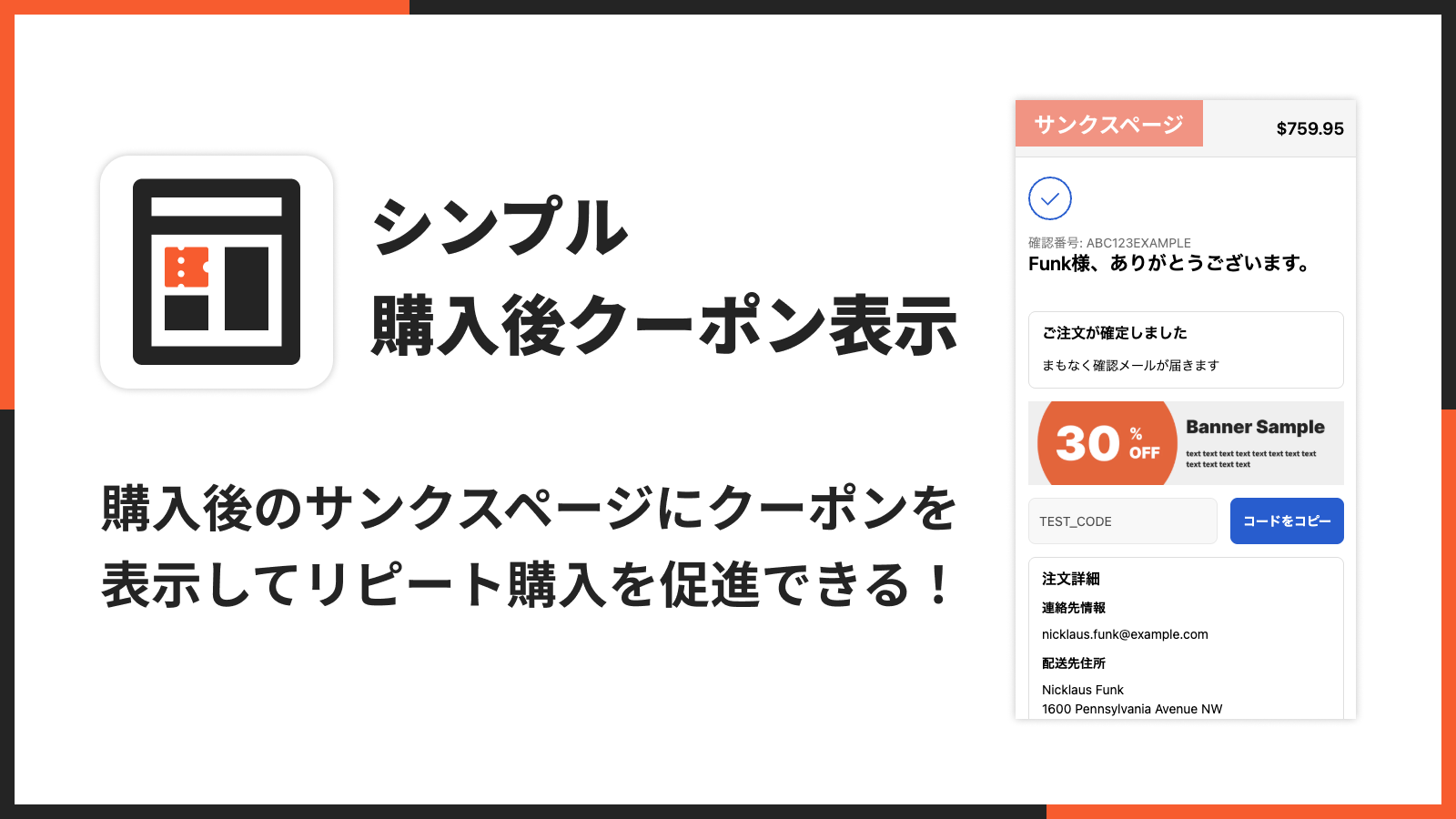
Shopify のサンクスページにクーポンを表示するアプリとして、**「シンプル購入後クーポン表示|お手軽サンクスページクーポン配信」**をおすすめします。
アプリの基本情報
- アプリ名: シンプル購入後クーポン表示|お手軽サンクスページクーポン配信
- 開発者: 株式会社UnReact
- 価格: Basic Plan $9.99/月(1 週間の無料トライアルあり・年払いで実質 2 ヶ月分無料)
- アプリストア: こちらからインストール
- ご利用ガイド: こちらから確認
できること
このアプリは、Shopify のサンクスページ(注文完了ページ)にクーポン画像とクーポンコードを表示し、購入後のリピート購入を促進するためのアプリです。以下の機能が搭載されています。
サンクスページにクーポンを表示
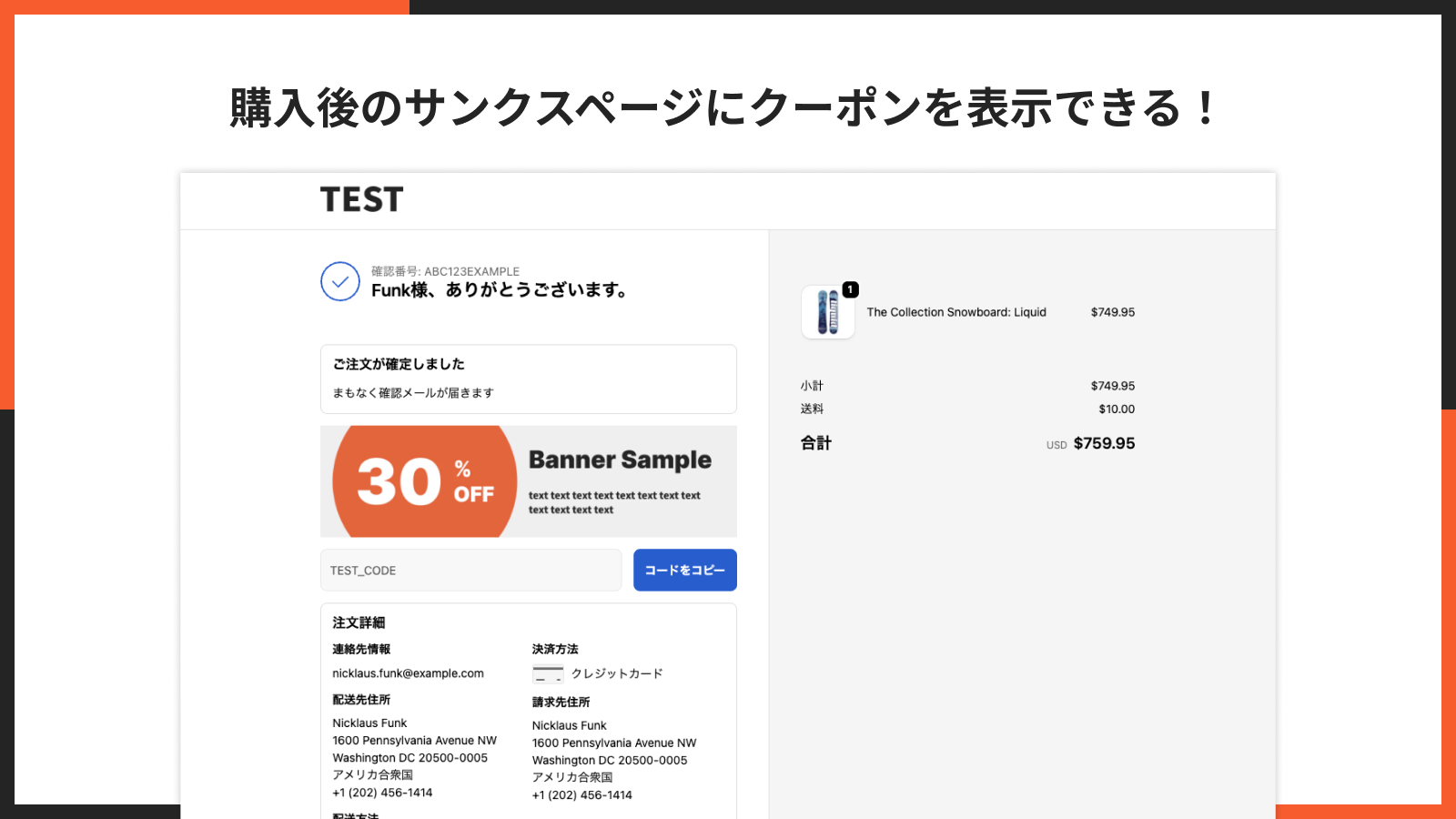
購入完了後のサンクスページに、クーポン画像とクーポンコードを表示できます。お客様は購入直後にクーポンを受け取れるため、次回の購入意欲を高められます。コピーボタンも付いているので、お客様はワンクリックでクーポンコードをコピーできます。
管理画面で簡単設定
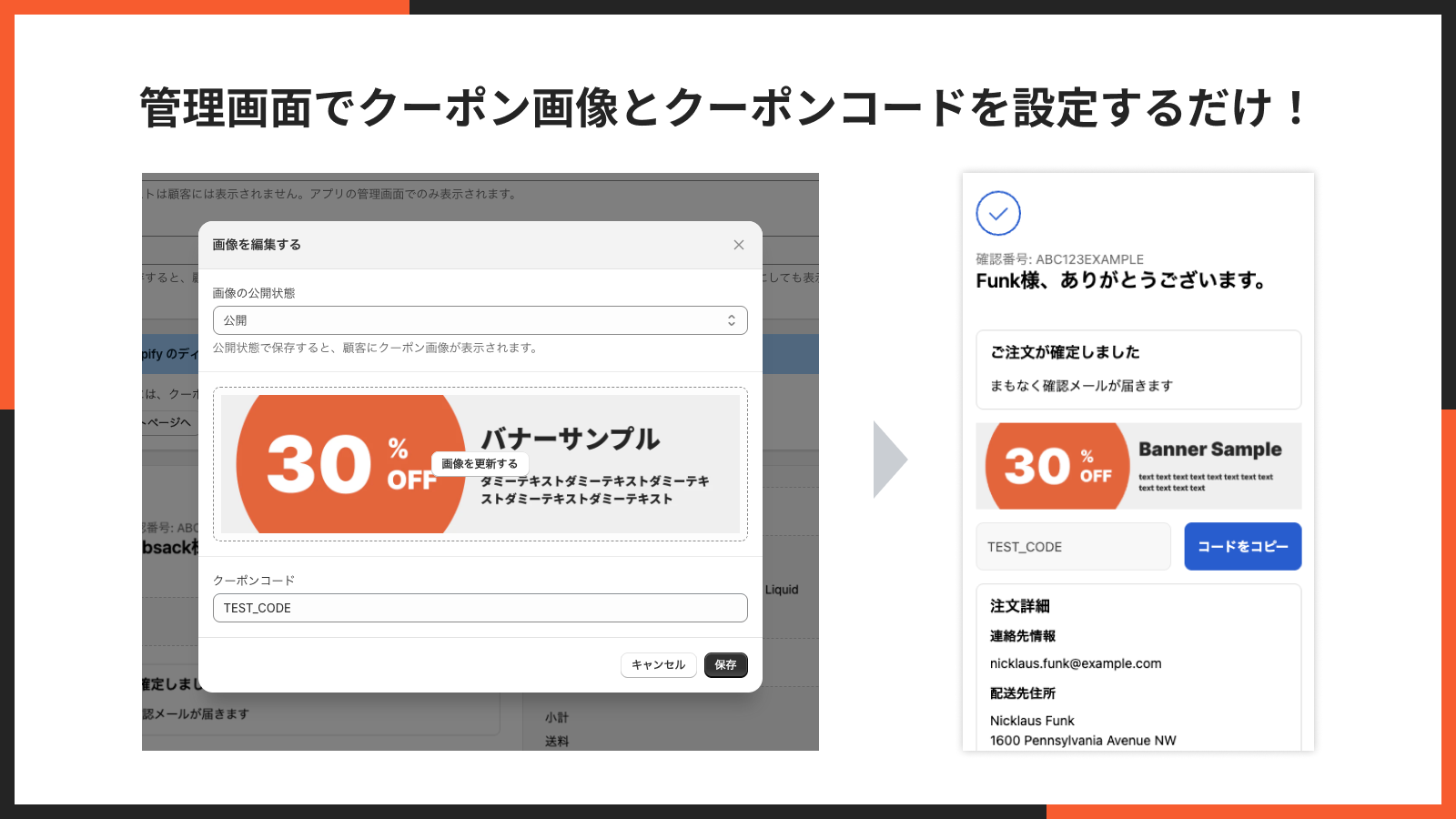
クーポン画像の URL、クーポンコード、表示設定のステータスなどを管理画面から簡単に設定できます。コーディングの知識は一切不要です。
サンクスページ 6 箇所の表示場所
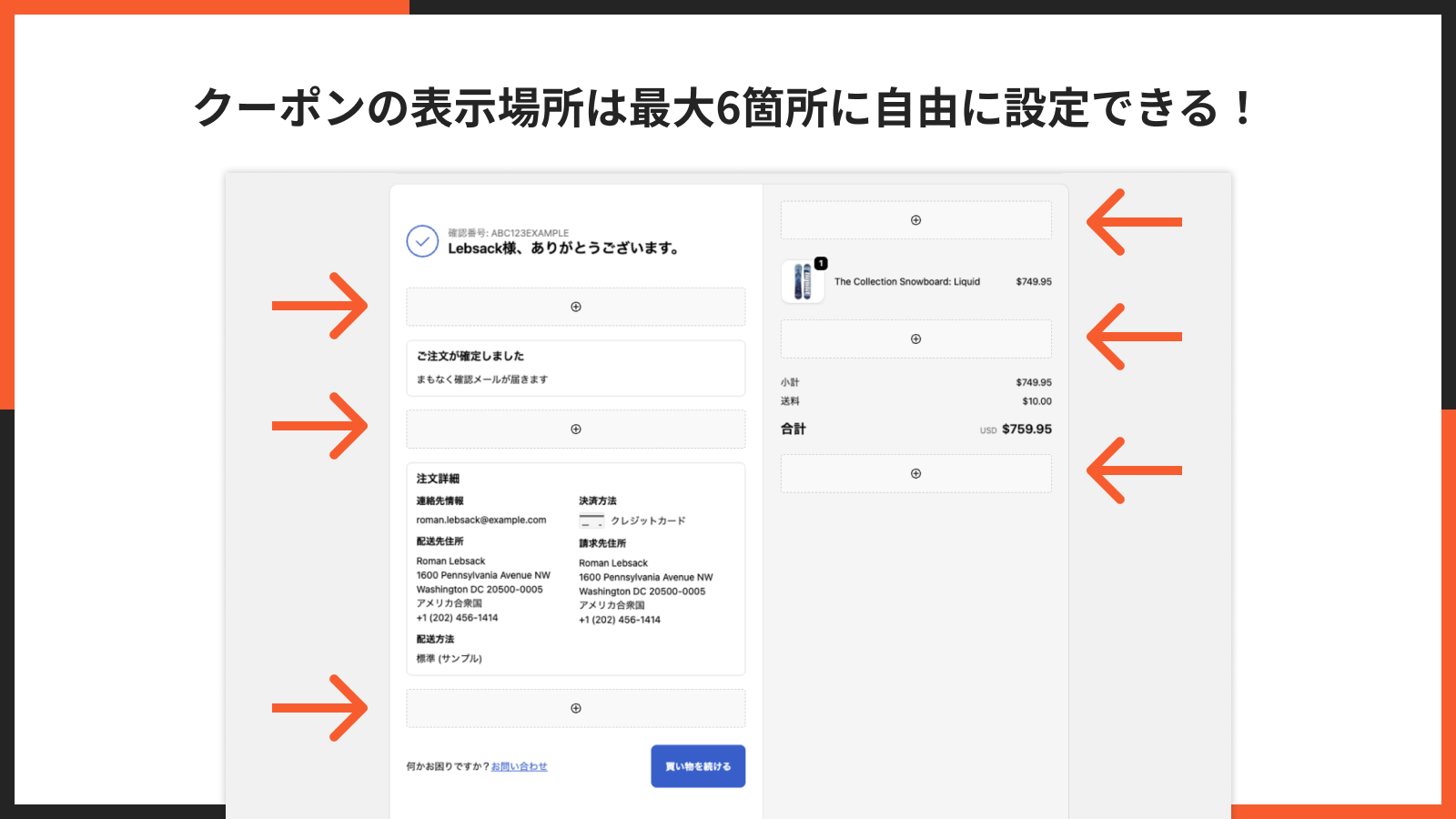
サンクスページの注文ステータスエリア 3 箇所、注文サマリーエリア 3 箇所、合計 6 箇所の中から表示場所を選択できます。ストアのデザインや運用に合わせて、最適な位置にクーポンを配置できます。
複数クーポンの設定が可能
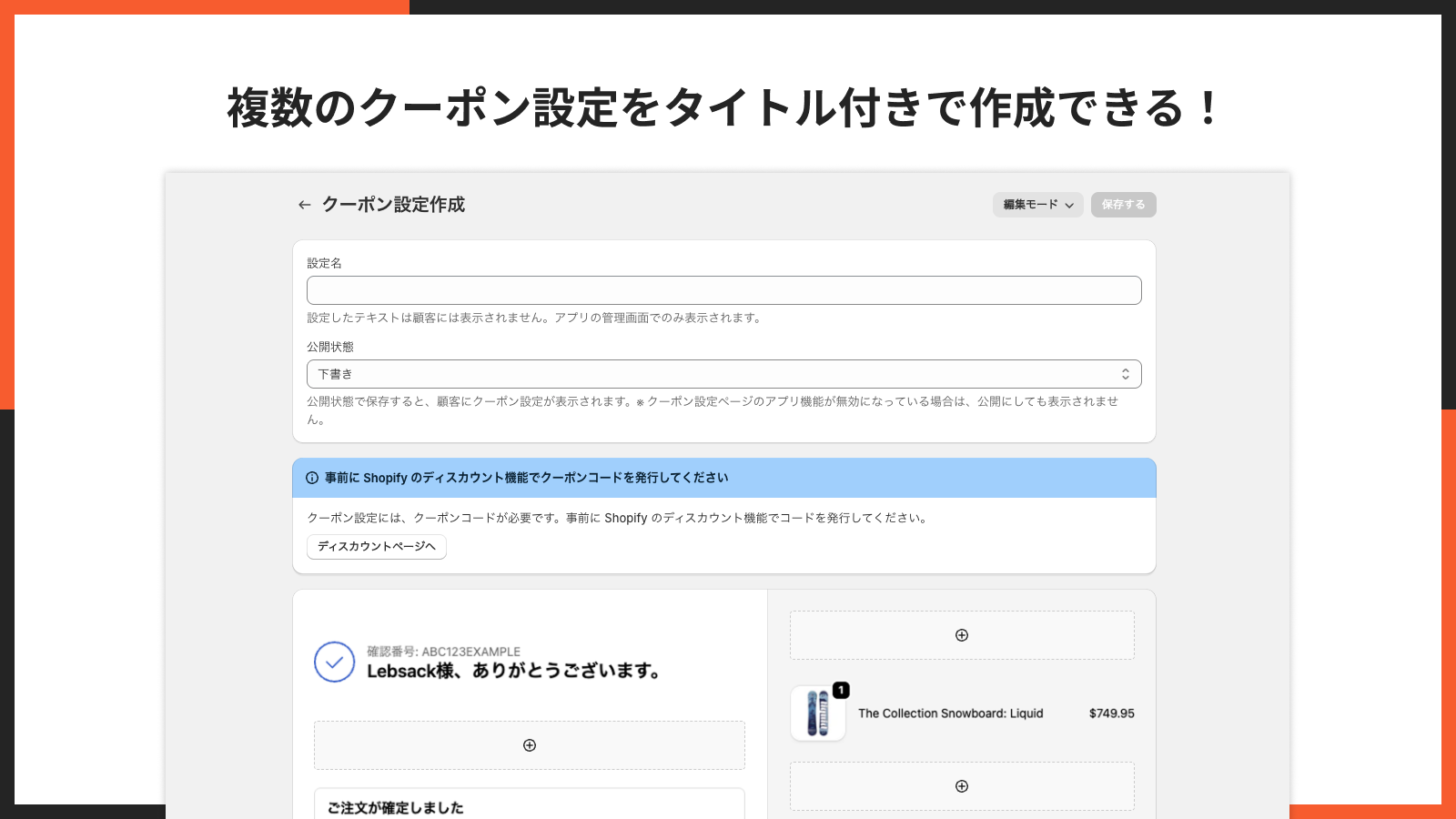
複数のクーポン設定を作成して管理できます。たとえば「初回購入者向け 10%OFF クーポン」と「リピーター向け送料無料クーポン」など、用途に応じた複数のクーポンを用意できます。
一覧で編集・削除・ステータス管理
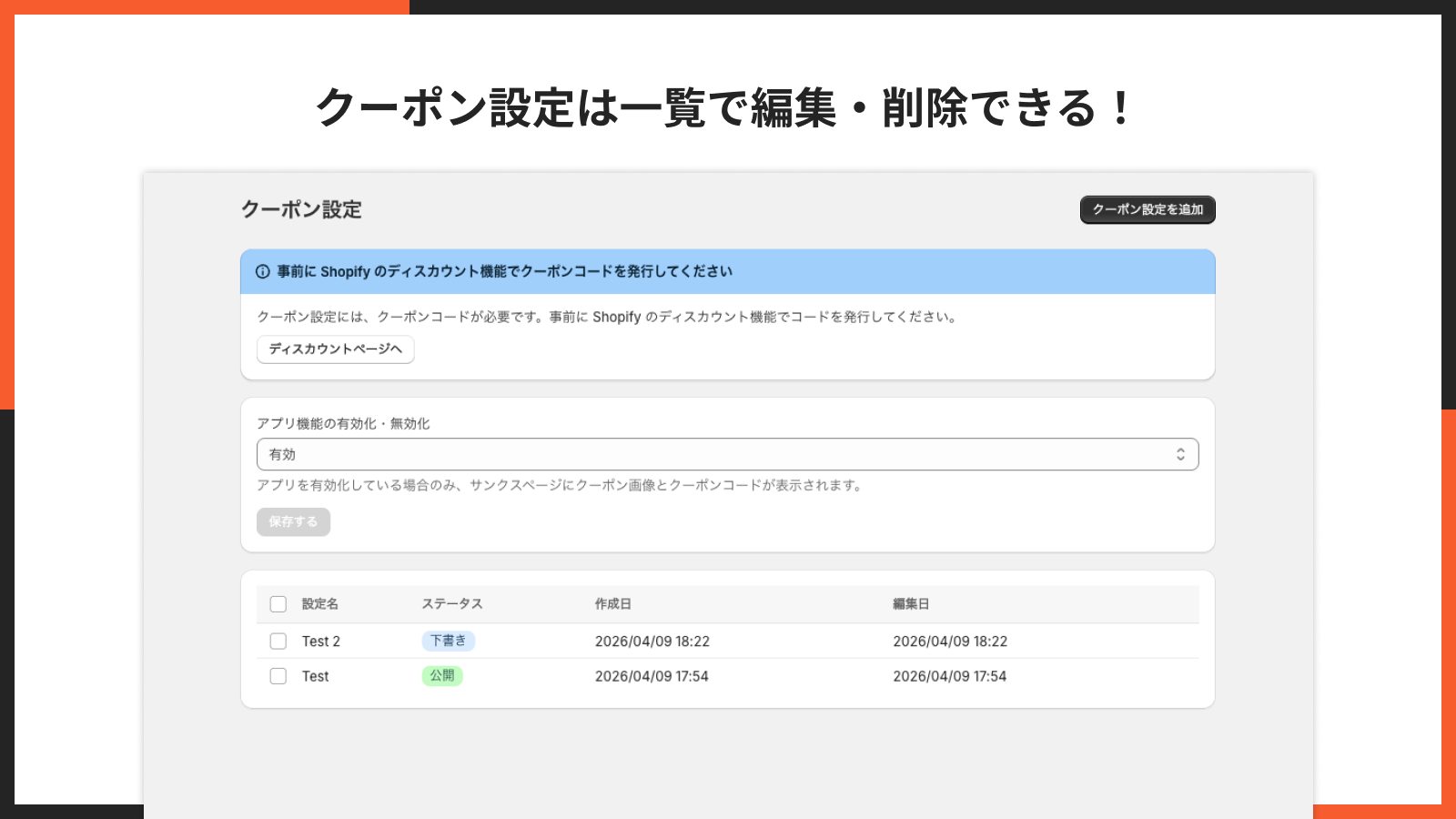
作成したクーポン設定は一覧画面で管理でき、編集・削除・ステータスの切り替えがワンクリックで行えます。公開・下書きのステータスを切り替えることで、キャンペーンの開始・終了を素早くコントロールできます。
初期設定ガイド付き
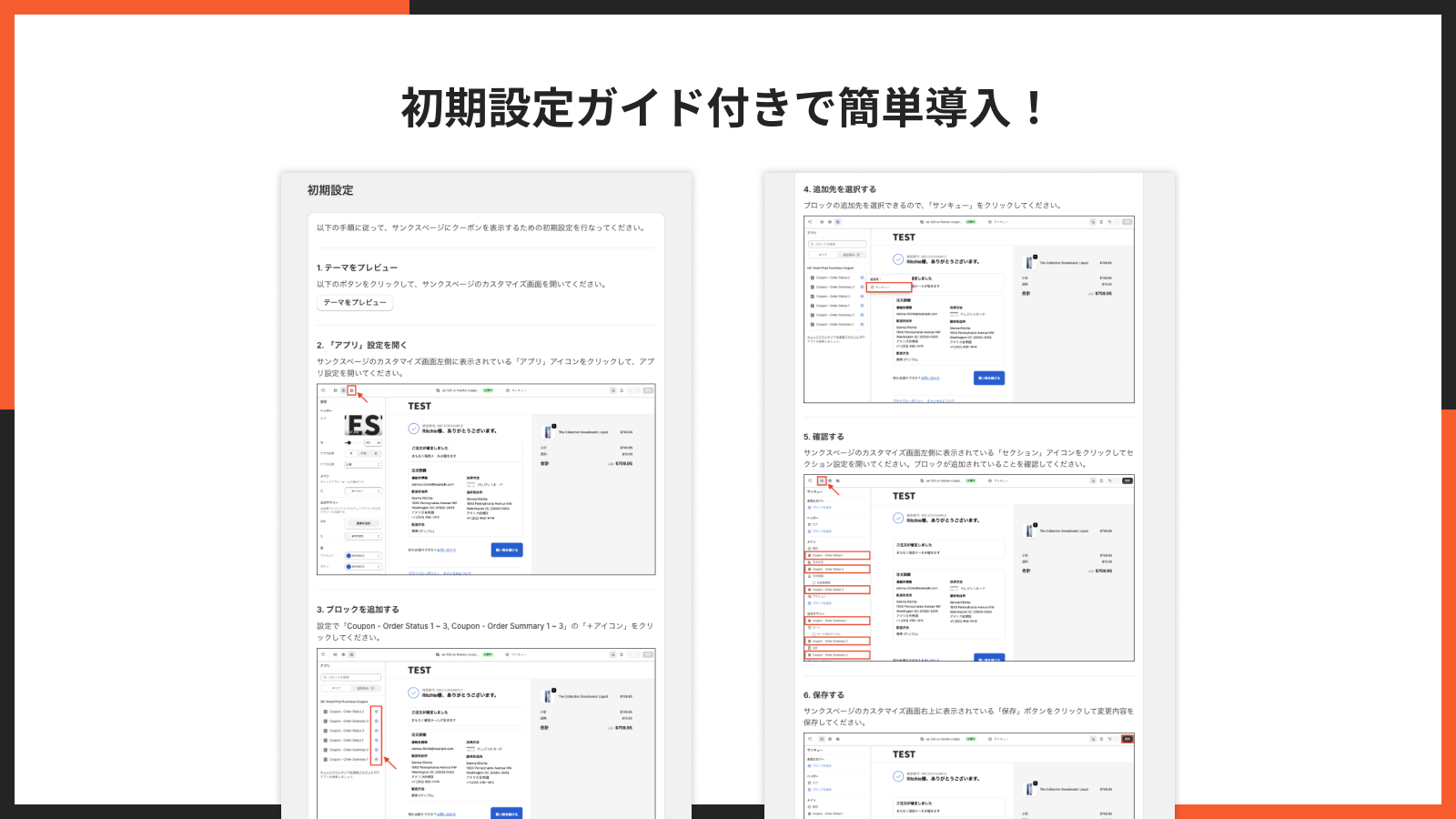
アプリには初期設定ガイドが付属しているので、初めてアプリを導入する方でも迷わずに設定を完了できます。
アプリのインストール手順
ここからは、「シンプル購入後クーポン表示|お手軽サンクスページクーポン配信」のインストール手順を画像付きで解説します。
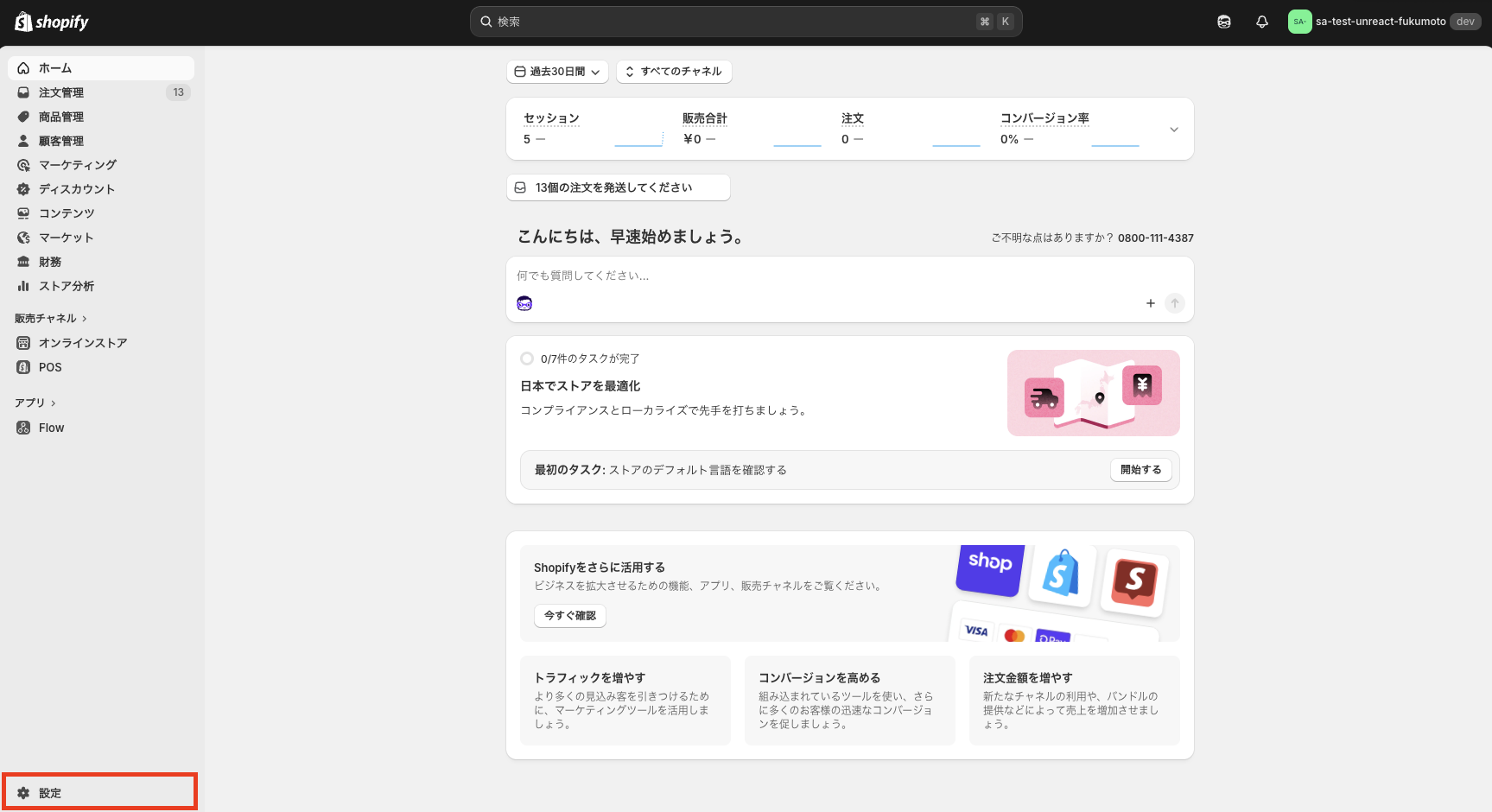
ステップ 1: Shopify 管理画面の「設定」をクリック
まず、Shopify の管理画面にログインし、左下にある「設定」をクリックします。
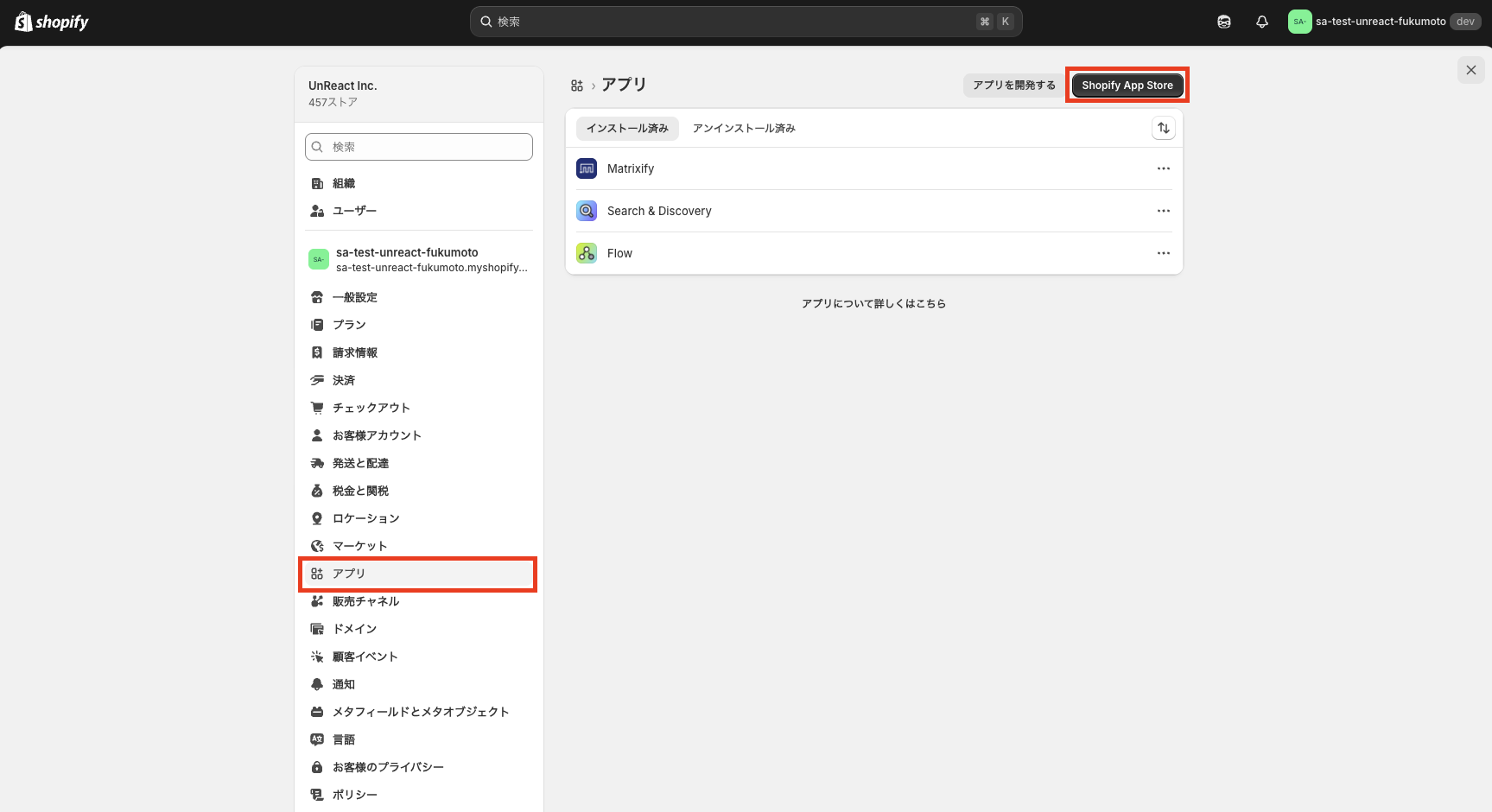
ステップ 2: Shopify App Store に移動
設定画面の「アプリと販売チャネル」から、Shopify App Store にアクセスします。
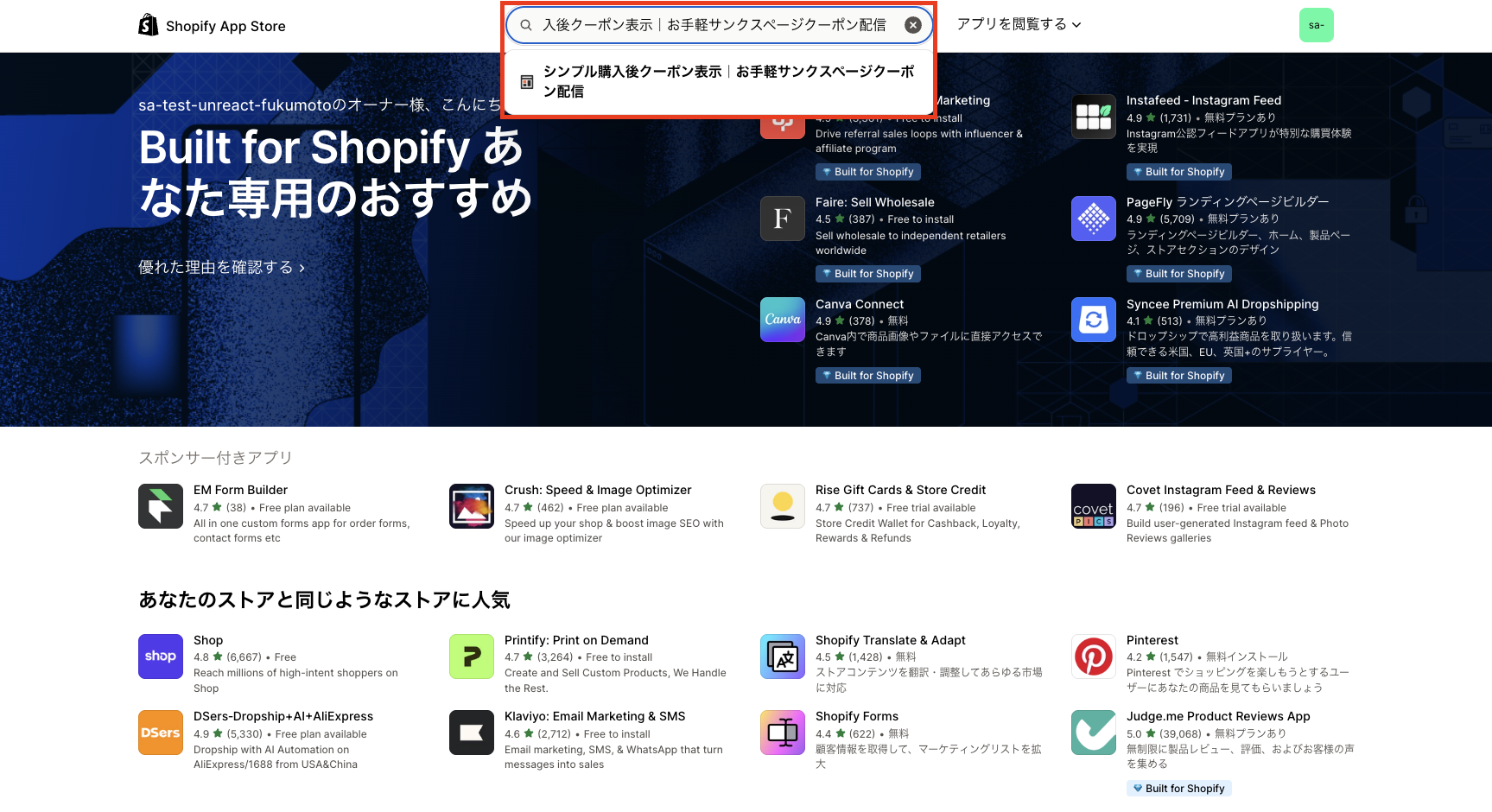
ステップ 3: アプリを検索
Shopify App Store の検索バーに「シンプル購入後クーポン表示」と入力して検索します。検索結果に「シンプル購入後クーポン表示|お手軽サンクスページクーポン配信」が表示されるので、クリックしてアプリのページに移動します。
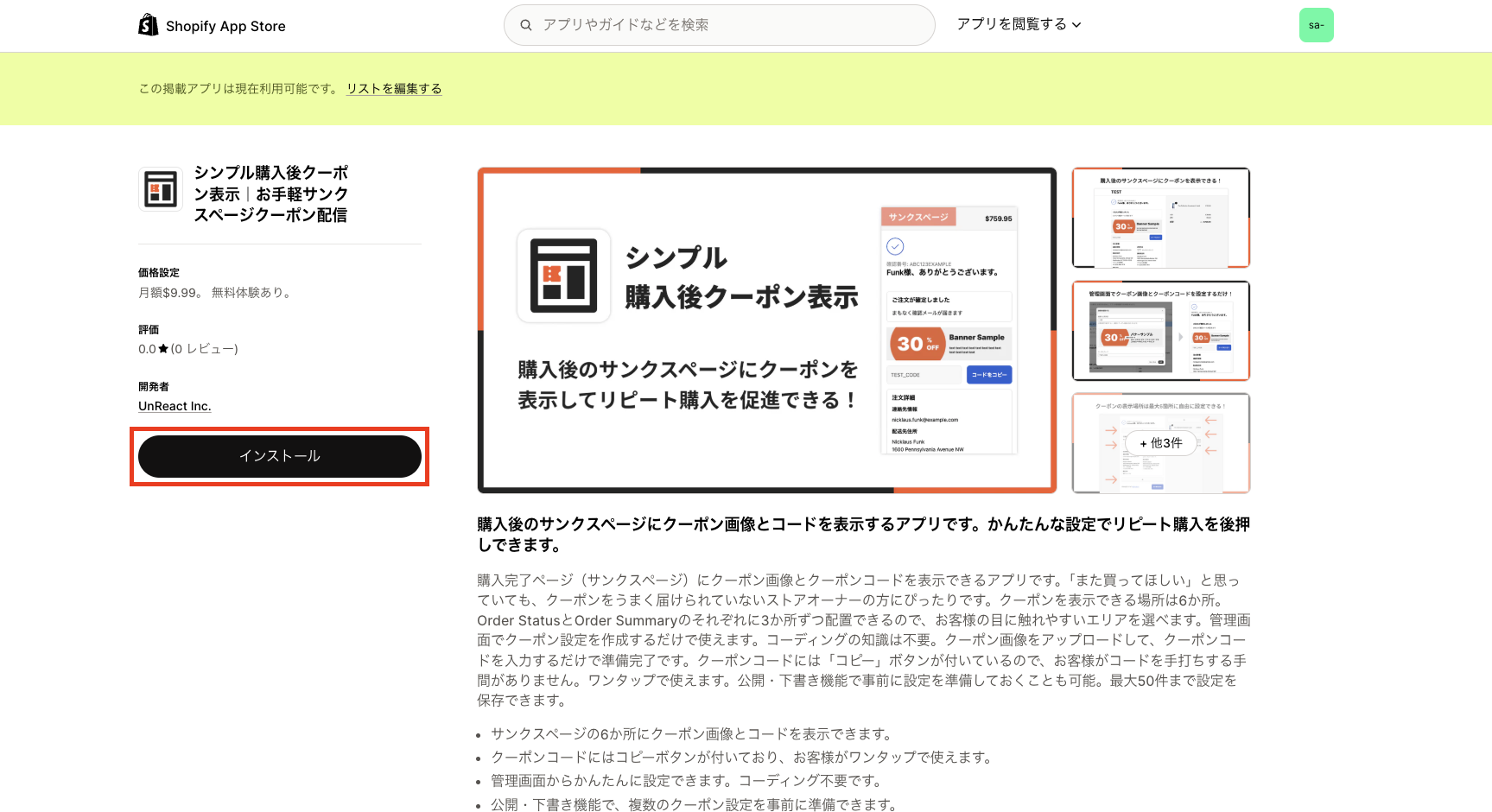
ステップ 4: 「インストール」ボタンをクリック
アプリのページに移動したら、「インストール」ボタンをクリックします。
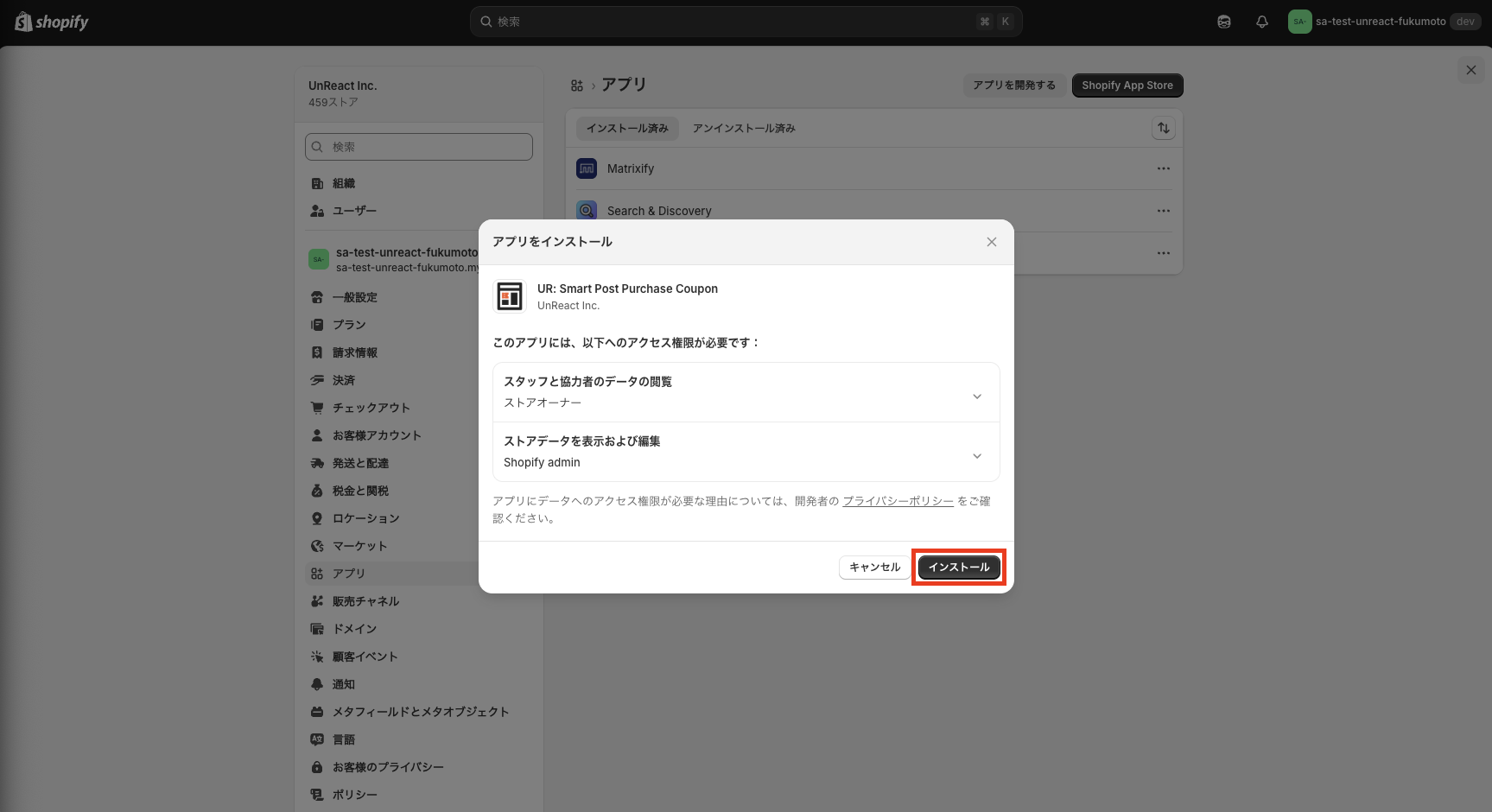
ステップ 5: 権限を確認して「インストール」
アプリが必要とする権限の確認画面が表示されます。内容を確認し、問題がなければ「インストール」ボタンをクリックしてインストールを完了します。
インストールが完了すると、アプリの管理画面(ダッシュボード)に自動的に遷移します。これでインストールは完了です。
アプリをテーマに追加(有効化)
アプリをインストールしたら、次にテーマエディタでアプリのブロックをサンクスページに追加します。この手順を行わないと、サンクスページにクーポンが表示されません。
ステップ 1: テーマをプレビュー
Shopify 管理画面で「オンラインストア」>「テーマ」に移動し、使用中のテーマの「カスタマイズ」ボタンをクリックします。テーマエディタが開いたら、チェックアウト(サンクスページ)のプレビューに切り替えます。
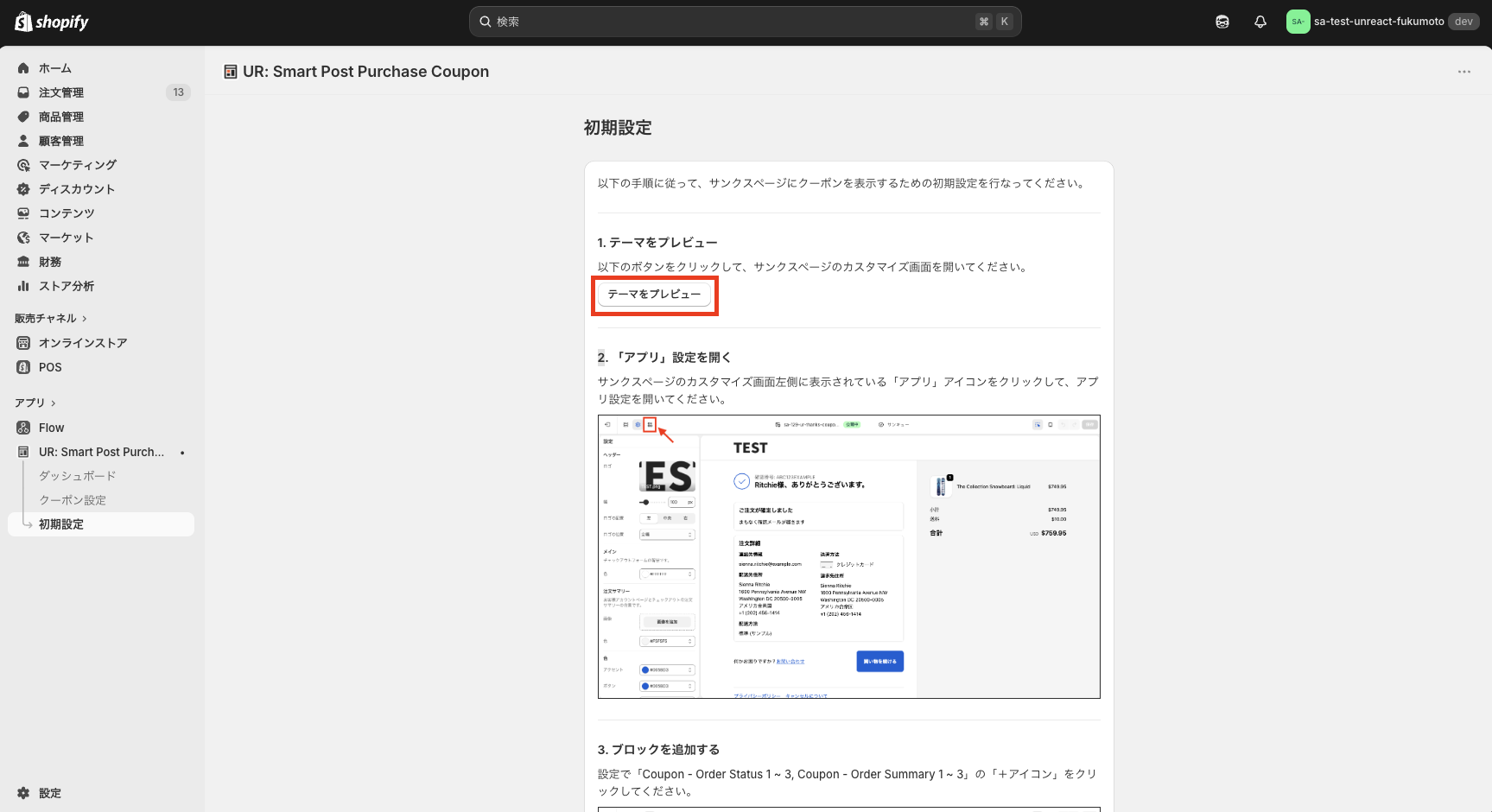
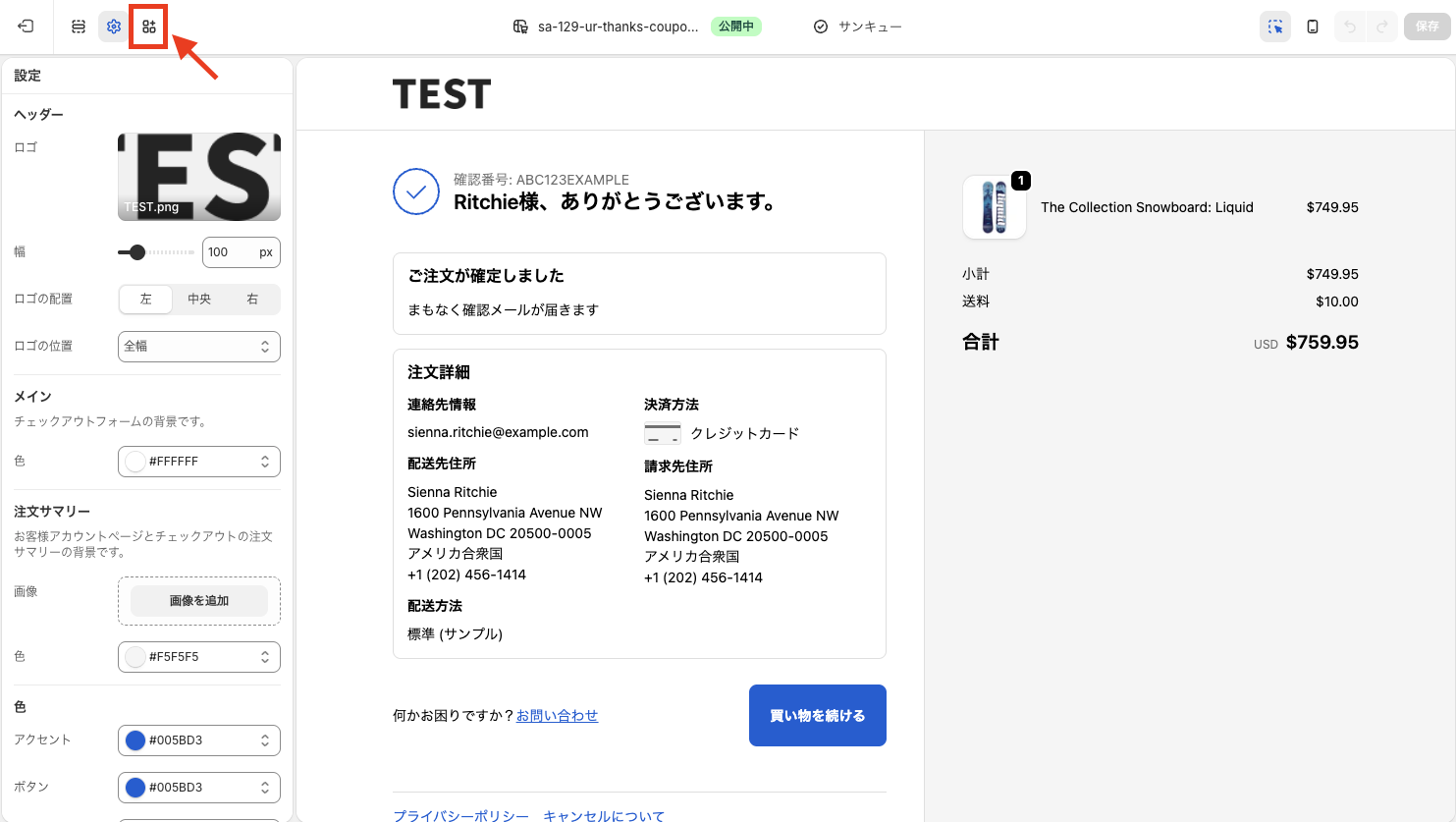
ステップ 2: アプリアイコンを確認
テーマエディタの左パネルに、アプリのアイコンが表示されていることを確認します。
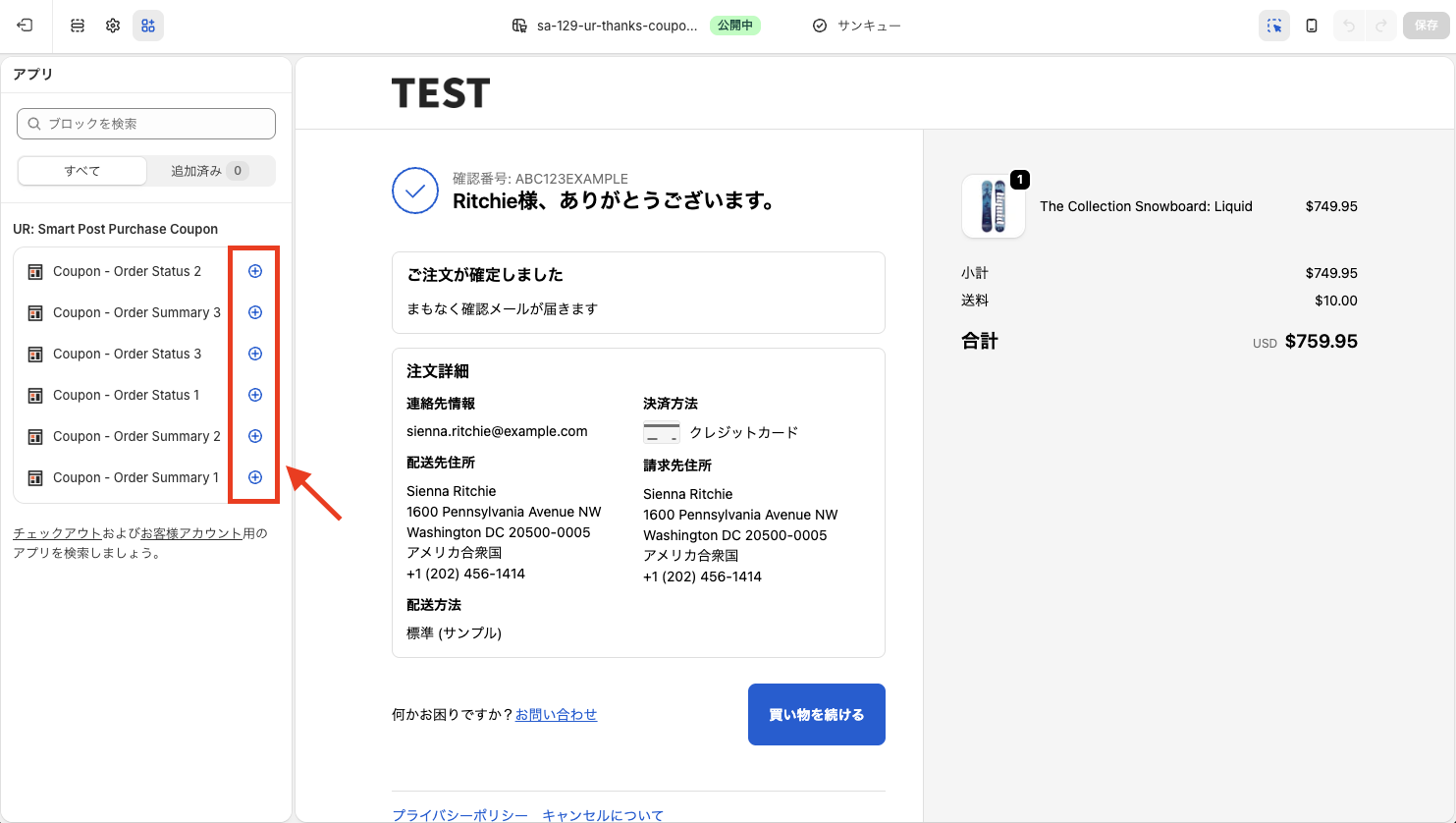
ステップ 3: ブロックを追加
サンクスページのセクションに、アプリのブロックを追加します。「ブロックを追加」ボタンをクリックし、アプリのブロックを選択します。
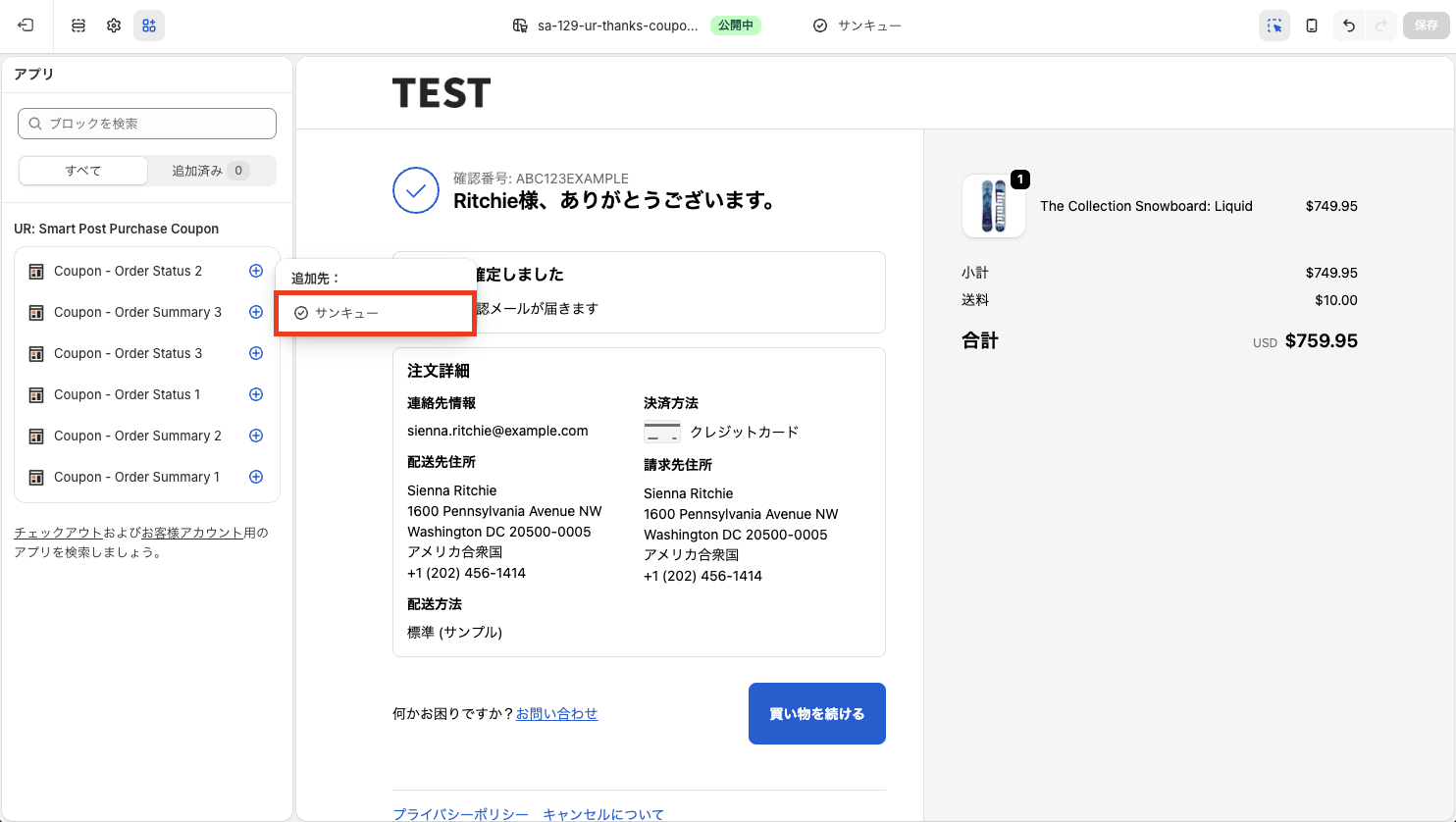
ステップ 4: 「サンキュー」ページを選択
ブロックの追加先として「サンキュー」ページを選択します。注文ステータスエリアまたは注文サマリーエリアのいずれかを選びます。
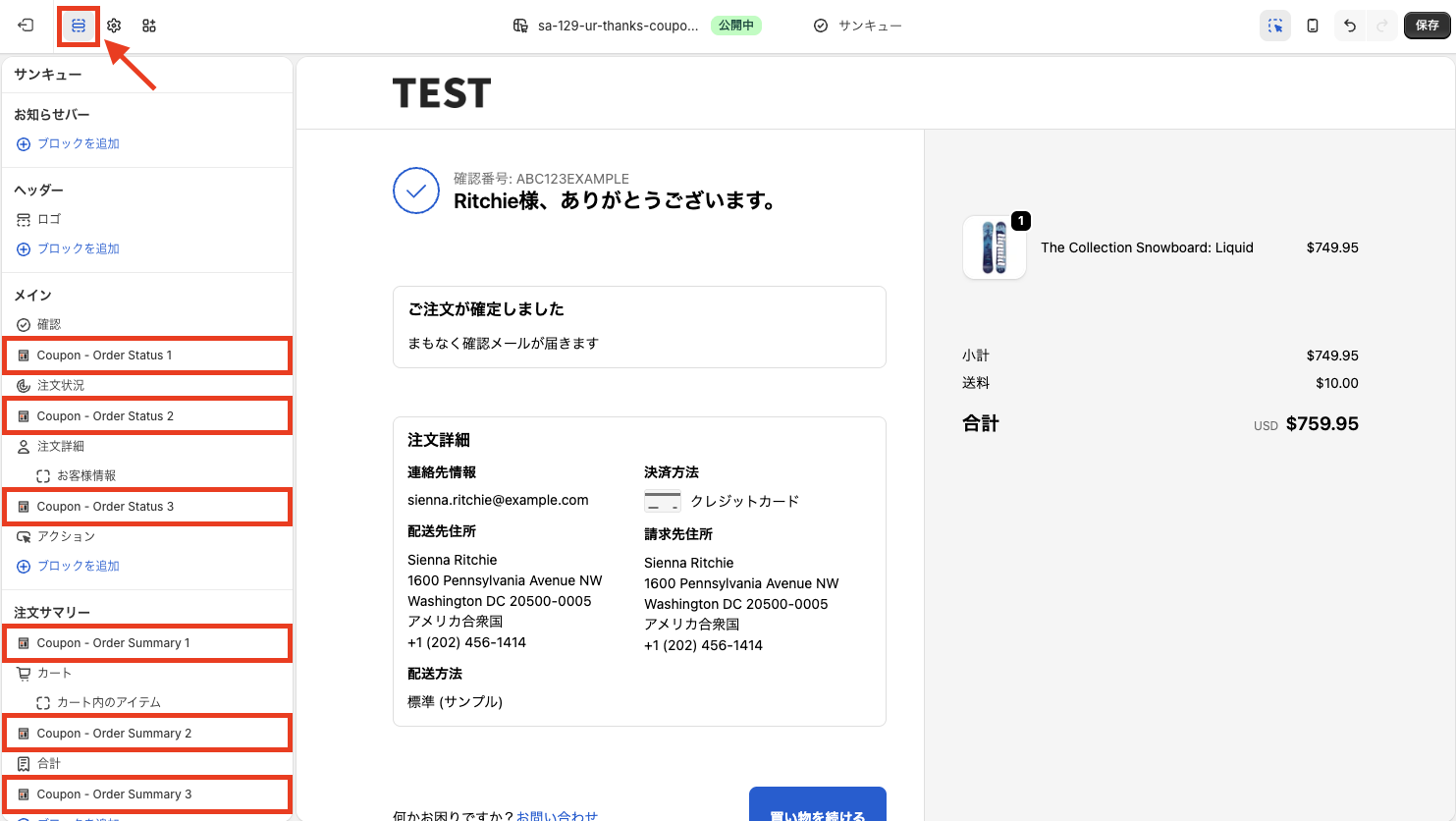
ステップ 5: ブロックが追加されたことを確認
テーマエディタのプレビューで、アプリのブロックが正しく追加されたことを確認します。
ステップ 6: テーマを保存
設定が完了したら、テーマエディタの右上にある「保存」ボタンをクリックして、変更を保存します。
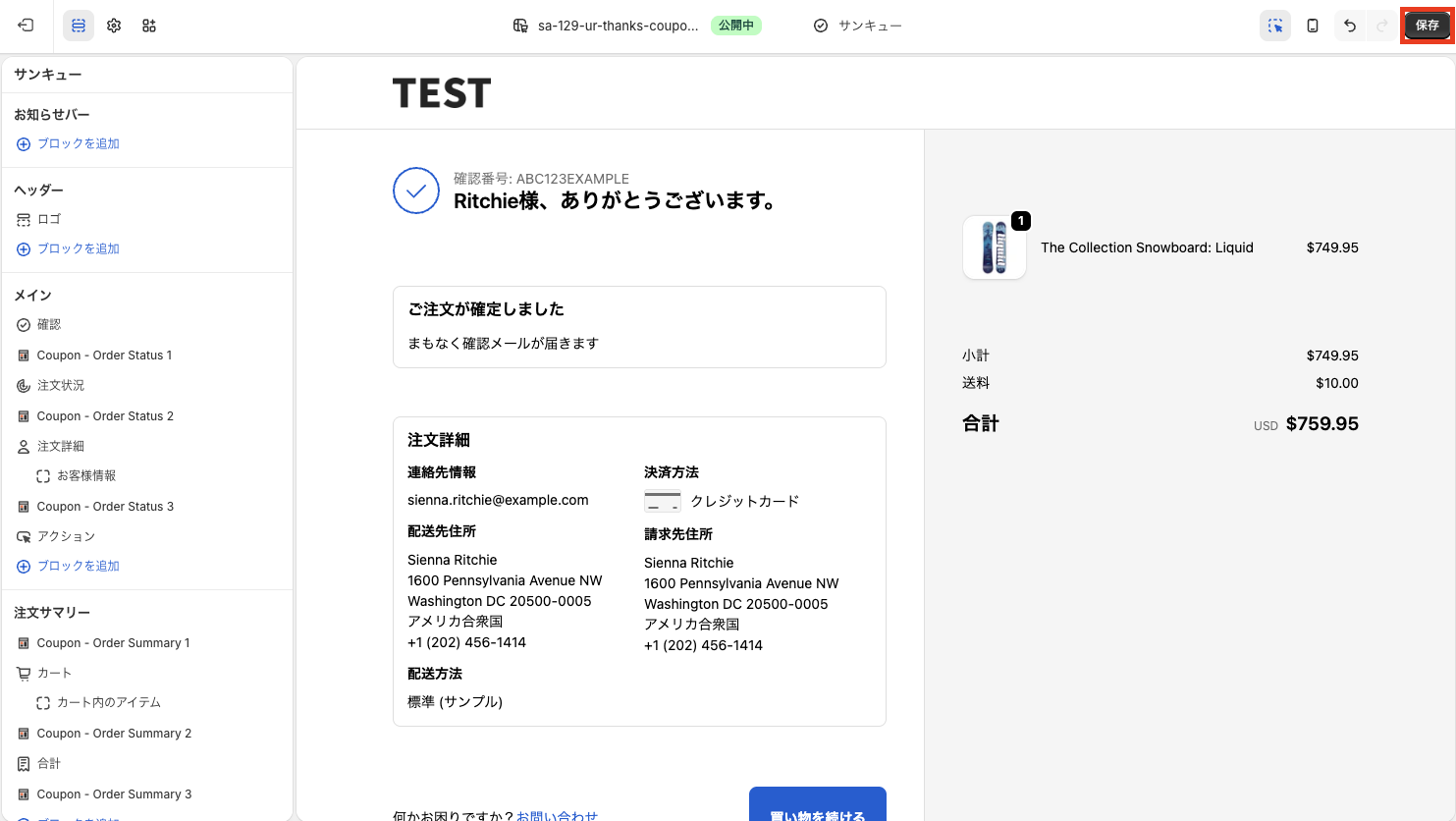
これでテーマへの追加は完了です。アプリの管理画面でクーポンの設定を作成すれば、サンクスページにクーポンが表示されるようになります。
アプリの設定項目を理解する
アプリのテーマへの追加が完了したら、次はクーポンの設定を行います。ここでは、ダッシュボードとクーポン設定の作成・編集画面について詳しく解説します。
ダッシュボード
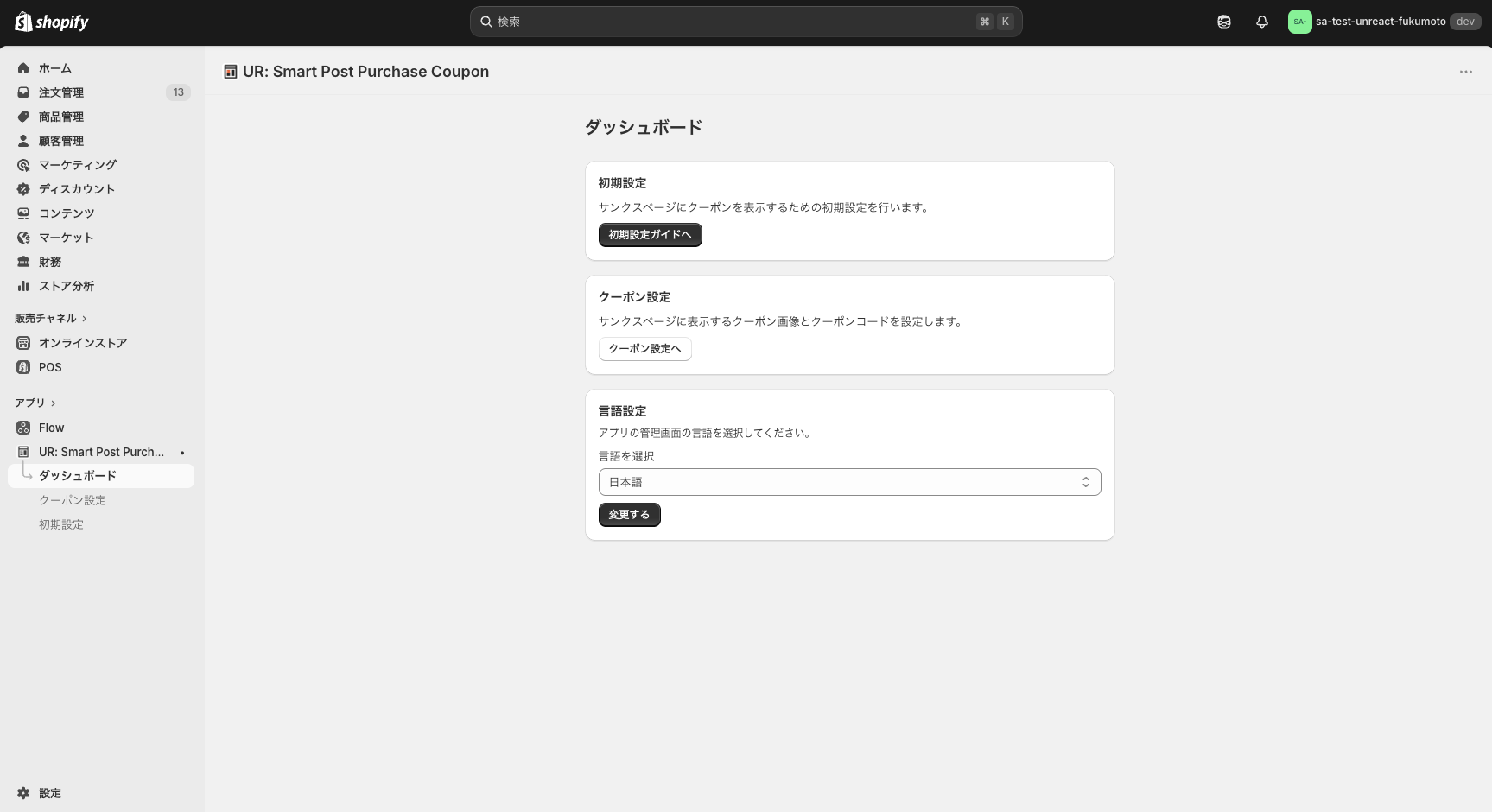
ダッシュボードでは、アプリの有効・無効の切り替えと、作成済みのクーポン設定の一覧を確認できます。
アプリの有効化ボタン
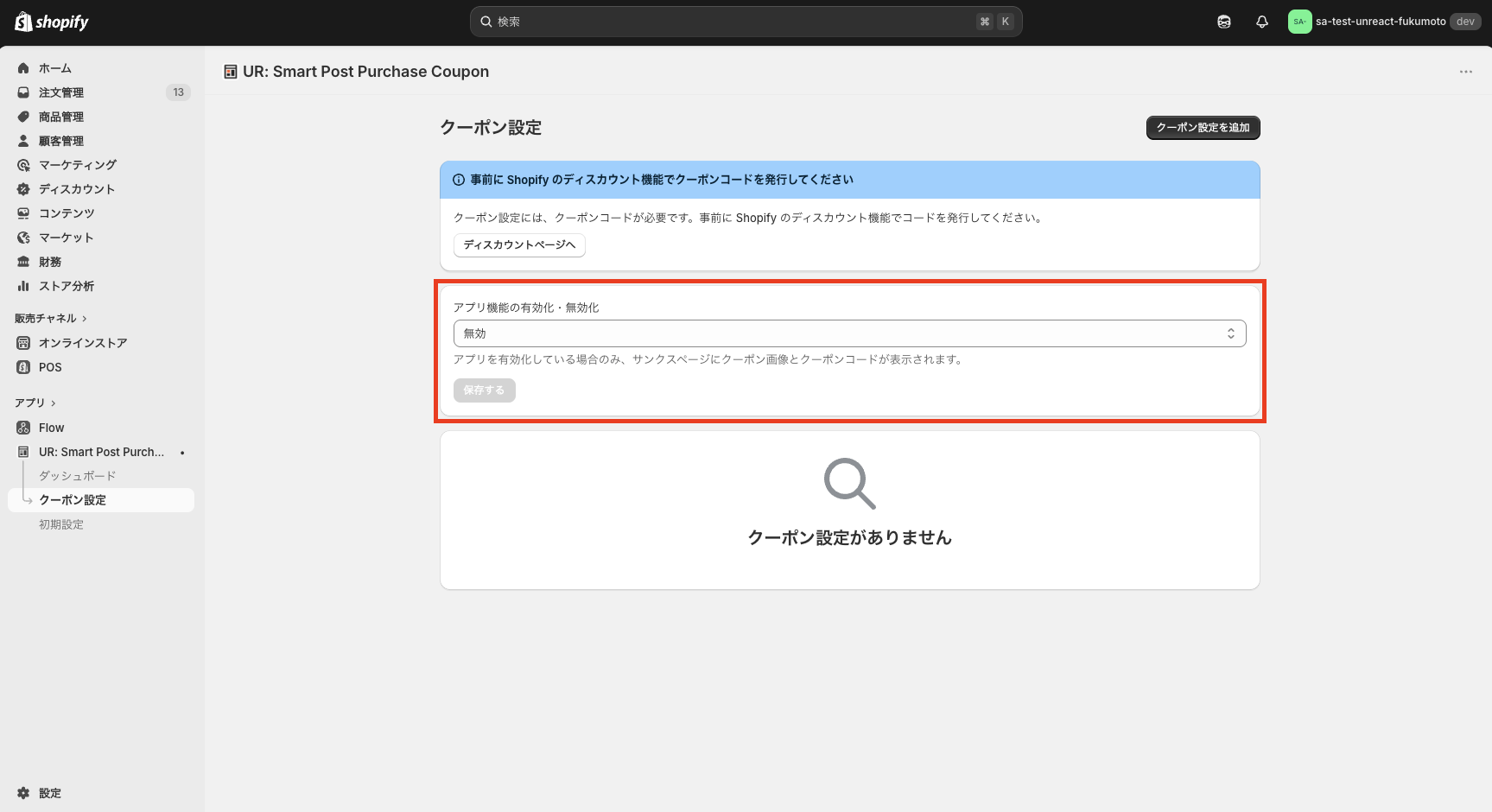
ダッシュボード上部にある有効化ボタンをクリックすることで、アプリ全体の ON/OFF を切り替えられます。テスト時やメンテナンス時に一時的にクーポン表示を停止したい場合に便利です。
設定一覧
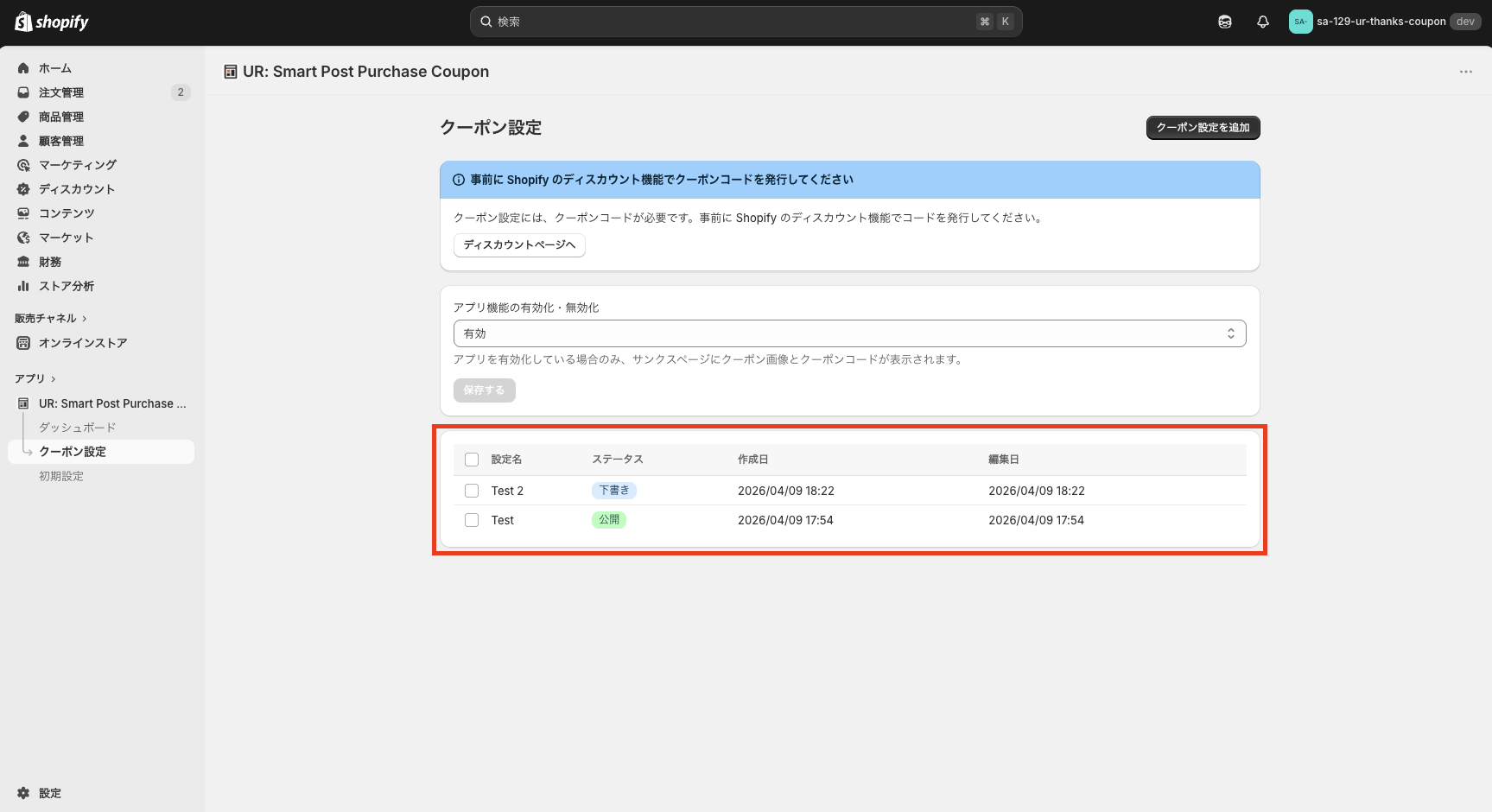
作成済みのクーポン設定が一覧で表示されます。各設定のタイトル、ステータス(公開/下書き)を一目で確認できます。設定名をクリックすると編集画面に移動します。
一括削除
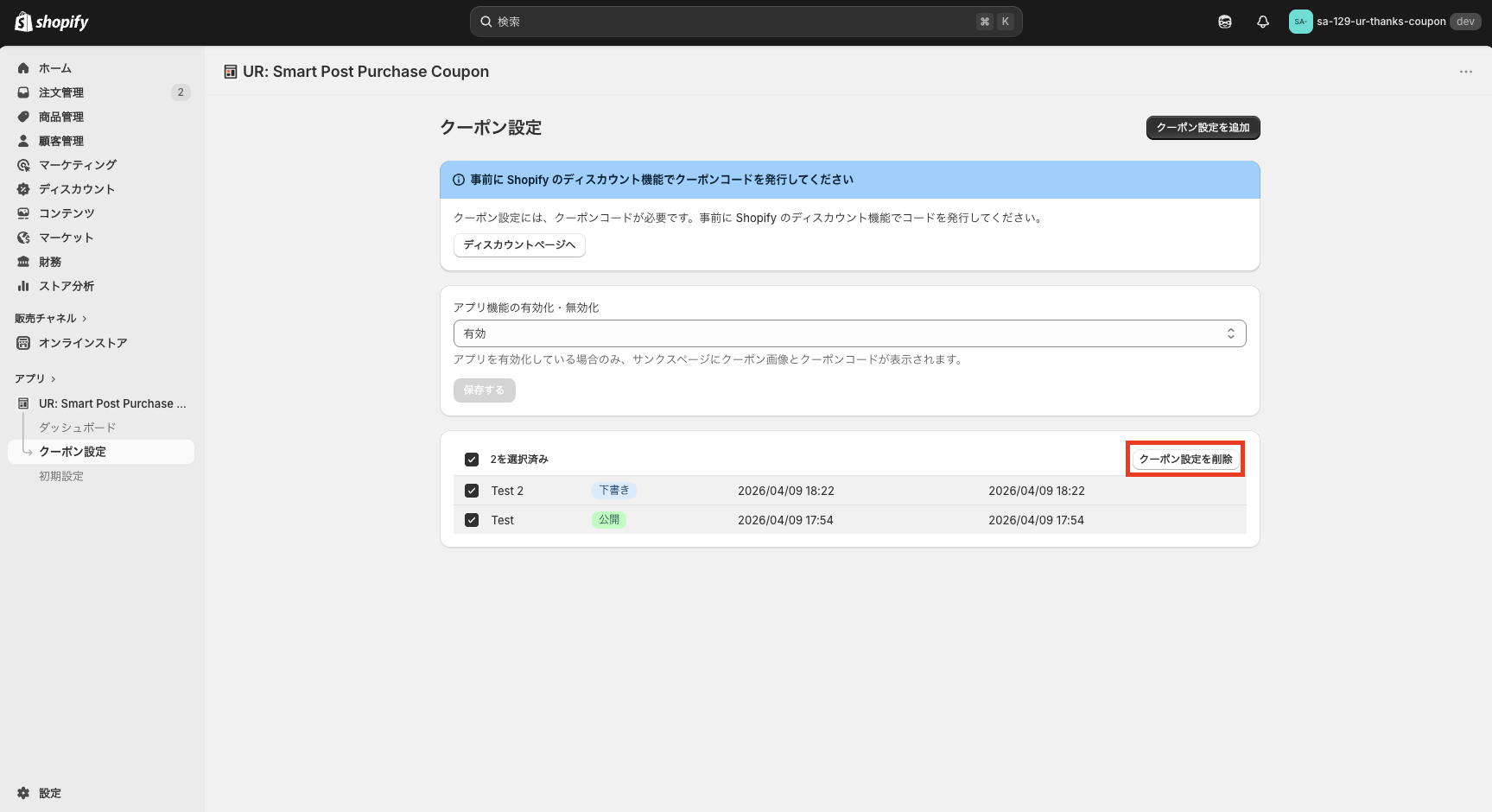
一覧画面で複数のクーポン設定を選択し、一括で削除することもできます。キャンペーン終了後に不要な設定をまとめて整理する際に役立ちます。
クーポン設定の作成
「追加」ボタンをクリック
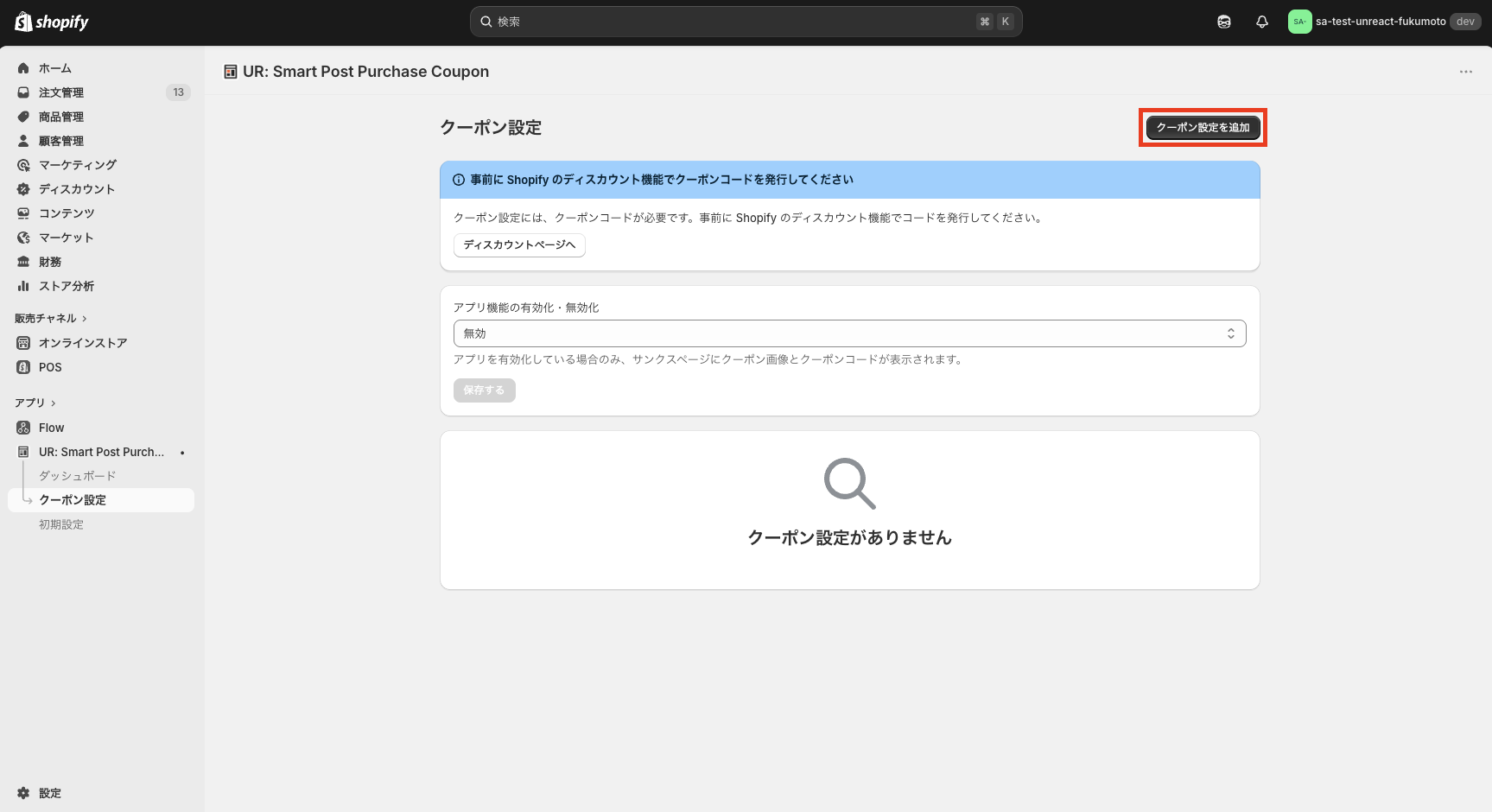
ダッシュボードの「追加」ボタンをクリックすると、新しいクーポン設定の作成画面に移動します。
設定名の入力
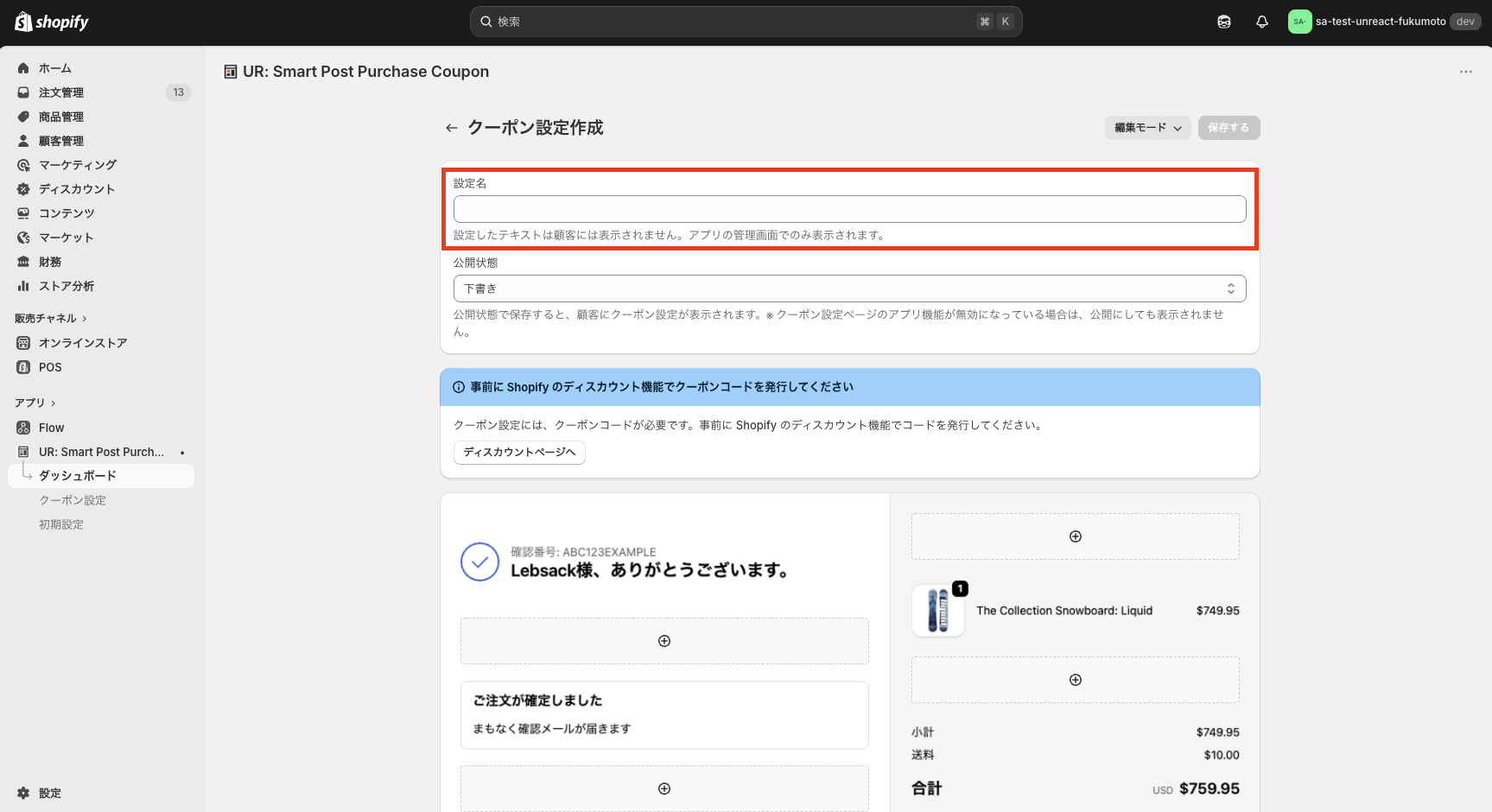
設定名(タイトル)を入力します。この名前は管理画面での識別用で、サンクスページには表示されません。わかりやすい名前をつけましょう。たとえば「初回購入 10%OFF」「夏キャンペーン送料無料」などです。
ステータスの設定
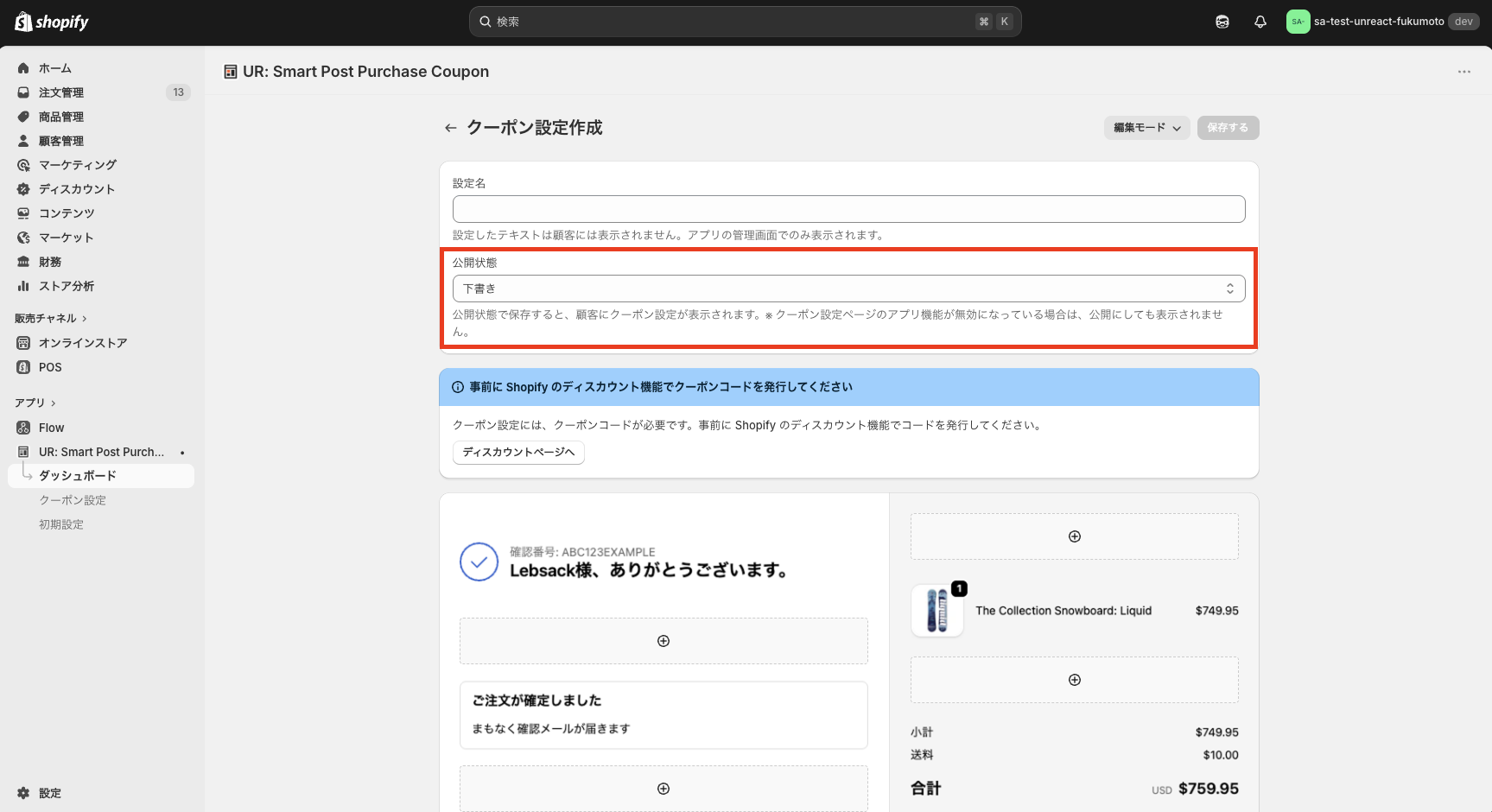
ステータスを「公開」または「下書き」に設定できます。「公開」にすると、サンクスページにクーポンが表示されます。「下書き」にすると、設定は保存されますがサンクスページには表示されません。あらかじめ設定を作成しておいて、キャンペーン開始時に「公開」に切り替えるといった使い方が可能です。
クーポン画像とクーポンコードの設定
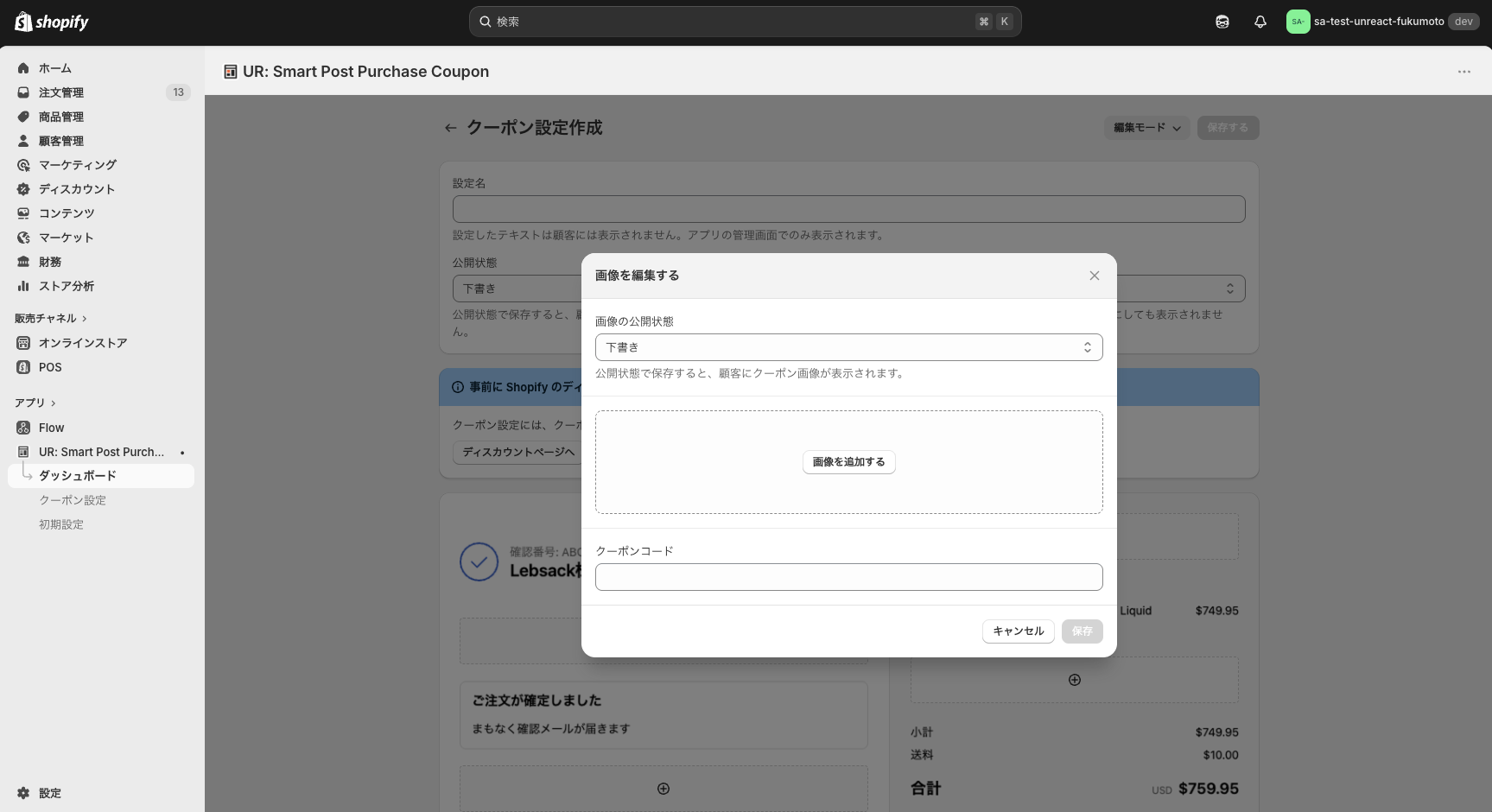
クーポン画像の URL とクーポンコードを入力します。クーポン画像は、Shopify の「コンテンツ」>「ファイル」にアップロードした画像の URL を使用できます。視覚的に訴求力のある画像を用意することで、お客様の目を引くクーポン表示が実現できます。
設定の保存
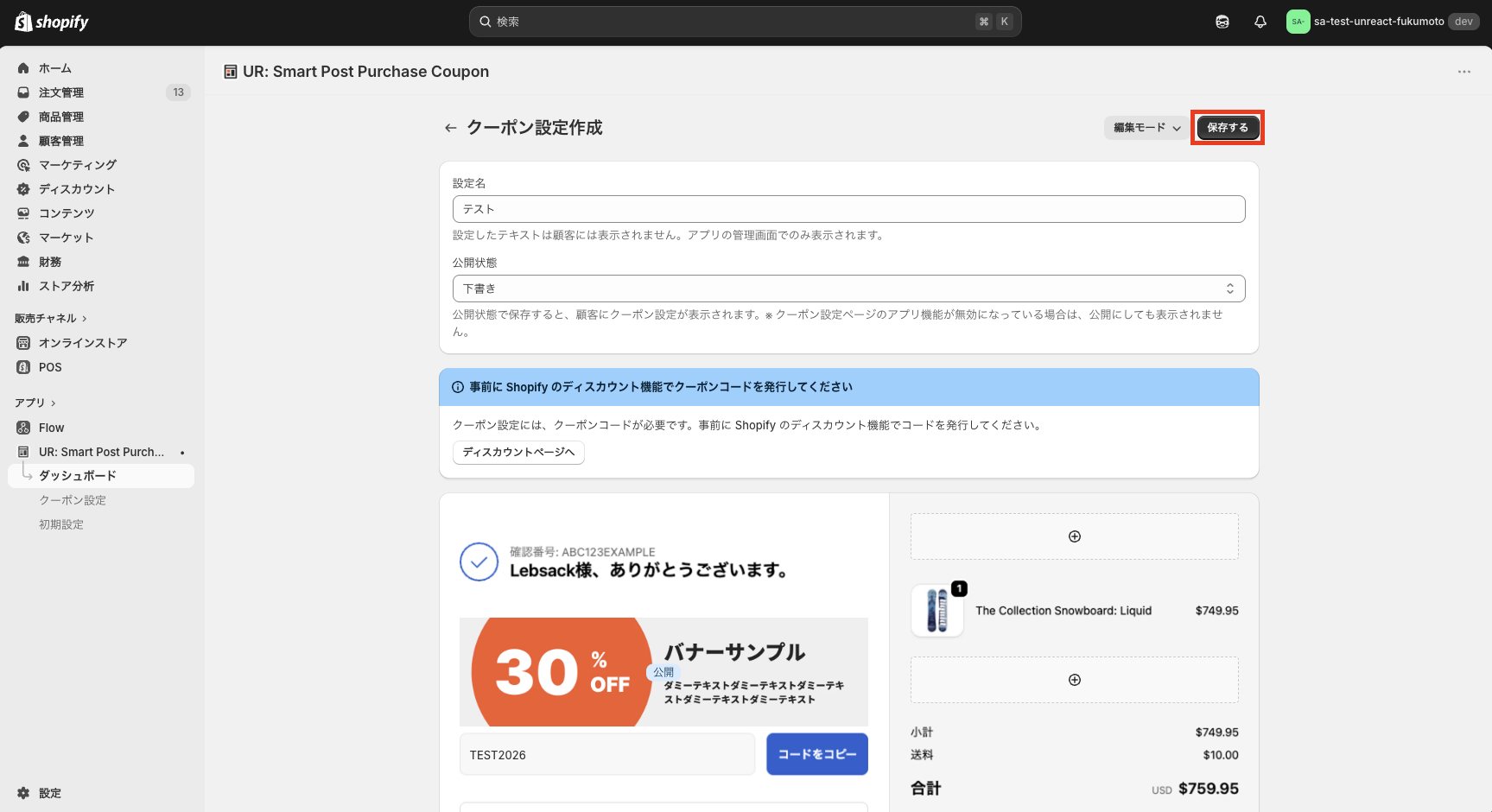
すべての設定を入力したら、「保存」ボタンをクリックして設定を保存します。ステータスが「公開」の場合、保存完了と同時にサンクスページにクーポンが表示されるようになります。
クーポン設定の編集・削除
作成済みのクーポン設定は、一覧画面から設定名をクリックすることで編集画面に移動できます。クーポン画像やクーポンコード、ステータスの変更がいつでも可能です。
設定の削除
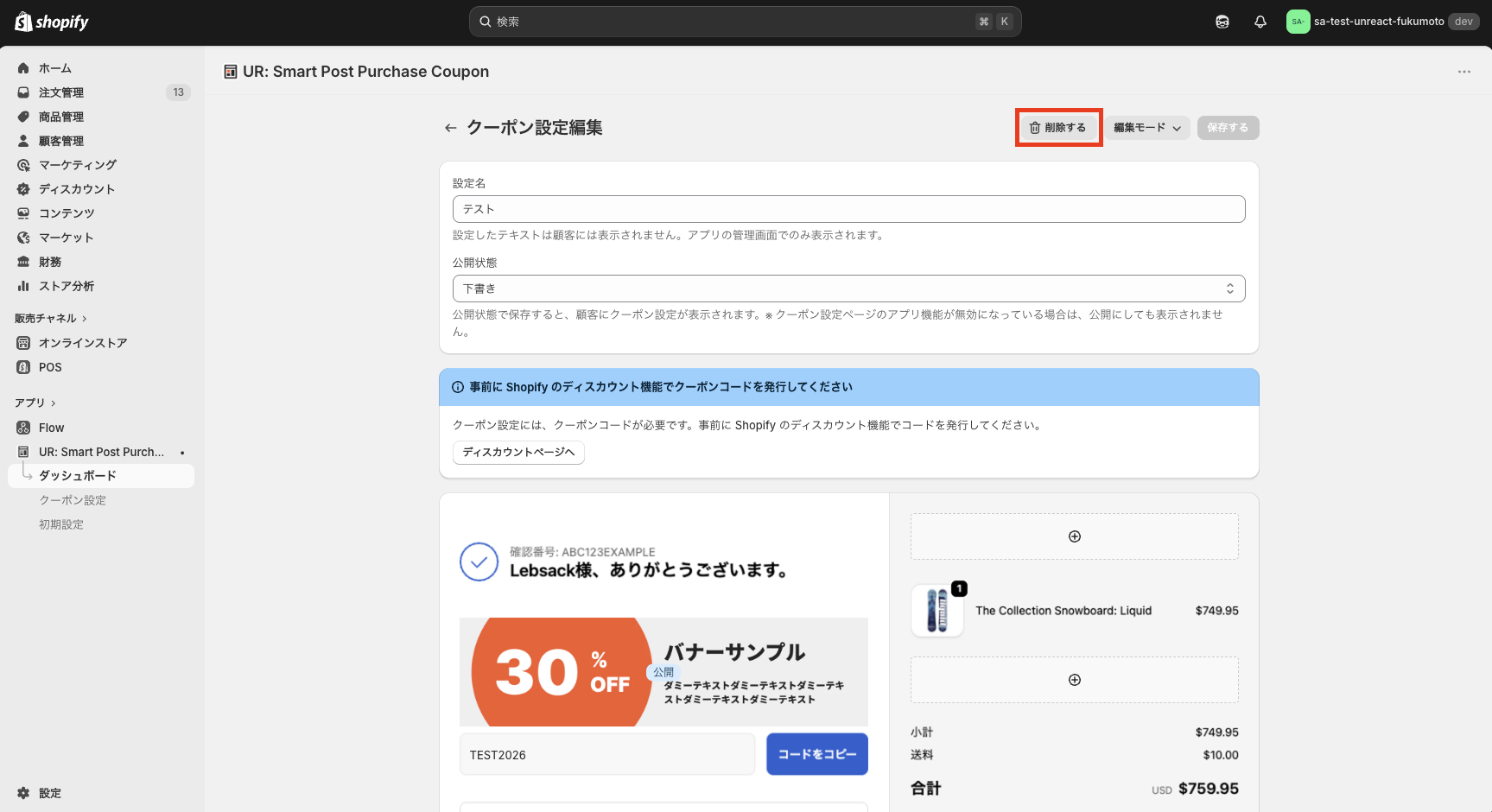
不要になったクーポン設定は、編集画面から削除できます。キャンペーン終了後など、もう使わない設定は削除して管理画面をすっきり保ちましょう。
完成イメージ
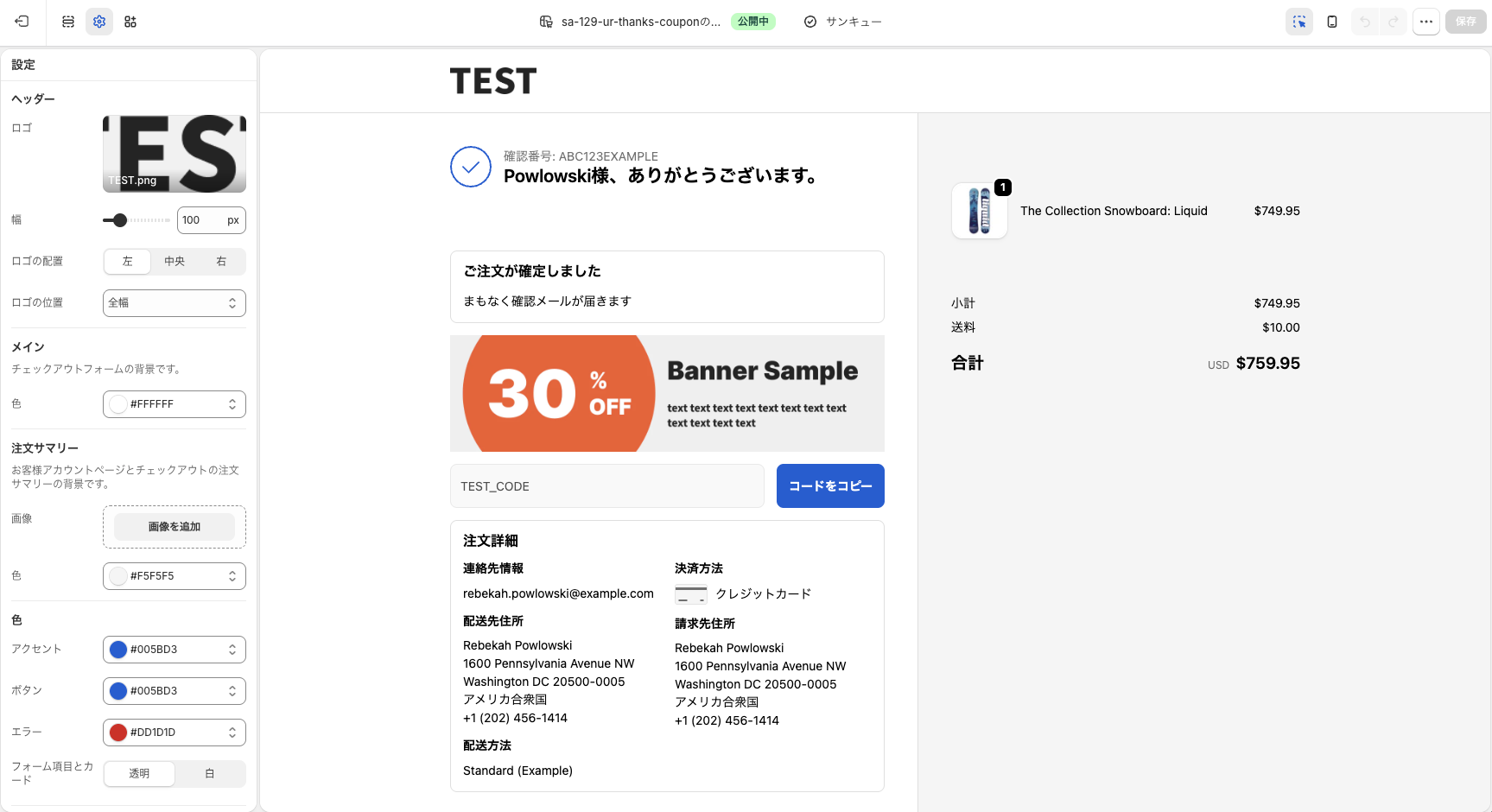
設定が完了すると、サンクスページにクーポン画像とクーポンコード、コピーボタンが表示されます。お客様はコピーボタンをクリックするだけでクーポンコードをコピーでき、次回の購入時にスムーズに使用できます。
すぐ使えるおすすめ設定例
ここでは、Shopify のサンクスページにクーポンを表示する際に、すぐに活用できる具体的な設定例を紹介します。自分のストアのビジネスモデルや商品特性に合わせてアレンジしてみてください。
初回購入者向けリピート促進クーポン
最もベーシックな使い方です。初回購入の顧客にリピーターになってもらうためのクーポンを表示します。
- 設定名: 初回購入リピート促進 10%OFF
- クーポンコード: THANKYOU10
- 割引内容: 次回購入時 10%OFF
- ステータス: 公開
- ポイント: 割引率は 5〜15% 程度が効果的です。高すぎると利益を圧迫し、低すぎると購入動機になりません。
期間限定キャンペーンクーポン
セールやイベントに合わせた期間限定のクーポンを表示するパターンです。
- 設定名: 夏のセールクーポン 15%OFF
- クーポンコード: SUMMER2026
- 割引内容: 期間限定 15%OFF(7 月末まで有効)
- ステータス: キャンペーン開始時に「公開」、終了時に「下書き」に切り替え
- ポイント: Shopify 側でクーポンの有効期限を設定しておくと、期限切れクーポンの悪用を防げます。
送料無料クーポン
「送料がかかるから」と購入をためらうお客様に効果的な送料無料クーポンです。
- 設定名: 次回送料無料クーポン
- クーポンコード: FREESHIP
- 割引内容: 次回購入時の送料無料
- ステータス: 公開
- ポイント: 送料無料は割引率の数字よりも「お得感」を感じやすいクーポンです。特にアパレルや雑貨など、送料が購入のハードルになりやすい商材で効果を発揮します。
購入金額に応じた段階的クーポン
「もう少し多く買えばお得になる」という心理を利用して、客単価の向上を狙うパターンです。
- 設定名: 5,000 円以上で使える 500 円 OFF
- クーポンコード: NEXT500
- 割引内容: 次回購入時 5,000 円以上で 500 円 OFF
- ステータス: 公開
- ポイント: Shopify のクーポン設定で最低購入金額を設定することで、客単価の向上とリピート購入の両方を実現できます。
季節の変わり目の新作告知クーポン
新作コレクションの告知と合わせてクーポンを配布するパターンです。
- 設定名: 新作コレクション先行 10%OFF
- クーポンコード: NEWITEM10
- 割引内容: 新作商品 10%OFF
- ステータス: 新作発売に合わせて「公開」に切り替え
- ポイント: クーポン画像に新作の写真を含めることで、視覚的な訴求力が高まります。新作への期待感と「お得に買える」という動機を組み合わせた効果的な施策です。
文言のテンプレ例
クーポン画像に添えるテキストの参考例です。
- 「ご購入ありがとうございます!次回のお買い物にご利用いただけるクーポンをプレゼント!」
- 「Thank you! 次回使える 10%OFF クーポンをどうぞ!」
- 「いつもご利用ありがとうございます。感謝の気持ちを込めて、次回送料無料クーポンをお届けします。」
- 「今だけ限定!このクーポンで次回のお買い物がもっとお得に!」
- 「リピーター様限定クーポン。次回のお買い物で使える特別割引です。」
関連施策との組み合わせ
Shopify のサンクスページにクーポンを表示する施策は、単体でも効果的ですが、他のリピート促進施策と組み合わせることで、さらに大きな効果を得られます。ここでは、サンクスページクーポンと相性の良い施策を紹介します。
メールマーケティング(購入後フォローメール)
サンクスページでクーポンを表示した上で、購入後のフォローメールでもクーポンをリマインドする方法です。
サンクスページは購入直後の一瞬しか閲覧されないため、クーポンコードをメモし忘れるお客様もいます。購入後 3〜7 日後にフォローメールを送り、「サンクスページでお渡ししたクーポンの期限が近づいています」とリマインドすることで、クーポンの利用率を大幅に向上させることができます。
Shopify では「Shopify メール」や「Klaviyo」などのメールマーケティングアプリを活用することで、購入後の自動フォローメールを設定できます。
SNS シェア促進
サンクスページにクーポンを表示すると同時に、「SNS でシェアするとさらに特典」という施策を組み合わせるパターンです。
たとえば、サンクスページに「購入した商品を SNS でシェアすると、次回使える 500 円 OFF クーポンをプレゼント」といったメッセージを表示します。サンクスページクーポンで「次回も買いたい」というモチベーションを作りつつ、SNS シェアでストアの認知拡大も同時に狙えます。
ポイントプログラム
サンクスページクーポンとポイントプログラムを組み合わせることで、リピート促進の効果をさらに高められます。
クーポンは「次回 1 回限り使える」即効性のある施策ですが、ポイントプログラムは「買えば買うほど貯まる」という長期的なロイヤルティ施策です。この 2 つを組み合わせることで、短期的なリピート(クーポン)と長期的なリピート(ポイント)の両方をカバーできます。
たとえば、サンクスページで「次回 10%OFF クーポン」を表示しつつ、「今回の購入で 100 ポイント獲得!」というメッセージも合わせて表示するのが効果的です。
会員ランク制度
購入回数や購入金額に応じて顧客をランク分けし、ランクに応じたクーポンをサンクスページで表示する施策です。
たとえば、「シルバー会員:次回 5%OFF」「ゴールド会員:次回 10%OFF」「プラチナ会員:次回 15%OFF」といった具合に、ランクが上がるほどお得なクーポンを提供します。これにより、お客様は「もっと上のランクを目指そう」というモチベーションが生まれ、継続的な購入につながります。
サブスクリプション(定期購入)への誘導
サンクスページのクーポンを活用して、定期購入への切り替えを促す施策です。
消耗品やリピート性の高い商材を扱うストアでは、サンクスページに「定期購入に切り替えると毎回 10%OFF」というメッセージとともにクーポンを表示することで、サブスクリプションへの移行を促進できます。一度定期購入に切り替えてもらえれば、安定的な売上が見込めます。
テーマのコード編集で実装する場合のサンプルコード
ここでは、Shopify のテーマコード(Liquid)を直接編集して、サンクスページにクーポンを表示するサンプルコードを紹介します。コーディングの知識がある方や、完全にカスタマイズされたデザインを実現したい方は参考にしてください。
実装の流れ
テーマのコード編集でサンクスページにクーポンを表示するには、以下の 3 つのステップで実装します。
- Liquid(HTML): クーポン画像、クーポンコード、コピーボタンの構造を作成
- CSS: 見た目のスタイリング
- JavaScript: コピーボタンの動作を実装
Liquid(HTML)を追加
Shopify 管理画面の「オンラインストア」>「テーマ」>「コードを編集」から、チェックアウト関連のテンプレートにアクセスします。サンクスページ用のセクションに以下のコードを追加します。
<div class="thanks-coupon-container">
  <div class="thanks-coupon-image-wrapper">
    <img
      src="https://example.com/your-coupon-image.png"
      alt="次回使えるクーポン"
      class="thanks-coupon-image"
    />
  </div>
  <div class="thanks-coupon-code-wrapper">
    <p class="thanks-coupon-label">クーポンコード</p>
    <div class="thanks-coupon-code-box">
      <span id="coupon-code" class="thanks-coupon-code">THANKYOU10</span>
      <button
        id="copy-coupon-btn"
        class="thanks-coupon-copy-btn"
        onclick="copyCouponCode()"
      >
        コピー
      </button>
    </div>
  </div>
</div>
CSS を追加
クーポン表示のスタイルを追加します。テーマの CSS ファイルまたは <style> タグ内に以下のコードを追加してください。
.thanks-coupon-container {
  max-width: 500px;
  margin: 20px auto;
  padding: 20px;
  border: 2px solid #e0e0e0;
  border-radius: 12px;
  text-align: center;
  background-color: #fafafa;
}

.thanks-coupon-image-wrapper {
  margin-bottom: 16px;
}

.thanks-coupon-image {
  max-width: 100%;
  height: auto;
  border-radius: 8px;
}

.thanks-coupon-label {
  font-size: 14px;
  color: #666;
  margin-bottom: 8px;
}

.thanks-coupon-code-box {
  display: flex;
  align-items: center;
  justify-content: center;
  gap: 10px;
  padding: 12px;
  background-color: #fff;
  border: 1px dashed #ccc;
  border-radius: 8px;
}

.thanks-coupon-code {
  font-size: 20px;
  font-weight: bold;
  letter-spacing: 2px;
  color: #333;
}

.thanks-coupon-copy-btn {
  padding: 8px 16px;
  font-size: 14px;
  color: #fff;
  background-color: #333;
  border: none;
  border-radius: 6px;
  cursor: pointer;
  transition: background-color 0.2s;
}

.thanks-coupon-copy-btn:hover {
  background-color: #555;
}

.thanks-coupon-copy-btn.copied {
  background-color: #4caf50;
}
JavaScript を追加
コピーボタンをクリックした際にクーポンコードをクリップボードにコピーする機能を実装します。
function copyCouponCode() {
  var couponCode = document.getElementById('coupon-code').textContent;
  var copyBtn = document.getElementById('copy-coupon-btn');

  navigator.clipboard
    .writeText(couponCode)
    .then(function () {
      copyBtn.textContent = 'コピーしました!';
      copyBtn.classList.add('copied');

      setTimeout(function () {
        copyBtn.textContent = 'コピー';
        copyBtn.classList.remove('copied');
      }, 2000);
    })
    .catch(function () {
      // フォールバック: execCommand を使用
      var textArea = document.createElement('textarea');
      textArea.value = couponCode;
      document.body.appendChild(textArea);
      textArea.select();
      document.execCommand('copy');
      document.body.removeChild(textArea);

      copyBtn.textContent = 'コピーしました!';
      copyBtn.classList.add('copied');

      setTimeout(function () {
        copyBtn.textContent = 'コピー';
        copyBtn.classList.remove('copied');
      }, 2000);
    });
}
コード実装の注意点
テーマのコード編集でサンクスページにクーポンを表示する場合、以下の点に注意してください。
テーマのアップデートに注意
テーマをアップデートすると、追加したカスタムコードが上書きされる可能性があります。テーマを更新する前に、必ずカスタムコードのバックアップを取るようにしましょう。
Checkout Extensibility への対応
Shopify は従来の checkout.liquid から Checkout Extensibility への移行を進めています。最新の Shopify テーマでは、チェックアウトページのカスタマイズ方法が異なる場合があります。テーマのバージョンやプランによっては、上記のコードがそのまま適用できないケースもあるため、公式ドキュメントを確認してください。
クーポンコードのハードコーディング
上記のサンプルコードでは、クーポンコードを HTML 内に直接記述しています。クーポンコードを変更する際は、毎回コードを編集する必要があります。頻繁にクーポンを変更する場合は、メタフィールドを活用するか、アプリの利用を検討してください。
セキュリティの考慮
クーポンコードはページのソースコードに表示されるため、技術的な知識があるユーザーには簡単に取得できます。高額な割引クーポンの場合は、利用回数制限や最低購入金額の設定など、Shopify 側でのセキュリティ対策を併せて行いましょう。
運用のコツ
Shopify のサンクスページにクーポンを表示して効果を最大化するために、実践的な運用のコツを紹介します。
クーポンの有効期限を適切に設定する
クーポンの有効期限は 30 日程度が目安です。短すぎると使う前に期限切れになってしまい、長すぎると「いつでも使えるから今は使わなくてもいいか」と後回しにされてしまいます。商品の購入サイクルに合わせて調整しましょう。
クーポン画像のクオリティにこだわる
サンクスページに表示されるクーポン画像は、ストアのブランドイメージを反映したデザインにしましょう。プロフェッショナルな印象を与える画像は、クーポンの信頼性と魅力を高めます。Canva などの無料デザインツールを活用すれば、コーディング不要でおしゃれなクーポン画像を作成できます。
定期的にクーポンコードを変更する
同じクーポンコードを長期間使い続けると、SNS やクーポンサイトで拡散されるリスクがあります。月に 1 回程度のペースでクーポンコードを変更し、意図しないユーザーへの流出を防ぎましょう。
利用回数制限を設定する
Shopify のクーポン設定で「1 顧客あたり 1 回限り」などの利用回数制限を設定しておきましょう。同じ顧客が何度もクーポンを使い回すことを防止できます。
A/B テストを実施する
割引率や割引タイプ(パーセント割引 vs 固定金額割引 vs 送料無料)を変えながら A/B テストを行い、最も効果の高いクーポンを見つけましょう。Shopify のディスカウント分析で、各クーポンコードの利用回数や売上への影響を確認できます。
季節やイベントに合わせてクーポンを更新する
年末年始、バレンタイン、母の日、ブラックフライデーなど、季節のイベントに合わせてクーポンの内容や画像を更新しましょう。時期に合ったクーポンは、お客様の購買意欲を刺激しやすくなります。
Shopify のリピートクーポンの効果を定期的に分析する
クーポンの効果は定期的に検証しましょう。「クーポンの利用率はどのくらいか」「クーポン利用者のリピート率は非利用者と比べてどうか」「クーポンによる売上増加と割引コストのバランスはどうか」といった観点で分析し、施策の改善に活かします。
よくある質問
Q. サンクスページにクーポンを表示するのに追加費用はかかりますか?
A. テーマのコード編集で実装する場合は追加費用はかかりません。アプリを利用する場合は、アプリの月額費用がかかります。「シンプル購入後クーポン表示|お手軽サンクスページクーポン配信」は月額 $9.99 で、1 週間の無料トライアル期間があります。
Q. クーポンは全ての購入者に表示されますか?
A. はい、サンクスページに設定したクーポンは、購入を完了した全てのお客様に表示されます。特定の条件で表示を出し分けたい場合は、テーマのコード編集で Liquid の条件分岐を実装する方法があります。
Q. 複数のクーポンを同時に表示できますか?
A. 「シンプル購入後クーポン表示|お手軽サンクスページクーポン配信」では、複数のクーポン設定を作成し、ステータスを「公開」にすることで複数のクーポンを同時に表示できます。ただし、サンクスページの見た目がうるさくならないよう、同時に表示するクーポンは 1〜2 個程度に抑えることをおすすめします。
Q. クーポンコードは Shopify 側で事前に作成しておく必要がありますか?
A. はい、サンクスページに表示するクーポンコードは、あらかじめ Shopify の管理画面(「ディスカウント」メニュー)で作成しておく必要があります。アプリはクーポンコードの「表示」を行いますが、クーポン自体の作成・管理は Shopify の標準機能で行います。
Q. テーマを変更してもクーポンは表示され続けますか?
A. アプリを利用している場合、テーマを変更した後は新しいテーマでもアプリのブロックをサンクスページに追加する必要があります。テーマのコード編集で実装している場合は、新しいテーマにもコードを再度追加する必要があります。
Q. スマートフォンでもクーポンは正しく表示されますか?
A. はい、「シンプル購入後クーポン表示|お手軽サンクスページクーポン配信」はレスポンシブ対応しているため、スマートフォンやタブレットでもクーポンが正しく表示されます。テーマのコード編集で実装する場合は、レスポンシブ対応の CSS を自分で記述する必要があります。
まとめ
この記事では、Shopify のサンクスページにクーポンを表示してリピート購入を促進する方法を詳しく解説しました。要点を振り返ります。
- Shopify のサンクスページにクーポンを表示することは可能で、テーマのコード編集とアプリ導入の 2 つの方法がある
- サンクスページクーポンは購入直後の高いモチベーションを活用でき、100% のリーチ率と追加広告費ゼロを実現できる効果的なリピート施策
- 初めて導入する場合は、アプリで小さく試すのがおすすめ
- **「シンプル購入後クーポン表示|お手軽サンクスページクーポン配信」**は、ノーコードでサンクスページ 6 箇所にクーポンを表示でき、コピーボタンや公開/下書き管理にも対応
- Shopify の購入後クーポンは、メールマーケティングやポイントプログラムなどの他施策と組み合わせることで、さらに大きな効果を発揮する
- 運用ではクーポンの有効期限設定、定期的なコード変更、効果測定が重要
Shopify のリピートクーポン施策は、導入コストが低いにもかかわらず大きな効果が期待できる施策です。まずは無料トライアルでアプリを試し、自分のストアに合った設定を見つけてみてください。
.png?w=400)















.png?w=400)







.png?w=400)







.png?w=400)












.png?w=400)

















.png?w=400)









.png?w=400)





.png?w=400)


































.png?w=400)



.png?w=400)



.png?w=400)
.png?w=400)
.png?w=400)






.png?w=400)