Shopify に決済アイコン表示する方法は?おすすめアプリも紹介!
目次
- はじめに
- 記事の構成
- Shopify で決済アイコンを表示できる?
- Shopify の決済アイコンを表示するメリット・デメリット
- テーマのコード編集とアプリ導入の比較
- おすすめ Shopify アプリ「シンプル決済アイコン表示|お手軽ペイメントラベル設定」紹介
- アプリのインストール手順と簡単な使用方法
- テーマのコード編集で実装する場合のサンプルコード
- 運用のコツ・よくある質問・まとめ
はじめに
Shopify ストアの売上を伸ばすための有効な施策の一つに、「顧客に安心感を与える」 ことがあります。
顧客が購入を躊躇する理由の一つに、「自分が使いたい決済方法が使えるか分からない」「このサイトでカード情報を入力しても大丈夫か」という不安があります。
その不安を解消するための強力なツールとして、多くのストアで導入されているのが 「決済アイコン(ペイメントアイコン)」 です。
VISA、Mastercard、AMEX、JCB、PayPal、Amazon Pay などのロゴを商品ページやフッター、カート画面に表示することで、顧客に「利用可能な決済方法」を一目で伝え、安心感を与えることができます。
本記事では、キーワードである 「Shopify 決済アイコン」 を軸に、Shopify で決済アイコンを表示する方法を詳しく解説します。
- テーマのコード編集で実装する方法(Liquid / JS / CSS)
- アプリを導入してノーコードで実装する方法
特に、手軽に導入できるおすすめアプリとして 「シンプル決済アイコン表示|お手軽ペイメントラベル設定」 を紹介し、インストールから具体的な設定方法までをガイドします。
この記事は以下の記事を参考にしています。
記事の構成
この記事は以下の流れで解説します。
- Shopify で決済アイコンを表示できるか
- 決済アイコンを表示するメリット・デメリット
- テーマのコード編集とアプリ導入の違い(選び方)
- おすすめアプリ「シンプル決済アイコン表示|お手軽ペイメントラベル設定」の特徴
- アプリのインストール手順と有効化(ご利用ガイドの流れ)
- 設定項目の解説と、すぐ使えるおすすめ設定例
- テーマのコード編集で実装する場合のサンプルコード
- 運用のコツ・よくある質問・まとめ
読み終える頃には、自社ストアに最適な方法で決済アイコンを導入し、カゴ落ち防止に向けた施策をスタートできる状態を目指します。
Shopify で決済アイコンを表示できる?
結論から言うと、Shopify で決済アイコンを表示することは可能です。
Shopify の多くのテーマ(特に無料テーマの Dawn など)では、フッター部分に決済アイコンを自動表示する機能が標準で備わっています。しかし、商品ページやカートの「購入ボタンの近く」など、コンバージョンに直結する場所にアイコンを表示するには、カスタマイズが必要になる場合が多いです。
実現方法は大きく 2 つです。
- テーマのコードを編集して実装する方法(Liquid / HTML / CSS)
- アプリを導入して実装する方法(ノーコード中心)
どちらの方法でも実現可能ですが、開発コスト・保守の手間・デザインの自由度 が異なります。
「手軽に任意の場所に表示したい」ならアプリ、「完全に自社独自のデザインで埋め込みたい」ならコード編集が適しています。
Shopify の決済アイコンを表示するメリット・デメリット
導入前に、決済アイコンがストアにもたらす効果と注意点を整理しておきましょう。
メリット
顧客の安心感と信頼性が向上する
見慣れたクレジットカード会社や決済サービスのロゴがあるだけで、顧客は「ちゃんとした決済システムを使っている安全なサイトだ」と無意識に認識します。
セキュリティへの懸念を払拭し、ストアへの信頼感を高めることができます。
カゴ落ち(カート放棄)の防止につながる
「欲しい商品を見つけたけれど、自分の持っているカードが使えるかわからないから後で確認しよう」と思ったまま離脱してしまうケースは少なくありません。
商品ページやカート画面で利用可能な決済方法を明示することで、決済画面に進む前の不安を解消し、スムーズな購入を促すことができます。
海外顧客へのアピール
越境 EC を行う場合、Paypal や現地の決済手段に対応していることをアイコンで示すことは非常に効果的です。言葉がわからなくても、アイコンを見るだけで「自分も買える」と理解してもらえます。
デメリット
ページのデザインを損なう可能性がある
アイコンの色味やサイズがストアのデザインと合わない場合、かえって安っぽく見えたり、ごちゃごちゃした印象を与えてしまうことがあります。
ストアのトーン&マナーに合わせたアイコン(モノクロ、カラーなど)を選び、適切なサイズで配置することが重要です。
表示速度への影響
高画質な画像を多数読み込んだり、重いアプリを使用したりすると、ページの表示速度が低下する可能性があります。
軽量な SVG アイコンを使用しているアプリや、コード編集で最適化することで、このデメリットは最小限に抑えられます。
虚偽表示のリスク
実際には対応していない決済方法のアイコンを表示してしまうと、顧客からのクレームや信頼失墜につながります。
必ず自社が契約・設定している決済方法のみを表示するようにしましょう。
次の章で、コード編集とアプリ導入の違いを詳しく比較します。
テーマのコード編集とアプリ導入の比較
「Shopify 決済アイコン」を実装する 2 つの方法について、それぞれの特徴を見ていきましょう。
テーマのコード編集で実装する方法
Liquid / HTML / CSS を直接編集して実装します。
メリット
- 月額費用がかからない(開発工数のみ)
- デザインの自由度が無限大(サイトのデザインに完全に合わせられる)
- 不要な機能を含まないため軽量化しやすい
デメリット
- 実装と保守に専門知識が必要(Liquid や CSS の理解が必須)
- テーマ更新時の対応が必要(アップデートでコードが上書きされるリスク)
- 決済方法が増減した時の修正が面倒(コードを書き換える必要がある)
アプリを導入する方法
Shopify アプリをインストールし、管理画面の設定だけで表示させる方法です。
メリット
- ノーコードで導入できる(専門知識不要)
- 導入スピードが早い(インストールして設定するだけ)
- 任意の場所に簡単に配置できる(アプリブロック機能など)
- デザイン調整が簡単(サイズや色、配置などを管理画面で変更可能)
デメリット
- 月額費用がかかる場合が多い
- カスタマイズ性に限界がある(アプリの仕様範囲内での調整)
結論:手軽に試すならアプリがおすすめ
決済アイコンは、「どの場所に」「どのサイズで」表示するのが一番効果的か** をテストしながら運用することが望ましいです。
そのため、配置変更やデザイン調整が容易なアプリでの導入がおすすめです。
まずはアプリで効果を検証し、自社に最適な運用が見えてきてから、必要に応じてコード実装による自社開発を検討するというステップが効率的です。
おすすめ Shopify アプリ「シンプル決済アイコン表示|お手軽ペイメントラベル設定」紹介
手軽に、かつ高機能な決済アイコン表示を導入したいなら、「シンプル決済アイコン表示|お手軽ペイメントラベル設定」 がおすすめです。
アプリ: シンプル決済アイコン表示|お手軽ペイメントラベル設定
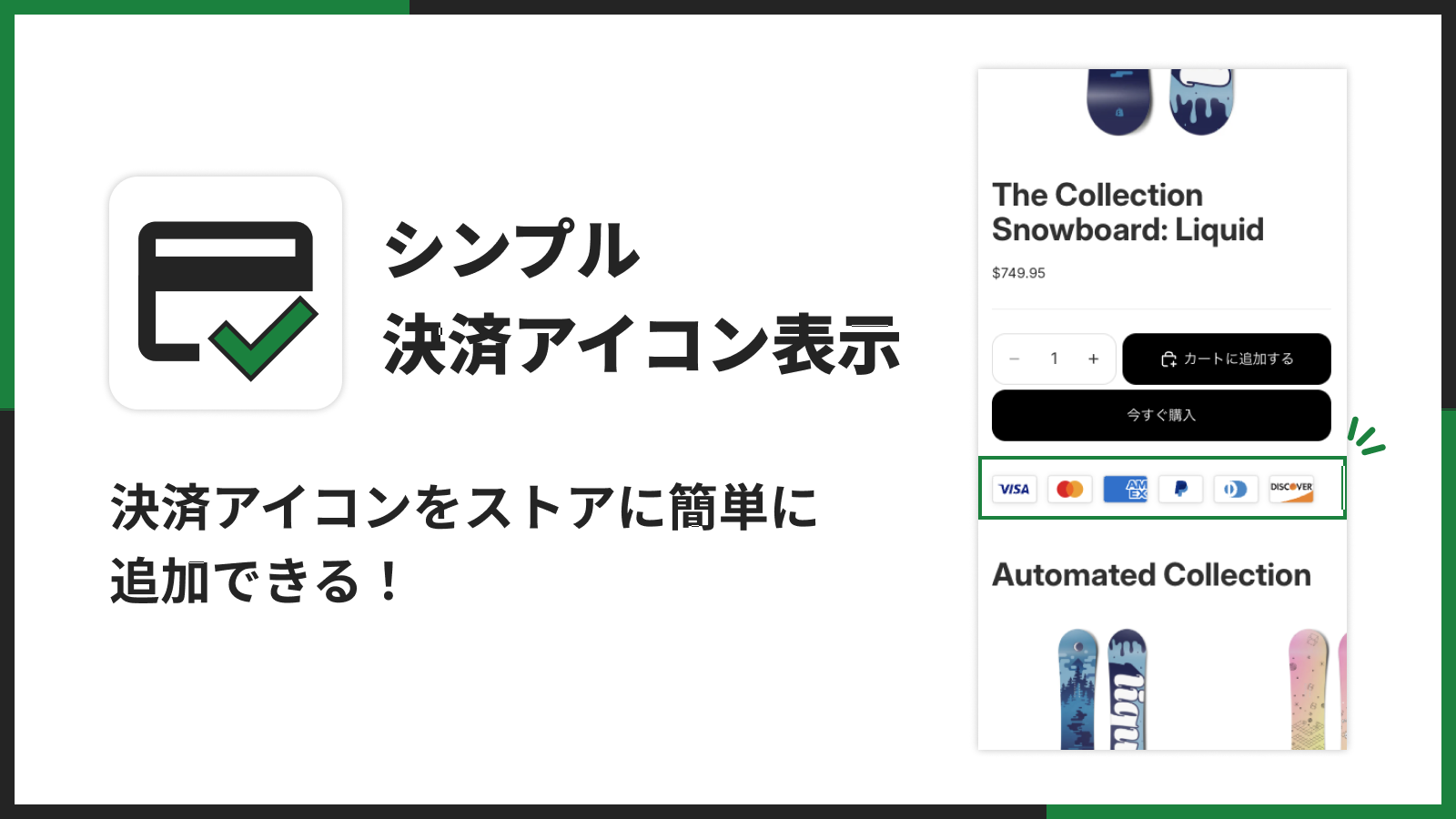
アプリの基本情報
- アプリ名: シンプル決済アイコン表示|お手軽ペイメントラベル設定
- 価格: 月額 $1.99(7 日間の無料体験あり)
- 開発者: UnReact Inc.
- カテゴリー: バッジとアイコン
- 対応言語: 日本語を含む多言語
※価格や仕様は変更される場合があります。最新情報はアプリストアのページをご確認ください。
できること
本アプリは、ストアのあらゆるページに信頼できる決済アイコンを表示 し、購入前の不安を減らすためのアプリです。
- ストアのあらゆるページに決済アイコンを追加(商品ページ、カート、フッターなど)
- ノーコードで見た目をカスタマイズ(アイコンサイズ、余白、配置、影など)
- 1 クリックでテーマに追加
- ストアのデザインに合わせて馴染ませられる
- 公式の決済ロゴで信頼感を演出
シンプルながらも必要な機能が揃っており、日本企業による開発のため、管理画面も分かりやすく安心して利用できます。
アプリのインストール手順と簡単な使用方法
ここでは、ご利用ガイドを参考に、アプリのインストールから基本的な設定までの流れを解説します。
ご利用ガイド: 「シンプル決済アイコン表示|お手軽ペイメントラベル設定」ご利用ガイド
1. アプリのインストール
-
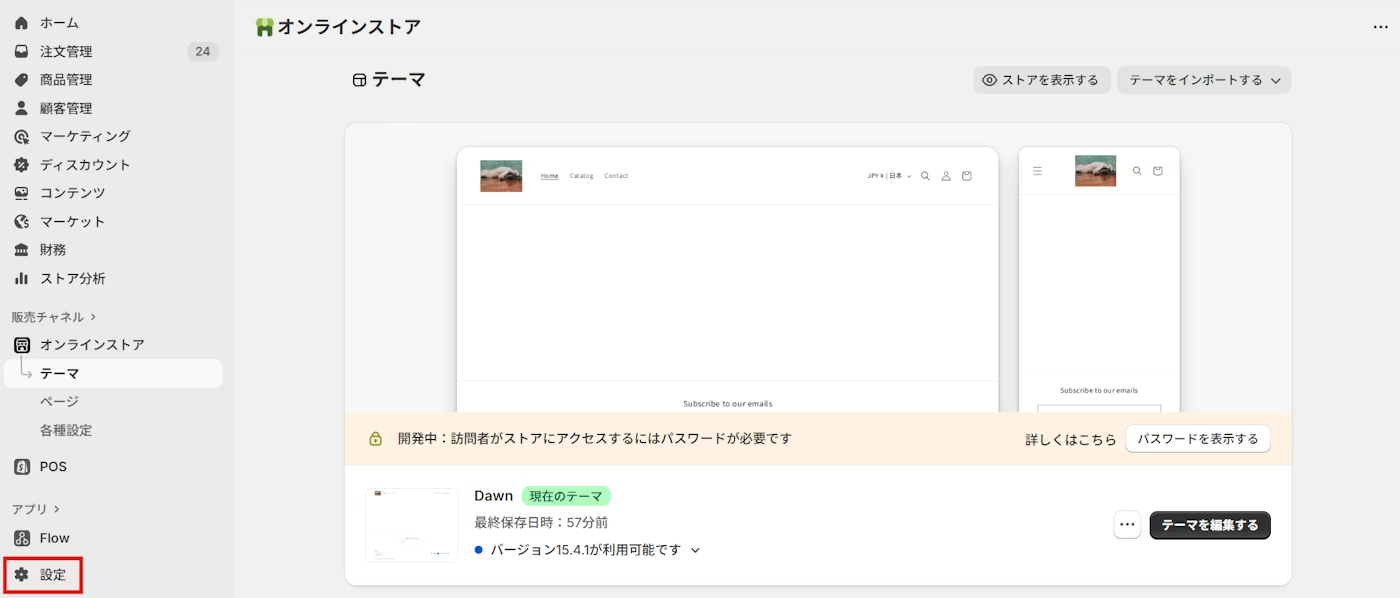
Shopify 管理画面の左メニューから 「設定」 をクリックします。
-
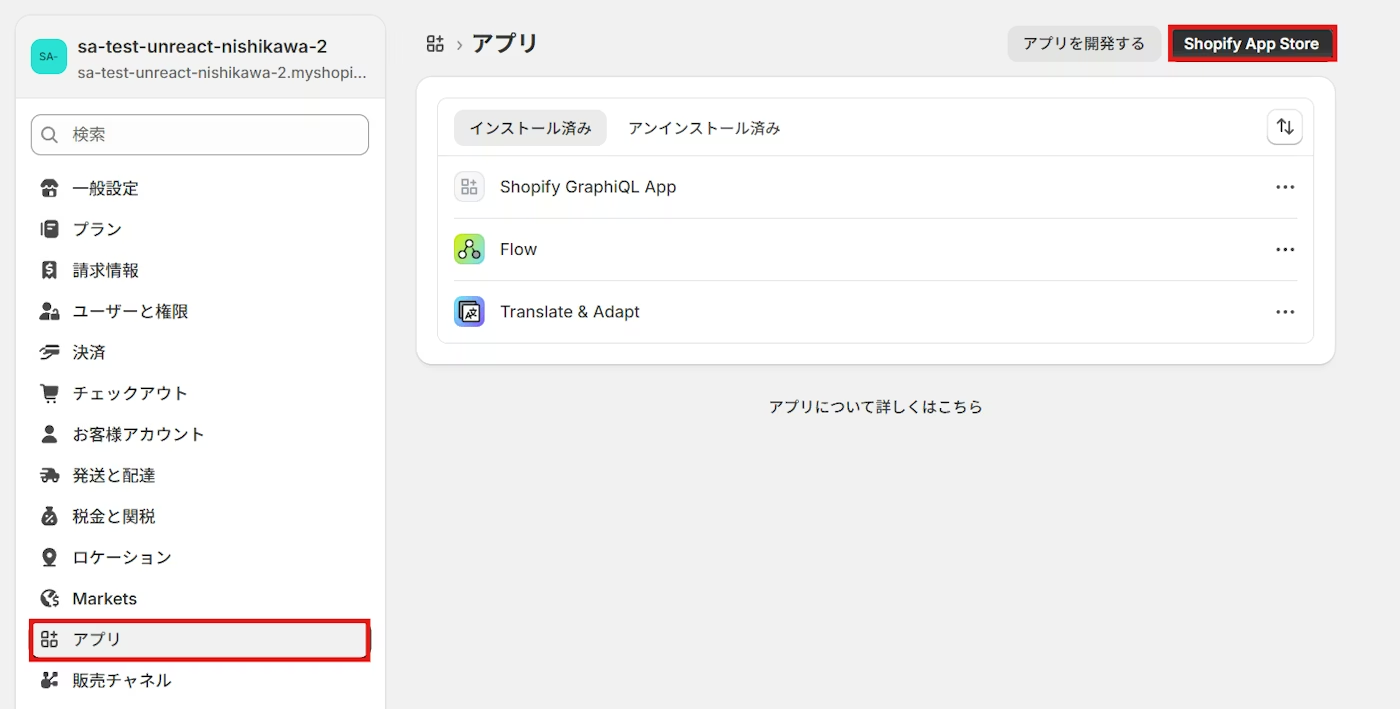
「アプリと販売チャネル」 をクリックし、「Shopify App Store」 に移動します。
-
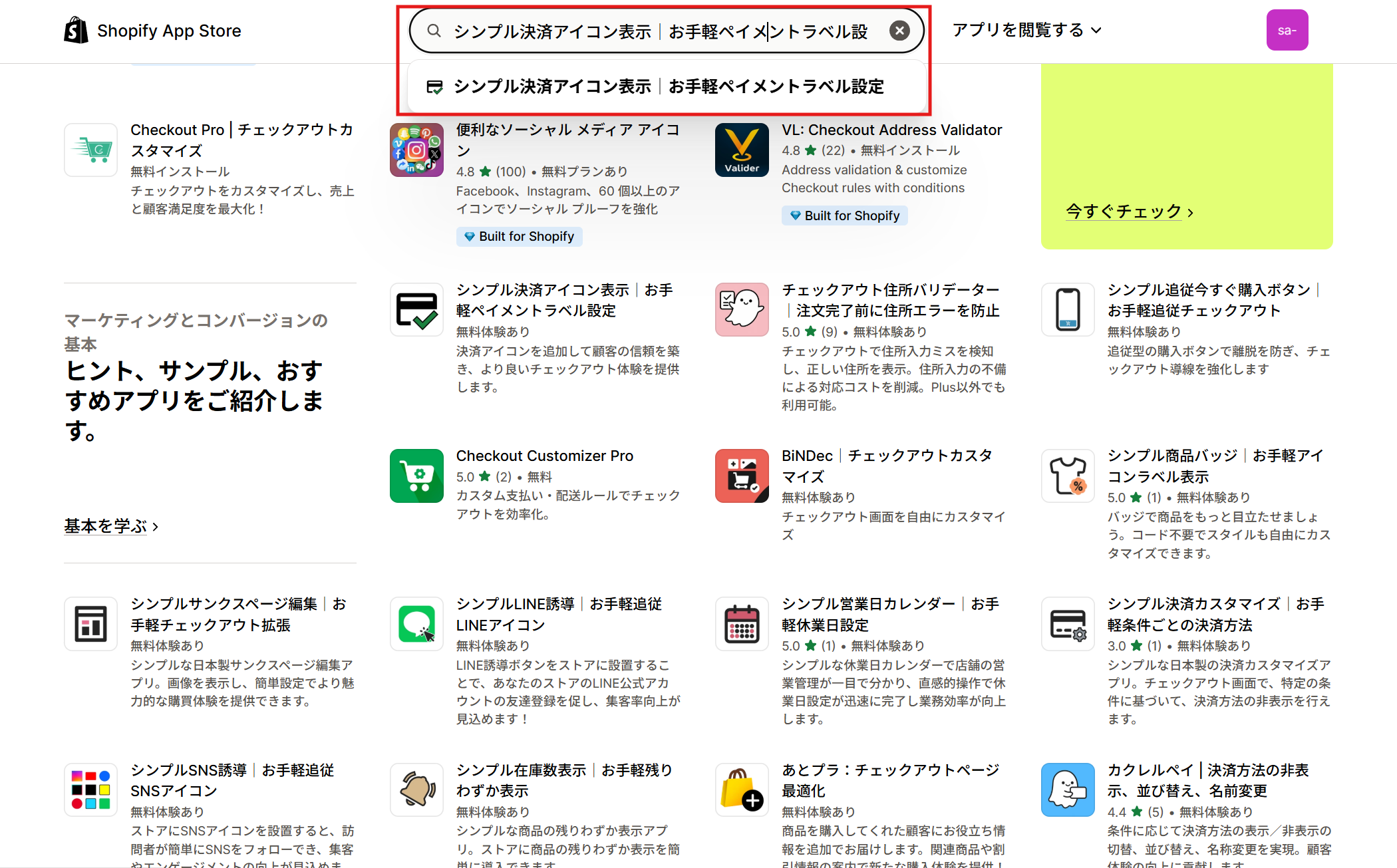
検索窓で 「シンプル決済アイコン表示|お手軽ペイメントラベル設定」 を検索し、アプリ詳細ページを開きます。
-
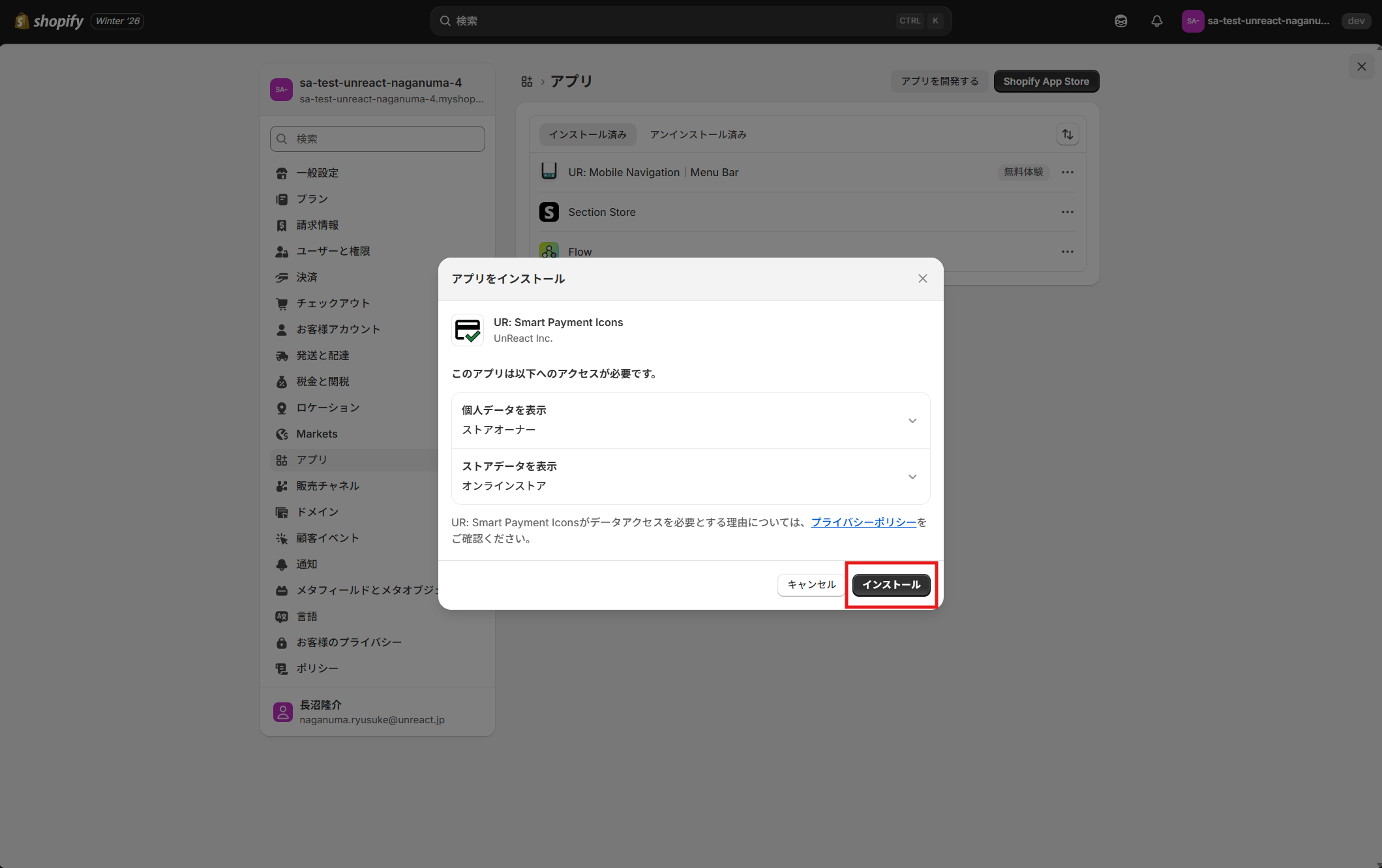
「インストール」 をクリックし、権限確認画面で 「アプリをインストール」 をクリックして完了です。
2. アプリをテーマに追加(有効化)
インストール後、アプリをストアのテーマで有効化する必要があります。
自動でテーマに追加(1 クリック追加)
- アプリの管理画面を開きます。
- 追加したいテーマを選び、「テーマに追加」ボタンをクリックします。
- テーマエディタが開いたら、表示位置や設定を確認して「保存」します。
手動でテーマに追加(任意ページに設置したい場合)
- Shopify 管理画面で 「オンラインストア」→「テーマ」 を開き、対象テーマの 「カスタマイズ」 をクリックします。
- テーマエディタ上部のプルダウンから、追加したいページ(ホーム / 商品 / カート など)に移動します。
- 「セクションを追加」 または 「ブロックを追加」 をクリックします。
- 「アプリ」タブから 「シンプル決済アイコン表示|お手軽ペイメントラベル設定」 を選んで追加します。
- 表示を確認し、問題なければ 「保存」 をクリックします。
3. 決済アイコンの設定
テーマエディタの設定パネルから表示を整えます。
アイコンのサイズ
- アイコン幅(PC/モバイル): PC とスマホそれぞれで最適なサイズに調整します。
- 目安: 購入ボタン付近なら 28〜36px 前後が馴染みやすいです。
アイコンの間隔
- アイコン間隔(PC/モバイル): アイコン同士の隙間を調整します。
配置
- 配置(左寄せ / 中央 / 右寄せ): 表示位置を選択します。
- 目安: 購入ボタン下なら中央寄せ、フッターなら左寄せなどが自然です。
影(シャドウ)
- 影の強さ: アイコンに影を付けて立体感を出すことができます。
設定が完了したら、必ず 「保存」 をクリックして反映させましょう。
テーマのコード編集で実装する場合のサンプルコード
アプリを使わずに自力で実装したい方向けに、簡易的なサンプルコードを紹介します。
これは Debut や Dawn などの標準的なテーマを想定したもので、フッターに決済アイコンを表示する Liquid の例です。
※アイコン画像(SVG など)は別途用意し、Shopify の「ファイル」にアップロードしておく必要があります。
注意: 作業前に必ずテーマのバックアップを取ってください。
1. Liquid ファイルの編集
sections/footer.liquid などのフッターを表示しているファイルを開き、アイコンを表示したい場所に以下のコードを追加します。
{% comment %}
  Payment Icons Snippet
  - Replace 'icon_visa_url', 'icon_mastercard_url' with your actual image URLs
{% endcomment %}

<div class="payment-icons">
  <ul class="payment-icons__list">
    <li class="payment-icons__item">
      <img src="YOUR_ICON_VISA_URL" alt="Visa" width="38" height="24">
    </li>
    <li class="payment-icons__item">
      <img src="YOUR_ICON_MASTERCARD_URL" alt="Mastercard" width="38" height="24">
    </li>
    <li class="payment-icons__item">
      <img src="YOUR_ICON_AMEX_URL" alt="American Express" width="38" height="24">
    </li>
    <li class="payment-icons__item">
      <img src="YOUR_ICON_PAYPAL_URL" alt="PayPal" width="38" height="24">
    </li>
    </ul>
</div>

<style>
  .payment-icons {
    margin-top: 20px;
    text-align: center; /* 配置に合わせて変更 */
  }
  .payment-icons__list {
    list-style: none;
    padding: 0;
    margin: 0;
    display: flex;
    justify-content: center; /* 配置に合わせて変更 */
    gap: 8px; /* アイコンの間隔 */
    flex-wrap: wrap;
  }
  .payment-icons__item img {
    display: block;
    max-width: 100%;
    height: auto;
  }
</style>
2. 公式の shop.enabled_payment_types を使う場合
Shopify の設定で有効にしている決済方法を自動で表示させたい場合は、以下のコードが使えます(テーマによっては標準実装されています)。
{% unless shop.enabled_payment_types == empty %}
  <ul class="payment-icons__list">
    {% for type in shop.enabled_payment_types %}
      <li class="payment-icons__item">
        {{ type | payment_type_svg_tag: class: 'icon icon--full-color' }}
      </li>
    {% endfor %}
  </ul>
{% endunless %}
この方法なら、画像を用意する必要がなく、管理画面の決済設定と連動します。ただし、表示場所やデザインの微調整には CSS の知識が必要です。
自力での実装は、テーマの構造や CSS に依存するため、思い通りの場所に綺麗に表示させるには試行錯誤が必要です。
そのため、特に理由がなければアプリを利用することをおすすめします。
運用のコツ・よくある質問・まとめ
運用のコツ
- 購入ボタンの近くに配置する: 最も効果的なのは、商品ページの「カートに追加」ボタンの直下です。決断の瞬間に安心感を与えることができます。
- ストアのデザインに合わせる: 派手すぎるアイコンはストアの雰囲気を壊します。モノクロアイコンや、彩度を落としたアイコンを使うなど、トーン&マナーを意識しましょう。
- モバイル表示を確認する: 多くのユーザーはスマホからアクセスします。スマホ画面でアイコンが大きすぎたり、変な改行が入っていないか必ず確認しましょう。
よくある質問
Q: アプリをアンインストールしたらアイコンは消えますか?
A: はい、アプリブロックで導入した場合は、アプリを削除するかテーマエディタでブロックを削除すれば表示は消えます。コード編集で導入した場合は、手動でコードを削除する必要があります。
Q: 対応していない決済アイコンを表示してもいいですか?
A: 推奨されません。顧客がその決済方法で支払えると思って手続きを進め、決済画面で使えないと分かった場合、カゴ落ちの原因になるだけでなく、ストアへの不信感につながります。
まとめ
Shopify ストアに「決済アイコン」を表示することは、顧客の不安を取り除き、購入率を高めるための基本かつ重要な施策 です。
- 「Shopify 決済アイコン」 は、コード編集またはアプリで実現可能。
- 手軽さとデザイン性を重視するなら アプリ導入 がおすすめ。
- おすすめアプリ 「シンプル決済アイコン表示|お手軽ペイメントラベル設定」 は、ノーコードで簡単に導入でき、デザイン調整も柔軟。
- 購入ボタン付近やフッターなど、顧客の目に留まる場所に配置して安心感を演出しよう。
まずは無料体験ができるアプリを使って、あなたのストアにも決済アイコンを表示し、その効果を実感してみてください。
今回は、以下の記事を参考にしています。



.png?w=400)



.png?w=400)