

Shopifyストアに画像ギャラリーを表示できるアプリを徹底解説|ご利用ガイド

はじめに
今回の記事は、Shopify アプリである「シンプル画像ギャラリー|お手軽フォトグリッド」のご利用ガイドです。
Shopify とは、ざっくり説明すると EC サイトを簡単に構築できるプラットフォームであり、Shopify アプリとはそのプラットフォームを拡張する機能のようなものです。WordPress のプラグインのようなもの、とご認識いただいて大丈夫です。
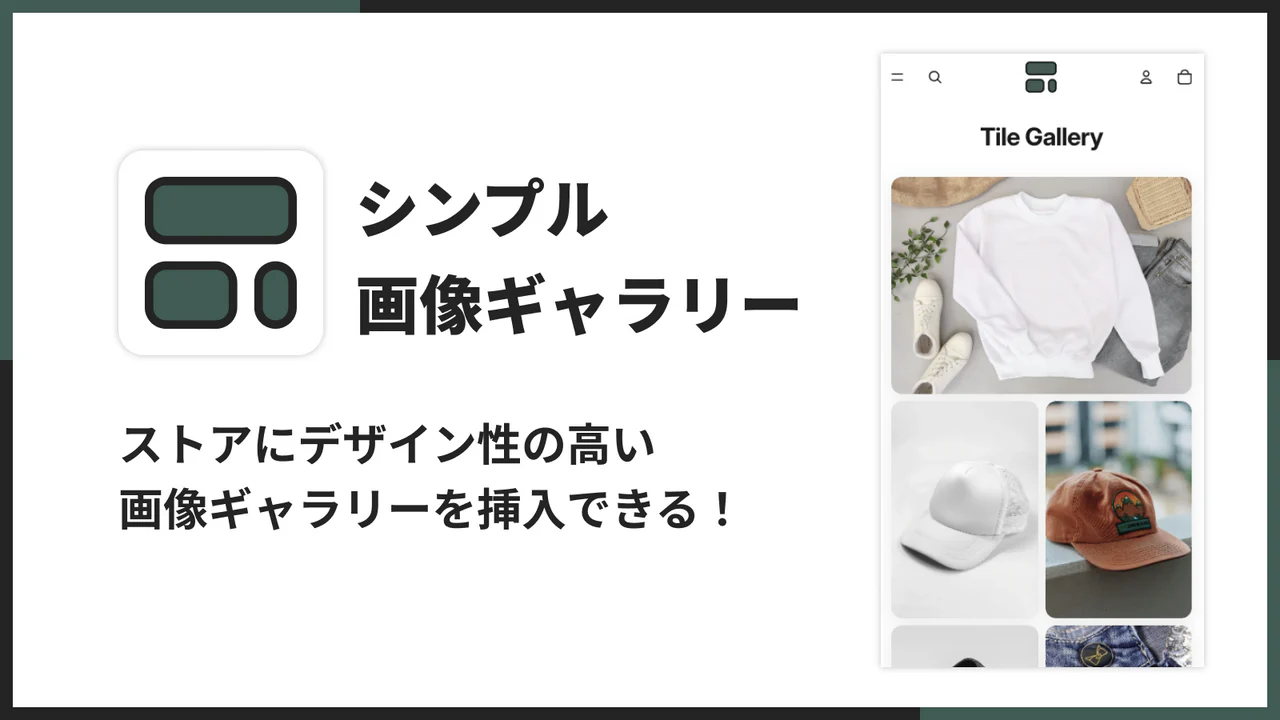
「シンプル画像ギャラリー|お手軽フォトグリッド」は、ホームやコレクション、商品ページなど 任意のページにデザイン性の高い画像ギャラリー(イメージグリッド)を追加できるアプリです。
コード不要で、レイアウトや画像比率、余白、ホバーエフェクト、オーバーレイなどを調整できるため、ビジュアル重視のストアでも “らしさ” を崩さずに、スタイリッシュな見せ方を実現できます。
料金は Basic Plan:月額 $2.99(1 週間の無料期間あり) です。
ご興味のある方は、以下の URL からインストールしてみてください。
「シンプル画像ギャラリー|お手軽フォトグリッド」でできること
Shopify アプリである「シンプル画像ギャラリー|お手軽フォトグリッド」は、あらゆるページに“魅せる”画像グリッドを追加できるアプリです。
ストアの世界観に合わせて、レイアウトや比率、余白、ホバー表現などを整えられるので、商品・コレクションの訴求力を高めたいときに役立ちます。
主な特徴は次のとおりです。
- ノーコードで画像ギャラリーを挿入
テーマ編集(オンラインストアエディタ)から追加でき、コード編集は不要です。 - 複数のグリッドレイアウト・画像比率を選択可能
ストアデザインに合わせて、自然に溶け込む見せ方を作れます。 - 余白・ホバーエフェクト・オーバーレイなどを簡単に調整
“並べるだけ” ではなく、ブランドらしい表現に近づけられます。 - セクションタイトル・説明を追加できる
画像の意図(ルックブック、使用シーン、ランキングなど)を伝えやすくなります。 - 1 クリックでテーマに追加
初期導入のハードルが低く、すぐに公開まで進めます。
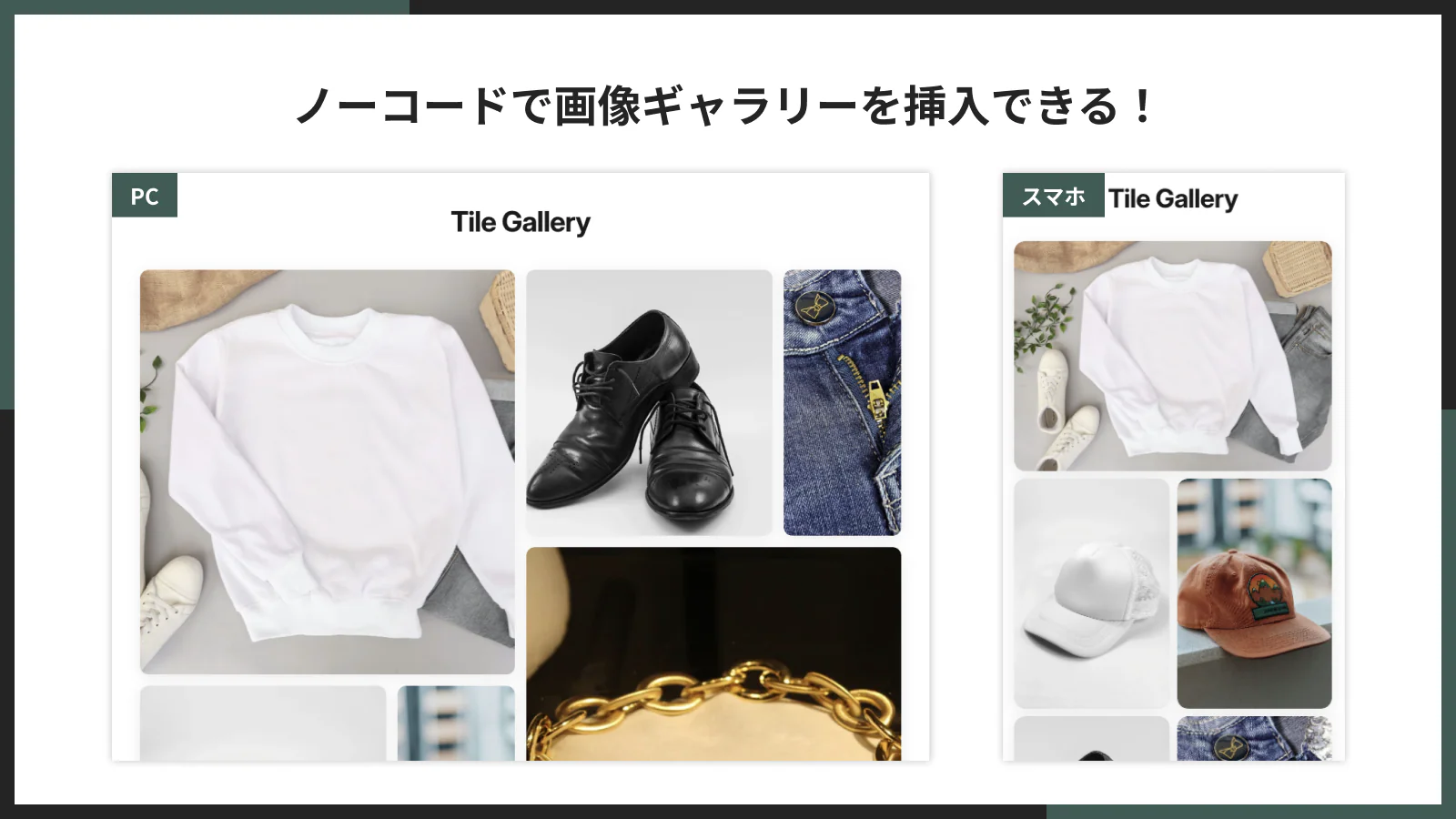
ノーコードで画像ギャラリーを挿入できる
テーマエディタからアプリブロック(またはアプリセクション)として追加できるため、コード編集なしで画像ギャラリーを表示できます。
トップページの特集エリア、コレクションの雰囲気づくり、商品詳細での使用シーン紹介などにおすすめです。
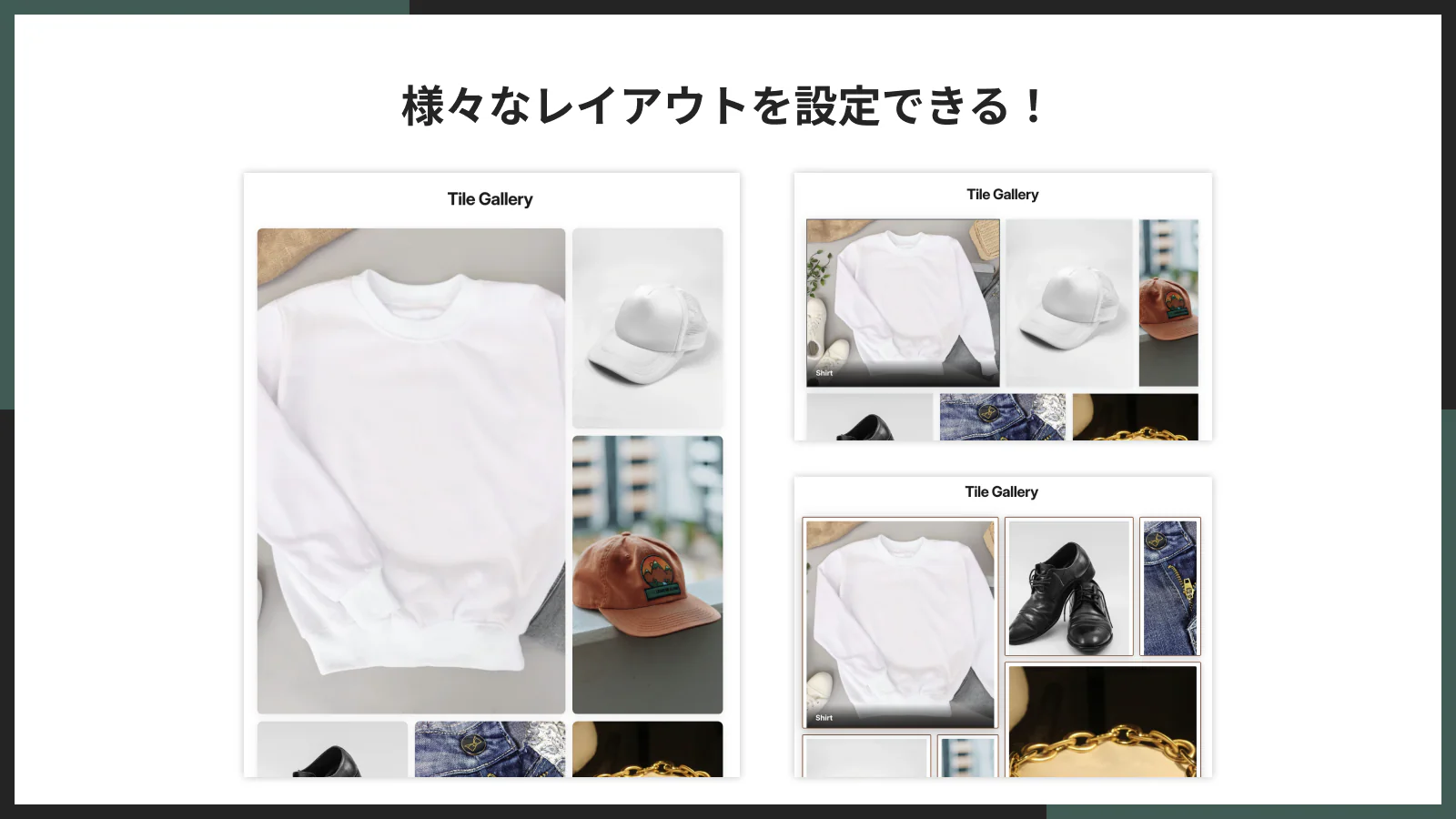
様々なレイアウトを設定できる
複数のグリッドスタイルから選択できるため、同じ画像でも “見え方” を変えられます。
写真の構図やブランドトーンに合わせて、最適な並びを作りましょう。
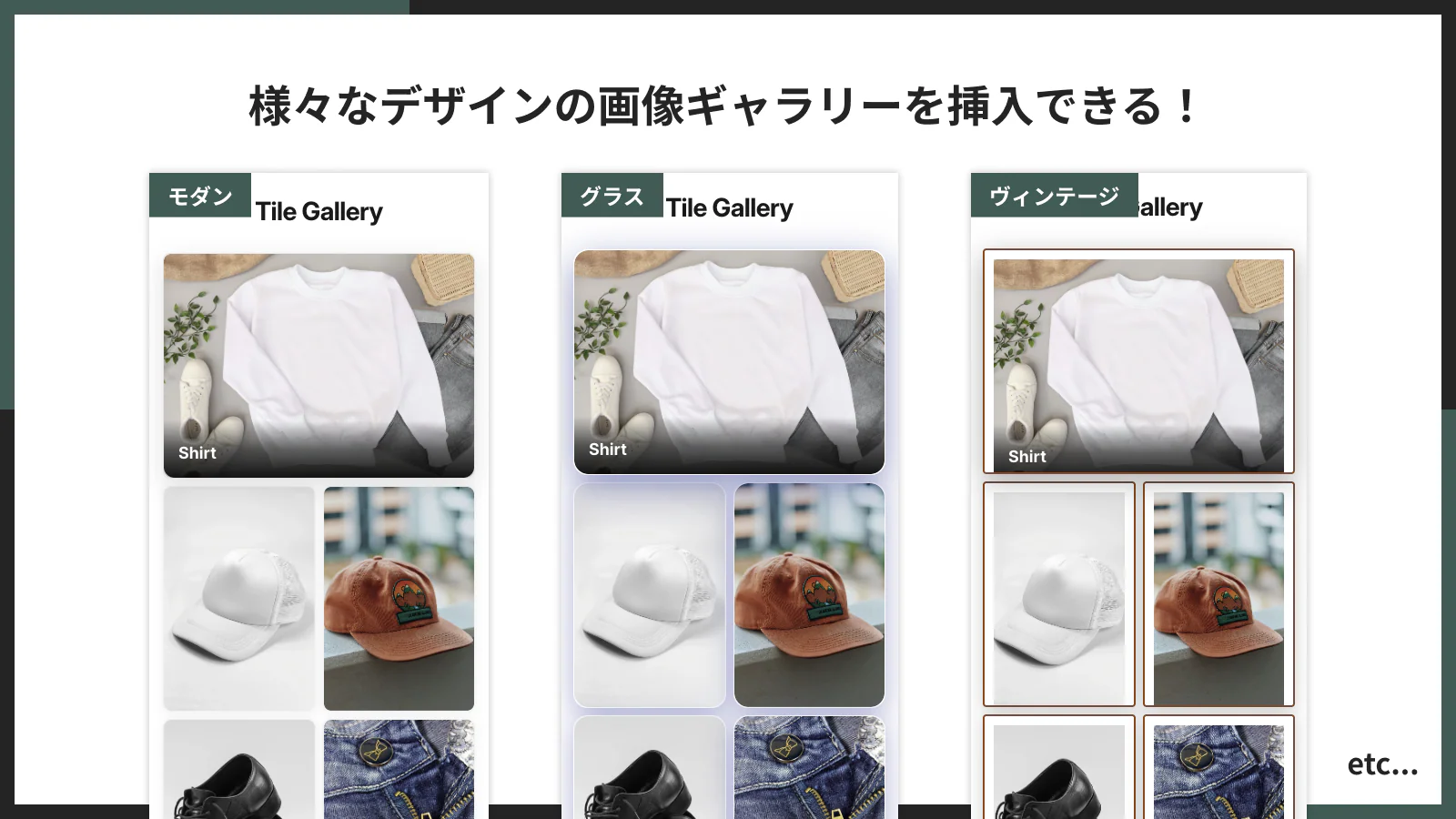
様々なデザインの画像ギャラリーを挿入できる
画像比率や間隔(ギャップ)などを調整し、ストアに馴染むデザインに整えることができます。
“画像が綺麗に見える余白” を作るだけで、ストア全体の印象が一段上がります。
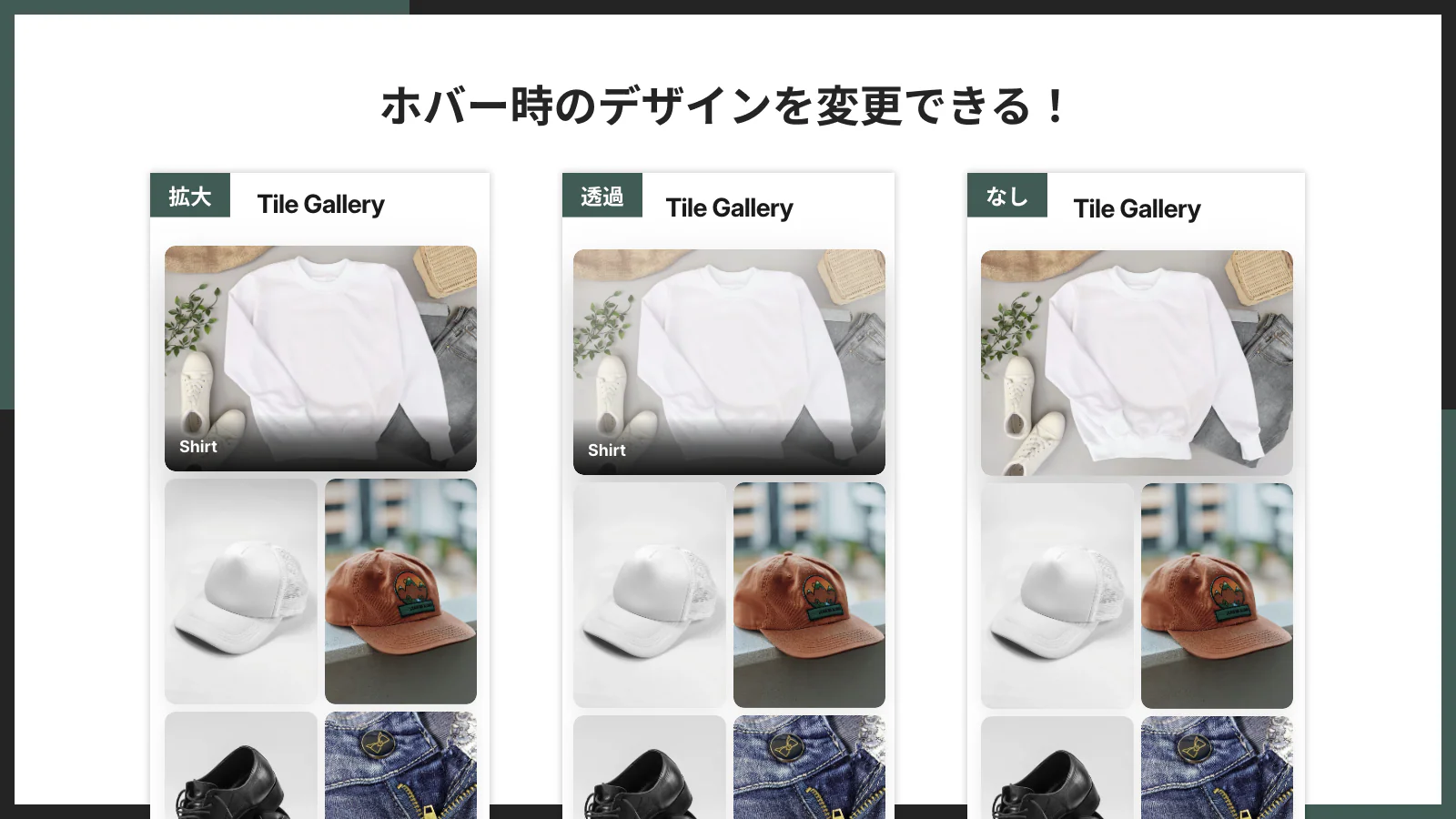
ホバー時のデザインを変更できる
ホバー時の見え方(エフェクトやオーバーレイなど)を調整できます。
PC での閲覧体験をリッチにし、クリック誘導やブランドの雰囲気づくりに役立ちます。
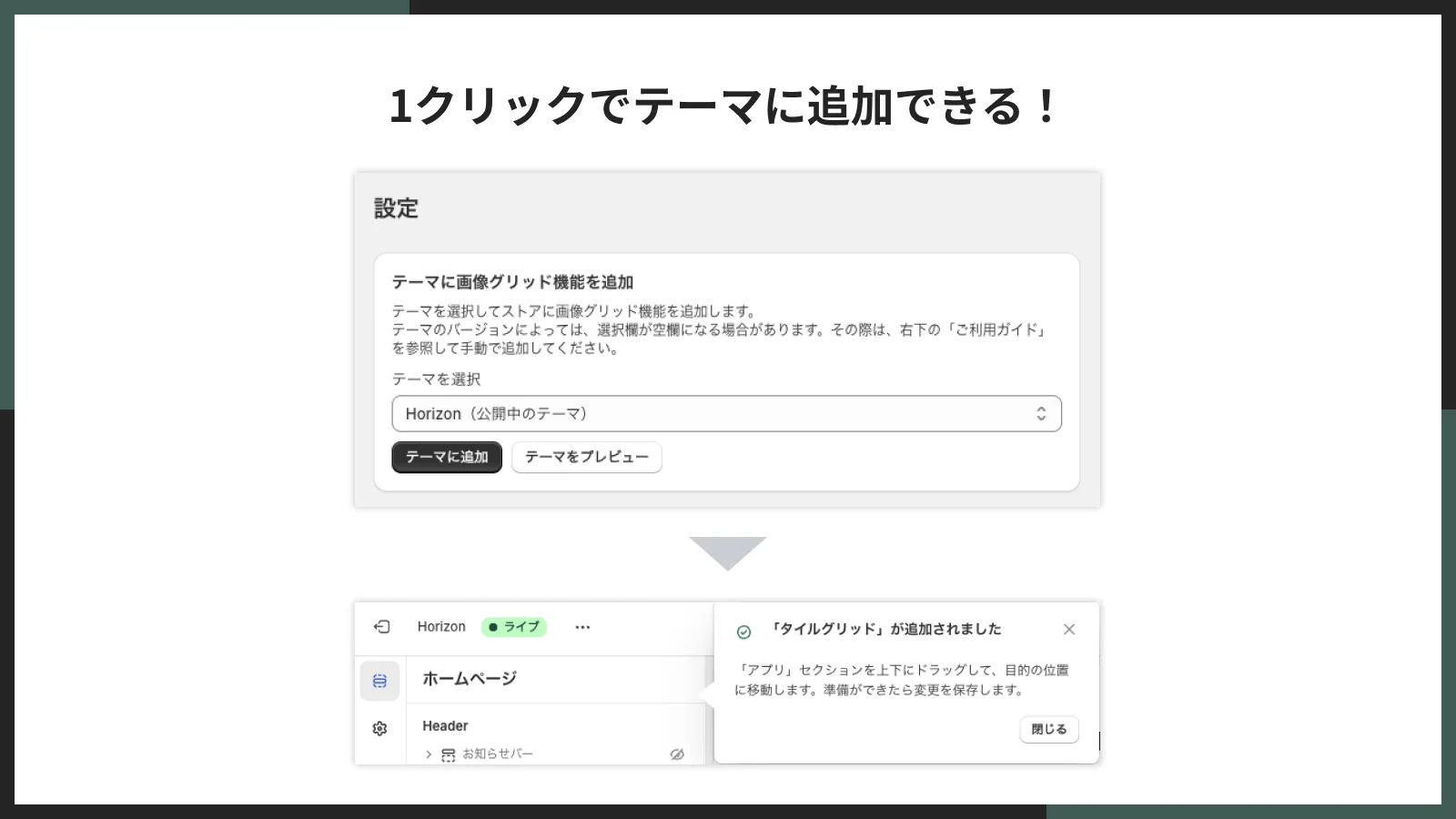
1 クリックでテーマに追加できる
アプリの導入後、テーマへの追加がスムーズに行えます。
「まずは入れてみて、テーマ上で調整して公開」という流れが作りやすいのもポイントです。
アプリのインストール
それでは、実際にアプリをインストールしていきましょう。
アプリの料金は、Basic Plan:月額 $2.99(1 週間の無料期間あり) です。
-
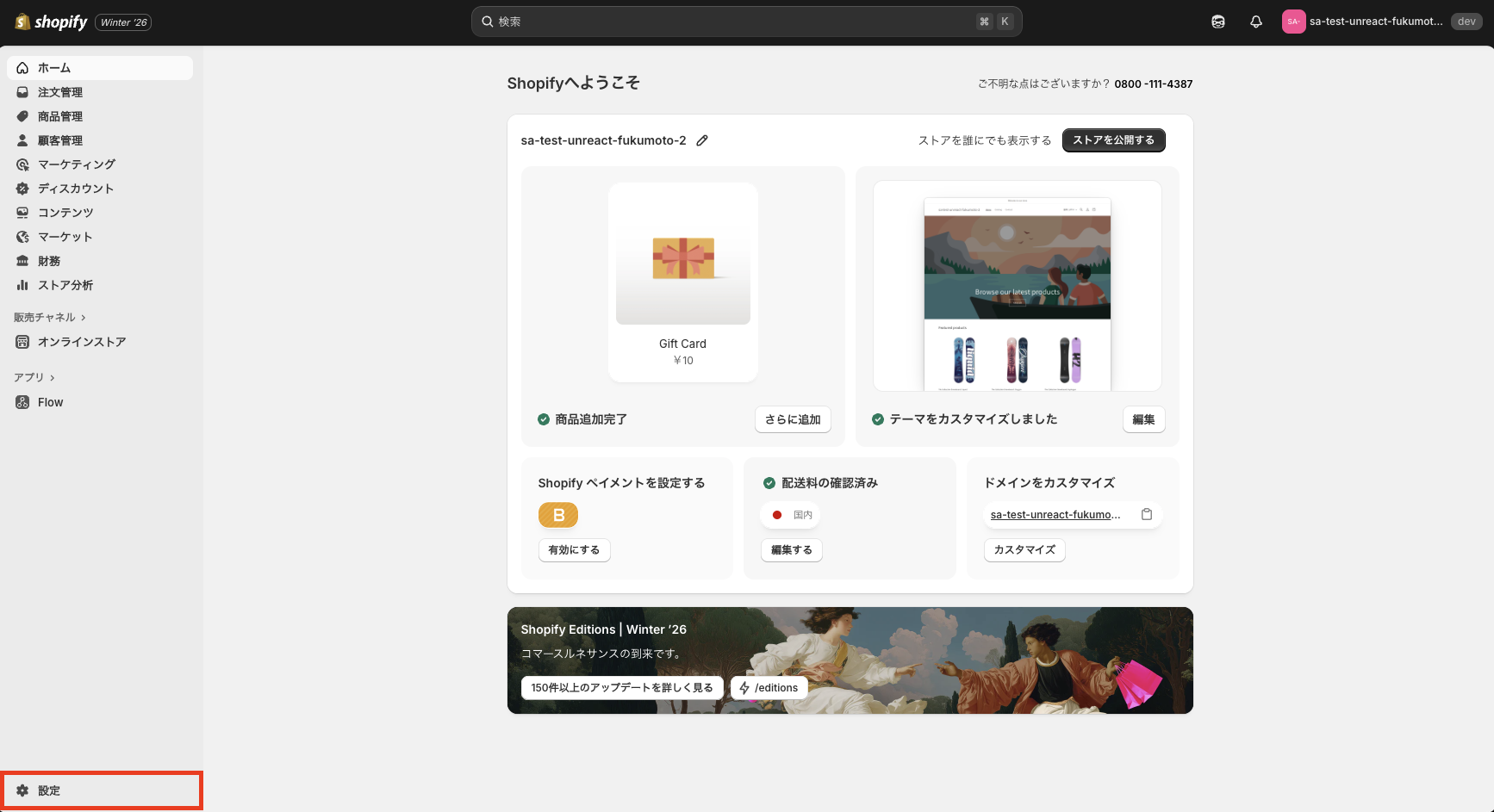
Shopify 管理画面の左下にある「設定」をクリックします。
-
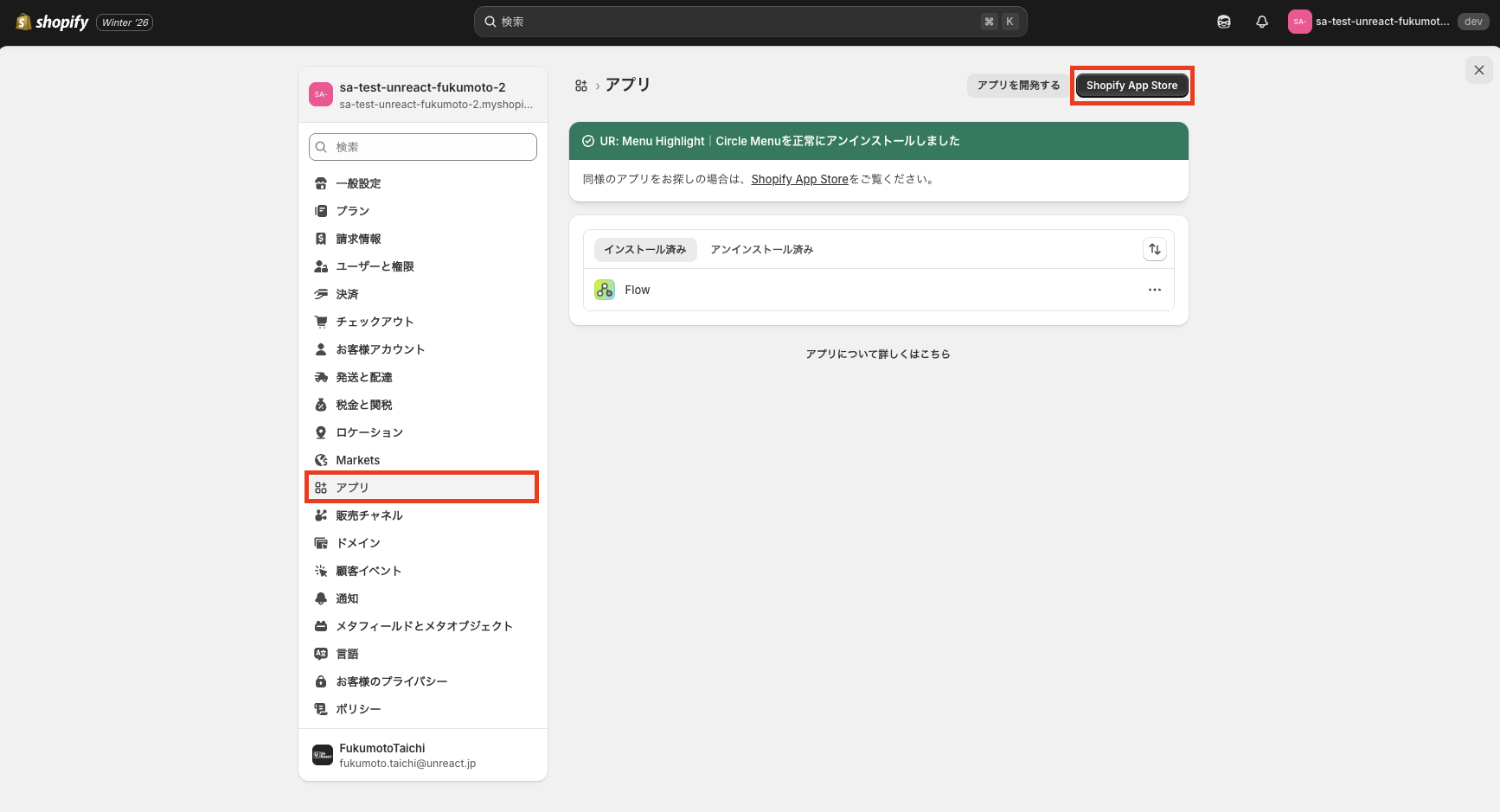
「アプリ」をクリックし、「Shopify App Store」へ移動します。
-
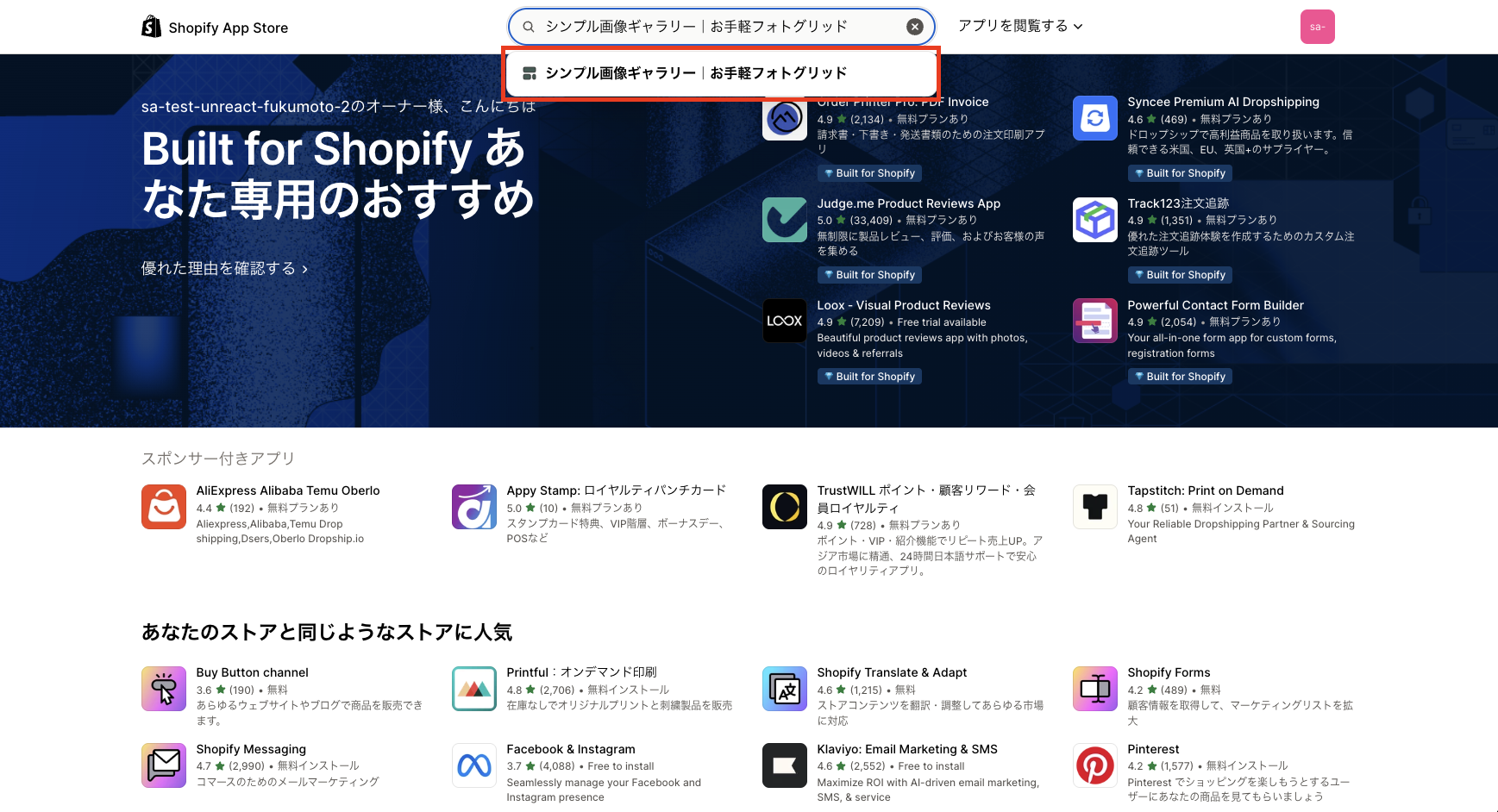
検索窓に「シンプル画像ギャラリー|お手軽フォトグリッド」と入力し、表示されたアプリをクリックします。
-
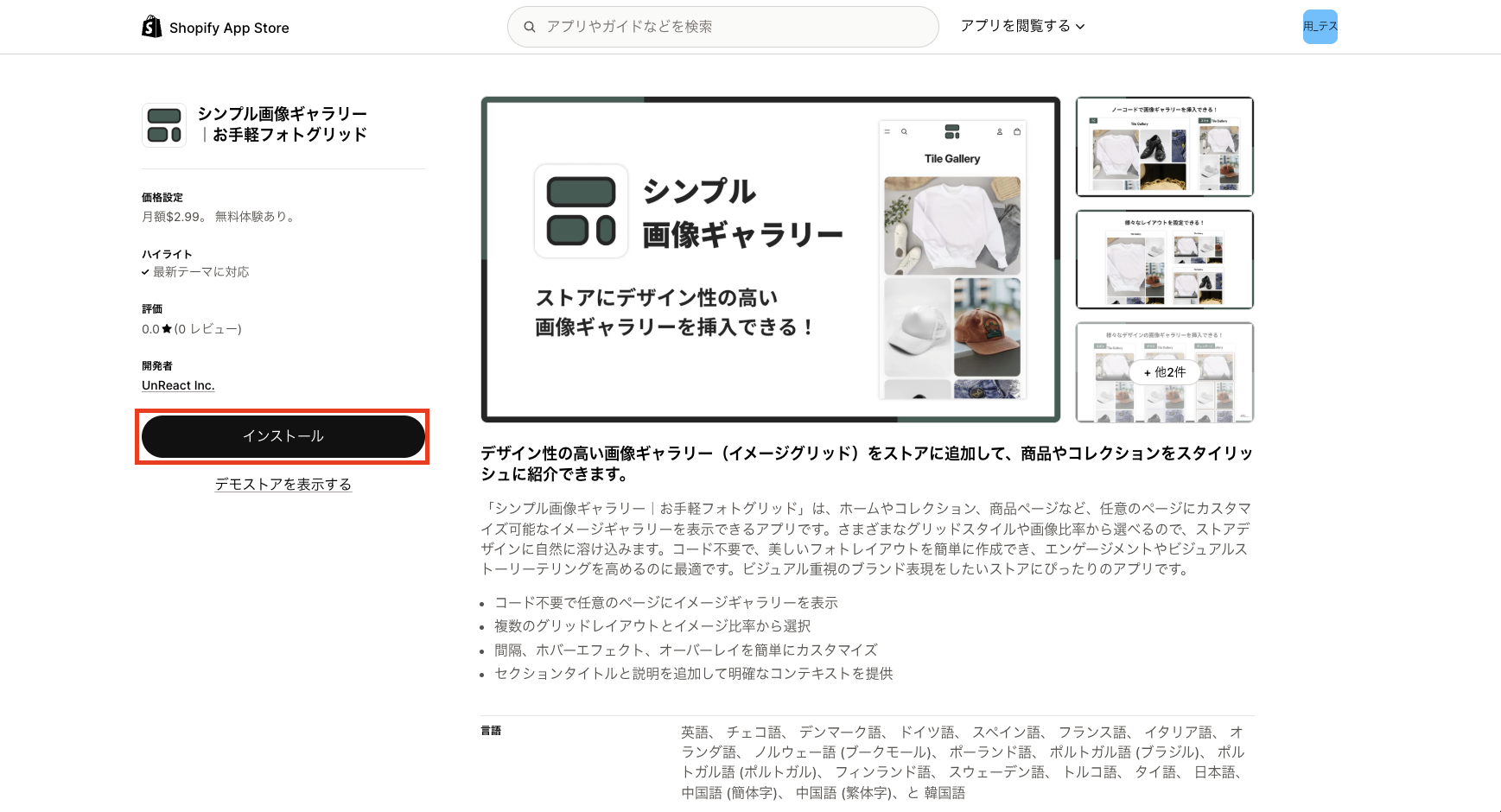
アプリ詳細画面で「インストール」をクリックします。
-
権限の確認画面が表示されるので内容を確認し、「インストール」を完了してください。
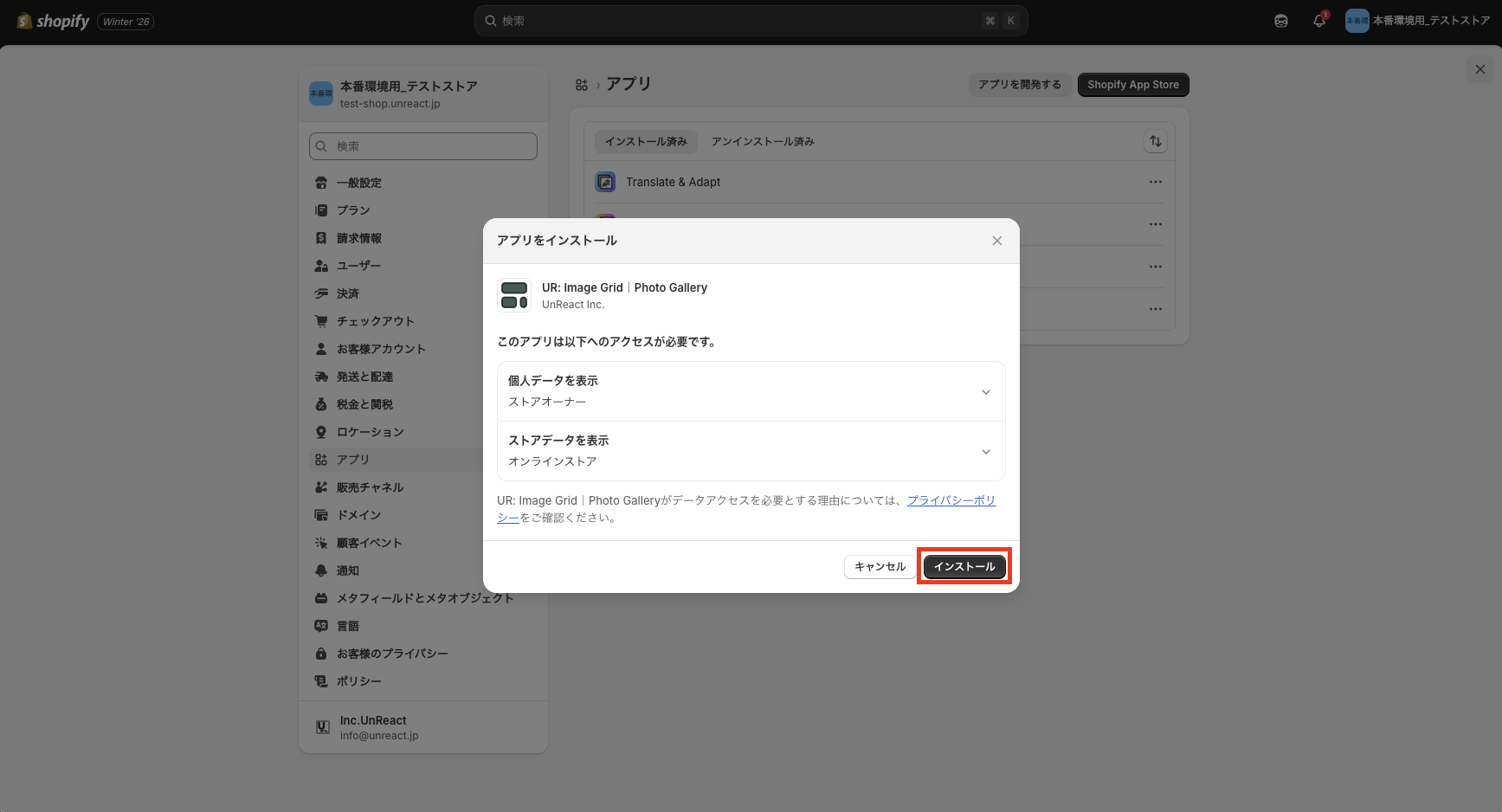
以上で、アプリのインストールは完了です。
アプリブロックをテーマに追加
インストールが完了したら、テーマ編集画面で「シンプル画像ギャラリー|お手軽フォトグリッド」を追加して、ストア上に表示できるようにしていきます。
自動でテーマに追加(1 クリック追加)
-
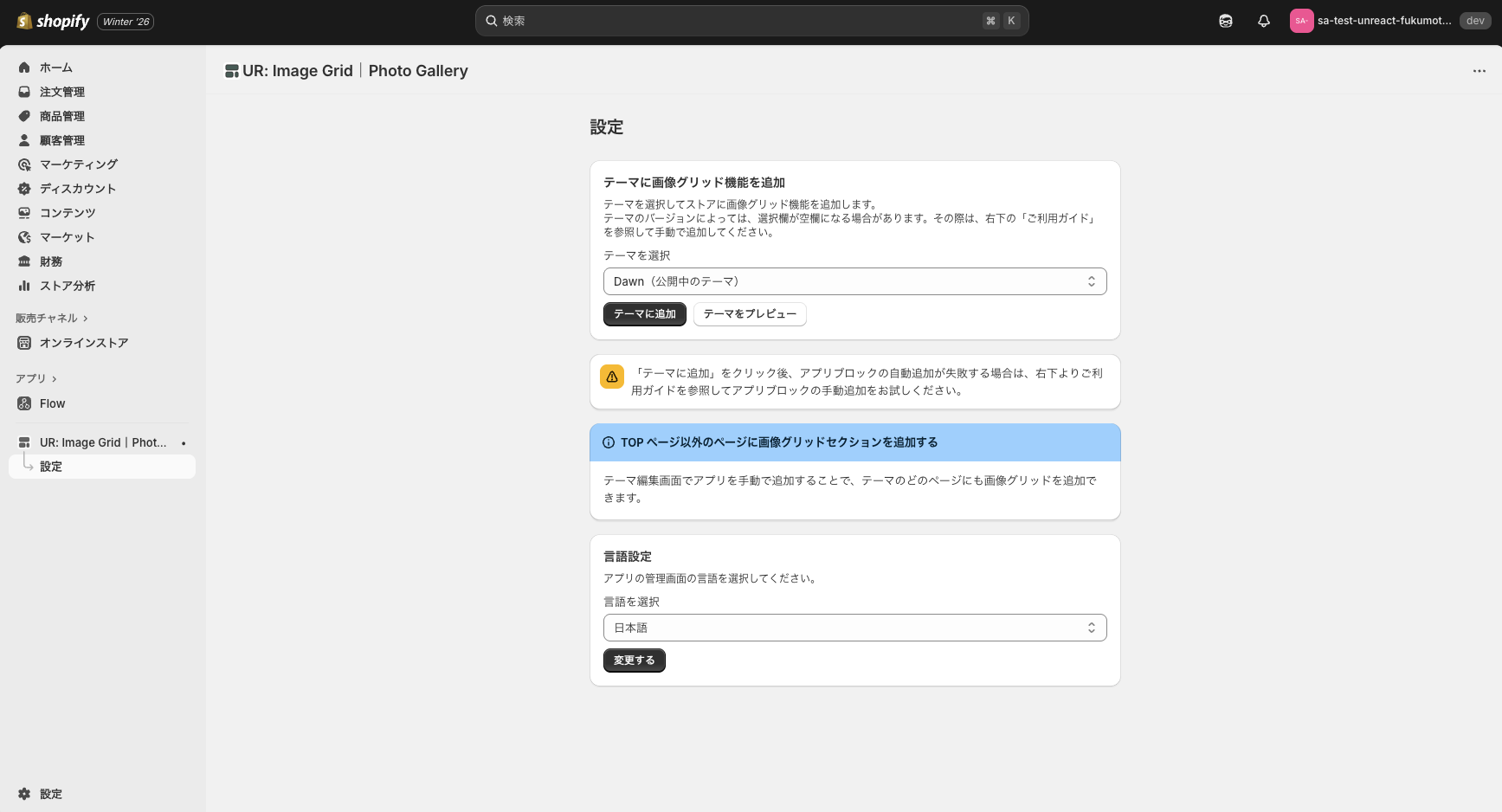
アプリの管理画面を開きます。
-
「テーマを選択」で追加したいテーマを選び、「テーマに追加」をクリックします。

-
テーマエディタが開いたら、表示位置や設定を確認して「保存する」をクリックします。
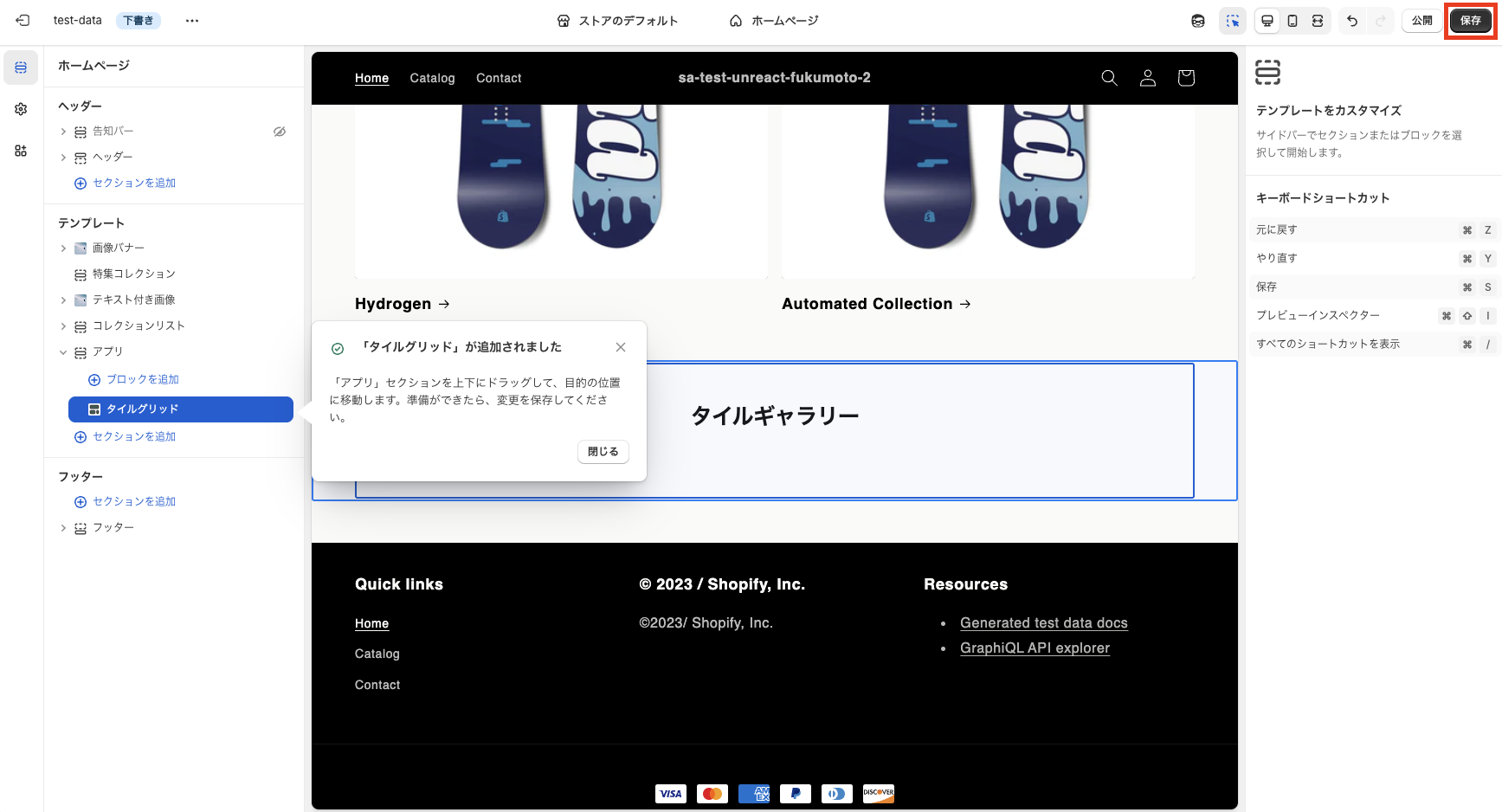
これで、テーマへの追加は完了です。
手動でテーマに追加(任意ページに設置したい場合)
自動追加がうまくいかない場合や、特定ページ(商品ページや任意のテンプレート)に入れたい場合は、手動追加がおすすめです。
-
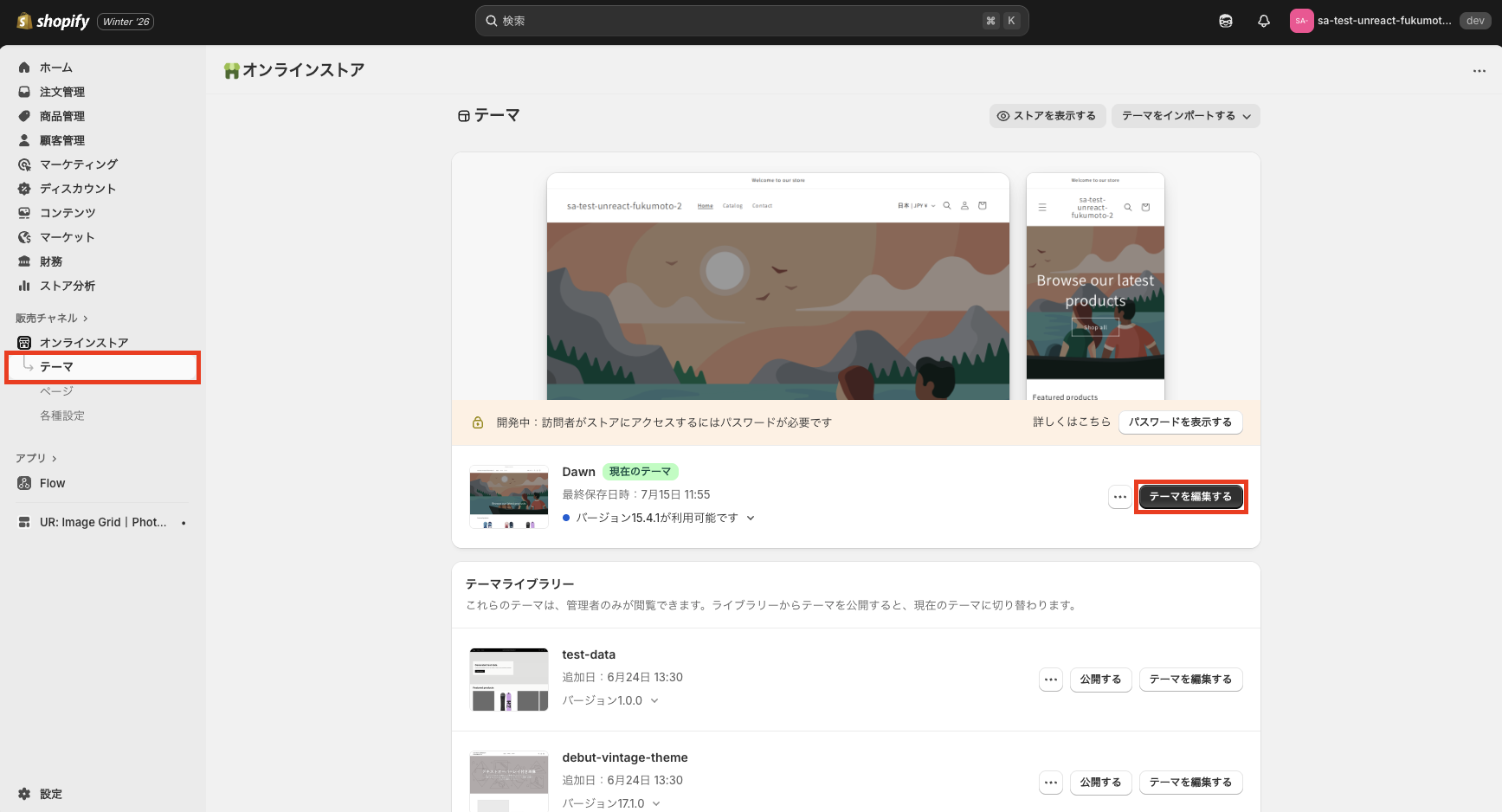
Shopify 管理画面で「オンラインストア」→「テーマ」→「カスタマイズ」を開きます。
-
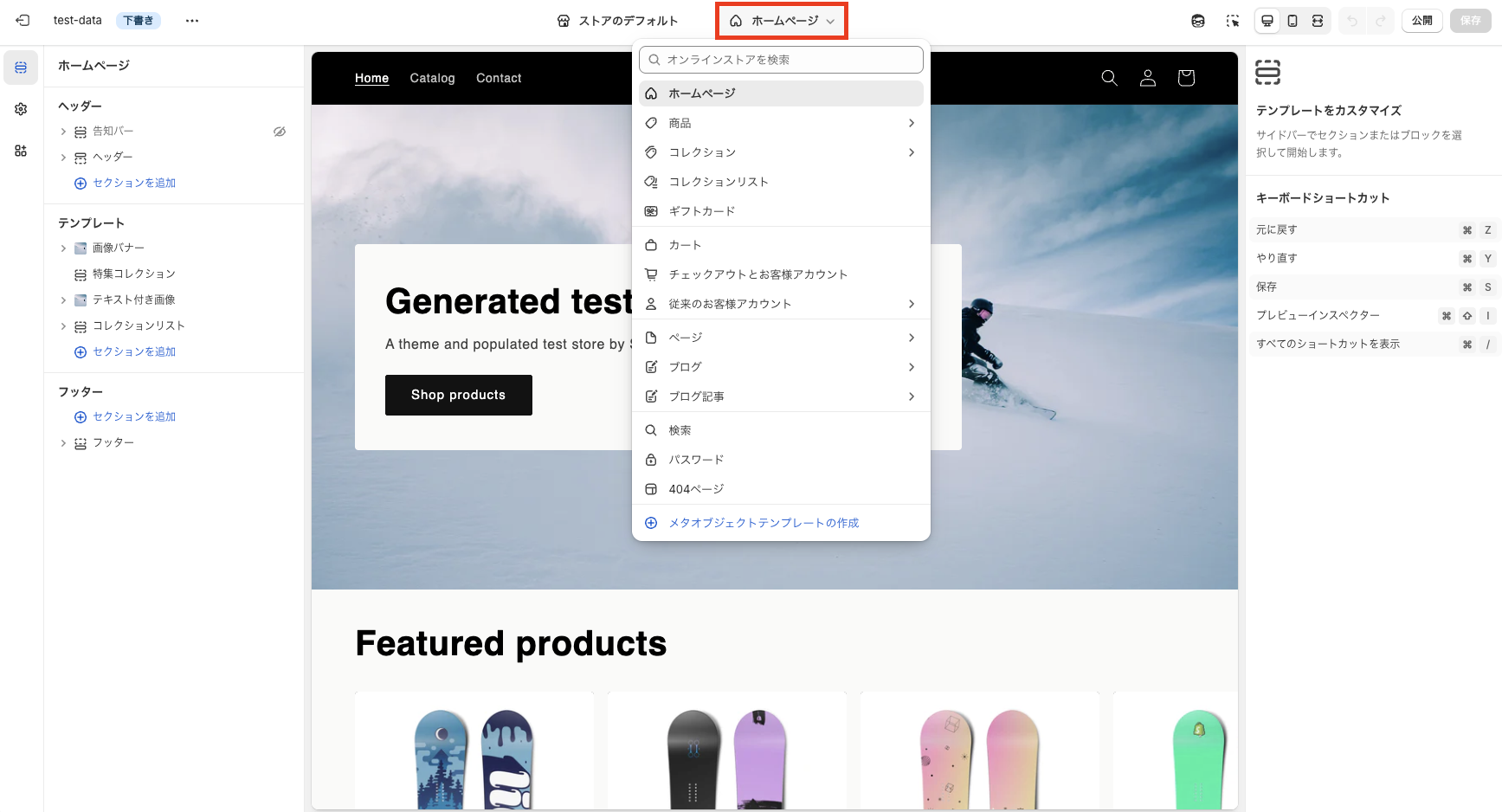
テーマエディタ上部のプルダウンから、追加したいページ(ホーム / コレクション / 商品 など)に移動します。
-
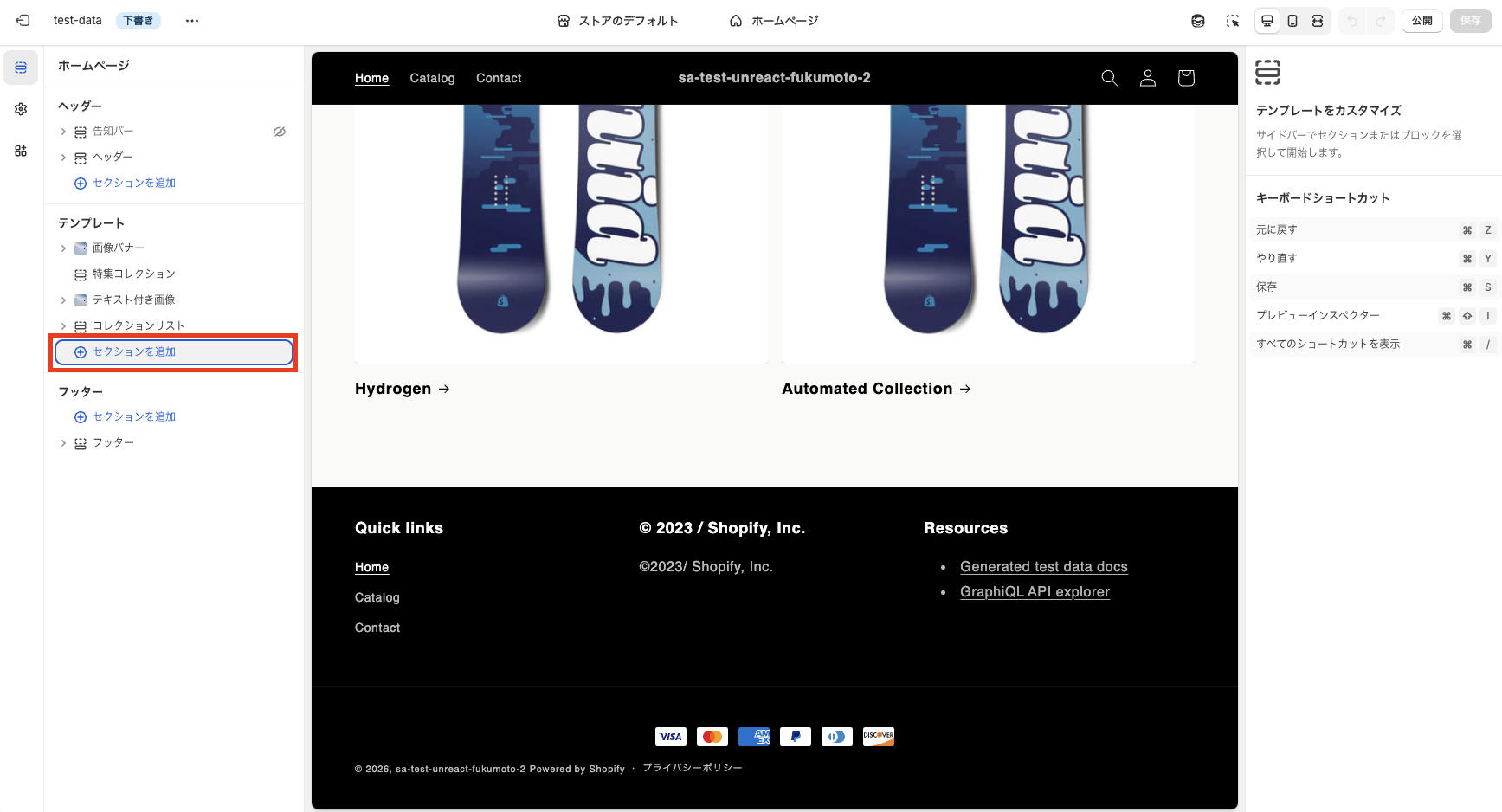
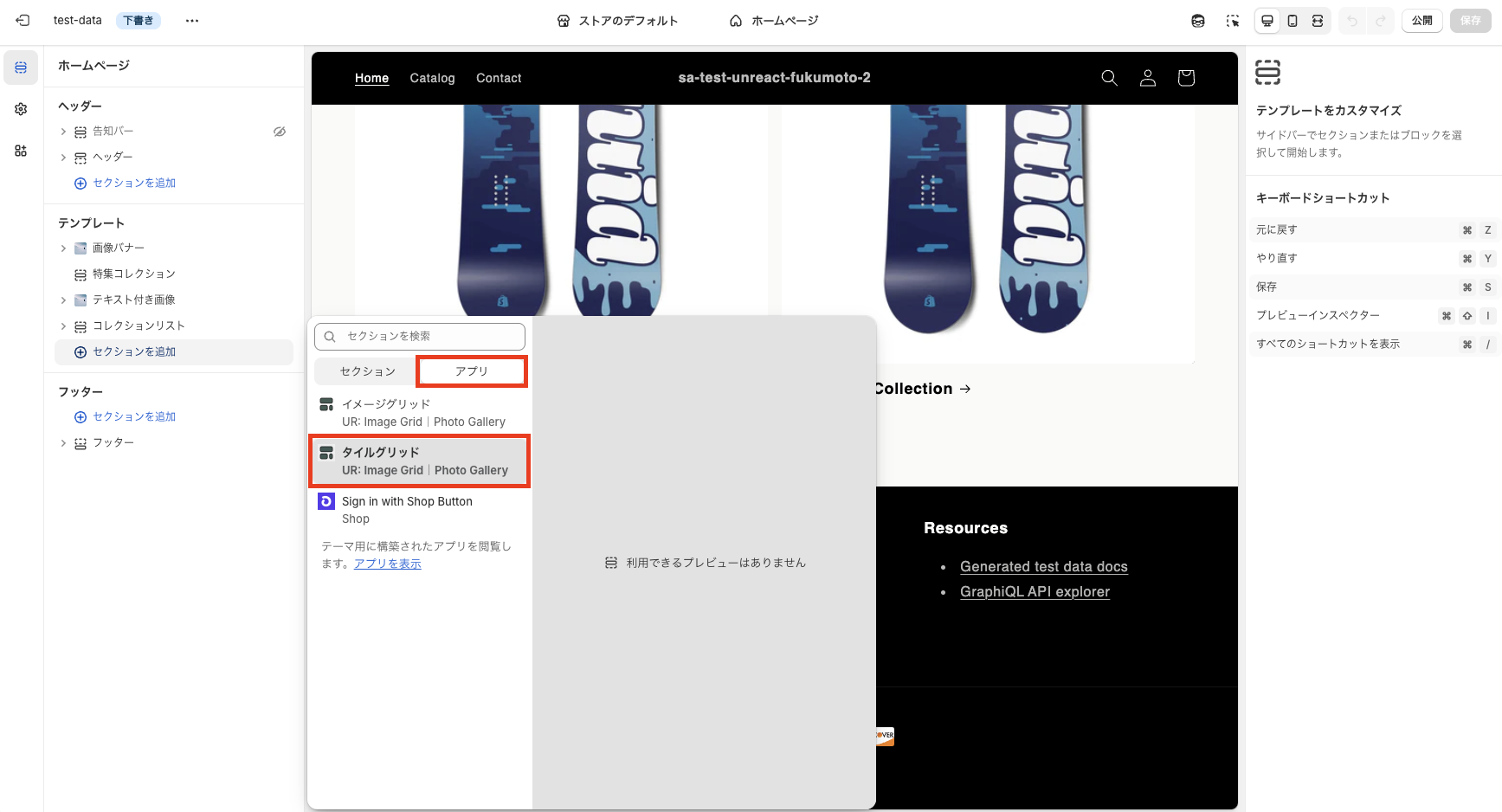
「セクションを追加」または「ブロックを追加」をクリックします。
-
「アプリ」タブから「イメージグリッド」「タイルグリッド」のどちらかを選んで追加します。
-
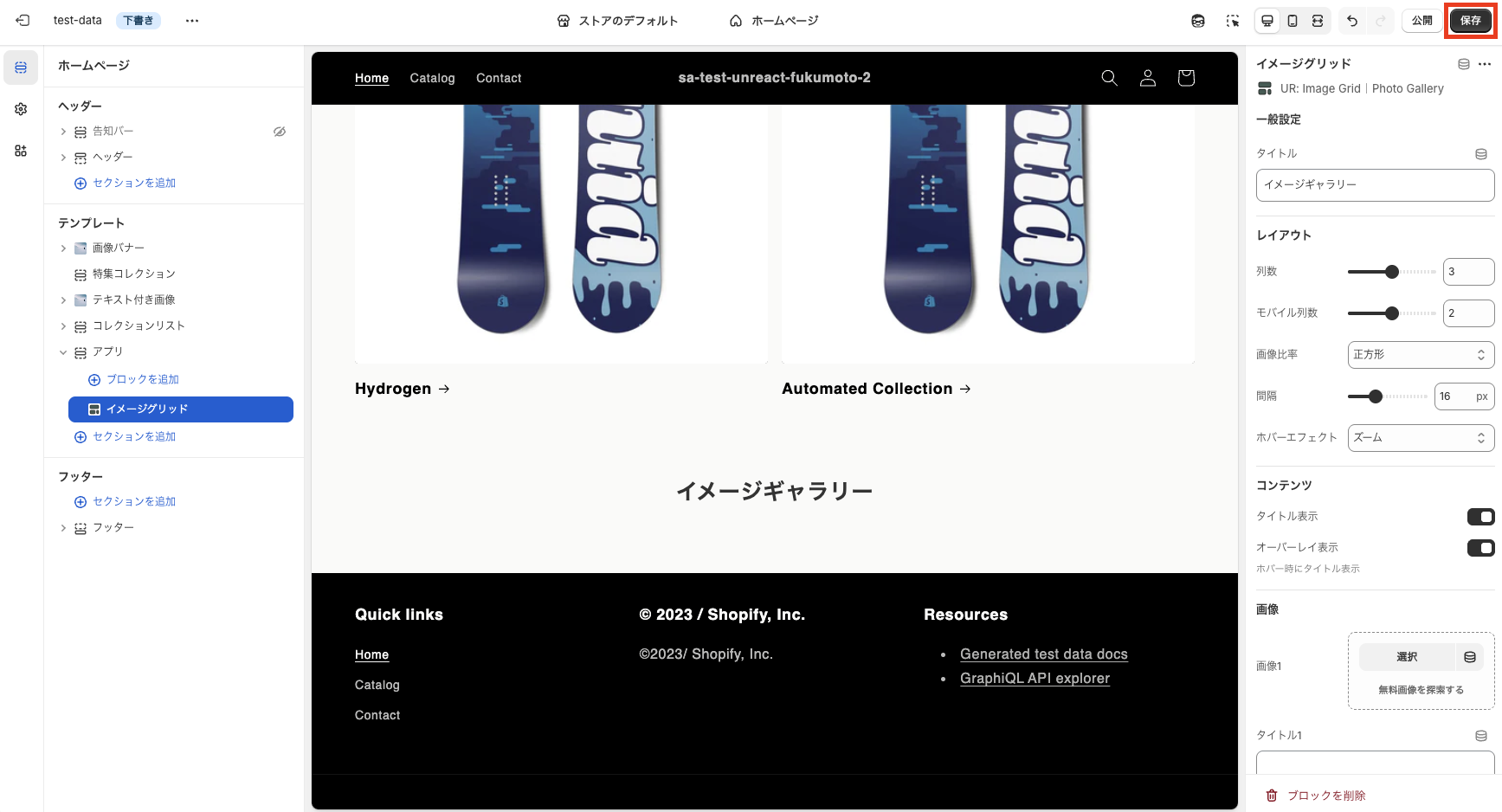
表示を確認し、問題なければ「保存する」をクリックします。
イメージグリッドのアプリカスタマイズ
テーマに「イメージグリッド」ブロックを追加したら、テーマエディタの右側(または左側)に表示される設定項目からデザインを調整できます。
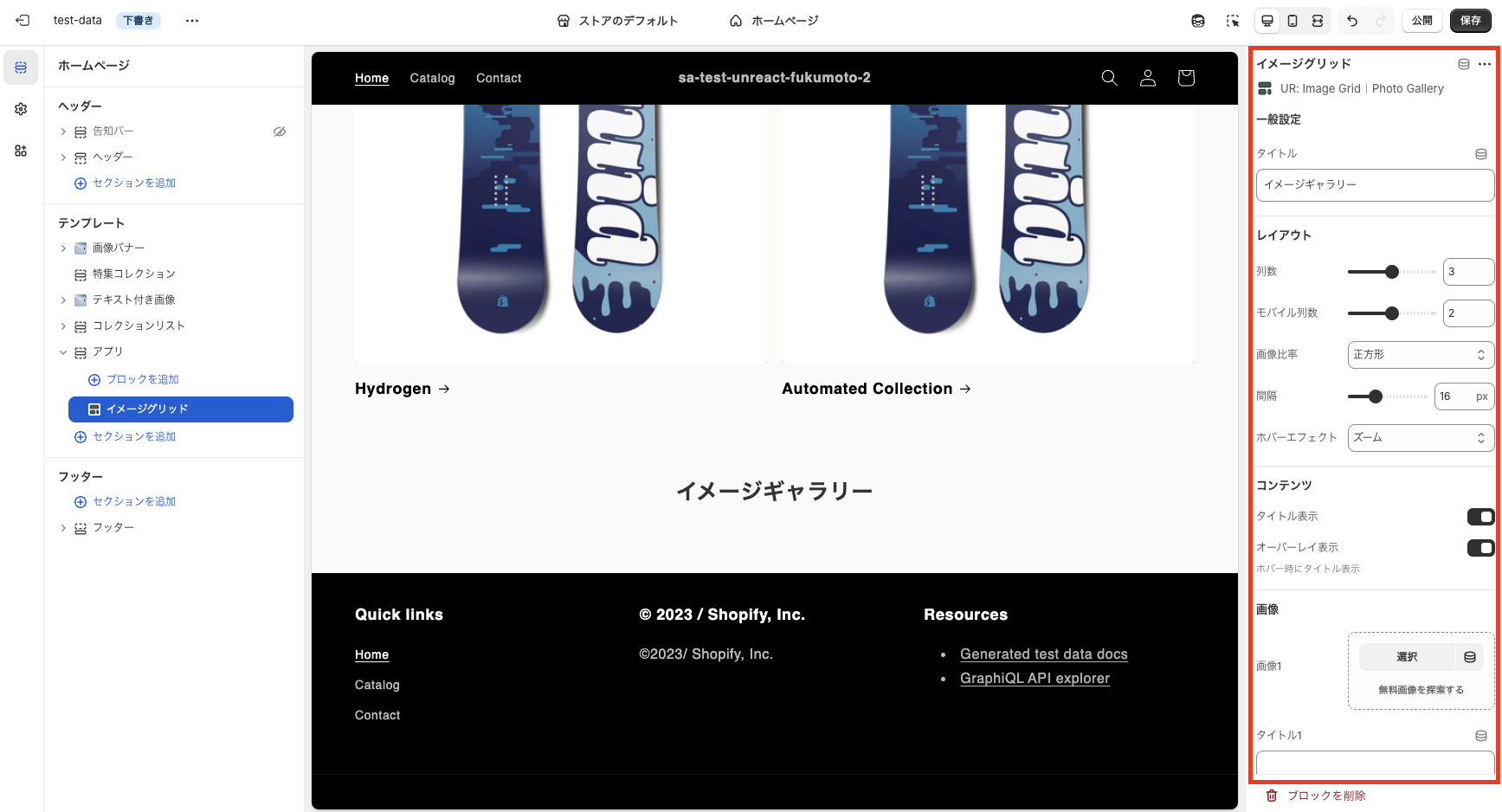
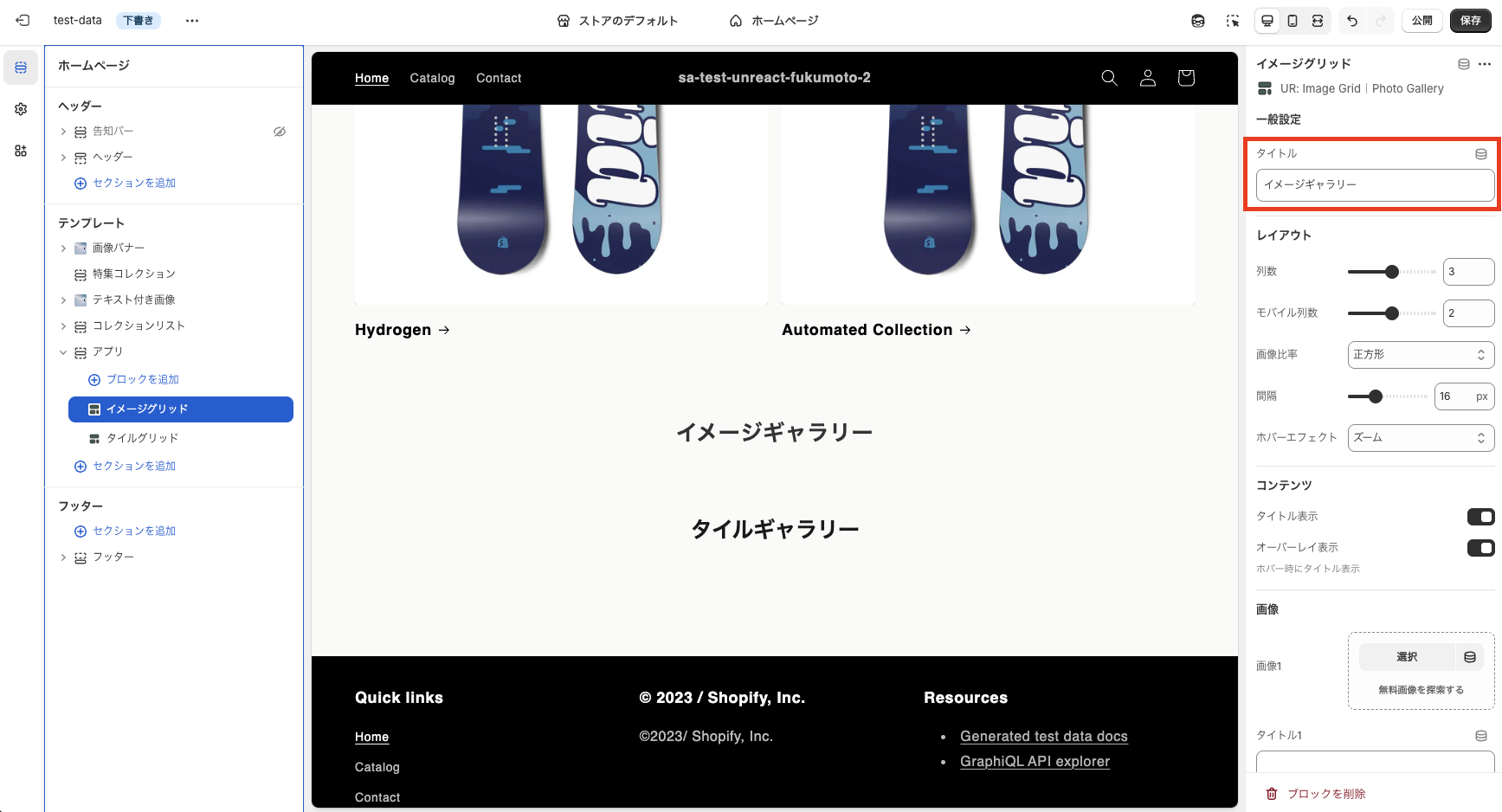
一般設定
- タイトル
ギャラリー全体の見出し(セクションタイトル)です。
例)「イメージギャラリー」「LOOKBOOK」「スタッフスタイリング」など、画像の目的が伝わる名前にすると親切です。
レイアウト
- 列数
PC での表示列数をスライダーで調整できます。商品数や写真の密度に合わせて変更しましょう。 - モバイル列数
スマホ表示時の列数を調整できます。スマホでは 1〜2 列で見せると、写真が潰れず見やすくなることが多いです。 - 画像比率
画像の縦横比(例:正方形など)を選択できます。比率を揃えると、グリッド全体が整って “きれいな一覧” になります。 - 間隔
画像同士の余白(ギャップ)を px 単位で調整できます。
余白を少し広めにすると上品に、狭めにすると情報量が増えた印象になります。 - ホバーエフェクト
画像にマウスを重ねたときの演出を選べます(例:ズーム)。
さりげない演出にすると、世界観を崩さず自然にクリックを促せます。

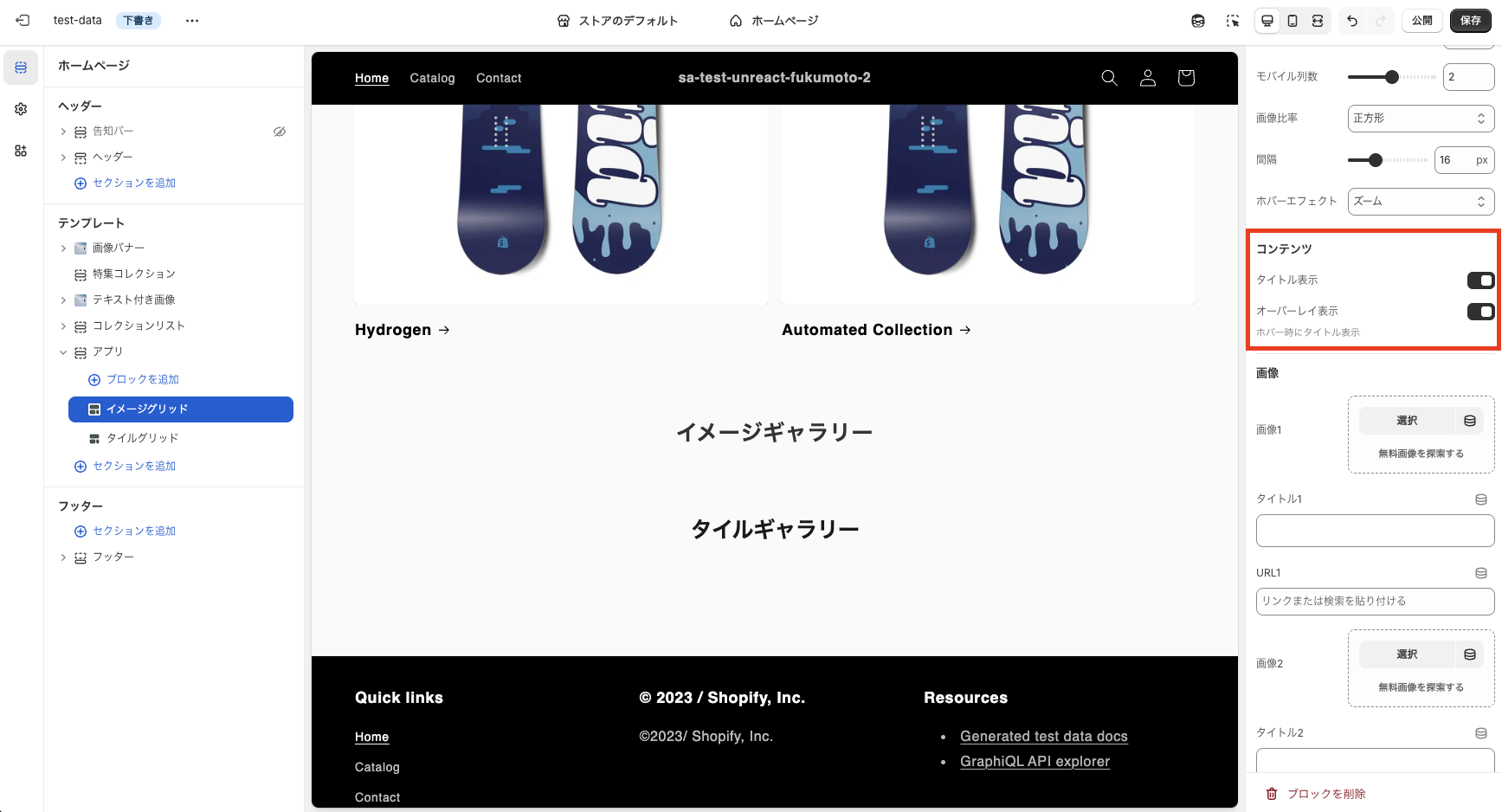
コンテンツ
タイトル表示(ON / OFF)
各画像に設定した「タイトル(タイトル 1〜)」を表示するかどうかを切り替えます。
ルックブックやカテゴリ誘導など、画像に意味を持たせたい場合は ON がおすすめです。
オーバーレイ表示(ON / OFF)
画像の上にオーバーレイ(半透明の重なり)を表示します。
タイトルの可読性を上げたいときや、落ち着いた印象にしたいときに便利です。
ホバー時にタイトル表示
タイトル表示・オーバーレイ表示の組み合わせにより、マウスオーバー時にタイトルが見える挙動になります。
「普段は写真を主役にして、触れた時だけ情報を出す」見せ方にしたい場合に相性が良いです。
画像(画像 1〜画像 5)
イメージグリッドでは 最大 5 枚まで画像を登録できます。各画像は次の 3 項目で設定します。
- 画像(画像 1〜5)
「選択」から画像をアップロード・選択できます。必要に応じて「無料画像を探索する」から素材を探すことも可能です。 - タイトル(タイトル 1〜5)
画像に表示したいテキスト(キャプション)です。
※「タイトル表示」が OFF の場合は、入力しても画面上に表示されません(リンク管理用として入力しておくのは OK です)。 - URL(URL1〜5)
画像クリック時の遷移先です。
商品ページ・コレクション・特集ページなど、導線にしたいページの URL を貼り付けてください。
未入力の場合は、クリックしても遷移しない "見せるだけのギャラリー" として使えます。

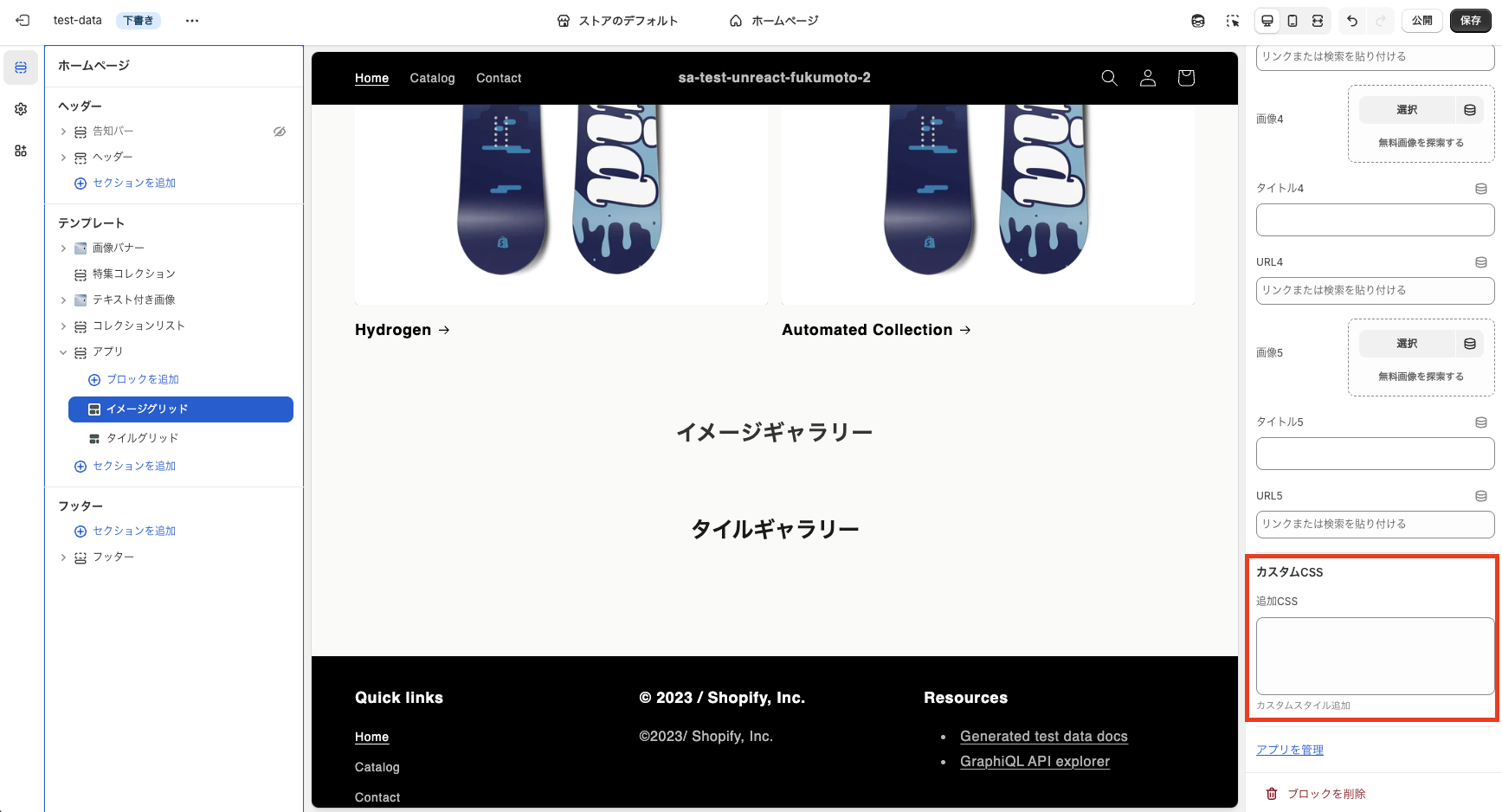
カスタム CSS
- 追加 CSS
標準設定だけでは調整しきれない見た目(余白の微調整、テキストサイズ、ホバー演出の細部など)を CSS でカスタマイズできます。
テーマ全体に影響しないよう、まずは小さな調整から試すのがおすすめです。
タイルグリッドのアプリカスタマイズ
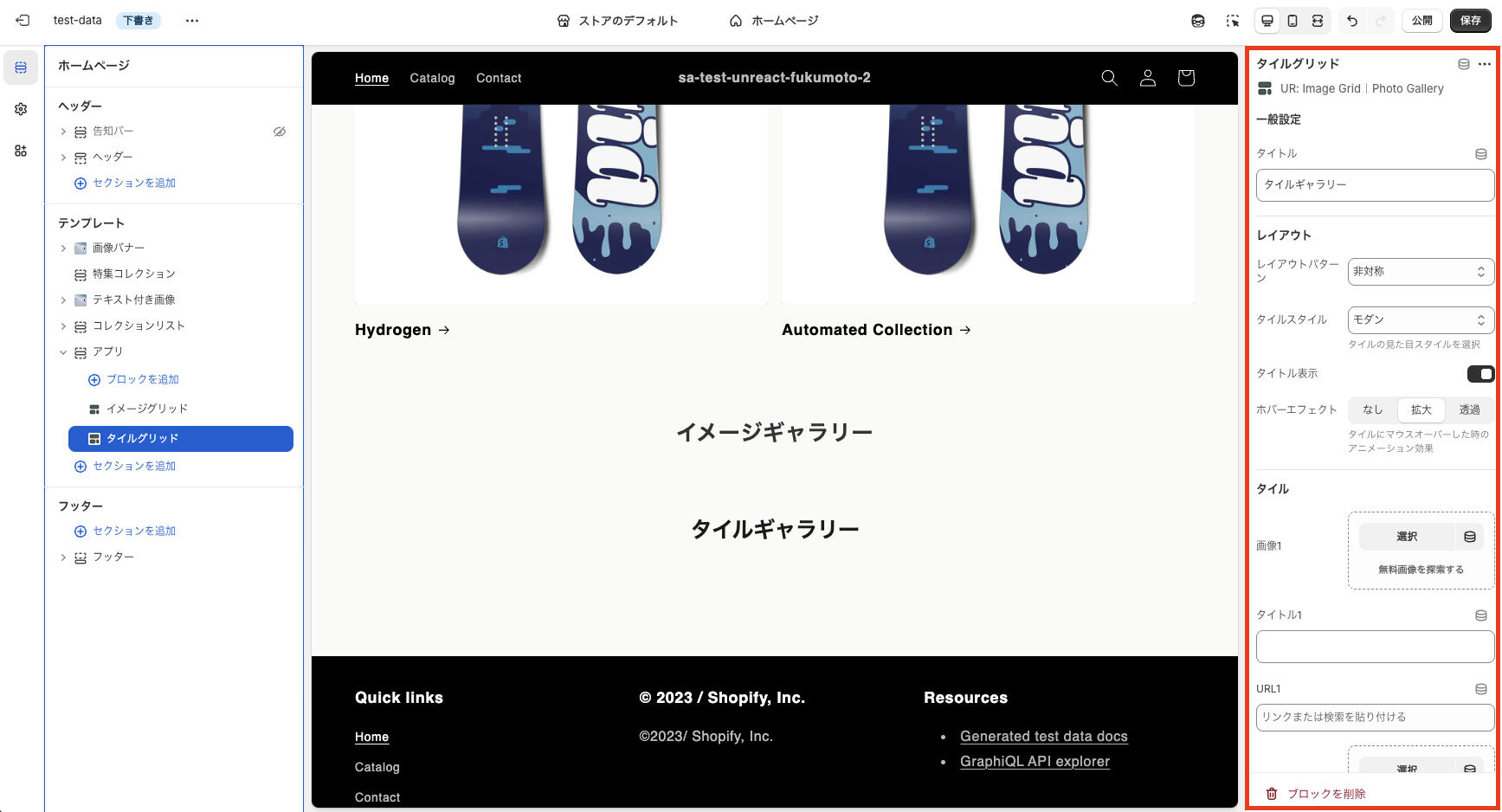
テーマに「タイルグリッド」ブロックを追加したら、同様にテーマエディタ上でタイルの見た目・動きを調整できます。
タイルグリッドは、画像の並びが "雑誌風" になりやすく、世界観の表現に向いています。
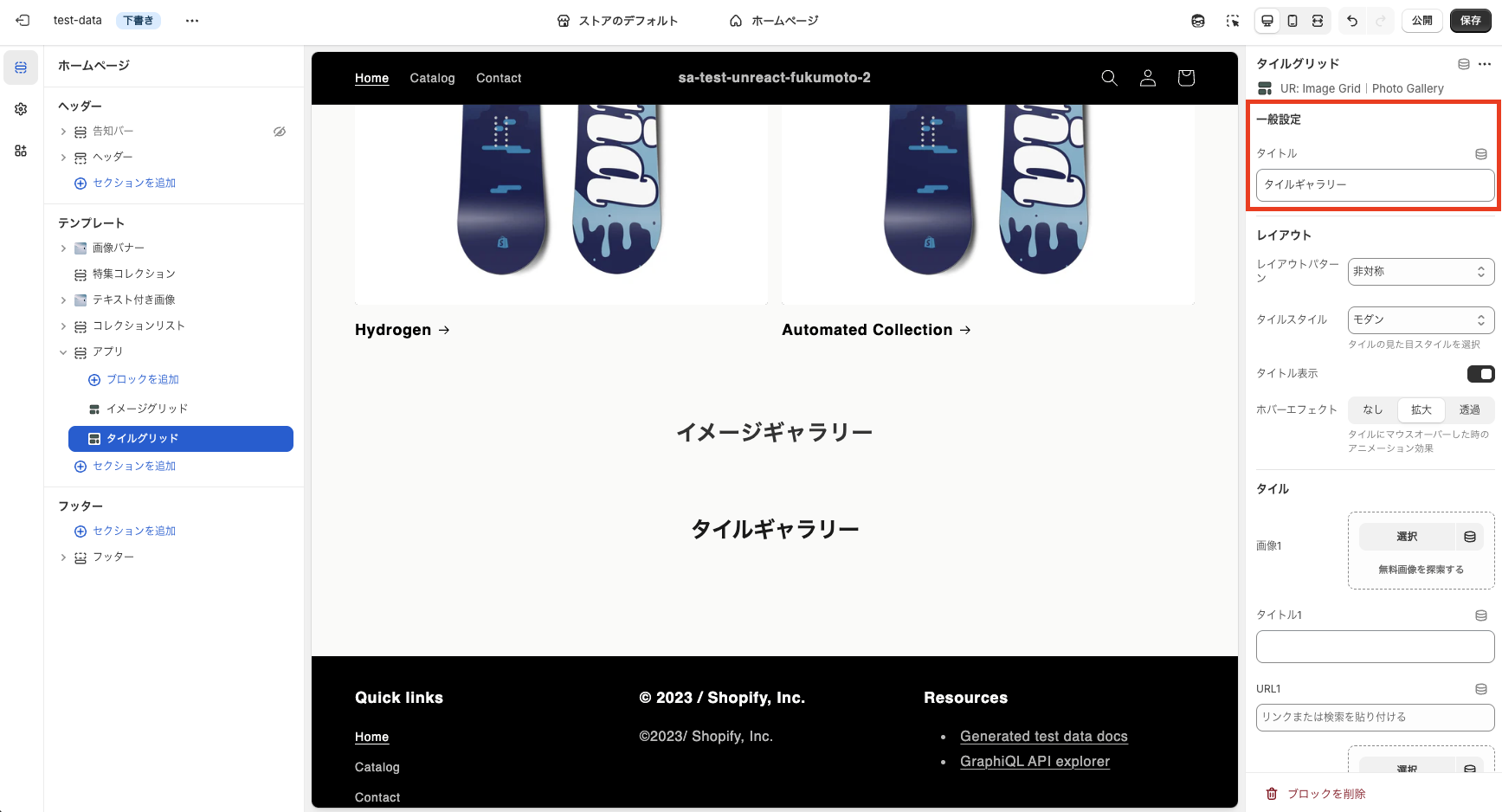
一般設定
- タイトル
タイルグリッド全体の見出し(セクションタイトル)です。
例)「タイルギャラリー」「NEW COLLECTION」「FEATURED」などがおすすめです。
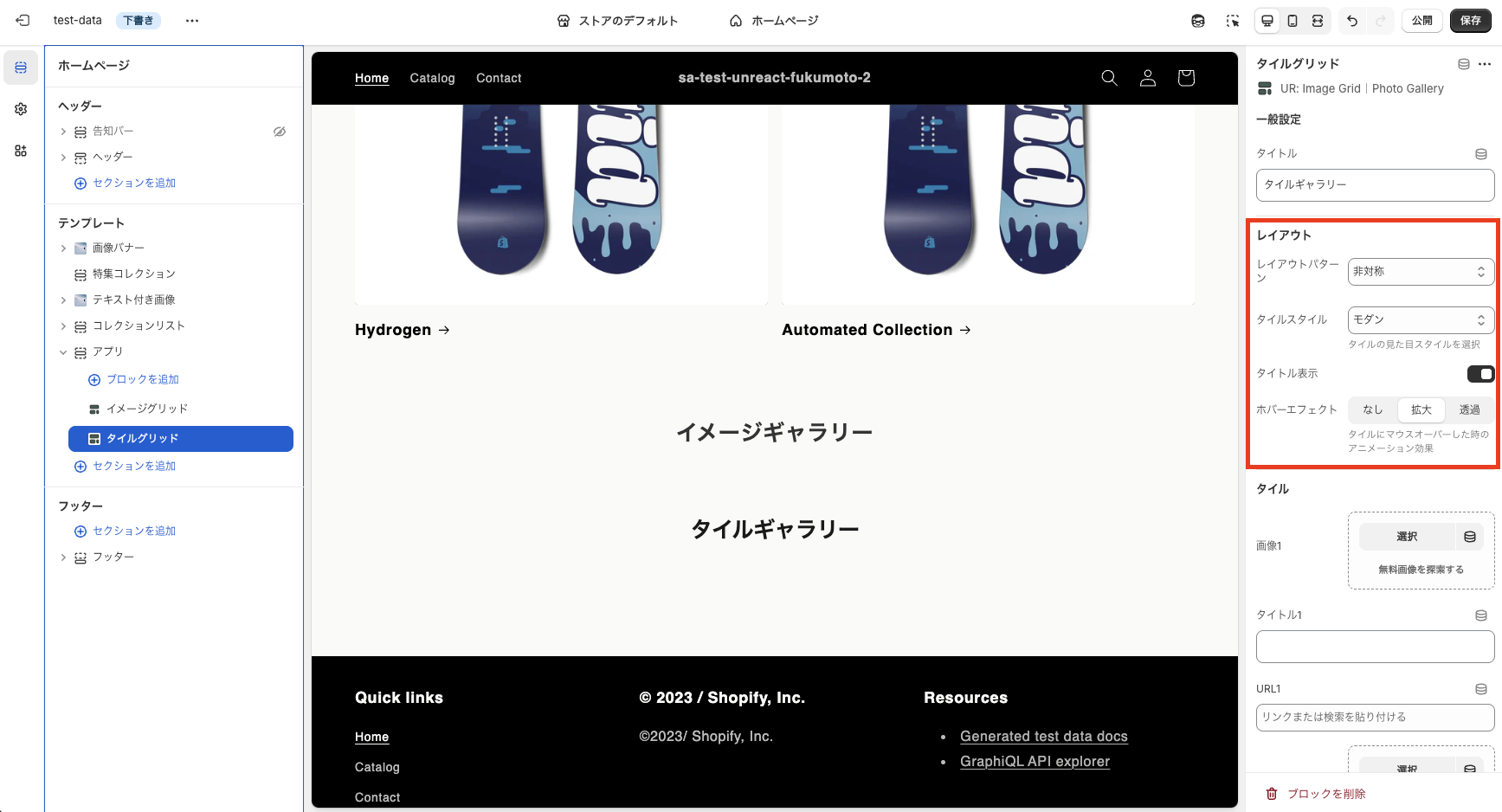
レイアウト
- レイアウトパターン
タイルの並び方(例:非対称)を選べます。
非対称は動きが出て、ビジュアル訴求を強めたいときに向いています。 - タイルスタイル
タイルの見た目スタイル(例:モダン)を選択できます。
テーマの雰囲気に合わせて、最も馴染むスタイルを選びましょう。 - タイトル表示(ON / OFF)
各タイルの「タイトル(タイトル 1〜)」を表示するかどうかを切り替えます。
コレクション誘導やカテゴリ分けをしたい場合は ON が便利です。 - ホバーエフェクト(なし / 拡大 / 透過)
タイルにマウスオーバーしたときのアニメーション効果を選べます。- なし:落ち着いた印象で、写真をそのまま見せたい場合におすすめ
- 拡大:クリック誘導を強めたい場合におすすめ
- 透過:やわらかい雰囲気・テキストの視認性を上げたい場合におすすめ
タイル(画像 1〜画像 6)
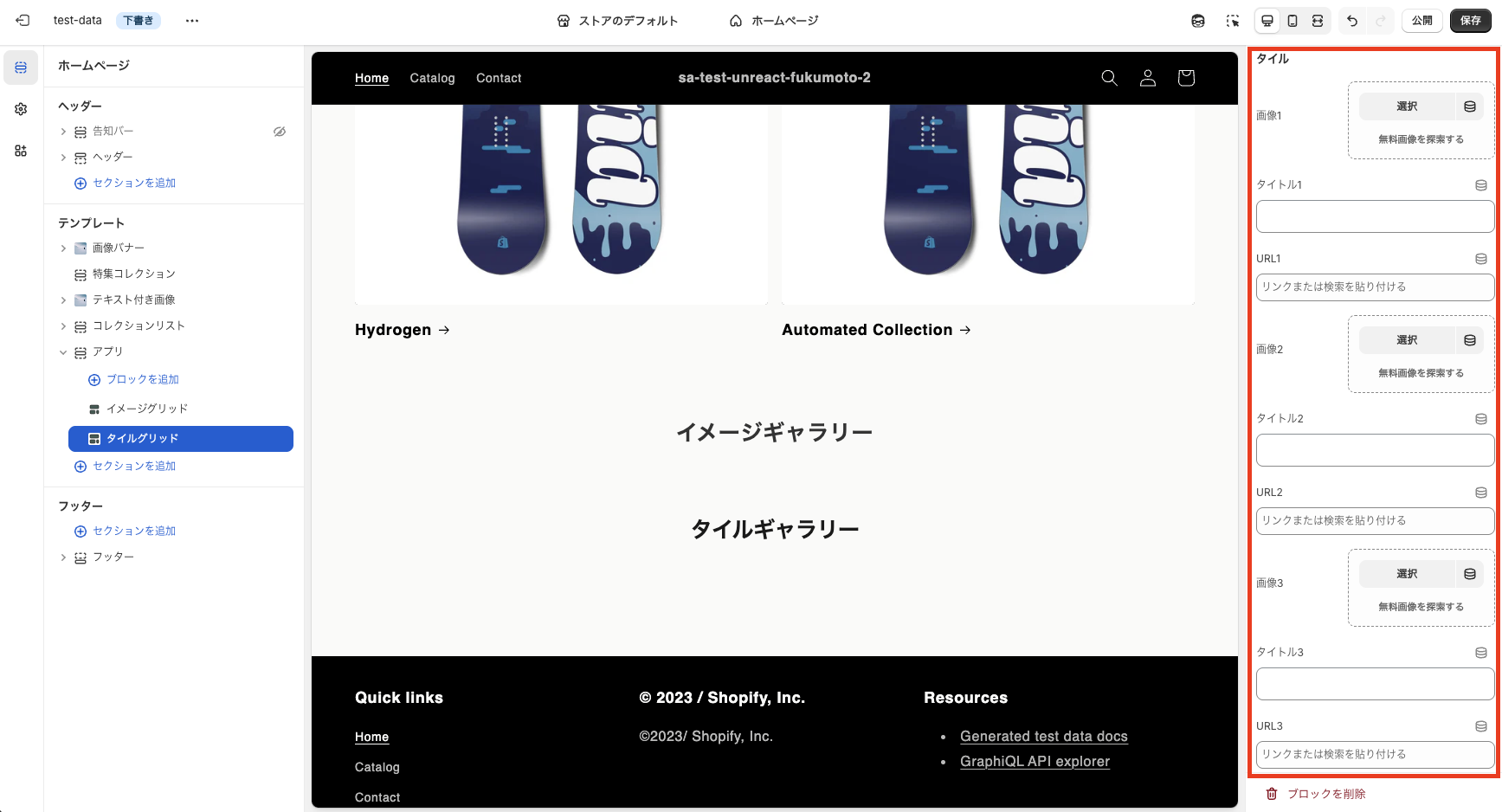
タイルグリッドでは 最大 6 枚まで登録できます。各タイルは次の 3 項目で設定します。
- 画像(画像 1〜6)
「選択」から画像をアップロード・選択します。必要に応じて「無料画像を探索する」も利用できます。 - タイトル(タイトル 1〜6)
タイルに表示したいテキストです。短め(1〜2 行)にすると崩れにくく、デザインがまとまります。 - URL(URL1〜6)
タイルクリック時の遷移先です。
商品・コレクション・特集ページなど "見せたい先" を URL で設定してください。
未入力の場合は、リンクなしのギャラリーとして表示されます。
カスタム CSS
- 追加 CSS
タイルの余白やテキストの見え方など、より細かなデザイン調整をしたい場合に使用します。
テーマ側のデザインと衝突しないよう、変更は少しずつ反映しながら確認するのがおすすめです。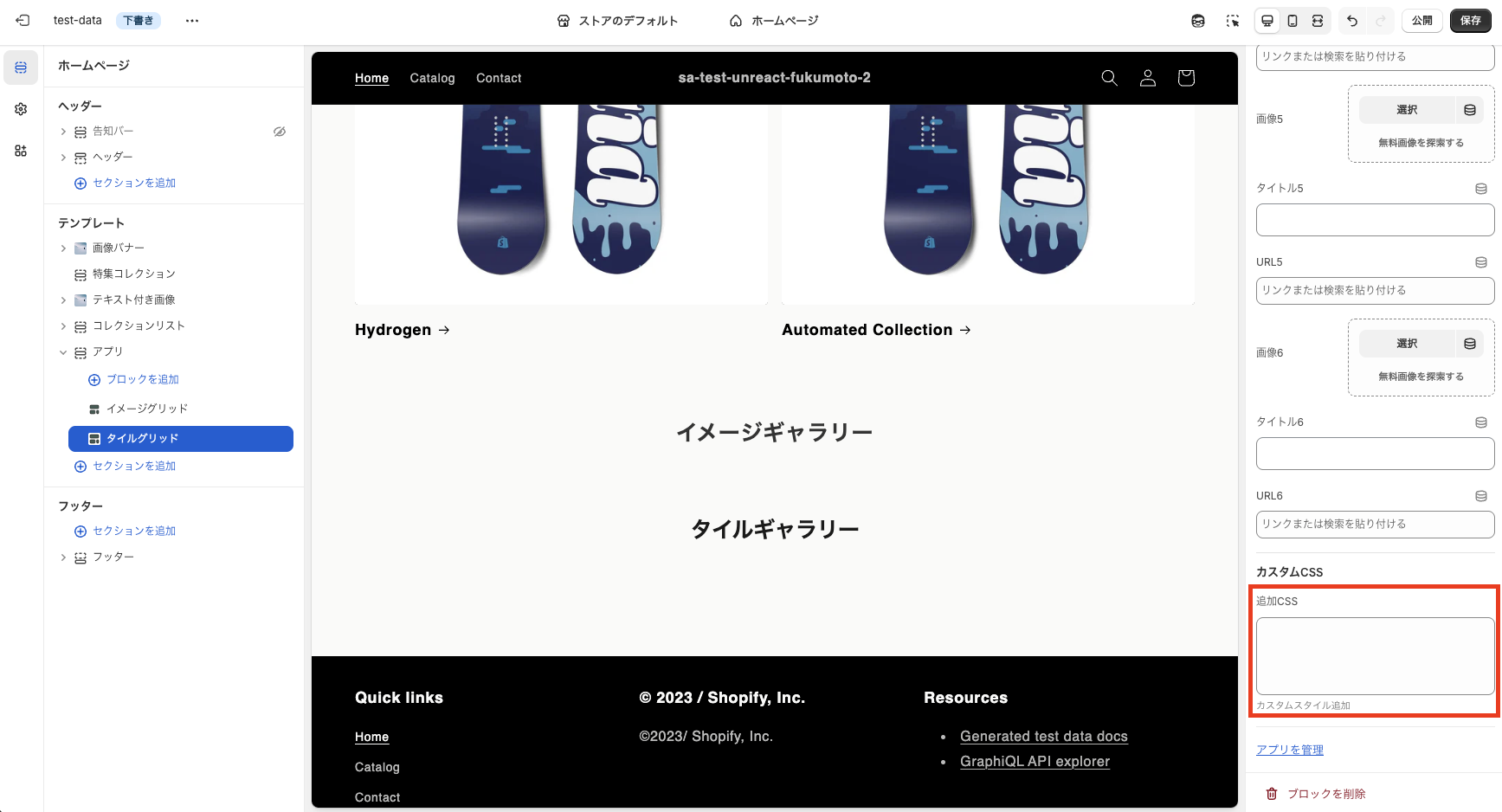
おわりに
今回は「シンプル画像ギャラリー|お手軽フォトグリッド」の解説を行いました。
- ノーコードで、あらゆるページに画像ギャラリー(イメージグリッド)を追加できる
- レイアウト / 画像比率 / 余白 / ホバー / オーバーレイなどを調整して、ストアに馴染ませられる
- **月額 $2.99(1 週間無料)**で気軽に試せる
商品やコレクションの魅力は “写真の見せ方” で大きく変わります。
ストアの世界観づくり・訴求力アップに、ぜひお役立てください。
参考記事
この記事は以下の記事を参考にしています。






























.png?w=400)






.png?w=400)





.png?w=400)
.png?w=400)















.png?w=400)







.png?w=400)




.png?w=400)














.png?w=400)

















.png?w=400)









.png?w=400)





.png?w=400)



































.png?w=400)


.png?w=400)



.png?w=400)
.png?w=400)
.png?w=400)






.png?w=400)



