

Shopifyでウェルカムポップアップクーポンを実装できるアプリについて徹底解説|ご利用ガイド

はじめに
今回の記事は、Shopify アプリである「シンプルウェルカムポップアップクーポンアプリ」のご利用ガイドです。
Shopify とは、EC サイトを簡単に構築できるプラットフォームであり、Shopify アプリとはそのプラットフォームを拡張する機能のようなものです。WordPress のプラグインのようなもの、とご認識いただいて大丈夫です。
「シンプルウェルカムポップアップクーポンアプリ」は、コード不要(ノーコード)で、ホーム・商品・コレクションなど任意のページにウェルカムクーポンのポップアップを表示できるアプリです。
割引で訪問者を迎え、初回購入を促進し、エンゲージメント向上を目指せます。
ご興味のある方は、以下の URL からインストールしてみてください。
シンプルウェルカムポップアップクーポンアプリ(Shopify App Store)
料金は Basic Plan $1.99/月(1 週間の無料期間あり) です。
「シンプルウェルカムポップアップクーポンアプリ」でできること
Shopify アプリである「シンプルウェルカムポップアップクーポンアプリ」は、ストア内のあらゆるページにウェルカムクーポンのポップアップを表示して、購入のきっかけを作れるアプリです。
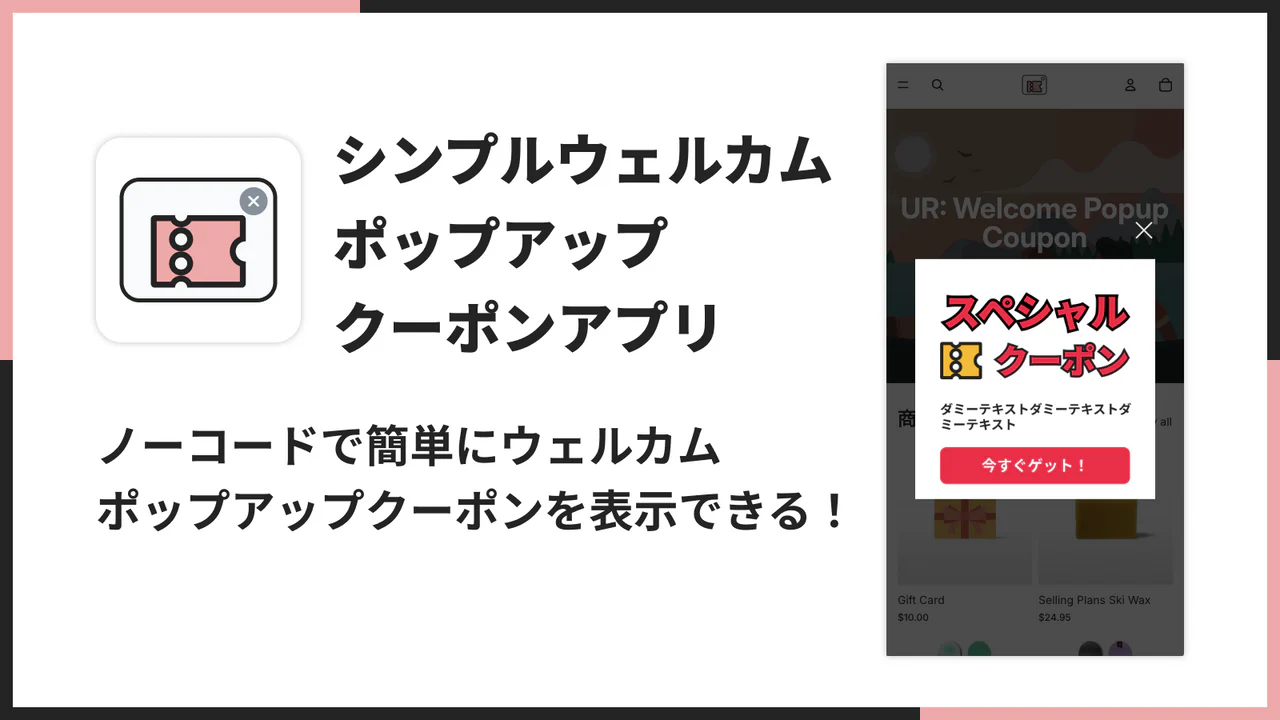
主な特徴は次のとおりです。
- ノーコードでウェルカムポップアップクーポンを表示
コード編集なしで、訪問者にクーポンを提示できます。 - バナー画像を設定するだけで表示できる
画像を用意して設定するだけ。デザインに迷いにくいシンプル設計です。 - PC とスマホで画像を出し分け可能
デバイスごとに見やすい画像を設定できます。 - 再表示タイミング・表示までの待機時間を調整
何度も出しすぎない運用や、離脱を防ぐ表示タイミング調整が可能です。 - クリック時の動作を選べる(コピー / 自動適用)
運用に合わせた導線にできます。 - 1 クリックでテーマに追加
導入がスムーズで、すぐにテスト表示まで進められます。
ここから、できることをもう少し具体的に紹介します。
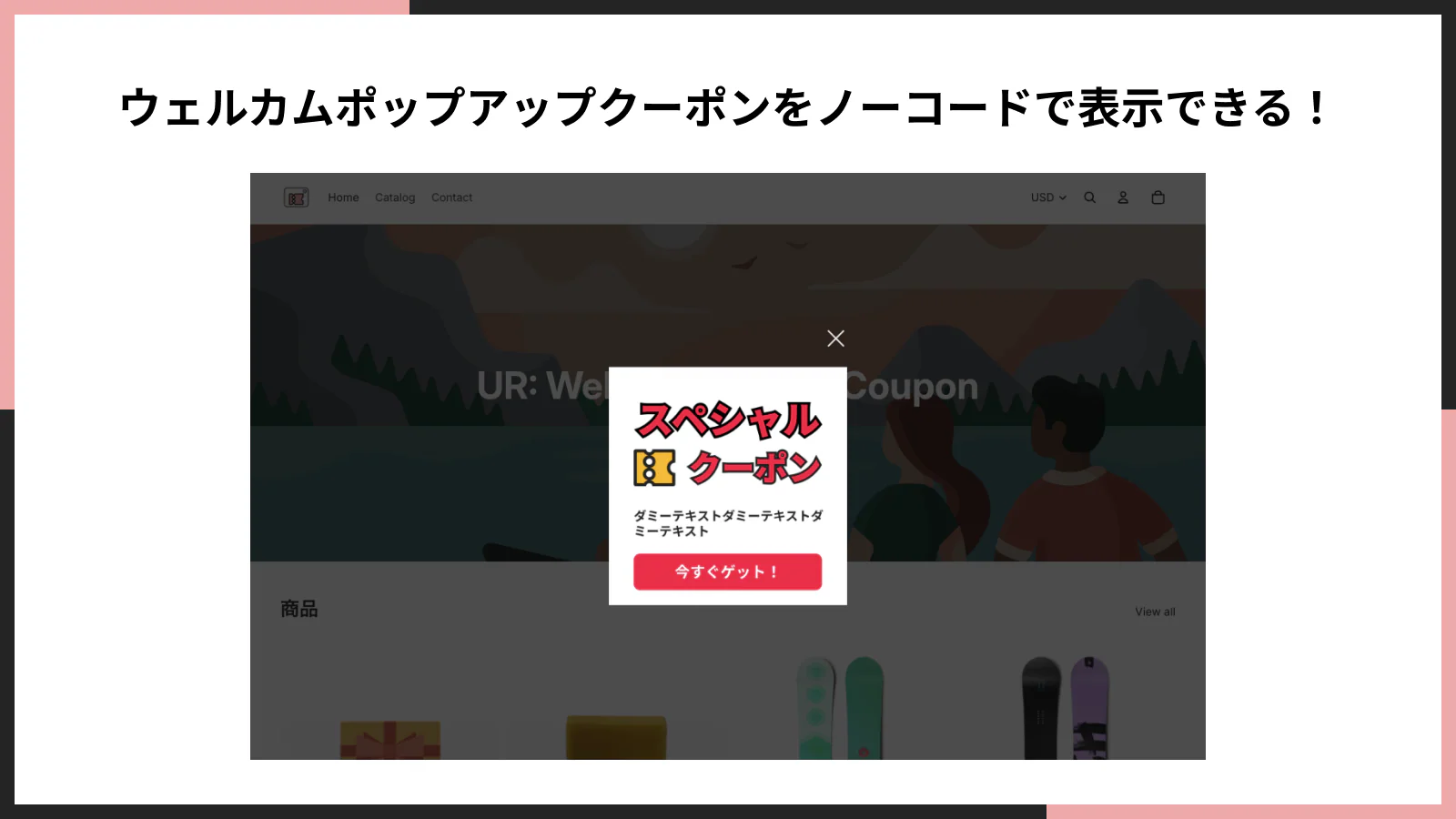
ウェルカムポップアップクーポンをノーコードで表示できる
ストア訪問者に対して、ウェルカムポップアップでクーポンを提示できます。
「初回購入の後押し」や「メルマガ登録の導線」など、ストアの目的に合わせて活用できます。
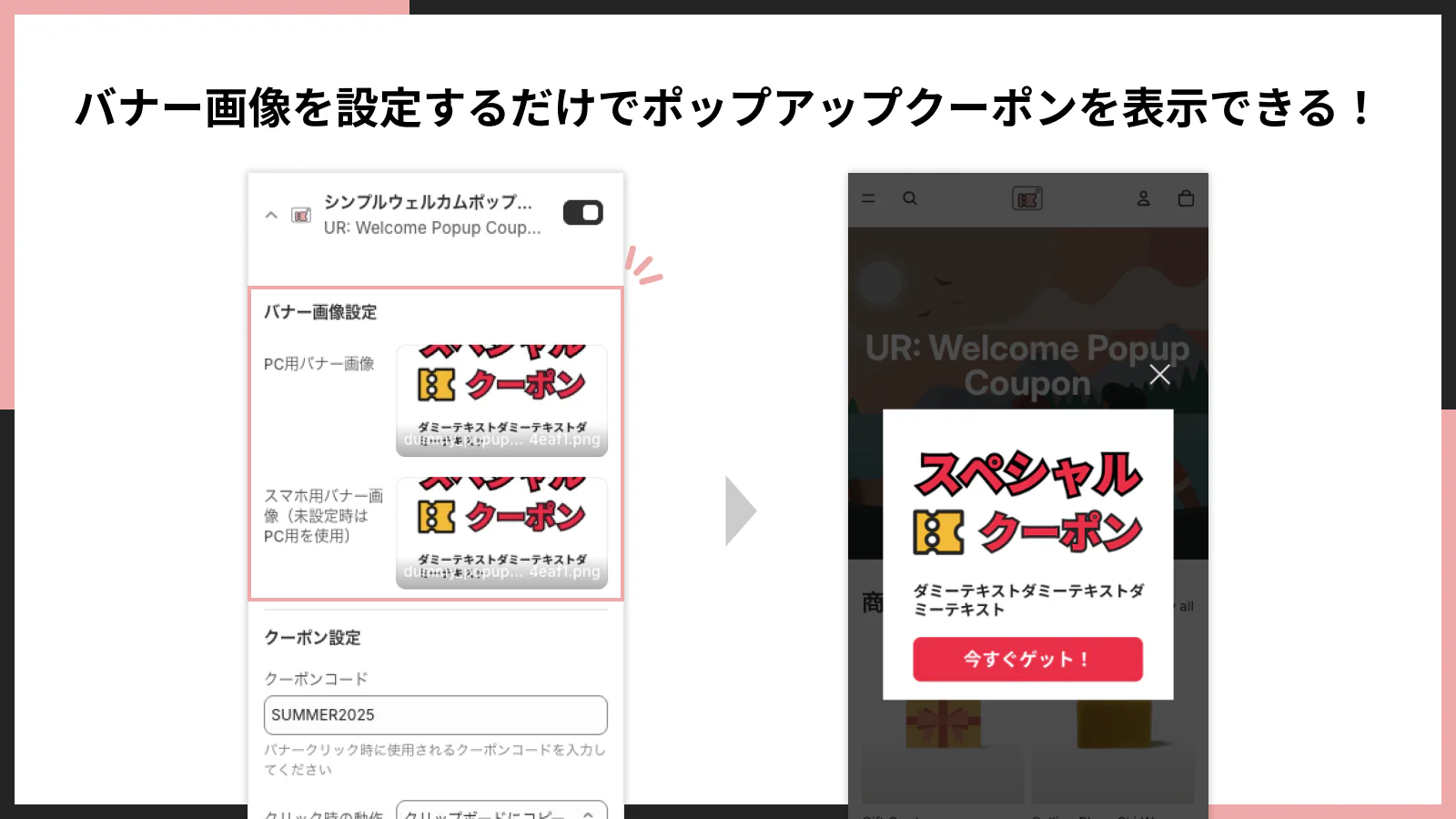
バナー画像を設定するだけでポップアップクーポンを表示できる
テキストを細かく組み立てるというより、バナー画像を設定して見せるタイプなので、デザインの運用が簡単です。
(例:セール告知・送料無料・初回○%OFF など、訴求内容を画像に含める)
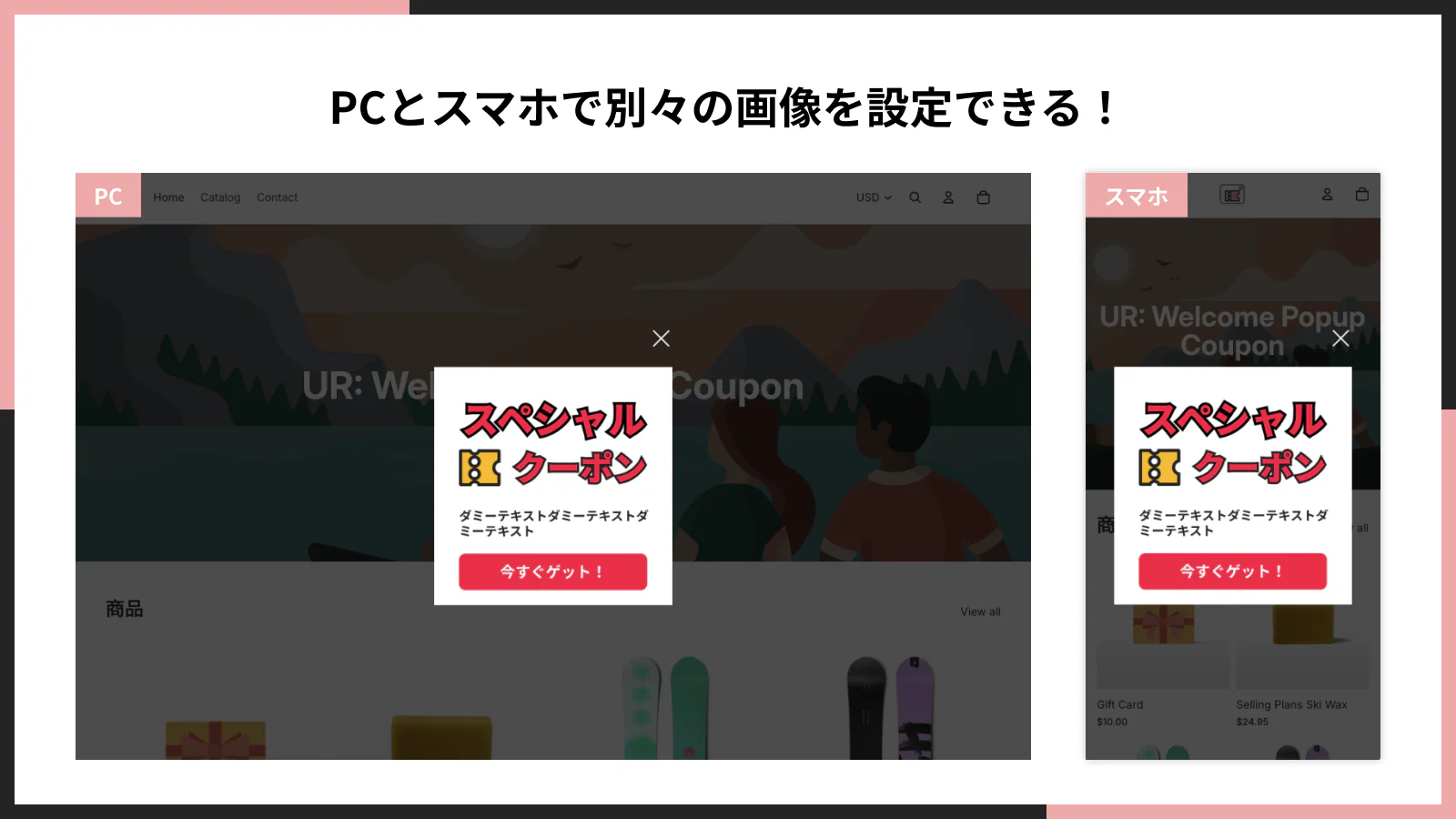
PC とスマホで別々の画像を設定できる
PC とスマホで、画像の比率や文字の読みやすさは変わります。
本アプリでは PC 用 / スマホ用で画像を分けられるため、スマホでも訴求が潰れにくくなります。
ポップアップを再表示するまでの時間を選べる
「毎回表示すると邪魔になりそう…」という場合でも、**次回表示までの間隔(日)**を調整できます。
キャンペーン中は短め、通常時は長め、などの運用がしやすいです。

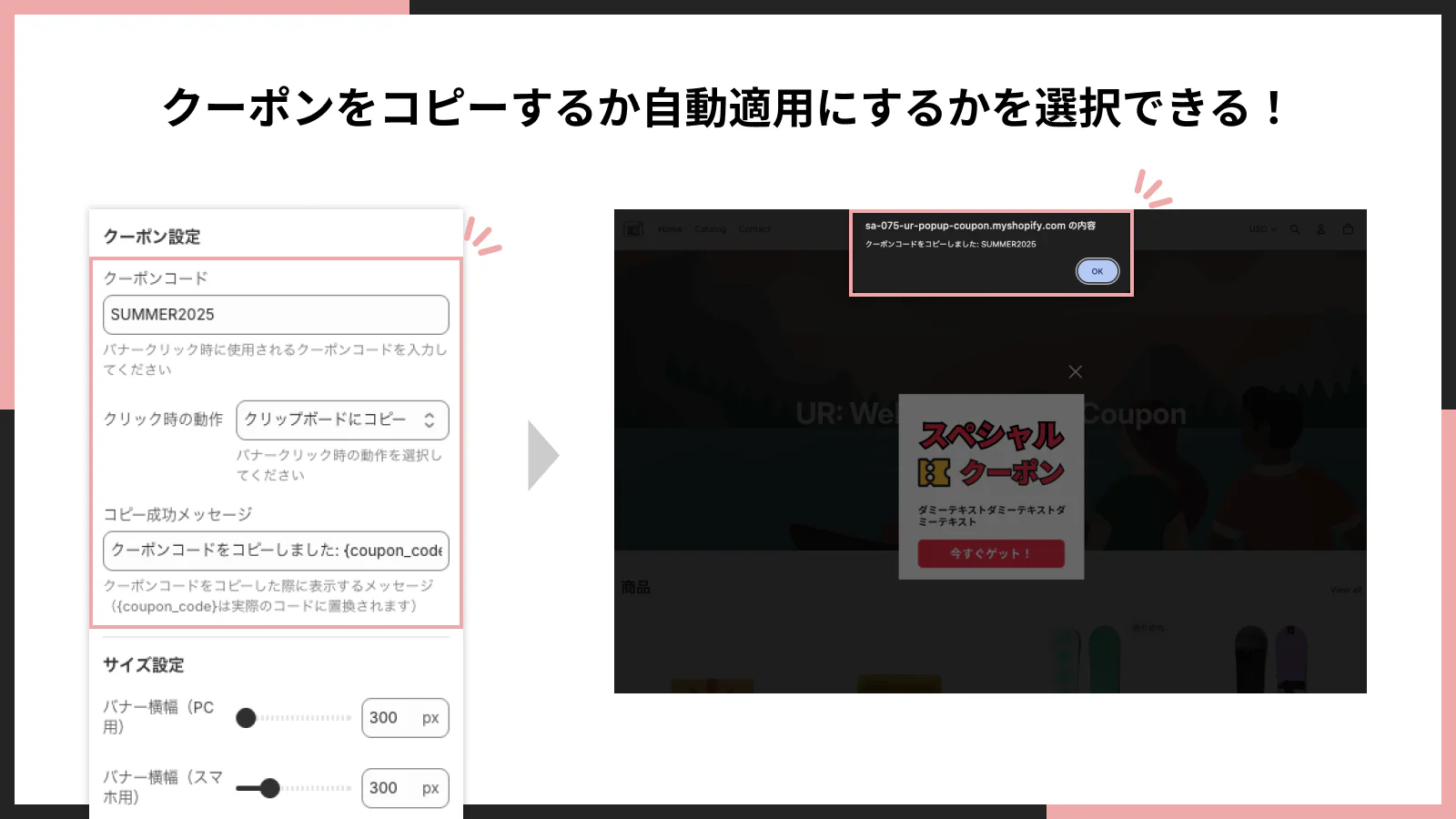
クーポンをコピーするか自動適用するかを選択できる
クリック時に「クーポンコードをコピー」する運用も、「自動適用」でスムーズに購入へ誘導する運用も可能です。
ストアの導線に合わせて選べます。
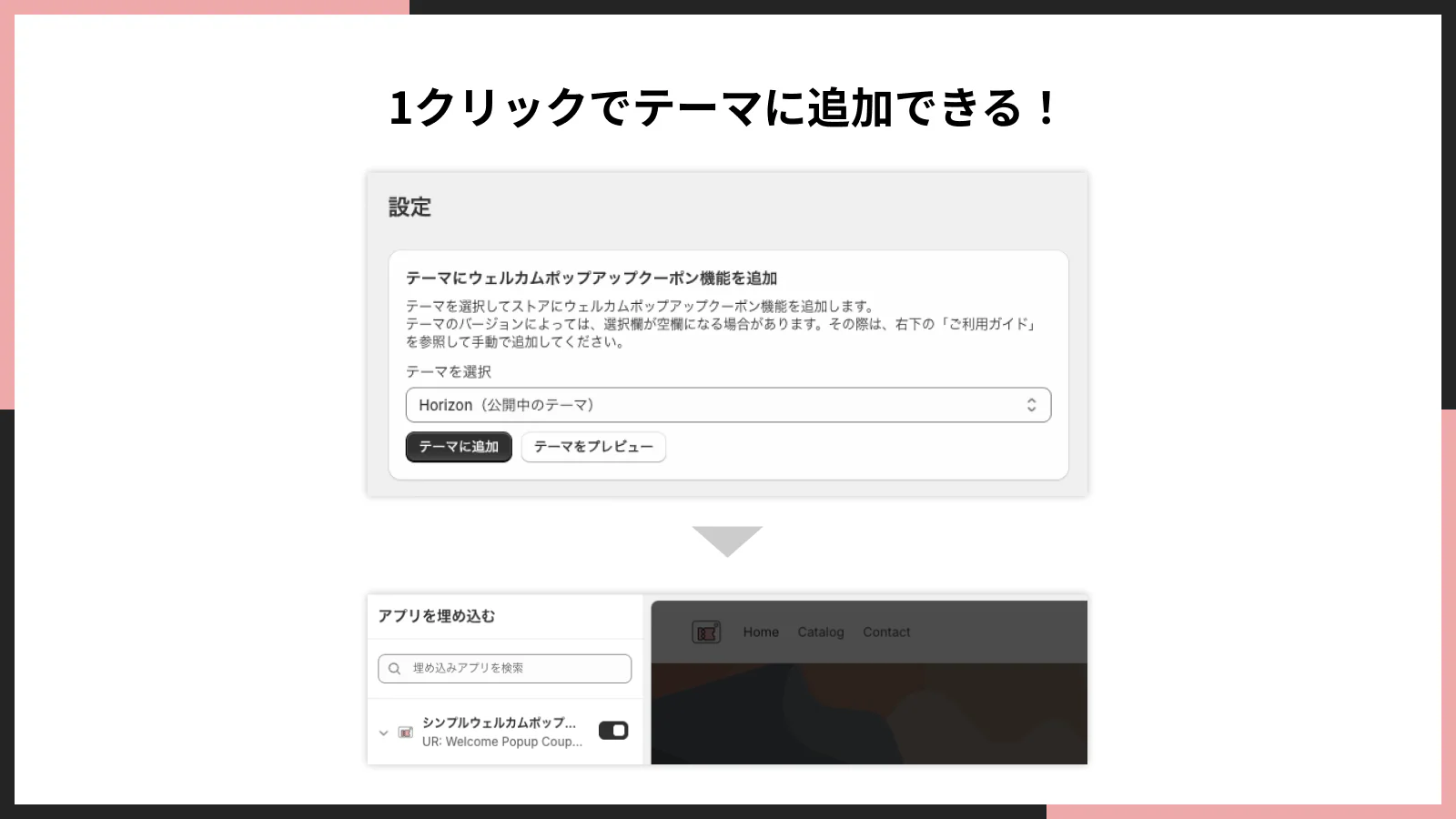
1 クリックでテーマに追加できる
アプリをインストール後、テーマへ 1 クリックで追加できるため、導入〜表示確認までのスピードが速いです。
シンプルウェルカムポップアップクーポンアプリのインストール
それでは、実際にアプリをインストールしていきましょう。
シンプルウェルカムポップアップクーポンアプリ(Shopify App Store)
アプリの料金は、**月額 $1.99(1 週間の無料期間あり)**となっております。
インストール手順
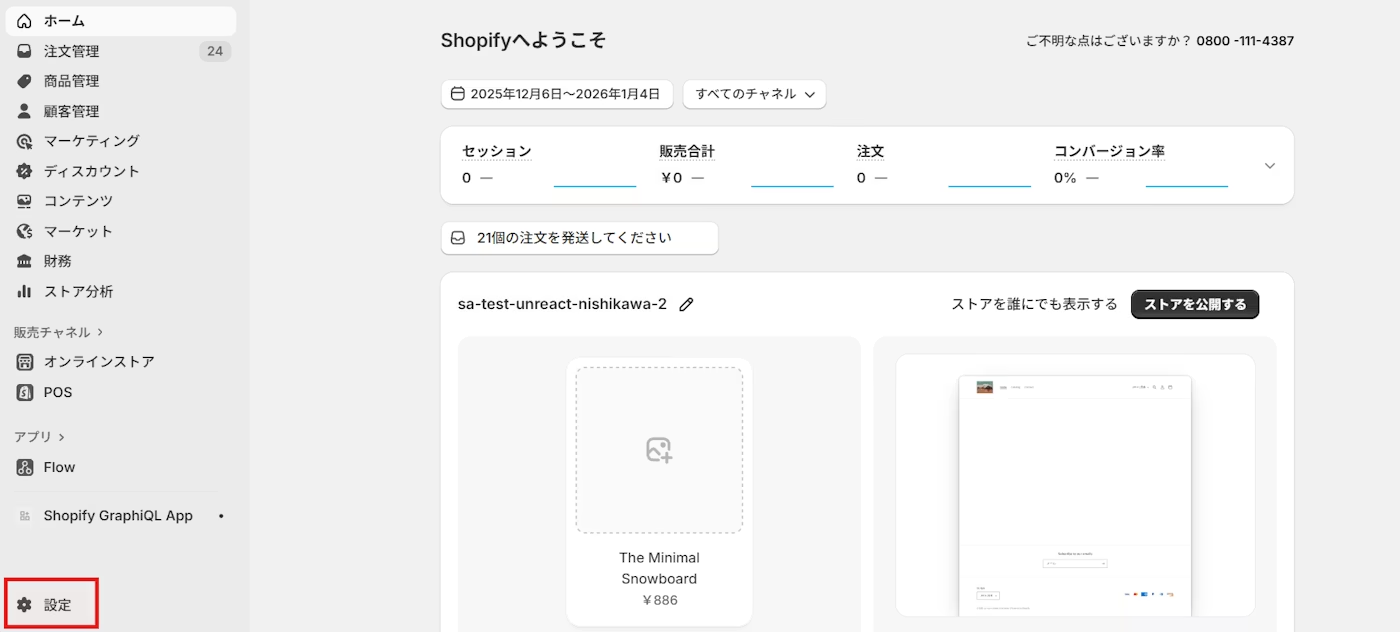
- Shopify 管理画面の左メニューから「設定」を開きます。
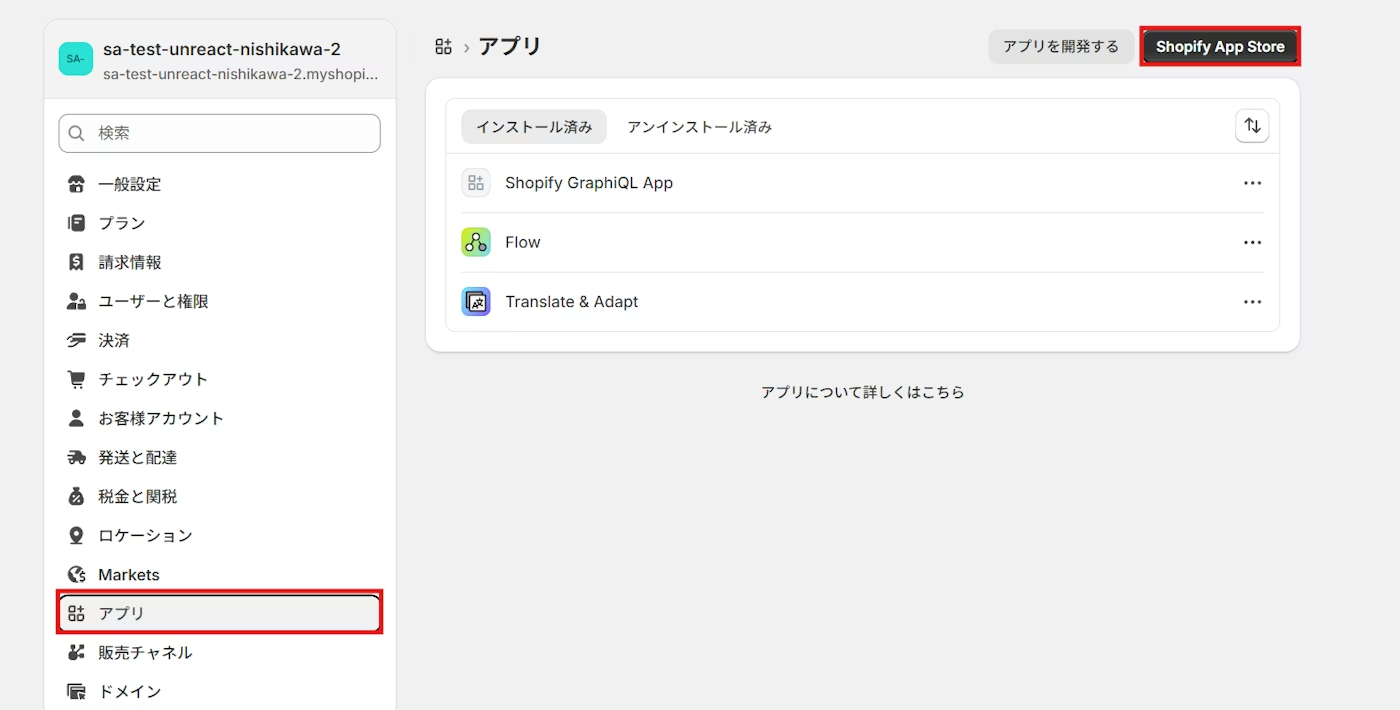
- 「アプリと販売チャネル」から Shopify App Store を開きます。
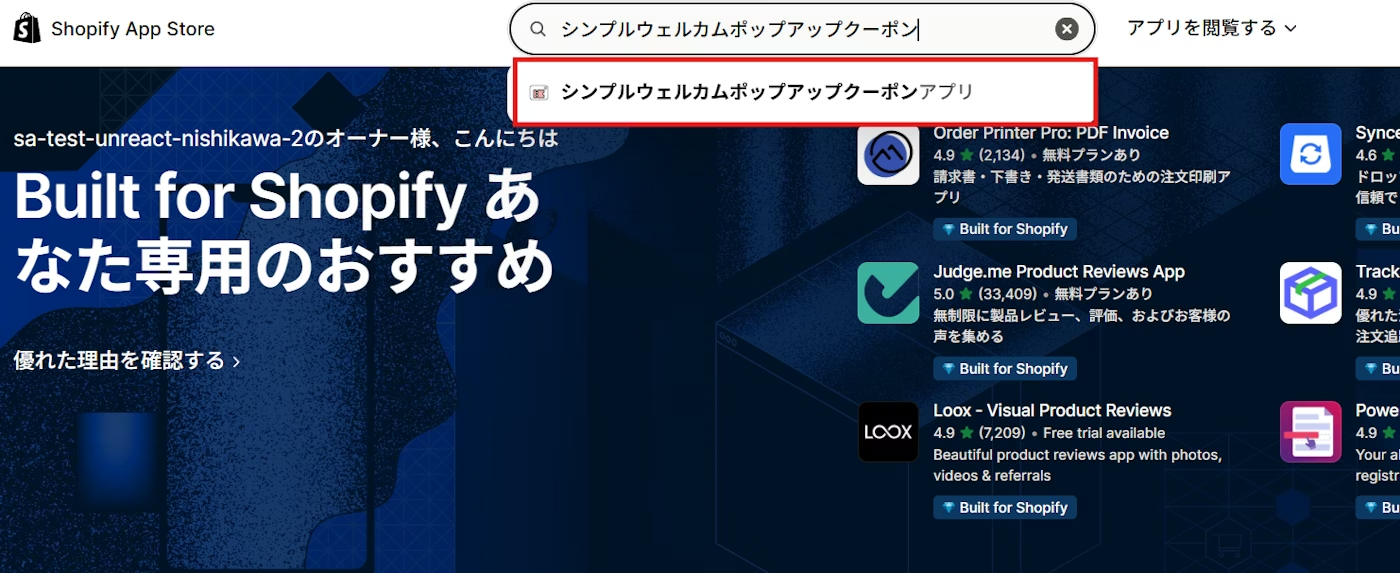
- 検索窓に「シンプルウェルカムポップアップクーポンアプリ」と入力し、アプリ詳細ページを開きます。
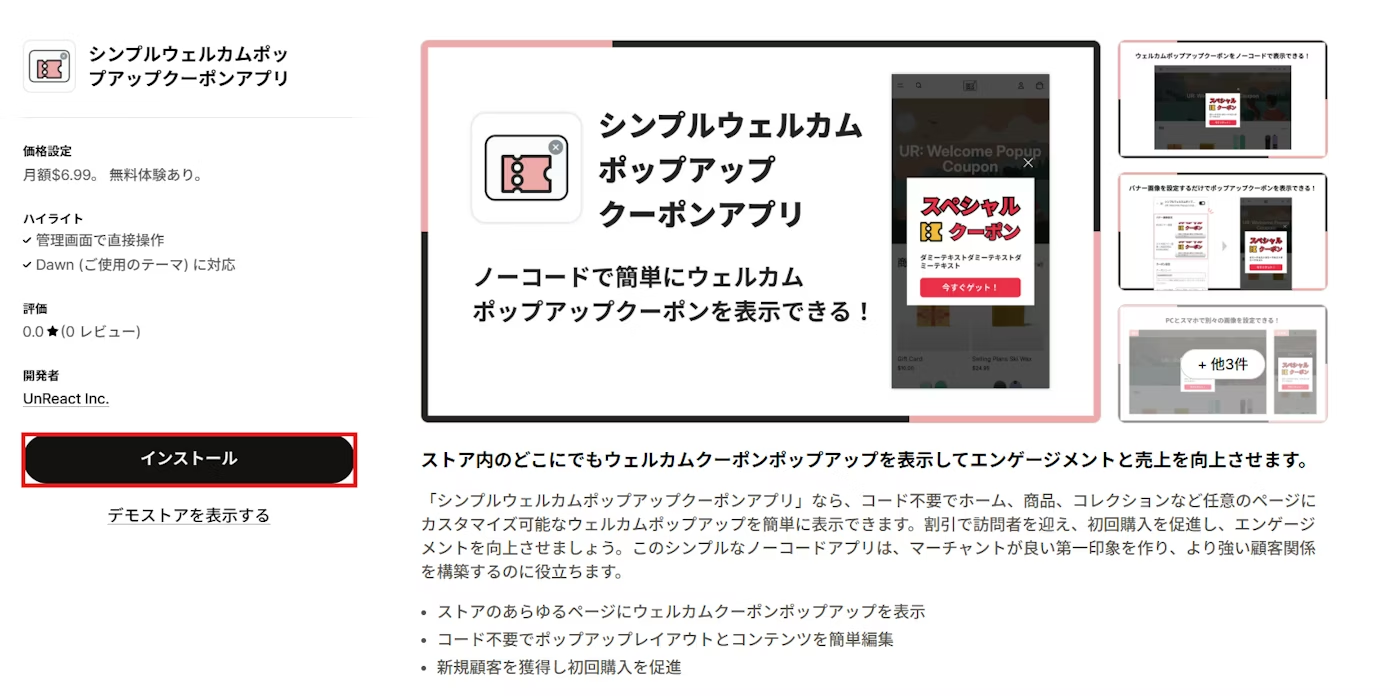
- 「インストール」をクリックし、必要な権限を確認してインストールを完了します。
インストール後は、アプリの管理画面(またはテーマエディタ)から設定に進みます。

事前準備:Shopify 側でクーポン(割引)を作成する
本アプリでは、ポップアップ内で使用する「クーポンコード」を設定します。
あらかじめ Shopify 管理画面で、同じコードの割引を作成しておくとスムーズです。
- Shopify 管理画面の「割引」を開く
- 「割引を作成」→「割引コード」を選択
- 任意のクーポンコード(例:SUMMER2025)を設定
- 割引内容(%OFF / 固定額 / 送料無料など)や適用条件、有効期限を設定して保存
ポイント:アプリ側に入力する「クーポンコード」は、Shopify の割引コードと一致させてください。
アプリをテーマに追加して表示させる
「シンプルウェルカムポップアップクーポンアプリ」をストアに表示するには、テーマにアプリを追加(有効化)します。
1 クリックでテーマに追加(おすすめ)
- アプリ管理画面を開きます。
- 「テーマを選択」から、ポップアップを表示したいテーマを選びます。

- 「テーマに追加」ボタンをクリックします。
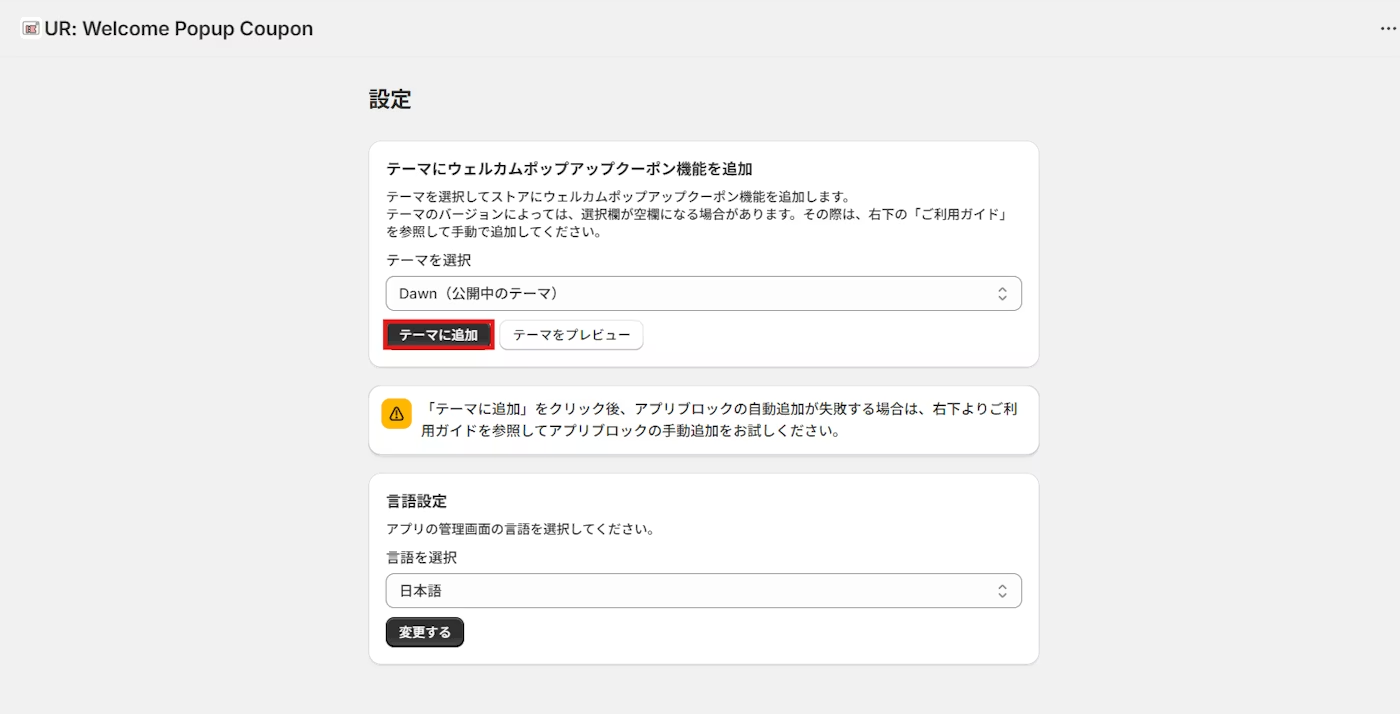
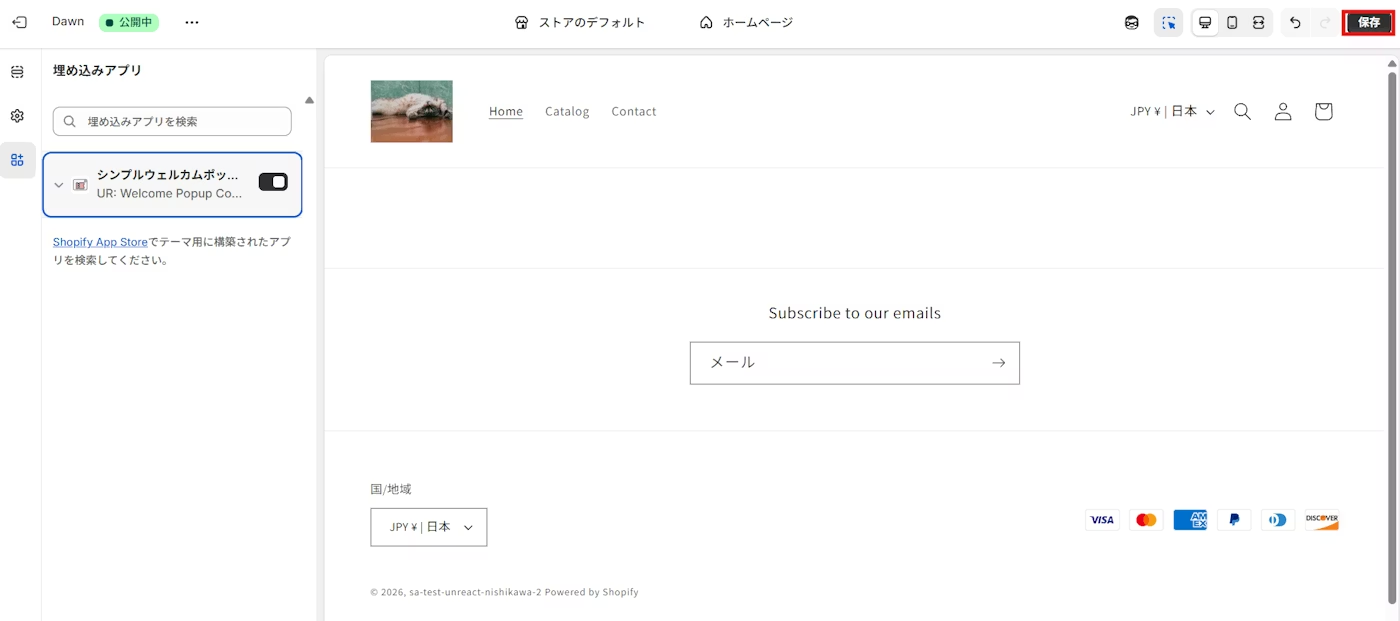
- テーマエディタが開いたら、右上の「保存」をクリックします。

手動で追加したい場合(表示ページを選びたいとき)
「ホームだけに出したい」「商品ページにだけ出したい」など、表示ページを調整したい場合は、テーマエディタでテンプレートを切り替えながら設定するのがおすすめです。
- Shopify 管理画面 →「オンラインストア」→「テーマ」→「テーマを編集する」を開きます。
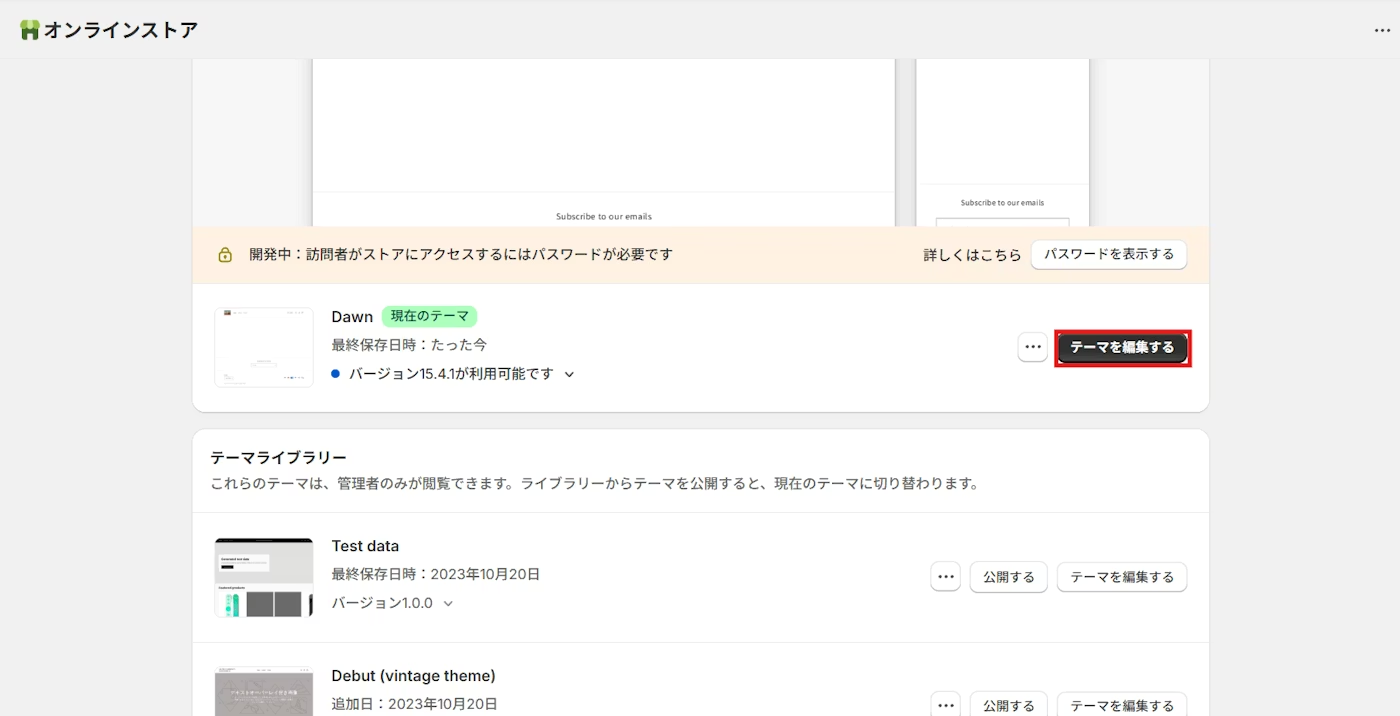
- 「埋め込みアプリ」から、本アプリを追加します。
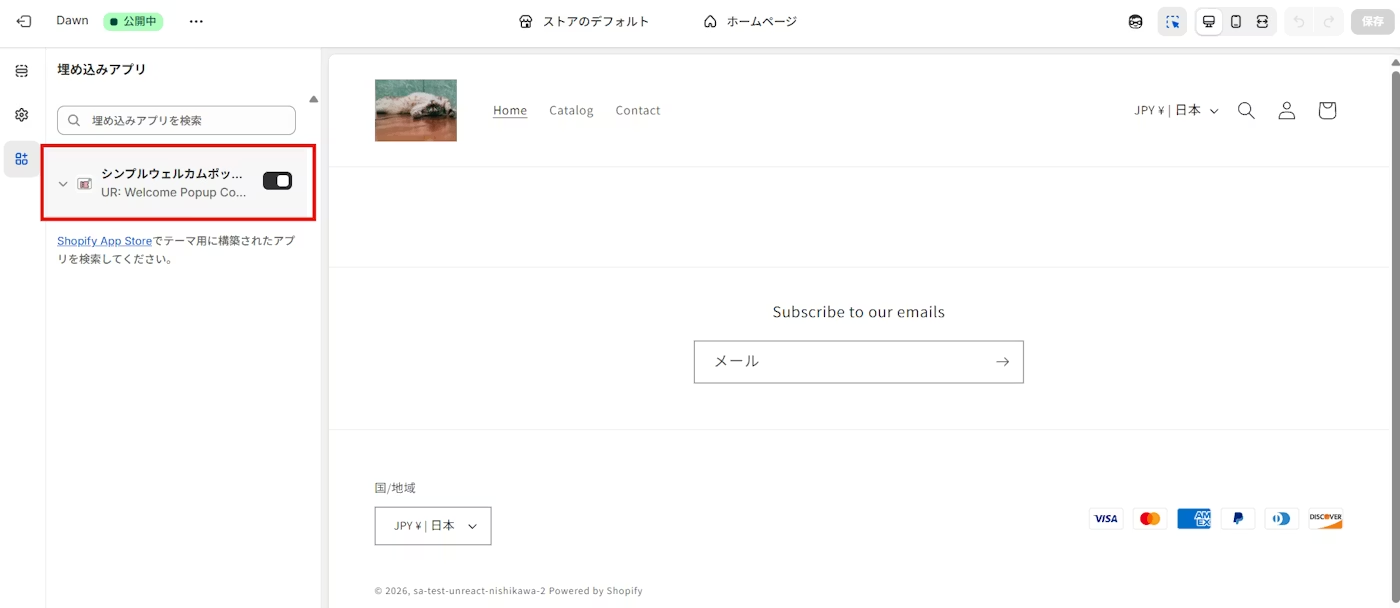
- 設定後、「保存」をクリックします。
アプリの設定項目(テーマエディタ側)
テーマにアプリを追加したら、テーマエディタで「シンプルウェルカムポップアップクーポンアプリ」の設定を行えます。
アプリブロック(またはアプリの設定)をクリックすると、下記のような設定項目が表示されます。
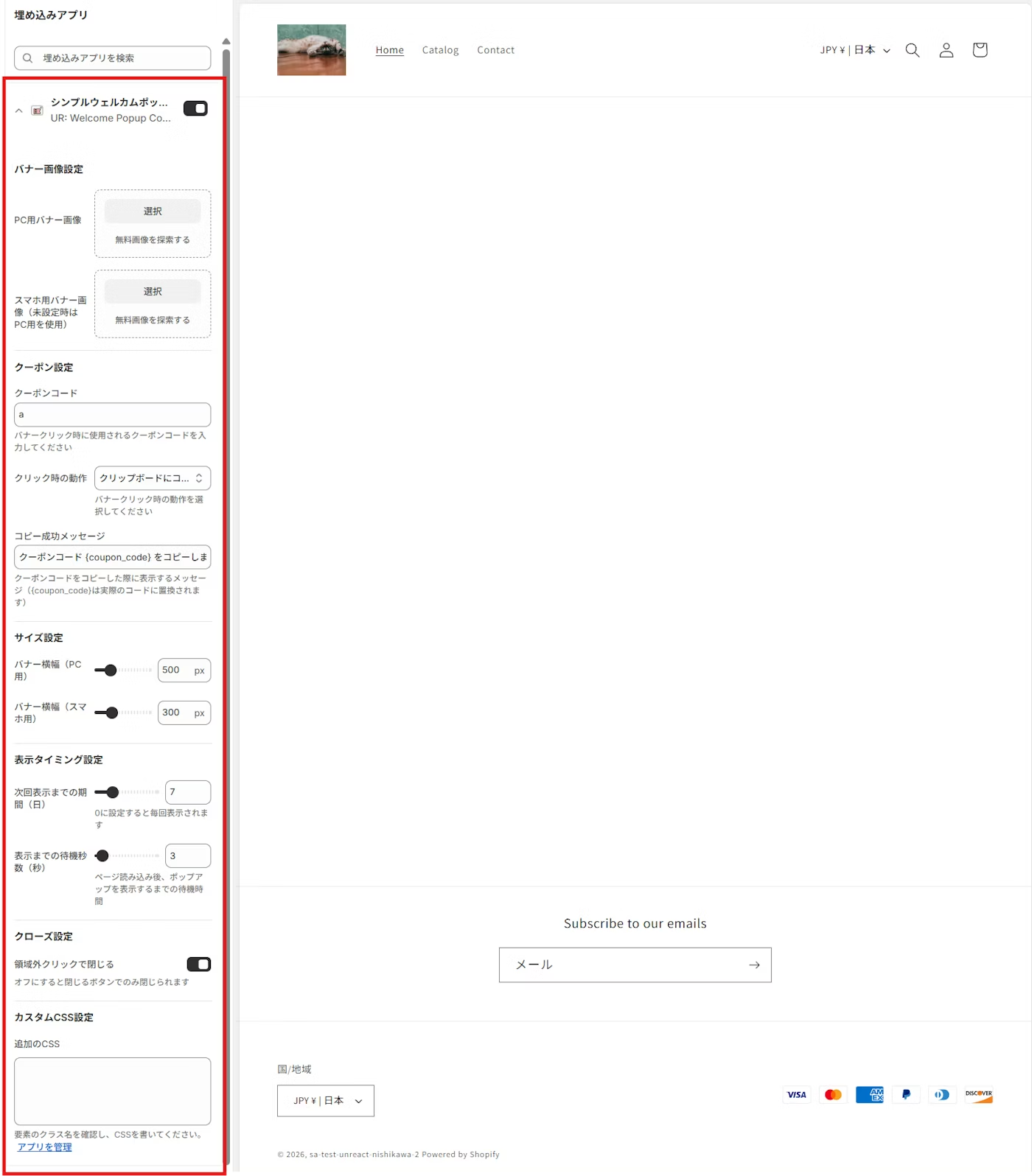
以下、設定項目を順番に解説します。
バナー画像設定
PC 用バナー画像
PC(デスクトップ)向けに表示するバナー画像を設定します。
スマホ用バナー画像(未設定時は PC 用を使用)
スマホ用の画像を別で設定できます。
スマホ用が未設定の場合は PC 用画像が流用されるため、可能であればスマホ向けに読みやすい画像も用意するのがおすすめです。
クーポン設定
クーポンコード
バナーをクリックしたときに使用するクーポンコードを入力します。
例:SUMMER2025
事前に Shopify の「割引」で同じ割引コードを作成しておくと運用がスムーズです。
クリック時の動作
バナーをクリックしたときの挙動を選択します。
- クリップボードにコピー:クーポンコードをコピーして、ユーザーがチェックアウト等で貼り付けられるようにします
- (選択肢)自動適用:ストアの導線に合わせて、よりスムーズに割引を使える体験を提供します
※管理画面の表示に従って選択してください(テーマやストア構成により最適な運用が異なります)
コピー成功メッセージ
「コピーしたときに表示するメッセージ」を設定できます。
{coupon_code} は実際のクーポンコードに置き換えられます。
例:Copied the coupon code: {coupon_code}!
サイズ設定
バナー横幅(PC 用)
PC 表示時のバナー横幅を px で調整できます。
バナー横幅(スマホ用)
スマホ表示時のバナー横幅を px で調整できます。
まずはデフォルト値のまま表示確認 → テーマの余白や文字の読みやすさに合わせて微調整、という流れがおすすめです。
表示タイミング設定
次回表示までの期間(日)
ポップアップを再表示するまでの間隔を「日数」で設定します。
0 に設定すると毎回表示されます。
- 例:毎回出したい →
0 - 例:週 1 回くらいにしたい →
7 - 例:月 1 回くらいにしたい →
30
表示までの待機秒数(秒)
ページ読み込み後、ポップアップを表示するまでの待機時間(秒)を設定します。
- 例:すぐ見せたい →
0〜1 - 例:少し遅らせたい →
3〜5
クローズ設定
領域外クリックで閉じる
オンにすると、ポップアップの外側(背景)をクリックしたときに閉じられます。
オフにすると 閉じるボタンのみで閉じられる動作になります。
誤クリックで閉じられるのを避けたい場合は「オフ」も選択肢です。
カスタム CSS 設定
追加の CSS
設定項目だけでは調整しきれないデザインを、CSS でカスタマイズできます。
要素のクラス名を確認し、CSS を記述してください(ブラウザの検証ツールを利用すると便利です)。
おわりに
今回は「シンプルウェルカムポップアップクーポンアプリ」のご利用ガイドを解説しました。
- ストア内のあらゆるページに、ウェルカムクーポンのポップアップを表示
- PC / スマホで画像の出し分けができ、見やすい訴求が可能
- 再表示の間隔や表示までの待機秒数など、運用に必要な調整がシンプルにできる
- **クリック時の動作(コピー / 自動適用) **を選択できる
- **月額 $1.99(1 週間無料) **で導入しやすい
ぜひストアの初回購入率アップやキャンペーン施策にお役立てください。
最後までお読みいただき、ありがとうございました。
シンプルウェルカムポップアップクーポンアプリ(Shopify App Store)
参考記事
今回は、以下の記事を参考にしています。






























.png?w=400)






.png?w=400)





.png?w=400)
.png?w=400)















.png?w=400)







.png?w=400)



.png?w=400)















.png?w=400)

















.png?w=400)









.png?w=400)





.png?w=400)



































.png?w=400)


.png?w=400)



.png?w=400)
.png?w=400)
.png?w=400)






.png?w=400)



