

Shopifyで税込価格と税抜価格を併記して軽減税率にも対応できるアプリについて徹底解説|ご利用ガイド

はじめに
Shopify は、ネットショップを作って運営するためのサービスです。商品の登録から決済・発送までをひとつの管理画面で扱えて、足りない機能は「Shopify アプリ」を入れて追加できます。
たとえば、こんな場面を想像してください。法人のお客様から「見積もりに使いたいので、税抜の本体価格を教えてください」と問い合わせが来る。ストアは総額表示のために税込で表示しているので、商品ページには税込価格しか出ていません。あるいは食品を扱っていて、お弁当は 8%、保冷バッグは 10% と税率が混ざっているため、商品ごとに税抜価格を手で書き添えている。
「UR: Dual Price Tax Display」は、このような Shopify ストアで、税込価格と税抜価格を並べて表示する(併記する) アプリです。商品ページと、コレクション・検索結果の一覧に並ぶ商品カードの両方に、テーマが出している価格の「もう一方」を自動で添えます。標準税率と軽減税率を使い分けられるので、8% と 10% が混ざる食品・酒類のストアでも、商品ごとに正しい金額を出せます。
表示の文言は「(税抜価格 ¥10,000)」「(うち消費税額等 ¥1,000)」「(税抜価格 ¥10,000、消費税率 10%)」のように、国税庁が例として示している形から選べます。テーマのコードは書き換えず、管理画面は 20 言語に対応しています。
料金は 月額 $4.99 です。年払いにすると 年額 $49.99 で、実質 2 か月分お得になります。インストールから 7 日間は無料でお試しいただけます。
アプリストア: UR: Dual Price Tax Display
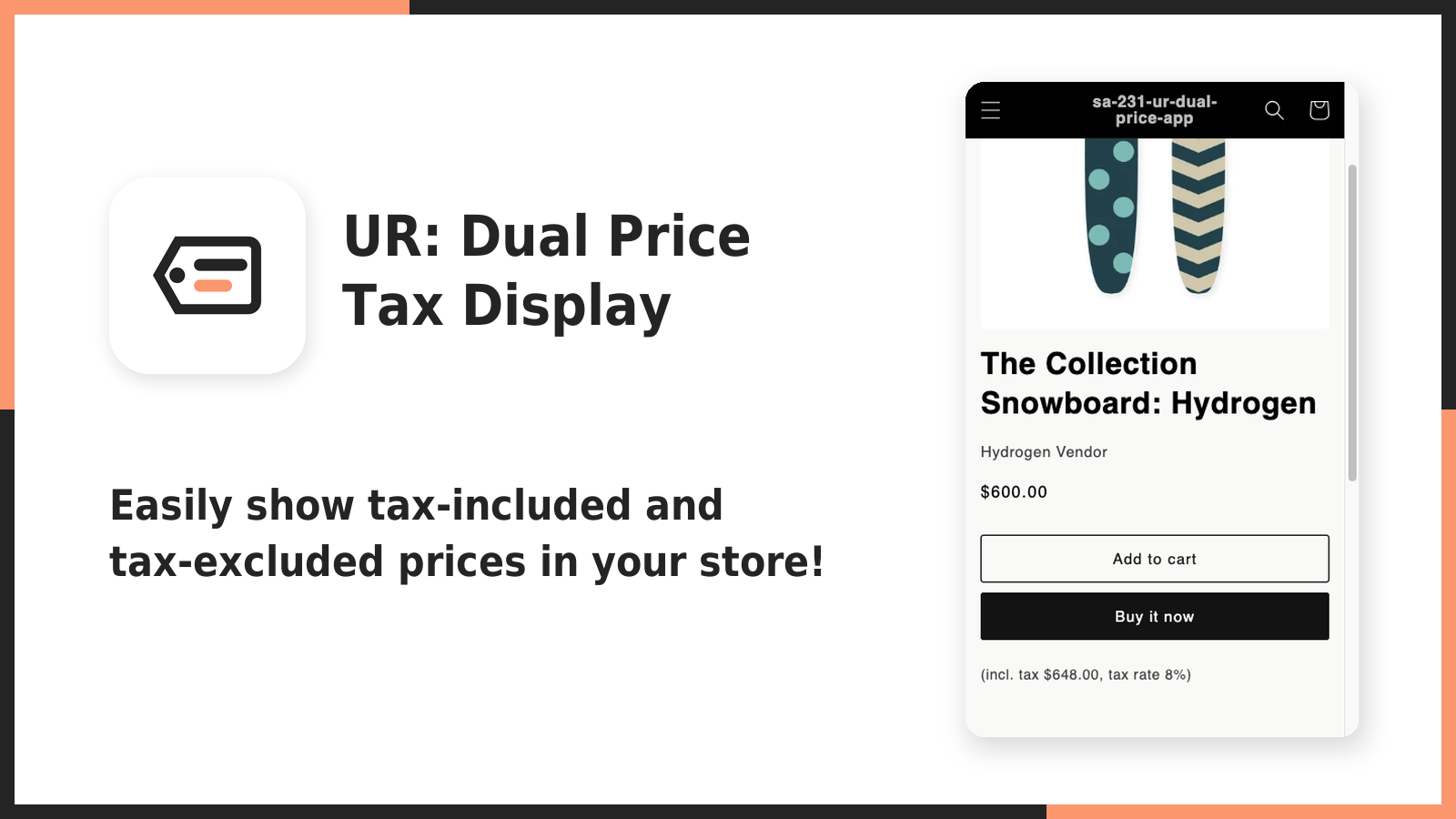
「UR: Dual Price Tax Display」でできること
このアプリは、Shopify ストアの価格表示に「もう一方の価格」を足します。税込で表示しているストアなら税抜価格を、税抜で表示しているストアなら税込価格を併記します。実際に請求される金額は変えず、あくまで表示のための計算だけを行います。
主な特徴は次の 5 つです。
- 商品ページと、コレクション・検索結果の一覧に、もう一方の価格を併記できる
- 標準税率と軽減税率を設定でき、市場(マーケット)ごとに税率を変えることもできる
- 軽減税率の対象を、コレクション・タグ・商品ごとに指定できる
- お客様が税込と税抜の表示を切り替えられるボタンを置ける
- 管理画面のボタンから、テーマに簡単に追加できる
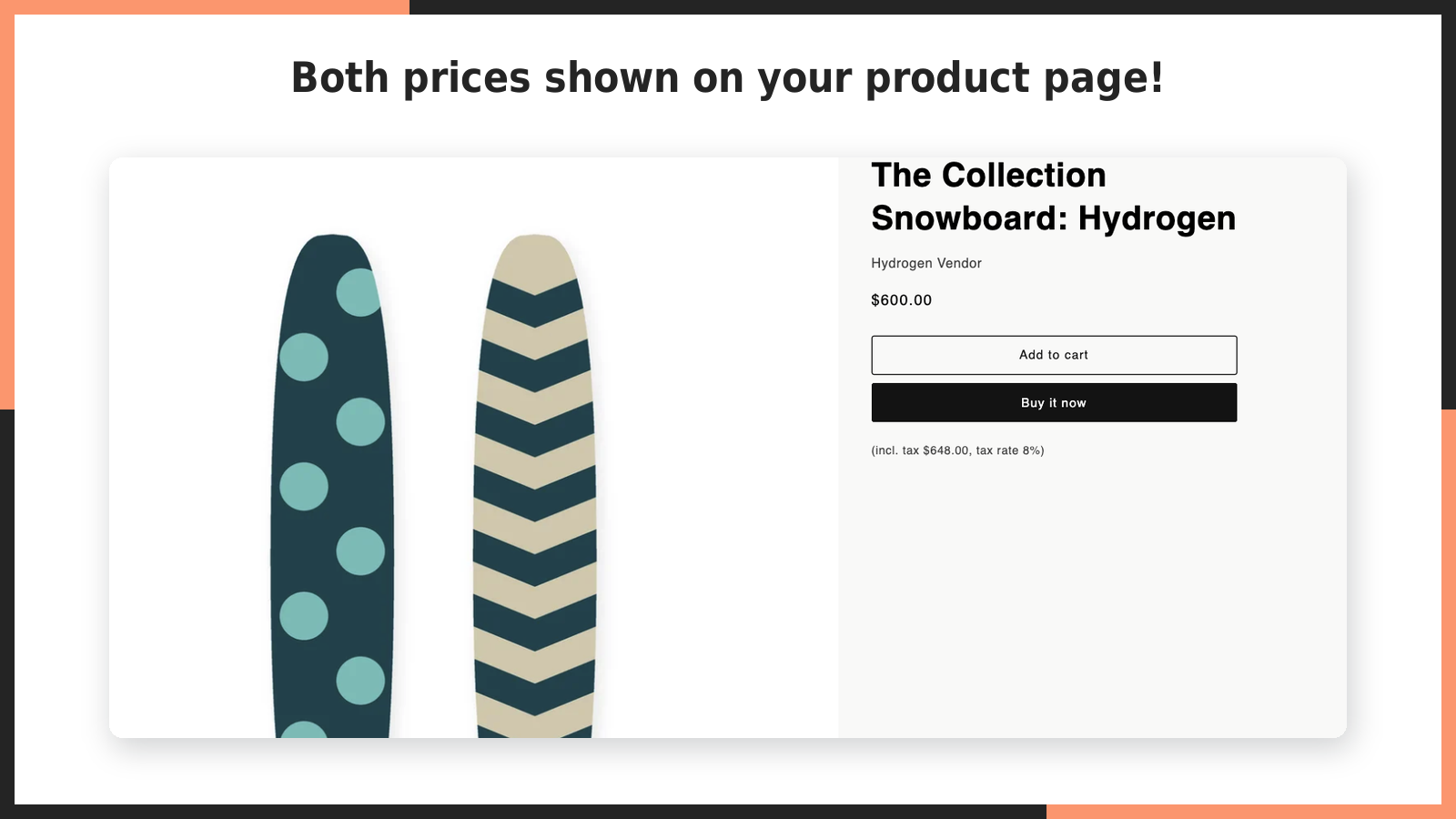
商品ページに税込・税抜を並べて表示できる
商品ページの価格の近くに、もう一方の価格が 1 行で表示されます。バリエーション(サイズや色)を切り替えると、併記の金額も追いかけて変わります。
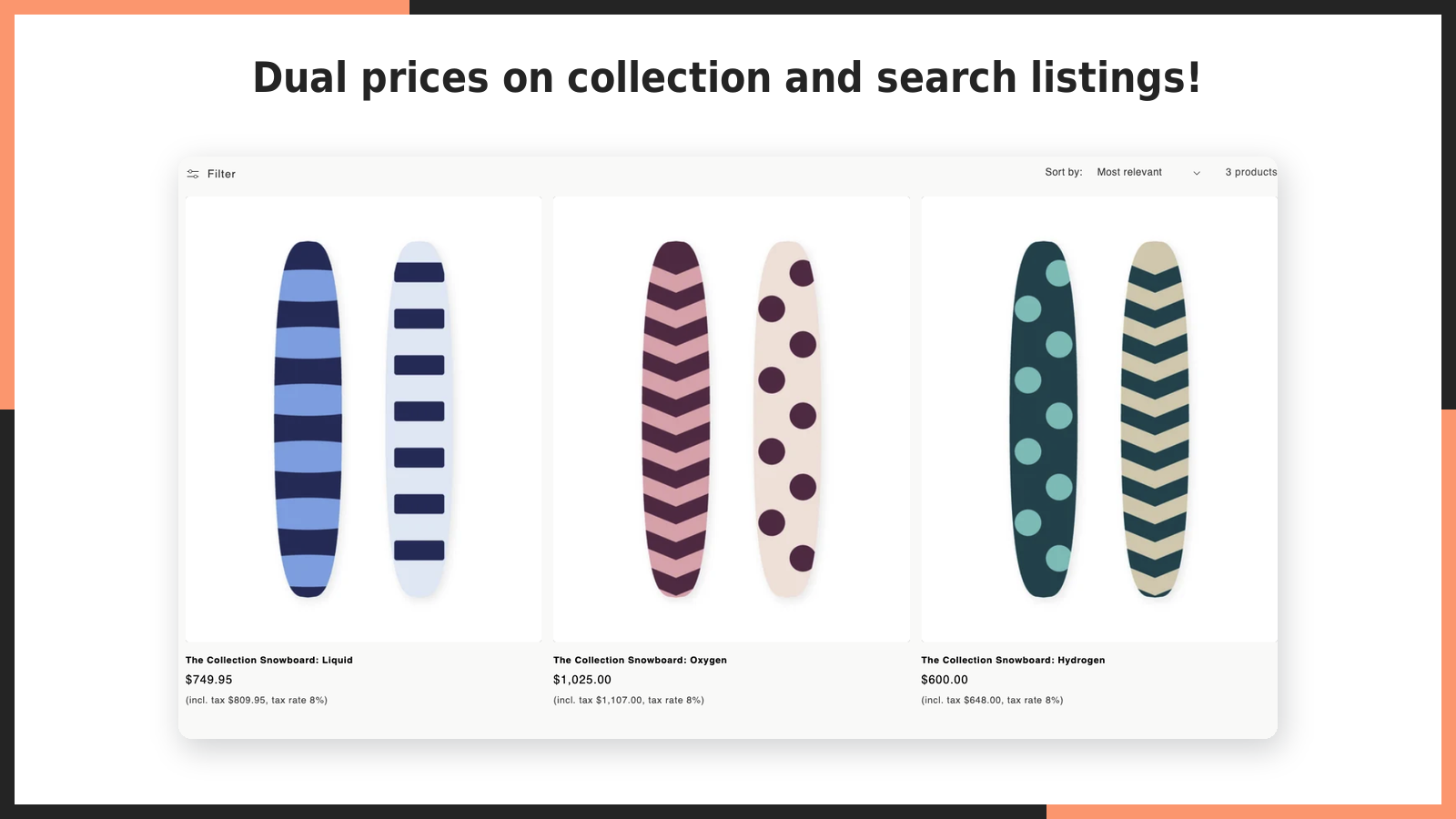
コレクションや検索結果の一覧にも併記できる
一覧に並ぶ商品カードの価格の下にも、併記が入ります。一覧のページを送っても、並んでいる商品ごとに正しい税率で計算します。
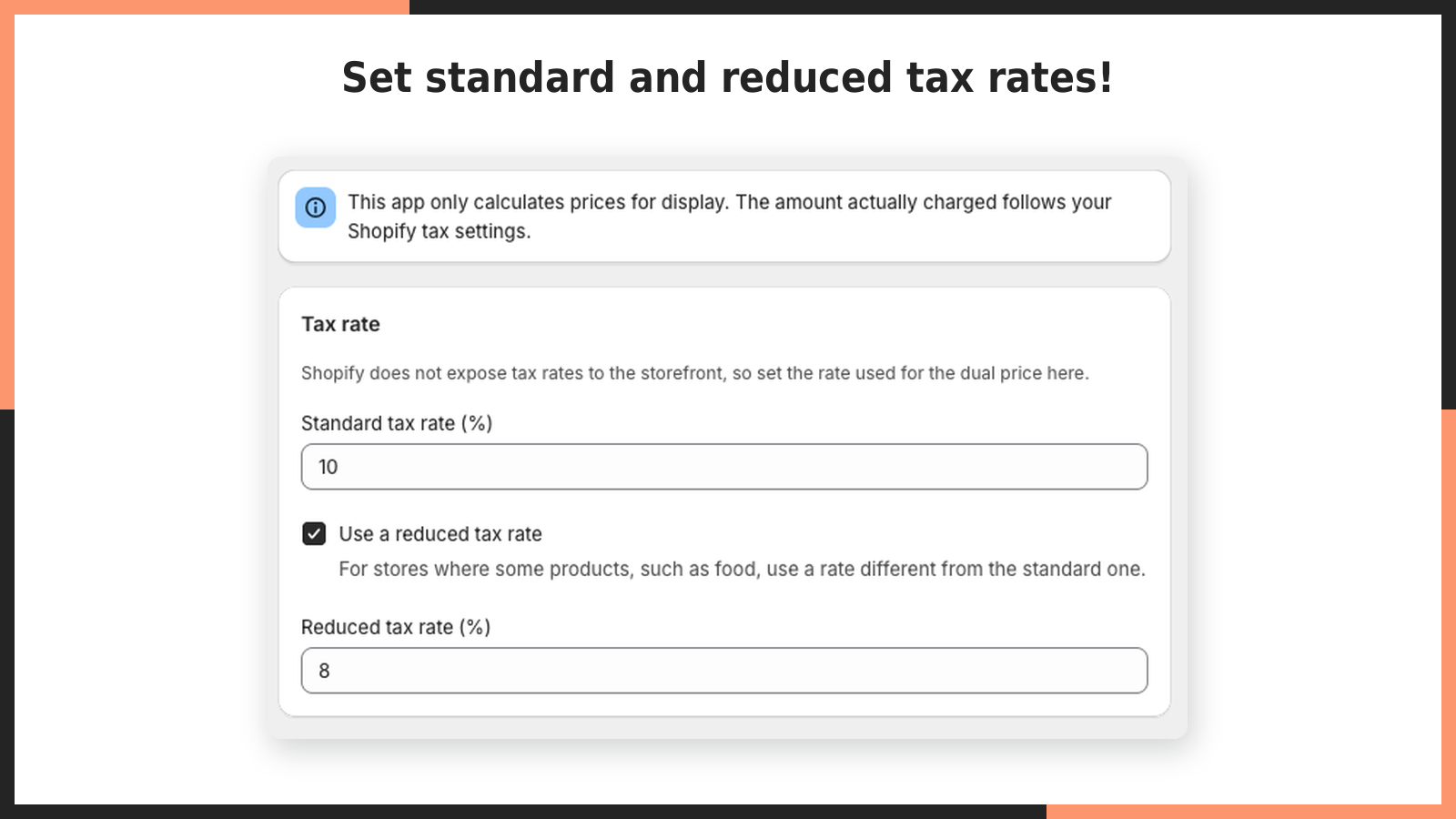
標準税率と軽減税率を使い分けられる
Shopify は税率をストアフロント(お客様が見る画面)に公開していないため、併記に使う税率はアプリの管理画面で指定します。軽減税率を使う設定にすると、指定した商品だけ軽減税率で計算します。
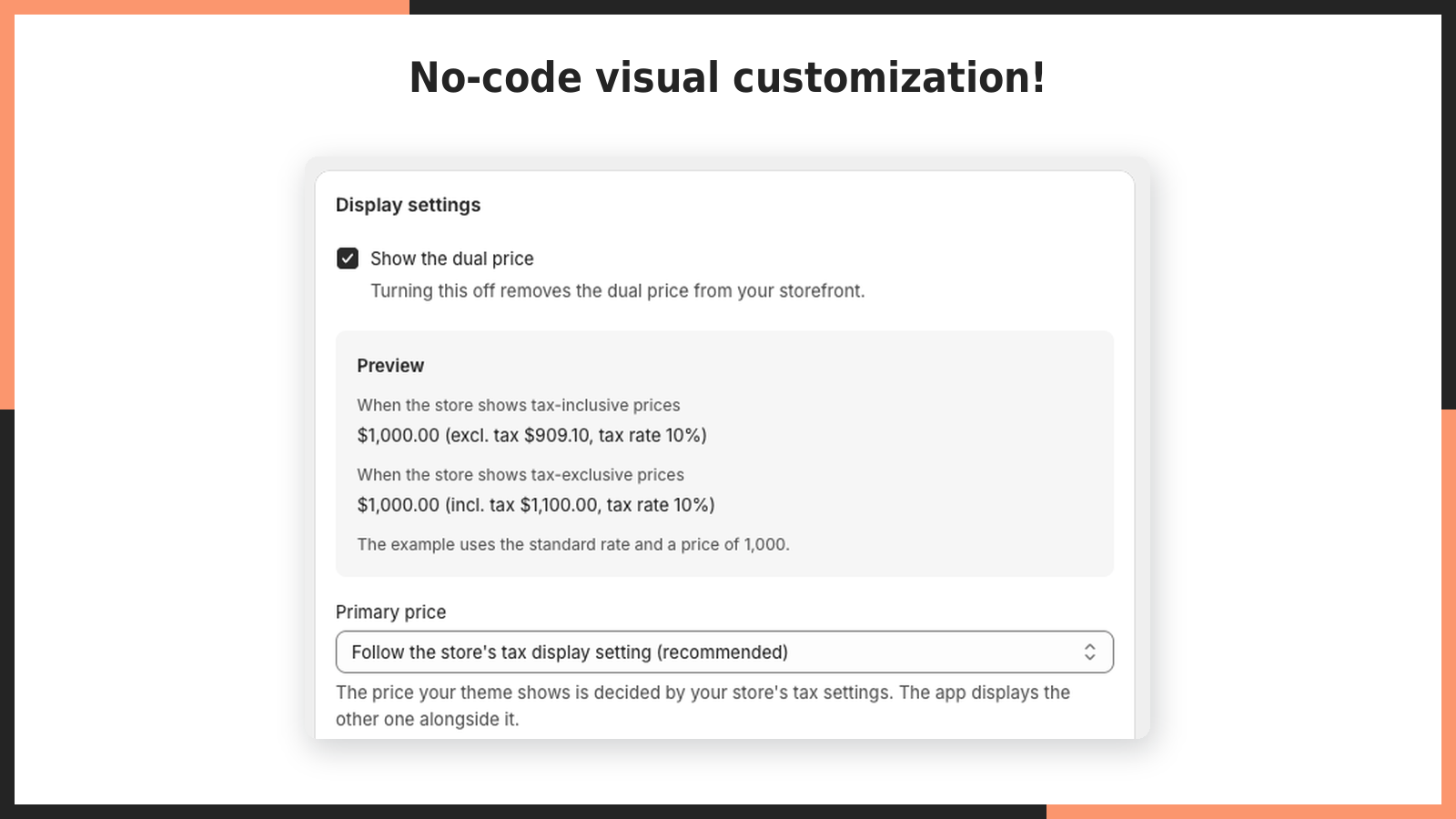
文言や見た目をコードなしで調整できる
どちらの価格を主にするか、どの文言で併記するか、端数をどう処理するかを管理画面で選べます。文字の大きさや色、配置はテーマエディタで調整できます。
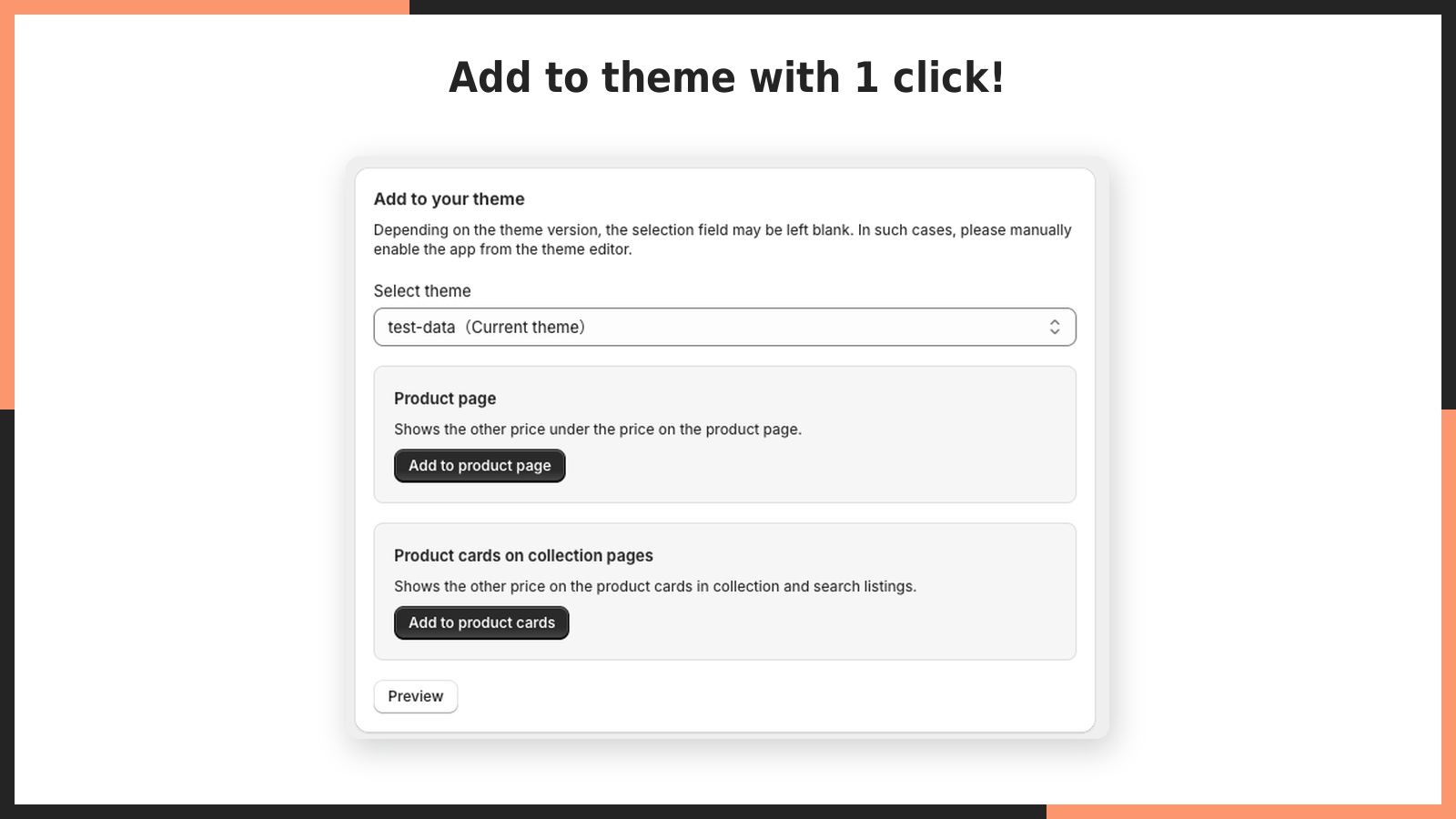
ボタンからテーマに追加できる
アプリの「設定」画面にあるボタンを押すと、テーマエディタが開いて、併記を表示する部品が追加された状態になります。
アプリのインストール方法
ここからは、アプリをストアに入れる手順です。Shopify アプリ共通の手順なので、一度覚えれば他のアプリでも同じように入れられます。
- Shopify 管理画面の左下にある「設定」を開きます。

- 「アプリと販売チャネル」を開き、「Shopify App Store」を開きます。

- App Store の検索窓に「UR: Dual Price Tax Display」と入力して検索し、一覧からこのアプリを開きます。
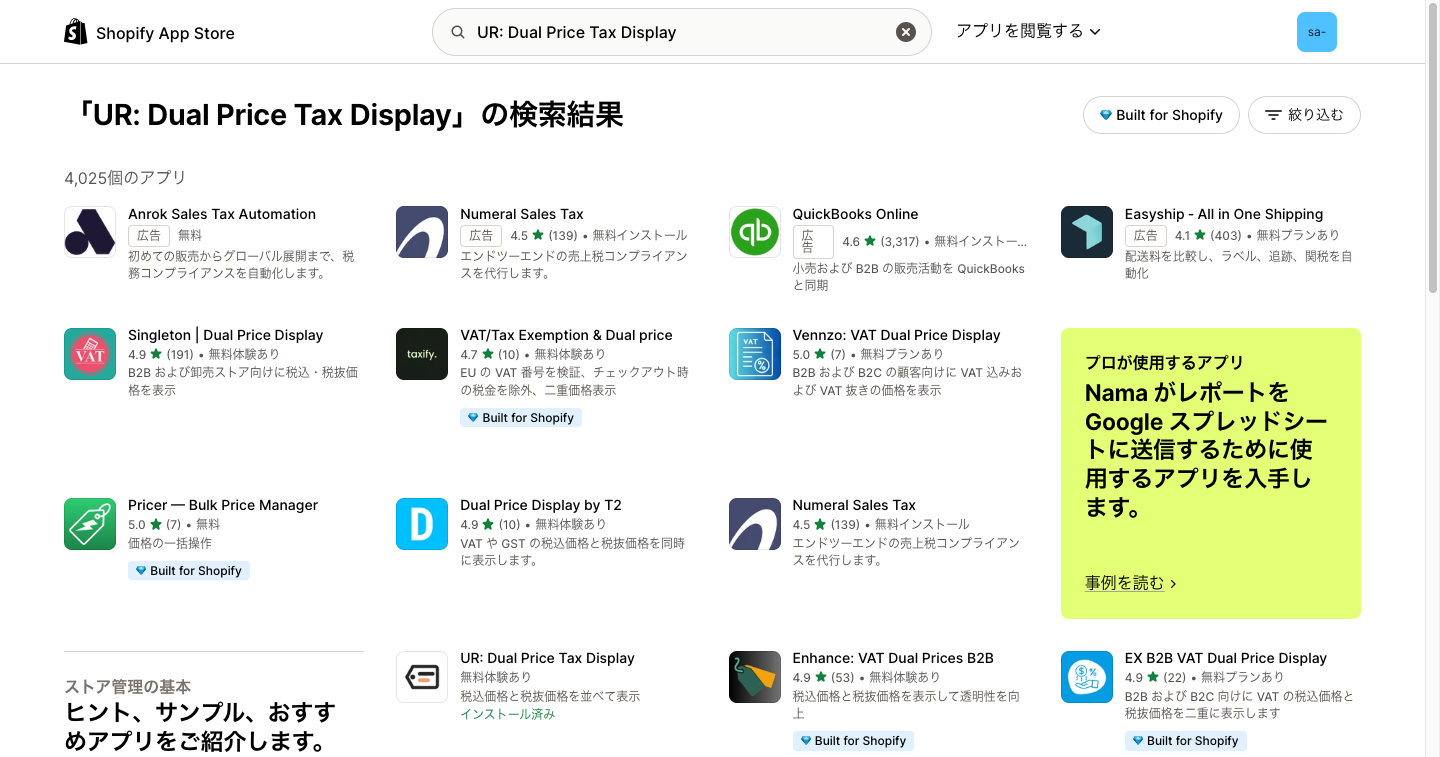
- アプリの詳細ページで「インストール」を押します(すでにインストールしている場合は「開く」と表示されます)。
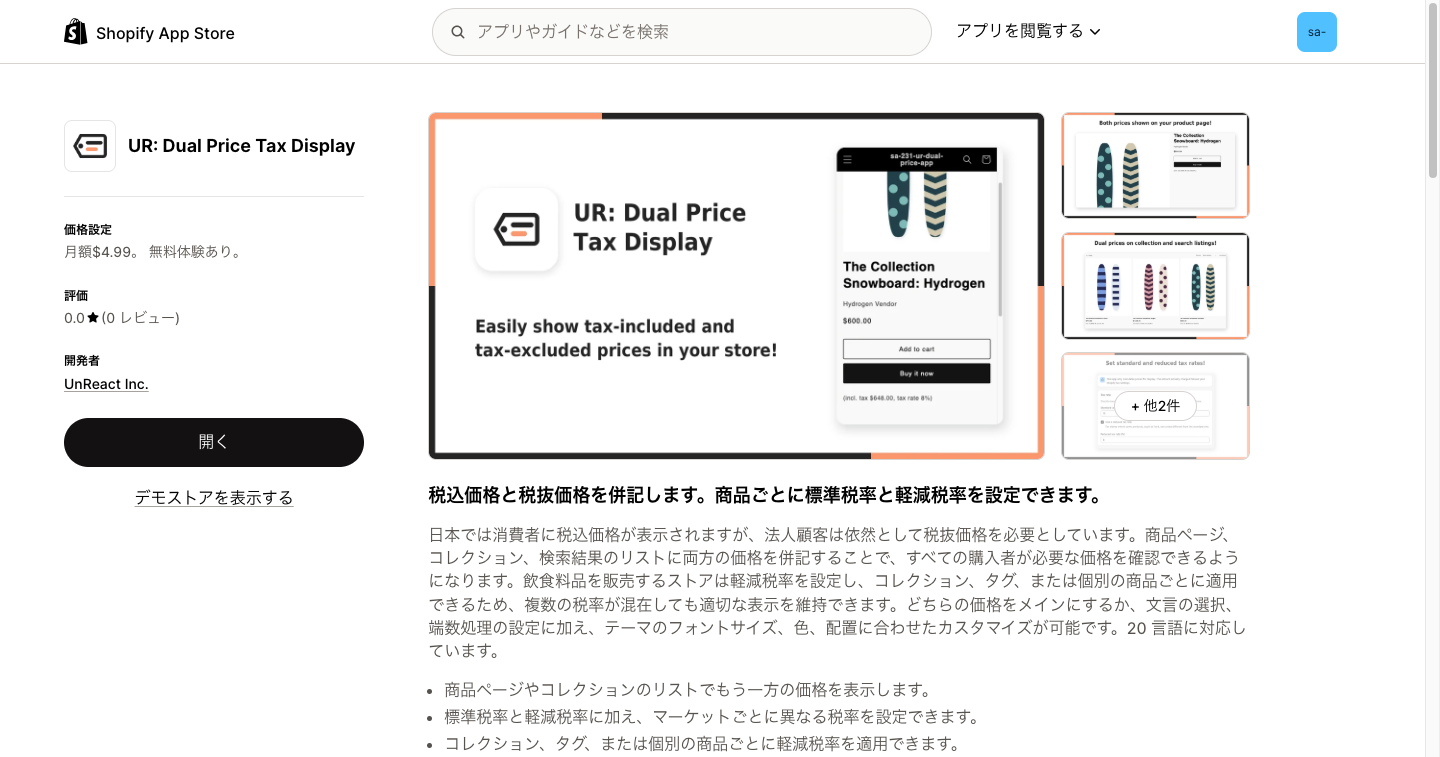
- アプリが使う権限の確認画面が出るので、内容を確認して「インストール」を押します。
このアプリが求める権限は、商品の読み取りと書き込み(軽減税率の対象商品に目印を付けるため)、マーケットの読み取り(市場ごとの税率を設定するため)、テーマの読み取り(テーマに追加済みかを確かめるため)の 4 つだけです。お客様の個人情報や注文には一切触れません。
まず最初にやる設定|インストール直後に併記を出すまで
インストールしただけでは、ストアには何も表示されません。次の 4 つの手順で、併記が出る状態になります。
🚨 いちばん大事なのは手順 2 です。 アプリの管理画面で一度も「保存する」を押していないと、テーマに追加してもストアには何も出ません(テーマエディタのプレビューには「アプリの管理画面で税率を設定してください。」と表示されます)。設定を変えるつもりがなくても、一度は保存してください。
- 税率を確かめる — 左のメニューの「税率の設定」を開き、「標準税率(%)」が 10 になっていることを確かめます。食品などを扱う場合は、「軽減税率を使う」にチェックを入れ、対象を指定します(詳しくは後述)。「保存する」を押します。
- 表示の設定を保存する — 「併記表示の設定」を開き、「表示のプレビュー」を見ながら文言を選んで、「保存する」を押します。
- 商品ページに追加する — 「設定」を開き、「テーマへの追加」の「商品ページに追加」を押します。テーマエディタが新しいタブで開き、商品ページにブロックが追加された状態になるので、右上の「保存」を押します。
- 一覧にも出す — 同じ画面の「コレクションページの商品カードに追加」を押します。テーマエディタの「埋め込みアプリ」でこのアプリがオンになった状態で開くので、ここでも右上の「保存」を押します。
テーマエディタの「保存」を押すまでは、公開中のストアには反映されません。オンに見えていても、保存していなければ反映されていない点に注意してください。
管理画面でできること
アプリの管理画面は、左のメニューから開く 3 つの画面(「併記表示の設定」「税率の設定」「設定」)と、日本語で表示しているときだけ出る「よくある質問」でできています。
「併記表示の設定」で併記の文言と計算方法を選べる
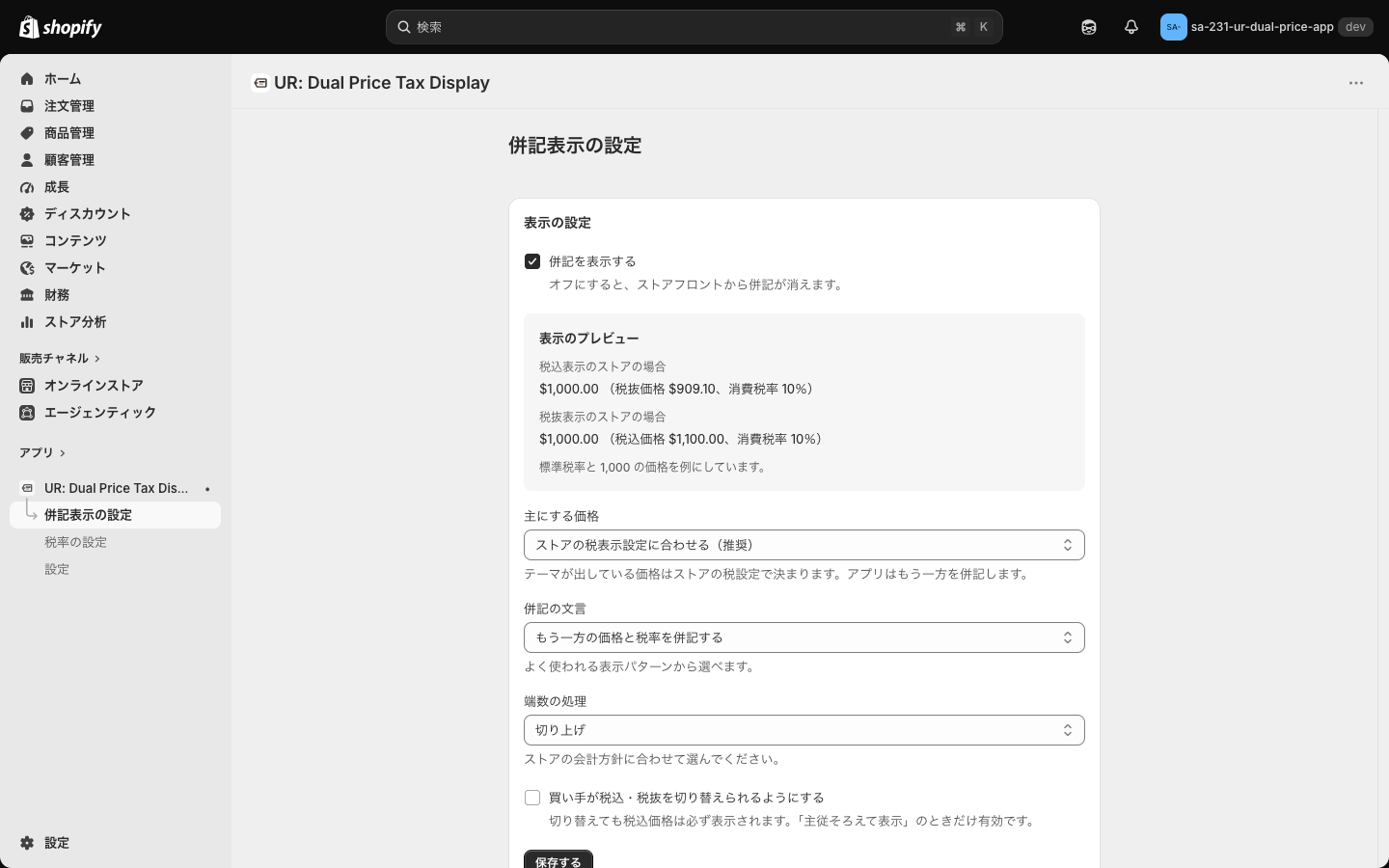
アプリを開くと最初に表示される画面です。どちらの価格を主にするか、どんな文言で併記するか、端数をどう処理するかをここで決めます。ここで決めた内容は、商品ページと一覧の両方に同じように効きます。
テーマにまだ追加していないときは、画面の上に黄色いお知らせが出ます。「商品ページにアプリブロックが追加されていません。」「一覧用のアプリ埋め込みが有効になっていません。」のうち、足りないほうが表示されます。お知らせの「設定を開く」を押すと「設定」画面へ移動するので、そこから追加してください。両方とも追加済みなら、このお知らせは出ません。
併記を表示する
併記を出すかどうかを切り替えます。初期状態はオン(チェックあり)です。チェックを外して保存すると、ストアのすべての場所から併記が消えます。テーマからブロックを外さずに一時的に止めたいときに便利です。
表示のプレビュー
いまの設定で、併記がどう見えるかを確かめられます。「税込表示のストアの場合」と「税抜表示のストアの場合」の 2 通りが並びます。これは、ストアが税込で表示されるか税抜で表示されるかは、お客様の国(市場)によって変わるためです。
プレビューは、標準税率と 1,000(ストアの通貨)の価格を例にしています。選択肢を変えるとその場で書き換わるので、保存する前に見た目を確かめられます。
主にする価格
テーマが出している価格と、アプリが併記する価格のどちらを「主」にするかを決めます。選択肢は次の 3 つです。
| 選択肢 | 意味 |
|---|---|
| ストアの税表示設定に合わせる(推奨) | 初期値です。税込で表示しているストアなら税込を主にして税抜を併記し、税抜で表示しているストアなら税抜を主にして税込を併記します |
| 税込を主にする | 常に税込を主として扱います |
| 税抜を主にする | 常に税抜を主として扱います |
テーマが出している価格そのものは、Shopify の税設定で決まります。アプリはその価格を書き換えず、もう一方を添えるだけです。そのため、テーマの価格の隣に併記だけを出す形(後述の「もう一方の価格だけ表示」)で使うときは、「ストアの税表示設定に合わせる(推奨)」のままにしてください。ほかを選ぶと、テーマの価格と同じ金額を併記してしまうことがあります。
併記の文言
併記をどの文言で出すかを選びます。日本語のストアでは、次のように表示されます(税込が主の場合)。
| 選択肢 | 表示の例(税込主) | 表示の例(税抜主) |
|---|---|---|
| もう一方の価格を併記する(初期値) | (税抜価格 ¥10,000) | (税込価格 ¥11,000) |
| 消費税額を併記する | (うち消費税額等 ¥1,000) | (うち消費税額等 ¥1,000) |
| もう一方の価格と税率を併記する | (税抜価格 ¥10,000、消費税率 10%) | (税込価格 ¥11,000、消費税率 10%) |
| 独自の文言にする | 自分で入力した文言 | 自分で入力した文言 |
上の 3 つは、国税庁が総額表示の例として示している形に沿っています。ストアフロントではお客様が見ている言語で表示されます(英語なら「(excl. tax $10.00)」のように出ます)。
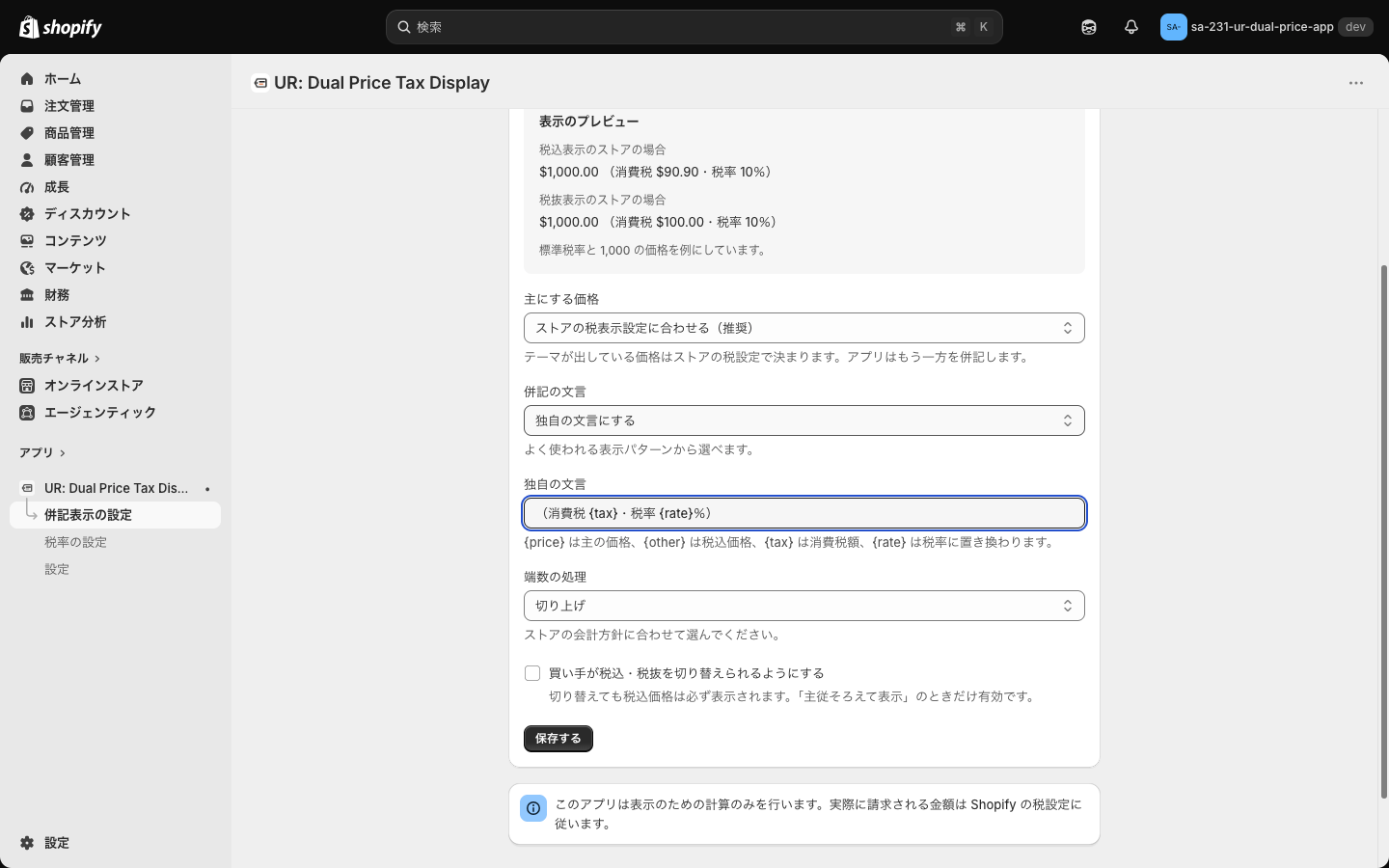
独自の文言
「併記の文言」で「独自の文言にする」を選んだときだけ表示される入力欄です。文言の中に次の 4 つの記号を書くと、実際の値に置き換わります。
| 記号 | 置き換わる値 |
|---|---|
{price} | 主の価格 |
{other} | もう一方の価格(税込が主なら税抜価格、税抜が主なら税込価格) |
{tax} | 消費税額 |
{rate} | 税率 |
画面の補足には「{other} は税込価格」と書かれていますが、実際には上の表のとおりもう一方の価格に置き換わります。税込で表示しているストアでは税抜価格になるので、「本体価格 {other}」のように書くと、税抜で表示される国で誤った表記になります。どちらの国でも正しく読める文言にするなら、「(消費税 {tax}・税率 {rate}%)」のように {tax} と {rate} を使うのがおすすめです。
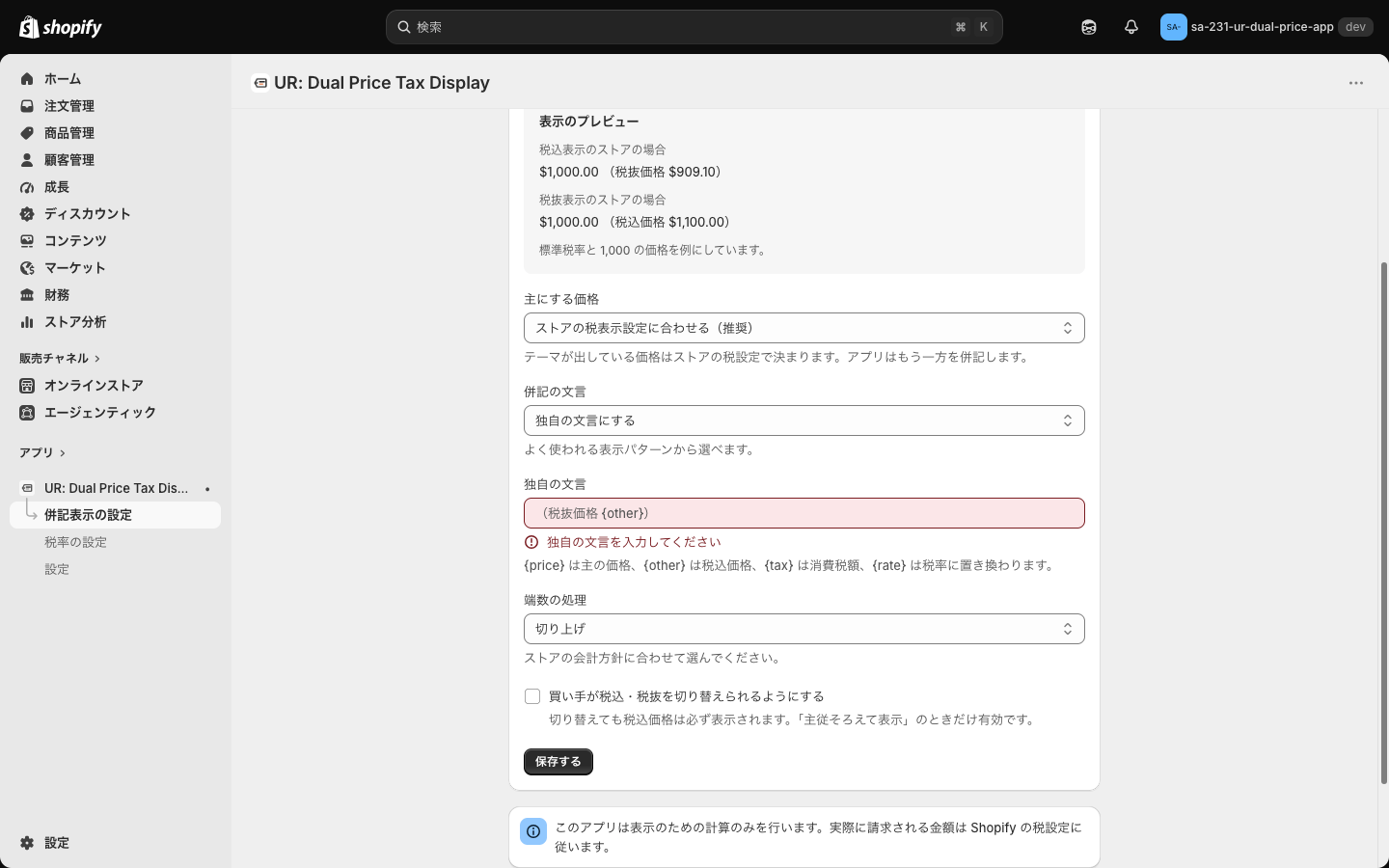
独自の文言を空欄のまま「保存する」を押すと、「独自の文言を入力してください」と表示され、保存されません。空の文言で保存すると併記が消えてしまうため、保存の前に止めています。
端数の処理
税込から税抜へ(または税抜から税込へ)計算したときに出る 1 円未満(通貨の最小単位未満)の端数を、どう丸めるかを選びます。選択肢は「四捨五入」(初期値)「切り捨て」「切り上げ」の 3 つです。消費税の端数処理はお店ごとに方針が違うので、会計の方針に合わせて選んでください。
買い手が税込・税抜を切り替えられるようにする
オンにすると、商品ページの併記の横に「税込/税抜」ボタンが出て、お客様が主と従を入れ替えられるようになります。初期値はオフです。
- 切り替えても、税込価格は必ずどちらかに表示されます。総額表示の義務を満たせない状態にはなりません
- このボタンは、テーマエディタの「表示の形」を「主従そろえて表示」にしたブロックでだけ出ます。「もう一方の価格だけ表示」のときは、テーマが出している主の価格をアプリが入れ替えられないため、ボタンは出ません
- ボタンが出るのは商品ページのアプリブロックだけで、一覧の商品カードや、埋め込みアプリが代わりに出す商品ページの併記には出ません
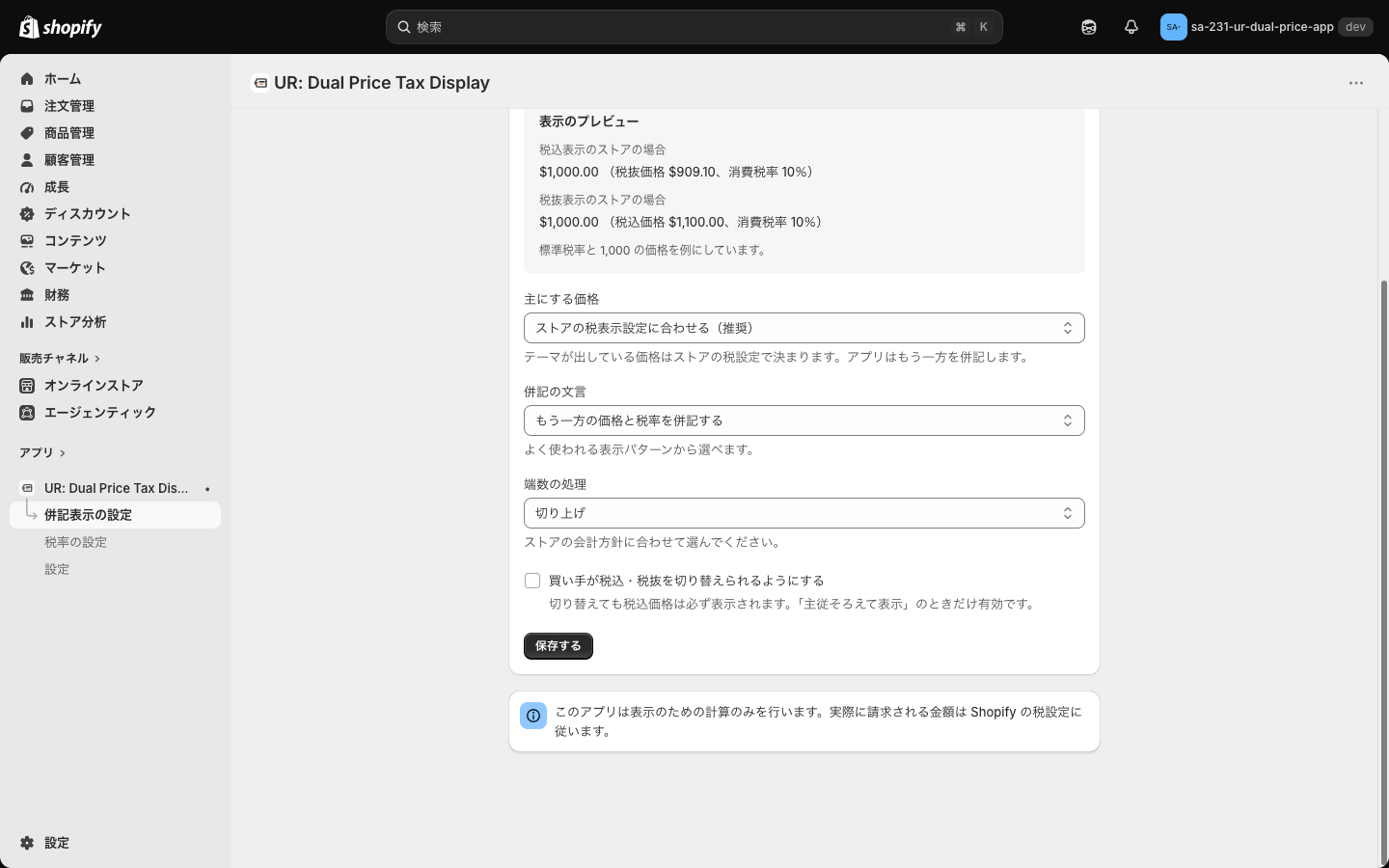
設定を保存する
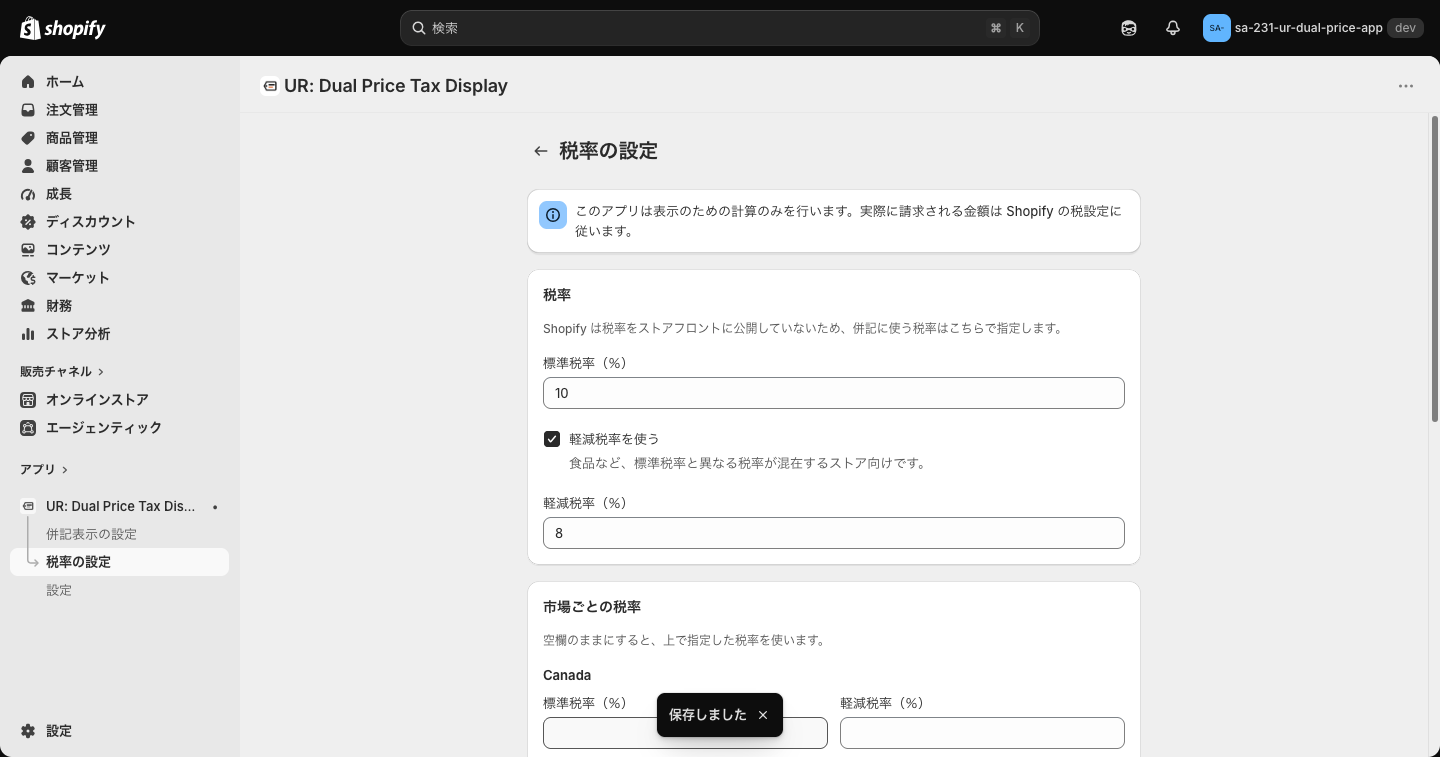
「保存する」を押すと設定が保存され、画面の下に「保存しました」と表示されます。画面の一番下には「このアプリは表示のための計算のみを行います。実際に請求される金額は Shopify の税設定に従います。」という注意書きがあります。アプリはチェックアウトの金額や Shopify の税計算には一切関わりません。
「税率の設定」で標準税率と軽減税率を使い分けられる
併記の計算に使う税率と、軽減税率を当てる商品を決める画面です。左のメニューの「税率の設定」から開きます。
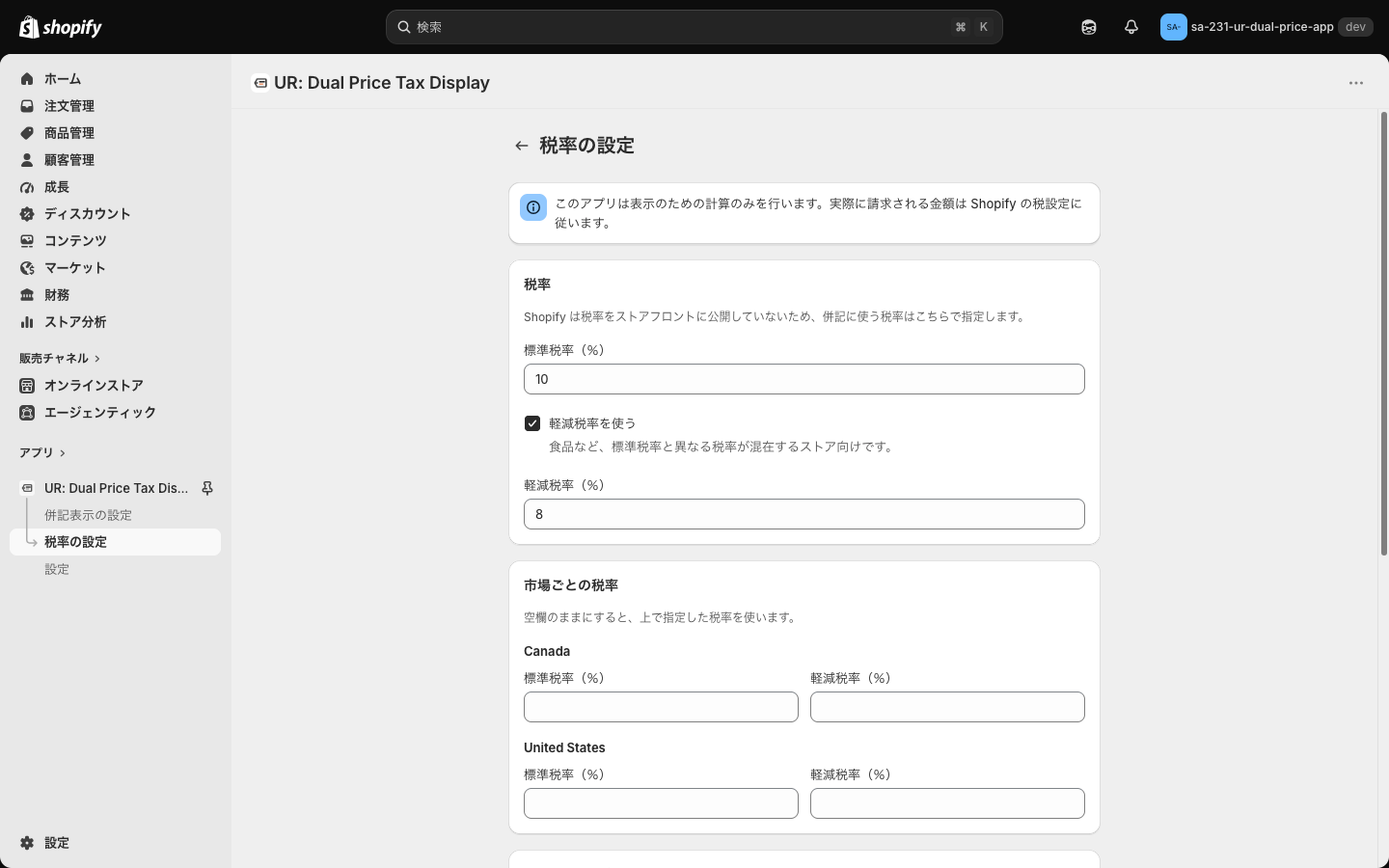
税率
「Shopify は税率をストアフロントに公開していないため、併記に使う税率はこちらで指定します。」とあるとおり、Shopify の税設定から税率を自動で読み取ることはできません。ここで入力した値だけが併記の計算に使われます。
| 項目 | 内容 |
|---|---|
| 標準税率(%) | ほとんどの商品に使う税率です。初期値は 10 です |
| 軽減税率を使う | チェックを入れると、軽減税率の入力欄と「軽減税率の対象」カードが表示されます。初期値はオフです |
| 軽減税率(%) | 軽減税率の対象にした商品に使う税率です。初期値は 8 です |
税率は 0〜100 の範囲で、小数第 1 位まで入力できます(例: 8.5)。小数第 2 位以下まで入れると「小数第1位までで入力してください」と表示され、保存されません。「軽減税率を使う」にチェックを入れたまま軽減税率を空欄にすると、「軽減税率を入力してください」と表示されます。
市場ごとの税率
Shopify の「マーケット」でほかの国にも販売しているときに、国(市場)ごとに税率を変えられます。マーケットごとに「標準税率(%)」と、軽減税率を使う場合は「軽減税率(%)」の欄が並びます。
空欄のままにすると、上の「税率」で指定した値を使います。たとえば日本は 10% / 8%、ドイツ向けのマーケットだけ 19% / 7% にしたい、という使い方ができます。どのマーケットの税率を使うかは、お客様がいま見ている市場で自動的に決まります。
画面に並ぶマーケットは最大 50 件です。51 件以上ある場合、画面に出ていないマーケットの設定は、保存しても消えずに残ります。
軽減税率の対象
「軽減税率を使う」にチェックを入れたときだけ表示されます。軽減税率を当てる商品を、3 つの方法で指定できます。組み合わせて使うこともできます。
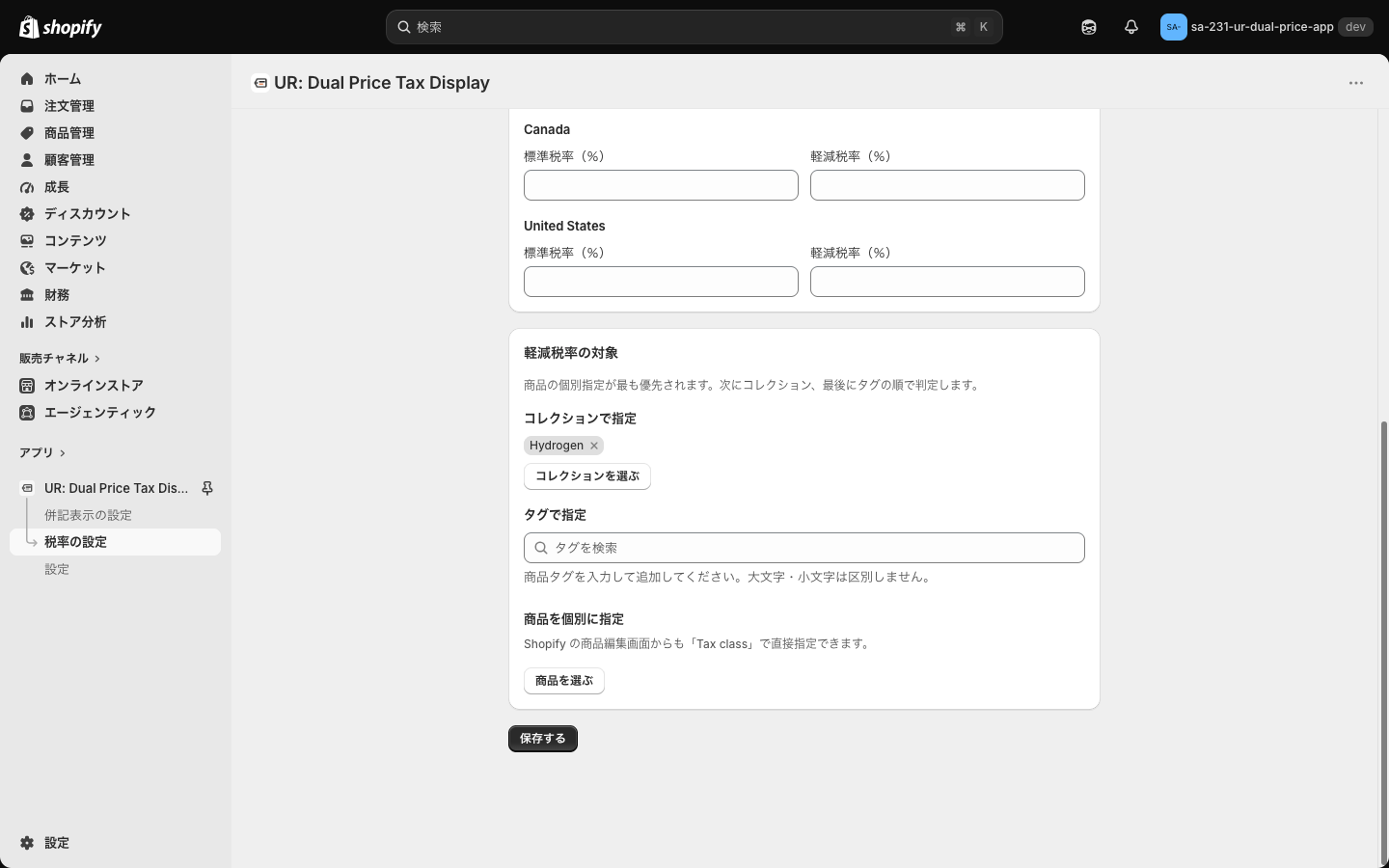
判定は「商品の個別指定が最も優先されます。次にコレクション、最後にタグの順で判定します。」と画面にあるとおりです。どれにも当てはまらない商品は、標準税率で計算されます。
コレクションで指定
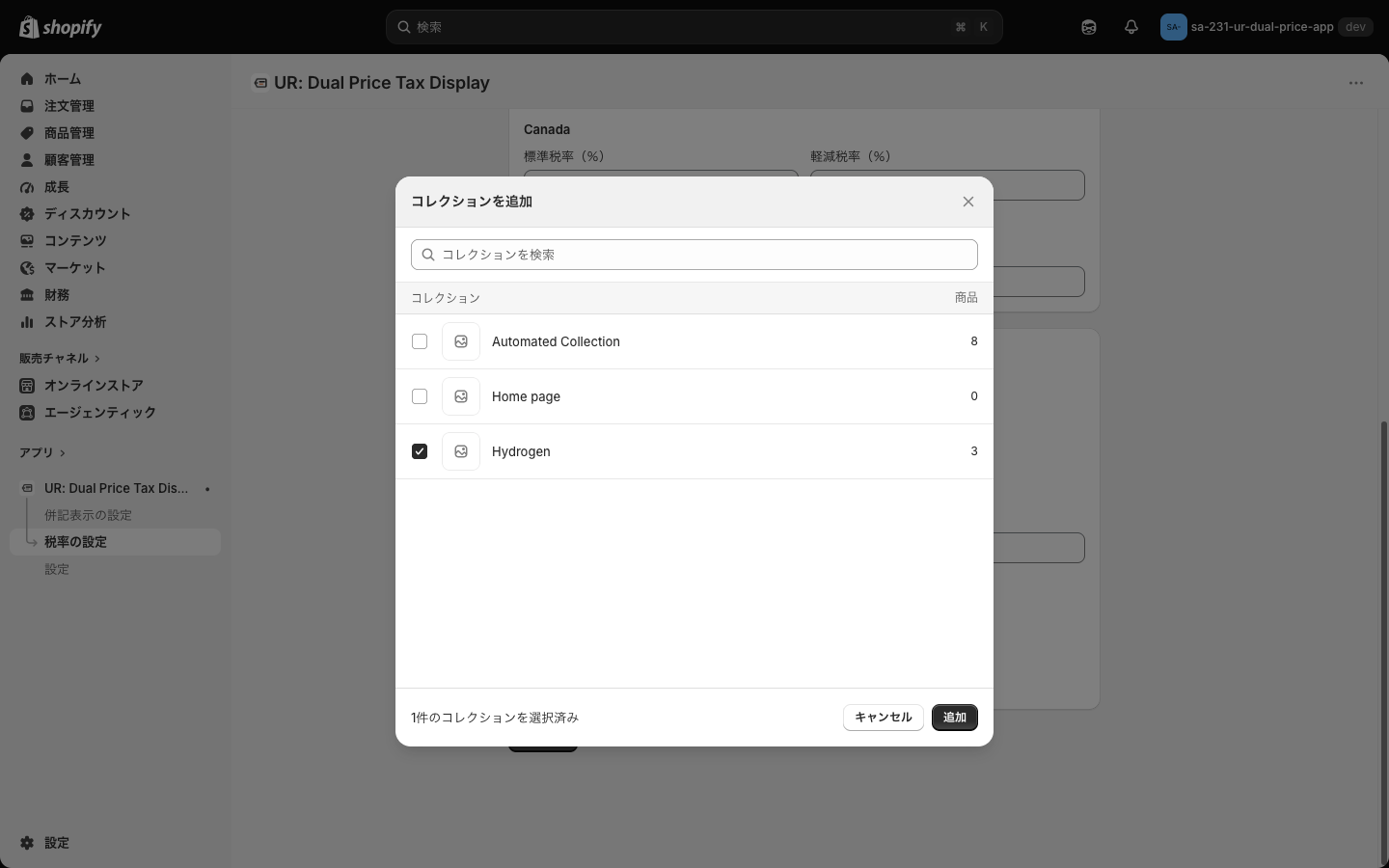
「コレクションを選ぶ」を押すと、Shopify の「コレクションを追加」画面が開きます。軽減税率にしたいコレクションにチェックを入れて「追加」を押すと、コレクション名が画面に並びます。コレクション名の「×」を押すと外せます。
選んだコレクションに入っている商品は、すべて軽減税率で計算されます。「食品」「飲料」のようなコレクションをすでに作っているストアなら、これがいちばん手軽です。あとからコレクションに商品を足しても、自動で軽減税率になります。
タグで指定
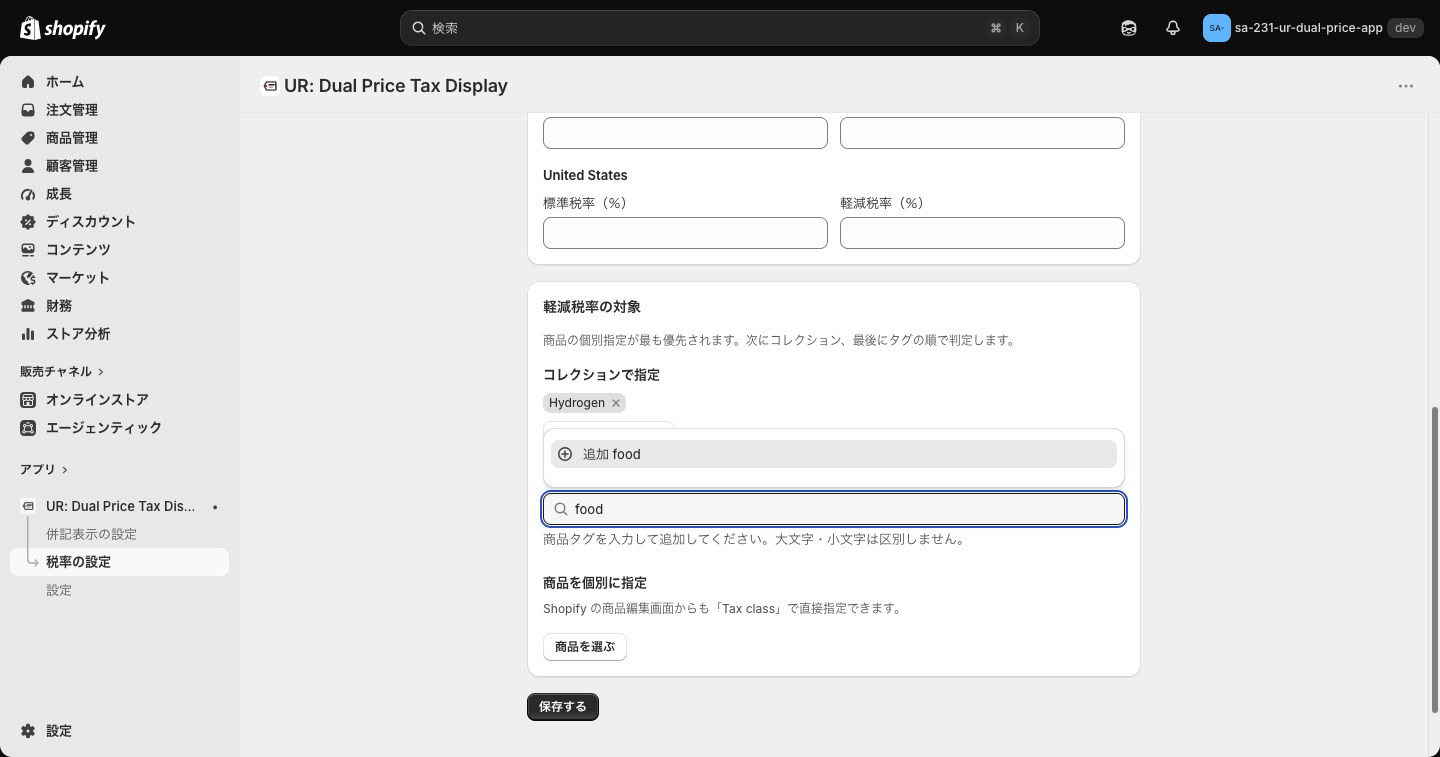
商品タグで指定します。入力欄にタグを入力すると「追加 〇〇」という候補が出るので、それを選ぶと追加されます。「商品タグを入力して追加してください。大文字・小文字は区別しません。」とあるとおり、「Food」と「food」は同じものとして扱われます。
候補に出るのは、この画面で一度登録したタグだけで、ストアにあるタグの一覧は出てきません。商品に付けているタグと同じ文字を、正確に入力してください。
商品を個別に指定
「商品を選ぶ」を押すと、Shopify の「商品を追加」画面が開きます。軽減税率にしたい商品にチェックを入れて「追加」を押します。コレクションやタグでまとめられない商品を 1 つずつ足したいときに使います。
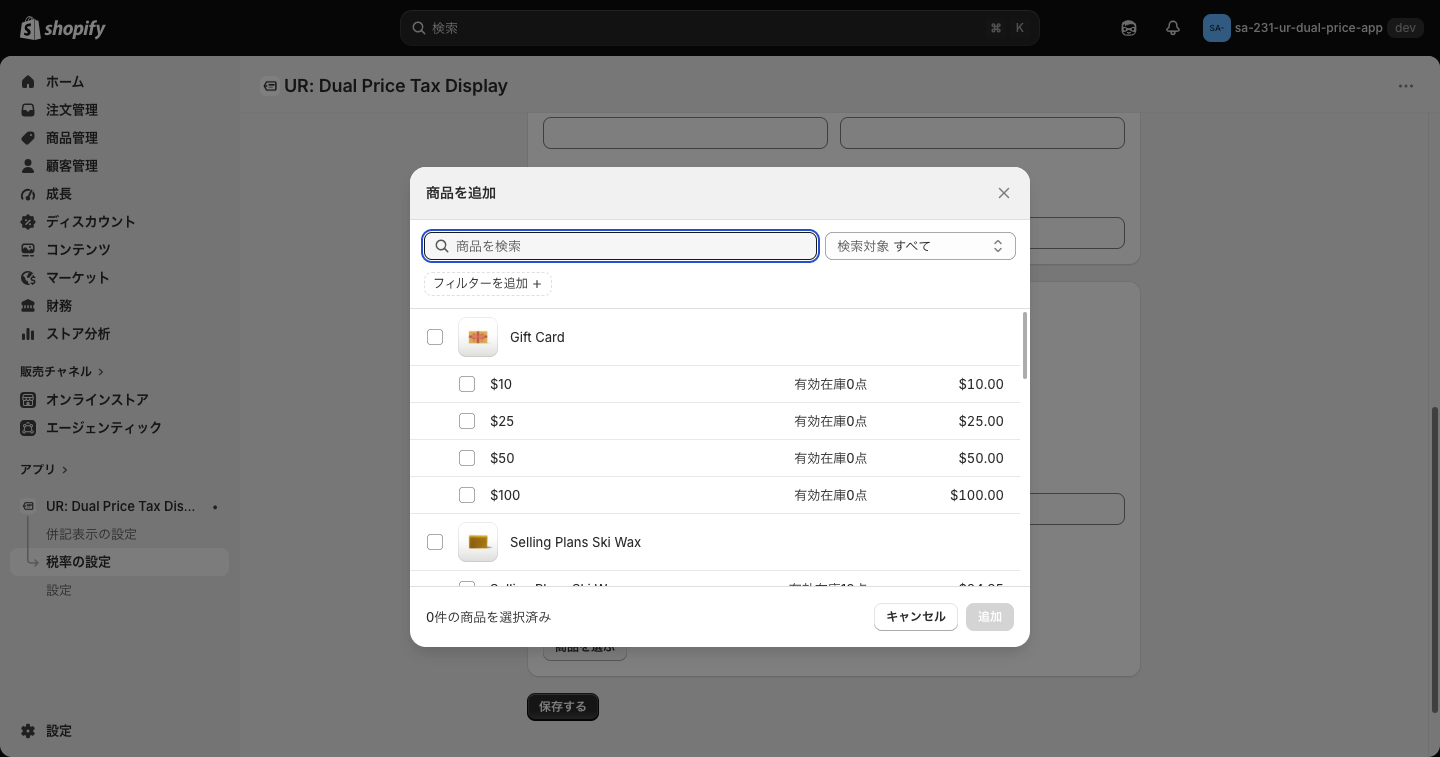
画面に「Shopify の商品編集画面からも「Tax class」で直接指定できます。」とあるとおり、ここで商品を保存すると、Shopify の商品編集画面のメタフィールドに「Tax class (Dual Price Display)」という欄ができます。値は reduced(軽減税率)と standard(標準税率)から選べます。商品の一括編集や CSV でもまとめて設定できるので、商品数が多いストアに向いています。
商品編集画面で standard を選んだ商品は、軽減税率のコレクションやタグに入っていても標準税率で計算されます。「食品コレクションに入っているけれど、この保冷バッグだけは 10%」という例外を作りたいときに使えます。
商品編集画面で指定を外した商品は、次にこの画面を開いたときに一覧から自然に消えます。
税率を保存する
画面の一番下の「保存する」を押すと保存され、「保存しました」と表示されます。軽減税率の対象にした商品には 25 件ずつ目印を書き込むため、商品数が多いと少し時間がかかります。途中で失敗したときは「商品の税率区分の保存に失敗しました」と表示されます。その場合は、もう一度「保存する」を押せば全件そろいます。
「設定」でテーマへの追加と言語の切り替えができる
テーマに併記を追加する入口と、管理画面の言語設定がある画面です。左のメニューの「設定」から開きます。
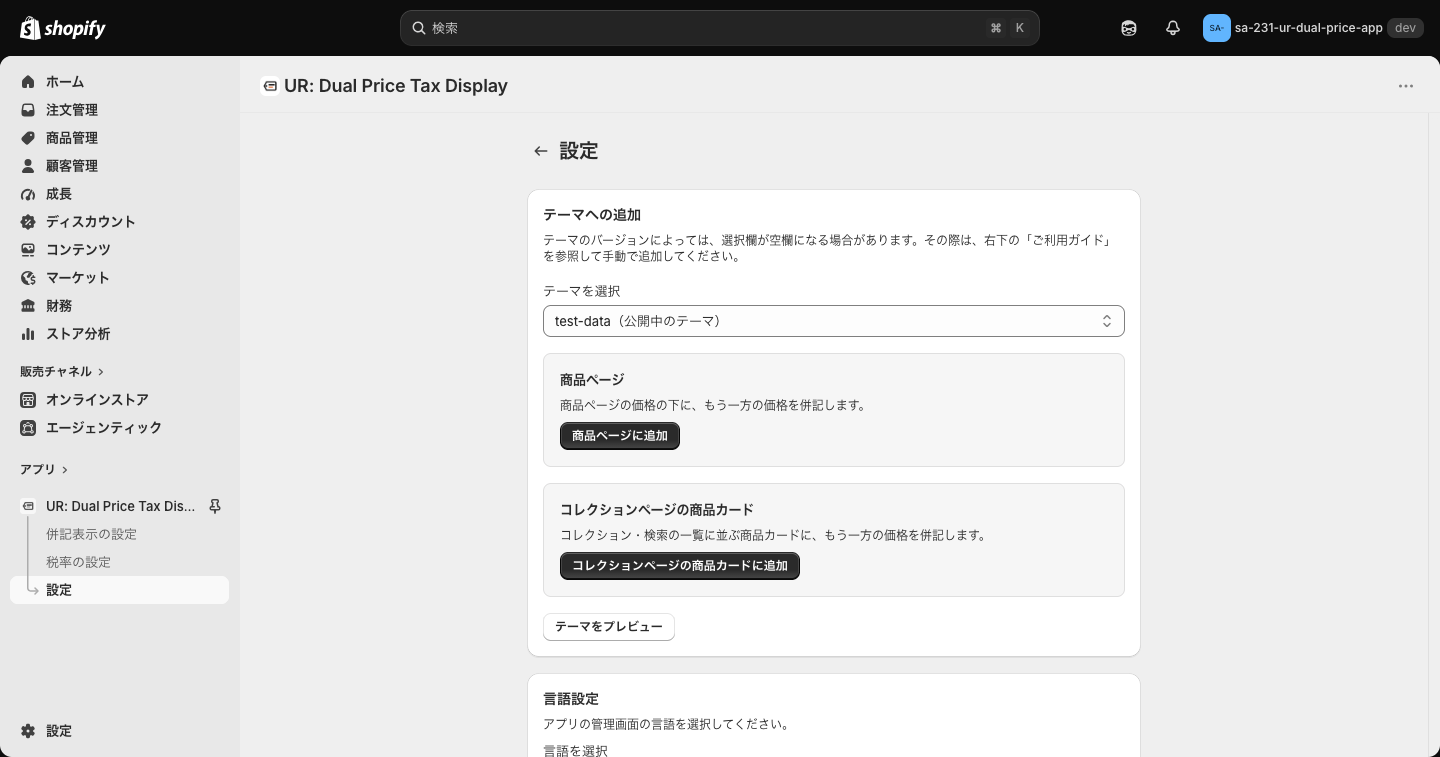
テーマへの追加
| 項目 | 内容 |
|---|---|
| テーマを選択 | 追加する先のテーマを選びます。初期状態では公開中のテーマが選ばれていて、名前の後ろに「(公開中のテーマ)」と付きます。公開前のテーマで試したいときは、ここで切り替えます |
| 商品ページ / 商品ページに追加 | 押すとテーマエディタが新しいタブで開き、商品ページのテンプレートの商品情報セクションに「税込・税抜 併記表示」ブロックが追加された状態になります。テーマエディタの「保存」を押すと確定します |
| コレクションページの商品カード / コレクションページの商品カードに追加 | 押すとテーマエディタがコレクションページで開き、「埋め込みアプリ」でこのアプリがオンになった状態になります。コレクション一覧と検索結果の商品カードに併記が出るようになります。こちらも「保存」を押すと確定します |
| テーマをプレビュー | 選んだテーマの商品ページを、新しいタブでプレビューします |
テーマのバージョンによっては、「テーマを選択」が空欄になることがあります。そのときは、後述の「テーマエディタで設定を調整する」の手順で、テーマエディタから手動で追加してください。
🚨 「商品ページに追加」は、1 回だけ押してください。 押すたびに新しいブロックが 1 つずつ追加されるため、2 回押して両方保存すると、商品ページに併記が 2 行出ます。二重に出てしまったときは、テーマエディタで余分なブロックを削除してください。
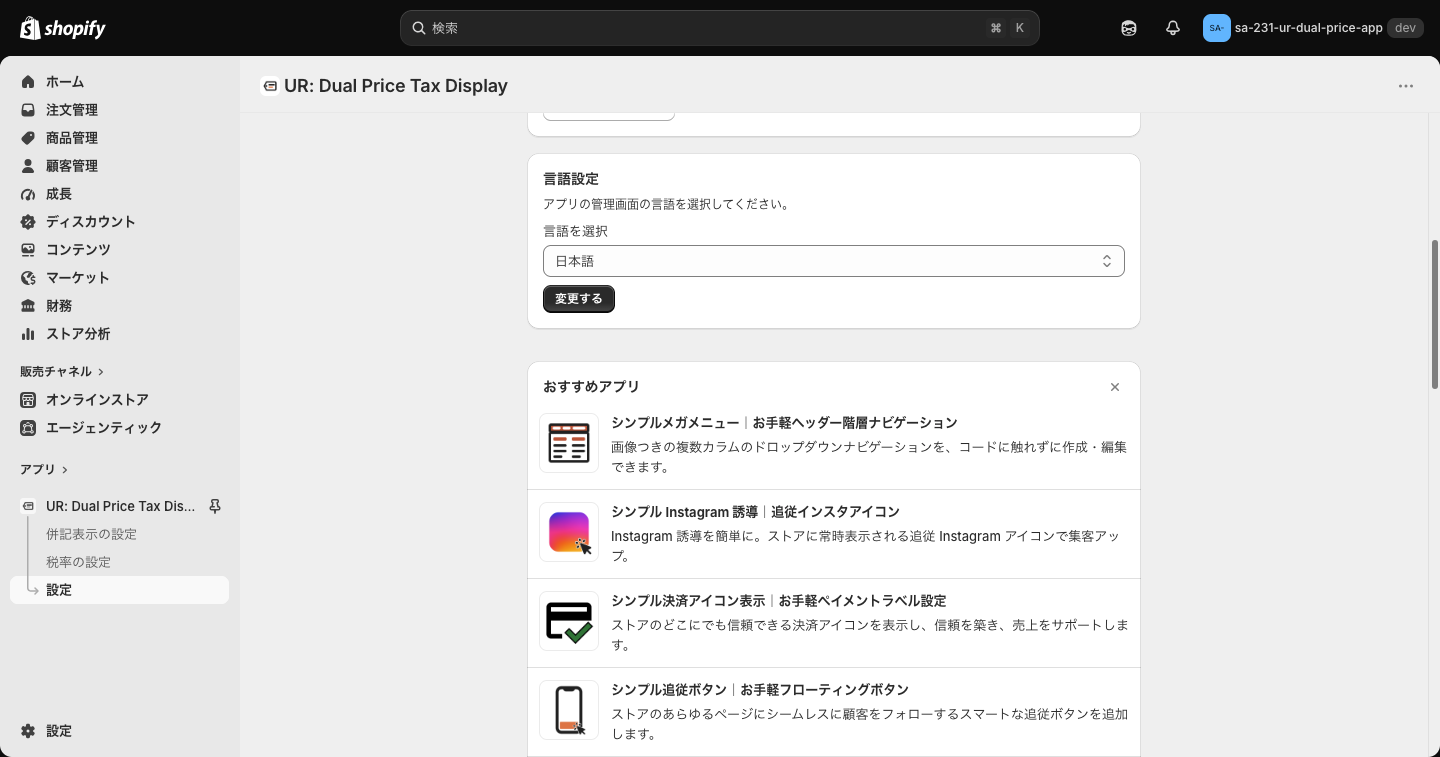
言語設定
アプリの管理画面の表示言語を選べます。「言語を選択」で言語を選び、「変更する」を押すと切り替わります。対応言語は日本語・英語・ドイツ語・フランス語など 20 言語です。
この設定は、いま使っているブラウザに保存されます。別のパソコンやブラウザで開いたときは、改めて選んでください。管理画面の言語を変えても、ストアフロントの併記の言語は変わりません(ストアフロントはお客様が見ている言語で表示されます)。
おすすめアプリ
言語設定の下には、同じ開発元の Shopify アプリが並びます。右上の「×」で閉じられます。
テーマエディタで設定を調整する
併記の見た目(文字の大きさ・色・配置・余白)は、テーマエディタで調整します。計算の内容(主従・文言・税率)は管理画面、見た目はテーマエディタ、と役割が分かれています。
併記を出す部品は 2 つあります。
| 部品 | 出す場所 | テーマエディタでの場所 |
|---|---|---|
| 税込・税抜 併記表示(アプリブロック) | 商品ページ | 商品ページのテンプレート > 商品情報セクションの中 |
| 税込・税抜 併記表示(埋め込みアプリ) | コレクション・検索結果の一覧 | 左上の「埋め込みアプリ」 |
商品ページのブロックで、併記の見た目を決められる
テーマエディタ上部のページ選択で「商品」>「デフォルトの商品」を開くと、左の「テンプレート」の「商品情報」の中に「税込・税抜 併記表示」ブロックがあります。これをクリックすると、設定パネルが開きます。
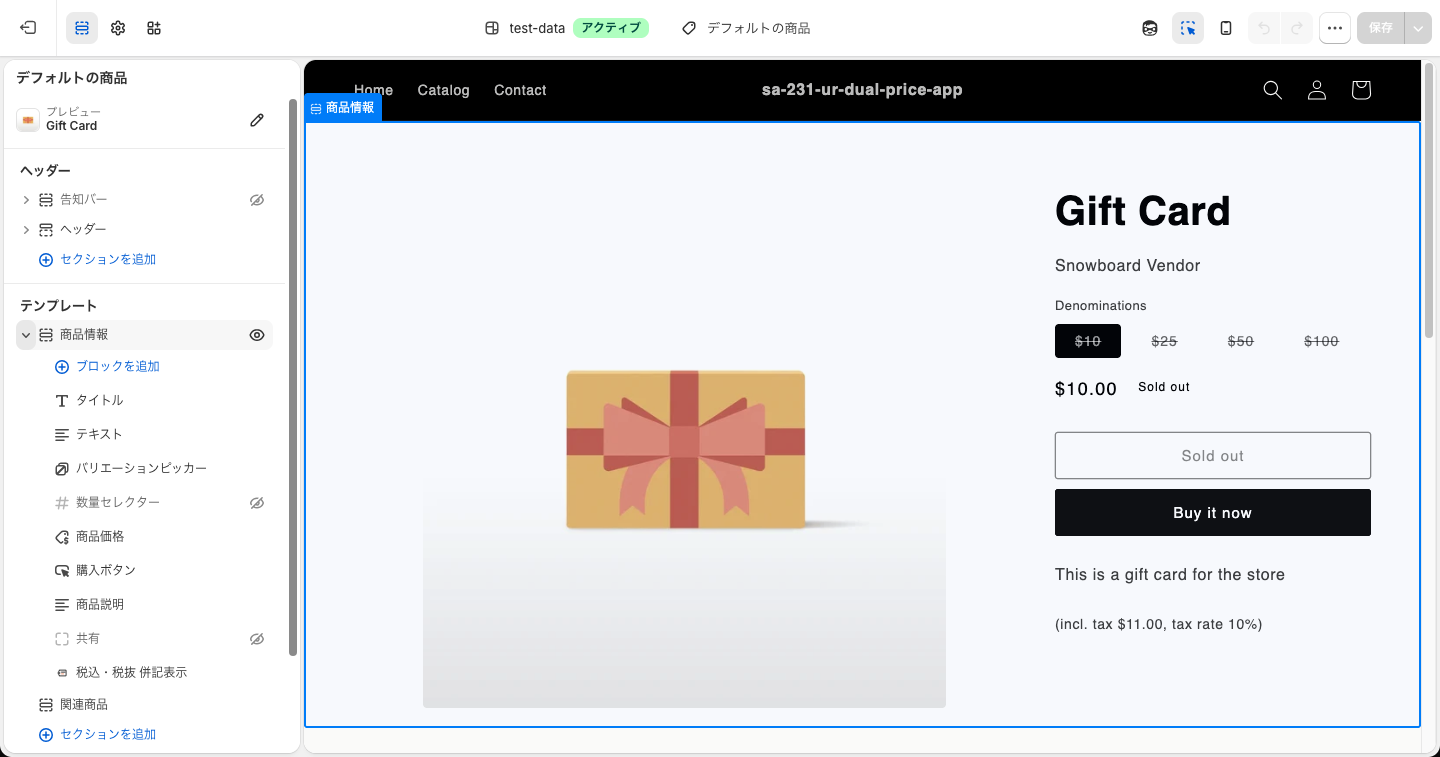
ブロックは、左パネルでドラッグして好きな位置へ動かせます。「商品価格」のすぐ下に置くと、価格と併記がひとまとまりに見えて読みやすくなります。
手動で追加するときは、「商品情報」の「ブロックを追加」から「アプリ」の「税込・税抜 併記表示」を選びます。
このブロックは商品ページ専用です。ほかのページや、ホームページの「特集コレクション」の商品カードの中に置いても、商品を特定できないため何も表示されません(テーマエディタでは「このブロックは商品ページに置いてください。一覧の商品カードの中では商品を特定できません。」と表示されます)。一覧に出したいときは、次の「埋め込みアプリ」を使います。
表示設定
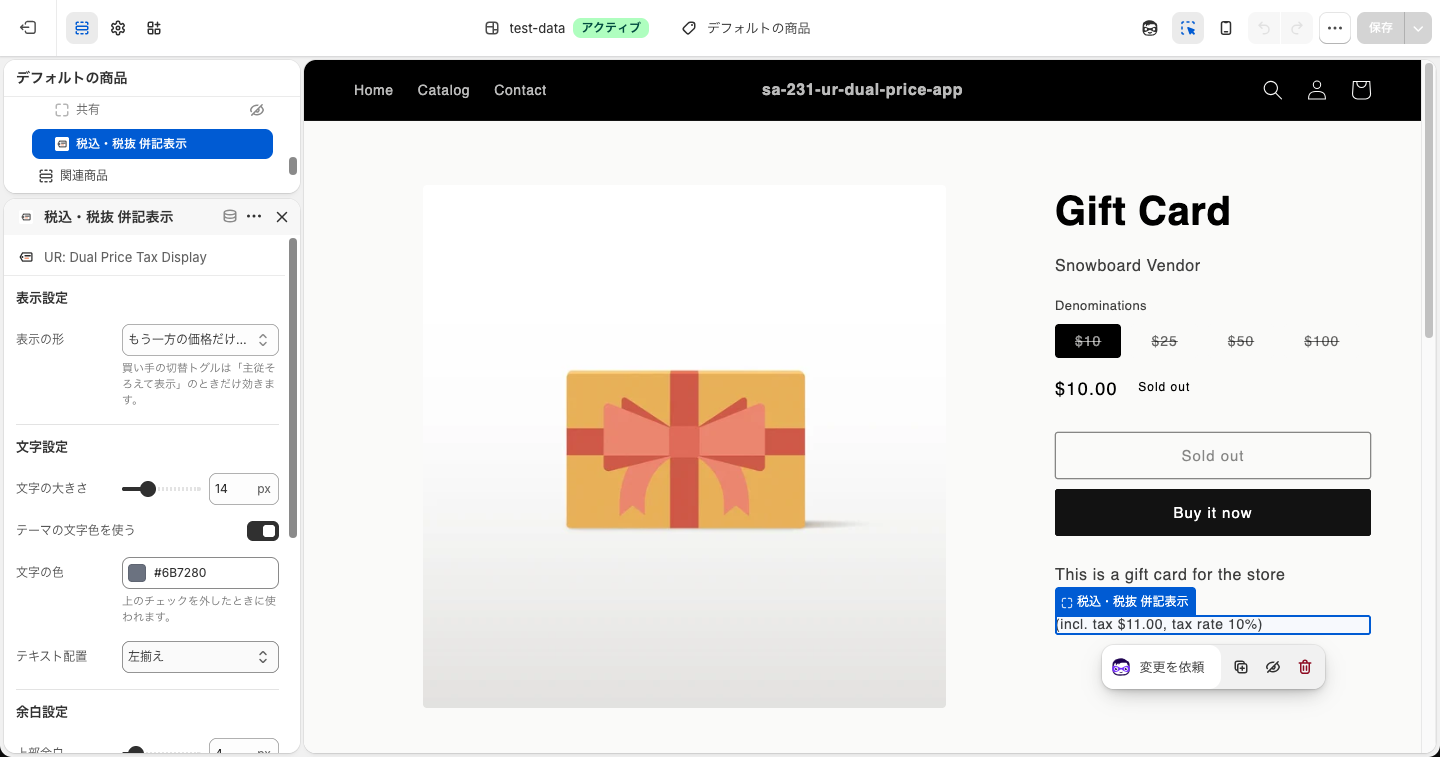
表示の形では、併記をどう出すかを選びます。
| 選択肢 | 表示 | 向いている置き方 |
|---|---|---|
| もう一方の価格だけ表示(初期値) | (税抜価格 ¥10,000) | テーマの価格のすぐ下に置くとき |
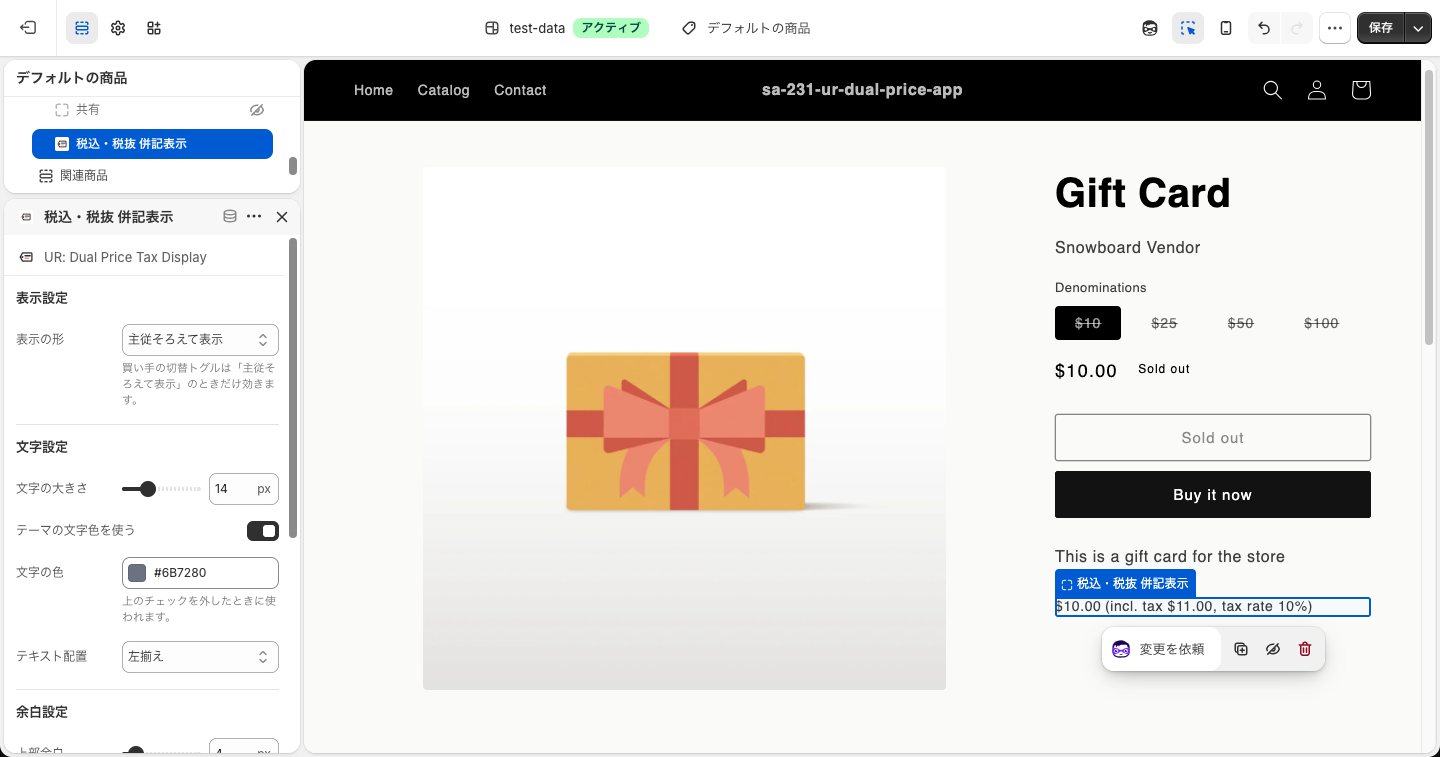
| 主従そろえて表示 | ¥11,000(税抜価格 ¥10,000) | 価格から離れた場所に置くとき、または総額をもう一度はっきり見せたいとき |
「買い手の切替トグルは「主従そろえて表示」のときだけ効きます。」とあるとおり、管理画面で「買い手が税込・税抜を切り替えられるようにする」をオンにしていても、ボタンが出るのは「主従そろえて表示」のときだけです。
下の画像は、「主従そろえて表示」に切り替えたときのプレビューです。併記の行に、主の価格($10.00)も並んでいます。
文字設定
| 項目 | 内容 | 初期値 |
|---|---|---|
| 文字の大きさ | 10〜24px の範囲を 1px 刻みで選べます | 14px |
| テーマの文字色を使う | オンにすると、テーマの文字色をそのまま使います。暗い背景のテーマでも読める色になります | オン |
| 文字の色 | 「上のチェックを外したときに使われます。」とあるとおり、「テーマの文字色を使う」をオフにしたときだけ効きます | #6B7280(グレー) |
| テキスト配置 | 「左揃え」「中央揃え」「右揃え」から選べます。テーマの価格が中央揃えなら「中央揃え」に合わせます | 左揃え |
併記を価格より控えめに見せたいときは、文字の大きさを価格より 2〜4px 小さくし、グレー系の色にするのがおすすめです。
余白設定
| 項目 | 内容 | 初期値 |
|---|---|---|
| 上部余白 | 併記の上の余白です。0〜40px を 1px 刻みで選べます | 4px |
| 下部余白 | 併記の下の余白です。0〜40px を 1px 刻みで選べます | 0px |
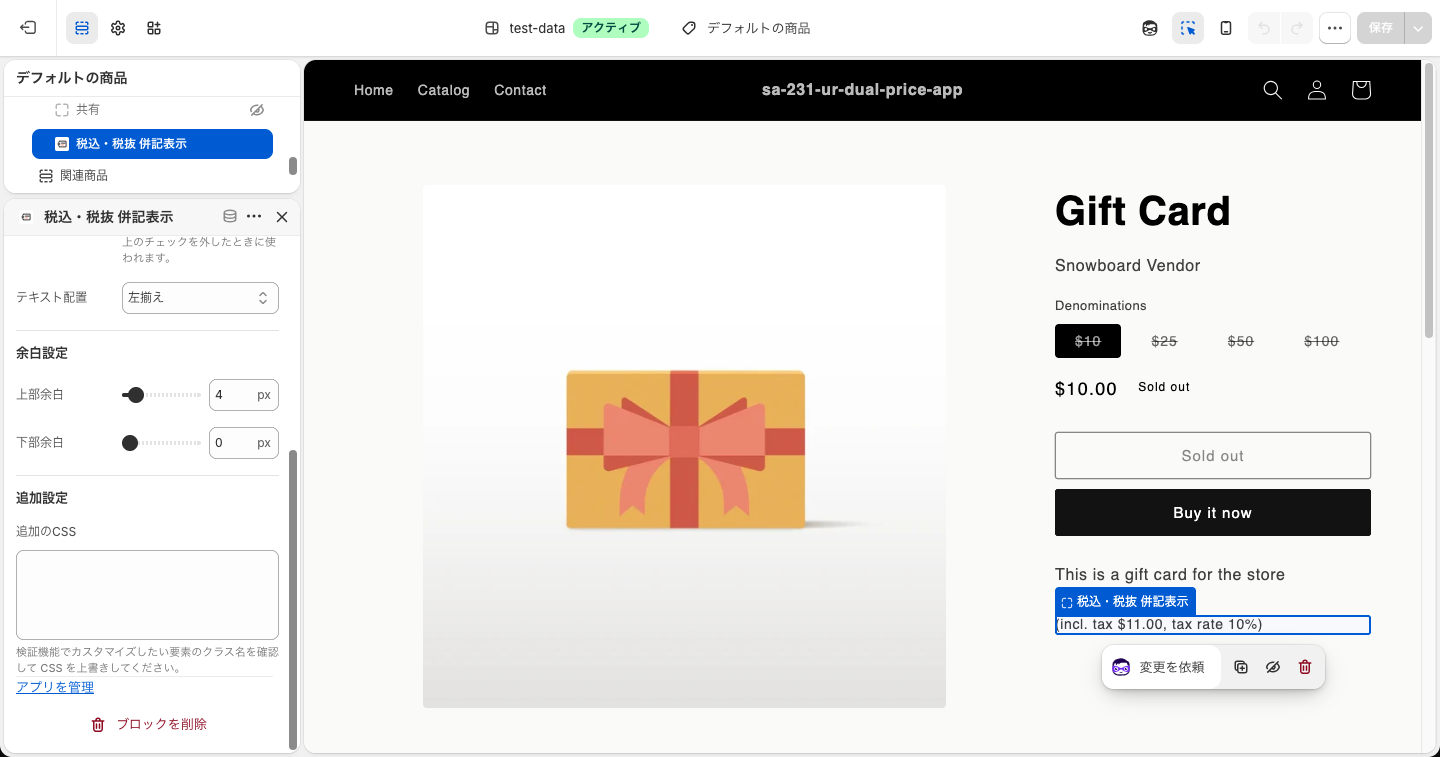
追加設定
追加のCSS には、併記の見た目をさらに細かく変えたいときに CSS を書けます。「検証機能でカスタマイズしたい要素のクラス名を確認して CSS を上書きしてください。」とあるとおり、ブラウザの検証機能で併記の要素のクラス名(sa231-dp など)を確かめてから書きます。
入力した CSS のうち、< の文字だけは安全のため取り除かれます。CSS として正しい { } や > はそのまま使えます。
埋め込みアプリで、一覧の商品カードにも併記できる
コレクション一覧と検索結果の商品カードへの併記は、テーマエディタの左上にある「埋め込みアプリ」のアイコンから設定します。「税込・税抜 併記表示」の右のスイッチがオンになっていれば有効です。
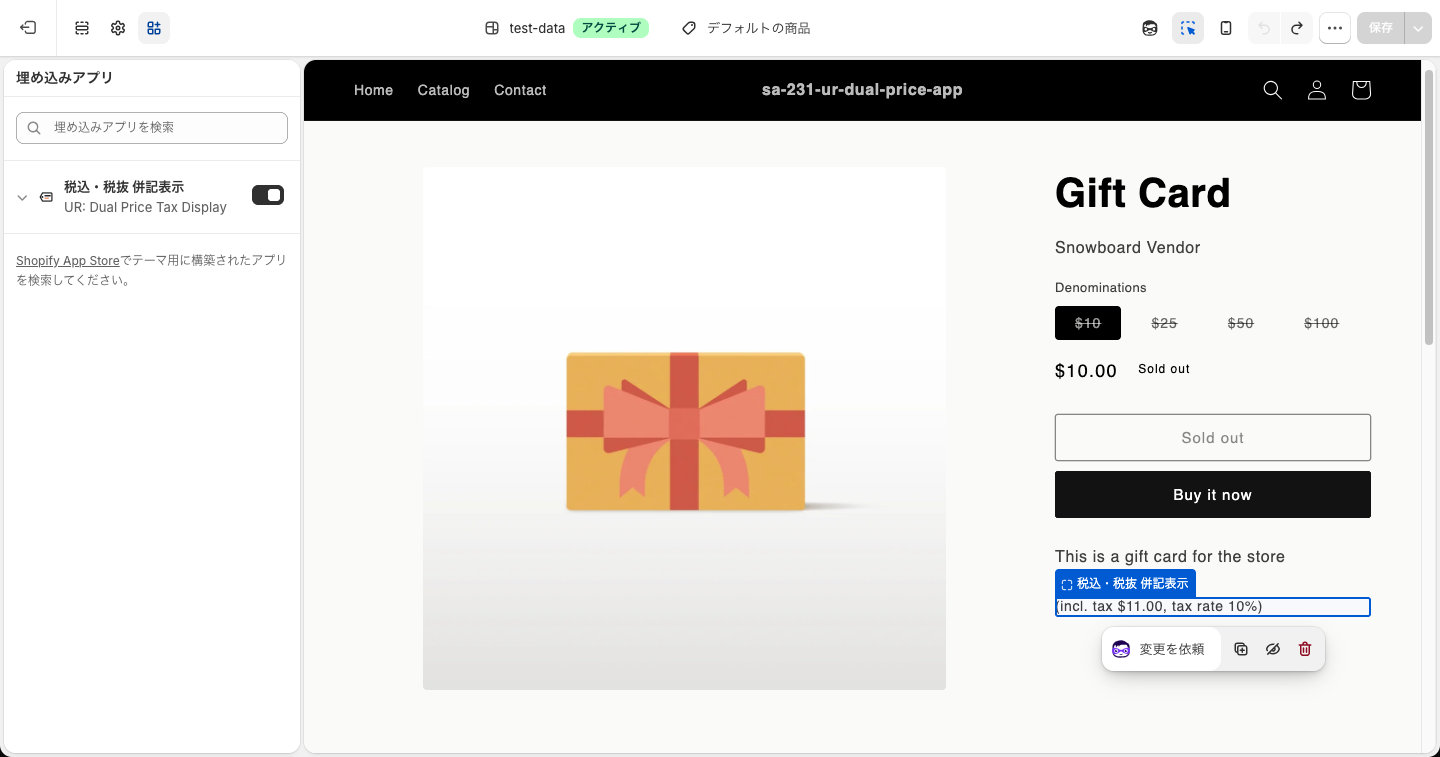
アプリ名の左の「∨」を押すと、設定が開きます。
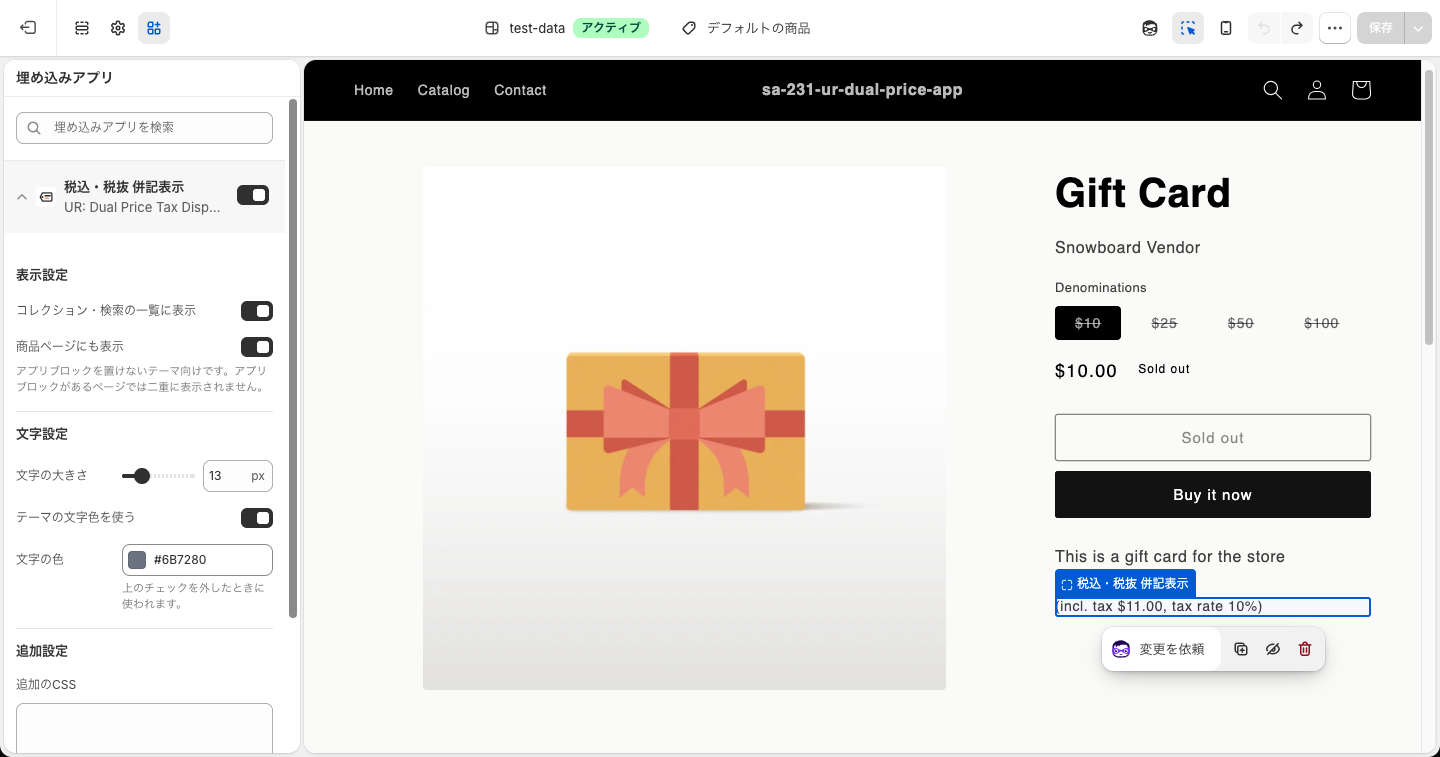
表示設定
| 項目 | 内容 | 初期値 |
|---|---|---|
| コレクション・検索の一覧に表示 | オンにすると、コレクションページと検索結果の商品カードに併記を出します | オン |
| 商品ページにも表示 | 商品ページのアプリブロックを置けないテーマのための予備です。「アプリブロックがあるページでは二重に表示されません。」とあるとおり、商品ページにブロックを置いていればそちらが優先され、ここからは出ません | オン |
文字設定
| 項目 | 内容 | 初期値 |
|---|---|---|
| 文字の大きさ | 10〜24px の範囲を 1px 刻みで選べます | 13px |
| テーマの文字色を使う | オンにすると、テーマの文字色をそのまま使います | オン |
| 文字の色 | 「テーマの文字色を使う」をオフにしたときだけ効きます | #6B7280(グレー) |
商品カードは表示幅が狭いので、商品ページより 1px 小さい 13px が初期値になっています。
追加設定
追加のCSS は、商品ページのブロックと同じく、一覧の併記の見た目を CSS で上書きするための欄です。
ストアフロントでの見え方
設定を保存すると、ストアフロントでは次のように表示されます。下の画像は税抜表示(米ドル・英語)のストアで撮ったため、税込価格が併記されています。日本語・税込表示のストアでは「(税抜価格 ¥10,000)」のように表示されます。
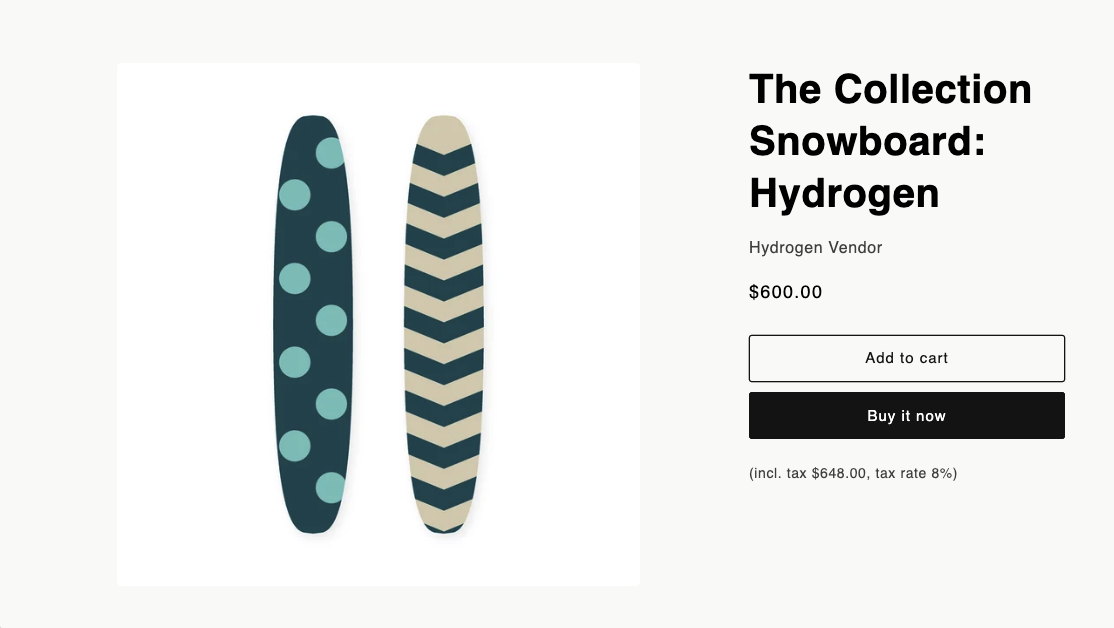
軽減税率(8%)の対象にした商品の商品ページです。
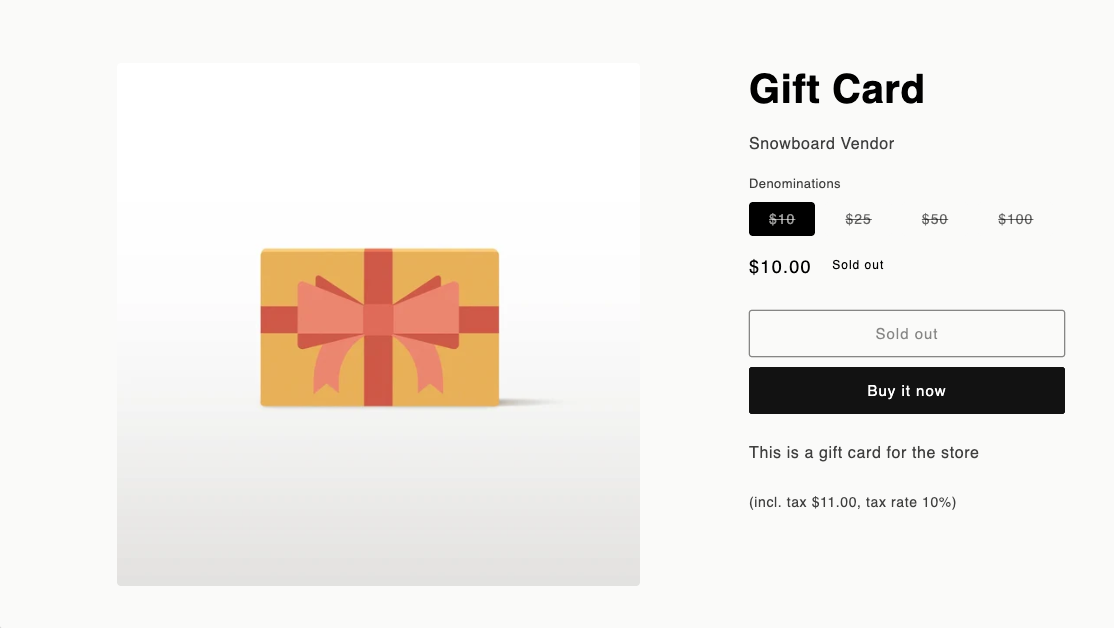
対象にしていない商品は、標準税率(10%)で計算されます。
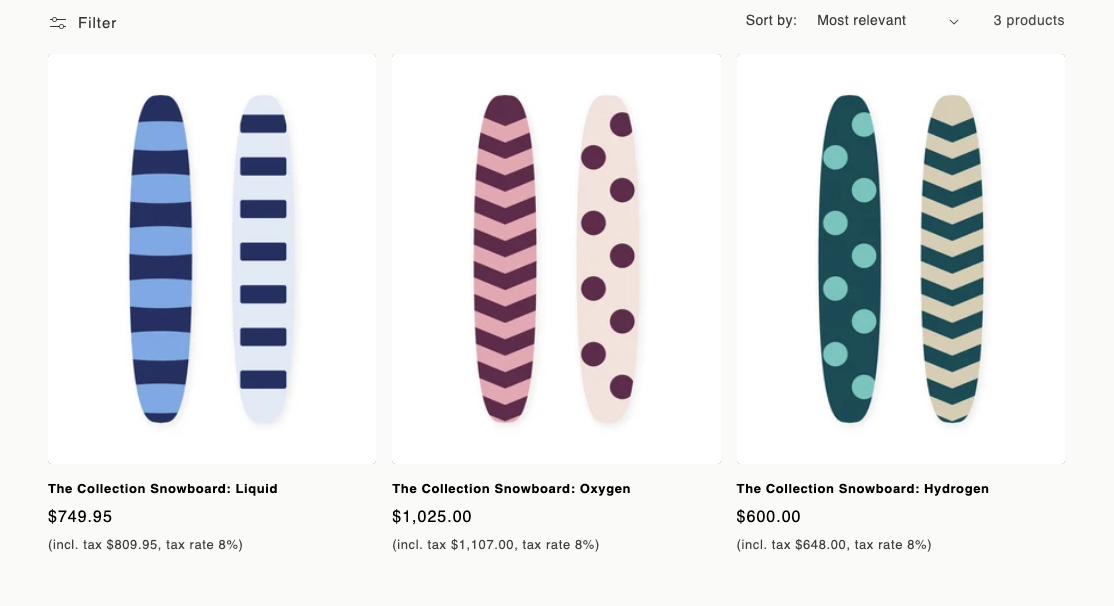
コレクション一覧の商品カードにも、それぞれの税率で併記されます。
こんなときはこう設定する
税込表示の日本のストアで、法人のお客様向けに税抜価格を添えたい
いちばん多い使い方です。
- 主にする価格: ストアの税表示設定に合わせる(推奨)
- 併記の文言: もう一方の価格を併記する
- 表示の形: もう一方の価格だけ表示
- ブロックの位置: 「商品価格」のすぐ下
商品ページは「¥11,000(テーマの価格)」の下に「(税抜価格 ¥10,000)」が出る形になります。
食品と雑貨を扱っていて、8% と 10% が混ざる
- 「税率の設定」で「軽減税率を使う」にチェックを入れ、軽減税率を 8 にする
- 食品をまとめたコレクションがあれば「コレクションで指定」、無ければ「食品」などのタグを付けて「タグで指定」
- 食品コレクションに入っているけれど 10% の商品(保冷バッグ・食器など)は、Shopify の商品編集画面の「Tax class (Dual Price Display)」を
standardにする - 併記の文言: もう一方の価格と税率を併記する(税率も見えるので、お客様がどちらの税率か分かります)
消費税額をはっきり見せたい
- 併記の文言: 消費税額を併記する
「¥11,000(うち消費税額等 ¥1,000)」の形になります。税込が主のままでも、内訳の消費税額が分かります。
お客様に税込・税抜を切り替えてもらいたい
- 「併記表示の設定」で「買い手が税込・税抜を切り替えられるようにする」をオンにして保存する
- テーマエディタのブロックで「表示の形」を「主従そろえて表示」にする
- テーマ側の価格と二重に見える場合は、ブロックを価格から少し離れた場所に置く
切り替えても、税込価格はどちらの並びにも必ず含まれます。
うまく表示されないときは
ストアに併記が 1 つも出ない
次の順に確かめてください。
- 管理画面で一度も保存していない — 「併記表示の設定」と「税率の設定」で、それぞれ「保存する」を押したか確かめます。一度も保存していないと、アプリの設定がストアに届かず、何も表示されません
- 「併記を表示する」がオフになっている — 「併記表示の設定」のチェックを確かめます
- テーマに追加していない、または保存していない — アプリを開いたときに黄色いお知らせが出ていれば、未追加です。「設定を開く」から追加し、テーマエディタで「保存」を押します。追加したテーマが「公開中のテーマ」かどうかも確かめてください
- 反映待ち — ストアのページは一時的に保存(キャッシュ)されることがあります。数分待ってから、ページを読み直してください
商品ページに併記が 2 行出る
「商品ページに追加」を 2 回以上押して、ブロックが 2 つ追加されています。テーマエディタで商品ページを開き、「商品情報」の中に「税込・税抜 併記表示」が 2 つあれば、1 つを選んで「ブロックを削除」を押し、保存してください。
一覧(コレクションページ)にだけ出ない
- テーマエディタの「埋め込みアプリ」で「税込・税抜 併記表示」がオンになっているか、「コレクション・検索の一覧に表示」がオンになっているかを確かめます
- 「さらに読み込む」や無限スクロールで後から追加された商品には、軽減税率を使っている場合、併記が出ないことがあります。後から読み込まれた商品の税率をアプリが判断できないため、誤った金額を出すよりも出さないようにしているためです。軽減税率を使っていなければ、標準税率で併記されます。ページ番号で切り替えるテーマ(多くのテーマの初期設定)では、この制限はありません
軽減税率にしたはずの商品が標準税率になる
- 「税率の設定」で「軽減税率を使う」にチェックが入っているか確かめます。チェックが外れていると、コレクションやタグの指定は使われません
- その商品の Shopify 商品編集画面で「Tax class (Dual Price Display)」が
standardになっていないか確かめます。商品の個別指定は、コレクションやタグより優先されます - タグで指定した場合は、商品に付いているタグと文字が一致しているか確かめます(大文字・小文字の違いは問題ありません)
併記の金額が 1 円ずれる
「端数の処理」の選び方で、1 円(通貨の最小単位)単位の差が出ます。お店の会計方針に合わせて「四捨五入」「切り捨て」「切り上げ」を選び直してください。
「税込/税抜」の切り替えボタンが出ない
管理画面で「買い手が税込・税抜を切り替えられるようにする」をオンにして保存したうえで、テーマエディタのブロックの「表示の形」を「主従そろえて表示」にしてください。一覧の商品カードには、このボタンは出ません。
よくある質問
カートやチェックアウトにも併記できますか?
いいえ。併記を出せるのは、商品ページとコレクション・検索結果の一覧です。カートは現在対象外です。チェックアウトの画面には、Shopify の仕様でアプリの表示を追加できません。
実際に請求される金額や、Shopify の税計算は変わりますか?
変わりません。このアプリは表示のための計算だけを行います。請求される金額は、これまでどおり Shopify の税設定に従います。
Shopify の税設定の税率を自動で使えませんか?
使えません。Shopify は税率をストアフロントに公開していないため、併記に使う税率はアプリの「税率の設定」で入力する必要があります。税率を変更した場合は、Shopify とアプリの両方を忘れずに変えてください。
税込表示と税抜表示のどちらのストアでも使えますか?
使えます。「主にする価格」が「ストアの税表示設定に合わせる(推奨)」のとき、税込で表示されるお客様には税抜を、税抜で表示されるお客様には税込を自動で併記します。どちらで表示されるかはお客様の国(市場)によって変わりますが、アプリが自動で判断します。
英語など、日本語以外のストアでも使えますか?
使えます。ストアフロントの併記は、お客様が見ている言語で表示されます。管理画面も 20 言語に対応しています。
テーマのコードは書き換えられますか?アンインストールしたら元に戻りますか?
テーマのコードは一切書き換えません。アプリブロックと埋め込みアプリという、Shopify が用意している仕組みだけで表示しています。アプリをアンインストールすると、併記は表示されなくなります。
「よくある質問」のメニューが見当たりません
管理画面の左メニューの「よくある質問」は、管理画面を日本語で表示しているときだけ出ます。
おわりに
「UR: Dual Price Tax Display」は、Shopify ストアで税込・税抜価格を併記するためのアプリです。
- 商品ページとコレクション・検索結果の一覧に、テーマの価格の「もう一方」を自動で添えられる
- 標準税率と軽減税率を使い分け、コレクション・タグ・商品ごとに対象を指定できる
- 国税庁の例に沿った文言から選べ、見た目はテーマエディタで調整できる
総額表示を守りながら、法人のお客様にも本体価格をきちんと伝えたいストアに向いています。
料金は月額 $4.99(年額 $49.99)で、インストールから 7 日間は無料でお試しいただけます。
アプリストア: UR: Dual Price Tax Display

























.png?w=400)






.png?w=400)





.png?w=400)
.png?w=400)















.png?w=400)







.png?w=400)




.png?w=400)















.png?w=400)

















.png?w=400)









.png?w=400)





.png?w=400)



































.png?w=400)


.png?w=400)



.png?w=400)
.png?w=400)
.png?w=400)






.png?w=400)



