

Shopifyでお客様自身がアカウント削除できる退会ボタンを設置できるアプリを徹底解説|ご利用ガイド

1. はじめに
Shopify は世界中で利用されている EC プラットフォームで、数多くの「Shopify アプリ」を追加することで、ストアに必要な機能を自由に拡張できます。アプリは Shopify アプリストアからインストールでき、管理画面から簡単に設定・運用できるのが特徴です。
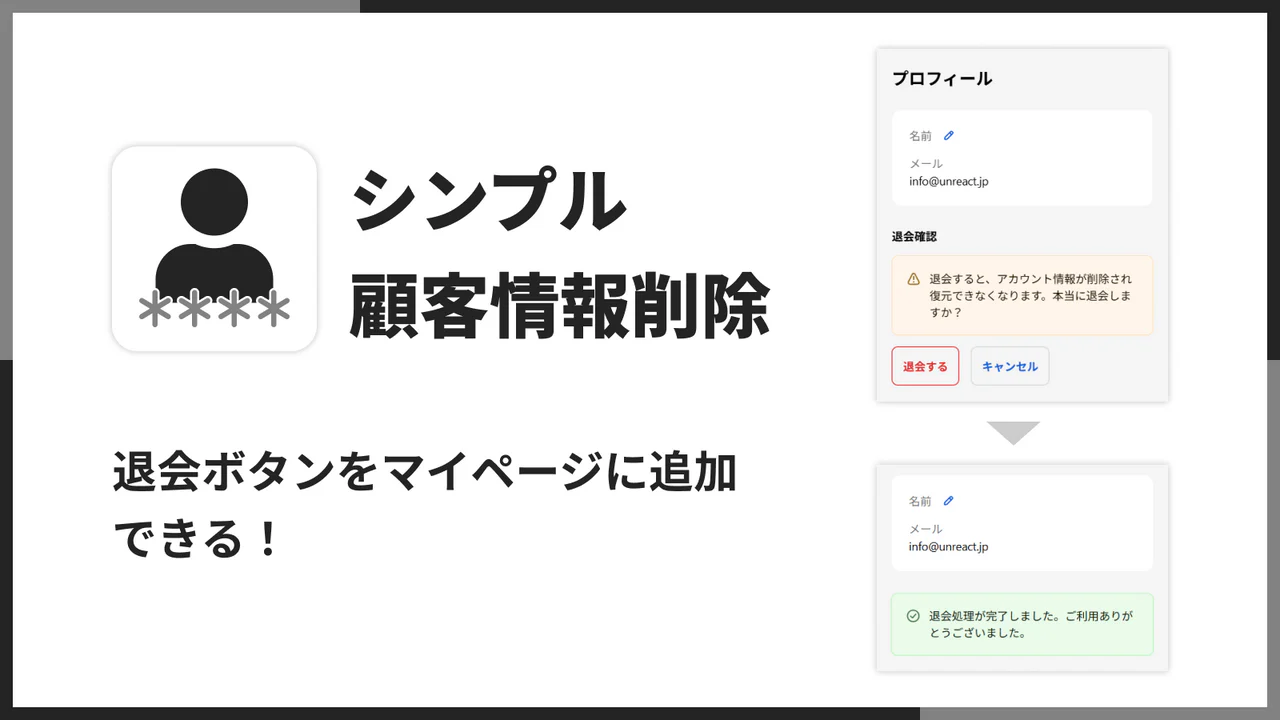
「シンプル退会ボタン|お手軽アカウント削除」は、お客様自身でアカウントを退会できる仕組みをストアに追加できる Shopify アプリです。GDPR や個人情報保護の観点から重要となる「退会したい」というお客様の要望に、カスタマーサポートの手間をかけずにお応えいただけます。コーディング不要で設置でき、管理画面からの個別・一括退会処理にも対応しています。
料金:Basic Plan $14.99/月 1週間の無料期間あり 年払いで実質 2 ヶ月分無料でお得にご利用いただけます。
アプリのインストール・詳細は下記アプリストアからご確認いただけます。
👉 シンプル退会ボタン|お手軽アカウント削除(Shopify App Store)
2. 「シンプル退会ボタン|お手軽アカウント削除」でできること
「シンプル退会ボタン|お手軽アカウント削除」を使えば、お客様がマイページから自分自身で退会処理を実行できるようになります。従来のお客様アカウント・新しいお客様アカウントのどちらにも対応しているため、ストアで利用している環境を問わずご利用いただけます。
ボタンの文字や色、サイズ、確認ダイアログの文言などはすべてコーディング不要でカスタマイズ可能。さらに管理画面からは個別の退会処理に加え、タグで絞り込んだ顧客を一括で退会させることもできます。退会時には注文タグの自動付与や Webhook 通知、メタフィールドの削除など、後処理も柔軟に設定できます。
主な特徴
- お客様がアカウントページから自分で退会処理を実行できます。
- 従来・新しいお客様アカウント両方に対応した退会ボタンを設置できます。
- ボタンの文字・色・サイズ・確認ダイアログをコーディングなしでカスタマイズできます。
- 管理画面からメールアドレス・顧客 ID・タグで顧客を検索して退会処理できます。
- タグで絞り込んで対象顧客を一括退会処理することができます。
- 退会時に注文タグ付与・Webhook 通知・メタフィールド削除などの後処理を設定できます。
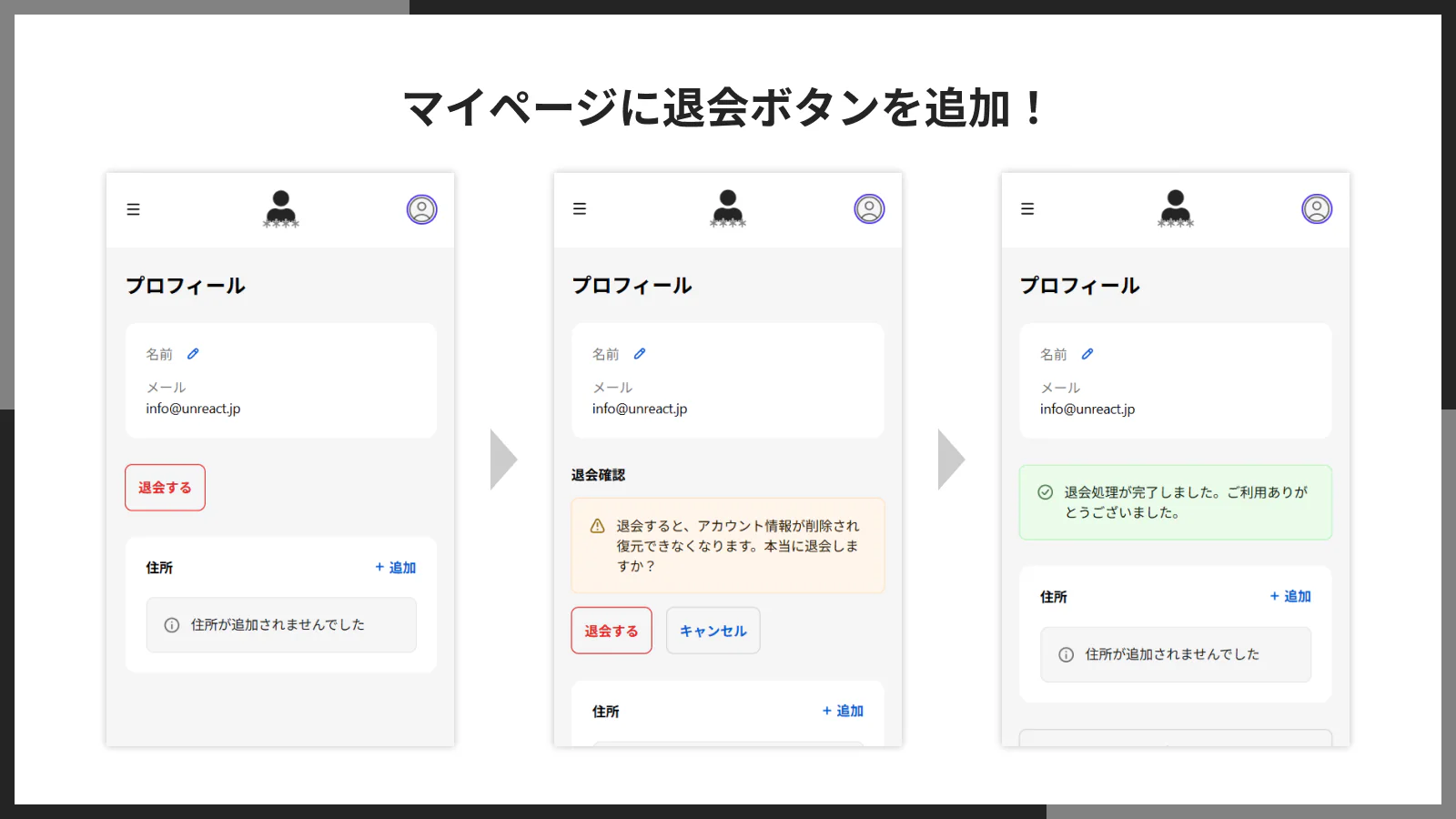
マイページに退会ボタンを追加!
ストアフロントのアカウントページに退会ボタンをそのまま設置できます。お客様はサポートへ連絡せず、ご自身のタイミングで退会手続きを完了できるため、問い合わせ対応の負担を大きく減らせます。
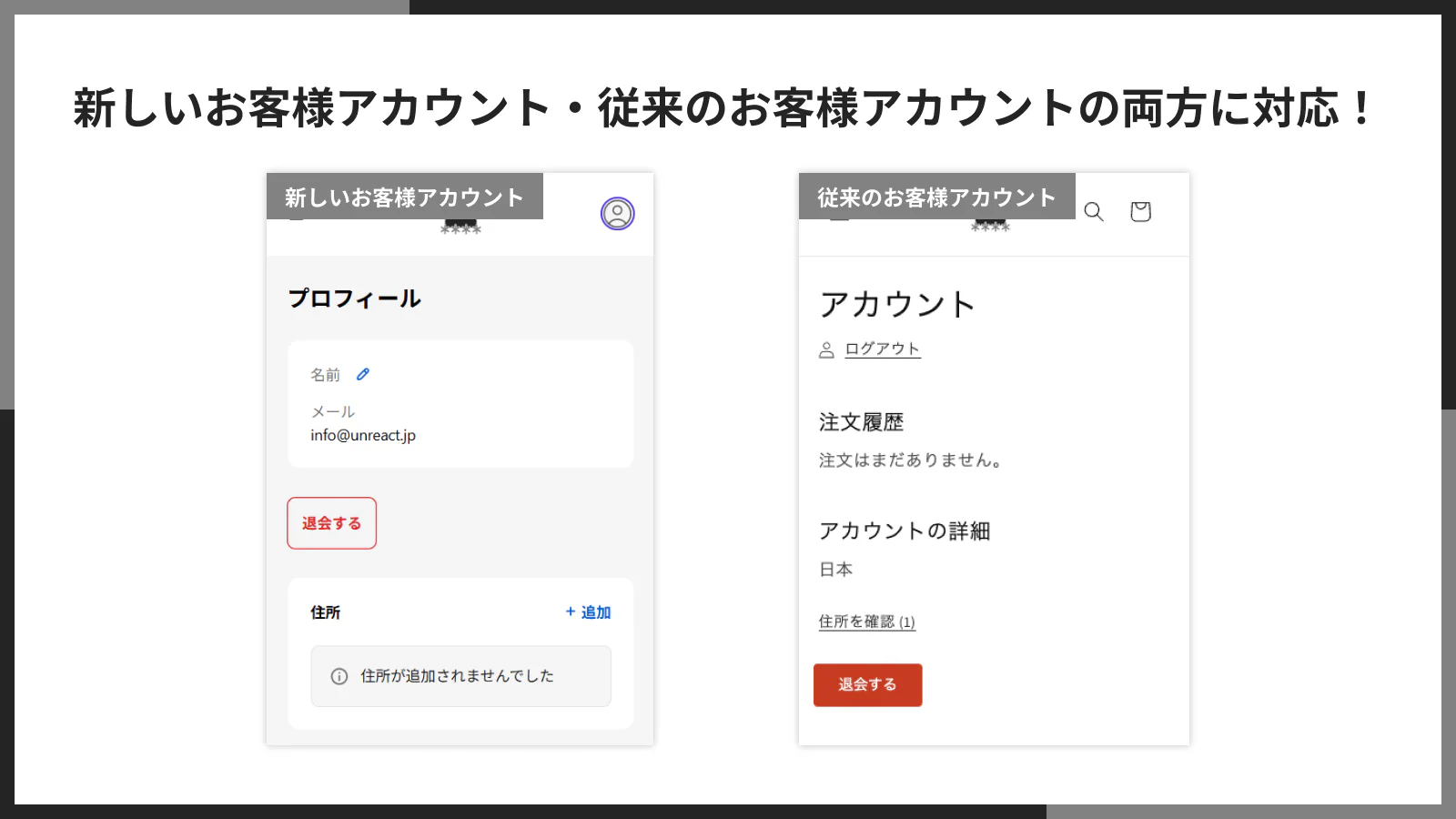
新しいお客様アカウント・従来のお客様アカウントの両方に対応!
Shopify が提供する「新しいお客様アカウント」と「従来のお客様アカウント」のどちらにも対応しています。アカウントタイプの切り替え予定がある場合でも、安心してご利用いただけます。
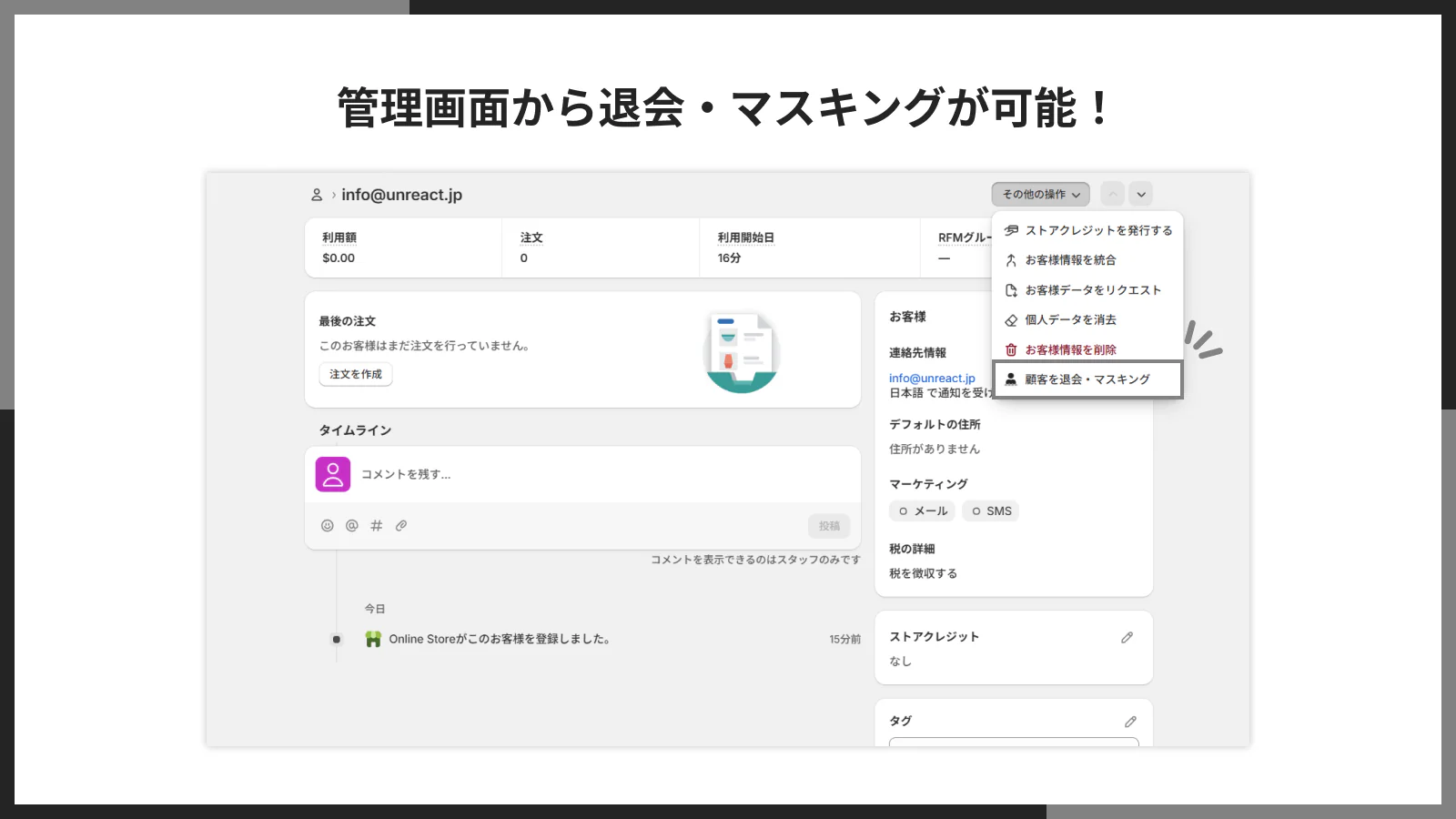
管理画面から退会・マスキングが可能!
Shopify の管理画面から、メールアドレス・顧客 ID・タグで顧客を検索し、個別に退会(マスキング)処理を実行できます。サポート窓口で受け付けた退会希望にも、スピーディに対応できます。
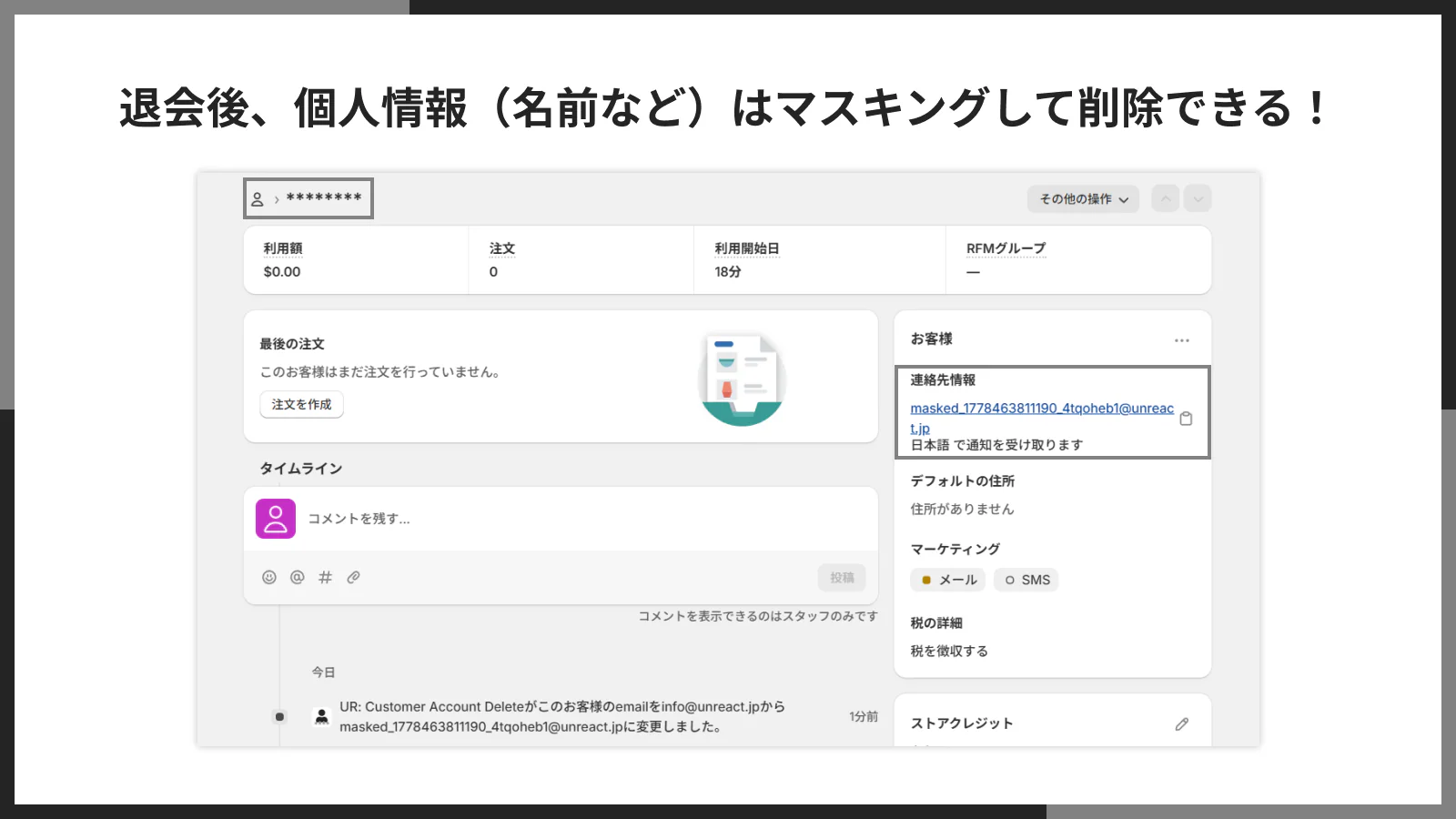
退会後、個人情報(名前など)はマスキングして削除できる!
退会処理では、お客様の名前・メールアドレス・電話番号・住所などの個人情報をマスキング(匿名化)して削除できます。GDPR や個人情報保護法への対応にも役立ちます。
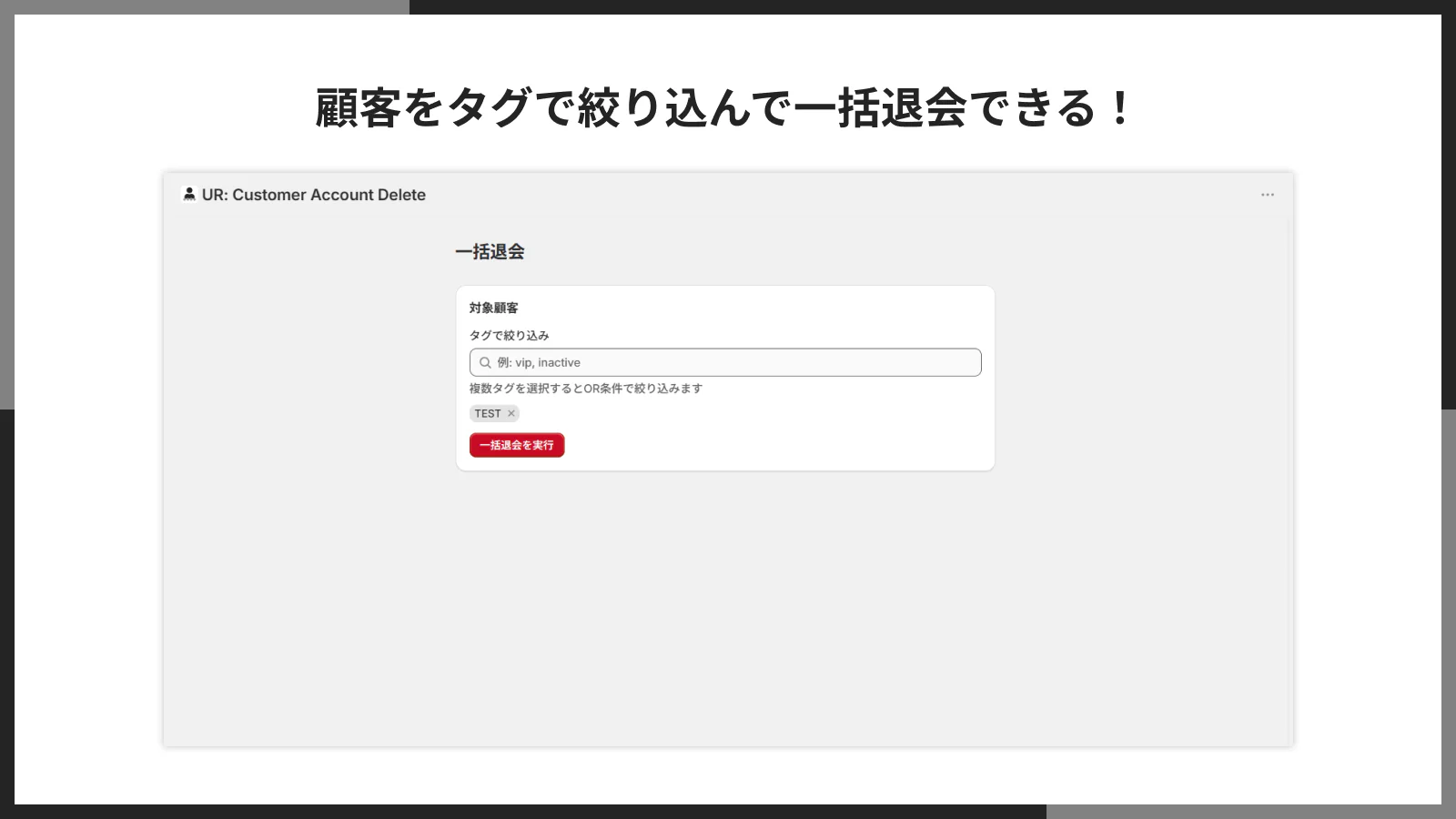
顧客をタグで絞り込んで一括退会できる!
「休眠顧客」「退会希望」などのタグで対象を絞り込み、複数のお客様を一括で退会処理できます。大量の顧客データを整理したいときや、定期的なクリーンアップに最適です。
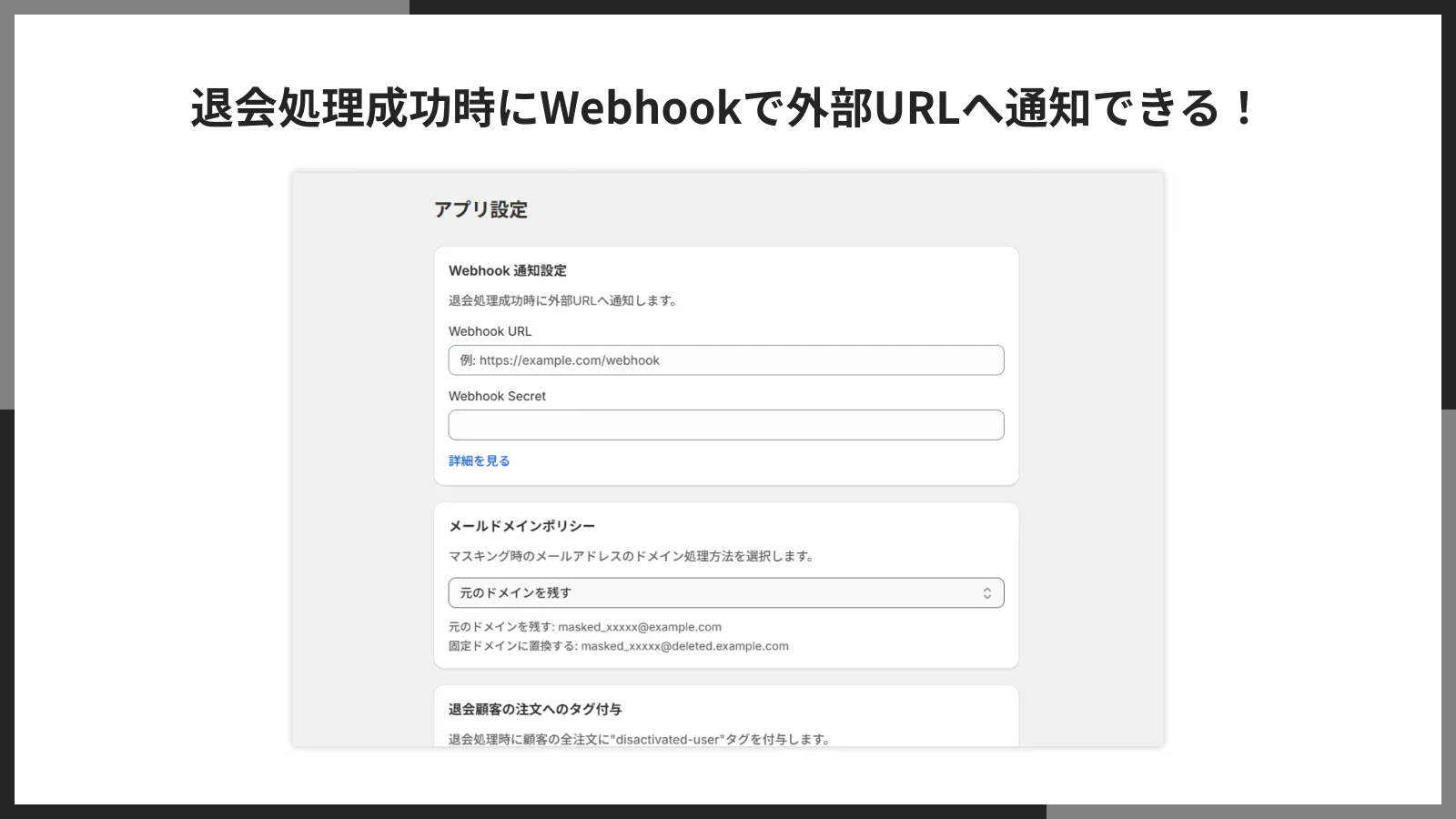
退会処理成功時に Webhook で外部 URL へ通知できる!
退会処理が完了したタイミングで、任意の外部 URL に Webhook 通知を送れます。社内システムや CRM、メール配信ツールへの連携にもお使いいただけます。
3. アプリのインストール
下記の Shopify アプリストアからインストールいただけます。
👉 シンプル退会ボタン|お手軽アカウント削除(Shopify App Store)
料金:Basic Plan $14.99/月 1週間の無料期間あり 年払いで実質 2 ヶ月分無料でお得にご利用いただけます。
インストール手順
-
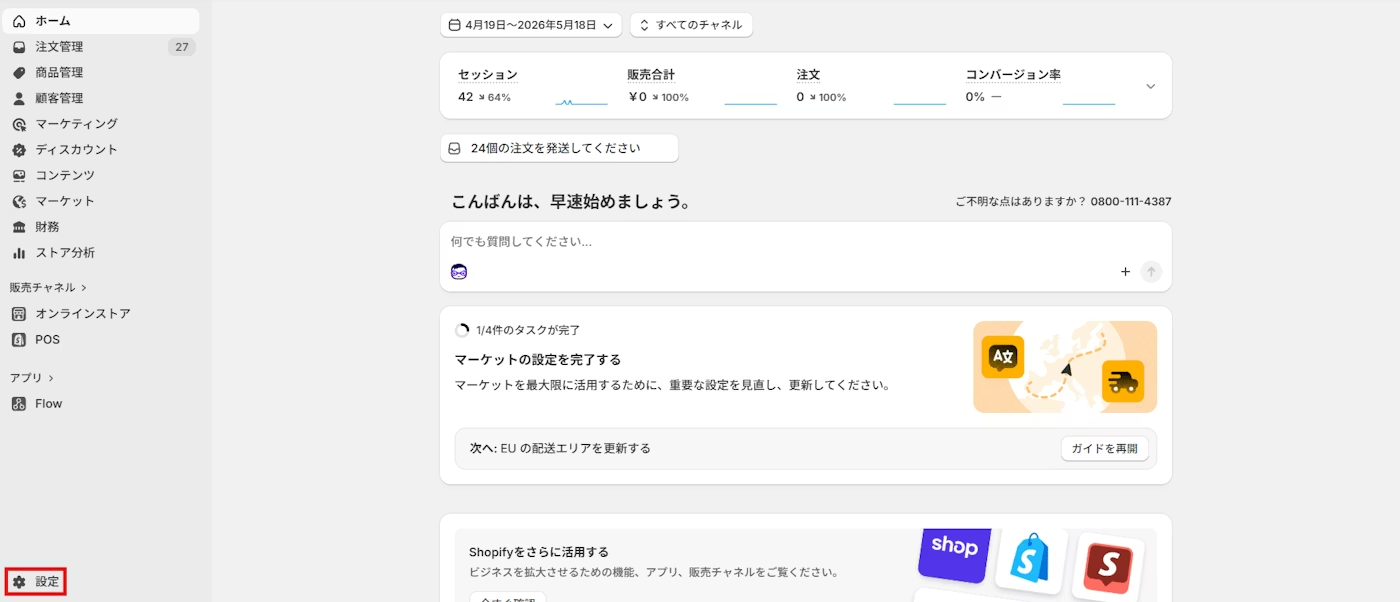
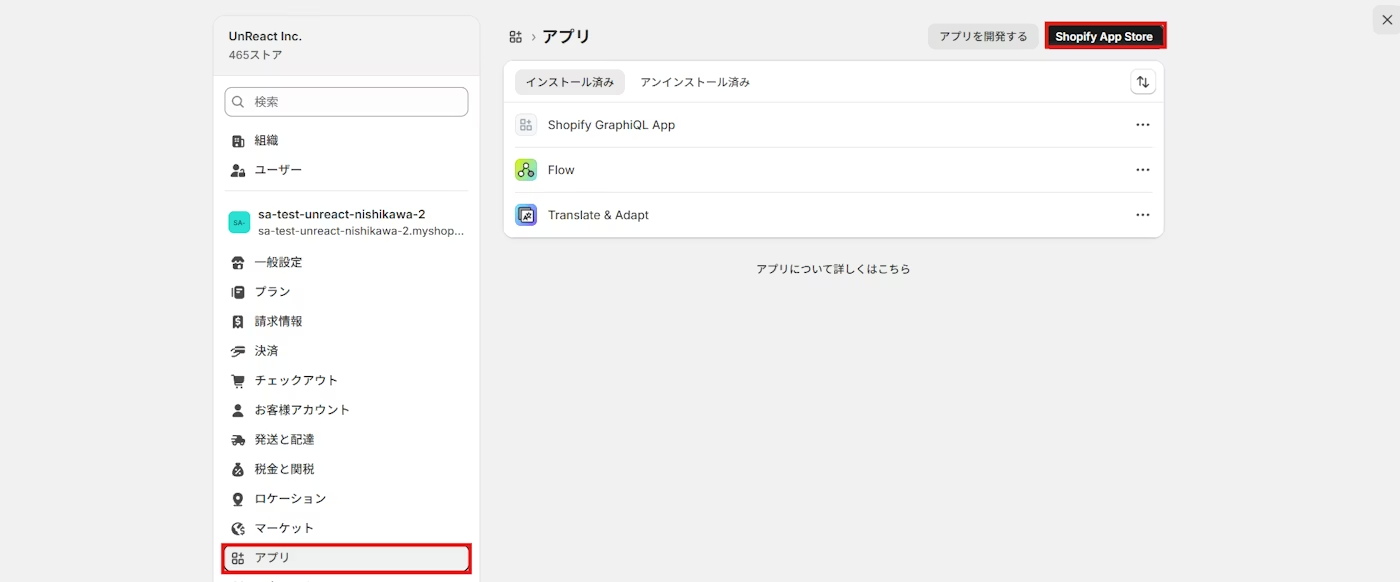
Shopify 管理画面の左下にある「設定」をクリックします。
-
「アプリ」をクリックし、「Shopify App Store」へ移動します。
-
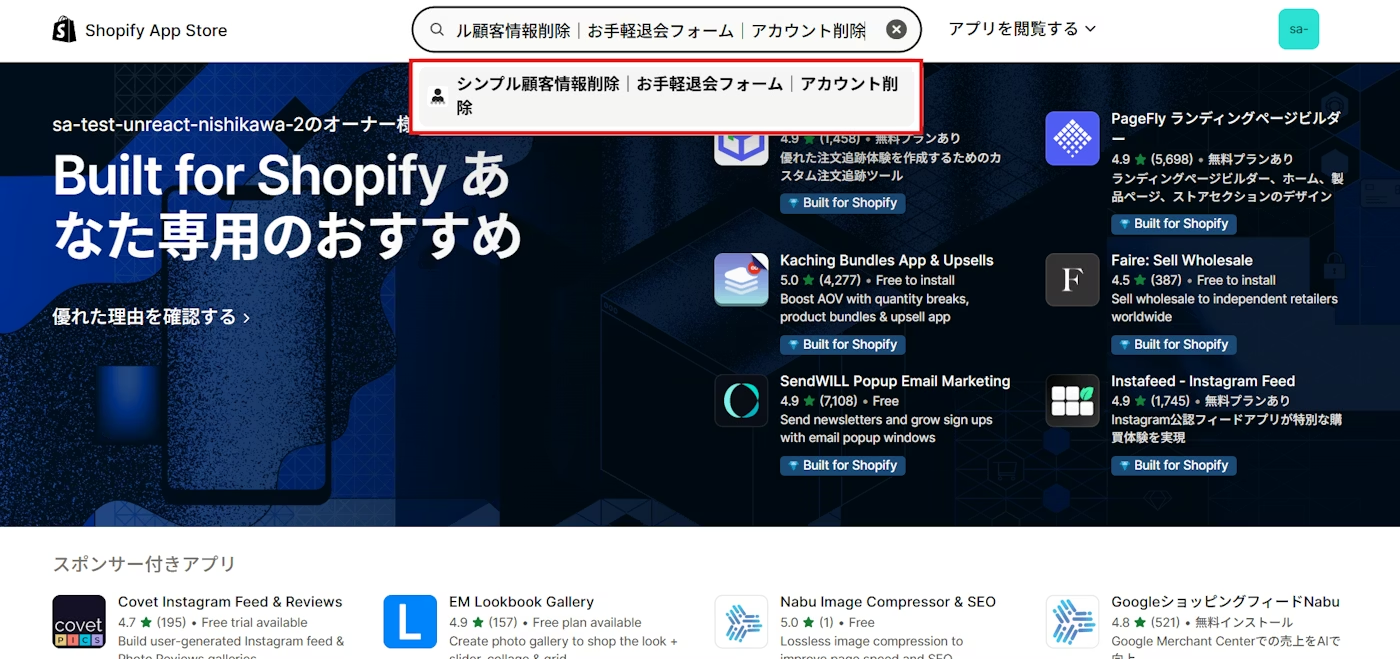
検索窓に「シンプル退会ボタン」や「アカウント削除」などのキーワードを入力し、表示されたアプリをクリックします。
-
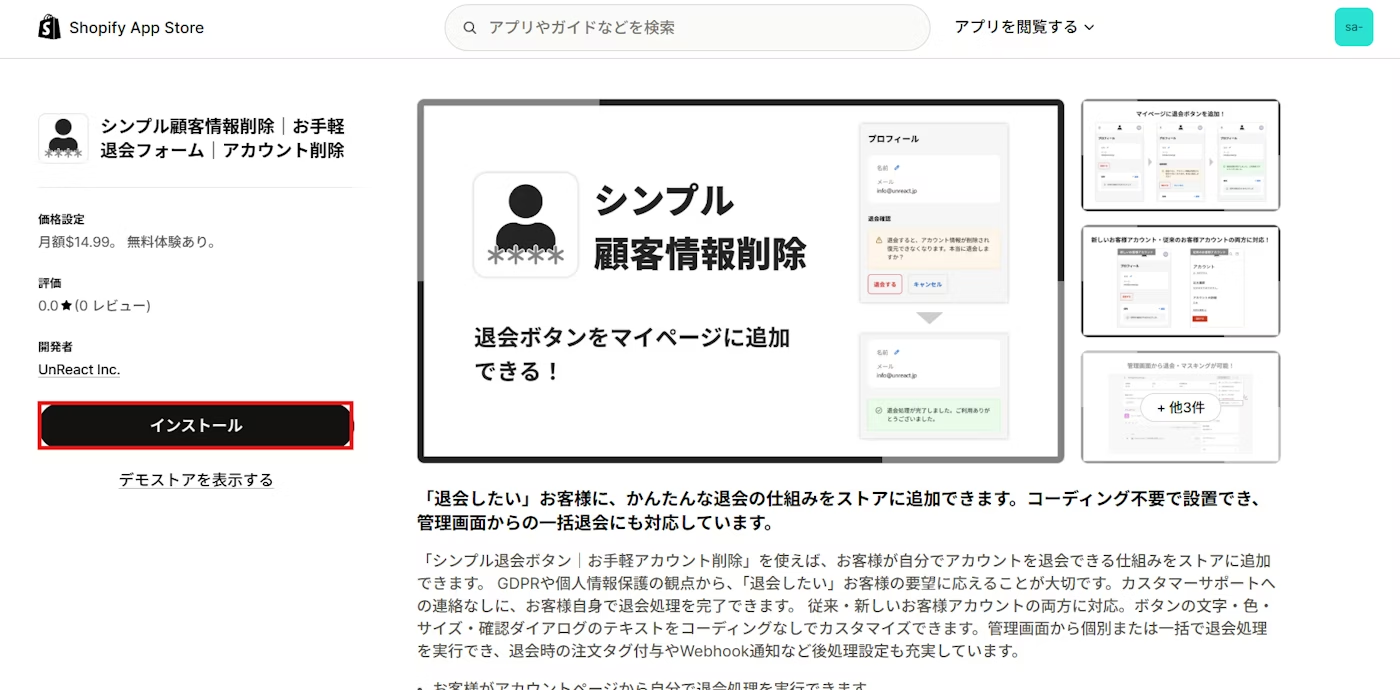
アプリ詳細画面で「インストール」をクリックします。
-
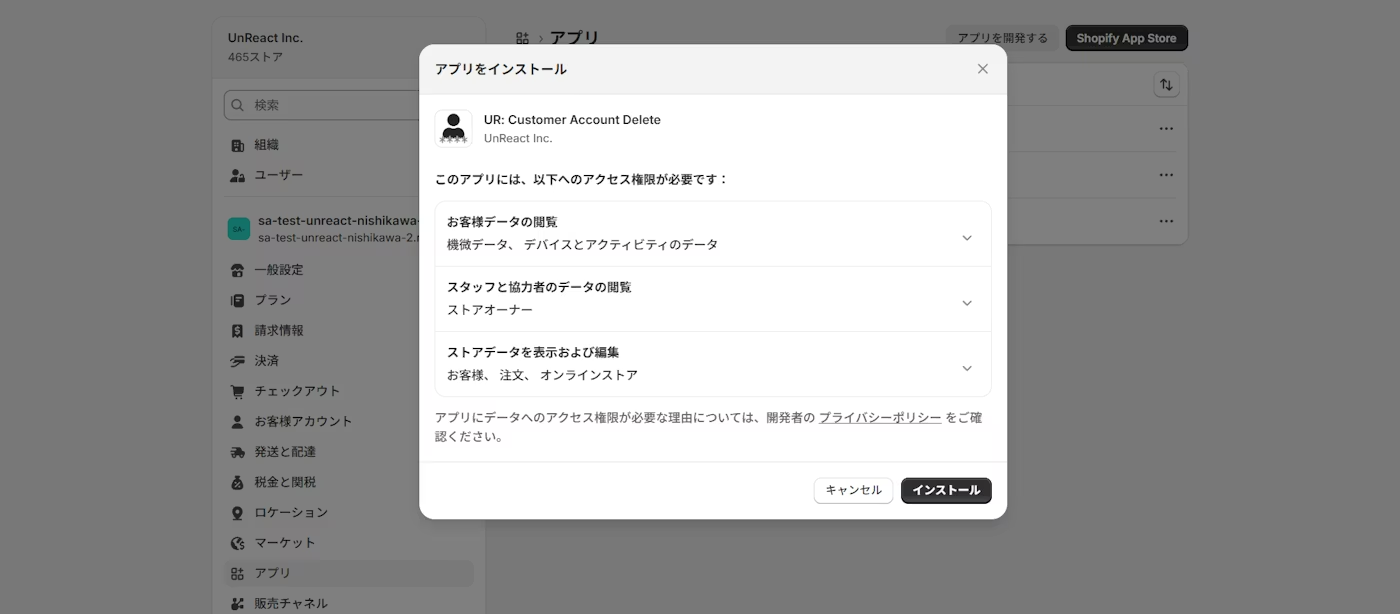
権限の確認画面が表示されますので、内容を確認のうえ「インストール」を完了させてください。
4. 退会ボタンの設置
「シンプル退会ボタン|お手軽アカウント削除」は、従来のお客様アカウントと新しいお客様アカウントの両方に対応しています。それぞれで退会ボタンの設置方法が異なりますので、ご利用中のお客様アカウントに合わせて手順をご確認ください。
4-1. 従来のお客様アカウント(テーマ拡張)
従来のお客様アカウントをご利用の場合は、テーマ拡張のアプリブロックをテーマに追加することで、マイページに退会ボタンを表示できます。「自動でテーマに追加」と「手動でテーマに追加」の 2 通りの方法があります。
自動でテーマに追加(1 クリック追加)
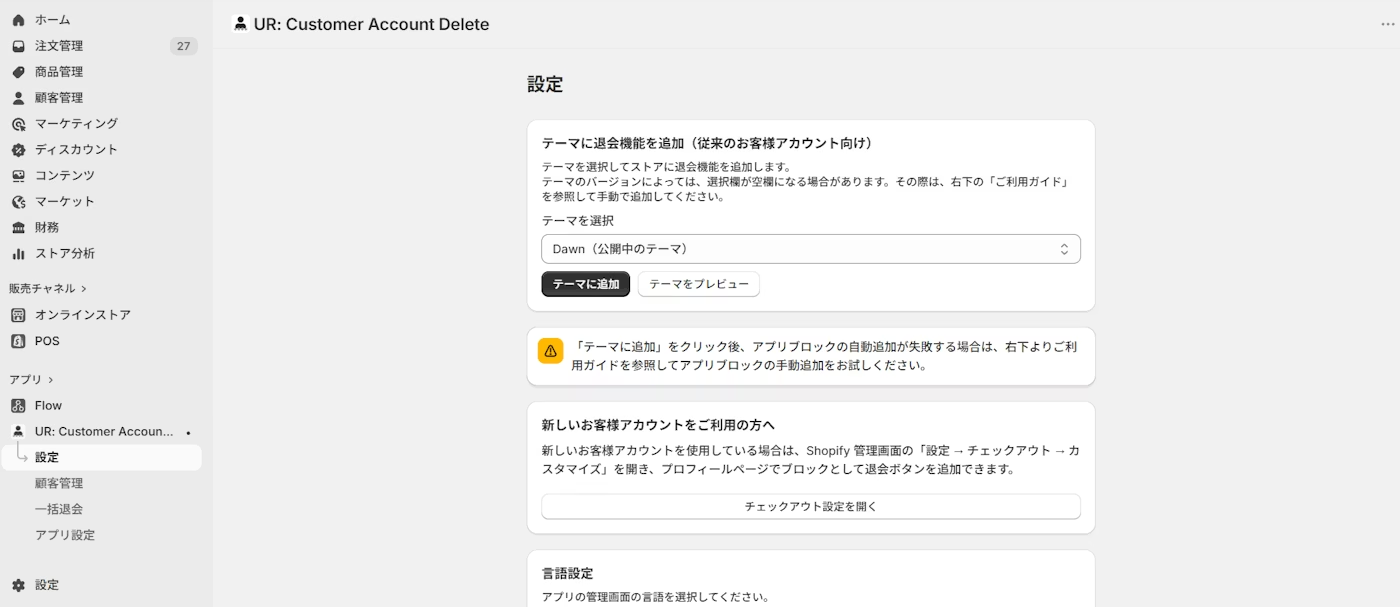
もっとも簡単な方法です。アプリの管理画面から、ワンクリックで対象テーマに退会ボタンを追加できます。
-
アプリの管理画面を開きます。
-
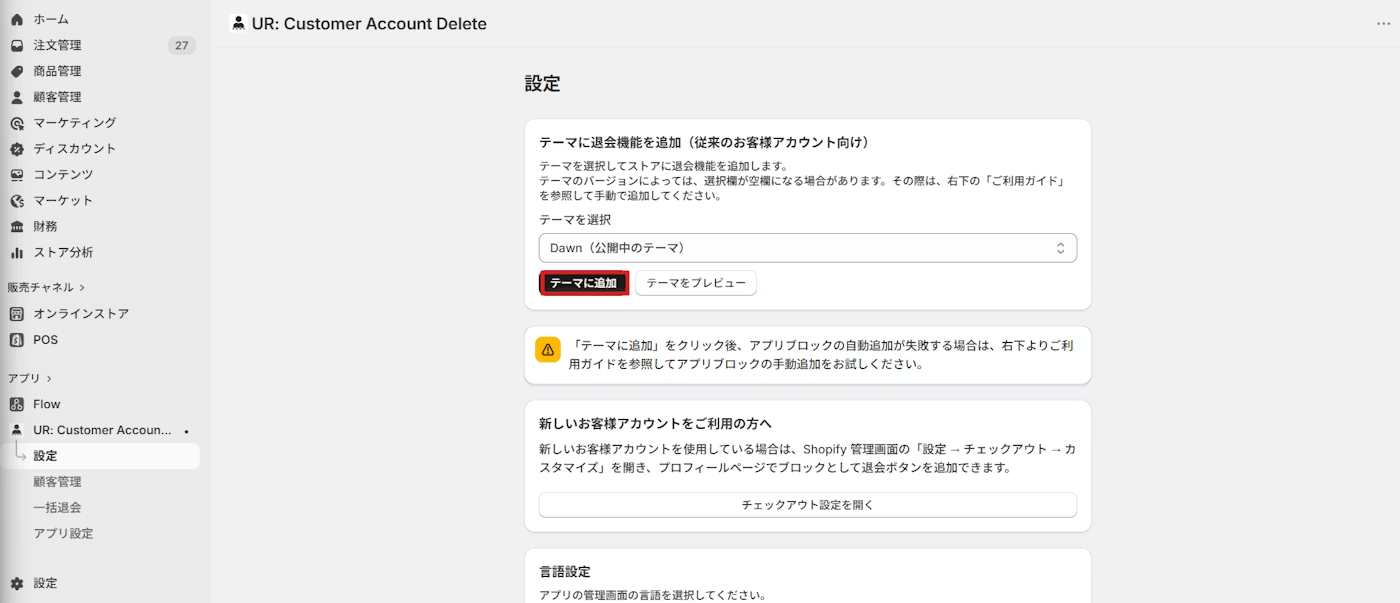
「テーマを選択」で追加したいテーマを選び、「テーマに追加」をクリックします。
-
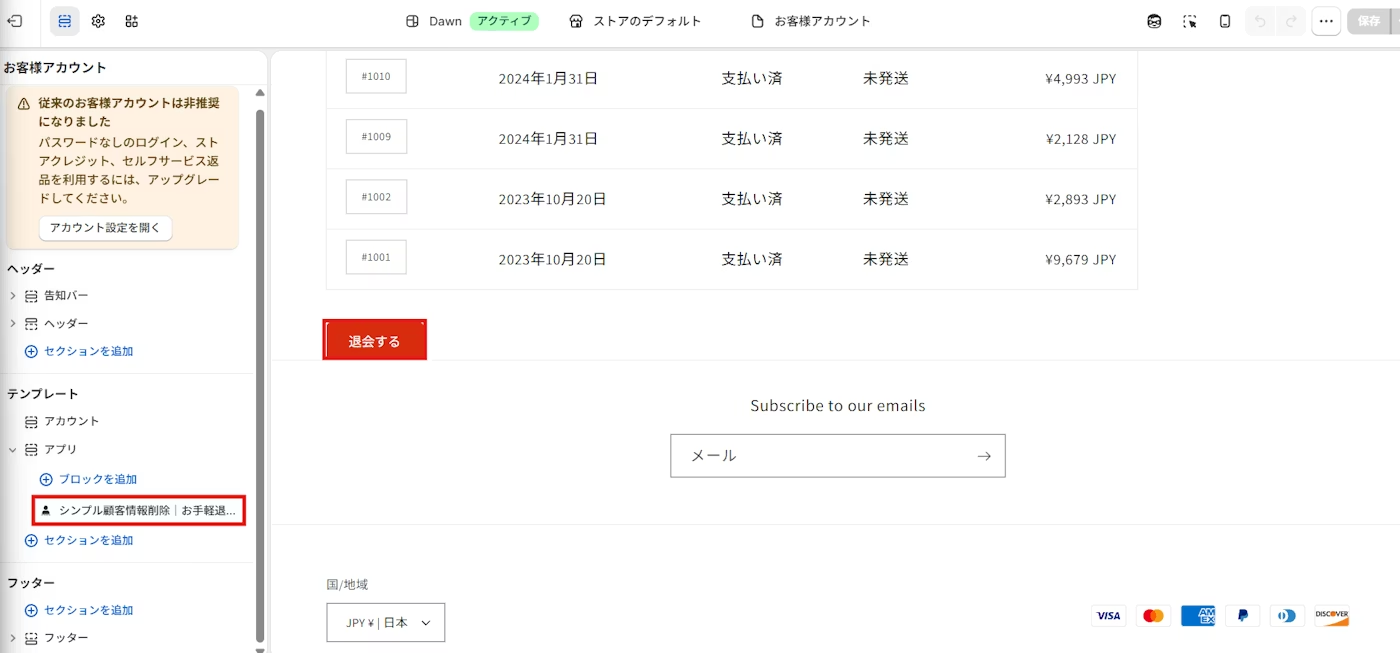
テーマエディタが開いたら、表示位置や設定を確認して「保存する」をクリックします。
手動でテーマに追加(任意ページに設置したい場合)
任意のページや表示位置に退会ボタンを設置したい場合は、手動でテーマに追加してください。
-
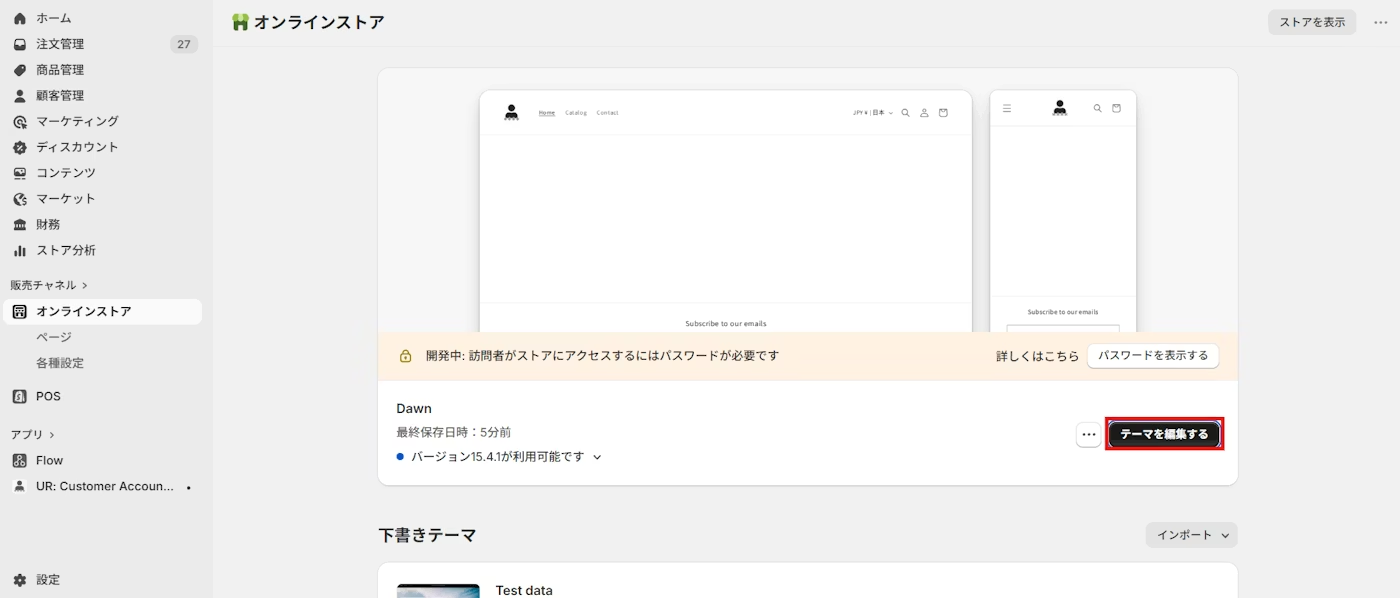
Shopify 管理画面で「オンラインストア」→「テーマ」→「カスタマイズ」を開きます。
-
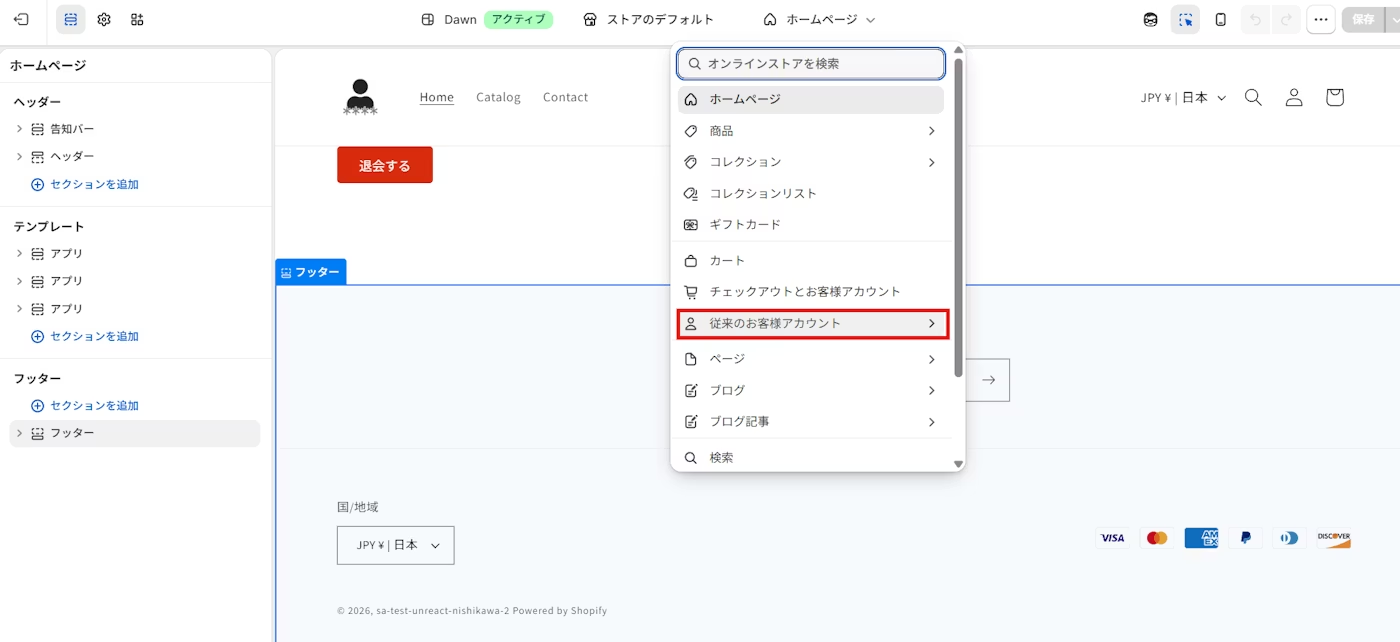
テーマエディタ上部のプルダウンから、退会ボタンを設置したいページ(アカウントページなど)に移動します。
-
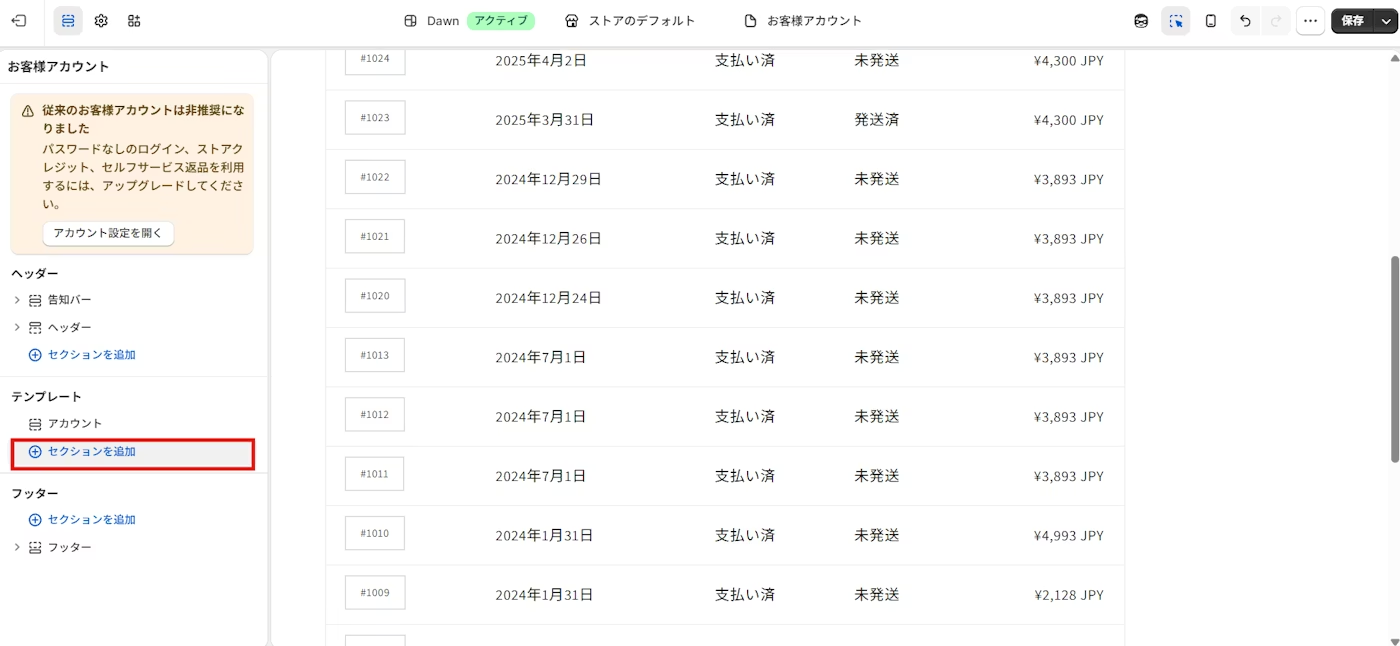
「セクションを追加」または「ブロックを追加」をクリックします。
-
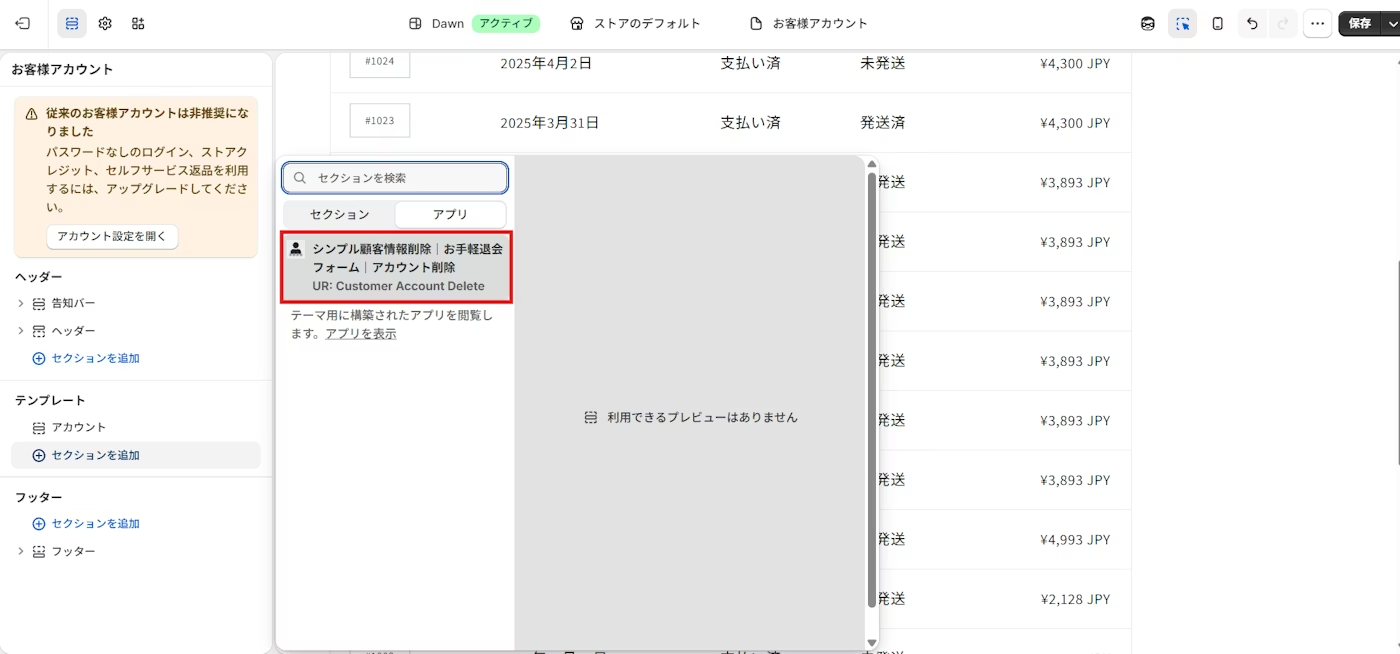
「アプリ」タブから「シンプル顧客情報削除|お手軽退会フォーム|アカウント削除」を選んで追加します。
-
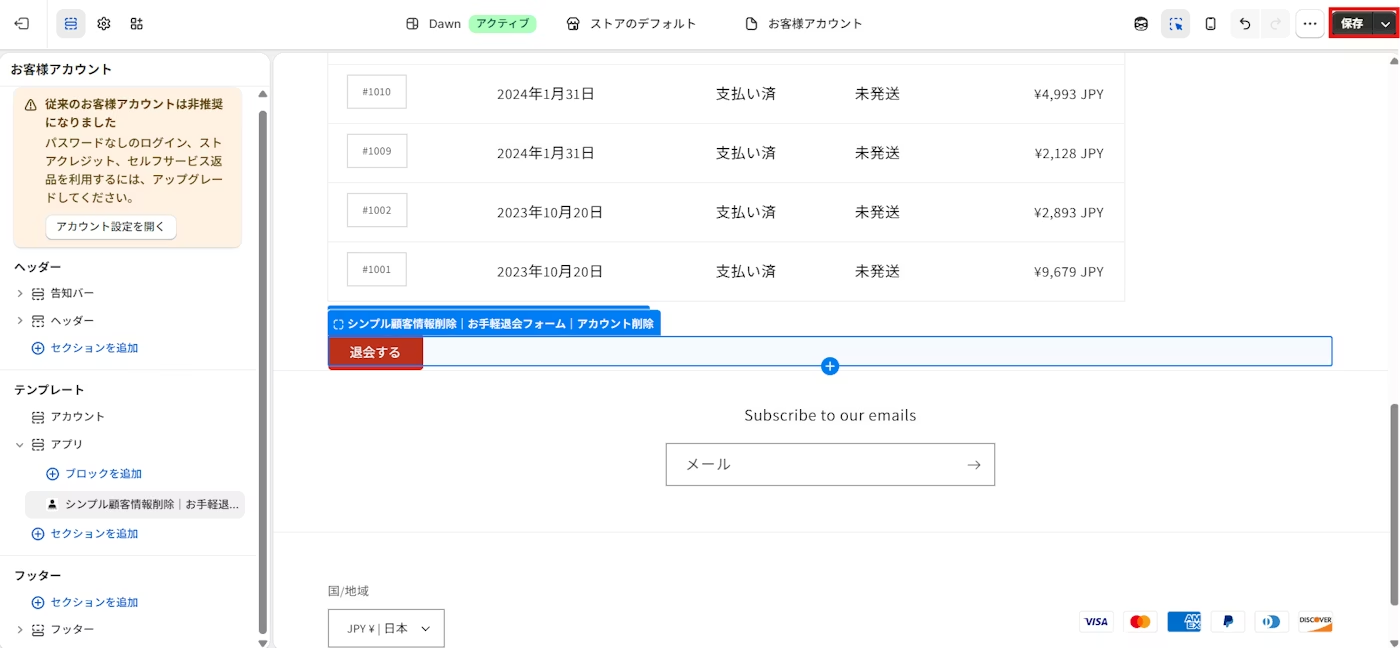
表示を確認し、問題なければ「保存する」をクリックします。
4-2. 新しいお客様アカウントをご利用の方へ
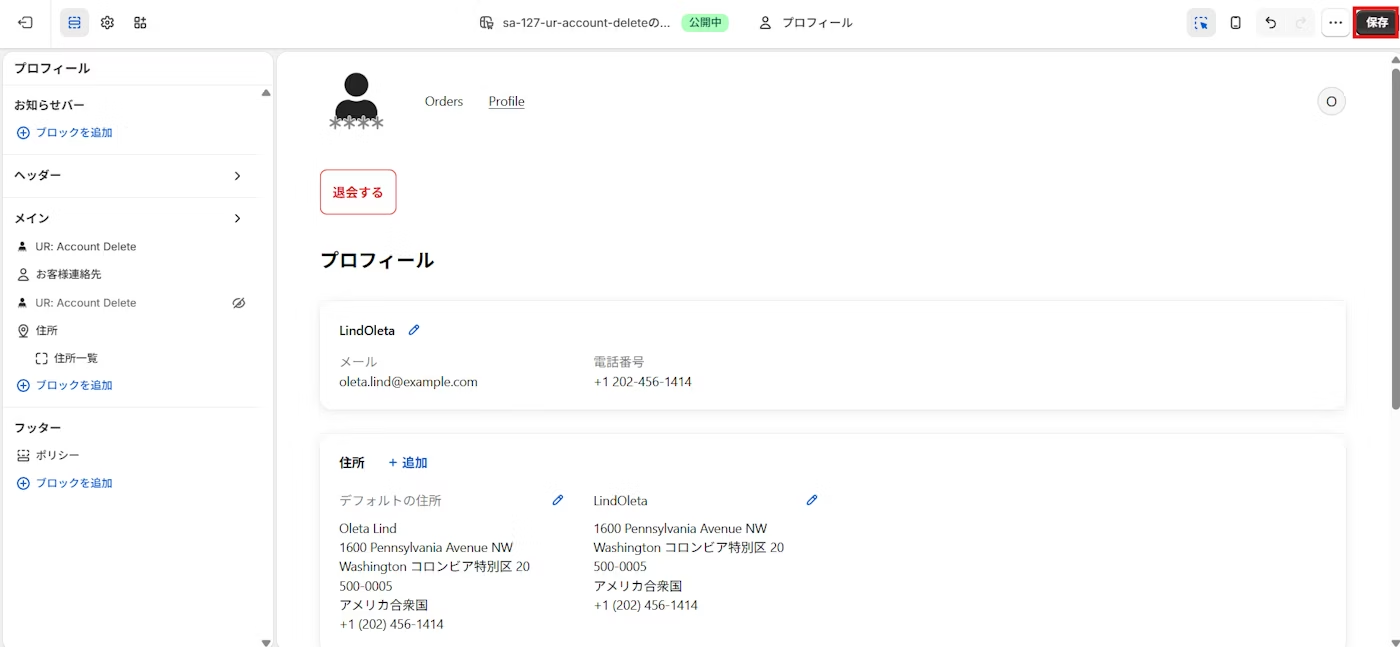
新しいお客様アカウントを使用している場合は、Shopify 管理画面の「設定 → チェックアウト → カスタマイズ」を開き、プロフィールページでブロックとして退会ボタンを追加できます。
追加手順
-
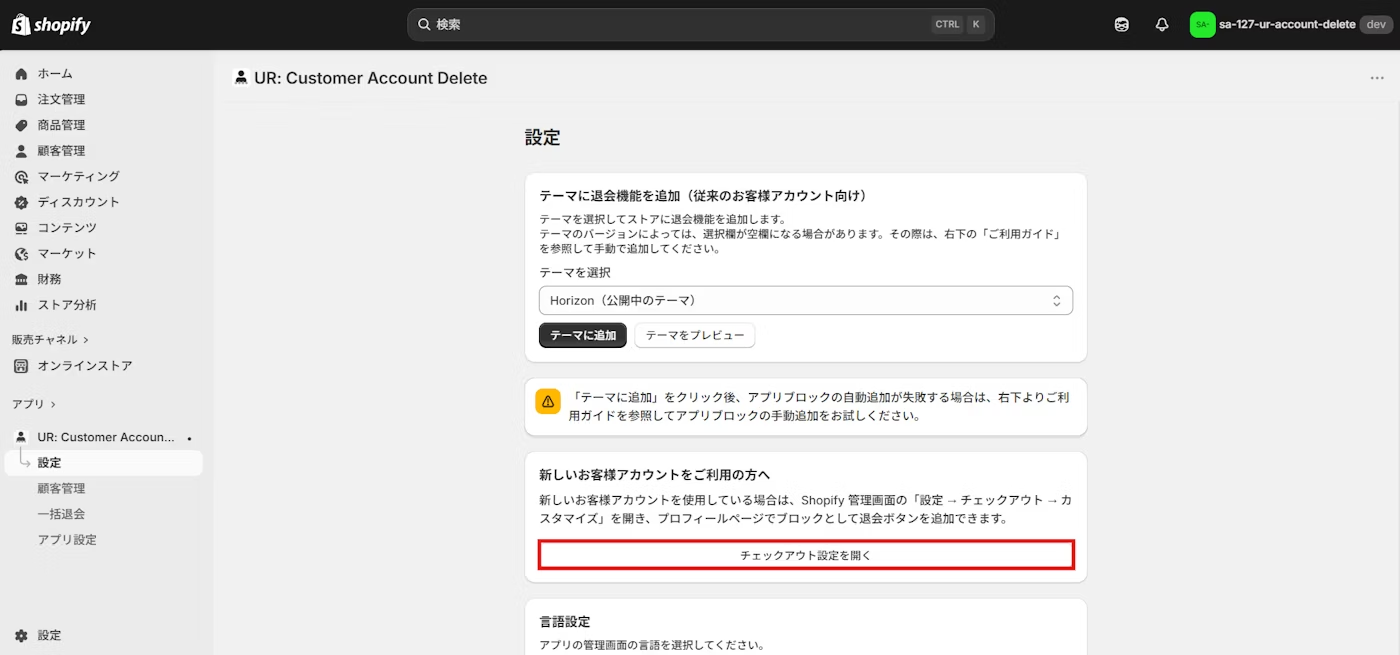
アプリ管理画面の「チェックアウト設定を開く」をクリックします。
-
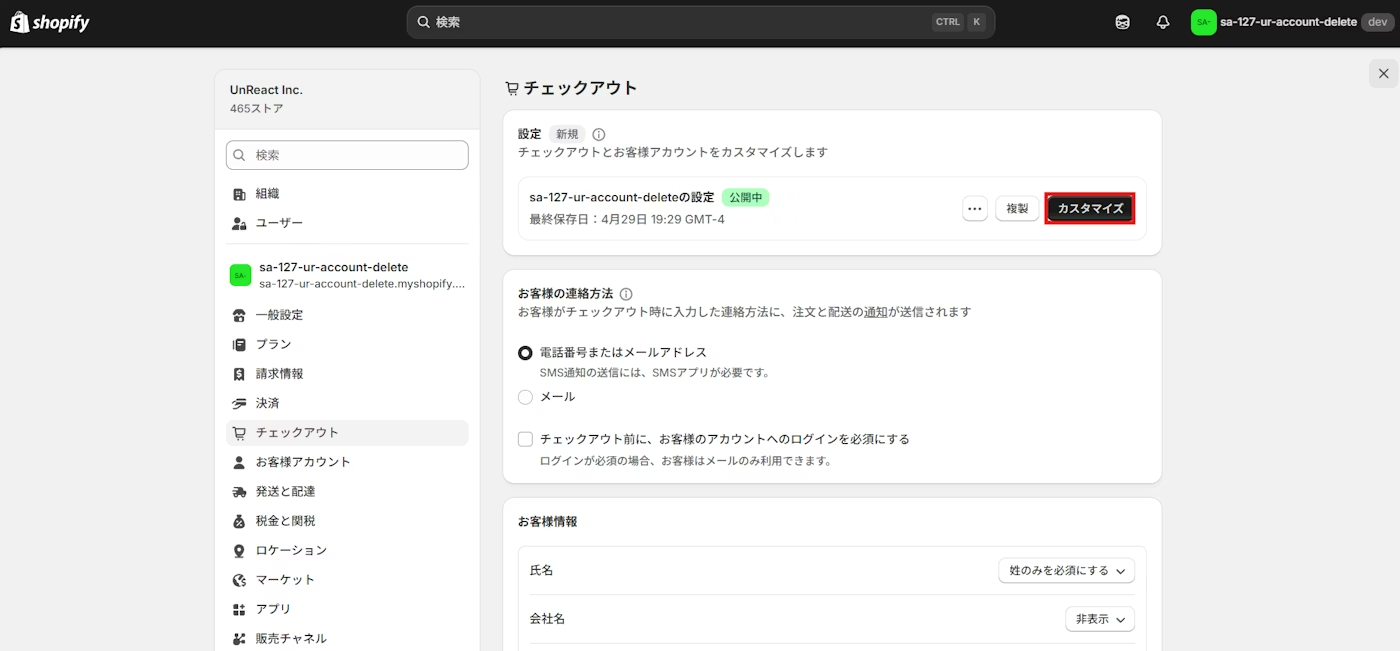
「カスタマイズ」をクリックしてエディタを開きます。
-
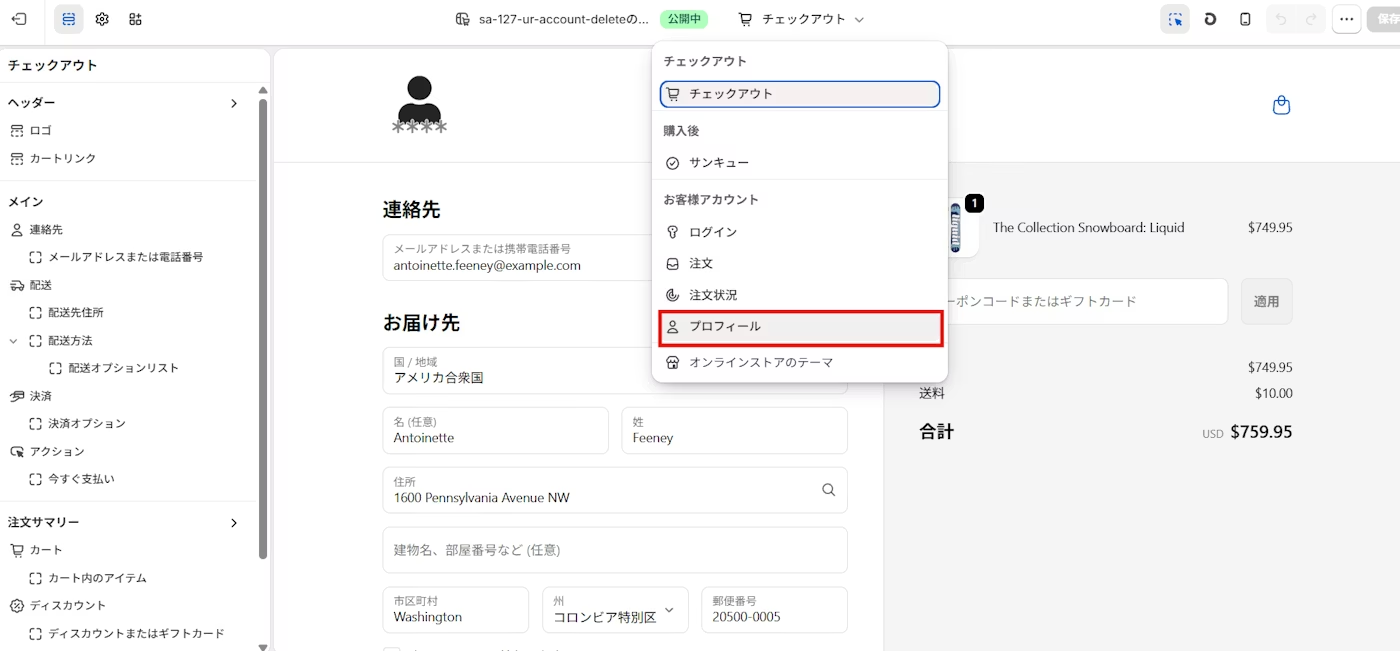
エディタ上部のページ切り替えから「プロフィール」ページを選択します。
-
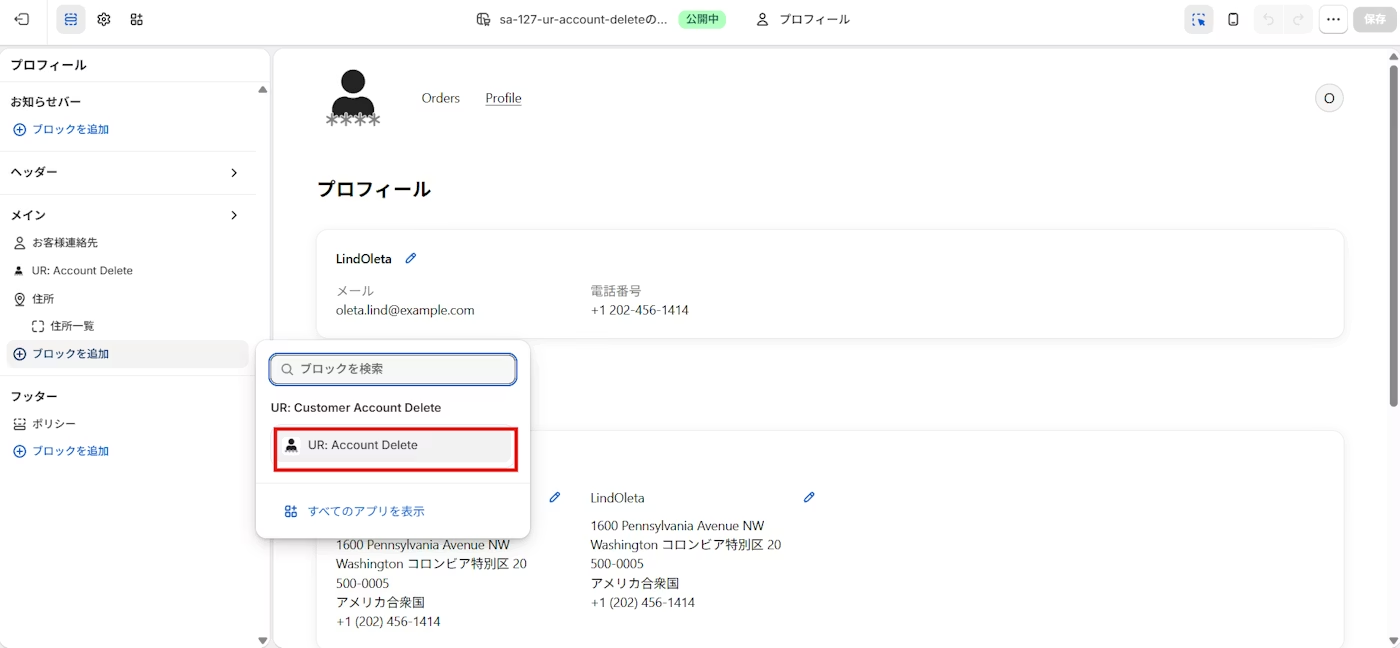
「ブロックを追加」をクリックし、「アプリ」タブから「UR: Account Delete(退会ボタン)」を選んで追加します。
-
表示を確認し、問題なければ右上の「保存」をクリックします。
表示の仕組み
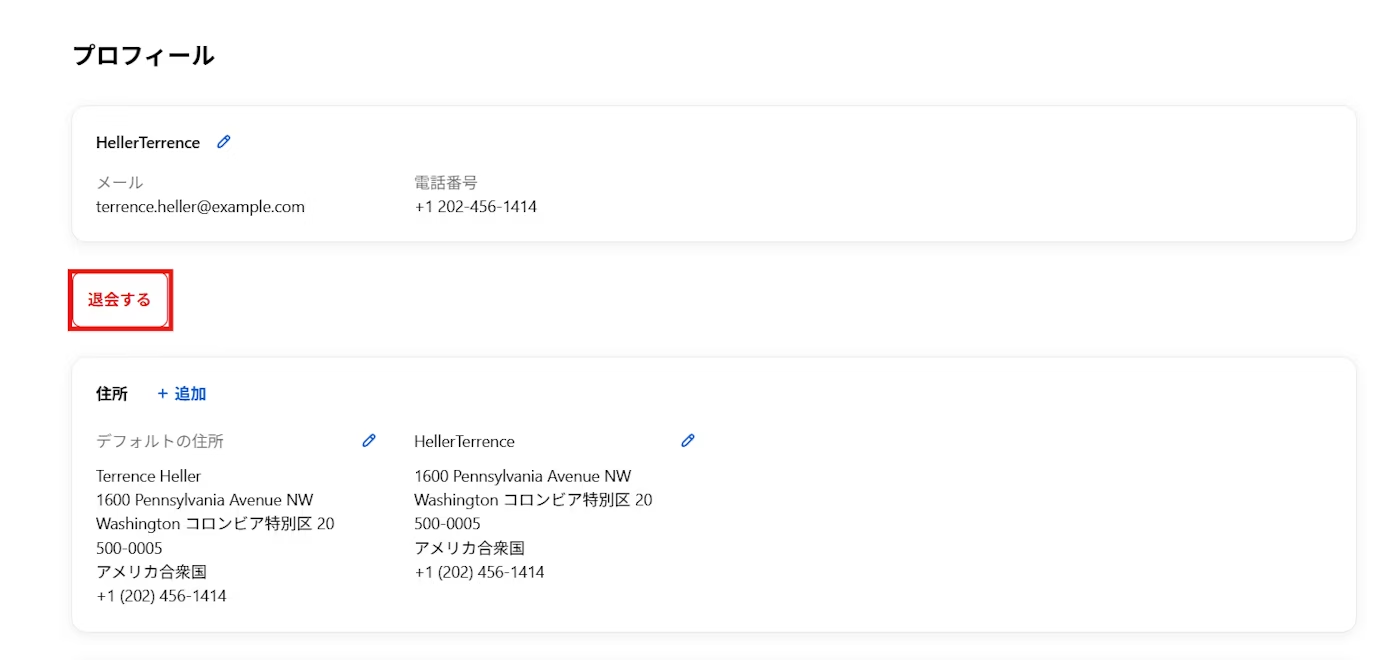
追加後、新しいお客様アカウントのプロフィールページに退会ボタンが表示されるようになります。表示は以下のようなロジックで自動的に切り替わります。
- お客様がログイン中で、かつ未退会の場合のみ退会ボタンが表示されます。
- すでに退会済みのアカウントには「このアカウントは既に退会済みです。」というメッセージが表示されます。
- 課金プランが無効の場合は退会ボタンは表示されません。
ご注意: 新しいお客様アカウントを使用するには、Shopify 管理画面の「設定」→「お客様アカウント」で「新しいお客様アカウント」を有効化しておく必要があります。
5. 退会ボタンのアプリカスタマイズ
退会ボタンの見た目や文言は、お客様アカウントの種類によってカスタマイズできる範囲が異なります。
5-1. 従来のお客様アカウント(テーマ拡張)のカスタマイズ
従来のお客様アカウント側の退会ボタンは、コーディング不要で各種設定をカスタマイズできます。テーマエディタの右側にある設定パネルから変更してください。
コンテンツ設定
退会ボタンや確認ダイアログの文言を設定するセクションです。お店の世界観やブランドの雰囲気に合わせて、わかりやすい日本語に変更するのがおすすめです。
-
ボタンの文字
マイページに表示される退会ボタンのテキストです。初期値は「退会する」です。「アカウントを削除する」「会員登録を解除する」など、お客様にとって分かりやすい表現に変更すると親切です。 -
確認ダイアログのタイトル
退会ボタンを押したときに表示される確認ダイアログのタイトルです。初期値は「退会確認」。誤操作を防ぐためにも、目立つ文言にしておくのが効果的です。 -
確認ダイアログのメッセージ
確認ダイアログ内に表示される本文メッセージです。退会後に元に戻せないことや、削除される情報の内容など、お客様が判断材料にできる文章を入れておくと安心感が増します。 -
完了メッセージ
退会処理が完了したときに表示されるメッセージです。「ご利用ありがとうございました」のように、感謝の気持ちを込めた文面にすると、最後の印象を良くできます。 -
キャンセルボタンの文字
確認ダイアログで退会をやめる際のボタン文字です。「キャンセル」「戻る」「やめる」など、ストアのトーンに合わせて設定してください。 -
確認ボタンの文字
確認ダイアログで退会を実行するボタンの文字です。「確認」「退会する」「削除する」など、行為が明確に伝わる表現がおすすめです。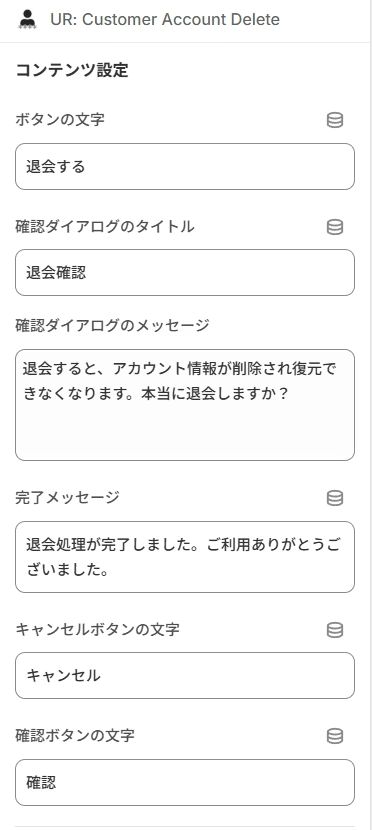
スタイル設定
退会ボタンの見た目を調整するセクションです。ストアのデザインと馴染ませたい場合や、逆に強調したい場合に活用してください。
-
ボタンの背景色
退会ボタンの背景色をカラーピッカーで選べます。初期値は赤系のカラー(#d82c0d)になっており、退会という重要な操作であることが直感的に伝わります。落ち着いた印象にしたい場合はグレー系もおすすめです。 -
ボタンの文字色
ボタン上のテキストの色を設定します。初期値は白(#ffffff)。背景色とのコントラストを意識して、読みやすい組み合わせを選んでください。 -
ボタンの文字の大きさ
ボタンの文字サイズを 10px〜24px の範囲で 1px 刻みに調整できます。初期値は 14px。スマートフォンでの可読性を考慮すると、少し大きめのサイズもおすすめです。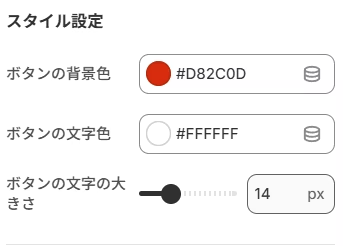
追加設定(カスタム CSS)
さらに細かなデザイン調整をしたい場合は、追加の CSS で自由にスタイルを上書きできます。
-
追加の CSS
退会ボタンブロックに適用される独自の CSS を記述できます。ボタンの角丸を調整したり、ホバー時のエフェクトを追加したりと、よりブランドに合ったデザインを実現できます。CSS の知識がある方は、自由なカスタマイズに活用してください。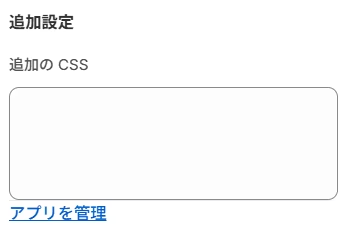
5-2. 新しいお客様アカウントのカスタマイズについて
新しいお客様アカウント側の退会ボタンは、Shopify が提供する Customer Account UI Extension の仕組みで実装されているため、従来のお客様アカウントのようにテーマエディタからボタンの色や文字サイズを変更することはできません。
表示文言(多言語)
ボタンの文言や確認メッセージなどのテキストは、お客様の言語設定に応じて自動的に切り替わります。日本語環境では以下の文言で表示されます。
| 項目 | 表示文言 |
|---|---|
| 退会ボタン | 退会する |
| 確認タイトル | 退会確認 |
| 確認メッセージ | 退会すると、アカウント情報が削除され復元できなくなります。本当に退会しますか? |
| 確認ボタン | 退会する |
| キャンセルボタン | キャンセル |
| 処理中の表示 | 処理中... |
| 完了メッセージ | 退会処理が完了しました。ご利用ありがとうございました。 |
| 退会済みの表示 | このアカウントは既に退会済みです。 |
| ログイン必須の表示 | ログインが必要です。 |
デザインの方針
ボタンや見出し、メッセージ等は Shopify の「Customer Account」標準のデザインシステムに沿って表示されます。これにより、ストアやお客様アカウントのテーマと自然に馴染んだ見た目で退会ボタンが表示されます。
6. おわりに
「シンプル退会ボタン|お手軽アカウント削除」は、以下のような特徴を持つアプリです。
- お客様自身で退会できる「退会ボタン」をコーディング不要で簡単に設置できます。
- 従来・新しいお客様アカウントの両方に対応し、文字・色・サイズも自由にカスタマイズできます。
- 管理画面から個別・一括の退会処理が可能で、Webhook 通知などの後処理も柔軟に設定できます。
料金:Basic Plan $14.99/月 1週間の無料期間あり 年払いで実質 2 ヶ月分無料でお得にご利用いただけます。
ぜひ下記のアプリストアからインストールして、ストア運営にお役立てください。
👉 シンプル退会ボタン|お手軽アカウント削除(Shopify App Store)
参考記事
今回は以下の記事を参考にしています。






























.png?w=400)






.png?w=400)





.png?w=400)















.png?w=400)







.png?w=400)




.png?w=400)















.png?w=400)

















.png?w=400)









.png?w=400)





.png?w=400)



































.png?w=400)


.png?w=400)



.png?w=400)
.png?w=400)
.png?w=400)






.png?w=400)



