

Shopify で2点目以降の購入を自動割引できるアプリを徹底解説|ご利用ガイド

はじめに
Shopify は、誰でもオンラインストアを開設・運営できる EC プラットフォームです。Shopify アプリを追加すると、標準機能だけでは届かない売り方をストアに足せます。
同じシャンプーを 2 本買うと 2 本目が 30% OFF。Tシャツを 3 枚以上買うと 3 枚目から 500 円引き。実店舗ではおなじみの「2点目割引」ですが、Shopify の標準の割引では「何点目に」「どの商品に」割引をかけるかまでは細かく決められません。
「シンプル2点目購入割引|2点目以降自動セール設定」は、この Shopify の 2点目割引(まとめ買い割引)を、クーポンコードなしで自動適用するアプリです。管理画面で「何点目から」「割引率か定額か」「高い商品と安い商品のどちらを割り引くか」を決めて商品やコレクションを選ぶだけで、カートと決済画面に割引が反映されます。商品ページには「2点目 30%OFF」のような割引バッジと、同じ割引の対象商品の一覧を置けるので、お客様に「もう 1 点買うとお得」と伝えられます。
料金
- Basic Plan: 月額 $9.99、または年額 $99.99(17% お得)
- インストールから 7 日間は無料でお試しいただけます
アプリストア
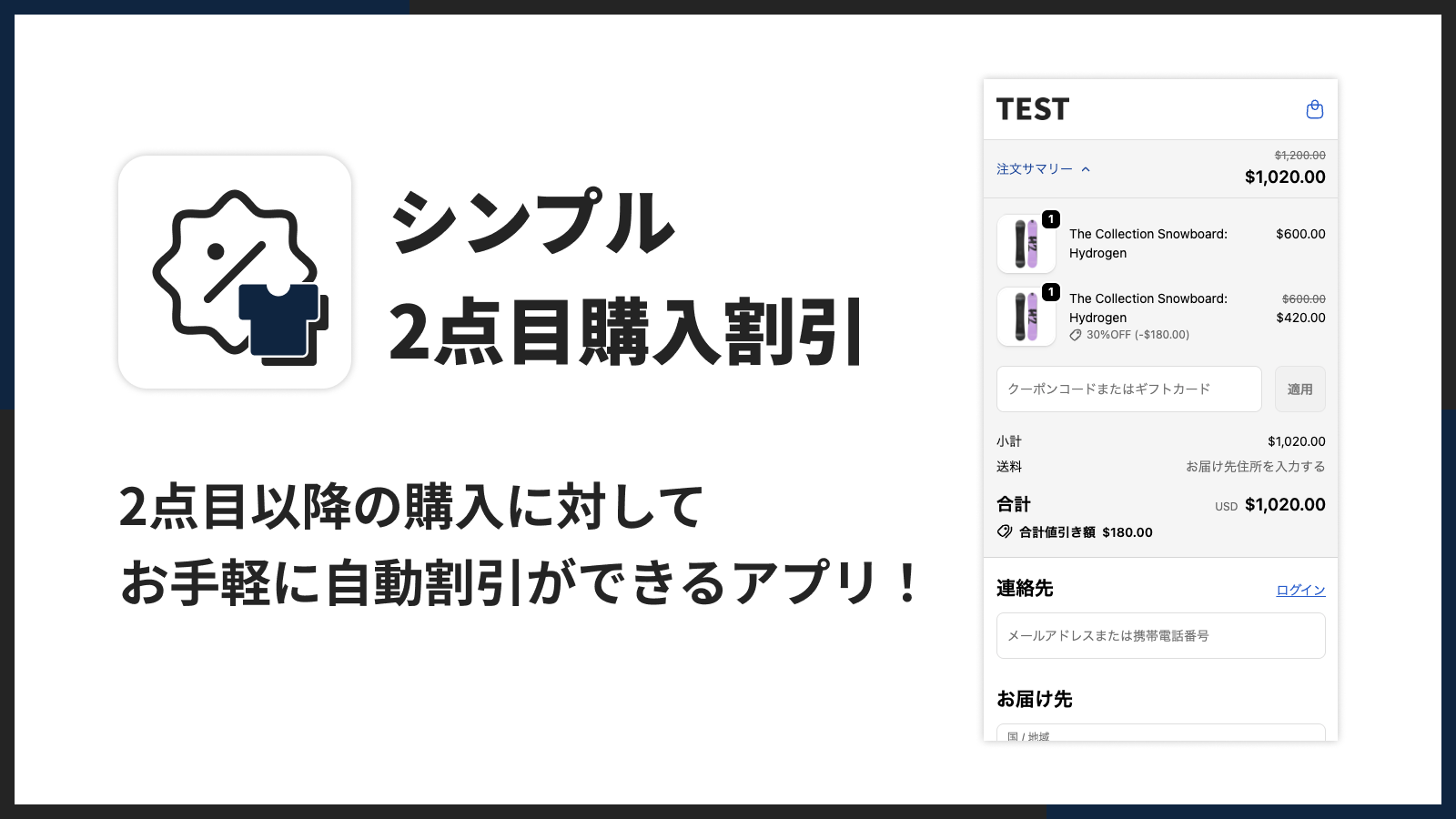
「シンプル2点目購入割引」でできること
このアプリは、Shopify の割引機能(ディスカウント)の仕組みを使って「2点目以降の割引」を実現します。割引の計算は Shopify 側で行われるため、カート・決済画面の金額表示はストアの標準どおりのまま、割引の行だけが加わります。
特徴
- 「2点目のみ」「3点目以降すべて」のように、何点目から割り引くかを決められます。
- 割引率(%)と定額(ストアの通貨)の両方に対応しています。
- 最も高い商品と最も安い商品のどちらを割引の対象にするかを選べます。
- 商品ページに割引バッジと「割引対象の商品一覧」を表示できます。
- クーポンコードの入力は不要で、カートと決済画面で自動的に割引されます。
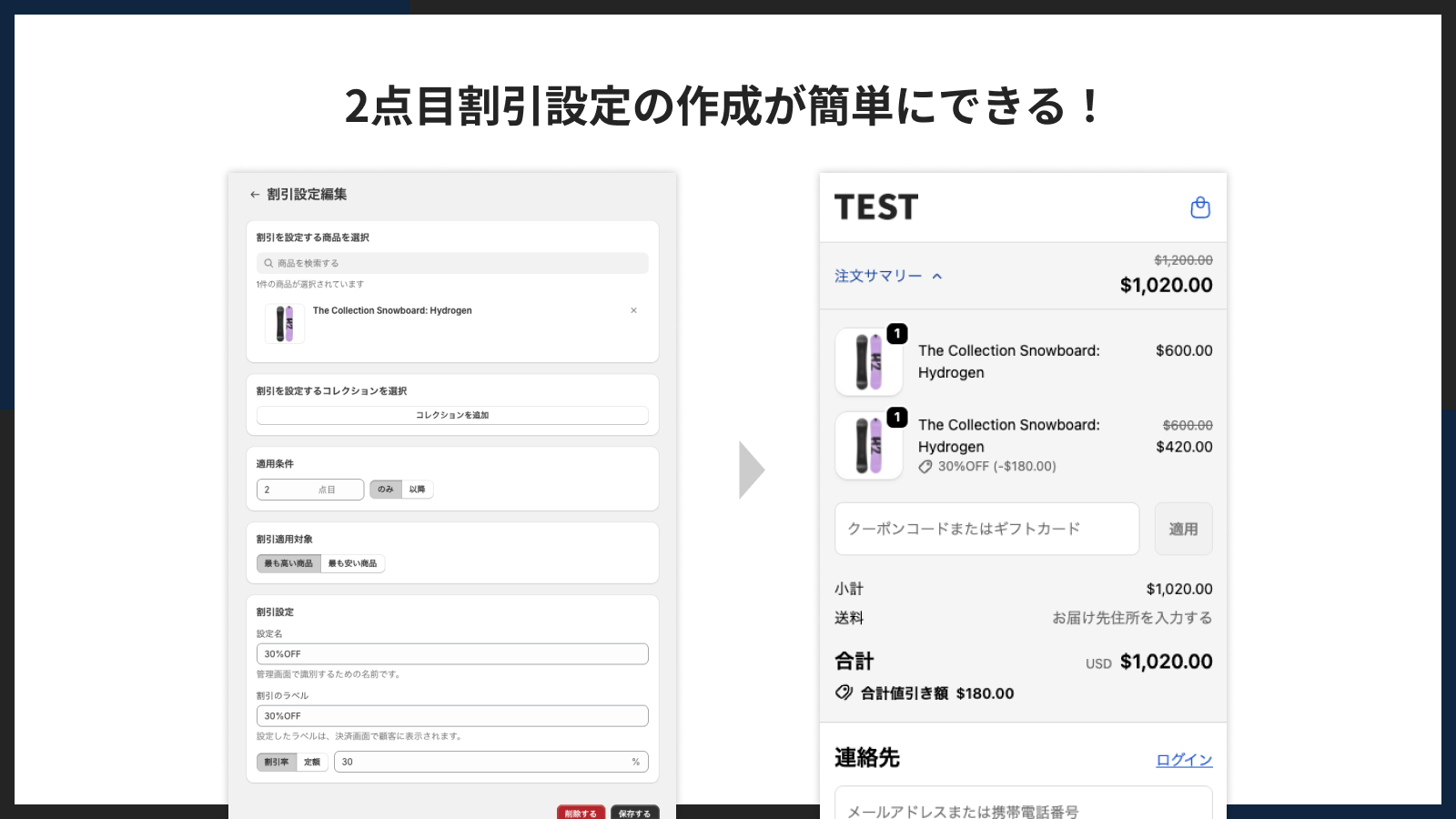
割引設定を作成する
対象の商品やコレクションを選び、適用条件と割引額を入れて保存するだけで、2点目割引が動き出します。
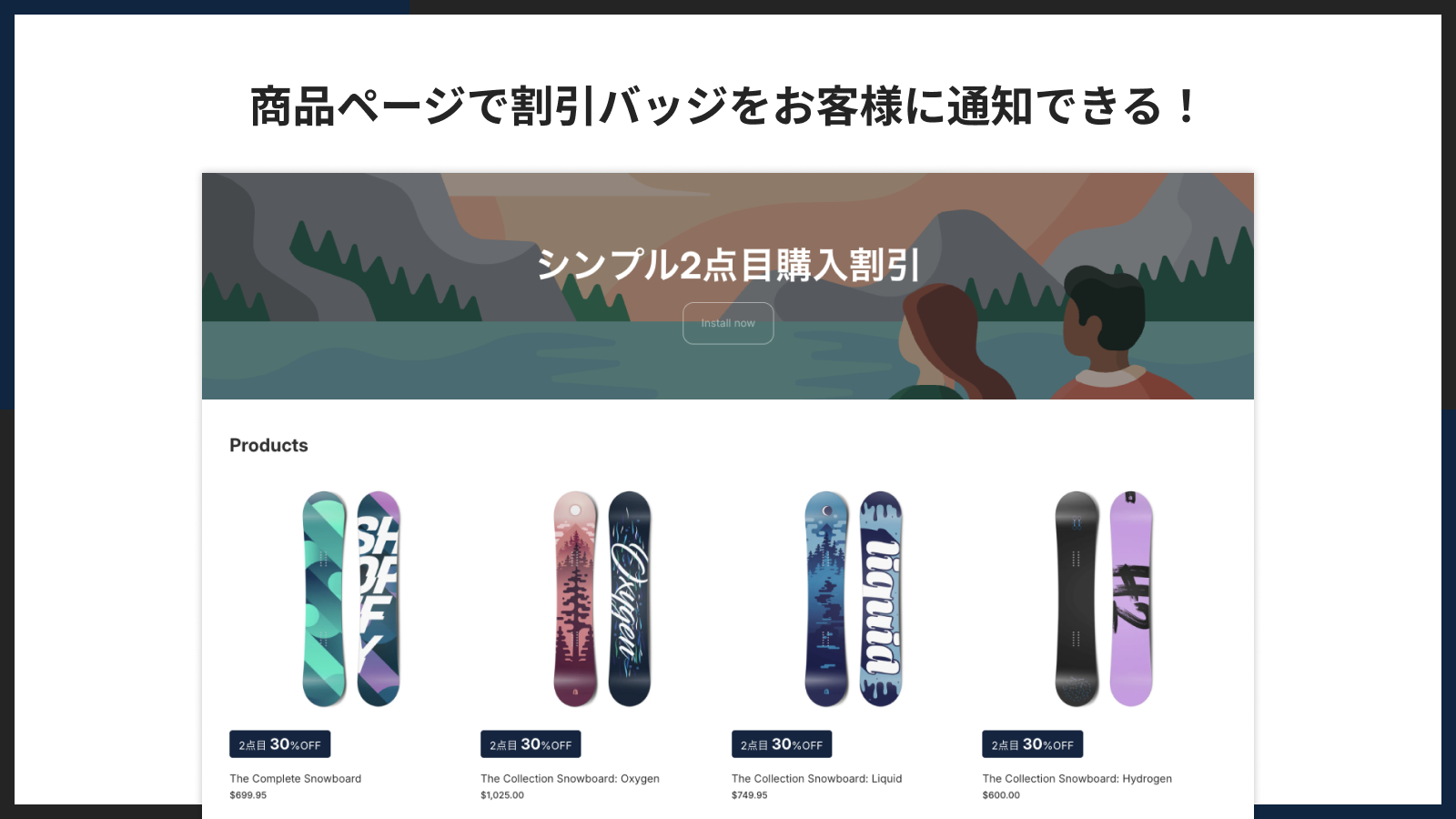
商品ページに割引バッジを表示する
「2点目 30%OFF」のような割引バッジを商品ページに置けます。文言・色・文字サイズはテーマエディタで自由に変えられます。
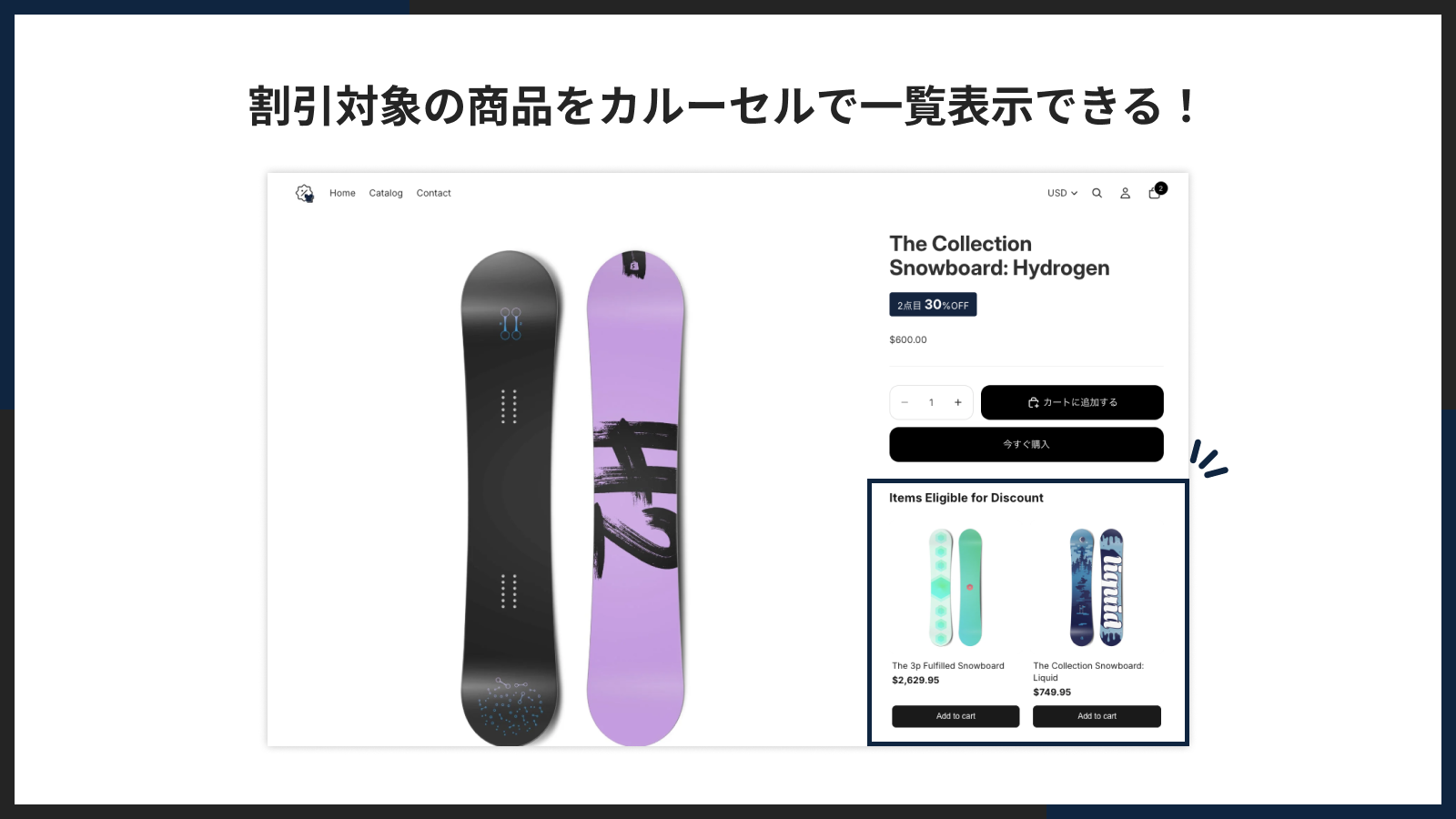
割引対象の商品を一覧で見せる
同じ割引設定に入っている他の商品を、商品ページの中に一覧で表示できます。「どれと組み合わせれば割引になるのか」が一目で分かり、まとめ買いを後押しします。
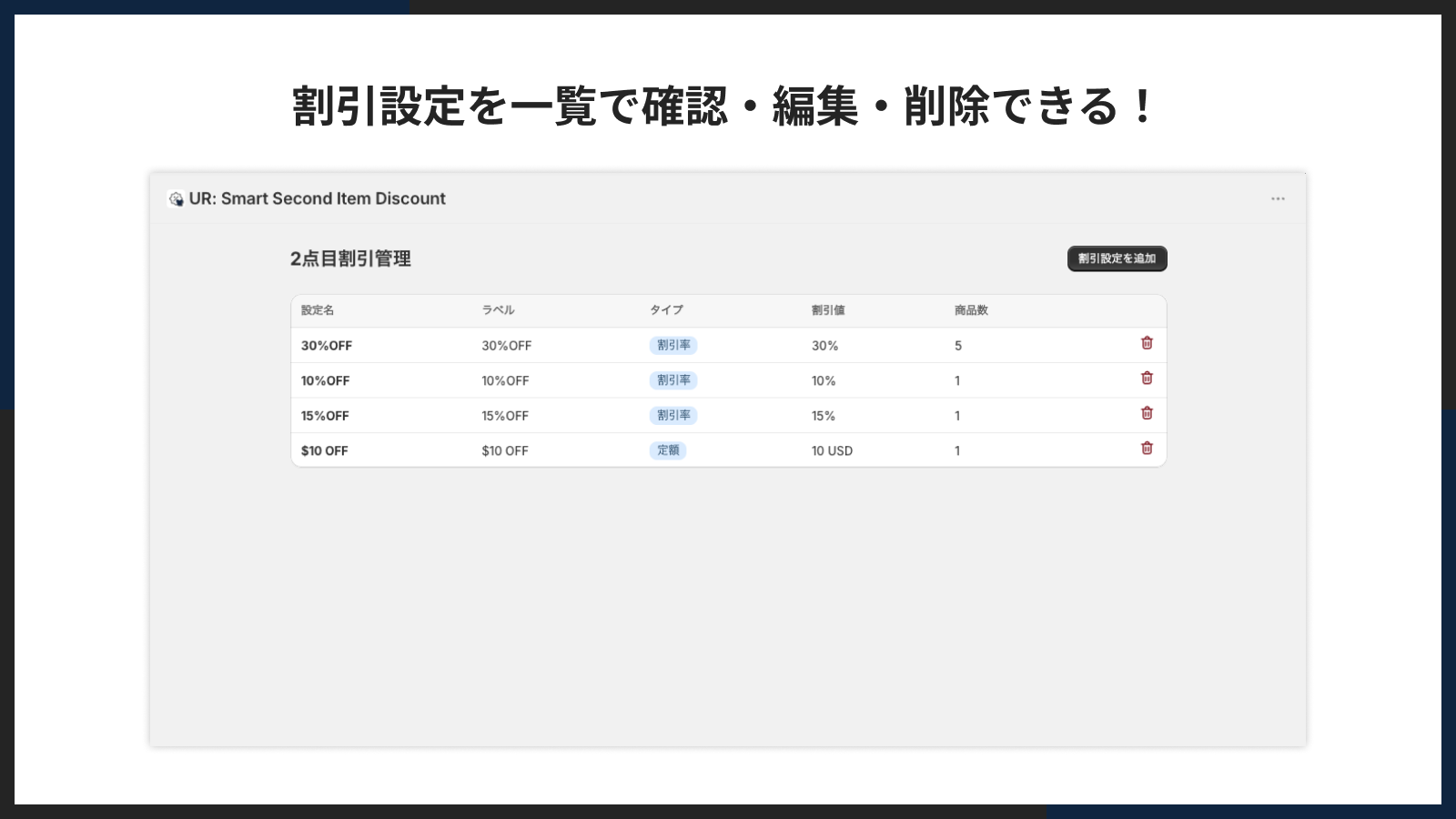
割引設定を一覧で管理する
作成した割引設定は一覧で確認でき、いつでも編集・削除できます。
アプリのインストール
アプリストア
インストール手順
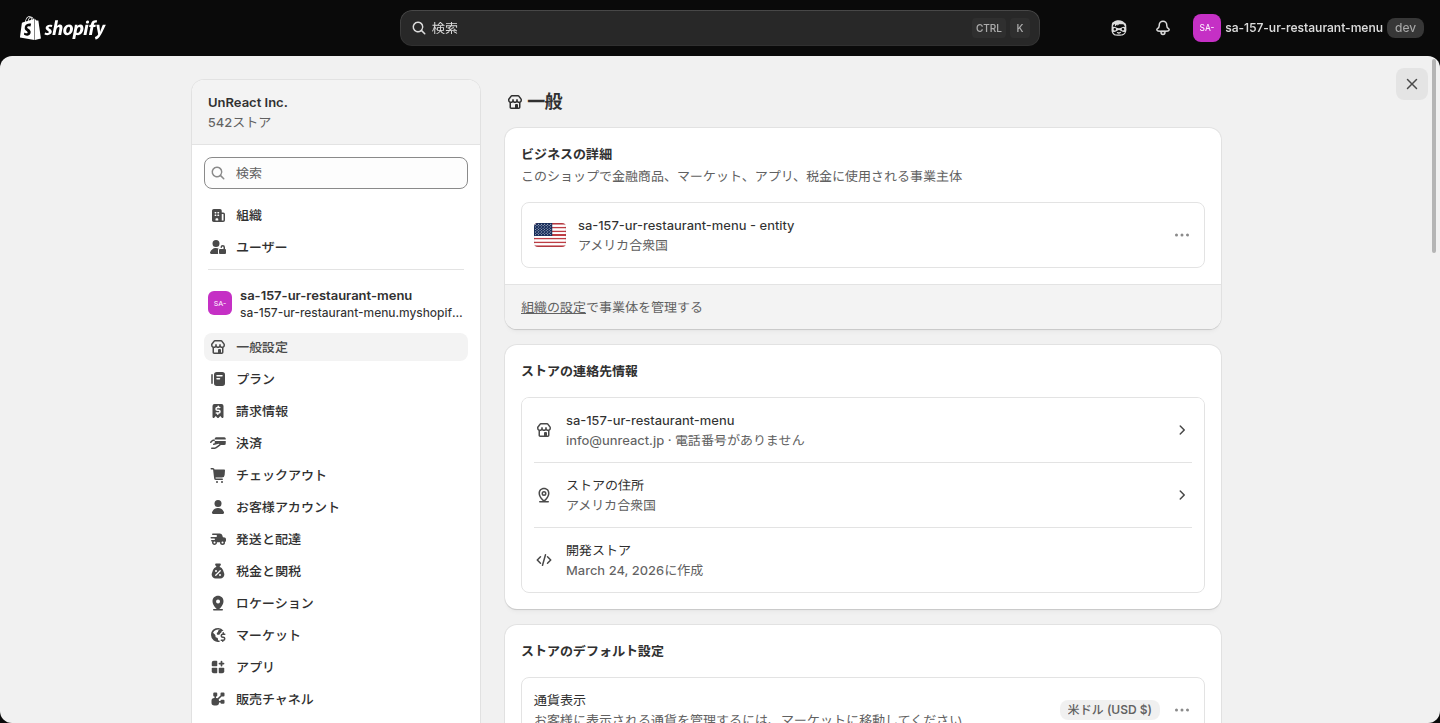
1. Shopify 管理画面の左下にある「設定」をクリックします。
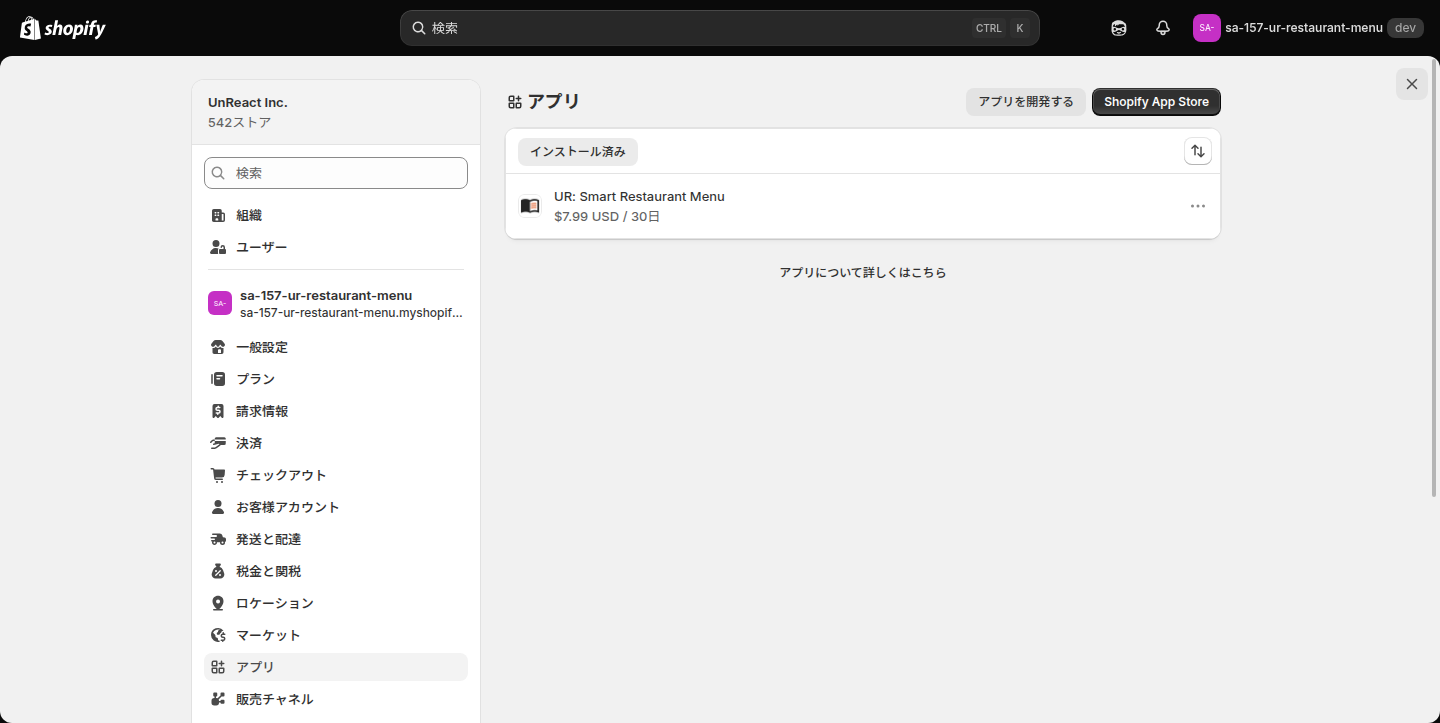
2. 「アプリと販売チャネル」をクリックし、「Shopify App Store」へ移動します。
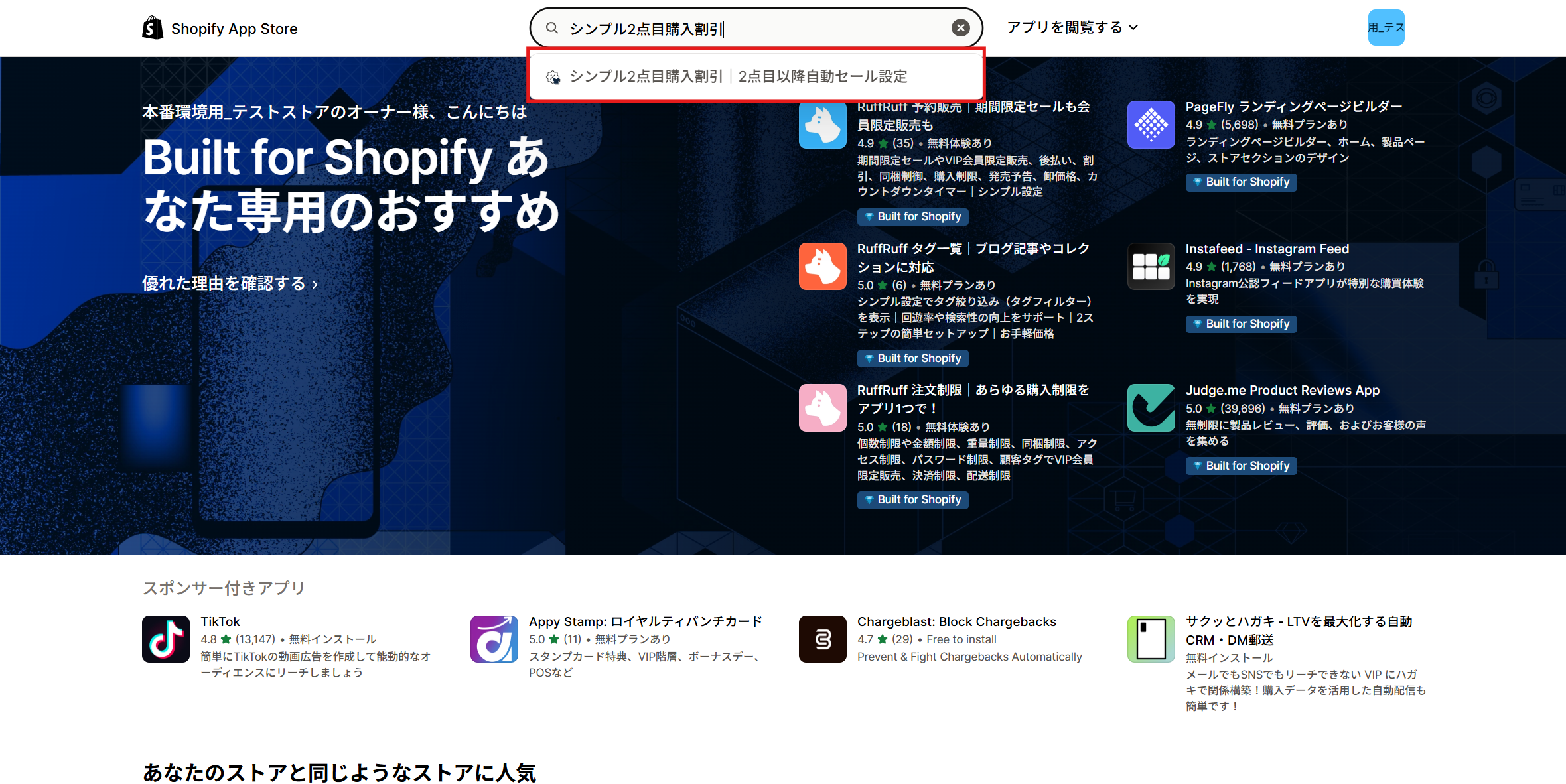
3. 検索窓に「シンプル2点目購入割引」と入力し、表示されたアプリをクリックします。
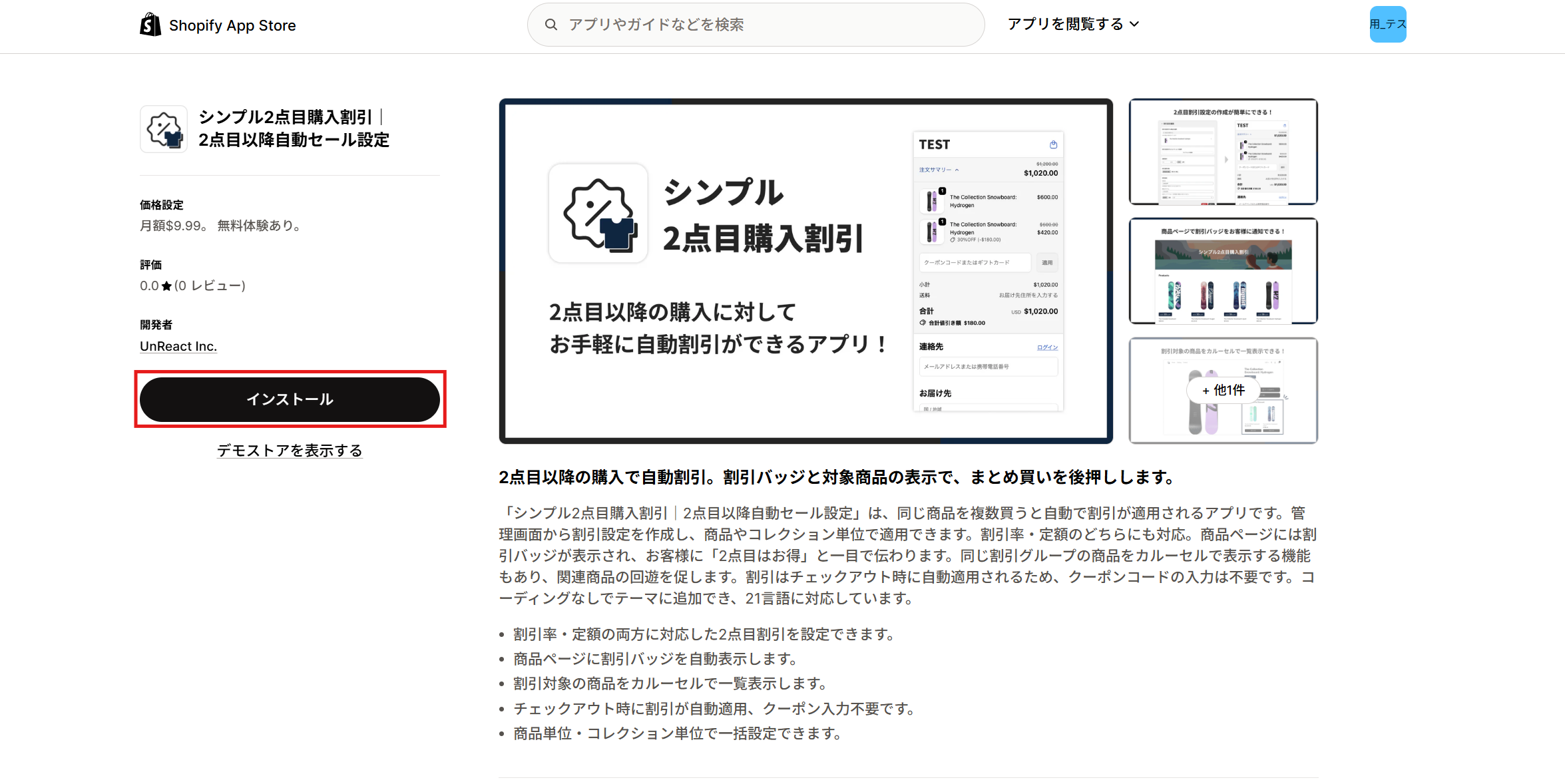
4. アプリ詳細画面で「インストール」をクリックします。
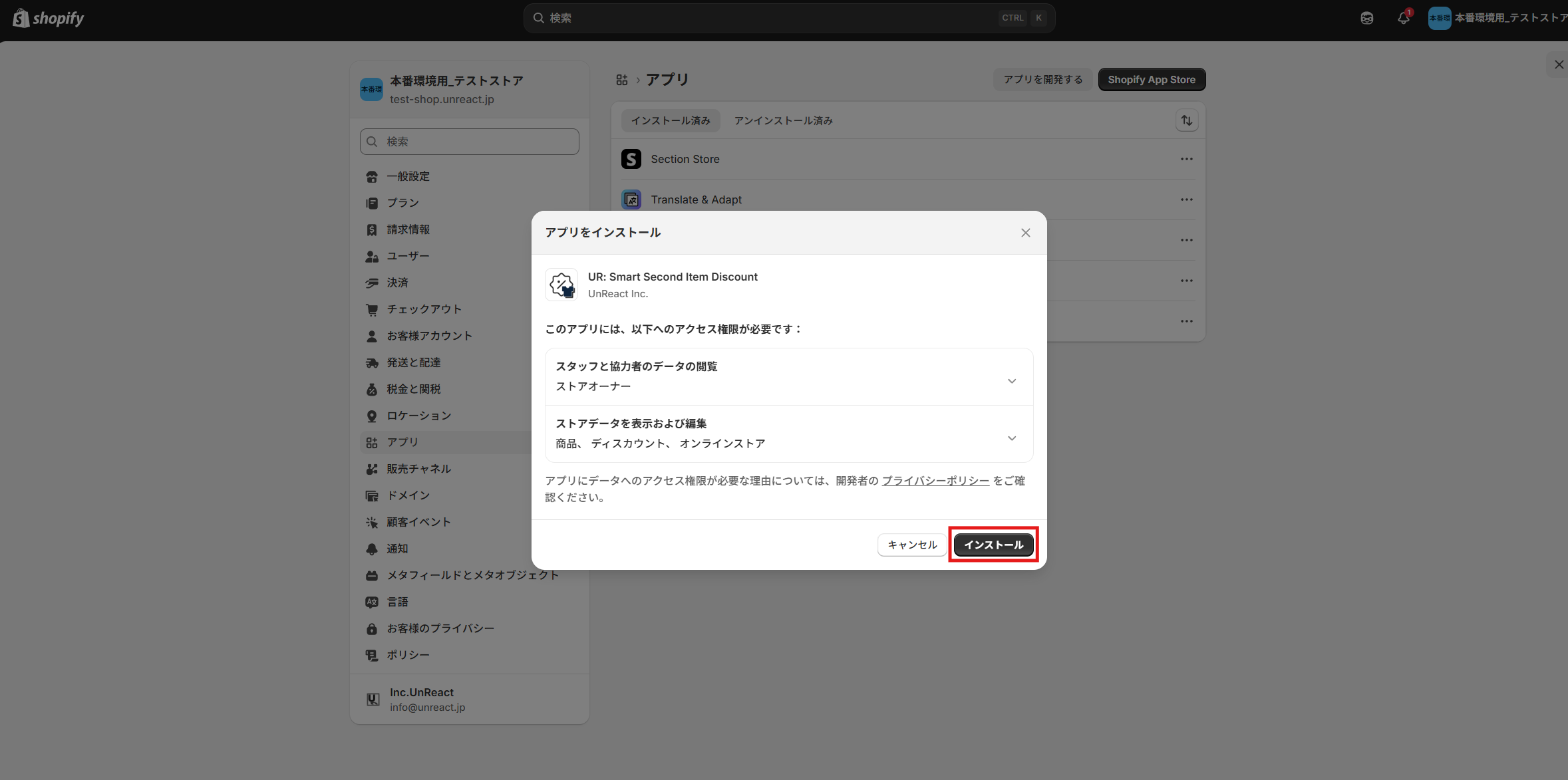
5. 権限の確認画面で内容を確認し、「インストール」をクリックして完了です。
まず最初にやる設定
インストールしただけでは、まだどの商品にも割引はかかっていません。次の 4 手順で、ストアに 2点目割引が出るところまで進めます。
- アプリを開きます。アプリを初めて開いたときに、Shopify の「ディスカウント」に自動割引が 1 件作られます。 これが 2点目割引の計算をする本体です(詳しくは後述の「Shopify のディスカウントに作られる自動割引を確認する」)。
- 「2点目割引管理」画面の右上にある「割引設定を追加」から、割引設定を 1 件作ります。この時点で、カートと決済画面の割引は効くようになります。
- 左メニューの「設定」を開き、「割引バッジを追加」「商品一覧を追加」でテーマエディタを開いて、ブロックを置いて保存します。
- 割引対象の商品ページを開き、バッジと商品一覧が出ていること、同じ商品を 2 点カートに入れると 2 点目が割り引かれることを確かめます。
🚨 割引そのもの(カートと決済画面の値引き)は、ブロックを置かなくても効きます。 バッジと商品一覧は「お客様に割引を知らせるための表示」です。逆に、ブロックだけ置いても割引設定が無い商品には何も表示されません。
管理画面でできること
アプリの管理画面には、左メニューから開ける 3 つの画面と、割引設定を作る・直す 2 つの画面があります。
- 2点目割引管理 … 割引設定の一覧(アプリを開いたときの最初の画面)
- 割引設定作成 … 新しい割引設定を作る
- 割引設定編集 … 作った割引設定を直す・削除する
- 設定 … テーマにブロックを追加する・管理画面の言語を変える
- よくある質問 … 管理画面を日本語で表示しているときだけ、左メニューに出ます
2点目割引管理(割引設定の一覧)
アプリを開くと最初に表示される画面です。作成した割引設定が 1 行ずつ並びます。
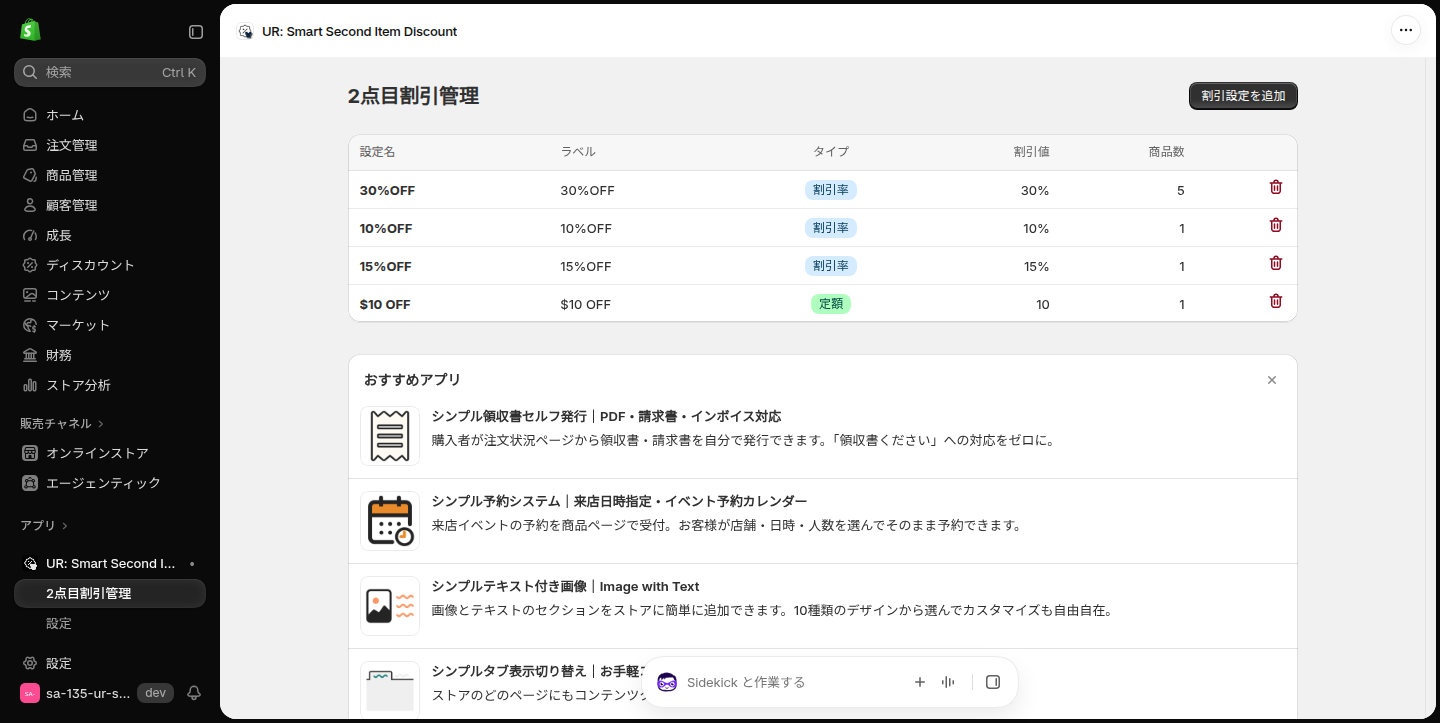
一覧に並ぶ項目を読む
- 設定名 … 管理画面で見分けるための名前です。お客様には表示されません
- ラベル … カートや決済画面でお客様に表示される割引の名前です
- タイプ … 「割引率」(青のバッジ)か「定額」(緑のバッジ)か
- 割引値 … 割引率なら「30%」、定額なら「10」のようにストアの通貨での金額
- 商品数 … この割引設定に入っている商品の数。コレクションで選んだ場合も、保存した時点の商品数が入ります
割引設定がまだ 1 件も無いときは、一覧の代わりに「割引設定を作成しましょう」という案内と「割引設定を追加」ボタンが表示されます。
割引設定を開いて編集する
- 一覧の行をクリックします
- 「割引設定編集」画面が開きます(後述)
割引設定を削除する
- 行の右端にあるゴミ箱のアイコンをクリックします
- 「割引設定を削除しますか?」が表示されるので、「削除する」をクリックします(やめるときは「キャンセル」)
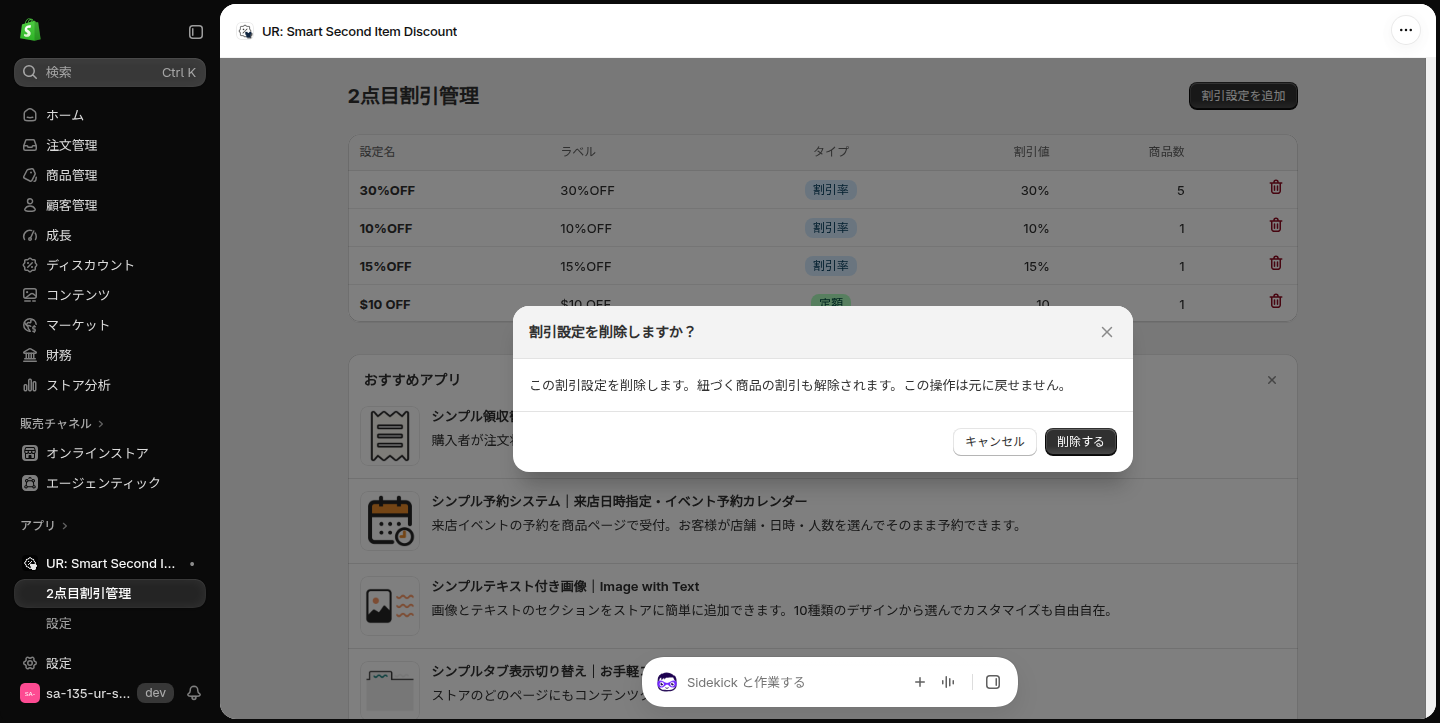
🚨 確認画面にあるとおり、削除すると、その設定に入っていた商品の割引もすぐに解除されます。 元に戻す方法は無いので、期間限定のキャンペーンを止めるときなどは、どの商品に割引がかかっていたかを控えてから削除してください。
画面の下には、UnReact の他のアプリを紹介する「おすすめアプリ」が表示されます。右上の × で閉じられます。
割引設定作成(新しい割引設定を作る)
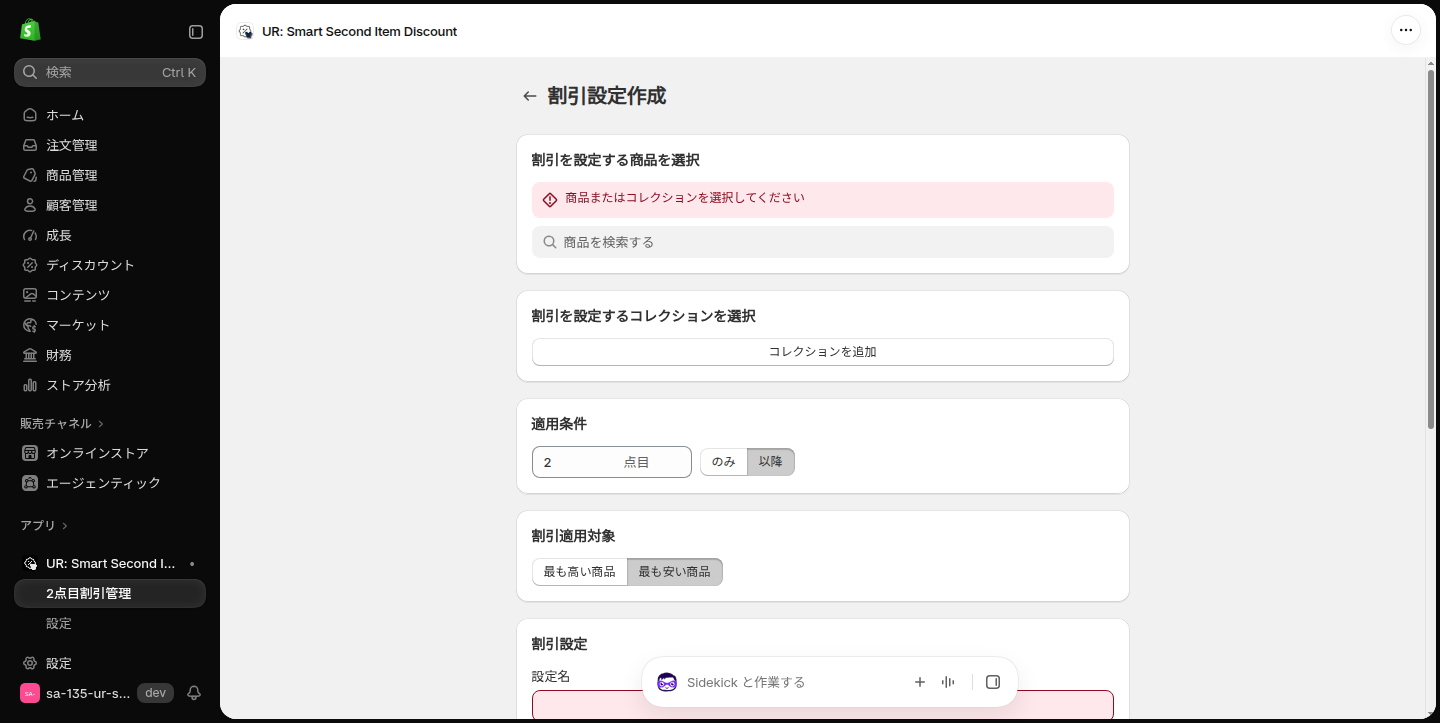
「2点目割引管理」の右上にある「割引設定を追加」をクリックすると開きます。上から順に、対象・条件・割引額を決めていく画面です。
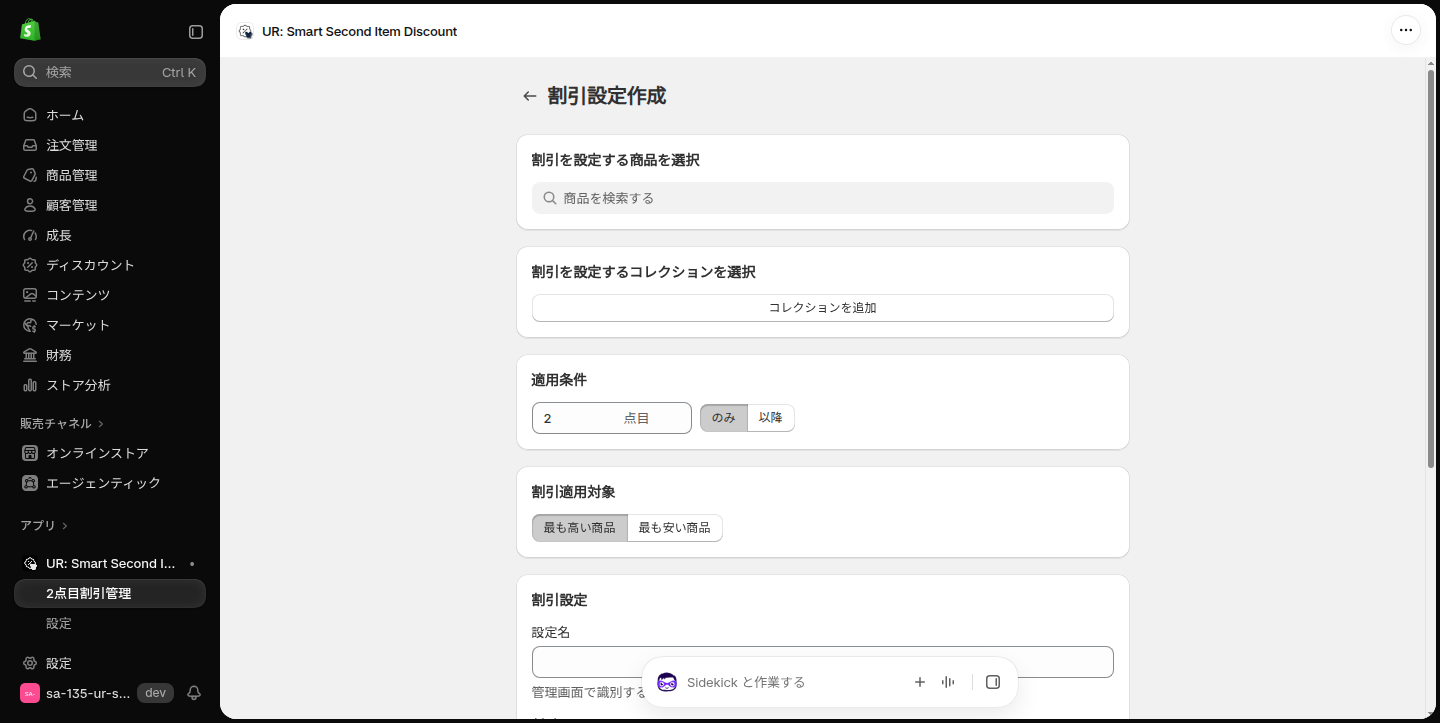
画面は次の 5 つのカードでできています。
- 割引を設定する商品を選択
- 割引を設定するコレクションを選択
- 適用条件
- 割引適用対象
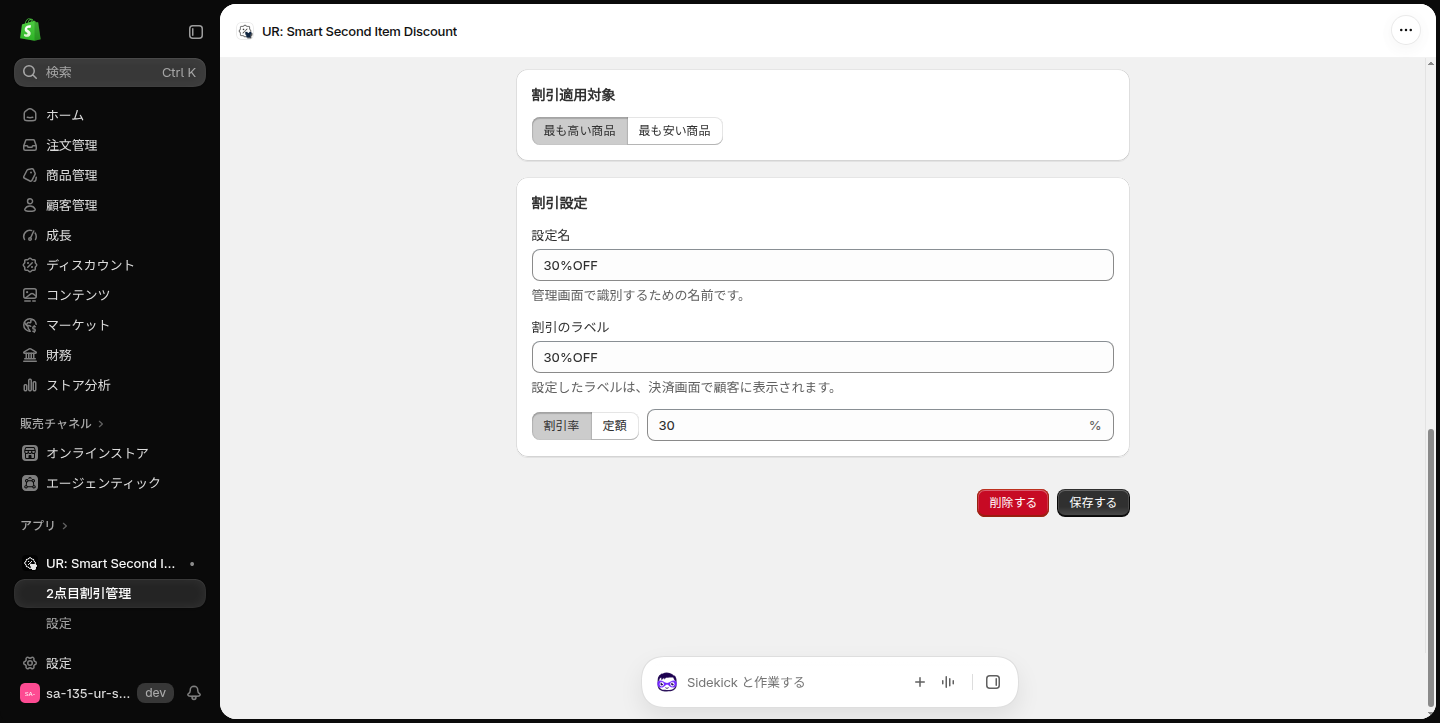
- 割引設定(設定名・割引のラベル・割引率 / 定額)
割引を設定する商品を選択する
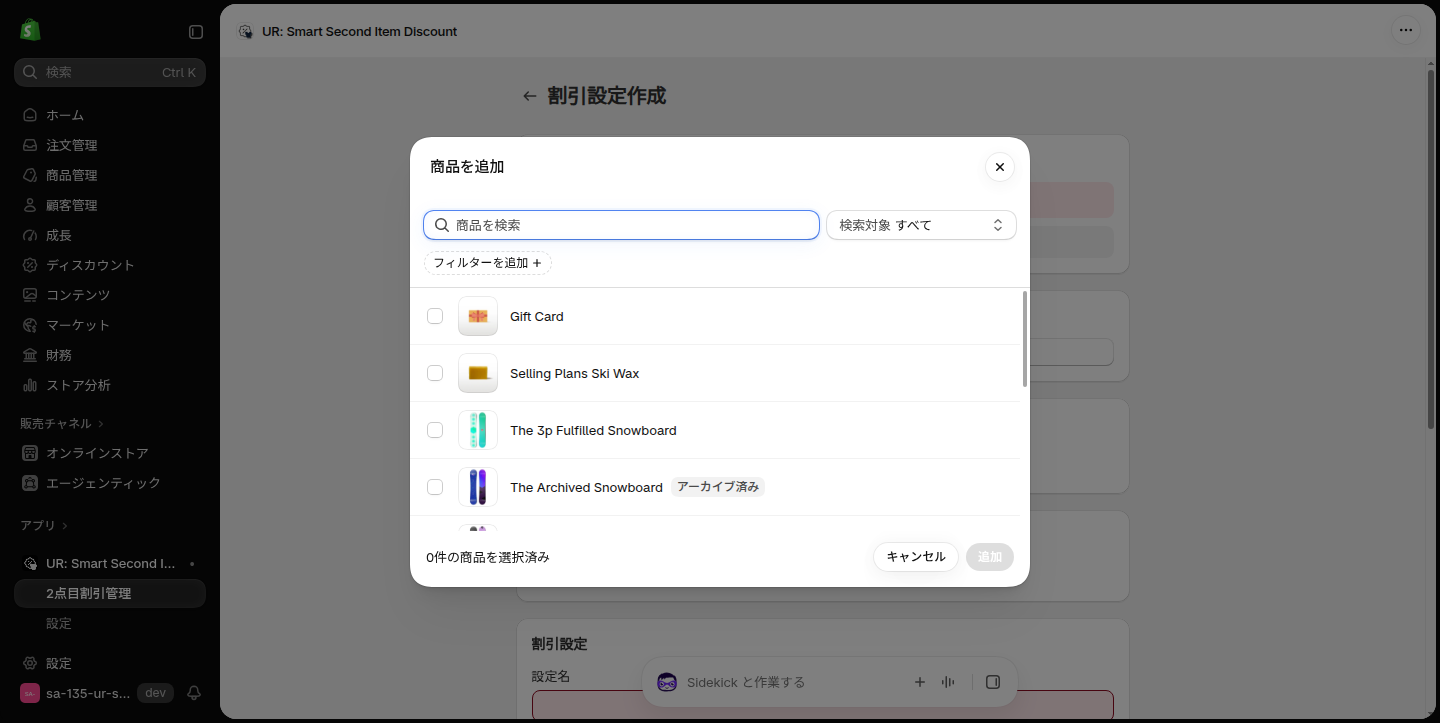
- 「割引を設定する商品を選択」カードの「商品を検索する」欄をクリックします
- 「商品を追加」の画面が開くので、割引の対象にしたい商品にチェックを入れます
- 右下の「追加」をクリックします
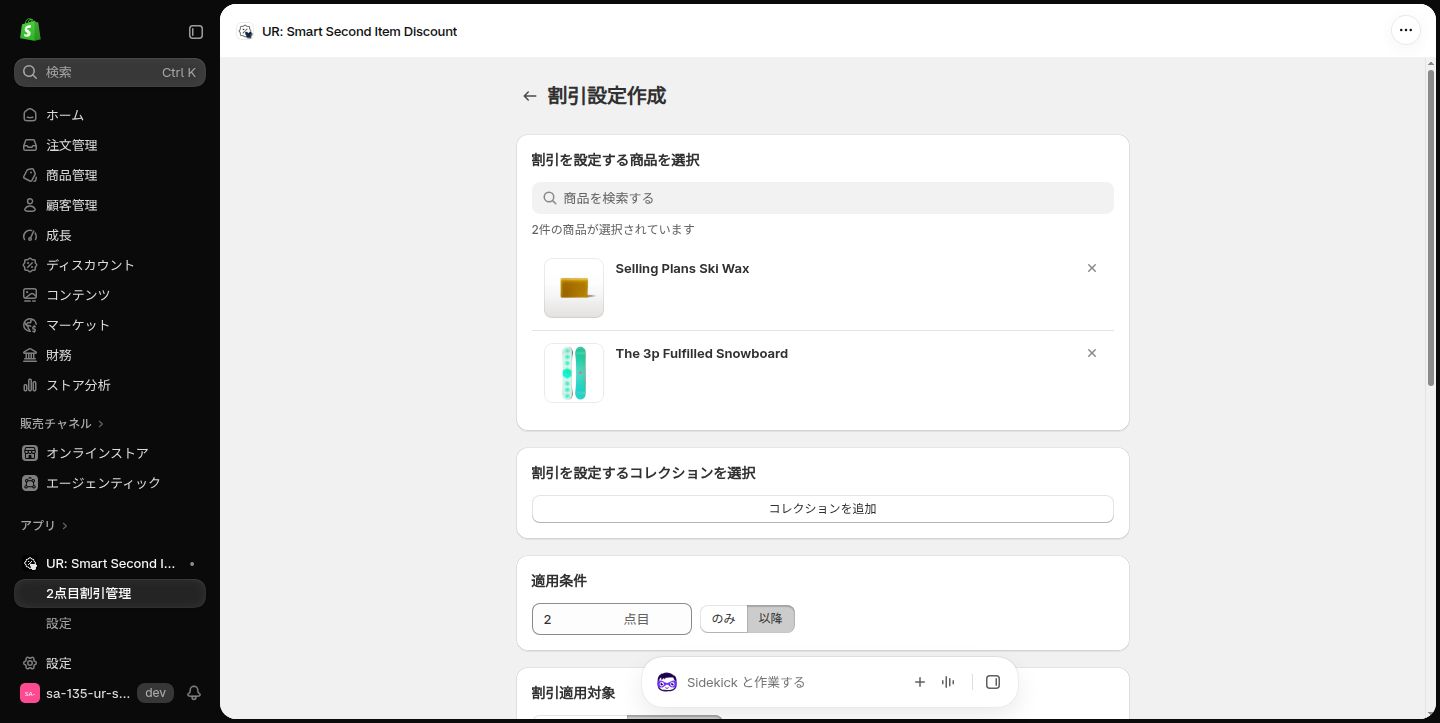
選んだ商品は「2件の商品が選択されています」のように件数つきで並びます。右端の × で 1 件ずつ外せます。
割引を設定するコレクションを選択する
- 「割引を設定するコレクションを選択」カードの「コレクションを追加」をクリックします
- 「コレクションを追加」の画面でコレクションにチェックを入れ、「追加」をクリックします
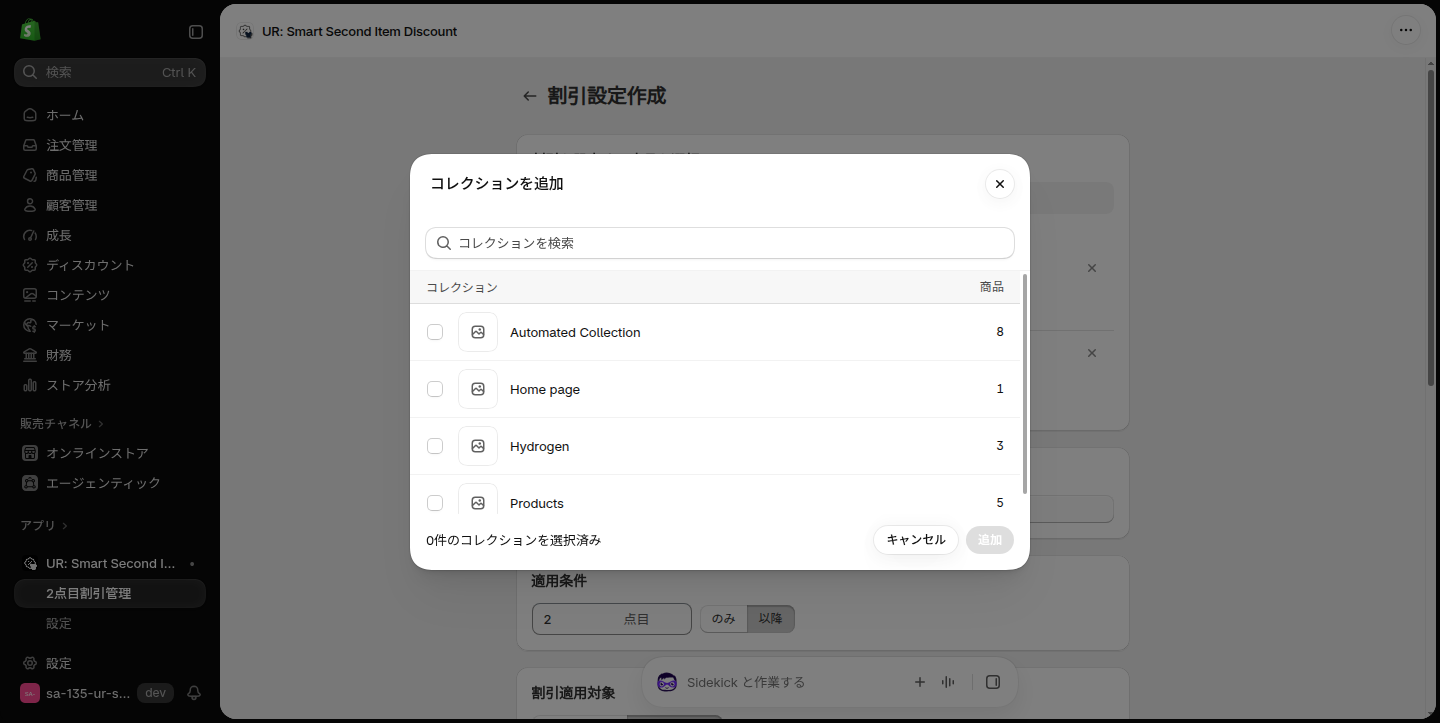
選んだコレクションはタグとして並び、× で外せます。商品とコレクションは両方を同時に選べます。両方に入っている商品は 1 件として数えられます。
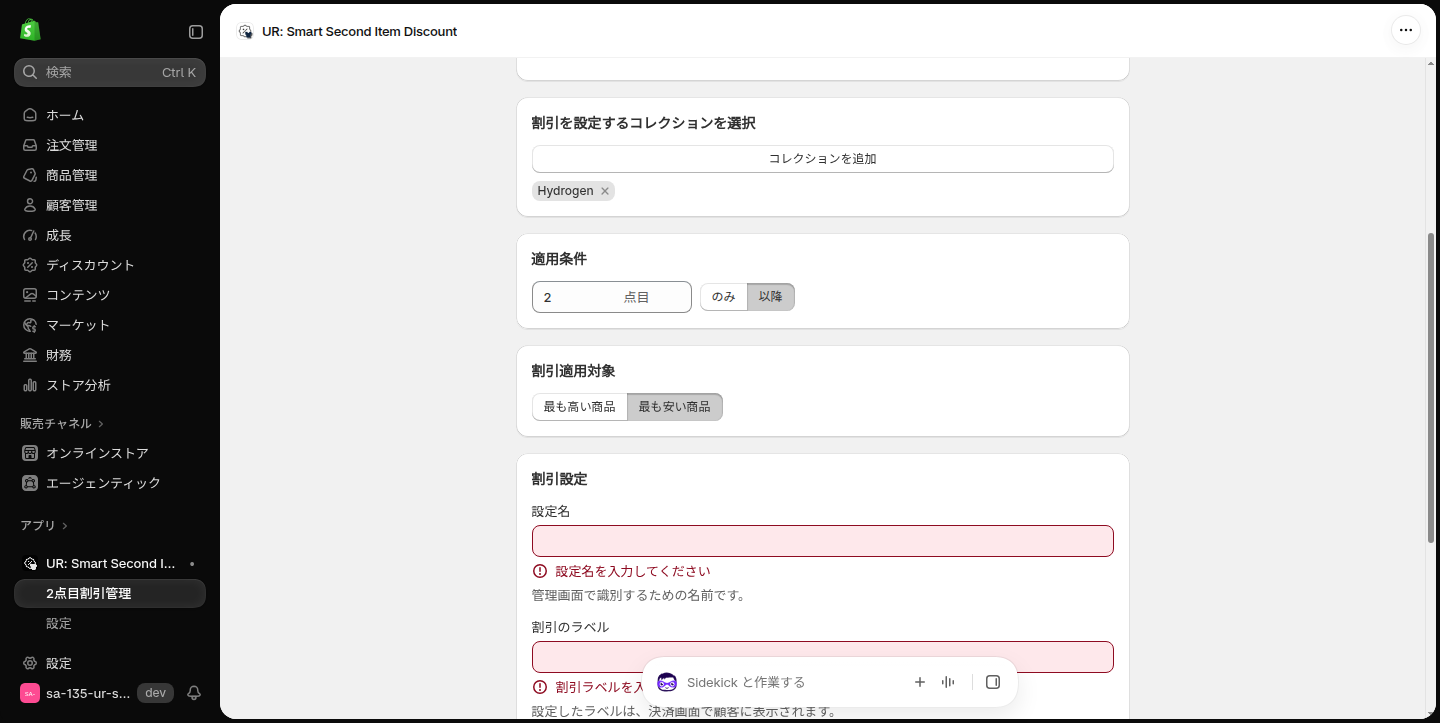
🚨 コレクションは「保存した時点の中身」で商品に展開されます。 保存したあとでコレクションに商品を追加しても、その商品には割引がかかりません。新商品を足したときは、この割引設定を開いて「保存する」を押し直してください。
🚨 1 つの商品が入れる割引設定は 1 つだけです。 すでに別の割引設定に入っている商品を選んで保存すると、その商品はこちらの設定へ移動します(元の設定からは外れます)。詳しくは後述の「他の割引設定に含まれる商品があるとき」を参照してください。
適用条件(何点目から割り引くか)を決める
「適用条件」カードでは、何点目を割り引くかと、その 1 点だけか、それ以降すべてかを決めます。
- 点目(初期値: 2)… 何点目から割引にするかを数字で入れます。2 以上の整数だけが入れられ、1 や小数を入れると「2以上の整数を入力してください」と表示されます
- のみ(初期値)… 指定した点数に達したとき、1 点だけを割り引きます。たとえば「2 点目 のみ」で 4 点買っても、割引になるのは 1 点です
- 以降 … 指定した点数から先のすべてを割り引きます。「2 点目 以降」で 4 点買うと、2〜4 点目の 3 点が割引になります(合計点数 − 指定の点数 + 1 点)
点数は同じ割引設定に入っている商品の合計で数えます。「Aを 1 点 + Bを 1 点」でも、A と B が同じ割引設定に入っていれば「2 点」として扱われます。違う割引設定の商品どうしは合算されません。
割引適用対象(どの商品を割り引くか)を選ぶ
カートに値段の違う商品が混ざっているとき、どれを割り引くかを決めます。
- 最も高い商品(初期値)… 単価の高い商品から順に割引の対象にします。お客様にとっての値引き額が大きくなり、お得感を強く出せます
- 最も安い商品 … 単価の安い商品から順に割引の対象にします。割引額を抑えたいときに向いています。実店舗の「2点目半額(安い方)」と同じ考え方です
同じ商品を複数買った場合は、その商品の中から割引の点数ぶんが割り引かれます。
割引設定(設定名・割引のラベル・割引額)を入れる
最後のカードで、名前と割引額を決めます。
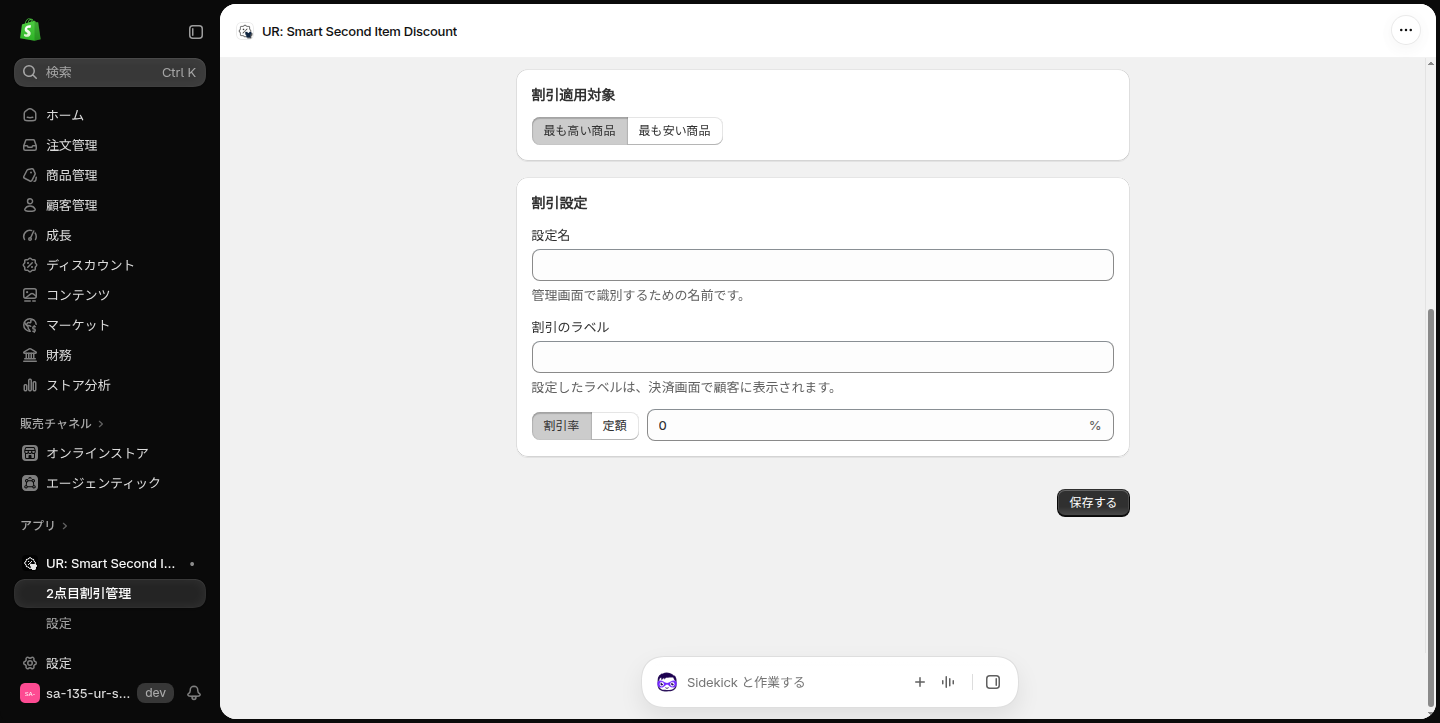
- 設定名(必須・50 文字まで)… 「管理画面で識別するための名前です。」と書かれているとおり、一覧で見分けるためだけの名前です。お客様には表示されません。「春のまとめ買い」「Tシャツ 3点目以降」のように用途が分かる名前がおすすめです
- 割引のラベル(必須・50 文字まで)… 「設定したラベルは、決済画面で顧客に表示されます。」のとおり、カートや決済画面で割引の名前として表示されます。「2点目30%OFF」のように、お客様が見て意味の分かる言葉にしてください
- 割引率 / 定額(初期値: 割引率)… 割引の方法を切り替えます
- 割引率 … 0〜100 の整数で入れます(入力欄の右に「%」が出ます)。小数は入れられません
- 定額 … 1 点あたりの値引き額を、ストアの通貨で入れます。小数点以下は 2 桁まで、全体で 8 文字までです
「定額」を選ぶと、入力欄の下に「割引額はストアの通貨で入力してください。」と表示されます。
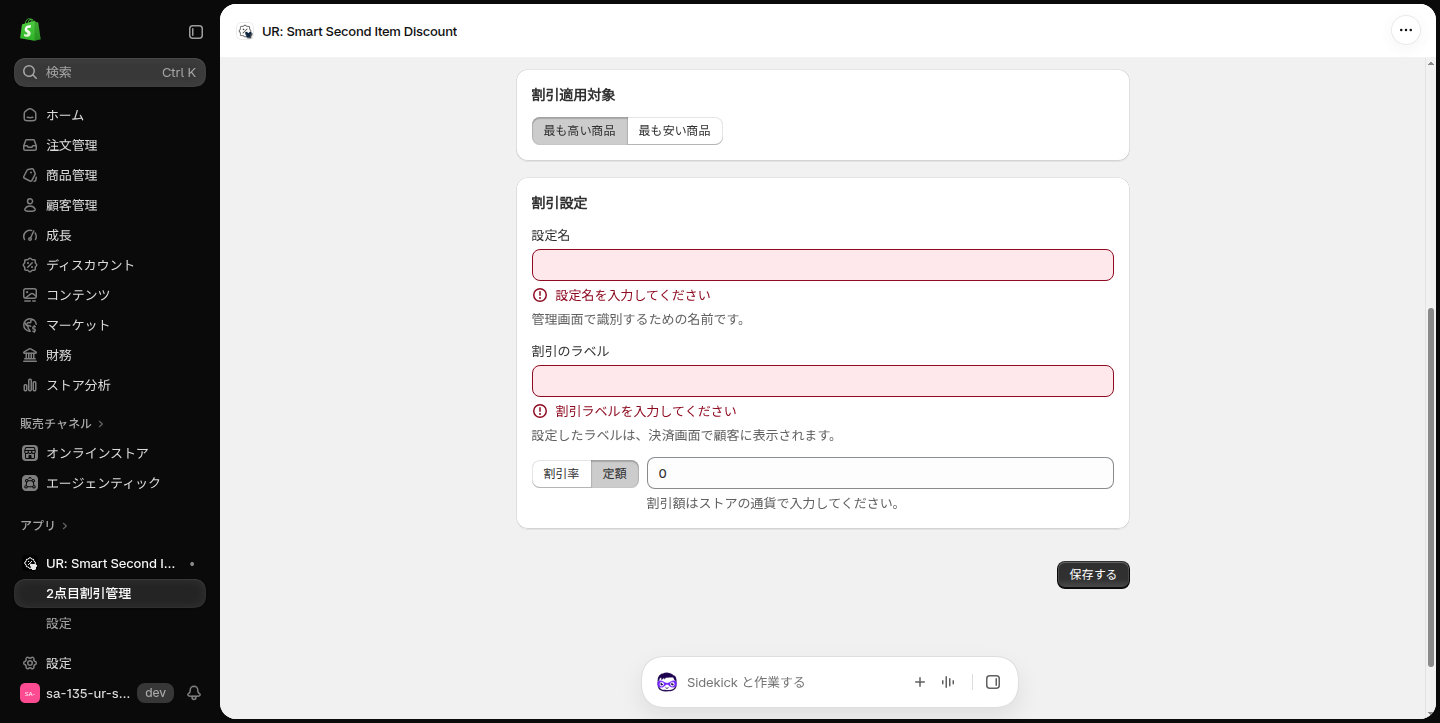
定額の割引は、海外のお客様が別の通貨で買い物をしたときも、そのお客様の通貨に換算して適用されます(商品価格の換算比率から計算します)。
割引値の初期値は「0」です。0 のまま保存すると、割引設定はできても割引は効きません(バッジも表示されません)。必ず値を入れてください。
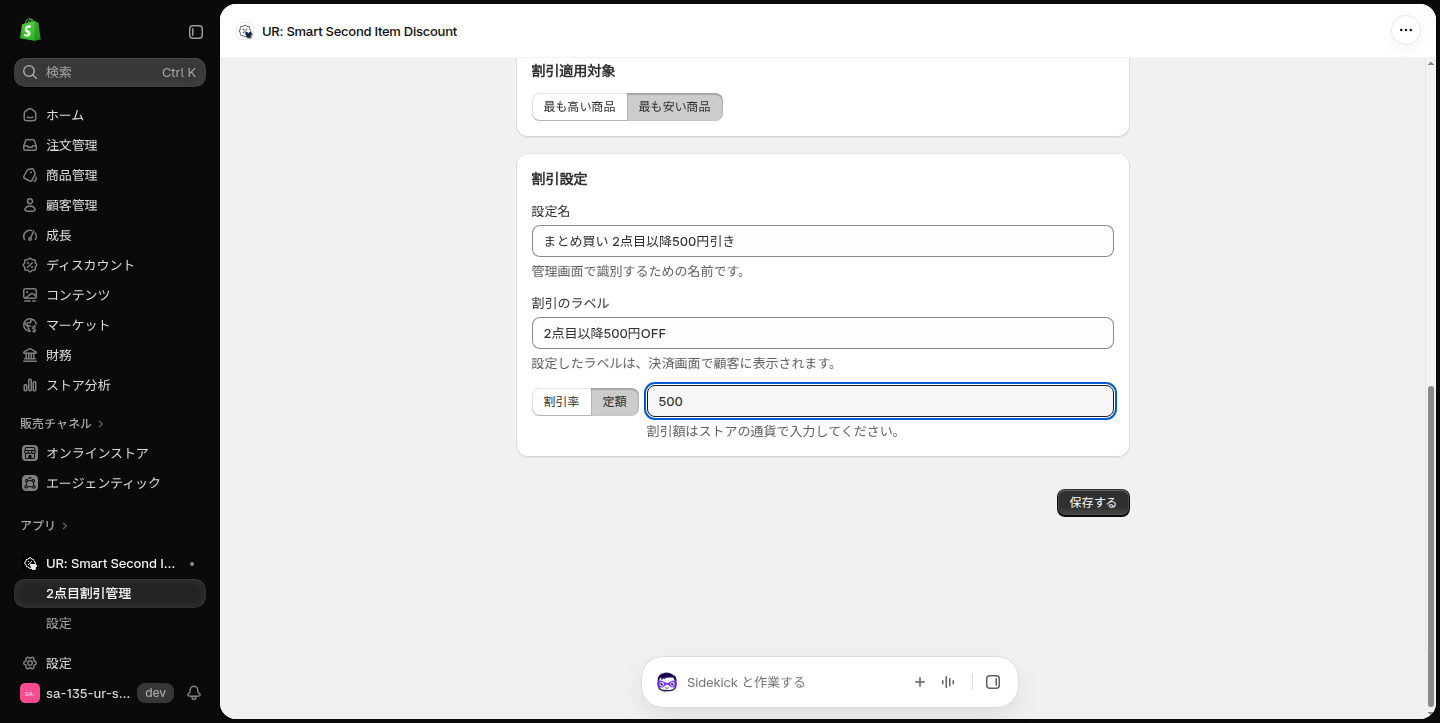
保存する
右下の「保存する」をクリックすると、割引設定が保存されて「2点目割引管理」の一覧に戻ります。
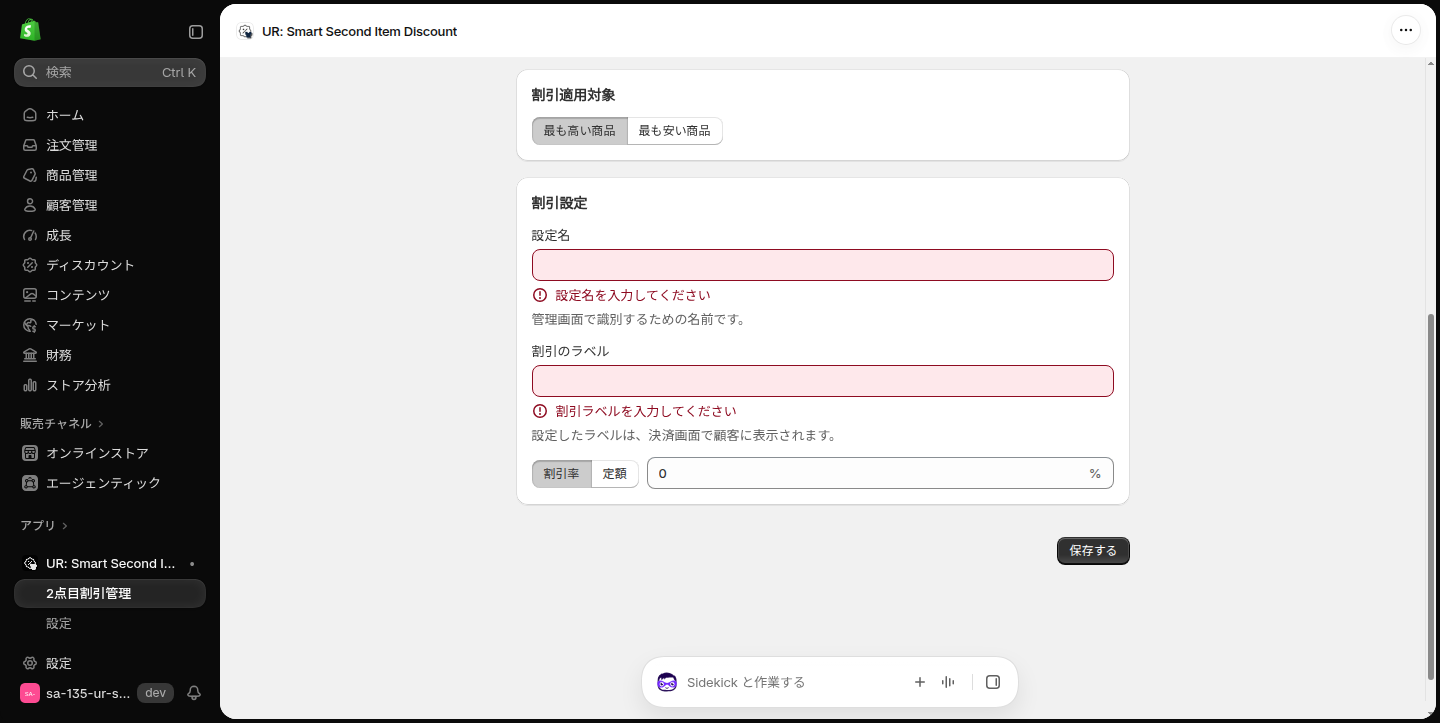
必須の項目が空のまま「保存する」を押すと、項目ごとにエラーが表示されて保存されません。
- 商品もコレクションも選んでいない … 「商品またはコレクションを選択してください」
- 設定名が空 … 「設定名を入力してください」
- 割引のラベルが空 … 「割引ラベルを入力してください」
- 割引値が範囲外・形式違い … 「有効な数値を入力してください」
他の割引設定に含まれる商品があるとき
次のどちらかのときは、保存の前に「他の割引設定に含まれる商品があります」という確認が出ます。
- 選んだ商品の中に、すでに別の割引設定に入っている商品がある … 「○件の商品が他の割引設定に紐づいています。上書きしてこの設定に移動しますか?」
- コレクションを選んでいる … コレクションの中身は保存のときに初めて分かるため、重なりの有無にかかわらず毎回確認が出ます
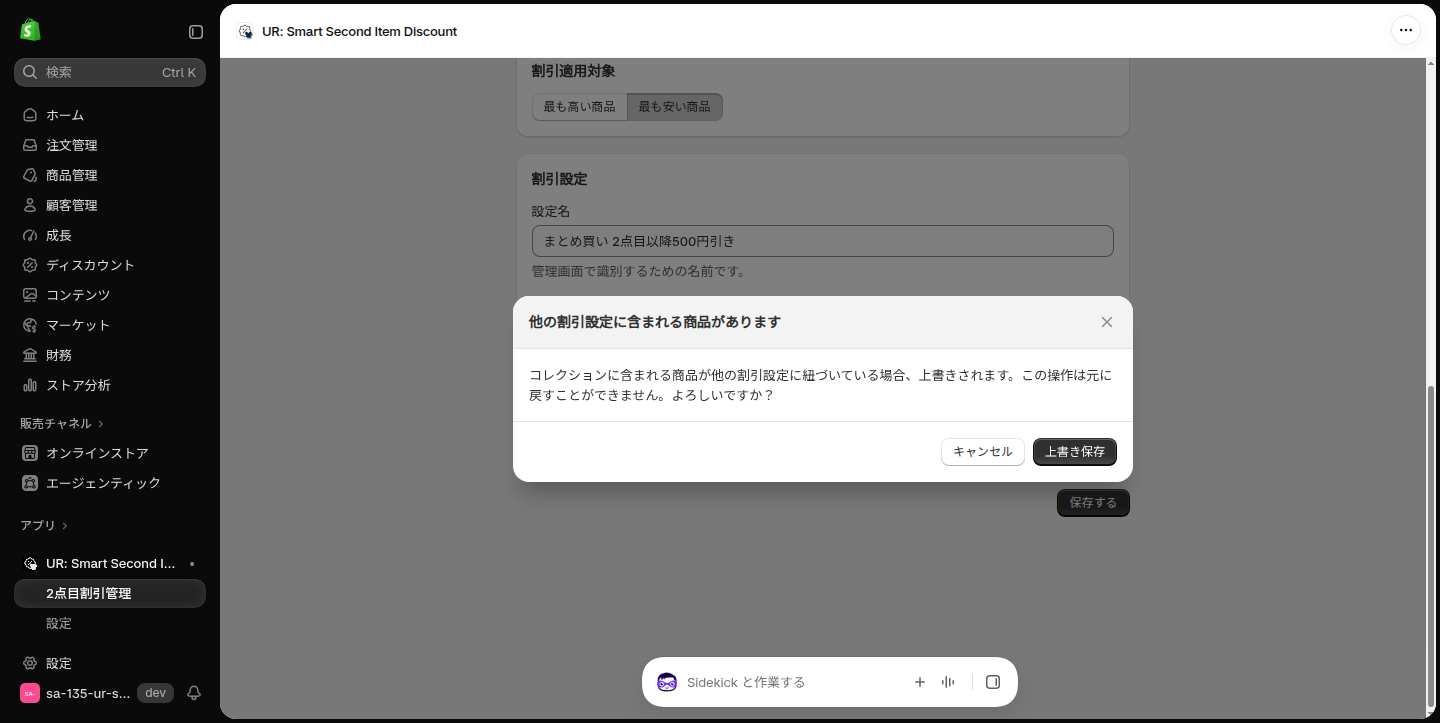
「上書き保存」を押すと、重なっていた商品は元の割引設定から外れ、この設定へ移ります。「キャンセル」なら何も保存されません。
割引設定編集(作った割引設定を直す)
「2点目割引管理」の一覧で行をクリックすると開きます。画面のつくりは「割引設定作成」と同じで、いまの設定値が入った状態で表示されます。
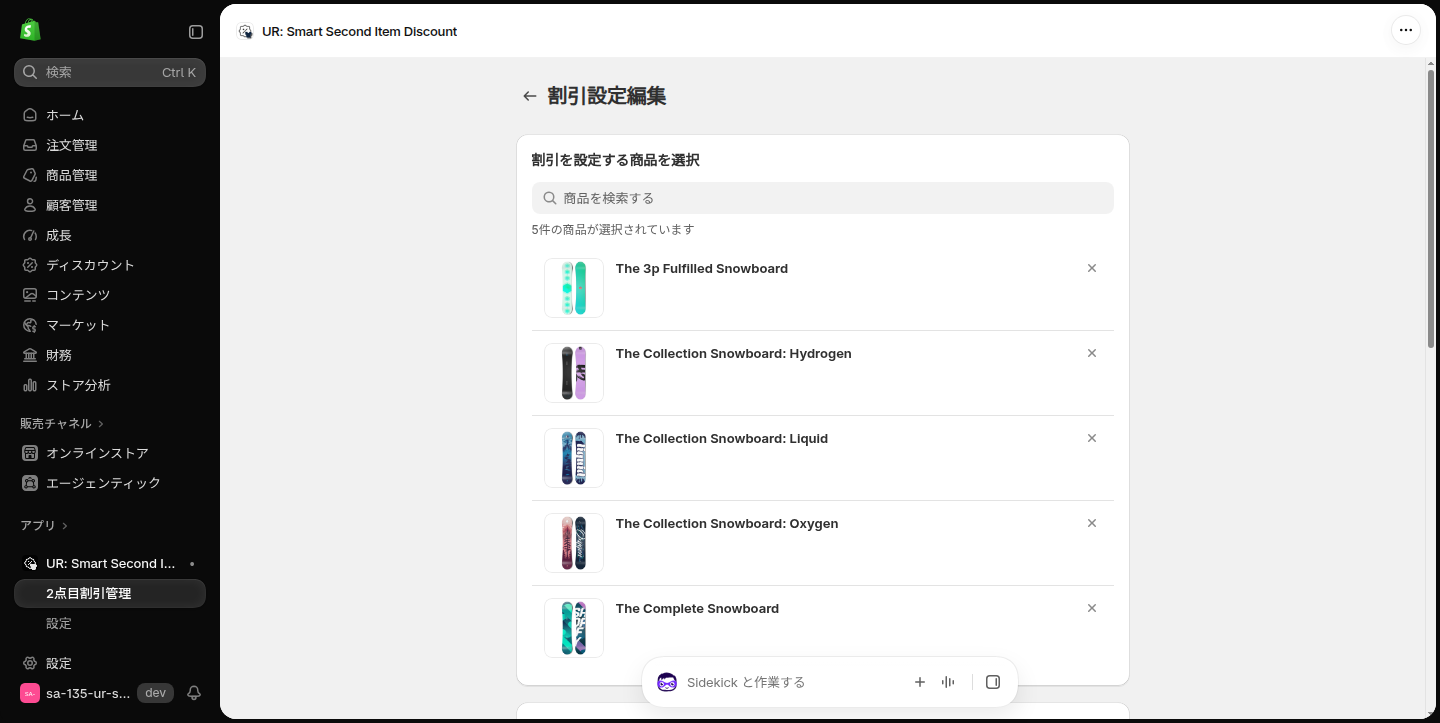
コレクションで作った割引設定も、編集画面では展開された商品の一覧として表示されます(コレクションのタグは残りません)。
割引設定を変更して保存する
- 商品・コレクション・適用条件・割引適用対象・割引設定を直します
- 右下の「保存する」をクリックします
商品の選択を外して保存すると、外した商品の割引はその時点で解除されます。
割引設定を削除する
画面の右下にある赤い「削除する」から、この割引設定を削除できます。一覧のゴミ箱アイコンと同じく、対象の商品の割引も解除されます。
設定(テーマへの追加と言語)
左メニューの「設定」から開きます。割引バッジと商品一覧をテーマに置くための入口と、管理画面の言語の切り替えがあります。
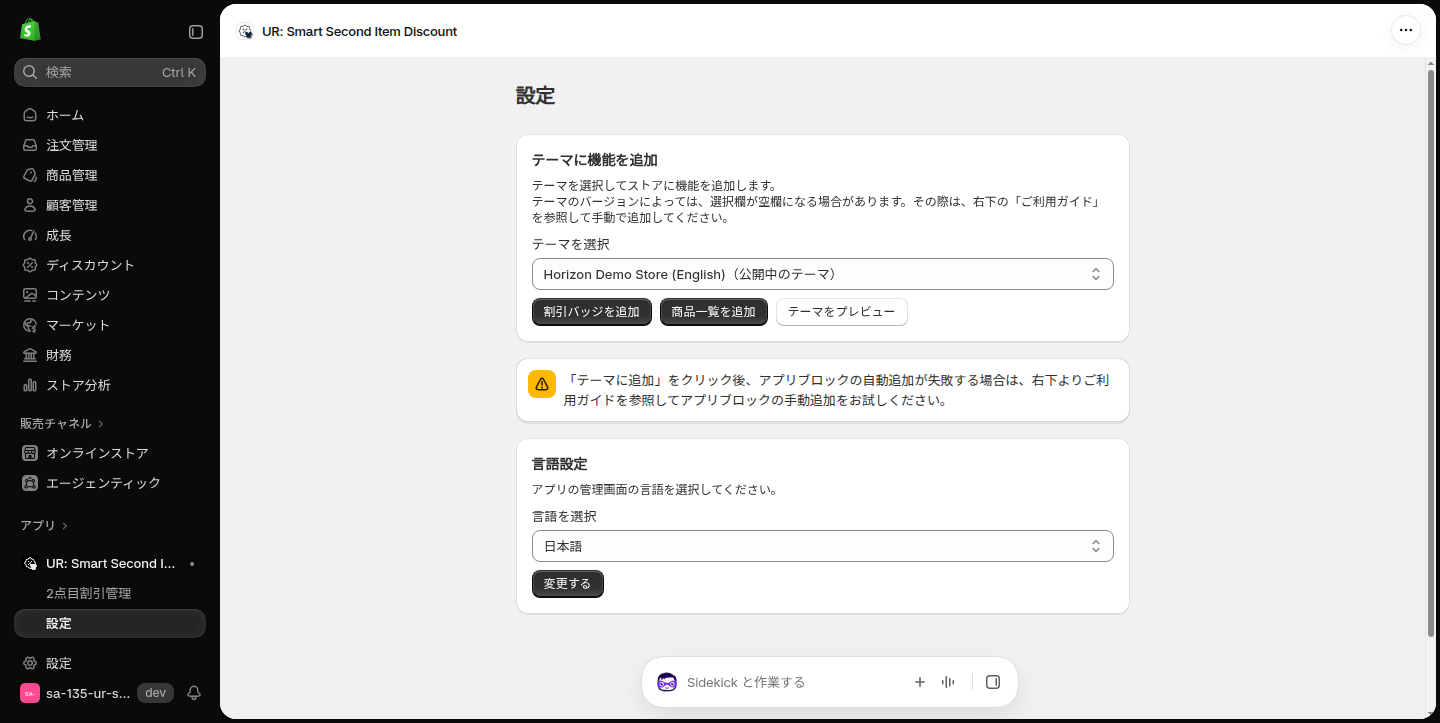
テーマに機能を追加する
- テーマを選択 … ブロックを追加するテーマを選びます。初期値は公開中のテーマで、「(公開中のテーマ)」と表示されます
- 割引バッジを追加 … 選んだテーマのテーマエディタを新しいタブで開き、割引バッジのブロックを追加します。開くページは指定していないため、エディタがホームページで開いた場合は、上部のページ切り替えで「商品」に変えてから配置してください
- 商品一覧を追加 … 選んだテーマのテーマエディタを商品ページで開き、「割引対象の商品一覧」ブロックを追加します
- テーマをプレビュー … 選んだテーマのプレビューを新しいタブで開きます
どちらのボタンも、テーマエディタで右上の「保存」を押すまでテーマには反映されません。
日本語で表示しているときは、ボタンの下に「「テーマに追加」をクリック後、アプリブロックの自動追加が失敗する場合は、右下よりご利用ガイドを参照してアプリブロックの手動追加をお試しください。」という注意が表示されます。テーマのバージョンによっては自動追加がうまくいかないことがあるため、その場合はテーマエディタの「ブロックを追加」から「アプリ」を選んで手動で追加してください。
管理画面の言語を変える
- 言語を選択(初期値: 日本語)… アプリの管理画面の表示言語を選びます。次の 20 言語から選べます(画面には各言語の名前で表示されます): Čeština / Dansk / Deutsch / English / Español / Français / Italiano / Nederlands / Norsk (bokmål) / Polski / Português (Brasil) / Português (Portugal) / Suomi / Svenska / Türkçe / ภาษาไทย / 日本語 / 简体中文 / 繁體中文 / 한국어
- 変更する … 選んだ言語に切り替えます
ここで変わるのはアプリの管理画面の言語だけです。ストアフロントのバッジの文言(「2点目」「2nd item」など)は、ストアの言語に合わせて自動で切り替わります。
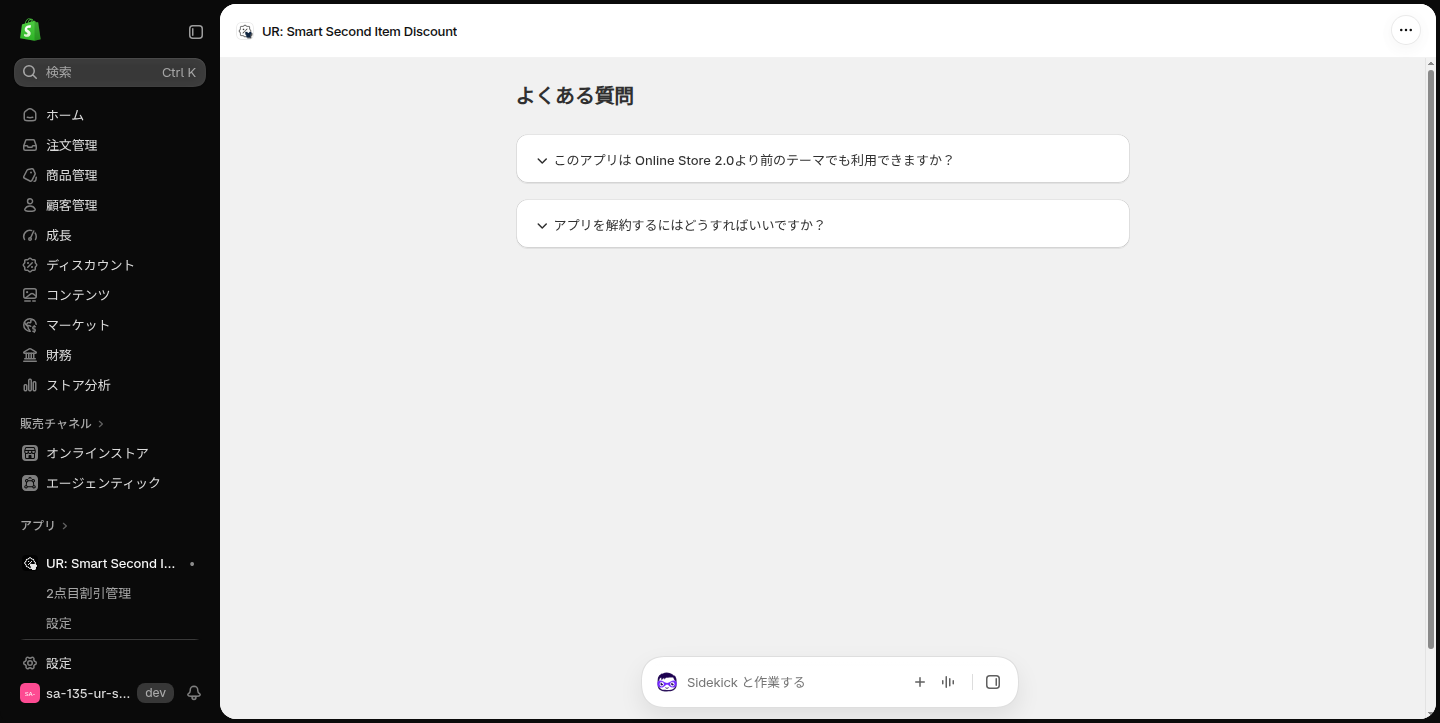
よくある質問(管理画面内)
管理画面を日本語で表示しているときだけ、左メニューに「よくある質問」が出ます。質問をクリックすると回答が開きます。
Shopify のディスカウントに作られる自動割引を確認する
このアプリは、アプリを開いたときに Shopify の「ディスカウント」へ自動割引を 1 件作ります。Shopify 管理画面の左メニュー「ディスカウント」で確認できます。
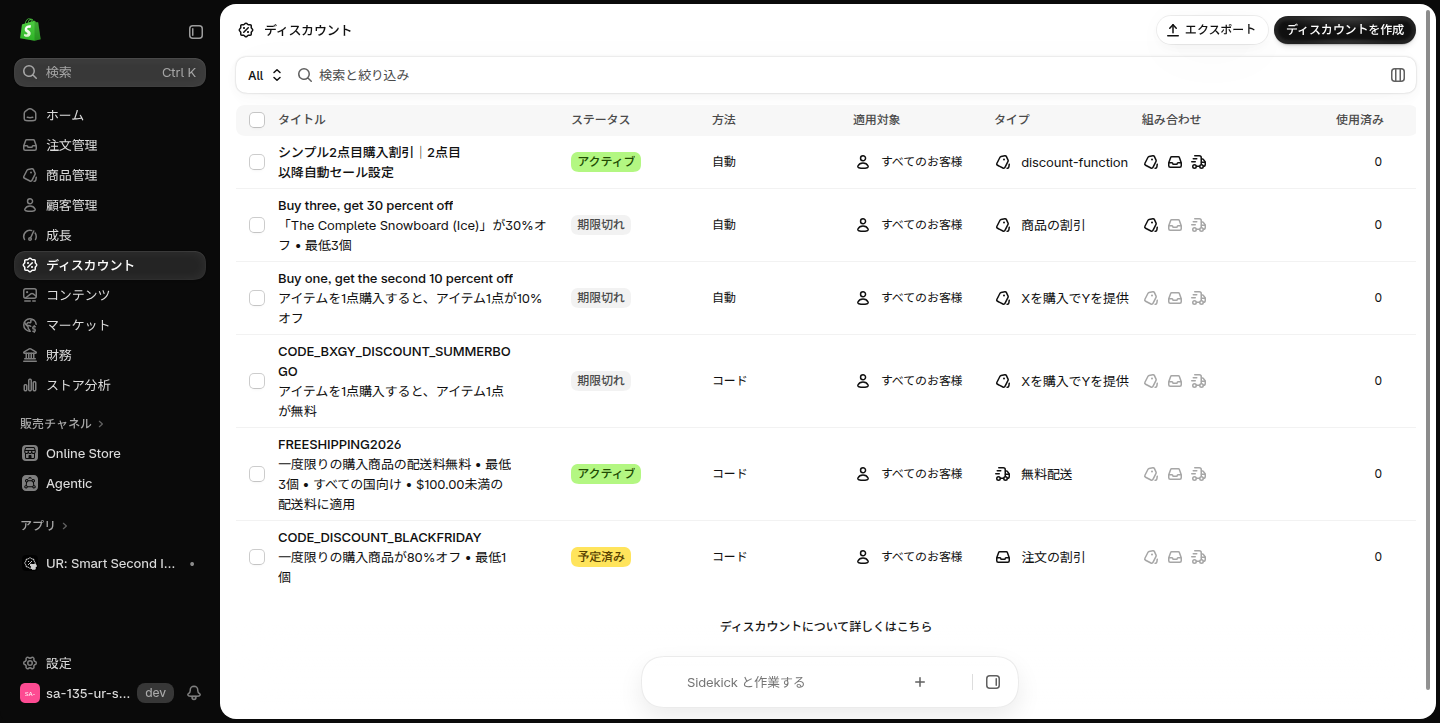
- タイトル … 「シンプル2点目購入割引|2点目以降自動セール設定」
- 方法 … 自動(クーポンコードは不要)
- タイプ … discount-function
- 組み合わせ … 商品割引・注文割引・送料割引のすべてと併用できる設定で作られます
この自動割引が、アプリで作ったすべての割引設定をまとめて計算しています。割引設定ごとに Shopify 側の割引が増えるわけではありません。
🚨 この自動割引を削除・無効化すると、すべての 2点目割引が止まります。 誤って削除した場合は、アプリを開き直すと自動で作り直されます。
ストアフロントの設定
テーマエディタで置けるブロックは 2 つあります。
- 割引バッジ|シンプル2点目購入割引 … 「2点目 30%OFF」のようなバッジ。どのページにも置けます
- 割引対象の商品一覧|シンプル2点目購入割引 … 同じ割引設定の他の商品を並べる一覧。商品ページ専用です
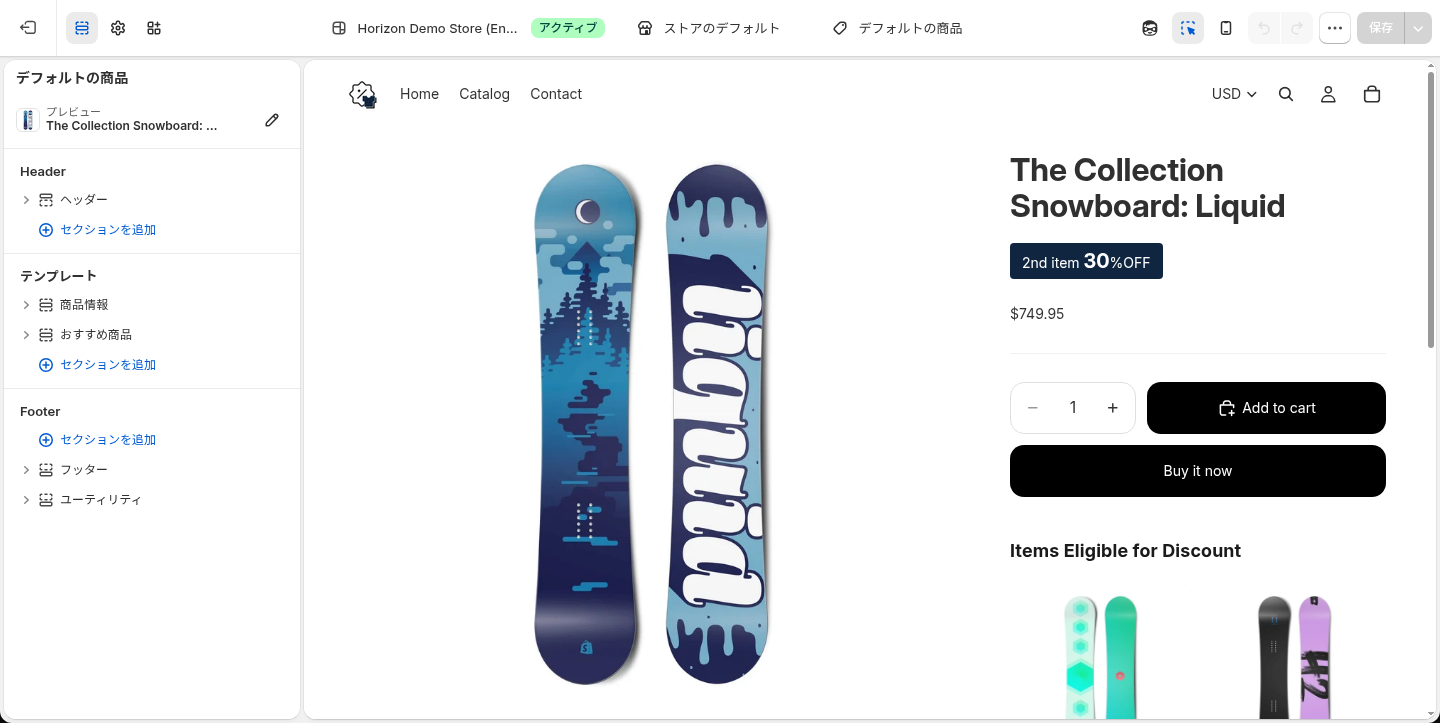
どちらのブロックも、割引設定に入っていない商品のページでは何も表示されません。テーマのテンプレートに一度置いておけば、割引設定に入れた商品のページにだけ自動で現れます。
割引バッジ|シンプル2点目購入割引
商品の割引内容をバッジで表示します。プレビューでブロックをクリックすると、左に設定パネルが開きます。
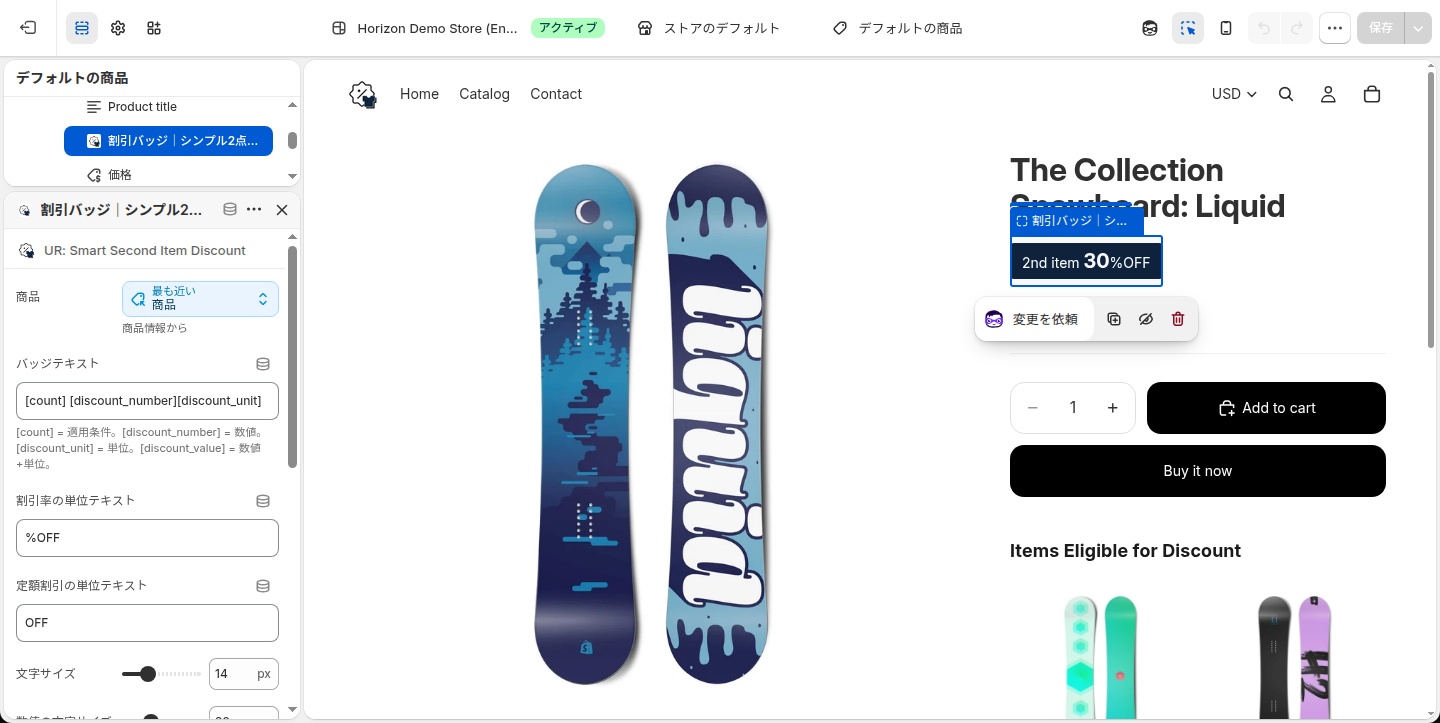
表示する商品とバッジの文言
- 商品(初期値: 最も近い商品)… どの商品の割引を表示するかを選びます。初期値は「最も近い 商品 / 商品情報から」で、商品ページに置けばそのページの商品を表示します。ホームページなど商品ページ以外に置く場合は、ここで商品を指定してください
- バッジテキスト(初期値:
[count] [discount_number][discount_unit])… バッジに出す文言です。次の 4 つの記号を書くと、割引設定の内容に置き換わります[count]… 適用条件。「2点目」「3点目」のように表示され、「以降」の設定なら「2点目以降」になります。英語のストアでは「2nd item」のようにストアの言語に合わせて変わります[discount_number]… 割引の数値(「30」や「$10」)[discount_unit]… 単位(下の 2 項目で決めた文字)[discount_value]… 数値と単位をつなげたもの(「30%OFF」)
- 割引率の単位テキスト(初期値:
%OFF)… 割引率の設定のときに単位として出す文字です - 定額割引の単位テキスト(初期値:
OFF)… 定額の設定のときに単位として出す文字です
たとえばバッジテキストを まとめ買いで[count] [discount_value] にすると、「まとめ買いで2点目 30%OFF」と表示されます。記号以外の文字はそのまま出るので、ストアの言葉づかいに合わせて書き換えられます。
文字サイズ・色・配置・余白
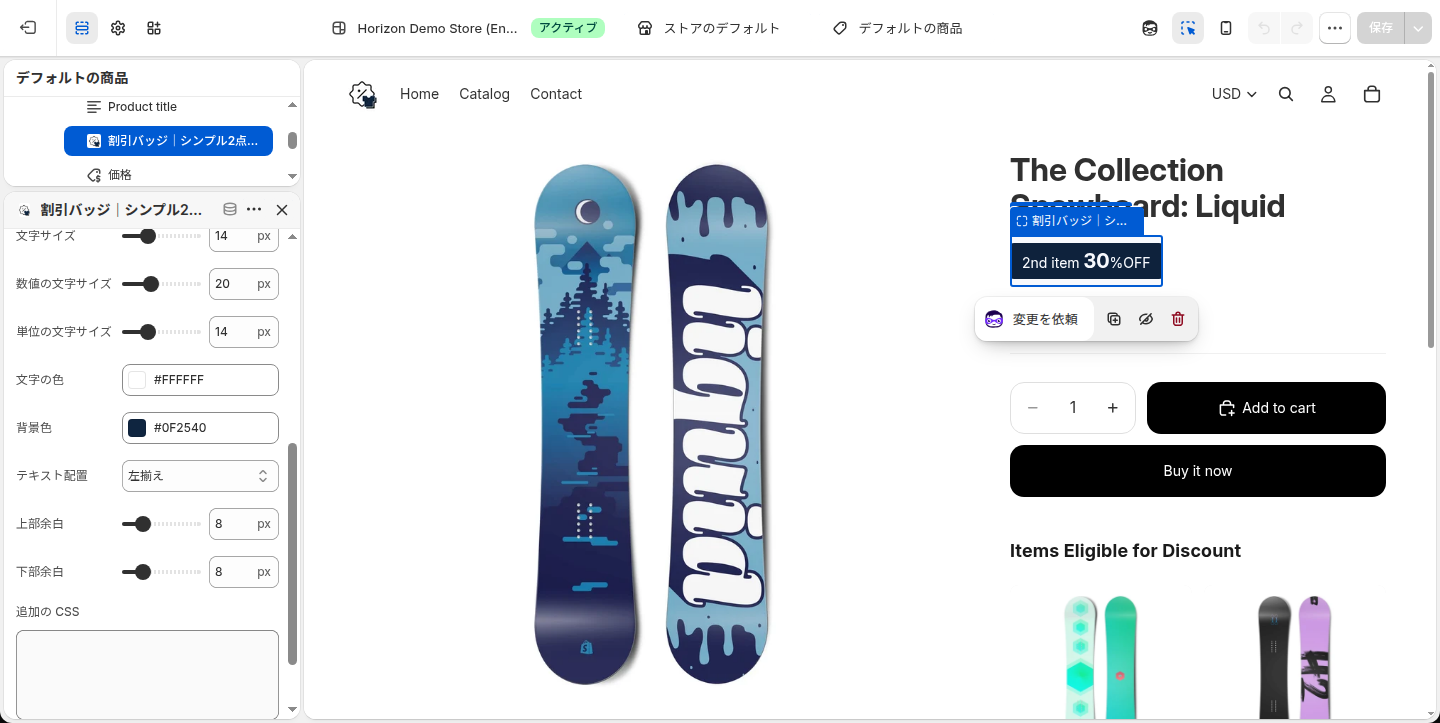
- 文字サイズ(初期値: 14px / 10〜24px)… バッジ全体(主に
[count]の部分)の文字サイズです - 数値の文字サイズ(初期値: 20px / 10〜40px)… 「30」などの数値だけを大きくできます。数値を大きくすると目に留まりやすくなります
- 単位の文字サイズ(初期値: 14px / 10〜24px)… 「%OFF」などの単位の文字サイズです
- 文字の色(初期値: #FFFFFF)… バッジの文字の色です
- 背景色(初期値: #242424)… バッジの背景色です。ストアのアクセントカラーに合わせると馴染みます
- テキスト配置(初期値: 左揃え)… 左揃え・中央揃え・右揃えから選びます
- 上部余白(初期値: 8px / 0〜40px)… バッジの上のすき間です
- 下部余白(初期値: 8px / 0〜40px)… バッジの下のすき間です
- 追加の CSS … バッジに独自の CSS を足したいときに使います。角を丸くしたい、枠線を付けたい、といった細かな調整ができます
割引対象の商品一覧|シンプル2点目購入割引
表示中の商品と同じ割引設定に入っている他の商品を並べます。設定パネルは「レイアウト」「スタイル」「間隔」の 3 つのグループに分かれています。
一覧に出る商品には、次の決まりがあります。
- いま開いている商品そのものは出ません
- 売り切れの商品は出ません
- 出せる商品が 1 件も無いときは、ブロックごと非表示になります
- 割引設定の商品が多い場合、一覧に使われるのは最大 100 件までです
レイアウト
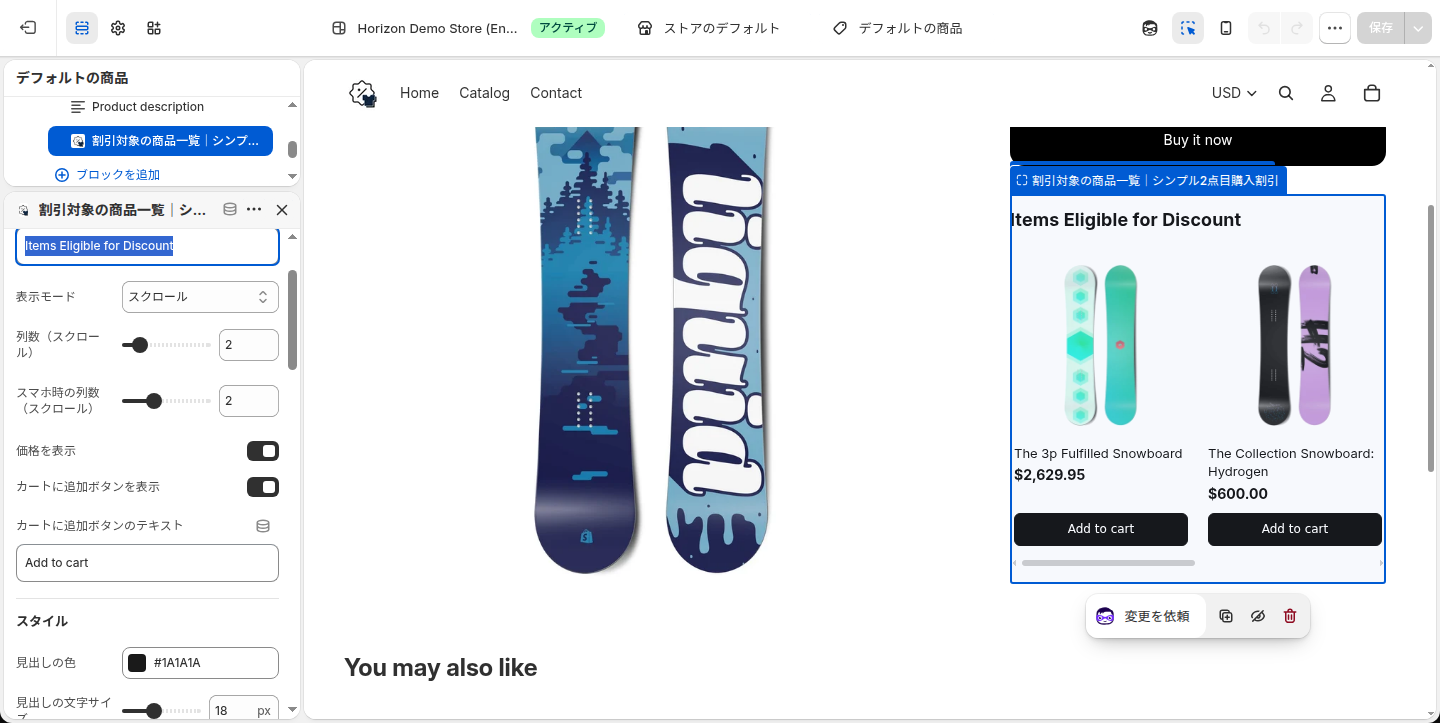
- 見出しテキスト(初期値: 空欄)… 一覧の上に出す見出しです。空欄なら見出しは出ません。「一緒に買うと 2点目がお得」のような文言がおすすめです
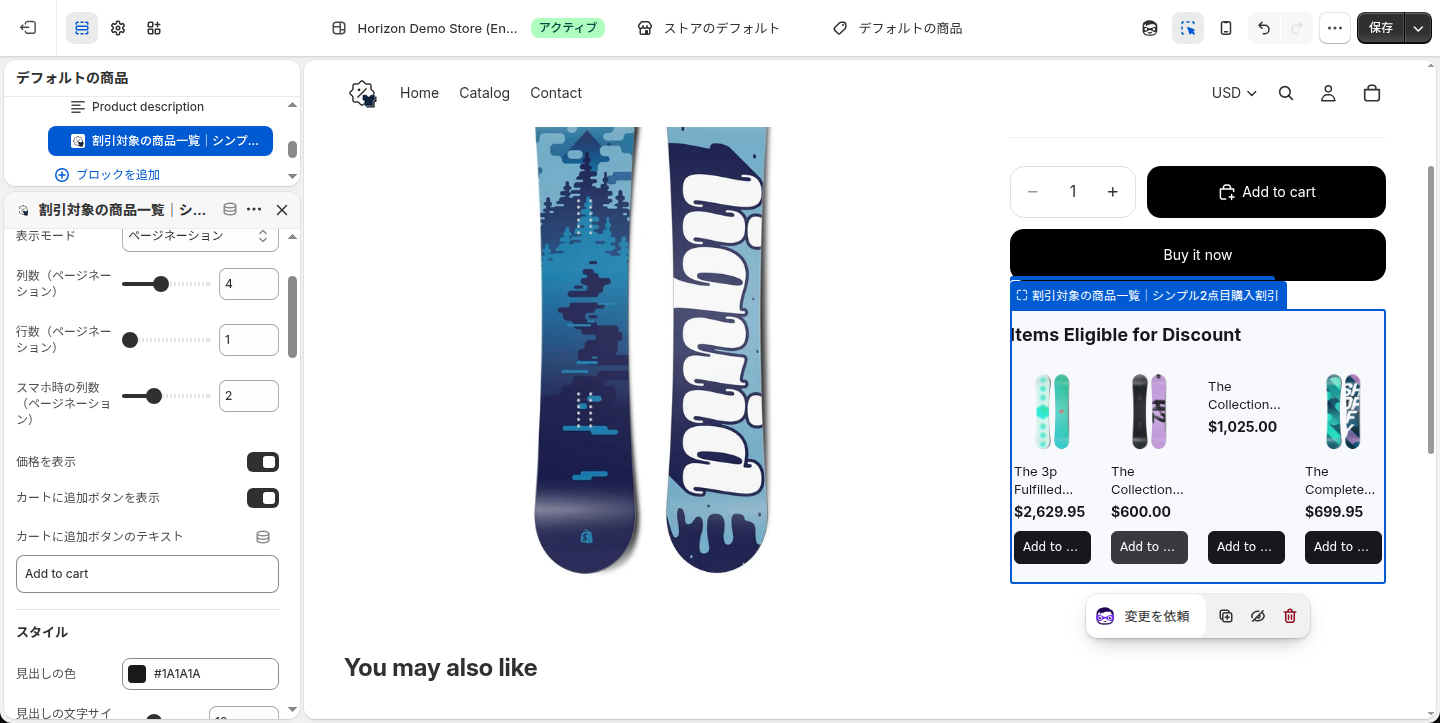
- 表示モード(初期値: スクロール)… 「スクロール」は横に流れる一覧、「ページネーション」は矢印ボタンでページを送る一覧です
- 列数(スクロール)(初期値: 4 / 1〜8)… スクロール表示で、パソコンの画面に一度に見える商品の数です。表示モードが「スクロール」のときだけ出ます
- スマホ時の列数(スクロール)(初期値: 2 / 1〜4)… スマートフォンで一度に見える商品の数です。「スクロール」のときだけ出ます
- 列数(ページネーション)(初期値: 4 / 1〜8)… 1 ページの横の並び数です。「ページネーション」のときだけ出ます
- 行数(ページネーション)(初期値: 1 / 1〜4)… 1 ページの縦の段数です。1 ページの件数は「列数 × 行数」になります。「ページネーション」のときだけ出ます
- スマホ時の列数(ページネーション)(初期値: 2 / 1〜4)… スマートフォンでの横の並び数です。「ページネーション」のときだけ出ます
- 価格を表示(初期値: オン)… 商品カードに価格を出します
- カートに追加ボタンを表示(初期値: オン)… 商品カードに「カートに追加」ボタンを出します。商品ページを開かずにそのままカートへ入れられるので、2 点目をすぐ足してもらえます
- カートに追加ボタンのテキスト(初期値: カートに追加)… ボタンの文言です。「カートに追加ボタンを表示」がオンのときだけ出ます
表示モードを「ページネーション」に変えると、列数・行数の項目が入れ替わります。
スタイル
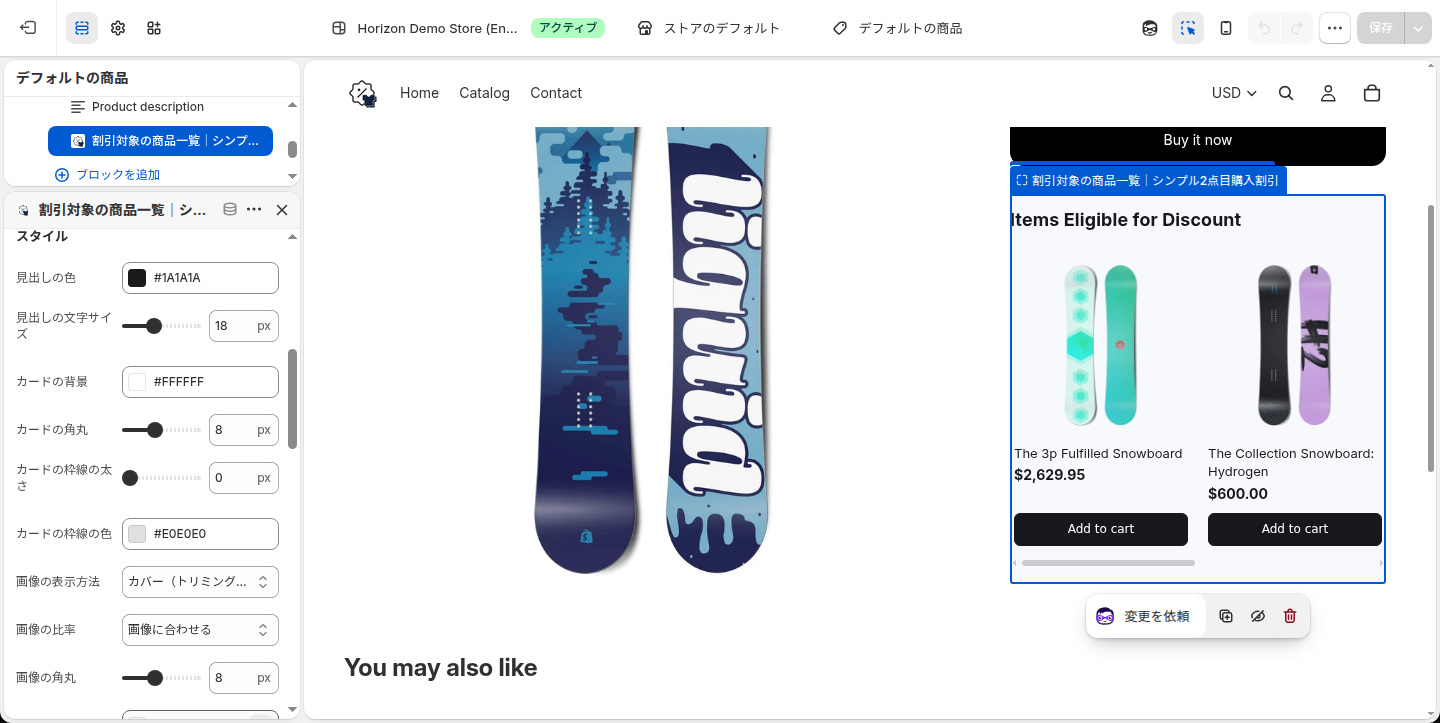
- 見出しの色(初期値: #1A1A1A)… 見出しテキストの色です
- 見出しの文字サイズ(初期値: 18px / 12〜28px)… 見出しの大きさです
- カードの背景(初期値: #FFFFFF)… 商品カードの背景色です
- カードの角丸(初期値: 8px / 0〜20px)… カードの角の丸みです。0 で四角になります
- カードの枠線の太さ(初期値: 0px / 0〜3px)… カードの枠線です。0 なら枠線は出ません
- カードの枠線の色(初期値: #E0E0E0)… 枠線の色です。枠線の太さを 1 以上にしたときに効きます
- 画像の表示方法(初期値: カバー(トリミングして埋める))… 「カバー」は枠いっぱいに画像を広げて端を切り落とします。「コンテイン(全体を表示)」は画像全体を枠に収め、余白には画像の背景色が出ます
- 画像の比率(初期値: 画像に合わせる)… 「画像に合わせる」「1:1」「3:4」「4:3」「2:3」「3:2」から選びます。商品画像の縦横比がばらばらなときは「1:1」などに固定すると、カードの高さがそろいます
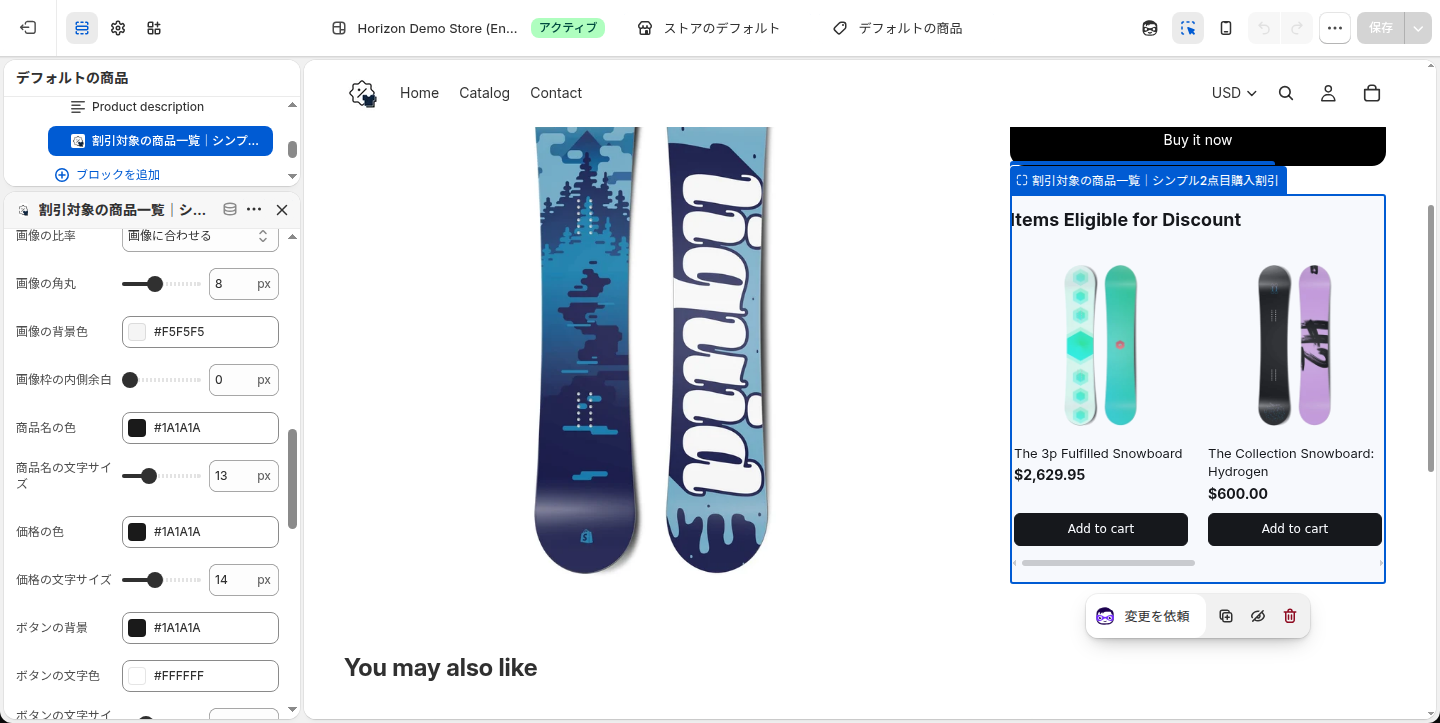
- 画像の角丸(初期値: 8px / 0〜20px)… 商品画像の角の丸みです
- 画像の背景色(初期値: #F5F5F5)… 画像の後ろの色です。「コンテイン」や「画像枠の内側余白」で見える部分の色になります
- 画像枠の内側余白(初期値: 0px / 0〜24px、2px 刻み)… 画像のまわりに余白を入れます。背景を切り抜いた商品画像をきれいに見せたいときに便利です
- 商品名の色(初期値: #1A1A1A)… 商品名の文字色です
- 商品名の文字サイズ(初期値: 13px / 10〜20px)… 商品名の大きさです
- 価格の色(初期値: #1A1A1A)… 価格の文字色です。「価格を表示」がオンのときだけ出ます
- 価格の文字サイズ(初期値: 14px / 10〜20px)… 価格の大きさです。「価格を表示」がオンのときだけ出ます
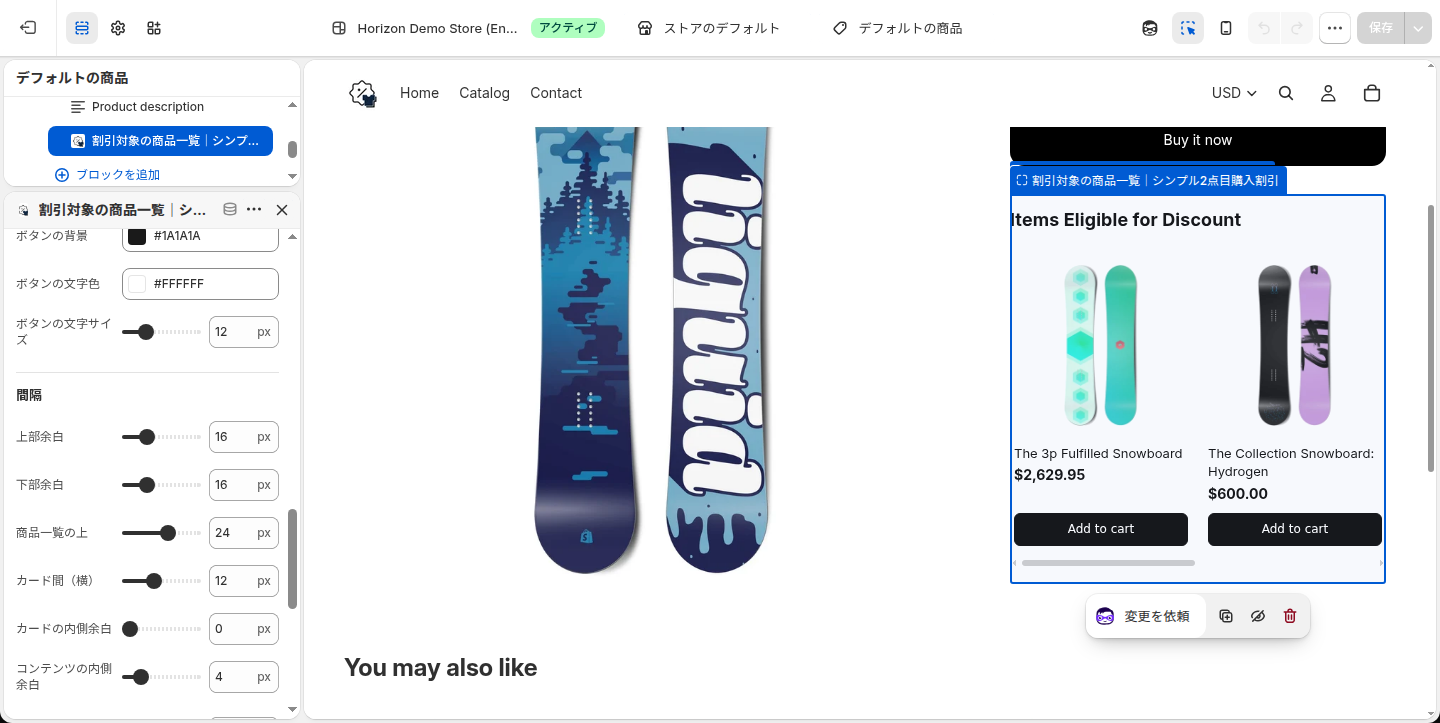
- ボタンの背景(初期値: #1A1A1A)… 「カートに追加」ボタンの背景色です。「カートに追加ボタンを表示」がオンのときだけ出ます
- ボタンの文字色(初期値: #FFFFFF)… ボタンの文字色です。同上
- ボタンの文字サイズ(初期値: 12px / 10〜18px)… ボタンの文字の大きさです。同上
ここからの 6 項目は、表示モードが「ページネーション」のときだけ出ます。
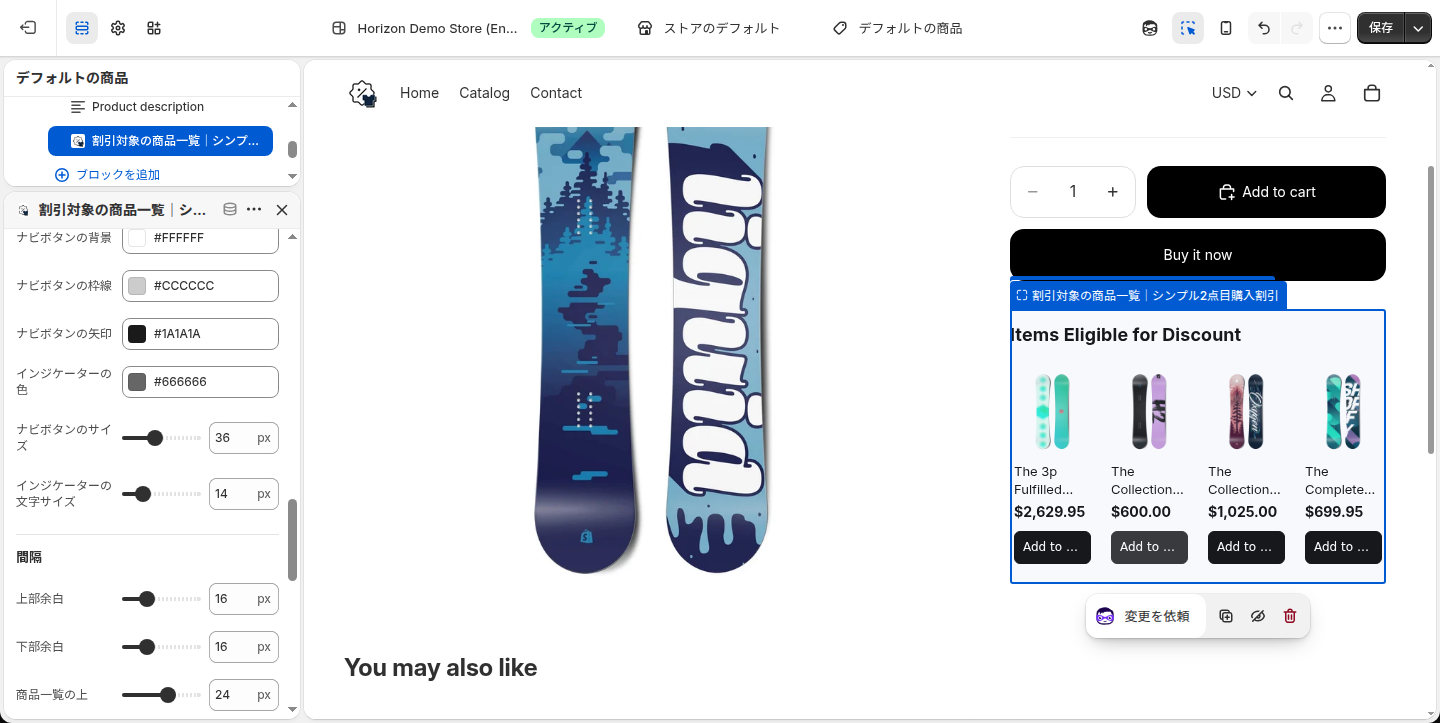
- ナビボタンの背景(初期値: #FFFFFF)… 前後のページへ送る丸いボタンの背景色です
- ナビボタンの枠線(初期値: #CCCCCC)… ナビボタンの枠線の色です
- ナビボタンの矢印(初期値: #1A1A1A)… ナビボタンの矢印の色です
- インジケーターの色(初期値: #666666)… 「1 / 3」のようなページ番号の文字色です
- ナビボタンのサイズ(初期値: 36px / 28〜48px、2px 刻み)… ナビボタンの大きさです。スマートフォンで押しやすくしたいときは大きめにしてください
- インジケーターの文字サイズ(初期値: 14px / 12〜22px)… ページ番号の文字の大きさです
間隔
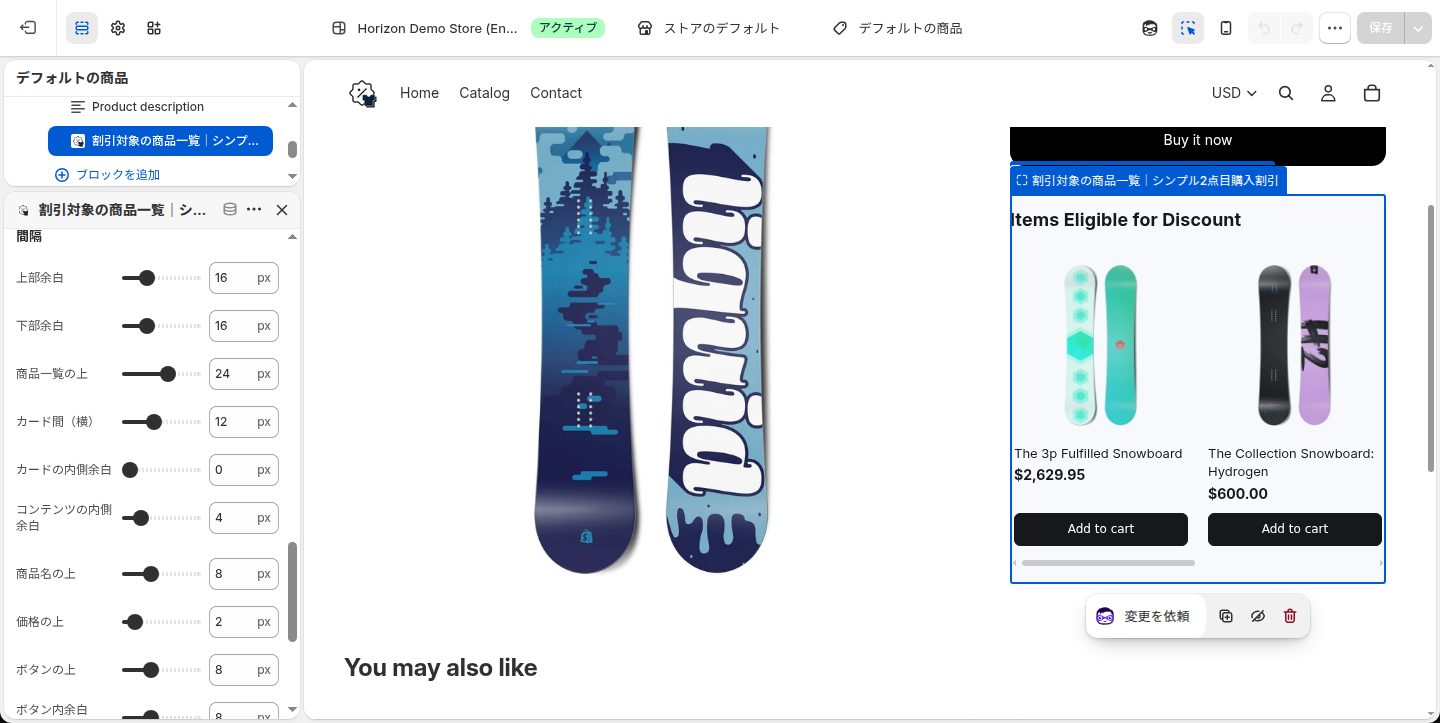
- 上部余白(初期値: 16px / 0〜60px)… ブロック全体の上のすき間です
- 下部余白(初期値: 16px / 0〜60px)… ブロック全体の下のすき間です
- 商品一覧の上(初期値: 12px / 0〜40px)… 見出しと商品カードのあいだのすき間です
- カード間(横)(初期値: 12px / 0〜32px、2px 刻み)… 商品カードどうしの横のすき間です
- カード間(縦)(初期値: 12px / 0〜32px、2px 刻み)… 2 段以上あるときのカードどうしの縦のすき間です。「ページネーション」のときだけ出ます
- カードの内側余白(初期値: 0px / 0〜24px、2px 刻み)… カードの枠と中身のあいだの余白です。カードの背景や枠線を付けたときに入れると整って見えます
- コンテンツの内側余白(初期値: 4px / 0〜24px、2px 刻み)… 商品名・価格・ボタンの部分の左右の余白です
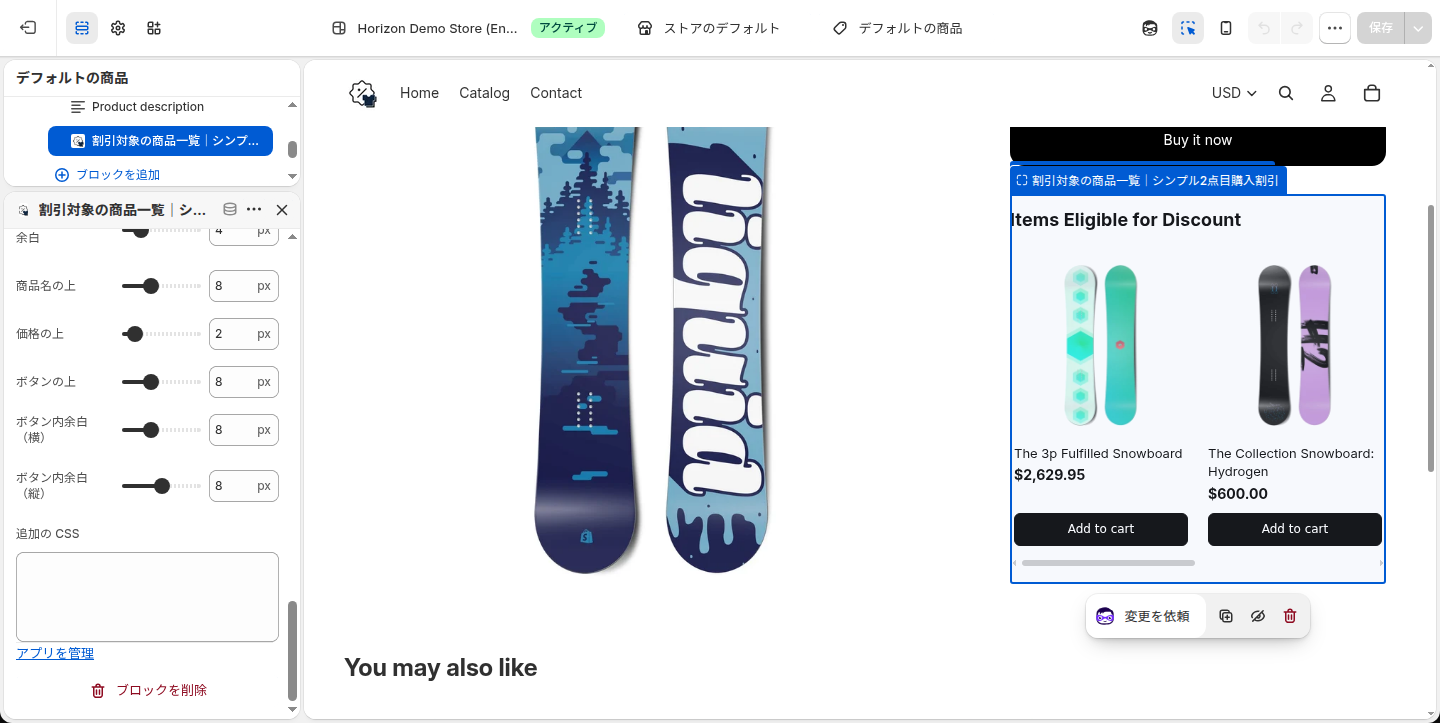
- 商品名の上(初期値: 8px / 0〜24px)… 画像と商品名のあいだです
- 価格の上(初期値: 2px / 0〜24px)… 商品名と価格のあいだです。「価格を表示」がオンのときだけ出ます
- ボタンの上(初期値: 8px / 0〜24px)… 価格とボタンのあいだです。「カートに追加ボタンを表示」がオンのときだけ出ます
- ボタン内余白(横)(初期値: 8px / 0〜24px、2px 刻み)… ボタンの文字の左右の余白です。同上
- ボタン内余白(縦)(初期値: 8px / 0〜16px)… ボタンの文字の上下の余白です。同上
- ナビゲーションの上(初期値: 16px / 0〜32px)… 商品カードとナビボタンのあいだです。「ページネーション」のときだけ出ます
- 追加の CSS … 一覧に独自の CSS を足したいときに使います
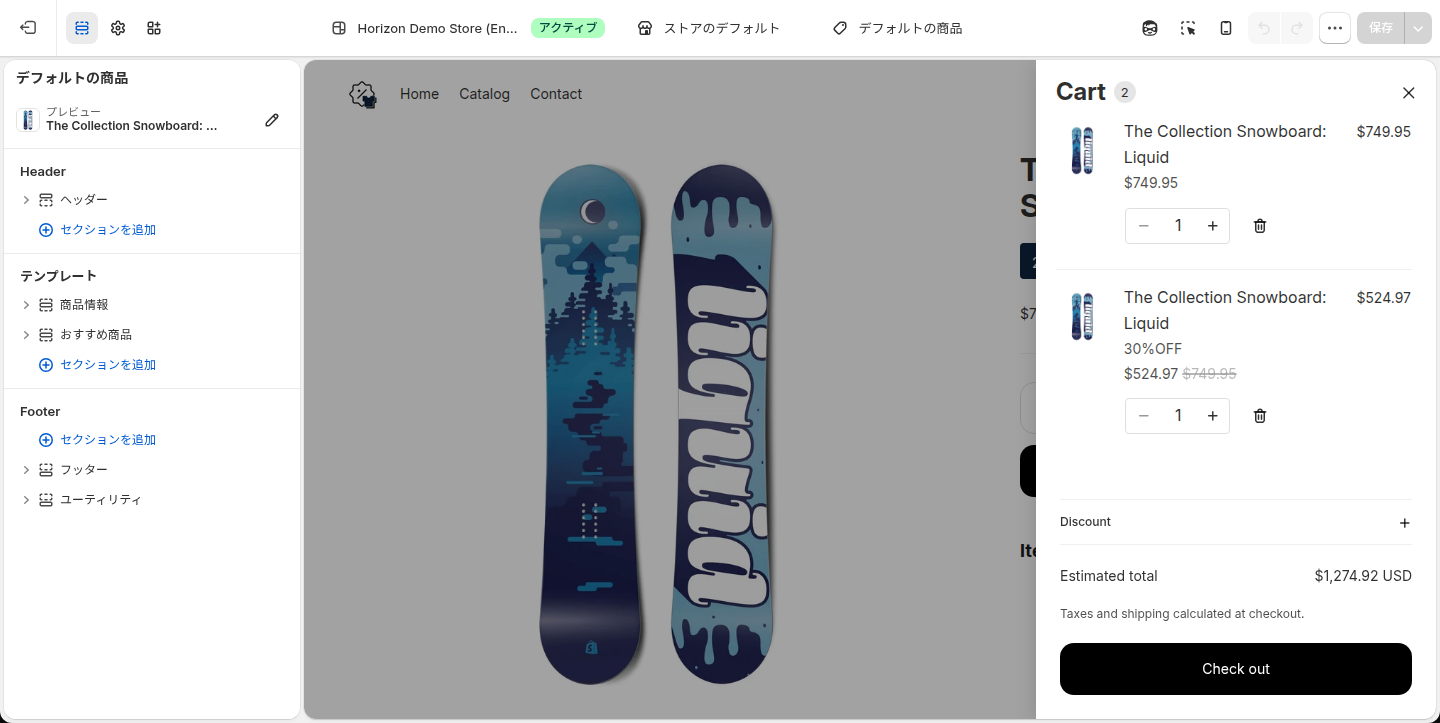
カートと決済画面での割引の見え方
割引はブロックの有無に関係なく、カートと決済画面で自動的に適用されます。たとえば「2 点目 のみ 30%」の設定で同じ商品を 2 点カートに入れると、2 点目の行に割引のラベル(ここでは「30%OFF」)が付き、$749.95 → $524.97 のように値引き後の金額が表示されます。
こんなときはこう設定する
「2点目だけ半額」の定番キャンペーンを出したいとき
- 適用条件: 「2」点目 + 「のみ」
- 割引適用対象: 「最も安い商品」
- 割引設定: 「割引率」で 50
価格の違う商品を組み合わせたときに安い方が半額になる、実店舗でおなじみの形です。3 点、4 点と買っても割引は 1 点だけなので、値引き額が読みやすく、粗利の計算もしやすい設定です。
3点目以降をずっとお得にして、まとめ買いを伸ばしたいとき
- 適用条件: 「3」点目 + 「以降」
- 割引設定: 「定額」で 1 点あたりの値引き額
消耗品や日用品のように「多めに買っておきたい」商品に向いています。定額は 1 点ごとに引かれるので、買う点数が増えるほど値引きも増えます。バッジテキストは初期値のままでも「3点目以降」と表示されます。
いろいろな商品を組み合わせて買ってほしいとき
- 対象: コレクション(例: 「Tシャツ」コレクション)を選ぶ
- 商品一覧ブロック: 見出しテキストに「組み合わせ自由・2点目 20%OFF」、「カートに追加ボタンを表示」をオン
同じ割引設定に入っている商品どうしは、違う商品でも点数を合算します。商品ページの一覧から別の色・別の柄をそのままカートに入れてもらえるので、組み合わせ買いが伸びます。
バッジをしっかり目立たせたいとき
- 背景色: ストアのアクセントカラー(セール色)
- 数値の文字サイズ: 28〜32px に上げる
- バッジテキスト:
[count] [discount_value]や今だけ[count] [discount_value]
数値だけを大きくすると、ぱっと見で「30」が目に入ります。商品名のすぐ下、価格の近くに置くと、お客様が値段を見るタイミングで割引に気づけます。
うまく表示されないときは
商品ページにバッジも商品一覧も表示されない
- その商品が割引設定に入っているかを「2点目割引管理」で確認してください。入っていない商品のページでは、どちらのブロックも何も出ません
- 割引値が 0 のままになっていないか確認してください。0 の割引設定ではバッジが出ず、割引も効きません
- テーマエディタでブロックを置いたあと、右上の「保存」を押したか確認してください
- 「割引バッジを追加」で開いたエディタがホームページだった場合、商品ページには置かれていません。ページを「商品」に切り替えて確認してください
商品一覧だけが表示されない
- 同じ割引設定に、いま開いている商品以外の在庫のある商品があるか確認してください。他の商品がすべて売り切れ、または割引設定の商品が 1 件だけのときは、一覧は自動で隠れます
- 「割引対象の商品一覧」ブロックは商品ページ専用です。ホームページなどには置けません
カートで割引されない
- 割引の点数は、同じ割引設定に入っている商品の合計で数えます。違う割引設定の商品どうしは合算されません
- Shopify 管理画面の「ディスカウント」で、「シンプル2点目購入割引|2点目以降自動セール設定」の自動割引がアクティブになっているか確認してください。削除してしまった場合は、アプリを開き直すと作り直されます
- コレクションで作った割引設定の場合、保存したあとにコレクションへ追加した商品には割引がかかりません。割引設定を開いて「保存する」を押し直してください
前に入れていた割引設定から商品が消えた
- 1 つの商品は 1 つの割引設定にしか入れません。別の割引設定で同じ商品を選んで「上書き保存」すると、その商品は新しい設定へ移動します。「商品数」の列で、どの設定に何件入っているかを確認してください
定額の割引額が思った金額と違う
- 定額はストアの通貨で入れます。別の通貨で買い物をしているお客様には、その通貨に換算した金額で割り引かれます
よくある質問
クーポンコードを配る必要はありますか?
いいえ。割引は自動割引として動くので、お客様は条件を満たしてカートに入れるだけで割引されます。
他の割引(クーポンや送料無料)と併用できますか?
アプリが作る自動割引は、商品割引・注文割引・送料割引のすべてと併用できる設定で作られます。実際に併用されるかは、相手の割引側の「組み合わせ」の設定にもよります。Shopify 管理画面の「ディスカウント」で、それぞれの割引の組み合わせ設定を確認してください。
割引設定はいくつまで作れますか?
アプリの画面に件数の上限はありません。ただし 1 つの商品が入れる割引設定は 1 つだけです。
「2点目のみ」で 4 点買うと、何点割引になりますか?
1 点です。「のみ」は指定の点数に達したときに 1 点だけを割り引きます。2 点目以降すべてを割り引きたい場合は「以降」を選んでください。
違う商品の組み合わせでも割引になりますか?
なります。同じ割引設定に入っている商品であれば、違う商品どうしでも点数を合算します。
テーマを変えたら、バッジと商品一覧が消えました
ブロックの配置と見た目の設定は、テーマごとに保存されます。新しいテーマでも「設定」画面からブロックを追加し直してください。割引設定(どの商品を何%引くか)はアプリ側に保存されているので、作り直す必要はありません。
割引設定を削除したら、すぐに割引は止まりますか?
はい。削除すると、その設定に入っていた商品の割引はすぐに解除されます。
おわりに
「シンプル2点目購入割引|2点目以降自動セール設定」を使えば、実店舗でおなじみの 2点目割引を、Shopify ストアにそのまま持ち込めます。
- 「2点目のみ」「3点目以降」の切り替えと、高い商品・安い商品のどちらを割り引くかを選べます
- 割引率と定額の両方に対応し、クーポンコードなしでカートと決済画面に自動で反映されます
- 商品ページの割引バッジと割引対象の商品一覧で、「もう 1 点」の背中を押せます
料金は月額 $9.99(年額 $99.99)で、インストールから 7 日間は無料でお試しいただけます。まとめ買いの客単価を上げたいストアは、まず 1 件、割引設定を作ってみてください。

































.png?w=400)





.png?w=400)





.png?w=400)
.png?w=400)















.png?w=400)







.png?w=400)




.png?w=400)















.png?w=400)

















.png?w=400)









.png?w=400)





.png?w=400)



































.png?w=400)


.png?w=400)



.png?w=400)
.png?w=400)
.png?w=400)






.png?w=400)



