Shopifyで画像ギャラリーを作りホットスポットで商品へリンクできるアプリについて徹底解説|ご利用ガイド

株式会社UnReactのアイコン
株式会社UnReact

はじめに

Shopify は、世界中の事業者が使っているネットショップ作成サービスです。
Shopify アプリは、そのストアに後から機能を足すための拡張機能で、
管理画面からインストールするだけで、コードを書かずに新しい機能を使えるようになります。

写真をきれいに並べたいのに、テーマのギャラリーではレイアウトが決まっていて動かせない。
写真の中の商品にリンクを貼りたいのに、その手段がない。
画像点数の多いストアでは、この 2 つが毎回の悩みになります。

「シンプル画像レイアウト」は、管理画面でギャラリーを組み立てて、テーマエディタで選んで貼るアプリです。
グリッド・メイソンリー・カルーセル・モザイクの 4 つのレイアウトから選べて、
写真の上にピン(ホットスポット)を置いて商品ページへリンクできます。
列数も余白も色も、管理画面のスライダーと色の指定だけで決められます。コードは書きません。

月額$4.99
年額$49.99(2 か月分無料)
無料体験7 日間

アプリストアの掲載ページはこちらです。
https://apps.shopify.com/ur-smart-gallery-editor
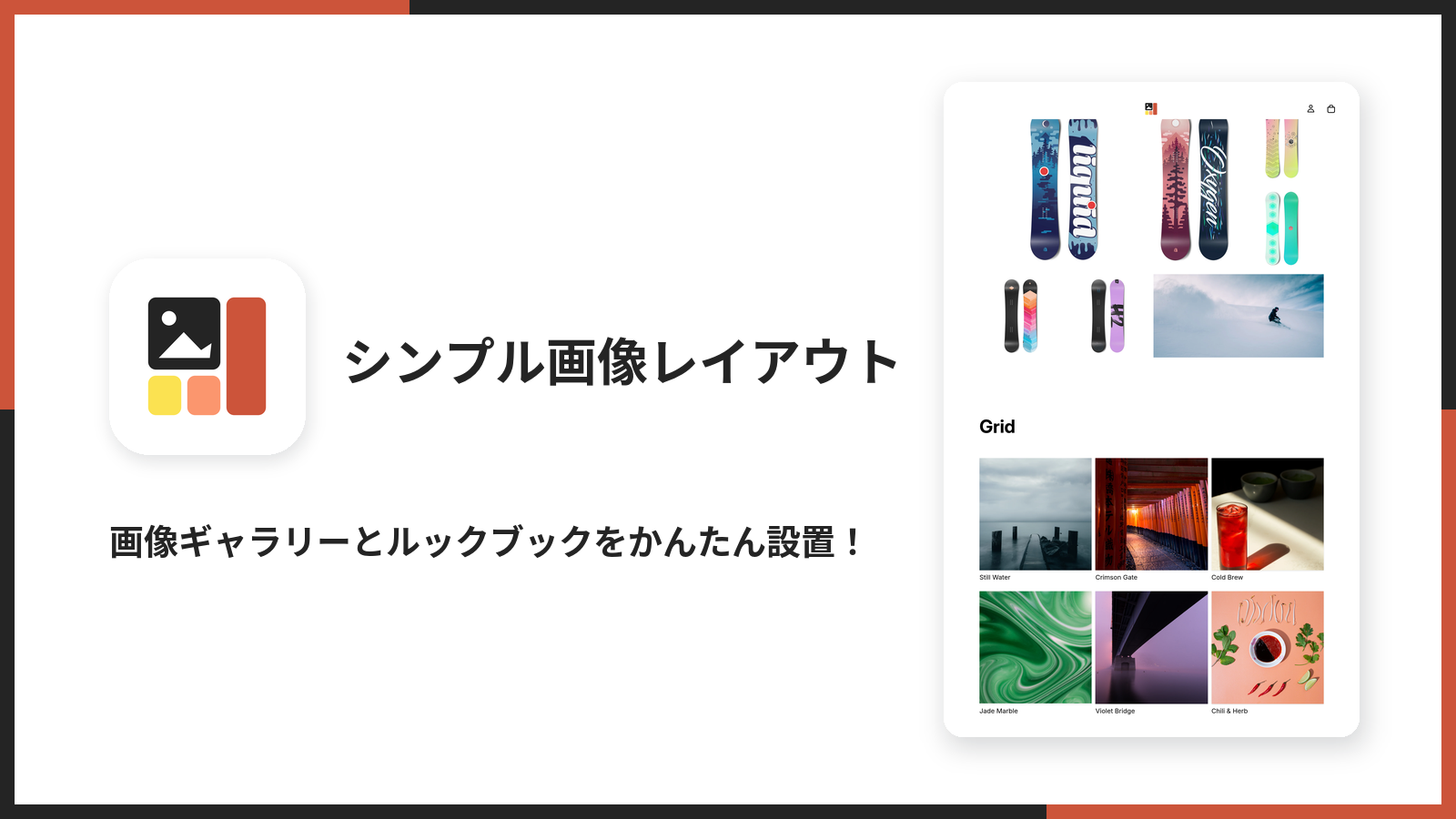
シンプル画像レイアウトのメイン画像


「シンプル画像レイアウト」でできること

このアプリでできることは、大きく 5 つあります。

  1. グリッド・メイソンリー・カルーセル・モザイクを、プレビューしながら選べます。
  2. タイルボードに画像を配置し、タイルを結合して大きな写真を表示できます。
  3. ホットスポットのピンで画像と商品をリンクできます。パソコンとスマートフォンで別々に配置できます。
  4. 大量の画像にも「もっと見る」、標準搭載のライトボックス付きです。
  5. 列数・余白・キャプション・オーバーレイ・色を、コード不要で調整できます。

4 つのレイアウトをプレビューしながら選べる

並べ方を変えると、その場でプレビューが切り替わります。ストアに反映する前に見た目を確かめられます。
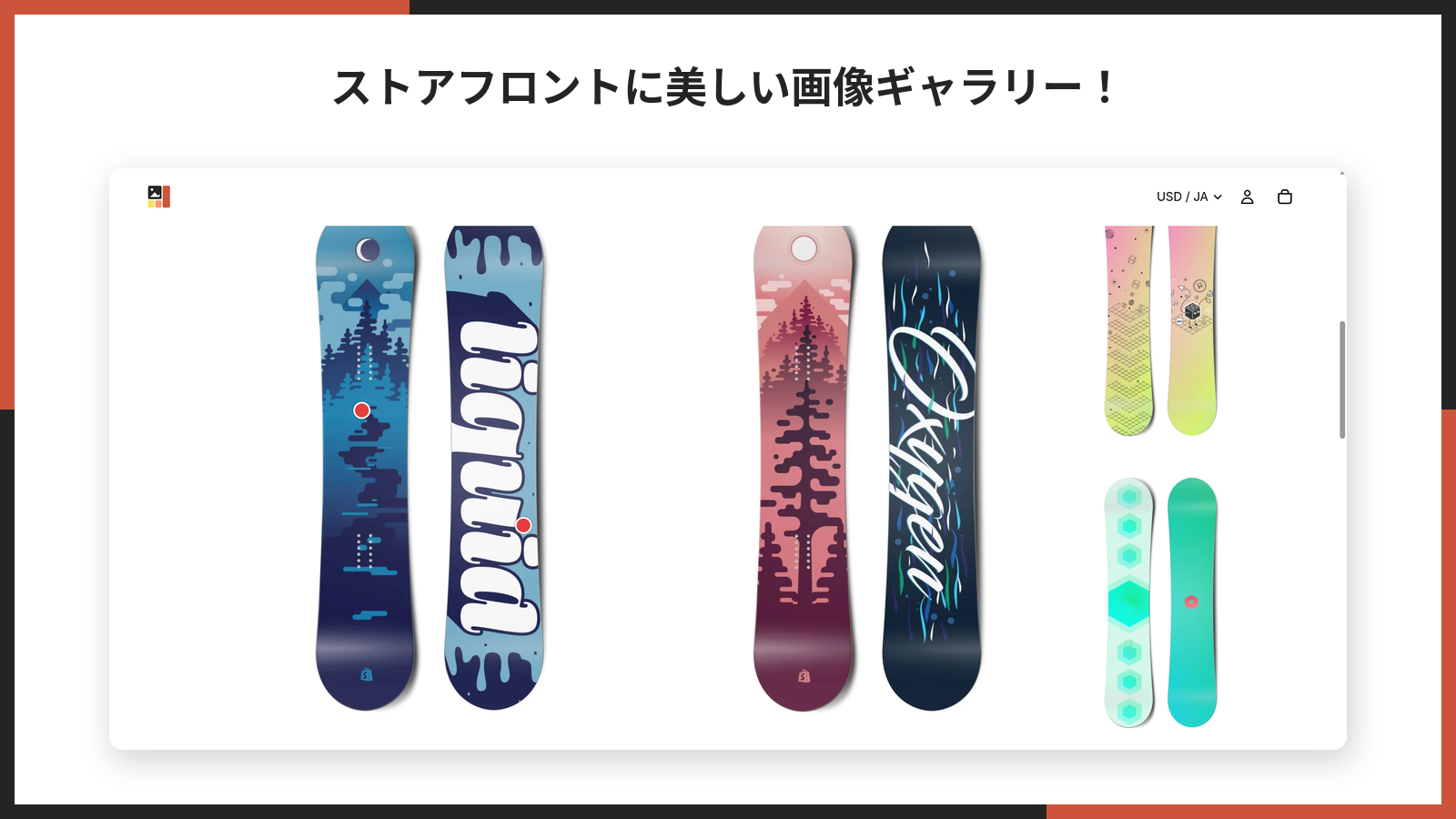
レイアウトをプレビューしながら選べる管理画面

マス目に画像を置いて、大きな写真も作れる

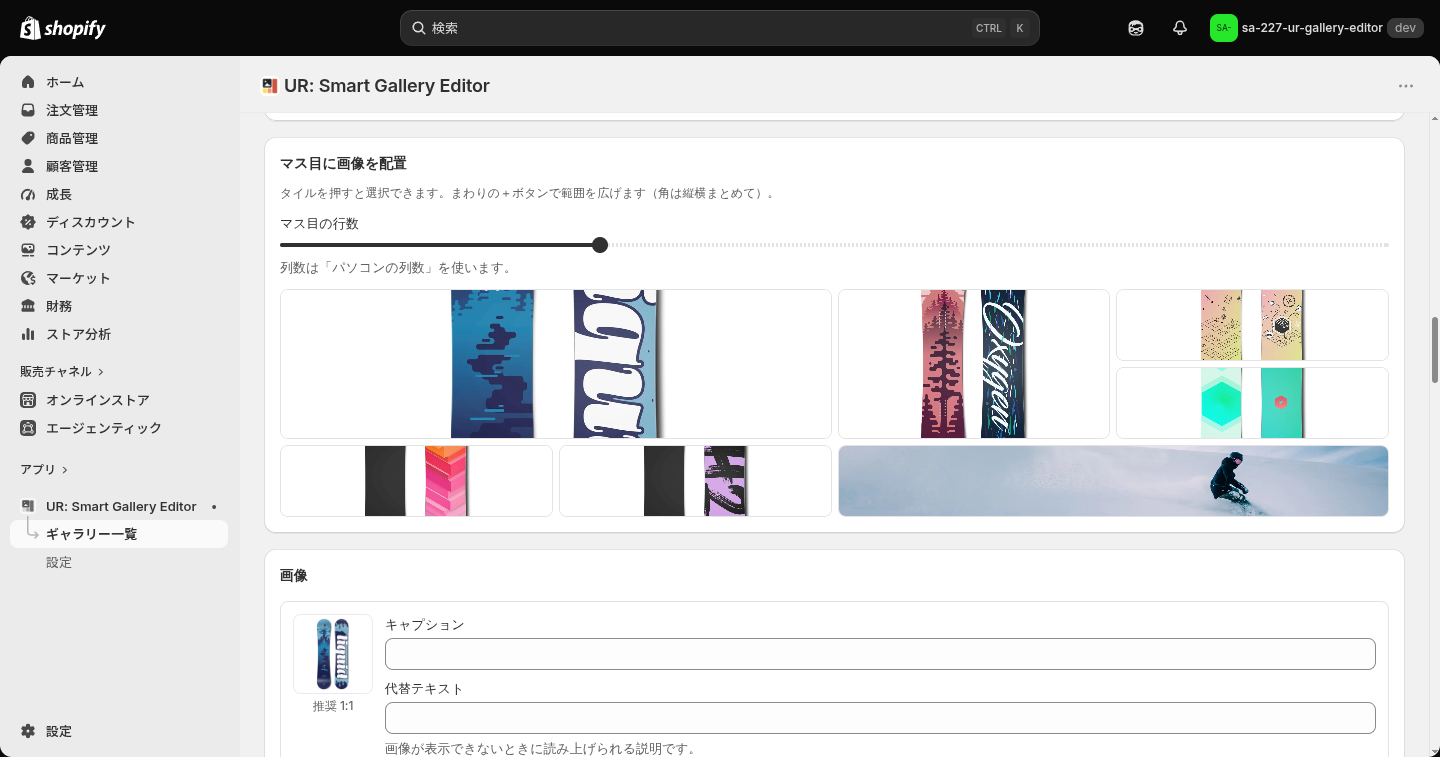
モザイクレイアウトでは、マス目の盤面に画像を配置します。
隣り合うマスをまとめれば、1 枚だけ大きく見せることもできます。
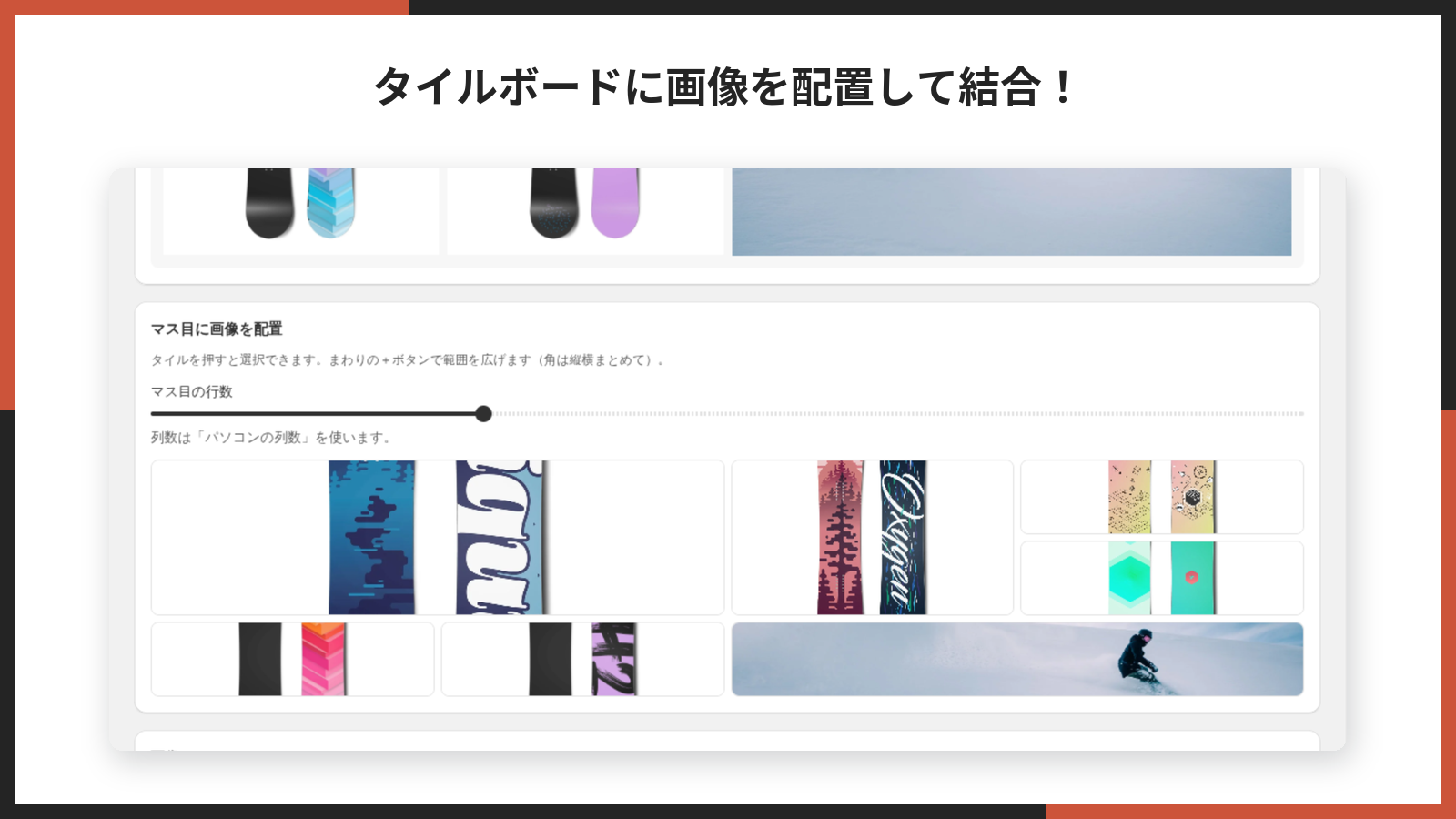
タイルボードに画像を配置し、タイルを結合して大きな写真を作る様子

写真の中の商品へ、ピンでリンクできる

画像をクリックするとピンが立ちます。ピンに商品をひも付ければ、
お客様はその写真から直接商品ページへ進めます。
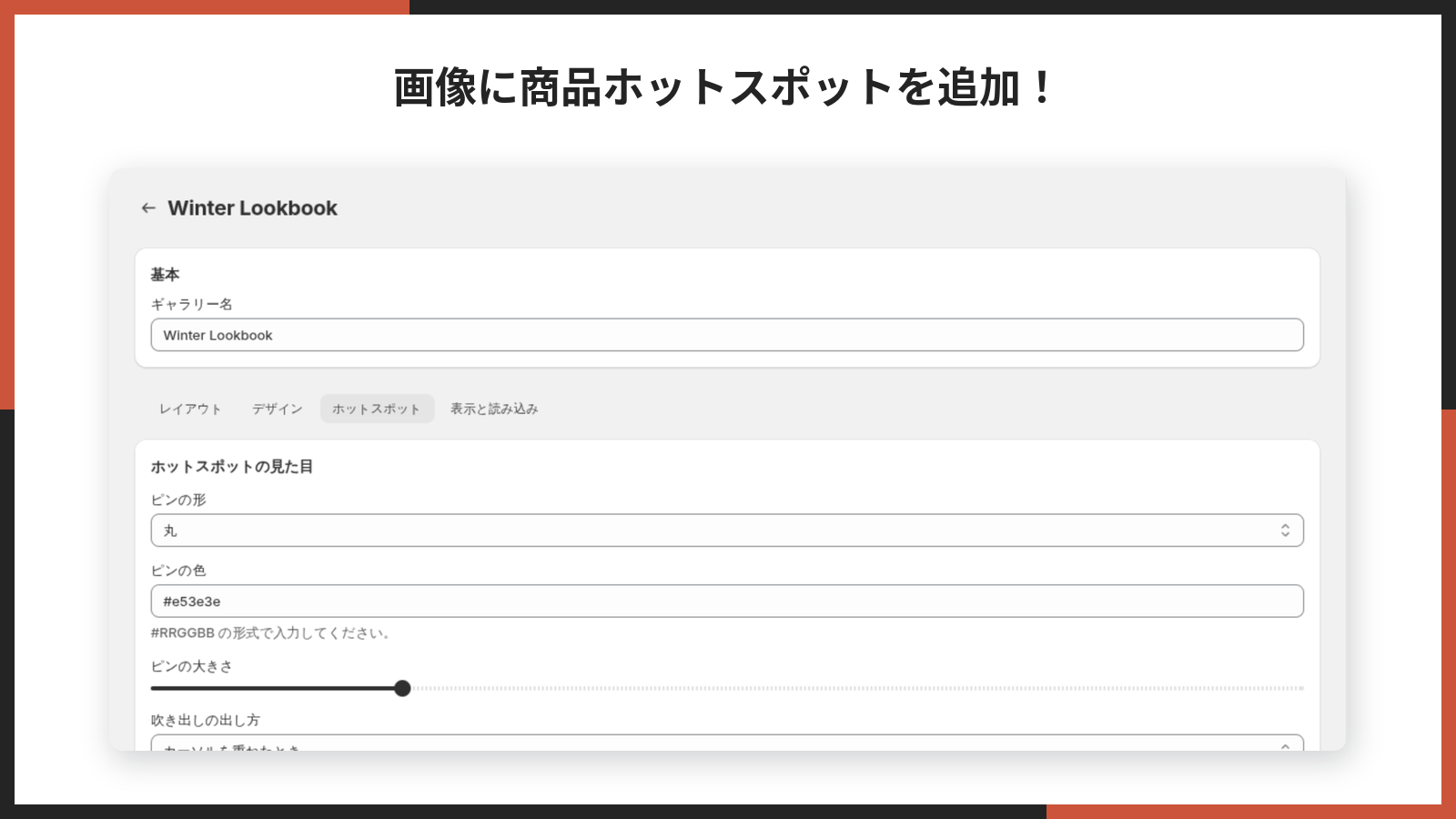
ホットスポットのピンで画像と商品をリンクする様子

枚数が多くても重くならない

最初に見せる枚数を絞って、続きは「もっと見る」で読み込めます。
画像をクリックすると拡大表示(ライトボックス)が開きます。別のアプリは必要ありません。
もっと見るとライトボックスの表示

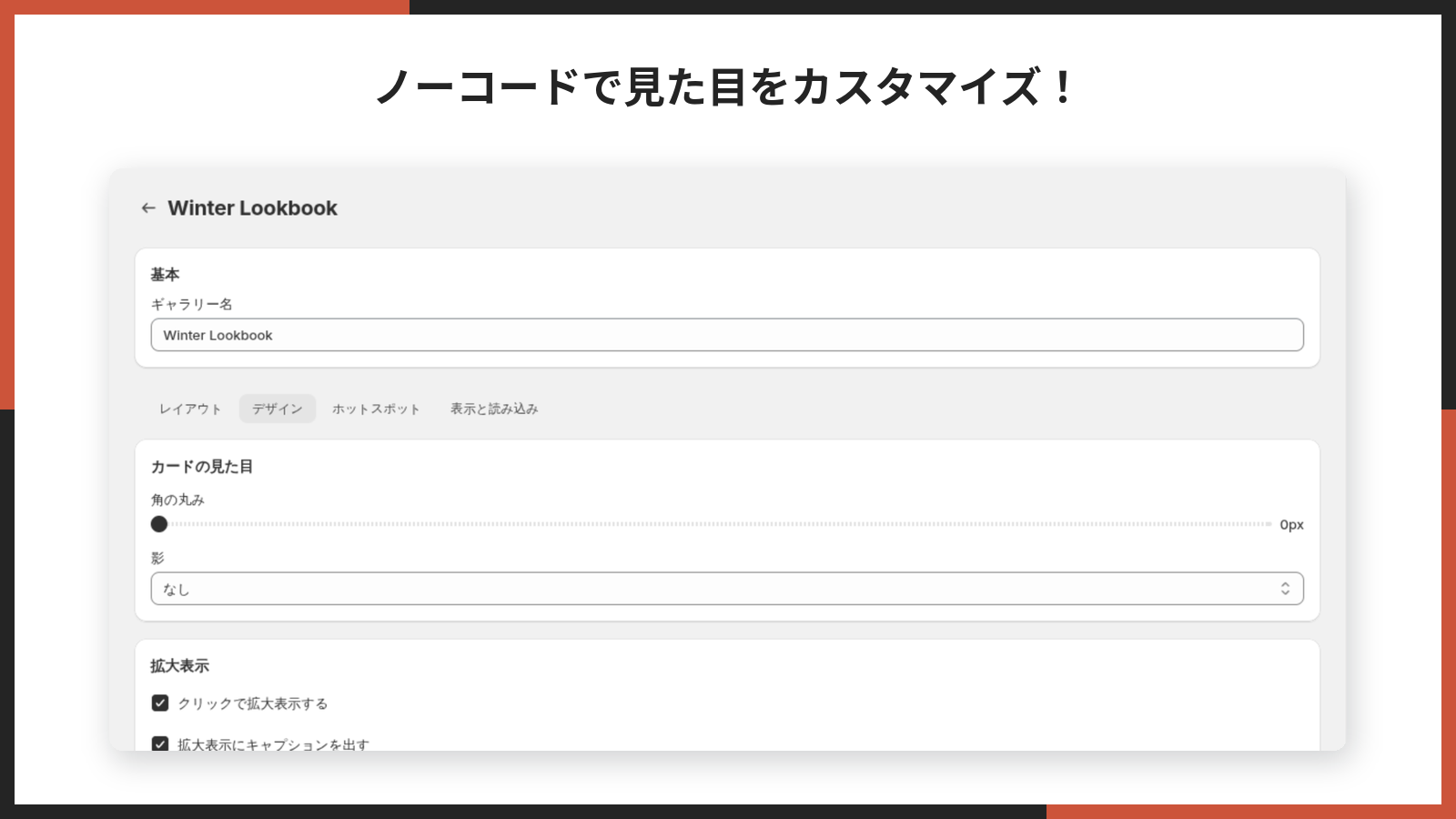
見た目の調整にコードが要らない

列数・余白・キャプション・ピンの色・吹き出しの色まで、管理画面から決められます。
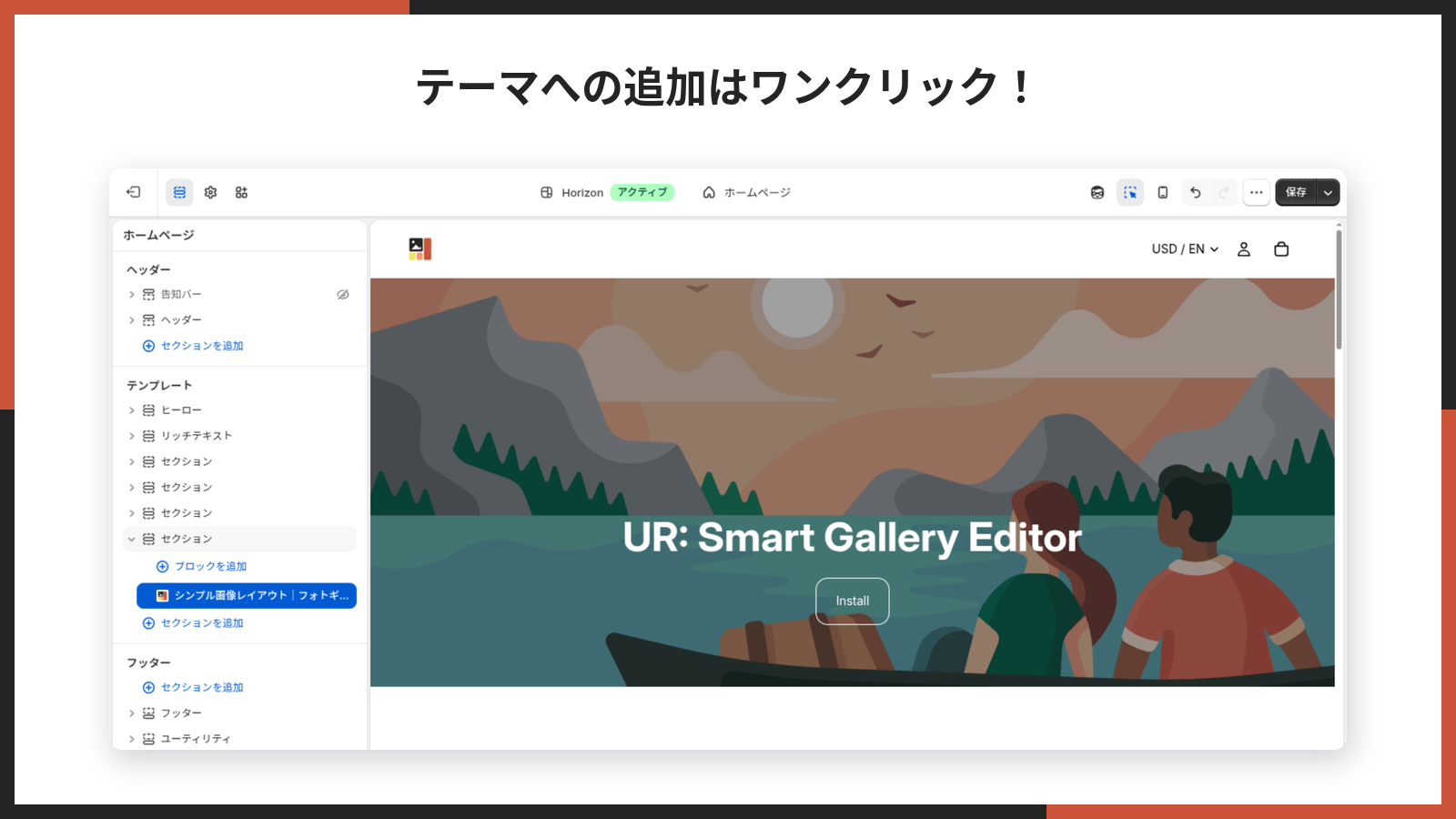
列数・余白・キャプション・色をコード不要で調整する画面

ストアではこう見えます

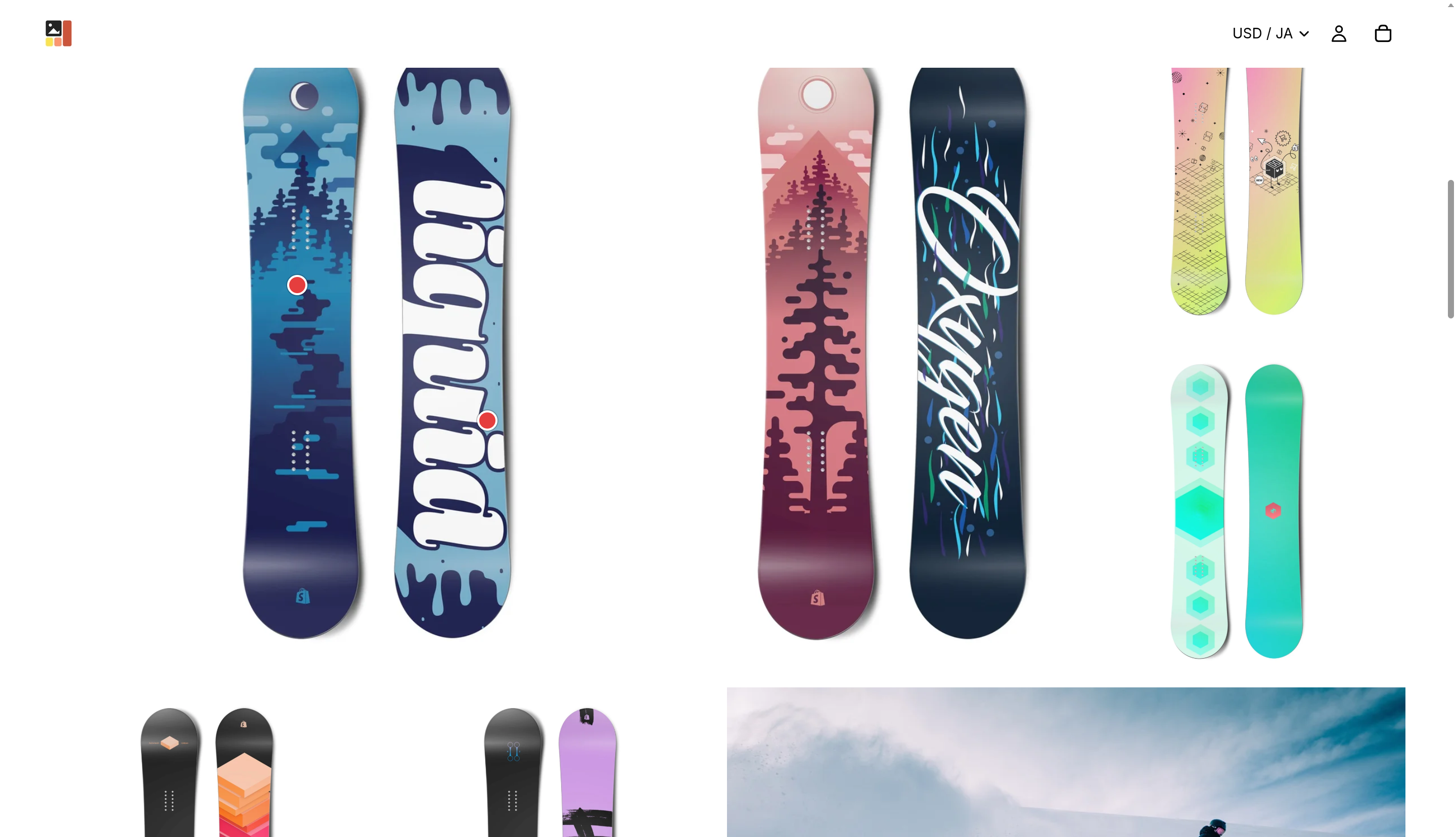
ストアに表示されたモザイクレイアウトのギャラリー。赤い点がホットスポットのピン


インストールする

Shopify の管理画面からインストールします。手順は 5 つです。

1. 管理画面の左下にある「設定」を開きます。

Shopify 管理画面の左下にある設定ボタン

2. 「アプリと販売チャネル」を選び、「Shopify App Store」を開きます。

設定画面のアプリと販売チャネルから Shopify App Store を開く

3. 検索窓に「シンプル画像レイアウト」と入力して検索します。

4. アプリの掲載ページが開いたら、「インストール」を押します。

5. 権限の確認画面が出たら、内容を確認して「インストール」を押します。


まず最初にやること

このアプリはギャラリーを作ることとテーマに貼ることの 2 段階に分かれています。
どちらか片方だけではストアに何も出ません。次の 4 手順で最初の 1 つが表示されます。

1. サイドバーの「ギャラリー一覧」を開き、「ギャラリーを作成」を押します。

押すとギャラリーが 1 つでき、そのまま編集画面が開きます。

2. 画像を追加します。

編集画面のグレーのタイル(+)から「画像をアップロード」または「ストアのファイルから選ぶ」を選びます。

3. ギャラリー一覧に戻り、「テーマにギャラリーを追加」でテーマを選んで「テーマに追加」を押します。
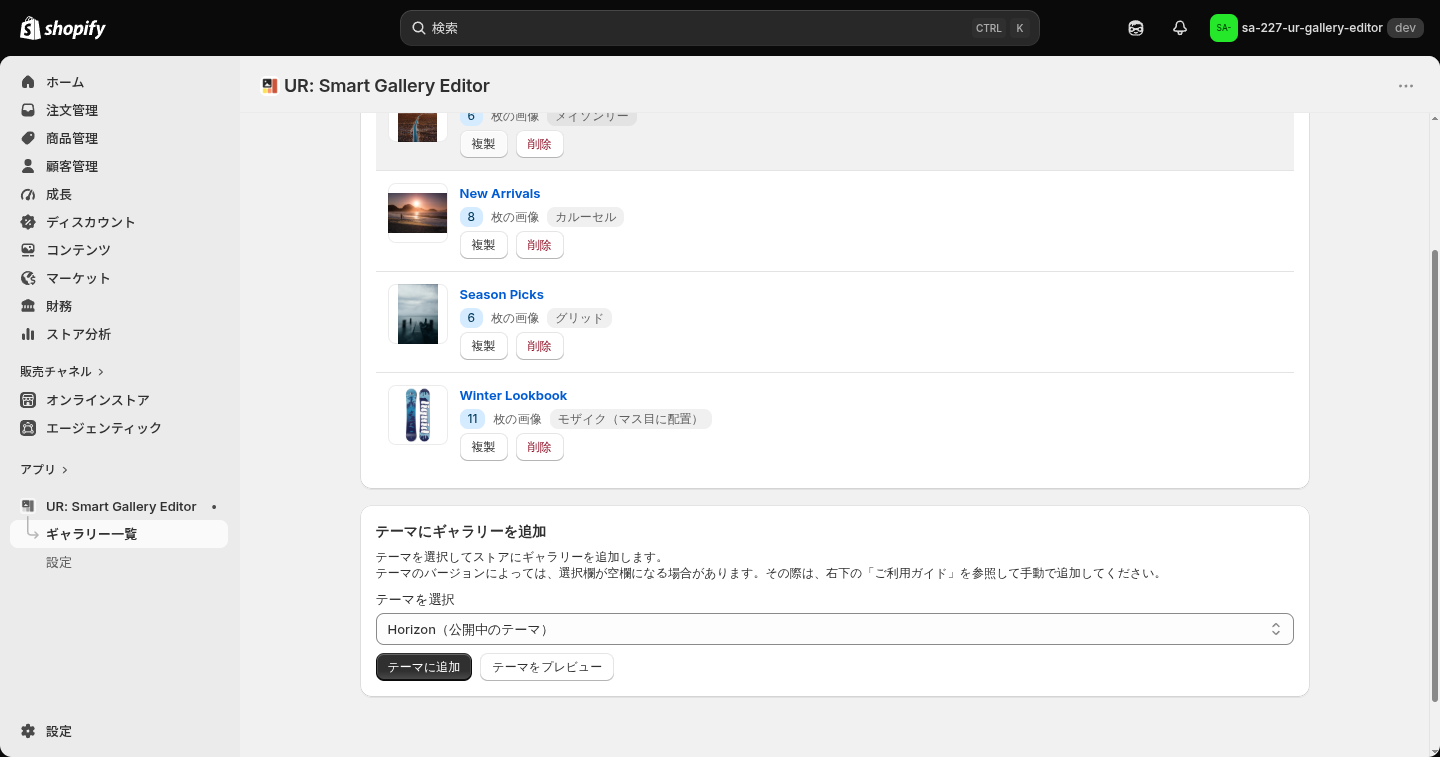
テーマにギャラリーを追加するカード。テーマを選んで追加とプレビューができる

新しいタブでテーマエディタが開き、ブロックが追加された状態になります。

🚨 「テーマに追加」で追加されるのは、必ず TOP ページです。
商品ページやコレクションページに置きたい場合は、
テーマエディタでそのページを開いて手動でブロックを追加してください(後述)。

4. テーマエディタでブロックを選び、「ギャラリー」欄で表示するギャラリーを選んでから「保存」を押します。

🚨 ここでギャラリーを選ばないと、ストアには何も表示されません。
ブロックを置いただけでは中身が空のままです。最初につまずきやすいのがここです。


管理画面でできること

サイドバーには「ギャラリー一覧」と「設定」が並びます。
日本語で使っているときは「よくある質問」も表示されます。

ギャラリー一覧

作ったギャラリーがすべてここに並びます。このアプリの入口です。
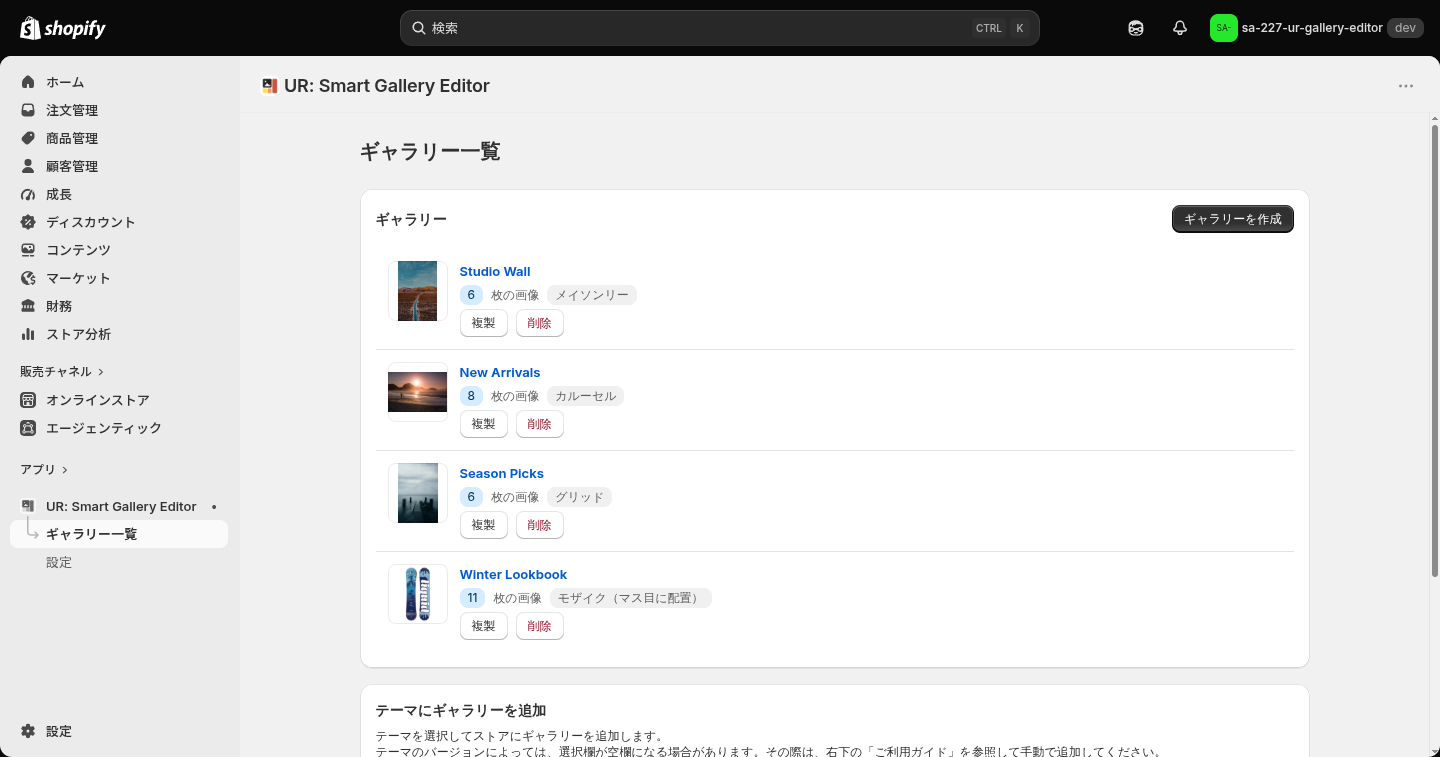
ギャラリー一覧。4 つのギャラリーが枚数とレイアウト名つきで並ぶ

各行には、1 枚目の画像のサムネイル、ギャラリー名、画像の枚数、レイアウト名が出ます。
名前をクリックすると編集画面が開きます。

ボタン押すと起きること
ギャラリーを作成既定の設定でギャラリーを 1 つ作り、そのまま編集画面へ移動します
編集そのギャラリーの編集画面を開きます
複製画像もホットスポットも丸ごとコピーして、新しいギャラリーを作ります
削除ギャラリーと、その中の画像の設定・ホットスポットを消します

季節ごとに見せ方を変えたいときは、複製しておくと元に戻すのが簡単になります。

テーマにギャラリーを追加

一覧の下にあるカードです。

  • テーマを選択 — ストアにあるテーマから選びます。公開中のテーマには「(公開中のテーマ)」と付きます
  • テーマに追加 — 選んだテーマの TOP ページにブロックを追加した状態で、テーマエディタを開きます
  • テーマをプレビュー — 選んだテーマの TOP ページを、テーマエディタで開きます

テーマのバージョンによっては、ブロックの自動追加がうまくいかないことがあります。
その場合はテーマエディタで手動追加してください(後述の「テーマエディタでの設定」を参照)。

設定

サイドバーの「設定」です。
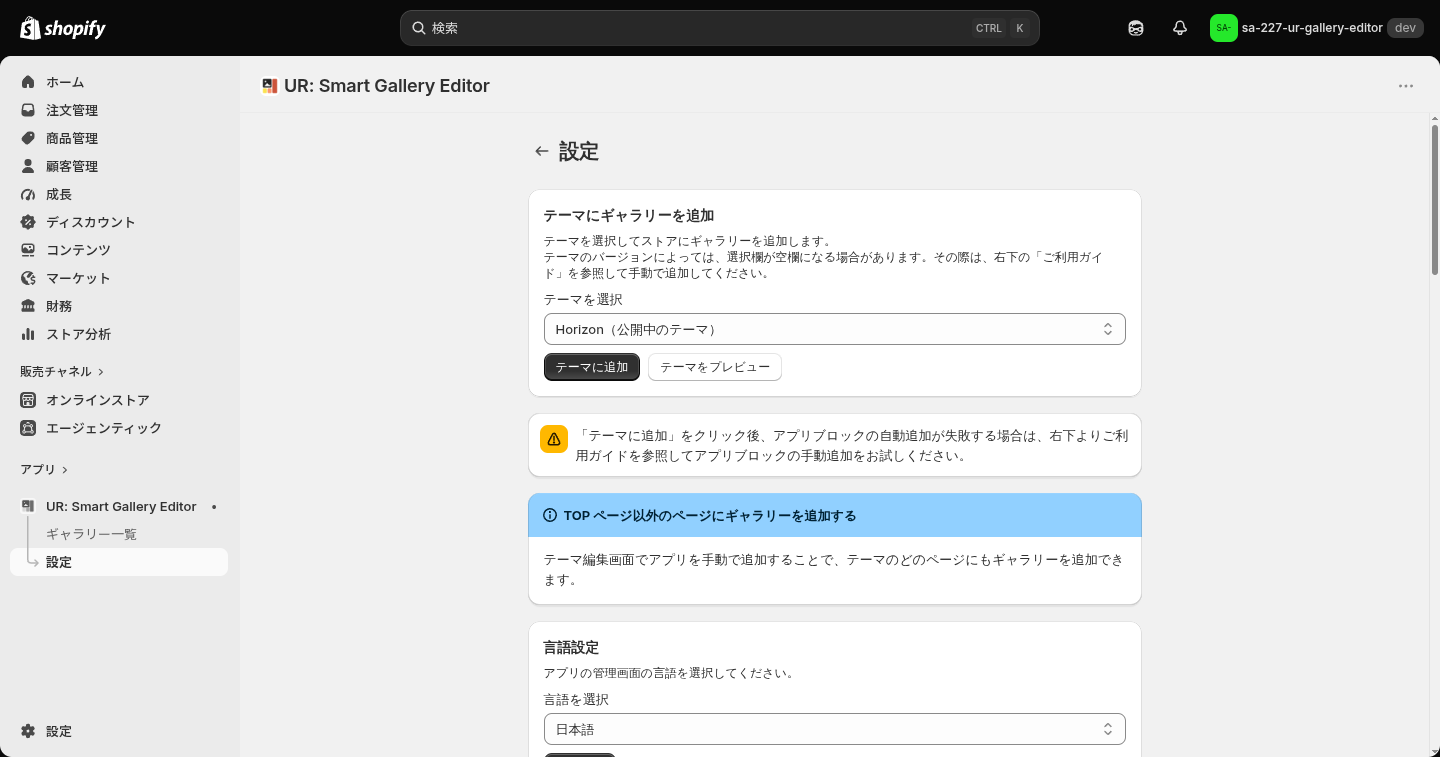
設定画面。テーマへの追加と言語設定が並ぶ

テーマにギャラリーを追加

ギャラリー一覧にあるものと同じカードです。「テーマに追加」「テーマをプレビュー」が使えます。

言語設定

「言語を選択」で管理画面の表示言語を選び、「変更する」を押すと切り替わります。
日本語・英語を含む 20 言語に対応しています。
選んだ言語はブラウザに保存されるため、別のパソコンで開くと既定の言語に戻ります。

おすすめアプリ

UnReact が提供している他のアプリを紹介しています。

よくある質問

日本語で使っているときだけサイドバーに出ます。よくある問い合わせへの回答が並びます。


ギャラリーを編集する

ギャラリー名をクリックすると編集画面が開きます。
上にギャラリー名の入力欄があり、その下が 4 つのタブに分かれています。

タブ決めること
レイアウト並べ方・列数・余白・画像の配置・画像 1 枚ごとの設定
デザインカードの見た目・拡大表示
ホットスポット写真の上のピン
表示と読み込み続きの読み込み

どのタブにも一番下にプレビューが付いていて、保存前に見え方を確かめられます。
デスクトップ表示とモバイル表示をボタンで切り替えられます。

レイアウトタブ
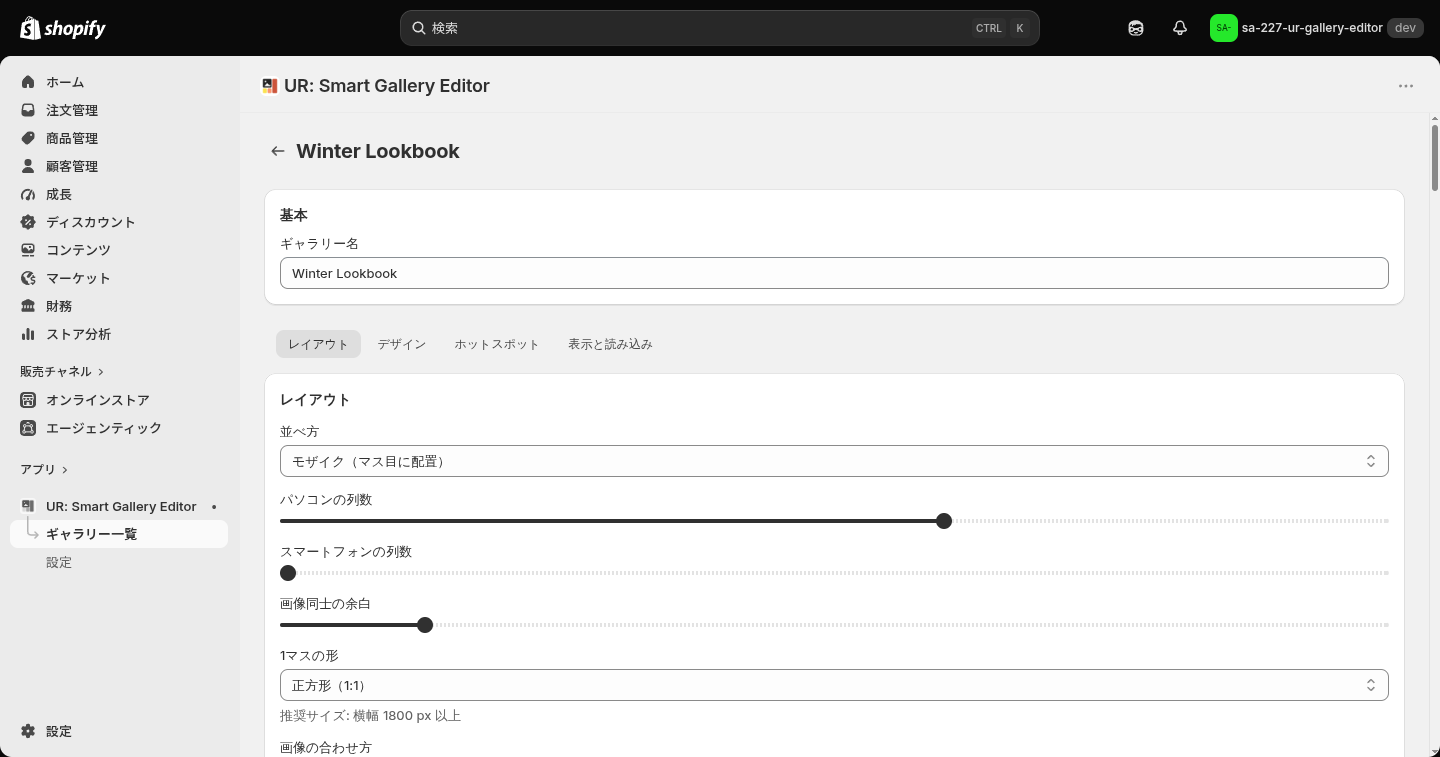
ギャラリー編集画面のレイアウトタブ。並べ方・列数・余白・1マスの形

ギャラリー名

管理画面とテーマエディタのギャラリー選択欄に出る名前です。お客様には見えません。
「TOP 用ルックブック」「商品ページ用」のように、貼る場所が分かる名前にしておくと選び間違いが減ります。

並べ方

ギャラリーの見た目を決める、いちばん大事な設定です。4 つから選べます。

選択肢見た目向いているケース
グリッド(初期値)すべて同じ大きさで格子状に並びます商品写真のように、大きさを揃えたいとき
メイソンリー高さがバラバラのまま、隙間なく積み上がります縦横の比率が揃っていない写真をまとめたいとき
カルーセル横スクロールで 1 列に並びます縦の場所を取りたくないとき
モザイク(マス目に配置)マス目に置き、隣り合うマスをまとめて大きくできます1 枚だけ主役にしたいルックブック

🚨 ご契約がないあいだは「グリッド」だけが選べます。
メイソンリー・カルーセル・モザイクは有料プランの機能です。

パソコンの列数 / スマートフォンの列数

横に何枚並べるかを、それぞれスライダーで決めます。
パソコンの初期値は 3、スマートフォンの初期値は 2 です。
スマートフォンで 3 列以上にすると 1 枚が小さくなりすぎるため、2 列のままをおすすめします。

モザイクのときは、マス目の列数にも「パソコンの列数」が使われます(画面にもその案内が出ます)。

画像同士の余白

写真と写真のあいだの間隔です。初期値は 8px。
0 にすると写真が隙間なくつながり、1 枚の大きな絵のように見えます。

1マスの形

写真を収める枠の縦横比です。正方形(1:1)などから選びます。
選ぶと「推奨サイズ: 横幅 1800 px 以上」のように、用意すべき画像の大きさが表示されます。
この数値を目安に画像を準備すると、拡大表示でもぼやけません。

画像の合わせ方

選んだ枠に写真をどう収めるかです。
枠を埋めて切り取る(初期値)と、全体を入れて余白を作るが選べます。
商品写真のように端が切れてはいけないものは、全体を入れる側にしてください。

カーソルを重ねたときの効果

マウスを写真に重ねたときの動きです。初期値は拡大です。
カーソルを重ねている間だけ動き、「動きを減らす」設定にしている端末では動きません。

キャプションの表示

写真に付けた説明文をどこに出すかを選びます。写真の下に出す、写真に重ねる、出さない、などです。

カルーセルのときだけ出る設定

並べ方で「カルーセル」を選ぶと、次の 4 つが追加で表示されます。

設定内容
自動で送る放っておいても次の写真へ進みます
送る間隔自動で送るときの間隔(秒)
端まで行ったら先頭に戻る最後の写真の次に 1 枚目へ戻ります
現在位置を点で表示する何枚目を見ているかを点で示します

モザイクのときだけ出る設定

モザイクのマス目に画像を配置する盤面と、画像 1 枚ごとの設定

マス目の行数 — 縦に何段作るかをスライダーで決めます。8 行までです。

盤面の使い方は次のとおりです。

  1. タイルを押すと選択されます
  2. まわりの + ボタンで選択範囲を広げます(角の + は縦横まとめて広がります)
  3. 範囲を決めたら、下のフォームから置く画像を選びます

🚨 マス目を縮めても、はみ出した画像は消えません。 「未配置」に戻るだけなので、
行数を戻せばまた置けます。

🚨 モザイクではタイルを押すと「画像を外す」(配置の解除)になります。
画像そのものは残り、未配置に戻るだけです。押し直せば戻せるので確認は出ません。
一方、**グリッド・メイソンリー・カルーセルではタイルを押すと「画像を削除」**になり、
実体が消えるため必ず確認のダイアログが出ます。同じ操作でも結果が違うので注意してください。

画像を追加する

盤面の末尾にあるグレーのタイル(+)から追加します。2 つの方法があります。

  • 画像をアップロード — パソコンから選びます。複数まとめて選べます
  • ストアのファイルから選ぶ — すでにストアに上げてある画像から選びます

アップロードした画像は、ストアの「コンテンツ > ファイル」に保存されます。
アプリのサーバーには置きません。

🚨 1 つのギャラリーに置ける画像は 1024 枚までです。
ご契約がないあいだは 12 枚までになります。

画像 1 枚ごとの設定

盤面の下に、画像ごとの設定が並びます。

項目内容
キャプション写真に添える説明文です。「キャプションの表示」で出す場所を決めます
代替テキスト画像が表示できないときに読み上げられる説明です。検索エンジンも読みます
画像のリンク先写真を押したときの移動先です。空欄なら拡大表示が開きます

並べ替えと削除もここから行います。

  • 前へ移動 / 後ろへ移動 — 並び順を 1 つずつ入れ替えます
  • 画像を外す(モザイク)/ 削除(その他) — 上で説明したとおり、レイアウトによって動きが変わります

デザインタブ
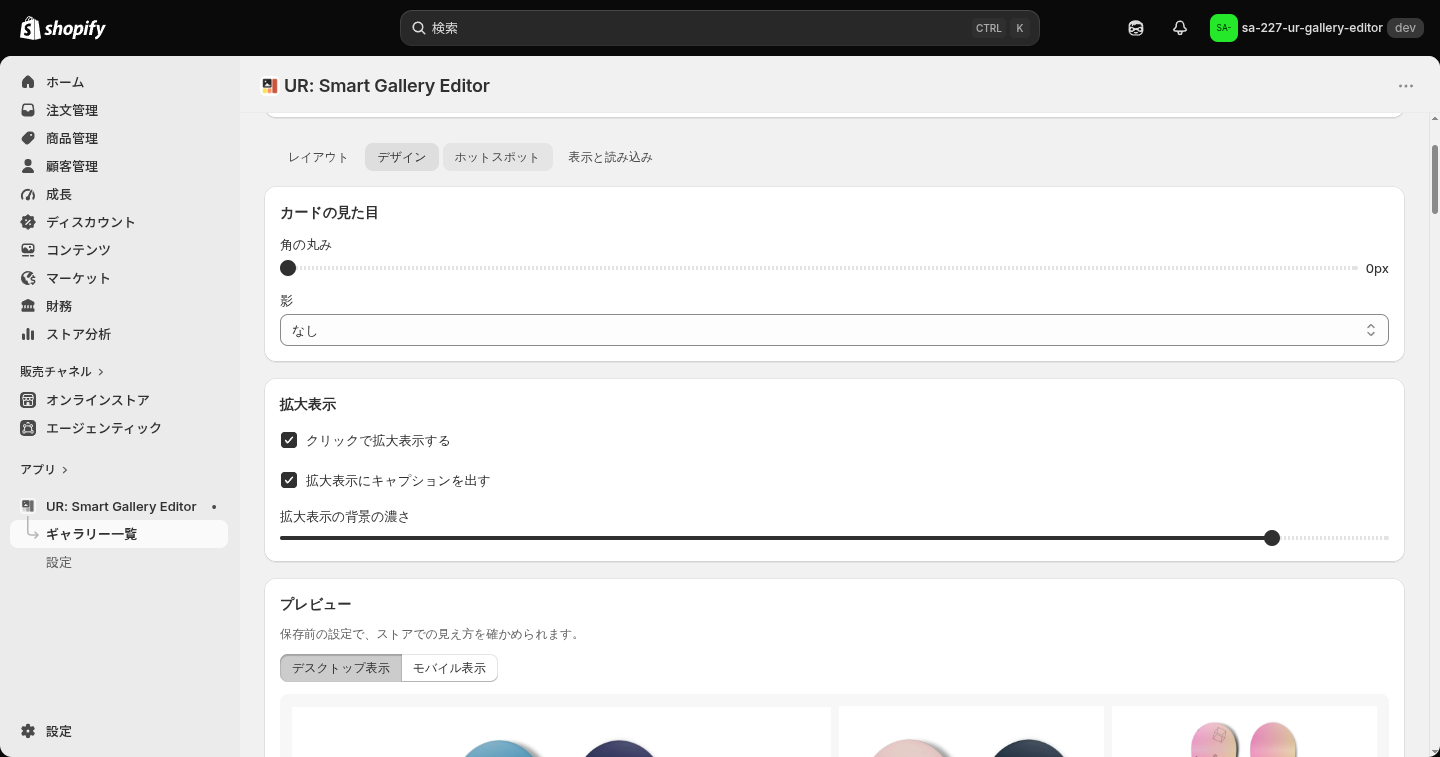
デザインタブ。カードの見た目と拡大表示の設定

カードの見た目

設定内容初期値
角の丸み写真の四隅を丸めます。0 なら四角のままです0px
影写真の下に影を落とします。「なし」から選べますなし

角を丸めて影を付けると、写真がカードのように浮いて見えます。
ストアの雰囲気を引き締めたいときは、どちらも 0 /「なし」のままが馴染みます。

拡大表示

設定内容初期値
クリックで拡大表示する写真を押すと大きく表示します有効
拡大表示にキャプションを出す拡大したときに説明文も出します有効
拡大表示の背景の濃さ拡大中の背景をどれだけ暗くするか90

拡大表示(ライトボックス)はアプリに組み込まれています。別のアプリは要りません。
写真を押して商品ページへ飛ばしたいときは、「クリックで拡大表示する」をオフにして、
画像ごとの「画像のリンク先」を設定してください。

ホットスポットの見た目

ピンと吹き出しの見た目もデザインタブで決めます。

設定内容初期値
ピンの形点や丸など、ピンの形を選びます点
ピンの色#RRGGBB の形式で指定します#e53e3e(赤)
ピンの大きさピンの直径です20
吹き出しの出し方カーソルを重ねたときに出すか、タップで出すかホバー
吹き出しの背景色吹き出しの背景です#1a202c
吹き出しの文字色吹き出しの文字です#ffffff
吹き出しの文字サイズ吹き出しの文字の大きさ13

色は #RRGGBB の形式で入力してください。形式が違うとその場で注意が出ます。

写真の色が濃いストアではピンが埋もれやすいので、
ピンの色を写真に無い色(白や蛍光色)にすると見つけてもらいやすくなります。

ホットスポットタブ

写真の上にピンを置いて、商品へリンクするタブです。
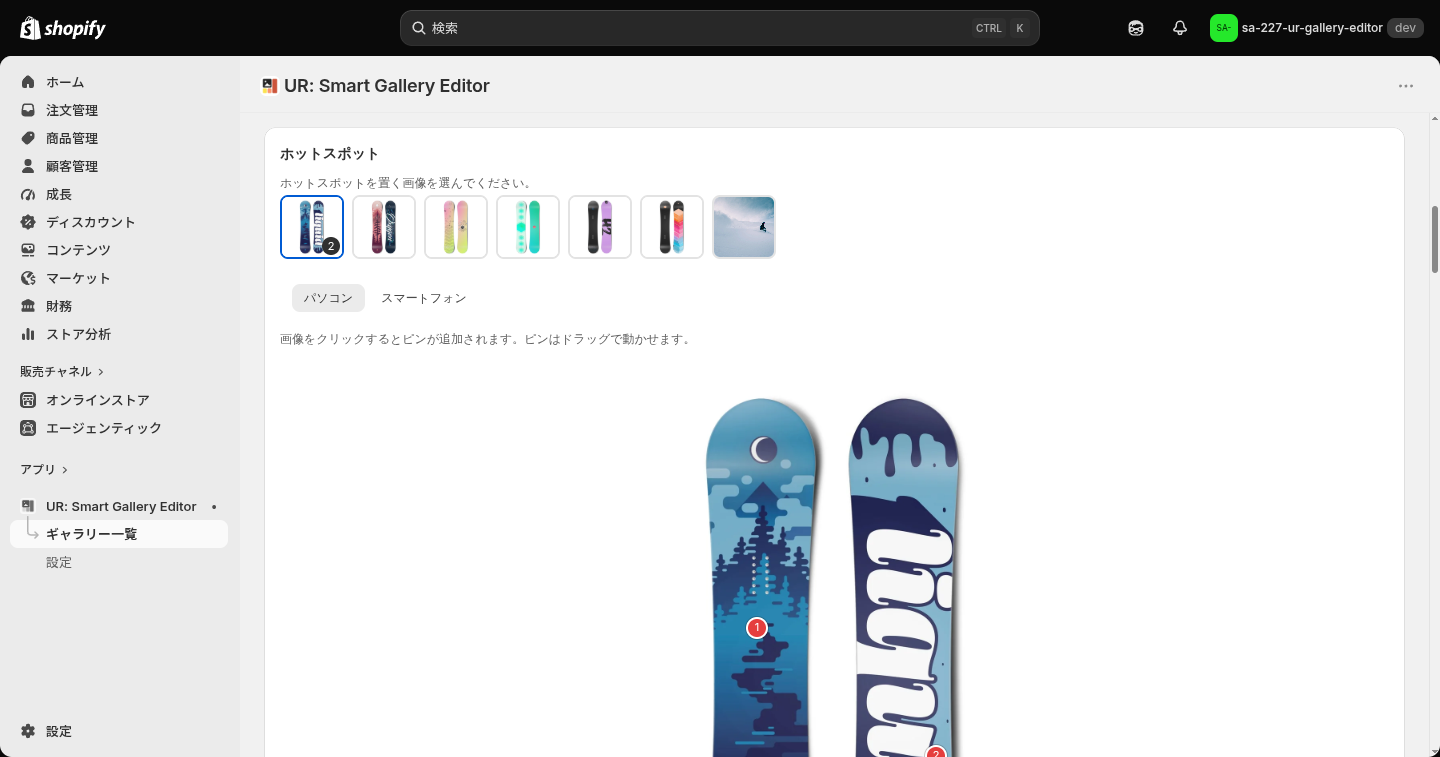
ホットスポットタブ。画像を選び、パソコンとスマートフォンを切り替えてピンを置く

1. 上のサムネイルから、ピンを置く画像を選びます。

サムネイルの右下に、その画像に置いてあるピンの数が出ます。

2. 「パソコン」「スマートフォン」を切り替えます。

🚨 ピンの位置は、パソコンとスマートフォンで別々に持ちます。
画面の幅が変わると写真の切り取られ方も変わるため、同じ座標では商品からずれてしまうからです。
両方のタブで位置を決めてください。 片方だけだと、もう片方でピンがずれます。

3. 画像をクリックするとピンが追加されます。ピンはドラッグで動かせます。

ピン 1 個ごとの設定
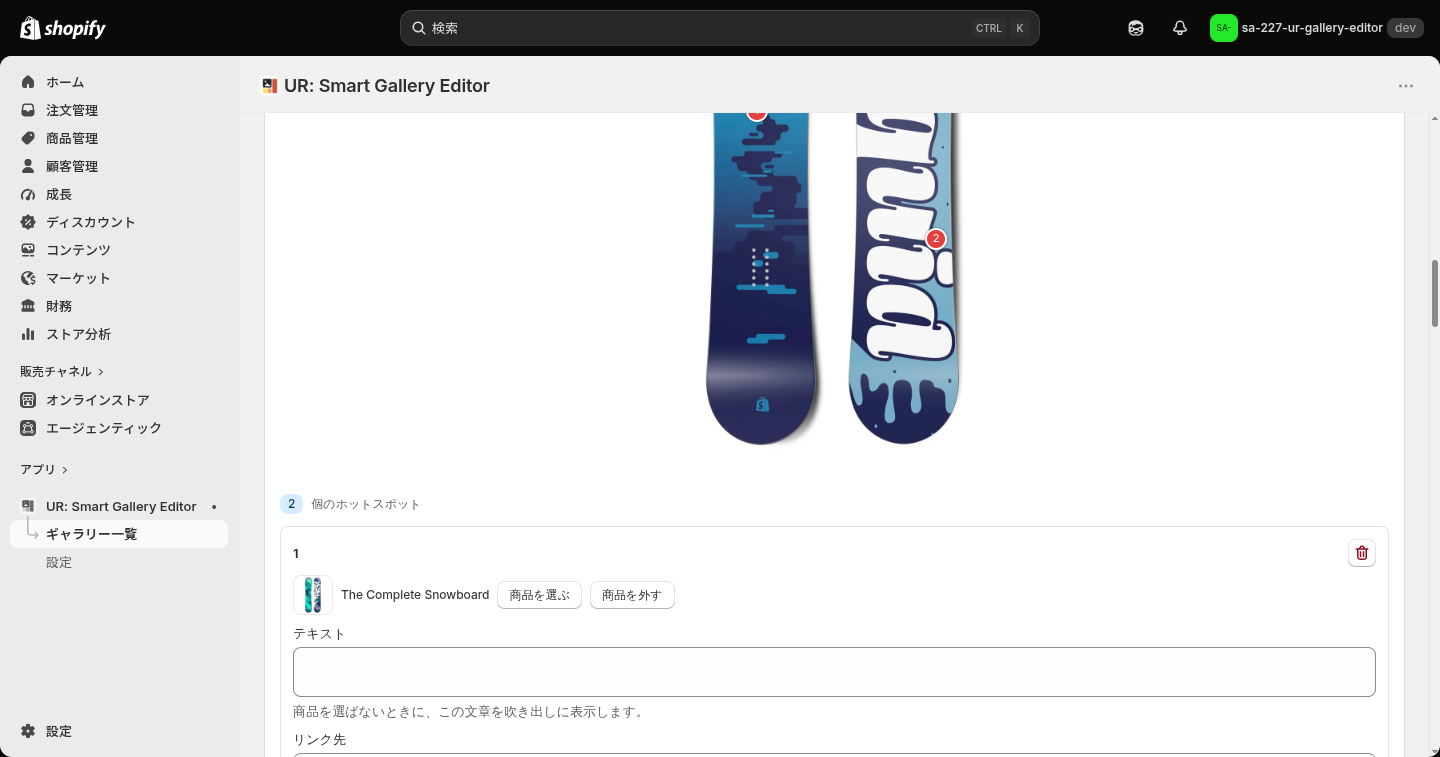
ピン 1 個ごとの設定。商品を選ぶ・テキスト・リンク先

ピンの数は画像の下に「2 個のホットスポット」のように出ます。

項目内容
商品を選ぶShopify の商品を選びます。選ぶとその商品ページへ自動でリンクします
商品を外すひも付けを解除します
テキスト商品を選ばないときに、この文章を吹き出しに表示します
リンク先商品を選ばないときに、このリンク先を使います
削除(ゴミ箱)そのピンを消します

商品を選んでいるあいだは、テキストとリンク先は使われません(画面にもその案内が出ます)。
コーディネート写真から商品ページへ送りたいなら商品を選ぶ、
「スタッフのおすすめ」のような説明を出したいだけならテキストを使ってください。

🚨 1 枚の画像に置けるピンは 128 個までです。
上限に達すると「1枚あたりのホットスポットの上限に達しています。」と表示され、追加できなくなります。

🚨 ホットスポットは有料プランの機能です。
ご契約がないあいだは、置いたピンが保存されません。

表示と読み込みタブ
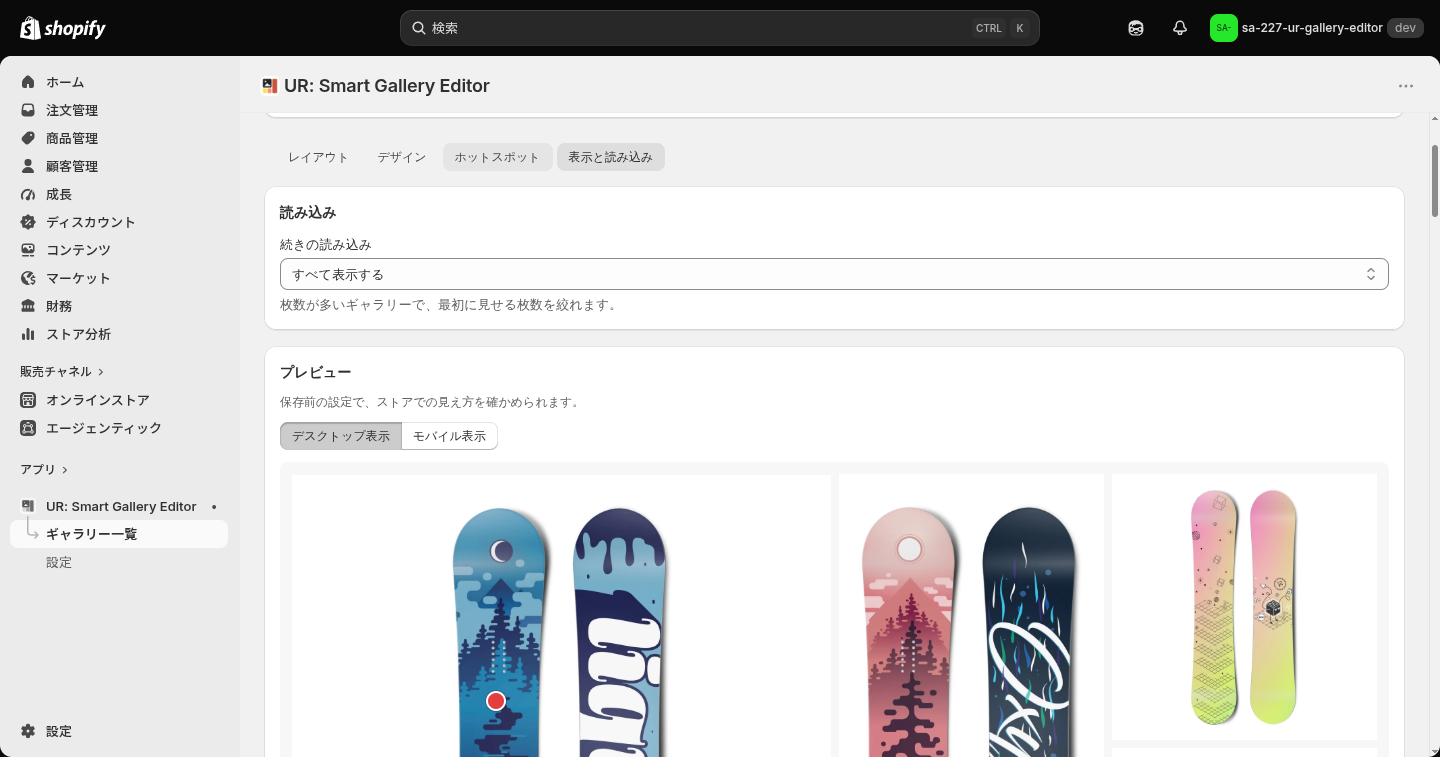
表示と読み込みタブ。続きの読み込みと、その下のプレビュー

設定内容
続きの読み込みすべて表示するか、途中で区切るかを選びます
最初に見せる枚数区切る場合、最初に表示する枚数です
1回で追加する枚数「もっと見る」を押したときに増える枚数です

枚数の多いギャラリーでは、最初に見せる枚数を絞ると読み込みが軽くなります。
画面にも「枚数が多いギャラリーで、最初に見せる枚数を絞れます。」と案内が出ます。

プレビューで保存前に確かめる

どのタブにも下にプレビューが付いています。
「保存前の設定で、ストアでの見え方を確かめられます。」と書いてあるとおり、
保存しなくても現在の設定でどう見えるかが分かります。

デスクトップ表示とモバイル表示をボタンで切り替えられます。
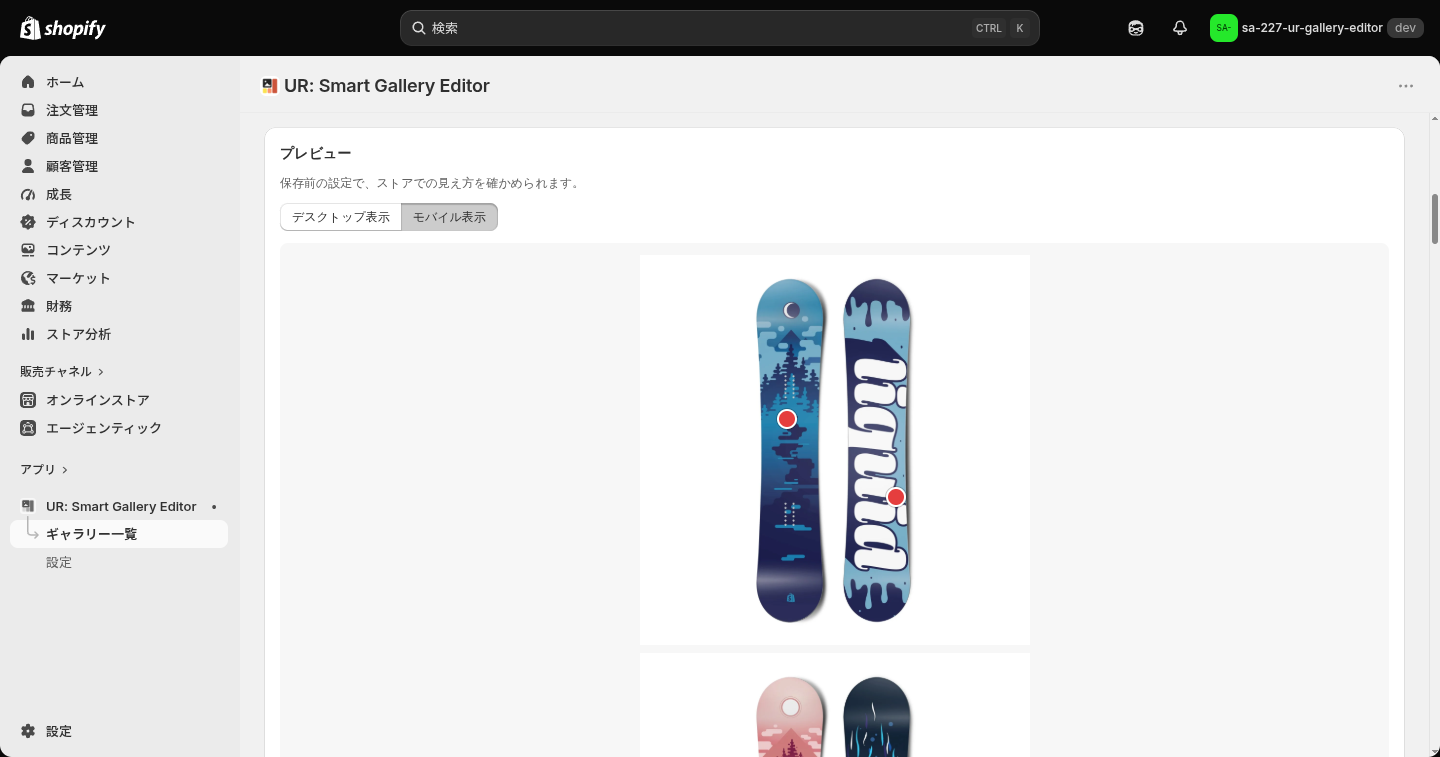
プレビューをモバイル表示に切り替えた状態

スマートフォンの列数を変えたときは、必ずモバイル表示で確認してください。


テーマエディタでの設定

ギャラリーを作っただけでは、ストアには出ません。
テーマエディタでブロックを置き、どのギャラリーを出すかを選ぶ必要があります。

ブロックを手動で追加する

「テーマに追加」は TOP ページに追加します。ほかのページに置きたいときはこの手順です。

  1. Shopify の管理画面で「オンラインストア > テーマ」を開き、「カスタマイズ」を押します
  2. 上のページ選択から、置きたいページを開きます
  3. 置きたい場所で「ブロックを追加」→「アプリ」→「シンプル画像レイアウト|フォトギャラリー」を選びます
  4. 位置をドラッグで調整し、「保存」を押します

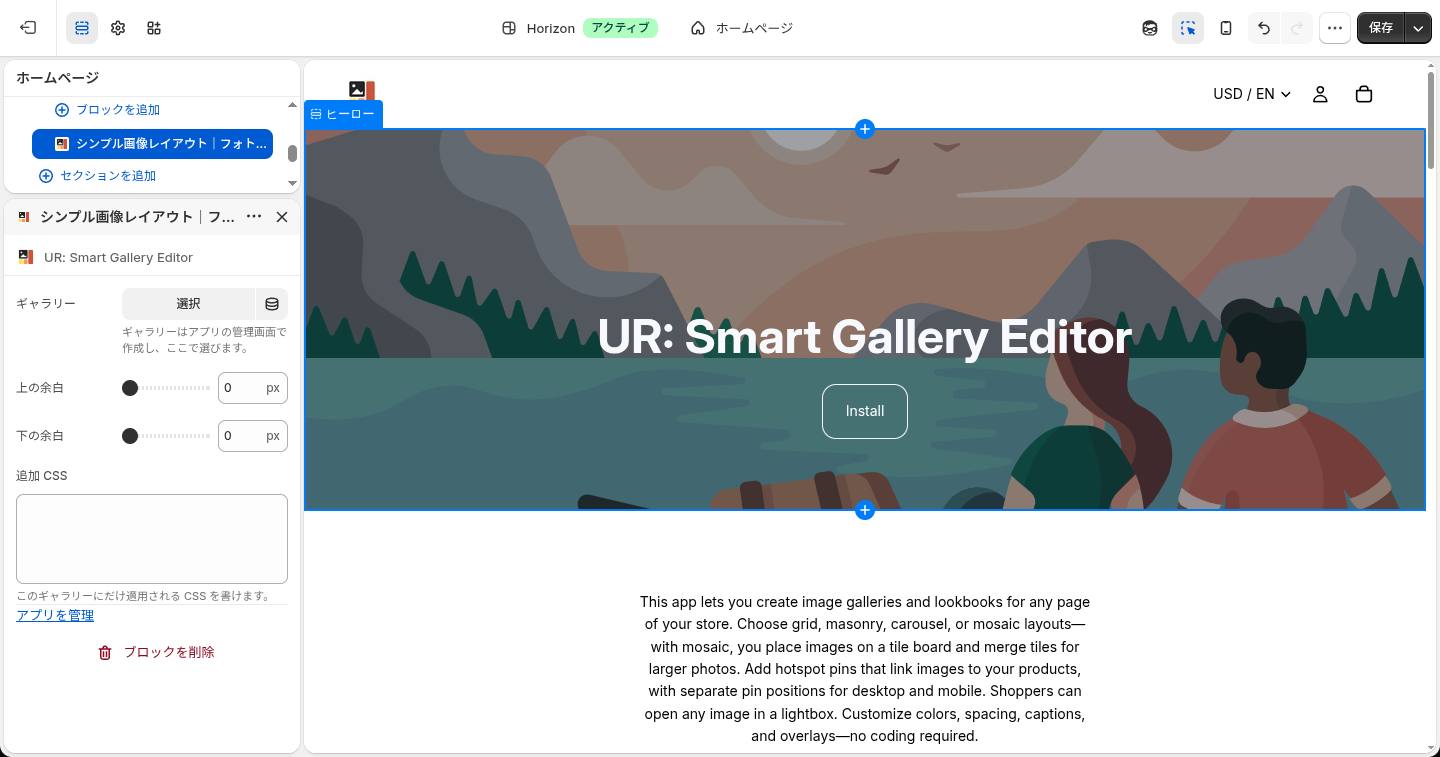
ブロックの設定

テーマエディタのブロック設定。ギャラリー・上の余白・下の余白・追加 CSS

設定は 4 つだけです。見た目の細かい調整は、すべてアプリの管理画面側で行います。

設定内容
ギャラリー表示するギャラリーを選びます。ギャラリーはアプリの管理画面で作成し、ここで選びます
上の余白ギャラリーの上に空ける間隔です。0〜120px を 4px 刻みで指定できます(初期値 0)
下の余白ギャラリーの下に空ける間隔です。0〜120px を 4px 刻みで指定できます(初期値 0)
追加 CSSこのギャラリーにだけ適用される CSS を書けます

🚨 「ギャラリー」を選ばないと、ストアには何も表示されません。
ブロックを置いただけでは中身が空のままです。

同じページに複数のギャラリーを置きたいときは、ブロックを必要な数だけ追加して、
それぞれ別のギャラリーを選んでください。


こんなときはこう設定する

TOP ページにルックブックを大きく見せたい

項目おすすめの設定
並べ方モザイク(マス目に配置)
パソコンの列数4
画像同士の余白0〜4px
角の丸み0px

マス目をまとめて主役の 1 枚を大きくし、余白を詰めると 1 枚の大きな絵のように見えます。

商品写真をきれいに揃えて並べたい

項目おすすめの設定
並べ方グリッド
1マスの形正方形(1:1)
画像の合わせ方全体を入れて余白を作る
キャプションの表示写真の下に出す

商品写真は端が切れると困るので、「全体を入れて余白を作る」にしてください。

縦の場所を取りたくない

項目おすすめの設定
並べ方カルーセル
自動で送るオフ
現在位置を点で表示するオン

自動で送ると読んでいる途中で動いてしまうため、オフのままが読みやすくなります。
何枚あるかが分かるように、点の表示はオンにしておくのがおすすめです。

コーディネート写真から商品を売りたい

項目おすすめの設定
ホットスポット各アイテムにピンを置き、商品を選ぶ
クリックで拡大表示するオフ
ピンの色写真に無い色(白など)
吹き出しの出し方タップ(スマートフォン中心のストア)

拡大表示をオフにすると、写真を押したときに商品ページへ進めるようになります。
パソコンとスマートフォンの両方でピンの位置を決めるのを忘れないでください。


うまく表示されないときは

ストアにギャラリーが出ない

次の順に確認してください。

  1. テーマエディタでブロックの「ギャラリー」を選びましたか。 選んでいないと何も出ません
  2. テーマエディタで「保存」を押しましたか。 押していないと反映されません
  3. ギャラリーに画像が 1 枚でも入っていますか
  4. ブロックを置いたページを見ていますか。 「テーマに追加」は TOP ページに追加します

テーマエディタのギャラリー選択欄が空になる

テーマのバージョンによっては、ブロックの自動追加や選択欄の表示がうまくいかないことがあります。
その場合はテーマエディタで手動でブロックを追加してください。
アプリの設定画面にもその案内が出ています。

スマートフォンだけピンの位置がずれる

ホットスポットタブの「スマートフォン」でも位置を決めてください。
ピンの座標はパソコンとスマートフォンで別々に保存されます。

ピンを置いたのに保存されない

ホットスポットは有料プランの機能です。
ご契約がないあいだは、置いたピンが保存されません。

メイソンリーやカルーセルが選べない

ご契約がないあいだは「グリッド」だけが選べます。
選択欄の下に「メイソンリーとカルーセルは有料プランの機能です。」と案内が出ます。
なお、モザイクも同様に有料プランの機能です。

画像を追加できない

ご契約がないあいだは 1 ギャラリーあたり 12 枚までです。
ご契約中でも 1024 枚が上限です。

写真がぼやける

「1マスの形」を選んだときに出る「推奨サイズ」を確認してください。
その数値より小さい画像を使うと、引き伸ばされてぼやけます。

保存したのにストアの見た目が変わらない

ストアフロントは Shopify 側でキャッシュされるため、反映まで少し時間がかかることがあります。
ブラウザのスーパーリロード(Windows は Ctrl+F5、Mac は Cmd+Shift+R)を試してください。


よくある質問

ギャラリーはいくつ作れますか

ご契約中は制限ありません。ご契約がないあいだは 1 つまでです。

1 つのギャラリーに何枚まで入れられますか

1024 枚までです。ご契約がないあいだは 12 枚までになります。

同じページに複数のギャラリーを置けますか

置けます。テーマエディタでブロックを必要な数だけ追加し、
それぞれのブロックで別のギャラリーを選んでください。

商品ページやコレクションページにも置けますか

置けます。テーマエディタでそのページを開いて、手動でブロックを追加してください。
アプリの「テーマに追加」ボタンは TOP ページ専用です。

アップロードした画像はどこに保存されますか

ストアの「コンテンツ > ファイル」に保存されます。アプリのサーバーには置きません。
ストアの資産としてそのまま残るので、他のページでも使えます。

拡大表示(ライトボックス)に別のアプリは必要ですか

必要ありません。このアプリに組み込まれています。

ピンから商品ページへリンクするとき、商品名は自動で出ますか

商品を選ぶと、その商品の情報が吹き出しに表示され、商品ページへ自動でリンクします。
文章を自分で書きたいときは、商品を選ばずに「テキスト」と「リンク先」を使ってください。

アンインストールしたらギャラリーのデータはどうなりますか

Shopify 側で自動的に削除されます。
ただし、アップロードした画像はストアの「コンテンツ > ファイル」に残ります。


おわりに

「シンプル画像レイアウト」の特徴は 3 つです。

  1. 4 つのレイアウトをプレビューしながら選べるので、貼る前に見た目を決められます。
  2. 写真の上のピンから商品ページへ送れるので、コーディネート写真をそのまま売り場にできます。
  3. 列数・余白・色をすべて管理画面から決められるので、コードを書く必要がありません。

月額 $4.99、年額なら $49.99(2 か月分無料)。7 日間の無料体験からお試しいただけます。

https://apps.shopify.com/ur-smart-gallery-editor

シンプル画像レイアウトのメイン画像

目次
目次
  1. はじめに
  2. 「シンプル画像レイアウト」でできること
  3. 4 つのレイアウトをプレビューしながら選べる
  4. マス目に画像を置いて、大きな写真も作れる
  5. 写真の中の商品へ、ピンでリンクできる
  6. 枚数が多くても重くならない
  7. 見た目の調整にコードが要らない
  8. ストアではこう見えます
  9. インストールする
  10. まず最初にやること
  11. 管理画面でできること
  12. ギャラリー一覧
  13. 設定
  14. よくある質問
  15. ギャラリーを編集する
  16. レイアウトタブ
  17. デザインタブ
  18. ホットスポットタブ
  19. 表示と読み込みタブ
  20. プレビューで保存前に確かめる
  21. テーマエディタでの設定
  22. ブロックを手動で追加する
  23. ブロックの設定
  24. こんなときはこう設定する
  25. TOP ページにルックブックを大きく見せたい
  26. 商品写真をきれいに揃えて並べたい
  27. 縦の場所を取りたくない
  28. コーディネート写真から商品を売りたい
  29. うまく表示されないときは
  30. ストアにギャラリーが出ない
  31. テーマエディタのギャラリー選択欄が空になる
  32. スマートフォンだけピンの位置がずれる
  33. ピンを置いたのに保存されない
  34. メイソンリーやカルーセルが選べない
  35. 画像を追加できない
  36. 写真がぼやける
  37. 保存したのにストアの見た目が変わらない
  38. よくある質問
  39. ギャラリーはいくつ作れますか
  40. 1 つのギャラリーに何枚まで入れられますか
  41. 同じページに複数のギャラリーを置けますか
  42. 商品ページやコレクションページにも置けますか
  43. アップロードした画像はどこに保存されますか
  44. 拡大表示(ライトボックス)に別のアプリは必要ですか
  45. ピンから商品ページへリンクするとき、商品名は自動で出ますか
  46. アンインストールしたらギャラリーのデータはどうなりますか
  47. おわりに

recommendおすすめ記事

シンプル外部購入リンク|お手軽アフィリエイト対応のアイコン
アプリ解説

Shopifyの商品ページから楽天やAmazonなど外部の販売先へ誘導できるアプリについて徹底解説|ご利用ガイド

シンプルチェックアウトリンク|広告・メール・DMから直接購入のアイコン
アプリ解説

Shopifyで商品と割引を適用したチェックアウトリンクを作成できるアプリについて徹底解説|ご利用ガイド

シンプル関連商品レコメンド|よく一緒に購入されている商品のアイコン
アプリ解説

Shopifyで関連商品を一覧からまとめて設定してセット販売できるアプリについて徹底解説|ご利用ガイド

シンプル原産国表示|お手軽製造国・原産地ラベルのアイコン
アプリ解説

Shopifyで商品ページに原産国・製造国を国旗バッジで表示できるアプリについて徹底解説|ご利用ガイド

シンプル追従電話ボタン|お手軽お問い合わせ・電話サポートのアイコン
アプリ解説

Shopifyで電話・LINE・WhatsAppの追従ボタンを全ページに表示できるアプリについて徹底解説|ご利用ガイド

シンプル商品単価表示|お手軽単位価格表示のアイコン
アプリ解説

Shopifyで販売する国ごとに見慣れた単位で「100gあたり」の単位価格を表示できるアプリについて徹底解説|ご利用ガイド

シンプル税込税抜併記|消費税込み・税別表示・軽減税率にも対応のアイコン
アプリ解説

Shopifyで税込価格と税抜価格を併記して軽減税率にも対応できるアプリについて徹底解説|ご利用ガイド

シンプルメガメニュー|お手軽ヘッダー階層ナビゲーションのアイコン
アプリ解説

Shopifyでヘッダーに複数列のメガメニューを表示できるアプリについて徹底解説|ご利用ガイド

シンプル商品画像透かし|お手軽ウォーターマークのアイコン
アプリ解説

Shopifyで商品画像にロゴやテキストの透かしを入れられるアプリについて徹底解説|ご利用ガイド

シンプルマイページバナー|お手軽顧客アカウント画像のアイコン
アプリ解説

Shopifyで顧客アカウント(マイページ)に画像バナーを表示できるアプリについて徹底解説|ご利用ガイド

シンプルチェックアウト注文制限|お手軽購入制限ルールのアイコン
アプリ解説

Shopifyでカートとチェックアウトの注文を条件で制限できるアプリについて徹底解説|ご利用ガイド

シンプルQRコード|お手軽QRコード作成・印刷アプリのアイコン
アプリ解説

ShopifyでQRコードを作成して商品タグやチラシ・ポスターに印刷できるアプリについて徹底解説|ご利用ガイド

シンプル栄養成分・アレルギー表示|食品表示のアイコン
アプリ解説

Shopifyで商品ページに栄養成分表示とアレルゲンを表示できるアプリについて徹底解説|ご利用ガイド

シンプルソーシャルギフト|LINE・SNSで贈れるプレゼントのアイコン
アプリ解説

Shopify で住所不要のeギフトを贈れる「シンプルソーシャルギフト|LINE・SNSで贈れるプレゼント」のご利用ガイド

シンプルダークモード|お手軽配色切り替え・目に優しい表示のアイコン
アプリ解説

Shopify にダークモードを追加できる「シンプルダークモード|お手軽配色切り替え・目に優しい表示」のご利用ガイド

シンプルカスタムマウスカーソル|お手軽ポインターカスタマイズのアイコン
アプリ解説

Shopify のマウスカーソルをノーコードで変えられる「シンプルカスタムマウスカーソル」ご利用ガイド

シンプル商品見積もり依頼|価格非表示・B2B対応・法人向けのアイコン
アプリ解説

Shopify で価格を非表示にして見積もり依頼を受け付ける「シンプル商品見積もり依頼」ご利用ガイド

シンプル一括注文帳票印刷|PDF・インボイス・請求書対応のアイコン
アプリ解説

Shopify の注文から領収書・請求書を一括印刷できる「シンプル一括注文帳票印刷」ご利用ガイド

シンプル低在庫アラート|在庫管理・在庫切れ通知・欠品防止のアイコン
アプリ解説

Shopify の在庫が減ったらメール・Slack で知らせる「シンプル低在庫アラート」ご利用ガイド

シンプル領収書セルフ発行|PDF・請求書・インボイス対応のアイコン
アプリ解説

Shopify で領収書・請求書を購入者が自分で発行できる「シンプル領収書セルフ発行」ご利用ガイド

シンプル検索0件対策|おすすめ商品レコメンド・関連商品表示のアイコン
アプリ解説

Shopify のストア内検索が 0 件でも離脱させない「シンプル検索0件対策」ご利用ガイド

シンプルカート同期|お手軽デバイス間カート自動同期のアイコン
アプリ解説

Shopifyでログイン顧客のカートを端末間で自動同期できるアプリについて徹底解説|ご利用ガイド

シンプル商品絞り込みカスタマイズ|コレクション検索・並び替えのアイコン
アプリ解説

Shopifyでコレクションページに絞り込み・検索・並び替えを追加できるアプリについて徹底解説|ご利用ガイド

シンプルレストランメニュー|商品をメニュー形式で表示のアイコン
アプリ解説

Shopifyでコレクションの商品をレストランメニュー風に表示できるアプリについて徹底解説|ご利用ガイド

シンプルパララックス|お手軽スクロールアニメーションのアイコン
アプリ解説

Shopifyでスクロールアニメーションやパララックスを表示できるアプリについて徹底解説|ご利用ガイド

シンプル予約システム|来店日時指定・イベント予約カレンダーのアイコン
アプリ解説

Shopify で来店予約を受け付ける「シンプル予約システム|来店日時指定・イベント予約カレンダー」ご利用ガイド

シンプル追従営業日カレンダー|お手軽追従休業日設定のアイコン
アプリ解説

Shopifyで休業日を設定して画面に追従する営業日カレンダーを表示できるアプリについて徹底解説|ご利用ガイド

シンプル店舗受け取り|お手軽ローカルピックアップのアイコン
アプリ解説

Shopify で簡単に店舗受け取り|ローカルピックアップを取り入れることができるアプリを徹底解説|ご利用ガイド

シンプル注文履歴おすすめ商品|お手軽マイページアップセルのアイコン
アプリ解説

Shopify で新しいお客様アカウント向けにマイページでおすすめ商品を表示できるアプリを徹底解説|ご利用ガイド

シンプルフォーム一体型LP|お手軽チャットボット購入のアイコン
アプリ解説

Shopifyでフォーム一体型LPを導入して、チャットボット購入を行う方法を徹底解説|ご利用ガイド

シンプル商品メタフィールドCSVインポート・エクスポートのアイコン
アプリ解説

Shopifyで商品メタフィールドをCSVでインポート・エクスポートできるアプリを徹底解説|ご利用ガイド

シンプル顧客メタフィールドCSVインポート・エクスポートのアイコン
アプリ解説

Shopifyで顧客メタフィールドをCSVでインポート・エクスポートできるアプリを徹底解説|ご利用ガイド

シンプル新しいお客様アカウント拡張|生年月日・追加フォームのアイコン
アプリ解説

Shopify で新しいお客様アカウント向けに生年月日入力フォームやカスタムフィールドを表示できるアプリを徹底解説|ご利用ガイド

シンプル2点目購入割引|2点目以降自動セール設定のアイコン
アプリ解説

Shopify で2点目以降の購入を自動割引できるアプリを徹底解説|ご利用ガイド

シンプル縦型ショート動画ギャラリー|お手軽動画グリッドのアイコン
アプリ解説

Shopifyで縦型ショート動画ギャラリーや動画グリッドを導入できるアプリについて徹底解説|ご利用ガイド

シンプルコレクション一覧|お手軽商品カテゴリー表示カルーセルのアイコン
アプリ解説

Shopifyでコレクション一覧や商品カテゴリーのカルーセルを表示するアプリについて徹底解説|ご利用ガイド

シンプル商品カルーセル|お手軽おすすめ商品スライダーのアイコン
アプリ解説

Shopifyで商品カルーセル・商品スライダーを導入できるアプリについて徹底解説|ご利用ガイド

シンプル商品診断&絞り込み|お手軽コレクションフィルターのアイコン
アプリ解説

Shopifyで商品絞り込み・商品診断・コレクションフィルターを導入できるアプリについて徹底解説|ご利用ガイド

シンプル特集コレクションタブ|お手軽おすすめ商品表示のアイコン
アプリ解説

Shopifyで特集コレクションタブを表示できるアプリについて徹底解説|ご利用ガイド

シンプルサンクスページLINE友だち追加のアイコン
アプリ解説

Shopify で購入後のサンクスページにLINE友だち追加ボタンを表示できるアプリを徹底解説|ご利用ガイド

会員ポイントアプリ Pro|お手軽ポイント付与のアイコン
アプリ解説

Shppifyの会員ポイントアプリについてのご利用ガイド|CSV・キャンペーン・商品別ポイント等の対応した高機能なポイントアプリ

シンプルCSV注文作成|お手軽一括注文インポートのアイコン
アプリ解説

ShopifyでCSV注文作成・一括注文インポートができるアプリについて徹底解説|ご利用ガイド

シンプル顧客情報削除|お手軽退会フォーム|アカウント削除のアイコン
アプリ解説

Shopifyでお客様自身がアカウント削除できる退会ボタンを設置できるアプリを徹底解説|ご利用ガイド

シンプル商品ページテーブル|お手軽サイズ表・ガイド・HTMLのアイコン
アプリ解説

Shopify でサイズ表やガイドをテーブル表示できるアプリを徹底解説|ご利用ガイド

シンプル Google Maps 表示|お手軽マップ埋め込みのアイコン
アプリ解説

Shopify で Google Maps を簡単に埋め込めるアプリを徹底解説|ご利用ガイド

シンプル購入後アップセル|お手軽サンクスページでクロスセルのアイコン
アプリ解説

Shopify の購入後のサンクスページでクロスセル・アップセルをできるアプリについて徹底解説|ご利用ガイド

シンプルお問い合わせフォーム|コンタクトフォームカスタマイズのアイコン
アプリ解説

Shopifyにお問い合わせフォームを簡単に設置できるアプリを徹底解説|ご利用ガイド

シンプル購入後クーポン表示|お手軽サンクスページクーポン配信のアイコン
アプリ解説

Shopifyの購入後サンクスページにクーポンを表示できるアプリを徹底解説|ご利用ガイド

シンプルテキスト付き画像|Image with Textのアイコン
アプリ解説

Shopify でテキスト付き画像(image with text)を簡単に表示できるアプリについて徹底解説|ご利用ガイド

シンプル追従メルマガ登録フォーム|追従メールマガジン購読設定のアイコン
アプリ解説

Shopifyで固定メルマガ登録フォームを簡単に設置できるアプリについて徹底解説|ご利用ガイド

シンプルタブ表示切り替え|お手軽コンテンツ出し分けのアイコン
アプリ解説

Shopifyで商品詳細・FAQ・コレクションをタブで整理できるアプリについて徹底解説|ご利用ガイド

シンプル商品仕様比較|お手軽スペック比較テーブルのアイコン
アプリ解説

Shopifyで商品比較テーブルを簡単に表示できるアプリについて徹底解説|ご利用ガイド

シンプルタブ型画像スライドショー|商品説明タブ切り替えのアイコン
アプリ解説

Shopifyで画像スライドショーをタブ切り替え表示できるアプリについて徹底解説|ご利用ガイド

シンプル年表タイムライン|お手軽会社概要 & 沿革 ご利用ガイドのアイコン
アプリ解説

Shopifyで年表タイムラインや会社概要を簡単に作成できるアプリについて徹底解説|ご利用ガイド

シンプルカードカルーセル|お手軽テキスト付き画像スライダーのアイコン
アプリ解説

Shopifyでカードカルーセルを簡単に作成できるアプリについて徹底解説|ご利用ガイド

シンプル残り僅かバッジ|お手軽コレクションページ在庫数表示のアイコン
アプリ解説

Shopifyで残り僅かバッジや在庫数をコレクション内に簡単に表示できるアプリについて徹底解説|ご利用ガイド

シンプルご利用ガイド|お手軽購入説明のアイコン
アプリ解説

Shopifyにご利用ガイドやご利用の流れを簡単に実現できるアプリについて徹底解説|ご利用ガイド

シンプルアコーディオン表示|お手軽折りたたみタブのアイコン
アプリ解説

Shopifyに折りたたみタブやアコーディオン機能を簡単に実現できるアプリについて徹底解説|ご利用ガイド

シンプル最後に売れた時間表示|お手軽直近購入時刻表示のアイコン
アプリ解説

Shopifyで最後に売れた時間(直近購入時刻)を表示するアプリにてついて徹底解説|ご利用ガイド

シンプルメルマガ登録ポップアップのアイコン
アプリ解説

Shopifyでメルマガ登録ポップアップを実現できるアプリについて徹底解説|ご利用ガイド

シンプル自動適用クーポン|お手軽クーポンバナーのアイコン
アプリ解説

Shopifyでクーポンバナーの自動適用を行えるアプリについて徹底解説|ご利用ガイド

シンプルお知らせスライダー|お手軽ブログ一覧スライダーのアイコン
アプリ解説

Shopifyでデザイン性の高いブログスライダーを表示できるアプリについて徹底解説|ご利用ガイド

シンプル画像ビフォーアフター|お手軽イメージ前後比較のアイコン
アプリ解説

Shopifyで画像ビフォーアフターを表示できるアプリについて徹底解説|ご利用ガイド

シンプル画像ホットスポット|お手軽画像吹き出しのアイコン
アプリ解説

Shopifyにホットスポットつき画像を表示できるアプリについて徹底解説|ご利用ガイド

シンプルブログ記事タグ一覧|お手軽リンク付きタグ表示設定のアイコン
アプリ解説

Shopifyのブログ記事にタグ一覧を表示できるアプリについて徹底解説|ご利用ガイド

シンプル割引率表示|お手軽値引き率・ディスカウント表示のアイコン
アプリ解説

Shopifyストアに割引率を簡単に表示できるアプリについて徹底解説|ご利用ガイド

シンプル複数画像スライドショー|お手軽イメージカルーセルのアイコン
アプリ解説

Shopifyストアに複数画像のスライドショーを表示できるアプリについて徹底解説|ご利用ガイド

シンプルメルマガ登録フォーム|メールマガジン購読設定のアイコン
アプリ解説

Shopifyストアにメルマガ登録フォームを追加できるアプリを徹底解説|ご利用ガイド

シンプル商品説明タブ|お手軽折りたたみ可能な行のアイコン
アプリ解説

Shopifyストアに商品説明タブを追加できるアプリを徹底解説|ご利用ガイド

シンプル商品ページラベル表示|お手軽商品タグ一覧表示設定のアイコン
アプリ解説

Shopifyで商品ページにラベルや商品タグを表示するアプリについて徹底解説|ご利用ガイド

シンプルページ毎のポップアップ|特定画面内ポップアップのアイコン
アプリ解説

Shopifyでページごとにポップアップを表示するアプリについて徹底解説|ご利用ガイド

シンプルウェルカムポップアップクーポンアプリのアイコン
アプリ解説

Shopifyでウェルカムポップアップクーポンを実装できるアプリについて徹底解説|ご利用ガイド

シンプル離脱防止カウントダウンタイマーポップアップのアイコン
アプリ解説

Shopifyに離脱防止カウントダウンタイマーポップアップを導入できるアプリについて徹底解説|ご利用ガイド

シンプルメニューカスタマイズ|お手軽アイコンメニューのアイコン
アプリ解説

Shopifyストアにハイライトされたメニューを表示できるアプリについて徹底解説|ご利用ガイド

シンプル決済アイコン表示|お手軽ペイメントラベル設定のアイコン
アプリ解説

Shopifyストアに決済アイコンを表示できるアプリを徹底解説|ご利用ガイド

シンプルブログ読了時間目安表示|記事を読むのにかかる時間計算のアイコン
アプリ解説

Shopifyでブログ読了時間目安を表示できるアプリについて徹底解説|ご利用ガイド

シンプル画像ギャラリー|お手軽フォトグリッドのアイコン
アプリ解説

Shopifyストアに画像ギャラリーを表示できるアプリを徹底解説|ご利用ガイド

シンプルスマホナビゲーション|お手軽モバイルボトムメニューのアイコン
アプリ解説

Shopifyストアにスマホナビゲーションを追加できるアプリを徹底解説|ご利用ガイド

シンプル顧客タグ画像バナー|お手軽顧客タグに応じた広告表示のアイコン
アプリ解説

Shopifyで顧客タグに応じたリンク付き画像バナーを簡単に表示できるアプリについて徹底解説|ご利用ガイド

シンプル漫画LP|お手軽イラスト画像LPのアイコン
アプリ解説

Shopifyで漫画LPを実現できるアプリについて徹底解説|ご利用ガイド

シンプル画像LP|お手軽画像ランディングページのアイコン
アプリ解説

Shopifyで画像LPを作成できるアプリについて徹底解説|ご利用ガイド

シンプル追従今すぐ購入ボタン|お手軽追従チェックアウトのアイコン
アプリ解説

Shopifyストアに追従する今すぐ購入ボタンを表示できるアプリについて徹底解説|ご利用ガイド

シンプル追従ボタン|お手軽フローティングボタンのアイコン
アプリ解説

Shopifyストアに追従ボタンを表示できるアプリについて徹底解説|ご利用ガイド

シンプルTikTok誘導|お手軽追従TikTokアイコンのアイコン
アプリ解説

Shopifyストアに追従するTikTokアイコンを表示できるアプリについて徹底解説|ご利用ガイド

シンプル追従画像バナー|フローティング画像バナーのアイコン
アプリ解説

Shopifyで追従する画像バナーを表示できるアプリについて徹底解説|ご利用ガイド

シンプル送料無料バー|あといくらで送料無料表示のアイコン
アプリ解説

Shopifyストアに送料無料バーを表示できるアプリについて徹底解説|ご利用ガイド

シンプル商品閲覧履歴アプリ|お手軽最近見た商品のアイコン
アプリ解説

Shopifyストアで最近見た商品を表示できる閲覧履歴アプリについて徹底解説|ご利用ガイド

シンプル X 誘導|お手軽追従 X(Twitter)アイコンのアイコン
アプリ解説

Shopifyストアに追従するX(Twitter)アイコンを表示できるアプリについて徹底解説|ご利用ガイド

シンプル在庫数一覧表|お手軽バリエーション在庫一覧のアイコン
アプリ解説

Shopifyの商品ページで在庫表を表示できるアプリについて徹底解説|ご利用ガイド

シンプル配送保留|お手軽商品ごとの配送保留のアイコン
アプリ解説

Shopifyで特定の商品を含む注文の配送を保留にするアプリについて徹底解説|ご利用ガイド

シンプル追従動画バナー|フローティング動画バナーのアイコン
アプリ解説

Shopifyで追従する動画バナーを表示できるアプリについて徹底解説|ご利用ガイド

シンプル Facebook 誘導|追従フェイスブックアイコンのアイコン
アプリ解説

Shopifyストアに追従するFacebookアイコンを表示できるアプリについて徹底解説|ご利用ガイド

シンプルトップに戻るボタンアプリのアイコン
アプリ解説

Shopifyストアに追従するトップに戻るボタンを導入できるアプリについて徹底解説|ご利用ガイド

シンプルログインバナー|会員限定バナー表示アプリのアイコン
アプリ解説

Shopifyで会員限定バナーを表示できるログインバナーアプリについて徹底解説|ご利用ガイド

シンプル Instagram 誘導|追従インスタアイコンのアイコン
アプリ解説

Shopifyストアに追従するInstagramアイコンを表示できるアプリについて徹底解説|ご利用ガイド

シンプルウェルカムポップアップバナーアプリのアイコン
アプリ解説

Shopifyでストア訪問時にポップアップバナーを表示できるアプリについて徹底解説|ご利用ガイド

シンプル記念日入力|お手軽日付セレクター表示のアイコン
アプリ解説

Shopifyの商品ページに記念日や希望日等の日付入力欄を表示できるアプリについて徹底解説|ご利用ガイド

シンプル商品ごとのカート追加時注意事項ポップアップアプリのアイコン
アプリ解説

Shopifyでカート追加時に商品ごとの注意事項ポップアップを表示できるアプリについて徹底解説|ご利用ガイド

シンプル商品ごとのポップアップクロスセルアプリのアイコン
アプリ解説

Shopifyで商品ごとのクロスセルポップアップを表示できるアプリについて徹底解説|ご利用ガイド

シンプルスワイプ画像LP|お手軽スワイプ操作型LPのアイコン
アプリ解説

Shopifyストアにスワイプ型LPをノーコードで表示できるアプリについて徹底解説|ご利用ガイド

シンプル右クリック禁止アプリのアイコン
アプリ解説

Shopifyで右クリックを無効化してコンテンツのコピーを防止できるアプリについて徹底解説|ご利用ガイド

シンプルカート追加時注意事項ポップアップアプリのアイコン
アプリ解説

Shopifyでカート追加時に注意事項ポップアップを表示できるアプリについて徹底解説|ご利用ガイド

シンプルカート追加時ポップアップクロスセルアプリのアイコン
アプリ解説

Shopifyでカート追加時にクロスセルポップアップを表示できるアプリについて徹底解説|ご利用ガイド

シンプル購入後アンケート|サンクスページでアンケートのアイコン
アプリ解説

Shopifyの購入後のサンクスページでお客様アンケートを実施できるアプリについて徹底解説|ご利用ガイド

シンプルレンタル|お手軽リースのアイコン
アプリ解説

ShopifyでレンタルECを実現できアプリについて徹底解説|ご利用ガイド

シンプル年齢確認ポップアップアプリのアイコン
アプリ解説

Shopifyで年齢確認のポップアップを実装できるアプリについて徹底解説|ご利用ガイド

シンプル営業日カレンダー|お手軽休業日設定のアイコン
アプリ解説

Shopifyで休業日を設定して営業日カレンダー表示できるアプリについて徹底解説|ご利用ガイド

シンプル商品バッジ|お手軽アイコンラベル表示のアイコン
アプリ解説

Shopifyで商品にアイコンやラベルを表示できるバッジアプリについて徹底解説|ご利用ガイド

シンプル動画埋め込み|お手軽どこでも動画挿入のアイコン
アプリ解説

Shopifyストアに動画を簡単に埋め込めるアプリについて徹底解説|ご利用ガイド

シンプルお客様の声|お手軽ユーザーレビューのアイコン
アプリ解説

Shopify ストアにお客様の声スライドショーを追加できるアプリについて徹底解説|ご利用ガイド

シンプル読み込み中表示|お手軽ローディングアニメーションのアイコン
アプリ解説

Shopify ストアに画像ローディングアニメーションを追加できるアプリについて徹底解説|ご利用ガイド

シンプルページごとの背景色|お手軽 BgColorのアイコン
アプリ解説

Shopify ストアのページごとに背景色をカスタマイズできるアプリについて徹底解説|ご利用ガイド

サンクスページをカスタマイズしSNSアイコンを表示するアプリのアイコン
アプリ解説

Shopify ストアのサンクスページにリンク付きSNS アイコンを表示できるアプリについて徹底解説|ご利用ガイド

シンプルサンクスページ編集|お手軽チェックアウト拡張のアイコン
アプリ解説

Shopify ストアのサンクスページにリンク付き画像バナーを表示できるアプリについて徹底解説|ご利用ガイド

 シンプル Vimeo 埋め込み|どこでも動画挿入のアイコン
アプリ解説

ShopifyストアにVimeo動画を簡単に埋め込めるアプリについて徹底解説|ご利用ガイド

シンプル会員初回商品割引|お手軽初回ログイン商品セール設定のアイコン
アプリ解説

Shopifyでアカウント作成後の初回購入時に商品割引ができるアプリについて徹底解説|ご利用ガイド

シンプル離脱防止ポップアップ|お手軽ポップアップバナーのアイコン
アプリ解説

Shopifyに離脱防止ポップアップバナーを実装できるアプリについて徹底解説|ご利用ガイド

シンプル生年月日に応じた年齢確認アプリのアイコン
アプリ解説

Shopifyで生年月日に応じた年齢確認を実施できるアプリについて徹底解説|ご利用ガイド

シンプルSNS誘導|お手軽追従SNSアイコンのアイコン
アプリ解説

ShopifyでSNS(X, Instagram, LINEなど)への誘導を簡単に実現できる追従SNSアイコンアプリについて徹底解説|ご利用ガイド

シンプルLINE誘導|お手軽追従LINEアイコンのアイコン
アプリ解説

ShopifyでLINE誘導を簡単に実現できる追従LINEアイコンアプリについて徹底解説|ご利用ガイド

シンプル年齢確認チェックボックスアプリのアイコン
アプリ解説

Shopifyで商品ごとの年齢確認チェックボックスを設置できるアプリについて徹底解説|ご利用ガイド

シンプル YouTube 埋め込み|お手軽どこでも動画挿入のアイコン
アプリ解説

ShopifyストアにYouTube動画を簡単に埋め込めるアプリについて徹底解説|ご利用ガイド

シンプル利用規約チェックボックス|商品・カートページで使えるのアイコン
アプリ解説

Shopifyで利用規約のチェックボックスを商品ページに表示できるアプリについて徹底解説|ご利用ガイド

シンプルカウントダウンタイマー|お手軽残り時間表示のアイコン
アプリ解説

Shopifyの商品ページで残り時間を表示できるカウントダウンタイマーアプリについて徹底解説|ご利用ガイド

シンプルコレクションCSVインポート・エクスポートのアイコン
アプリ解説

ShopifyでコレクションをCSV形式で一括編集できるアプリについて徹底解説|ご利用ガイド

シンプル特定の商品を含む注文にタグをつけるアプリのアイコン
アプリ解説

Shopifyで特定の商品を含む注文にタグをつけるアプリについて徹底解説|ご利用ガイド

シンプル代引き|お手軽代引き手数料自動計算アプリのアイコン
アプリ解説

Shopifyで代引き手数料を自動計算できるアプリについて徹底解説|ご利用ガイド

シンプル特定の商品を購入した顧客にタグをつけるアプリのアイコン
アプリ解説

Shopifyで特定の商品を購入した顧客にタグをつけるアプリについて徹底解説|ご利用ガイド

シンプルブログタグ絞り込み|お手軽タグ一覧挿入のアイコン
アプリ解説

Shopifyでタグによるブログの絞り込みができるアプリについて徹底解説|ご利用ガイド

シンプル会員商品割引|お手軽ログイン商品セール設定のアイコン
アプリ解説

Shopifyでログイン状態に応じた会員商品割引ができるアプリについて徹底解説|ご利用ガイド

シンプルボリュームディスカウント|お手軽まとめ買い割引のアイコン
アプリ解説

Shopifyで商品毎にボリュームディスカウント(まとめ買い割引)を実現できるアプリについて徹底解説|ご利用ガイド

シンプルノベルティ|お手軽ギフト特典のアイコン
アプリ解説

Shopifyで条件を満たす注文にノベルティ商品を自動で付与できるアプリについて徹底解説|ご利用ガイド

シンプルおひとり様一点限りの購入制限設定のアイコン
アプリ解説

Shopifyで商品毎におひとり様一点限りの購入制限設定ができるアプリについて徹底解説|ご利用ガイド

シンプル期間限定セール|お手軽バーゲンセールのアイコン
アプリ解説

Shopifyでストア内の全商品に対する期間限定セールを簡単に実現できるアプリについて徹底解説|ご利用ガイド

シンプルVIP会員商品割引|お手軽VIP商品セール設定のアイコン
アプリ解説

ShopifyでVIP顧客の商品割引が実現できるアプリについて徹底解説|ご利用ガイド

シンプル決済カスタマイズ|お手軽条件ごとの決済方法のアイコン
アプリ解説

Shopifyで指定した条件下で特定の決済方法を非表示にできるアプリについて徹底解説|ご利用ガイド

シンプル配送カスタマイズ|お手軽条件ごとの配送方法のアイコン
アプリ解説

Shopifyで指定した条件に応じて特定の配送方法を非表示にできるアプリについて徹底解説|ご利用ガイド

シンプルクラウドファンディング|お手軽自社クラファンのアイコン
アプリ解説

Shopifyで商品ごとのクラウドファンディングを実現できるアプリについて徹底解説|ご利用ガイド

シンプル顧客タグ注文割引|顧客タグ BtoB 割引のアイコン
アプリ解説

Shopifyで顧客タグに応じて自動注文割引ができるアプリについて徹底解説|ご利用ガイド

シンプル会員初回注文割引|お手軽初回ログインセール設定のアイコン
アプリ解説

Shopifyでアカウント作成後の初回購入時に注文割引ができるアプリについて徹底解説|ご利用ガイド

シンプル会員初回送料割引|お手軽初回ログイン送料無料のアイコン
アプリ解説

Shopifyでアカウント作成後の初回購入で、送料割引ができるアプリについて徹底解説|ご利用ガイド

シンプル会員送料割引|お手軽ログイン送料無料のアイコン
アプリ解説

Shopifyでログイン状態に応じた会員配送料割引ができるアプリについて徹底解説|ご利用ガイド

シンプルセット商品在庫連携|お手軽セット商品管理の自動化のアイコン
アプリ解説

Shopifyに在庫連携したセット商品販売機能を実現できるアプリについて徹底解説|ご利用ガイド

シンプル会員注文割引|お手軽ログインセール設定のアイコン
アプリ解説

Shopifyでログイン状態に応じた会員注文割引ができるアプリについて徹底解説|ご利用ガイド

シンプルVIP注文割引|お手軽VIP会員セール設定のアイコン
アプリ解説

Shopifyに注文回数や注文金額に応じた自動 VIP 注文割引機能を実現できるアプリについて徹底解説|ご利用ガイド

シンプル延長保証|お手軽保証付き商品販売のアイコン
アプリ解説

Shopifyに保証商品や保険商品を作成し延長保証機能を実現できるアプリについて徹底解説|ご利用ガイド

シンプルVIP送料割引|お手軽VIP会員送料無料のアイコン
アプリ解説

Shopifyに注文回数や注文金額に応じた自動 VIP 送料割引機能を実現できるアプリについて徹底解説|ご利用ガイド

シンプル追従カート|追従購入ボタン(Buy Button)のアイコン
アプリ解説

Shopifyストアに追従カート・追従購入ボタンを追加するアプリについて徹底解説|ご利用ガイド

シンプルパンくずリスト|お手軽 Breadcrumbsのアイコン
アプリ解説

Shopifyにパンくずをノーコードで表示できるアプリについて徹底解説|ご利用ガイド

シンプル顧客タグ送料割引|お手軽顧客タグ送料無料のアイコン
アプリ解説

Shopifyに顧客タグに応じた自動送料割引機能を追加できるアプリについて徹底解説|ご利用ガイド

シンプルブログ記事カスタマイズ|お手軽ブログテンプレートのアイコン
アプリ解説

Shopifyブログ記事のデザインを簡単にカスタマイズできるアプリについて徹底解説|ご利用ガイド

シンプルブログ記事目次|自動見出し一覧挿入のアイコン
アプリ解説

Shopifyのブログ記事にブログ目次を自動で作成できるアプリについて徹底解説|ご利用ガイド

シンプルお知らせ一覧|お手軽ブログ一覧挿入アプリのアイコン
アプリ解説

Shopifyストアにお知らせセクションを挿入してブログ・ニュース一覧を表示できるアプリについて徹底解説|ご利用ガイド

シンプル流れるロゴ|流れるロゴリスト挿入アプリのアイコン
アプリ解説

Shopifyに流れるロゴリストを設置して画像のスライドショーを表示できるアプリについて徹底解説|ご利用ガイド

シンプルスライドショー|お手軽画像スライダーのアイコン
アプリ解説

Shopifyにスライドショーを追加して画像をスライダー表示できるアプリについて徹底解説|ご利用ガイド

シンプル名入れ|お手軽名前入りギフトオプションのアイコン
アプリ解説

Shopifyに名入れオプションを追加するアプリについて徹底解説|ご利用ガイド

シンプル在庫数表示|お手軽残りわずか表示のアイコン
アプリ解説

Shopifyで残りわずか表示を挿入して在庫数表示が実現できるアプリについて徹底解説|ご利用ガイド

シンプル購入制限|お手軽注文制限について徹底解説のアイコン
アプリ解説

Shopifyに購入制限機能を追加して数量制限・注文規制を実現できるアプリについて徹底解説|ご利用ガイド

シンプルギフトラッピング|お手軽ギフト包装アプリのアイコン
アプリ解説

Shopifyでギフトラッピング機能を実現するアプリについて徹底解説|ご利用ガイド

シンプルランキング表示|お手軽ベストセラーのアイコン
アプリ解説

Shopifyにランキングバッジを導入するアプリについて徹底解説|ご利用ガイド

シンプル顧客タグごとの限定販売|お手軽ロイヤリティのアイコン
アプリ解説

Shopifyに顧客タグごとの限定販売機能を追加するアプリについて徹底解説|ご利用ガイド

シンプルロゴ一覧|お手軽ロゴリスト表示のアイコン
アプリ解説

Shopifyでロゴ一覧をノーコードで実現できるアプリについて徹底解説|ご利用ガイド

シンプル余白調整|お手軽レイアウトのアイコン
アプリ解説

Shopifyに余白(マージン)を挿入してページデザインの調整ができるアプリについて徹底解説|ご利用ガイド

シンプルのし(熨斗)アプリのアイコン
アプリ解説

Shopifyにのし(熨斗)を設定できるアプリについて徹底解説|ご利用ガイド

シンプル画像バナー|お手軽広告バナーアプリのアイコン
アプリ解説

Shopifyに画像バナーを追加できるアプリについて徹底解説|ご利用ガイド

シンプル Q&A|どこでも FAQのアイコン
アプリ解説

Shopifyに Q&A を設置してよくある質問・FAQ を簡単に導入できるアプリについて徹底解説|ご利用ガイド

シンプル流れる告知|流れるお知らせ挿入アプリのアイコン
アプリ解説

Shopifyに流れる告知を設置してお知らせを表示できるアプリについて徹底解説|ご利用ガイド

シンプルモバイルアプリバナー|スマホアプリに誘導のアイコン
アプリ解説

Shopifyでモバイルアプリに誘導するバナーを簡単に設置できるアプリについて徹底解説|ご利用ガイド

シンプル売り切れ非表示|在庫切れ商品の表示変更のアイコン
アプリ解説

Shopifyに売り切れ商品・在庫切れ商品を非表示にする機能を追加できるアプリについて徹底解説|ご利用ガイド

シンプルレビュー|お手軽口コミのアイコン
アプリ解説

Shopifyにレビュー(口コミ)機能を実現できるアプリについて徹底解説|ご利用ガイド

シンプル会員限定販売|お手軽アカウント必須販売のアイコン
アプリ解説

Shopifyで会員限定販売を実現できるアプリについて徹底解説|ご利用ガイド

シンプル会員ランク|お手軽顧客タグ付けのアイコン
アプリ解説

Shopifyに会員ランク機能を導入して自動で顧客タグを付与できるアプリについて徹底解説|ご利用ガイド

シンプル Wishlist|お手軽お気に入りのアイコン
アプリ解説

Shopifyにお気に入り(wishlist)を簡単に導入できるアプリについて徹底解説|ご利用ガイド

シンプル Coming Soon|商品ページ発売予告アプリのアイコン
アプリ解説

Shopifyで Coming Soon(発売予告)を実施するアプリについて徹底解説|ご利用ガイド

シンプルセット販売|お手軽クロスセルのアイコン
アプリ解説

Shopifyでセット販売(クロスセル)を簡単に実現できるアプリについて徹底解説|ご利用ガイド

シンプル販売期間設定|商品ごとに期間限定販売のアイコン
アプリ解説

Shopifyで販売期間設定を商品毎に行うことができるアプリについて徹底解説|ご利用ガイド

シンプル予約販売|受注販売や在庫切れ商品販売で使えるのアイコン
アプリ解説

Shopifyに予約販売機能を追加して受注販売や在庫切れ販売を簡単に実現できるアプリについて徹底解説|ご利用ガイド

シンプルVIPプログラム|お手軽VIP会員限定販売のアイコン
アプリ解説

ShopifyでVIP会員限定販売ができるアプリについて徹底解説|ご利用ガイド

シンプルポイント|追加料金なしで使えるお手軽ポイントアプリのアイコン
アプリ解説

Shopifyにポイント機能を導入できるポイントアプリについて徹底解説|ご利用ガイド