

Shopifyでお客様アカウント(マイページ)にクーポンコードを表示できるアプリについて徹底解説|ご利用ガイド

はじめに
セールのお知らせメールを送っても、お客様がいざ買おうとしたときには「あのクーポン、どこに書いてあったっけ」と探し直すことになり、そのまま定価で買うか、面倒になって離脱してしまう。そんな場面を減らすためのアプリが「シンプルマイページクーポン|お客様アカウント割引コード表示」です。
Shopify は、世界中で使われているネットショップ作成サービスです。商品登録から決済・配送まで一通りの機能が揃っており、足りない機能は Shopify アプリを追加して補います。Shopify アプリはアプリストアから数クリックで導入でき、ストアを作り直すことなく機能を広げられます。
「シンプルマイページクーポン」は、Shopify の新しいお客様アカウントのプロフィールページ(いわゆるマイページ)にクーポンのブロックを追加するアプリです。アプリの管理画面でクーポンの画像・割引コード・見出し・利用条件を登録すると、専用の「クーポンID」が発行されます。その ID をお客様アカウントのエディタに貼り付けるだけで、ログインしたお客様のマイページにクーポンが常設され、お客様は「コピー」ボタンひとつで割引コードをコピーできます。
- 1 つのクーポンセットに最大 20 件のクーポンをまとめて表示できます
- ブロックを複数置き、それぞれに別のクーポンセットを割り当てられます
- お客様に見える見出しとボタンは、お客様の表示言語に合わせて 20 言語で自動的に切り替わります
料金は月額 $3.99(年額プランなら $39.99 で 2 か月分お得)で、インストールから 7 日間は無料でお試しいただけます。
アプリストア: https://apps.shopify.com/sa-179-ur-mypage-coupon
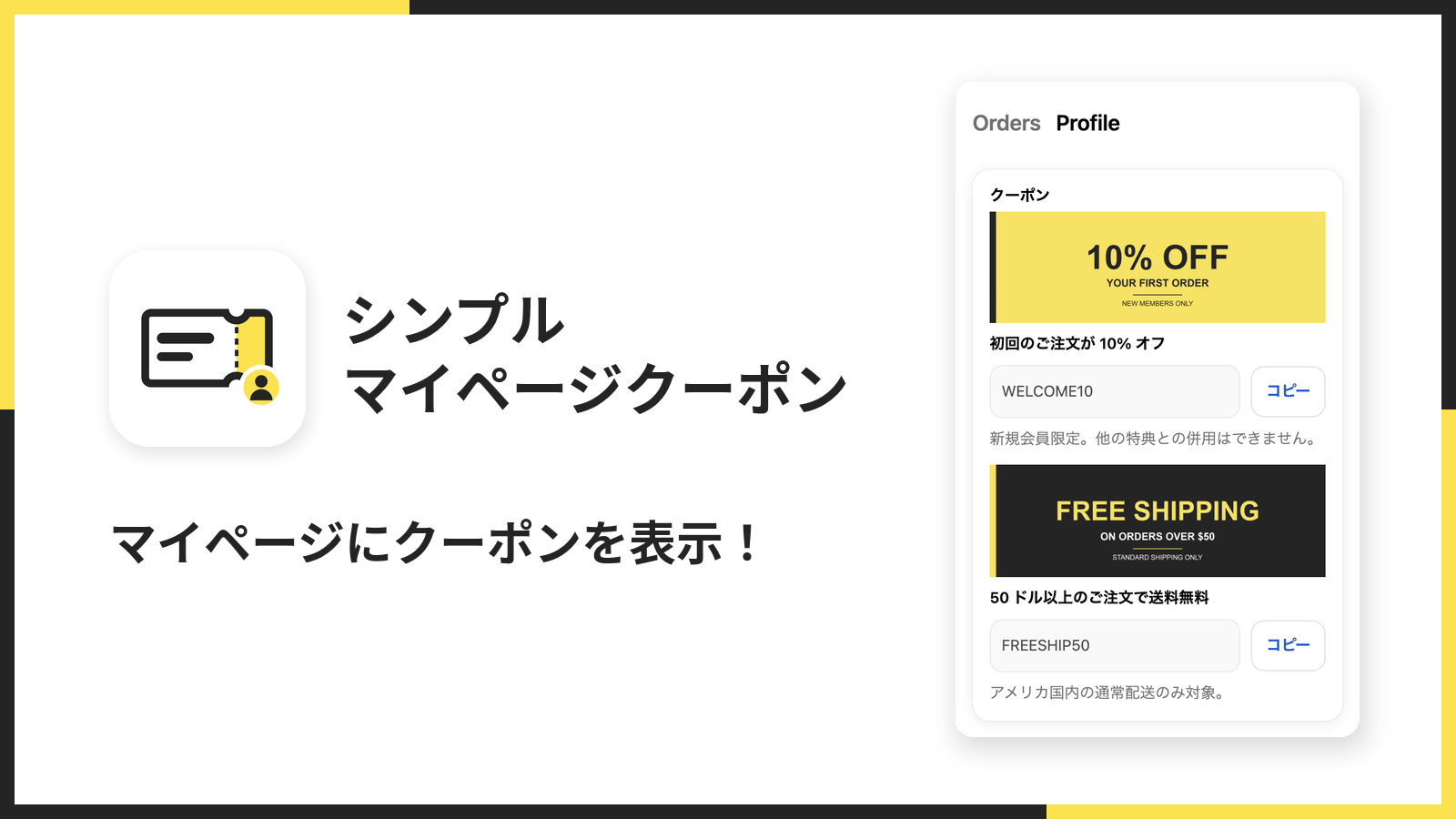
「シンプルマイページクーポン」でできること
Shopify の標準機能では、お客様アカウントのページに割引コードを案内する手段がありません。このアプリを入れると、次のことができるようになります。
- 新しいお客様アカウントのプロフィールページにクーポンを表示できる
- クーポンごとに画像・クーポンコード・見出し・利用条件を設定できる
- 1 つのセットに複数のクーポンをまとめて表示できる
- ブロックを複数配置し、それぞれ別のクーポンセットを指定できる
- お客様はワンタップでコードをコピーできる(20 言語対応)
お客様のマイページにクーポンが並ぶ
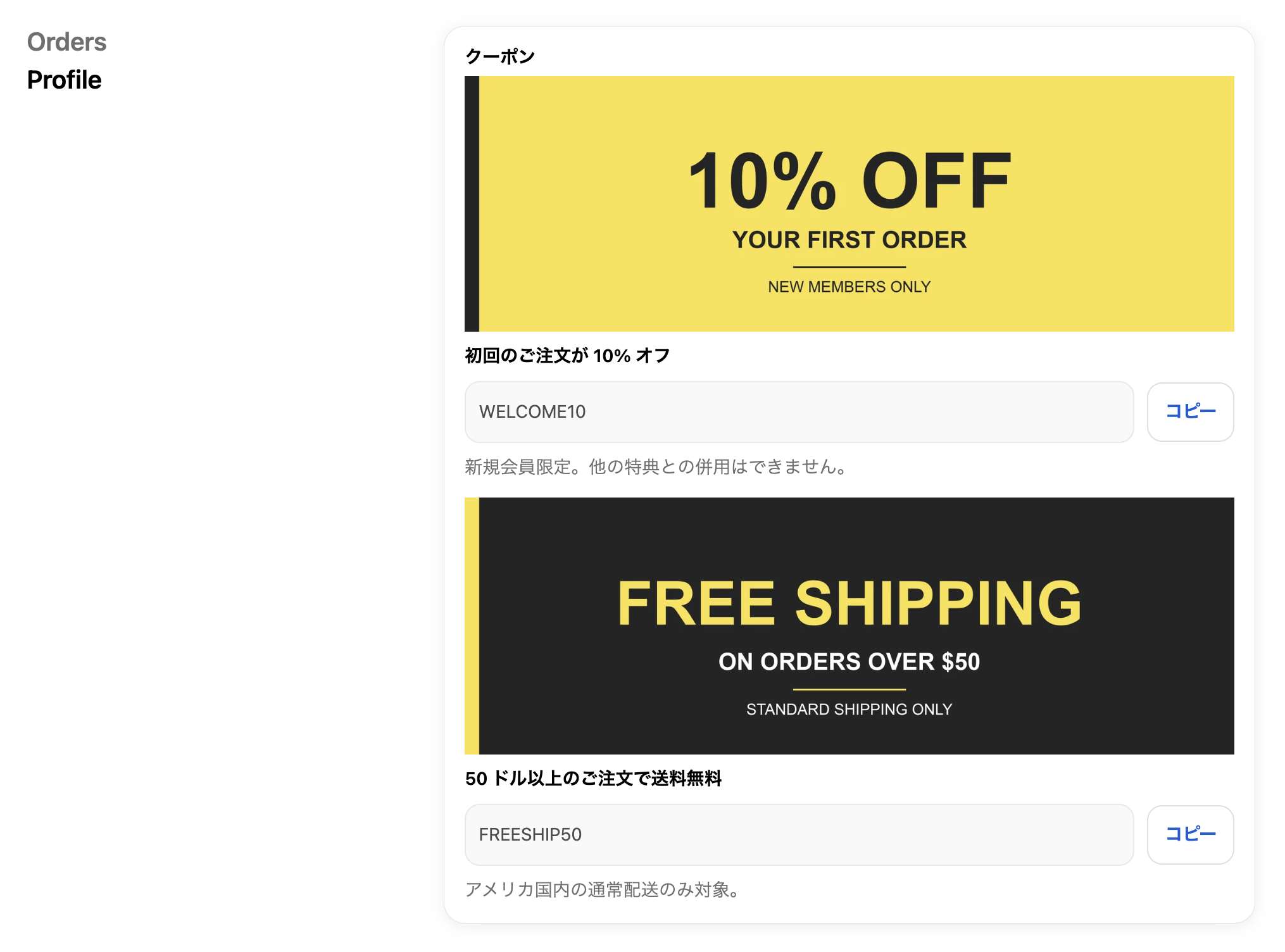
お客様がストアにログインしてプロフィールページを開くと、「クーポン」という見出しのカードが表示されます。画像・見出し・割引コード・利用条件が 1 件ずつ縦に並び、マイページを開くたびに目に入ります。メールやバナーのように流れていかないので、「使えるクーポンがある」ことを買う直前に思い出してもらえます。
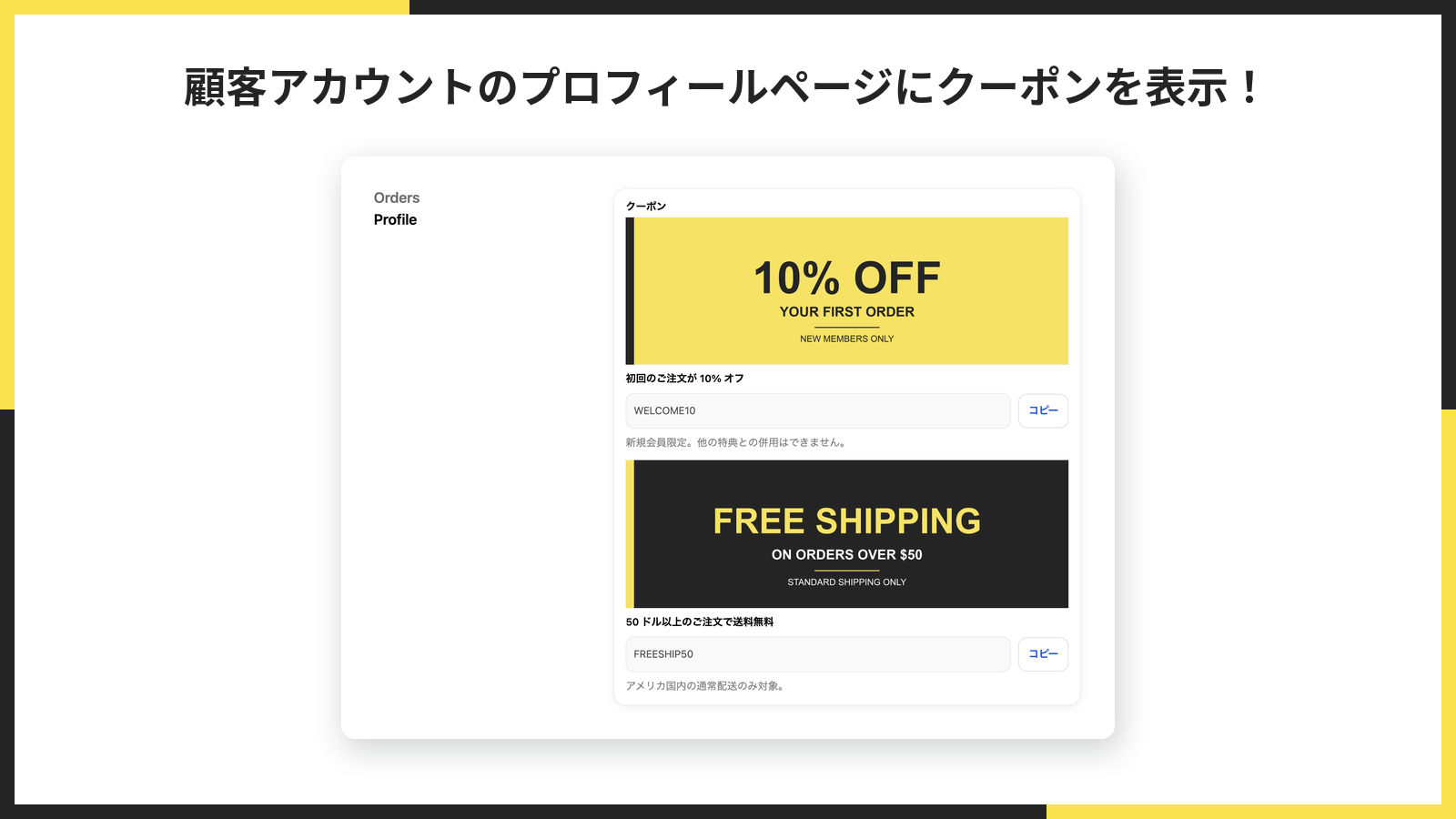
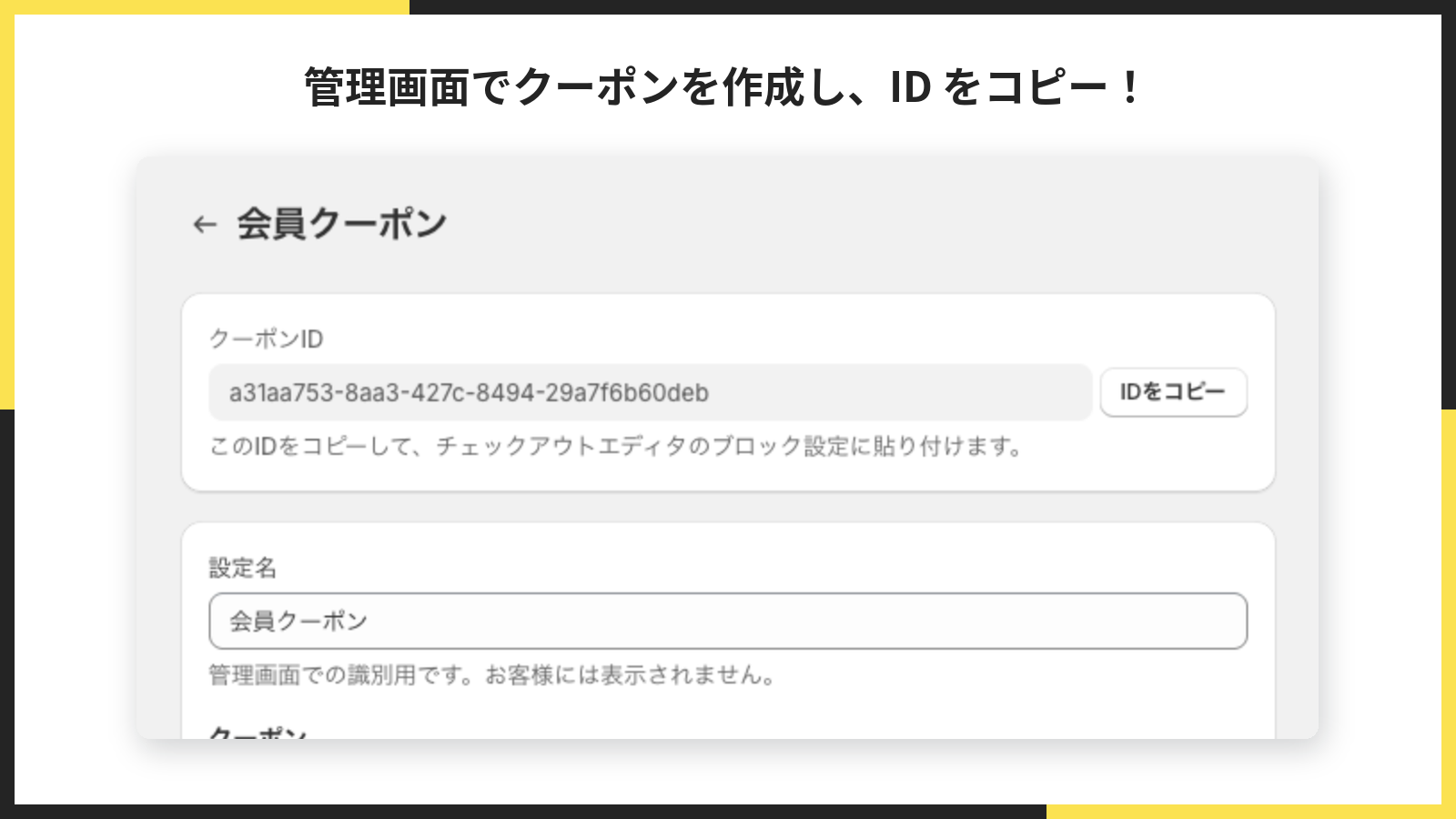
管理画面でクーポンを登録すると ID が発行される
アプリの管理画面で「クーポンを作成」から設定名とクーポンの内容を入れて保存すると、そのセット専用の「クーポンID」が発行されます。「IDをコピー」ボタンで ID をコピーし、お客様アカウントのエディタに貼り付けるだけで表示先が決まります。
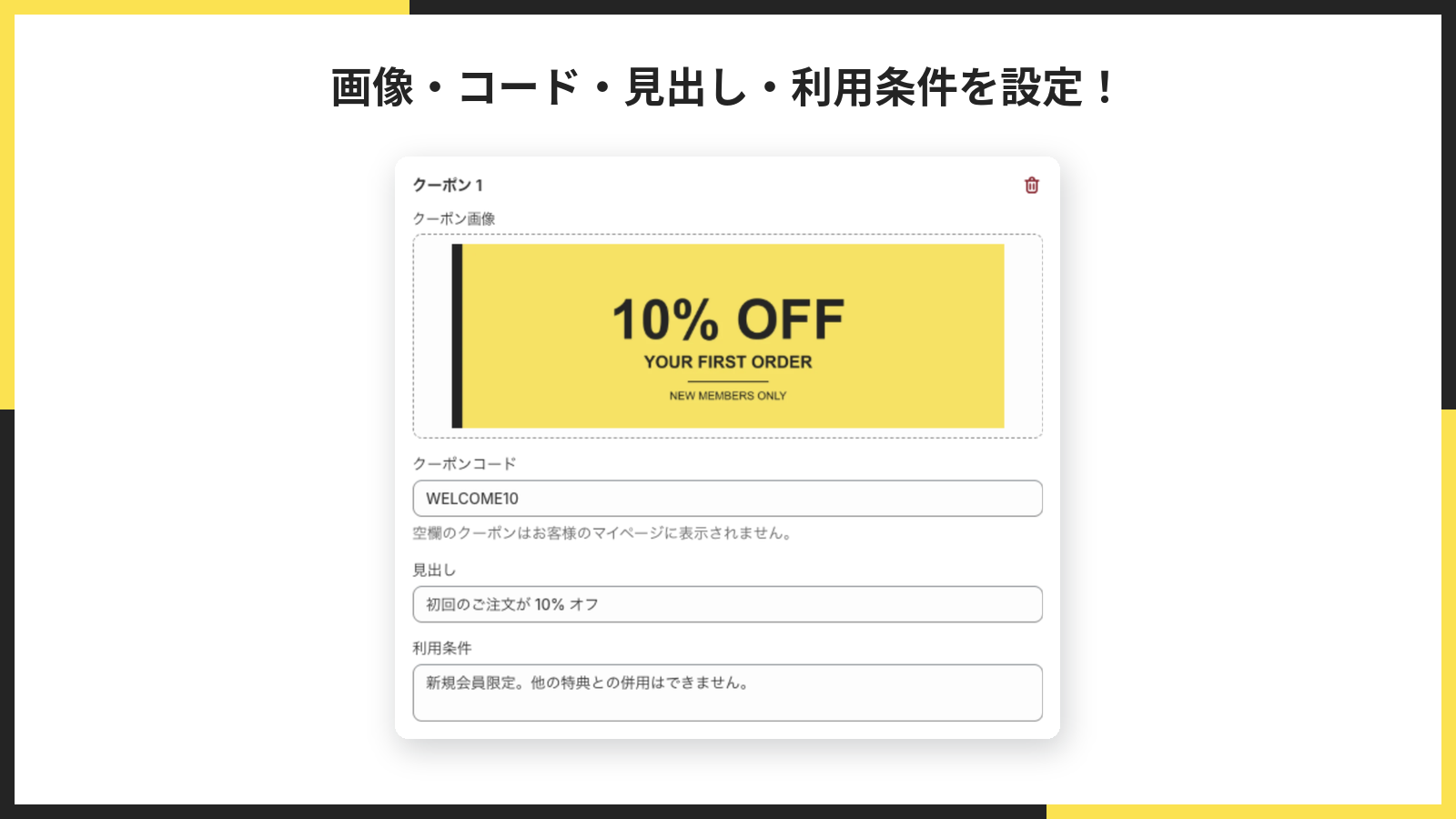
画像・コード・見出し・利用条件を 1 件ずつ設定できる
クーポンは「クーポン画像」「クーポンコード」「見出し」「利用条件」の 4 項目で構成します。必須なのはクーポンコードだけで、画像や利用条件は空のままでも構いません。バナー画像を用意しておくと、マイページの中でも目を引く見た目になります。
ブロック設定に ID を貼るだけで表示先を切り替えられる
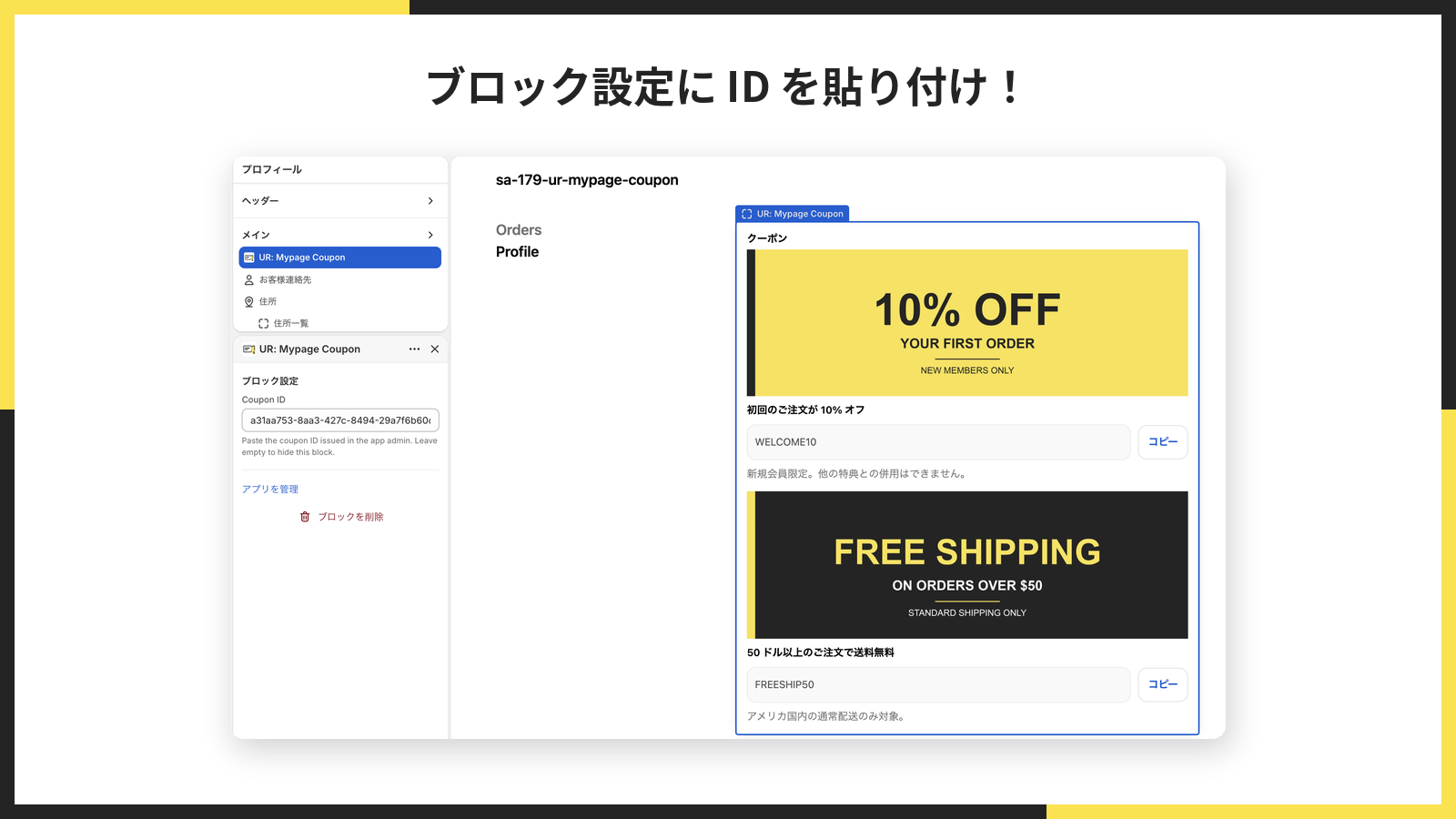
お客様アカウントのエディタでアプリブロック「UR: Mypage Coupon」を追加し、ブロック設定の「Coupon ID」に ID を貼り付けます。ブロックを 2 つ置いてそれぞれ別の ID を入れれば、会員向けと季節限定といった別々のセットを同じページに並べられます。
お客様はワンタップでコードをコピーできる
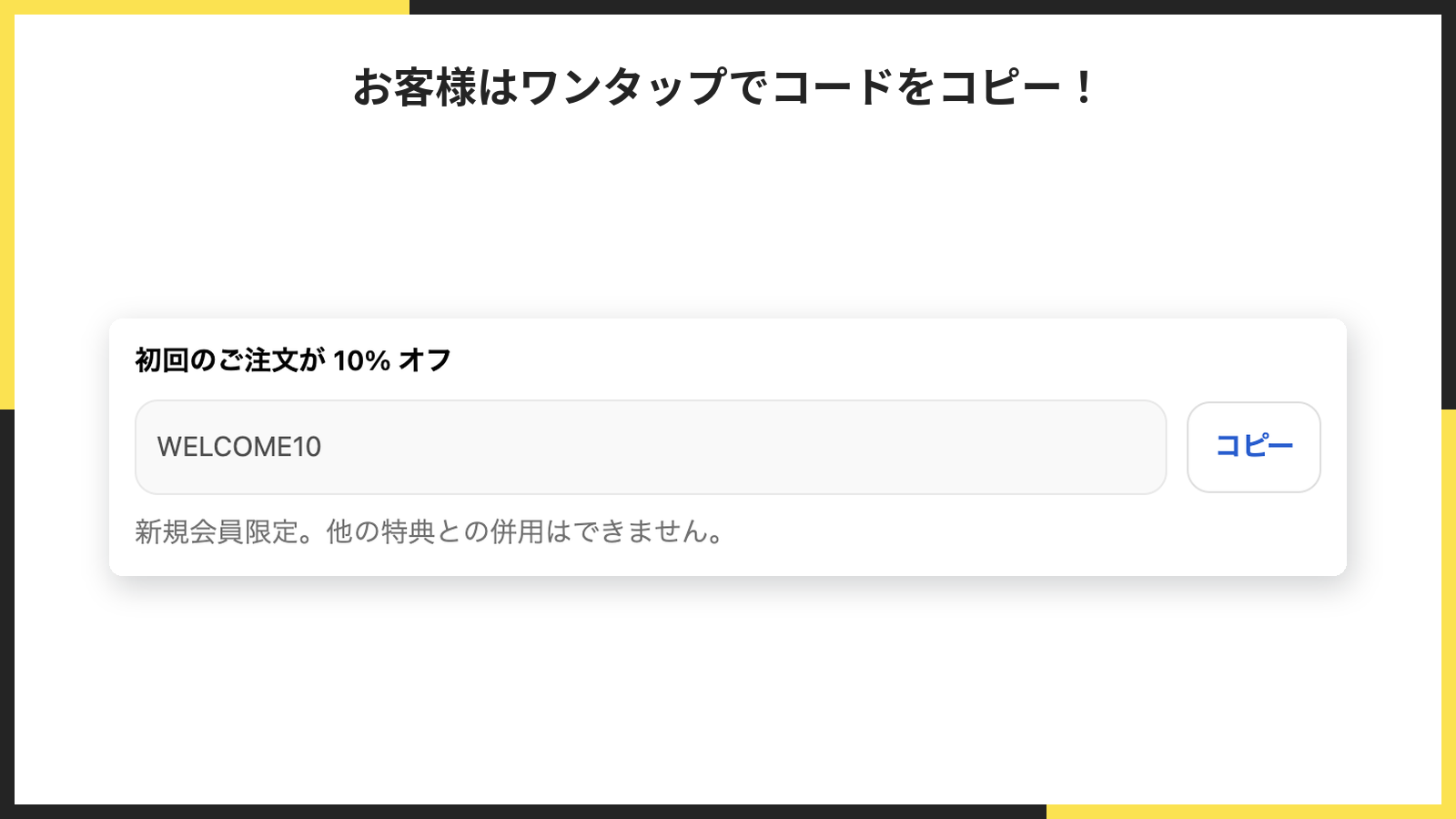
割引コードは入力欄の形で表示され、横の「コピー」ボタンを押すとクリップボードにコピーされます。見出し「クーポン」とボタン「コピー」の文言は、お客様がストアを見ている言語に合わせて日本語・英語・中国語を含む 20 言語で切り替わります。
インストール
インストールは Shopify の他のアプリと同じ手順です。5 分もあれば完了します。
- Shopify 管理画面の左下にある「設定」をクリックします。

- 「アプリと販売チャネル」を開き、「Shopify App Store」をクリックします。

- アプリストアの検索窓に「シンプルマイページクーポン」と入力して検索します。アプリストアのページを直接開く場合は https://apps.shopify.com/sa-179-ur-mypage-coupon からどうぞ。
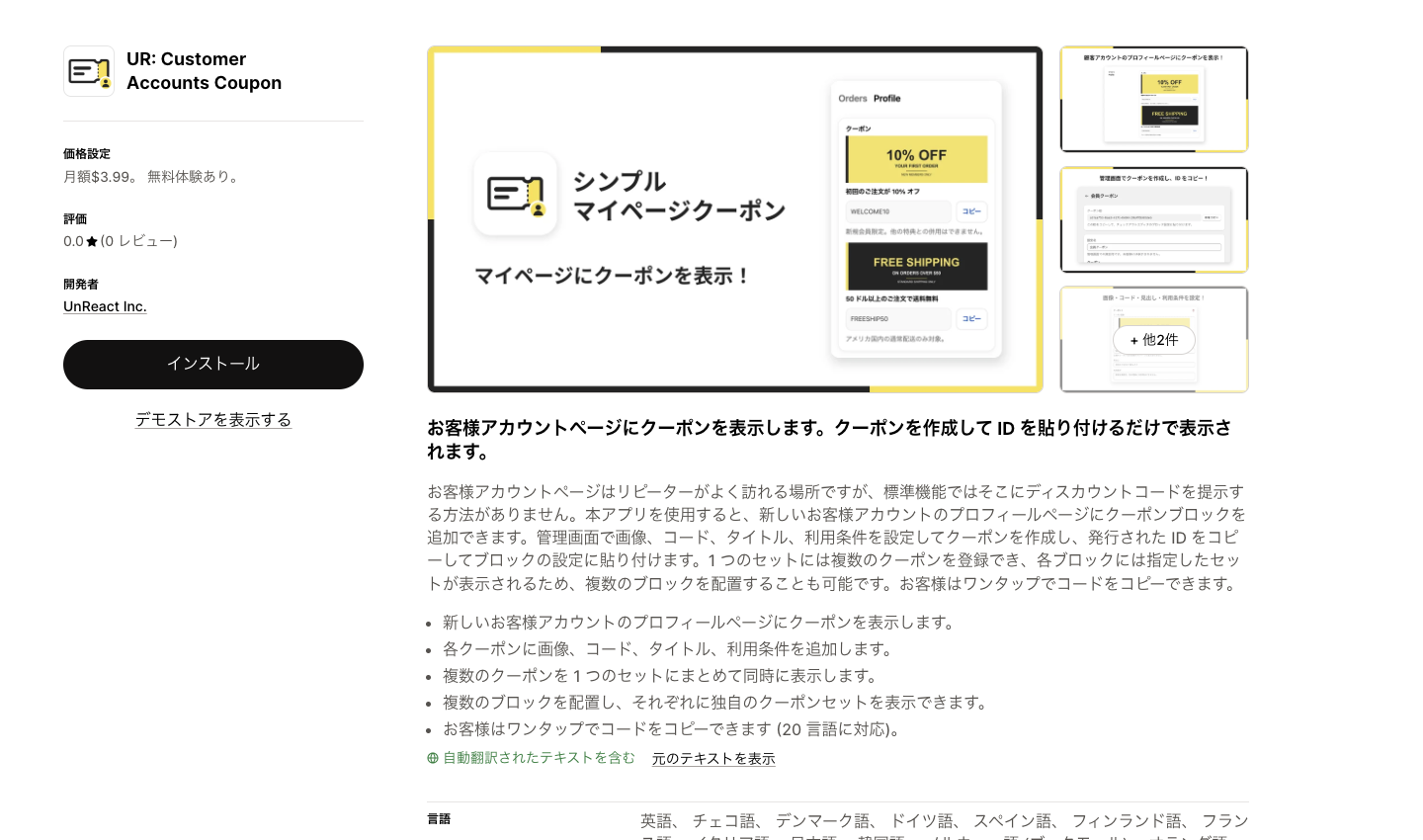
- アプリのページで「インストール」をクリックします。
- 権限の確認画面が開きます。内容を確認して「インストール」をクリックすると、アプリの管理画面が開きます。
このアプリが求める権限は「ファイルの読み取りと書き込み」だけです。クーポン画像をストアの「ファイル」に保存するために使います。お客様の個人情報や注文には一切アクセスしません。
インストールの直後に料金プランの確認画面が表示されます。無料体験期間(7 日間)の中で解約すれば料金はかかりません。
まず最初にやる設定(インストール後 5 分で表示するまで)
このアプリは、インストールしただけではマイページに何も表示されません。 クーポンを登録し、発行された ID をお客様アカウントのエディタに貼って保存する、という 3 つの作業が必要です。順番にやれば 5 分ほどで終わります。
1. クーポンを登録して ID をもらう
- アプリ管理画面の「クーポン一覧」右上の「クーポンを作成」をクリックします。
- 「設定名」に管理用の名前(例: お誕生日クーポン)を入れます。この名前はお客様には表示されません。
- 「クーポンコード」に、Shopify のディスカウントで作成済みの割引コードを入れます。「見出し」と「利用条件」は任意です。
- 右下の「保存する」をクリックします。
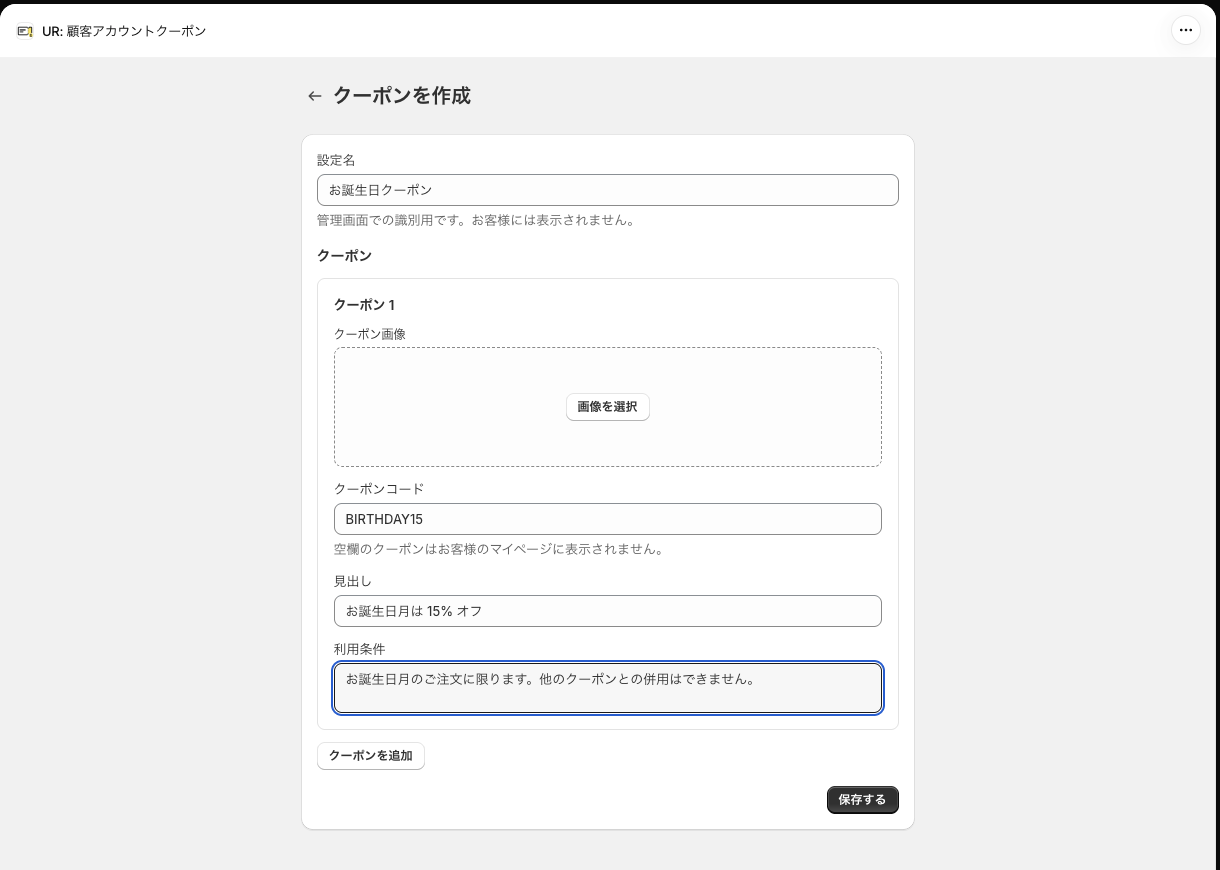
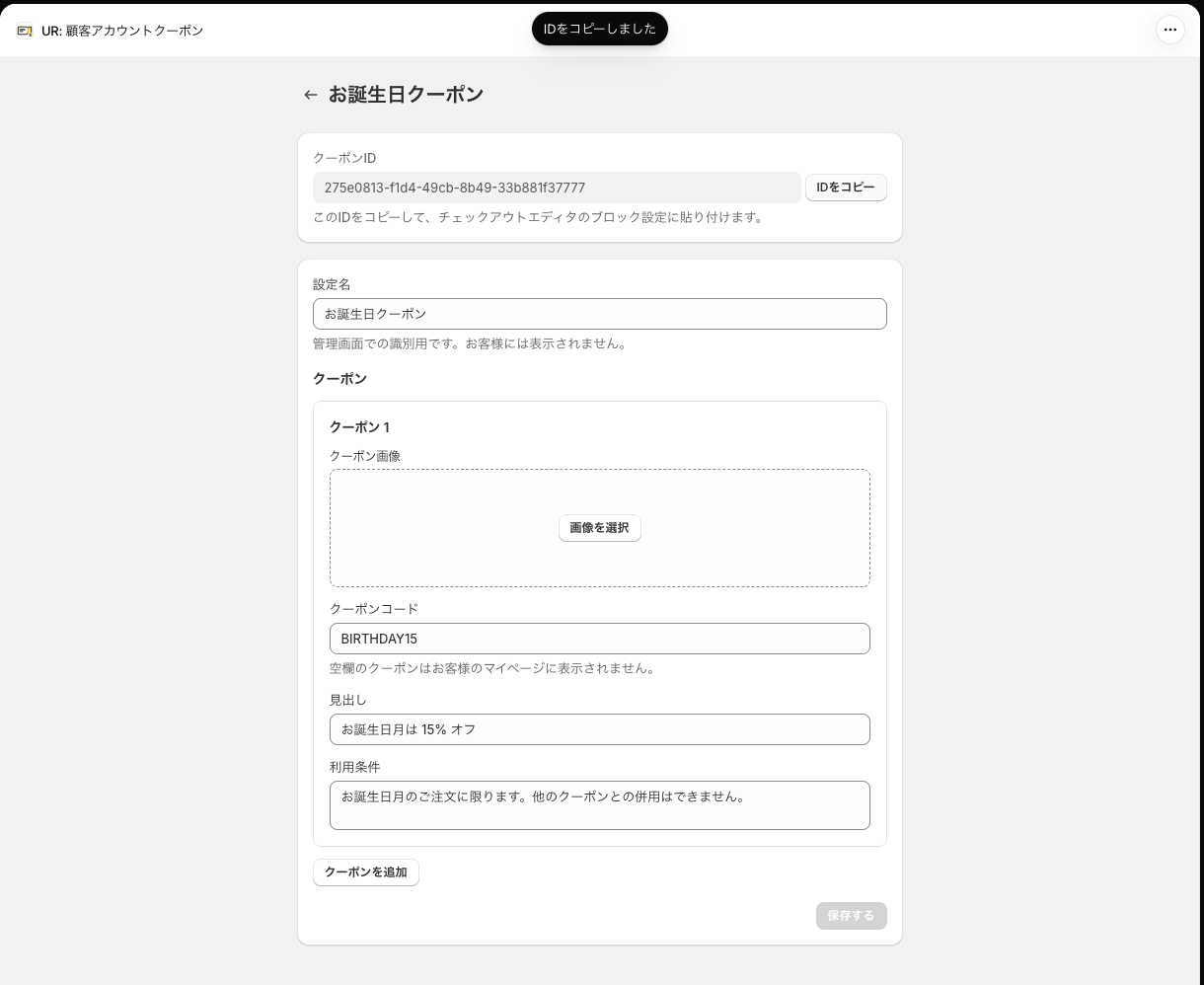
保存に成功すると、そのクーポンの編集画面に切り替わり、先頭に「クーポンID」が表示されます。右の「IDをコピー」をクリックすると、画面上部に「IDをコピーしました」と表示され、クリップボードに ID が入ります。
2. お客様アカウントのエディタにブロックを追加する
- サイドバーの「初期設定」を開き、手順 2 の「エディタを開く」をクリックします。お客様アカウントのエディタが新しいタブで、プロフィールページを表示した状態で開きます。
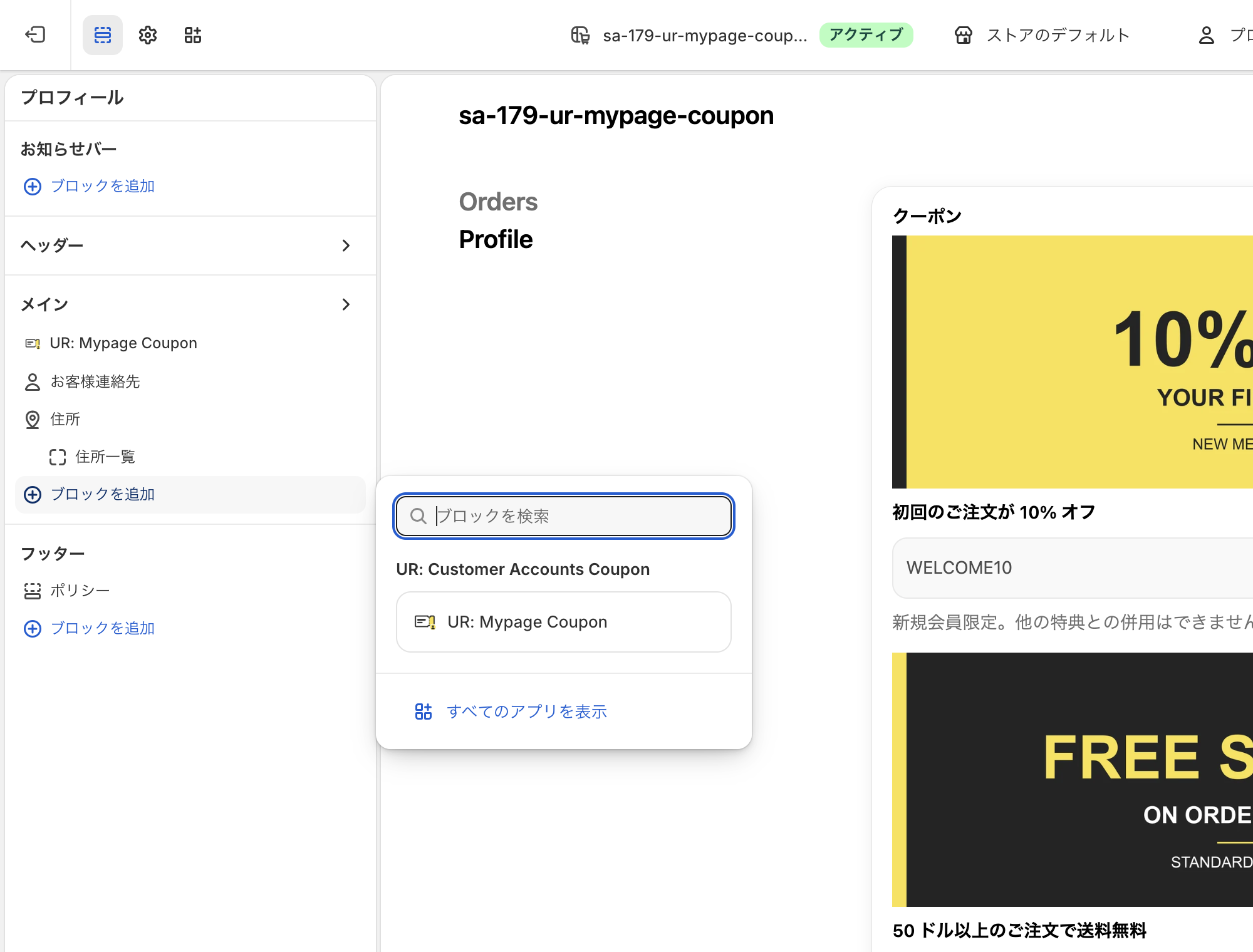
- 左パネルの「メイン」の中にある「ブロックを追加」をクリックし、「UR: Customer Accounts Coupon」の下に出る「UR: Mypage Coupon」を選びます。
3. ID を貼り付けて保存する
- 追加したブロックを選ぶと、左パネルに「ブロック設定」が開きます。「Coupon ID」の欄に、手順 1 でコピーした ID を貼り付けます。
- 貼り付けたらプレビューの余白をクリックして入力欄からフォーカスを外し、エディタ右上の「保存」をクリックします。
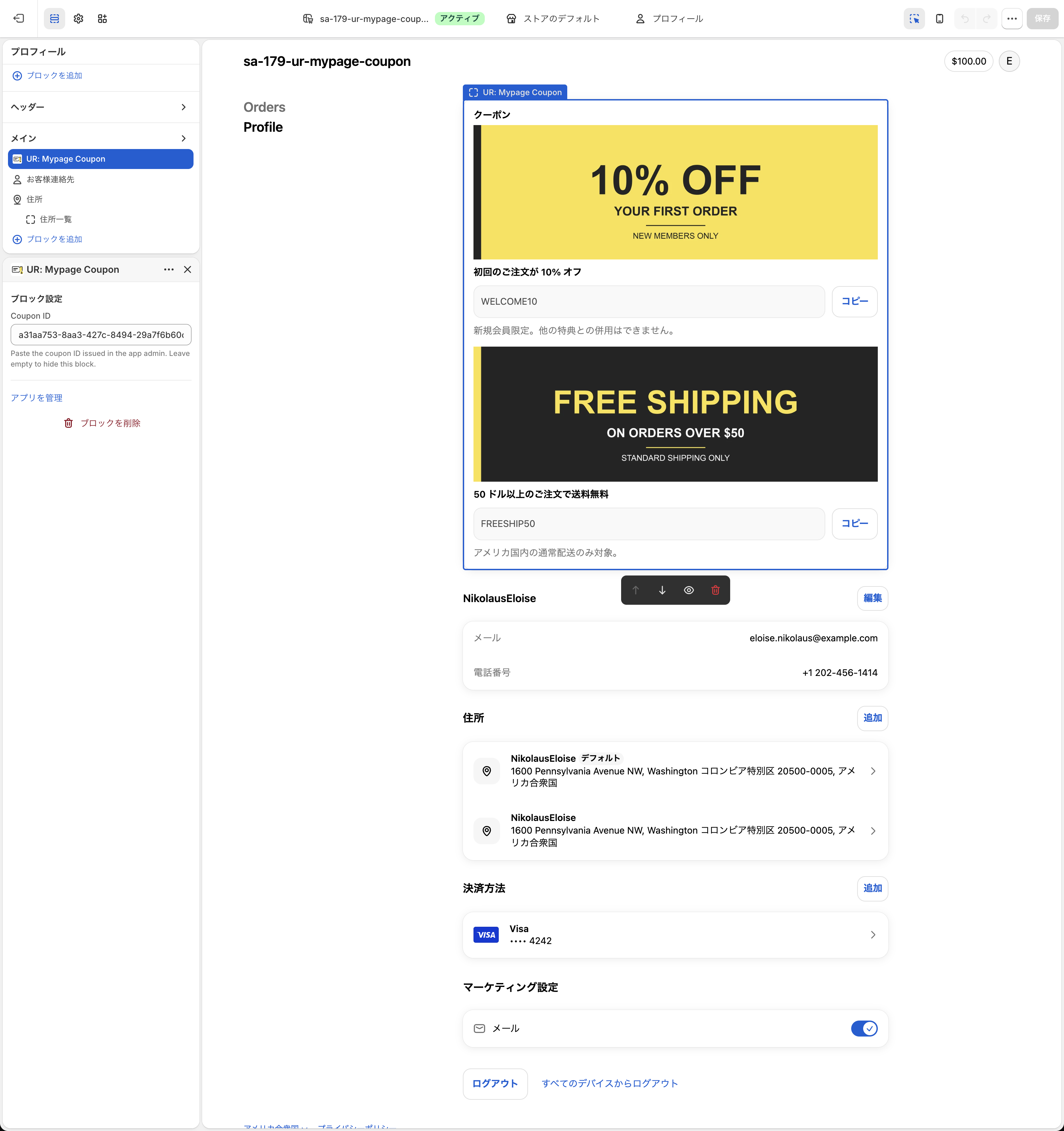

保存できていれば、プレビューにクーポンが表示され、「保存」ボタンが押せない状態(グレー)になります。実際のお客様の画面でも、ストアにログインしてプロフィールページを開くと同じように表示されます。
🚨 このアプリは新しいお客様アカウント専用です。ストアが従来のお客様アカウント(旧タイプ)を使っている場合、エディタにブロックは追加できず、マイページにも何も表示されません。Shopify 管理画面の「設定」>「お客様アカウント」で、新しいお客様アカウントが有効になっているかを先に確認してください。
管理画面でできること
アプリの管理画面はサイドバーの「クーポン一覧」「初期設定」「設定」の 3 ページに分かれています。クーポンの登録・編集は「クーポン一覧」からたどる「クーポンを作成」「クーポンを編集」の画面で行います。
クーポン一覧 — 登録したクーポンセットをまとめて管理できる
アプリを開くと最初に表示される画面です。上に「初期設定」のカード、下に登録済みのクーポンセットの表が並びます。
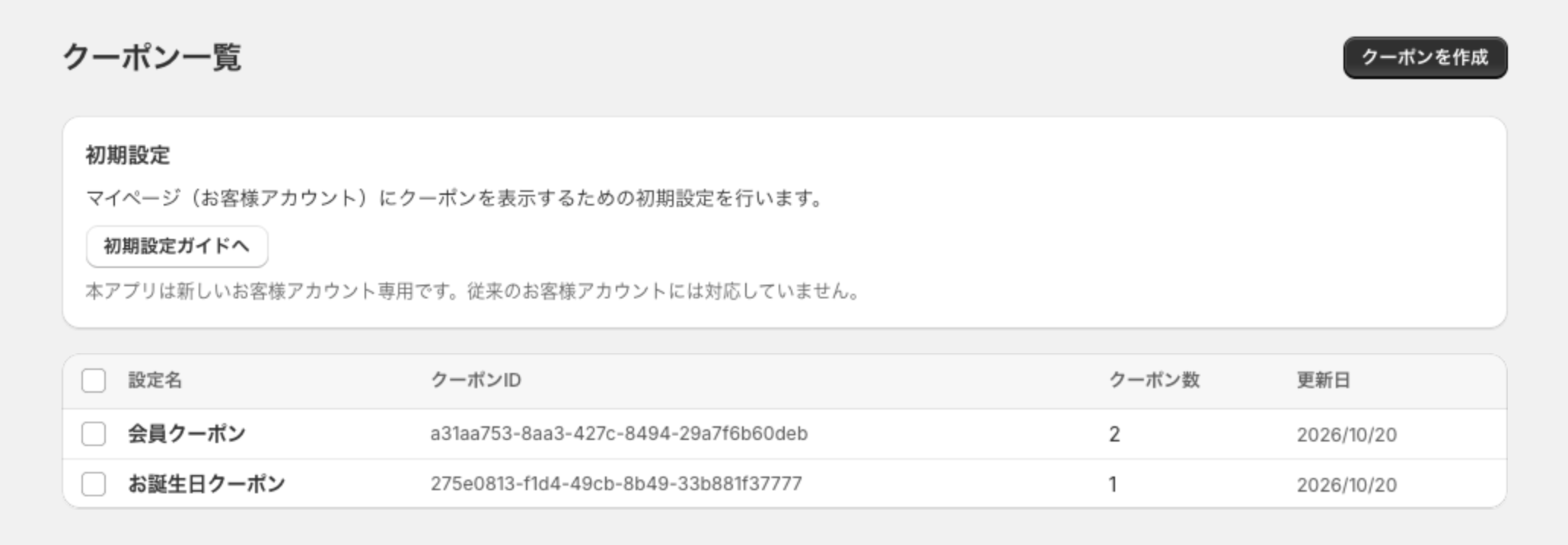
| 画面の要素 | 何が起きるか |
|---|---|
| 「クーポンを作成」(右上) | 新しいクーポンセットの作成画面を開きます |
| 「初期設定ガイドへ」 | 初期設定ページ(後述)を開きます |
| 表の行 | クリックすると、そのクーポンセットの編集画面を開きます |
| 行頭のチェックボックス | 選ぶと上部に「削除」ボタンが現れます |
表には次の 4 列が並びます。
- 設定名 … 管理用の名前。お客様には表示されません
- クーポンID … エディタに貼り付ける ID。コピーは編集画面の「IDをコピー」から行います
- クーポン数 … そのセットに登録されているクーポンの件数(コードが空の行も数えます)
- 更新日 … 最後に保存した日。ブラウザの言語設定に合わせた表記で表示されます
初期設定カードの下には「本アプリは新しいお客様アカウント専用です。従来のお客様アカウントには対応していません。」という注記があります。表示されないときに最初に疑う点なので、ここに置いてあります。
クーポンセットを削除する
- 削除したい行のチェックボックスを入れます。複数選ぶこともできます。
- 表の上部に出る「削除」をクリックします。
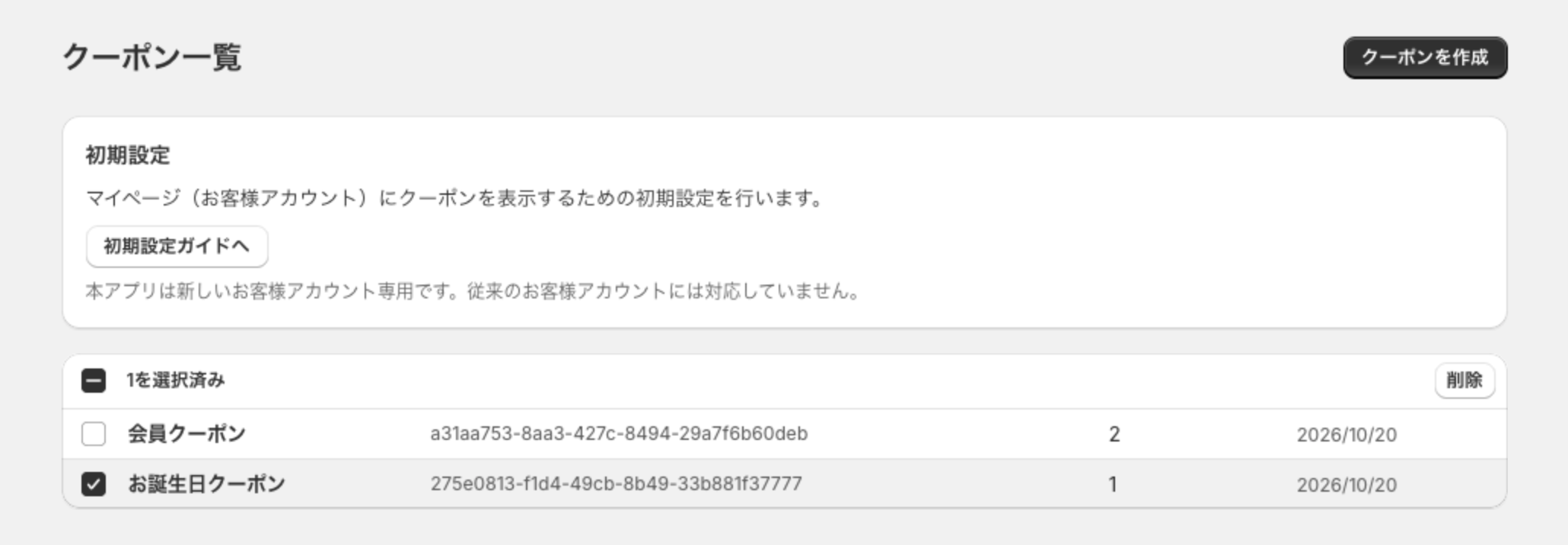
削除すると「削除しました。」と表示され、一覧から消えます。確認ダイアログは出ないので、選んだ行をよく確かめてから押してください。削除したセットの ID をエディタのブロックに入れたままにすると、そのブロックは何も表示しなくなります(エラーにはなりません)。クーポン画像はストアの「ファイル」に残ります。
クーポンセットが 1 件も無いときは、表の代わりに「クーポンがまだありません」という案内と「クーポンを作成」ボタンが表示されます。
クーポンを作成 — 画像・コード・見出し・利用条件を入れて保存できる
「クーポンを作成」をクリックすると、空の入力画面が開きます。1 つの画面で「設定名」と、1 件以上の「クーポン」を入力します。
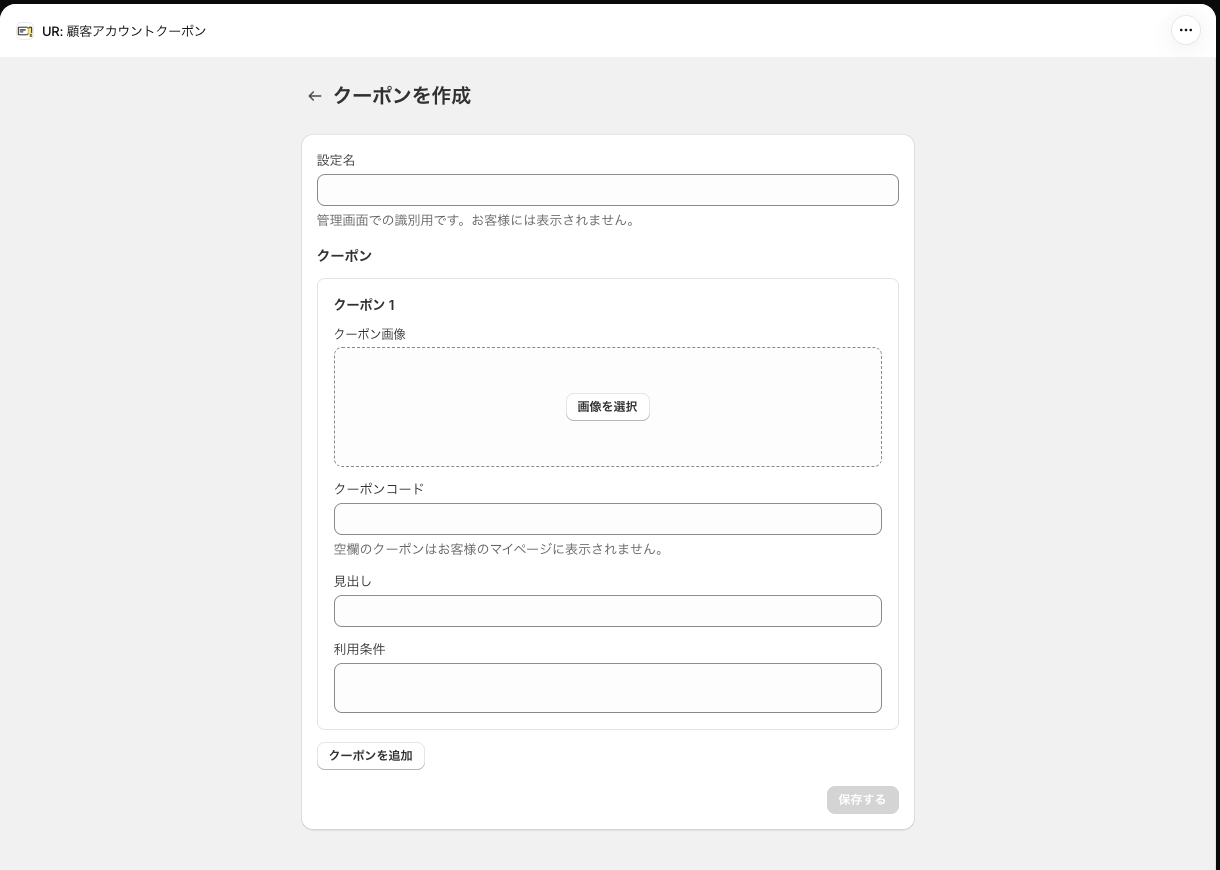
設定名
クーポンセットを管理画面で見分けるための名前です。必須で、50 文字以内で入力します。お客様には表示されないので、「新規会員向け」「2026 春セール」のように用途が分かる名前にしておくと、セットが増えても迷いません。空のまま保存しようとすると「設定名を入力してください。」と表示され、保存されません。
クーポン画像
「画像を選択」をクリックするか、枠の中に画像ファイルをドラッグして指定します。任意項目で、指定しなければ画像なしで表示されます。選んだ画像はその場でプレビューされ、保存時にストアの「ファイル」へアップロードされます。
- 1 ファイルあたり 10 MB までです。これを超えると保存に失敗します
- 横長のバナーでも縦長でも、アップロード時に縦横比が記録され、マイページでは切れずに元の比率で表示されます
- 画像を差し替えたいときは、もう一度「画像を選択」から選び直して保存します。以前の画像はストアの「ファイル」に残ります
クーポンコード
お客様がコピーする割引コードです。Shopify 管理画面の「ディスカウント」で先に作成したコードをそのまま入力してください。このアプリはコードの文字列を表示するだけで、割引の作成や有効性のチェックは行いません。入力欄の下にあるとおり、「空欄のクーポンはお客様のマイページに表示されません。」また、セットの中にコードが 1 件も無い状態では「クーポンコードを 1 件以上入力してください。」と表示され、保存できません。
見出し
クーポンの上に太字で表示する一言です(例: 初回のご注文が 10% オフ)。任意項目で、空ならその行は表示されません。
利用条件
クーポンの下に小さく薄い文字で表示する補足です(例: 他のクーポンとの併用はできません)。2 行分の入力欄ですが、長さに制限はありません。任意項目です。
クーポンを追加・削除する
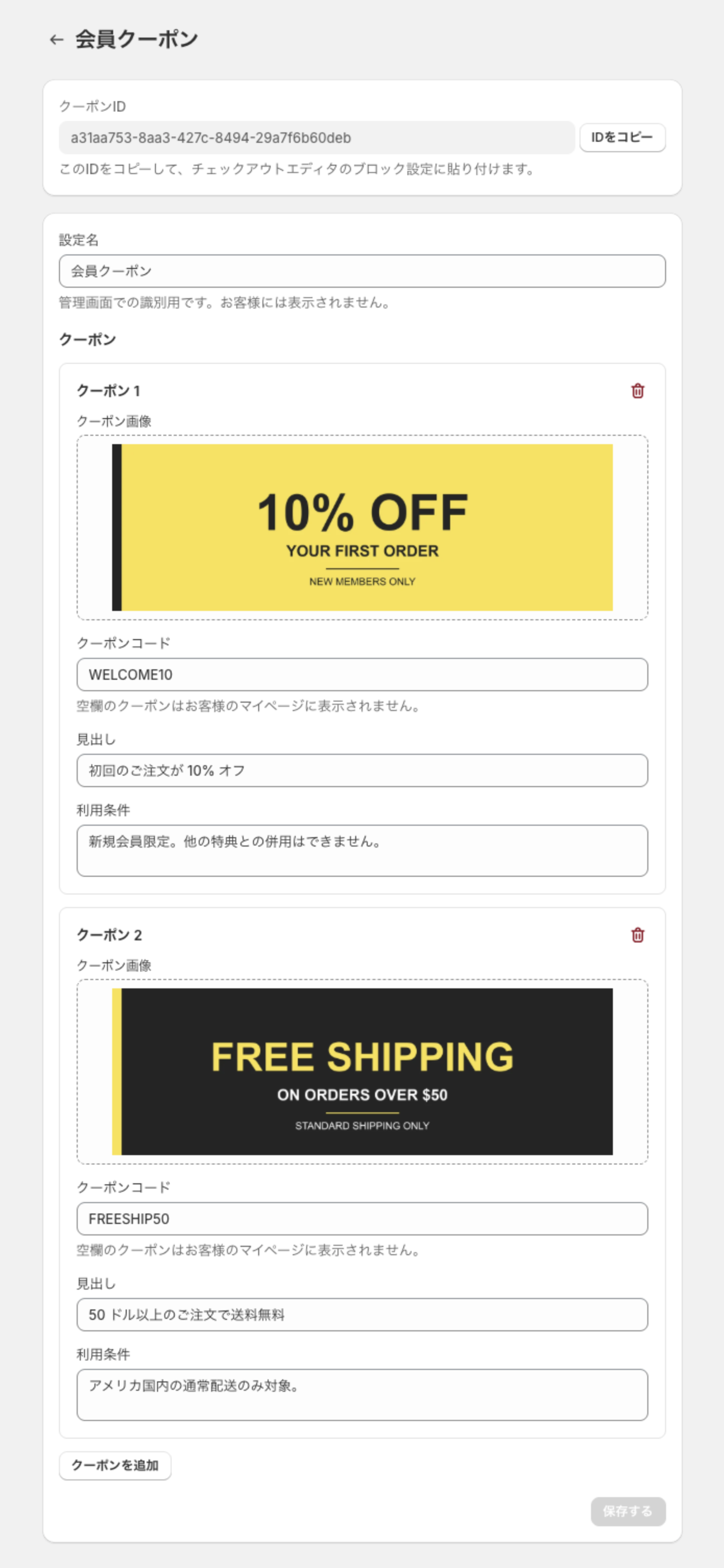
「クーポンを追加」をクリックするたびに「クーポン 2」「クーポン 3」と入力欄が増えます。1 つのセットには 20 件まで入れられ、それ以上はボタンを押しても増えません。クーポンが 2 件以上あるときは、各クーポンの右上にゴミ箱のアイコン(このクーポンを削除)が表示され、押すとその 1 件が消えます。最後の 1 件は削除できないため、1 件だけのときはアイコン自体が出ません。
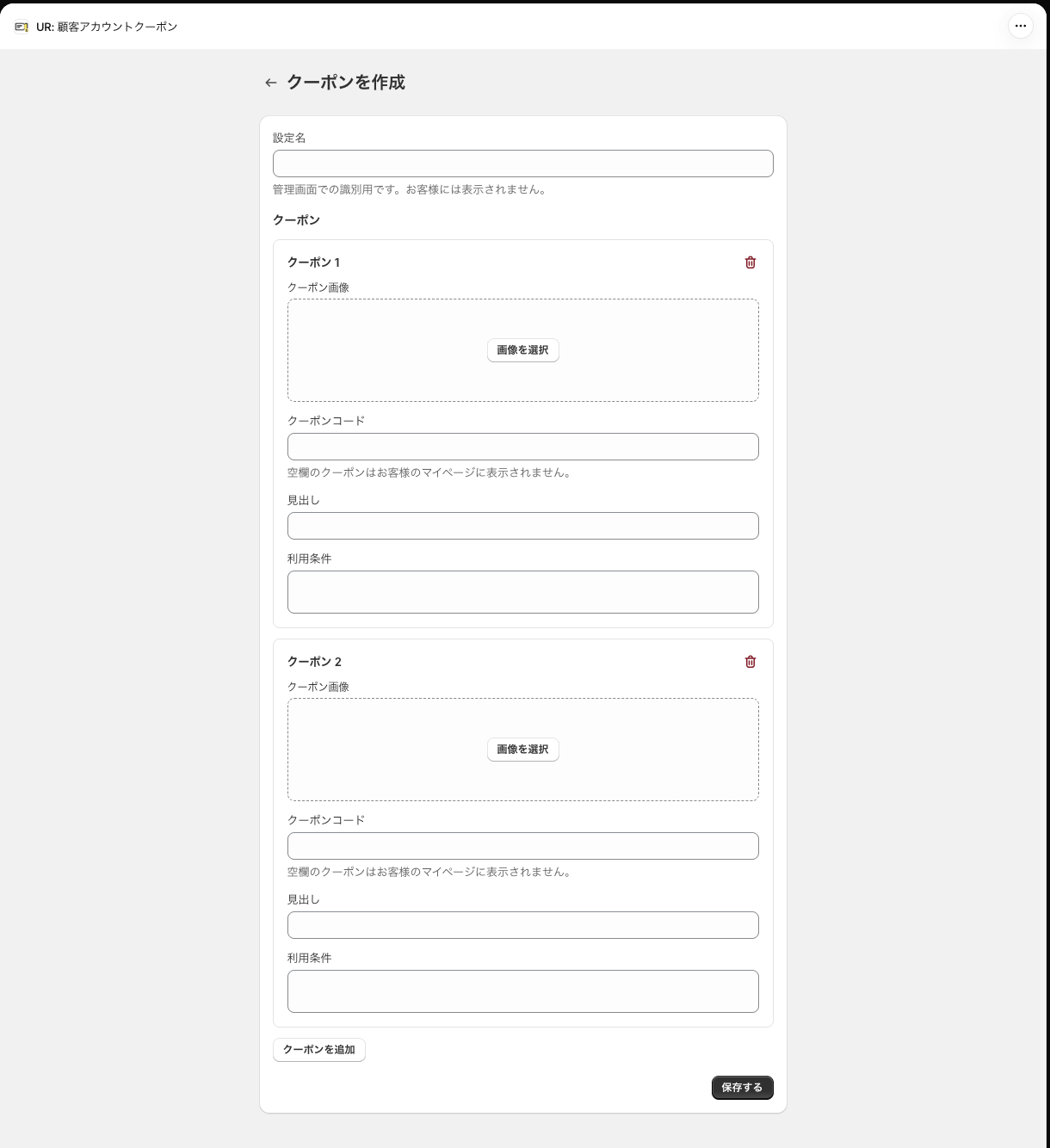
保存する
右下の「保存する」は、何かを入力・変更するまで押せません。保存に成功すると、そのセットの編集画面に自動で切り替わり、クーポンIDが表示されます。登録できるクーポンセットは 50 件までで、超えると「登録できるクーポンセットの上限に達しています。」と表示されます。
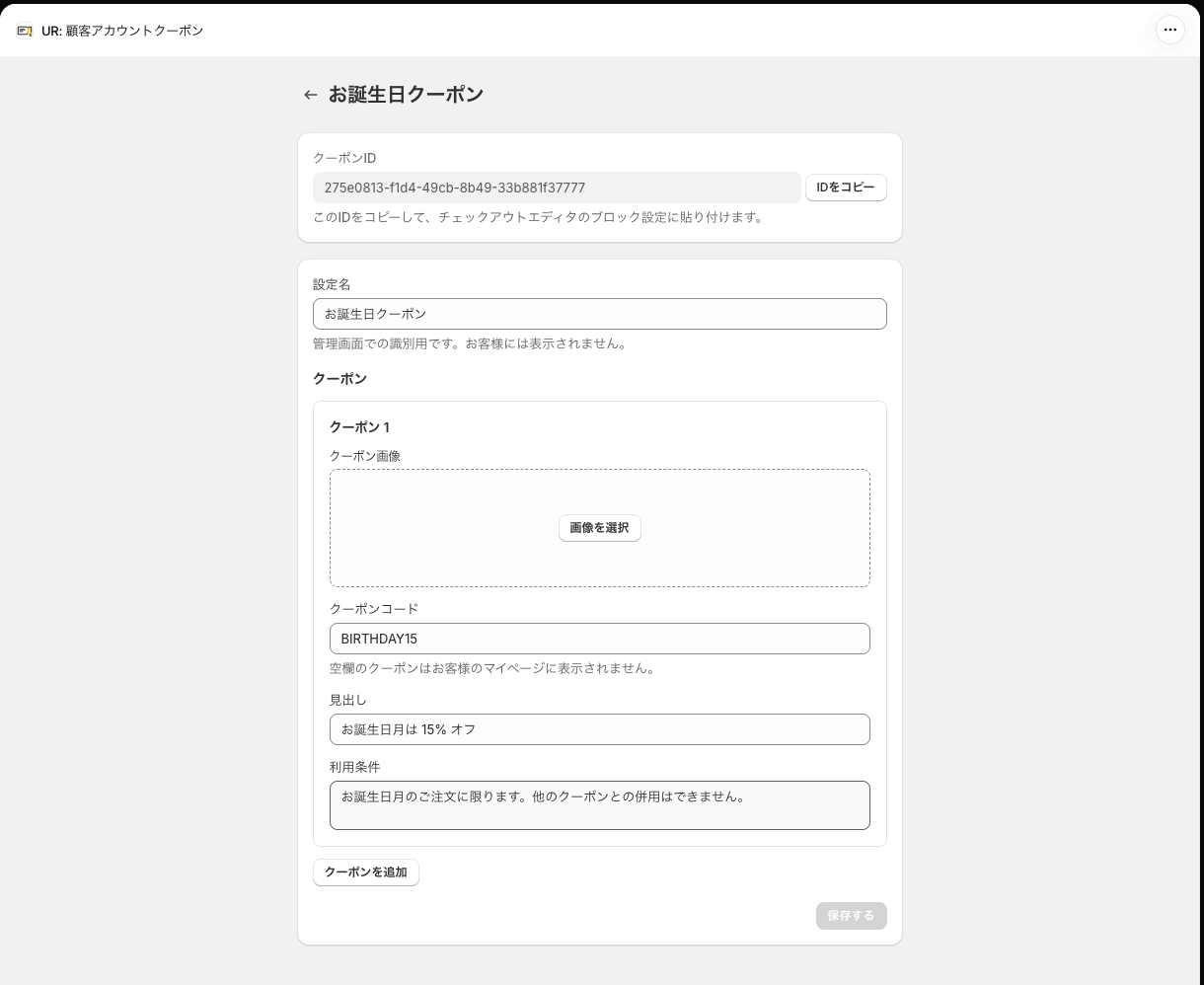
クーポンを編集 — ID のコピーと内容の変更ができる
一覧の行をクリックすると編集画面が開きます。画面の見出しには設定名が表示され、先頭のカードに「クーポンID」が出ます。
クーポンID と「IDをコピー」
クーポンIDは保存時に自動で発行される文字列で、変更はできません。右の「IDをコピー」をクリックすると「IDをコピーしました」と表示され、クリップボードに入ります。コピーできなかったときは「IDのコピーに失敗しました」と赤く表示されます。
ID の下の説明文「このIDをコピーして、チェックアウトエディタのブロック設定に貼り付けます。」のとおり、貼り付け先はお客様アカウントのエディタです(次章)。
内容を変更して保存する
設定名・画像・コード・見出し・利用条件はいつでも変更できます。「保存する」を押すと「保存しました。」と表示され、マイページには保存した瞬間から反映されます。 ブロック側の設定を触り直す必要はありません。ID は変わらないので、エディタに貼った ID もそのままで大丈夫です。
初期設定 — 表示までの手順をアプリの中で確認できる
サイドバーの「初期設定」は、クーポンを表示するまでの 6 つの手順をスクリーンショット付きで案内するページです。「1. クーポンを作成してIDをコピーする」「2. お客様アカウントのエディタを開く」「3. ブロックを追加する」「4. クーポンIDを貼り付ける」「5. 保存する」「6. 完了」の順に並び、手順 1 には「クーポンを作成」、手順 2 には「エディタを開く」、最後に「クーポン一覧へ」のボタンがあります。
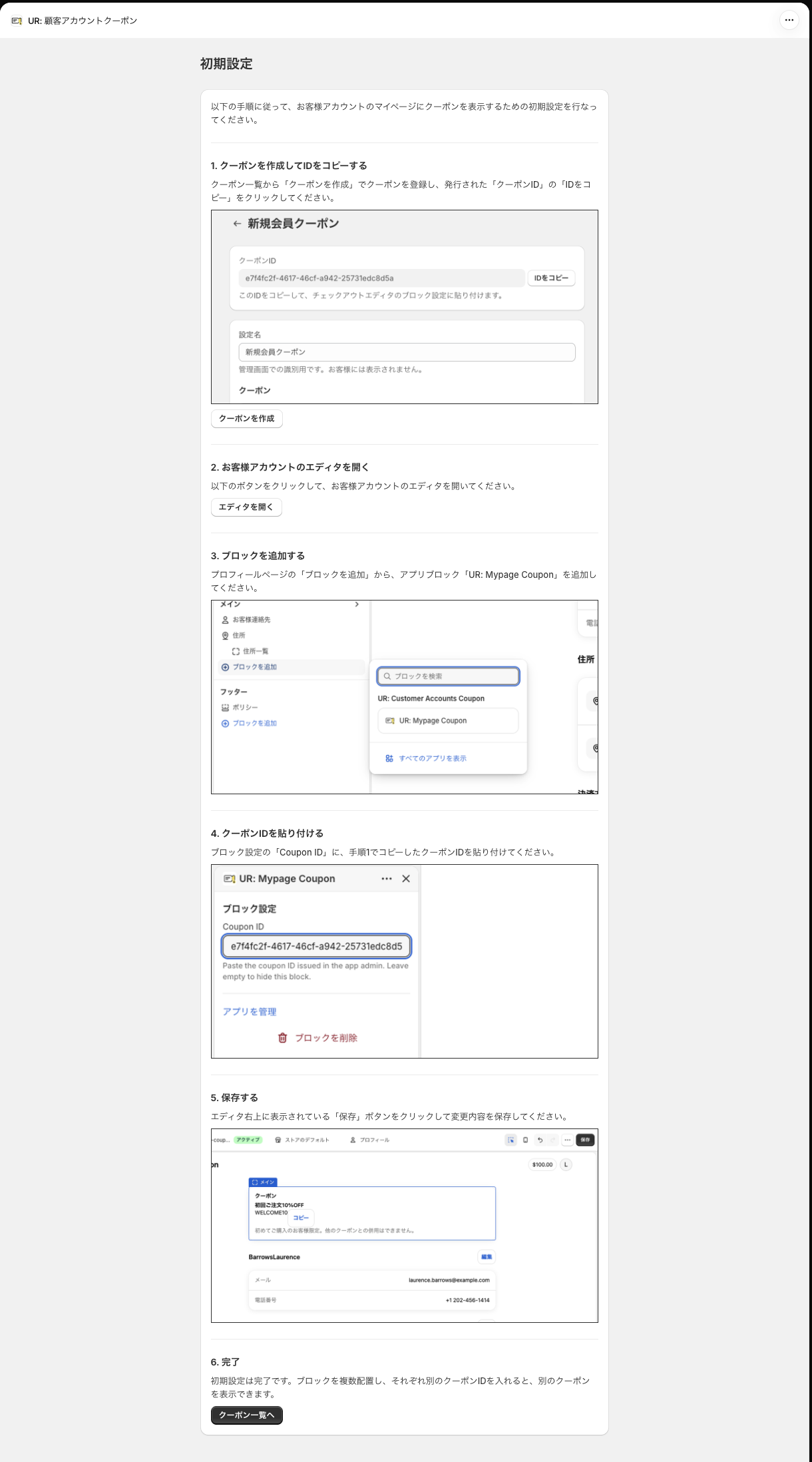
「エディタを開く」は、Shopify 設定の「チェックアウト」一覧を経由せずに、お客様アカウントのエディタをプロフィールページを表示した状態で新しいタブに開きます。エディタの中でページを切り替える手間が省けるので、ブロックを追加・編集するときはここから入るのがおすすめです。
設定 — 管理画面の言語を変えられる
サイドバーの「設定」には「言語設定」と「おすすめアプリ」のカードがあります。
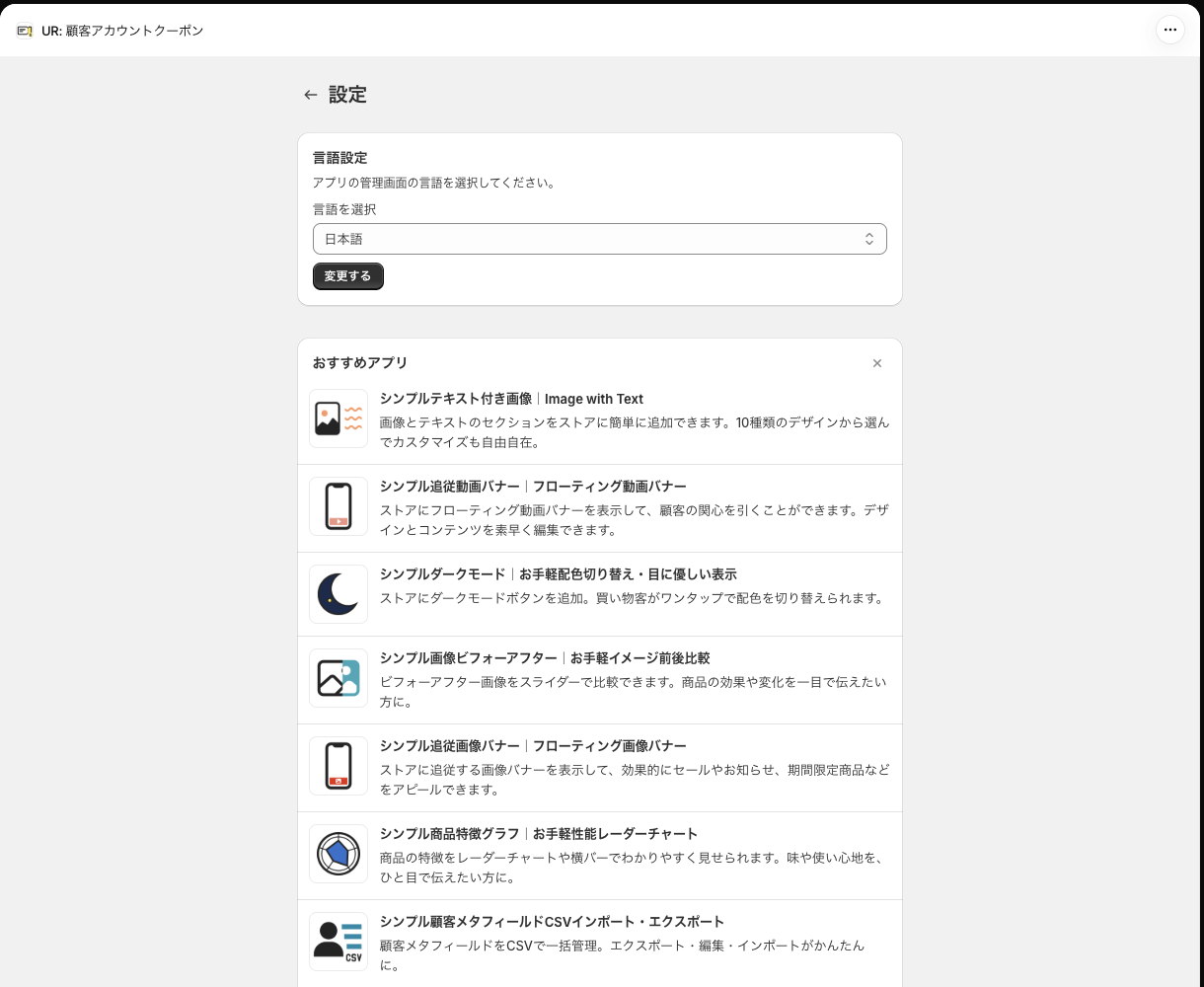
言語を選択
「言語を選択」で管理画面の表示言語を選び、「変更する」をクリックすると、その場で切り替わります。選べるのは Čeština / Dansk / Deutsch / English / Español / Français / Italiano / Nederlands / Norsk (bokmål) / Polski / Português (Brasil) / Português (Portugal) / Suomi / Svenska / Türkçe / ภาษาไทย / 日本語 / 简体中文 / 繁體中文 / 한국어 の 20 言語です。
この設定は今使っているブラウザに保存されます。別のパソコンやブラウザで開いたときは Shopify 管理画面の言語に合わせた表示に戻るので、必要ならもう一度選び直してください。ここで変えるのは管理画面だけで、お客様のマイページに出る文言はお客様側の言語で決まります。
「おすすめアプリ」は UnReact の他のアプリの紹介です。右上の × で閉じられます。
お客様アカウントのエディタでの設定(アプリブロック)
このアプリはテーマエディタ(オンラインストアのテーマ)ではなく、お客様アカウントのエディタにブロックを置きます。エディタは Shopify 管理画面の「設定」>「チェックアウト」>「カスタマイズ」から開くか、アプリの「初期設定」ページの「エディタを開く」から開けます。
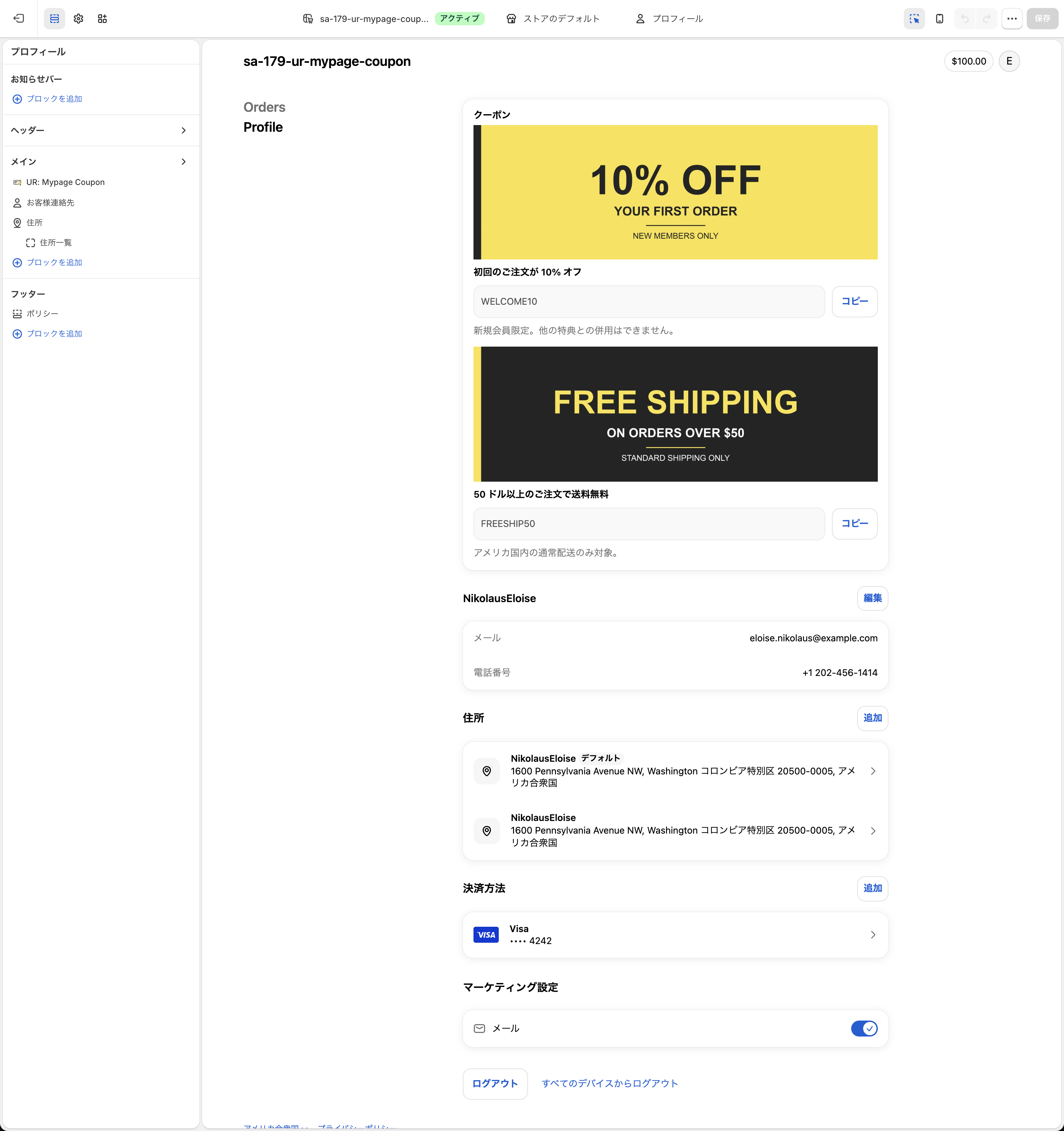
左パネルの「プロフィール」ページは「お知らせバー」「ヘッダー」「メイン」「フッター」の区画に分かれており、アプリブロックは**「メイン」の中**に追加します。
ブロック「UR: Mypage Coupon」を追加する
- 上部中央のページ切り替えで「プロフィール」が選ばれていることを確認します。
- 左パネルの「メイン」にある「ブロックを追加」をクリックします。
- 「UR: Customer Accounts Coupon」の見出しの下に表示される「UR: Mypage Coupon」をクリックします。
追加したブロックは「メイン」の中の一覧に表示され、ドラッグで並び順を変えられます。既定ではプレビューの一番上(お客様連絡先の上)に入ります。
ブロック設定 — Coupon ID
一覧のブロック名か、プレビュー上のクーポンのカードをクリックすると、左パネルに「ブロック設定」が開きます。設定項目は 「Coupon ID」の 1 つだけです。
| 項目 | 内容 |
|---|---|
| Coupon ID | アプリ管理画面で発行されたクーポンIDを貼り付けます。既定は空で、空のままだとブロックは何も表示しません |
項目名と説明文「Paste the coupon ID issued in the app admin. Leave empty to hide this block.」は英語のまま表示されます。これは Shopify の仕様で、お客様アカウント拡張のブロック設定は翻訳できないためです。意味は「アプリ管理画面で発行されたクーポンIDを貼り付けてください。空にするとこのブロックは非表示になります」です。
ID を貼り付けると、プレビューがすぐに切り替わってそのセットのクーポンが表示されます。右上の「保存」が押せる状態になっているので、必ず保存してください。保存するまでお客様の画面には反映されません。
🚨 入力欄にカーソルを置いたまま「保存」を押すと、最初のクリックがフォーカスを外すだけで消費され、保存されないことがあります。貼り付けたらプレビューの余白を一度クリックしてから「保存」を押してください。
下にある「アプリを管理」はアプリの管理画面へのリンク、「ブロックを削除」はこのブロックをページから外すボタンです。
ブロックの表示内容
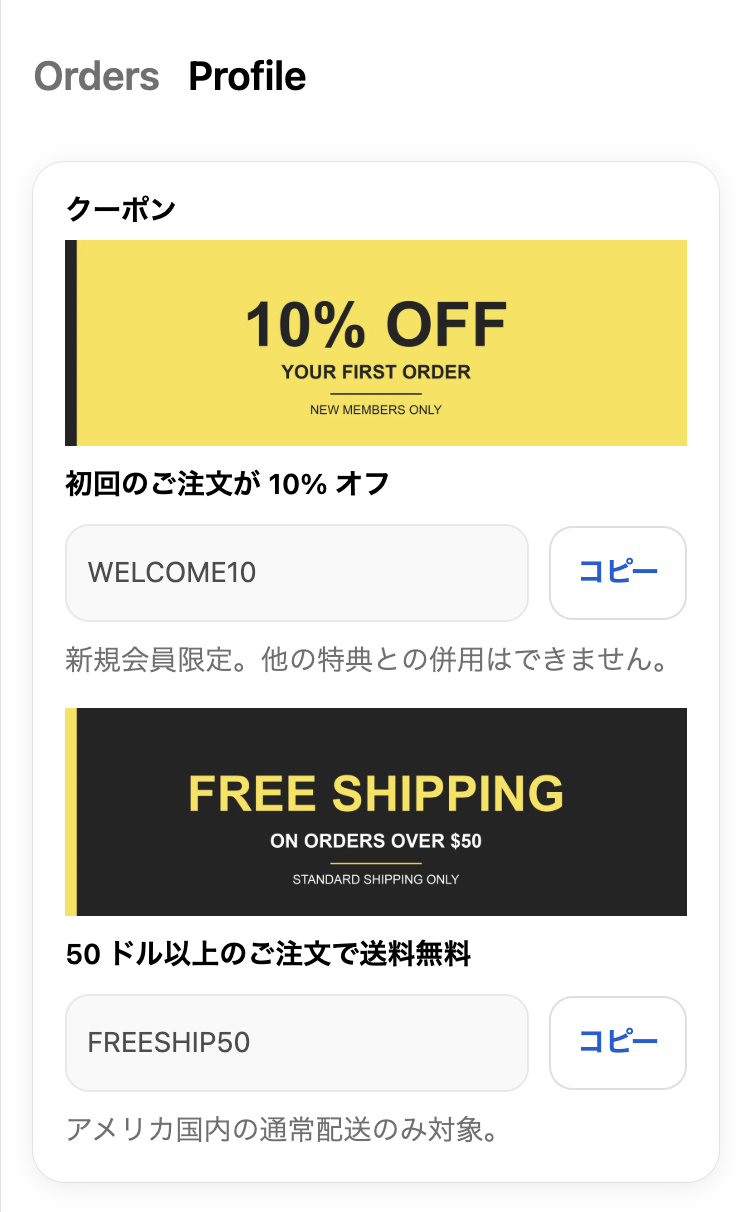
ブロックには見出し「クーポン」が付き、その中にクーポンが縦に並びます。1 件ごとに次の順で表示されます。
- クーポン画像(設定したときだけ)
- 見出し(太字。設定したときだけ)
- クーポンコードの入力欄と「コピー」ボタン
- 利用条件(薄い文字。設定したときだけ)

「コピー」を押すと、その行のクーポンコードだけがクリップボードに入ります。見出し「クーポン」とボタン「コピー」は、お客様がストアを表示している言語に合わせて自動で切り替わります(日本語・英語・ドイツ語・フランス語・スペイン語・イタリア語・オランダ語・ポルトガル語・チェコ語・デンマーク語・ノルウェー語・スウェーデン語・フィンランド語・ポーランド語・トルコ語・タイ語・中国語(簡体・繁体)・韓国語)。
スマートフォンでは幅いっぱいに表示され、画像も横幅に合わせて縮みます。
こんなときはこう設定する
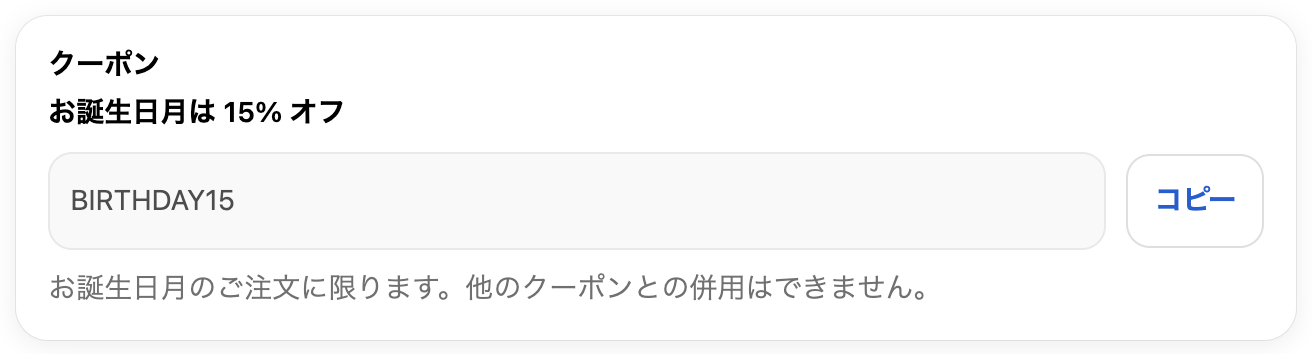
画像を用意する時間がないとき — 画像なしで文字だけのクーポンにする
クーポン画像は任意なので、画像を入れずに見出し・コード・利用条件だけで登録しても、きちんとした見た目で表示されます。まず文字だけで出しておき、後からバナーを足す、という進め方ができます。
複数の特典を一度に案内したいとき — 1 つのセットに複数のクーポンを入れる
「初回 10% オフ」と「50 ドル以上で送料無料」のように、同時に案内したい特典は 1 つのセットにまとめます。「クーポンを追加」で 20 件まで入れられ、登録した順にそのまま並びます。並び順を変えたいときは、入力欄の内容を入れ替えてください。
常設と期間限定を分けて管理したいとき — ブロックを 2 つ置いて別の ID を入れる
常設の会員特典と、季節のキャンペーンを分けて管理したいときは、クーポンセットを 2 つ作り、エディタでブロックを 2 つ追加して、それぞれの「Coupon ID」に別の ID を入れます。キャンペーンが終わったら、そのブロックの ID を空にするか「ブロックを削除」で外すだけで、常設の特典はそのまま残せます。管理画面のセット自体を消す必要はありません。
キャンペーンを切り替えたいとき — セットの中身を書き換える
同じブロックで案内する内容を定期的に変えるなら、エディタを触らず、管理画面でセットの中身(画像・コード・見出し・利用条件)だけを書き換えて保存します。ID は変わらないので、保存した瞬間にマイページの表示が切り替わります。
うまく表示されないときは
このアプリは、表示できるものが無いときはエラーを出さずにブロックごと非表示にする作りです。マイページに何も出ないときは、次の順に確認してください。
ストアが従来のお客様アカウントになっている
新しいお客様アカウント専用のアプリです。Shopify 管理画面の「設定」>「お客様アカウント」で、新しいお客様アカウントを有効にしてください。従来のお客様アカウントではエディタにブロックを追加できません。
ブロックを追加していない、または保存していない
お客様アカウントのエディタを開き、「プロフィール」ページの「メイン」に「UR: Mypage Coupon」があるかを確認します。ある場合は、右上の「保存」がグレー(押せない状態)になっているかを見てください。押せる状態なら未保存です。
Coupon ID が空、または ID が違う
ブロックをクリックして「Coupon ID」の値を確認します。空ならブロックは表示されません。アプリ管理画面の一覧にある「クーポンID」と 1 文字ずつ同じかを確かめ、違っていれば編集画面の「IDをコピー」で貼り直してください。前後に空白が入っていても一致しません。
削除したセットの ID が残っている
管理画面でセットを削除すると、その ID を持つブロックは何も表示しなくなります。新しいセットの ID に貼り替えるか、ブロックを削除してください。
クーポンコードが空
コードが空のクーポンは表示されません。セットの全クーポンのコードが空だとブロックごと消えます。管理画面でコードを入れて保存してください。
画像が表示されない
保存時に画像のアップロードに失敗すると「画像のアップロードに失敗しました。」と表示され、セット全体が保存されません。ファイルサイズ(10 MB 以内)と形式(画像ファイル)を確認して、もう一度「画像を選択」からやり直してください。
保存したのに反映されない
管理画面での保存はマイページに即時反映されます。反映されて見えないときは、お客様アカウントのページを再読み込みしてください。エディタのプレビューは古い状態が残ることがあるので、エディタ側も再読み込みすると確実です。
エディタのプレビューでは出るのに、お客様の画面に出ない
エディタで「保存」を押していない可能性がいちばん高いです。保存後、お客様としてログインし直して確認してください。
よくある質問
割引はアプリが作ってくれますか?
いいえ。アプリはコードの文字列を表示するだけです。割引そのものは Shopify 管理画面の「ディスカウント」で作成し、そのコードをアプリに登録してください。存在しないコードを登録してもエラーにはならないので、入力後は Shopify 側のコードと見比べることをおすすめします。
特定のお客様だけに別のクーポンを見せられますか?
できません。このアプリはお客様の情報を一切読み取らず、ログインした全員に同じ内容を表示します。顧客ごとの出し分けは対象外です。
クーポンは何件まで登録できますか?
クーポンセットは 50 件まで、1 セットの中のクーポンは 20 件までです。
同じ ID を 2 つのブロックに入れるとどうなりますか?
同じセットが 2 回表示されます。壊れはしませんが、通常は別々の ID を入れてください。
カートページやチェックアウトにも表示できますか?
いいえ。表示先は新しいお客様アカウントのプロフィールページ(マイページ)だけです。オンラインストアのテーマにはブロックやセクションを追加しません。
お客様の画面の文言を変えられますか?
見出し「クーポン」とボタン「コピー」の文言は固定で、お客様の言語に合わせて自動で切り替わります。自由に変えられるのは、クーポンごとの「見出し」と「利用条件」です。
アプリを削除するとクーポンはどうなりますか?
ブロックはお客様アカウントのエディタから消え、マイページにクーポンは表示されなくなります。アップロードした画像はストアの「ファイル」に残るので、不要なら Shopify 管理画面の「コンテンツ」>「ファイル」から削除してください。
管理画面を英語で使えますか?
「設定」>「言語設定」で 20 言語から選べます。
おわりに
「シンプルマイページクーポン|お客様アカウント割引コード表示」は、Shopify のお客様アカウントにクーポンを常設するためのアプリです。
- 管理画面で画像・コード・見出し・利用条件を登録し、発行された ID をブロックに貼るだけで表示できます
- 1 つのセットに最大 20 件、ブロックを複数置けば用途別の出し分けもできます
- お客様は「コピー」ひとつでコードを取り出せ、文言は 20 言語に自動対応します
料金は月額 $3.99(年額 $39.99)、7 日間の無料体験付きです。配ったクーポンを「忘れられないクーポン」に変える一歩として、ぜひお試しください。
アプリストア: https://apps.shopify.com/sa-179-ur-mypage-coupon


































.png?w=400)






.png?w=400)





.png?w=400)
.png?w=400)















.png?w=400)







.png?w=400)




.png?w=400)















.png?w=400)

















.png?w=400)









.png?w=400)





.png?w=400)



































.png?w=400)


.png?w=400)



.png?w=400)
.png?w=400)
.png?w=400)






.png?w=400)



