

Shopify で住所不要のeギフトを贈れる「シンプルソーシャルギフト|LINE・SNSで贈れるプレゼント」のご利用ガイド

はじめに
このアプリで設定できる項目は、管理画面が 6 ページで 72 項目、商品ページのブロックが 16 項目、あわせて 88 項目あります。通知メールは 7 種類、ギフト注文のステータスは 13 種類、管理画面は 20 言語に対応しています。数だけ見ると身構えてしまいますが、実際に動かすまでに触るのは 4 か所だけです。このガイドでは、その 4 か所を先にお伝えしたうえで、残りの項目を 1 つずつ画面と一緒に説明していきます。
Shopify は、ネットショップを作って運営できるサービスです。そこに機能を足すのが Shopify アプリで、Shopify アプリストアからインストールすると、ご自身のストアの管理画面にそのアプリのページが増えます。
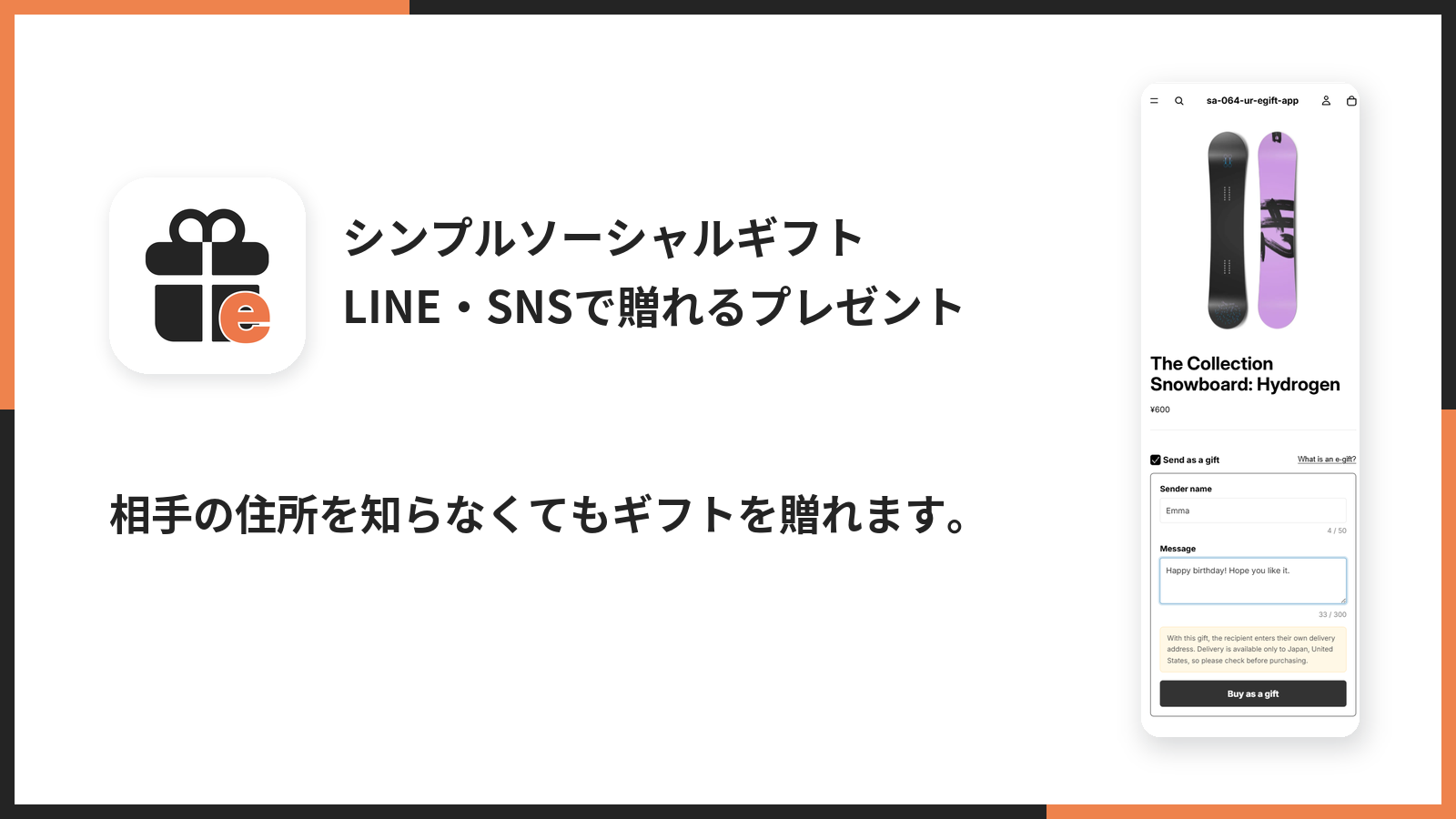
「シンプルソーシャルギフト|LINE・SNSで贈れるプレゼント」は、相手の住所を知らないままギフトを贈れるようにする Shopify アプリです。購入者は宛先を入力せずに商品を買い、購入後に発行される受取URLを LINE や SNS で相手に送ります。受け取った方が自分で配送先を入力すると、その住所で発送用の注文が自動的に作られ、そのまま発送できます。受取人の住所が購入者に見えることはありません。
料金は Basic Plan 月額 $19.99(年額 $199.99)で、インストールから 7 日間は無料でお試しいただけます。年額プランなら 2 か月分ほどお得になります。
アプリストアのページはこちらです。
シンプルソーシャルギフト|LINE・SNSで贈れるプレゼント - Shopify アプリストア
「シンプルソーシャルギフト|LINE・SNSで贈れるプレゼント」でできること
このアプリの主な特徴は次の 5 つです。
- 住所を知らなくてもギフトを贈れます。受取人が URL から自分で入力します。
- 商品ページに、贈り主名とメッセージ欄つきのギフトブロックを設置できます。
- 受取人の住所は贈り主には表示されません。
- 受取人の住所入力フォームは多言語に対応しています。
- ギフト注文とその状況を管理画面でまとめて管理できます。
相手の住所を知らないまま買ってもらいたいときは
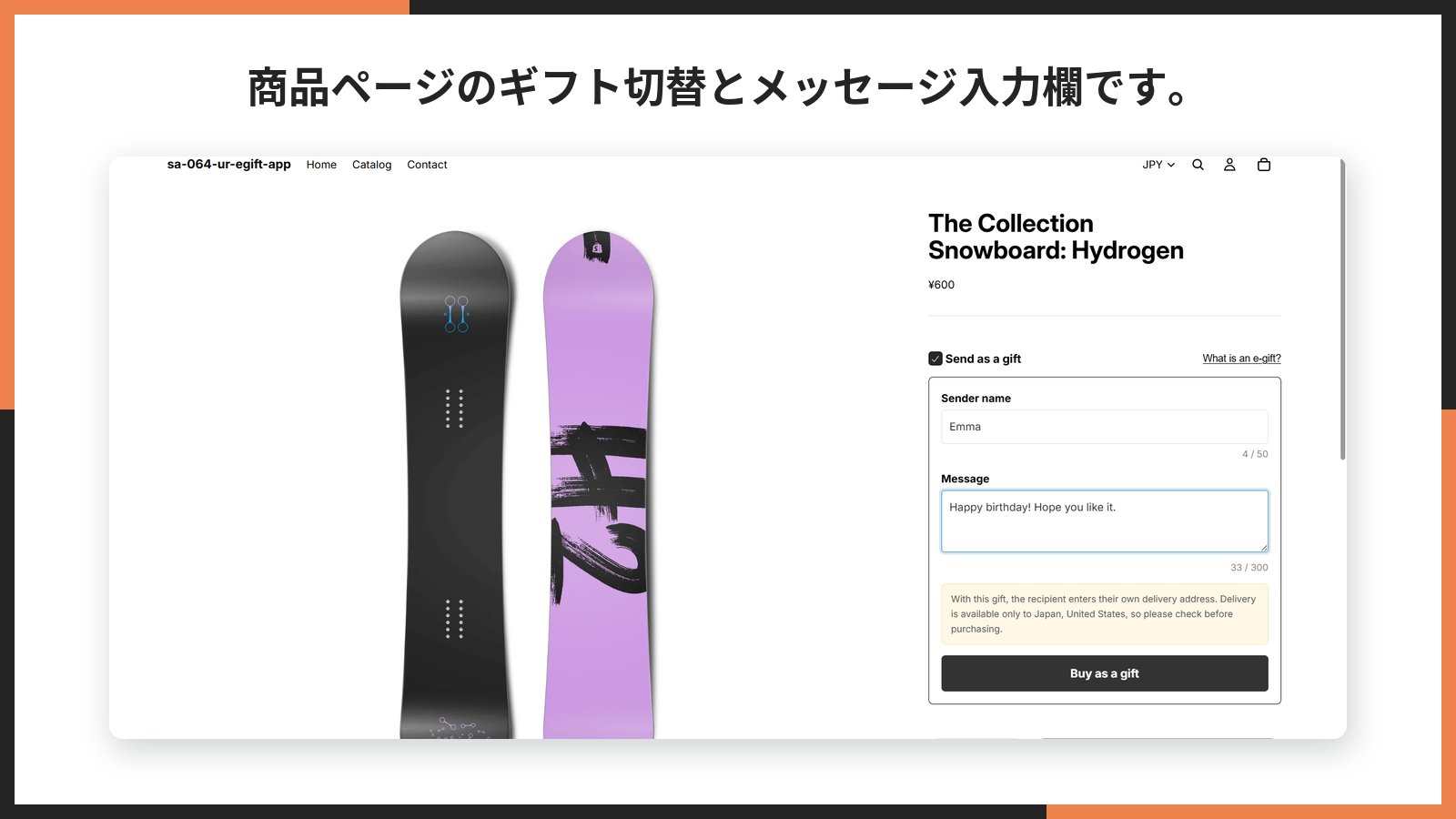
商品ページに「ギフトとして贈る」のチェックボックスが並びます。購入者はチェックを入れて贈り主名とメッセージを書き、そのまま購入するだけです。宛先の入力欄は出てきません。 住所を聞き出す手間がなくなるので、SNS でつながっているだけの相手や、住所を尋ねにくい相手にも贈ってもらえます。
受取期限や対象の国をストア側で決めたいときは
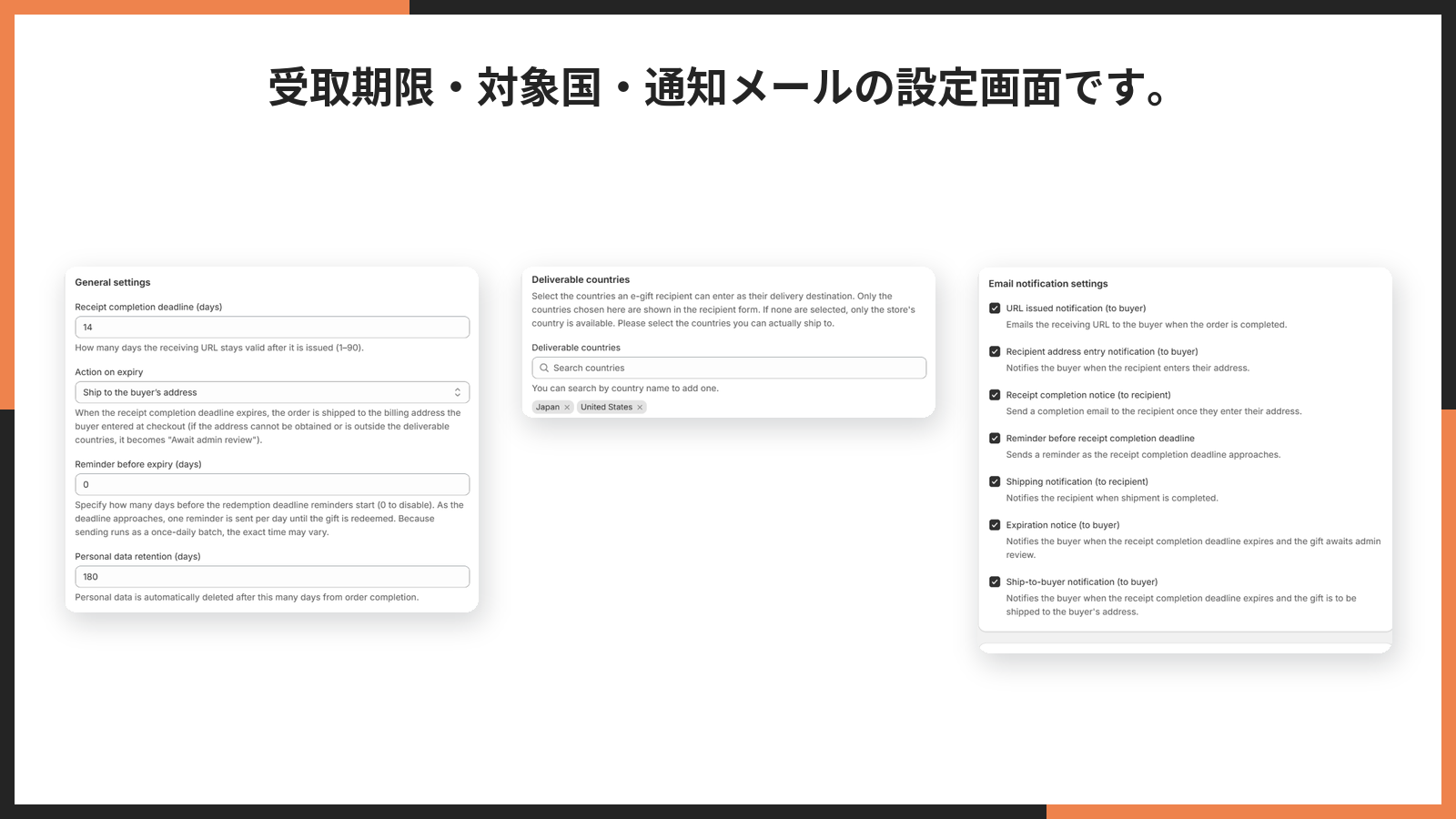
受取URLをいつまで有効にするか、受取人がどの国を配送先に選べるか、どのメールを送るかは、すべて管理画面の「基本設定」で決められます。期限を過ぎたギフトをどう扱うかも、2 つの方式から選べます。
商品ページの見せ方を自分の言葉にしたいときは
チェックボックスの文言、贈り主名やメッセージの見出し、購入ボタンの文字、「eギフトとは?」の説明まで、ブロックの設定でストアの言い回しに合わせられます。テーマエディタで文字を打ち替えるだけで、コードには一切触りません。
テーマへの設置をボタン 1 つで済ませたいときは
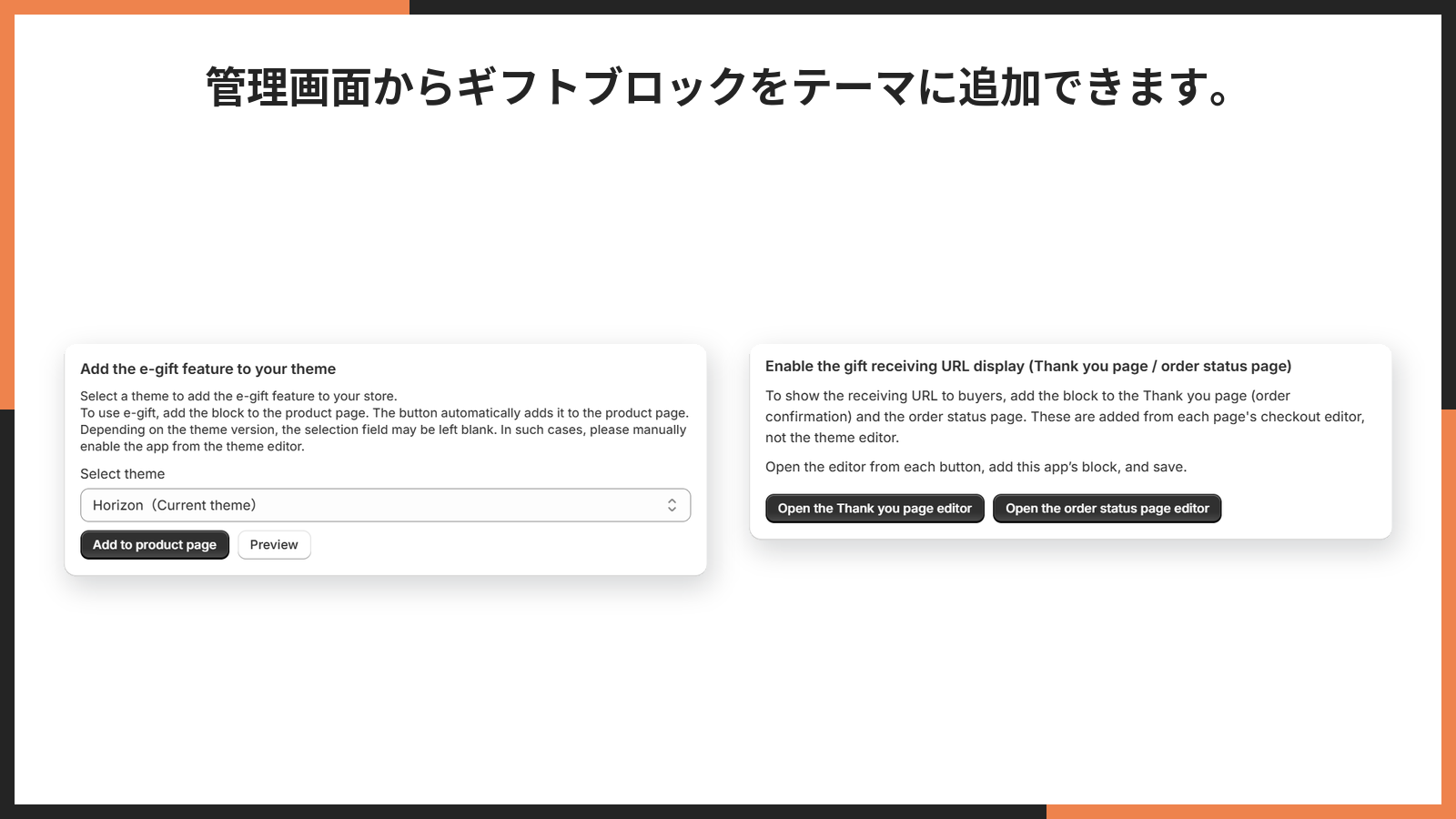
アプリのホーム画面にある「商品ページに追加」を押すと、テーマエディタが開いてブロックが挿入された状態になります。追加先は必ず商品テンプレートです。 手作業でブロックを探す必要はありません。
ギフトの進み具合をまとめて把握したいときは
「まだ住所が入力されていないギフト」「発送できる状態のギフト」「期限が切れて判断待ちのギフト」を、ステータス別の件数と一覧で確認できます。1 件ずつ Shopify の注文を追いかける必要はありません。
アプリのインストール
インストールは Shopify の管理画面から行います。所要時間は 1 分ほどです。料金は Basic Plan 月額 $19.99(年額 $199.99)/ 7 日間の無料体験つきです。
シンプルソーシャルギフト|LINE・SNSで贈れるプレゼント - Shopify アプリストア
- Shopify 管理画面の左下にある「設定」をクリックします。

- 「アプリと販売チャネル」をクリックし、「Shopify App Store」へ移動します。

- 検索窓に「シンプルソーシャルギフト」と入力し、表示されたアプリをクリックします。
- アプリの詳細画面で「インストール」をクリックします。
- 権限の確認画面の内容を確認し、インストールを完了します。
インストールが終わると、管理画面の左メニューに「UR: Gift URL & Address-Free」が追加され、その下に ホーム / ギフト注文 / 基本設定 / メール設定 / アンインストール前チェック の 5 つのページが並びます。
まず最初にやる設定
インストールしただけでは、ストアフロントには何も表示されません。次の 3 つを終えると、ギフトの購入から受け取りまでが動き出します。 所要時間はおよそ 10 分です。
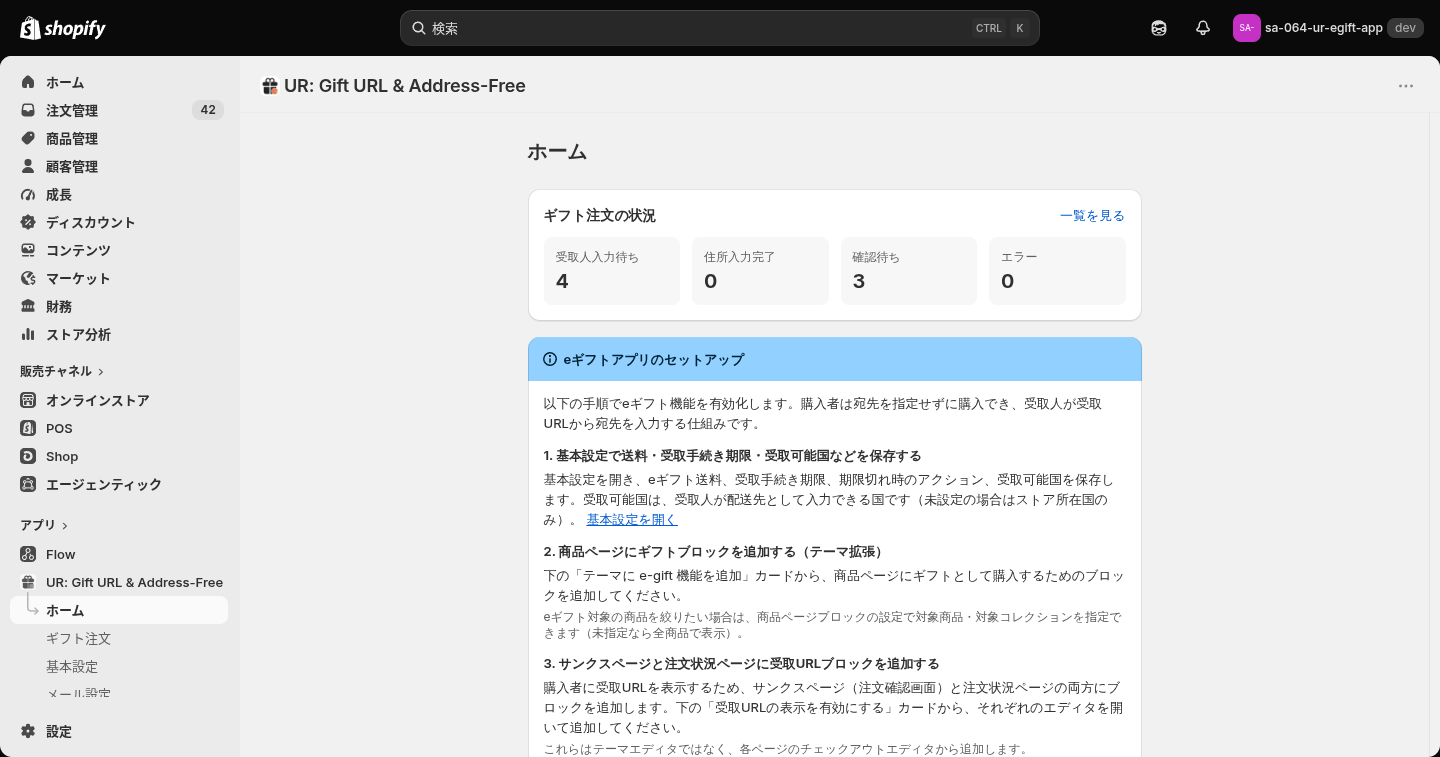
アプリを開くと、ホーム画面にこの手順が「eギフトアプリのセットアップ」として表示されています。
1. 送料と受取期限を決めたいときは
ホームの「1. 基本設定で送料・受取手続き期限・受取可能国などを保存する」にある「基本設定を開く」をクリックし、次の 3 つを保存します。
- eギフト送料(全国一律) … ギフト購入時に加算される金額です。0 にすると加算されません。
- 受取手続き期限(日数) … 受取URLを何日間有効にするかです。初期値は 14 日です。
- 受取可能国 … 受取人が配送先として選べる国です。空欄のままだとストア所在国だけになります。
2. 商品ページにギフトの入口を出したいときは
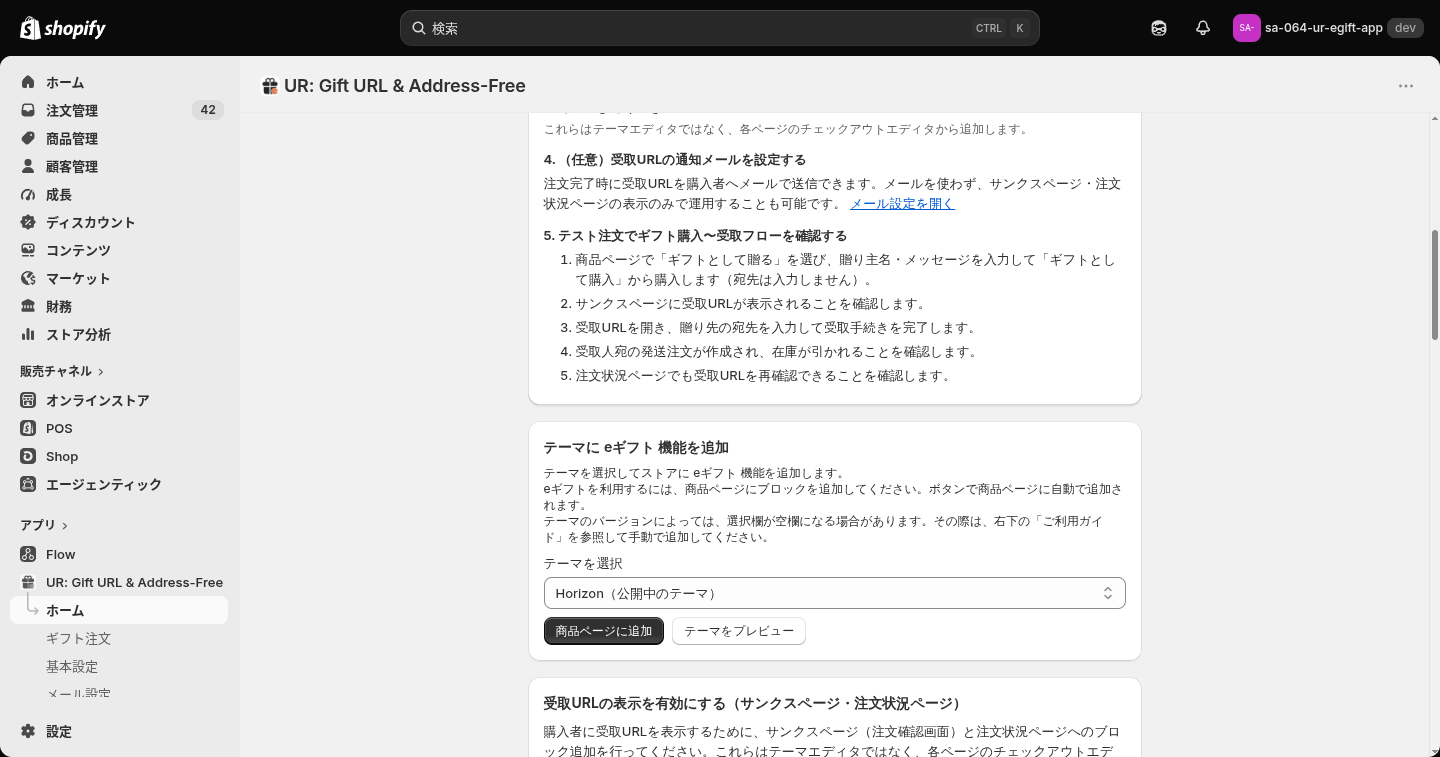
ホームの「テーマに eギフト 機能を追加」カードで、「テーマを選択」から公開中のテーマを選び、「商品ページに追加」をクリックします。テーマエディタが新しいタブで開き、ブロックが挿入された状態になるので、位置を確認して保存してください。「テーマをプレビュー」をクリックすると、商品ページのプレビューだけを開けます。
3. 受取URLを購入者に見せたいときは
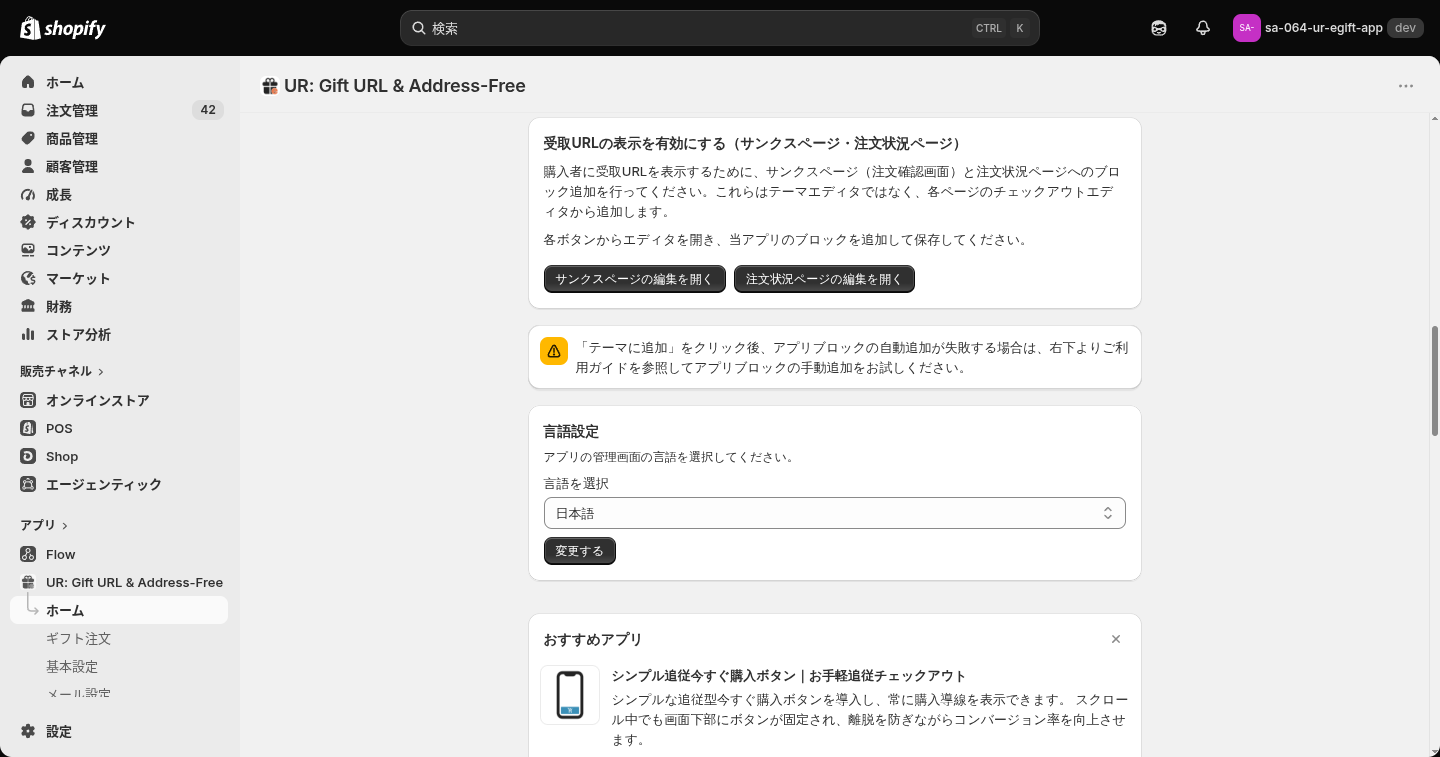
「受取URLの表示を有効にする(サンクスページ・注文状況ページ)」カードから、「サンクスページの編集を開く」と「注文状況ページの編集を開く」をそれぞれクリックし、アプリのブロックを追加して保存します。この 2 つはテーマエディタではなく、チェックアウトエディタから追加します。 片方だけだと、購入直後か後日かのどちらかでしか受取URLを見せられません。
4. 通知メールも使いたいときは(任意)
「メール設定を開く」から、受取URLを購入者にメールで送る文面を整えられます。メールを使わず、サンクスページと注文状況ページの表示だけで運用することもできます。
5. テスト注文で通しで確かめたいときは
最後に、次の順で実際に動かしてみてください。
- 商品ページで「ギフトとして贈る」を選び、贈り主名・メッセージを入力して「ギフトとして購入」から購入します(宛先は入力しません)。
- サンクスページに受取URLが表示されることを確認します。
- 受取URLを開き、贈り先の宛先を入力して受取手続きを完了します。
- 受取人宛の発送注文が作成され、在庫が引かれることを確認します。
- 注文状況ページでも受取URLを再確認できることを確認します。
管理画面でできること
ホーム
アプリを開いたときに最初に出るページです。ギフトの状況確認と、ストアフロントへの設置導線がまとまっています。
ギフトの状況をひと目で見たいときは
ページ最上部の「ギフト注文の状況」カードに、対応の判断がいる 4 つのステータスの件数が並びます。
| 表示 | 意味 |
|---|---|
| 受取人入力待ち | 受取人が住所を入力するのを待っている件数 |
| 住所入力完了 | 受取人が住所を入力した直後の件数 |
| 確認待ち | 入力期限切れで、ストアの確認を待っている件数 |
| エラー | アプリ内部の処理に失敗した件数 |
右上の「一覧を見る」から、絞り込み済みのギフト注文一覧へ移動できます。確認待ちとエラーが 0 のままなら、基本的に何もしなくて構いません。 毎朝ここだけ見る運用がおすすめです。
管理画面を別の言語で使いたいときは
ページ下部の「言語設定」カードで「言語を選択」から言語を選び、「変更する」をクリックします。日本語・英語をはじめ 20 言語に対応しており、選んだ言語はブラウザに記憶されます。ストアフロント側の表示言語とは別物なので、スタッフが日本語で管理しながら英語ストアを運営する、といった使い方もできます。
ギフト注文
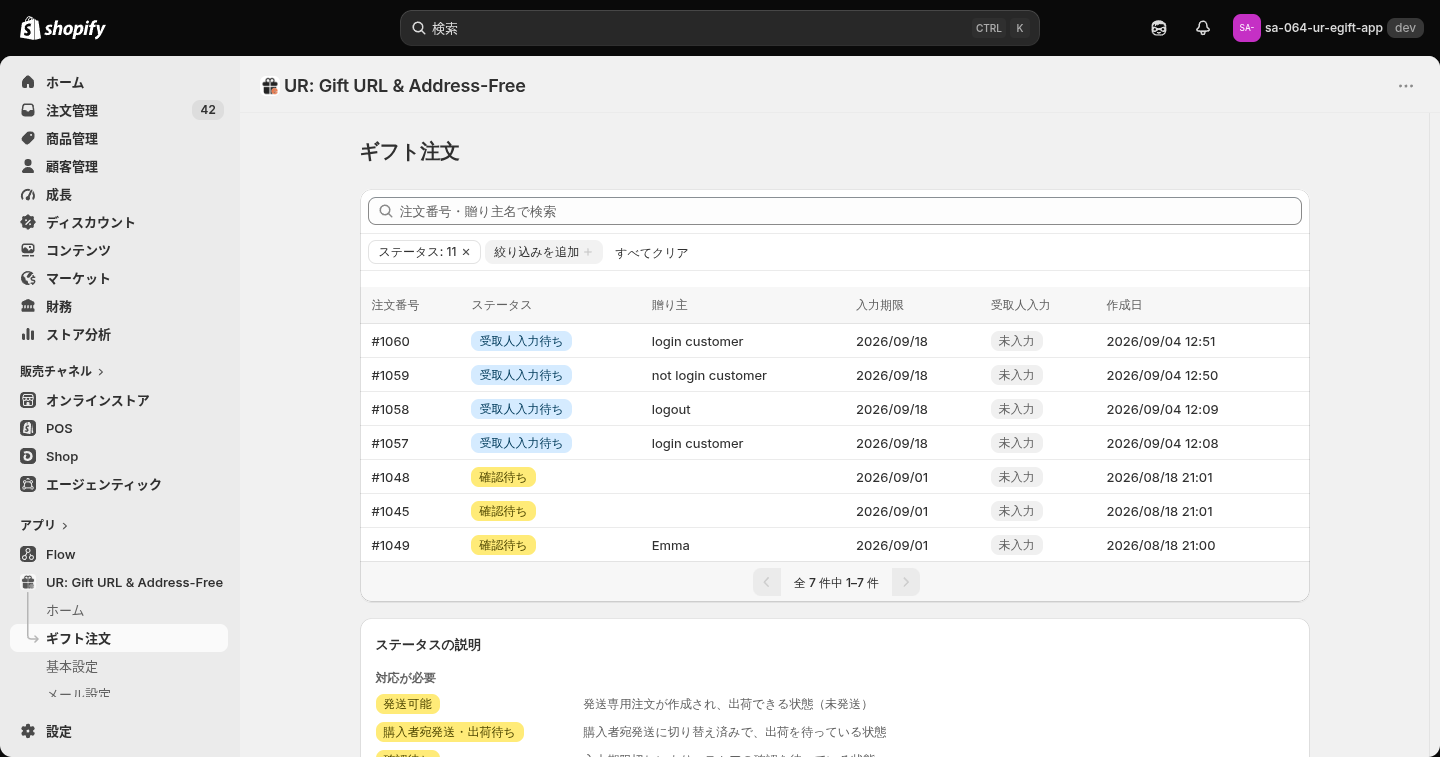
発行済みの受取URLを一覧で追いかけるページです。個人情報(メールアドレスや住所)は一覧には出ません。
目当ての 1 件を探したいときは
一覧の上にある検索窓は「注文番号・贈り主名で検索」です。注文番号(#1049 など)か、購入者が入力した贈り主名で絞り込めます。
対応が必要なものだけ見たいときは
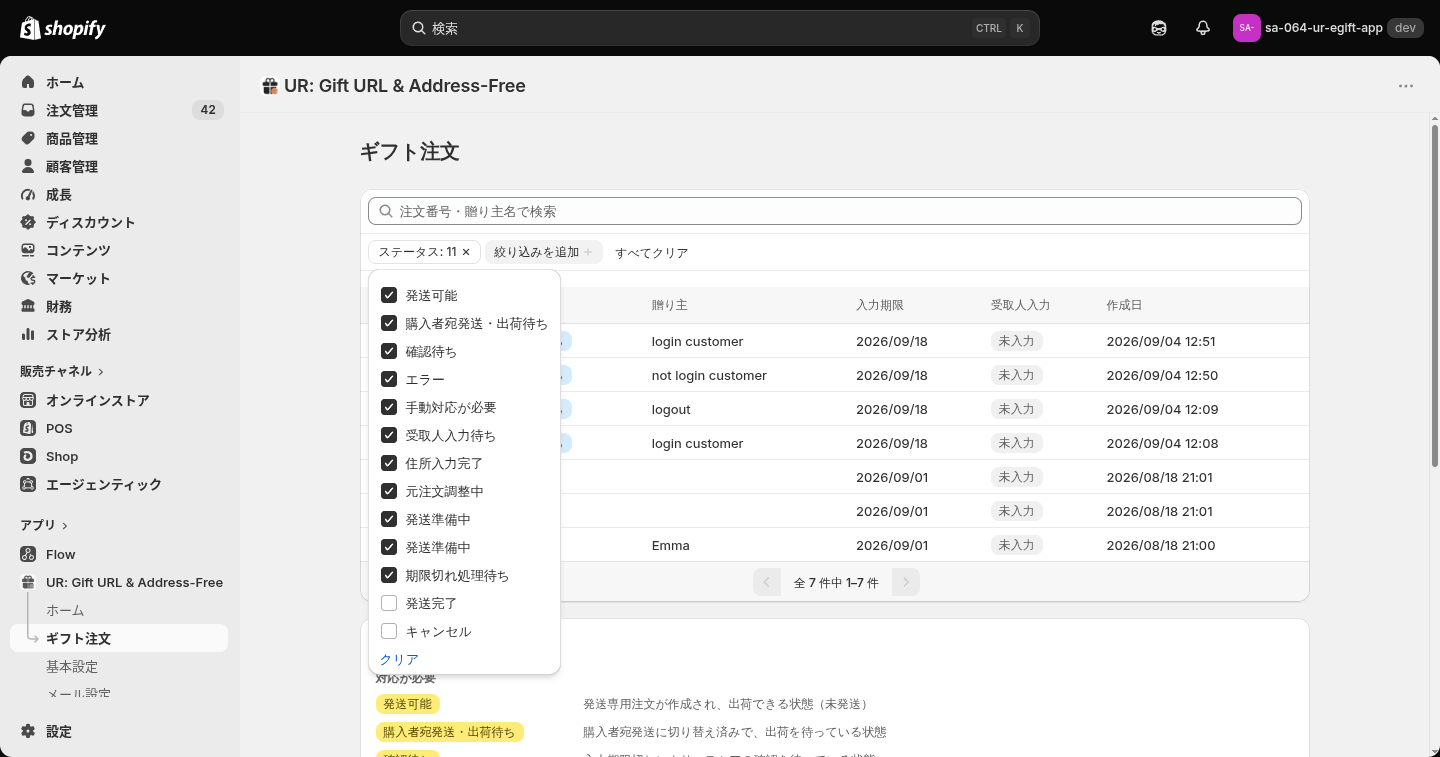
検索窓の下の「ステータス」をクリックすると、13 種類のステータスをチェックボックスで選べます。初期状態では「発送完了」と「キャンセル」を除いた 11 種類にチェックが入っています。 つまり最初から「まだ終わっていないギフト」だけが表示されている状態です。過去の全件を見たいときは「すべてクリア」を押してください。
一覧の列の意味を知りたいときは
| 列 | 内容 |
|---|---|
| 注文番号 | 購入時の Shopify 注文番号。クリックするとストアの注文詳細が別タブで開きます |
| ステータス | ギフトの進み具合(後述の 13 種) |
| 贈り主 | 購入者が商品ページで入力した贈り主名 |
| 入力期限 | 受取人が住所を入力できる最終日 |
| 受取人入力 | 「入力済み」か「未入力」かのタグ |
| 作成日 | ギフト注文が作られた日時 |
行のどこか(注文番号以外)をクリックすると、そのギフトの詳細ページへ移動します。注文番号だけは Shopify の注文ページへ飛ぶようになっているので、用途で押し分けてください。
ステータスの意味を確かめたいときは
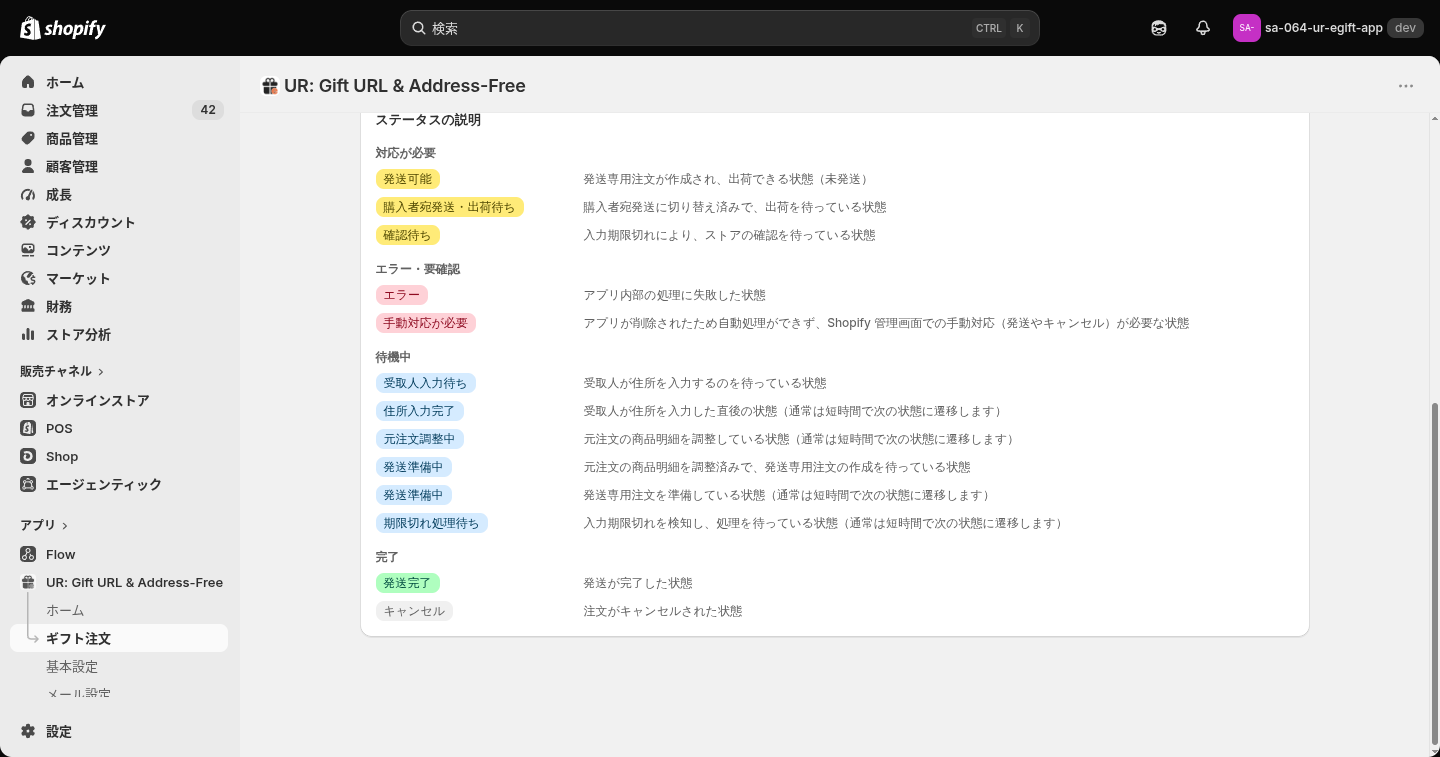
一覧の下に「ステータスの説明」があり、13 種類が対応の観点で 4 つに分類されています。
対応が必要
| ステータス | 意味 |
|---|---|
| 発送可能 | 発送専用注文が作成され、出荷できる状態(未発送) |
| 購入者宛発送・出荷待ち | 購入者宛発送に切り替え済みで、出荷を待っている状態 |
| 確認待ち | 入力期限切れにより、ストアの確認を待っている状態 |
エラー・要確認
| ステータス | 意味 |
|---|---|
| エラー | アプリ内部の処理に失敗した状態 |
| 手動対応が必要 | アプリが削除されたため自動処理ができず、Shopify 管理画面での手動対応が必要な状態 |
待機中
| ステータス | 意味 |
|---|---|
| 受取人入力待ち | 受取人が住所を入力するのを待っている状態 |
| 住所入力完了 | 受取人が住所を入力した直後の状態 |
| 元注文調整中 | 元注文の商品明細を調整している状態 |
| 発送準備中 | 発送専用注文の作成・準備をしている状態(2 つの段階が同じ表示になります) |
| 期限切れ処理待ち | 入力期限切れを検知し、処理を待っている状態 |
完了
| ステータス | 意味 |
|---|---|
| 発送完了 | 発送が完了した状態 |
| キャンセル | 注文がキャンセルされた状態 |
待機中のうち「住所入力完了」「元注文調整中」「発送準備中」「期限切れ処理待ち」は通常は短時間で次の状態に変わります。 数分見て変わらないときだけ気にすれば十分です。
ギフト注文の詳細
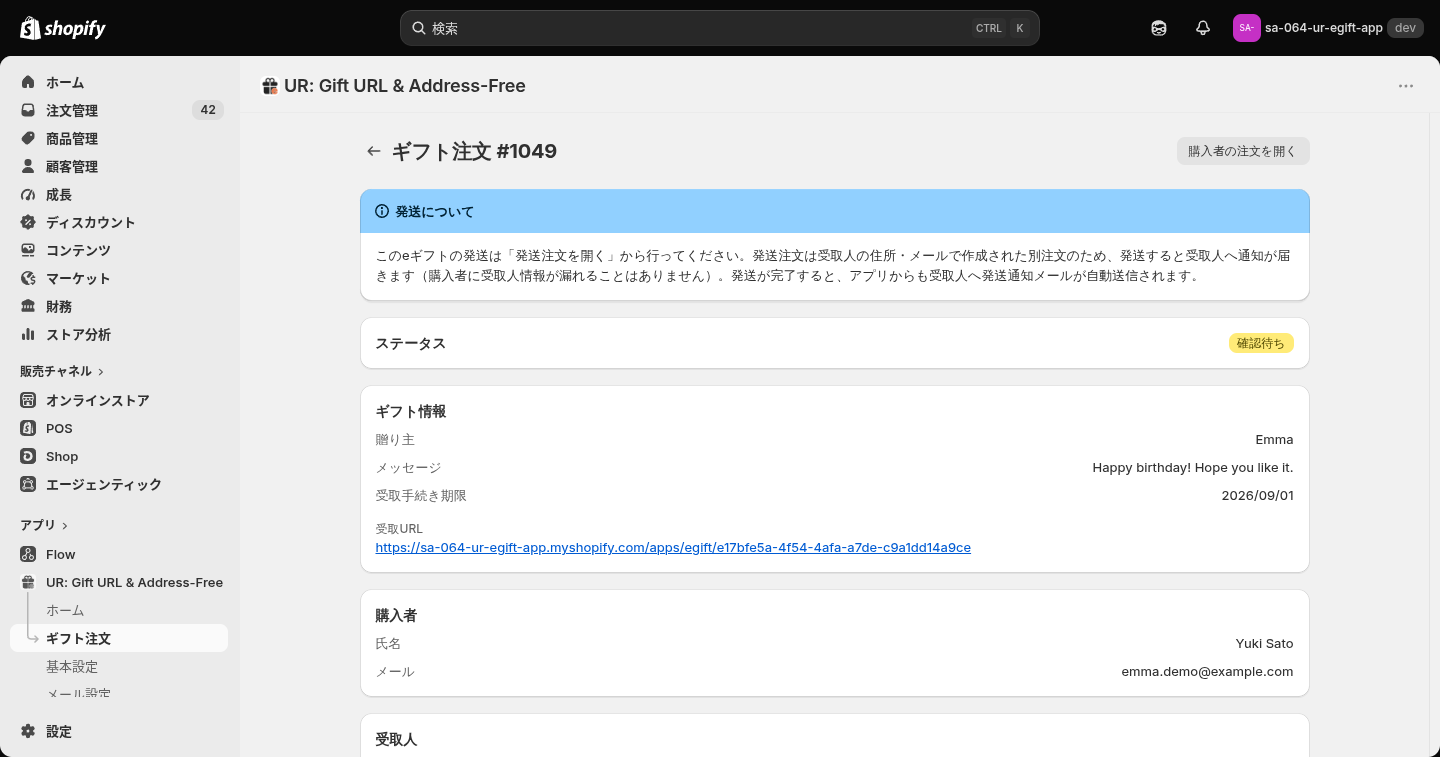
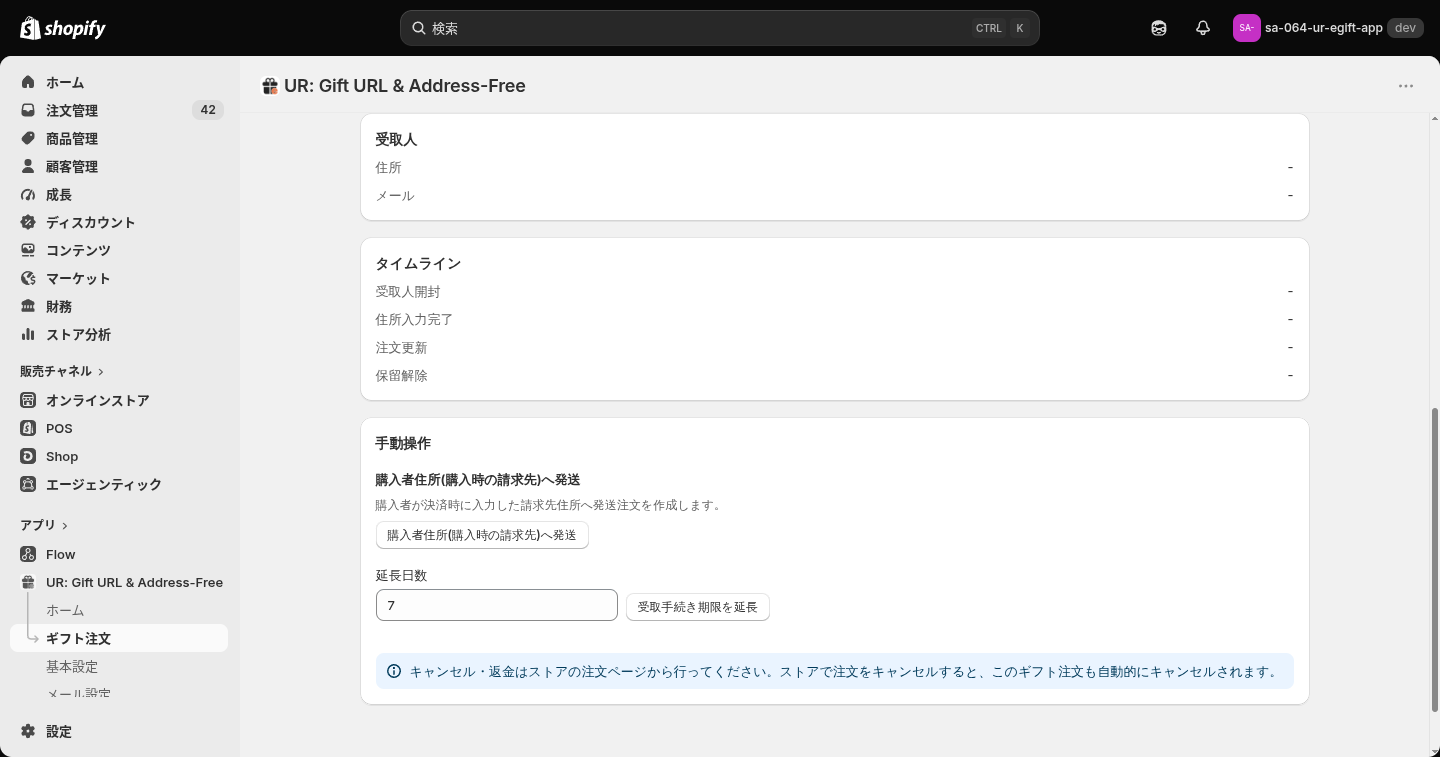
一覧の行をクリックすると開く、1 件ぶんの画面です。上から「発送について」の案内、ステータス、ギフト情報、購入者、受取人、タイムライン、手動操作の順に並びます。
受取URLをもう一度確認したいときは
「ギフト情報」カードに、贈り主 / メッセージ / 受取手続き期限 / 受取URL が並びます。受取URLはリンクになっているので、クリックすると受取人が見る画面をそのまま確認できます。購入者から「URLが届かない」と言われたときは、ここからコピーして案内してください。
発送作業をどこで行うか知りたいときは
画面いちばん上の青い案内のとおり、発送は「発送注文を開く」から行います。 発送注文は受取人の住所・メールで作られた別注文なので、発送すると通知は受取人へ届き、購入者に受取人情報が漏れることはありません。右上の「購入者の注文を開く」は、購入時の注文(購入者側)を開くボタンです。この 2 つは別の注文なので、取り違えないようご注意ください。
受取手続き期限を延ばしたいときは
「手動操作」カードの「延長日数」に日数を入れて(初期値は 7)、「受取手続き期限を延長」をクリックします。受取人が旅行中で入力できなかった、といった問い合わせにその場で対応できます。
期限切れのギフトを購入者へ送りたいときは
「購入者住所(購入時の請求先)へ発送」をクリックすると、購入者が決済時に入力した請求先住所へ発送注文を作成します。このボタンは受取手続き期限が切れていて、受取人がまだ住所を入力していない行にだけ表示されます。 期限内のギフトにはまだ受け取ってもらえる可能性があるため出てきません。
エラーになったギフトをやり直したいときは
ステータスがエラーのときだけ「再試行」ボタンが出ます。エラーコードとメッセージがステータスカードに赤字で表示されるので、内容を確認してから押してください。
どこまで進んだかを確かめたいときは
「タイムライン」カードに 受取人開封 / 住所入力完了 / 注文更新 / 保留解除 の 4 つの日時が並びます。受取人開封に日時が入っていれば、少なくともURLは届いて開かれています。空欄のままなら、URLが相手に渡っていない可能性が高いので、購入者に再共有をお願いするのが早道です。
注文をキャンセル・返金したいときは
キャンセルと返金はアプリでは行いません。 画面下部の案内のとおり、ストアの注文ページから実施してください。Shopify 側で注文をキャンセルすると、このギフト注文も自動的にキャンセルされます。
基本設定
このアプリの動きのルールを決めるページです。6 つのカードに分かれています。
eギフト送料を決めたいときは
いちばん上の「eギフト送料設定」カードにある eギフト送料(全国一律) が、ギフト購入時に加算される金額です。Shopify の配送料金設定は使いません。 ここで設定した金額が購入時にそのまま足されます。
- 入力欄の左端には、ストアの通貨記号が自動で表示されます(日本円のストアなら ¥)。
- 0 にすると送料の行そのものが追加されません。 送料込みの価格で売っている場合はここを 0 にしてください。
- 上限は 999,999,999 です。
- 小数を入れられるかはストアの通貨で決まります。 日本円のように小数を使わない通貨では、
500.5のような値は入力エラーになります(勝手に四捨五入はしません)。米ドルなら 2 桁まで入力できます。
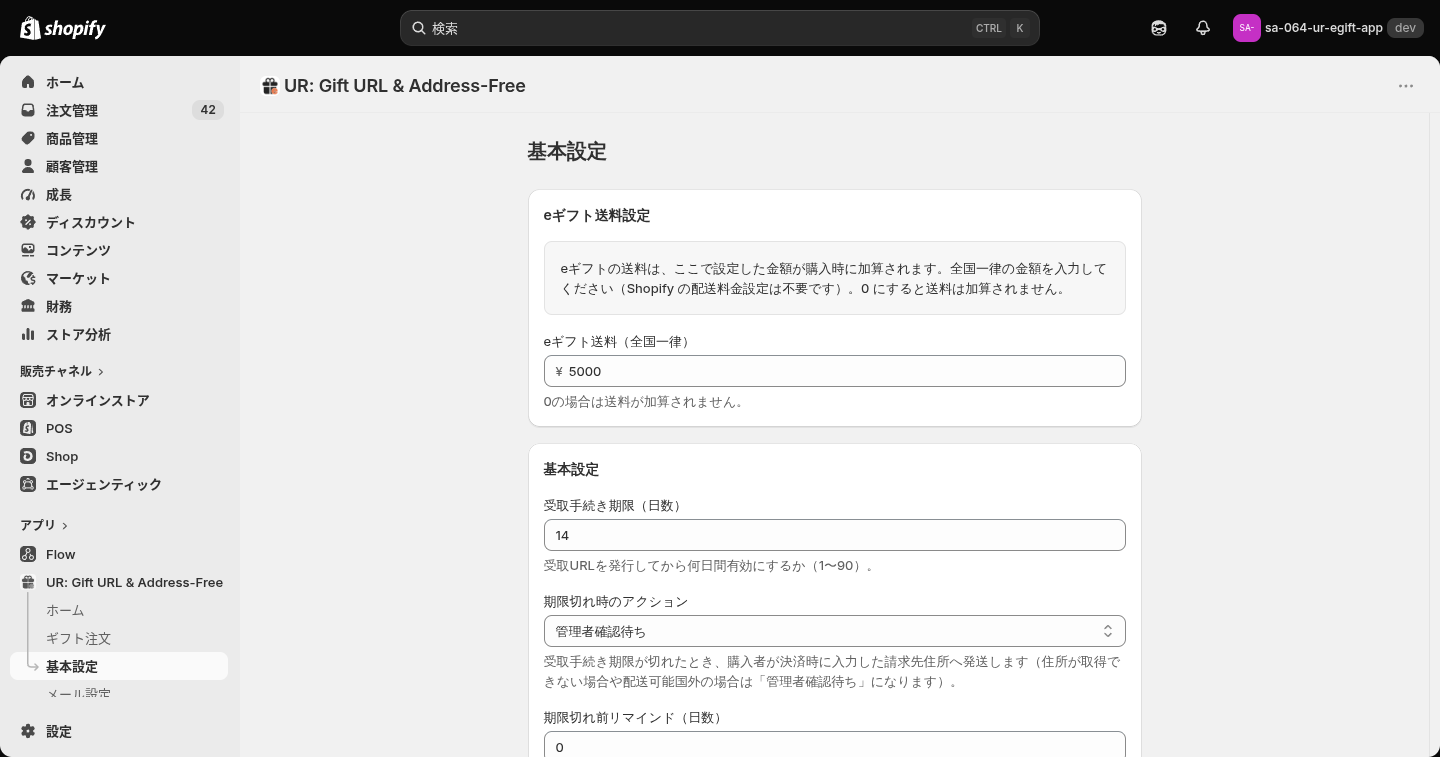
受取期限と期限切れの扱いを決めたいときは
2 枚目の「基本設定」カードに 4 つの項目があります。
| 項目 | 内容 | 範囲・初期値 |
|---|---|---|
| 受取手続き期限(日数) | 受取URLを発行してから何日間有効にするか | 1〜90 日/初期値 14 |
| 期限切れ時のアクション | 期限が切れたギフトをどう扱うか | 「管理者確認待ち」または「購入者の住所へ発送」/初期値は管理者確認待ち |
| 期限切れ前リマインド(日数) | 期限の何日前からリマインドを送るか | 0〜30 日/0 で送信しない |
| 個人情報の保持日数 | 注文完了から何日後に個人情報を自動削除するか | 1〜3650 日/初期値 180 |
期限切れ時のアクションは運用が大きく変わるところです。
- 管理者確認待ち … 期限切れのギフトが「確認待ち」になり、期限延長・購入者宛発送・キャンセルをストア側で判断します。判断を挟みたいストアはこちらです。
- 購入者の住所へ発送 … 購入者が決済時に入力した請求先住所へ自動で発送します。放置されたギフトを溜めたくないストアに向いています。ただし住所が取得できない場合や受取可能国の外だった場合は、自動的に「管理者確認待ち」に切り替わります。
期限切れ前リマインドには 1 つ決まりがあります。受取手続き期限より小さい値でないと保存できません。 期限 14 日に対してリマインド 14 日を入れると、発行した直後からリマインド期間に入って毎日メールが飛んでしまうため、はじめから弾いています。期限 14 日なら 3 日前あたりが実用的です。なおリマインドは 1 日 1 回のバッチ送信なので、届く時刻は多少前後します。
受取人が選べる国を決めたいときは
3 枚目の「受取可能国」カードで、受取人が配送先として入力できる国を選びます。国名で検索して追加でき、複数選べます。未選択の場合はストア所在国だけになるため、海外にも贈れるようにしたいときは必ずここで追加してください。逆に、日本国内だけに限定したいなら空欄のままで構いません。
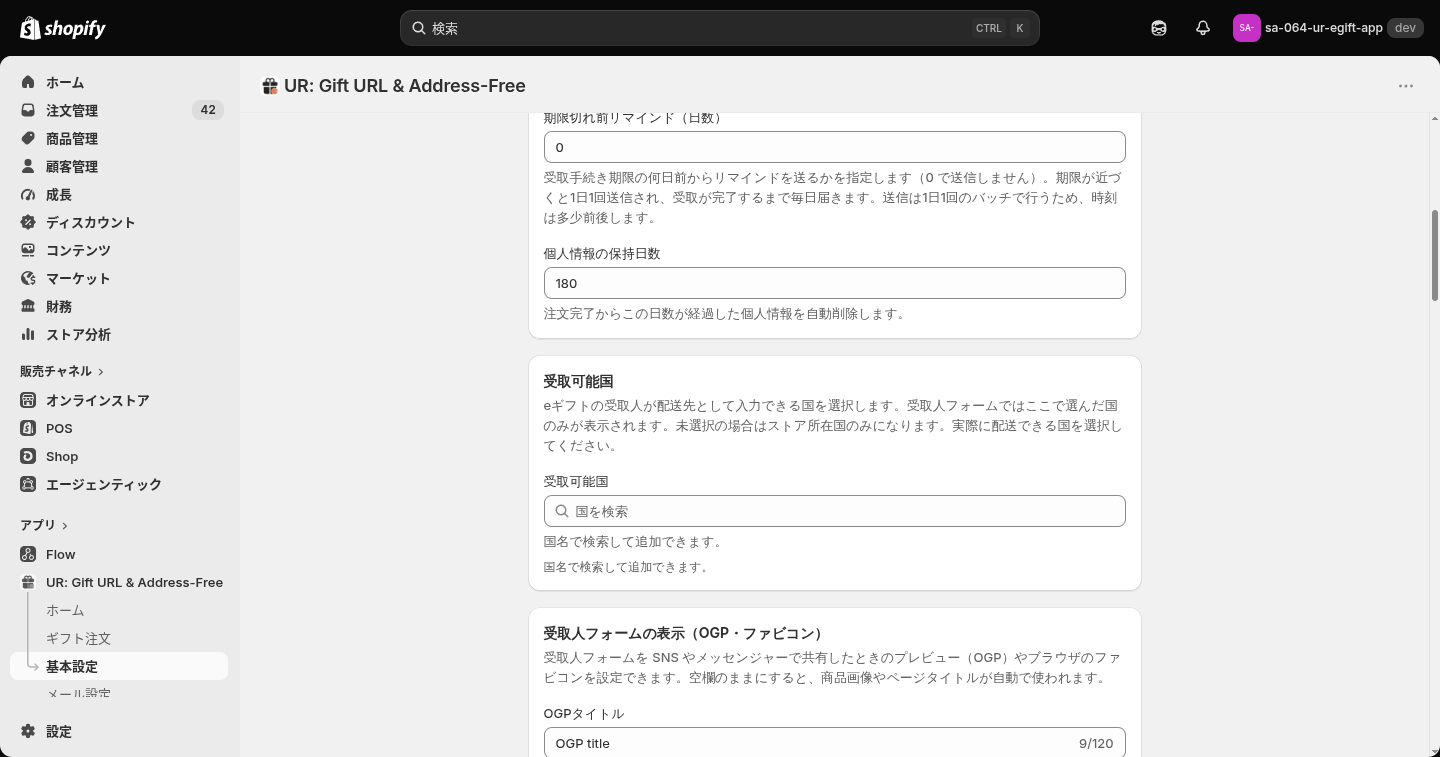
受取人フォームの見え方を整えたいときは
4 枚目の「受取人フォームの表示(OGP・ファビコン)」カードでは、受取URLを LINE や SNS で共有したときのプレビューを設定できます。贈り主が相手に送ったときに最初に目に入る部分なので、ここを整えるとギフトらしさが出ます。
| 項目 | 内容 |
|---|---|
| OGPタイトル | 共有時に表示されるタイトル(120 文字まで)。空欄なら「ギフトのお受け取り|ストア名」が使われます |
| OGP説明文 | 共有時に表示される説明文(300 文字まで) |
| OGP画像 | 共有時のサムネイル。空欄ならギフト商品の画像が使われます。推奨サイズ 1200×630px |
| ファビコン | 受取人フォームのブラウザタブに出るアイコン(.png / .ico など) |
画像はボタンから選びます。まだ設定していない項目には「画像をアップロード」、すでに設定済みの項目には現在の画像のサムネイルと「画像を変更」が表示されます。OGP画像とファビコンだけは、ファイルを選んだ時点でアップロードされます。 画面上部の保存バーを押す必要はありません(押しても構いません)。
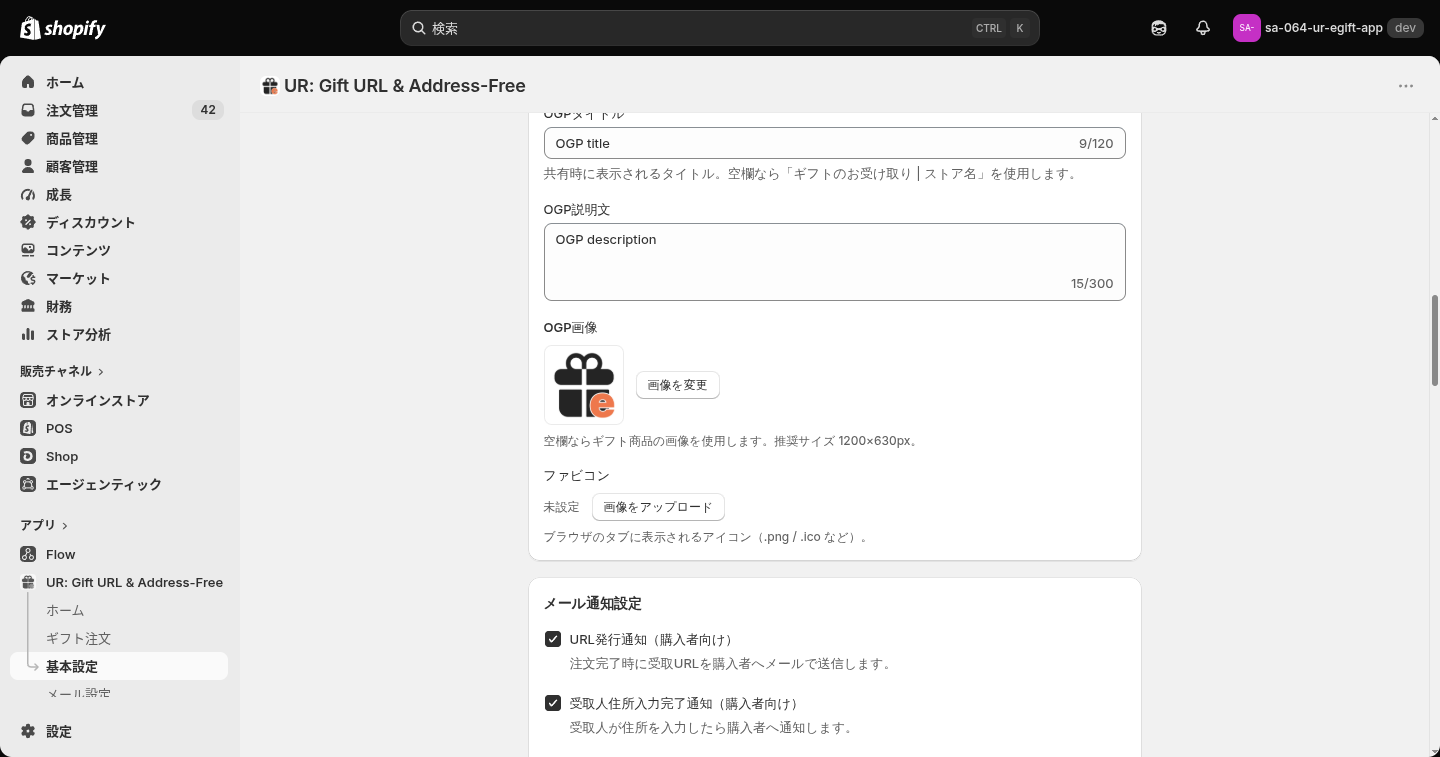
どのメールを送るか決めたいときは
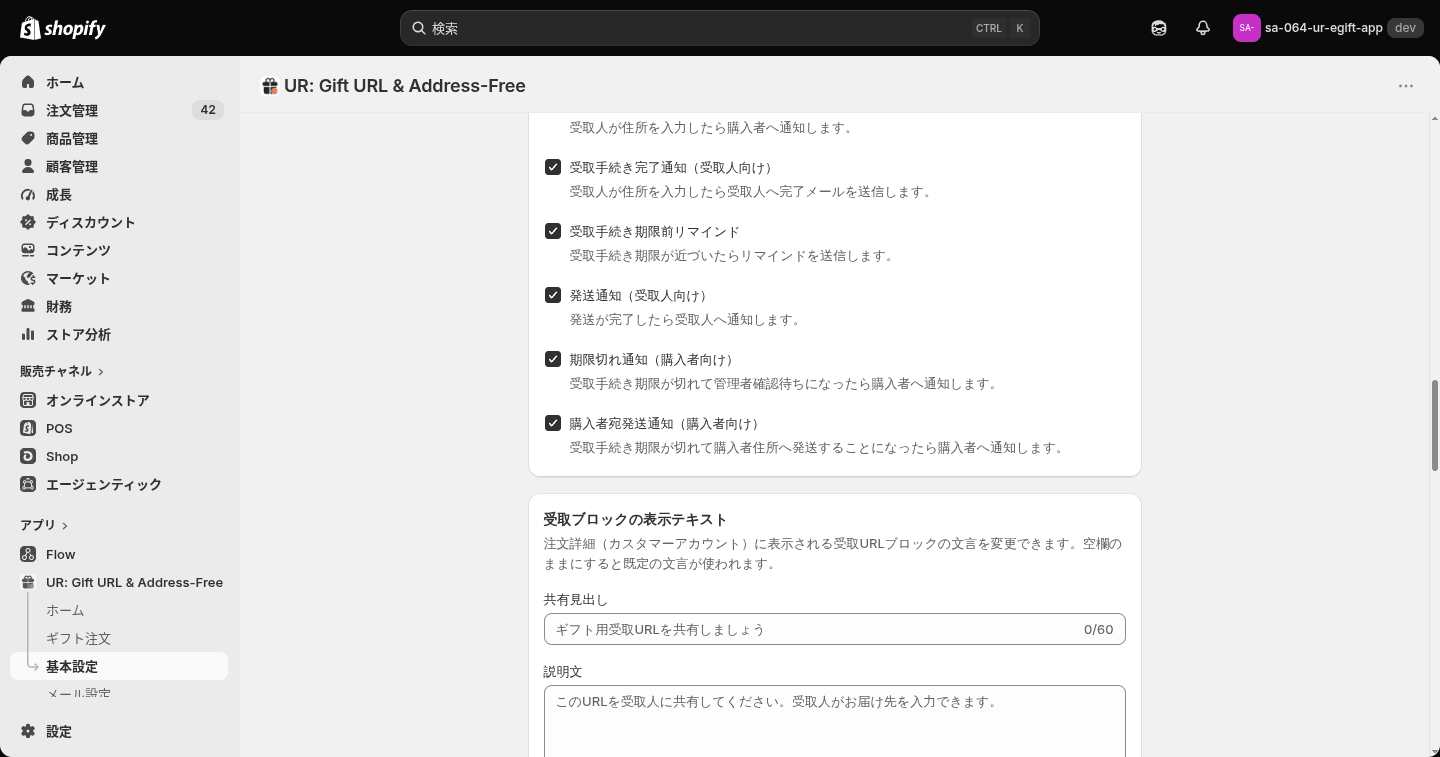
5 枚目の「メール通知設定」カードに、7 つのチェックボックスが並びます。文面はメール設定ページ、送るか送らないかはここ、と役割が分かれています。
| 項目 | 送信先 | 送るタイミング |
|---|---|---|
| URL発行通知(購入者向け) | 購入者 | 注文完了で受取URLが発行されたとき |
| 受取人住所入力完了通知(購入者向け) | 購入者 | 受取人が住所を入力したとき |
| 受取手続き完了通知(受取人向け) | 受取人 | 受取人が住所を入力したとき |
| 受取手続き期限前リマインド | 購入者 | 受取人が未入力のまま期限が近づいたとき |
| 発送通知(受取人向け) | 受取人 | 商品の発送が完了したとき |
| 期限切れ通知(購入者向け) | 購入者 | 期限が過ぎて管理者確認待ちになったとき |
| 購入者宛発送通知(購入者向け) | 購入者 | 期限が過ぎて購入者住所へ発送することになったとき |
すべて初期状態でオンです。最低限「URL発行通知(購入者向け)」だけはオンのままにしておくことをおすすめします。 サンクスページを閉じてしまった購入者が受取URLに辿り着く、最後の手段になるためです。
受取ブロックの文言を書き換えたいときは
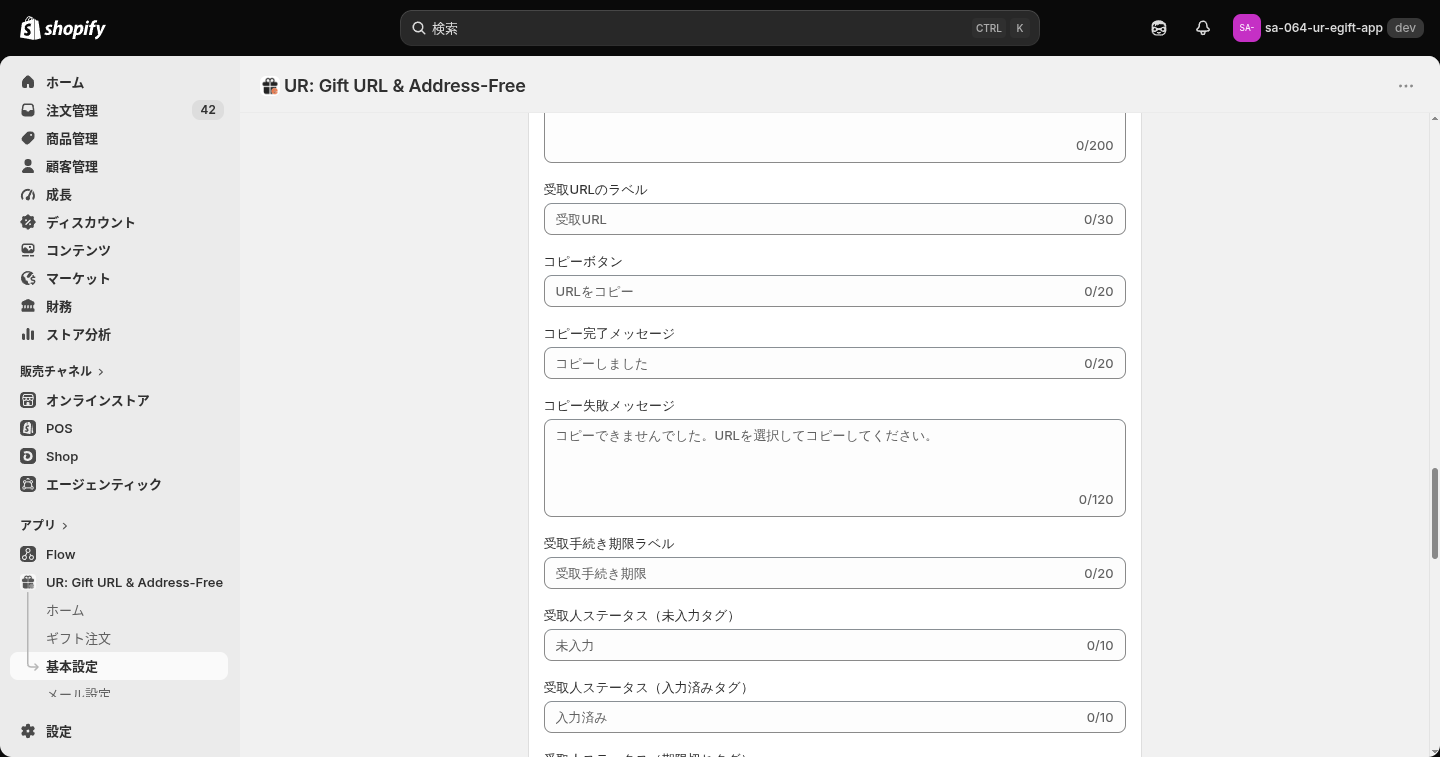
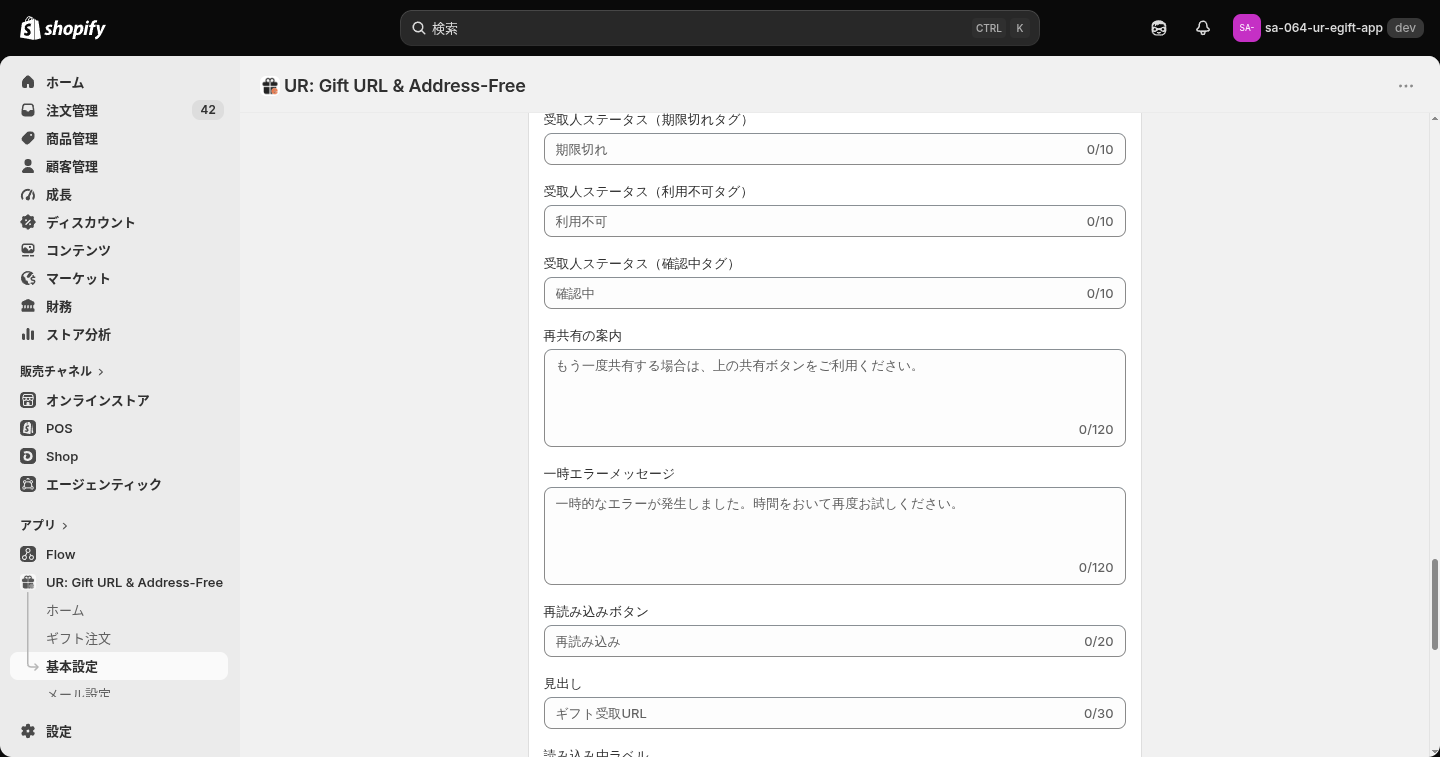
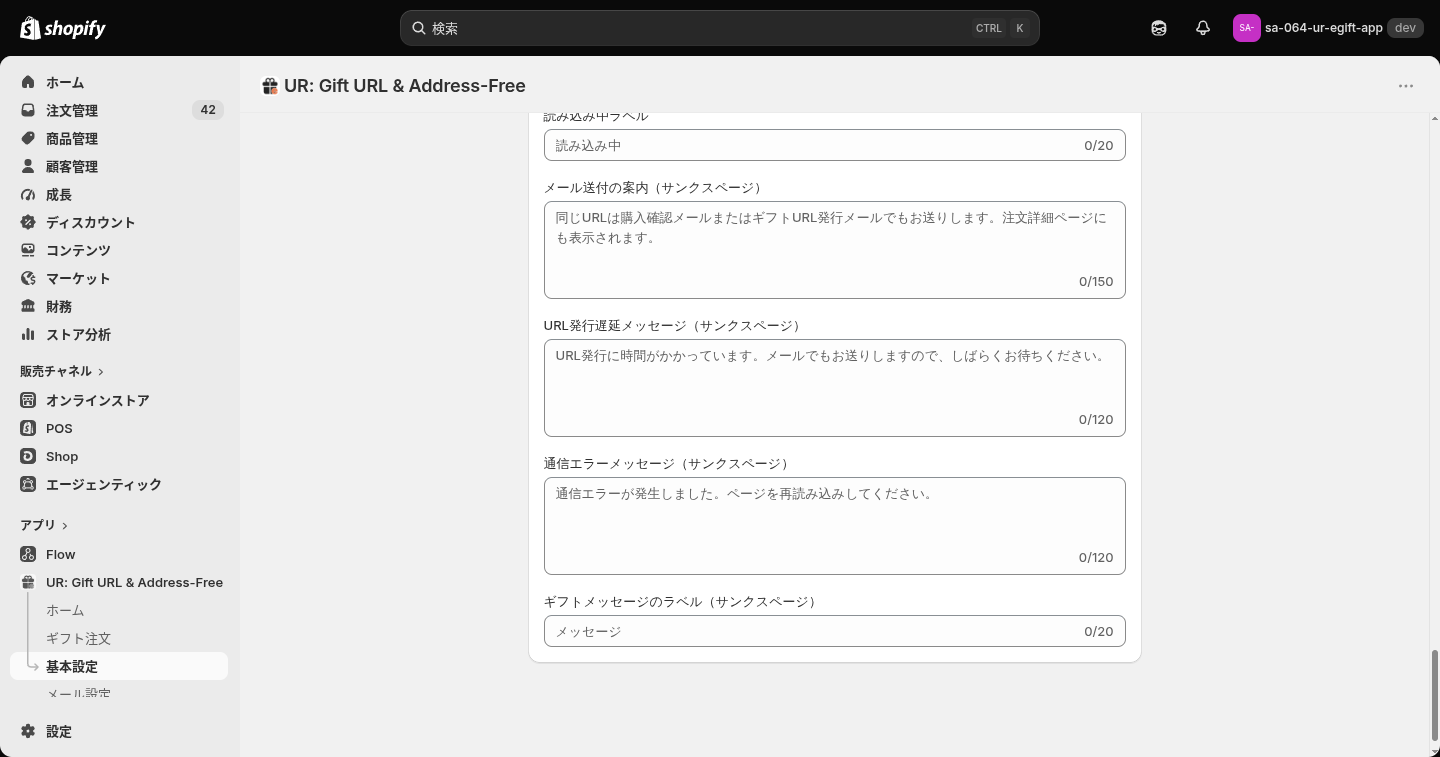
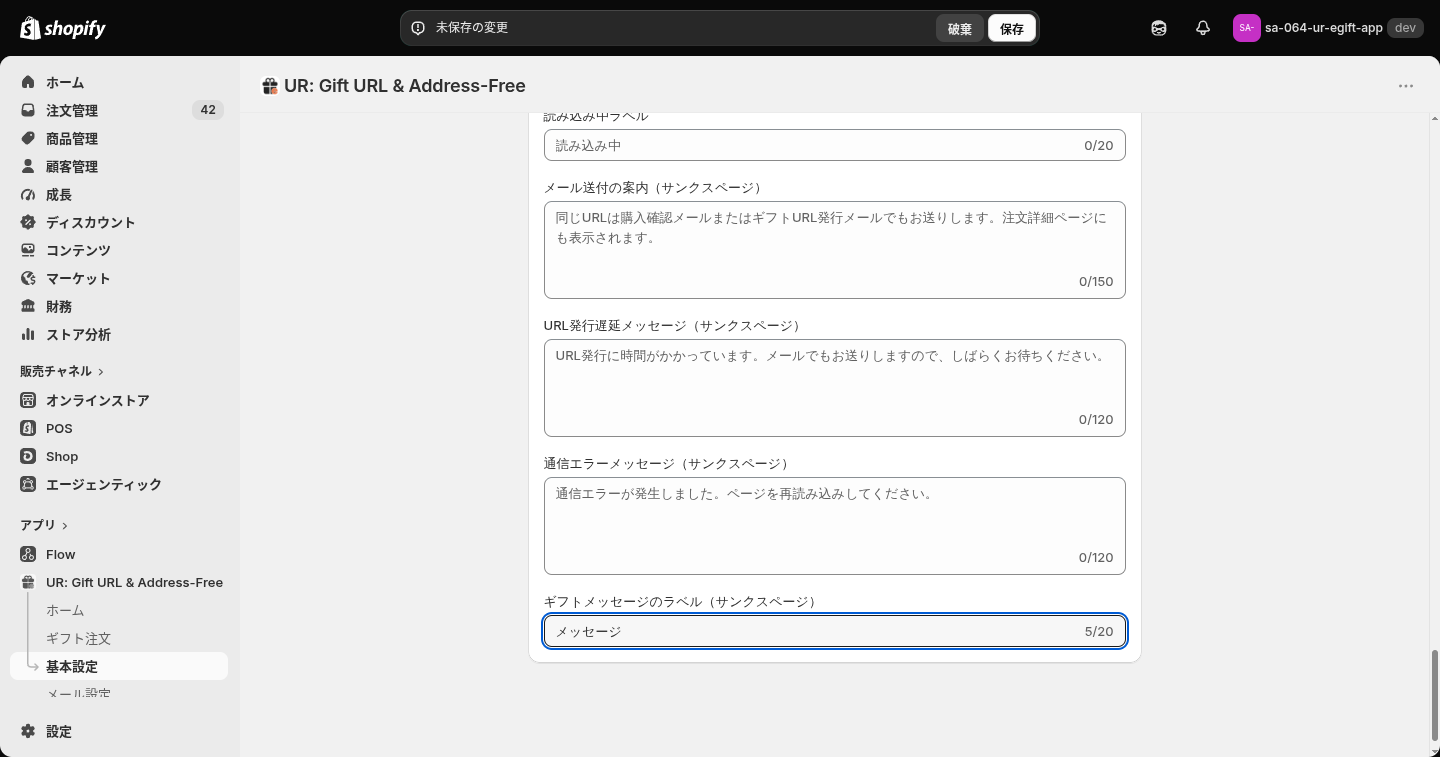
いちばん下の「受取ブロックの表示テキスト」カードで、サンクスページと注文状況ページに出る受取URLブロックの文言を上書きできます。この設定は 2 つのページで共有され、別々には設定できません。 空欄のままにすると、それぞれの既定の文言が使われます。入力欄のうすい文字が既定の文言なので、変えたいものだけ打ち替えてください。
項目は 21 個あり、後半の 4 つはサンクスページ専用です。
| 設定名 | 既定の文言 | 文字数 |
|---|---|---|
| 共有見出し | ギフト用受取URLを共有しましょう | 60 |
| 説明文 | このURLを受取人に共有してください。受取人がお届け先を入力できます。 | 200 |
| 受取URLのラベル | 受取URL | 30 |
| コピーボタン | URLをコピー | 20 |
| コピー完了メッセージ | コピーしました | 20 |
| コピー失敗メッセージ | コピーできませんでした。URLを選択してコピーしてください。 | 120 |
| 受取手続き期限ラベル | 受取手続き期限 | 20 |
| 受取人ステータス(未入力タグ) | 未入力 | 10 |
| 受取人ステータス(入力済みタグ) | 入力済み | 10 |
| 受取人ステータス(期限切れタグ) | 期限切れ | 10 |
| 受取人ステータス(利用不可タグ) | 利用不可 | 10 |
| 受取人ステータス(確認中タグ) | 確認中 | 10 |
| 再共有の案内 | もう一度共有する場合は、上の共有ボタンをご利用ください。 | 120 |
| 一時エラーメッセージ | 一時的なエラーが発生しました。時間をおいて再度お試しください。 | 120 |
| 再読み込みボタン | 再読み込み | 20 |
| 見出し | ギフト受取URL | 30 |
| 読み込み中ラベル | 読み込み中 | 20 |
| メール送付の案内(サンクスページ) | 同じURLは購入確認メールまたはギフトURL発行メールでもお送りします。注文詳細ページにも表示されます。 | 150 |
| URL発行遅延メッセージ(サンクスページ) | URL発行に時間がかかっています。メールでもお送りしますので、しばらくお待ちください。 | 120 |
| 通信エラーメッセージ(サンクスページ) | 通信エラーが発生しました。ページを再読み込みしてください。 | 120 |
| ギフトメッセージのラベル(サンクスページ) | メッセージ | 20 |
1 つだけ注意点があります。 「見出し」「読み込み中ラベル」「一時エラーメッセージ」「再読み込みボタン」の 4 つは、データを取りに行く前に描画される文言のため、上書きしても反映されません。 入力欄には出てきますが、実際に効くのはデータ取得後に出る文言だけです。手をかけるなら「共有見出し」「説明文」「コピーボタン」の 3 つから始めるのが効率的です。
変更を保存・破棄したいときは
どこか 1 つでも値を変えると、画面上部に「未保存の変更」のバーが出ます。「保存」を押すと、基本設定と受取ブロックの表示テキストが 1 回でまとめて保存されます。 やめたいときは「破棄」を押すと、開いたときの値に戻ります。カードごとの保存ボタンはありません。
メール設定
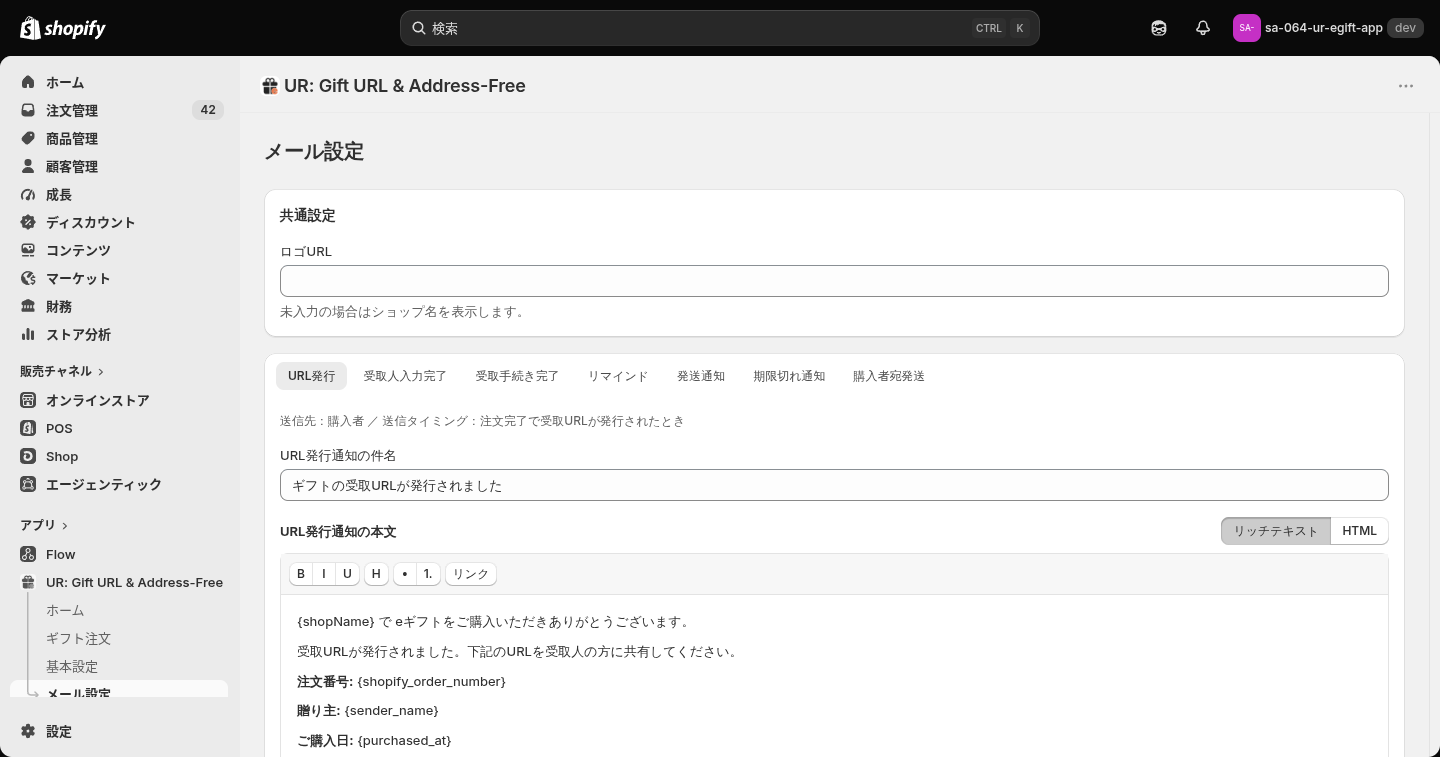
購入者・受取人に届くメールの文面を作るページです。
7 種類のメールを見分けたいときは
ページ中央のタブが URL発行 / 受取人入力完了 / 受取手続き完了 / リマインド / 発送通知 / 期限切れ通知 / 購入者宛発送 の 7 つに分かれています。タブを選ぶと、そのすぐ下に「送信先:〇〇 / 送信タイミング:〇〇」と表示されるので、どれを編集しているのか迷ったらこの 1 行を確認してください。
ロゴを入れたいときは
いちばん上の「共通設定」カードにある ロゴURL に画像のURLを入れると、全メールの上部にロゴが表示されます。未入力の場合はショップ名が文字で表示されます。
件名と本文を書き換えたいときは
タブごとに「〇〇通知の件名」と「〇〇通知の本文」があります。本文エディタは右上で「リッチテキスト」と「HTML」を切り替えられます。リッチテキストでは太字・斜体・下線・見出し・箇条書き・番号付きリスト・リンクのボタンが使えるので、HTML を書けなくても整った文面が作れます。 細かく組みたいときだけ HTML に切り替えてください。編集できる件名・本文は次の 14 項目です。
- URL発行通知の件名 / URL発行通知の本文
- 受取人入力完了通知の件名 / 受取人入力完了通知の本文
- 受取手続き完了通知の件名 / 受取手続き完了通知の本文
- リマインドの件名 / リマインドの本文
- 発送通知の件名 / 発送通知の本文
- 期限切れ通知の件名 / 期限切れ通知の本文
- 購入者宛発送通知の件名 / 購入者宛発送通知の本文
注文番号や受取URLを差し込みたいときは
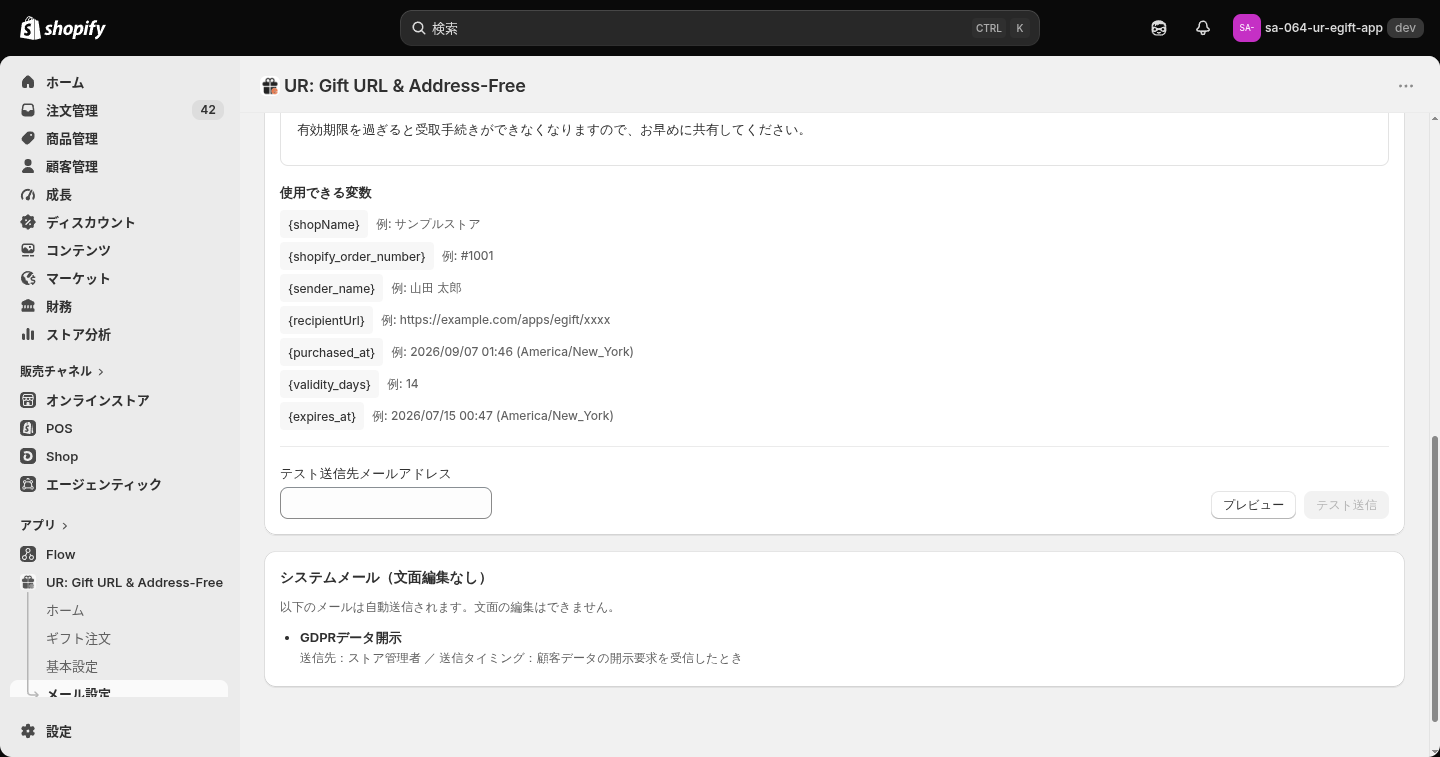
本文の下に「使用できる変数」の一覧があり、それぞれ実際に入る値の例が添えられています。{shopName} {shopify_order_number} {sender_name} {recipientUrl} {purchased_at} {validity_days} {expires_at} などを本文に書くと、送信時に実際の値へ置き換わります。使える変数はタブごとに違います。 例えば受取人の氏名やお届け先住所は、受取人本人に届く「受取手続き完了」タブでしか使えません。購入者宛のメールには、受取人の個人情報を差し込めないようになっています。
送る前に見た目を確かめたいときは
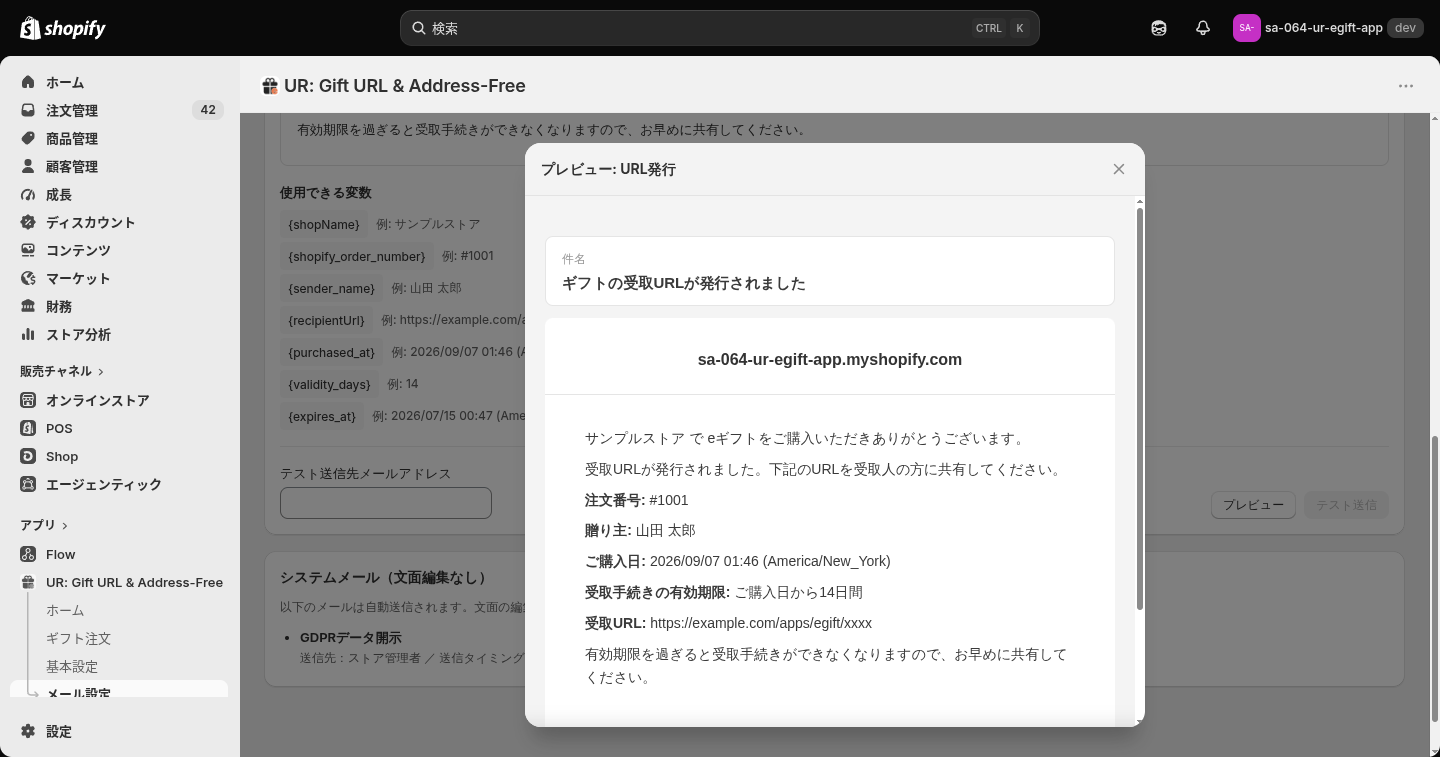
右下の「プレビュー」を押すと、変数がサンプル値に置き換わった状態のメールが表示されます。実際に受信して確かめたいときは、左の「テスト送信先メールアドレス」に自分のアドレスを入れて「テスト送信」を押します。アドレスを入れるまで「テスト送信」ボタンは押せません。
文面を編集できないメールを知りたいときは
ページ最下部の「システムメール(文面編集なし)」に、自動送信されるが編集できないメールが列挙されています。現在は GDPRデータ開示(送信先:ストア管理者/顧客データの開示要求を受信したとき)の 1 種類です。
アンインストール前チェック
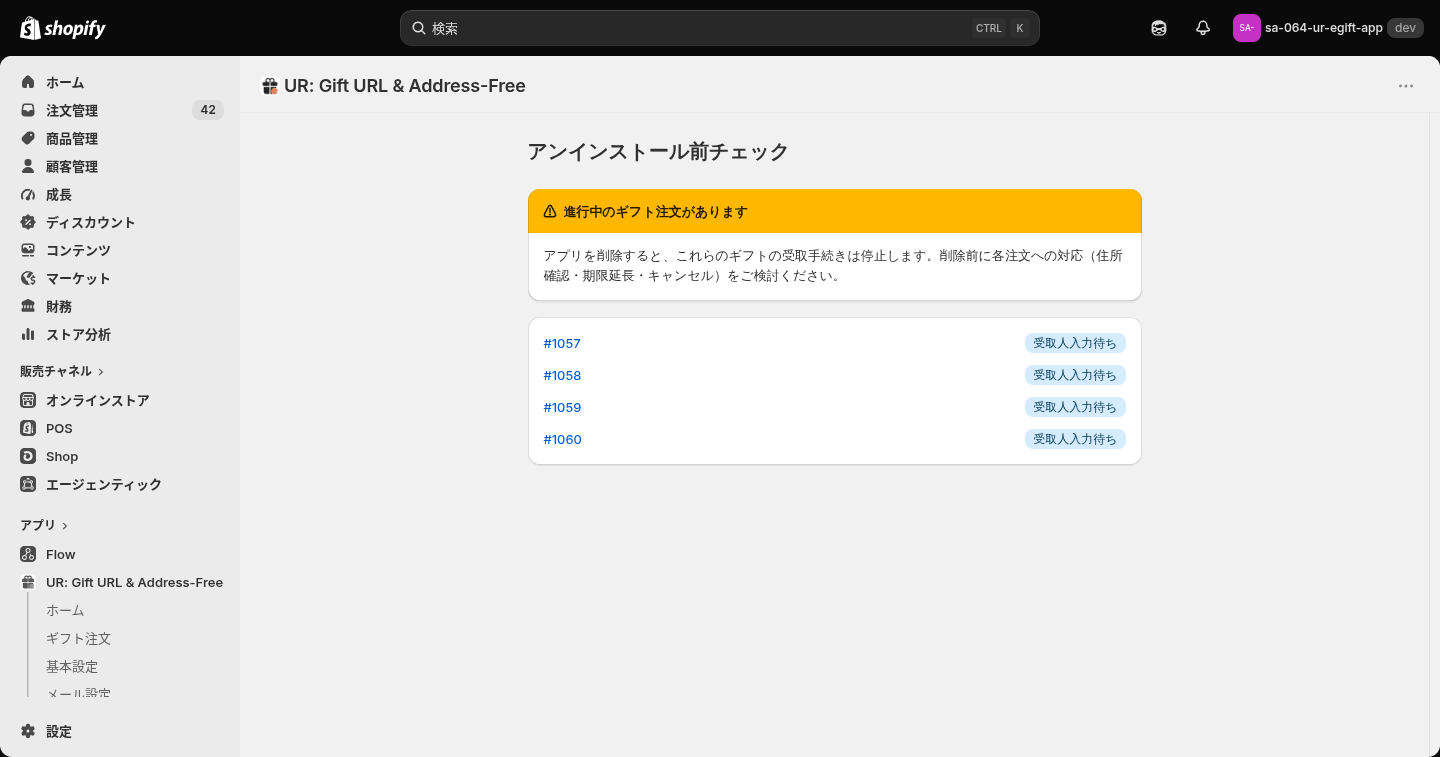
アプリを削除する前に開くページです。進行中のギフト注文が残っていれば、注文番号とステータスが一覧で表示されます。
アプリを削除すると、これらのギフトの受取手続きは停止します。 受取人がURLを開いても住所を入力できなくなるため、削除前に住所確認・期限延長・キャンセルのいずれかで片付けておいてください。進行中が 0 件なら「安全にアンインストールできます」と表示されます。
ストアフロントの設定
このアプリがストアフロントに出すものは 3 つあります。それぞれ追加する場所が違います。
| 出すもの | 種類 | 追加する場所 |
|---|---|---|
| 商品ページのギフトブロック | テーマ拡張(アプリブロック) | テーマエディタ |
| サンクスページ | Checkout UI Extension | チェックアウトエディタ |
| 注文状況ページ | Customer Account UI Extension | チェックアウトエディタ |
| 混在カートの購入ブロック | Shopify Function | 設定不要(自動で効きます) |
商品ページにブロックを置きたいときは
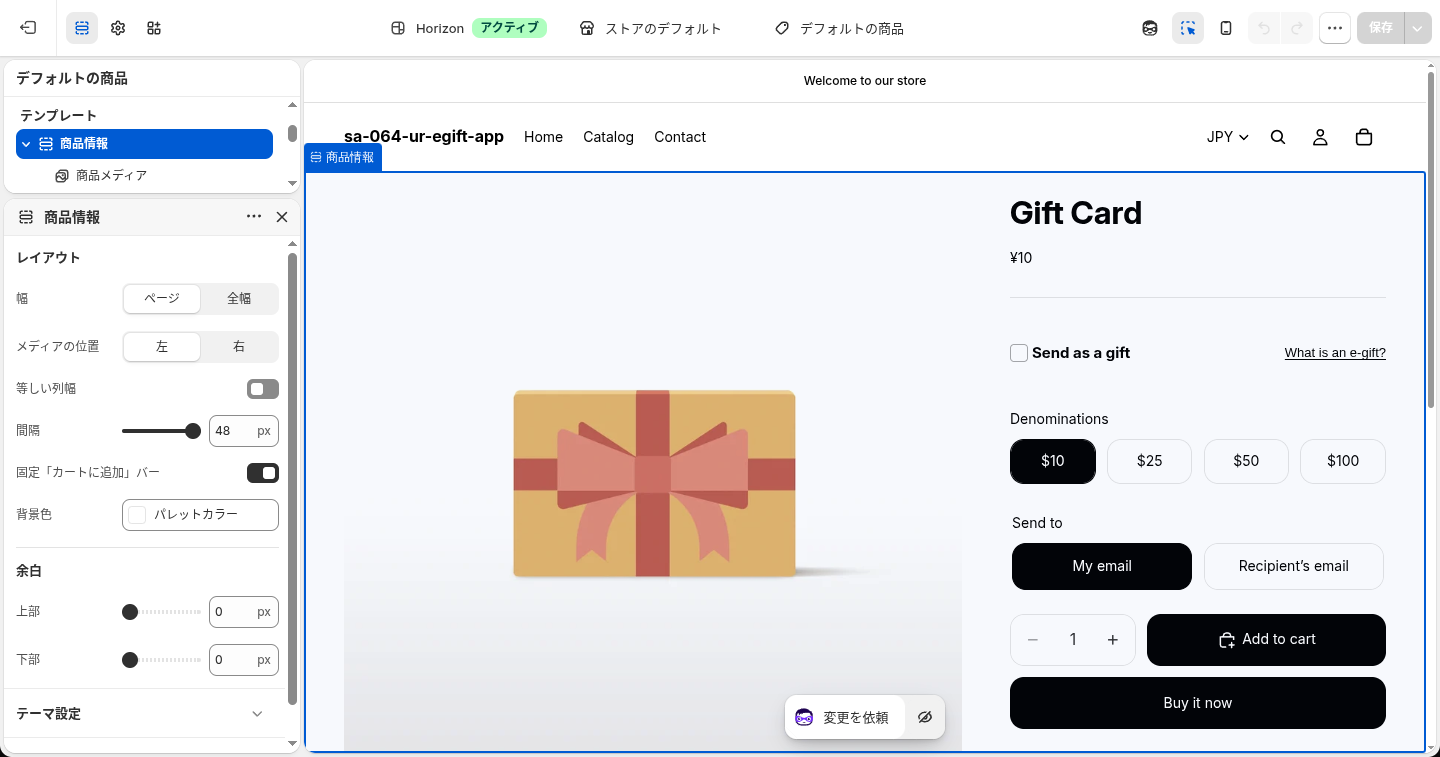
アプリのホームにある「商品ページに追加」からテーマエディタを開くのがいちばん簡単です。このボタンで追加されるのは商品テンプレートだけなので、トップページやコレクションページに置くことはできません(そもそも商品ページ以外では動きません)。
手動で位置を調整したいときは、テーマエディタの商品テンプレートを開き、左のリストから「商品ページ|シンプルソーシャルギフト|LINE・SNSで贈れるプレゼント」をドラッグして並べ替えます。購入ボタンのすぐ上に置くと、購入者が気づきやすくおすすめです。
ブロックの文言や対象商品を変えたいときは
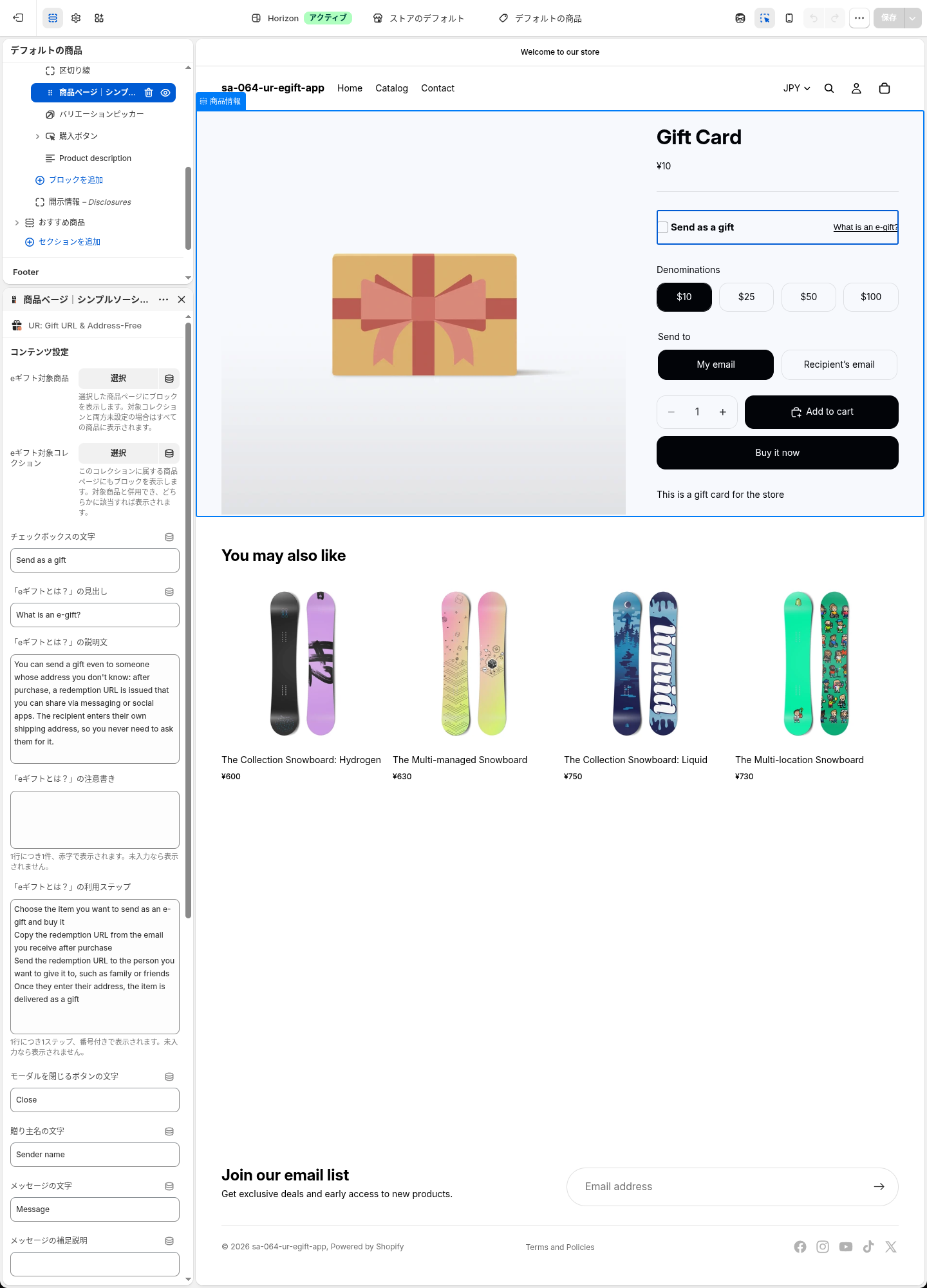
左のリストでブロック名をクリックすると、設定パネルが開きます。設定は「コンテンツ設定」と「追加設定」の 2 グループ、あわせて 16 項目です。
コンテンツ設定(前半)
| 設定名 | 何を決めるか |
|---|---|
| eギフト対象商品 | ブロックを表示する商品を選びます。最大 50 件まで選べます |
| eギフト対象コレクション | ブロックを表示するコレクションを選びます。1 つだけ選べます |
| チェックボックスの文字 | ギフト切替のチェックボックスの文言。既定は「ギフトとして贈る」 |
| 「eギフトとは?」の見出し | リンクの文字とモーダルの見出しに使われます。既定は「eギフトとは?」 |
| 「eギフトとは?」の説明文 | モーダル本文。見出しと説明文の両方が入っているときだけリンクとモーダルが表示されます |
| 「eギフトとは?」の注意書き | 1 行につき 1 件、赤字で表示されます。未入力なら表示されません |
| 「eギフトとは?」の利用ステップ | 1 行につき 1 ステップ、丸囲みの番号付きで表示されます。未入力なら表示されません |
| モーダルを閉じるボタンの文字 | 既定は「閉じる」 |
| 贈り主名の文字 | 贈り主名の入力欄の見出し。既定は「贈り主名」 |
| メッセージの文字 | メッセージ欄の見出し。既定は「メッセージ」 |
| メッセージの補足説明 | メッセージ欄の下に添える一言。未入力なら表示されません |
eギフト対象商品とeギフト対象コレクションは、両方とも空欄にすると全商品でブロックが表示されます。 どちらかを設定すると「いずれかに該当する商品」だけに絞られます(両方を同時に満たす必要はありません)。対象商品が多いストアは、「eギフト対象」という自動コレクションを 1 つ作ってそれを指定すると管理が楽になります。
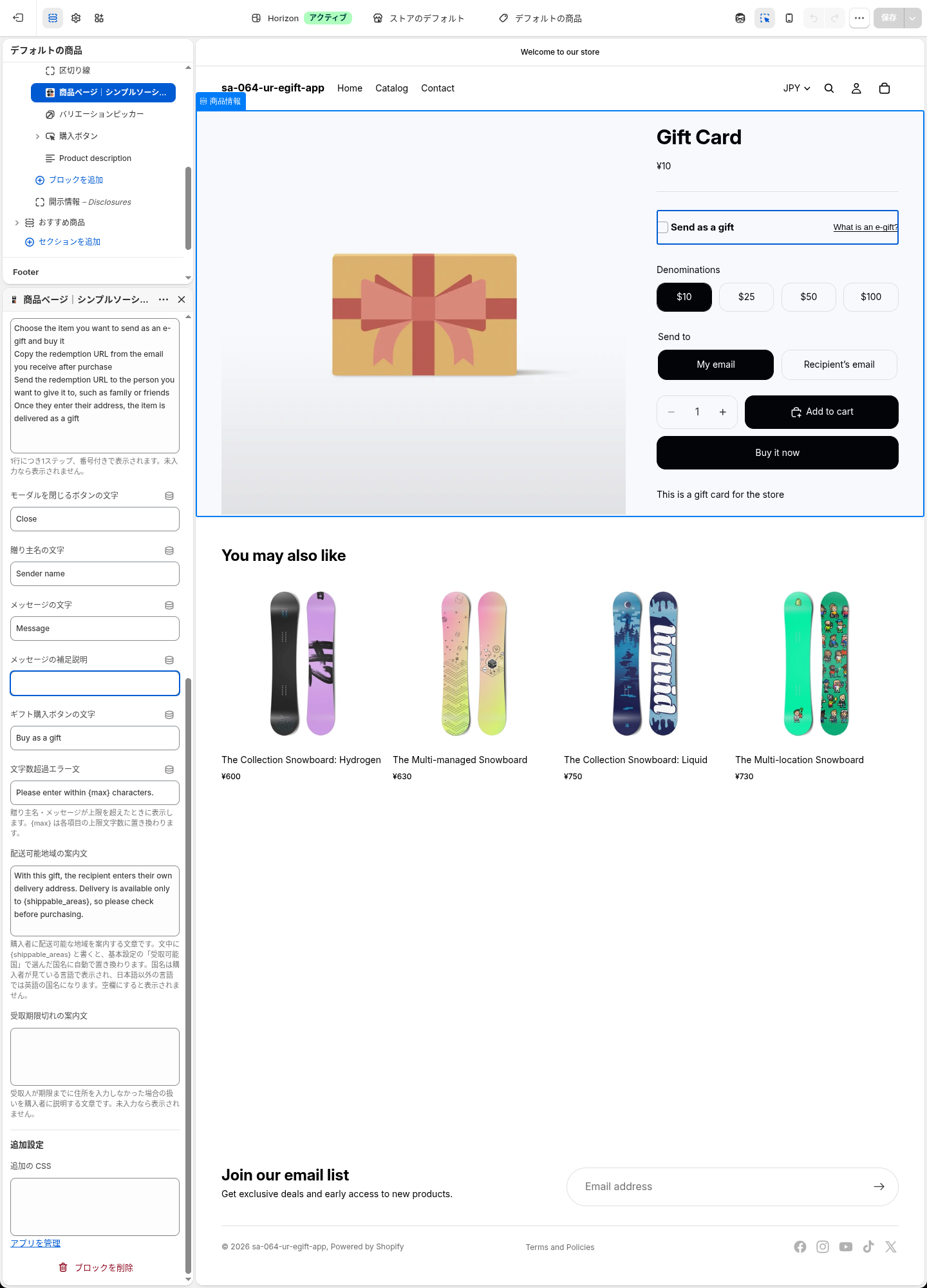
コンテンツ設定(後半)
| 設定名 | 何を決めるか |
|---|---|
| ギフト購入ボタンの文字 | ギフト購入ボタンの文言。既定は「ギフトとして購入」 |
| 文字数超過エラー文 | 贈り主名・メッセージが上限を超えたときのエラー文。既定は「{max}文字以内で入力してください。」。{max} は各項目の上限文字数に置き換わります |
| 配送可能地域の案内文 | 購入者に配送可能な地域を案内する文章。文中に {shippable_areas} と書くと、基本設定の「受取可能国」で選んだ国名に自動で置き換わります。空欄にすると表示されません |
| 受取期限切れの案内文 | 受取人が期限までに住所を入力しなかった場合の扱いを購入者に説明する文章。未入力なら表示されません |
贈り主名は 50 文字、メッセージは 300 文字が上限です。 超えるとカウンタが赤くなってエラー文が出て、ギフト購入ボタンを押しても先に進めません(貼り付けで上限をすり抜けた場合も、送信時にもう一度チェックします)。
「配送可能地域の案内文」は必ず埋めておくことをおすすめします。 受取人が住所を入力する仕組みだと知らずに買われると、後で「海外に送れないのか」という問い合わせにつながります。国名は購入者が見ている言語で表示され、日本語以外の言語では英語の国名になります。
追加設定
| 設定名 | 何を決めるか |
|---|---|
| 追加の CSS | ブロックの見た目を微調整したいときに CSS を書きます |
余白や文字色をテーマに合わせたいときだけ使ってください。このブロックの中だけに適用されるので、テーマ全体を壊す心配はありません。
サンクスページに受取URLを出したいときは
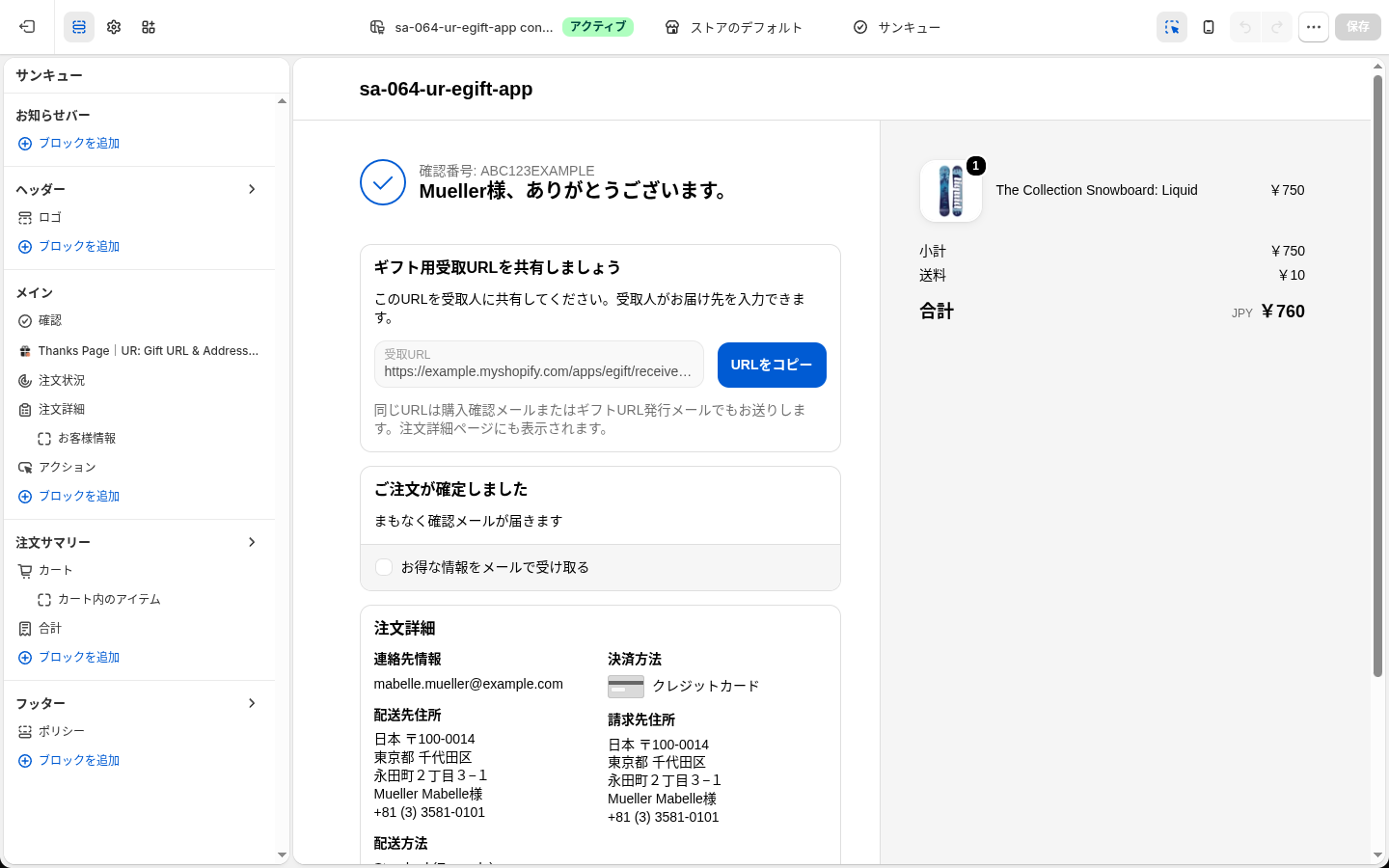
「サンクスページの編集を開く」からチェックアウトエディタを開き、「メイン」のあたりに「Thanks Page|UR: Gift URL & Address-Free」を追加して保存します。購入直後の画面に、受取URLとコピーボタンが並びます。
表示される文言は、管理画面の「受取ブロックの表示テキスト」で決まります。 位置以外の設定項目はブロック側にはありません。
注文状況ページにも出したいときは
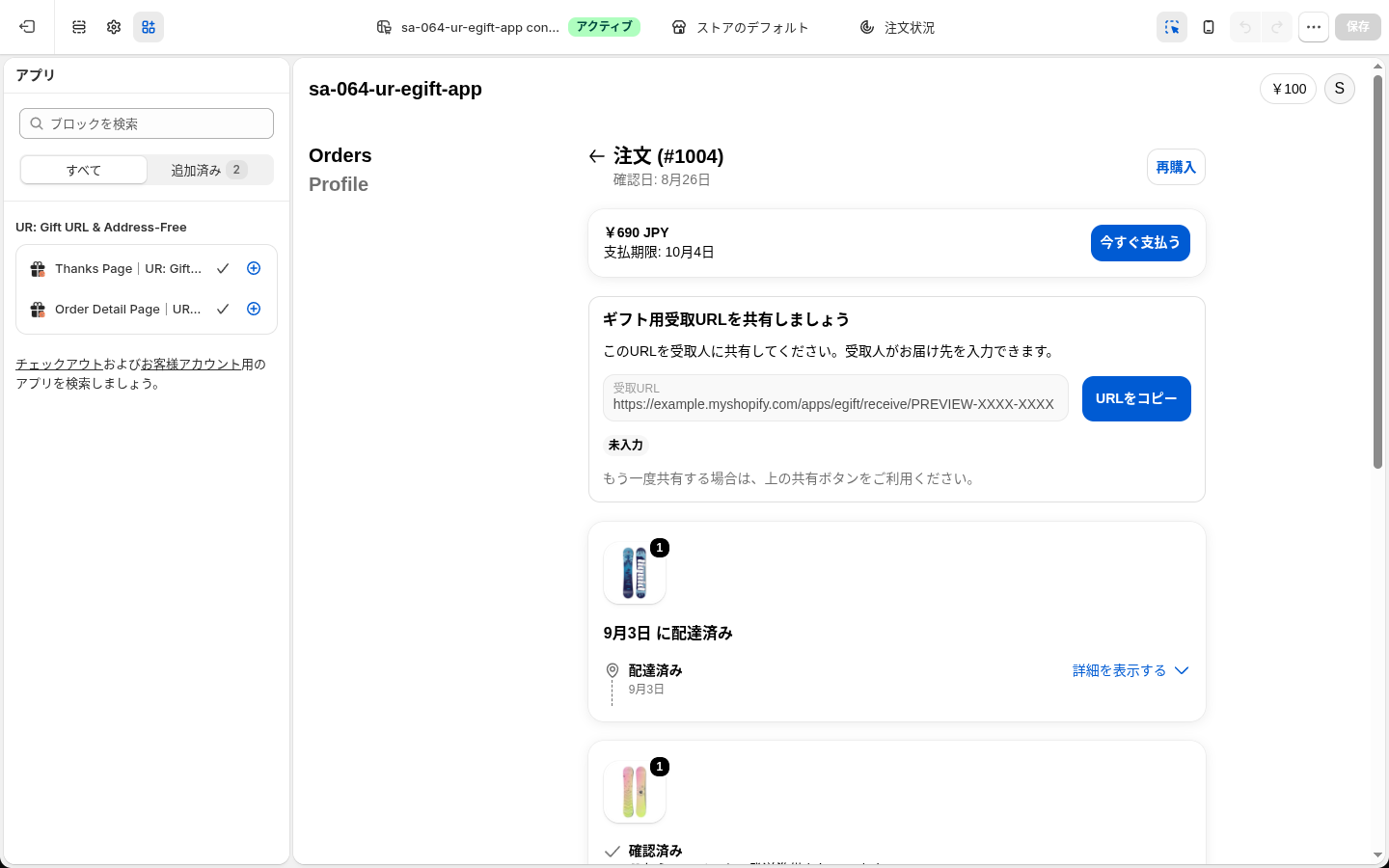
「注文状況ページの編集を開く」から同じ要領で「Order Detail Page|UR: Gift URL & Address-Free」を追加します。左のアプリ一覧で「追加済み」の数が 2 になっていれば、サンクスページと注文状況ページの両方が有効です。
こちらには受取人の状況を示すタグ(未入力/入力済み/期限切れ/利用不可/確認中)が付き、未入力のときだけ再共有の案内が出ます。購入者が後からURLを確認しに戻れる場所なので、サンクスページとセットで必ず追加してください。
混在カートの購入ブロックについて
eギフト商品と通常商品を同じ会計でまとめて買うことはできません。この制御は自動で効くので、設定は不要です。 購入者がカートに混ぜた場合はチェックアウトで止まり、どちらか一方だけを残すよう案内されます。
ストアフロントで起きること
ここからは、実際にお客様が見る画面です。
商品ページ
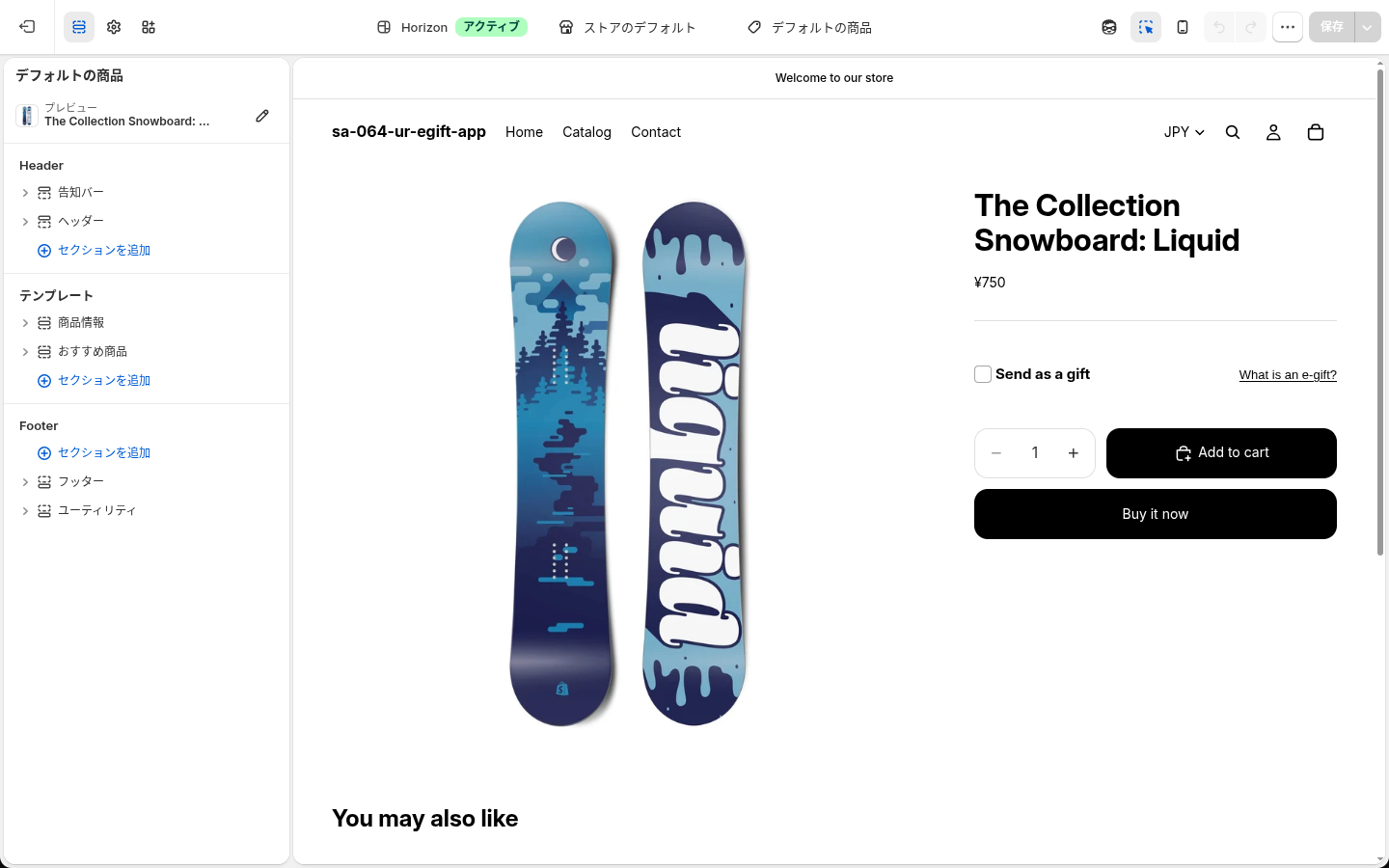
チェックしていない状態では、チェックボックスと「eギフトとは?」のリンクだけが並びます。普段の購入導線をじゃましません。
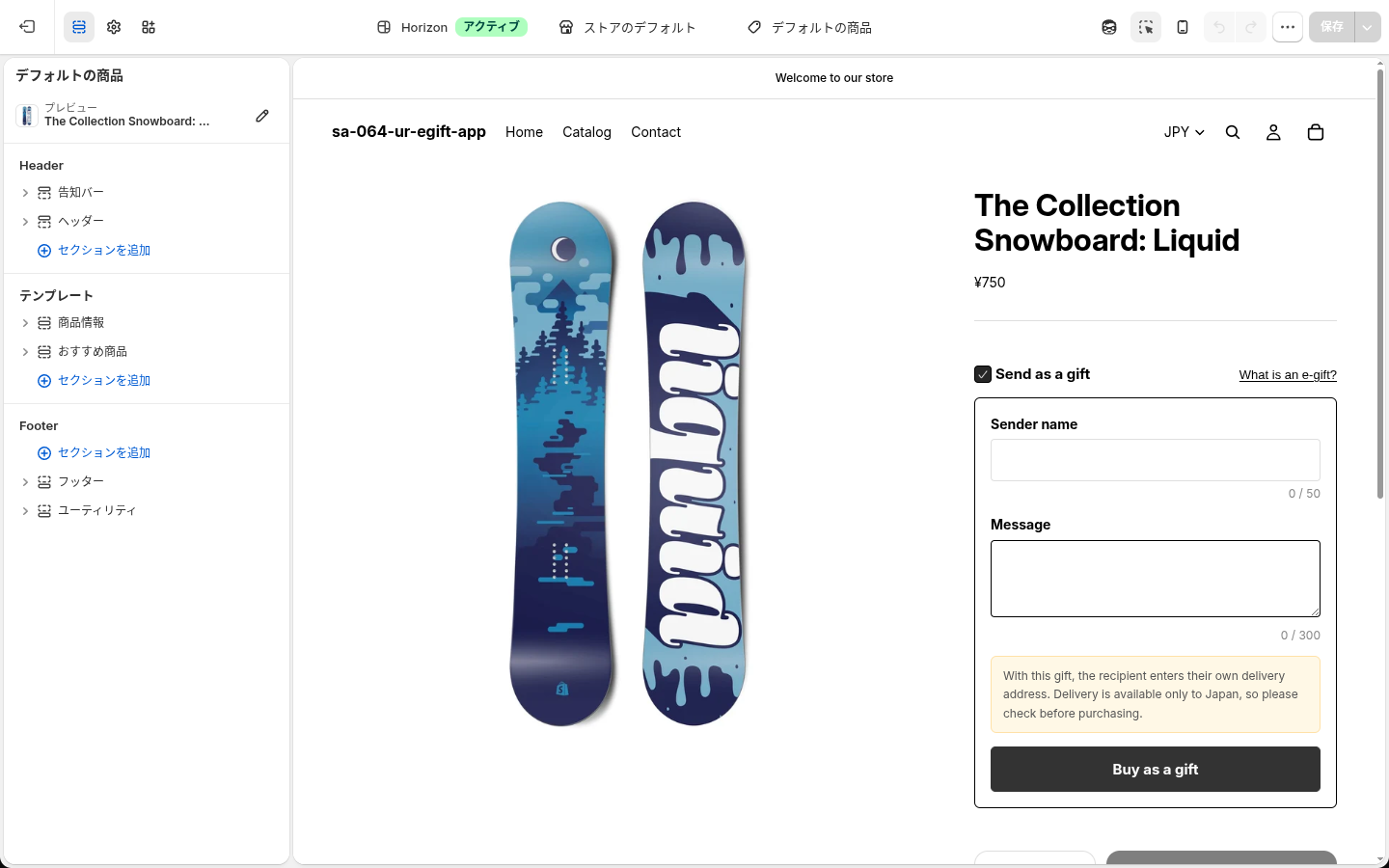
チェックを入れると、贈り主名とメッセージの入力欄、配送可能地域の案内、ギフト購入ボタンが現れます。入力欄の右下には「0 / 50」「0 / 300」と文字数カウンタが常時表示されるので、購入者は上限を超える前に気づけます。チェックが入っている間は、通常の「カートに追加」ボタンは押せなくなります。
「eギフトとは?」モーダル
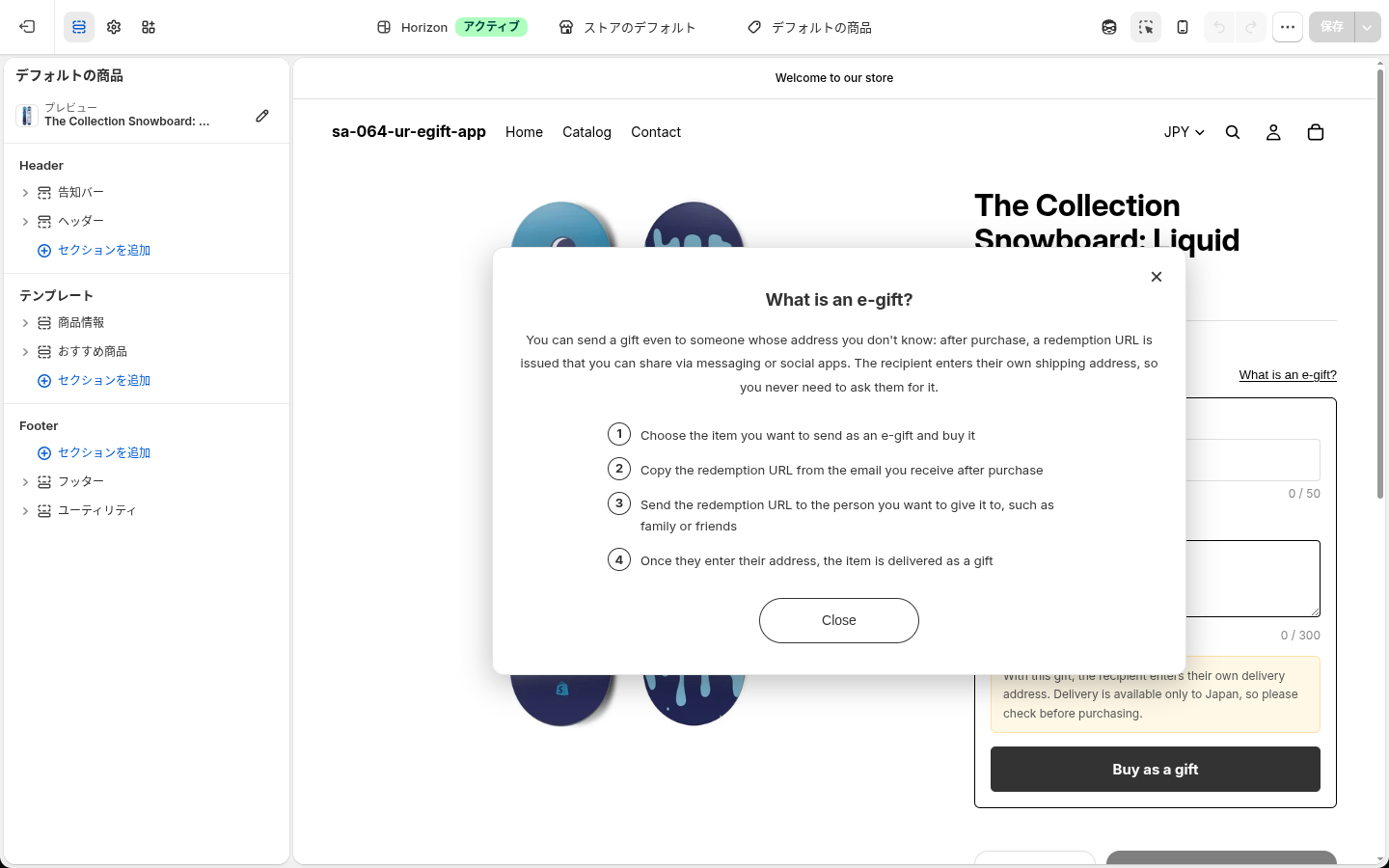
リンクを押すと、仕組みの説明と番号付きの利用ステップが出ます。背景を暗くする幕は出しません。 テーマの固定ヘッダーと重なって崩れるのを避けるためで、そのぶんダイアログに枠線と影を付けて浮かせています。閉じるのは「×」、下の閉じるボタン、ダイアログの外側のクリック、Esc キーのいずれでもできます。
受取人が開く画面
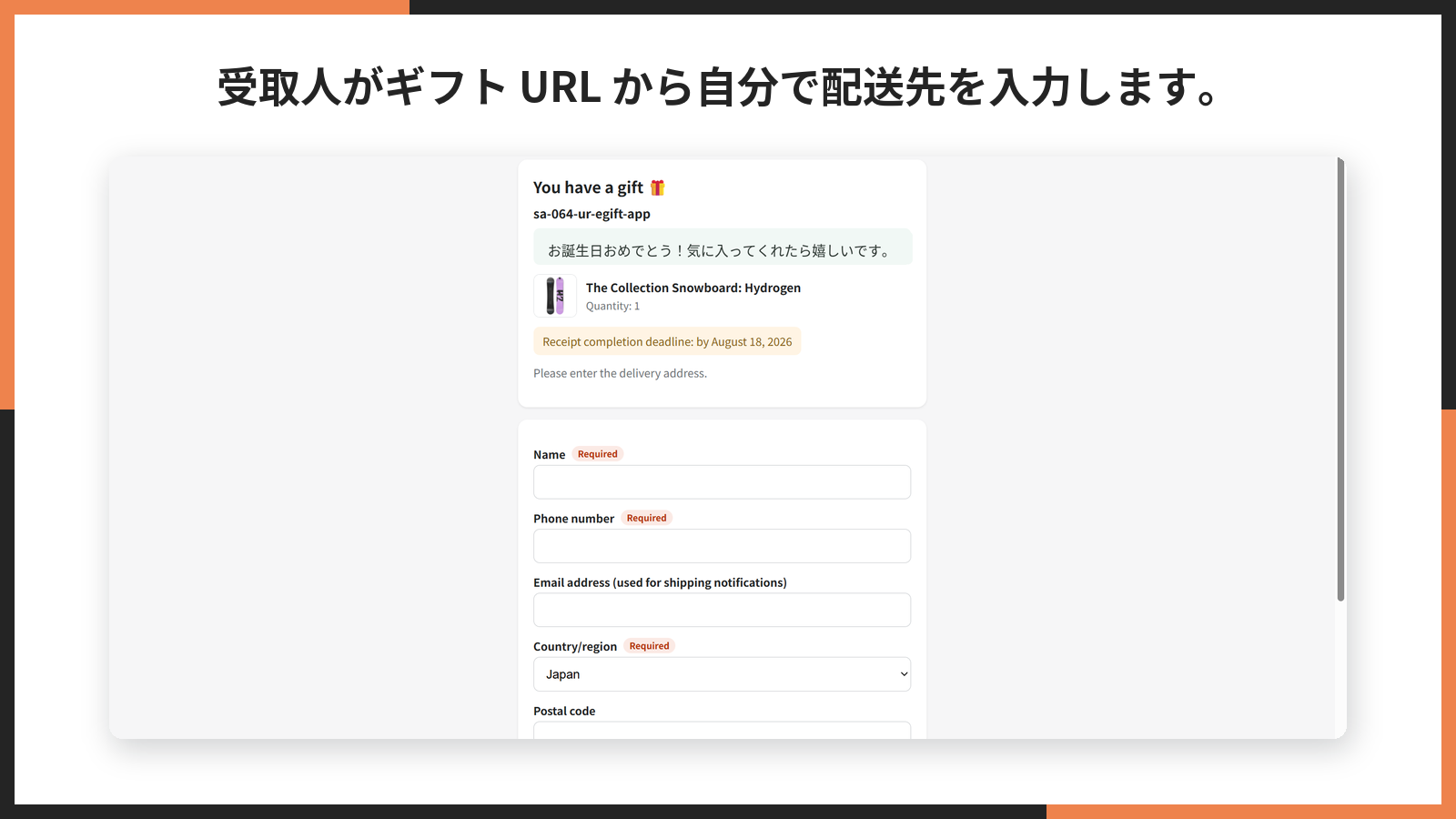
購入者から受取URLを受け取った方が開く画面です。贈り主のメッセージ、商品、受取手続きの期限が上に出て、その下に配送先の入力欄が並びます。氏名・電話番号・国/地域・都道府県が必須で、メールアドレスは発送通知の送り先として使われます。国/地域の選択肢には、基本設定の「受取可能国」で選んだ国だけが並びます。
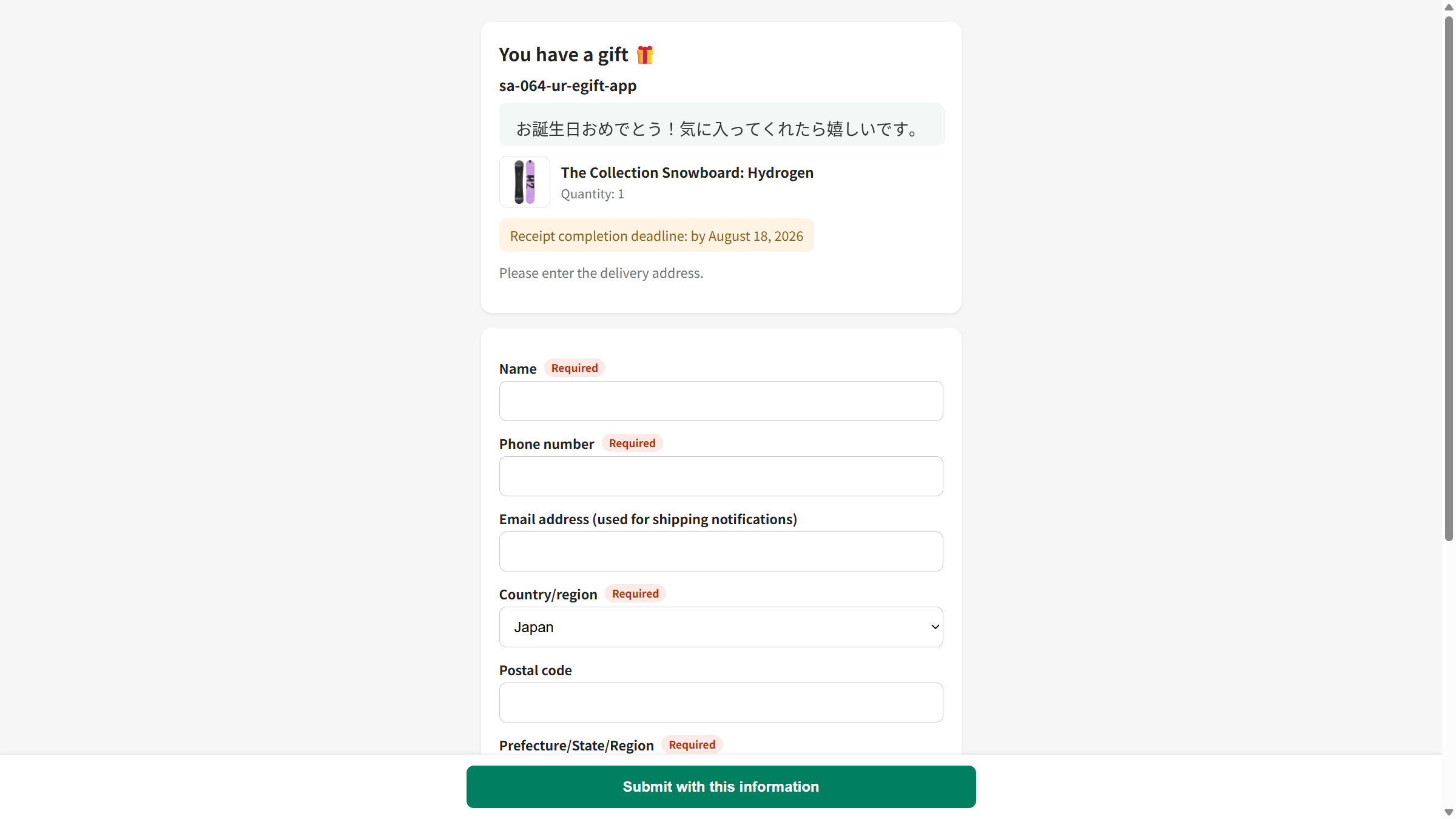
上の画面は英語表示のストアで撮影したものです。表示言語は受取人が見ているストアの言語に追随するため、日本語のストアでは日本語で表示されます。
こんなときはこう設定する
送料を取らずに配りたいときは
- eギフト送料(全国一律) … 0
- 受取手続き期限(日数) … 14
- 期限切れ時のアクション … 管理者確認待ち
送料込みの価格で販売している場合や、キャンペーンでギフトを配る場合の設定です。0 にすると送料の行そのものが作られないので、購入者の画面に「送料 ¥0」と出ることもありません。
放置されたギフトを溜めたくないときは
- 期限切れ時のアクション … 購入者の住所へ発送
- 期限切れ前リマインド(日数) … 3
- 購入者宛発送通知(購入者向け) … オン
受取人が入力しないまま期限が切れたギフトを、購入者の請求先住所へ自動で送る設定です。期限の 3 日前からリマインドが飛ぶので、購入者が相手に催促する余地も残せます。在庫を戻す手間や問い合わせ対応がいちばん減る組み合わせです。
特定の商品だけギフト対応にしたいときは
- eギフト対象コレクション … 「eギフト対象」コレクション
- eギフト対象商品 … 空欄
冷蔵品や大型商品などを除きたいときの設定です。コレクションを 1 つ作ってそこに商品を出し入れするだけで済むので、ブロックの設定を触り直す必要がなくなります。自動コレクションにしておけば、タグを付けるだけで対象を切り替えられます。
海外にも贈れるようにしたいときは
- 受取可能国 … 実際に配送できる国をすべて追加
- 配送可能地域の案内文 …
{shippable_areas}を含む文章
受取可能国は「実際に発送できる国」だけを選んでください。 ここで選んだ国が受取人フォームの選択肢になるため、送れない国を入れると受け取れない住所が入力されてしまいます。案内文に {shippable_areas} を入れておけば、国を増減しても文章を直す必要がありません。
うまく表示されないときは
商品ページにギフトブロックが出ない
- 対象商品・対象コレクションの指定を確認してください。 どちらかが設定されていて、いま見ている商品がどちらにも含まれていない場合、ブロックは出力されません(HTML ごと出ません)。両方を空欄にすると全商品で表示されます。
- 商品テンプレートに追加されているか確認してください。 このブロックは商品ページ専用です。他のテンプレートには追加できません。
- テーマエディタで保存したか確認してください。 ブロックを追加しただけでは反映されません。
「eギフトとは?」のリンクが出ない
「eギフトとは?」の見出しと説明文の両方が入っていないと、リンクもモーダルも表示されません。どちらか片方だけでは出ないので、両方を埋めてください。
サンクスページに受取URLが出ない
- チェックアウトエディタでブロックを追加したかを確認してください。テーマエディタでは追加できません。
- ログインせずに購入された場合は、セキュリティのためサンクスページにURLを表示しません。その場合はご登録のメールアドレス宛にURLを送ります。「URL発行通知(購入者向け)」をオンにしておいてください。
- 「URL発行に時間がかかっています」と出た場合は、発行処理が追いついていない状態です。少し待ってから注文状況ページを開き直すと表示されます。
「テーマを選択」が空欄になる
テーマのバージョンによっては、選択欄にテーマが並ばないことがあります。その場合はテーマエディタを直接開き、商品テンプレートで「ブロックを追加」からアプリのブロックを手動で追加してください。
送料を保存しようとするとエラーになる
- 日本円のように小数を使わない通貨のストアで小数を入力していないか確認してください。四捨五入せず入力エラーにしています。
- 999,999,999 を超える値を入れていないか確認してください。
リマインドの日数が保存できない
期限切れ前リマインドは、受取手続き期限より小さい値でなければ保存できません。 受取手続き期限を 14 日にしているなら、リマインドは 13 日以下にしてください。
受取ブロックの文言を変えたのに反映されない
「見出し」「読み込み中ラベル」「一時エラーメッセージ」「再読み込みボタン」の 4 つは、データを取得する前に描画されるため上書きが効きません。これは仕様です。 他の項目は反映されるので、変えたい文言をそちらで表現できないか検討してみてください。
よくある質問
受取人の住所は購入者に見えますか?
見えません。受取人の住所は発送専用の別注文として作られ、購入者の注文には反映されません。発送通知も受取人に届きます。管理画面のギフト注文一覧にも住所やメールアドレスは表示されず、詳細ページを開いたときだけストア側で確認できます。
受取URLの期限が切れたらどうなりますか?
基本設定の「期限切れ時のアクション」で決めた動きになります。「管理者確認待ち」ならステータスが「確認待ち」になり、ストア側で期限延長・購入者宛発送・キャンセルを判断します。「購入者の住所へ発送」なら購入者の請求先住所へ自動で発送されます(住所が取得できないときや受取可能国の外だったときは「管理者確認待ち」に切り替わります)。
期限を過ぎたあとに延長できますか?
できます。ギフト注文の詳細を開き、「延長日数」を入れて「受取手続き期限を延長」をクリックしてください。
eギフト商品と通常商品を一緒に買えますか?
買えません。チェックアウトでブロックされ、どちらか一方だけをカートに残すよう案内されます。ギフトは受取人が住所を入力してから発送する流れなので、通常商品と同じ注文にはできないためです。
ギフト注文をキャンセル・返金したいときは?
Shopify ストアの注文ページから実施してください。アプリ側にキャンセルボタンはありません。 ストアで注文をキャンセルすると、ギフト注文も自動的にキャンセル済みになります。
発送はどこから行いますか?
ギフト注文の詳細にある「発送注文を開く」から、受取人の住所で作られた発送注文を開いて発送してください。発送が完了すると、アプリからも受取人へ発送通知メールが自動送信されます。
メールは何種類ありますか?
編集できるメールが 7 種類(URL発行 / 受取人入力完了 / 受取手続き完了 / リマインド / 発送通知 / 期限切れ通知 / 購入者宛発送)と、編集できないシステムメールが 1 種類(GDPRデータ開示)です。送る・送らないは基本設定の「メール通知設定」で切り替えます。
受取人が入力した個人情報はいつ消えますか?
基本設定の「個人情報の保持日数」で決めた日数(初期値 180 日、1〜3650 日)が注文完了から経過すると、自動で削除されます。
管理画面を英語で使えますか?
使えます。ホームの「言語設定」で 20 言語から選べます。Shopify アカウントの言語にも自動で追随します。
アプリを削除したら進行中のギフトはどうなりますか?
受取手続きが停止します。削除前に「アンインストール前チェック」を開き、進行中のギフトが 0 件になっていることを確認してください。
おわりに
「シンプルソーシャルギフト|LINE・SNSで贈れるプレゼント」は、Shopify ストアに住所不要のeギフトを足すアプリです。
- 住所を聞かずに贈れます。 購入者は宛先を入力せずに買い、受取人が受取URLから自分で住所を入力します。
- 受取人の住所は購入者に見えません。 発送は受取人の住所で作られた別注文で行われ、通知も受取人に届きます。
- 設置はボタン 1 つ、文言はすべて編集できます。 商品ページのブロックは 16 項目、受取ブロックの文言は 21 項目、メールは 7 種類まで自分の言葉に置き換えられます。
料金は Basic Plan 月額 $19.99(年額 $199.99)、インストールから 7 日間は無料です。年額プランなら 2 か月分ほどお得にご利用いただけます。まずは無料期間中に、テスト注文で購入から受け取りまでを一度通してみてください。
シンプルソーシャルギフト|LINE・SNSで贈れるプレゼント - Shopify アプリストア


































.png?w=400)






.png?w=400)





.png?w=400)
.png?w=400)















.png?w=400)







.png?w=400)




.png?w=400)















.png?w=400)

















.png?w=400)









.png?w=400)





.png?w=400)



































.png?w=400)


.png?w=400)



.png?w=400)
.png?w=400)
.png?w=400)






.png?w=400)



