

ShopifyでCSV注文作成・一括注文インポートができるアプリについて徹底解説|ご利用ガイド

はじめに
このたびは「シンプルCSV注文作成|お手軽一括注文インポート」(以下「本アプリ」)にご興味をお持ちいただき、ありがとうございます。
Shopify は、世界中の商品販売者様にご利用いただいているネットショップ作成サービスです。Shopify ストアの機能は、Shopify アプリストアで配布されている「Shopify アプリ」をインストールすることで自由に拡張できます。
本アプリは、CSV ファイルから Shopify の注文を一括で作成できる管理画面アプリです。顧客情報・商品・配送先・税金・割引まで 27 項目を CSV で指定でき、Shift-JIS と UTF-8 の自動判定にも対応しているため、文字化けの心配なくお使いいただけます。検証モードによる事前チェックや、失敗した行だけを CSV でダウンロードして修正・再インポートできる機能も備えており、安心して大量の注文インポート作業を進めていただけます。
料金プラン
- Basic Plan:$19.99/月
- インストールから 7 日間の無料試用期間あり
- 年払いで実質 2 ヶ月分無料でお得にご利用いただけます
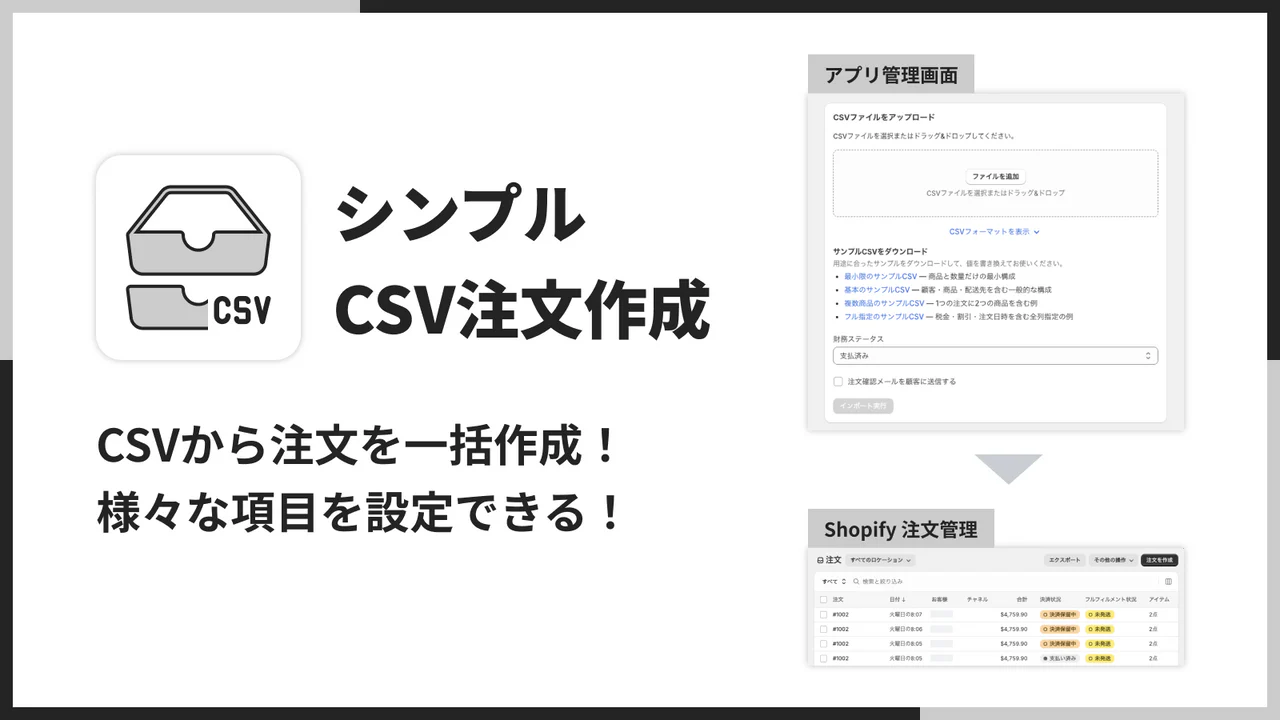
「シンプルCSV注文作成|お手軽一括注文インポート」でできること
本アプリは、CSV ファイルをアップロードするだけで Shopify の注文を一括作成できる管理画面アプリです。手作業で 1 件ずつ注文を入力する必要がなくなり、大量の注文データを一気に Shopify に取り込むことができます。
過去の注文を別システムから Shopify に移行したい場合や、オフラインで受けた注文をまとめて Shopify に登録したい場合など、さまざまな業務シーンで活躍します。文字コードの自動判定や検証モード、エラー行の再ダウンロードといった、安心してお使いいただける機能を多数備えています。
本アプリの特徴
- CSV ファイルをアップロードするだけで、注文をまとめて作成できます。
- Shift-JIS・UTF-8 を自動判定。文字化けの心配なく CSV を読み込めます。
- 顧客・商品・配送先・税金・割引など 27 項目を CSV で指定できます。
- インポート前に検証モードで事前チェック。エラーを未然に防げます。
- エラー行だけを CSV でダウンロードして、修正・再インポートできます。
- バリアント ID または SKU で商品を柔軟に指定できます。
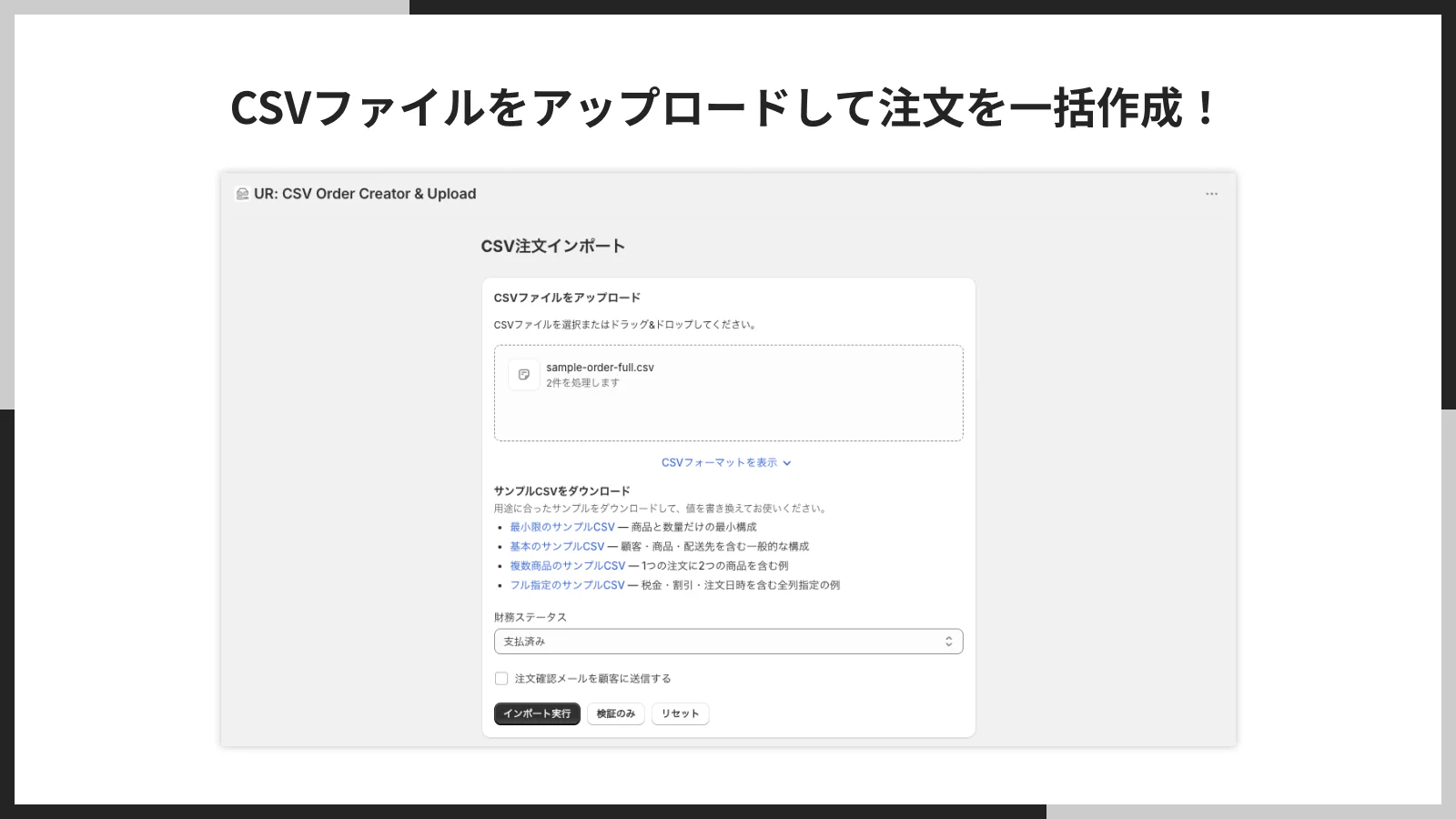
CSV ファイルをアップロードして注文を一括作成!
専用の CSV ファイルをアプリにアップロードするだけで、Shopify に注文をまとめて作成できます。手入力で 1 件ずつ注文を登録する手間がなくなり、注文業務を大幅に効率化できます。1 回のインポートで最大 100 行(100 注文分)まで処理できるため、まとまった件数の注文データもスムーズに取り込めます。
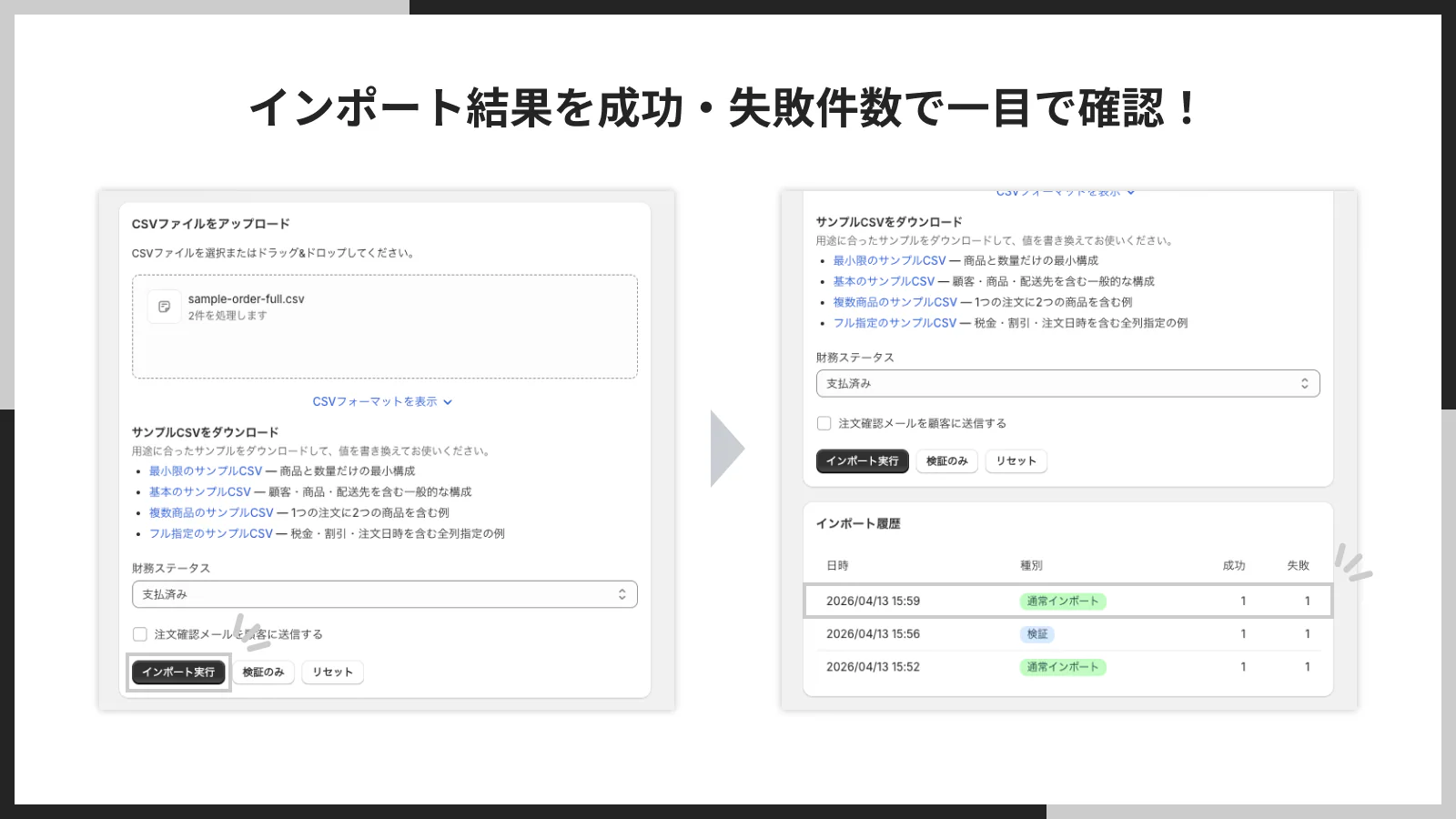
インポート結果を成功・失敗件数で一目で確認!
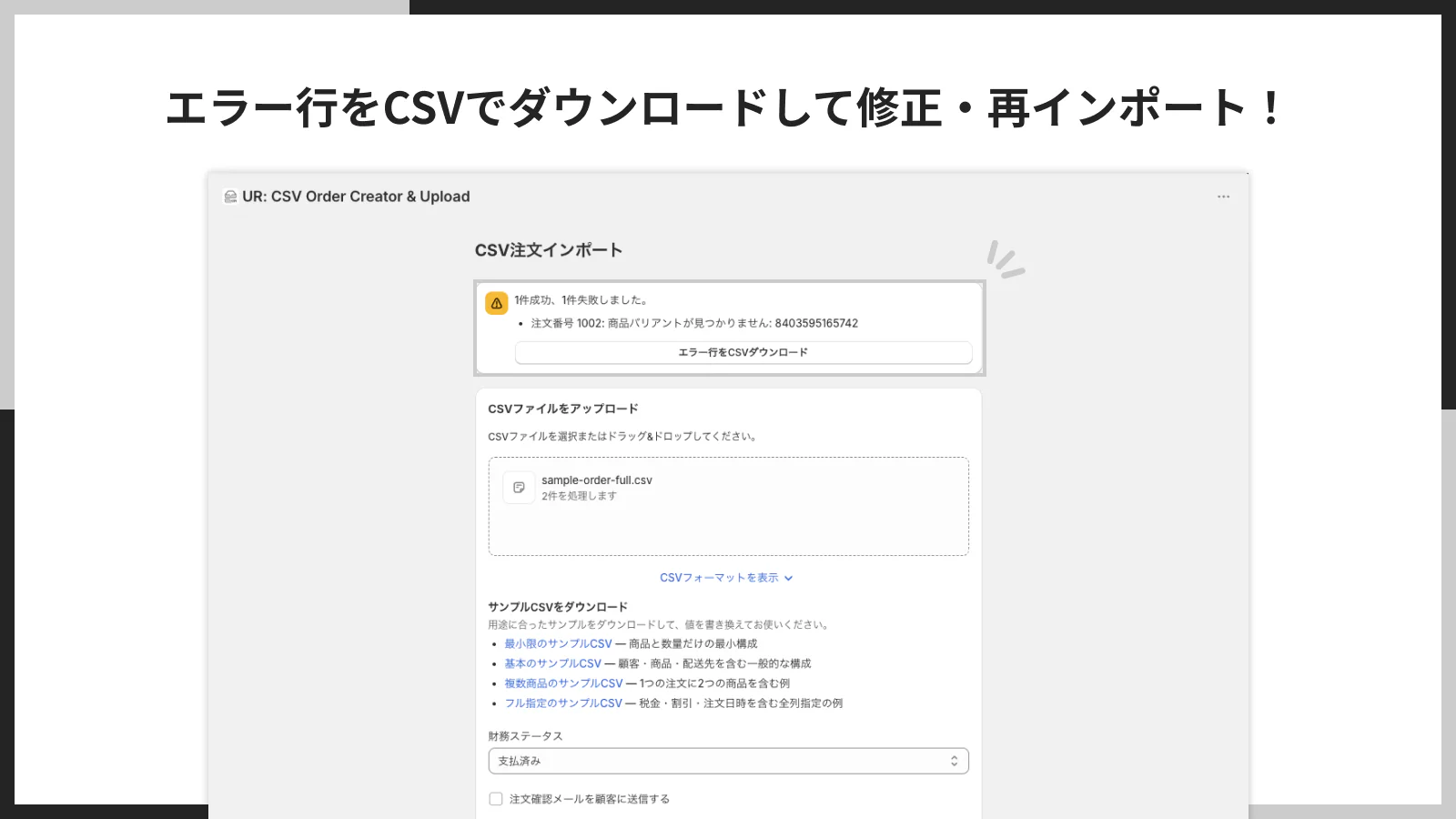
インポートが終わると、成功件数と失敗件数が結果バナーに表示されます。何件の注文が正常に作成され、何件が失敗したのかが一目でわかるので、作業状況をすぐに把握できます。エラーが発生した場合は、エラー内容も併せて確認でき、原因の特定もスムーズに行えます。
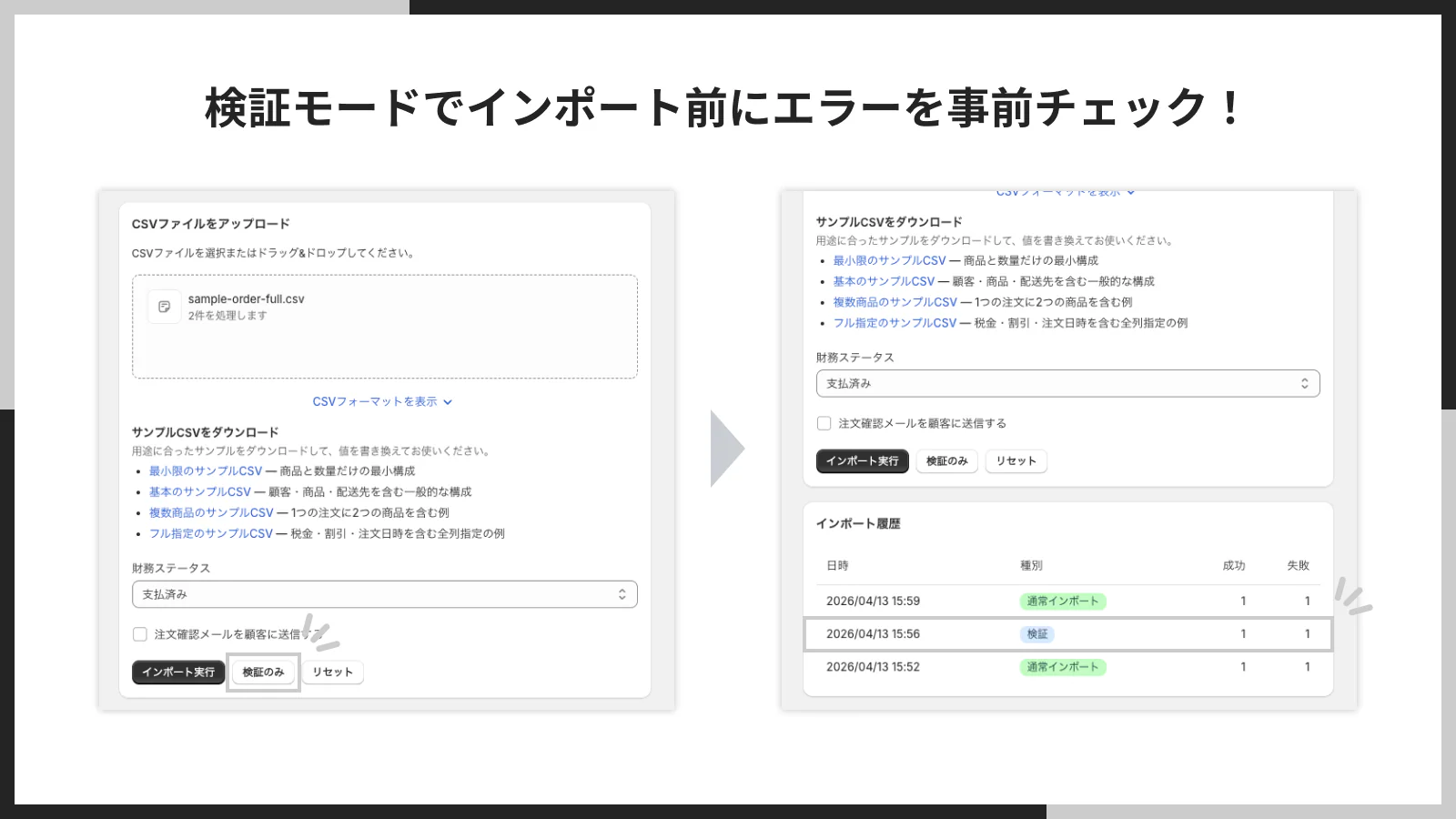
検証モードでインポート前にエラーを事前チェック!
「いきなり注文を作成するのは不安……」という方のために、検証モードを用意しています。実際の注文作成は行わず、CSV の内容に問題がないかだけをチェックできるため、大量の注文を作成する前に安心して内容を確認できます。バリアント ID や数量の誤り、顧客情報の不足などを事前に検出できるので、本番のインポートをミスなく実行できます。
エラー行を CSV でダウンロードして修正・再インポート!
インポート中に発生したエラー行だけを、元の CSV と同じ形式でダウンロードできます。すべての行を見直す必要がなく、エラーが発生した行だけを修正してそのまま再インポートできるため、トライ&エラーを繰り返しながら確実にデータを取り込めます。Excel で開けるよう BOM 付き UTF-8 で出力されるので、文字化けの心配もありません。
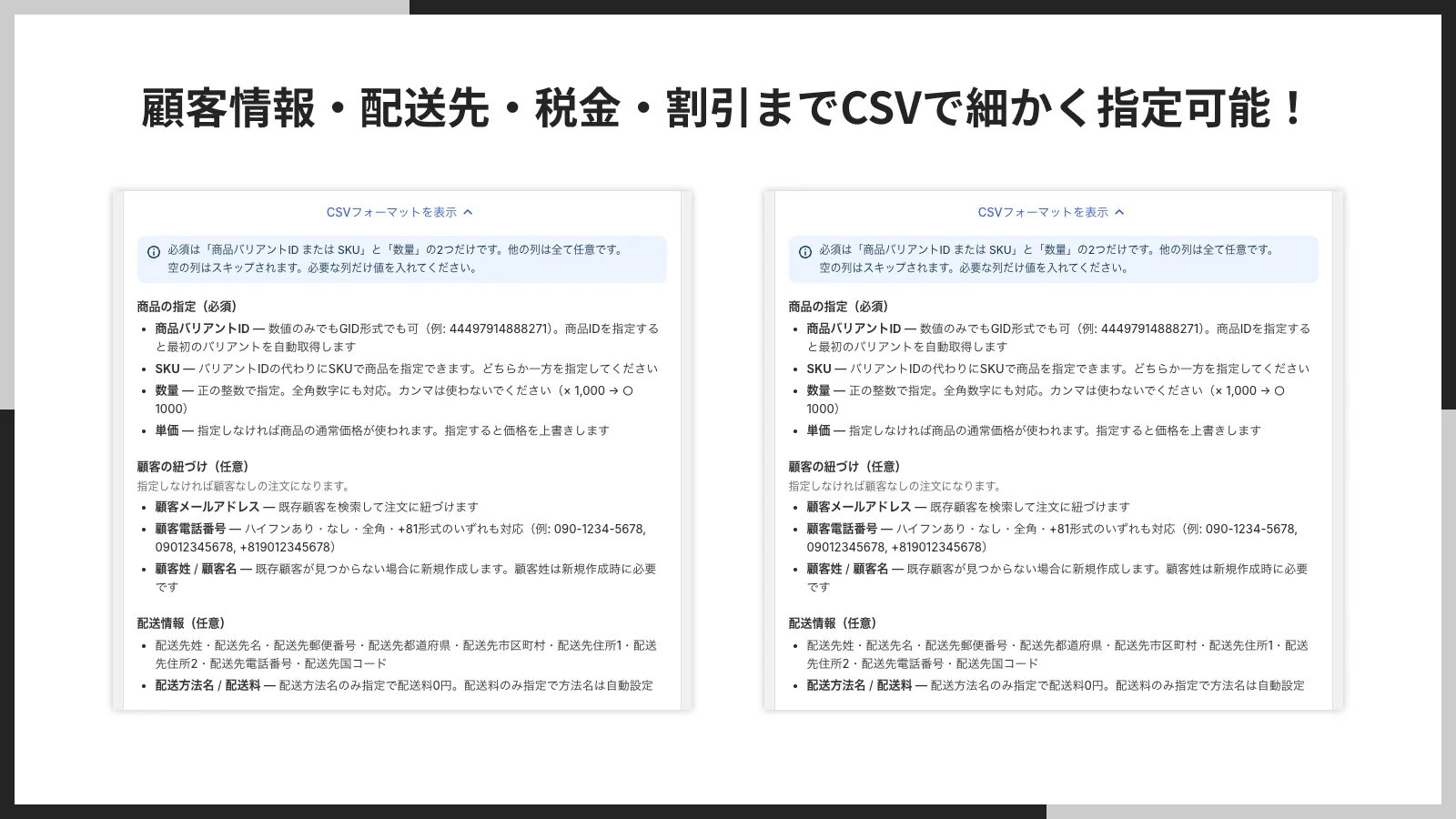
顧客情報・配送先・税金・割引まで CSV で細かく指定可能!
注文に必要な情報を 27 項目もの細かいフィールドで指定できます。顧客の姓名・メールアドレス・電話番号はもちろん、配送先住所、配送方法、配送料、税金(税金名・税率)、固定額割引(割引コード・割引額)、注文メモ、タグ、注文日時まで、Shopify の注文に必要な情報を CSV だけで完結できます。過去注文の正確な再現や、複雑な注文データの一括登録に最適です。
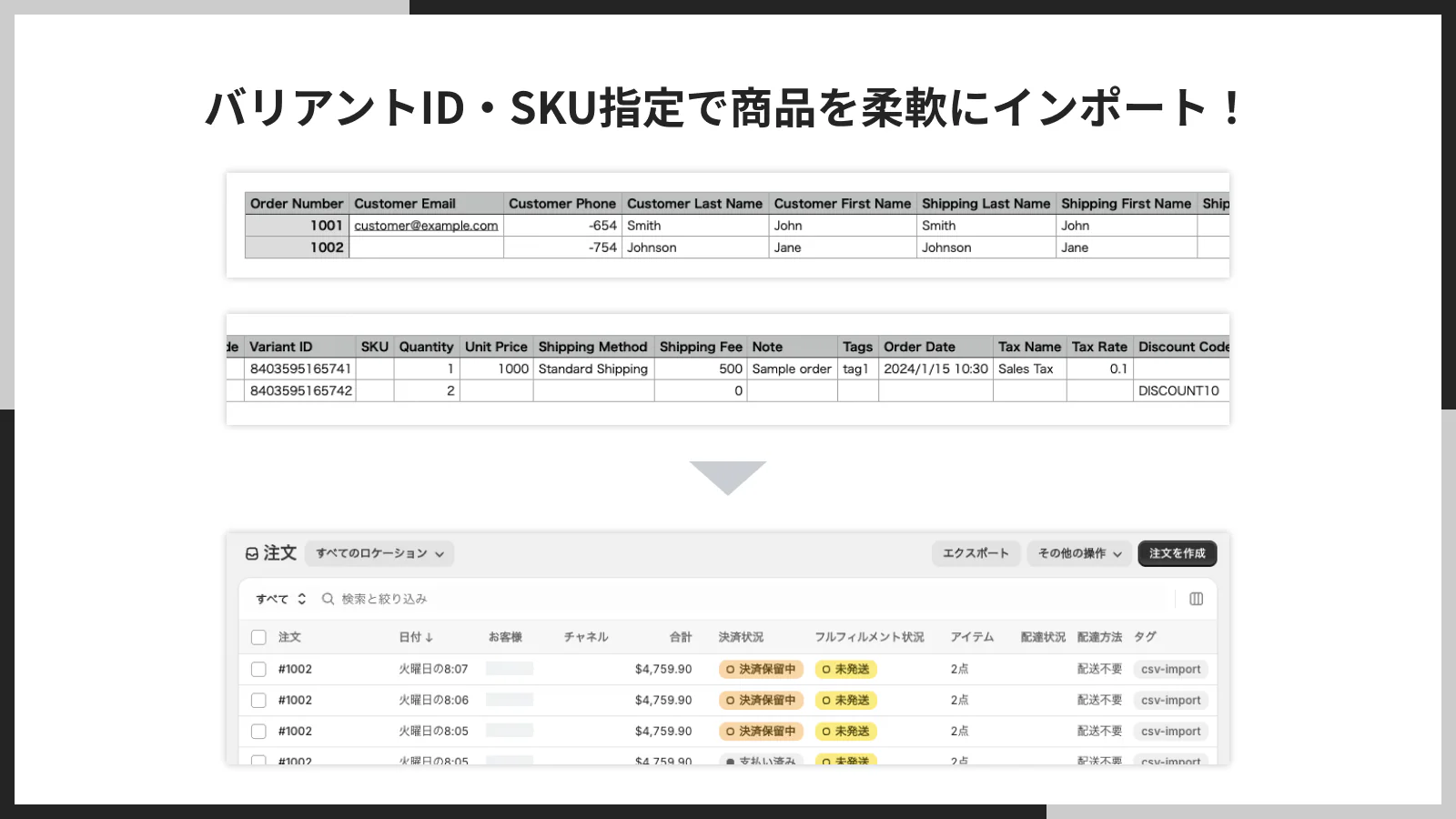
バリアント ID・SKU 指定で商品を柔軟にインポート!
商品の指定方法は、バリアント ID と SKU の 2 種類から選べます。Shopify から書き出した商品データに含まれるバリアント ID をそのまま使えるほか、社内で管理している SKU で商品を指定することも可能です。バリアント ID 列に商品 ID を入力した場合は、自動でその商品の最初のバリアントが取得されるため、複数のシステムを併用している場合でも柔軟にインポートできます。
アプリのインストール
本アプリは Shopify アプリストアからインストールしていただけます。
料金プラン
- Basic Plan:$19.99/月
- インストールから 7 日間の無料試用期間あり
- 年払いで実質 2 ヶ月分無料
インストール手順
-
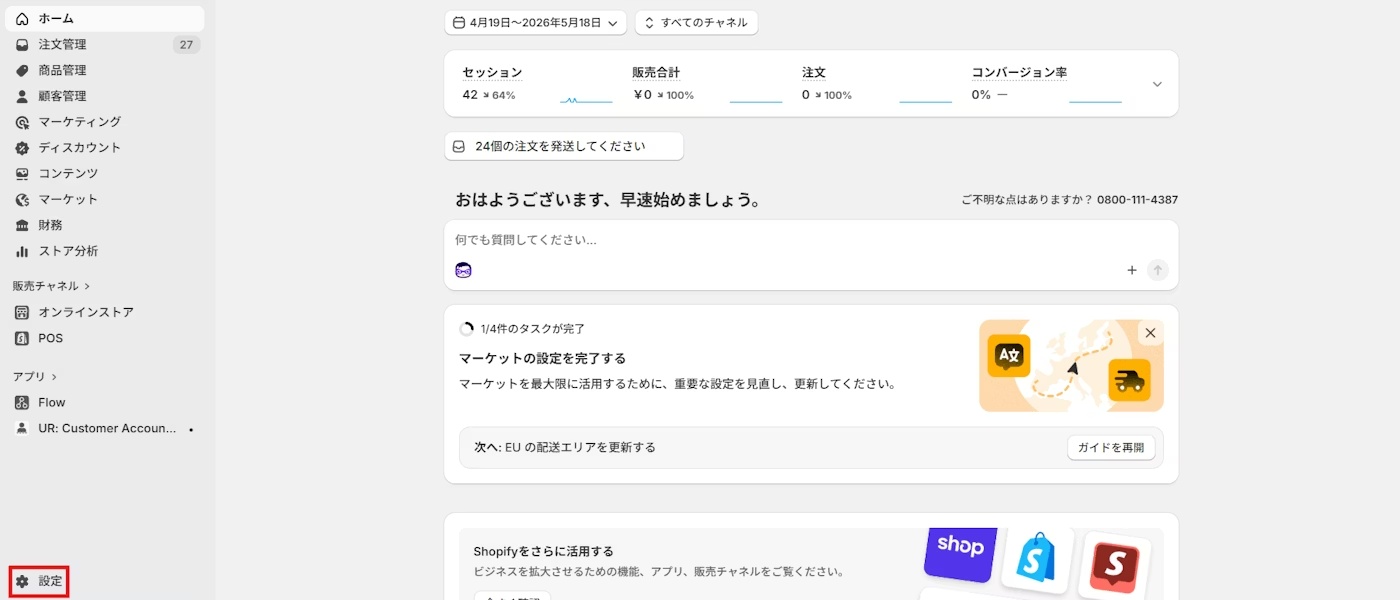
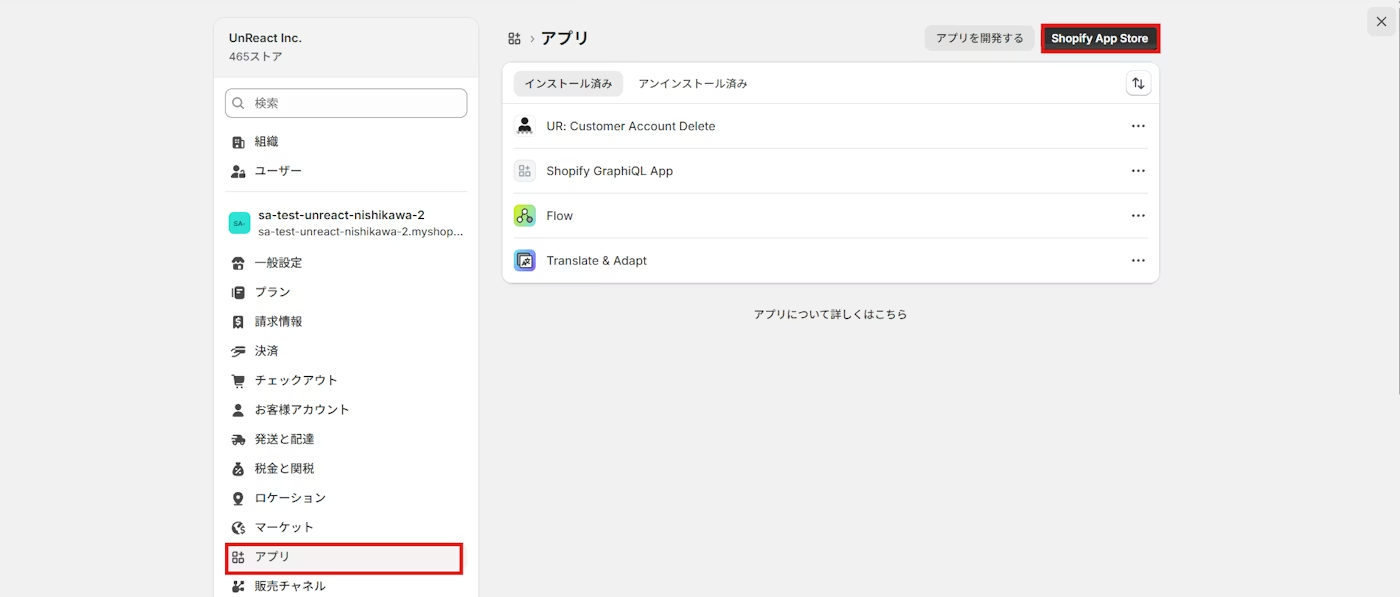
Shopify 管理画面の左下にある「設定」をクリックします。
-
「アプリと販売チャネル」をクリックし、「Shopify アプリストア」へ移動します。
-
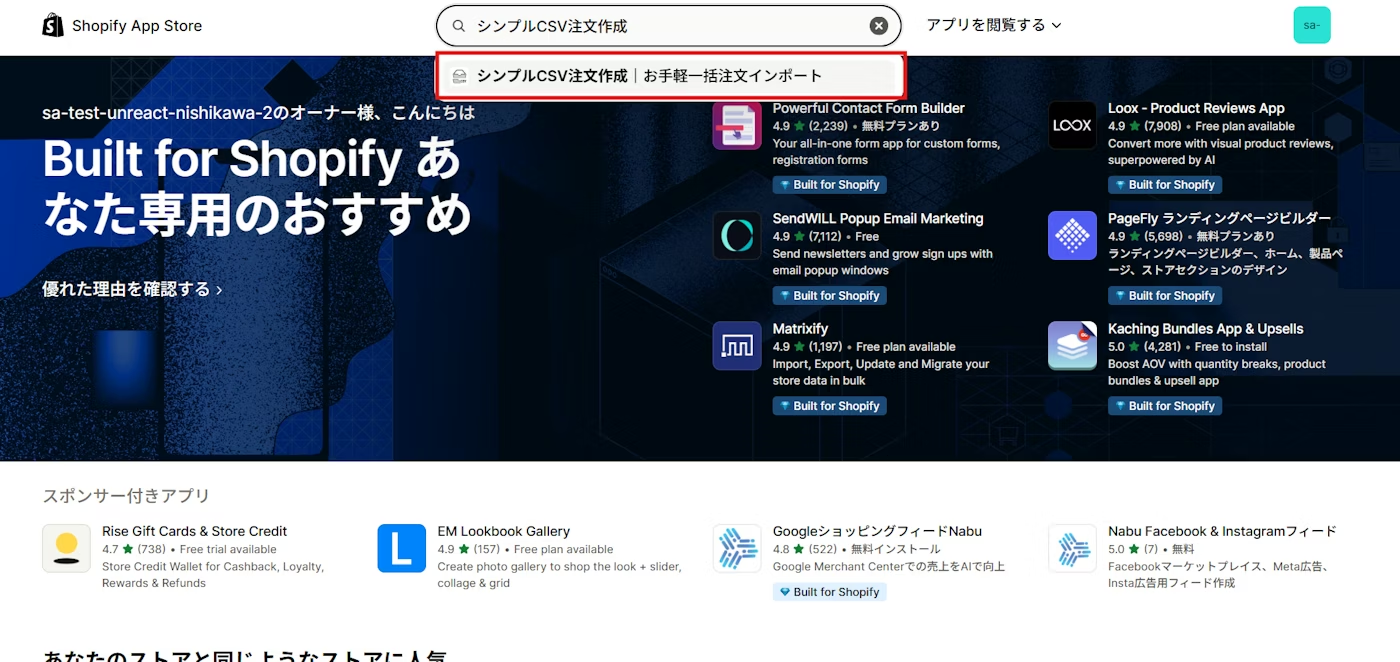
検索窓に「シンプルCSV注文作成」と入力し、表示されたアプリをクリックします。
-
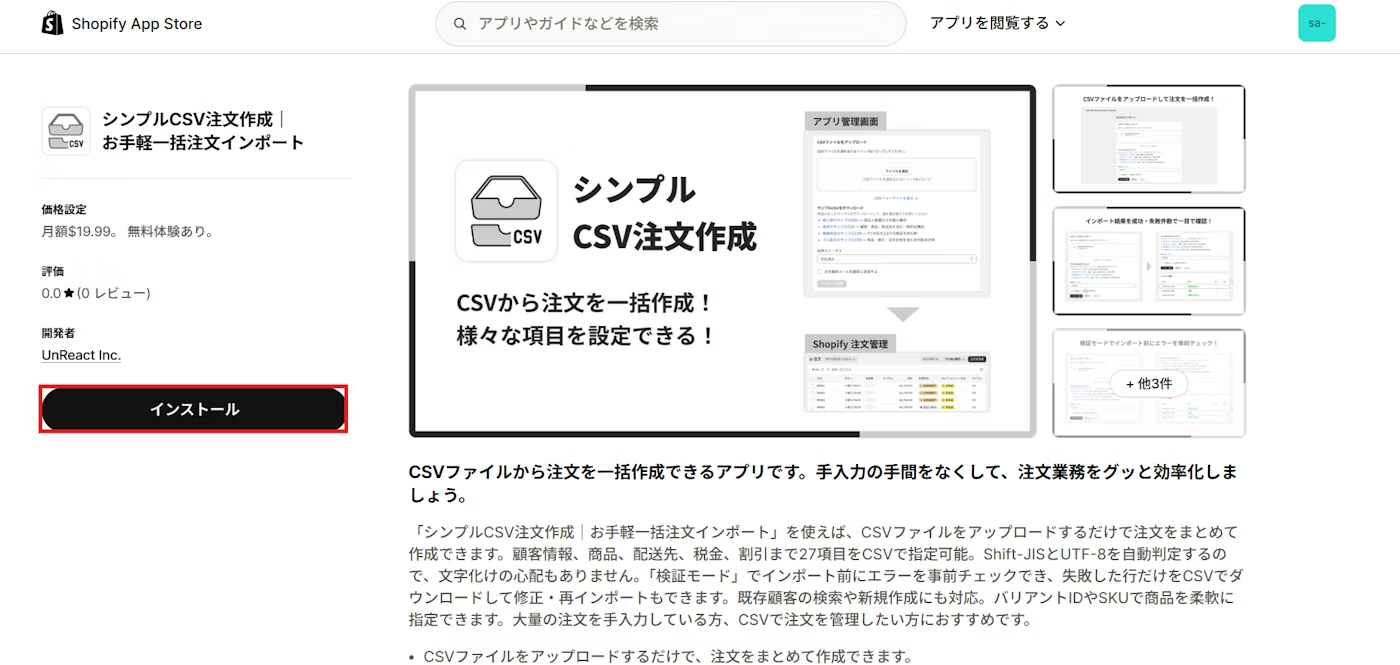
アプリ詳細画面で「インストール」をクリックします。
-
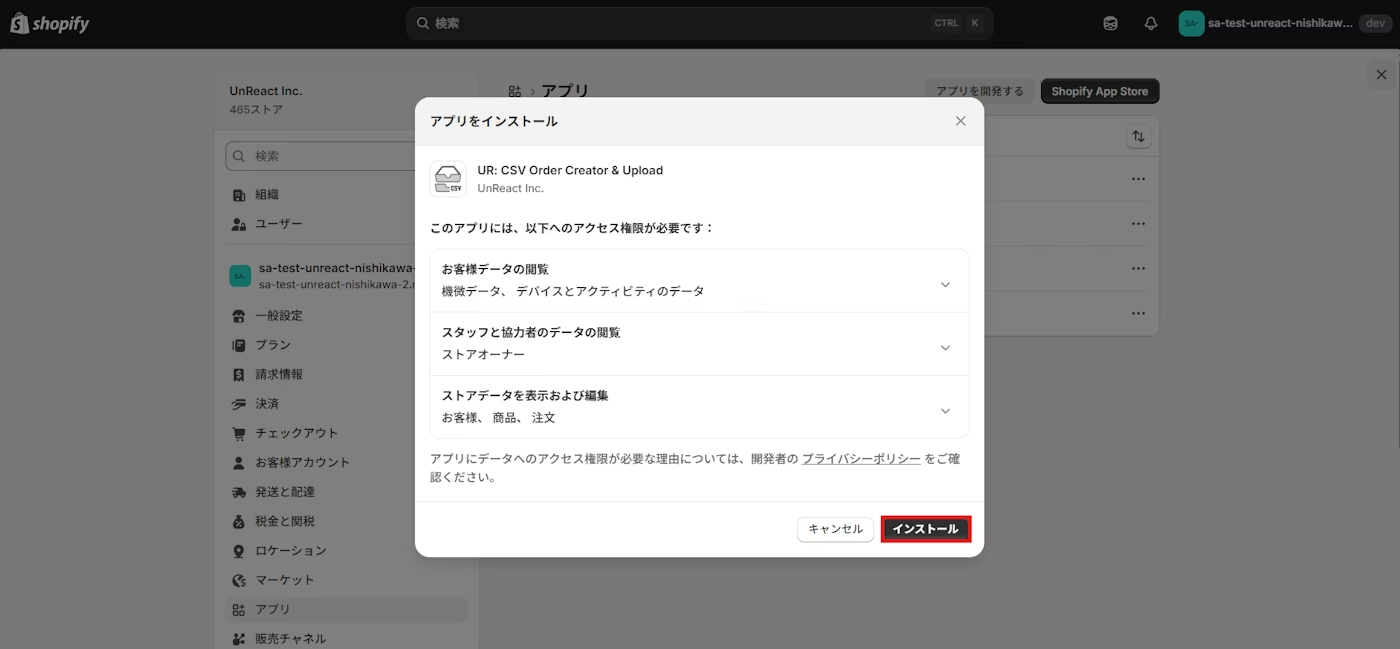
権限の確認画面が表示されますので、内容を確認のうえ「インストール」を完了します。
アプリの使い方
本アプリは管理画面に設置するだけで、すぐに CSV から注文を一括作成できます。テーマへの追加作業は不要です。
1. CSV ファイルを準備する
まずは、注文情報を記載した CSV ファイルを用意します。サンプル CSV はアプリの管理画面からダウンロードできますので、最初はサンプルをベースにご自身のデータに置き換えるのがおすすめです。
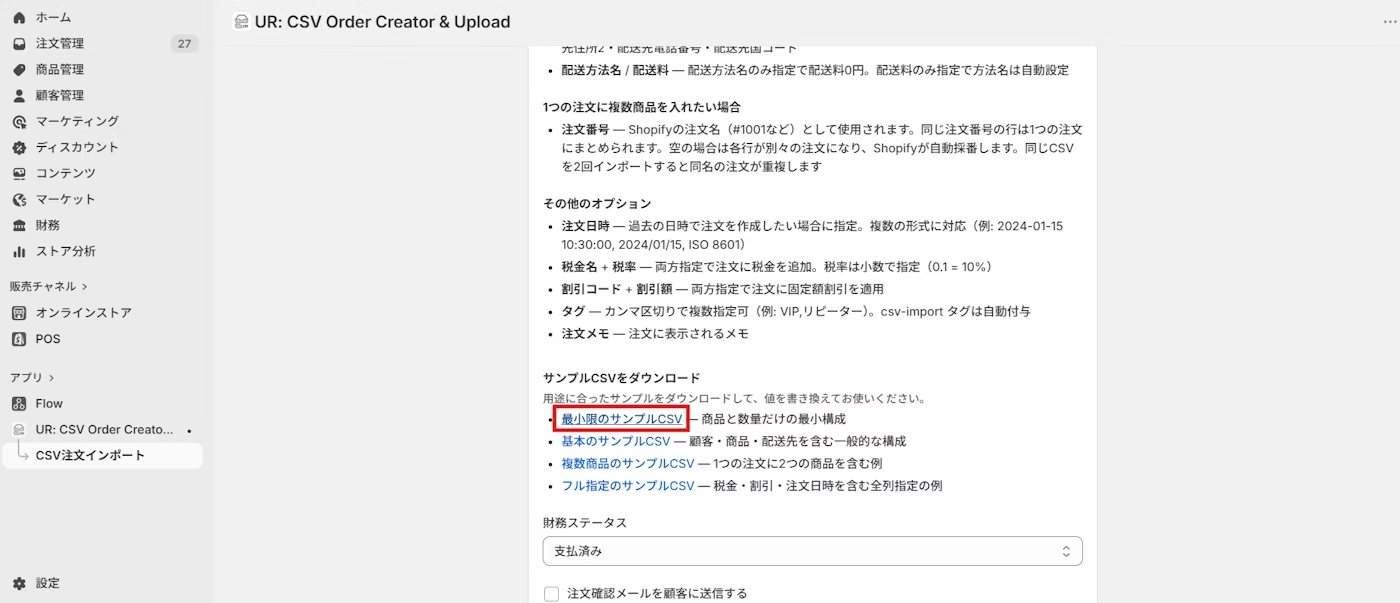
CSV の基本ルール
- エンコーディング:UTF-8 または Shift-JIS(アプリが自動判定します)
- 最大行数:1 ファイルあたり最大 100 行(ヘッダー除く)
- 必須列:「顧客姓」「数量」「商品バリアント ID または SKU(どちらか一方)」
- 同じ注文番号の行:1 つの注文として複数商品を含めることができます
CSV 列の詳細
| 列名 | 必須 | 説明 |
|---|---|---|
| 注文番号 | - | Shopify の注文名(#1001 など)に使用。同じ番号の行は 1 注文にまとまります。空欄の場合は Shopify が自動で採番します |
| 顧客メールアドレス | - | 既存顧客の検索キーとして使用されます |
| 顧客電話番号 | - | 既存顧客の検索キー。ハイフンあり/なし/全角/+81 形式いずれも対応 |
| 顧客姓 | 必須 | 既存顧客が見つからない場合の新規作成に必要です |
| 顧客名 | - | 顧客の名 |
| 配送先姓~配送先国コード | - | 配送先住所情報(9 列) |
| 商品バリアント ID | ※ | バリアント ID。商品 ID を入力した場合は自動で最初のバリアントを取得します |
| SKU | ※ | バリアント ID の代わりに SKU でも商品を指定できます(※ どちらか一方が必須) |
| 数量 | 必須 | 正の整数。全角数字やカンマ区切り(1,000)にも対応 |
| 単価 | - | 指定しなければ商品の通常価格。指定すると上書きされます |
| 配送方法名 | - | 配送方法名のみ指定の場合、配送料は 0 円になります |
| 配送料 | - | 配送料のみ指定の場合、方法名は「カスタム配送」になります |
| 注文メモ | - | 注文に表示されるメモ |
| タグ | - | カンマ区切りで複数指定可。csv-import タグは自動で付与されます |
| 注文日時 | - | 過去日付での注文作成用(YYYY-MM-DD HH:mm:ss / YYYY/MM/DD / ISO 8601) |
| 税金名 | - | 税率と同時に指定すると注文に税金が追加されます |
| 税率 | - | 小数で指定(0.1 = 10%) |
| 割引コード | - | 割引額と同時に指定すると固定額割引が適用されます |
| 割引額 | - | 固定額割引の金額 |
CSV のヘッダー行は 日本語・英語のどちらでも対応しています。アプリが自動で言語を判定するため、お好みの言語でご利用いただけます。
2. CSV ファイルをアップロードする
アプリの管理画面のアップロードエリアに、CSV ファイルをドラッグ&ドロップするか、ファイル選択ダイアログから選んでください。
3. インポート前に検証する(おすすめ)
いきなり本番のインポートを行う前に、検証モードで内容をチェックすることをおすすめします。
検証モードでは、実際の注文作成は行わず、CSV の内容に問題がないかだけを確認できます。バリアント ID や数量の誤り、顧客情報の不足などを事前に検出できるため、安心してインポート作業を進められます。
「検証のみ」ボタンをクリックすると、CSV の各行に対してエラーチェックが実行されます。エラーが見つかった場合は、行番号とエラー内容が表示されますので、CSV を修正してから本番のインポートを実行してください。
4. 注文をインポートする
CSV の準備が整ったら、いよいよ本番のインポートです。
財務ステータスを選択
インポート時に、作成する注文の財務ステータスを選択できます。
| 選択肢 | 説明 |
|---|---|
| 支払済み(PAID) | 支払い済みの注文として作成 |
| 未払い(PENDING) | 未払いの注文として作成 |
注文確認メールの送信を制御
過去注文の移行時など、お客様に注文確認メールを送りたくない場合は、「注文確認メールを顧客に送信する」のチェックを外してください。デフォルトでは OFF(メールを送信しない) になっています。
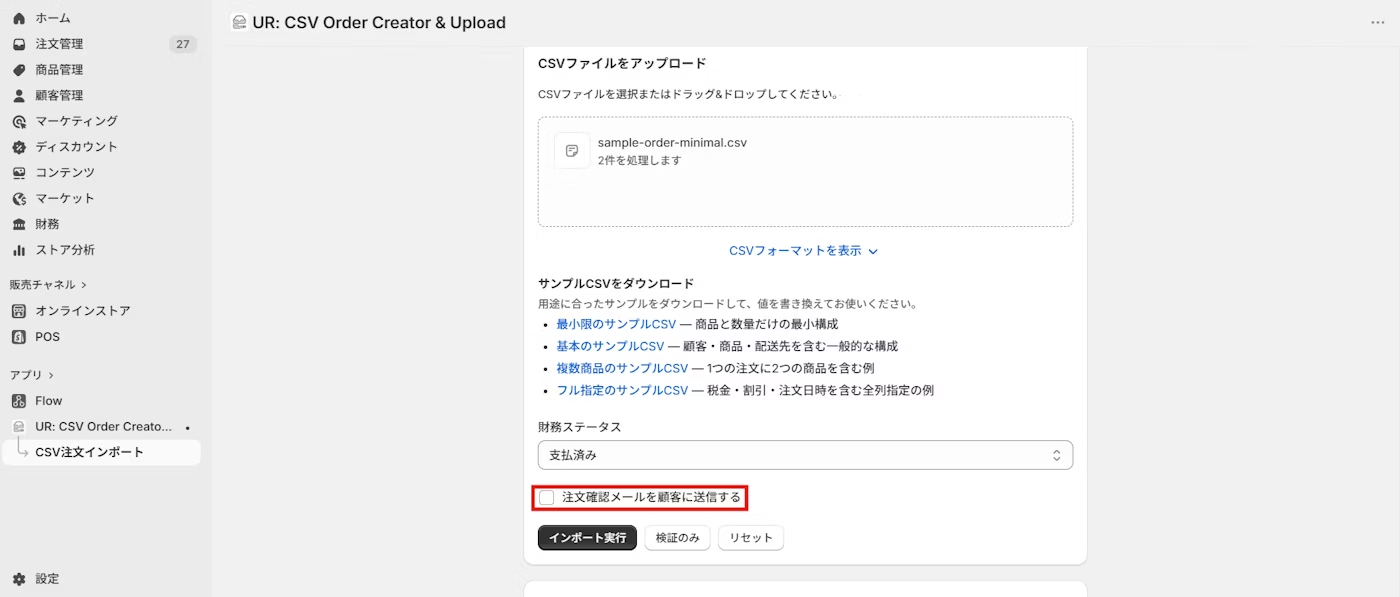
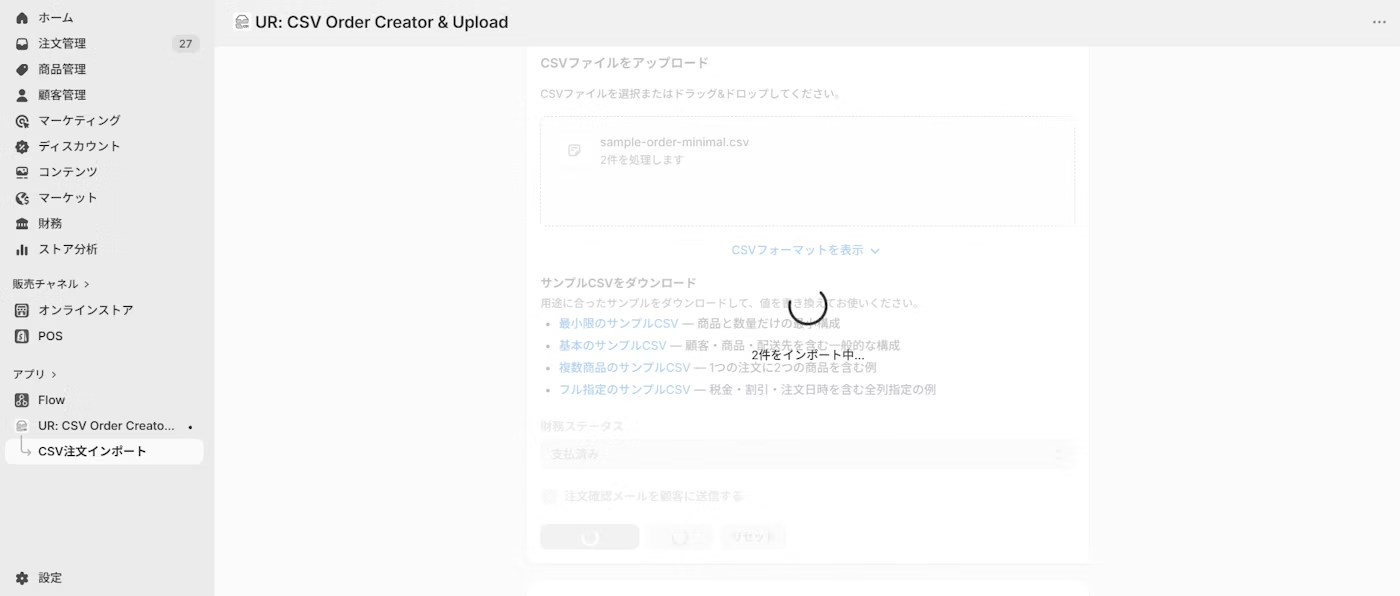
「インポート」ボタンをクリックすると、CSV の各行が順番に処理され、Shopify に注文が作成されます。処理中は進捗状況がリアルタイムで更新されるため、現在の状況が一目でわかります。
5. インポート結果を確認する
インポートが完了すると、結果バナーに以下の情報が表示されます。
- 成功件数:正常に作成された注文の数
- 失敗件数:エラーで作成できなかった注文の数
- スキップ件数:重複により作成をスキップした注文の数
6. エラー行を修正して再インポートする
失敗した行があった場合、結果バナーに表示される「エラー行を CSV ダウンロード」ボタンから、失敗した行だけをまとめた CSV をダウンロードできます。
ダウンロードした CSV はオリジナルと同じ形式(同じヘッダー、BOM 付き UTF-8)なので、Excel などで開いてエラー内容を修正したのち、そのまま再アップロードしていただけます。すべての行を見直す必要がないため、効率的にデータ整備を進められます。
7. インポート履歴を確認する
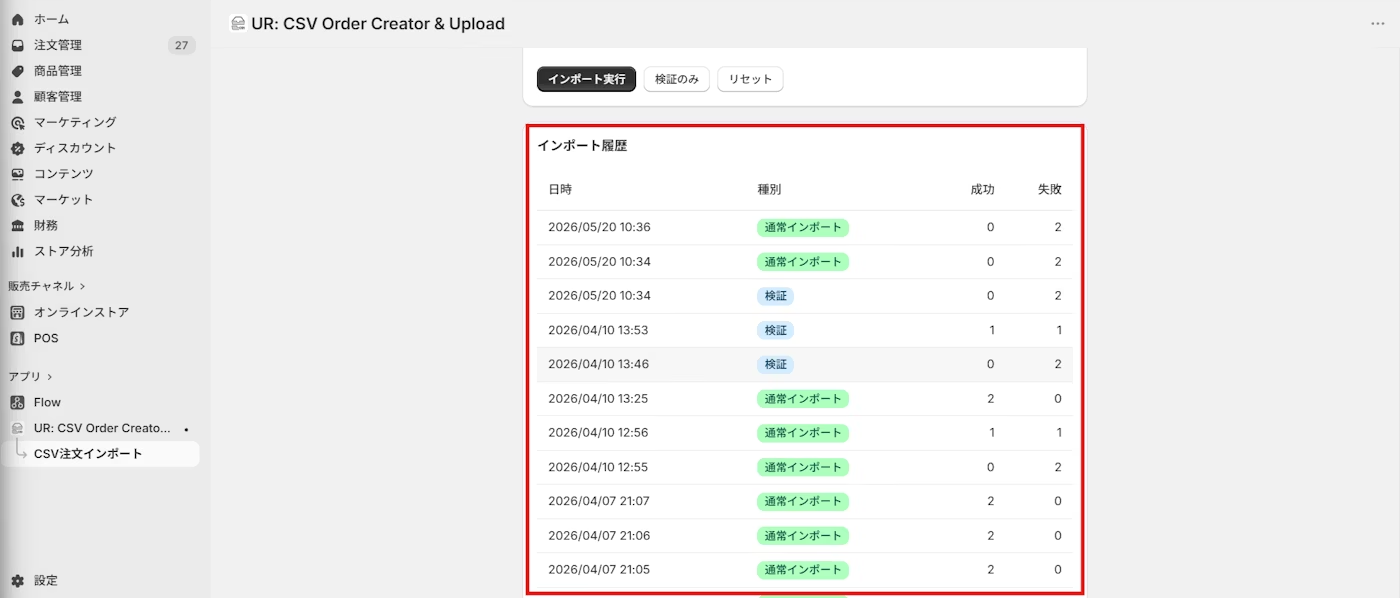
過去のインポート結果は、管理画面の「インポート履歴」に最大 20 件まで保存されます。いつ何件のインポートを行ったかが一目でわかるため、作業ログとしてご活用いただけます。
よくあるご質問
Q. 1 つの注文に複数の商品を含めるには?
CSV の「注文番号」列に同じ番号を入れた行が、1 つの注文にまとめられます。たとえば 3 行に同じ注文番号を入れれば、3 つの商品を含む 1 つの注文が作成されます。
Q. 顧客情報がなくても注文を作成できますか?
「顧客姓」「数量」「商品バリアント ID または SKU」さえあれば注文は作成できます。顧客情報がない場合は、顧客に紐付かないゲスト注文として作成されます。
Q. 同じ CSV を 2 回アップロードしてしまったらどうなりますか?
注文番号が指定されている注文には自動で csv-import-ref-{注文番号} というタグが付与されます。同じ注文番号で再度インポートを実行すると、すでに作成済みの注文はスキップされるため、重複登録を防げます。
Q. 過去の日付で注文を作成できますか?
はい、CSV の「注文日時」列に過去の日時を指定することで、過去日付の注文として作成できます。ストア移行などで元の注文日時を保持したい場合にご活用ください。
おわりに
「シンプルCSV注文作成|お手軽一括注文インポート」は、以下のような特徴をもつアプリです。
- 手入力の手間をなくす一括インポート:CSV ファイルから最大 100 件の注文をまとめて作成
- 安心の検証モード:本番インポート前にエラーを事前チェック
- エラー行だけを再ダウンロード:失敗した行だけを修正して再インポート可能
CSV による注文の一括インポートで、注文業務をぐっと効率化したい方は、ぜひ本アプリのご利用をご検討ください。
料金プラン
- Basic Plan:$19.99/月
- インストールから 7 日間の無料試用期間あり
- 年払いで実質 2 ヶ月分無料
参考記事
今回は以下の記事を参考にしています。






























.png?w=400)






.png?w=400)




.png?w=400)
.png?w=400)















.png?w=400)







.png?w=400)




.png?w=400)















.png?w=400)

















.png?w=400)









.png?w=400)





.png?w=400)



































.png?w=400)


.png?w=400)



.png?w=400)
.png?w=400)
.png?w=400)






.png?w=400)



