

Shopifyでメルマガ登録ポップアップを実現できるアプリについて徹底解説|ご利用ガイド

はじめに
今回の記事は、Shopify アプリである「シンプルメルマガ登録ポップアップ」の解説記事です。
Shopify とは、ざっくり説明すると EC サイトを簡単に構築することができるプラットフォームであり、Shopify アプリとはそのプラットフォームを拡張する機能のようなものです。WordPress のプラグインのようなもの、とご認識頂いて大丈夫です。
「シンプルメルマガ登録ポップアップ」は、ストアにメルマガ登録用のポップアップを簡単に設置できるアプリです。
アプリを利用することで、ページ読み込み後に自動でポップアップを表示し、お客様にメールアドレス登録を促せます。表示タイミングや再表示間隔の調整、タイトルや説明文、ボタンや色のカスタマイズ、画像の追加などもノーコードで設定できるため、専門知識がない方でもスムーズに導入可能です。さらに、登録済みのお客様には表示しない仕様のため、不要な重複表示を抑えながらリピーター育成の導線を作れます。
ご興味のある方は、以下の URL からインストールしてみてください。
アプリの料金は、Basic Plan 月額 $3.99 で、1 週間の無料期間があります。
今回は、アプリの提供情報と設定画面をもとに解説しています。
「シンプルメルマガ登録ポップアップ」でできること
Shopify アプリである「シンプルメルマガ登録ポップアップ」は、ストアにメルマガ登録ポップアップを表示し、お客様のメールアドレスを集めやすくするアプリです。
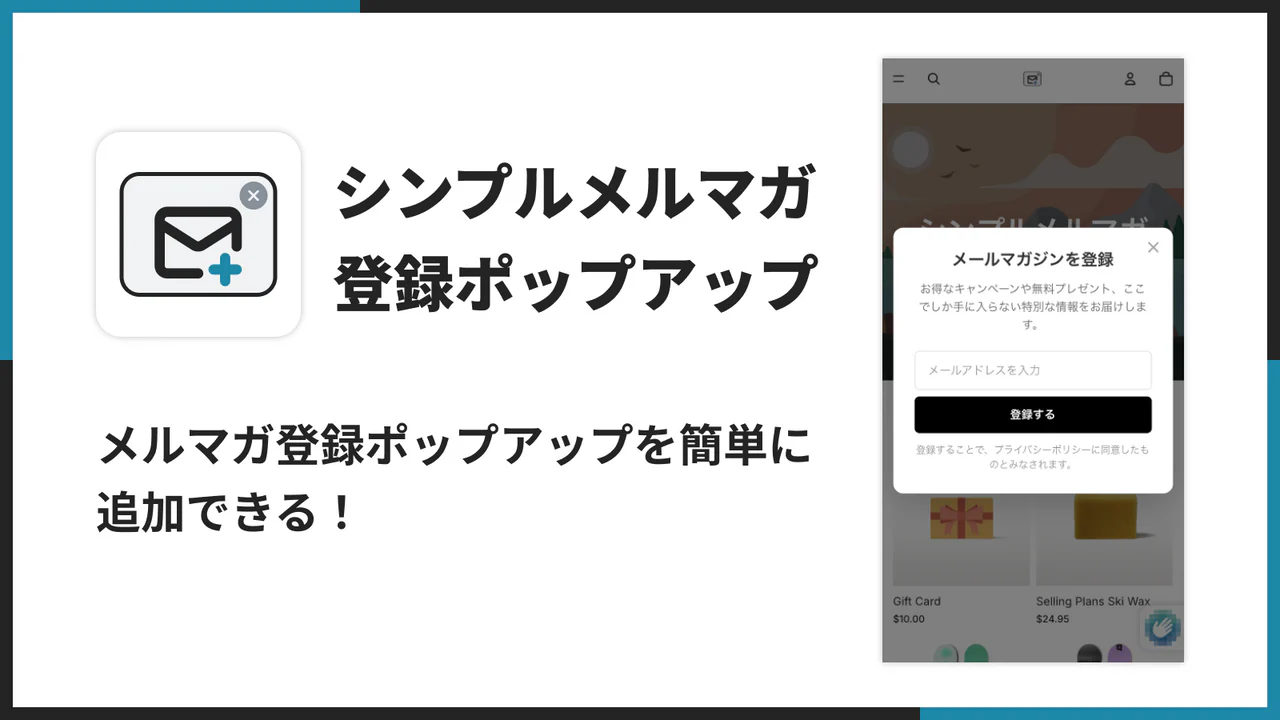
主な特徴は次のとおりです。
- メルマガ登録ポップアップを簡単に設置
テーマに追加するだけで、ストア上にメール登録用ポップアップを表示できます。 - 表示タイミングや再表示間隔を細かく調整
表示までの秒数や再表示までの日数を設定でき、運用しやすい形に整えられます。 - タイトル・文言・色・画像を自由にカスタマイズ
ブランドに合わせたデザインに仕上げて、自然に登録を促せます。 - 1 クリックでテーマに追加
コーディング不要で導入でき、すぐにストアへ反映できます。
これらを活用することで、ストア訪問者との接点を増やし、セール告知や新商品案内を届けるためのメール配信基盤づくりに役立てることができます。また、登録済みのお客様には表示しないため、ユーザー体験を損ねにくい点も魅力です。
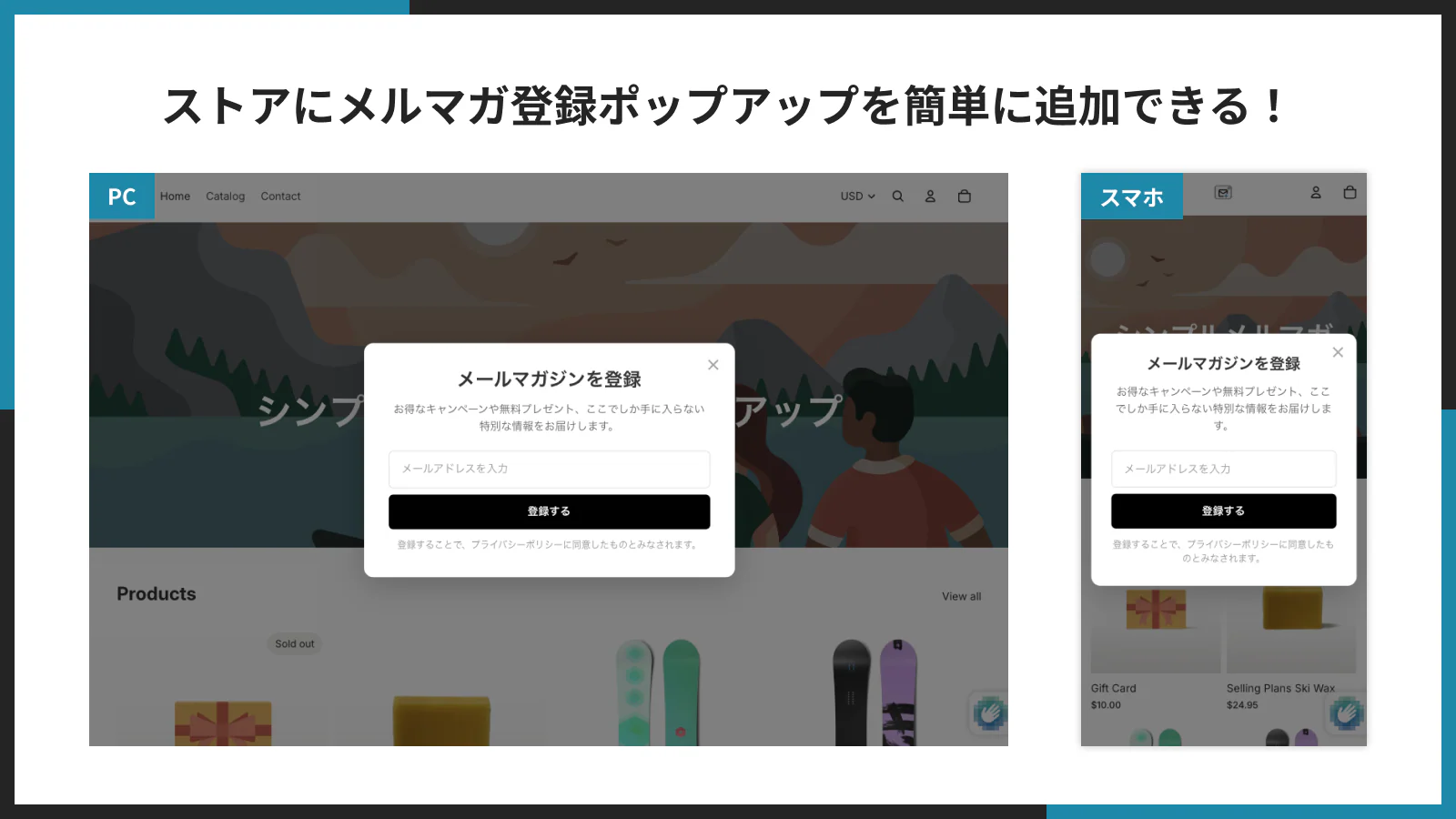
ストアにメルマガ登録ポップアップを簡単に追加できる!
ページ読み込み後に自動でポップアップを表示し、お客様にメールアドレス登録を促せます。ノーコードで導入できるため、初めて Shopify アプリを使う方でも安心して設定できます。
表示タイミングや間隔を細かく設定できる!
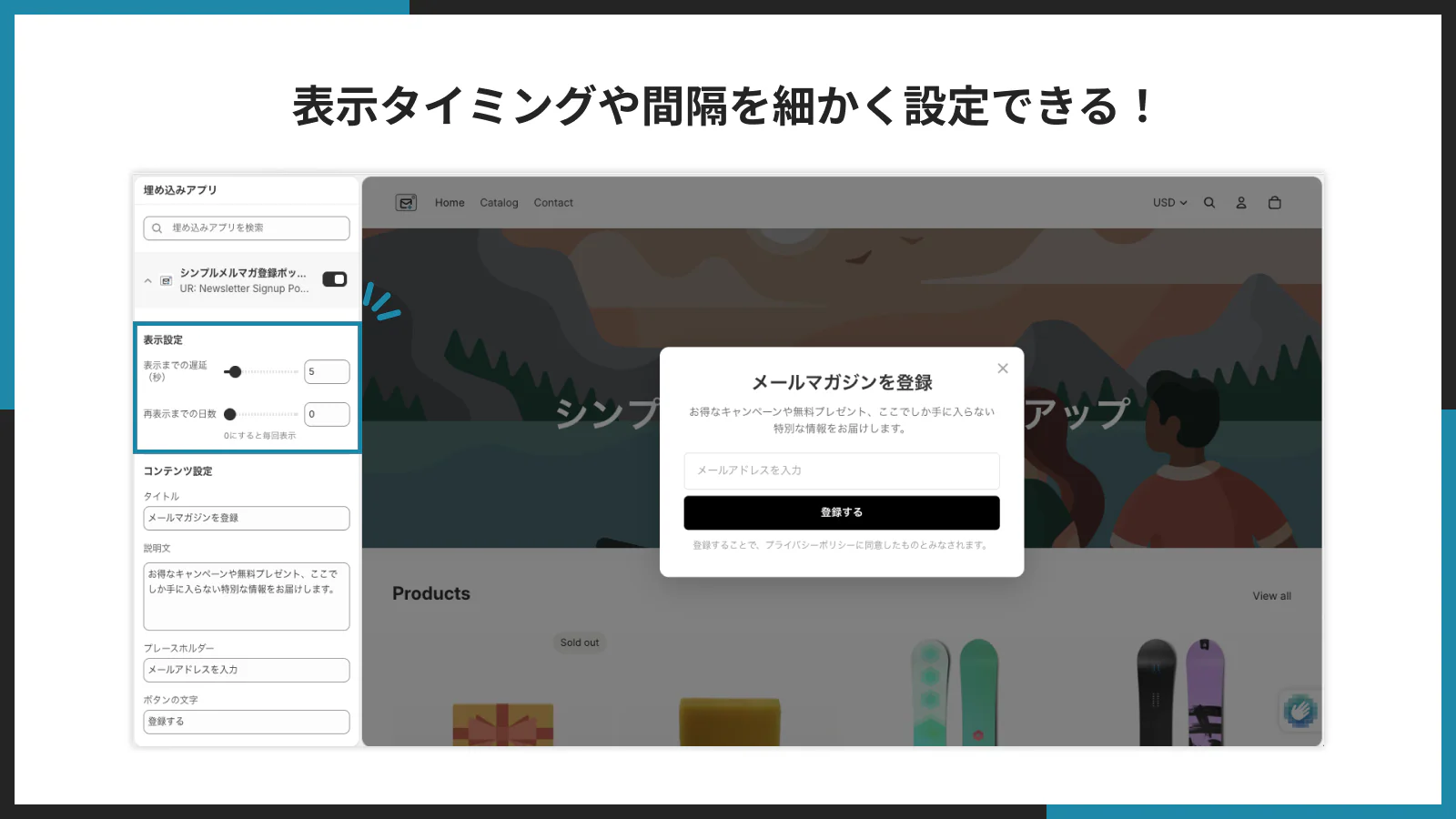
表示までの遅延や、再表示までの日数を細かく設定できます。表示頻度を調整しながら、訴求力とお客様の閲覧体験のバランスを取りやすくなります。
タイトルや色を自由にカスタマイズできる!
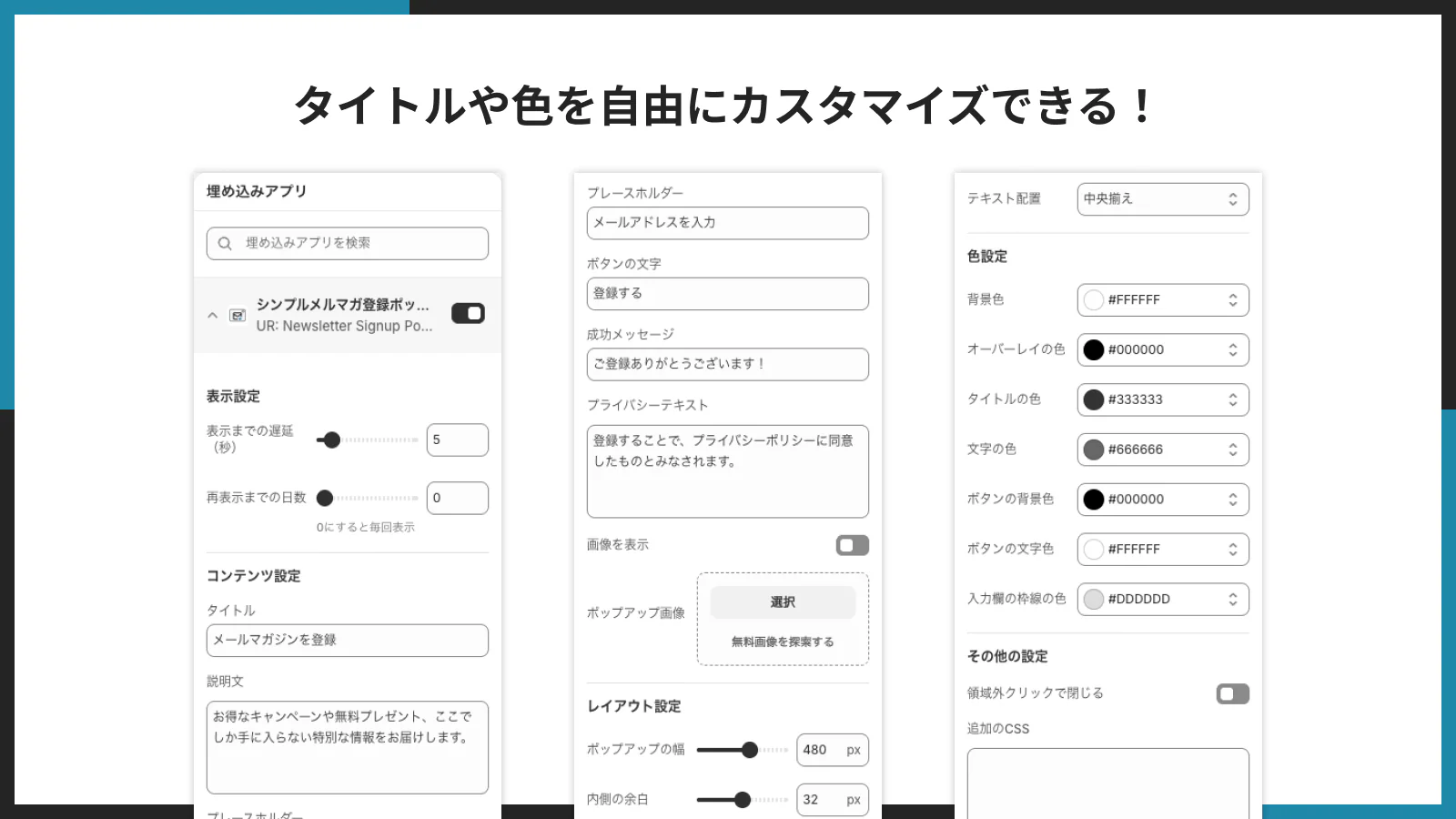
タイトル、説明文、入力欄のプレースホルダー、ボタンの文字、成功メッセージ、プライバシーテキストなどを自由に変更できます。さらに、配色や画像も調整できるため、ストアのブランドに合ったポップアップを作成できます。
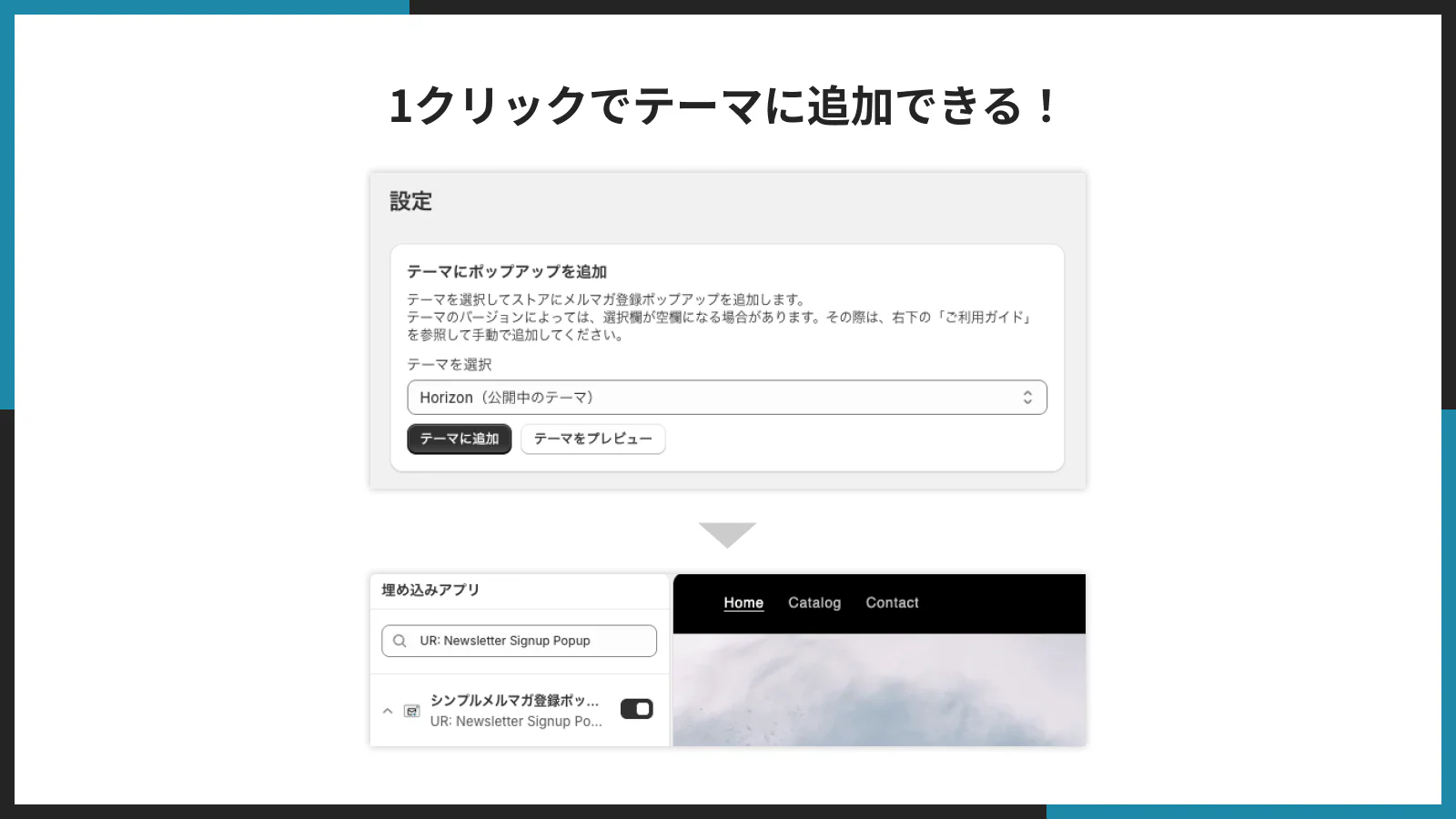
1 クリックでテーマに追加できる!
テーマへ簡単に追加できるので、複雑なコード編集は必要ありません。すぐにメール登録導線をストアへ組み込めるため、スピーディーに運用を始められます。
シンプルメルマガ登録ポップアップのインストール
それでは、実際にアプリをインストールしていきましょう。
アプリの料金は、Basic Plan 月額 $3.99 で、1 週間の無料期間があります。
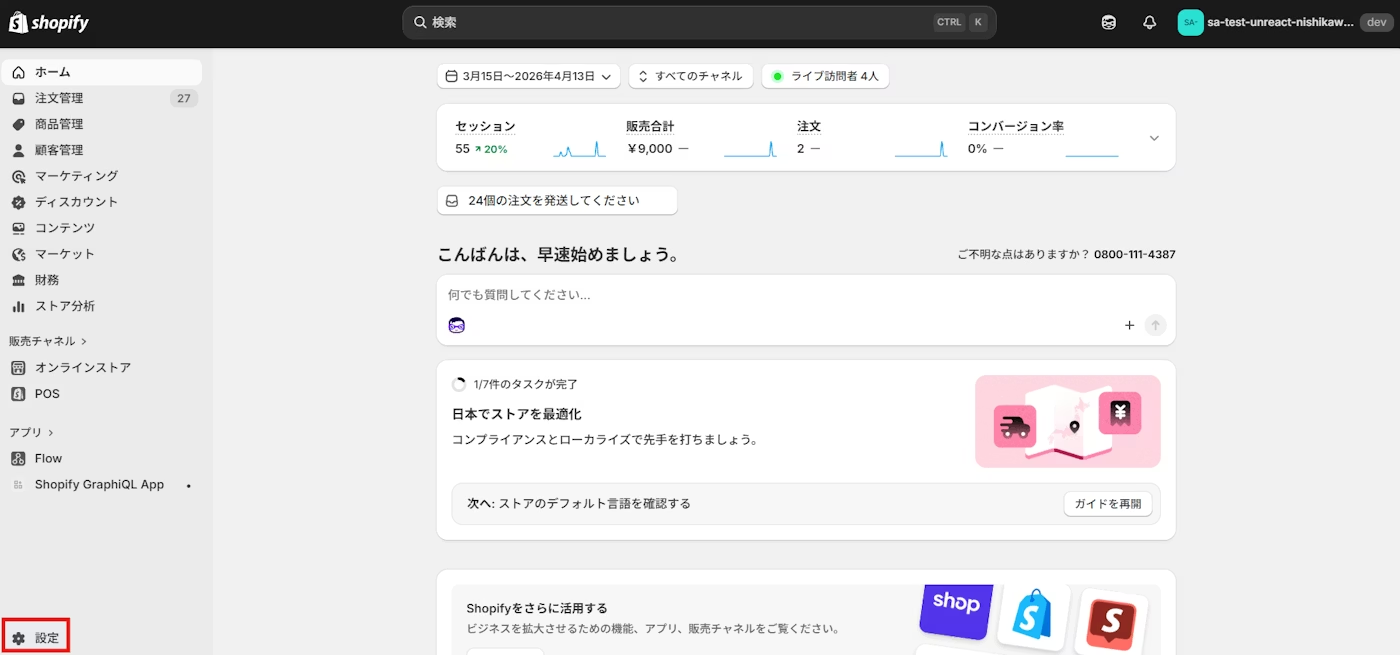
ストア管理画面左下の「設定」をクリックします。
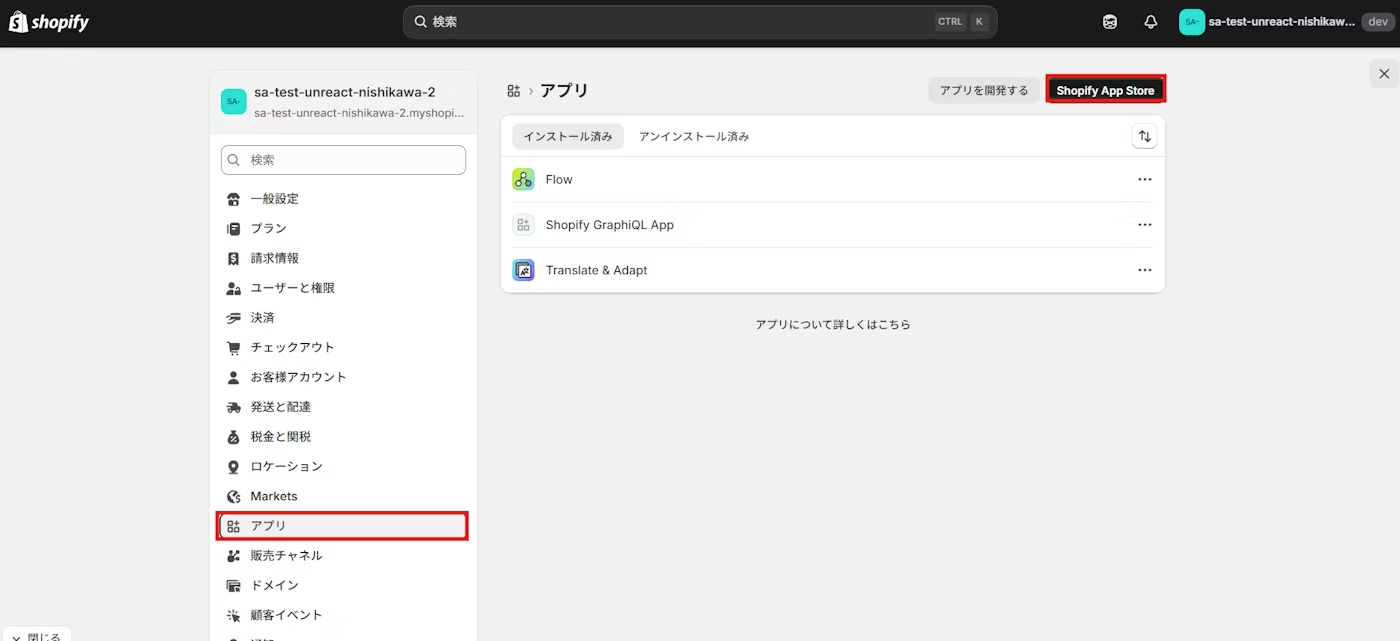
「アプリと販売チャネル」をクリックし、「Shopify App Store」に移動してください。
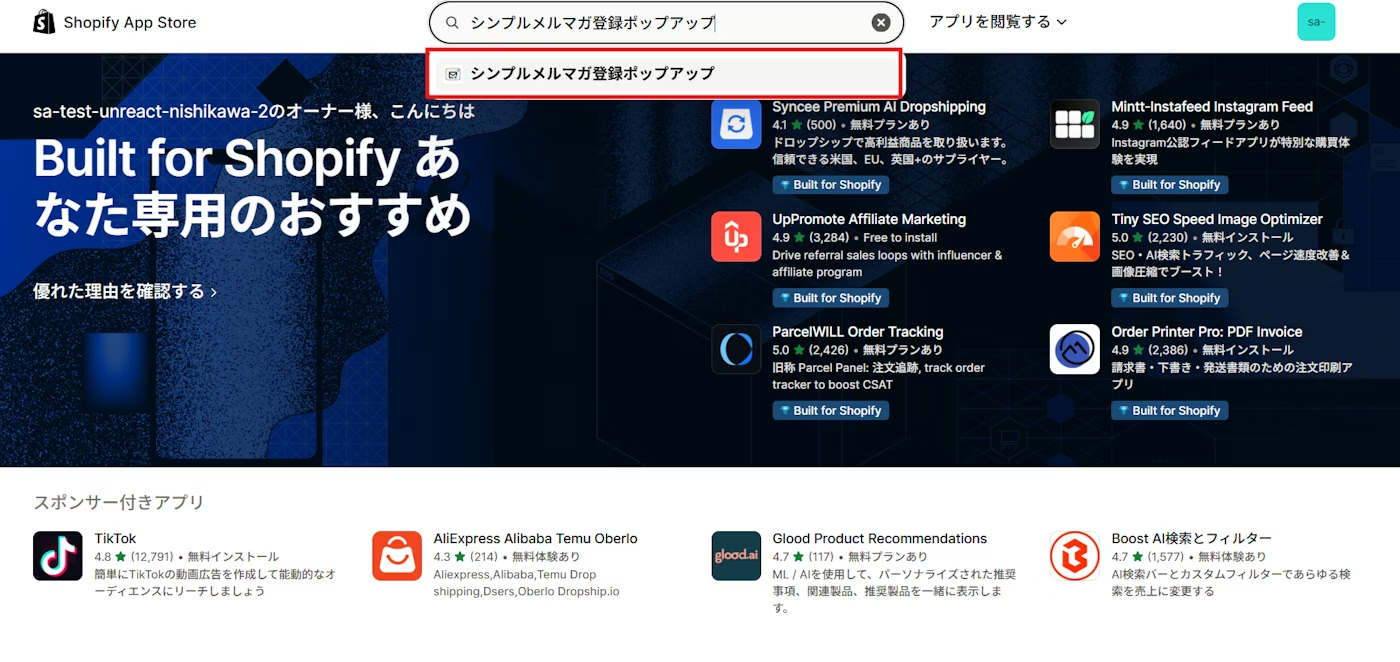
検索窓に「シンプルメルマガ登録ポップアップ」と入力し、表示されたアプリをクリックします。
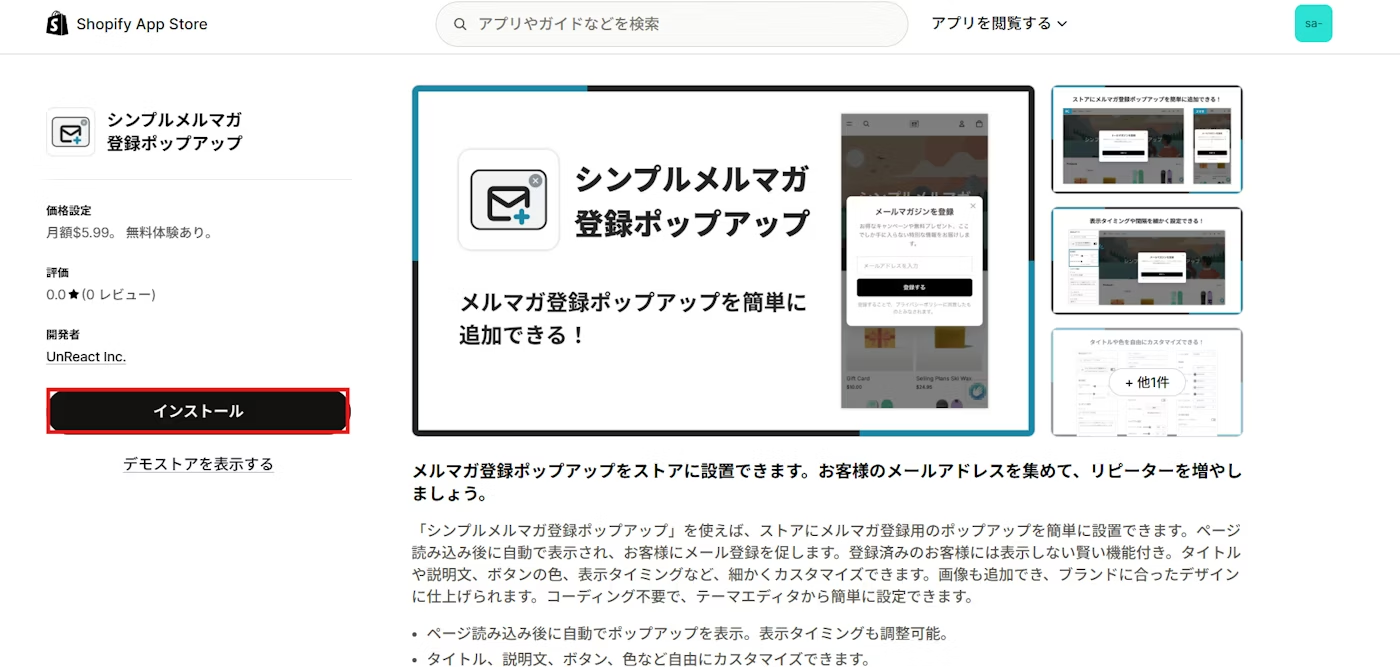
アプリの詳細画面から「インストール」ボタンをクリックしてストアにインストールします。
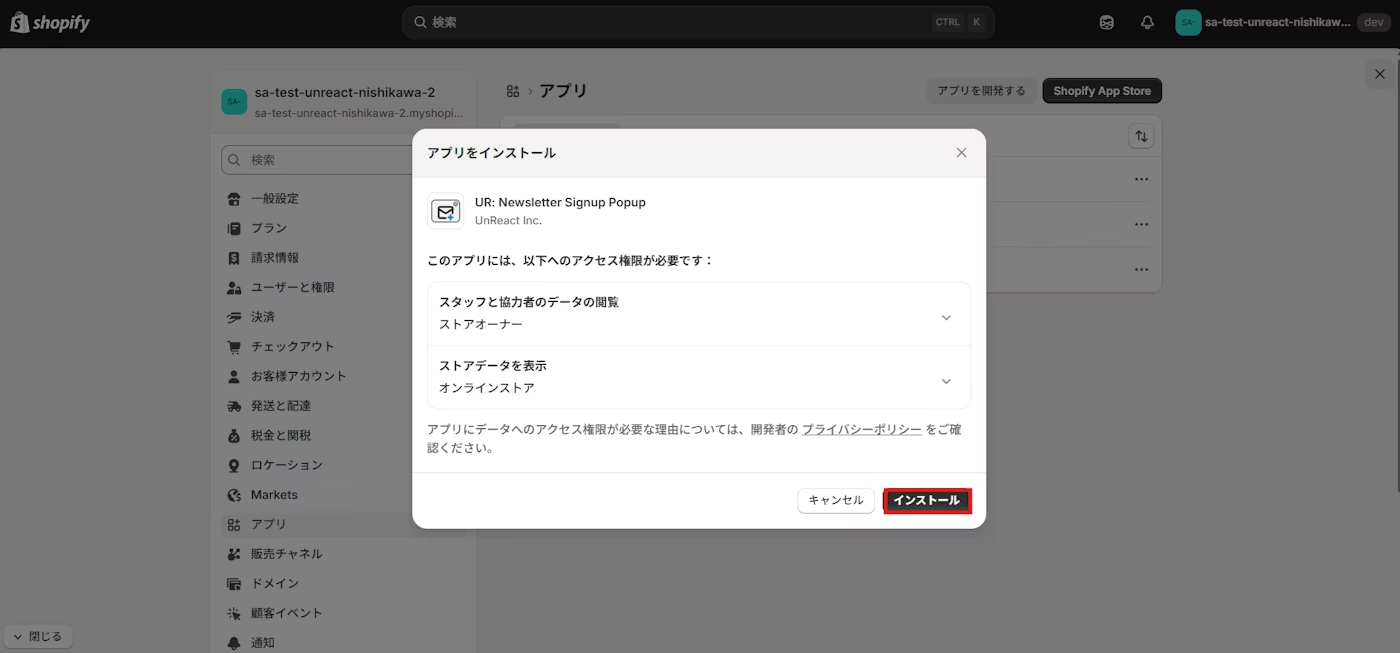
権限の確認画面が表示されたら、内容を確認してインストールを完了してください。
以上で、アプリのインストールは完了です。
シンプルメルマガ登録ポップアップをテーマに追加する
アプリをインストールしたら、次はテーマに追加してストア上で使える状態にしていきましょう。
自動でテーマに追加する
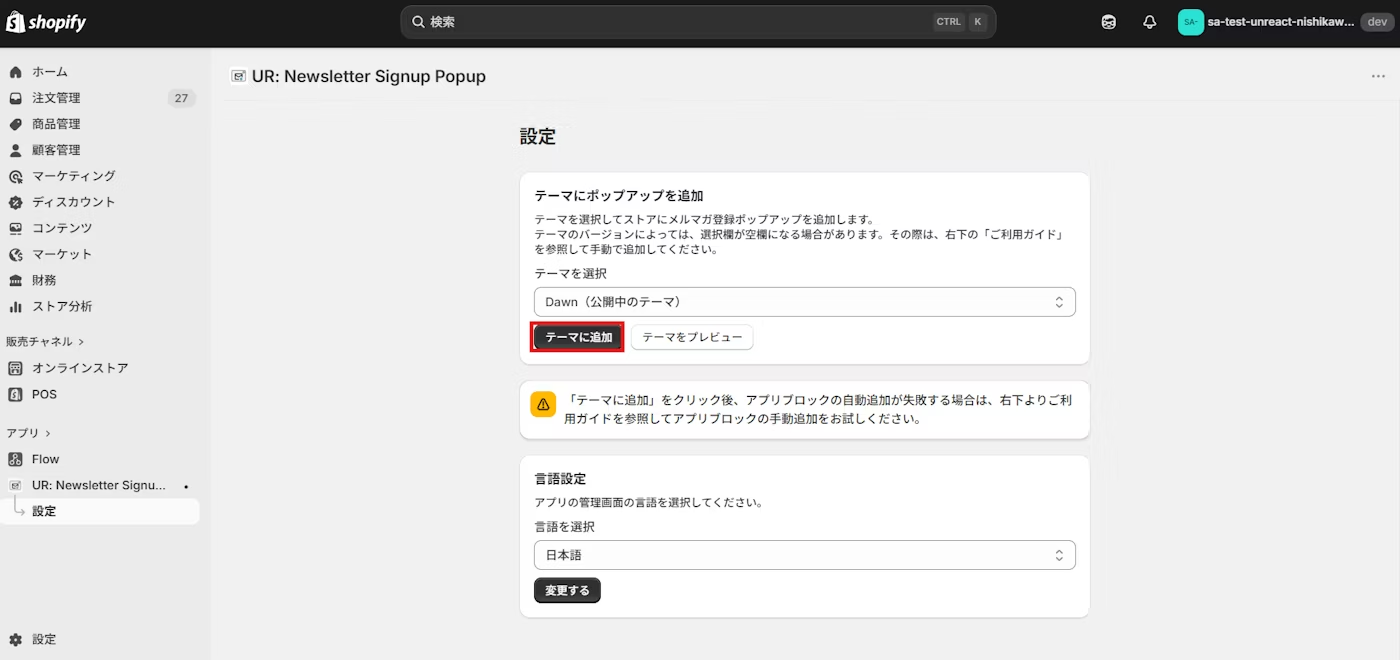
アプリの管理画面を開き、「テーマに追加」ボタンをクリックします。
テーマエディタが開いたら、「シンプルメルマガ登録ポップアップ」を有効にしてください。
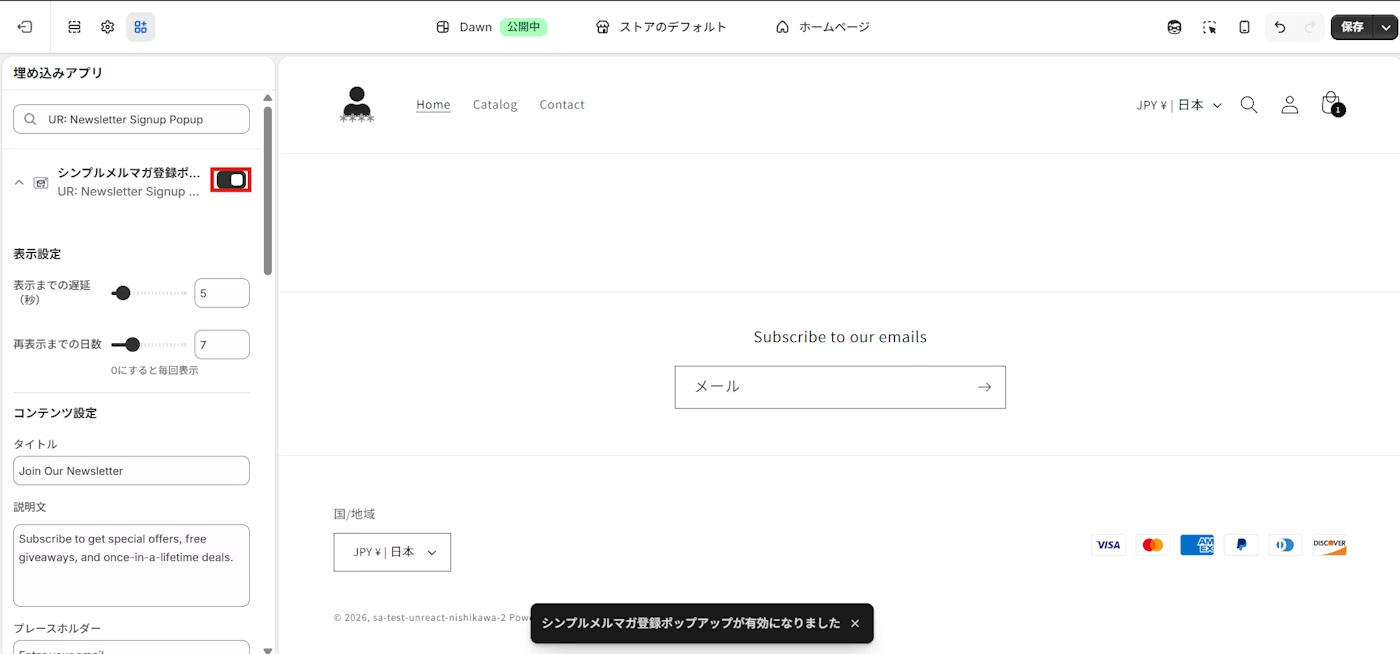
最後に「保存する」をクリックすれば、有効化は完了です。
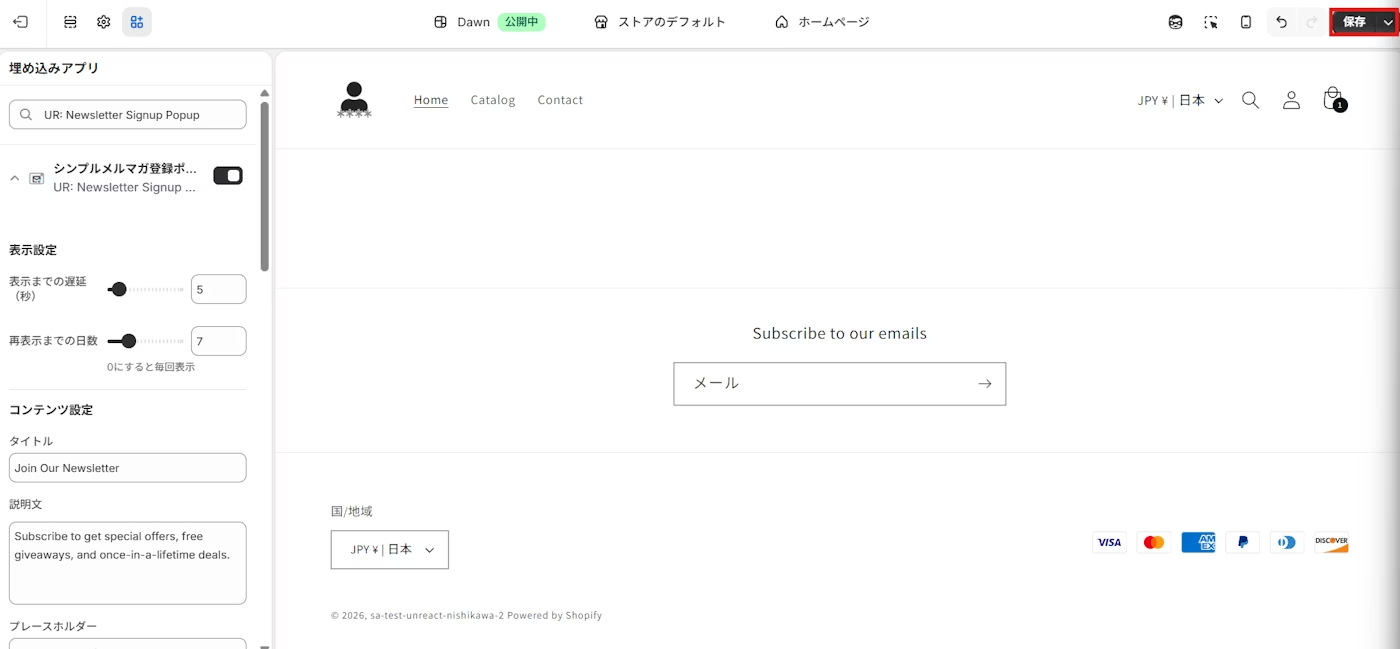
これで、ストアにメルマガ登録ポップアップが表示されるようになります。
手動でテーマに追加する
自動追加がうまくいかない場合は、テーマエディタから手動で有効化することもできます。
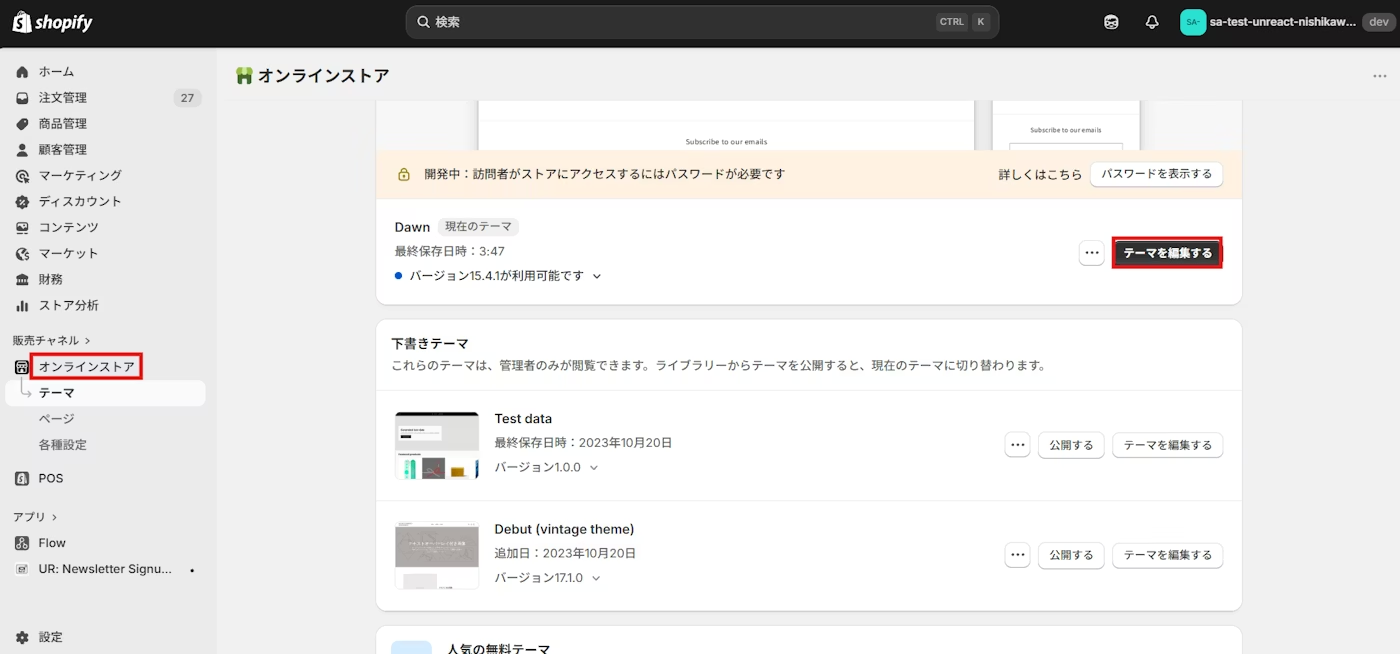
Shopify 管理画面から「オンラインストア」→「テーマ」へ進み、利用中テーマの「カスタマイズ」をクリックします。
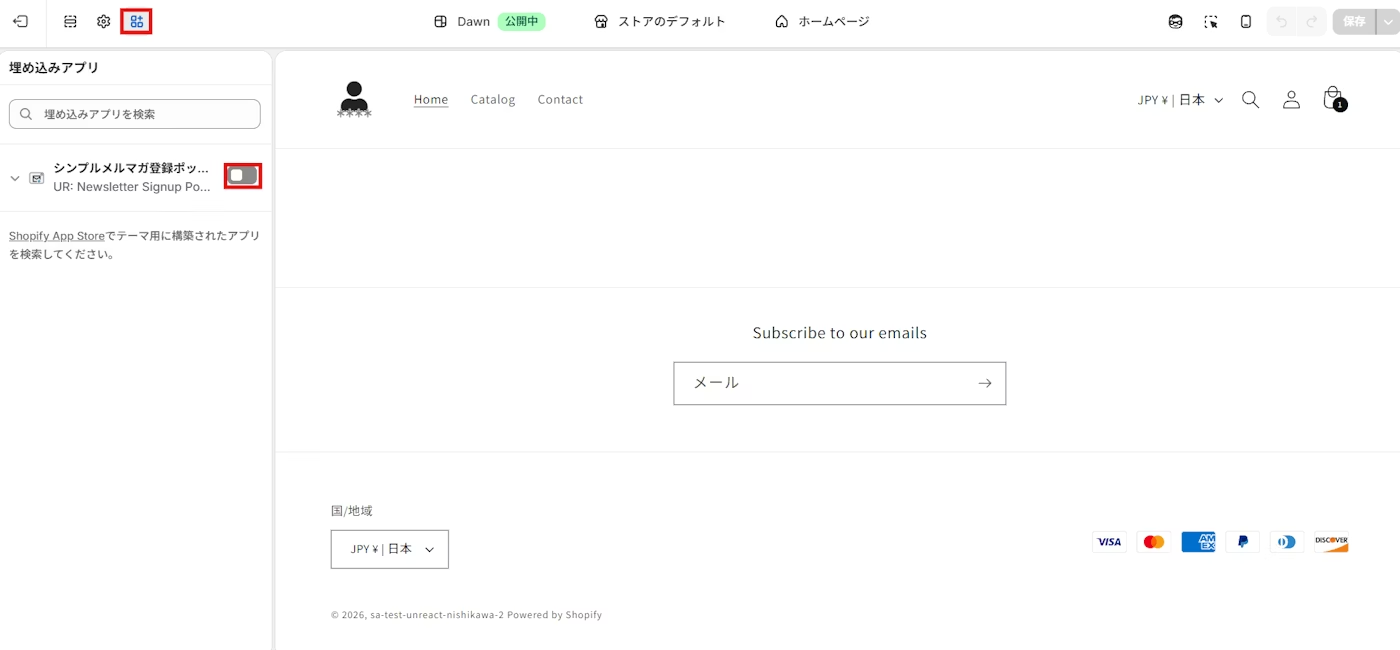
テーマエディタで「アプリ埋め込み」を開き、「シンプルメルマガ登録ポップアップ」を探してトグルをオンにします。
「保存する」をクリックすると、設定がテーマに反映されます。
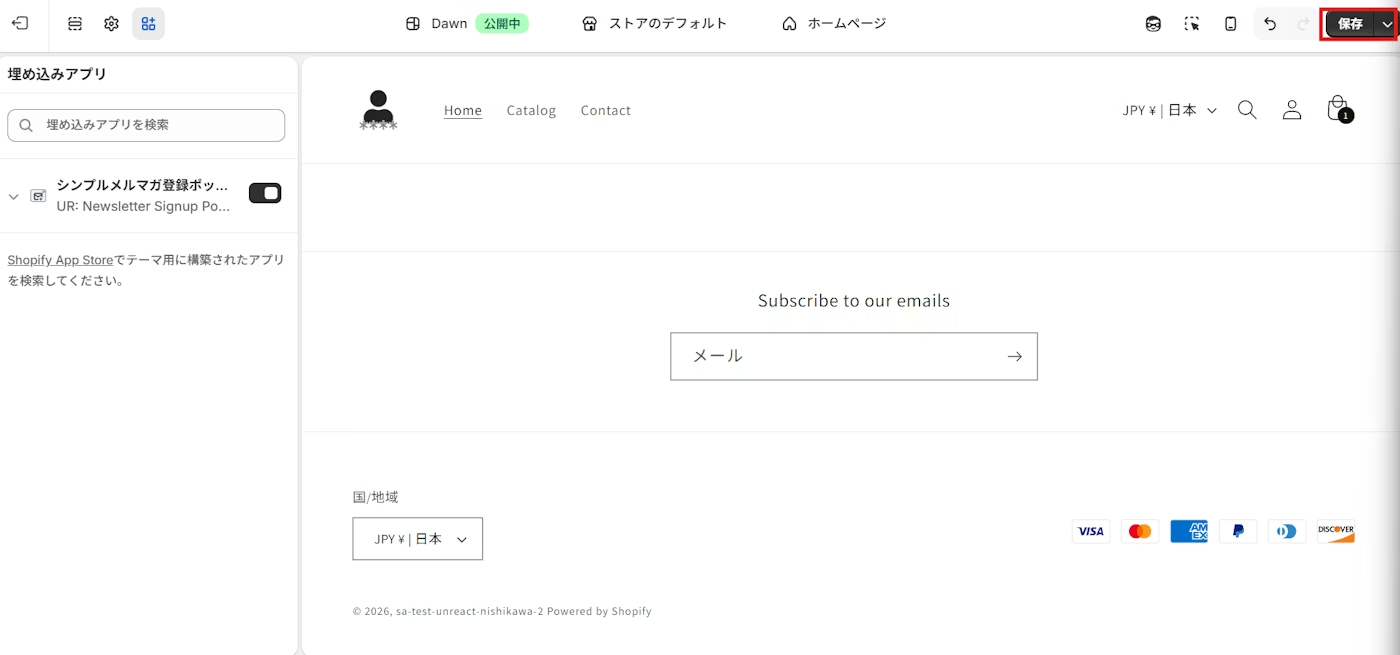
以上で、テーマへの追加は完了です。
シンプルメルマガ登録ポップアップのカスタマイズ
テーマに追加したら、テーマエディタ上で「シンプルメルマガ登録ポップアップ」の設定を調整できます。
アプリの設定画面では、表示タイミング、文言、画像、レイアウト、色などをまとめてカスタマイズ可能です。

表示設定
表示に関する設定では、ポップアップを出すタイミングや再表示の間隔を調整できます。
- 表示までの遅延(秒):ページ読み込み後、何秒でポップアップを表示するかを設定します。
- 再表示までの日数:一度閉じたあと、何日後に再び表示するかを設定します。
0にすると毎回表示されます。
表示頻度を調整することで、しつこく見えにくい運用がしやすくなります。
コンテンツ設定
ポップアップ内に表示するテキストや画像を設定できます。
- タイトル:ポップアップの見出しを設定します。
- 説明文:登録を促す本文を入力します。特典やメリットを書くのがおすすめです。
- プレースホルダー:メールアドレス入力欄に表示する案内文です。
- ボタンの文字:登録ボタンの文言を設定します。
- 成功メッセージ:登録完了後に表示するメッセージです。
- プライバシーテキスト:個人情報の取り扱いに関する補足文です。
- 画像を表示:ポップアップ内に画像を表示するかどうかを切り替えられます。
- ポップアップ画像:表示する画像を選択します。
クーポン案内や限定キャンペーンの訴求を入れると、登録率の向上が期待できます。
レイアウト設定
ポップアップの見た目や余白を調整できます。
- ポップアップの幅:ポップアップ全体の横幅を設定します。
- 内側の余白:ポップアップ内部の余白を調整します。
- テキスト配置:左揃えや中央揃えなど、文字の配置を選択できます。
読みやすく、ブランドに合ったレイアウトに整えましょう。
色設定
ポップアップ全体の配色を細かく変更できます。
- 背景色
- オーバーレイの色
- タイトルの色
- 文字の色
- ボタンの背景色
- ボタンの文字色
- 入力欄の枠線の色
ストア全体のトンマナに合わせて配色を調整することで、自然に溶け込むデザインに仕上げられます。
その他の設定
細かな挙動や追加カスタマイズも可能です。
- 領域外クリックで閉じる:ポップアップの外側をクリックしたときに閉じるかどうかを設定できます。
- 追加 CSS:標準設定だけでは足りない場合に、独自の CSS を追記してデザインを調整できます。
追加 CSS を使う場合は、ブラウザの検証機能などで対象要素のクラス名を確認しながら設定するとスムーズです。
おわりに
今回は「シンプルメルマガ登録ポップアップ」の解説を行いました。
- ストアにメルマガ登録ポップアップを簡単に設置できる
- 表示タイミングや再表示間隔を細かく調整できる
- タイトル・説明文・色・画像を自由にカスタマイズできる
- Basic Plan 月額 $3.99、1 週間の無料期間あり
メールアドレスの登録導線を用意しておくことで、セール告知や新商品案内を届けやすくなり、リピーター育成にもつなげやすくなります。
メルマガ施策を強化したい方は、ぜひ導入を検討してみてください。
参考記事
今回は以下の記事を参考にしています。

































.png?w=400)






.png?w=400)





.png?w=400)
.png?w=400)






















.png?w=400)




.png?w=400)















.png?w=400)

















.png?w=400)









.png?w=400)





.png?w=400)



































.png?w=400)


.png?w=400)



.png?w=400)
.png?w=400)
.png?w=400)






.png?w=400)



