

Shopifyで顧客メタフィールドをCSVでインポート・エクスポートできるアプリを徹底解説|ご利用ガイド

はじめに
Shopify はサイト構築やストア運営をかんたんに行うことができる、世界中で利用されている EC プラットフォームです。Shopify アプリは、その Shopify ストアにさまざまな機能を後から追加できる拡張機能で、目的に応じて自由に組み合わせることでストアをより便利にカスタマイズできます。
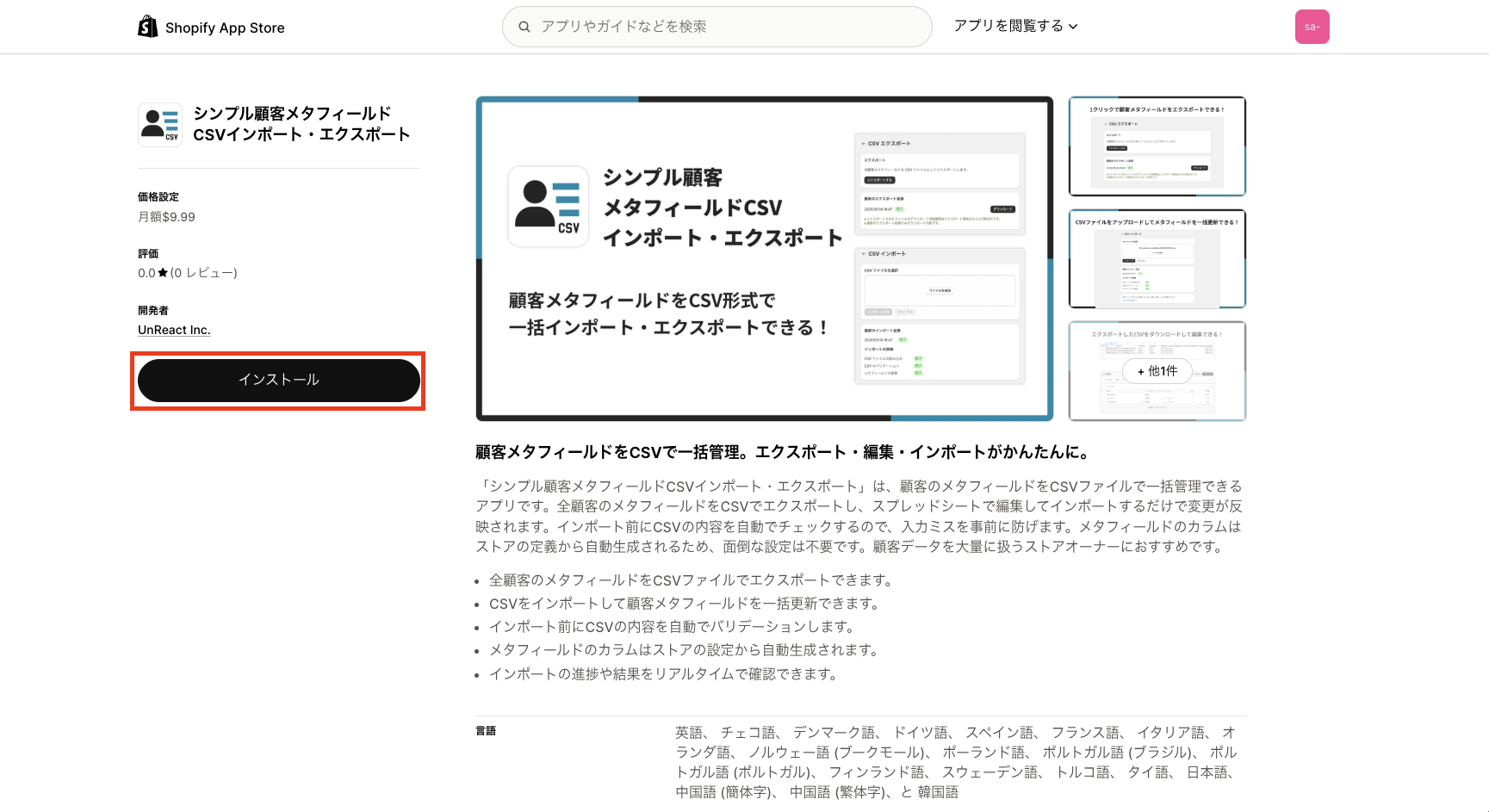
本ガイドでご紹介する「シンプル顧客メタフィールドCSVインポート・エクスポート」は、顧客のメタフィールドを CSV ファイルで一括管理できる Shopify アプリです。すべての顧客のメタフィールドを CSV としてエクスポートし、スプレッドシートで編集してインポートするだけで、変更内容を一括でストアに反映できます。インポート前に内容を自動でチェックする仕組みも備えているため、入力ミスによる事故を未然に防げます。メタフィールドのカラムはストアに登録されている定義から自動生成されるので、面倒な事前設定も必要ありません。顧客データを大量に扱うストアオーナーにおすすめのアプリです。
料金は Basic Plan 月額 $9.99(年払いの場合は $99.99 / 年で実質 2 ヶ月分無料)でご利用いただけます。インストールから 7 日間は無料でお試しいただけるため、まずはじっくりお試しください。
アプリストア: シンプル顧客メタフィールド CSV インポート・エクスポート
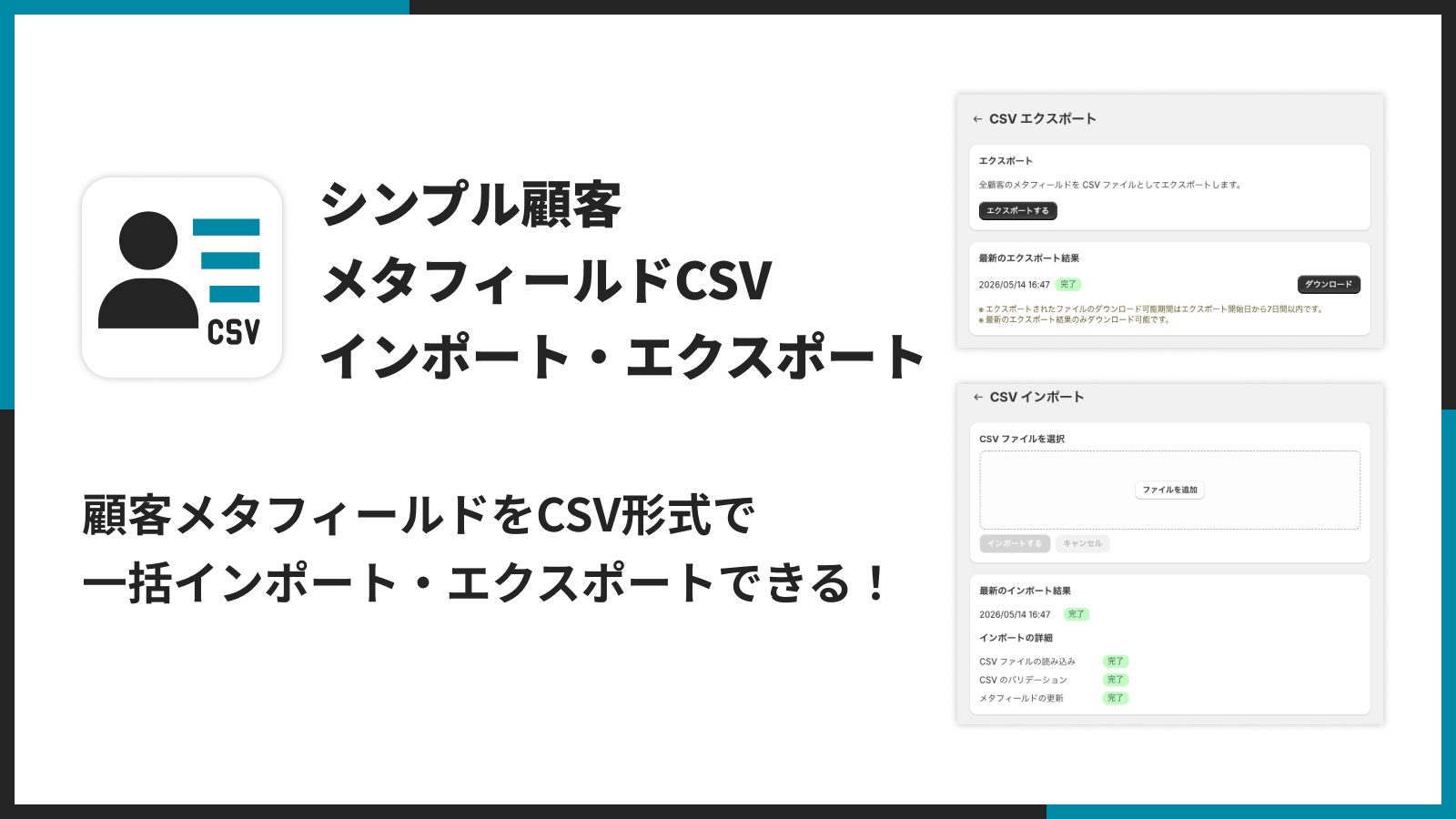
「シンプル顧客メタフィールド CSV インポート・エクスポート」でできること
顧客一人ひとりに紐づくメタフィールド(住所、誕生日、会員ランク、サイズ情報などストアごとに独自で持たせている情報)は、Shopify 管理画面で 1 件ずつ編集することはできても、まとめて更新するのは大変です。本アプリを使えば、登録されているすべての顧客のメタフィールドを CSV としてエクスポートし、Excel や Google スプレッドシートで一括編集してから取り込み直すだけで、まとめて値を更新できます。
主な特徴
- 全顧客のメタフィールドを CSV ファイルでエクスポートできます。
- CSV をインポートして顧客メタフィールドを一括更新できます。
- インポート前に CSV の内容を自動でバリデーションします。
- メタフィールドのカラムはストアの設定から自動生成されます。
- インポートの進捗や結果をリアルタイムで確認できます。
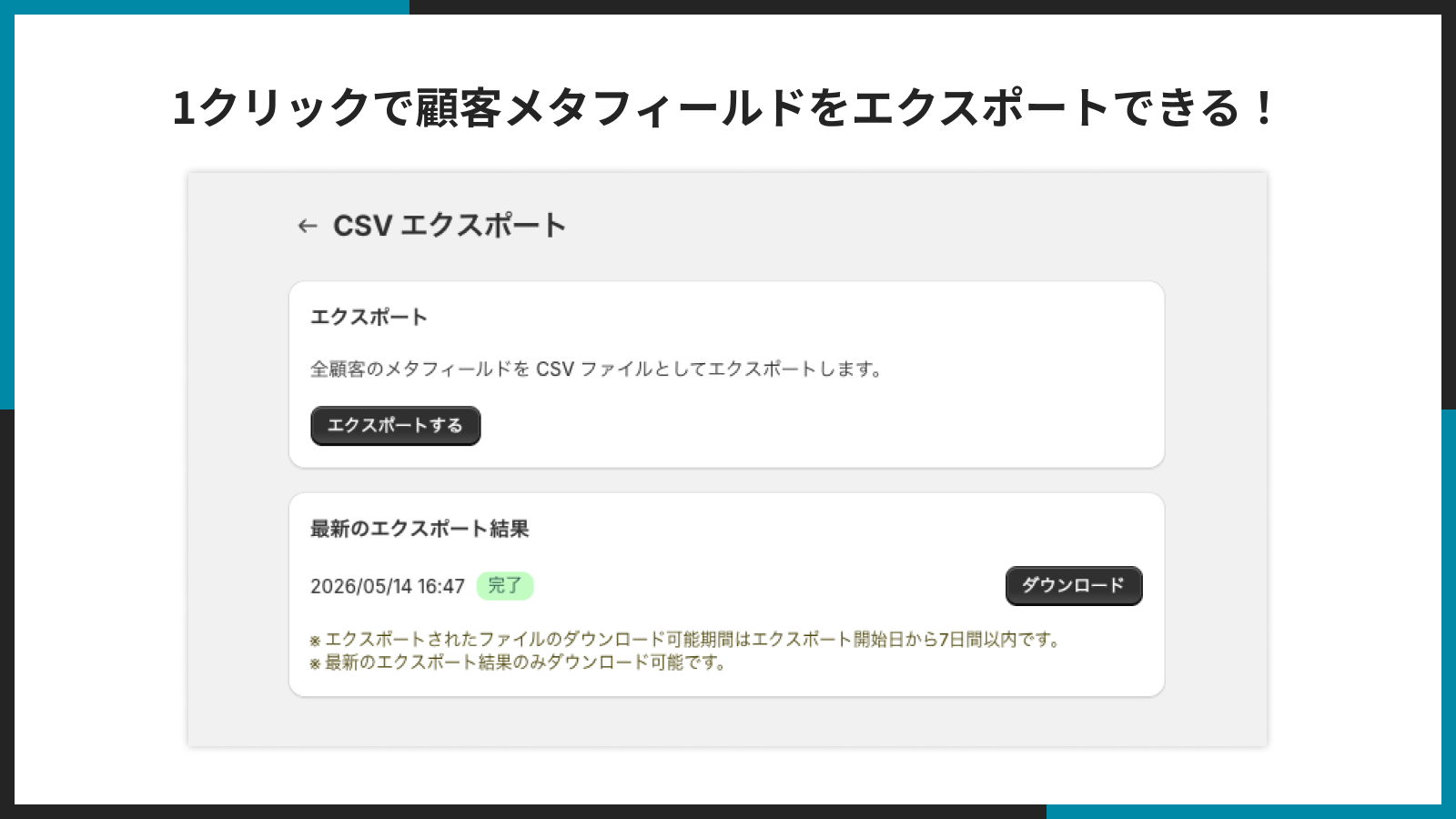
1 クリックで顧客メタフィールドをエクスポートできる!
ダッシュボードからエクスポート画面を開いてボタンを 1 回押すだけで、ストアに登録されているすべての顧客のメタフィールド情報を CSV として書き出せます。顧客数が多いストアでも、バックグラウンドで処理が走るのを待つだけで OK です。
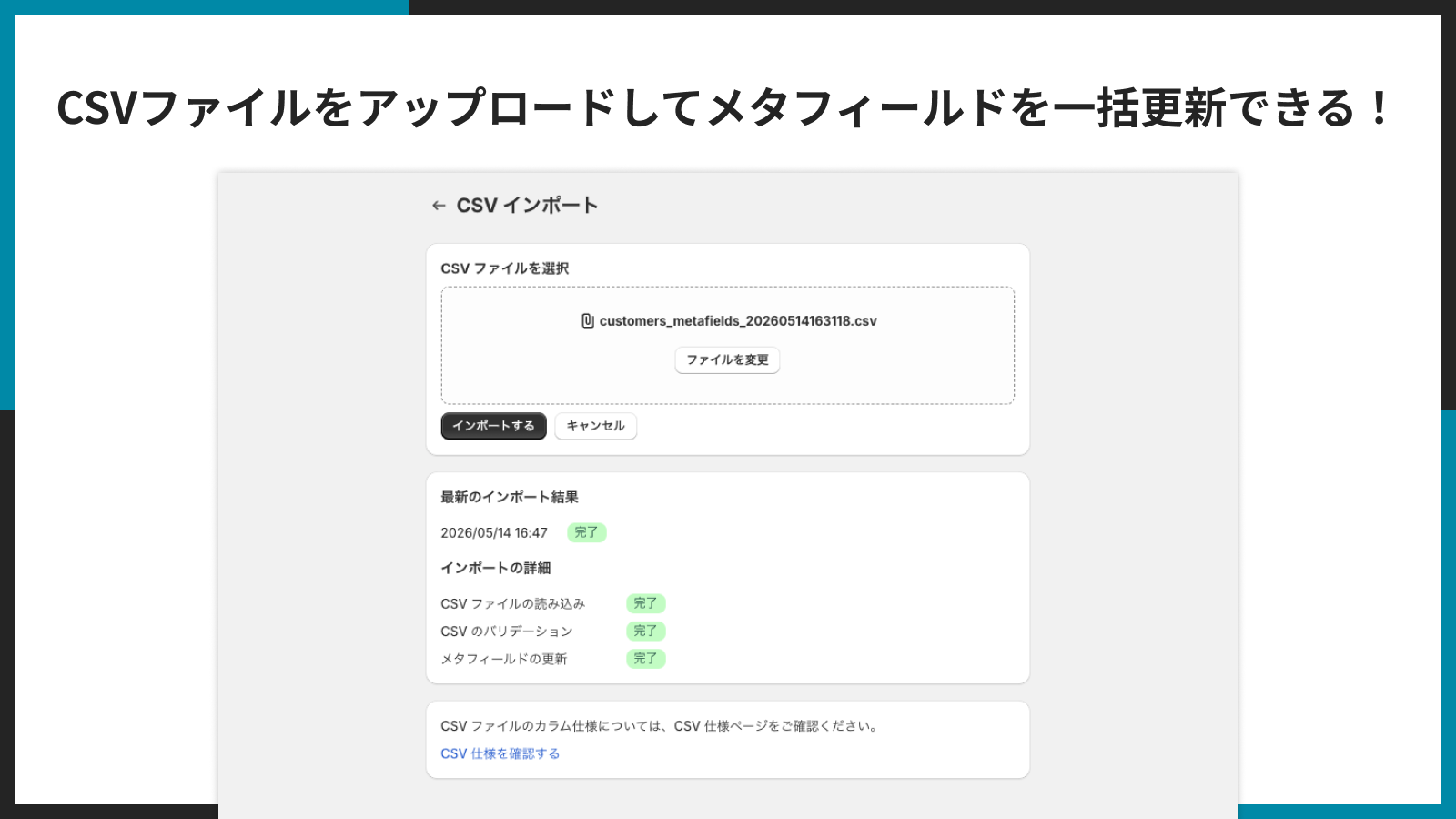
CSV ファイルをアップロードしてメタフィールドを一括更新できる!
編集後の CSV をアップロードするだけで、顧客のメタフィールドを一括で更新できます。インポート画面では「CSV ファイルの読み込み」「バリデーション」「メタフィールドの更新」の各ステップの進捗がリアルタイムで表示されるため、安心して処理を待てます。
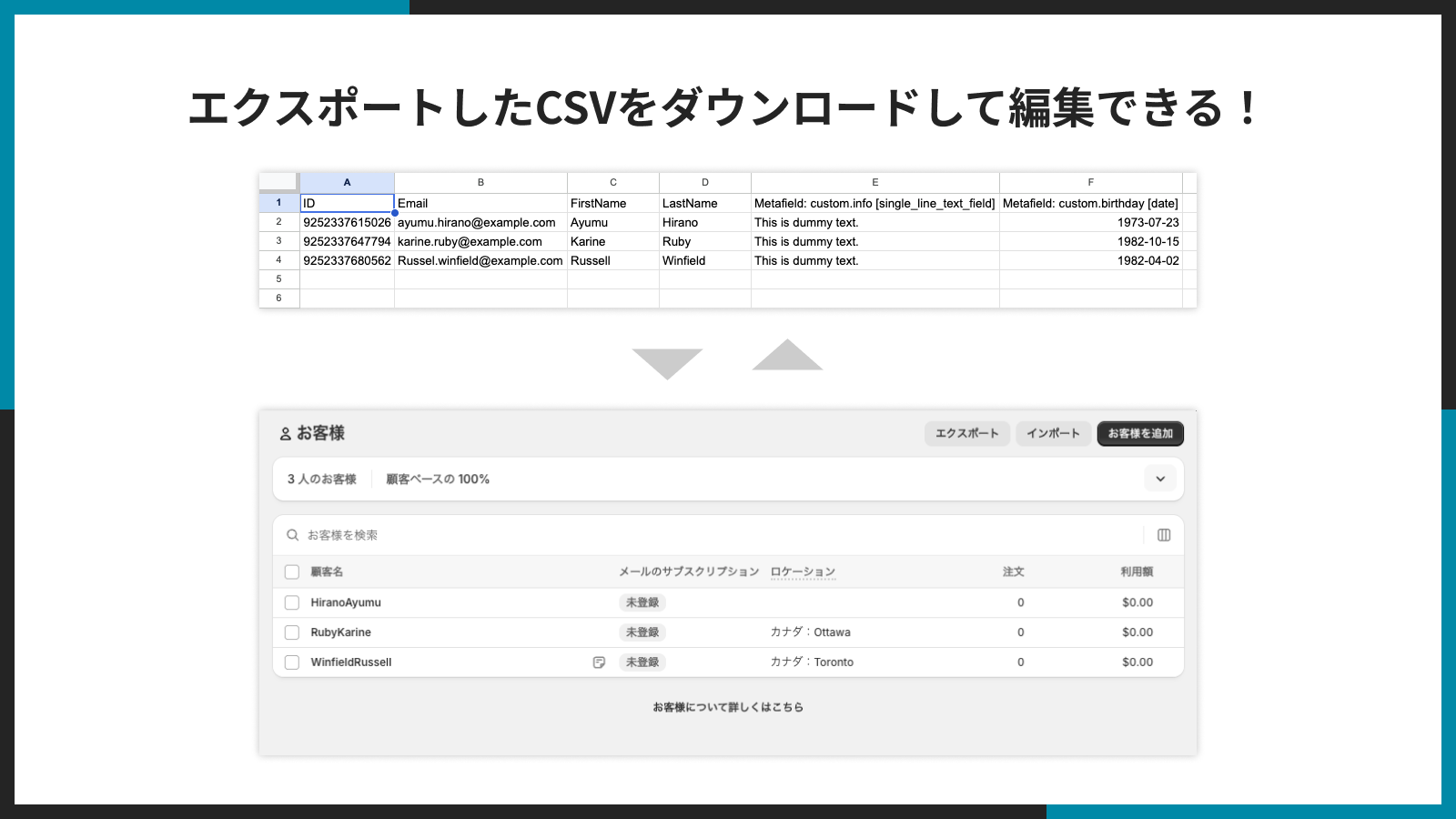
エクスポートした CSV をダウンロードして編集できる!
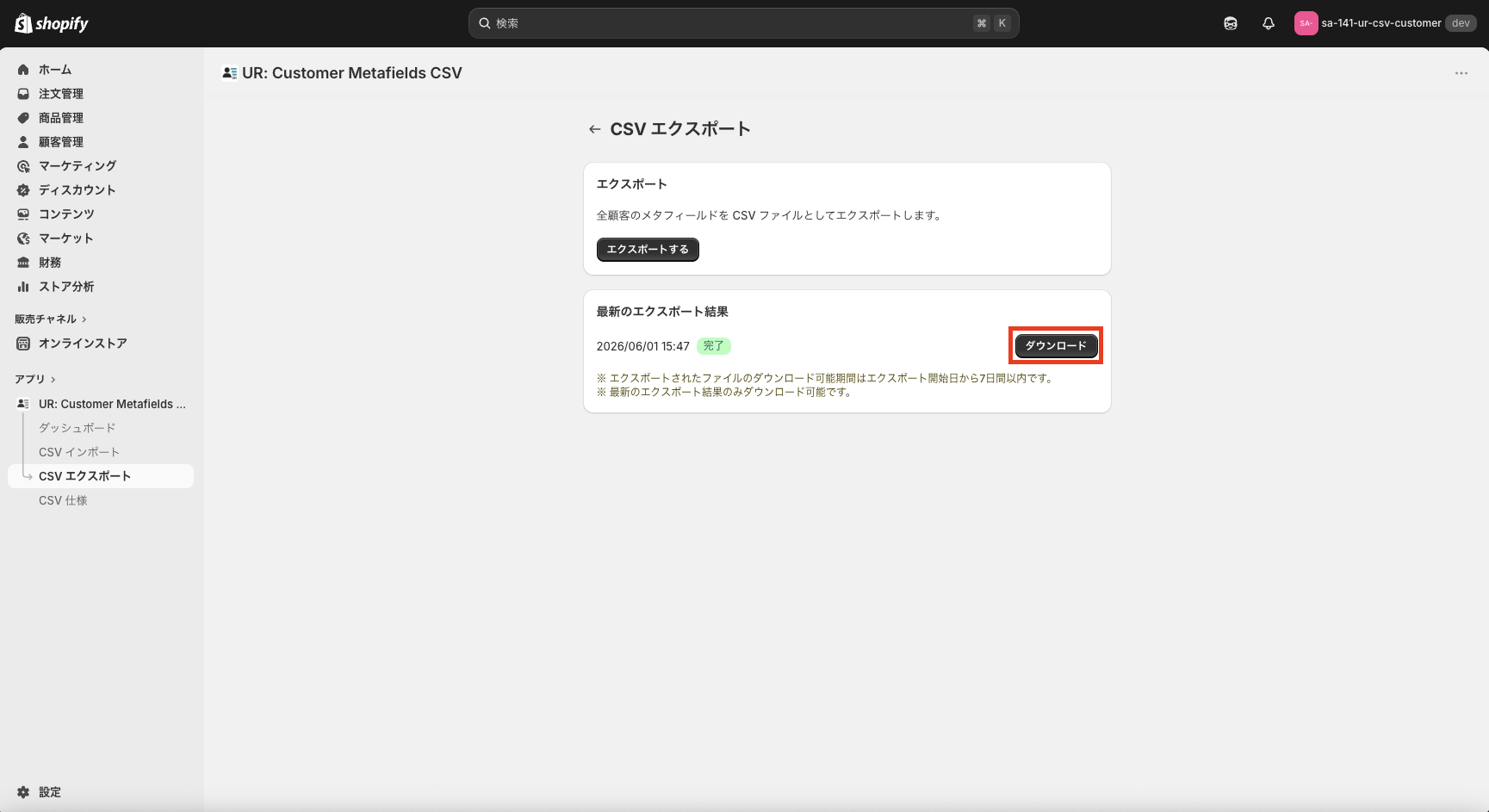
エクスポートが完了するとダウンロードボタンが表示され、CSV ファイルを手元に保存できます。Excel や Google スプレッドシートなど使い慣れたツールで自由に編集し、そのまま取り込みに利用できます。
CSV 仕様ページでカラム構成を確認できる!
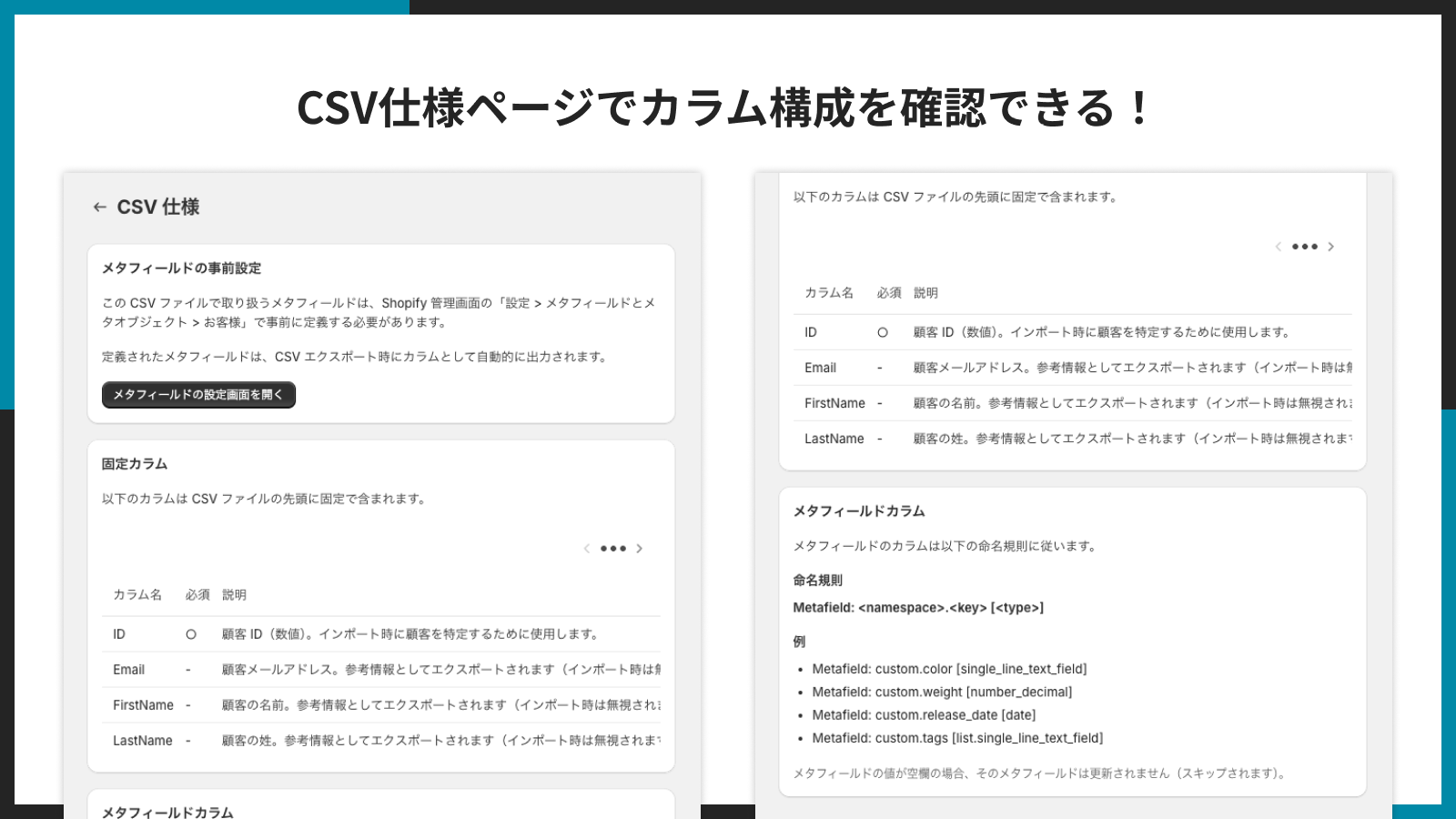
CSV 仕様ページでは、固定カラム(ID、Email、FirstName、LastName)の意味や、メタフィールドカラムの命名規則を確認できます。「どの列がどのメタフィールドに対応しているのか」が一目で分かるので、編集時のミスを防げます。
アプリのインストール
アプリストア: シンプル顧客メタフィールド CSV インポート・エクスポート
料金: Basic Plan 月額 $9.99(年払いの場合は $99.99 / 年で実質 2 ヶ月分無料)。インストールから 7 日間は無料でお試しいただけます。
インストール手順
-
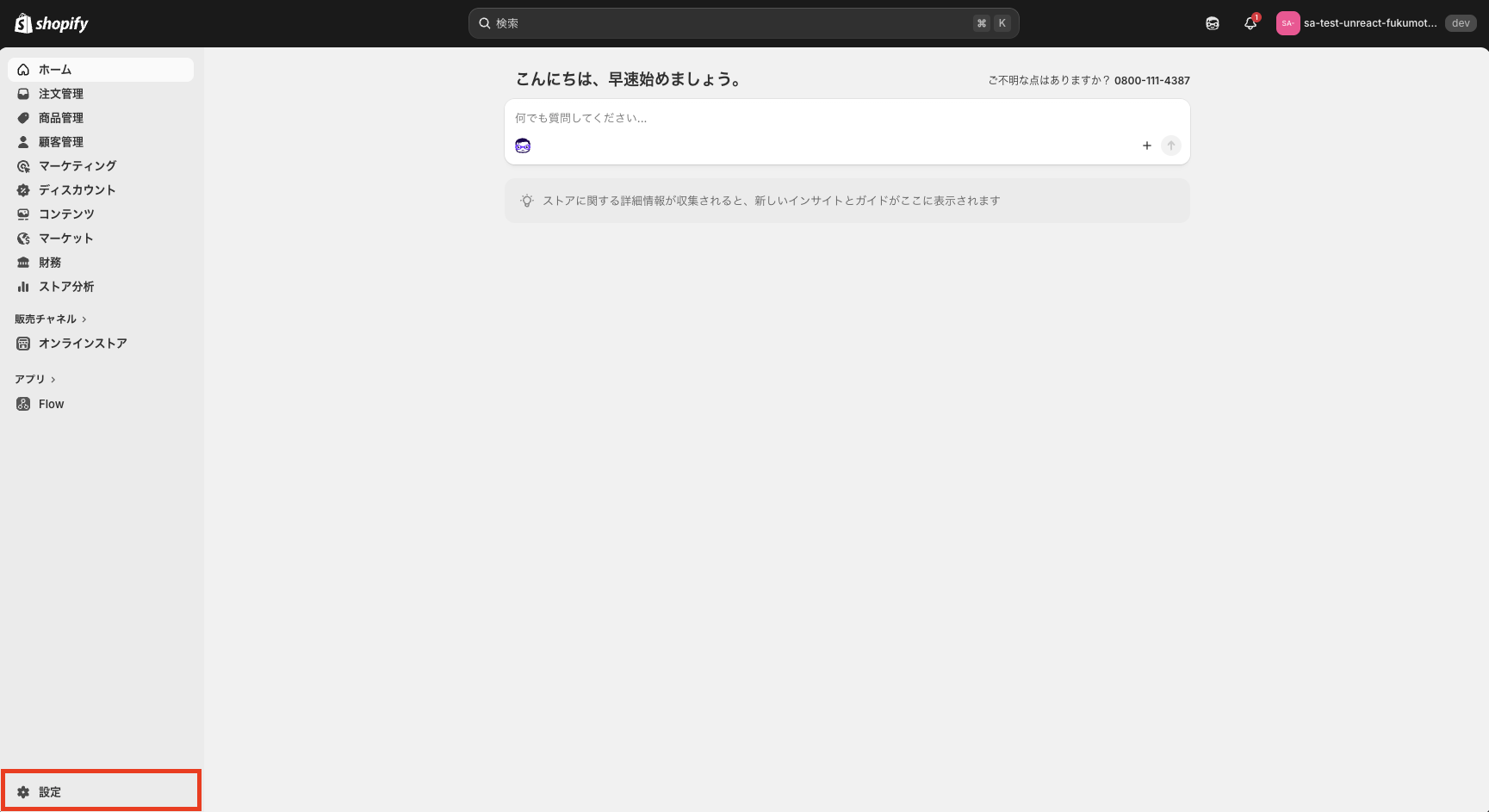
Shopify 管理画面の左下にある「設定」をクリックします。
-
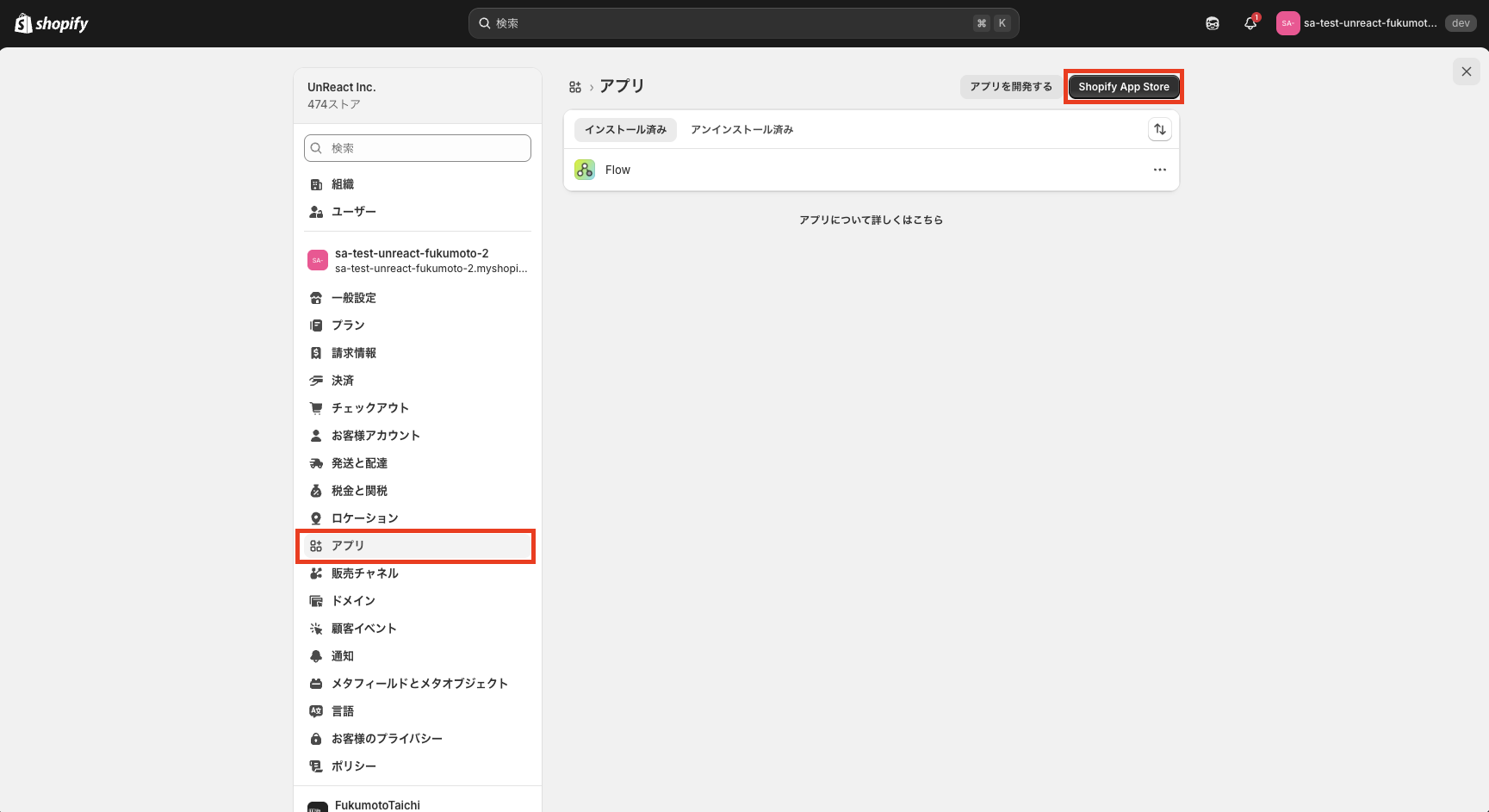
「アプリ」をクリックし、「Shopify App Store」へ移動します。
-
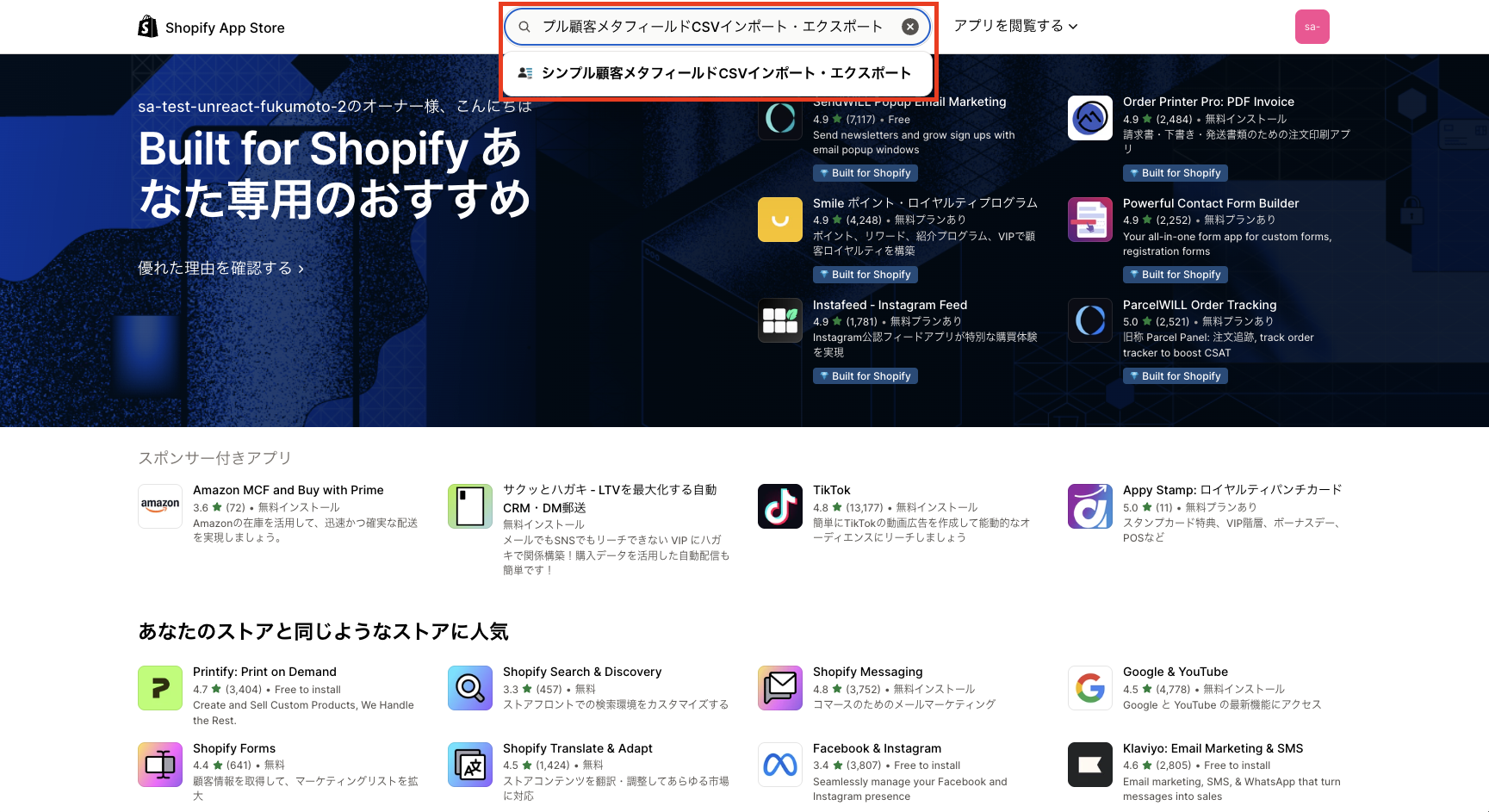
検索窓に「顧客メタフィールド CSV」などのキーワードを入力し、表示されたアプリをクリックします。
-
アプリ詳細画面で「インストール」をクリックします。
-
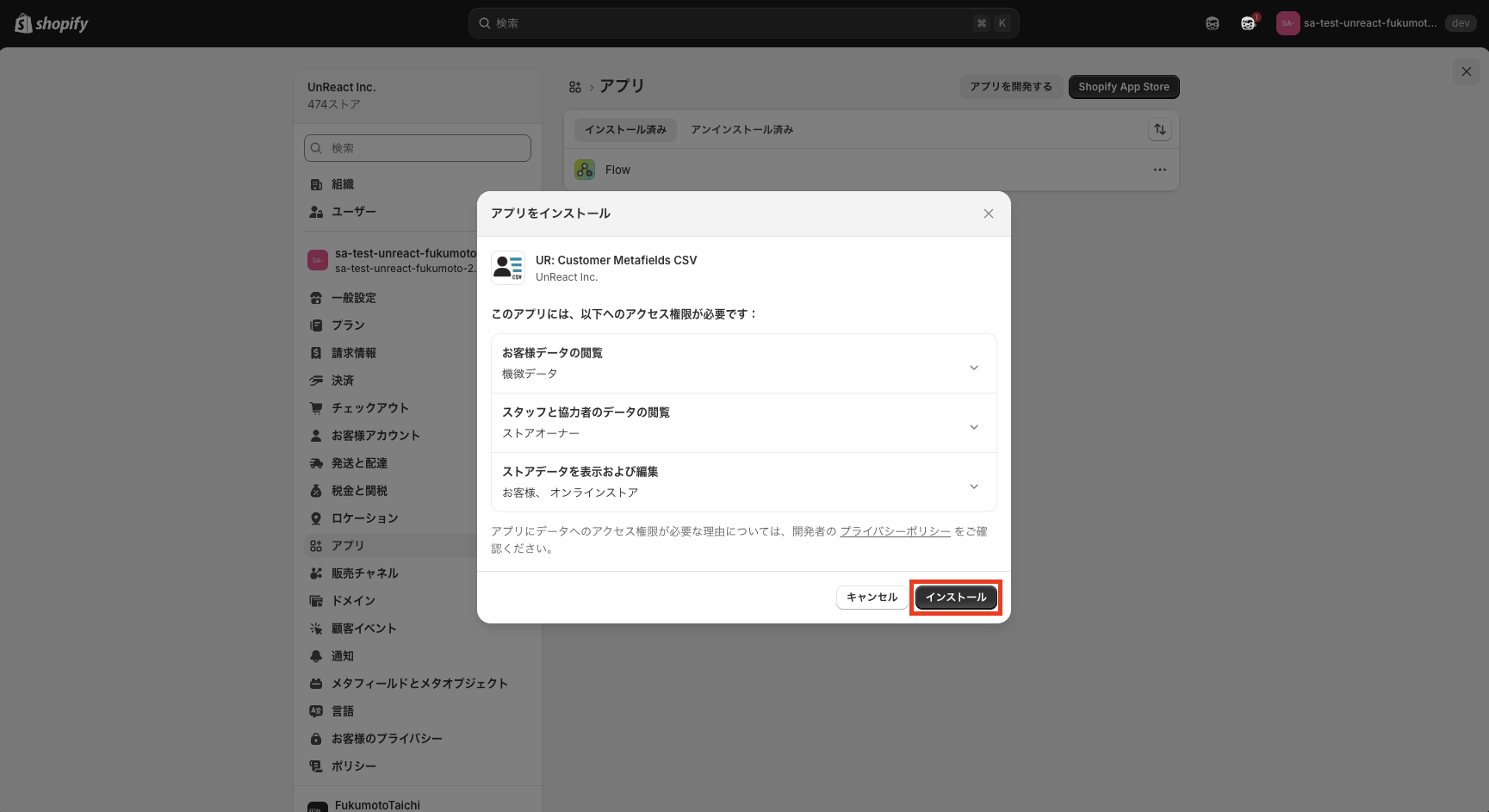
権限の確認画面が表示されるので内容を確認し、「インストール」を完了します。
メタフィールドの事前設定
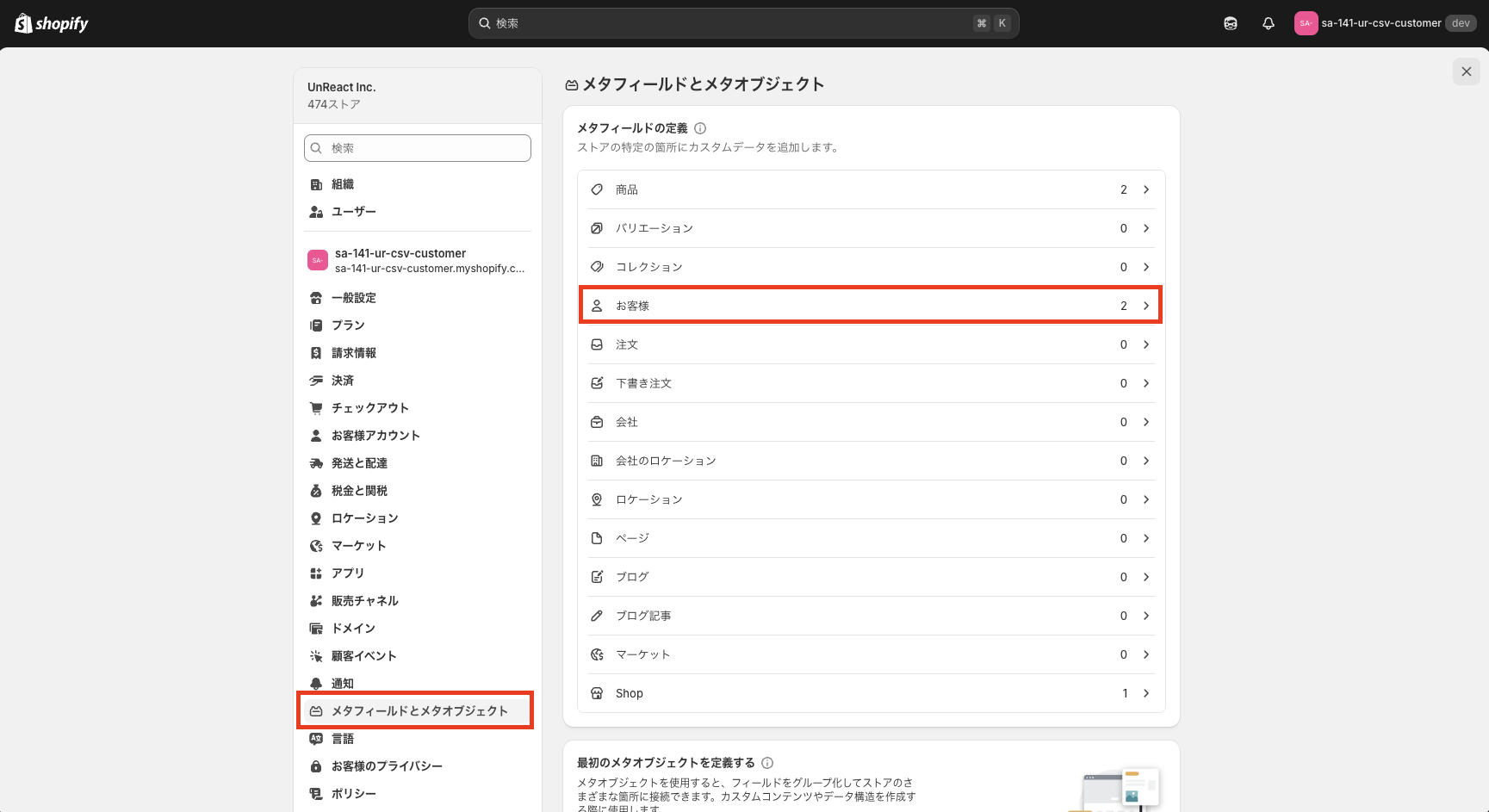
本アプリは、Shopify 管理画面で事前に定義された「お客様」のメタフィールドを対象に CSV のインポート・エクスポートを行います。定義されているメタフィールドは、CSV エクスポート時に自動的にカラムとして書き出されるため、アプリ側での個別設定は不要です。
手順
-
Shopify 管理画面で「設定」→「メタフィールドとメタオブジェクト」→「お客様」を開きます。
-
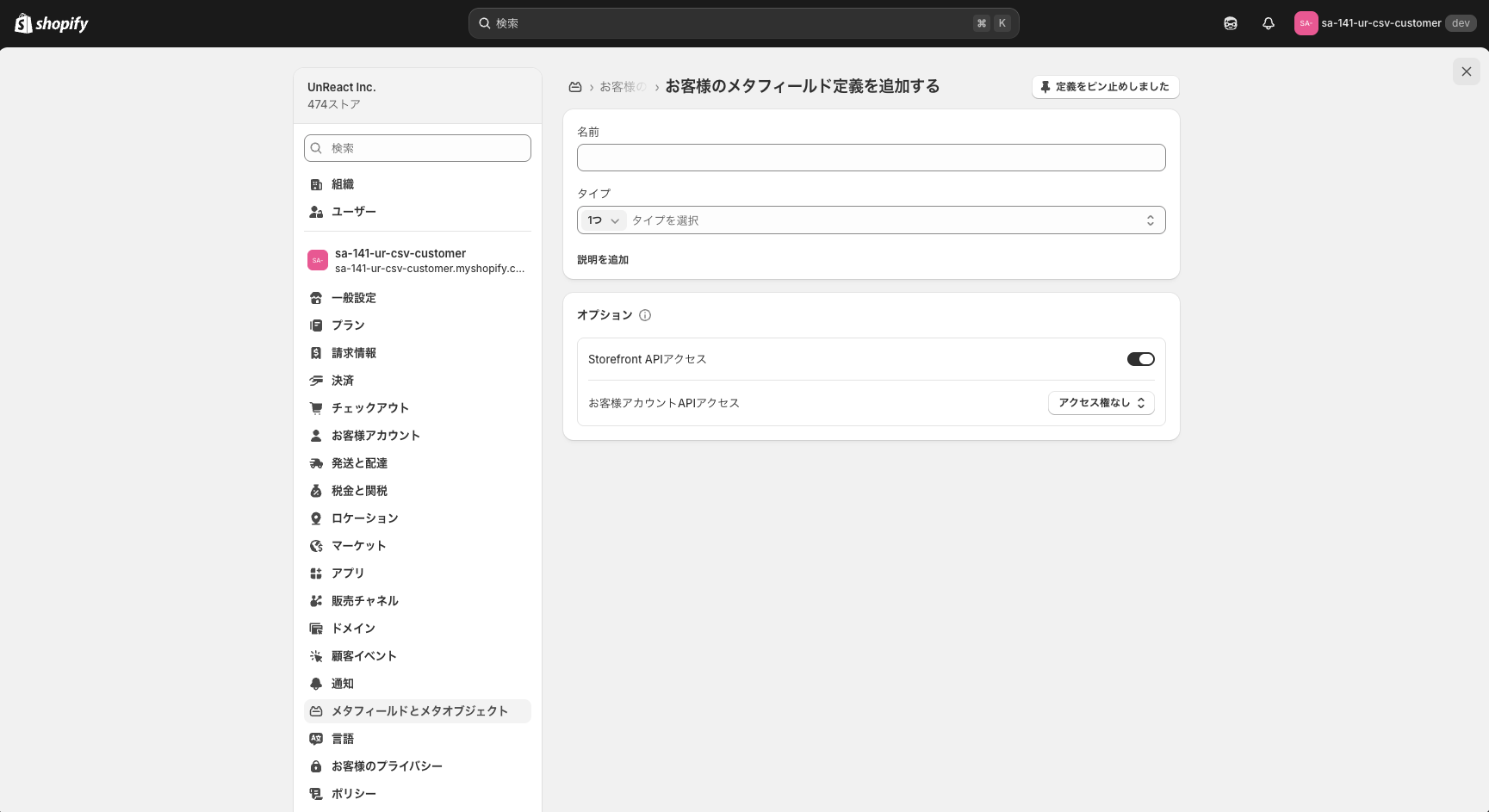
「定義を追加する」から、CSV で扱いたいメタフィールド(namespace と key、タイプ)を定義します。
-
定義が完了した状態でアプリ側の「CSV エクスポート」を実行すると、追加したメタフィールドがカラムとして CSV に含まれます。
※ アプリの「CSV 仕様」ページからは、お客様メタフィールドの設定画面へワンクリックで遷移できます。
管理画面の使い方
アプリのメニューは、以下の 4 画面で構成されています。
| 画面 | 役割 |
|---|---|
| ダッシュボード | 各機能への入口となるトップページ |
| CSV エクスポート | 全顧客のメタフィールドを CSV として書き出す |
| CSV インポート | 編集した CSV を取り込み、顧客メタフィールドを一括更新する |
| CSV 仕様 | CSV のカラム構成や命名規則を確認する |
1. ダッシュボード
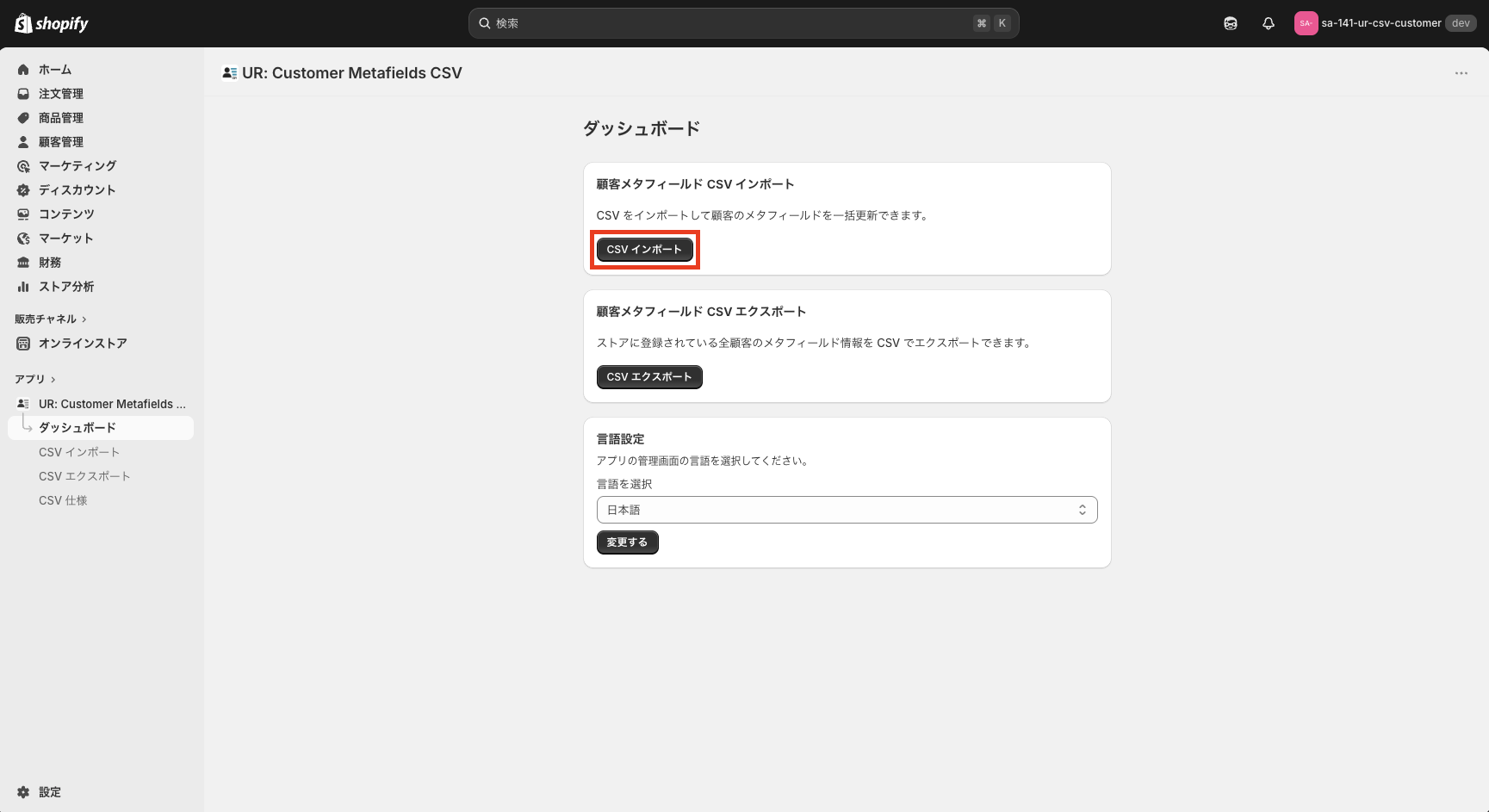
アプリを開くと最初に表示される画面です。ここから「CSV インポート」「CSV エクスポート」の各機能にアクセスでき、画面下部にはアプリの言語設定もまとめられています。
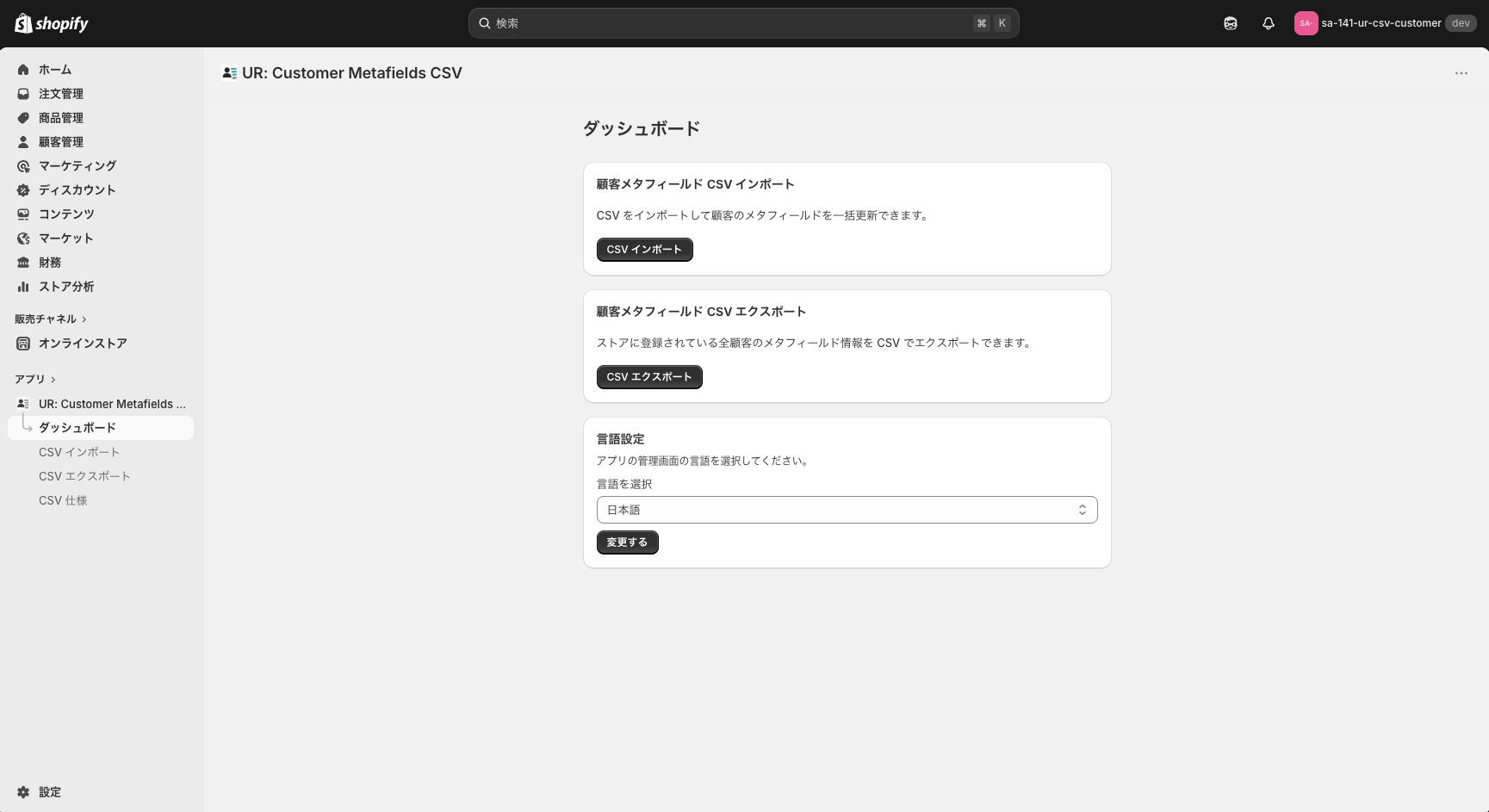
できること
- CSV インポート画面に進む:「CSV インポート」カードのボタンから、編集済みの CSV を取り込む画面に移動できます。
- CSV エクスポート画面に進む:「CSV エクスポート」カードのボタンから、CSV を書き出す画面に移動できます。
- 言語設定の切り替え:アプリ表示言語を切り替えられます。日本語以外のスタッフが利用する場合に便利です。
2. CSV エクスポート
すべての顧客のメタフィールドを CSV ファイルとして書き出す画面です。「エクスポートする」ボタンを押すと Shopify 側でバックグラウンド処理(バルクオペレーション)が走り、完了後にダウンロードボタンが表示されます。
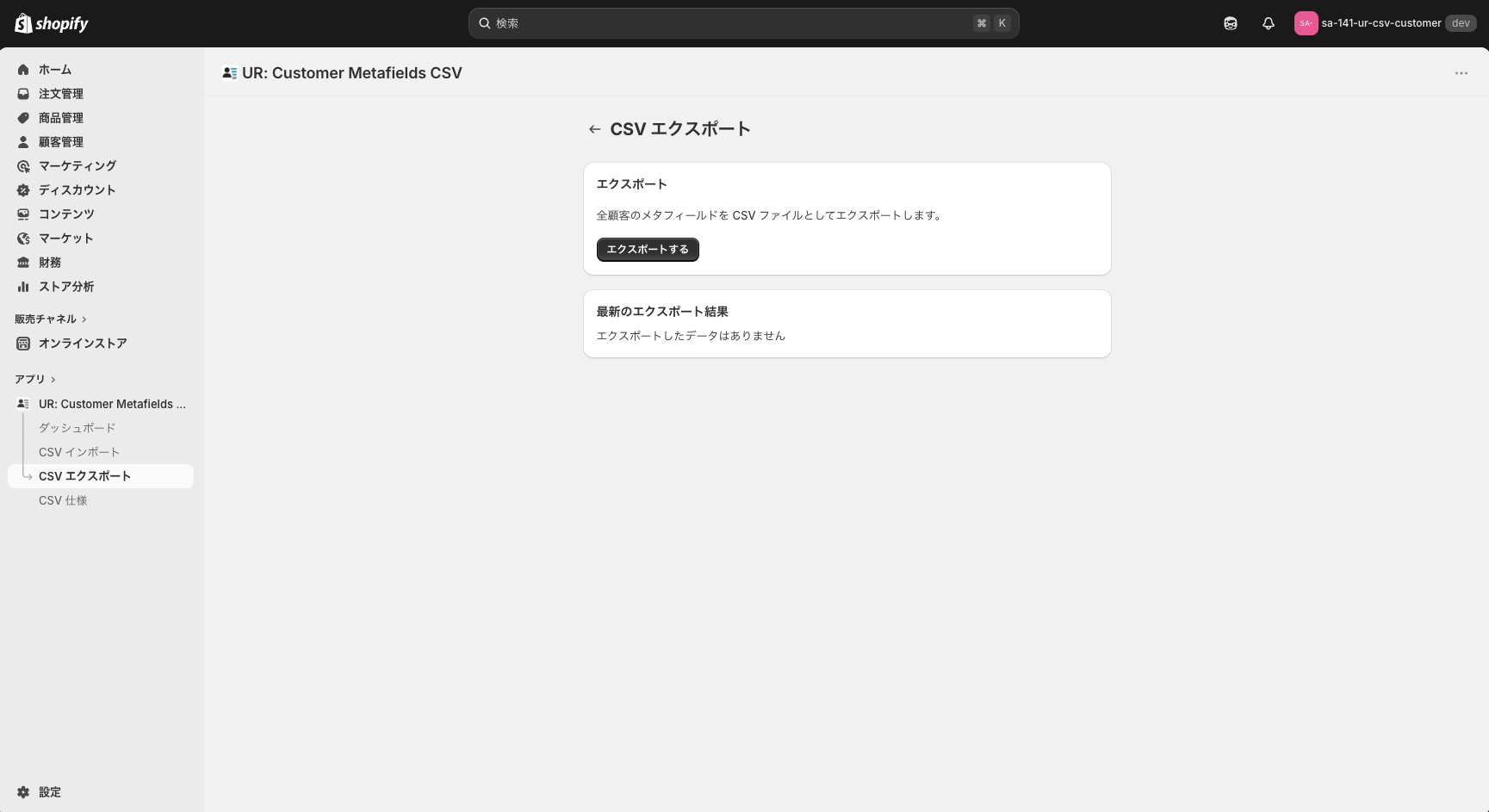
エクスポート手順
-
ダッシュボードから「CSV エクスポート」へ移動します。
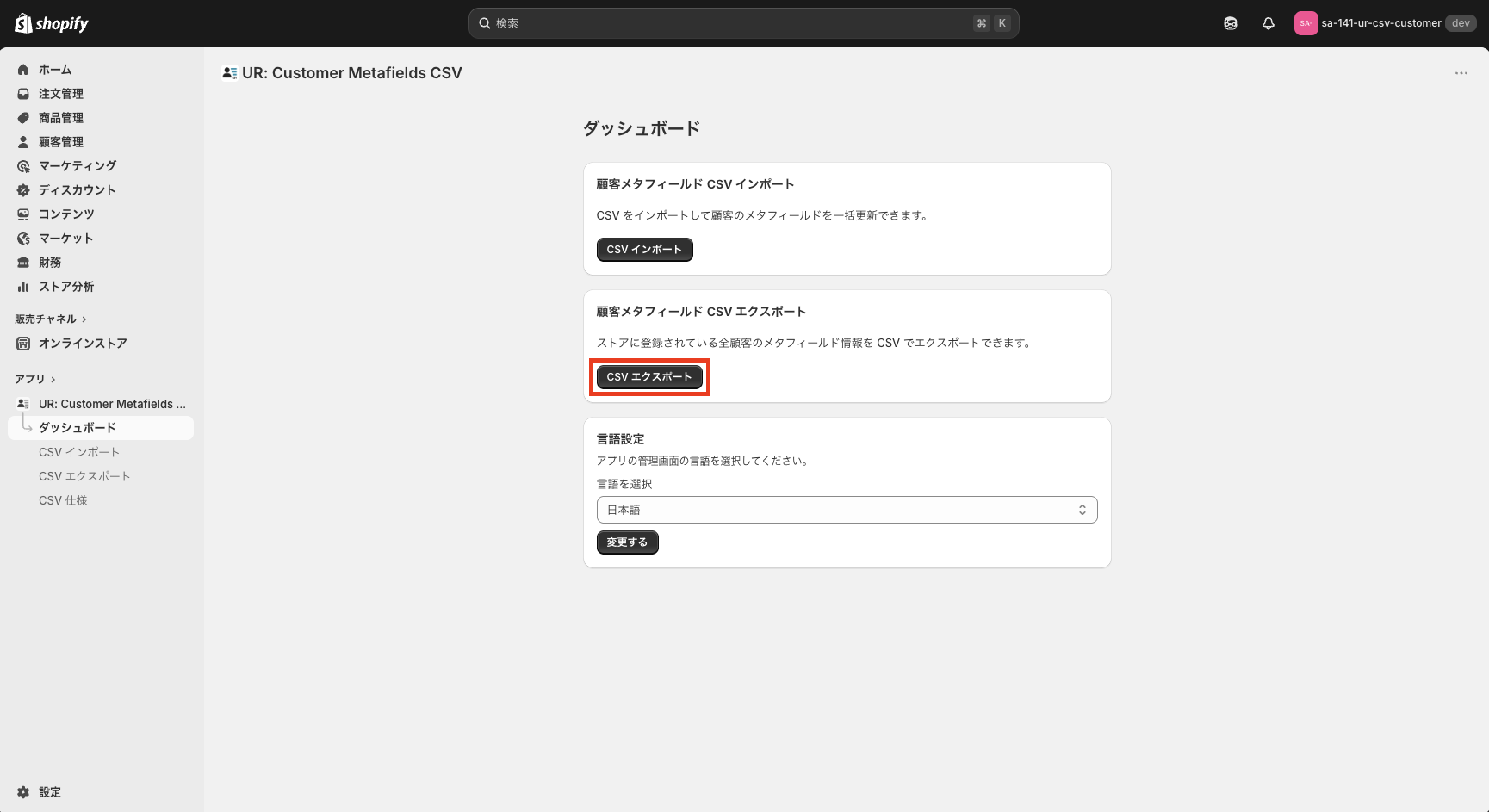
-
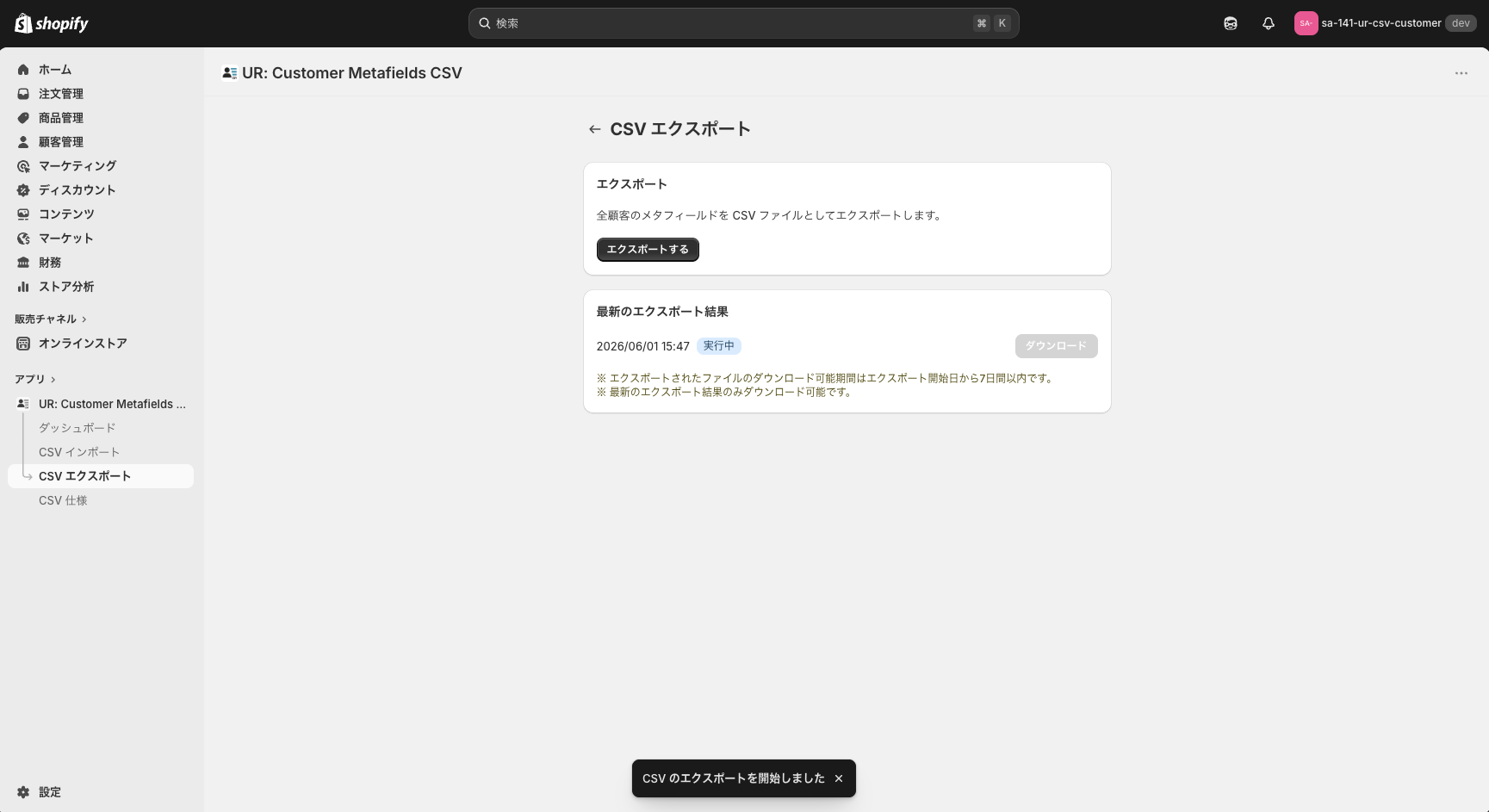
「エクスポートする」ボタンをクリックします。
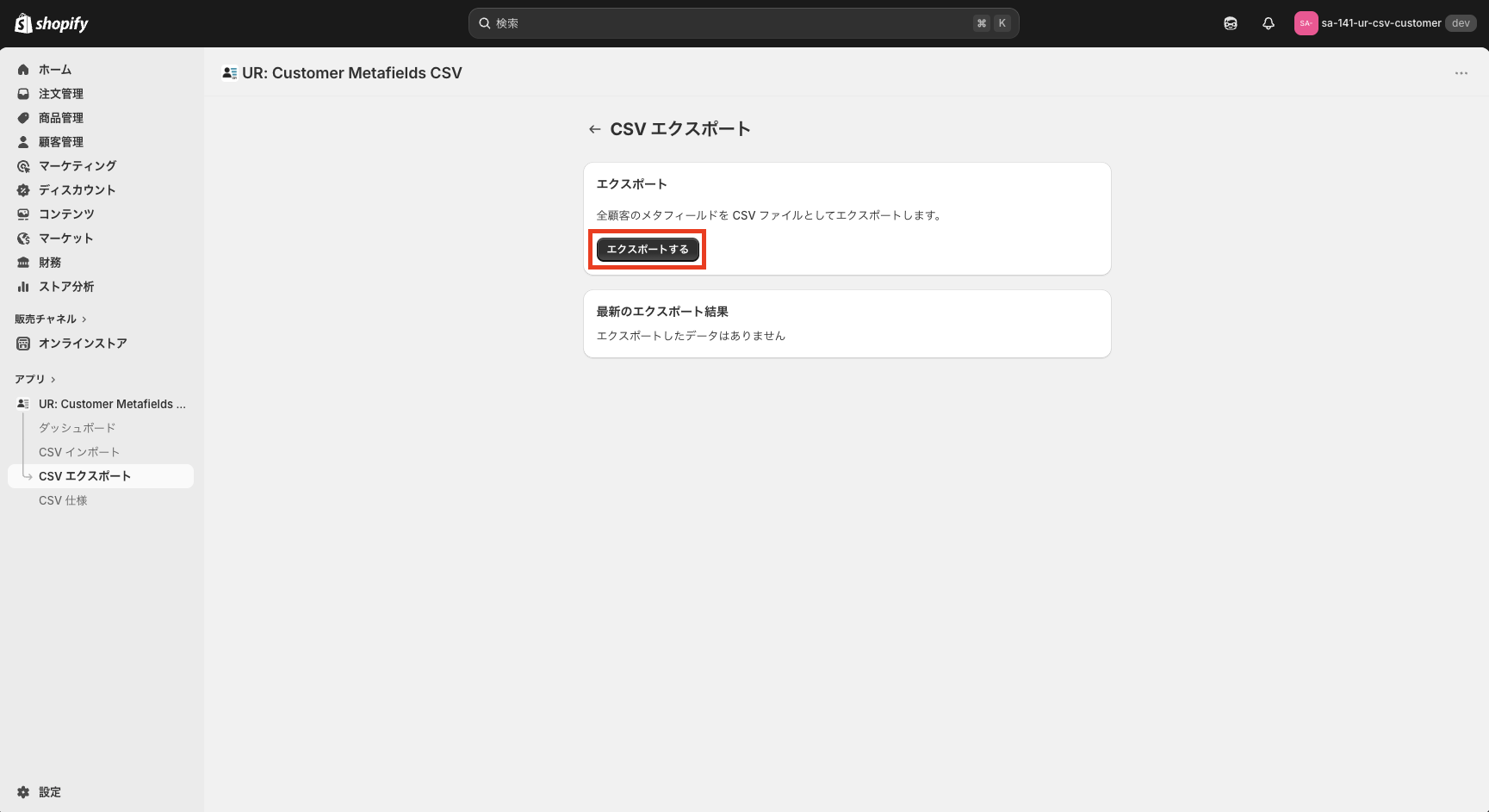
-
画面の「最新のエクスポート結果」エリアにエクスポート日時とステータスが表示されます。ステータスが「完了」になるまでしばらくお待ちください(顧客数によっては数分かかる場合があります)。
-
ステータスが「完了」になると「ダウンロード」ボタンが有効になります。クリックすると CSV ファイルがダウンロードされます。
注意事項
- エクスポートされたファイルのダウンロード可能期間は、エクスポート開始日から 7 日間です。期間を過ぎた場合は、再度エクスポートを実行してください。
- 表示されるのは最新のエクスポート結果のみです。過去のエクスポート結果は保持されません。
- エクスポート処理が失敗した場合は、ステータスバッジの下にエラー内容が表示されます。
3. CSV インポート
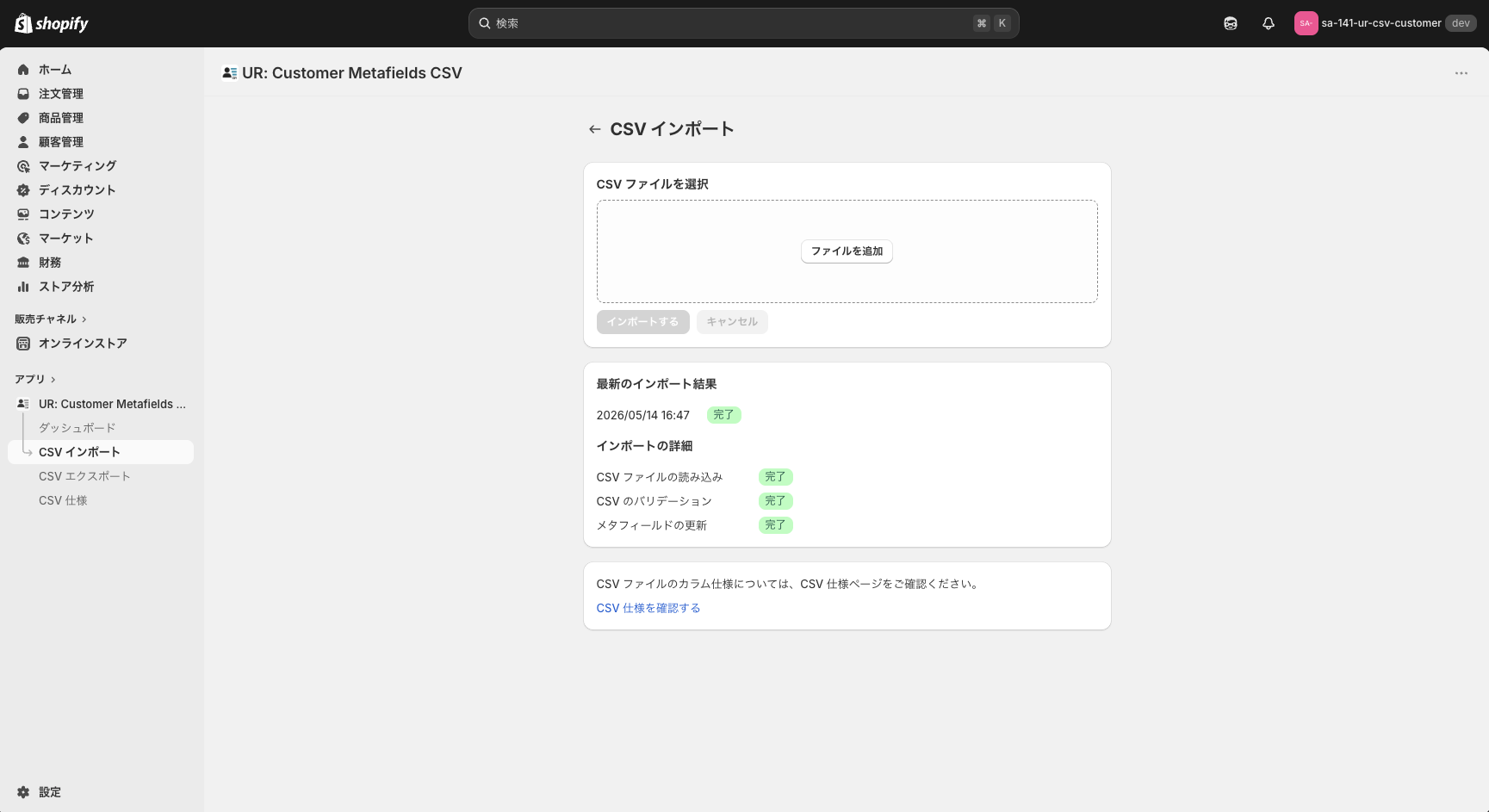
編集済みの CSV を取り込み、顧客のメタフィールドを一括で更新する画面です。インポート処理は次の 3 ステップに分かれており、各ステップの進捗が画面上にリアルタイムで表示されます。
- CSV ファイルの読み込み:アップロードされた CSV を解析します。
- CSV のバリデーション:各行の値が正しい形式かを自動でチェックします。
- メタフィールドの更新:Shopify 側に値を書き込みます(バルクオペレーションで実行)。
インポート手順
-
ダッシュボードから「CSV インポート」へ移動します。
-
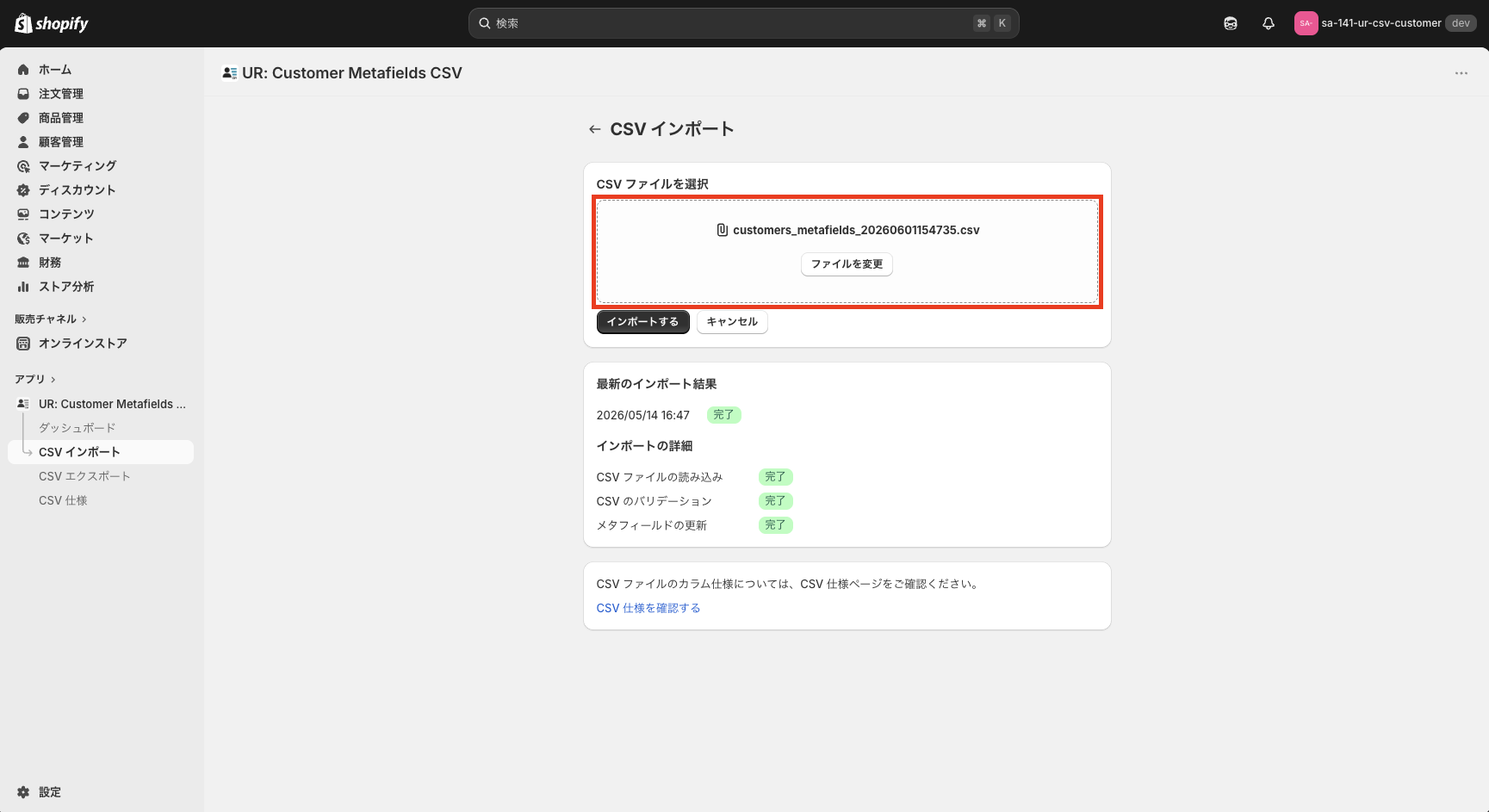
「CSV ファイルを選択」エリアに、編集済みの CSV ファイルをドラッグ&ドロップするか、エリアをクリックしてファイルを選択します。
-
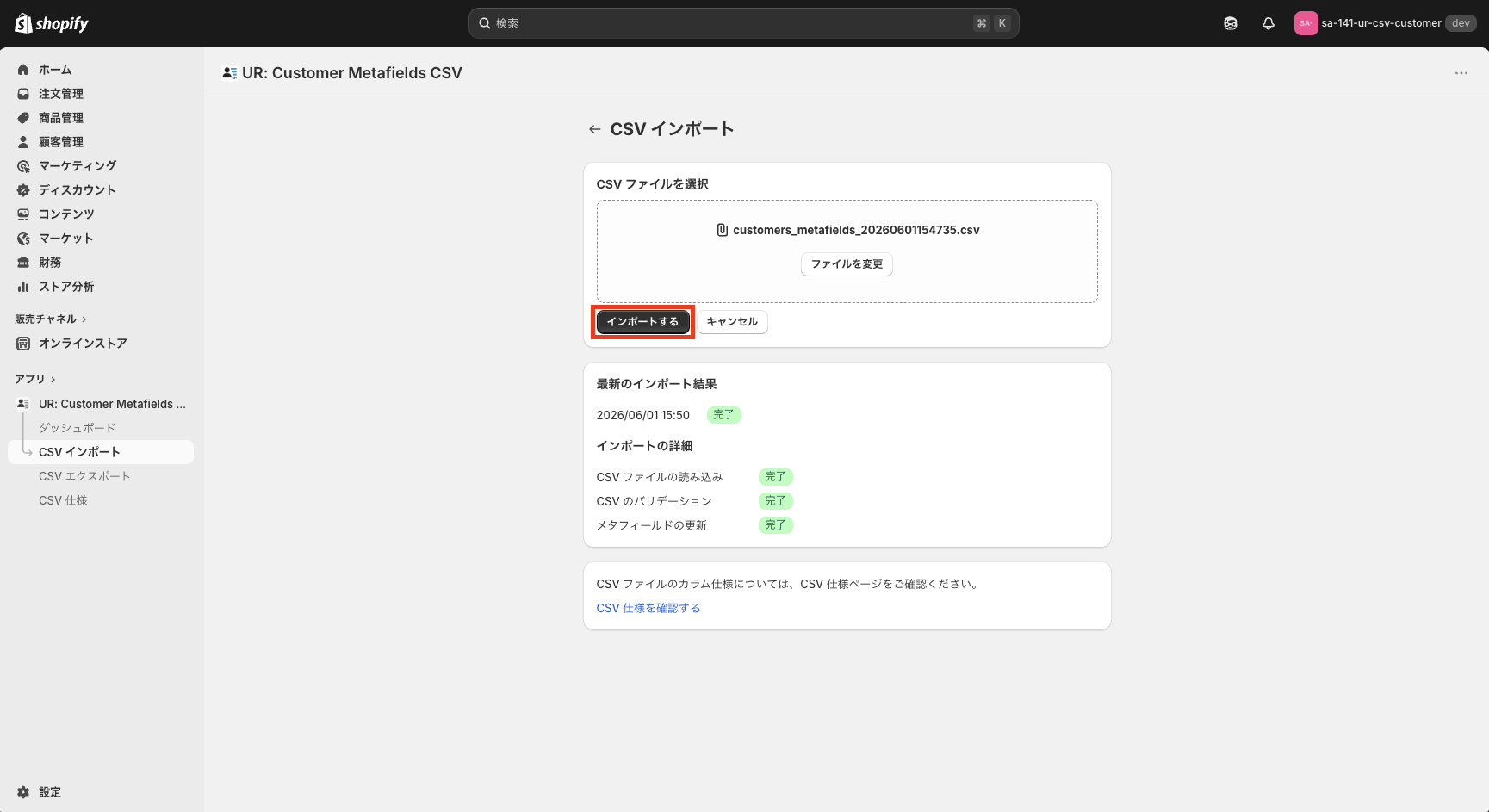
「インポートする」ボタンをクリックします。ファイルを選び直したい場合は、その前に「キャンセル」ボタンで選択を解除できます。
-
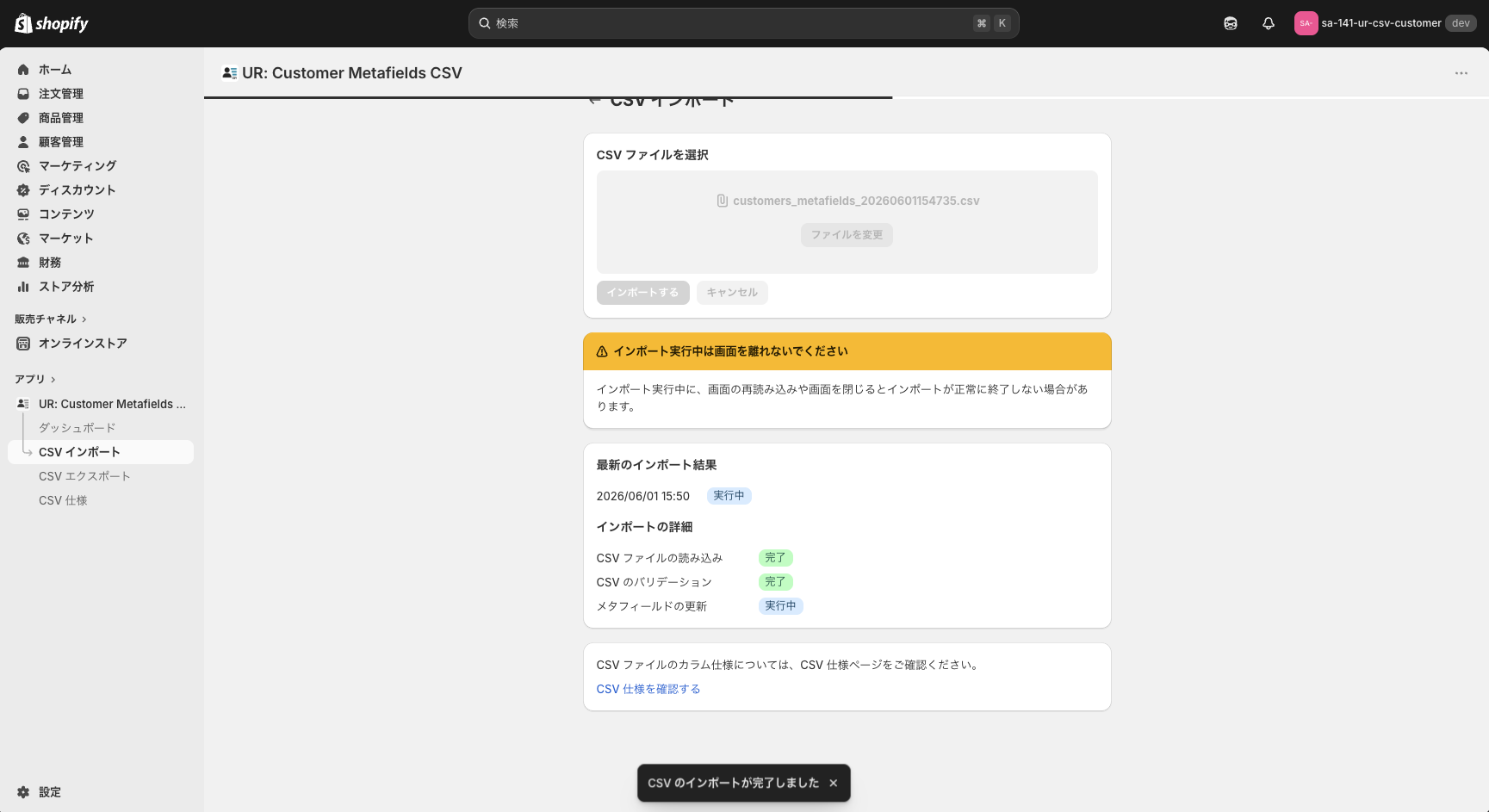
「最新のインポート結果」エリアに、各ステップの進捗が順番に表示されます。
-
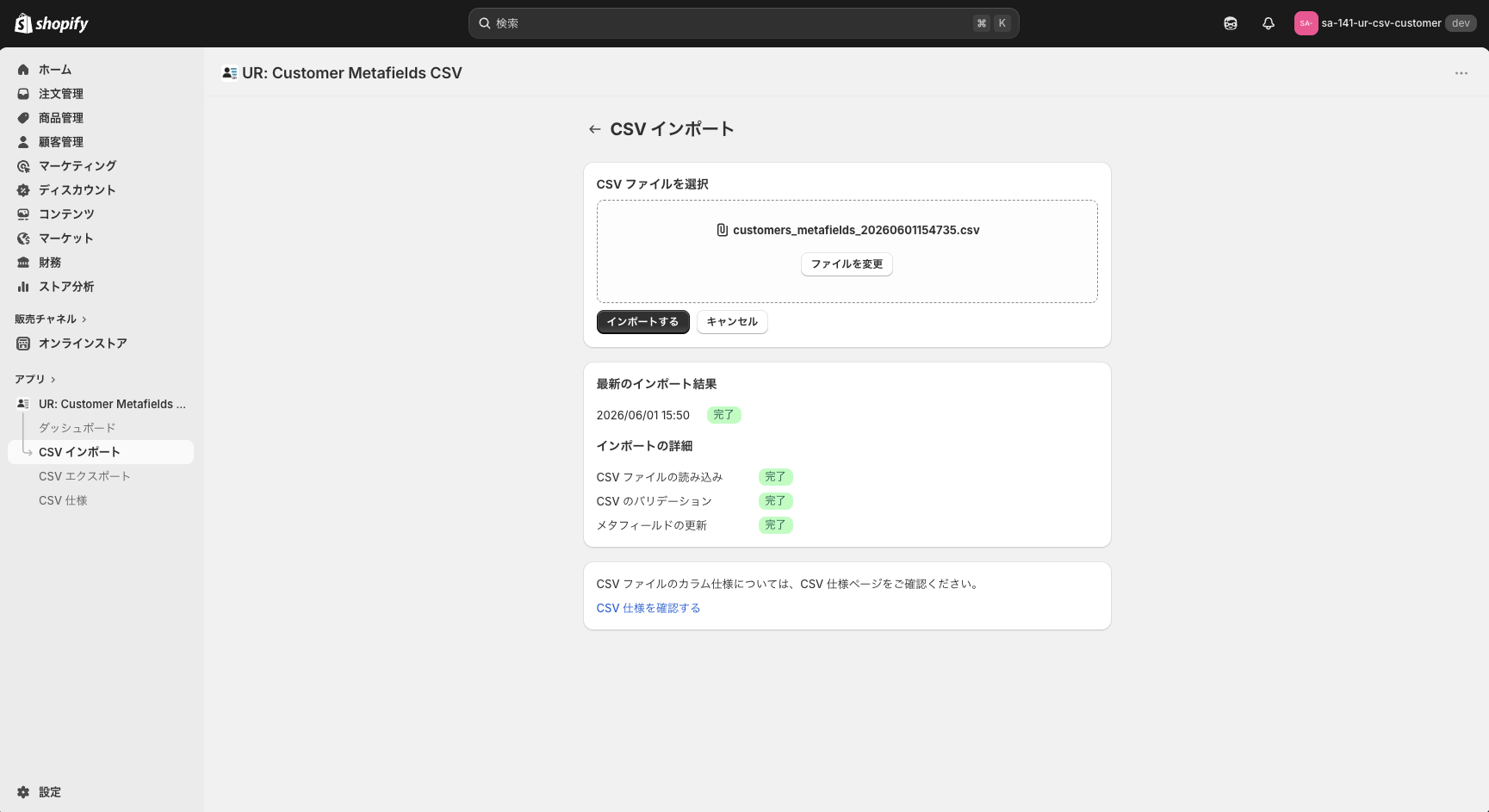
すべてのステップのステータスが「完了」になればインポート完了です。
バリデーションでエラーが出たとき
CSV のバリデーションで問題が見つかった場合、ステータスが「失敗」になり、「エラー詳細」ボタンが表示されます。ボタンを押すとモーダルで該当行とエラー内容が確認できます。表示された内容を参考に CSV を修正してから、再度アップロードしてください。
メタフィールド更新で一部失敗があったとき
「メタフィールドの更新」ステップでエラーが含まれていた場合も、「エラー詳細」ボタンから個別の失敗内容を確認できます。Shopify 側のメタフィールド定義(タイプや必須設定)と CSV の値が合っているかをご確認ください。
インポート中の注意
- インポート実行中は画面上部に注意バナーが表示されます。処理中にブラウザの再読み込みや画面を閉じる操作を行うと、インポートが正常に完了しない場合があります。
- メタフィールドの値が空欄になっている列は、そのメタフィールドの更新がスキップされます(既存の値は維持されます)。
- 固定カラムのうち更新対象となるのは ID 列だけで、Email・FirstName・LastName 列の値はインポート時には無視されます(参考情報としてエクスポートされるのみです)。
4. CSV 仕様
取り扱う CSV のカラム構成と命名規則を確認できるリファレンス画面です。CSV を編集する前に一度目を通しておくと、入力ミスを減らせます。
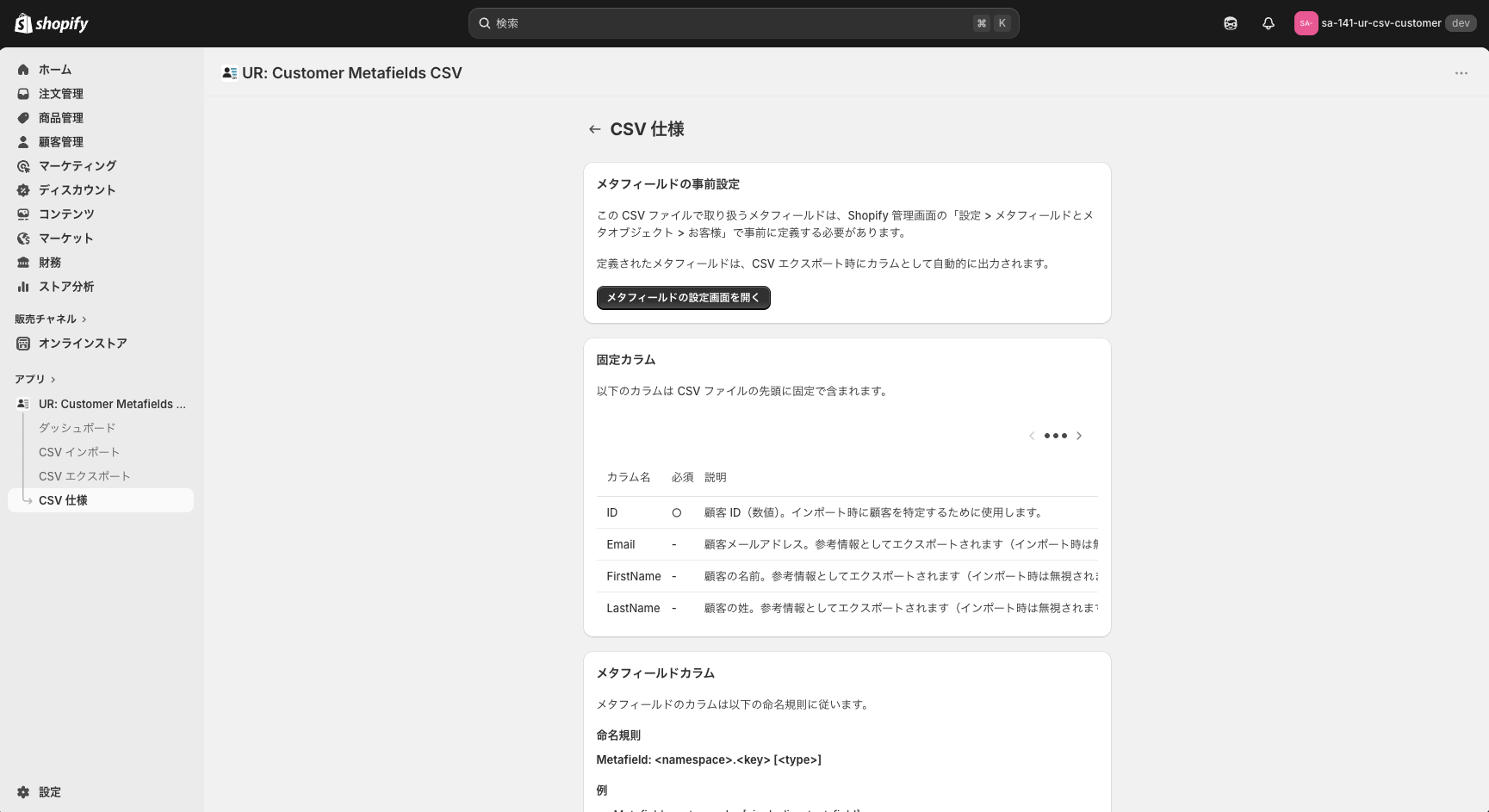
固定カラム
CSV ファイルの先頭には、以下の固定カラムが必ず含まれます。
| カラム名 | 必須 | 説明 |
|---|---|---|
| ID | ○ | 顧客 ID(数値)。インポート時に顧客を特定するために使用します。 |
| - | 顧客のメールアドレス。参考情報としてエクスポートされます(インポート時は無視されます)。 | |
| FirstName | - | 顧客の名前。参考情報としてエクスポートされます(インポート時は無視されます)。 |
| LastName | - | 顧客の姓。参考情報としてエクスポートされます(インポート時は無視されます)。 |
メタフィールドカラムの命名規則
固定カラムの後ろには、ストアで定義されたメタフィールドが以下の命名規則に従って自動的に並びます。
Metafield: <namespace>.<key> [<type>]
例:
Metafield: custom.color [single_line_text_field]Metafield: custom.weight [number_decimal]Metafield: custom.release_date [date]Metafield: custom.tags [list.single_line_text_field]
※ メタフィールドの値が空欄の場合、そのメタフィールドの更新はスキップされます(既存の値は維持されます)。
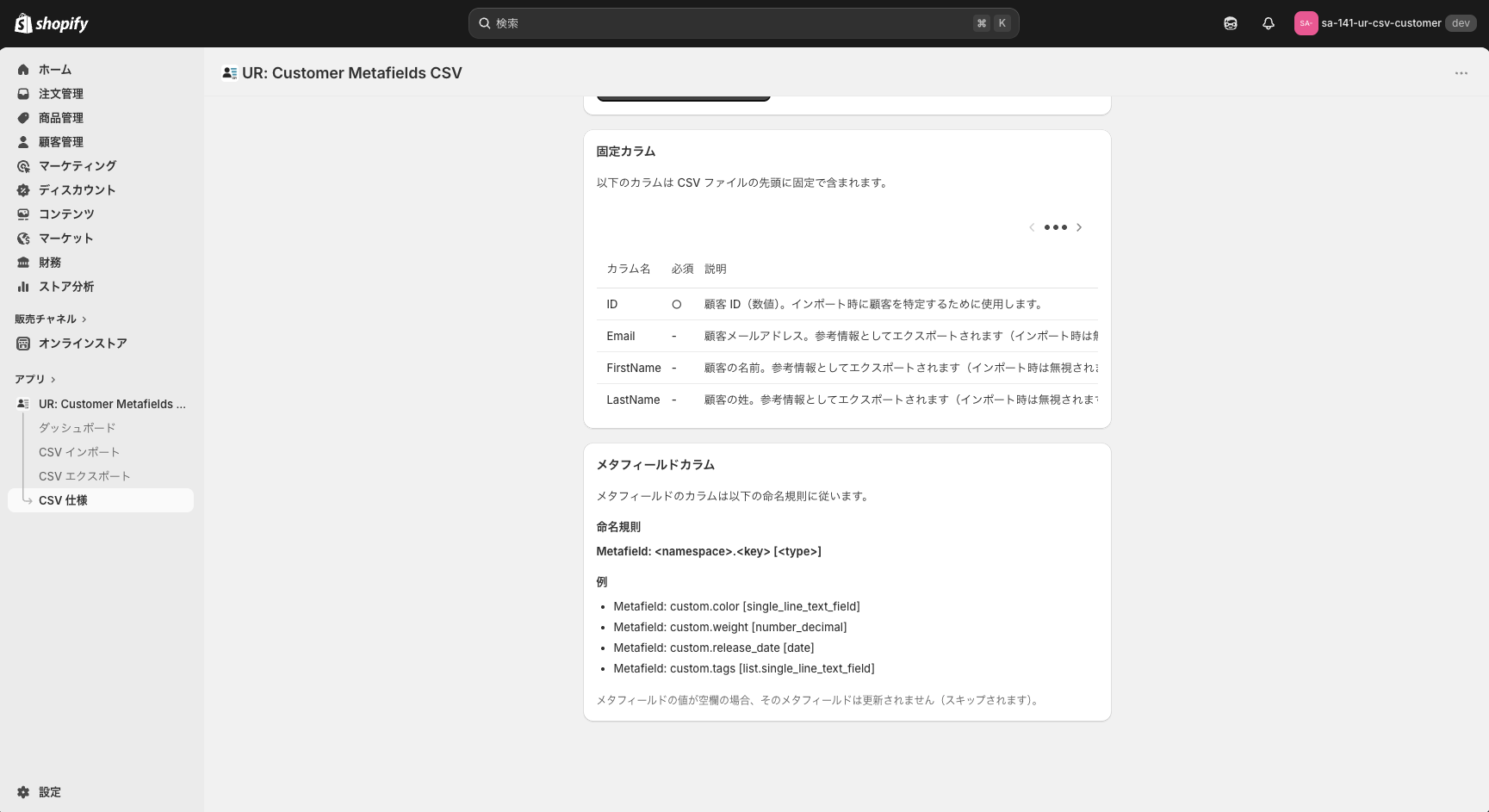
CSV 編集のコツ
- ID 列は絶対に変更しない:ID は顧客を特定するためのキーです。値を書き換えると別の顧客のデータが更新されてしまうおそれがあります。
- メタフィールドのタイプに合わせた値を入力する:たとえば
number_decimalには数値、dateにはYYYY-MM-DD形式の日付、list.single_line_text_fieldにはカンマ区切りではなく Shopify 仕様に沿った形式で値を入力してください。タイプはカラム名の末尾に表示されています。 - 値を変更しない行・列は空欄のままにする:空欄のメタフィールドは更新されないため、編集したい箇所だけ書き換えれば OK です。
- Excel で開く場合は文字コードに注意:CSV は UTF-8 で出力されます。Excel で開いた際に日本語が文字化けする場合は、Google スプレッドシートや「データ取り込み」機能などで UTF-8 を指定して開いてください。
おわりに
「シンプル顧客メタフィールド CSV インポート・エクスポート」を使えば、
- 全顧客のメタフィールドを 1 クリックで CSV にエクスポート
- スプレッドシートで編集した CSV を アップロードするだけで一括更新
- インポート前後で バリデーションと進捗をリアルタイム確認
といった一連の作業を、誰でもかんたんに行えるようになります。顧客データのメンテナンスや、定期的なステータス更新作業の効率化にぜひお役立てください。
料金は Basic Plan 月額 $9.99(年払いの場合は $99.99 / 年で実質 2 ヶ月分無料)。インストールから 7 日間は無料でお試しいただけます。
アプリストア: シンプル顧客メタフィールド CSV インポート・エクスポート

































.png?w=400)





.png?w=400)





.png?w=400)
.png?w=400)















.png?w=400)







.png?w=400)




.png?w=400)















.png?w=400)

















.png?w=400)









.png?w=400)





.png?w=400)



































.png?w=400)


.png?w=400)



.png?w=400)
.png?w=400)
.png?w=400)






.png?w=400)



