

Shopify の購入後のサンクスページでクロスセル・アップセルをできるアプリについて徹底解説|ご利用ガイド

はじめに
Shopify は、世界中で利用されている EC サイト構築プラットフォームです。Shopify アプリを導入することで、ストアの機能を自由に拡張し、売上アップや業務効率化を実現できます。
「シンプル購入後アップセル|お手軽サンクスページでクロスセル」は、購入後のサンクスページ(注文完了画面)におすすめ商品を表示して、追加購入のきっかけを作るアプリです。お客様が購入手続きを終えた直後に、ストアオーナーが厳選したクロスセル商品を自動で表示できます。表示する商品の選択、レイアウト、並び順、ボタンテキストまで、管理画面から細かくカスタマイズでき、コーディング不要で簡単に導入できます。
料金
- Basic Plan: $9.99 /月
- 1 週間の無料期間あり
- 年払いで実質 2 ヶ月無料でお得にご利用いただけます
アプリストア
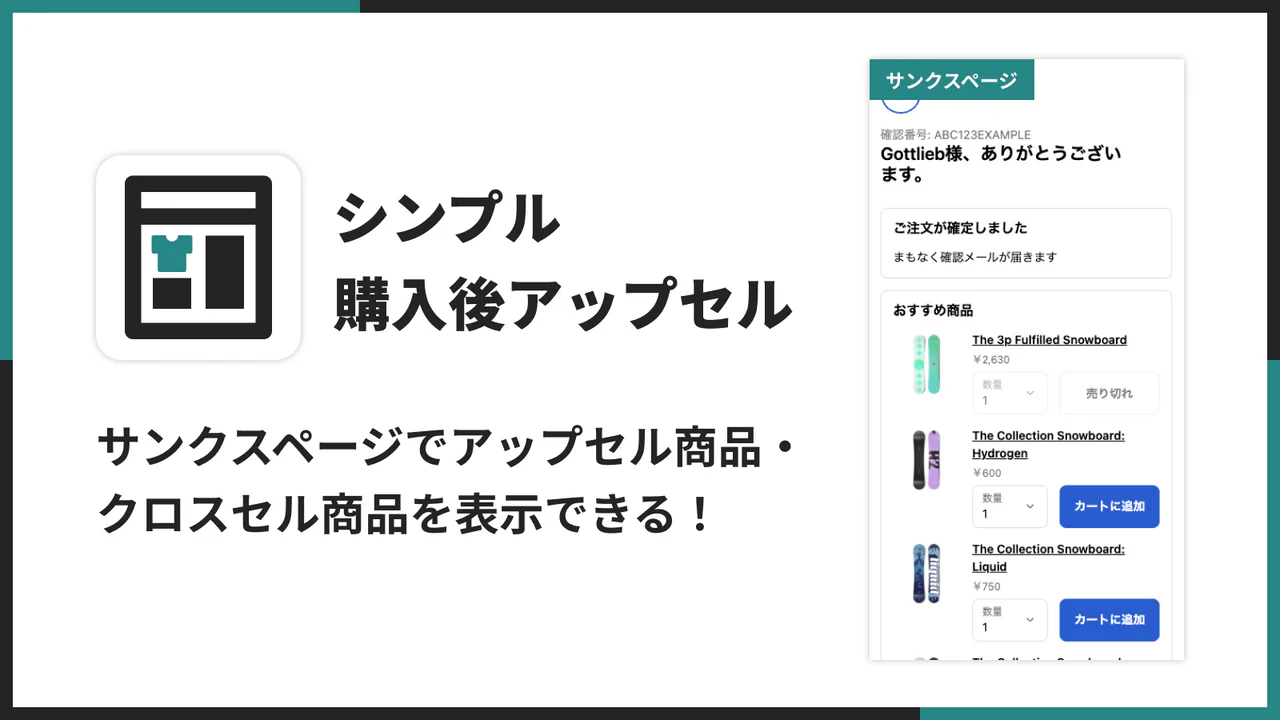
「シンプル購入後アップセル|お手軽サンクスページでクロスセル」でできること
「シンプル購入後アップセル|お手軽サンクスページでクロスセル」は、Shopify の購入後のサンクスページにクロスセル商品を表示できるアプリです。お客様が購入手続きを終えた直後に、おすすめ商品を表示することで、追加購入を促進できます。表示する商品は管理画面から自由に選択でき、表示数の上限、リスト・グリッドのレイアウト、カスタム・ランダムの並び順、ボタンのテキストをそれぞれカスタマイズ可能です。購入済みの商品を自動で除外する設定もあり、お客様に毎回新鮮なおすすめが届きます。
主な特徴
- サンクスページにクロスセル商品をノーコードで表示できます。
- リスト・グリッドの 2 種類のレイアウトと表示数を自由に設定できます。
- 購入済みの商品を自動除外できます。
- 「カートに追加」「今すぐ購入」「売り切れ」のボタンテキストをカスタマイズできます。
- 管理画面からいつでもアプリのオン・オフを切り替えられます。
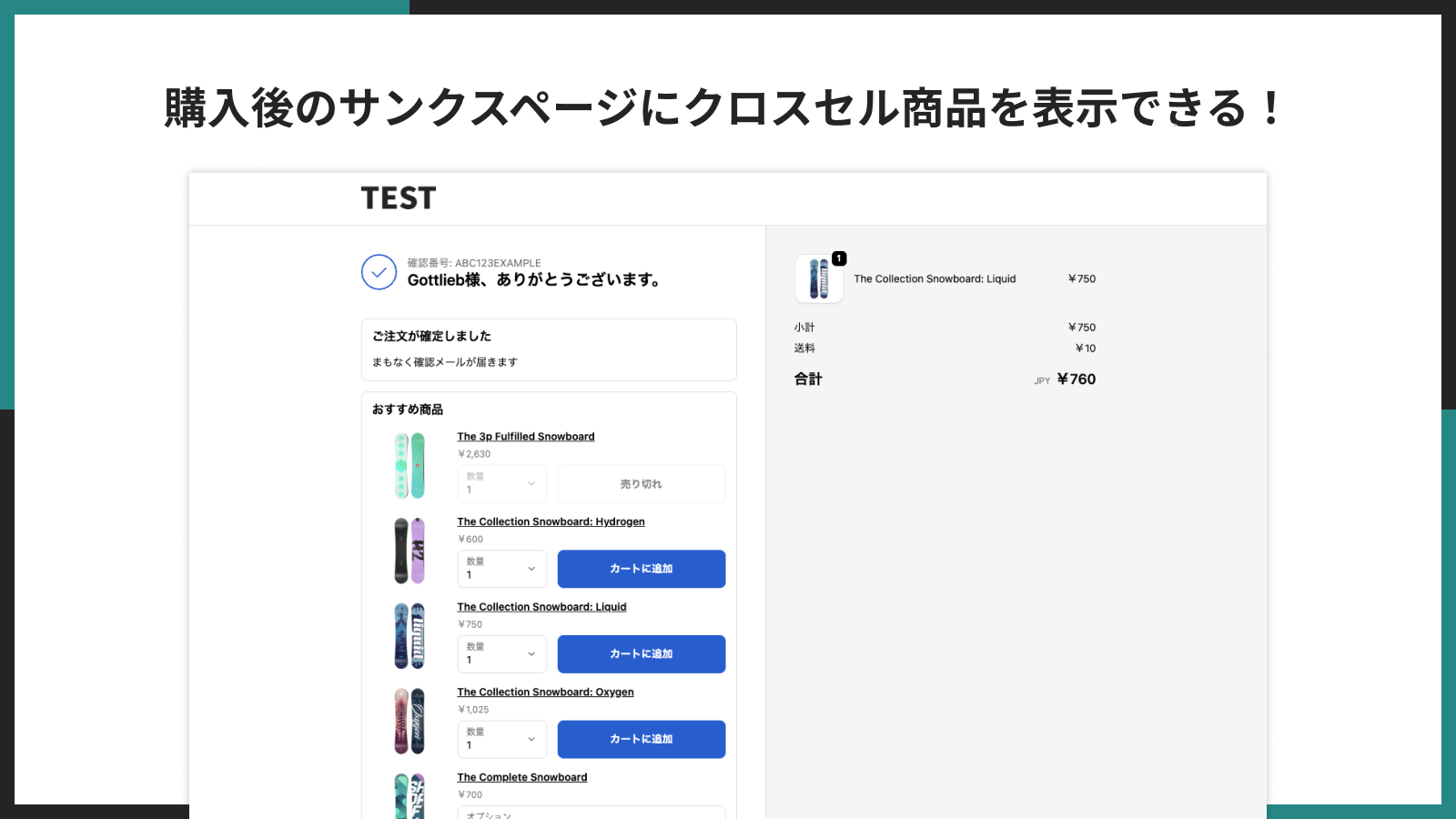
購入後のサンクスページにクロスセル商品を表示できる!
お客様が購入手続きを完了した直後のサンクスページに、おすすめ商品を表示できます。購入意欲が高いタイミングで関連商品を提案することで、追加購入のきっかけを自然に作ることができます。
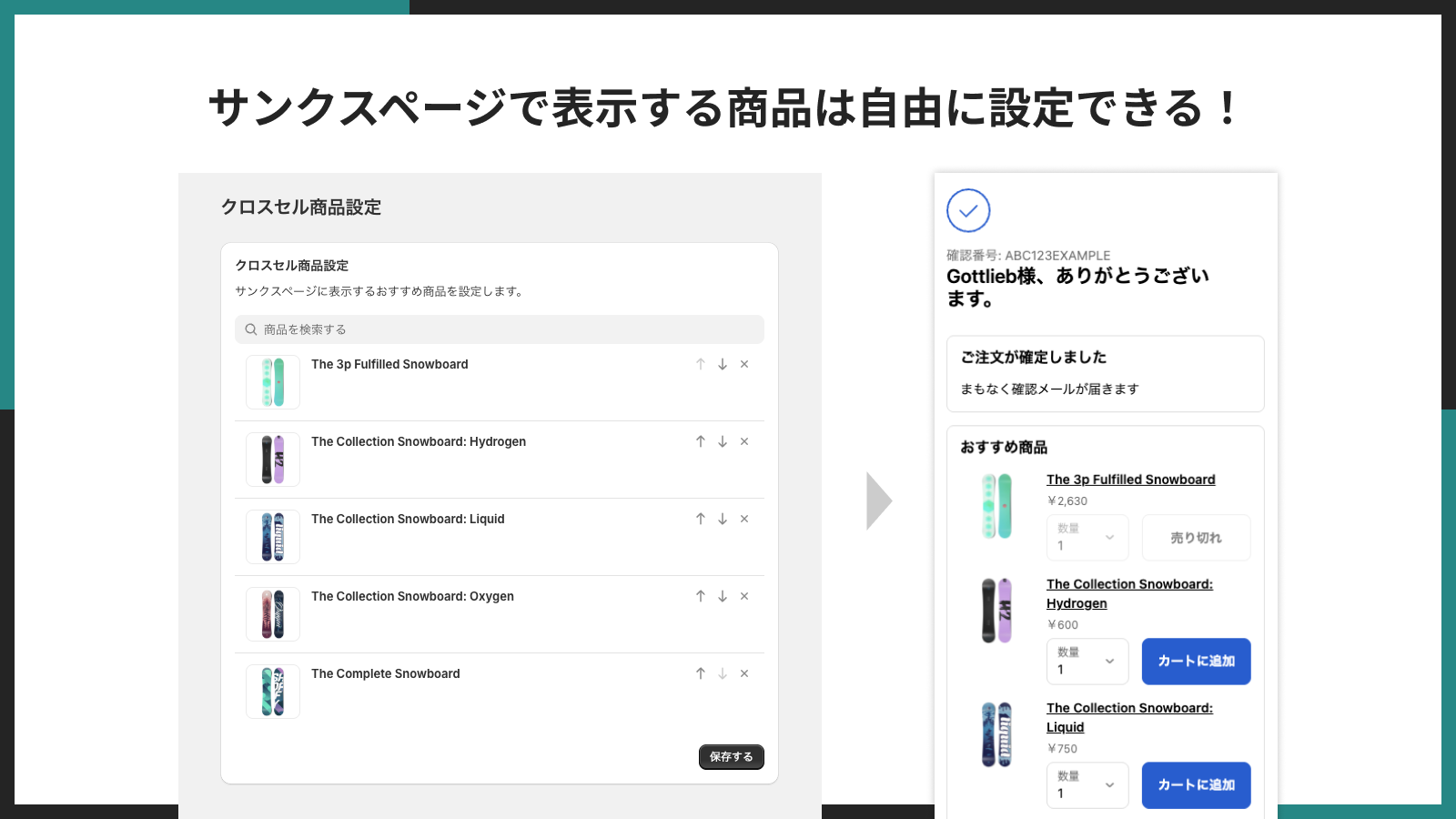
サンクスページで表示する商品は自由に設定できる!
管理画面の「クロスセル商品設定」から、サンクスページに表示したい商品を自由に選択できます。季節やキャンペーンに合わせておすすめ商品を入れ替えることも簡単です。
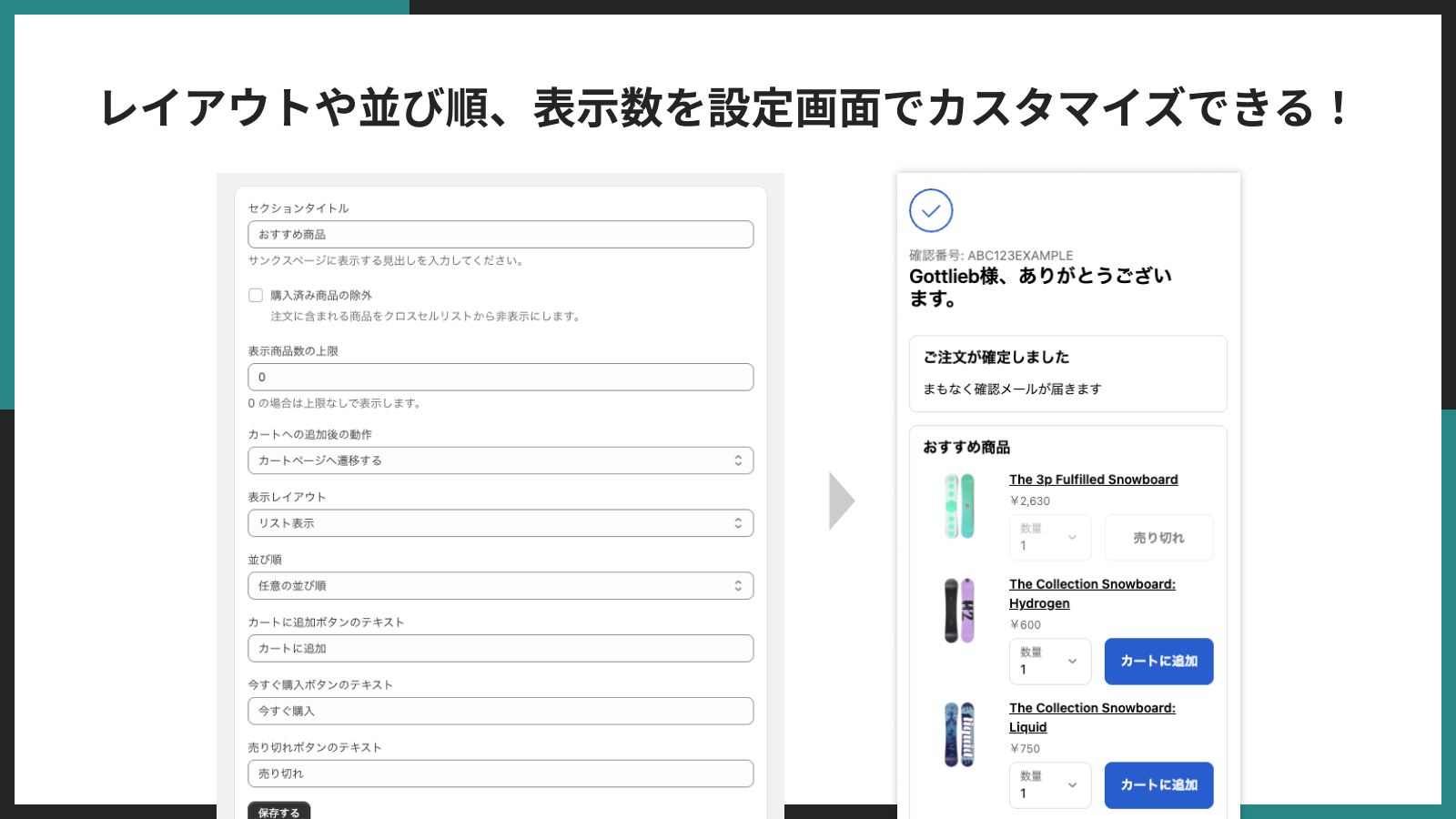
レイアウトや並び順、表示数を設定画面でカスタマイズできる!
リスト表示・グリッド表示の 2 種類のレイアウトに対応しています。並び順は「任意の並び順」と「毎回ランダム表示」から選べ、表示する商品数の上限も設定できます。ストアの雰囲気や商品数に合わせて柔軟にカスタマイズできます。
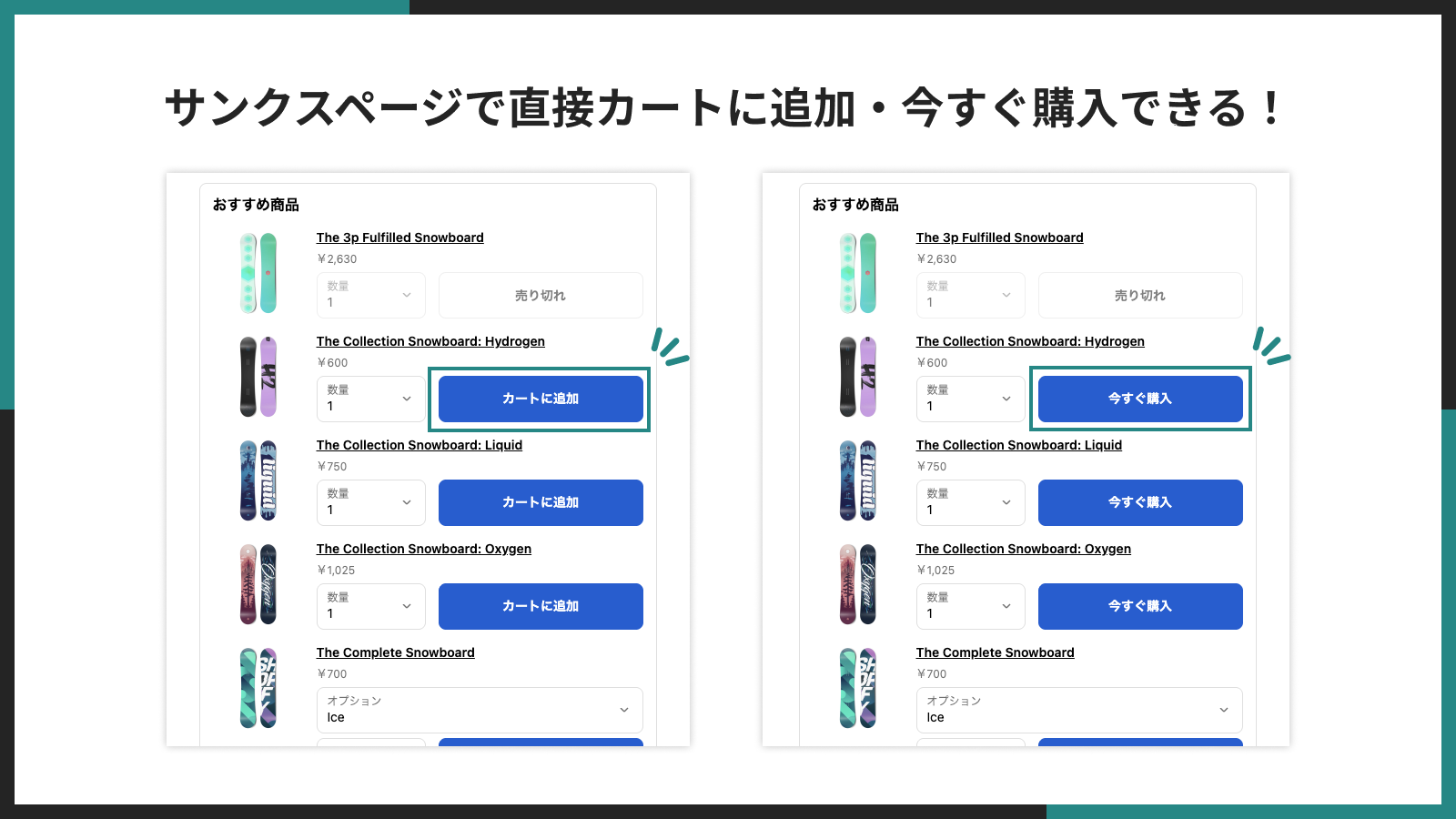
サンクスページで直接カートに追加・今すぐ購入できる!
おすすめ商品は、サンクスページから直接「カートに追加」または「今すぐ購入」ボタンで購入に進むことができます。バリアントや数量の選択にも対応しており、お客様がスムーズに追加購入できる導線を提供します。
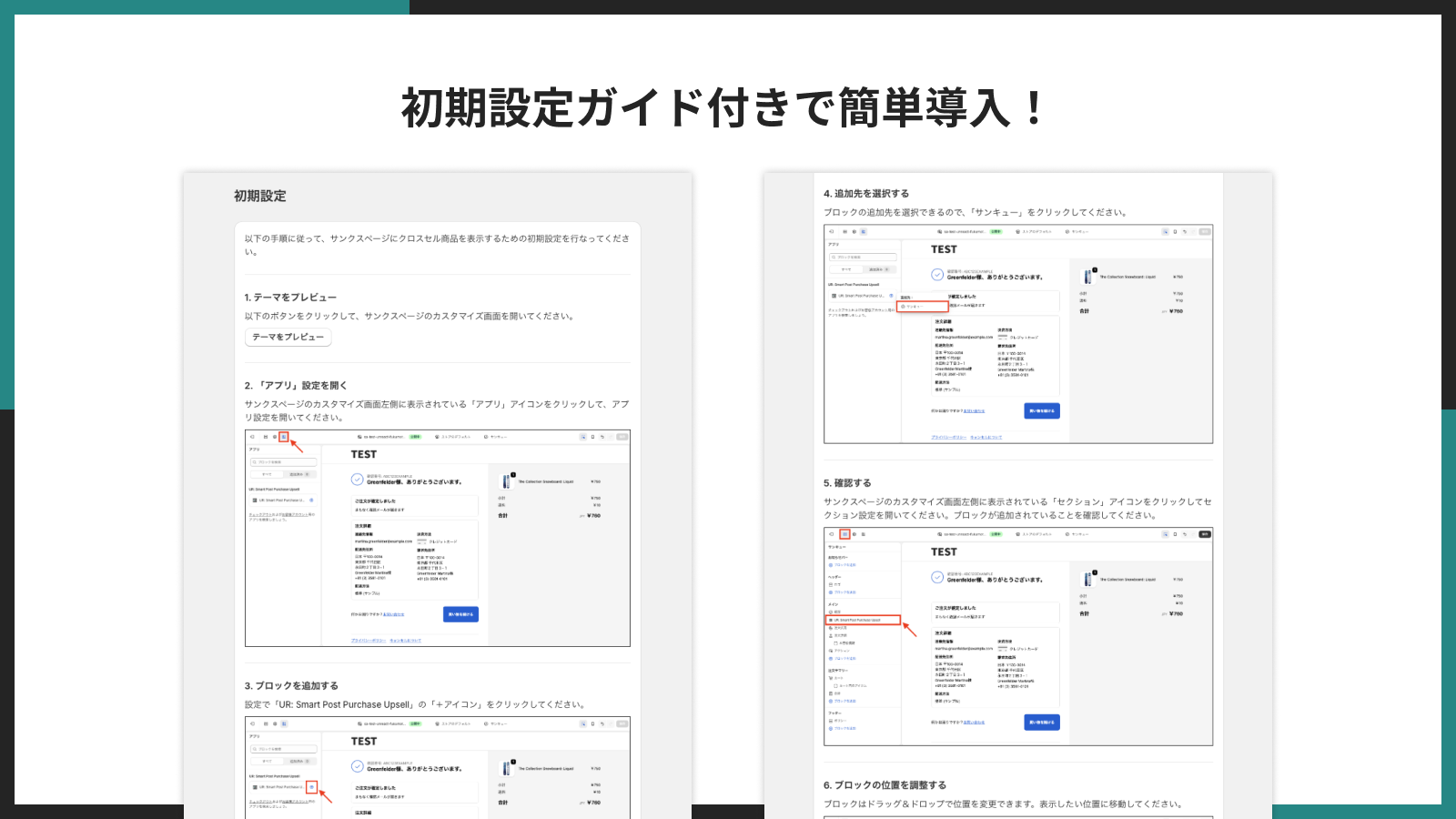
初期設定ガイド付きで簡単導入!
アプリ内に初期設定ガイドが用意されています。ステップバイステップの手順に従うだけで、コーディング不要でサンクスページへのクロスセル表示を簡単に始められます。
アプリのインストール
料金
- Basic Plan: $9.99 /月
- 1 週間の無料期間あり
- 年払いで実質 2 ヶ月無料でお得にご利用いただけます
インストール手順
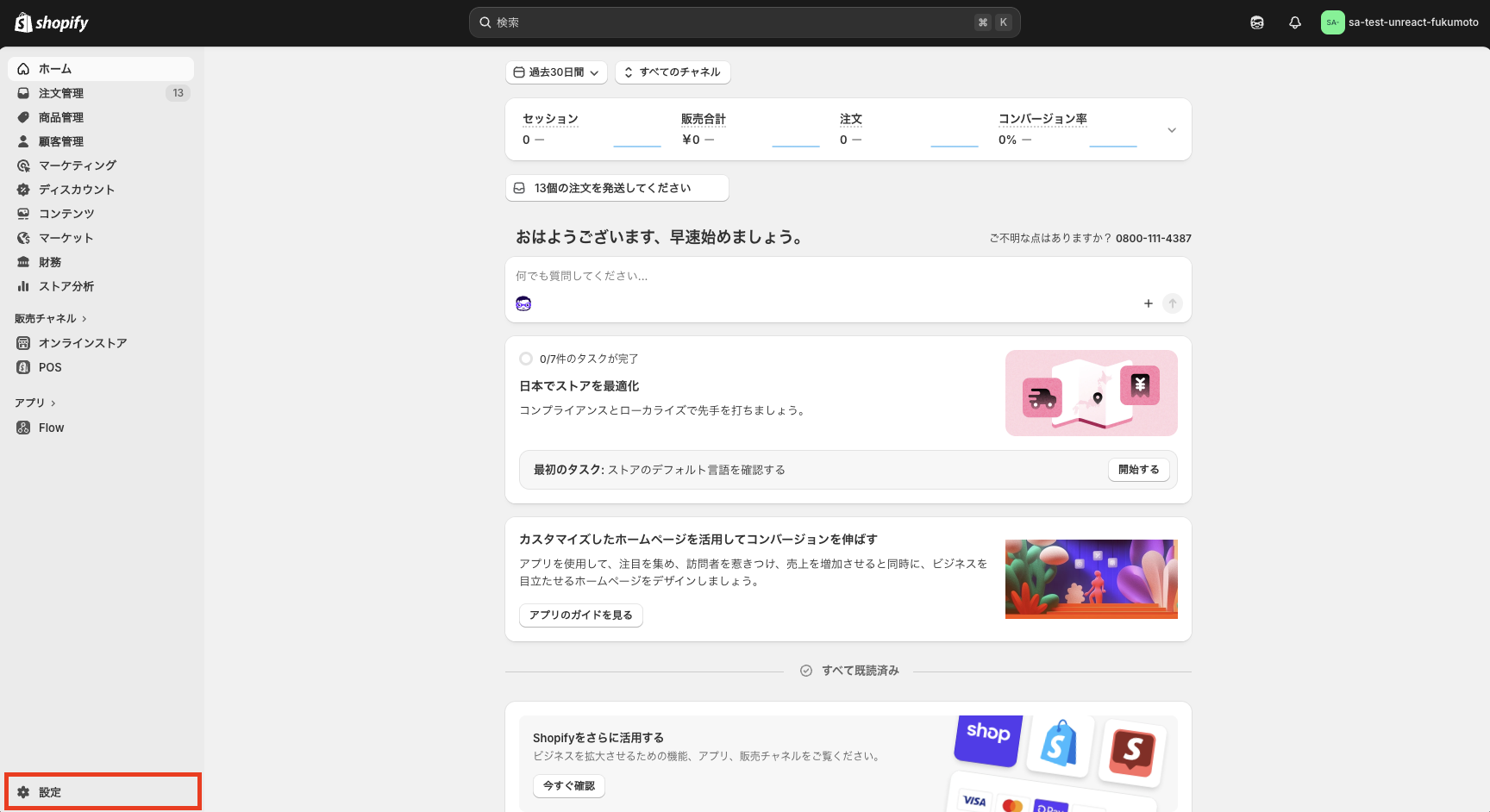
1. Shopify 管理画面の「設定」を開く
Shopify 管理画面の左下にある「設定」をクリックしてください。
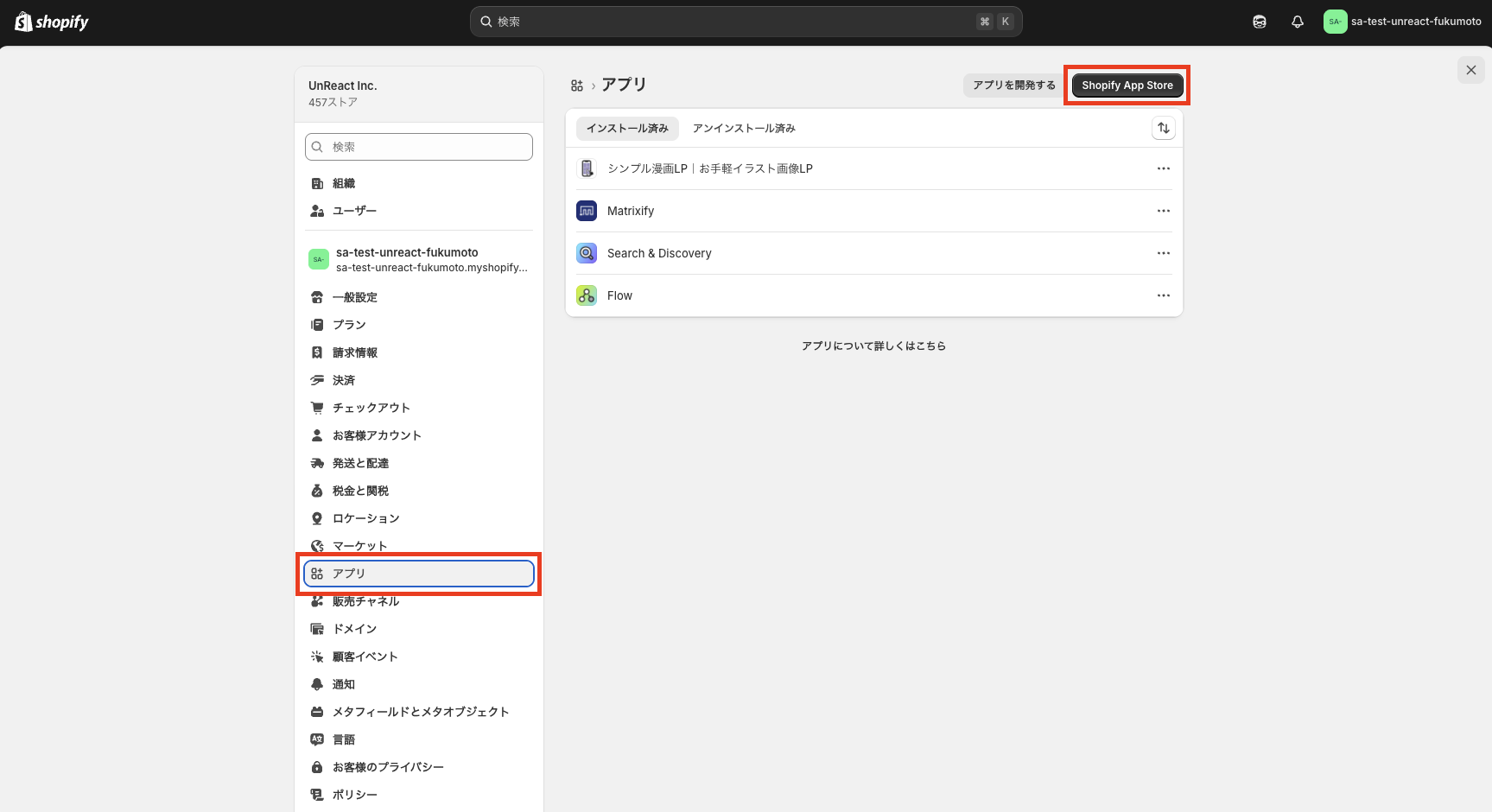
2. 「アプリ」から Shopify App Store へ移動
「アプリ」をクリックし、画面上部の「Shopify App Store」ボタンからアプリストアへ移動してください。
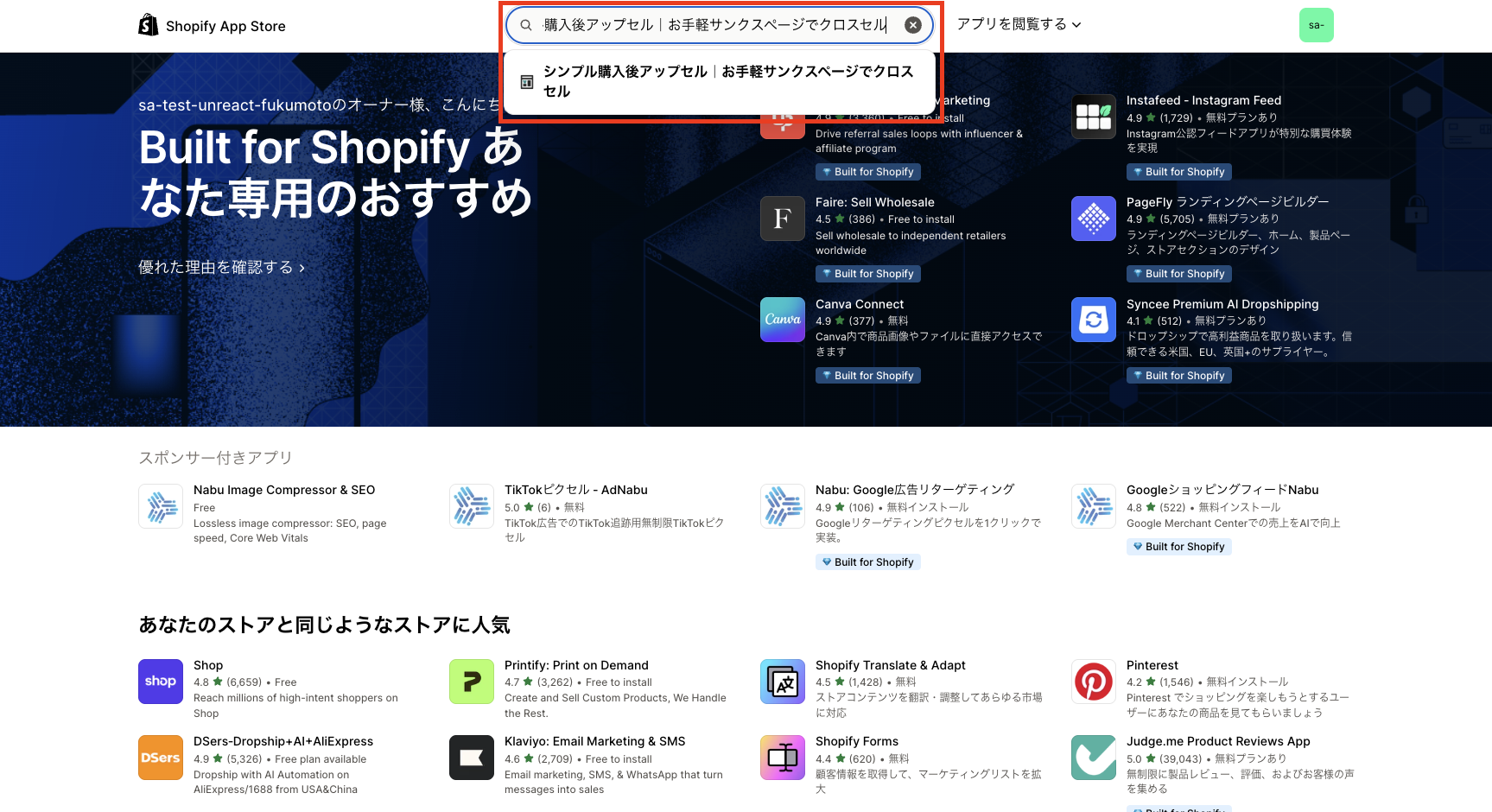
3. アプリを検索
検索窓に「シンプル購入後アップセル|お手軽サンクスページでクロスセル」と入力し、表示されたアプリをクリックしてください。
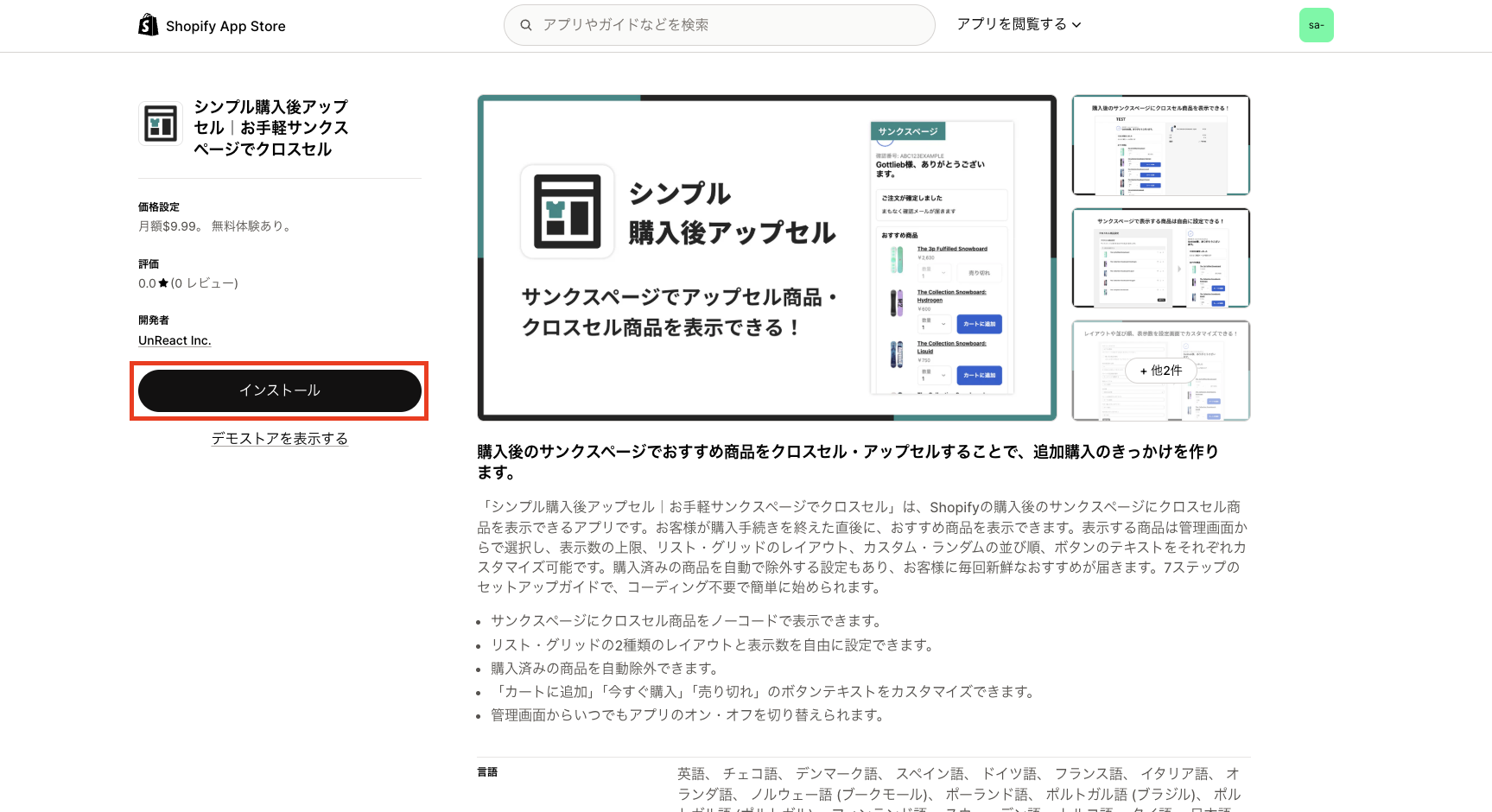
4. アプリをインストール
アプリ詳細画面で「インストール」ボタンをクリックしてください。
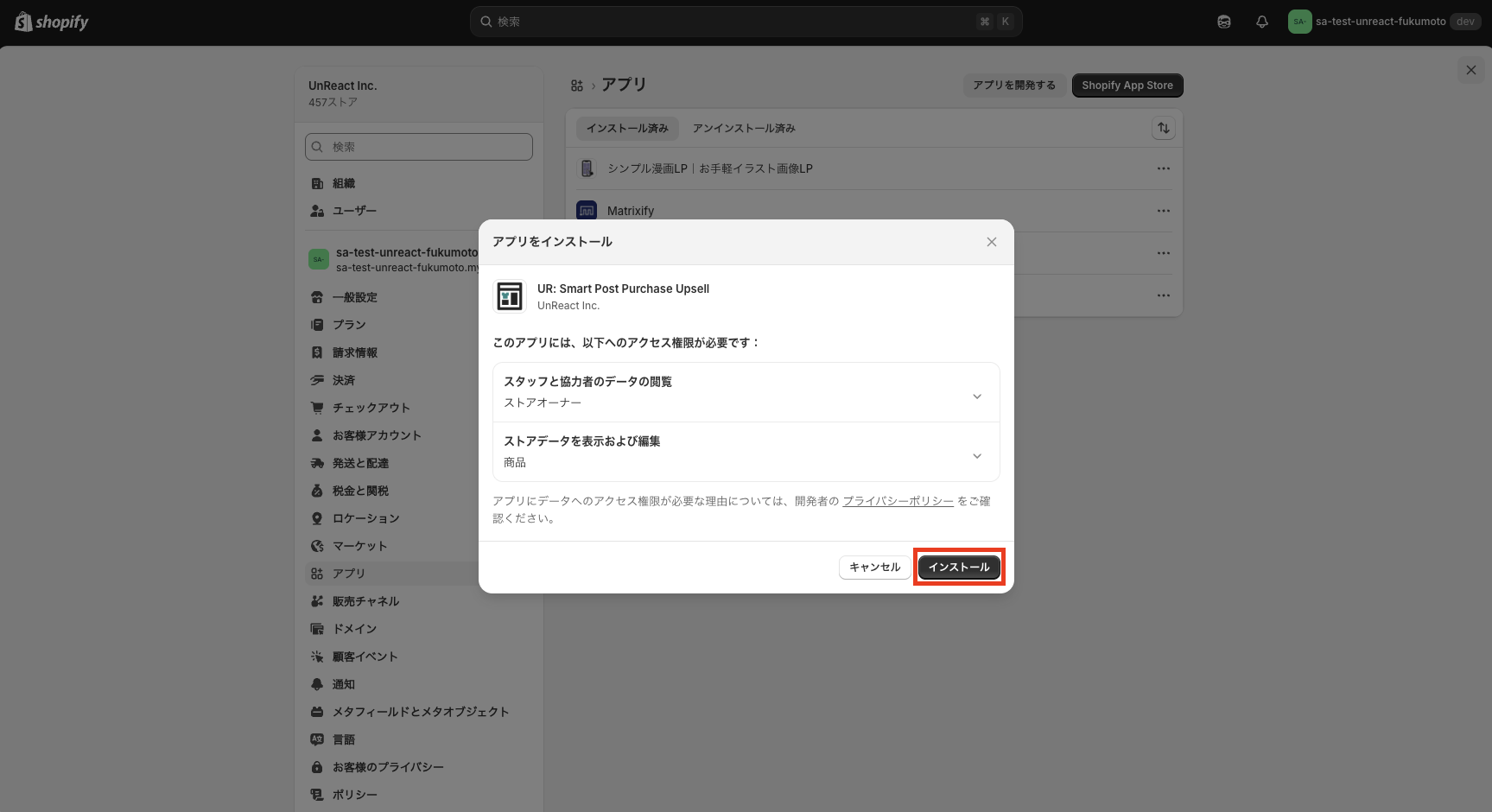
5. 権限を確認してインストールを完了
権限の確認画面が表示されますので、内容を確認し「インストール」をクリックしてインストールを完了してください。
サンクスページにアプリブロックを追加する(初期設定)
アプリをインストールしたら、サンクスページにクロスセル商品を表示するための初期設定を行います。アプリの管理画面に用意されている「初期設定ガイド」に従って設定できます。
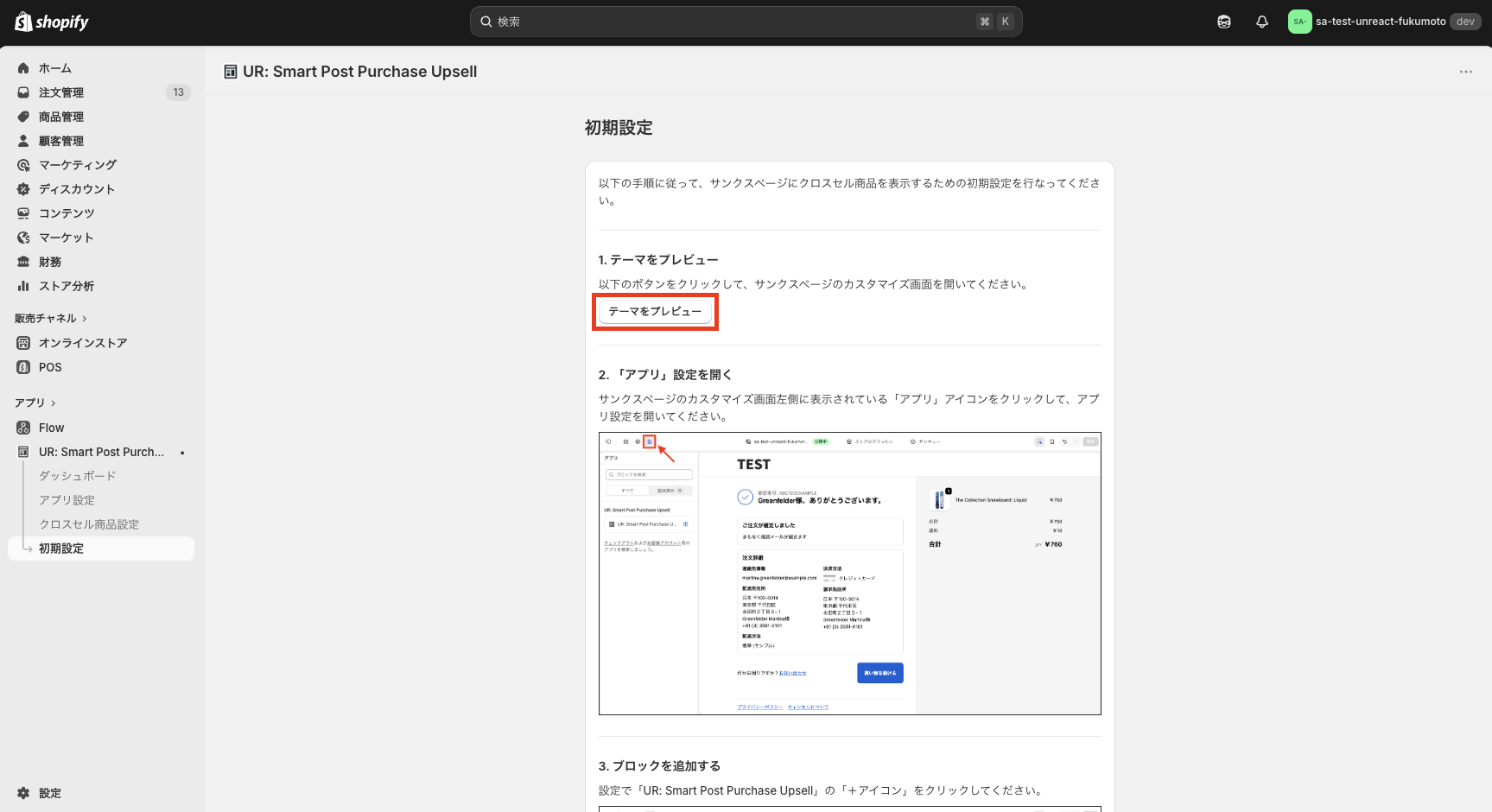
1. テーマをプレビュー
アプリのダッシュボードから「初期設定ガイドへ」をクリックし、初期設定ガイドページを開きます。「テーマをプレビュー」ボタンをクリックして、サンクスページのカスタマイズ画面(チェックアウトエディタ)を開いてください。
2. 「アプリ」設定を開く
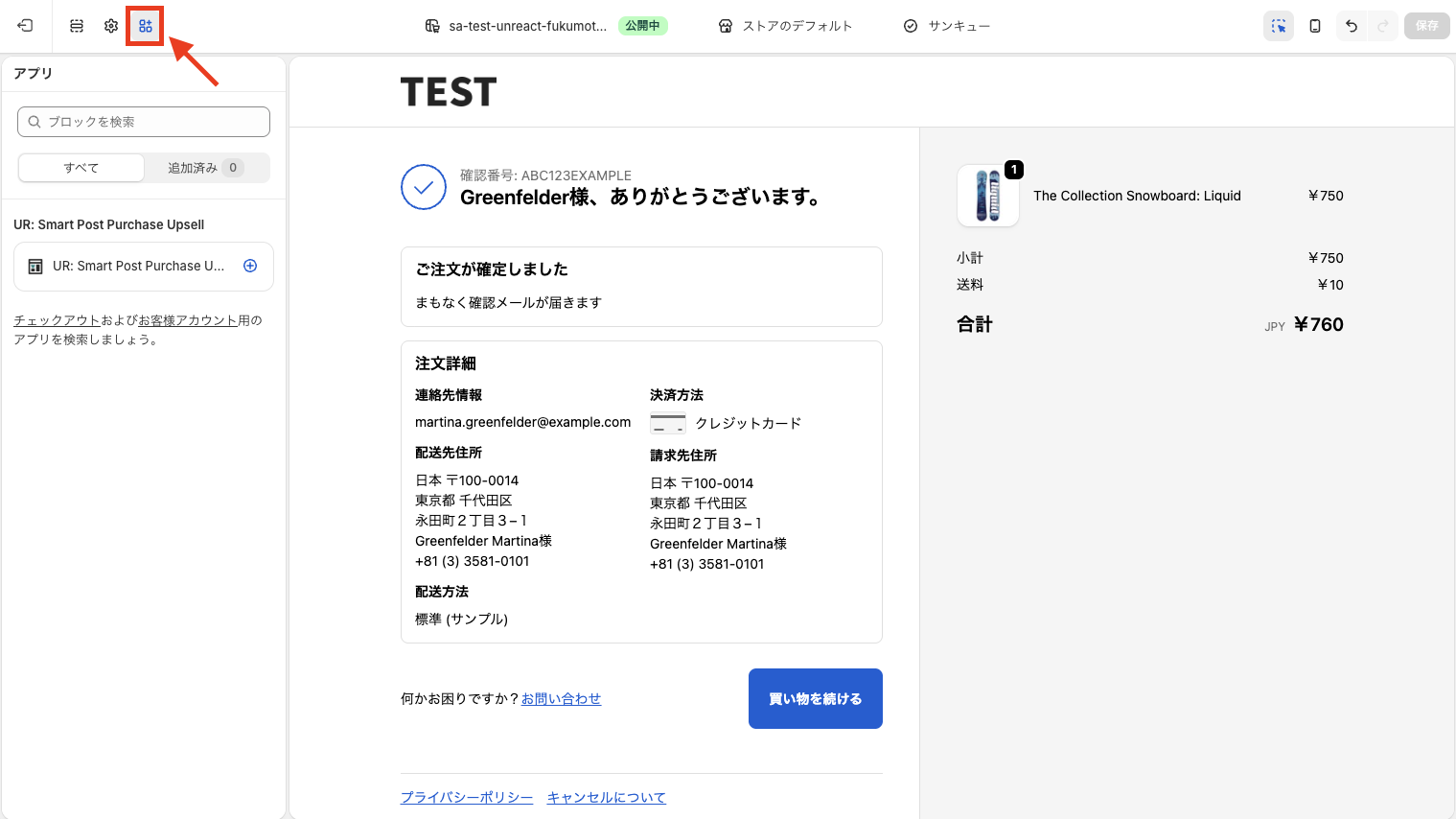
サンクスページのカスタマイズ画面左側に表示されている「アプリ」アイコンをクリックして、アプリ設定を開いてください。
3. ブロックを追加する
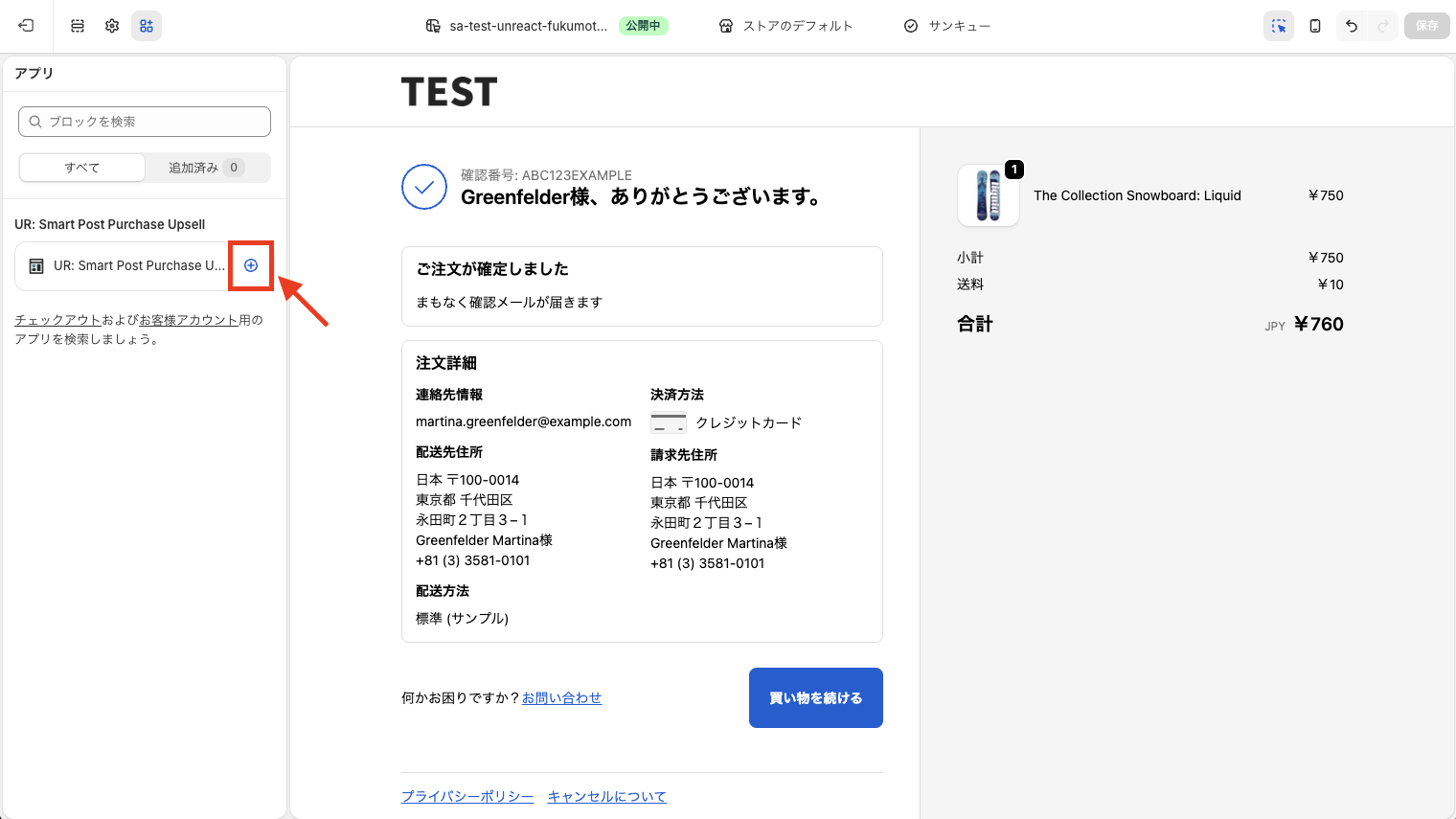
設定画面で「UR: Smart Post Purchase Upsell」の「+アイコン」をクリックしてください。
4. 追加先を選択する
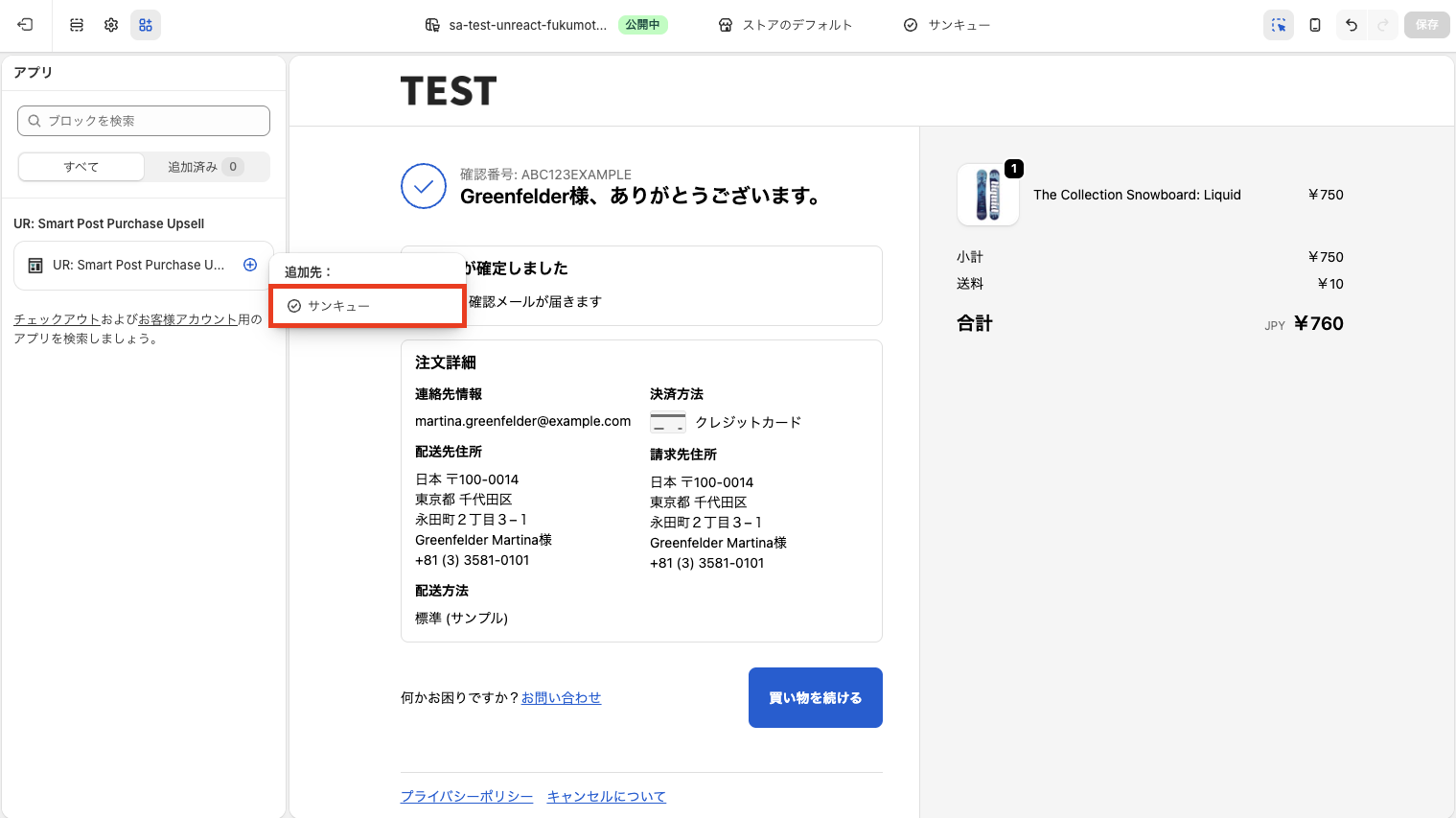
ブロックの追加先を選択できるので、「サンキュー」をクリックしてください。
5. 確認する
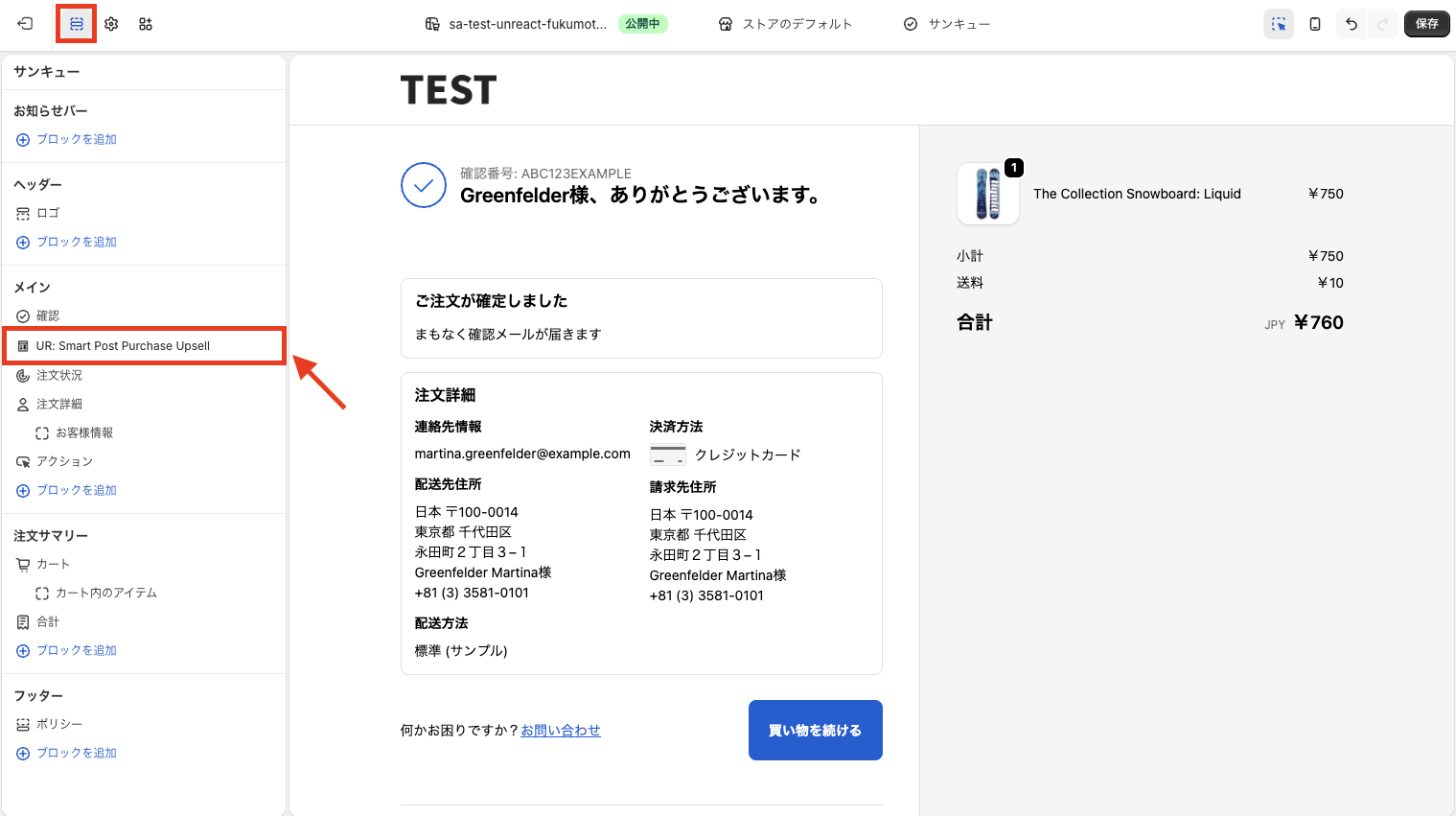
サンクスページのカスタマイズ画面左側に表示されている「セクション」アイコンをクリックしてセクション設定を開いてください。ブロックが追加されていることを確認してください。
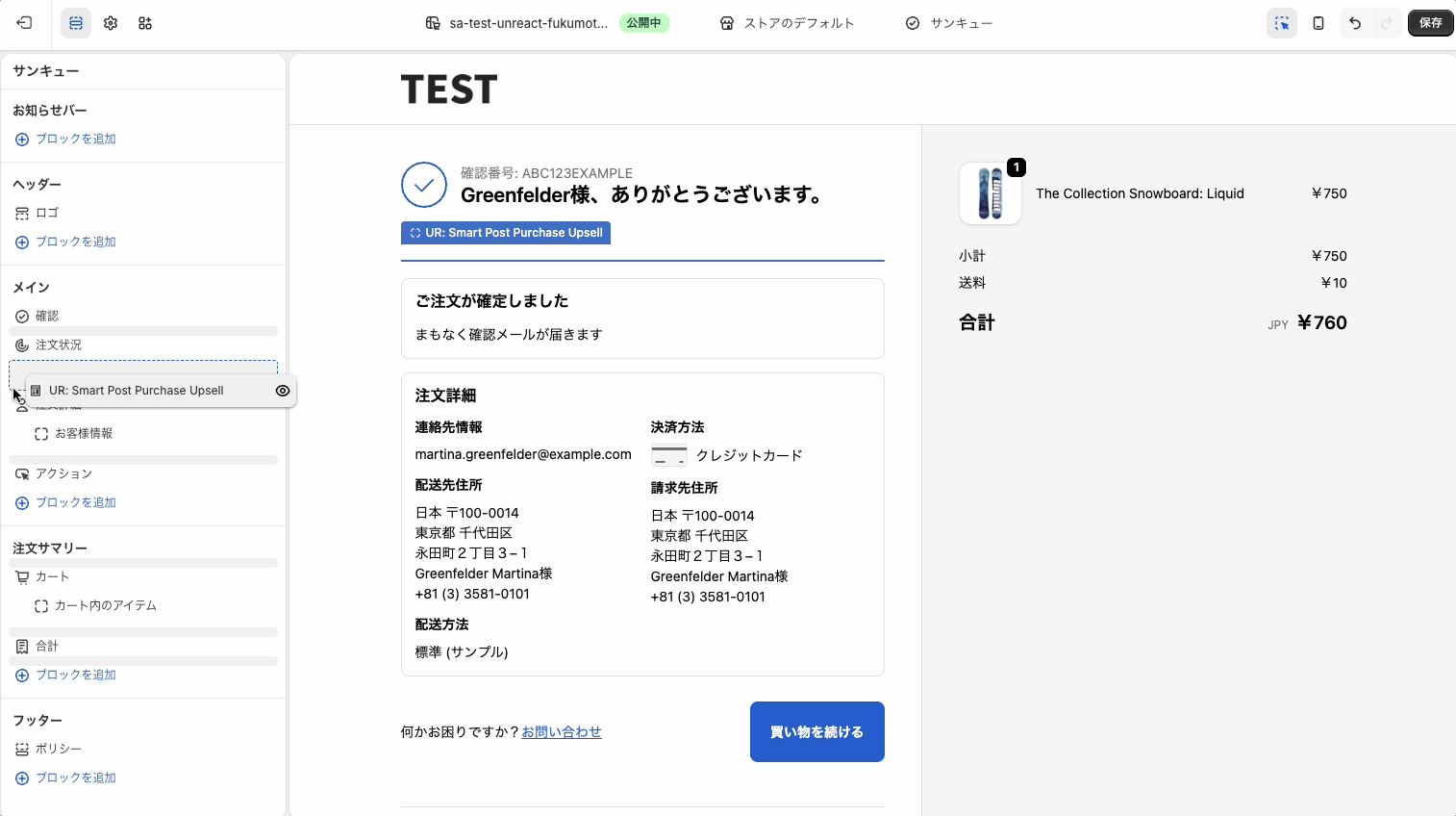
6. ブロックの位置を調整する
ブロックはドラッグ&ドロップで位置を変更できます。表示したい位置に移動してください。
7. 保存する
サンクスページのカスタマイズ画面右上に表示されている「保存」ボタンをクリックして変更内容を保存してください。
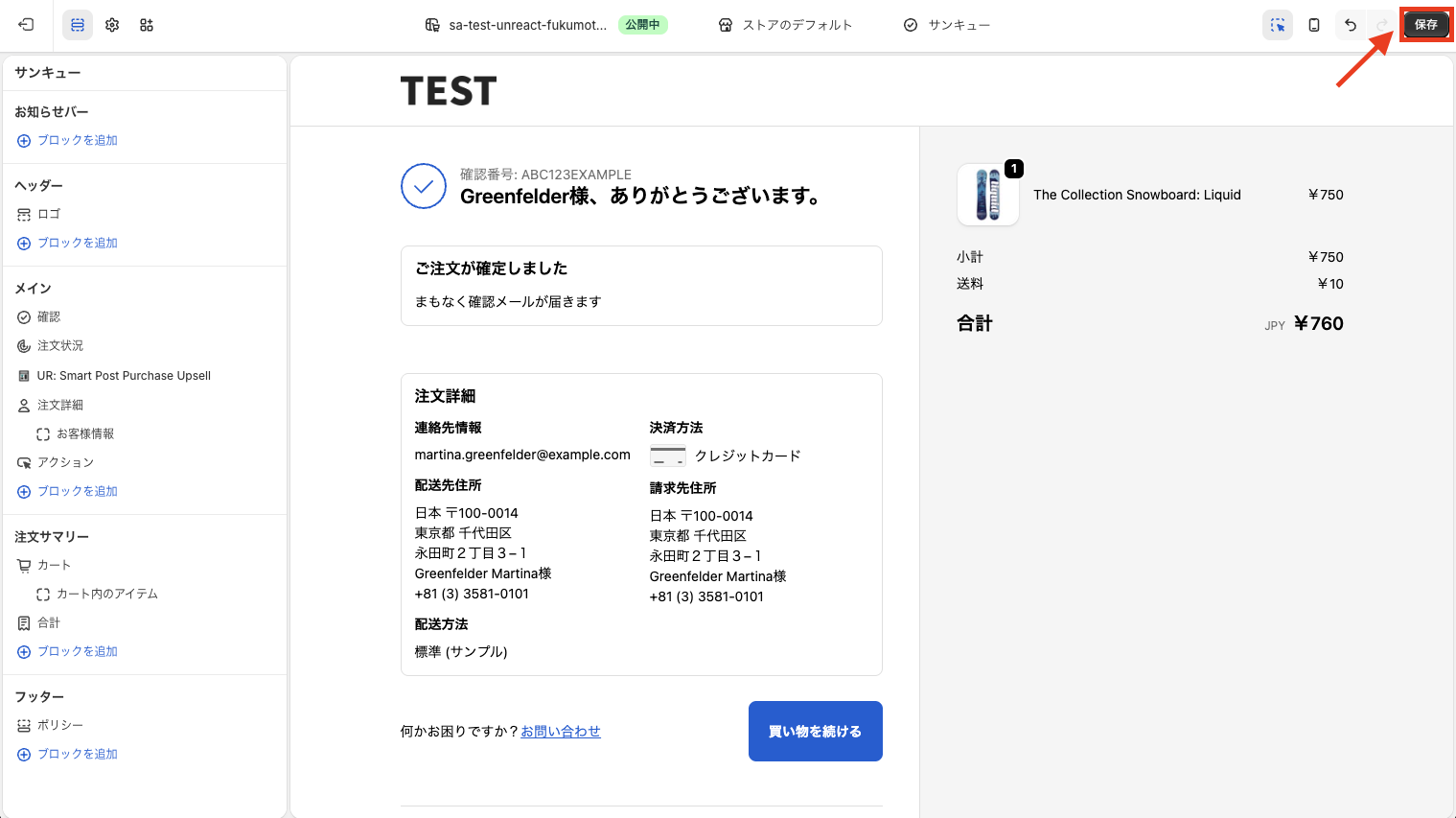
これでサンクスページへのクロスセル商品表示のための初期設定は完了です。続いて、アプリ設定とクロスセル商品設定を行ってください。
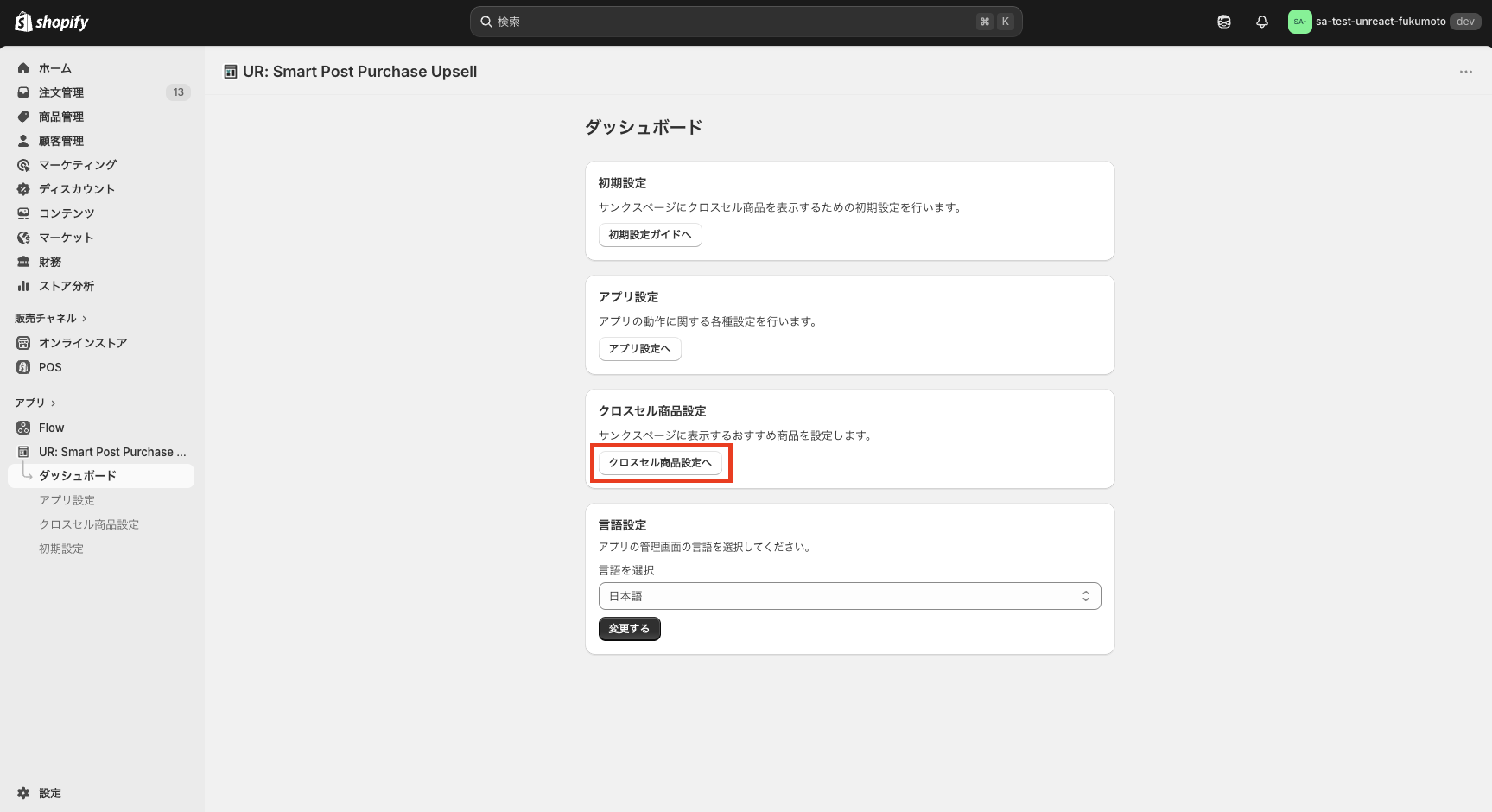
クロスセル商品設定
管理画面の「クロスセル商品設定」ページで、サンクスページに表示するおすすめ商品を設定します。
商品の選択
「クロスセル商品設定」ページを開き、商品を選択してください。
Shopify の商品選択画面(リソースピッカー)から、サンクスページに表示したい商品を選択できます。
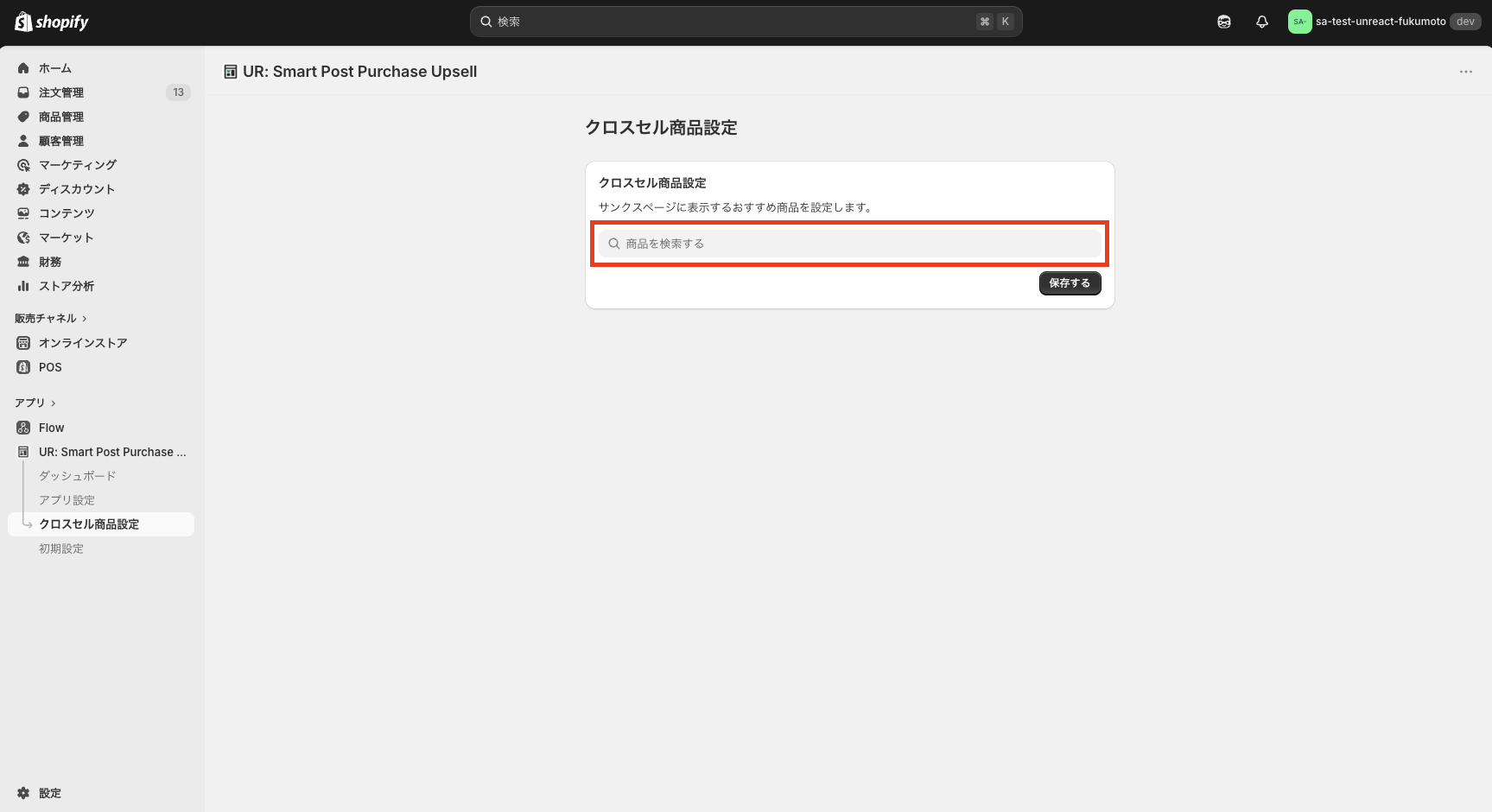
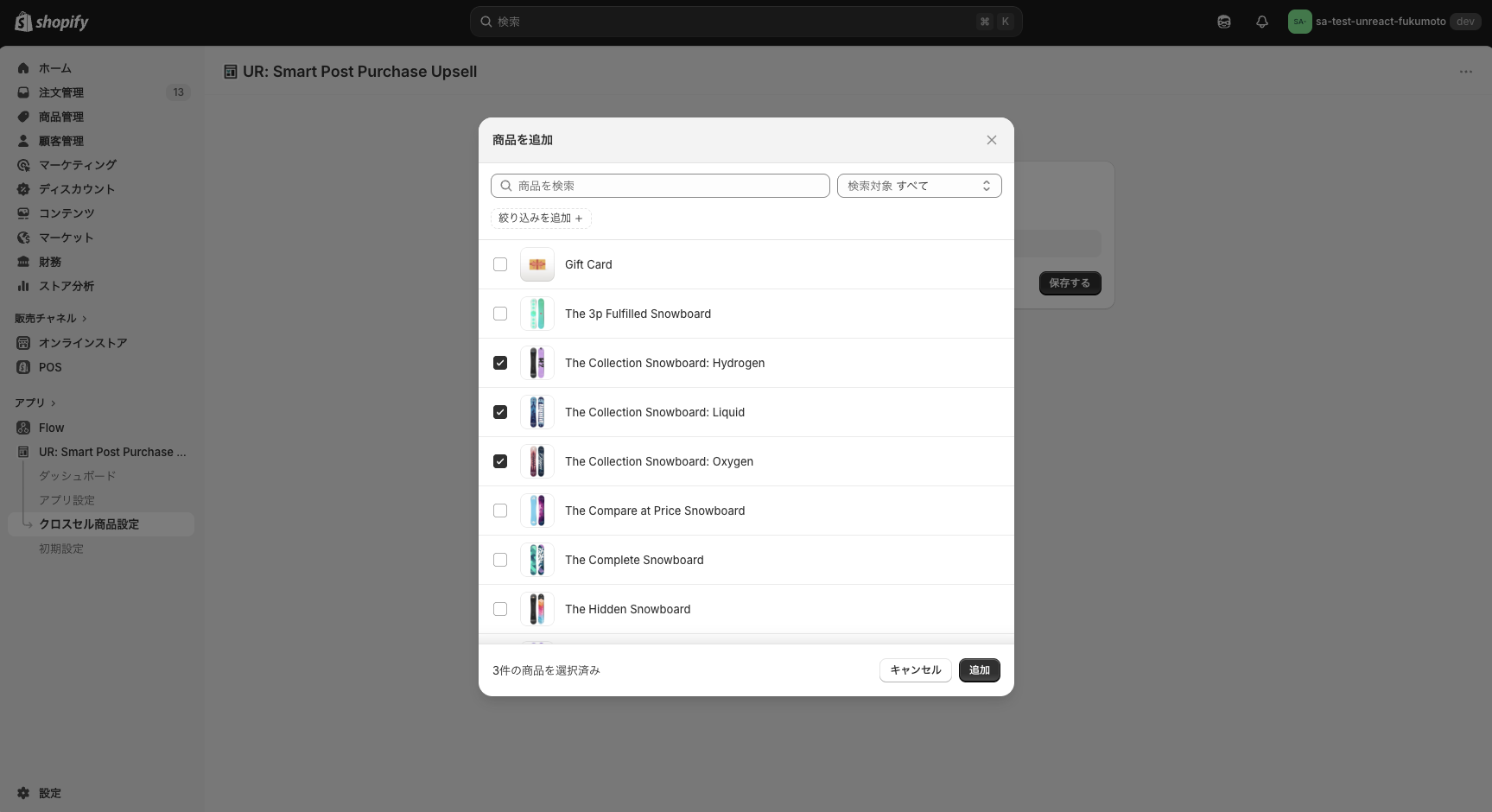
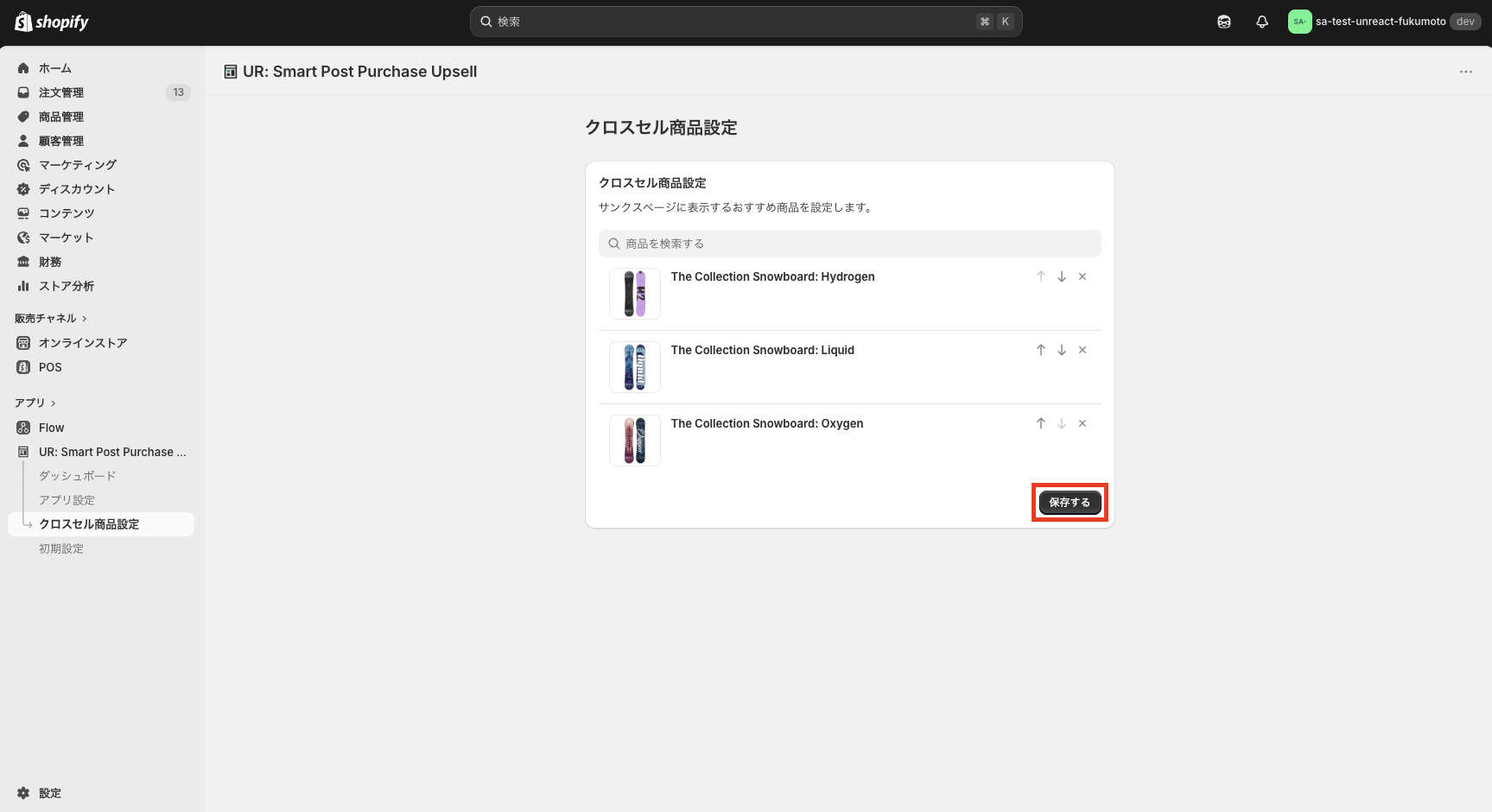
選択した商品は一覧で表示されます。商品の追加や削除は「クロスセル商品設定」ページからいつでも変更可能です。
設定が完了したら「保存する」ボタンをクリックして保存してください。
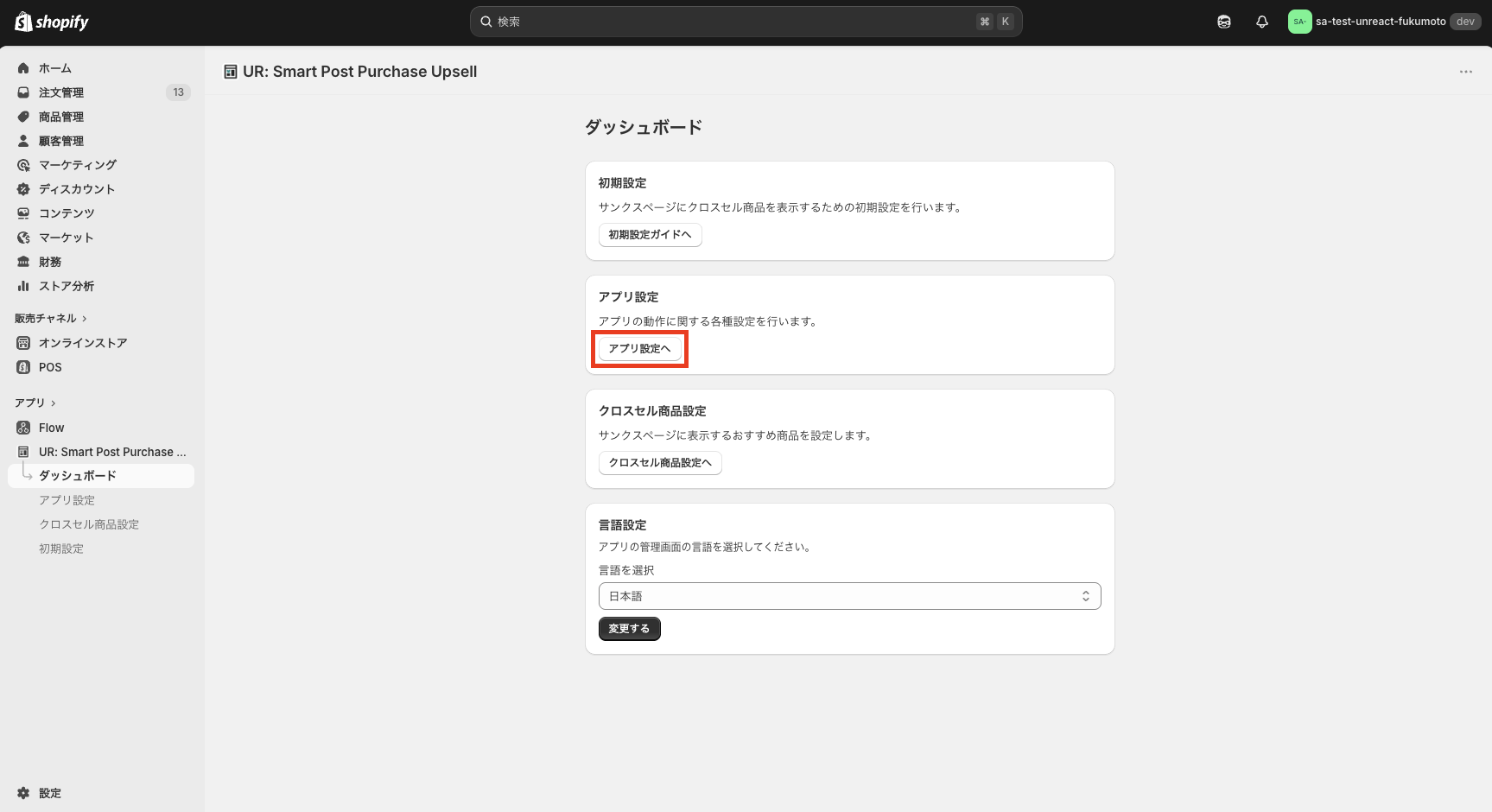
アプリ設定
管理画面の「アプリ設定」ページで、クロスセル表示の動作をカスタマイズできます。
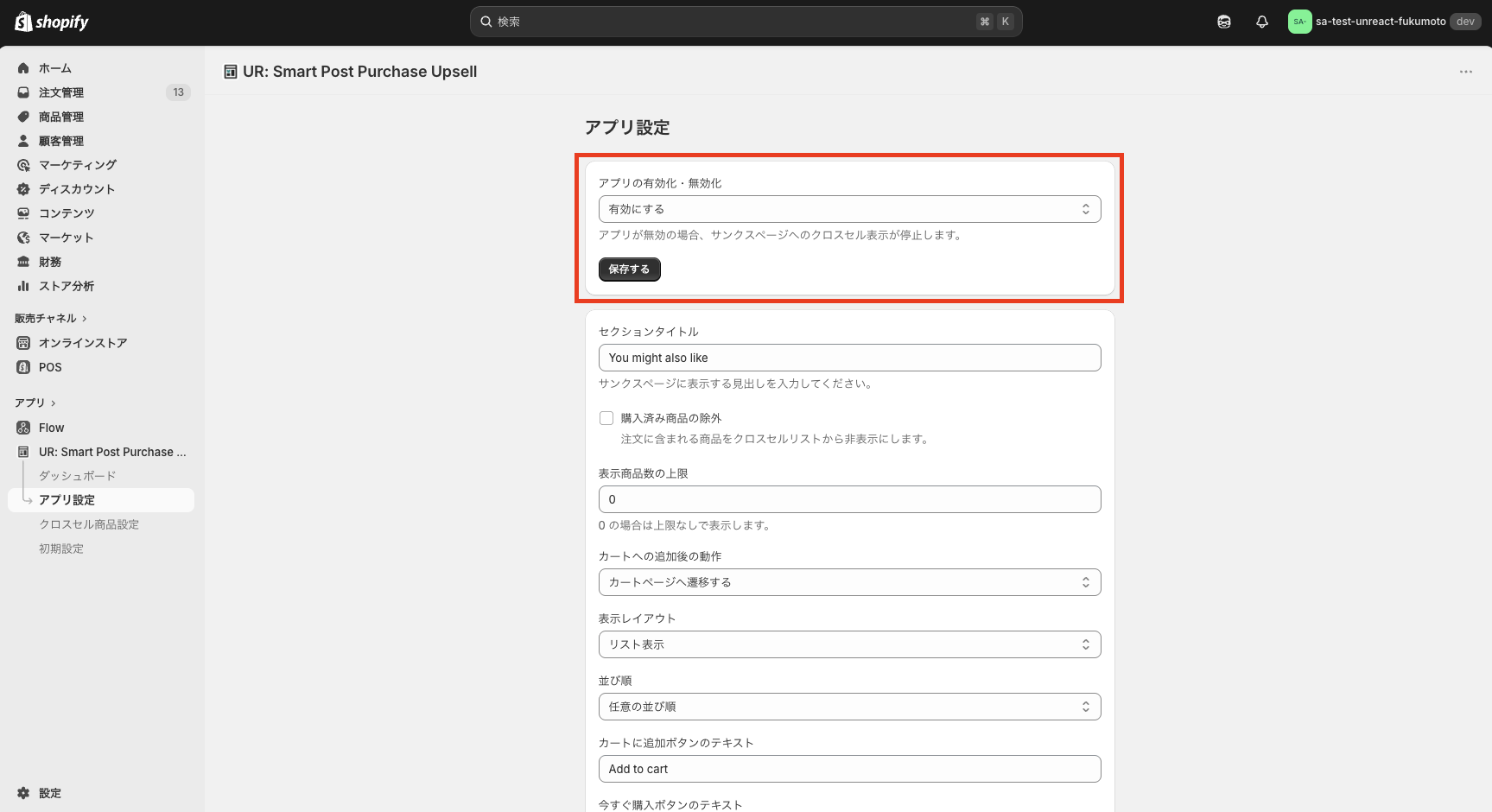
アプリの有効化・無効化
アプリのオン・オフを切り替えることができます。
- 有効にする: サンクスページにクロスセル商品が表示されます。
- 無効にする: サンクスページへのクロスセル表示が停止します。
一時的にクロスセル表示を停止したい場合に便利です。設定を変更したら「保存する」ボタンをクリックしてください。
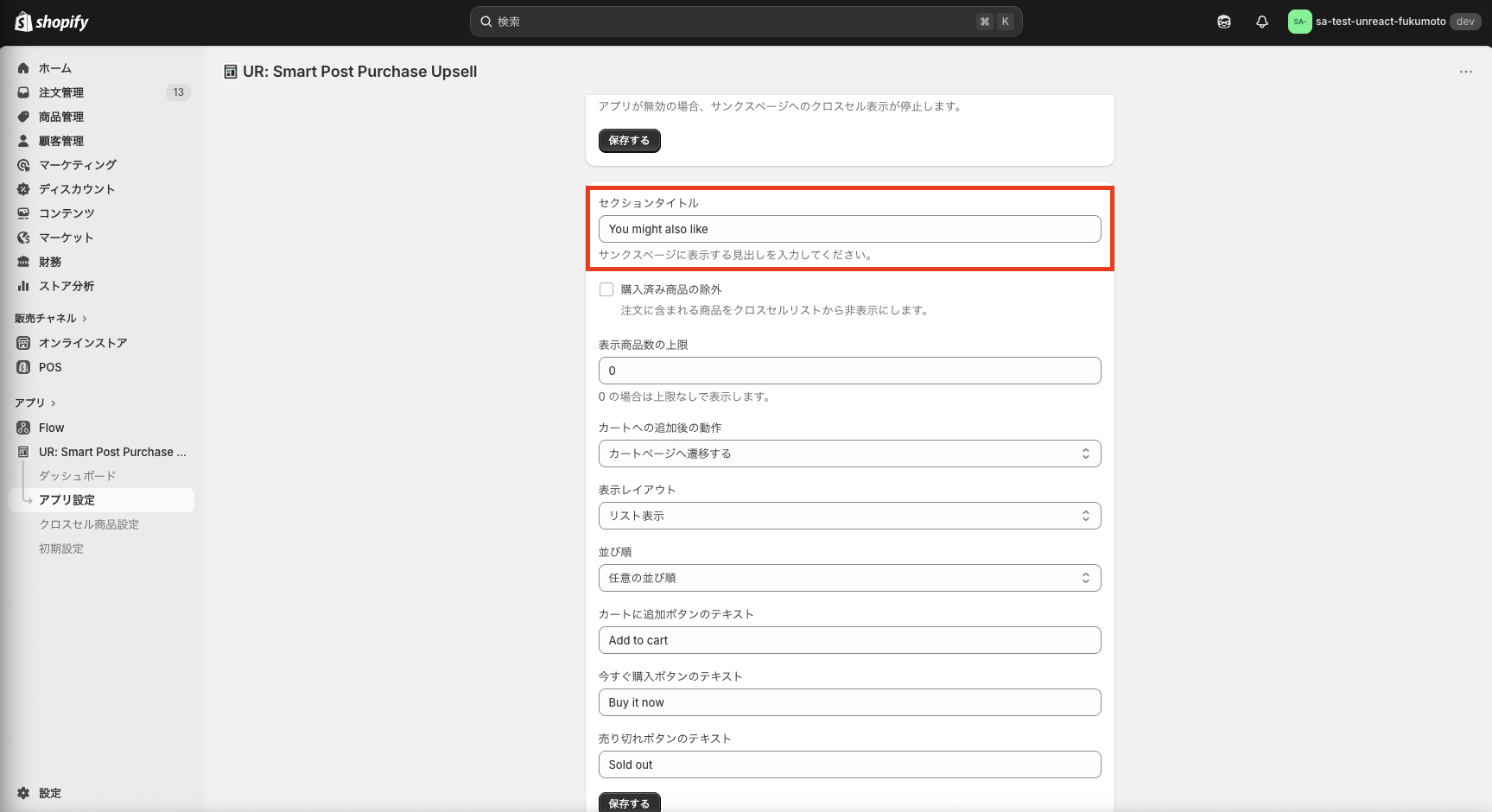
セクションタイトル
サンクスページに表示されるクロスセル商品の見出しテキストを自由に変更できます。デフォルトは「You might also like」ですが、「おすすめ商品」「こちらもいかがですか?」など、ストアの雰囲気に合わせたテキストに変更できます。
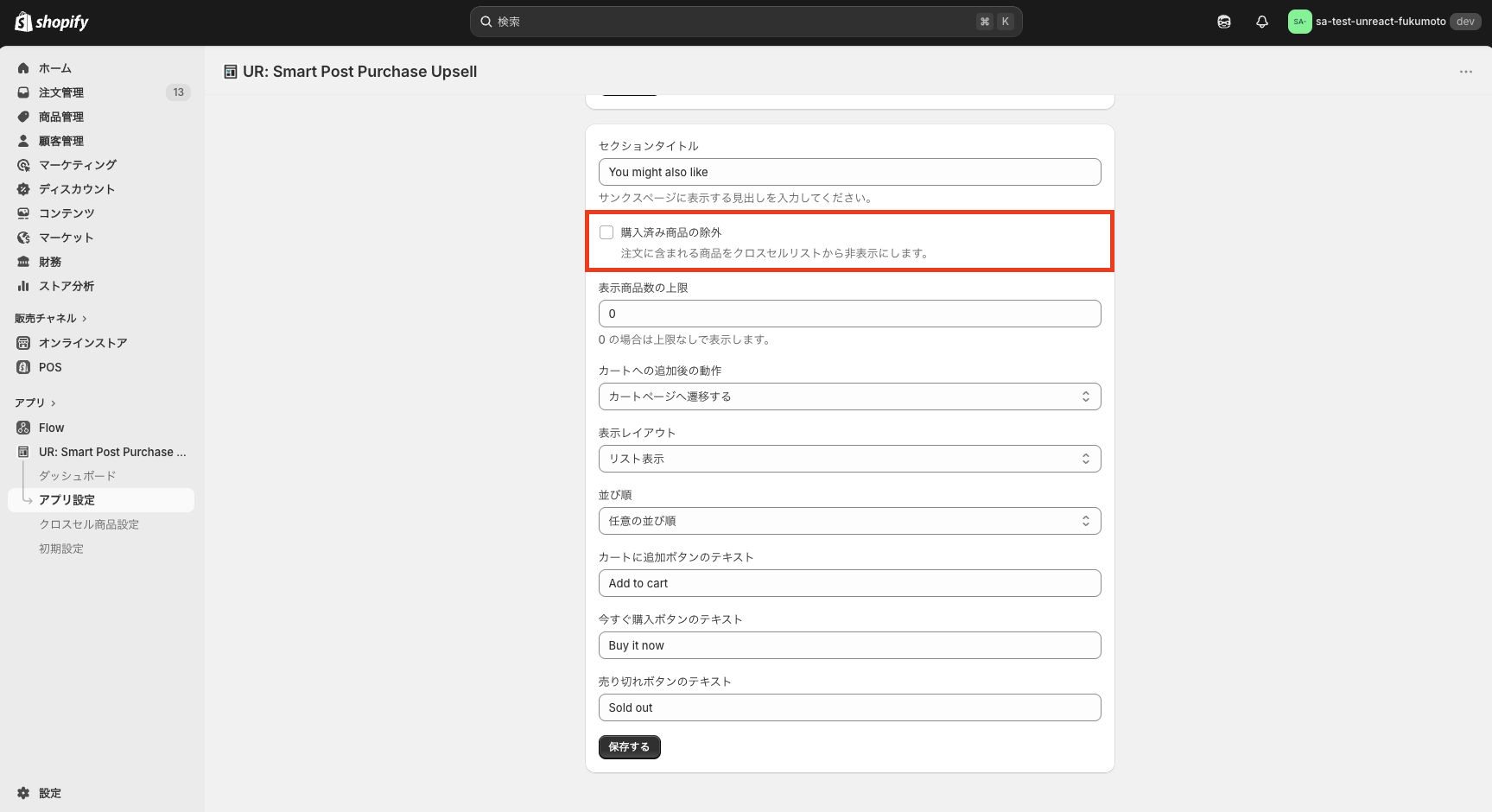
購入済み商品の除外
チェックを入れると、お客様が今回の注文で購入した商品をクロスセルリストから自動的に非表示にします。お客様に毎回新鮮なおすすめ商品を表示したい場合におすすめです。
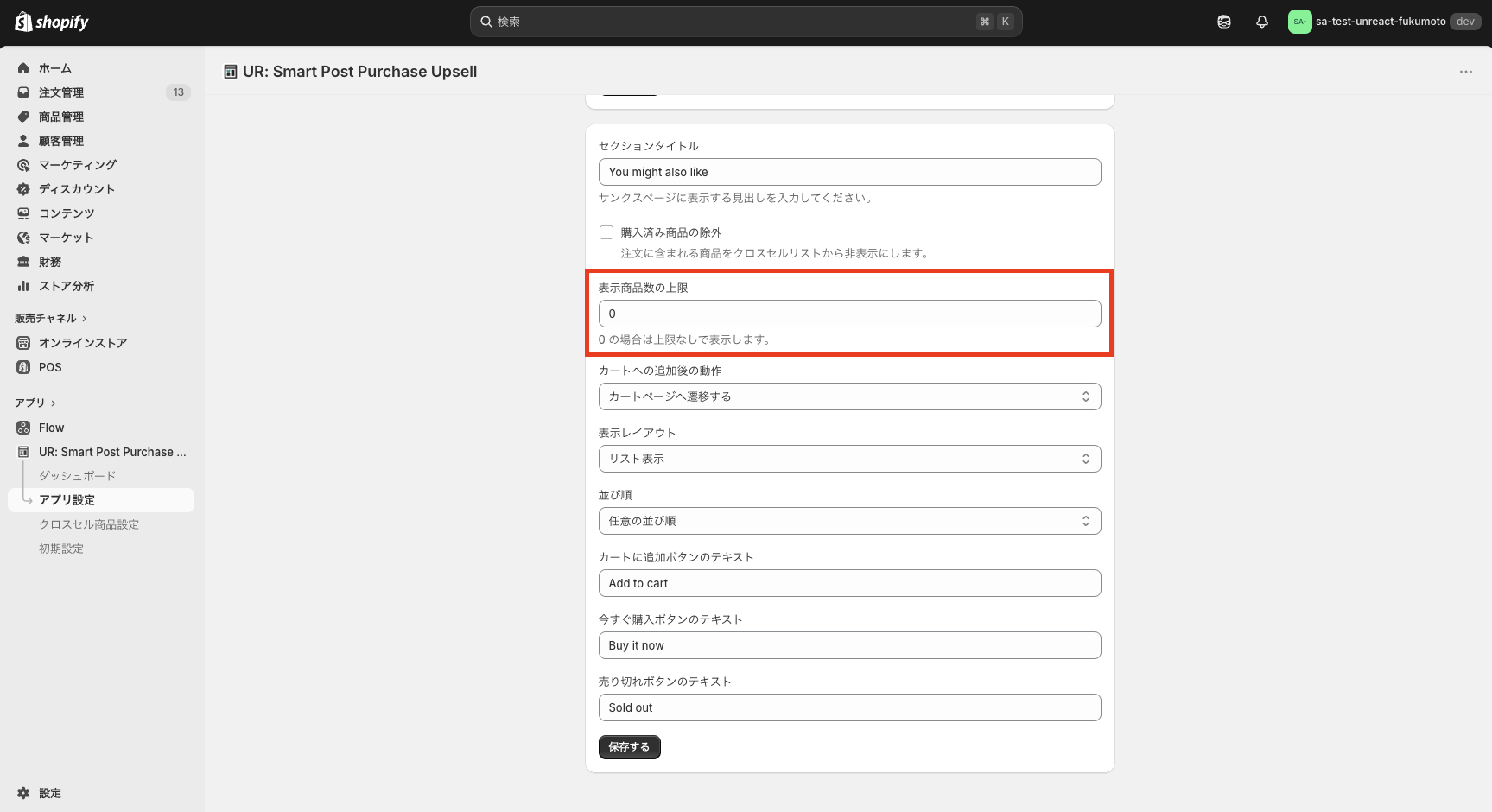
表示商品数の上限
サンクスページに表示する商品数の上限を設定できます。0 に設定すると上限なしで、設定したすべての商品が表示されます。表示する商品を絞りたい場合は、1 以上の数値を入力してください。
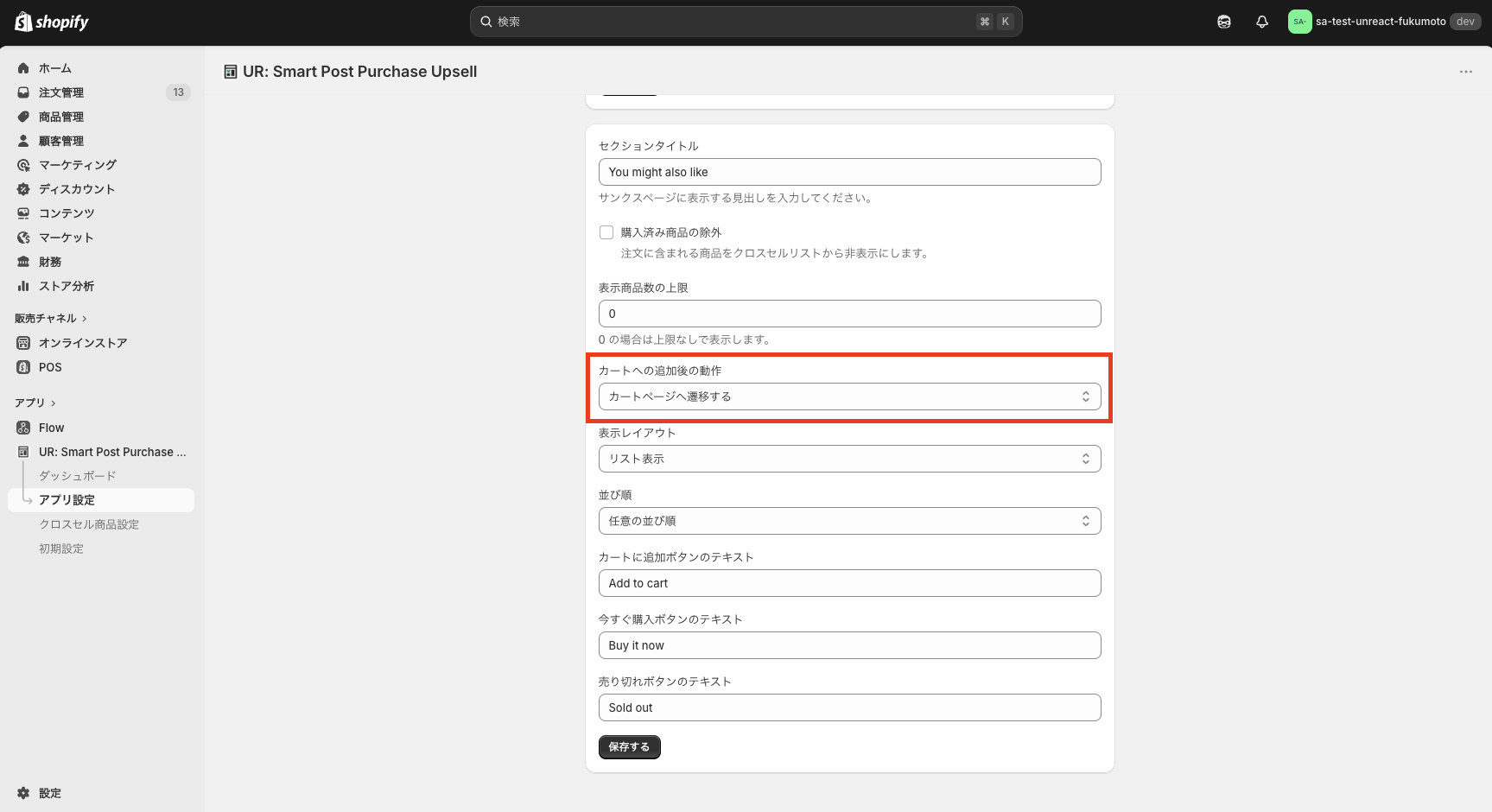
カートへの追加後の動作
お客様がクロスセル商品の購入ボタンをクリックした後の遷移先を設定できます。
- カートページへ遷移する: 商品がカートに追加され、カートページに移動します。お客様にじっくり検討してもらいたい場合に便利です。
- チェックアウトへ遷移する: 商品がカートに追加され、そのままチェックアウト画面に移動します。すぐに購入を完了してもらいたい場合に便利です。
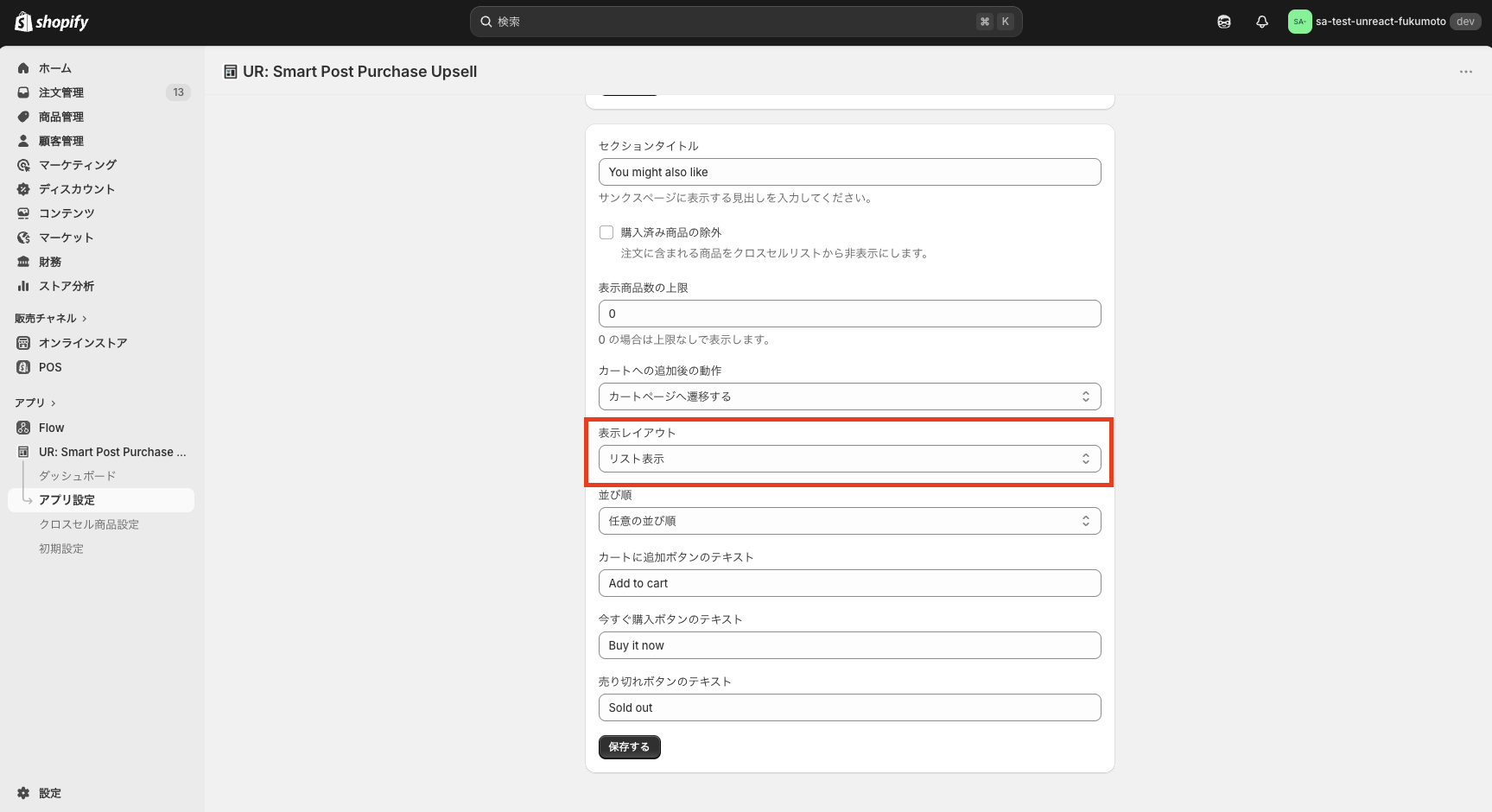
表示レイアウト
クロスセル商品の表示レイアウトを選択できます。
- リスト表示: 商品を縦に 1 列で表示します。商品画像と商品情報が横に並ぶレイアウトです。
- グリッド表示: 商品を横に並べて表示します。商品画像を大きく見せたい場合におすすめです。
並び順
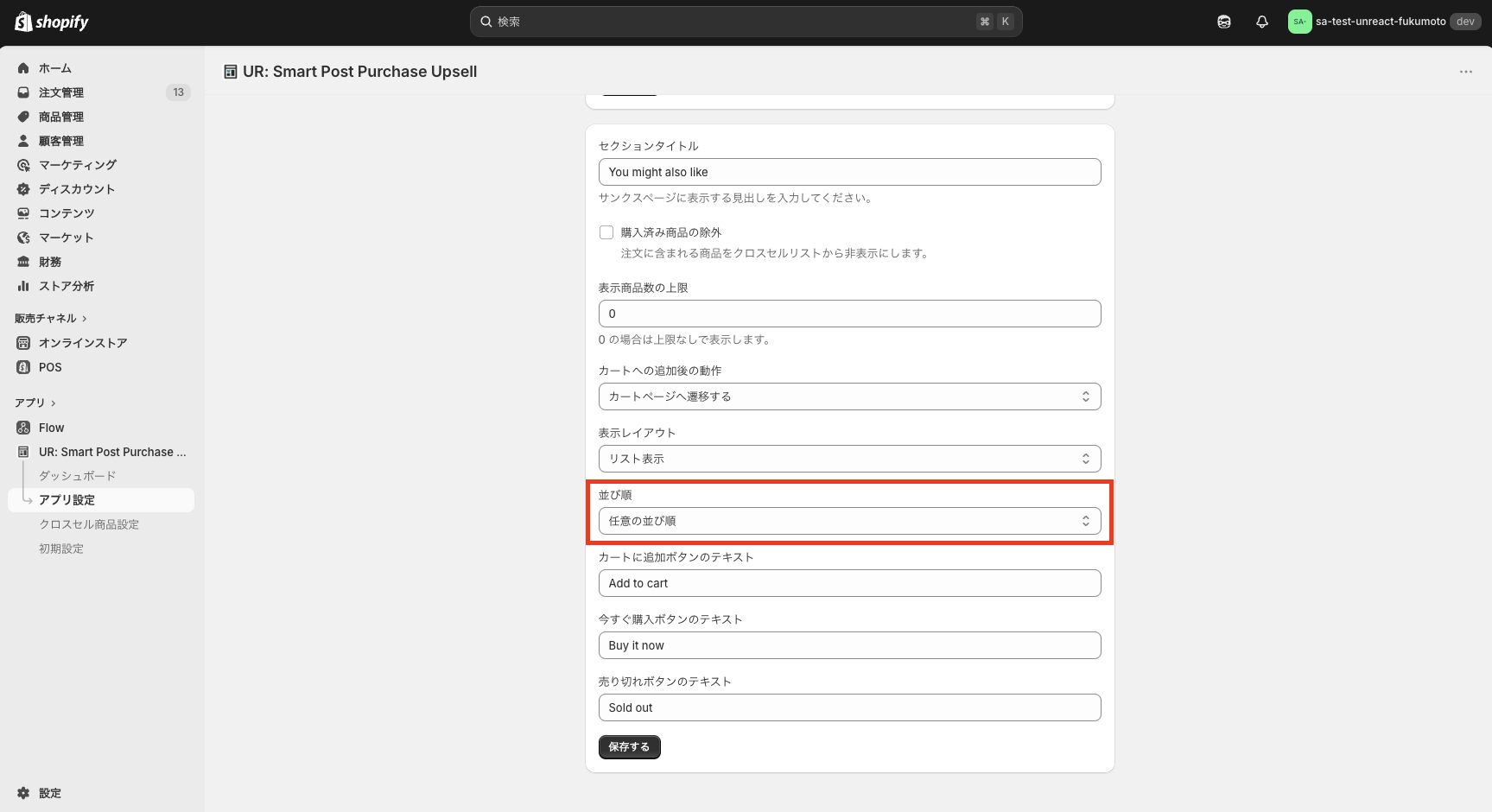
クロスセル商品の表示順を設定できます。
- 任意の並び順: 「クロスセル商品設定」で設定した順番で表示されます。優先的に見せたい商品を上に配置したい場合に便利です。
- 毎回ランダム表示: ページを読み込むたびにランダムな順番で表示されます。お客様に毎回異なる商品を見せたい場合におすすめです。
ボタンテキストのカスタマイズ
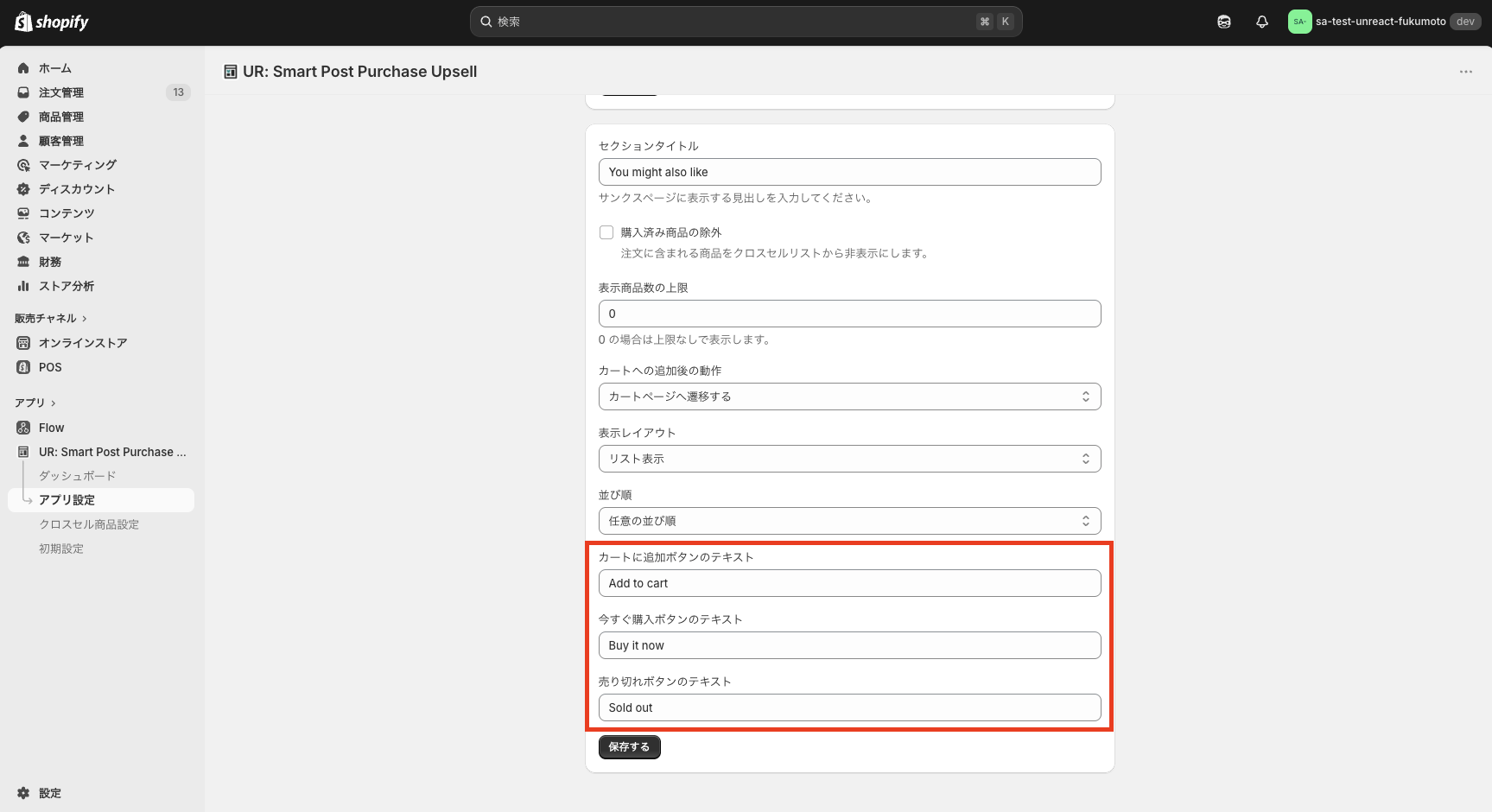
クロスセル商品の購入ボタンに表示されるテキストを自由に変更できます。
- カートに追加ボタンのテキスト: 「カートへの追加後の動作」が「カートページへ遷移する」の場合に表示されるボタンのテキストです。デフォルトは「Add to cart」です。
- 今すぐ購入ボタンのテキスト: 「カートへの追加後の動作」が「チェックアウトへ遷移する」の場合に表示されるボタンのテキストです。デフォルトは「Buy it now」です。
- 売り切れボタンのテキスト: 在庫切れの商品に表示されるボタンのテキストです。デフォルトは「Sold out」です。
日本語ストアの場合は「カートに追加」「今すぐ購入」「売り切れ」など、日本語のテキストに変更するのがおすすめです。
おわりに
「シンプル購入後アップセル|お手軽サンクスページでクロスセル」の主な特徴をまとめます。
- サンクスページでクロスセル: 購入直後のお客様におすすめ商品を表示し、追加購入を促進できます。
- 柔軟なカスタマイズ: レイアウト、並び順、表示数、ボタンテキストなど、管理画面から細かく設定できます。
- 簡単導入: 初期設定ガイド付きで、コーディング不要で始められます。
料金
- Basic Plan: $9.99 /月
- 1 週間の無料期間あり
- 年払いで実質 2 ヶ月無料でお得にご利用いただけます
ぜひアプリをインストールして、サンクスページからの追加購入を促進しましょう。
参考記事
今回は以下の記事を参考にしています。


























.png?w=400)






.png?w=400)





.png?w=400)
.png?w=400)














.png?w=400)







.png?w=400)




.png?w=400)















.png?w=400)

















.png?w=400)









.png?w=400)





.png?w=400)



































.png?w=400)


.png?w=400)



.png?w=400)
.png?w=400)
.png?w=400)






.png?w=400)



