

Shopify で価格を非表示にして見積もり依頼を受け付ける「シンプル商品見積もり依頼」ご利用ガイド

はじめに
法人のお客様から「この商品、100 個だといくらになりますか」というメールが届く。そのたびに商品ページを見返して、数量を確認して、電卓を叩いて、返信する。オーダーメイドや卸売のように案件ごとに価格が変わる商品では、Shopify の「表示価格でそのまま買う」という流れがそもそも噛み合いません。
Shopify は世界中で使われているネットショップ作成サービスで、Shopify アプリはそのストアに後から機能を足せる拡張パーツです。テーマのコードを触らなくても、インストールと設定だけで新しい機能が使えるようになります。
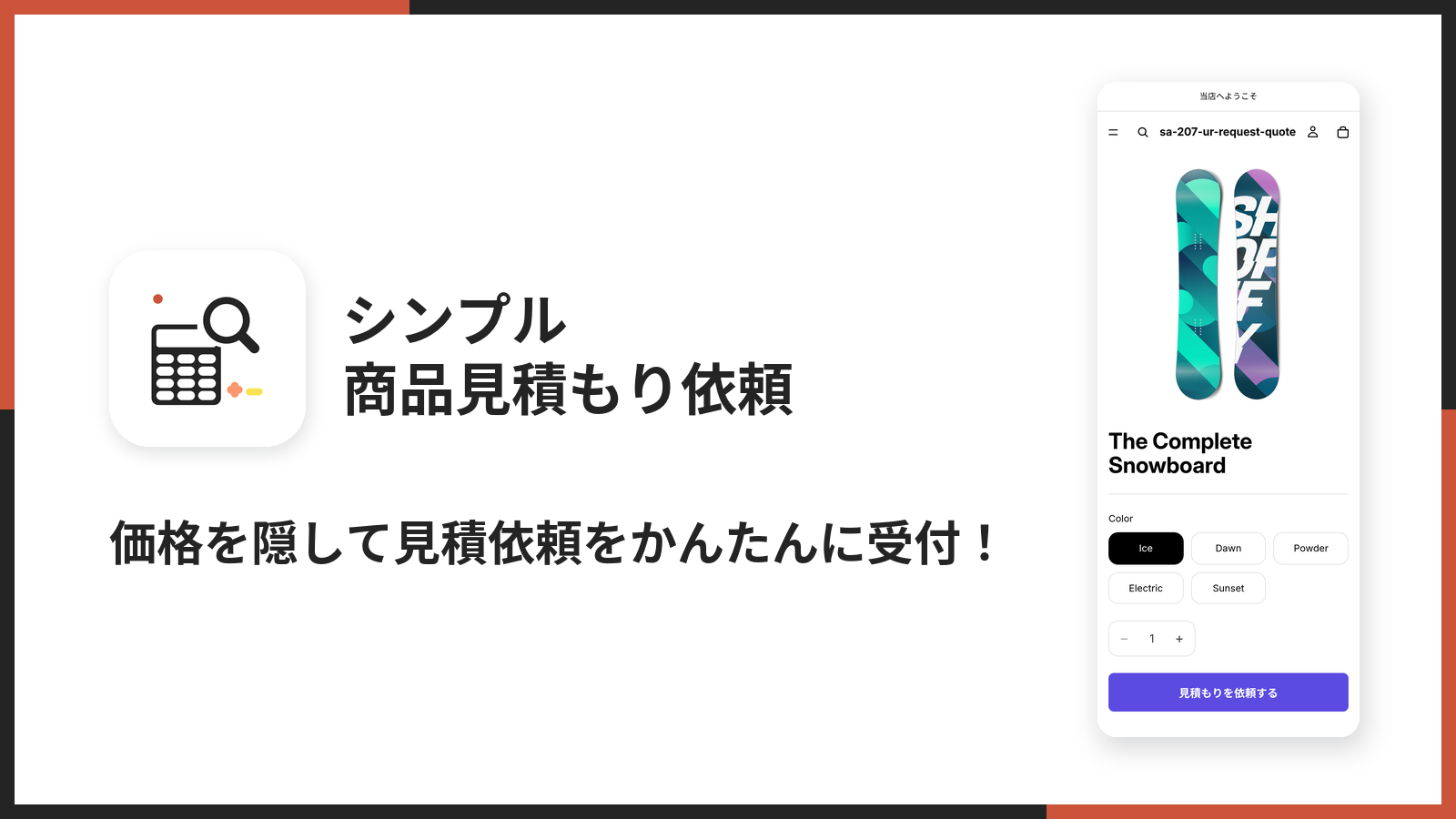
「シンプル商品見積もり依頼」を入れると、商品ページの価格と「カートに追加」ボタンを条件付きで隠し、代わりに「見積もりを依頼する」ボタンを出せるようになります。お客様は 3 ステップのフォームから、複数の商品・複数のバリアントをまとめて 1 件の依頼として送れます。届いた依頼は管理画面に一覧で並び、提示単価・割引・送料を入れて「見積もりを送信」を押すと、支払いリンク付きの Shopify の請求書メールがお客様に届きます。支払われればそのまま通常の注文になり、在庫も引き当てられます。価格交渉から受注までを、Shopify の中だけで完結させるためのアプリです。
料金:Basic Plan $9.99/月。インストールから 7 日間は無料でお試しいただけます。年払いなら実質 2 ヶ月分無料でお得にご利用いただけます。
▼ アプリストアはこちら
シンプル商品見積もり依頼|価格非表示・B2B対応・法人向け
「シンプル商品見積もり依頼」でできること
このアプリは、B2B・卸売・オーダーメイドのように「価格はお問い合わせください」で受注したいストアのための土台です。価格を隠すことそのものが目的ではなく、見積もり依頼を受け取って、価格を決めて、支払ってもらうまでを一本の線でつなぐことを狙っています。
アプリの主な特徴
- 選んだ商品、またはストア全体の商品ページで、価格と「カートに追加」ボタンを隠せます。
- 見積もりボタンを、すべての顧客・ログイン顧客のみ・特定の顧客タグを持つ顧客のみ、といった条件で出し分けられます。
- お客様は複数の商品をまとめて 1 件の見積もりとして依頼できます。
- 届いた見積もりを管理画面で一覧・確認し、提示単価や割引を入れて管理できます。
- 価格を決めたら、支払いリンク付きの Shopify の請求書をそのまま送れます。
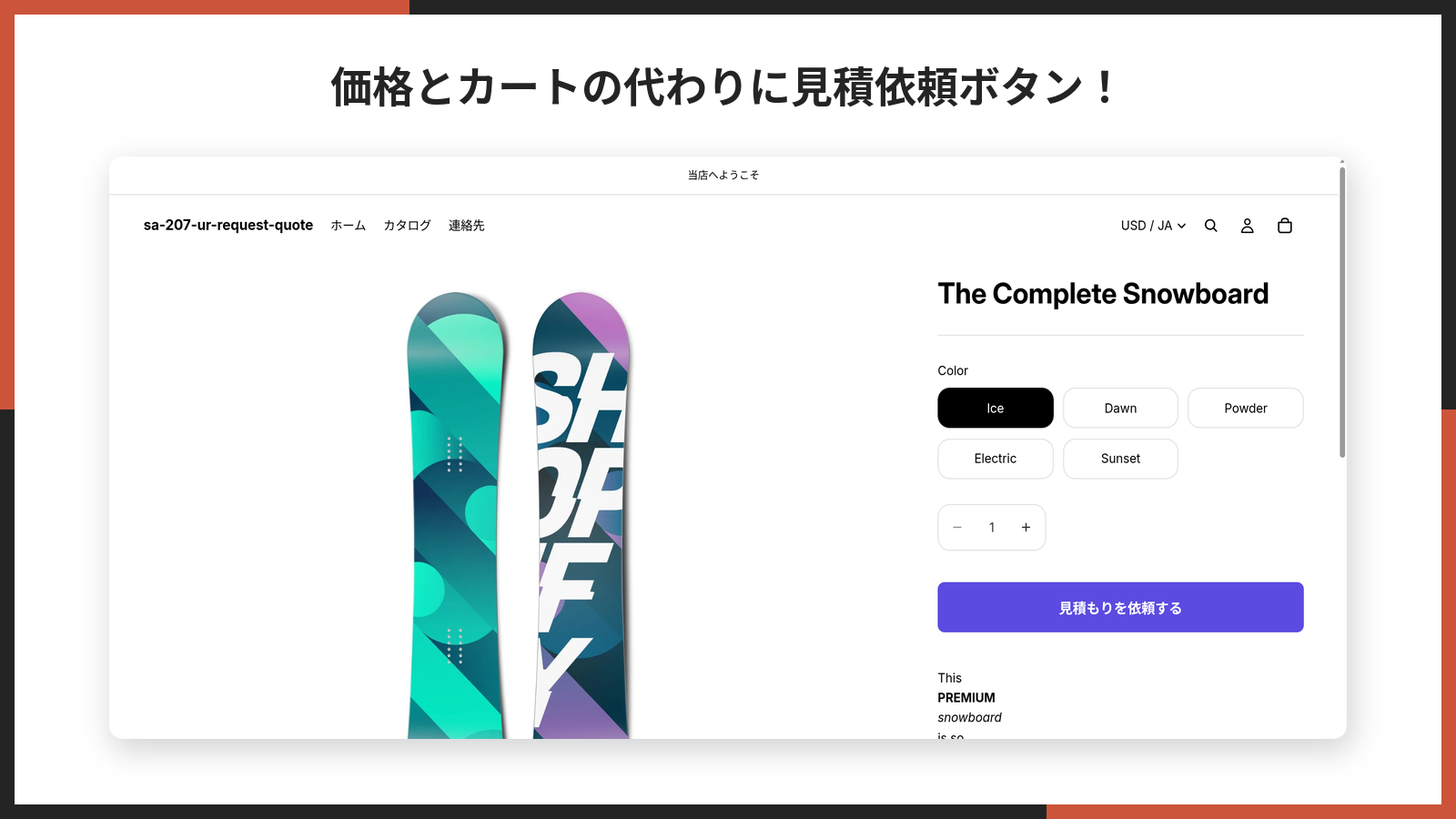
価格とカートボタンを見積もりボタンに置き換える
対象にした商品ページでは、価格と購入ボタンが消え、代わりに「見積もりを依頼する」ボタンが出ます。ボタンの文言・色・角の丸みはテーマエディタから変えられるので、既存のデザインから浮きません。
複数商品を 1 件の依頼にまとめる
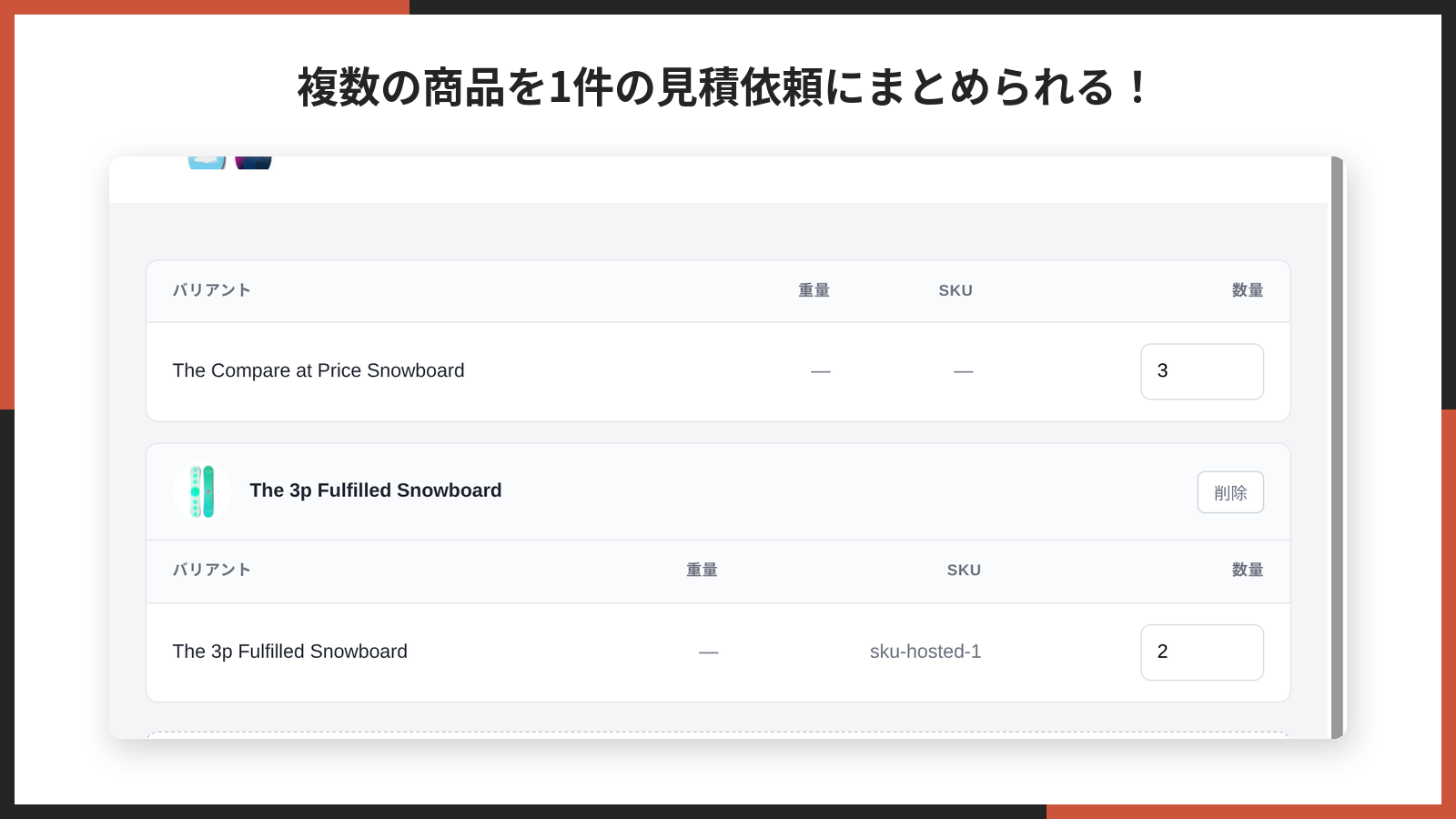
見積もりフォームは 3 ステップ構成です。STEP1 で商品と数量を選び、「他の商品を追加」から別の商品を検索して足せます。STEP2 で連絡先を入力し、STEP3 で内容を確認して送信。1 回の依頼にまとめられる明細は 20 件までです。「まとめて買うので安くしてほしい」という相談を、往復のメールなしで受け取れます。
届いた見積もりを管理画面で価格付けする
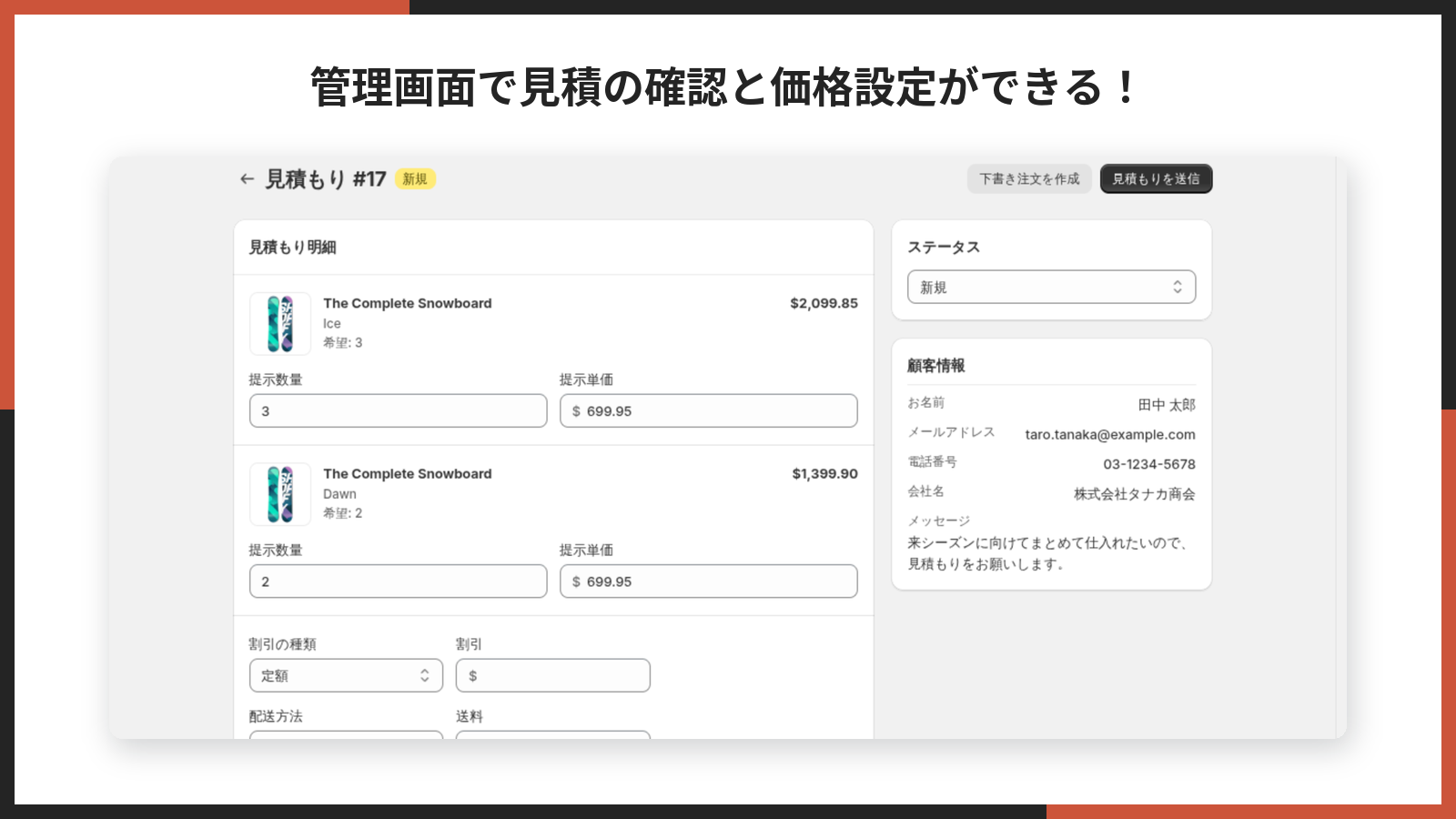
見積もり一覧から依頼を開くと、商品ごとの提示数量・提示単価を入力できます。割引は定額でもパーセントでも指定でき、送料はストアに登録済みの配送方法から選べます。合計はサーバー側で自動計算されるので、電卓は不要です。やり取りの経緯は交渉メモとして時系列で残せます。
ノーコードで見た目と文言を調整する
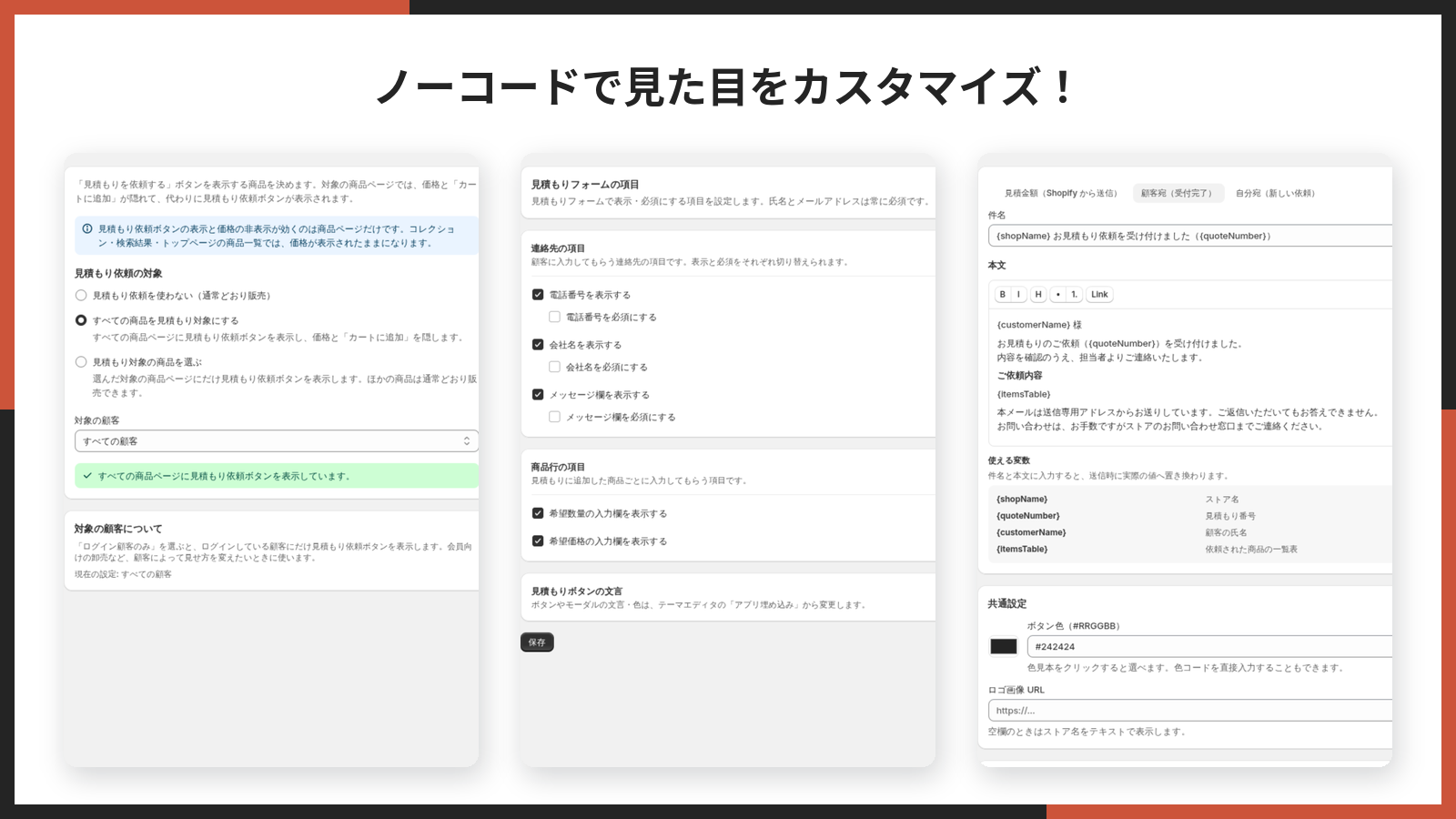
アクセントカラー・ホバー色・文字色・角の丸みに加えて、フォームの見出し・各ステップのラベル・ボタン文言・完了画面の文言まで、テーマエディタから直接編集できます。さらに追加 CSS の欄もあるので、細かい調整も可能です。
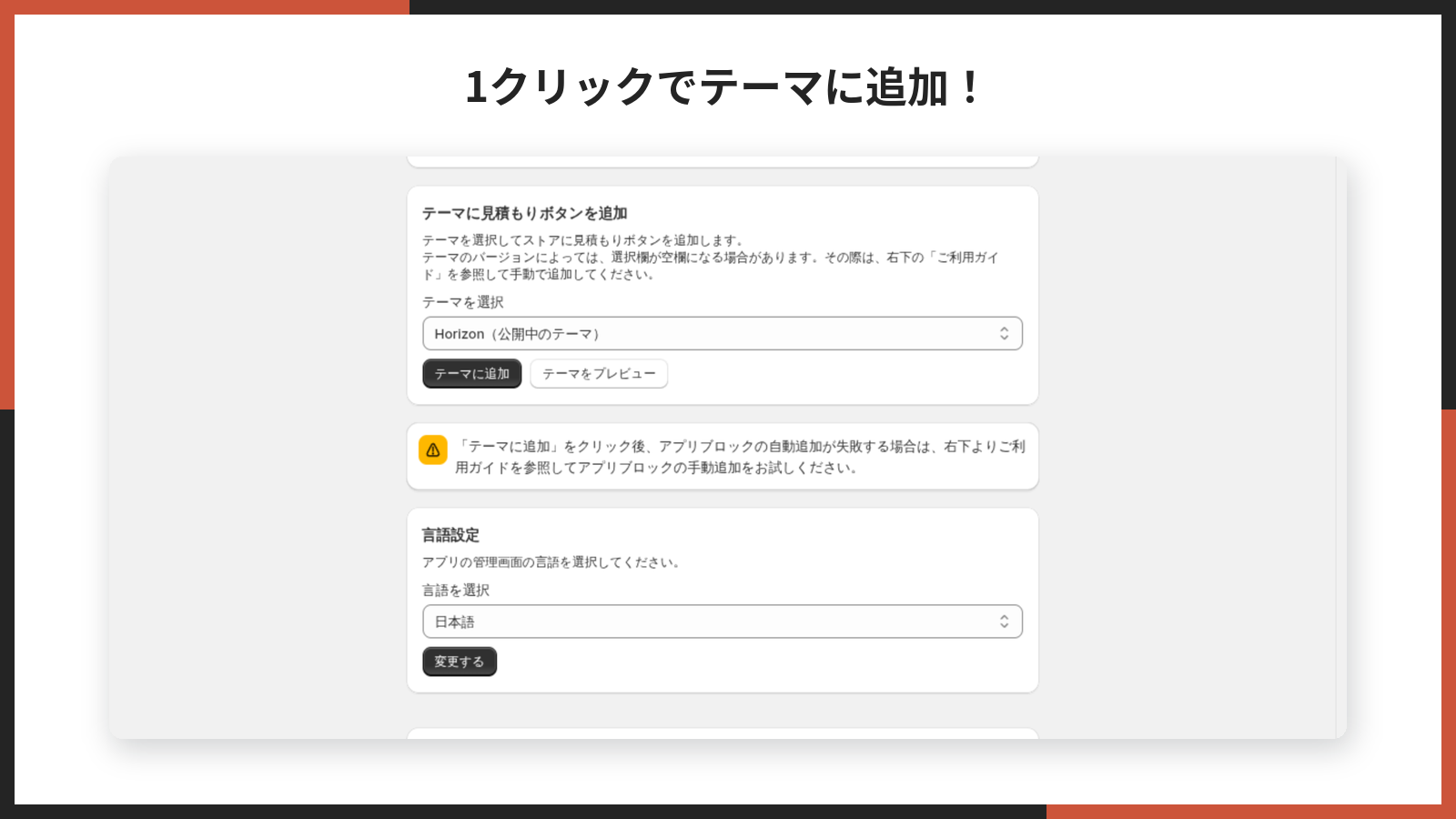
1 クリックでテーマに追加する
アプリの管理画面でテーマを選んで「テーマに追加」を押すだけで、テーマエディタが開いてアプリ埋め込みが有効になった状態になります。テーマのコードを触る必要はありません。
アプリをインストールする
所要時間は 1 分ほど、手順は 5 ステップです。7 日間の無料期間があるので、まずは入れて設定画面を触ってみてください。
▼ アプリストアはこちら
シンプル商品見積もり依頼|価格非表示・B2B対応・法人向け(Basic Plan $9.99/月・7 日間無料)
- Shopify 管理画面の左下にある「設定」をクリックします。
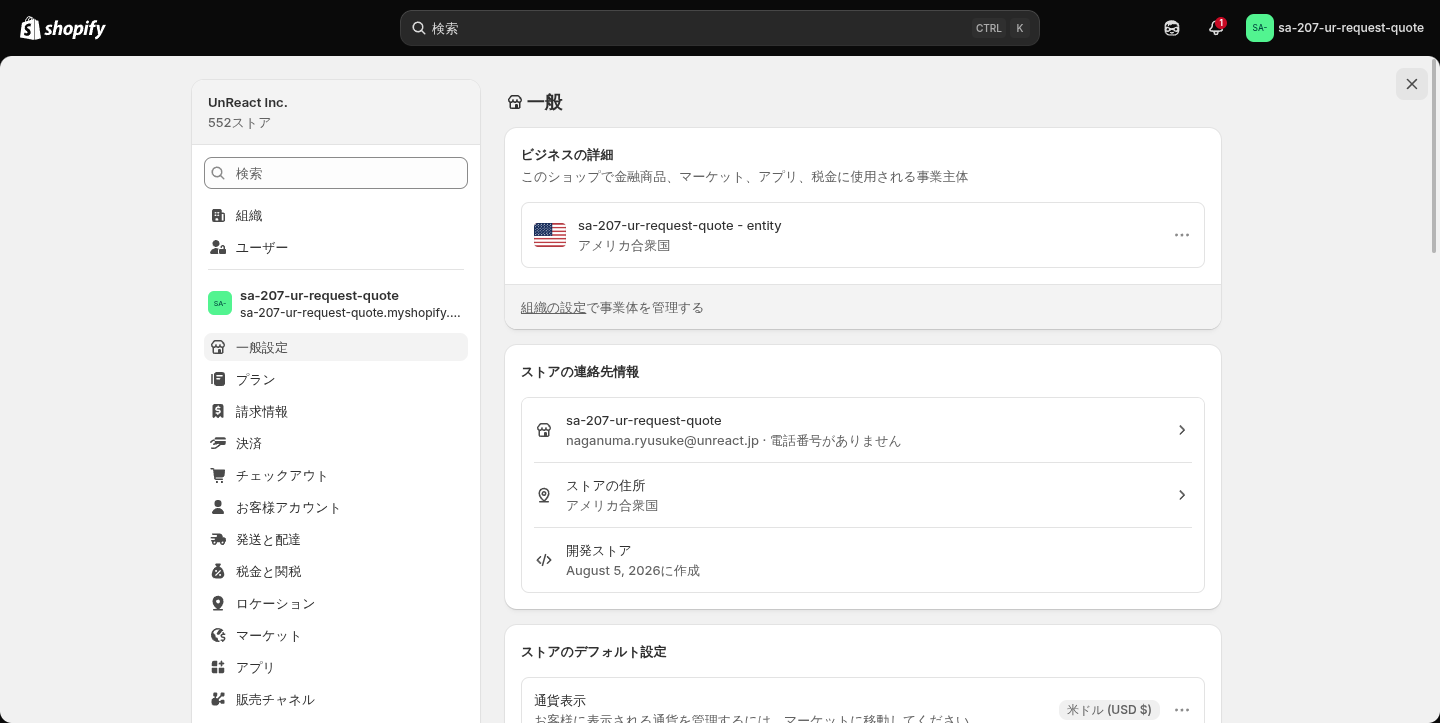
2. 「アプリ」をクリックし、「Shopify App Store」へ移動します。
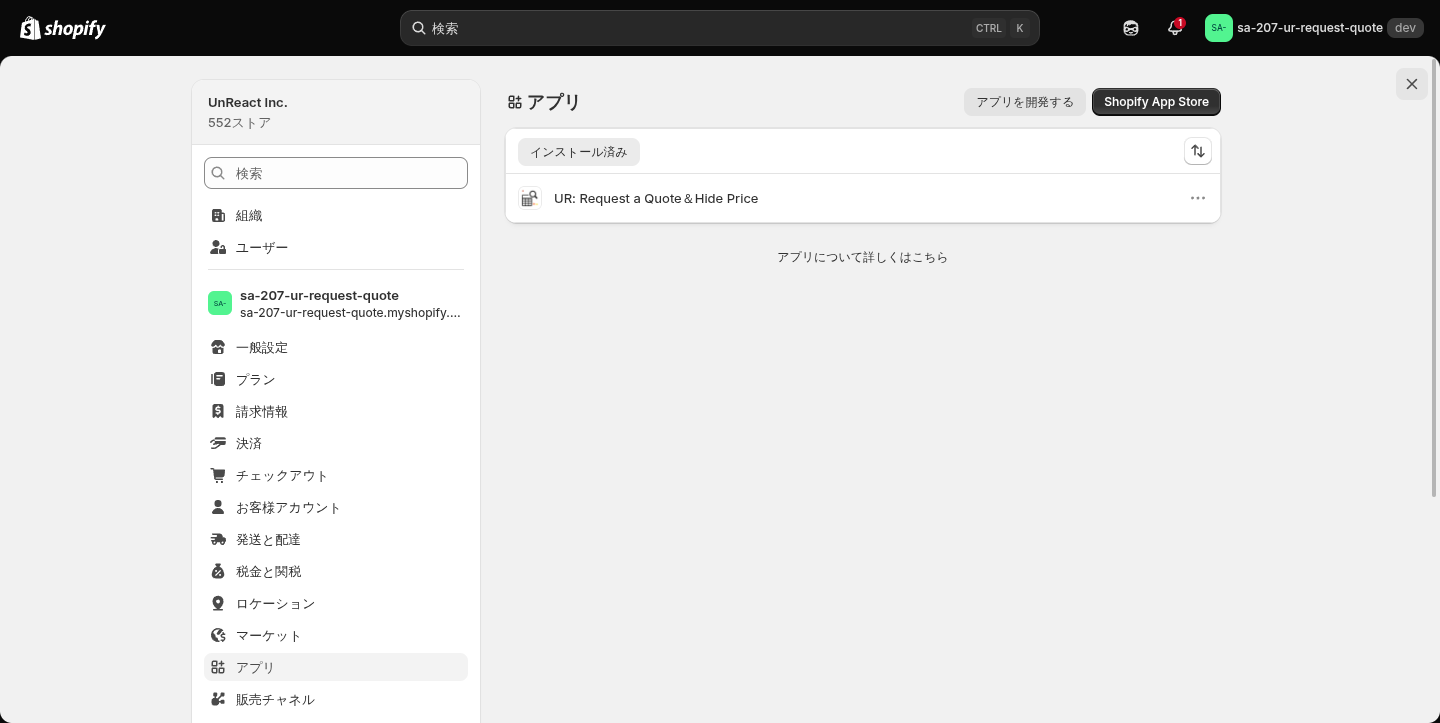
3. このページの上にある「アプリストアはこちら」のリンクを開きます。App Store の検索窓に「シンプル商品見積もり依頼」と入力して探すこともできます。
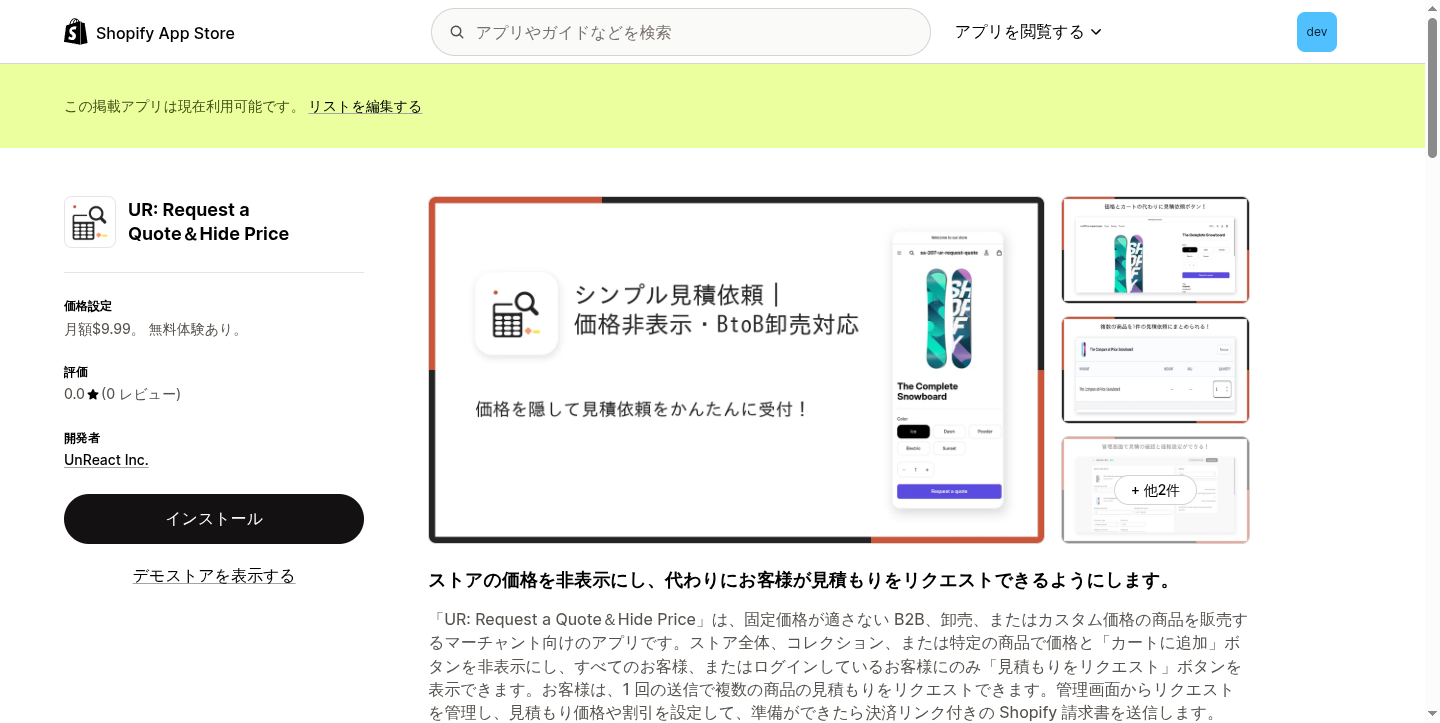
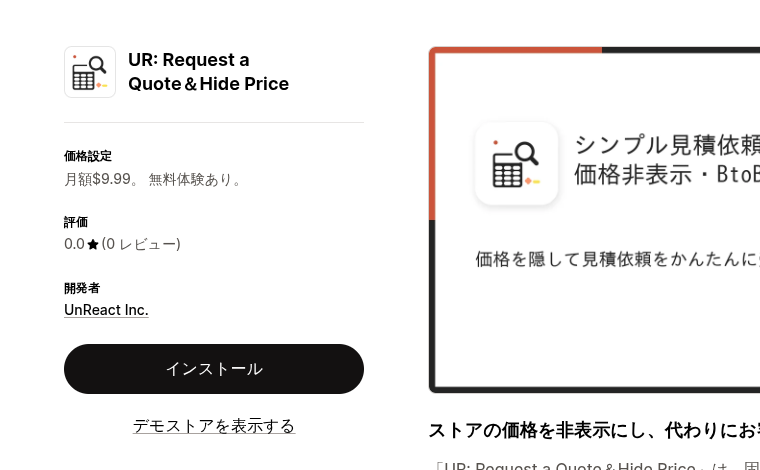
4. アプリ詳細画面で「インストール」をクリックします。
5. 権限の確認画面を確認し、「インストール」を完了します。
TODO: 画像を入れる(権限の確認画面)
インストールしただけでは、まだ商品ページには何も出ません。 次の 2 つが揃って初めて見積もりボタンが表示されます。設定が足りていない場合はアプリのトップ画面に案内バナーが出るので、そこからそれぞれの設定画面へ進めます。
- テーマにアプリを追加する(次の章)
- 見積もり依頼の対象を決める(その次の章)
テーマに見積もりボタンを追加する
このアプリはテーマの「アプリ埋め込み」として動きます。追加の方法は 2 通りです。
アプリの管理画面から 1 クリックで追加する
一番かんたんな方法です。
- アプリの管理画面(設定ページ)を開きます。
- 「テーマに見積もりボタンを追加」のカードで、追加したいテーマを選びます。
- 「テーマに追加」をクリックします。
- テーマエディタが開き、アプリ埋め込みが有効になった状態になります。「保存する」をクリックします。
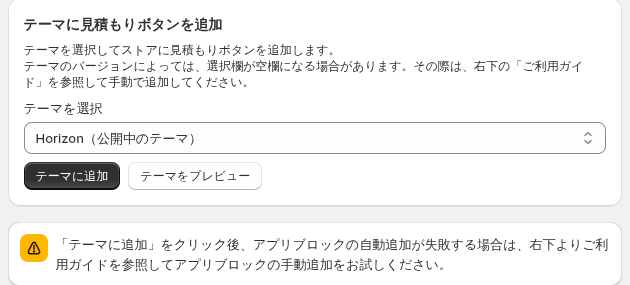
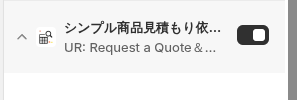
「テーマをプレビュー」を押すと、保存する前に表示を確認できます。
テーマエディタから手動で有効にする
すでにテーマエディタを開いている場合は、こちらでも構いません。
- Shopify 管理画面で「オンラインストア」→「テーマ」→「カスタマイズ」を開きます。
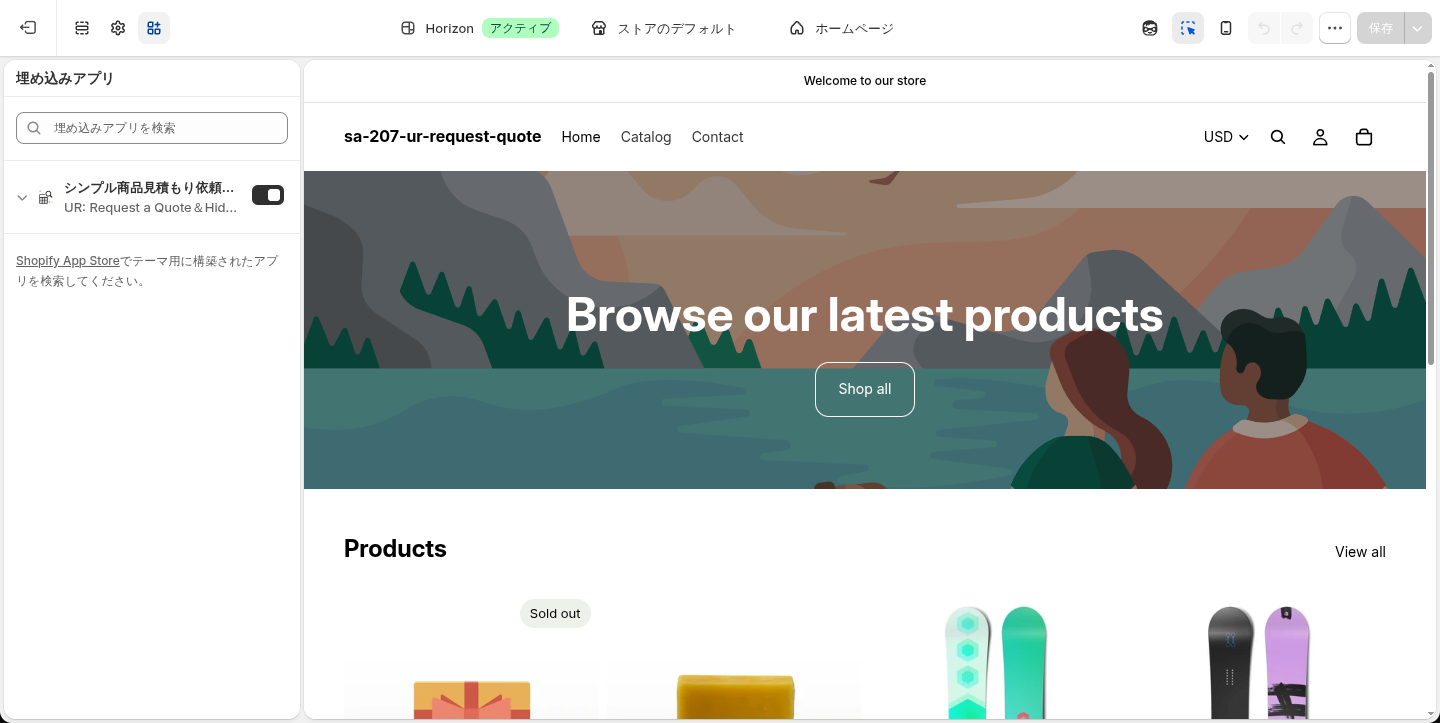
- 左側のメニュー下部にある「アプリ埋め込み」を開きます。
- 「シンプル商品見積もり依頼」のトグルをオンにします。
- 「保存する」をクリックします。
見積もり依頼の対象を決める
どの商品ページで見積もりボタンを出すかを決める設定です。左メニューの「見積もり依頼の設定」から開きます。
対象の商品を選ぶ
3 つのモードから 1 つを選びます。
| モード | 意味 |
|---|---|
| 見積もり依頼を使わない(通常どおり販売) | 見積もりボタンを出しません。価格もカートボタンもそのままです。 |
| すべての商品を見積もり対象にする | すべての商品ページで価格とカートボタンを隠し、見積もりボタンを出します。 |
| 見積もり対象の商品を選ぶ | 選んだコレクション・商品の商品ページだけで見積もりボタンを出します。 |
「見積もり対象の商品を選ぶ」を選んだ場合は、「コレクションを選択」「商品を選択」から対象を追加します。ボタンを押すと Shopify の選択画面が開くので、商品名やコレクション名を見ながら選べます。ID を調べる必要はありません。追加したものは一覧に並び、「削除」で外せます。
活用のしかた:卸売用のコレクションだけを対象にすれば、一般のお客様には通常どおり価格を出したまま、法人向けの商品だけ見積もり制にできます。オーダーメイド商品だけを個別に選ぶ使い方も有効です。
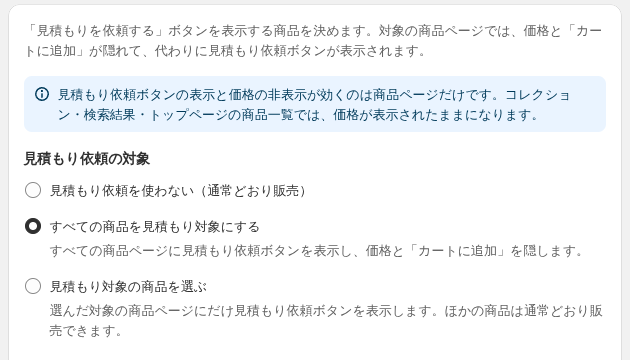
価格が隠れるのは商品ページだけです。 コレクションページ・検索結果・トップページの商品一覧では、テーマが出力する価格がそのまま表示されます。一覧の価格まで隠したい場合は、テーマ側で対応するか、対象商品を一覧に出さない構成にしてください。この点は設定画面にも案内バナーを常設しています。
対象の顧客を選ぶ
誰に見積もりボタンを見せるかを、5 つから 1 つ選びます。
| 設定 | 意味 |
|---|---|
| すべての顧客 | ログインしているかどうかに関わらず、全員に見せます。 |
| ログイン顧客のみ | ログインしているお客様にだけ見せます。 |
| 未ログイン顧客のみ | ログインしていない訪問者にだけ見せます。 |
| 指定した顧客タグを持つ顧客のみ | 入力した顧客タグのいずれかを持つお客様にだけ見せます。 |
| 指定した顧客タグを持たない顧客のみ | 入力した顧客タグをどれも持たないお客様にだけ見せます。 |
顧客タグを選んだ場合は「タグ名を入力して追加」の欄からタグを 1 つ以上登録し、「顧客タグを保存」をクリックします。判定は入力したタグのいずれか 1 つを持っていれば成立します。大文字・小文字は区別しないので、Wholesale と wholesale の食い違いを気にする必要はありません。
活用のしかた:卸売のお客様に wholesale タグを付けておき、「指定した顧客タグを持つ顧客のみ」を選ぶと、卸売顧客にだけ価格を隠して見積もりに誘導できます。逆に「持たない顧客のみ」にすると、法人以外には価格を見せない運用にできます。
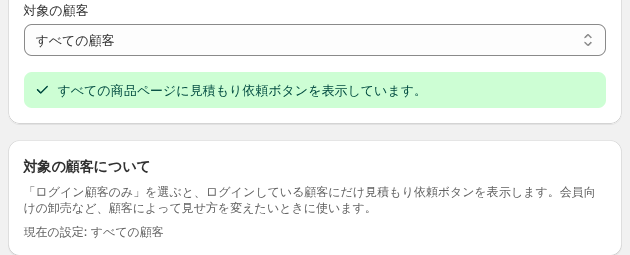
顧客タグでの判定は、ログインしているお客様にしか成立しません。未ログインの訪問者は「タグを持たない」ではなく「判定できない」として扱われます。
また、価格の非表示は表示上の出し分けであって、購入をサーバー側で止める機能ではありません。ストアフロントの公開データから価格を知ること自体は防げないため、厳密なアクセス制御が必要な用途では別の手段を検討してください。
見積もりフォームの項目を決める
左メニューの「フォーム設定」で、お客様に何を入力してもらうかを決めます。
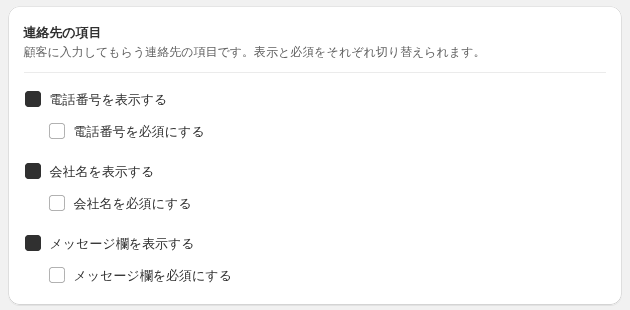
連絡先の項目
| 設定名 | 内容 |
|---|---|
| 電話番号を表示する | 電話番号の入力欄を出します。 |
| 電話番号を必須にする | 入力欄を必須にします。 |
| 会社名を表示する | 会社名の入力欄を出します。 |
| 会社名を必須にする | 入力欄を必須にします。 |
| メッセージ欄を表示する | 自由記述のメッセージ欄を出します。 |
| メッセージ欄を必須にする | 入力欄を必須にします。 |
お名前とメールアドレスは常に表示・必須で、設定で消すことはできません。メールアドレスは受付完了メールと見積もり請求書の宛先になるためです。
活用のしかた:法人取引が中心なら「会社名を必須にする」をオンにしておくと、後から会社名を聞き直す手間が減ります。逆に個人のお客様も多いストアでは、必須項目を減らしたほうが依頼が届きやすくなります。
なお、ログイン中のお客様には、氏名・メールアドレス・電話番号・会社名が Shopify のアカウント情報から自動で入力欄に入ります。もちろんその場で書き換えられます。
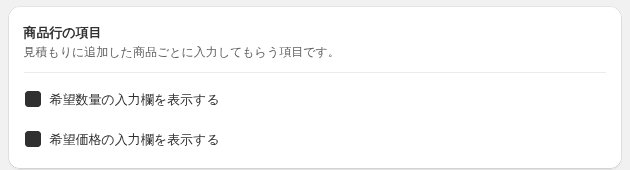
商品行の項目
見積もりに追加した商品ごとに入力してもらう項目です。
| 設定名 | 内容 |
|---|---|
| 希望数量の入力欄を表示する | 商品ごとの希望数量を入力してもらいます。 |
| 希望価格の入力欄を表示する | 商品ごとの希望単価を入力してもらいます。 |
希望価格を出しておくと「いくらなら買うか」が最初の依頼で分かるので、価格交渉の往復が減ります。逆に、こちらから提示したい方針のストアでは非表示にしておくのがおすすめです。
見積もりボタンの文言は、テーマエディタ側の「ボタンの文言」でのみ設定します。フォーム設定の画面にはボタン文言の欄はありません(同じ文言を 2 か所から設定できると、どちらが効くのか分からなくなるためです)。
届いた見積もりに価格を付けて送る
見積もり一覧で確認する
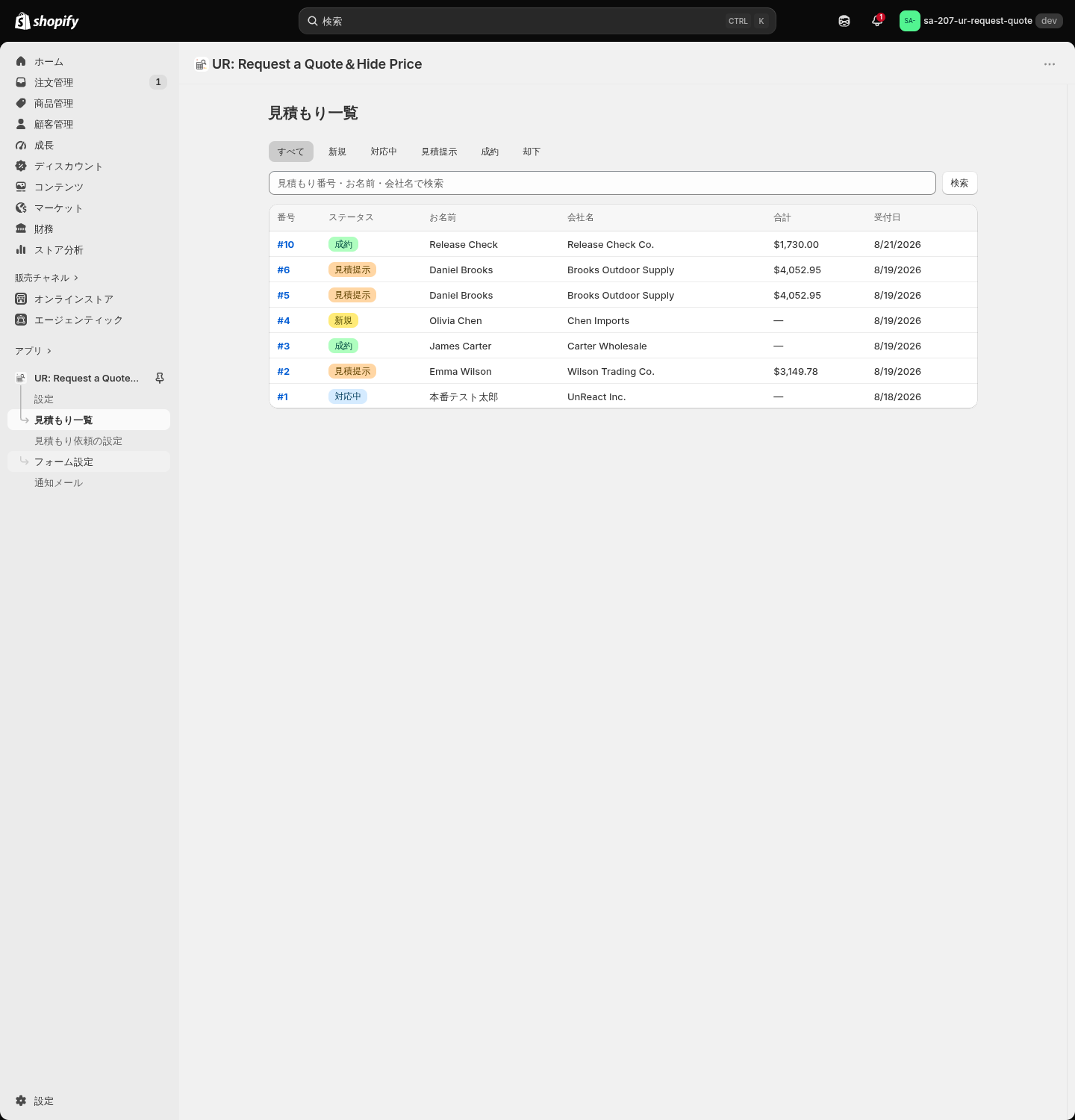
左メニューの「見積もり一覧」に、届いた依頼が並びます。
- ステータスで絞り込めます(すべて/新規/対応中/見積提示/成約/却下)。
- 検索で、見積もり番号・お名前・会社名から探せます。
- 一覧には番号・お名前・会社名・ステータス・合計・受付日が並びます。
見積もり詳細で価格を入れる
一覧から見積もりを開くと、次の操作ができます。
- 見積もり明細 — 商品ごとに「提示数量」「提示単価」を入力します。初期値として、提示数量にはお客様の希望数量、提示単価にはカタログ価格が入っています。お客様の希望数量・希望価格は「希望」として横に表示されるので、見比べながら決められます。
- 割引 — 「割引の種類」で「定額」か「割引率(%)」を選び、金額または率を入力します。
- 送料 — 「配送方法」からストアに登録済みの配送方法を選ぶと金額が入ります。「手動入力」を選べば自由に入力できます。
- 合計(税抜) — 小計から割引を引き、送料を足した金額が自動で計算されます。
- 入力したら「見積もりを更新」をクリックします。
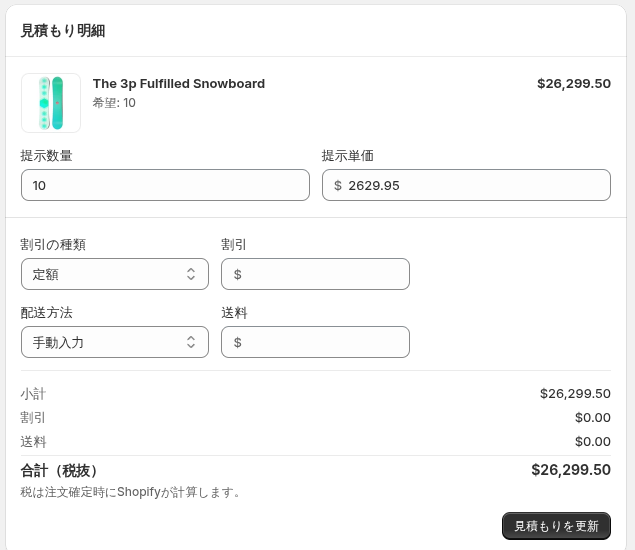
税は見積もりの段階では扱いません。 見積もり時点ではお届け先が決まっていないため正確な税額を出せないためです。税は注文が確定するときに Shopify が商品の税設定に基づいて計算します。合計は税抜表示です。
配送方法の候補には、ストアに登録された固定額の配送レートが並びます。見積もりにはお届け先がないため、地域に応じた自動選択はできません。候補から選んだあと、金額を手で直しても構いません。
見積もりを顧客に送る
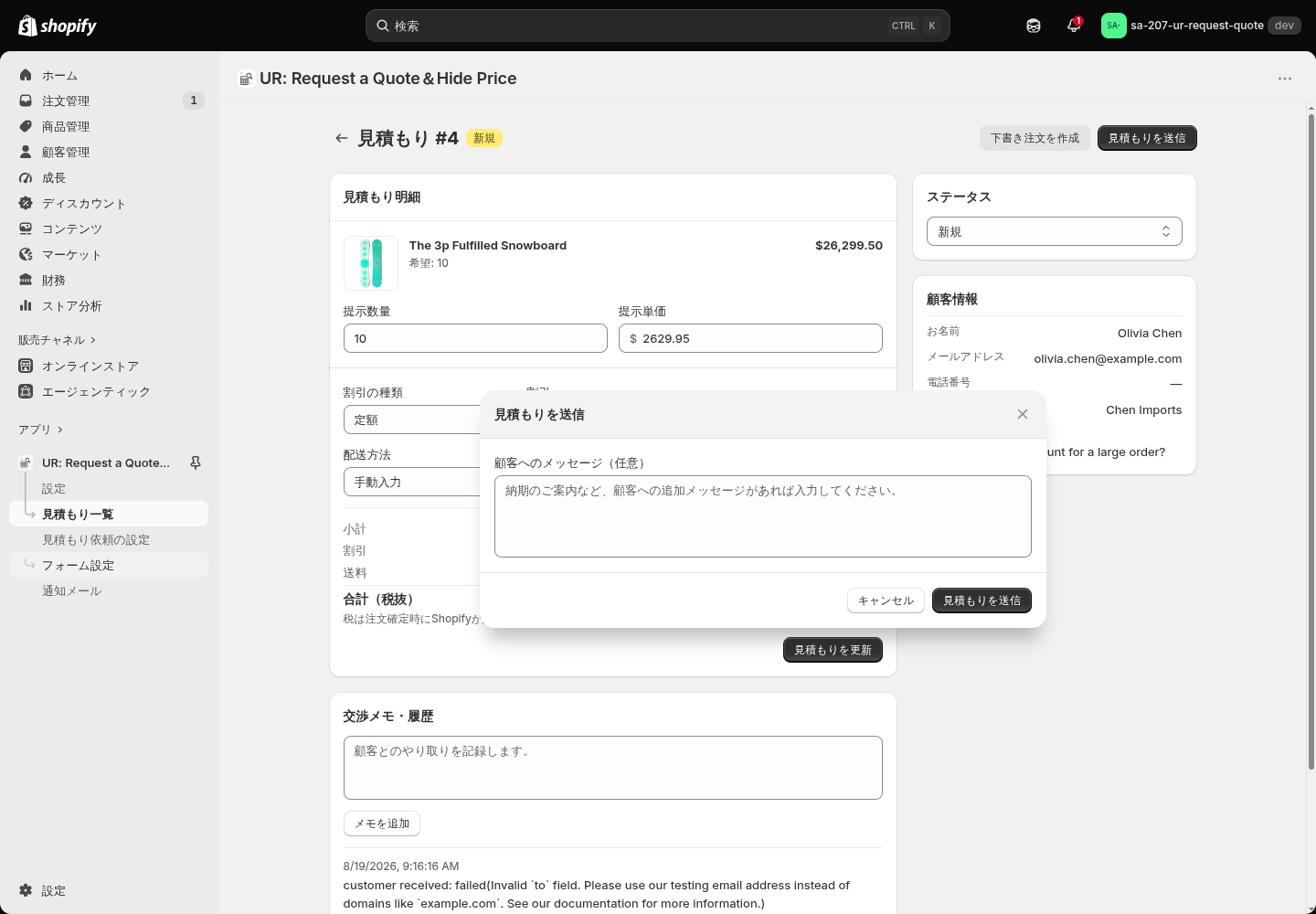
金額が固まったら、画面上部の「見積もりを送信」をクリックします。
- 確認モーダルが開き、任意のメッセージを入力できます(例:「納期は約 2 週間となります」)。
- 送信すると、Shopify の下書き注文が作られ、支払いリンク付きの請求書メールがお客様に届きます。
- ステータスが自動で「見積提示」に進みます。
送信前に Shopify 側で内容を調整したい場合は、「下書き注文を作成」で下書き注文だけを作り、「下書き注文を開く」から Shopify の画面で確認できます。同じ見積もりから何度押しても下書き注文は 1 つだけ作られ、2 つ目の孤児が残ることはありません。
お客様が請求書のリンクから支払うと、通常の注文に変わり、在庫も引き当てられます。
お客様に届くメールは Shopify の「下書き注文の請求書」テンプレートで送られます。既定の文面は「請求書」という言い方なので、「お見積書」のような表現にしたい場合は Shopify 管理画面の「設定」→「通知」から編集してください。アプリの「通知メール」ページに、その編集画面への直接リンクを用意しています。
ステータスと交渉メモ
- ステータス変更 — 新規/対応中/見積提示/成約/却下を自由に切り替えられます。どのステータスからどれへでも変更できます。
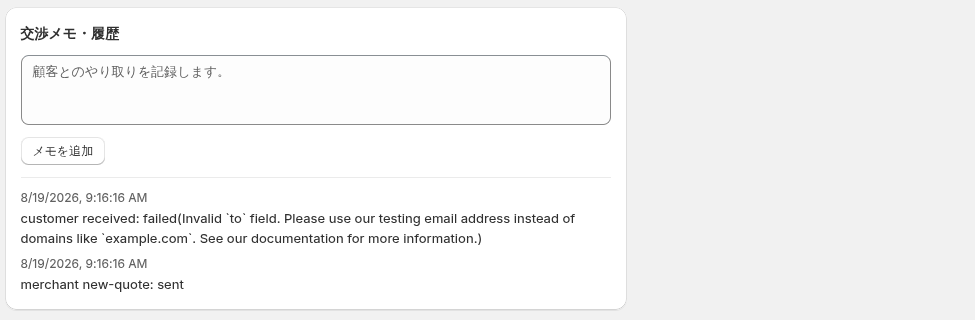
- メモを追加 — 顧客とのやり取りを記録します。ステータスの変更履歴や請求書の送信履歴も同じ時系列に並ぶので、後から経緯を追えます。
活用のしかた:電話でのやり取りが多い場合、話した内容をメモに残しておくと、担当者が変わっても経緯が伝わります。
お客様側で「承諾する/辞退する」を押す導線はありません。「成約」「却下」はストア側で手動で切り替えます。
通知メールを整える
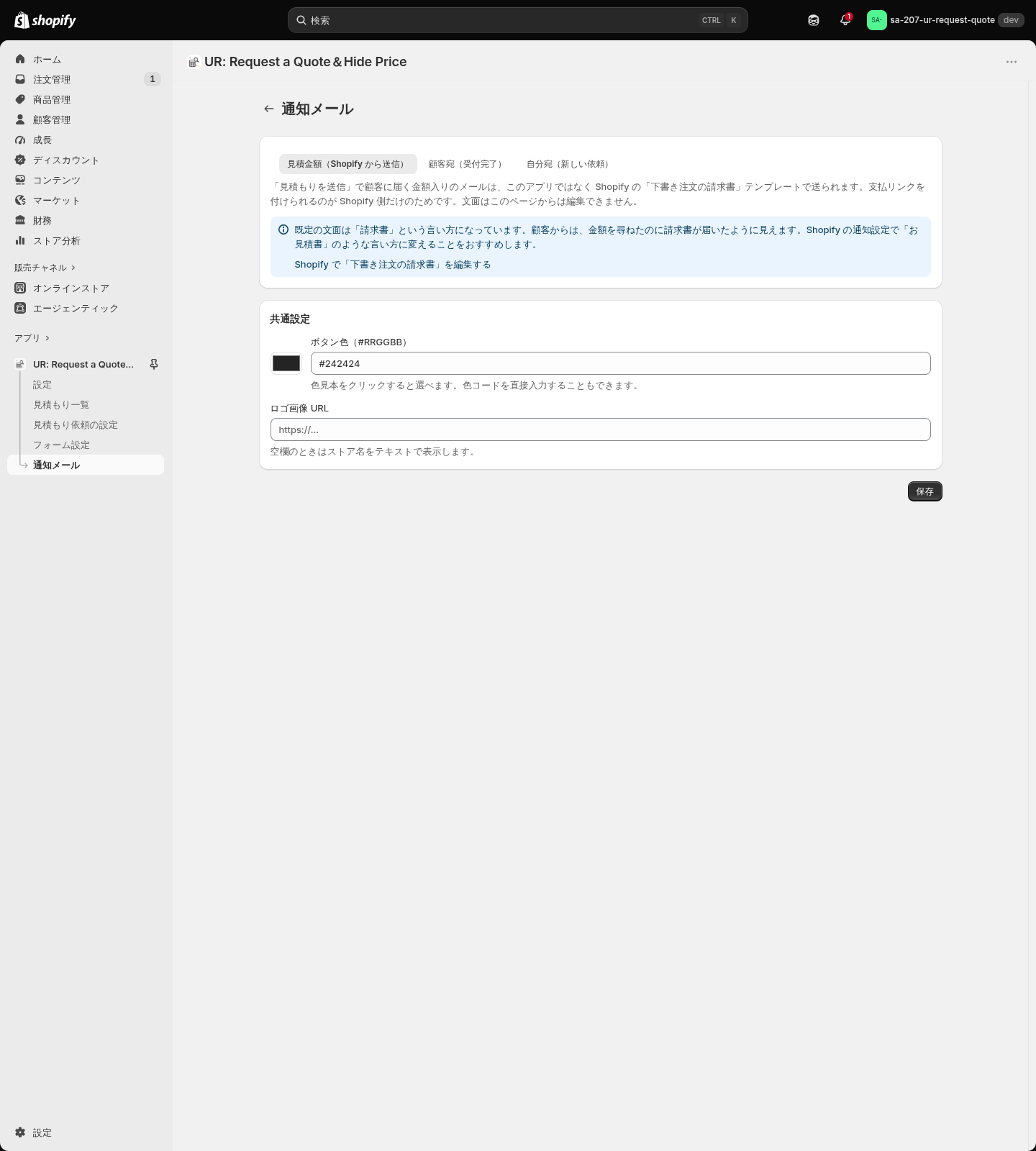
左メニューの「通知メール」で、やり取りに関わる 3 通のメールを確認・編集できます。タブで切り替えます。
| タブ | 内容 |
|---|---|
| 見積金額(Shopify から送信) | 金額を提示する請求書メールです。アプリからは編集できません。編集場所へのリンクを表示しています。 |
| 顧客宛(受付完了) | 依頼を受け付けたことをお客様に知らせるメールです。件名・本文を編集できます。 |
| 自分宛(新しい依頼) | 新しい依頼が届いたことをストア側に知らせるメールです。件名・本文を編集できます。 |
編集できるタブでは、次の操作ができます。
- 件名 / 本文 — 「使える変数」に載っている変数を入れると、送信時に実際の値へ置き換わります。本文は「リッチテキスト」と「整形」を切り替えて編集できます。
- 共通設定 — ロゴ画像 URL(空欄ならストア名をテキスト表示)、ボタンの文言、ボタン色(
#RRGGBB。色見本から選ぶことも、コードを直接入力することもできます)を設定します。自分宛のメールのボタンを押すと、該当の見積もり詳細が開きます。 - プレビュー — 実際の見え方を確認できます。
- テストメール送信 — 「送信先メールアドレス」を入力し、「表示中のタブをテスト送信」で自分宛に試し送りできます。
商品ページに見積もりボタンが出ないときは
考えられる原因は主に 3 つです。上から順に確認してください。
- テーマにアプリが追加されていない — テーマエディタの「アプリ埋め込み」がオフのままです。アプリのトップ画面にバナーが出るので、そこからテーマエディタを開いて有効にしてください。
- 見積もり依頼の対象が「使わない」のまま — 「見積もり依頼の設定」で対象を選んでいない状態です。こちらもトップ画面のバナーから設定画面へ進めます。
- 対象の顧客の条件に合っていない — 「ログイン顧客のみ」にしているのに未ログインで見ている、といったケースです。設定を「すべての顧客」に一度戻して、表示されるか確認してください。
価格だけが消えない・ボタンだけが残るときは
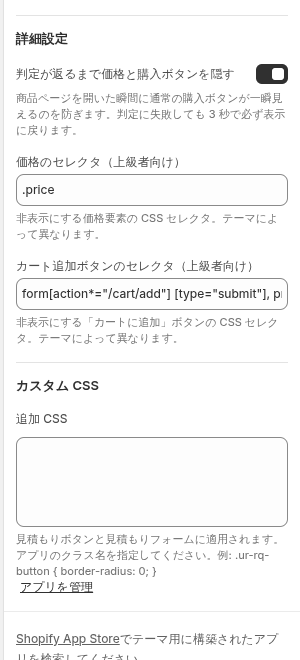
価格と「カートに追加」ボタンの非表示は、テーマの HTML 構造を手がかりに行っています。テーマによって構造が違うため、まれにうまく隠れないことがあります。その場合はテーマエディタの「詳細設定」にある次の 2 つを調整してください。
| 設定名 | 内容 |
|---|---|
| 価格のセレクタ(上級者向け) | 非表示にする価格要素の CSS セレクタです。初期値は .price です。 |
| カート追加ボタンのセレクタ(上級者向け) | 非表示にする「カートに追加」ボタンの CSS セレクタです。 |
一瞬だけ価格が見えてしまうときは
テーマエディタの「詳細設定」にある「判定が返るまで価格と購入ボタンを隠す」をオンにしてください(初期値はオン)。商品ページを開いた瞬間に通常の購入ボタンが一瞬見えるのを防げます。万一判定に失敗しても 3 秒で必ず表示に戻るので、価格がずっと消えたままになることはありません。
ストアフロントの見た目と文言を変える
テーマエディタの「アプリ埋め込み」を開くと、次の設定が並んでいます。
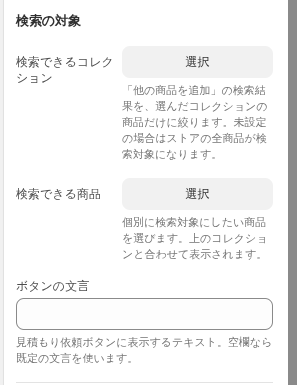
検索の対象
| 設定名 | 内容 |
|---|---|
| 検索できるコレクション | 「他の商品を追加」の検索結果を、選んだコレクションの商品だけに絞ります。未設定ならストアの全商品が対象です。 |
| 検索できる商品 | 個別に検索対象にしたい商品を選びます。上のコレクションと合わせて表示されます。 |
| ボタンの文言 | 見積もり依頼ボタンに表示するテキストです。空欄なら既定の文言(「見積もりを依頼する」)を使います。 |
活用のしかた:卸売用コレクションだけを検索対象にしておくと、お客様が見積もりに追加できる商品を限定できます。「この商品群の中からまとめて選んでください」という導線になります。
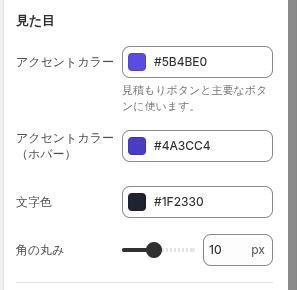
見た目
| 設定名 | 内容 |
|---|---|
| アクセントカラー | 見積もりボタンと主要なボタンの色です(初期値 #5b4be0)。 |
| アクセントカラー(ホバー) | マウスを乗せたときの色です(初期値 #4a3cc4)。 |
| 文字色 | フォーム内の文字色です(初期値 #1f2330)。 |
| 角の丸み | ボタンやフォームの角の丸さです。0〜24px の範囲で 2px 刻みで調整できます(初期値 10px)。 |
用途別のおすすめ設定
- ブランドに馴染ませたい場合:アクセントカラーをテーマの主要ボタンと同じ色にし、角の丸みもテーマに合わせます。
- 見積もりボタンを目立たせたい場合:通常の購入ボタンとは別の色を使い、角の丸みを小さめ(0〜4px)にすると、業務的で確かな印象になります。
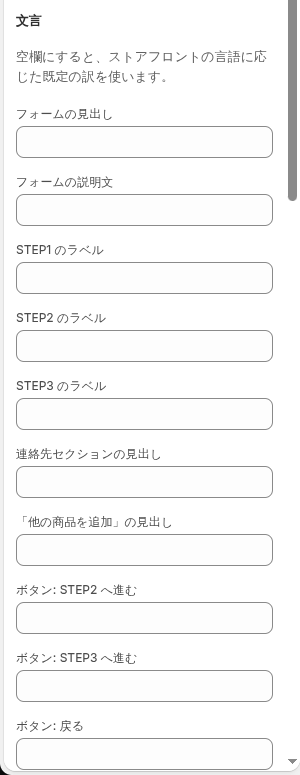
文言
フォーム内の文言を、すべて自分の言葉に置き換えられます。空欄にすると、ストアフロントの言語に応じた既定の訳が使われます。
| 設定名 | 何の文言か |
|---|---|
| フォームの見出し | モーダルの一番上に出るタイトルです。 |
| フォームの説明文 | 見出しの下に出る説明文です。 |
| STEP1 のラベル | 商品を選ぶステップの名前です(既定「商品を選択」)。 |
| STEP2 のラベル | 連絡先を入れるステップの名前です(既定「連絡先情報」)。 |
| STEP3 のラベル | 内容を確認するステップの名前です(既定「内容の確認」)。 |
| 連絡先セクションの見出し | STEP2 の見出しです。 |
| 「他の商品を追加」の見出し | 商品検索欄の見出しです。 |
| ボタン: STEP2 へ進む | 既定「見積もりに追加」です。 |
| ボタン: STEP3 へ進む | 既定「内容を確認する」です。 |
| ボタン: 戻る | 既定「前のステップ」です。 |
| ボタン: 送信 | 既定「送信する」です。 |
| 完了画面の見出し | 送信後に出る見出しです(既定「ありがとうございます」)。 |
| 完了画面の本文 | 送信後の本文です(既定「見積もり依頼を受け付けました。」)。 |
活用のしかた:「見積もり」という言葉が硬いと感じるストアなら、「お問い合わせ」「価格のご相談」といった言い方に揃えられます。完了画面の本文に「2 営業日以内にご連絡いたします」と書いておくと、お客様の不安が減ります。
詳細設定とカスタム CSS
| 設定名 | 内容 |
|---|---|
| 判定が返るまで価格と購入ボタンを隠す | 商品ページを開いた瞬間に購入ボタンが一瞬見えるのを防ぎます(初期値オン)。 |
| 価格のセレクタ(上級者向け) | 非表示にする価格要素の CSS セレクタです。 |
| カート追加ボタンのセレクタ(上級者向け) | 非表示にする「カートに追加」ボタンの CSS セレクタです。 |
| 追加 CSS | 見積もりボタンと見積もりフォームに適用される CSS です。例: .ur-rq-button { border-radius: 0; } |
おわりに
「シンプル商品見積もり依頼」でできることは、この 3 つです。
- 商品ページの価格と「カートに追加」ボタンを、商品・コレクション・顧客タグの条件で隠せます。
- お客様は複数商品をまとめて 1 件の見積もりとして依頼でき、届いた依頼は管理画面で価格を付けられます。
- 価格を決めたら支払いリンク付きの請求書を送れ、支払われればそのまま注文になって在庫も引き当てられます。
「価格はお問い合わせください」で受注しているストアほど、往復のメールに時間を取られています。その往復を Shopify の中に取り込むのがこのアプリです。管理画面は 20 言語、ストアフロントの文言も 20 言語に対応しているので、海外の取引先を持つストアでもそのまま使えます。
料金:Basic Plan $9.99/月。インストールから 7 日間は無料でお試しいただけます。年払いなら実質 2 ヶ月分無料でお得にご利用いただけます。
▼ アプリストアはこちら
シンプル商品見積もり依頼|価格非表示・B2B対応・法人向け
































.png?w=400)






.png?w=400)





.png?w=400)
.png?w=400)















.png?w=400)







.png?w=400)




.png?w=400)















.png?w=400)

















.png?w=400)









.png?w=400)





.png?w=400)



































.png?w=400)


.png?w=400)



.png?w=400)
.png?w=400)
.png?w=400)






.png?w=400)



