

Shopify の在庫が減ったらメール・Slack で知らせる「シンプル低在庫アラート」ご利用ガイド

はじめに
「売れ筋の商品が、気づいたら在庫切れになっていた」。Shopify の在庫管理でいちばん多い困りごとがこれです。Shopify は在庫が減ってきたことを自分から教えてくれないので、在庫画面を見に行かないかぎり気づけません。見に行ったときにはもう遅い、ということが起こります。
Shopify は世界中で使われているネットショップ作成サービスで、Shopify アプリはそのストアに後から機能を足せる拡張パーツです。テーマのコードを触らなくても、インストールと設定だけで新しい機能が使えるようになります。
「シンプル低在庫アラート」は、在庫がしきい値を割った瞬間にメールまたは Slack で知らせるアプリです。加えて、毎日または毎週の定期レポートで低在庫商品の一覧をまとめて受け取れます。しきい値はストア全体の既定値のほか、商品・バリエーション・ロケーションごとに個別に決められます。「低在庫」と「緊急」の 2 段階があるので、「そろそろ発注しよう」と「今すぐ手を打とう」を区別できます。在庫画面を見に行かなくても、切れる前に発注判断ができるようになります。
料金:Basic Plan $7.99/月(年額 $79.99)。インストールから 7 日間は無料でお試しいただけます。年払いなら実質 2 ヶ月分無料でお得にご利用いただけます。
▼ アプリストアはこちら
シンプル低在庫アラート|在庫管理・在庫切れ通知・欠品防止
このアプリでできること
在庫を手作業で見ているストア向けのアプリです。ストアフロント(お客様が見る画面)には何も表示されません。すべて管理側の機能です。
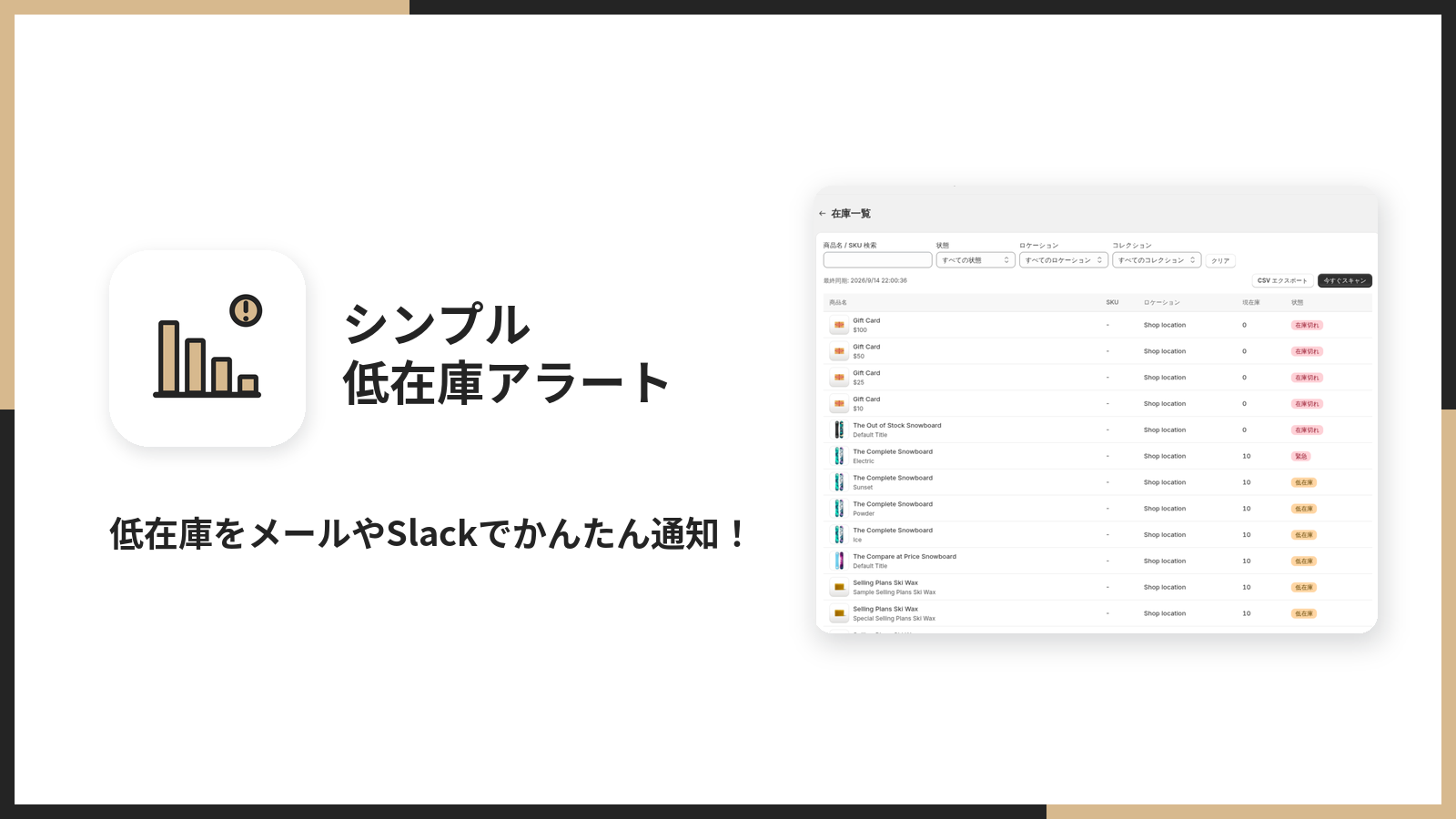
アプリの主な特徴
- 在庫がしきい値を下回った瞬間に、メールまたは Slack で通知します。
- しきい値はストア既定のほか、商品・バリエーション・ロケーションごとに設定できます。
- 「低在庫」と「緊急」の 2 段階でしきい値を使い分けられます。
- 毎日または毎週、低在庫商品の一覧をまとめたレポートを受け取れます。
- 低在庫商品の一覧はいつでも CSV に書き出せます。
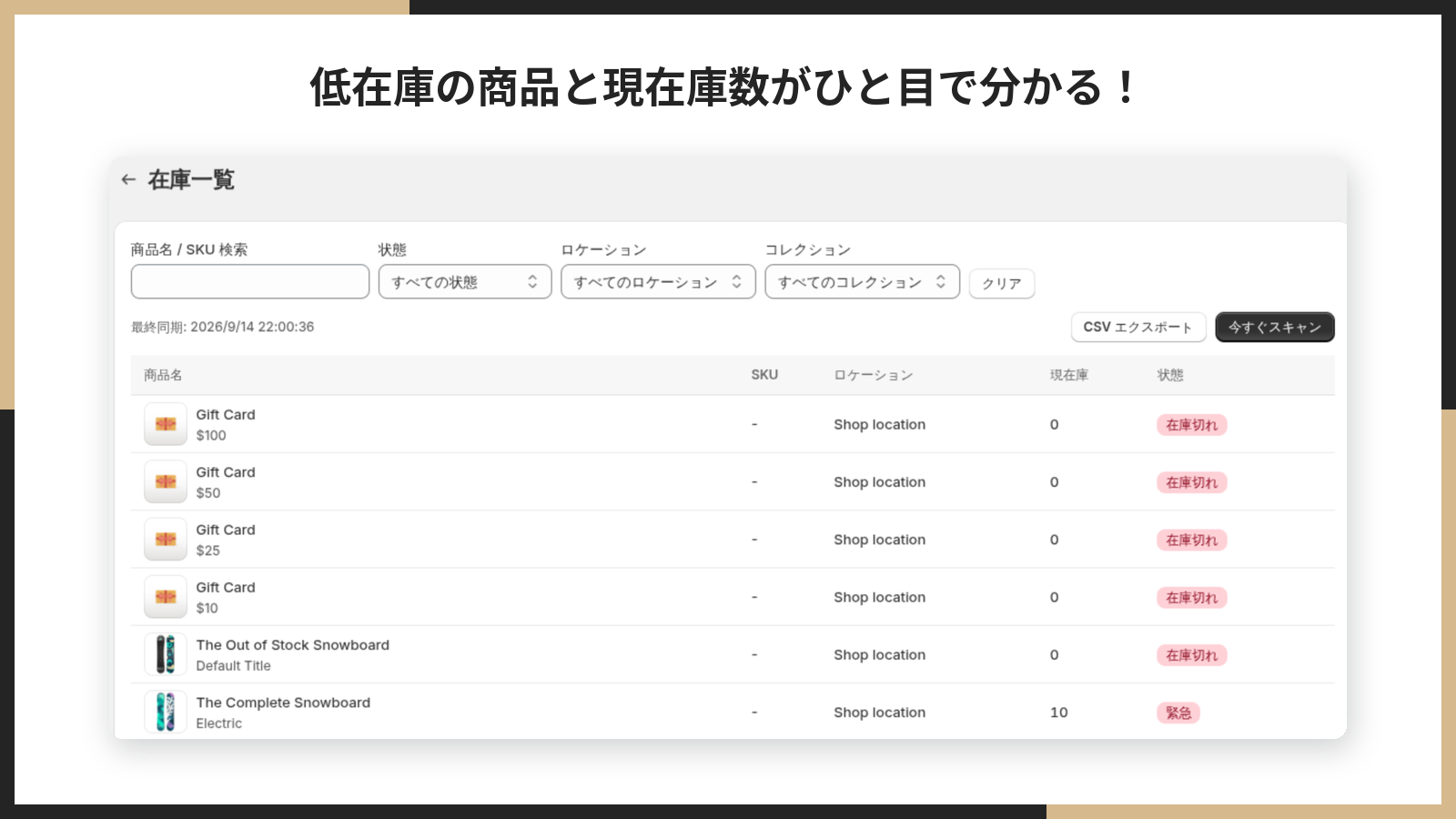
低在庫の商品が一覧で分かる
「在庫一覧」画面に、しきい値を下回っているバリエーションがロケーションごとに並びます。深刻な順(在庫切れ → 緊急 → 低在庫)に並ぶので、上から順に手を打てば済みます。商品名・SKU・状態・ロケーションで絞り込めます。
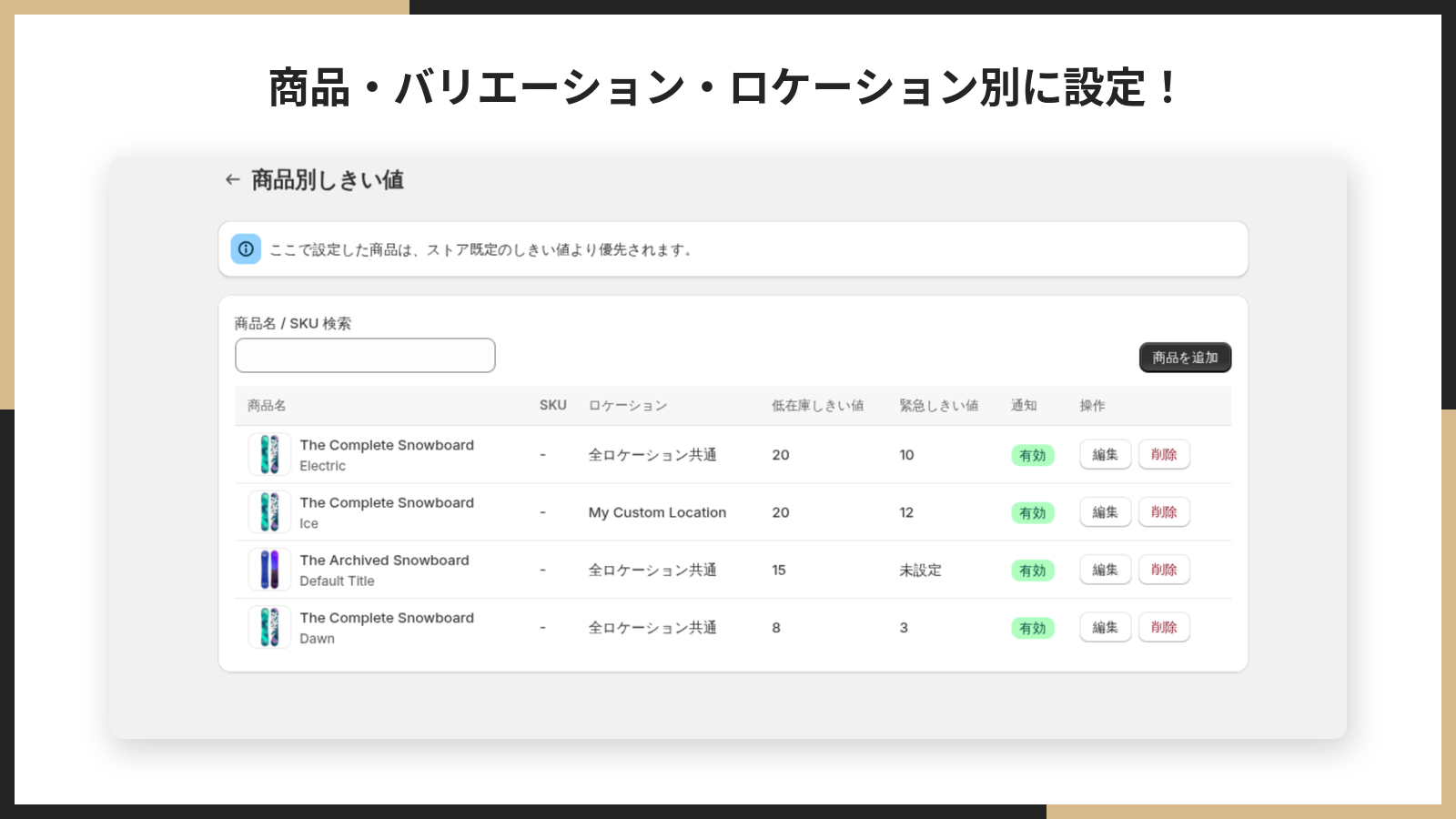
商品ごと・ロケーションごとにしきい値を変えられる
回転の速い商品は 30 個で、ゆっくり売れる商品は 3 個で通知したい。倉庫は多めに、店舗は少なめに。そういう使い分けができます。商品は Shopify の選択画面から選べるので、ID を調べる必要はありません。
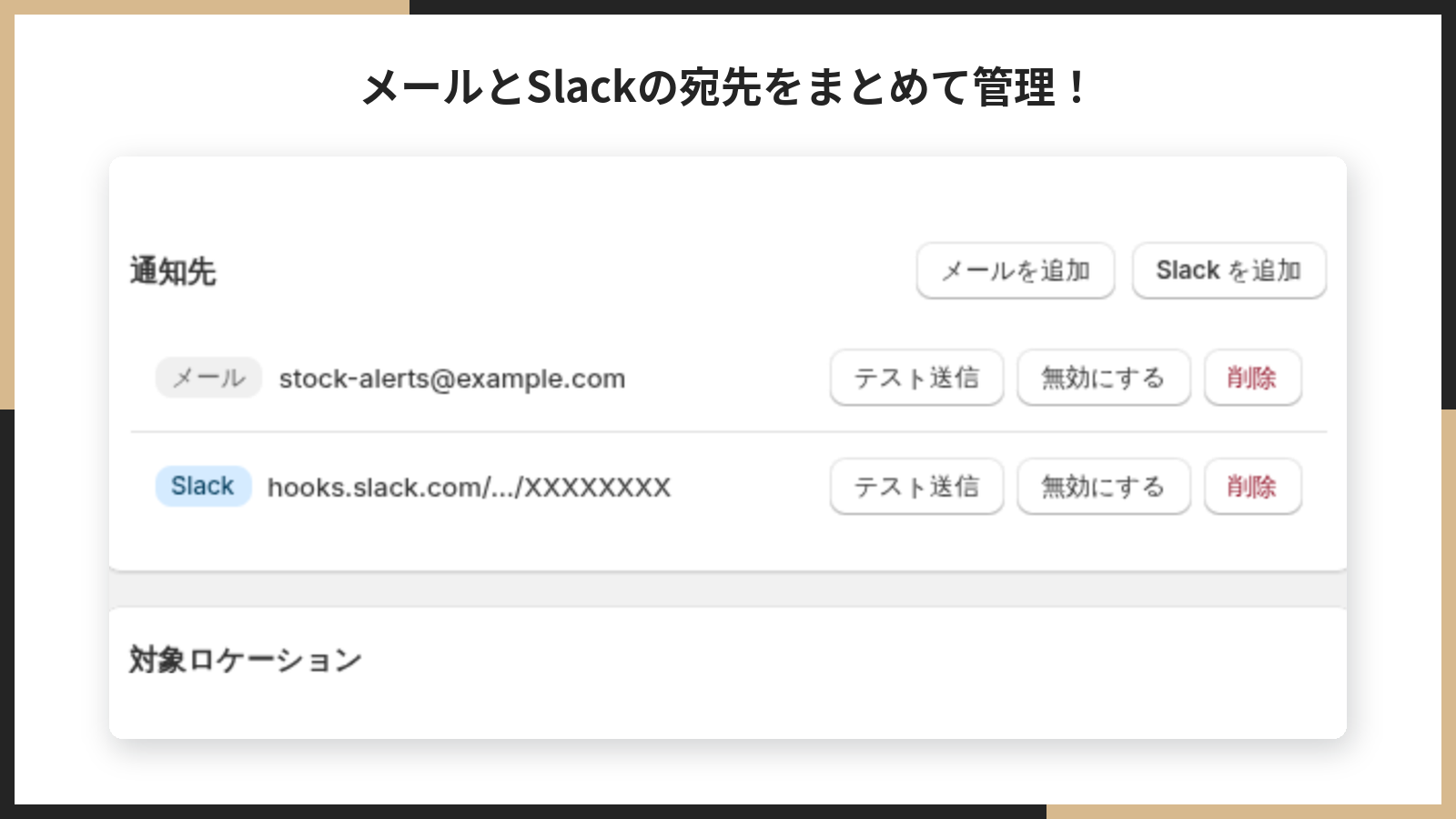
メールと Slack を 1 か所で登録できる
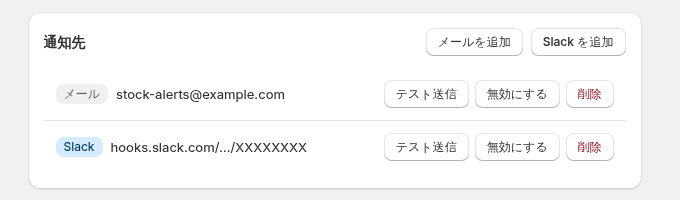
通知先はメールアドレスと Slack の Incoming Webhook URL を、合わせて 10 件まで登録できます。仕入れ担当者のメールと、社内の在庫チャンネルに同時に流す、といった使い方ができます。登録した通知先はそれぞれテスト送信できます。
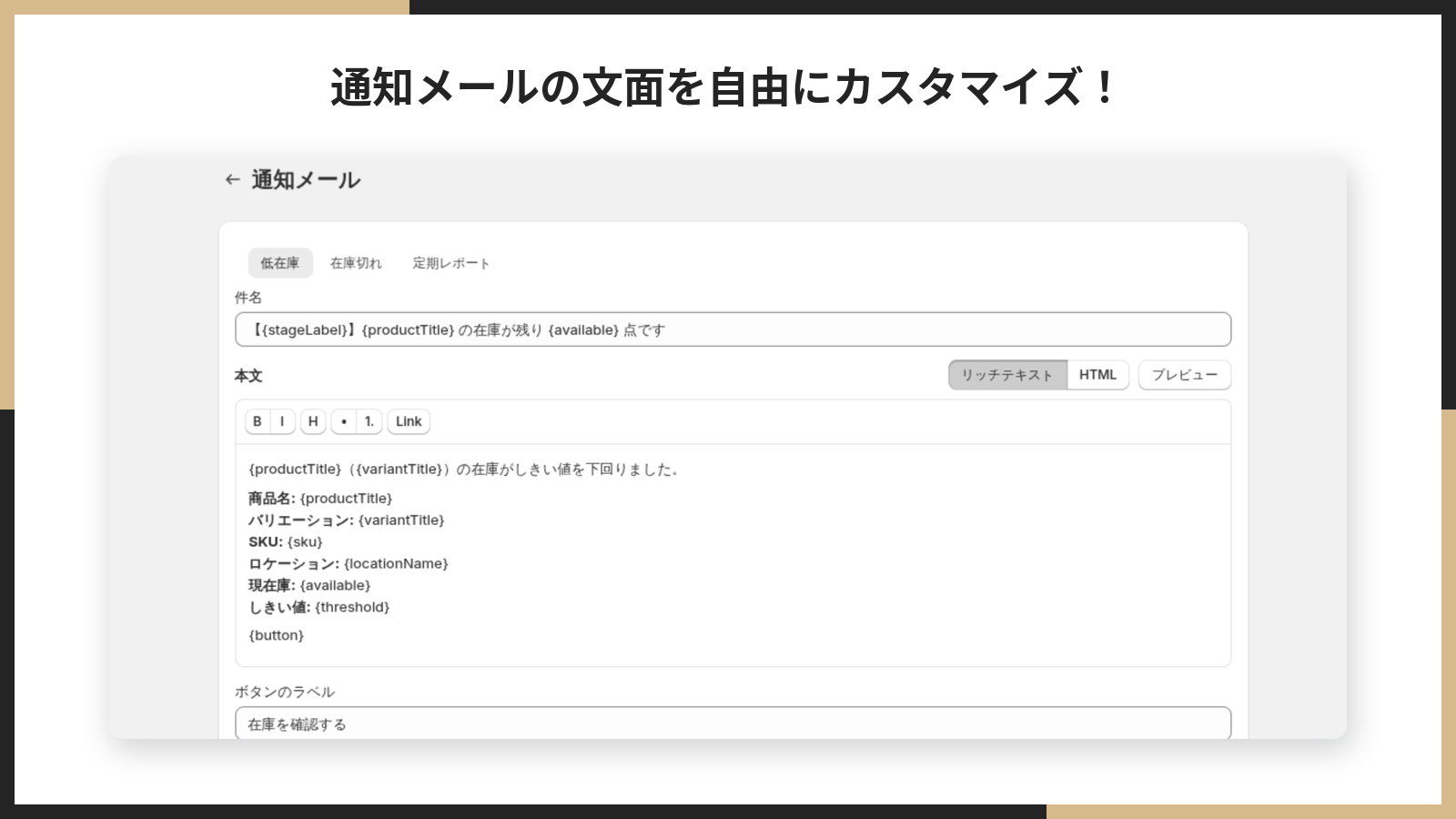
通知メールの文面を自分の言葉にできる
件名と本文を編集でき、商品名や在庫数などの変数を差し込めます。ロゴ画像とボタンの色も設定できるので、社内で回覧しても違和感のない見た目にできます。
アプリをインストールしたいときは
所要時間は 1 分ほど、手順は 5 ステップです。7 日間の無料期間があるので、まずは入れて設定画面を触ってみてください。
▼ アプリストアはこちら
シンプル低在庫アラート|在庫管理・在庫切れ通知・欠品防止(Basic Plan $7.99/月・7 日間無料)
- Shopify 管理画面の左下にある「設定」をクリックします。
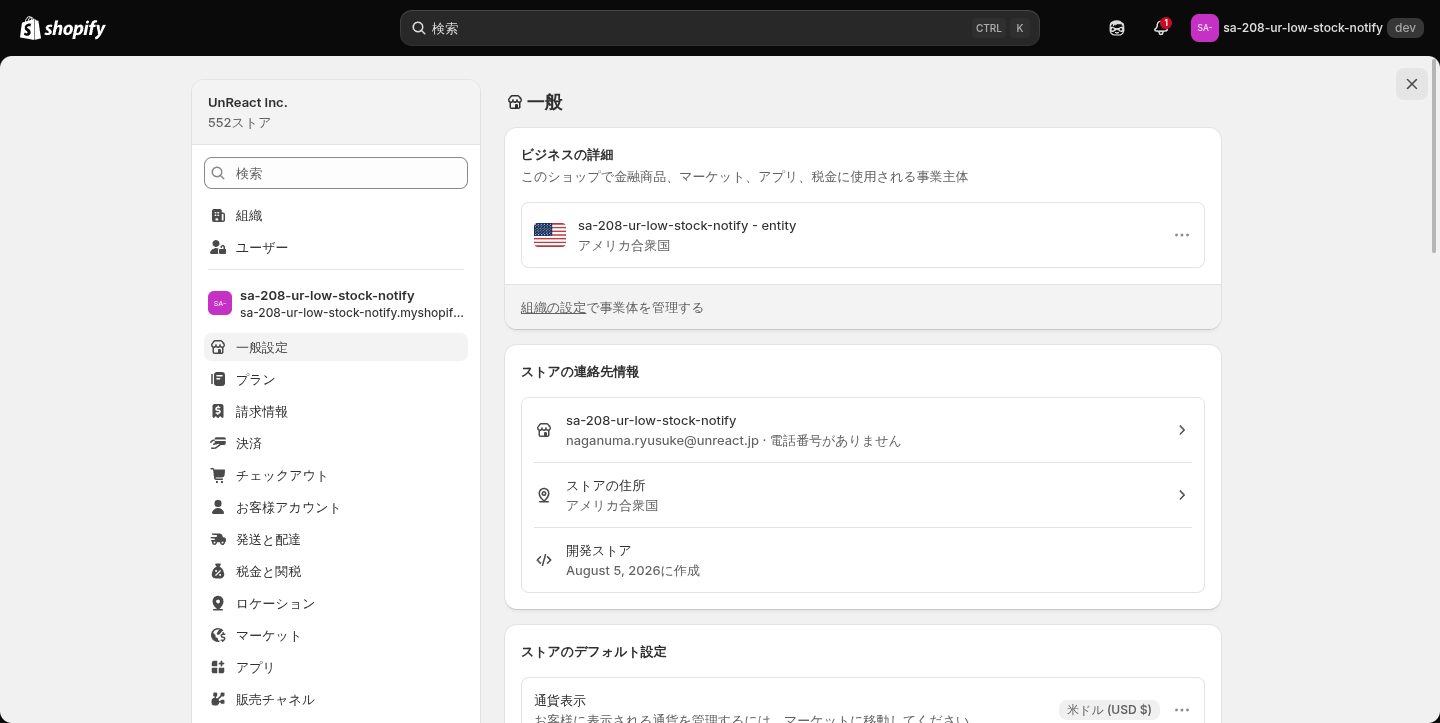
2. 「アプリ」をクリックし、「Shopify App Store」へ移動します。
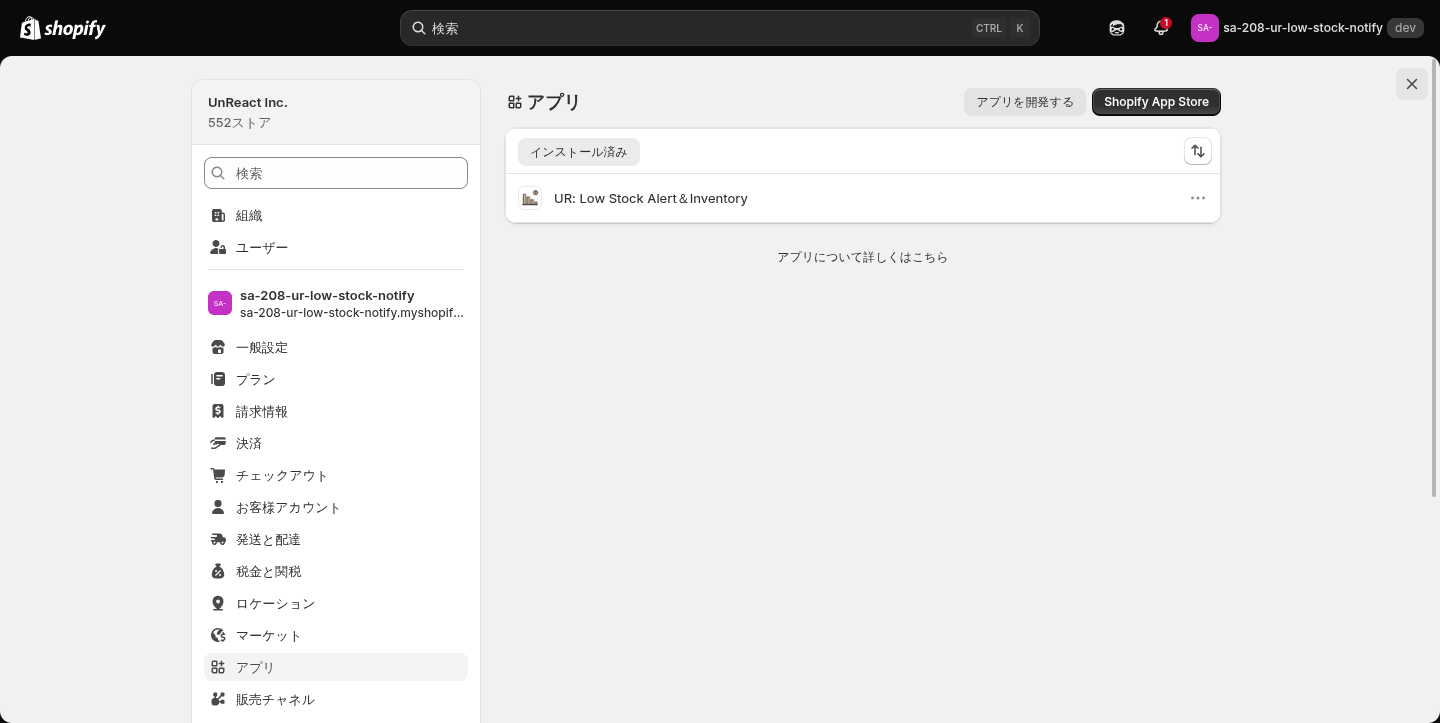
3. このページの上にある「アプリストアはこちら」のリンクを開きます。App Store の検索窓に「シンプル低在庫アラート」と入力して探すこともできます。
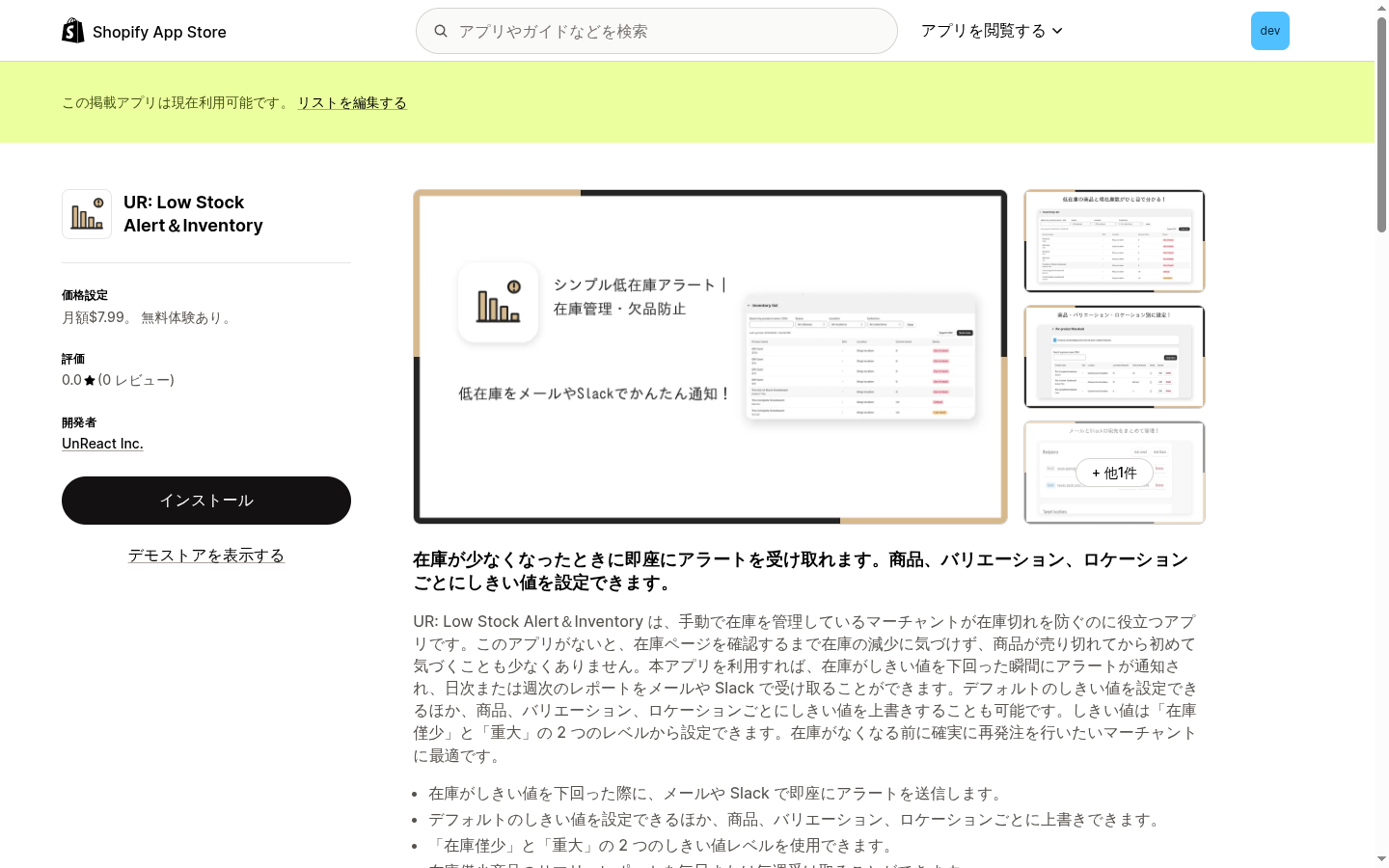
4. アプリ詳細画面で「インストール」をクリックします。
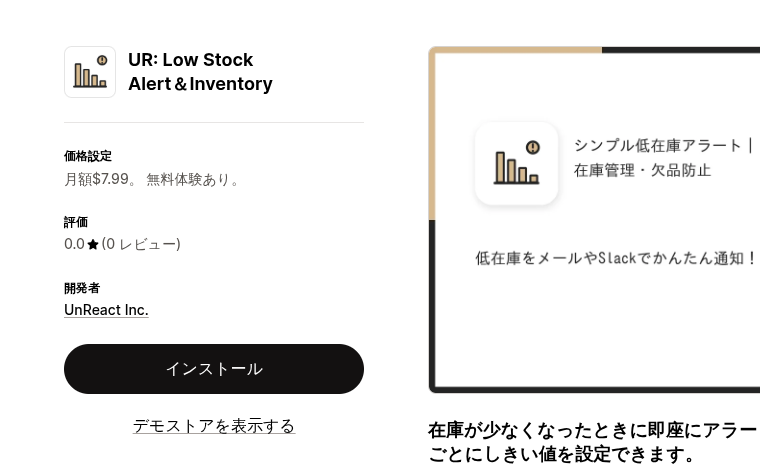
5. 権限の確認画面を確認し、「インストール」を完了します。
TODO: 画像を入れる(権限の確認画面)
インストールが終わると「設定」画面が開きます。このアプリはテーマへの追加は不要です。ストアフロントに表示するものが無いためで、設定さえ済めばすぐに動き始めます。
管理画面は PC 専用です。スマートフォンやタブレットからの操作は想定していません。
最初に何をすればいいか分からないときは
やることは 3 つだけです。上から順に進めてください。
- 通知先を登録する — メールアドレスか Slack を 1 件以上登録します。ここが空だと、しきい値を割っても通知が届きません。
- 既定のしきい値を決める — 「在庫がいくつ以下になったら知らせてほしいか」を決めます。
- 「今すぐスキャン」を実行する — 現在の在庫状況を読み込み、在庫一覧に反映します。
3 つ目は「在庫一覧」画面のボタンです。インストール直後は在庫データがまだ無いので、一度実行してください。以降は在庫が動くたびに自動で更新されます。

通知の条件を決めたいときは(設定画面)
左メニューの「設定」がアプリのホームです。ここで「どこへ・いつ・何を基準に」通知するかを決めます。上から順に見ていきます。
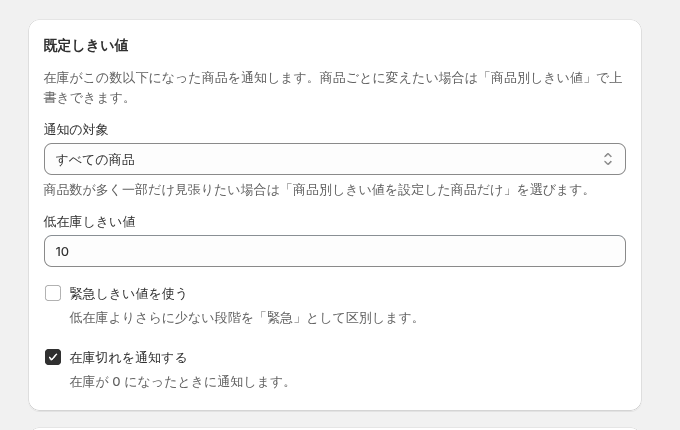
既定しきい値:どの商品を、いくつで知らせるか
| 設定名 | 内容 |
|---|---|
| 通知の対象 | 「すべての商品」か「商品別しきい値を設定した商品だけ」を選びます。 |
| 低在庫しきい値 | 在庫がこの数以下になったバリエーションを通知します。0〜999,999 の整数です。 |
| 緊急しきい値を使う | オンにすると、低在庫よりさらに少ない段階を「緊急」として区別します。 |
| 緊急しきい値 | 「緊急」と判定する在庫数です。低在庫しきい値より小さい数にしてください。 |
| 在庫切れを通知する | 在庫が 0 になったときに通知します(初期値はオン)。 |
「通知の対象」の 2 つは、考え方が逆です。
- すべての商品 — 全商品を通知の対象にして、要らないものを商品別しきい値の画面で外していきます。商品数がそれほど多くないストア向けです。
- 商品別しきい値を設定した商品だけ — 登録した商品だけを通知します。商品数が多く、一部の売れ筋だけ見張りたいストア向けです。
「商品別しきい値を設定した商品だけ」を選んでも、低在庫しきい値の入力欄は残ります。これは、登録した商品でしきい値を空にしたときの既定値として使われるためです。
即時通知:割った瞬間に知らせるかどうか
| 設定名 | 内容 |
|---|---|
| 即時通知を有効にする | 在庫がしきい値を割った瞬間に通知します(初期値はオン)。 |
売れるたびに何度も通知が来るのでは、という心配は要りません。同じ商品・同じロケーション・同じ段階では、在庫がしきい値以上に戻るまで再通知しません。 補充して在庫が戻り、また減ってしきい値を割ったときに、あらためて 1 通届きます。

定期レポート:まとめて受け取りたいときは
| 設定名 | 内容 |
|---|---|
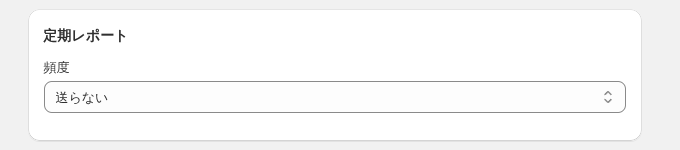
| 頻度 | 「送らない」「毎日」「毎週」から選びます。 |
| 曜日 | 「毎週」を選んだときだけ表示されます。日曜〜土曜から選びます。 |
| 時刻 | 0〜23 時から選びます。 |
レポートはストアのタイムゾーンで送信されます。設定画面にお使いのタイムゾーンが表示されるので、確認してから時刻を決めてください。
即時通知と定期レポートは、片方だけでも両方でも使えます。「割った瞬間は Slack、朝いちのまとめはメール」という運用もできます。
通知先:メールと Slack を登録する
通知の届け先です。ここが空のままだと、しきい値を割っても何も届きません。
メールアドレスを追加する場合
- 「メールを追加」をクリックします。
- メールアドレスを入力して保存します。
Slack に通知する場合
- Slack 側で Incoming Webhook を発行し、URL をコピーします(設定画面に手順へのリンクがあります)。
- 「Slack を追加」をクリックします。
- コピーした URL(
https://hooks.slack.com/で始まるもの)を貼り付けて保存します。
登録した通知先は一覧に並び、それぞれに「テスト送信」「編集」「削除」ができます。設定を変えたら、テスト送信で実際に届くか確かめておくと安心です。
- 登録できるのはメールと Slack を合わせて 10 件までです。
- Slack の URL は安全のため一部を伏せて表示されます。変更するときは新しい URL を入れ直してください。
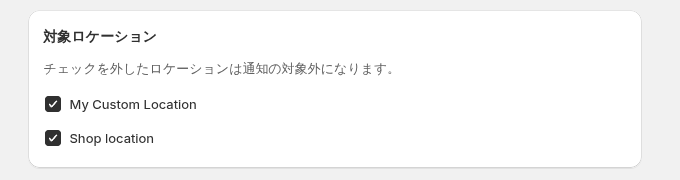
対象ロケーション:見張らない倉庫を外したいときは
ロケーションが複数あるストアでは、通知の対象にするロケーションを選べます。チェックを外したロケーションは通知の対象外になります。
使いどころ:返品用の倉庫やサンプル用のロケーションなど、在庫が少なくて当たり前の場所を外しておくと、通知が実務に必要なものだけになります。
ロケーションが 1 つしかないストアでは、この設定は表示されません。
言語設定:管理画面の表示言語を変えたいときは
管理画面の表示言語を切り替えられます。日本語・英語をはじめ 20 言語に対応しています。
通知メールと Slack の言語は、管理画面の言語ではなくストアの言語に従います。 管理画面を英語で使っていても、ストアの言語が日本語なら通知は日本語で届きます。これは、通知を受け取る人と管理画面を見ている人が同じとはかぎらないためです。

いま何が減っているか見たいときは(在庫一覧)
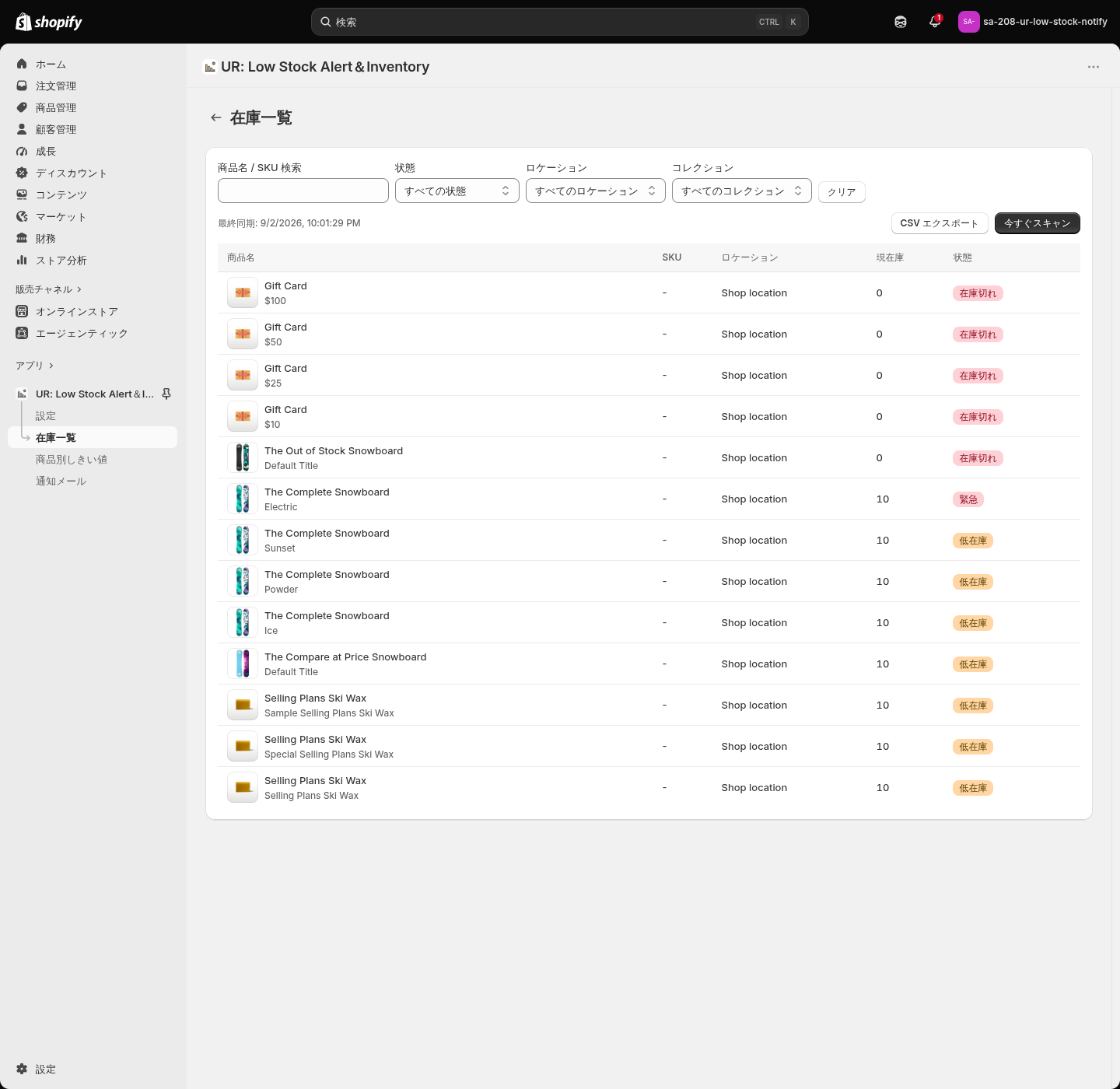
左メニューの「在庫一覧」が、このアプリの主機能画面です。しきい値を下回っているバリエーションが、ロケーションごとに 1 行ずつ並びます。
並び順は「在庫切れ → 緊急 → 低在庫」の深刻な順で固定です。上から順に対応すれば、優先順位を自分で考える必要はありません。
| 列 | 内容 |
|---|---|
| 商品名 | 商品名と、その下にバリエーション名が表示されます。 |
| SKU | 未設定の場合は「-」と表示されます。 |
| ロケーション | どの拠点の在庫かが分かります。 |
| 現在庫 | いまの在庫数です。 |
| 状態 | 「低在庫」「緊急」「在庫切れ」のいずれかがバッジで表示されます。 |
探している商品が見つからないときは
画面上部の絞り込みを使ってください。
| 絞り込み | 内容 |
|---|---|
| 商品名 / SKU 検索 | 商品名または SKU の一部で探せます。 |
| 状態 | 低在庫・緊急・在庫切れで絞り込めます。 |
| ロケーション | 特定の拠点だけを表示します。 |
| コレクション | 特定のコレクションの商品だけを表示します。 |
条件を消したいときは「クリア」をクリックします。1 ページあたり 50 件で、下部のページ送りで移動できます。
コレクションの商品数が非常に多い場合、先頭 1,000 商品で絞り込まれます。その場合は画面にその旨のメッセージが出ます。

発注リストを作りたいときは
「CSV エクスポート」をクリックすると、いま絞り込んでいる条件に一致する全件(表示中のページだけではありません)を CSV として書き出せます。列は商品名・バリエーション・SKU・ロケーション・現在庫・しきい値・状態・最終更新日時です。
ファイルは UTF-8(BOM 付き)なので、Excel でそのまま開けます。発注書の下書きや、仕入先へ渡す一覧としてお使いください。
- 上限は 10,000 行です。超える場合は先頭 10,000 行が出力され、その旨が通知されます。

一覧が最新に見えないときは
在庫一覧は、在庫が動くたびに自動で更新されます。それでも表示がずれていると感じるときは「今すぐスキャン」をクリックしてください。現在の在庫状況を Shopify から読み直します。
画面には「最終同期」の時刻が表示されるので、いつの状態かを確認できます。
- スキャンには数十秒かかることがあります。
- 前回のスキャンから 5 分以内は実行できません(連続実行を防ぐためです)。

商品ごとに基準を変えたいときは(商品別しきい値)
左メニューの「商品別しきい値」で、ストア既定のしきい値を商品・バリエーション単位で上書きできます。ここで設定した商品は、既定のしきい値より優先されます。
商品を追加する
- 「商品を追加」をクリックします。
- Shopify の商品選択画面が開くので、商品を選びます。商品の中の特定のバリエーションだけを選ぶこともできますし、商品そのものを選べば配下の全バリエーションが選ばれます。
- 1 件だけ選んだ場合 — 編集モーダルが開くので、しきい値を入力して保存します。
- 複数選んだ場合 — 一括設定モーダルが開き、選んだすべてのバリエーションに同じ設定を適用できます。
一度に登録できるのは 50 バリエーションまでです。

しきい値を入力する
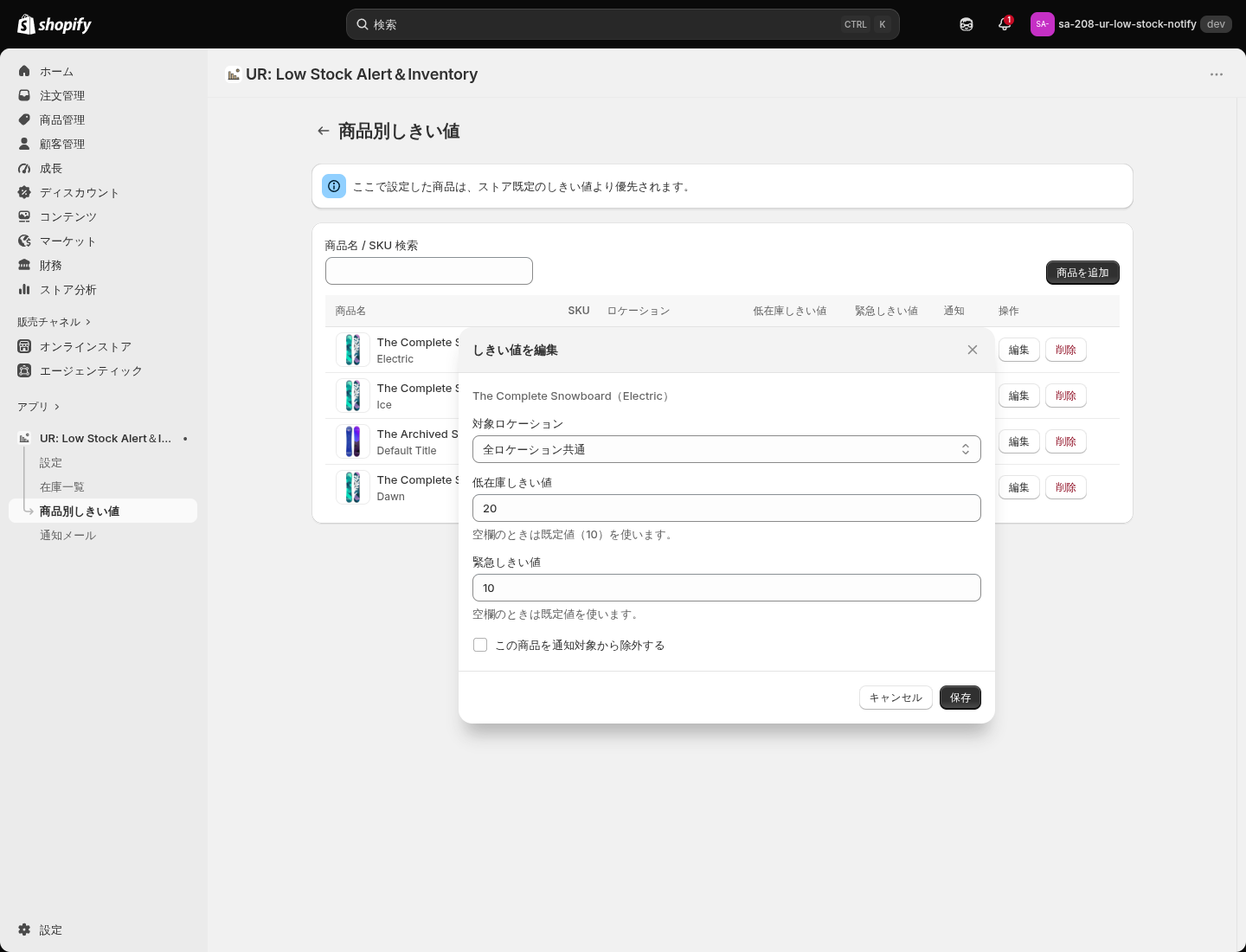
編集モーダルの項目は 4 つです。
| 設定名 | 内容 |
|---|---|
| 対象ロケーション | 「全ロケーション共通」か、特定のロケーションを選びます。 |
| 低在庫しきい値 | 空欄のときはストア既定の値が使われます。 |
| 緊急しきい値 | 空欄のときはストア既定の値が使われます。低在庫しきい値より小さい数にしてください。 |
| 通知対象から除外する | オンにすると、この商品は通知されません。オンのあいだ、しきい値の入力欄は使えなくなります。 |
使い分けの例
- 補充に時間がかかる商品:低在庫しきい値を大きめ(例: 30)にして、早めに知らせてもらいます。
- 常に少量しか置かない商品:しきい値を小さく(例: 2)して、通知が鳴りっぱなしにならないようにします。
- 廃番予定の商品:「通知対象から除外する」をオンにして、通知を止めます。
- 拠点によって回転が違う商品:ロケーションごとに行を分けて、それぞれ別のしきい値を設定します。
一覧で確認する
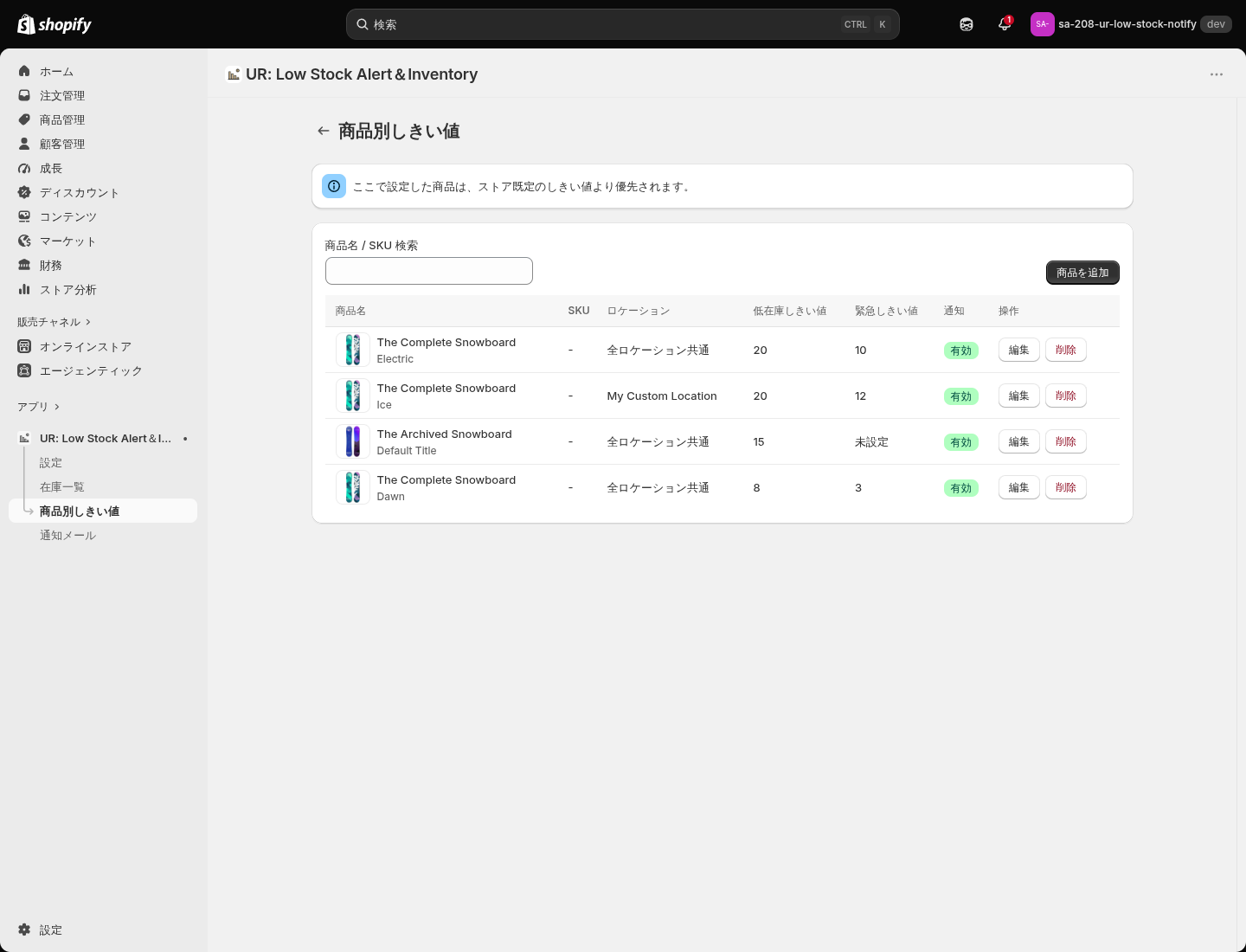
登録済みのしきい値は表で確認できます。商品名・SKU・ロケーション・低在庫しきい値・緊急しきい値・通知の有無が並びます。しきい値を空にした行は「既定 (10)」のように、実際に使われる値が表示されます。
「通知」の列は「有効」「無効」のバッジで表示されます。編集は鉛筆アイコン、削除はゴミ箱アイコンから行います。削除すると、その商品はストア既定のしきい値に戻ります。
商品名や SKU での検索もできるので、登録数が増えても目当ての行を探せます。
通知の文面を変えたいときは(通知メール)
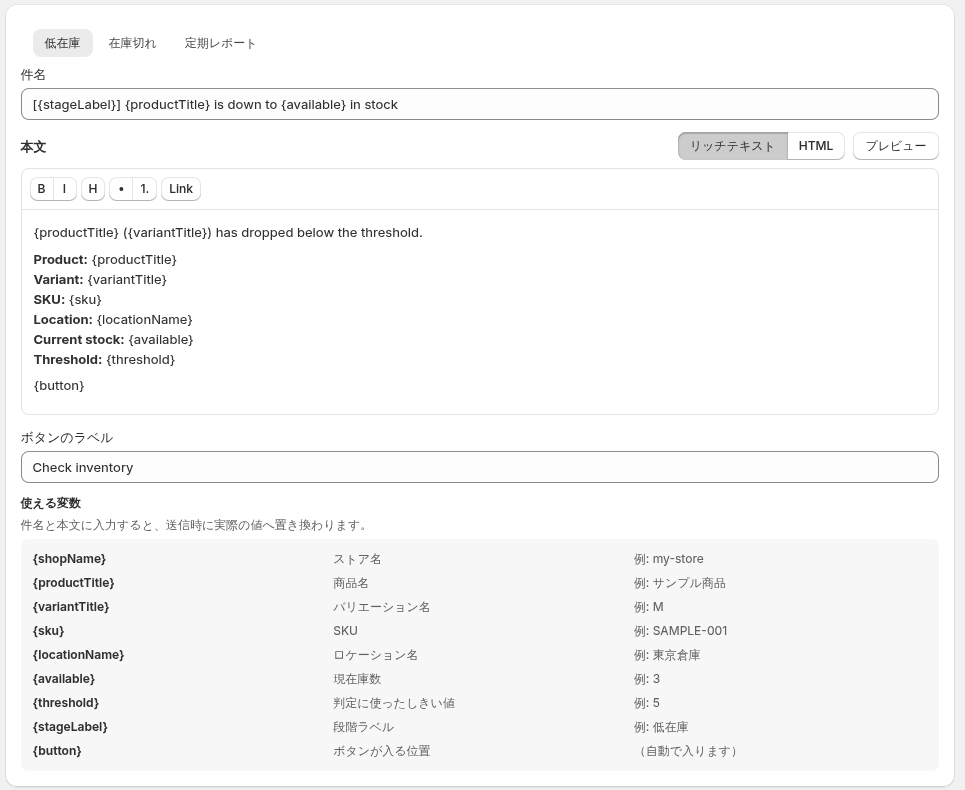
左メニューの「通知メール」で、届くメールの件名・本文を編集できます。3 種類のメールをタブで切り替えます。
| タブ | どんなときに届くか |
|---|---|
| 低在庫 | 在庫が低在庫しきい値(または緊急しきい値)を割ったとき |
| 在庫切れ | 在庫が 0 になったとき |
| 定期レポート | 設定した頻度で、低在庫商品の一覧をまとめて |
件名と本文を編集する
件名と本文には変数を差し込めます。「使える変数」に一覧が載っていて、送信時に実際の値へ置き換わります。
| 変数 | 入る内容 |
|---|---|
{shopName} | ストア名 |
{productTitle} | 商品名 |
{variantTitle} | バリエーション名(バリエーションが 1 つの商品では空になります) |
{sku} | SKU |
{locationName} | ロケーション名 |
{available} | 現在庫数 |
{threshold} | 判定に使ったしきい値 |
{stageLabel} | 段階のラベル(「低在庫」または「緊急」) |
{itemCount} | 低在庫商品の件数(定期レポートのみ) |
{date} | レポートの日付(定期レポートのみ) |
{itemsTable} | 低在庫商品の一覧表(定期レポートのみ。自動で作られます) |
{button} | ボタンを置く位置(書かなければ末尾に付きます) |
使える変数はタブによって異なります。たとえば {productTitle} は低在庫・在庫切れのメールで使えますが、複数商品をまとめる定期レポートでは使えません。各タブの「使える変数」に、そのタブで使えるものだけが並びます。
本文は「リッチテキスト」と「整形」を切り替えて編集できます。
共通設定:見た目を整える
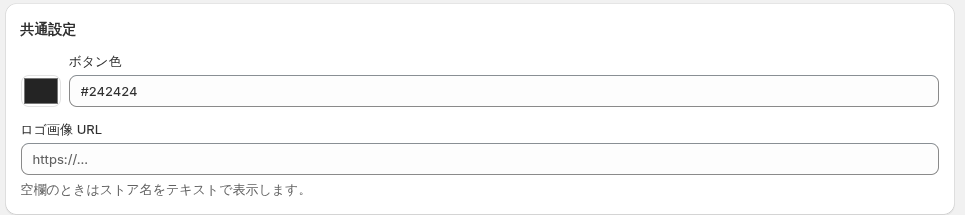
3 種類すべてに共通する設定です。
| 設定名 | 内容 |
|---|---|
| ロゴ画像 URL | メールの上部に表示するロゴの URL です。空欄のときはストア名をテキストで表示します。 |
| ボタンのラベル | メール内のボタンに表示する文言です。 |
| ボタン色 | #RRGGBB の形式で入力します。色見本をクリックして選ぶこともできます。 |
届き方を確かめたいときは
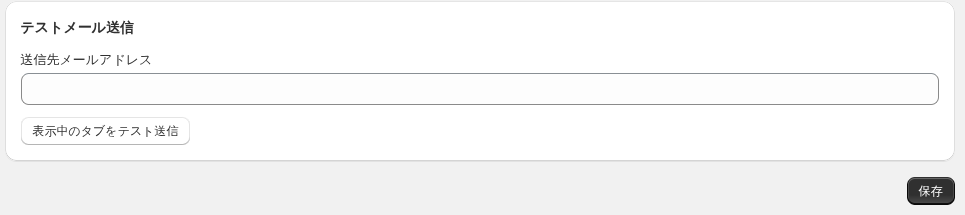
「プレビュー」で実際の見え方を確認できます。実物を受け取って確かめたい場合は、「送信先メールアドレス」を入力して「表示中のタブをテスト送信」をクリックしてください。サンプルの商品データを使ったメールが届きます。
文面を変えたら、必ず一度テスト送信して確かめてください。 変数の書き間違いは、実際に届いたメールを見ないと気づきにくいためです。
通知が届かないときは
上から順に確認してください。
- 通知先が登録されているか — 設定画面の「通知先」が空だと、どこにも送れません。設定画面にも「通知先が登録されていません」という案内が出ます。
- テスト送信は届くか — 通知先の「テスト送信」で届かない場合は、メールアドレスの入力ミスか、迷惑メールフォルダへの振り分けを疑ってください。Slack の場合は Webhook URL が無効になっていないか確認してください。
- 即時通知がオンになっているか — 設定画面の「即時通知を有効にする」を確認します。
- そのロケーションが対象に入っているか — 「対象ロケーション」でチェックを外していないか確認します。
- その商品が通知対象か — 「通知の対象」を「商品別しきい値を設定した商品だけ」にしている場合、登録していない商品は通知されません。また、商品別しきい値で「通知対象から除外する」をオンにしていないか確認してください。
- すでに一度通知済みではないか — 同じ段階では、在庫がしきい値以上に戻るまで再通知しません。在庫が減り続けている状態では、最初の 1 通だけが届きます。
おわりに
「シンプル低在庫アラート」でできることは、この 3 つです。
- 在庫がしきい値を割った瞬間に、メールまたは Slack で通知します。
- しきい値は商品・バリエーション・ロケーションごとに、2 段階で設定できます。
- 低在庫商品の一覧はいつでも画面で確認でき、CSV に書き出して発注に使えます。
在庫切れは、売れるはずだった売上がそのまま消える損失です。在庫画面を見に行く習慣に頼らず、減ってきたら向こうから知らせてくれる仕組みに変えることで、その損失を減らせます。管理画面は 20 言語に対応しているので、海外のスタッフと運営しているストアでもそのまま使えます。
料金:Basic Plan $7.99/月(年額 $79.99)。インストールから 7 日間は無料でお試しいただけます。年払いなら実質 2 ヶ月分無料でお得にご利用いただけます。
▼ アプリストアはこちら
シンプル低在庫アラート|在庫管理・在庫切れ通知・欠品防止
































.png?w=400)






.png?w=400)





.png?w=400)
.png?w=400)















.png?w=400)







.png?w=400)




.png?w=400)















.png?w=400)

















.png?w=400)









.png?w=400)





.png?w=400)



































.png?w=400)


.png?w=400)



.png?w=400)
.png?w=400)
.png?w=400)






.png?w=400)



