

Shopifyで商品をオークション形式で入札販売できるアプリについて徹底解説|ご利用ガイド

はじめに
Shopify は、ネットショップを作って運営できるサービスです。Shopify アプリを追加すると、標準機能には無い売り方をストアに足すことができます。
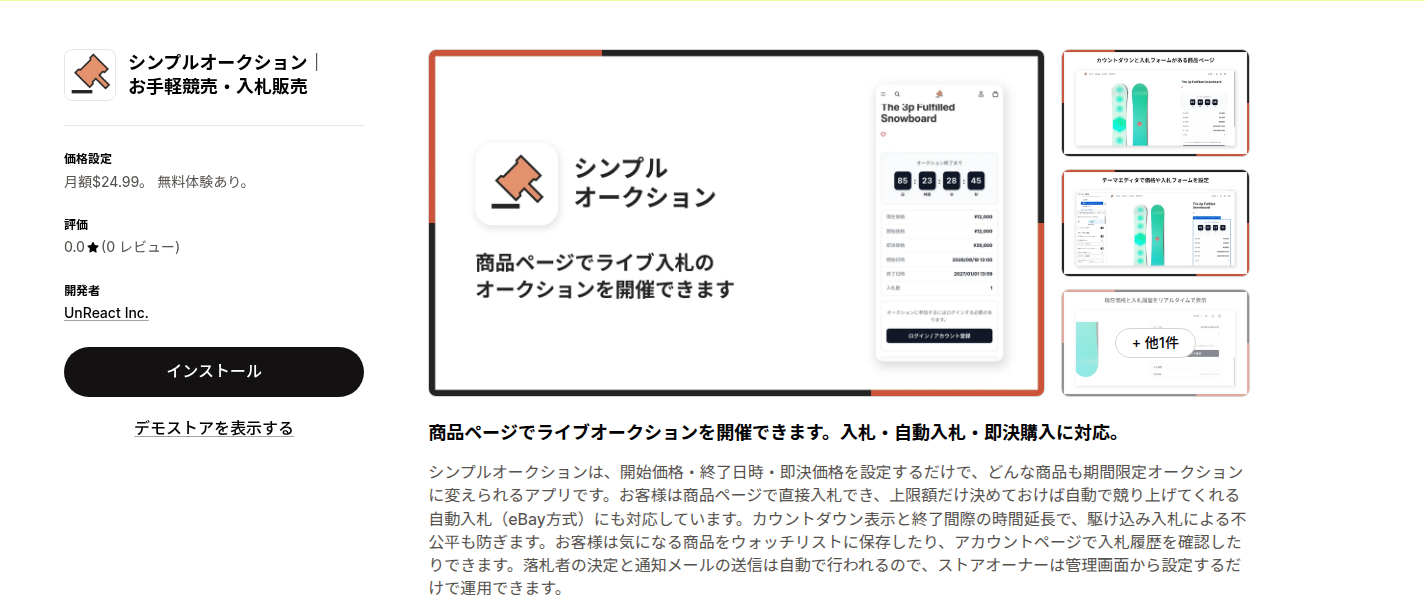
「シンプルオークション|お手軽競売・入札販売」は、Shopify の商品ページでオークションを開けるアプリです。たとえば「開始価格 12,000 円・最低入札差額 500 円・即決価格 39,800 円・期間 2 週間」と決めて商品を選ぶだけで、商品ページにカウントダウン・現在価格・入札フォーム・入札履歴が並びます。お客様は上限額を決めておくだけで自動で競り上げてくれる自動入札(eBay 方式)も使え、終了間際の駆け込みには自動延長で対応できます。落札が決まると、Shopify の下書き注文と落札者へのメールまでアプリが自動で用意します。
一点物や限定品、中古品、コレクターズアイテムなど「値段を市場に決めてもらいたい商品」を売るときに向いています。
料金は 月額 $24.99(年払いは $249.99) のプラン 1 つで、インストールから 7 日間は無料でお試しいただけます。年払いにすると実質 2 か月分お得です。
アプリは Shopify App Store から入手できます: シンプルオークション|お手軽競売・入札販売
「シンプルオークション」でできること
このアプリでできることは、次の 5 つです。
- 開始価格・終了日時を設定するだけでオークションを開催できる
- 上限額を決めるだけの自動入札(eBay 方式のプロキシ入札)を使える
- 即決価格ですぐ買える仕組みと、駆け込み入札を防ぐ自動延長を使える
- お客様が商品をウォッチリストに保存し、入札履歴を確認できる
- 落札者への通知メールと下書き注文を自動で用意できる
商品ページでカウントダウン付きのオークションを開ける
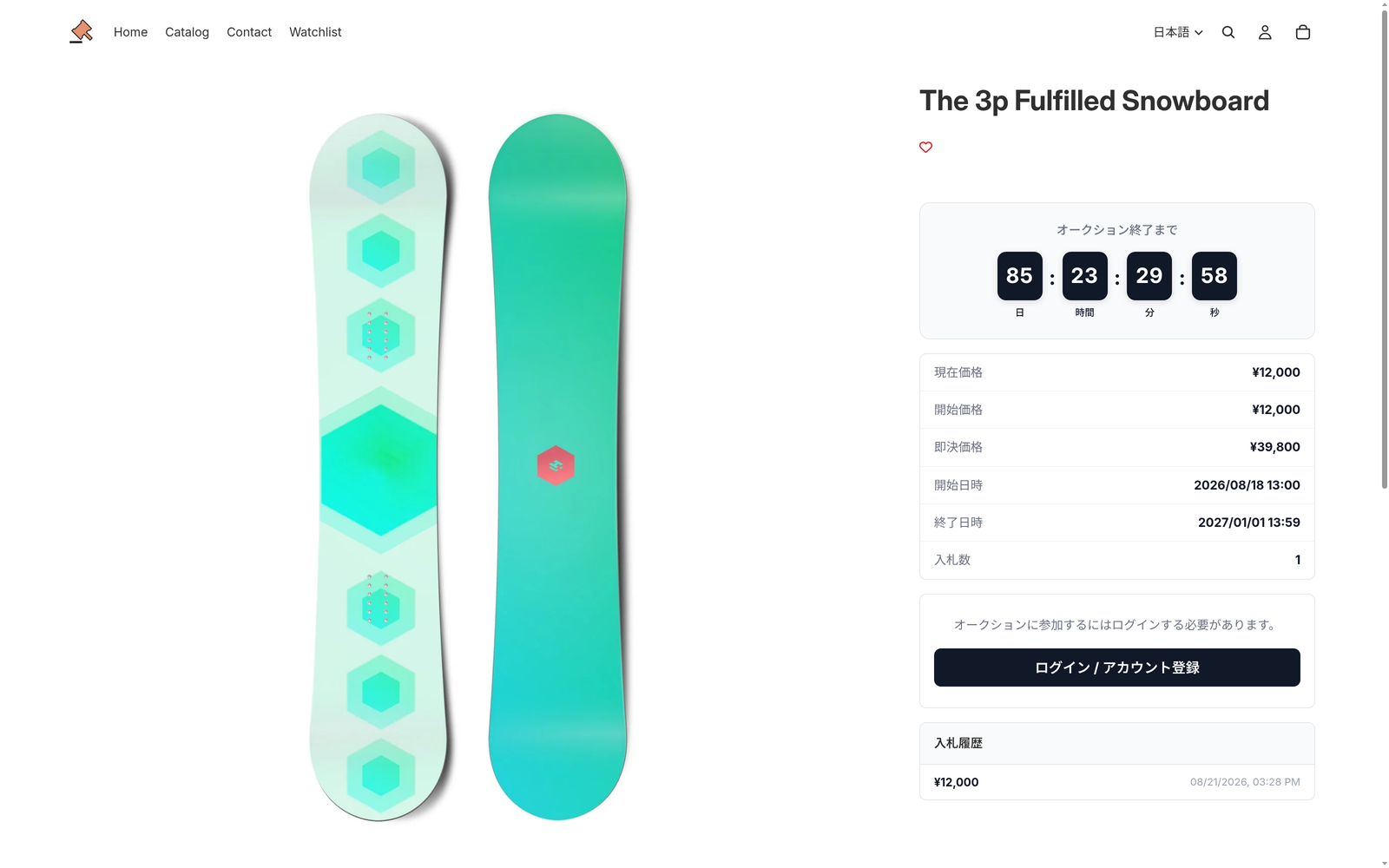
オークションに入れた商品のページには、終了までのカウントダウン、現在価格・開始価格・即決価格・開始日時・終了日時・入札数の表、入札フォーム、入札履歴がまとめて表示されます。ログインしていないお客様には入札フォームの代わりにログインの案内が出ます。
入札履歴と現在価格を商品ページで見せられる
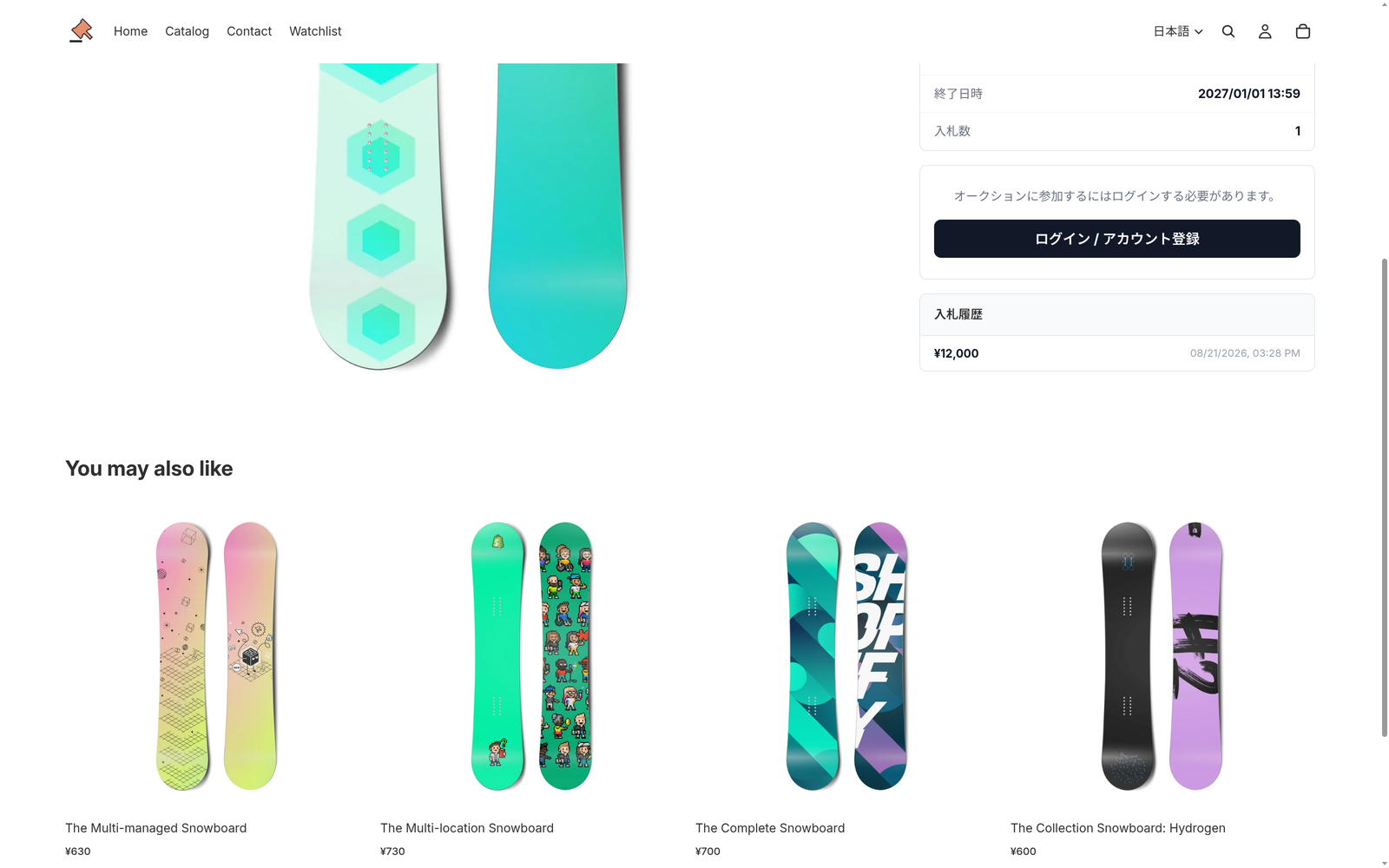
入札があるたびに現在価格と入札数が更新され、入札履歴には金額と日時が並びます。入札者の名前は出ないので、お客様のプライバシーも守られます。
スマートフォンでもそのまま入札できる
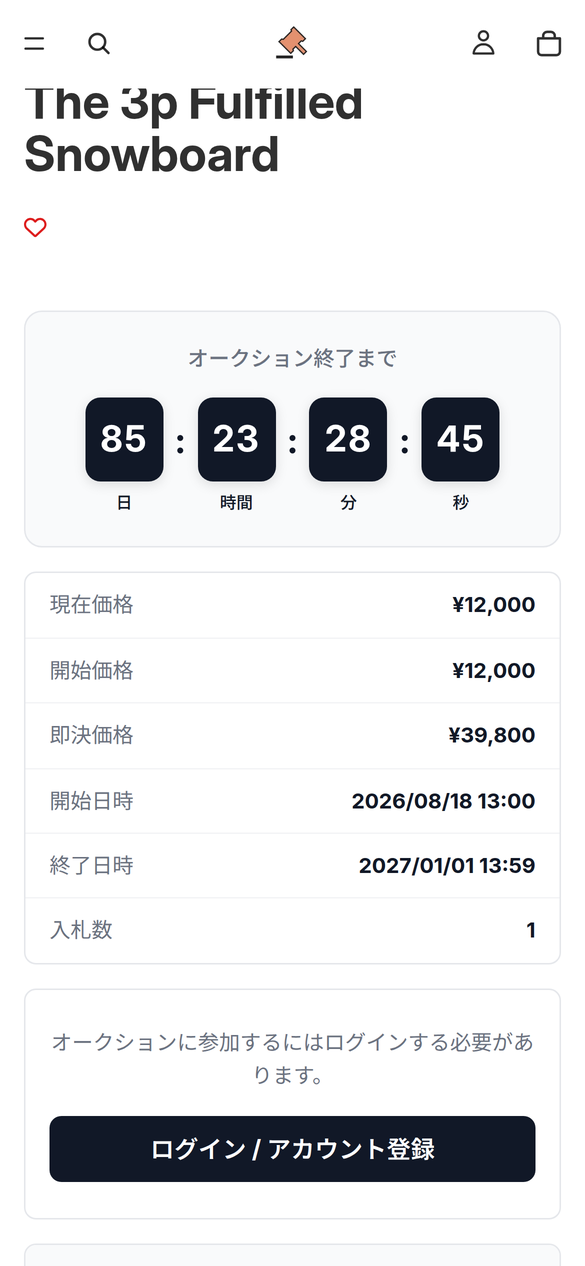
ブロックはスマートフォンの画面幅に合わせて表示されます。カウントダウンや情報の表は縦に並び、指で操作しやすい大きさのボタンになります。
シンプルオークションをインストールする
インストールの流れは、ほかの Shopify アプリと同じです。
- Shopify 管理画面の左下にある「設定」を開きます。
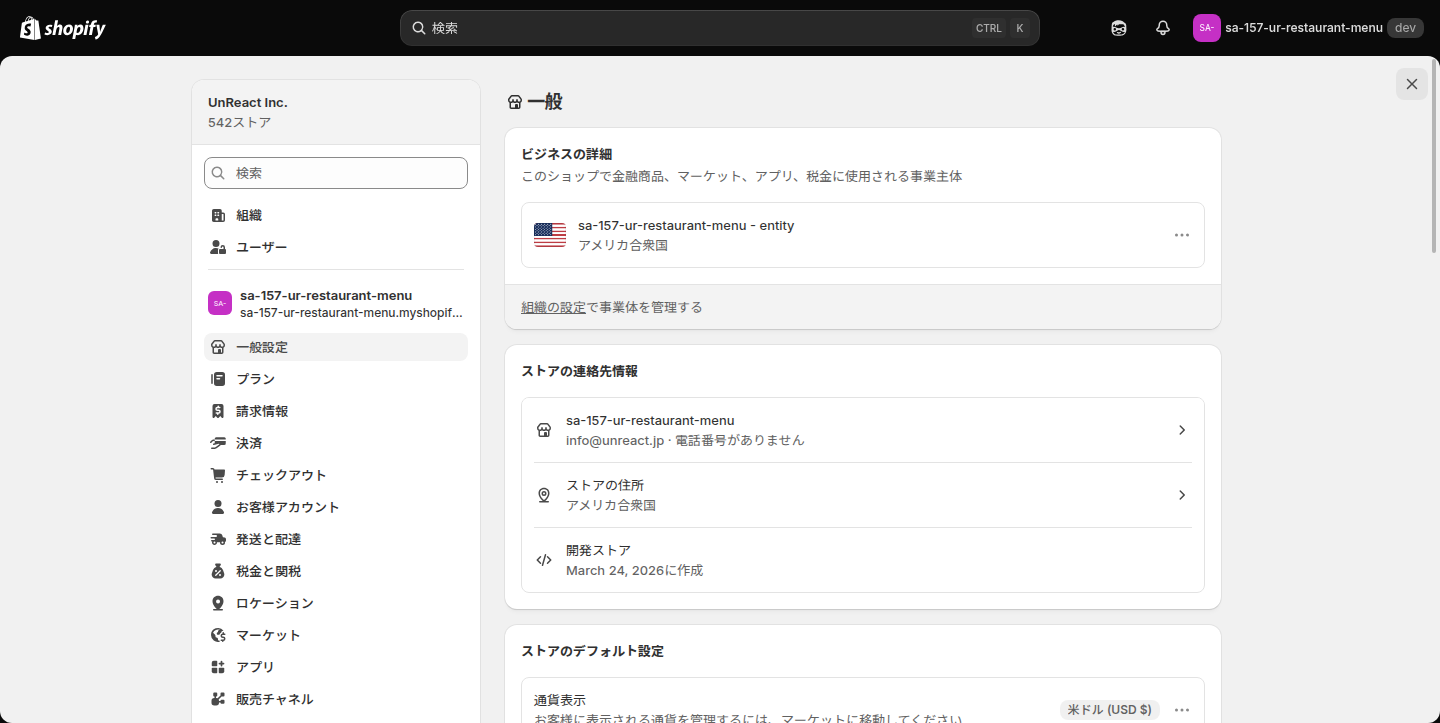
- 「アプリと販売チャネル」を開き、「Shopify App Store」に進みます。
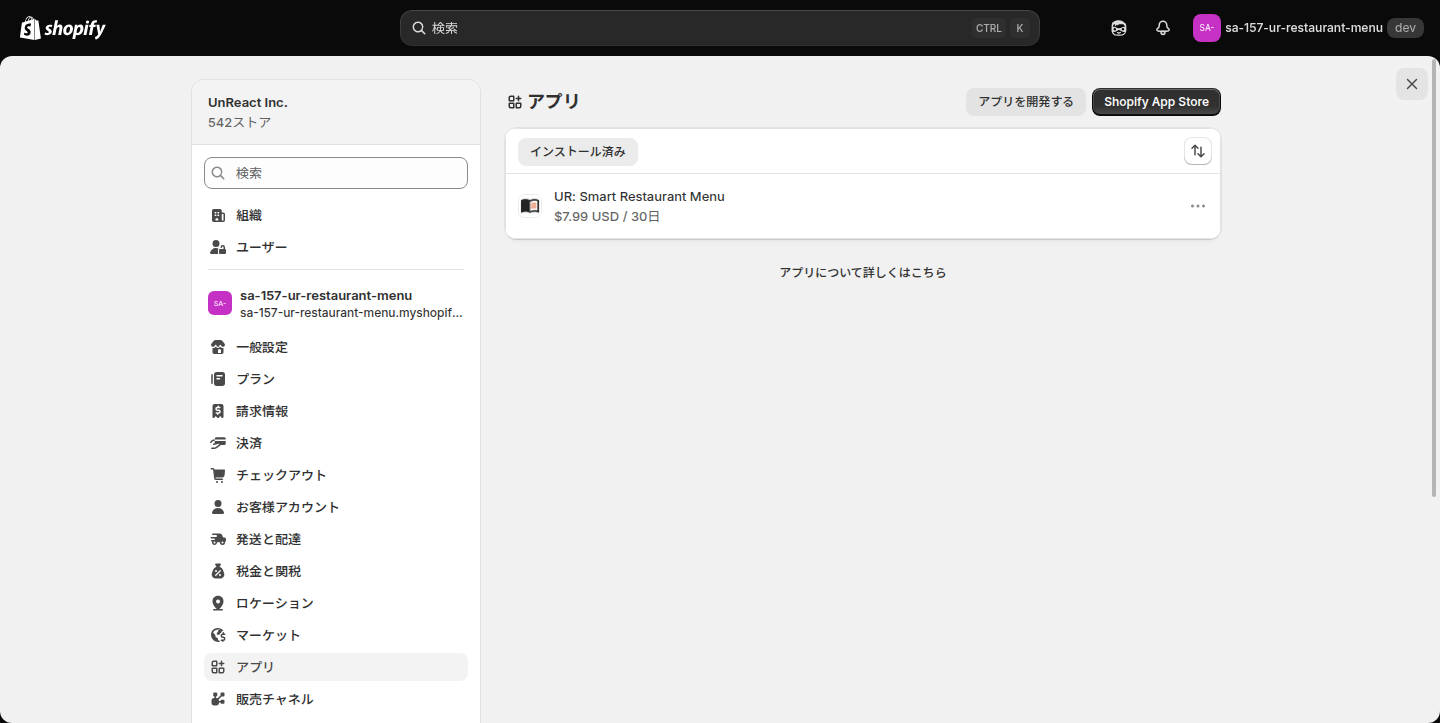
- App Store の検索欄に「シンプルオークション」と入力し、検索結果から「シンプルオークション|お手軽競売・入札販売」を開きます。
- アプリのページで「インストール」を押します(このガイドの冒頭の画像の画面です)。
- アプリが使うデータへのアクセス許可の画面が出るので、内容を確認してインストールします。続けて料金プラン(Basic Plan)の承認画面が出るので承認します。7 日間の無料期間中に解約すれば料金はかかりません。
料金プランを承認しないままアプリを開くと、料金プランの選択画面に自動で移動します。
インストールしたら最初にやること
オークションを商品ページに出すまでの最短ルートは次の 4 手順です。オークション設定を作っただけでは、ストアフロントには何も表示されません。 ブロックをテーマに追加して保存するところまで進めてください。
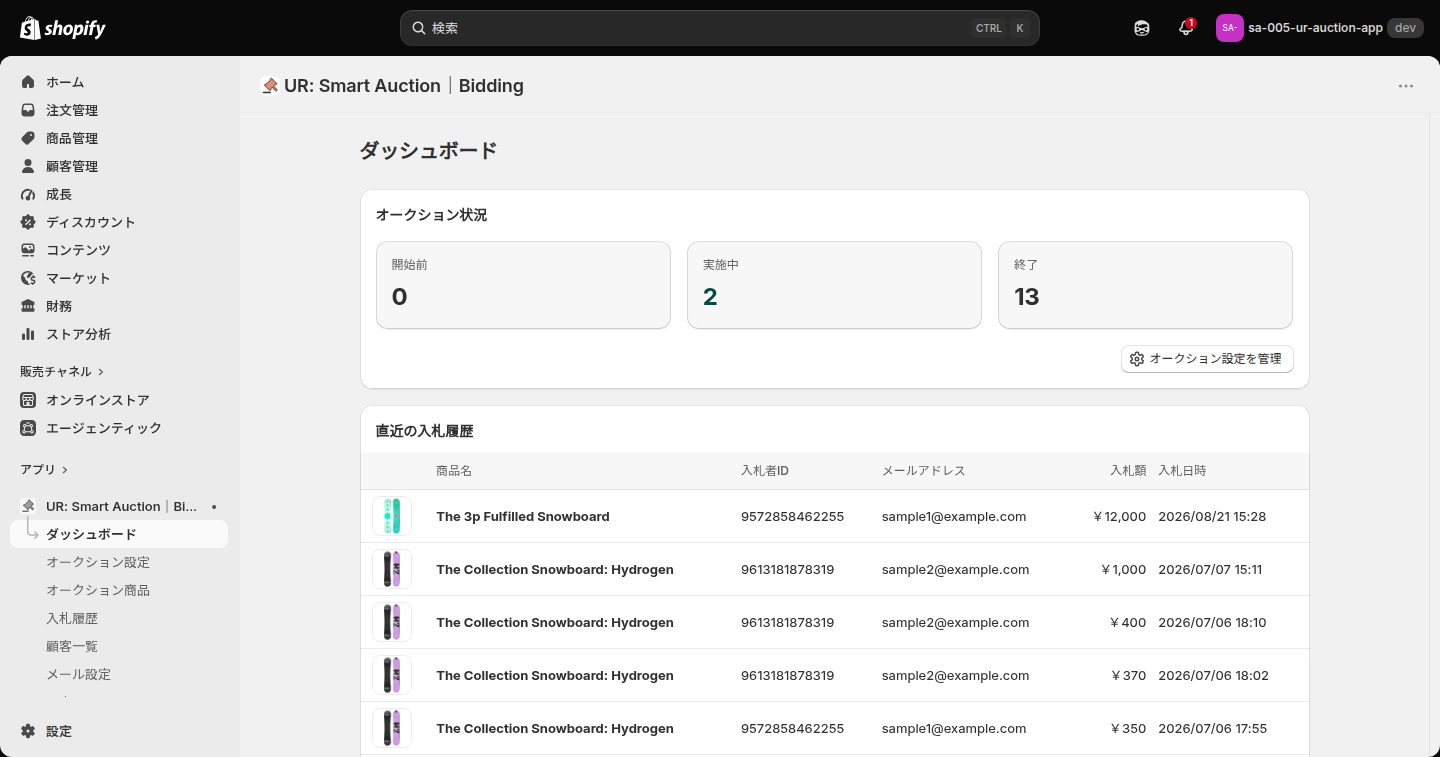
手順1: ダッシュボードを一度開く
アプリを開くと最初に表示される「ダッシュボード」を一度開いてください。この画面を開いたときに、オークションで使う商品メタフィールドの準備がストア側で行われます。
手順2: メール設定で管理者メールアドレスを入れる
左メニューの「メール設定」を開き、「管理者メールアドレス」にストア運営者のメールアドレスを入れて保存します。ここが空欄だと、オークション開始の通知や落札の通知が運営者に届きません。また、後述の「オークション情報」ブロックのステータス表示(開始前・開催中・終了)は、このアドレスが入っていて「開始通知」がオンのときに開催中へ切り替わります。
手順3: オークション設定を作る
左メニューの「オークション設定」→「オークション設定を作成」で、設定名・開始価格・最低入札差額・期間・商品を入れて「作成する」を押します。くわしくは下の「オークション設定」の節で説明します。
手順4: 「テーマに追加」でブロックを置いて保存する
左メニューの「設定」(画面の見出しは「基本設定」)で「テーマを選択」から公開中のテーマを選び、「テーマに追加」を押します。テーマエディタが新しいタブで開き、デフォルト商品テンプレートの商品情報セクションに「オークションフォーム|シンプルオークション」ブロックが追加された状態になります。右上の「保存」を押すと、オークション中の商品ページにフォームが表示されます。
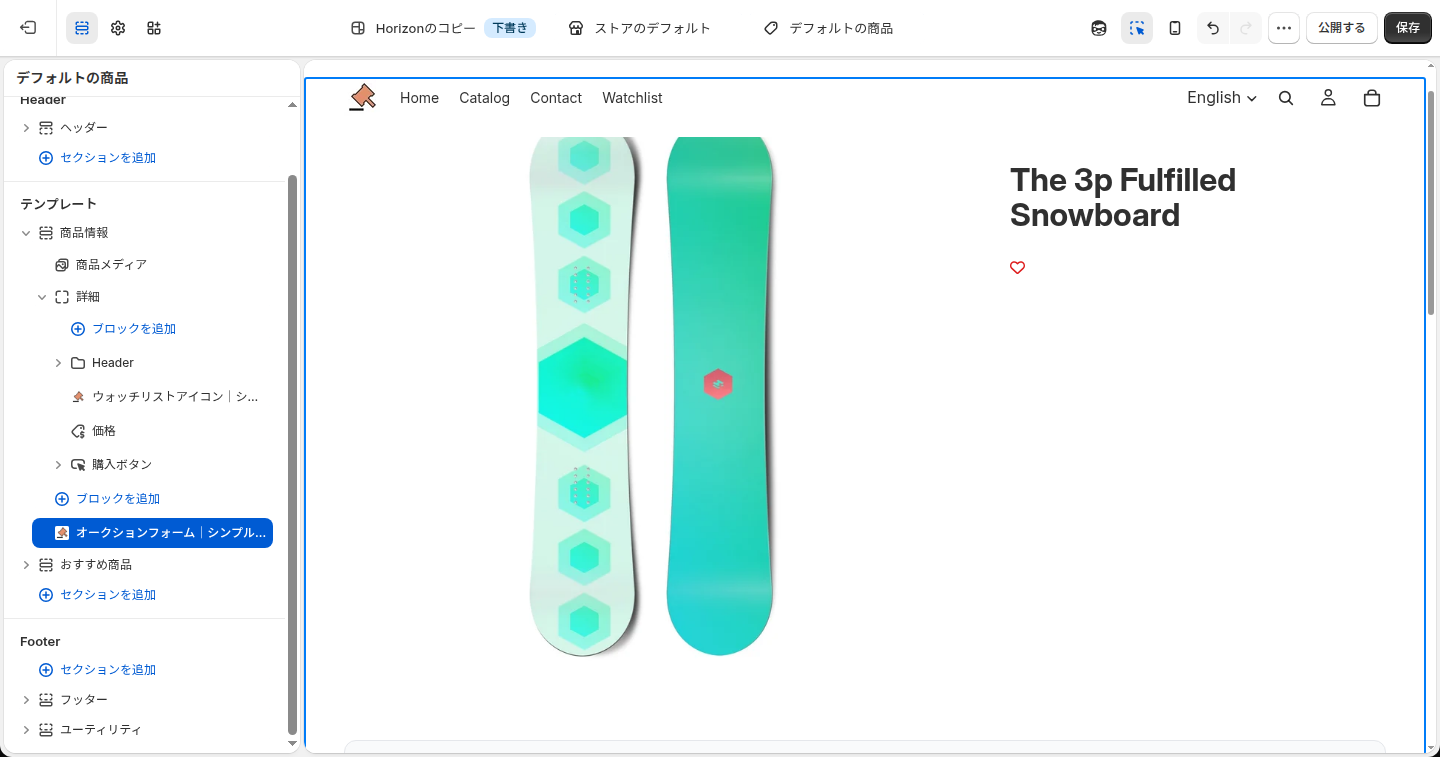
- 追加される場所は、商品情報セクションの末尾(Horizon テーマでは商品画像の下、横幅いっぱい)です。価格の近くに置きたいときは、左の一覧で「オークションフォーム|シンプルオークション」をドラッグして「詳細」グループの中に移してください。
- 自動で追加されるのは「オークションフォーム」だけです。「オークション情報」「ウォッチリストボタン」「ウォッチリストアイコン」「ウォッチリスト」は、必要に応じてテーマエディタで手動で追加します。
- オークション商品が「デフォルトの商品」以外の商品テンプレートを使っている場合は、そのテンプレートにもブロックを追加してください。
- アプリ埋め込み(App Embed)を有効にする必要はありません。このアプリにはアプリ埋め込みがありません。
管理画面でできること
アプリの管理画面には、左メニューに「ダッシュボード」「オークション設定」「オークション商品」「入札履歴」「顧客一覧」「メール設定」「設定」が並びます(管理画面のメニュー)。管理画面を日本語で表示していて、お知らせ用の質問集が用意されているときは「よくある質問」も表示されます。また、画面右下の「ご利用ガイドは こちら」から、このガイドを開けます。
ダッシュボードで開催状況と最新の入札を確認する
「ダッシュボード」は、オークションの件数と最新の入札をひと目で確認する画面です。
- 「オークション状況」… 「開始前」「実施中」「終了」の件数が並びます。「終了」は終了処理(落札者の決定)まで済んだものだけを数えるため、終了時刻の直後は最大 1 分ほど一覧の件数とずれることがあります。
- 「オークション設定を管理」… オークション設定一覧に移動します。
- 「直近の入札履歴」… 新しい順に最大 10 件、「商品名」「入札者ID」「メールアドレス」「入札額」「入札日時」が並びます。行を押すとその商品の詳細画面に移動します。入札が 1 件も無いときは「まだ入札がありません」と表示されます。
- 「入札履歴を管理」… 入札が 1 件以上あるときに表示され、入札履歴一覧に移動します。
オークション設定を作成・編集する
「オークション設定」は、開始価格や期間などの条件と、対象の商品をひとまとめにしたものです。1 つの設定に複数の商品を入れると、同じ条件で商品ごとに別々のオークションが開かれます(即決も商品ごとです)。
オークション設定一覧
「オークション設定一覧」には、作成した設定が並びます。
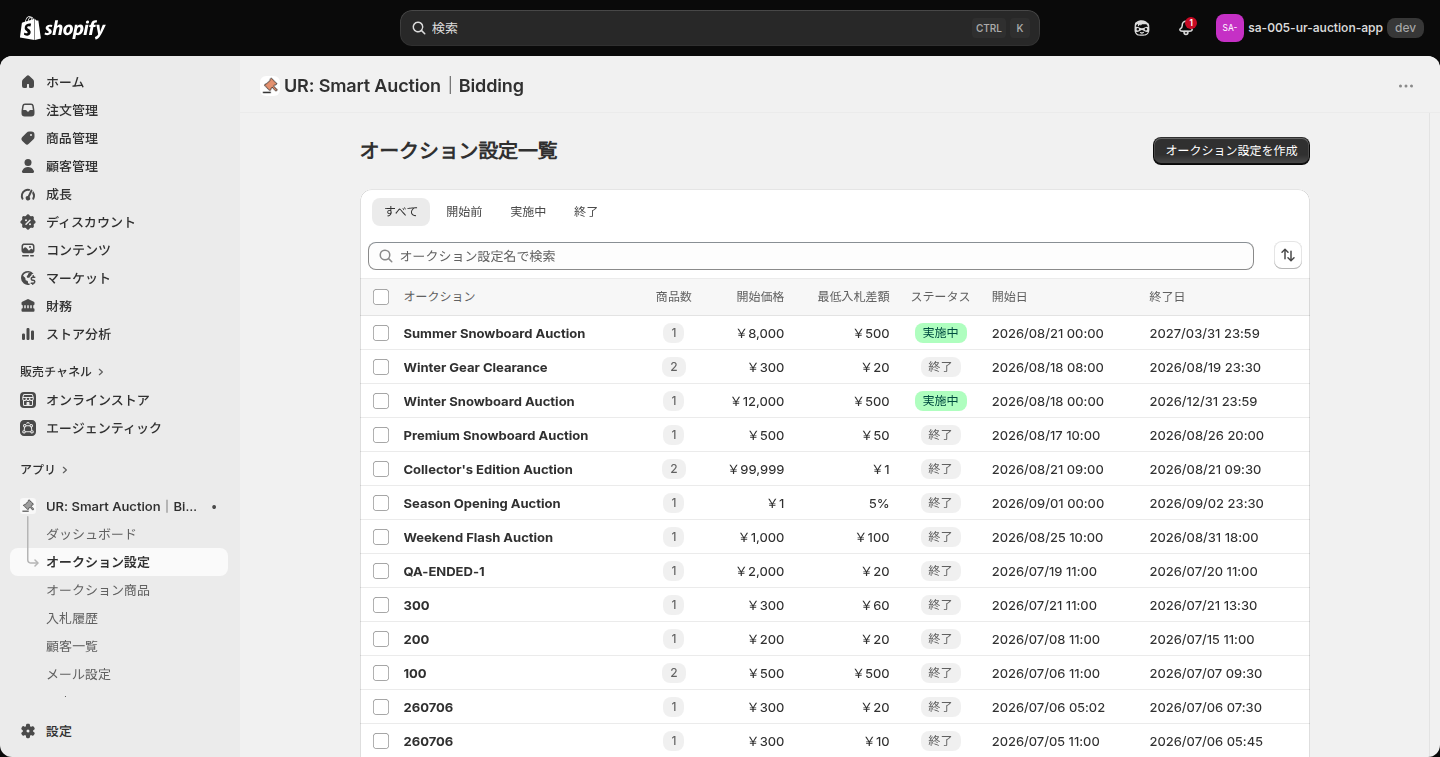
| 画面の要素 | できること |
|---|---|
| 「オークション設定を作成」 | 新しい設定の作成画面に移動します |
| タブ「すべて」「開始前」「実施中」「終了」 | ステータスで絞り込みます |
| 「オークション設定名で検索」 | 設定名で検索します |
| 「並び替え」 | 「作成日」「開始日」「終了日」と「古い順」「新しい順」を組み合わせて並べ替えます(初期は作成日の新しい順) |
| 一覧の列 | 「オークション」(設定名)「商品数」「開始価格」「最低入札差額」(割合のときは % 表示)「ステータス」「開始日」「終了日」 |
| 行を押す | 編集画面に移動します |
設定を削除するときは、行のチェックを入れて「オークション設定を削除」を押します。「オークション設定を削除しますか?」という確認が出て、「オークション設定を削除すると元に戻すことができず、再度設定が必要です。」と表示されるので、「削除する」を押すと削除され「オークション設定を削除しました」と表示されます(やめるときは「キャンセル」)。
🚨 削除すると、その設定に入っていた 入札・落札結果・自動入札もすべて消えます。商品のオークション表示も外れます。終わったオークションの記録を残しておきたいときは削除しないでください。
設定が 1 件も無いときは「オークション設定がありません」と表示されます。
オークション設定作成の画面
「オークション設定を作成」を押すと「オークション設定作成」の画面が開きます。既存の設定を開いたときは「オークション設定編集」の画面になり、項目は同じです。入力すると画面上部に保存バーが出るので、作成時は「作成する」、編集時は「更新する」で保存します。「キャンセル」や左上の戻る矢印で離れようとすると「保存されていない変更があります。破棄しますか?」と確認されます。
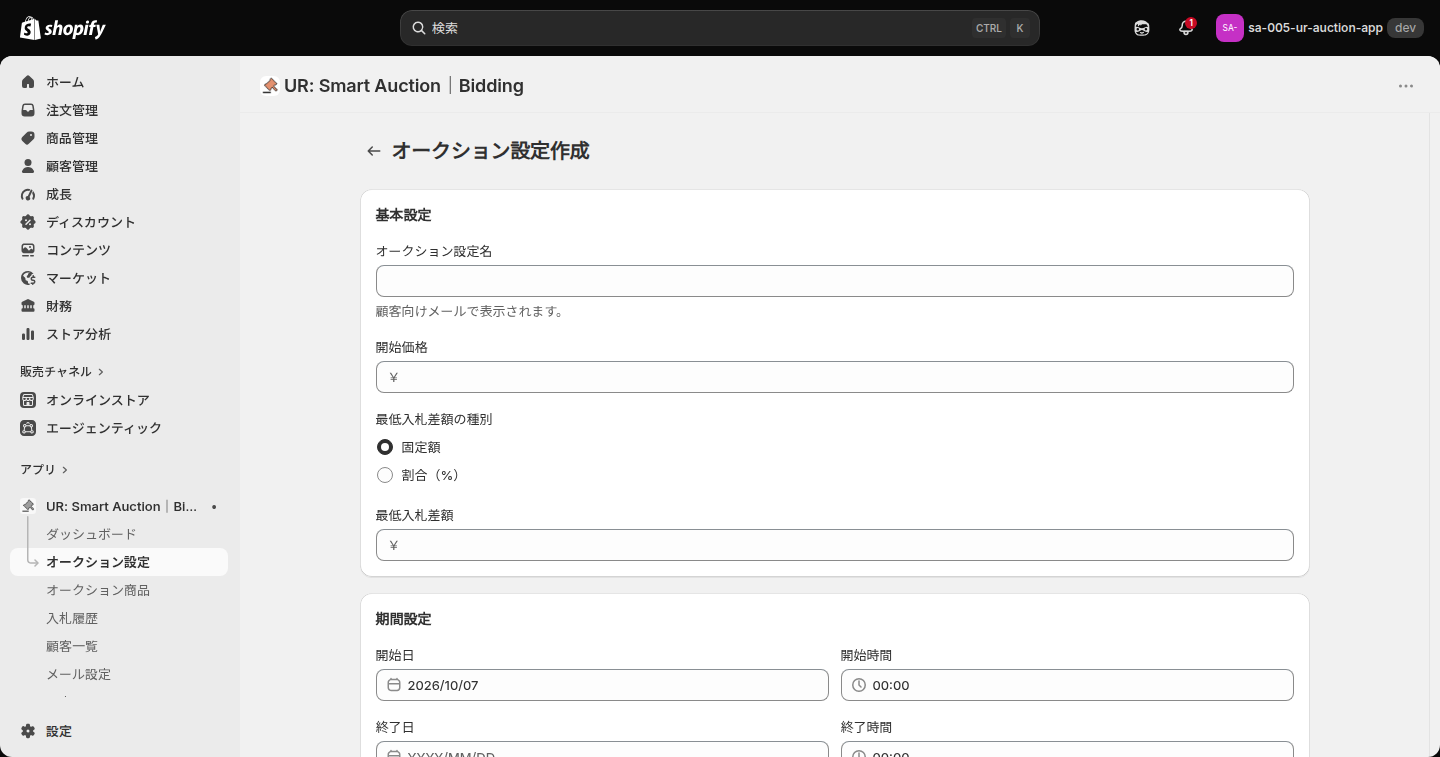
基本設定
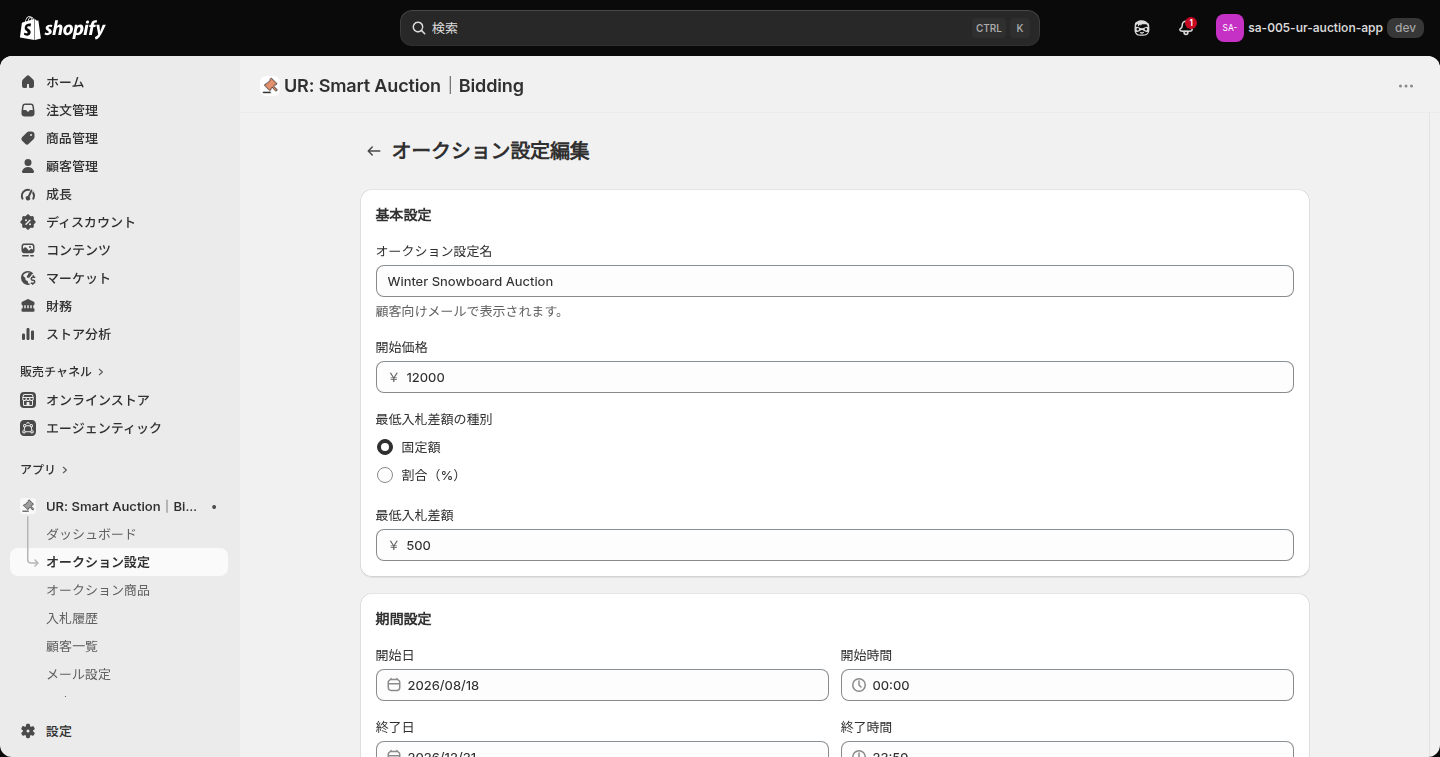
| 項目 | 内容 | 初期値・入力のルール |
|---|---|---|
| オークション設定名 | 管理用の名前です。「顧客向けメールで表示されます。」とある通り、落札通知などのメールにも載るので、お客様に見せてよい名前にしてください | 必須・100 文字まで |
| 開始価格 | 最初の入札で必要な金額です。入札が 1 件も無い間は、この金額以上で入札できます | 必須・0 より大きい金額 |
| 最低入札差額の種別 | 「固定額」か「割合(%)」を選びます。固定額は毎回同じ金額ずつ、割合は現在価格に対する割合(端数は切り上げ)ずつ上がります | 初期値は「固定額」 |
| 最低入札差額 | 2 件目以降の入札で、現在価格に最低いくら上乗せするかです。現在価格 12,000 円・差額 500 円なら、次は 12,500 円以上で入札できます | 必須・0 より大きい値。割合は 0.1% のように小数も使えます |
期間設定
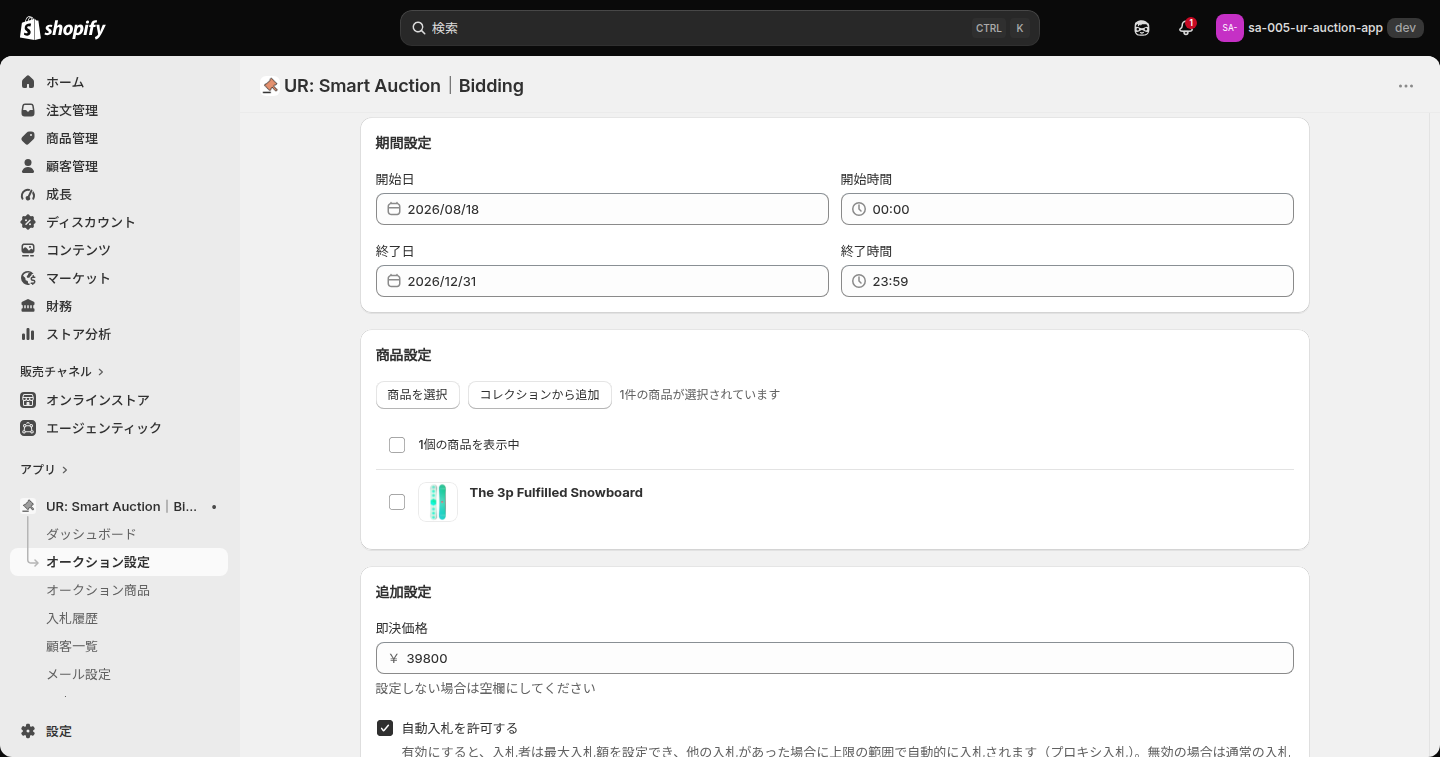
「開始日」「開始時間」「終了日」「終了時間」を入れます。開始日の初期値は今日、時間の初期値は 00:00 です。日時は Shopify のストア設定のタイムゾーンで扱われます。終了日時は開始日時より後にしてください。
開始日時になるとストアフロントの表示は自動で「開催中」に切り替わり、終了日時を過ぎると最大 1 分ほどで落札者が決まります。
商品設定
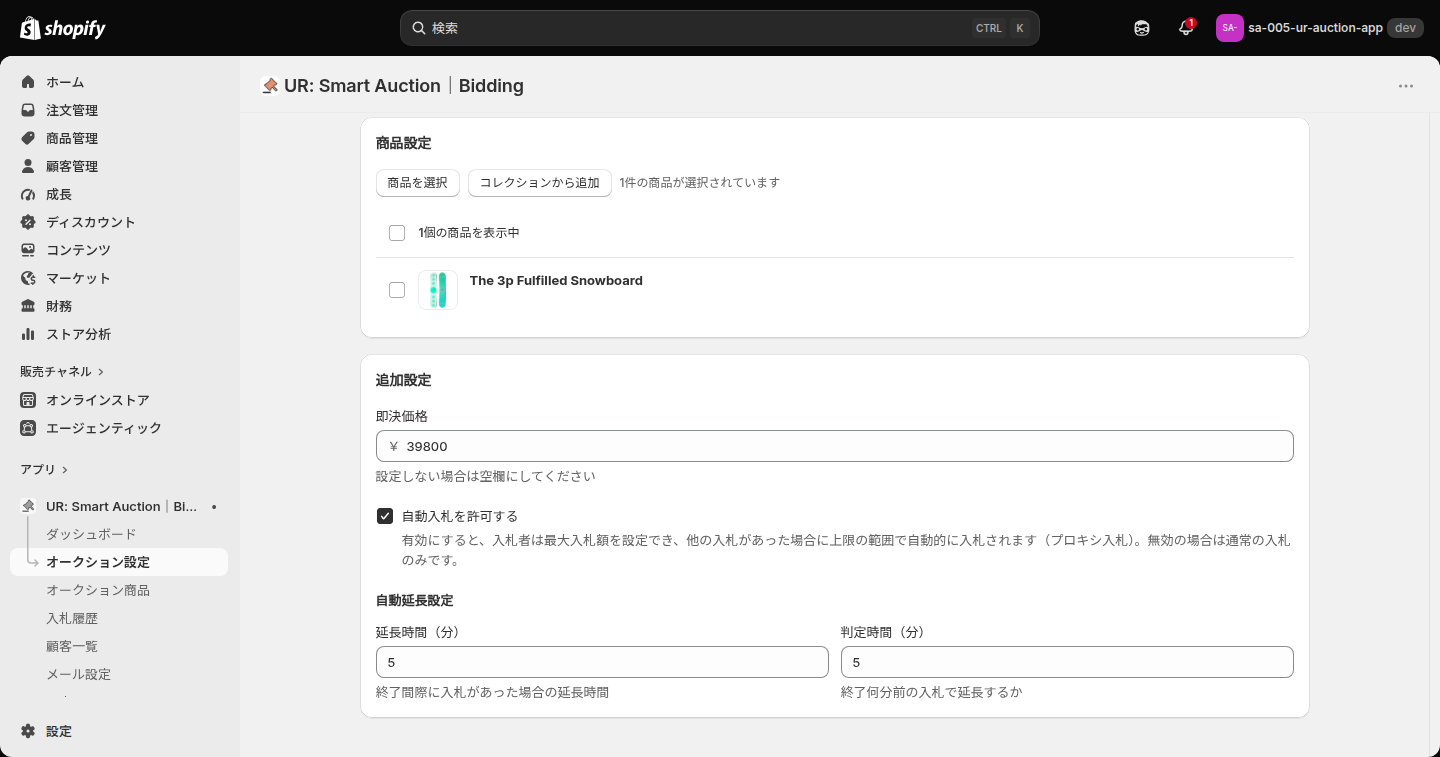
- 「商品を選択」… Shopify の商品選択画面が開き、複数の商品を選べます。選び直すと、選んだ内容で置き換わります。
- 「コレクションから追加」… コレクションを 1 つ選ぶと、そのコレクションの商品をすべて(重複は除いて)リストに足します。商品が多いときに便利です。
- 「N件の商品が選択されています」で件数を確認できます。各商品の「削除」で 1 件ずつ、チェックを入れて「選択した商品を除外」でまとめて外せます。
- 商品は 1 つ以上必要です。オークションでは各商品の最初のバリエーションが落札商品として扱われます。
同じ商品をほかのオークション設定にも入れようとしたときは、保存時に次の確認が出ます。
- 実施中のオークションに入っている商品があるとき … 「登録できない商品があります」と表示され、「以下の商品は、現在実施中のオークションに設定されているため登録できません。該当商品を除外してください。」と案内されます。「閉じる」で戻り、その商品を外してから保存してください。
- 開始前のオークションに入っている商品があるとき … 「オークション設定の上書き確認」と表示され、「以下の商品は、他の開始前オークションに設定されています。保存すると既存のオークション設定が上書きされます。」と案内されます。「上書きして保存」を押すと、元の設定からその商品が外れてこちらに入ります。
- 終了したオークションの商品は、そのまま新しい設定に入れられます。同じ商品を何度でもオークションにかけられます。
追加設定と自動延長設定
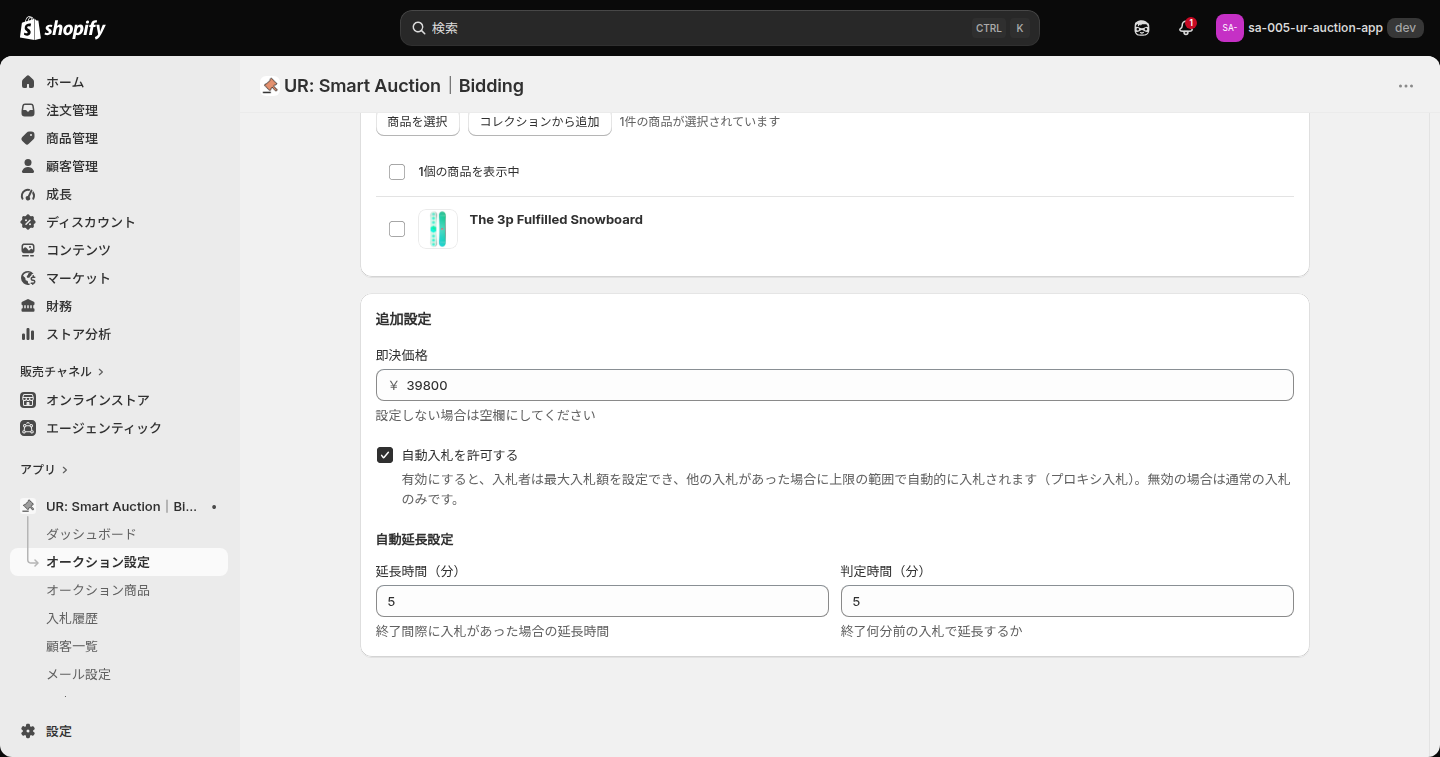
| 項目 | 内容 | 初期値・入力のルール |
|---|---|---|
| 即決価格 | この金額以上で入札すると、その場で落札が確定します(支払額は即決価格ちょうど)。「設定しない場合は空欄にしてください」 | 空欄(任意) |
| 自動入札を許可する | 画面の説明どおり「有効にすると、入札者は最大入札額を設定でき、他の入札があった場合に上限の範囲で自動的に入札されます(プロキシ入札)。無効の場合は通常の入札のみです。」 | オフ |
| 延長時間(分) | 「終了間際に入札があった場合の延長時間」です | 空欄。1〜1440 分 |
| 判定時間(分) | 「終了何分前の入札で延長するか」です | 空欄。1〜1440 分 |
自動延長は「延長時間(分)」と「判定時間(分)」の両方を入れたときだけ有効です(片方だけだと保存できません)。たとえば両方 5 分にすると、終了 5 分前以降に入札が入るたびに終了時刻が 5 分延びます。延長は何度でも続きます。即決での落札では延長しません。
🚨 自動延長で延びたオークションを編集して保存すると、終了日時は入力欄の日時に戻ります。延長中のオークションは、なるべく編集しないでください。
保存するとどうなるか・入力エラーの表示
作成すると「オークション設定を作成しました」、更新すると「オークション設定を更新しました」と表示されて一覧に戻ります。保存した時点で、商品ページにオークションの情報(開始価格・日時など)が書き込まれます。編集で商品を外すと、その商品の入札・落札結果は削除されます。
入力に不足があると、次のメッセージが項目の下に表示されます。
| メッセージ | 直し方 |
|---|---|
| オークション設定名を入力してください | 設定名を入れます |
| オークション設定名は100文字以内で入力してください | 100 文字以内に縮めます |
| オークション開始価格を入力してください | 開始価格を入れます |
| 最低入札差額を入力してください | 最低入札差額を入れます |
| オークション開始日を設定してください / オークション開始時間を設定してください | 開始の日付・時間を入れます |
| オークション終了日を設定してください / オークション終了時間を設定してください | 終了の日付・時間を入れます |
| 終了日時は開始日時より後に設定してください | 終了を開始より後にします |
| 商品を1つ以上選択してください | 商品を選びます |
| 正しい数値を入力してください | 金額や分に数字を入れます |
| 延長時間は1〜1440分(24時間)で設定してください / 判定時間は1〜1440分(24時間)で設定してください | 1〜1440 の範囲にします |
| 延長時間と判定時間はどちらも設定してください | 自動延長を使うなら両方、使わないなら両方空欄にします |
オークション商品の状況と落札結果を確認する
オークション商品一覧
「オークション商品一覧」は、オークションに入っている商品を商品単位でまとめた画面です。
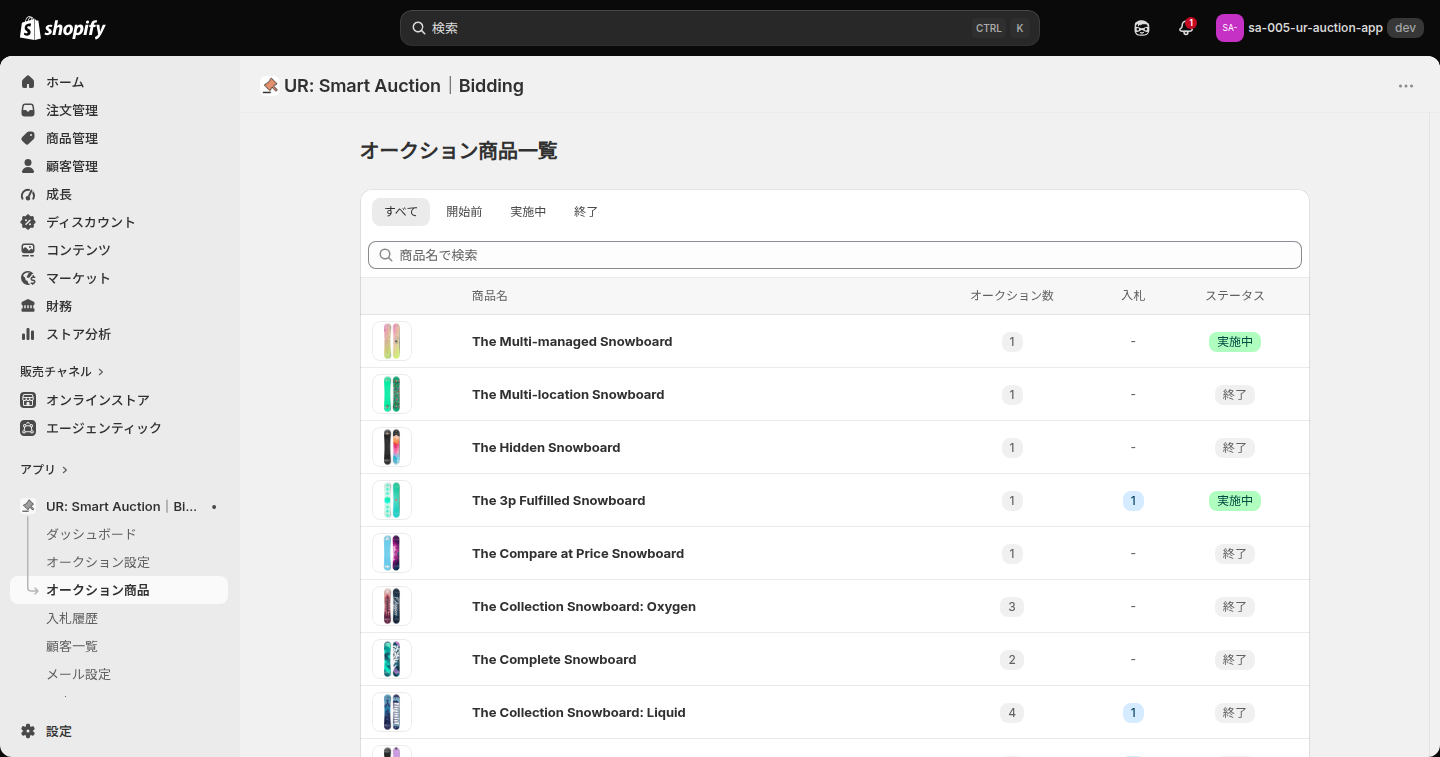
- タブ「すべて」「開始前」「実施中」「終了」で絞り込めます(複数のオークションに入っている商品は、実施中 → 開始前 → 終了の順で代表のステータスを出します)。
- 「商品名で検索」で探せます。
- 列は「商品名」「オークション数」(その商品が入っているオークション設定の数)「入札」(合計の入札数)「ステータス」です。
- 行を押すと商品の詳細画面に移動します。商品が無いときは「オークション商品はありません」と表示されます。
オークション商品詳細
「オークション商品詳細」の画面は、見出しが商品名になります。
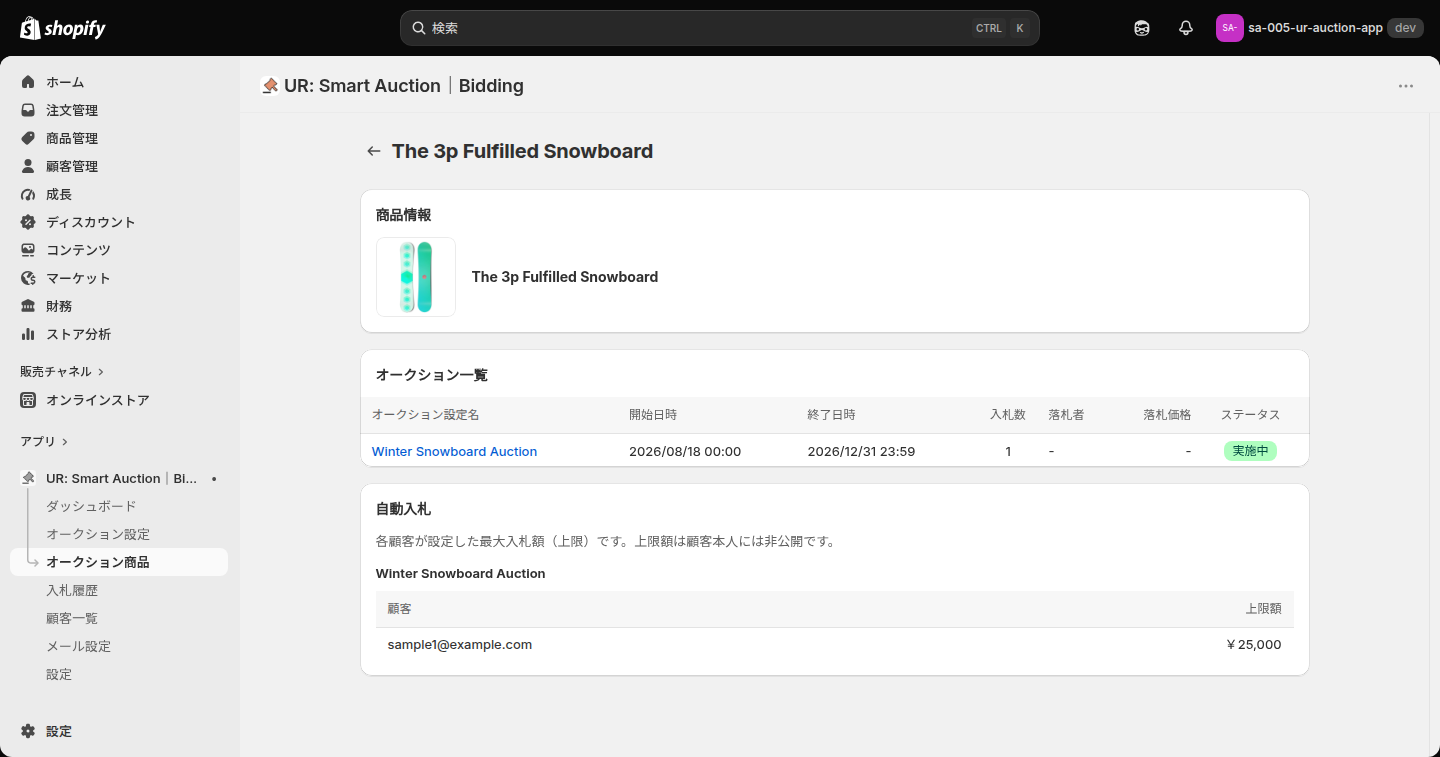
- 「商品情報」… 商品の画像と名前です。
- 「オークション一覧」… この商品が入っているオークションごとに「オークション設定名」「開始日時」「終了日時」「入札数」「落札者」「落札価格」「ステータス」が並びます。設定名を押すとその設定の編集画面に移動します。オークションに入っていないときは「紐づくオークションがありません」と表示されます。
- 「自動入札」… 自動入札が設定されているときだけ表示されます。「各顧客が設定した最大入札額(上限)です。上限額は顧客本人には非公開です。」とあるとおり、お客様ごとの「顧客」と「上限額」はストア運営者だけが確認できます。
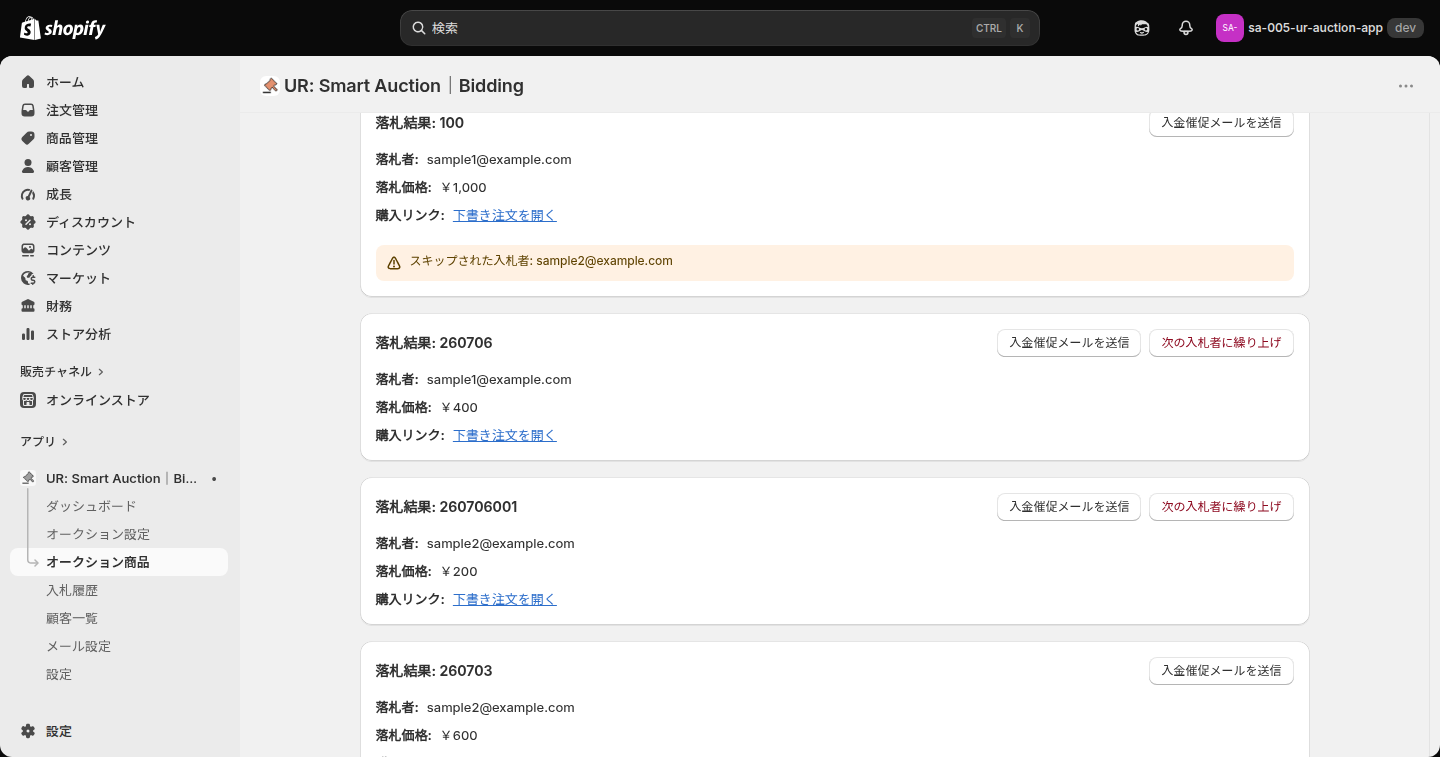
終了して落札者が決まったオークションには「落札結果」のカードが並びます。
| 画面の要素 | 内容 |
|---|---|
| 落札者 / 落札価格 | 落札したお客様のメールアドレスと金額です |
| 購入リンク「下書き注文を開く」 | 落札時に自動で作られた Shopify の下書き注文(請求書)を開きます。落札者はメールのボタンからこの請求書で支払います |
| 「決済完了」 | 落札者が支払いを済ませ、下書き注文が注文になったときに表示されます |
| 「入金催促メールを送信」 | 未払いのときに表示されます。「入金依頼メールを送信しますか?」「落札者に入金を催促するメールを送信します。」の確認で「送信する」を押すと、メール設定の「入金依頼」の内容で送られ「入金依頼メールを送信しました」と表示されます |
| 「次の入札者に繰り上げ」 | 未払いで、次点のお客様がいるときに表示されます。「次の入札者に繰り上げますか?」「現在の落札者の下書き注文を削除し、次に高い入札額の顧客に落札通知メールを送信します。この操作は元に戻せません。」の確認で「繰り上げる」を押すと実行され「次の入札者に繰り上げました」と表示されます |
| 「スキップされた入札者」 | 繰り上げで落札者から外れたお客様のメールアドレスが表示されます |
繰り上げると、元の落札者には「落札が取り消されました」というメールが、新しい落札者には落札通知が、運営者には管理者向けの落札通知が送られます。決済が済んだ落札は繰り上げできません。
入札履歴を確認・削除する
「入札履歴一覧」には、すべての入札が新しい順に並びます。
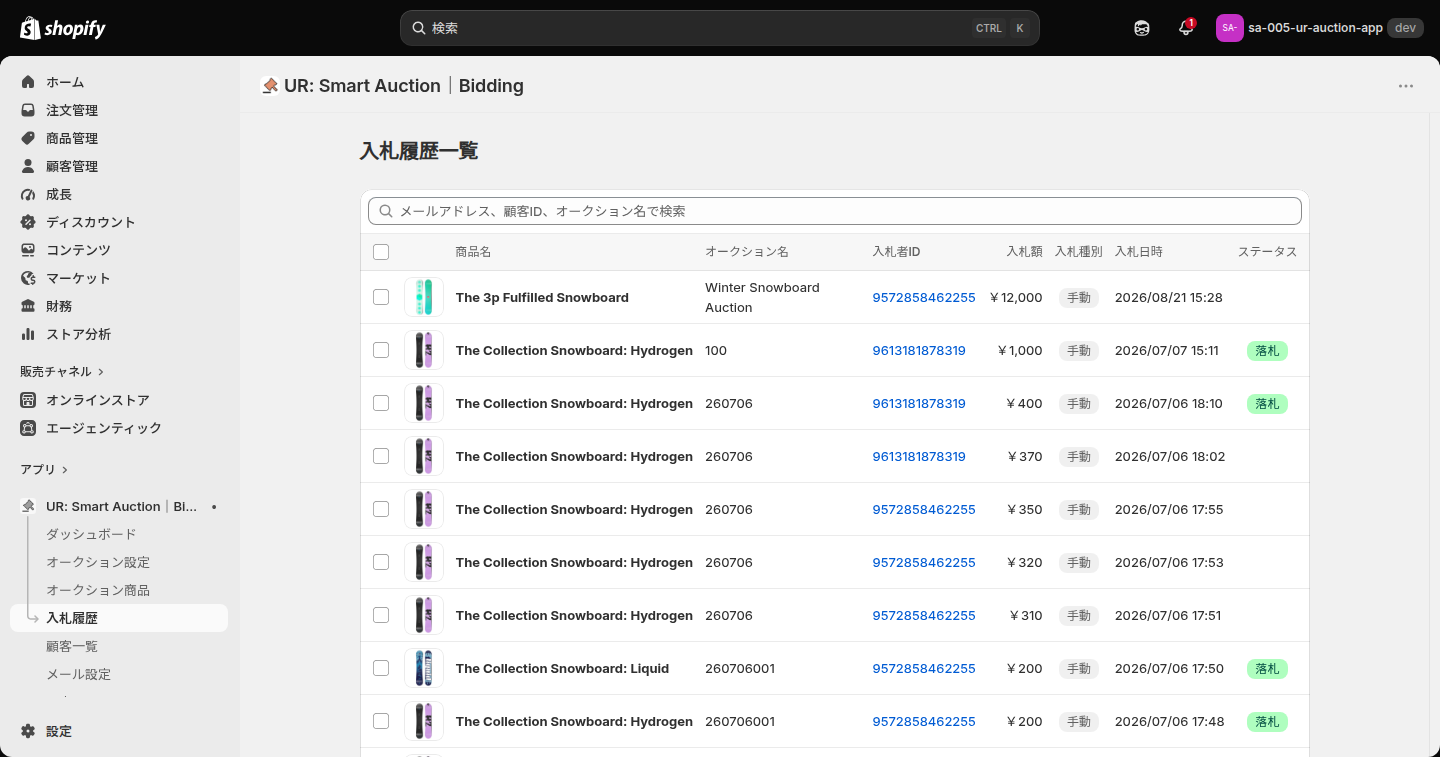
- 「メールアドレス、顧客ID、オークション名で検索」で絞り込めます。
- 列は「商品名」「オークション名」「入札者ID」「入札額」「入札種別」「入札日時」「ステータス」です。
- 「入札種別」の「自動」は、自動入札(上限額)によってアプリが代わりに入れた入札、「手動」はお客様が自分で入れた入札です。
- 落札した入札には、ステータスに「落札」が付きます。
- 「入札者ID」を押すと、顧客一覧がそのお客様で絞り込まれます。行を押すと商品の詳細画面に移動します。
入札を消すときは、チェックを入れて「入札履歴を削除」を押します。「入札履歴を削除しますか?」「入札履歴を削除すると、顧客が入札したデータが削除されます。削除された入札はもとに戻すことができません。」の確認で「削除する」を押すと「入札履歴を削除しました」と表示されます(やめるときは「キャンセル」)。落札が決まった入札を含めると「落札が決定している入札は削除できません」と表示され、削除されません。入札が無いときは「入札がありません」と表示されます。
入札したお客様を管理する(ブラックリスト)
「顧客一覧」には、一度でも入札したお客様が並びます(Shopify のすべての顧客ではありません)。
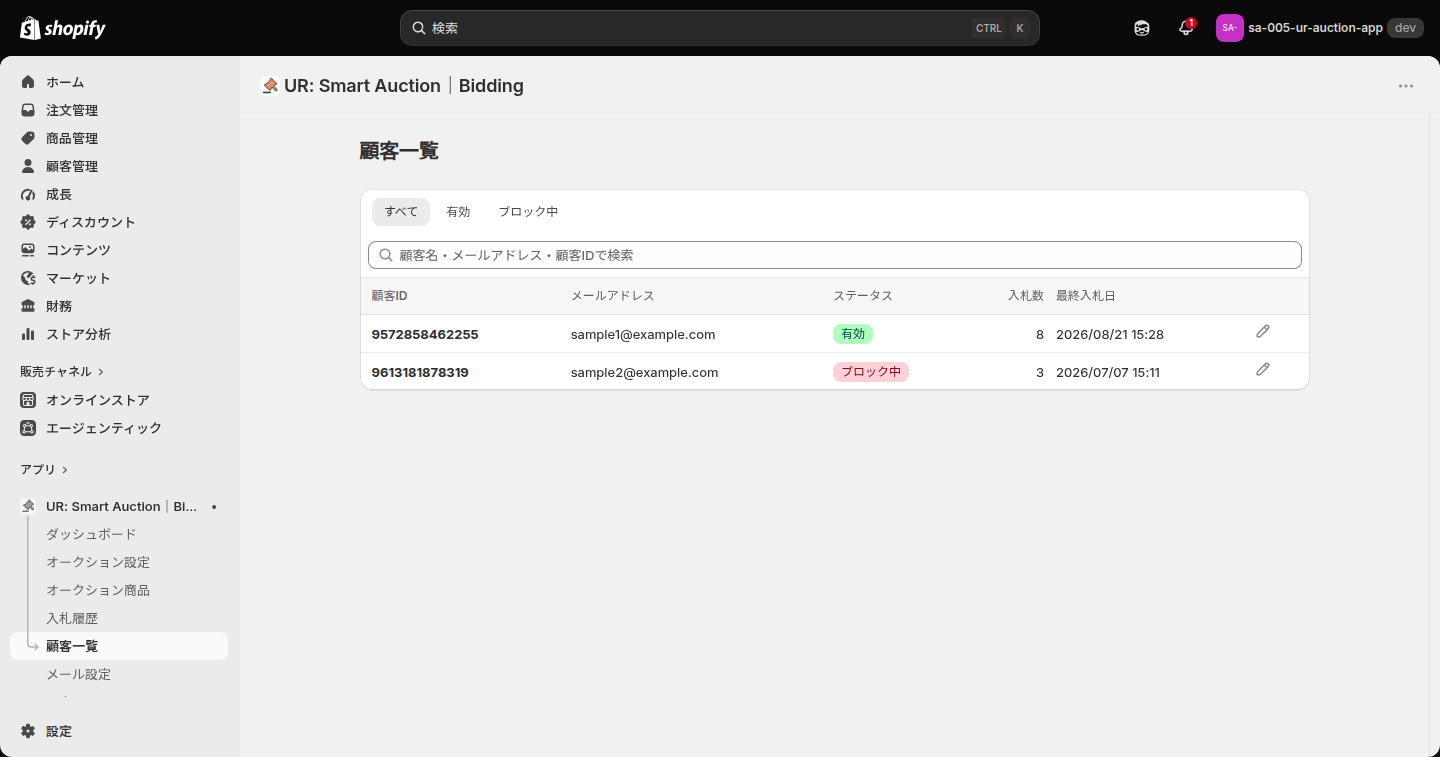
- タブ「すべて」「有効」「ブロック中」で絞り込めます。「顧客名・メールアドレス・顧客IDで検索」で探せます。
- 列は「顧客ID」「メールアドレス」「ステータス」(「有効」または「ブロック中」)「入札数」「最終入札日」です。
- 行か「編集」アイコンを押すと「顧客詳細」が開きます。
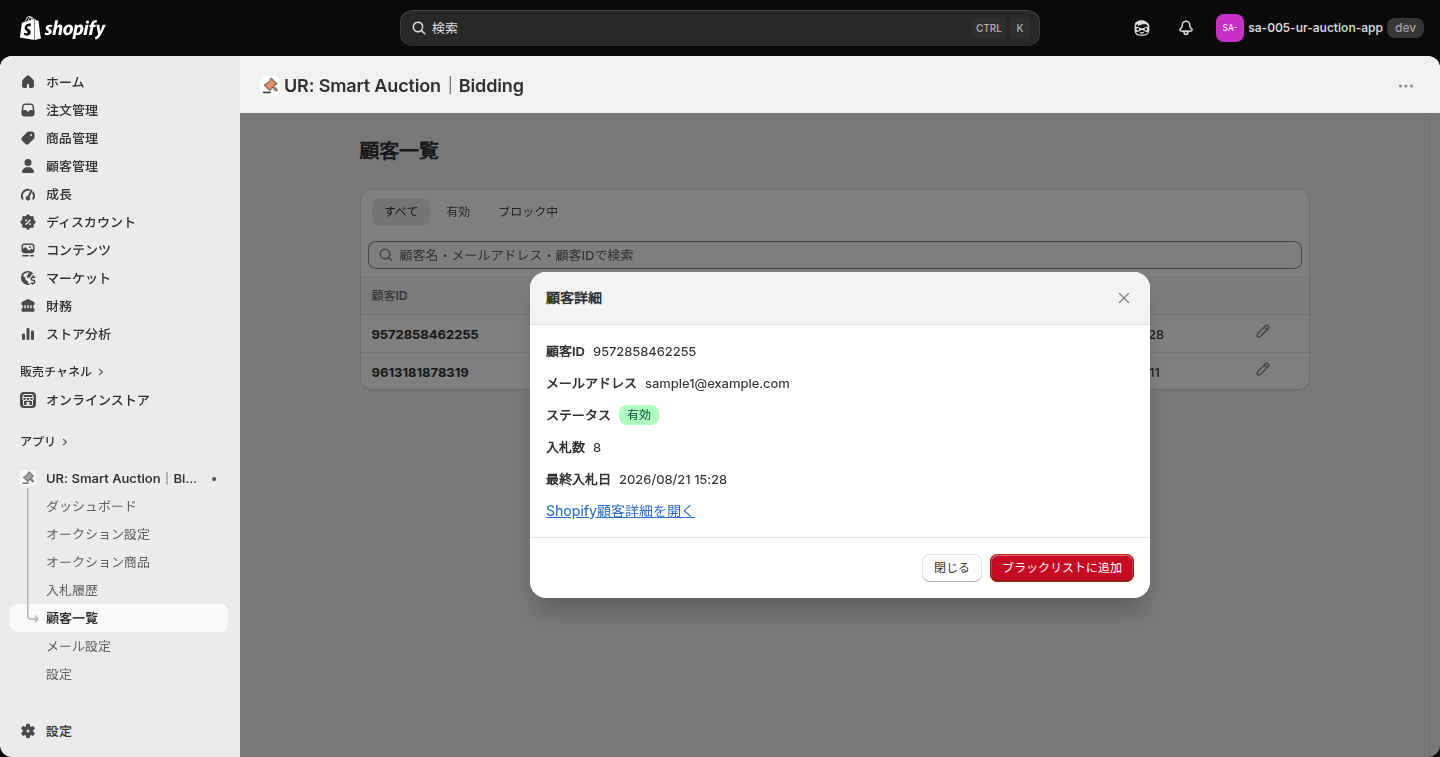
- 「Shopify顧客詳細を開く」… Shopify 管理画面の顧客ページを新しいタブで開きます。
- 「ブラックリストに追加」… 「ブラックリストに追加しますか?」「ブラックリストに追加すると、この顧客は入札できなくなります。また、現在開催中のオークションの落札対象からも外れます。」の確認で「追加する」を押すと「ブラックリストに追加しました」と表示されます(やめるときは「キャンセル」)。
- 「ブラックリストから解除」… ブロック中のお客様に表示されます。押すとすぐに解除され「ブラックリストから解除しました」と表示されます。
- 「閉じる」でダイアログを閉じます。
ブラックリストはメールアドレス単位で効きます。登録しても過去の入札は消えませんが、終了時の落札者の決定からは外れます。入札したお客様がまだいないときは「顧客がいません」と表示されます。
通知メールの内容と送信先を決める
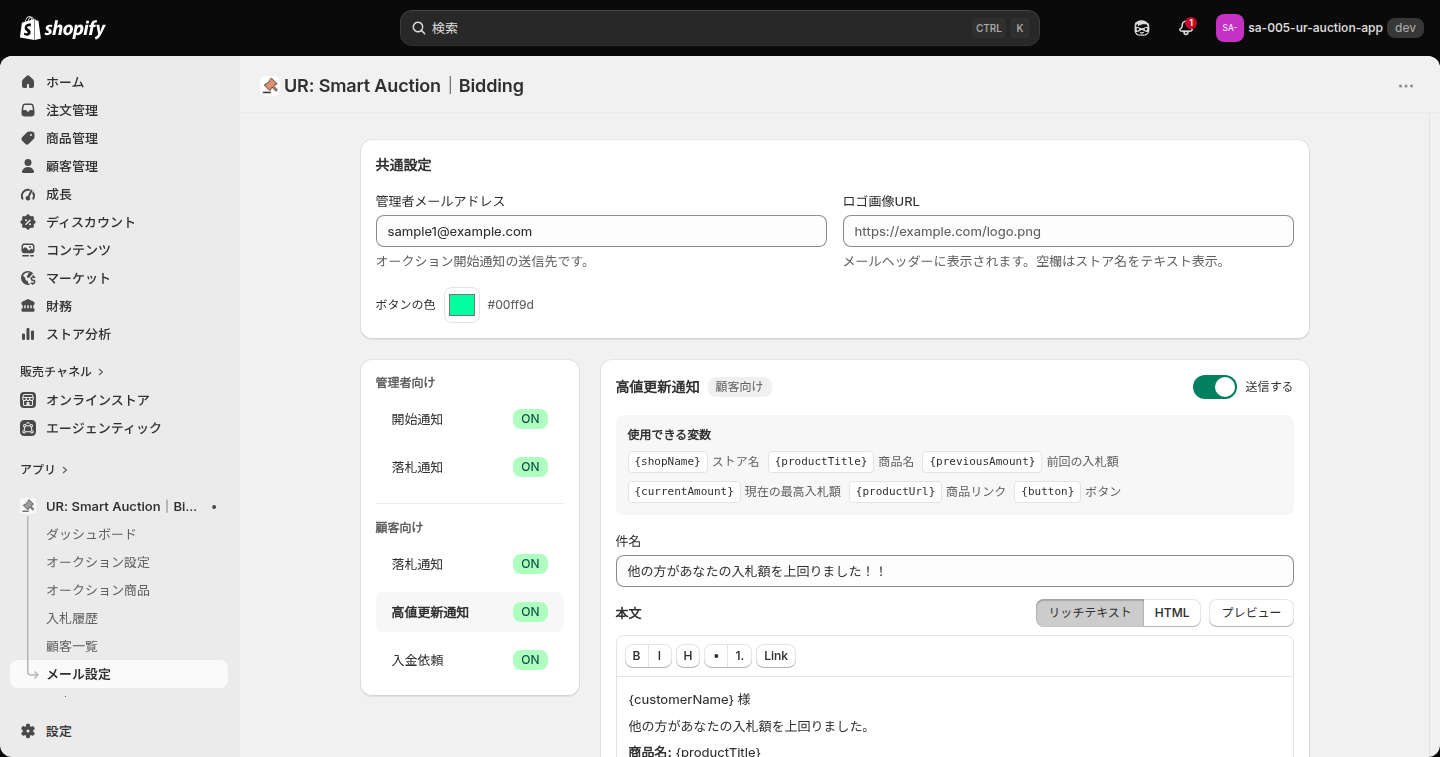
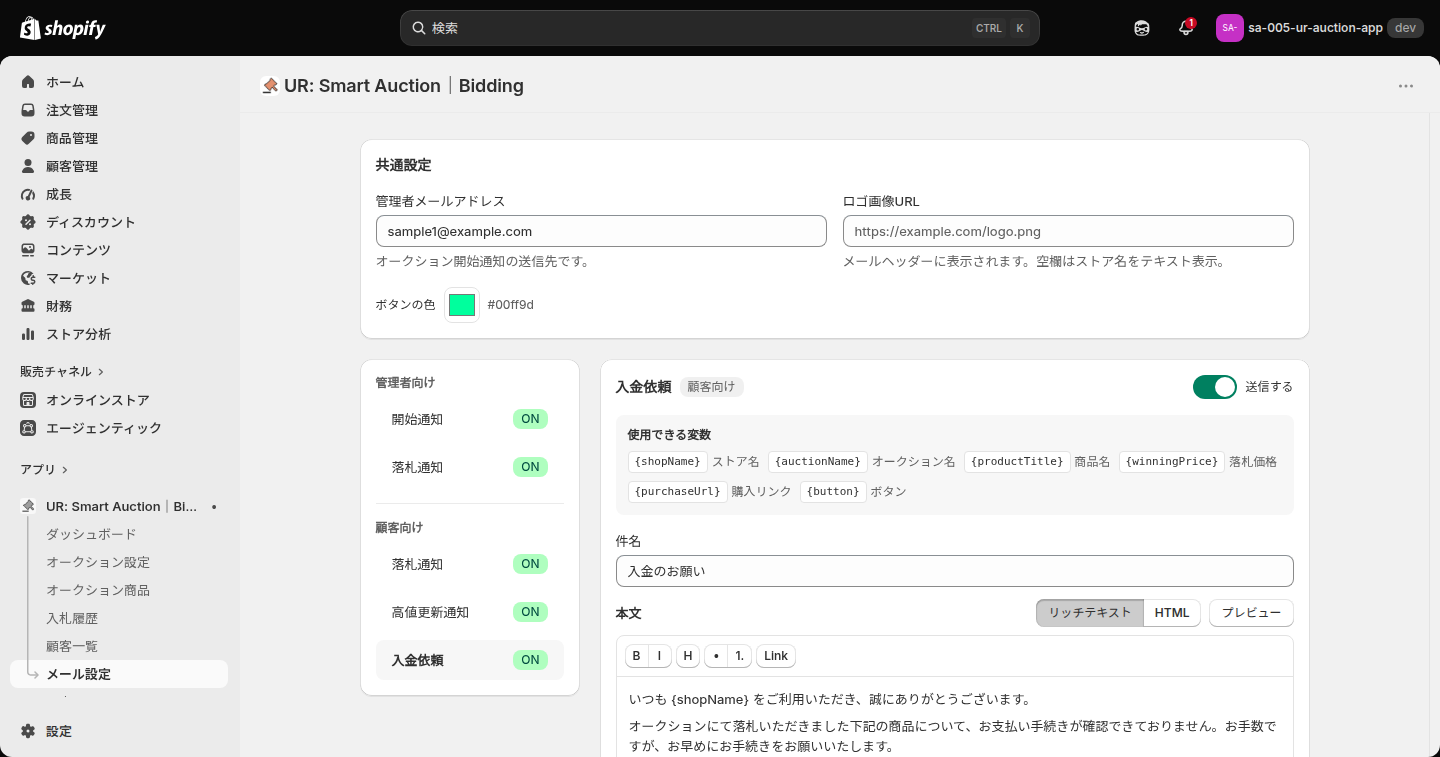
「メール設定」では、アプリが自動で送るメールの宛先・件名・本文を編集できます。すべてのメールは初期状態で「送信する」になっています。編集すると保存バーが出るので「保存する」で保存し(「破棄」で取り消し)、「メール設定を保存しました」と表示されれば完了です。
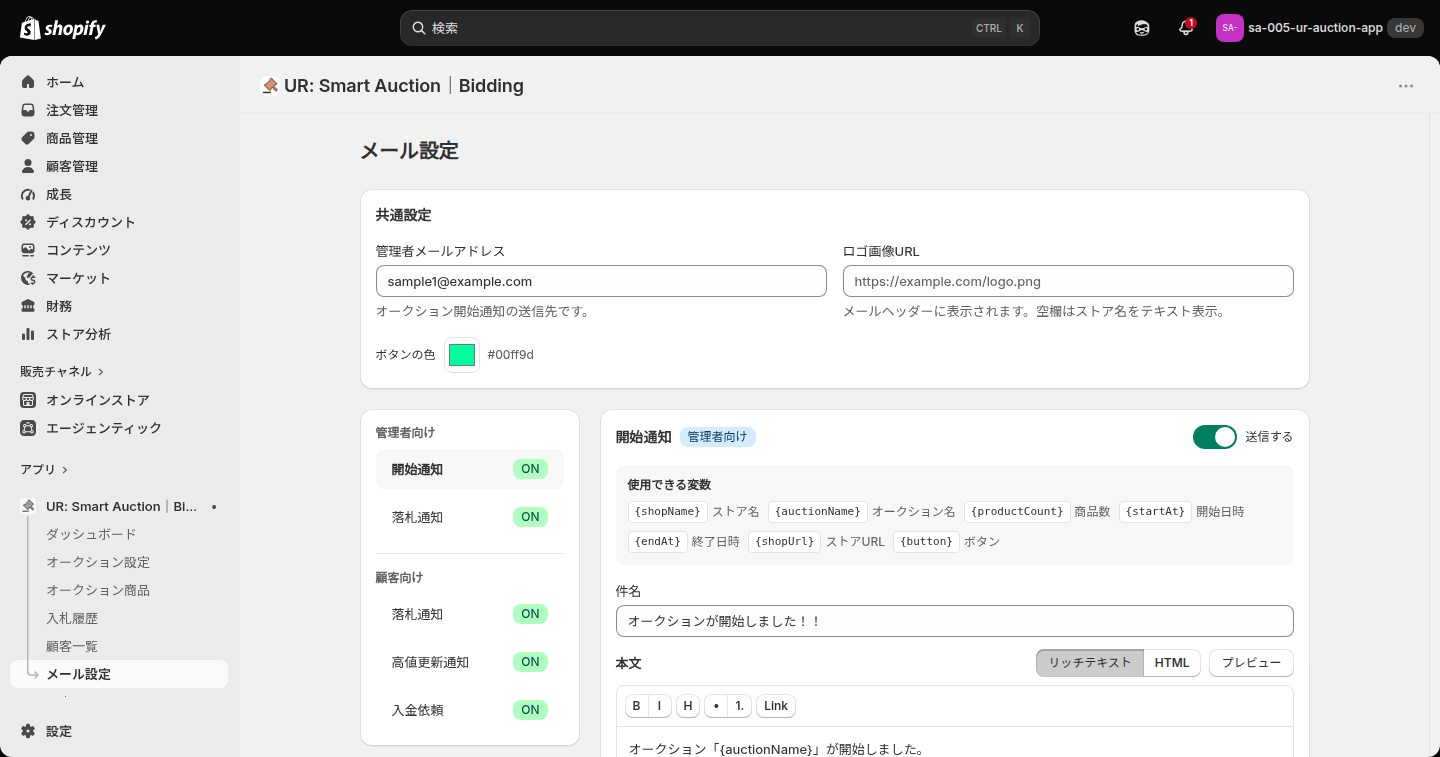
共通設定
| 項目 | 内容 |
|---|---|
| 管理者メールアドレス | 「オークション開始通知の送信先です。」と書かれていますが、管理者向けの落札通知もここに届きます。空欄だと運営者向けのメールは送られません。形式が違うと「有効なメールアドレスを入力してください」と表示されます |
| ロゴ画像URL | 「メールヘッダーに表示されます。空欄はストア名をテキスト表示。」画像の URL を入れます。URL の形でないと「有効なURLを入力してください」と表示されます |
| ボタンの色 | メール内のボタンの色です |
メールの種類と送られるタイミング
左の一覧で「管理者向け」の「開始通知」「落札通知」、「顧客向け」の「落札通知」「高値更新通知」「入金依頼」を切り替えます。それぞれに「ON」「OFF」の状態が表示されます。
| メール | 送られるタイミング | 宛先 |
|---|---|---|
| 開始通知(管理者向け) | オークションが始まった直後(最大 1 分以内) | 管理者メールアドレス |
| 落札通知(管理者向け) | 落札が決まったとき(終了・即決・繰り上げ) | 管理者メールアドレス |
| 落札通知(顧客向け) | 落札が決まったとき。支払い用の「購入手続きへ進む」ボタン付き | 落札者 |
| 高値更新通知 | 自分の最高入札を、ほかのお客様が上回ったとき | 上回られたお客様 |
| 入金依頼 | オークション商品詳細で「入金催促メールを送信」を押したときだけ | 落札者 |
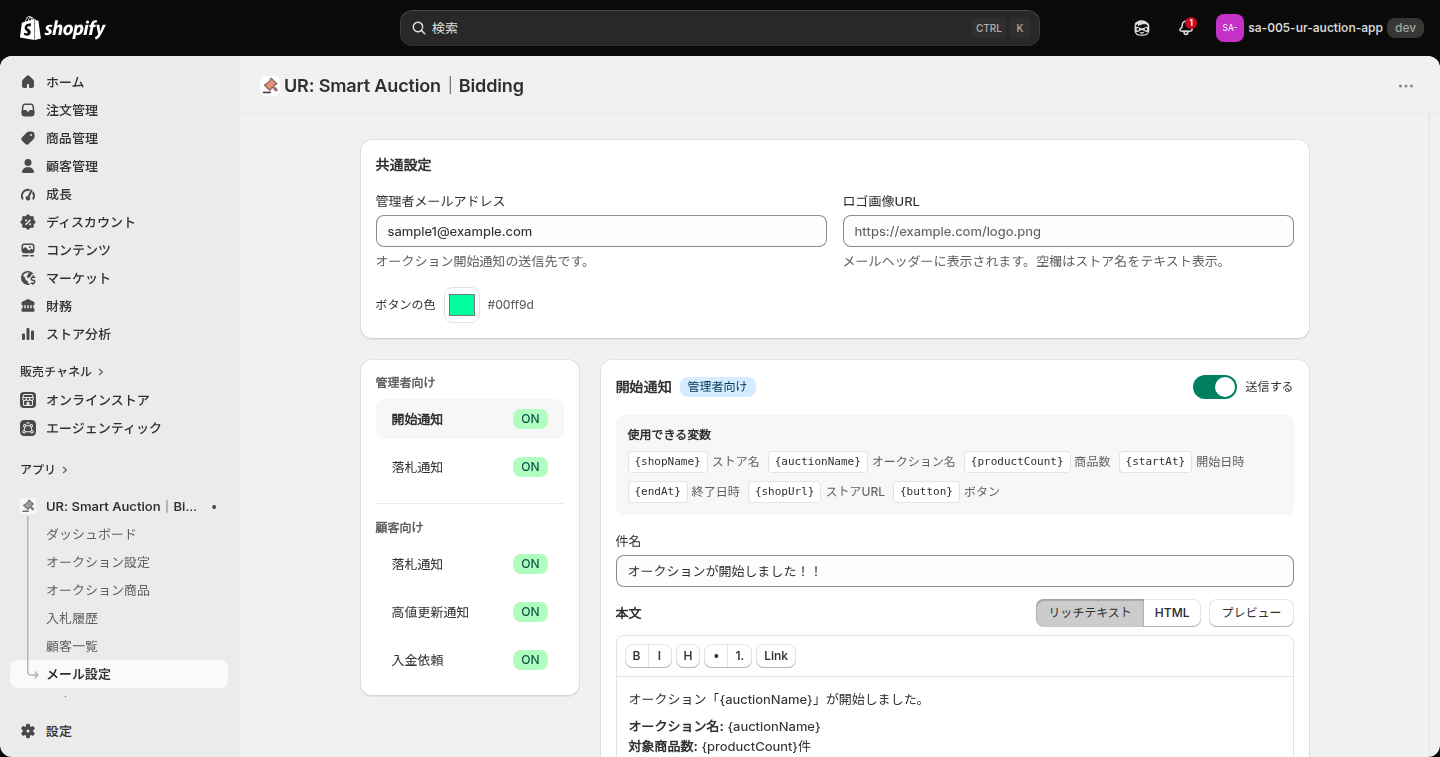
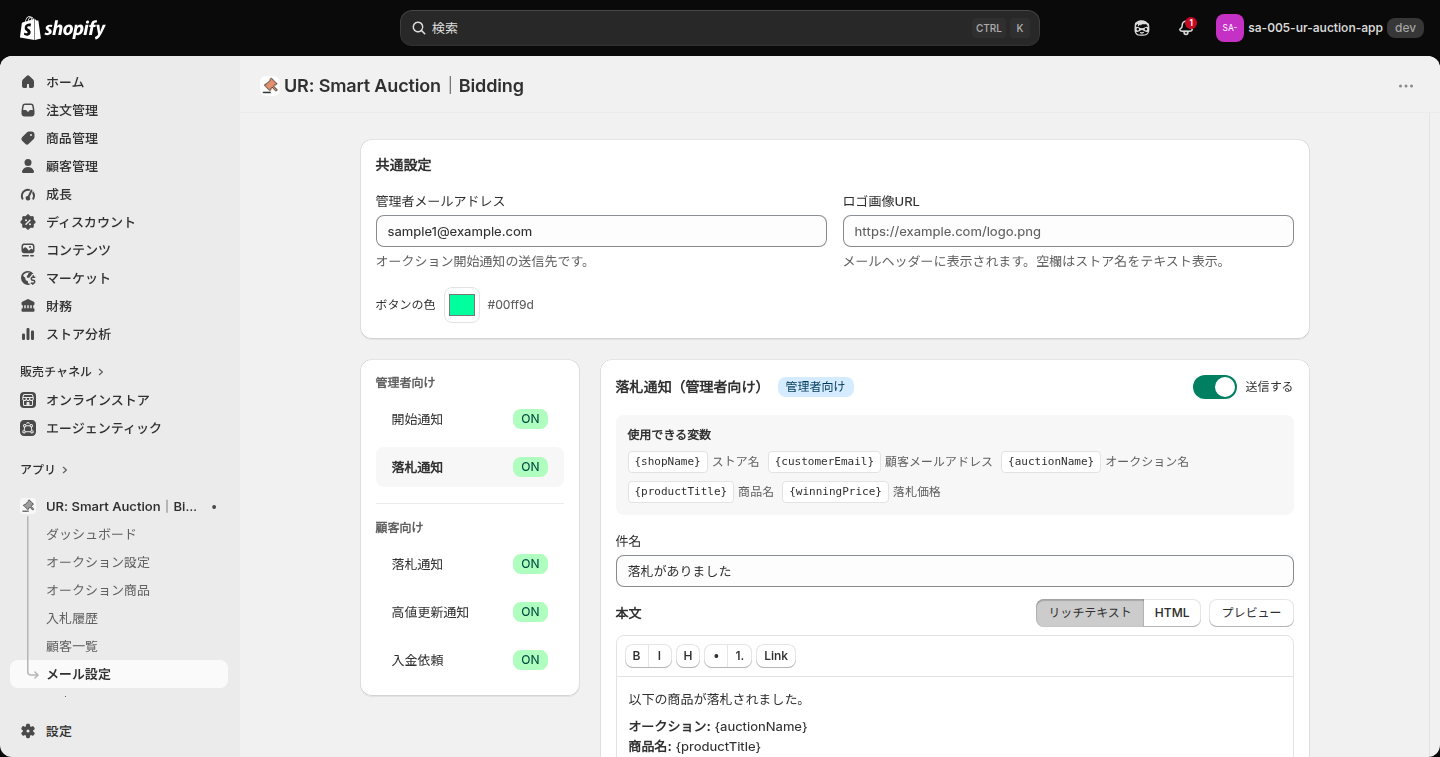
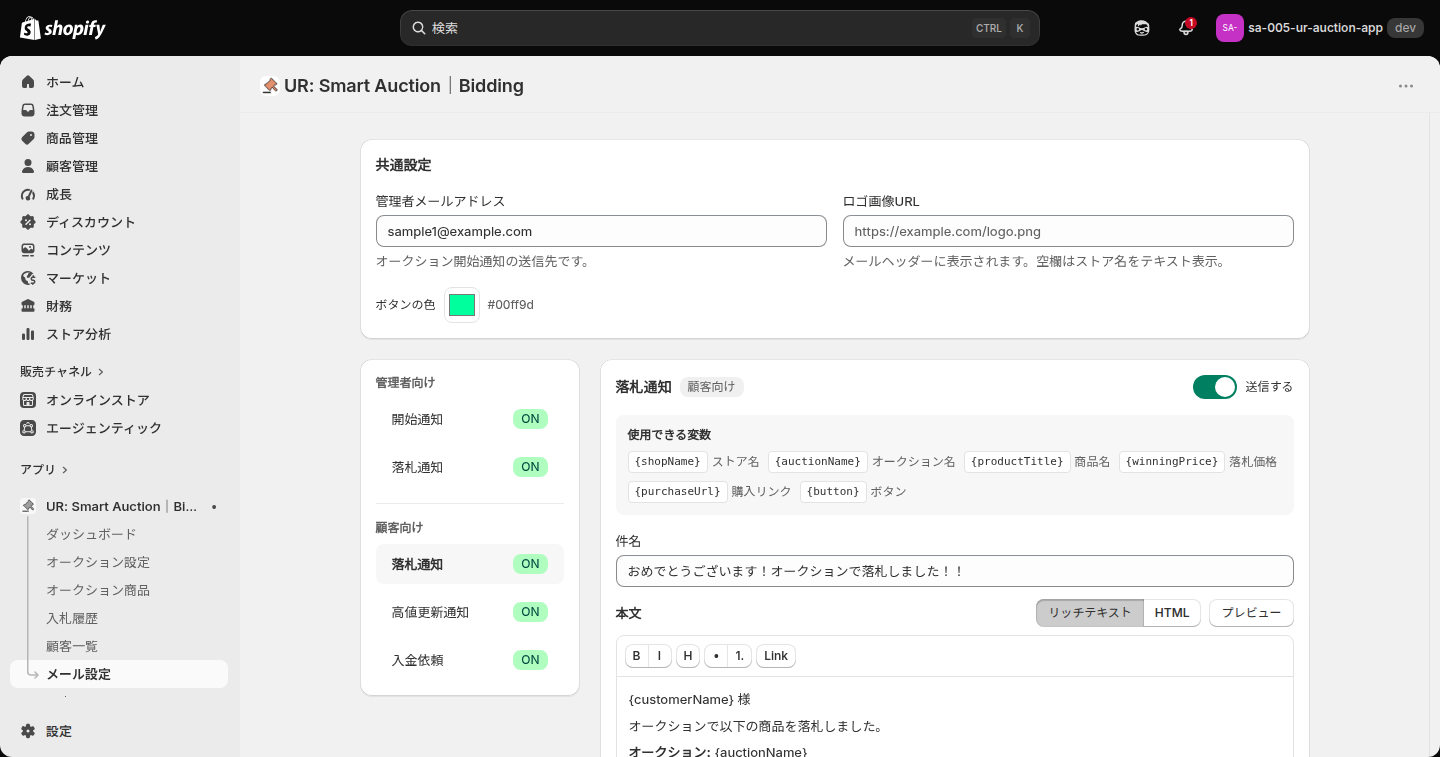
メールの編集欄
- 右上のスイッチで「送信する」「送信しない」を切り替えます。
- 「使用できる変数」… 件名や本文に書くと実際の値に置き換わる文字です。表示されるのは「ストア名」「顧客メールアドレス」「オークション名」「商品名」「落札価格」「前回の入札額」「現在の最高入札額」「購入リンク」「商品リンク」「開始日時」「終了日時」「商品数」「ストアURL」「ボタン」のうち、そのメールで使えるものです。
{button}を書いた位置にボタンが入り、書かなければ末尾に付きます。なお{shopName}(ストア名)は、myshopify.com の前の部分(ストアのドメイン名)になります。 - 「件名」「本文」「ボタンテキスト」を編集します(管理者向けの落札通知にはボタンがありません)。件名・本文・ボタンテキストは空欄にできません(入金依頼の本文のみ空欄可)。
- 本文は「リッチテキスト」と「HTML」を切り替えて編集できます。HTML のときは「整形」でコードを読みやすく整えられます。「プレビュー」で仕上がりを確認できます。
テストメール送信
画面下の「テストメール送信」で「送信先メールアドレス」を入れて「テストメールを送信」を押すと、いま選んでいる種類のメールを、保存前の編集内容のまま見本の値で送れます(件名の先頭に[テスト]が付きます)。送れたら「テストメールを送信しました」と表示されます。
テーマへの追加と管理画面の言語を設定する
左メニューの「設定」を開くと「基本設定」の画面になります。
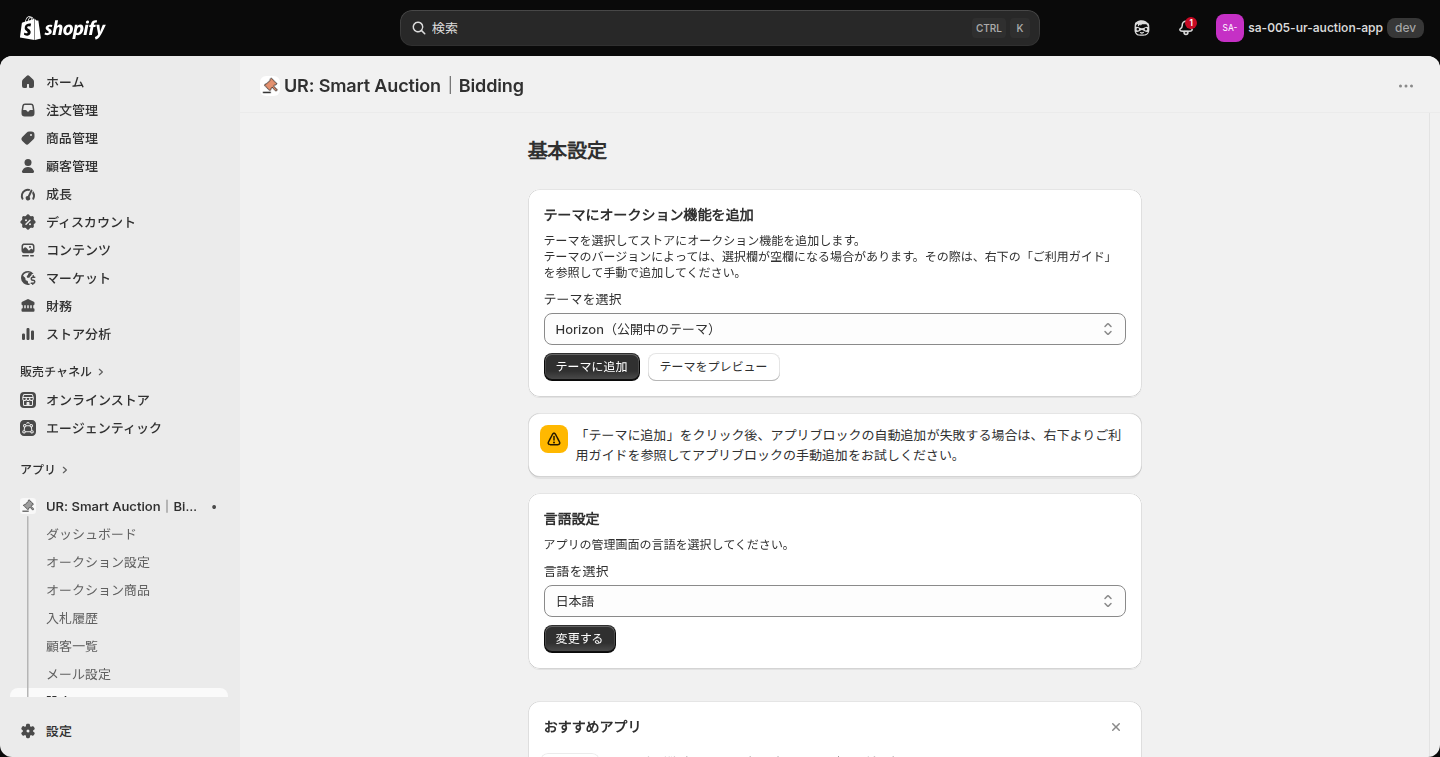
テーマにオークション機能を追加
「テーマを選択してストアにオークション機能を追加します。」と書かれたカードです。「テーマのバージョンによっては、選択欄が空欄になる場合があります。その際は、右下の「ご利用ガイド」を参照して手動で追加してください。」とあるとおり、テーマが選べないときはこのガイドの「ストアフロントの設定」を見て手動で追加してください。
- 「テーマを選択」… 公開中のテーマと未公開のテーマから選びます。公開中のテーマは「(公開中のテーマ)」と付いて最初から選ばれています。
- 「テーマに追加」… テーマエディタを新しいタブで開き、デフォルト商品テンプレートに「オークションフォーム」ブロックを追加した状態にします。テーマエディタで「保存」を押すまでは反映されません。
- 「テーマをプレビュー」… 選んだテーマの商品ページのプレビューを新しいタブで開きます。
その下に「「テーマに追加」をクリック後、アプリブロックの自動追加が失敗する場合は、右下よりご利用ガイドを参照してアプリブロックの手動追加をお試しください。」という案内が表示されます。
言語設定
「アプリの管理画面の言語を選択してください。」と書かれたカードです。「言語を選択」で 20 言語から選び「変更する」を押すと、管理画面の表示言語が変わります。この設定はお使いのブラウザに保存されます。設定していないときは Shopify 管理画面の言語に合わせて表示されます。
画面の下には、UnReact のほかのアプリを紹介する「おすすめアプリ」が表示されます(右上の × で閉じられます)。
ストアフロントの設定(テーマエディタ)
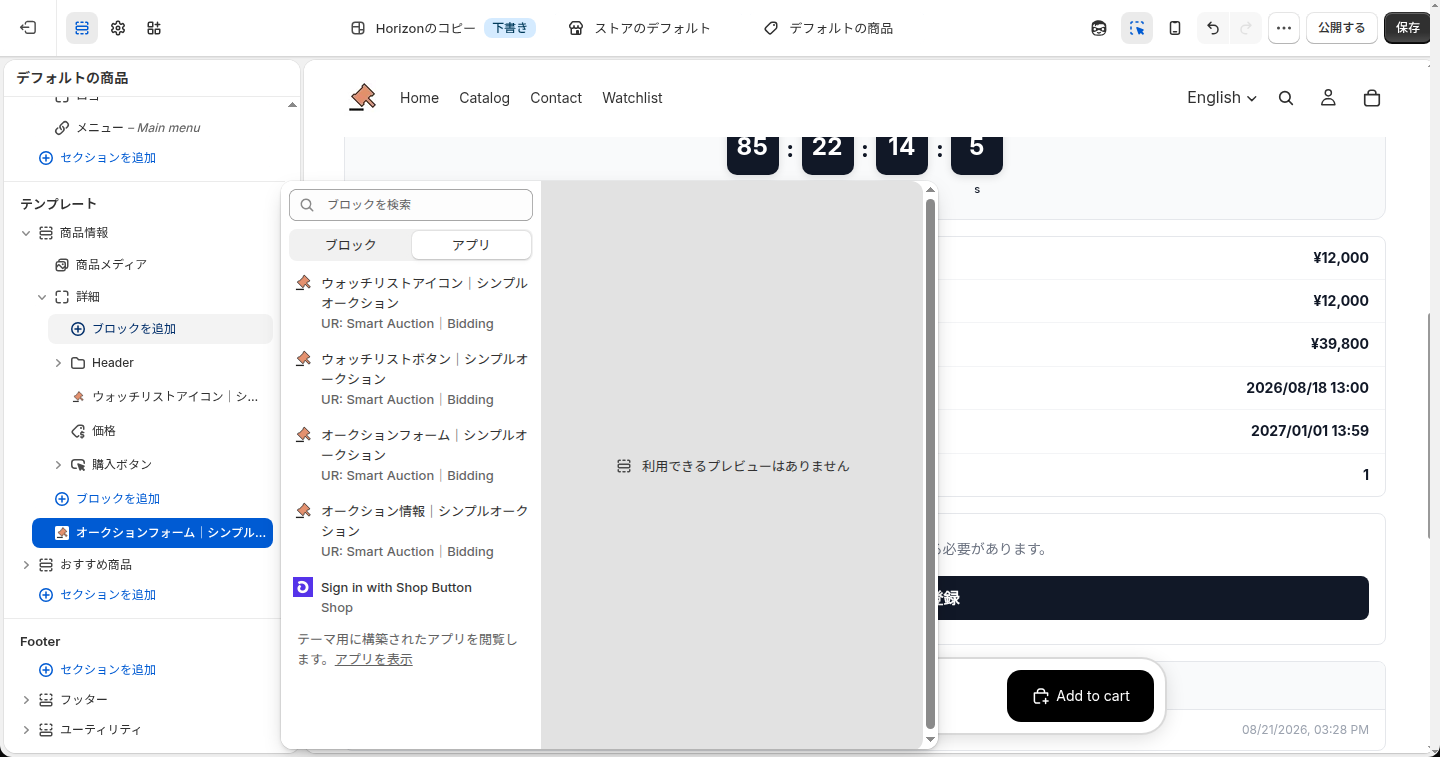
ストアフロントに表示する部品は、テーマエディタのアプリブロックとして 5 つ用意されています。追加するときは、テーマエディタで置きたいセクション(またはグループ)の「ブロックを追加」を押し、「アプリ」タブから選びます。
| ブロック | 役割 | 置く場所の目安 |
|---|---|---|
| オークションフォーム|シンプルオークション | カウントダウン・情報の表・入札フォーム・入札履歴をまとめて表示する中心のブロック | 商品ページ(「テーマに追加」で自動追加) |
| オークション情報|シンプルオークション | ステータス・残り時間・価格などを文字だけで表示する軽いブロック | 商品ページの価格の近く、またはコレクションページなど |
| ウォッチリストボタン|シンプルオークション | 文字付きの「ウォッチリストに追加」ボタン | 商品ページ |
| ウォッチリストアイコン|シンプルオークション | ハートなどのアイコンだけのボタン | 商品ページの商品名の近く |
| ウォッチリスト|シンプルオークション | お客様がウォッチリストに入れた商品の一覧 | 固定ページ(page テンプレート)またはお客様アカウントのページ |
オークションフォームとオークション情報は、オークション設定に入っている商品でだけ表示されます(入っていない商品では何も表示されず、余白もできません)。
オークションフォーム|シンプルオークション
オークションの中心になるブロックです。オークションの状態によって表示が変わります。
- 開始前 … 「開始前メッセージ」と開始日時、開始までのカウントダウン、情報の表(現在価格と入札数は出ません)。入札フォームと入札履歴は出ません。
- 開催中 … 終了までのカウントダウン、情報の表、入札履歴。ログイン済みのお客様には入札フォーム(最低入札額が最初から入力され、- / + で最低入札差額ずつ増減)、未ログインのお客様にはログインの案内。
- 終了後 … 終了メッセージ(即決のときは即決落札メッセージ)と落札価格、入札履歴。
入札ボタンを押すと確認ダイアログが出て、即決価格以上の金額なら即決用の文面で確認します。他のお客様の入札は自動では反映されないため、最新の状況はページを読み込み直すと表示されます。
初期値の文言はすべて日本語です。英語など他の言語でも販売する場合は、文言を書き換えるか、Shopify の翻訳機能でテーマの文言を翻訳してください。
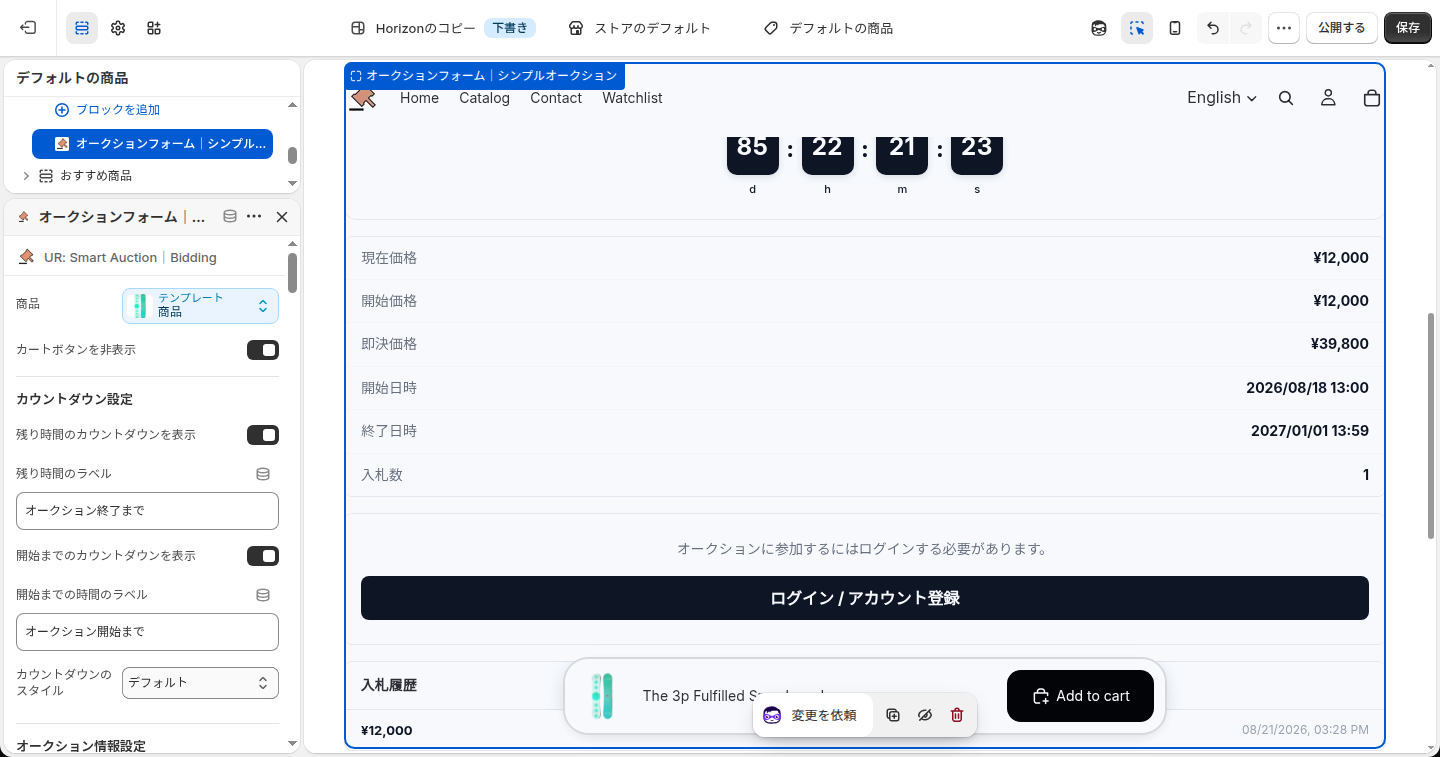
商品とカートボタン
| 設定名 | 種類 | 初期値 | 範囲・選択肢 | 表示される条件 | 説明 |
|---|---|---|---|---|---|
| 商品 | 商品 | 表示中の商品(自動) | — | 常に表示 | オークションを表示する商品です。商品ページに置くと、そのページの商品が自動で入ります。別の商品を指定すると、その商品のオークションが表示されます。 |
| カートボタンを非表示 | チェック | オン | — | 常に表示 | 同じセクション内のカート追加ボタン・数量・価格・バリエーション選択・購入ボタンを隠します。オークション中に通常購入されるのを防ぐための設定です。テーマ独自の部品(画面下に固定表示されるカートボタンなど)は隠れないことがあります。 |
カウントダウン設定
| 設定名 | 種類 | 初期値 | 範囲・選択肢 | 表示される条件 | 説明 |
|---|---|---|---|---|---|
| 残り時間のカウントダウンを表示 | チェック | オン | — | 常に表示 | 開催中に「終了までの残り時間」をカウントダウンで表示します。 |
| 残り時間のラベル | テキスト | オークション終了まで | — | 「残り時間のカウントダウンを表示」がオンのとき | カウントダウンの上に出る見出しです。 |
| 開始までのカウントダウンを表示 | チェック | オン | — | 常に表示 | 開始前に「開始までの残り時間」をカウントダウンで表示します。 |
| 開始までの時間のラベル | テキスト | オークション開始まで | — | 「開始までのカウントダウンを表示」がオンのとき | 開始前カウントダウンの上に出る見出しです。 |
| カウントダウンのスタイル | 選択 | デフォルト | デフォルト / コンパクト / 大きい | 「残り時間のカウントダウンを表示」がオンのとき | カウントダウンの大きさと形です。商品ページの余白に合わせて選びます。 |
オークション情報設定
| 設定名 | 種類 | 初期値 | 範囲・選択肢 | 表示される条件 | 説明 |
|---|---|---|---|---|---|
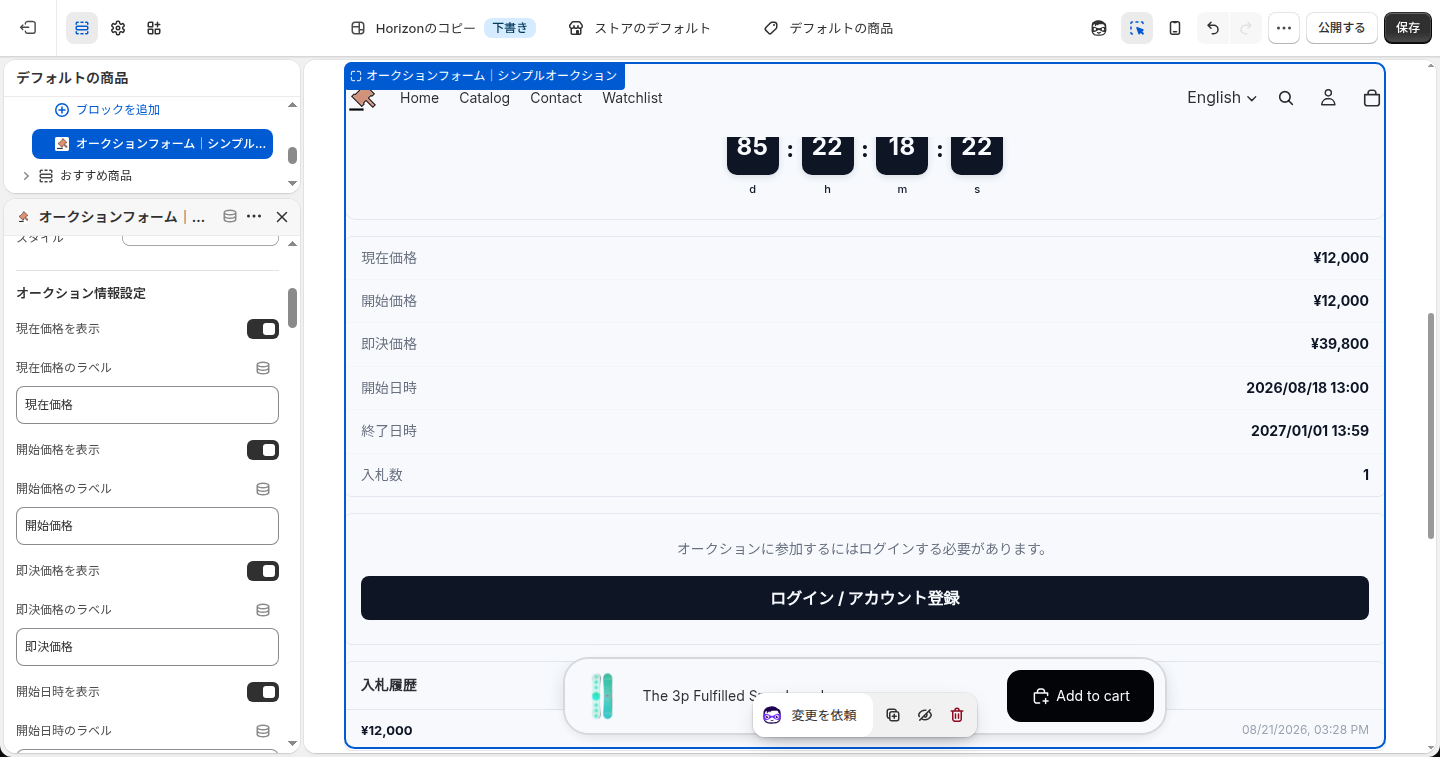
| 現在価格を表示 | チェック | オン | — | 常に表示 | 情報テーブルに「現在価格」の行を表示します。 |
| 現在価格のラベル | テキスト | 現在価格 | — | 「現在価格を表示」がオンのとき | 情報テーブルの「現在価格」行の見出しです。 |
| 開始価格を表示 | チェック | オン | — | 常に表示 | 情報テーブルに「開始価格」の行を表示します。 |
| 開始価格のラベル | テキスト | 開始価格 | — | 「開始価格を表示」がオンのとき | 情報テーブルの「開始価格」行の見出しです。 |
| 即決価格を表示 | チェック | オン | — | 常に表示 | 情報テーブルに「即決価格」の行を表示します。即決価格を設定していないオークションでは、オンでも行は出ません。 |
| 即決価格のラベル | テキスト | 即決価格 | — | 「即決価格を表示」がオンのとき | 情報テーブルの「即決価格」行の見出しです。 |
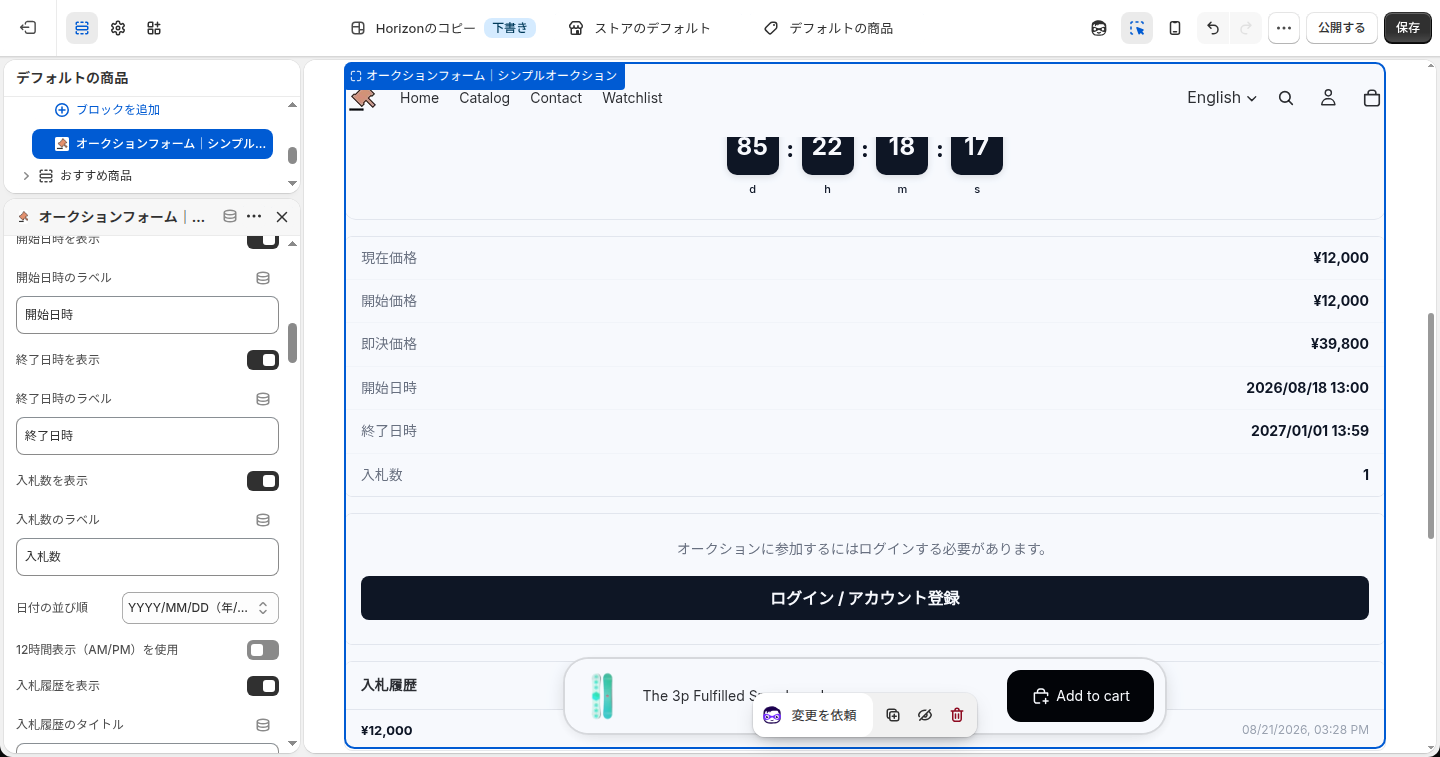
| 開始日時を表示 | チェック | オン | — | 常に表示 | 情報テーブルに「開始日時」の行を表示します。 |
| 開始日時のラベル | テキスト | 開始日時 | — | 「開始日時を表示」がオンのとき | 情報テーブルの「開始日時」行の見出しです。 |
| 終了日時を表示 | チェック | オン | — | 常に表示 | 情報テーブルに「終了日時」の行を表示します。 |
| 終了日時のラベル | テキスト | 終了日時 | — | 「終了日時を表示」がオンのとき | 情報テーブルの「終了日時」行の見出しです。 |
| 入札数を表示 | チェック | オン | — | 常に表示 | 情報テーブルに「入札数」の行を表示します。 |
| 入札数のラベル | テキスト | 入札数 | — | 「入札数を表示」がオンのとき | 情報テーブルの「入札数」行の見出しです。 |
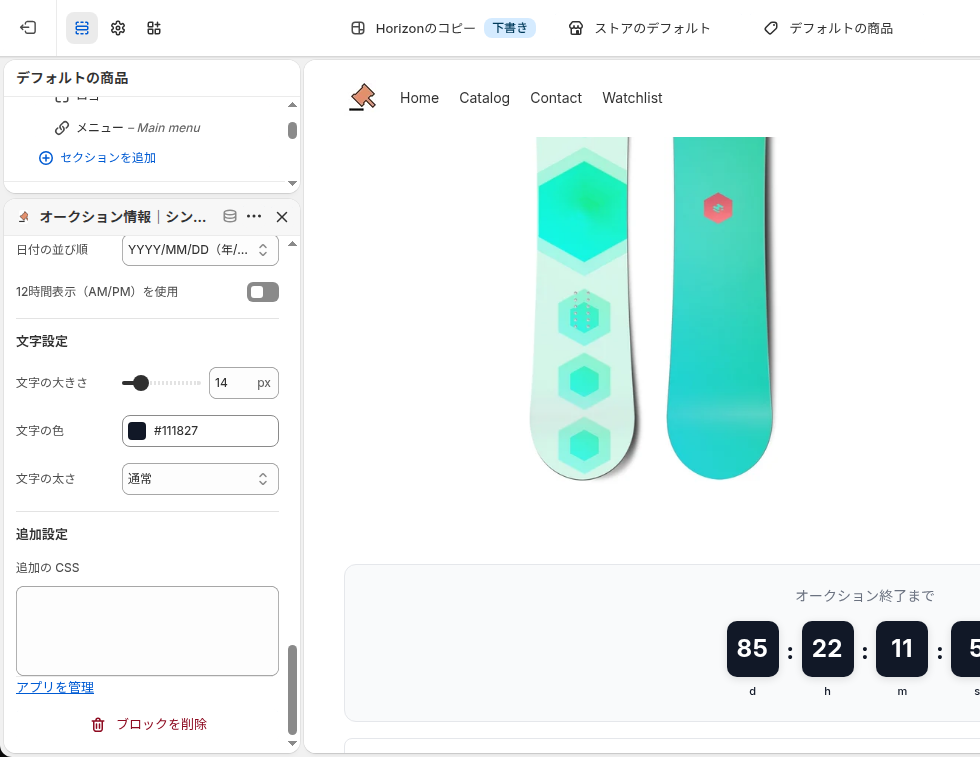
| 日付の並び順 | 選択 | YYYY/MM/DD(年/月/日) | YYYY/MM/DD(年/月/日) / MM/DD/YYYY(月/日/年) / DD/MM/YYYY(日/月/年) | 常に表示 | 開始日時・終了日時の日付の並びです。海外のお客様が多いストアでは「MM/DD/YYYY(月/日/年)」も選べます。 |
| 12時間表示(AM/PM)を使用 | チェック | オフ | — | 常に表示 | オンにすると時刻を 12 時間表示(AM/PM)にします。 |
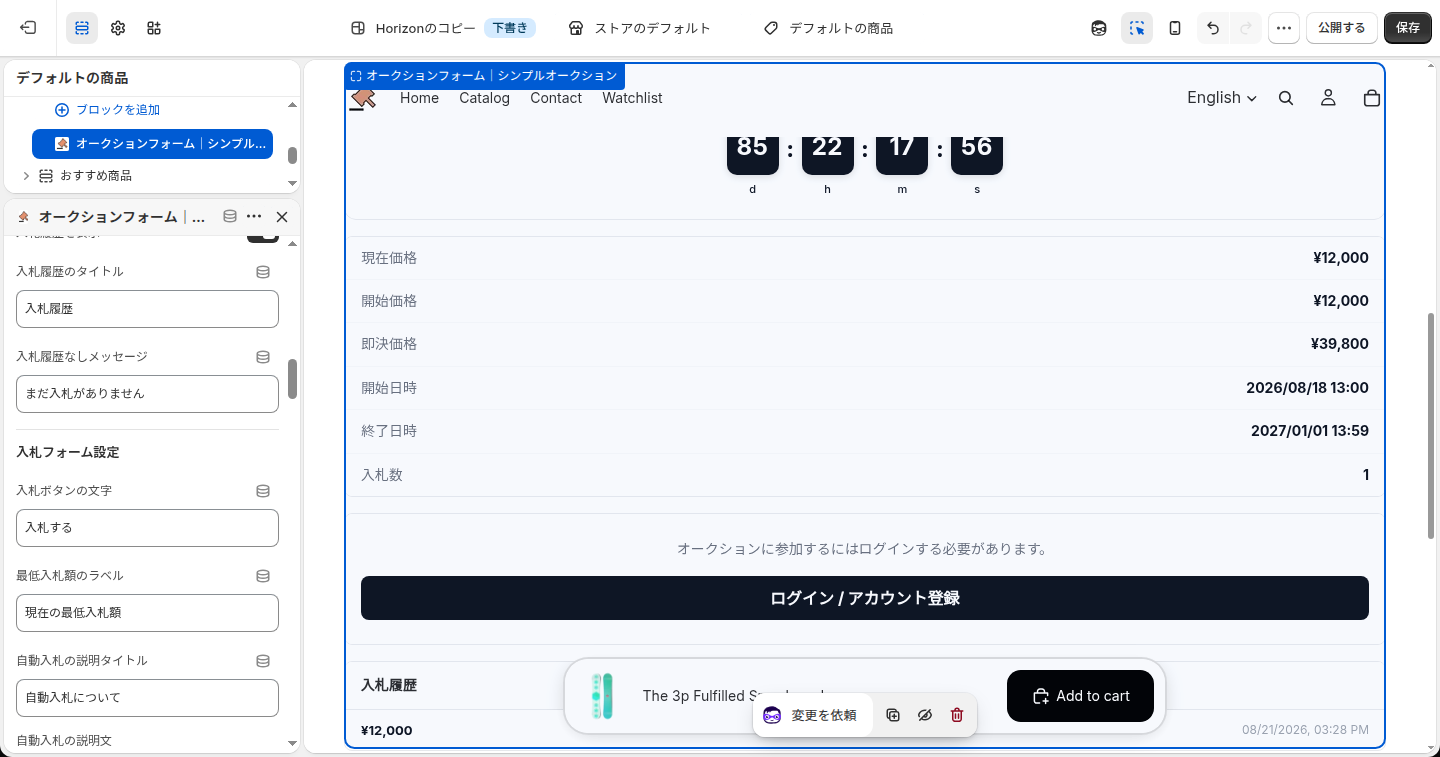
| 入札履歴を表示 | チェック | オン | — | 常に表示 | 入札の一覧(金額と日時)を表示します。入札者の名前は表示されず、本人の入札だけ「(あなた)」が付きます。 |
| 入札履歴のタイトル | テキスト | 入札履歴 | — | 「入札履歴を表示」がオンのとき | 入札履歴の見出しです。 |
| 入札履歴なしメッセージ | テキスト | まだ入札がありません | — | 「入札履歴を表示」がオンのとき | まだ入札が1件も無いときに入札履歴の欄に出る文言です。 |
入札フォーム設定
| 設定名 | 種類 | 初期値 | 範囲・選択肢 | 表示される条件 | 説明 |
|---|---|---|---|---|---|
| 入札ボタンの文字 | テキスト | 入札する | — | 常に表示 | 入札ボタンの文言です。 |
| 最低入札額のラベル | テキスト | 現在の最低入札額 | — | 常に表示 | 入札フォームの上に出る「いまいくら以上で入札できるか」の見出しです。 |
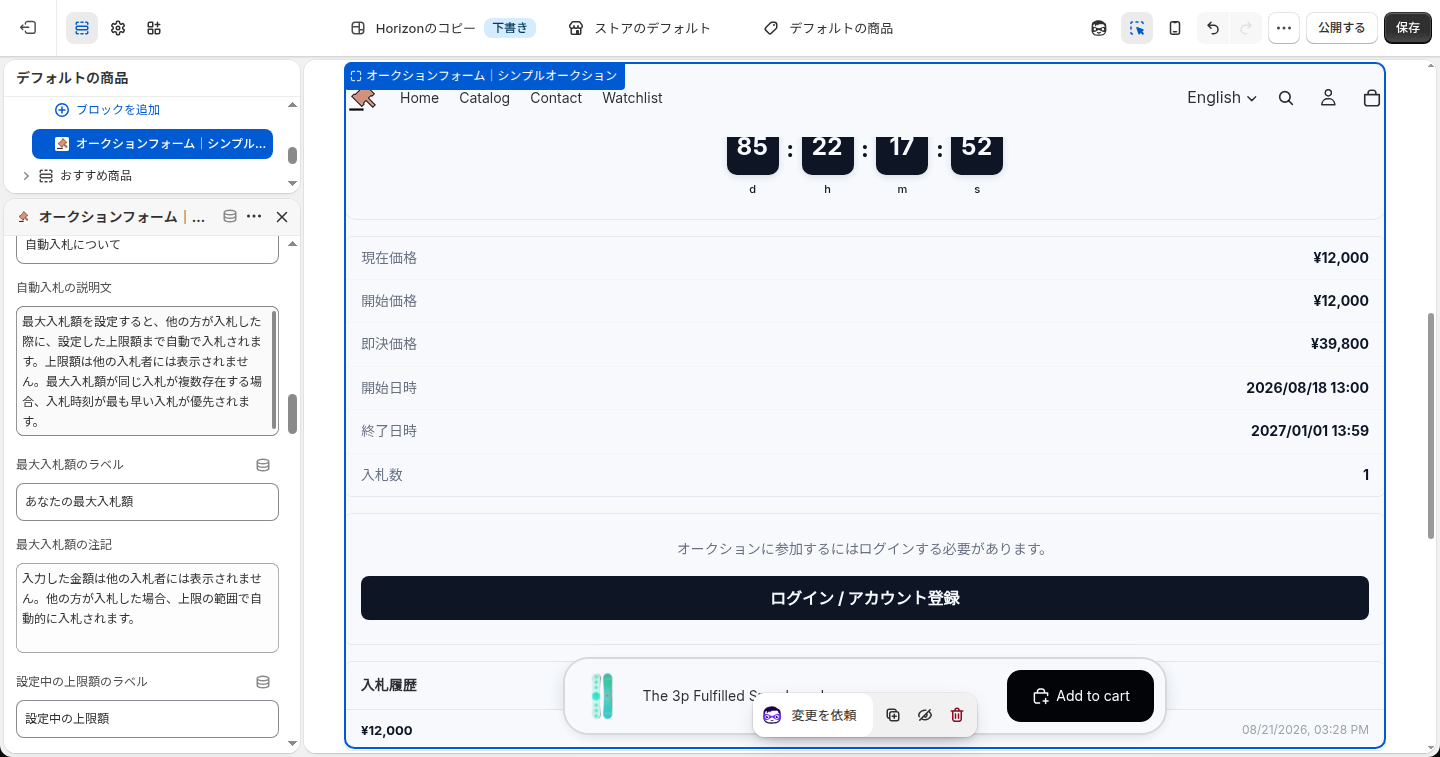
| 自動入札の説明タイトル | テキスト | 自動入札について | — | 常に表示 | 自動入札を許可したオークションでだけ表示される、自動入札の説明の見出しです。 |
| 自動入札の説明文 | テキスト(複数行) | 最大入札額を設定すると、他の方が入札した際に、設定した上限額まで自動で入札されます。上限額は他の入札者には表示されません。最大入札額が同じ入札が複数存在する場合、入札時刻が最も早い入札が優先されます。 | — | 常に表示 | 自動入札の仕組みの説明文です。自動入札を許可したオークションでだけ表示されます。 |
| 最大入札額のラベル | テキスト | あなたの最大入札額 | — | 常に表示 | 自動入札を許可したオークションで、入力欄の見出しとして表示されます(入力した金額が上限額として扱われます)。 |
| 最大入札額の注記 | テキスト(複数行) | 入力した金額は他の入札者には表示されません。他の方が入札した場合、上限の範囲で自動的に入札されます。 | — | 常に表示 | 入力欄の下に出る注記です(自動入札を許可したオークションのみ)。 |
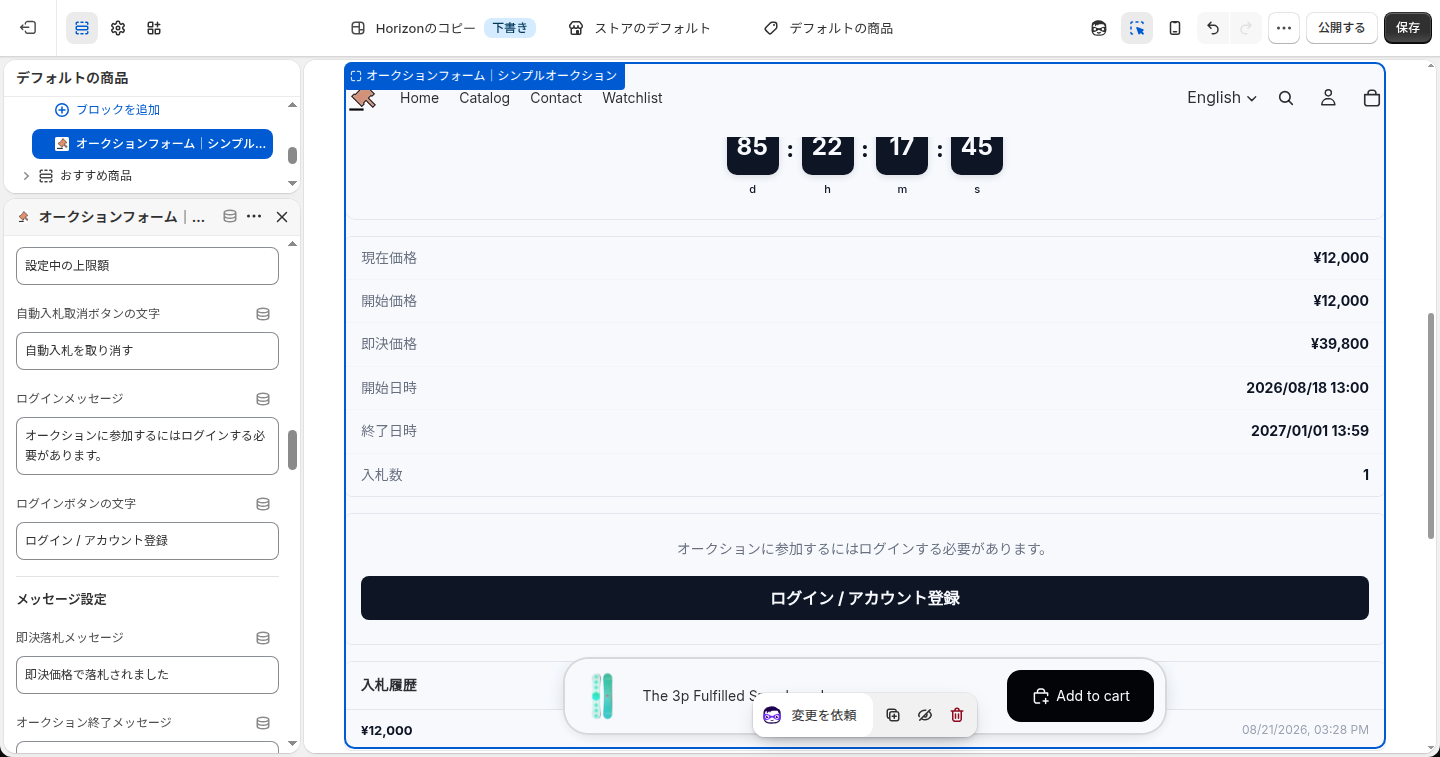
| 設定中の上限額のラベル | テキスト | 設定中の上限額 | — | 常に表示 | 自動入札を設定済みのお客様に、いま設定している上限額を見せるときの見出しです。 |
| 自動入札取消ボタンの文字 | テキスト | 自動入札を取り消す | — | 常に表示 | 設定中の自動入札を取り消すボタンの文言です。 |
| ログインメッセージ | テキスト | オークションに参加するにはログインする必要があります。 | — | 常に表示 | ログインしていないお客様に、入札フォームの代わりに表示する案内文です。 |
| ログインボタンの文字 | テキスト | ログイン / アカウント登録 | — | 常に表示 | ログイン画面(/account/login)へ移動するボタンの文言です。 |
メッセージ設定
| 設定名 | 種類 | 初期値 | 範囲・選択肢 | 表示される条件 | 説明 |
|---|---|---|---|---|---|
| 即決落札メッセージ | テキスト | 即決価格で落札されました | — | 常に表示 | 即決価格で落札されて終了したときに表示します。 |
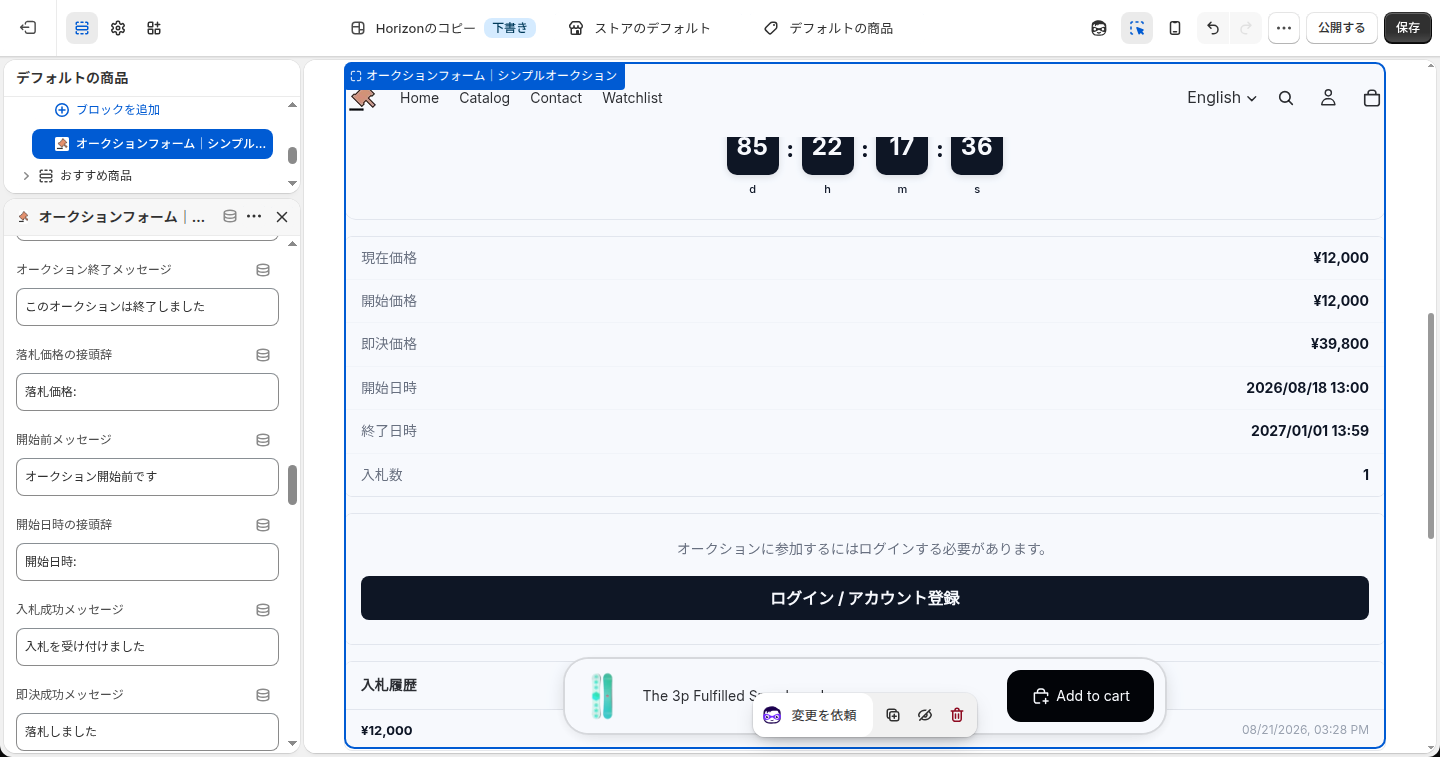
| オークション終了メッセージ | テキスト | このオークションは終了しました | — | 常に表示 | オークションが終了したときに表示します。 |
| 落札価格の接頭辞 | テキスト | 落札価格: | — | 常に表示 | 終了後に落札価格の前に付ける文言です。 |
| 開始前メッセージ | テキスト | オークション開始前です | — | 常に表示 | 開始前に表示する文言です。 |
| 開始日時の接頭辞 | テキスト | 開始日時: | — | 常に表示 | 開始前に開始日時の前に付ける文言です。 |
| 入札成功メッセージ | テキスト | 入札を受け付けました | — | 常に表示 | 入札が受け付けられたときに表示します。 |
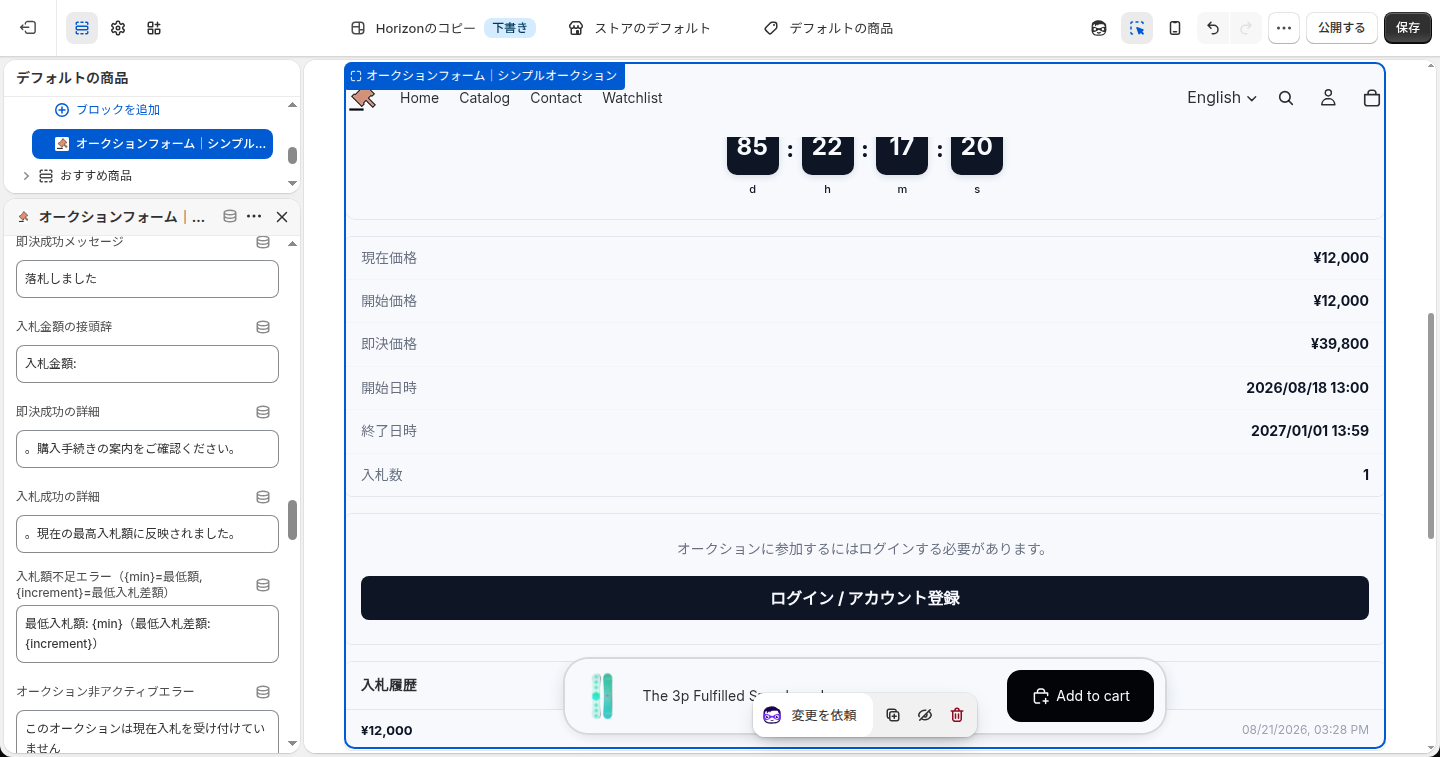
| 即決成功メッセージ | テキスト | 落札しました | — | 常に表示 | 即決価格で落札できたときに表示します。 |
| 入札金額の接頭辞 | テキスト | 入札金額: | — | 常に表示 | 入札成功時に金額の前に付ける文言です。 |
| 即決成功の詳細 | テキスト | 。購入手続きの案内をご確認ください。 | — | 常に表示 | 即決成功時のメッセージの後ろに続く文言です。 |
| 入札成功の詳細 | テキスト | 。現在の最高入札額に反映されました。 | — | 常に表示 | 入札成功時のメッセージの後ろに続く文言です。 |
| 入札額不足エラー({min}=最低額, {increment}=最低入札差額) | テキスト | 最低入札額: {min}(最低入札差額: {increment}) | — | 常に表示 | 入力した金額が最低入札額に届かないときに表示します。{min} は最低入札額、{increment} は最低入札差額に置き換わります。 |
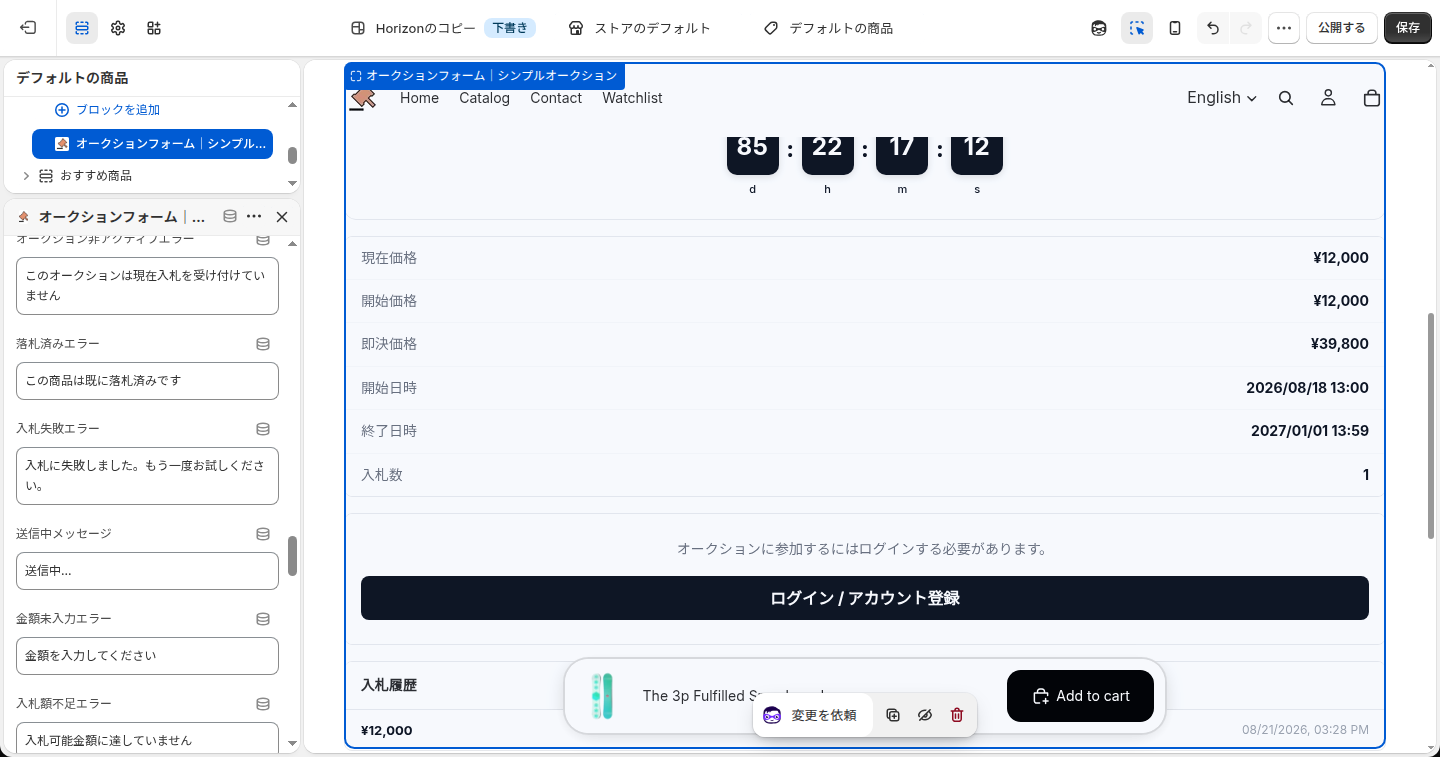
| オークション非アクティブエラー | テキスト | このオークションは現在入札を受け付けていません | — | 常に表示 | 開始前や終了後に入札しようとしたときに表示します(ページを開いたまま終了時刻を過ぎた場合など)。 |
| 落札済みエラー | テキスト | この商品は既に落札済みです | — | 常に表示 | その商品が即決などで既に落札されているときに表示します。 |
| 入札失敗エラー | テキスト | 入札に失敗しました。もう一度お試しください。 | — | 常に表示 | 通信エラーなどで入札できなかったときに表示します。ブラックリストに登録されたお客様が入札した場合もこの文言になります。 |
| 送信中メッセージ | テキスト | 送信中... | — | 常に表示 | 入札を送信している間、ボタンに表示します。 |
| 金額未入力エラー | テキスト | 金額を入力してください | — | 常に表示 | 金額が空欄、または数字でないときに表示します。 |
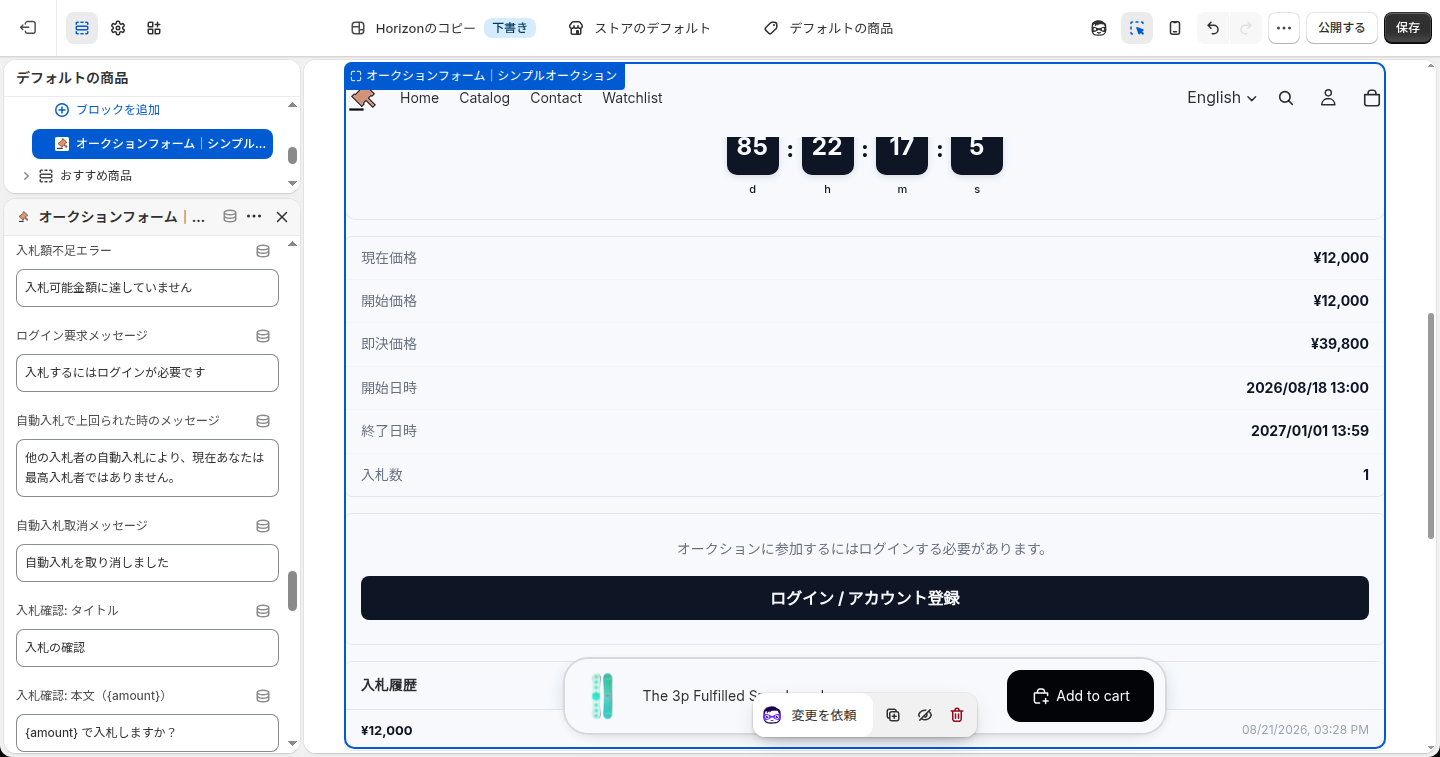
| 入札額不足エラー | テキスト | 入札可能金額に達していません | — | 常に表示 | 現在のバージョンでは使われていません。金額不足のときは上の「入札額不足エラー({min}=最低額, {increment}=最低入札差額)」が表示されます。 |
| ログイン要求メッセージ | テキスト | 入札するにはログインが必要です | — | 常に表示 | ログインしていない状態で入札しようとしたときに表示します。 |
| 自動入札で上回られた時のメッセージ | テキスト | 他の入札者の自動入札により、現在あなたは最高入札者ではありません。 | — | 常に表示 | 入札した直後に、他のお客様の自動入札(上限額)に負けたときに表示します。 |
| 自動入札取消メッセージ | テキスト | 自動入札を取り消しました | — | 常に表示 | 自動入札を取り消したときに表示します。 |
| 入札確認: タイトル | テキスト | 入札の確認 | — | 常に表示 | 入札ボタンを押したときに出る確認ダイアログの見出しです。 |
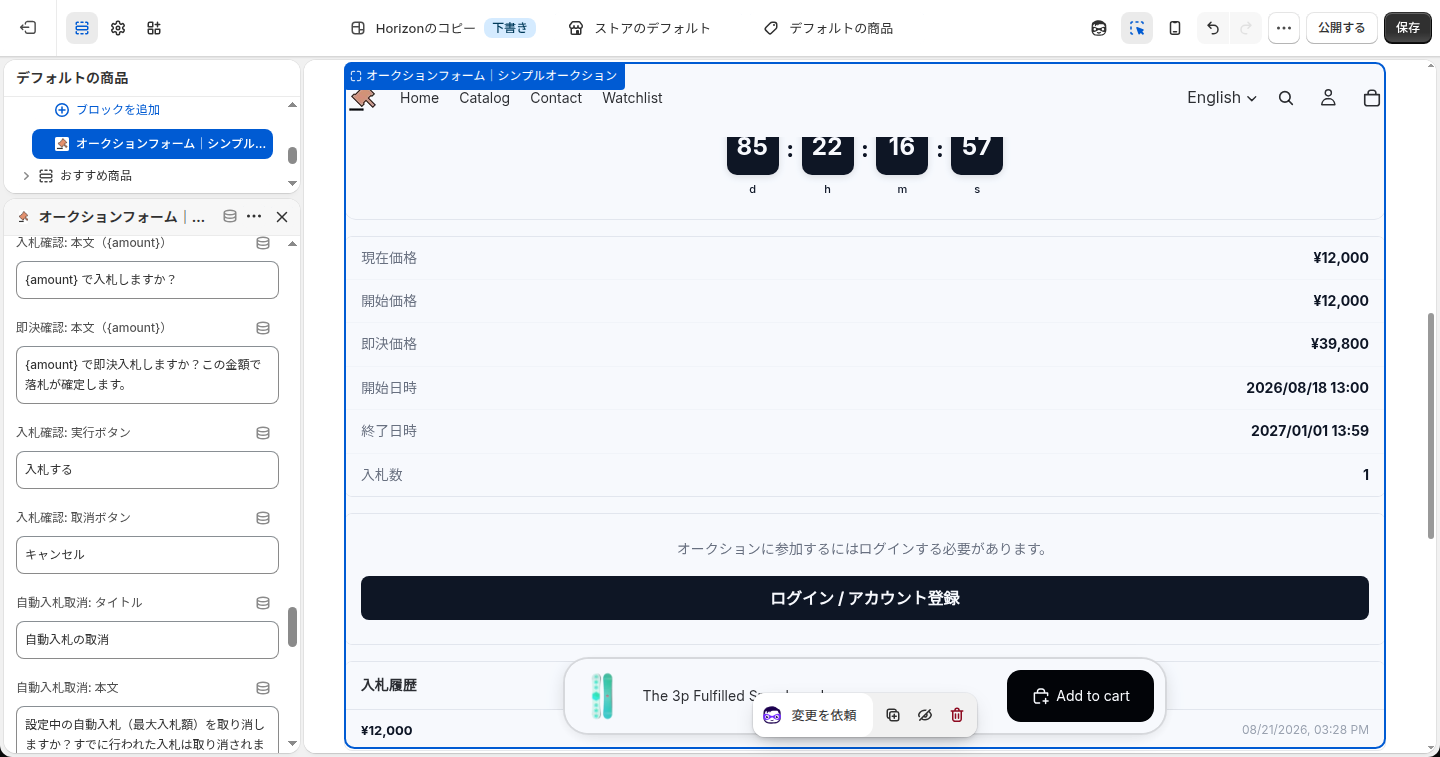
| 入札確認: 本文({amount}) | テキスト | {amount} で入札しますか? | — | 常に表示 | 確認ダイアログの本文です。{amount} は入札額に置き換わります。 |
| 即決確認: 本文({amount}) | テキスト | {amount} で即決入札しますか?この金額で落札が確定します。 | — | 常に表示 | 即決価格以上で入札するときの確認ダイアログの本文です。{amount} は金額に置き換わります。 |
| 入札確認: 実行ボタン | テキスト | 入札する | — | 常に表示 | 確認ダイアログの実行ボタンです。 |
| 入札確認: 取消ボタン | テキスト | キャンセル | — | 常に表示 | 確認ダイアログの取消ボタンです。 |
| 自動入札取消: タイトル | テキスト | 自動入札の取消 | — | 常に表示 | 自動入札を取り消すときの確認ダイアログの見出しです。 |
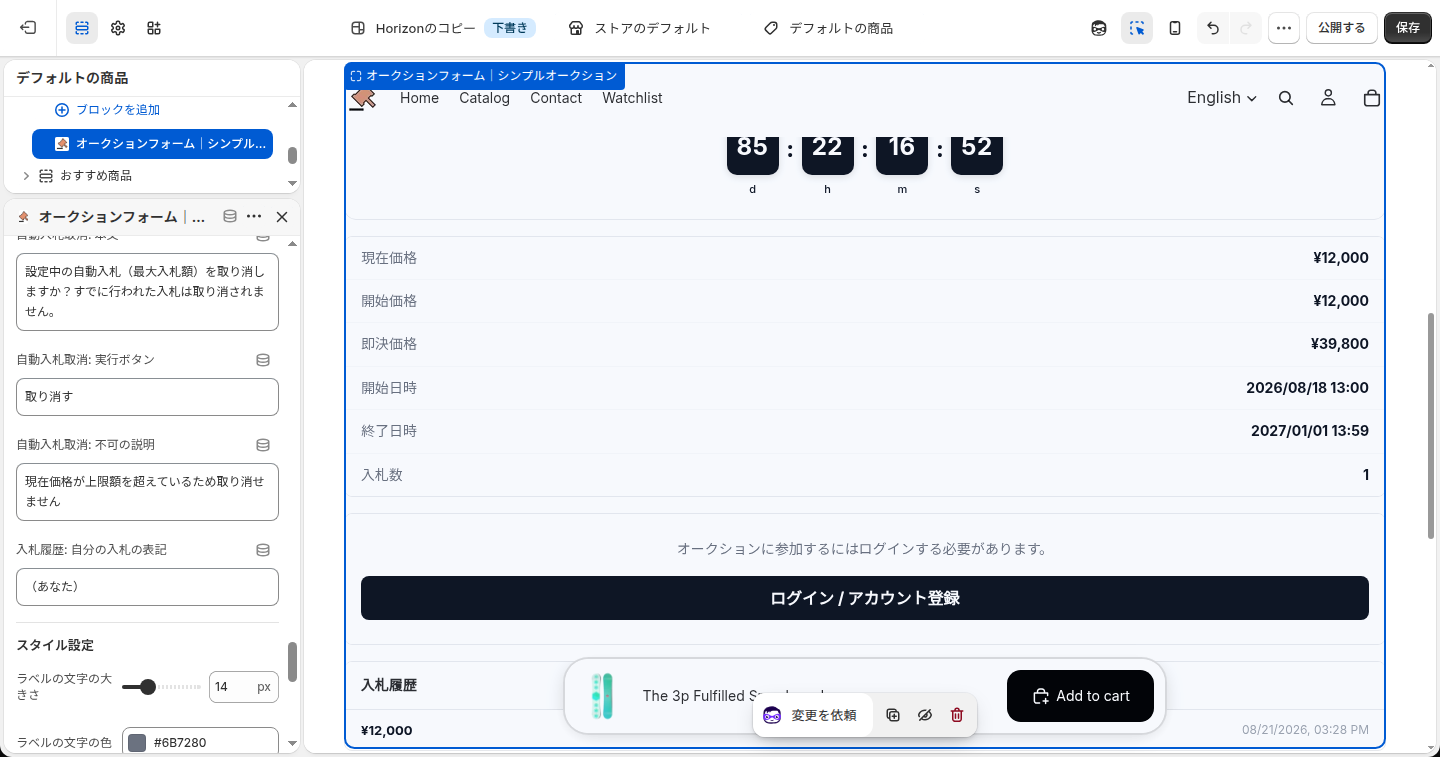
| 自動入札取消: 本文 | テキスト | 設定中の自動入札(最大入札額)を取り消しますか?すでに行われた入札は取り消されません。 | — | 常に表示 | 自動入札を取り消すときの確認ダイアログの本文です。 |
| 自動入札取消: 実行ボタン | テキスト | 取り消す | — | 常に表示 | 自動入札の取消を実行するボタンです。 |
| 自動入札取消: 不可の説明 | テキスト | 現在価格が上限額を超えているため取り消せません | — | 常に表示 | 現在価格が上限額を超えていて取り消せないとき、取消ボタンに重ねて表示する説明です。 |
| 入札履歴: 自分の入札の表記 | テキスト | (あなた) | — | 常に表示 | 入札履歴で、お客様本人の入札の横に付ける表記です。 |
スタイル設定
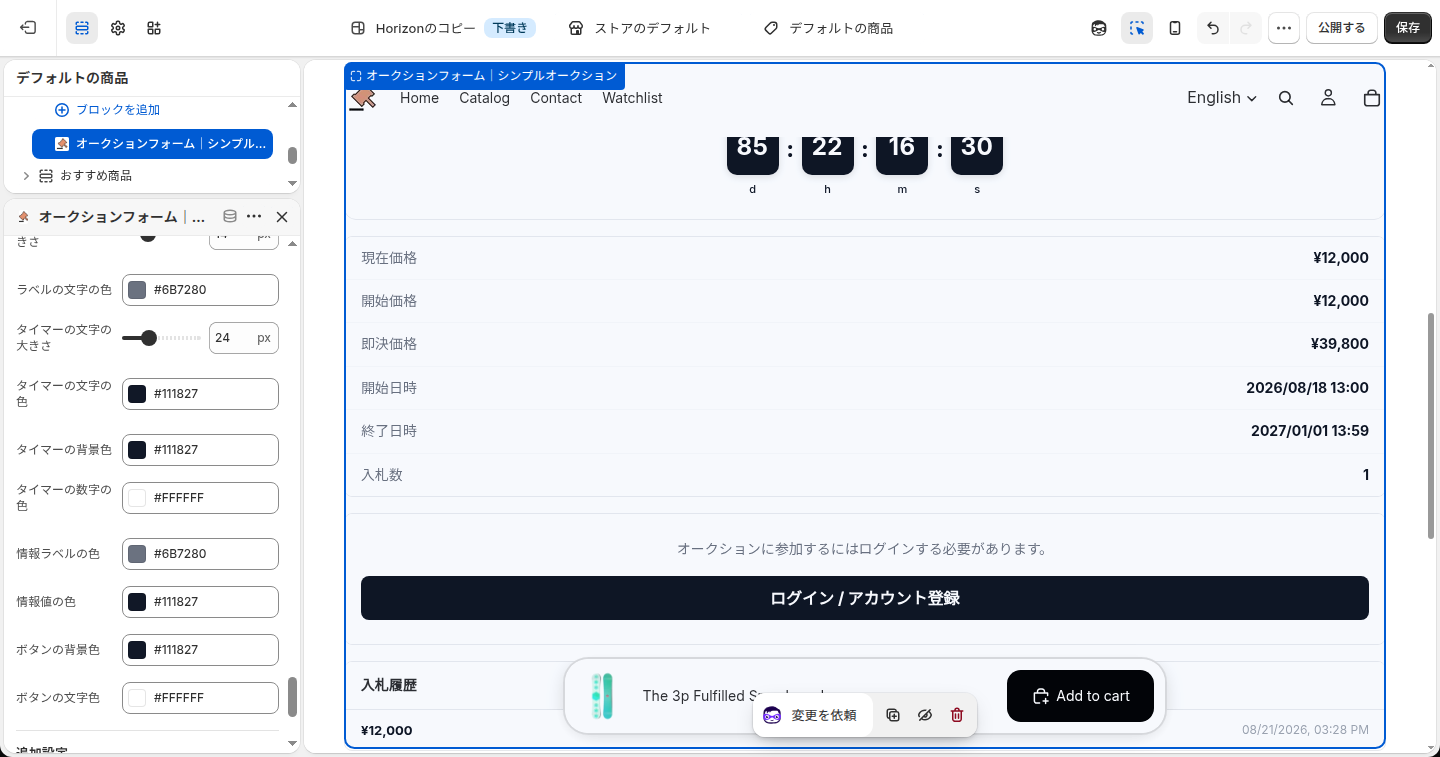
| 設定名 | 種類 | 初期値 | 範囲・選択肢 | 表示される条件 | 説明 |
|---|---|---|---|---|---|
| ラベルの文字の大きさ | スライダー | 14px | 10〜24px(1刻み) | 「残り時間のカウントダウンを表示」がオンのとき | カウントダウンの見出しの文字サイズです。 |
| ラベルの文字の色 | 色 | #6b7280 | — | 「残り時間のカウントダウンを表示」がオンのとき | カウントダウンの見出しの色です。 |
| タイマーの文字の大きさ | スライダー | 24px | 14〜48px(1刻み) | 「残り時間のカウントダウンを表示」がオンのとき | カウントダウンの数字の大きさです。 |
| タイマーの文字の色 | 色 | #111827 | — | 「残り時間のカウントダウンを表示」がオンのとき | 区切りの「:」と単位(日・時間・分・秒)の色です。 |
| タイマーの背景色 | 色 | #111827 | — | 「残り時間のカウントダウンを表示」がオンのとき | カウントダウンの数字の背景色です。 |
| タイマーの数字の色 | 色 | #ffffff | — | 「残り時間のカウントダウンを表示」がオンのとき | カウントダウンの数字の色です。 |
| 情報ラベルの色 | 色 | #6b7280 | — | 常に表示 | 情報テーブルの見出し(現在価格など)の色です。 |
| 情報値の色 | 色 | #111827 | — | 常に表示 | 情報テーブルの値(金額・日時)の色です。 |
| ボタンの背景色 | 色 | #111827 | — | 常に表示 | 入札ボタンとログインボタンの背景色です。 |
| ボタンの文字色 | 色 | #ffffff | — | 常に表示 | 入札ボタンとログインボタンの文字色です。 |
追加設定
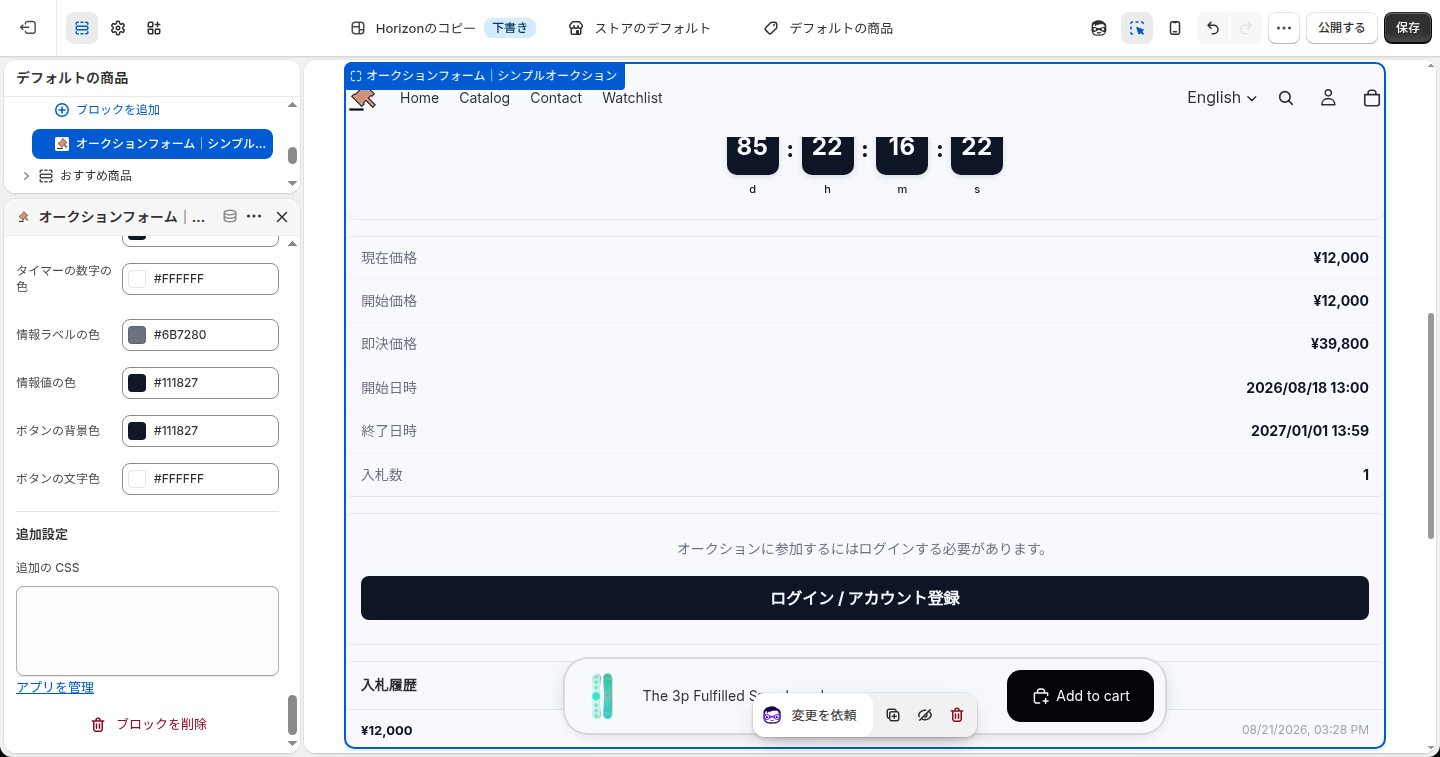
| 設定名 | 種類 | 初期値 | 範囲・選択肢 | 表示される条件 | 説明 |
|---|---|---|---|---|---|
| 追加の CSS | テキスト(複数行) | 空欄 | — | 常に表示 | このブロックだけに効く CSS を書けます。見た目を細かく調整したいとき用です。 |
オークション情報|シンプルオークション
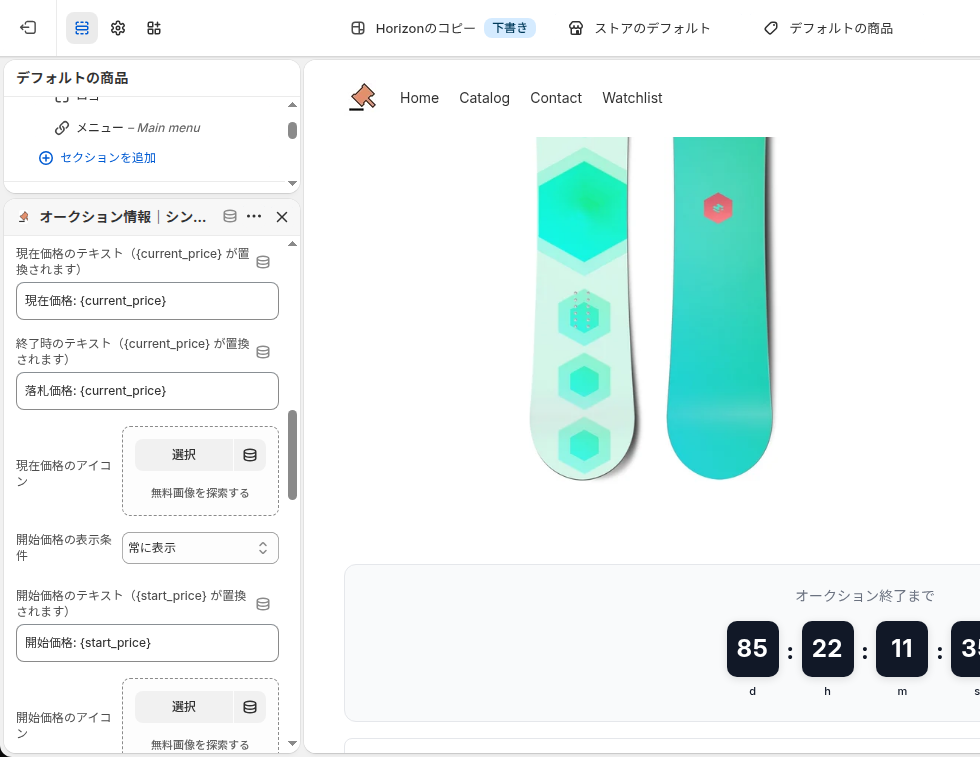
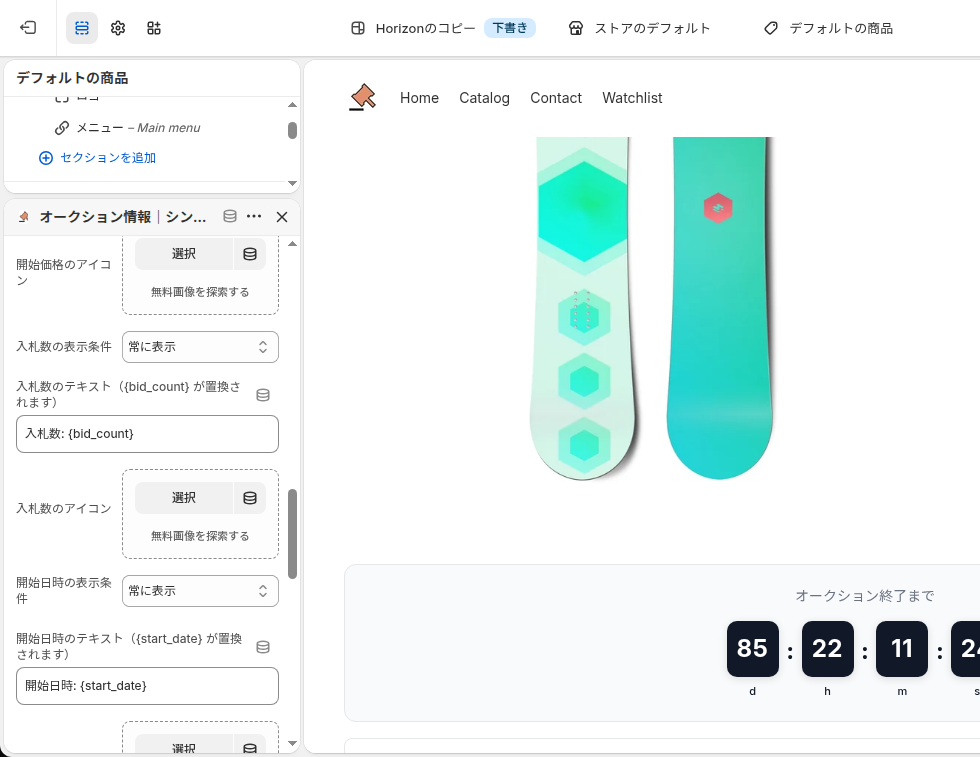
ステータス・残り時間・現在価格・開始価格・入札数・開始日時・終了日時を、文字の行で表示するブロックです。どの行を、どの時期に出すかを細かく選べます。商品ページ以外(コレクションページなど)に置くときは「商品」を選んでください。
🚨 このブロックは商品メタフィールド(オークション設定を保存したときに商品へ書き込まれる値)を表示します。オークション設定を編集して開始価格だけを変えた場合や、入札履歴を削除した場合は、表示が古い値のまま残ることがあります。オークションフォームの表示(常に最新)と見比べて確認してください。
商品
| 設定名 | 種類 | 初期値 | 範囲・選択肢 | 表示される条件 | 説明 |
|---|---|---|---|---|---|
| 商品 | 商品 | 表示中の商品(自動) | — | 常に表示 | どの商品のオークション情報を出すかです。商品ページでは自動でその商品になります。コレクションページなど商品ページ以外に置くときは、ここで商品を選ばないと何も表示されません。 |
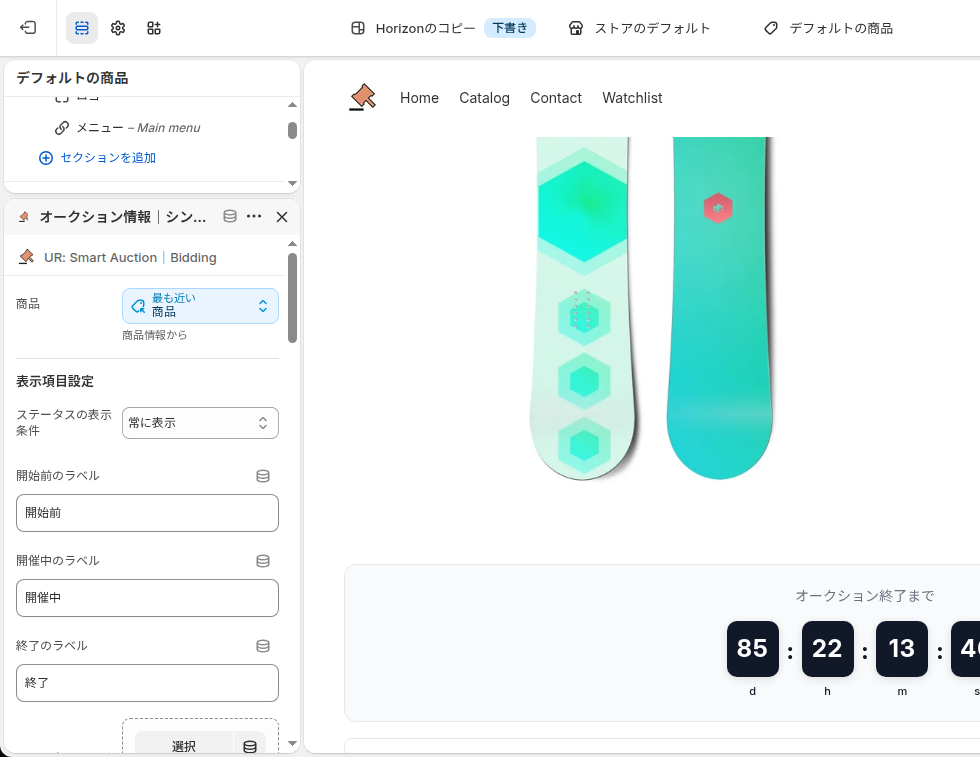
表示項目設定
| 設定名 | 種類 | 初期値 | 範囲・選択肢 | 表示される条件 | 説明 |
|---|---|---|---|---|---|
| ステータスの表示条件 | 選択 | 常に表示 | 非表示 / 常に表示 / オークション開始前 / オークション中 / オークション終了後 | 常に表示 | 選択肢で、その行を出す時期を決めます。「常に表示」はいつでも、「オークション開始前」「オークション中」「オークション終了後」はその時期だけ、「非表示」は出しません。 |
| 開始前のラベル | テキスト | 開始前 | — | 「ステータスの表示条件」が「非表示」以外のとき | ステータス行に、開始前のときに出す文言です。 |
| 開催中のラベル | テキスト | 開催中 | — | 「ステータスの表示条件」が「非表示」以外のとき | ステータス行に、開催中のときに出す文言です。 |
| 終了のラベル | テキスト | 終了 | — | 「ステータスの表示条件」が「非表示」以外のとき | ステータス行に、終了後に出す文言です。 |
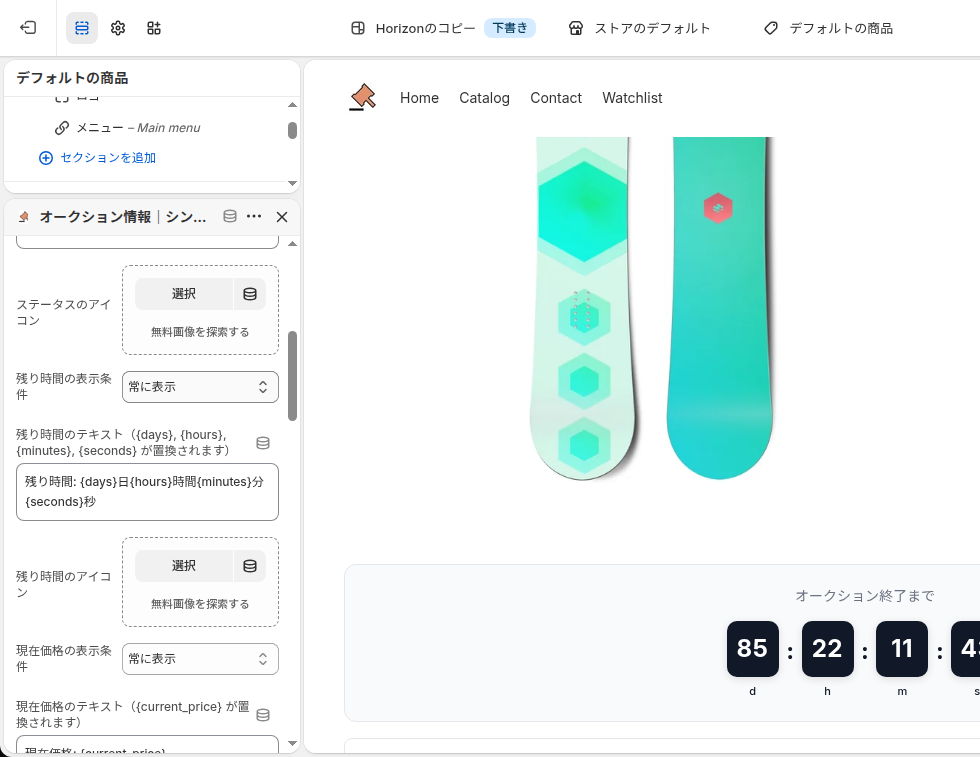
| ステータスのアイコン | 画像 | 空欄 | — | 「ステータスの表示条件」が「非表示」以外のとき | 行の先頭に表示するアイコン画像です(24px で表示)。空欄ならアイコンなしです。 |
| 残り時間の表示条件 | 選択 | 常に表示 | 非表示 / 常に表示 / オークション開始前 / オークション中 / オークション終了後 | 常に表示 | 選択肢で、その行を出す時期を決めます。「常に表示」はいつでも、「オークション開始前」「オークション中」「オークション終了後」はその時期だけ、「非表示」は出しません。 |
| 残り時間のテキスト({days}, {hours}, {minutes}, {seconds} が置換されます) | テキスト | 残り時間: {days}日{hours}時間{minutes}分{seconds}秒 | — | 「残り時間の表示条件」が「非表示」以外のとき | 残り時間の行の書式です。{days}・{hours}・{minutes}・{seconds} が日・時間・分・秒に置き換わります。開始前は開始までの、開催中は終了までの時間を毎秒更新で表示し、終了後は出ません。 |
| 残り時間のアイコン | 画像 | 空欄 | — | 「残り時間の表示条件」が「非表示」以外のとき | 行の先頭に表示するアイコン画像です(24px で表示)。空欄ならアイコンなしです。 |
| 現在価格の表示条件 | 選択 | 常に表示 | 非表示 / 常に表示 / オークション開始前 / オークション中 / オークション終了後 | 常に表示 | 選択肢で、その行を出す時期を決めます。「常に表示」はいつでも、「オークション開始前」「オークション中」「オークション終了後」はその時期だけ、「非表示」は出しません。 |
| 現在価格のテキスト({current_price} が置換されます) | テキスト | 現在価格: {current_price} | — | 「現在価格の表示条件」が「非表示」以外のとき | 現在価格の行の書式です。{current_price} が現在価格に置き換わります(入札が無い間は開始価格と同じ額)。 |
| 終了時のテキスト({current_price} が置換されます) | テキスト | 落札価格: {current_price} | — | 「現在価格の表示条件」が「非表示」以外のとき | 終了後に現在価格の行の代わりに出す書式です。{current_price} が落札価格に置き換わります。 |
| 現在価格のアイコン | 画像 | 空欄 | — | 「現在価格の表示条件」が「非表示」以外のとき | 行の先頭に表示するアイコン画像です(24px で表示)。空欄ならアイコンなしです。 |
| 開始価格の表示条件 | 選択 | 常に表示 | 非表示 / 常に表示 / オークション開始前 / オークション中 / オークション終了後 | 常に表示 | 選択肢で、その行を出す時期を決めます。「常に表示」はいつでも、「オークション開始前」「オークション中」「オークション終了後」はその時期だけ、「非表示」は出しません。 |
| 開始価格のテキスト({start_price} が置換されます) | テキスト | 開始価格: {start_price} | — | 「開始価格の表示条件」が「非表示」以外のとき | 開始価格の行の書式です。 |
| 開始価格のアイコン | 画像 | 空欄 | — | 「開始価格の表示条件」が「非表示」以外のとき | 行の先頭に表示するアイコン画像です(24px で表示)。空欄ならアイコンなしです。 |
| 入札数の表示条件 | 選択 | 常に表示 | 非表示 / 常に表示 / オークション開始前 / オークション中 / オークション終了後 | 常に表示 | 選択肢で、その行を出す時期を決めます。「常に表示」はいつでも、「オークション開始前」「オークション中」「オークション終了後」はその時期だけ、「非表示」は出しません。 |
| 入札数のテキスト({bid_count} が置換されます) | テキスト | 入札数: {bid_count} | — | 「入札数の表示条件」が「非表示」以外のとき | 入札数の行の書式です。 |
| 入札数のアイコン | 画像 | 空欄 | — | 「入札数の表示条件」が「非表示」以外のとき | 行の先頭に表示するアイコン画像です(24px で表示)。空欄ならアイコンなしです。 |
| 開始日時の表示条件 | 選択 | 常に表示 | 非表示 / 常に表示 / オークション開始前 / オークション中 / オークション終了後 | 常に表示 | 選択肢で、その行を出す時期を決めます。「常に表示」はいつでも、「オークション開始前」「オークション中」「オークション終了後」はその時期だけ、「非表示」は出しません。 |
| 開始日時のテキスト({start_date} が置換されます) | テキスト | 開始日時: {start_date} | — | 「開始日時の表示条件」が「非表示」以外のとき | 開始日時の行の書式です。 |
| 開始日時のアイコン | 画像 | 空欄 | — | 「開始日時の表示条件」が「非表示」以外のとき | 行の先頭に表示するアイコン画像です(24px で表示)。空欄ならアイコンなしです。 |
| 終了日時の表示条件 | 選択 | 常に表示 | 非表示 / 常に表示 / オークション開始前 / オークション中 / オークション終了後 | 常に表示 | 選択肢で、その行を出す時期を決めます。「常に表示」はいつでも、「オークション開始前」「オークション中」「オークション終了後」はその時期だけ、「非表示」は出しません。 |
| 終了日時のテキスト({end_date} が置換されます) | テキスト | 終了日時: {end_date} | — | 「終了日時の表示条件」が「非表示」以外のとき | 終了日時の行の書式です(自動延長で延びた場合は延長後の日時)。 |
| 終了日時のアイコン | 画像 | 空欄 | — | 「終了日時の表示条件」が「非表示」以外のとき | 行の先頭に表示するアイコン画像です(24px で表示)。空欄ならアイコンなしです。 |
フォーマット設定
| 設定名 | 種類 | 初期値 | 範囲・選択肢 | 表示される条件 | 説明 |
|---|---|---|---|---|---|
| 日付の並び順 | 選択 | YYYY/MM/DD(年/月/日) | YYYY/MM/DD(年/月/日) / MM/DD/YYYY(月/日/年) / DD/MM/YYYY(日/月/年) | 常に表示 | 日付の並びです。 |
| 12時間表示(AM/PM)を使用 | チェック | オフ | — | 常に表示 | オンにすると時刻を 12 時間表示(AM/PM)にします。 |
文字設定
| 設定名 | 種類 | 初期値 | 範囲・選択肢 | 表示される条件 | 説明 |
|---|---|---|---|---|---|
| 文字の大きさ | スライダー | 14px | 10〜32px(1刻み) | 常に表示 | すべての行の文字サイズです。 |
| 文字の色 | 色 | #111827 | — | 常に表示 | すべての行の文字色です。 |
| 文字の太さ | 選択 | 通常 | 通常 / やや太い / 太い | 常に表示 | 文字の太さです。 |
追加設定
| 設定名 | 種類 | 初期値 | 範囲・選択肢 | 表示される条件 | 説明 |
|---|---|---|---|---|---|
| 追加の CSS | テキスト(複数行) | 空欄 | — | 常に表示 | このブロックだけに効く CSS を書けます。見た目を細かく調整したいとき用です。 |
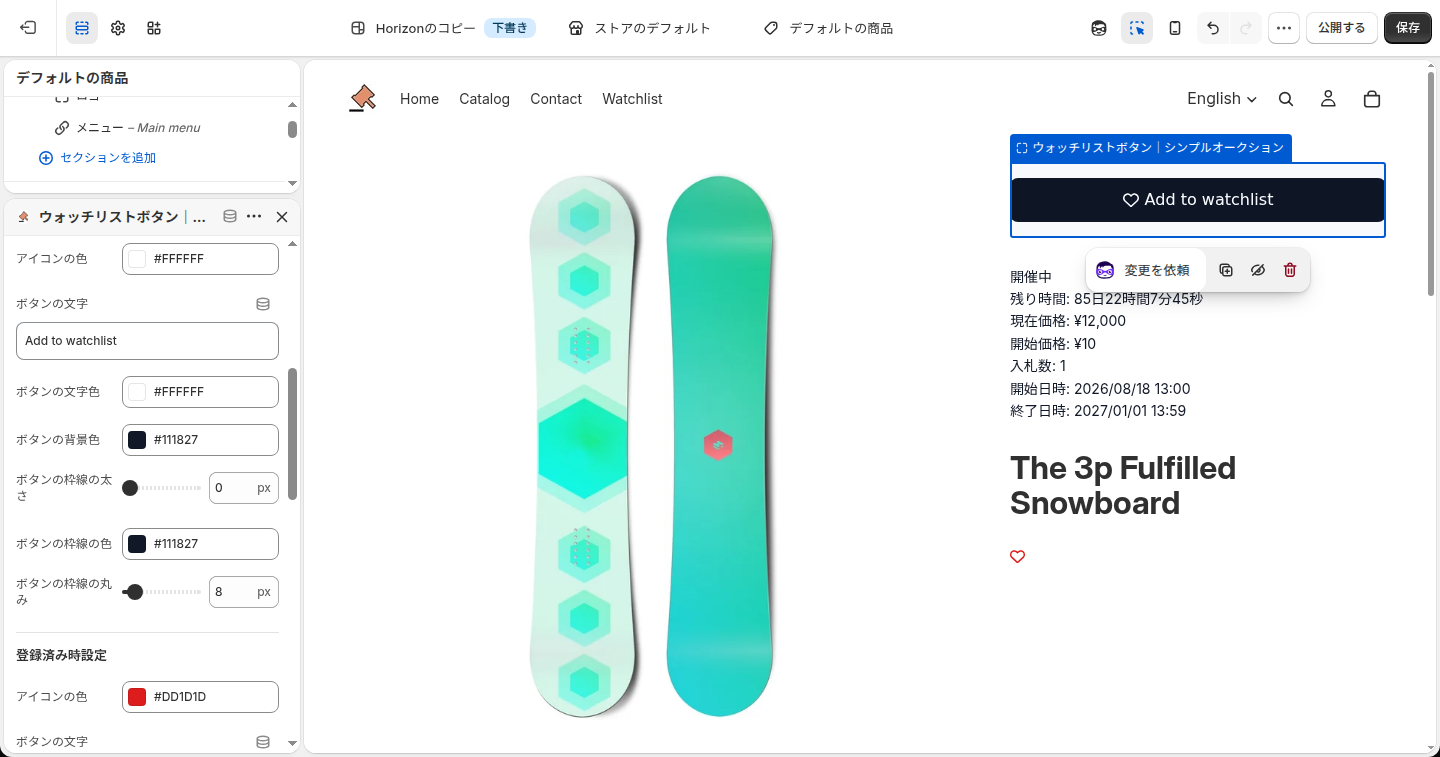
ウォッチリストボタン|シンプルオークション
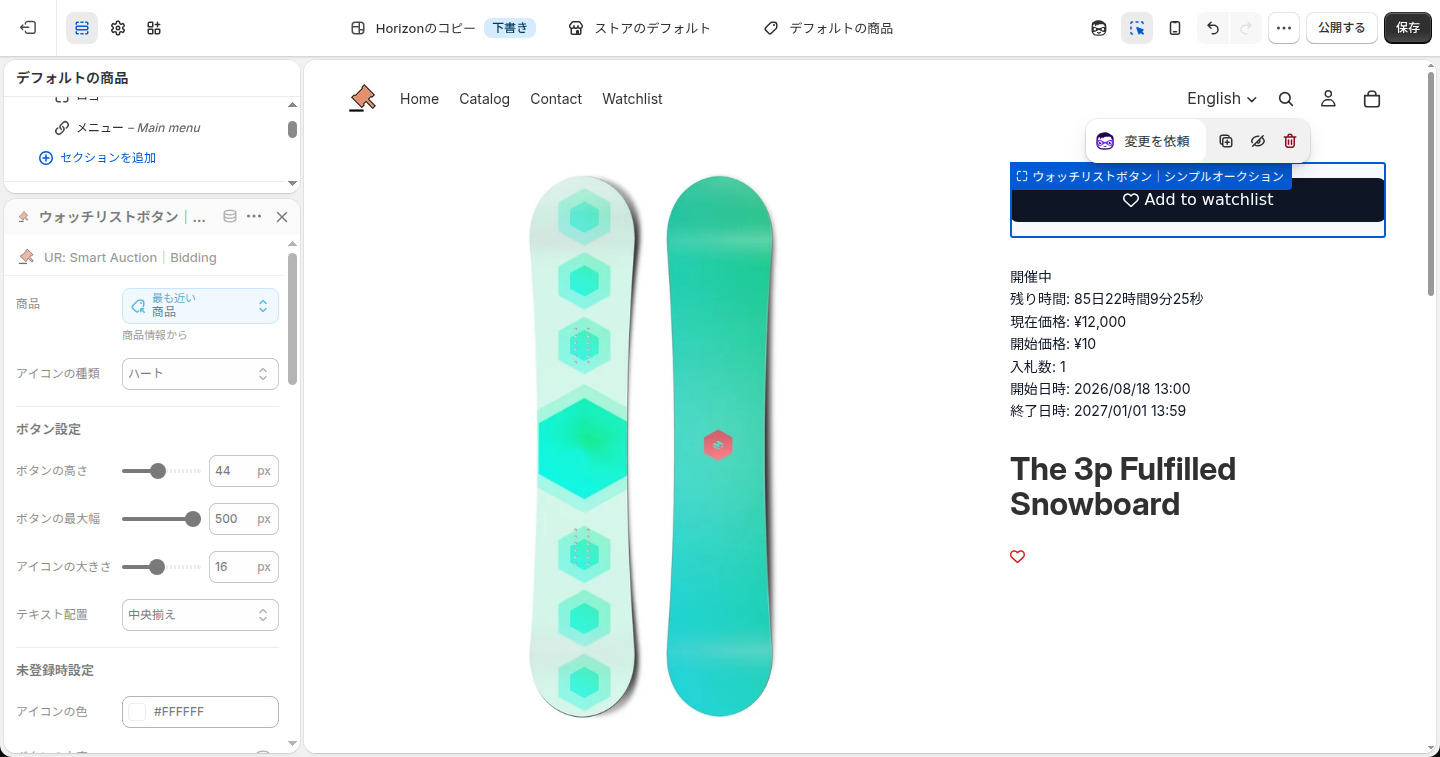
押すたびにウォッチリストへの追加・削除が切り替わるボタンです。オークション商品以外にも置けます。ログインしていないお客様が押すと、ログインを促すポップアップが出ます。ログイン中なら追加・削除の後に「ウォッチリストに追加しました」「ウォッチリストから削除しました」と表示されます。入札したお客様のウォッチリストには、その商品が自動で追加されます。
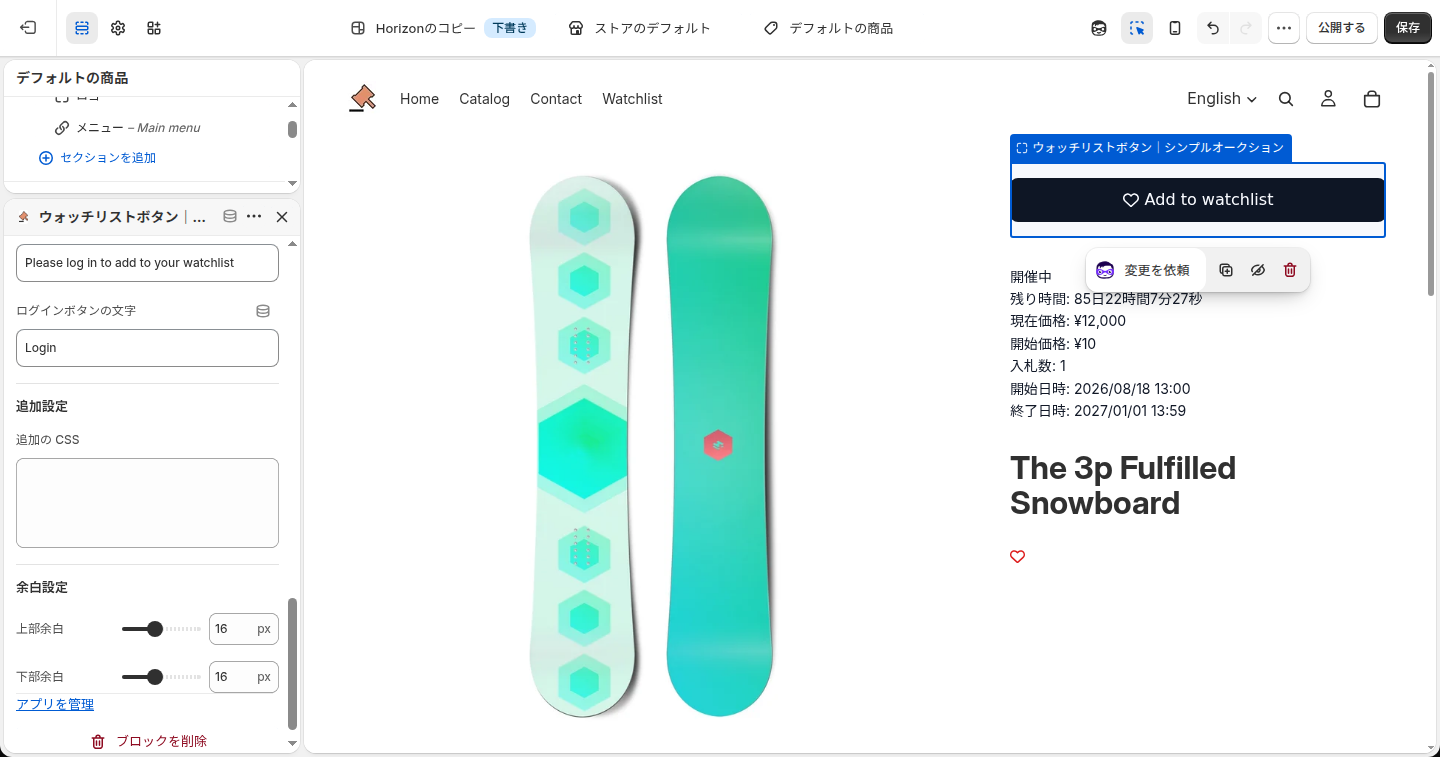
🚨 このブロックの文言の初期値は英語です(Add to watchlist / Added to watchlist / Login など)。日本語のストアでは「ボタンの文字」「ログインメッセージ」「ログインボタンの文字」を必ず書き換えてください。
商品とアイコン
| 設定名 | 種類 | 初期値 | 範囲・選択肢 | 表示される条件 | 説明 |
|---|---|---|---|---|---|
| 商品 | 商品 | 表示中の商品(自動) | — | 常に表示 | ウォッチリストに入れる商品です。商品ページでは自動でその商品になります。 |
| アイコンの種類 | 選択 | ハート | ハート / 星 / ブックマーク | 常に表示 | ボタンに付けるアイコンの形です。 |
ボタン設定
| 設定名 | 種類 | 初期値 | 範囲・選択肢 | 表示される条件 | 説明 |
|---|---|---|---|---|---|
| ボタンの高さ | スライダー | 44px | 0〜100px(1刻み) | 常に表示 | ボタンの高さです。 |
| ボタンの最大幅 | スライダー | 500px | 100〜500px(4刻み) | 常に表示 | ボタンの横幅の上限です。 |
| アイコンの大きさ | スライダー | 16px | 10〜24px(1刻み) | 常に表示 | アイコンの大きさです。ボタンの文字サイズにも使われます。 |
| テキスト配置 | 選択 | 中央揃え | 左揃え / 中央揃え / 右揃え | 常に表示 | ボタン内のアイコンと文字の寄せ方です。 |
未登録時設定
| 設定名 | 種類 | 初期値 | 範囲・選択肢 | 表示される条件 | 説明 |
|---|---|---|---|---|---|
| アイコンの色 | 色 | #ffffff | — | 常に表示 | アイコンの色を指定します。ストアの配色に合わせて変えられます。 |
| ボタンの文字 | テキスト | Add to watchlist | — | 常に表示 | まだウォッチリストに入れていないときのボタンの文言です。初期値は英語(Add to watchlist)なので、日本語のストアでは「ウォッチリストに追加」などに書き換えてください。 |
| ボタンの文字色 | 色 | #ffffff | — | 常に表示 | ボタンの文字色を指定します。ストアの配色に合わせて変えられます。 |
| ボタンの背景色 | 色 | #111827 | — | 常に表示 | ボタンの背景色を指定します。ストアの配色に合わせて変えられます。 |
| ボタンの枠線の太さ | スライダー | 0px | 0〜5px(1刻み) | 常に表示 | ボタンの枠線の太さを調整します。 |
| ボタンの枠線の色 | 色 | #111827 | — | 常に表示 | ボタンの枠線の色を指定します。ストアの配色に合わせて変えられます。 |
| ボタンの枠線の丸み | スライダー | 8px | 0〜100px(4刻み) | 常に表示 | ボタンの枠線の丸みを調整します。 |
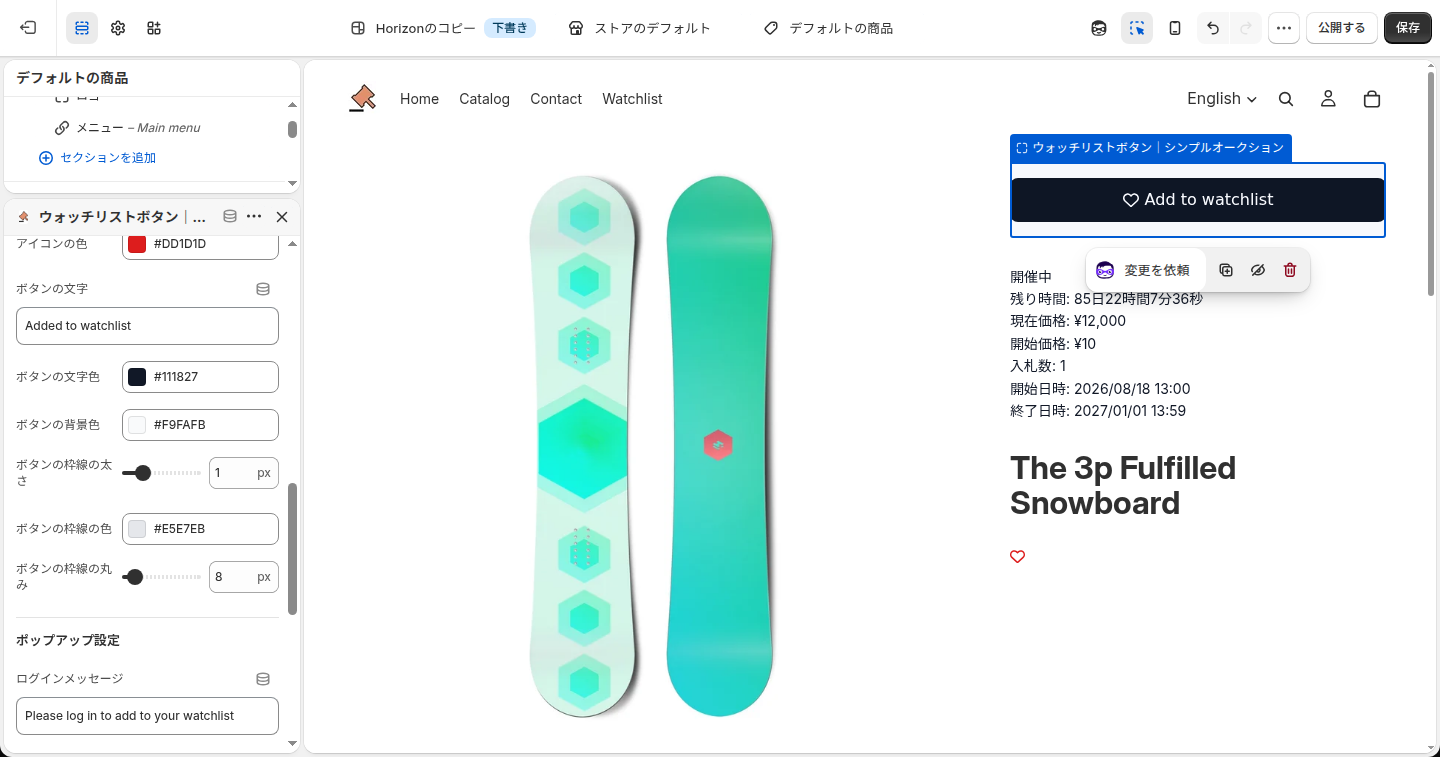
登録済み時設定
| 設定名 | 種類 | 初期値 | 範囲・選択肢 | 表示される条件 | 説明 |
|---|---|---|---|---|---|
| アイコンの色 | 色 | #DD1D1D | — | 常に表示 | アイコンの色を指定します。ストアの配色に合わせて変えられます。 |
| ボタンの文字 | テキスト | Added to watchlist | — | 常に表示 | ウォッチリストに入れた後のボタンの文言です。初期値は英語(Added to watchlist)なので「ウォッチリストに追加済み」などに書き換えてください。 |
| ボタンの文字色 | 色 | #111827 | — | 常に表示 | ボタンの文字色を指定します。ストアの配色に合わせて変えられます。 |
| ボタンの背景色 | 色 | #f9fafb | — | 常に表示 | ボタンの背景色を指定します。ストアの配色に合わせて変えられます。 |
| ボタンの枠線の太さ | スライダー | 1px | 0〜5px(1刻み) | 常に表示 | ボタンの枠線の太さを調整します。 |
| ボタンの枠線の色 | 色 | #e5e7eb | — | 常に表示 | ボタンの枠線の色を指定します。ストアの配色に合わせて変えられます。 |
| ボタンの枠線の丸み | スライダー | 8px | 0〜100px(4刻み) | 常に表示 | ボタンの枠線の丸みを調整します。 |
ポップアップ設定
| 設定名 | 種類 | 初期値 | 範囲・選択肢 | 表示される条件 | 説明 |
|---|---|---|---|---|---|
| ログインメッセージ | テキスト | Please log in to add to your watchlist | — | 常に表示 | ログインしていないお客様がボタンを押したときに出るポップアップの文言です。初期値は英語です。 |
| ログインボタンの文字 | テキスト | Login | — | 常に表示 | ポップアップのログインボタンの文言です(ログイン画面へ移動します)。初期値は英語(Login)です。 |
追加設定
| 設定名 | 種類 | 初期値 | 範囲・選択肢 | 表示される条件 | 説明 |
|---|---|---|---|---|---|
| 追加の CSS | テキスト(複数行) | 空欄 | — | 常に表示 | このブロックだけに効く CSS を書けます。見た目を細かく調整したいとき用です。 |
余白設定
| 設定名 | 種類 | 初期値 | 範囲・選択肢 | 表示される条件 | 説明 |
|---|---|---|---|---|---|
| 上部余白 | スライダー | 16px | 0〜40px(1刻み) | 常に表示 | ボタンの上の余白です。 |
| 下部余白 | スライダー | 16px | 0〜40px(1刻み) | 常に表示 | ボタンの下の余白です。 |
ウォッチリストアイコン|シンプルオークション
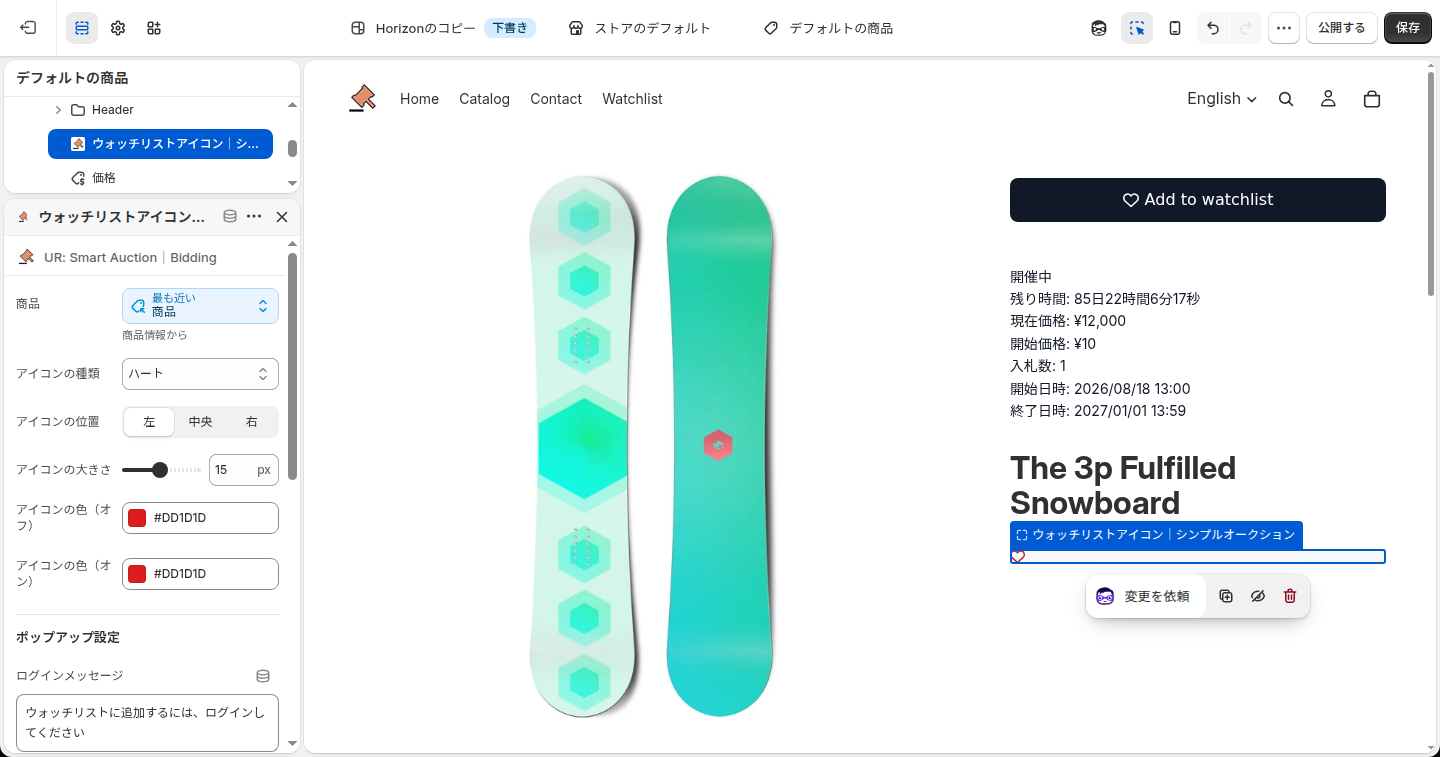
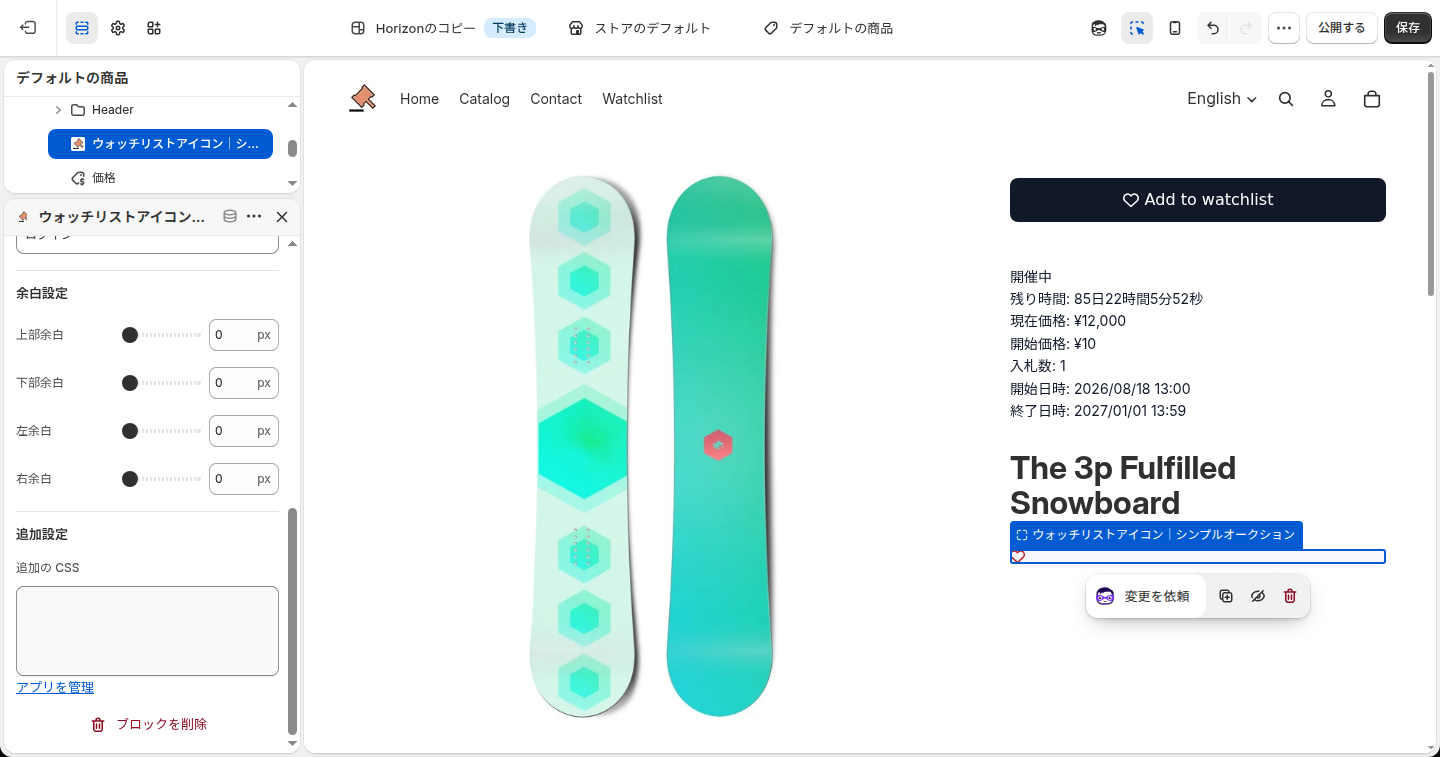
ハート・星・ブックマークのアイコンだけで、ウォッチリストへの追加・削除を切り替えるブロックです。商品名や商品画像の近くに小さく置きたいときに向いています。ポップアップの文言の初期値は英語なので、日本語のストアでは書き換えてください(下の画像は書き換えた例です)。
商品とアイコン
| 設定名 | 種類 | 初期値 | 範囲・選択肢 | 表示される条件 | 説明 |
|---|---|---|---|---|---|
| 商品 | 商品 | 表示中の商品(自動) | — | 常に表示 | ウォッチリストに入れる商品です。商品ページでは自動でその商品になります。商品ページ以外に置くときは必ず商品を選んでください(選ばないと表示されません)。 |
| アイコンの種類 | 選択 | ハート | ハート / 星 / ブックマーク | 常に表示 | アイコンの形です。 |
| アイコンの位置 | 選択 | 左 | 左 / 中央 / 右 | 常に表示 | アイコンを置く位置です。 |
| アイコンの大きさ | スライダー | 15px | 0〜32px(1刻み) | 常に表示 | アイコンの大きさです。 |
| アイコンの色(オフ) | 色 | #DD1D1D | — | 常に表示 | ウォッチリストに入れていないとき(輪郭だけのアイコン)の色です。 |
| アイコンの色(オン) | 色 | #DD1D1D | — | 常に表示 | ウォッチリストに入れたとき(塗りつぶしのアイコン)の色です。 |
ポップアップ設定
| 設定名 | 種類 | 初期値 | 範囲・選択肢 | 表示される条件 | 説明 |
|---|---|---|---|---|---|
| ログインメッセージ | テキスト | Please log in to add to your watchlist | — | 常に表示 | ログインしていないお客様がアイコンを押したときに出るポップアップの文言です。初期値は英語です。 |
| ログインボタンの文字 | テキスト | Login | — | 常に表示 | ポップアップのログインボタンの文言です。初期値は英語(Login)です。 |
余白設定
| 設定名 | 種類 | 初期値 | 範囲・選択肢 | 表示される条件 | 説明 |
|---|---|---|---|---|---|
| 上部余白 | スライダー | 0px | 0〜40px(1刻み) | 常に表示 | アイコンの上の余白です。 |
| 下部余白 | スライダー | 0px | 0〜40px(1刻み) | 常に表示 | アイコンの下の余白です。 |
| 左余白 | スライダー | 0px | 0〜40px(1刻み) | 常に表示 | アイコンの左の余白です。 |
| 右余白 | スライダー | 0px | 0〜40px(1刻み) | 常に表示 | アイコンの右の余白です。 |
追加設定
| 設定名 | 種類 | 初期値 | 範囲・選択肢 | 表示される条件 | 説明 |
|---|---|---|---|---|---|
| 追加の CSS | テキスト(複数行) | 空欄 | — | 常に表示 | このブロックだけに効く CSS を書けます。見た目を細かく調整したいとき用です。 |
ウォッチリスト|シンプルオークション
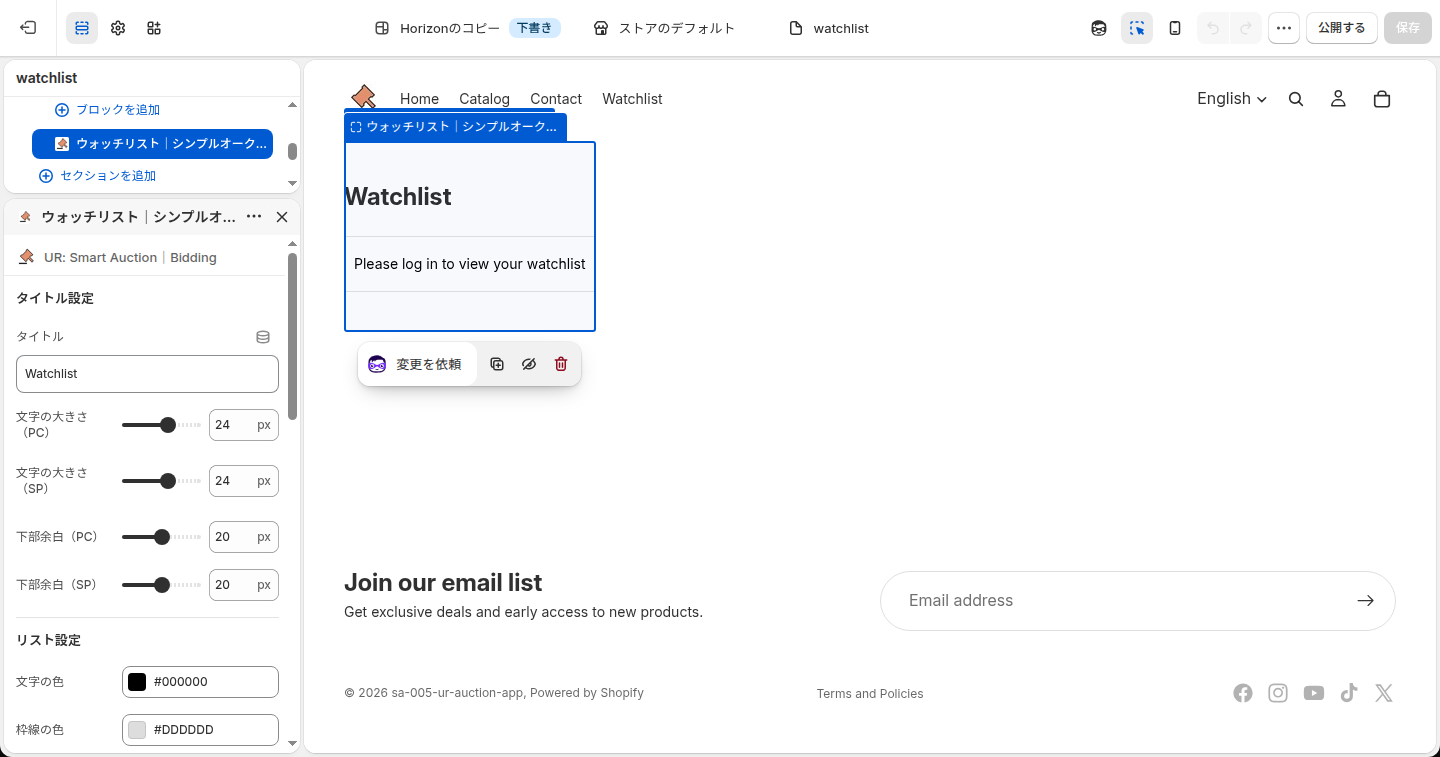
ログインしたお客様がウォッチリストに入れた商品を、画像・商品名(商品ページへのリンク)・価格・削除アイコン付きで一覧表示するブロックです。固定ページ(page テンプレート)と、旧来のお客様アカウントページ(customers/account テンプレート)にだけ追加できます。 新しいお客様アカウントを使っているストアでは、固定ページを 1 つ作ってこのブロックを置き、メニューからリンクするか、下の「お客様アカウントのブロック」を使ってください。
価格はバリエーションが複数ある商品では「〜」付きで表示されます。削除された商品は一覧から自動で外れます。PC とスマートフォン(SP)の切り替えは画面幅 769px です。文言の初期値は英語なので、日本語のストアでは書き換えてください。
タイトル設定
| 設定名 | 種類 | 初期値 | 範囲・選択肢 | 表示される条件 | 説明 |
|---|---|---|---|---|---|
| タイトル | テキスト | Watchlist | — | 常に表示 | 一覧の見出しです。初期値は英語(Watchlist)なので、日本語のストアでは「ウォッチリスト」などに書き換えてください。 |
| 文字の大きさ(PC) | スライダー | 24px | 0〜40px(1刻み) | 常に表示 | 文字の大きさ(PC)を調整します。 |
| 文字の大きさ(SP) | スライダー | 24px | 0〜40px(1刻み) | 常に表示 | 文字の大きさ(SP)を調整します。 |
| 下部余白(PC) | スライダー | 20px | 0〜40px(1刻み) | 常に表示 | 下部余白(PC)を調整します。 |
| 下部余白(SP) | スライダー | 20px | 0〜40px(1刻み) | 常に表示 | 下部余白(SP)を調整します。 |
リスト設定
| 設定名 | 種類 | 初期値 | 範囲・選択肢 | 表示される条件 | 説明 |
|---|---|---|---|---|---|
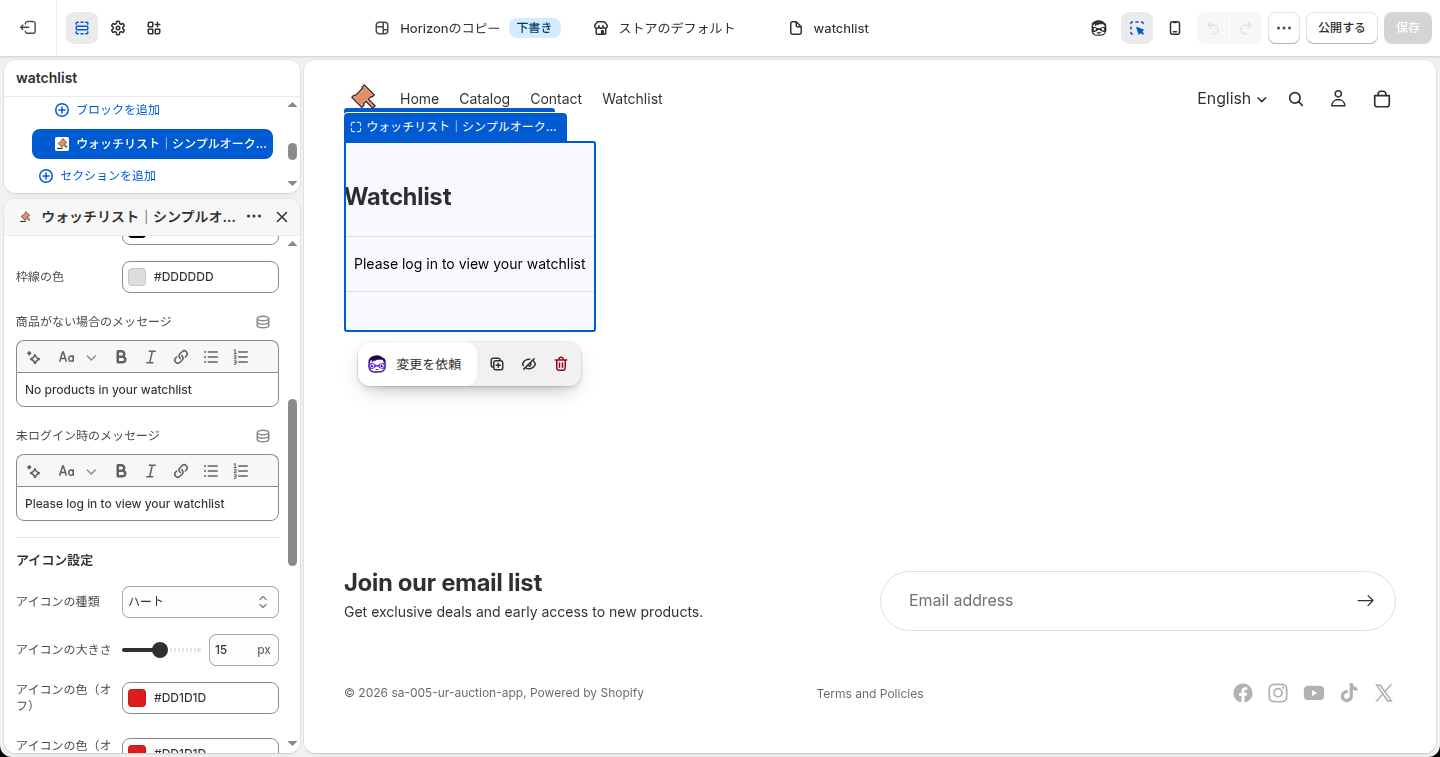
| 文字の色 | 色 | #000000 | — | 常に表示 | 商品名・価格の文字色です。 |
| 枠線の色 | 色 | #dddddd | — | 常に表示 | 商品と商品の区切り線の色です。 |
| 商品がない場合のメッセージ | リッチテキスト | No products in your watchlist | — | 常に表示 | ウォッチリストが空のときに出す文言です。初期値は英語です。 |
| 未ログイン時のメッセージ | リッチテキスト | Please log in to view your watchlist | — | 常に表示 | ログインしていないお客様に出す文言です。初期値は英語です。 |
アイコン設定
| 設定名 | 種類 | 初期値 | 範囲・選択肢 | 表示される条件 | 説明 |
|---|---|---|---|---|---|
| アイコンの種類 | 選択 | ハート | ハート / 星 / ブックマーク | 常に表示 | 各商品の右に出す削除アイコンの形です。 |
| アイコンの大きさ | スライダー | 15px | 0〜32px(1刻み) | 常に表示 | アイコンの大きさです。 |
| アイコンの色(オフ) | 色 | #DD1D1D | — | 常に表示 | アイコンの色(オフ)を指定します。ストアの配色に合わせて変えられます。 |
| アイコンの色(オン) | 色 | #DD1D1D | — | 常に表示 | アイコンの色(オン)を指定します。ストアの配色に合わせて変えられます。 |
追加設定
| 設定名 | 種類 | 初期値 | 範囲・選択肢 | 表示される条件 | 説明 |
|---|---|---|---|---|---|
| 追加の CSS | テキスト(複数行) | 空欄 | — | 常に表示 | このブロックだけに効く CSS を書けます。見た目を細かく調整したいとき用です。 |
余白設定
| 設定名 | 種類 | 初期値 | 範囲・選択肢 | 表示される条件 | 説明 |
|---|---|---|---|---|---|
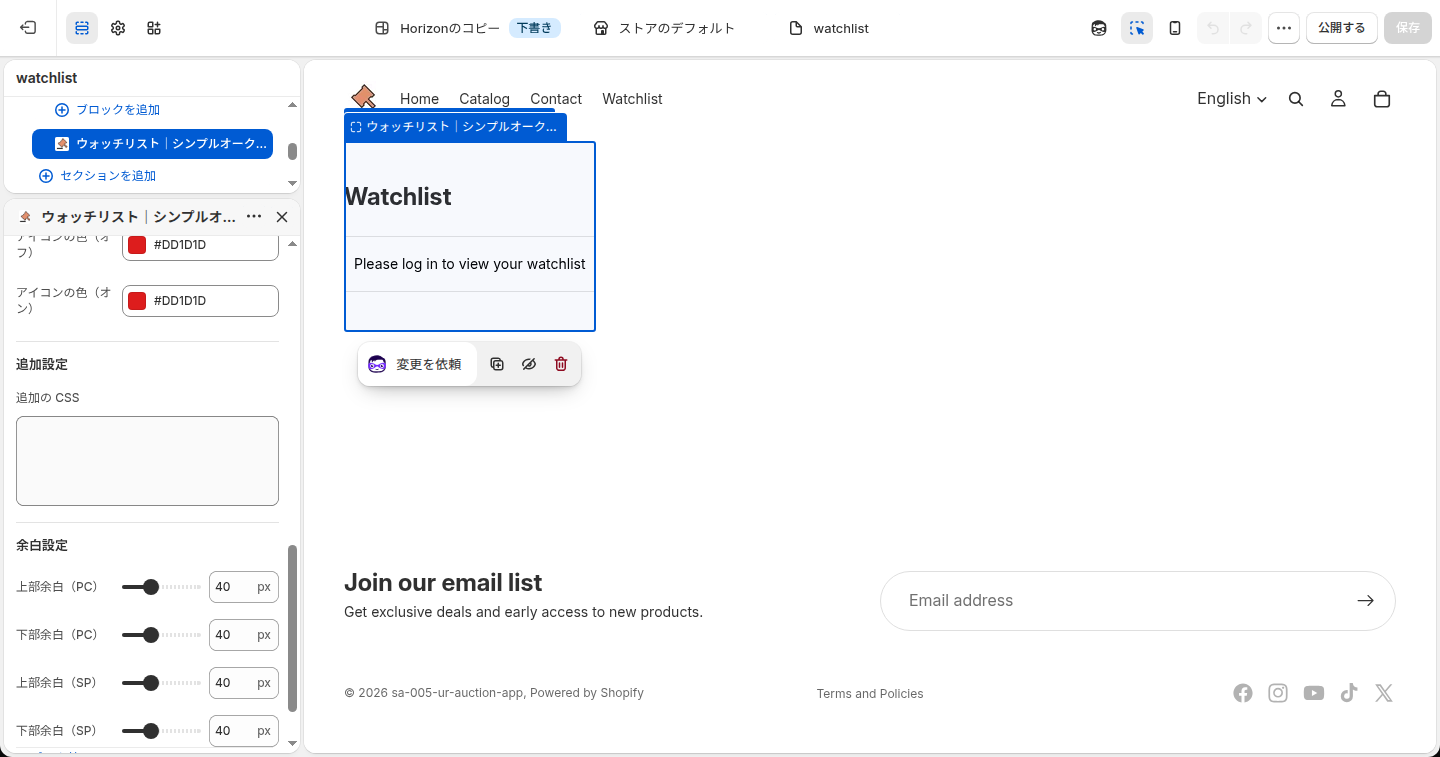
| 上部余白(PC) | スライダー | 40px | 0〜120px(4刻み) | 常に表示 | 上部余白(PC)を調整します。 |
| 下部余白(PC) | スライダー | 40px | 0〜120px(4刻み) | 常に表示 | 下部余白(PC)を調整します。 |
| 上部余白(SP) | スライダー | 40px | 0〜120px(4刻み) | 常に表示 | 上部余白(SP)を調整します。 |
| 下部余白(SP) | スライダー | 40px | 0〜120px(4刻み) | 常に表示 | 下部余白(SP)を調整します。 |
お客様アカウントのブロック(入札履歴・ウォッチリスト)
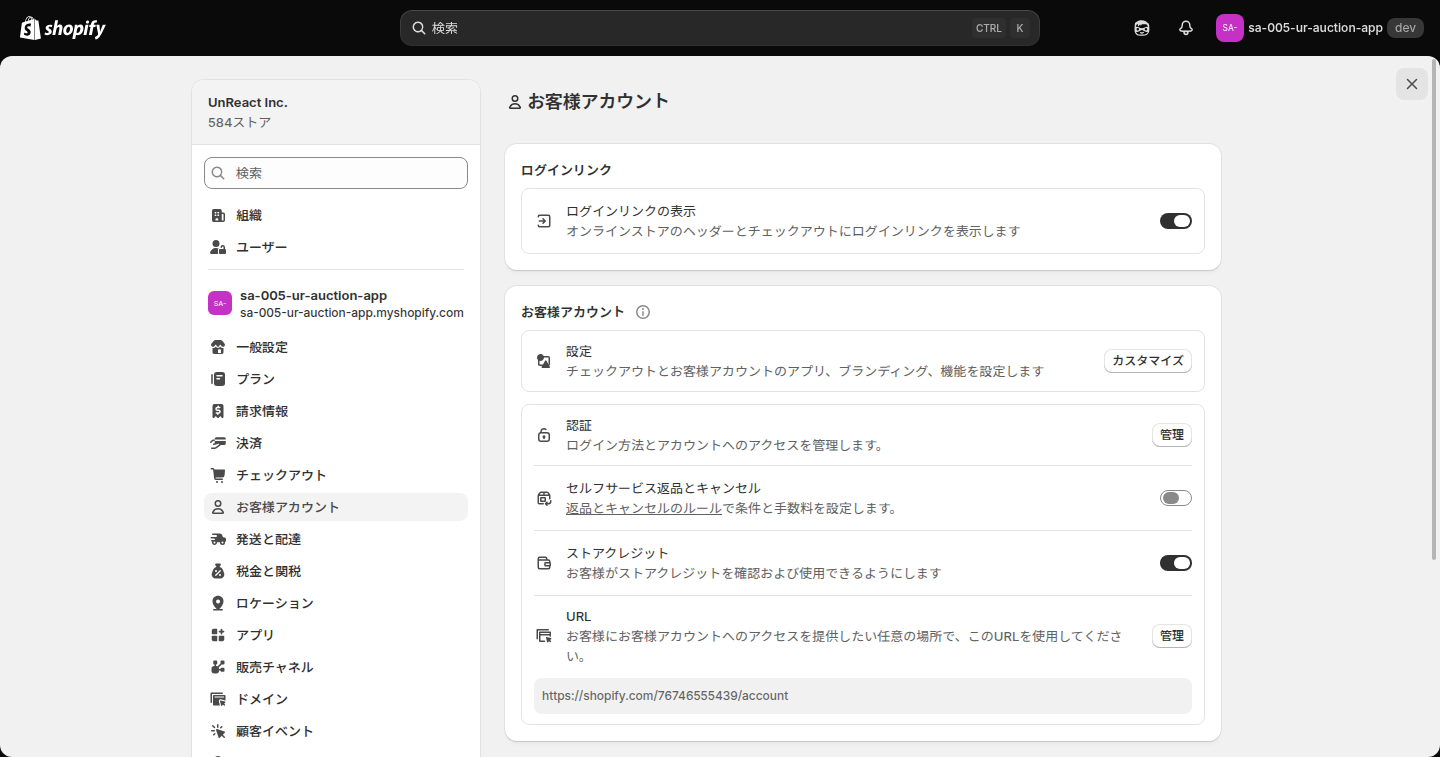
新しいお客様アカウント(Shopify 標準のマイページ)を使っているストアでは、マイページの「プロフィール」に「入札履歴」と「ウォッチリスト」のブロックを置けます。
- Shopify 管理画面の「設定」→「お客様アカウント」を開き、「設定」の「カスタマイズ」を押します。
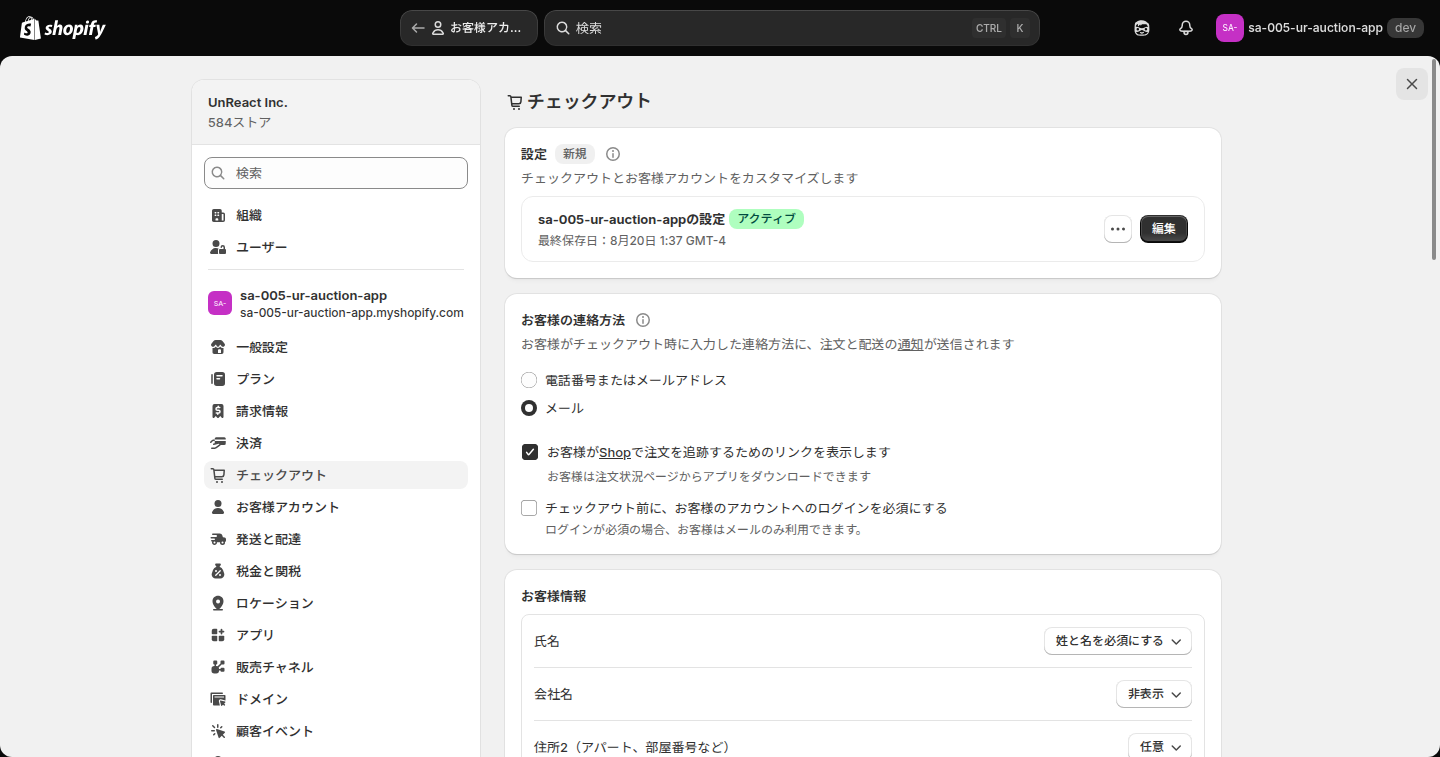
- 開いた画面で、使用中の設定の「編集」を押します。
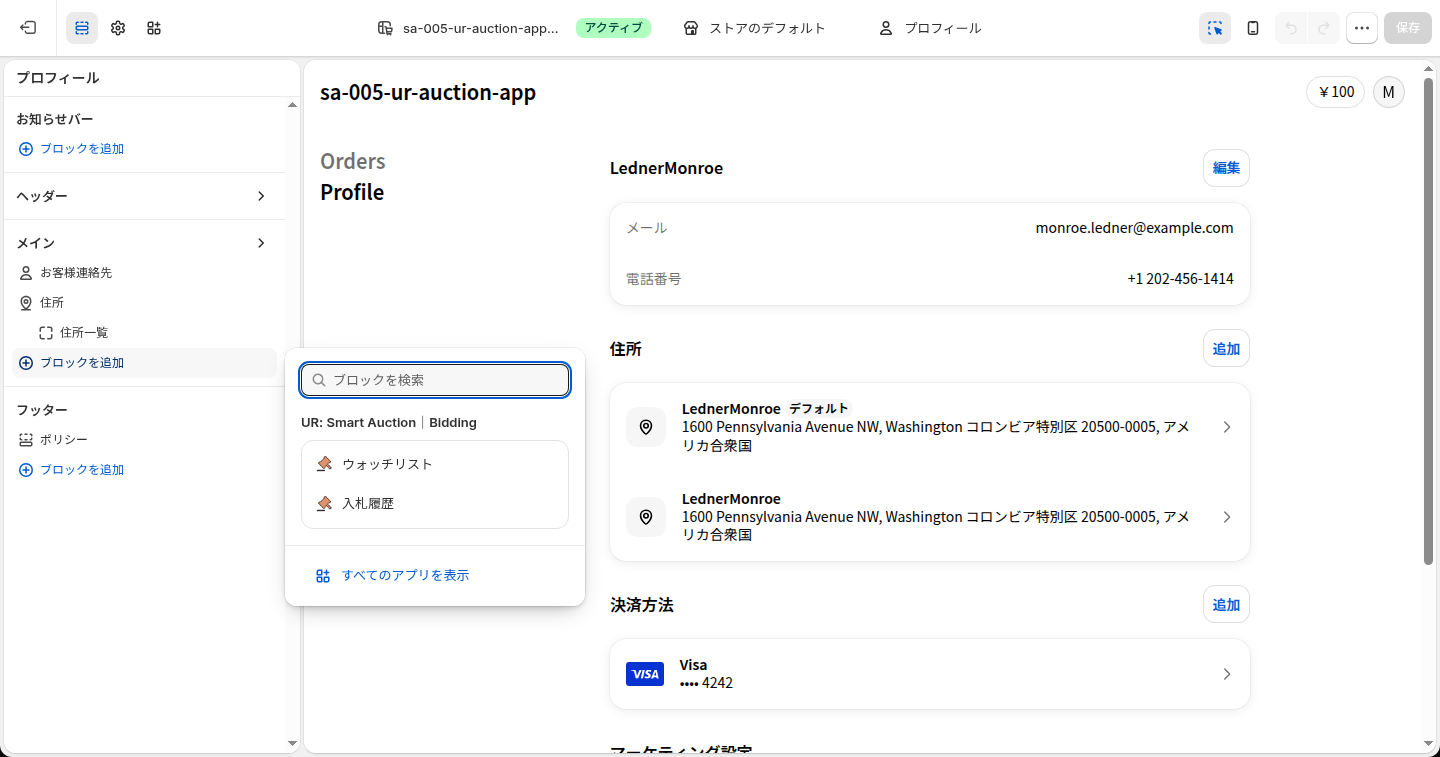
- エディタ上部のページ切り替えで「プロフィール」を選び、左の「メイン」にある「ブロックを追加」から「入札履歴」または「ウォッチリスト」を選びます。最後に右上の「保存」を押します。
🚨 アプリをアンインストールして再インストールすると、このブロックの配置は外れます。再インストールした後は、もう一度この手順で配置してください。
入札履歴(お客様アカウントのブロック)
お客様が入札したオークションの一覧です。見出しは「入札履歴」と件数で、タブ「すべて」「開催中」「落札」「終了」で絞り込めます(「終了」には開始前のものも含まれます)。列は商品の画像・「商品 / オークション」「入札額」「入札日時」で、5 件ずつ「前へ」「次へ」で切り替えます。入札が無いときは「まだ入札がありません」「オークション商品に入札すると、ここに履歴が表示されます」と表示されます。
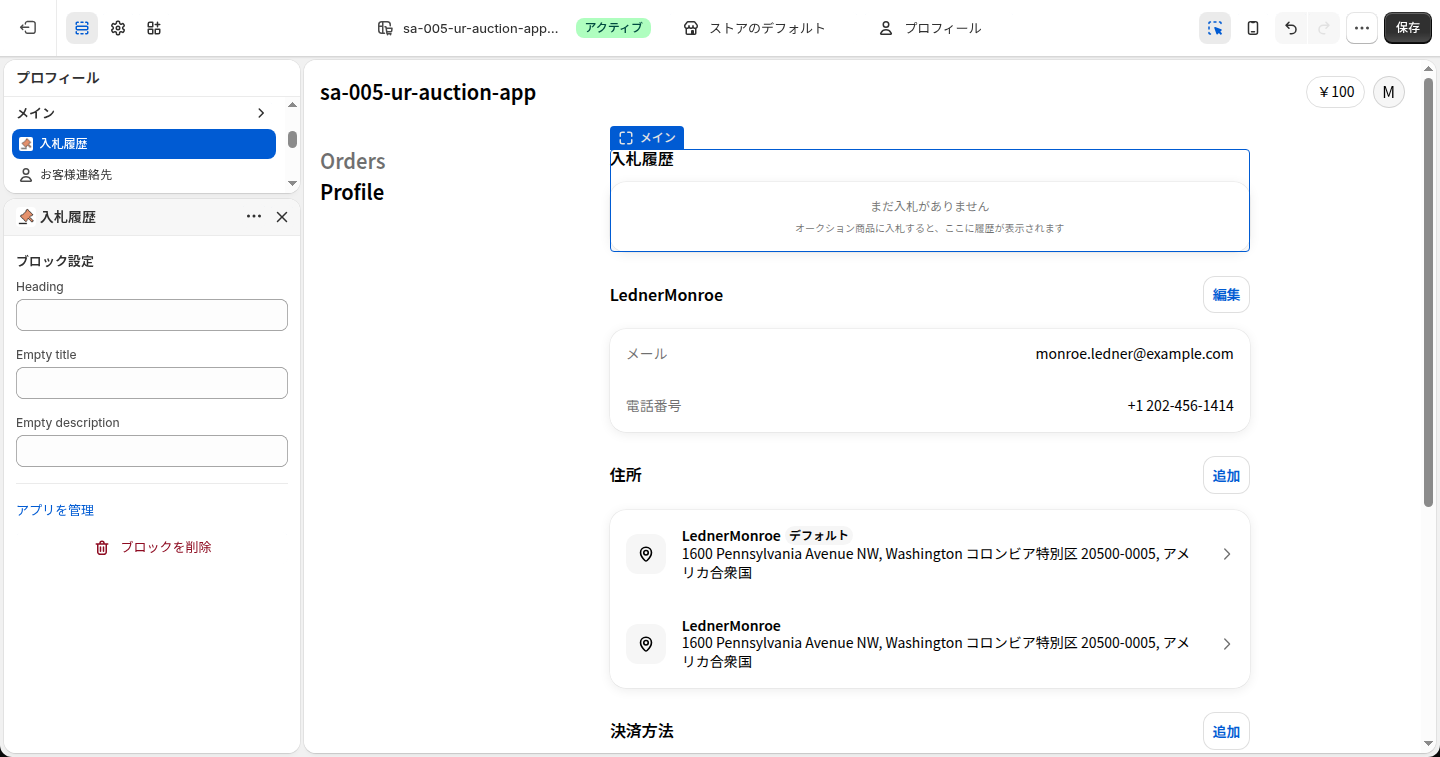
設定パネルの項目は英語表記(Shopify の仕様)です。
| 設定名 | 内容 |
|---|---|
| Heading | 見出しです。空欄なら「入札履歴」(お客様の言語に合わせた既定の文言) |
| Empty title | 入札が無いときの 1 行目です。空欄なら「まだ入札がありません」 |
| Empty description | 入札が無いときの説明です。空欄なら「オークション商品に入札すると、ここに履歴が表示されます」 |
ウォッチリスト(お客様アカウントのブロック)
お客様がウォッチリストに入れた商品を、「カード表示」と「リスト表示」で切り替えて見られるブロックです(8 件ずつ「前へ」「次へ」)。各商品には「開催中」「開始前」「落札」「終了」のバッジと、開始・終了日時が付きます。最高入札者であれば価格に「(あなた)」、他の人に上回られていれば「上回られました」、落札していれば「落札しました」と「入金する」ボタン(支払い用の請求書を開きます)が表示されます。「ウォッチリストに追加」「ウォッチリストから削除」で出し入れできます。空のときは「ウォッチリストに商品はありません」「商品ページからウォッチリストに追加できます。入札すると自動的に追加されます。」と表示されます。
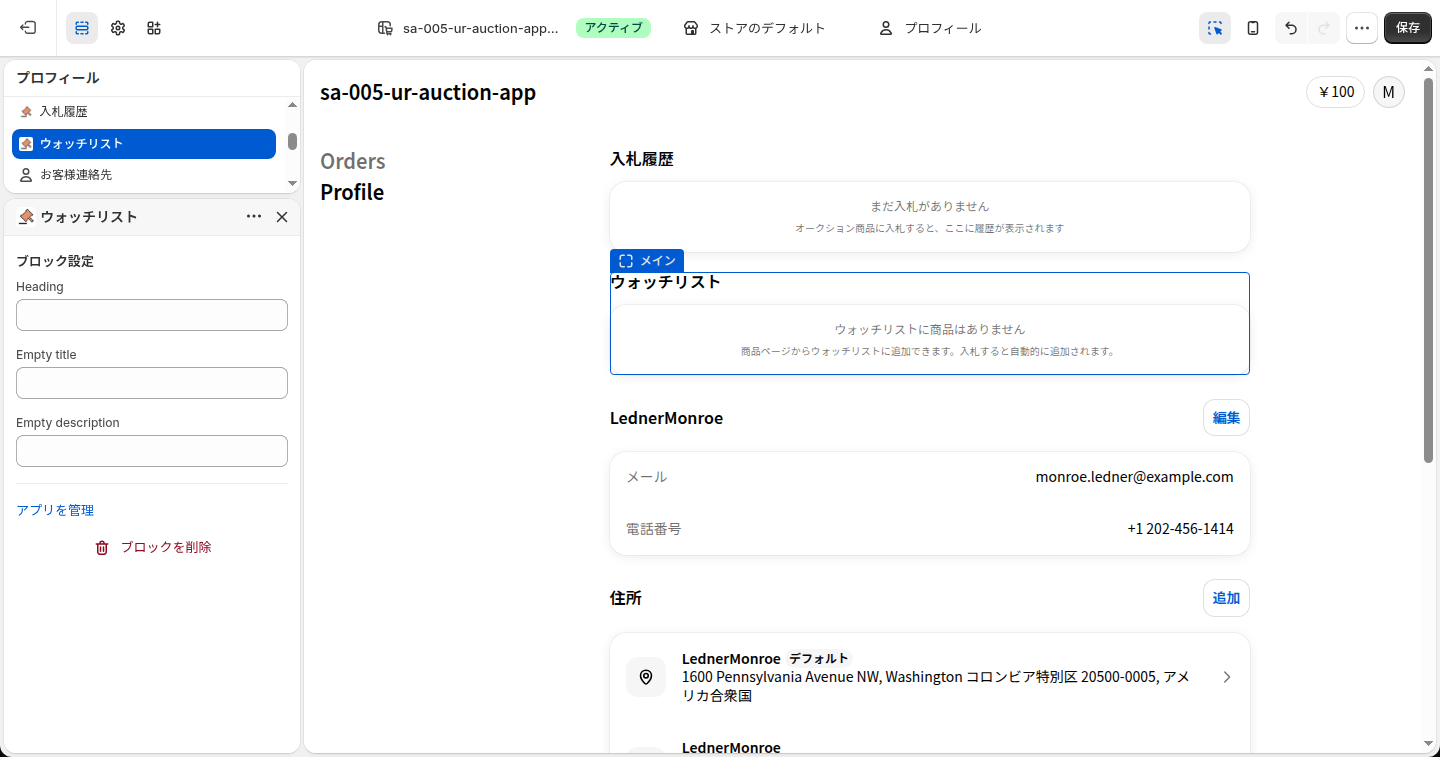
設定パネルの「Heading」「Empty title」「Empty description」の意味は入札履歴と同じで、空欄なら「ウォッチリスト」「ウォッチリストに商品はありません」「商品ページからウォッチリストに追加できます。入札すると自動的に追加されます。」が使われます。
こんなときはこう設定する
短期間で盛り上げたいとき(週末の限定オークションなど)
- 期間を 1〜3 日に短くし、「即決価格」を相場より少し高めに入れます。「今すぐ確実に欲しい人」はその場で買え、迷っている人は入札で競り合えます。
- 自動延長は「延長時間(分)」「判定時間(分)」を両方 5 分程度に。終了直前の駆け込みで決着せず、最後まで競り合いが続きます。
- メール設定の「高値更新通知」をオンのままにしておくと、上回られたお客様に「再入札する」ボタン付きのメールが届き、再入札につながります。
高額品をじっくり売りたいとき
- 「自動入札を許可する」をオンにします。お客様は上限額を決めておけば、ずっと画面を見ていなくても上限まで自動で競り上がります。上限額は他のお客様には見えません。
- 「最低入札差額の種別」を「割合(%)」にすると、価格が上がるほど 1 回の上げ幅も大きくなり、少額ずつの入札が延々と続くのを防げます。
- ブロックの「自動入札の説明文」はそのまま使えますが、ストアの言葉づかいに合わせて書き換えると安心感が増します。
複数の商品をまとめてオークションにかけたいとき
- オークション設定の「コレクションから追加」で、コレクション内の商品をまとめて登録します。1 つの設定に入れた商品は、同じ条件で商品ごとに別々に入札・落札されます。
- 一覧ページで状況を見せたいときは、コレクションページに「オークション情報」ブロックを置き、「商品」を選んで「残り時間」と「現在価格」だけを「オークション中」に表示する設定にすると、すっきりと見せられます。
迷惑な入札を防ぎたいとき
- 落札しても支払わないお客様は、顧客一覧の「ブラックリストに追加」で入札できないようにします。開催中のオークションの落札対象からも外れます。
- 支払いが無いまま時間が経ったときは、オークション商品詳細で「入金催促メールを送信」→ それでも駄目なら「次の入札者に繰り上げ」で次点のお客様に落札を回せます。
オークションが表示されない・うまく動かないときは
| 症状 | 確認すること・直し方 |
|---|---|
| 商品ページにオークションフォームが出ない | (1) その商品がオークション設定に入っているか(オークション商品一覧で確認)。(2) テーマエディタでブロックを追加して「保存」したか。(3) その商品が別の商品テンプレートを使っていないか(使っていればそのテンプレートにも追加)。(4) ブロックの「商品」で別の商品を指定していないか |
| オークション情報ブロックに何も出ない | 商品ページ以外に置いた場合は「商品」を選びます。商品がオークション設定に入っているかも確認します |
| ステータスが「開始前」のまま変わらない | メール設定の「管理者メールアドレス」が入っていて、「開始通知」がオンになっているか確認します |
| カートボタンが消えない | 「カートボタンを非表示」は同じセクション内の一般的なカートボタンを対象にしています。画面下に固定で出るカートボタンなど、テーマ独自の部品は隠れません。テーマの設定でオフにするか、「追加の CSS」で隠してください |
| 入札フォームの代わりにログインの案内が出る | 入札にはお客様のログインが必要です(仕様) |
| 「入札に失敗しました。もう一度お試しください。」と出る | 通信状態を確認します。ブラックリストに登録したお客様が入札したときもこの表示になります |
| 「このオークションは現在入札を受け付けていません」と出る | 開始前か、終了しています。ページを開いたまま終了時刻を過ぎた場合も出ます |
| 他のお客様の入札が反映されない | 表示は自動で更新されません。ページを読み込み直してください |
| 終了したのに落札メールが来ない | 終了から最大 1 分かかります。入札が 0 件のときは落札者がいないためメールは送られません。メール設定で「落札通知」が「送信しない」になっていないかも確認します |
| 開始通知が届かない | 「管理者メールアドレス」の入力と「開始通知」がオンかを確認します |
| 入札履歴が削除できない | 落札が決まった入札は削除できません |
| オークション設定に商品を登録できない | その商品が実施中の別のオークションに入っています。終了を待つか、元の設定から外してください |
| 「テーマを選択」が空欄 | 処理中のテーマしか無い場合などに起こります。テーマエディタで手動でブロックを追加してください |
| アプリを開くと料金プランの画面になる | 料金プラン(Basic Plan)を承認してください |
| マイページに入札履歴・ウォッチリストが出ない | お客様アカウントのカスタマイズでブロックを配置したか確認します。再インストール後は配置し直しが必要です |
| ウォッチリストのボタンが英語で表示される | ウォッチリスト系ブロックの文言の初期値は英語です。テーマエディタで書き換えてください |
よくある質問
落札したお客様はどうやって支払うのですか?
落札が決まると、アプリが Shopify の下書き注文(落札価格・数量 1・商品の最初のバリエーション、タグ ur-auction)を自動で作り、落札通知メールの「購入手続きへ進む」ボタンからその請求書を開けるようにします。お客様は通常のチェックアウトで支払います。支払いが済むと、オークション商品詳細に「決済完了」と表示されます。
落札者が支払ってくれないときは?
オークション商品詳細の「入金催促メールを送信」で催促できます。それでも支払いが無いときは「次の入札者に繰り上げ」で、次に高い金額で入札したお客様に落札を回せます(元に戻せません)。
自動入札の上限額は他のお客様に見えますか?
見えません。上限額を確認できるのはストア運営者だけで、オークション商品詳細の「自動入札」に表示されます。同じ上限額の入札が複数あるときは、先に入札したお客様が優先されます。
終了間際の駆け込み入札を防げますか?
オークション設定の「延長時間(分)」と「判定時間(分)」を両方設定すると、終了間際の入札で終了時刻が延びます(何度でも延長されます)。
1 つのオークションに複数の商品を入れられますか?
入れられます。商品ごとに別々に入札・落札されます。開始価格や期間などの条件は共通です。
同じ商品を続けてオークションにかけられますか?
前のオークションが終了していれば、別のオークション設定に入れられます。開始前のオークション同士は上書きの確認が出て、実施中のオークションとは重ねられません。
入札履歴にお客様の名前は表示されますか?
表示されません。金額と日時だけで、お客様本人の入札には「(あなた)」と付きます。
ストアフロントの文言を変えたいです。
ストアフロントの文言はすべて、テーマエディタのブロック設定(オークションフォームの「メッセージ設定」など)で変更できます。
どの通貨で表示されますか?
ストアの通貨で表示され、下書き注文もストアの通貨で作られます。
メールの送信元アドレスは変えられますか?
送信元のアドレスはアプリ側で決まっていて変更できません。送信者名にはストアのドメイン名(myshopify.com の前の部分)が入ります。
オークション商品だけを集めたコレクションを作れますか?
商品メタフィールドの「Auction Status」「Auction Start Price」「Auction Bid Count」を、自動コレクションの条件に使えます(ダッシュボードを一度開くと使えるようになります)。
アプリを削除するとデータはどうなりますか?
入札などのデータが自動で消えることはありません。お客様アカウントのブロックは配置が外れるので、再インストール後に置き直してください。
おわりに
シンプルオークションを使うと、Shopify の商品ページがそのままオークション会場になります。
- 開始価格・期間・商品を決めるだけで、カウントダウン付きのオークションを開ける
- 自動入札・即決価格・自動延長で、お客様が参加しやすく公平な競り合いを作れる
- 落札後の下書き注文と通知メールまで自動で用意されるので、運営の手間が少ない
料金は月額 $24.99(年払い $249.99)、インストールから 7 日間は無料です。一点物や限定品の販売に、ぜひお試しください。シンプルオークション|お手軽競売・入札販売































.png?w=400)






.png?w=400)





.png?w=400)
.png?w=400)















.png?w=400)







.png?w=400)




.png?w=400)















.png?w=400)

















.png?w=400)









.png?w=400)





.png?w=400)



































.png?w=400)


.png?w=400)



.png?w=400)
.png?w=400)
.png?w=400)






.png?w=400)



