

Shopifyで最後に売れた時間(直近購入時刻)を表示するアプリにてついて徹底解説|ご利用ガイド

はじめに
今回の記事は、Shopify アプリである「シンプル最後に売れた時間表示|お手軽直近購入時刻表示」の解説記事です。
Shopify とは、ざっくり説明すると EC サイトを簡単に構築できるプラットフォームであり、Shopify アプリとはその機能を拡張する仕組みです。WordPress のプラグインのようなもの、とご認識いただければ大丈夫です。
「シンプル最後に売れた時間表示|お手軽直近購入時刻表示」は、商品が最後に売れた日時を自動で記録し、商品ページに表示できるアプリです。
アプリを利用することで、「この商品は最近売れている」という情報を自然に伝えられるため、ストア訪問者の安心感や購買意欲を高めやすくなります。さらに、「2時間前」のような相対表示や日付表示、フォントや色の調整、アイコン表示、古い販売日時の自動非表示などもノーコードで設定できます。
ご興味のある方は、以下の URL からインストールしてみてください。
「シンプル最後に売れた時間表示|お手軽直近購入時刻表示」でできること
Shopify アプリである「シンプル最後に売れた時間表示|お手軽直近購入時刻表示」は、商品ページに最終販売日時を表示し、お客様の「買いたい」を後押しできるアプリです。
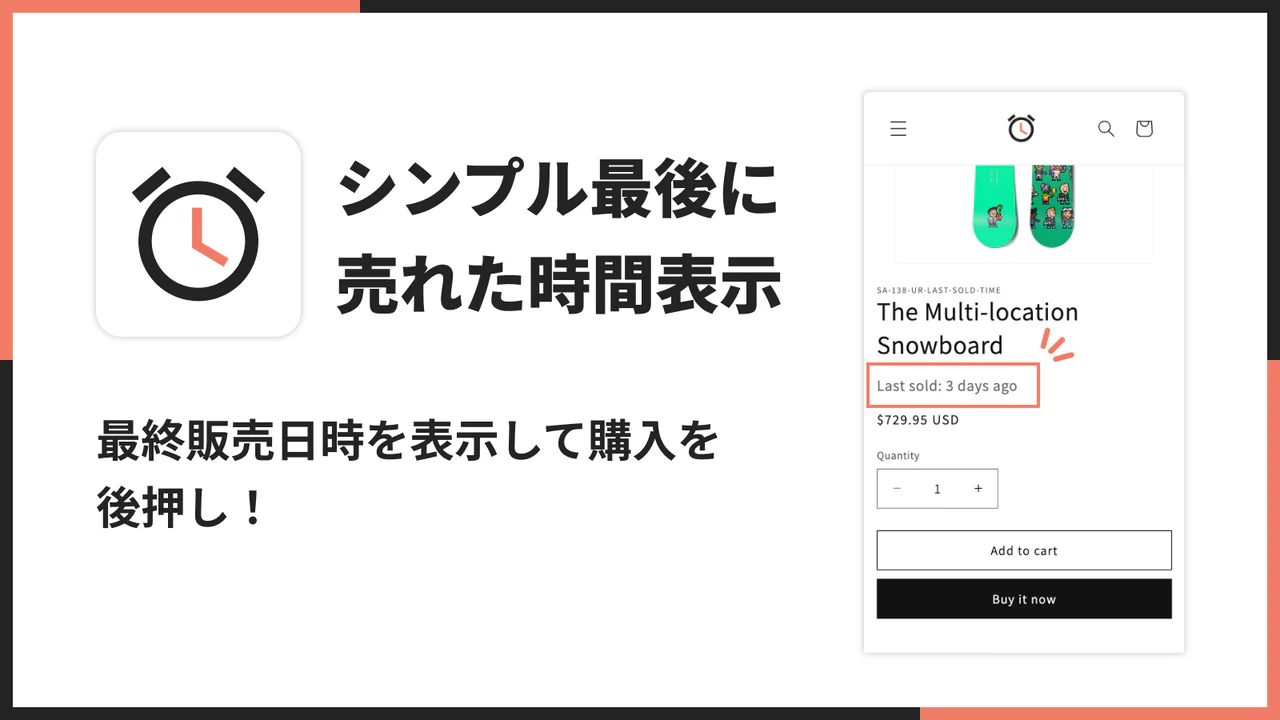
主な特徴は次のとおりです。
-
商品ページに最終販売日時を自動表示
注文が入るたびに販売日時を記録し、商品ページへ自動で反映できます。 -
一定期間が過ぎた表示は自動で非表示
古い購入実績をいつまでも表示し続けず、自然な見せ方に調整できます。 -
表示形式や見た目を自由にカスタマイズ
相対表示、日付の並び順、フォント、色、アイコン、アニメーションまで細かく調整可能です。 -
ワンクリックでテーマに追加
難しいコード編集をしなくても、すぐにストアへ導入できます。
これらを活用することで、商品ページにほどよい購入実績の訴求を加えられ、ストア訪問者の背中を押しやすくなります。
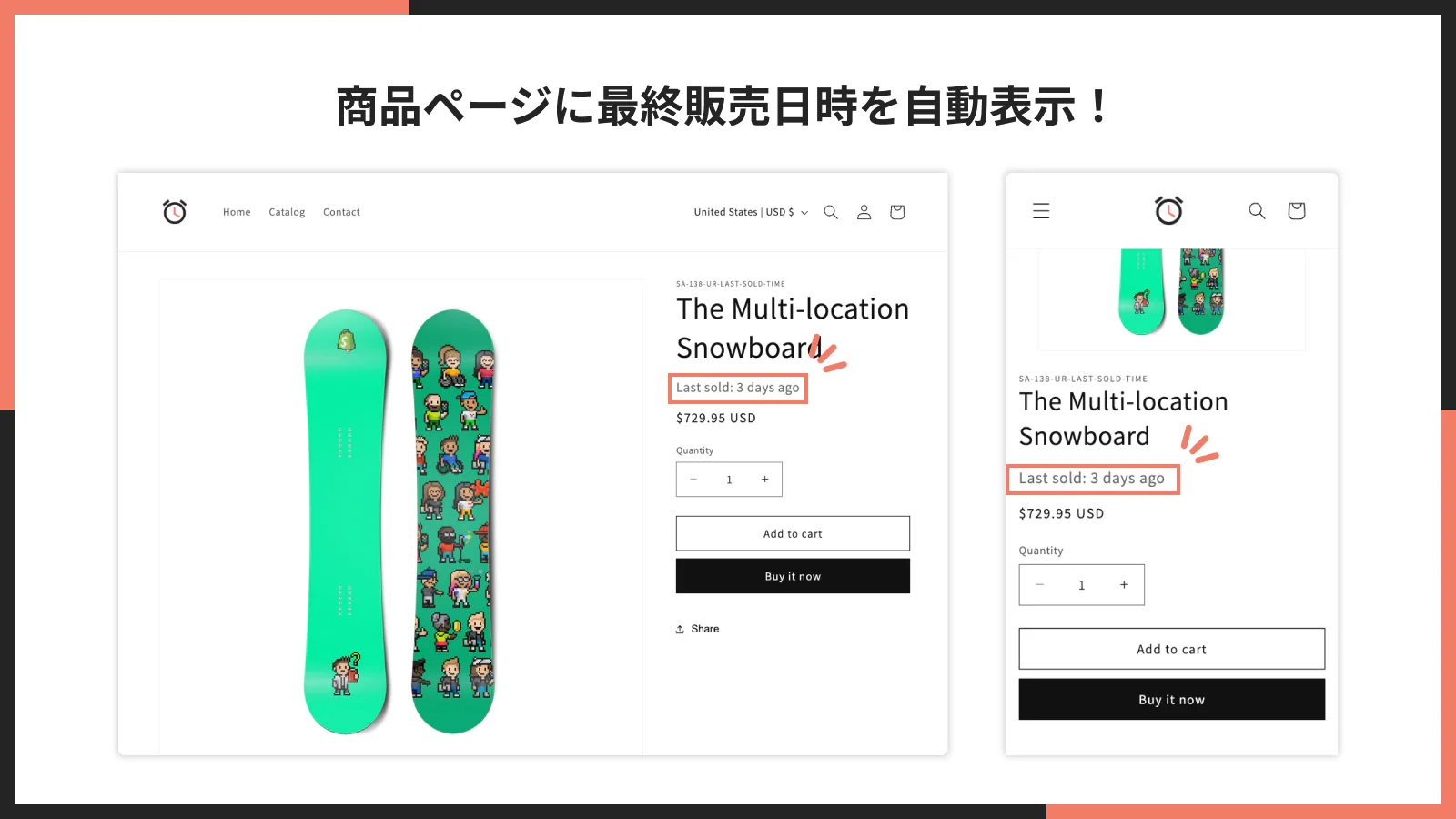
商品ページに最終販売日時を自動表示できる
商品ページに「Last sold: 2 hours ago」のような形で、最後に売れた日時を自動表示できます。購入実績が見えることで、はじめて訪れたお客様にも商品への関心や安心感を持ってもらいやすくなります。
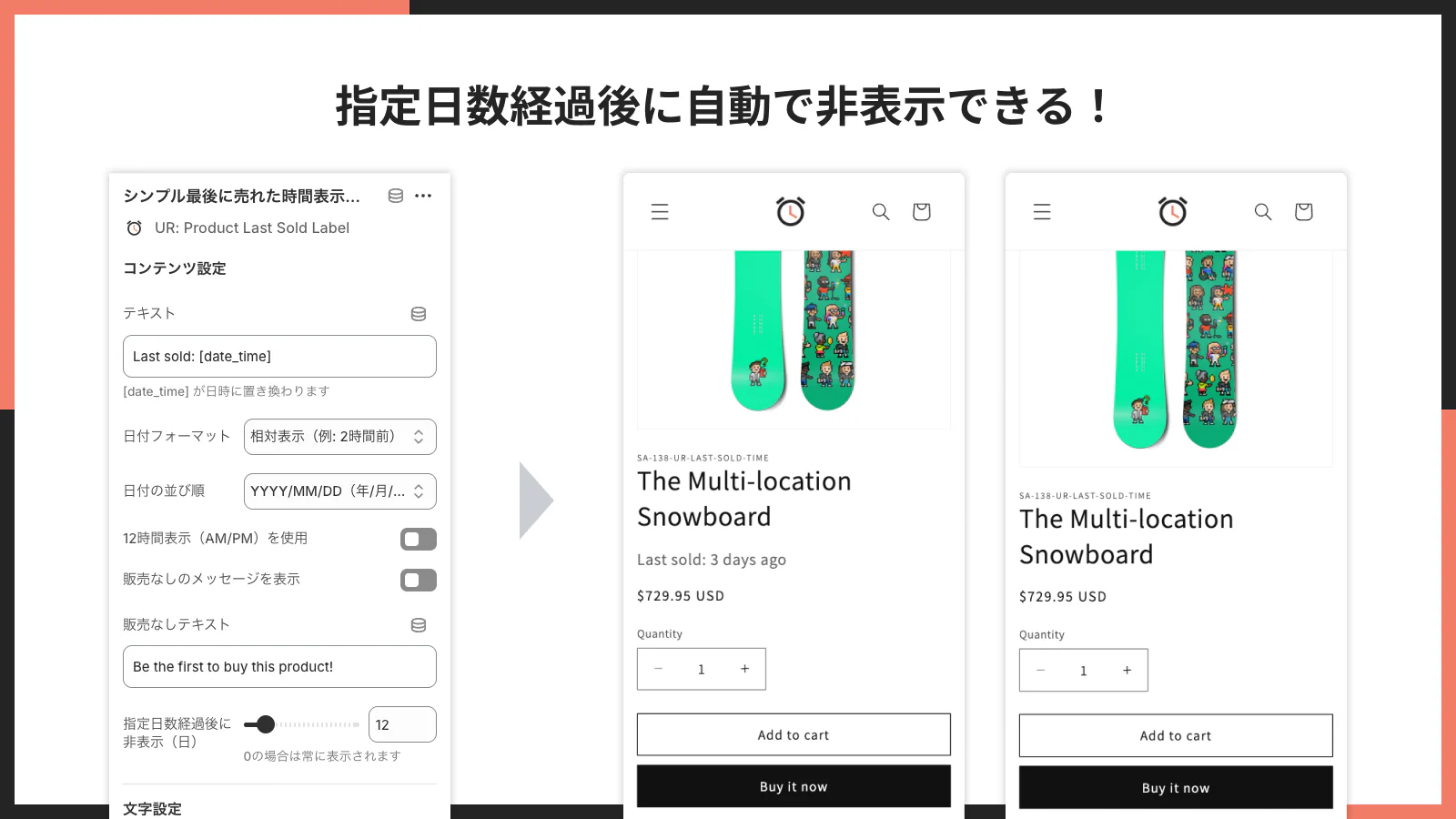
指定日数経過後に自動で非表示できる
最終販売から一定日数が経過したら、表示を自動で非表示にできます。古い販売実績を出し続けたくない場合でも、ストアに合った自然な見せ方を維持しやすくなります。
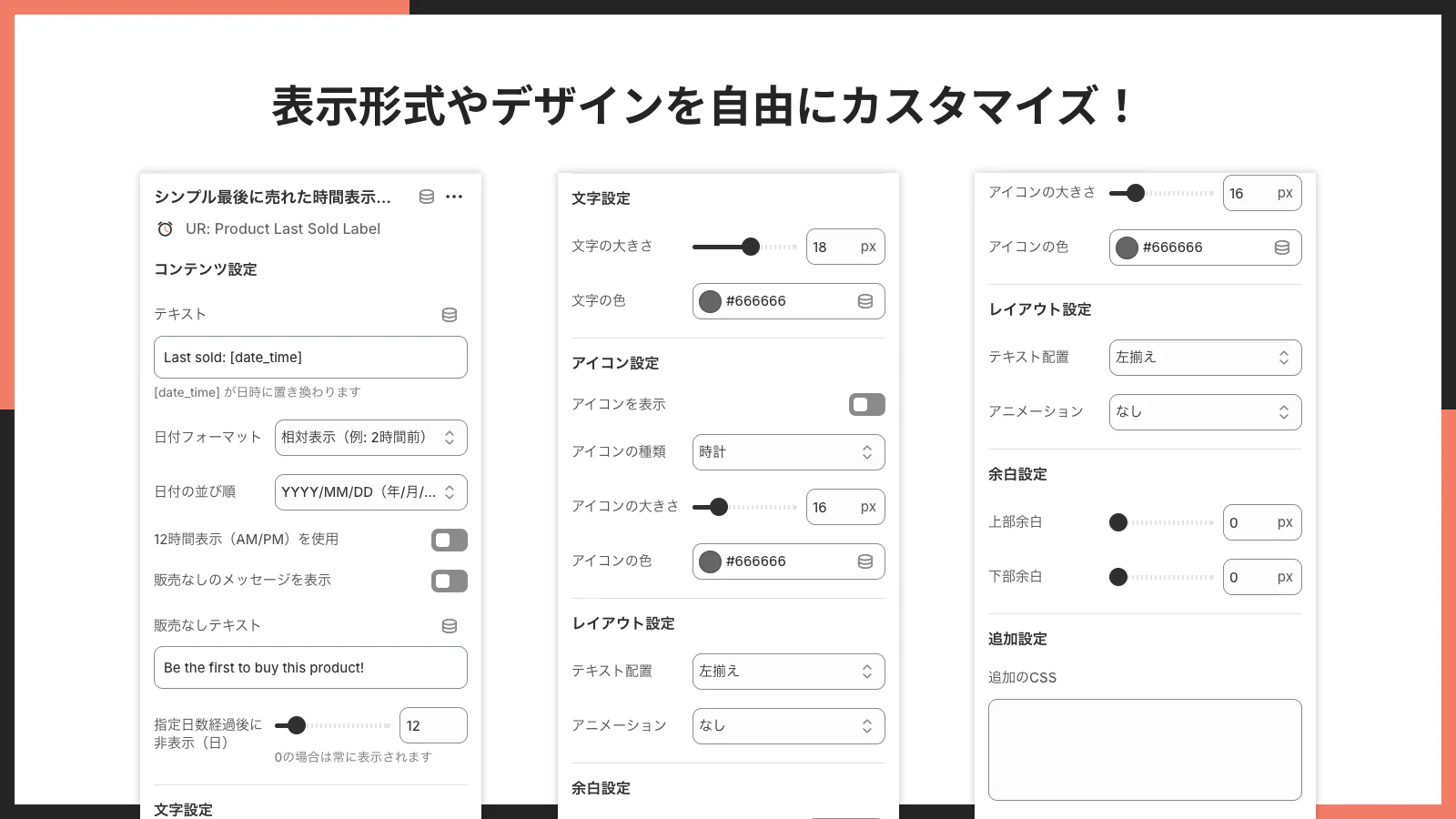
表示形式やデザインを自由にカスタマイズできる
表示文言だけでなく、日時のフォーマット、文字サイズ、文字色、アイコン、アニメーションなども調整できます。ストアの雰囲気に合わせて、主張しすぎない自然なデザインにも、目立たせるデザインにも変更可能です。
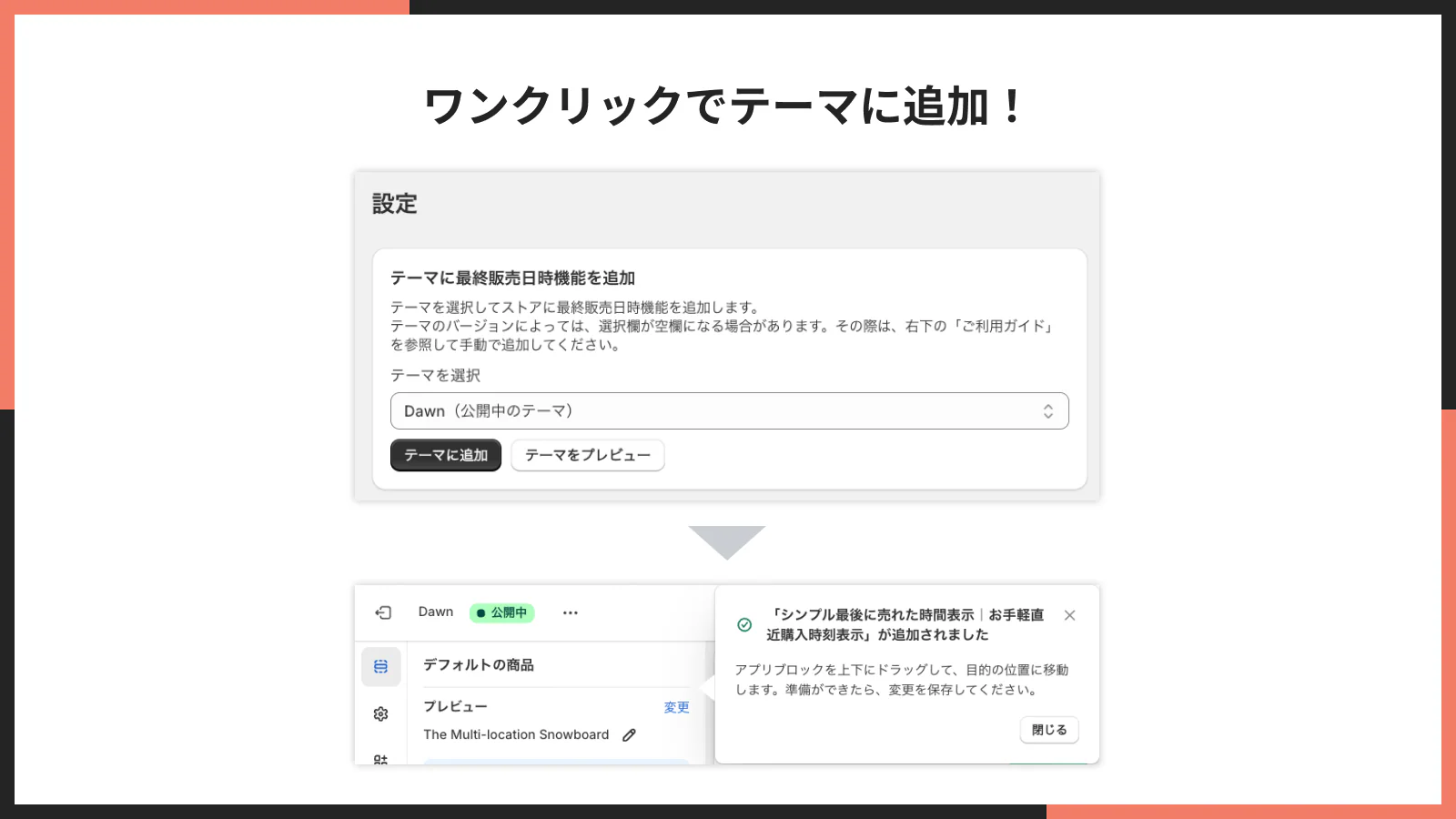
ワンクリックでテーマに追加できる
アプリをインストール後、ワンクリックでテーマに追加できます。コード編集なしで導入しやすいため、Shopify に慣れていない方でもスムーズに使い始められます。
シンプル最後に売れた時間表示アプリのインストール
それでは、実際にアプリをインストールしていきましょう。
アプリの料金は、Basic Plan 月額 $3.99 で、1週間の無料期間があります。
ストア管理画面左下の「設定」をクリックします。
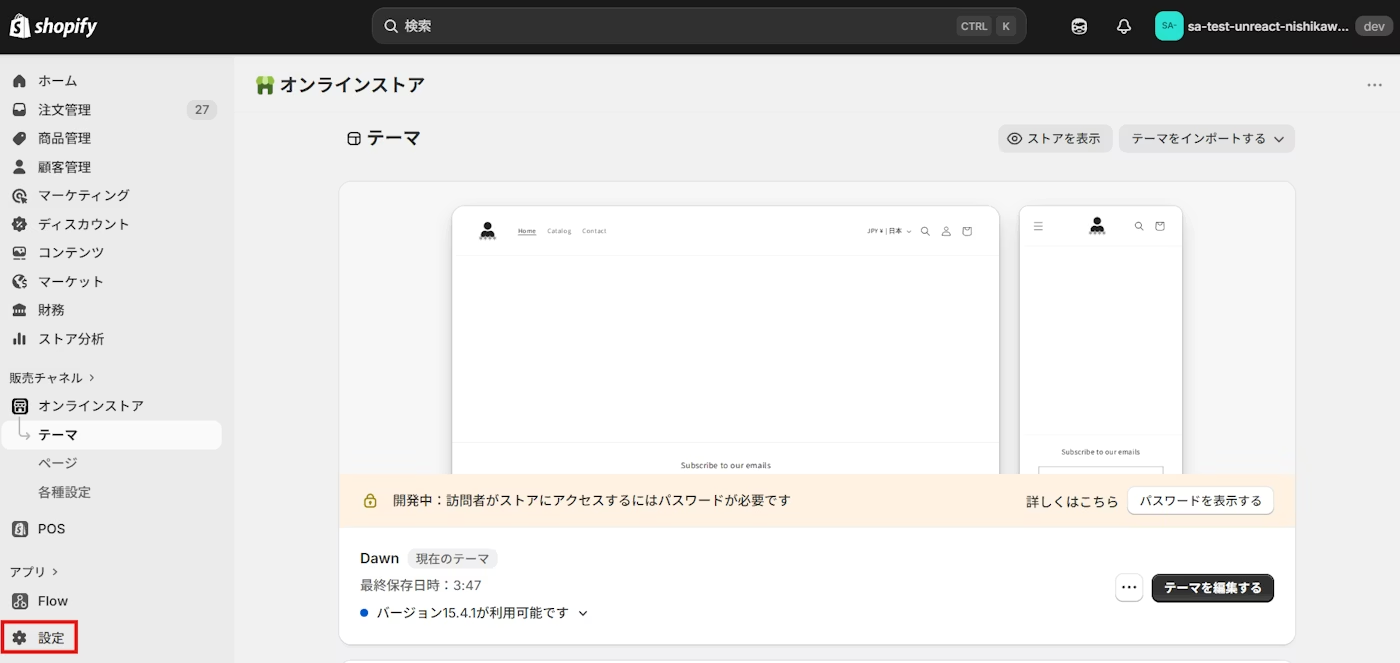
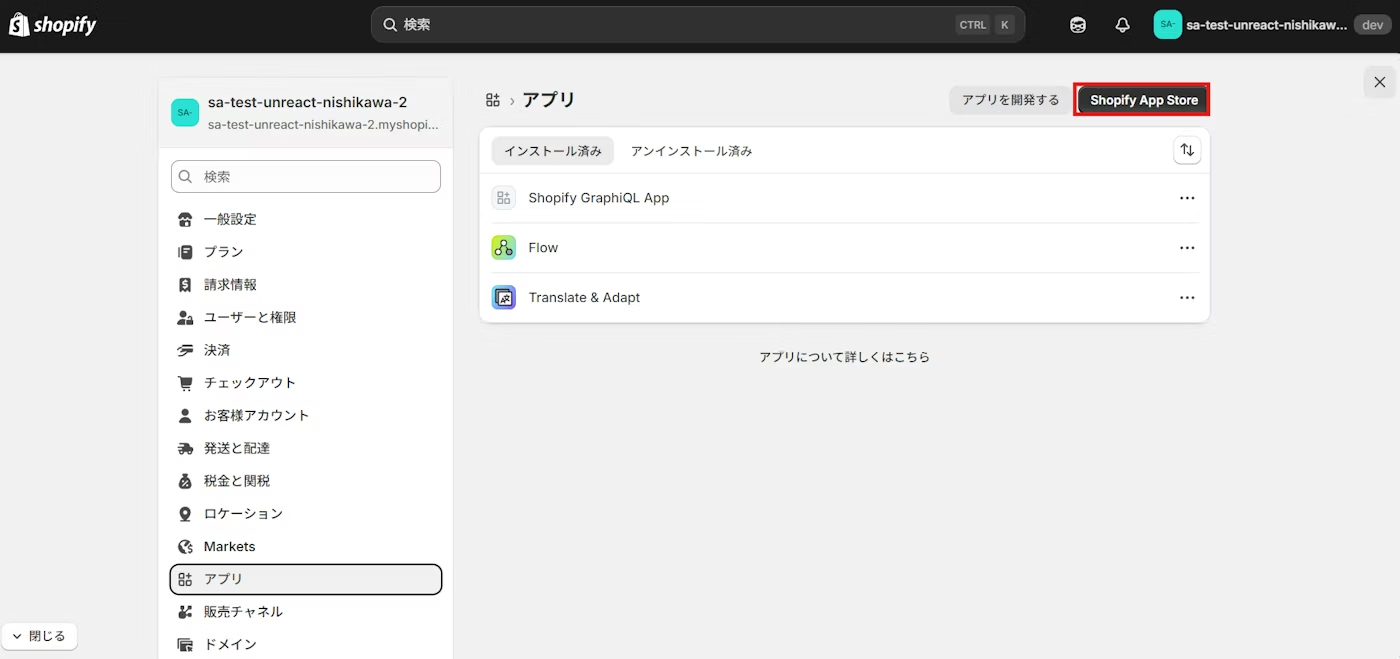
「アプリと販売チャネル」をクリックし、「Shopify App Store」に移動してください。
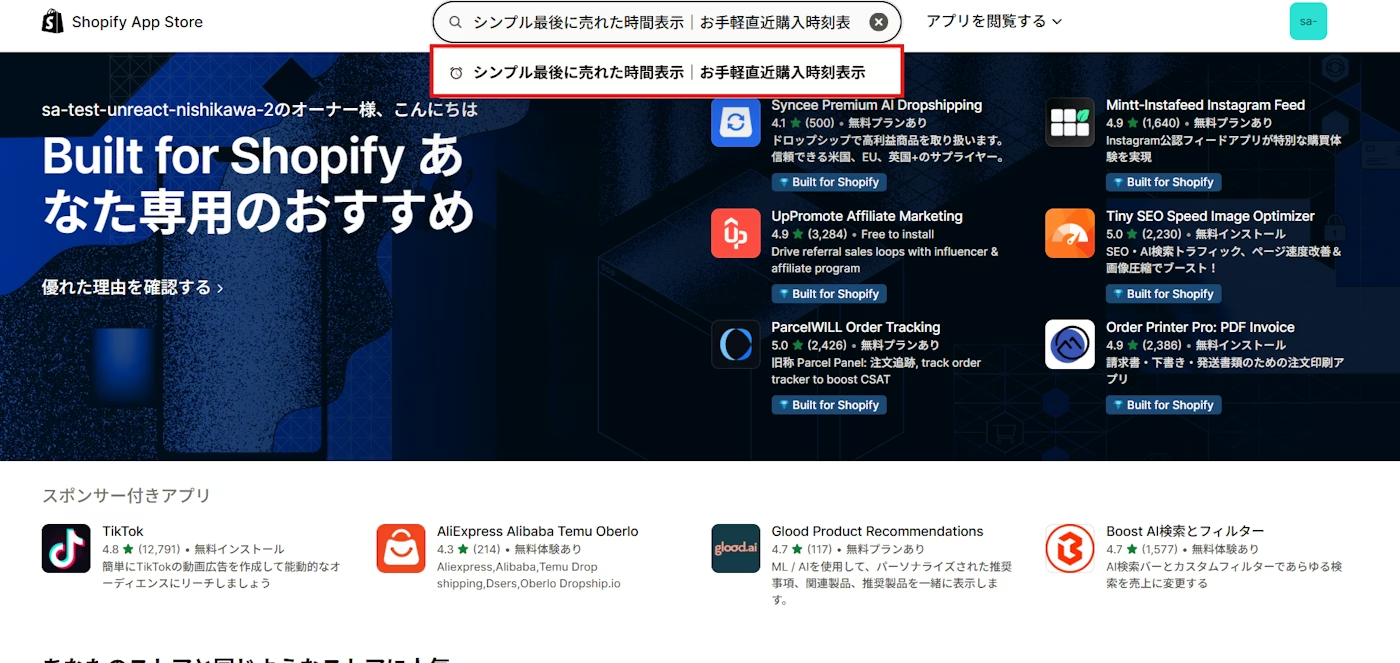
検索窓に「シンプル最後に売れた時間表示|お手軽直近購入時刻表示」と入力し、表示されたアプリをクリックします。
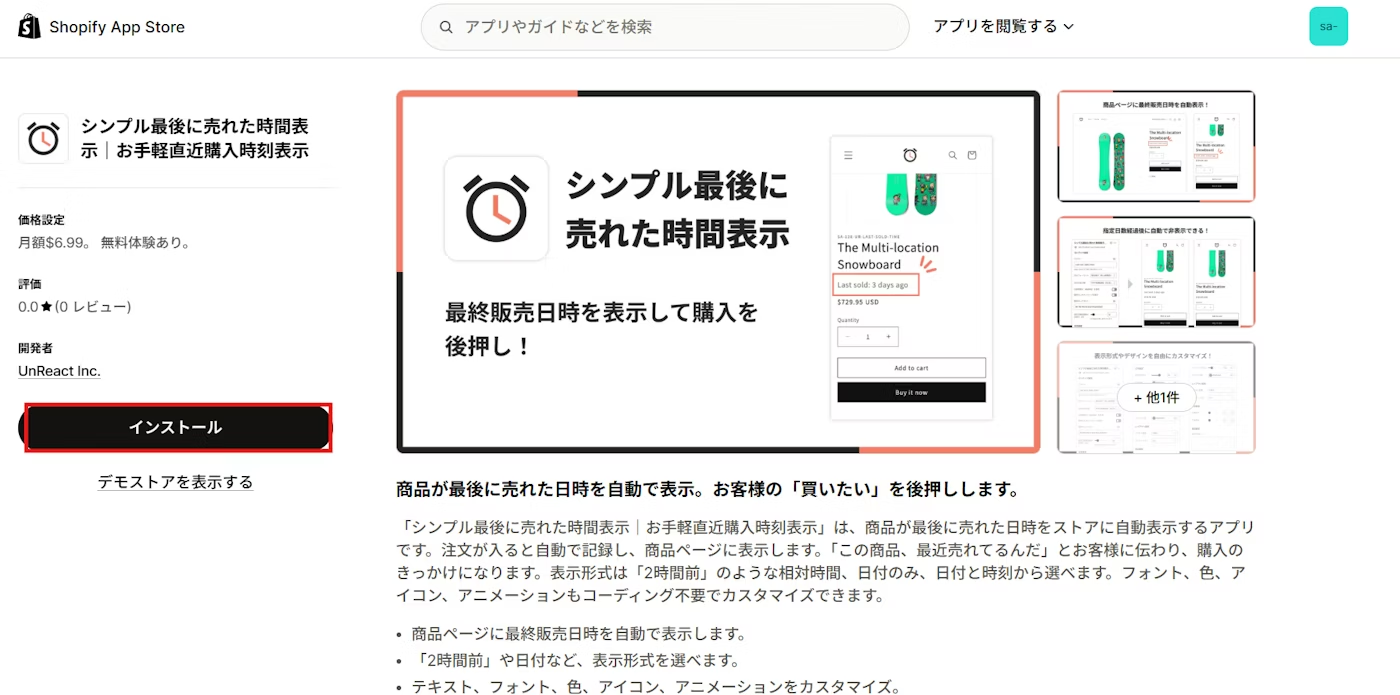
アプリの詳細画面から「インストール」ボタンをクリックしてストアにインストールします。
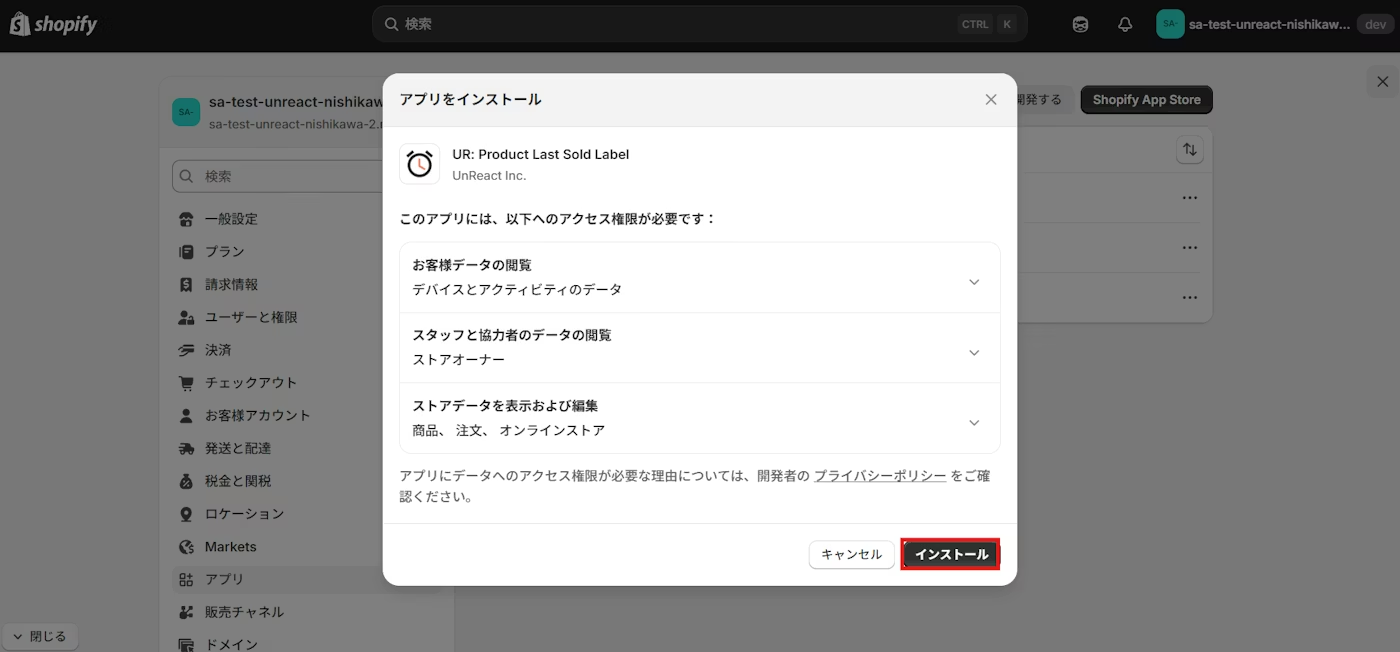
権限内容が表示されたら確認し、「インストール」を完了してください。
以上で、アプリのインストールは完了です。
シンプル最後に売れた時間表示のアプリブロックをテーマに追加
「シンプル最後に売れた時間表示|お手軽直近購入時刻表示」を実際にテーマへ組み込み、商品ページに表示できるよう設定していきましょう。
自動でアプリをテーマに追加
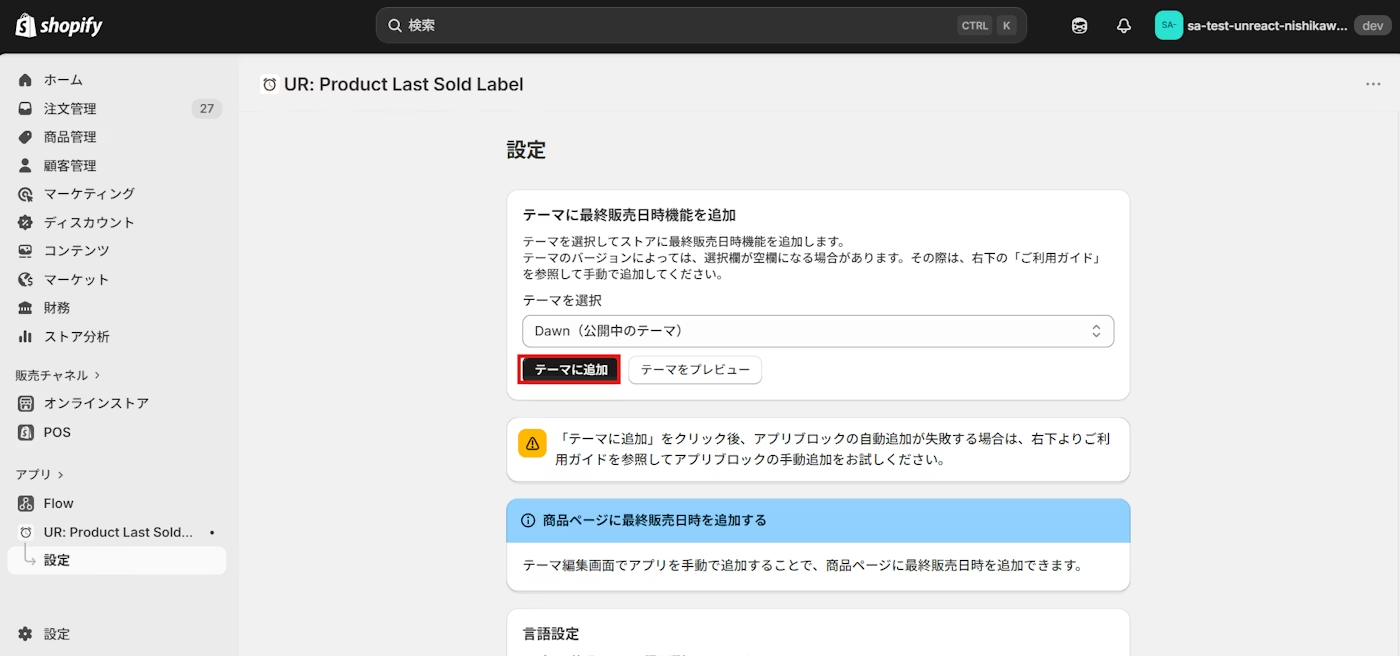
アプリの管理画面を開いてください。追加したいテーマを選択し、「テーマに追加」ボタンをクリックします。
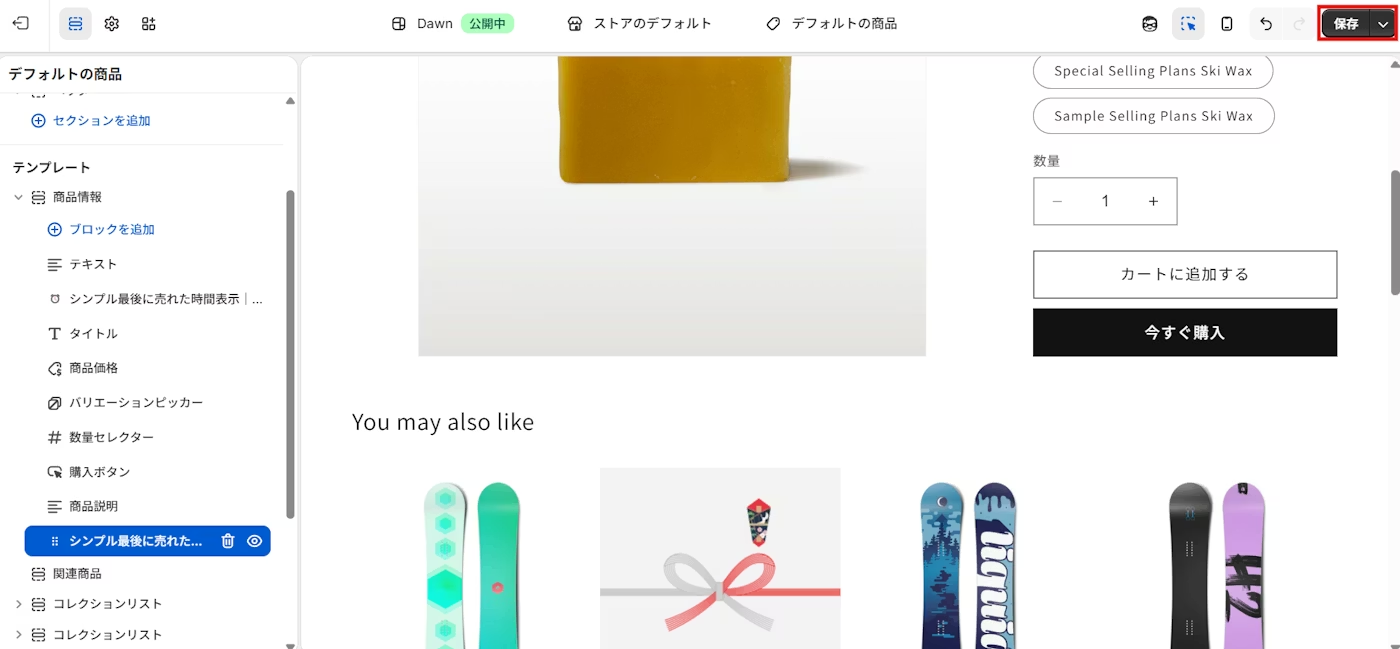
テーマ編集画面が開いたら、アプリブロックが有効化されていることを確認し、「保存する」をクリックしてください。
以上で、自動追加は完了です。
手動でアプリをテーマに追加
自動追加がうまくいかない場合や、表示位置を細かく調整したい場合は、手動で追加してください。
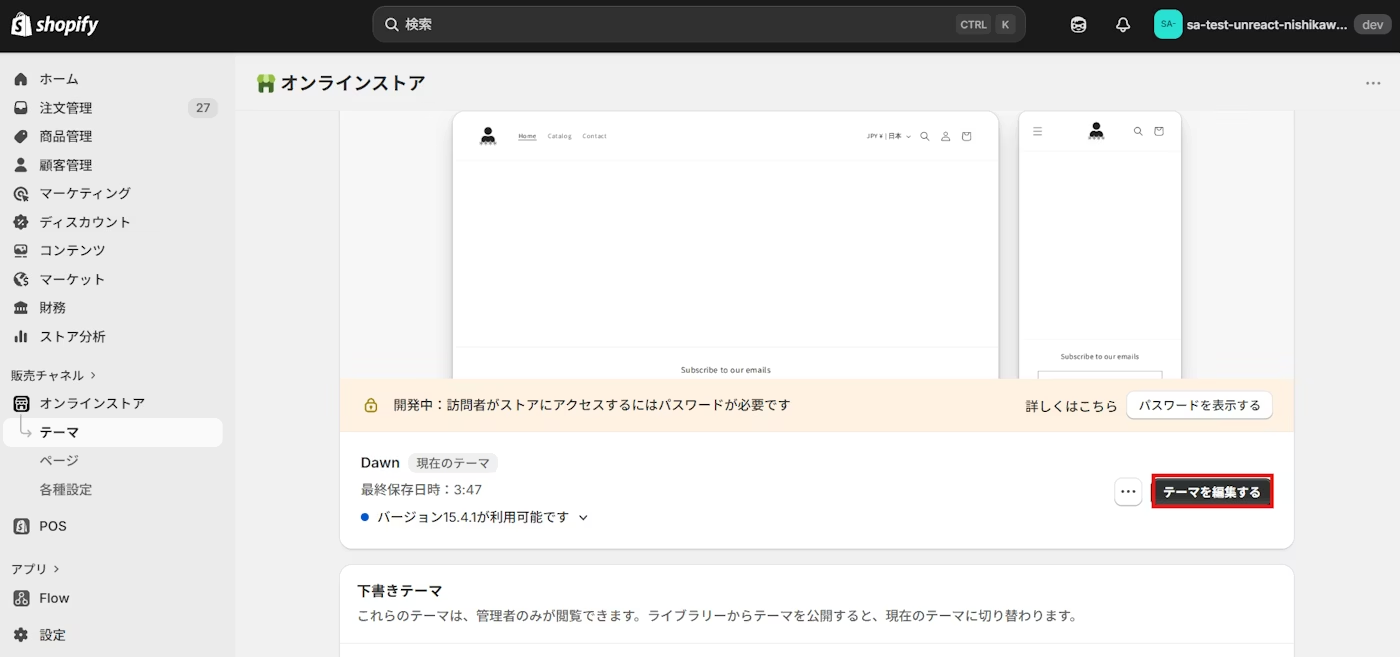
Shopify 管理画面から「オンラインストア」→「テーマ」を開き、対象テーマの「カスタマイズ」をクリックします。
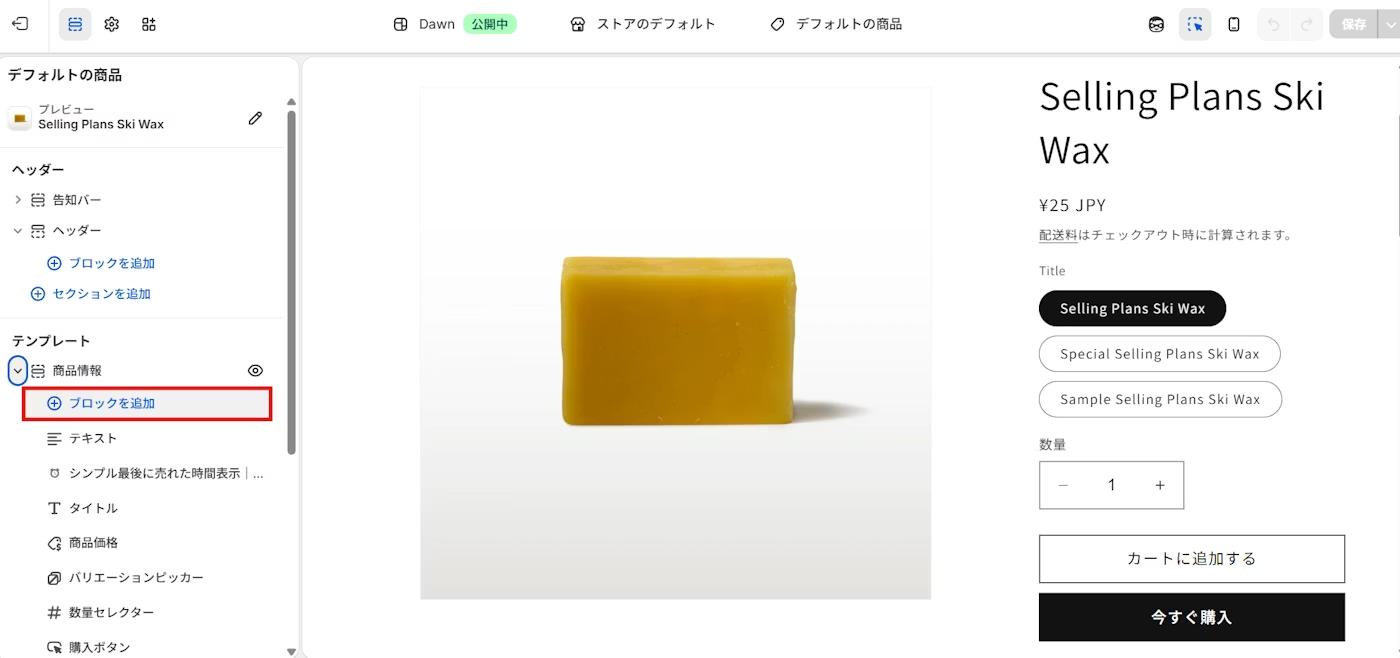
商品ページテンプレートを開き、アプリを表示したい位置で「ブロックを追加」をクリックします。
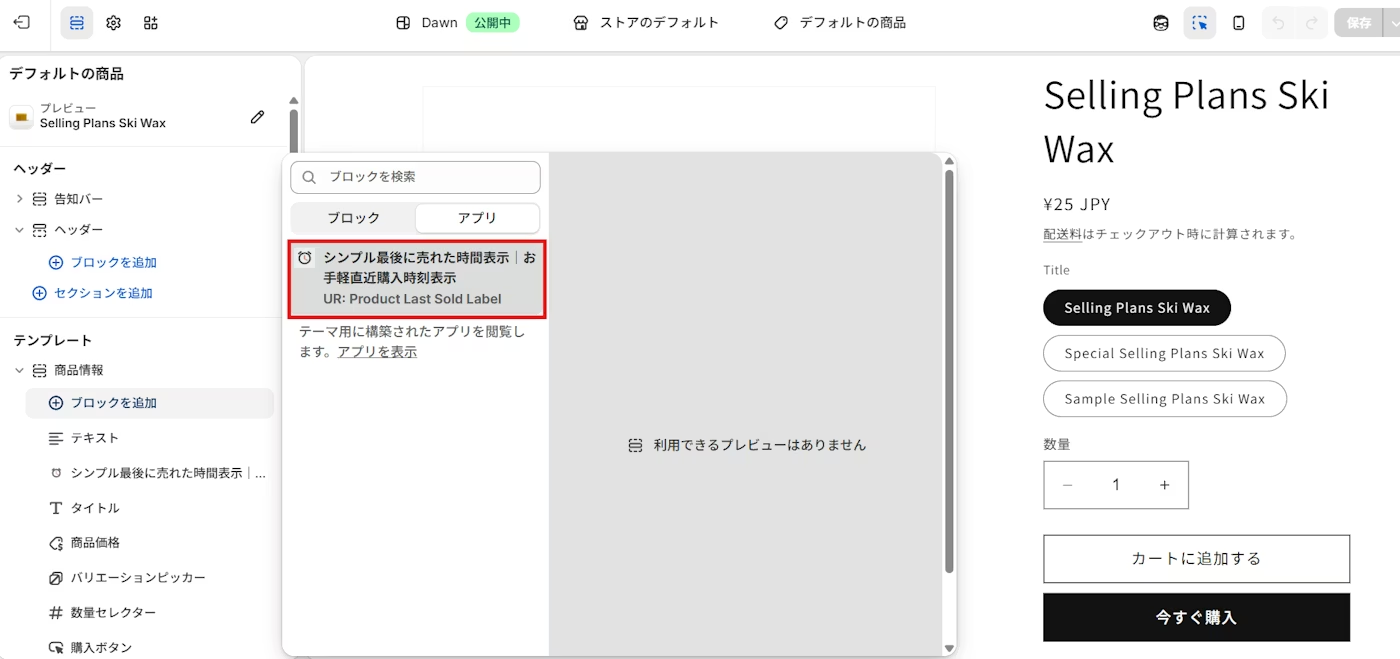
「アプリ」タブから UR: Product Last Sold Label を選択して追加します。
表示位置や見え方を確認し、「保存する」をクリックしてください。
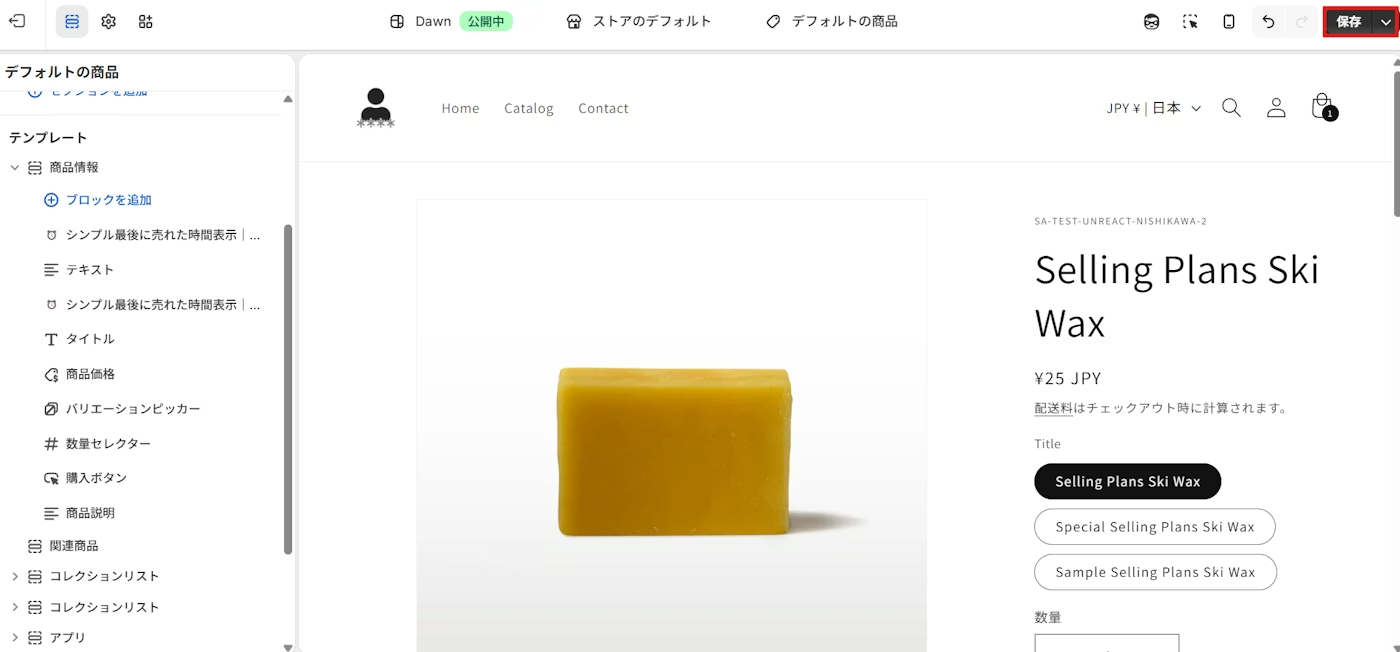
以上で、手動でのブロック追加は完了です。
シンプル最後に売れた時間表示アプリのカスタマイズ
テーマにアプリブロックを追加したら、テーマエディタで「シンプル最後に売れた時間表示|お手軽直近購入時刻表示」のカスタマイズを行えます。
アプリブロック UR: Product Last Sold Label をクリックすると、表示内容やデザインに関する設定項目が表示されます。
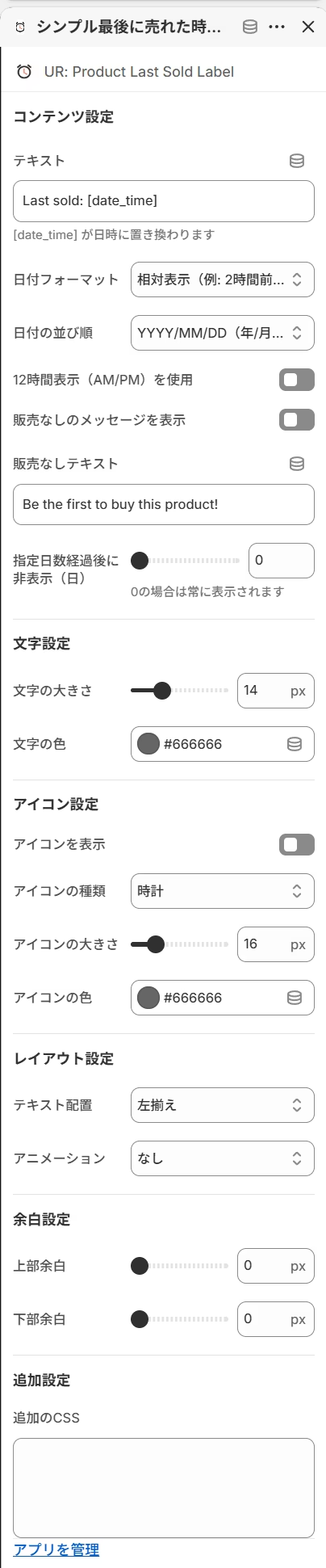
コンテンツ設定
表示する文言や、日時の見せ方を調整する項目です。
-
テキスト
表示文言を設定できます。たとえばLast sold: [date_time]のように入力すると、[date_time]の部分が最終販売日時に自動で置き換わります。 -
日付フォーマット
「2時間前」のような相対表示のほか、日付のみ、日付と時刻の表示など、ストアに合わせて見せ方を調整できます。 -
日付の並び順
YYYY/MM/DDなど、年月日の並び順を選択できます。見慣れた表記にそろえることで、読みやすさが上がります。 -
12時間表示(AM/PM)を使用
時刻表示を 12 時間表記にするかどうかを切り替えられます。 -
販売なしのメッセージを表示
まだ売れていない商品にもメッセージを表示したい場合に利用します。 -
販売なしテキスト
たとえばBe the first to buy this product!のような文言を設定し、初回購入を促すことができます。 -
指定日数経過後に非表示(日)
最終販売から指定した日数が経過したら、ラベルを自動で非表示にできます。0の場合は常に表示されます。
文字設定
文字の見やすさを調整する項目です。
-
文字の大きさ
テキストサイズをスライダーで調整できます。 -
文字の色
テキストカラーを変更できます。商品ページ全体のデザインに合わせて自然になじませることができます。
アイコン設定
アイコンを使って視認性を高めたい場合の設定です。
-
アイコンを表示
アイコンの表示・非表示を切り替えられます。 -
アイコンの種類
時計アイコンなど、表示するアイコンの種類を選択できます。 -
アイコンの大きさ
アイコンサイズを調整できます。 -
アイコンの色
アイコンの色も変更できるため、文字色とそろえた見せ方がしやすくなります。
レイアウト設定
表示位置や演出の調整に関する項目です。
-
テキスト配置
左揃えなど、テキストの配置を設定できます。 -
アニメーション
アニメーションの有無を選択できます。シンプルに見せたい場合は「なし」でも十分使いやすいです。
余白設定
周囲の要素との間隔を整えるための設定です。
- 上部余白
- 下部余白
商品タイトル、価格、購入ボタンなどとの距離感を調整することで、より見やすい商品ページに整えられます。
追加設定
- 追加の CSS
標準設定だけでは足りない場合に、CSS を追記してさらに細かな見た目の調整ができます。ストア独自のデザインに合わせ込みたい場合に便利です。
おわりに
今回は「シンプル最後に売れた時間表示|お手軽直近購入時刻表示」の解説を行いました。
- 商品ページに最終販売日時を表示して、購入の後押しができる
- 指定日数経過後の自動非表示で、自然な訴求を保ちやすい
- 表示形式やデザインをノーコードで調整できる
- 月額 $3.99、1週間の無料期間ありで導入しやすい
購入実績をさりげなく伝えたいストアや、商品ページの訴求力を高めたいストアにおすすめのアプリです。
ぜひ活用して、商品ページのコンバージョン向上にお役立てください。
参考記事
今回は以下の記事を参考にしています。

































.png?w=400)






.png?w=400)





.png?w=400)
.png?w=400)














.png?w=400)







.png?w=400)




.png?w=400)















.png?w=400)

















.png?w=400)









.png?w=400)





.png?w=400)



































.png?w=400)


.png?w=400)



.png?w=400)
.png?w=400)
.png?w=400)






.png?w=400)



