Shopifyにお問い合わせフォームを簡単に設置できるアプリを徹底解説|ご利用ガイド

株式会社UnReactのアイコン
株式会社UnReact

はじめに

Shopify は、世界中で利用されているネットショップ作成サービスです。テーマを使ってストアのデザインを自由にカスタマイズでき、さらにアプリを追加することで、標準にはない便利な機能を手軽に拡張できます。

「シンプルお問い合わせフォーム|コンタクトフォームカスタマイズ」 は、テキスト入力・メールアドレス・ラジオボタン・チェックボックス・ドロップダウンなどのフィールドを自由に組み合わせて、オリジナルのお問い合わせフォームをかんたんに作成できる Shopify アプリです。作成したフォームは App Block としてテーマのどのページにも設置でき、フォームのデザインもテーマカスタマイズ画面から細かくカスタマイズできます。

料金

  • Basic Plan $9.99/月
  • インストールから 7 日間、無料でアプリをお試しいただけます
  • 年払いで実質 2 ヶ月分無料でお得にご利用いただけます

アプリストア

シンプルお問い合わせフォーム|コンタクトフォームカスタマイズ - Shopify App Store
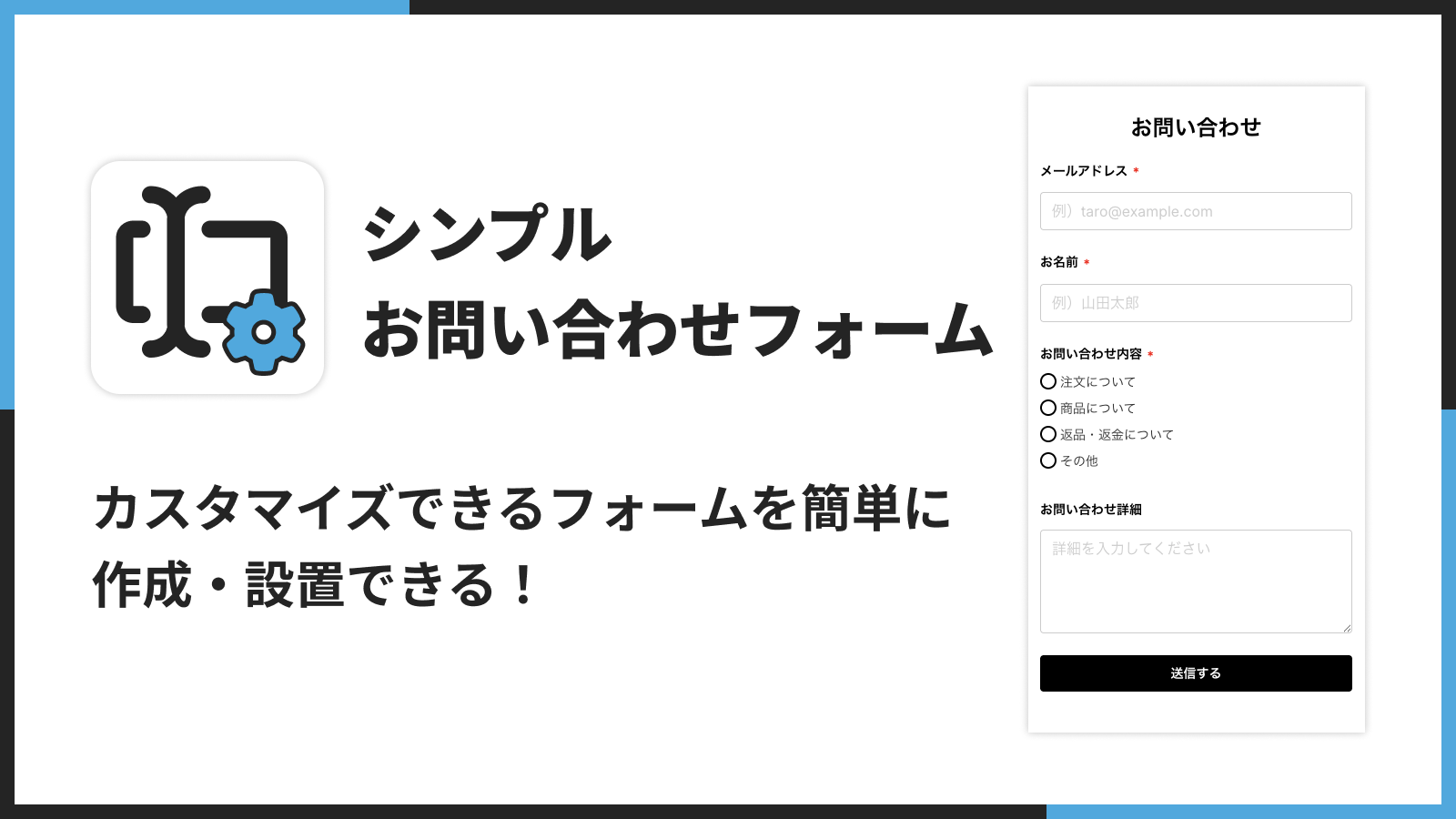
シンプルお問い合わせフォーム|コンタクトフォームカスタマイズ のアプリストア画像


「シンプルお問い合わせフォーム|コンタクトフォームカスタマイズ」でできること

「シンプルお問い合わせフォーム|コンタクトフォームカスタマイズ」を使えば、コーディング不要でオリジナルのお問い合わせフォームをストアに設置できます。テキスト入力やメールアドレス、ラジオボタン、チェックボックス、ドロップダウンなど、さまざまなフィールドを組み合わせてフォームを自由に作成できます。作成したフォームはテーマのホームページ・商品ページ・コレクションページなど、どのページにも配置可能です。テーマカスタマイズ画面からタイトルやフィールド、ボタンのスタイルを細かく調整でき、追加 CSS によるカスタマイズにも対応しています。フォームの送信には Shopify のネイティブ機能を使用しているため、送信されたメッセージはストアのメールアドレスに届きます。

シンプルお問い合わせフォーム|コンタクトフォームカスタマイズ のメイン画像

主な特徴

  1. テキスト・メールアドレス・ラジオボタンなどのフィールドでフォームを作れます。 さまざまな入力タイプを組み合わせて、ストアに最適なフォームを自由に設計できます。
  2. 作ったフォームは App Block として、テーマのどのページにも配置できます。 ホームページ、商品ページ、コレクションページなど、設置場所を選びません。
  3. タイトル・フィールド・ボタンのフォントサイズや色、余白などをカスタマイズできます。 テーマカスタマイズ画面から、ストアのデザインに合わせて細かく調整できます。
  4. フォームを複数作成・管理でき、フォーム ID で設置先を切り替えられます。 用途ごとにフォームを分けて管理し、フォーム ID をコピーして貼り付けるだけで設置できます。
  5. Shopify のネイティブフォームで送信処理。メッセージはストアのメールアドレスに届きます。 外部サービスを使わず、Shopify 標準の仕組みでメッセージを受信できます。

カスタマイズした入力フォームをストアに設置できる!

ノーコードで作成したオリジナルのお問い合わせフォームを、ストアの好きなページに設置できます。テキスト入力やメールアドレス、ラジオボタン、チェックボックスなど、さまざまなフィールドを自由に組み合わせて、ストアに最適なフォームを作成しましょう。
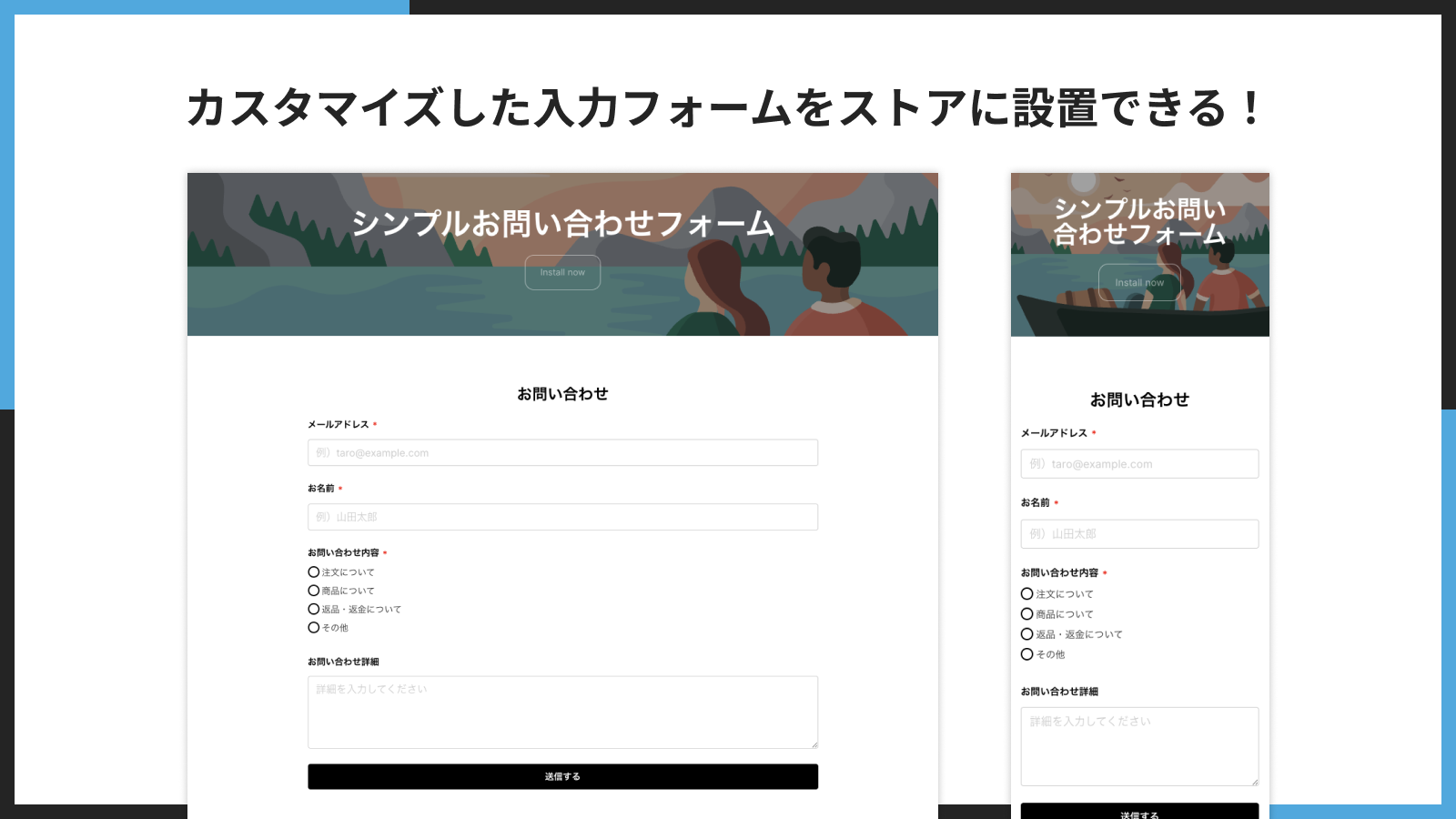
カスタマイズした入力フォームをストアに設置できる

フォームの設定は簡単 4STEP!

フォームの作成から設置まで、かんたんな 4 ステップで完了します。アプリの管理画面でフォームを作成し、フォーム ID をコピーしてテーマカスタマイズ画面に貼り付けるだけ。難しい設定は一切不要です。
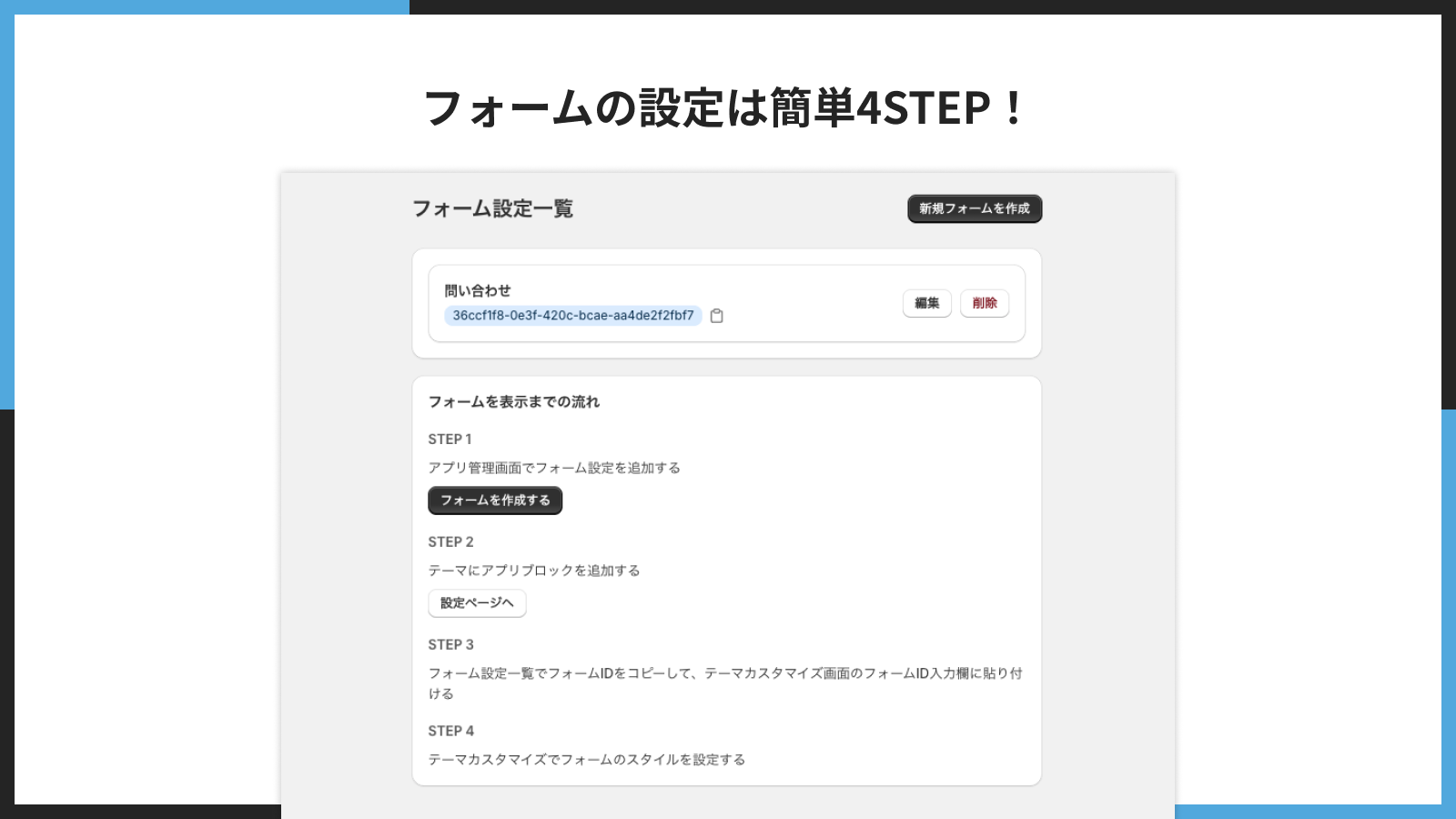
フォームの設定は簡単4STEP

複数のフォームを作成・管理できる!

お問い合わせフォーム、資料請求フォーム、アンケートフォームなど、用途に合わせて複数のフォームを作成・管理できます。フォーム ID で設置先を切り替えられるので、ページごとに異なるフォームを表示することも可能です。
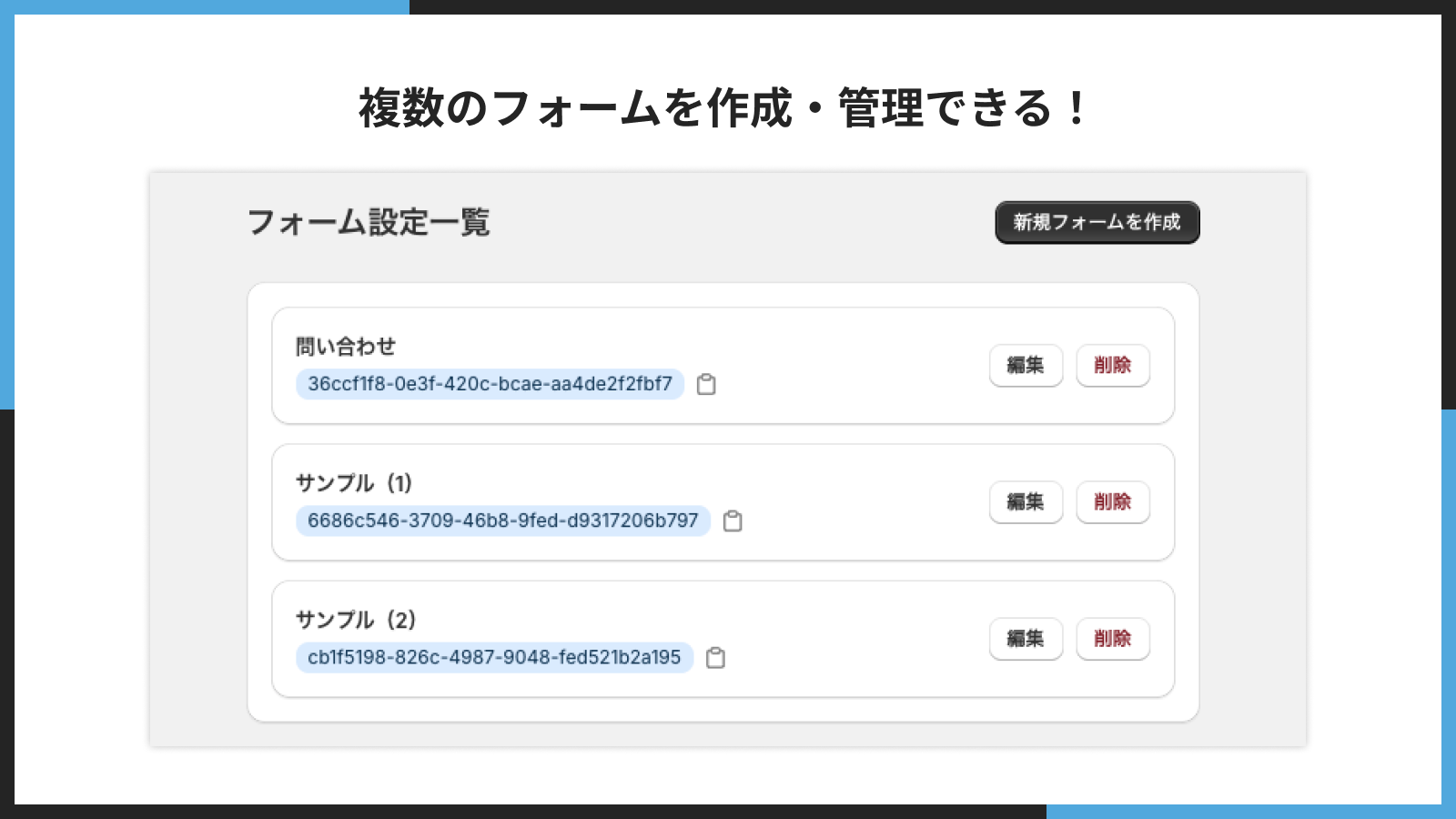
複数のフォームを作成・管理できる

フォームの入力フィールドを自由にカスタマイズできる!

テキスト入力、テキストエリア、メールアドレス、ラジオボタン、チェックボックス、ドロップダウンなど、豊富なフィールドタイプから自由に選んでフォームを構成できます。各フィールドのラベルやプレースホルダー、必須/任意の設定も柔軟にカスタマイズできます。
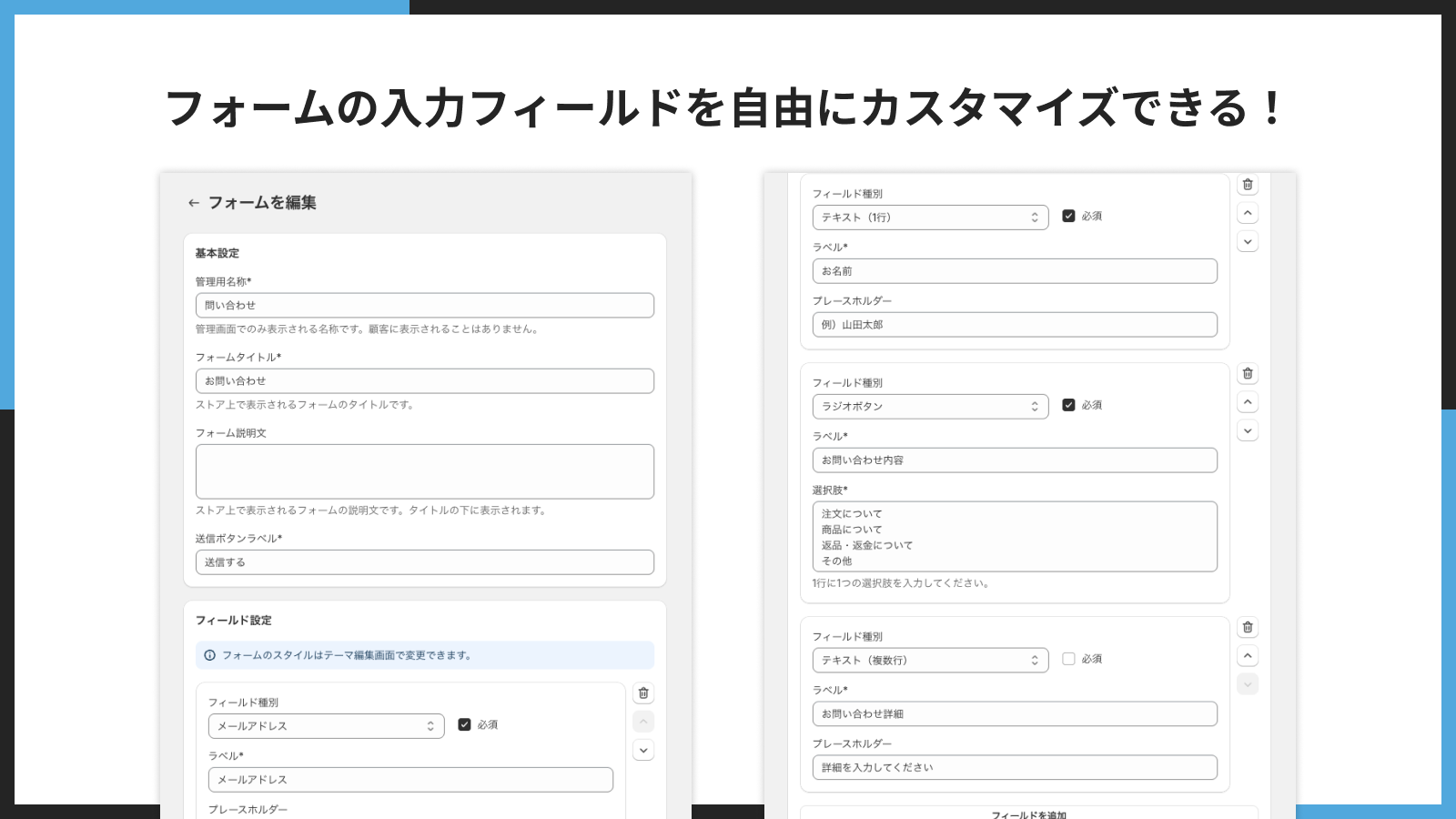
フォームの入力フィールドを自由にカスタマイズできる

フォームのデザインを自由にカスタマイズできる!

テーマカスタマイズ画面から、フォームのタイトル・入力フィールド・ボタンのフォントサイズ、色、余白などを細かく調整できます。追加 CSS にも対応しているので、より高度なデザインカスタマイズも可能です。
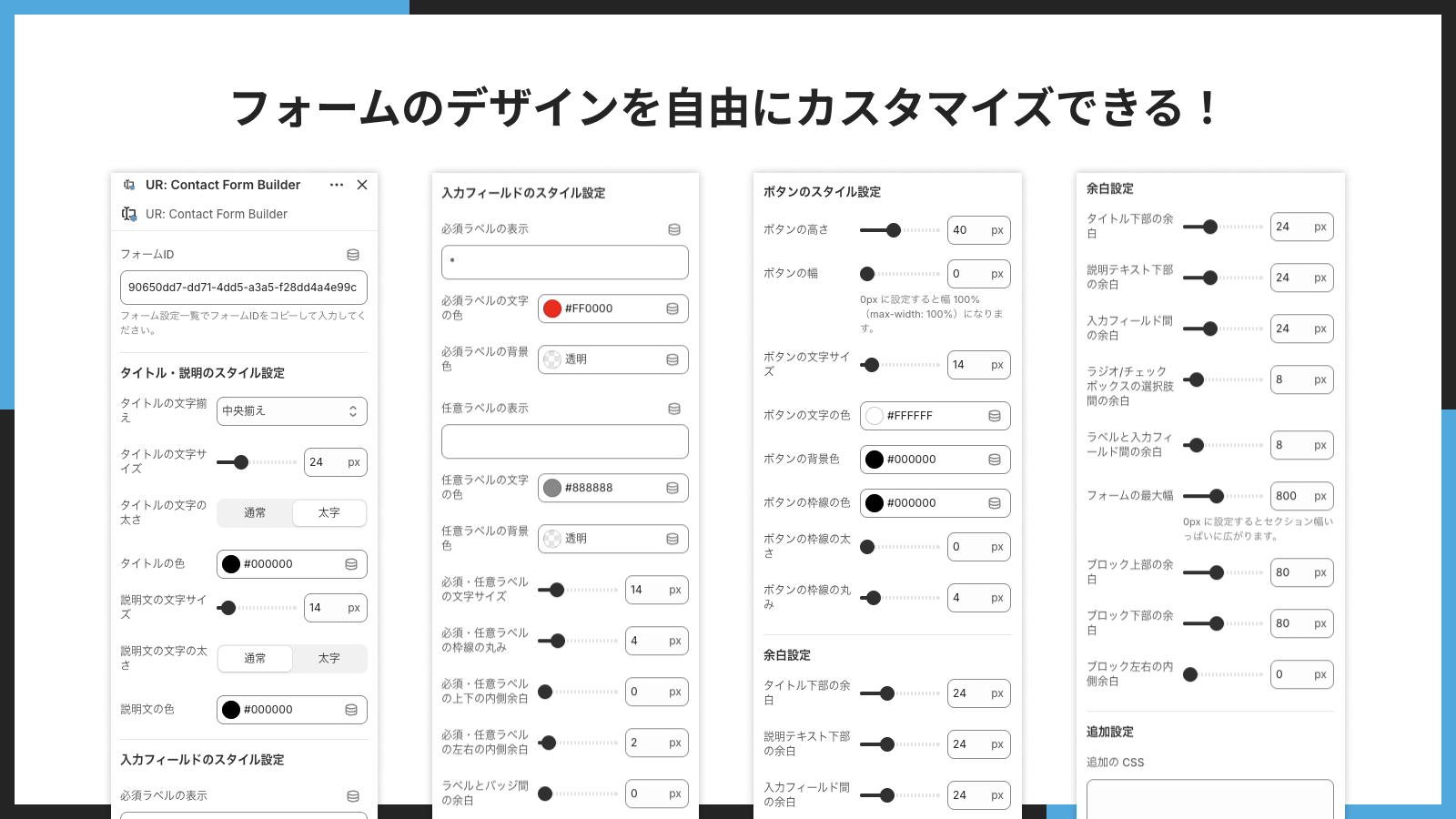
フォームのデザインを自由にカスタマイズできる


アプリのインストール

シンプルお問い合わせフォーム|コンタクトフォームカスタマイズ - Shopify App Store

  • Basic Plan $9.99/月
  • インストールから 7 日間、無料でアプリをお試しいただけます
  • 年払いで実質 2 ヶ月分無料でお得にご利用いただけます

インストール手順

① Shopify 管理画面の左下にある「設定」をクリックします。
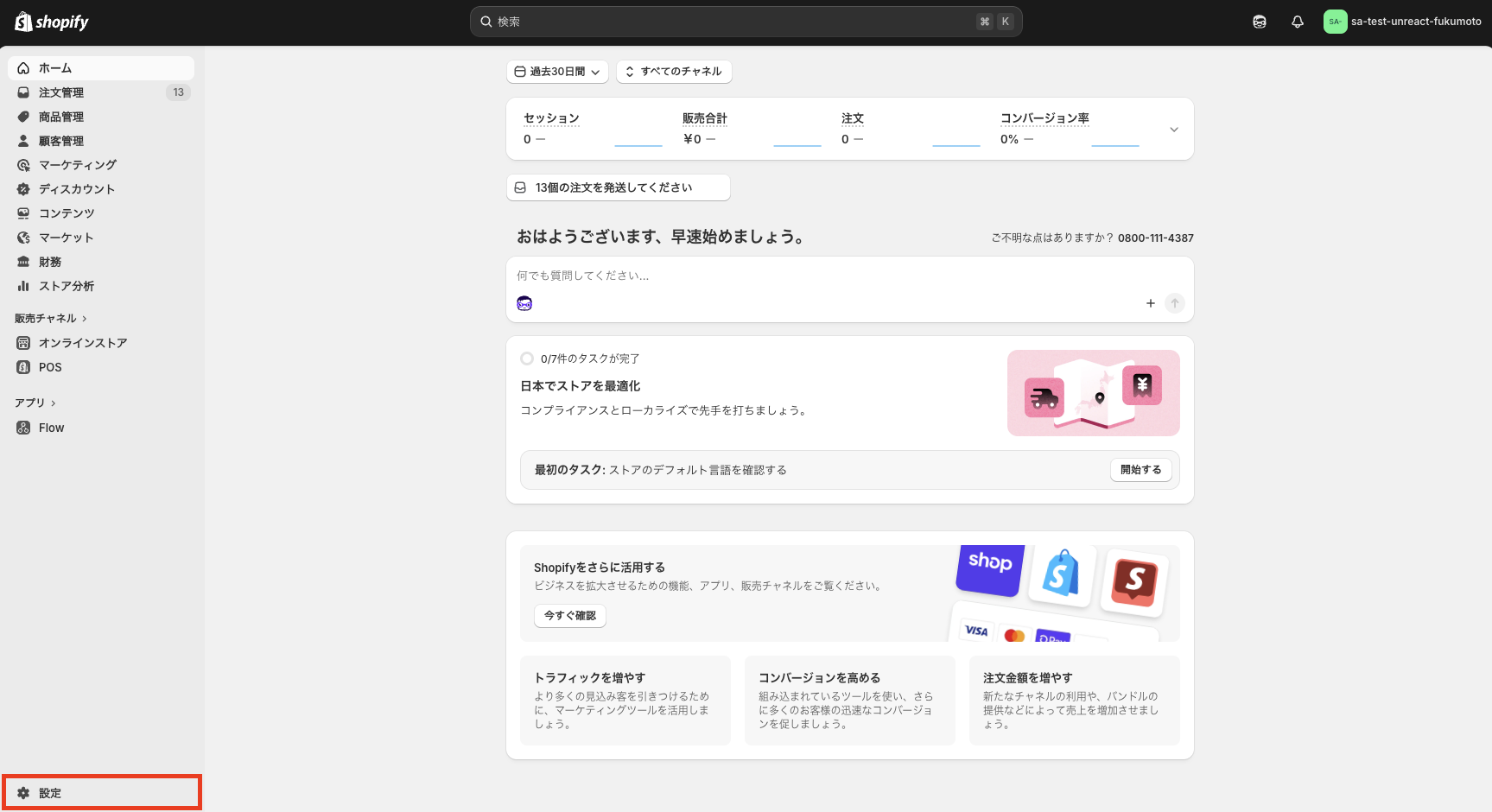
Shopify 管理画面の「設定」ボタンの位置を示した画面

② 「アプリ」をクリックし、画面上部の「Shopify App Store」へ移動します。
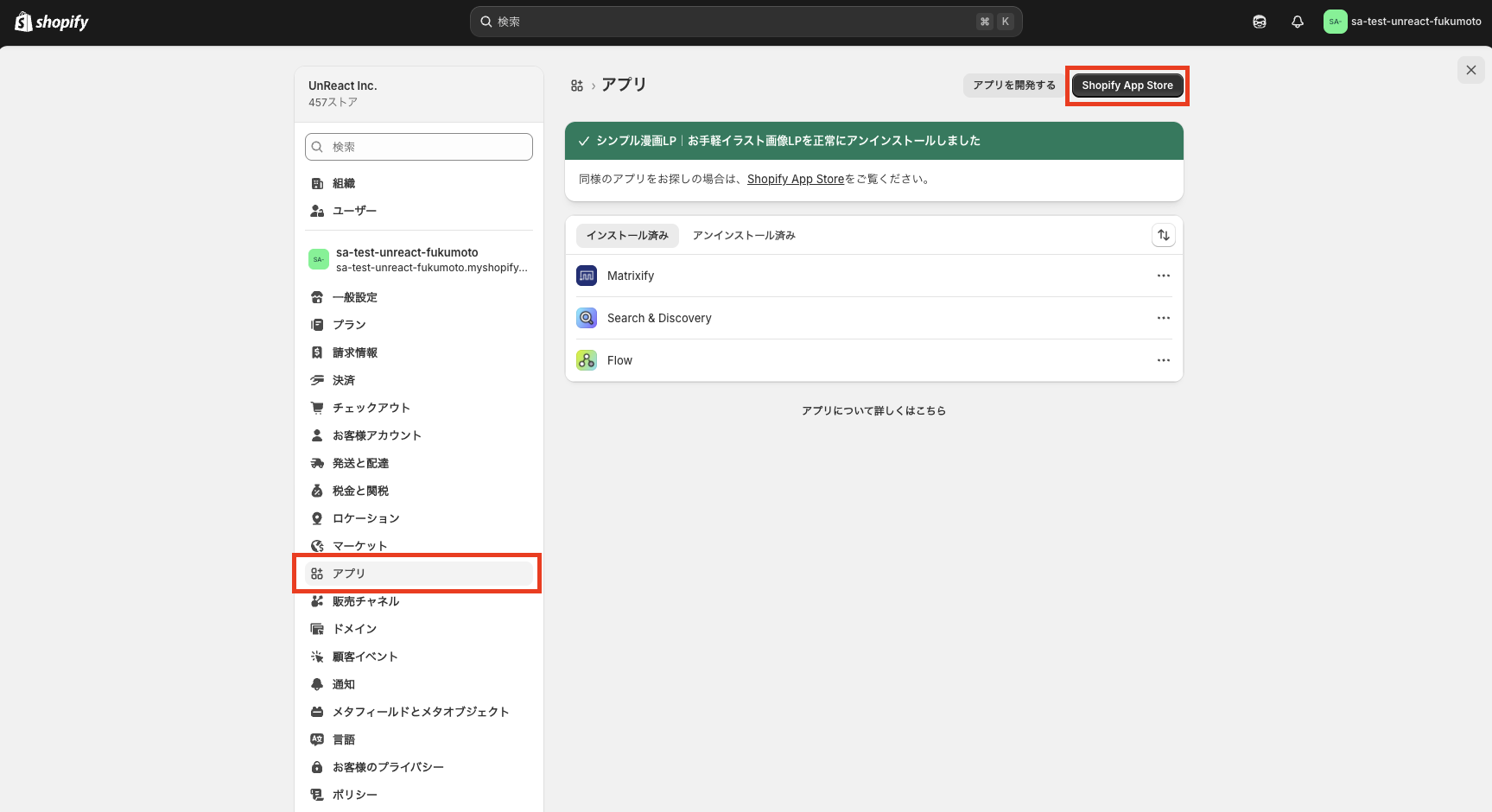
「アプリ」画面から Shopify App Store へ移動する画面

③ 検索窓に「シンプルお問い合わせフォーム|コンタクトフォームカスタマイズ」と入力し、表示されたアプリをクリックします。
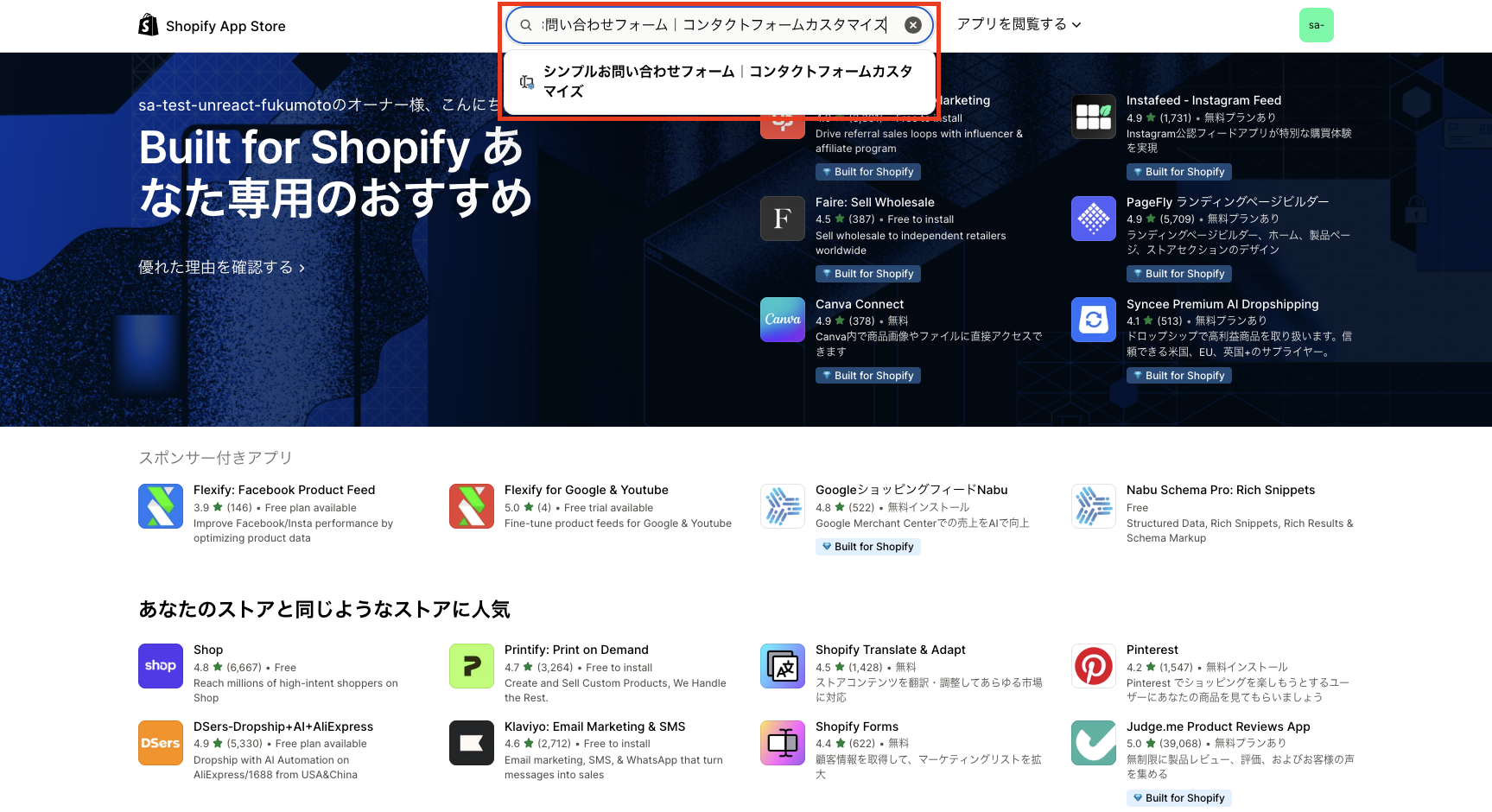
Shopify App Store でアプリを検索した結果画面

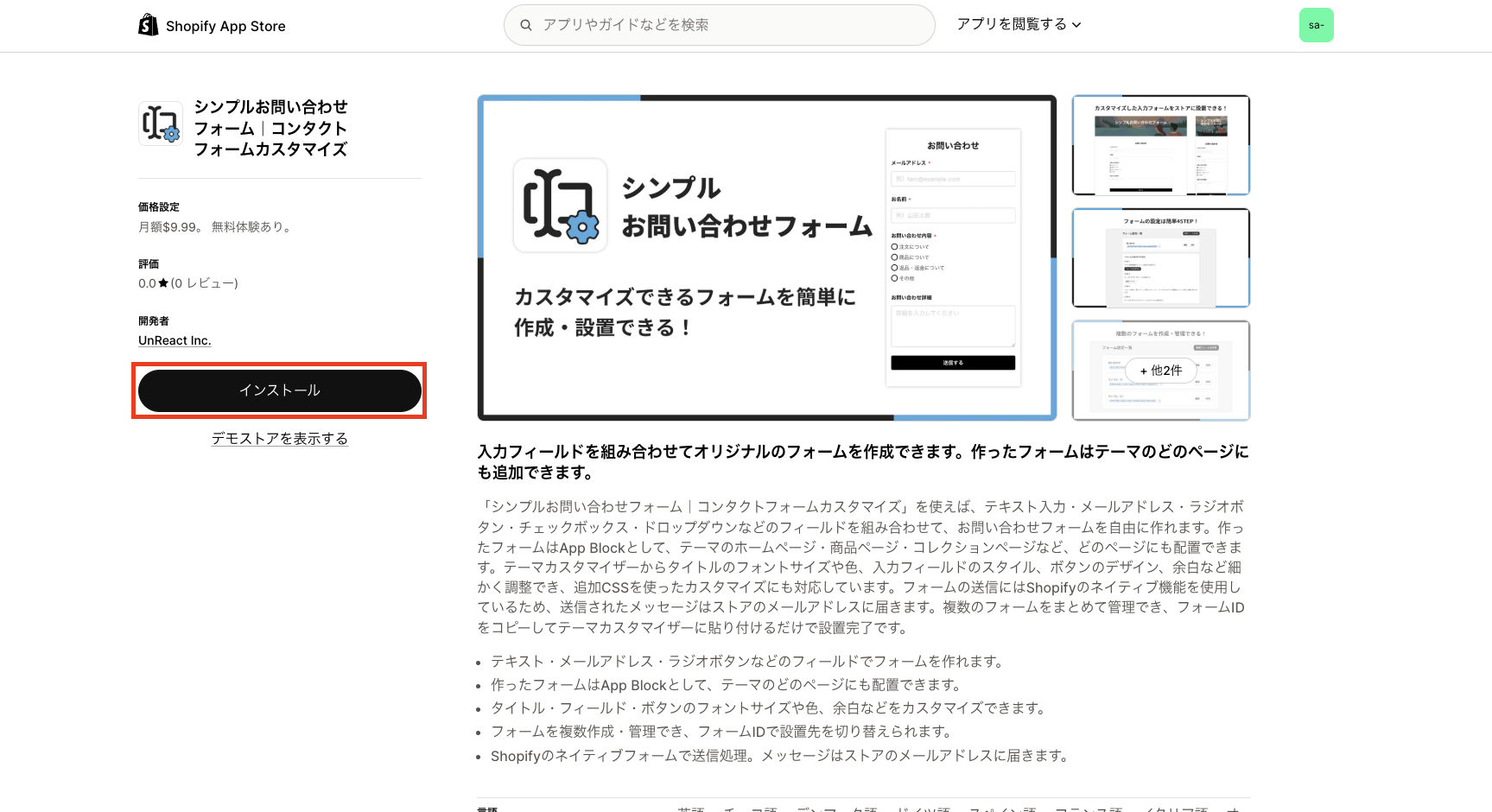
④ アプリ詳細画面で「インストール」をクリックします。

アプリ詳細画面の「インストール」ボタンを示した画面

⑤ 権限の確認画面が表示されるので内容を確認し、「インストール」をクリックしてインストールを完了します。
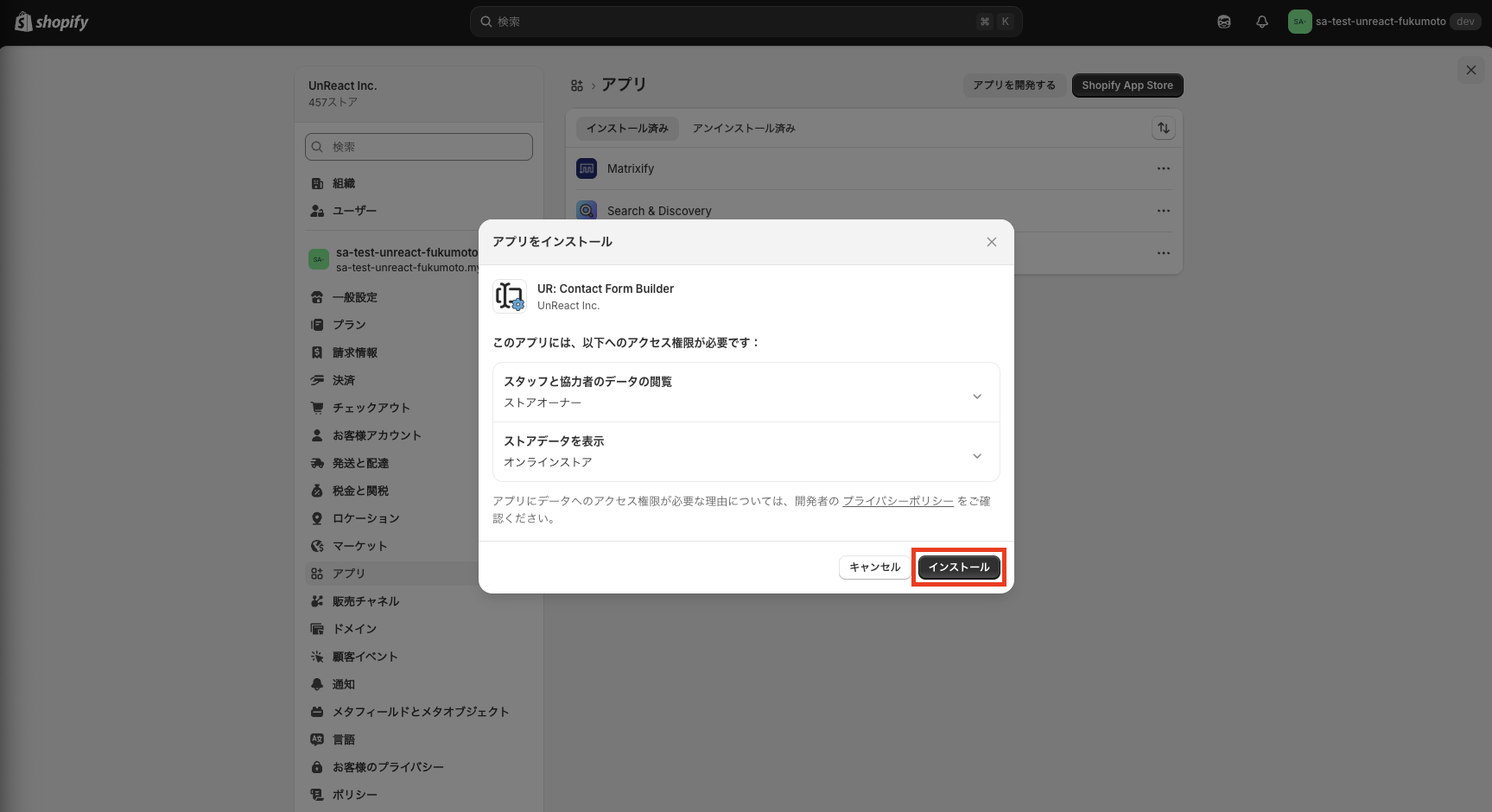
権限確認画面で「インストール」をクリックする画面

フォームを表示するまでの流れ

このアプリでは、以下の 4 ステップでフォームをストアに表示します。

STEP 1: アプリ管理画面でフォームを作成する

まず、アプリの管理画面でフォームを作成します。

① アプリの管理画面を開き、「新規フォームを作成」をクリックします。
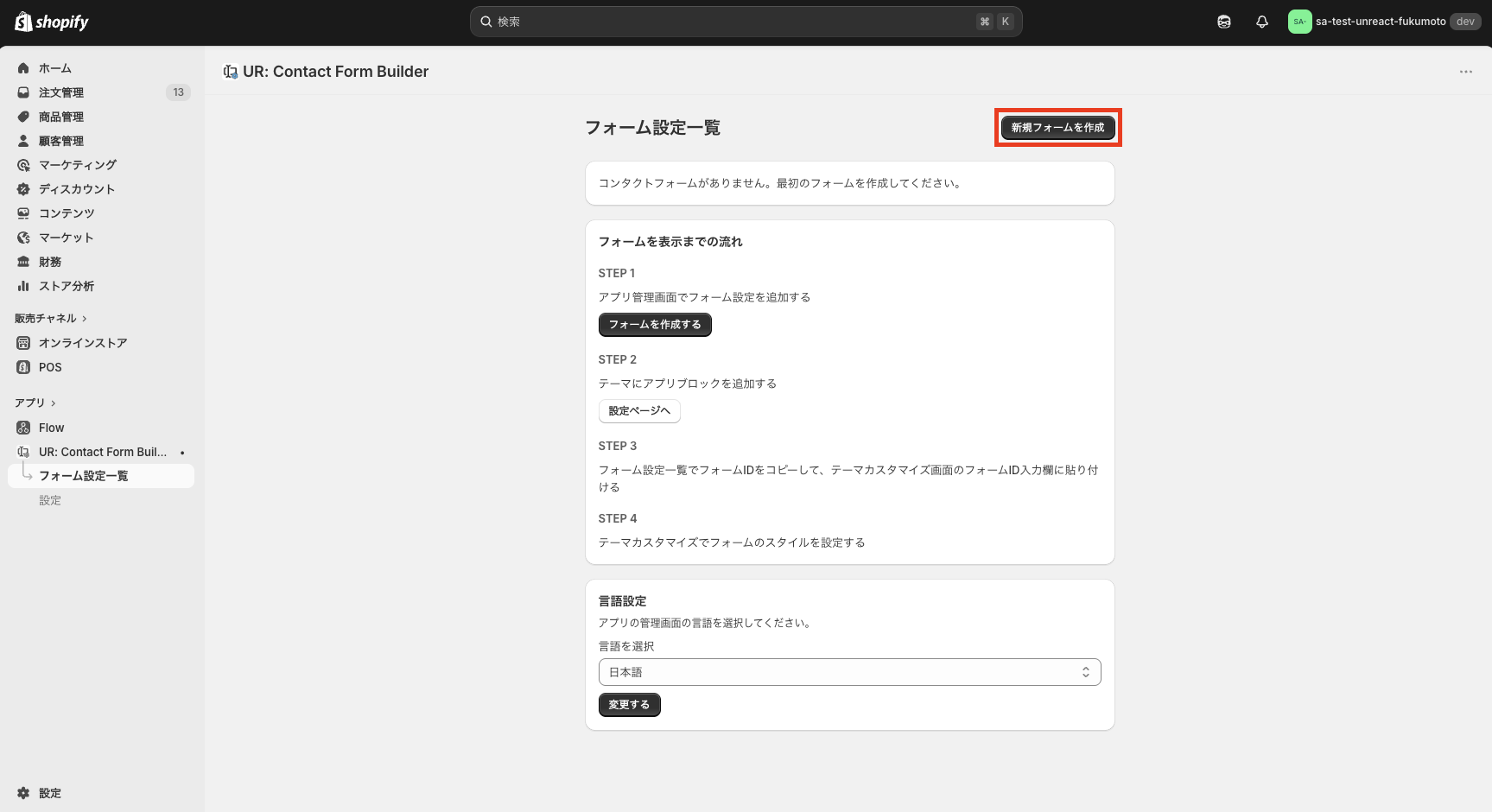
フォーム設定一覧画面で「新規フォームを作成」ボタンを示した画面

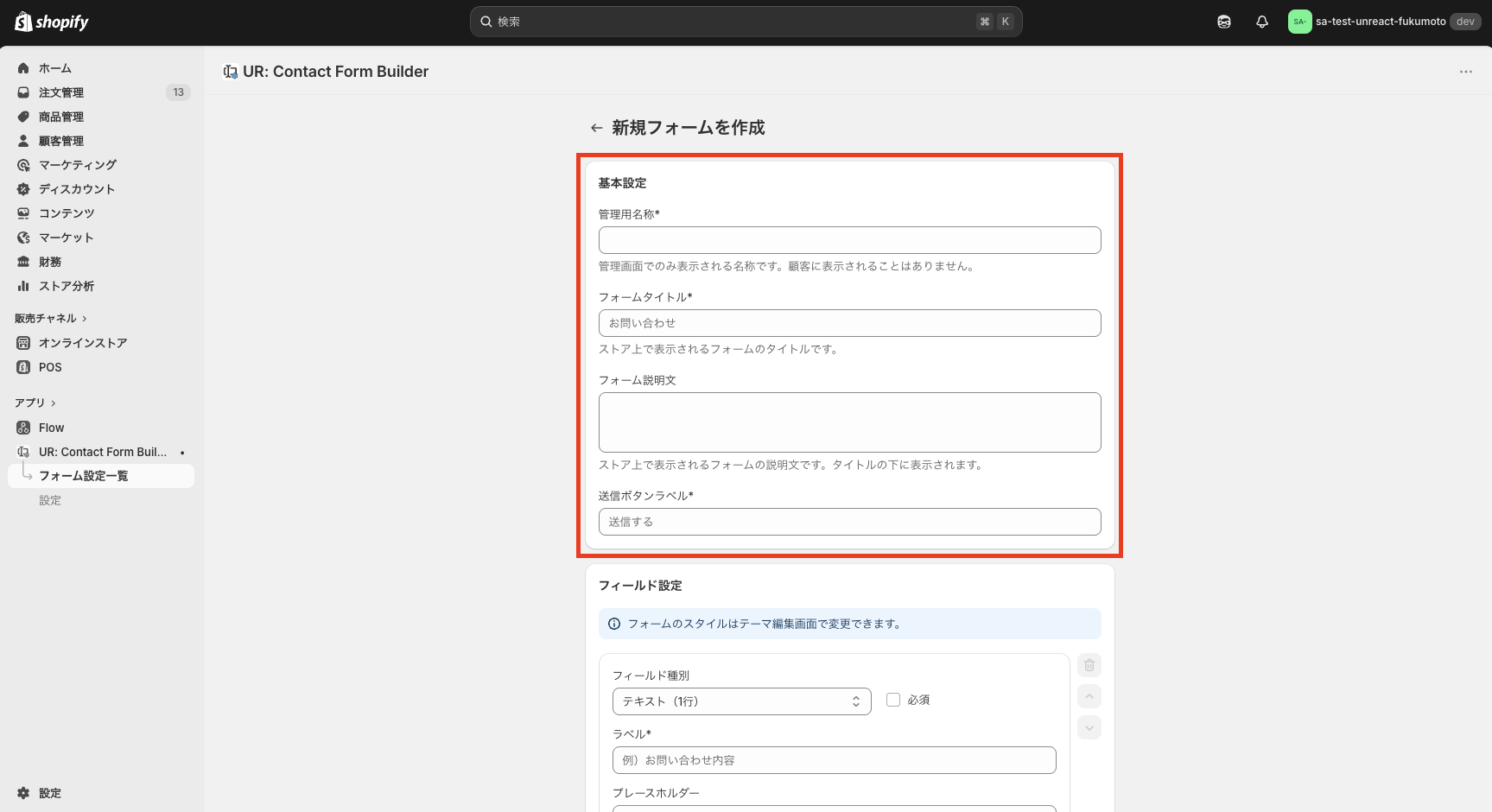
② フォームの基本設定を入力します。管理用名称・タイトル・説明文・送信ボタンのラベルを設定してください。
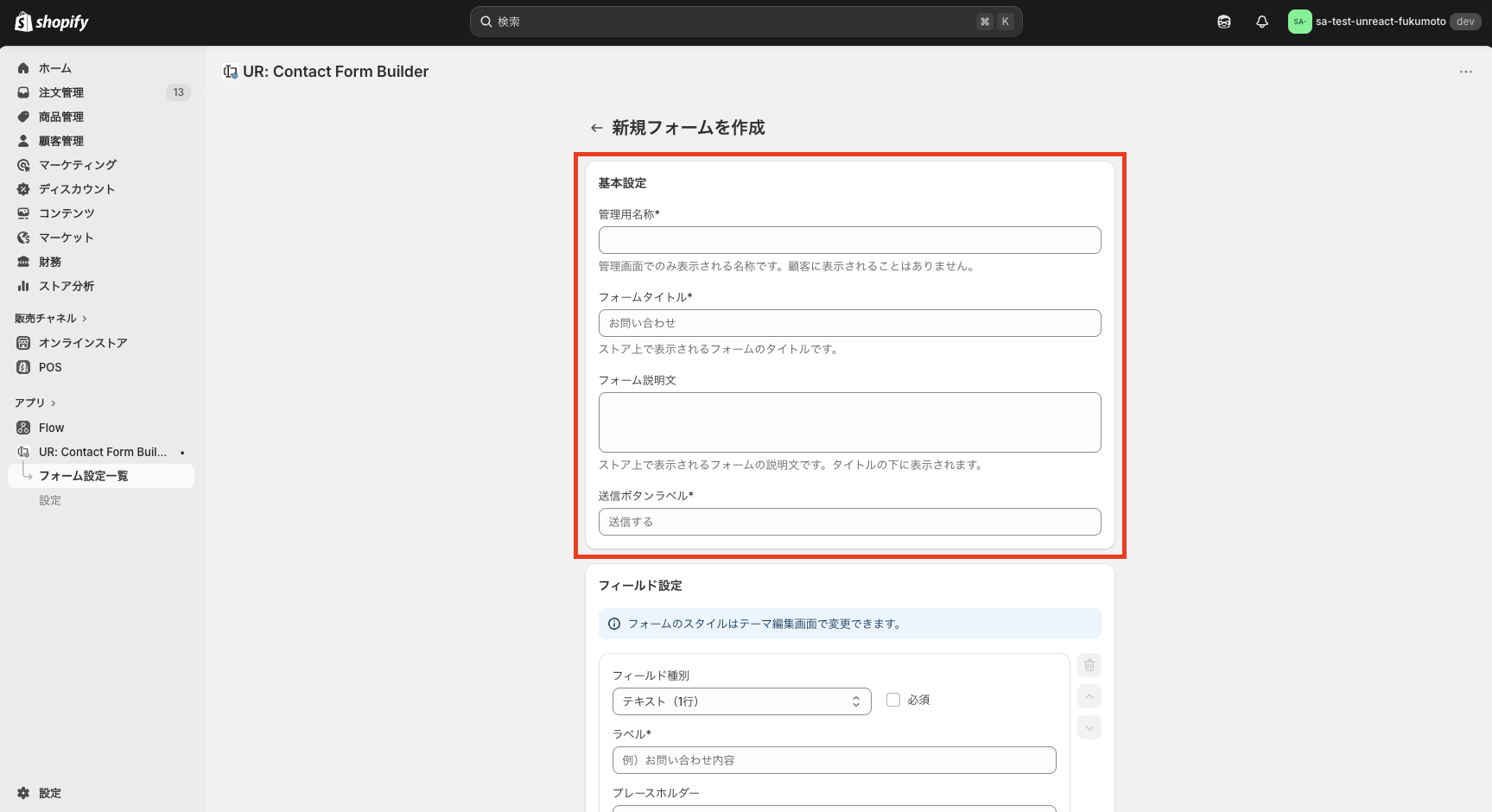
フォーム作成画面の基本設定カード

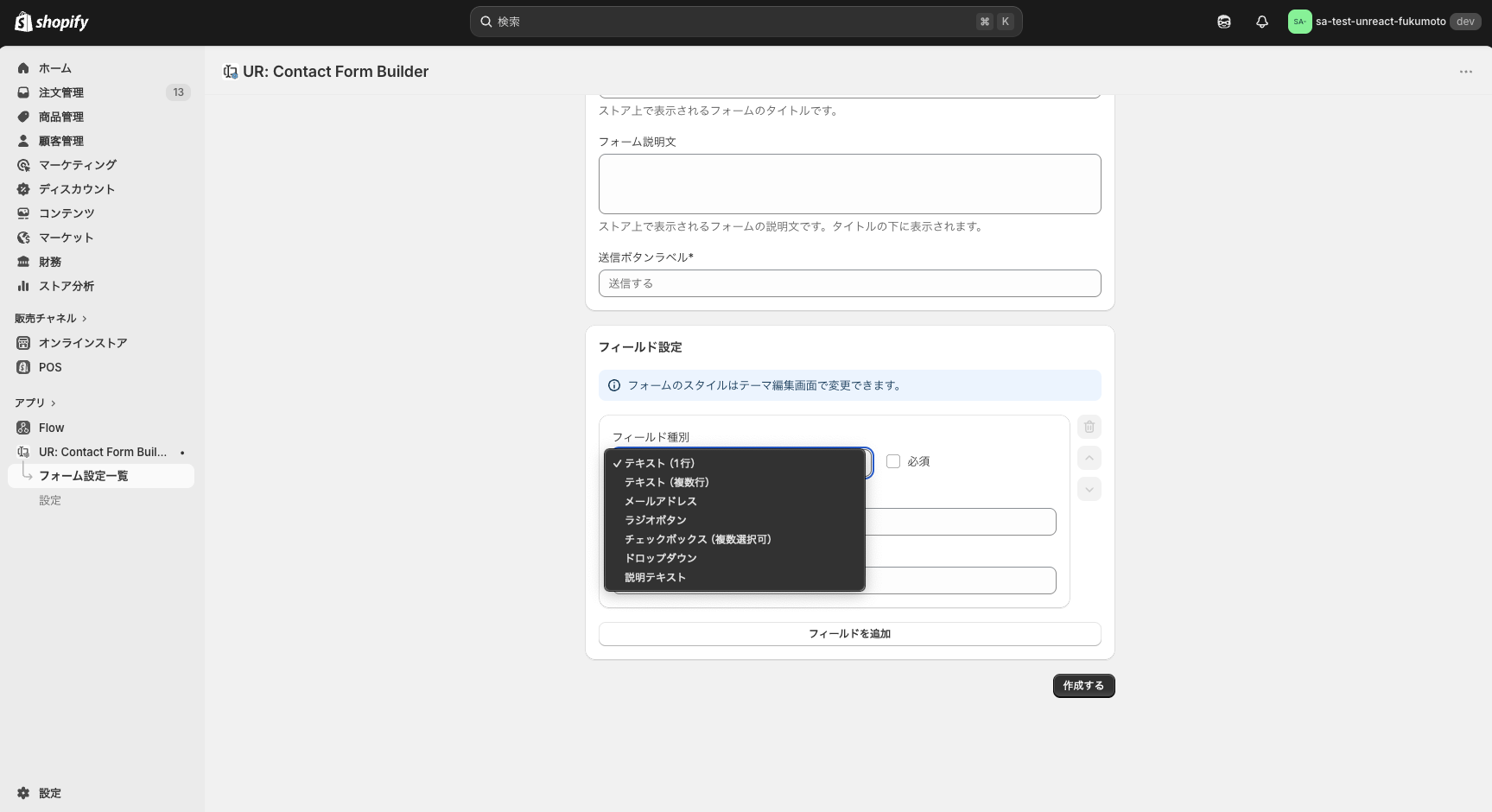
③ 「フィールドを追加」をクリックして、フォームに表示する入力フィールドを追加します。テキスト(1行)・テキスト(複数行)・メールアドレス・ラジオボタン・チェックボックス(複数選択可)・ドロップダウン・説明テキストから選べます。
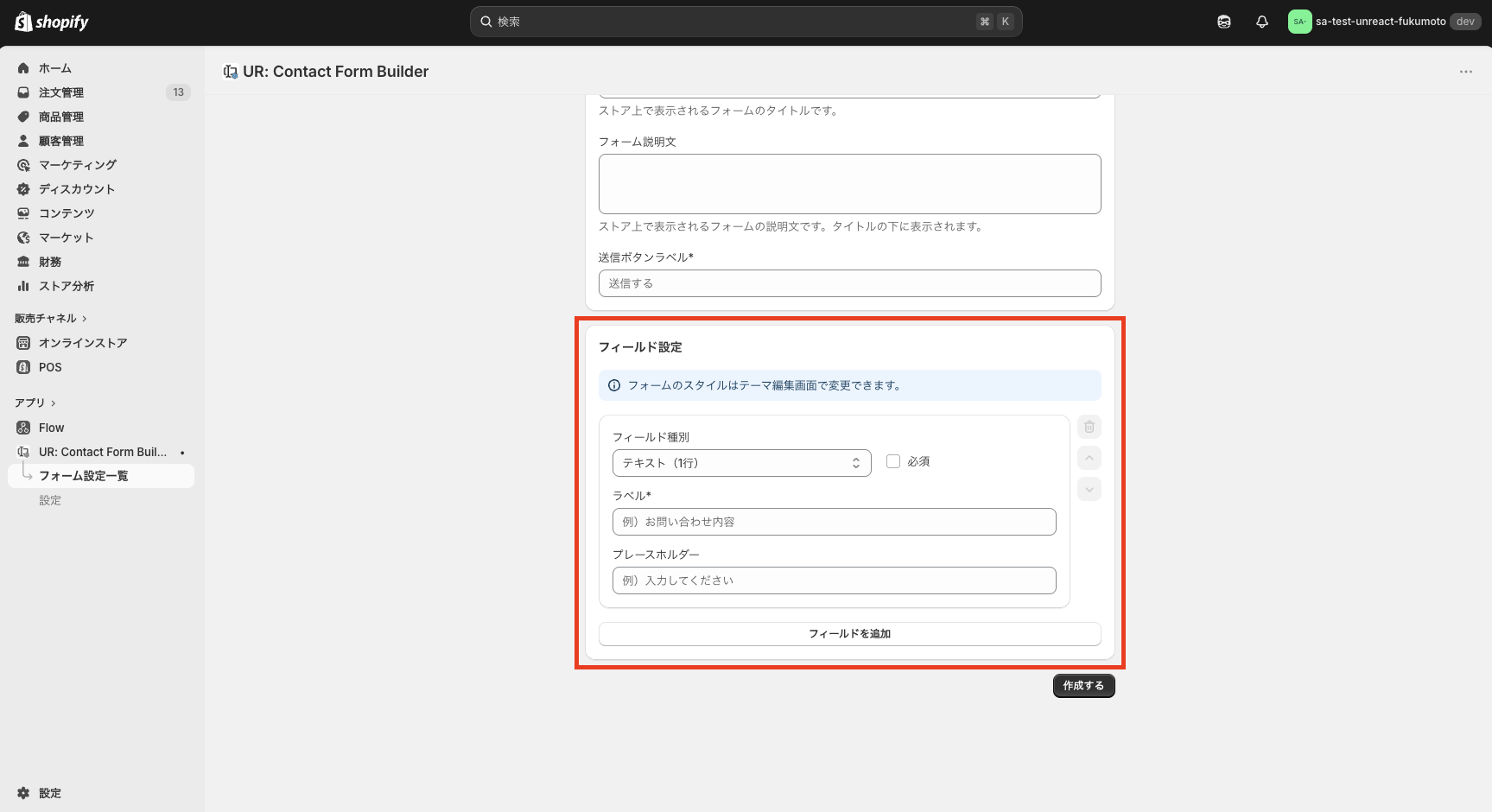
フィールド追加画面でフィールド種別を選択している画面

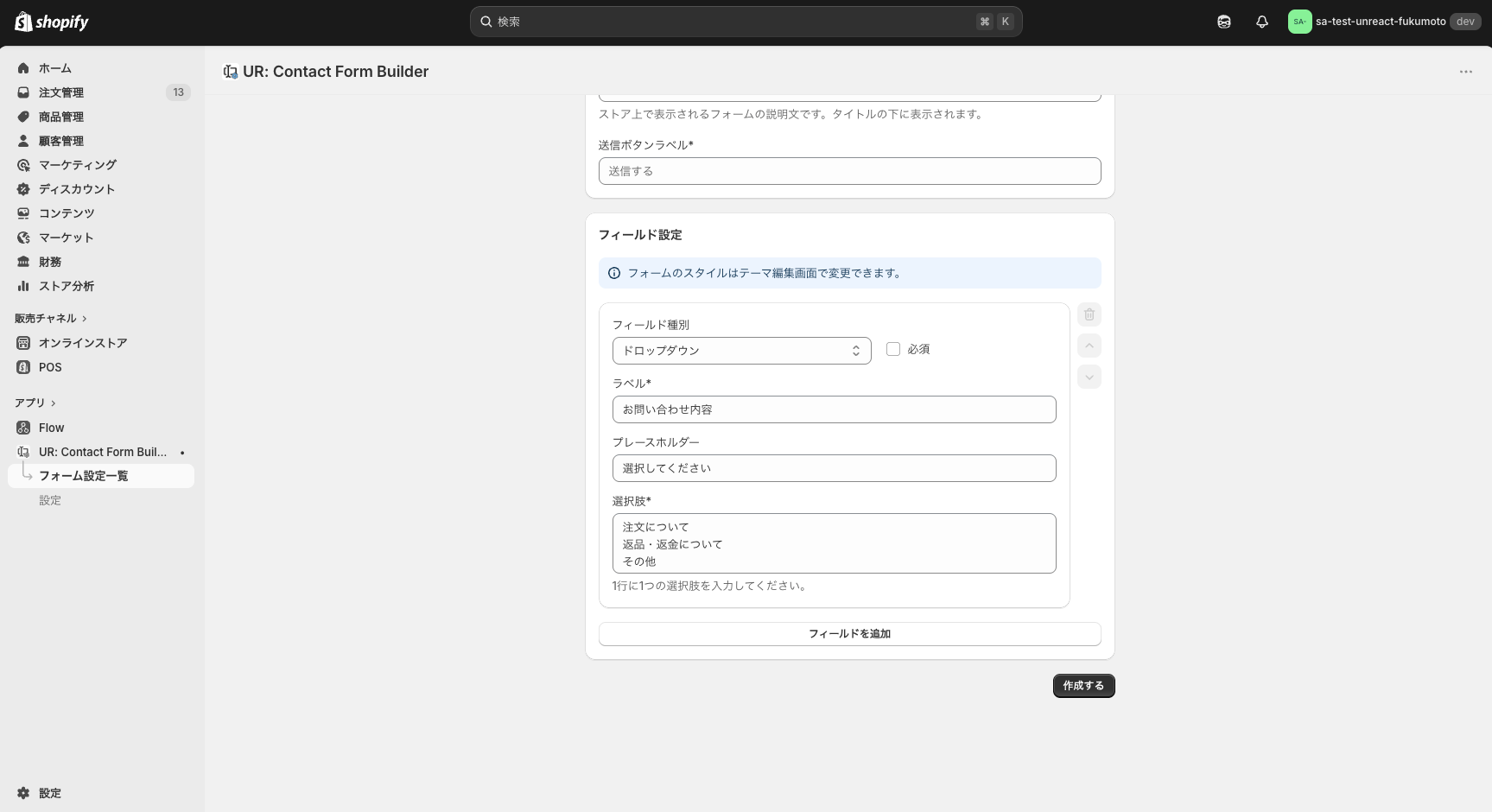
④ 各フィールドのラベル・プレースホルダー・必須設定などを入力し、「保存」をクリックしてフォームを作成します。
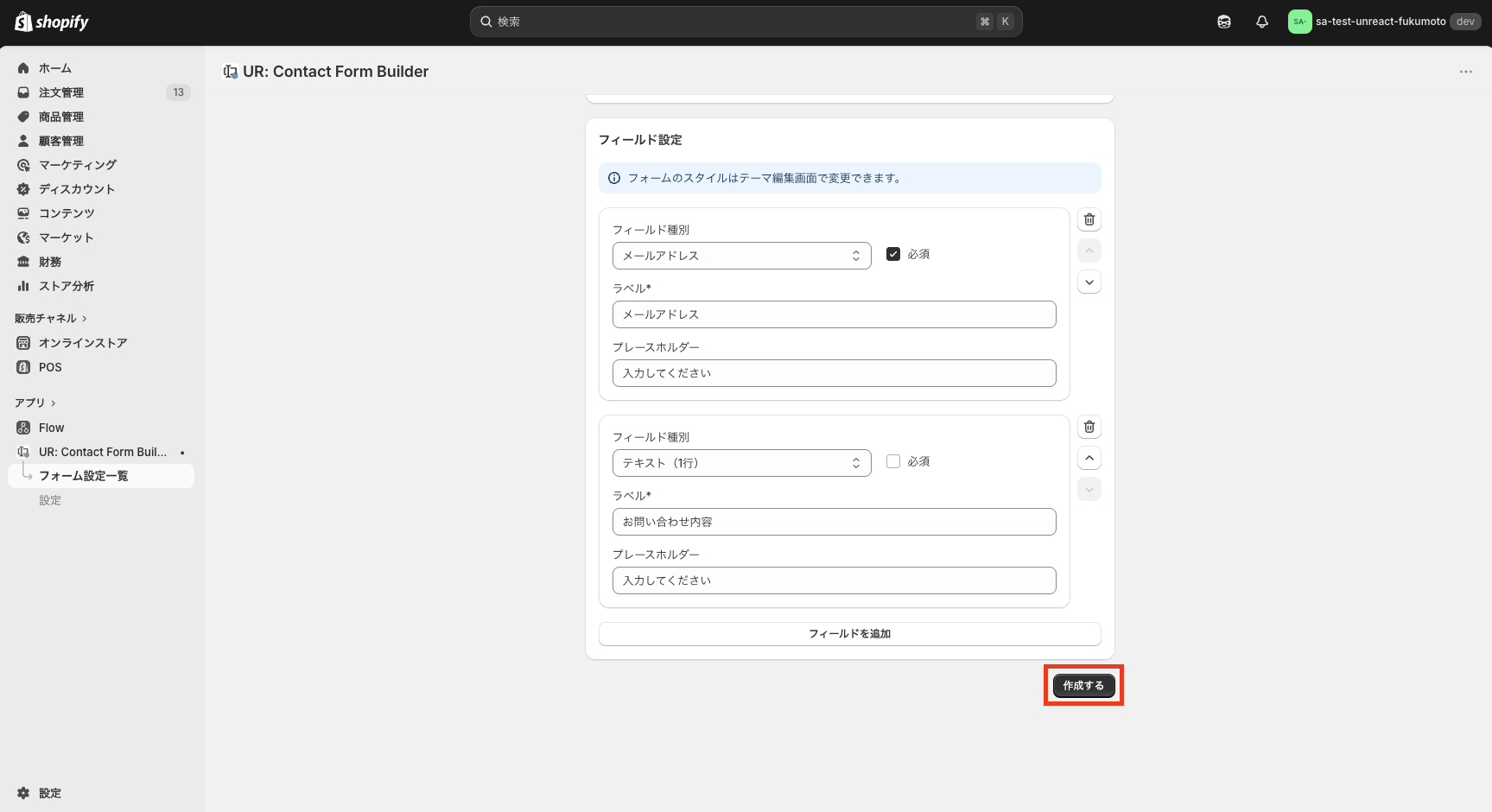
フィールドの詳細設定を入力した画面

STEP 2: テーマにアプリブロックを追加する

作成したフォームを表示するために、テーマにアプリブロックを追加します。

自動でテーマに追加(1 クリック追加)

① アプリの管理画面で「設定ページへ」をクリックして設定ページを開きます。
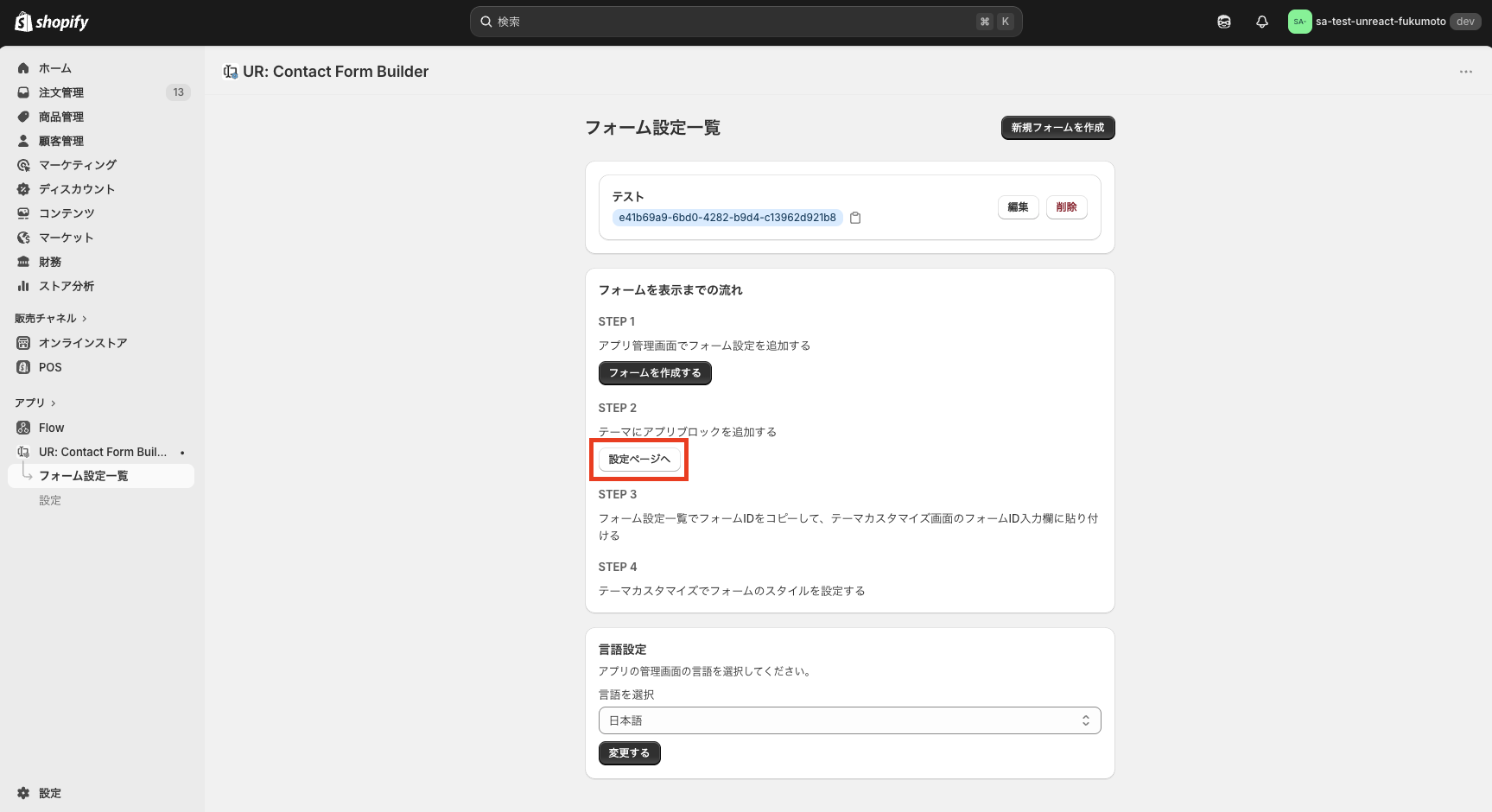
フォーム設定一覧画面の「設定ページへ」ボタンを示した画面

② 「テーマを選択」で追加したいテーマを選び、「テーマに追加」をクリックします。
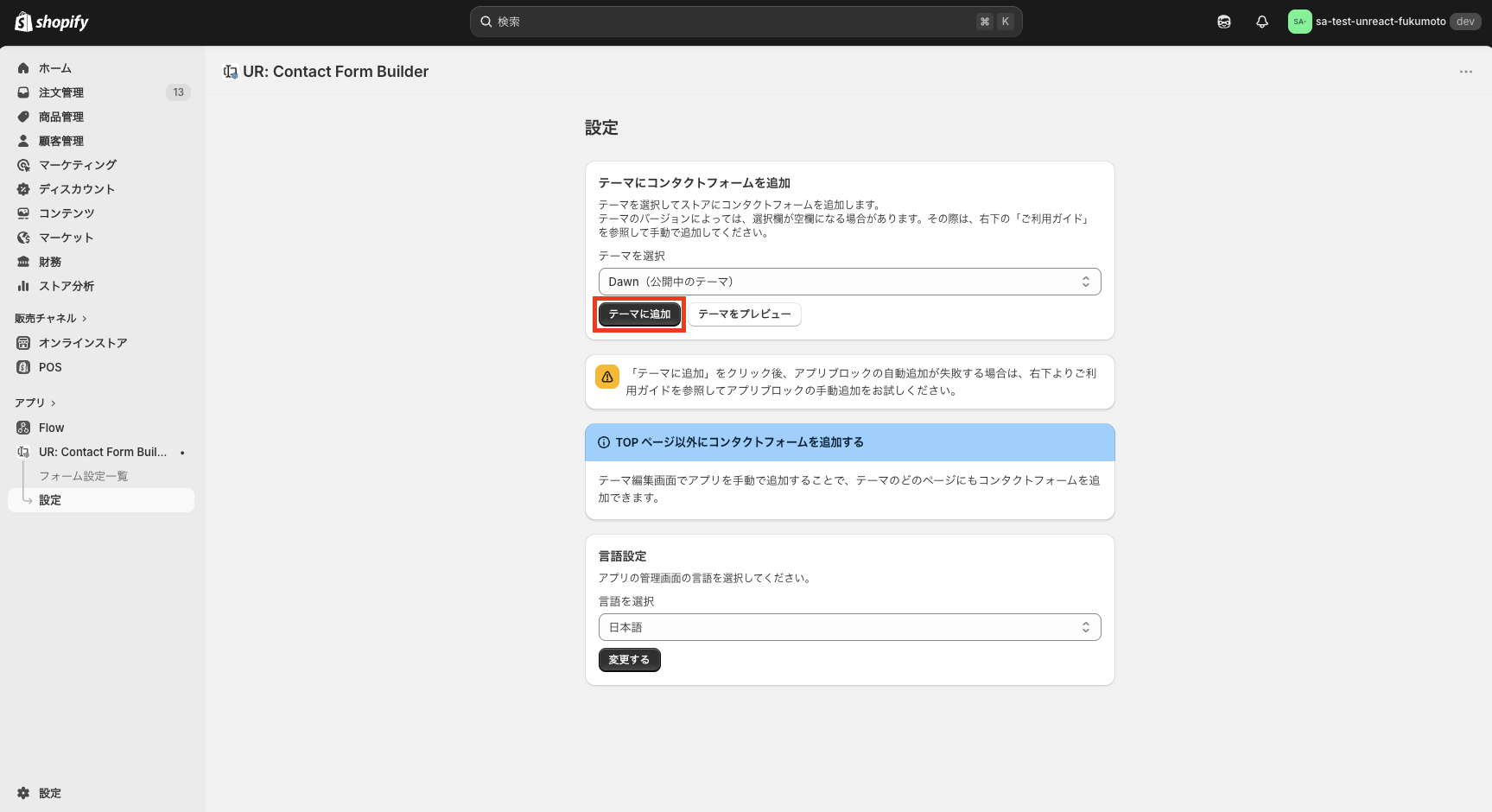
テーマ選択と「テーマに追加」ボタンを示した画面

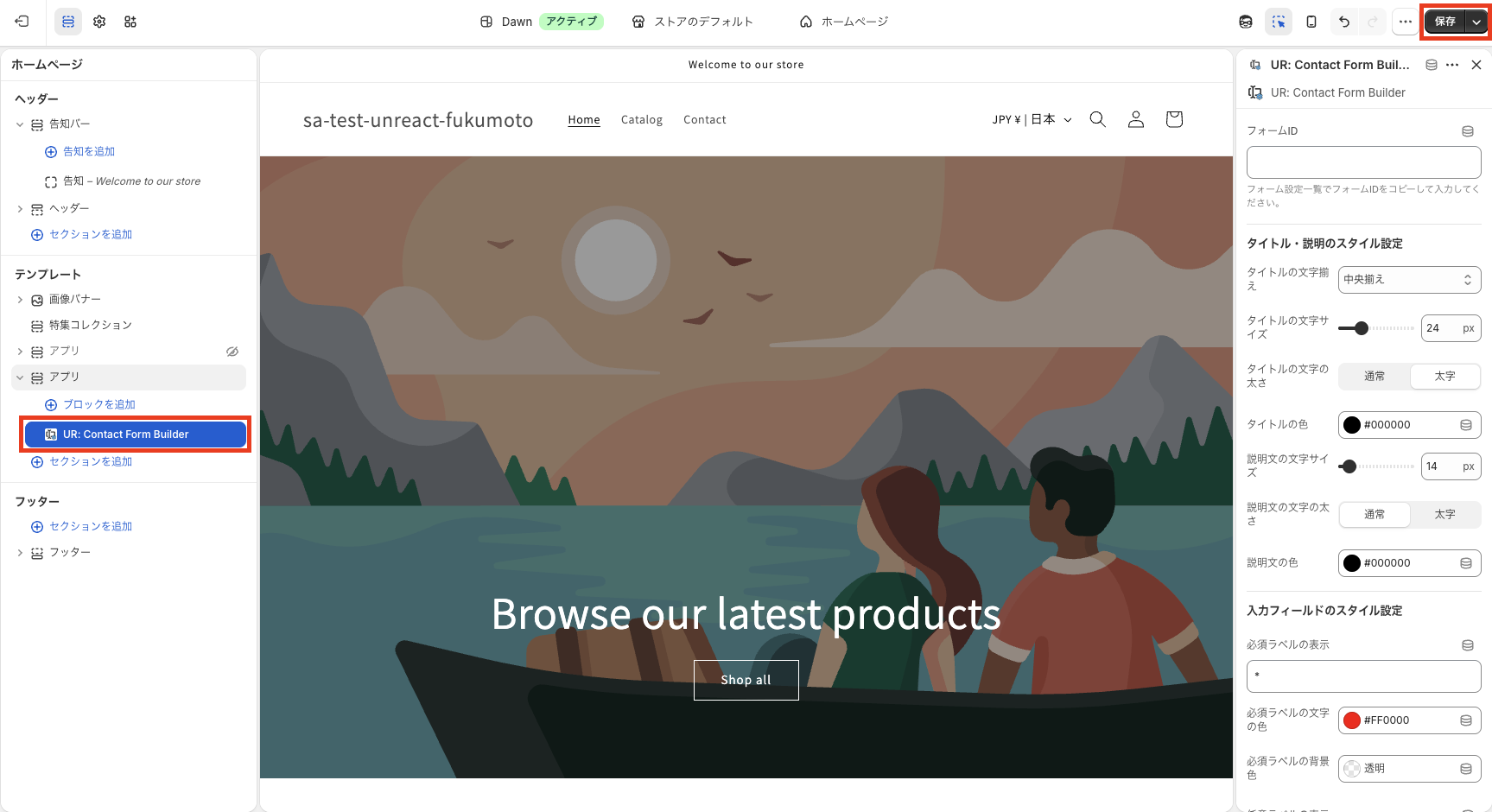
③ テーマエディタが開いたら、表示位置や設定を確認して「保存する」をクリックします。
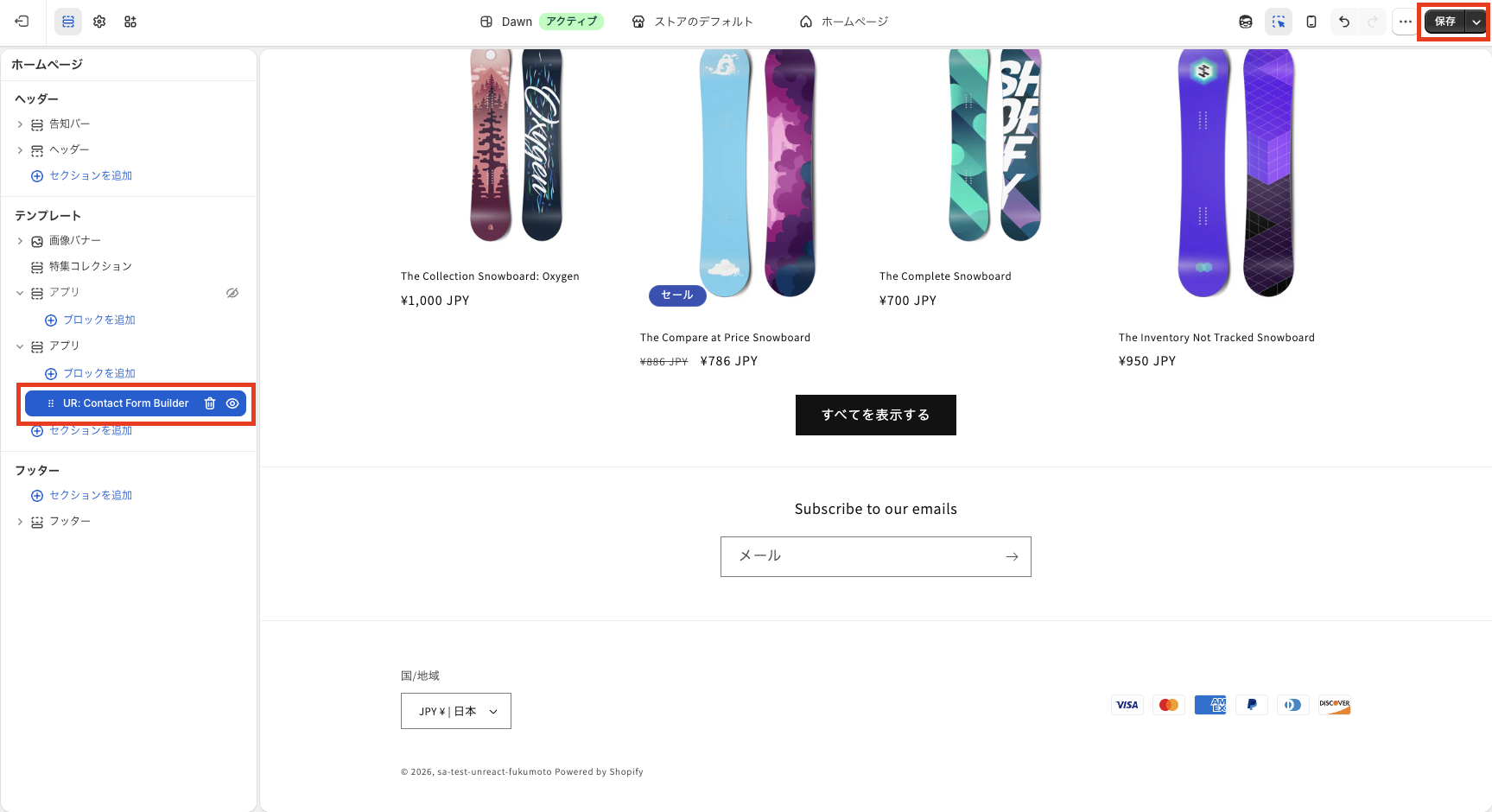
テーマエディタでアプリブロックが追加された状態の画面

手動でテーマに追加(任意のページに設置したい場合)

テーマエディタから手動でアプリブロックを追加することもできます。任意のページにフォームを設置したい場合は、こちらの手順をお使いください。

① Shopify 管理画面で「オンラインストア」→「テーマ」→「カスタマイズ」を開きます。
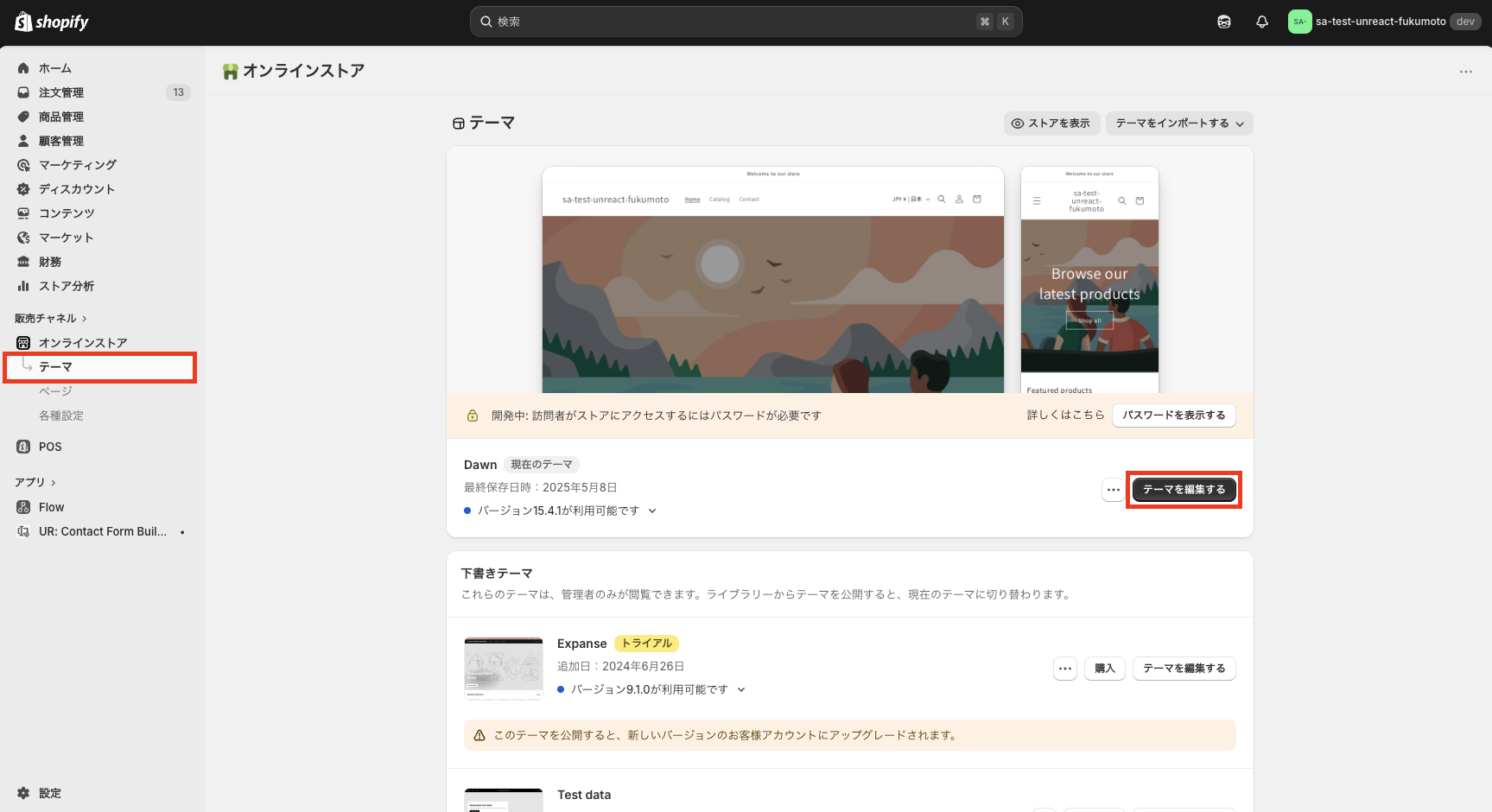
Shopify 管理画面のテーマカスタマイズボタンを示した画面

② テーマエディタ上部のプルダウンから、アプリブロックを追加したいページに移動します。
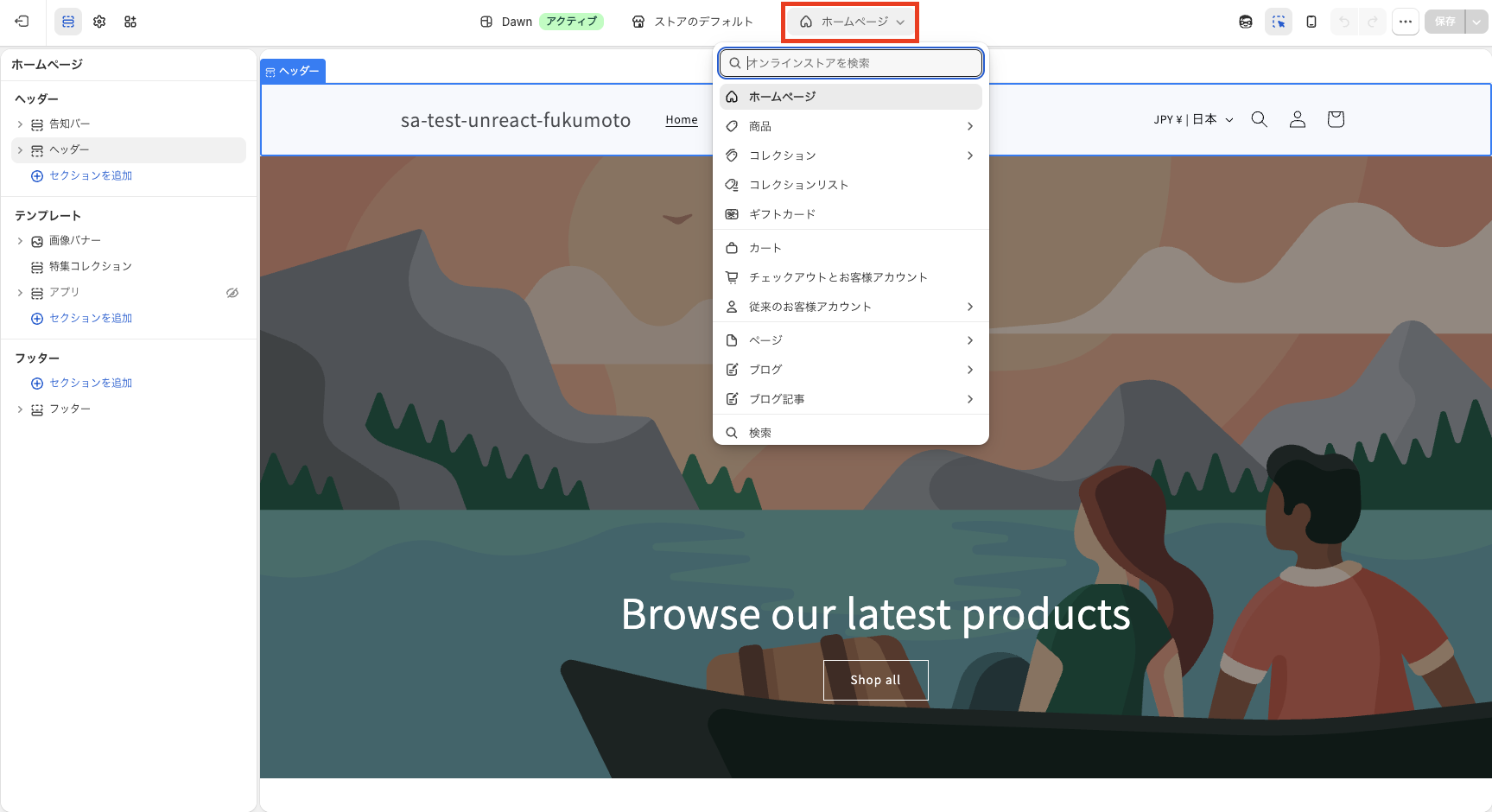
テーマエディタ上部のページ選択プルダウンを示した画面

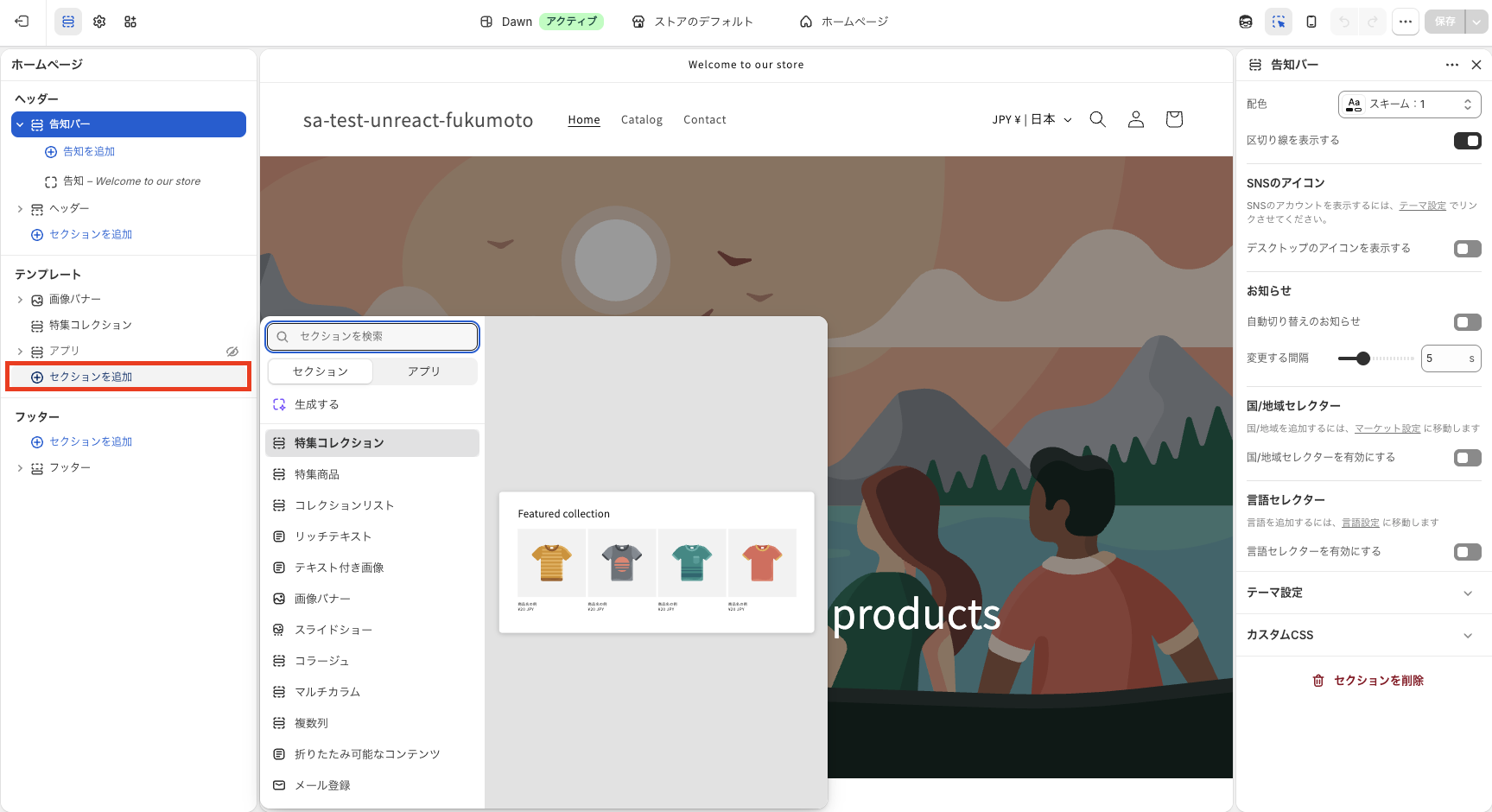
③ 「セクションを追加」または「ブロックを追加」をクリックします。

「セクションを追加」または「ブロックを追加」ボタンを示した画面

④ 「アプリ」タブから「シンプルお問い合わせフォーム|コンタクトフォームカスタマイズ」のアプリブロックを選んで追加します。
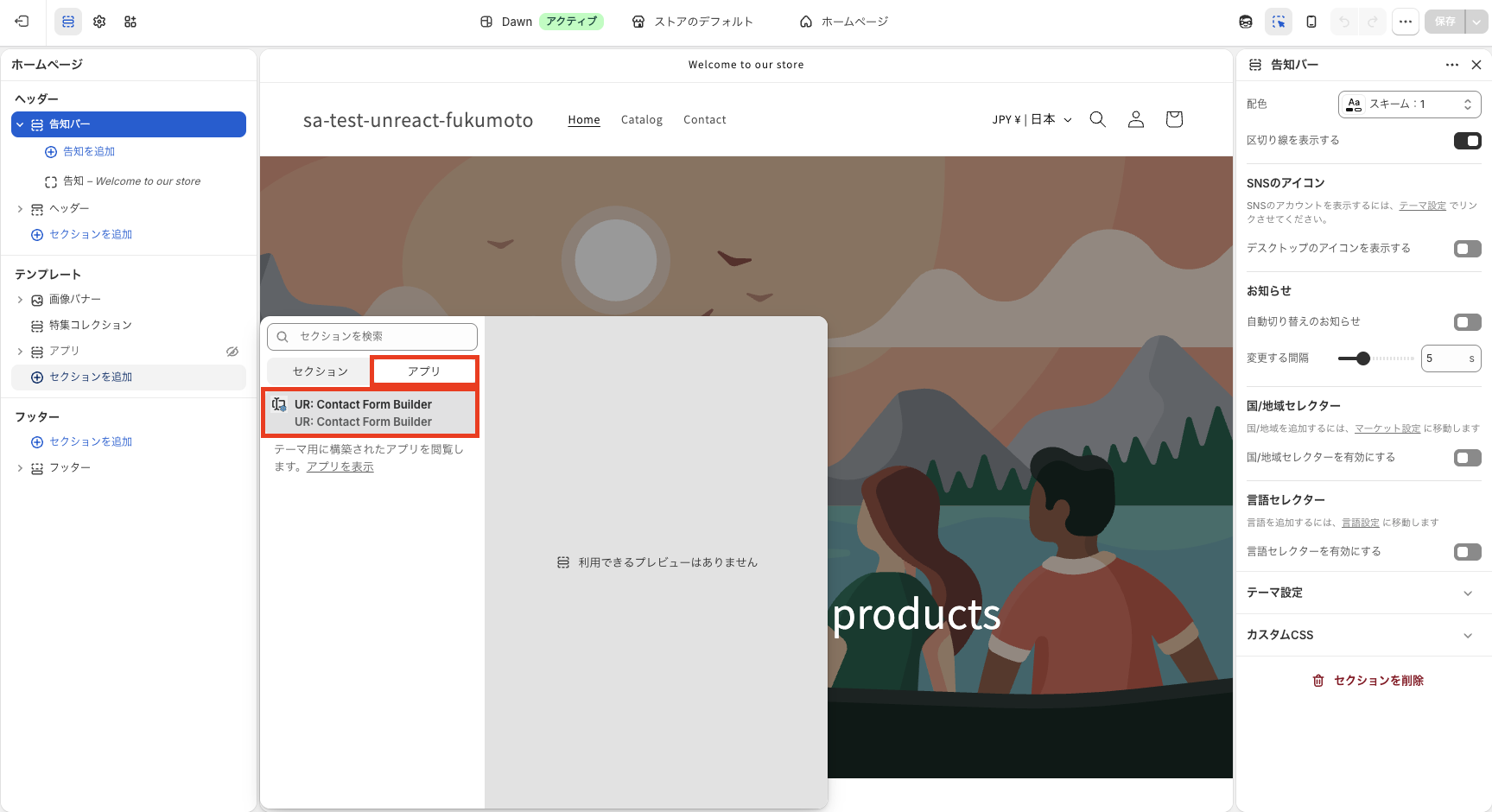
アプリタブからアプリブロックを選択する画面

⑤ 表示を確認し、問題なければ「保存する」をクリックします。

テーマエディタでアプリブロックの表示を確認して保存する画面


STEP 3: フォーム ID をコピーしてテーマカスタマイズ画面に貼り付ける

① アプリの管理画面の「フォーム設定一覧」で、表示したいフォームの「IDをコピー」をクリックします。
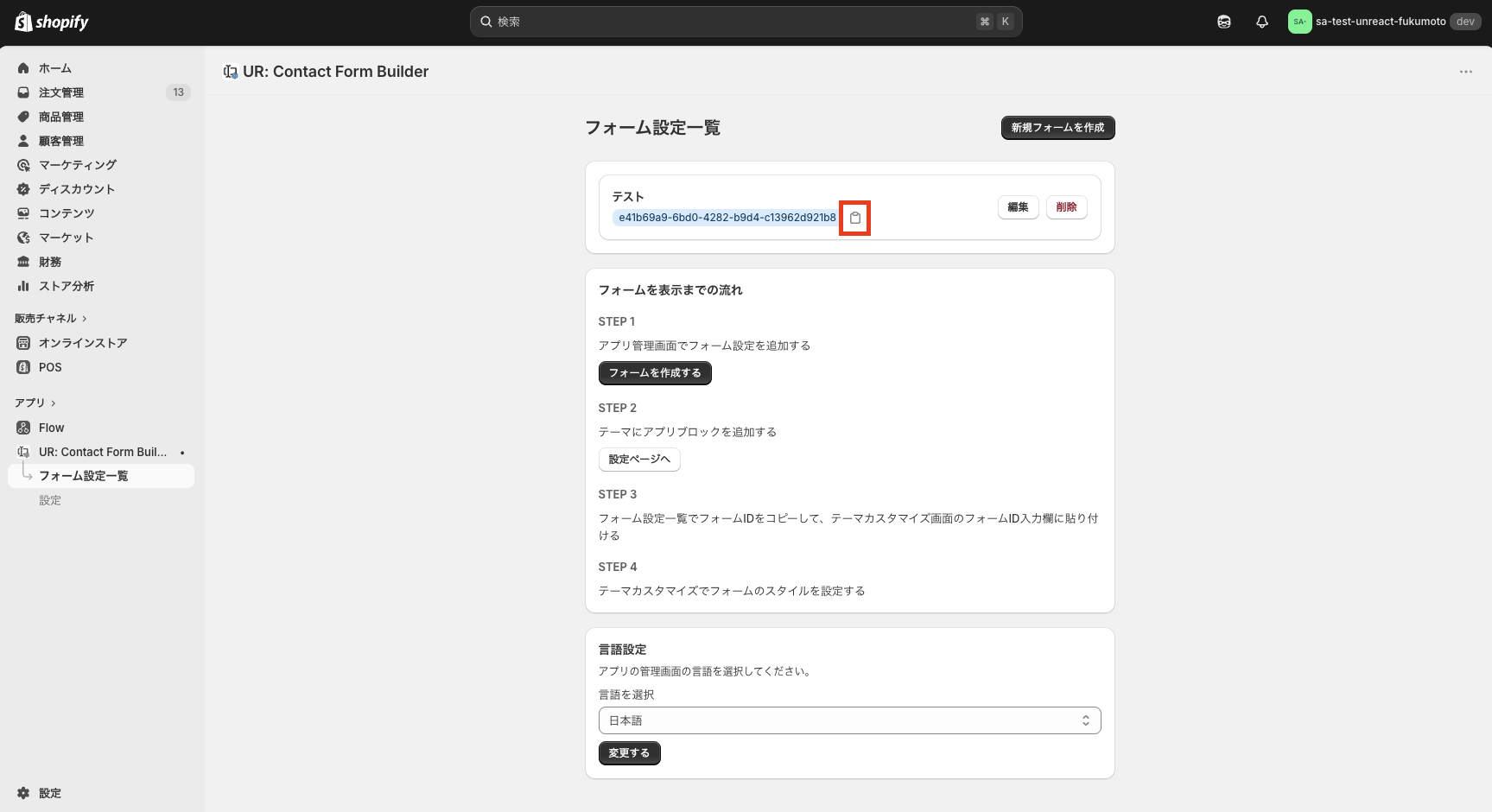
フォーム設定一覧画面でフォームIDのコピーボタンを示した画面

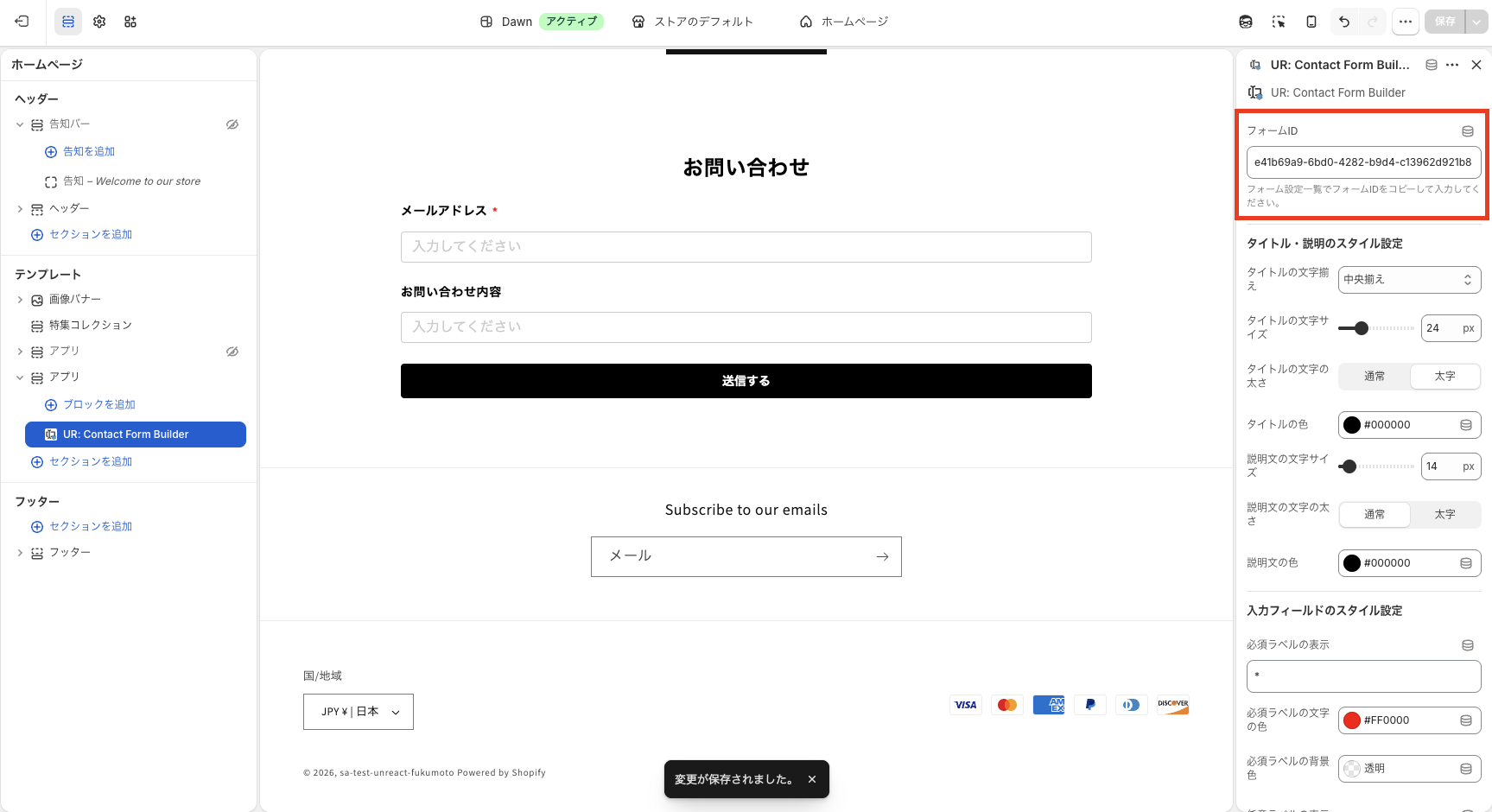
② テーマカスタマイズ画面でアプリブロックを選択し、「フォームID」の入力欄にコピーした ID を貼り付けます。
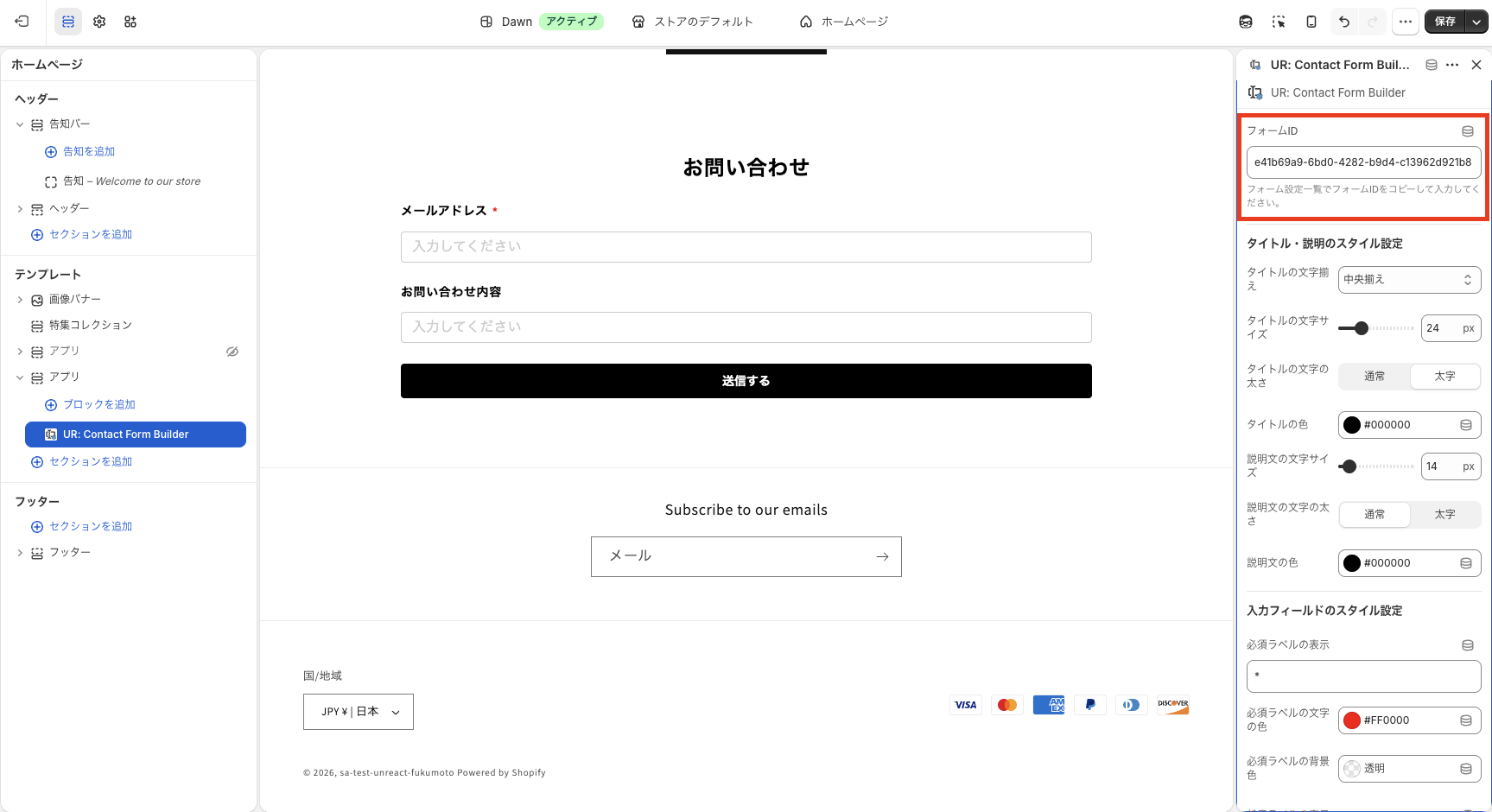
テーマカスタマイズ画面のフォームID入力欄にIDを貼り付けた画面


STEP 4: テーマカスタマイズ画面でフォームのスタイルを設定する

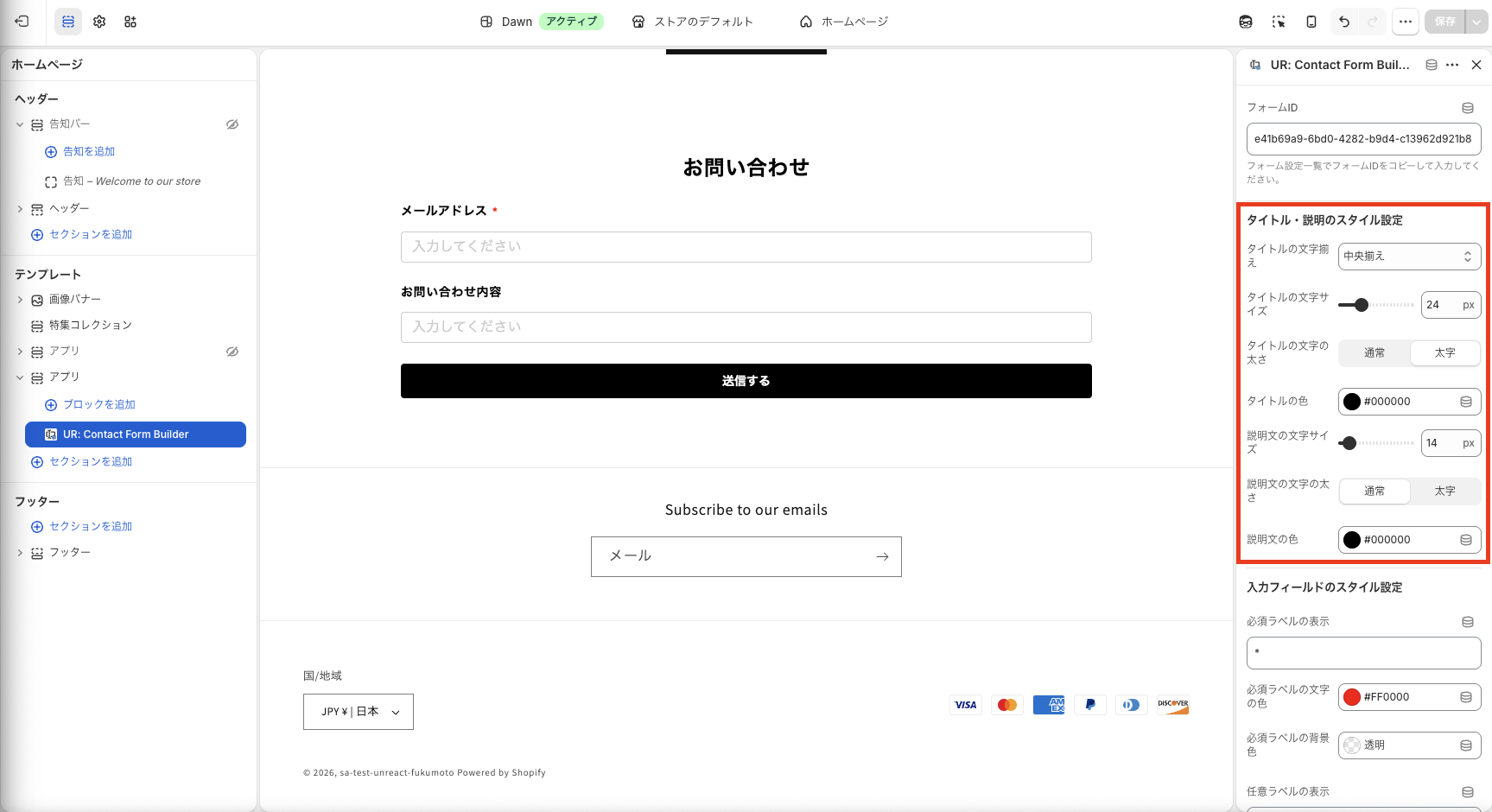
テーマカスタマイズ画面のアプリブロック設定から、フォームの見た目を細かくカスタマイズできます。タイトルのフォントサイズや色、入力フィールドのスタイル、ボタンのデザイン、余白などを自由に調整してください。

設定が完了したら「保存する」をクリックすると、ストアにフォームが表示されます。
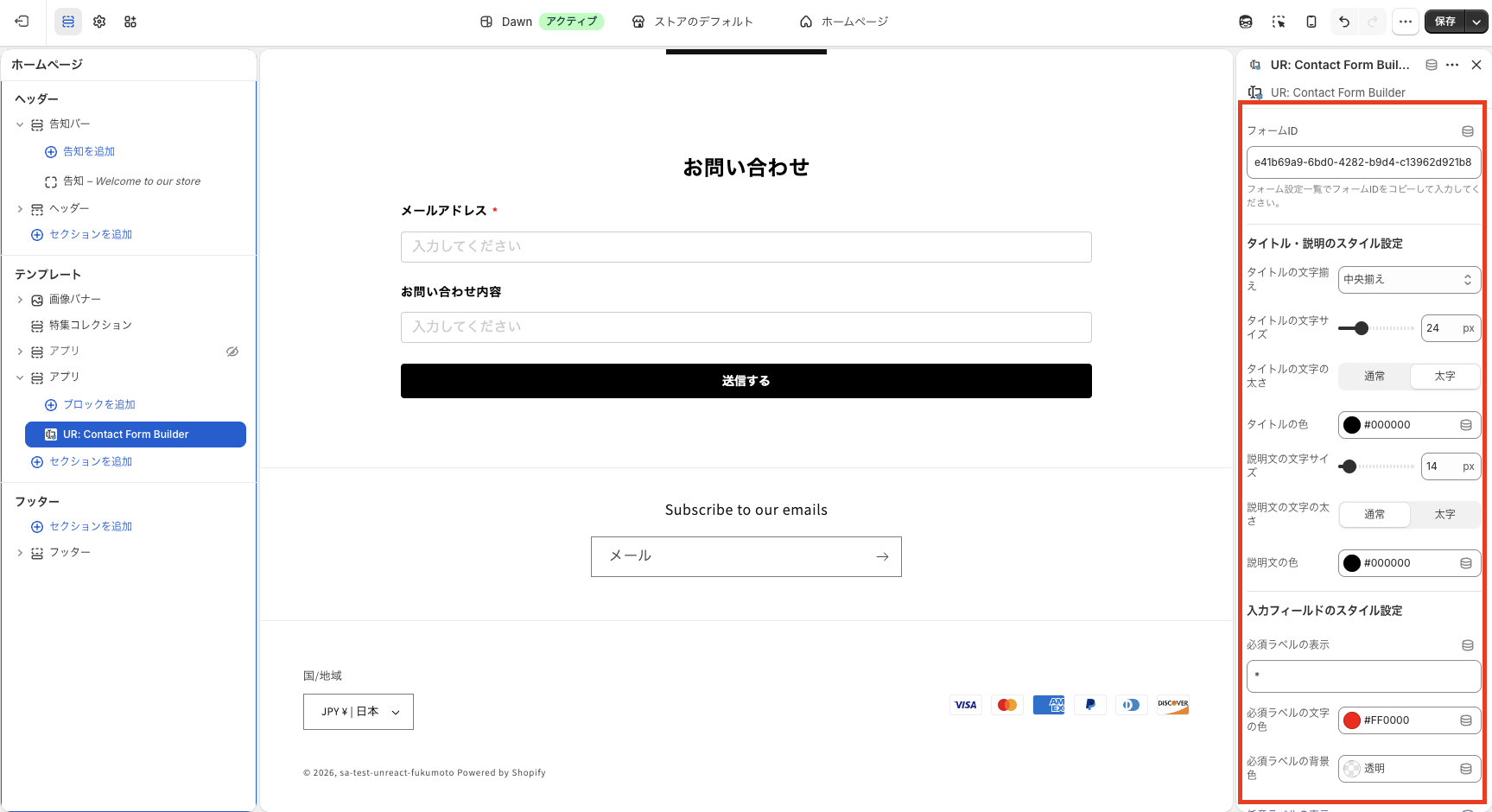
テーマカスタマイズ画面でフォームのスタイルをカスタマイズしている画面


コンタクトフォームの作成・編集

フォーム設定一覧

アプリの管理画面を開くと「フォーム設定一覧」が表示されます。ここでは、作成したフォームの一覧を確認できます。

  • 新規フォームを作成: 画面右上の「新規フォームを作成」ボタンをクリックすると、フォーム作成画面に移動します。
  • フォームの編集: 各フォームの「編集」ボタンをクリックすると、フォーム編集画面に移動します。
  • フォーム ID のコピー: 各フォームの ID 横にあるコピーボタンをクリックすると、フォーム ID がクリップボードにコピーされます。テーマカスタマイズ画面でフォームを設置する際に使用します。
  • フォームの削除: 各フォームの「削除」ボタンをクリックすると、確認ダイアログが表示されフォームを削除できます。
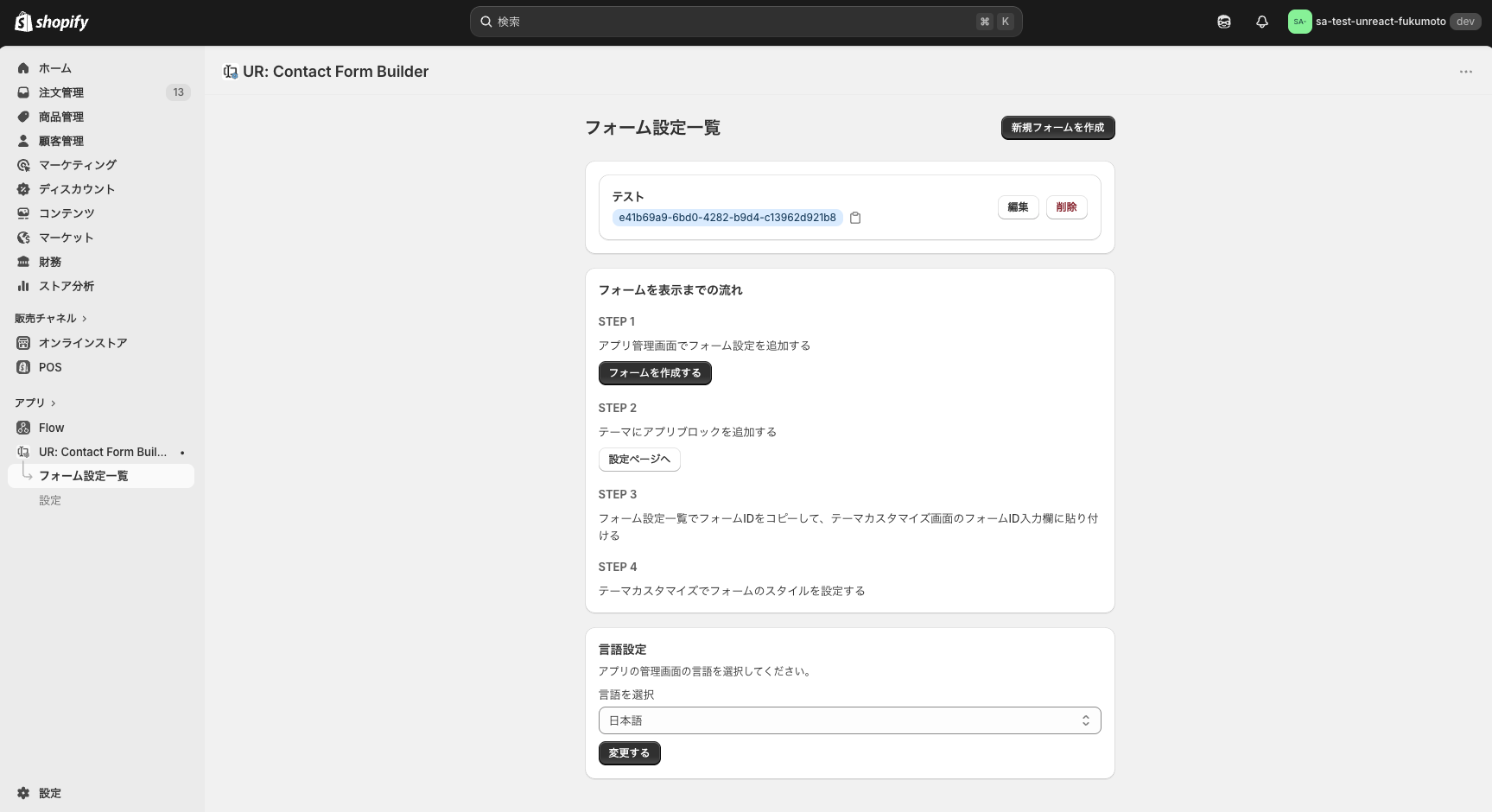
フォーム設定一覧画面


基本設定

フォームの作成・編集画面では、まず「基本設定」カードで以下の項目を設定します。

設定名必須説明
管理用名称管理画面でのみ表示される名称です。顧客には表示されません。フォームを複数作成する場合に、どのフォームか識別するために使用します。(最大 50 文字)
フォームタイトルストア上で表示されるフォームのタイトルです。例:「お問い合わせ」「資料請求」など。(最大 100 文字)
フォーム説明文ストア上で表示されるフォームの説明文です。タイトルの下に表示されます。フォームの目的や注意事項などを記載するのに便利です。(最大 500 文字)
送信ボタンラベルフォーム下部に表示される送信ボタンのテキストです。例:「送信する」「お問い合わせを送る」など。(最大 30 文字)

フォーム作成画面の基本設定カード


フィールド設定

「フィールド設定」カードでは、フォームに表示する入力フィールドを追加・編集できます。

フィールドの操作

  • フィールドを追加: 「フィールドを追加」ボタンをクリックすると、新しいフィールドが末尾に追加されます。
  • フィールドを削除: 各フィールド右側のゴミ箱ボタンをクリックすると、そのフィールドを削除できます(最低 1 件は必要です)。
  • フィールドの並び替え: 各フィールド右側の上下矢印ボタンをクリックすると、フィールドの表示順を変更できます。
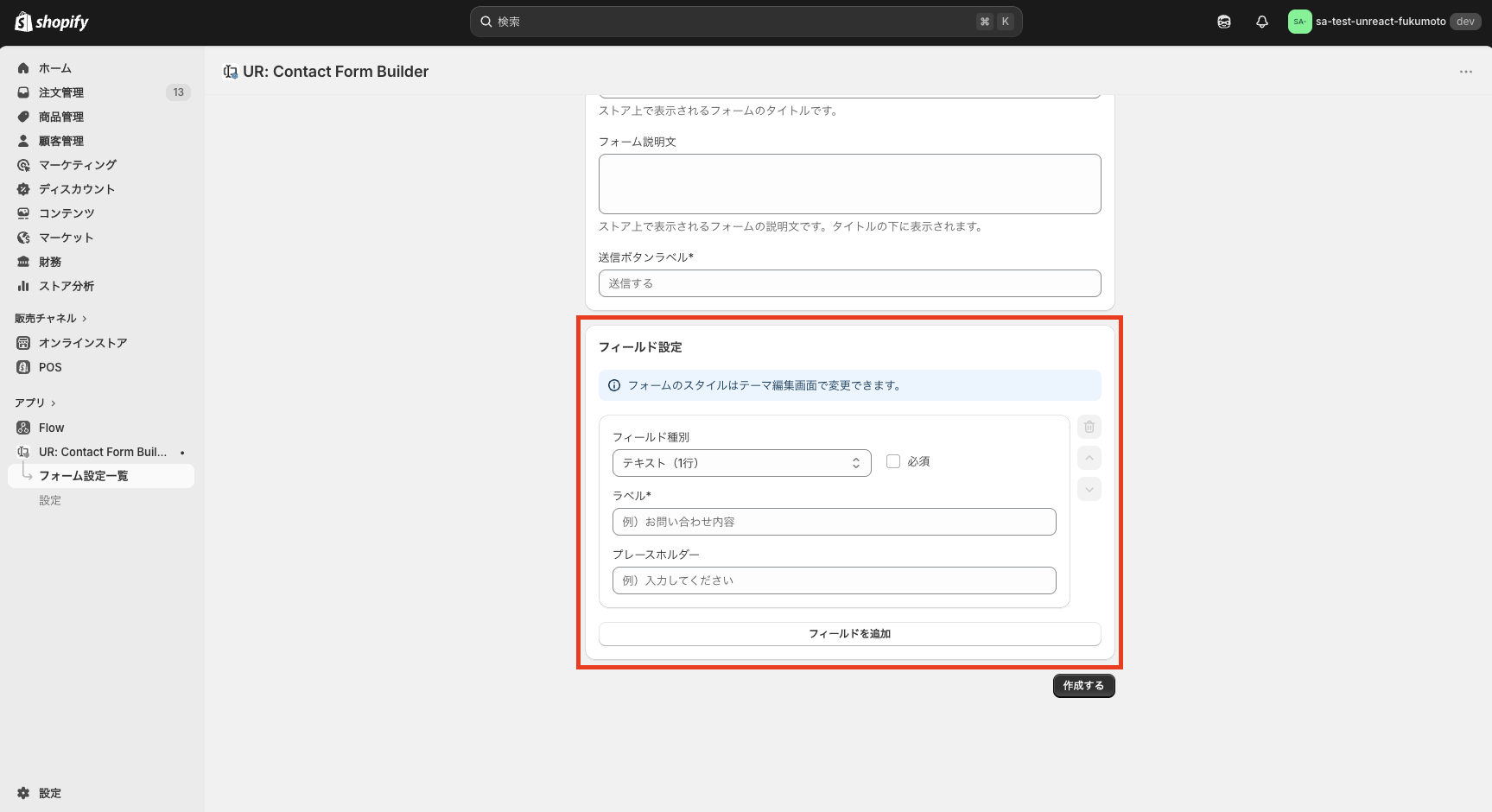
フィールド設定カードの操作ボタンを示した画面

フィールド種別一覧

フォームには以下の 7 種類のフィールドを追加できます。用途に合わせて組み合わせてください。

フィールド種別説明設定項目
テキスト(1行)1 行のテキスト入力欄です。名前や件名など短いテキストの入力に適しています。ラベル(必須)・プレースホルダー・必須チェック
テキスト(複数行)複数行のテキスト入力欄です。お問い合わせ内容やメッセージなど長文の入力に適しています。ラベル(必須)・プレースホルダー・必須チェック
メールアドレスメールアドレス入力欄です。メールアドレスの形式でバリデーションされます。ラベル(必須)・プレースホルダー・必須チェック
ラジオボタン複数の選択肢から 1 つだけ選ぶ入力欄です。お問い合わせの種類など、単一選択の場面に便利です。ラベル(必須)・選択肢(必須)・必須チェック
チェックボックス(複数選択可)複数の選択肢から複数を選べる入力欄です。興味のある項目を複数選んでもらう場合などに便利です。ラベル(必須)・選択肢(必須)・必須チェック
ドロップダウンプルダウンメニューから 1 つ選ぶ入力欄です。選択肢が多い場合にスペースを節約できます。ラベル(必須)・選択肢(必須)・プレースホルダー・必須チェック
説明テキスト入力欄ではなく、フォーム内に説明文を挿入するためのフィールドです。注意事項や補足説明を入れたい場合に便利です。説明テキスト

各フィールド種別のプレビュー画面

各設定項目の詳細

設定項目説明
フィールド種別フィールドの種類を上記の 7 種類から選択します。種別を変更すると、設定項目が自動で切り替わります。
必須チェックを入れると、そのフィールドが必須入力になります。未入力のまま送信しようとするとエラーが表示されます。テーマカスタマイズ画面の「必須ラベル」設定で、必須マークの表示をカスタマイズできます。
ラベルフィールドの項目名です。ストア上で入力欄の上に表示されます。例:「お名前」「メールアドレス」「お問い合わせ内容」など。(必須)
プレースホルダー入力欄が空のときに薄く表示されるヒントテキストです。入力例や説明を表示することで、顧客が入力しやすくなります。例:「例)山田太郎」「例)入力してください」など。
選択肢ラジオボタン・チェックボックス・ドロップダウンで表示する選択肢です。1 行に 1 つの選択肢を入力してください。(必須)
説明テキスト「説明テキスト」フィールド専用の設定です。フォーム内に表示する説明文を入力します。改行も反映されます。(最大 1000 文字)

フィールド設定の入力例を示した画面


フォームの保存

すべての設定が完了したら、画面下部の「作成する」(新規の場合)または「保存する」(編集の場合)をクリックしてフォームを保存します。保存が完了すると、フォーム設定一覧画面に戻ります。
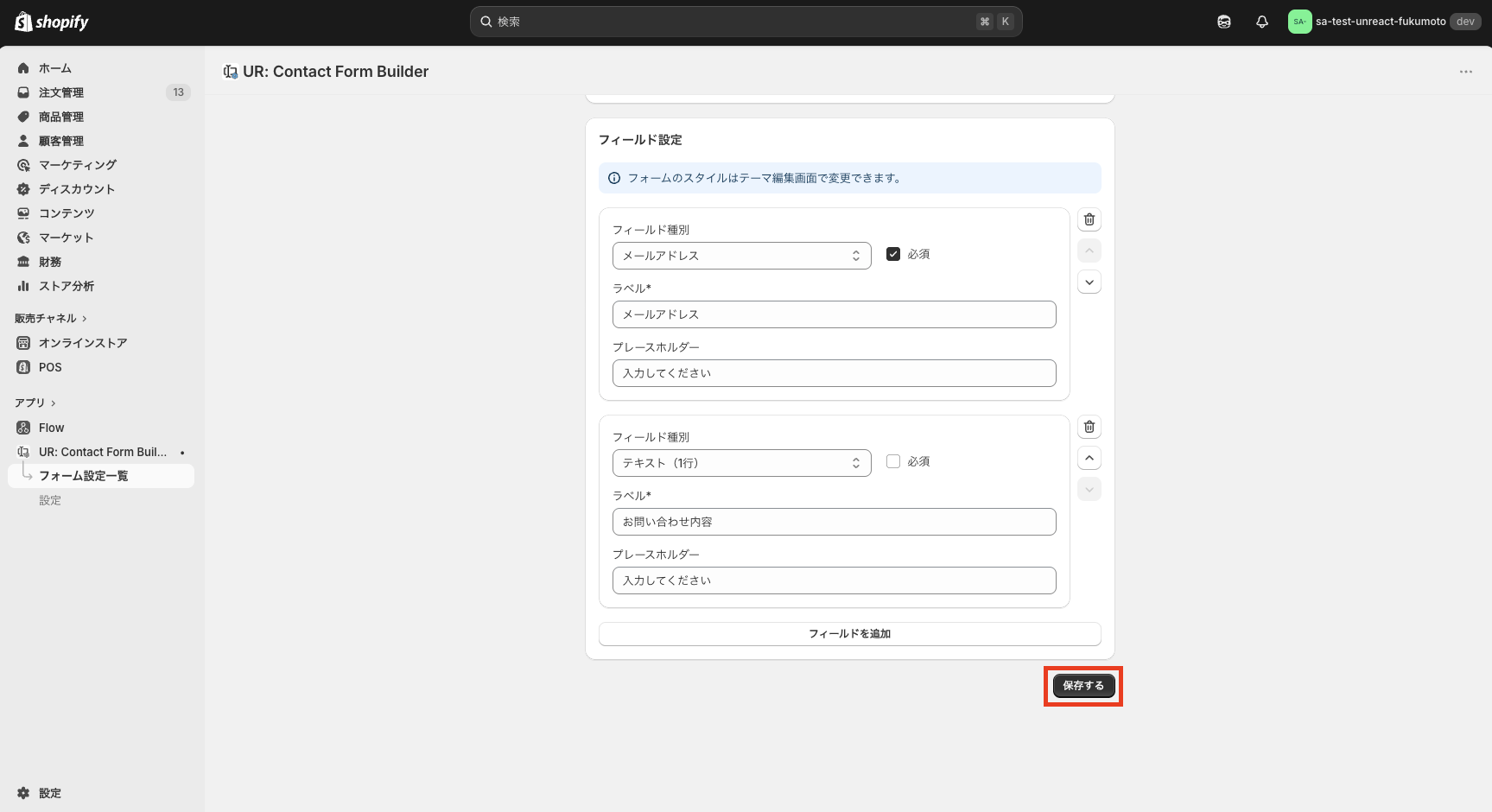
作成・編集画面の保存ボタン

ヒント: フォームのスタイル(フォントサイズ、色、余白、ボタンデザインなど)は、テーマカスタマイズ画面のアプリブロック設定から変更できます。詳しくは次のセクション「コンタクトフォームブロックのカスタマイズ」をご覧ください。


コンタクトフォームブロックのカスタマイズ

テーマカスタマイズ画面でアプリブロックを選択すると、フォームの見た目を細かくカスタマイズできます。以下では、各設定項目について説明します。

フォーム ID

設定名説明
フォーム IDアプリの管理画面で作成したフォームの ID を入力します。フォーム設定一覧画面でフォーム ID をコピーし、ここに貼り付けてください。設置するフォームを切り替えたい場合は、別のフォーム ID に変更するだけで OK です。

フォーム ID の設定画面


タイトル・説明のスタイル設定

フォームのタイトルと説明文の見た目をカスタマイズできます。

設定名説明
タイトルの文字揃えタイトルの表示位置を「左揃え」「中央揃え」「右揃え」から選べます。フォームのレイアウトやデザインに合わせて調整してください。(初期値: 中央揃え)
タイトルの文字サイズタイトルのフォントサイズを 10〜64px の範囲で設定できます。ページ内の他の見出しとのバランスを見ながら調整するのがおすすめです。(初期値: 24px)
タイトルの文字の太さタイトルを「通常」または「太字」に設定できます。目立たせたい場合は太字がおすすめです。(初期値: 太字)
タイトルの色タイトルの文字色を自由に設定できます。ストアのブランドカラーに合わせて調整してください。(初期値: #000000)
説明文の文字サイズフォームの説明文のフォントサイズを 10〜64px の範囲で設定できます。本文テキストと同程度のサイズにすると読みやすくなります。(初期値: 14px)
説明文の文字の太さ説明文を「通常」または「太字」に設定できます。(初期値: 通常)
説明文の色説明文の文字色を自由に設定できます。(初期値: #000000)

タイトル・説明のスタイル設定の設定画面


入力フィールドのスタイル設定

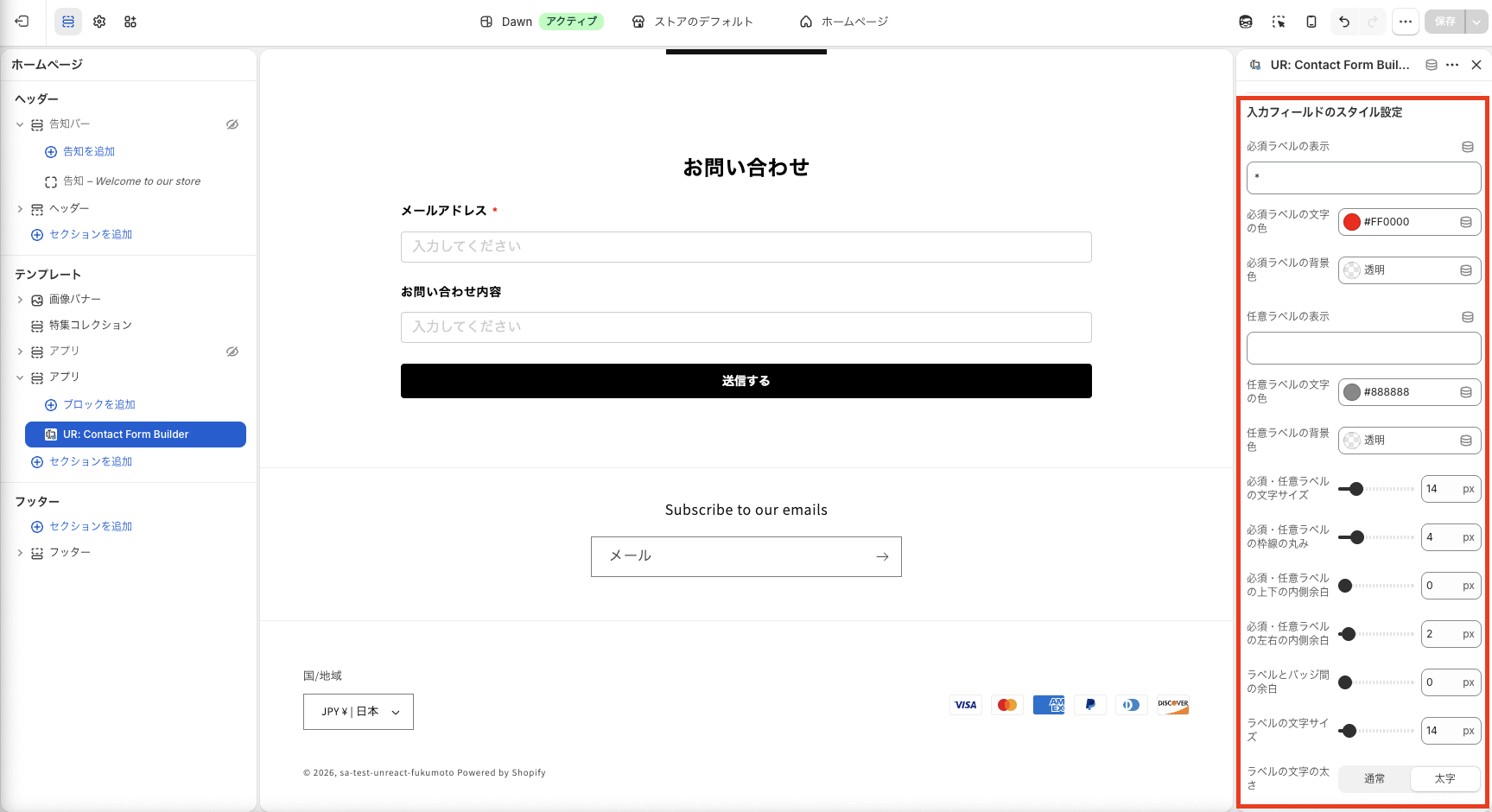
フォームの入力フィールドやラベル、必須/任意バッジの見た目をカスタマイズできます。

必須・任意ラベルの設定

設定名説明
必須ラベルの表示必須項目に表示するラベルのテキストを設定できます。「_」や「必須」など、お好みのテキストを入力してください。(初期値: _)
必須ラベルの文字の色必須ラベルの文字色を設定できます。赤系の色にすると目立ちやすく、入力漏れの防止に便利です。(初期値: #ff0000)
必須ラベルの背景色必須ラベルの背景色を設定できます。背景色を付けてバッジ風にしたい場合に便利です。
任意ラベルの表示任意項目に表示するラベルのテキストを設定できます。「任意」などのテキストを入力すると、必須でないことが明確になります。空欄にすると非表示になります。
任意ラベルの文字の色任意ラベルの文字色を設定できます。(初期値: #888888)
任意ラベルの背景色任意ラベルの背景色を設定できます。
必須・任意ラベルの文字サイズ必須・任意ラベルのフォントサイズを 10〜32px の範囲で設定できます。(初期値: 14px)
必須・任意ラベルの枠線の丸みラベルの角の丸みを 0〜20px の範囲で設定できます。バッジ風のデザインにしたい場合は値を大きくしてください。(初期値: 4px)
必須・任意ラベルの上下の内側余白ラベル内部の上下の余白を 0〜40px の範囲で設定できます。バッジの高さを調整する際に便利です。(初期値: 0px)
必須・任意ラベルの左右の内側余白ラベル内部の左右の余白を 0〜40px の範囲で設定できます。バッジの幅を調整する際に便利です。(初期値: 2px)
ラベルとバッジ間の余白フィールドラベルと必須/任意バッジの間のスペースを 0〜80px の範囲で設定できます。(初期値: 0px)

必須・任意ラベルの設定画面

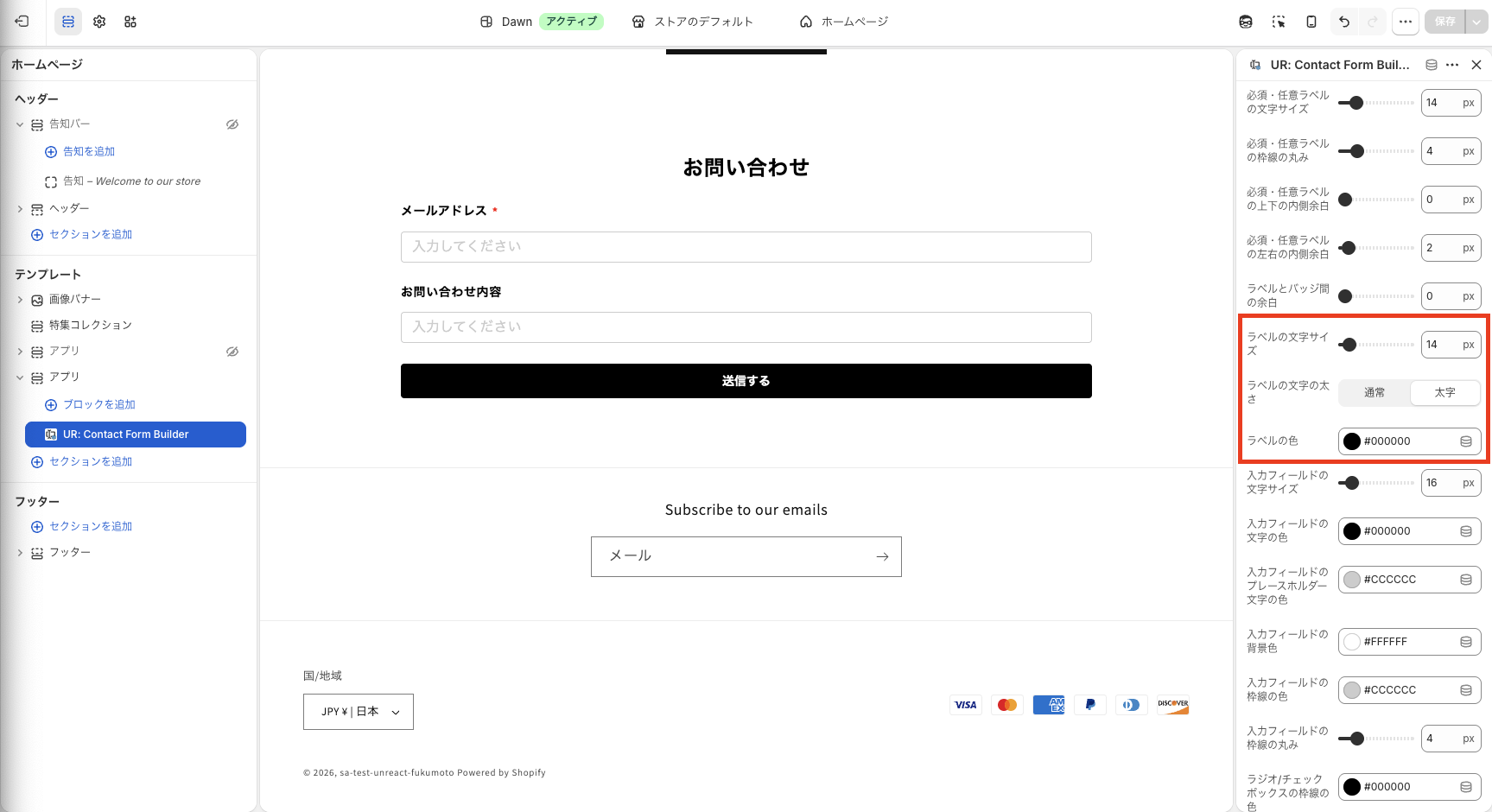
フィールドラベルの設定

設定名説明
ラベルの文字サイズ各入力フィールドのラベル(項目名)のフォントサイズを 10〜64px の範囲で設定できます。(初期値: 14px)
ラベルの文字の太さラベルを「通常」または「太字」に設定できます。太字にすると項目名が見やすくなります。(初期値: 太字)
ラベルの色ラベルの文字色を自由に設定できます。(初期値: #000000)

フィールドラベルの設定画面

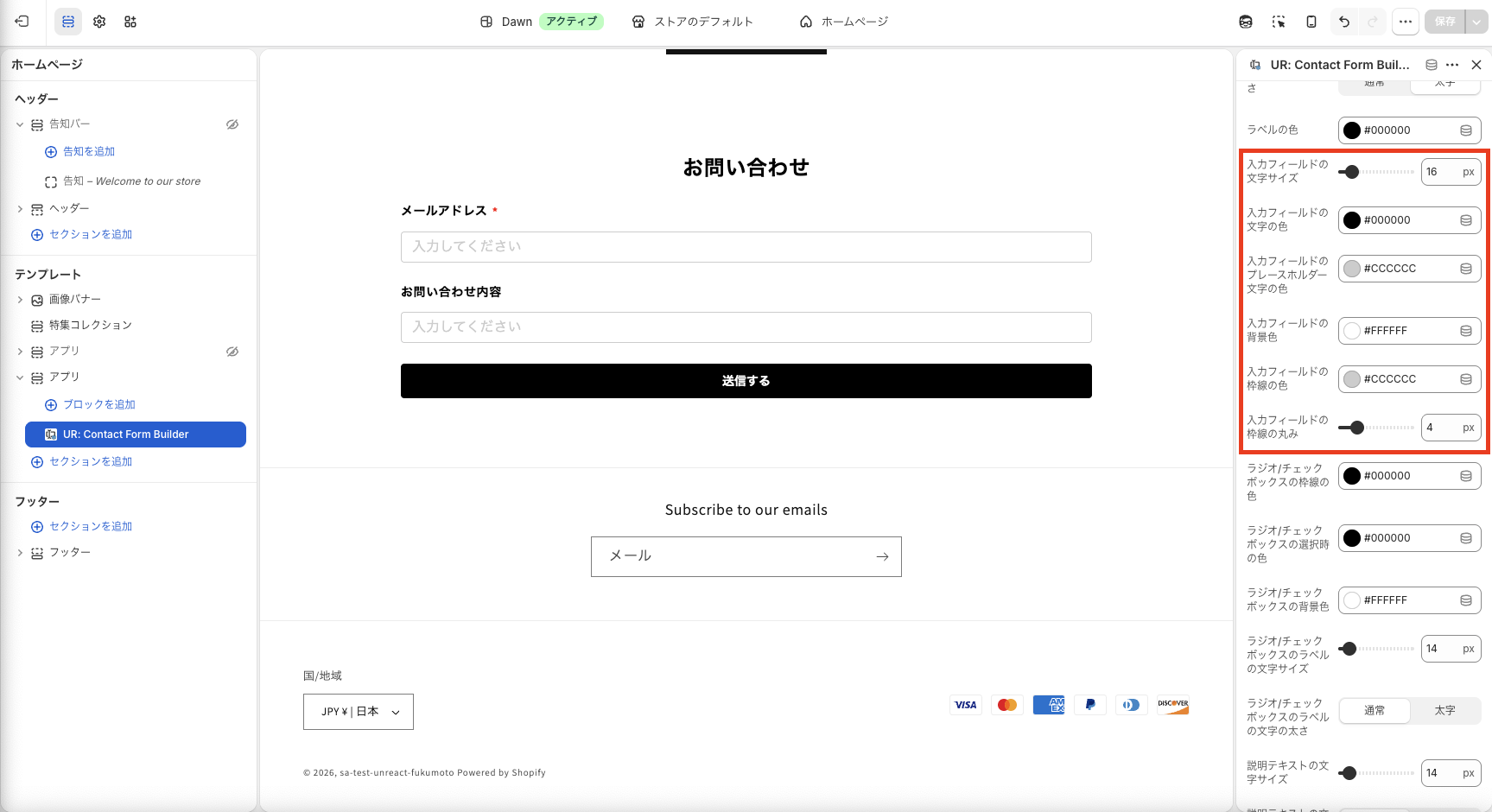
テキスト入力フィールドの設定

設定名説明
入力フィールドの文字サイズテキスト入力欄やテキストエリア、ドロップダウンの文字サイズを 10〜64px の範囲で設定できます。(初期値: 16px)
入力フィールドの文字の色入力されたテキストの文字色を設定できます。(初期値: #000000)
入力フィールドのプレースホルダー文字の色未入力時に表示されるプレースホルダーテキストの色を設定できます。薄い色にすると入力済みテキストとの区別がしやすくなります。(初期値: #cccccc)
入力フィールドの背景色テキスト入力欄の背景色を設定できます。(初期値: #ffffff)
入力フィールドの枠線の色テキスト入力欄の枠線の色を設定できます。(初期値: #cccccc)
入力フィールドの枠線の丸みテキスト入力欄の角の丸みを 0〜20px の範囲で設定できます。値を大きくすると丸みのあるデザインになります。(初期値: 4px)

テキスト入力フィールドの設定画面

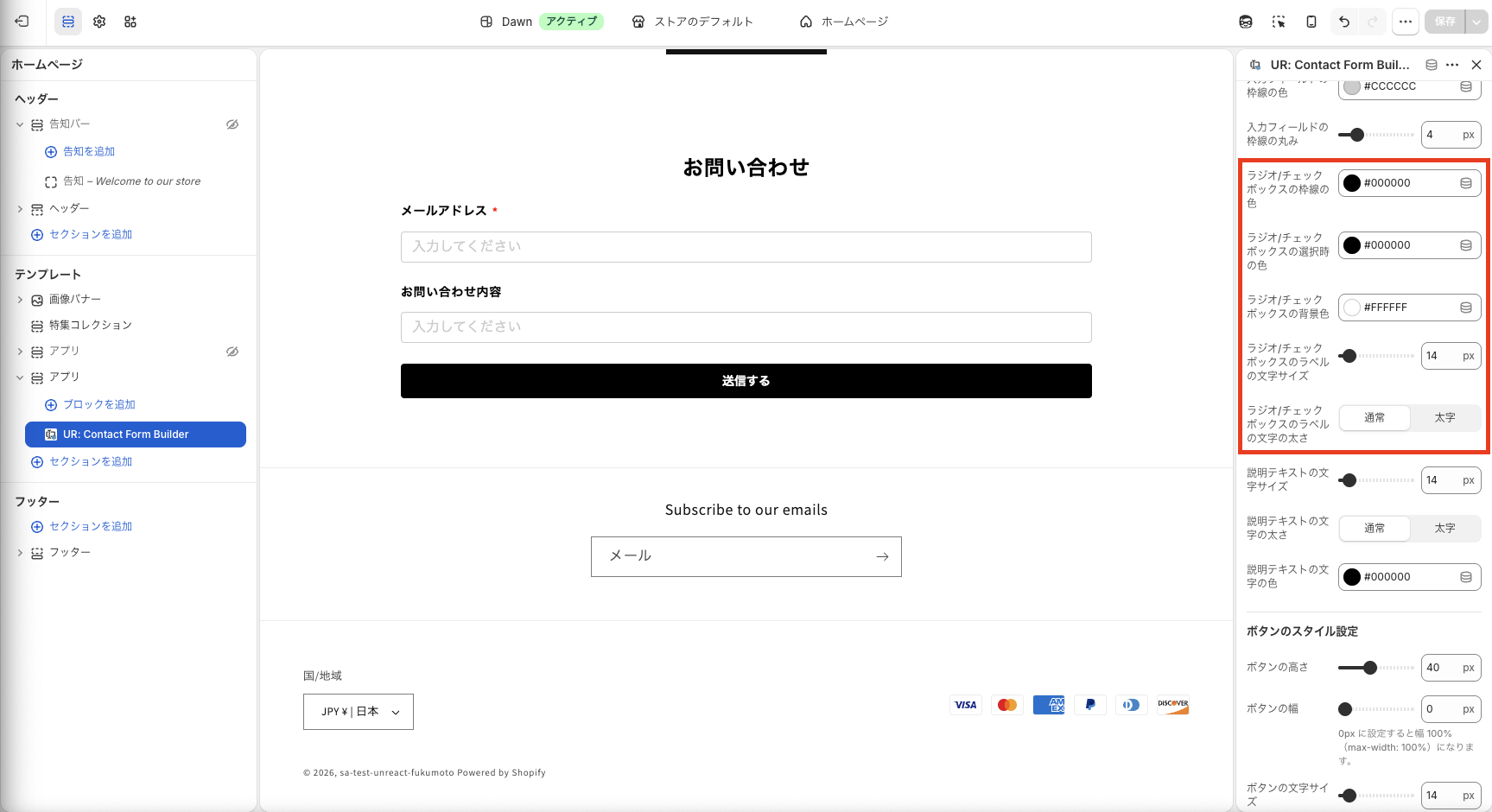
ラジオボタン・チェックボックスの設定

設定名説明
ラジオ/チェックボックスの枠線の色ラジオボタンとチェックボックスの枠線の色を設定できます。(初期値: #000000)
ラジオ/チェックボックスの選択時の色ラジオボタンやチェックボックスが選択された際の色を設定できます。ブランドカラーに合わせるとストアとの統一感が出ます。(初期値: #000000)
ラジオ/チェックボックスの背景色ラジオボタンとチェックボックスの背景色を設定できます。(初期値: #ffffff)
ラジオ/チェックボックスのラベルの文字サイズ選択肢のテキストのフォントサイズを 10〜64px の範囲で設定できます。(初期値: 14px)
ラジオ/チェックボックスのラベルの文字の太さ選択肢のテキストを「通常」または「太字」に設定できます。(初期値: 通常)

ラジオボタン・チェックボックスの設定画面

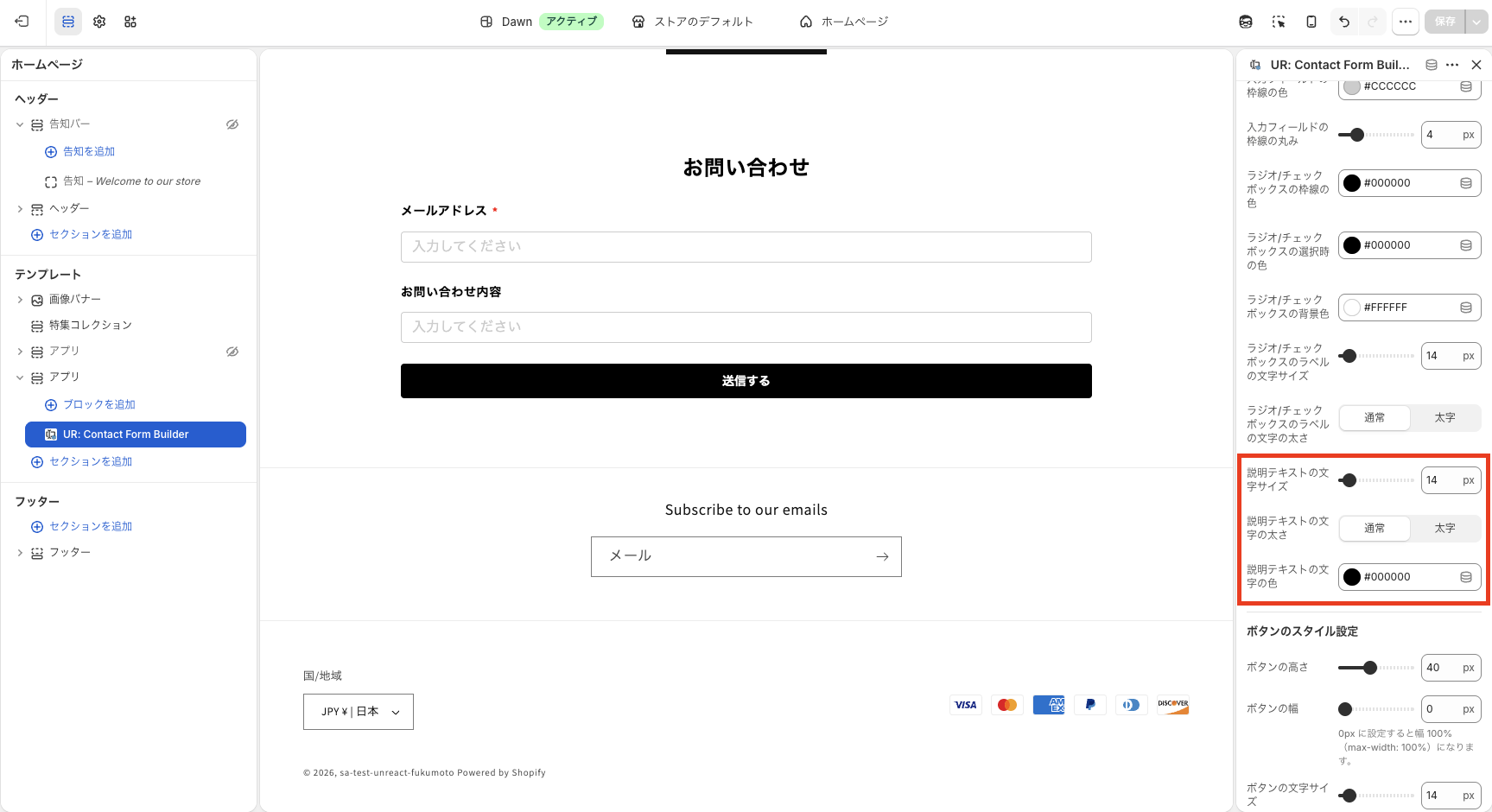
説明テキストの設定

設定名説明
説明テキストの文字サイズフォーム内に挿入した説明テキスト(パラグラフ)のフォントサイズを 10〜64px の範囲で設定できます。(初期値: 14px)
説明テキストの文字の太さ説明テキストを「通常」または「太字」に設定できます。(初期値: 通常)
説明テキストの文字の色説明テキストの文字色を設定できます。(初期値: #000000)

説明テキストの設定画面


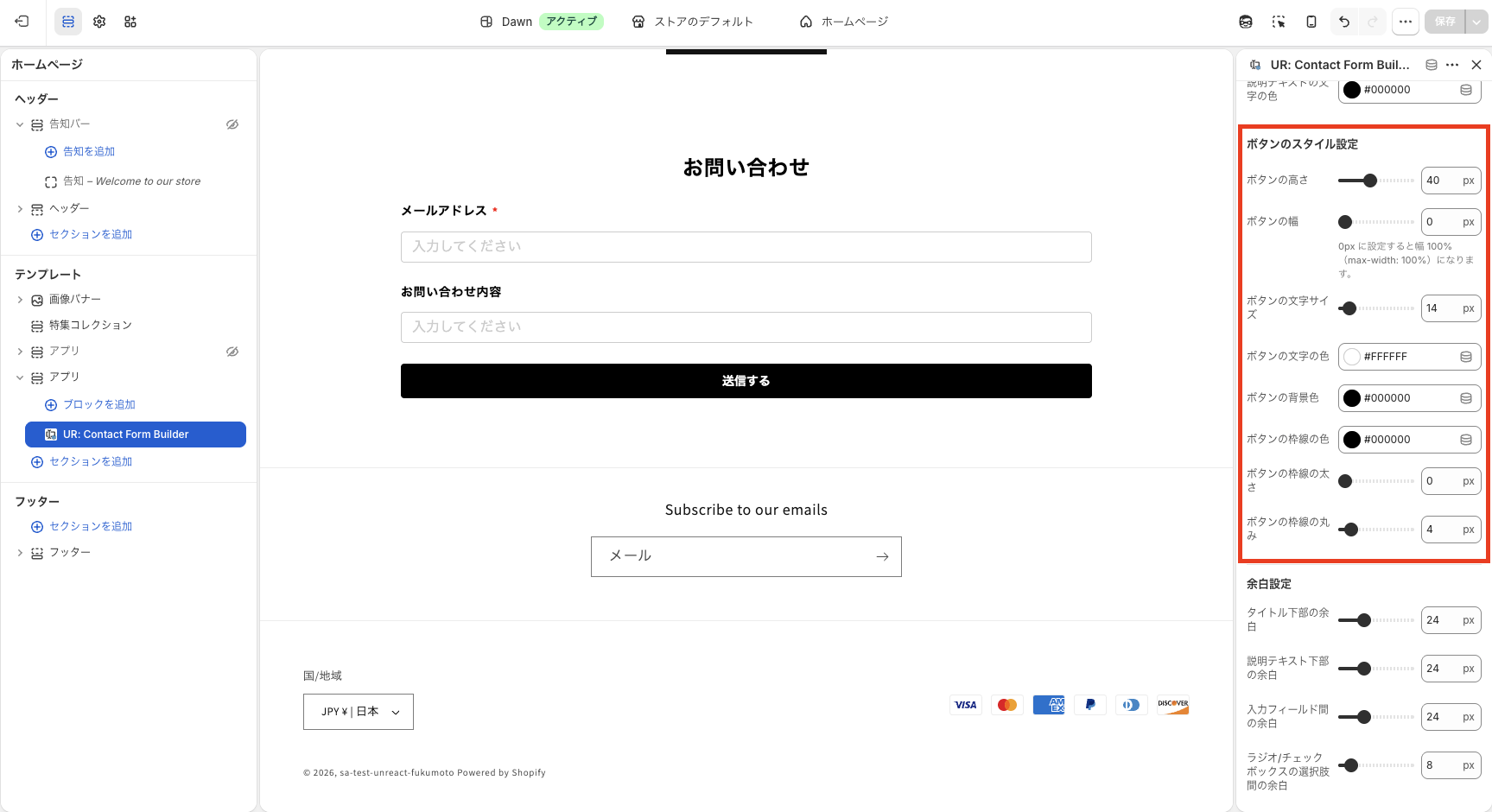
ボタンのスタイル設定

フォームの送信ボタンの見た目をカスタマイズできます。

設定名説明
ボタンの高さ送信ボタンの高さを 0〜100px の範囲で設定できます。(初期値: 40px)
ボタンの幅送信ボタンの幅を 0〜1000px の範囲で設定できます。0px に設定するとボタンが横幅いっぱい(100%)に広がります。(初期値: 0px)
ボタンの文字サイズボタン内のテキストのフォントサイズを 10〜64px の範囲で設定できます。(初期値: 14px)
ボタンの文字の色ボタン内のテキストの色を設定できます。(初期値: #ffffff)
ボタンの背景色ボタンの背景色を設定できます。ストアのアクセントカラーに合わせると統一感が出ます。(初期値: #000000)
ボタンの枠線の色ボタンの枠線の色を設定できます。(初期値: #000000)
ボタンの枠線の太さボタンの枠線の太さを 0〜10px の範囲で設定できます。0px にすると枠線なしになります。(初期値: 0px)
ボタンの枠線の丸みボタンの角の丸みを 0〜40px の範囲で設定できます。値を大きくすると丸みのあるボタンになります。(初期値: 4px)

ボタンのスタイル設定の設定画面


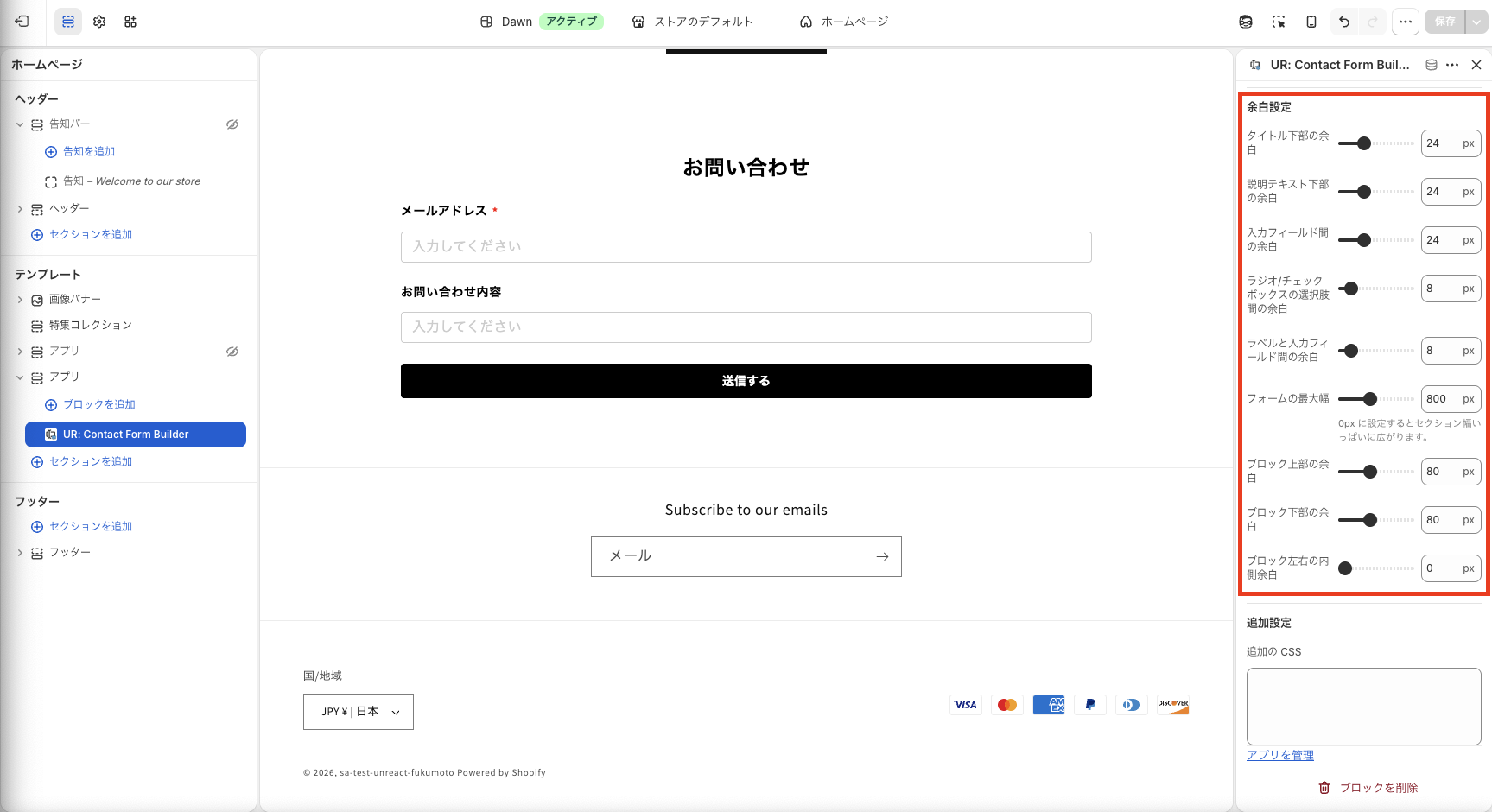
余白設定

フォーム全体やフィールド間の余白を調整できます。レイアウトのバランスを整えたい場合に便利です。

設定名説明
タイトル下部の余白タイトルとフォーム本体の間のスペースを 0〜80px の範囲で設定できます。(初期値: 24px)
説明テキスト下部の余白説明文とフォーム本体の間のスペースを 0〜80px の範囲で設定できます。(初期値: 24px)
入力フィールド間の余白各入力フィールド同士の間のスペースを 0〜80px の範囲で設定できます。余白を広くすると項目が見やすくなります。(初期値: 24px)
ラジオ/チェックボックスの選択肢間の余白ラジオボタンやチェックボックスの選択肢同士の間隔を 0〜80px の範囲で設定できます。(初期値: 8px)
ラベルと入力フィールド間の余白ラベル(項目名)と入力フィールドの間のスペースを 0〜80px の範囲で設定できます。(初期値: 8px)
フォームの最大幅フォーム全体の最大幅を 0〜2000px の範囲で設定できます。0px に設定するとセクション幅いっぱいに広がります。ページ幅に対してフォームを中央に配置したい場合に便利です。(初期値: 800px)
ブロック上部の余白アプリブロックの上側のスペースを 0〜200px の範囲で設定できます。前後のセクションとの間隔を調整する際に使用します。(初期値: 80px)
ブロック下部の余白アプリブロックの下側のスペースを 0〜200px の範囲で設定できます。(初期値: 80px)
ブロック左右の内側余白アプリブロックの左右の内側の余白を 0〜200px の範囲で設定できます。(初期値: 0px)

余白設定の設定画面


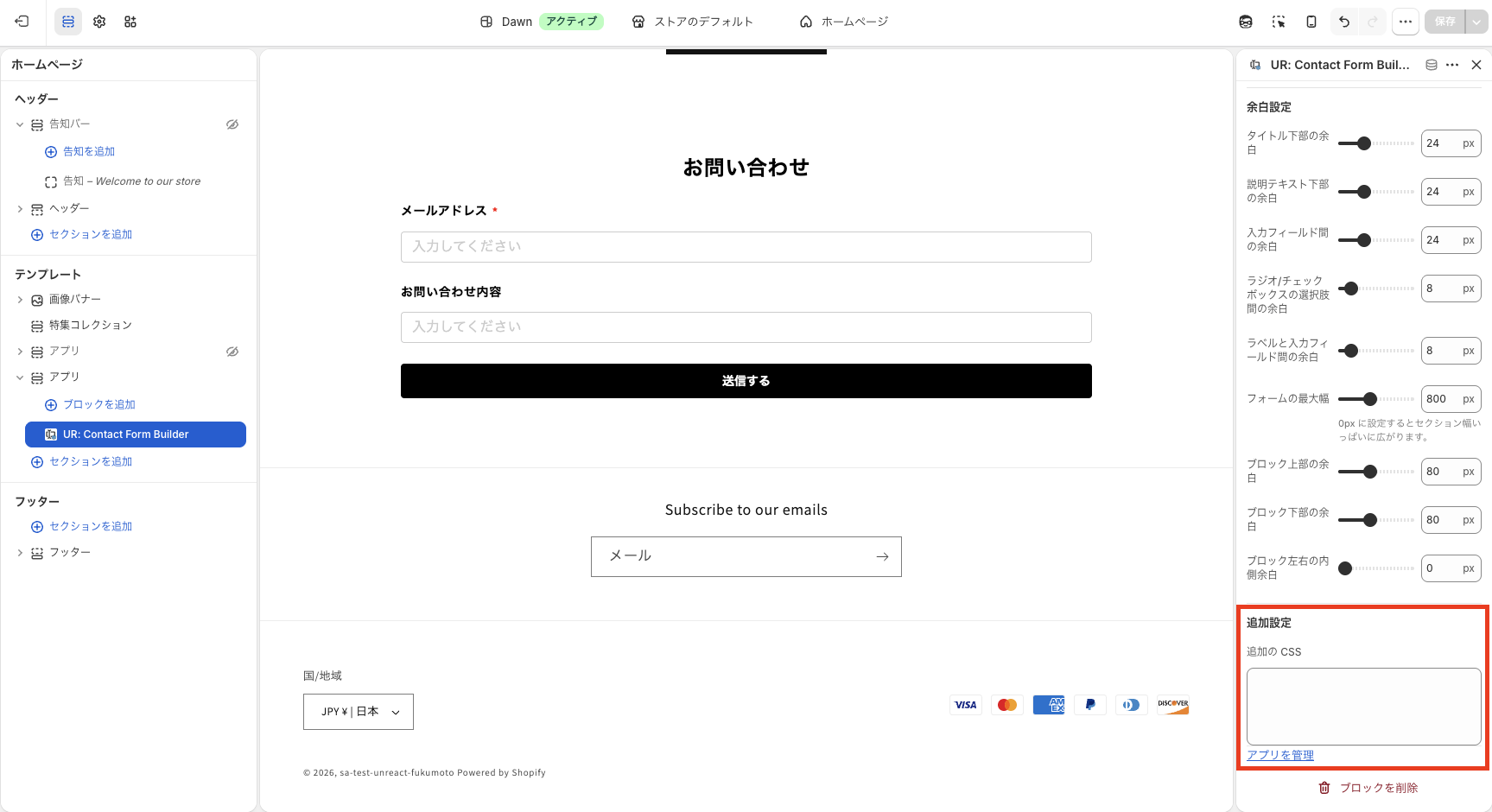
追加の CSS(カスタム CSS)

テーマカスタマイズ画面の標準設定では実現できない、より高度なデザインカスタマイズを行いたい場合に使用します。CSS の知識がある方向けの設定です。

設定名説明
追加の CSSカスタム CSS を自由に記述できます。ブロック全体にスタイルが適用されます。ストア独自のデザイン要件がある場合に便利です。

追加の CSS の設定画面


おわりに

「シンプルお問い合わせフォーム|コンタクトフォームカスタマイズ」は、Shopify ストアにオリジナルのお問い合わせフォームをかんたんに設置できるアプリです。

  • テキスト・メール・ラジオボタン・チェックボックスなどのフィールドを自由に組み合わせて、オリジナルのフォームを作成できます
  • 作成したフォームは App Block としてテーマのどのページにも設置でき、フォーム ID で切り替えも簡単です
  • タイトル・入力フィールド・ボタンのデザインをテーマカスタマイズ画面から細かくカスタマイズできます

料金

  • Basic Plan $9.99/月
  • インストールから 7 日間、無料でアプリをお試しいただけます
  • 年払いで実質 2 ヶ月分無料でお得にご利用いただけます

シンプルお問い合わせフォーム|コンタクトフォームカスタマイズ - Shopify App Store

シンプルお問い合わせフォーム|コンタクトフォームカスタマイズ のアプリストア画像

目次
目次
  1. はじめに
  2. 料金
  3. アプリストア
  4. 「シンプルお問い合わせフォーム|コンタクトフォームカスタマイズ」でできること
  5. 主な特徴
  6. カスタマイズした入力フォームをストアに設置できる!
  7. フォームの設定は簡単 4STEP!
  8. 複数のフォームを作成・管理できる!
  9. フォームの入力フィールドを自由にカスタマイズできる!
  10. フォームのデザインを自由にカスタマイズできる!
  11. アプリのインストール
  12. インストール手順
  13. ![権限確認画面で「インストール」をクリックする画面](https://ur-file-uploader-bucket.s3.ap-northeast-1.amazonaws.com/260512025609-%25E3%2582%25B9%25E3%2582%25AF%25E3%2583%25AA%25E3%2583%25BC%25E3%2583%25B3%25E3%2582%25B7%25E3%2583%25A7%25E3%2583%2583%25E3%2583%2588%25202026-05-12%252011.55.54.png)
  14. フォームを表示するまでの流れ
  15. STEP 1: アプリ管理画面でフォームを作成する
  16. STEP 2: テーマにアプリブロックを追加する
  17. STEP 3: フォーム ID をコピーしてテーマカスタマイズ画面に貼り付ける
  18. STEP 4: テーマカスタマイズ画面でフォームのスタイルを設定する
  19. コンタクトフォームの作成・編集
  20. フォーム設定一覧
  21. 基本設定
  22. フィールド設定
  23. フォームの保存
  24. コンタクトフォームブロックのカスタマイズ
  25. フォーム ID
  26. タイトル・説明のスタイル設定
  27. 入力フィールドのスタイル設定
  28. ボタンのスタイル設定
  29. 余白設定
  30. 追加の CSS(カスタム CSS)
  31. おわりに
  32. 料金

recommendおすすめ記事

シンプル購入後クーポン表示|お手軽サンクスページクーポン配信のアイコン
アプリ解説

Shopifyの購入後サンクスページにクーポンを表示できるアプリを徹底解説|ご利用ガイド

シンプル購入後アップセル|お手軽サンクスページでクロスセルのアイコン
アプリ解説

Shopify の購入後のサンクスページでクロスセル・アップセルをできるアプリについて徹底解説|ご利用ガイド

シンプル Google Maps 表示|お手軽マップ埋め込みのアイコン
アプリ解説

Shopify で Google Maps を簡単に埋め込めるアプリを徹底解説|ご利用ガイド

シンプルタブ表示切り替え|お手軽コンテンツ出し分けのアイコン
アプリ解説

Shopifyで商品詳細・FAQ・コレクションをタブで整理できるアプリについて徹底解説|ご利用ガイド

シンプル追従メルマガ登録フォーム|追従メールマガジン購読設定のアイコン
アプリ解説

Shopifyで固定メルマガ登録フォームを簡単に設置できるアプリについて徹底解説|ご利用ガイド

シンプルテキスト付き画像|Image with Textのアイコン
アプリ解説

Shopify でテキスト付き画像(image with text)を簡単に表示できるアプリについて徹底解説|ご利用ガイド

シンプルタブ型画像スライドショー|商品説明タブ切り替えのアイコン
アプリ解説

Shopifyで画像スライドショーをタブ切り替え表示できるアプリについて徹底解説|ご利用ガイド

シンプル商品仕様比較|お手軽スペック比較テーブルのアイコン
アプリ解説

Shopifyで商品比較テーブルを簡単に表示できるアプリについて徹底解説|ご利用ガイド

シンプル残り僅かバッジ|お手軽コレクションページ在庫数表示のアイコン
アプリ解説

Shopifyで残り僅かバッジや在庫数をコレクション内に簡単に表示できるアプリについて徹底解説|ご利用ガイド

シンプルカードカルーセル|お手軽テキスト付き画像スライダーのアイコン
アプリ解説

Shopifyでカードカルーセルを簡単に作成できるアプリについて徹底解説|ご利用ガイド

シンプル年表タイムライン|お手軽会社概要 & 沿革 ご利用ガイドのアイコン
アプリ解説

Shopifyで年表タイムラインや会社概要を簡単に作成できるアプリについて徹底解説|ご利用ガイド

シンプルご利用ガイド|お手軽購入説明のアイコン
アプリ解説

Shopifyにご利用ガイドやご利用の流れを簡単に実現できるアプリについて徹底解説|ご利用ガイド

シンプルアコーディオン表示|お手軽折りたたみタブのアイコン
アプリ解説

Shopifyに折りたたみタブやアコーディオン機能を簡単に実現できるアプリについて徹底解説|ご利用ガイド

シンプル自動適用クーポン|お手軽クーポンバナーのアイコン
アプリ解説

Shopifyでクーポンバナーの自動適用を行えるアプリについて徹底解説|ご利用ガイド

シンプルメルマガ登録ポップアップのアイコン
アプリ解説

Shopifyでメルマガ登録ポップアップを実現できるアプリについて徹底解説|ご利用ガイド

シンプル最後に売れた時間表示|お手軽直近購入時刻表示のアイコン
アプリ解説

Shopifyで最後に売れた時間(直近購入時刻)を表示するアプリにてついて徹底解説|ご利用ガイド

シンプルお知らせスライダー|お手軽ブログ一覧スライダーのアイコン
アプリ解説

Shopifyでデザイン性の高いブログスライダーを表示できるアプリについて徹底解説|ご利用ガイド

シンプル画像ホットスポット|お手軽画像吹き出しのアイコン
アプリ解説

Shopifyにホットスポットつき画像を表示できるアプリについて徹底解説|ご利用ガイド

シンプル画像ビフォーアフター|お手軽イメージ前後比較のアイコン
アプリ解説

Shopifyで画像ビフォーアフターを表示できるアプリについて徹底解説|ご利用ガイド

シンプルブログ記事タグ一覧|お手軽リンク付きタグ表示設定のアイコン
アプリ解説

Shopifyのブログ記事にタグ一覧を表示できるアプリについて徹底解説|ご利用ガイド

シンプル割引率表示|お手軽値引き率・ディスカウント表示のアイコン
アプリ解説

Shopifyストアに割引率を簡単に表示できるアプリについて徹底解説|ご利用ガイド

シンプル複数画像スライドショー|お手軽イメージカルーセルのアイコン
アプリ解説

Shopifyストアに複数画像のスライドショーを表示できるアプリについて徹底解説|ご利用ガイド

シンプルメルマガ登録フォーム|メールマガジン購読設定のアイコン
アプリ解説

Shopifyストアにメルマガ登録フォームを追加できるアプリを徹底解説|ご利用ガイド

シンプル商品説明タブ|お手軽折りたたみ可能な行のアイコン
アプリ解説

Shopifyストアに商品説明タブを追加できるアプリを徹底解説|ご利用ガイド

シンプルページ毎のポップアップ|特定画面内ポップアップのアイコン
アプリ解説

Shopifyでページごとにポップアップを表示するアプリについて徹底解説|ご利用ガイド

シンプル商品ページラベル表示|お手軽商品タグ一覧表示設定のアイコン
アプリ解説

Shopifyで商品ページにラベルや商品タグを表示するアプリについて徹底解説|ご利用ガイド

シンプル顧客タグ画像バナー|お手軽顧客タグに応じた広告表示のアイコン
アプリ解説

Shopifyで顧客タグに応じたリンク付き画像バナーを簡単に表示できるアプリについて徹底解説|ご利用ガイド

シンプルブログ読了時間目安表示|記事を読むのにかかる時間計算のアイコン
アプリ解説

Shopifyでブログ読了時間目安を表示できるアプリについて徹底解説|ご利用ガイド

シンプル画像ギャラリー|お手軽フォトグリッドのアイコン
アプリ解説

Shopifyストアに画像ギャラリーを表示できるアプリを徹底解説|ご利用ガイド

シンプルスマホナビゲーション|お手軽モバイルボトムメニューのアイコン
アプリ解説

Shopifyストアにスマホナビゲーションを追加できるアプリを徹底解説|ご利用ガイド

シンプルウェルカムポップアップクーポンアプリのアイコン
アプリ解説

Shopifyでウェルカムポップアップクーポンを実装できるアプリについて徹底解説|ご利用ガイド

シンプル離脱防止カウントダウンタイマーポップアップのアイコン
アプリ解説

Shopifyに離脱防止カウントダウンタイマーポップアップを導入できるアプリについて徹底解説|ご利用ガイド

シンプルメニューカスタマイズ|お手軽アイコンメニューのアイコン
アプリ解説

Shopifyストアにハイライトされたメニューを表示できるアプリについて徹底解説|ご利用ガイド

シンプル決済アイコン表示|お手軽ペイメントラベル設定のアイコン
アプリ解説

Shopifyストアに決済アイコンを表示できるアプリを徹底解説|ご利用ガイド

シンプル漫画LP|お手軽イラスト画像LPのアイコン
アプリ解説

Shopifyで漫画LPを実現できるアプリについて徹底解説|ご利用ガイド

シンプル画像LP|お手軽画像ランディングページのアイコン
アプリ解説

Shopifyで画像LPを作成できるアプリについて徹底解説|ご利用ガイド

シンプル追従今すぐ購入ボタン|お手軽追従チェックアウトのアイコン
アプリ解説

Shopifyストアに追従する今すぐ購入ボタンを表示できるアプリについて徹底解説|ご利用ガイド

シンプル追従ボタン|お手軽フローティングボタンのアイコン
アプリ解説

Shopifyストアに追従ボタンを表示できるアプリについて徹底解説|ご利用ガイド

シンプルTikTok誘導|お手軽追従TikTokアイコンのアイコン
アプリ解説

Shopifyストアに追従するTikTokアイコンを表示できるアプリについて徹底解説|ご利用ガイド

シンプル商品閲覧履歴アプリ|お手軽最近見た商品のアイコン
アプリ解説

Shopifyストアで最近見た商品を表示できる閲覧履歴アプリについて徹底解説|ご利用ガイド

シンプル追従画像バナー|フローティング画像バナーのアイコン
アプリ解説

Shopifyで追従する画像バナーを表示できるアプリについて徹底解説|ご利用ガイド

シンプル送料無料バー|あといくらで送料無料表示のアイコン
アプリ解説

Shopifyストアに送料無料バーを表示できるアプリについて徹底解説|ご利用ガイド

シンプル X 誘導|お手軽追従 X(Twitter)アイコンのアイコン
アプリ解説

Shopifyストアに追従するX(Twitter)アイコンを表示できるアプリについて徹底解説|ご利用ガイド

シンプル在庫数一覧表|お手軽バリエーション在庫一覧のアイコン
アプリ解説

Shopifyの商品ページで在庫表を表示できるアプリについて徹底解説|ご利用ガイド

シンプル追従動画バナー|フローティング動画バナーのアイコン
アプリ解説

Shopifyで追従する動画バナーを表示できるアプリについて徹底解説|ご利用ガイド

シンプル配送保留|お手軽商品ごとの配送保留のアイコン
アプリ解説

Shopifyで特定の商品を含む注文の配送を保留にするアプリについて徹底解説|ご利用ガイド

シンプル Facebook 誘導|追従フェイスブックアイコンのアイコン
アプリ解説

Shopifyストアに追従するFacebookアイコンを表示できるアプリについて徹底解説|ご利用ガイド

シンプルトップに戻るボタンアプリのアイコン
アプリ解説

Shopifyストアに追従するトップに戻るボタンを導入できるアプリについて徹底解説|ご利用ガイド

シンプルログインバナー|会員限定バナー表示アプリのアイコン
アプリ解説

Shopifyで会員限定バナーを表示できるログインバナーアプリについて徹底解説|ご利用ガイド

シンプル Instagram 誘導|追従インスタアイコンのアイコン
アプリ解説

Shopifyストアに追従するInstagramアイコンを表示できるアプリについて徹底解説|ご利用ガイド

シンプルウェルカムポップアップバナーアプリのアイコン
アプリ解説

Shopifyでストア訪問時にポップアップバナーを表示できるアプリについて徹底解説|ご利用ガイド

シンプル記念日入力|お手軽日付セレクター表示のアイコン
アプリ解説

Shopifyの商品ページに記念日や希望日等の日付入力欄を表示できるアプリについて徹底解説|ご利用ガイド

シンプル商品ごとのカート追加時注意事項ポップアップアプリのアイコン
アプリ解説

Shopifyでカート追加時に商品ごとの注意事項ポップアップを表示できるアプリについて徹底解説|ご利用ガイド

シンプルスワイプ画像LP|お手軽スワイプ操作型LPのアイコン
アプリ解説

Shopifyストアにスワイプ型LPをノーコードで表示できるアプリについて徹底解説|ご利用ガイド

シンプル商品ごとのポップアップクロスセルアプリのアイコン
アプリ解説

Shopifyで商品ごとのクロスセルポップアップを表示できるアプリについて徹底解説|ご利用ガイド

シンプル右クリック禁止アプリのアイコン
アプリ解説

Shopifyで右クリックを無効化してコンテンツのコピーを防止できるアプリについて徹底解説|ご利用ガイド

シンプルカート追加時注意事項ポップアップアプリのアイコン
アプリ解説

Shopifyでカート追加時に注意事項ポップアップを表示できるアプリについて徹底解説|ご利用ガイド

シンプルカート追加時ポップアップクロスセルアプリのアイコン
アプリ解説

Shopifyでカート追加時にクロスセルポップアップを表示できるアプリについて徹底解説|ご利用ガイド

シンプル購入後アンケート|サンクスページでアンケートのアイコン
アプリ解説

Shopifyの購入後のサンクスページでお客様アンケートを実施できるアプリについて徹底解説|ご利用ガイド

シンプルレンタル|お手軽リースのアイコン
アプリ解説

ShopifyでレンタルECを実現できアプリについて徹底解説|ご利用ガイド

シンプル年齢確認ポップアップアプリのアイコン
アプリ解説

Shopifyで年齢確認のポップアップを実装できるアプリについて徹底解説|ご利用ガイド

シンプル営業日カレンダー|お手軽休業日設定のアイコン
アプリ解説

Shopifyで休業日を設定して営業日カレンダー表示できるアプリについて徹底解説|ご利用ガイド

シンプル商品バッジ|お手軽アイコンラベル表示のアイコン
アプリ解説

Shopifyで商品にアイコンやラベルを表示できるバッジアプリについて徹底解説|ご利用ガイド

シンプル動画埋め込み|お手軽どこでも動画挿入のアイコン
アプリ解説

Shopifyストアに動画を簡単に埋め込めるアプリについて徹底解説|ご利用ガイド

シンプルお客様の声|お手軽ユーザーレビューのアイコン
アプリ解説

Shopify ストアにお客様の声スライドショーを追加できるアプリについて徹底解説|ご利用ガイド

シンプル読み込み中表示|お手軽ローディングアニメーションのアイコン
アプリ解説

Shopify ストアに画像ローディングアニメーションを追加できるアプリについて徹底解説|ご利用ガイド

シンプルページごとの背景色|お手軽 BgColorのアイコン
アプリ解説

Shopify ストアのページごとに背景色をカスタマイズできるアプリについて徹底解説|ご利用ガイド

サンクスページをカスタマイズしSNSアイコンを表示するアプリのアイコン
アプリ解説

Shopify ストアのサンクスページにリンク付きSNS アイコンを表示できるアプリについて徹底解説|ご利用ガイド

シンプルサンクスページ編集|お手軽チェックアウト拡張のアイコン
アプリ解説

Shopify ストアのサンクスページにリンク付き画像バナーを表示できるアプリについて徹底解説|ご利用ガイド

 シンプル Vimeo 埋め込み|どこでも動画挿入のアイコン
アプリ解説

ShopifyストアにVimeo動画を簡単に埋め込めるアプリについて徹底解説|ご利用ガイド

シンプル会員初回商品割引|お手軽初回ログイン商品セール設定のアイコン
アプリ解説

Shopifyでアカウント作成後の初回購入時に商品割引ができるアプリについて徹底解説|ご利用ガイド

シンプル生年月日に応じた年齢確認アプリのアイコン
アプリ解説

Shopifyで生年月日に応じた年齢確認を実施できるアプリについて徹底解説|ご利用ガイド

シンプル離脱防止ポップアップ|お手軽ポップアップバナーのアイコン
アプリ解説

Shopifyに離脱防止ポップアップバナーを実装できるアプリについて徹底解説|ご利用ガイド

シンプルLINE誘導|お手軽追従LINEアイコンのアイコン
アプリ解説

ShopifyでLINE誘導を簡単に実現できる追従LINEアイコンアプリについて徹底解説|ご利用ガイド

シンプル YouTube 埋め込み|お手軽どこでも動画挿入のアイコン
アプリ解説

ShopifyストアにYouTube動画を簡単に埋め込めるアプリについて徹底解説|ご利用ガイド

シンプル年齢確認チェックボックスアプリのアイコン
アプリ解説

Shopifyで商品ごとの年齢確認チェックボックスを設置できるアプリについて徹底解説|ご利用ガイド

シンプルSNS誘導|お手軽追従SNSアイコンのアイコン
アプリ解説

ShopifyでSNS(X, Instagram, LINEなど)への誘導を簡単に実現できる追従SNSアイコンアプリについて徹底解説|ご利用ガイド

シンプル利用規約チェックボックス|商品・カートページで使えるのアイコン
アプリ解説

Shopifyで利用規約のチェックボックスを商品ページに表示できるアプリについて徹底解説|ご利用ガイド

シンプルカウントダウンタイマー|お手軽残り時間表示のアイコン
アプリ解説

Shopifyの商品ページで残り時間を表示できるカウントダウンタイマーアプリについて徹底解説|ご利用ガイド

シンプルコレクションCSVインポート・エクスポートのアイコン
アプリ解説

ShopifyでコレクションをCSV形式で一括編集できるアプリについて徹底解説|ご利用ガイド

シンプル特定の商品を含む注文にタグをつけるアプリのアイコン
アプリ解説

Shopifyで特定の商品を含む注文にタグをつけるアプリについて徹底解説|ご利用ガイド

シンプル特定の商品を購入した顧客にタグをつけるアプリのアイコン
アプリ解説

Shopifyで特定の商品を購入した顧客にタグをつけるアプリについて徹底解説|ご利用ガイド

シンプル代引き|お手軽代引き手数料自動計算アプリのアイコン
アプリ解説

Shopifyで代引き手数料を自動計算できるアプリについて徹底解説|ご利用ガイド

シンプルブログタグ絞り込み|お手軽タグ一覧挿入のアイコン
アプリ解説

Shopifyでタグによるブログの絞り込みができるアプリについて徹底解説|ご利用ガイド

シンプル会員商品割引|お手軽ログイン商品セール設定のアイコン
アプリ解説

Shopifyでログイン状態に応じた会員商品割引ができるアプリについて徹底解説|ご利用ガイド

シンプルボリュームディスカウント|お手軽まとめ買い割引のアイコン
アプリ解説

Shopifyで商品毎にボリュームディスカウント(まとめ買い割引)を実現できるアプリについて徹底解説|ご利用ガイド

シンプルノベルティ|お手軽ギフト特典のアイコン
アプリ解説

Shopifyで条件を満たす注文にノベルティ商品を自動で付与できるアプリについて徹底解説|ご利用ガイド

シンプル期間限定セール|お手軽バーゲンセールのアイコン
アプリ解説

Shopifyでストア内の全商品に対する期間限定セールを簡単に実現できるアプリについて徹底解説|ご利用ガイド

シンプルおひとり様一点限りの購入制限設定のアイコン
アプリ解説

Shopifyで商品毎におひとり様一点限りの購入制限設定ができるアプリについて徹底解説|ご利用ガイド

シンプル決済カスタマイズ|お手軽条件ごとの決済方法のアイコン
アプリ解説

Shopifyで指定した条件下で特定の決済方法を非表示にできるアプリについて徹底解説|ご利用ガイド

シンプルVIP会員商品割引|お手軽VIP商品セール設定のアイコン
アプリ解説

ShopifyでVIP顧客の商品割引が実現できるアプリについて徹底解説|ご利用ガイド

シンプル配送カスタマイズ|お手軽条件ごとの配送方法のアイコン
アプリ解説

Shopifyで指定した条件に応じて特定の配送方法を非表示にできるアプリについて徹底解説|ご利用ガイド

シンプルクラウドファンディング|お手軽自社クラファンのアイコン
アプリ解説

Shopifyで商品ごとのクラウドファンディングを実現できるアプリについて徹底解説|ご利用ガイド

シンプル会員初回注文割引|お手軽初回ログインセール設定のアイコン
アプリ解説

Shopifyでアカウント作成後の初回購入時に注文割引ができるアプリについて徹底解説|ご利用ガイド

シンプル顧客タグ注文割引|顧客タグ BtoB 割引のアイコン
アプリ解説

Shopifyで顧客タグに応じて自動注文割引ができるアプリについて徹底解説|ご利用ガイド

シンプル会員送料割引|お手軽ログイン送料無料のアイコン
アプリ解説

Shopifyでログイン状態に応じた会員配送料割引ができるアプリについて徹底解説|ご利用ガイド

シンプル会員初回送料割引|お手軽初回ログイン送料無料のアイコン
アプリ解説

Shopifyでアカウント作成後の初回購入で、送料割引ができるアプリについて徹底解説|ご利用ガイド

シンプルセット商品在庫連携|お手軽セット商品管理の自動化のアイコン
アプリ解説

Shopifyに在庫連携したセット商品販売機能を実現できるアプリについて徹底解説|ご利用ガイド

シンプル会員注文割引|お手軽ログインセール設定のアイコン
アプリ解説

Shopifyでログイン状態に応じた会員注文割引ができるアプリについて徹底解説|ご利用ガイド

シンプルVIP注文割引|お手軽VIP会員セール設定のアイコン
アプリ解説

Shopifyに注文回数や注文金額に応じた自動 VIP 注文割引機能を実現できるアプリについて徹底解説|ご利用ガイド

シンプル延長保証|お手軽保証付き商品販売のアイコン
アプリ解説

Shopifyに保証商品や保険商品を作成し延長保証機能を実現できるアプリについて徹底解説|ご利用ガイド

シンプルVIP送料割引|お手軽VIP会員送料無料のアイコン
アプリ解説

Shopifyに注文回数や注文金額に応じた自動 VIP 送料割引機能を実現できるアプリについて徹底解説|ご利用ガイド

シンプル追従カート|追従購入ボタン(Buy Button)のアイコン
アプリ解説

Shopifyストアに追従カート・追従購入ボタンを追加するアプリについて徹底解説|ご利用ガイド

シンプルパンくずリスト|お手軽 Breadcrumbsのアイコン
アプリ解説

Shopifyにパンくずをノーコードで表示できるアプリについて徹底解説|ご利用ガイド

シンプル顧客タグ送料割引|お手軽顧客タグ送料無料のアイコン
アプリ解説

Shopifyに顧客タグに応じた自動送料割引機能を追加できるアプリについて徹底解説|ご利用ガイド

シンプルブログ記事カスタマイズ|お手軽ブログテンプレートのアイコン
アプリ解説

Shopifyブログ記事のデザインを簡単にカスタマイズできるアプリについて徹底解説|ご利用ガイド

シンプルお知らせ一覧|お手軽ブログ一覧挿入アプリのアイコン
アプリ解説

Shopifyストアにお知らせセクションを挿入してブログ・ニュース一覧を表示できるアプリについて徹底解説|ご利用ガイド

シンプルブログ記事目次|自動見出し一覧挿入のアイコン
アプリ解説

Shopifyのブログ記事にブログ目次を自動で作成できるアプリについて徹底解説|ご利用ガイド

シンプルスライドショー|お手軽画像スライダーのアイコン
アプリ解説

Shopifyにスライドショーを追加して画像をスライダー表示できるアプリについて徹底解説|ご利用ガイド

シンプル流れるロゴ|流れるロゴリスト挿入アプリのアイコン
アプリ解説

Shopifyに流れるロゴリストを設置して画像のスライドショーを表示できるアプリについて徹底解説|ご利用ガイド

シンプル名入れ|お手軽名前入りギフトオプションのアイコン
アプリ解説

Shopifyに名入れオプションを追加するアプリについて徹底解説|ご利用ガイド

シンプル在庫数表示|お手軽残りわずか表示のアイコン
アプリ解説

Shopifyで残りわずか表示を挿入して在庫数表示が実現できるアプリについて徹底解説|ご利用ガイド

シンプル購入制限|お手軽注文制限について徹底解説のアイコン
アプリ解説

Shopifyに購入制限機能を追加して数量制限・注文規制を実現できるアプリについて徹底解説|ご利用ガイド

シンプルギフトラッピング|お手軽ギフト包装アプリのアイコン
アプリ解説

Shopifyでギフトラッピング機能を実現するアプリについて徹底解説|ご利用ガイド

シンプルランキング表示|お手軽ベストセラーのアイコン
アプリ解説

Shopifyにランキングバッジを導入するアプリについて徹底解説|ご利用ガイド

シンプル顧客タグごとの限定販売|お手軽ロイヤリティのアイコン
アプリ解説

Shopifyに顧客タグごとの限定販売機能を追加するアプリについて徹底解説|ご利用ガイド

シンプル余白調整|お手軽レイアウトのアイコン
アプリ解説

Shopifyに余白(マージン)を挿入してページデザインの調整ができるアプリについて徹底解説|ご利用ガイド

シンプルロゴ一覧|お手軽ロゴリスト表示のアイコン
アプリ解説

Shopifyでロゴ一覧をノーコードで実現できるアプリについて徹底解説|ご利用ガイド

シンプルのし(熨斗)アプリのアイコン
アプリ解説

Shopifyにのし(熨斗)を設定できるアプリについて徹底解説|ご利用ガイド

シンプル画像バナー|お手軽広告バナーアプリのアイコン
アプリ解説

Shopifyに画像バナーを追加できるアプリについて徹底解説|ご利用ガイド

シンプル Q&A|どこでも FAQのアイコン
アプリ解説

Shopifyに Q&A を設置してよくある質問・FAQ を簡単に導入できるアプリについて徹底解説|ご利用ガイド

シンプルモバイルアプリバナー|スマホアプリに誘導のアイコン
アプリ解説

Shopifyでモバイルアプリに誘導するバナーを簡単に設置できるアプリについて徹底解説|ご利用ガイド

シンプル流れる告知|流れるお知らせ挿入アプリのアイコン
アプリ解説

Shopifyに流れる告知を設置してお知らせを表示できるアプリについて徹底解説|ご利用ガイド

シンプル売り切れ非表示|在庫切れ商品の表示変更のアイコン
アプリ解説

Shopifyに売り切れ商品・在庫切れ商品を非表示にする機能を追加できるアプリについて徹底解説|ご利用ガイド

シンプルレビュー|お手軽口コミのアイコン
アプリ解説

Shopifyにレビュー(口コミ)機能を実現できるアプリについて徹底解説|ご利用ガイド

シンプル会員限定販売|お手軽アカウント必須販売のアイコン
アプリ解説

Shopifyで会員限定販売を実現できるアプリについて徹底解説|ご利用ガイド

シンプル会員ランク|お手軽顧客タグ付けのアイコン
アプリ解説

Shopifyに会員ランク機能を導入して自動で顧客タグを付与できるアプリについて徹底解説|ご利用ガイド

シンプル Wishlist|お手軽お気に入りのアイコン
アプリ解説

Shopifyにお気に入り(wishlist)を簡単に導入できるアプリについて徹底解説|ご利用ガイド

シンプル Coming Soon|商品ページ発売予告アプリのアイコン
アプリ解説

Shopifyで Coming Soon(発売予告)を実施するアプリについて徹底解説|ご利用ガイド

シンプルセット販売|お手軽クロスセルのアイコン
アプリ解説

Shopifyでセット販売(クロスセル)を簡単に実現できるアプリについて徹底解説|ご利用ガイド

シンプル販売期間設定|商品ごとに期間限定販売のアイコン
アプリ解説

Shopifyで販売期間設定を商品毎に行うことができるアプリについて徹底解説|ご利用ガイド

シンプル予約販売|受注販売や在庫切れ商品販売で使えるのアイコン
アプリ解説

Shopifyに予約販売機能を追加して受注販売や在庫切れ販売を簡単に実現できるアプリについて徹底解説|ご利用ガイド

シンプルVIPプログラム|お手軽VIP会員限定販売のアイコン
アプリ解説

ShopifyでVIP会員限定販売ができるアプリについて徹底解説|ご利用ガイド

シンプルポイント|追加料金なしで使えるお手軽ポイントアプリのアイコン
アプリ解説

Shopifyにポイント機能を導入できるポイントアプリについて徹底解説|ご利用ガイド