Shopify のお問い合わせフォームをカスタマイズする方法を徹底解説!おすすめアプリも紹介
目次
- はじめに
- 記事の構成
- Shopify でお問い合わせフォームをカスタマイズできる?
- お問い合わせフォームをカスタマイズするメリット・デメリット
- テーマのコード編集とアプリ導入の比較
- おすすめ Shopify アプリ「シンプルお問い合わせフォーム|コンタクトフォームカスタマイズ」紹介
- アプリのインストール手順
- アプリをテーマに追加(有効化)
- アプリの設定項目を理解する
- すぐ使えるおすすめ設定例
- 関連施策との組み合わせ
- テーマのコード編集で実装する場合のサンプルコード
- 運用のコツ
- よくある質問
- まとめ
- 参考記事
はじめに
Shopify でオンラインストアを運営していると、「お問い合わせフォームの入力項目を増やしたい」「ページごとに異なるフォームを設置したい」「フォームのデザインをストアに合わせてカスタマイズしたい」といったニーズが出てくることがあります。
Shopify には標準でお問い合わせフォーム(コンタクトフォーム)が用意されていますが、入力項目は「名前」「メールアドレス」「メッセージ」の 3 つに限られています。ラジオボタンやチェックボックス、ドロップダウンといったフィールドを追加したり、お問い合わせフォームを複数作成してページごとに配置したりすることは、デフォルトの機能だけでは実現できません。
この記事では、Shopify のお問い合わせフォームをカスタマイズする方法として、アプリを使う方法とテーマのコード編集で実装する方法の 2 つを詳しく解説します。特にアプリを使った方法では、日本語完全対応の 「シンプルお問い合わせフォーム|コンタクトフォームカスタマイズ」 を使って、インストールからフォームの設置・カスタマイズまでをステップバイステップで紹介します。
この記事は以下の記事を参考にしています。
- Shopify のお問い合わせフォームをカスタマイズする方法を5つ紹介!
- Shopify にお問い合わせフォームを設置できるアプリ12選を紹介!
- 【2026】Shopify でお問い合わせフォームをカスタマイズできるアプリ18選を紹介!
記事の構成
この記事は以下の流れで解説します。
- Shopify でお問い合わせフォームをカスタマイズできるのか
- お問い合わせフォームをカスタマイズするメリット・デメリット
- テーマのコード編集とアプリ導入の比較
- おすすめアプリ「シンプルお問い合わせフォーム|コンタクトフォームカスタマイズ」の紹介
- アプリのインストール手順
- テーマへの追加と設定方法
- すぐ使えるおすすめ設定例
- 関連施策との組み合わせ
- テーマのコード編集で実装する場合のサンプルコード
- 運用のコツとよくある質問
Shopify でお問い合わせフォームをカスタマイズできる?
結論から言えば、Shopify のお問い合わせフォームはカスタマイズ可能です。 ただし、デフォルト機能だけでは制限が多く、実現方法は主に 2 つあります。
Shopify の標準コンタクトフォームには、以下のような制限があります。
- 入力項目が「名前」「メールアドレス」「メッセージ」の 3 つのみ
- ラジオボタン、チェックボックス、ドロップダウンなどの入力タイプを追加できない
- フォームを複数作成してページごとに設置を分けることができない
- フォーム独自のデザイン(フォントサイズ、色、余白、ボタンスタイル)を細かく調整できない
これらの制限を解消する方法は、以下の 2 つです。
- テーマのコード編集で実装する方法:Liquid・HTML・CSS・JavaScript を直接編集して、フォームをカスタマイズする
- アプリを導入して実装する方法:お問い合わせフォームアプリをインストールして、ノーコードでカスタマイズする
お問い合わせフォームをカスタマイズするメリット・デメリット
メリット
必要な情報を漏れなく収集できる
デフォルトのフォームでは「名前」「メール」「メッセージ」しか入力できませんが、お問い合わせフォームに項目を追加することで、問い合わせの種類・商品名・注文番号・電話番号など、対応に必要な情報をあらかじめ収集できます。ドロップダウンやラジオボタンを使えば、顧客が選択するだけで正確な情報を得られるため、メールでのやり取りの回数を減らすことができます。
顧客体験の向上と信頼性の確保
フォームのデザインをストアのブランドカラーやテイストに合わせてカスタマイズすることで、統一感のある顧客体験を提供できます。整ったお問い合わせフォームは「このストアはしっかり運営されている」という信頼感にもつながり、初めて訪問する顧客の購入意欲にも良い影響を与えます。
用途に応じた複数フォームの運用が可能
Shopify のお問い合わせフォームを複数設置できるようになれば、一般的なお問い合わせだけでなく、資料請求フォーム、アンケートフォーム、卸売り問い合わせフォーム、採用応募フォームなど、用途に応じたフォームをページごとに配置できます。
対応の効率化とコスト削減
フォームの項目で問い合わせの種類を事前に分類してもらえば、内容に応じた担当者への振り分けがスムーズになります。説明テキストフィールドを使って、よくある質問への回答や注意事項をフォーム内に表示しておくことで、問い合わせ自体を減らすこともできます。
スパムメールの防止
メールアドレスを直接公開する代わりにフォームを設置することで、スパムメールのリスクを大幅に軽減できます。必須項目の設定やバリデーション(入力チェック)機能と組み合わせれば、不正な送信を防ぐことも可能です。
デメリット
アプリの月額費用が発生する場合がある
高度なカスタマイズを行うにはアプリの導入が必要で、月額料金がかかる場合があります。ただし、多くのアプリは無料体験期間を用意しており、まずは試してから本格導入を検討できます。
設定に一定の手間がかかる
フォームの項目設定やデザインカスタマイズには、ある程度の時間と手間がかかります。ただし、ノーコードで操作できるアプリがほとんどなので、技術的なハードルは低いです。
フォームの項目が多すぎると離脱率が上がる
入力項目を増やしすぎると、顧客がフォームの入力途中で離脱してしまうリスクがあります。必要最低限の項目に絞り、任意項目と必須項目を明確に分けることが重要です。
テーマのコード編集とアプリ導入の比較
テーマのコード編集で実装する方法
- メリット:月額費用がかからない、完全に自由なカスタマイズが可能
- デメリット:Liquid・HTML・CSS・JavaScript の知識が必要、テーマアップデート時に上書きされるリスクがある、メンテナンスは自分で行う必要がある、複雑な入力タイプ(ラジオボタン・チェックボックス等)の実装が難しい
アプリを導入する方法
- メリット:ノーコードで操作可能、テーマに依存しないためアップデートの影響を受けにくい、サポートやアップデートを開発者が提供、複雑なフィールドタイプにも対応
- デメリット:月額費用が発生する場合がある、アプリの仕様に依存する部分がある
結論:最初はアプリで小さく試すのがおすすめ
コーディングに慣れていない場合や、まずは手軽にお問い合わせフォームをカスタマイズしたい場合は、アプリを導入する方法がおすすめです。多くのアプリは無料体験期間を用意しているため、コストをかけずに試すことができます。コード編集による実装は、自由度が高い反面、技術的なハードルとメンテナンスコストが伴うため、Liquid や CSS に十分な知識がある方向けの選択肢です。
おすすめ Shopify アプリ「シンプルお問い合わせフォーム|コンタクトフォームカスタマイズ」紹介
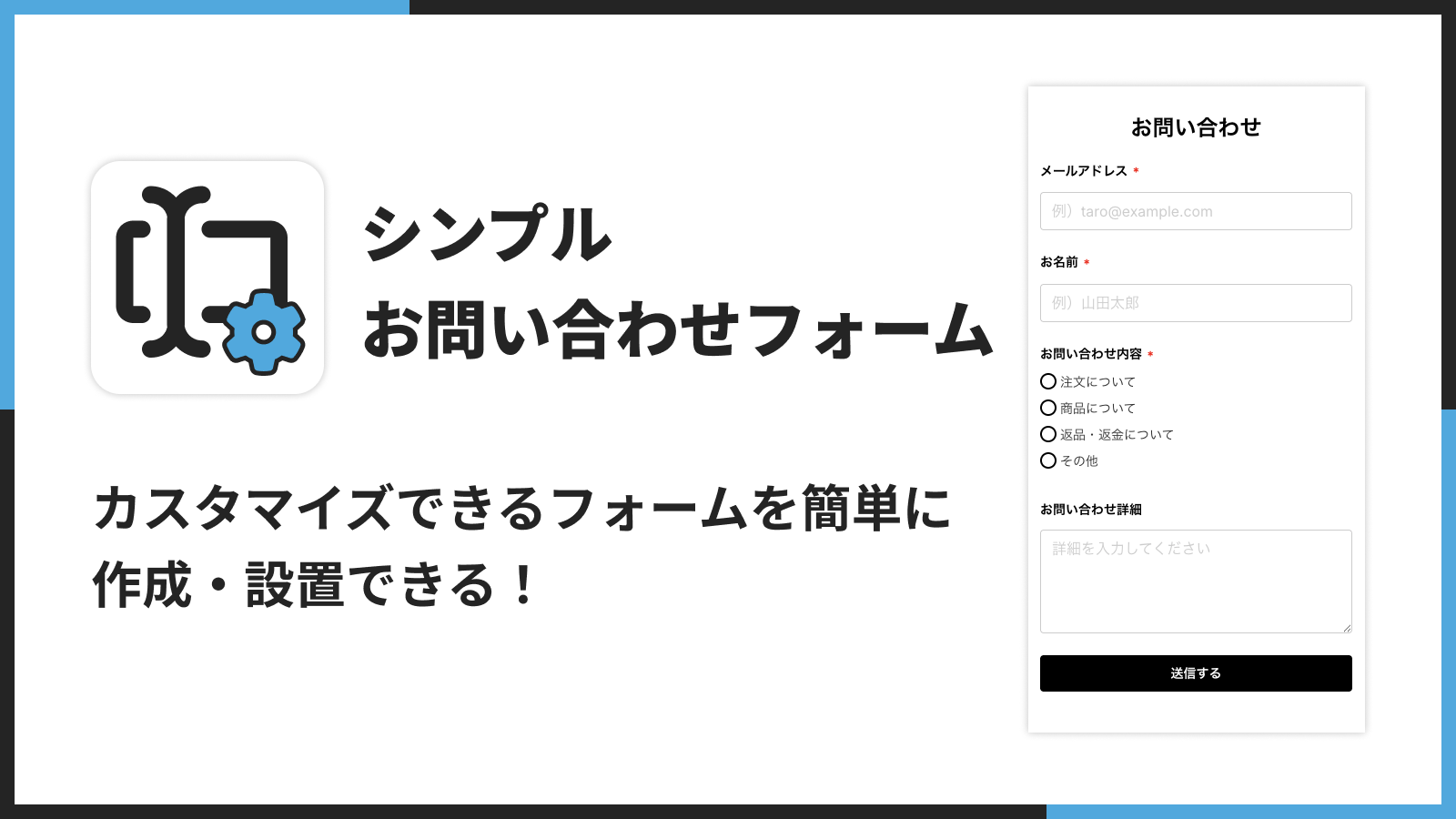
アプリの基本情報
- アプリ名:シンプルお問い合わせフォーム|コンタクトフォームカスタマイズ
- 料金:Basic Plan $9.99/月(7 日間無料体験あり、年払いで実質 2 ヶ月分無料)
- 日本語対応:完全対応(管理画面・フォーム表示ともに日本語)
- 対応フィールド:テキスト(1行)、テキスト(複数行)、メールアドレス、ラジオボタン、チェックボックス(複数選択可)、ドロップダウン、説明テキスト
- 送信方法:Shopify のネイティブフォーム機能(外部サービス不要)
できること
カスタマイズした入力フォームをストアに設置できる
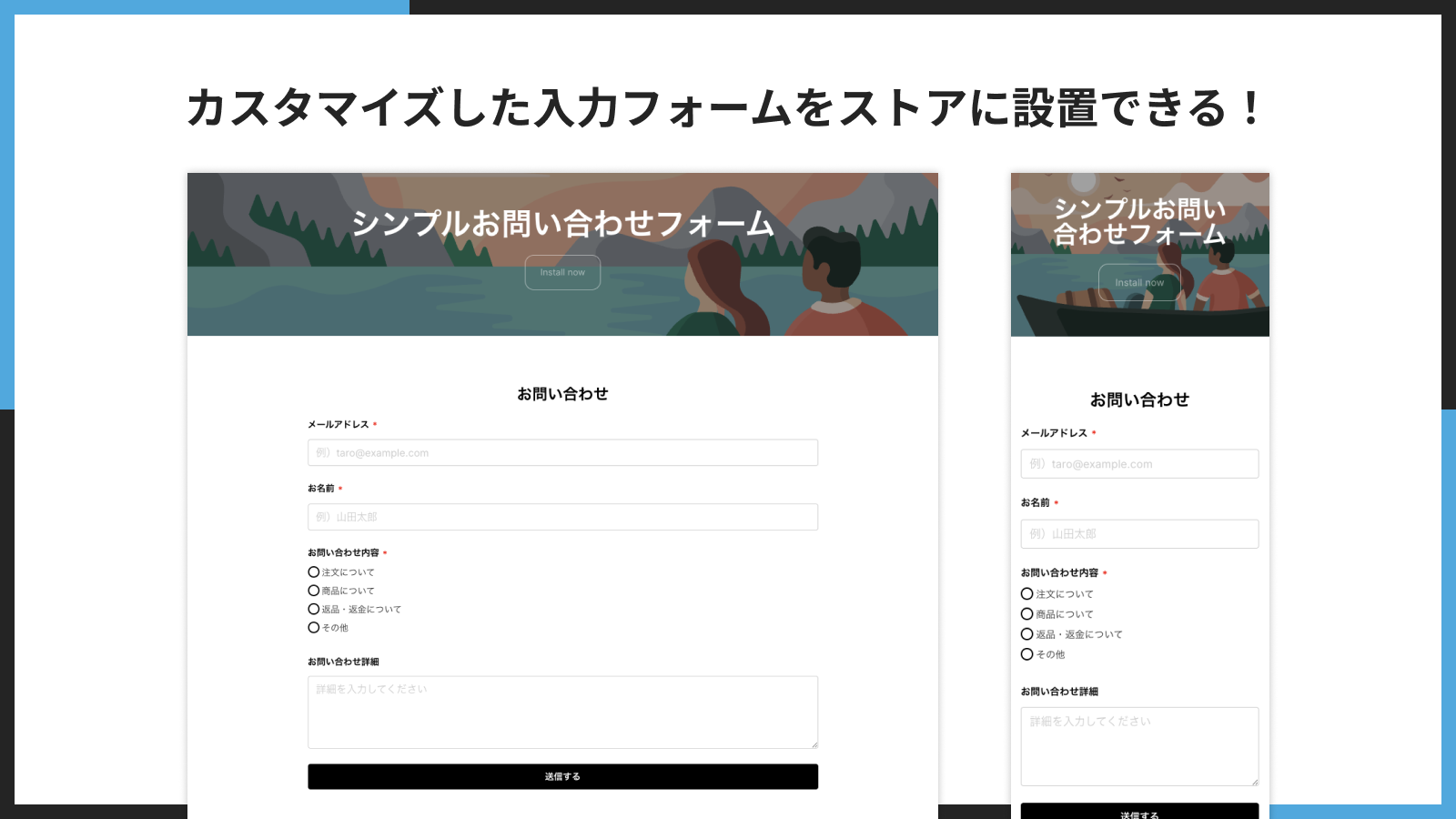
ノーコードで作成したオリジナルのお問い合わせフォームを、ストアの好きなページに設置できます。テキスト入力やメールアドレス、ラジオボタン、チェックボックスなど、さまざまなフィールドを自由に組み合わせて、ストアに最適なお問い合わせフォームを作成できます。
フォームの設定は簡単 4STEP
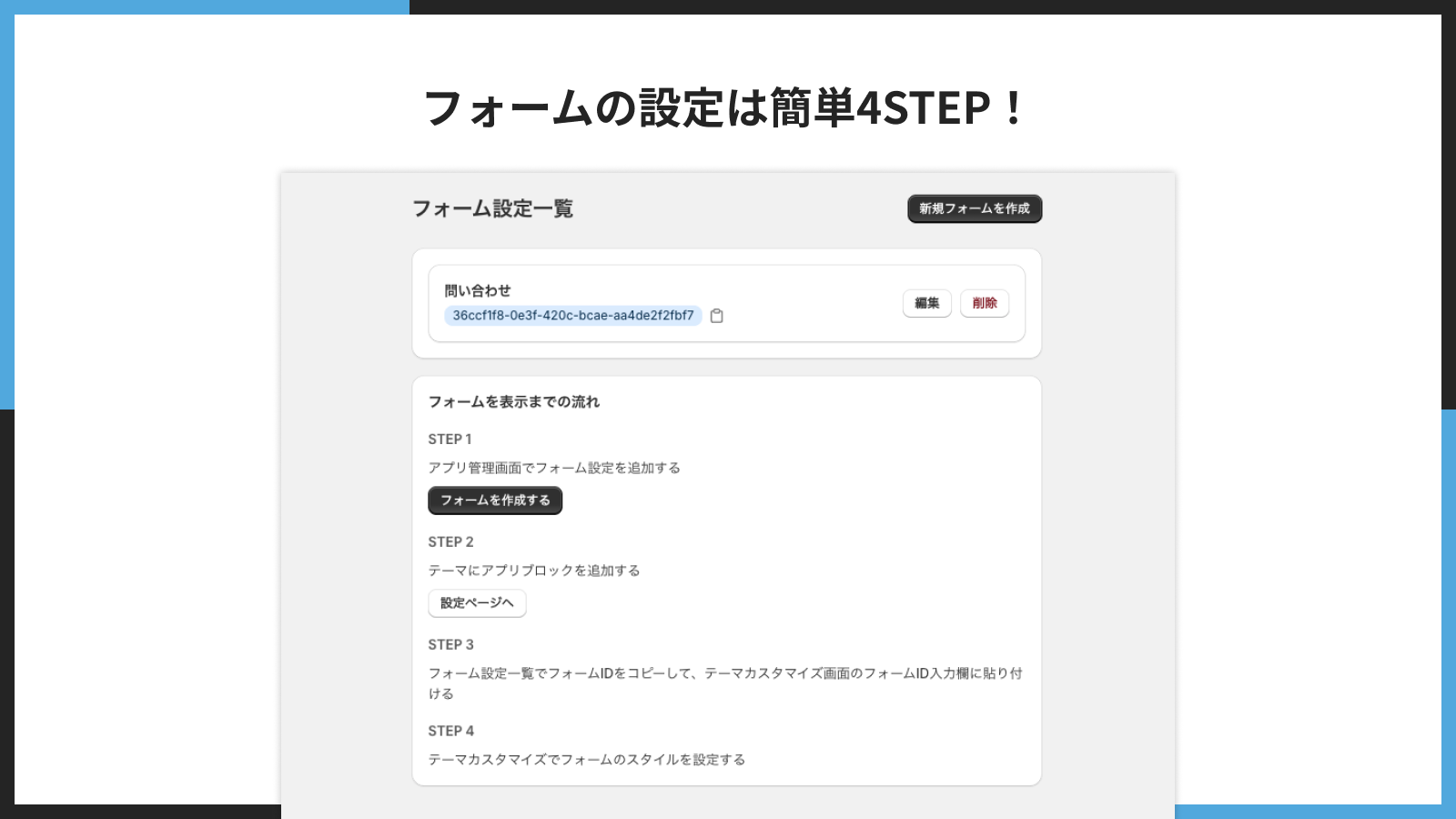
フォームの作成からストアへの設置まで、かんたんな 4 ステップで完了します。アプリの管理画面でフォームを作成し、テーマにアプリブロックを追加して、フォーム ID をテーマカスタマイズ画面に貼り付けるだけ。難しい設定は一切不要です。
複数のフォームを作成・管理できる
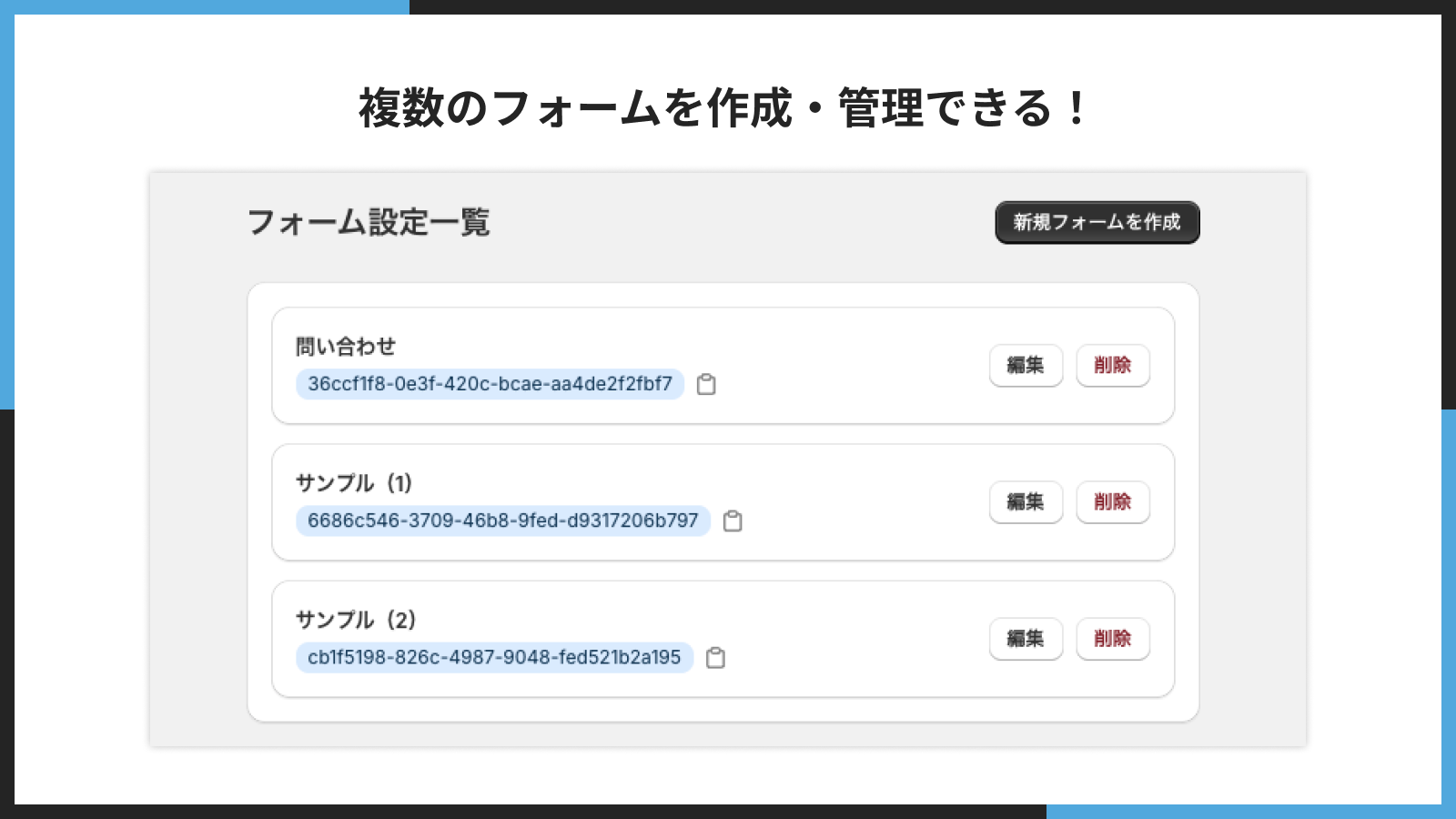
お問い合わせフォーム、資料請求フォーム、アンケートフォームなど、用途に合わせて複数のフォームを作成・管理できます。フォーム ID で設置先を切り替えられるので、ページごとに異なるフォームを表示することも可能です。
フォームの入力フィールドを自由にカスタマイズできる
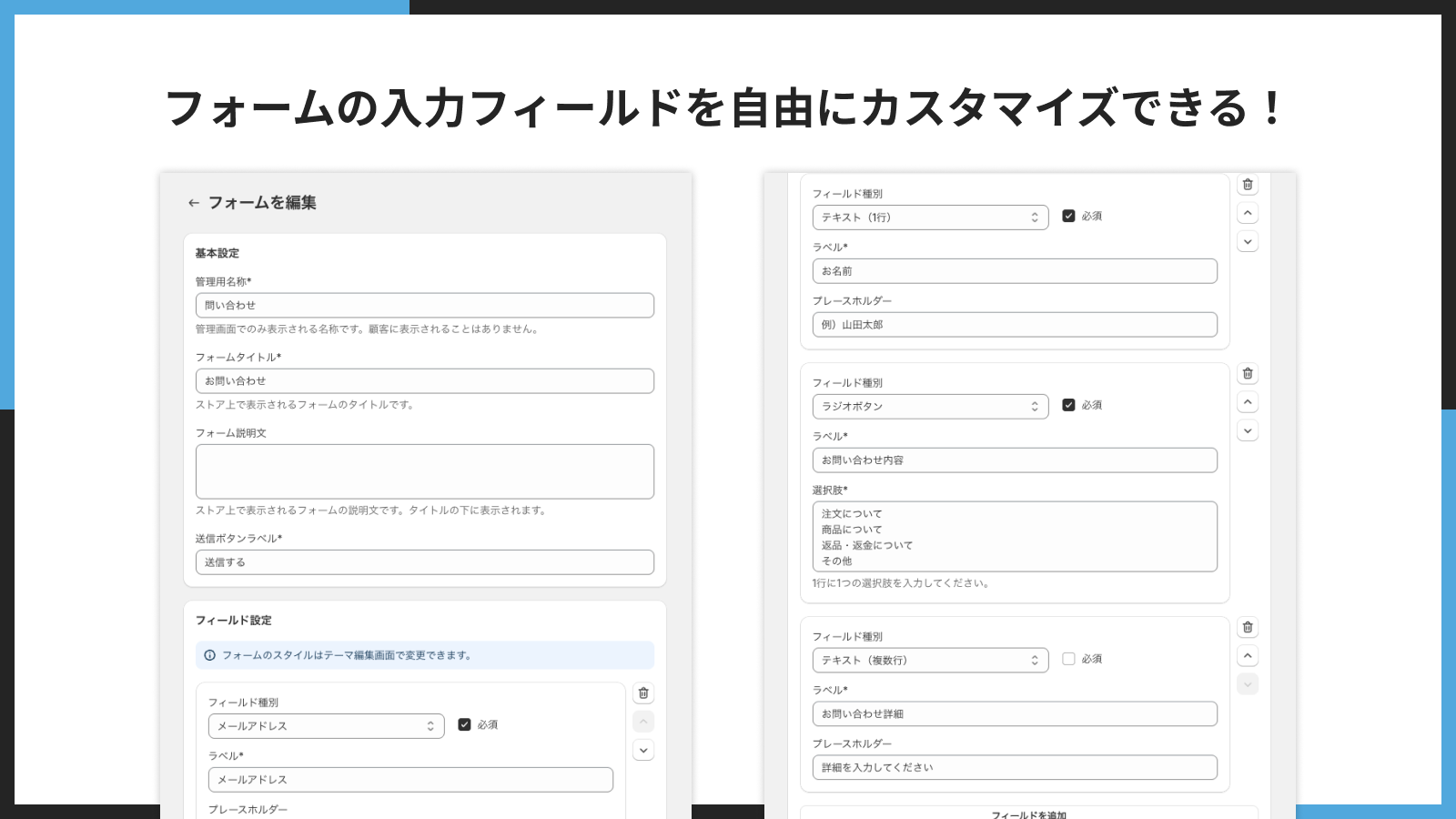
7 種類のフィールドタイプから自由に選んでフォームを構成できます。各フィールドのラベル、プレースホルダー、必須/任意の設定も柔軟にカスタマイズ可能です。
フォームのデザインを自由にカスタマイズできる
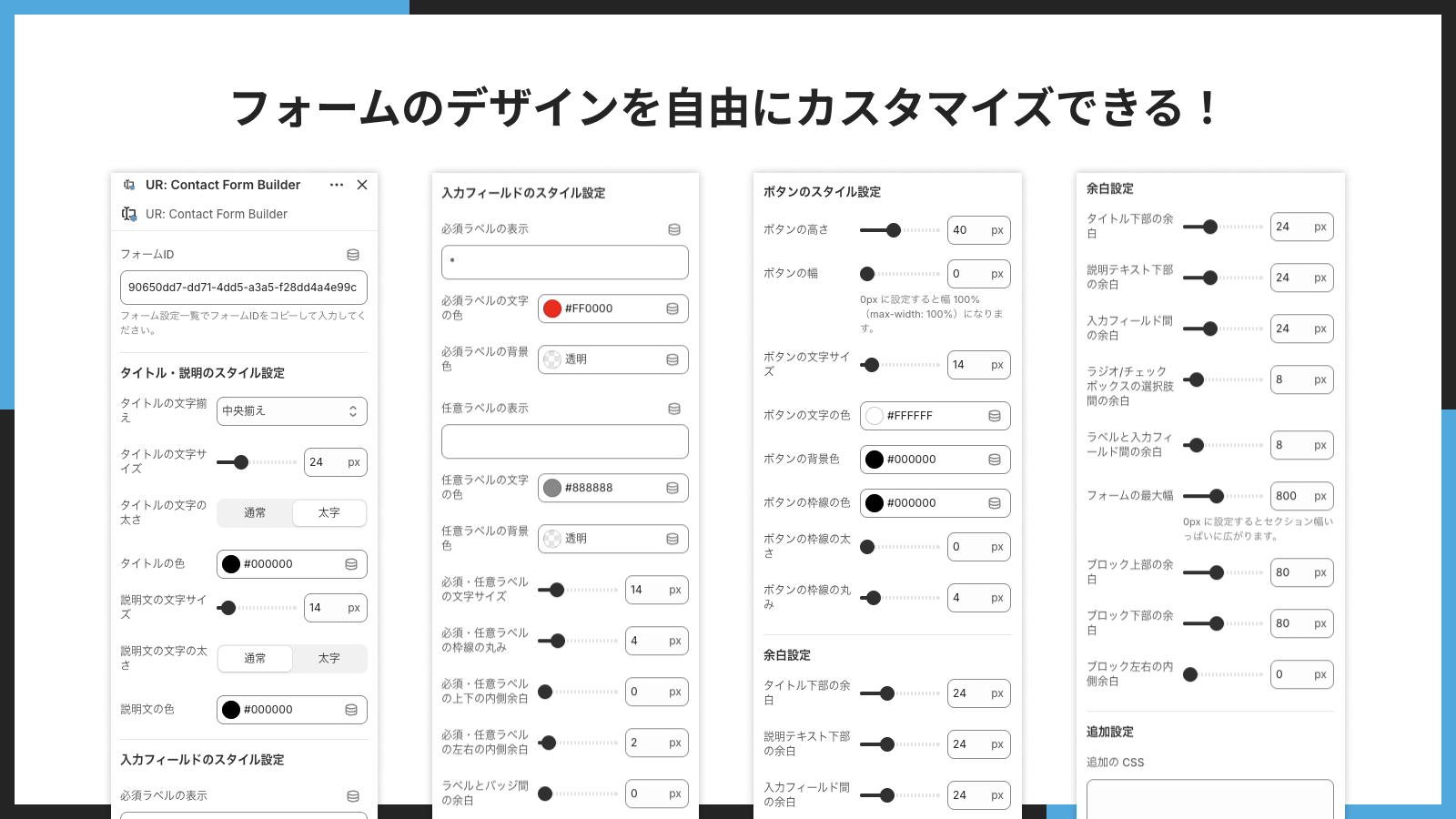
テーマカスタマイズ画面から、フォームのタイトル・入力フィールド・ボタンのフォントサイズ、色、余白などを細かく調整できます。追加 CSS にも対応しています。
アプリのインストール手順
「シンプルお問い合わせフォーム|コンタクトフォームカスタマイズ」のインストール手順を解説します。
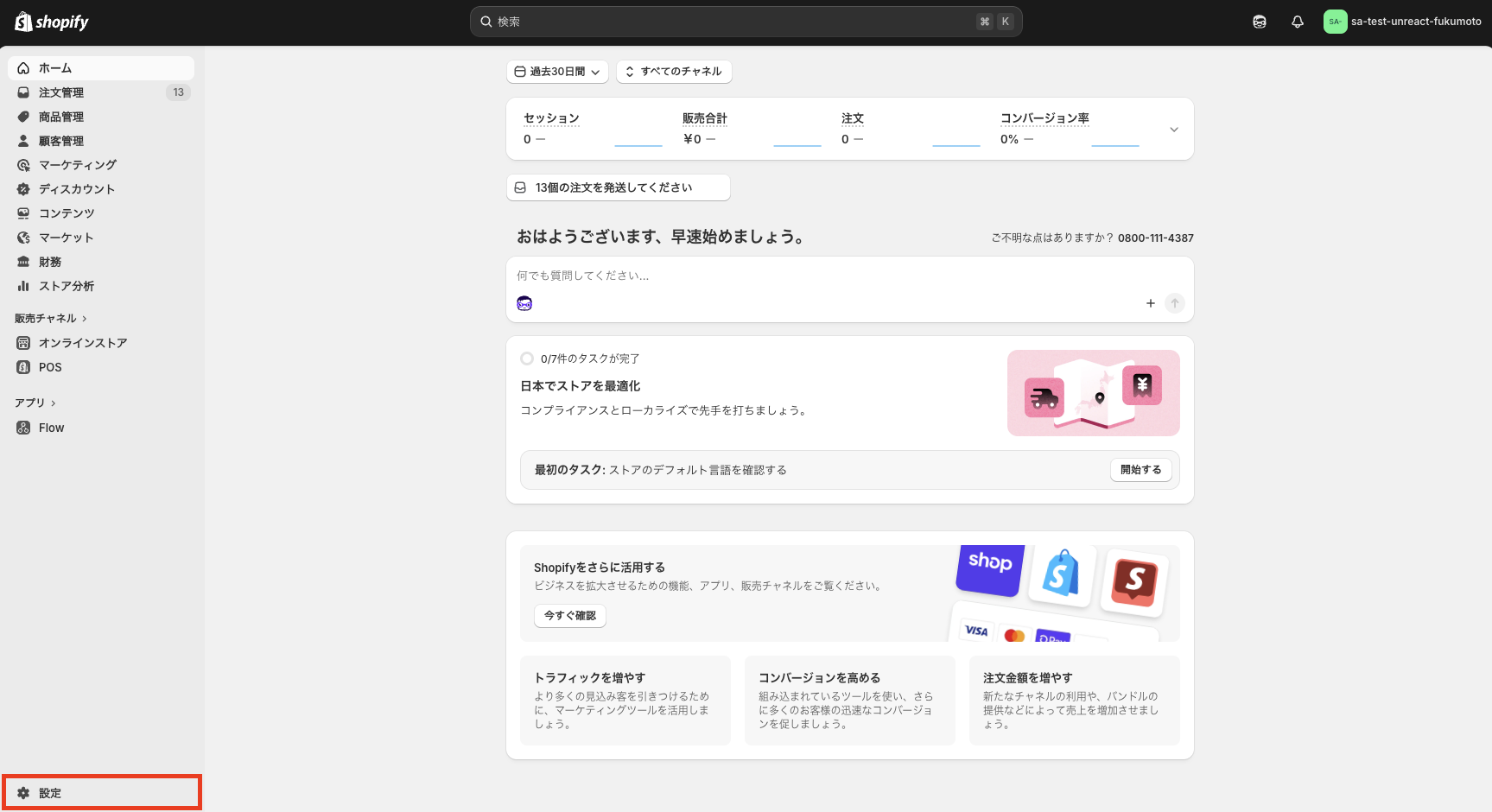
① Shopify 管理画面の左下にある「設定」をクリックします。
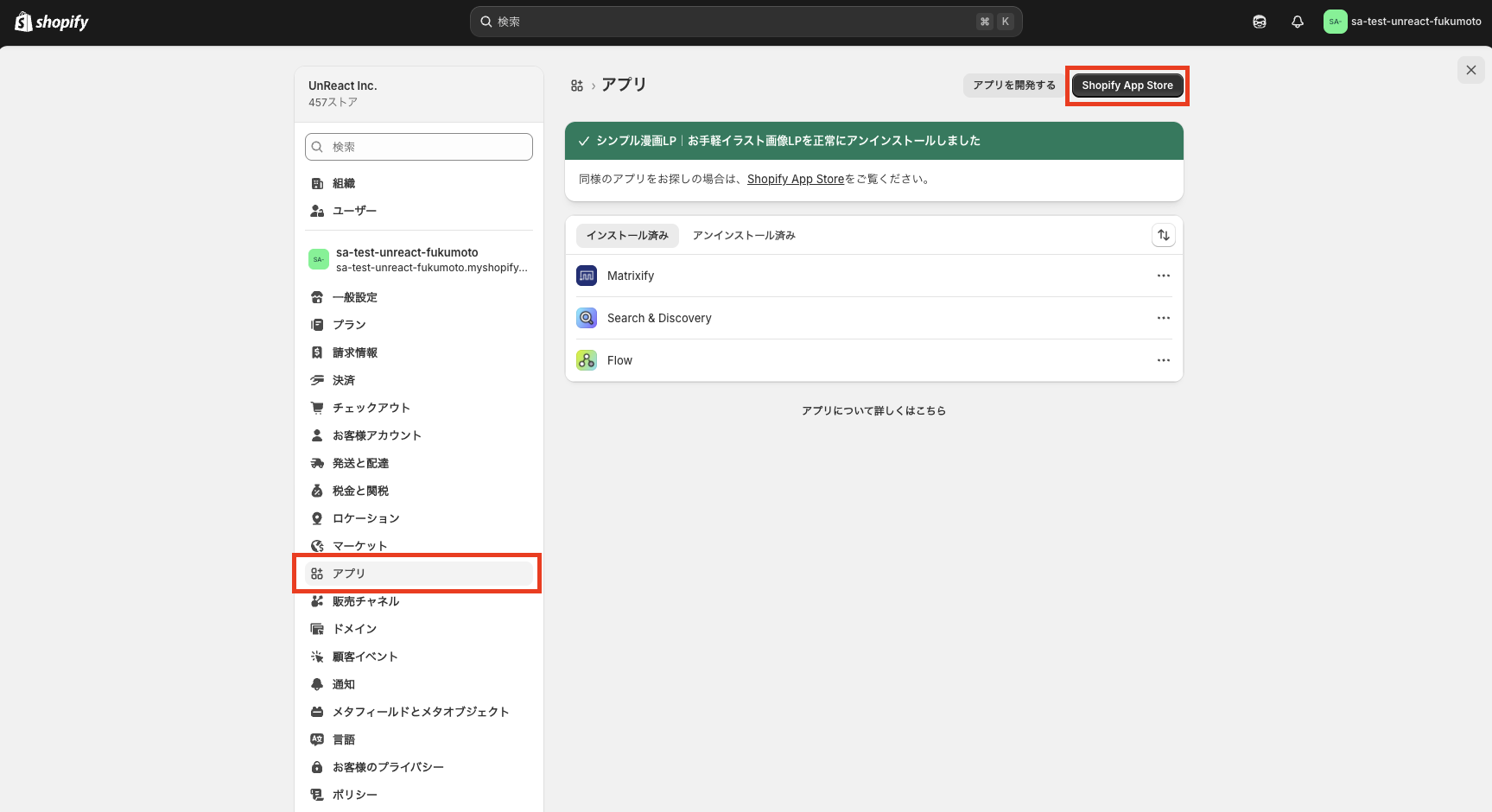
② 「アプリ」をクリックし、画面上部の「Shopify App Store」へ移動します。
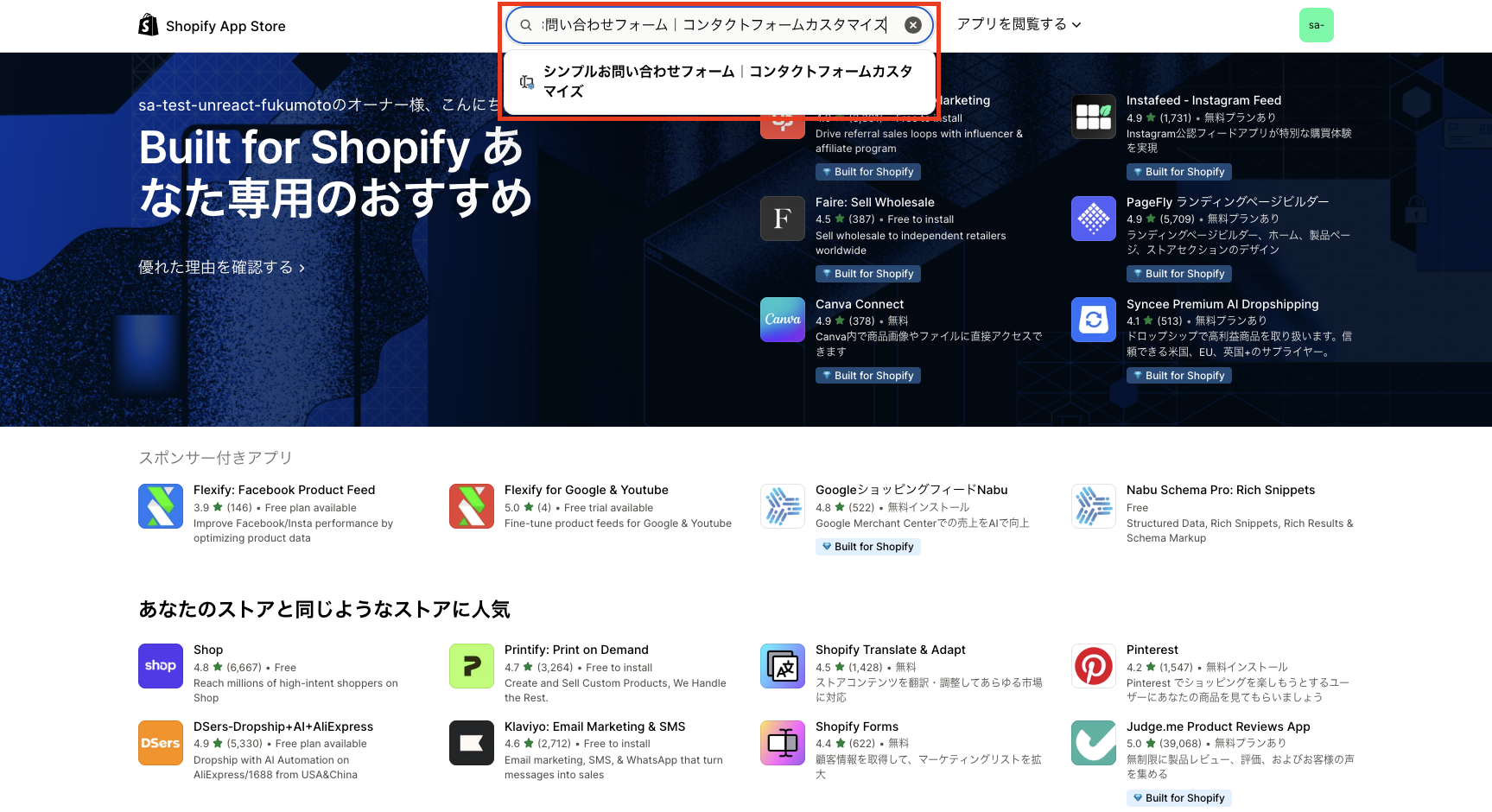
③ 検索窓に「シンプルお問い合わせフォーム」と入力し、表示されたアプリをクリックします。
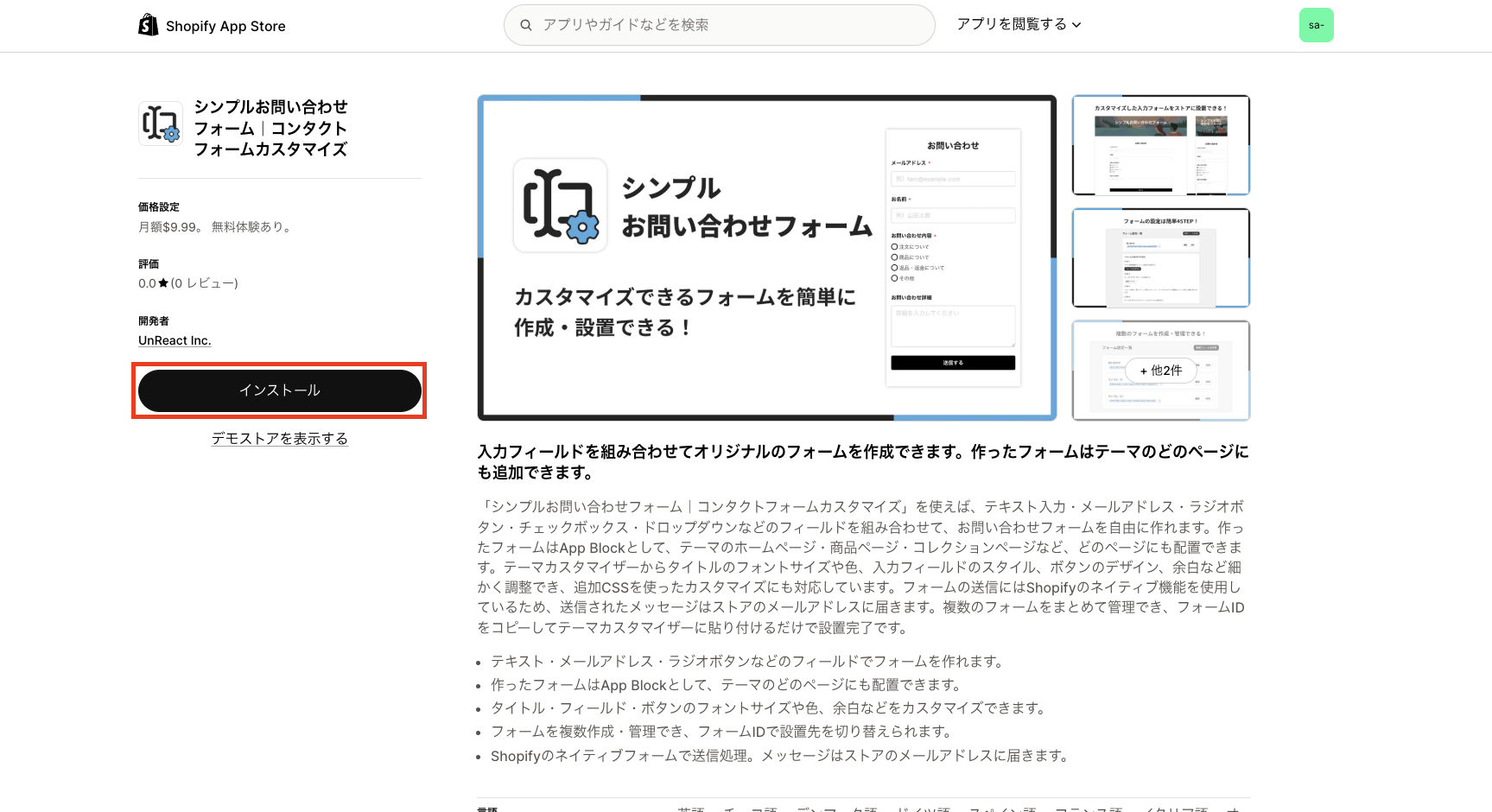
④ アプリ詳細画面で「インストール」をクリックします。
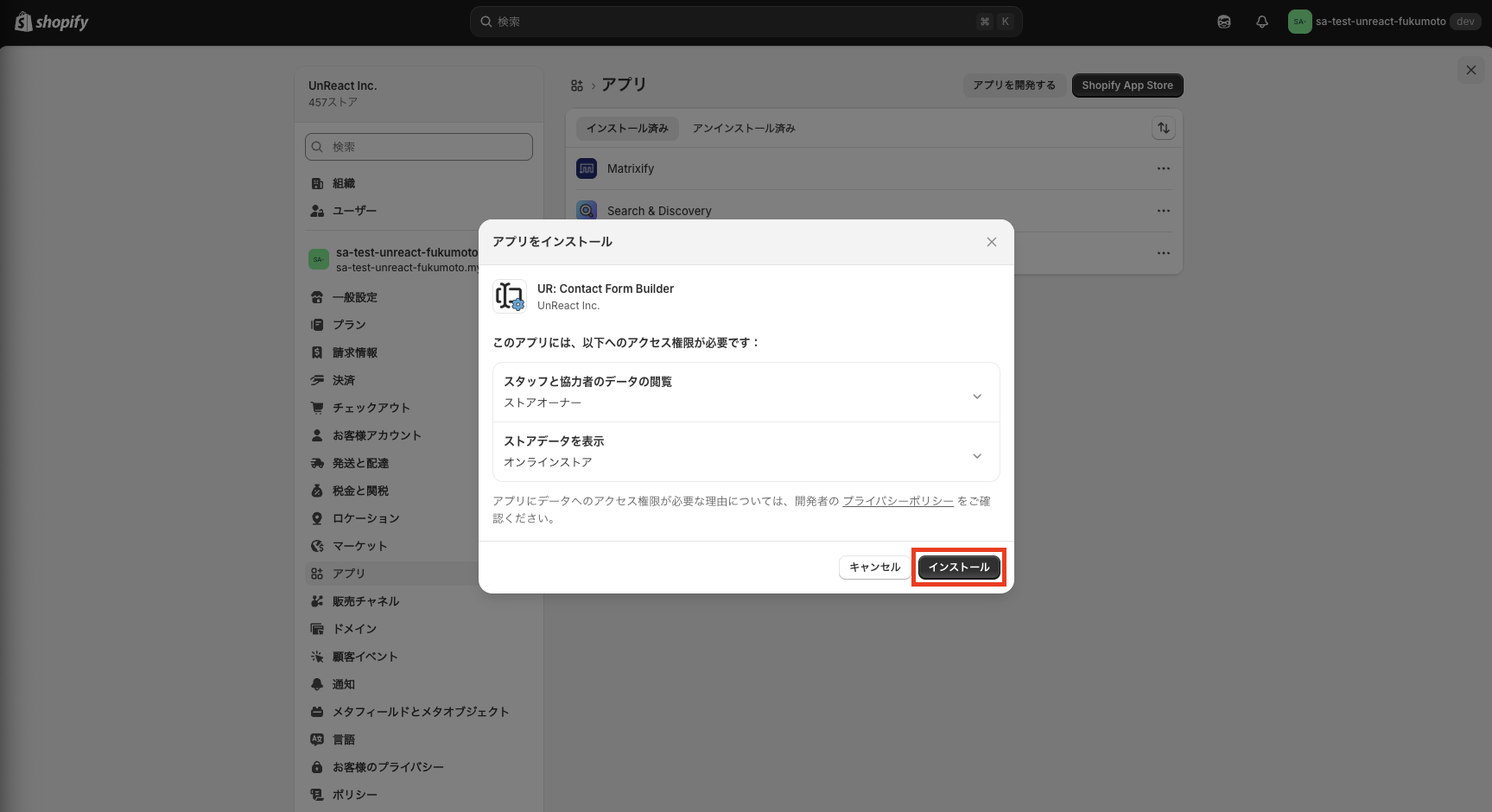
⑤ 権限の確認画面が表示されるので内容を確認し、「インストール」をクリックしてインストールを完了します。
アプリをテーマに追加(有効化)
インストールが完了したら、テーマにアプリブロックを追加します。
自動でテーマに追加(1 クリック追加)
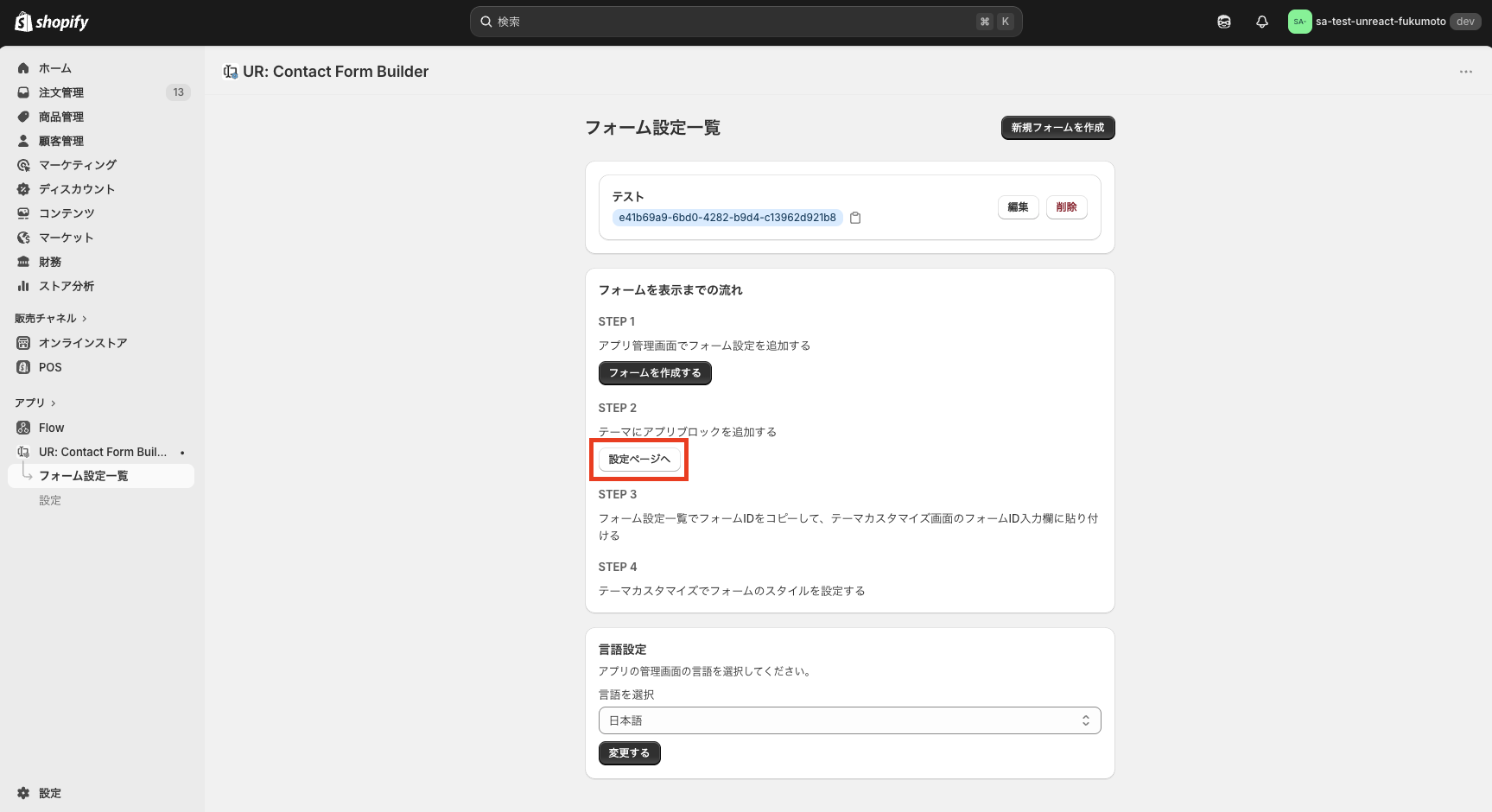
① アプリの管理画面で「設定ページへ」をクリックして設定ページを開きます。
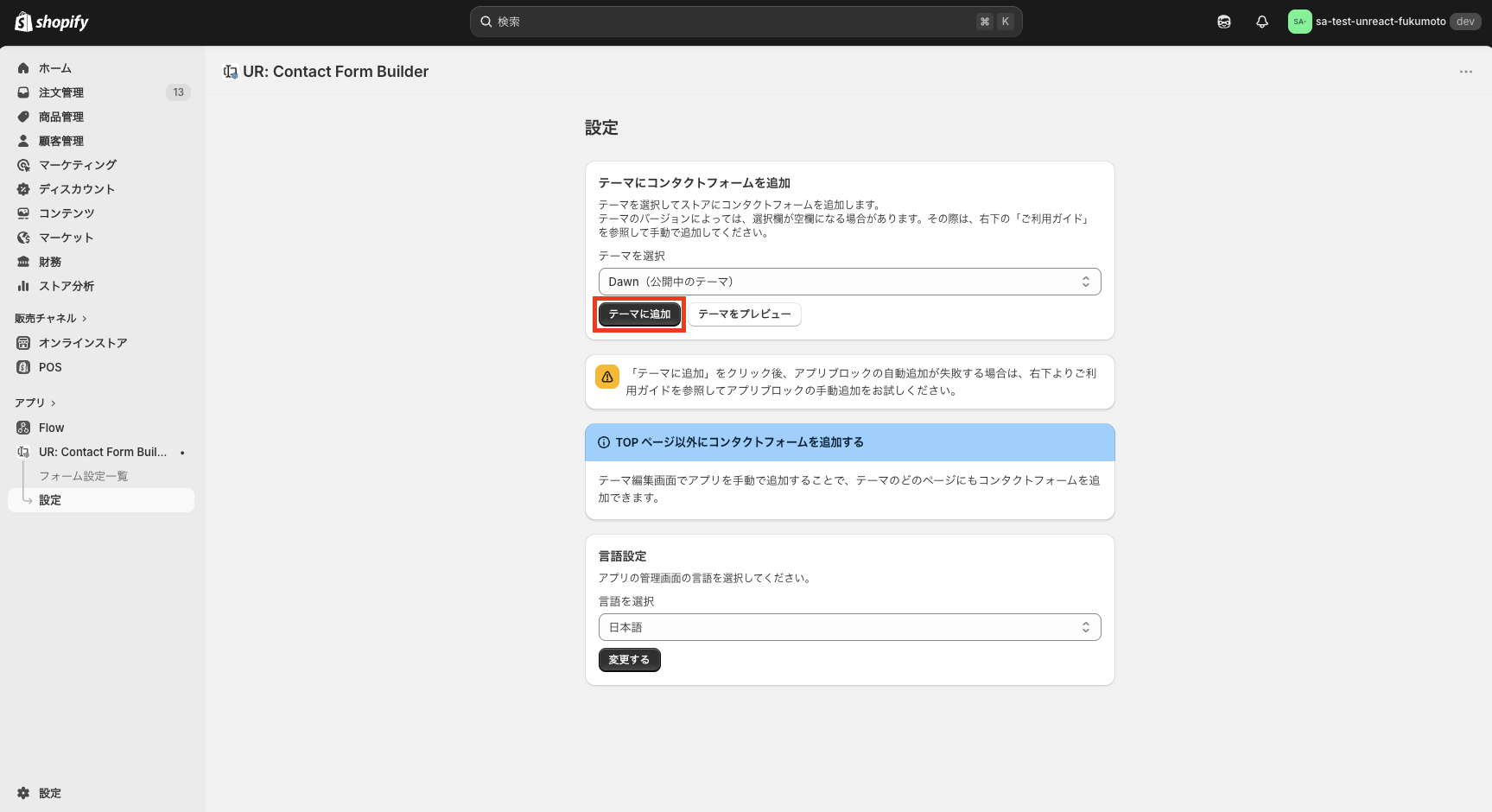
② 「テーマを選択」で追加したいテーマを選び、「テーマに追加」をクリックします。
③ テーマエディタが開いたら、表示位置を確認して「保存する」をクリックします。
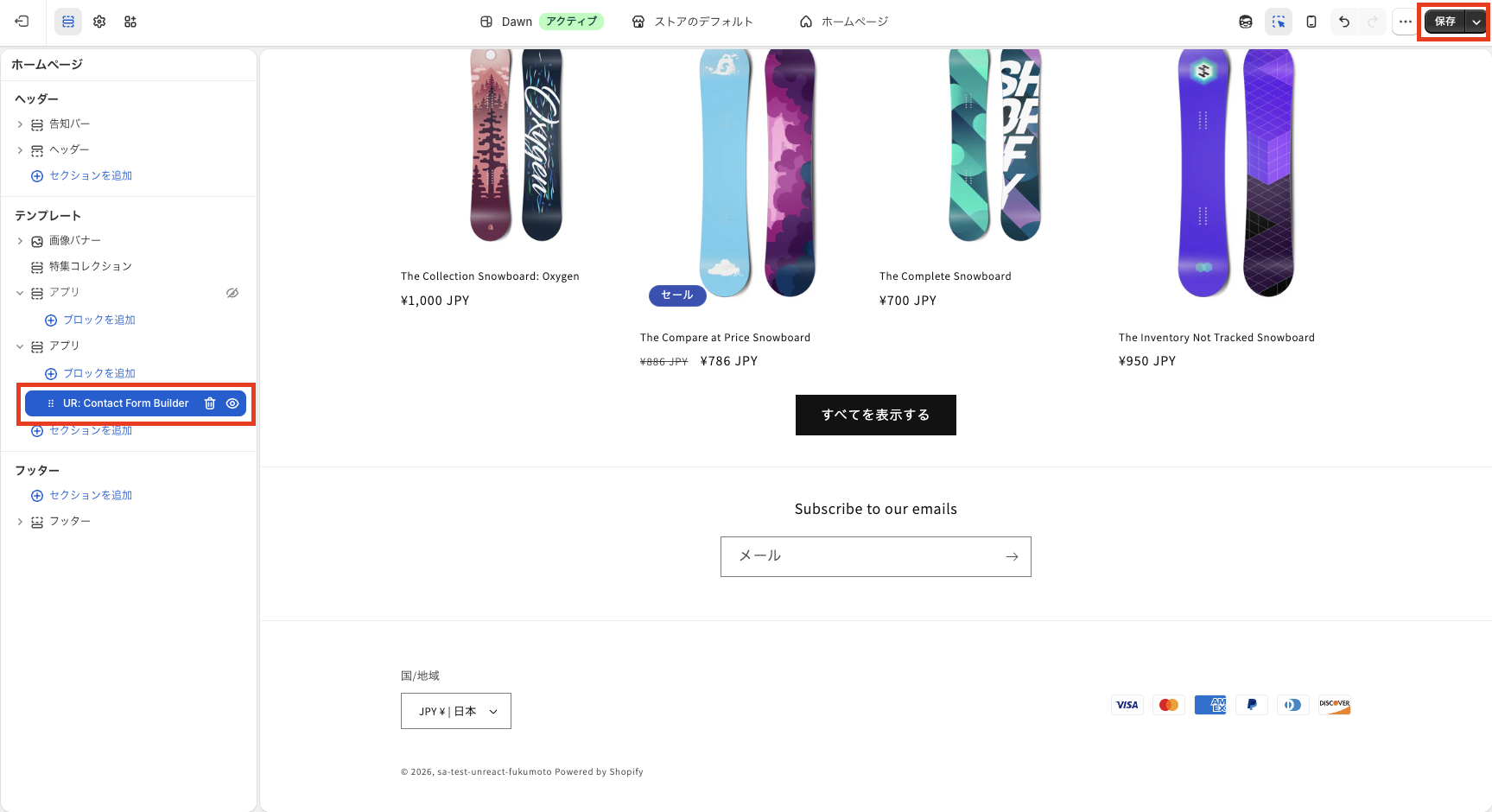
手動でテーマに追加(任意のページに設置したい場合)
① Shopify 管理画面で「オンラインストア」→「テーマ」→「カスタマイズ」を開きます。
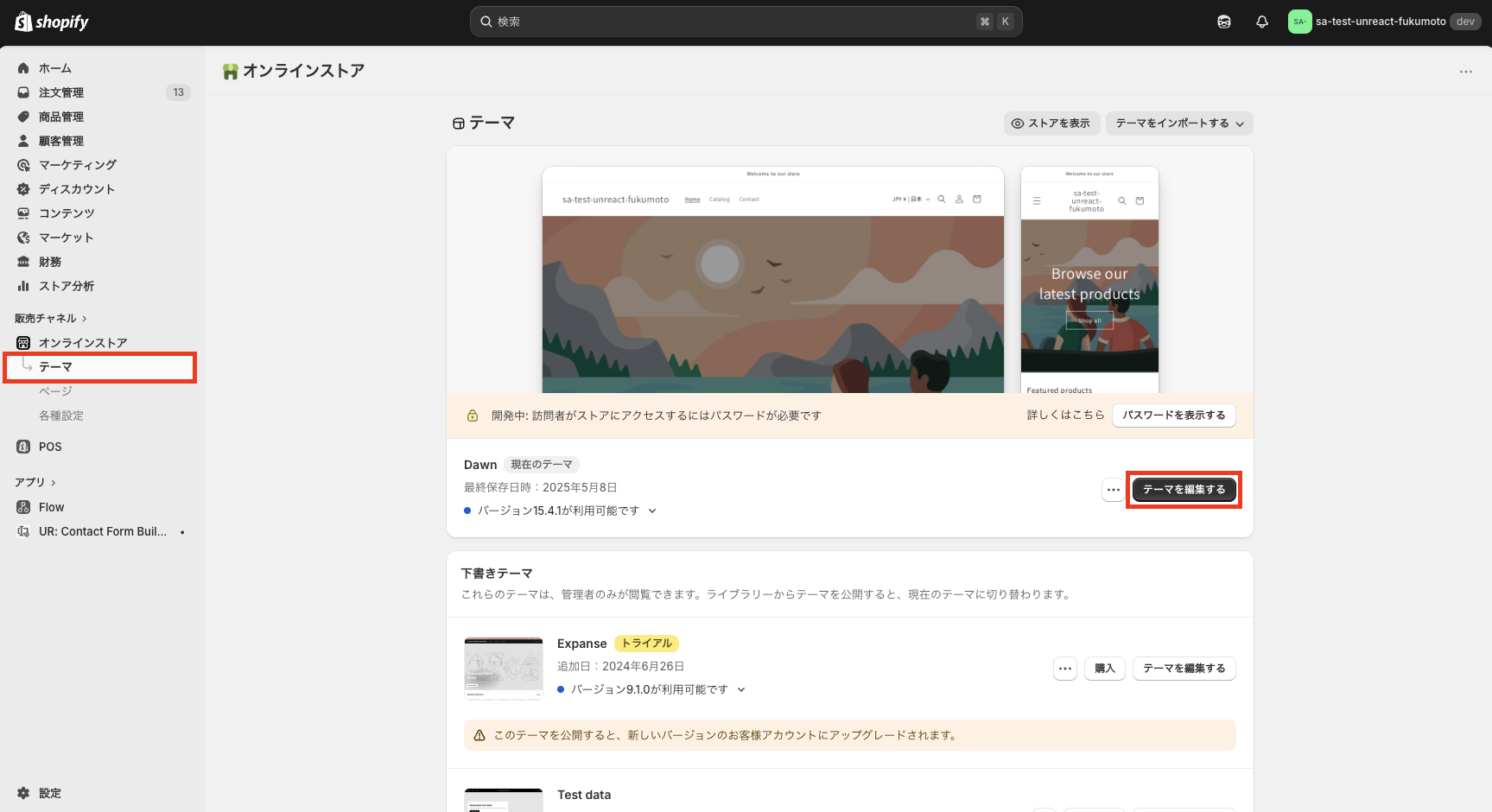
② テーマエディタ上部のプルダウンから、アプリブロックを追加したいページに移動します。
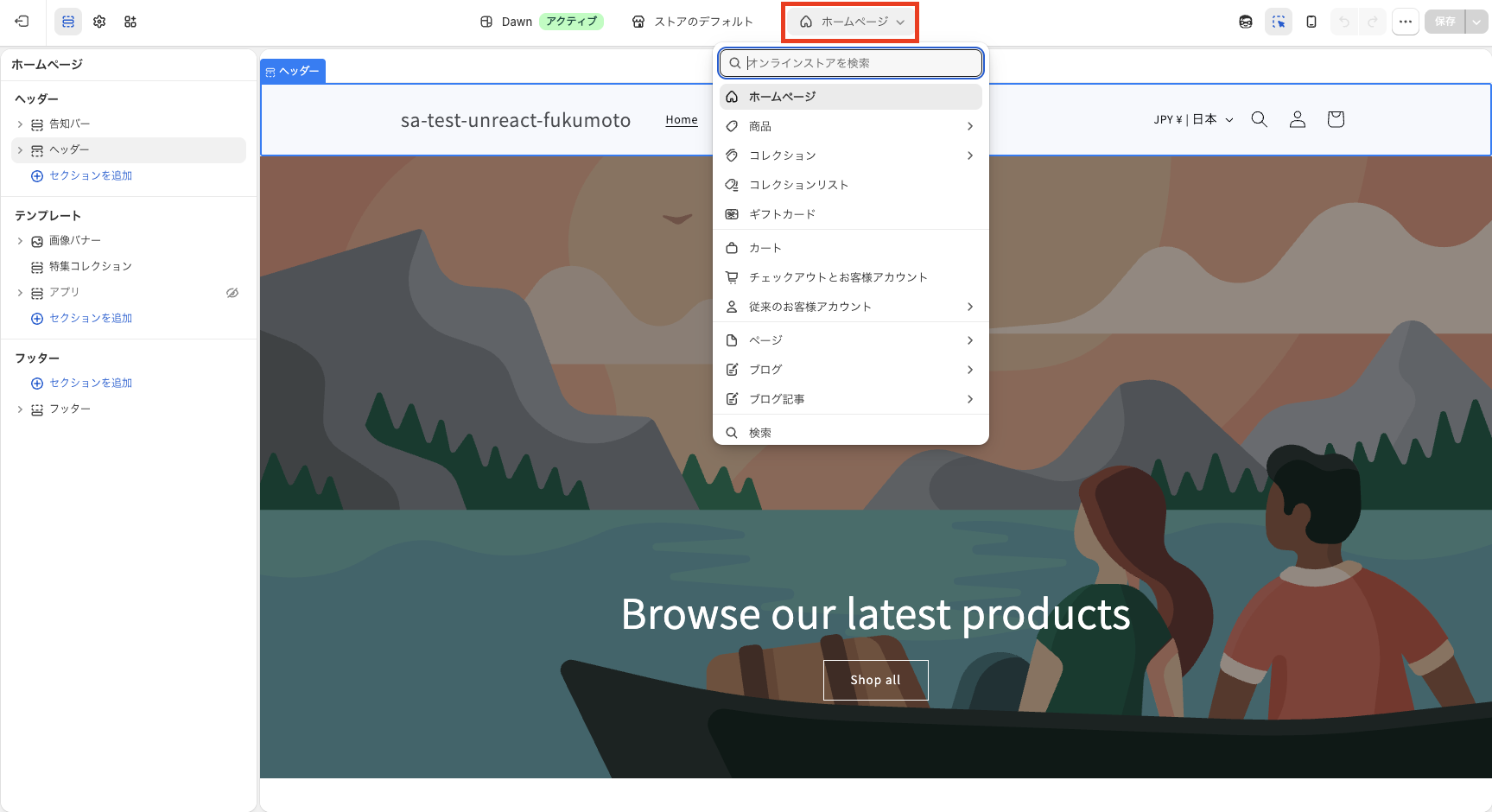
③ 「セクションを追加」または「ブロックを追加」をクリックします。
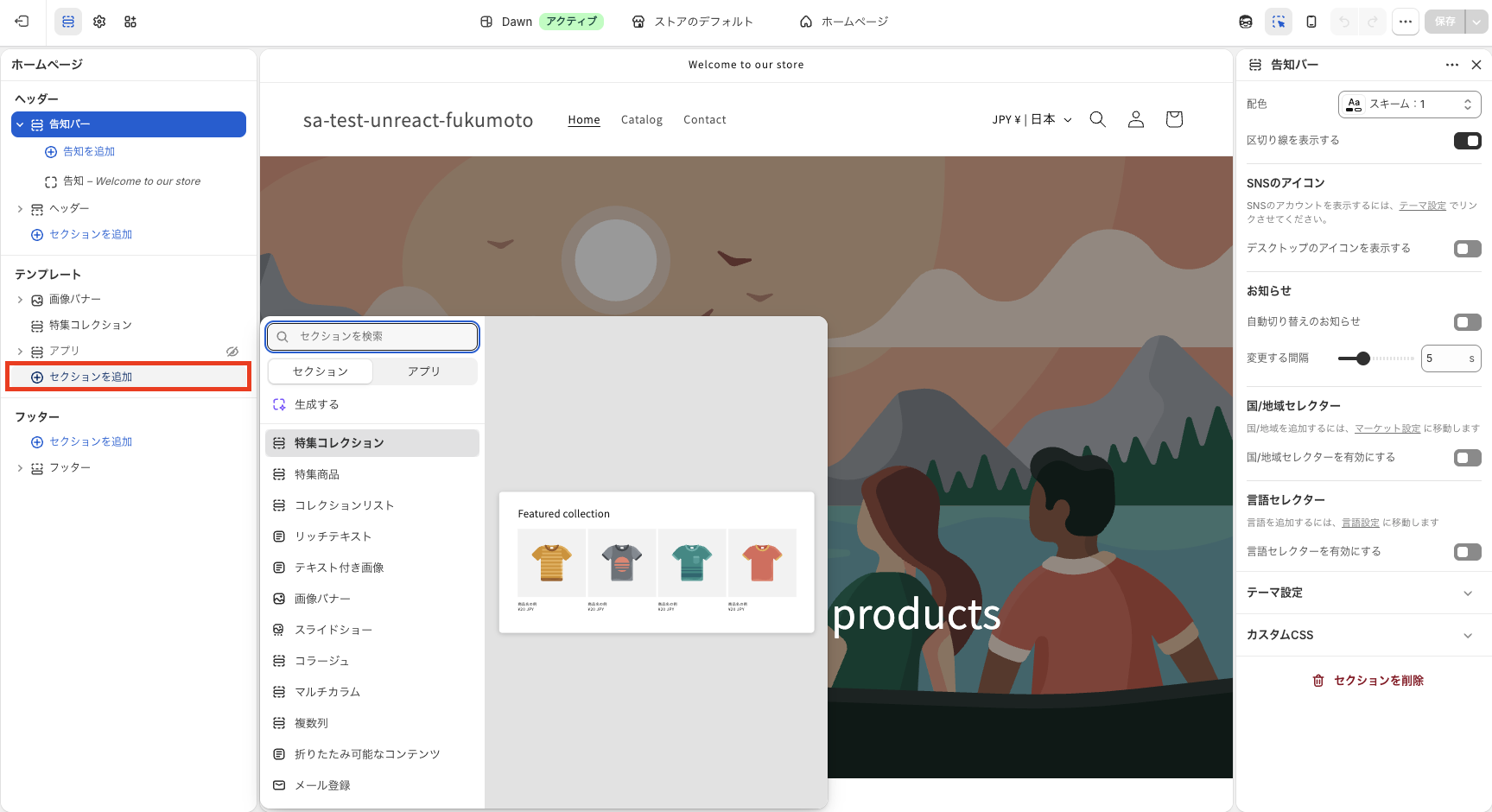
④ 「アプリ」タブから「シンプルお問い合わせフォーム」のアプリブロックを選んで追加します。
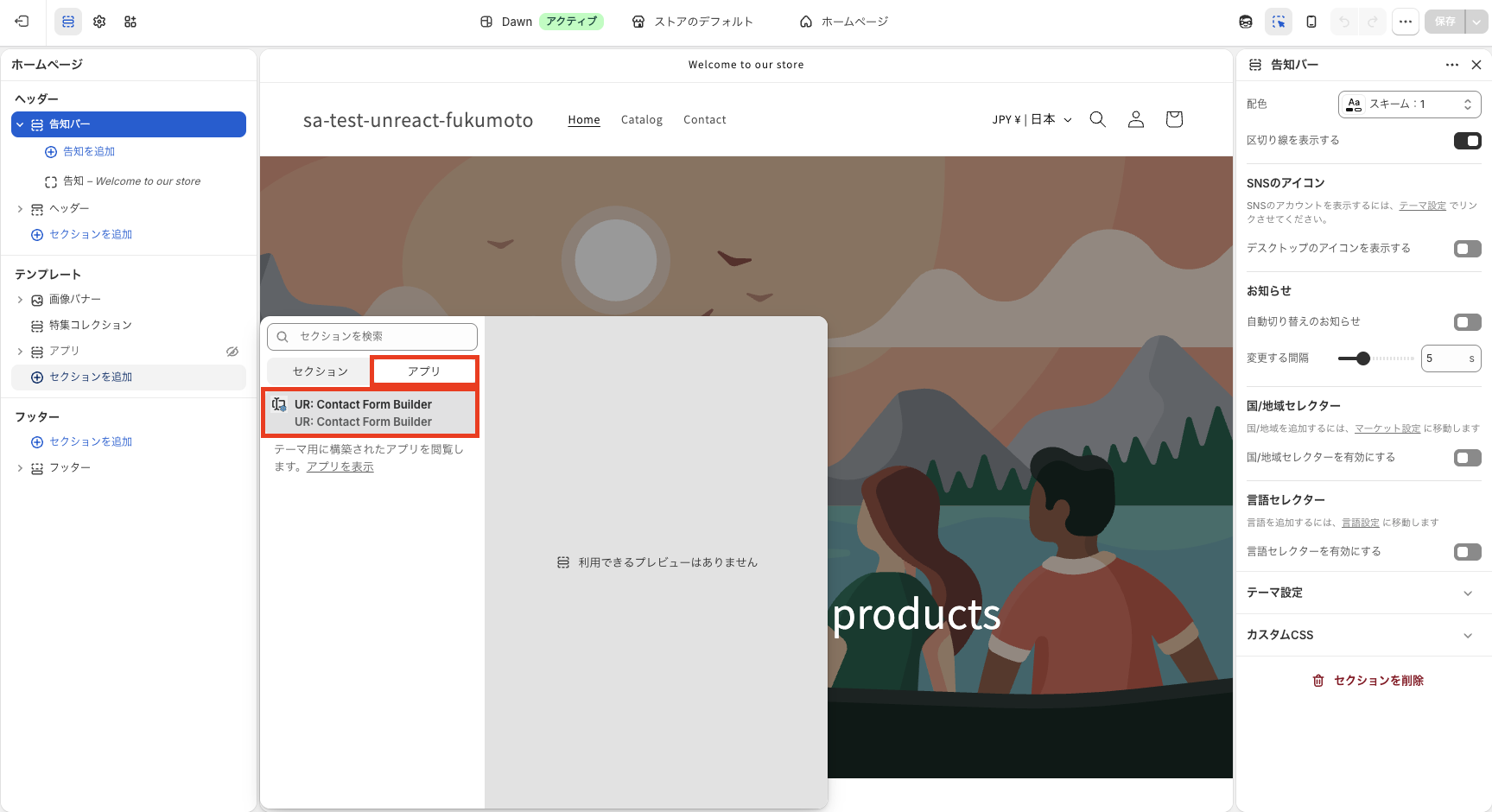
⑤ 表示を確認し、「保存する」をクリックします。
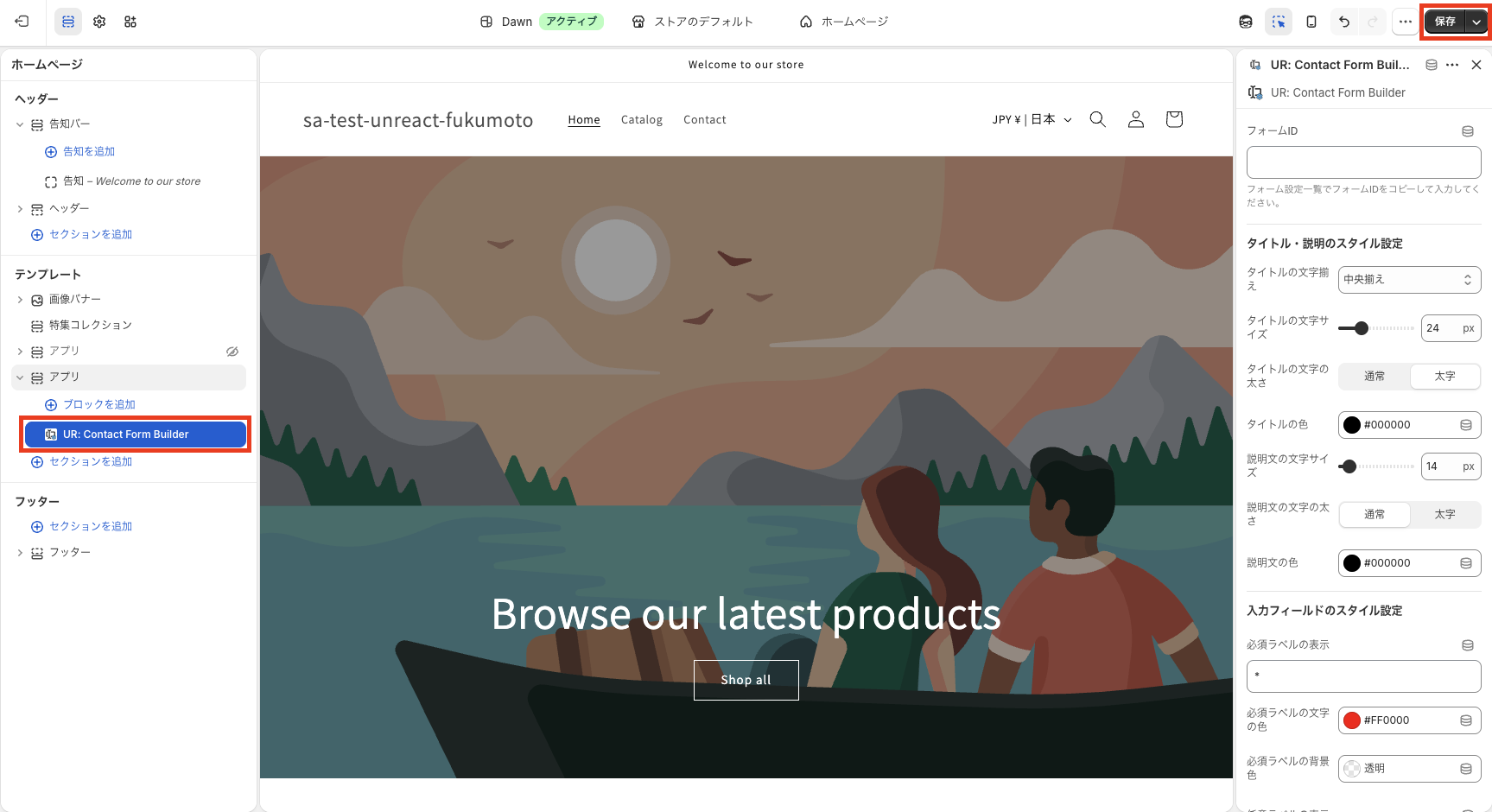
アプリの設定項目を理解する
フォームの作成と管理
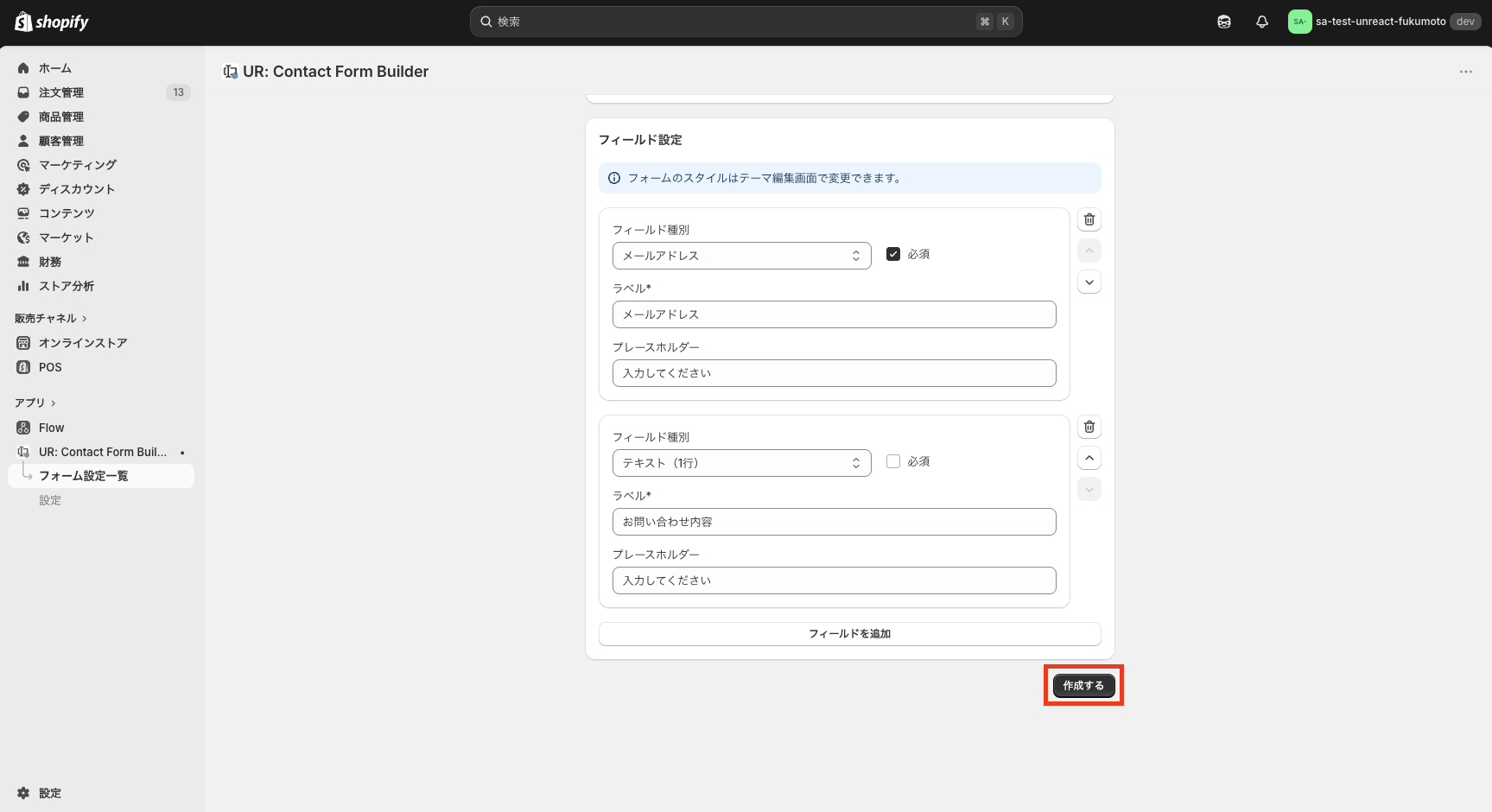
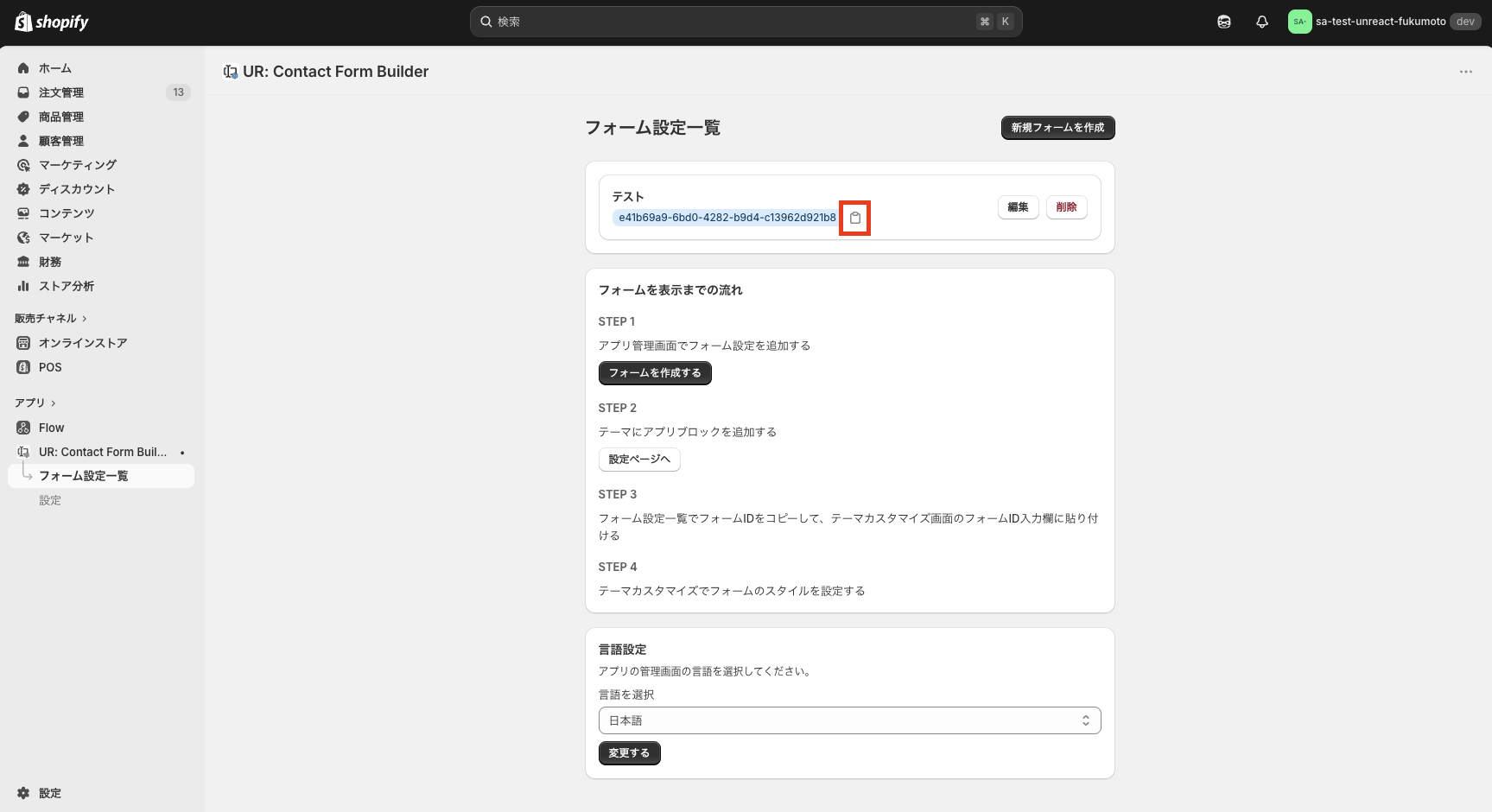
アプリの管理画面を開くと「フォーム設定一覧」が表示されます。ここでフォームの作成・編集・削除・ID コピーが行えます。
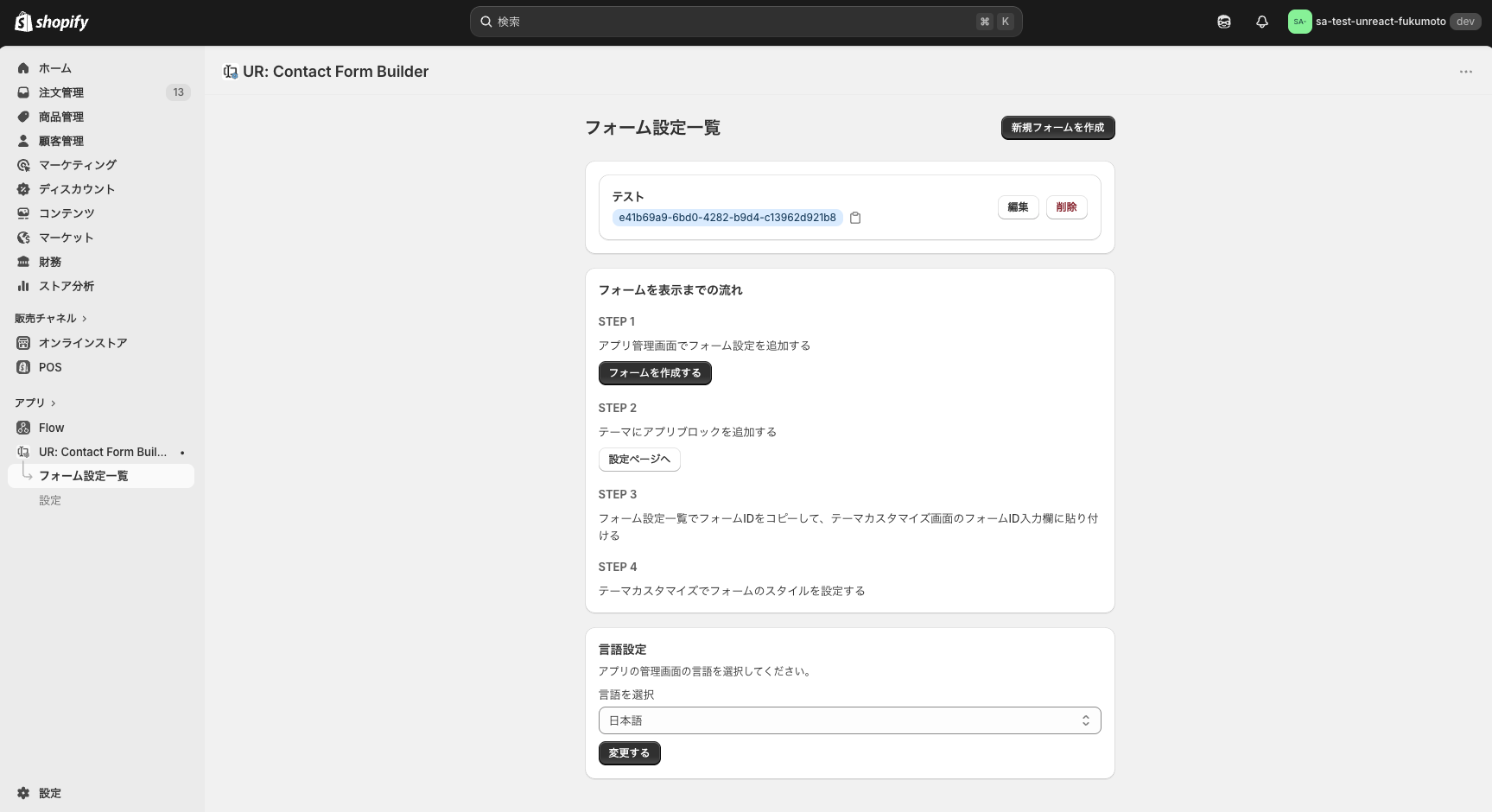
「新規フォームを作成」をクリックすると、フォーム作成画面に移動します。
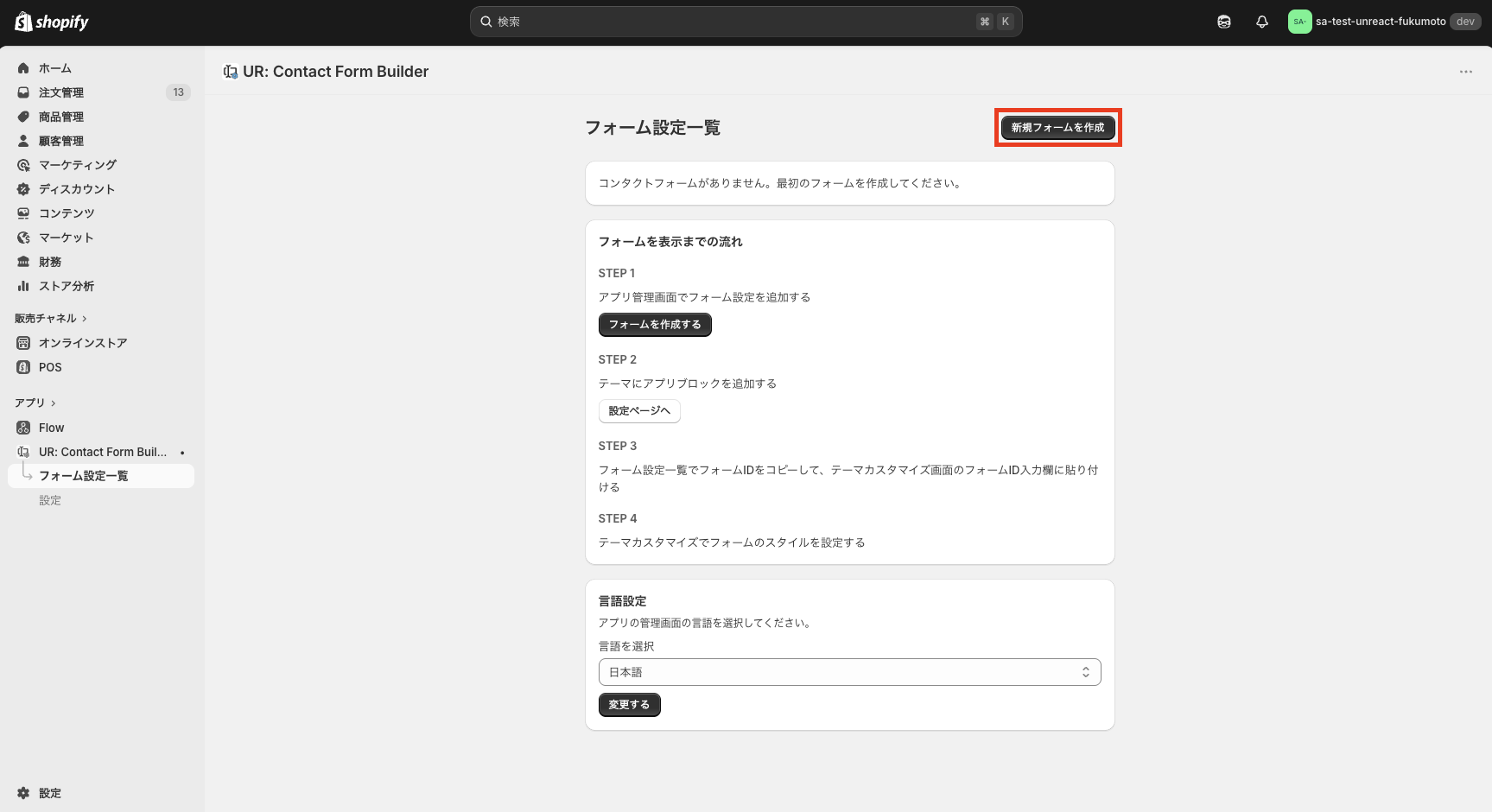
基本設定
フォーム作成画面では、まず「基本設定」カードで以下の項目を設定します。
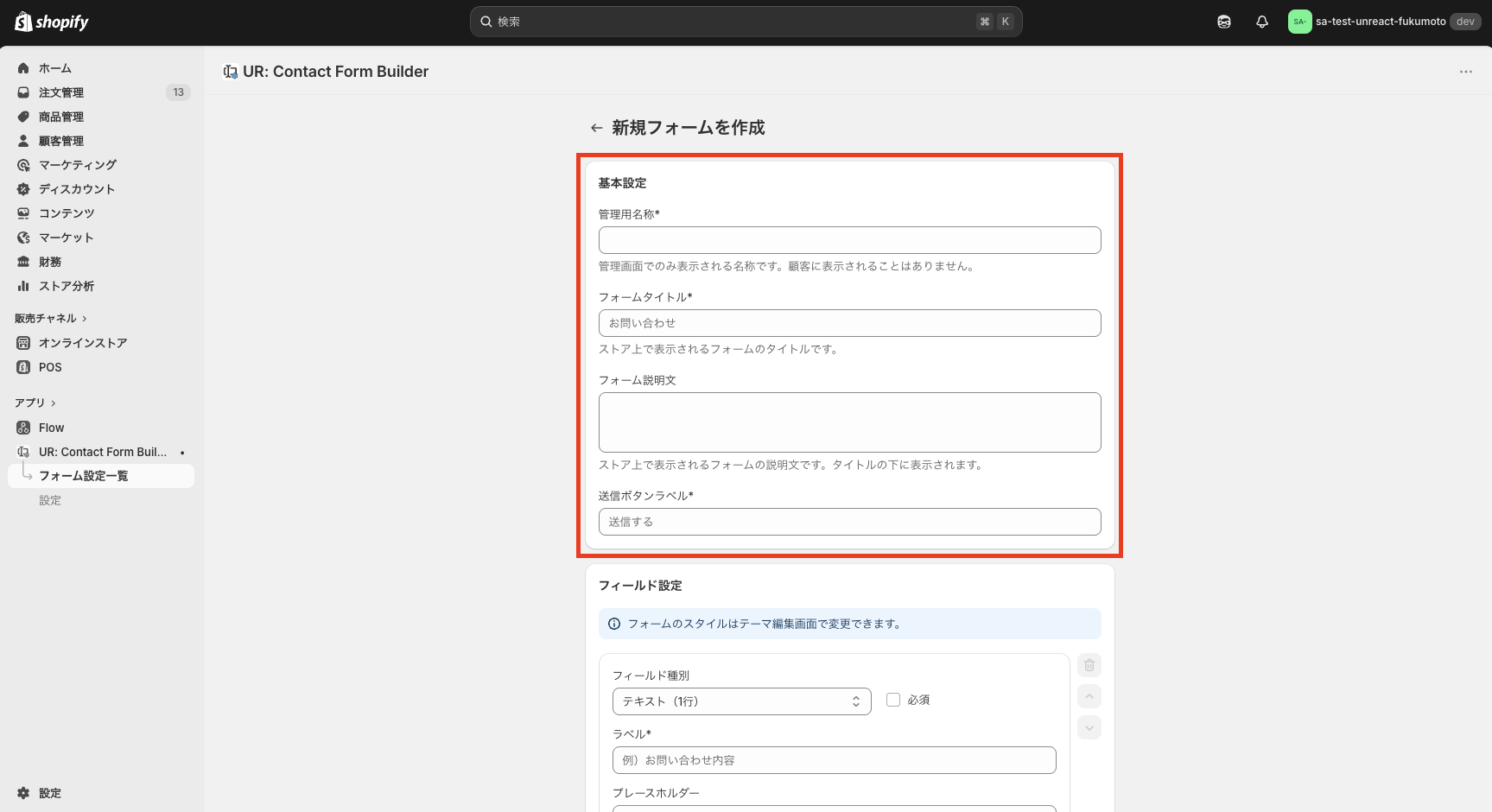
- 管理用名称(必須):管理画面でのみ表示される名称。顧客には表示されません。(最大 50 文字)
- フォームタイトル(必須):ストア上で表示されるタイトル。例:「お問い合わせ」「資料請求」など。(最大 100 文字)
- フォーム説明文(任意):タイトルの下に表示される説明文。フォームの目的や注意事項を記載できます。(最大 500 文字)
- 送信ボタンラベル(必須):送信ボタンに表示するテキスト。例:「送信する」「お問い合わせを送る」など。(最大 30 文字)
フィールド設定
「フィールド設定」カードでは、フォームに表示する入力フィールドを追加・編集できます。
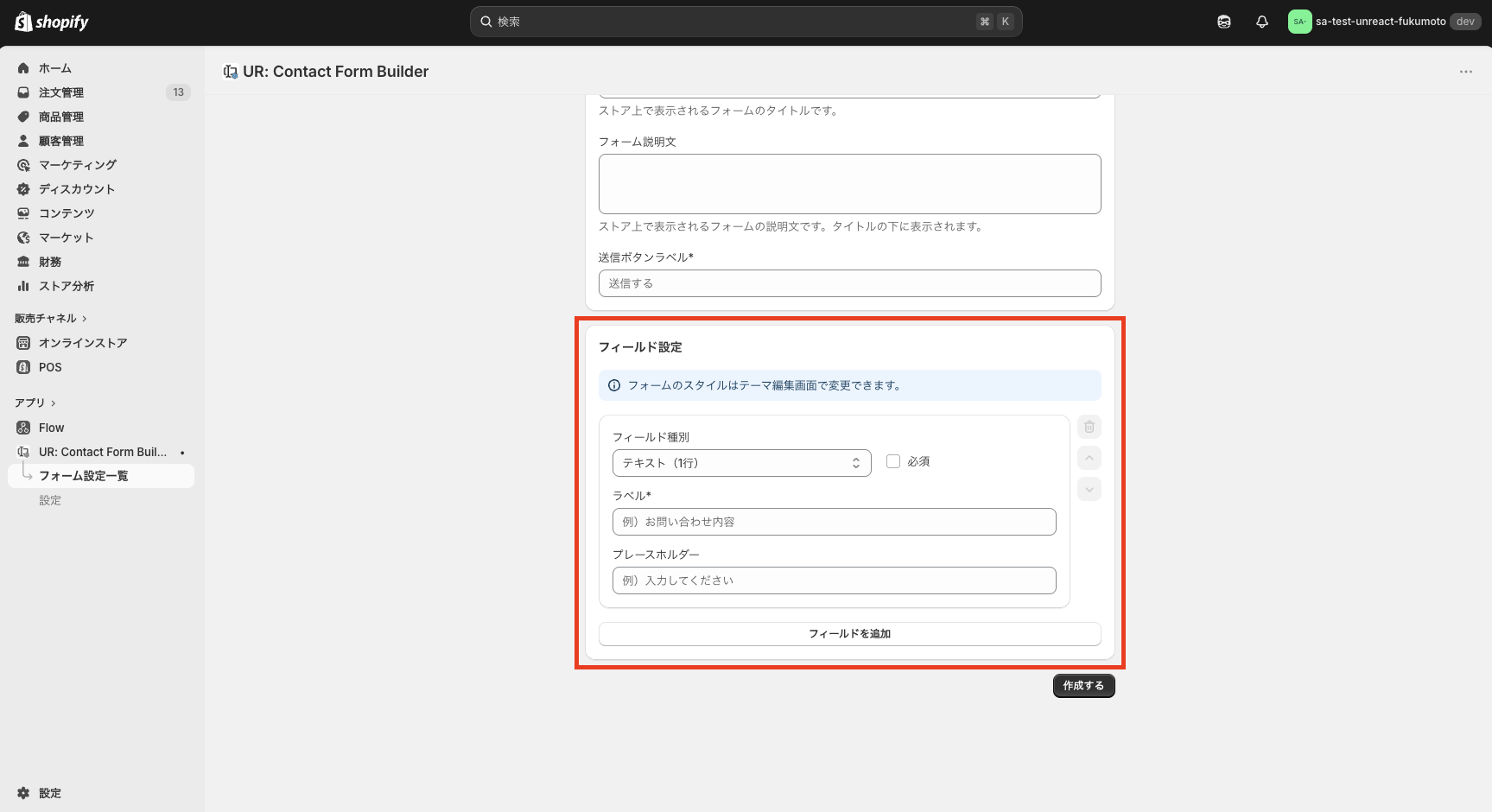
フォームには以下の 7 種類のフィールドを追加できます。
- テキスト(1行):名前や件名など短いテキストの入力に最適
- テキスト(複数行):お問い合わせ内容やメッセージなど長文の入力に最適
- メールアドレス:メールアドレス形式でバリデーションされる入力欄
- ラジオボタン:複数の選択肢から 1 つだけ選ぶ入力欄
- チェックボックス(複数選択可):複数の選択肢から複数を選べる入力欄
- ドロップダウン:プルダウンメニューから 1 つ選ぶ入力欄
- 説明テキスト:フォーム内に注意事項や補足説明を挿入するためのフィールド
各フィールドには「ラベル」「プレースホルダー」「必須チェック」「選択肢」などの設定項目があります。
テーマカスタマイズ画面でのデザイン設定
テーマカスタマイズ画面でアプリブロックを選択すると、フォームの見た目を細かくカスタマイズできます。
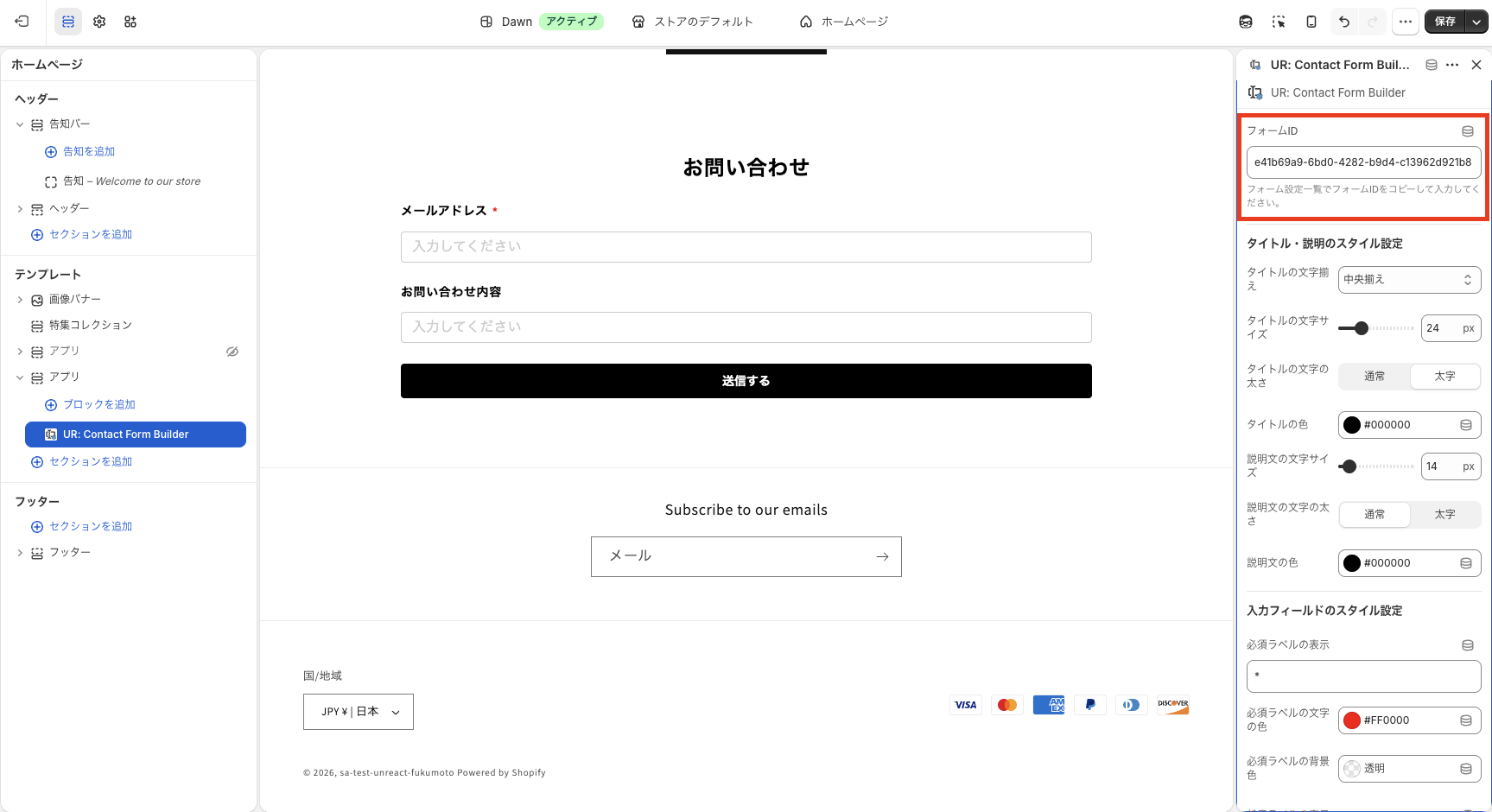
フォーム ID の設定
アプリの管理画面で作成したフォームの ID をコピーし、テーマカスタマイズ画面のアプリブロック設定に貼り付けます。
タイトル・説明のスタイル設定
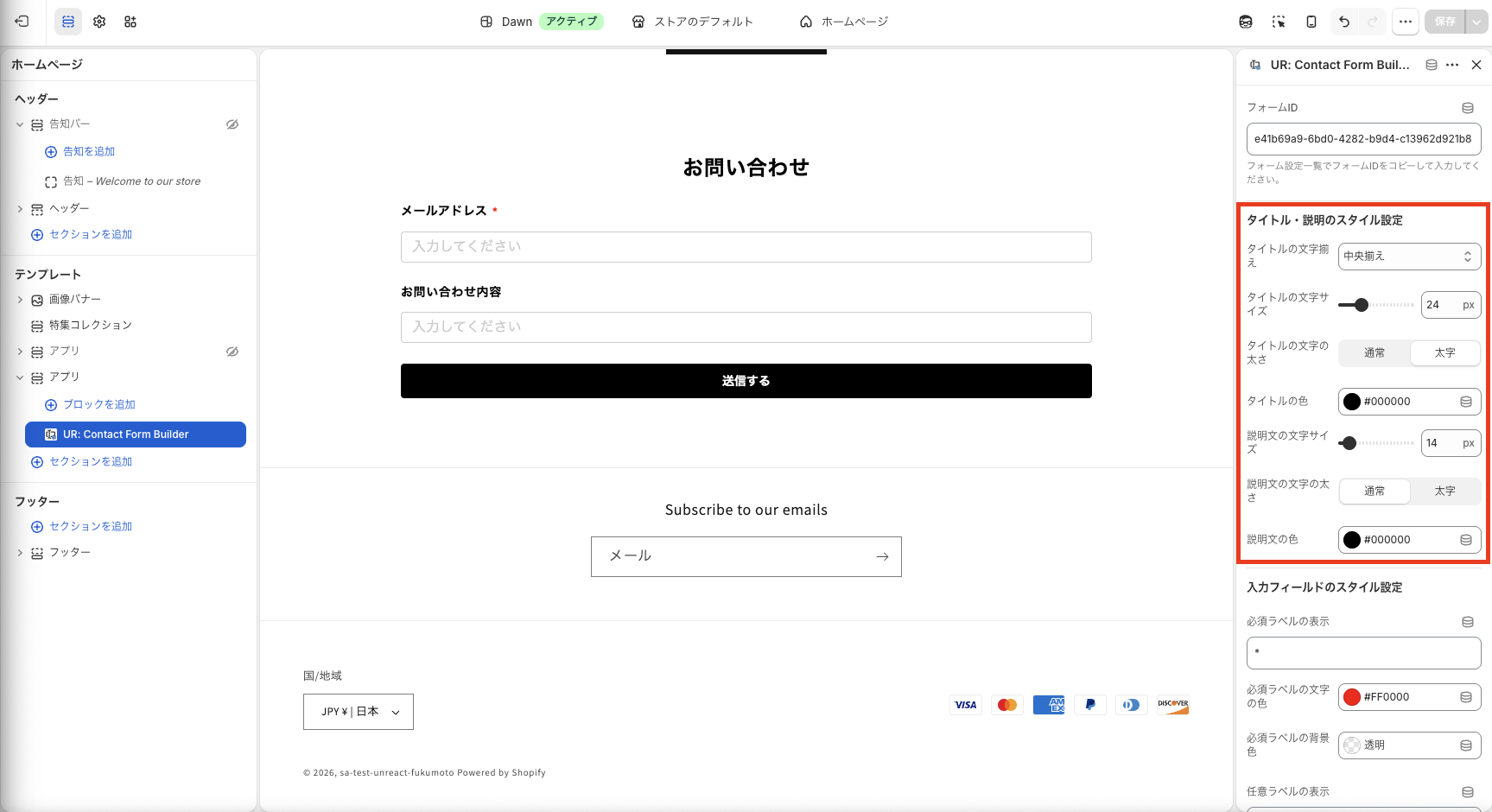
タイトルの文字揃え(左・中央・右)、フォントサイズ(10〜64px)、太さ、色を設定できます。説明文のフォントサイズ、太さ、色も個別に調整可能です。
入力フィールドのスタイル設定
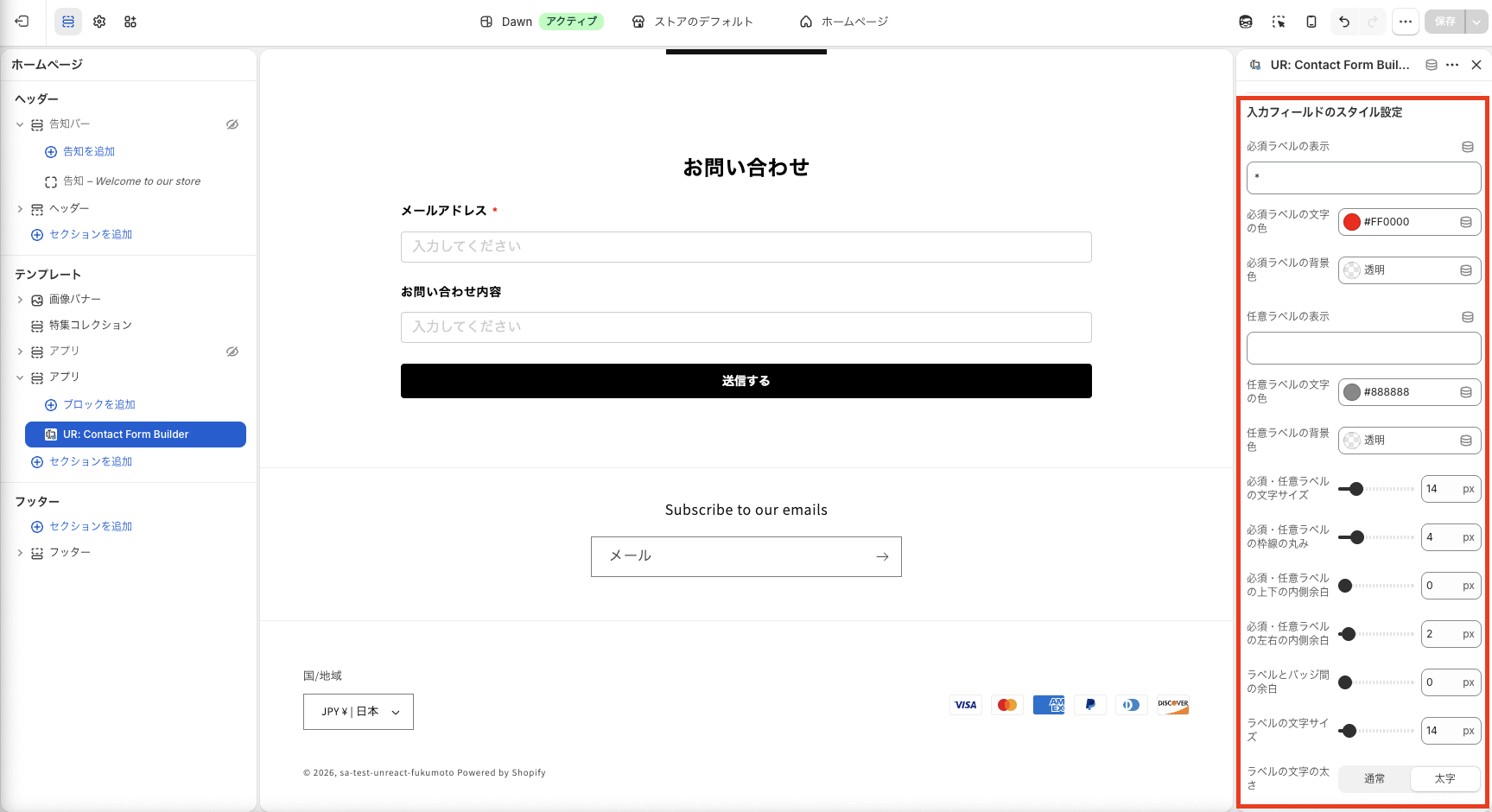
必須ラベル・任意ラベルのテキスト、文字色、背景色、角丸、余白を設定できます。ラベルのフォントサイズ・太さ・色、入力フィールドの文字サイズ・色・背景色・枠線も調整可能です。
ボタンのスタイル設定
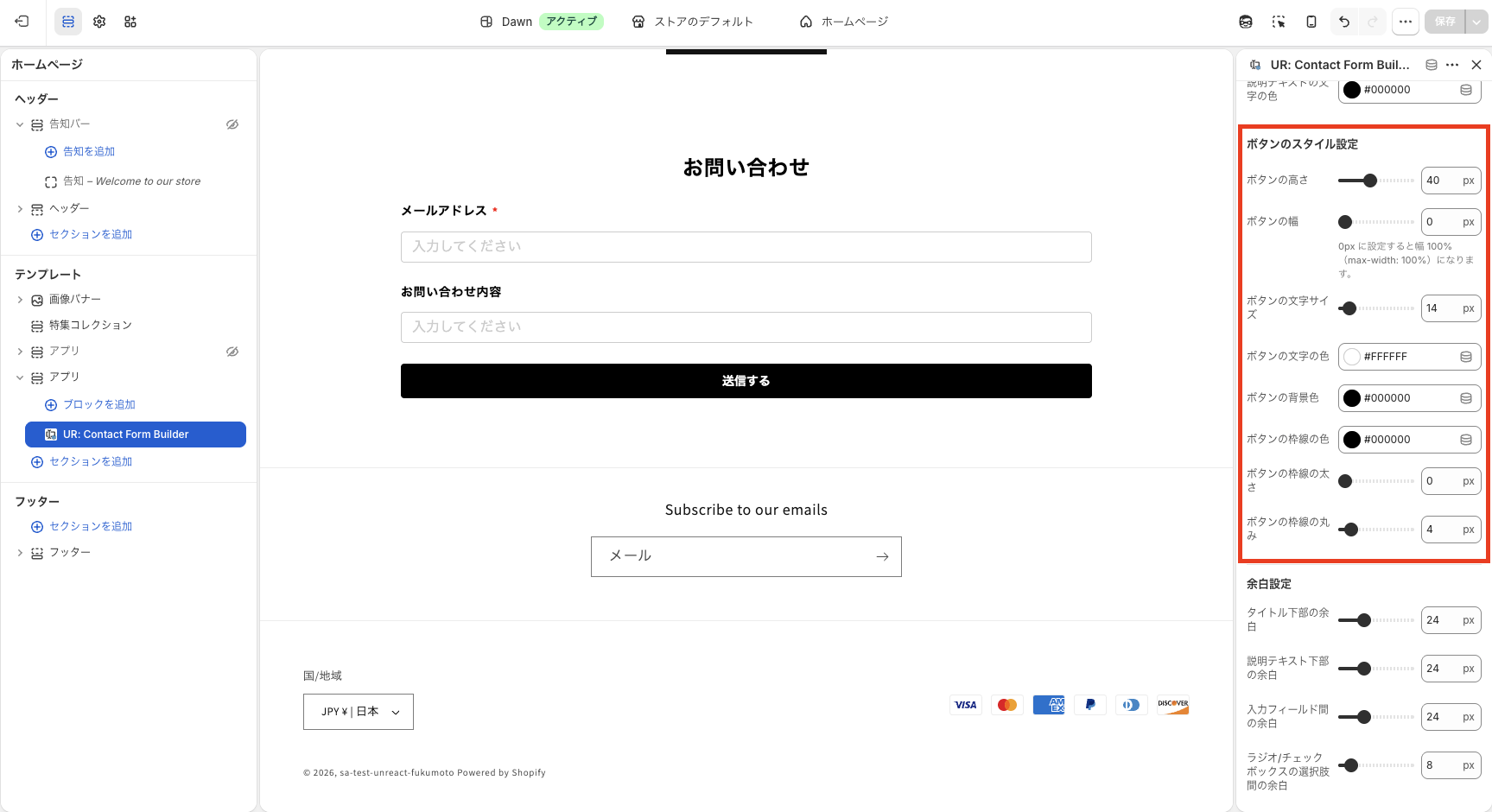
ボタンの高さ、幅、文字サイズ、文字色、背景色、枠線の色・太さ・角丸を設定できます。
余白設定
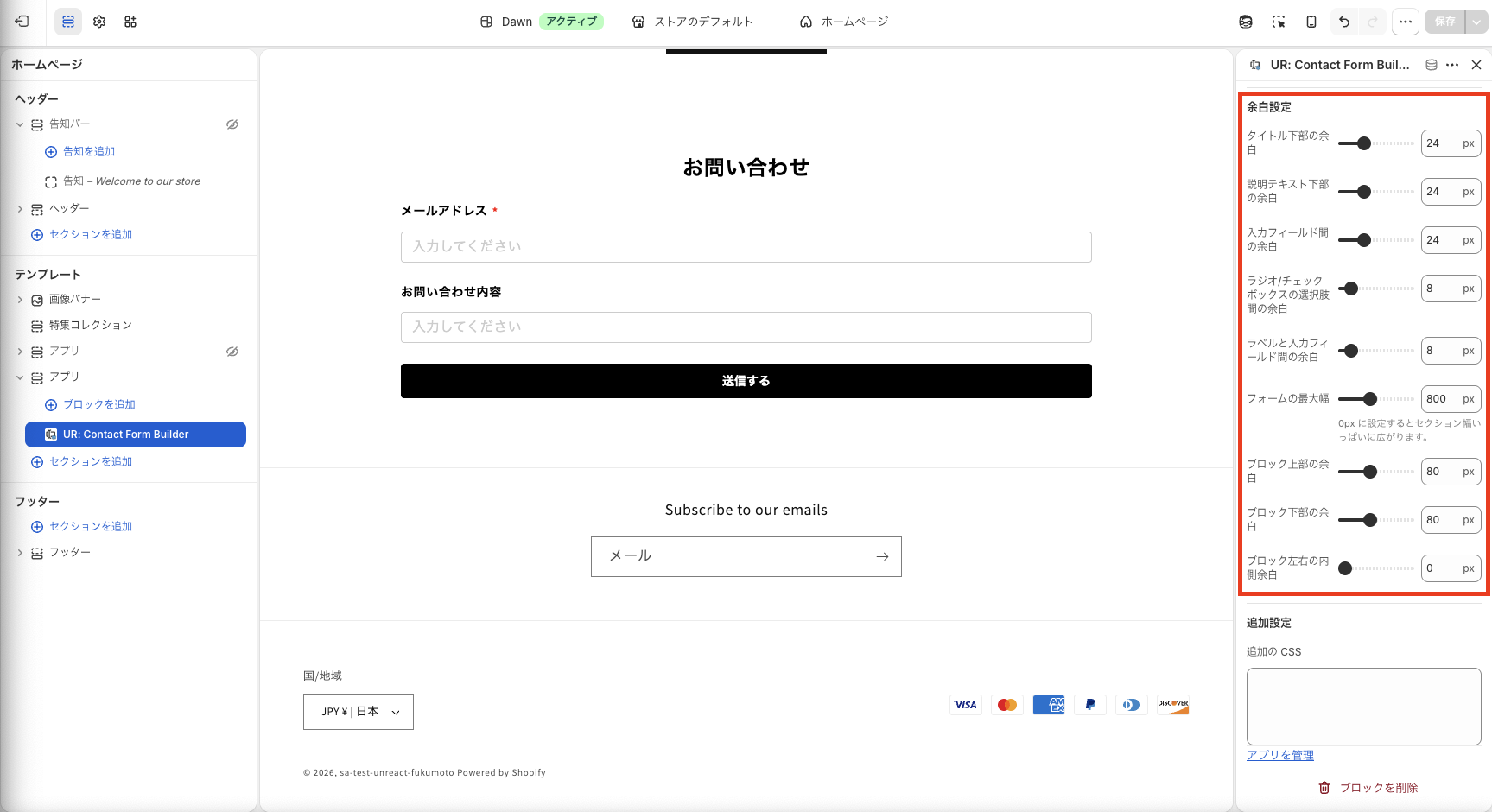
タイトル下部の余白、入力フィールド間の余白、フォームの最大幅、ブロック上下の余白など、レイアウトに関する設定が可能です。
すぐ使えるおすすめ設定例
一般的なお問い合わせフォーム
ストアへの質問や相談を受け付ける基本的なフォームです。
- フォームタイトル:「お問い合わせ」
- フィールド構成:お名前(テキスト1行・必須)→ メールアドレス(メール・必須)→ お問い合わせの種類(ドロップダウン・必須)→ お問い合わせ内容(テキスト複数行・必須)
- ドロップダウンの選択肢:商品について / 配送について / 返品・交換について / その他
- 送信ボタンラベル:「送信する」
資料請求フォーム
カタログや資料のリクエストを受け付けるフォームです。
- フォームタイトル:「資料請求」
- フィールド構成:会社名(テキスト1行・任意)→ お名前(テキスト1行・必須)→ メールアドレス(メール・必須)→ ご希望の資料(チェックボックス・必須)→ ご質問・ご要望(テキスト複数行・任意)
- チェックボックスの選択肢:製品カタログ / 価格表 / 導入事例集 / その他
- 送信ボタンラベル:「資料を請求する」
アンケートフォーム
顧客の声を収集するためのフォームです。
- フォームタイトル:「お客様アンケート」
- フィールド構成:説明テキスト(アンケートの趣旨説明)→ 満足度(ラジオボタン・必須)→ 当店を知ったきっかけ(ドロップダウン・必須)→ ご意見・ご感想(テキスト複数行・任意)→ メールアドレス(メール・任意)
- ラジオボタンの選択肢:とても満足 / 満足 / 普通 / やや不満 / 不満
- 送信ボタンラベル:「アンケートを送信する」
文言のテンプレ例
フォームの説明文に使える文言のテンプレートをご紹介します。
- 一般的なお問い合わせ:「ご質問やご要望がございましたら、以下のフォームからお気軽にお問い合わせください。2 営業日以内にご返信いたします。」
- 資料請求:「以下のフォームにご入力いただくと、ご希望の資料をメールでお送りいたします。」
- アンケート:「お客様のご意見は、サービス改善の参考にさせていただきます。お気軽にご回答ください。(所要時間:約 1 分)」
関連施策との組み合わせ
Shopify のお問い合わせフォームをカスタマイズするだけでなく、関連する施策と組み合わせることで、より効果的な顧客対応を実現できます。
FAQ ページとの連携
よくある質問(FAQ)ページを充実させることで、フォームからの問い合わせ件数を減らし、サポート対応の効率化につなげられます。フォームの説明テキストフィールドに「よくある質問はこちら」というリンクを記載しておくと、顧客が自己解決できるケースが増えます。
メールマーケティングとの連携
お問い合わせフォームから収集した顧客情報を活用して、メールマーケティング施策に展開することも可能です。フォームにチェックボックスで「メールマガジンを受け取る」という項目を追加しておけば、顧客の同意を得たうえでメールリストに追加できます。
SNS との連携
お問い合わせフォームの近くに SNS のリンクやフォローボタンを配置することで、顧客との接点を増やせます。フォームでの問い合わせ以外にも、SNS のダイレクトメッセージで気軽に質問できる導線を用意しておくと、顧客の利便性が向上します。
チャットボットとの併用
リアルタイムの対応が必要な場合は、チャットボットアプリとの併用も効果的です。お問い合わせフォームは「じっくり相談したい場合」、チャットボットは「すぐに回答が欲しい場合」と使い分けることで、さまざまな顧客ニーズに対応できます。
注文ステータス通知との組み合わせ
配送に関する問い合わせは、注文ステータスの自動通知メールを充実させることで大幅に減らせます。「いつ届きますか?」「発送されましたか?」といった問い合わせは、発送通知メールやトラッキング情報の共有で事前に解消できることが多いです。
テーマのコード編集で実装する場合のサンプルコード
アプリを使わずに、テーマの Liquid テンプレートを直接編集してお問い合わせフォームをカスタマイズする方法も紹介します。
実装の流れ
- テーマのコードエディタを開く
- カスタム Liquid セクションを追加するか、既存のページテンプレートを編集する
- HTML(Liquid)でフォームの構造を作成する
- CSS でフォームのスタイルを設定する
- 必要に応じて JavaScript でバリデーションを追加する
HTML(Liquid)を追加
<section class="contact-form-custom">
  <div class="contact-form-custom__container">
    <h2 class="contact-form-custom__title">お問い合わせ</h2>
    <p class="contact-form-custom__description">
      ご質問やご要望がございましたら、以下のフォームからお気軽にお問い合わせください。
    </p>

    {% form 'contact' %}
      {% if form.posted_successfully? %}
        <div class="contact-form-custom__success">
          <p>お問い合わせを受け付けました。ありがとうございます。</p>
        </div>
      {% endif %}

      {% if form.errors %}
        <div class="contact-form-custom__errors">
          {{ form.errors | default_errors }}
        </div>
      {% endif %}

      <div class="contact-form-custom__field">
        <label for="cf-name">
          お名前
          <span class="contact-form-custom__required">必須</span>
        </label>
        <input type="text" id="cf-name" name="contact[お名前]" required>
      </div>

      <div class="contact-form-custom__field">
        <label for="cf-email">
          メールアドレス
          <span class="contact-form-custom__required">必須</span>
        </label>
        <input type="email" id="cf-email" name="contact[email]" required>
      </div>

      <div class="contact-form-custom__field">
        <label for="cf-type">お問い合わせの種類</label>
        <select id="cf-type" name="contact[お問い合わせの種類]">
          <option value="">選択してください</option>
          <option value="商品について">商品について</option>
          <option value="配送について">配送について</option>
          <option value="返品・交換について">返品・交換について</option>
          <option value="その他">その他</option>
        </select>
      </div>

      <div class="contact-form-custom__field">
        <label for="cf-message">
          お問い合わせ内容
          <span class="contact-form-custom__required">必須</span>
        </label>
        <textarea id="cf-message" name="contact[お問い合わせ内容]" rows="6" required></textarea>
      </div>

      <button type="submit" class="contact-form-custom__button">送信する</button>
    {% endform %}
  </div>
</section>
CSS を追加
.contact-form-custom__container {
  max-width: 640px;
  margin: 0 auto;
  padding: 40px 20px;
}

.contact-form-custom__title {
  text-align: center;
  font-size: 24px;
  font-weight: bold;
  margin-bottom: 8px;
  color: #000;
}

.contact-form-custom__description {
  text-align: center;
  font-size: 14px;
  color: #666;
  margin-bottom: 32px;
}

.contact-form-custom__field {
  margin-bottom: 24px;
}

.contact-form-custom__field label {
  display: block;
  font-size: 14px;
  font-weight: bold;
  margin-bottom: 8px;
  color: #000;
}

.contact-form-custom__required {
  font-size: 12px;
  color: #ff0000;
  background-color: transparent;
  margin-left: 4px;
}

.contact-form-custom__field input,
.contact-form-custom__field select,
.contact-form-custom__field textarea {
  width: 100%;
  padding: 10px 12px;
  font-size: 16px;
  border: 1px solid #ccc;
  border-radius: 4px;
  background-color: #fff;
  color: #000;
  box-sizing: border-box;
}

.contact-form-custom__field input::placeholder,
.contact-form-custom__field textarea::placeholder {
  color: #ccc;
}

.contact-form-custom__field textarea {
  resize: vertical;
}

.contact-form-custom__button {
  display: block;
  width: 100%;
  padding: 12px;
  font-size: 16px;
  color: #fff;
  background-color: #000;
  border: none;
  border-radius: 4px;
  cursor: pointer;
  transition: opacity 0.2s;
}

.contact-form-custom__button:hover {
  opacity: 0.8;
}

.contact-form-custom__success {
  padding: 12px 16px;
  background-color: #d4edda;
  color: #155724;
  border-radius: 4px;
  margin-bottom: 24px;
}

.contact-form-custom__errors {
  padding: 12px 16px;
  background-color: #f8d7da;
  color: #721c24;
  border-radius: 4px;
  margin-bottom: 24px;
}
コード実装の注意点
- テーマをアップデートすると、カスタマイズした部分が上書きされる可能性があるため、バックアップを取っておくことをおすすめします
- ラジオボタンやチェックボックスを追加する場合は、JavaScript でバリデーションの実装が別途必要です
- Shopify の
{% form 'contact' %}タグで生成されたフォームの送信先は、ストアの「設定 > 通知」で設定されたメールアドレスになります name="contact[email]"の項目は Shopify がメールアドレスとして認識するため、返信先に使用されます- フィールド名は
name="contact[フィールド名]"の形式で設定し、受信するメールにフィールド名とその値が含まれます
運用のコツ
- フィールドは必要最低限に絞る:入力項目が多すぎると離脱率が上がります。本当に必要な項目だけに絞り、任意と必須を明確に分けましょう
- フォーム説明文で期待値を合わせる:「2 営業日以内に返信します」など、回答までの目安を記載しておくと、顧客の不安を軽減できます
- 定期的にフォームの項目を見直す:運用を続ける中で、不要な項目や追加すべき項目が見えてきます。月に 1 回程度の頻度で見直しましょう
- テスト送信を忘れずに:フォームを設置したら、必ず自分でテスト送信を行い、メールが正しく届くか、入力内容が正しく反映されているかを確認してください
- 複数フォームの命名規則を統一する:複数のフォームを管理する場合は、管理用名称に「[ページ名]お問い合わせ」のような規則を設けると、管理しやすくなります
よくある質問
Q. Shopify のお問い合わせフォームに項目を追加できますか?
A. Shopify のデフォルトのコンタクトフォームでは項目の追加はできませんが、「シンプルお問い合わせフォーム|コンタクトフォームカスタマイズ」などのアプリを使えば、テキスト入力・ラジオボタン・チェックボックス・ドロップダウンなどの項目をノーコードで自由に追加できます。
Q. Shopify でお問い合わせフォームを複数設置できますか?
A. デフォルトのコンタクトフォームは 1 種類のみですが、アプリを使えば複数のフォームを作成し、フォーム ID でページごとに異なるフォームを設置できます。
Q. お問い合わせフォームの送信先メールアドレスはどこで設定しますか?
A. Shopify のネイティブフォーム機能を使用しているアプリの場合、送信先は Shopify の「設定 > 通知 > ストアの連絡先」で設定されたメールアドレスになります。
Q. アプリを使うとストアの表示速度に影響はありますか?
A. 「シンプルお問い合わせフォーム|コンタクトフォームカスタマイズ」は Shopify のネイティブ App Block として動作するため、ストア全体のパフォーマンスへの影響は最小限です。
Q. 無料体験期間中に解約できますか?
A. はい、7 日間の無料体験期間中にいつでも解約可能です。無料体験期間中に解約すれば、料金は一切発生しません。
Q. テーマのコード編集で実装する場合とアプリを使う場合、どちらがおすすめですか?
A. コーディングに慣れていない場合や、ラジオボタン・チェックボックスなどの複雑なフィールドを追加したい場合は、アプリの利用がおすすめです。コード編集は自由度が高い反面、テーマのアップデート時に上書きされるリスクがあります。
まとめ
- Shopify のデフォルトのお問い合わせフォームは「名前」「メールアドレス」「メッセージ」の 3 項目のみで、カスタマイズには制限がある
- お問い合わせフォームの項目追加・複数フォーム設置・デザインカスタマイズを実現するには、アプリの導入またはテーマのコード編集が必要
- 「シンプルお問い合わせフォーム|コンタクトフォームカスタマイズ」 は、7 種類のフィールドタイプ・複数フォーム管理・細かなデザインカスタマイズに対応し、日本語完全対応で使いやすい
- フォームの作成から設置まで 4 ステップで完了し、テーマカスタマイズ画面からノーコードでデザインを調整できる
- 7 日間の無料体験があるため、まずはお試しで導入してみるのがおすすめ
シンプルお問い合わせフォーム|コンタクトフォームカスタマイズ - Shopify App Store