【2026年】Shopify にスマホナビゲーション表示する方法は?おすすめアプリも紹介!
目次
- はじめに
- 記事の構成
- Shopify でモバイルユーザーにスマホナビゲーションを表示できる?
- Shopify のスマホナビゲーションを表示するメリット・デメリット
- テーマのコード編集とアプリ導入の比較
- おすすめ Shopify アプリ「シンプルスマホナビゲーション|お手軽モバイルボトムメニュー」紹介
- アプリのインストール手順と簡単な使用方法
- テーマのコード編集で実装する場合のサンプルコード
- 運用のコツ・よくある質問・まとめ
はじめに
Shopify ストアの売上を伸ばすうえで、今や避けて通れないのが 「モバイル(スマートフォン)対応」 です。
多くのストアでアクセスの 7 割以上がスマホ経由と言われる中、モバイルユーザーの使い勝手(UX)を高めることは、そのまま売上に直結します。
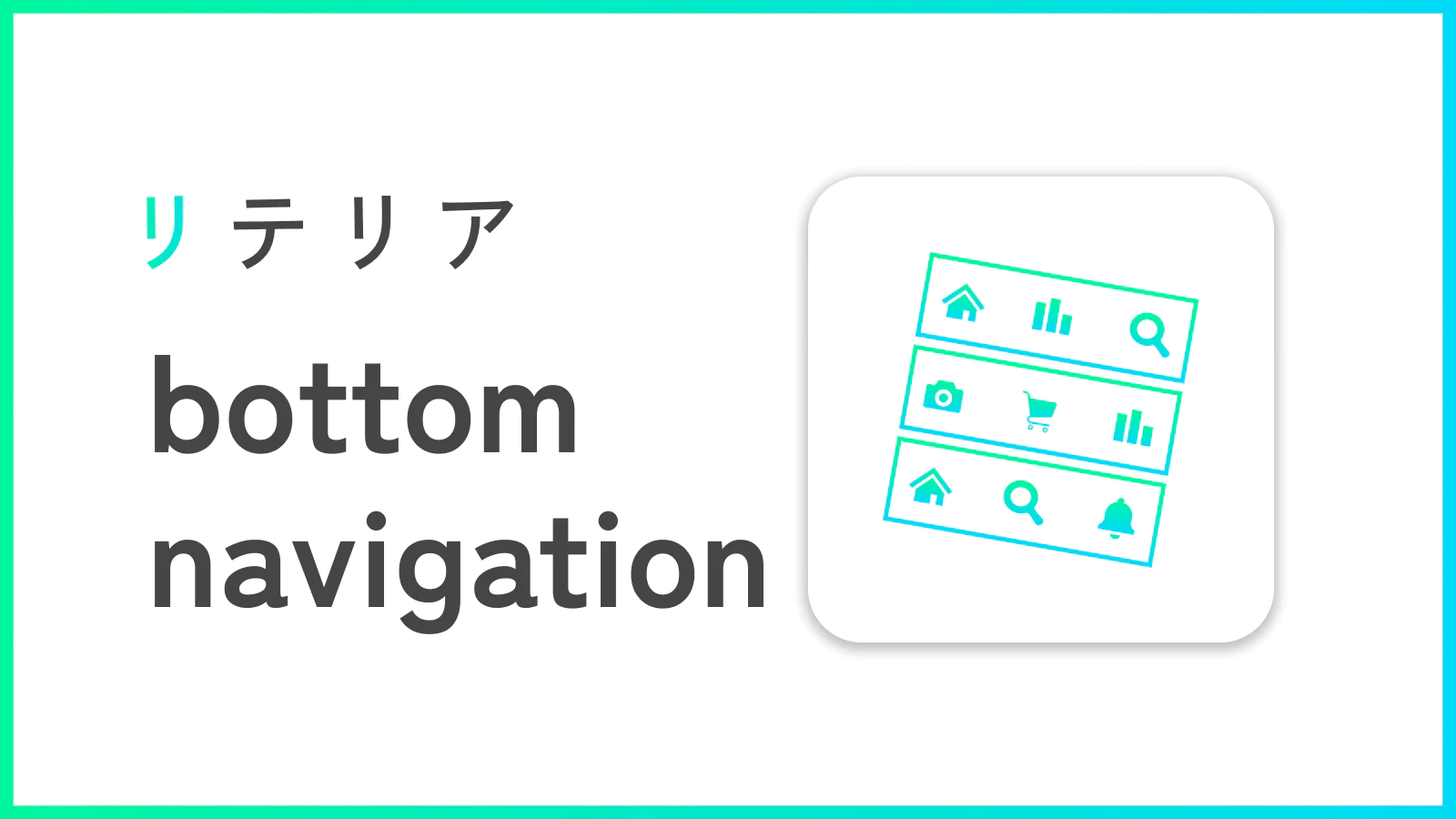
そのための強力なツールとして、多くのストアで導入されているのが 「スマホナビゲーション(ボトムメニュー)」 です。
スマホアプリのように画面下部に固定されたメニューバーを表示し、
- ホーム
- 商品検索
- カート
- お気に入り
などへのアクセスを常に提供することで、ユーザーの回遊率を高め、スムーズな購入体験を実現します。
本記事では、キーワードである 「Shopify スマホナビゲーション」 を軸に、Shopify でスマホ用ボトムメニューを表示する方法を詳しく解説します。
- テーマのコード編集で実装する方法(Liquid / JS / CSS)
- アプリを導入してノーコードで実装する方法
特に、手軽に導入できるおすすめアプリとして 「シンプルスマホナビゲーション|お手軽モバイルボトムメニュー」 を紹介し、インストールから具体的な設定方法までをガイドします。
記事の構成
この記事は以下の流れで解説します。
- Shopify でモバイルユーザーにスマホナビゲーションを表示できるか
- スマホナビゲーションを表示するメリット・デメリット
- テーマのコード編集とアプリ導入の違い(選び方)
- おすすめアプリ「シンプルスマホナビゲーション|お手軽モバイルボトムメニュー」の特徴
- アプリのインストール手順と有効化(ご利用ガイドの流れ)
- 設定項目の解説と、すぐ使えるおすすめ設定例
- テーマのコード編集で実装する場合のサンプルコード
- 運用のコツ・よくある質問・まとめ
読み終える頃には、自社ストアに最適な方法でスマホナビゲーションを導入し、モバイル経由の売上アップに向けた施策をスタートできる状態を目指します。
Shopify でモバイルユーザーにスマホナビゲーションを表示できる?
結論から言うと、Shopify でスマホナビゲーション(ボトムメニュー)を表示することは可能です。
しかし、Shopify の標準テーマ(Dawn など)には、デフォルトでスマホ用の固定フッターメニュー機能は搭載されていません。ハンバーガーメニュー(三本線のアイコン)はありますが、ワンタップで主要ページにアクセスできるボトムメニューを実装するには、カスタマイズが必要です。
実現方法は大きく 2 つです。
- テーマのコードを編集して実装する方法(Liquid / HTML / CSS)
- アプリを導入して実装する方法(ノーコード中心)
どちらの方法でも実現可能ですが、開発コスト・保守の手間・デザインの自由度 が異なります。
「手軽にアプリのような操作感を提供したい」ならアプリ、「完全に自社独自のデザインで作り込みたい」ならコード編集が適しています。
Shopify のスマホナビゲーションを表示するメリット・デメリット
導入前に、スマホナビゲーションがストアにもたらす効果と注意点を整理しておきましょう。
メリット
ユーザーの回遊率が向上する
画面下部に常にメニューが表示されているため、ユーザーはいつでも迷わずに次のアクション(検索、カテゴリ移動など)を起こせます。
特に縦に長いページでは、いちいち上部に戻らなくても遷移できるため、ストレスフリーな回遊を促せます。
コンバージョン率(CVR)の改善につながる
「カート」や「お気に入り」ボタンを常に表示させておくことで、購入意欲が高まった瞬間に決済へ進めるようになります。
導線がスムーズになることで、カゴ落ちのリスクを減らし、CVR の向上が期待できます。
アプリのようなリッチな操作感を提供できる
Instagram や Twitter などのネイティブアプリはボトムナビゲーションが一般的です。
Web サイトでも同様の操作感を提供することで、ユーザーにとって「使いやすい」「親しみやすい」ストアという印象を与えることができます。
デメリット
画面の表示領域が狭くなる
画面下部にメニューを固定するため、コンテンツを表示できる領域が少し狭くなります。
メニューの高さやアイコンのサイズを適切に調整し、圧迫感を与えないようなデザインにする必要があります。
他の要素(チャットボタンなど)と被る可能性がある
チャットボットや「トップへ戻る」ボタンなどを導入している場合、表示位置が被ってしまうことがあります。
重なりを避けるための CSS 調整や、アプリ側での表示位置設定が必要になる場合があります。
表示速度への影響
画像アイコンを多用したり、重いスクリプトを使用すると、ページの表示速度に影響を与える可能性があります。
軽量なアイコンを使用する、必要な機能だけに絞ったシンプルなアプリを選ぶなどの対策が有効です。
次の章で、コード編集とアプリ導入の違いを詳しく比較します。
テーマのコード編集とアプリ導入の比較
「Shopify スマホナビゲーション」を実装する 2 つの方法について、それぞれの特徴を見ていきましょう。
テーマのコード編集で実装する方法
Liquid / HTML / CSS を直接編集して実装します。
メリット
- 月額費用がかからない(開発工数のみ)
- デザインの自由度が無限大(自社のブランドイメージに完全に合わせられる)
- 不要な機能を含まないため軽量化しやすい
デメリット
- 実装と保守に専門知識が必要(Liquid や CSS の理解が必須)
- テーマ更新時の対応が必要(アップデートでコードが上書きされるリスク)
- メニュー項目の変更が面倒(コードを書き換える必要がある)
アプリを導入する方法
Shopify アプリをインストールし、管理画面の設定だけで表示させる方法です。
メリット
- ノーコードで導入できる(専門知識不要)
- 導入スピードが早い(インストールして設定するだけ)
- メニュー項目の変更が簡単(管理画面からいつでも変更可能)
- アイコン素材が用意されている場合が多い
デメリット
- 月額費用がかかる場合が多い
- カスタマイズ性に限界がある(アプリの仕様範囲内での調整)
結論:手軽に試すならアプリがおすすめ
スマホナビゲーションは、「どのメニューを配置するか」(検索? カート? コレクション?)をテストしながら運用することが望ましいです。
そのため、項目の変更やデザイン調整が容易なアプリでの導入がおすすめです。
まずはアプリで効果を検証し、自社に最適な運用が見えてきてから、必要に応じてコード実装による自社開発を検討するというステップが効率的です。
おすすめ Shopify アプリ「シンプルスマホナビゲーション|お手軽モバイルボトムメニュー」紹介
手軽に、かつ高機能なスマホナビゲーションを導入したいなら、「シンプルスマホナビゲーション|お手軽モバイルボトムメニュー」 がおすすめです。
アプリ: シンプルスマホナビゲーション|お手軽モバイルボトムメニュー
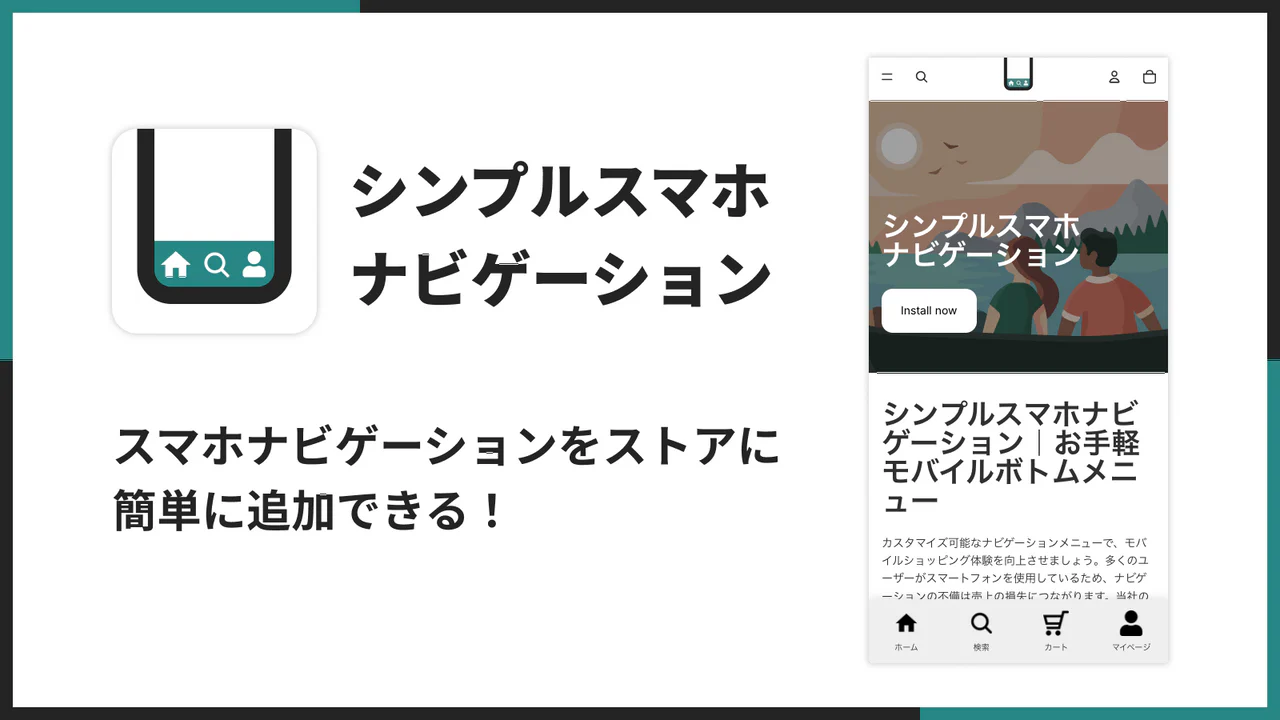
アプリの基本情報
- アプリ名: シンプルスマホナビゲーション|お手軽モバイルボトムメニュー
- 価格: 月額 $3.99(7 日間の無料体験あり)
- 開発者: UnReact Inc.
- カテゴリー: 検索と絞り込み
- 対応言語: 日本語を含む多言語
※価格や仕様は変更される場合があります。最新情報はアプリストアのページをご確認ください。
できること
本アプリは、ストアにモバイルナビゲーションメニューを追加し、顧客体験と売上を向上させるためのアプリです。
- スマホナビゲーションを簡単に追加できる(追従型ボトムメニュー)
- ノーコードでカスタマイズできる(アイコン、リンク、色など)
- 1 クリックでテーマに追加できる
- クリーンでアクセスしやすいデザイン
- 日本企業による開発・サポート
シンプルながらも必要な機能が揃っており、日本企業による開発のため、管理画面も分かりやすく安心して利用できます。
アプリのインストール手順と簡単な使用方法
ここでは、ご利用ガイドを参考に、アプリのインストールから基本的な設定までの流れを解説します。
ご利用ガイド: 「シンプルスマホナビゲーション|お手軽モバイルボトムメニュー」ご利用ガイド
1. アプリのインストール
-
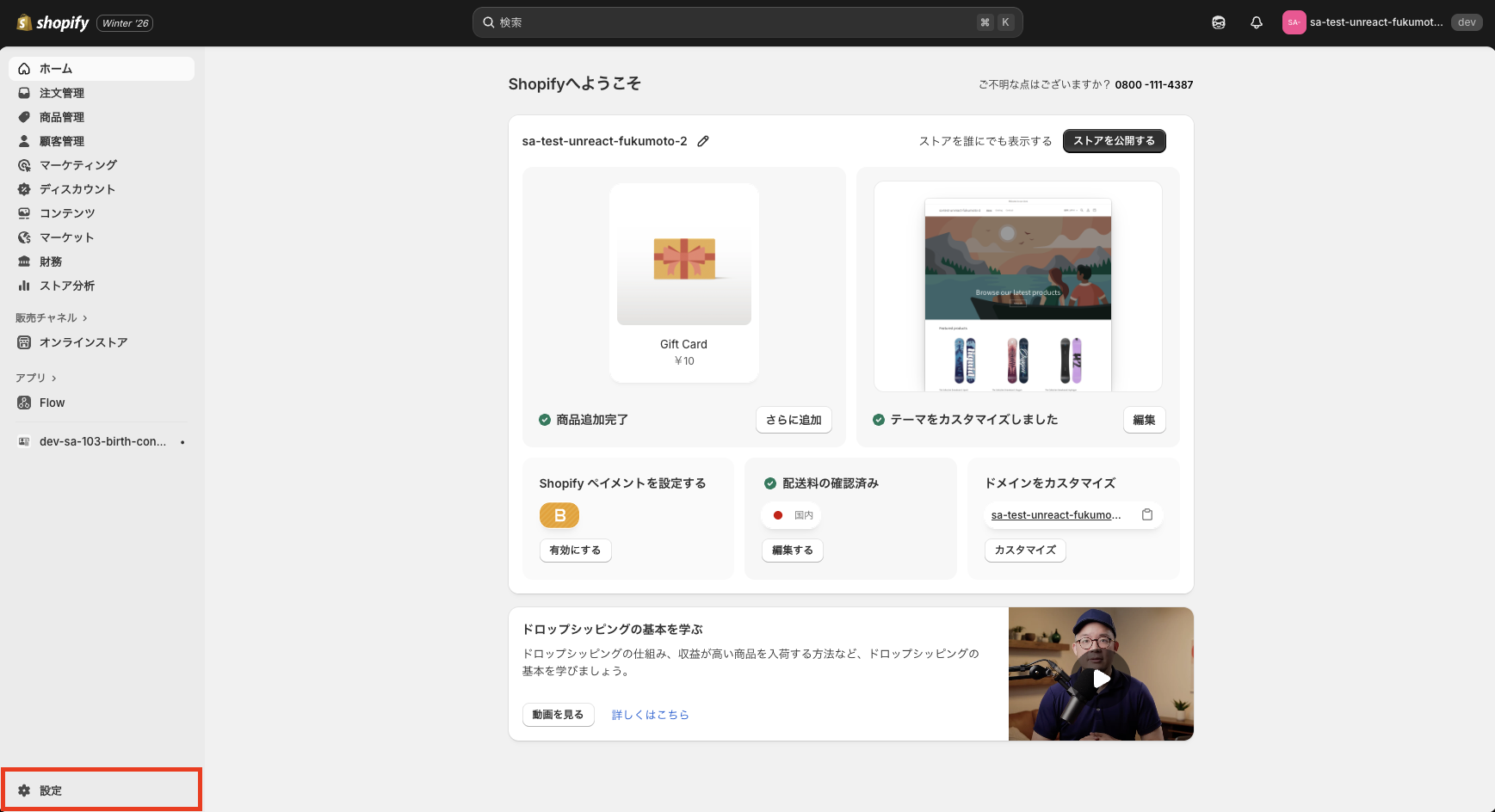
Shopify 管理画面の左メニューから 「設定」 をクリックします。
-
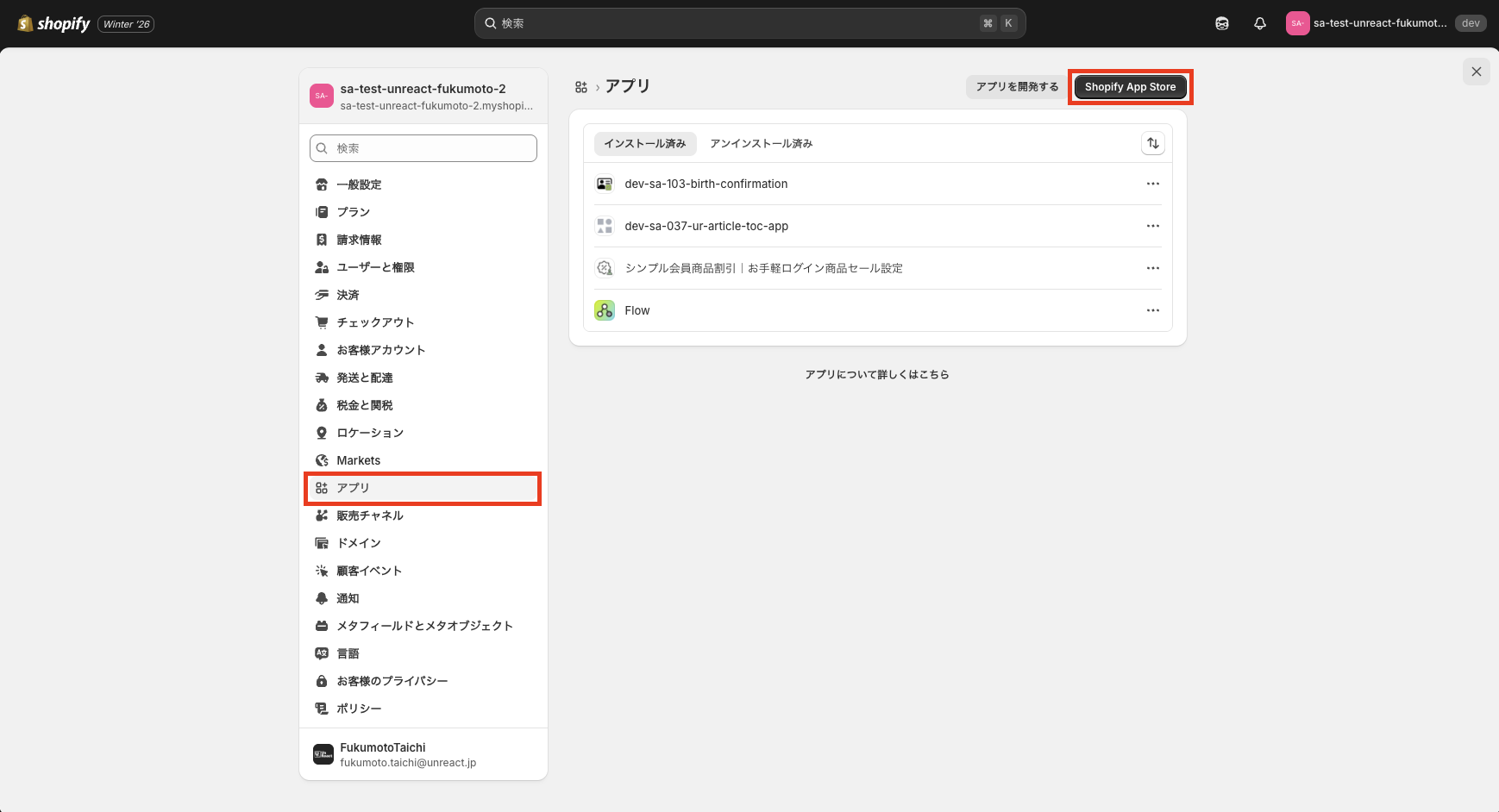
「アプリと販売チャネル」 をクリックし、「Shopify App Store」 に移動します。
-
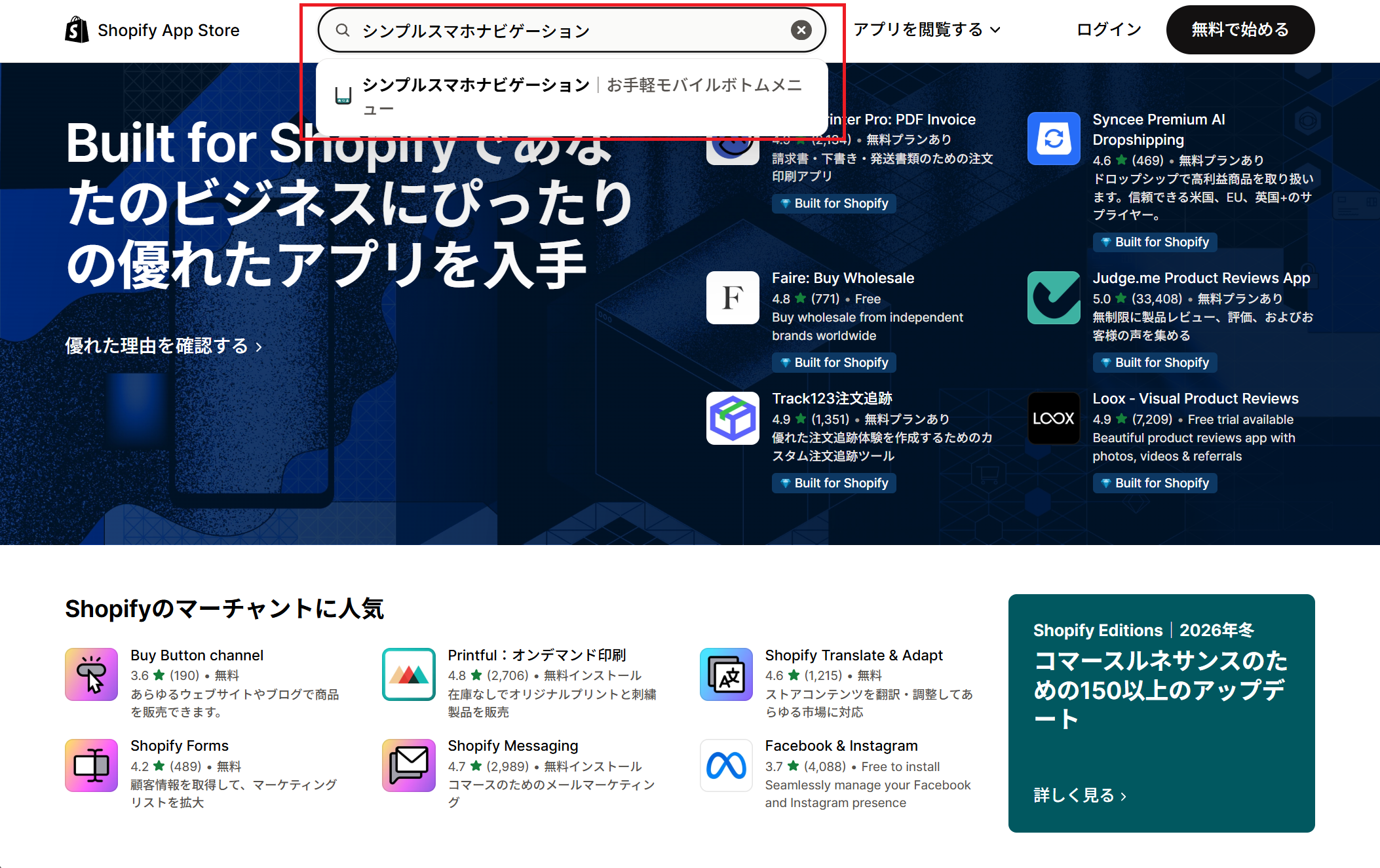
検索窓で 「シンプルスマホナビゲーション」 を検索し、アプリ詳細ページを開きます。
-
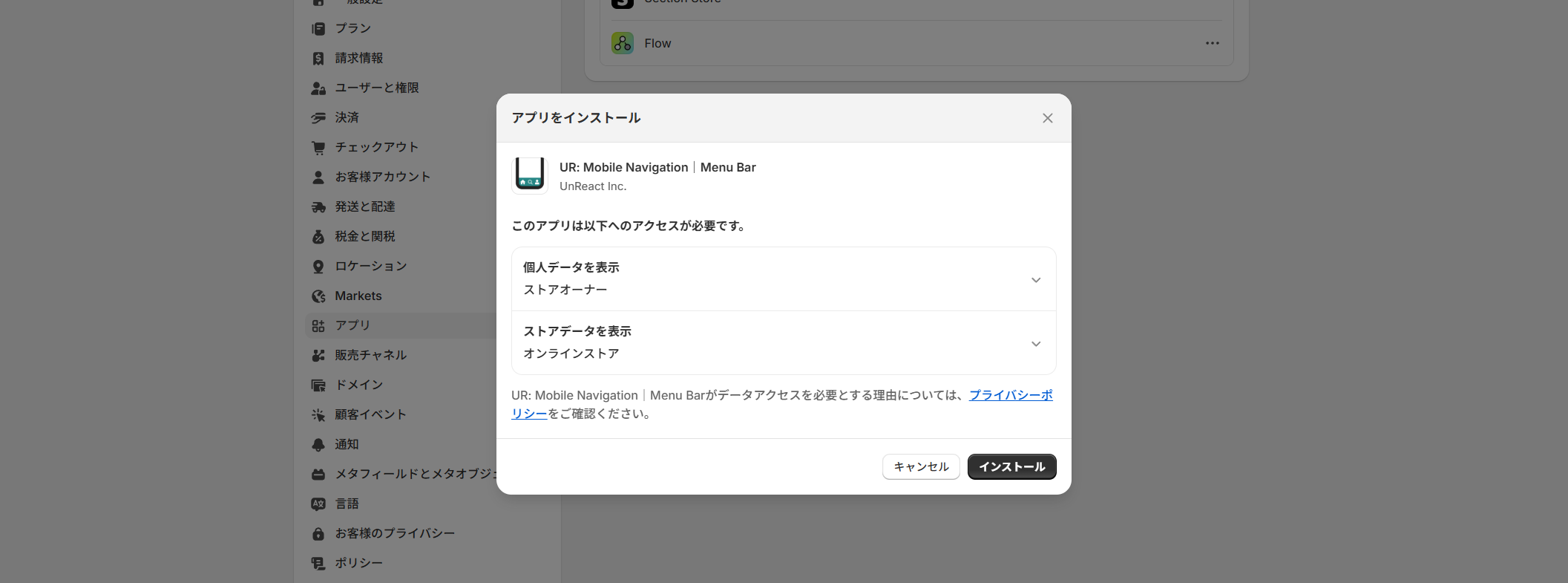
「インストール」 をクリックし、権限確認画面で 「アプリをインストール」 をクリックして完了です。
2. アプリをテーマに追加(有効化)
インストール後、アプリをストアのテーマで有効化する必要があります。
自動でテーマに追加(1 クリック追加)
- アプリの管理画面を開きます。
- 追加したいテーマを選び、「テーマに追加」 ボタンをクリックします。
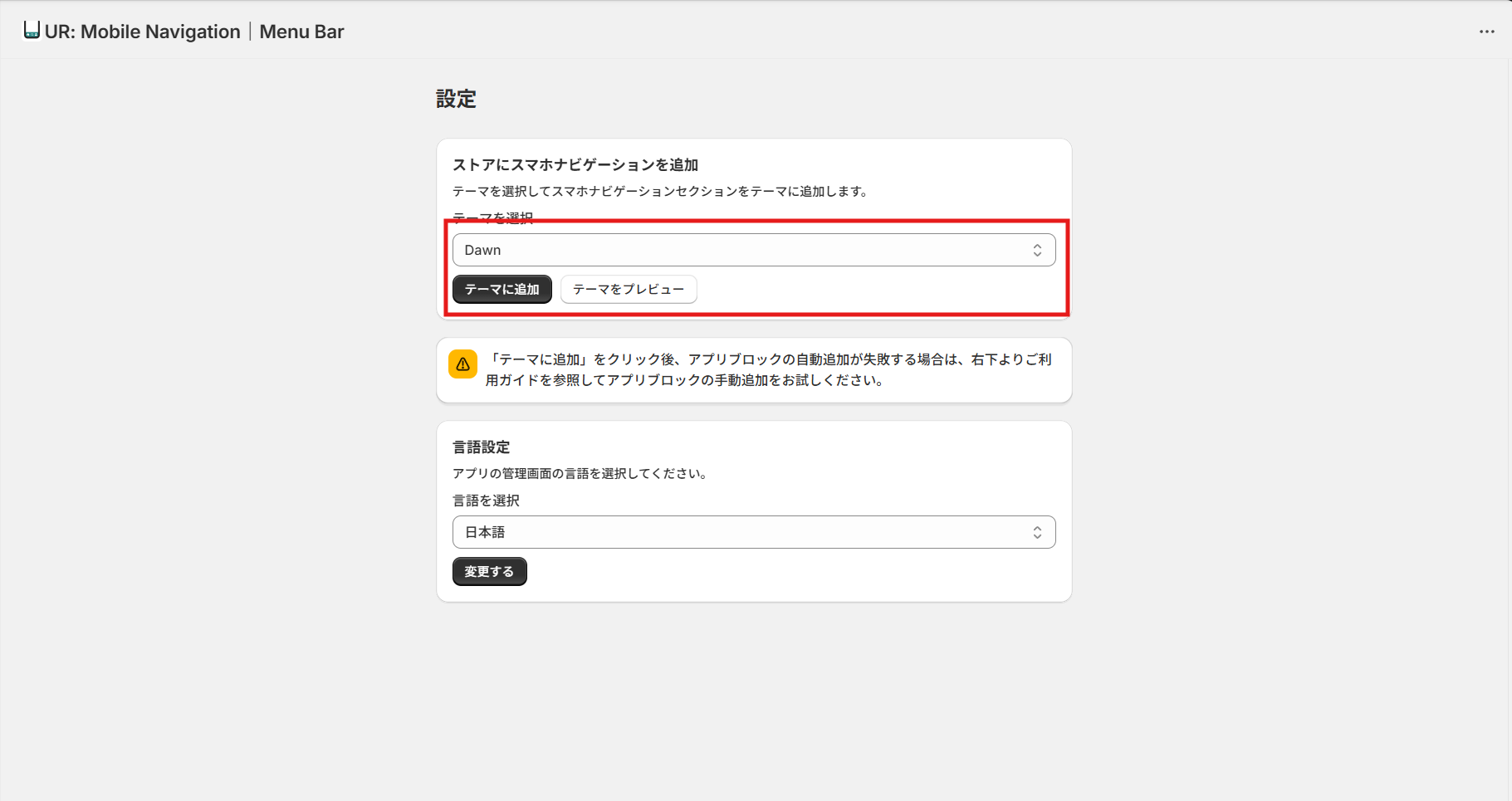
- テーマエディタが開くので、画面右上の 「保存」 をクリックして完了です。
手動でテーマに追加する場合
- Shopify 管理画面で 「オンラインストア」→「テーマ」 を開き、対象テーマの 「カスタマイズ」 をクリックします。
- テーマエディタ左側の 「アプリ埋め込み(App embeds)」 アイコンをクリックします。
- 「シンプルスマホナビゲーション」 を探し、トグルを ON にします。
- 右上の 「保存」 をクリックします。
これで、ストア上にスマホナビゲーションが表示される準備が整いました。
3. スマホナビゲーションの設定
テーマエディタの「アプリ埋め込み」セクションから、詳細なデザインや機能をカスタマイズします。
基本設定
- ブレイクポイント(Breakpoint): メニューを表示する画面幅を指定します(デフォルト: 768px)。
- アイコンサイズ(Icon Size): アイコンの大きさを調整します(20~40px)。
- 背景色(Background Color): メニューバーの背景色を設定します。
- ラベル設定(Label Settings): アイコン下のテキストのサイズや色をカスタマイズします。
アイコン(リンク)設定
最大 5 つまでのナビゲーション項目を設定できます。
- アイコン画像: 表示したいアイコン画像をアップロードします。
- URL: クリック時の遷移先(コレクション、カート、トップページ等)を指定します。
- ラベル: アイコンの下に表示するテキスト(例:「ホーム」「カート」など)を入力します。
設定が完了したら、必ず 「保存」 をクリックして反映させましょう。
テーマのコード編集で実装する場合のサンプルコード
アプリを使わずに自力で実装したい方向けに、簡易的なサンプルコードを紹介します。
これは Debut や Dawn などの標準的なテーマを想定したもので、HTML/CSS だけでフッター固定メニューを表示する例です。
注意: 作業前に必ずテーマのバックアップを取ってください。
1. Liquid ファイルの編集
layout/theme.liquid ファイルを開き、</body> タグの直前あたりに以下のコードを追加します。
{% comment %}
  Mobile Sticky Navigation Snippet
  - Replace URLs and text as needed
{% endcomment %}

<div class="mobile-sticky-nav">
  <ul class="mobile-sticky-nav__list">
    <li class="mobile-sticky-nav__item">
      <a href="/" class="mobile-sticky-nav__link">
        <span class="mobile-sticky-nav__icon">🏠</span>
        <span class="mobile-sticky-nav__label">ホーム</span>
      </a>
    </li>
    <li class="mobile-sticky-nav__item">
      <a href="/collections/all" class="mobile-sticky-nav__link">
        <span class="mobile-sticky-nav__icon">🔍</span>
        <span class="mobile-sticky-nav__label">さがす</span>
      </a>
    </li>
    <li class="mobile-sticky-nav__item">
      <a href="/cart" class="mobile-sticky-nav__link">
        <span class="mobile-sticky-nav__icon">🛒</span>
        <span class="mobile-sticky-nav__label">カート</span>
      </a>
    </li>
    </ul>
</div>

<style>
  .mobile-sticky-nav {
    position: fixed;
    bottom: 0;
    left: 0;
    width: 100%;
    background-color: #ffffff;
    border-top: 1px solid #e0e0e0;
    z-index: 9999;
    display: none; /* デフォルトは非表示 */
    padding-bottom: env(safe-area-inset-bottom); /* iPhoneなどの下部セーフエリア対応 */
  }

  /* モバイル画面幅でのみ表示 */
  @media only screen and (max-width: 768px) {
    .mobile-sticky-nav {
      display: block;
    }
  }

  .mobile-sticky-nav__list {
    display: flex;
    justify-content: space-around;
    list-style: none;
    margin: 0;
    padding: 0;
    height: 60px; /* メニューの高さ */
  }

  .mobile-sticky-nav__item {
    flex: 1;
    text-align: center;
  }

  .mobile-sticky-nav__link {
    display: flex;
    flex-direction: column;
    align-items: center;
    justify-content: center;
    height: 100%;
    text-decoration: none;
    color: #333;
    font-size: 10px;
  }

  .mobile-sticky-nav__icon {
    font-size: 20px;
    margin-bottom: 2px;
  }
</style>
2. アイコンの変更
上記の例では絵文字を使用していますが、実際には SVG 画像やアイコンフォント(FontAwesome など)を使用することで、より洗練されたデザインにすることができます。
3. 注意点
自力での実装は、テーマの構造や既存の CSS との兼ね合いで、表示崩れや重なりが発生する可能性があります。また、リンク先を変更するたびにコードを編集する必要があります。
そのため、特に理由がなければアプリを利用することをおすすめします。
運用のコツ・よくある質問・まとめ
運用のコツ
- メニュー項目は 4〜5 つが最適: 多すぎるとタップしづらく、少なすぎるとスペースが余ってしまいます。一般的には 4〜5 つがバランスが良いとされています。
- アイコンとラベルをセットにする: アイコンだけでは意味が伝わりにくい場合があります。必ず短いテキストラベル(ホーム、カートなど)を併記しましょう。
- カートアイコンにバッジを表示: アプリによっては、カートに入っている商品数をバッジ(赤丸数字)で表示できる機能があります。これにより、カートへの意識を高めることができます。
よくある質問
Q: アプリをアンインストールしたらメニューは消えますか?
A: はい、アプリブロックで導入した場合は、アプリを削除するかテーマエディタでブロックを OFF にすれば表示は消えます。コード編集で導入した場合は、手動でコードを削除する必要があります。
Q: PC でも表示されますか?
A: アプリの設定(ブレイクポイント)によりますが、基本的にはモバイル端末(スマホ・タブレット)でのみ表示されるように設計されています。
まとめ
Shopify ストアに「スマホナビゲーション」を導入することは、モバイルユーザーの体験を向上させ、売上につなげるための必須施策 です。
- 「Shopify スマホナビゲーション」 は、コード編集またはアプリで実現可能。
- 手軽さと運用効率を重視するなら アプリ導入 がおすすめ。
- おすすめアプリ 「シンプルスマホナビゲーション|お手軽モバイルボトムメニュー」 は、ノーコードで簡単に導入でき、日本独自の商習慣にもマッチ。
- ユーザーがよく使う機能(ホーム、検索、カートなど)を厳選して配置しよう。
まずは無料体験ができるアプリを使って、あなたのストアにもスマホナビゲーションを表示し、その利便性を実感してみてください。
今回は、以下の記事を参考にしています。