Shopifyに画像ギャラリーを表示する方法は?おすすめアプリも紹介!
目次
- はじめに
- Shopify で画像ギャラリーを表示することはできる?
- Shopify で画像ギャラリーを表示するメリット・デメリット
- 画像ギャラリーを表示する 2 つの方法
- 手軽に試すならアプリがおすすめ
- おすすめアプリ「シンプル画像ギャラリー|お手軽フォトグリッド」紹介
- 「シンプル画像ギャラリー|お手軽フォトグリッド」のインストール手順と簡単な使用方法
- テーマのコード編集で実装する場合のサンプルコード
- Shopify 画像ギャラリー設置後の活用ポイント
- 運用時の注意点
- まとめ
はじめに
近年、EC サイト運営においてビジュアルコンテンツの重要性はますます高まっています。商品の魅力を伝えるには、単体の商品画像だけでなく、使用シーンやスタイリング例、ルックブックなど、複数の写真を組み合わせて見せることが効果的です。そこで注目されるのが**画像ギャラリー(イメージグリッド)**の活用です。
ところが、いざ Shopify ストアを運営していると、次のような疑問や課題が生じることがあります。
- 「Shopify に画像ギャラリーを表示できるのか?」
- 「テーマを編集して画像ギャラリーを追加したいけど、コード修正が難しそう」
- 「ノーコードで手軽に導入できるアプリはある?」
- 「どんなレイアウトやデザインが選べるのか知りたい」
そこで本記事では、Shopify で画像ギャラリーを表示する方法をわかりやすく徹底解説します。
- Shopify ストアで画像ギャラリーを表示するメリット・デメリット
- コード編集で実装する場合と、アプリを利用する場合の違い
- おすすめ Shopify アプリ「シンプル画像ギャラリー|お手軽フォトグリッド」の紹介
- アプリの導入手順や簡単なカスタマイズ方法
- コードを編集して画像ギャラリーを設置するサンプル例
2025 年以降も拡大を続けるオンライン市場において、ビジュアル訴求はブランドの差別化において欠かせない要素です。画像ギャラリーを効果的に活用することで、商品の魅力を多面的に伝え、顧客の購買意欲を高めることができます。
それでは、順を追って見ていきましょう。
この記事は以下の記事を参考にしています。
- Shopify で画像ギャラリーを表示する方法を 5 つ紹介!
- Shopify に画像ギャラリーを表示できるアプリ 10 選を紹介!
- Shopify ストアに画像ギャラリーを表示できるアプリを徹底解説|ご利用ガイド
Shopify で画像ギャラリーを表示することはできる?
結論から言うと、Shopify で画像ギャラリーを表示することは十分可能です。大きく分けて次の 2 通りの方法があります。
-
テーマのコードを編集して直接実装する
Shopify テーマ内の HTML / CSS / JavaScript (Liquid) を編集し、自分で画像ギャラリーを構築する方法です。デザインの自由度が高い一方で、コーディング知識が求められます。 -
アプリを利用する
Shopify アプリの中には、画像ギャラリーを簡単に追加できる機能を備えたものが多数存在します。今回紹介する「シンプル画像ギャラリー|お手軽フォトグリッド」のように、ノーコードで短時間で導入できる点が魅力です。
どちらのアプローチもメリット・デメリットがあります。まずは画像ギャラリーを表示すること自体の利点と注意点を整理してみましょう。
Shopify で画像ギャラリーを表示するメリット・デメリット
メリット
商品の魅力を多面的に伝えられる
画像ギャラリーを活用することで、商品単体の写真だけでなく、実際の使用シーン、スタイリング例、ディテール写真など、複数の角度から商品を紹介できます。これにより、顧客は商品の雰囲気や使い方をより具体的にイメージしやすくなり、購入への心理的ハードルが下がります。
ブランドの世界観を表現できる
統一感のある画像ギャラリーを配置することで、ブランドのコンセプトやライフスタイルを視覚的に伝えることができます。アパレルであればルックブック、インテリアであればコーディネート例など、ストーリー性のある見せ方が可能になります。
ユーザー体験 (UX) の向上
複数の商品や関連アイテムを一覧で見せることで、顧客は興味のある商品を効率的に探せるようになります。また、視覚的に魅力的なレイアウトは、サイト滞在時間の延長や回遊率の向上にもつながります。
コンバージョン率の改善
魅力的なビジュアル表現は、顧客の購買意欲を刺激します。特にファッション、インテリア、コスメなど、ビジュアルが購入決定に大きく影響する商材では、画像ギャラリーの活用が売上向上に直結することがあります。
SNS との親和性が高い
Instagram のようなビジュアル SNS から流入した顧客にとって、画像ギャラリーは親しみやすい表現方法です。ストアと SNS の世界観を統一することで、ブランド体験の一貫性を保てます。
デメリット
ページ表示速度への影響
複数の画像を読み込むため、ページの読み込み速度が遅くなる可能性があります。画像の最適化やレイジーロード(遅延読み込み)を実装しないと、特にモバイル環境でユーザー体験を損なうリスクがあります。
デザインの統一感が必要
画像の質やテイストがバラバラだと、かえってブランドイメージを損ねてしまいます。ギャラリーを効果的に活用するには、撮影やレタッチの品質管理が欠かせません。
運用の手間
定期的に画像を更新したり、シーズンに合わせて入れ替えたりする必要があります。商品数が多いストアでは、画像管理の負担が増える可能性があります。
モバイル表示への配慮
PC では美しく見えるギャラリーも、スマホでは画像が小さくなりすぎたり、タップしづらかったりすることがあります。レスポンシブデザインへの対応が必須です。
過度な装飾によるユーザビリティの低下
デザインにこだわりすぎて、肝心の商品情報や購入ボタンが目立たなくなってしまうケースもあります。ギャラリーはあくまで購入をサポートする要素であることを忘れないようにしましょう。
画像ギャラリーを表示する 2 つの方法
Shopify で画像ギャラリーを実装する方法は、大きく「テーマのコード編集」と「アプリの利用」の 2 つに分けられます。それぞれの特徴を詳しく見ていきましょう。
テーマのコード編集による実装
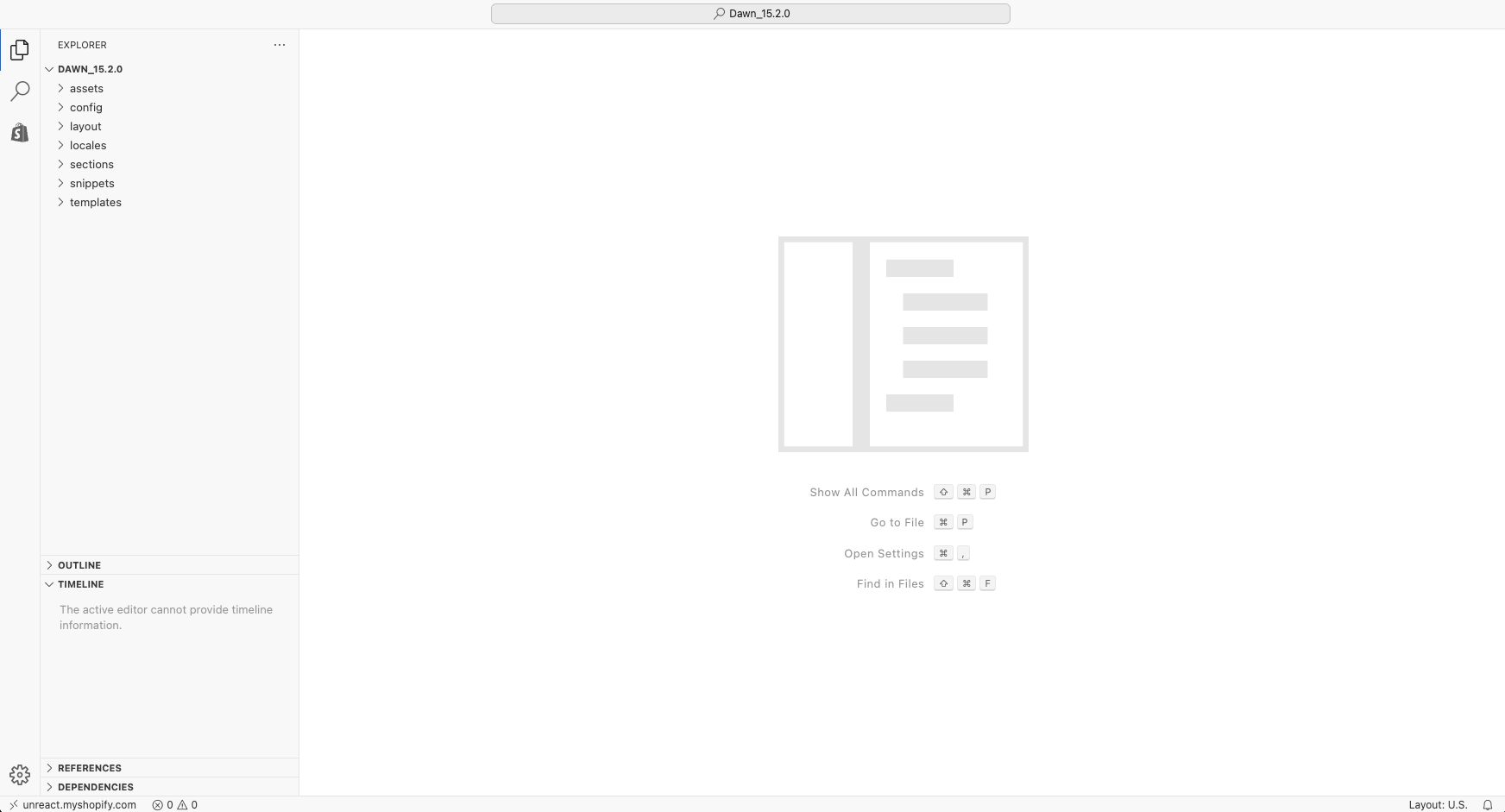
Shopify テーマのコードを直接編集して画像ギャラリーを実装する方法です。この方法では、HTML、CSS、JavaScript(Liquid テンプレート言語)を使って、完全にカスタマイズされたギャラリーを作成できます。
メリット
- デザインの自由度が高い: HTML / CSS / JavaScript を直接編集するため、独自のレイアウトやアニメーション、インタラクティブな機能など、思い通りのデザインを実現できます。
- 月額費用がかからない: 自社でコードを組むだけなので、アプリの月額利用料などの追加コストはかかりません。
- パフォーマンスの最適化: 必要最小限のコードだけを実装できるため、不要な機能を省いて軽量化できます。
- 外部依存がない: アプリの仕様変更やサービス終了の影響を受けません。
デメリット
- 開発リソースが必要: HTML / CSS / JavaScript の知識が必要で、コードが書ける人材がいないと実現が難しいです。外部委託する場合は開発コストがかかります。
- テーマアップデートで上書きされるリスク: テーマを更新した時にカスタムコードが消えてしまう可能性があり、都度メンテナンスが必要になります。
- エラー発生時の自己責任: コードの不具合でレイアウト崩れやページ表示エラーが起きた場合、基本的には自力で解決する必要があります。
- 実装に時間がかかる: ゼロからコーディングする場合、設計から実装、テストまで相応の時間が必要です。
アプリを利用した実装
Shopify ストアに画像ギャラリーを設置する方法として、専用アプリを利用する方法があります。この方法では、プログラミングの知識がなくても、数クリックで簡単に画像ギャラリーを設置できます。Shopify アプリストアから適切なアプリをインストールし、管理画面から設定するだけで実装が完了します。
メリット
- ノーコードで導入可能: アプリをインストールして、管理画面から設定するだけ。専門知識がなくても扱いやすいです。
- 短時間で導入できる: インストールから設定、公開まで、早ければ数分から数十分程度で完了します。
- サポートを受けやすい: 何か不具合があってもアプリ開発者のサポートを期待できます。日本語対応のアプリなら、日本語で問い合わせができるので安心です。
- 簡単にカスタマイズ: 多くのアプリが GUI(グラフィカルユーザーインターフェース)でレイアウト、サイズ、色合い等を変更できるため、試行錯誤しやすいです。
- テーマ更新に強い: コード編集の場合のようにテーマアップデートで上書きされる心配が少なく、メンテナンスも容易です。
- 機能のアップデート: アプリ開発者が定期的に機能を追加・改善してくれるため、常に最新の機能を利用できます。
デメリット
- 月額費用が発生する: アプリによっては、無料プランがなかったり、機能制限があったりします。本格的に使うには月額費用が必要になるケースが多いです。
- アプリ同士の競合: 複数のアプリを組み合わせると、JavaScript の競合などが起こり得ます。相性の悪いアプリを同時に使うとエラーが発生することがあります。
- カスタマイズ範囲が制限される: アプリが提供する機能の範囲内でしかカスタマイズできません。完全に自由なデザインを求める場合は、コード編集の方が向いているかもしれません。
- 外部依存のリスク: アプリの開発元がサービスを終了したり、仕様を大きく変更したりすると、ストアに影響が出る可能性があります。
手軽に試すならアプリがおすすめ
「とりあえず導入してみたい」「コードを書くのはハードルが高い」「すぐに結果を確認したい」という方には、やはりアプリを利用する方法がおすすめです。
特に次のような方には、アプリの導入が適しています。
- プログラミングの知識がない: コードを書く自信がない、開発リソースがない方
- 短期間で実装したい: 今すぐに画像ギャラリーを表示して効果を確認したい方
- 複数のレイアウトを試したい: 様々なデザインパターンを気軽に試してみたい方
- 継続的なサポートが欲しい: 何かあった時に日本語でサポートを受けたい方
Shopify アプリストアには多数の画像ギャラリーアプリが存在しますが、ここでは特にシンプルで使いやすく、日本語対応しているアプリをご紹介します。
おすすめアプリ「シンプル画像ギャラリー|お手軽フォトグリッド」紹介
この記事では、簡単にストアにデザイン性の高い画像ギャラリーを追加できる「シンプル画像ギャラリー|お手軽フォトグリッド」というアプリを紹介します。
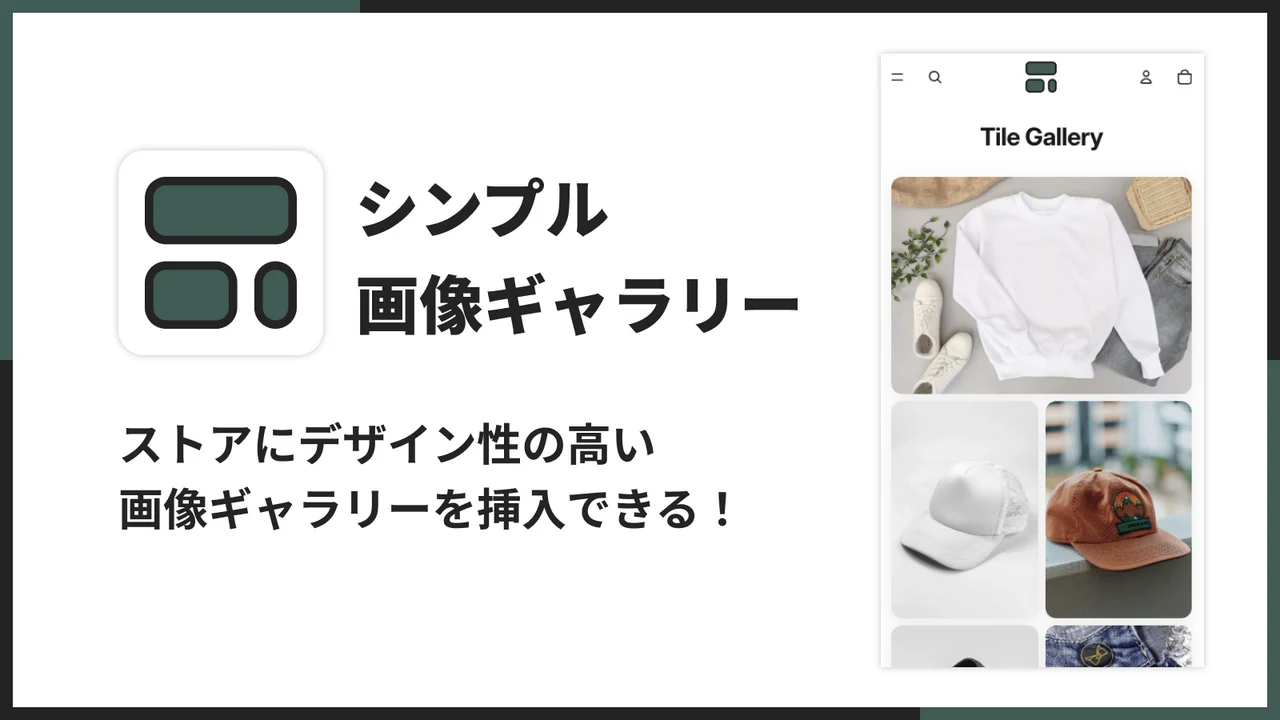
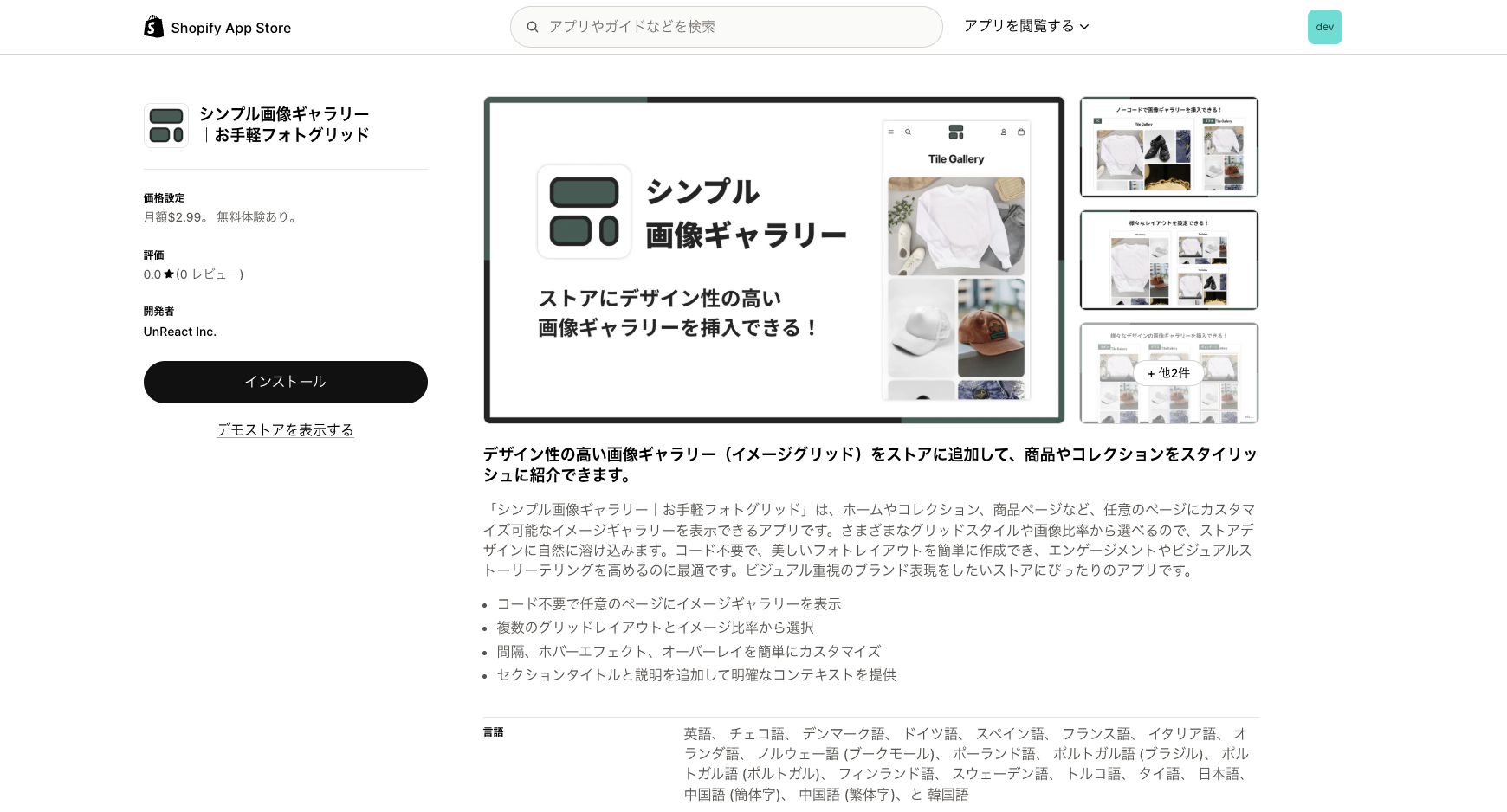
- アプリ名: シンプル画像ギャラリー|お手軽フォトグリッド
- URL: https://apps.shopify.com/sa-151-image-grid-app?locale=ja
- 価格: 月額 $2.99(1 週間の無料お試し期間あり)
- 開発者: UnReact Inc.(日本企業)
このアプリを導入すると、Shopify ストアの任意のページに**デザイン性の高い画像ギャラリー(イメージグリッド)**を簡単に追加できるようになります。以下は特徴とメリットです。
特徴
- ノーコードで導入: テーマにコードを追記する必要がなく、管理画面の操作だけで設定可能。
- 複数のグリッドレイアウト: 様々なレイアウトパターンから選択でき、ストアのデザインに合わせられます。
- カスタマイズ自由度: 画像比率、間隔、ホバーエフェクト、オーバーレイなど、細かく設定できます。
- 任意のページに設置可能: ホームページ、商品ページ、コレクションページなど、どこにでも配置できます。
- PC・スマホ両対応: デバイスごとに列数を調整できるので、レスポンシブデザインに対応しています。
- シンプルかつ軽量: 不要な機能が少なく、ページの表示速度に与える影響を極力抑えた設計。
- 日本語サポートあり: 開発元が日本の会社のため、何かトラブルがあっても日本語で問い合わせができます。
メリット
デザイン性の高いギャラリーを簡単に作成
「イメージグリッド」と「タイルグリッド」の 2 種類のギャラリータイプから選べます。商品の魅力を引き立てるビジュアル表現を、コード不要で実現できます。
多様なレイアウトオプション
正方形、横長、縦長など、複数の画像比率から選択可能。ブランドの雰囲気に合わせて、最適な見せ方を選べます。
ストア全ページに設置可能
ホームページのメインビジュアル、商品ページの関連商品紹介、コレクションページのカテゴリ分けなど、どのページからでも画像ギャラリーを表示できます。
設置作業に時間がかからない
アプリのインストールから設定完了まで、早ければ数分程度で済みます。コードやテーマ管理に不慣れな方でも導入しやすいのが大きな魅力です。
リーズナブルな価格設定
月額 $2.99(約 400 円程度)という低価格で利用できます。1 週間の無料トライアル期間もあるので、まずは試してみて、効果を確認してから本格導入できます。
以下では、この「シンプル画像ギャラリー|お手軽フォトグリッド」の具体的なインストール手順と、カスタマイズの流れを解説します。
「シンプル画像ギャラリー|お手軽フォトグリッド」のインストール手順と簡単な使用方法
こちらの解説は、公式のご利用ガイドでも詳しく説明されていますので、あわせてご参照ください。
→ 「シンプル画像ギャラリー|お手軽フォトグリッド」ご利用ガイド
アプリのインストール手順
-
Shopify アプリストアにアクセス
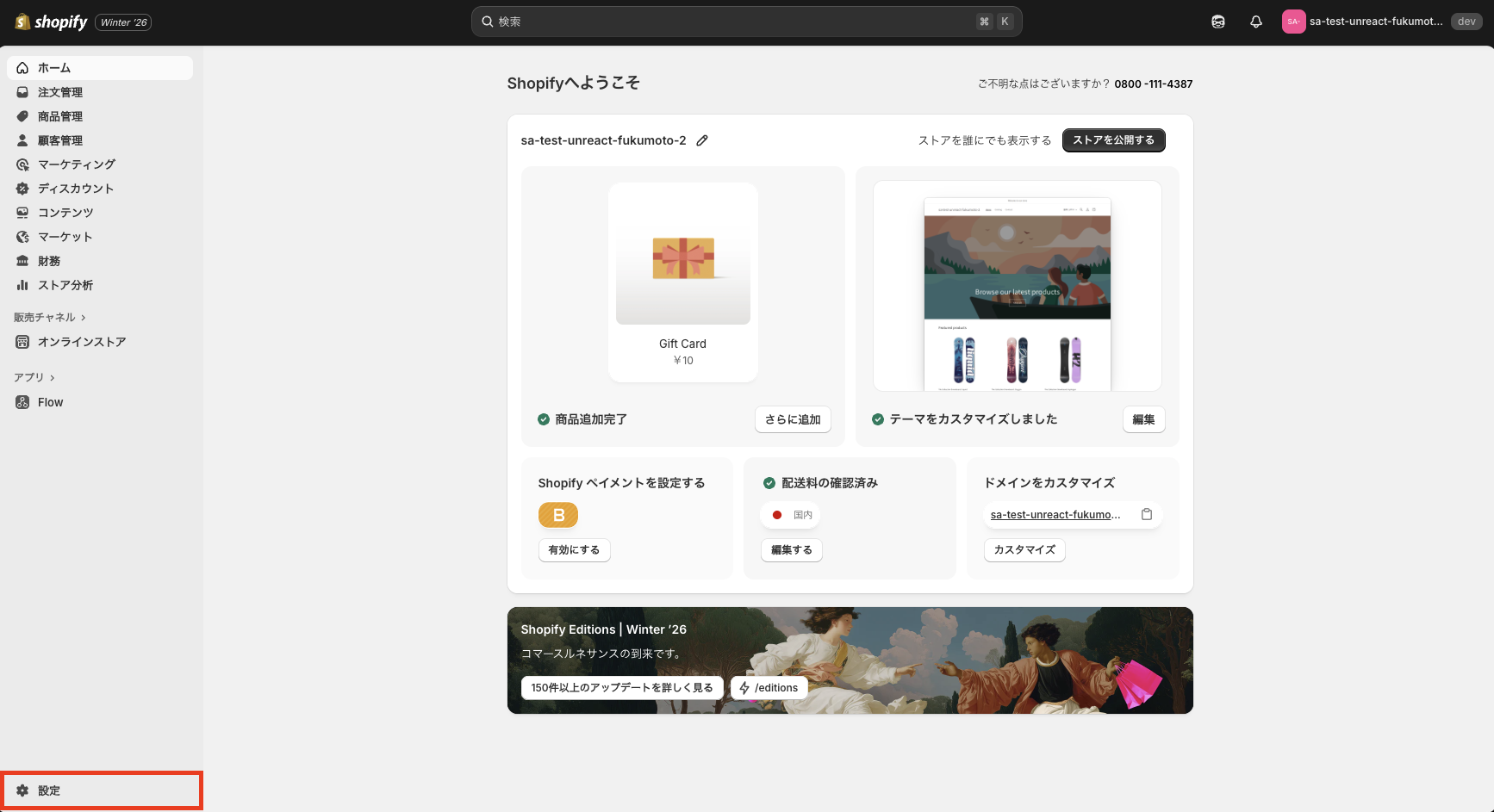
Shopify 管理画面の左下にある「設定」をクリックし、「アプリ」→「Shopify App Store」へ移動します。または、こちらのリンクから直接アプリ詳細ページへアクセスしてください。
-
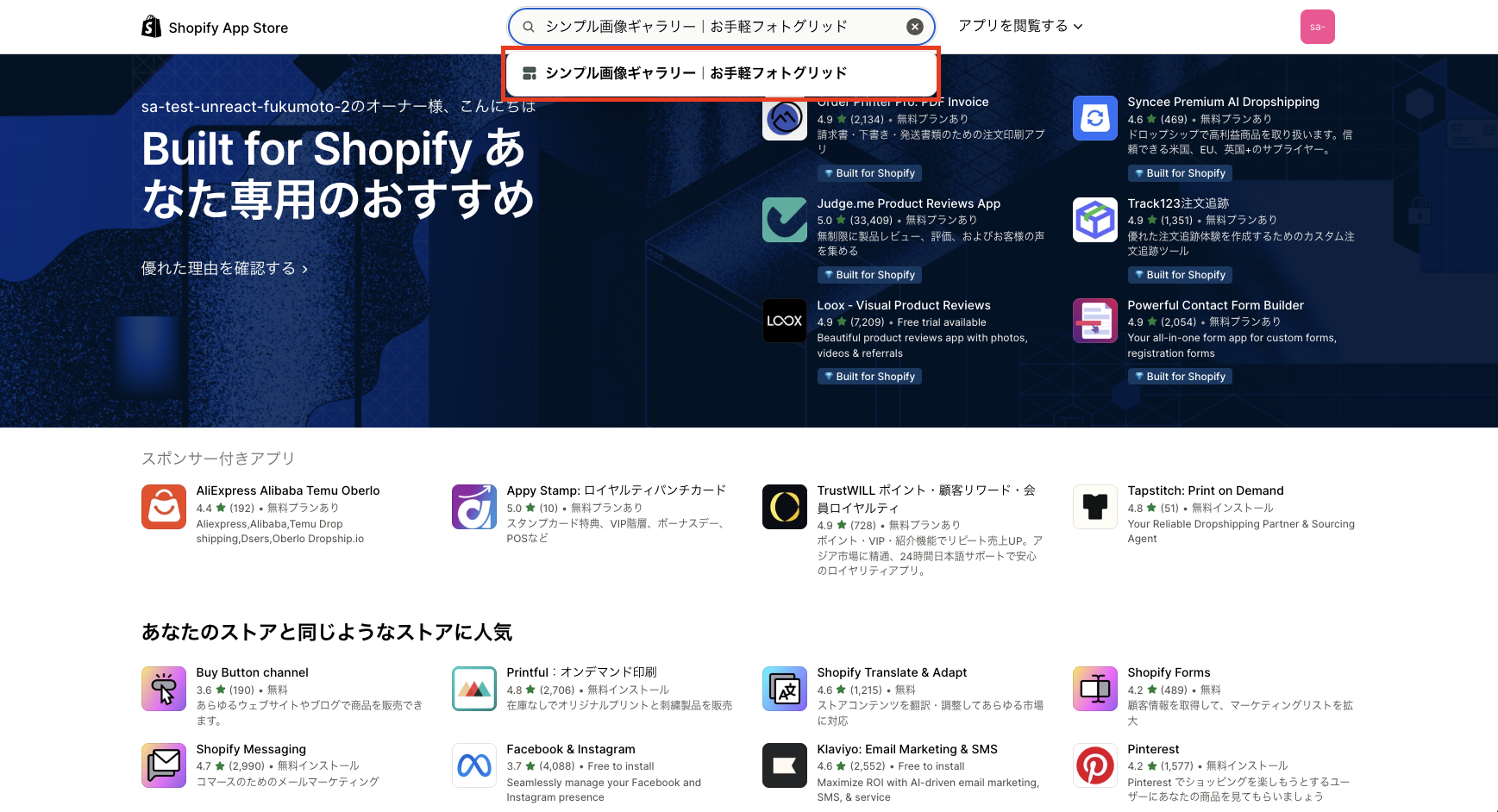
アプリを検索
検索窓に「シンプル画像ギャラリー|お手軽フォトグリッド」と入力し、表示されたアプリをクリックします。
-
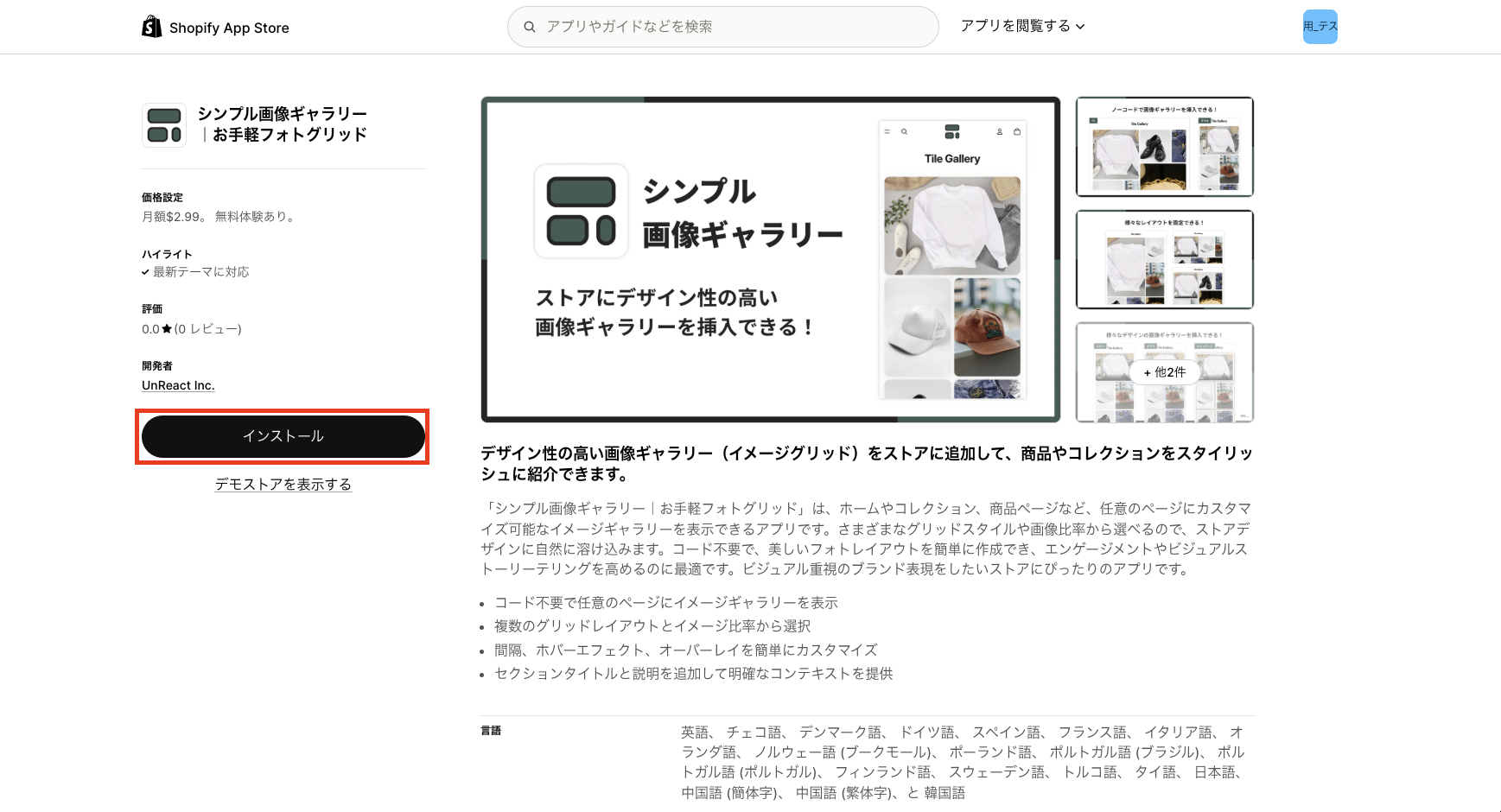
インストール
アプリの詳細ページから「インストール」ボタンをクリックし、インストールを始めます。
-
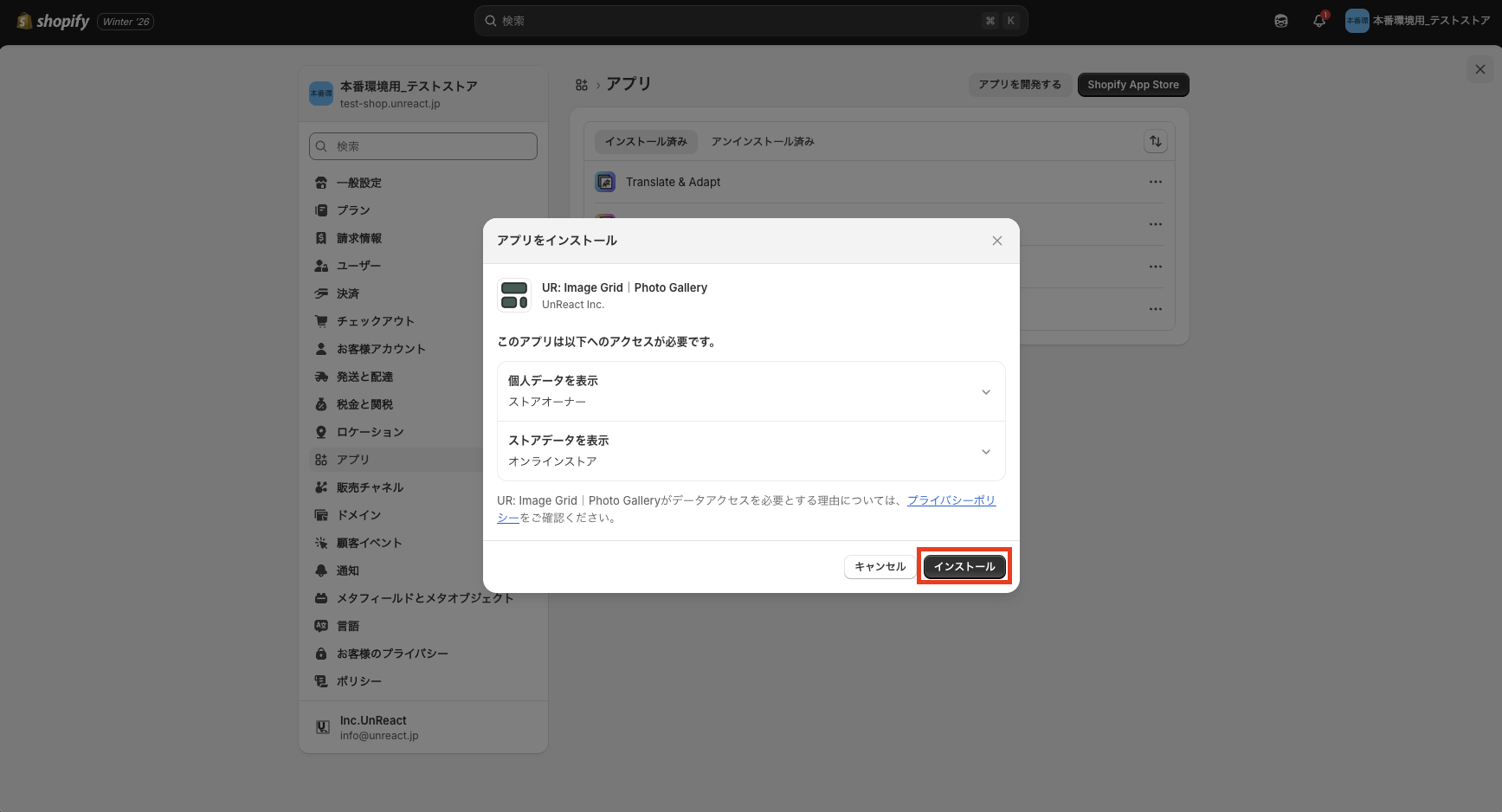
権限の確認
Shopify の管理画面で再度権限の確認などがあります。問題なければ、「インストール」ボタンでインストールを完了してください。
-
完了
アプリの管理画面が表示されれば、インストールは完了です。
この段階で、7 日間の無料トライアルが始まります。無料期間のうちに一通りの機能を試してみて、自社ストアに合うかどうか判断しましょう。
アプリブロックをテーマに追加
アプリをカスタマイズするには、テーマにアプリブロック(またはアプリセクション)を追加する必要があります。以下の手順でアプリブロックを追加してください。
自動でテーマに追加(1 クリック追加)
-
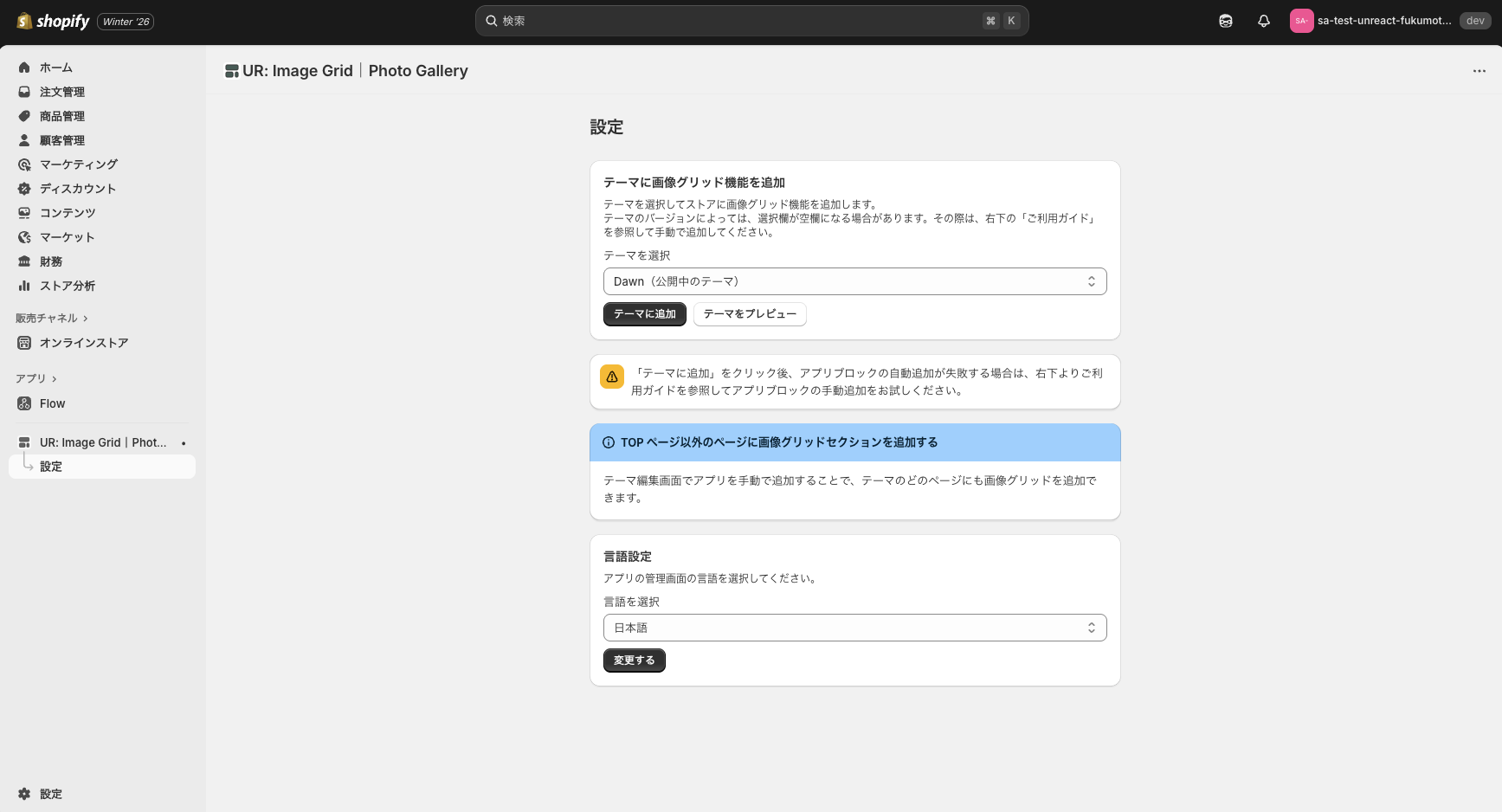
アプリの管理画面を開く
Shopify 管理画面の「アプリ」から「シンプル画像ギャラリー|お手軽フォトグリッド」を選択します。
-
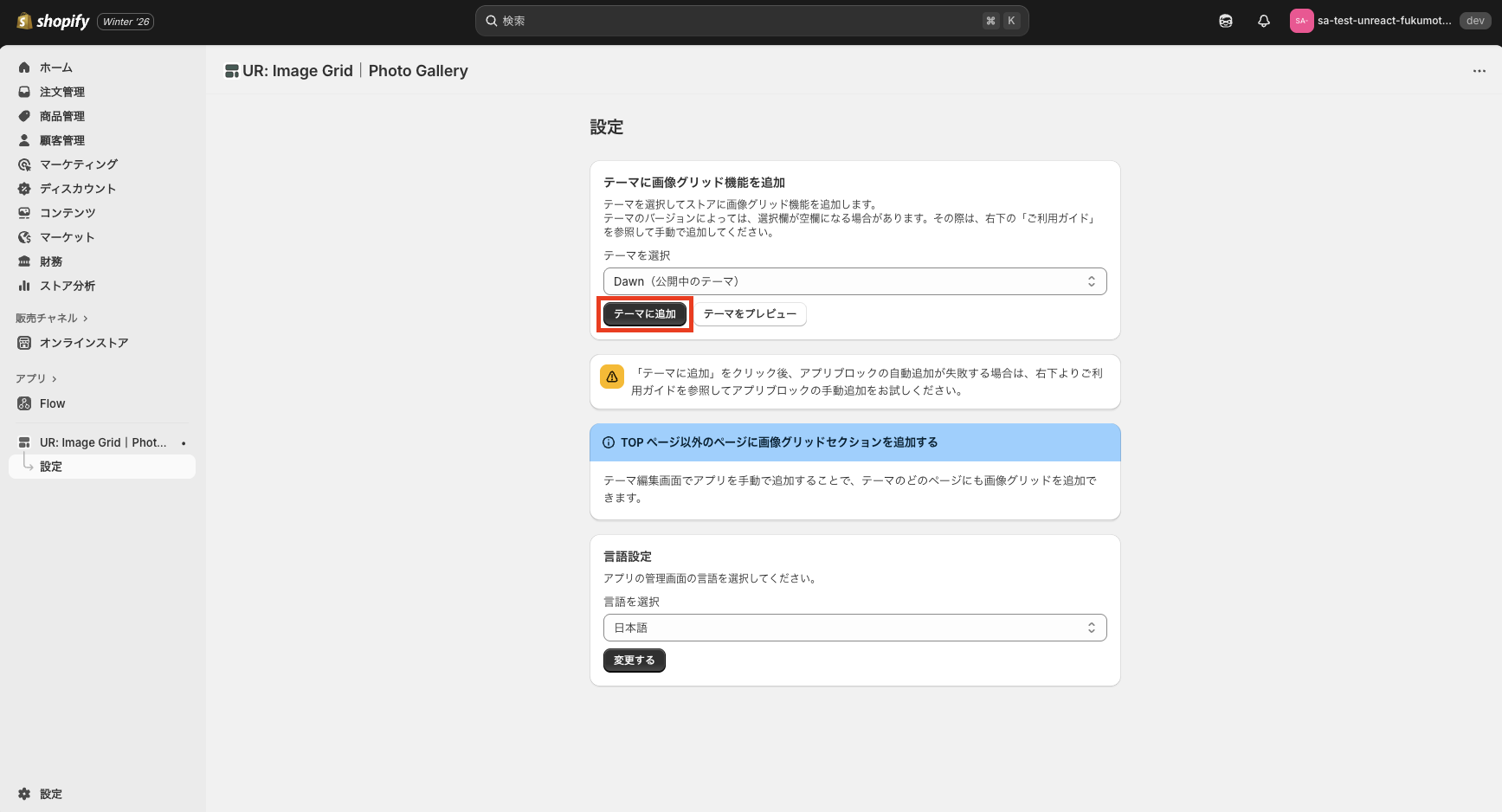
テーマに追加
「テーマを選択」で追加したいテーマを選び、「テーマに追加」をクリックします。
-
保存
テーマエディタが開いたら、アプリブロックが有効化されていることを確認して、「保存する」をクリックします。
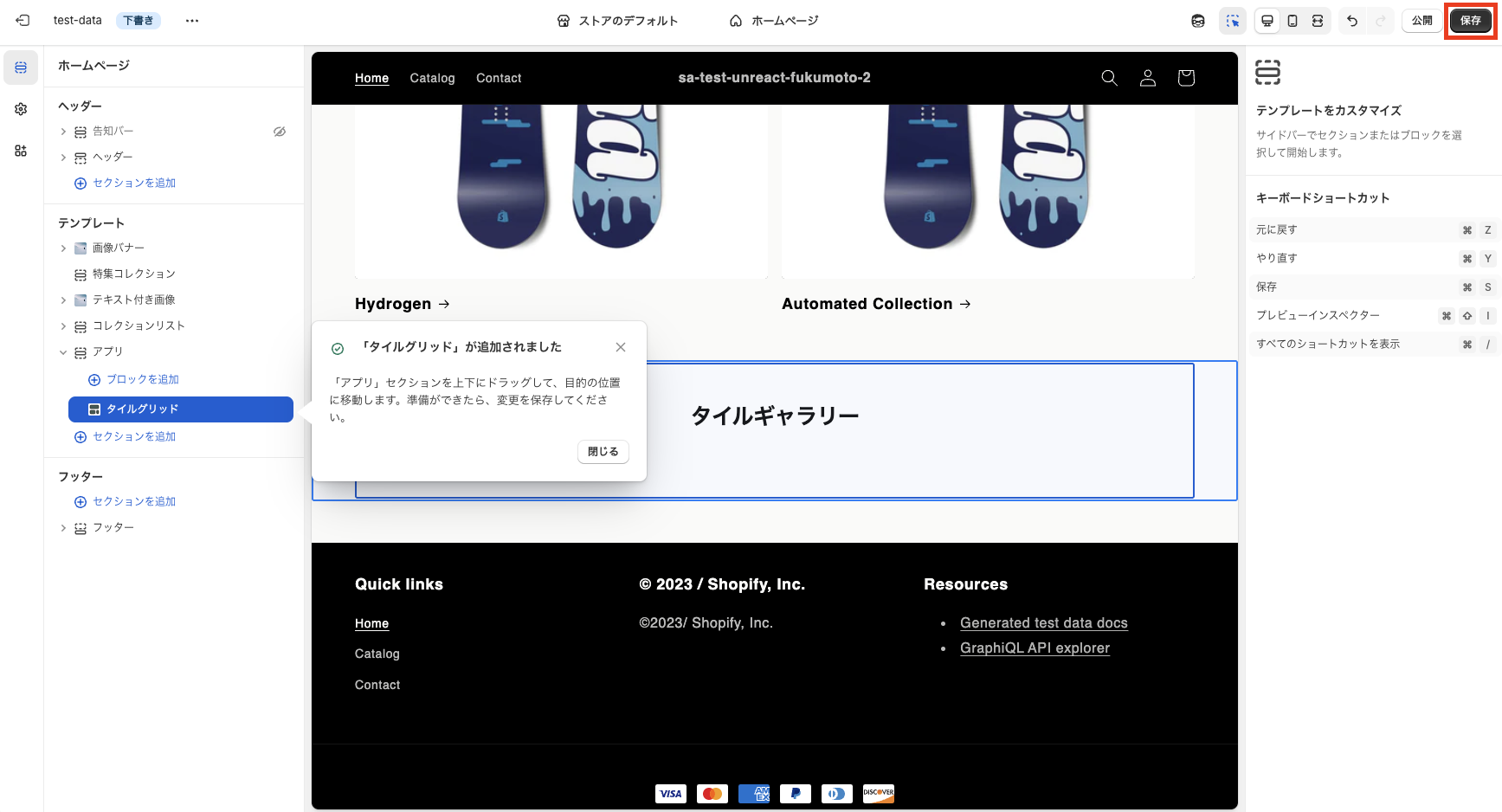
注意:公開中のテーマの場合、保存すると実際のストアに反映されてしまうので注意してください。
手動でテーマに追加(任意ページに設置したい場合)
自動追加がうまくいかない場合や、特定ページ(商品ページや任意のテンプレート)に入れたい場合は、手動追加がおすすめです。
-
テーマカスタマイズ画面を開く
Shopify 管理画面で「オンラインストア」→「テーマ」→「カスタマイズ」を開きます。
-
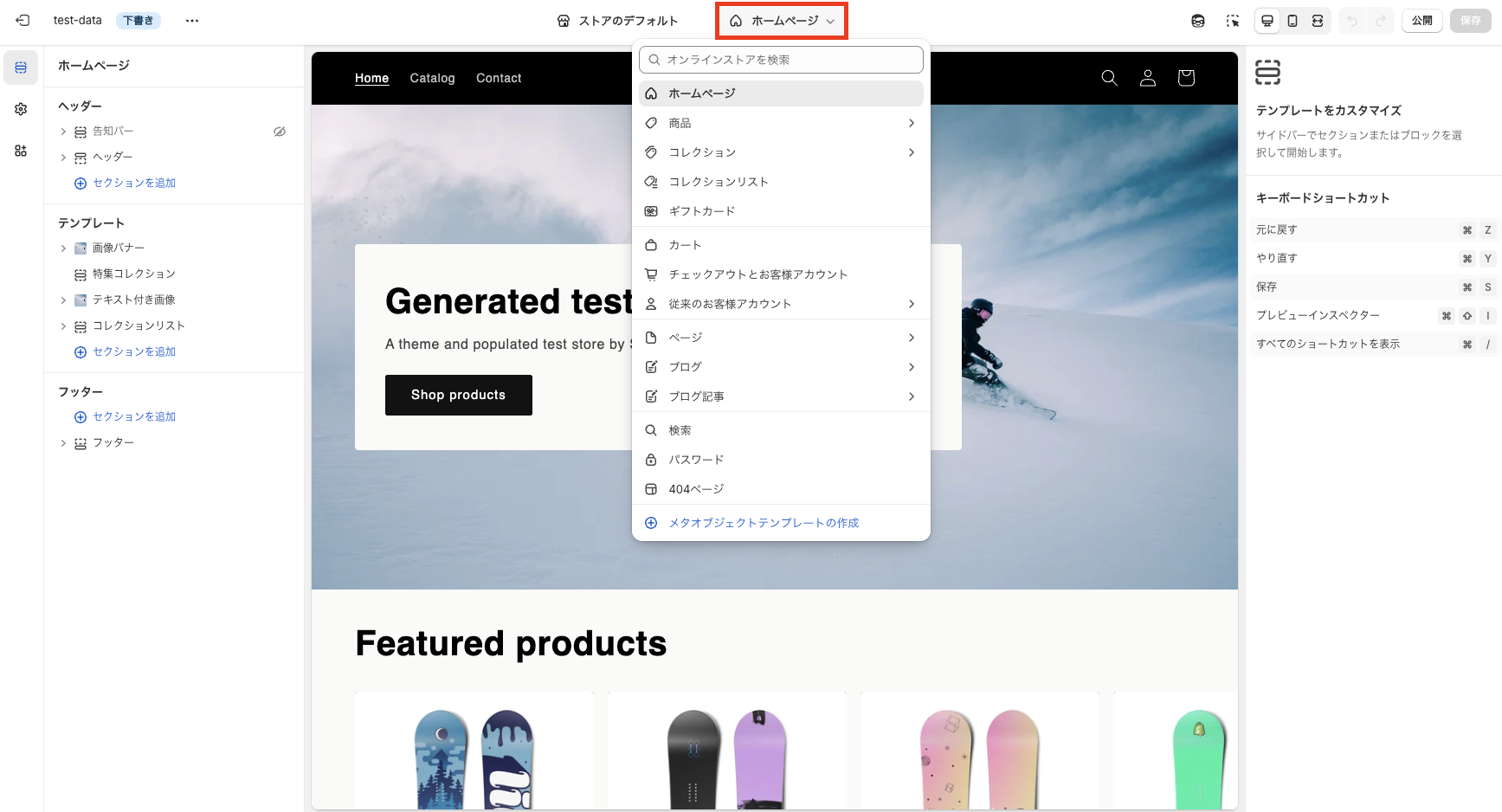
ページを選択
テーマエディタ上部のプルダウンから、追加したいページ(ホーム / コレクション / 商品 など)に移動します。
-
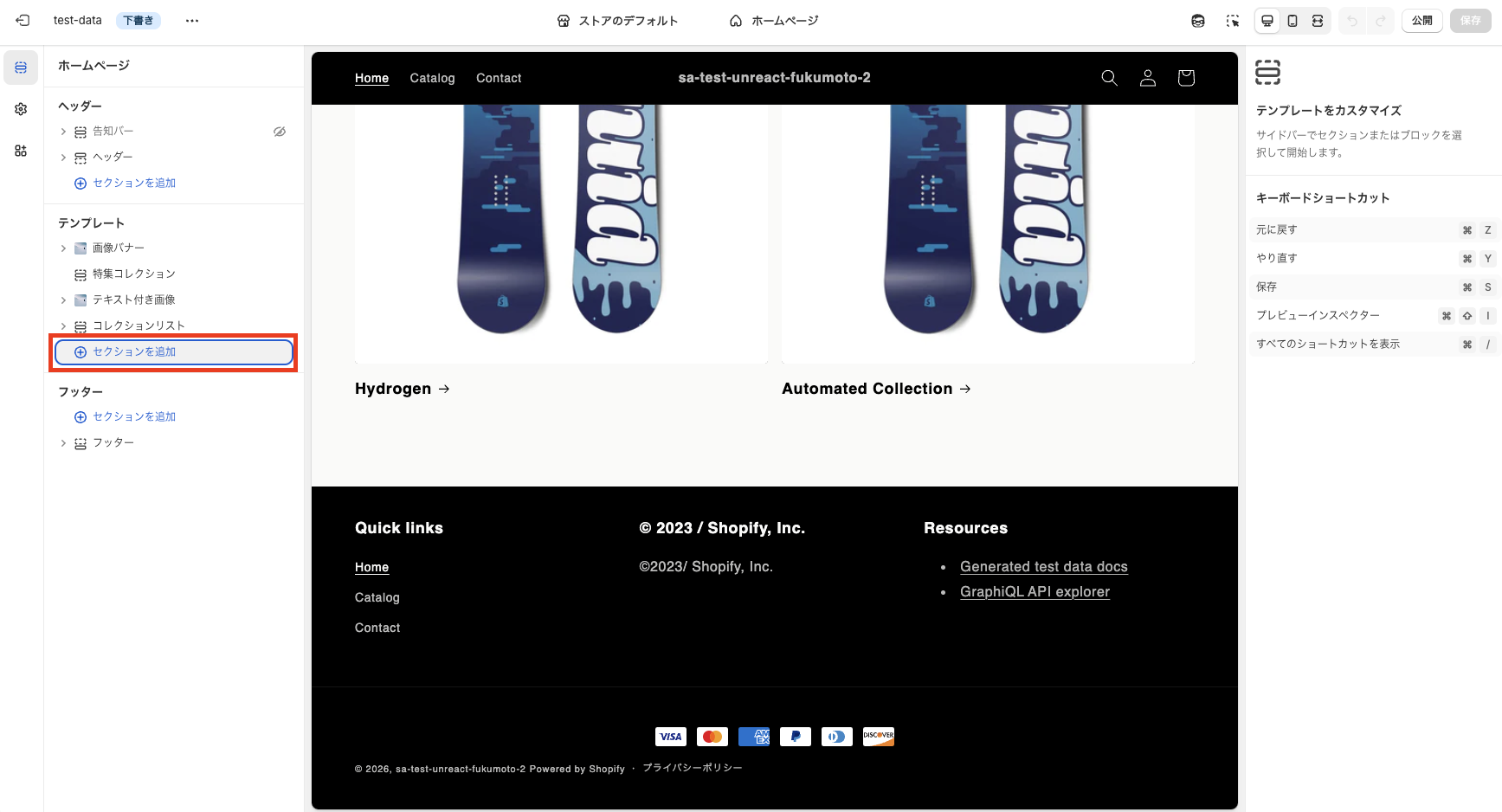
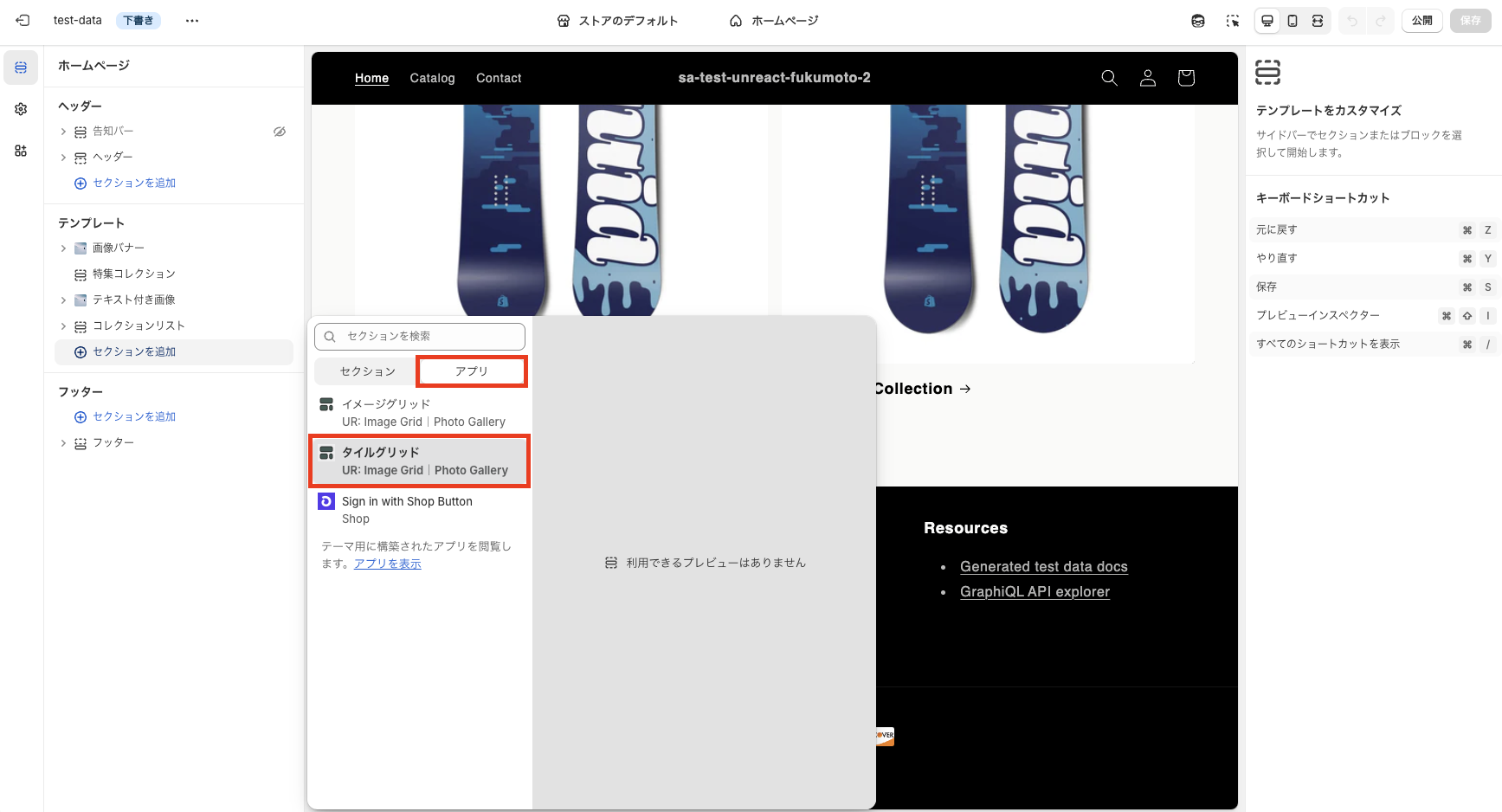
セクションまたはブロックを追加
「セクションを追加」または「ブロックを追加」をクリックします。
-
アプリブロックを選択
「アプリ」タブから「イメージグリッド」または「タイルグリッド」のどちらかを選んで追加します。
-
保存
表示を確認し、問題なければ「保存する」をクリックします。
アプリブロックのカスタマイズ
テーマに「イメージグリッド」または「タイルグリッド」ブロックを追加したら、テーマエディタの右側(または左側)に表示される設定項目からデザインを調整できます。
イメージグリッドのカスタマイズ
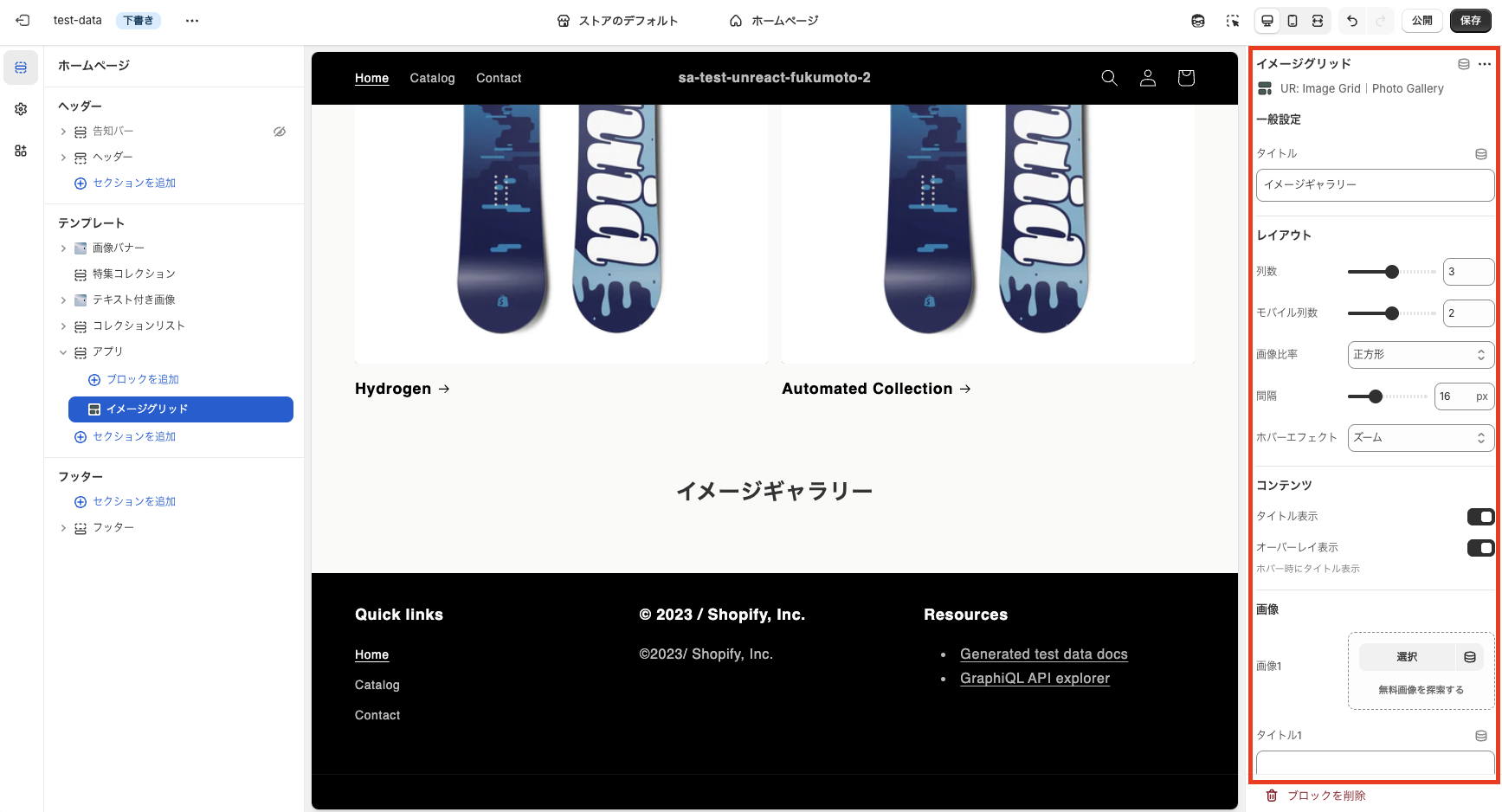
イメージグリッドでは、以下の項目をカスタマイズできます。
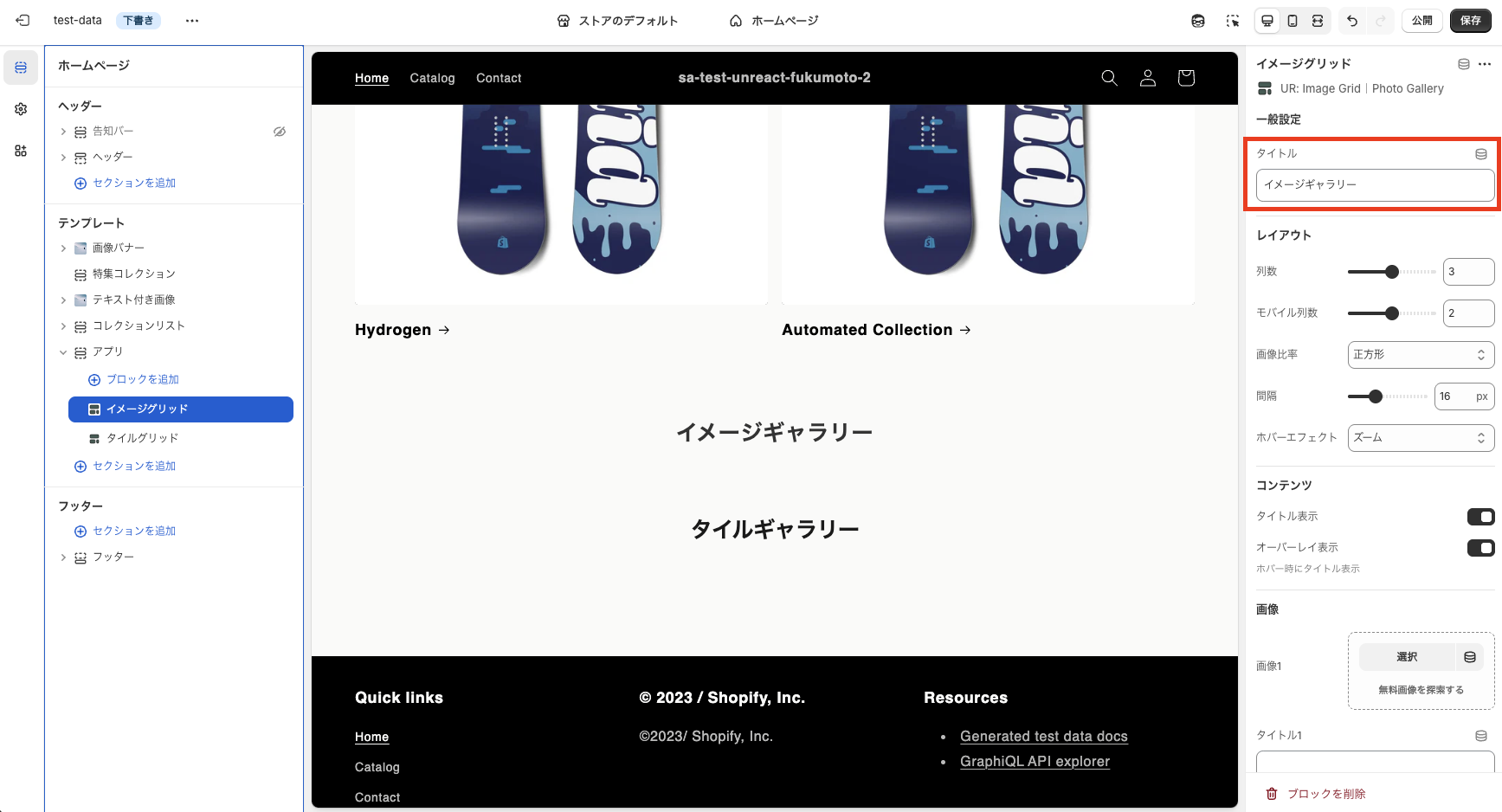
一般設定
- タイトル: ギャラリー全体の見出し(セクションタイトル)です。例)「イメージギャラリー」「LOOKBOOK」「商品ギャラリー」など
レイアウト
- 列数: PC での表示列数をスライダーで調整できます。商品数や写真の密度に合わせて変更しましょう。
- モバイル列数: スマホ表示時の列数を調整できます。スマホでは 1〜2 列で見せると、写真が潰れず見やすくなることが多いです。
- 画像比率: 画像の縦横比(例:正方形、横長、縦長など)を選択できます。比率を揃えると、グリッド全体が整って "きれいな一覧" になります。
- 間隔: 画像同士の余白(ギャップ)を px 単位で調整できます。余白を少し広めにすると上品に、狭めにすると情報量が増えた印象になります。
- ホバーエフェクト: 画像にマウスを重ねたときの演出を選べます(例:ズーム、フェード)。さりげない演出にすると、世界観を崩さず自然にクリックを促せます。

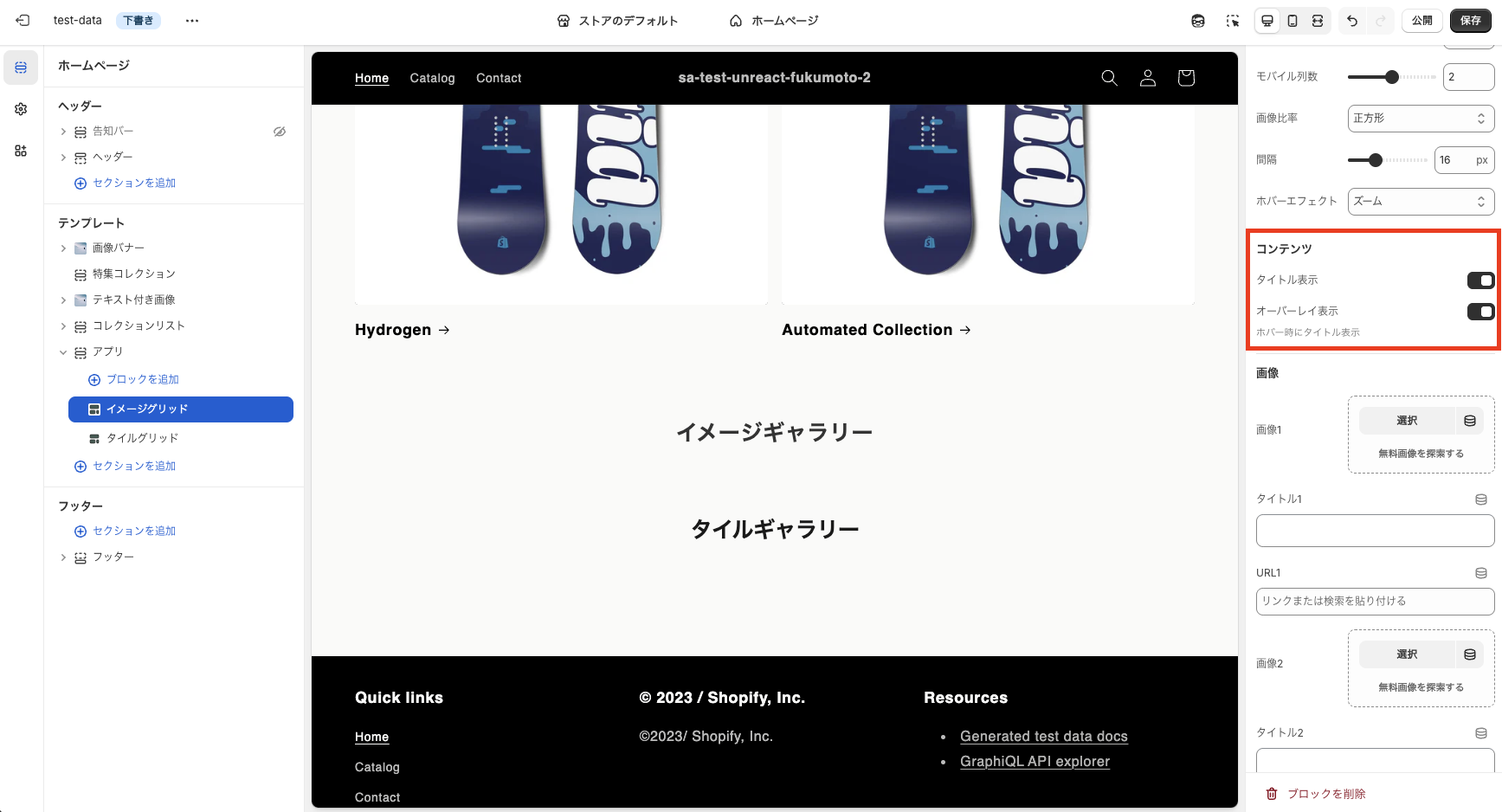
コンテンツ
- タイトル表示(ON / OFF): 各画像に設定した「タイトル」を表示するかどうかを切り替えます。ルックブックやカテゴリ誘導など、画像に意味を持たせたい場合は ON がおすすめです。
- オーバーレイ表示(ON / OFF): 画像の上にオーバーレイ(半透明の重なり)を表示します。タイトルの可読性を上げたいときや、落ち着いた印象にしたいときに便利です。
- ホバー時にタイトル表示: タイトル表示・オーバーレイ表示の組み合わせにより、マウスオーバー時にタイトルが見える挙動になります。
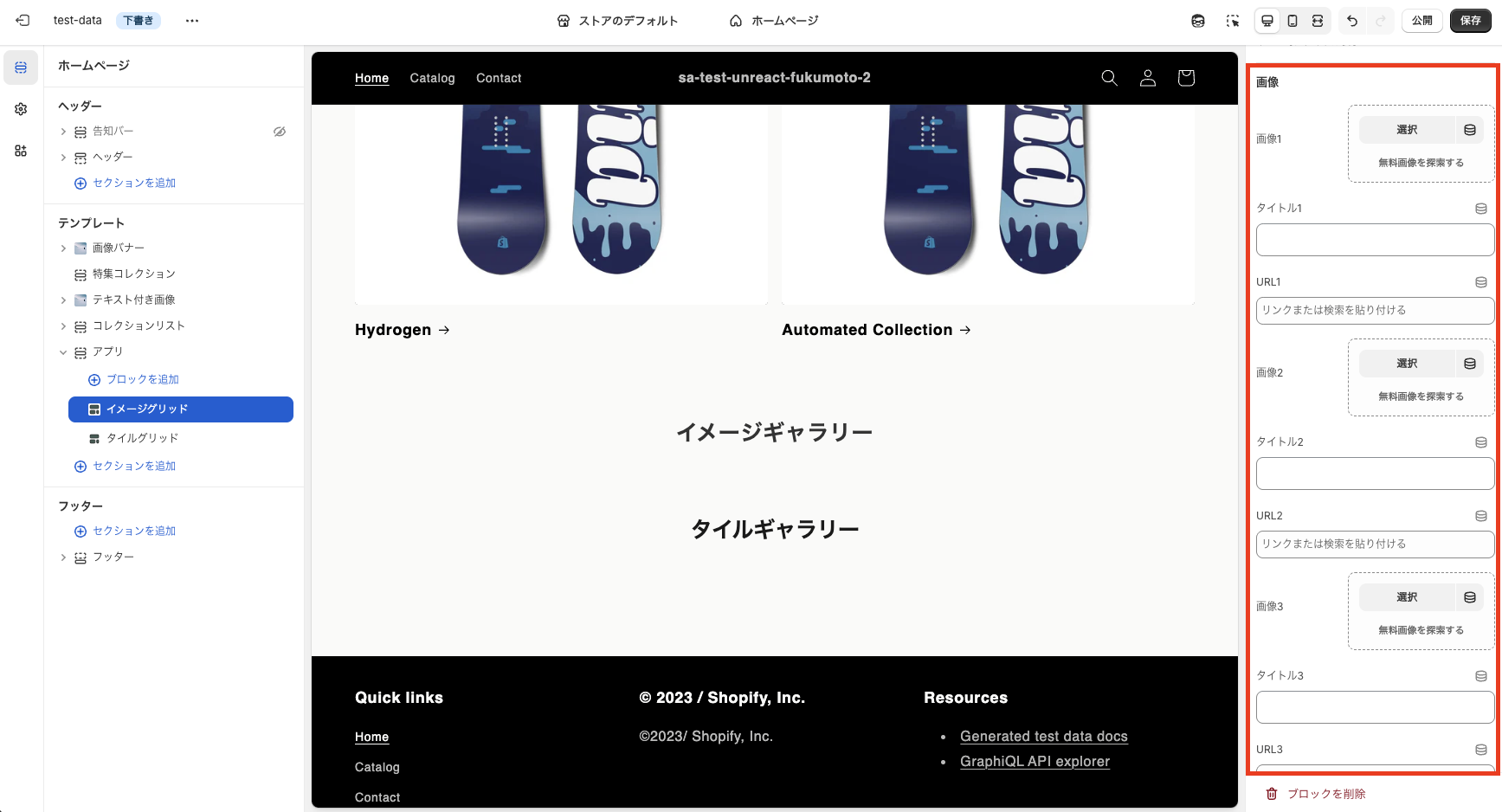
画像(画像 1〜画像 5)
イメージグリッドでは最大 5 枚まで画像を登録できます。各画像は次の 3 項目で設定します。
- 画像: 「選択」から画像をアップロード・選択できます。必要に応じて「無料画像を探索する」から素材を探すことも可能です。
- タイトル: 画像に表示したいテキスト(キャプション)です。※「タイトル表示」が OFF の場合は、入力しても画面上に表示されません。
- URL: 画像クリック時の遷移先です。商品ページ・コレクション・特集ページなど、導線にしたいページの URL を貼り付けてください。未入力の場合は、クリックしても遷移しない "見せるだけのギャラリー" として使えます。
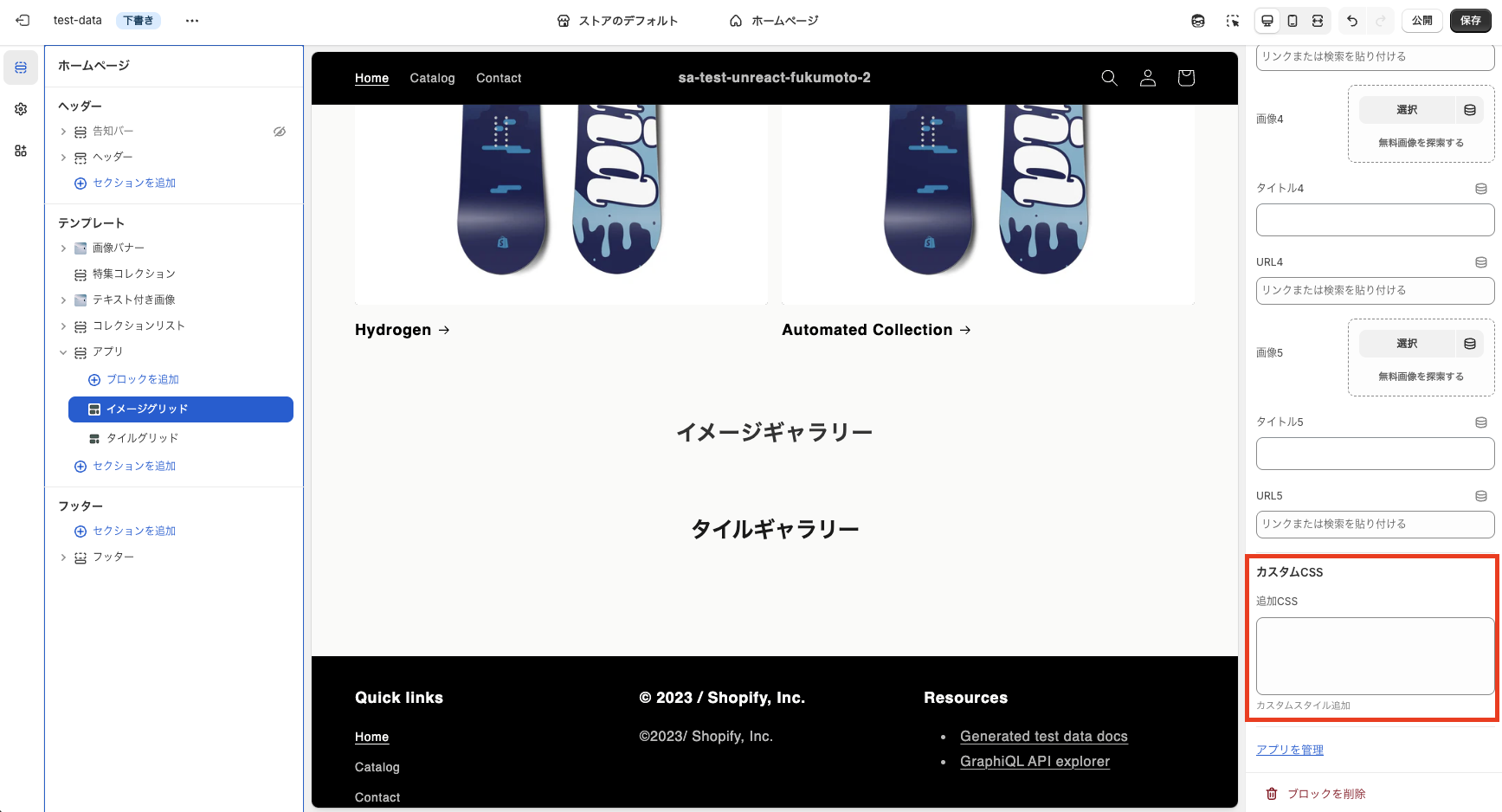
カスタム CSS
- 追加 CSS: 標準設定だけでは調整しきれない見た目(余白の微調整、テキストサイズ、ホバー演出の細部など)を CSS でカスタマイズできます。テーマ全体に影響しないよう、まずは小さな調整から試すのがおすすめです。
タイルグリッドのカスタマイズ
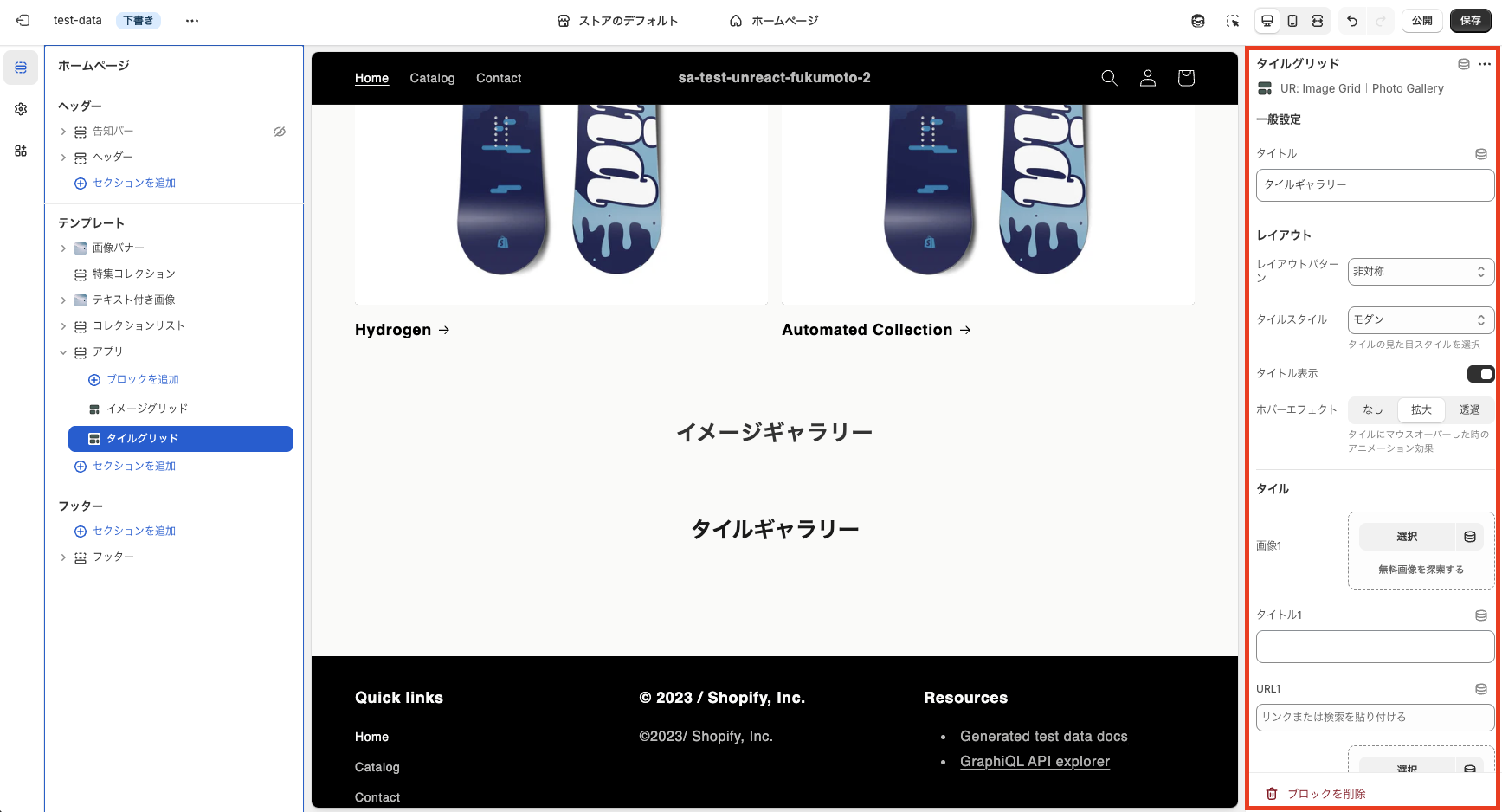
タイルグリッドでは、以下の項目をカスタマイズできます。
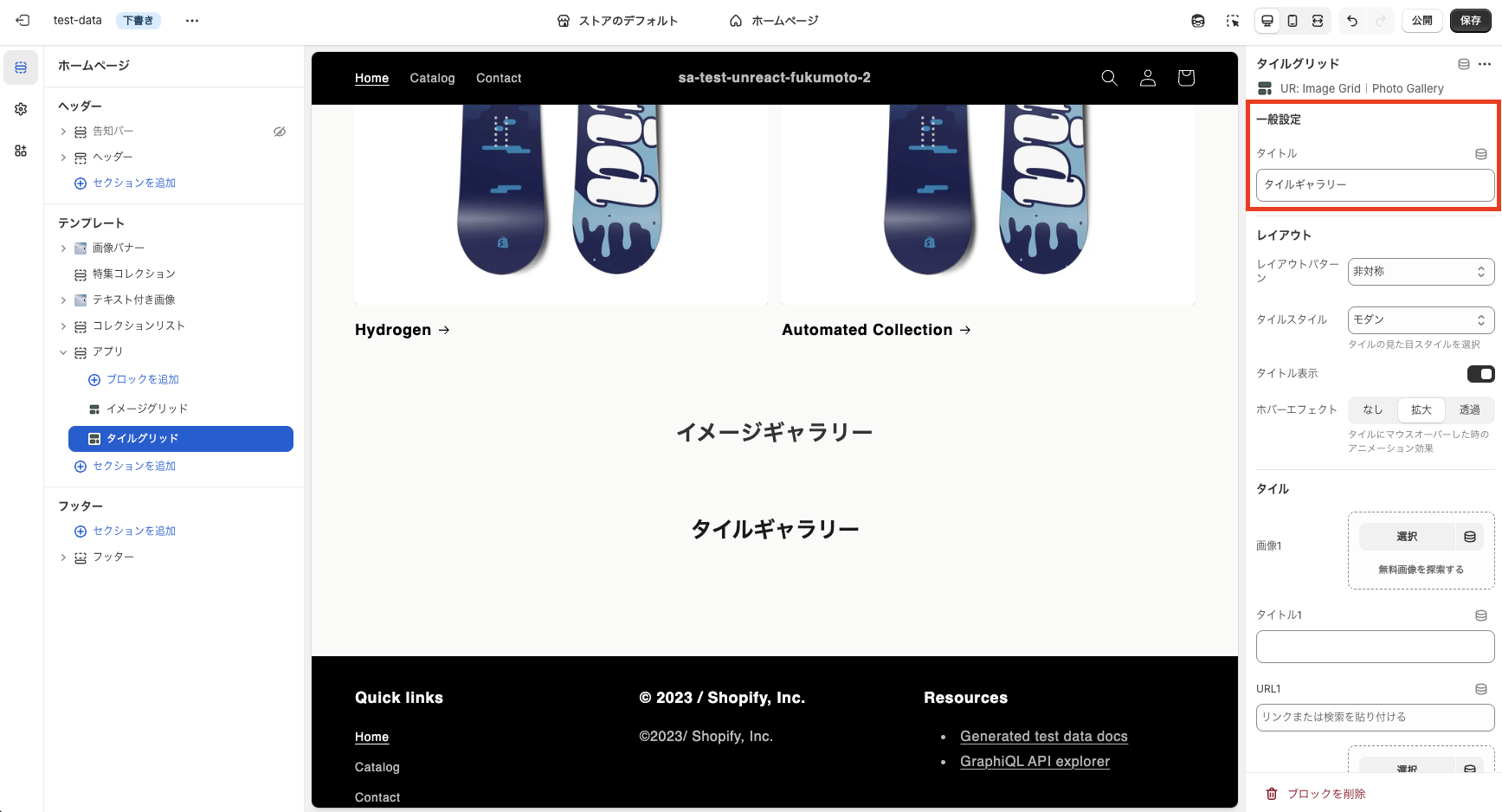
一般設定
- タイトル: タイルグリッド全体の見出し(セクションタイトル)です。例)「タイルギャラリー」「NEW COLLECTION」「FEATURED」など
レイアウト
- レイアウトパターン: タイルの並び方(例:対称、非対称)を選べます。非対称は動きが出て、ビジュアル訴求を強めたいときに向いています。
- タイルスタイル: タイルの見た目スタイル(例:モダン、クラシック)を選択できます。テーマの雰囲気に合わせて、最も馴染むスタイルを選びましょう。
- タイトル表示(ON / OFF): 各タイルの「タイトル」を表示するかどうかを切り替えます。コレクション誘導やカテゴリ分けをしたい場合は ON が便利です。
- ホバーエフェクト(なし / 拡大 / 透過): タイルにマウスオーバーしたときのアニメーション効果を選べます。
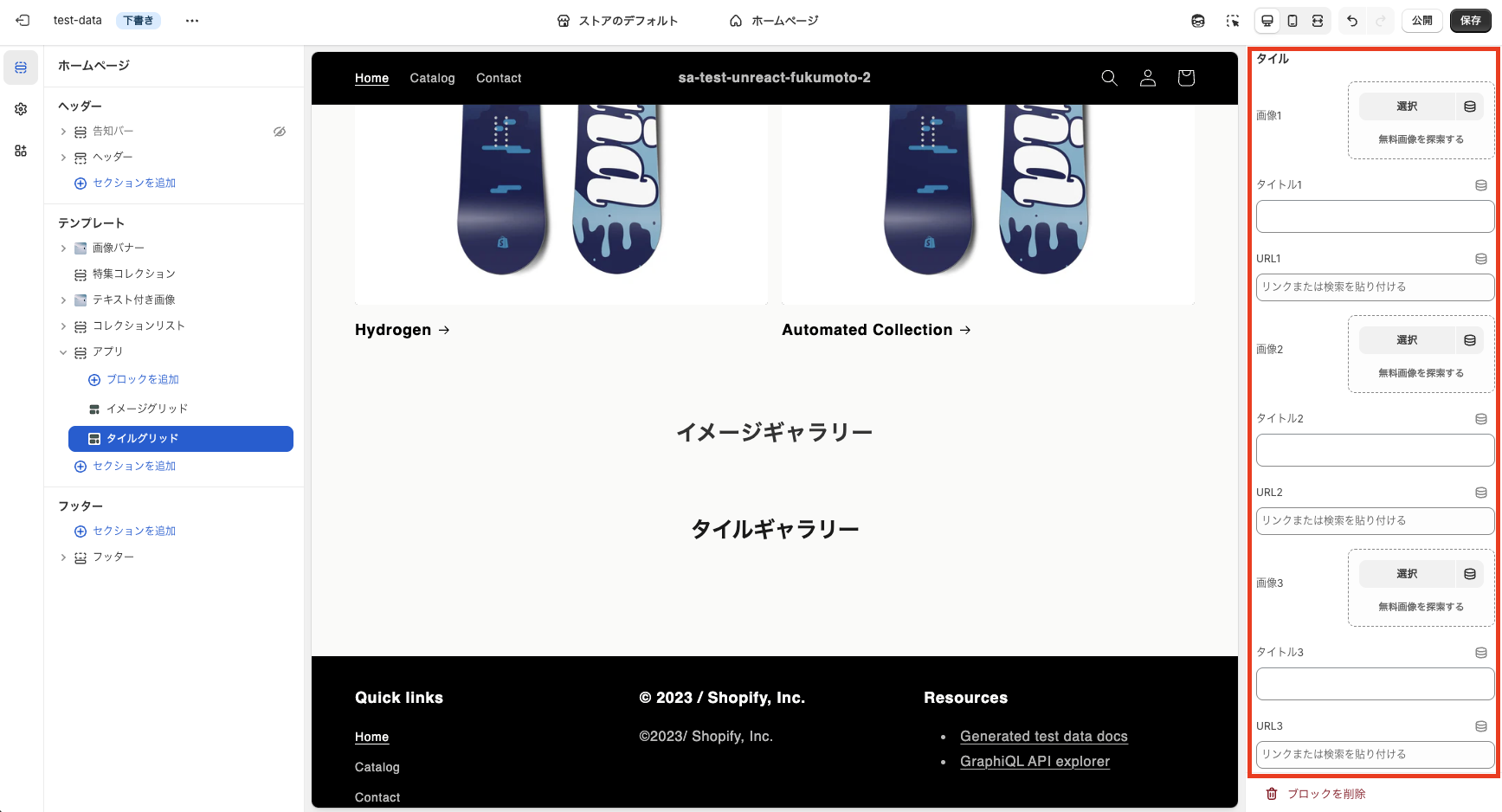
タイル(画像 1〜画像 6)
タイルグリッドでは最大 6 枚まで登録できます。各タイルは次の 3 項目で設定します。
- 画像: 「選択」から画像をアップロード・選択します。
- タイトル: タイルに表示したいテキストです。短め(1〜2 行)にすると崩れにくく、デザインがまとまります。
- URL: タイルクリック時の遷移先です。商品・コレクション・特集ページなど "見せたい先" を URL で設定してください。
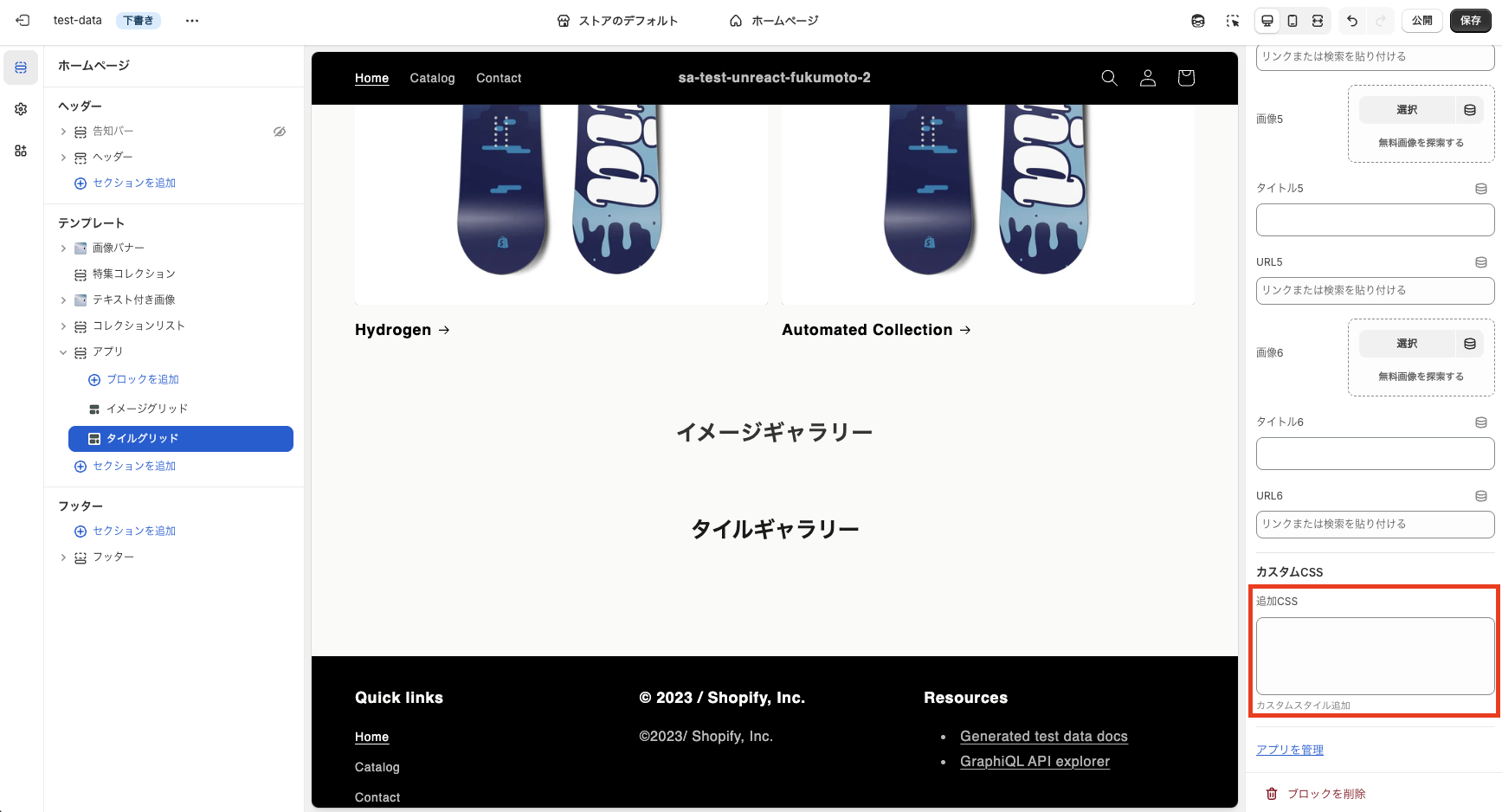
カスタム CSS
- 追加 CSS: タイルの余白やテキストの見え方など、より細かなデザイン調整をしたい場合に使用します。
これらの項目を設定して「保存」すると、即座にストアのプレビュー画面に反映されます。細かい調整を繰り返しながら、自社ストアに合ったデザインで画像ギャラリーを表示してみてください。
テーマのコード編集で実装する場合のサンプルコード
「アプリを使わずに自力で実装したい」「独自デザインを追求したい」「月額費用をかけたくない」という方向けに、簡単なコード例を紹介します。以下は Shopify テーマの任意のセクションに HTML / CSS を追記し、シンプルな画像ギャラリーを表示するイメージです。
基本的な HTML / CSS サンプル
<!-- 画像ギャラリーのサンプル -->
<div class="image-gallery">
  <h2 class="gallery-title">イメージギャラリー</h2>
  <div class="gallery-grid">
    <div class="gallery-item">
      <a href="/collections/all">
        <img src="{{ 'gallery-image-1.jpg' | asset_url }}" alt="ギャラリー画像1">
        <div class="gallery-overlay">
          <p class="gallery-text">コレクション 1</p>
        </div>
      </a>
    </div>
    <div class="gallery-item">
      <a href="/collections/sale">
        <img src="{{ 'gallery-image-2.jpg' | asset_url }}" alt="ギャラリー画像2">
        <div class="gallery-overlay">
          <p class="gallery-text">セール商品</p>
        </div>
      </a>
    </div>
    <div class="gallery-item">
      <a href="/collections/new-arrivals">
        <img src="{{ 'gallery-image-3.jpg' | asset_url }}" alt="ギャラリー画像3">
        <div class="gallery-overlay">
          <p class="gallery-text">新着商品</p>
        </div>
      </a>
    </div>
    <div class="gallery-item">
      <a href="/pages/lookbook">
        <img src="{{ 'gallery-image-4.jpg' | asset_url }}" alt="ギャラリー画像4">
        <div class="gallery-overlay">
          <p class="gallery-text">ルックブック</p>
        </div>
      </a>
    </div>
  </div>
</div>

<style>
  .image-gallery {
    max-width: 1200px;
    margin: 0 auto;
    padding: 40px 20px;
  }
  .gallery-title {
    text-align: center;
    font-size: 2rem;
    margin-bottom: 30px;
    color: #333;
  }
  .gallery-grid {
    display: grid;
    grid-template-columns: repeat(auto-fit, minmax(250px, 1fr));
    gap: 20px;
  }
  .gallery-item {
    position: relative;
    overflow: hidden;
    border-radius: 8px;
    aspect-ratio: 1 / 1; /* 正方形 */
  }
  .gallery-item img {
    width: 100%;
    height: 100%;
    object-fit: cover;
    transition: transform 0.3s ease;
  }
  .gallery-item:hover img {
    transform: scale(1.1); /* ホバー時に拡大 */
  }
  .gallery-overlay {
    position: absolute;
    top: 0;
    left: 0;
    width: 100%;
    height: 100%;
    background-color: rgba(0, 0, 0, 0.5);
    display: flex;
    align-items: center;
    justify-content: center;
    opacity: 0;
    transition: opacity 0.3s ease;
  }
  .gallery-item:hover .gallery-overlay {
    opacity: 1; /* ホバー時にオーバーレイ表示 */
  }
  .gallery-text {
    color: white;
    font-size: 1.2rem;
    font-weight: bold;
    text-align: center;
  }

  /* スマホ向けメディアクエリ */
  @media (max-width: 767px) {
    .gallery-grid {
      grid-template-columns: repeat(2, 1fr); /* スマホでは2列 */
      gap: 10px;
    }
    .gallery-title {
      font-size: 1.5rem;
    }
    .gallery-text {
      font-size: 1rem;
    }
  }
</style>
カスタマイズのポイント
-
画像の追加・削除
.gallery-itemブロックを追加・削除することで、表示する画像の数を調整できます。 -
列数の変更
grid-template-columnsの値を変更することで、列数を調整できます。- 3 列固定:
grid-template-columns: repeat(3, 1fr); - 4 列固定:
grid-template-columns: repeat(4, 1fr);
- 3 列固定:
-
画像比率の変更
aspect-ratioプロパティを変更することで、画像の縦横比を調整できます。- 横長(16:9):
aspect-ratio: 16 / 9; - 縦長(3:4):
aspect-ratio: 3 / 4;
- 横長(16:9):
-
ホバーエフェクトの変更
.gallery-item:hover imgのスタイルを変更することで、ホバー時の動きを調整できます。 -
画像パスの変更
{{ 'gallery-image-1.jpg' | asset_url }}の部分を、実際の画像ファイル名に置き換えてください。Shopify のファイルアップロード機能を使って画像をアップロードし、そのパスを指定します。
実装手順
- Shopify 管理画面で「オンラインストア」→「テーマ」→「コードを編集」を開きます。
- セクションファイル(例:
sections/image-gallery.liquid)を新規作成するか、既存のセクションに追記します。 - 上記のコードをコピー&ペーストし、画像パスや URL を自社ストアに合わせて調整します。
- テーマエディタで該当セクションを追加し、プレビューで表示を確認します。
- 問題なければ保存して公開します。
上記は一例ですので、サイズや位置、画像パス、デザインなどを自社ストアに合わせて適宜変更してください。また、テーマ更新時に上書きされるリスクがあるため、万一に備えてテーマを複製しておき、定期的にバックアップを取ることをおすすめします。
Shopify 画像ギャラリー設置後の活用ポイント
画像ギャラリーを設置して終わりではなく、どう活用するかが成果を左右します。以下にいくつかのアイデアを紹介します。
商品の使用シーンを見せる
商品単体の写真だけでなく、実際の使用シーンやライフスタイルイメージを複数枚並べることで、顧客は「自分が使っている姿」を具体的にイメージしやすくなります。特にアパレル、インテリア、アウトドア用品など、使用シーンが購入動機に直結する商材で効果的です。
ルックブックやスタイリング提案
複数の商品を組み合わせたコーディネート例やスタイリング提案を画像ギャラリーで見せることで、**クロスセル(関連商品の購入)**を促進できます。「この服にはこのバッグが合う」といった提案をビジュアルで示すと、顧客の購買意欲が高まります。
お客様の声や UGC(User-Generated Content)の活用
Instagram などで顧客が投稿した商品使用例の写真を、許可を得て画像ギャラリーに掲載することで、リアルな魅力を伝えられます。UGC は広告よりも信頼性が高く、購入の後押しになります。
季節やイベントに合わせた特集ページ
季節の変わり目やセール期間、クリスマスやバレンタインなどのイベント時に、特集ページを作成して画像ギャラリーで商品を訴求すると効果的です。タイムリーなコンテンツはエンゲージメントを高めます。
ブランドストーリーの発信
ブランドの世界観や製造工程、こだわりのポイントなどを画像ギャラリーで見せることで、ブランドへの共感を醸成できます。「About Us」ページや「Story」ページに画像ギャラリーを設置して、視覚的にストーリーを伝えましょう。
コレクションページのカテゴリ誘導
ホームページに複数のコレクション(例:「メンズ」「レディース」「キッズ」「セール」など)へのリンクを画像ギャラリーとして配置することで、直感的なナビゲーションを実現できます。テキストリンクよりも視覚的で分かりやすく、クリック率が向上します。
運用時の注意点
画像ギャラリーを効果的に運用するために、次の点に注意しましょう。
画像の最適化
高解像度の画像をそのままアップロードすると、ページの読み込み速度が低下します。画像を圧縮し、適切なサイズにリサイズしてからアップロードしましょう。Shopify は WebP 形式に対応しているため、WebP 形式で保存するとさらに軽量化できます。
レスポンシブデザインの確認
PC では美しく見えるギャラリーも、スマホでは画像が小さすぎたり、レイアウトが崩れたりすることがあります。複数のデバイス(PC、タブレット、スマホ)で表示を確認し、必要に応じて調整しましょう。
定期的な画像の更新
同じ画像をずっと表示していると、リピーターにとっては新鮮味がなくなります。季節やトレンドに合わせて、定期的に画像を入れ替えることで、サイトの鮮度を保ちましょう。
アクセス解析と効果測定
画像ギャラリーを設置したことで、クリック数やコンバージョン率がどう変化したかを計測しましょう。Shopify アナリティクスや Google アナリティクスを活用して、設置前後で比較すると効果が見えやすくなります。
画像のクオリティ統一
画像の質やテイストがバラバラだと、ブランドイメージが損なわれます。撮影時のトーン、明るさ、構図などを統一し、一貫性のあるビジュアル表現を心がけましょう。必要に応じてプロのカメラマンに依頼することも検討してください。
ページ速度のモニタリング
画像ギャラリーを追加した後、ページ速度が極端に遅くなっていないか定期的にチェックしましょう。Google PageSpeed Insights などのツールを使って測定し、問題があれば画像の圧縮やレイジーロードの実装を検討してください。
アクセシビリティへの配慮
画像には必ず適切な alt テキスト(代替テキスト)を設定しましょう。視覚障害のある方がスクリーンリーダーを使用する際に、画像の内容を理解できるようになります。また、SEO の観点からも alt テキストは重要です。
まとめ
Shopify ストアで**画像ギャラリー(イメージグリッド)**を設置しておくことは、ビジュアル訴求を強化し、顧客の購買意欲を高める上で非常に効果的な施策です。商品の魅力を多面的に伝えるだけでなく、ブランドの世界観を表現し、ユーザー体験を向上させることができます。
- 表示方法: コード編集とアプリ利用の 2 パターン
- メリット・デメリット: デザインの自由度や運用コスト、更新リスクを総合的に検討
- おすすめアプリ: 「シンプル画像ギャラリー|お手軽フォトグリッド」
(ノーコードで手軽に導入でき、日本語サポートも充実。月額 $2.99 で 1 週間の無料トライアルあり) - 運用ポイント: 画像の最適化、定期的な更新、効果測定を組み合わせると効果大
コードを書くスキルがあれば直接実装を検討しても良いですし、「とにかく簡単に試してみたい」という方はアプリを導入して、まずは手軽に運用をスタートしてみてください。
一度画像ギャラリーを設置したら、その後は商品の魅力を最大限に引き出すビジュアル表現を工夫しながら、ブランドを盛り上げていきましょう。定期的な画像更新やアクセス解析を活用して、継続的に改善を重ねることが成功の鍵です。
最後までご覧いただきありがとうございました。本記事があなたの Shopify ストア運営におけるビジュアル活用のヒントになれば幸いです。