Shopifyでポップアップを特定画面に表示する方法は?おすすめアプリも紹介!
目次
- はじめに
- 記事の構成
- Shopify でポップアップを特定画面に表示できる?
- Shopify のポップアップを特定画面に表示するメリット・デメリット
- テーマのコード編集 or アプリ利用の比較
- おすすめアプリ「シンプルページ毎のポップアップ|特定画面内ポップアップ」紹介
- 「シンプルページ毎のポップアップ|特定画面内ポップアップ」のインストール手順と使い方
- テーマのコード編集で実装する場合のサンプルコード
- 特定画面ポップアップを運用するコツ
- 特定画面ポップアップの設計チェックリスト
- よくある質問
- 施策の効果測定に使える指標
- コード編集で実装する際の注意点
- 小さく始める運用プラン
- まとめ
- 参考記事
はじめに
Shopify ストア運営で「ポップアップを出したい」と考えたとき、次に悩むのが どのページに出すべきか という点です。トップページでの告知、商品ページでのクーポン、カートページでの送料無料案内など、ページの文脈によって効果が大きく変わります。
そこで本記事では、Shopify ポップアップ を Shopify 特定画面 に表示する方法を徹底解説します。テーマのコード編集での実装方法と、アプリを利用する方法を比較しながら、メリット・デメリット、具体的な導入手順、サンプルコードまで紹介します。
さらに、手軽に試せるおすすめアプリ「シンプルページ毎のポップアップ|特定画面内ポップアップ」の使い方も、公式ガイドに沿ってわかりやすくまとめます。ノーコードでポップアップを導入したい方は必見です。
記事の構成
この記事は以下の流れで解説します。
- Shopify でポップアップを特定画面に表示できるか
- Shopify ポップアップを特定画面に表示するメリット・デメリット
- テーマのコード編集とアプリ導入の違い
- 手軽に試せるアプリの紹介
- アプリのインストール手順と使い方
- テーマのコード編集で実装するサンプルコード
読み終える頃には、Shopify 特定画面 に最適な Shopify ポップアップ を設計し、最短ルートで実装できる状態を目指します。
Shopify でポップアップを特定画面に表示できる?
結論から言うと、Shopify でポップアップを特定画面に表示することは可能です。方法は大きく 2 つあります。
- テーマのコードを編集して実装する方法
- アプリを利用して実装する方法
どちらの方法でも Shopify ポップアップ を Shopify 特定画面 に出し分けられますが、運用コストや難易度、自由度が異なります。後半で詳細を比較していきます。
Shopify のポップアップを特定画面に表示するメリット・デメリット
メリット
文脈に合った訴求ができる
ポップアップはタイミングだけでなく「どの画面で出すか」が重要です。商品ページで「在庫残りわずか」を出すのと、トップページで同じ表示を出すのでは反応が変わります。Shopify 特定画面 に合わせた表示は、メッセージの説得力を高めます。
体験を損ねにくい
全ページで同じポップアップを表示すると、ユーザーが煩わしく感じることがあります。特定ページに限定すれば、必要なタイミングだけに絞れるため、ユーザー体験を保ちながら効果的な訴求が可能です。
施策の効果測定がしやすい
ページごとにポップアップを分けると、どの画面が成果に貢献しているかを分析しやすくなります。改善サイクルを回しやすく、広告やキャンペーンの費用対効果を判断しやすくなります。
購買導線を作りやすい
カートページで「送料無料まであと ◯ 円」や「クーポン配布」を出せば、離脱防止に直結します。Shopify ポップアップ を Shopify 特定画面 に合わせて出し分けることで、購入率向上に繋がる動線を作れます。
デメリット
設定や管理が増える
ページごとにポップアップを作ると、設定項目が多くなりがちです。運用の手間は増えるため、簡易的に始めたい人にはハードルとなる場合があります。
タイミング調整が難しい
特定画面に出しても、表示タイミングが合わないと逆効果になります。表示頻度・遅延時間・再表示間隔など、細かい調整が必要です。
コストが増える可能性
特定ページ表示に対応したアプリは、上位プランが必要になるケースがあります。また、コード編集で実装する場合は開発コストがかかります。
テーマのコード編集 or アプリ利用の比較
Shopify で ポップアップを特定画面に表示する方法は、テーマのコード編集とアプリ利用の 2 つがあります。どちらもメリット・デメリットがあるため、目的や運用体制で選ぶのがポイントです。
テーマのコード編集で実装する方法
テーマの Liquid / HTML / CSS / JavaScript を編集し、特定ページ条件でポップアップを出す方法です。
メリット
- デザイン自由度が高い
- 外部アプリに依存せず軽量
- 月額費用がかからない
- 独自のトリガーや条件を実装できる
デメリット
- 開発スキルが必要
- 実装に時間がかかる
- テーマ更新で上書きされるリスク
- エラー時に自己解決が必要
アプリを利用する方法
Shopify アプリをインストールし、管理画面で設定してポップアップを出す方法です。
メリット
- ノーコードで導入できる
- 短時間で公開可能
- 使い方が簡単で検証しやすい
- サポートを受けやすい
デメリット
- 月額費用がかかる
- カスタマイズの自由度は限定的
- アプリ同士の競合リスク
- 外部サービスへの依存
結論:手軽に試すならアプリがおすすめ
短期間で「Shopify ポップアップ」を Shopify 特定画面 に出し分けたい場合は、アプリ利用が最も現実的です。特に初心者や、スピーディに成果検証をしたい運営者にとっては、アプリ導入のメリットが大きいでしょう。
おすすめアプリ「シンプルページ毎のポップアップ|特定画面内ポップアップ」紹介
ここでは、特定ページにポップアップを表示できるおすすめアプリとして、シンプルページ毎のポップアップ|特定画面内ポップアップ を紹介します。
アプリ URL:
https://apps.shopify.com/sa-080-ur-page-popup?locale=ja
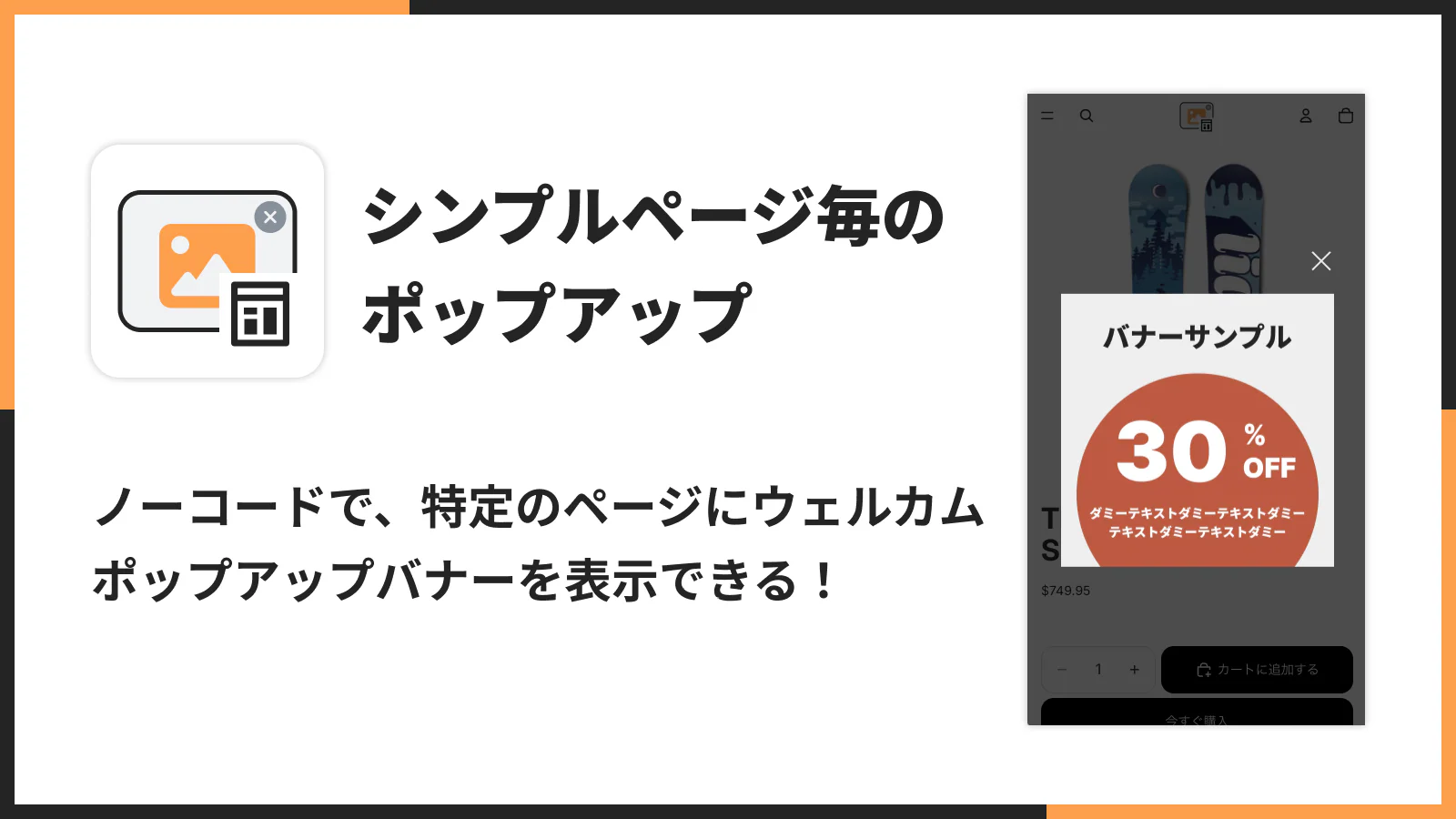
アプリの基本情報
- アプリ名: シンプルページ毎のポップアップ|特定画面内ポップアップ
- 価格: 月額 $6.99(7 日間無料体験あり)
- 開発者: UnReact Inc.
- カテゴリー: ポップアップ
- 対応言語: 日本語を含む多言語
特徴
-
特定ページにだけポップアップを表示
ホーム、商品、コレクション、カート、固定ページなど、表示する場所を細かく指定できます。 -
PC とスマホで画像を出し分け
デスクトップとモバイルで別々のバナー画像を設定できるため、デバイスに最適化できます。 -
表示タイミングや再表示間隔を設定
「待機秒数」「再表示間隔」などを調整でき、しつこさを避けた運用が可能です。 -
ワンクリックでテーマに追加
コード不要で導入でき、初心者でも運用しやすい設計です。
どんなストアに向いている?
- 商品ページでクーポンや特典を出したい
- カートページで送料無料やあと一品を提案したい
- キャンペーン告知を特定ページだけに絞りたい
- ノーコードで運用したい
このようなニーズがあるストアには、非常に相性の良いアプリです。
「シンプルページ毎のポップアップ|特定画面内ポップアップ」のインストール手順と使い方
以下は、公式ガイドを元にしたインストール手順と簡単な使い方です。
ご利用ガイド:
https://unreact.jp/shopify-apps/sa-080-ur-page-popup/guide
インストール手順
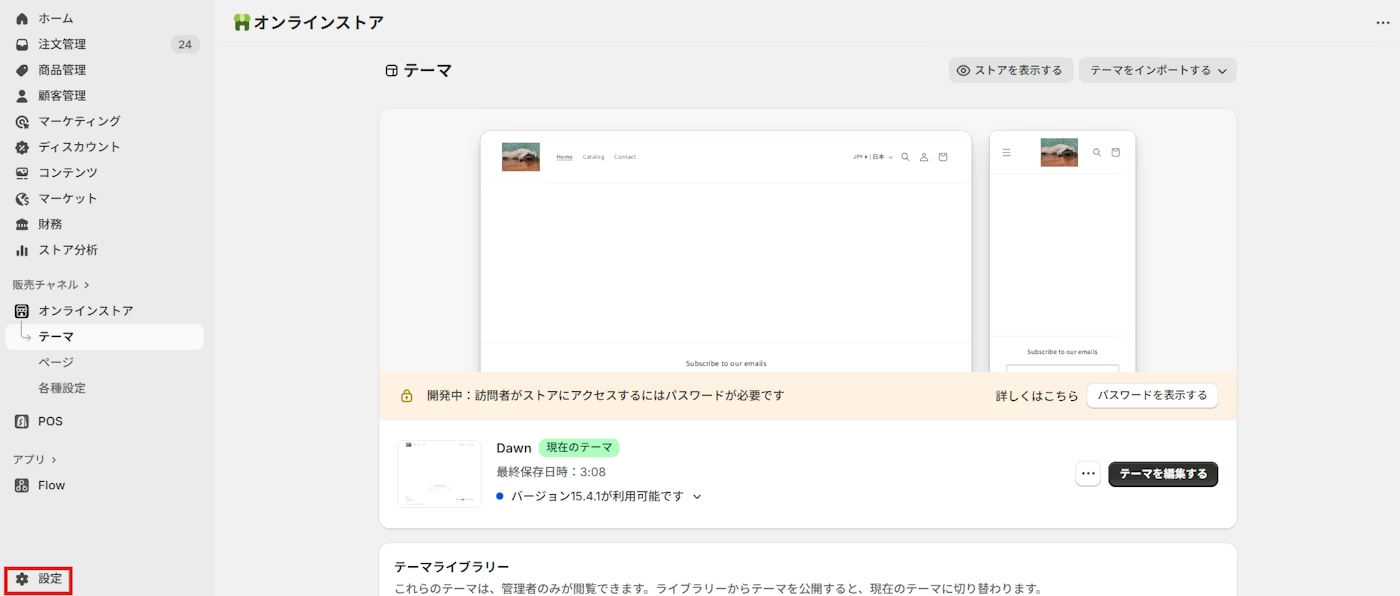
-
Shopify 管理画面左下の「設定」をクリック
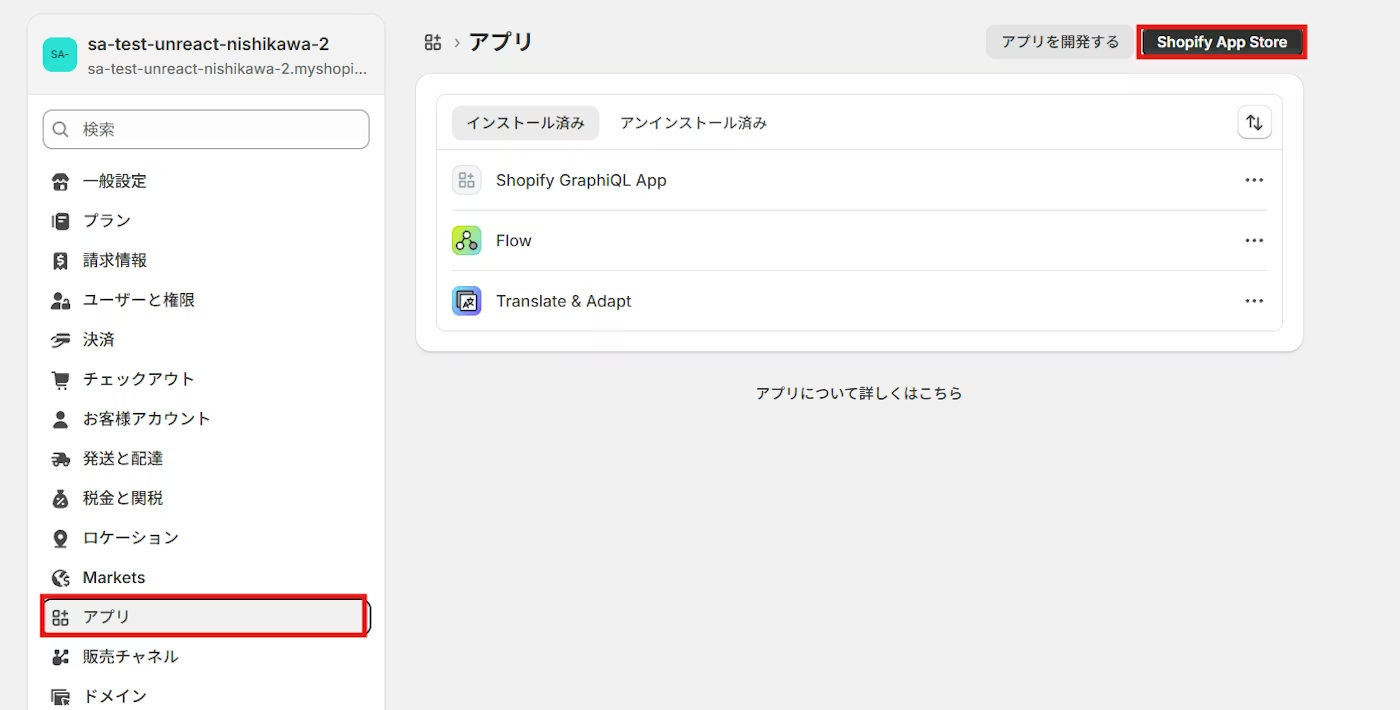
-
「アプリ」から「Shopify App Store」を開く
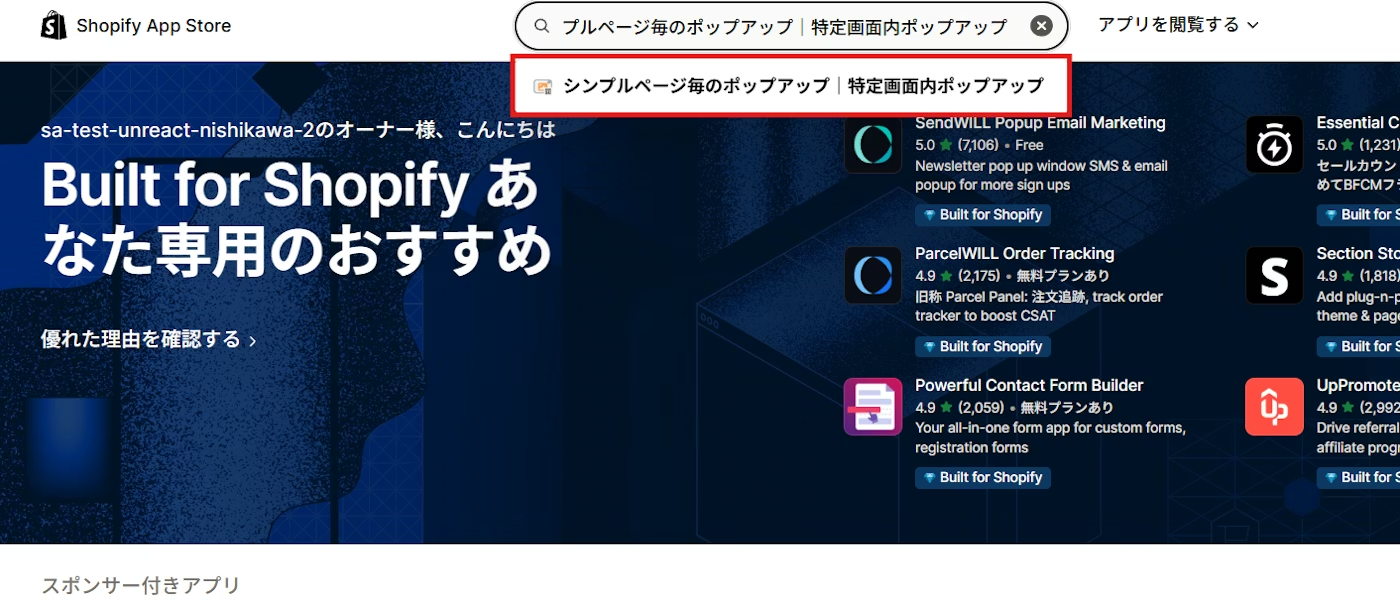
-
検索窓で「シンプルページ毎のポップアップ|特定画面内ポップアップ」を検索
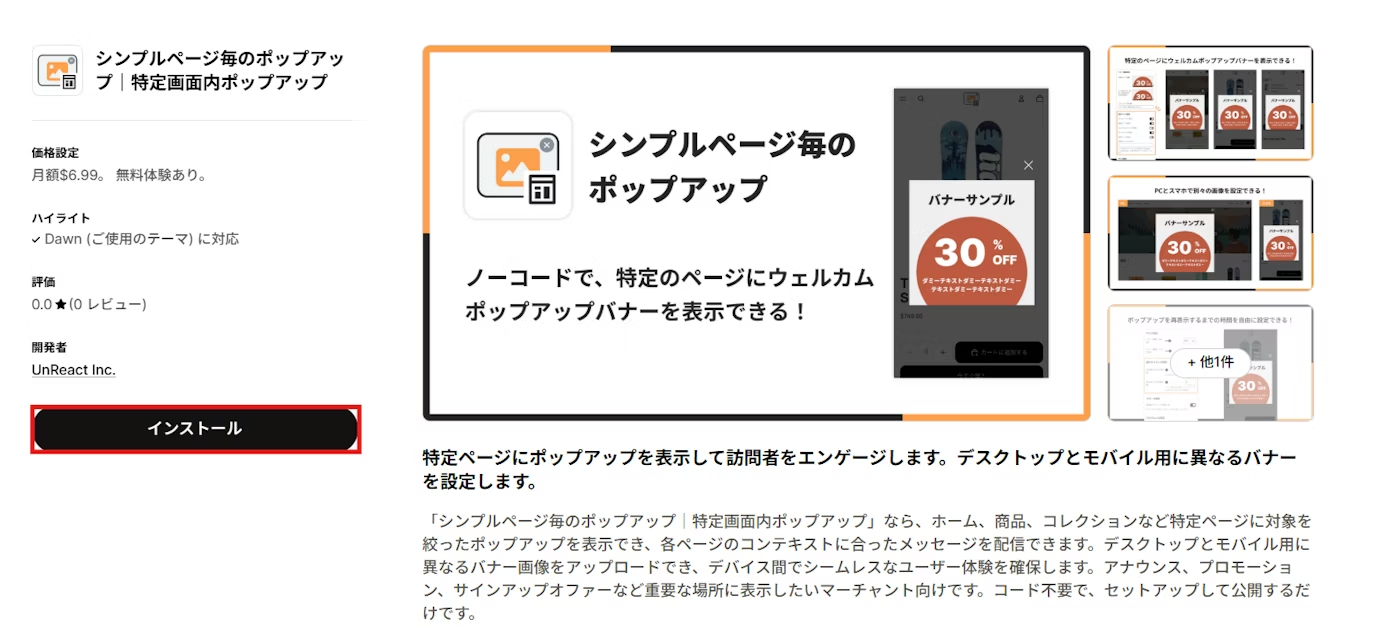
-
アプリ詳細画面で「インストール」をクリック
-
権限確認画面で「インストール」を確定
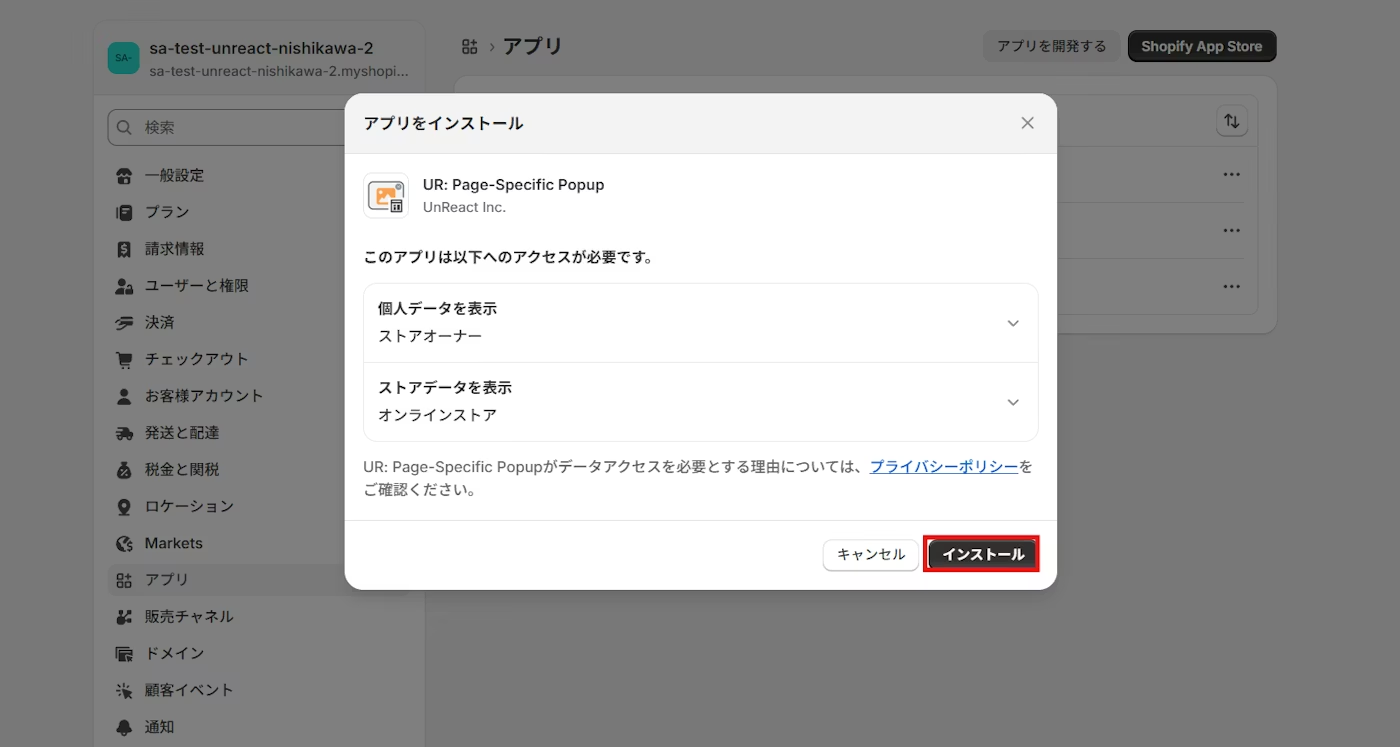
これでアプリのインストールは完了です。7 日間の無料体験が開始されます。
テーマで有効化する方法
アプリは「アプリ埋め込み(App embeds)」として有効化します。
-
Shopify 管理画面から「オンラインストア」→「テーマ」へ移動
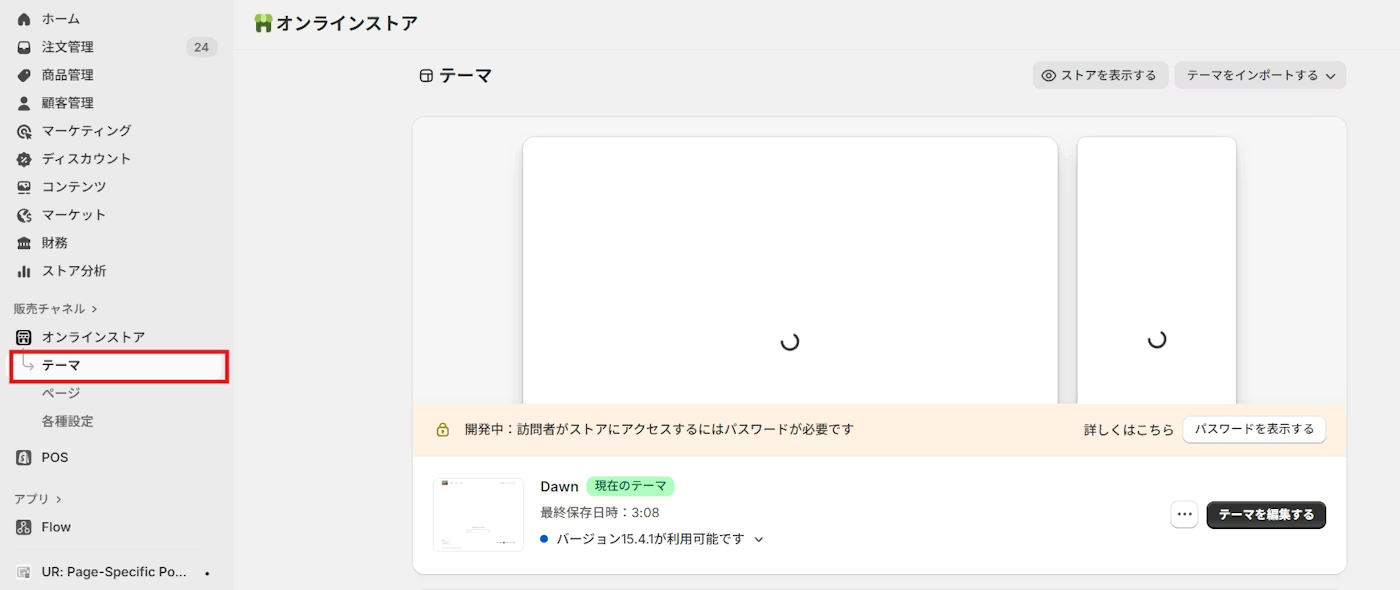
-
「テーマを編集する」をクリック
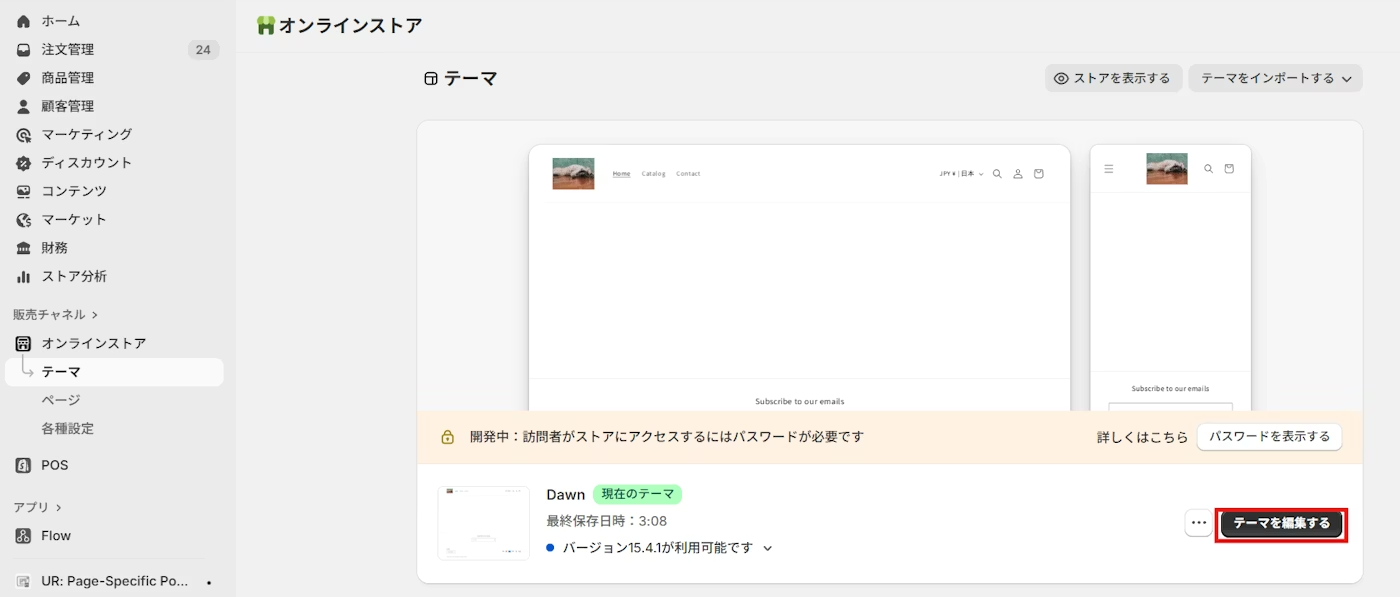
-
テーマエディタ内の「アプリ埋め込み」で
「UR: Page-Specific Popup」をオンにする
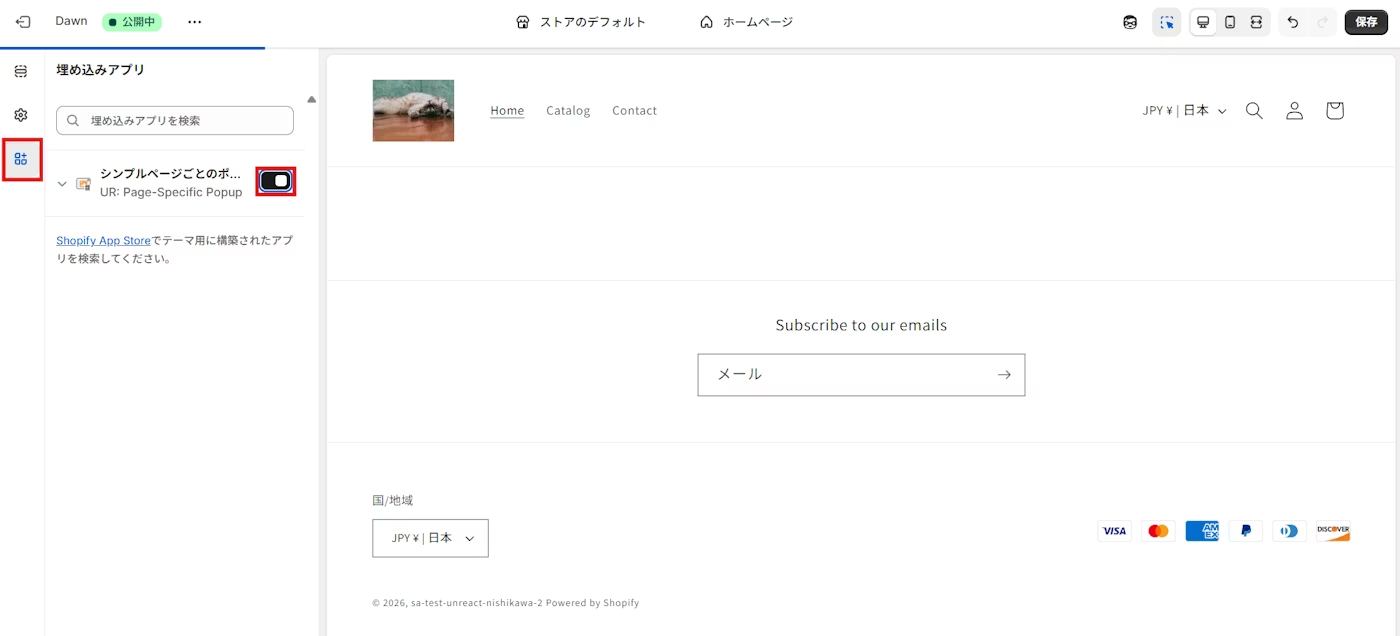
-
右上の「保存」をクリック
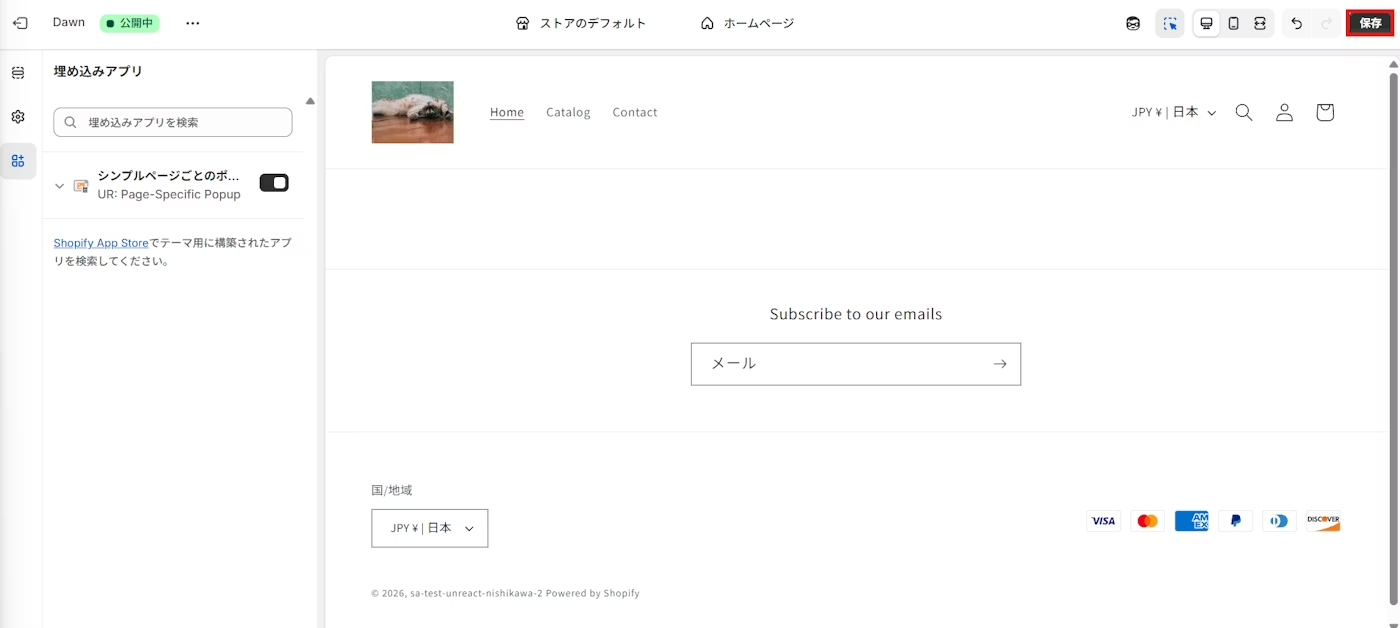
アプリ設定(カスタマイズ)
テーマエディタでアプリを選択すると、設定項目が表示されます。ここで 表示ページ・画像・タイミング を設定できます。
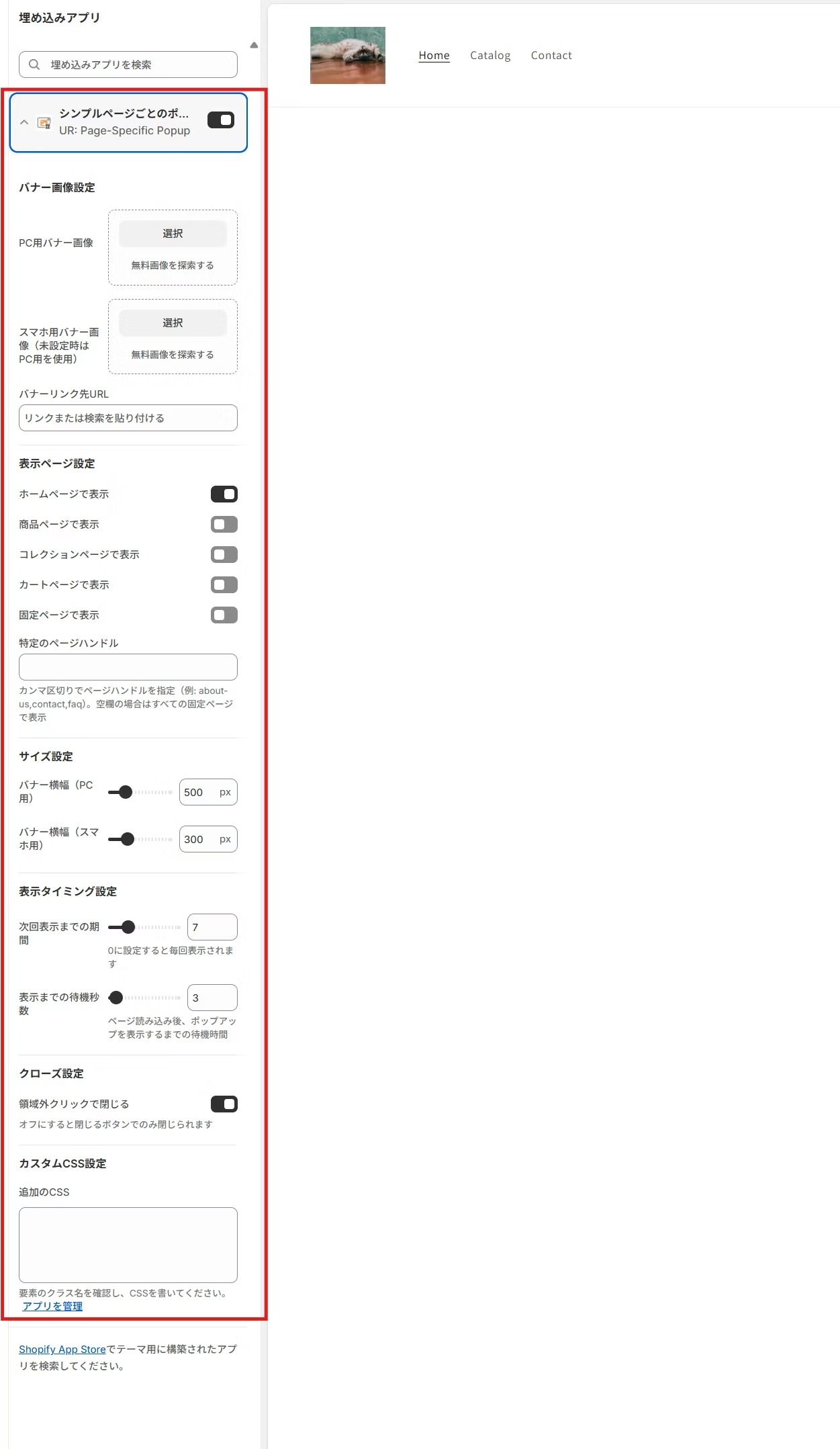
バナー画像の設定
- PC 用バナー画像をアップロード
- スマホ用バナー画像をアップロード(未設定なら PC 用を使用)
- クリック時のリンク先 URL を設定
運用ポイント
- クーポン配布やキャンペーンの場合はリンク先 URL を必ず設定
- スマホ用画像は文字を大きく、情報を絞ると効果的
表示ページの設定
- ホームページ
- 商品ページ
- コレクションページ
- カートページ
- 固定ページ
固定ページはページハンドル指定が可能です。
例:
about-us,contact,faq
表示タイミングの設定
- 表示までの待機秒数
- 次回表示までの期間
おすすめ設定例
-
初回訪問者に強めに訴求
- 待機秒数: 2〜4 秒
- 次回表示までの期間: 7 日
-
カートでの取りこぼし防止
- 待機秒数: 1〜2 秒
- 次回表示までの期間: 1〜3 日
クローズ設定
- 領域外クリックで閉じる
ユーザー体験を損ねないため、基本はオンがおすすめです。
カスタム CSS
必要に応じて CSS を追記できます。
よくあるカスタマイズ例
- 角丸の調整
- 影の追加
- モバイル表示の幅調整
テーマのコード編集で実装する場合のサンプルコード
アプリを使わずに Shopify 特定画面 にポップアップを出すには、テーマの Liquid 条件分岐と HTML / CSS / JavaScript を組み合わせます。以下はシンプルな例です。
サンプルコード
{% comment %}
  商品ページにだけ表示するポップアップの例
{% endcomment %}

{% if template.name == 'product' %}
  <div id="page-popup" class="page-popup">
    <div class="page-popup__inner">
      <button class="page-popup__close" aria-label="閉じる">×</button>
      <a href="/collections/sale">
        <img src="{{ 'popup-banner.jpg' | asset_url }}" alt="キャンペーンバナー">
      </a>
    </div>
  </div>
{% endif %}

<style>
  .page-popup {
    position: fixed;
    inset: 0;
    background: rgba(0, 0, 0, 0.6);
    display: none;
    align-items: center;
    justify-content: center;
    z-index: 9999;
  }
  .page-popup__inner {
    position: relative;
    max-width: 720px;
    width: 90%;
  }
  .page-popup__close {
    position: absolute;
    top: -12px;
    right: -12px;
    width: 32px;
    height: 32px;
    border: 0;
    border-radius: 50%;
    background: #111;
    color: #fff;
    cursor: pointer;
  }
</style>

<script>
  document.addEventListener('DOMContentLoaded', function () {
    var popup = document.getElementById('page-popup');
    if (!popup) return;

    var closed = localStorage.getItem('page-popup-closed');
    if (closed) return;

    setTimeout(function () {
      popup.style.display = 'flex';
    }, 2000);

    popup.addEventListener('click', function (e) {
      if (e.target.classList.contains('page-popup') || e.target.classList.contains('page-popup__close')) {
        popup.style.display = 'none';
        localStorage.setItem('page-popup-closed', '1');
      }
    });
  });
</script>
サンプルコードのポイント
-
表示ページを限定
template.name == 'product'の条件で商品ページだけに表示しています。コレクションページやカートページに出したい場合は条件を変更します。 -
表示タイミングを設定
setTimeoutで 2 秒後に表示しています。待機時間はストアの方針に合わせて調整してください。 -
再表示の制御
localStorageを使って再表示を防止しています。クッキー制御にしたい場合は別途実装が必要です。 -
バナー画像とリンク
popup-banner.jpgをアップロードして差し替え、リンク先をキャンペーンページや商品ページに変更しましょう。
特定画面ポップアップを運用するコツ
ページの役割に合わせて訴求を変える
- ホーム: ブランド全体の告知
- 商品ページ: クーポンや在庫希少性
- カートページ: 送料無料や追加購入提案
- 固定ページ: FAQ や会員登録誘導
具体的な訴求例を用意しておく
「Shopify ポップアップ」を Shopify 特定画面 に出すなら、ページごとにテンプレートを決めておくと運用が楽になります。例えば以下のような形です。
- ホーム: 「今週末まで送料無料キャンペーン」など全体告知
- 商品ページ: 「レビュー投稿でクーポン」や「まとめ買いで 10%OFF」
- コレクションページ: 「カテゴリ限定セール」や「売れ筋ランキング」
- カートページ: 「あと ◯ 円で送料無料」「まとめ割の追加提案」
- 固定ページ: 「会員登録で初回特典」や「お問い合わせ誘導」
あらかじめ定型文を用意すると、季節やキャンペーンごとに差し替えるだけで済みます。
表示頻度を抑えてストレスを避ける
再表示間隔を長めに設定し、ユーザーに「しつこい」と感じさせないことが重要です。
PC とスマホでデザインを分ける
スマホでは文字量を減らし、タップしやすいサイズ感に調整すると効果が上がります。
A/B テストで改善を回す
文言・色・画像を変えて反応率を比較し、成果の出る組み合わせを探すことが重要です。
表示されない時のチェックポイント
Shopify 特定画面でポップアップが表示されない場合は、以下を確認すると原因を切り分けられます。
- 表示対象ページの設定 が正しいか(ホーム / 商品 / コレクション / カート / 固定ページ)
- 待機秒数 が長すぎないか
- 次回表示までの期間 が効いていないか(同じブラウザだと再表示されない)
- アプリ埋め込み がオンになっているか
- キャッシュ の影響が出ていないか(シークレットウィンドウで確認)
特にアプリ利用時は、保存後にプレビューで反映されるまで数十秒かかることもあるため、少し待ってから確認するのがおすすめです。
特定画面ポップアップの設計チェックリスト
導入前に次のチェックリストを見直すと、成果が出やすくなります。
- 表示するページと目的が一致しているか
- 表示タイミングが適切か(早すぎない、遅すぎない)
- スマホ表示の文字サイズが読みやすいか
- ポップアップの閉じやすさを確保できているか
- CTA(リンク先)が明確か
- クリエイティブがブランドの世界観と合っているか
これらを押さえると、Shopify ポップアップ が単なる邪魔な表示ではなく、自然な購買導線として機能します。
よくある質問
Shopify の特定画面だけにポップアップを表示できる?
可能です。テーマのコード編集でも、アプリでも実現できます。初心者にはアプリ導入が最短ルートです。
複数のページで異なるポップアップを出せる?
アプリを使えば複数設定が可能です。ページごとにバナー画像やリンク先を変更できます。コード編集の場合は条件分岐を増やす必要があります。
表示回数を制限できる?
アプリの設定で「次回表示までの期間」を指定できます。コード編集でも Cookie や localStorage を使って制御可能です。
無料でできる方法はある?
コード編集であれば月額費用はかかりません。ただし開発工数が必要になるため、時間コストをどう考えるかがポイントです。
施策の効果測定に使える指標
Shopify 特定画面 でポップアップを運用するなら、次の指標を意識すると改善しやすくなります。
- クリック率(CTR): ポップアップがどれだけクリックされたか
- コンバージョン率(CVR): ポップアップ経由の購入や登録率
- 離脱率: ポップアップ表示後にすぐ離脱していないか
- 平均注文単価: カートページの施策で上がっているか
Shopify アナリティクスや GA4 を合わせて見ると、特定ページにおける成果の変化が把握しやすくなります。
コード編集で実装する際の注意点
テーマに直接コードを追加する場合は、作業前に「テーマを複製」してバックアップを取るのが安全です。Shopify はテーマ更新でファイルが上書きされることがあるため、変更点をメモしておくと後から復旧しやすくなります。
追加する場所の例
- sections に新規セクションを作成し、テーマエディタで配置する方法
- theme.liquid に直接挿入する方法(全ページ表示になりやすいので注意)
- templates や snippets でテンプレートごとに条件分岐する方法
特定ページだけに出したい場合は、template.name や request.page_type を使った条件分岐が便利です。
速度とアクセシビリティにも配慮する
ポップアップ画像は WebP など軽量形式で用意し、ファイルサイズを抑えるのが基本です。さらに、閉じるボタン と alt テキスト を必ず入れて、アクセシビリティと UX を両立させましょう。
表示頻度の設計
Cookie や localStorage で「次回表示までの期間」を制御しないと、毎回表示されてユーザーが離脱する原因になります。ストアの回遊性を落とさないためにも、再表示間隔は必ず設計に入れるべきポイントです。
小さく始める運用プラン
初めからすべてのページにポップアップを設定すると、調整が大変になります。最初は次のように「1 画面 1 施策」から始めるのがおすすめです。
- 商品ページだけにクーポンを表示して反応を見る
- 反応が良ければ カートページで送料無料案内を追加する
- 最後にホームやコレクションへ展開して全体最適化する
この順番なら、Shopify ポップアップ を Shopify 特定画面 に少しずつ適用できるため、改善ポイントが明確になります。運用に慣れるほど成果が伸びやすくなるので、段階的に広げる設計が現実的です。
まとめ
Shopify で ポップアップを特定画面に表示することは、集客や売上向上の強力な施策になります。ページごとの文脈に合わせて表示を変えれば、ユーザー体験を損ねずに効果を高められます。
- 方法は 2 つ: テーマコード編集 or アプリ導入
- 手軽さ重視ならアプリがおすすめ
- おすすめアプリ: シンプルページ毎のポップアップ|特定画面内ポップアップ
- コード実装も可能で、自由度を高めたい場合に有効
まずはアプリで試し、効果を見ながら運用するのが最も現実的です。Shopify ポップアップ を Shopify 特定画面 に適切に出し分けて、ストアの成果向上につなげていきましょう。