

Shopifyストアに決済アイコンを表示できるアプリを徹底解説|ご利用ガイド

はじめに
今回の記事は、Shopify アプリである「シンプル決済アイコン表示|お手軽ペイメントラベル設定」のご利用ガイドです。
Shopify とは、ざっくり説明すると EC サイトを簡単に構築できるプラットフォームであり、Shopify アプリとはそのプラットフォームを拡張する機能のようなものです。WordPress のプラグインのようなもの、とご認識いただいて大丈夫です。
「シンプル決済アイコン表示|お手軽ペイメントラベル設定」は、商品ページやカートなど ストアのあらゆる場所に“信頼できる決済アイコン(バッジ)”を表示できるアプリです。
お客様は「自分が使いたい支払い方法が使えるか」を購入前に確認したいことが多く、決済アイコンの表示は 安心感の提供 → 購入の後押しにつながります。
また、ノーコードでアイコンのサイズ・余白・配置・影などを調整できるため、ストアのデザインに合わせて自然に馴染ませられます。
料金は Basic Plan:月額 $1.99(1 週間の無料期間あり) です。
年払いの場合は 実質 2 ヶ月分無料でお得にご利用いただけます。
ご興味のある方は、以下の URL からインストールしてみてください。
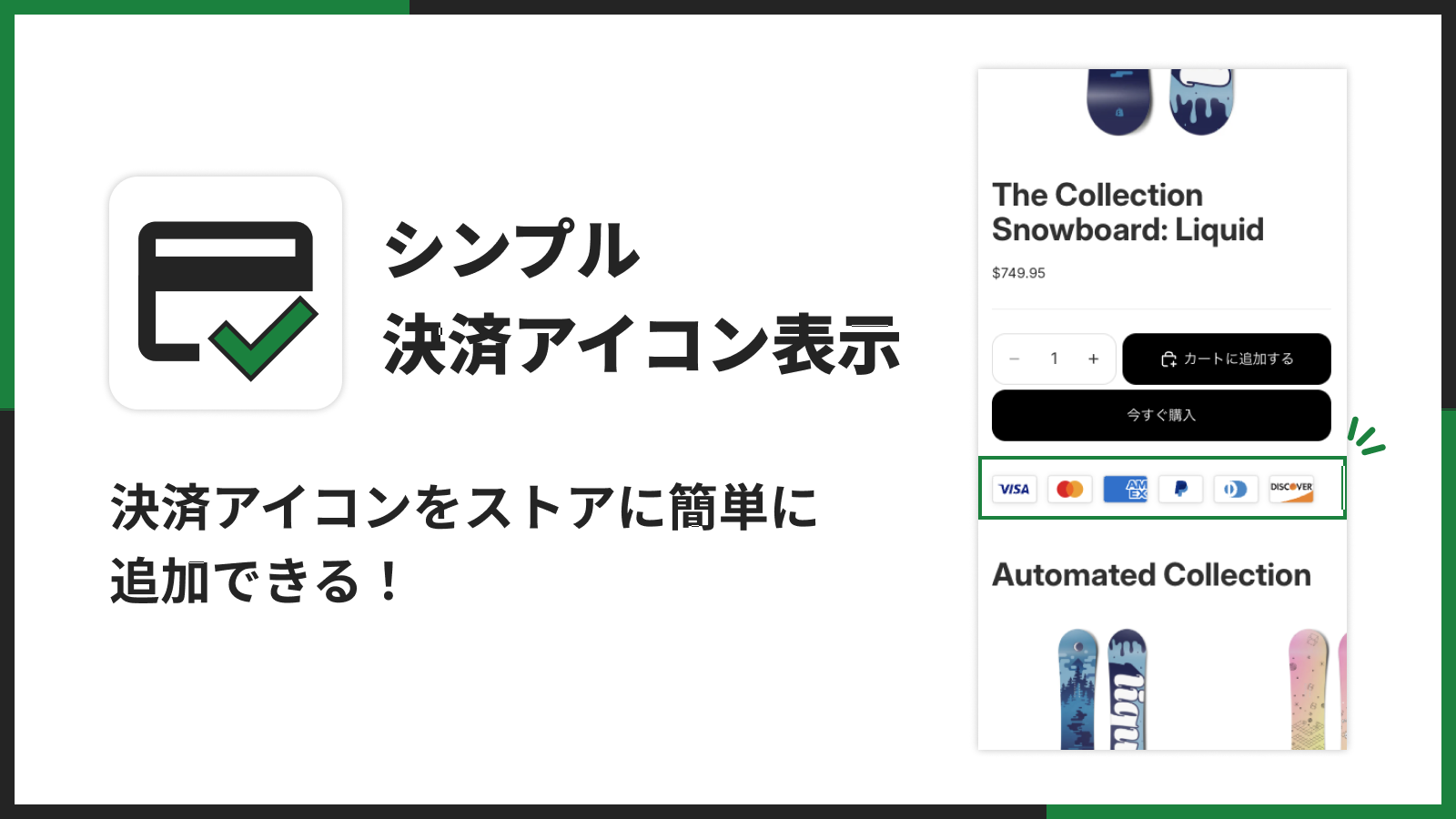
「シンプル決済アイコン表示|お手軽ペイメントラベル設定」でできること
Shopify アプリである「シンプル決済アイコン表示|お手軽ペイメントラベル設定」は、ストアのどこにでも決済アイコンを表示し、購入前の不安を減らすためのアプリです。
商品ページ・カート・フッターなど、お客様が迷いやすいポイントに “支払いの安心材料” を置けるため、信頼形成・カゴ落ち対策・購入の後押しに役立ちます。
主な特徴は次のとおりです。
- ストアのあらゆるページに決済アイコンを追加
商品ページ・カート・フッターなど、必要な場所に表示できます。 - ノーコードで見た目をカスタマイズ
アイコンのサイズや余白、配置、影などをスライダー/選択式で調整できます。 - 1 クリックでテーマに追加
テーマへの追加導線がシンプルで、導入のハードルが低いのがポイントです。 - ストアのデザインに合わせて馴染ませられる
“目立たせる” だけでなく、ブランド感を壊さず自然に配置できます。 - 公式の決済ロゴで信頼感を演出
見慣れた決済アイコンは「このストアは安心して支払える」という印象づくりに有効です。
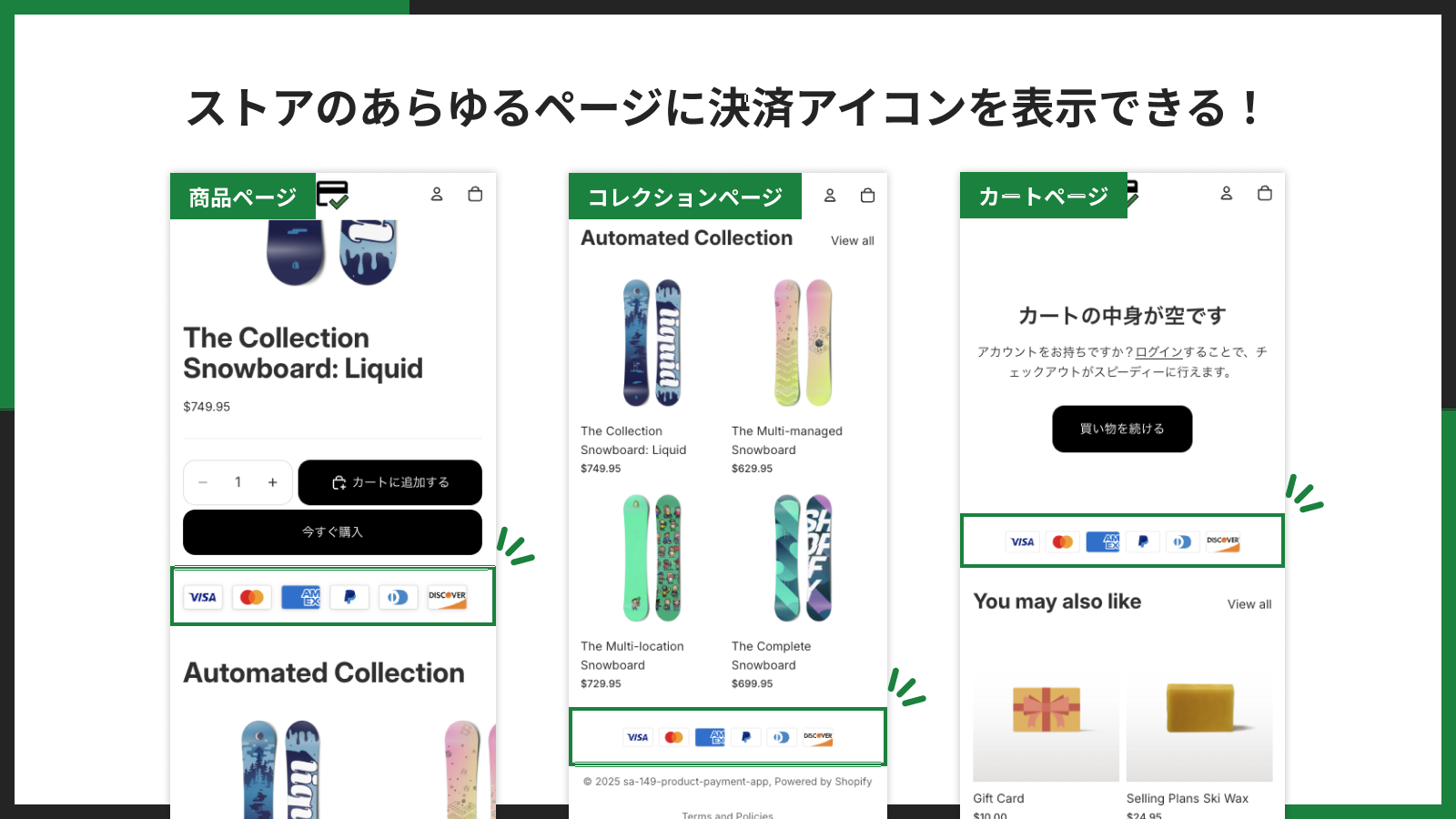
ストアのあらゆるページに決済アイコンを追加できる
商品ページで購入直前に安心感を出したり、カートで最終確認を促したり、フッターで「使える決済方法」を常時提示したりと、幅広い用途に使えます。
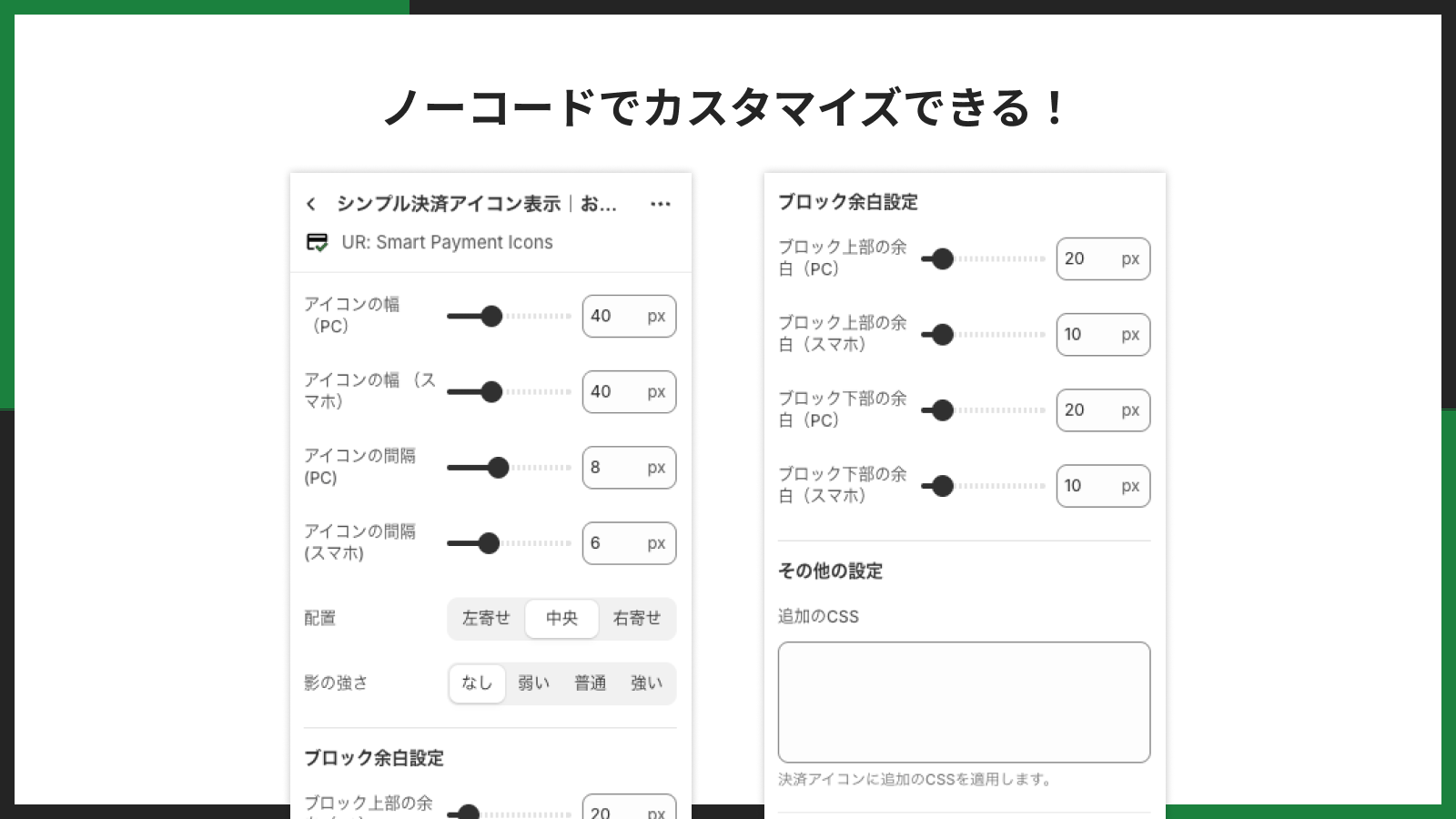
ノーコードでカスタマイズできる
コード編集なしで、アイコンサイズや間隔、配置などを調整できます。
ストアの余白感やデザインルールに合わせて整えられるので、“後付け感” を出しにくいのがメリットです。
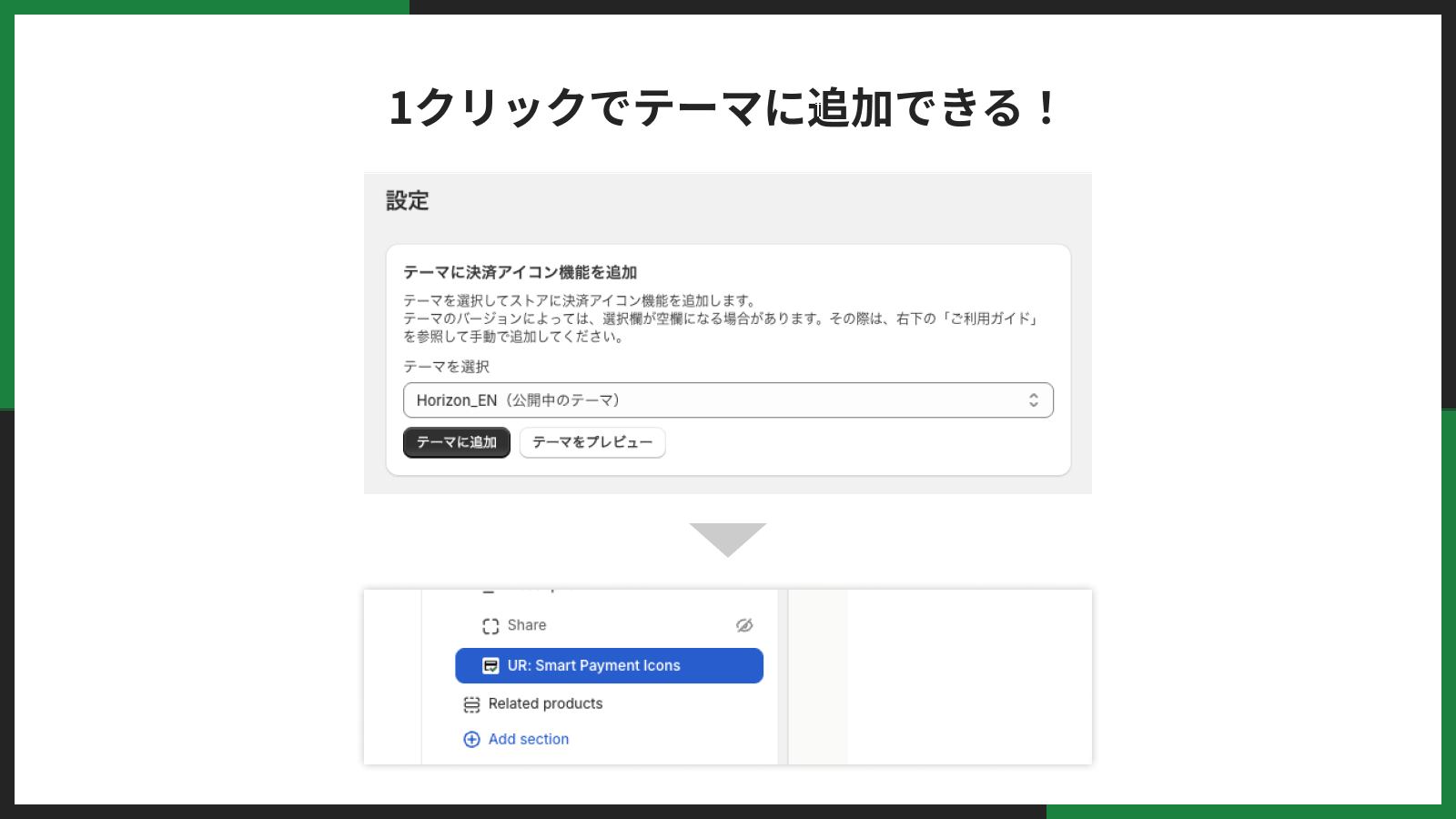
1 クリックでテーマに追加できる
アプリの管理画面からテーマ追加までの流れがスムーズで、まずは入れて表示確認 → 微調整 → 公開、という導入がしやすい設計です。
アプリのインストール
それでは、実際にアプリをインストールしていきましょう。
アプリの料金は、Basic Plan:月額 $1.99(1 週間の無料期間あり)です。
-
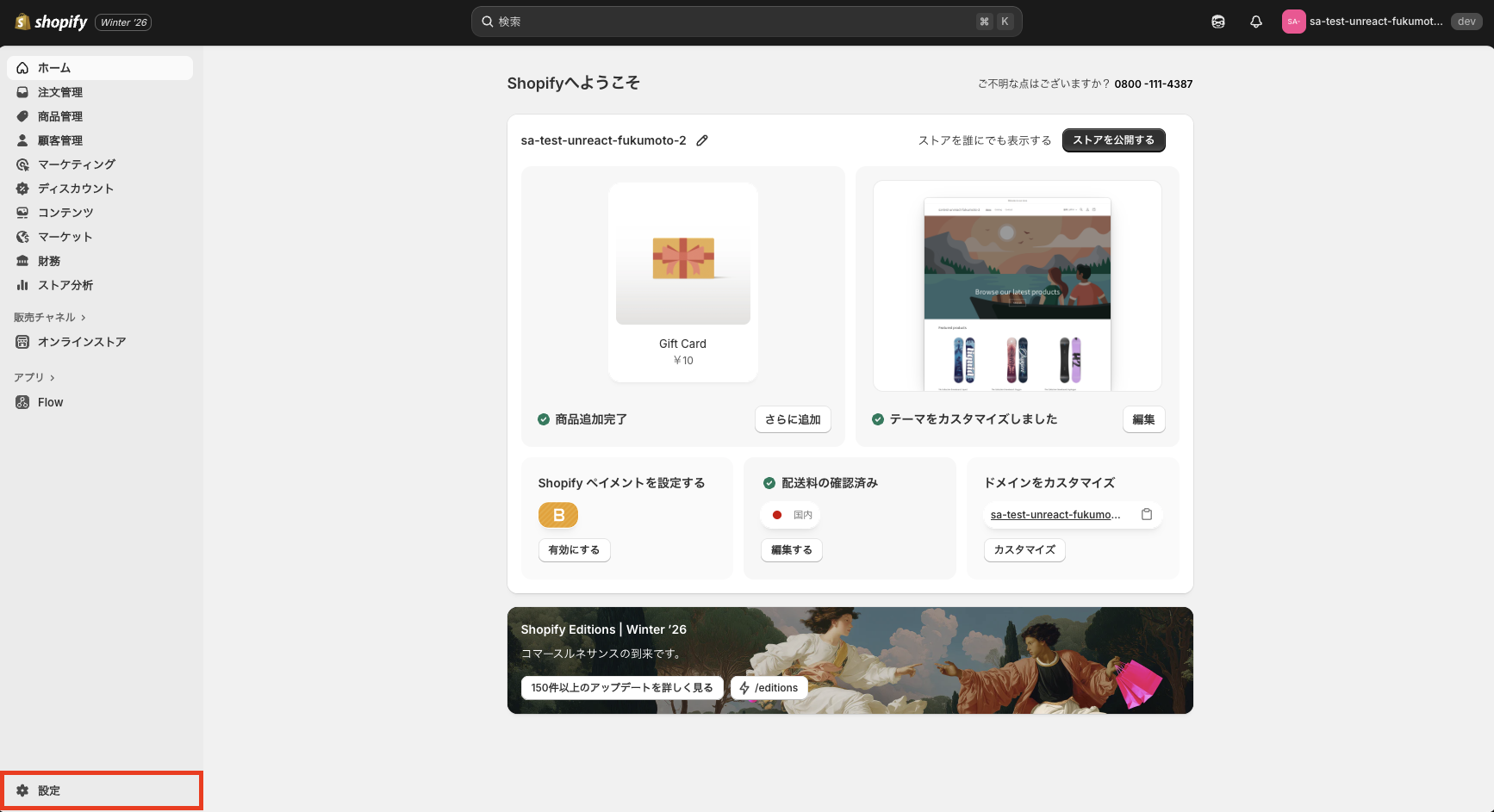
Shopify 管理画面の左下にある「設定」をクリックします。
-
「アプリ」をクリックし、「Shopify App Store」へ移動します。
-
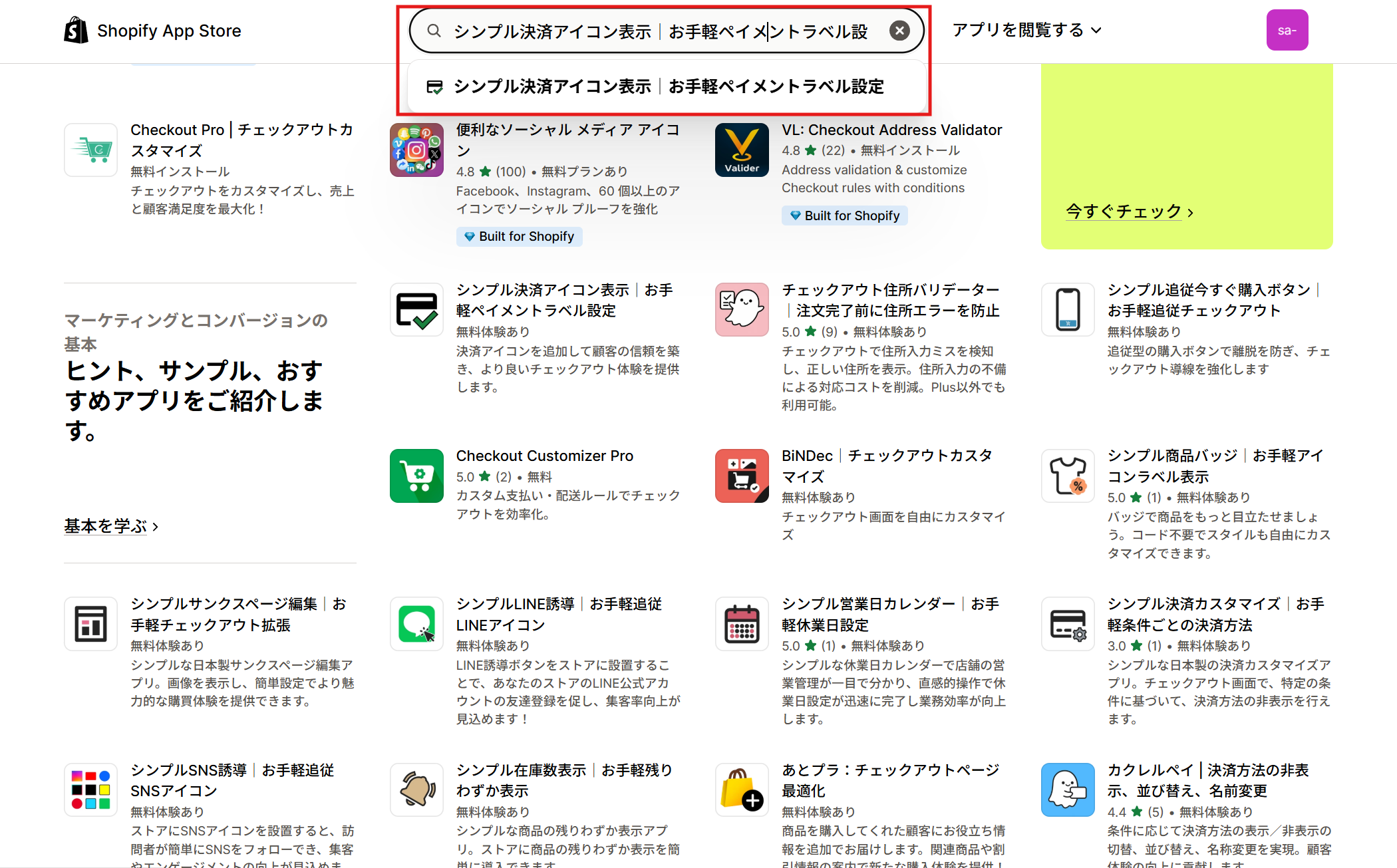
検索窓に「シンプル決済アイコン表示|お手軽ペイメントラベル設定」と入力し、表示されたアプリをクリックします。
-
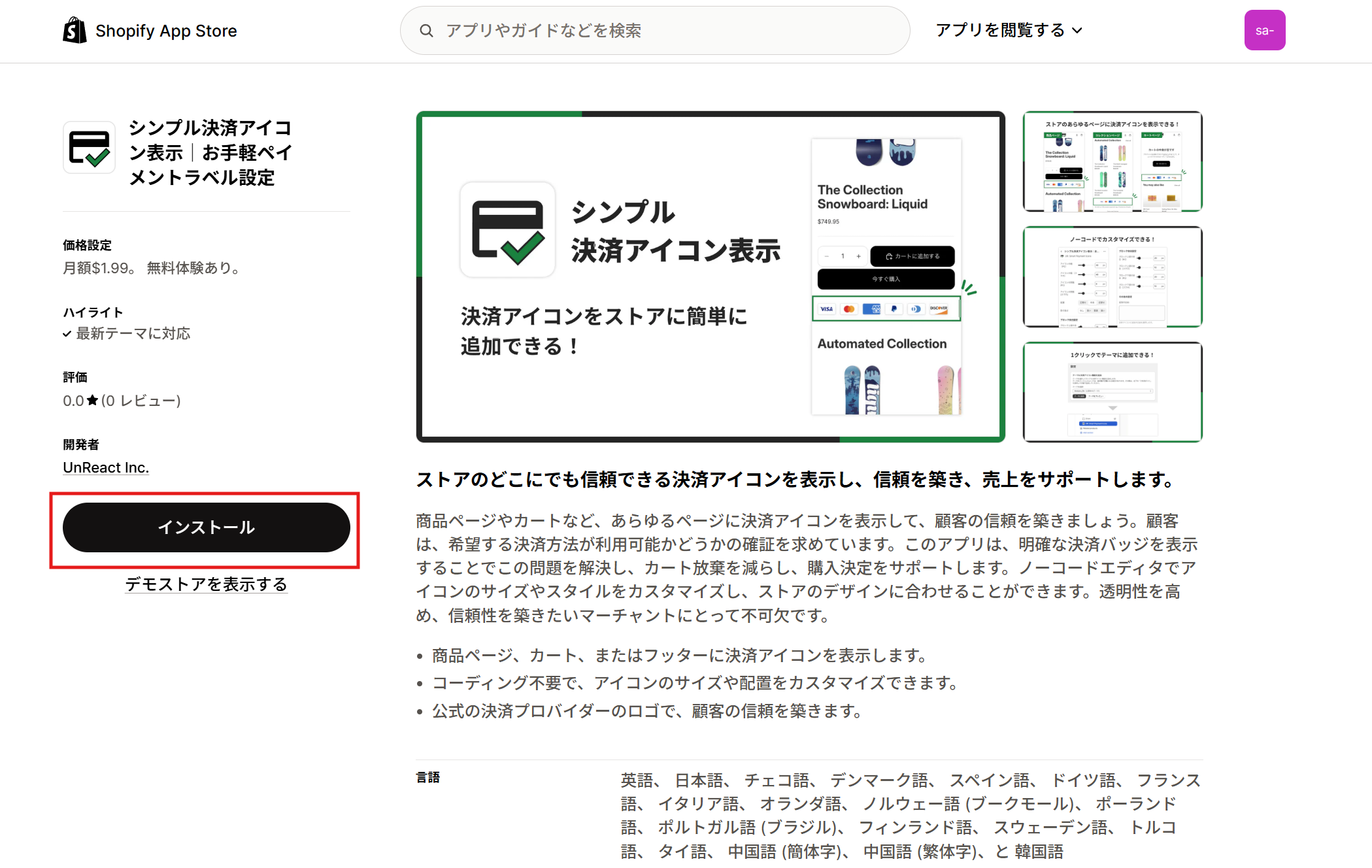
アプリ詳細画面で「インストール」をクリックします。
-
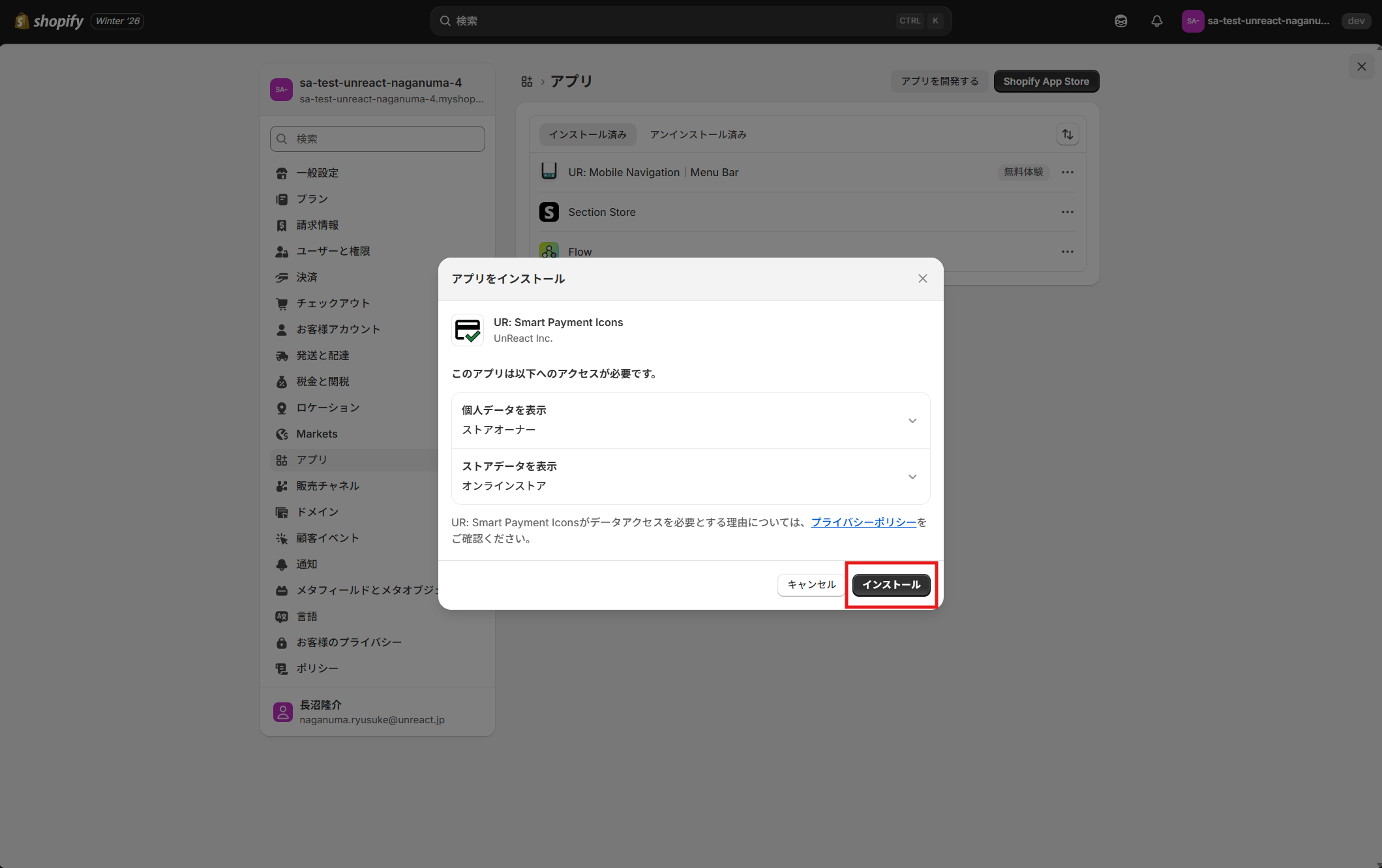
権限の確認画面が表示されるので内容を確認し、「インストール」を完了してください。
以上で、アプリのインストールは完了です。
アプリブロックをテーマに追加
インストールが完了したら、テーマ編集画面で「シンプル決済アイコン表示|お手軽ペイメントラベル設定」を追加して、ストア上に表示できるようにしていきます。
自動でテーマに追加(1 クリック追加)
-
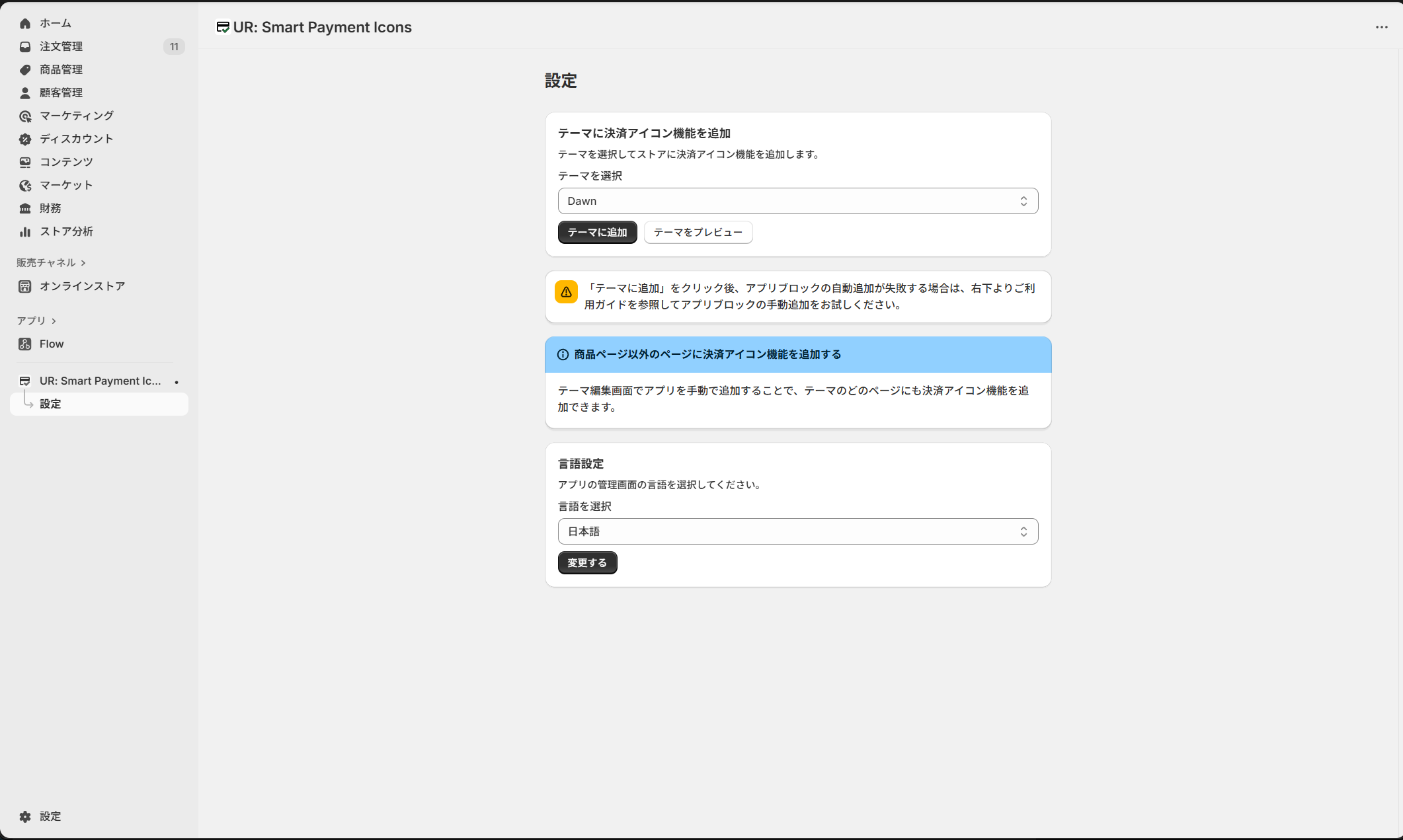
アプリの管理画面を開きます。
-
追加したいテーマを選び、「テーマに追加」などのボタンから追加します。
-
テーマエディタが開いたら、表示位置や設定を確認して「保存」します。
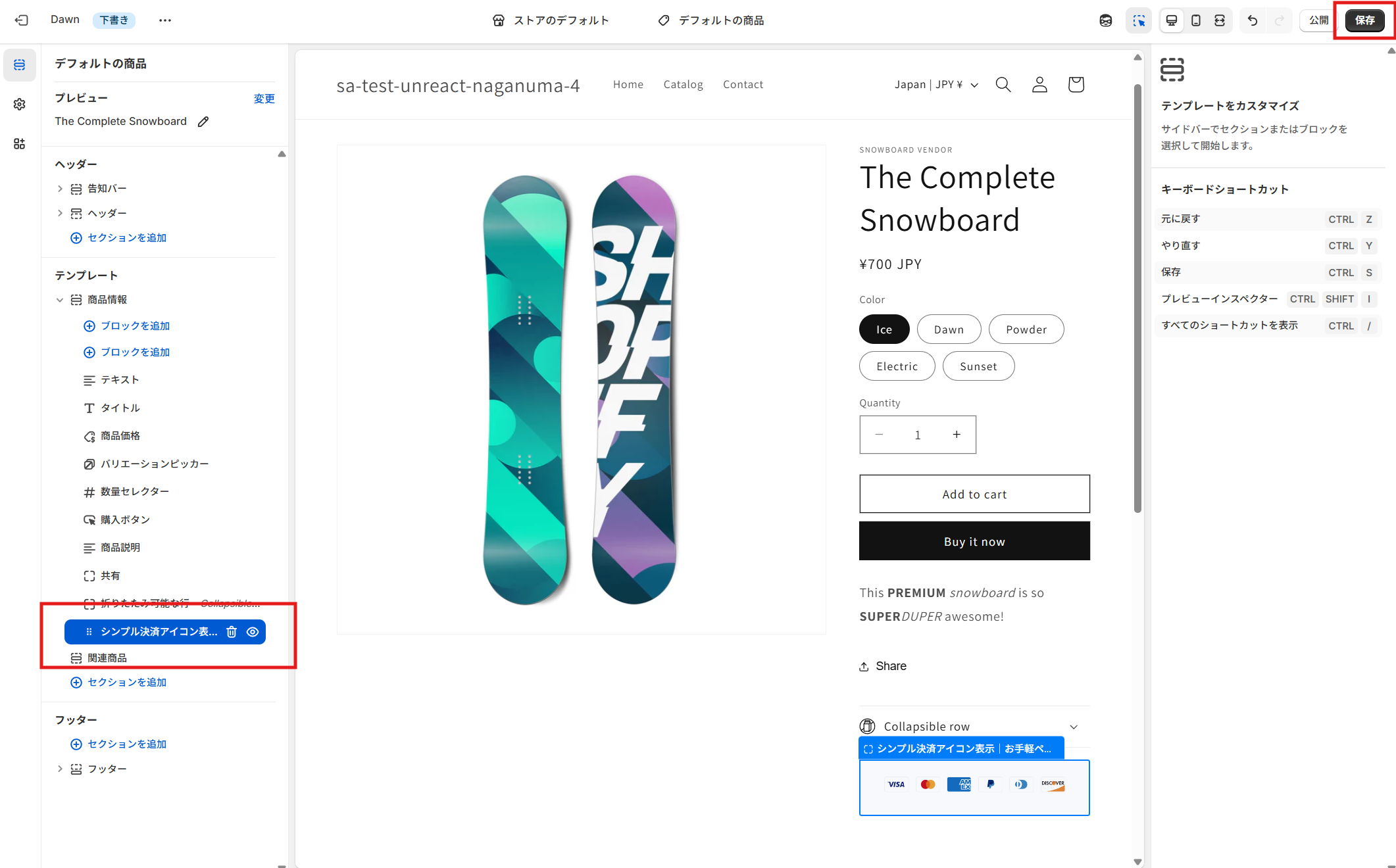
これで、テーマへの追加は完了です。
手動でテーマに追加(任意ページに設置したい場合)
特定のページ(商品ページ / カートページ / 任意テンプレートなど)に入れたい場合は、手動追加がおすすめです。
-
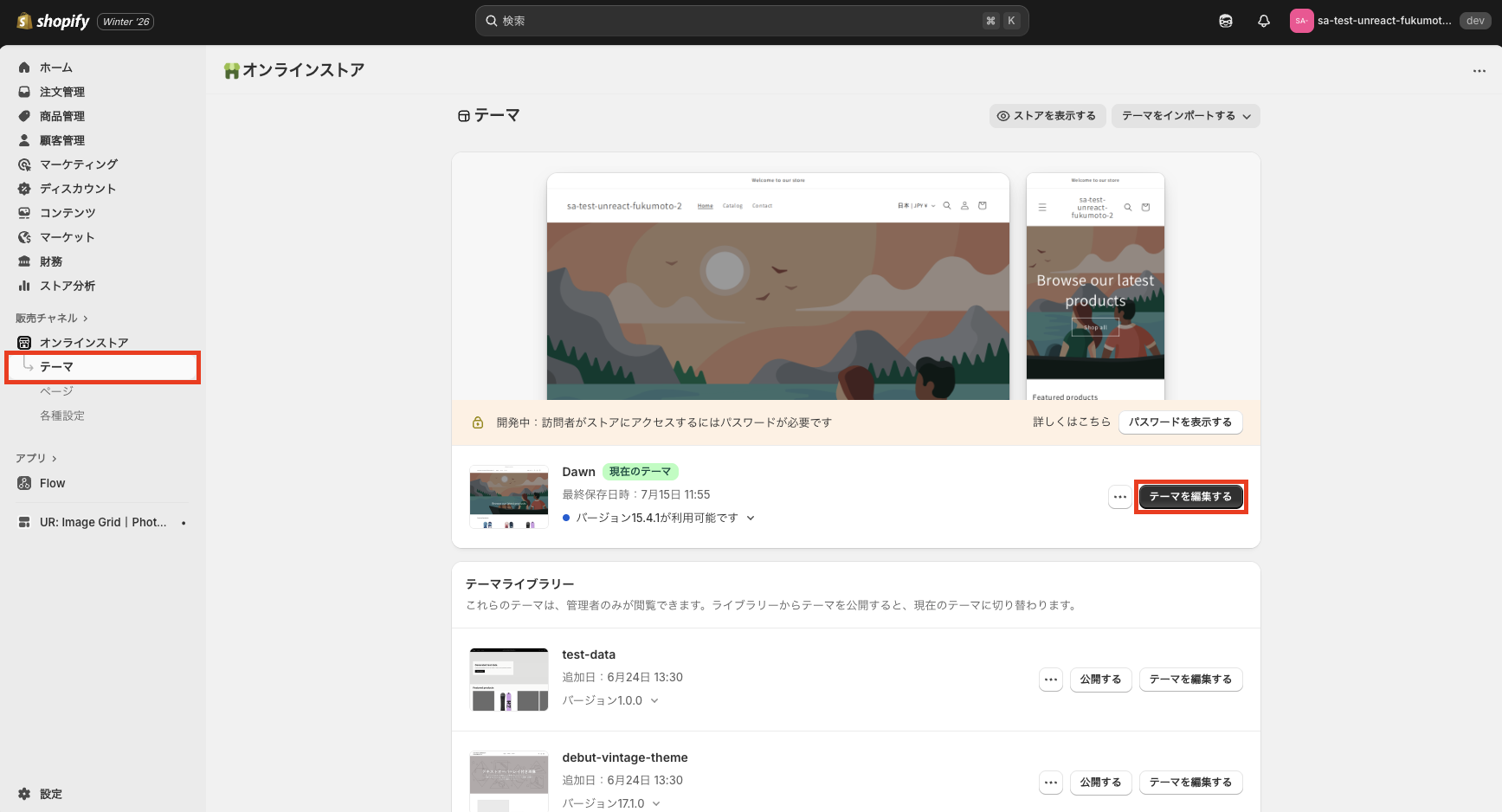
Shopify 管理画面で「オンラインストア」→「テーマ」→「カスタマイズ」を開きます。
-
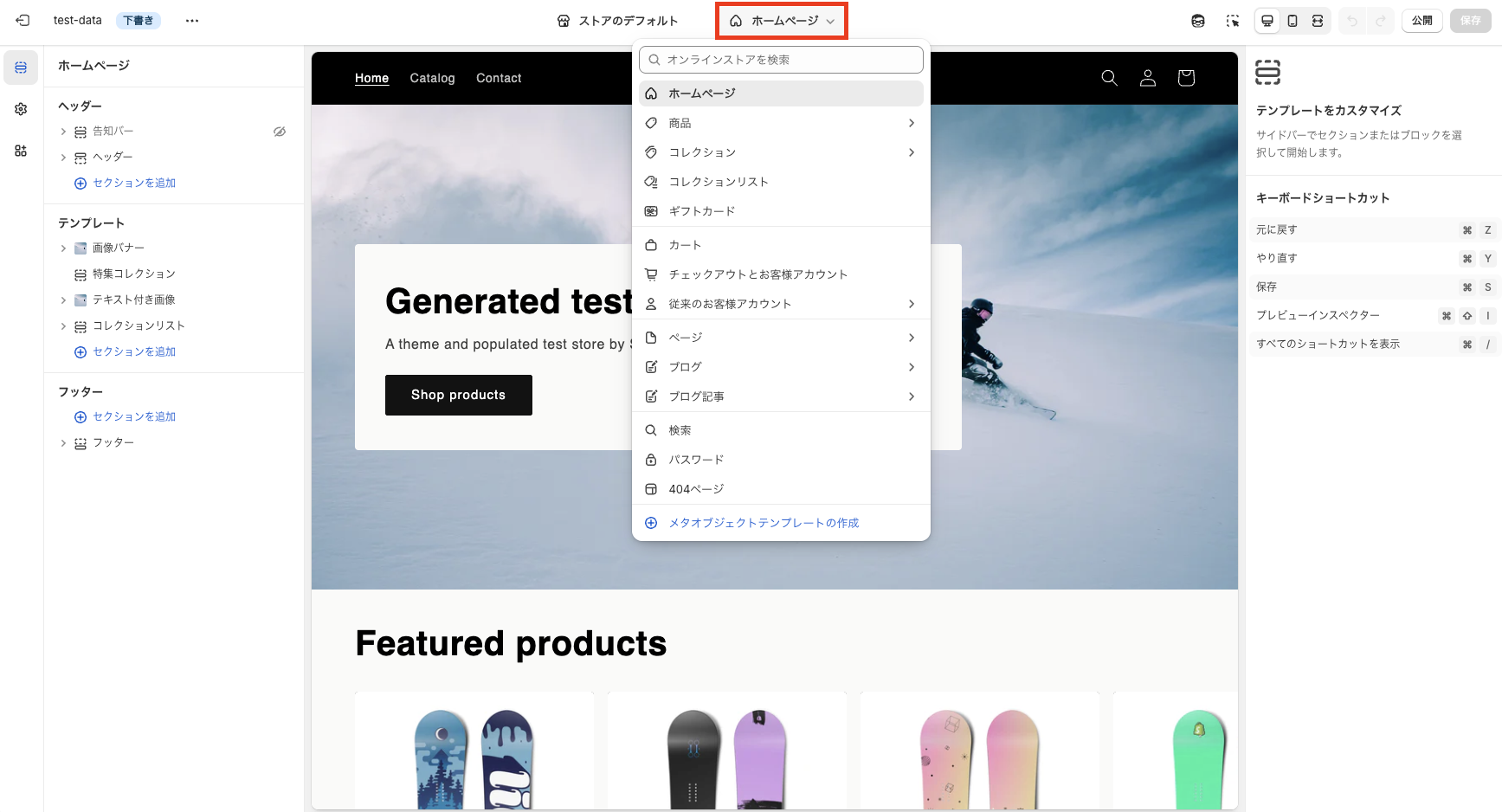
テーマエディタ上部のプルダウンから、追加したいページ(ホーム / 商品 / カート など)に移動します。
-
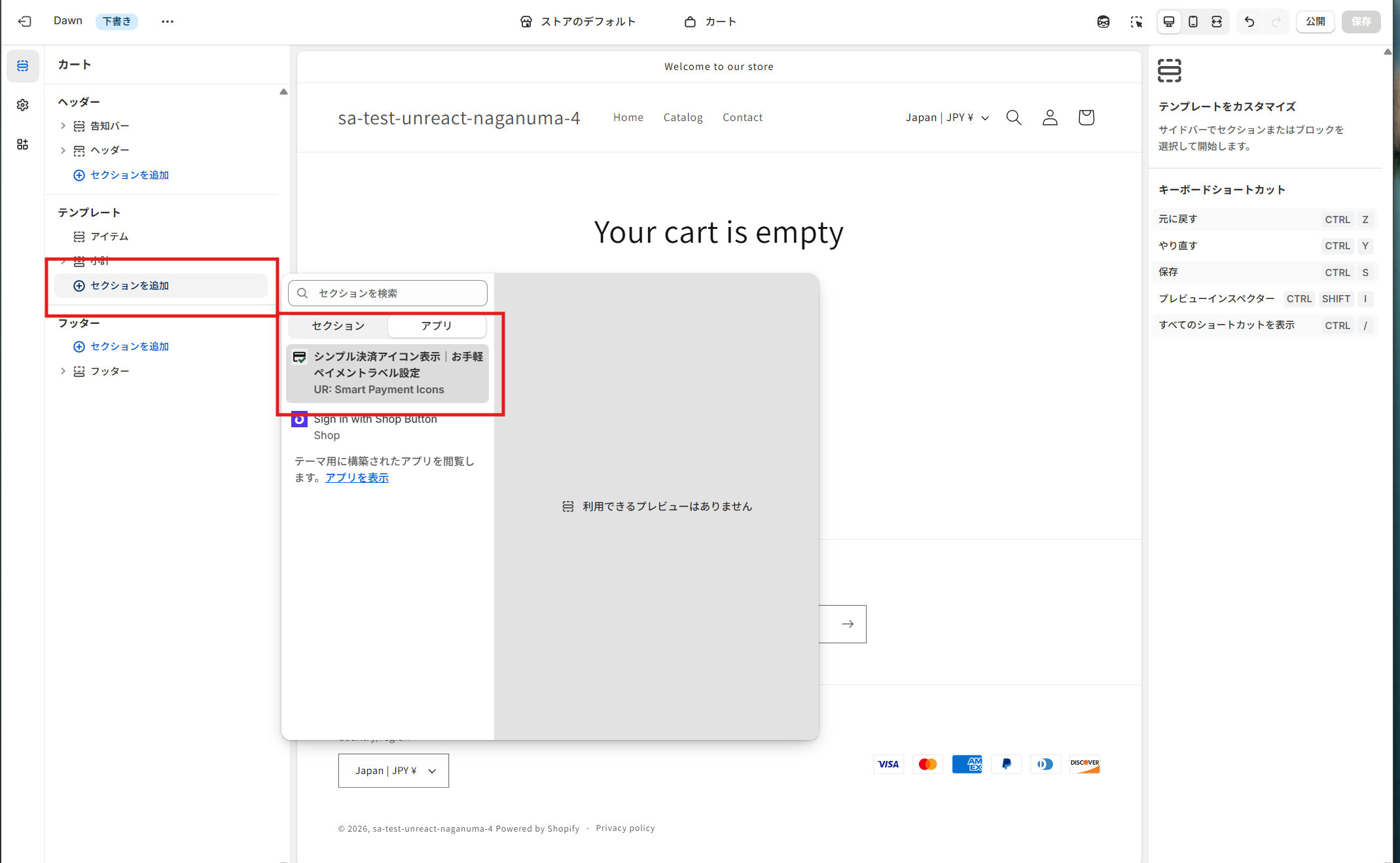
「セクションを追加」または「ブロックを追加」をクリックします。
-
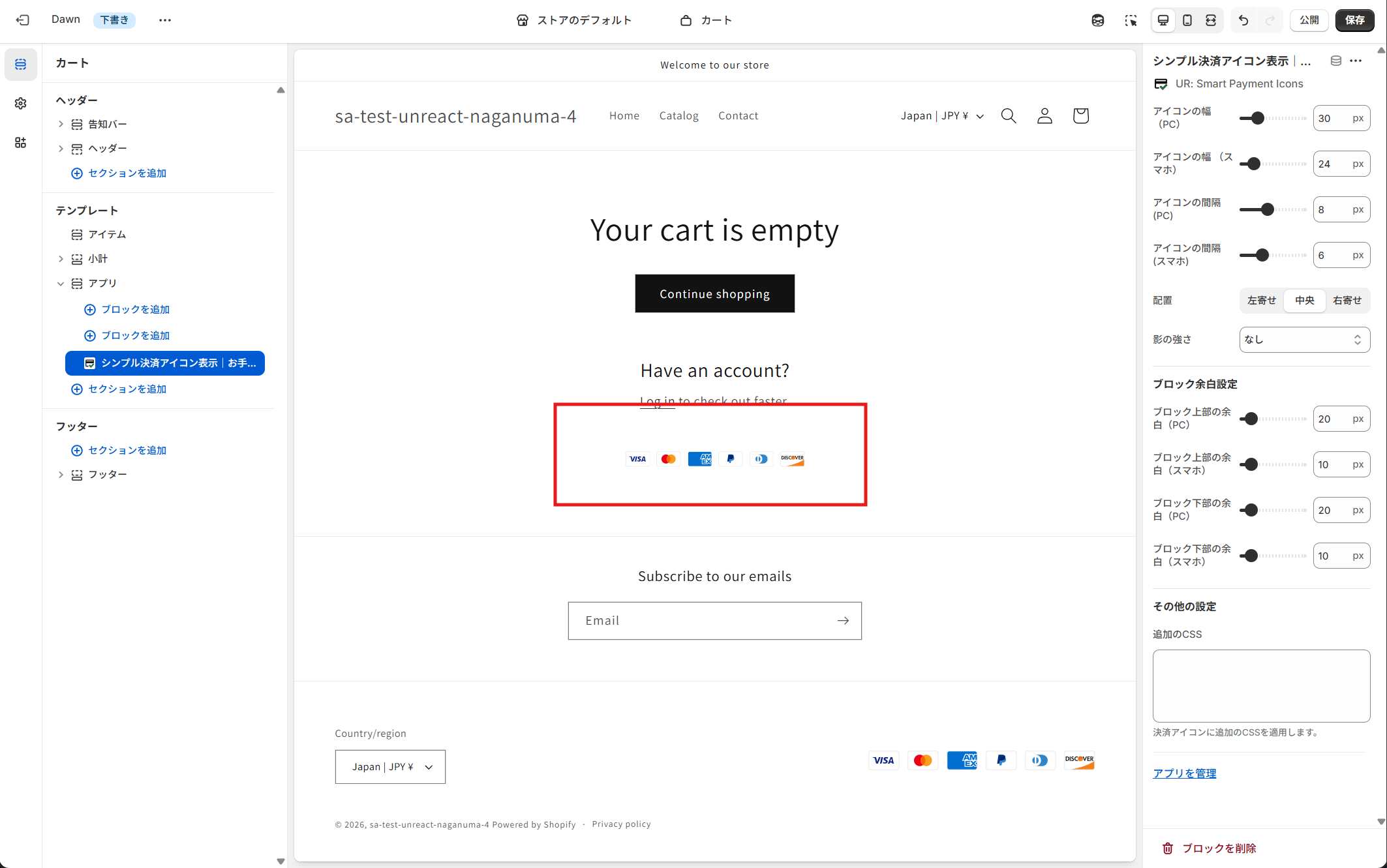
「アプリ」タブから「シンプル決済アイコン表示|お手軽ペイメントラベル設定」を選んで追加します。
-
表示を確認し、問題なければ「保存」をクリックします。
決済アイコン表示のアプリカスタマイズ
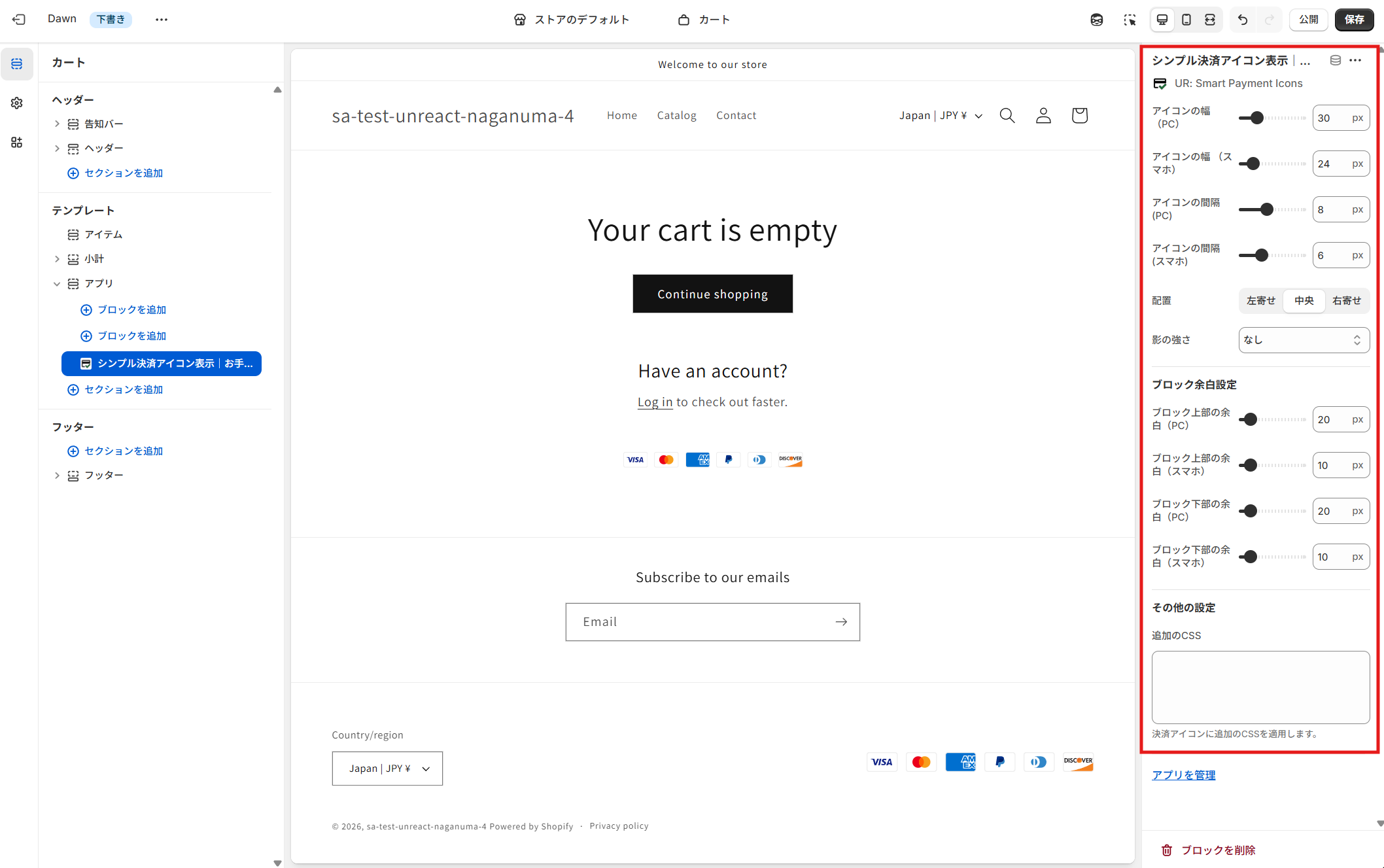
テーマにアプリブロック(またはアプリセクション)を追加したら、テーマエディタの設定パネルから表示を整えていきましょう。
アイコンのサイズ
-
アイコン幅(PC)
- 10〜100px の範囲で調整できます(初期値:30px)
- 目安:商品ページの購入ボタン付近なら 28〜36px 前後が馴染みやすいことが多いです。
-
アイコン幅(モバイル)
- 10〜100px の範囲で調整できます(初期値:24px)
- スマホでは “大きすぎると圧迫感” が出るため、PC より少し小さめ推奨です。
アイコンの間隔
-
アイコン間隔(PC)
- 0〜20px(初期値:8px)
- 余白を広めにすると上品に、狭めにすると情報量が増えた印象になります。
-
アイコン間隔(モバイル)
- 0〜20px(初期値:6px)
- モバイルは横幅が限られるため、詰まりすぎない範囲で少しコンパクトにすると収まりが良いです。
配置
-
配置(左寄せ / 中央 / 右寄せ)
-
表示位置を「左」「中央」「右」から選択できます(初期値:中央)
-
目安:
- 購入ボタン下に置くなら中央寄せが自然
- フッターに置くなら左寄せで情報として見せるのも相性が良いです
-
影(シャドウ)
-
影の強さ(なし / 弱 / 中 / 強)
- アイコンに影を付けて視認性を上げられます(初期値:なし)
- すでにテーマ側で要素に影が多い場合は「なし」〜「弱」が馴染みやすいです。
ブロックの余白
決済アイコンの“上と下の余白”をデバイス別に調整できます。
- 上余白(PC):0〜200px(初期値:20px)
- 上余白(モバイル):0〜100px(初期値:10px)
- 下余白(PC):0〜200px(初期値:20px)
- 下余白(モバイル):0〜100px(初期値:10px)
余白を整えるだけで「後から追加したパーツ感」が消えて、ストアの完成度が上がりやすいです。
追加 CSS
-
追加 CSS(カスタム)
- 標準設定では調整しきれない細部(例:特定箇所だけ余白を詰める、ホバー時の挙動を調整する など)を追加 CSS でカスタマイズできます。
- 小さな変更から試し、テーマ全体のデザインと衝突しないかプレビューで確認するのがおすすめです。
おわりに
今回は「シンプル決済アイコン表示|お手軽ペイメントラベル設定」の解説を行いました。
- ストアのあらゆるページに決済アイコンを表示して、購入前の不安を減らせる
- ノーコードでサイズ・余白・配置・影などを調整して、ストアに馴染ませられる
- 1 クリックでテーマに追加でき、導入がスムーズ
- 月額 $1.99(1 週間無料)で気軽に試せる(年払いで実質 2 ヶ月分無料)
決済アイコンは “小さな要素” ですが、購入前の心理的ハードルを下げるのに効果的です。
商品ページ・カート・フッターなど、ストアの導線に合わせてぜひ活用してみてください。
参考記事
今回は、以下の記事を参考にしています。






























.png?w=400)






.png?w=400)





.png?w=400)
.png?w=400)















.png?w=400)







.png?w=400)




.png?w=400)














.png?w=400)

















.png?w=400)









.png?w=400)





.png?w=400)



































.png?w=400)


.png?w=400)



.png?w=400)
.png?w=400)
.png?w=400)






.png?w=400)



