

Shopifyで商品ページにラベルや商品タグを表示するアプリについて徹底解説|ご利用ガイド

はじめに
今回の記事は、Shopify アプリである「シンプル商品ページラベル表示|お手軽商品タグ一覧表示設定」の解説記事です。
Shopify とは、ざっくり説明すると EC サイトを簡単に構築することができるプラットフォームであり、Shopify アプリとはそのプラットフォームを拡張する機能のようなものです。WordPress のプラグインのようなもの、とご認識頂いて大丈夫です。
「シンプル商品ページラベル表示|お手軽商品タグ一覧表示設定」は、商品ページ上に “商品タグ” をラベルとして表示できるアプリです。
「新商品」「セール」「限定」「送料無料」など、重要な情報をラベルで分かりやすく見せられるため、購入検討中のお客様の判断を後押ししやすくなります。
さらに、色・文字・枠線・余白などをノーコードで調整でき、ブランドに合った見た目をすぐに作れます。
ご興味のある方は、以下の URL からインストールしてみてください。
- インストール URL:
https://apps.shopify.com/sa-146-ur-prod-tag-label?locale=ja - 料金:Basic Plan $2.99/月(1 週間の無料期間あり)
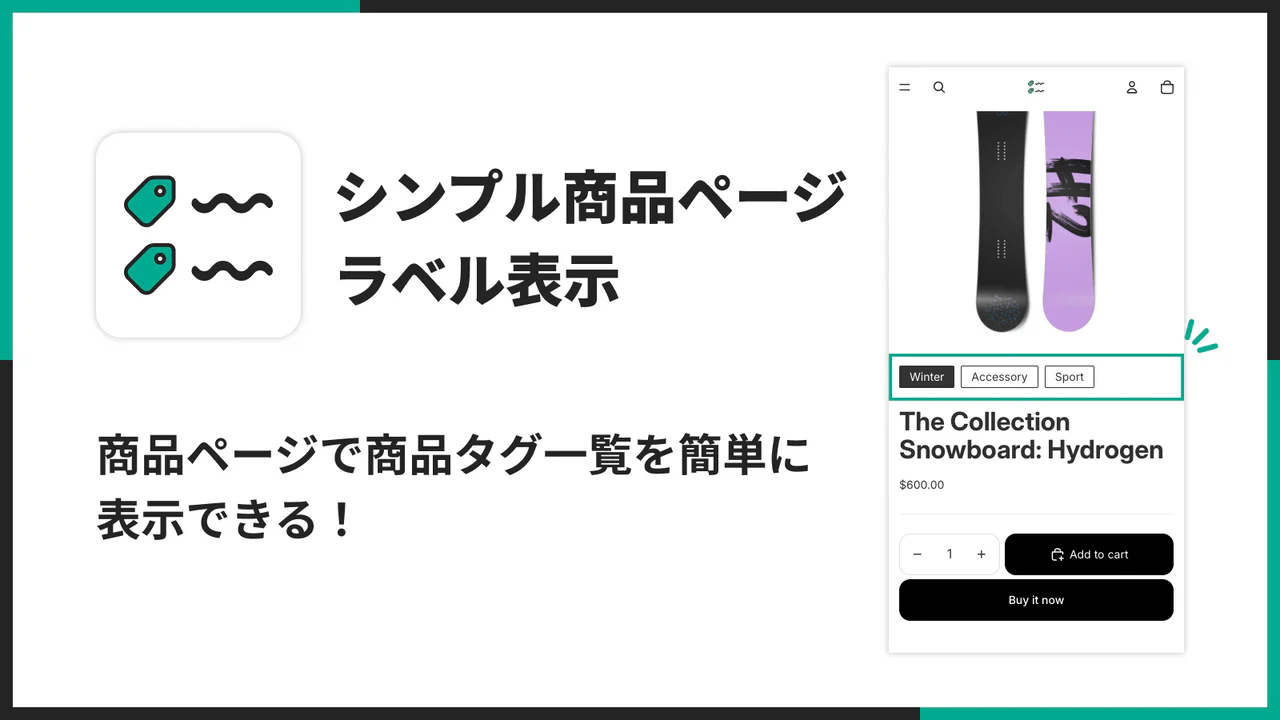
「シンプル商品ページラベル表示|お手軽商品タグ一覧表示設定」でできること
Shopify アプリである「シンプル商品ページラベル表示|お手軽商品タグ一覧表示設定」は、商品タグを “見せるラベル” に変換して商品ページ上に表示できるアプリです。
主な特徴は次のとおりです。
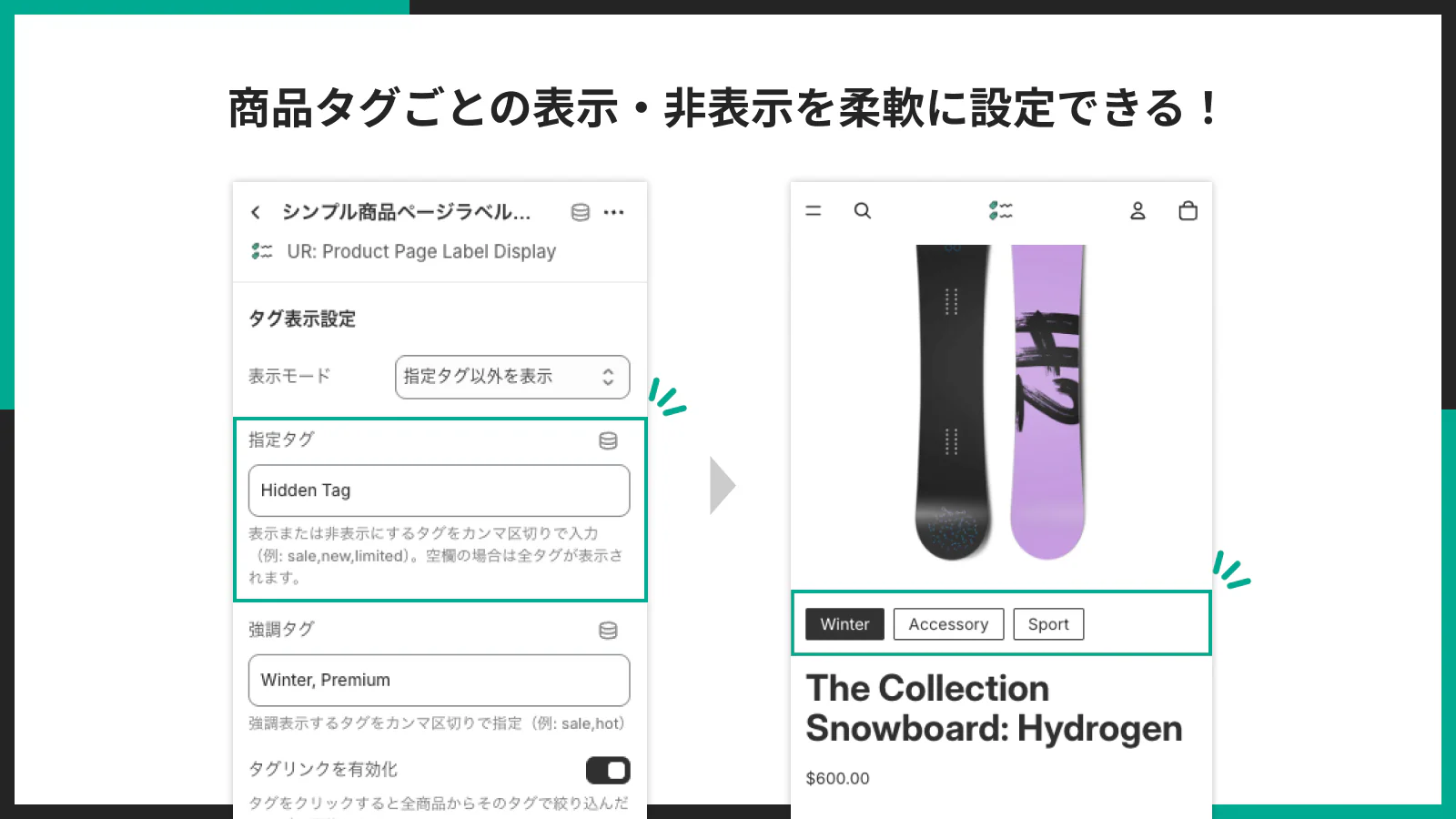
- タグごとの表示・非表示を柔軟に設定できる(見せたいタグだけ表示 / 見せたくないタグだけ隠す)
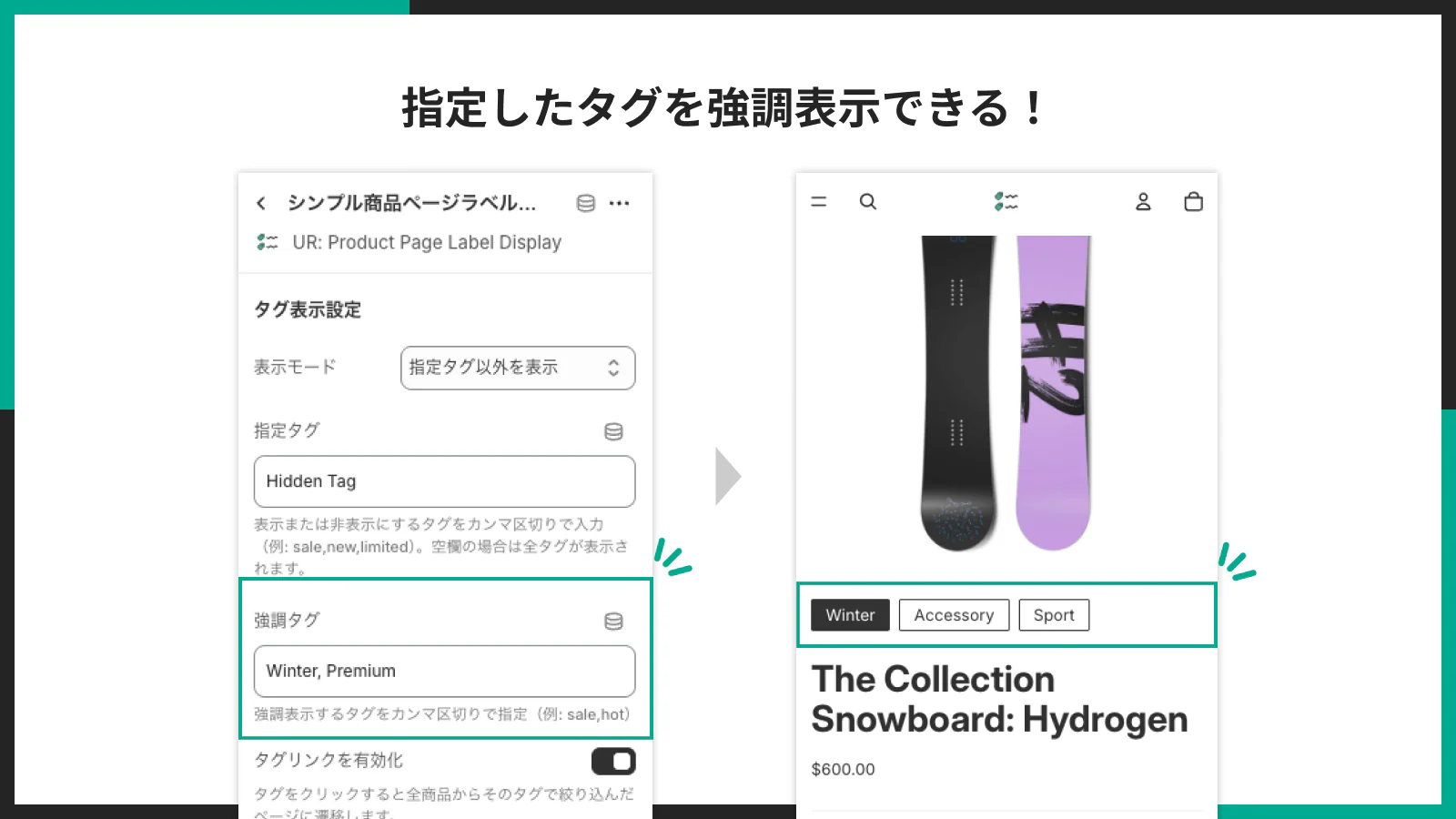
- 指定したタグを強調表示できる(「セール」「限定」などを目立たせる)
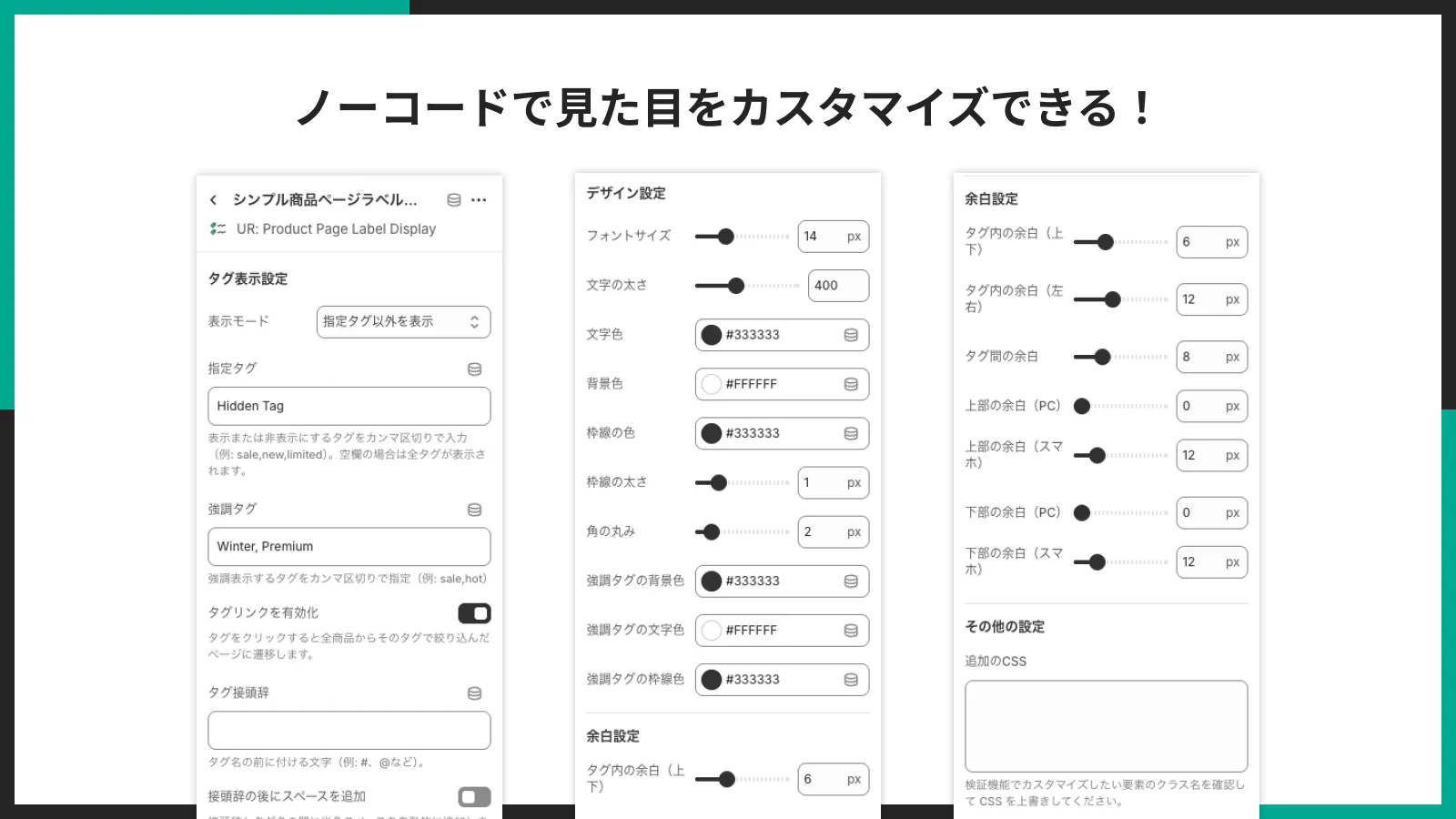
- ノーコードで見た目をカスタマイズできる(文字色・背景・枠線・余白など)
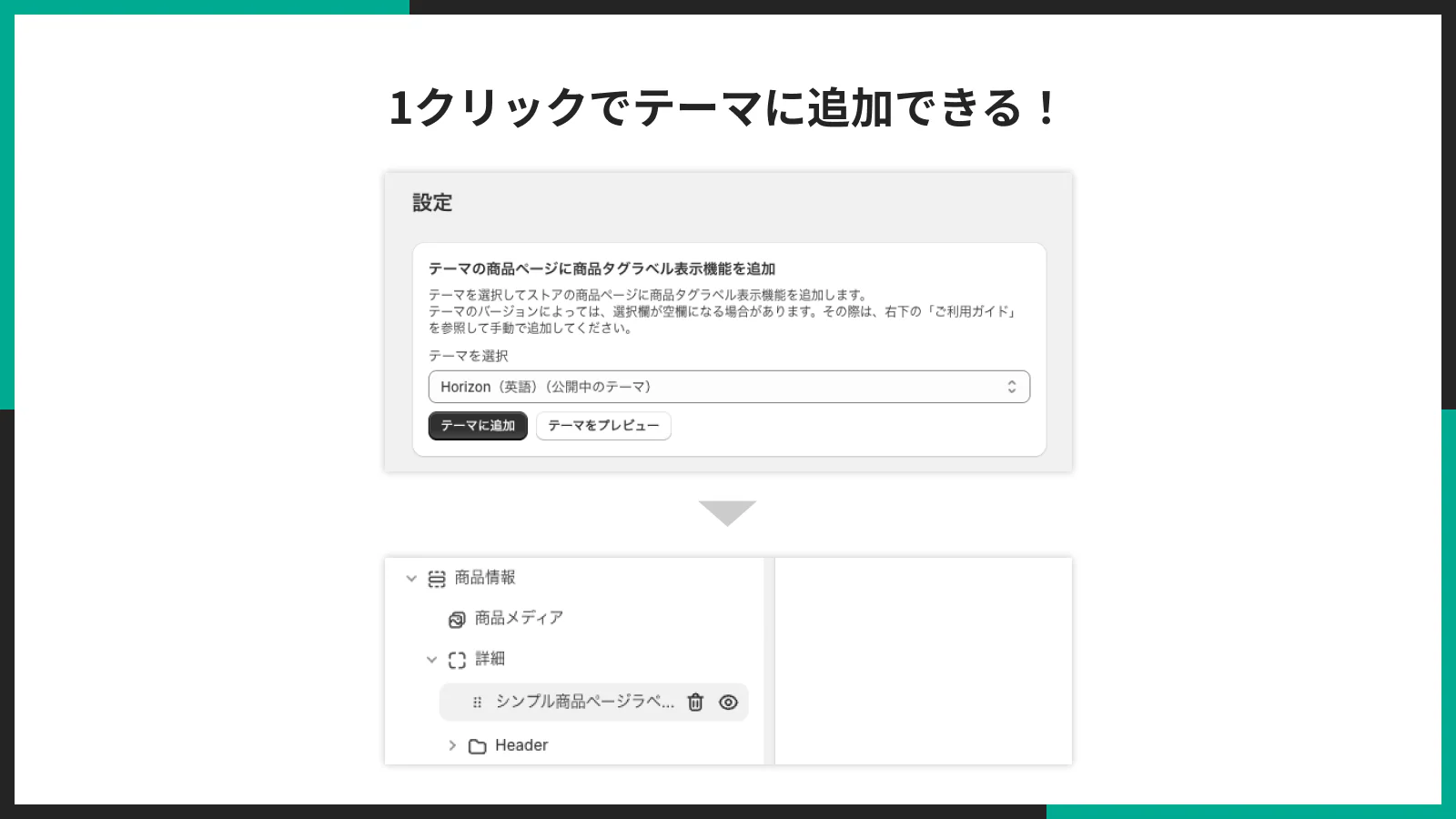
- 1 クリックでテーマに追加できる(手動追加にも対応)
商品タグごとの表示・非表示を柔軟に設定できる
「このタグは見せたい」「このタグは裏側の運用タグなので見せたくない」といった要望に合わせて、タグの出し分けができます。
指定したタグを強調表示できる
「Sale」「New」「Limited」など、特に注目してほしいタグを強調デザインで表示できます。
重要情報が一瞬で伝わるので、商品ページの訴求力アップにつながります。
ノーコードで見た目をカスタマイズできる
文字サイズ・太さ・色・背景色・枠線・角丸・余白などを、管理画面からコードなしで調整できます。テーマの雰囲気に合わせて簡単に馴染ませられます。
1 クリックでテーマに追加できる
アプリを入れたあと、テーマへブロックを追加して有効化するだけで使えます(手動追加も可能)。
コーディング作業は不要です。
シンプル商品ページラベル表示アプリのインストール
それでは、実際にアプリをインストールしていきましょう。
- インストール URL:
https://apps.shopify.com/sa-146-ur-prod-tag-label?locale=ja - 料金:Basic Plan $2.99/月(1 週間無料)
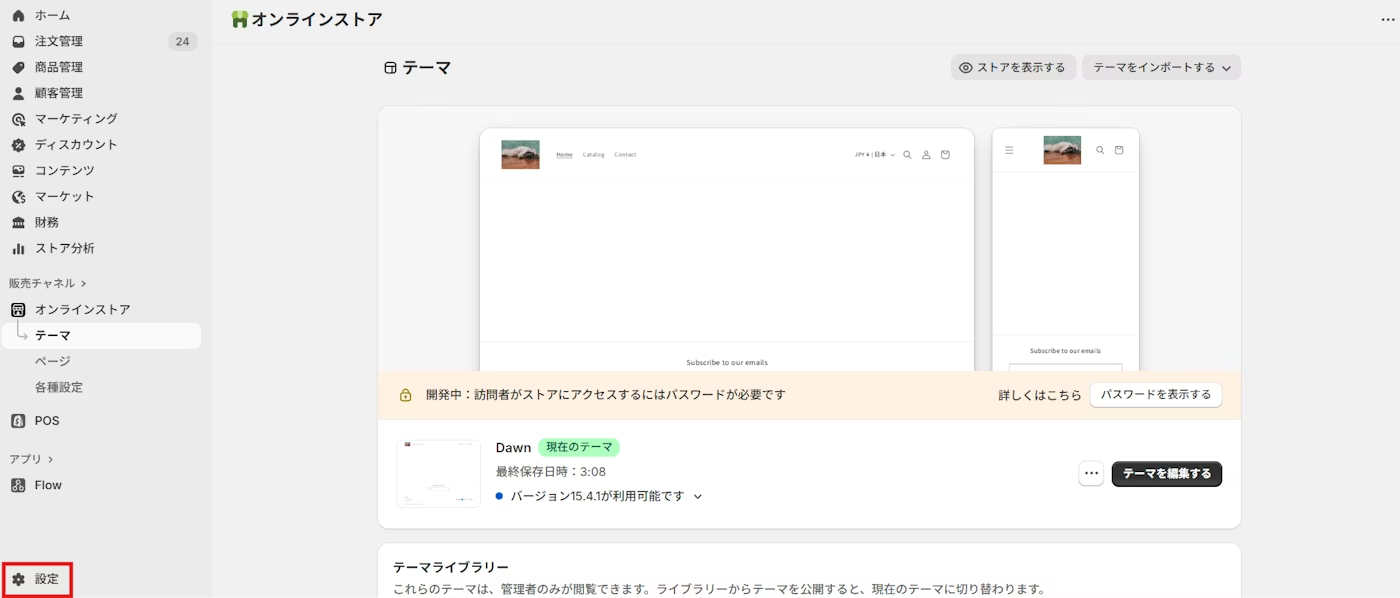
ストア管理画面左下の「設定」をクリックします。
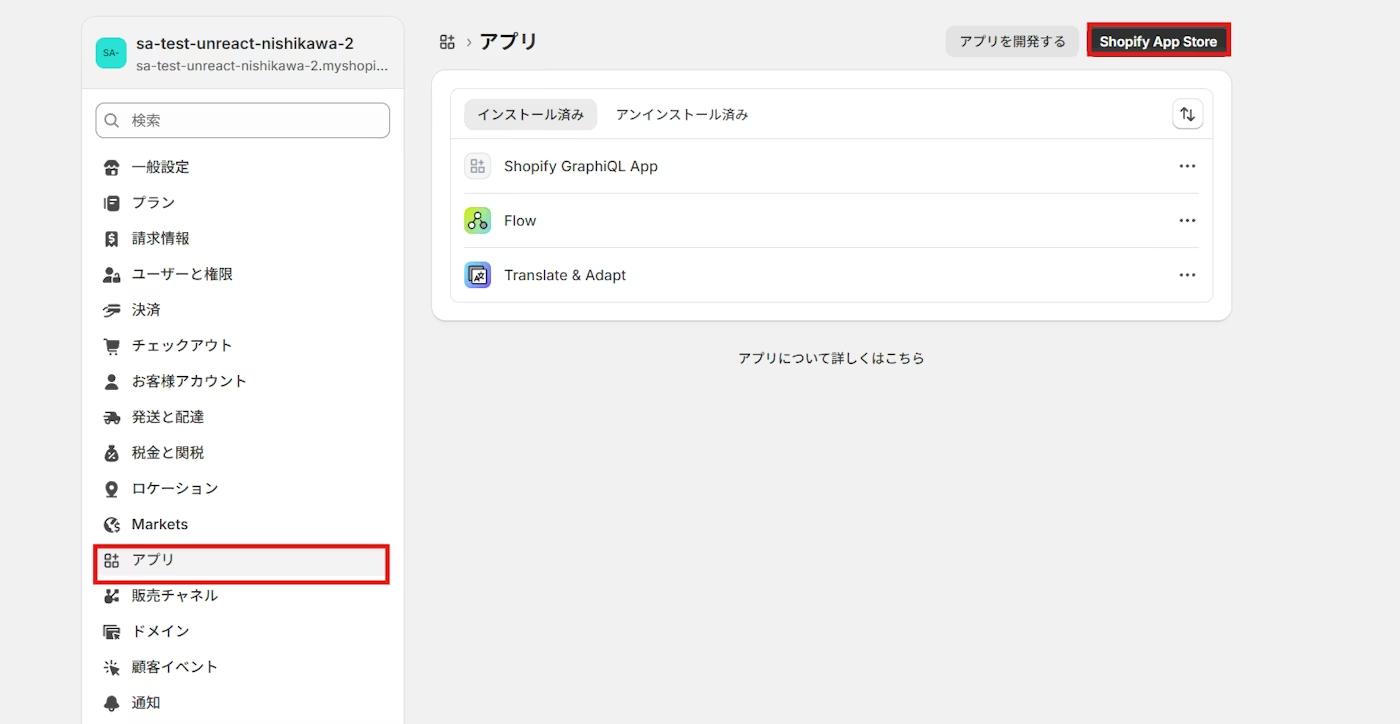
「アプリ」をクリックし、「Shopify App Store」に移動してください。
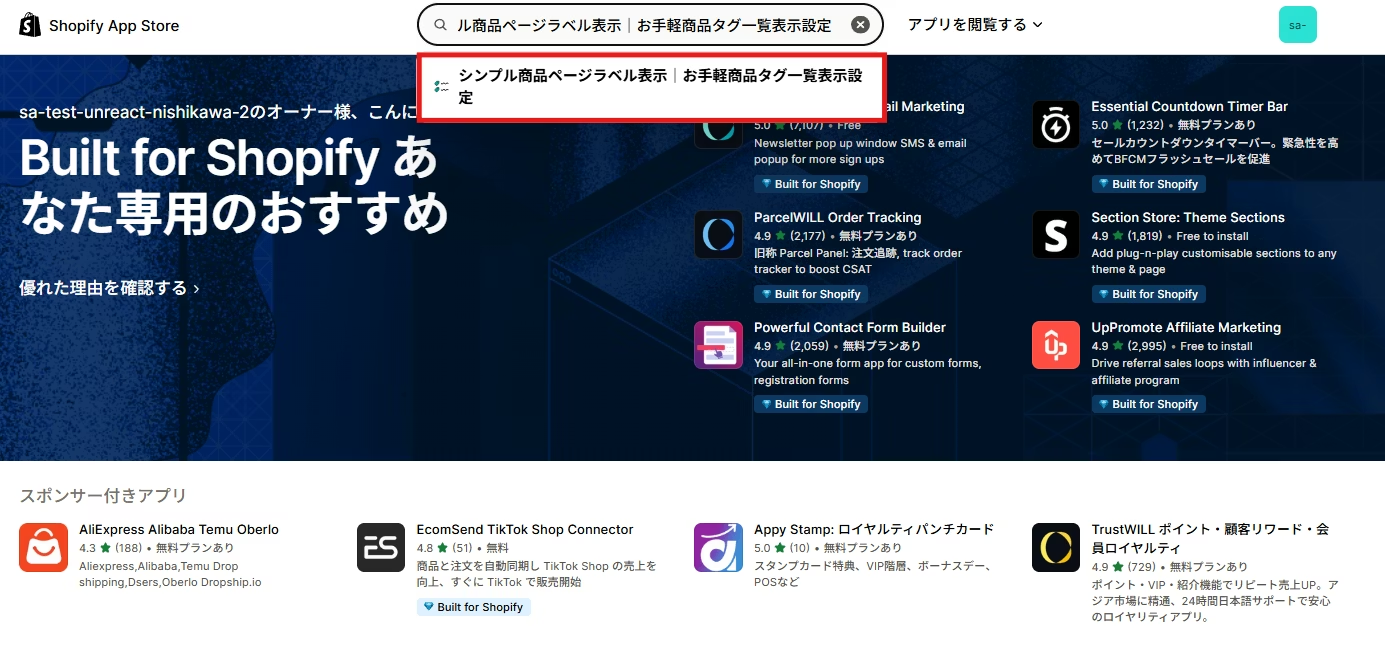
検索窓に「シンプル商品ページラベル表示|お手軽商品タグ一覧表示設定」と入力し、表示されたアプリをクリックします。
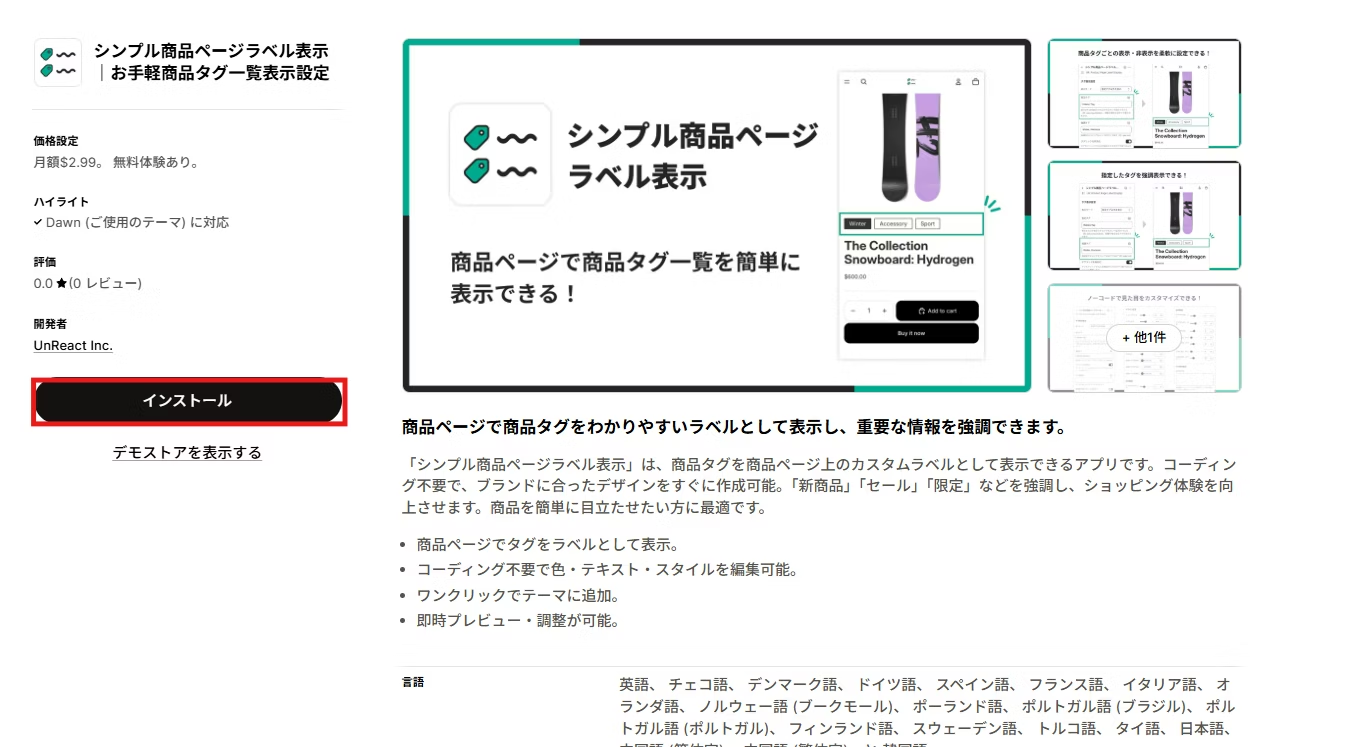
アプリ詳細画面の「インストール」ボタンをクリックしてストアにインストールします。
権限の確認画面が表示されたら、内容を確認してインストールを完了してください。
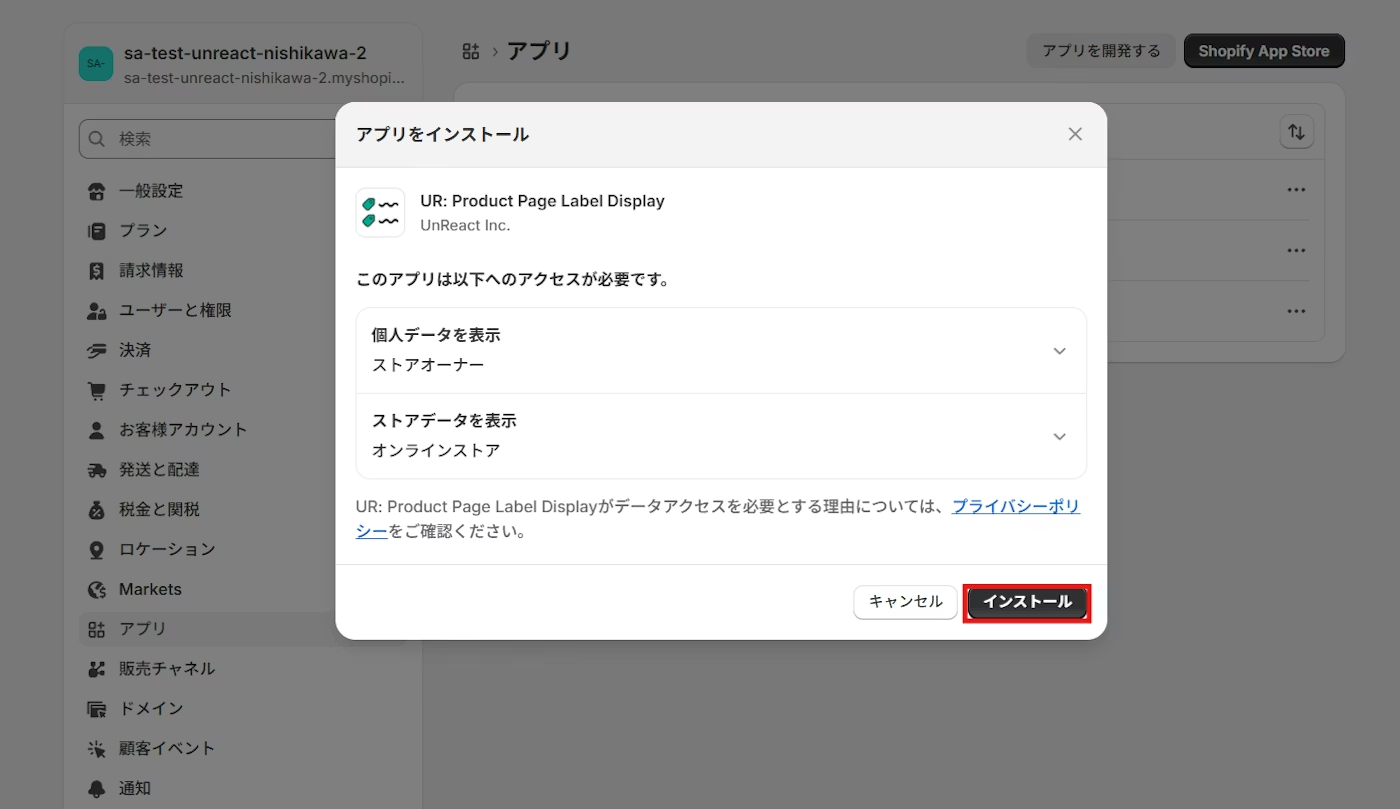
以上で、アプリのインストールは完了です。
アプリブロックを商品ページに追加する
このアプリは「アプリブロック」としてテーマに追加して使います。
商品ページ(Product template)にブロックを追加すると、商品タグがラベルとして表示されます。
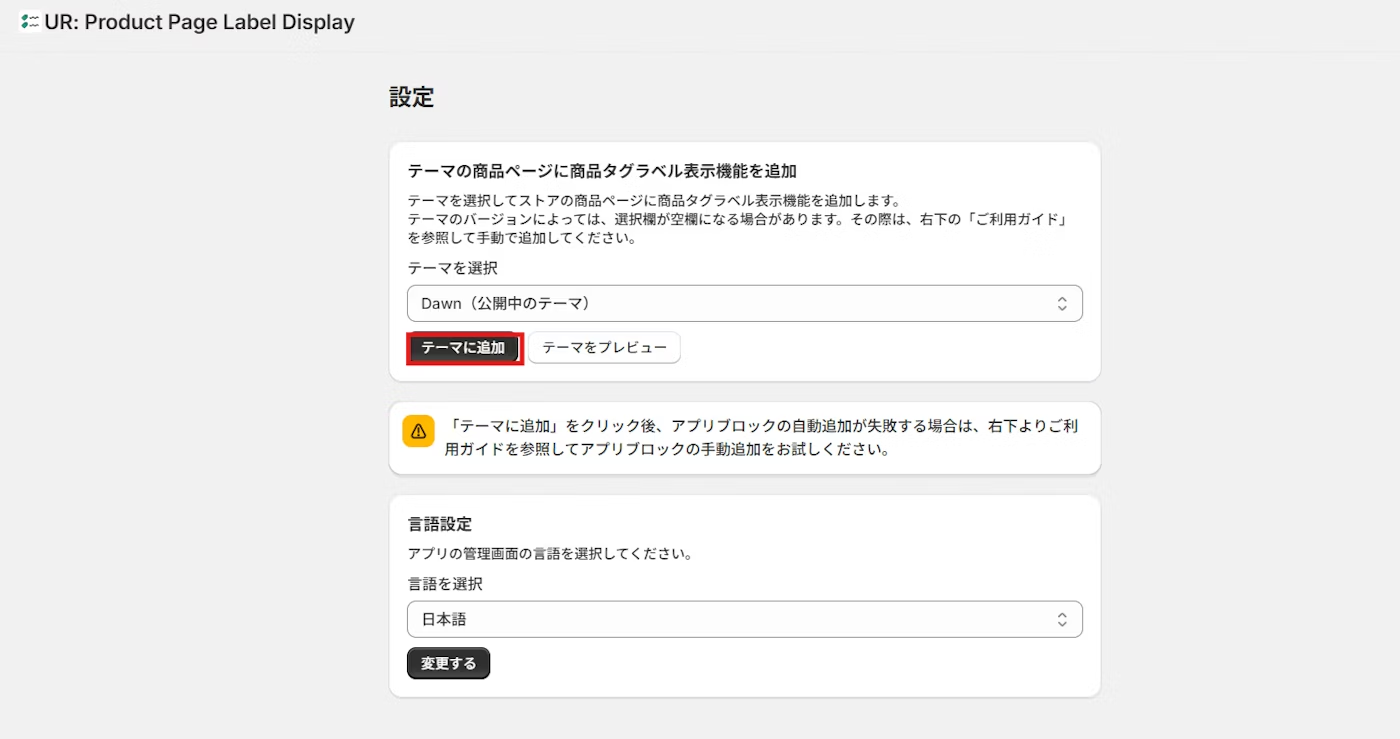
自動でアプリをテーマに追加(1 クリック)
アプリ管理画面側に「テーマに追加」系の導線がある場合は、案内に沿って進めるとスムーズです。
- Shopify 管理画面で本アプリを開く
- 「テーマを選択」から適用したいテーマを選択
- 「テーマに追加」をクリック
- テーマエディタが開いたら「保存する」
手動でアプリをテーマに追加
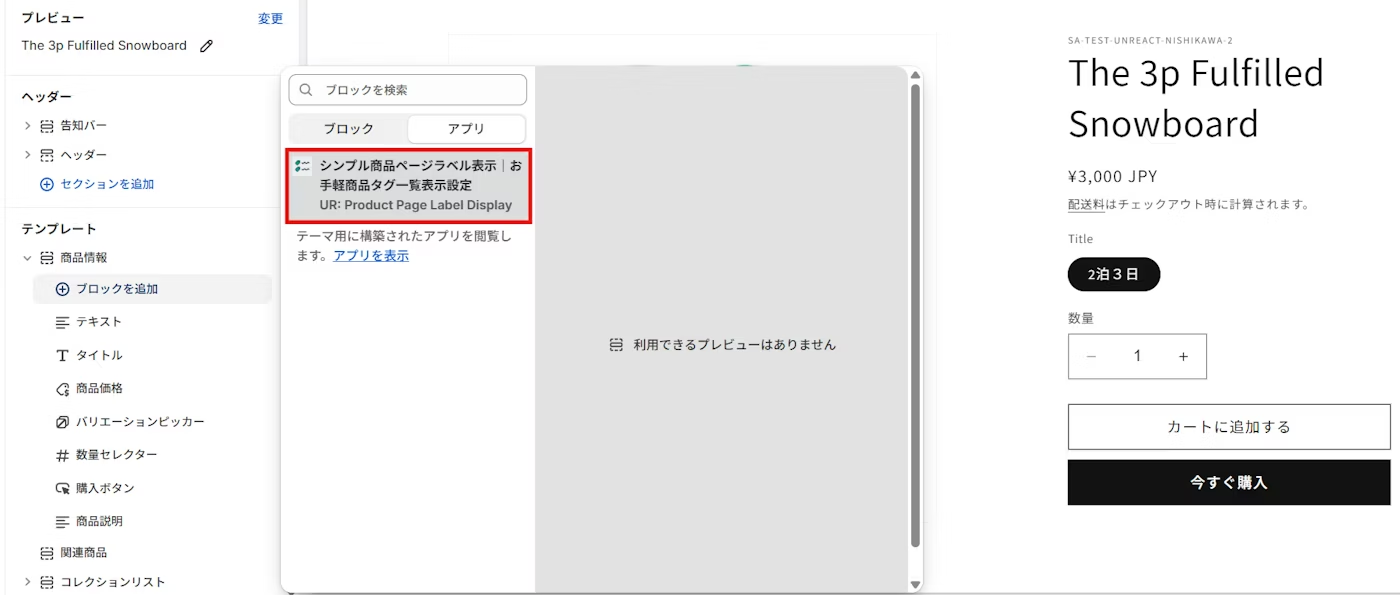
自動追加がうまくいかない場合や、テンプレートを指定して追加したい場合は手動で行います。
- Shopify 管理画面で「オンラインストア」→「テーマ」→「カスタマイズ」を開く
- 上部のテンプレート選択から「商品」テンプレート(例:デフォルト商品)へ移動
- 「セクションを追加」または「ブロックを追加」をクリック
- 「アプリ」タブから 「UR: Product Page Label Display」(本アプリ)を選んで追加
- 表示位置を調整し「保存する」
シンプル商品ページラベル表示アプリのカスタマイズ
テーマにアプリブロックを追加したら、テーマエディタで本アプリのカスタマイズを行えます。
ブロック(UR: Product Page Label Display)をクリックすると、下記のような設定項目が表示されます。
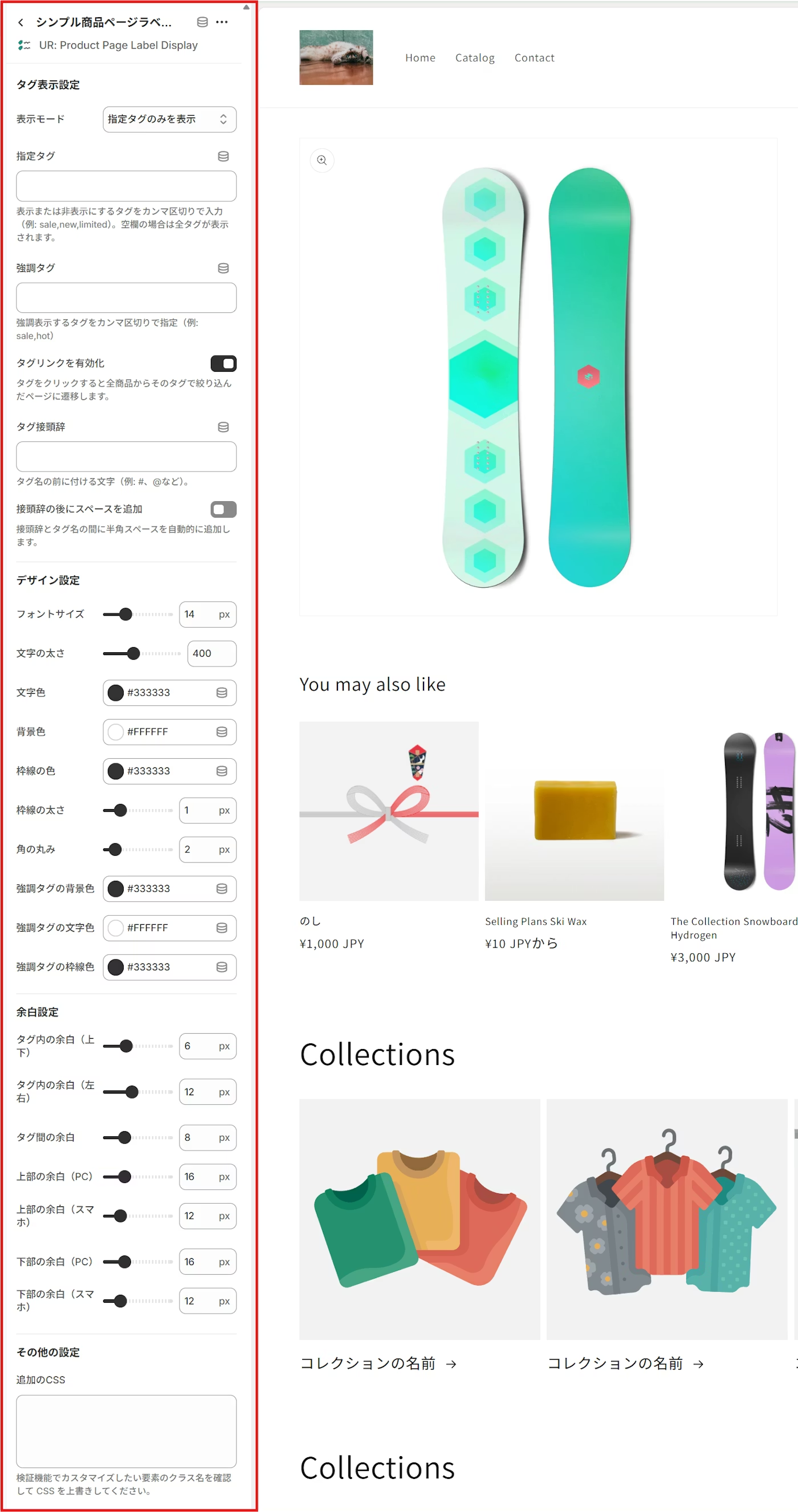
以降は、設定画面(添付画像)に合わせて、各項目を分かりやすく解説します。
タグ表示設定
表示モード
タグの出し分け方を決めます。用途に合わせて次のように使い分けるのがおすすめです。
-
指定タグのみを表示:見せたいタグだけを「指定タグ」に入れて ホワイトリスト表示
- 例:
new,sale,limitedだけ見せる
- 例:
-
指定タグ以外を表示:見せたくないタグを「指定タグ」に入れて ブラックリスト非表示
- 例:
internal,hiddenは隠して、それ以外を表示
- 例:
指定タグ
表示または非表示にするタグを、カンマ区切りで入力します。
- 例:
sale,new,limited - 空欄の場合は全タグが表示されます
※ タグ名は、実際に商品に設定されているタグと同じ表記で入力してください(全角/半角などに注意)。
強調タグ
強調表示(目立つデザイン)したいタグを、カンマ区切りで指定します。
- 例:
sale,hot - 「セール」「限定」「人気」など、コンバージョンに直結しやすい情報の強調に便利です。
タグリンクを有効化
有効にすると、ラベル(タグ)をクリックした際に、そのタグで絞り込んだ商品一覧ページへ遷移します。
「同じテイストの商品も見たい」という回遊を促したい場合におすすめです。
タグ接頭辞
タグ名の前に付ける文字を設定できます。
- 例:
#/@など - ハッシュタグ風の見せ方にしたい場合に便利です。
接頭辞の後にスペースを追加
有効にすると、接頭辞とタグ名の間に半角スペースを自動で入れます。
- 例:
#Sale→# Sale
デザイン設定
ラベルの見た目を、テーマに合わせて調整できます。
- フォントサイズ:ラベル文字の大きさ(px)
- 文字の太さ:フォントウェイト(例:400/600 など)
- 文字色:通常タグの文字色
- 背景色:通常タグの背景色
- 枠線の色:通常タグの枠線色
- 枠線の太さ:枠線の太さ(px)
- 角の丸み:角丸(px)
- 強調タグの背景色:強調タグ用の背景色
- 強調タグの文字色:強調タグ用の文字色
- 強調タグの枠線色:強調タグ用の枠線色
ポイント:
「通常タグ」は控えめ、「強調タグ」はコントラストを強めると、重要情報が自然に目に入るようになります。
余白設定
ラベルの読みやすさ・整列感に直結する項目です。
- タグ内の余白(上下):ラベル内の上下パディング(px)
- タグ内の余白(左右):ラベル内の左右パディング(px)
- タグ間の余白:ラベル同士の間隔(px)
- 上部の余白(PC) /(スマホ):ブロック上の余白(デバイス別)
- 下部の余白(PC) /(スマホ):ブロック下の余白(デバイス別)
ポイント:
スマホだけ余白を少し広めにすると、指で触りやすく読みやすい UI になりやすいです。
その他の設定
追加の CSS
設定項目以外の微調整をしたい場合に、CSS を追記して上書きできます。
検証ツールなどでクラス名を確認し、必要なスタイルを追加してください。
- 例:フォントをさらに細かく調整したい
- 例:ホバー時のスタイルを変えたい
- 例:ラベルの表示位置をテーマ都合で微調整したい
おわりに
今回は「シンプル商品ページラベル表示|お手軽商品タグ一覧表示設定」の解説を行いました。
- 商品タグを “ラベル” として分かりやすく表示して訴求力をアップ
- 表示・非表示、強調表示、リンク化まで 柔軟にコントロール
- 色・枠線・余白なども ノーコードで調整でき、テーマにすぐ馴染む
- **月額 $2.99(1 週間無料)**で導入しやすい
「新商品」「セール」「限定」などの情報を目立たせたい方は、ぜひ導入してみてください。
- インストール URL:
https://apps.shopify.com/sa-146-ur-prod-tag-label?locale=ja
参考記事
今回は、以下の記事を参考にしています。






























.png?w=400)






.png?w=400)





.png?w=400)
.png?w=400)















.png?w=400)







.png?w=400)



.png?w=400)















.png?w=400)

















.png?w=400)









.png?w=400)





.png?w=400)



































.png?w=400)


.png?w=400)



.png?w=400)
.png?w=400)
.png?w=400)






.png?w=400)



