【2026年】Shopifyにウェルカムポップアップクーポン表示する方法は?おすすめアプリも紹介!
目次
- はじめに
- 記事の構成
- Shopify でウェルカムポップアップクーポンを表示できる?
- Shopify にウェルカムポップアップクーポンを表示するメリット・デメリット
- テーマのコード編集とアプリ導入の比較
- おすすめアプリ「シンプルウェルカムポップアップクーポンアプリ」紹介
- アプリのインストール手順と基本的な使い方
- すぐ使えるおすすめ設定
- テーマのコード編集で実装するサンプルコード
- 運用のコツ
- よくある質問
- まとめ
- 参考記事
はじめに
Shopify ストア運営で「初回購入をもう一押ししたい」と考えたとき、候補に挙がりやすいのが ウェルカムポップアップクーポン です。
ただし、やみくもにポップアップを出すと「邪魔」「しつこい」と感じられて逆効果になることもあります。重要なのは、どのページで・どのタイミングで・どんな導線でクーポンを渡すか を設計することです。
本記事では、キーワードである 「Shopify ウェルカムポップクーポン」 を軸に、Shopify でウェルカムポップアップクーポンを表示する具体的な方法を整理します。コードでの実装とアプリ導入を比較しつつ、手軽に試せるおすすめアプリも紹介します。
この記事は以下の記事を参考にしています。
- Shopifyでウェルカムポップアップクーポンを導入する方法を4つ紹介!
- Shopify にウェルカムポップアップクーポンを表示できるアプリ10選
- 【2026】Shopifyのウェルカムポップアップクーポンアプリ12選を徹底解説!
- Shopifyでウェルカムポップアップクーポンを実装できるアプリについて徹底解説|ご利用ガイド
記事の構成
この記事は以下の流れで解説します。
- Shopify でウェルカムポップアップクーポンを表示できるか
- 表示するメリット・デメリット
- テーマのコード編集とアプリ導入の違い
- おすすめアプリの特徴と導入手順
- すぐ使える設定例
- コード編集で実装する場合のサンプルコード
読み終える頃には、「Shopify ウェルカムポップクーポン」を 最短で試す方法 と、失敗しにくい設計の考え方 が分かる状態を目指します。
Shopify でウェルカムポップアップクーポンを表示できる?
結論から言うと、Shopify でウェルカムポップアップクーポンを表示することは可能です。方法は大きく 2 つあります。
- テーマのコードを編集して実装する方法
- アプリを導入して実装する方法
どちらでも「Shopify ウェルカムポップクーポン」は実現できますが、難易度・運用コスト・自由度が変わります。後半で選び方を整理します。
Shopify にウェルカムポップアップクーポンを表示するメリット・デメリット
ここでは、「Shopify ウェルカムポップクーポン」を導入する前に押さえておきたいメリット・デメリットを整理します。
メリット
初回購入のハードルを下げられる
初回購入は「価格」「失敗不安」「送料」などのハードルが重なりやすいです。ウェルカムクーポンは、その不安を割引で軽くし、購入のきっかけを作れます。
訴求を“最初の体験”に合わせて出せる
メルマガ登録や LINE 友だち追加など、最初に伝えたい行動を「一度だけ」見せやすいのがポップアップの強みです。
施策の効果検証がしやすい
クーポンを見た人/見ていない人で、クリック率や購入率の変化を追いやすく、改善サイクルを回しやすくなります。
デメリット
出し方を誤ると UX を損ねる
表示が早すぎる・頻度が高い・閉じにくい、などは離脱要因になります。とくにスマホでは要注意です。
割引が常態化すると利益を削る
クーポンは売上の押し上げにもなりますが、恒常施策にすると「割引前提」の購買になりやすいです。目的と期限を決めて運用しましょう。
テーマのコード編集とアプリ導入の比較
Shopify でウェルカムポップアップクーポンを表示する方法は、コード編集 と アプリ導入 の 2 つです。
テーマのコード編集で実装する方法
Liquid / HTML / CSS / JavaScript を編集して実装します。
メリット
- デザインや条件分岐の自由度が高い
- 月額費用がかからない
- 外部アプリに依存しない
デメリット
- 実装・保守にスキルが必要
- テーマ更新で上書きされるリスク
- 表示タイミングや再表示制御を自前で作る必要がある
アプリを導入する方法
Shopify アプリをインストールし、管理画面の設定で表示させる方法です。
メリット
- ノーコードで導入できる
- テスト公開までが速い
- サポートやガイドがある
デメリット
- 月額費用がかかる
- カスタマイズ自由度はアプリ仕様に依存
- アプリ同士の競合が起きる場合がある
結論:まずはアプリで小さく試すのがおすすめ
「Shopify ウェルカムポップクーポン」を 最短で検証 したいなら、まずはアプリ導入が現実的です。数字を見ながら文言やタイミングを調整し、必要ならコード実装へ移行する、という順番が失敗しにくいです。
おすすめアプリ「シンプルウェルカムポップアップクーポンアプリ」紹介
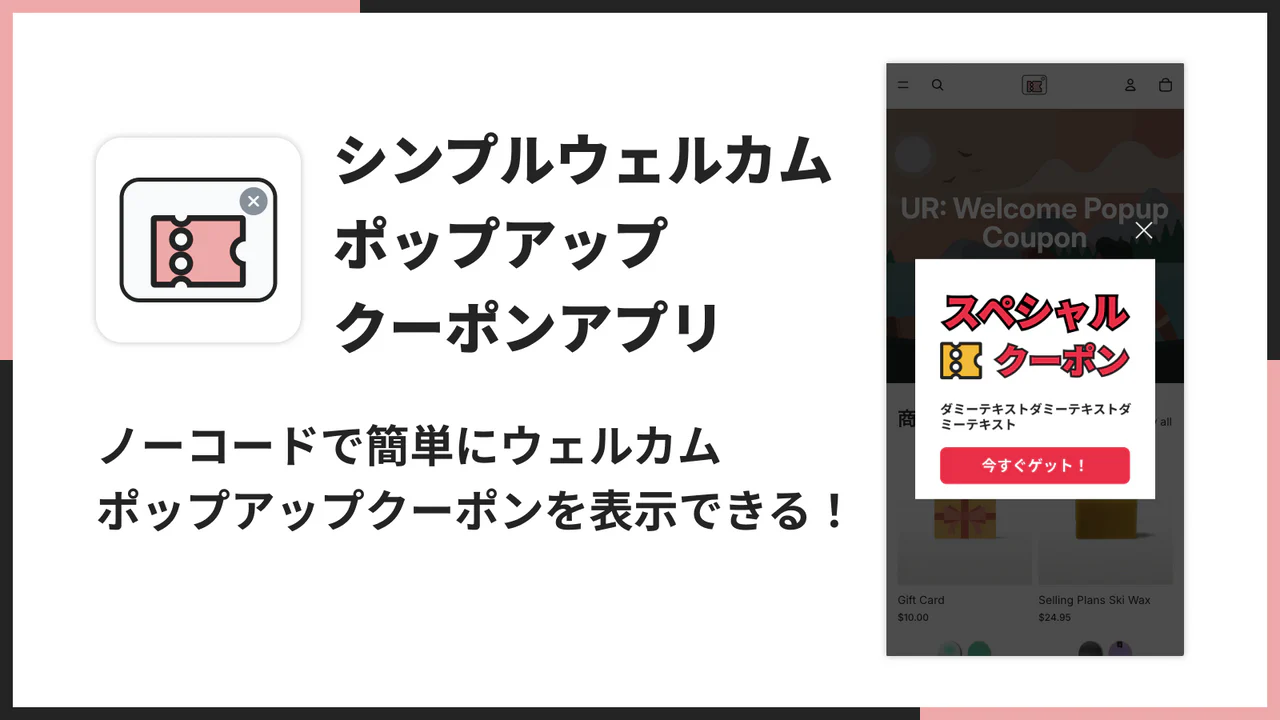
ウェルカムポップアップクーポンを手軽に導入するなら、シンプルウェルカムポップアップクーポンアプリ が候補になります。
アプリの基本情報
- アプリ名: シンプルウェルカムポップアップクーポンアプリ
- 価格: 月額 $1.99(7 日間の無料体験あり)
- 開発者: UnReact Inc.
- カテゴリー: ポップアップ
- 対応言語: 日本語を含む多言語
できること
本アプリは「バナー画像を用意して設定するだけ」で、ウェルカムクーポンのポップアップ表示を作れます。
- ホーム・商品・コレクションなど 任意のページに表示
- PC とスマホで画像を出し分け できる
- 表示までの待機秒数 と 次回表示までの間隔(日) を設定できる
- クリック時の動作を コピー / 自動適用 から選べる(運用に合わせて)
「まずはシンプルに始めたい」「画像で訴求したい」というストアと相性が良いです。
アプリのインストール手順と基本的な使い方
ここでは、公式ガイドの流れをベースに、インストールから表示までの流れをまとめます。
ご利用ガイド: Shopifyでウェルカムポップアップクーポンを実装できるアプリについて徹底解説|ご利用ガイド
インストール手順
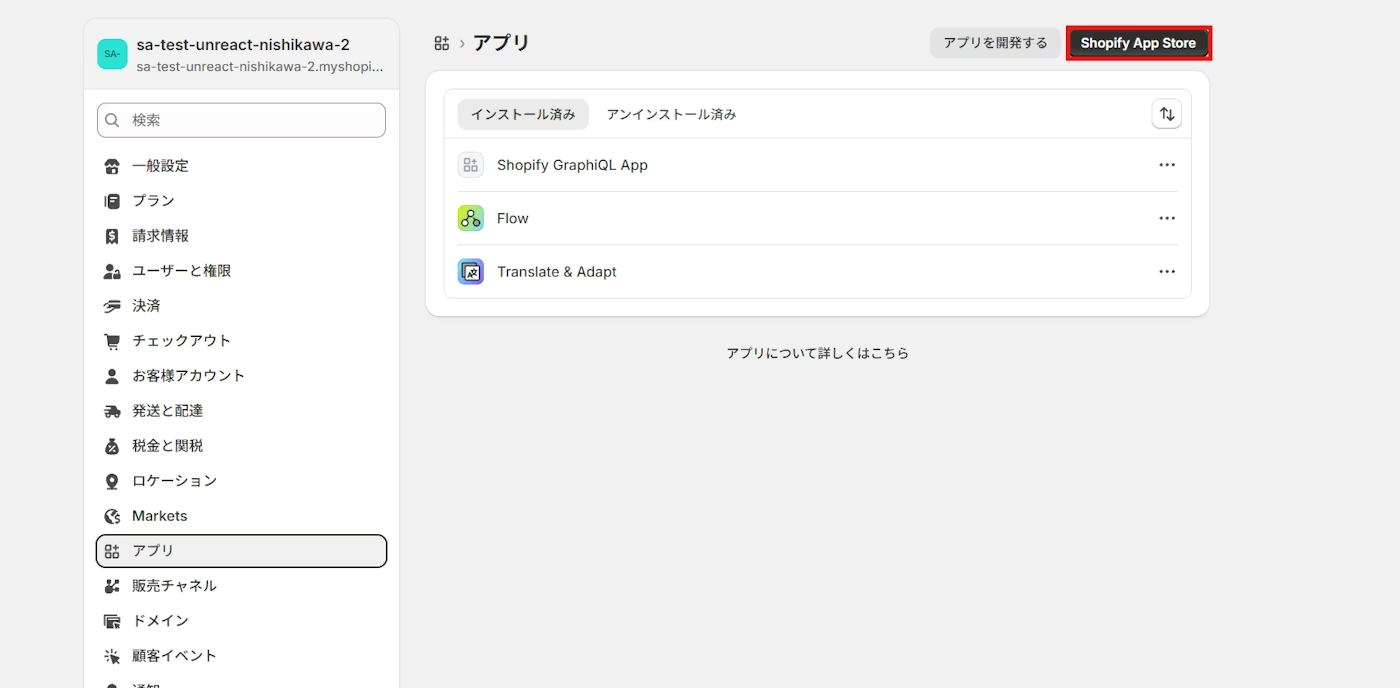
- Shopify 管理画面の「設定」を開く
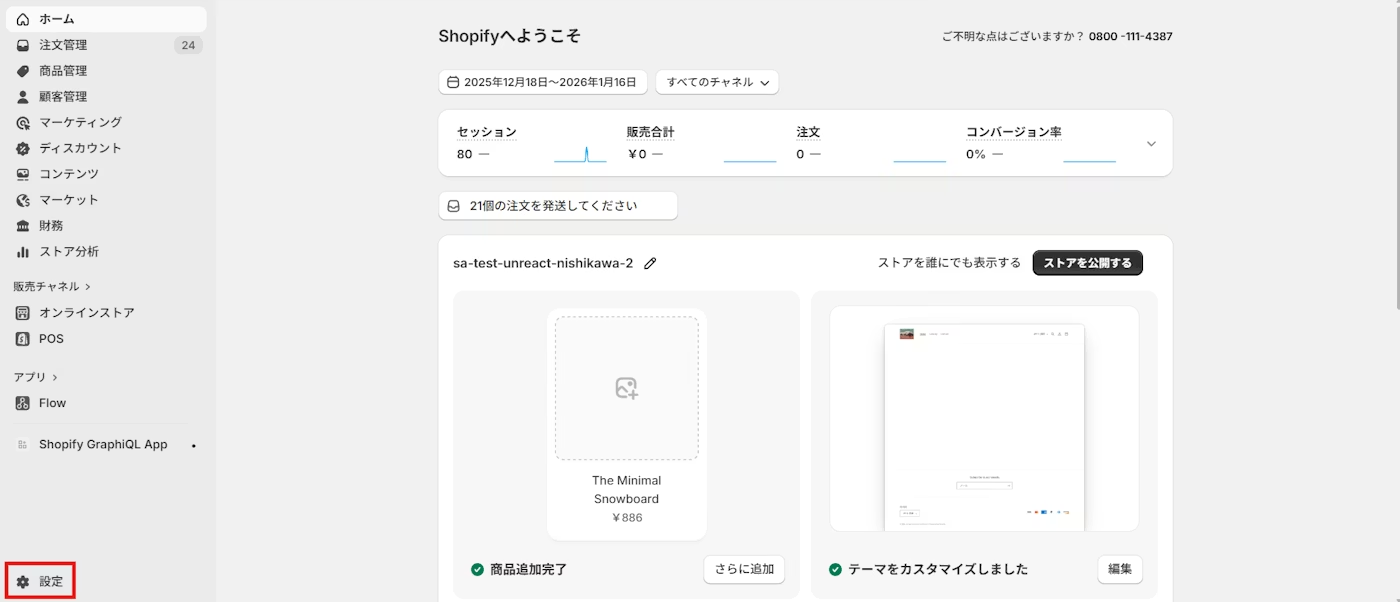
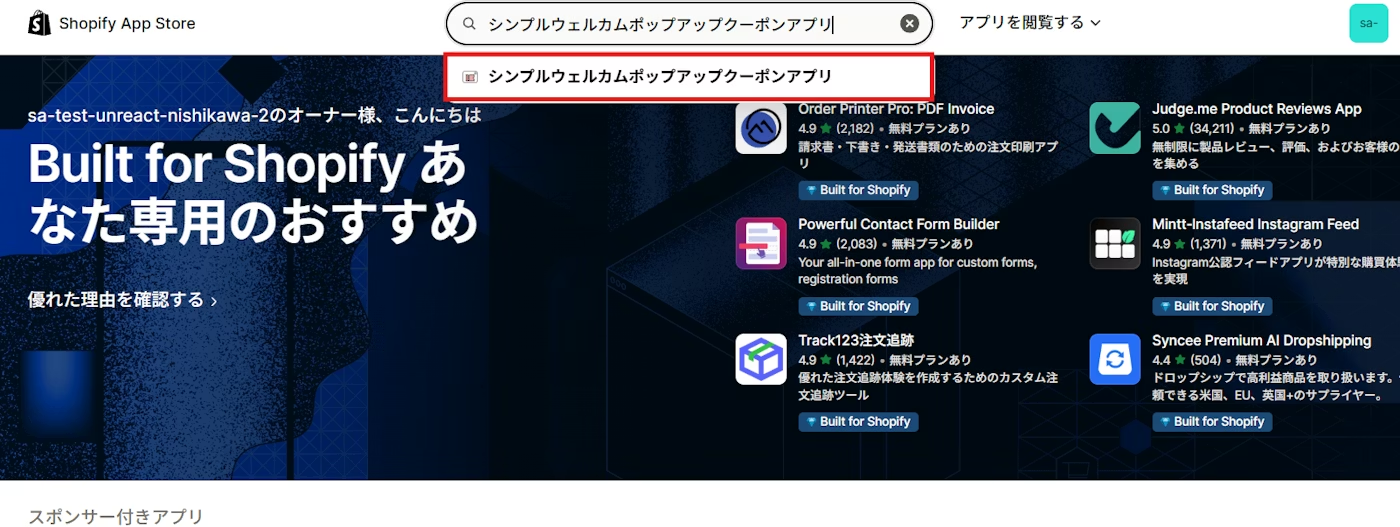
- 「アプリと販売チャネル」から Shopify App Store を開く
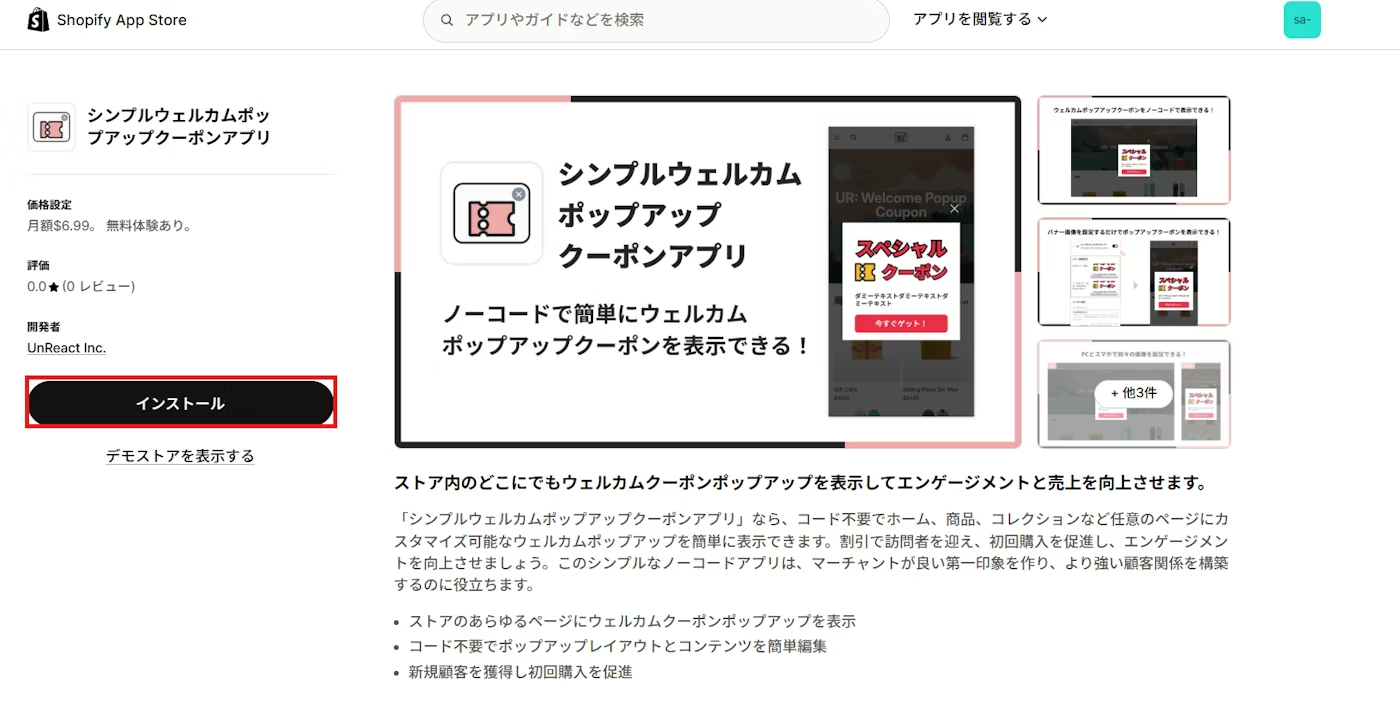
- 検索で「シンプルウェルカムポップアップクーポンアプリ」を探して詳細ページを開く
- 「インストール」をクリックして権限を確認し、インストールを完了する
事前準備:Shopify 側で割引(クーポン)を作成
アプリ側に入力する クーポンコード は、Shopify の「割引」で作成したコードと一致させます。
- Shopify 管理画面の「割引」→「割引を作成」→「割引コード」
- コード例:
WELCOME10 - %OFF / 固定額 / 送料無料などを設定して保存
テーマで有効化して表示させる
アプリは「アプリ埋め込み(App embeds)」として有効化します。
- 「オンラインストア」→「テーマ」→「テーマを編集する」を開く
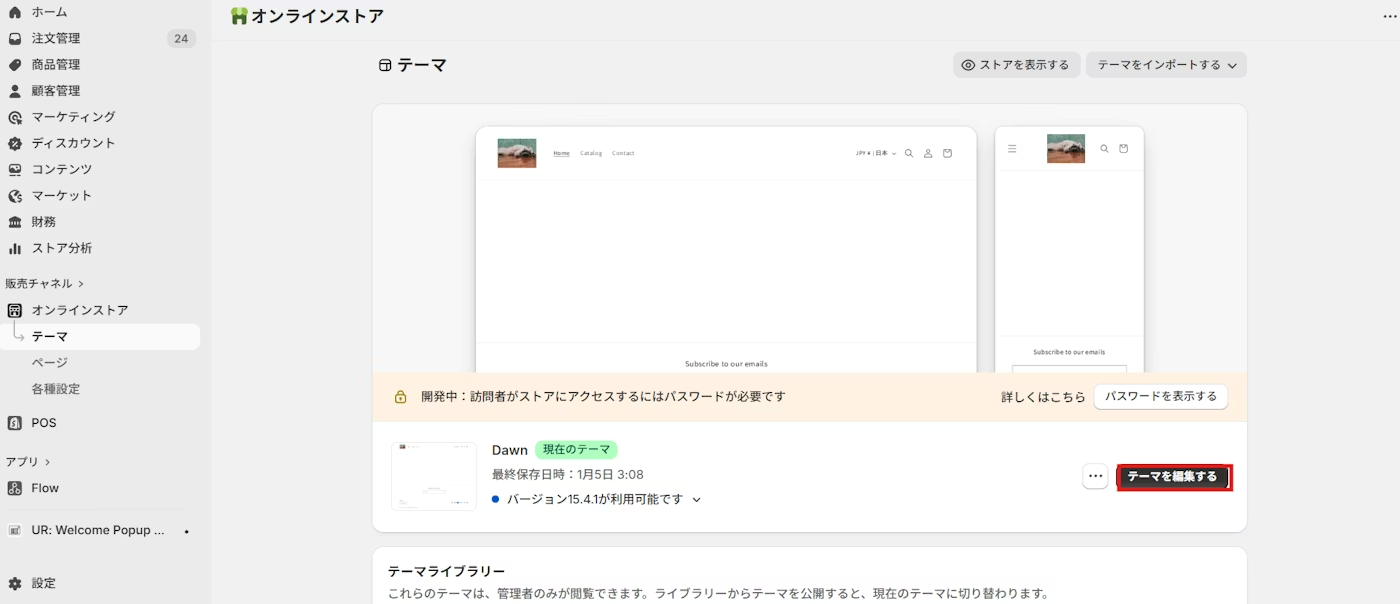
- テーマエディタ内の「アプリ埋め込み」で本アプリをオンにする
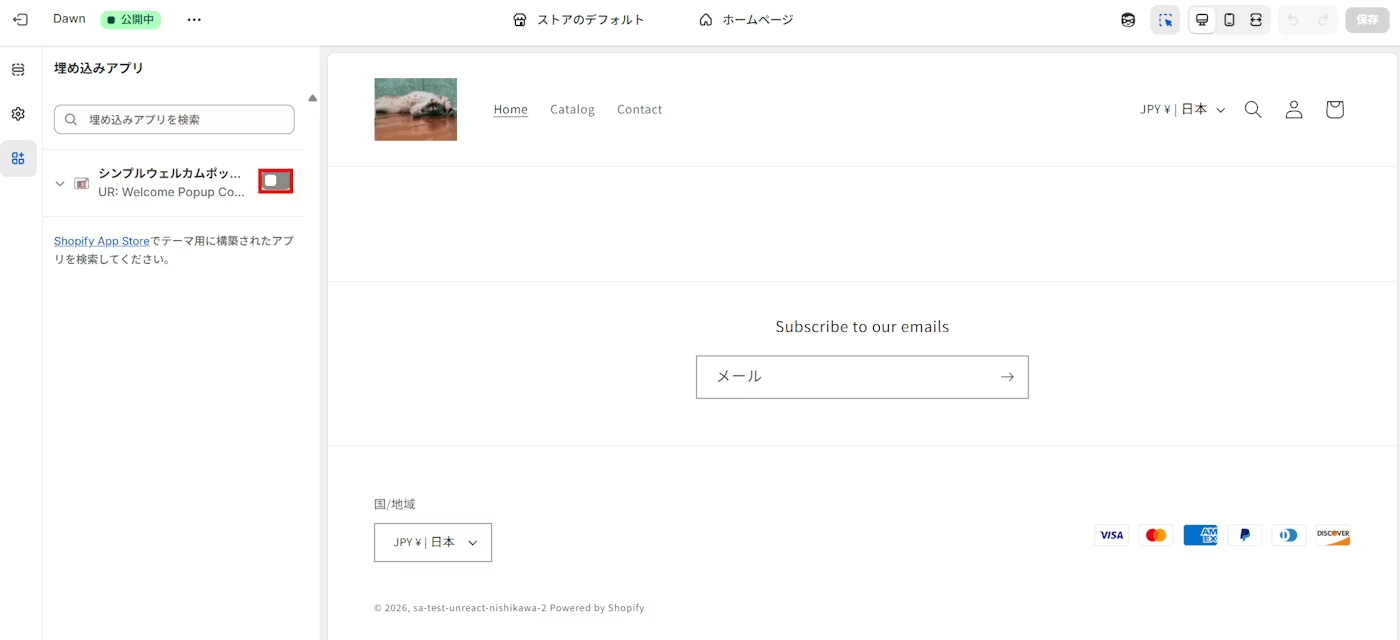
- 右上の「保存」をクリック
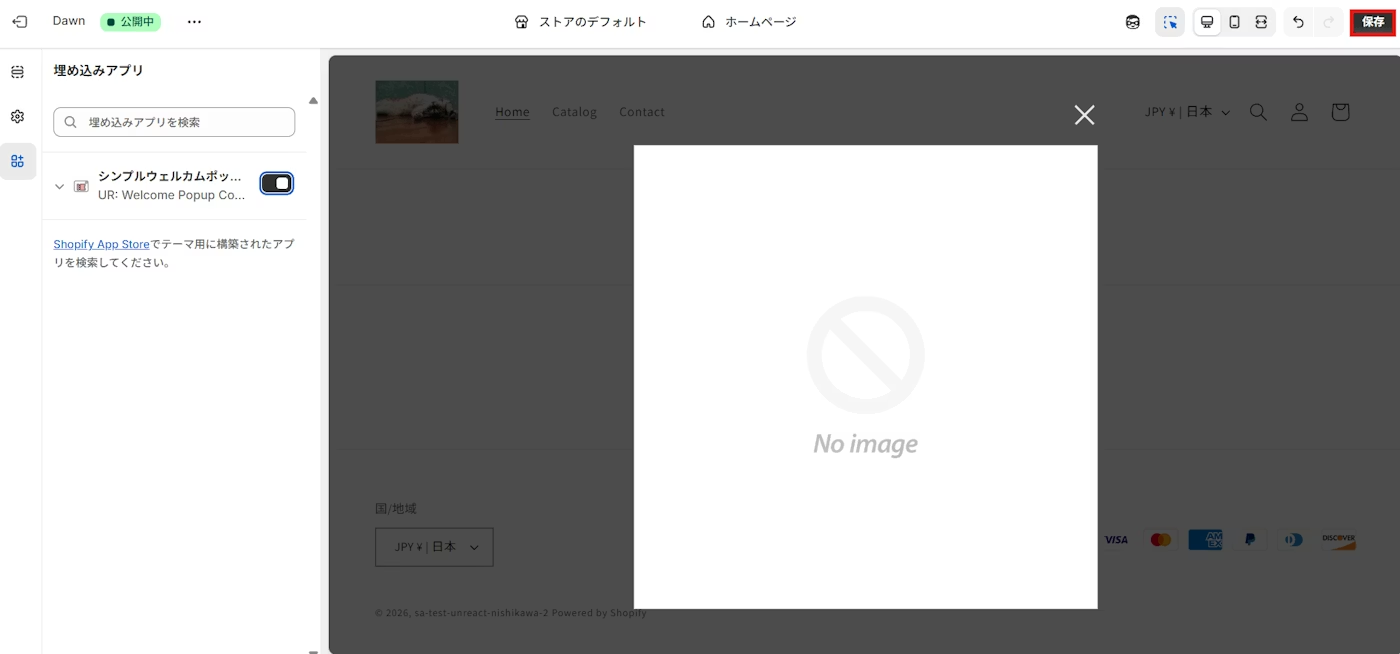
ここまでで「表示できる状態」になります。次に設定を詰めていきます。
すぐ使えるおすすめ設定
「Shopify ウェルカムポップクーポン」は、初期設定で失敗すると体験を損ねやすいので、まずは次の方針で始めるのがおすすめです。
表示タイミング
- 表示までの待機秒数: 2〜4 秒
- 次回表示までの期間(日): 7 日
最初から 0 秒表示にすると、読み込み直後に覆いかぶさって鬱陶しく感じられやすいです。
表示ページ
- まずは ホーム か 商品ページ から開始
全ページで一気に始めるより、1〜2 画面に絞る方が改善しやすいです。
クリック時の動作
- 迷ったら コピー から始める
- “購入の導線が明確” なら 自動適用 も有効
自動適用は便利ですが、導線(どのページに遷移するか)とセットで設計するのがポイントです。
クリエイティブ
- PC:情報をやや多めでも OK
- スマホ:文字を減らして 一番伝えたいことだけ に絞る
バナー画像に「初回限定」「期限」「対象条件」などを入れるとトラブルが減ります。
テーマのコード編集で実装するサンプルコード
アプリを使わずに「Shopify ウェルカムポップクーポン」を実装する場合は、テーマにポップアップを追加し、localStorage などで再表示を制御します。
ここでは、全ページで使える最小構成の例を紹介します(表示条件やデザインはストアに合わせて調整してください)。
実装イメージ
theme.liquidの</body>直前に下記を貼り付け- クーポンは コピー と 自動適用リンク の両方を用意
- 1 回閉じたら、指定日数は再表示しない
サンプルコード
{% comment %}
  Welcome coupon popup (simple example)
  - Place before </body> in theme.liquid
  - Replace WELCOME10 and image file name
{% endcomment %}

{% assign welcome_coupon_code = 'WELCOME10' %}
{% assign welcome_image = 'welcome-coupon.webp' %}

<div id="welcome-coupon" class="welcome-coupon" hidden>
  <div class="welcome-coupon__overlay" data-close></div>
  <div class="welcome-coupon__panel" role="dialog" aria-modal="true" aria-label="ウェルカムクーポン">
    <button class="welcome-coupon__close" type="button" aria-label="閉じる" data-close>×</button>

    <a class="welcome-coupon__banner" href="/discount/{{ welcome_coupon_code }}?redirect=/collections/all" aria-label="クーポンを適用して商品を見る">
      <img src="{{ welcome_image | asset_url }}" alt="初回購入クーポン" loading="lazy">
    </a>

    <div class="welcome-coupon__actions">
      <button class="welcome-coupon__btn" type="button" data-copy>
        クーポンをコピー({{ welcome_coupon_code }})
      </button>
      <a class="welcome-coupon__btn welcome-coupon__btn--primary" href="/discount/{{ welcome_coupon_code }}?redirect=/cart">
        クーポンを自動適用してカートへ
      </a>
    </div>

    <p class="welcome-coupon__note" data-message aria-live="polite"></p>
  </div>
</div>

<style>
  .welcome-coupon[hidden]{display:none;}
  .welcome-coupon{position:fixed;inset:0;z-index:9999;}
  .welcome-coupon__overlay{position:absolute;inset:0;background:rgba(0,0,0,.55);}
  .welcome-coupon__panel{position:relative;max-width:680px;width:92%;margin:6vh auto 0;background:#fff;border-radius:14px;overflow:hidden;}
  .welcome-coupon__close{position:absolute;top:10px;right:10px;width:36px;height:36px;border:0;border-radius:50%;background:#111;color:#fff;cursor:pointer;}
  .welcome-coupon__banner img{display:block;width:100%;height:auto;}
  .welcome-coupon__actions{display:flex;gap:10px;flex-wrap:wrap;padding:14px;}
  .welcome-coupon__btn{display:inline-flex;align-items:center;justify-content:center;padding:10px 12px;border:1px solid #ddd;border-radius:10px;text-decoration:none;background:#fff;color:#111;cursor:pointer;}
  .welcome-coupon__btn--primary{border-color:#111;background:#111;color:#fff;}
  .welcome-coupon__note{padding:0 14px 14px;margin:0;font-size:14px;opacity:.75;}
</style>

<script>
  (function () {
    var KEY = 'welcome-coupon-seen-at';
    var WAIT_MS = 2500;
    var COOLDOWN_DAYS = 7;

    function now() { return Date.now(); }
    function daysToMs(d) { return d * 24 * 60 * 60 * 1000; }

    var root = document.getElementById('welcome-coupon');
    if (!root) return;

    try {
      var seenAt = Number(localStorage.getItem(KEY) || 0);
      if (seenAt && (now() - seenAt) < daysToMs(COOLDOWN_DAYS)) return;
    } catch (e) {
      // localStorage が使えない環境では常に表示される可能性があります
    }

    function open() { root.hidden = false; }
    function close() {
      root.hidden = true;
      try { localStorage.setItem(KEY, String(now())); } catch (e) {}
    }

    setTimeout(open, WAIT_MS);

    root.addEventListener('click', function (e) {
      if (e.target && e.target.hasAttribute('data-close')) close();
    });

    var copyBtn = root.querySelector('[data-copy]');
    var msg = root.querySelector('[data-message]');
    if (copyBtn) {
      copyBtn.addEventListener('click', async function () {
        try {
          await navigator.clipboard.writeText('{{ welcome_coupon_code }}');
          if (msg) msg.textContent = 'クーポンコードをコピーしました:{{ welcome_coupon_code }}';
        } catch (e) {
          if (msg) msg.textContent = 'コピーできませんでした。手動で入力してください:{{ welcome_coupon_code }}';
        }
      });
    }
  })();
</script>
サンプルコードのポイント
- 再表示の制御:
COOLDOWN_DAYSを変更すると「何日後に再表示するか」を調整できます - 表示タイミング:
WAIT_MSを調整すると、ページ表示後の待機時間を変えられます - 自動適用リンク:
/discount/クーポンコード?redirect=...を使うと、クーポンを適用した状態で遷移できます
コード編集を行う場合は、作業前に テーマを複製してバックアップ を取るのが安全です。
運用のコツ
最後に、「Shopify ウェルカムポップクーポン」を“売上につながる施策”として運用するためのコツを短くまとめます。
- 出すページを絞る:まずはホーム or 商品ページなど 1〜2 画面から
- 頻度を下げる:再表示間隔を長めにして「しつこさ」を減らす
- 条件を明記する:対象外があるならバナーに入れる(初回限定・期限・最低購入金額など)
- スマホ最優先:文字を減らし、閉じやすさを確保する
よくある質問
Shopify でウェルカムポップアップクーポンは本当に表示できる?
はい、可能です。アプリ導入でも、テーマのコード編集でも実現できます。スピード重視ならアプリがおすすめです。
クーポンの自動適用はできる?
運用方法によります。一般的には「共有可能なディスカウントリンク(/discount/コード)」を使い、遷移時に適用する形が取り入れやすいです。
ポップアップが表示されないときは?
まずは次を確認してください。
- テーマ側の アプリ埋め込みがオン になっているか
- 待機秒数 が長すぎないか
- 次回表示までの期間 により、同じブラウザでは再表示されない状態になっていないか
まとめ
Shopify で「Shopify ウェルカムポップクーポン」を導入するなら、ポイントは 3 つです。
- ウェルカムポップアップクーポンは 表示できる(コード編集 or アプリ)
- 最短で検証するなら アプリ導入 が現実的
- いきなり全ページではなく、ページと頻度を絞って改善 する
おすすめアプリ「シンプルウェルカムポップアップクーポンアプリ」を使えば、ノーコードで導入しやすく、表示タイミングや再表示間隔も調整できます。
まずは小さく始めて、数字を見ながら調整していきましょう。
参考記事
この記事は以下の記事を参考にしています。