【2026年】Shopifyに複数画像スライドショーを表示する方法|おすすめアプリも紹介!
目次
- はじめに
- Shopifyで複数画像スライドショーを表示できる?
- Shopifyで複数画像スライドショーを導入するメリット・デメリット
- 実装方法の全体像(テーマのコード編集 / アプリ)
- 手軽に試すならアプリがおすすめな理由
- おすすめアプリ「シンプル複数画像スライドショー|お手軽イメージカルーセル」とは
- 「シンプル複数画像スライドショー」インストール手順
- テーマにアプリブロックを追加して表示する方法(自動 / 手動)
- アプリブロックのカスタマイズ方法(画像・リンク・デザイン・余白・CSS)
- 運用のコツ(回遊とCVRを伸ばす“見せ方”)
- よくあるトラブルシューティング
- テーマのコード編集で複数画像スライドショーを実装する方法(サンプルコード)
- 実装後のチェックリスト
- まとめ
- 参考記事
はじめに
2026 年現在、Shopify は「すぐに始められるのに拡張性が高い」EC プラットフォームとして、個人ブランドからD2C、老舗企業の直販まで幅広く選ばれ続けています。
ただ、ストアを立ち上げただけでは売上は伸びません。特に成果が出やすいのが、トップページ・コレクションページ・商品ページにおける 導線設計(回遊設計) です。
そこで活躍するのが、今回のテーマである Shopify の複数画像スライドショー(カルーセル) です。
- 新作コレクションへ誘導したい
- セール会場へ流したい
- ランキングや特集へ回遊させたい
- 「次が気になる」見切れ表示でスクロールを促したい
こういった “ストア内広告” のような役割を、複数画像スライドショーで自然に実現できます。
本記事では、キーワードである 「shopify スライドショー 複数画像」 を軸に、次の 2 つのアプローチで「そのまま投稿できる」レベルまで落とし込んで解説します。
- テーマのコード編集(Liquid / CSS / JavaScript)で実装する方法
- アプリでノーコード導入する方法(おすすめアプリの手順・使い方まで)
特に、手軽に導入できるおすすめアプリとして
「シンプル複数画像スライドショー|お手軽イメージカルーセル」 を紹介し、インストールから設置、カスタマイズ、運用のコツまでまとめます。
今回は、以下の記事を参考にしています。
- Shopifyで複数画像スライドショーを作成する方法5つ紹介!
- Shopifyで複数画像スライドショーを実現できるアプリ7選を紹介!
- Shopifyで一度に複数画像を表示できるスライドショーアプリ10選を紹介!
- Shopifyストアに複数画像のスライドショーを表示できるアプリについて徹底解説
Shopifyで複数画像スライドショーを表示できる?
結論から言うと、Shopify で複数画像スライドショーを表示することは可能です。
ただし「Shopify 標準機能だけで、理想の複数画像カルーセルがすぐ作れるか?」というと、テーマ次第で差が出ます。
Shopify テーマでよくあるのは、次の 2 パターンです。
-
ヒーロー型スライドショー(1枚ずつ切り替わる)
いわゆるトップの大型バナー。1スライド=1画像で全幅表示が多い。 -
複数画像カルーセル(横並び・見切れ表示あり)
1画面に複数画像が並び、次の画像が少し見えるタイプ。回遊導線に強い。
多くのテーマは前者(ヒーロー型)が標準で、後者(複数画像・見切れ表示)は「アプリ」または「コード実装」で作り込むことが多いです。
だからこそ、「Shopify で複数画像スライドショーを作りたい」となった時は、次のどちらかで考えるのが最短です。
- アプリでサクッと導入して、デザインを調整しながら運用する
- テーマ編集で実装して、見た目や挙動を完全にコントロールする
次は、導入前に押さえておきたいメリット・デメリットを整理します。
Shopifyで複数画像スライドショーを導入するメリット・デメリット
複数画像スライドショーは、ただ“おしゃれ”になるだけではなく、運用目的がはっきりすると効果が出やすい施策です。逆に、目的が曖昧だと「スペースを取るだけ」になりやすいので、導入前に整理しておきましょう。
メリット
回遊(ページ遷移)が増え、ストア内の“次の行動”を作れる
複数画像スライドショーの一番の強みは、リンク付きのバナーを複数並べて“次の動線”を作れることです。
- 新作コレクション
- セール会場
- ランキング
- 特集記事(ブログ)
- 期間限定キャンペーン
など、ユーザーが迷わず次のページへ進める状態を作れます。
見切れ表示で「続きが気になる」視覚効果が作れる
画像が 1 枚ずつ切り替わるだけのスライドショーより、次の画像が少し見えている方が「横にスワイプできそう」が直感的に伝わります。
特にスマホでは、この差が大きいです。
- 「これ、横に動くやつだ」と気づきやすい
- ついスワイプしてしまう
- 結果として、クリックや回遊に繋がりやすい
ストアの世界観を崩さずに“情報量”を増やせる
トップページに情報を足したいとき、テキストを増やすと読まれません。
一方、画像なら「視覚で伝わる」ので、世界観を維持したまま情報を増やせます。
- 画像でカテゴリを見せる
- 画像で季節キャンペーンを見せる
- 画像でランキングを見せる
こういう “視認性の高い導線” は、売上に直結しやすいです。
A/B 的に差し替えがしやすい
複数画像スライドショーは、差し替えが簡単です。
- 反応が悪いバナーを差し替える
- 季節イベントに合わせて入れ替える
- 同じ枠で訴求を回す
こうした改善を回しやすいのもメリットです。
デメリット
やりすぎると“バナーだらけ”で安っぽく見える
スライドショーは便利ですが、入れすぎると
- 情報過多で何が大事か分からない
- バナーが広告っぽく見えてチープ
- 結果としてクリックされない
という状態になりがちです。
基本は「少数精鋭(3〜5枚)」がおすすめです。
表示が重いと、速度低下で逆効果になる
画像は重いです。スライドショーは複数枚表示するため、最適化しないと表示速度に影響が出ます。
- 画像サイズが大きすぎる
- WebP 未対応の重い画像
- 過剰なアニメーション
このあたりは「運用のコツ」で詳しく対策します。
テーマやデバイスで見え方がズレることがある
特に複数画像・見切れ表示は、PC / スマホでの表示設計が重要です。
- PC は横に複数枚並べたい
- スマホは見切れでスワイプを促したい
- 余白・矢印・角丸などをテーマに合わせたい
アプリでもコードでも、ここを詰めないと “なんかダサい” になりやすいです。
実装方法の全体像(テーマのコード編集 / アプリ)
Shopify で複数画像スライドショーを表示する方法は、大きく分けて 2 つです。
- テーマのコード編集(Liquid / CSS / JS)で実装する
- アプリで実装する(ノーコードで導入)
それぞれの特徴を、運用目線で比較します。
テーマのコード編集で実装する方法
テーマファイルを編集し、スライドショー用の HTML / CSS / JS を追加して実装します。
-
メリット
- 月額コストがかからない
- デザイン・表示ロジックを自由に作り込める
- 表示位置・条件(特定ページだけ等)を細かく制御できる
-
デメリット
- 実装に技術が必要(外注コストが発生しやすい)
- テーマ更新時に差分管理が必要
- ミスると表示崩れ・速度低下・メンテ負荷が出る
「開発体制がある」「デザインに強いこだわりがある」ならコード実装が向きます。
アプリで実装する方法
Shopify アプリをインストールし、テーマエディタからアプリブロックを追加して設置します。
-
メリット
- ノーコードで導入できる
- UI でデザイン調整できる(余白・矢印・角丸など)
- テーマ更新時の保守が楽になりやすい
- まず試して改善するサイクルが回しやすい
-
デメリット
- 月額費用がかかる場合が多い
- アプリ仕様に依存する(細かい挙動が完全自由ではないことも)
「まず効果検証したい」「スピード優先」ならアプリが強いです。
手軽に試すならアプリがおすすめな理由
Shopify の UI 改善は、最初から 100 点を狙うより、出して→反応を見て→調整するのが最短です。
複数画像スライドショーでも、実際に運用すると次のような調整が必ず発生します。
- 「画像比率が合わずにズレる」
- 「PC は 3 枚見せたいけどスマホは 1.2 枚見せたい」
- 「矢印が目立ちすぎる / 目立たない」
- 「余白が詰まってる / 間延びしてる」
- 「どのリンクが一番クリックされるか」
コード実装で都度調整すると、どうしても
- 変更 → テスト → 反映 が遅い
- 軽微な調整でも工数がかかる
- 担当者が変わると保守が止まる
という状態になりがちです。
アプリなら、テーマエディタ上で
- 画像の差し替え
- 余白調整
- 矢印や角丸の調整
- オートスライド速度の調整
- 追加 CSS で微調整
ができるので、改善サイクルが速く回せます。
「shopify スライドショー 複数画像」を最短で実現して、まず成果を見たいなら、アプリ導入が合理的です。
おすすめアプリ「シンプル複数画像スライドショー|お手軽イメージカルーセル」とは
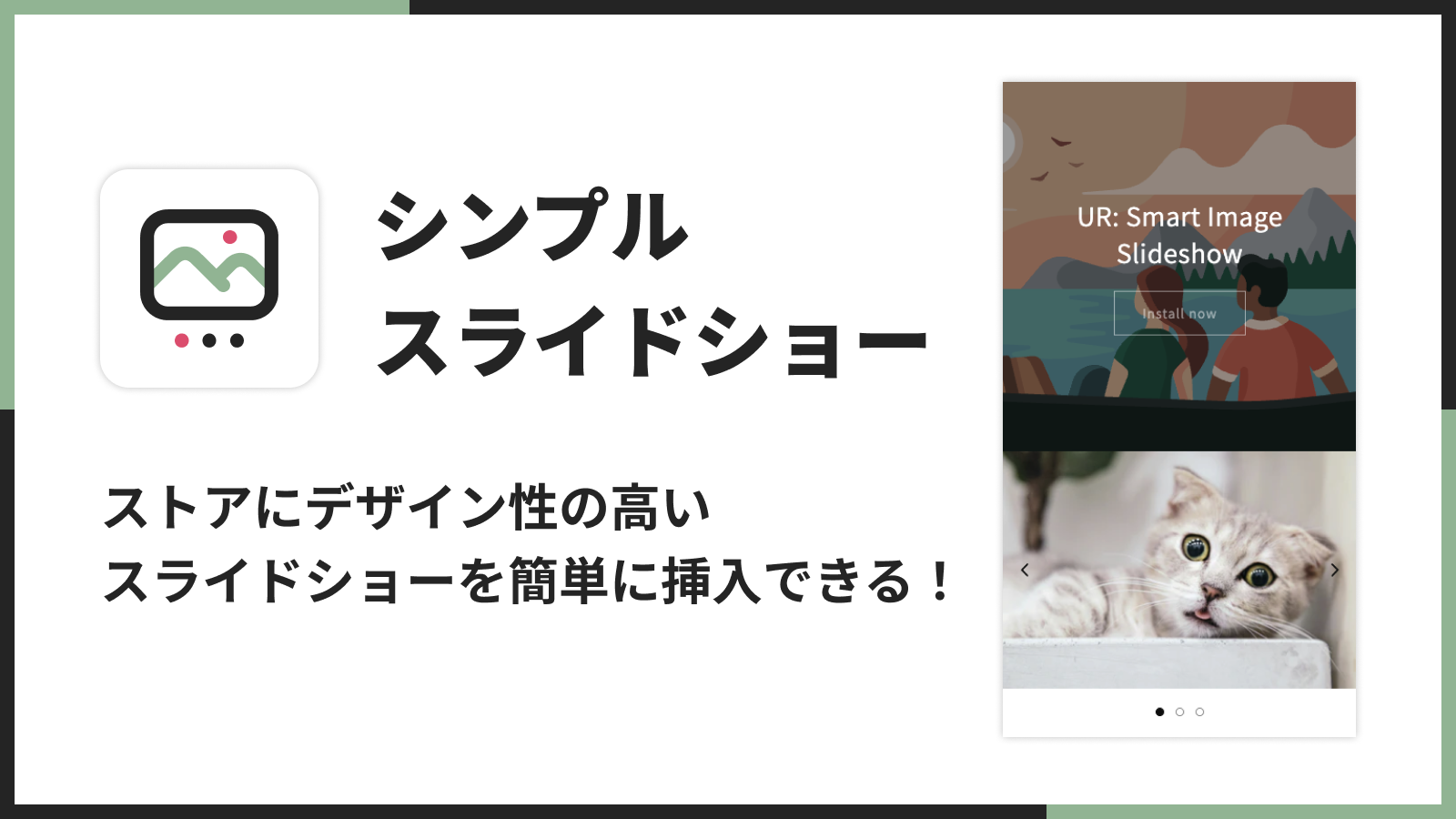
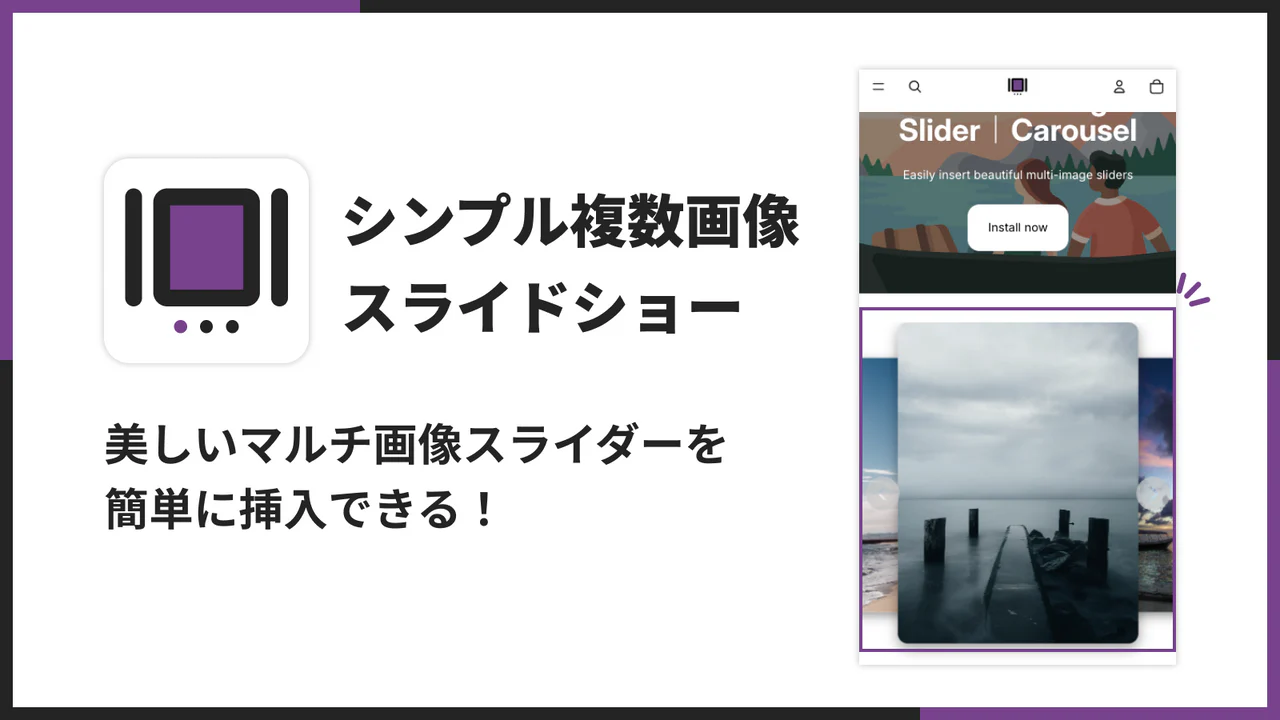
今回紹介するのは、Shopify ストア内の好きな場所に 見切れ表示つきの複数画像スライドショー を追加できるアプリ
「シンプル複数画像スライドショー|お手軽イメージカルーセル」 です。
- 価格:月額 $4.99(7 日間の無料体験あり)
- 開発者:UnReact Inc.
- カテゴリー:画像ギャラリー
- 対応言語:日本語を含む多言語
できること(要点)
このアプリでできることを、運用目線でまとめると次の通りです。
- 見切れ表示つきの複数画像スライドショーをノーコードで追加
- 各スライドにリンク設定ができる(新作・セール・コレクションなどへ誘導)
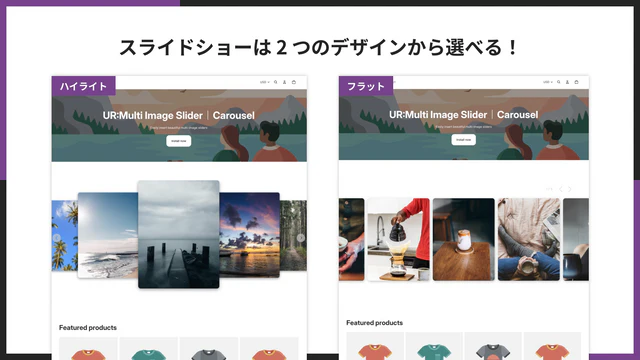
- 2 種類のデザイン(フラット型 / ハイライト型)を選べる
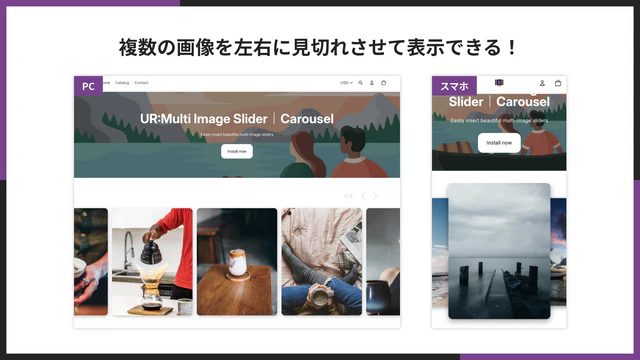
- PC では複数画像を横並び表示して、訴求を強くできる
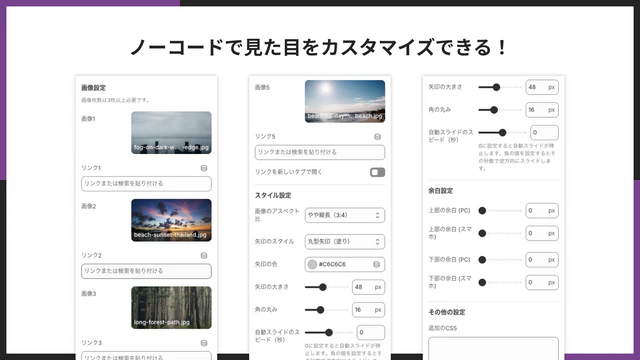
- 画像比率、矢印、角丸、余白、オートスライド速度などを調整できる
- 必要なら 追加 CSS で微調整も可能
実際のイメージ(抜粋):
-
複数の画像を左右に見切れさせて表示できる
-
スライドショーは 2 つのデザインから選べる
-
ノーコードで見た目をカスタマイズできる
どんなストアに向いている?
特に相性が良いのは、次のようなストアです。
- トップページで「新作・セール・特集」などをまとめて見せたい
- コレクションへの導線を整理したい(回遊を増やしたい)
- スマホでの操作感を良くして CTR を上げたい
- コード編集なしで、まず試して改善したい
- 見切れ表示で “続きが気になる” UI を作りたい
逆に、1 ページに載せる情報が少ない高級ブランドなどは、使い方(枚数・デザイン)を控えめに設計するとハマりやすいです。
「シンプル複数画像スライドショー」インストール手順
ここからは、ご利用ガイドを元に「シンプル複数画像スライドショー|お手軽イメージカルーセル」の導入手順を解説します。
インストールの流れ
ざっくり次の流れです。
- Shopify 管理画面からアプリストアへ移動
- アプリを検索してインストール
- テーマにアプリブロックを追加
- 画像・リンク・デザインを調整して保存
インストール手順(詳細)
-
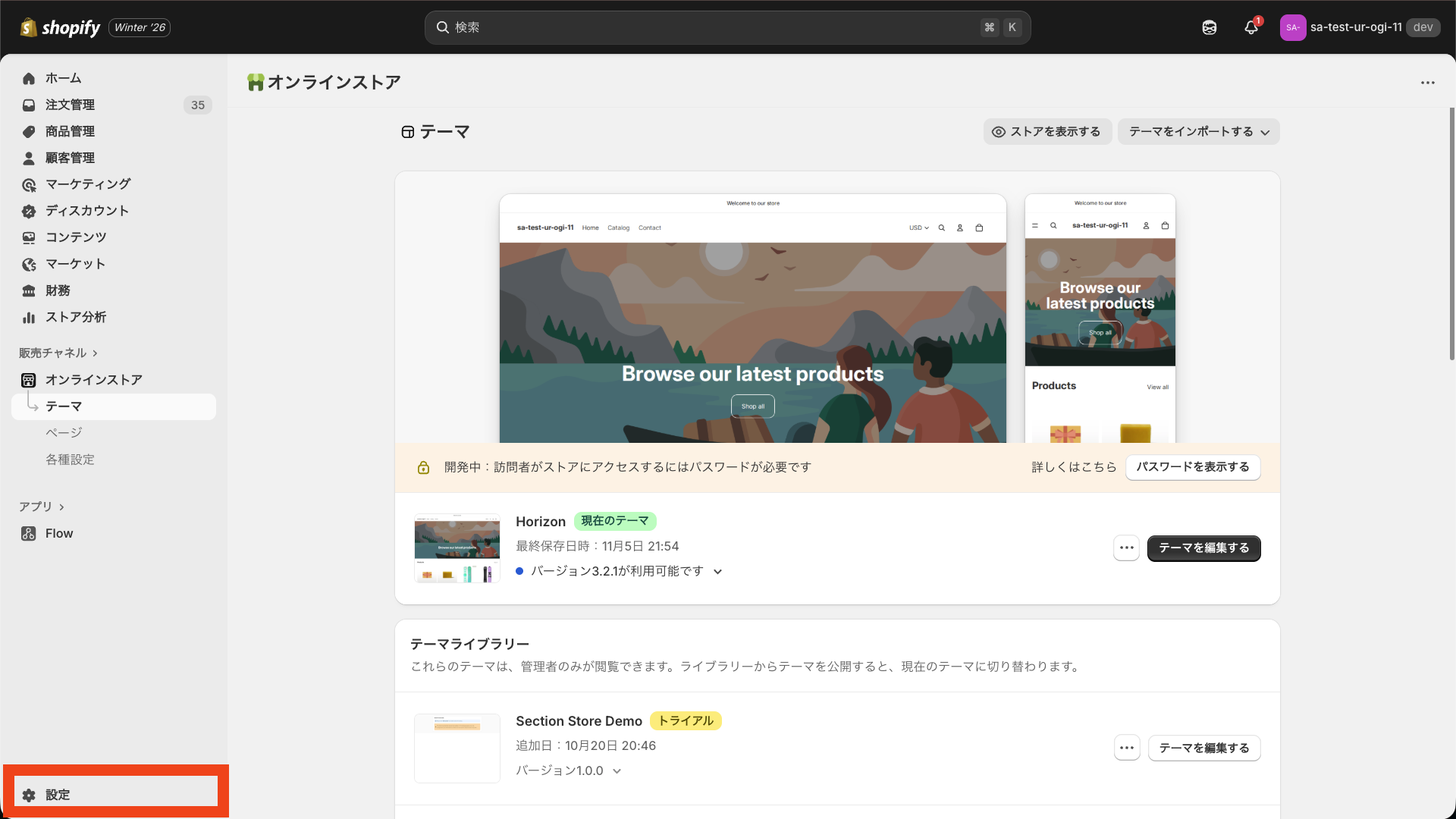
Shopify 管理画面左下の「設定」をクリック
-
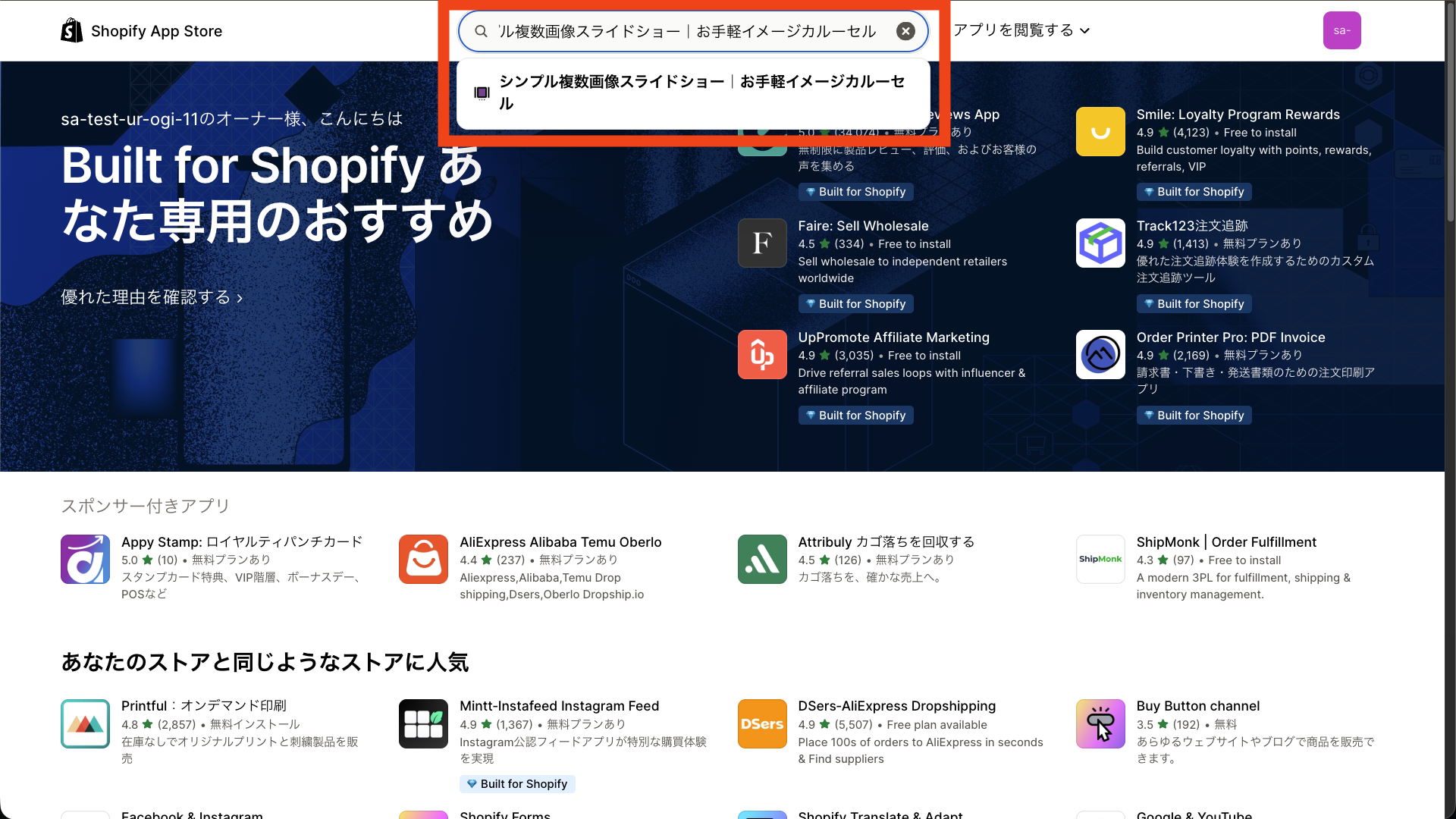
「アプリ」から「Shopify App Store」を開く
-
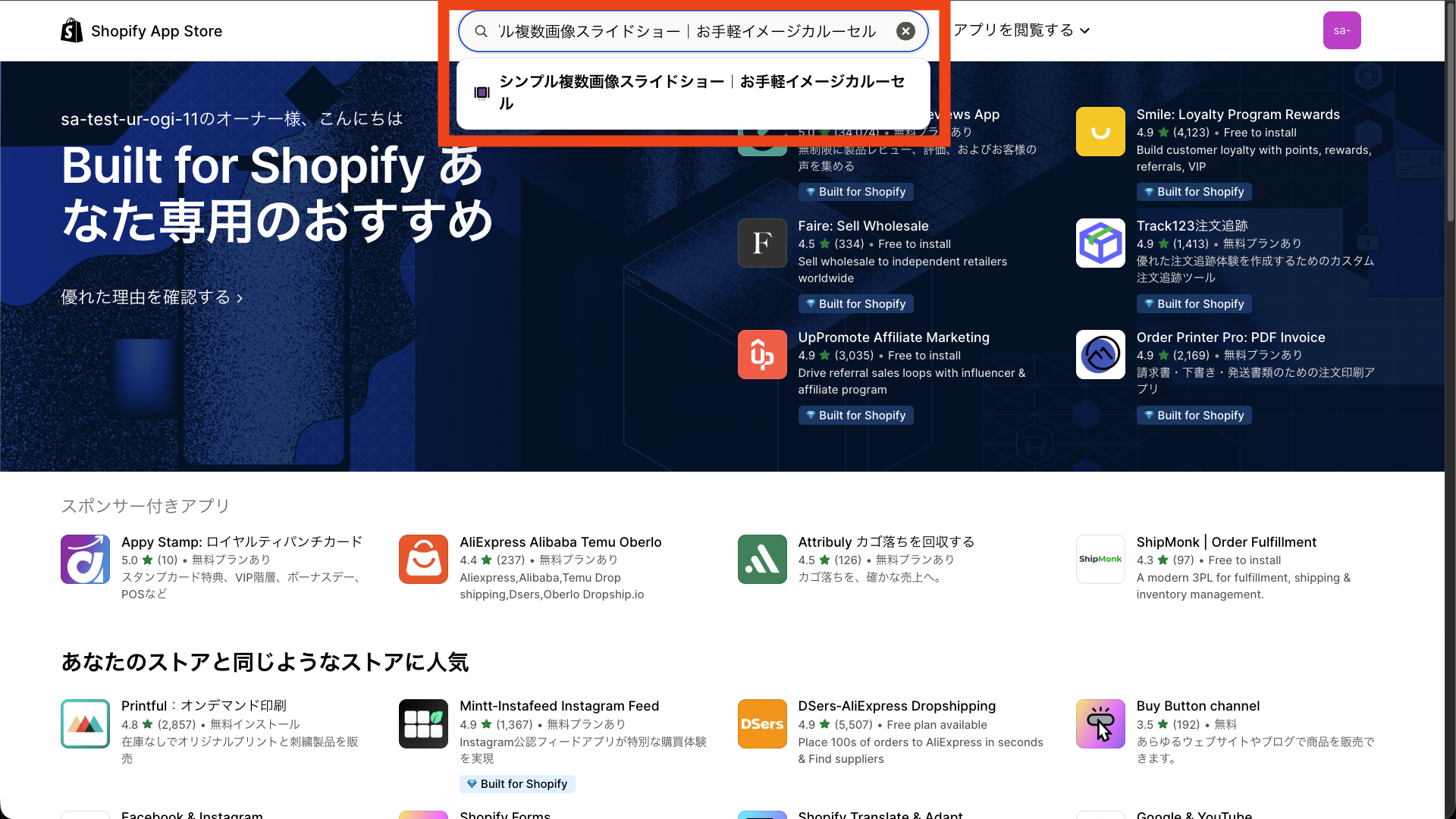
検索窓で「シンプル複数画像スライドショー|お手軽イメージカルーセル」を検索し、アプリ詳細を開く
-
「インストール」をクリックし、権限を確認してインストールを完了
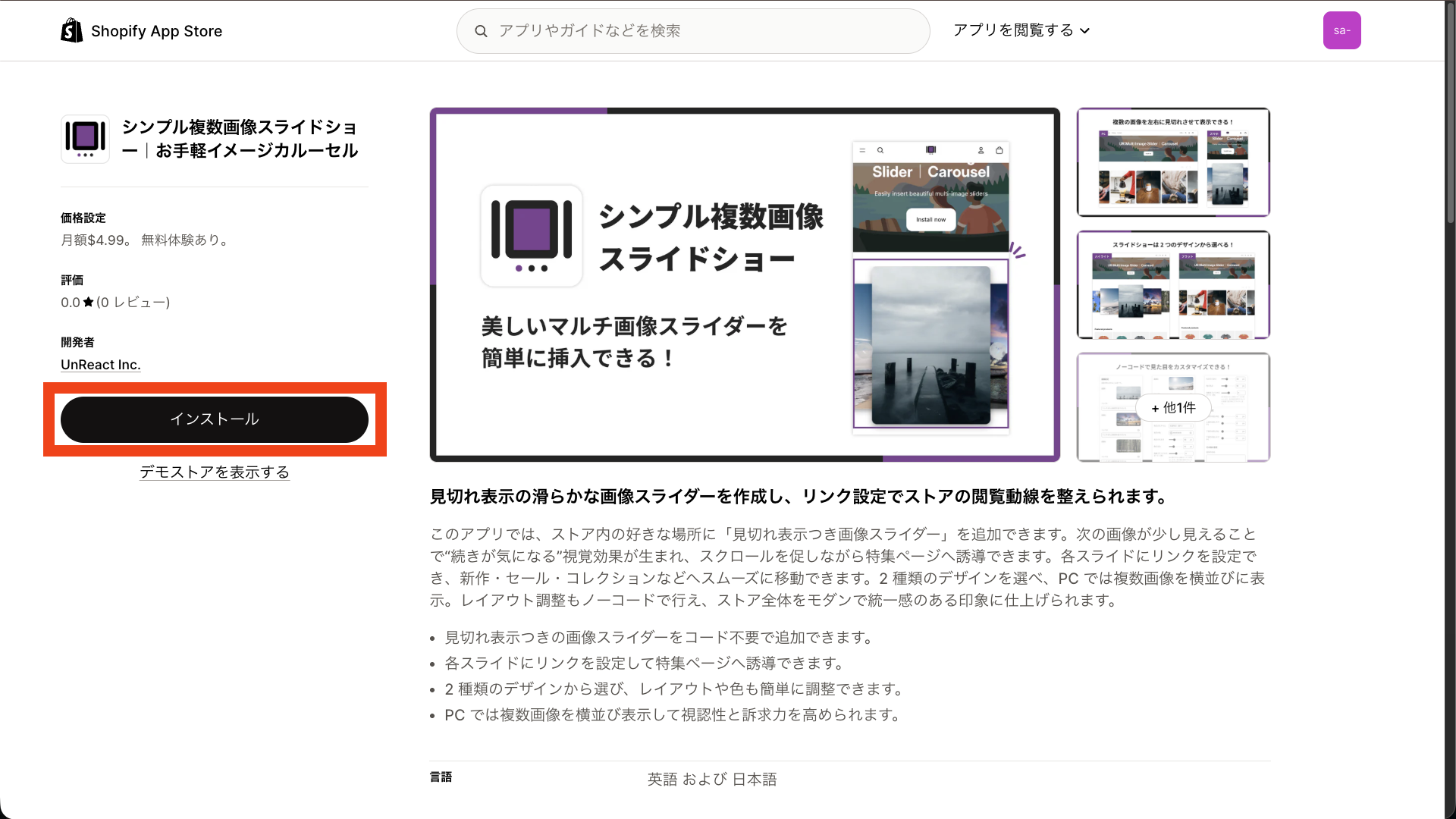
以上でインストールは完了です。次は、テーマに追加して表示させます。
テーマにアプリブロックを追加して表示する方法(自動 / 手動)
Shopify の Online Store 2.0(OS2.0)テーマでは、アプリは アプリブロックとしてテーマに差し込みます。
このアプリも、テーマエディタ上で追加できるようになります。
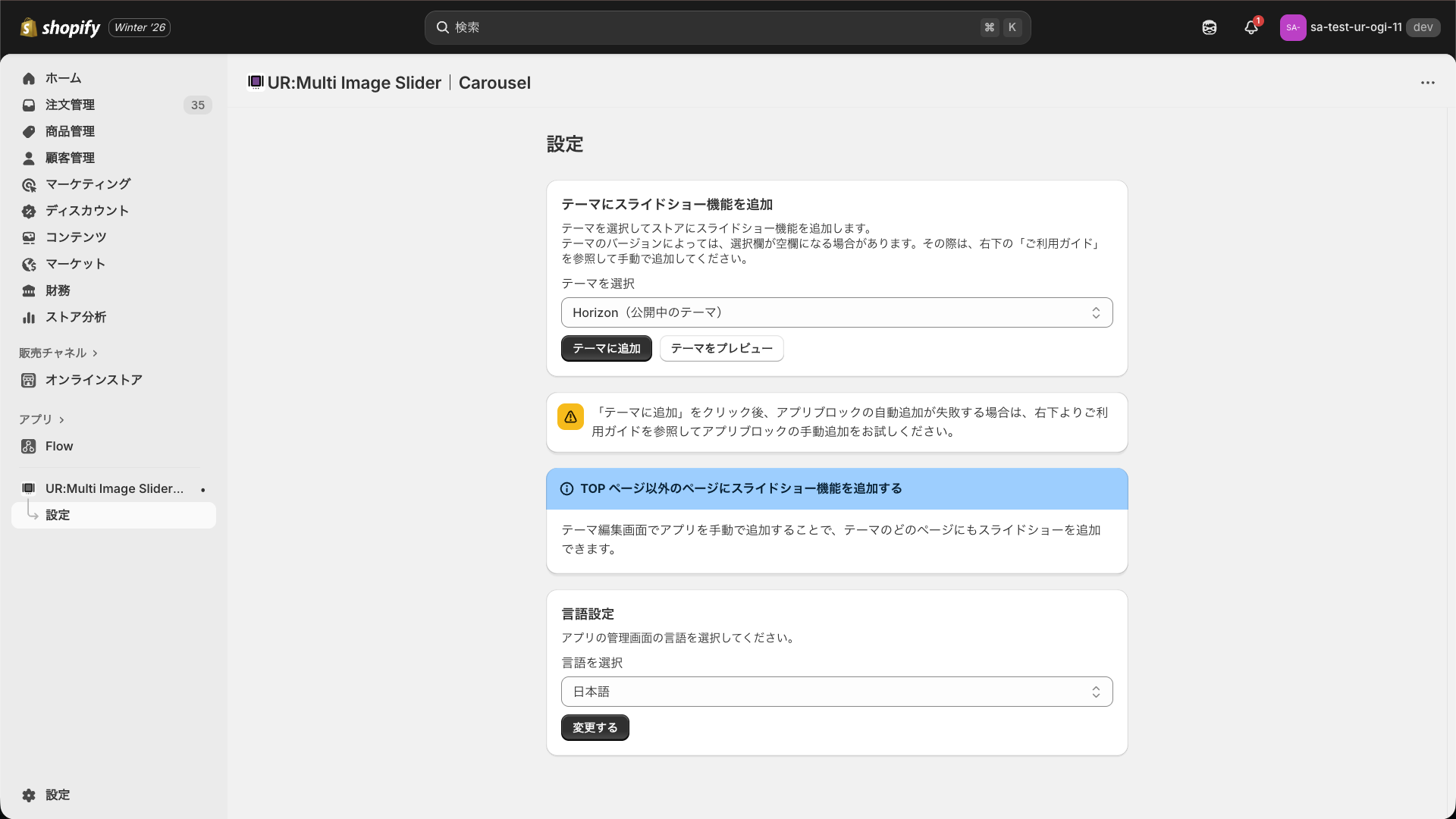
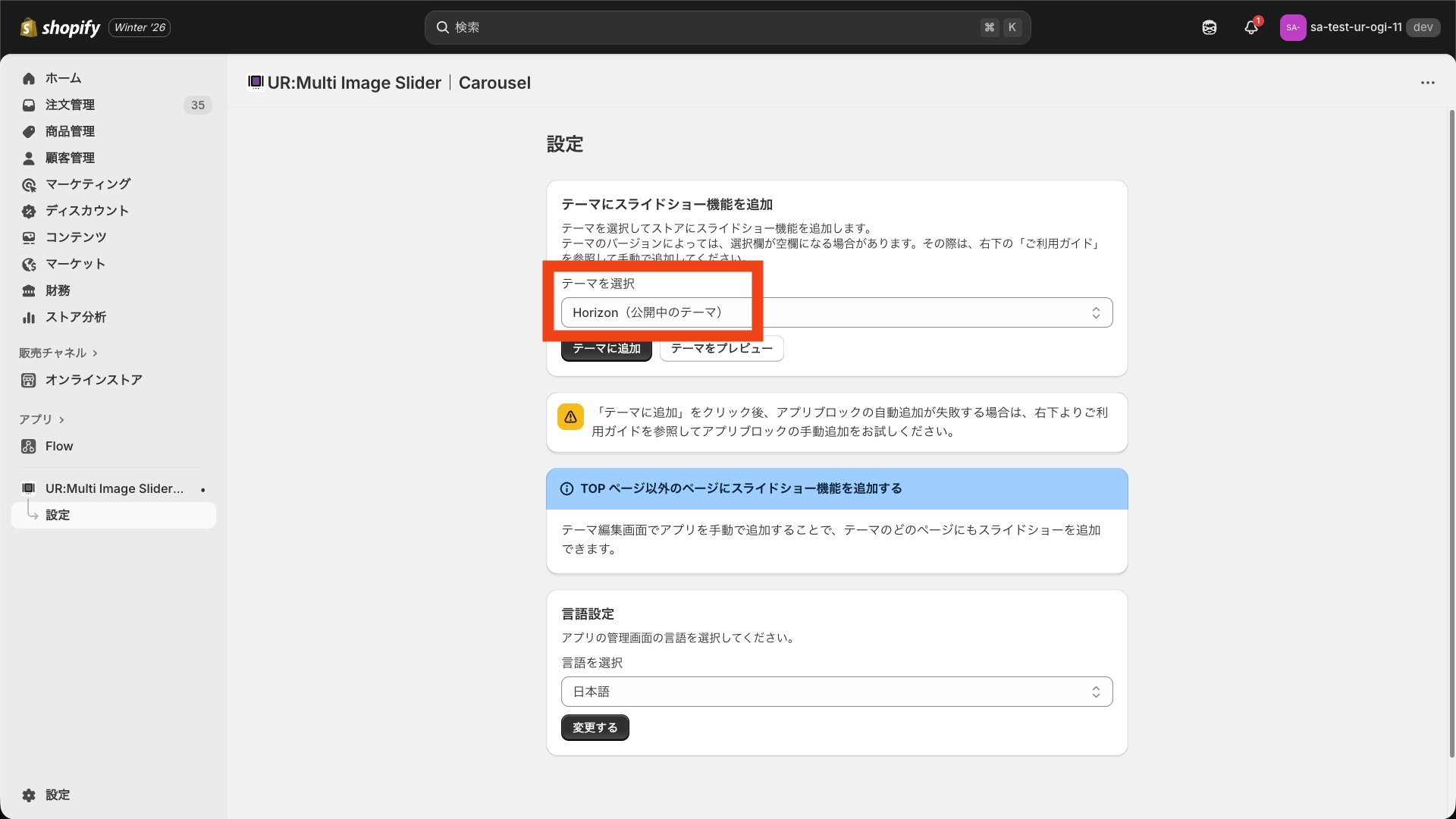
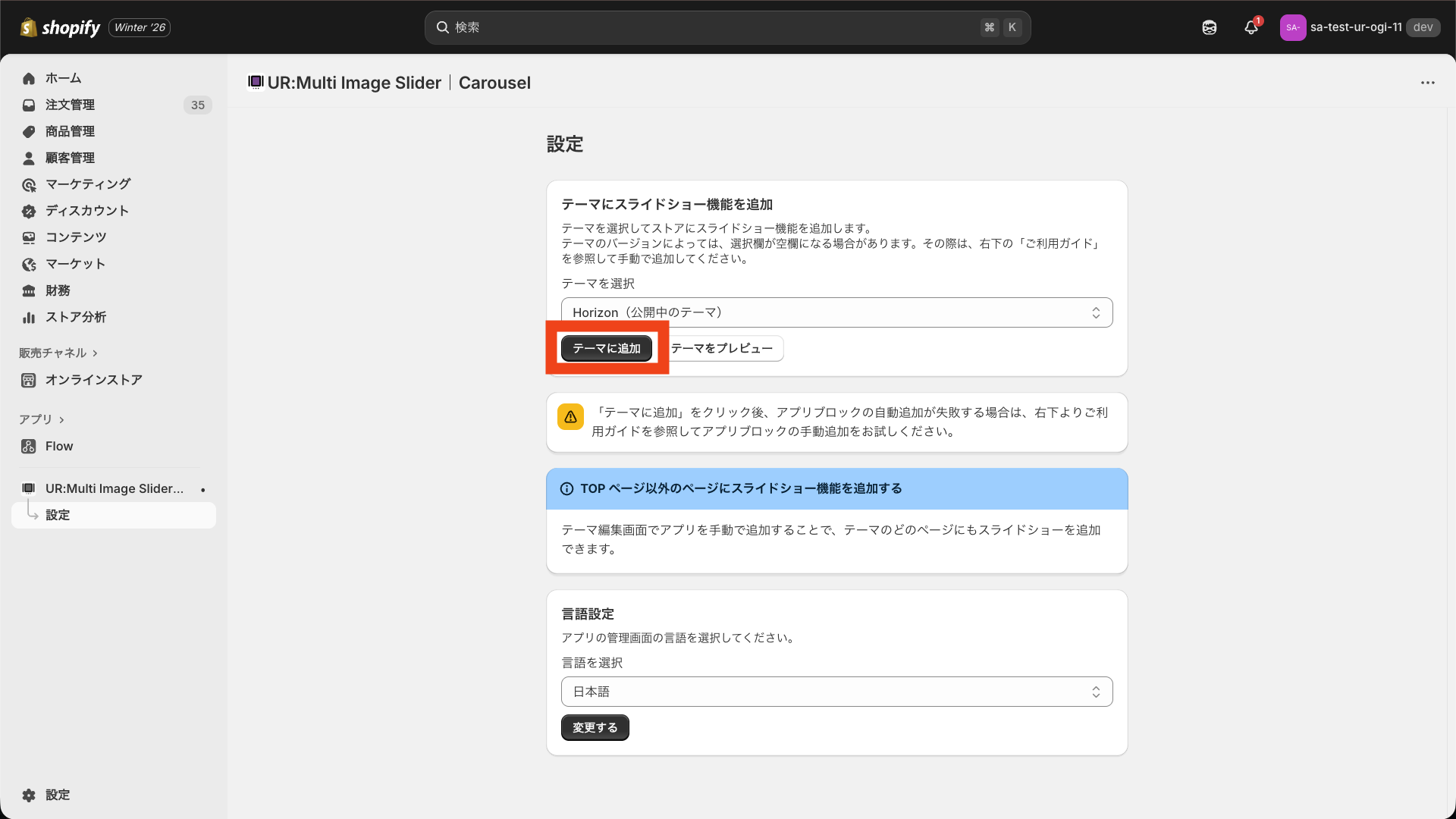
自動でテーマに追加(1クリック)
最短ルートの「自動追加」です。
-
Shopify 管理画面で本アプリを開く
-
「テーマを選択」から追加先テーマを選ぶ
-
「テーマに追加」をクリック
-
テーマエディタが開いたら「保存」して完了
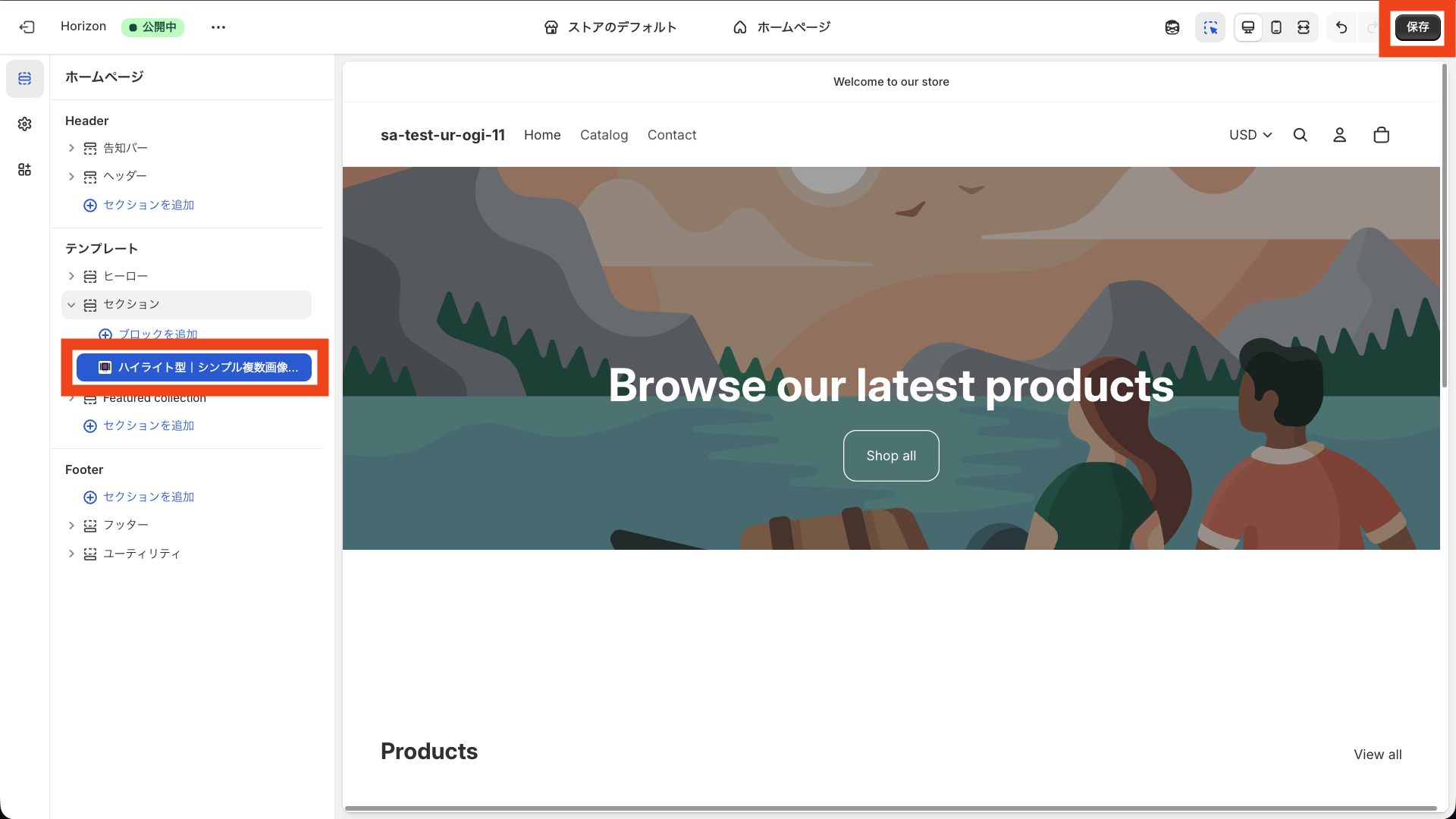
「とりあえず表示まで持っていく」なら、この方法が一番速いです。
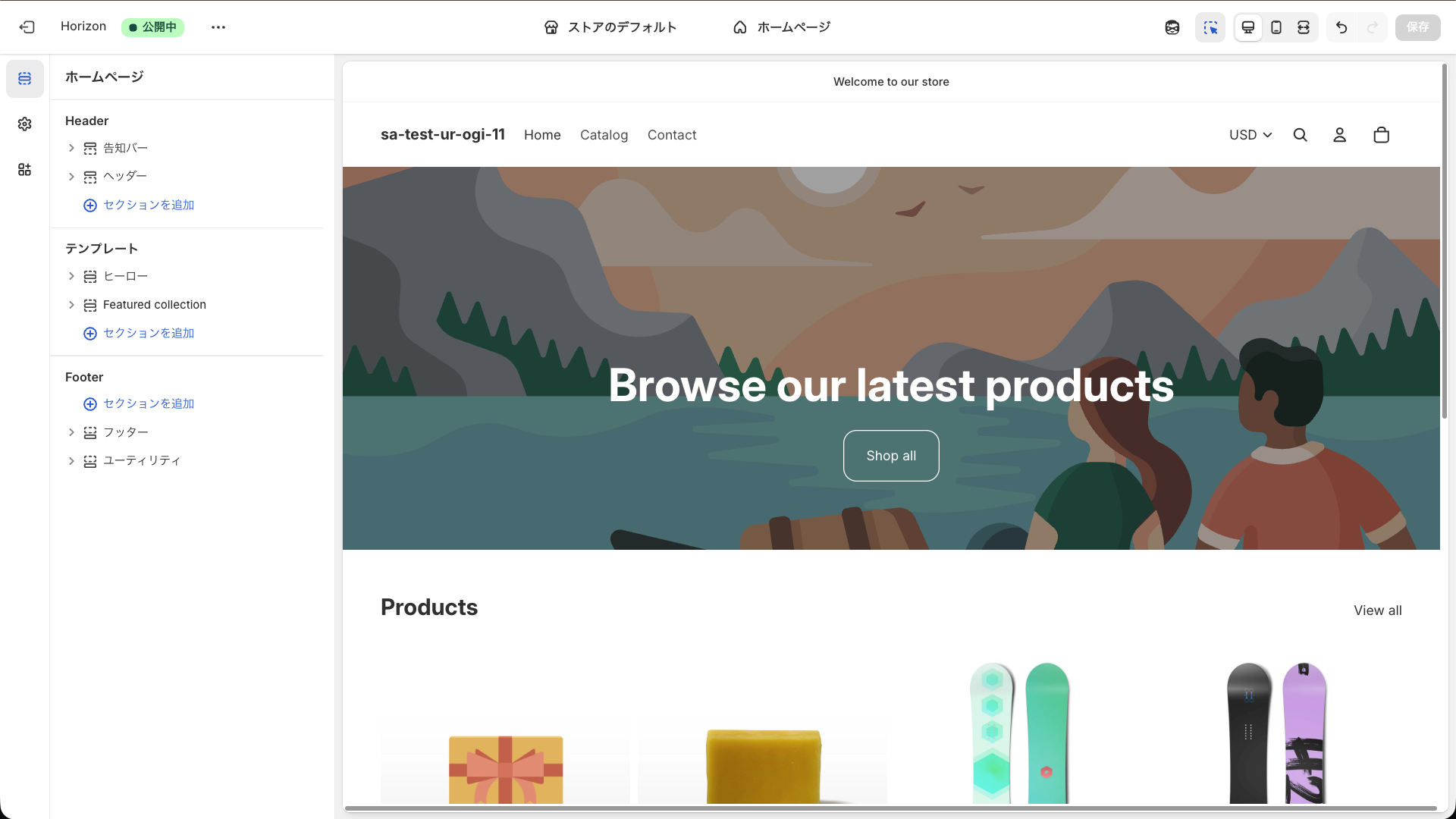
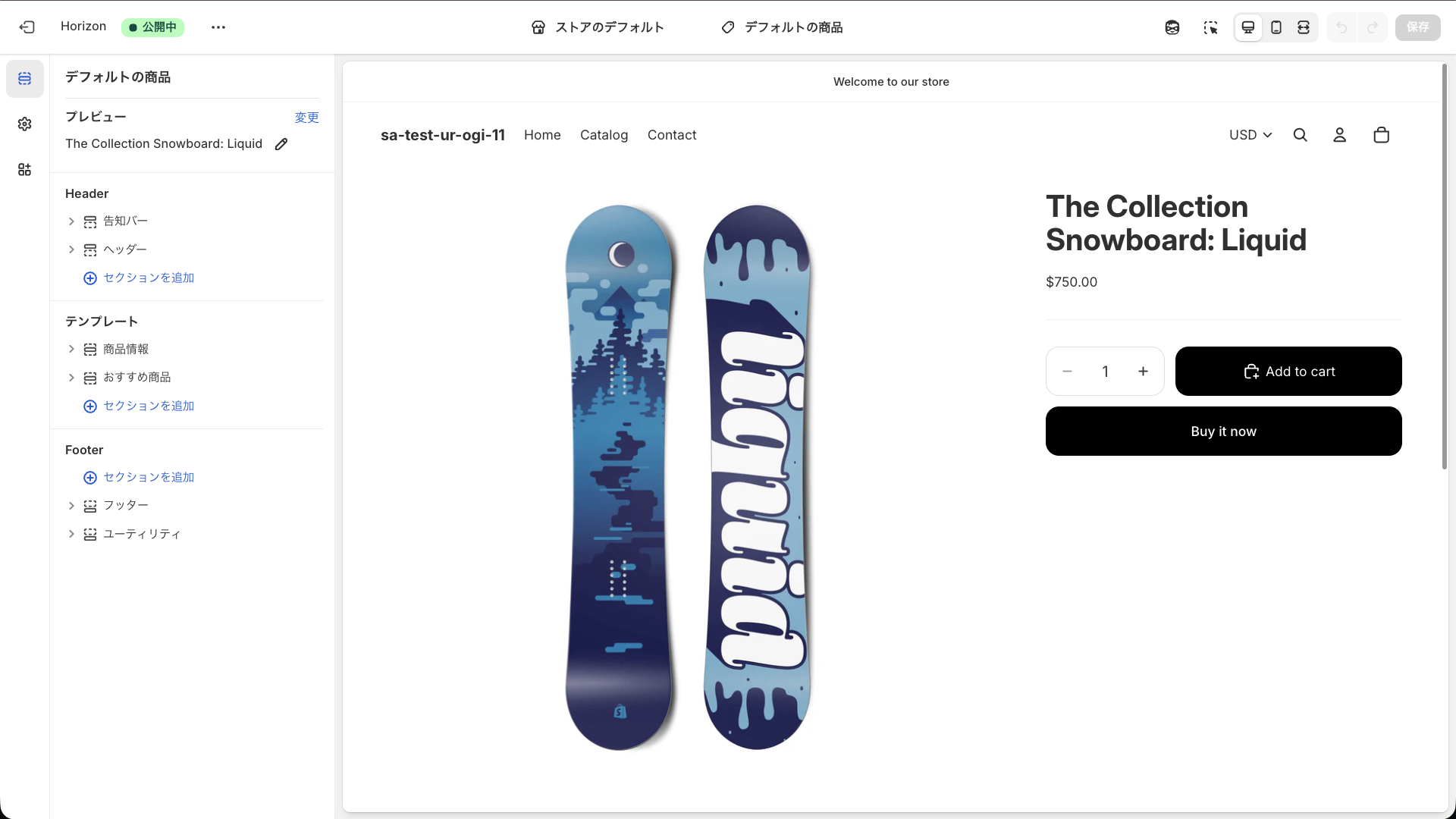
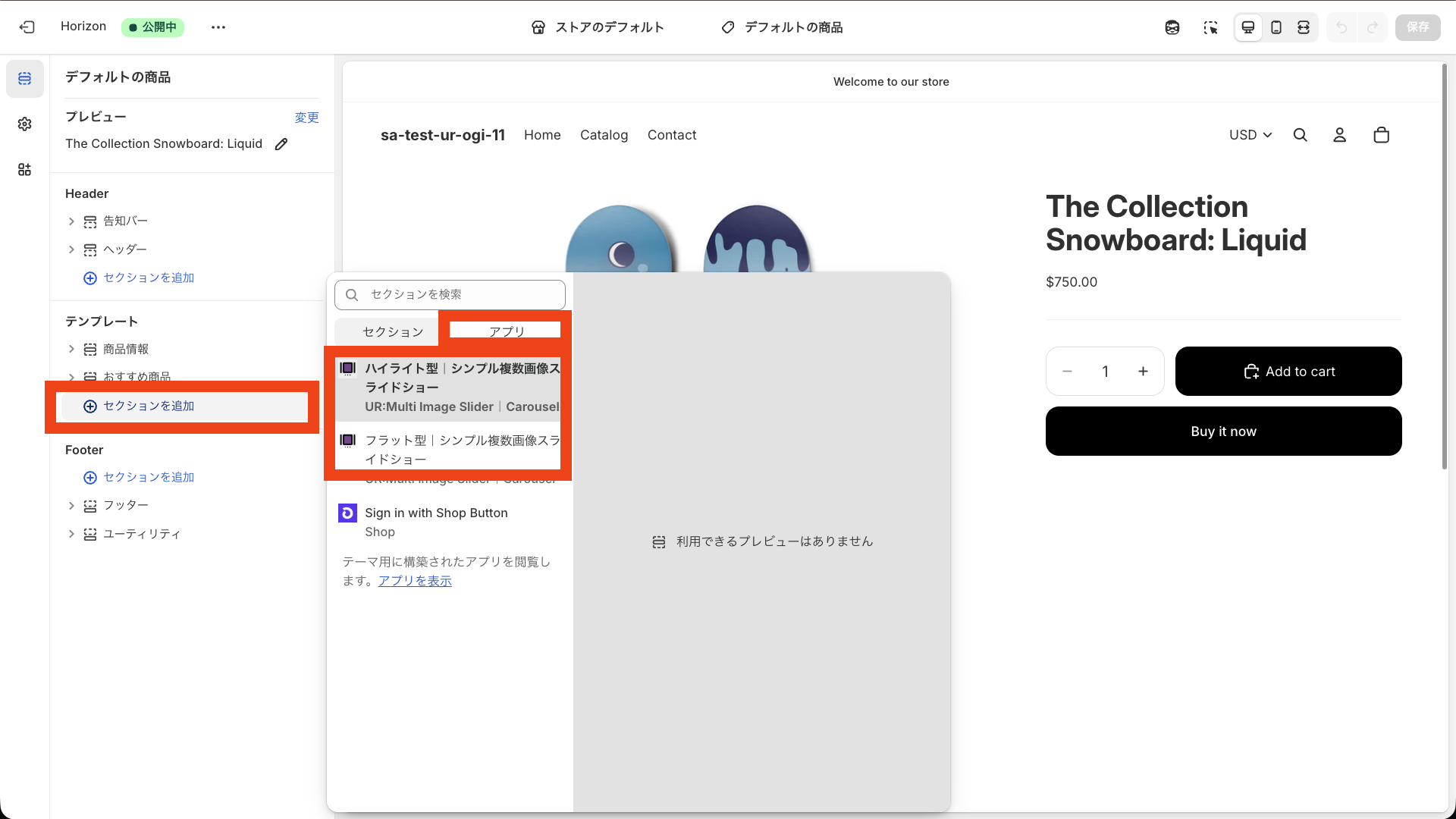
手動でテーマに追加(好きなページ・好きな場所に設置)
トップ以外(商品ページ、コレクションページ、ブログなど)に置きたい場合や、狙った位置に差し込みたい場合は手動追加がおすすめです。
-
Shopify 管理画面 →「オンラインストア」→「テーマ」→「カスタマイズ」を開く
-
設置したいページ(テンプレート)へ移動
-
「セクションを追加」または「ブロックを追加」→「アプリ」から本アプリを選んで追加
-
設定を整えて「保存」
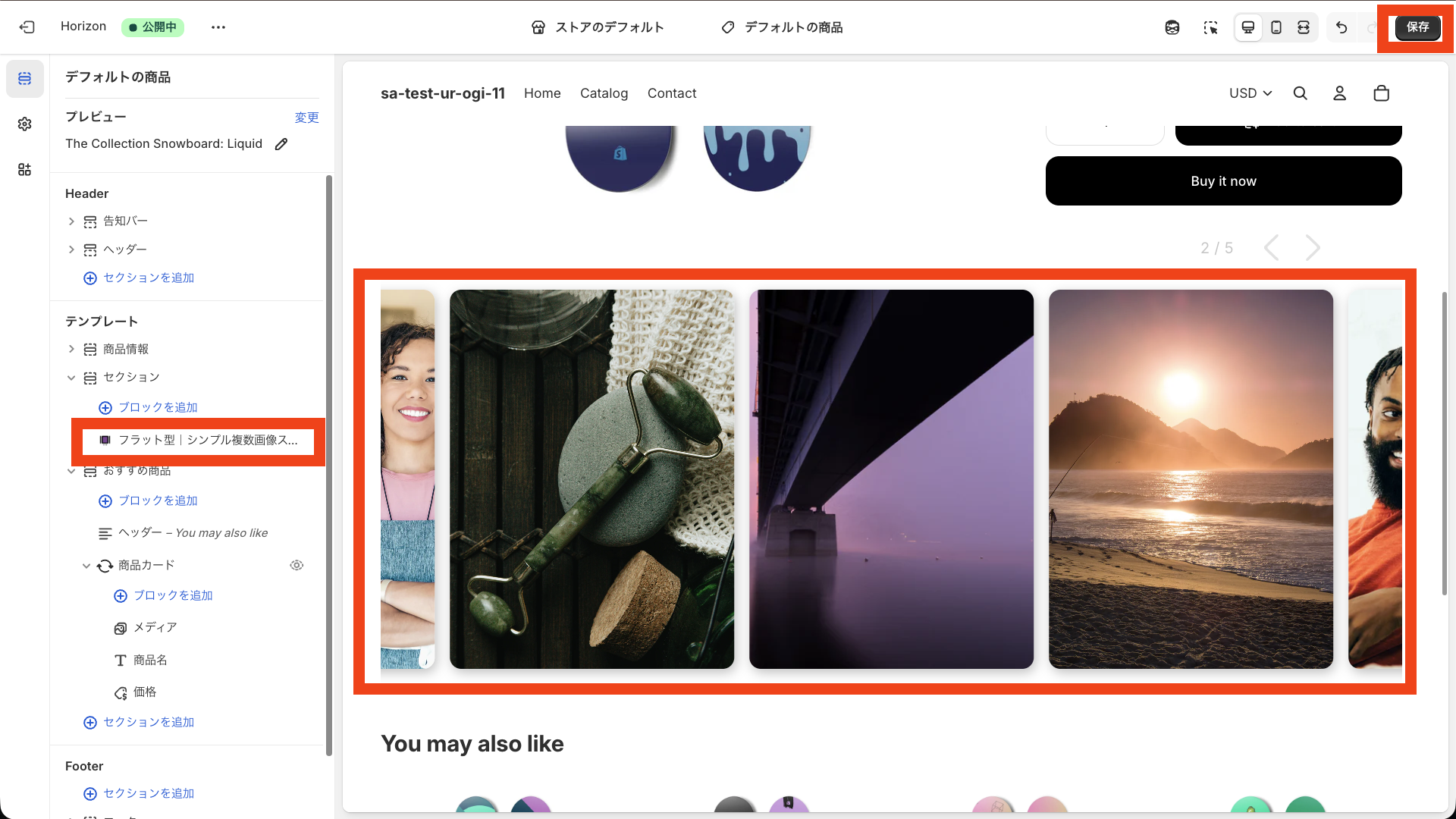
これで、狙った位置に「Shopify 複数画像スライドショー」を設置できます。
アプリブロックのカスタマイズ方法(画像・リンク・デザイン・余白・CSS)
アプリブロックを追加したら、テーマエディタの右(または左)に設定項目が表示され、ノーコードで調整できます。
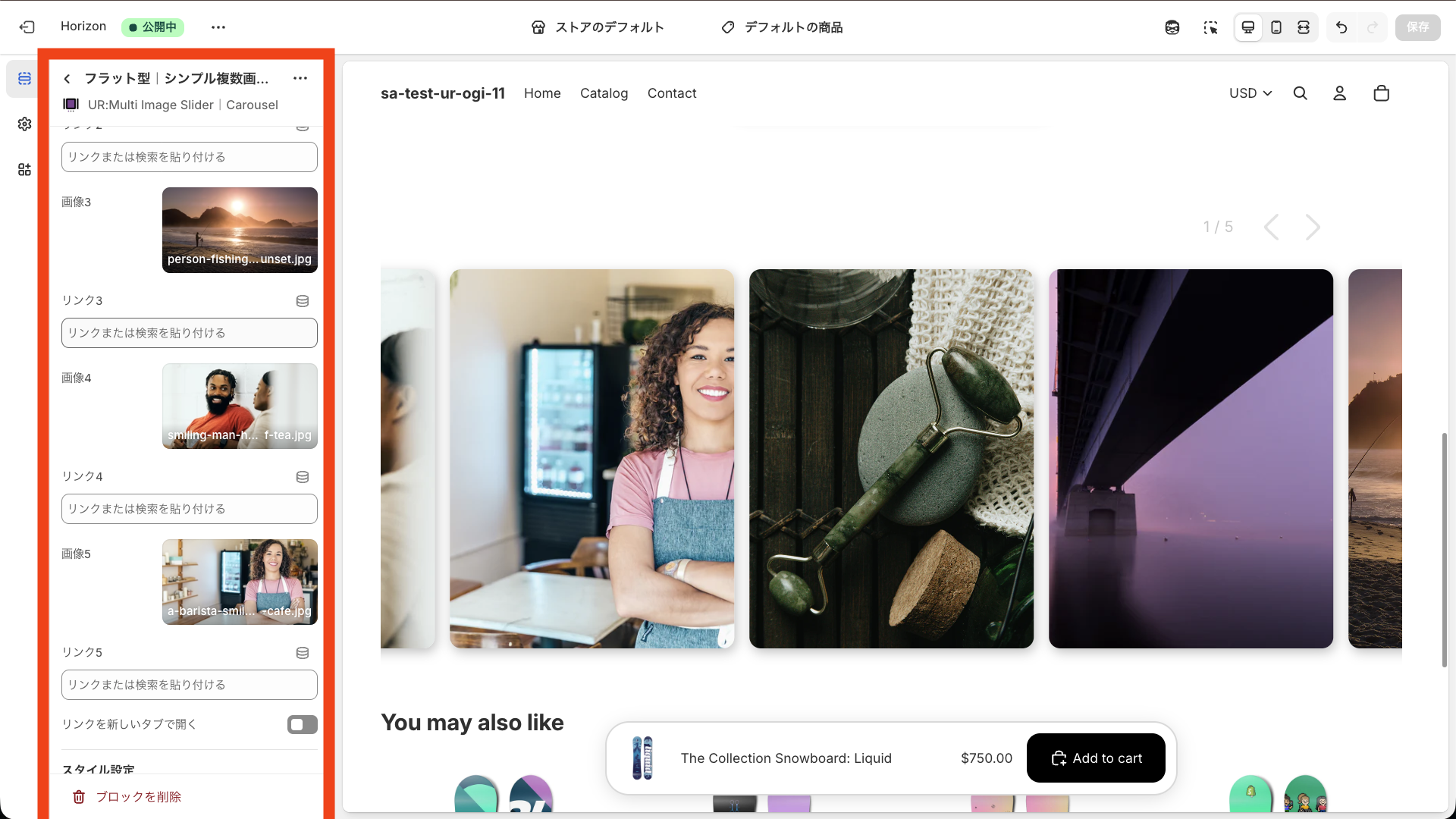
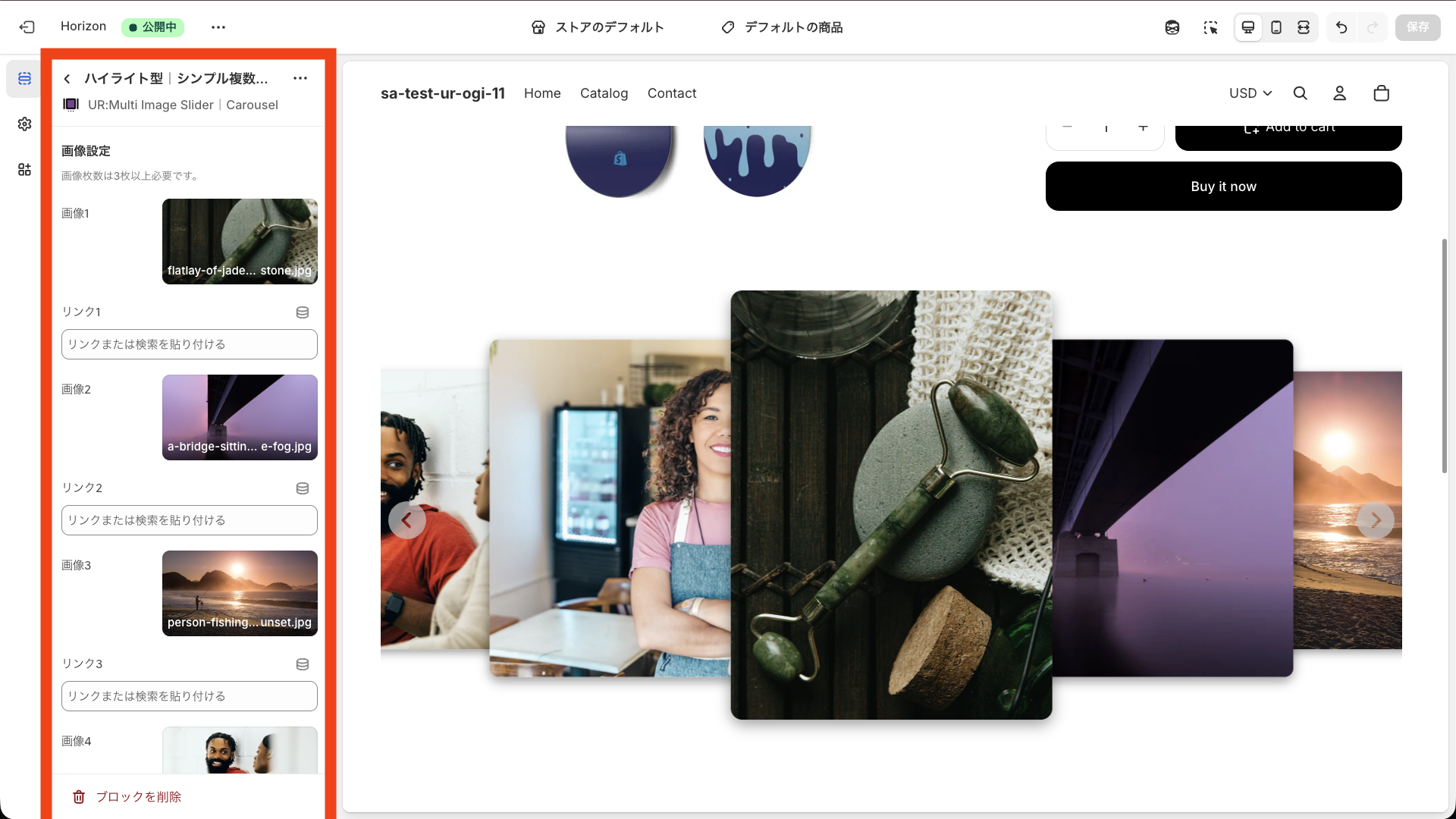
本アプリはデザインが 2 種類あり、ブロック(フラット型/ハイライト型)によって一部設定が変わります。
-
フラット型の設定項目
-
ハイライト型の設定項目
ここでは、特に重要な設定を「運用目線」で解説します。
画像設定(画像1〜画像5)
画像枠が 画像 1〜画像 5 まで用意されており、スライドに表示する画像を指定します。
- 画像の枚数は「多いほど良い」ではなく、基本は 3〜5 枚が扱いやすいです。
- まずは「最優先の導線」を 1 枚目に置くのがコツです。
運用例:
- 画像1:新作コレクション
- 画像2:セール会場
- 画像3:ランキング
- 画像4:定番カテゴリ
- 画像5:ブログ(特集記事)
リンク設定(リンク1〜リンク5)
各画像にリンクを設定でき、クリック(タップ)で任意ページへ移動します。
リンクの貼り先としておすすめは次の通りです。
- コレクションページ(最も自然で回遊に強い)
- 特集 LP(セール会場など)
- ブログ記事(読み物→商品への導線がある場合)
- 商品ページ(ランキング型にする場合)
「リンクを新しいタブで開く」も設定できるので、外部ページに飛ばす時だけ ON にする運用が無難です(基本はストア内回遊を増やしたいはずなので)。
画像のアスペクト比
画像の縦横比(比率)を選択できます。
ここでズレると一気に “整ってない感” が出るので、最初に方針を決めましょう。
- 商品写真が正方形中心 → 1:1 が合わせやすい
- バナー中心 → 横長が合わせやすい
- コレクションカードっぽく見せたい → 少し縦長もアリ
ポイントは「ストア内で他の画像比率と揃える」ことです。
スライドショーだけ比率が違うと、違和感が出ます。
スライドの高さ・間隔(フラット型)
フラット型には「スライドの高さ」「スライドの間隔」があります。
- 高さ:複数画像を並べたときに段差が出ないように揃える
- 間隔:詰めると一覧っぽい / 広げると余白感が出る
おすすめの考え方:
- まず “余白多め” から開始
- クリック率が低ければ、少し詰めて「一覧感」を出す
- スマホは詰めすぎると窮屈なので注意
矢印のスタイル・色・大きさ
矢印は「目立たせたい」気持ちになりがちですが、やりすぎると広告っぽくなります。
- 矢印が目立ちすぎる → 画像より矢印に目が行く
- 矢印が弱すぎる → スライドだと気づかれない
おすすめは、まず
- 色はストアのボタン色(または文字色)に寄せる
- サイズは “小さめ〜中”
- 目立たなければ少しずつ強める
です。
角の丸み(角丸)
角丸は “統一感” に直結します。
- ボタンが丸い → スライドも丸い
- ボタンが角張っている → スライドも角張らせる
テーマの UI と揃えるだけで、完成度が上がります。
自動スライドのスピード(秒)
オートスライドの速度を秒で設定できます。
重要ポイントとして:
- 0 に設定すると自動スライドが停止
- 負の値にすると逆方向にスライド
運用のおすすめ:
- まずは自動スライド OFF(0)で開始
- 触られないなら 4〜8 秒でゆっくり回す
- 速すぎる自動スライドは “うるさい” ので避ける
余白設定(PC / スマホ)
ブロック上下の余白を PC / スマホで個別に設定できます。
余白は地味ですが、ズレると違和感が出やすいポイントです。
- 詰まりすぎる → 圧迫感が出る
- 空きすぎる → 間延びする
おすすめは、設置場所ごとに最適化することです。
- トップのファーストビュー付近:余白少なめ
- 中盤の導線:余白中
- フッター付近:余白多めでもOK(圧迫回避)
追加 CSS(最後の仕上げ)
「設定だけだと微妙に合わない」場合は、追加 CSS で上書きできます。
入力欄の例:
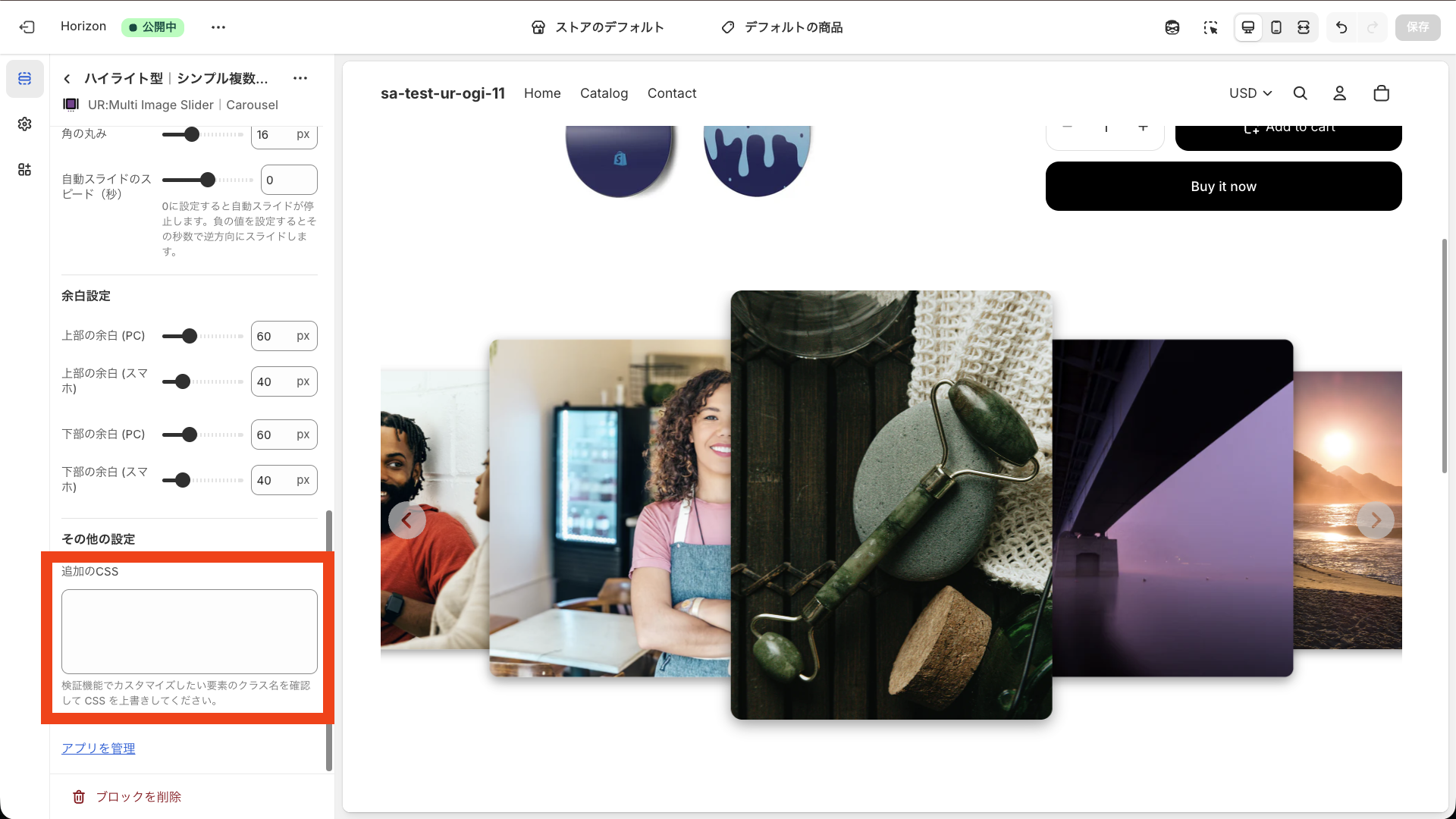
例えば「画像の角丸をもう少し強めたい」「矢印の影を消したい」など、テーマに馴染ませる微調整に使えます。
例(あくまでイメージ):
/* 例:スライド画像をもう少し丸くする(クラス名は実際の出力に合わせてください) */
.ur-multi-slideshow img {
  border-radius: 16px;
}

/* 例:矢印ボタンの影を弱める */
.ur-multi-slideshow .arrow-button {
  box-shadow: none;
}
クラス名はストア環境で異なることがあるため、ブラウザの検証ツールで要素を確認してから当てるのが確実です。
運用のコツ(回遊とCVRを伸ばす“見せ方”)
「Shopify で複数画像スライドショーを表示できた」で終わらせず、成果に繋げるための考え方をまとめます。
設置場所は“目的”から逆算する
複数画像スライドショーは、置く場所で役割が変わります。
-
トップページ上部
- 目的:主要導線(新作・セール・特集)をまとめて提示
- コツ:最重要を 1 枚目に。枚数は 3〜5 に絞る
-
トップページ中盤
- 目的:カテゴリ回遊、ランキング導線
- コツ:商品一覧に入る前に “次の選択肢” を作る
-
コレクションページ上部
- 目的:関連コレクション、特集への誘導
- コツ:同カテゴリの回遊や、キャンペーン誘導に強い
-
商品ページ
- 目的:関連カテゴリ・別の特集への回遊(離脱対策)
- コツ:購入導線の邪魔にならない位置(下部寄り)に置く
-
ブログページ
- 目的:記事から商品やコレクションへ誘導
- コツ:記事末尾に「次に見てほしい」を提示
「クリックしてほしいページがあるか?」が設置判断の基準になります。
スライドの枚数は少数精鋭が強い
ありがちなのが、枠があるからといって 10 個くらい入れたくなるケースです。
でも、ユーザーが見ているのは一瞬です。
- 3〜5 枚が最も扱いやすい
- 1 枚目は最重要導線
- 2〜3 枚目は準重要導線
- 残りは季節枠(入れ替え枠)
“入れ替える前提”で設計すると、運用が回ります。
画像の作り方は「テキストを載せすぎない」
画像バナーはテキストを入れたくなりますが、スマホだと読めません。
おすすめは、画像内テキストは最小限にして
- 「カテゴリ名」
- 「セール」
- 「新作」
くらいの短い文言に抑え、詳細は遷移先で説明する設計です。
どうしても説明が必要なら、画像ではなくスライドの下に短いテキストを添える(可能な場合)方が読みやすいです。
リンク先は“迷わせない”ページを選ぶ
クリックされたのに迷うページに飛ぶと、回遊が止まります。
おすすめのリンク先:
- コレクション(商品が並んでいて次の行動が明確)
- セール会場(商品が並んでいる)
- ランキング(商品が並んでいる)
逆に、トップページをリンク先にするのは意味が薄いことが多いです。
「次にどこへ行くか」を決めるために置いているので、リンク先は “決断が早い” ページに寄せると成果が出やすいです。
速度対策は“画像最適化”が最重要
複数画像スライドショーは画像枚数が増えるので、速度への配慮が必須です。
- 画像は必要以上に大きくしない
- 画像の比率を揃えてトリミングを減らす
- 可能なら WebP を使う
- 文字を画像内に詰め込みすぎない(高解像度が必要になる)
アプリの場合は Shopify CDN で最適化されやすいですが、それでも「元が重い」画像だと限界があります。
計測して改善する(最低限のKPI)
複数画像スライドショーは “回遊導線” なので、次を見て効果を判断します。
- スライドのリンククリック率(可能なら)
- コレクションページの閲覧数
- セール会場の閲覧数
- CVR(購入率)
- 平均注文額(AOV)
「どの導線が効いているか」が分かると、差し替えが速くなります。
よくあるトラブルシューティング
スライドショーが表示されない
まず確認すること:
- テーマにアプリブロックを追加できているか
- 保存を押しているか
- 表示したいテンプレートに追加しているか(トップではなく商品テンプレに入れてしまった等)
TODO: 画像を入れる(テーマエディタでブロックが入っていることを確認する画面)
画像が崩れる / 高さが揃わない
原因はほぼこれです。
- 画像の比率がバラバラ
- 画像の余白が含まれている(バナー素材の作りが違う)
対策:
- 画像比率を揃えて書き出す
- アスペクト比設定を固定する
- フラット型の「スライドの高さ」を使って揃える
矢印が見づらい / 目立ちすぎる
対策:
- 矢印色をテーマの文字色に寄せる
- サイズを少しだけ上げる / 下げる
- 背景が白い画像が多いなら矢印に縁取り(可能なら)
追加 CSS で調整するのも有効です。
自動スライドが動かない
設定で 0 にしていると停止します。
まずは 4〜8 秒などに設定して挙動を確認してください。
また、逆方向にしたい場合は 負の値を使います。
クリックしてもリンクに飛ばない
原因として多いのは次です。
- リンク欄が未設定
- リンク先が間違っている(URLの形式ミス)
- クリック領域が矢印と重なっている(PCで起きることがある)
対策:
- リンク 1〜5 が全て入っているか確認
- クリックできる領域をプレビューで確認
- 必要なら矢印サイズを調整
テーマのコード編集で複数画像スライドショーを実装する方法(サンプルコード)
ここからは、アプリを使わずに テーマ編集で Shopify 複数画像スライドショーを実装する場合のサンプルです。
注意:テーマ編集はストアに影響する可能性があります。
必ずテーマを複製してバックアップを取り、プレビュー環境で検証してから公開してください。
実装の考え方
実装方法はいろいろありますが、運用しやすさと軽さを優先すると、次の構成が扱いやすいです。
- Liquid で画像とリンクを出力(ブロックで管理できるようにする)
- CSS の
scroll-snapを使って “軽いカルーセル” を作る - JavaScript は「矢印で横スクロールする」程度に最小限
ライブラリ(Swiper 等)を入れれば高機能になりますが、まずは軽く作るのが安全です。
セクションとして追加する方法(おすすめ:管理しやすい)
手順
- 「オンラインストア」→「テーマ」→「コードを編集」
sectionsにmulti-image-slideshow.liquidを作成- 下記コードを貼り付け
- テーマエディタで「セクションを追加」→
Multi image slideshowを追加して使う
セクションコード例
{% comment %}
Multi Image Slideshow (simple)
- Scroll-snap based carousel
- "Peek" effect (next slide partially visible on mobile)
- Link per slide
{% endcomment %}

<section class="mis" data-mis>
  {% if section.settings.heading != blank %}
    <h2 class="mis__heading">{{ section.settings.heading }}</h2>
  {% endif %}

  <div class="mis__viewport">
    <button class="mis__nav mis__nav--prev" type="button" aria-label="前へ" data-mis-prev>
      ‹
    </button>

    <div class="mis__track" data-mis-track>
      {% for block in section.blocks %}
        {% if block.type == 'slide' and block.settings.image != blank %}
          <a class="mis__slide" href="{{ block.settings.link | default: '#' }}" {{ block.shopify_attributes }}>
            {{ block.settings.image | image_url: width: 1400 | image_tag: loading: 'lazy', class: 'mis__img', alt: block.settings.alt | escape }}
          </a>
        {% endif %}
      {% endfor %}
    </div>

    <button class="mis__nav mis__nav--next" type="button" aria-label="次へ" data-mis-next>
      ›
    </button>
  </div>
</section>

<style>
  .mis { margin: 0 auto; padding: {{ section.settings.padding_y }}px 0; }
  .mis__heading { margin: 0 0 12px; font-size: 1.2em; }

  .mis__viewport { position: relative; }
  .mis__track {
    display: flex;
    gap: {{ section.settings.gap }}px;
    overflow-x: auto;
    scroll-snap-type: x mandatory;
    scroll-behavior: smooth;
    -webkit-overflow-scrolling: touch;
    padding: 4px 2px;
  }

  .mis__slide {
    scroll-snap-align: start;
    flex: 0 0 calc(100% - 56px); /* mobile peek */
    text-decoration: none;
  }

  .mis__img {
    width: 100%;
    height: auto;
    display: block;
    border-radius: {{ section.settings.radius }}px;
  }

  .mis__nav {
    position: absolute;
    top: 50%;
    transform: translateY(-50%);
    z-index: 2;
    width: 36px;
    height: 36px;
    border-radius: 9999px;
    border: 1px solid currentColor;
    background: rgba(255,255,255,.8);
    cursor: pointer;
    line-height: 1;
    font-size: 20px;
  }
  .mis__nav--prev { left: 6px; }
  .mis__nav--next { right: 6px; }

  @media (min-width: 990px) {
    .mis__slide { flex: 0 0 calc(33.333% - {{ section.settings.gap }}px); } /* PC: 3 columns */
    .mis__nav { width: 40px; height: 40px; font-size: 22px; }
  }
</style>

<script>
  (function () {
    const root = document.currentScript && document.currentScript.previousElementSibling;
  })();
</script>

{% schema %}
{
  "name": "Multi image slideshow",
  "settings": [
    { "type": "text", "id": "heading", "label": "見出し", "default": "おすすめコレクション" },
    { "type": "range", "id": "gap", "label": "スライド間隔(px)", "min": 0, "max": 32, "step": 2, "default": 12 },
    { "type": "range", "id": "radius", "label": "角丸(px)", "min": 0, "max": 30, "step": 2, "default": 12 },
    { "type": "range", "id": "padding_y", "label": "上下余白(px)", "min": 0, "max": 80, "step": 4, "default": 24 }
  ],
  "blocks": [
    {
      "type": "slide",
      "name": "スライド",
      "settings": [
        { "type": "image_picker", "id": "image", "label": "画像" },
        { "type": "url", "id": "link", "label": "リンク先" },
        { "type": "text", "id": "alt", "label": "altテキスト", "default": "スライド画像" }
      ]
    }
  ],
  "max_blocks": 8,
  "presets": [
    { "name": "Multi image slideshow" }
  ]
}
{% endschema %}
追加のJavaScript(矢印で横スクロール)
上のコード例は骨格なので、矢印での移動を付けたい場合は JS を追加します。
(テーマの assets に JS を置く運用でも OK です)
以下は最小実装の例です。
document.querySelectorAll('[data-mis]').forEach((wrap) => {
  const track = wrap.querySelector('[data-mis-track]');
  const prev = wrap.querySelector('[data-mis-prev]');
  const next = wrap.querySelector('[data-mis-next]');
  if (!track || !prev || !next) return;

  const scrollByAmount = () => {
    const firstSlide = track.querySelector('.mis__slide');
    if (!firstSlide) return 320;
    return firstSlide.getBoundingClientRect().width + parseFloat(getComputedStyle(track).gap || 0);
  };

  prev.addEventListener('click', () => track.scrollBy({ left: -scrollByAmount(), behavior: 'smooth' }));
  next.addEventListener('click', () => track.scrollBy({ left: scrollByAmount(), behavior: 'smooth' }));
});
テーマにより JS の読み込み方法が違うため、実装環境に合わせて組み込んでください。
もし「コードは不安」という場合は、前半で紹介したアプリ導入が最短です。
コード編集のメリット・デメリット(改めて)
-
メリット
- 月額コストなしで「Shopify 複数画像スライドショー」を実現できる
- 表示位置・見た目・条件を自由にできる
- テーマの世界観に完全に合わせられる
-
デメリット
- 実装・保守に工数がかかる
- テーマ更新で差分管理が必要
- 速度・アクセシビリティの設計も自分で見る必要がある
「まず試して成果を見たい」ならアプリ、「作り込みたい」ならコードが基本です。
実装後のチェックリスト
導入したら、公開前に最低限ここを確認しましょう。
- PC / スマホでレイアウトが崩れていない
- 画像の比率が揃っていて段差が出ない
- 矢印が押せる(重なりがない)
- 画像クリックで正しいリンクに飛ぶ
- 余白が詰まりすぎ / 空きすぎになっていない
- 表示が重くなっていない(体感でもOK。気になるなら速度計測)
- alt テキストが適切(アクセシビリティ)
まとめ
Shopify で 複数画像スライドショー(カルーセル) を表示することは、回遊導線を作り、ストア内の「次の行動」を増やすうえで非常に有効です。特に、スマホでの UX 改善に直結しやすく、うまくハマると CTR や CVR の改善が期待できます。
実現方法は主に 2 つでした。
-
アプリでノーコード導入
最短で導入でき、余白や矢印なども UI で調整できるので改善サイクルが速い -
テーマのコード編集で実装
自由度が高い一方、保守・差分管理・速度配慮が必要
「まず試して効果検証したい」「手間なく導入したい」なら、今回紹介した
が相性の良い選択肢になります。月額 $4.99、7 日間の無料体験もあるため、リスクを抑えて導入できます。
見せ方次第で成果が変わる施策なので、まずは 3〜5 枚で導線を作り、差し替えながら最適化していきましょう。
参考記事
今回は、以下の記事を参考にしています。



.png?w=400)







.png?w=400)







.png?w=400)












.png?w=400)

















.png?w=400)









.png?w=400)





.png?w=400)


































.png?w=400)



.png?w=400)



.png?w=400)
.png?w=400)
.png?w=400)






.png?w=400)