【2026年】Shopifyにブログの読了時間目安を表示する方法は?おすすめアプリも紹介!
目次
- はじめに
- 記事の構成
- Shopify でブログの読了時間目安を表示できる?
- Shopify ブログに読了時間目安を表示するメリット・デメリット
- テーマのコード編集とアプリ導入の比較
- おすすめアプリ「シンプルブログ読了時間目安表示|記事を読むのにかかる時間計算」紹介
- アプリのインストール手順
- 読了時間表示ブロックをテーマに追加
- アプリブロックのカスタマイズ(設定項目の解説)
- すぐ使えるおすすめ設定例
- テーマのコード編集で読了時間目安を表示するサンプルコード
- 運用のコツ(読了時間を売上につなげる考え方)
- よくある質問
- まとめ
- 参考記事
はじめに
Shopify ストアでブログ運営に力を入れていくと、だんだん次のような悩みが増えてきます。
- 記事のボリュームが増え、読者が「読む前に離脱」してしまう
- 記事は読まれている気がするのに、回遊や購買につながりにくい
- そもそも Shopify ブログの UI がシンプルで、読みやすさを改善したい
そんなときに効く小さな改善が、「読了時間目安」の表示です。
記事タイトル付近に「読了時間の目安:◯分」などが出ているだけで、読者は「このくらいなら読めそう」と判断でき、心理的ハードルが下がります。結果として、滞在時間の向上や、記事内のリンククリック(商品・コレクション・別記事)の増加にもつながりやすくなります。
本記事では、キーワードである 「Shopify ブログ 読了時間目安 表示」 を軸に、Shopify のブログに読了時間目安を表示する方法を整理します。
- テーマのコード編集で実装する方法
- アプリを使ってノーコードで導入する方法
後半では、手軽に試せるおすすめアプリとして 「シンプルブログ読了時間目安表示|記事を読むのにかかる時間計算」 を紹介し、インストールから設定、すぐ使えるおすすめ設定例まで解説します。
この記事は以下の記事を参考にしています。
- Shopifyでブログの読了時間目安を表示する方法を5つ紹介!
- Shopifyでブログの読了時間目安を表示するアプリ10選
- 【2026】Shopifyのブログの読了時間目安を表示するアプリ14選を紹介!
- Shopifyでブログ読了時間目安を表示できるアプリについて徹底解説|ご利用ガイド
記事の構成
この記事は以下の流れで解説します。
- Shopify でブログの読了時間目安を表示できるか
- Shopify ブログに読了時間目安を表示するメリット・デメリット
- テーマのコード編集とアプリ導入の違い(選び方)
- おすすめアプリの特徴と導入手順
- すぐ使える設定例(日本語ブログ向けの目安)
- コード編集で実装する場合のサンプルコード
読み終える頃には、「Shopify ブログ 読了時間目安 表示」を 最短で試す方法 と、失敗しにくい設計・運用の考え方 が分かる状態を目指します。
Shopify でブログの読了時間目安を表示できる?
結論から言うと、Shopify でブログ記事に読了時間目安を表示することは可能です。
方法は大きく 2 つあります。
- テーマのコードを編集して実装する方法(Liquid / HTML / CSS / JavaScript)
- アプリを導入して実装する方法(ノーコード中心)
どちらでも「Shopify ブログ 読了時間目安 表示」は実現できますが、難易度・自由度・運用コストが変わります。
- サクッと導入して効果検証したい → アプリが現実的
- 表示位置やデザインを細かく作り込みたい/ランニングコストを抑えたい → コード編集が候補
後半で選び方を整理し、最後にコード実装のサンプルも用意します。
Shopify ブログに読了時間目安を表示するメリット・デメリット
ここでは導入前に押さえておきたいメリットとデメリットを整理します。
メリット
記事を読む心理的ハードルを下げられる
読者は記事に入った瞬間、「長そう」「時間がない」と感じると、読む前に戻ることがあります。
読了時間目安があると、
- 2〜3 分なら今読む
- 8 分ならあとでブックマーク
のように判断しやすくなり、“読む前離脱”の抑制につながります。
コンテンツの回遊につながりやすい
読了時間を見て読み進めた読者は、記事末尾まで到達する確率が上がります。
記事内で
- 関連記事
- 商品リンク
- コレクションリンク
- メルマガ/LINE 登録
などを適切に設計しておけば、回遊とコンバージョンに波及しやすくなります。
長文記事でも安心して読まれやすい
SEO を意識した記事は長くなりがちです。
「ちゃんと読むと◯分かかる」という目安は、長文でも“避けられる”のではなく“選ばれる”状態を作りやすいです。
コンテンツ体験の改善はブランドの信頼につながる
Shopify ストアのブログは「売り込み」だけではなく、ブランド理解を深める重要な接点です。
読みやすい UI を整えることは、そのまま信頼感につながります。
デメリット
表示が雑だと逆効果になることがある
読了時間が明らかにズレていると、読者は「このブログ適当かも」と感じます。
- 日本語記事なのに単語数ベースで計算してしまう
- 画像が多いのに文字数だけで短く出る
- 逆に難易度の高い記事なのに短く出る
といったケースは注意が必要です。
“長い”ことが可視化されて離脱を招く可能性
10 分、15 分と表示されると、読む前に引かれるケースもあります。
ただしこれは「悪い」というより、
- 記事の冒頭で結論を先に出す
- 目次や見出しを整えて拾い読みしやすくする
など、構成改善のきっかけになるため、運用上はプラスに働くことが多いです。
テーマ更新やアプリ増加の運用負荷が発生することがある
コード編集ならテーマ更新時の上書きリスク、アプリならアプリ同士の競合や費用が増えるリスクがあります。
次の章で、コード編集とアプリ導入の違いを整理します。
テーマのコード編集とアプリ導入の比較
Shopify ブログに読了時間目安を表示する方法は、コード編集とアプリ導入の 2 つです。
テーマのコード編集で実装する方法
Liquid / HTML / CSS / JavaScript を編集して実装します。
メリット
- 自由度が高い(表示位置、デザイン、計算ロジックを自分で決められる)
- 月額費用がかからない(外部アプリ費用を抑えられる)
- 表示を軽くできる(実装次第で、最低限の JS だけで動く)
デメリット
- 実装・保守にスキルが必要(テーマ構造の理解が必要)
- テーマ更新で上書きされるリスク(バックアップ運用が必須)
- 多言語や条件分岐などを自前で作る必要がある
「社内にテーマ編集できる人がいる」「細部まで作り込みたい」場合に向きます。
アプリを導入する方法
Shopify アプリをインストールし、管理画面の設定で表示させる方法です。
メリット
- ノーコードで導入できる
- テスト公開までが速い(最短で今日中に検証できる)
- ガイドやサポートがある(設定項目がまとまっている)
- 計算ロジックやデザイン調整が UI でできるアプリが多い
デメリット
- 月額費用がかかる
- 自由度はアプリの仕様に依存する
- アプリが増えると 表示速度・競合 に注意が必要
「まずは効果検証を優先したい」「ブログ施策はやりたいが開発リソースがない」場合に向きます。
結論:最初はアプリで小さく試すのがおすすめ
「Shopify ブログ 読了時間目安 表示」を 最短で検証したいなら、まずはアプリ導入が現実的です。
数字を見ながら
- 読了時間の表示位置
- 文言
- 計算速度(1 分あたりの文字数/単語数)
- 表示デザイン
を調整し、必要ならコード実装に移行する、という順番が失敗しにくいです。
おすすめアプリ「シンプルブログ読了時間目安表示|記事を読むのにかかる時間計算」紹介
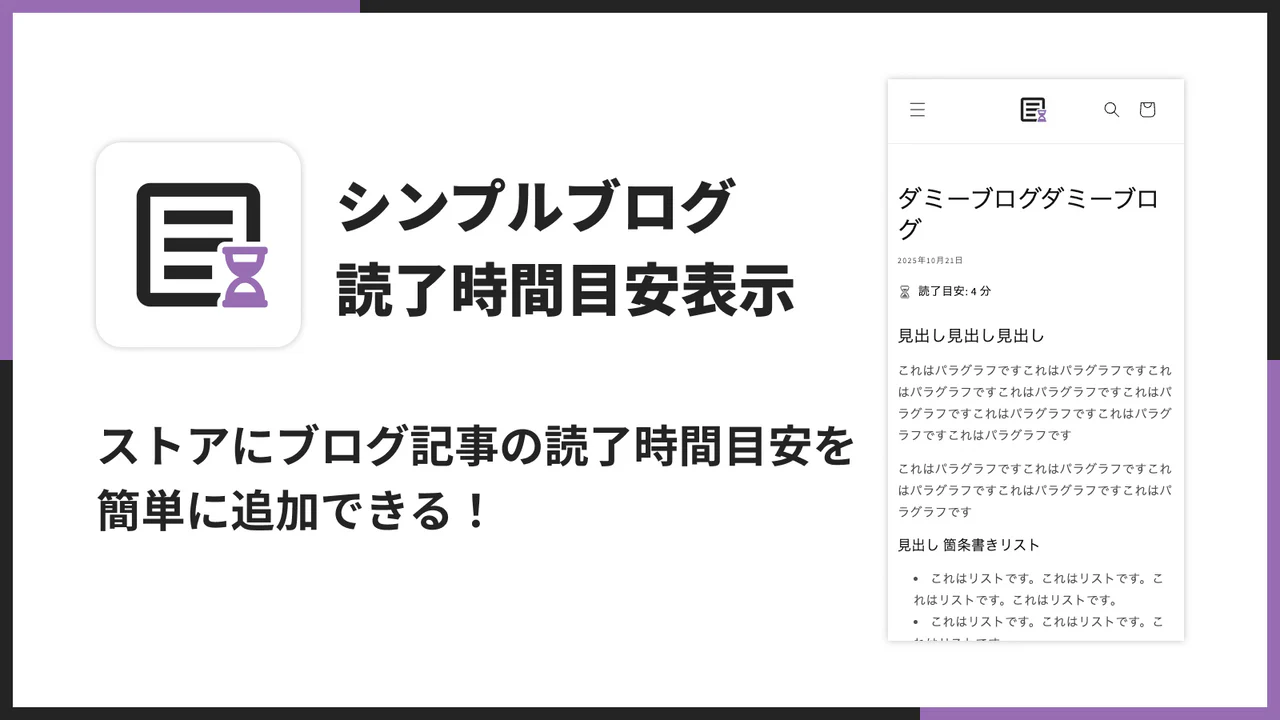
読了時間目安を手軽に導入するなら、「シンプルブログ読了時間目安表示|記事を読むのにかかる時間計算」 が候補になります。
アプリ: シンプルブログ読了時間目安表示|記事を読むのにかかる時間計算
アプリの基本情報
- アプリ名: シンプルブログ読了時間目安表示|記事を読むのにかかる時間計算
- 価格: 月額 $0.99(7 日間の無料体験あり)
- 開発者: UnReact Inc.
- カテゴリー: ブログ
- 対応言語: 日本語を含む多言語
※価格や仕様は変更される場合があります。最新情報はアプリストアのページをご確認ください。
できること
本アプリは「ブログ記事の読了時間」を 自動で計算して表示できるのが強みです。
- 単語数 / 文字数 をカウントして読了時間を算出
- 「1 分あたりの速度(単語数/文字数)」を設定し、ストアに合う計算に調整できる
- 表示テキスト・アイコン・文字サイズ・色・余白など、デザインと文言をノーコードで調整できる
- ブログ記事ページに アプリブロックとして追加できる(Shopify 2.0 テーマなら特に簡単)
「まずは読了時間の表示を導入したい」「テーマ編集に踏み込まずに改善したい」ストアと相性が良いです。
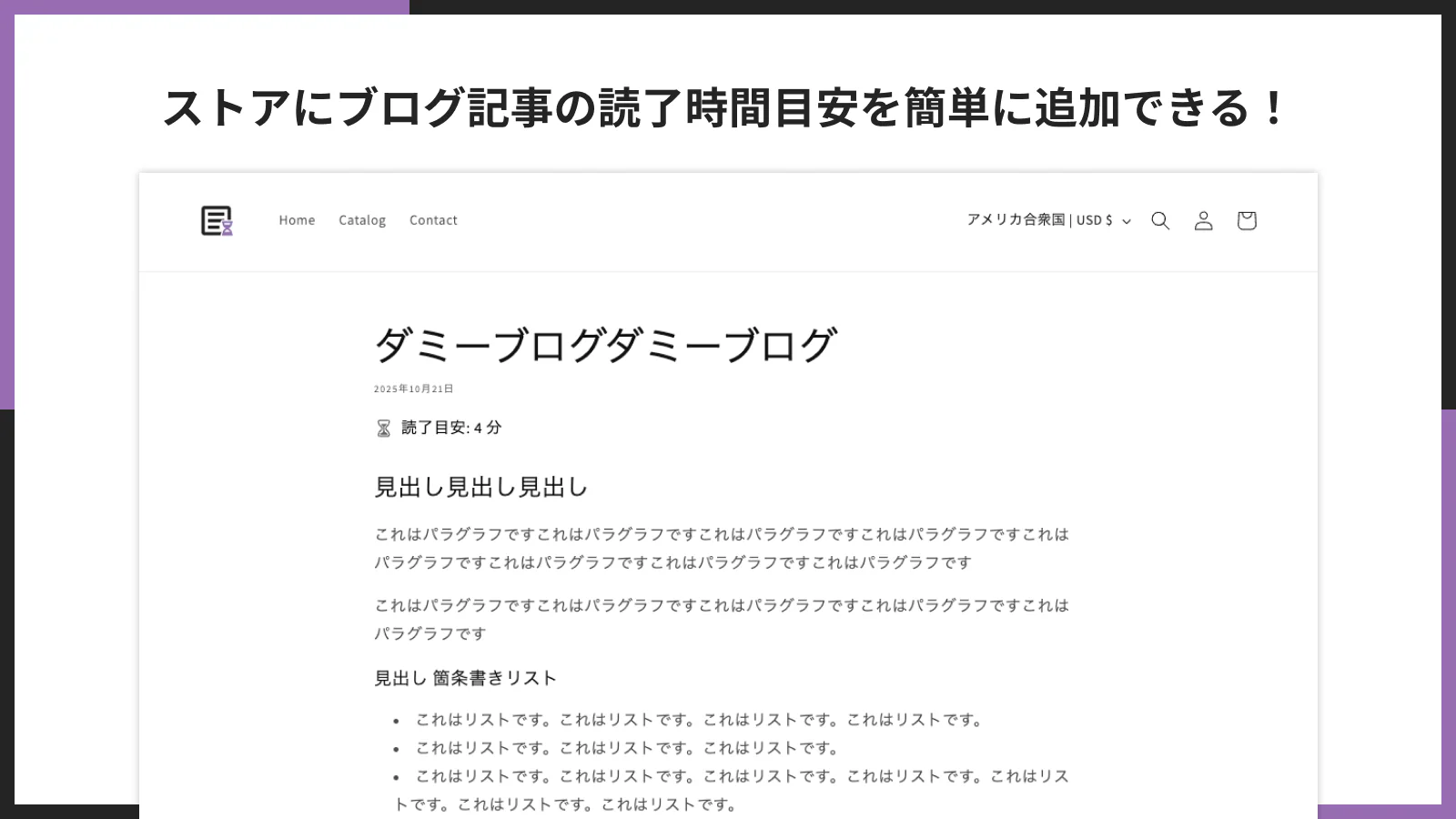
アプリでできることのイメージ
読了時間の目安を表示することで、記事のボリューム感が伝わり、読み進めやすくなります。
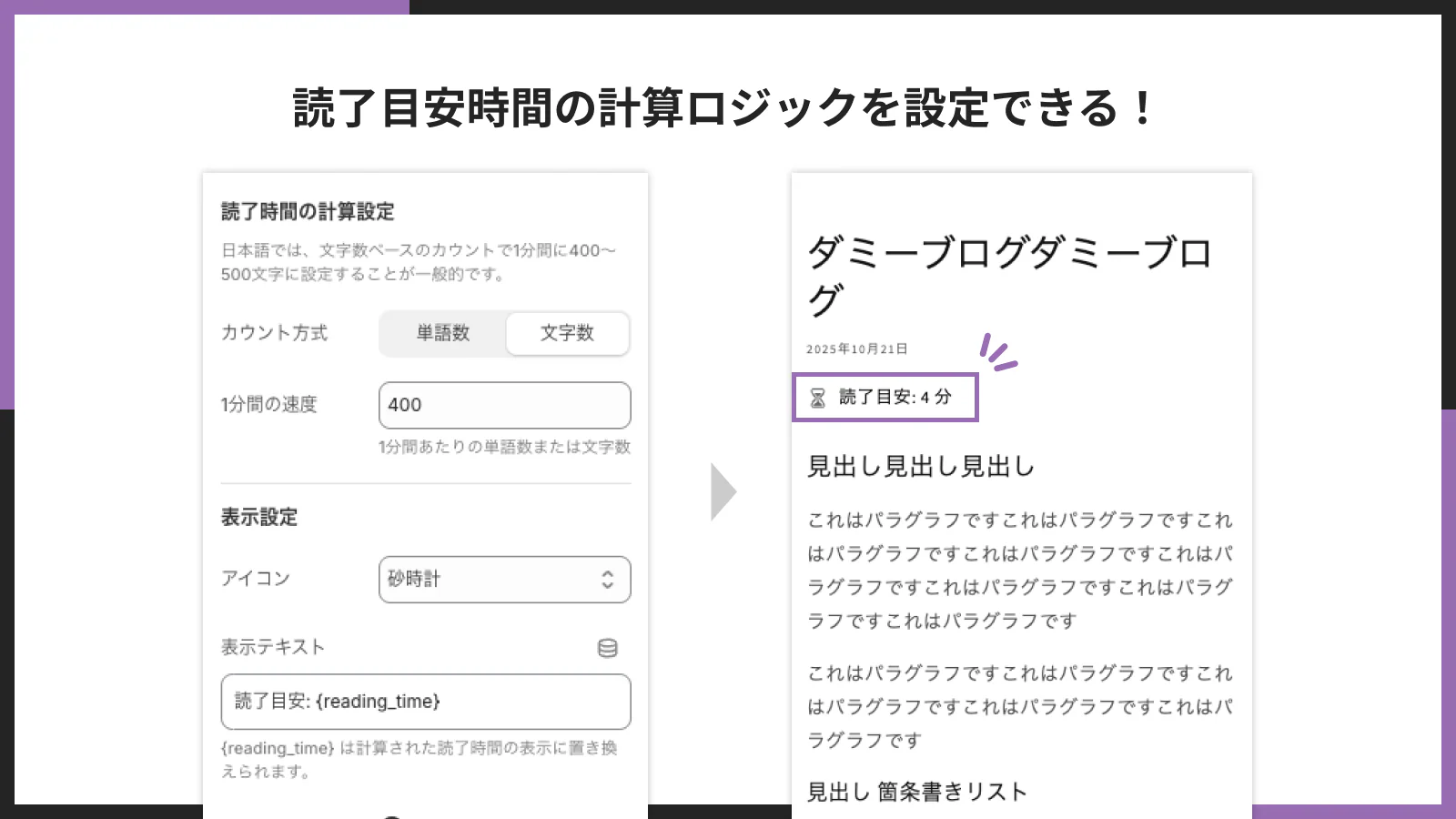
計算ロジック(単語数/文字数)と速度を変えられるので、日本語ブログなら「文字数ベース」運用にしやすいです。
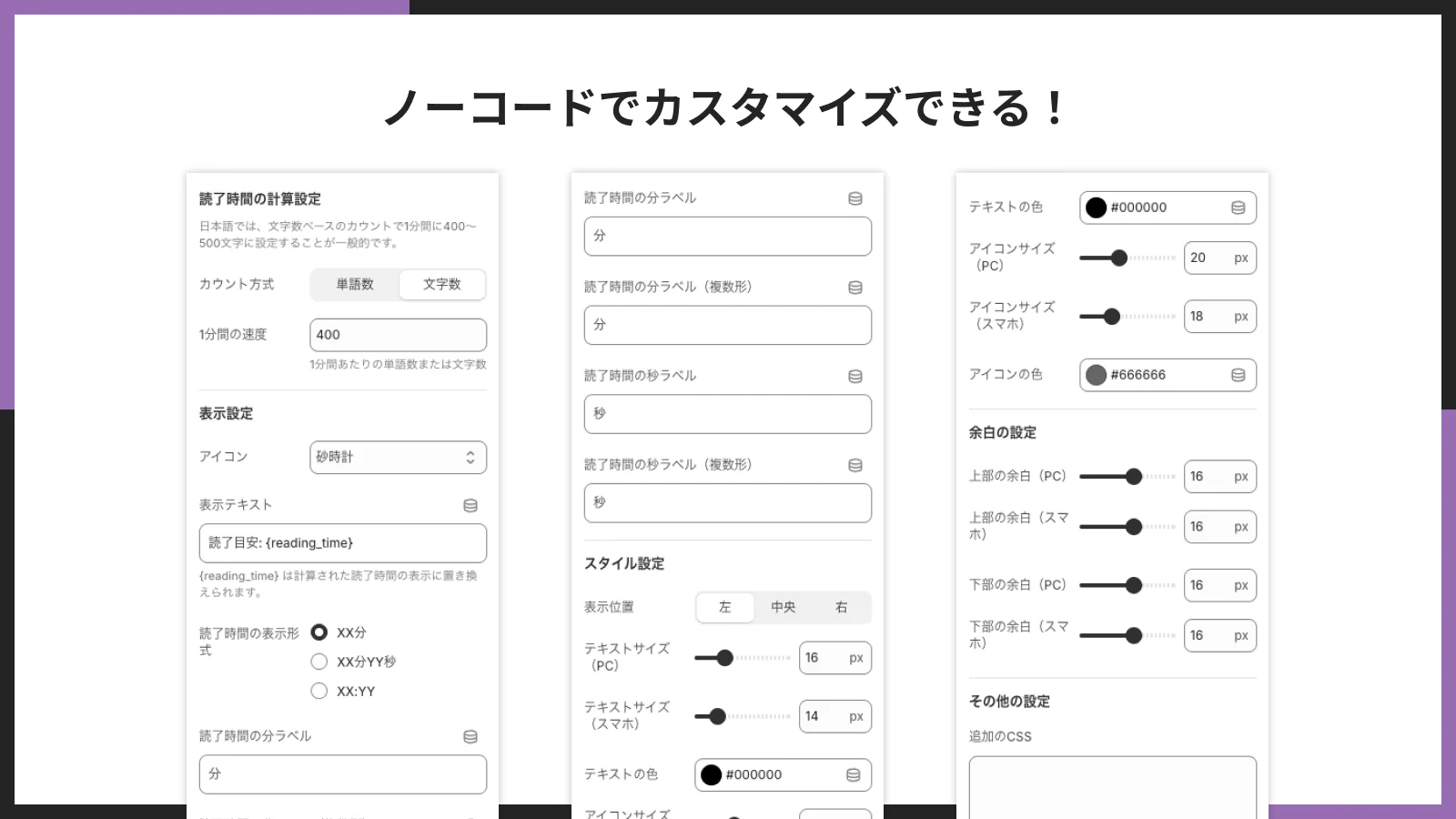
文言・アイコン・色などもノーコードで調整でき、テーマに自然に馴染ませられます。
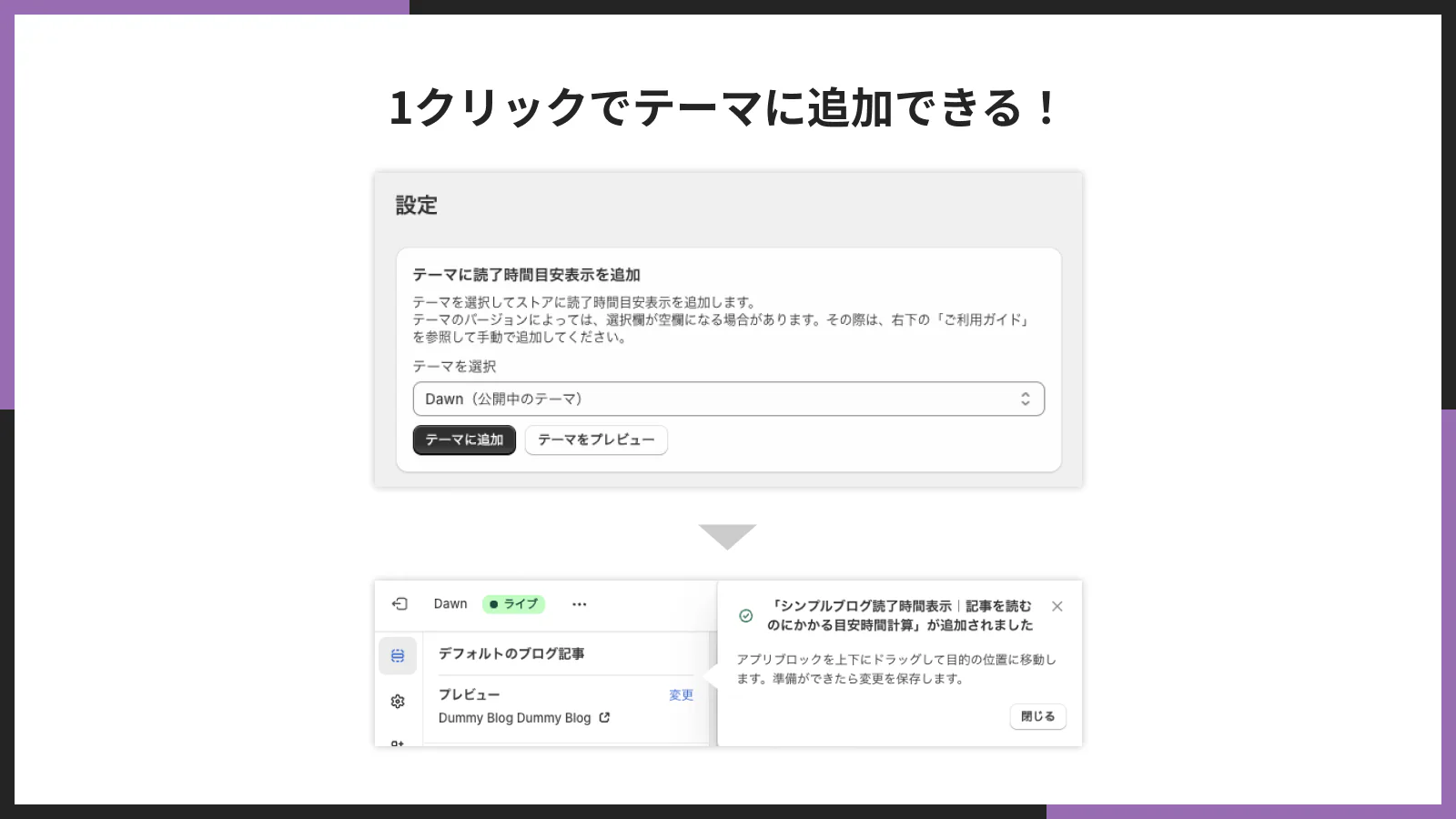
テーマへの追加も 1 クリックで対応しやすい構成です。
アプリのインストール手順
ここでは、公式ガイドの流れをベースに、インストールの手順をまとめます。
ご利用ガイド: Shopifyでブログ読了時間目安を表示できるアプリについて徹底解説|ご利用ガイド
-
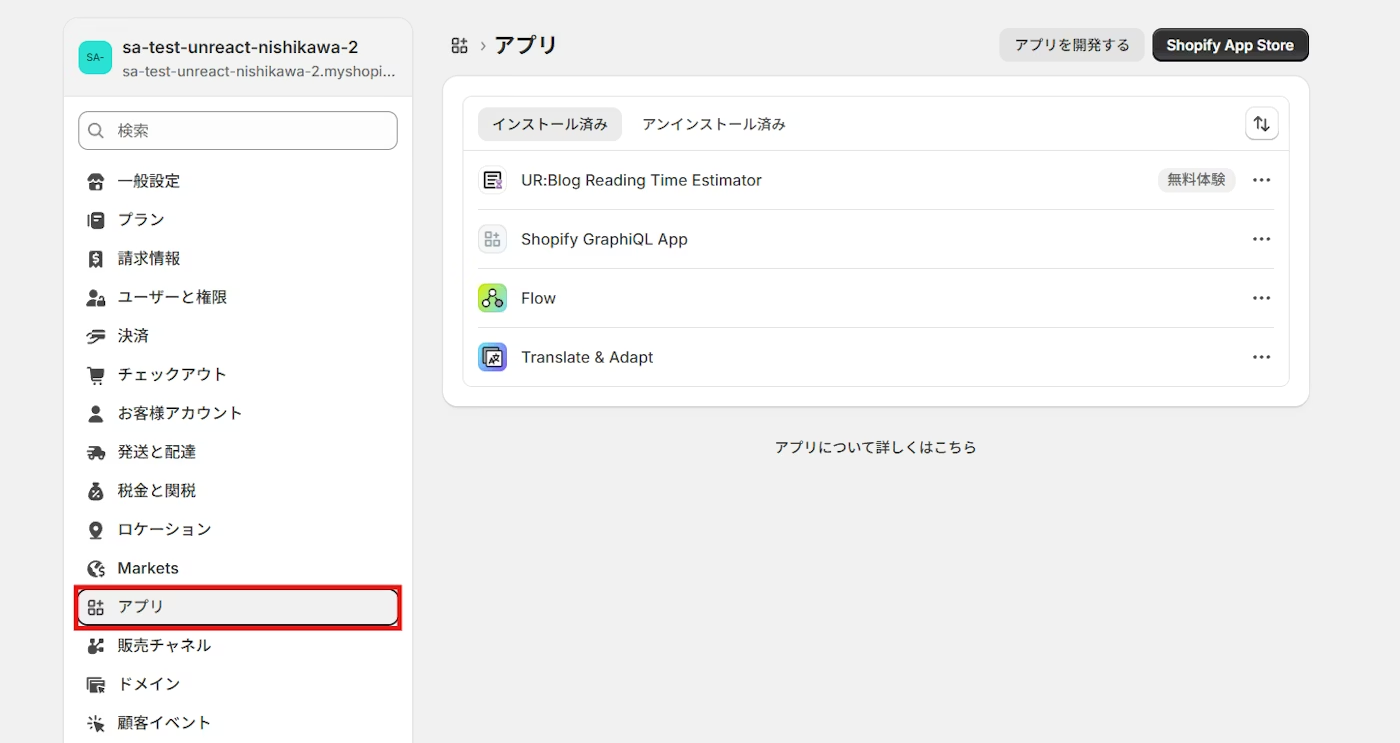
Shopify 管理画面で「アプリ」へ移動します
-
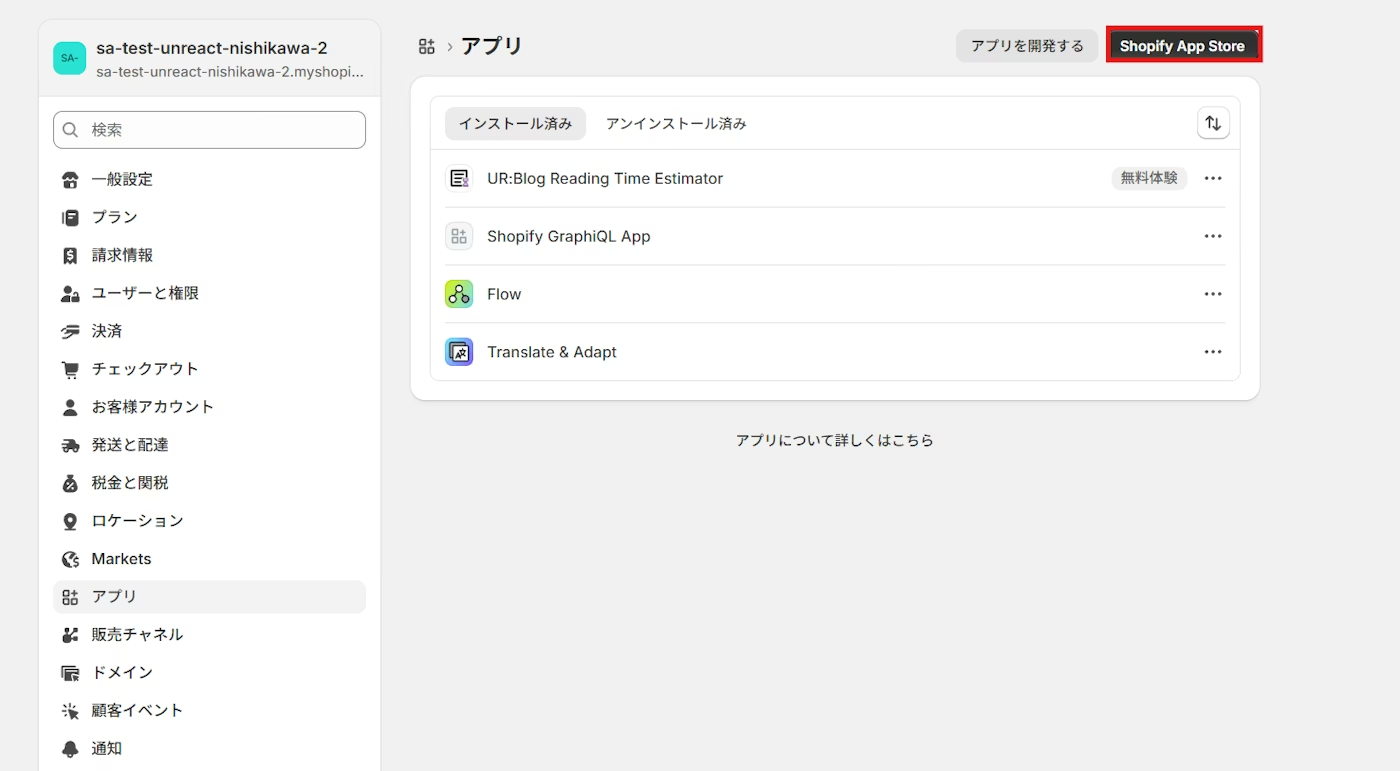
「Shopify App Store」へ移動します
-
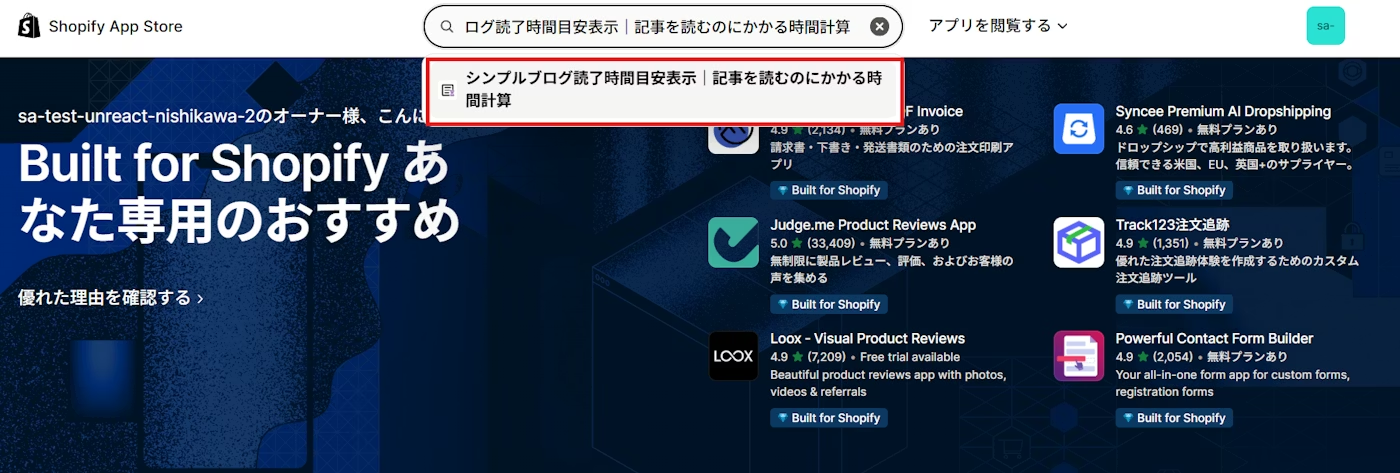
検索窓で「シンプルブログ読了時間目安表示|記事を読むのにかかる時間計算」を検索し、アプリ詳細を開きます
-
「インストール」をクリックし、権限を確認してインストールを完了します

以上で、アプリのインストールは完了です。
読了時間表示ブロックをテーマに追加
このアプリは「ブログ記事ページ(Blog post)」に追加して使うのが基本です。
「アプリを入れたのに表示されない」という場合は、多くが テーマ側にブロックを追加していない ことが原因です。
ここでは、
- 自動で追加(1 クリック)
- 手動で追加(表示位置を細かく調整)
の 2 パターンを解説します。
自動でアプリをテーマに追加(1 クリック)
アプリ側の管理画面から、対象テーマを選んで一括で追加する方法です。
-
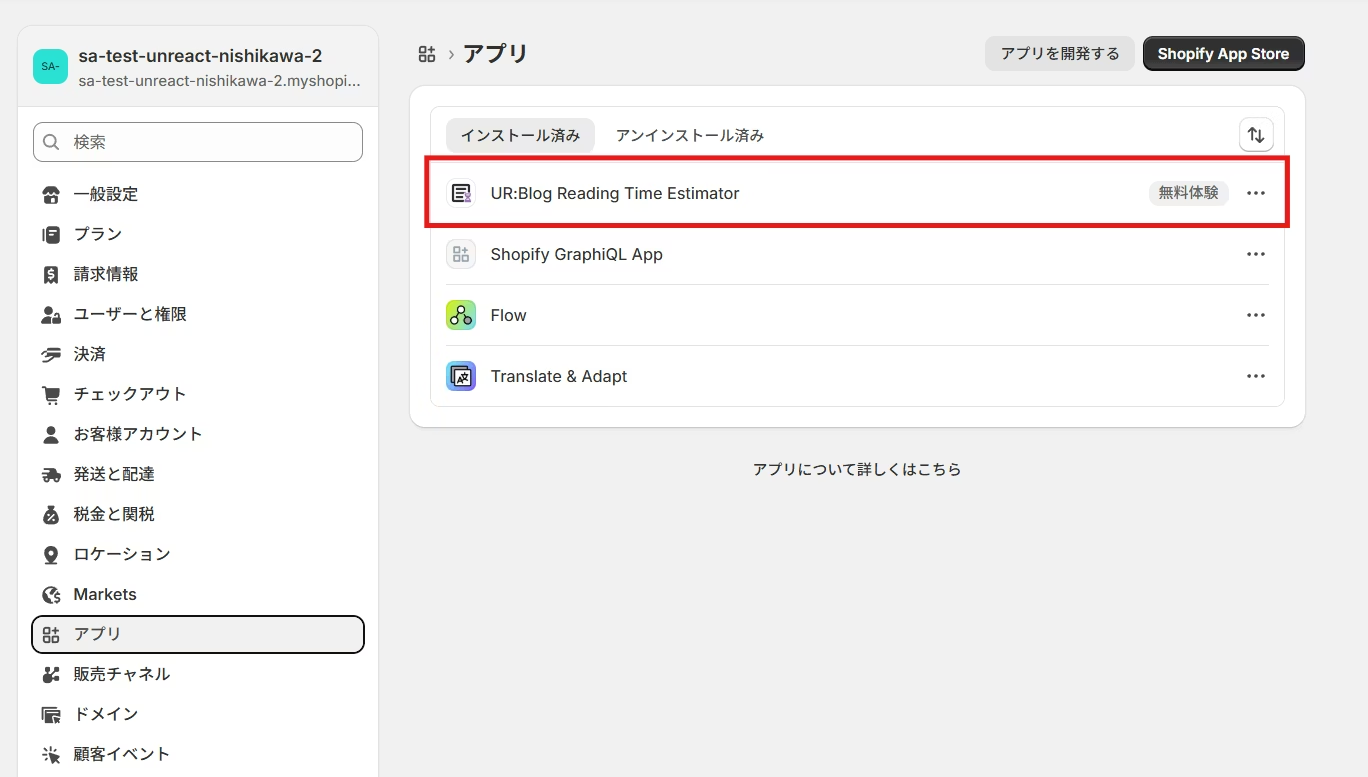
Shopify 管理画面 → 「アプリ」から本アプリを開きます
-
「テーマを選択」から、追加したいテーマを選びます
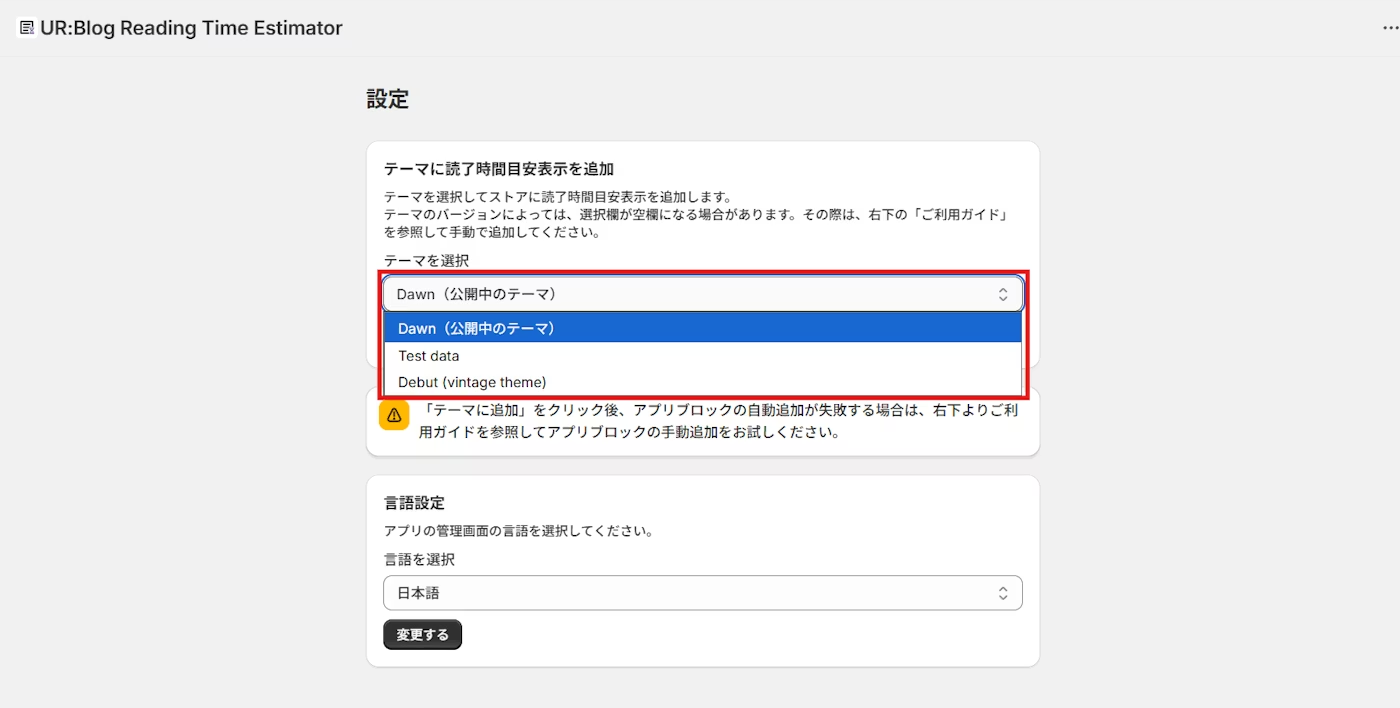
-
「テーマに追加」ボタンをクリックします
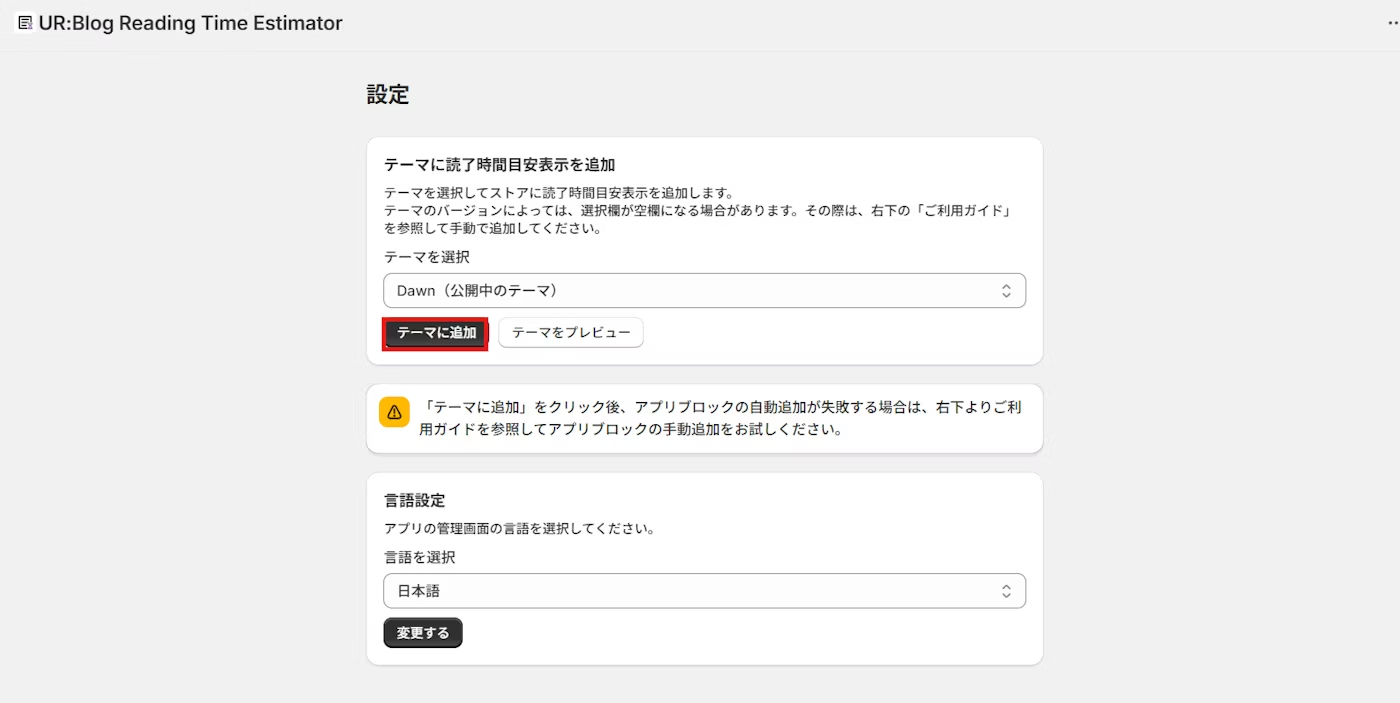
-
テーマエディタが開いたら、必要に応じて配置を確認し「保存」します
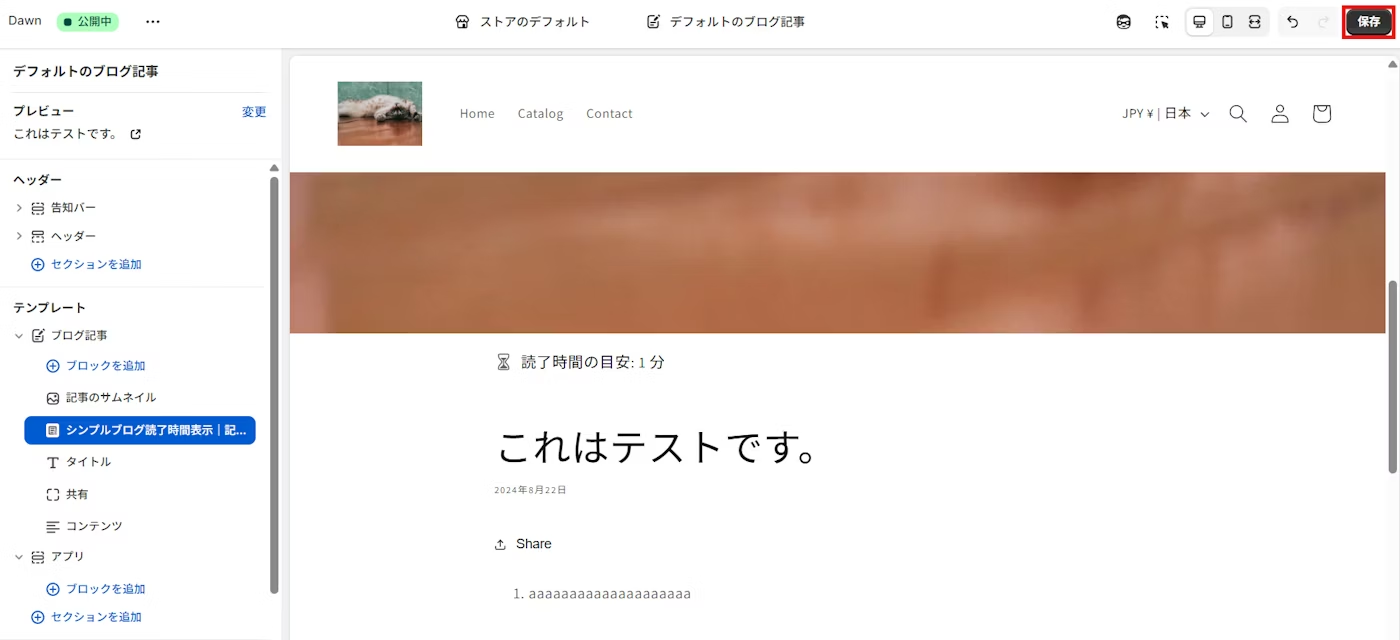
手動でアプリをテーマに追加
自動追加がうまくいかない場合や、表示位置を細かく調整したい場合は手動追加がおすすめです。
-
Shopify 管理画面 → 「オンラインストア」→「テーマ」→「テーマを編集する」を開きます

-
テーマエディタ上部のページ選択から「ブログ記事(Blog post)」テンプレートへ移動します
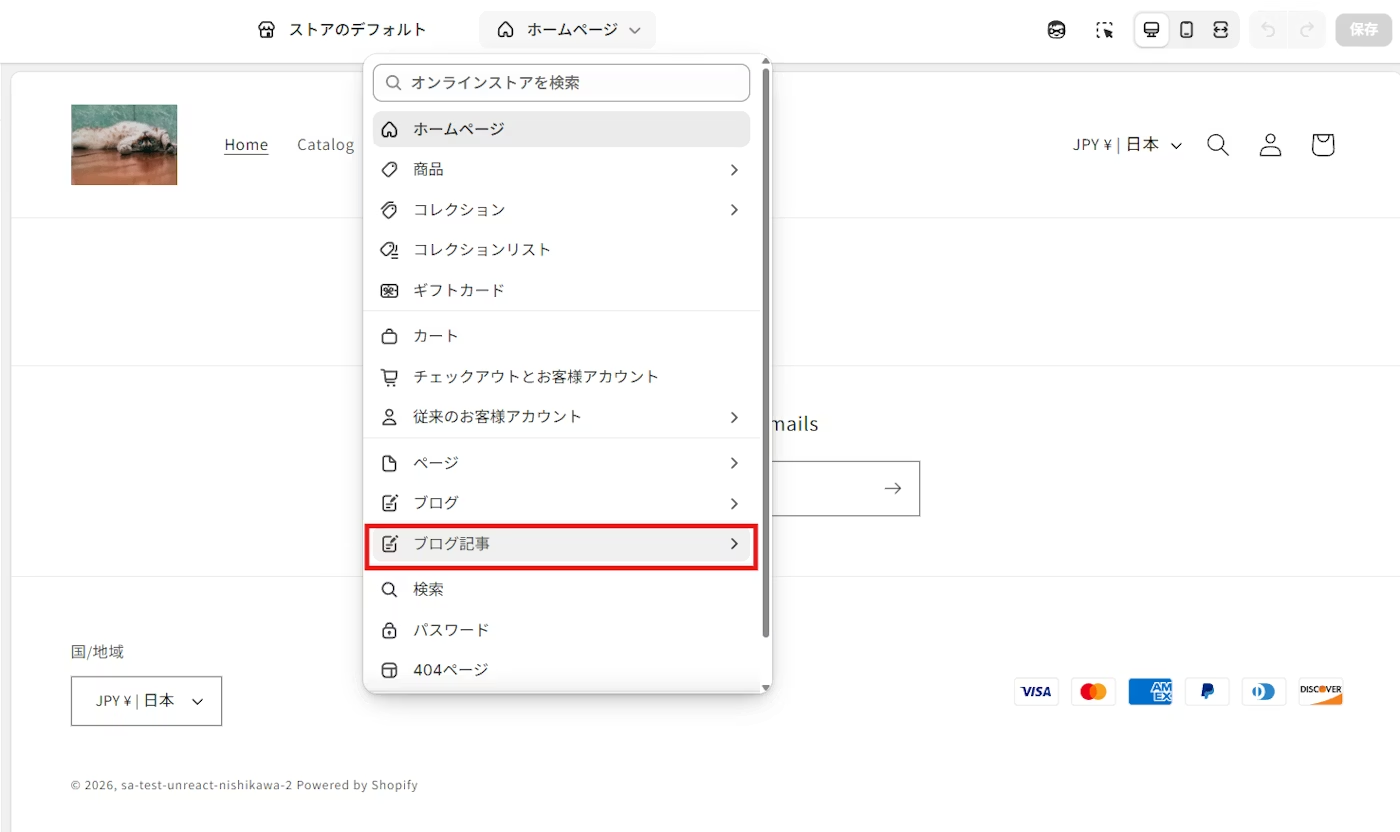
-
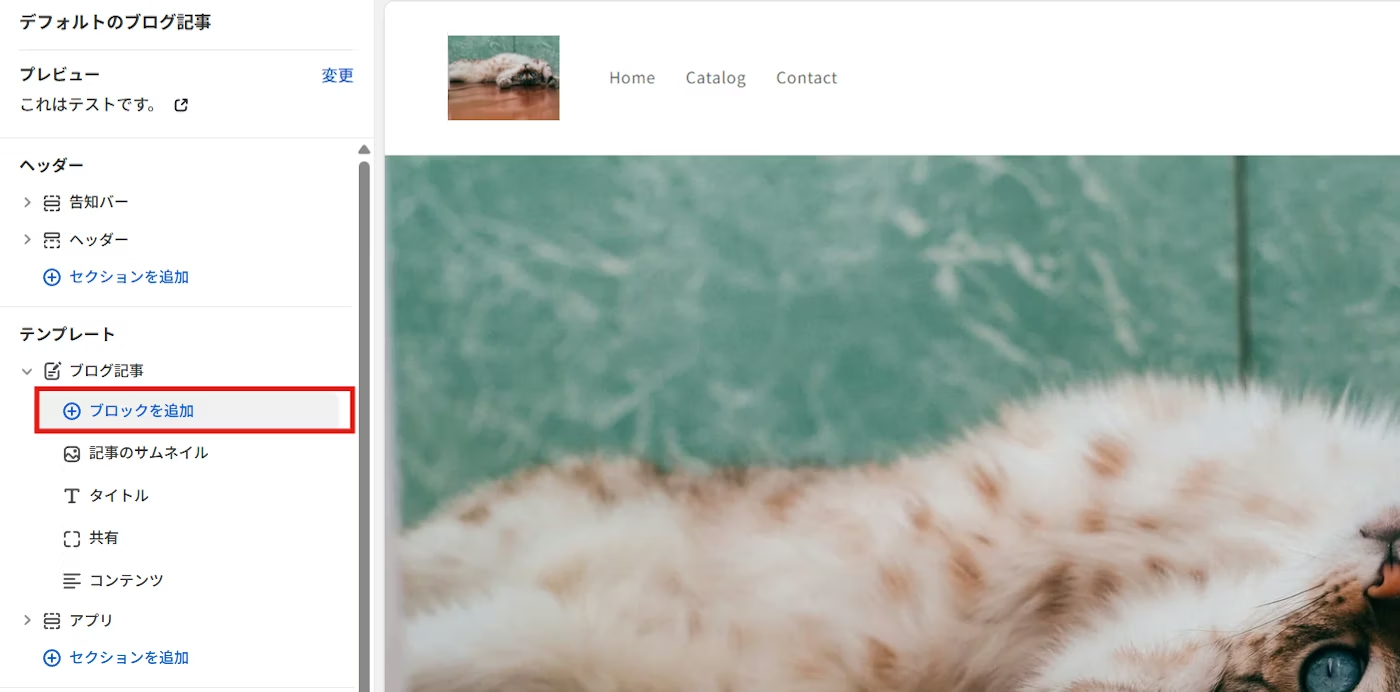
読了時間を表示したい位置で「セクションを追加」または「ブロックを追加」をクリックします
-
「アプリ」タブから、本アプリのブロック(例:UR: Blog Reading Time Estimator)を選択して追加します

-
表示内容を整えたら「保存」します
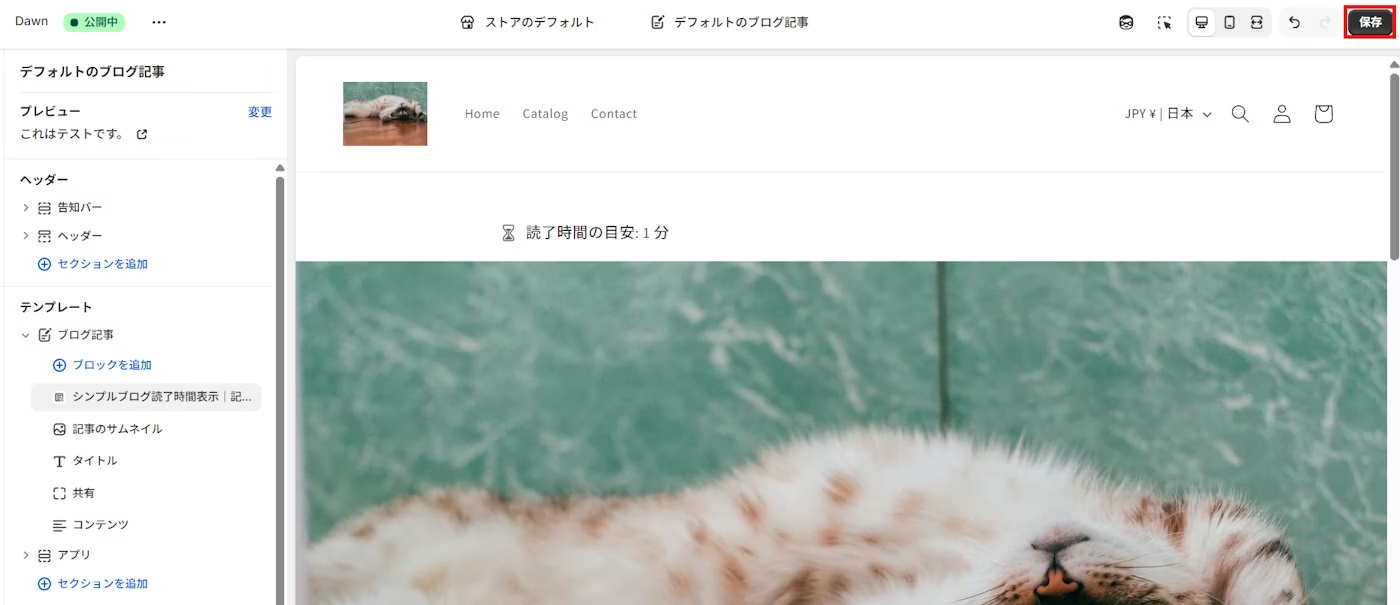
表示位置のおすすめは「記事タイトル直下」または「著者・公開日の近く」です。
- 記事を読む前に目に入る
- UI として自然
- SNS 流入などでも違和感が少ない
という理由から、成果につながりやすい配置になります。
アプリブロックのカスタマイズ(設定項目の解説)
アプリブロックを追加したら、テーマエディタで表示内容を調整できます。
ブロックをクリックすると、設定項目が一覧で出てきます。
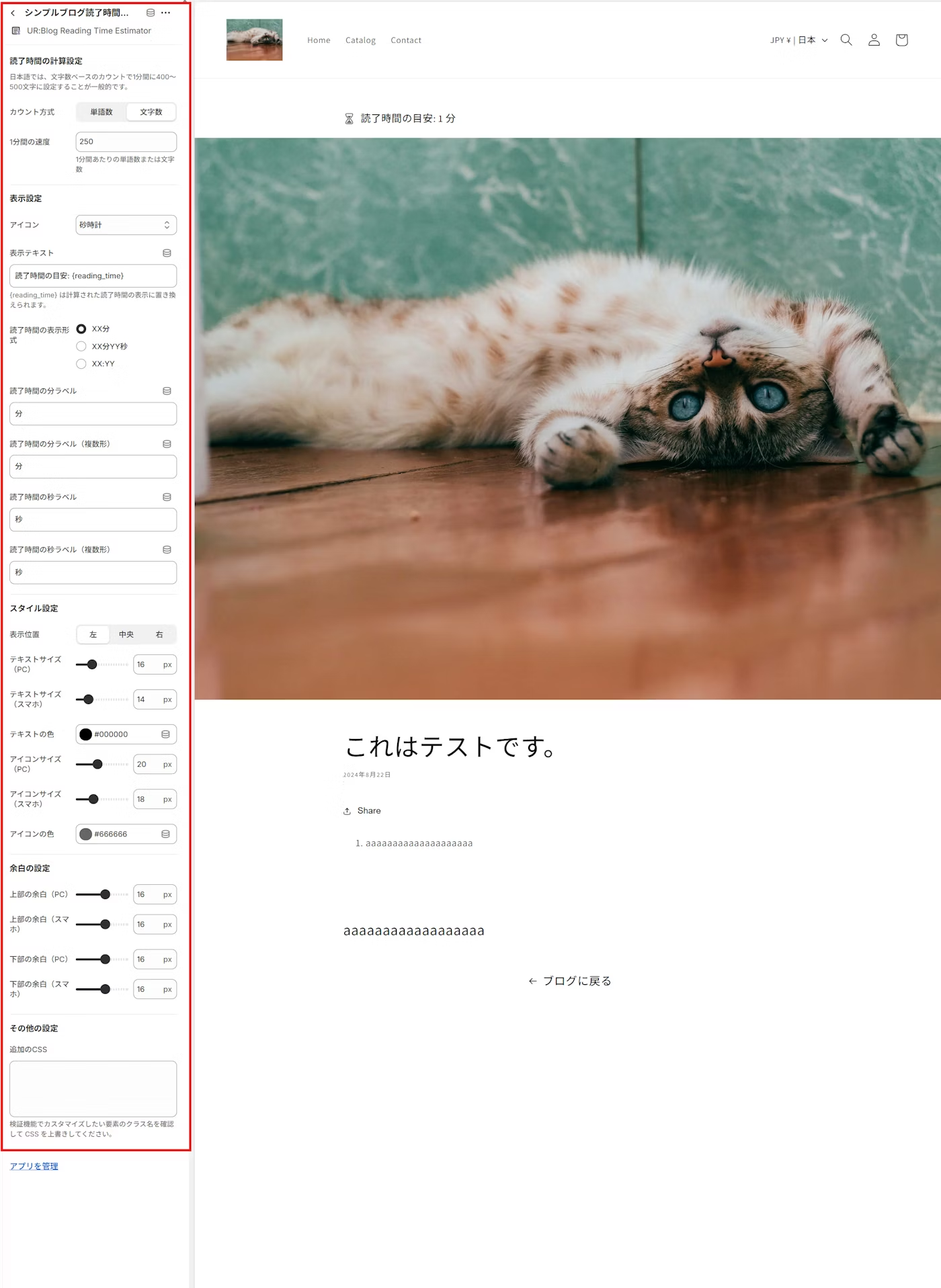
ここでは、特に重要な設定項目を「なぜそれが重要か」も含めて解説します。
読了時間の計算設定
読了時間の「計算方法」を決めるパートです。ここがズレると、読了時間の目安が実態とズレてしまい、UX が落ちます。
-
カウント方式(単語数 / 文字数)
- 英語中心の記事: 単語数ベースが一般的
- 日本語中心の記事: 文字数ベースが使いやすいです
-
1 分間の速度(単語数 or 文字数)
- 1 分あたりの読む速度を設定します
- 日本語の場合は、一般的に 1 分あたり 400〜500 文字を目安に設定すると運用しやすいです
日本語記事はスペースが少ないため、単語数ベースにすると計算が不安定になることがあります。迷ったら「文字数」がおすすめです。
表示設定
読了時間の「見せ方(文言・アイコン・表記)」を決めるパートです。
-
アイコン
- 砂時計や時計などを設定できます
- 読了時間が視覚的に認識されやすくなります
-
表示テキスト
- 例:
読了時間の目安: {reading_time} {reading_time}は計算された読了時間に自動で置換されます
- 例:
-
読了時間の表示形式
XX分: まずはこの表示がシンプルでおすすめXX分YY秒: 正確にしたい場合XX:YY: タイマー表記が好みの場合
日本語ブログの場合は「XX分」で十分なケースが多いです。
スタイル設定
デザイン(色・サイズ・位置)を調整するパートです。
-
表示位置(左 / 中央 / 右)
- 記事タイトルの下に置くなら「左」寄せが自然
-
テキストサイズ(PC / スマホ)
- スマホでは少し大きめにすると視認性が上がります
-
テキスト色 / アイコン色
- テーマの本文色に近い色にすると馴染みやすいです
余白の設定
読了時間表示ブロックの上下余白を調整できます。
- 上部の余白(PC / スマホ)
- 下部の余白(PC / スマホ)
「見出しやタイトルと詰まりすぎる」「間延びして見える」を、余白で調整できるのは地味に便利です。
その他の設定
- 追加の CSS
- 設定項目だけでは調整しきれない場合に、CSS で上書きできます
- ブラウザの検証機能(DevTools)で要素のクラス名を確認して調整しましょう
例(※クラス名は実際の要素に合わせて置き換えてください)
/* 例:読了時間ブロック全体の余白を微調整 */
.your-class-name {
  margin-top: 8px;
  margin-bottom: 8px;
}
すぐ使えるおすすめ設定例
「Shopify ブログ 読了時間目安 表示」は、初期設定でズレると逆効果になりやすいので、まずは次の方針で始めるのがおすすめです。
日本語ブログ中心のストア向け(迷ったらこれ)
- カウント方式: 文字数
- 1 分あたりの速度: 450 文字/分(まずは中間値)
- 表示テキスト:
読了時間の目安: {reading_time} - 表示形式:
XX分 - 表示位置: タイトル直下(左寄せ)
450 文字/分は万能ではありませんが、まずはこの設定で「違和感が出ないか」を確認し、読者層に合わせて調整するのが安全です。
読者層に合わせた速度の考え方
- 初心者向けのやさしい記事(読みやすい): 少し速めでも違和感が出にくい
- 専門性の高い記事(用語が多い): 少し遅めの方が実態に近い
たとえば、次のように調整すると納得感が出やすいです。
- 読みやすい記事が多い: 480〜520 文字/分
- 専門性が高い: 350〜420 文字/分
表示文言のおすすめ(コピー例)
読了時間のテキストは、記事の雰囲気に合わせて変えると馴染みます。
- シンプルに:
読了時間: {reading_time} - 丁寧に:
この記事の読了目安: {reading_time} - 雑誌風に:
Reading time: {reading_time}
キーワードを意識するなら、記事によっては本文で「Shopify ブログに読了時間目安を表示しています」などを自然に入れるのも効果的です。
テーマのコード編集で読了時間目安を表示するサンプルコード
アプリを使わずに「Shopify ブログ 読了時間目安 表示」を実装する場合、テーマに読了時間の表示を追加します。
ここでは 日本語ブログ(文字数)向けに、Shopify テーマのコード編集だけで動く、最小構成の例を紹介します。
注意点
- 作業前に テーマを複製してバックアップ を取ってください
- テーマによってファイル名や構造が違うため、配置場所はストアのテーマに合わせて調整してください
実装の考え方
article.content(ブログ本文)から HTML を除去して文字数をカウント- 1 分あたりの文字数(例: 450)で割り、切り上げして分にする
- タイトル付近に表示
Liquid だけで完結する例(おすすめ)
Shopify の Liquid では文字数カウントができるため、JavaScript なしでも表示できます。
- 表示したい箇所(例:
sections/main-article.liquidのタイトル付近)に以下を追加します
{% comment %}
  Reading time estimator (Japanese / character based)
  - Place near article title in Blog post template
  - Adjust reading_speed_per_min as needed
{% endcomment %}

{% assign reading_speed_per_min = 450 %}
{% assign plain_text = article.content | strip_html | strip_newlines %}
{% assign char_count = plain_text | size %}

{%- comment -%}
  Ceil division for minutes:
  minutes = ceil(char_count / reading_speed_per_min)
  => (char_count + reading_speed_per_min - 1) / reading_speed_per_min
{%- endcomment -%}

{% assign minutes = char_count | plus: reading_speed_per_min | minus: 1 | divided_by: reading_speed_per_min | at_least: 1 %}

<p class="article-reading-time" aria-label="読了時間の目安">
  ⏳ 読了時間の目安: {{ minutes }}分
</p>
- 見た目を整えるために CSS を追加します(例:
assets/base.cssなど)
.article-reading-time {
  font-size: 0.95em;
  opacity: 0.8;
  margin: 6px 0 0;
}
この方法なら、
- 計算が軽い
- JavaScript 依存が少ない
- 読了時間が表示されないトラブルが少ない
というメリットがあります。
JavaScript で計算する例(表記を動的にしたい場合)
「文字数ではなく、特定の要素だけを対象にしたい」「読み上げ用の補助情報を増やしたい」など、柔軟にしたい場合は JavaScript 計算も選択肢です。
<div class="article-reading-time" data-reading-time>
  ⏳ 読了時間の目安: <span data-reading-time-value>--</span>
</div>

<script>
  (function () {
    var container = document.querySelector('[data-reading-time]');
    if (!container) return;

    // 記事本文の要素をテーマに合わせて調整してください
    var articleBody = document.querySelector('.rte');
    if (!articleBody) return;

    var speed = 450; // 1分あたりの文字数(日本語の目安)
    var text = (articleBody.textContent || '').replace(/\s+/g, '');
    var chars = text.length;

    var minutes = Math.max(1, Math.ceil(chars / speed));
    var el = container.querySelector('[data-reading-time-value]');
    if (el) el.textContent = minutes + '分';
  })();
</script>
この場合、.rte のクラス名はテーマによって違うので、実際のテーマの HTML を確認して置き換えてください。
コード編集で実装する場合の注意点
- テーマ更新で上書きされる可能性があります(編集箇所をメモしておく)
- ストアが多言語の場合、言語ごとに速度や表記を変えたいケースが出ます
- AMP や外部レンダリングを使っている場合は、JS の挙動確認が必要です
運用のコツ(読了時間を売上につなげる考え方)
最後に、「Shopify ブログ 読了時間目安 表示」を“入れて終わり”にしないための運用のコツをまとめます。
表示位置は「読む前に視界に入る場所」に置く
おすすめは以下です。
- 記事タイトル直下
- 著者名・公開日・カテゴリなどのメタ情報の近く
「本文の途中」や「末尾」に置いても意味が薄く、改善効果が出にくいです。
目次・見出しとセットで設計する
読了時間目安は「読むかどうかの判断材料」です。
同時に、
- 目次
- 見出しの粒度
- 冒頭の結論
も整えると、読者は拾い読みしやすくなり、長文でも離脱が減ります。
記事の目的に合わせて導線を作る
読了時間で最後まで読まれやすくなっても、導線がなければ売上にはつながりません。
- 記事中盤: 関連商品(1〜3 点)
- 記事末尾: 関連記事(2〜4 本)
- 記事の結論直後: コレクションへのリンク
など、読了後の行動を設計しましょう。
速度設定は「違和感がないこと」を優先する
読了時間が短すぎると「実際はもっとかかる」と不満が出ます。
逆に長すぎると読む前に離脱されます。
まずは 450 文字/分で開始し、
- 滞在時間
- スクロール率(計測できるなら)
- 記事末尾への到達率
を見て調整するのが現実的です。
効果検証は “記事単位” で見る
読了時間は記事によって当たり外れが出ます。
- 記事 A: 読了時間 3 分 → 回遊が増える
- 記事 B: 読了時間 12 分 → 離脱が増える
のように違いが出るので、「読了時間が長い記事は冒頭の結論を強くする」「構成を分割する」などの改善に繋げられます。
よくある質問
Shopify のブログに読了時間目安は標準機能で付けられる?
Shopify の標準機能だけでは、読了時間の自動計算と表示は用意されていません。テーマのコード編集か、アプリ導入で実現するのが一般的です。
アプリを入れたのに表示されません
次を確認してください。
- ブログ記事テンプレートに アプリブロックを追加したか
- テーマエディタ右上で 保存したか
- 表示位置が記事内の見えない場所になっていないか
- プレビューではなく公開テーマで確認しているか
多くは「ブロック追加」または「保存忘れ」が原因です。
日本語ブログなら「単語数」と「文字数」どちらがいい?
迷ったら 文字数がおすすめです。
日本語記事はスペース区切りが少ないため、単語数ベースでは計算が安定しにくいケースがあります。
読了時間を表示すると SEO に直接効きますか?
読了時間自体が検索順位を直接上げるわけではありません。
ただし、読みやすさが改善されて
- 滞在時間が伸びる
- 回遊が増える
- 記事末尾まで読まれる
といった体験向上に繋がれば、コンテンツ施策全体としてはプラスに働きやすいです。
まとめ
Shopify のブログに「読了時間目安」を表示するなら、ポイントは次のとおりです。
- 「Shopify ブログ 読了時間目安 表示」は 実現できる(コード編集 or アプリ)
- 最短で検証するなら アプリ導入が現実的
- 日本語ブログは「文字数」ベースの計算が馴染みやすい
- 読了時間は 目次・構成・導線とセットで設計すると効果が出やすい
おすすめアプリ 「シンプルブログ読了時間目安表示|記事を読むのにかかる時間計算」 を使えば、ノーコードで導入しやすく、計算ロジックやデザインも調整できます。
まずは小さく導入して、数字を見ながら改善していきましょう。
参考記事
この記事は以下の記事を参考にしています。