Shopify でクーポンバナーを自動適用する方法を徹底解説
目次
- はじめに
- 記事の構成
- Shopify でクーポンバナーの自動適用はできる?
- クーポンバナーを自動適用するメリット・デメリット
- テーマのコード編集とアプリ導入の比較
- おすすめ Shopify アプリ「シンプル自動適用クーポン|お手軽クーポンバナー」紹介
- アプリのインストール手順
- アプリをテーマに追加(有効化)
- アプリの設定項目を理解する
- すぐ使えるおすすめ設定例
- 関連施策との組み合わせ
- テーマのコード編集で実装する場合のサンプルコード
- 運用のコツ
- よくある質問
- まとめ
- 参考記事
はじめに
Shopify ストアでクーポンを配布しているのに、思ったほど使ってもらえない。そんな悩みを抱えているストアオーナーは多いのではないでしょうか。
実は、クーポンが使われない最大の原因は「コードの手入力が面倒」ということにあります。メールやSNSでクーポンコードを受け取ったお客様が、いざ購入しようとしたときにコードをコピーして、チェックアウト画面で入力欄を探して、ペーストして...という手順を踏むのは想像以上にストレスです。特にスマートフォンでは文字入力自体が煩わしく、「あとでいいや」とカートを離脱してしまうケースが少なくありません。
この課題を解決するのが「クーポンバナーの自動適用」です。ストア上に表示されたバナー画像をお客様がクリックするだけで、クーポンコードが自動的にカートに適用される仕組みです。
この記事では、Shopify ストアにクーポンバナーの自動適用を導入する方法を、アプリ導入とコード実装の2つのアプローチから徹底解説します。メリット・デメリットの整理、おすすめアプリの紹介、実際のコード例、さらには関連施策との組み合わせ方まで、実践的な内容をお届けします。
参考記事:
記事の構成
この記事では、以下の内容を順番に解説していきます。
- Shopify でクーポンバナーの自動適用はできるのか(結論)
- クーポンバナー自動適用のメリット・デメリット
- テーマのコード編集とアプリ導入の比較
- おすすめアプリ「シンプル自動適用クーポン|お手軽クーポンバナー」の紹介
- アプリのインストール手順と設定方法
- すぐ使えるおすすめ設定例
- 関連施策との組み合わせ方
- テーマのコード編集で実装する場合のサンプルコード
- 運用のコツとよくある質問
Shopify でクーポンバナーの自動適用はできる?
結論から言うと、できます。 Shopify には /discount/{クーポンコード} という標準エンドポイントが用意されており、このURLにアクセスするだけでクーポンコードがカートに自動適用されます。
この仕組みを活用して、バナー画像のクリック時に JavaScript で /discount/{コード} にリクエストを送ることで、ワンクリックでのクーポン適用が実現できます。
導入方法は大きく分けて2つあります。
- テーマのコード編集で自作する方法 - Liquid テンプレートに HTML・CSS・JavaScript を直接記述する方法です。自由度は高いですが、コーディングの知識が必要です。
- アプリを導入する方法 - Shopify App Store で公開されているアプリを使う方法です。ノーコードで導入でき、カスタマイズも管理画面から行えます。
この記事では両方の方法を解説しますので、ご自身のスキルや状況に合った方法を選んでください。
クーポンバナーを自動適用するメリット・デメリット
メリット
お客様のクーポン利用ハードルを大幅に下げられる
クーポンコードの手入力が不要になるため、お客様はバナーをクリックするだけで割引を受けられます。特にスマートフォンでの操作では文字入力の煩わしさがなくなるため、クーポンの利用率向上が期待できます。
カート離脱の防止につながる
「クーポンコードが見つからない」「コードを正しく入力できない」といった理由でチェックアウトを離脱するお客様を減らせます。せっかく購入意欲のあるお客様を逃さない仕組みです。
バナー画像で視覚的に訴求できる
テキストだけのクーポンコード表示と比べて、バナー画像は圧倒的に目立ちます。セールのお得感やキャンペーンの雰囲気を画像で表現できるので、お客様の目に留まりやすく、クリックされやすくなります。
複数キャンペーンの同時展開が簡単にできる
「新規会員10%OFF」「季節限定セール」「まとめ買い割引」など、複数のクーポンバナーを同時に表示できます。お客様が自分に合ったクーポンを選べるようになり、購買意欲の後押しになります。
ノーコードで導入・管理できる
アプリを使えば、テーマエディタからの操作だけで設置・カスタマイズ・バナー差し替えが完結します。コーディングの知識がなくても、季節ごとのバナー更新やキャンペーンの切り替えを自分で行えます。
デメリット
クーポンの乱用リスクがある
バナーが誰でもクリックできる状態になるため、意図しない範囲のお客様にもクーポンが適用される可能性があります。期間限定や対象者限定のクーポンの場合は、Shopify のクーポン設定側で利用条件をしっかり設定しておく必要があります。
バナー画像の制作コストがかかる
クリックしたくなるような魅力的なバナー画像を用意する必要があります。PC用とモバイル用で別々の画像を用意するとなると、デザインの手間がかかります。ただし、Canva などの無料ツールを使えば、テンプレートから簡単に作成できます。
テーマによっては表示が崩れる場合がある
特にコード編集で自作した場合、テーマのアップデートで表示が崩れることがあります。アプリを使う場合はこのリスクが低くなりますが、テーマとの相性を事前に確認しておくと安心です。
テーマのコード編集とアプリ導入の比較
テーマのコード編集で実装する方法
テーマの Liquid ファイルに直接 HTML・CSS・JavaScript を記述して実装する方法です。
向いているケース:
- コーディングの知識があるストアオーナーや開発者がいる場合
- 完全に独自のデザインやアニメーションを実装したい場合
- 月額費用をかけたくない場合
注意点:
- テーマのアップデート時にコードが消える可能性がある
- 不具合が起きた際は自分で対処する必要がある
- 複数バナーの管理や設定変更のたびにコードを編集する必要がある
アプリを導入する方法
Shopify App Store で公開されているクーポンバナーアプリをインストールして利用する方法です。
向いているケース:
- コーディングの知識がない、または時間をかけたくない場合
- テーマエディタから簡単に設定を変更したい場合
- テーマのアップデートに影響されたくない場合
注意点:
- 月額費用がかかる(無料トライアル期間があるアプリが多い)
- アプリ独自の制約がある場合がある
結論:最初はアプリで小さく試すのがおすすめ
まだクーポンバナーの自動適用を試したことがないなら、まずはアプリで導入してみることをおすすめします。多くのアプリには無料トライアル期間があるので、実際にストアでの効果を確認してから判断できます。
コーディングに自信がある方でも、アプリの設定画面を触ってみることで「どんな設定項目が必要か」「どんなカスタマイズがあると便利か」がわかります。その知見をもとに自作するのも良い進め方です。
おすすめ Shopify アプリ「シンプル自動適用クーポン|お手軽クーポンバナー」紹介
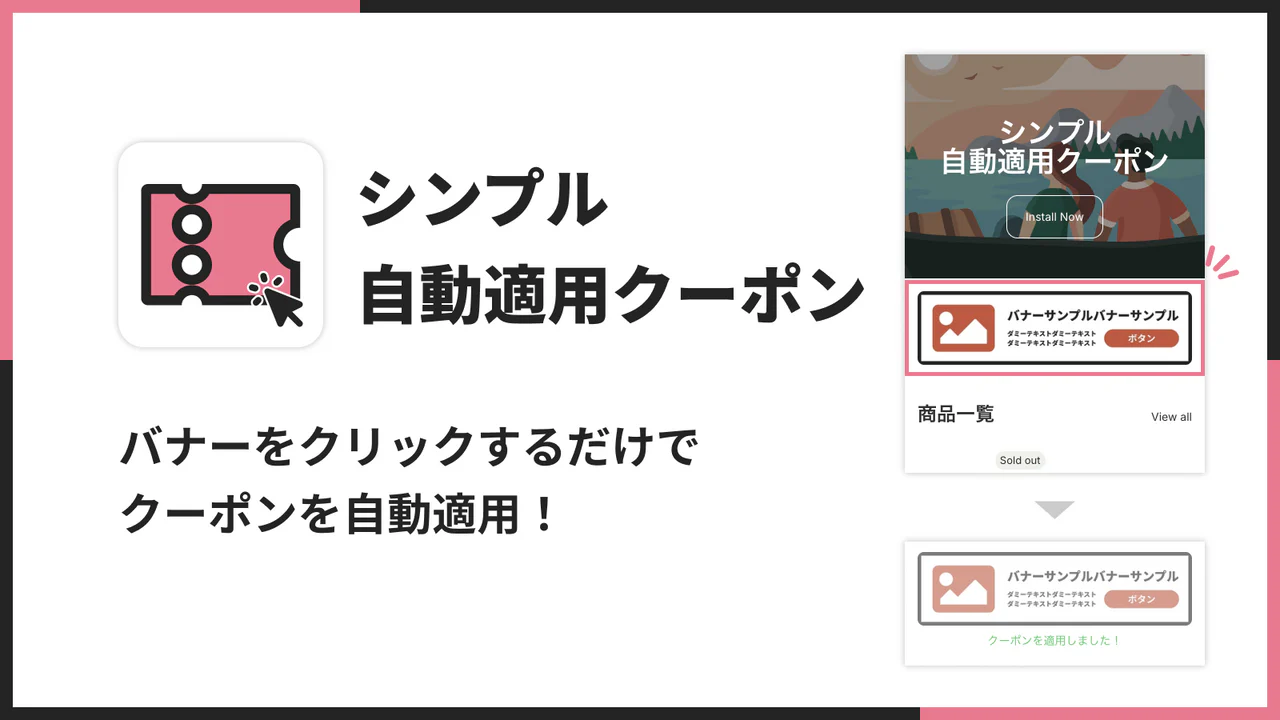
アプリの基本情報
| 項目 | 内容 |
|---|---|
| アプリ名 | シンプル自動適用クーポン|お手軽クーポンバナー |
| 料金 | Basic Plan 月額 $3.99、7日間の無料体験、年払いで実質2ヶ月分お得 |
| 対応言語 | 20言語以上(日本語・英語を含む) |
| テーマ追加 | ノーコード対応(1クリックでテーマに追加) |
できること
このアプリでは、以下のようなことが実現できます。
ワンクリックでクーポン自動適用
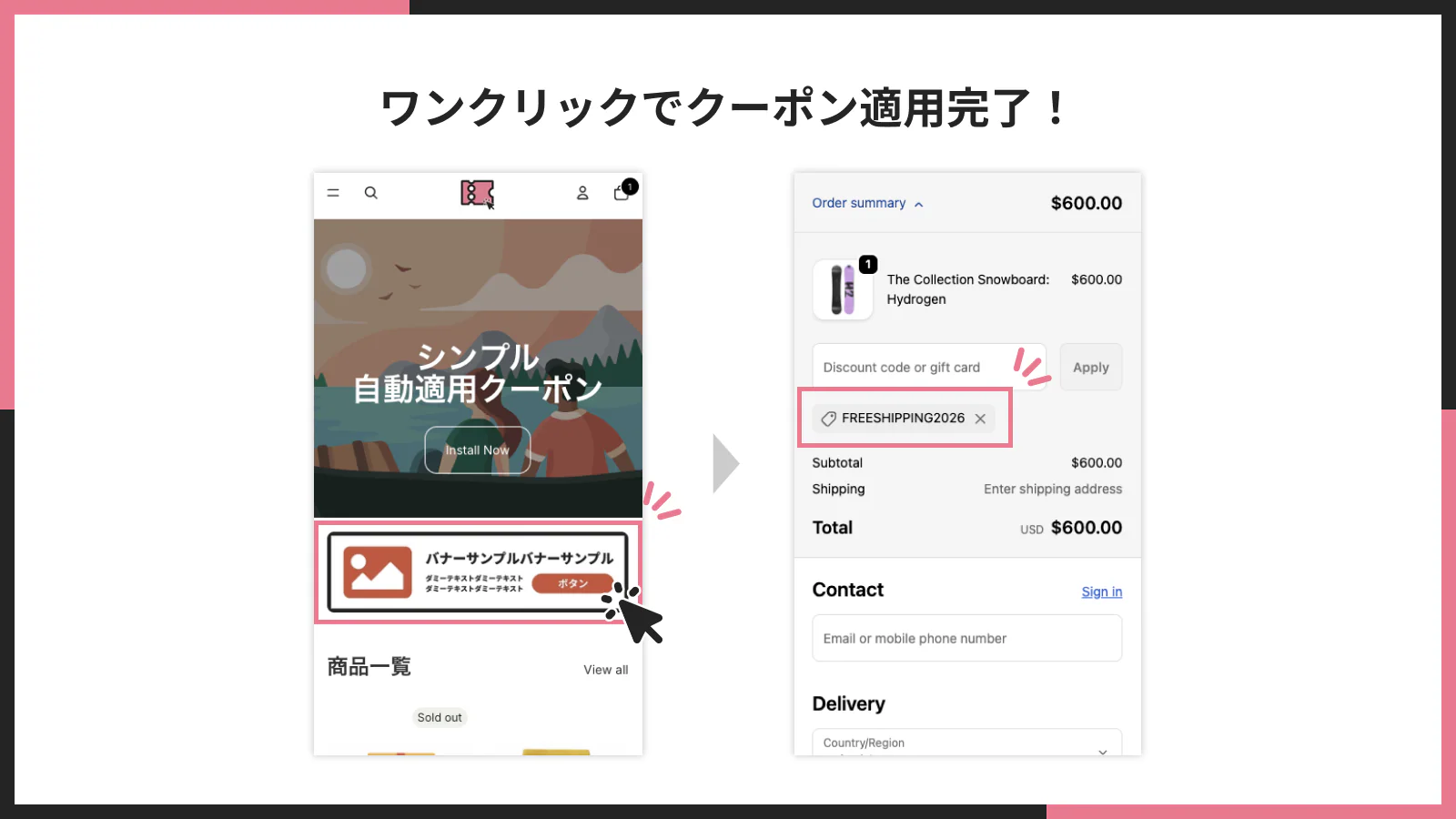
お客様がバナー画像をクリックするだけで、設定したクーポンコードがカートに自動適用されます。コードの手入力は一切不要です。
適用結果メッセージの表示
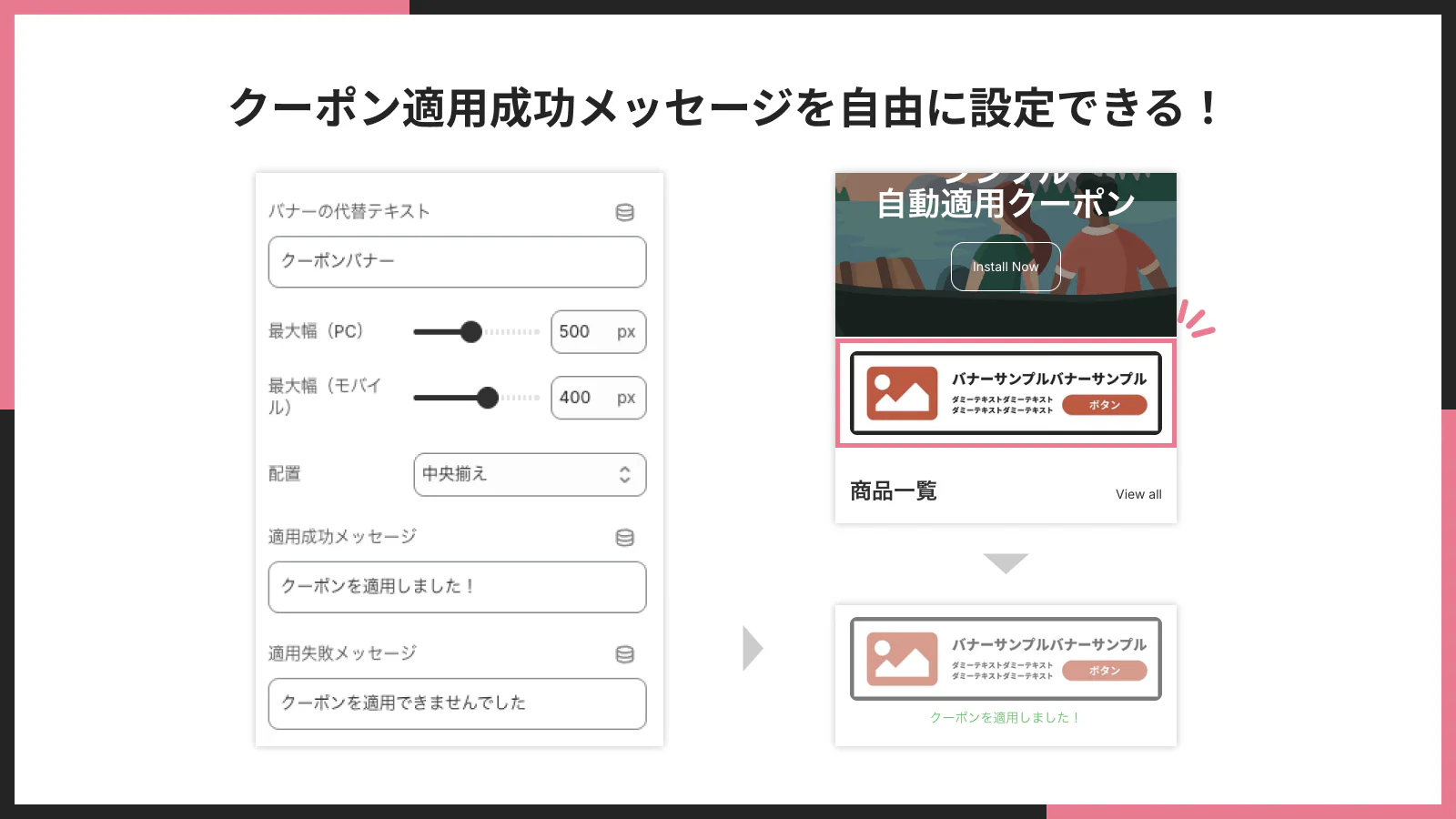
クーポンの適用が成功した場合と失敗した場合で、それぞれ異なるメッセージを表示できます。メッセージの文言は自由に設定可能です。
かんたん2ステップで導入
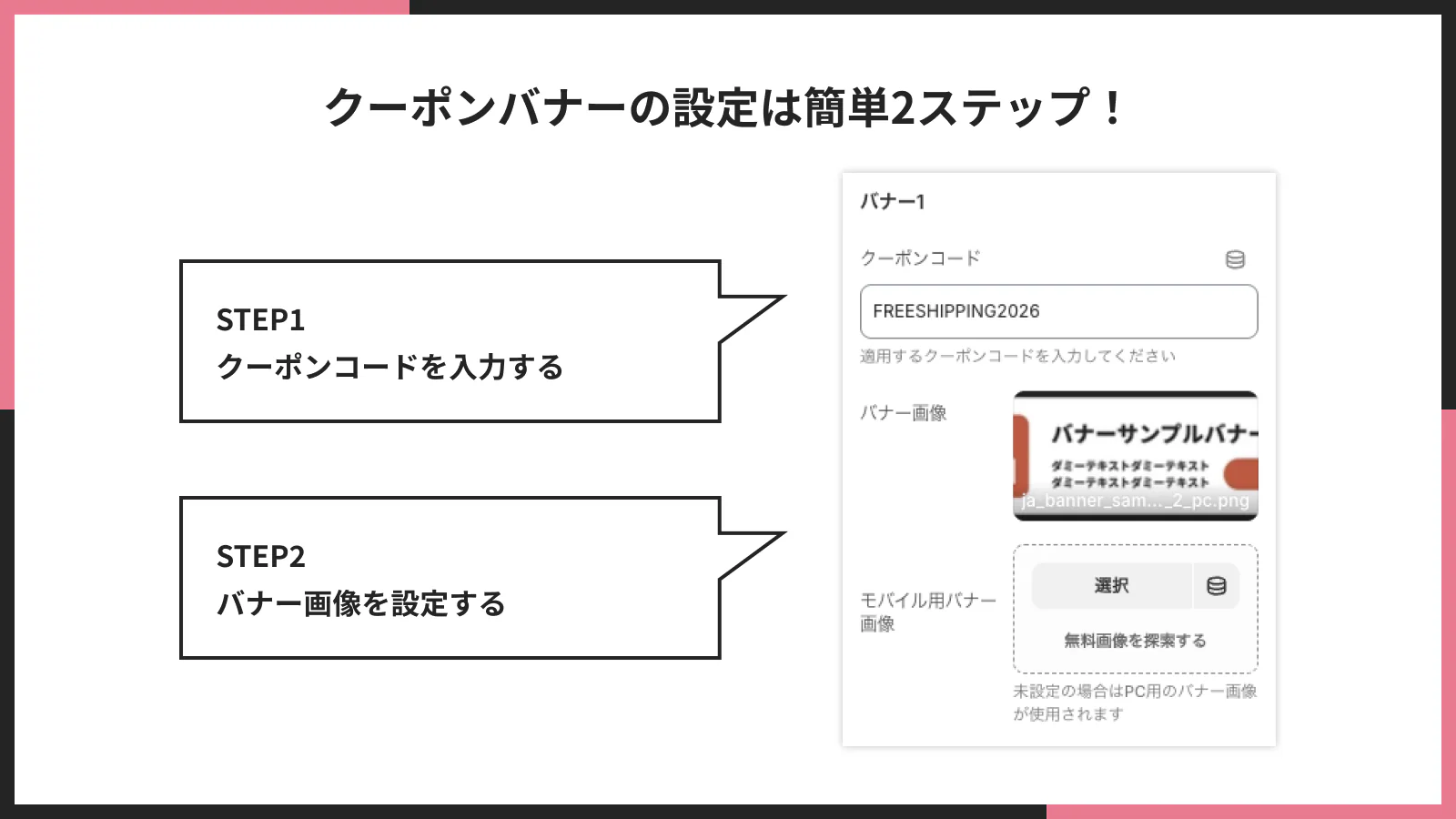
アプリをインストールして、テーマに追加するだけ。難しい設定は不要で、すぐに使い始められます。
豊富なカスタマイズ項目
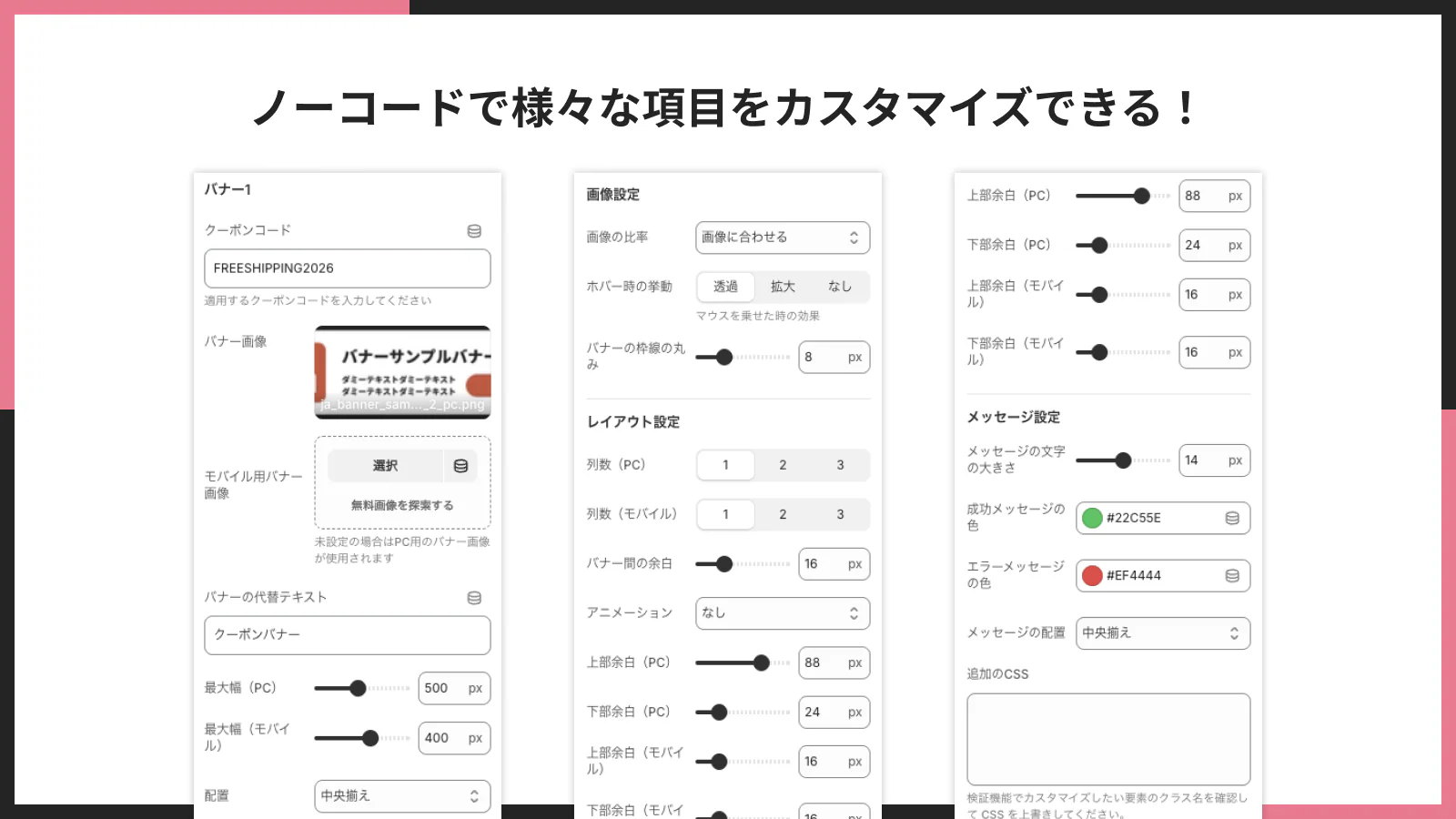
最大3つのクーポンバナーを同時に表示でき、それぞれに個別のクーポンコード・バナー画像・メッセージを設定できます。PC用とモバイル用で別々の画像を指定することも可能です。
1クリックでテーマに追加
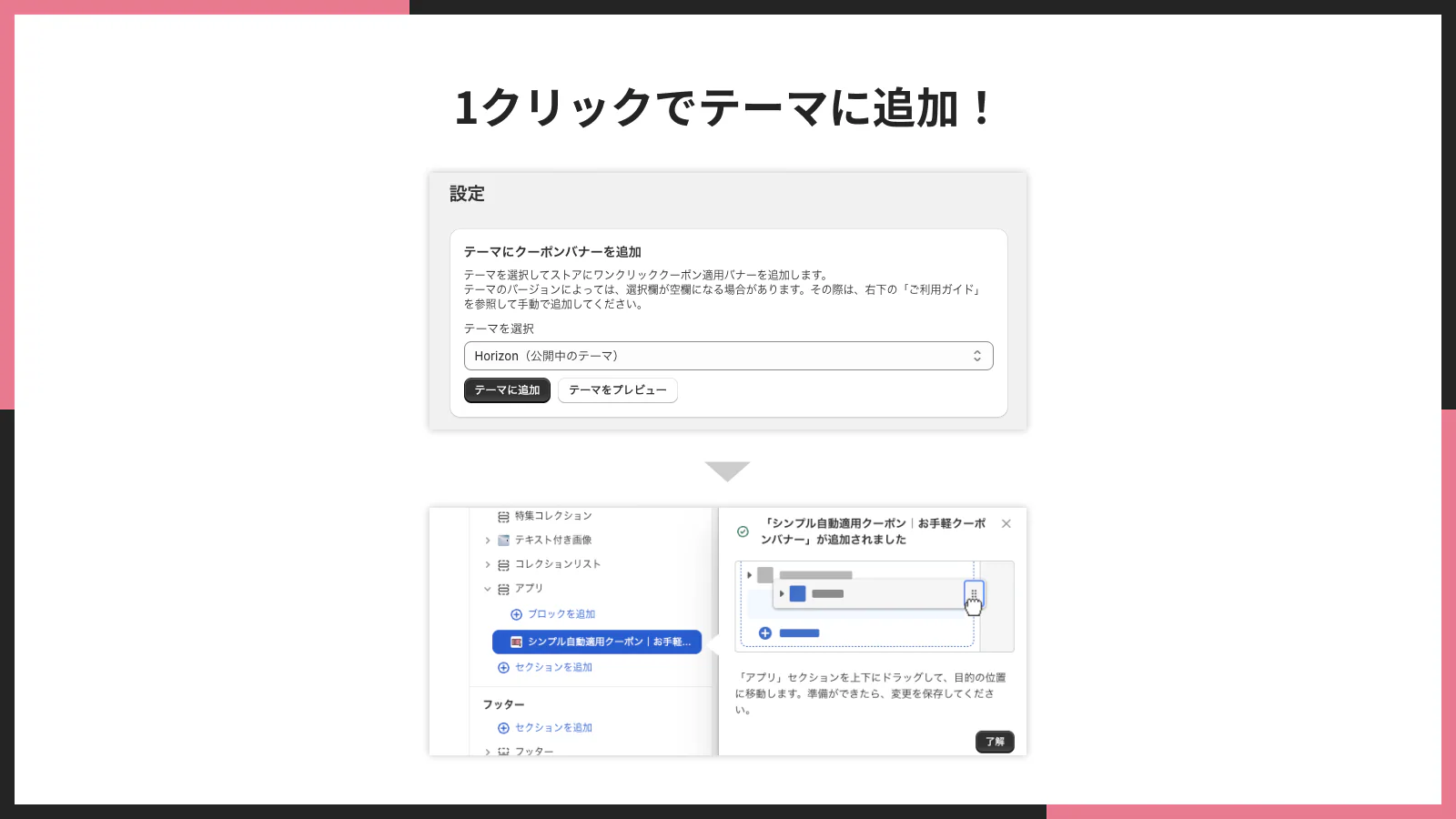
アプリの管理画面から1クリックでテーマに追加できます。Liquid のコード編集は一切必要ありません。
アプリのインストール手順
アプリのインストールから有効化までの手順を、画像付きで解説します。
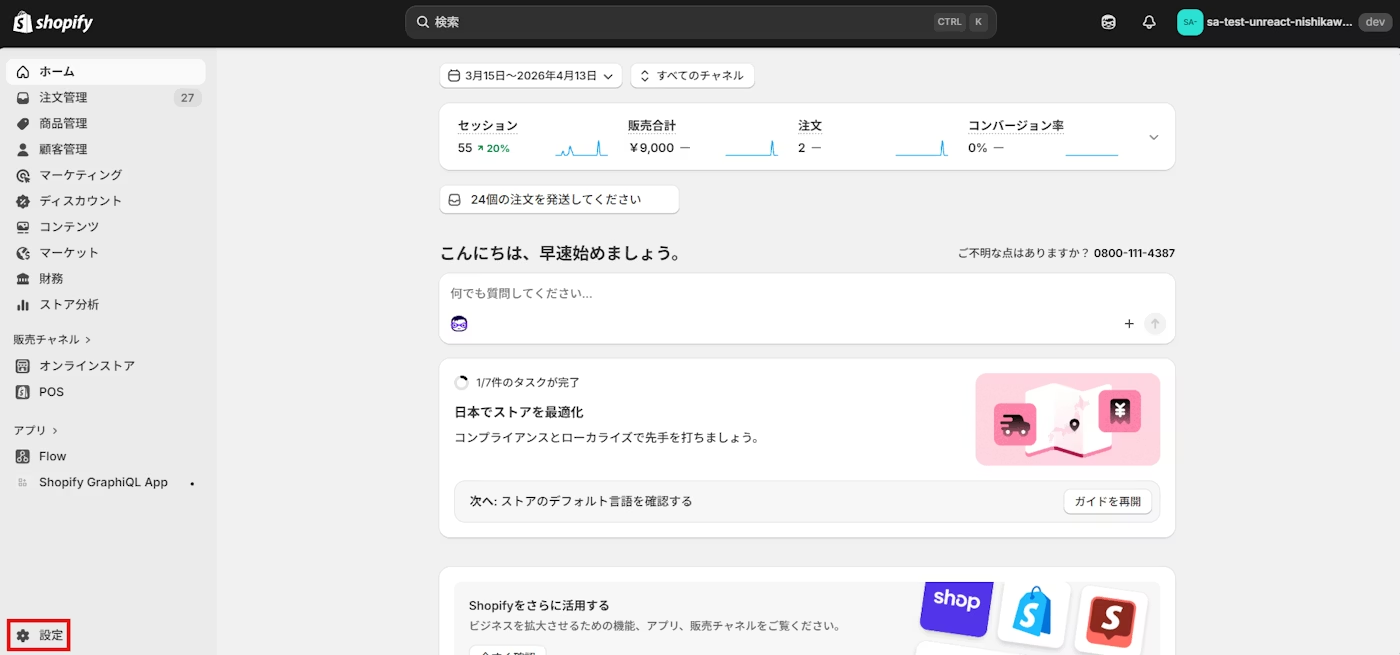
ステップ1: ストアの「設定」をクリックします。。
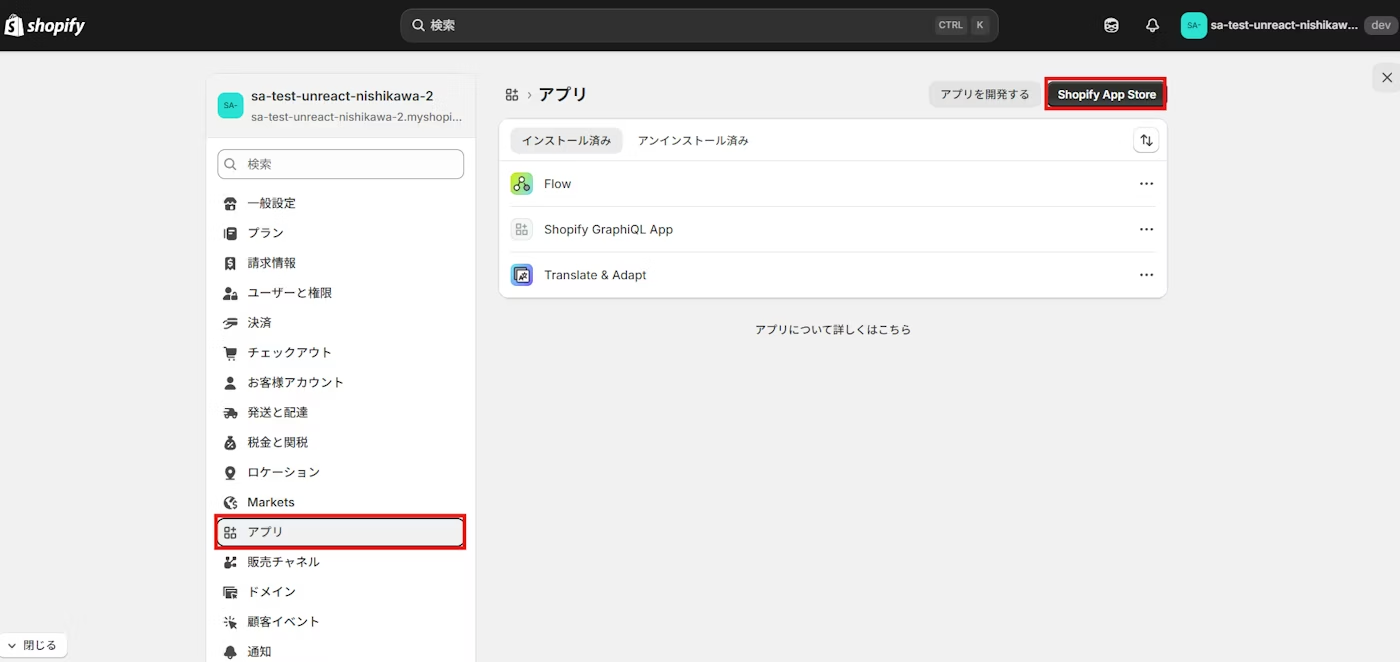
ステップ2: 「アプリ」をクリックし、画面右上の「Shopify App Store」からShopify App store に移動します。。
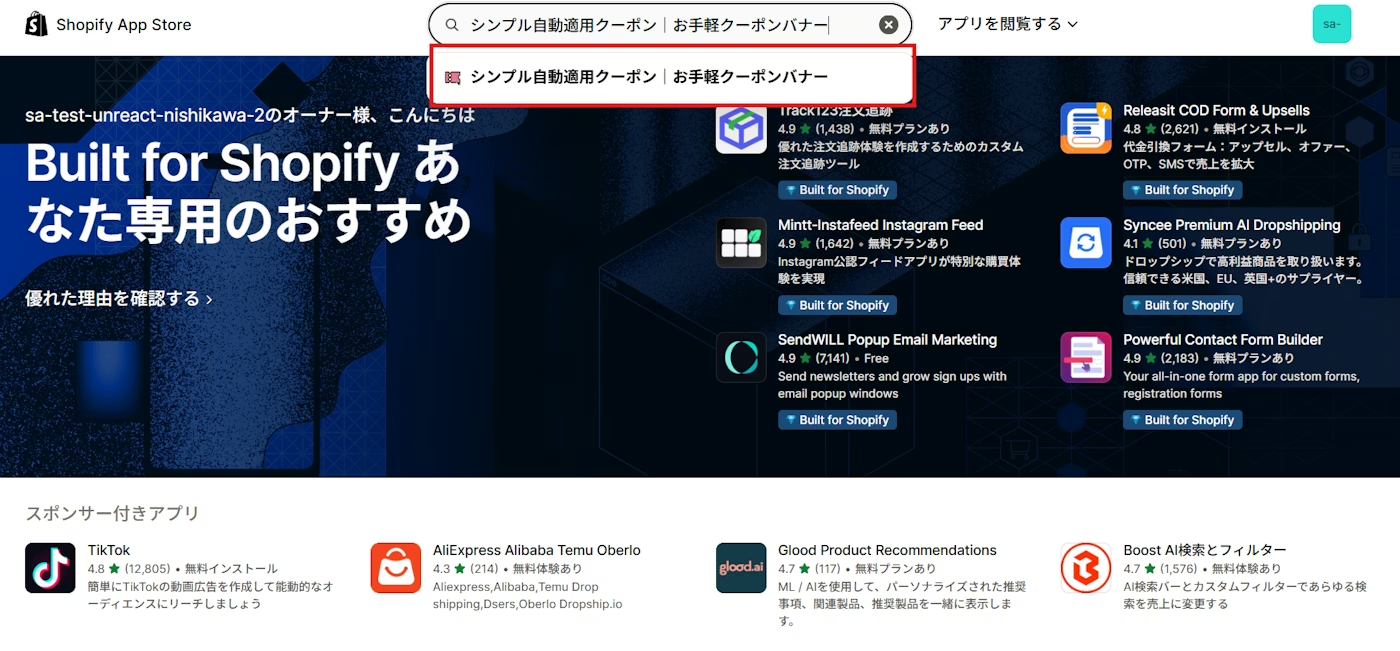
ステップ3: 検索窓で、「シンプル自動適用クーポン|お手軽クーポンバナー」を検索します。。
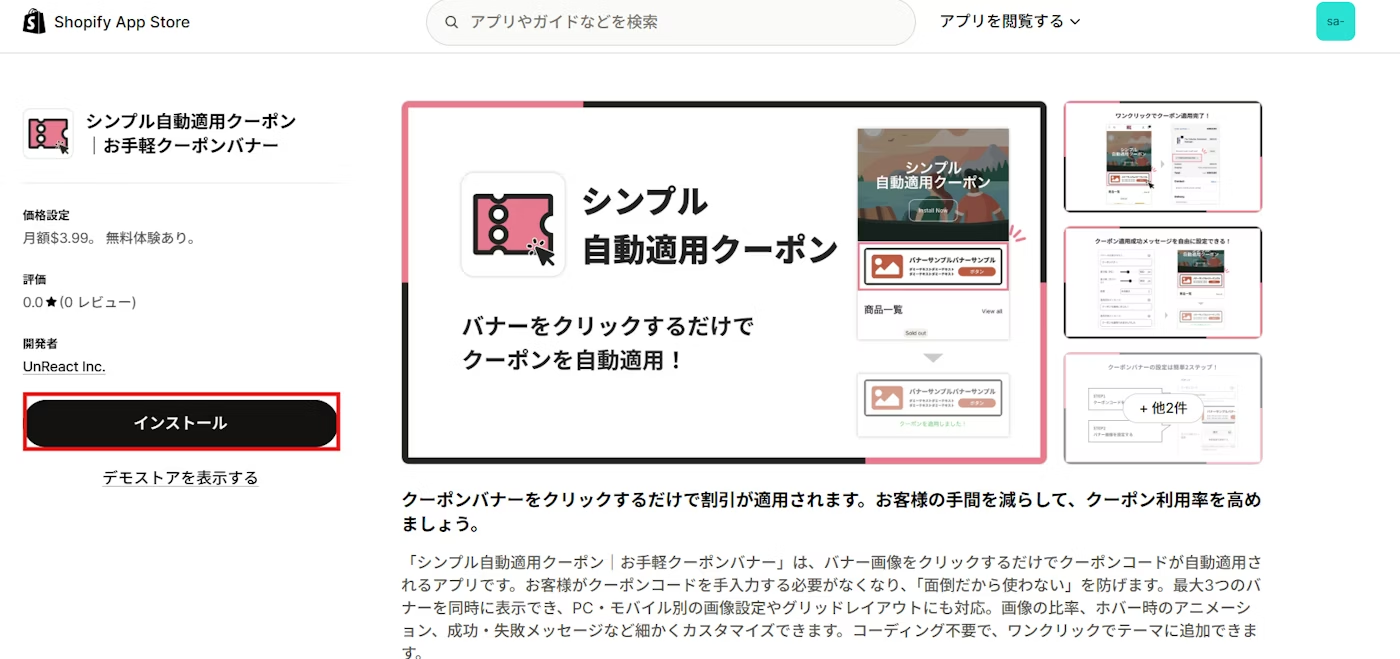
ステップ4: 「インストール」をクリックします。
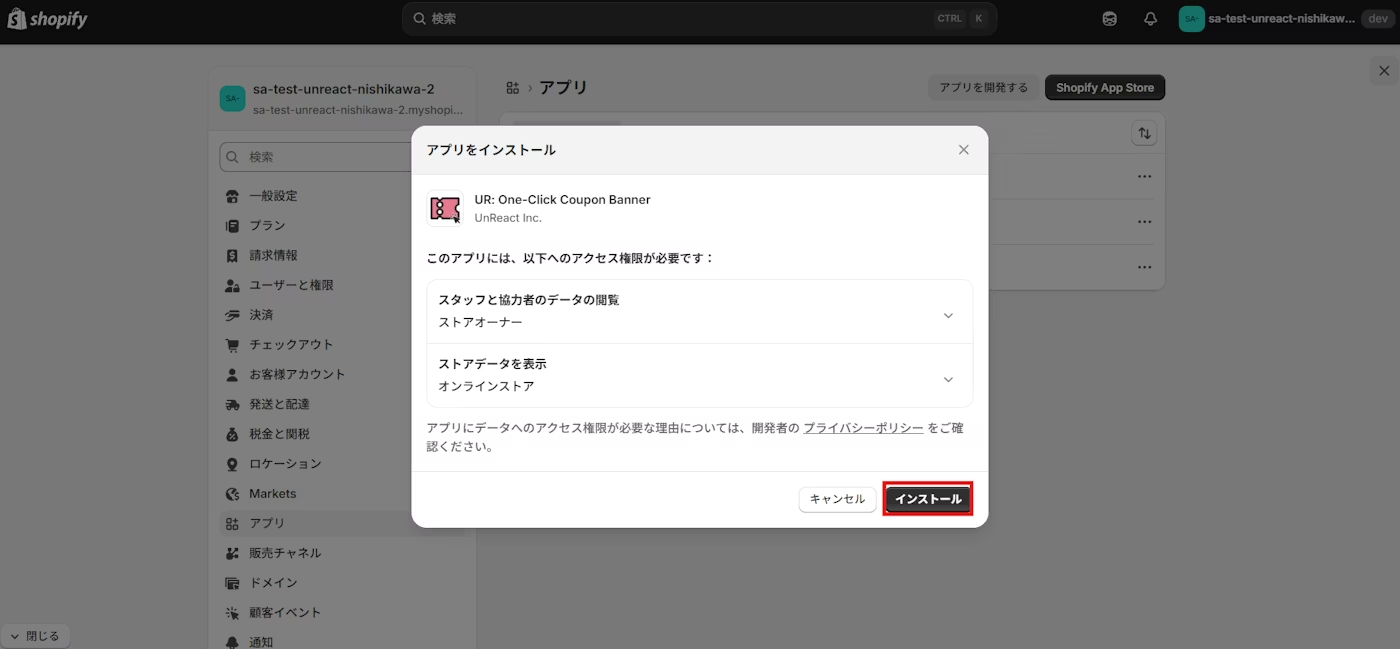
ステップ6: インストール完了です。アプリの管理画面が表示されます。
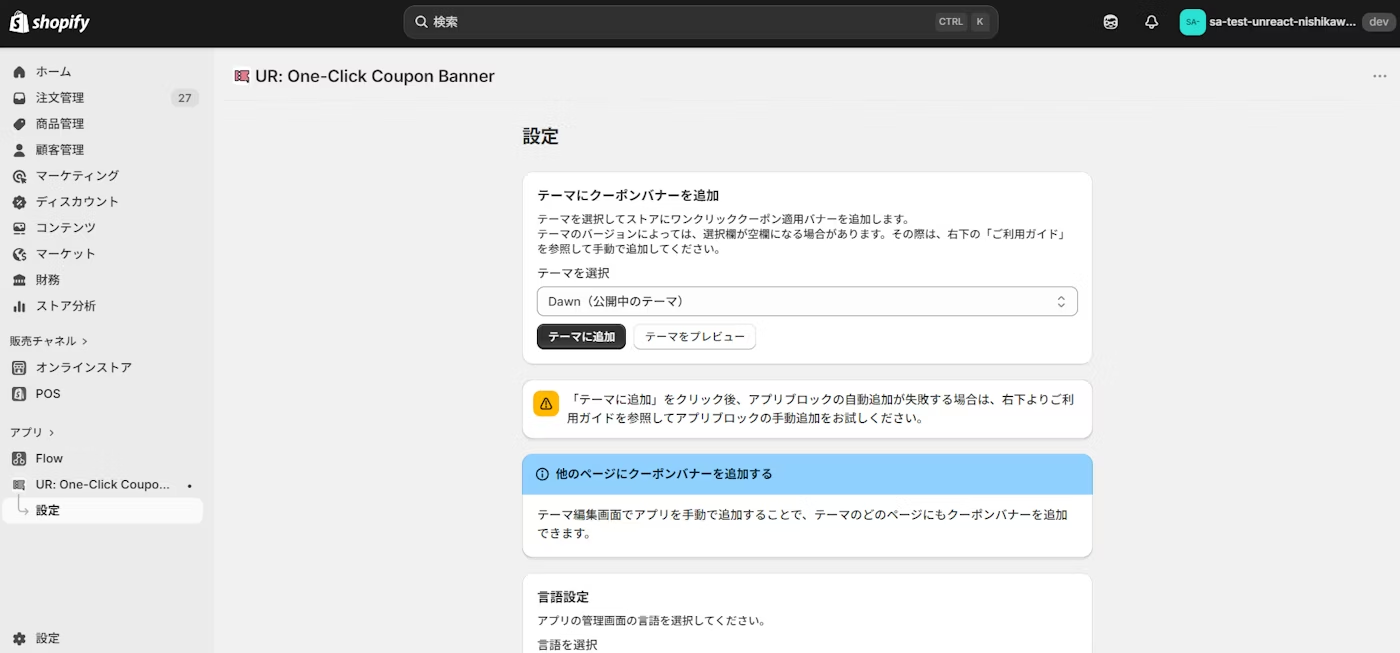
アプリをテーマに追加(有効化)
アプリのインストールが完了したら、次はテーマにアプリブロックを追加します。
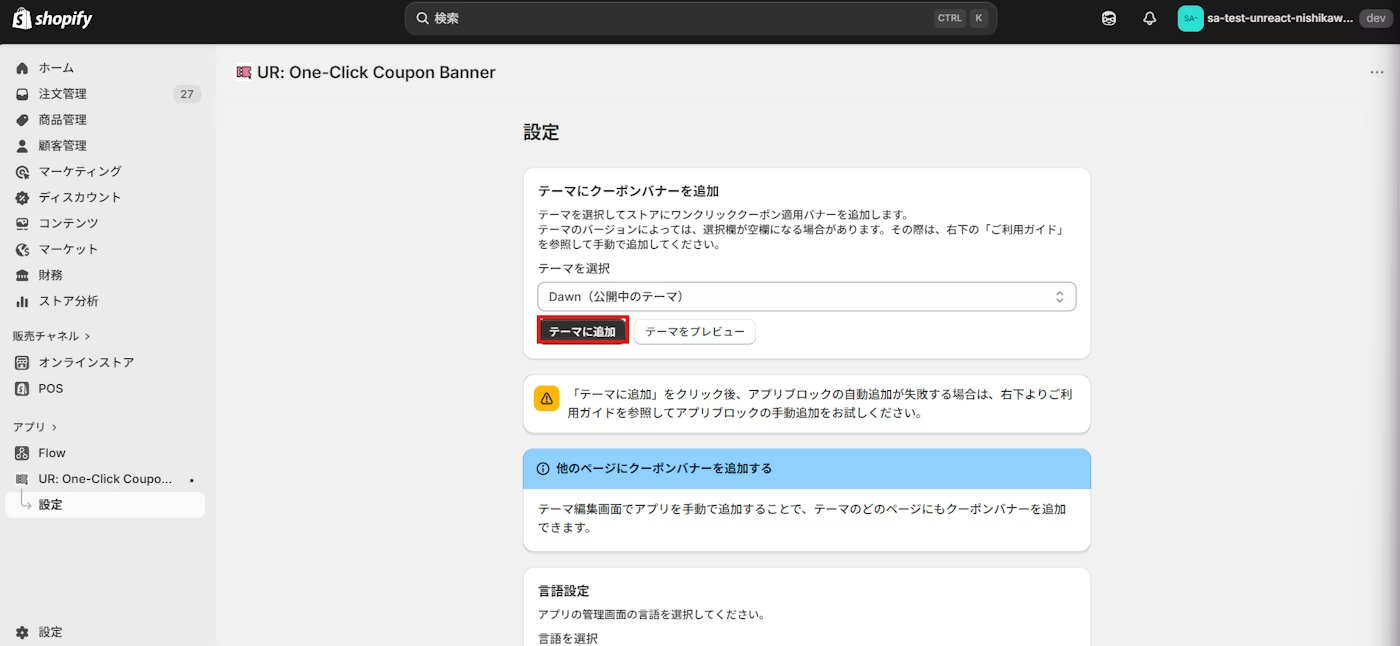
方法1: アプリ管理画面から追加(推奨)
アプリ管理画面の「テーマに追加」セクションで、追加先のテーマを選択し「テーマに追加」ボタンをクリックします。
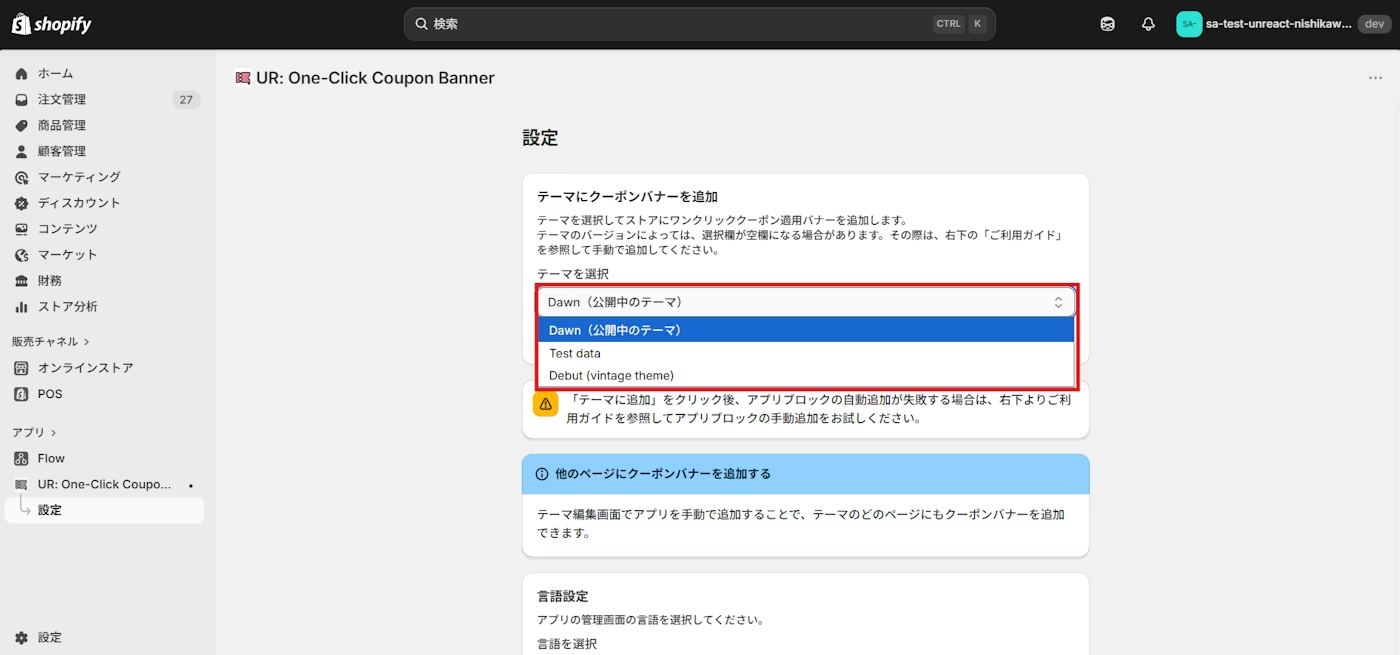
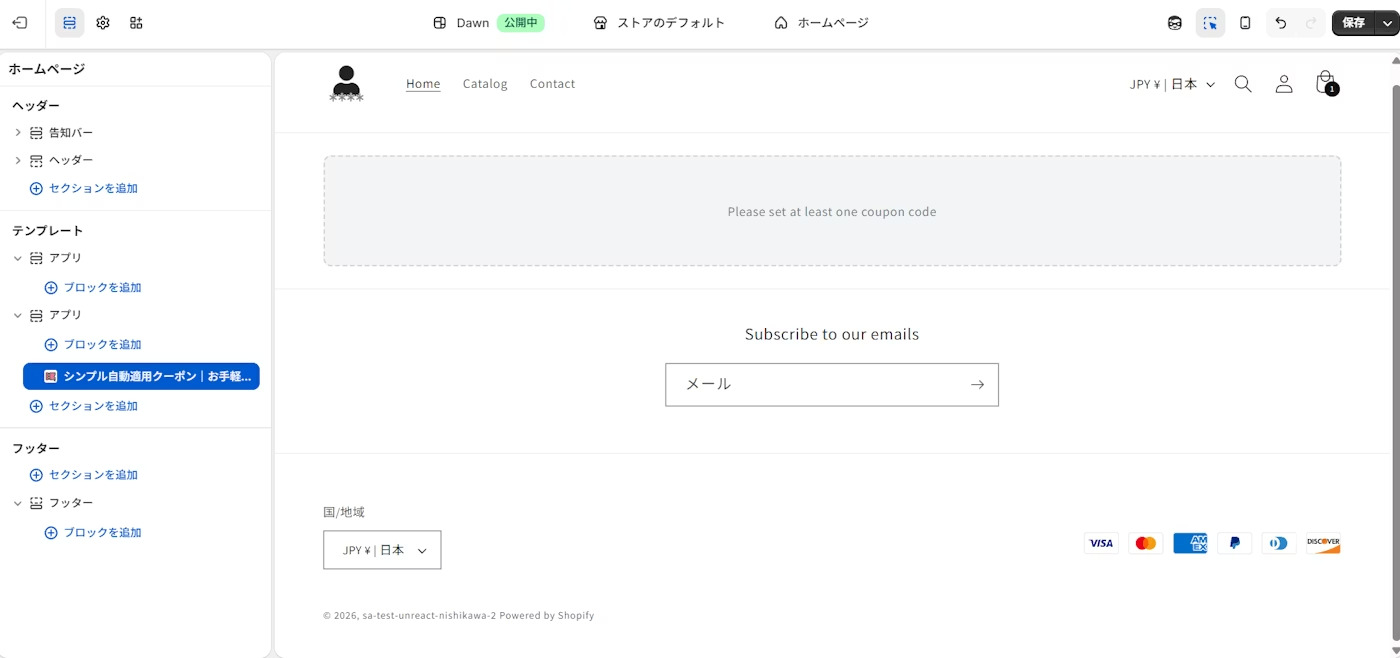
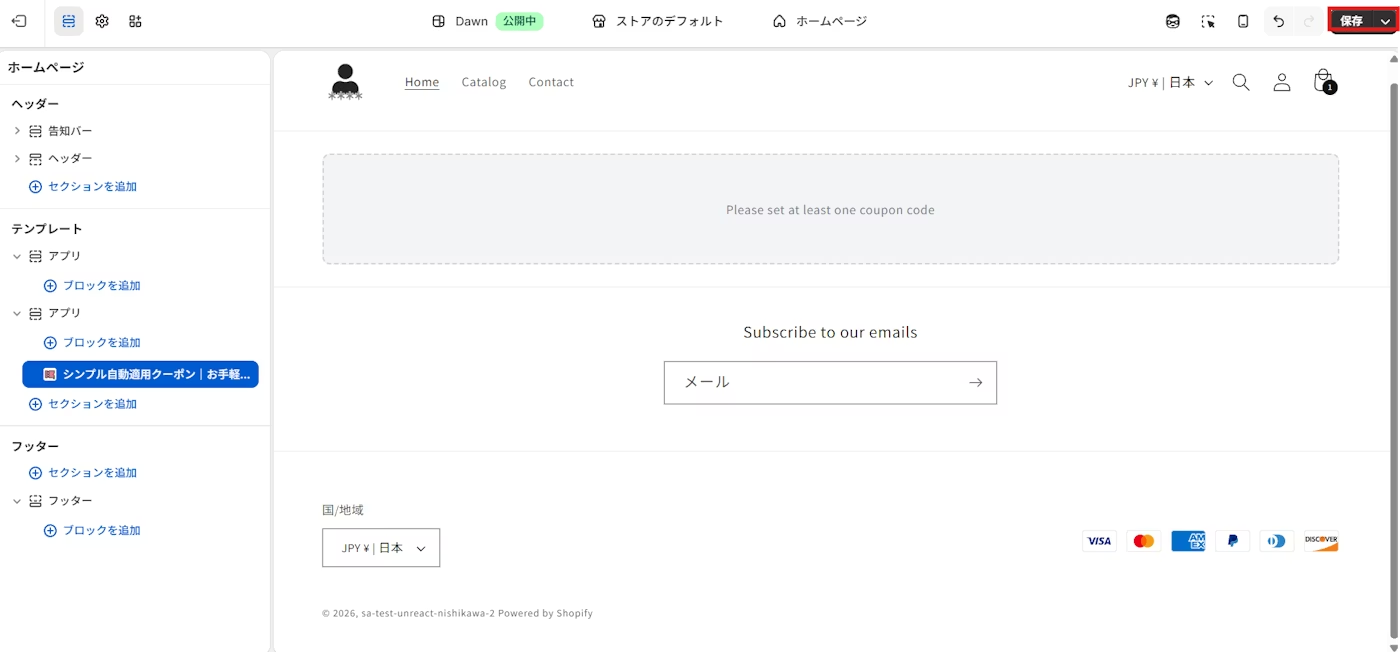
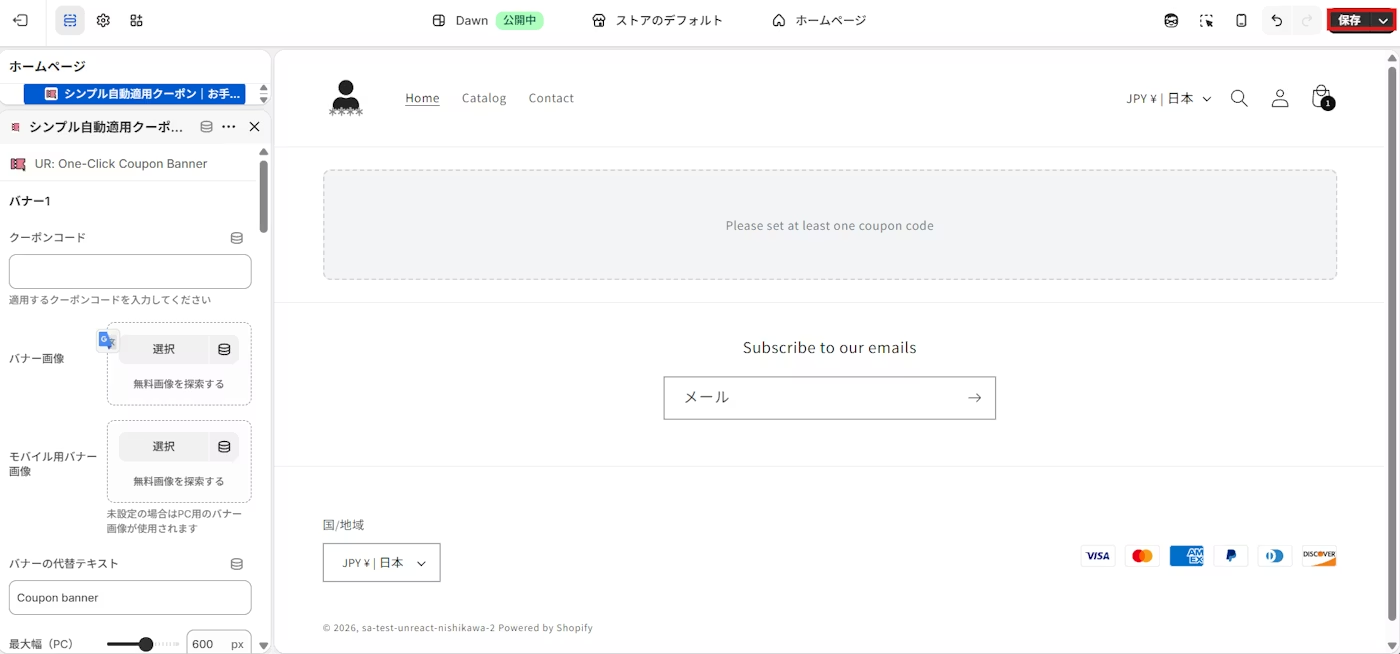
テーマエディタが開いたら、アプリブロックが追加されていることを確認して「保存」をクリックします。
方法2: テーマエディタから手動で追加
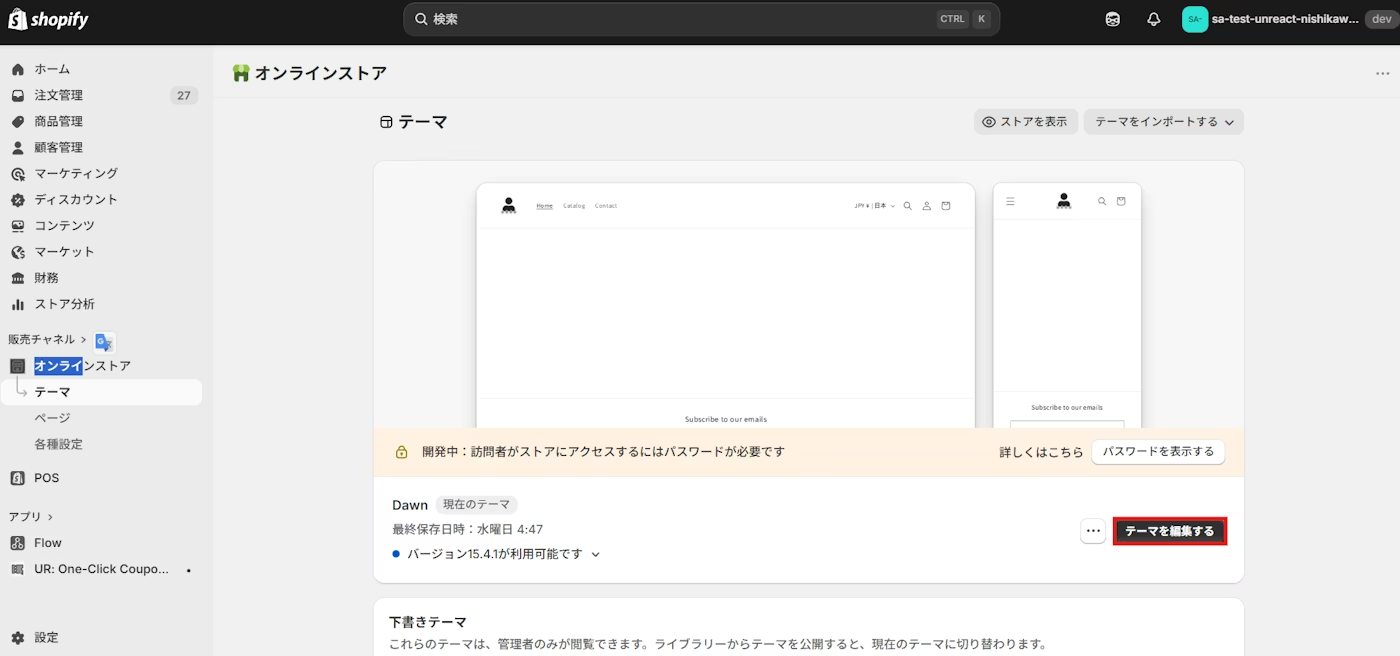
テーマエディタを開き、「ブロックを追加」からアプリブロックを選択して追加することもできます。この方法を使えば、トップページ以外のページにもバナーを配置できます。
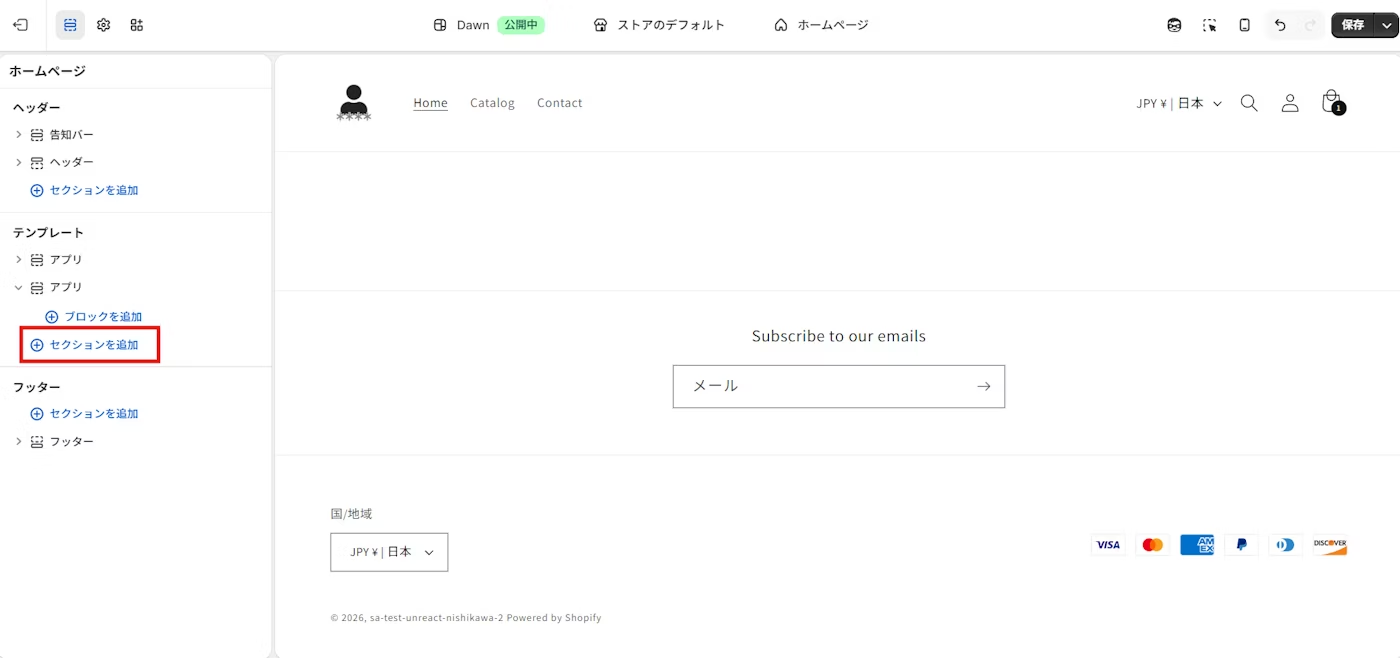
「オンラインストア」をクリックし、テーマエディタに移動します。
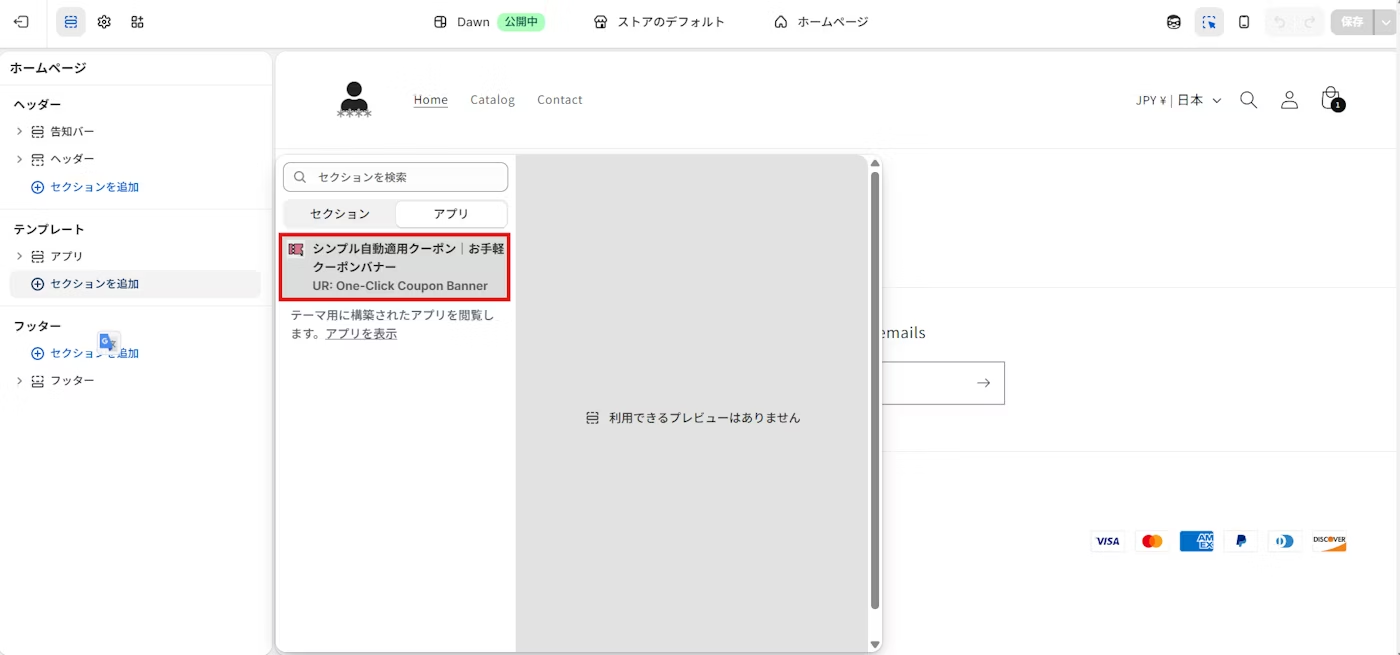
「セクションを追加」をクリックし、「シンプル自動適用クーポン|お手軽クーポンバナー」を選択します。
アプリが挿入されたのを確認し、「保存」ボタンをクリックします。
アプリの設定項目を理解する
テーマエディタでアプリブロックを選択すると、さまざまな設定項目が表示されます。主な設定項目を解説します。
バナー設定
バナーは最大3つまで設定できます。各バナーに対して以下の項目を個別に設定します。
| 設定項目 | 説明 |
|---|---|
| クーポンコード | Shopify の管理画面で作成したクーポンコードを入力します |
| バナー画像(PC) | PC表示用のバナー画像を選択します |
| バナー画像(モバイル) | モバイル表示用の画像を個別に設定できます(未設定の場合はPC画像を使用) |
| 画像の代替テキスト | アクセシビリティのための代替テキストです |
| 最大幅(PC / モバイル) | バナーの最大幅をピクセル単位で指定します |
| 配置 | 左寄せ・中央・右寄せから選択します |
| 成功メッセージ | クーポン適用成功時に表示するメッセージです |
| 失敗メッセージ | クーポン適用失敗時に表示するメッセージです |
画像設定

| 設定項目 | 説明 |
|---|---|
| 画像のアスペクト比 | 「元の比率」「ポートレート(3:4)」「正方形(1:1)」「ワイド(4:3)」「ウルトラワイド(16:9)」「バナー(3:1)」から選択 |
| ホバー時の挙動 | マウスオーバー時の効果を「透過」「拡大」「なし」から選択 |
| 枠線の丸み | バナーの角の丸みをピクセル単位で調整 |
レイアウト設定
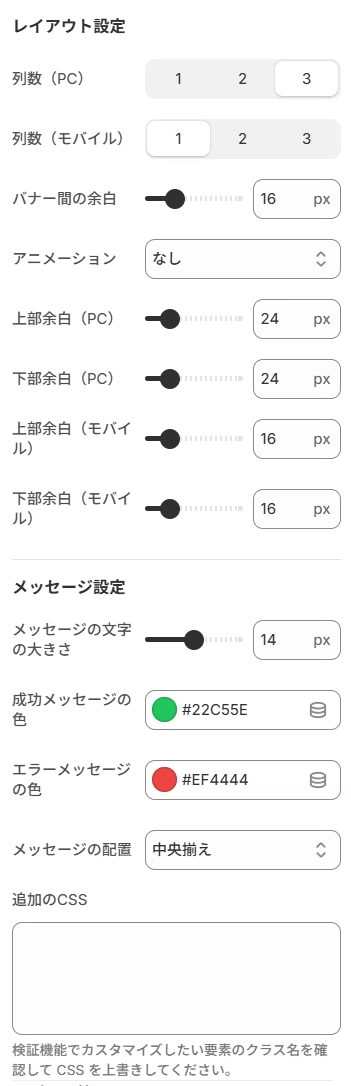
| 設定項目 | 説明 |
|---|---|
| PC列数 | PC表示時の列数を1〜3から選択 |
| モバイル列数 | モバイル表示時の列数を1〜3から選択 |
| バナー間の余白 | バナー同士の間隔をピクセル単位で調整 |
| アニメーション | 「なし」「フェードイン」「バウンス」「パルス」「グロー」から選択 |
| 上部余白(PC / モバイル) | コンテナ上部の余白を調整 |
| 下部余白(PC / モバイル) | コンテナ下部の余白を調整 |
メッセージ設定
| 設定項目 | 説明 |
|---|---|
| 文字の大きさ | メッセージの文字サイズを10〜18pxで調整 |
| 成功時の色 | クーポン適用成功メッセージの文字色 |
| 失敗時の色 | クーポン適用失敗メッセージの文字色 |
| テキスト配置 | メッセージの配置を左寄せ・中央・右寄せから選択 |
また、「追加の CSS」設定も用意されているので、さらに細かいスタイル調整が必要な場合はCSSを直接記述できます。
すぐ使えるおすすめ設定例
アプリをインストールしたら、以下のパターンを参考に設定してみてください。
パターン1: シンプルな1枚バナー(初心者向け)
トップページにクーポンバナーを1枚だけ大きく表示するパターンです。
- バナー1のクーポンコードを設定
- PC最大幅: 800px / モバイル最大幅: 400px
- 配置: 中央
- 画像アスペクト比: バナー(3:1)
- ホバー: 透過
- アニメーション: フェードイン
- 成功メッセージ: 「クーポンが適用されました!カートをご確認ください。」
- 失敗メッセージ: 「クーポンの適用に失敗しました。有効期限をご確認ください。」
パターン2: 3枚横並びバナー(キャンペーン時)
複数のキャンペーンを同時に訴求する場合に最適なパターンです。
- バナー1〜3にそれぞれ異なるクーポンコードと画像を設定
- PC列数: 3 / モバイル列数: 1
- PC最大幅: 各400px / モバイル最大幅: 各360px
- 画像アスペクト比: 正方形(1:1)
- バナー間の余白: 16px
- アニメーション: パルス
パターン3: 2列レイアウト(メインとサブ)
メインのクーポンを大きく、サブのクーポンを小さく表示するパターンです。
- バナー1: メインのクーポン(PC最大幅: 600px)
- バナー2: サブのクーポン(PC最大幅: 400px)
- PC列数: 2 / モバイル列数: 1
- アニメーション: グロー
文言のテンプレ例
成功メッセージと失敗メッセージの文言は、以下を参考にしてみてください。
成功メッセージの例:
- 「クーポンが適用されました!カートをご確認ください。」
- 「割引が適用されました!お買い物をお楽しみください。」
- 「10%OFFクーポン適用済みです!」
- 「おめでとうございます!クーポンが使えるようになりました。」
失敗メッセージの例:
- 「クーポンの適用に失敗しました。有効期限をご確認ください。」
- 「このクーポンは現在ご利用いただけません。」
- 「申し訳ありません。クーポンの適用中にエラーが発生しました。」
- 「クーポンの利用条件を満たしていない可能性があります。詳しくはお問い合わせください。」
関連施策との組み合わせ
クーポンバナーの自動適用は、単体でも効果がありますが、他の施策と組み合わせることでさらに大きな成果を期待できます。ここでは、実践的な組み合わせパターンを紹介します。
カウントダウンタイマーとの組み合わせ
クーポンバナーの近くにカウントダウンタイマーを配置することで、「今だけ」という時間的な切迫感を演出できます。例えば「残り3時間!バナーをクリックして20%OFFクーポンをゲット」のように表示すれば、お客様の「今すぐ使おう」という気持ちを後押しできます。Shopify にはカウントダウンタイマーアプリも多数あるので、クーポンバナーアプリと併用するのがおすすめです。
メールマーケティングとの連携
Shopify Email やKlaviyo などのメールマーケティングツールと組み合わせるパターンです。メールでクーポンの存在を告知し、「詳しくはストアのバナーをクリック」とストアへ誘導します。ストアに訪問したお客様はバナーをクリックするだけでクーポンが適用されるため、メールからの購入転換率が上がります。
SNS キャンペーンとの連動
InstagramやX(旧Twitter)で「ストアのバナーをクリックするだけで割引が受けられます」と告知するパターンです。SNSからストアへの流入を増やしつつ、訪問後のクーポン適用もスムーズになるので、キャンペーン全体のコンバージョンが改善します。
季節セール・イベント施策との組み合わせ
お正月セール、バレンタイン、ブラックフライデーなど、季節イベントに合わせたバナーデザインを用意し、イベントごとに差し替えるパターンです。3枚同時表示を活用して「10%OFF」「送料無料」「2点以上で15%OFF」のように、複数のオファーを並べるとお客様が自分に合ったクーポンを選べます。
ポイント・リワードアプリとの併用
ポイントプログラムアプリと組み合わせることで、「ポイント還元 + クーポン割引」の二重特典を実現できます。「バナーをクリックで即割引、さらにポイントも貯まる!」という訴求が可能です。
ポップアップ・告知バーとの連動
ストアのヘッダーに告知バーで「今だけ限定クーポン配布中!下のバナーをチェック」と表示し、ページ内のクーポンバナーに誘導するパターンです。お客様の目線を自然にバナーへ導くことで、クリック率の向上が期待できます。
テーマのコード編集で実装する場合のサンプルコード
ここからは、アプリを使わずにテーマのコードを編集して、クーポンバナーの自動適用を自作する方法を解説します。
実装の流れ
Shopify の /discount/{クーポンコード} エンドポイントを利用して、バナークリック時に fetch リクエストを送信します。レスポンスのステータスに応じて、成功・失敗のメッセージを表示します。
以下のコードは、テーマのカスタム Liquid ブロックに追加するか、セクションファイルとして作成して利用できます。
HTML を追加
<div class="promo-coupon-wrap" id="promo-coupon-area">
  <div class="promo-coupon-grid">

    <!-- バナー1 -->
    <div class="promo-coupon-card"
         data-discount="WELCOME10"
         data-msg-ok="クーポンを適用しました!"
         data-msg-ng="適用できませんでした。条件をご確認ください。">
      <button type="button" class="promo-coupon-trigger">
        <picture>
          <source media="(max-width: 767px)"
                  srcset="https://your-store.com/mobile-banner.jpg" />
          <img src="https://your-store.com/pc-banner.jpg"
               alt="WELCOME10 - 新規会員10%OFFクーポン"
               class="promo-coupon-visual" />
        </picture>
      </button>
      <p class="promo-coupon-notice" role="status"></p>
    </div>

  </div>
</div>
CSS を追加
/* コンテナ */
.promo-coupon-wrap {
  max-width: 720px;
  margin: 32px auto;
  padding: 0 16px;
}

/* グリッド */
.promo-coupon-grid {
  display: grid;
  grid-template-columns: 1fr;
  gap: 20px;
}

@media (min-width: 768px) {
  .promo-coupon-grid {
    grid-template-columns: repeat(auto-fit, minmax(280px, 1fr));
  }
}

/* バナーボタン */
.promo-coupon-trigger {
  display: block;
  width: 100%;
  padding: 0;
  border: none;
  background: none;
  cursor: pointer;
  border-radius: 12px;
  overflow: hidden;
  transition: transform 0.25s ease;
}

.promo-coupon-trigger:hover {
  transform: scale(1.03);
}

.promo-coupon-trigger:disabled {
  opacity: 0.5;
  cursor: wait;
  transform: none;
}

/* バナー画像 */
.promo-coupon-visual {
  display: block;
  width: 100%;
  height: auto;
  object-fit: cover;
  border-radius: 12px;
}

/* メッセージ */
.promo-coupon-notice {
  margin-top: 10px;
  font-size: 15px;
  text-align: center;
  min-height: 1.5em;
  opacity: 0;
  transition: opacity 0.3s ease;
}

.promo-coupon-notice--visible {
  opacity: 1;
}

.promo-coupon-notice--ok {
  color: #16a34a;
  font-weight: 600;
}

.promo-coupon-notice--ng {
  color: #dc2626;
}
JavaScript を追加
(function () {
  var area = document.getElementById('promo-coupon-area');
  if (!area) return;

  var cards = area.querySelectorAll('.promo-coupon-card');

  cards.forEach(function (card) {
    var discountCode = card.getAttribute('data-discount');
    var msgOk = card.getAttribute('data-msg-ok');
    var msgNg = card.getAttribute('data-msg-ng');
    var trigger = card.querySelector('.promo-coupon-trigger');
    var notice = card.querySelector('.promo-coupon-notice');

    if (!trigger || !notice || !discountCode) return;

    trigger.addEventListener('click', function () {
      // 二重送信を防止
      trigger.disabled = true;
      notice.textContent = '';
      notice.className = 'promo-coupon-notice';

      // Shopify のクーポン適用エンドポイントへリクエスト
      fetch('/discount/' + encodeURIComponent(discountCode))
        .then(function (response) {
          if (response.ok || response.redirected) {
            // 適用成功
            notice.textContent = msgOk;
            notice.className = 'promo-coupon-notice promo-coupon-notice--visible promo-coupon-notice--ok';
          } else {
            // 適用失敗
            notice.textContent = msgNg;
            notice.className = 'promo-coupon-notice promo-coupon-notice--visible promo-coupon-notice--ng';
            trigger.disabled = false;
          }
        })
        .catch(function () {
          notice.textContent = msgNg;
          notice.className = 'promo-coupon-notice promo-coupon-notice--visible promo-coupon-notice--ng';
          trigger.disabled = false;
        });
    });
  });
})();
コード実装の注意点
テーマのコード編集で実装する場合は、以下の点に注意してください。
- クーポンコードはハードコーディングになる: コード内にクーポンコードを直接記述するため、クーポンの変更や追加のたびにコードを編集する必要があります。
- テーマ更新時の影響: テーマをアップデートすると、追加したコードが消えてしまう可能性があります。カスタム Liquid ブロックを使うか、テーマの子テーマを利用することで影響を軽減できます。
- 複数バナーの管理が大変: バナーを増やすたびに HTML を追加し、画像パスやクーポンコードを個別に管理する必要があります。
- エラーハンドリング:
/discount/エンドポイントはリダイレクトレスポンスを返すため、fetchのデフォルト設定(リダイレクトを追従する)で適用成功と判定できます。ただし、無効なクーポンコードの場合もリダイレクトされることがあるので、完全なエラー検知は難しい点に留意してください。 - パフォーマンスへの影響: 画像サイズが大きすぎるとページの読み込み速度に影響します。バナー画像は適切にリサイズ・圧縮してから使用してください。
運用のコツ
クーポンバナーの自動適用を導入した後、効果を最大化するための運用のコツを紹介します。
バナー画像は定期的に更新する
同じバナーが長期間表示されていると、リピーターのお客様に「もう見たことある」と思われてスルーされがちです。季節やキャンペーンに合わせてバナーデザインを更新することで、常に新鮮さを保ちましょう。
クーポンの利用状況を定期的にチェックする
Shopify の管理画面でクーポンの利用回数や売上への影響を確認し、効果の高いクーポンと低いクーポンを把握しましょう。データをもとにクーポンの割引率やバナーのデザインを改善していくことが大切です。
クーポンの有効期限を必ず設定する
期限を設定しないクーポンは管理が煩雑になりがちです。キャンペーン期間に合わせた有効期限を設定し、期限切れのクーポンコードが適用されないようにしましょう。アプリ側の失敗メッセージに「有効期限をご確認ください」と記載しておくと親切です。
モバイルでの表示を必ず確認する
ECサイトの訪問者の多くはスマートフォンからアクセスしています。バナーの表示サイズや文字の読みやすさをモバイル実機で確認しましょう。PC用とモバイル用で別々の画像を用意できるアプリを活用するのがおすすめです。
A/Bテストで効果を検証する
バナーのデザインや文言を変えて、どちらがクリック率や利用率が高いかを検証しましょう。例えば「割引額を前面に出したバナー」と「商品イメージを全面に出したバナー」では、どちらが効果的かはストアによって異なります。
よくある質問
Q. クーポンコードはどこで作成しますか?
Shopify の管理画面から「ディスカウント」メニューで作成できます。「クーポンコード」タイプを選択し、割引率や利用条件を設定した後、アプリのバナー設定にそのコードを入力します。
Q. クーポンバナーはトップページ以外にも配置できますか?
はい、テーマエディタから手動でブロックを追加すれば、商品ページ、コレクションページ、カートページなど、お好きなページに配置できます。
Q. 最大3つ以上のバナーを表示したい場合はどうすればいいですか?
アプリブロックを複数追加することで、3つ以上のバナーを表示することも可能です。テーマエディタで同じアプリブロックを複数回追加してください。
Q. クーポンの適用成功・失敗はどうやって判定されますか?
Shopify の /discount/{コード} エンドポイントにリクエストを送り、レスポンスのステータスコードやリダイレクトの有無で判定しています。正常にリダイレクトされれば成功、エラーが返された場合は失敗として処理されます。
Q. お客様がバナーを複数回クリックした場合はどうなりますか?
1回目のクリックでクーポンが適用された後はボタンが無効化されるため、二重適用を防止できます。失敗した場合はボタンが再度クリック可能になります。
Q. テーマを変更してもアプリは使い続けられますか?
はい。アプリはテーマに依存しない形で動作するため、テーマを変更しても新しいテーマでアプリブロックを追加するだけで利用を再開できます。
まとめ
この記事では、Shopify ストアにクーポンバナーの自動適用を導入する方法を解説しました。ポイントをまとめます。
- Shopify の
/discount/{コード}エンドポイントを活用すれば、バナーをクリックするだけでクーポンを自動適用できる - 導入方法はアプリとコード編集の2種類があり、初めてならアプリで小さく試すのがおすすめ
- 「シンプル自動適用クーポン|お手軽クーポンバナー」は、ノーコードで導入でき、最大3つのバナーを同時表示できる
- PC用・モバイル用で別々のバナー画像を設定でき、ホバー効果やアニメーションも選択可能
- 成功・失敗メッセージを自由にカスタマイズでき、メッセージの色やサイズも調整できる
- カウントダウンタイマーやメールマーケティングなど、他の施策と組み合わせることでさらに効果を高められる
- 運用ではバナーの定期更新、クーポン利用状況のチェック、モバイル表示の確認が大切
クーポンの利用率を上げたい、カートの離脱を減らしたいとお考えのストアオーナーの方は、ぜひクーポンバナーの自動適用を取り入れてみてください。
シンプル自動適用クーポン|お手軽クーポンバナーのインストールはこちら


.png?w=400)



.png?w=400)