

Shopify で新しいお客様アカウント向けに生年月日入力フォームやカスタムフィールドを表示できるアプリを徹底解説|ご利用ガイド

はじめに
Shopify(ショッピファイ)は、世界中の多くのストアで利用されているネットショップ作成プラットフォームです。テーマや「アプリ」と呼ばれる拡張機能を組み合わせることで、ストアごとに必要な機能を自由に追加していけるのが大きな魅力です。
このガイドでご紹介する 「シンプル新しいお客様アカウント拡張|生年月日・追加フォーム」 は、新しいお客様アカウントのプロフィールページに、誕生日・性別・職業・興味など、お店ごとに知りたい項目をコーディング不要で追加できる Shopify アプリです。
入力された値は 顧客メタフィールド に保存されるため、Shopify の顧客管理画面や他のアプリ、テーマからもそのまま活用できます。プリセットからすぐに項目を追加でき、並び替えや表示・非表示の切り替え、ストアフロントでの入力うながしバナー表示まで、ノーコードで完結します。
料金: Basic Plan $4.99/月 7日間の無料期間あり 年払いで実質 2 ヶ月分無料でお得にご利用いただけます。
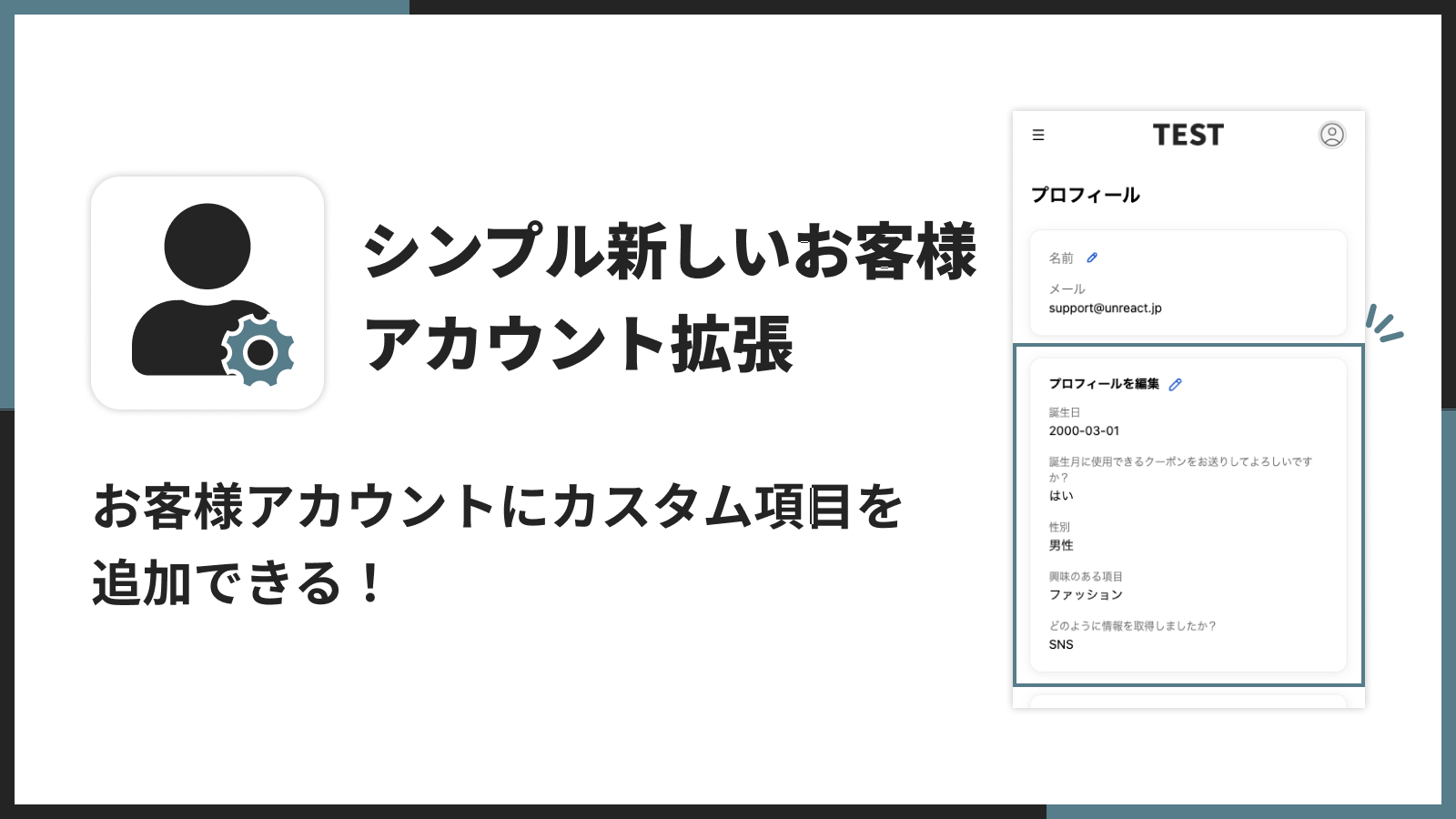
「シンプル新しいお客様アカウント拡張|生年月日・追加フォーム」でできること
このアプリを使うと、新しいお客様アカウントのプロフィールページに、ストアごとに必要な入力項目を自由に追加できます。テキストや数値、日付、選択肢、チェックボックスなど豊富な種類に対応しているので、誕生日・性別・職業・興味など、お客様のことをもっと知るための情報を集めるのに便利です。
お客様はマイページから自分で値を入力でき、入力結果は顧客メタフィールドに保存されるため、Shopify 標準の顧客管理や他のアプリ、テーマからもそのまま使えます。さらに、項目の値をもとに顧客を絞り込んでセグメントとして保存することもできるので、メルマガ配信やプロモーションのターゲティングにも活用できます。
このアプリの主な特徴は以下のとおりです。
- 誕生日・性別・興味などの項目をプロフィールページに追加できます。
- テキスト・数値・日付・選択肢・チェックボックスなどに対応します。
- プリセットから項目を追加し、並び替えや表示・非表示ができます。
- お客様がアカウントのプロフィールページから自分で入力できます。
- 項目の値で顧客を絞り込み、セグメントとして保存できます。
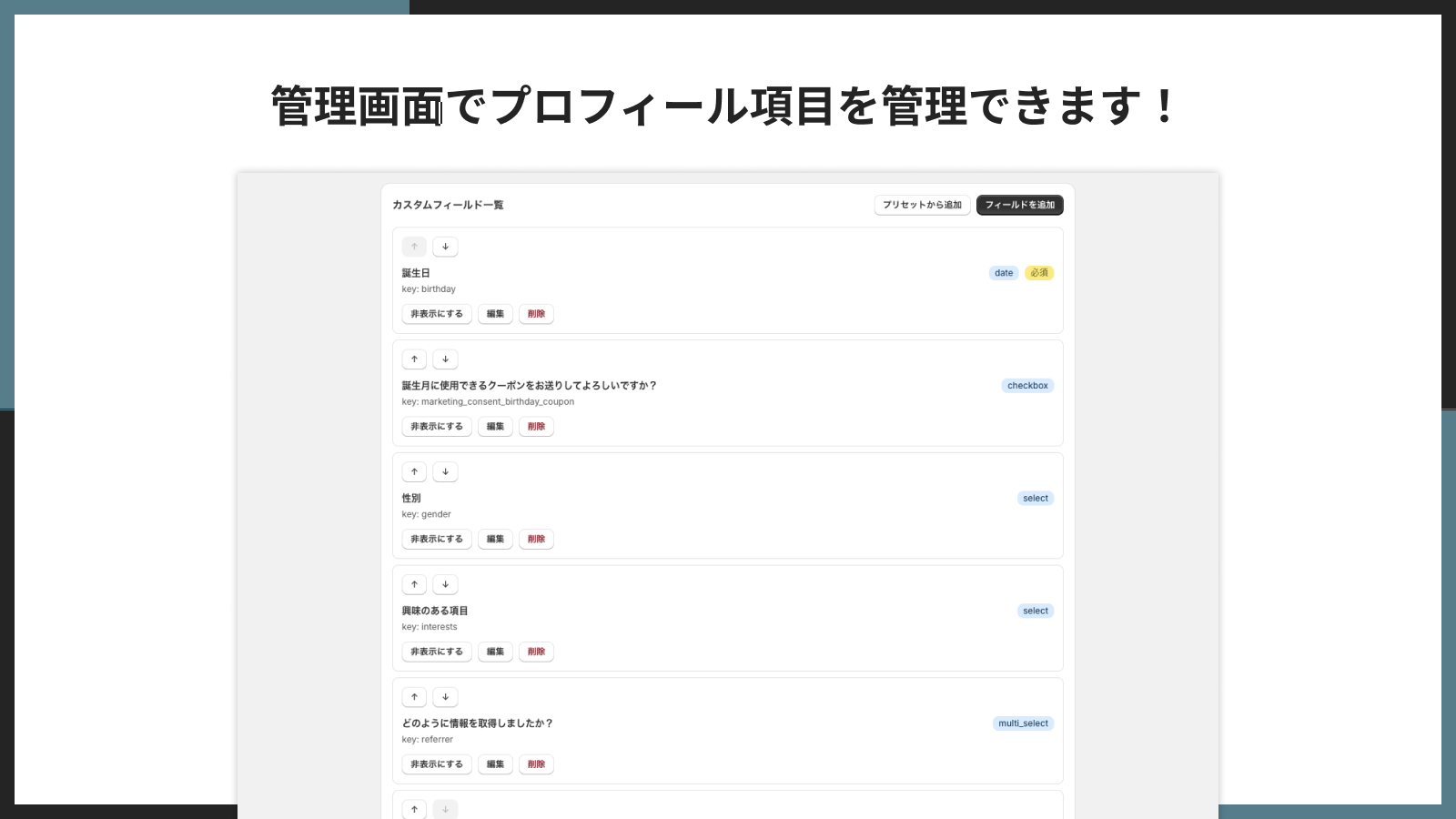
管理画面でプロフィール項目を管理できる
アプリ管理画面から、プロフィールページに表示する項目を一覧で管理できます。項目の追加・編集・削除はもちろん、表示順の並び替えや表示・非表示の切り替えもドラッグ操作だけで完結します。お店のフェーズに合わせて、必要な情報だけを過不足なく集めたいときに便利です。
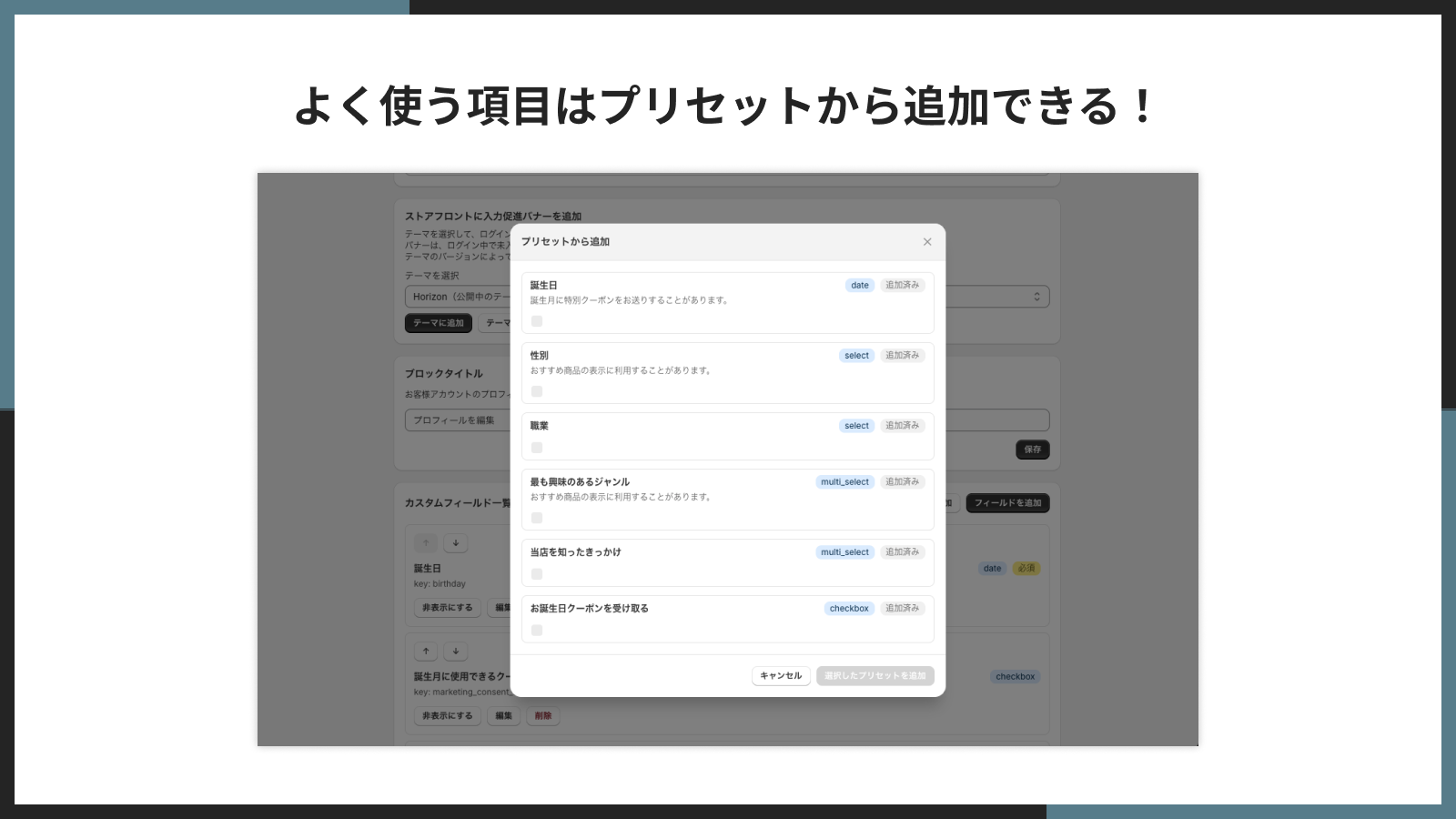
よく使う項目はプリセットから追加できる
「誕生日」「性別」「職業」「興味」など、お客様向けによく使われる項目は プリセット として用意されています。プリセットから選ぶだけで、項目名・入力タイプ・選択肢などが最適な設定で自動的に追加されるため、ゼロから設定する手間がかかりません。はじめてプロフィール項目を整える方にもおすすめです。
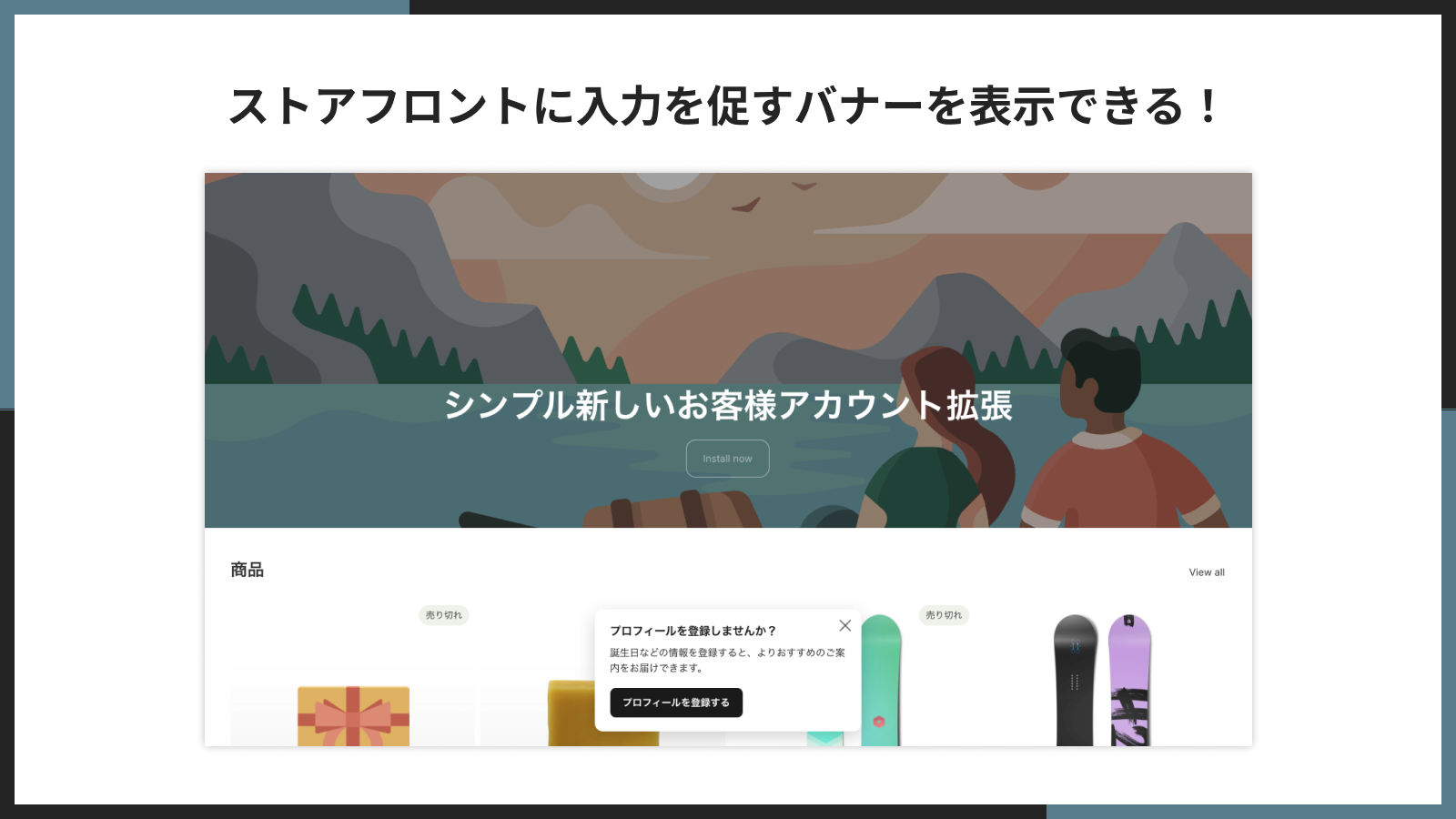
ストアフロントに入力を促すバナーを表示できる
ログイン中のお客様で、まだプロフィール項目を入力していない方には、ストアフロント側で入力をうながすバナーを表示できます。バナーの見出し・本文・ボタンラベル・色味・横幅などはテーマエディタからノーコードで調整可能。「次回表示までの期間」や「ページ表示後の待機秒数」も設定できるので、お客様の体験を損なわずに自然に入力をお願いできます。
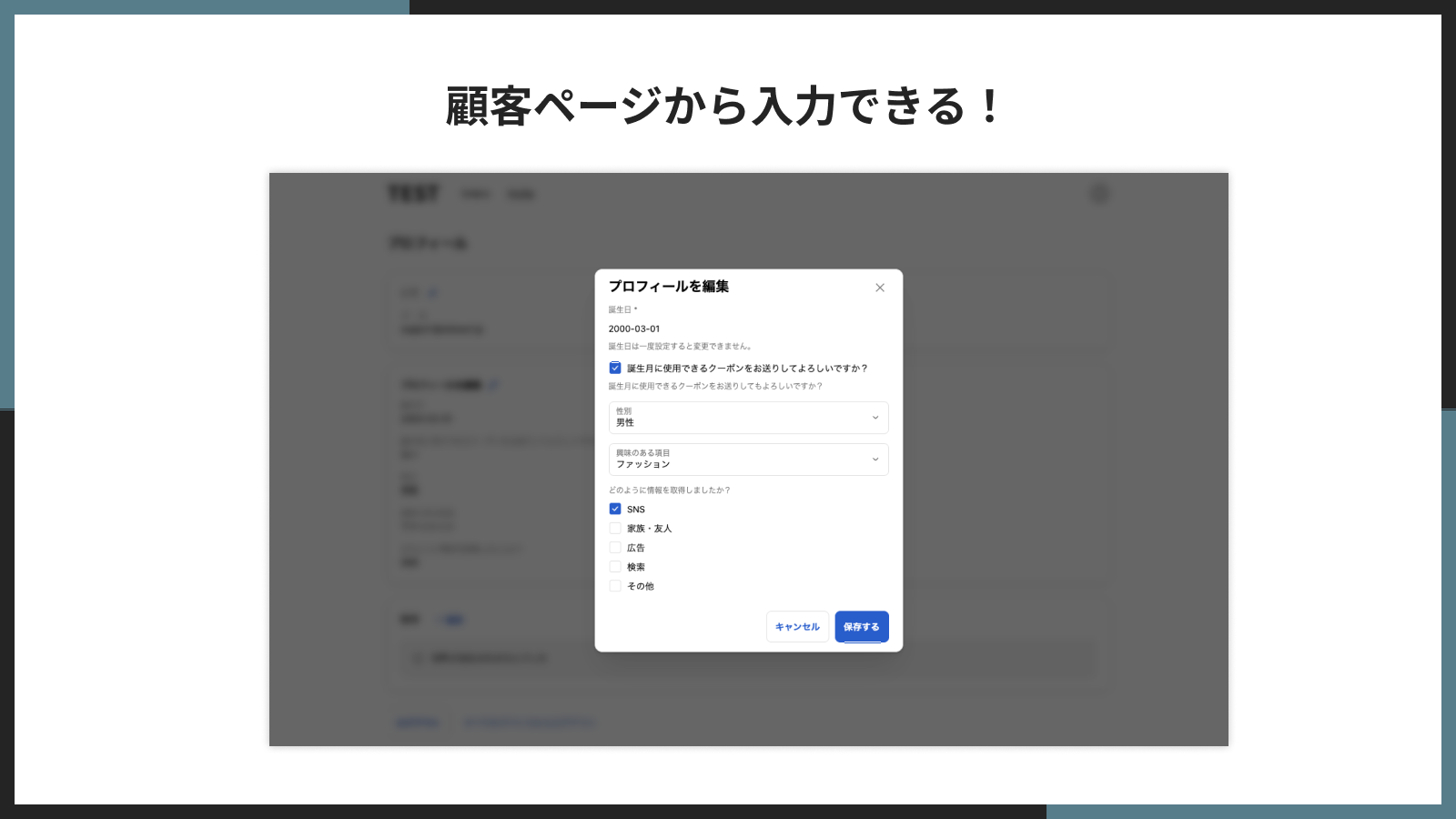
顧客ページから入力できる
お客様は、新しいお客様アカウントのプロフィールページから、追加された項目を自分で入力・編集できます。お店側で入力代行する必要はなく、お客様自身の好きなタイミングで情報を更新してもらえるので、いつでも最新のお客様情報をもとに施策を打てます。
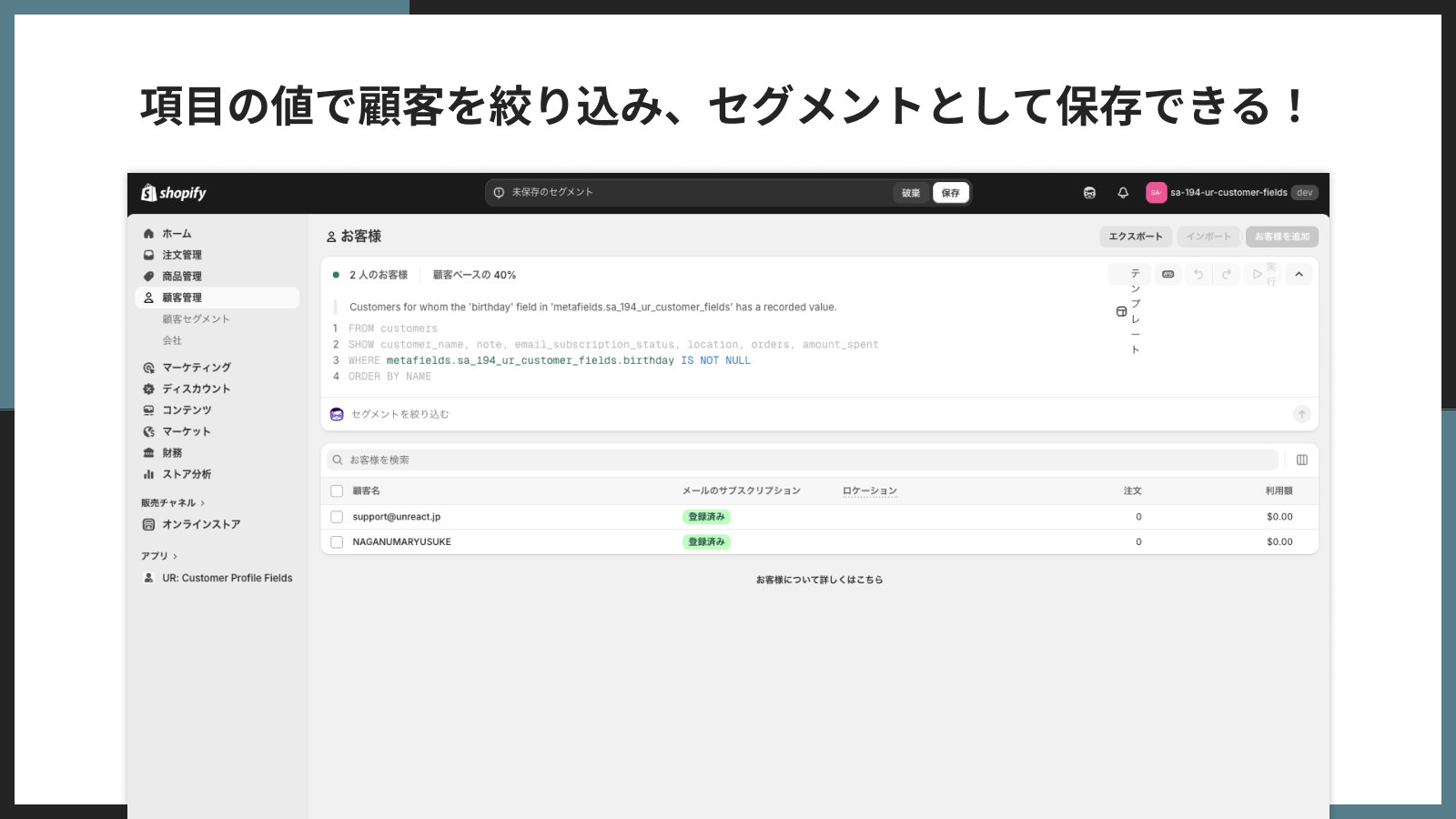
項目の値で顧客を絞り込み、セグメントとして保存できる
入力された項目の値は顧客メタフィールドに保存されるため、Shopify の顧客管理画面から 項目の値で顧客を絞り込み、セグメントとして保存 できます。たとえば「誕生日が今月の顧客」「特定の趣味を持つ顧客」などのセグメントを作って、メルマガ配信や Shopify Email のターゲティングに活用するのがおすすめです。
アプリのインストール
まずはアプリを Shopify ストアにインストールします。
料金: Basic Plan $4.99/月 7日間の無料期間あり 年払いで実質 2 ヶ月分無料でお得にご利用いただけます。
手順
-
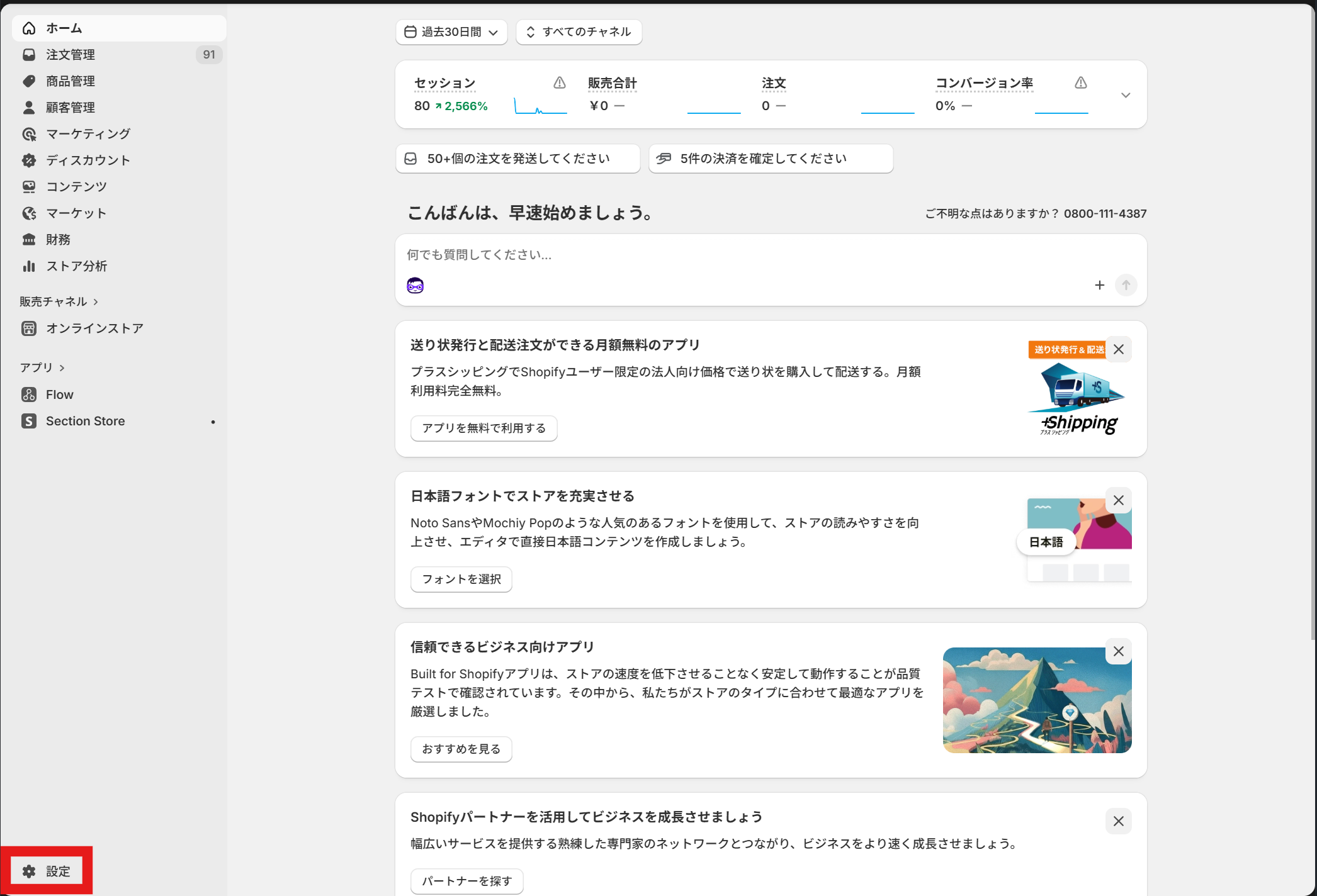
Shopify 管理画面の左下にある「設定」をクリックします。
-
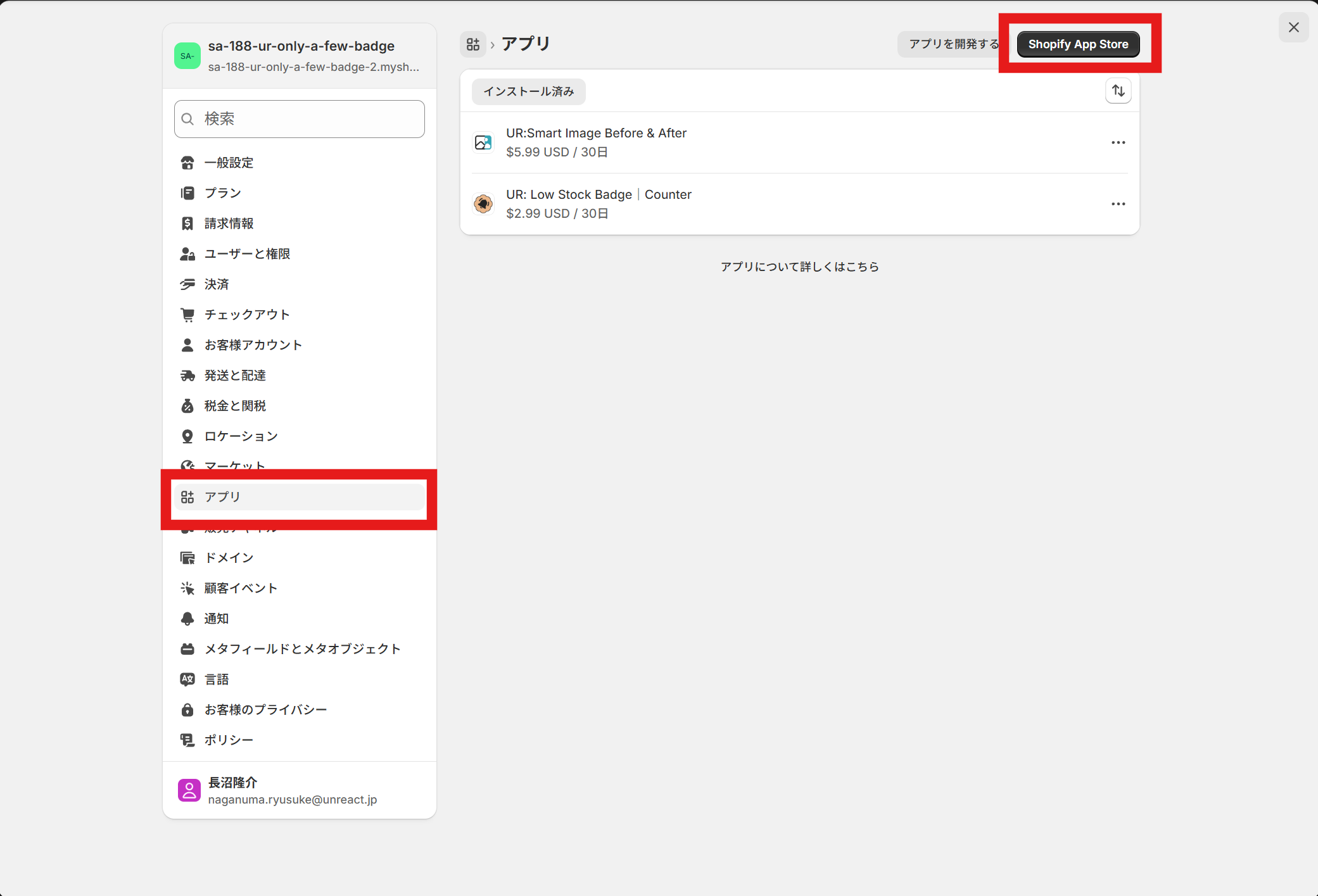
「アプリと販売チャネル」をクリックし、「Shopify App Store」へ移動します。
-
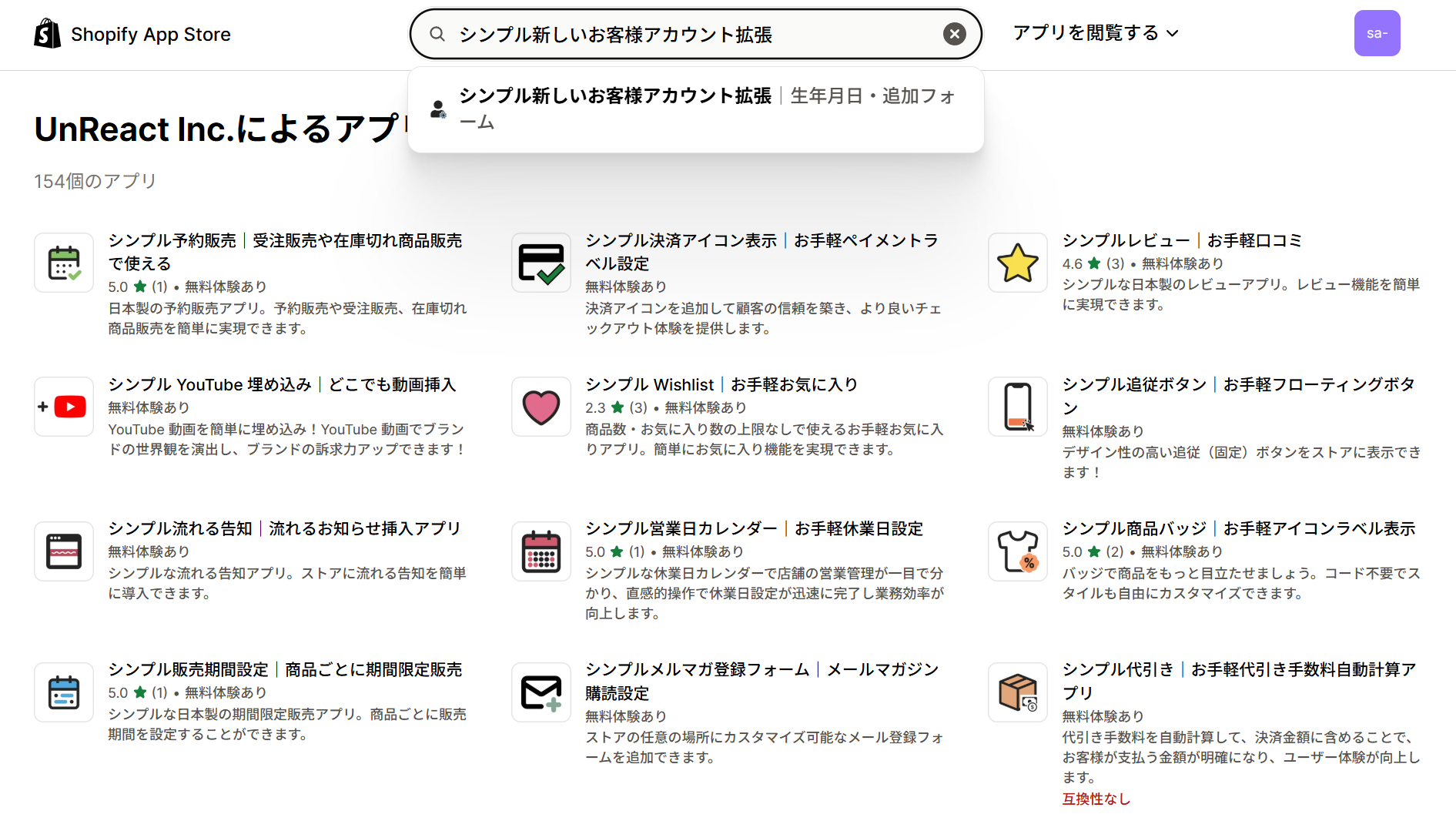
検索窓に「シンプル新しいお客様アカウント拡張」と入力し、表示されたアプリをクリックします。
-
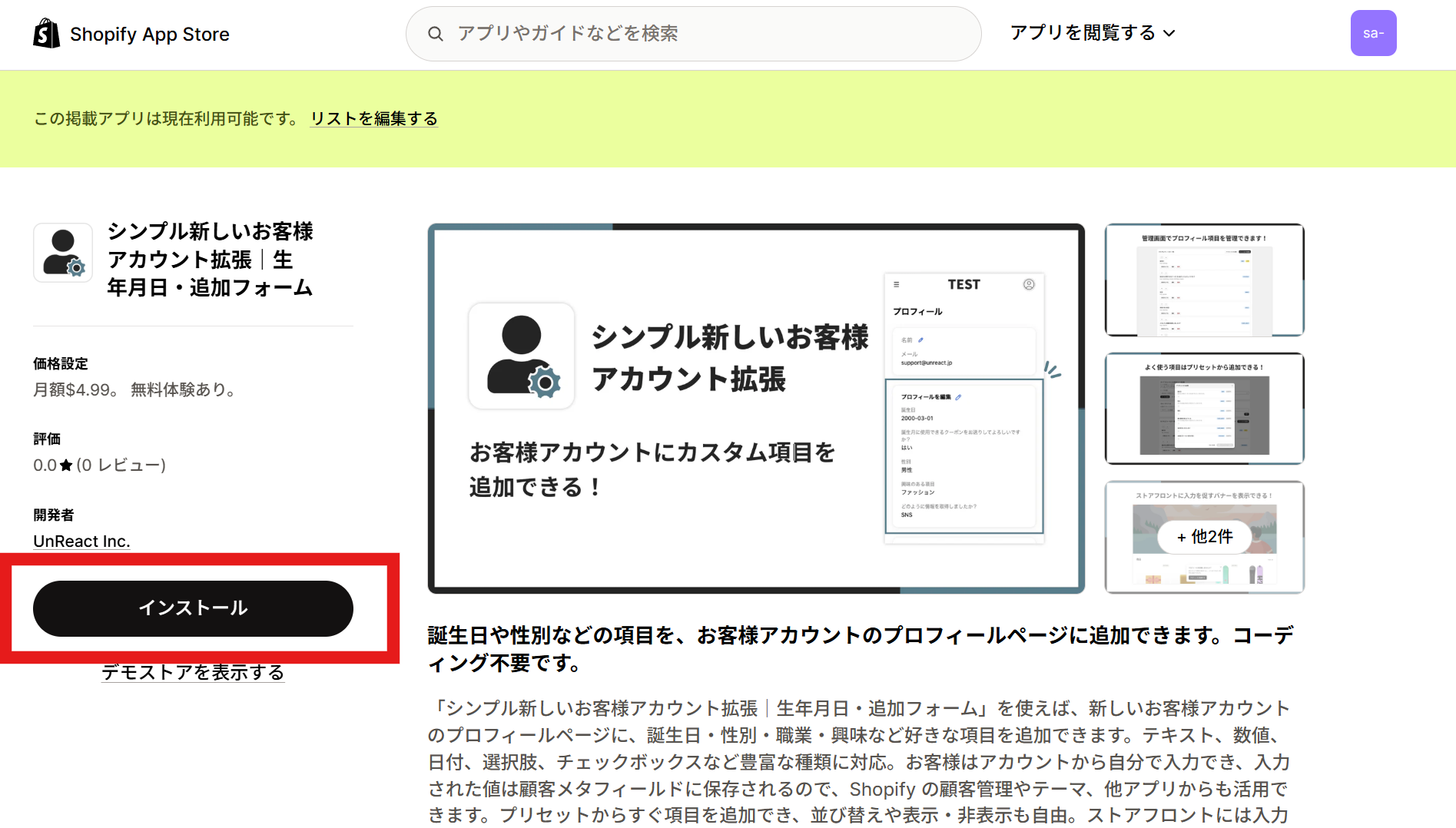
アプリ詳細画面で「インストール」をクリックします。
-
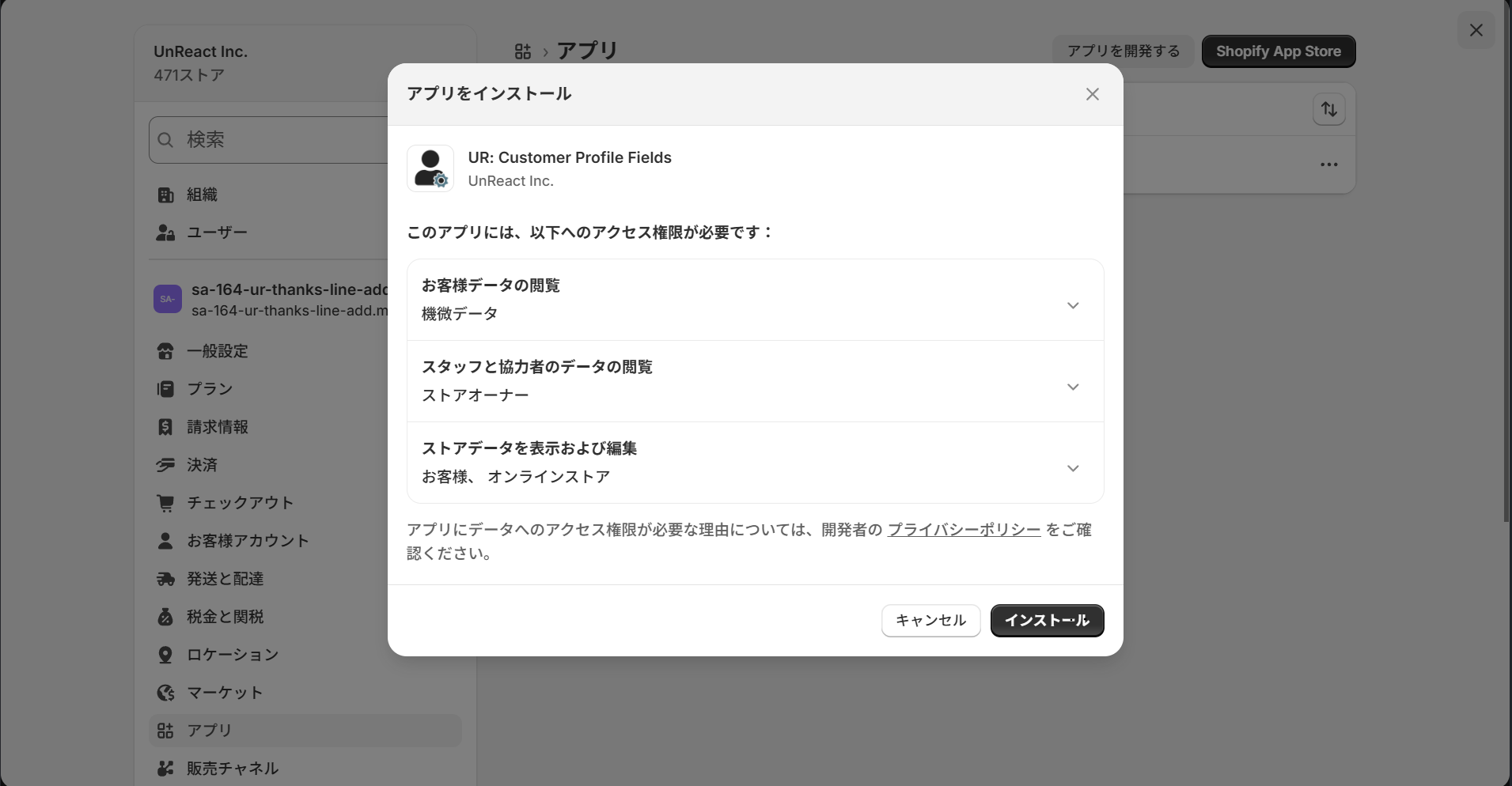
権限の確認画面が表示されるので内容を確認し、「インストール」を完了してください。
カスタムフィールドをプロフィールページに追加する
プロフィールページにカスタムフィールドを表示するために、拡張機能を追加します。
-
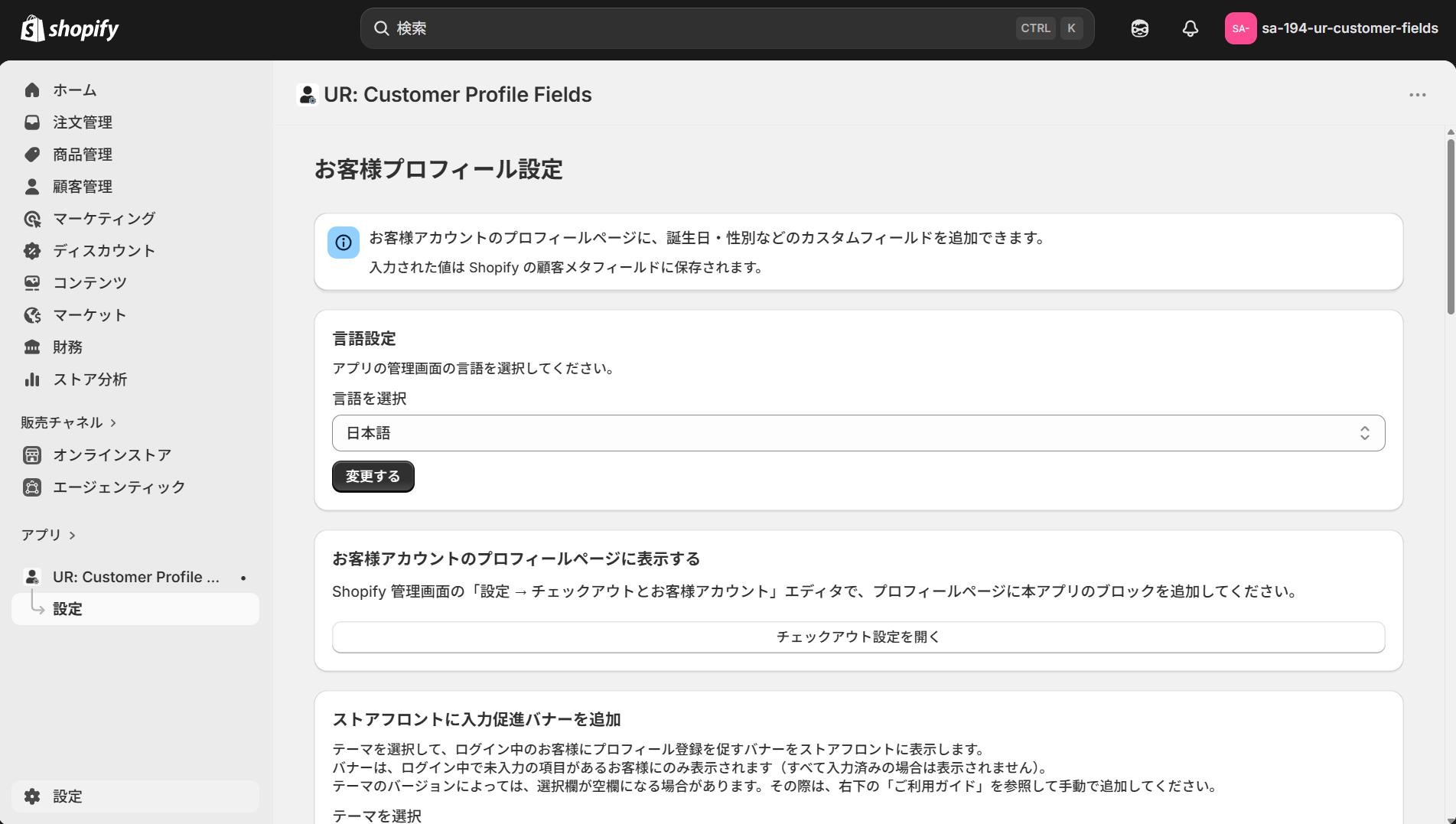
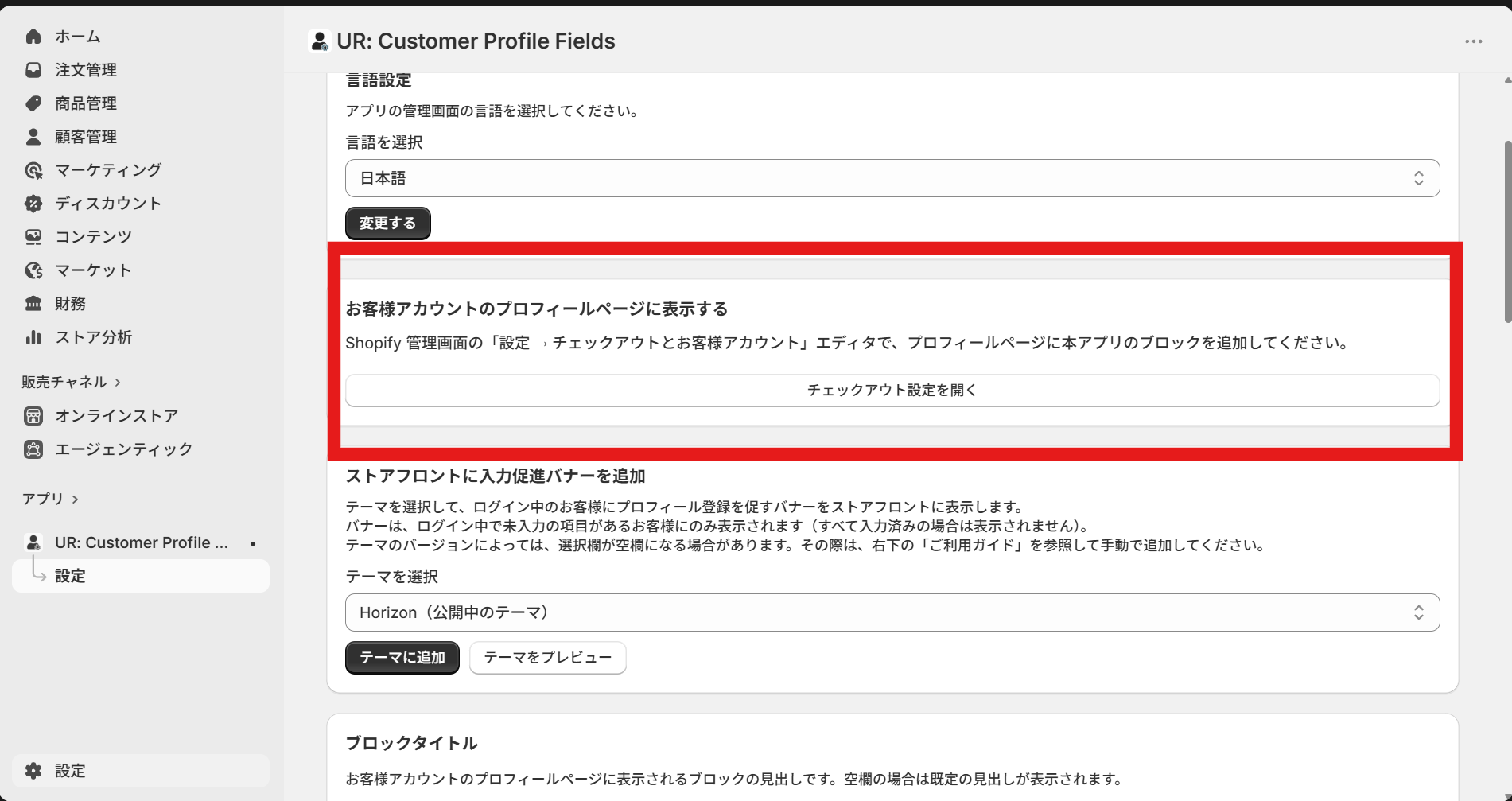
アプリの管理画面を開きます。
-
「チェックアウト設定を開く」をクリックします。
-
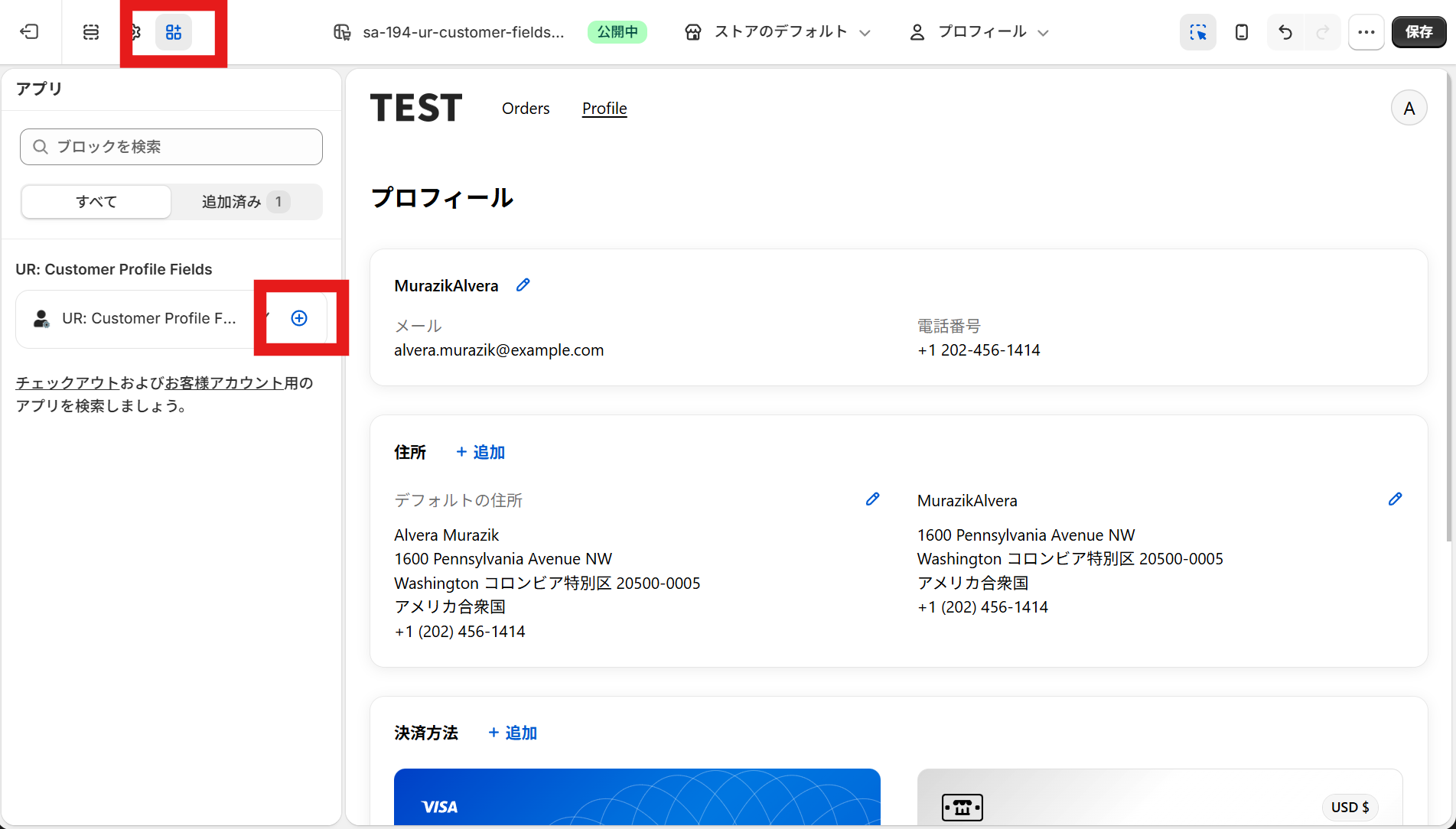
「UR: Customer Profile Fields」の「+ボタン」をクリックします。
-
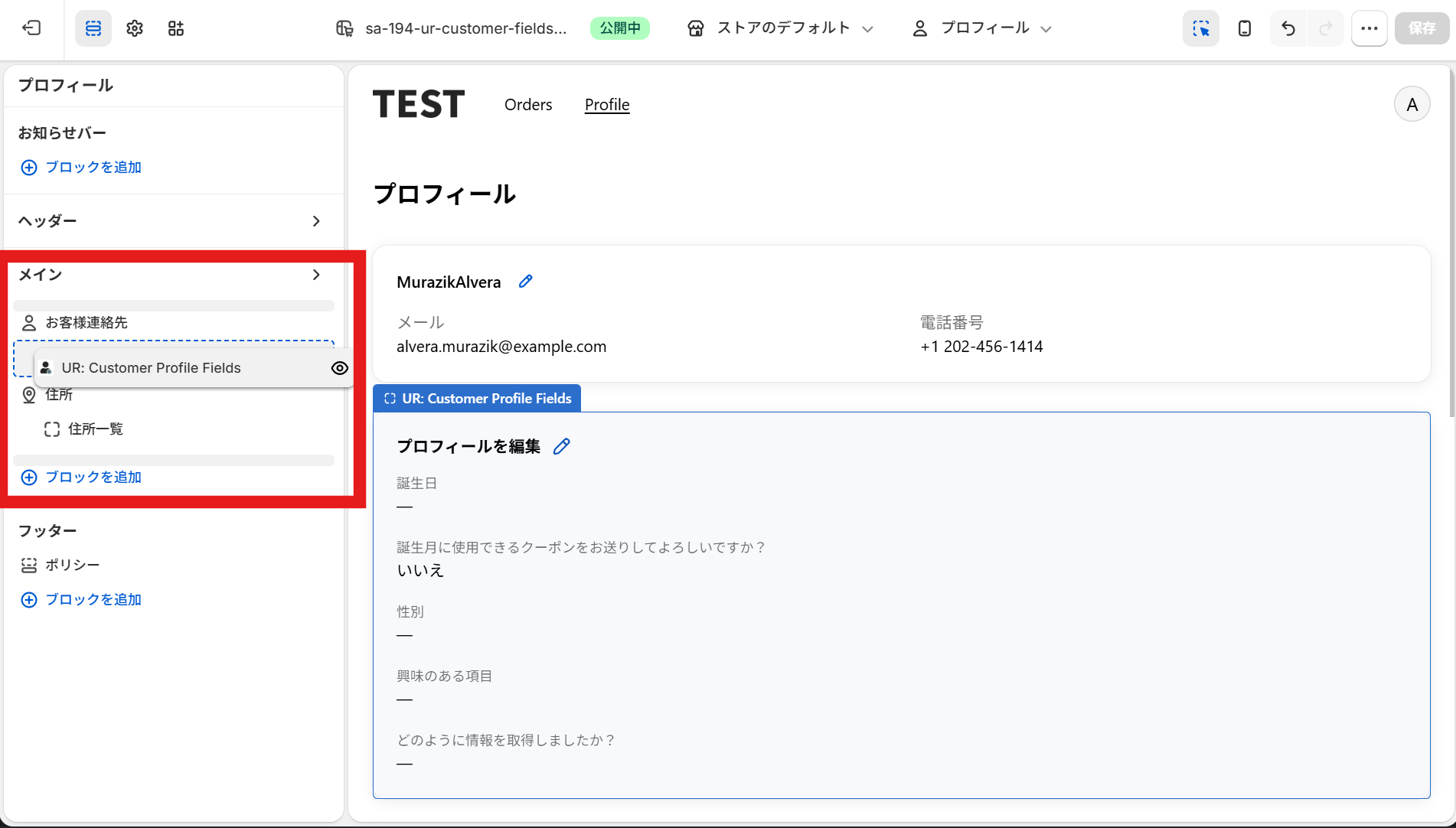
アプリを選択し、表示場所を変更し、問題なければ「保存する」をクリックします。
顧客へのカスタムフィールド入力うながしバナーをテーマに追加
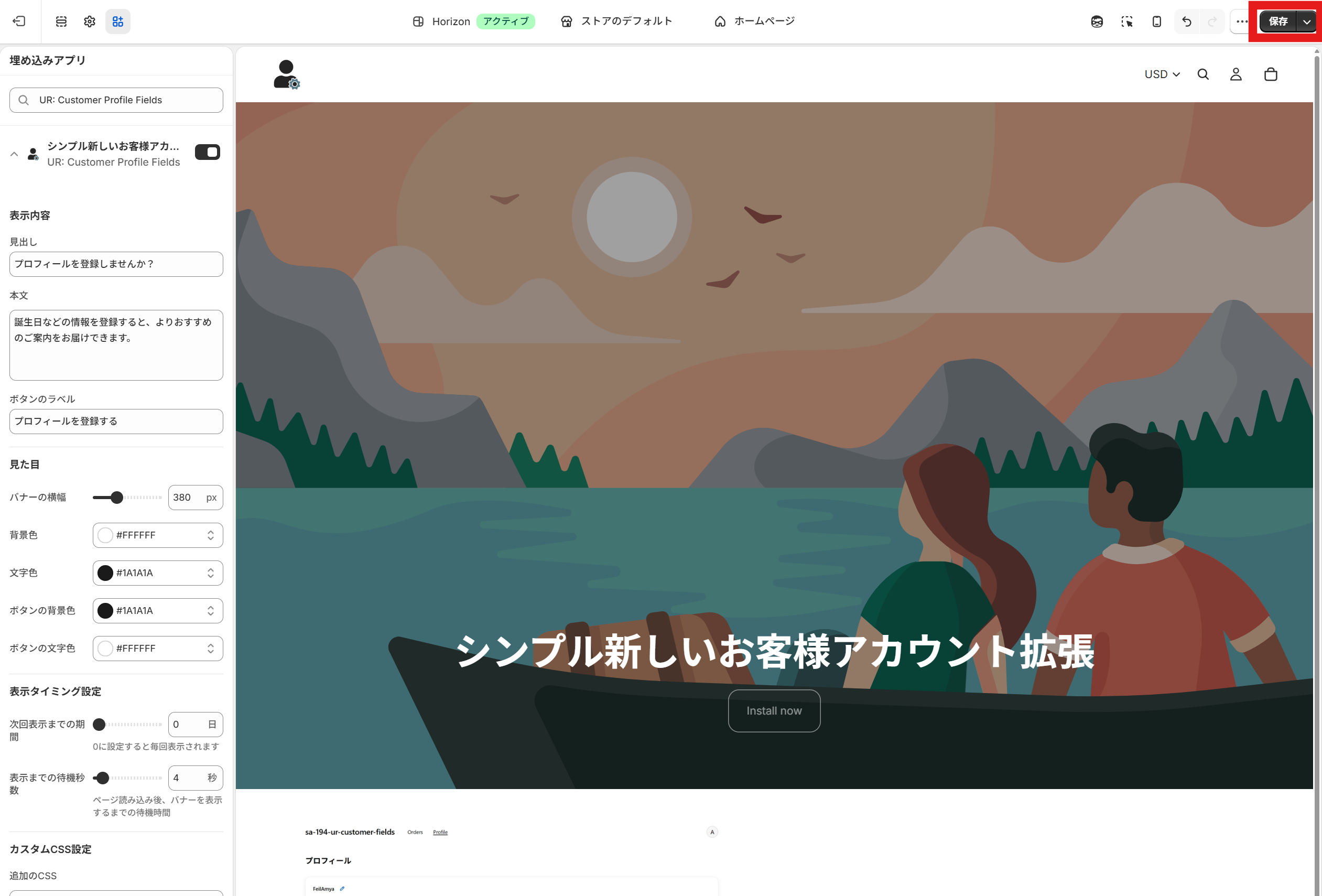
ストアフロントに「プロフィール入力うながしバナー」を表示するために、テーマにアプリブロック(テーマ拡張)を追加します。
自動でテーマに追加(1 クリック追加)
公開中のテーマや任意のテーマに、ワンクリックでバナー表示用のアプリブロックを追加できる方法です。
-
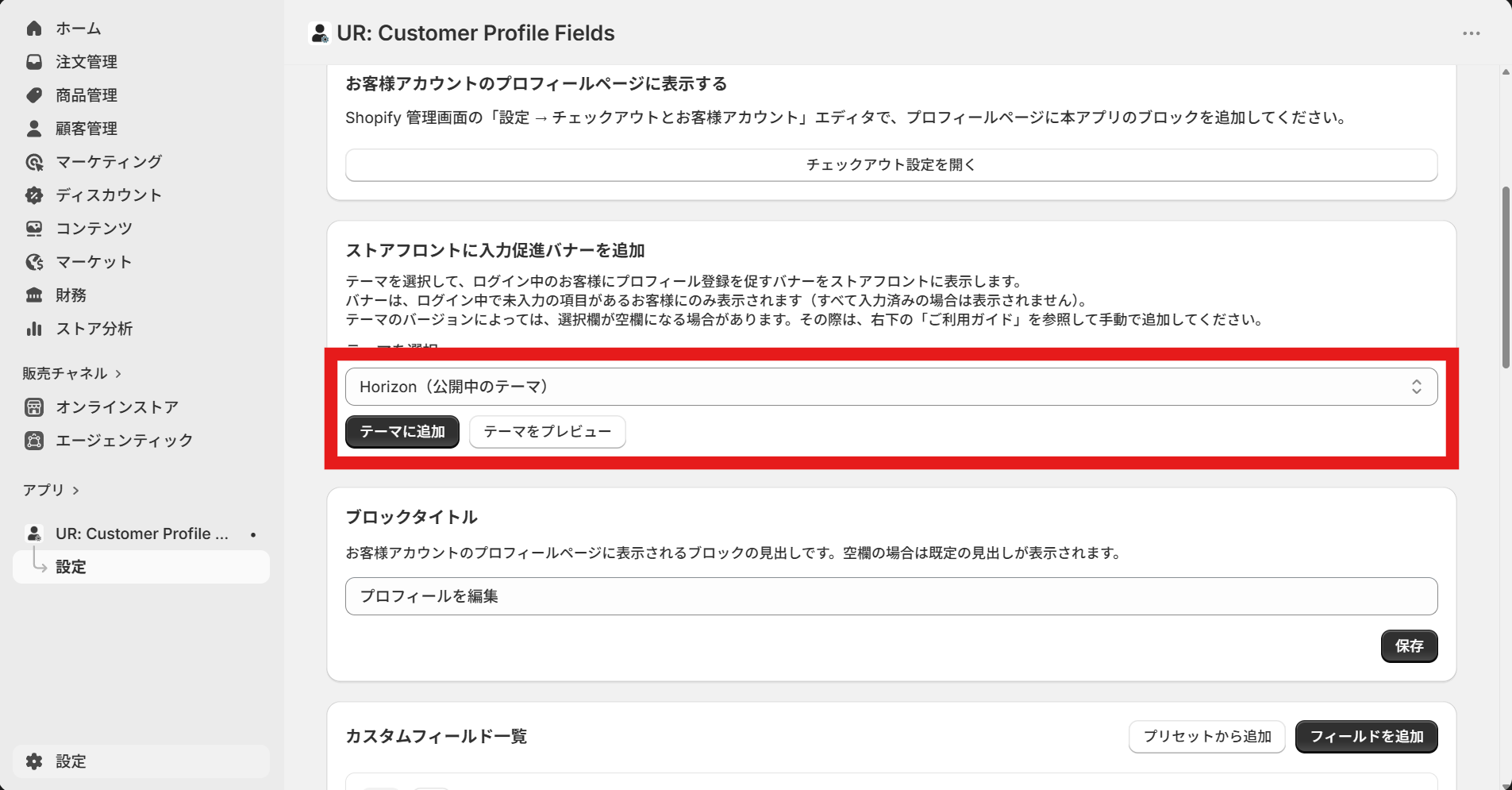
アプリの管理画面を開きます。
-
「テーマを選択」で追加したいテーマを選び、「テーマに追加」をクリックします。
-
テーマエディタが開いたら、設定を確認して「保存する」をクリックします。
手動でテーマに追加(任意ページに設置したい場合)
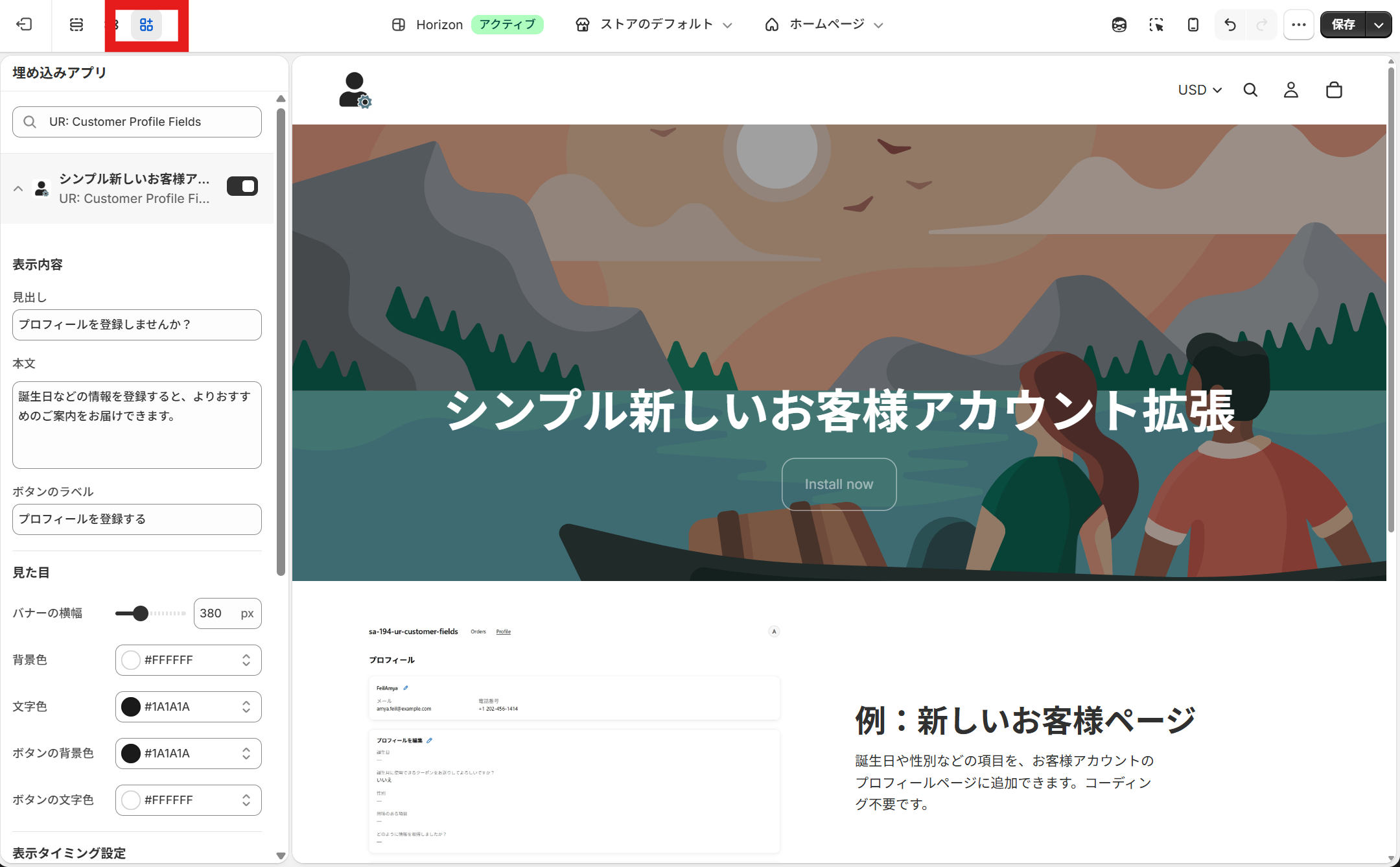
「特定のページだけ」「自分の好きな場所」に設置したい場合は、テーマエディタから手動でアプリブロックを追加できます。
-
Shopify 管理画面で「オンラインストア」→「テーマ」→「カスタマイズ」を開きます。
-
テーマエディタ上部の「アプリ」をクリックし、保存します。
管理画面でのカスタマイズ
このアプリのメインの設定は、Shopify 管理画面のアプリページ から行います。お客様アカウントのプロフィールページに追加する項目(フィールド)の追加・編集・並び替え・削除はすべてこの画面で完結します。
フィールドを追加する
お客様プロフィールページに表示する項目は「フィールド」と呼びます。フィールド一覧セクションには、現在登録されているフィールドが上から表示順に並んでいます。
フィールドの追加方法は 2 種類 あります。
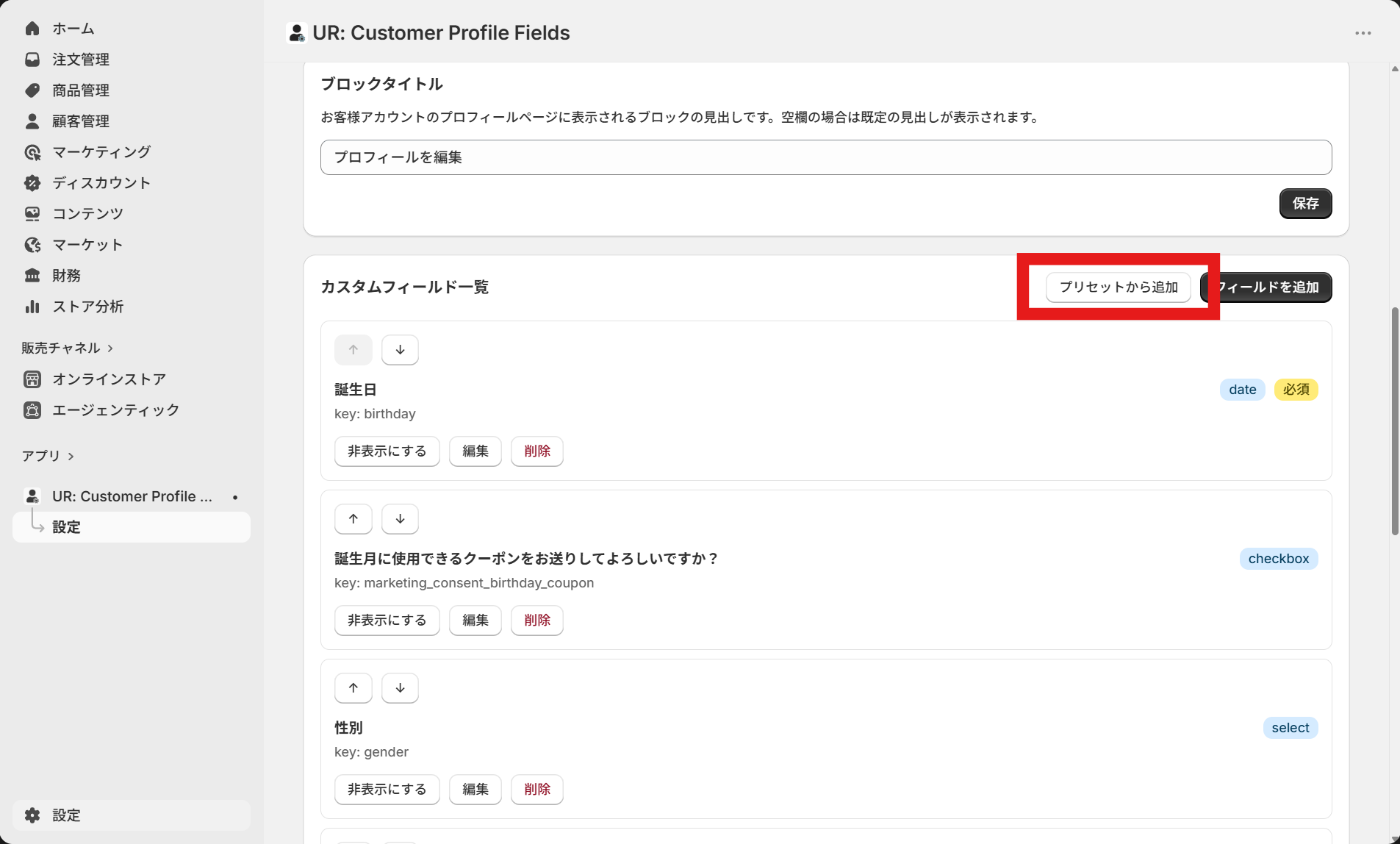
① プリセットから追加する(おすすめ)
「誕生日」「性別」「職業」「興味」など、よく使われる項目はプリセットとして用意されています。プリセットを使うと、項目名・入力タイプ・選択肢などが最適な設定で自動入力されるので、はじめての方でも数クリックで項目を整えられます。
- 「プリセットから追加」ボタンをクリックします。
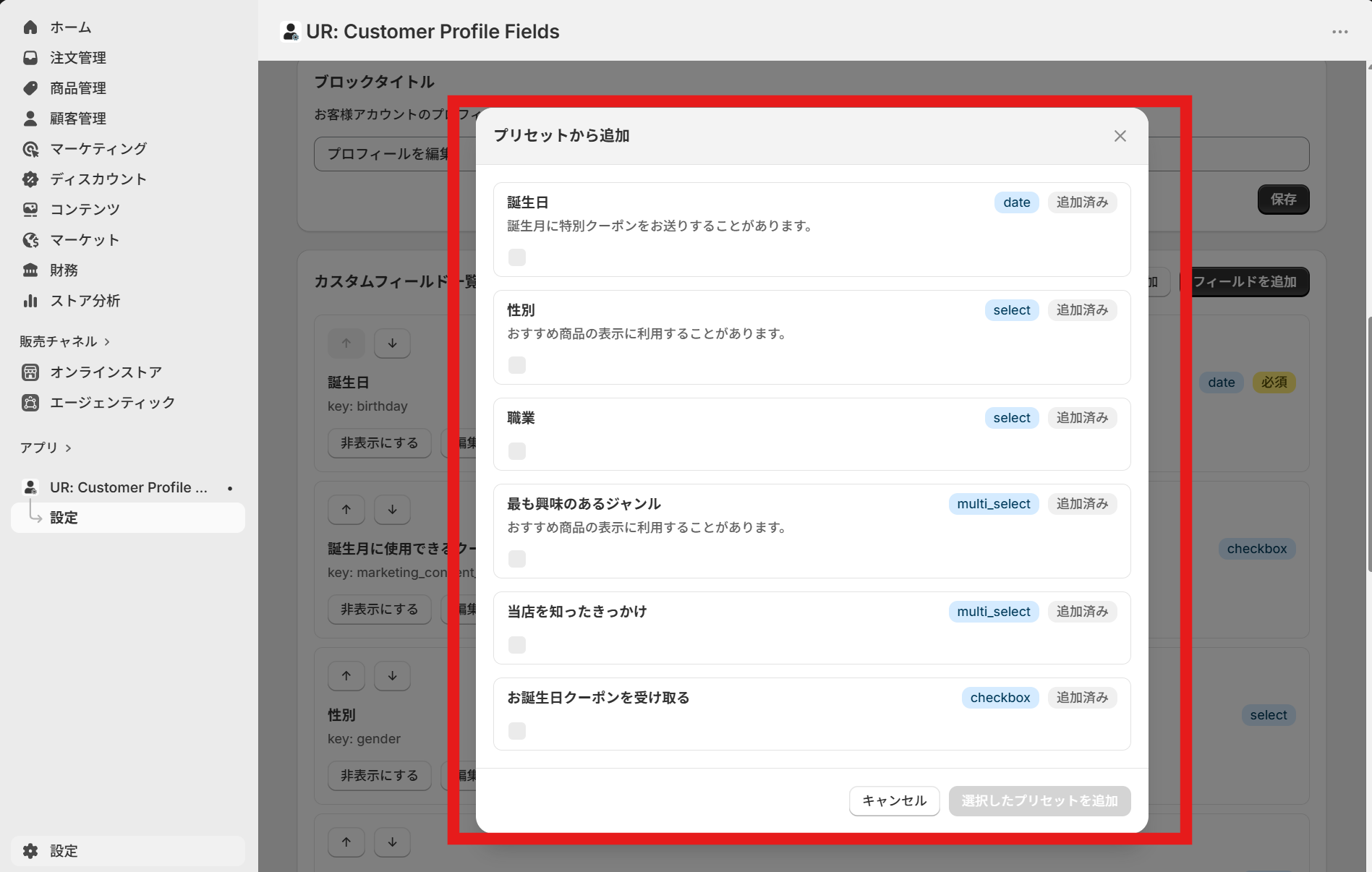
- プリセット一覧から、追加したい項目にチェックを入れます(複数選択可)。
- 「追加する」ボタンをクリックすると、選択したプリセットがフィールド一覧の末尾に追加されます。
利用できる主なプリセットは以下のとおりです。
| プリセット | 入力タイプ | 用途の例 |
|---|---|---|
| 誕生日 | 日付 | お誕生月クーポンの配布など |
| 性別 | 選択肢 | おすすめ商品の出し分け |
| 職業 | 選択肢 | 顧客セグメントの分析 |
| 興味のあるジャンル | 複数選択 | おすすめ商品やコンテンツの出し分け |
| アプリ・ストアを知ったきっかけ | 複数選択 | 集客チャネルの把握 |
| お誕生日クーポンの受け取り | チェックボックス | 誕生日施策のオプトイン取得 |
一度追加したプリセットは「既に追加済み」となり、二重追加されないようになっています。
② 手動でフィールドを追加する
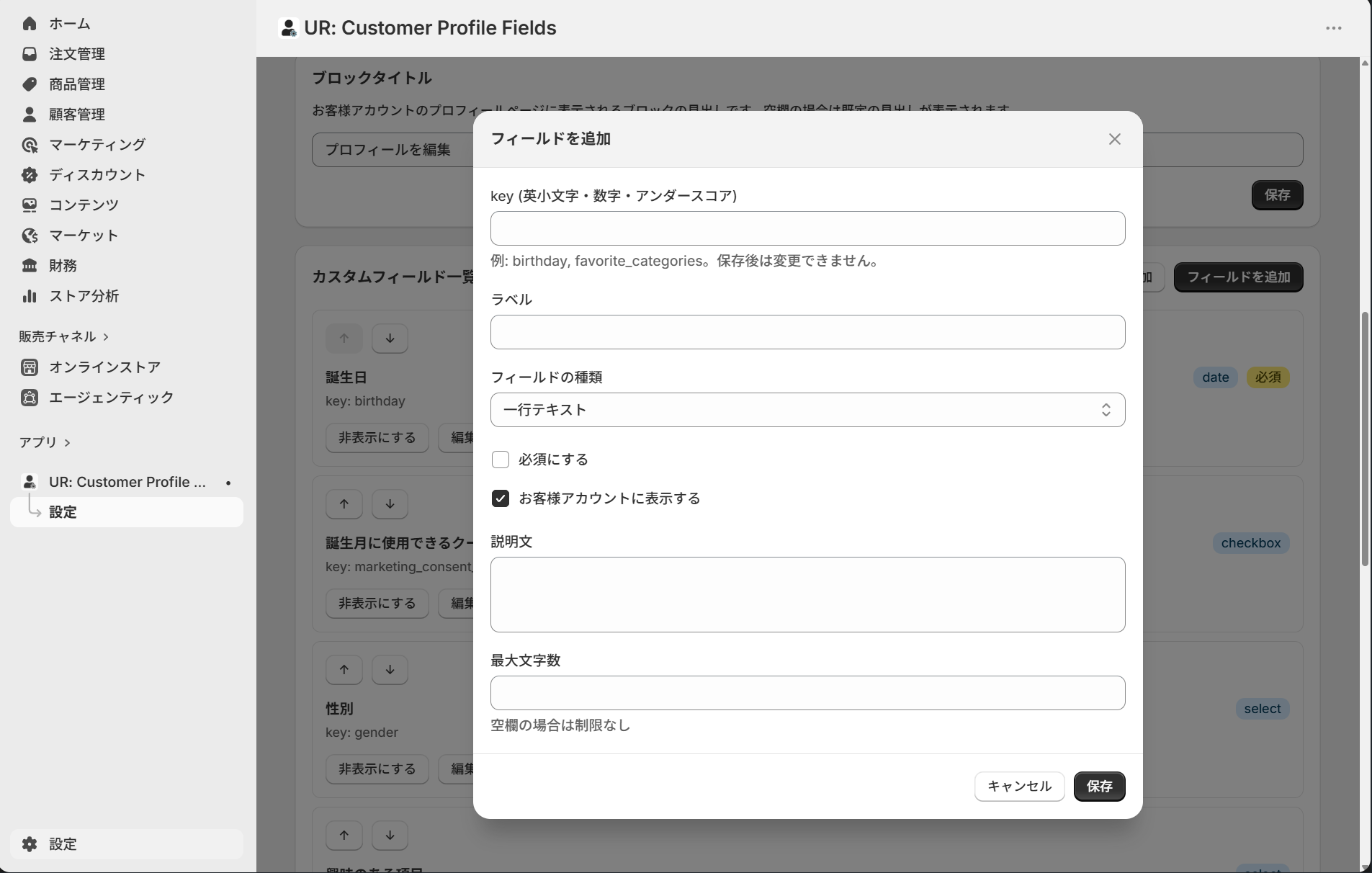
プリセットにない独自の項目を追加したい場合は、「フィールドを追加」ボタンから手動で作成できます。
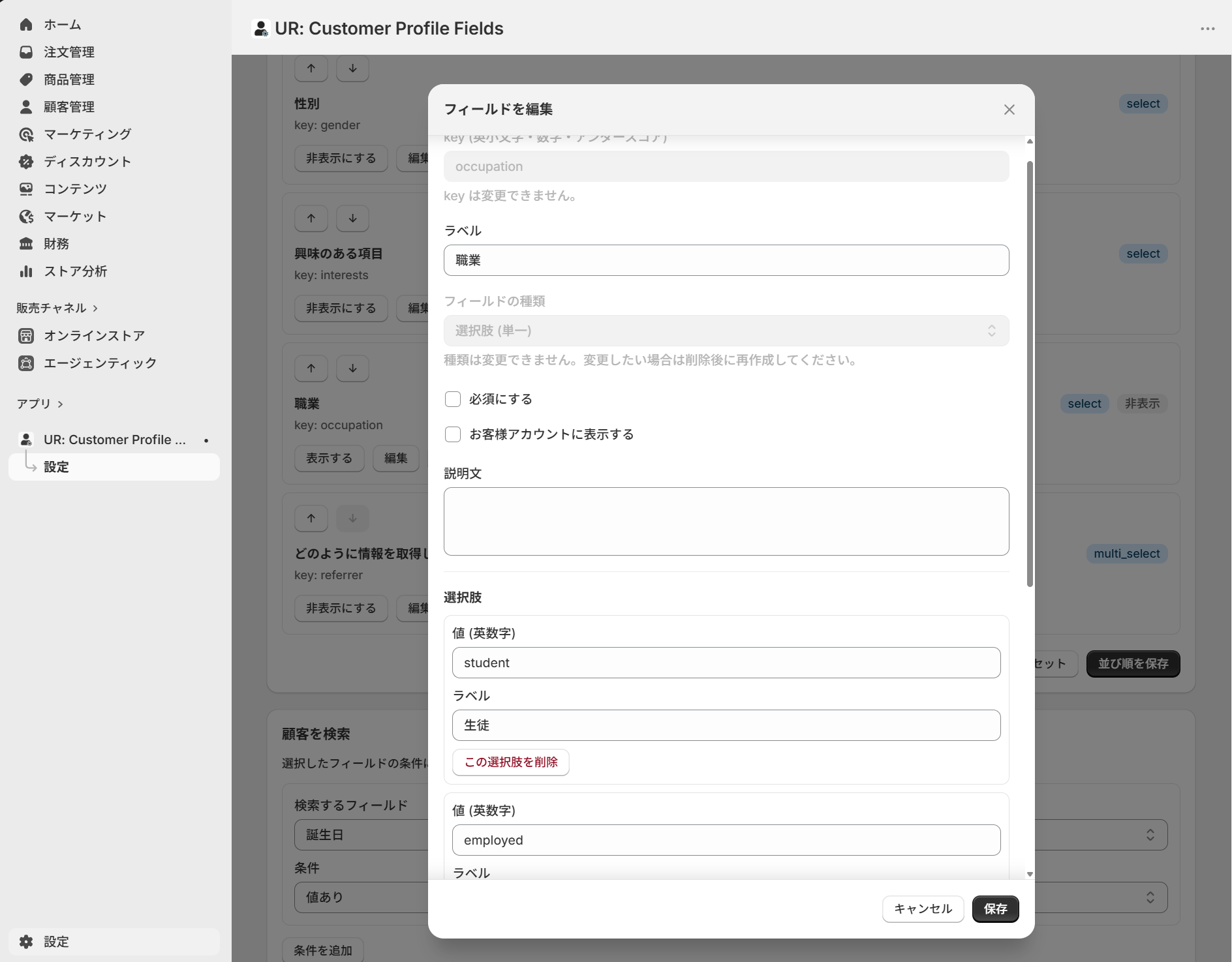
- 「フィールドを追加」ボタンをクリックし、フィールド編集モーダルを開きます。
- 後述の入力項目を設定します。
- 「保存」をクリックすると、フィールド一覧の末尾に追加されます。
3. フィールドの入力項目
フィールドの追加・編集モーダルでは、以下の項目を設定できます。
- ラベル: お客様アカウントのプロフィールページに表示される項目名です(例: 「誕生日」「お住まいの地域」)。お客様にとって分かりやすい文言にするのがおすすめです。
- キー: 内部的にデータを保存するための識別子です。ラベルを入力すると自動で生成されます(半角英数字とアンダースコアのみ)。編集モードでは変更できません。
- 入力タイプ: その項目で受け付ける入力の種類を選びます。下記の 5 種類から選択できます。編集モードでは変更できません(変更したい場合は一度削除して作り直してください)。
- テキスト: 短い文字列の入力(例: ニックネーム)
- 数値: 数字のみの入力(例: 子どもの人数)
- 日付: カレンダーから日付を選択(例: 誕生日)
- 選択肢: 1 つだけ選択する単一選択(例: 性別)
- 複数選択: 複数選択できる項目(例: 興味のあるジャンル)
- チェックボックス: オン / オフを切り替える項目(例: 誕生日クーポンを受け取る)
- 必須: オンにすると、お客様は値を入力するまで保存できなくなります。本当に必要な項目だけ ON にするのがおすすめです。
- 表示: オフにすると、お客様アカウントのプロフィールページに項目が表示されなくなります。一時的に項目を隠したいときに便利です(既存のデータは保持されます)。
- ヘルプテキスト: 入力欄の下に表示される補足説明です(例: 「お誕生月にクーポンをお送りします」)。お客様が安心して入力できるよう、入力するメリットや扱い方を添えるのがおすすめです。
- 選択肢: 入力タイプが「選択肢」「複数選択」のときだけ表示されます。お客様が選べる項目を一覧で追加・削除・並び替えできます。
4. フィールドの並び替え
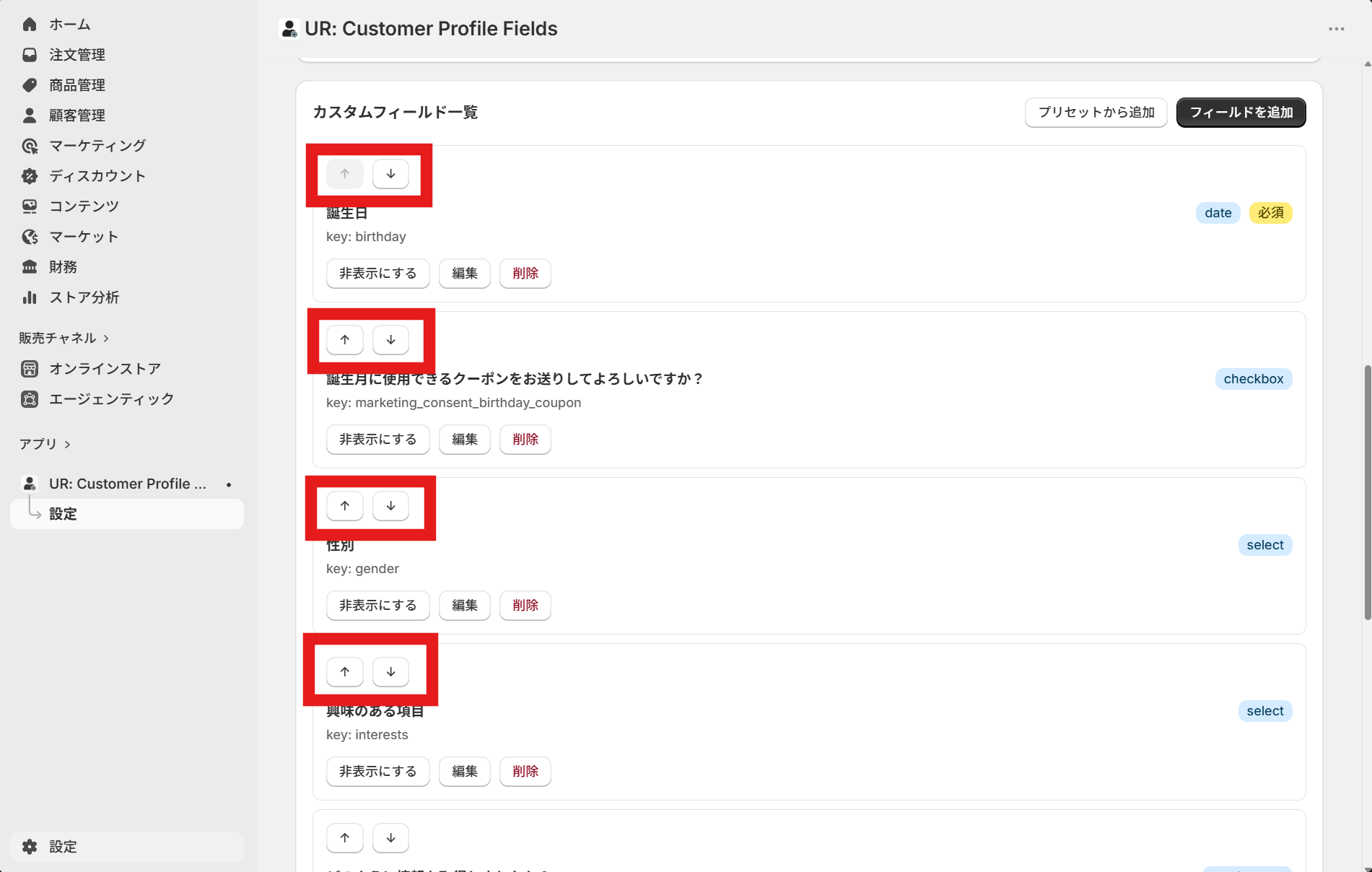
フィールド一覧の各行についている ↑ / ↓ ボタン で、お客様アカウントに表示される項目の順番を入れ替えられます。お客様にとって入力しやすい順に並べておくと、入力完了率が上がりやすくなります。
- 並び替えたいフィールドの行で、↑ または ↓ ボタンをクリックします。
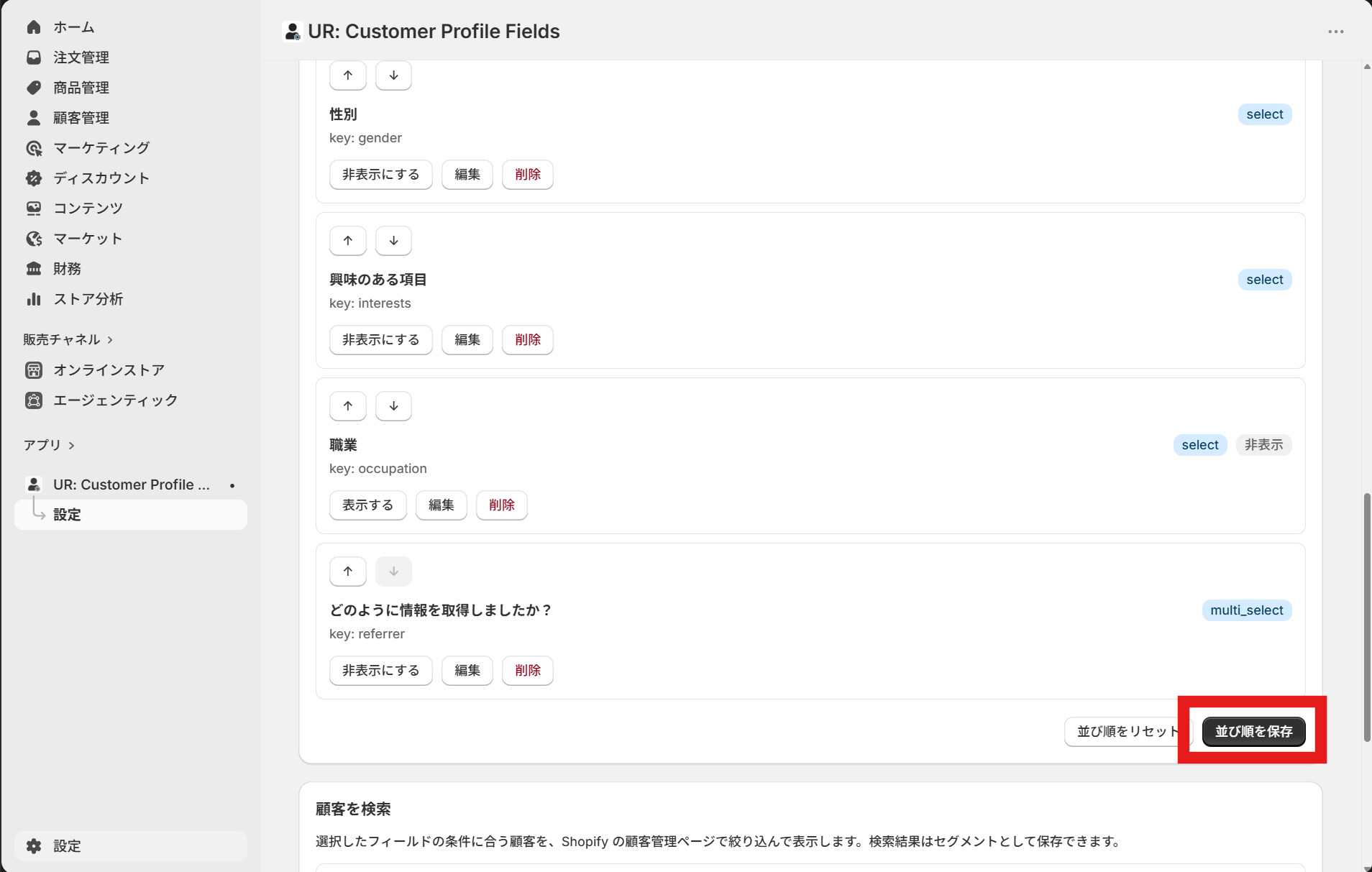
- 並び順を決め終わったら、画面下部の 「並び順を保存」 ボタンをクリックします。
- 保存に成功すると、Toast で通知が表示されます。
並び替えはローカルでのみ反映されており、「並び順を保存」を押すまでお客様には反映されません。保存せずに別ページへ移動しようとした場合は、確認ダイアログが表示されます。
5. フィールドの表示 / 非表示の切り替え
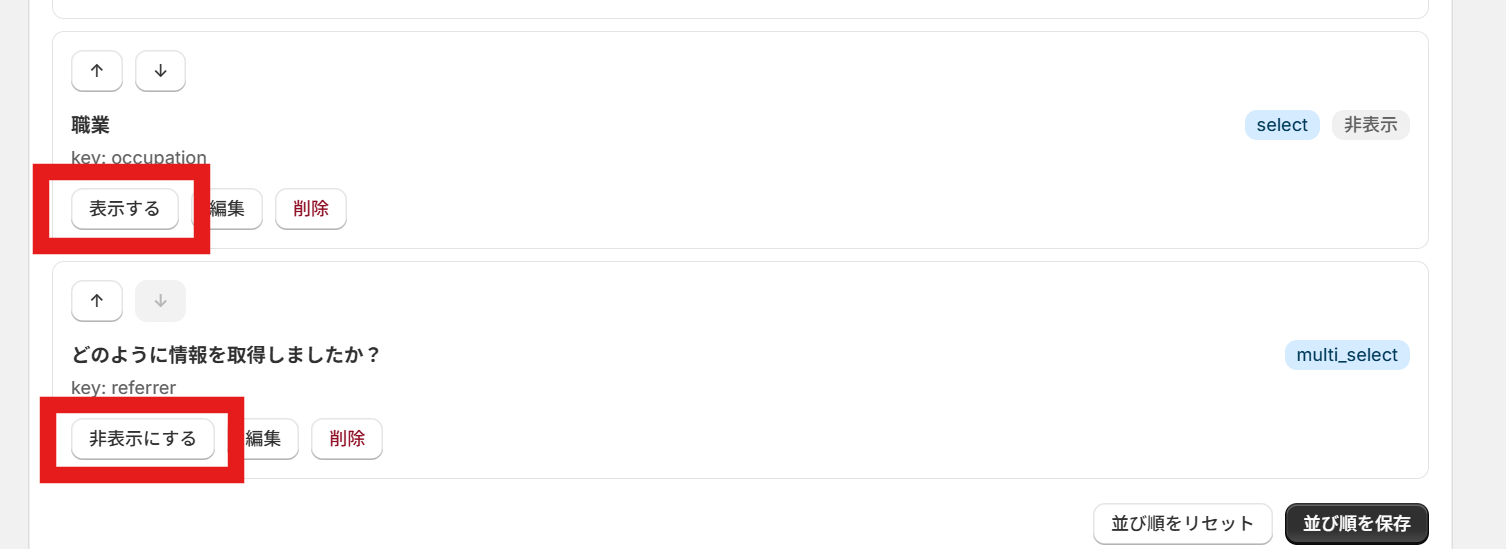
フィールドごとに表示・非表示を即座に切り替えられるトグルスイッチが用意されています。項目を完全に削除せずに、一時的にお客様アカウントから隠したい ときに便利です(例: キャンペーン期間中だけ表示したい、ベータ版として一部だけ非公開にしたい)。
- トグルを オフ にすると、お客様アカウントのプロフィールページから項目が消えます。既に入力済みのデータは消えずに保持されます。
- トグルを オン に戻すと、再びお客様アカウントに表示されます。
6. フィールドの編集 / 削除
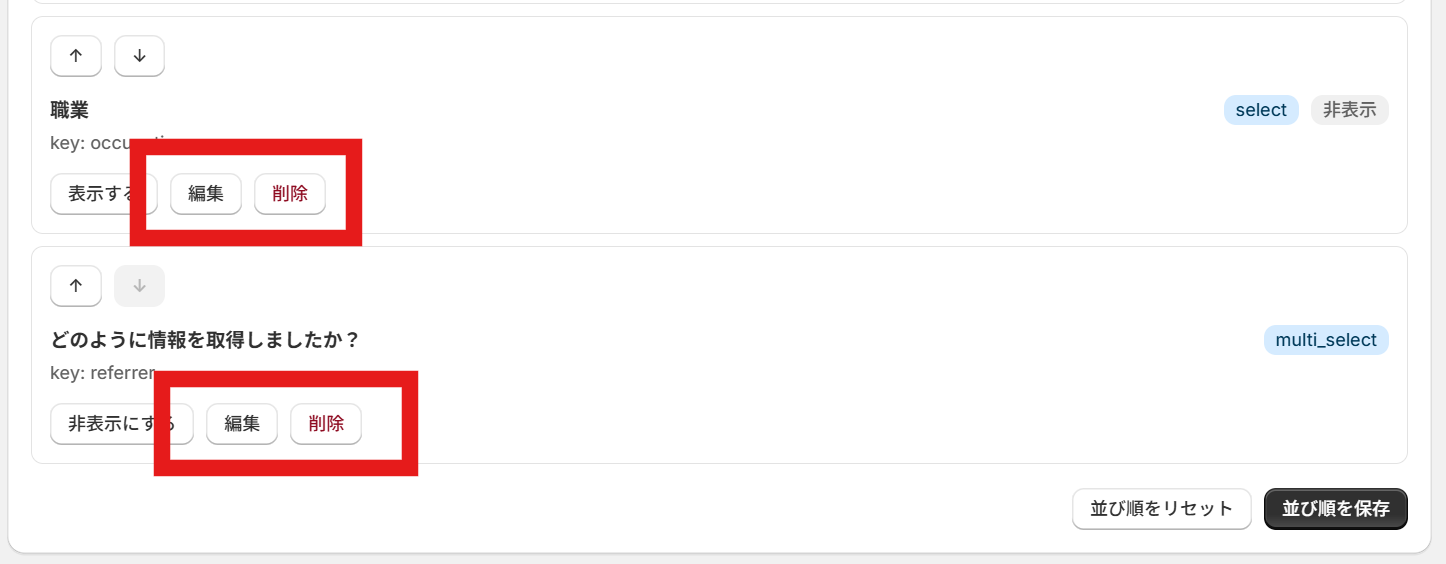
各フィールドの行には「編集」「削除」ボタンがあります。
- 編集: フィールド編集モーダルが開き、ラベル・必須・表示・ヘルプテキスト・選択肢を変更できます。キーと入力タイプは安全のため変更できません。
- 削除: 削除確認モーダルが開きます。削除を実行すると、お客様アカウントのプロフィールページからその項目が表示されなくなります。なお、既に入力されたお客様のデータは Shopify 側に保持 されるので、誤って削除してしまっても顧客データが失われる心配はありません。
顧客を検索
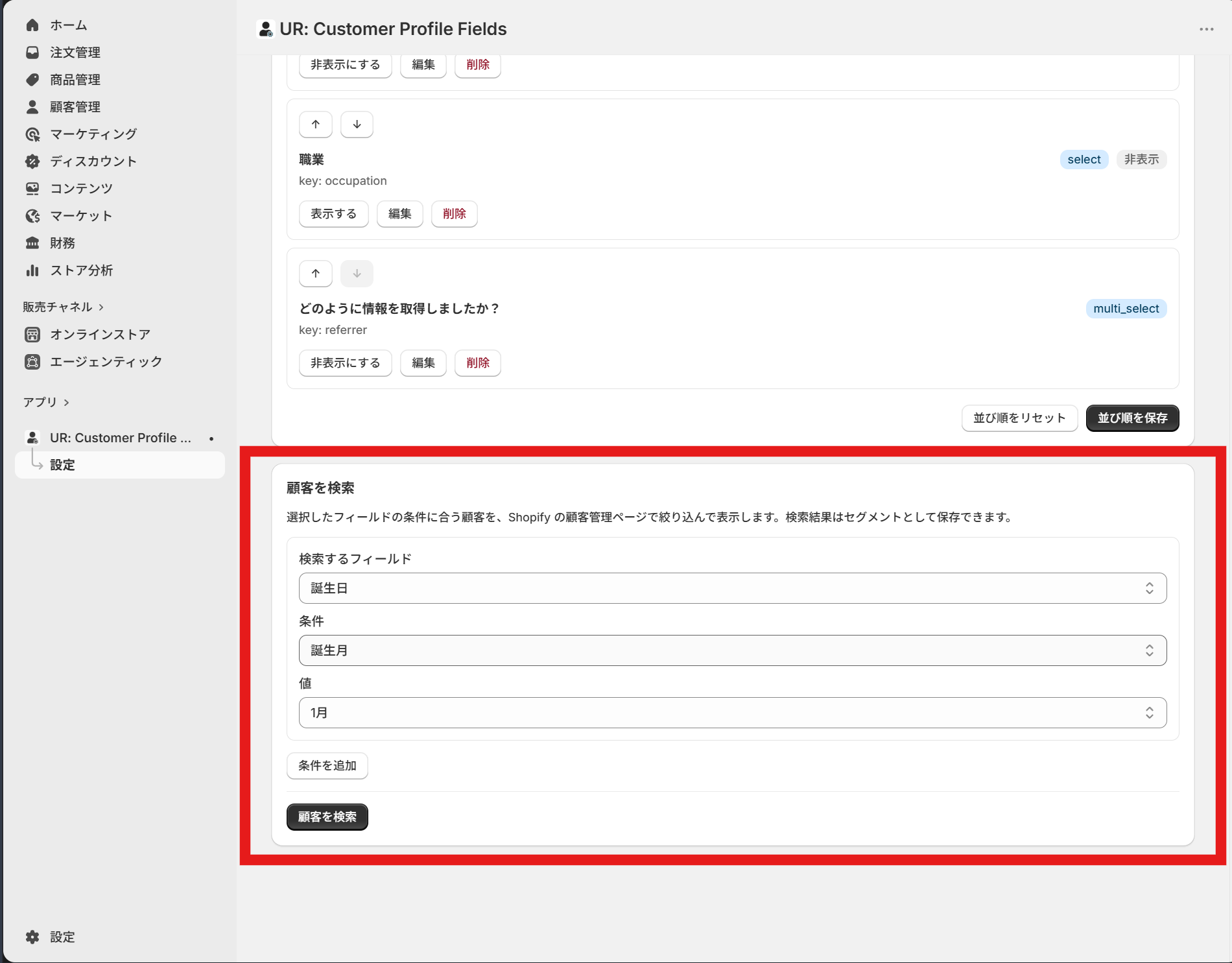
設定したフィールドの値を使って、Shopify の顧客一覧ページを絞り込み済みで開く ことができる機能です。たとえば「今月誕生日のお客様だけに DM を送りたい」「特定の趣味を持つお客様にだけ新商品の案内をしたい」といった場面で活用できます。
絞り込んだ結果はそのまま Shopify の セグメントとして保存 できるので、Shopify Email や Shopify Flow などと組み合わせて、繰り返し使える顧客リストを作るのにも便利です。
このカードはアプリの管理画面の下部に表示されます。フィールドが 1 件も登録されていないときは表示されません。
1. 基本的な使い方
- 「フィールド」のプルダウンから、絞り込みに使いたい項目を選びます。
- 「演算子」のプルダウンで、どのように絞り込むかを選びます(「値あり」「等しい」「以上」「以下」「範囲」など)。
- 演算子に応じた「値」を入力します。
- 「顧客を検索」ボタンをクリックすると、Shopify の顧客一覧ページが絞り込み済みの状態で開きます。
2. 利用できる演算子
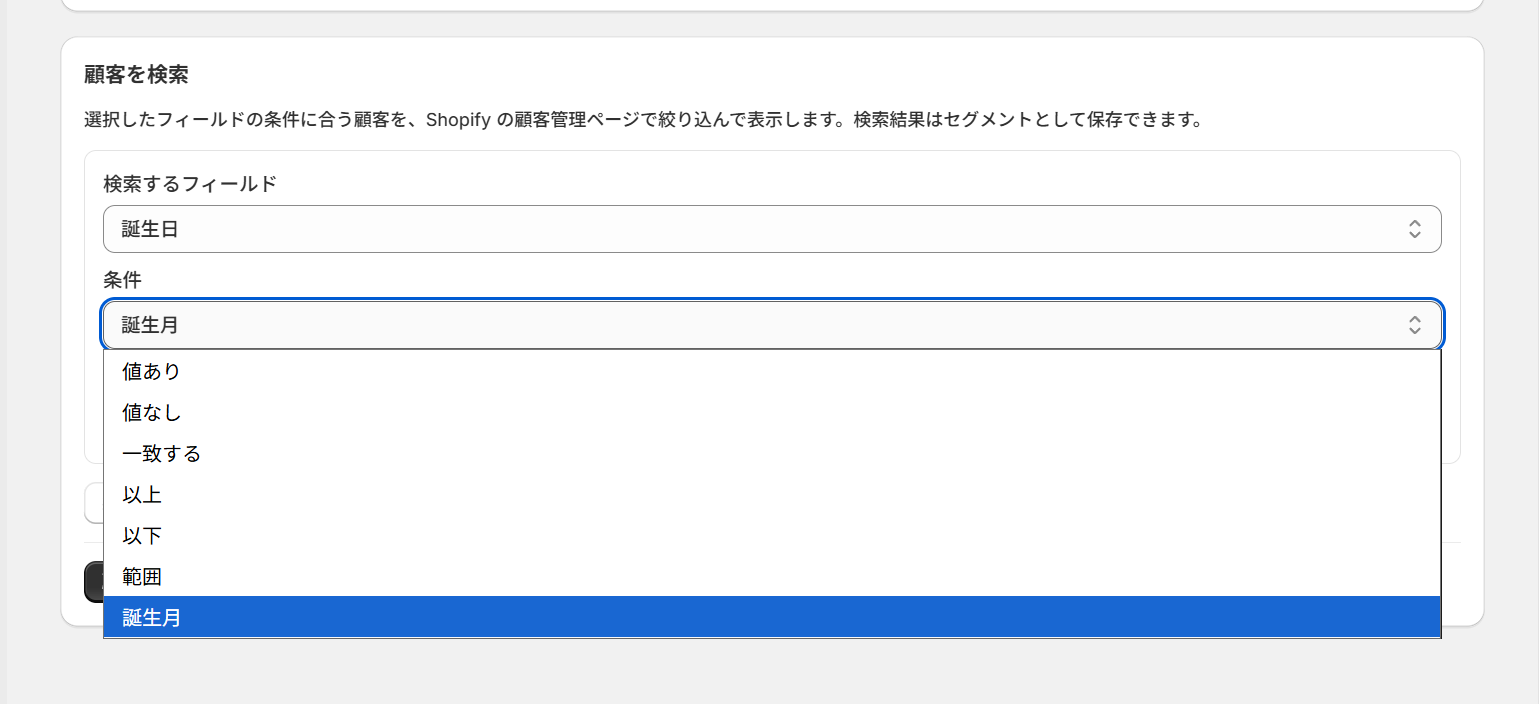
フィールドの入力タイプによって、選べる演算子が変わります。代表的なものは以下のとおりです。
- 値あり / 値なし: その項目に値が入力されているか / いないかで絞り込みます。すべての入力タイプで使えます。
- 等しい: 指定した値とぴったり一致するお客様を絞り込みます(テキスト・数値・日付・選択肢・チェックボックス)。
- 以上 / 以下 / 範囲: 数値や日付で「○○以上」「○○以下」「○○から○○まで」を指定します。
- 含む: 「複数選択」フィールドで、指定した選択肢を選んでいるお客様を絞り込みます。
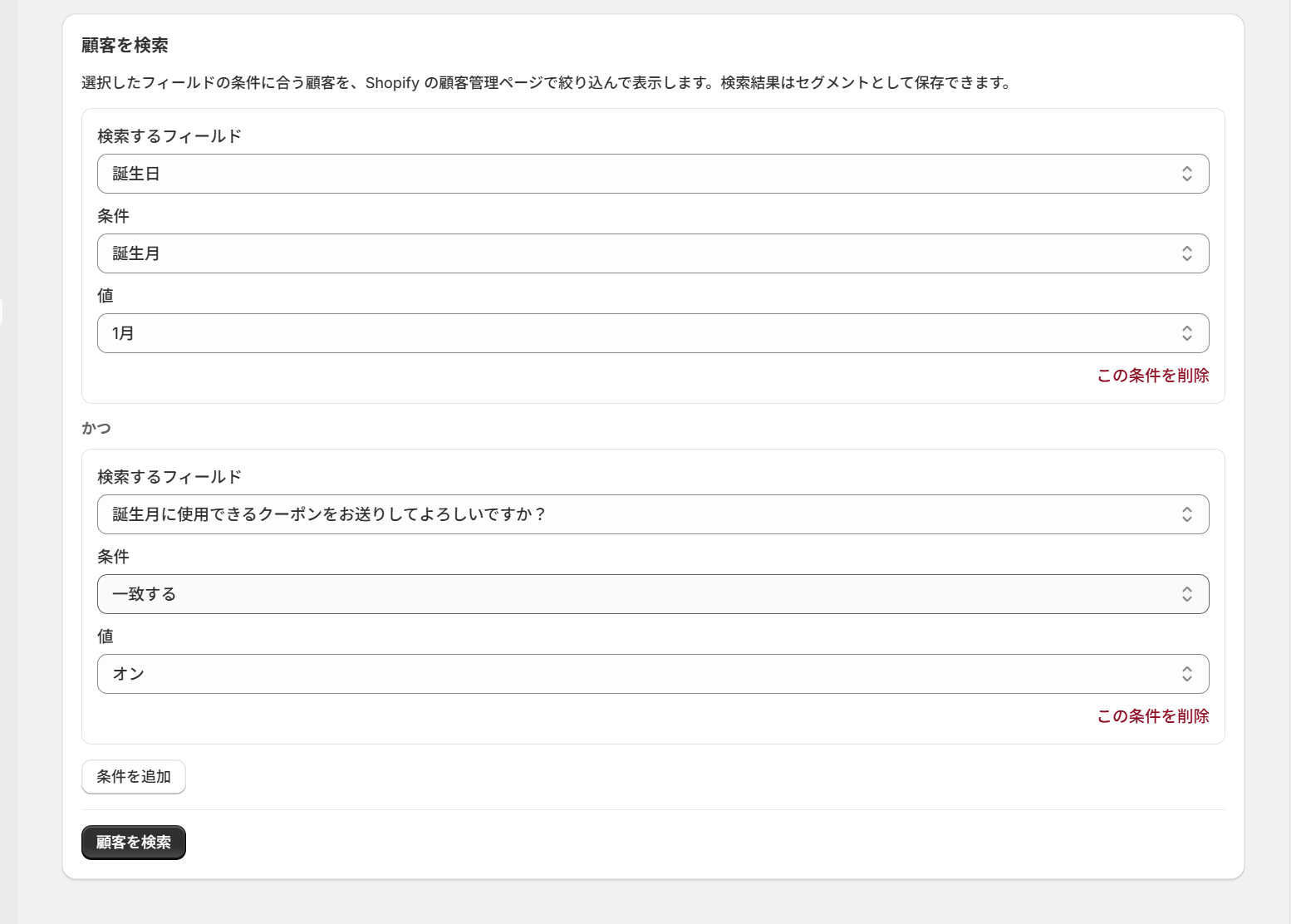
- 誕生月: 「誕生日」プリセットのフィールドだけで使える専用の演算子です。年を無視して指定した月が誕生月のお客様を絞り込めます(例: 「5 月生まれのお客様」)。
「選択肢」「複数選択」「チェックボックス」など、入力タイプに合わせた最適な UI が自動で表示されるので、入力ミスの心配がありません。
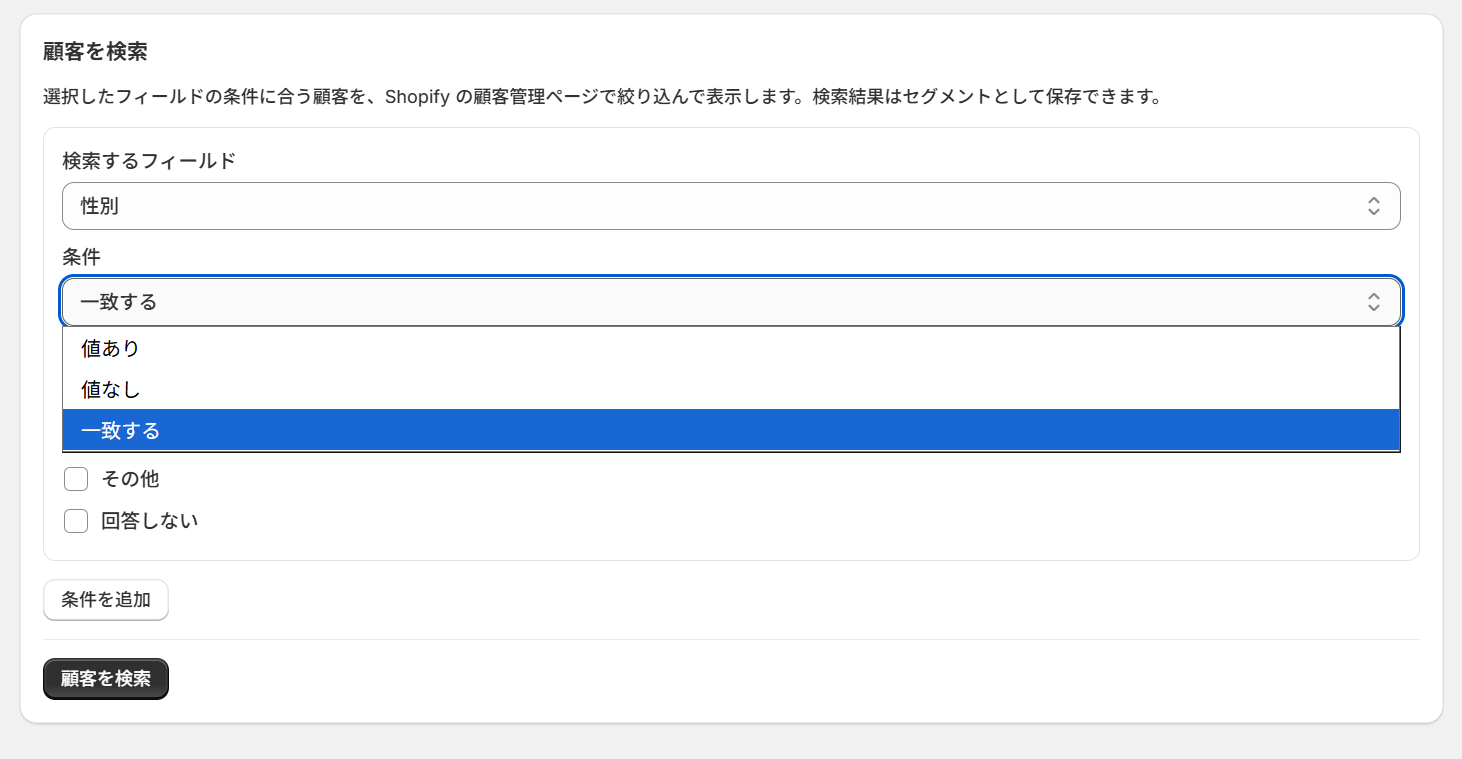
3. 複数条件を組み合わせる(AND 検索)
「条件を追加」ボタンをクリックすると、条件行を増やして複数条件で絞り込む ことができます。複数の条件はすべて AND(かつ) で結合されます。
例:
- 条件 1: 誕生日が 2026 年 5 月 1 日〜5 月 31 日
- 条件 2: ニュースレター受け取り = true
→ 「5 月が誕生月で、かつニュースレターを受け取っているお客様」を抽出できます。
同じフィールドを複数行で使うこともできるので、たとえば「ポイントが 100 以上 500 以下」のような範囲指定も柔軟に表現できます。
不要な条件行は、行末の 削除ボタン で取り除けます。
4. 検索結果をセグメントとして保存する
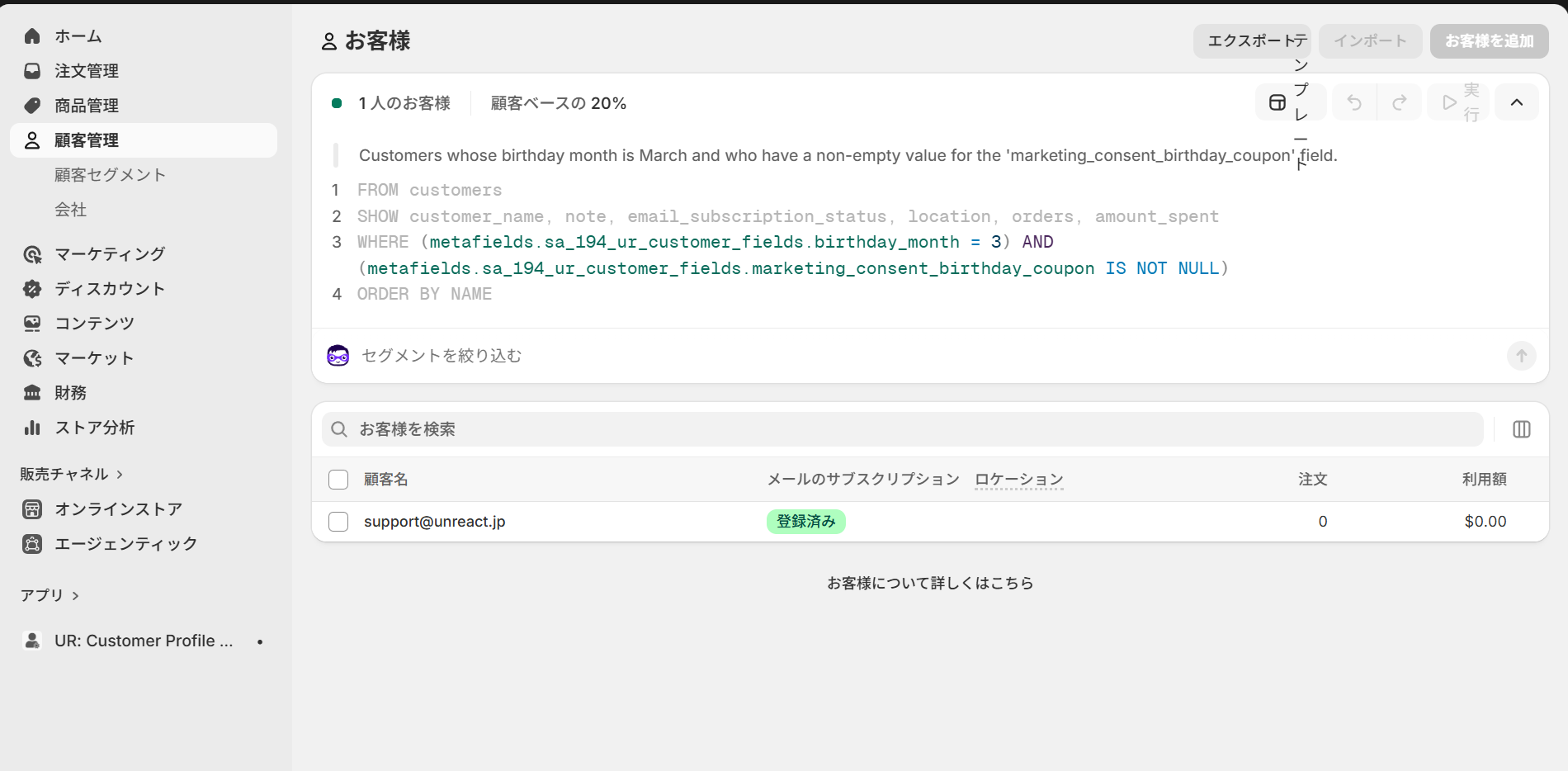
「顧客を検索」ボタンを押すと、絞り込み済みの Shopify 顧客一覧ページ が開きます。そのまま Shopify 標準の機能で、以下のような操作ができます。
- 抽出されたお客様の一覧を確認する
- 「セグメントとして保存」 をクリックして、繰り返し使える顧客セグメントとして登録する
- そのセグメントを Shopify Email の配信対象に指定する
セグメントの保存・配信は Shopify 側の機能です。本アプリは「絞り込み済みの顧客一覧を開く」までを担います。
5. 使うときの注意点
- 検索を機能させるには、チェックアウト設定でお客様アカウント拡張を有効化 しておく必要があります(上述)。
- 条件行に必要な値が入力されていない場合、その行は自動的に検索条件から除外されます。
- テキスト系フィールドの絞り込みは 完全一致のみ に対応しています(部分一致検索は提供していません)。
- 結合は AND のみ で、OR や括弧のネストには対応していません。
おわりに
「シンプル新しいお客様アカウント拡張|生年月日・追加フォーム」は、新しいお客様アカウントのプロフィールページに自由に項目を追加できるアプリです。最後に、このアプリの主な特徴をまとめておきます。
- 誕生日・性別・興味などの項目を、コーディング不要でプロフィールページに追加できる
- 入力された値は顧客メタフィールドに保存され、テーマや他アプリからも活用できる
- 項目の値で顧客を絞り込み、セグメントとして保存してメルマガ配信などに使える
料金: Basic Plan $4.99/月 7日間の無料期間あり 年払いで実質 2 ヶ月分無料でお得にご利用いただけます。
まずは無料期間でお試しいただき、お客様のことをもっと深く知るための仕組みづくりにお役立てください。

































.png?w=400)





.png?w=400)





.png?w=400)
.png?w=400)















.png?w=400)







.png?w=400)




.png?w=400)















.png?w=400)

















.png?w=400)









.png?w=400)





.png?w=400)



































.png?w=400)


.png?w=400)



.png?w=400)
.png?w=400)
.png?w=400)






.png?w=400)



