Shopifyで販売する国ごとに見慣れた単位で「100gあたり」の単位価格を表示できるアプリについて徹底解説|ご利用ガイド

株式会社UnReactのアイコン
株式会社UnReact

はじめに

Shopify は、ネットショップの開設から商品の販売・決済・配送までを1つの管理画面で行える EC プラットフォームです。足りない機能は「Shopify アプリ」を追加して補えます。

内容量の違う商品を並べていると、お客様は「結局どれが割安なのか」を知りたくなります。そこで役立つのが「100gあたり ¥298」のような単位価格の表示です。ところが、海外にも販売しているストアでは困ったことが起きます。日本のお客様は「100gあたり」、ドイツのお客様は「100 mlあたり」、アメリカのお客様は「1 ozあたり」で価格を比べ慣れているのに、Shopify 標準の単位価格は、すべての市場で同じ単位でしか表示できません。 どこかの国のお客様には、見慣れない単位を見せることになります。

UR: Smart Price Per Unit(日本語名: シンプル商品単価表示|お手軽単位価格表示) は、この問題を解決する Shopify の単位価格アプリです。バリエーションごとに内容量を好きな単位で1回入力するだけで、市場(マーケット)ごとに表示単位・基準量・書式を切り替えて、商品ページ・商品カード・カートに単位価格を表示します。単価は表示のたびに計算されるので、価格を変えても入力し直す必要はありません。

料金

プラン料金
月払い月額 $5.99
年払い年額 $59.99(実質2か月分お得)
無料体験インストールから7日間

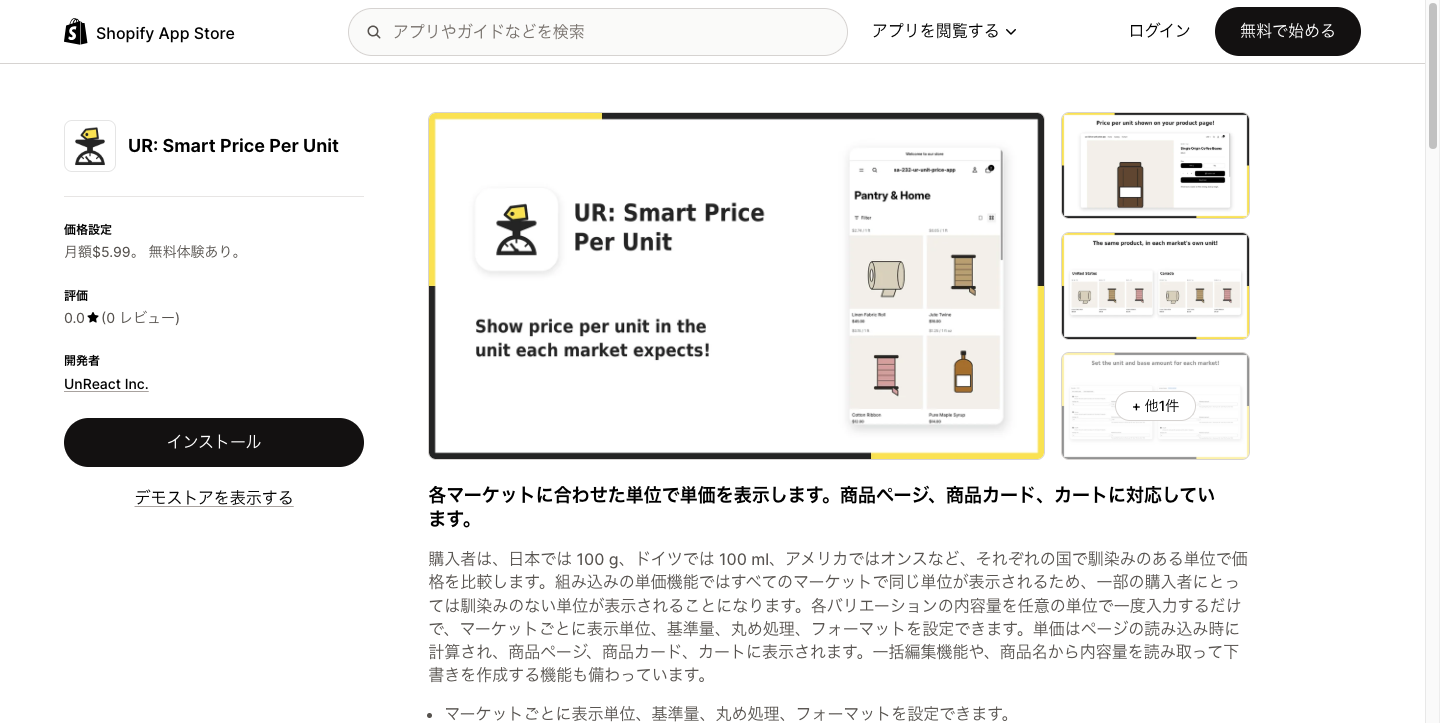
アプリストアのページ

https://apps.shopify.com/ur-smart-price-per-unit?locale=ja

UR: Smart Price Per Unit のメイン画像。市場ごとの単位で単価を表示する


UR: Smart Price Per Unit で単位価格についてできること

このアプリの特徴は次の5つです。

  1. 市場ごとに、表示する単位・基準量・書式を設定できます。
  2. 内容量はバリエーションごとに好きな単位で1回入力するだけで、表示時に自動で換算します。
  3. 商品ページ・商品カード(コレクションページ)・カートに単位価格を表示できます。
  4. 複数商品の内容量を一括編集でき、保存できなかったバリエーションは理由とともに表示します。
  5. 商品名から内容量の下書きを作り、Shopify 標準の単位価格からも取り込めます。

商品ページに「1 fl ozあたり」の価格を出したいときは

商品ページの価格のそばに、アプリブロックとして単位価格を表示します。バリエーションを切り替えると、表示する単位価格も切り替わります。

商品ページに「$0.95 / 1 fl oz」の単位価格を表示しているところ

同じ商品を、市場ごとに違う単位で見せたいときは

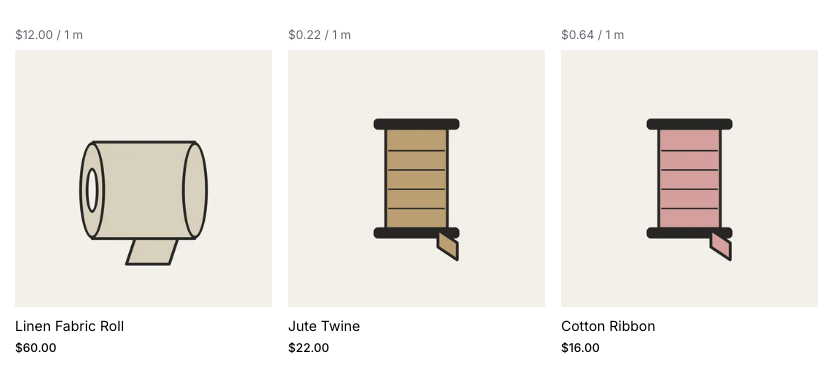
これがこのアプリの中心機能です。商品に入れる内容量は1つだけで、どの単位で見せるかは市場ごとに決めます。下の2枚は同じ3商品を、United States 市場(1 ft あたり)と Canada 市場(1 m あたり)で表示したものです。
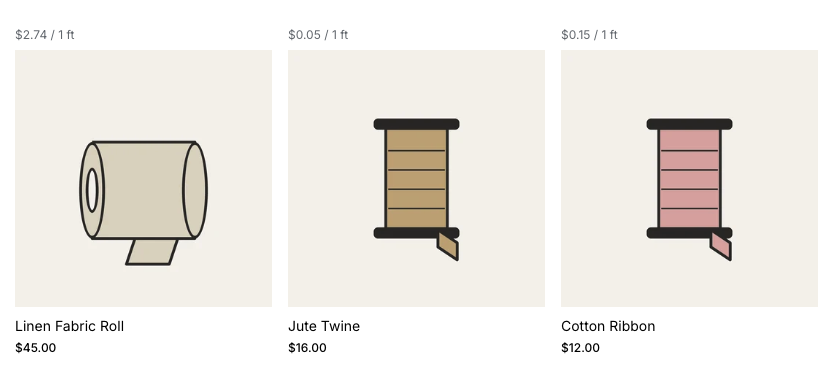
United States 市場では「$2.74 / 1 ft」のように1フィートあたりで表示される

Canada 市場では同じ商品が「$12.00 / 1 m」のように1メートルあたりで表示される

市場ごとに単位と基準量を決めたいときは

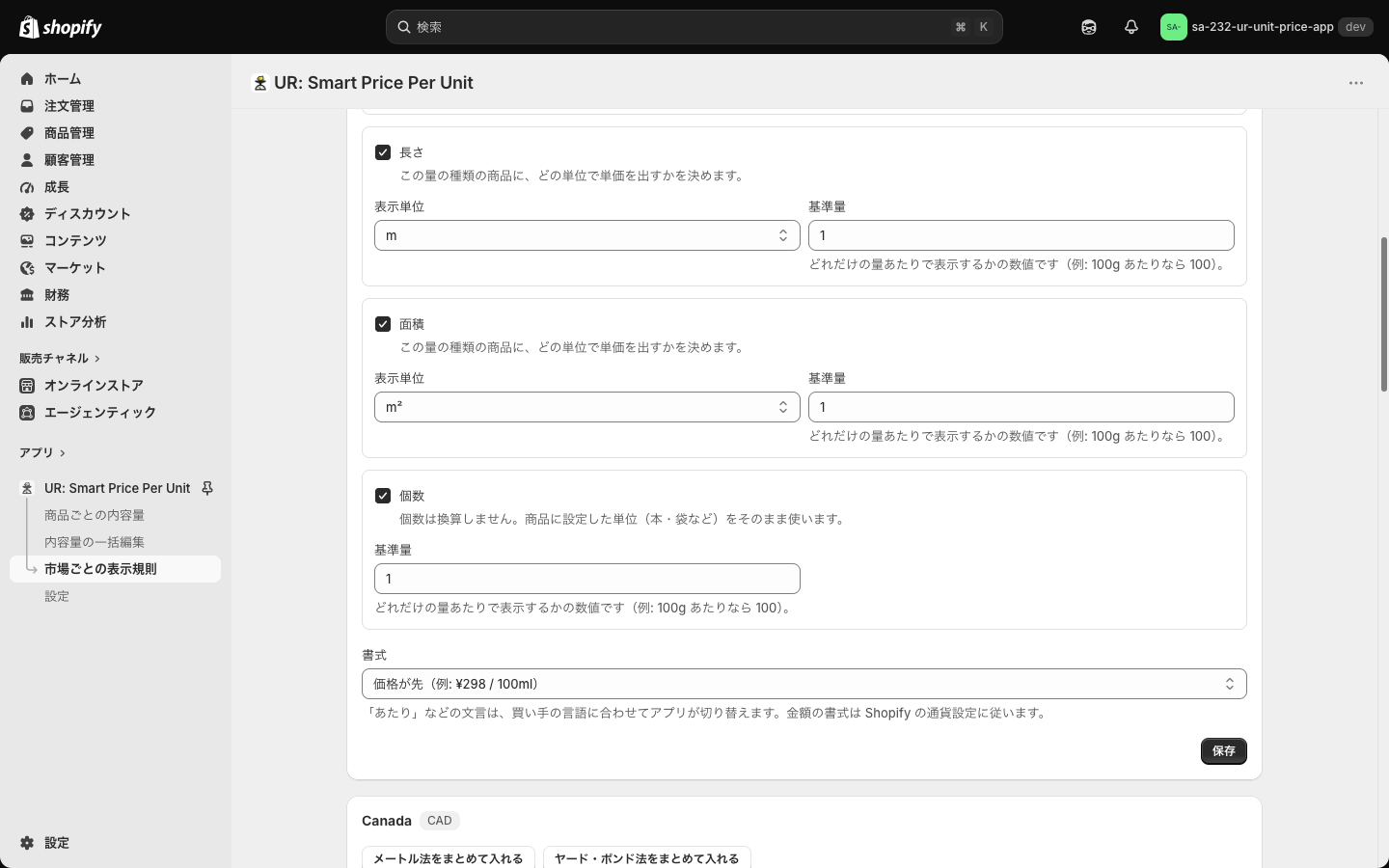
管理画面の「市場ごとの表示規則」で、市場ごとに重さ・体積・長さ・面積・個数それぞれの表示単位と基準量を決めます。

市場ごとに単位と基準量を設定する管理画面

たくさんの商品の内容量をまとめて入れたいときは

「内容量の一括編集」で、複数商品のバリエーションを1画面に並べてまとめて保存できます。

複数商品の内容量をまとめて入力する一括編集画面


アプリをインストールするには

Shopify のアプリはすべて同じ手順でインストールします。7日間の無料体験があるので、まずは開発中のテーマやデモ商品で試してみるのがおすすめです。

  1. Shopify 管理画面の左下にある「設定」をクリックします。

Shopify 管理画面左下の「設定」

  1. 「アプリと販売チャネル」を開き、「Shopify App Store」をクリックします。

設定の「アプリと販売チャネル」から Shopify App Store を開く

  1. App Store の検索窓に「UR: Smart Price Per Unit」と入力して検索し、表示されたアプリをクリックします。
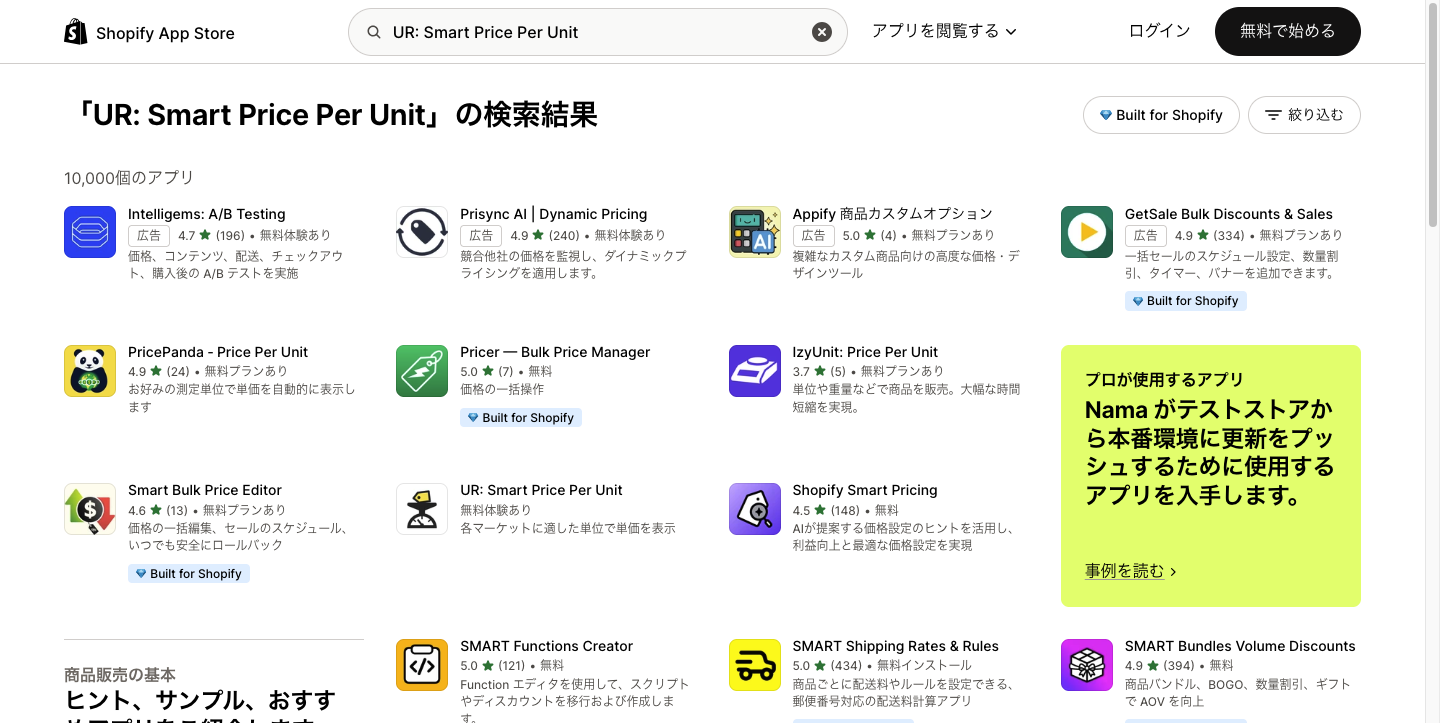
App Store で「UR: Smart Price Per Unit」を検索した結果

  1. アプリの詳細ページで「インストール」をクリックします。

アプリ詳細ページの「インストール」ボタン

  1. 権限の確認画面が表示されたら、内容を確認してインストールします。このアプリが求める権限は、商品の読み書き(内容量をバリエーションのメタフィールドに保存するため)、マーケットの読み取り(市場の一覧を出すため)、テーマの読み取り(ブロックの設置状況を調べるため)の3種類です。顧客や注文のデータには触れません。

インストールが終わると、料金プランの確認画面に進み、承認するとアプリの管理画面が開きます。


インストールしたら、まず何をすればいいの?

このアプリは、インストールしただけではストアフロントに何も表示しません。 誤った単価をお客様に見せないよう、次の4つがすべて揃って初めて表示が始まる作りになっています。

  1. 商品に内容量を入れる(「商品ごとの内容量」または「内容量の一括編集」)
  2. 表示規則を決める(「市場ごとの表示規則」の「既定の表示規則」だけでも可)
  3. テーマにアプリブロックを置く(「設定」の「商品ページに追加」)
  4. 表示を有効にする(「設定」の「ストアフロントに単位価格を表示する」にチェックを入れて保存)

どこまで進んでいるかは、「商品ごとの内容量」画面の一番上のバナーが教えてくれます。バナーは上の順番で「最初に止まっている所」を1つだけ出します。

バナーの見出し意味次にやること
まず商品の内容量を設定してください内容量が1件も入っていない一覧から商品を選んで内容量を入れる
市場ごとの表示規則が設定されていません既定の規則も市場の規則も無い「表示規則を設定する」から規則を作る
アプリブロックが公開中のテーマで見つかりません商品ページにブロックが見つからない「設定を開く」から商品ページに追加する
ストアフロントへの表示が無効になっています表示のチェックがオフ「設定を開く」から有効にする
ストアフロントに単位価格を表示していますすべて揃っている完了です

単一市場のストアでも、手順2は「既定の表示規則」を1回保存すれば足ります。日本向けなら「メートル法をまとめて入れる」を押して保存するだけで「100gあたり」「100mlあたり」の規則ができあがります。


管理画面でできること

アプリの管理画面は、サイドバーの4つのメニューで構成されています。

  • 商品ごとの内容量
  • 内容量の一括編集
  • 市場ごとの表示規則
  • 設定

管理画面を日本語で表示しているときは「よくある質問」も並びます。

商品ごとの内容量を確認したいときは

アプリを開いて最初に表示される画面です。上部に進み具合のバナー、下に商品の一覧が並びます。右上の「一括編集」を押すと「内容量の一括編集」画面に移ります。
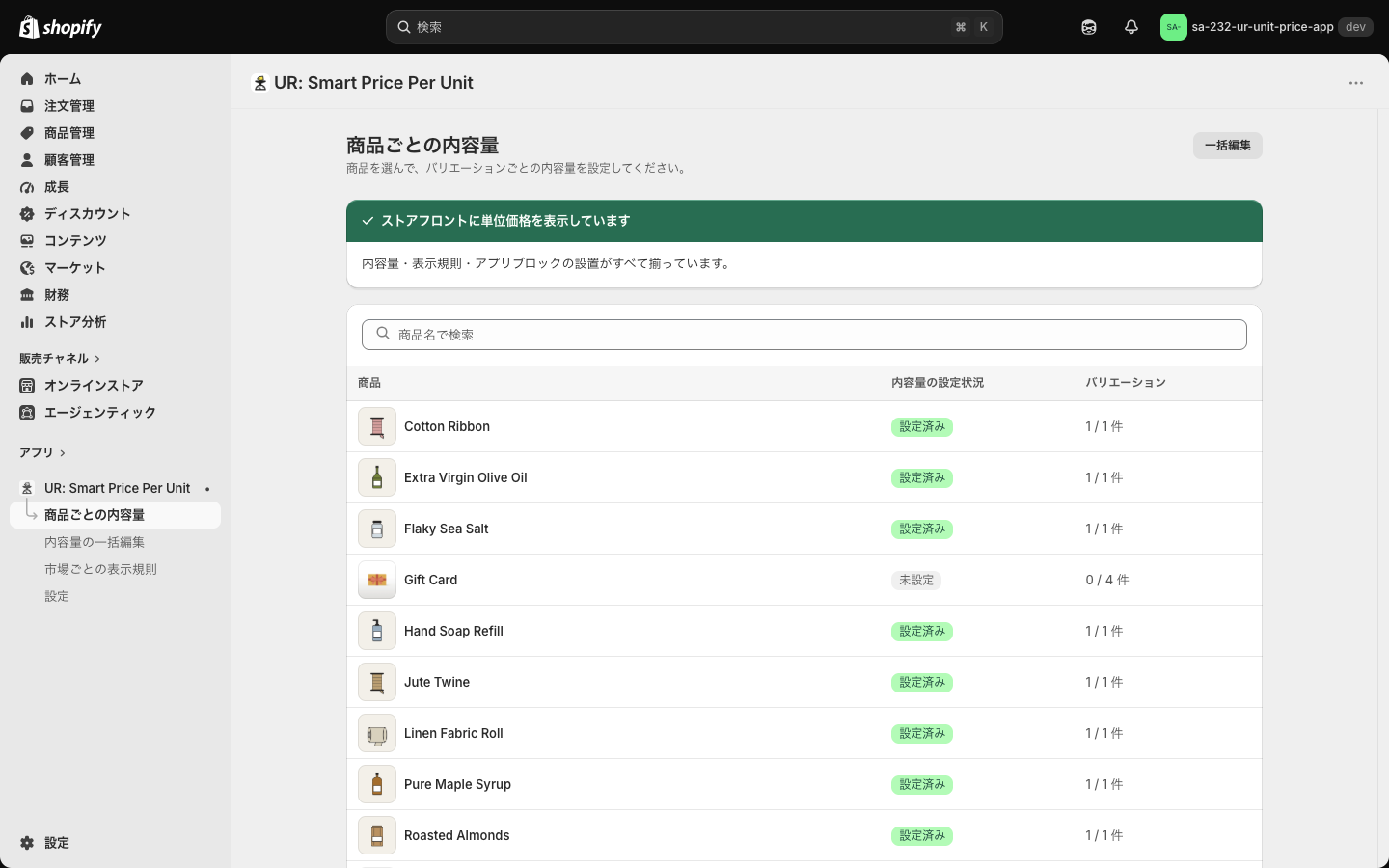
「商品ごとの内容量」画面。上部に「ストアフロントに単位価格を表示しています」のバナー、下に商品名で検索と商品一覧

商品を探す

一覧の上の「商品名で検索」に商品名を入れ、入力欄の外をクリックすると絞り込まれます(Enter ではなく、欄からフォーカスが外れたときに検索が走ります)。右端の × で検索を解除できます。

一覧の見方

内容
商品商品画像と商品名。行をクリックするとその商品の編集画面が開きます
内容量の設定状況「設定済み」(すべてのバリエーションに内容量あり)/「未設定」(1件も無い)/「一部設定」(一部だけ入っている)
バリエーション「内容量が入っている件数 / バリエーション数」

一覧は商品名の順に 20商品ずつ 表示し、下の「次へ」「前へ」でページを送ります。「前へ」はブラウザの戻る操作と同じ動きです。

内容量の設定状況は、1商品あたり先頭15バリエーションまでを見て判定しています。バリエーションが16件以上ある商品は、すべて入力済みでも「設定済み」と言い切らず「一部設定」と表示します。

バリエーションごとに内容量を入れたいときは

一覧の行をクリックすると、その商品のバリエーションごとの内容量を入れる画面が開きます。
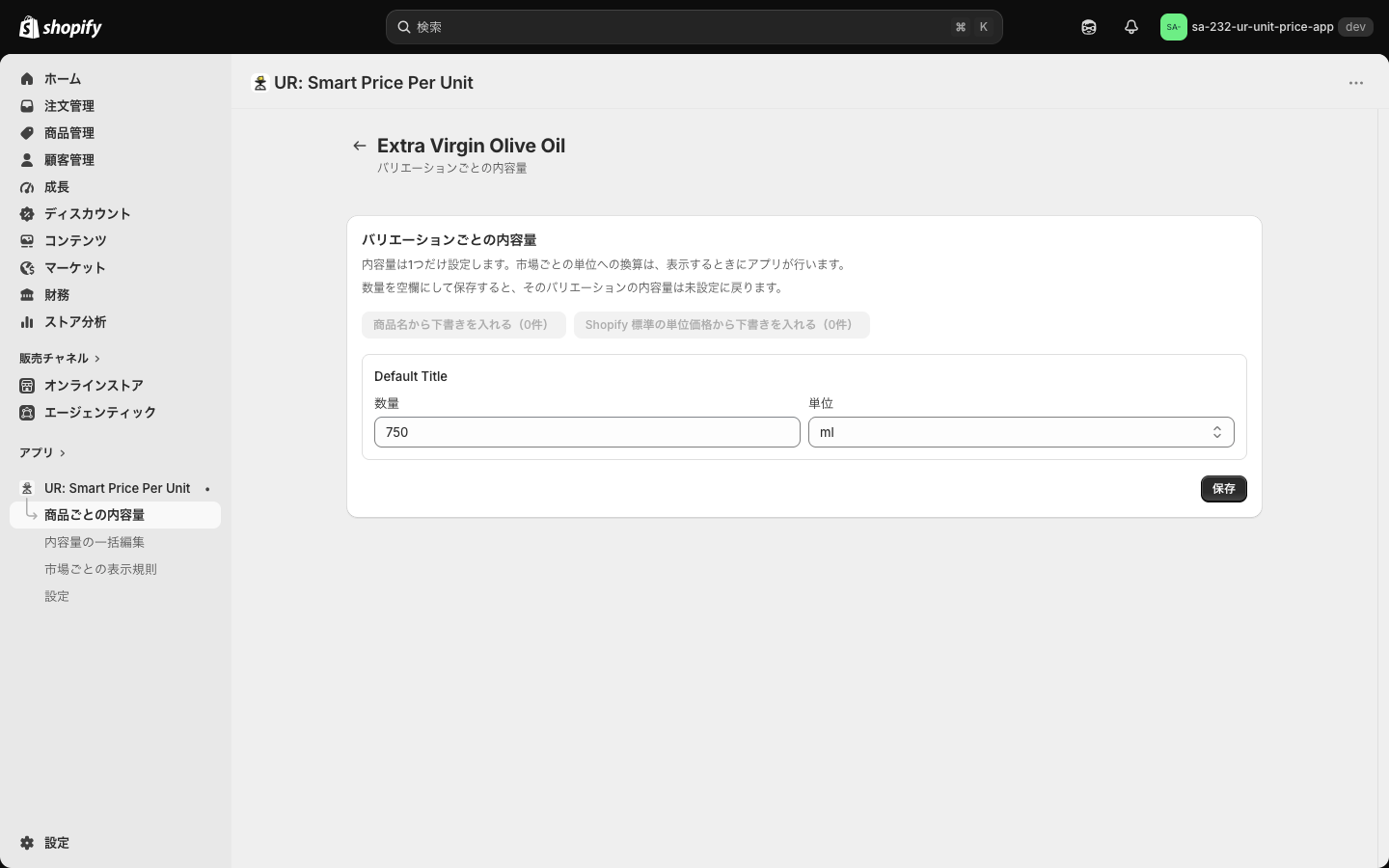
商品を開いた画面。「商品名から下書きを入れる」「Shopify 標準の単位価格から下書きを入れる」の2つのボタンと、数量・単位の入力欄、保存ボタン

数量と単位を入れて保存する

  1. バリエーションごとに「数量」に数字を入れます(例: 750)。小数も入れられ、「1.5」でも「1,5」でも小数として読み取ります。
  2. 「単位」で単位を選びます(例: ml)。
  3. 右下の「保存」を押します。

「単位」の選択肢は量の種類ごとにまとまっています。

量の種類選べる単位
重さg / mg / kg / oz / lb
体積ml / cl / L / fl oz / pt / qt / gal
長さmm / cm / m / in / ft / yd
面積cm² / m² / ft²
個数個 / 本 / 枚 / 袋 / 食 / 回
  • 内容量は1つだけ入れれば十分です。 750ml で入れておけば、アメリカ向けには fl oz に、ヨーロッパ向けには L に、表示のときにアプリが換算します。市場ごとに入れ直す必要はありません。
  • 入れた単位は「表示の単位」とは関係ありません。「1.5 L」でも「1500 ml」でも、表示結果は同じです。
  • 数量を空欄にして保存すると、そのバリエーションは未設定に戻ります。 単位価格を出したくない商品は空欄にしてください。
  • 数量が 0 以下のとき、数量を入れたのに単位を選んでいないときは保存できず、欄の下に理由が出ます。
  • 1商品で表示するのは先頭100バリエーションまでです。それより多い商品では画面上部に注意が出ます。

保存すると「保存しました」と表示されます。一部のバリエーションだけ保存に失敗した場合は、赤い「保存できなかったバリエーションがあります」の欄に、バリエーション名と理由が並びます。保存は24件ずつまとめて送っていて、そのまとまりの中で1件でも弾かれると、同じまとまりの全件が保存されません(Shopify の仕様です)。失敗の一覧が出たら、理由を直してもう一度保存してください。

商品名から下書きを入れる

「商品名から下書きを入れる(N件)」を押すと、商品名やバリエーション名に書かれた「500g」「750ml」といった表記を読み取って、数量と単位の欄に入れます。

  • 押しただけでは保存されません。 入った値を確認してから「保存」を押してください。
  • すでに値が入っている行は上書きしません。ボタンの(N件)は、実際に入力される件数です。
  • バリエーション名に表記があればそちらを優先し、無ければ商品名から読み取ります。
  • 候補が1つに決まるときだけ入れます。「2 × 500ml」「500ml + 100ml」「10個入り」のようなセット・掛け算の表記があるときは、1000ml と決めつけず、「セット・掛け算の表記が含まれるため下書きを作れませんでした」と件数を出して手入力に任せます。

商品名に内容量を書いているストアなら、この機能で入力の手間を大きく減らせます。

Shopify 標準の単位価格から下書きを入れる

Shopify 標準の単位価格(商品編集画面の「単位価格」)に内容量を入れていた場合は、「Shopify 標準の単位価格から下書きを入れる(N件)」でその値を取り込めます。

  • 対象は、標準の単位価格が入っていて、このアプリの内容量がまだ空のバリエーションだけです。
  • こちらも押しただけでは保存されません。 「保存」で確定します。
  • 取り込んでも、Shopify 標準の単位価格の側には一切書き戻しません。
  • このアプリで扱えない単位が入っているバリエーションは取り込まず、画面上部のバナーの「取り込めないバリエーション」に理由付きで並びます。

標準の単位価格が入っている商品では、画面上部に「この商品には Shopify 標準の単位価格が設定されています」というバナーが出ます。初期設定では標準の表示を優先するため、そのバリエーションではアプリの単位価格を表示しません(二重表示を防ぐため)。切り替えたいときはバナーの「優先する表示を変更する」から設定画面に進めます(後述の「Shopify 標準の単位価格が設定されている商品での扱い」)。

たくさんの商品を一度に入力したいときは

サイドバーの「内容量の一括編集」を開くと、複数商品のバリエーションが1つのフォームに並びます。行の左に商品名(小さい文字)、右にバリエーション名が出ます。
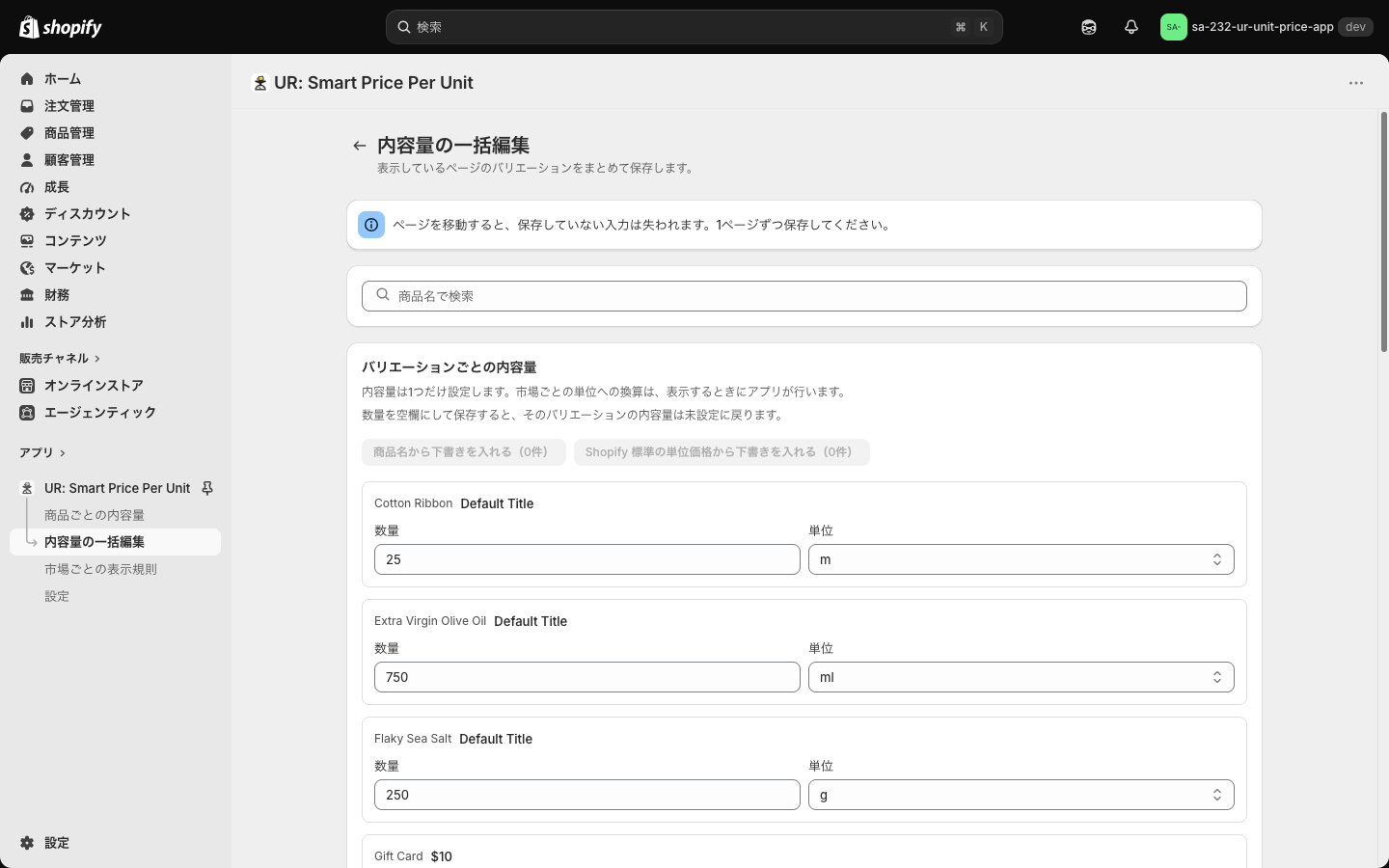
「内容量の一括編集」画面。商品名とバリエーション名を並べて数量・単位をまとめて入力する

  1. 必要なら「商品名で検索」で対象を絞ります。
  2. 各行に「数量」と「単位」を入れます。「商品名から下書きを入れる」「Shopify 標準の単位価格から下書きを入れる」は、商品ごとの画面と同じように使えます。
  3. 一番下の「保存」を押すと、表示しているページの全行をまとめて保存します。
  4. 下の「次へ」で次のページに進みます。
  • 1ページは 10商品、各商品の先頭 15バリエーション までです。
  • ページを移動すると、保存していない入力は失われます。 画面上部の案内のとおり、1ページずつ保存してから「次へ」を押してください。移動の前に警告は出ません。
  • 保存できなかった行があると、商品ごとの画面と同じ赤い一覧が出ます。

新しくアプリを入れたときの初回入力は、このページで「商品名から下書きを入れる」→ 目で確認 → 「保存」→「次へ」と進めるのが最短です。

市場ごとに見せ方を変えたいときは

サイドバーの「市場ごとの表示規則」では、どの単位・どの基準量で単価を見せるかを決めます。画面の上から「既定の表示規則」、続いて Shopify の「マーケット」に登録されている市場ごとのカードが並びます。
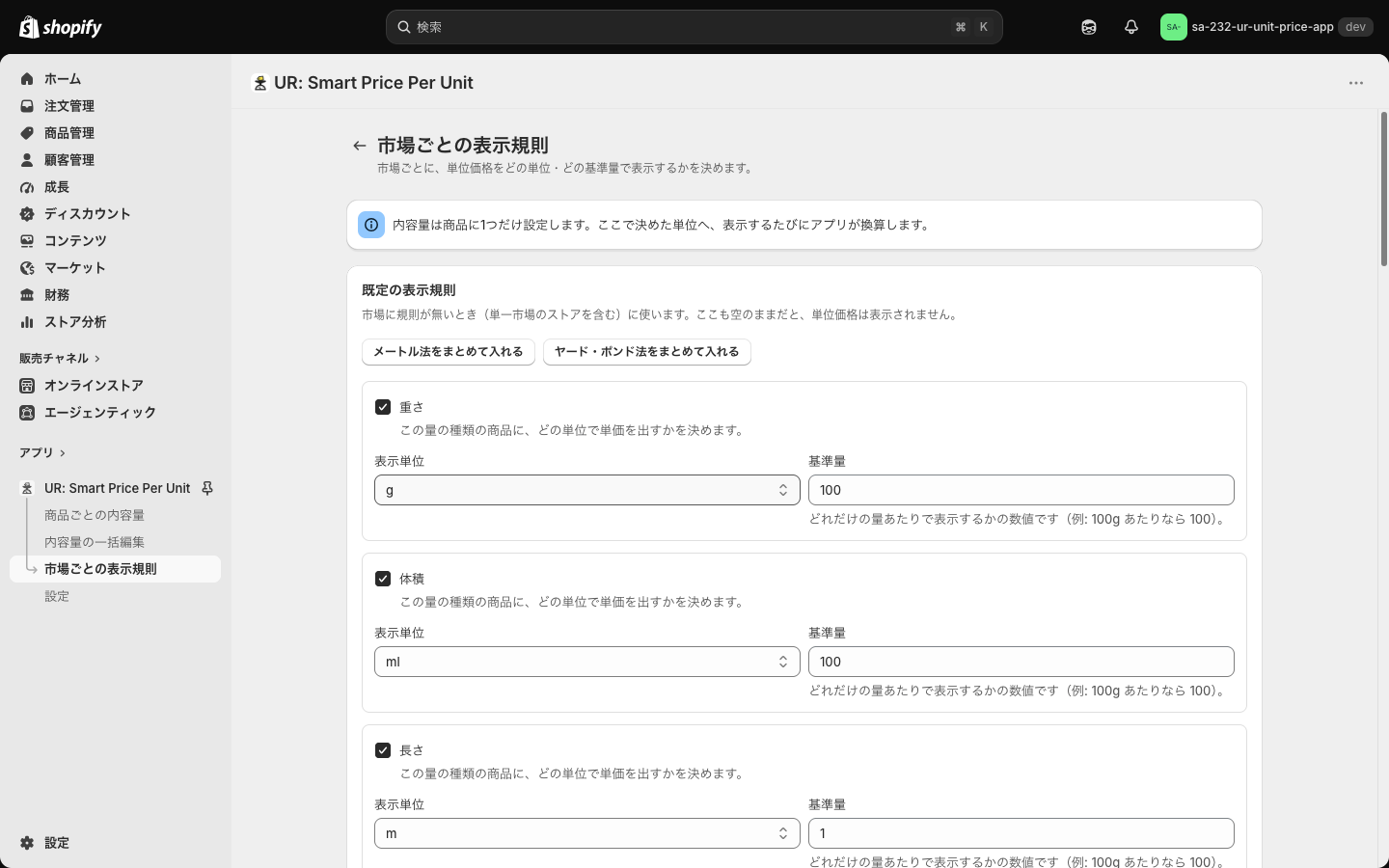
「市場ごとの表示規則」の上部。既定の表示規則と、メートル法/ヤード・ポンド法をまとめて入れるボタン

既定の表示規則

市場のカードに規則が無いとき(単一市場のストアを含む)に使われる規則です。ここも空のままだと、単位価格は表示されません。 まずはここを埋めてください。

表示規則の各項目

既定の表示規則と市場のカードは、どちらも同じ項目を持っています。

項目内容
メートル法をまとめて入れる重さ 100g・体積 100ml・長さ 1m・面積 1m²・個数 1 を一度に入れます(保存は別途)
ヤード・ポンド法をまとめて入れる重さ 1oz・体積 1fl oz・長さ 1ft・面積 1ft²・個数 1 を一度に入れます(保存は別途)
重さ/体積/長さ/面積/個数のチェックその量の種類の商品に単位価格を出すかどうか。チェックを外した種類は規則から外れます
表示単位単価をどの単位で見せるか(重さ・体積・長さ・面積のみ)。選択肢は上の「選べる単位」の表と同じです
基準量どれだけの量あたりで見せるかの数値。「100g あたり」なら 100。0 より大きい数(小数可)を入れます
書式「価格が先(例: ¥298 / 100ml)」または「基準量が先(例: 100mlあたり ¥298)」。初期値は「価格が先」です

長さ・面積・個数の設定と、書式・保存ボタン

  • 重さの商品と体積の商品を両方扱うストアでは、両方にチェックを入れてください。 量の種類ごとに規則を持つ仕組みなので、体積にチェックが無いと、体積の商品(油・シャンプーなど)だけ何も表示されません。
  • 個数は換算しません。 「12本入り」はどの市場でも12本のままで、単位の文字は商品に設定した単位(本・袋など)をそのまま使います。そのため個数には「表示単位」の欄がありません。
  • 書式の「あたり」などの文言は、お客様がストアを見ている言語に合わせてアプリが自動で切り替えます。金額の書式(通貨記号や小数点)は Shopify の通貨設定に従います。
  • 丸めは四捨五入の1通りで、桁数は通貨ごとに Shopify が決めます。「$0.004 / 1 ml」のように小さすぎて金額がゼロになる場合は表示しません。細かく見せたいときは基準量を大きく(1ml → 100ml など)してください。
  • fl oz・pt・qt・gal は 米国式 の単位です(1 fl oz ≒ 29.57ml)。イギリス式の液量とは値が違います。

市場のカード

市場ごとのカードには、市場名と次のバッジが付きます。

  • 「メイン市場」… ストアの主要市場
  • 「無効」… Shopify 側で無効になっている市場
  • 通貨コード(例: CAD)

カードの下には「この市場の言語」が表示され、1つの市場が複数の言語を持つ場合は「単位と基準量は市場ごと、『あたり』などの文言は買い手の言語ごとに切り替わります」と案内が出ます。
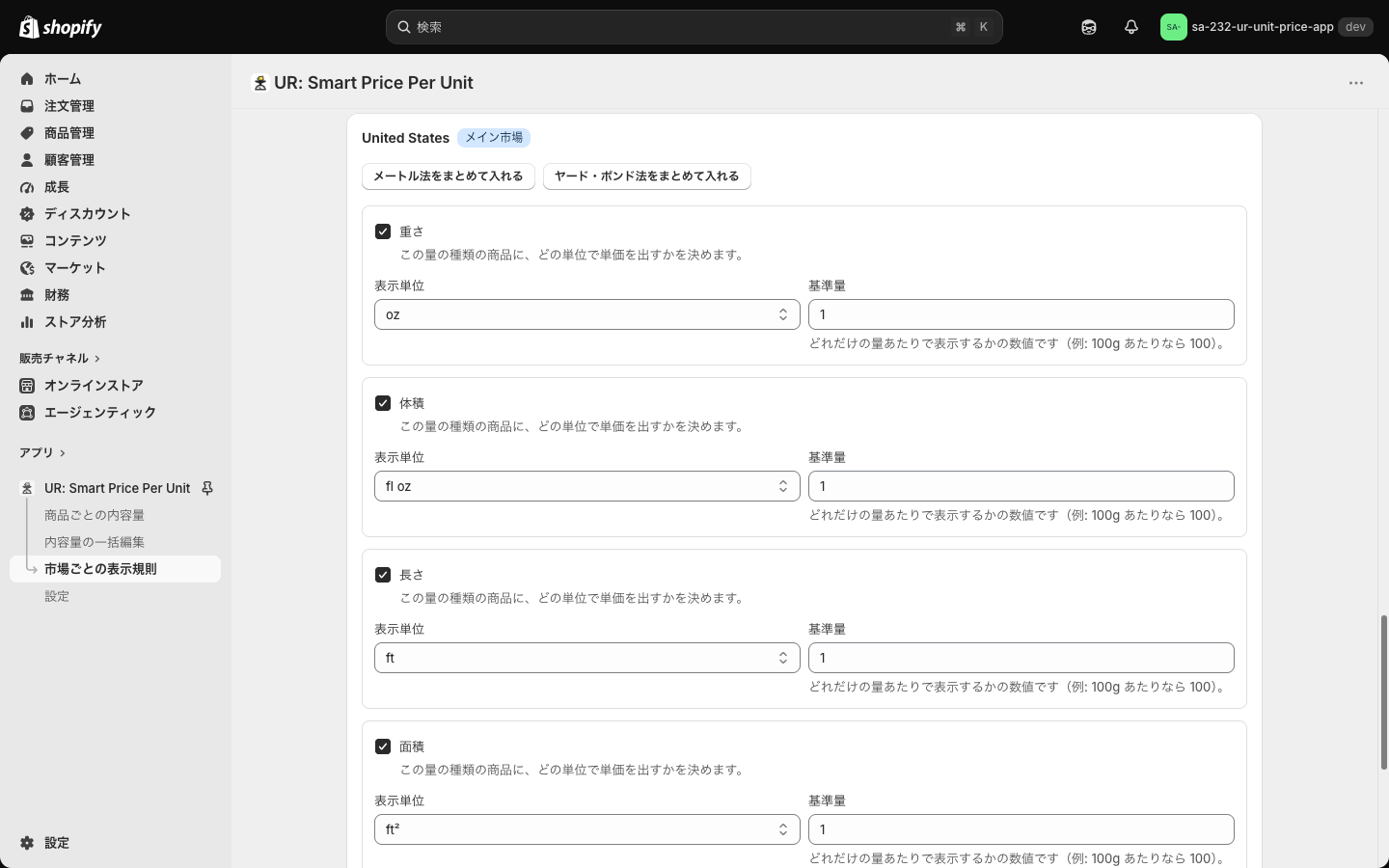
United States(メイン市場)のカード。重さ oz・体積 fl oz・長さ ft・面積 ft² をそれぞれ 1 あたりで表示する設定

  • 市場のカードで、すべての量の種類のチェックを外して保存すると、その市場の規則は消え、既定の表示規則が使われます。 「この市場だけ既定と違う見せ方をしたい」ときだけカードを埋める、という使い方ができます。
  • 一方、既定の表示規則はすべて外した状態では保存できません(「入力内容を確認してください」と出ます)。
  • 市場にある種類だけ規則を入れた場合、無い種類は既定の表示規則の同じ種類が使われます。
  • 表示できる市場は50件までです。
  • マーケットがまだ1つも無いストアでは「市場が見つかりませんでした」と出ます。その場合も既定の表示規則だけで使えます。
  • 各カード・既定の表示規則は、それぞれの「保存」で個別に保存します。

テーマに単位価格を追加したいときは

サイドバーの「設定」の一番上が「テーマに単位価格を追加」です。ここからテーマエディタを開いてアプリブロックを置きます。
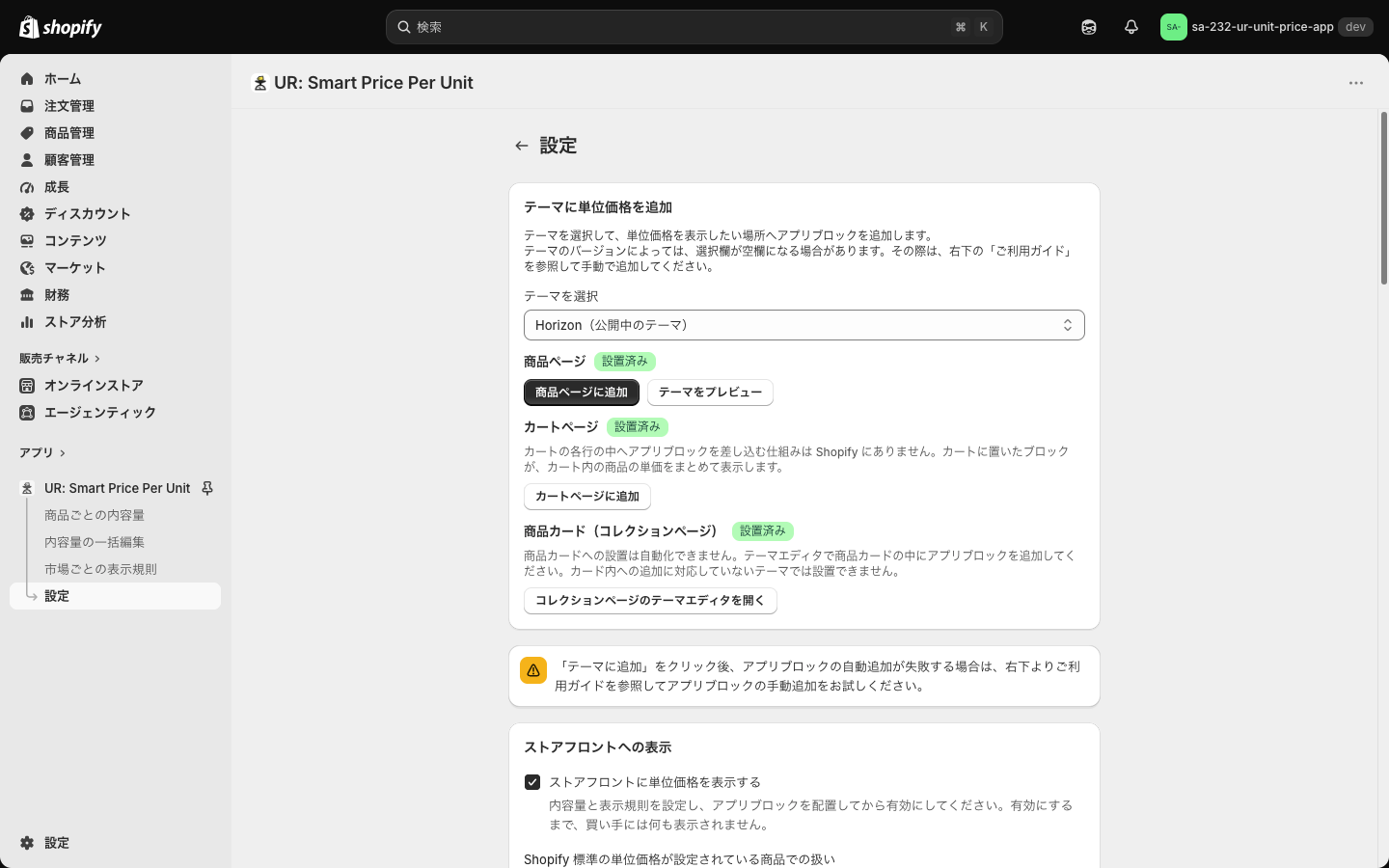
設定画面の「テーマに単位価格を追加」。テーマを選択と、商品ページ・カートページ・商品カード(コレクションページ)の設置状況

項目押すと何が起きるか
テーマを選択ブロックを追加するテーマを選びます。初期値は公開中のテーマです
商品ページに追加新しいタブでテーマエディタが開き、既定の商品テンプレートのメインセクションにブロックが追加された状態になります。エディタ右上の「保存」を押すと確定します
テーマをプレビュー選んだテーマの商品ページを新しいタブでプレビューします
カートページに追加新しいタブでテーマエディタが開き、カートテンプレートに新しいアプリのセクションとしてブロックが追加された状態になります
コレクションページのテーマエディタを開くコレクションページのテーマエディタを開くだけです。商品カードへのブロック追加は自動化できないため、手で追加します(後述)

各見出しの横のバッジは、公開中のテーマに置かれているかどうかを表します。「設置済み」か「未設置または検出できません」のどちらかです。

  • 判定は、公開中のテーマの 既定のテンプレート(商品ページ・コレクションページ・カートページ)だけを見ています。商品ごとに別のテンプレートを割り当てている場合や、カードをセクションファイル側に置くテーマでは、置いてあっても「未設置または検出できません」と出ることがあります。
  • 「商品ごとの内容量」画面のバナーが見るのは、商品ページのブロックだけです。カートと商品カードは任意です。
  • 商品テンプレートを複数使い分けているストアでは、「商品ページに追加」は既定のテンプレートにしか入りません。他のテンプレートにはテーマエディタで同じブロックを追加してください。
  • テーマのバージョンによっては、テーマの選択欄が空になることがあります。その場合はテーマエディタから手動で追加してください(後述の「ストアフロントの設定」)。
  • 日本語表示のときは、その下に自動追加が失敗した場合の案内が出ます。

ストアフロントへの表示を有効にしたいときは

設定画面の「ストアフロントへの表示」で、表示の ON/OFF と、Shopify 標準の単位価格との優先順位を決めます。
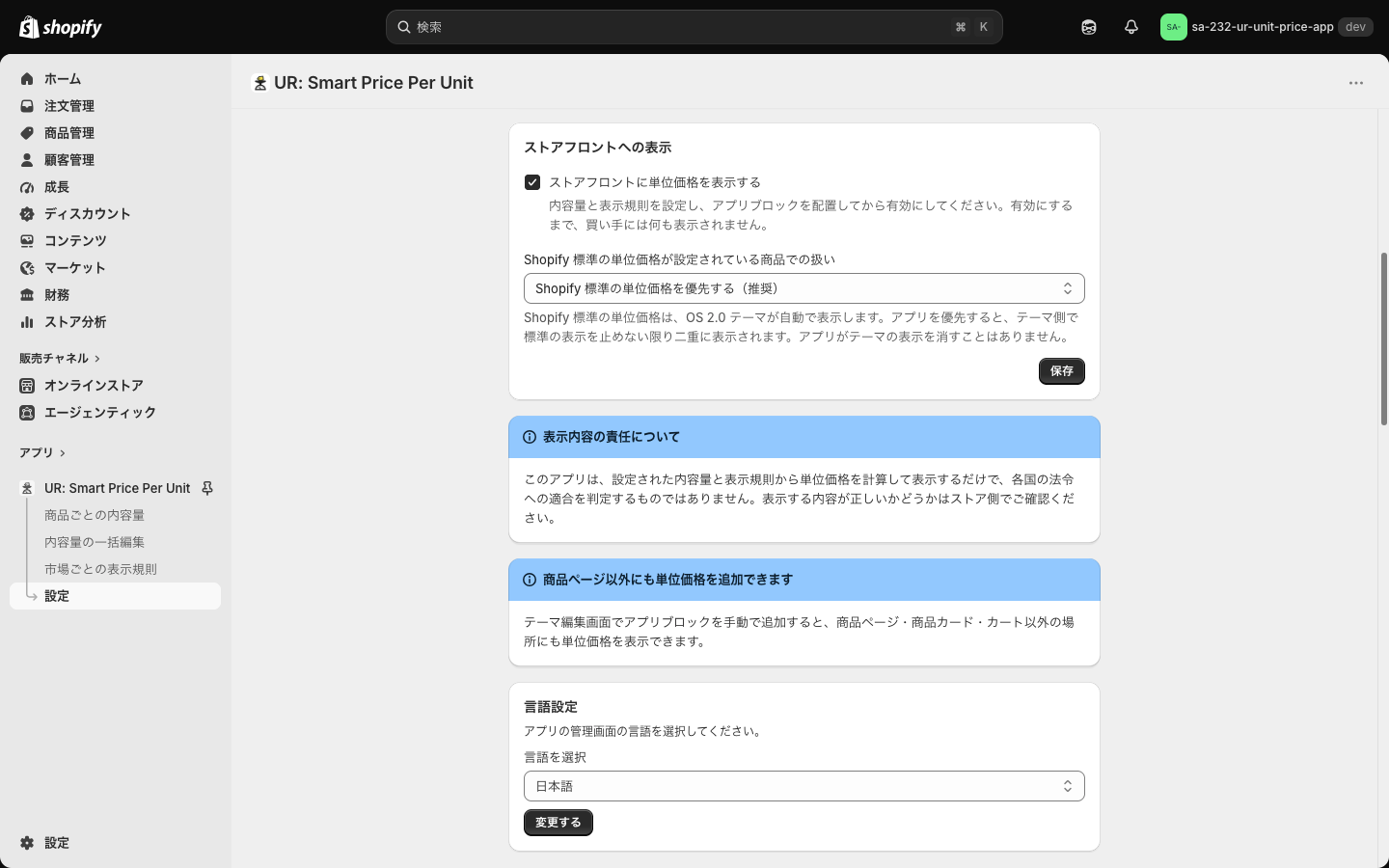
「ストアフロントへの表示」「表示内容の責任について」「商品ページ以外にも単位価格を追加できます」「言語設定」

ストアフロントに単位価格を表示する

チェックを入れて「保存」すると、ストアフロントに単位価格が出始めます。初期値はオフです。内容量と表示規則を入れ、アプリブロックを置いてから有効にしてください。一時的に単位価格を隠したいときは、ブロックを消さずにここをオフにするのが手軽です。

Shopify 標準の単位価格が設定されている商品での扱い

選択肢動き
Shopify 標準の単位価格を優先する(推奨)標準の単位価格が入っているバリエーションでは、アプリの単位価格を出しません(初期値)
このアプリの単位価格を優先する標準の単位価格が入っていても、アプリの単位価格を出します

Shopify 標準の単位価格は、Online Store 2.0 のテーマが自動で表示します。「このアプリの単位価格を優先する」を選ぶと、テーマ側で標準の表示を止めない限り二重に表示されます。アプリがテーマの表示を消すことはありません。市場ごとに単位を変えたい商品は、標準の単位価格を空にしてアプリ側だけで管理するのがすっきりします。

そのほかの案内

  • 「表示内容の責任について」… このアプリは入力された内容量と規則から計算して表示するだけで、各国の法令に適合しているかは判定しません。表示内容はストア側でご確認ください。
  • 「商品ページ以外にも単位価格を追加できます」… テーマエディタで手動追加すれば、商品ページ・商品カード・カート以外の場所にも置けます。

言語設定

「言語を選択」でアプリの管理画面の言語を選び、「変更する」を押すと切り替わります。20言語に対応しています。この設定はブラウザに保存されるため、別のパソコンやブラウザでは改めて選ぶ必要があります。ストアフロントの表示言語には影響しません。

画面の一番下には、同じ開発元のおすすめアプリが並びます。


ストアフロントの設定(テーマエディタ)

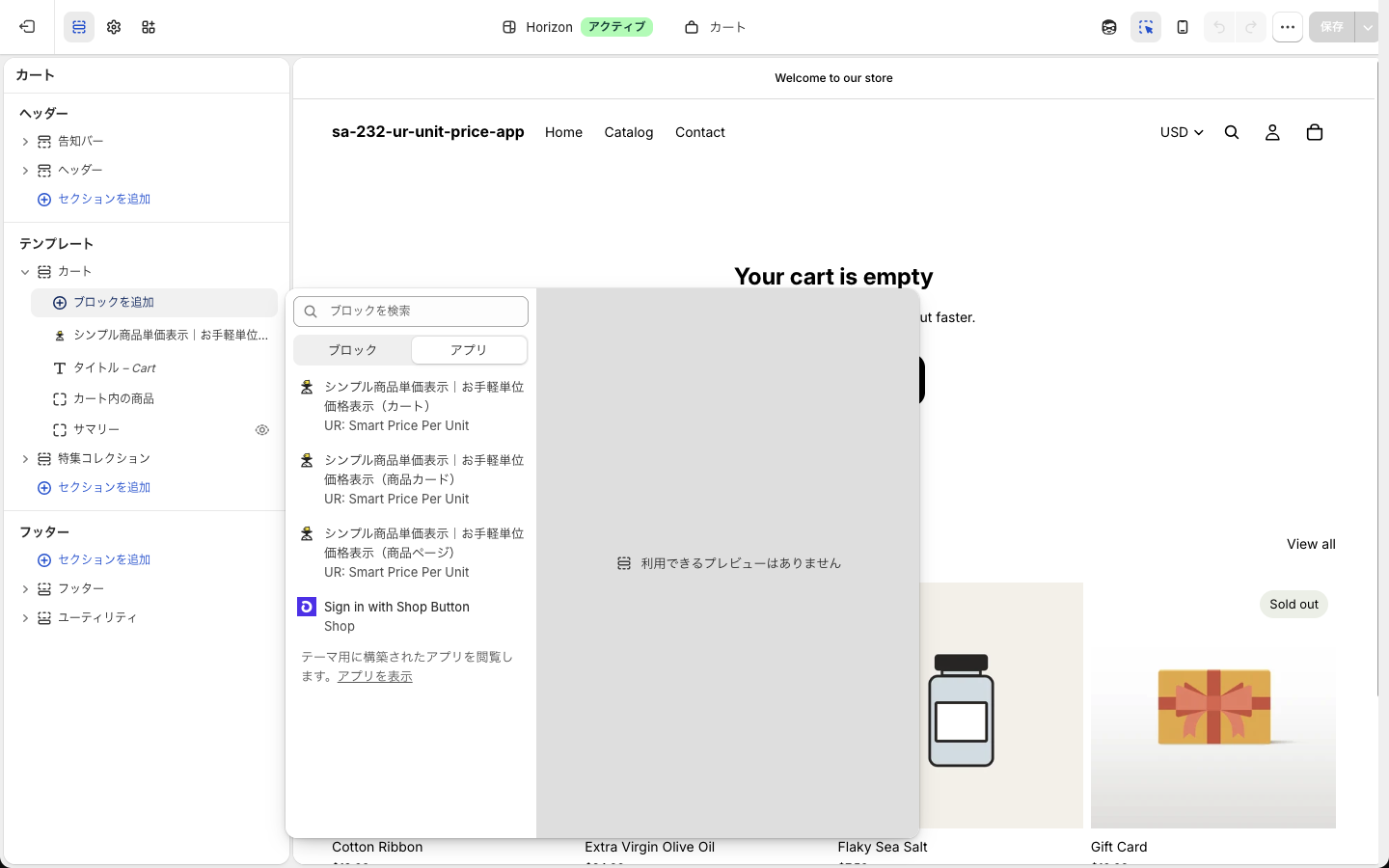
このアプリのアプリブロックは3種類です。テーマエディタの「ブロックを追加」→「アプリ」タブから選べます。

ブロック名置く場所
シンプル商品単価表示|お手軽単位価格表示(商品ページ)商品ページの商品情報セクション
シンプル商品単価表示|お手軽単位価格表示(商品カード)コレクションページなどの商品カードの中
シンプル商品単価表示|お手軽単位価格表示(カート)カートページのセクション

テーマエディタの「ブロックを追加」で「アプリ」タブを開いたところ。カート・商品カード・商品ページの3つのブロックが並ぶ

どのブロックも、ストアのテーマが Online Store 2.0 に対応している必要があります(Debut などの旧テーマでは、Shopify がブロックの追加そのものを受け付けません)。

商品ページに置くときは

ブロック「シンプル商品単価表示|お手軽単位価格表示(商品ページ)」は、商品情報セクションのブロック一覧でドラッグして好きな位置に動かせます。価格の直下か直上に置くと、お客様が価格と見比べやすくなります。
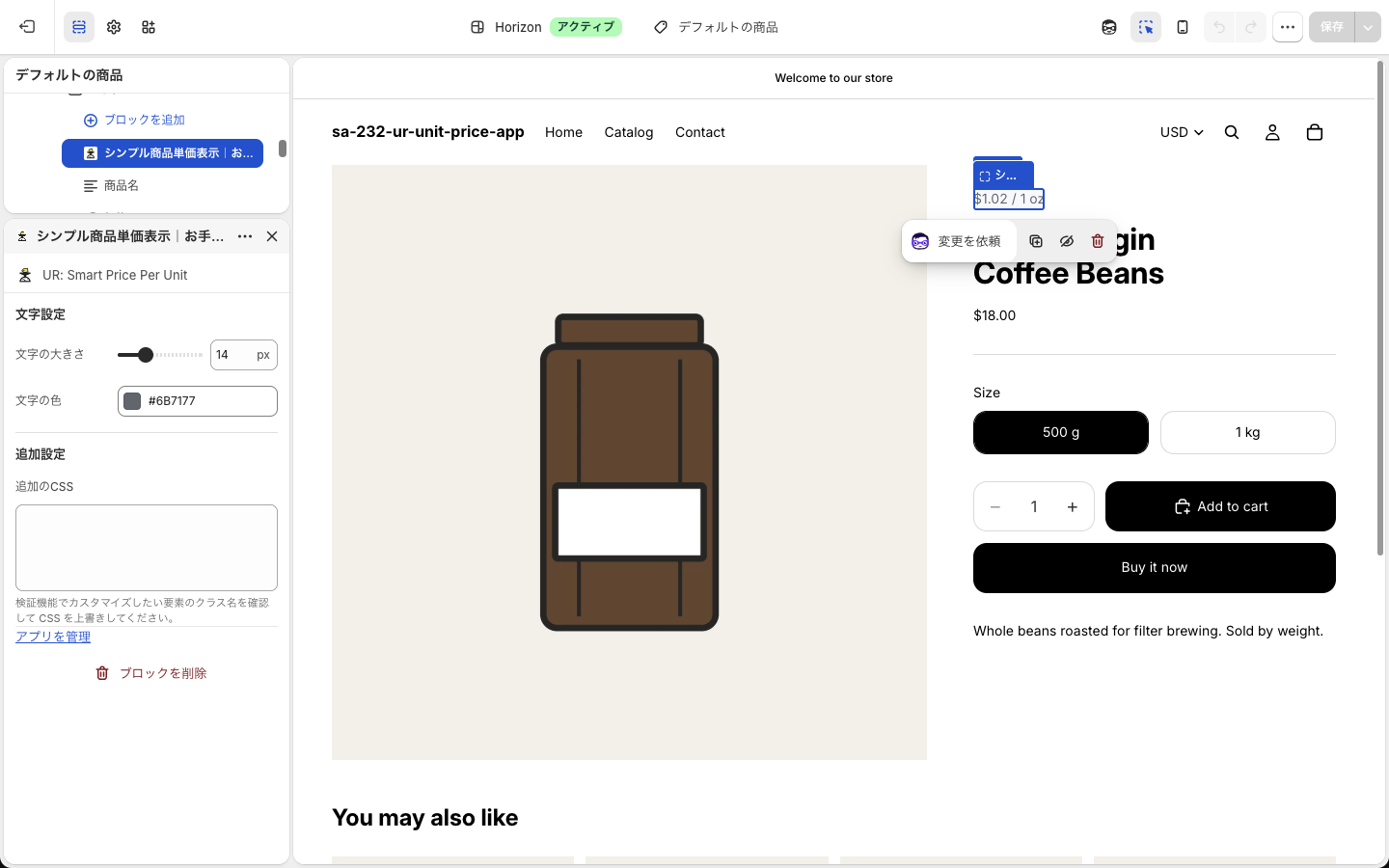
テーマエディタで商品ページのブロックを選んだところ。文字設定(文字の大きさ・文字の色)と追加設定(追加のCSS)

文字設定

設定内容初期値
文字の大きさ10〜24px を 1px 刻みで指定します14px
文字の色単位価格の文字色です#6b7177(落ち着いたグレー)

追加設定

設定内容
追加のCSSブロックだけに効く CSS を書けます。ブラウザの検証機能でクラス名を確認して上書きしてください。書いた CSS はこのブロックの範囲だけに適用され、安全のため「<」の文字は取り除かれます
  • バリエーションを切り替えると、表示する単位価格も切り替わります。商品ページで切り替えに追随するのは先頭50バリエーションまでです。
  • 単価は表示のたびに、そのときの商品価格(市場ごとの通貨・セール価格を含む)から計算します。チェックアウトで初めて適用される割引コードや、カートの数量で決まる割引は反映されません。
  • 税込み・税抜きは、テーマが表示している商品価格と同じ基準になります。

商品カード(コレクションページ)に置くときは

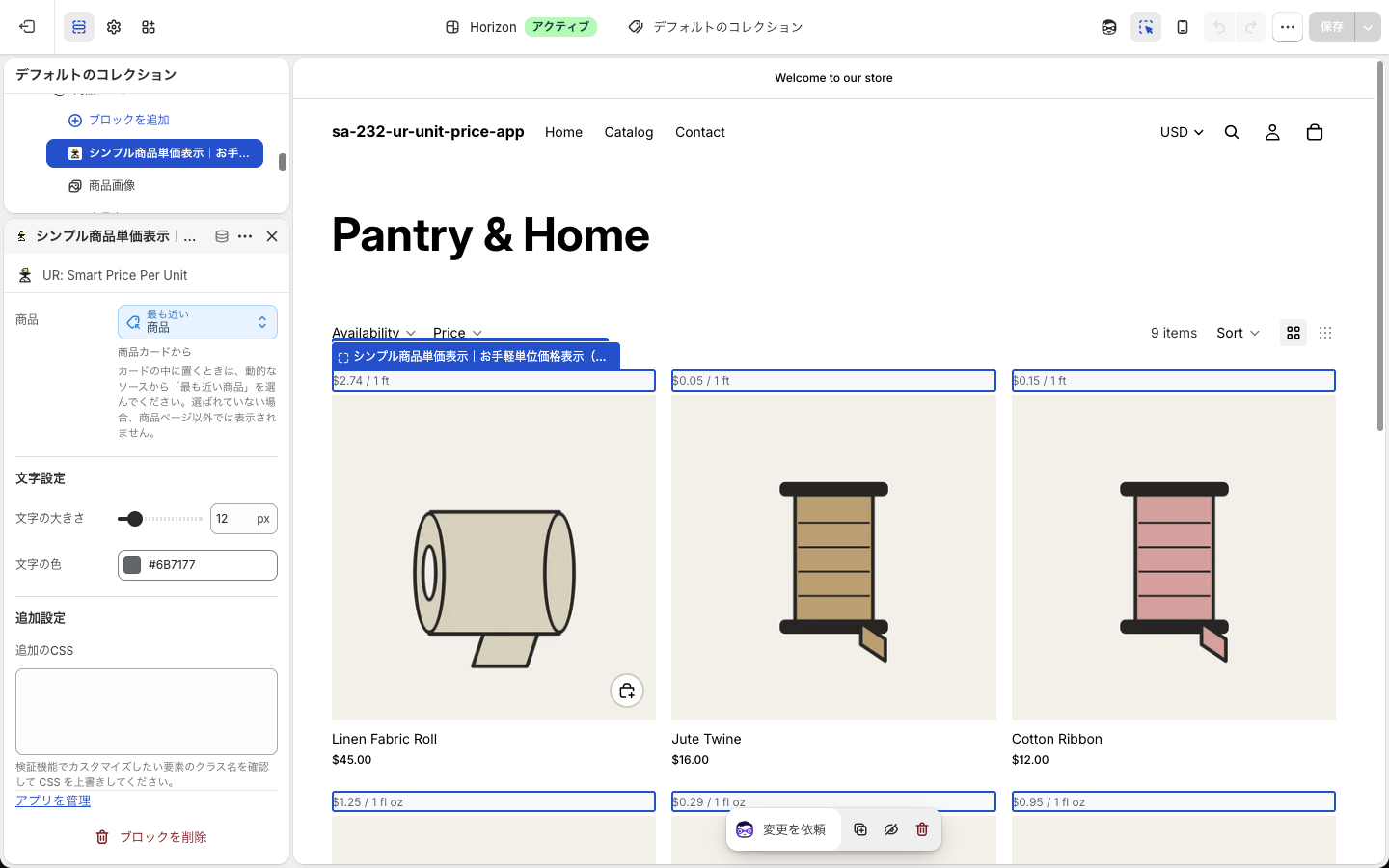
商品カードへの追加は自動化できないため、テーマエディタで手作業で置きます。

  1. 設定画面の「コレクションページのテーマエディタを開く」を押します。
  2. 左のパネルでコレクションのセクションを開き、商品カードの中の「ブロックを追加」から「シンプル商品単価表示|お手軽単位価格表示(商品カード)」を選びます。
  3. ブロックの設定で「商品」に、動的なソースの「最も近い商品」を結びつけます。
  4. エディタ右上の「保存」を押します。

テーマエディタで商品カードのブロックを選んだところ。「商品」に「最も近い 商品」が結びついている

設定内容初期値
商品カードの中に置くときは、動的なソースから「最も近い商品」を選びます。選ばれていない場合、商品ページ以外では表示されませんなし
文字の大きさ10〜24px を 1px 刻み12px
文字の色単位価格の文字色#6b7177
追加のCSS商品ページのブロックと同じ
  • 商品カードに単位価格を出すのは、すべてのバリエーションが同じ価格の商品だけです。 「¥1,600〜¥8,000」のように価格に幅がある商品では、カードが最安値を出しているのか選択中の価格を出しているのかをアプリが確かめられないため、誤った単価を出さないよう何も表示しません。
  • 商品カードの中にアプリブロックを置けるかどうかはテーマによります。Shopify 標準テーマでは Horizon が対応しています。カードの中に「ブロックを追加」が出ないテーマでは設置できません。

カートに置くときは

設定画面の「カートページに追加」を押すと、カートテンプレートにブロックを追加した状態のテーマエディタが開きます。カートのセクションの中にブロックを移すと、カートの商品一覧と同じ枠の中に表示できます。
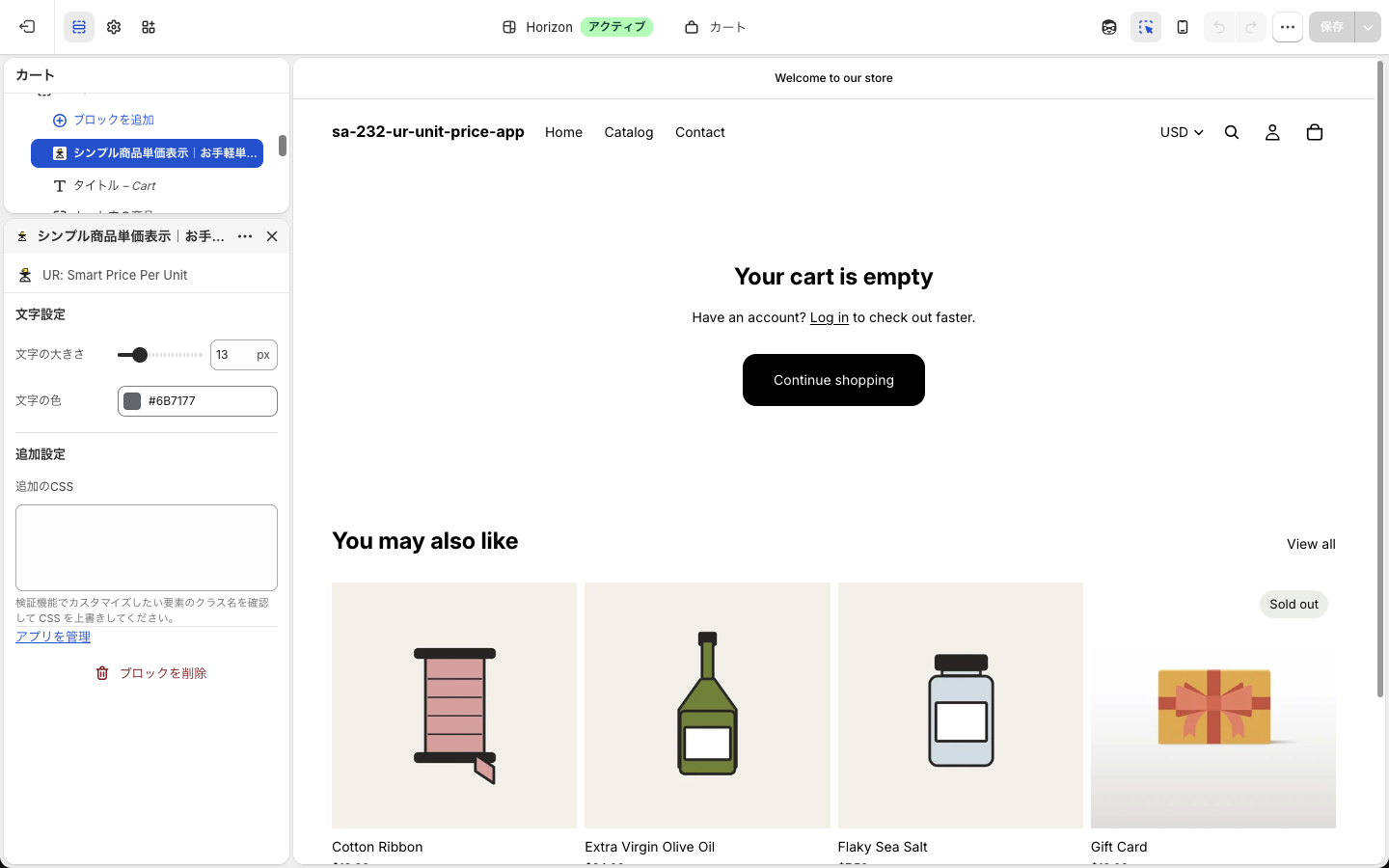
テーマエディタでカートのブロックを選んだところ。カートセクションの中にブロックが置かれている

設定内容初期値
文字の大きさ10〜24px を 1px 刻み(見出し・商品名・単価の全部に効きます)13px
文字の色見出し・商品名・単価の文字色#6b7177
追加のCSS商品ページのブロックと同じ
  • Shopify には、カートの各行の中にアプリブロックを差し込む仕組みがありません。そのため、このブロックはカートの中身を1か所にまとめて一覧で表示します。
  • 一覧の見出しは、お客様の言語に合わせて「単位価格」「Unit price」などに切り替わります。
  • 各行には商品名と、区別が必要なときはバリエーション名(例: 「Single Origin Coffee Beans / 500 g」)を添えます。
  • 単位価格を出せない商品(内容量が無い・規則が無い・標準の単位価格を優先している)は一覧から省き、1つも出せないときはブロックごと表示しません。カートが空のテーマエディタでは、ブロックが見えなくなるのはこのためです。
  • 一覧に載るのはカートの先頭50行までです。
  • チェックアウト画面や注文確認メールには表示されません。

ストアフロントでの見え方

商品ページでは、ブロックを置いた位置に単位価格が表示されます。
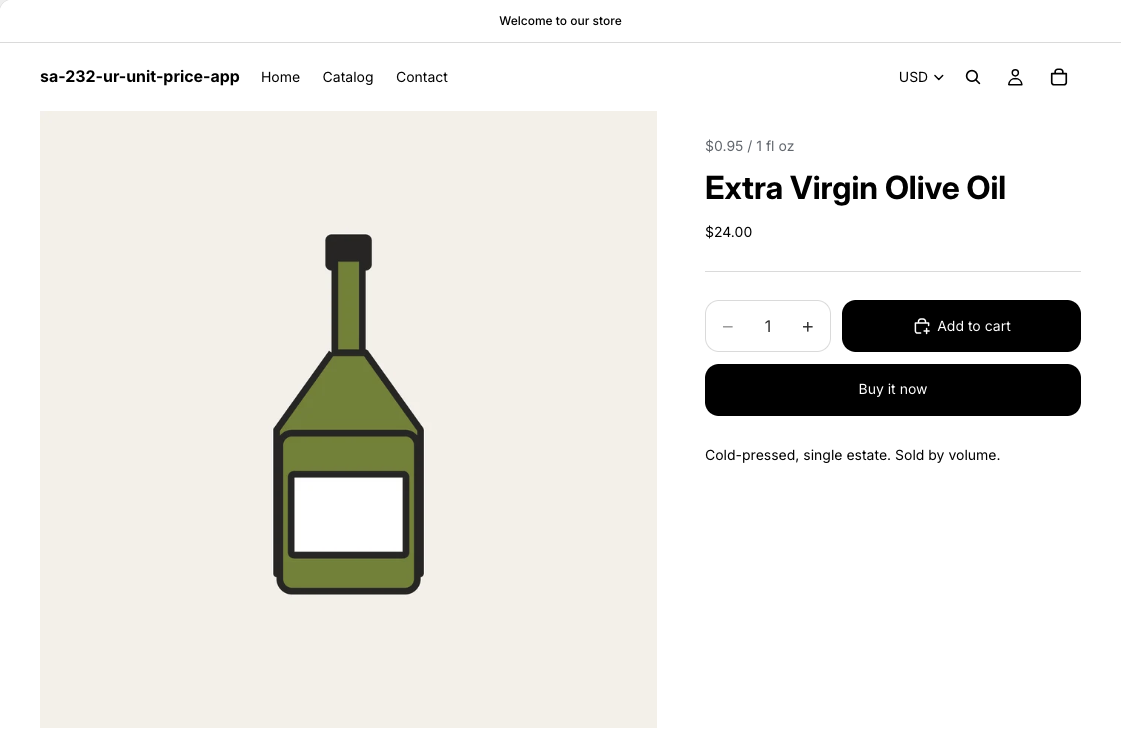
商品ページで価格の上に「$0.95 / 1 fl oz」が表示されている

コレクションページでは、商品カードごとに単位価格が並びます。

コレクションページの商品カードに「$2.74 / 1 ft」「$1.25 / 1 fl oz」などが並んでいる

カートページでは、見出し「Unit price」の下に、カート内の商品の単価がまとめて表示されます。
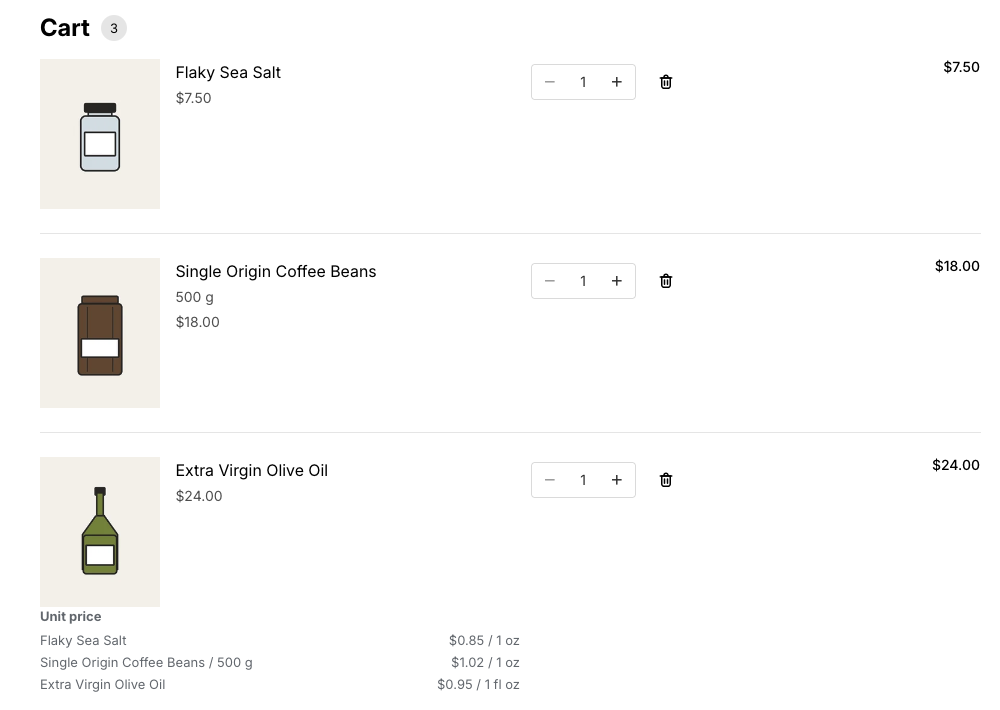
カートページの下部に「Unit price」の見出しで3商品の単価が一覧表示されている


こんなときはこう設定する

日本国内だけで販売しているとき

  1. 「市場ごとの表示規則」の「既定の表示規則」で「メートル法をまとめて入れる」を押します。
  2. 書式を「基準量が先(例: 100mlあたり ¥298)」に変えて「保存」します。

日本のスーパーの値札でおなじみの「100gあたり ¥298」の並びになります。市場のカードは空のままで構いません。

日本とアメリカの両方に販売しているとき

  1. 「既定の表示規則」はメートル法(100g・100ml)で保存します。
  2. United States のカードで「ヤード・ポンド法をまとめて入れる」を押し、「保存」します。

アメリカのお客様には「$0.95 / 1 fl oz」、それ以外の市場のお客様には「100ml あたり」で表示されます。商品の内容量は ml で1回入れるだけです。

ヨーロッパ向けに「1 kg あたり」「1 L あたり」で見せたいとき

EU では 1kg・1L あたりで比べる習慣が根強くあります。ヨーロッパの市場のカードで、重さの表示単位を「kg」・基準量を「1」、体積の表示単位を「L」・基準量を「1」にして保存します。書式は「価格が先」にすると「2,98 € / 1 L」の並びになります。

単価がとても小さく「0」になってしまうとき

糸やリボンなど1単位あたりの価格が小さい商品は、基準量を大きくします。長さの基準量を 1m → 100m にすると「¥50 / 100m」のように読みやすい金額になります。


うまく表示されないときは

ストアフロントに何も出ない

「商品ごとの内容量」画面の一番上のバナーを見てください。内容量・表示規則・ブロックの設置・表示の有効化のうち、最初に欠けているものが表示されます。バナーが緑(「ストアフロントに単位価格を表示しています」)なのに出ない場合は、次を確認してください。

  • その商品に Shopify 標準の単位価格が入っていないか。 入っていると、初期設定ではアプリ側を出しません。商品の画面の上部にバナーが出ます。
  • その商品の量の種類に規則があるか。 重さの規則しか無いと、体積・長さの商品は出ません。
  • 単位価格がゼロに丸まっていないか。 基準量を大きくしてください。
  • 商品カードの場合、価格に幅がないか。 バリエーションで価格が違う商品はカードに出ません。
  • テーマエディタで保存したか。 「商品ページに追加」でエディタを開いただけでは確定していません。

ある市場だけ、既定の単位で表示される

その市場のカードに、その量の種類の規則が入っているか確認してください。無い種類は既定の表示規則にフォールバックします。

単位価格が二重に表示される

Shopify 標準の単位価格と両方が出ています。設定画面の「Shopify 標準の単位価格が設定されている商品での扱い」を「Shopify 標準の単位価格を優先する(推奨)」に戻すか、商品編集画面で標準の単位価格を空にしてください。

設定画面で「未設置または検出できません」と出るのに、実際には表示されている

判定は既定のテンプレートだけを見ているため、別のテンプレートやセクションファイルに置いた場合は検出できません。ストアフロントで表示されていれば問題ありません。

バリエーションを切り替えても単位価格が変わらない

バリエーションの切り替えを検知する標準の仕組みが Shopify に無く、テーマごとに作りが違います。アプリはいくつかの方法を組み合わせて追随していますが、独自に作り込んだテーマでは追随できないことがあります。ページを再読み込み(URL に ?variant= が付いた状態)すると、選択中のバリエーションの単位価格が表示されます。

保存したのに「保存できなかったバリエーションがあります」と出る

赤い一覧のバリエーション名と理由を確認し、直してから再度保存してください。24件ずつのまとまりで保存しているため、同じまとまりの他の行も保存されていません。


よくある質問

Shopify 標準の単位価格と何が違うのですか?

Shopify 標準の単位価格は無料で使えますが、すべての市場で同じ単位しか出せず、使える単位もストアの単位系(メートル法かヤード・ポンド法か)に縛られます。このアプリは、内容量を1つ入れるだけで、市場ごとに違う単位・基準量・書式で表示できます。

価格を変えたら、内容量を入れ直す必要がありますか?

ありません。単位価格はページを表示するたびに、そのときの商品価格から計算しています。価格そのものは保存していません。

割引後の価格で単位価格を出せますか?

商品ページに表示されている価格(セール価格を含む)には追随します。チェックアウトで初めて適用される割引コードや、カートの数量で決まる割引は反映されません。

チェックアウトや注文メールにも表示されますか?

表示されません。商品ページ・商品カード・カートまでです。

「12本入り」のような個数の商品にも使えますか?

使えます。単位に「本」を選び、数量に 12 を入れてください。個数は換算しないので、どの市場でも「1本あたり」で表示されます。

EU の単位価格表示の義務に対応していますか?

このアプリは入力された内容量と規則から計算して表示するだけで、法令への適合は判定しません。また、チェックアウトや注文メールには表示しません。法令対応が目的の場合は、表示範囲を含めてストア側でご確認ください。

データはどこに保存されますか?

内容量は各バリエーションのメタフィールドに、表示規則と表示設定はストアのメタフィールドに保存されます。外部のデータベースは使っていません。


おわりに

UR: Smart Price Per Unit(シンプル商品単価表示|お手軽単位価格表示)は、Shopify で「100gあたり」の単位価格を、販売する国ごとに見慣れた単位で表示するアプリです。

  • 内容量は1回入れるだけ。市場ごとの単位への換算はアプリが行います
  • 商品ページ・商品カード・カートに単位価格を表示できます
  • 商品名からの下書きと一括編集で、たくさんの商品もすばやく入力できます

料金は月額 $5.99(年額 $59.99)で、インストールから7日間は無料でお試しいただけます。海外にも販売している食品・日用品・化粧品のストアに、ぜひご活用ください。

https://apps.shopify.com/ur-smart-price-per-unit?locale=ja

UR: Smart Price Per Unit のメイン画像

目次
目次
  1. はじめに
  2. 料金
  3. アプリストアのページ
  4. UR: Smart Price Per Unit で単位価格についてできること
  5. 商品ページに「1 fl ozあたり」の価格を出したいときは
  6. 同じ商品を、市場ごとに違う単位で見せたいときは
  7. 市場ごとに単位と基準量を決めたいときは
  8. たくさんの商品の内容量をまとめて入れたいときは
  9. アプリをインストールするには
  10. インストールしたら、まず何をすればいいの?
  11. 管理画面でできること
  12. 商品ごとの内容量を確認したいときは
  13. バリエーションごとに内容量を入れたいときは
  14. たくさんの商品を一度に入力したいときは
  15. 市場ごとに見せ方を変えたいときは
  16. テーマに単位価格を追加したいときは
  17. ストアフロントへの表示を有効にしたいときは
  18. ストアフロントの設定(テーマエディタ)
  19. 商品ページに置くときは
  20. 商品カード(コレクションページ)に置くときは
  21. カートに置くときは
  22. ストアフロントでの見え方
  23. こんなときはこう設定する
  24. 日本国内だけで販売しているとき
  25. 日本とアメリカの両方に販売しているとき
  26. ヨーロッパ向けに「1 kg あたり」「1 L あたり」で見せたいとき
  27. 単価がとても小さく「0」になってしまうとき
  28. うまく表示されないときは
  29. ストアフロントに何も出ない
  30. ある市場だけ、既定の単位で表示される
  31. 単位価格が二重に表示される
  32. 設定画面で「未設置または検出できません」と出るのに、実際には表示されている
  33. バリエーションを切り替えても単位価格が変わらない
  34. 保存したのに「保存できなかったバリエーションがあります」と出る
  35. よくある質問
  36. Shopify 標準の単位価格と何が違うのですか?
  37. 価格を変えたら、内容量を入れ直す必要がありますか?
  38. 割引後の価格で単位価格を出せますか?
  39. チェックアウトや注文メールにも表示されますか?
  40. 「12本入り」のような個数の商品にも使えますか?
  41. EU の単位価格表示の義務に対応していますか?
  42. データはどこに保存されますか?
  43. おわりに

recommendおすすめ記事

シンプル原産国表示|お手軽製造国・原産地ラベルのアイコン
アプリ解説

Shopifyで商品ページに原産国・製造国を国旗バッジで表示できるアプリについて徹底解説|ご利用ガイド

シンプル追従電話ボタン|お手軽お問い合わせ・電話サポートのアイコン
アプリ解説

Shopifyで電話・LINE・WhatsAppの追従ボタンを全ページに表示できるアプリについて徹底解説|ご利用ガイド

シンプルメガメニュー|お手軽ヘッダー階層ナビゲーションのアイコン
アプリ解説

Shopifyでヘッダーに複数列のメガメニューを表示できるアプリについて徹底解説|ご利用ガイド

シンプル商品画像透かし|お手軽ウォーターマークのアイコン
アプリ解説

Shopifyで商品画像にロゴやテキストの透かしを入れられるアプリについて徹底解説|ご利用ガイド

シンプルマイページバナー|お手軽顧客アカウント画像のアイコン
アプリ解説

Shopifyで顧客アカウント(マイページ)に画像バナーを表示できるアプリについて徹底解説|ご利用ガイド

シンプルチェックアウト注文制限|お手軽購入制限ルールのアイコン
アプリ解説

Shopifyでカートとチェックアウトの注文を条件で制限できるアプリについて徹底解説|ご利用ガイド

シンプルQRコード|お手軽QRコード作成・印刷アプリのアイコン
アプリ解説

ShopifyでQRコードを作成して商品タグやチラシ・ポスターに印刷できるアプリについて徹底解説|ご利用ガイド

シンプル栄養成分・アレルギー表示|食品表示のアイコン
アプリ解説

Shopifyで商品ページに栄養成分表示とアレルゲンを表示できるアプリについて徹底解説|ご利用ガイド

シンプルソーシャルギフト|LINE・SNSで贈れるプレゼントのアイコン
アプリ解説

Shopify で住所不要のeギフトを贈れる「シンプルソーシャルギフト|LINE・SNSで贈れるプレゼント」のご利用ガイド

シンプルダークモード|お手軽配色切り替え・目に優しい表示のアイコン
アプリ解説

Shopify にダークモードを追加できる「シンプルダークモード|お手軽配色切り替え・目に優しい表示」のご利用ガイド

シンプルカスタムマウスカーソル|お手軽ポインターカスタマイズのアイコン
アプリ解説

Shopify のマウスカーソルをノーコードで変えられる「シンプルカスタムマウスカーソル」ご利用ガイド

シンプル商品見積もり依頼|価格非表示・B2B対応・法人向けのアイコン
アプリ解説

Shopify で価格を非表示にして見積もり依頼を受け付ける「シンプル商品見積もり依頼」ご利用ガイド

シンプル一括注文帳票印刷|PDF・インボイス・請求書対応のアイコン
アプリ解説

Shopify の注文から領収書・請求書を一括印刷できる「シンプル一括注文帳票印刷」ご利用ガイド

シンプル低在庫アラート|在庫管理・在庫切れ通知・欠品防止のアイコン
アプリ解説

Shopify の在庫が減ったらメール・Slack で知らせる「シンプル低在庫アラート」ご利用ガイド

シンプル領収書セルフ発行|PDF・請求書・インボイス対応のアイコン
アプリ解説

Shopify で領収書・請求書を購入者が自分で発行できる「シンプル領収書セルフ発行」ご利用ガイド

シンプル検索0件対策|おすすめ商品レコメンド・関連商品表示のアイコン
アプリ解説

Shopify のストア内検索が 0 件でも離脱させない「シンプル検索0件対策」ご利用ガイド

シンプルカート同期|お手軽デバイス間カート自動同期のアイコン
アプリ解説

Shopifyでログイン顧客のカートを端末間で自動同期できるアプリについて徹底解説|ご利用ガイド

シンプル商品絞り込みカスタマイズ|コレクション検索・並び替えのアイコン
アプリ解説

Shopifyでコレクションページに絞り込み・検索・並び替えを追加できるアプリについて徹底解説|ご利用ガイド

シンプルレストランメニュー|商品をメニュー形式で表示のアイコン
アプリ解説

Shopifyでコレクションの商品をレストランメニュー風に表示できるアプリについて徹底解説|ご利用ガイド

シンプルパララックス|お手軽スクロールアニメーションのアイコン
アプリ解説

Shopifyでスクロールアニメーションやパララックスを表示できるアプリについて徹底解説|ご利用ガイド

シンプル予約システム|来店日時指定・イベント予約カレンダーのアイコン
アプリ解説

Shopify で来店予約を受け付ける「シンプル予約システム|来店日時指定・イベント予約カレンダー」ご利用ガイド

シンプル追従営業日カレンダー|お手軽追従休業日設定のアイコン
アプリ解説

Shopifyで休業日を設定して画面に追従する営業日カレンダーを表示できるアプリについて徹底解説|ご利用ガイド

シンプル店舗受け取り|お手軽ローカルピックアップのアイコン
アプリ解説

Shopify で簡単に店舗受け取り|ローカルピックアップを取り入れることができるアプリを徹底解説|ご利用ガイド

シンプル注文履歴おすすめ商品|お手軽マイページアップセルのアイコン
アプリ解説

Shopify で新しいお客様アカウント向けにマイページでおすすめ商品を表示できるアプリを徹底解説|ご利用ガイド

シンプルフォーム一体型LP|お手軽チャットボット購入のアイコン
アプリ解説

Shopifyでフォーム一体型LPを導入して、チャットボット購入を行う方法を徹底解説|ご利用ガイド

シンプル商品メタフィールドCSVインポート・エクスポートのアイコン
アプリ解説

Shopifyで商品メタフィールドをCSVでインポート・エクスポートできるアプリを徹底解説|ご利用ガイド

シンプル顧客メタフィールドCSVインポート・エクスポートのアイコン
アプリ解説

Shopifyで顧客メタフィールドをCSVでインポート・エクスポートできるアプリを徹底解説|ご利用ガイド

シンプル新しいお客様アカウント拡張|生年月日・追加フォームのアイコン
アプリ解説

Shopify で新しいお客様アカウント向けに生年月日入力フォームやカスタムフィールドを表示できるアプリを徹底解説|ご利用ガイド

シンプル2点目購入割引|2点目以降自動セール設定のアイコン
アプリ解説

Shopify で2点目以降の購入を自動割引できるアプリを徹底解説|ご利用ガイド

シンプル縦型ショート動画ギャラリー|お手軽動画グリッドのアイコン
アプリ解説

Shopifyで縦型ショート動画ギャラリーや動画グリッドを導入できるアプリについて徹底解説|ご利用ガイド

シンプルコレクション一覧|お手軽商品カテゴリー表示カルーセルのアイコン
アプリ解説

Shopifyでコレクション一覧や商品カテゴリーのカルーセルを表示するアプリについて徹底解説|ご利用ガイド

シンプル商品カルーセル|お手軽おすすめ商品スライダーのアイコン
アプリ解説

Shopifyで商品カルーセル・商品スライダーを導入できるアプリについて徹底解説|ご利用ガイド

シンプル商品診断&絞り込み|お手軽コレクションフィルターのアイコン
アプリ解説

Shopifyで商品絞り込み・商品診断・コレクションフィルターを導入できるアプリについて徹底解説|ご利用ガイド

シンプル特集コレクションタブ|お手軽おすすめ商品表示のアイコン
アプリ解説

Shopifyで特集コレクションタブを表示できるアプリについて徹底解説|ご利用ガイド

シンプルサンクスページLINE友だち追加のアイコン
アプリ解説

Shopify で購入後のサンクスページにLINE友だち追加ボタンを表示できるアプリを徹底解説|ご利用ガイド

会員ポイントアプリ Pro|お手軽ポイント付与のアイコン
アプリ解説

Shppifyの会員ポイントアプリについてのご利用ガイド|CSV・キャンペーン・商品別ポイント等の対応した高機能なポイントアプリ

シンプルCSV注文作成|お手軽一括注文インポートのアイコン
アプリ解説

ShopifyでCSV注文作成・一括注文インポートができるアプリについて徹底解説|ご利用ガイド

シンプル顧客情報削除|お手軽退会フォーム|アカウント削除のアイコン
アプリ解説

Shopifyでお客様自身がアカウント削除できる退会ボタンを設置できるアプリを徹底解説|ご利用ガイド

シンプル商品ページテーブル|お手軽サイズ表・ガイド・HTMLのアイコン
アプリ解説

Shopify でサイズ表やガイドをテーブル表示できるアプリを徹底解説|ご利用ガイド

シンプル Google Maps 表示|お手軽マップ埋め込みのアイコン
アプリ解説

Shopify で Google Maps を簡単に埋め込めるアプリを徹底解説|ご利用ガイド

シンプル購入後アップセル|お手軽サンクスページでクロスセルのアイコン
アプリ解説

Shopify の購入後のサンクスページでクロスセル・アップセルをできるアプリについて徹底解説|ご利用ガイド

シンプル購入後クーポン表示|お手軽サンクスページクーポン配信のアイコン
アプリ解説

Shopifyの購入後サンクスページにクーポンを表示できるアプリを徹底解説|ご利用ガイド

シンプルお問い合わせフォーム|コンタクトフォームカスタマイズのアイコン
アプリ解説

Shopifyにお問い合わせフォームを簡単に設置できるアプリを徹底解説|ご利用ガイド

シンプルテキスト付き画像|Image with Textのアイコン
アプリ解説

Shopify でテキスト付き画像(image with text)を簡単に表示できるアプリについて徹底解説|ご利用ガイド

シンプル追従メルマガ登録フォーム|追従メールマガジン購読設定のアイコン
アプリ解説

Shopifyで固定メルマガ登録フォームを簡単に設置できるアプリについて徹底解説|ご利用ガイド

シンプルタブ表示切り替え|お手軽コンテンツ出し分けのアイコン
アプリ解説

Shopifyで商品詳細・FAQ・コレクションをタブで整理できるアプリについて徹底解説|ご利用ガイド

シンプル商品仕様比較|お手軽スペック比較テーブルのアイコン
アプリ解説

Shopifyで商品比較テーブルを簡単に表示できるアプリについて徹底解説|ご利用ガイド

シンプルタブ型画像スライドショー|商品説明タブ切り替えのアイコン
アプリ解説

Shopifyで画像スライドショーをタブ切り替え表示できるアプリについて徹底解説|ご利用ガイド

シンプル年表タイムライン|お手軽会社概要 & 沿革 ご利用ガイドのアイコン
アプリ解説

Shopifyで年表タイムラインや会社概要を簡単に作成できるアプリについて徹底解説|ご利用ガイド

シンプルカードカルーセル|お手軽テキスト付き画像スライダーのアイコン
アプリ解説

Shopifyでカードカルーセルを簡単に作成できるアプリについて徹底解説|ご利用ガイド

シンプル残り僅かバッジ|お手軽コレクションページ在庫数表示のアイコン
アプリ解説

Shopifyで残り僅かバッジや在庫数をコレクション内に簡単に表示できるアプリについて徹底解説|ご利用ガイド

シンプルご利用ガイド|お手軽購入説明のアイコン
アプリ解説

Shopifyにご利用ガイドやご利用の流れを簡単に実現できるアプリについて徹底解説|ご利用ガイド

シンプルアコーディオン表示|お手軽折りたたみタブのアイコン
アプリ解説

Shopifyに折りたたみタブやアコーディオン機能を簡単に実現できるアプリについて徹底解説|ご利用ガイド

シンプル最後に売れた時間表示|お手軽直近購入時刻表示のアイコン
アプリ解説

Shopifyで最後に売れた時間(直近購入時刻)を表示するアプリにてついて徹底解説|ご利用ガイド

シンプルメルマガ登録ポップアップのアイコン
アプリ解説

Shopifyでメルマガ登録ポップアップを実現できるアプリについて徹底解説|ご利用ガイド

シンプル自動適用クーポン|お手軽クーポンバナーのアイコン
アプリ解説

Shopifyでクーポンバナーの自動適用を行えるアプリについて徹底解説|ご利用ガイド

シンプルお知らせスライダー|お手軽ブログ一覧スライダーのアイコン
アプリ解説

Shopifyでデザイン性の高いブログスライダーを表示できるアプリについて徹底解説|ご利用ガイド

シンプル画像ビフォーアフター|お手軽イメージ前後比較のアイコン
アプリ解説

Shopifyで画像ビフォーアフターを表示できるアプリについて徹底解説|ご利用ガイド

シンプル画像ホットスポット|お手軽画像吹き出しのアイコン
アプリ解説

Shopifyにホットスポットつき画像を表示できるアプリについて徹底解説|ご利用ガイド

シンプルブログ記事タグ一覧|お手軽リンク付きタグ表示設定のアイコン
アプリ解説

Shopifyのブログ記事にタグ一覧を表示できるアプリについて徹底解説|ご利用ガイド

シンプル割引率表示|お手軽値引き率・ディスカウント表示のアイコン
アプリ解説

Shopifyストアに割引率を簡単に表示できるアプリについて徹底解説|ご利用ガイド

シンプル複数画像スライドショー|お手軽イメージカルーセルのアイコン
アプリ解説

Shopifyストアに複数画像のスライドショーを表示できるアプリについて徹底解説|ご利用ガイド

シンプルメルマガ登録フォーム|メールマガジン購読設定のアイコン
アプリ解説

Shopifyストアにメルマガ登録フォームを追加できるアプリを徹底解説|ご利用ガイド

シンプル商品説明タブ|お手軽折りたたみ可能な行のアイコン
アプリ解説

Shopifyストアに商品説明タブを追加できるアプリを徹底解説|ご利用ガイド

シンプル商品ページラベル表示|お手軽商品タグ一覧表示設定のアイコン
アプリ解説

Shopifyで商品ページにラベルや商品タグを表示するアプリについて徹底解説|ご利用ガイド

シンプルページ毎のポップアップ|特定画面内ポップアップのアイコン
アプリ解説

Shopifyでページごとにポップアップを表示するアプリについて徹底解説|ご利用ガイド

シンプルウェルカムポップアップクーポンアプリのアイコン
アプリ解説

Shopifyでウェルカムポップアップクーポンを実装できるアプリについて徹底解説|ご利用ガイド

シンプル離脱防止カウントダウンタイマーポップアップのアイコン
アプリ解説

Shopifyに離脱防止カウントダウンタイマーポップアップを導入できるアプリについて徹底解説|ご利用ガイド

シンプルメニューカスタマイズ|お手軽アイコンメニューのアイコン
アプリ解説

Shopifyストアにハイライトされたメニューを表示できるアプリについて徹底解説|ご利用ガイド

シンプル決済アイコン表示|お手軽ペイメントラベル設定のアイコン
アプリ解説

Shopifyストアに決済アイコンを表示できるアプリを徹底解説|ご利用ガイド

シンプルブログ読了時間目安表示|記事を読むのにかかる時間計算のアイコン
アプリ解説

Shopifyでブログ読了時間目安を表示できるアプリについて徹底解説|ご利用ガイド

シンプル画像ギャラリー|お手軽フォトグリッドのアイコン
アプリ解説

Shopifyストアに画像ギャラリーを表示できるアプリを徹底解説|ご利用ガイド

シンプルスマホナビゲーション|お手軽モバイルボトムメニューのアイコン
アプリ解説

Shopifyストアにスマホナビゲーションを追加できるアプリを徹底解説|ご利用ガイド

シンプル顧客タグ画像バナー|お手軽顧客タグに応じた広告表示のアイコン
アプリ解説

Shopifyで顧客タグに応じたリンク付き画像バナーを簡単に表示できるアプリについて徹底解説|ご利用ガイド

シンプル漫画LP|お手軽イラスト画像LPのアイコン
アプリ解説

Shopifyで漫画LPを実現できるアプリについて徹底解説|ご利用ガイド

シンプル画像LP|お手軽画像ランディングページのアイコン
アプリ解説

Shopifyで画像LPを作成できるアプリについて徹底解説|ご利用ガイド

シンプル追従今すぐ購入ボタン|お手軽追従チェックアウトのアイコン
アプリ解説

Shopifyストアに追従する今すぐ購入ボタンを表示できるアプリについて徹底解説|ご利用ガイド

シンプル追従ボタン|お手軽フローティングボタンのアイコン
アプリ解説

Shopifyストアに追従ボタンを表示できるアプリについて徹底解説|ご利用ガイド

シンプルTikTok誘導|お手軽追従TikTokアイコンのアイコン
アプリ解説

Shopifyストアに追従するTikTokアイコンを表示できるアプリについて徹底解説|ご利用ガイド

シンプル追従画像バナー|フローティング画像バナーのアイコン
アプリ解説

Shopifyで追従する画像バナーを表示できるアプリについて徹底解説|ご利用ガイド

シンプル送料無料バー|あといくらで送料無料表示のアイコン
アプリ解説

Shopifyストアに送料無料バーを表示できるアプリについて徹底解説|ご利用ガイド

シンプル商品閲覧履歴アプリ|お手軽最近見た商品のアイコン
アプリ解説

Shopifyストアで最近見た商品を表示できる閲覧履歴アプリについて徹底解説|ご利用ガイド

シンプル X 誘導|お手軽追従 X(Twitter)アイコンのアイコン
アプリ解説

Shopifyストアに追従するX(Twitter)アイコンを表示できるアプリについて徹底解説|ご利用ガイド

シンプル在庫数一覧表|お手軽バリエーション在庫一覧のアイコン
アプリ解説

Shopifyの商品ページで在庫表を表示できるアプリについて徹底解説|ご利用ガイド

シンプル配送保留|お手軽商品ごとの配送保留のアイコン
アプリ解説

Shopifyで特定の商品を含む注文の配送を保留にするアプリについて徹底解説|ご利用ガイド

シンプル追従動画バナー|フローティング動画バナーのアイコン
アプリ解説

Shopifyで追従する動画バナーを表示できるアプリについて徹底解説|ご利用ガイド

シンプル Facebook 誘導|追従フェイスブックアイコンのアイコン
アプリ解説

Shopifyストアに追従するFacebookアイコンを表示できるアプリについて徹底解説|ご利用ガイド

シンプルトップに戻るボタンアプリのアイコン
アプリ解説

Shopifyストアに追従するトップに戻るボタンを導入できるアプリについて徹底解説|ご利用ガイド

シンプルログインバナー|会員限定バナー表示アプリのアイコン
アプリ解説

Shopifyで会員限定バナーを表示できるログインバナーアプリについて徹底解説|ご利用ガイド

シンプル Instagram 誘導|追従インスタアイコンのアイコン
アプリ解説

Shopifyストアに追従するInstagramアイコンを表示できるアプリについて徹底解説|ご利用ガイド

シンプルウェルカムポップアップバナーアプリのアイコン
アプリ解説

Shopifyでストア訪問時にポップアップバナーを表示できるアプリについて徹底解説|ご利用ガイド

シンプル記念日入力|お手軽日付セレクター表示のアイコン
アプリ解説

Shopifyの商品ページに記念日や希望日等の日付入力欄を表示できるアプリについて徹底解説|ご利用ガイド

シンプル商品ごとのカート追加時注意事項ポップアップアプリのアイコン
アプリ解説

Shopifyでカート追加時に商品ごとの注意事項ポップアップを表示できるアプリについて徹底解説|ご利用ガイド

シンプル商品ごとのポップアップクロスセルアプリのアイコン
アプリ解説

Shopifyで商品ごとのクロスセルポップアップを表示できるアプリについて徹底解説|ご利用ガイド

シンプルスワイプ画像LP|お手軽スワイプ操作型LPのアイコン
アプリ解説

Shopifyストアにスワイプ型LPをノーコードで表示できるアプリについて徹底解説|ご利用ガイド

シンプル右クリック禁止アプリのアイコン
アプリ解説

Shopifyで右クリックを無効化してコンテンツのコピーを防止できるアプリについて徹底解説|ご利用ガイド

シンプルカート追加時注意事項ポップアップアプリのアイコン
アプリ解説

Shopifyでカート追加時に注意事項ポップアップを表示できるアプリについて徹底解説|ご利用ガイド

シンプルカート追加時ポップアップクロスセルアプリのアイコン
アプリ解説

Shopifyでカート追加時にクロスセルポップアップを表示できるアプリについて徹底解説|ご利用ガイド

シンプル購入後アンケート|サンクスページでアンケートのアイコン
アプリ解説

Shopifyの購入後のサンクスページでお客様アンケートを実施できるアプリについて徹底解説|ご利用ガイド

シンプルレンタル|お手軽リースのアイコン
アプリ解説

ShopifyでレンタルECを実現できアプリについて徹底解説|ご利用ガイド

シンプル年齢確認ポップアップアプリのアイコン
アプリ解説

Shopifyで年齢確認のポップアップを実装できるアプリについて徹底解説|ご利用ガイド

シンプル営業日カレンダー|お手軽休業日設定のアイコン
アプリ解説

Shopifyで休業日を設定して営業日カレンダー表示できるアプリについて徹底解説|ご利用ガイド

シンプル商品バッジ|お手軽アイコンラベル表示のアイコン
アプリ解説

Shopifyで商品にアイコンやラベルを表示できるバッジアプリについて徹底解説|ご利用ガイド

シンプル動画埋め込み|お手軽どこでも動画挿入のアイコン
アプリ解説

Shopifyストアに動画を簡単に埋め込めるアプリについて徹底解説|ご利用ガイド

シンプルお客様の声|お手軽ユーザーレビューのアイコン
アプリ解説

Shopify ストアにお客様の声スライドショーを追加できるアプリについて徹底解説|ご利用ガイド

シンプル読み込み中表示|お手軽ローディングアニメーションのアイコン
アプリ解説

Shopify ストアに画像ローディングアニメーションを追加できるアプリについて徹底解説|ご利用ガイド

シンプルページごとの背景色|お手軽 BgColorのアイコン
アプリ解説

Shopify ストアのページごとに背景色をカスタマイズできるアプリについて徹底解説|ご利用ガイド

サンクスページをカスタマイズしSNSアイコンを表示するアプリのアイコン
アプリ解説

Shopify ストアのサンクスページにリンク付きSNS アイコンを表示できるアプリについて徹底解説|ご利用ガイド

シンプルサンクスページ編集|お手軽チェックアウト拡張のアイコン
アプリ解説

Shopify ストアのサンクスページにリンク付き画像バナーを表示できるアプリについて徹底解説|ご利用ガイド

 シンプル Vimeo 埋め込み|どこでも動画挿入のアイコン
アプリ解説

ShopifyストアにVimeo動画を簡単に埋め込めるアプリについて徹底解説|ご利用ガイド

シンプル会員初回商品割引|お手軽初回ログイン商品セール設定のアイコン
アプリ解説

Shopifyでアカウント作成後の初回購入時に商品割引ができるアプリについて徹底解説|ご利用ガイド

シンプル離脱防止ポップアップ|お手軽ポップアップバナーのアイコン
アプリ解説

Shopifyに離脱防止ポップアップバナーを実装できるアプリについて徹底解説|ご利用ガイド

シンプル生年月日に応じた年齢確認アプリのアイコン
アプリ解説

Shopifyで生年月日に応じた年齢確認を実施できるアプリについて徹底解説|ご利用ガイド

シンプルSNS誘導|お手軽追従SNSアイコンのアイコン
アプリ解説

ShopifyでSNS(X, Instagram, LINEなど)への誘導を簡単に実現できる追従SNSアイコンアプリについて徹底解説|ご利用ガイド

シンプルLINE誘導|お手軽追従LINEアイコンのアイコン
アプリ解説

ShopifyでLINE誘導を簡単に実現できる追従LINEアイコンアプリについて徹底解説|ご利用ガイド

シンプル年齢確認チェックボックスアプリのアイコン
アプリ解説

Shopifyで商品ごとの年齢確認チェックボックスを設置できるアプリについて徹底解説|ご利用ガイド

シンプル YouTube 埋め込み|お手軽どこでも動画挿入のアイコン
アプリ解説

ShopifyストアにYouTube動画を簡単に埋め込めるアプリについて徹底解説|ご利用ガイド

シンプル利用規約チェックボックス|商品・カートページで使えるのアイコン
アプリ解説

Shopifyで利用規約のチェックボックスを商品ページに表示できるアプリについて徹底解説|ご利用ガイド

シンプルカウントダウンタイマー|お手軽残り時間表示のアイコン
アプリ解説

Shopifyの商品ページで残り時間を表示できるカウントダウンタイマーアプリについて徹底解説|ご利用ガイド

シンプルコレクションCSVインポート・エクスポートのアイコン
アプリ解説

ShopifyでコレクションをCSV形式で一括編集できるアプリについて徹底解説|ご利用ガイド

シンプル特定の商品を含む注文にタグをつけるアプリのアイコン
アプリ解説

Shopifyで特定の商品を含む注文にタグをつけるアプリについて徹底解説|ご利用ガイド

シンプル代引き|お手軽代引き手数料自動計算アプリのアイコン
アプリ解説

Shopifyで代引き手数料を自動計算できるアプリについて徹底解説|ご利用ガイド

シンプル特定の商品を購入した顧客にタグをつけるアプリのアイコン
アプリ解説

Shopifyで特定の商品を購入した顧客にタグをつけるアプリについて徹底解説|ご利用ガイド

シンプルブログタグ絞り込み|お手軽タグ一覧挿入のアイコン
アプリ解説

Shopifyでタグによるブログの絞り込みができるアプリについて徹底解説|ご利用ガイド

シンプル会員商品割引|お手軽ログイン商品セール設定のアイコン
アプリ解説

Shopifyでログイン状態に応じた会員商品割引ができるアプリについて徹底解説|ご利用ガイド

シンプルボリュームディスカウント|お手軽まとめ買い割引のアイコン
アプリ解説

Shopifyで商品毎にボリュームディスカウント(まとめ買い割引)を実現できるアプリについて徹底解説|ご利用ガイド

シンプルノベルティ|お手軽ギフト特典のアイコン
アプリ解説

Shopifyで条件を満たす注文にノベルティ商品を自動で付与できるアプリについて徹底解説|ご利用ガイド

シンプルおひとり様一点限りの購入制限設定のアイコン
アプリ解説

Shopifyで商品毎におひとり様一点限りの購入制限設定ができるアプリについて徹底解説|ご利用ガイド

シンプル期間限定セール|お手軽バーゲンセールのアイコン
アプリ解説

Shopifyでストア内の全商品に対する期間限定セールを簡単に実現できるアプリについて徹底解説|ご利用ガイド

シンプル決済カスタマイズ|お手軽条件ごとの決済方法のアイコン
アプリ解説

Shopifyで指定した条件下で特定の決済方法を非表示にできるアプリについて徹底解説|ご利用ガイド

シンプルVIP会員商品割引|お手軽VIP商品セール設定のアイコン
アプリ解説

ShopifyでVIP顧客の商品割引が実現できるアプリについて徹底解説|ご利用ガイド

シンプル配送カスタマイズ|お手軽条件ごとの配送方法のアイコン
アプリ解説

Shopifyで指定した条件に応じて特定の配送方法を非表示にできるアプリについて徹底解説|ご利用ガイド

シンプルクラウドファンディング|お手軽自社クラファンのアイコン
アプリ解説

Shopifyで商品ごとのクラウドファンディングを実現できるアプリについて徹底解説|ご利用ガイド

シンプル顧客タグ注文割引|顧客タグ BtoB 割引のアイコン
アプリ解説

Shopifyで顧客タグに応じて自動注文割引ができるアプリについて徹底解説|ご利用ガイド

シンプル会員初回注文割引|お手軽初回ログインセール設定のアイコン
アプリ解説

Shopifyでアカウント作成後の初回購入時に注文割引ができるアプリについて徹底解説|ご利用ガイド

シンプル会員初回送料割引|お手軽初回ログイン送料無料のアイコン
アプリ解説

Shopifyでアカウント作成後の初回購入で、送料割引ができるアプリについて徹底解説|ご利用ガイド

シンプル会員送料割引|お手軽ログイン送料無料のアイコン
アプリ解説

Shopifyでログイン状態に応じた会員配送料割引ができるアプリについて徹底解説|ご利用ガイド

シンプルセット商品在庫連携|お手軽セット商品管理の自動化のアイコン
アプリ解説

Shopifyに在庫連携したセット商品販売機能を実現できるアプリについて徹底解説|ご利用ガイド

シンプル会員注文割引|お手軽ログインセール設定のアイコン
アプリ解説

Shopifyでログイン状態に応じた会員注文割引ができるアプリについて徹底解説|ご利用ガイド

シンプルVIP注文割引|お手軽VIP会員セール設定のアイコン
アプリ解説

Shopifyに注文回数や注文金額に応じた自動 VIP 注文割引機能を実現できるアプリについて徹底解説|ご利用ガイド

シンプル延長保証|お手軽保証付き商品販売のアイコン
アプリ解説

Shopifyに保証商品や保険商品を作成し延長保証機能を実現できるアプリについて徹底解説|ご利用ガイド

シンプルVIP送料割引|お手軽VIP会員送料無料のアイコン
アプリ解説

Shopifyに注文回数や注文金額に応じた自動 VIP 送料割引機能を実現できるアプリについて徹底解説|ご利用ガイド

シンプル追従カート|追従購入ボタン(Buy Button)のアイコン
アプリ解説

Shopifyストアに追従カート・追従購入ボタンを追加するアプリについて徹底解説|ご利用ガイド

シンプルパンくずリスト|お手軽 Breadcrumbsのアイコン
アプリ解説

Shopifyにパンくずをノーコードで表示できるアプリについて徹底解説|ご利用ガイド

シンプル顧客タグ送料割引|お手軽顧客タグ送料無料のアイコン
アプリ解説

Shopifyに顧客タグに応じた自動送料割引機能を追加できるアプリについて徹底解説|ご利用ガイド

シンプルブログ記事カスタマイズ|お手軽ブログテンプレートのアイコン
アプリ解説

Shopifyブログ記事のデザインを簡単にカスタマイズできるアプリについて徹底解説|ご利用ガイド

シンプルブログ記事目次|自動見出し一覧挿入のアイコン
アプリ解説

Shopifyのブログ記事にブログ目次を自動で作成できるアプリについて徹底解説|ご利用ガイド

シンプルお知らせ一覧|お手軽ブログ一覧挿入アプリのアイコン
アプリ解説

Shopifyストアにお知らせセクションを挿入してブログ・ニュース一覧を表示できるアプリについて徹底解説|ご利用ガイド

シンプル流れるロゴ|流れるロゴリスト挿入アプリのアイコン
アプリ解説

Shopifyに流れるロゴリストを設置して画像のスライドショーを表示できるアプリについて徹底解説|ご利用ガイド

シンプルスライドショー|お手軽画像スライダーのアイコン
アプリ解説

Shopifyにスライドショーを追加して画像をスライダー表示できるアプリについて徹底解説|ご利用ガイド

シンプル名入れ|お手軽名前入りギフトオプションのアイコン
アプリ解説

Shopifyに名入れオプションを追加するアプリについて徹底解説|ご利用ガイド

シンプル在庫数表示|お手軽残りわずか表示のアイコン
アプリ解説

Shopifyで残りわずか表示を挿入して在庫数表示が実現できるアプリについて徹底解説|ご利用ガイド

シンプル購入制限|お手軽注文制限について徹底解説のアイコン
アプリ解説

Shopifyに購入制限機能を追加して数量制限・注文規制を実現できるアプリについて徹底解説|ご利用ガイド

シンプルギフトラッピング|お手軽ギフト包装アプリのアイコン
アプリ解説

Shopifyでギフトラッピング機能を実現するアプリについて徹底解説|ご利用ガイド

シンプルランキング表示|お手軽ベストセラーのアイコン
アプリ解説

Shopifyにランキングバッジを導入するアプリについて徹底解説|ご利用ガイド

シンプル顧客タグごとの限定販売|お手軽ロイヤリティのアイコン
アプリ解説

Shopifyに顧客タグごとの限定販売機能を追加するアプリについて徹底解説|ご利用ガイド

シンプルロゴ一覧|お手軽ロゴリスト表示のアイコン
アプリ解説

Shopifyでロゴ一覧をノーコードで実現できるアプリについて徹底解説|ご利用ガイド

シンプル余白調整|お手軽レイアウトのアイコン
アプリ解説

Shopifyに余白(マージン)を挿入してページデザインの調整ができるアプリについて徹底解説|ご利用ガイド

シンプルのし(熨斗)アプリのアイコン
アプリ解説

Shopifyにのし(熨斗)を設定できるアプリについて徹底解説|ご利用ガイド

シンプル画像バナー|お手軽広告バナーアプリのアイコン
アプリ解説

Shopifyに画像バナーを追加できるアプリについて徹底解説|ご利用ガイド

シンプル Q&A|どこでも FAQのアイコン
アプリ解説

Shopifyに Q&A を設置してよくある質問・FAQ を簡単に導入できるアプリについて徹底解説|ご利用ガイド

シンプル流れる告知|流れるお知らせ挿入アプリのアイコン
アプリ解説

Shopifyに流れる告知を設置してお知らせを表示できるアプリについて徹底解説|ご利用ガイド

シンプルモバイルアプリバナー|スマホアプリに誘導のアイコン
アプリ解説

Shopifyでモバイルアプリに誘導するバナーを簡単に設置できるアプリについて徹底解説|ご利用ガイド

シンプル売り切れ非表示|在庫切れ商品の表示変更のアイコン
アプリ解説

Shopifyに売り切れ商品・在庫切れ商品を非表示にする機能を追加できるアプリについて徹底解説|ご利用ガイド

シンプルレビュー|お手軽口コミのアイコン
アプリ解説

Shopifyにレビュー(口コミ)機能を実現できるアプリについて徹底解説|ご利用ガイド

シンプル会員限定販売|お手軽アカウント必須販売のアイコン
アプリ解説

Shopifyで会員限定販売を実現できるアプリについて徹底解説|ご利用ガイド

シンプル会員ランク|お手軽顧客タグ付けのアイコン
アプリ解説

Shopifyに会員ランク機能を導入して自動で顧客タグを付与できるアプリについて徹底解説|ご利用ガイド

シンプル Wishlist|お手軽お気に入りのアイコン
アプリ解説

Shopifyにお気に入り(wishlist)を簡単に導入できるアプリについて徹底解説|ご利用ガイド

シンプル Coming Soon|商品ページ発売予告アプリのアイコン
アプリ解説

Shopifyで Coming Soon(発売予告)を実施するアプリについて徹底解説|ご利用ガイド

シンプルセット販売|お手軽クロスセルのアイコン
アプリ解説

Shopifyでセット販売(クロスセル)を簡単に実現できるアプリについて徹底解説|ご利用ガイド

シンプル販売期間設定|商品ごとに期間限定販売のアイコン
アプリ解説

Shopifyで販売期間設定を商品毎に行うことができるアプリについて徹底解説|ご利用ガイド

シンプル予約販売|受注販売や在庫切れ商品販売で使えるのアイコン
アプリ解説

Shopifyに予約販売機能を追加して受注販売や在庫切れ販売を簡単に実現できるアプリについて徹底解説|ご利用ガイド

シンプルVIPプログラム|お手軽VIP会員限定販売のアイコン
アプリ解説

ShopifyでVIP会員限定販売ができるアプリについて徹底解説|ご利用ガイド

シンプルポイント|追加料金なしで使えるお手軽ポイントアプリのアイコン
アプリ解説

Shopifyにポイント機能を導入できるポイントアプリについて徹底解説|ご利用ガイド