
Shopifyでカート金額に応じた無料ギフトと送料無料を自動で適用できるアプリについて徹底解説|ご利用ガイド

はじめに — 「あと少しで特典」を、告知で終わらせないために
「5,000円以上で送料無料」「1万円以上でノベルティプレゼント」。こうした特典を用意しても、お客様が今いくら足りないのかに気づかなければ、もう1品には結びつきません。かといって、バーで告知するだけのアプリでは、ギフトをカートに入れる作業や送料無料の設定は別に残ります。
Shopify は、自分のネットストアを作って商品を販売できるプラットフォームです。Shopify アプリを追加すると、標準にない機能をストアに足せます。
シンプルあといくらで無料ギフト|お手軽送料無料プログレスバーは、カートの金額に応じた特典を最大 5 つ設定し、無料ギフトの自動追加と送料無料の適用までを 1 つの設定で行う Shopify アプリです。達成までの残り金額は、全ページ上部の帯とカートドロワーのプログレスバーでお客様に伝えます。
| 項目 | 内容 |
|---|---|
| 料金 | 月額 5.49 ドル(App Store の日本語ページでは円に換算して表示されます) |
| 年額プラン | 月額の 10 か月分(54.90 ドル)。2 か月分お得です |
| 無料体験 | インストール後 7 日間 |
| 無料プラン | ありません |
| 対応言語 | 20 言語(管理画面とバーの既定の文言) |

「シンプルあといくらで無料ギフト」でできること
特典の達成状況を見せるだけでなく、特典そのものをアプリが適用します。主な特徴は次の 5 つです。
- 無料ギフトまたは送料無料の特典を最大 5 段階まで設定できます。
- ギフトは自動でカートに追加され、0 円に割引されます。
- 全ページ・カートドロワー・カートページにプログレスバーを表示します。
- バーのアイコンを選ぶかアップロードでき、色もテーマに合わせられます。
- ギフト商品はコレクションとストア内検索に表示されません。
次の特典までの金額を伝えるプログレスバー
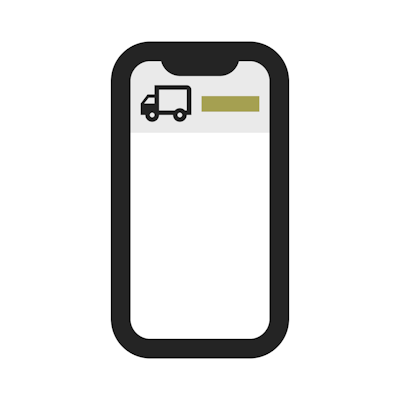
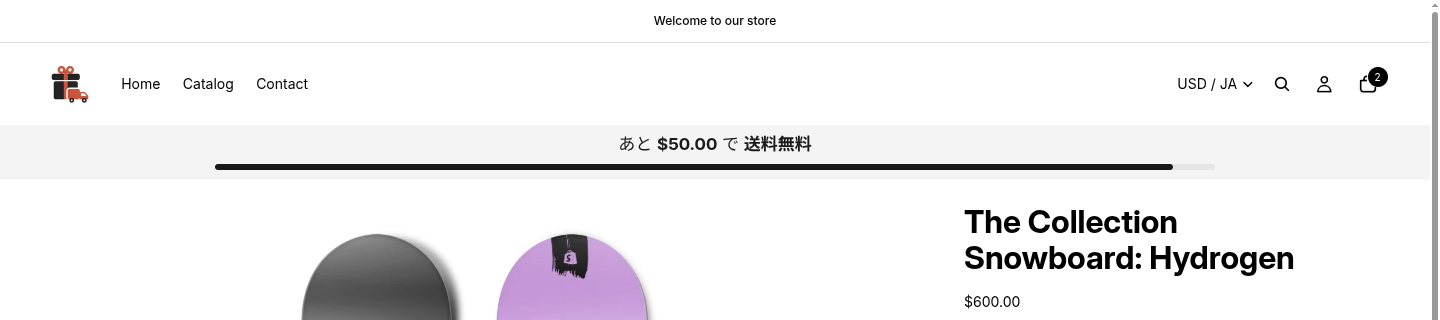
全ページの上部に「あと $50.00 で 送料無料」のような帯を表示します。金額は表示通貨の書式で出ます。もう 1 品の追加を、買い物のどの場面でも促せます。

カートに自動で入る無料ギフト
条件を満たすと、ギフトがカートに入って 0 円になります。お店が注文後に同梱の手配を考える必要はなく、お客様もカートの中でギフトを確認できます。

カート金額ごとの特典の設定
管理画面で金額と特典の内容を決めます。割引の作成はアプリが行います。

コード不要の見た目の調整
文言・色・アイコン・大きさ・帯の位置を、テーマエディタで変更できます。

ワンクリックのテーマへの追加
管理画面のボタンから、テーマエディタの設定画面を直接開けます。

インストール
Shopify アプリの共通の手順です。
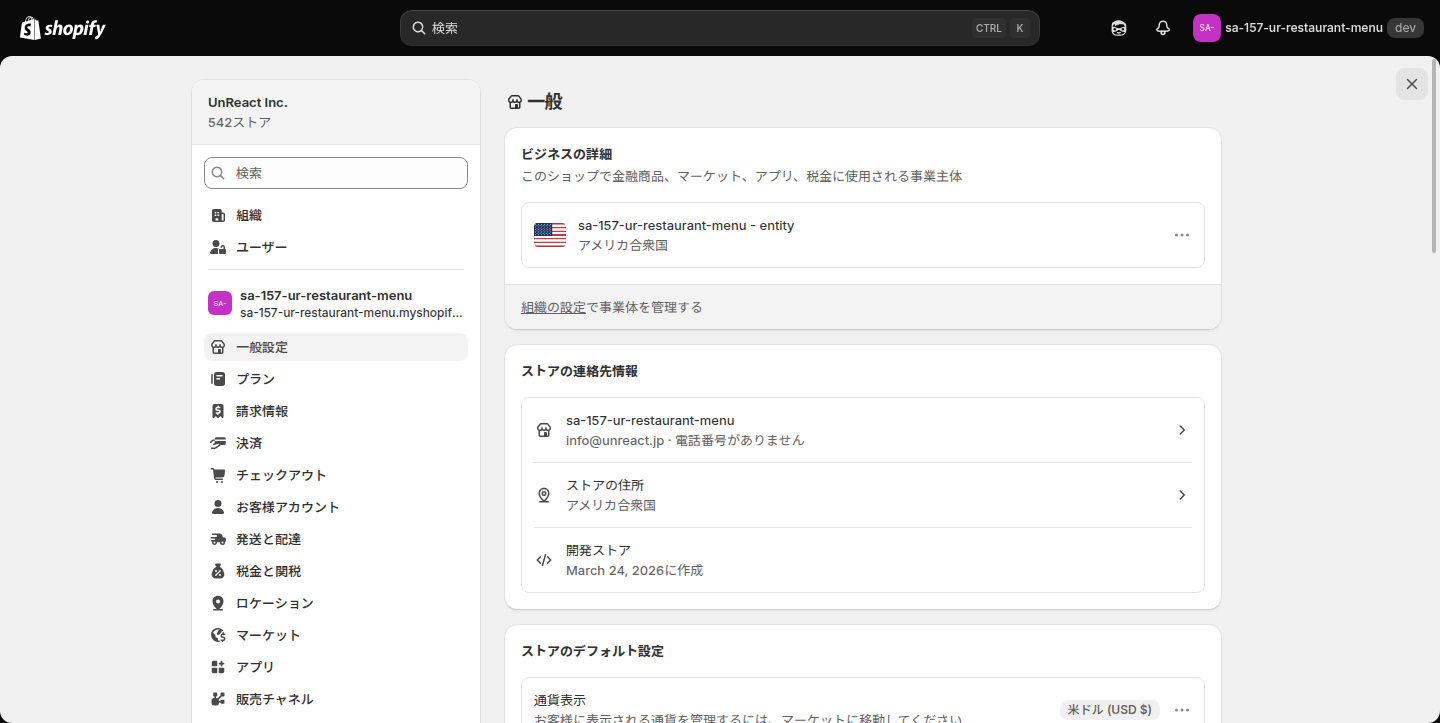
手順 1. ストアの管理画面を開き、左下の「設定」を押します。
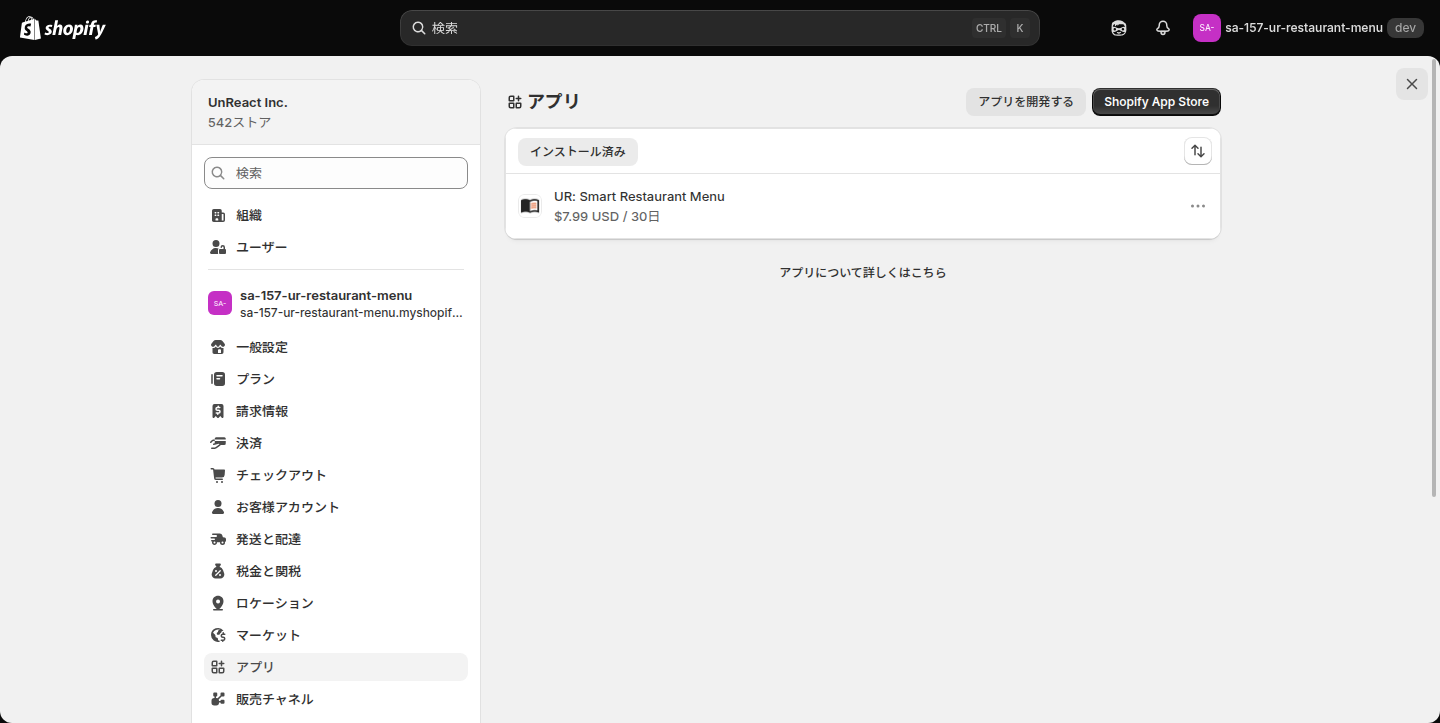
手順 2. 「アプリと販売チャネル」を開き、「Shopify App Store」を押します。
手順 3. アプリ名「シンプルあといくらで無料ギフト」で検索します。検索結果に見当たらないときは、アプリのページを直接開いてください。
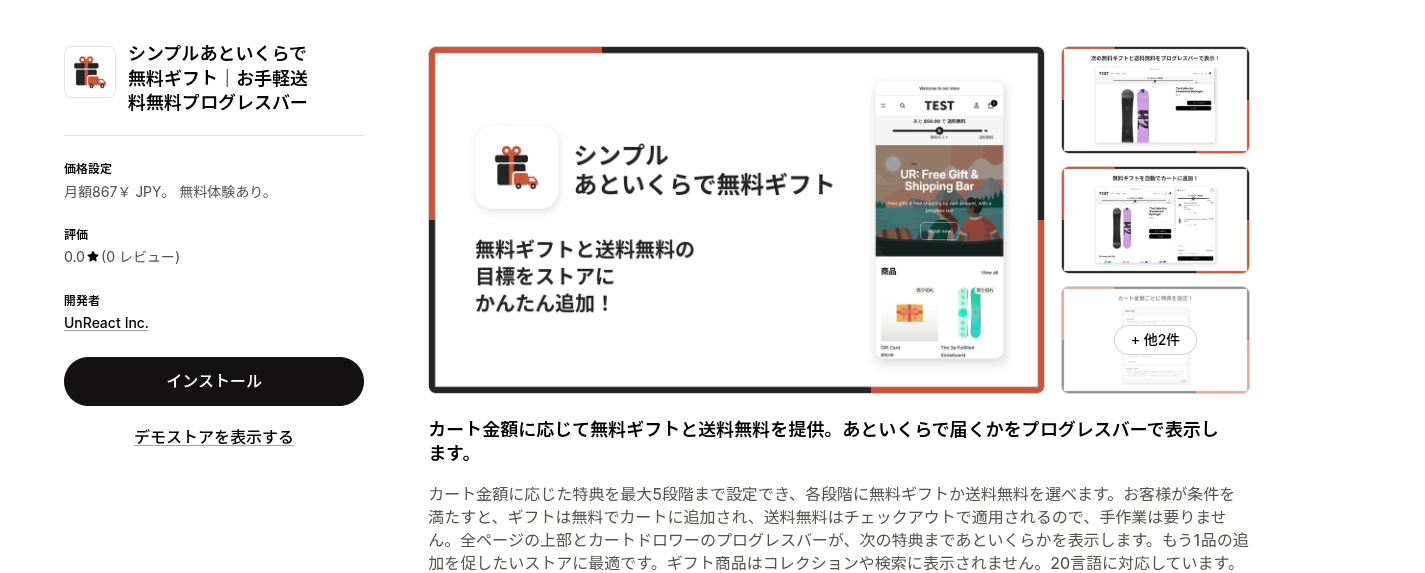
手順 4. アプリの詳細画面で「インストール」を押します。
手順 5. 権限の確認画面で内容を確かめて、インストールします。このアプリが使う権限は次のとおりです。顧客と注文のデータには触りません。
| 権限 | 使う場面 |
|---|---|
| テーマの読み取り | 「テーマを選択」の一覧と、テーマエディタを開くリンクを作る |
| 商品の読み取り | ギフト商品の選択、在庫と状態の確認 |
| 商品の書き込み | ギフトに選んだ商品をコレクションと検索から隠す |
| ディスカウントの読み書き | 自動割引の作成・更新・状態の確認 |
インストール後に料金プランの画面が出たら、プランを選ぶと管理画面に進めます。
まず最初にやる設定 — この 3 つでストアに表示されます
🚨 特典を保存するまで、バーは表示されません。 テーマに追加しただけでは何も出ないので、順番どおりに進めてください。
手順 1. 特典を保存する。 サイドバーの「特典の設定」で「特典を追加」を押し、金額と特典の内容を入れて「保存」を押します。詳しくは次の章「特典の設定画面」で説明します。
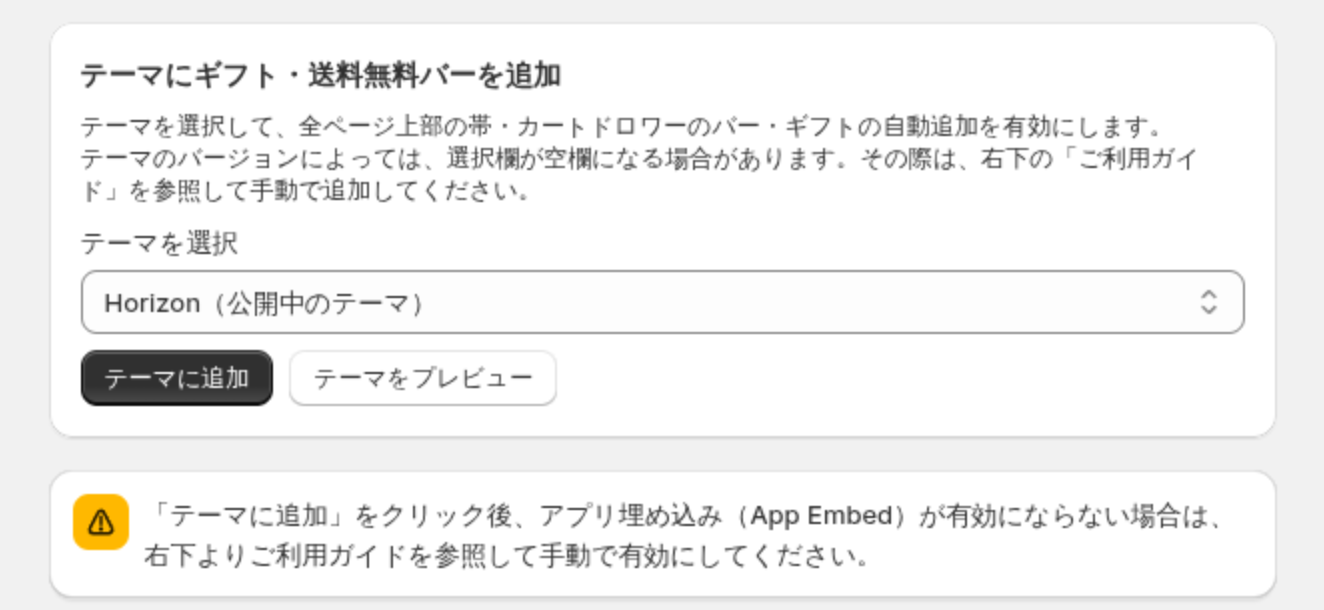
手順 2. テーマに追加する。 サイドバーの「設定」を開き、「テーマにギフト・送料無料バーを追加」のカードで「テーマに追加」を押します。新しいタブでテーマエディタが開き、アプリの埋め込みがオンの状態になります。
手順 3. テーマエディタで保存する。 右上の「保存」を押します。これを押さないと有効になりません。
保存したらストアを開き、ページの上部に帯が出ていることを確かめます。「テーマに追加」が開くのはホームページのテンプレートですが、埋め込みなので全ページに効きます。ページごとに追加する必要はありません。
特典の設定画面
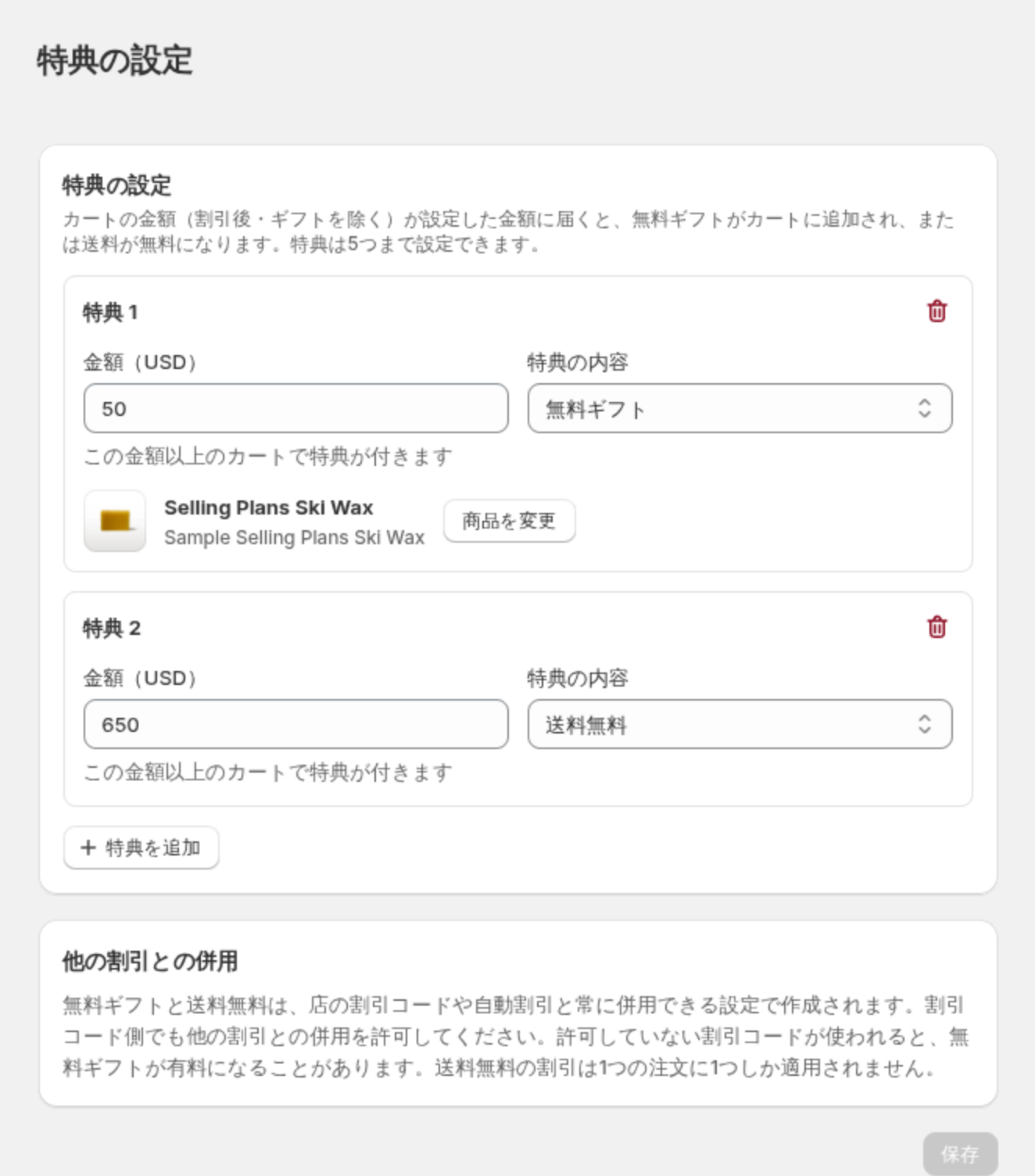
サイドバーの「特典の設定」を押すと開く、このアプリの中心の画面です。
画面上部のお知らせ
保存の状態によって、次のお知らせが出ます。正常に動いているときは何も出ません。
| お知らせ | 状態 | すること |
|---|---|---|
| まだ保存されていません | 特典を保存していない、または自動割引が削除された | 特典を設定して保存すると、割引が自動で作られます |
| 割引が無効になっています | 自動割引が無効、または期限切れ | ストア管理画面の「ディスカウント」で有効にします。無効のままでは、ギフトの 0 円化と送料無料が適用されません |
特典の追加と削除
「特典を追加」を押すと、新しい特典の枠が増えます。特典は 5 つまでで、5 つになるとボタンが押せなくなります。特典が 1 つもないときは「特典がまだありません」と表示されます。
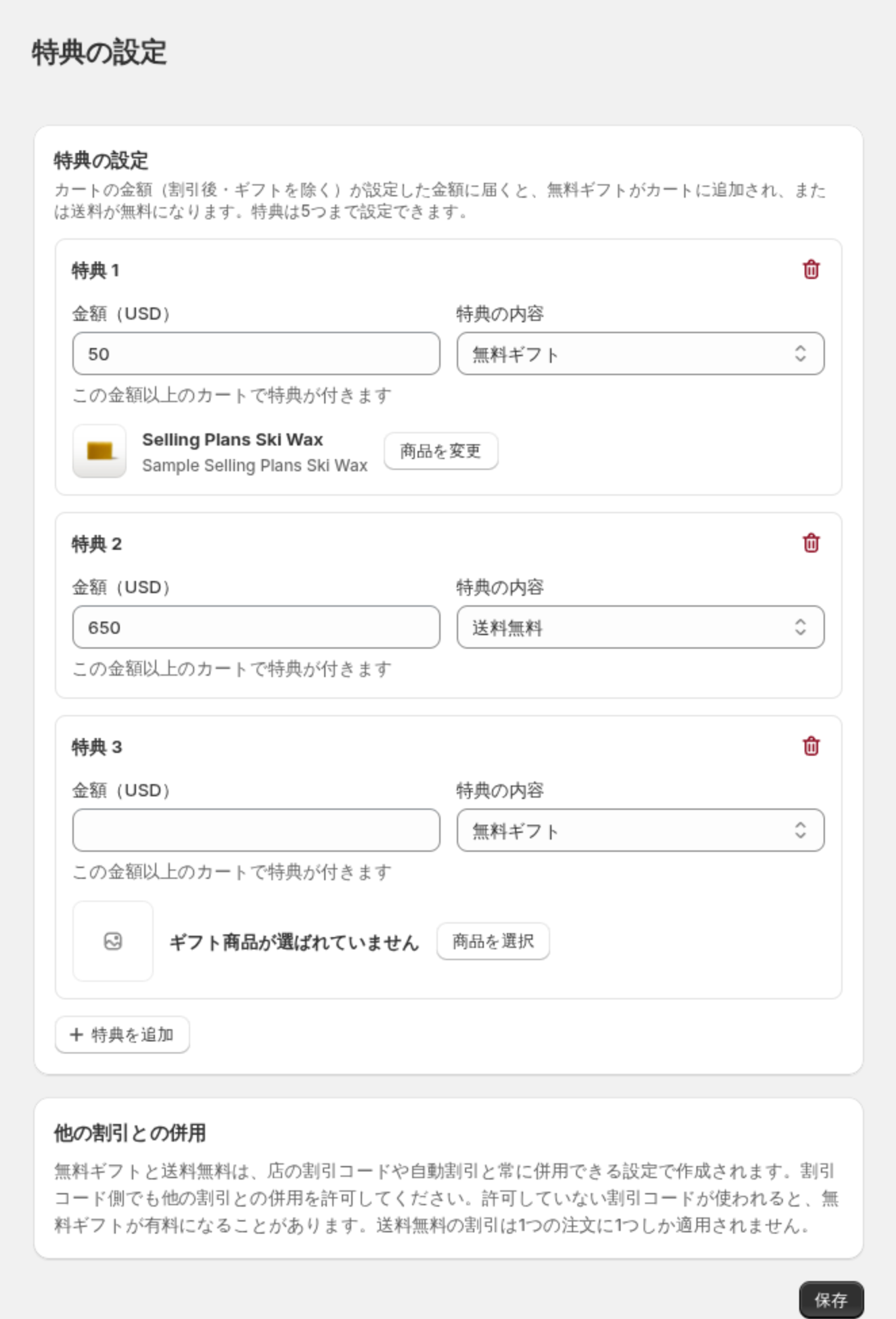
各特典の右上のごみ箱アイコン(この特典を削除)を押すと、その枠が消えます。確認は出ません。「保存」を押すまでストアには反映されないので、間違えたときは保存せずに画面を開き直してください。
特典ごとの設定項目
金額
ラベルにはストアの基準通貨が入ります(例: 金額(JPY))。「この金額以上のカートで特典が付きます」という項目で、ちょうどその金額でも達成になります。
- 0 より大きい数値が必要です。空欄や 0 では保存できません(金額は0より大きい数値を入力してください)。
- 同じ金額の特典は複数作れません(同じ金額の特典が複数あります)。
- 判定に使うのは割引後の商品の金額で、ギフトの分は除きます。ギフトが入ったことで金額が増えて、次の特典に届くことはありません。
- ほかの通貨で買い物をしているお客様には、表示通貨に換算して判定します。Markets の価格の丸めで、境目の金額が少しずれることがあります。
特典の内容
選択肢は「無料ギフト」と「送料無料」の 2 つで、新しい枠の初期値は「無料ギフト」です。値引きの特典はありません。
- 無料ギフト: 達成すると、選んだ商品が 1 個カートに入り、0 円になります。
- 送料無料: 達成すると、チェックアウトで配送料が無料になります。
複数のギフトの特典を達成したときは、達成した分のギフトがすべて付きます。
ギフト商品(商品を選択・商品を変更)
「無料ギフト」を選ぶと商品の欄が出ます。未選択のときは「ギフト商品が選ばれていません」と表示され、「商品を選択」を押すと商品のピッカーが開きます。選び終えるとボタンは「商品を変更」に変わります。商品を選ばずに保存しようとすると止まります(無料ギフトの特典には商品を選択してください)。
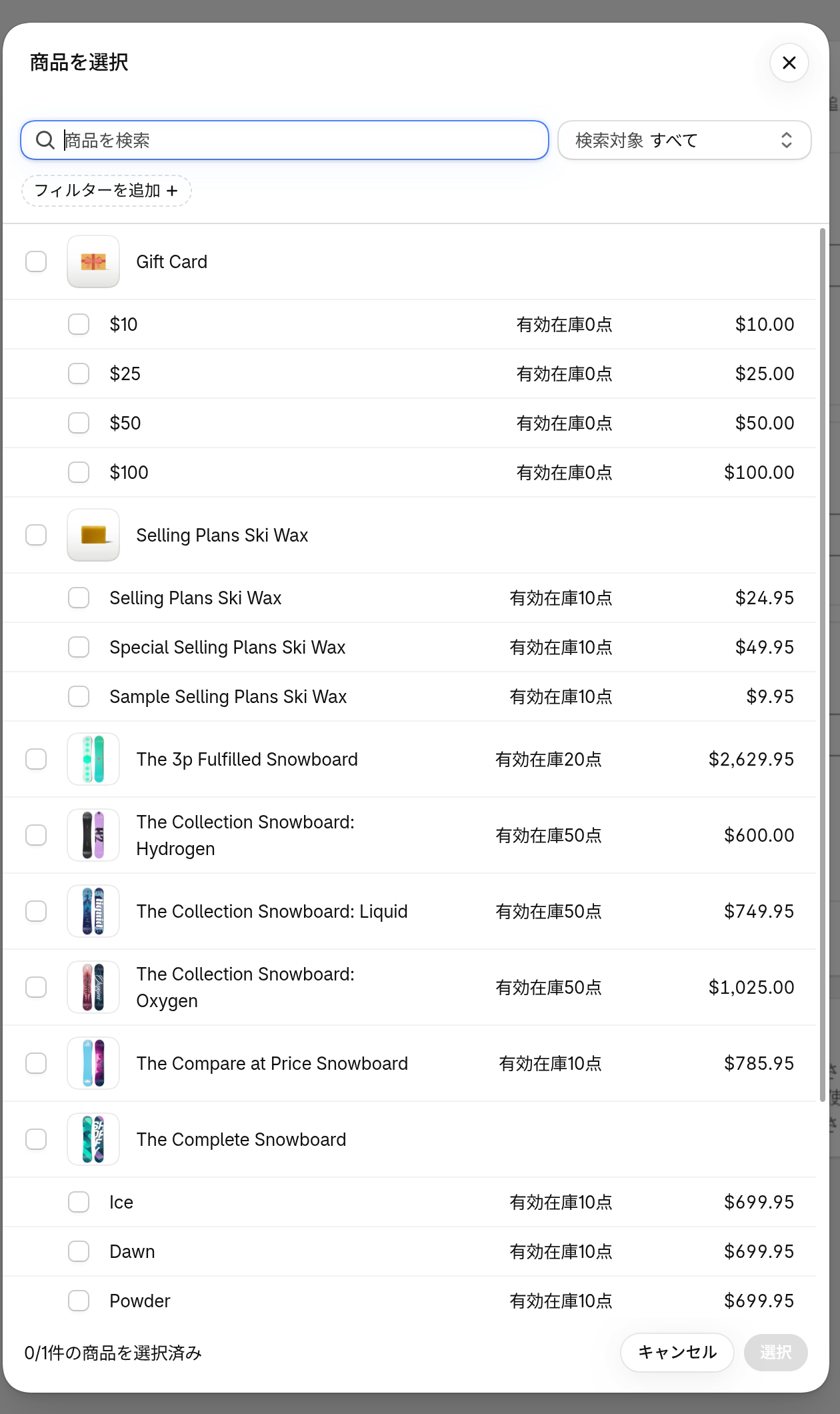
- 使うバリエーションは 1 つだけです。複数のバリエーションにチェックを入れても先頭だけが使われるので、ピッカーでは渡したいバリエーションだけにチェックを入れ、画面に出た名前を確かめてください。
- お客様がギフトを選ぶ機能はありません。
- 下書きとアーカイブの商品はピッカーに出ません。
- ギフトカードは選べません。 Shopify の割引が適用されないためで、「ギフトカードは Shopify の割引が適用されないため、無料ギフトにできません。別の商品を選んでください。」と赤いお知らせが出て、保存もできません。
- 在庫切れの商品は保存できますが、「この商品は在庫切れか、販売できない状態です。」という黄色いお知らせが出ます。そのあいだ、この特典はストアのバーから消え、ギフトもカートに入りません。入荷すれば戻ります。お客様の画面にはエラーが出ないので、ギフトの在庫はお店の側で見ておいてください。
他の割引との併用
無料ギフトと送料無料は、お店の割引コードや自動割引と常に併用できる設定で作られます。切り替える項目はなく、説明のカードだけがあります。知っておきたい点は 2 つです。
- 割引コード側でも、他の割引との併用を許可してください。 許可していない割引コードが使われると、Shopify はどちらか一方しか適用しないため、無料ギフトが有料になることがあります。
- 送料無料の割引は 1 つの注文に 1 つしか適用されません。 ほかにも送料無料の割引を動かしていても、アプリは重複を検知しません。
保存
「保存」は変更があるときだけ押せます。新しい商品をギフトに選んだときは、保存の前に「ギフト商品を非公開にします」という確認が出ます。
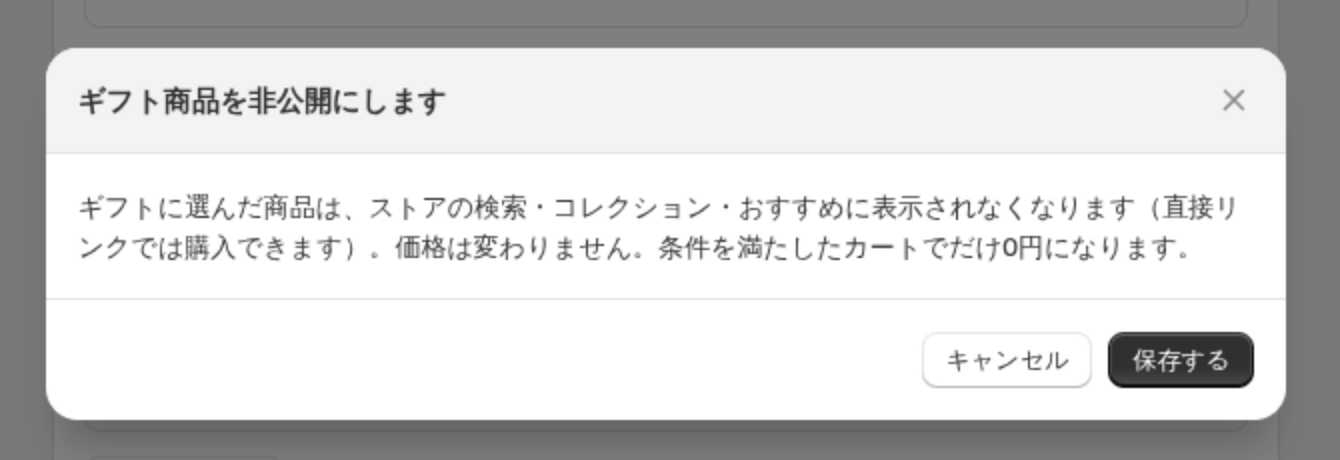
「保存する」を押すと、次の処理がまとめて行われ、成功すると「保存しました」と表示されます。
- ギフト商品を非公開(検索・コレクション・おすすめに出ない状態)にする
- 自動割引を作成または更新する
- ストアのバーが読む設定を更新する
失敗したときは、そこで止まって次のメッセージが出ます。
| メッセージ | 原因 | 対処 |
|---|---|---|
| ギフト商品を非公開にできませんでした | 商品の更新に失敗した | 時間をおいて、もう一度保存します |
| 割引の保存に失敗しました | 自動割引の作成・更新に失敗した。Shopify の自動のアプリ割引はストアあたり 25 件までなので、上限も確かめます | 「ディスカウント」で不要な自動割引を整理して、もう一度保存します |
| 設定の保存に失敗しました | ストアのバーが読む設定の書き込みに失敗した | もう一度保存します |
ギフト商品の扱い
- 価格は変わりません。 条件を満たしたカートの中でだけ 0 円になります。0 円の商品を別に作ることもありません。
- 商品の状態が「有効」のときだけ非公開に変え、Shopify 標準の検索エンジン非表示の指定(
seo.hidden)も付けます。下書きとアーカイブの商品には触りません。 - 直接リンクを知っていれば、定価で購入できます。
- 商品画面で「有効」に戻しても、次に「特典の設定」を開くと非公開に戻ります。ギフトをやめて通常の販売に戻すときは、先に特典から外して保存してください。特典から外しても非公開は自動で解除されないので、そのあと商品画面で「有効」に戻します。
ディスカウント画面の自動割引
保存すると、ストア管理画面の「ディスカウント」に UR: Free Gift & Shipping Bar という自動割引が 1 件できます。特典がいくつあっても 1 件です。
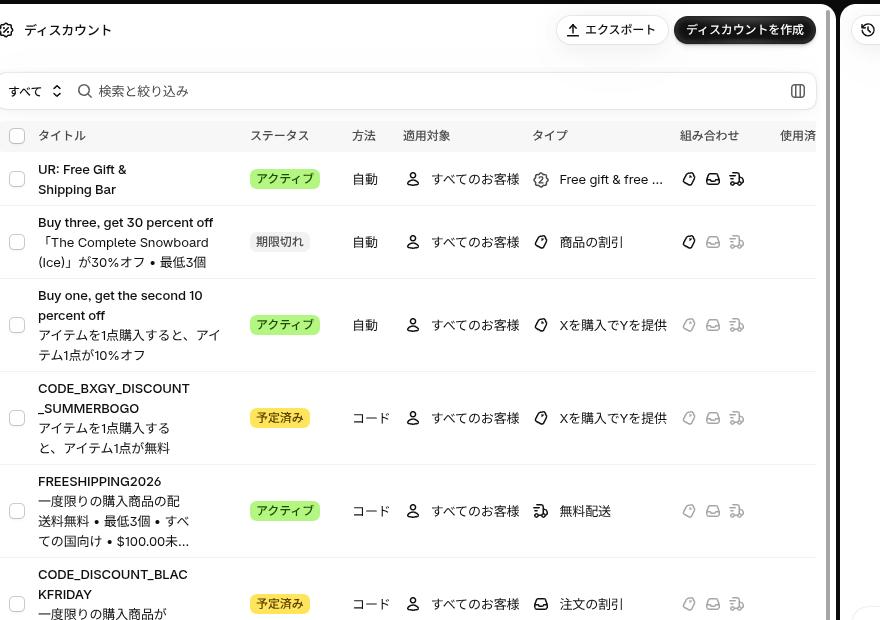
この割引を無効にしたり削除したりすると、ギフトの 0 円化と送料無料が止まります。削除してしまったときは、「特典の設定」でもう一度保存すると作り直されます。
設定画面
サイドバーの「設定」を押すと開きます。
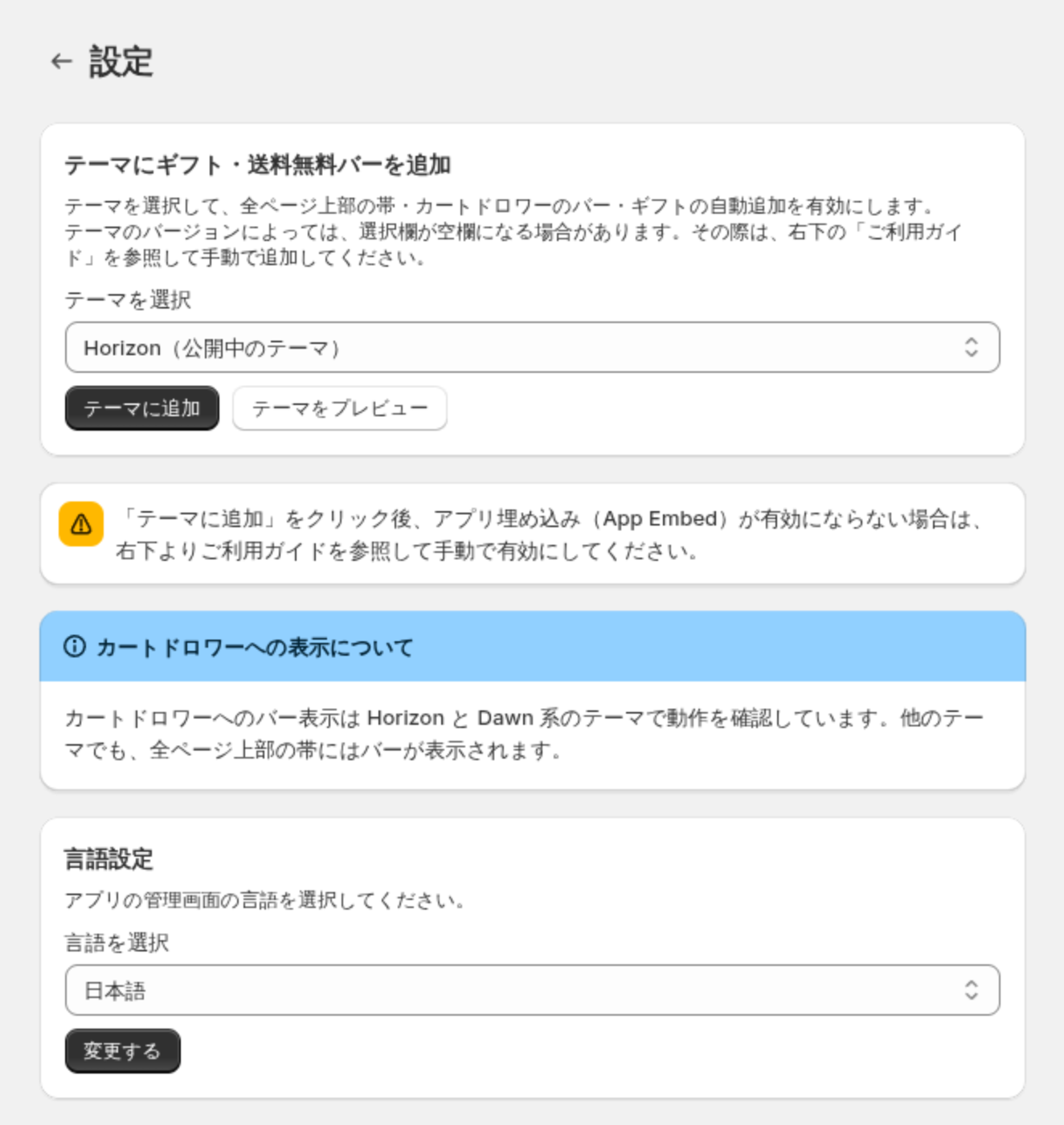
テーマにギフト・送料無料バーを追加
| 項目 | 内容 |
|---|---|
| テーマを選択 | 追加先のテーマを選びます。初期値は公開中のテーマで、「(公開中のテーマ)」と添えて表示されます。テーマのバージョンによっては空欄になることがあり、そのときは下の「テーマエディタから手動で有効にする」で進めます |
| テーマに追加 | 選んだテーマのテーマエディタを新しいタブで開き、アプリの埋め込みをオンにします。開いた画面で「保存」を押すと確定します |
| テーマをプレビュー | 選んだテーマのテーマエディタを、「埋め込みアプリ」の画面で新しいタブで開きます。「テーマに追加」と違ってオンには切り替わらないので、今の状態を確かめるときに使います |
テーマエディタから手動で有効にする
画面の注意書きにあるとおり、「テーマに追加」を押しても有効にならないことがあります。そのときは、テーマエディタの左のアプリのアイコンから「埋め込みアプリ」を開き、「シンプルあといくらで無料ギフト」をオンにして保存します。なお、アプリの画面では「アプリ埋め込み」、テーマエディタでは「埋め込みアプリ」と表記が分かれていますが、同じものです。
カートドロワーへの表示について
カートドロワーへのバー表示は、Horizon と Dawn 系のテーマで動作を確認しています。ほかのテーマでも動けば表示されますが、保証はしていません。全ページ上部の帯はどのテーマでも表示されます。
言語設定
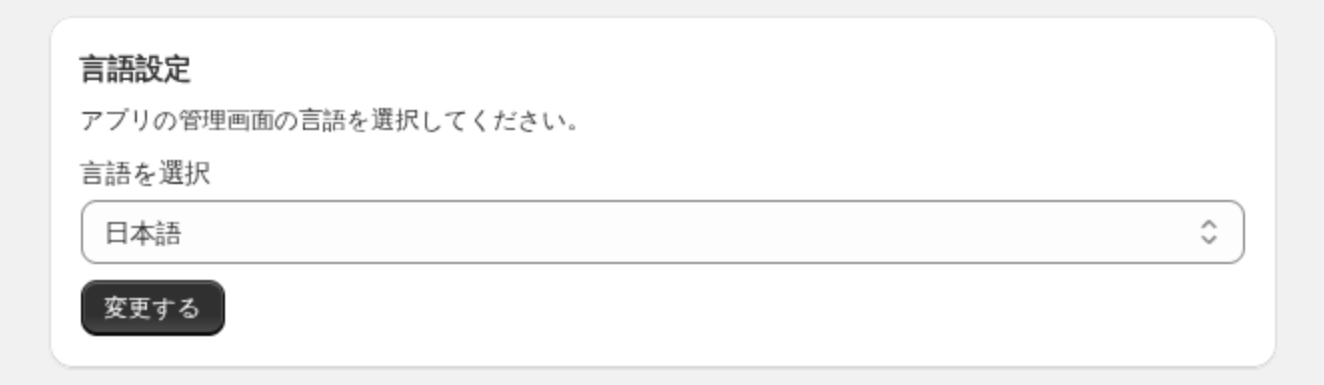
アプリの管理画面の言語を変えられます。「言語を選択」で選んで「変更する」を押します。この設定はブラウザに保存されるので、別のパソコンやブラウザでは選び直しが要ります。お客様に見えるバーの言語とは関係ありません。
テーマエディタの設定 — シンプルあといくらで無料ギフト
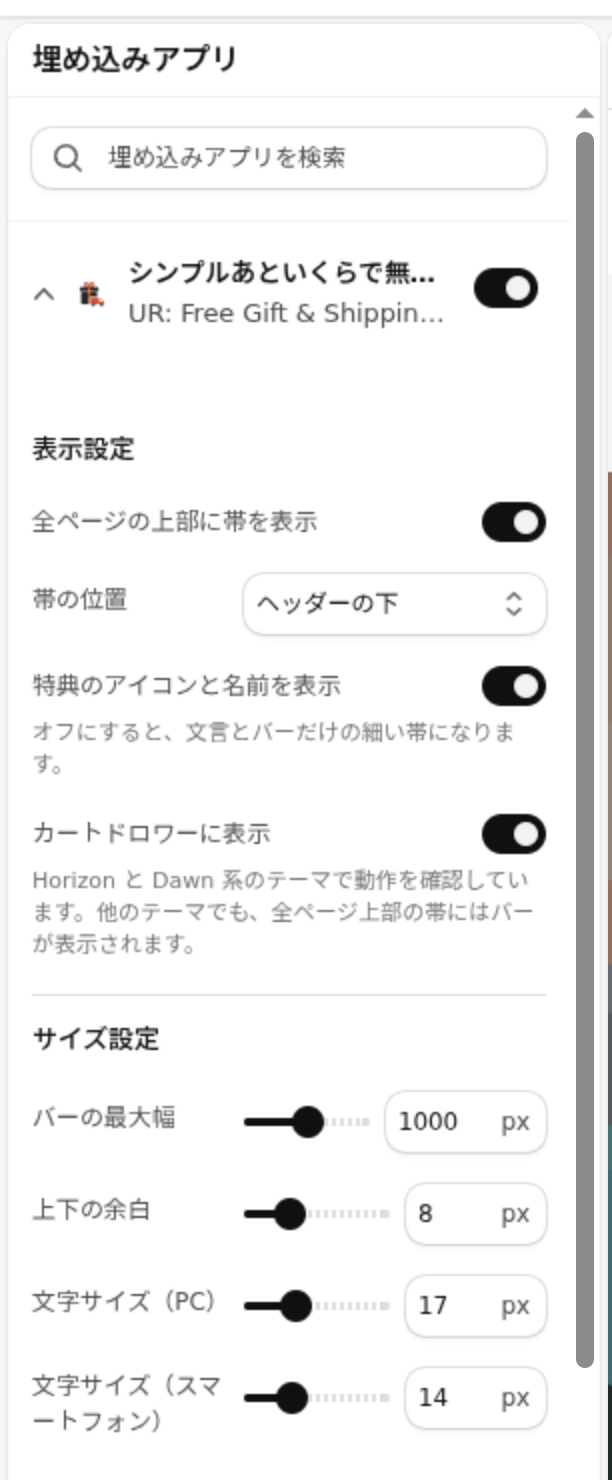
バーの見た目は、テーマエディタの「埋め込みアプリ」で「シンプルあといくらで無料ギフト」を開いて変更します。変更したら「保存」を押してください。すべて空欄や初期値のままでも使えます。
表示設定とサイズ設定
| 設定 | 選択肢・範囲 | 初期値 | 内容 |
|---|---|---|---|
| 全ページの上部に帯を表示 | オン / オフ | オン | オフにしても、カートドロワーのバーとギフトの自動追加は動きます。帯を出さずにカートの中だけで見せたいときに使います |
| 帯の位置 | ヘッダーの下 / ヘッダーの上 | ヘッダーの下 | 帯を差し込む位置です |
| 特典のアイコンと名前を表示 | オン / オフ | オン | オフにすると、文言とバーだけの細い帯になります |
| カートドロワーに表示 | オン / オフ | オン | Horizon と Dawn 系で確認済みです |
| バーの最大幅 | 400〜1600px(20px 刻み) | 1000px | 帯の中身の最大幅です。帯の背景は画面の端まで届きます |
| 上下の余白 | 0〜30px(1px 刻み) | 8px | 帯の上下の余白です |
| 文字サイズ(PC) | 12〜28px(1px 刻み) | 17px | 帯の文言の大きさです |
| 文字サイズ(スマートフォン) | 10〜24px(1px 刻み) | 14px | 画面の幅が 749px 以下のときの大きさです |
サイズの設定が効くのは上部の帯だけで、ドロワーのバーは決まった大きさで表示されます。
文言設定
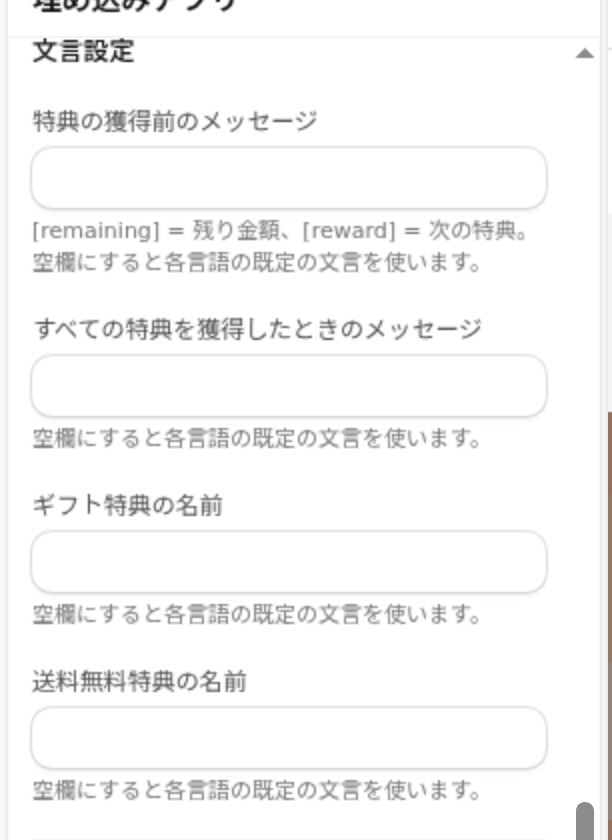
4 項目とも、空欄のままがおすすめです。 空欄ならお客様の言語に合わせて 20 言語の文言が自動で出ます。入力すると、その文言が全言語で表示されます。
| 設定 | 空欄のとき(日本語) | 内容 |
|---|---|---|
| 特典の獲得前のメッセージ | あと [remaining] で [reward] | [remaining] は残り金額、[reward] は次の特典の名前に置き換わり、太字で表示されます |
| すべての特典を獲得したときのメッセージ | すべての特典を獲得しました! | 全部達成したときに出ます |
| ギフト特典の名前 | 無料ギフト | アイコンの下のラベルと [reward] に使います |
| 送料無料特典の名前 | 送料無料 | アイコンの下のラベルと [reward] に使います |
特典が多い、または名前が長くて隣のラベルと重なりそうなときは、手前のラベルが自動で隠れます。アイコンは残ります。
アイコン設定
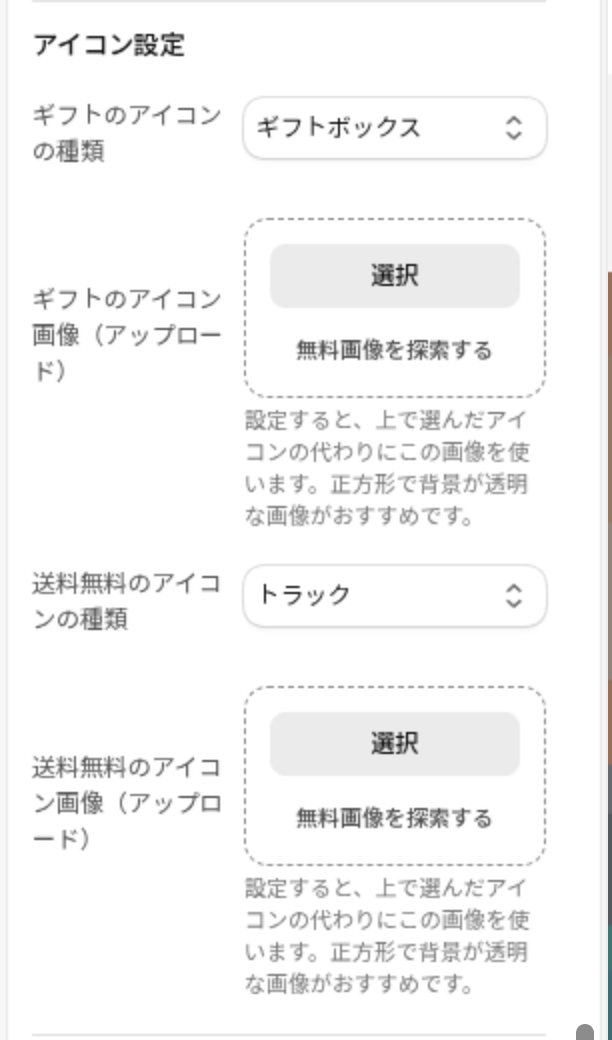
| 設定 | 選択肢 | 初期値 |
|---|---|---|
| ギフトのアイコンの種類 | ギフトボックス / 星 / ハート | ギフトボックス |
| ギフトのアイコン画像(アップロード) | 画像を選ぶ | なし |
| 送料無料のアイコンの種類 | トラック / 荷物 / 飛行機 | トラック |
| 送料無料のアイコン画像(アップロード) | 画像を選ぶ | なし |
画像を設定すると、上で選んだ種類より画像が優先されます。正方形で背景が透明な画像がおすすめです。アイコンの丸の中に収まるよう縮小されます。画像は色を塗り替えられないため、達成しても背景は塗られず、枠が濃く太くなる表示に変わります。
色設定と追加設定
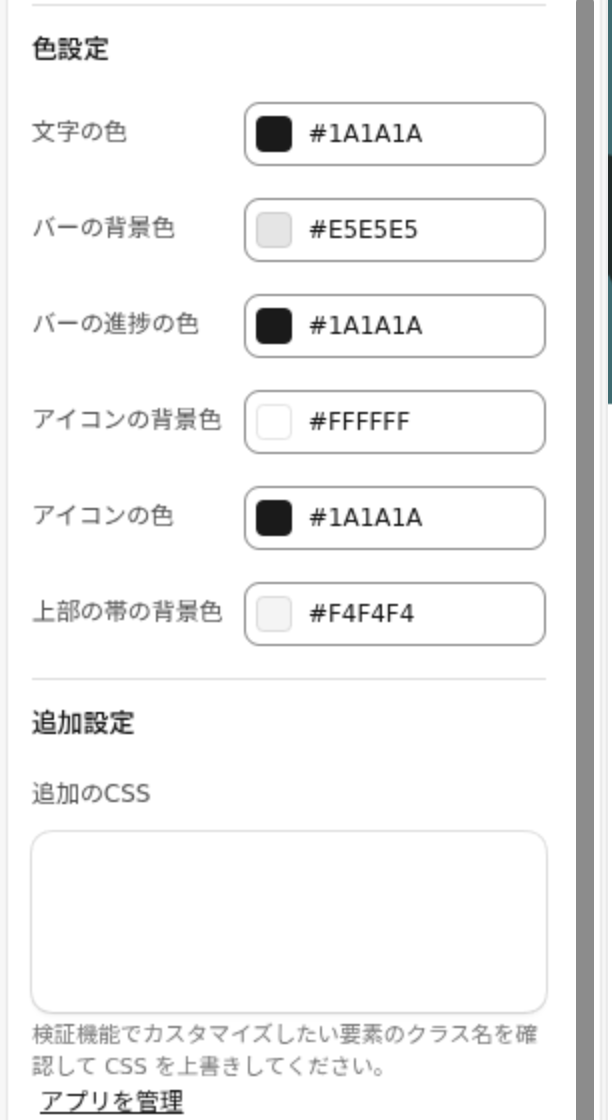
| 設定 | 初期値 | 塗られる場所 |
|---|---|---|
| 文字の色 | #1A1A1A | 文言とラベル |
| バーの背景色 | #E5E5E5 | バーの未達成の部分 |
| バーの進捗の色 | #1A1A1A | バーの達成した部分 |
| アイコンの背景色 | #FFFFFF | 未達成のアイコンの丸 |
| アイコンの色 | #1A1A1A | アイコン本体 |
| 上部の帯の背景色 | #F4F4F4 | 上部の帯(ドロワーには効きません) |
追加のCSS には、バーに当てる CSS を書けます。入力した内容はバーを指すセレクタの中に入るので、font-weight: bold; のようにプロパティをそのまま書きます。安全のため < の文字は取り除かれます。
ストアフロントで起きること
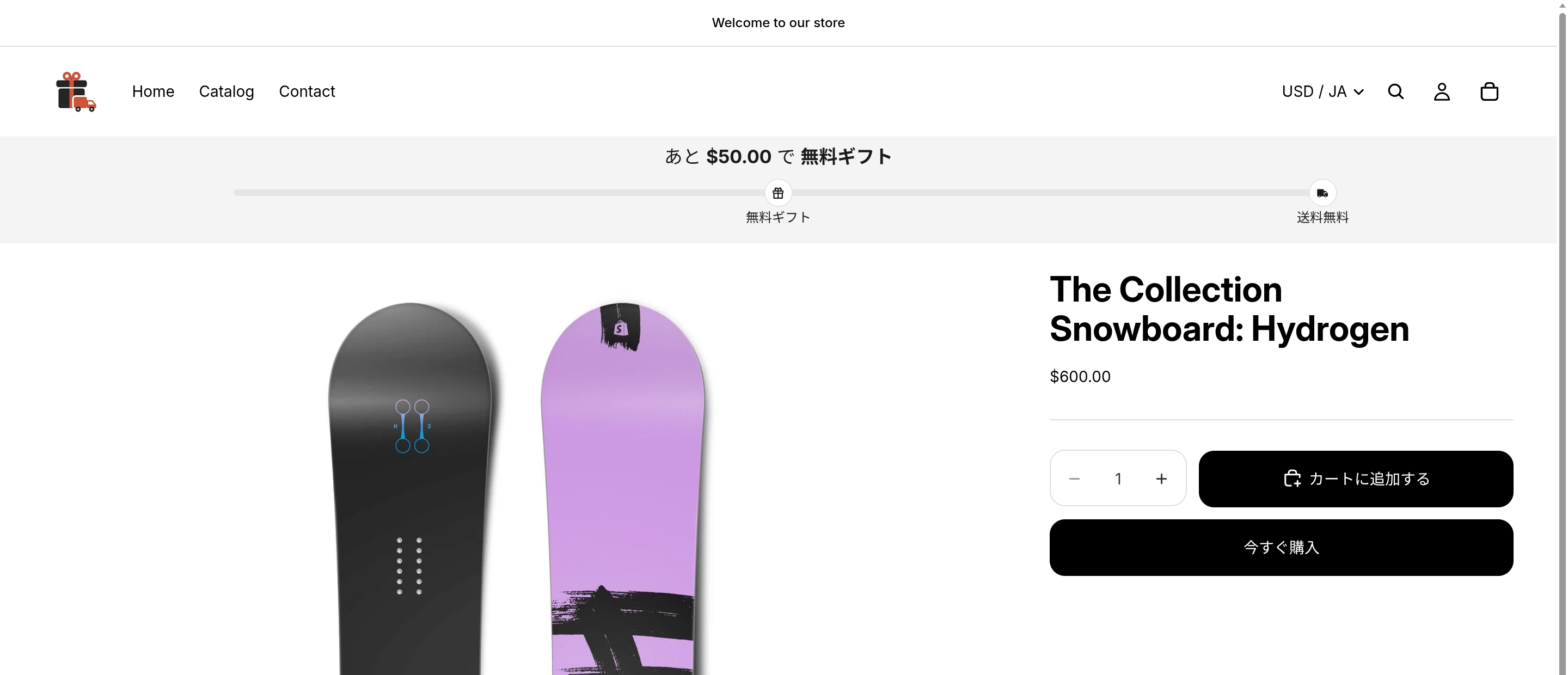
ここからは、お客様の画面の動きです。例は 50 ドルで無料ギフト、650 ドルで送料無料の設定です。
カートが空のとき
最初の特典までの金額を表示します。
特典を達成したとき
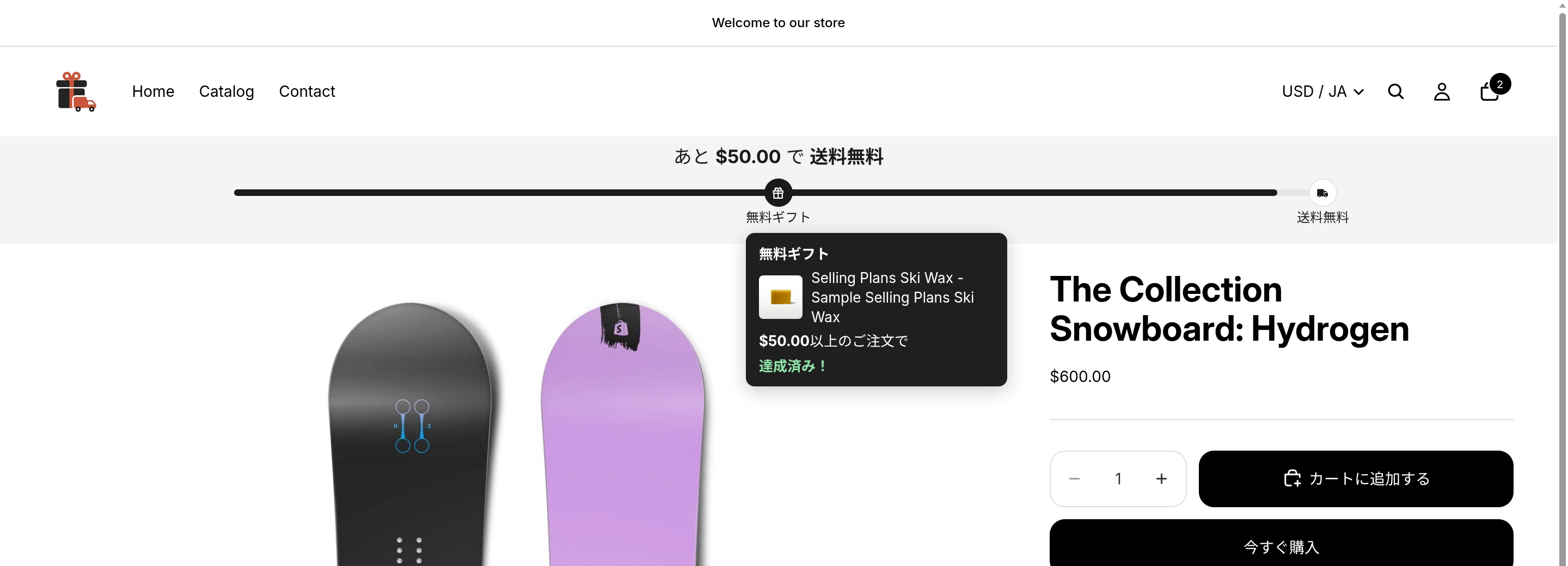
バーが伸びて、達成したアイコンが塗りつぶされます。アイコンはいくつあっても等間隔に並ぶので、金額が近い特典でも重なりません。バーの伸び方は、区間ごとの金額の比で決まります。
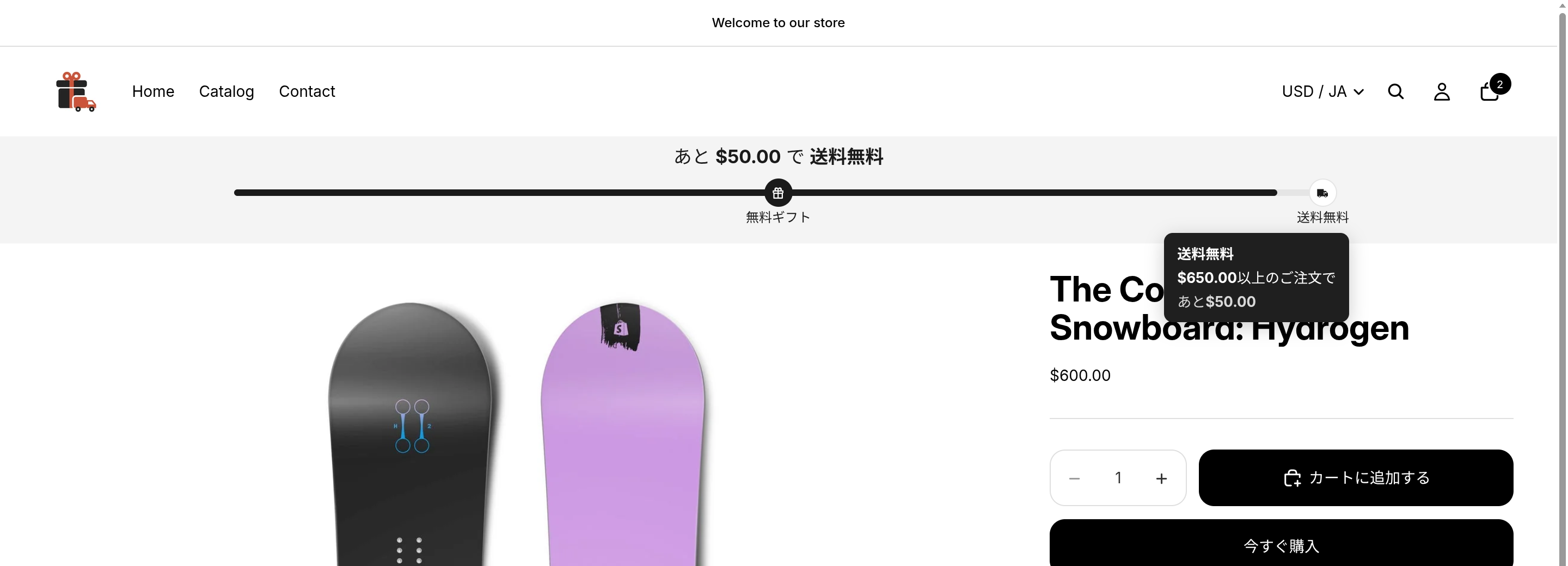
アイコンにマウスを乗せる、キーボードで選ぶ、スマートフォンでタップすると、その特典の内容が小さな吹き出しで出ます。ギフトなら商品名と画像、条件の金額、達成状況を確認できます。
未達成の特典では、残りの金額が出ます。
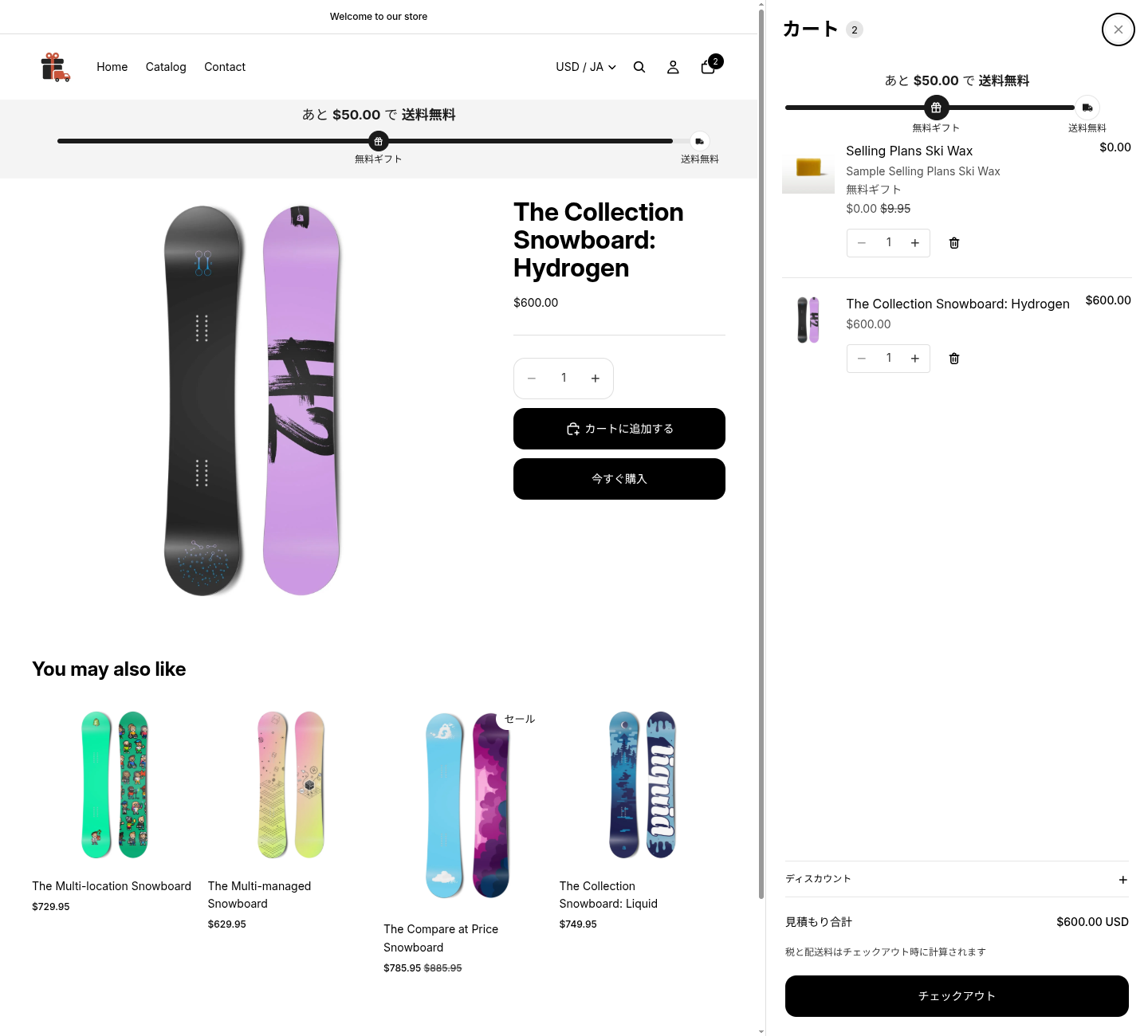
カートドロワーとカートページ
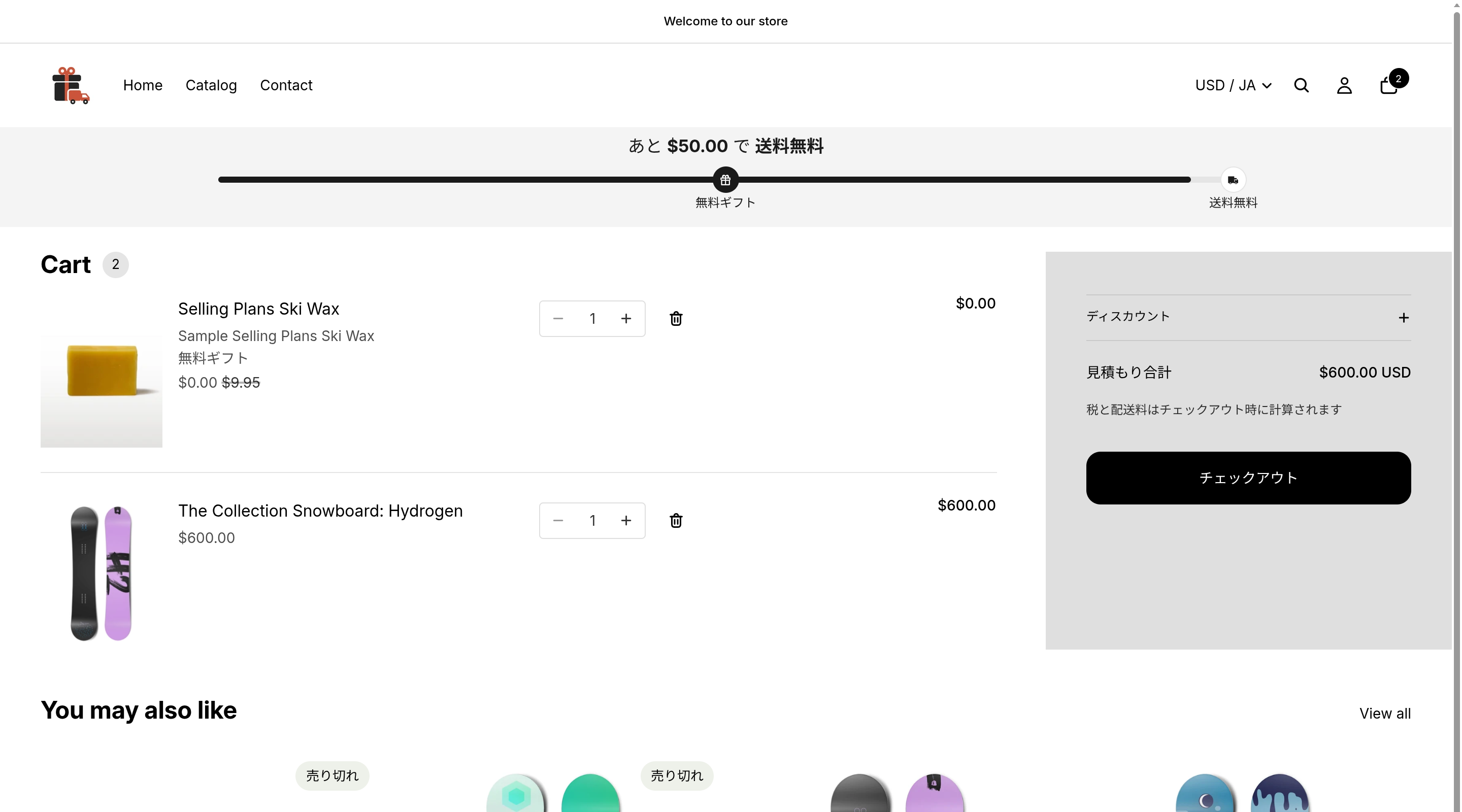
カートドロワーにも同じバーが出ます。ギフトは $0.00 の行として、元の価格の取り消し線と「無料ギフト」の表示付きで入ります。
カートページには上部の帯が表示され、ギフトも同じように入ります。
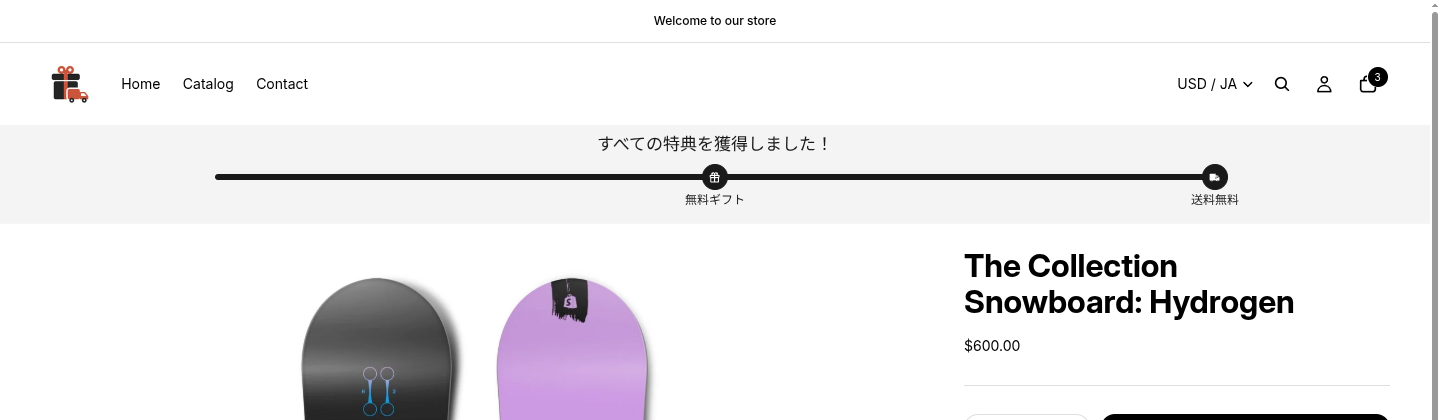
すべての特典を達成したとき
メッセージが「すべての特典を獲得しました!」に変わります。
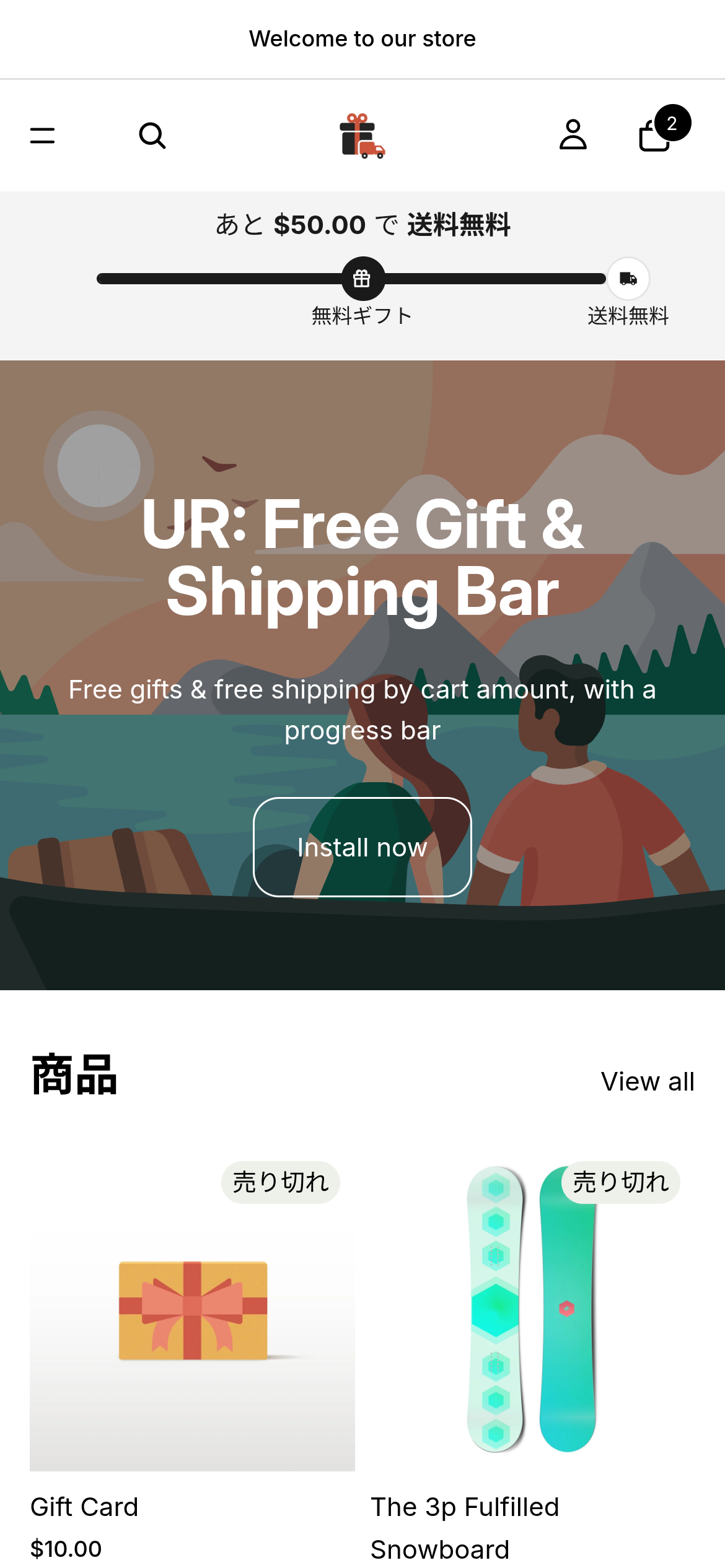
スマートフォンの表示
帯はスマートフォンでも同じ構成で表示されます。
ギフトの出し入れのルール
- 金額が下回ると、ギフトは自動でカートから外れます。
- お客様が手で消したギフトは、同じセッションのあいだは入れ直しません。 要らないギフトを何度も押し付けないためです。カートを空にすると、この記録も消えます。
- 0 円になるのは 1 つの特典につき 1 個までです。お客様がギフトの数量を増やしても、増やした分は定価です。
- 「今すぐ購入」とShop Pay をはじめとするエクスプレス決済の注文には、ギフトは付きません。カートを通らないためで、回避策はありません。送料無料は配送の割引なので、こちらは適用される想定です。
- POS は対象外で、ギフトは自動で入りません。
こんなときはこう設定する
客単価を少しずつ引き上げたいとき — 2 段の特典
今の平均注文額の少し上に最初の特典を、さらに上に次の特典を置くと、「もう 1 品」の理由が 2 回生まれます。たとえば平均注文額が 4,000 円のストアなら、5,000 円で無料ギフト、8,000 円で送料無料という組み合わせが考えられます。ギフトには原価を抑えられる試供品や小物が向いています。
送料無料だけを打ち出したいとき — 特典は 1 つ
特典を 1 つにして内容を「送料無料」にします。ギフト商品の準備は要らず、商品の公開状態も変わりません。Shopify の配送設定に手を入れなくても、金額の条件で送料無料にできます。
画面をすっきり見せたいとき — 細い帯
「特典のアイコンと名前を表示」をオフにすると、文言とバーだけの細い帯になります。縦の幅を取りたくないスマートフォン中心のストアや、ヘッダーの高さが大きいテーマに向いています。
ブランドの雰囲気に合わせたいとき — 色とアイコン
「上部の帯の背景色」と「バーの進捗の色」をブランドの色にすると、後付けの印象が薄れます。ギフトのアイコンをハートにする、自社のロゴをアイコン画像に設定するのも効果的です。文字が読みにくくならないよう、「文字の色」との組み合わせを確かめてください。
告知バーと並べたいとき — ヘッダーの上
「帯の位置」を「ヘッダーの上」にすると、ページの最上部で目に入ります。テーマの告知バーを使っていないストアなら、その代わりとして使えます。
うまく表示されないときは
帯もバーも何も出ない
順に確かめてください。
- 「特典の設定」で保存したか。保存していないストアでは、何も表示しません。
- テーマエディタの「埋め込みアプリ」で「シンプルあといくらで無料ギフト」がオンになっていて、保存したか。
- 公開中のテーマに追加したか。「テーマを選択」で別のテーマを選んでいると、公開中のストアには出ません。
帯は出るのにカートドロワーに出ない
「カートドロワーに表示」がオンかを確かめます。オンでも出ないときは、テーマのドロワーがアプリの対応していない作りです。動作を確認しているのは Horizon と Dawn 系です。全ページ上部の帯とカートページで案内してください。
バーから特典が 1 つ消えた / ギフトがカートに入らない
- 「特典の設定」にお知らせが出ていないか確かめます。ギフト商品が在庫切れ・下書き・アーカイブ・削除済みだと、その特典はバーから消えます。
- お客様が手で消したギフトは、同じセッションでは戻りません。確かめるときはカートを空にしてやり直します。
- 「今すぐ購入」では入りません。
ギフトが 0 円にならない / 有料になる
- 「特典の設定」に「割引が無効になっています」が出ていないか確かめます。
- お客様が使った割引コードが、他の割引との併用を許可しているかを確かめます。
- 数量を増やした分は定価です。
送料無料にならない
- 送料無料の割引は 1 つの注文に 1 つです。別の送料無料の割引と重なっていないか確かめます。
- 判定は割引後の金額でギフトを除きます。割引コードを入れて金額が下がると、届かなくなることがあります。
チェックアウトで割引コードを入れたら金額が下回ったのに、ギフトが 0 円のまま
仕様です。チェックアウトの画面で初めて割引コードを入れて、割引後の金額が条件を下回った場合、ギフトは 0 円のまま通ります。Shopify の割引の処理では、ギフトの判定の時点でほかの割引の結果を受け取れないためです。お店の負担はギフト 1 個分に収まります。
変更したのにストアに反映されない
テーマエディタで「保存」を押したかを確かめます。保存してもストアの表示が前のままのことがあるので、少し待ってからページを開き直してください。
よくある質問
ギフト商品の価格を 0 円に変更する必要はありますか?
ありません。通常の価格のままで置いておくと、条件を満たしたカートの中でだけ 0 円になります。
お客様がギフトを選べるようにできますか?
できません。特典 1 つにつき、お店が選んだバリエーション 1 つを渡します。
「◯個以上で特典」のように、個数を条件にできますか?
できません。条件はカートの金額だけです。
商品ページでだけバーを消せますか?
ページごとの切り替えはありません。「全ページの上部に帯を表示」をオフにすると、帯をまとめて消せます。
外貨で買い物をするお客様の判定はどうなりますか?
金額は基準通貨で保存し、お客様の表示通貨に換算して判定します。バーの金額も表示通貨で出ます。
アンインストールするとどうなりますか?
| もの | どうなるか |
|---|---|
| 特典の設定 | 消えます。再インストールしたら設定し直してください |
| 自動割引 | Shopify が削除します。保存し直すと作られます |
| ギフト商品の非公開と検索エンジン非表示 | 🚨 残ります。 アプリから元に戻せなくなるので、商品画面で「有効」に戻し、検索エンジンへの表示も戻してください |
| テーマの埋め込み | テーマに設定は残りますが、再インストールしてもそのままでは表示されません。「テーマに追加」から開いたテーマエディタで保存し直してください |
顧客や注文のデータを読み取りますか?
読み取りません。アプリが使うのは、テーマ・商品・ディスカウントの権限だけです。
おわりに
シンプルあといくらで無料ギフト|お手軽送料無料プログレスバーは、Shopify で「あといくらで特典」を見せるところから、無料ギフトの追加と送料無料の適用までを 1 つにまとめるアプリです。
- 特典は最大 5 つ、無料ギフトと送料無料を組み合わせられます
- ギフトの出し入れと 0 円化を自動で行うので、手作業が残りません
- 全ページの帯とカートドロワーで、お客様にもう 1 品の理由を伝えられます
料金は月額 5.49 ドル(年額プランは 54.90 ドル)で、インストール後 7 日間は無料でお試しいただけます。まずは平均注文額の少し上に、特典を 1 つ置くところから始めてみてください。