Shopifyで商品ページにPDFカタログをめくって読めるフリップブックで表示できるアプリについて徹底解説|ご利用ガイド

株式会社UnReactのアイコン
株式会社UnReact

はじめに — PDF を 1 冊登録するだけで、商品ページがカタログ売り場になる

Shopify(ショッピファイ)は、世界 175 か国以上で使われているネットショップ作成サービスです。Shopify アプリは、その Shopify のストアに機能を後付けするための拡張機能で、Shopify App Store からインストールして使います。

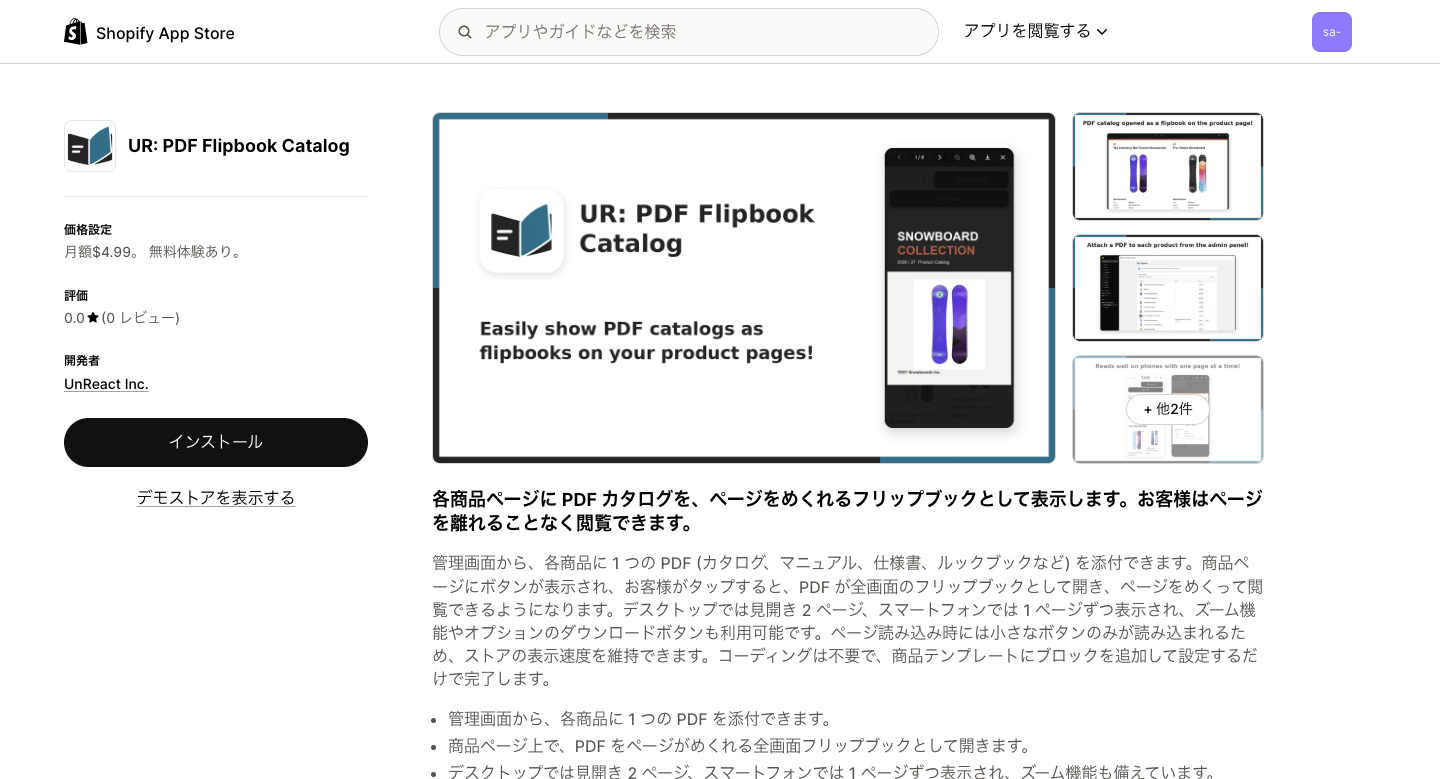
「シンプルPDFカタログ|お手軽PDFフリップブック表示」(英語名: UR: PDF Flipbook Catalog)は、商品ごとに PDF を 1 冊登録し、商品ページのボタンから 全画面のフリップブック(ページをめくって読む形式) で見せる Shopify アプリです。

数字でいうと、登録するのは商品 1 つにつき PDF 1 冊(20 MB まで)、設定するのはボタンの見た目 14 項目、対応する言語は管理画面・ビューアとも 20 言語 です。8 ページのカタログなら、ボタンを押してから約 2 秒で 1 ページ目が開きます。PDF そのものは Shopify の「ファイル」に置かれ、商品ページの Liquid が直接その URL を読むため、アプリのサーバーが止まってもボタンとビューアは動き続けます。

  • 管理画面の商品一覧から「PDF を登録」を押して PDF を選ぶだけで、商品ページにボタンが出ます
  • お客様がボタンを押すと、ページを離れずに全画面でカタログをめくれます
  • パソコンでは見開き 2 ページ、スマートフォンでは 1 ページずつ表示します
  • 拡大・縮小、ダウンロード(表示/非表示を選択可)、キーボード操作に対応しています
  • ボタンの文言・スタイル・配置・色・文字サイズ・余白はテーマエディタで調整できます
  • 商品ページで最初に読み込むのはボタン用の小さなファイルだけなので、ページの表示速度を落としません

料金は 月額 4.99 ドル(年額プランは 49.99 ドルで、2 か月分お得です)。インストールから 7 日間は無料 でお試しいただけます。

アプリストア: https://apps.shopify.com/ur-pdf-flipbook-catalog
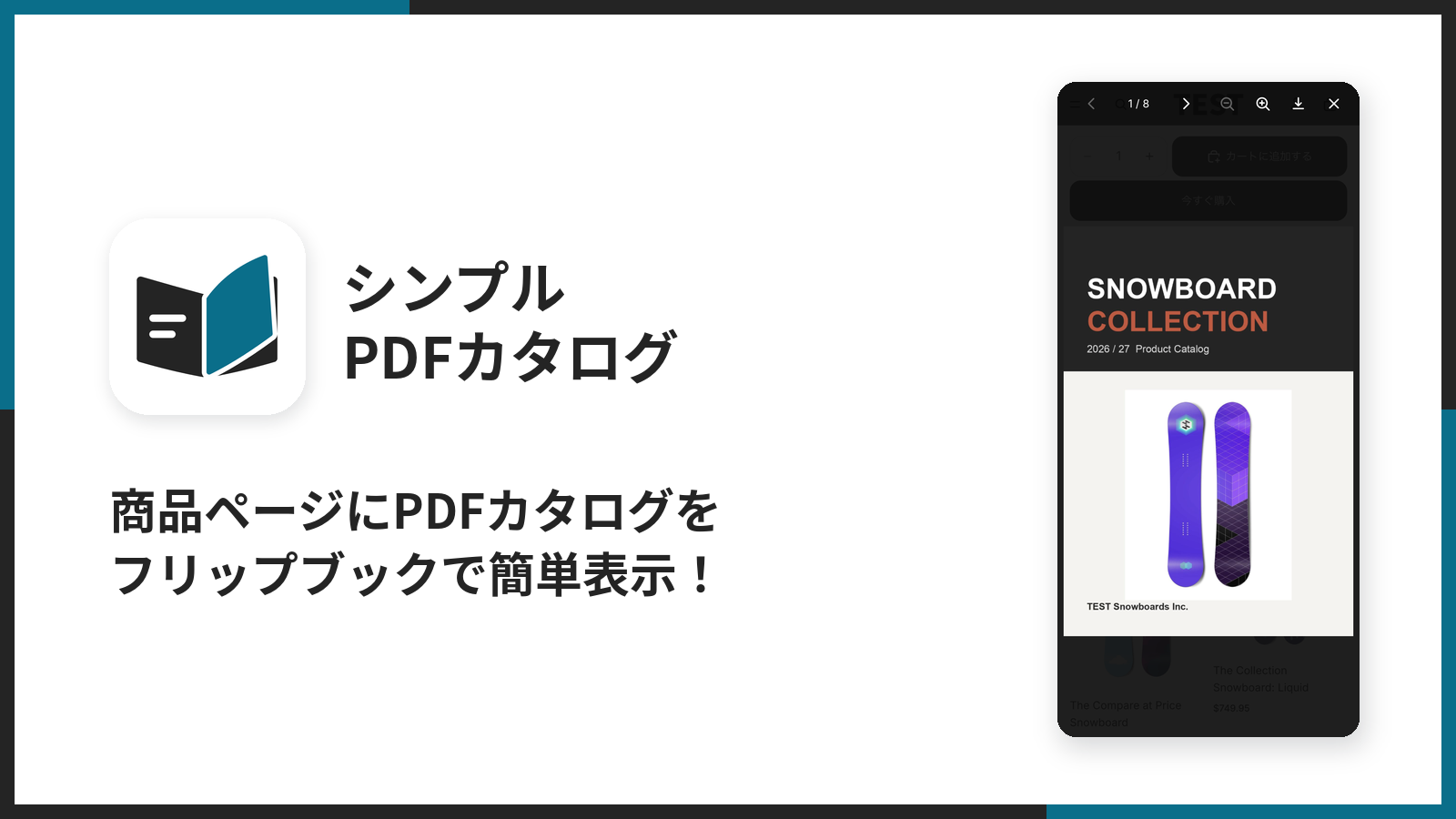
シンプルPDFカタログのメイン画像。スマホの商品ページでスノーボードのカタログがフリップブックとして開いている


「シンプルPDFカタログ」でできること — Shopify の商品ページで PDF をフリップブック表示

主な特徴は次の 5 つです。

  1. 管理画面から、商品ごとに PDF を 1 冊登録できます
  2. 商品ページで、PDF をページがめくれる全画面フリップブックとして開けます
  3. パソコンでは見開き 2 ページ、スマートフォンでは 1 ページずつ表示し、ズームにも対応します
  4. ボタンの文言・スタイル・色・サイズを変えたり、ダウンロードの可否を切り替えたりできます
  5. 1 クリックでテーマに追加できます

商品ページで PDF カタログをめくって読みたいときは

商品説明の下などに「カタログを見る」ボタンが出ます。お客様が押すと画面全体がビューアになり、本をめくるようにページが動きます。ページ番号、前後ボタン、拡大・縮小、ダウンロード、閉じるボタンがツールバーに並びます。
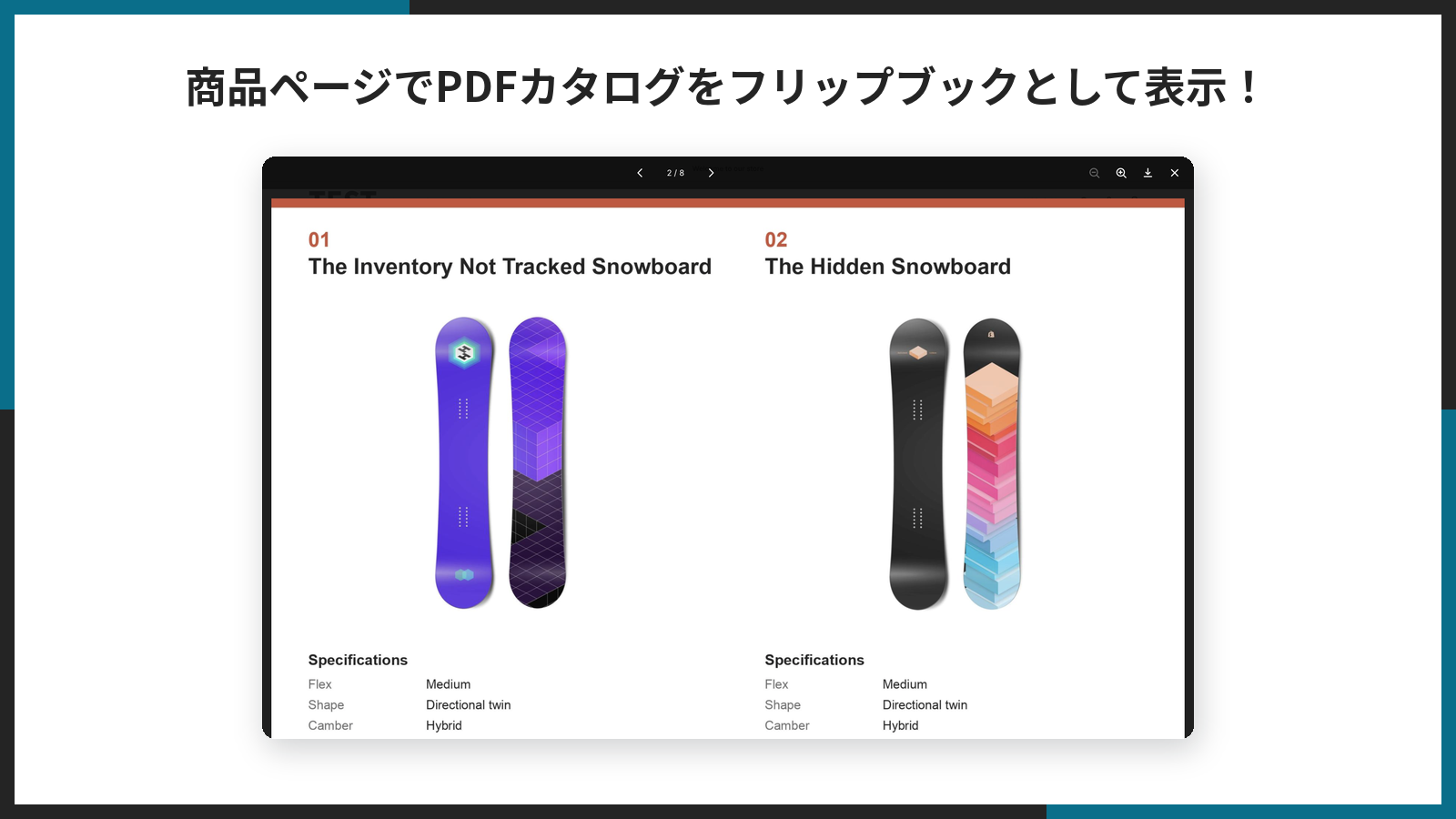
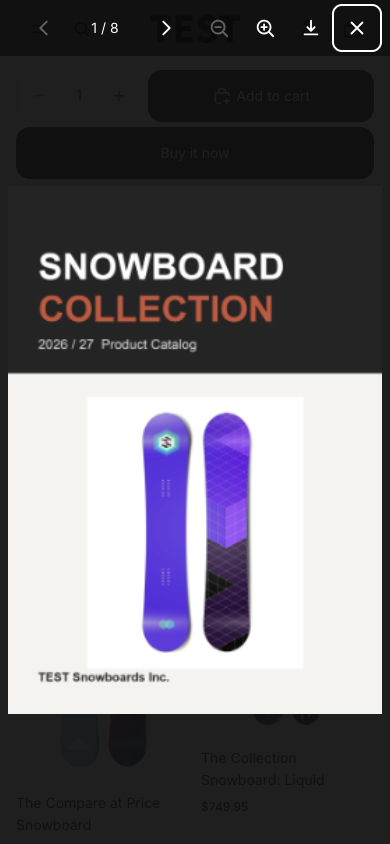
PC の商品ページでボタンを押し、スノーボードカタログが見開きのフリップブックとして開いている

商品ごとに別の PDF を見せたいときは

アプリの管理画面に商品が一覧で並び、商品ごとに「PDF を登録」できます。カタログでも取扱説明書でも仕様書でも、商品に合った 1 冊をそれぞれに登録します。
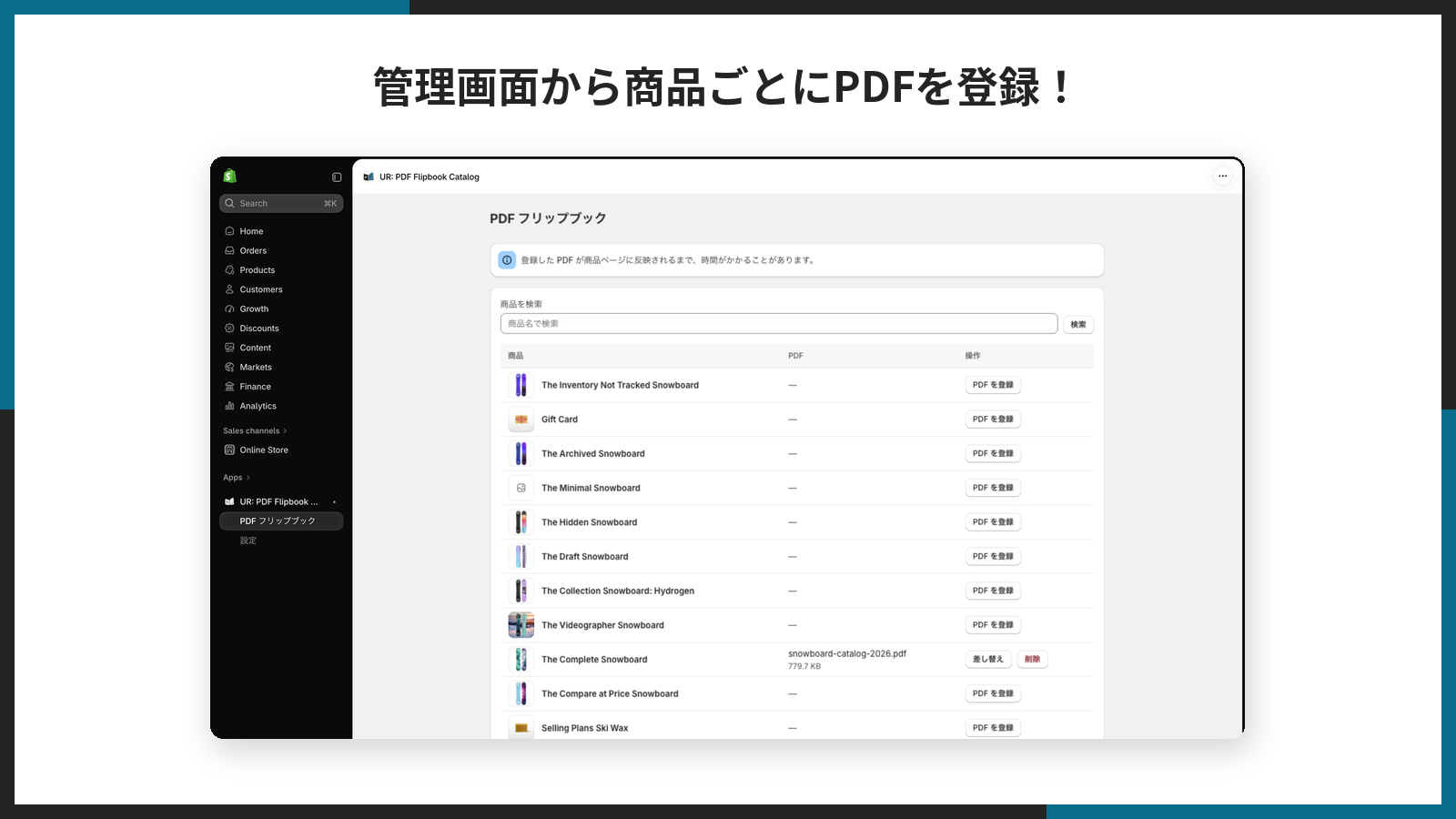
管理画面の商品一覧。商品ごとに PDF のファイル名とサイズ、「差し替え」「削除」ボタンが並んでいる

スマートフォンでも読みやすくしたいときは

画面の幅が狭いときは自動で 1 ページ表示に切り替わります。設定は要りません。拡大ボタンで 1.5 倍・2 倍にも拡大できます。
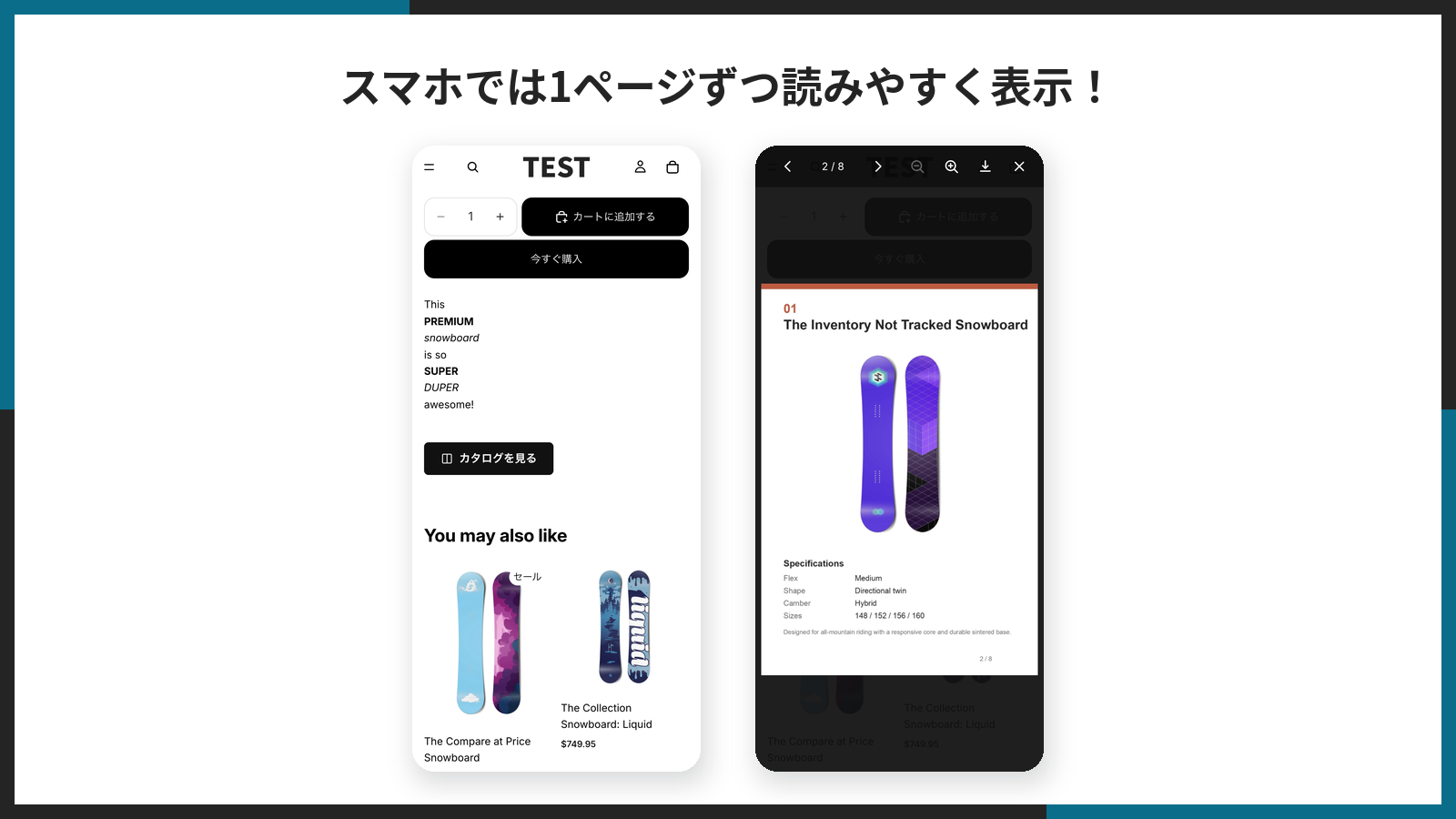
スマホの商品ページでビューアが開き、1 ページずつ表示されている

ボタンの見た目をストアに合わせたいときは

テーマエディタのブロック設定で、ボタンの文言・塗りつぶし/枠線・左/中央/右・横幅いっぱい・色・文字サイズ・余白を変えられます。コードは書きません。
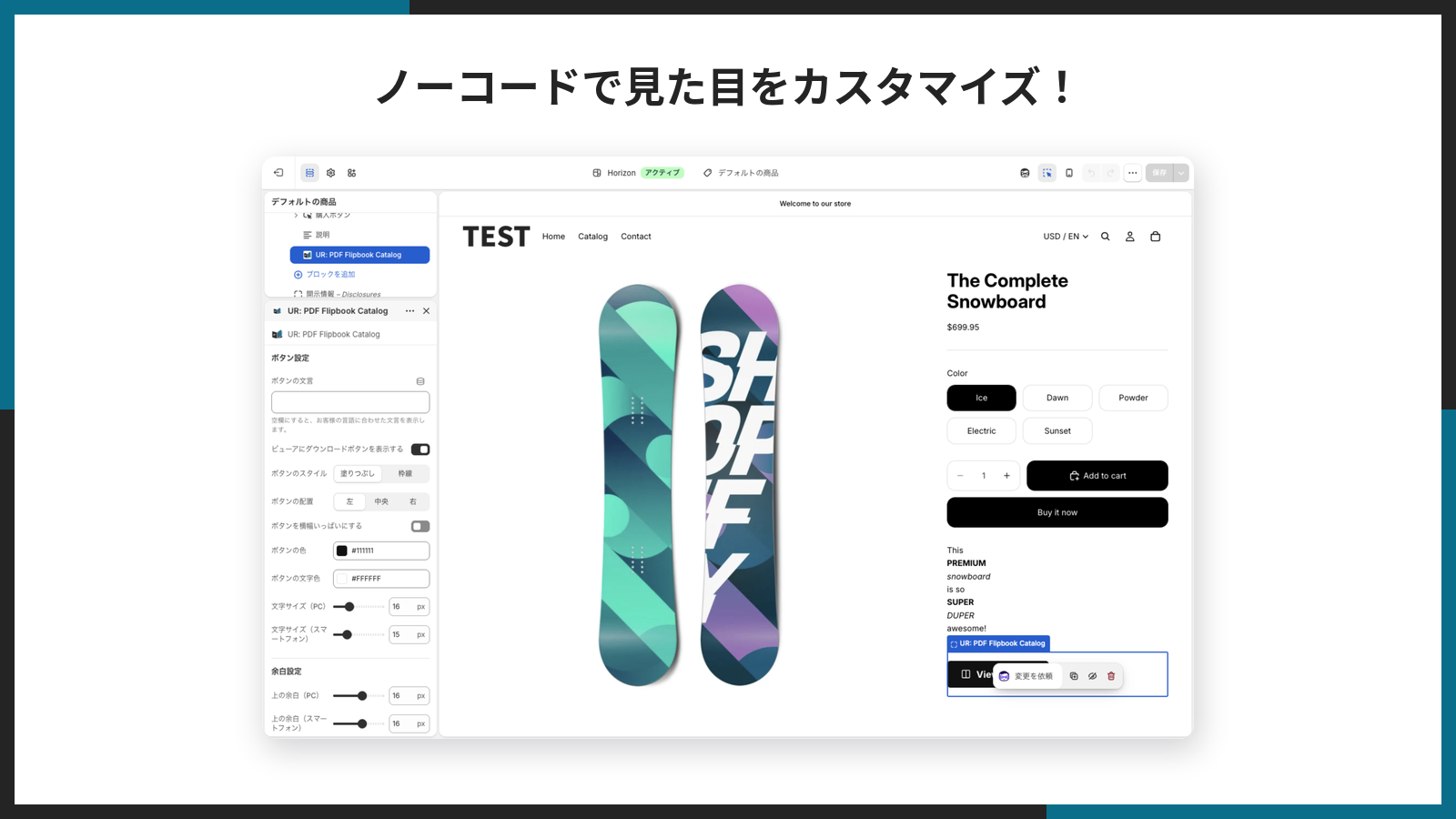
テーマエディタでボタンのスタイル・配置・色を設定している

テーマへの追加を 1 クリックで済ませたいときは

アプリの「設定」画面でテーマを選んで「テーマに追加」を押すと、商品ページにブロックが追加された状態でテーマエディタが開きます。
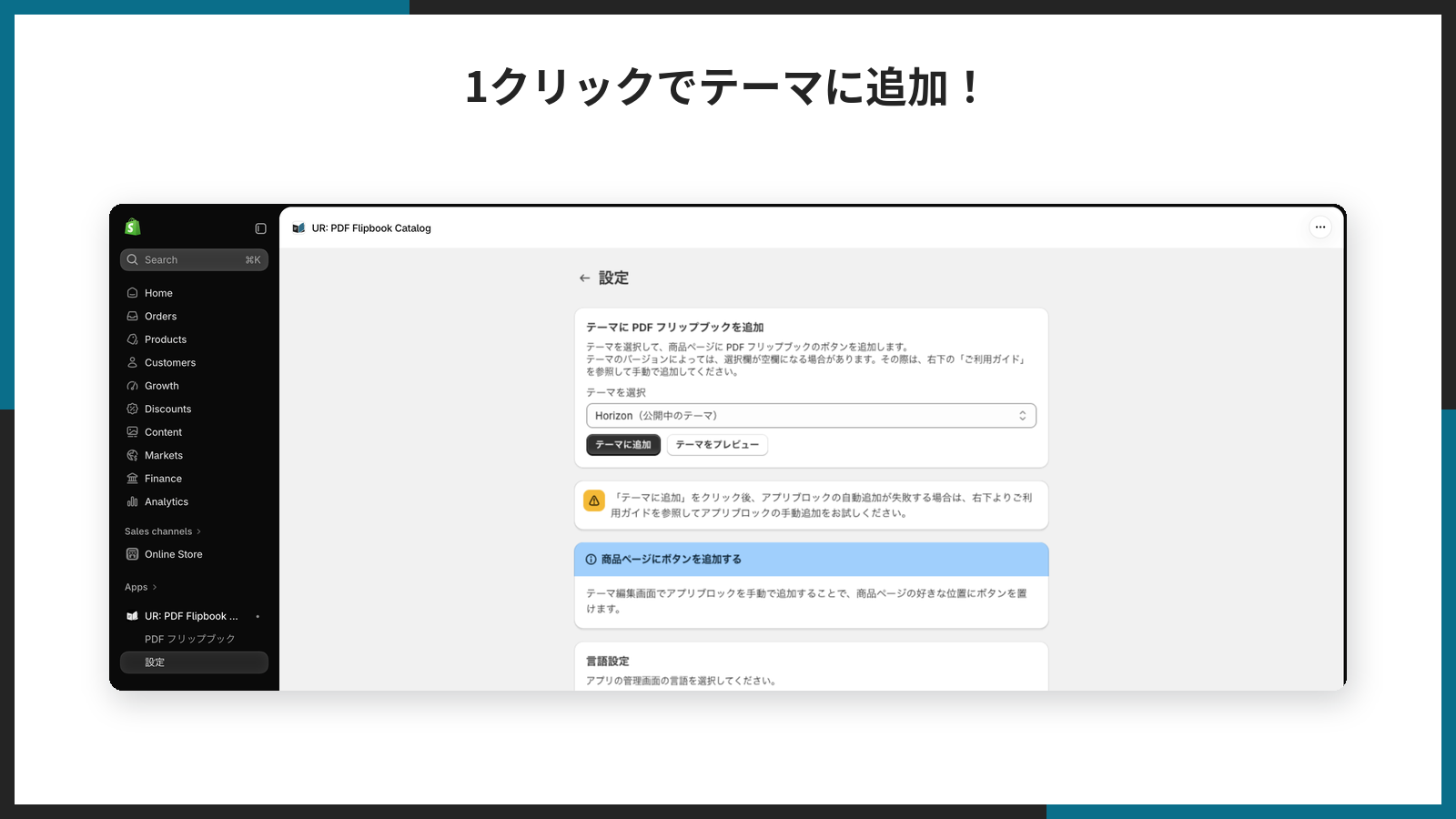
アプリの設定画面で「テーマに追加」を押すところ


インストールの手順

Shopify アプリのインストール手順は、どのアプリでも共通です。

  1. Shopify 管理画面の左下にある「設定」を開きます

Shopify 管理画面の左下にある「設定」

  1. 「アプリと販売チャネル」を開き、「Shopify App Store」を押します

「アプリと販売チャネル」画面の「Shopify App Store」ボタン

  1. App Store の検索窓に「UR: PDF Flipbook Catalog」と入力して検索します。公開から日が浅いあいだは検索結果の下のほうに出ることがあるので、見つからないときは アプリストアのページ を直接開いてください
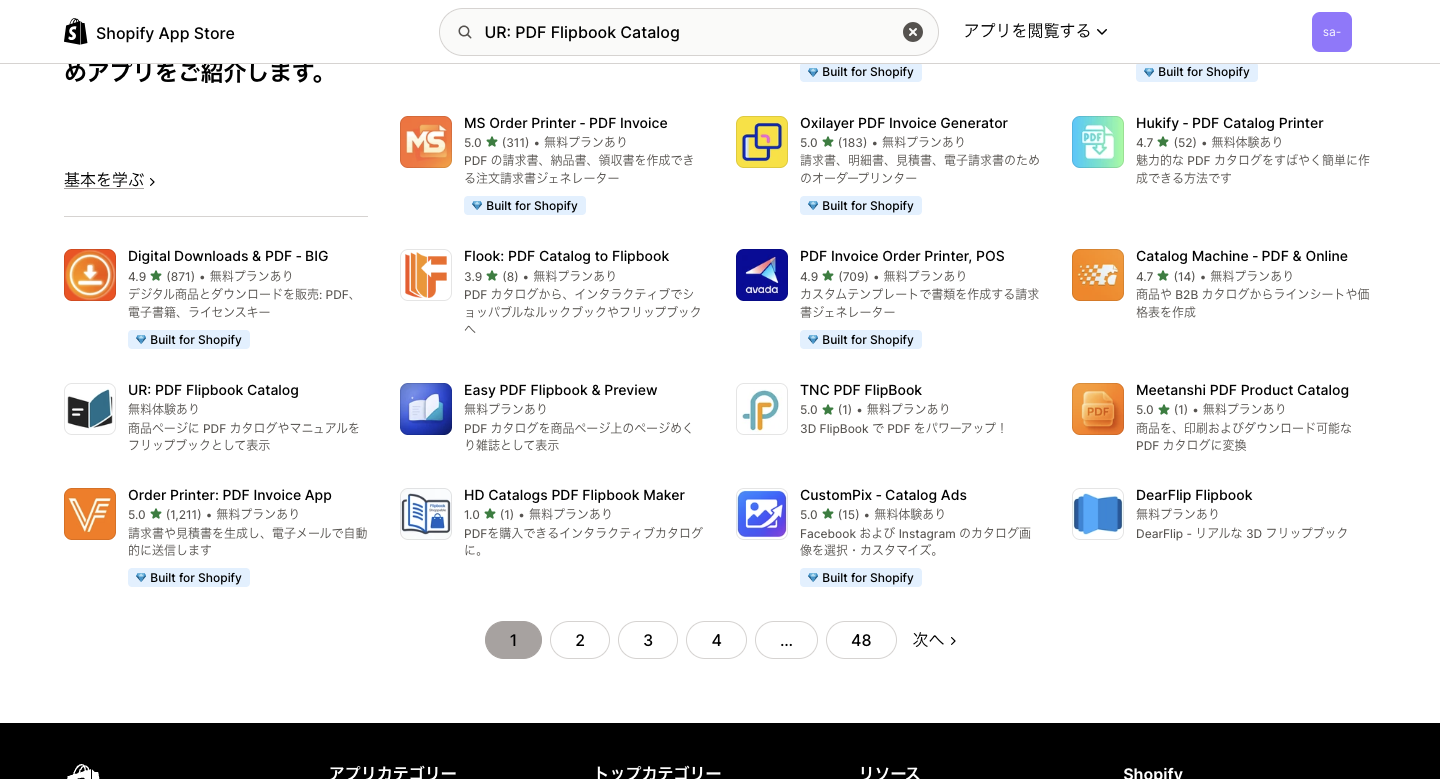
Shopify App Store で「UR: PDF Flipbook Catalog」と検索し、結果の中に UR: PDF Flipbook Catalog が出ている

  1. アプリの詳細ページで「インストール」を押します

アプリ詳細ページの「インストール」ボタン

  1. 「アプリをインストール」の権限確認で「インストール」を押すと、インストールが完了してアプリの管理画面が開きます。このアプリが使う権限は「商品」(PDF の参照を商品に保存するため)、「オンラインストア」(テーマの一覧を出すため)、「ファイル」(PDF を Shopify のファイルとして保存するため)です。顧客や注文のデータには一切触れません
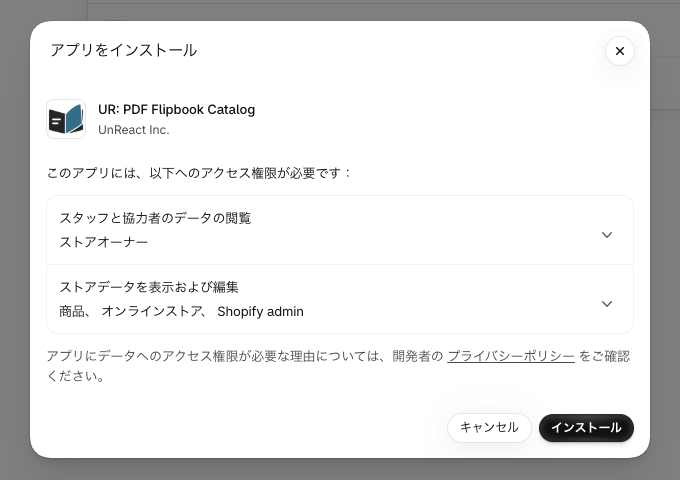
「アプリをインストール」の権限確認ダイアログ。商品・オンラインストア・Shopify admin へのアクセスが表示されている


最初にやる設定 — 3 ステップで商品ページにボタンが出るまで

インストール直後は、商品ページにはまだ何も表示されません。次の 3 つを行うと表示が始まります。順番はどちらが先でもかまいませんが、ブロックの追加と PDF の登録の 両方 がそろって初めてボタンが出ます。

ステップ 1: テーマにブロックを追加するには

左のメニューの「設定」を開き、「テーマに PDF フリップブックを追加」のカードで「テーマを選択」からテーマを選び、「テーマに追加」を押します。公開中のテーマには「(公開中のテーマ)」が付き、最初から選ばれています。
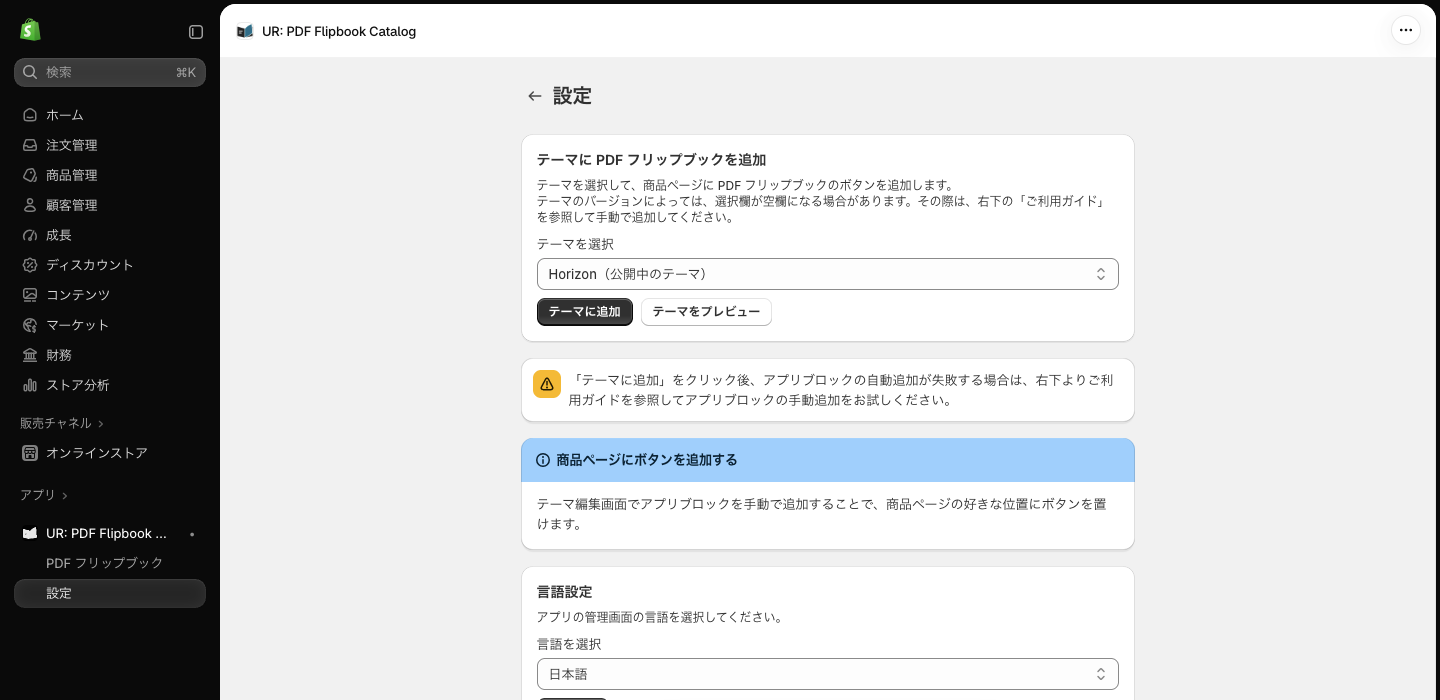
アプリの「設定」画面。「テーマに PDF フリップブックを追加」のカードに「テーマを選択」「テーマに追加」「テーマをプレビュー」がある

押すと新しいタブでテーマエディタが開き、商品ページ(product テンプレート)のメインセクション(Horizon なら「商品情報」セクション)の末尾にブロックが追加された状態になります。位置はドラッグで動かせます。右上の「保存」を押すまでテーマには残らないので、必ず保存してください。

自動追加がうまくいかないテーマでは、テーマエディタで商品ページを開き、「商品情報」セクションの「ブロックを追加」→「アプリ」タブから「UR: PDF Flipbook Catalog」を選んで手動で追加できます。
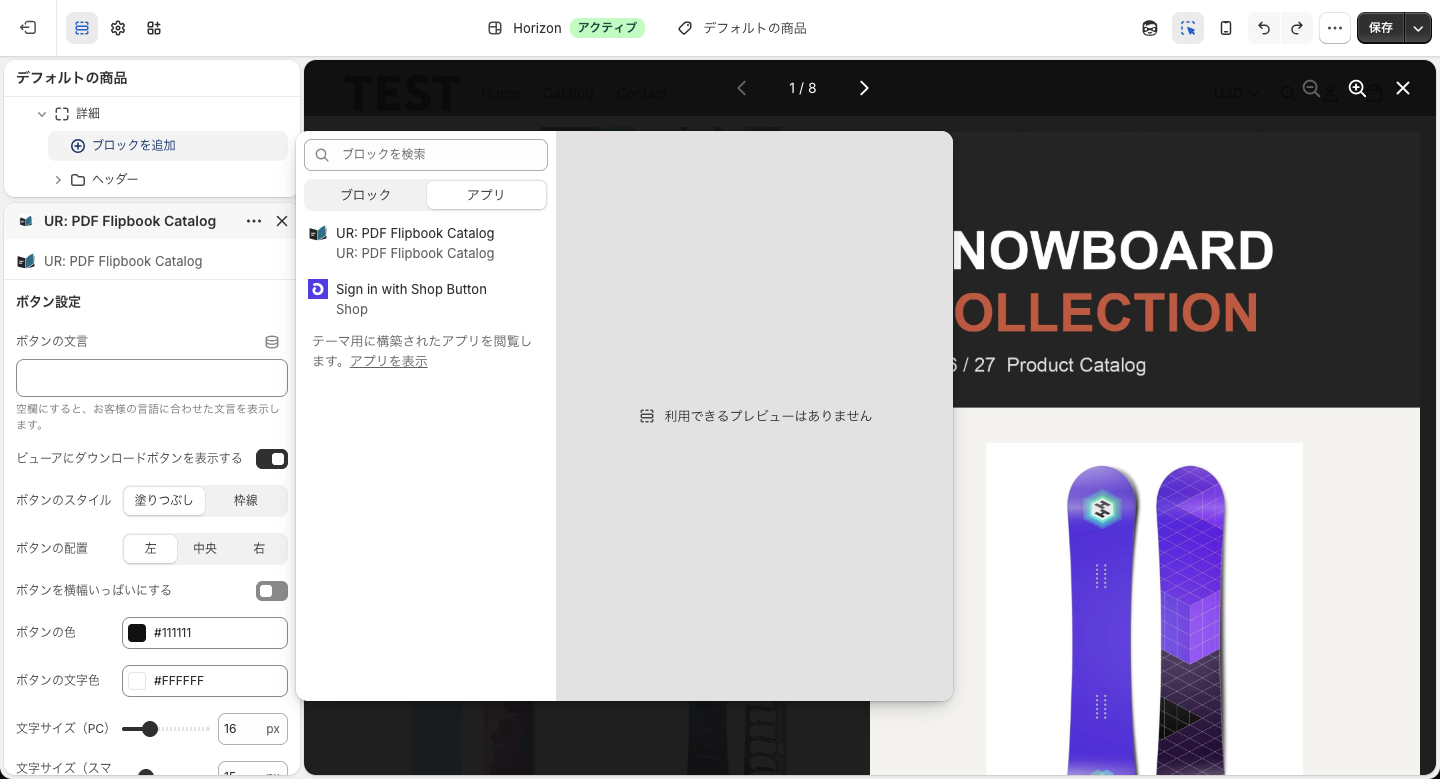
テーマエディタの「ブロックを追加」で「アプリ」タブを開き、UR: PDF Flipbook Catalog を選ぶ画面

ステップ 2: 商品に PDF を登録するには

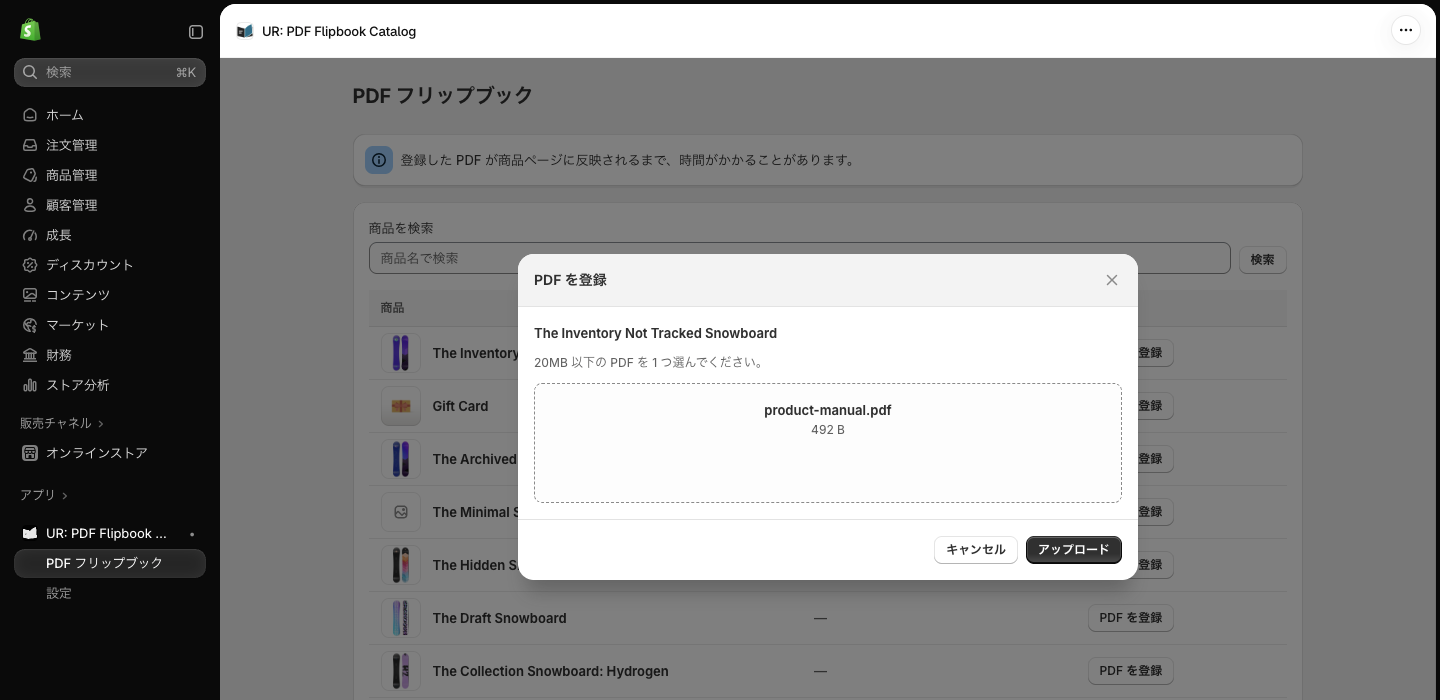
左のメニューの「PDF フリップブック」を開き、商品一覧で PDF を付けたい商品の「PDF を登録」を押します。開いたモーダルで「PDF を選択」から PDF ファイルを選び、「アップロード」を押します。
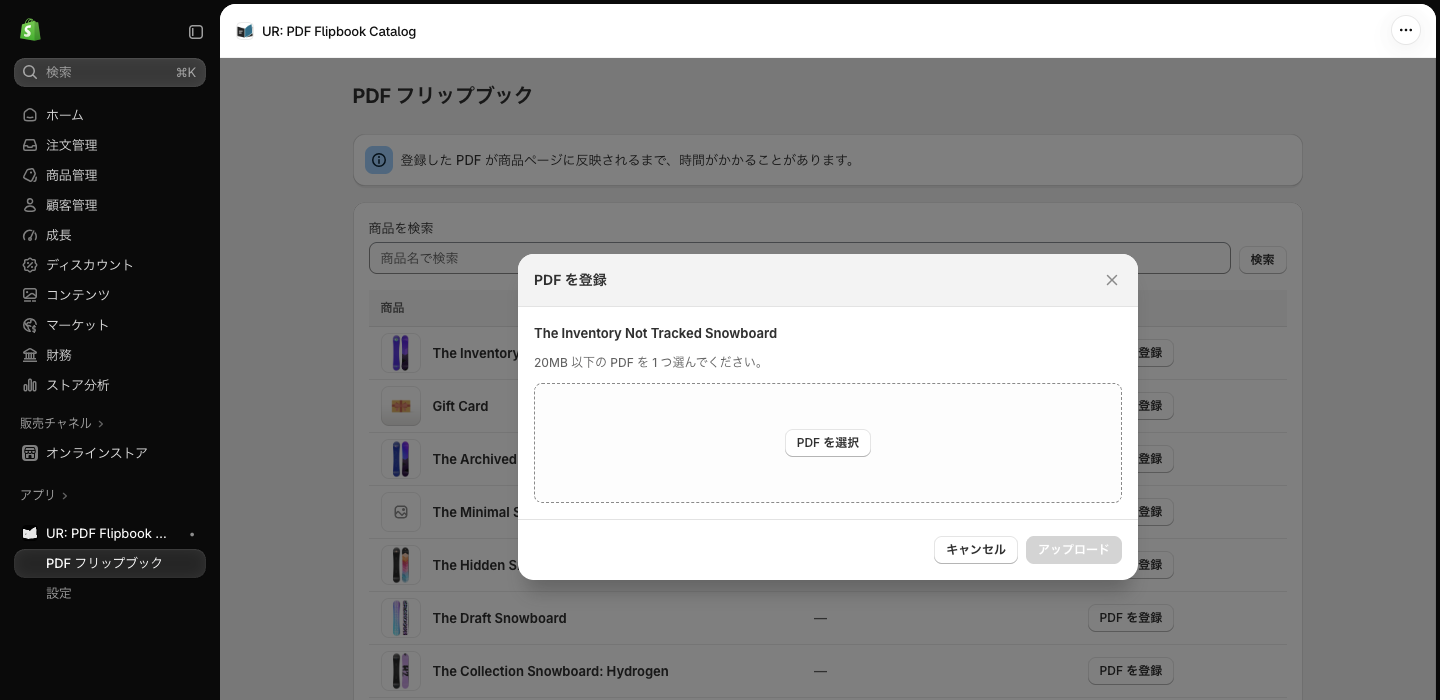
「PDF を登録」モーダル。商品名の下に「20MB 以下の PDF を 1 つ選んでください。」と「PDF を選択」がある

ステップ 3: 商品ページで確認するには

その商品のページを開くと、ブロックを置いた位置にボタンが出ます。押すとビューアが開きます。
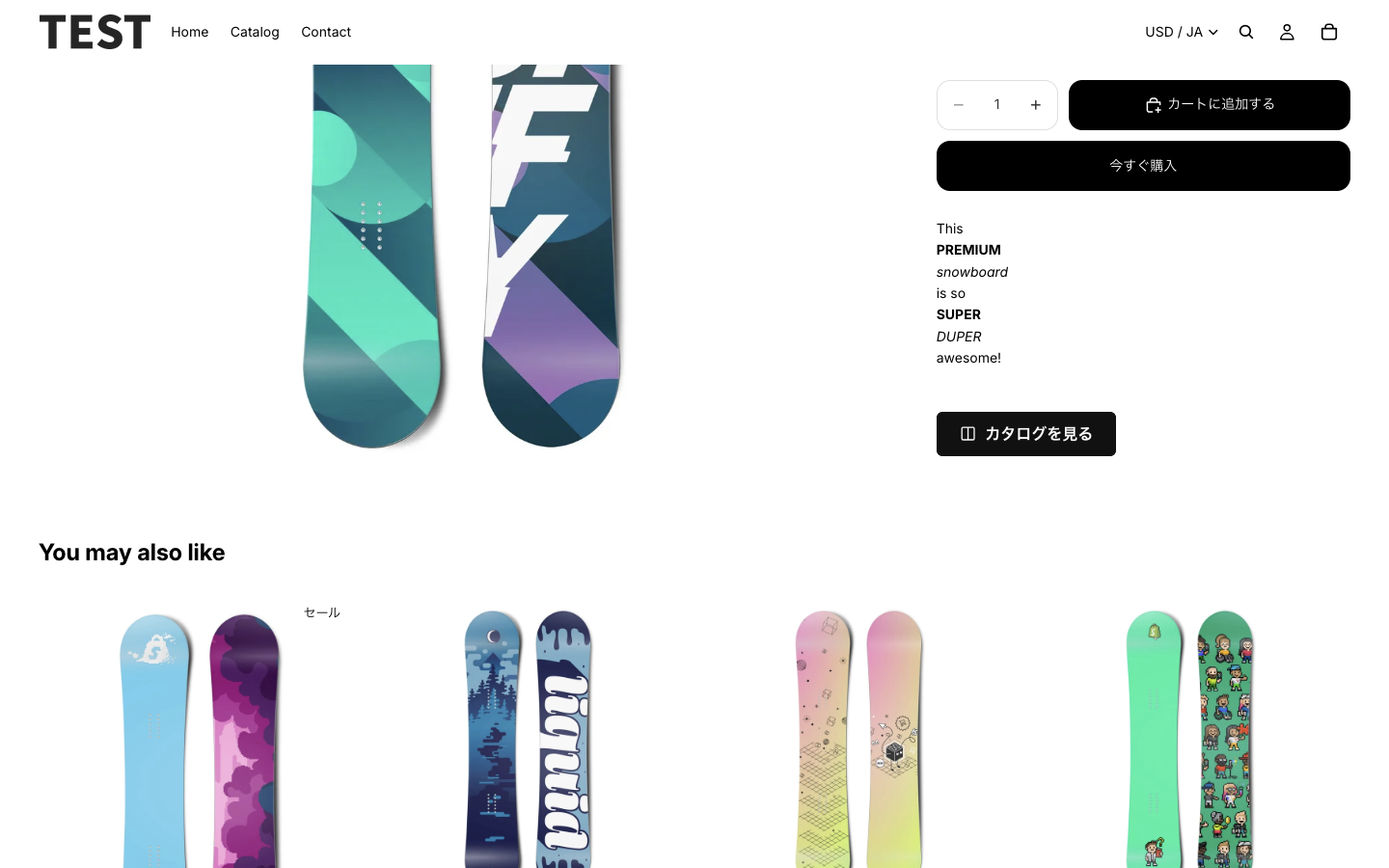
商品ページの商品説明の下に「カタログを見る」ボタンが表示されている(PC)

登録してから商品ページに出るまで、数十分から数時間かかることがあります(理由は「うまく表示されないときは」で説明します)。管理画面の一覧にファイル名が出ていれば登録は済んでいます。


管理画面でできること — 画面ごと・操作ごとの説明

アプリの管理画面は「PDF フリップブック」と「設定」の 2 画面です。左のメニューで切り替えます。管理画面の表示言語が日本語で、開発元の「よくある質問」が公開されているときだけ、3 つ目として「よくある質問」が並びます(この記事の時点ではまだ出ていません)。

「PDF フリップブック」画面

インストール直後に開く主画面です。上から順に、反映に関する注意バナー、商品の検索欄、商品一覧、ページ送りが並びます。
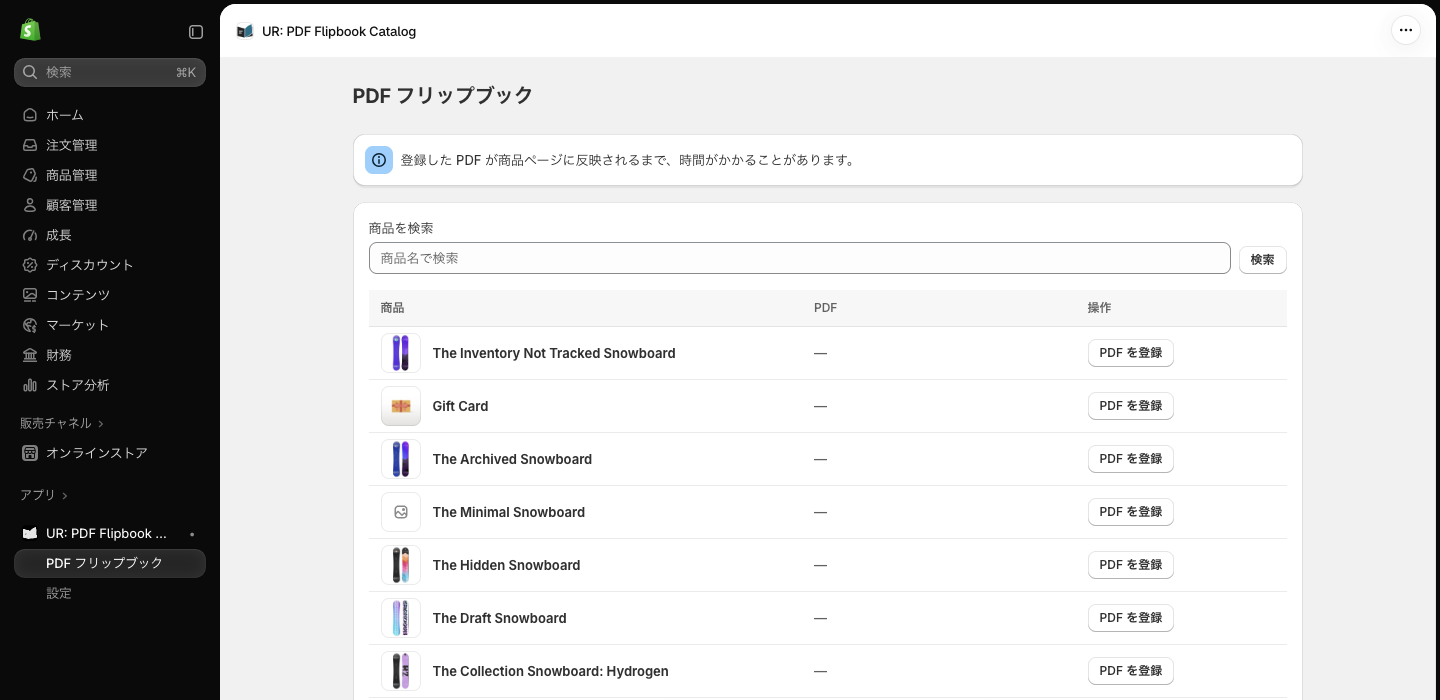
アプリの「PDF フリップブック」画面。注意バナー、「商品を検索」欄、商品・PDF・操作の 3 列の一覧がある

反映に関する注意バナー

一番上に「登録した PDF が商品ページに反映されるまで、時間がかかることがあります。」と常に表示されています。消せません。商品ページのボタンは Shopify の CDN(配信サーバー)にキャッシュされた商品データを読むため、登録・差し替え・削除のどれも、ストアフロントに反映されるまで遅れが出ることがあります。

商品を検索したいときは

一覧の上の「商品を検索」欄(薄く「商品名で検索」と表示)に語句を入れて「検索」を押すと、商品名にその語句を含む商品だけが一覧に出ます(部分一致、大文字・小文字は区別しません)。検索語は URL に付くので、ブラウザの「戻る」で検索前に戻れます。
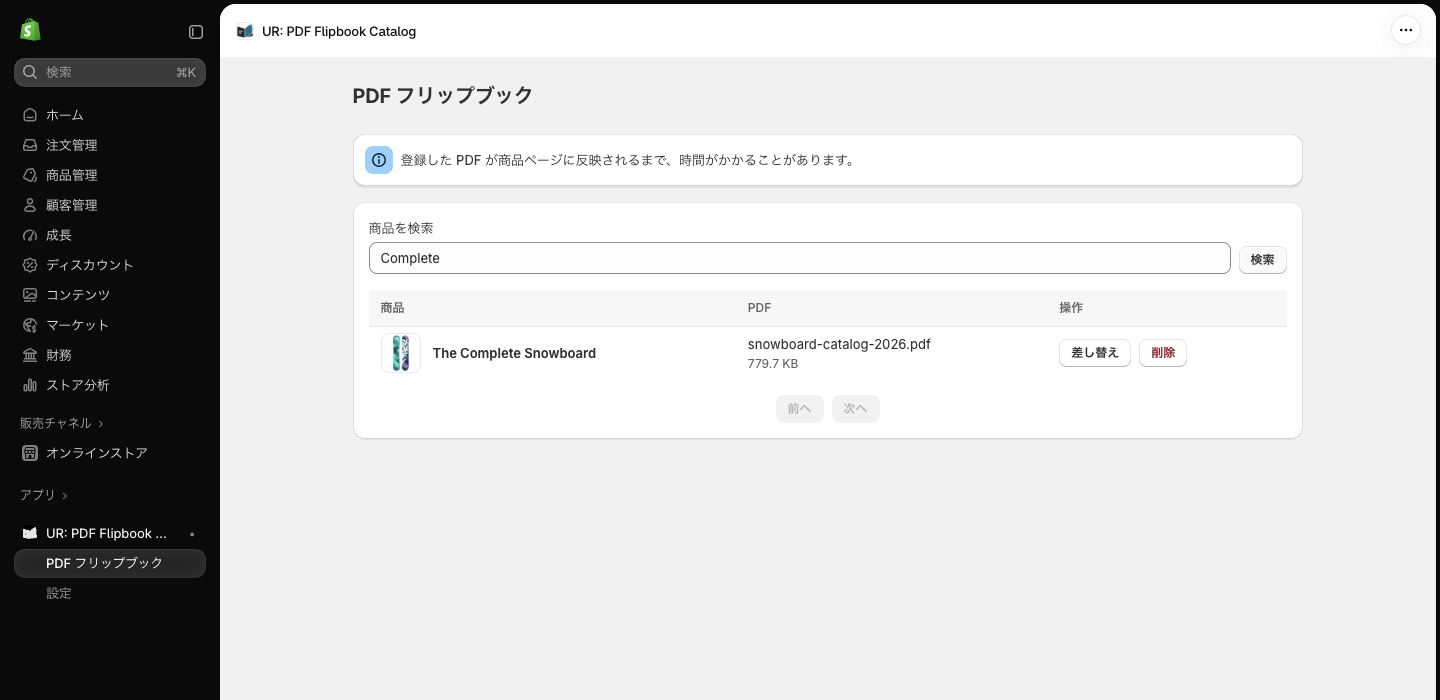
「Complete」で検索し、The Complete Snowboard だけが一覧に出ている

一致する商品が無いときは「商品がありません」「検索条件に一致する商品がありません。」と出ます。欄を空にしてもう一度「検索」を押すと全商品に戻ります。ストアに商品が 1 つも無いときは「ストアに商品を追加すると、ここに一覧が出ます。」と出ます。
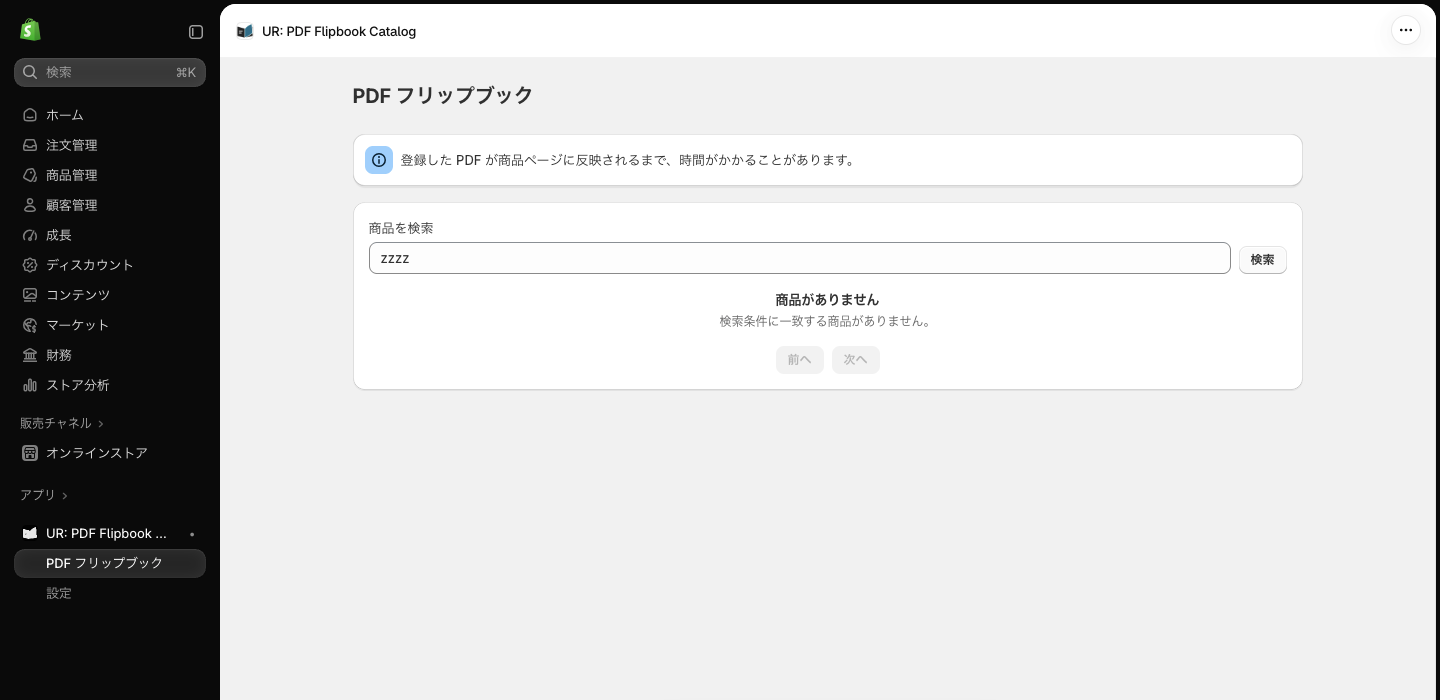
検索に一致する商品が無いときの「商品がありません」表示

商品一覧の見かた

1 ページに 50 件ずつ、Shopify の商品一覧と同じ順(新しい商品が上)で並びます。列は次の 3 つです。
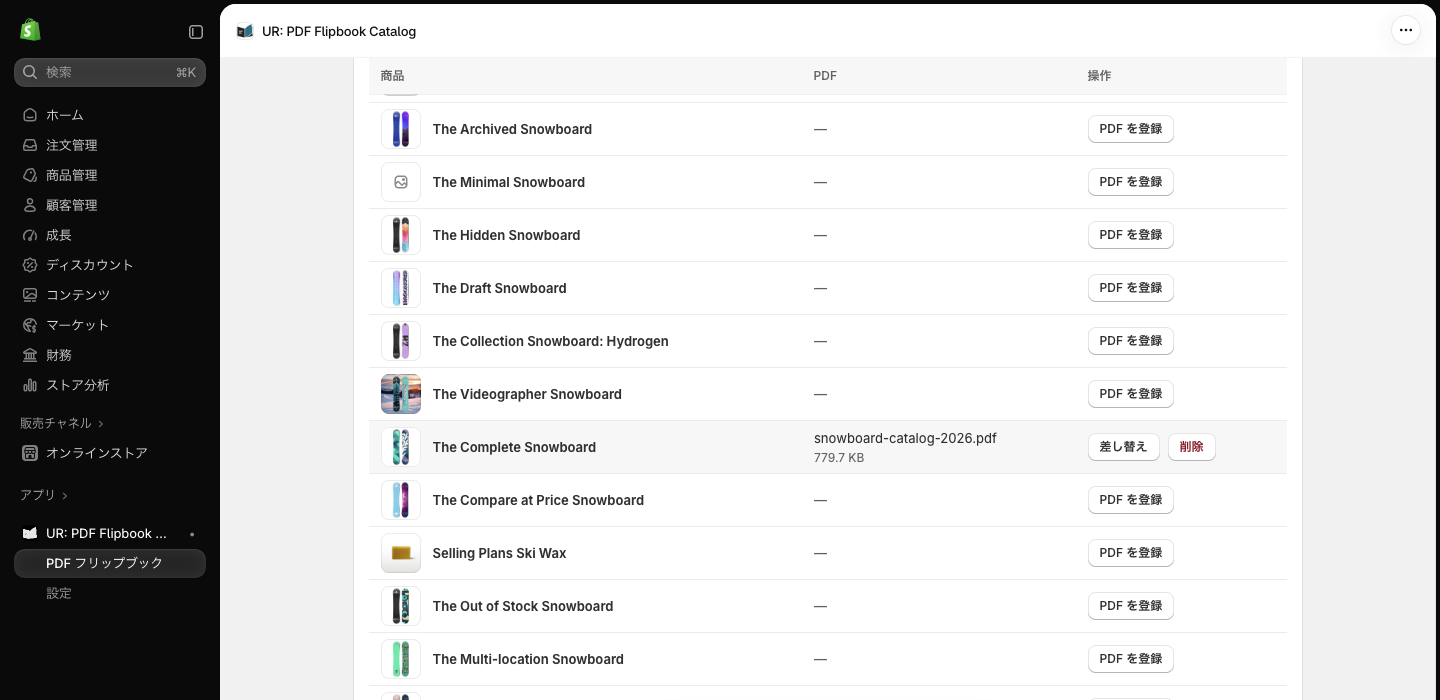
商品一覧。PDF 列に「—」と、登録済みの商品にはファイル名「snowboard-catalog-2026.pdf」と「779.7 KB」が出ている

列内容
商品サムネイルと商品名。画像の無い商品は仮のアイコンが出ます。下書きやアーカイブ済みの商品も並びます
PDF登録状態です。未登録なら「—」、登録済みならファイル名と容量(例: 779.7 KB)が出ます。このほかに 2 つのバッジがあります(下記)
操作未登録の商品には「PDF を登録」、登録済みの商品には「差し替え」と「削除」が出ます

PDF 列に出る 2 つのバッジは、次の状態を表します。

バッジ意味どうすればよいか
処理中(黄色)アップロードは済んだが、Shopify 側でファイルの処理が終わっていない状態です。通常は数秒で消えます画面を再読み込みしてください。長く残るときは「差し替え」で上げ直します
ファイルが見つかりません(赤)登録はあるのに、参照先の PDF が Shopify の「コンテンツ > ファイル」から削除されています。商品ページには何も出ません(エラーも出ません)「差し替え」で PDF を上げ直すか、「削除」で登録を外してください

PDF を登録するには

  1. 商品一覧で、PDF を付けたい商品の「PDF を登録」を押します
  2. モーダルの「PDF を選択」を押してファイルを選びます(枠の中へドラッグ&ドロップしてもかまいません)
  3. ファイル名と容量が枠の中に出たら、「アップロード」を押します

モーダルで PDF を選んだ後。枠の中に「product-manual.pdf」と「492 B」が出て、「アップロード」が押せるようになっている

選べるのは PDF(application/pdf)1 つだけ で、容量は 20 MB 以下(20 × 1024 × 1024 バイト)です。20 MB は Shopify のファイル全体の上限で、アプリ側で増やすことはできません。PDF 以外を選ぶと「PDF ファイルを選択してください」、20 MB を超えると「20MB 以下の PDF を選択してください」と赤字で出て、「アップロード」は押せないままです。ファイル名は 200 文字以内です(超えると「入力内容を確認してください」で止まります)。
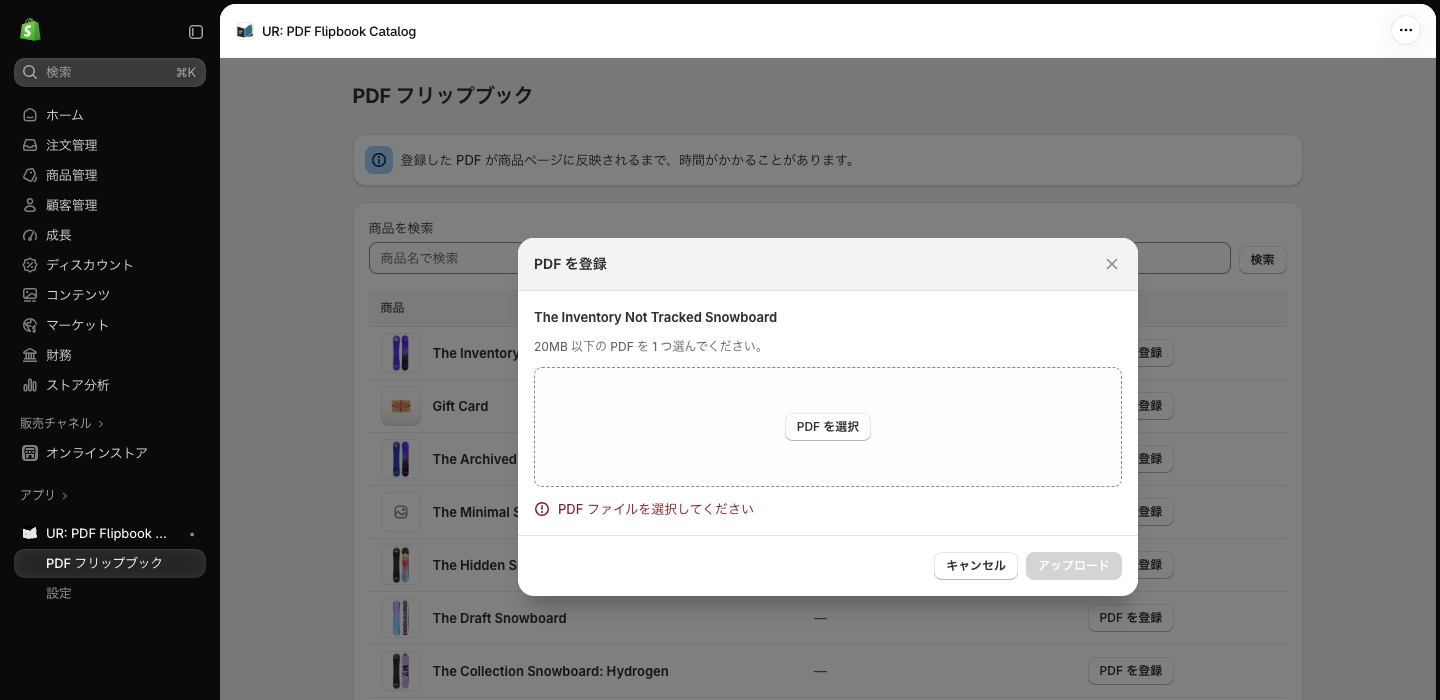
PNG 画像を選んだときに出る「PDF ファイルを選択してください」のエラー

「アップロード」を押すと、ブラウザから Shopify のファイル保管先へ直接 PDF が送られ、Shopify 側の処理が終わる(通常 1〜5 秒)のを待ってから商品に結び付けられます。処理中はモーダルのボタンが押せなくなり、閉じることもできません。終わると画面上部に「PDF を登録しました」のトーストが出て、一覧の PDF 列にファイル名と容量が入ります。
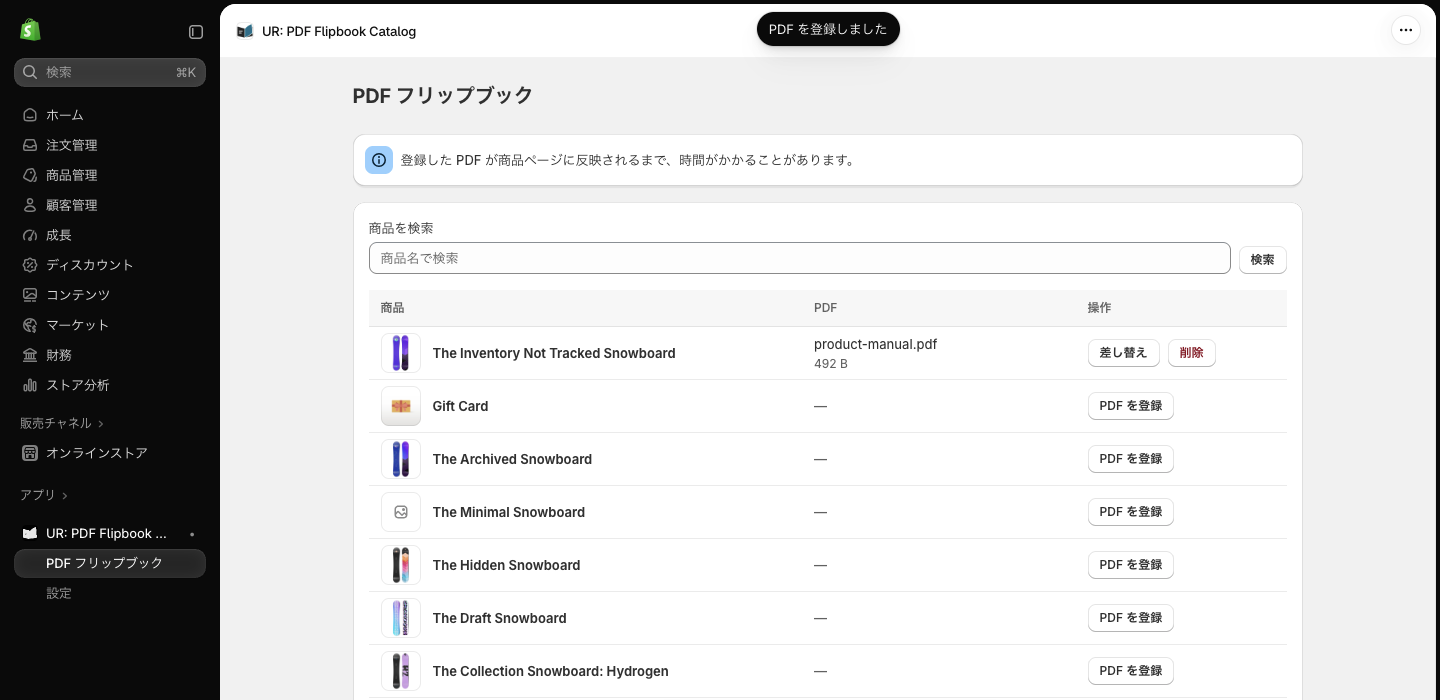
登録が終わり、「PDF を登録しました」のトーストと、一覧に product-manual.pdf が入った状態

うまくいかなかったときのメッセージは 3 種類です。「アップロードに失敗しました」はファイルの送信自体が通らなかったとき(通信の問題など)、「アップロードの処理が完了しませんでした」は送信は済んだが Shopify 側の処理が 20 秒待っても終わらなかったとき、「入力内容を確認してください」はファイル名が長すぎるなど送った内容がはじかれたときです。いずれもモーダルは開いたままなので、選び直して「アップロード」を押し直してください。処理が終わらなかった作りかけのファイルはアプリが自動で消すので、「ファイル」に残りません。

PDF を差し替えるには

  1. 登録済みの商品の「差し替え」を押します
  2. 「PDF を差し替え」モーダルで新しい PDF を選び、「アップロード」を押します
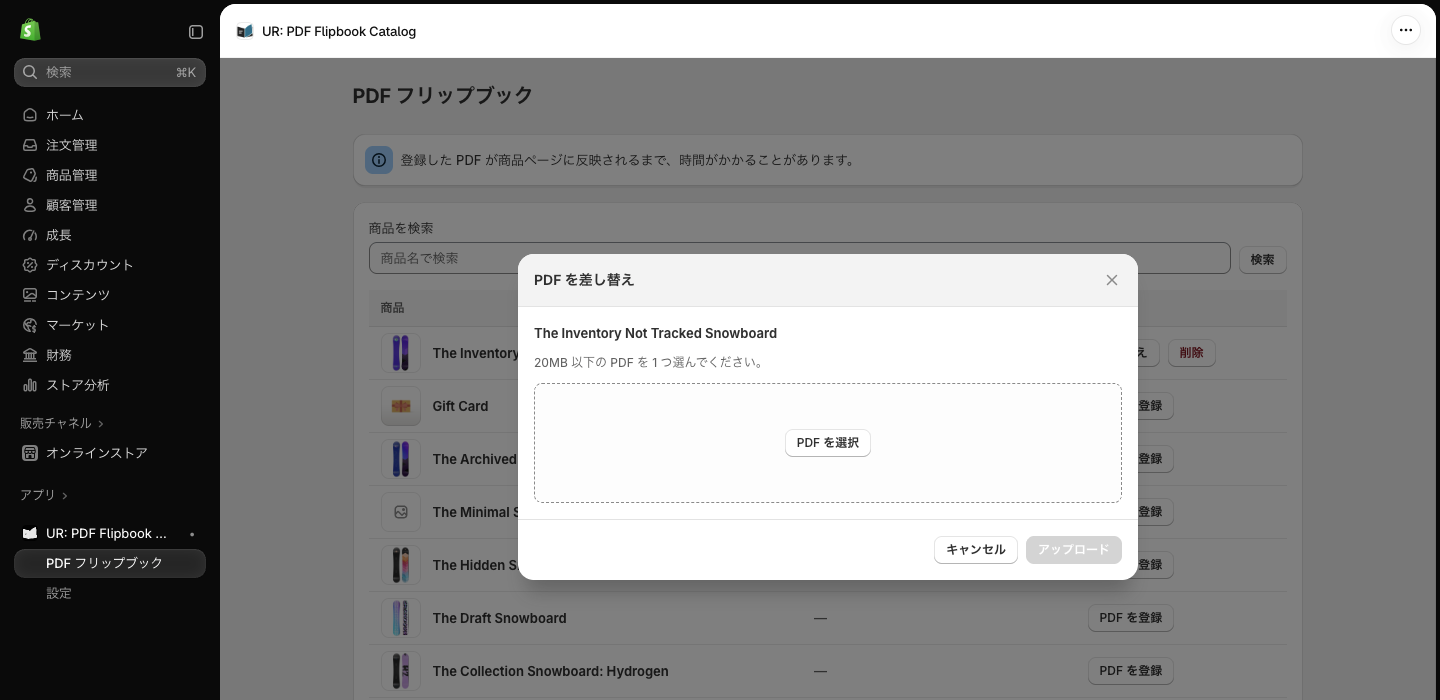
「PDF を差し替え」モーダル。中身は登録時と同じで、タイトルだけが変わる

新しい PDF が登録され、商品ページのボタンは新しい PDF を開くようになります。古い PDF は Shopify の「コンテンツ > ファイル」に残ったまま なので、不要なら「ファイル」画面から削除してください(アプリは他の用途で使われている可能性のあるファイルを勝手に消しません)。

PDF を削除するには

  1. 登録済みの商品の「削除」を押します
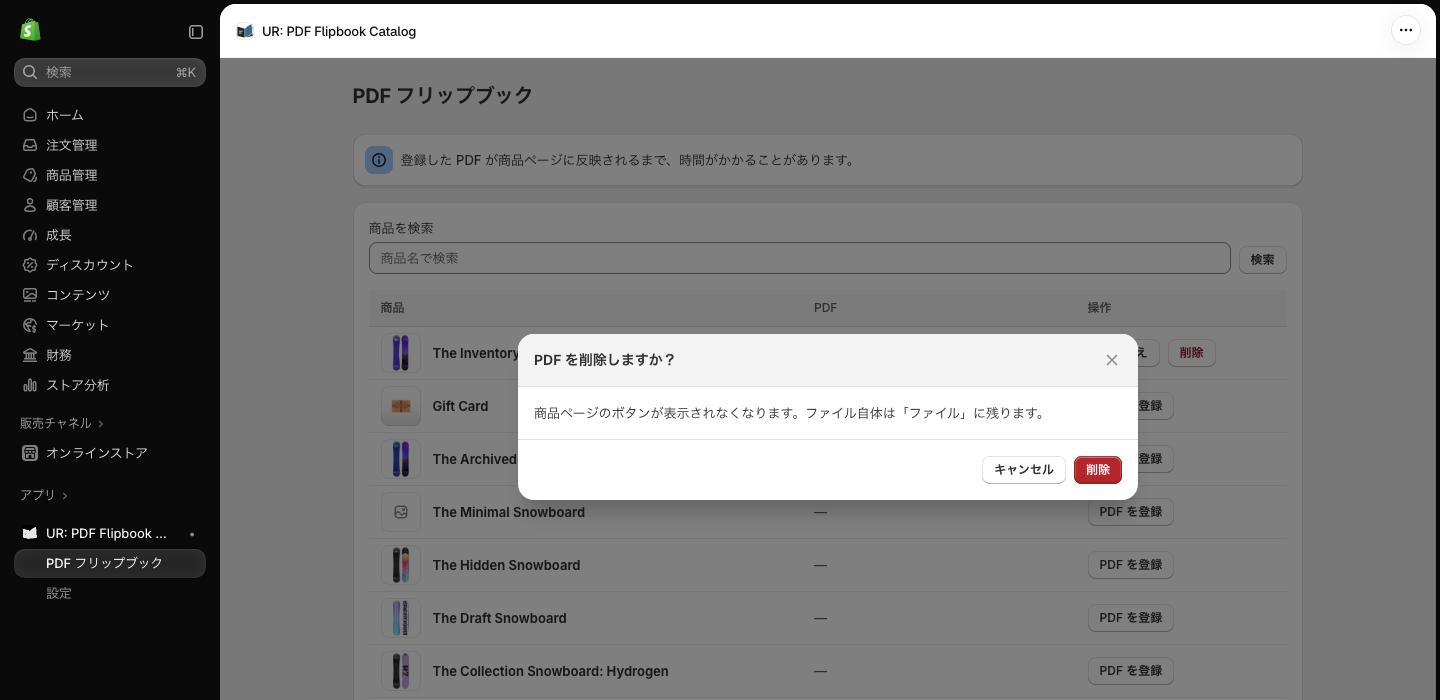
  2. 「PDF を削除しますか?」の確認で「削除」を押します

「PDF を削除しますか?」の確認モーダル。「商品ページのボタンが表示されなくなります。ファイル自体は「ファイル」に残ります。」とある

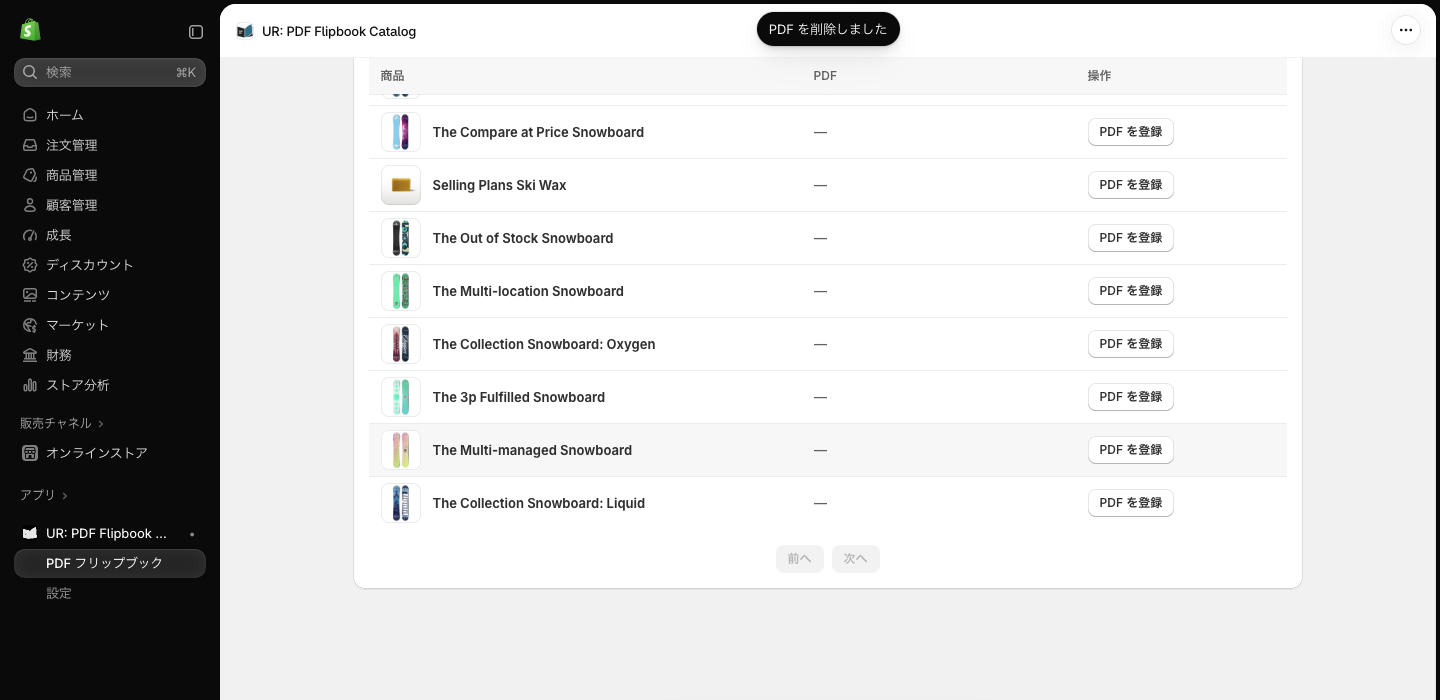
画面上部に「PDF を削除しました」と出て、一覧は「—」と「PDF を登録」に戻ります。削除されるのは 商品と PDF の結び付きだけ で、確認文のとおり PDF ファイル本体は「ファイル」に残ります。商品ページのボタンは(反映の遅れを経て)消えます。
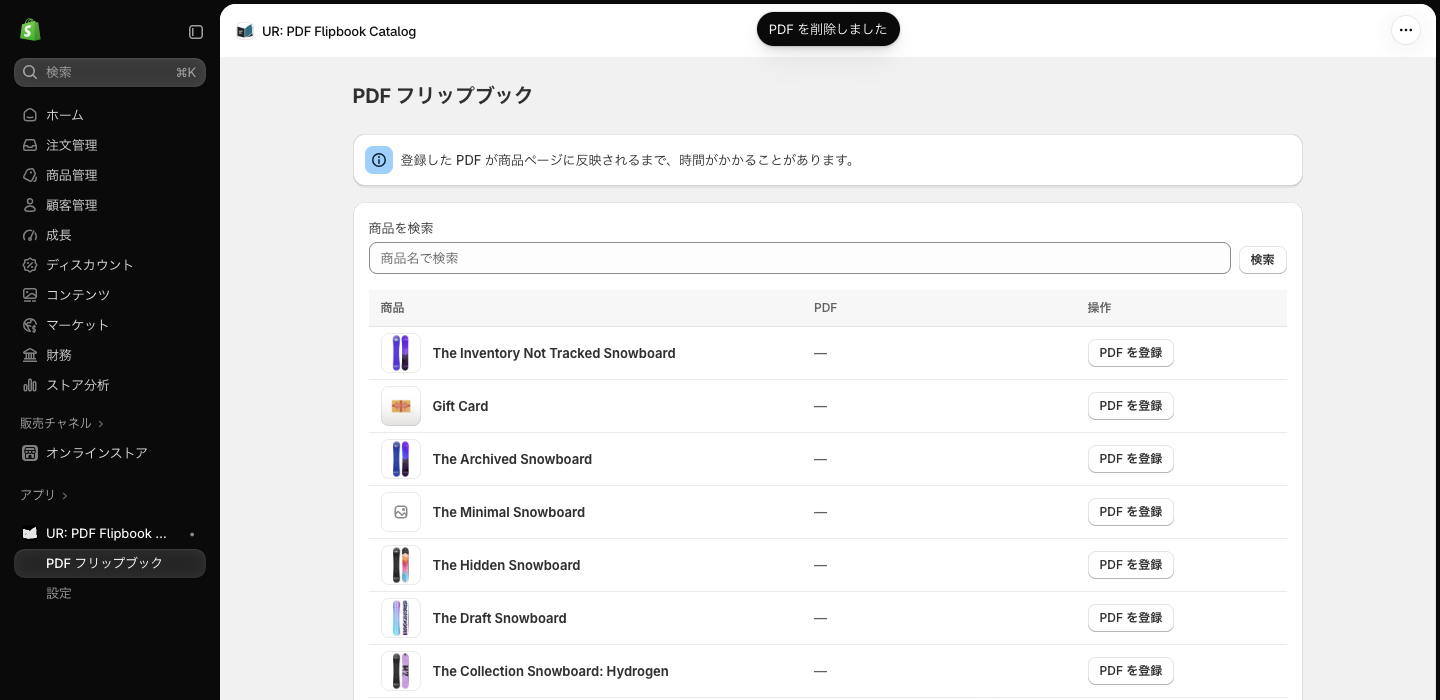
削除後。「PDF を削除しました」のトーストが出て、一覧の PDF 列が「—」に戻っている

前へ・次へでページを送るには

一覧の末尾に「前へ」「次へ」があります。商品が 50 件を超えると「次へ」が押せるようになり、次の 50 件に移ります。検索中も同じです。1 ページ目では「前へ」、最後のページでは「次へ」が押せません。
商品一覧の末尾にある「前へ」「次へ」ボタン

保存の仕組みと知っておきたい制約

  • 登録した PDF は Shopify の「ファイル」に、商品との結び付きはその商品の アプリ専用メタフィールド(file_reference 型) に保存されます。1 商品に持てる PDF は 1 冊です
  • このメタフィールドは Shopify 標準の商品編集画面に表示されますが、そこからは変更できません(閲覧のみ)。登録・差し替え・削除はこのアプリから行います
  • 「ファイル」画面で PDF を削除すると、一覧は「ファイルが見つかりません」になり、商品ページのボタンは消えます
  • アプリをアンインストールすると、商品ページのブロックは描画されなくなります。PDF 本体は「ファイル」に残ります
  • 商品一覧・検索・登録は Shopify の管理 API を通しますが、お客様が商品ページで PDF を開く動作にはアプリのサーバーは関わりません。アプリ側に障害があっても、すでに登録済みの PDF は表示され続けます

「設定」画面

左のメニューの「設定」で開きます。左上の矢印(「PDF フリップブック」)で主画面へ戻れます。

テーマに PDF フリップブックを追加

項目内容
テーマを選択ブロックを追加するテーマを選びます。公開中のテーマには「(公開中のテーマ)」が付き、最初から選ばれています。選択肢に出るのは公開中と未公開のテーマで、処理中のテーマやデモテーマは出ません
テーマに追加押すと新しいタブでテーマエディタが開き、商品ページ(product テンプレート)のメインセクションにブロックが追加されます。テーマエディタで「保存」を押すまで確定しません
テーマをプレビュー選んだテーマの商品ページを新しいタブで開きます。未公開のテーマの見え方を確かめるときに使います

カードの下には、日本語で表示しているときだけ黄色いバナー(自動追加が失敗したときはご利用ガイドを見て手動で追加してください、という案内)が出ます。その下の青いバナー「商品ページにボタンを追加する」は、テーマエディタでブロックを手動追加すれば商品ページの好きな位置にボタンを置けることを案内しています。

言語設定
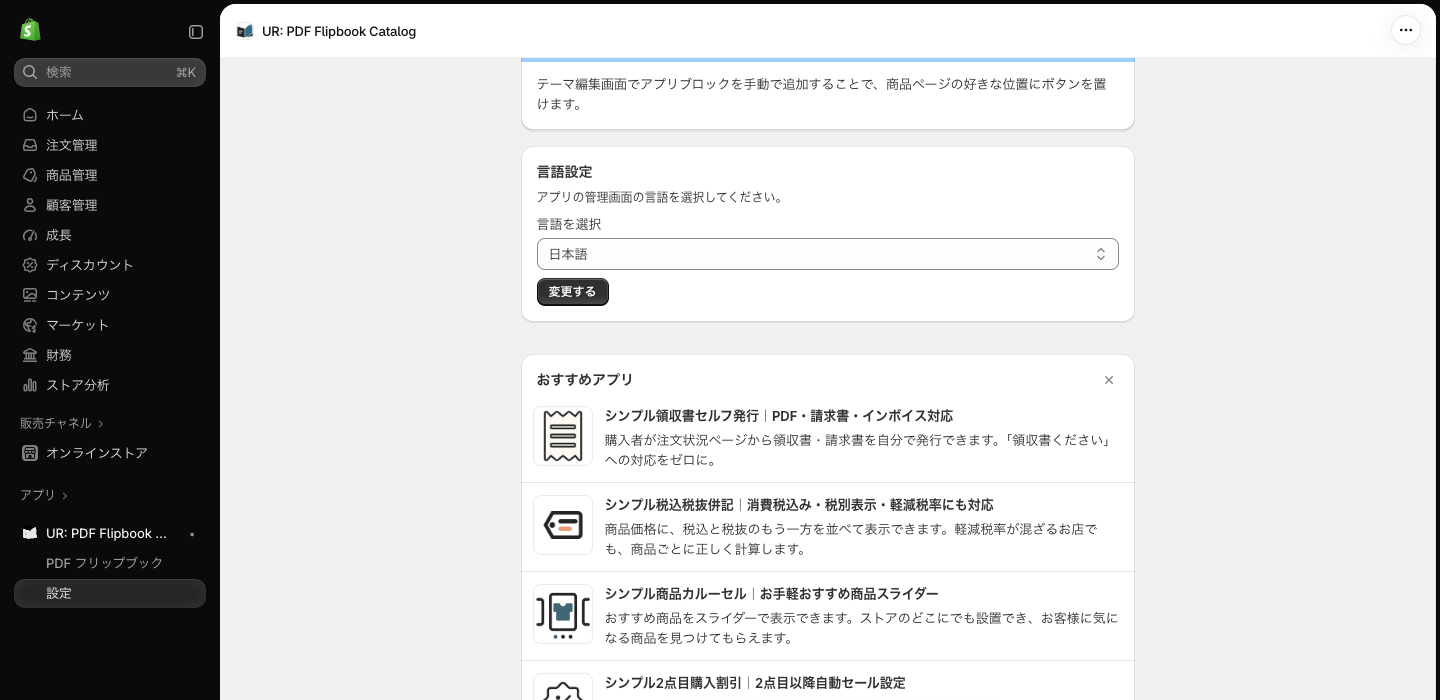
「設定」画面の「言語設定」カード。「言語を選択」で日本語が選ばれ、「変更する」ボタンがある

「言語を選択」で管理画面の表示言語を選び、「変更する」を押すと、その場で切り替わります。選べるのは、チェコ語・デンマーク語・ドイツ語・英語・スペイン語・フランス語・イタリア語・オランダ語・ノルウェー語(ブークモール)・ポーランド語・ポルトガル語(ブラジル)・ポルトガル語(ポルトガル)・フィンランド語・スウェーデン語・トルコ語・タイ語・日本語・簡体字中国語・繁体字中国語・韓国語の 20 言語です。

この設定は使っているブラウザに保存されます。別のブラウザや別の PC で開くと、Shopify アカウントの言語に合わせた表示に戻ります。ストアフロント(お客様に見えるボタンやビューア)の言語には影響しません。

おすすめアプリ
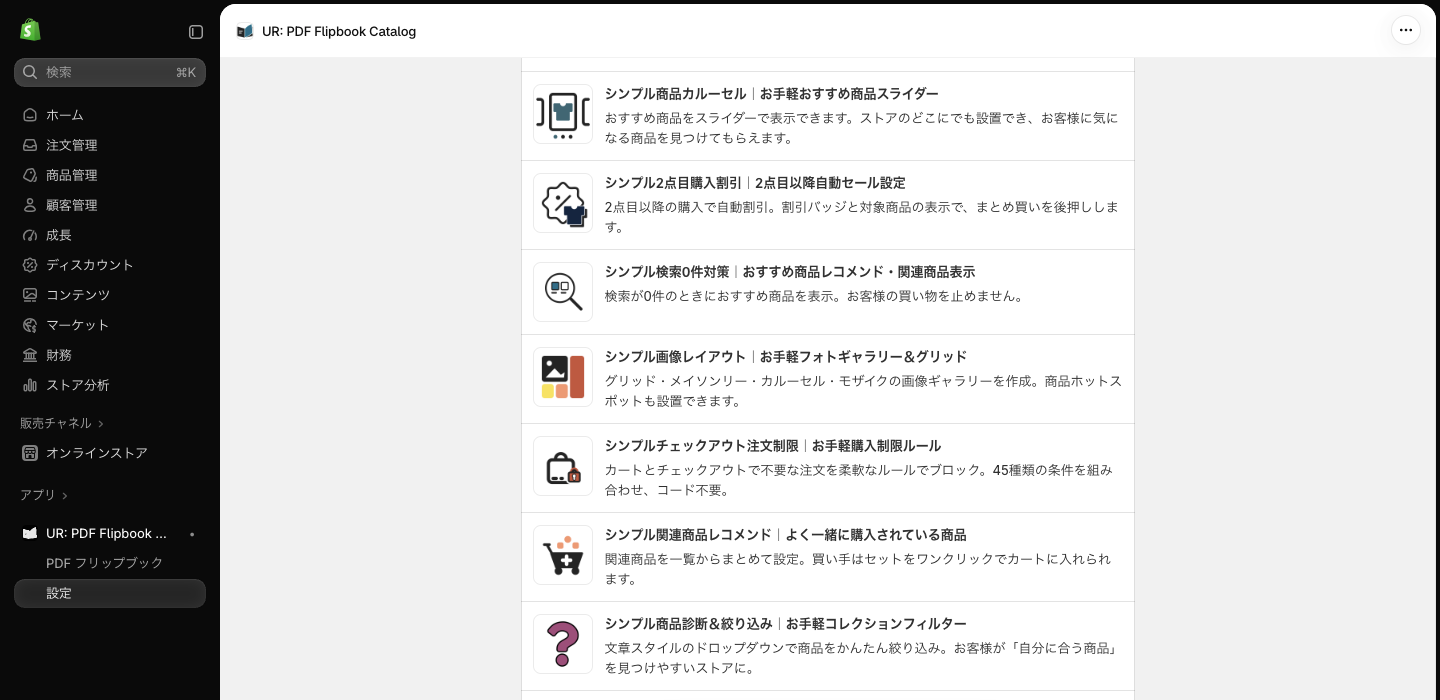
「設定」画面の「おすすめアプリ」一覧

同じ開発元(UnReact)の他のアプリの一覧です。名前を押すと App Store のページが新しいタブで開きます。右上の「×」で一覧を閉じられます。

「よくある質問」画面

開発元が公開している日本語の FAQ を表示する画面です。FAQ が 1 件以上公開され、かつ管理画面の言語が日本語のときだけ、左のメニューに「よくある質問」が出ます。


ストアフロントの設定 — テーマエディタでボタンの見た目を整える

商品ページのボタンの見た目は、すべてテーマエディタのブロック設定で決めます。アプリの管理画面には見た目の設定はありません。ビューア(めくる画面)の文言や配色は固定で、変える設定はありません。

ブロックを選ぶには

テーマエディタで商品ページ(「デフォルトの商品」テンプレート)を開き、左のツリーで「UR: PDF Flipbook Catalog」を押すか、プレビュー上のボタンをクリックすると、左に設定パネルが開きます。まだブロックが無いときは、「商品情報」セクションの「ブロックを追加」→「アプリ」タブから追加します。

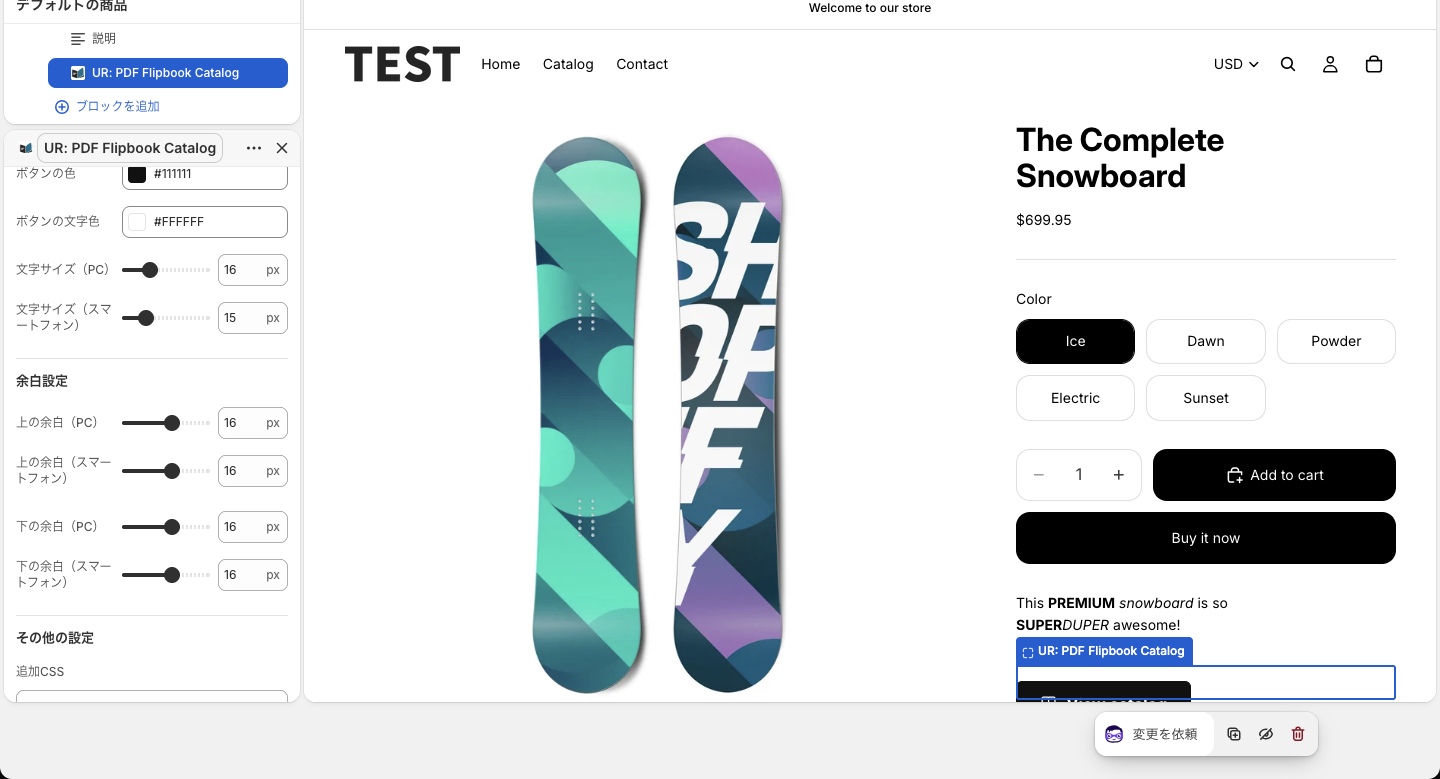
設定パネルは「ボタン設定」「余白設定」「その他の設定」の 3 つのグループに分かれています。設定を変えると右のプレビューにすぐ反映されます。変更を残すには右上の「保存」を押してください。

このブロックは 商品ページ専用 です。トップページやコレクションページには追加できません(「ブロックを追加」の一覧に出ません)。PDF を登録していない商品では、ブロックを置いていても何も描画されません(空の余白も出ません)。

ボタン設定
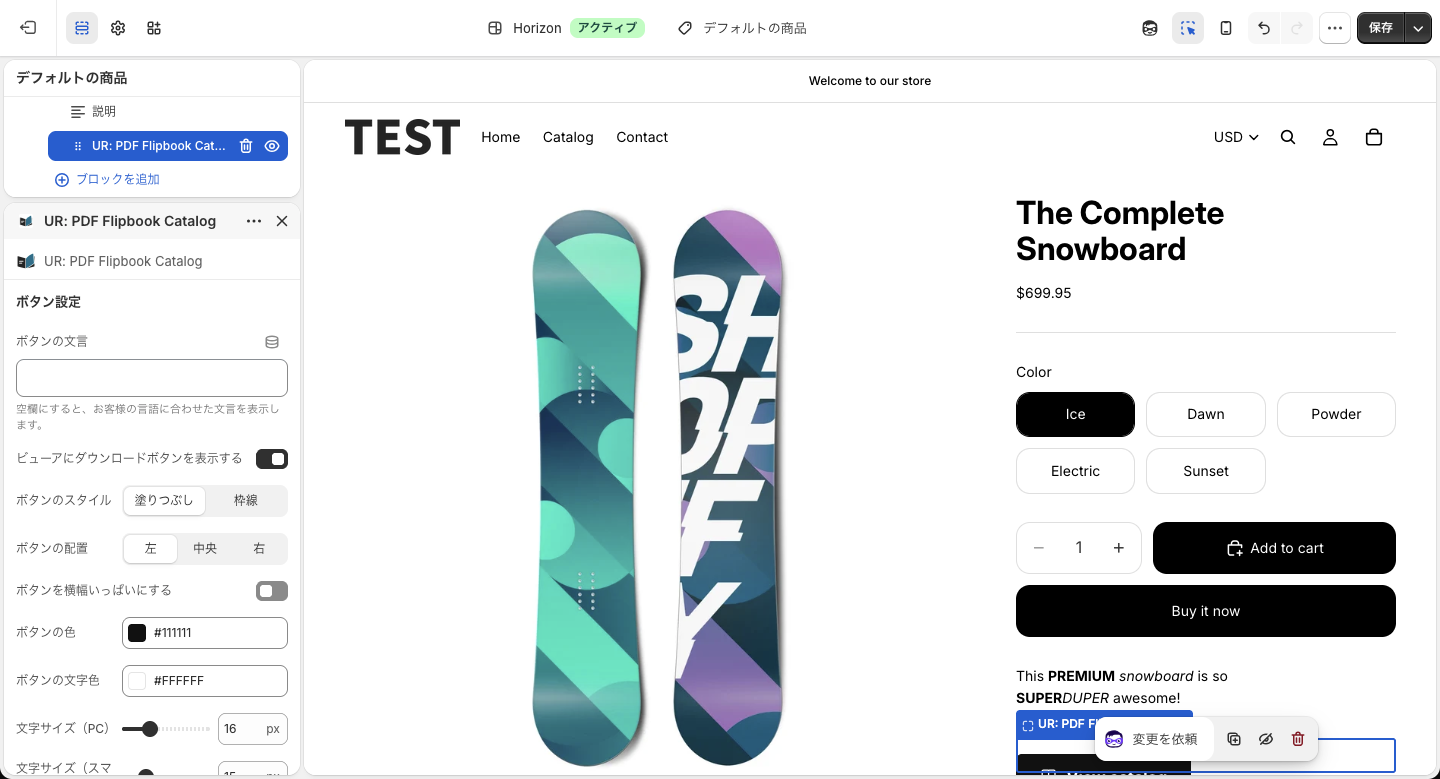
ブロック設定パネルの「ボタン設定」。ボタンの文言・ダウンロードボタンの表示・スタイル・配置・横幅いっぱい・色・文字色・文字サイズが並ぶ

項目選択肢と既定値説明
ボタンの文言空欄(既定)ボタンに出す文字です。欄の下に「空欄にすると、お客様の言語に合わせた文言を表示します。」とあるとおり、空欄のままなら買い手の言語に合わせて 20 言語で自動表示 されます(日本語「カタログを見る」、英語「View catalog」)。文言を入れると、すべての言語のお客様にその文言がそのまま出ます
ビューアにダウンロードボタンを表示するオン(既定)ビューアのツールバー右側に「PDF をダウンロード」ボタンを出すかどうかです。オフにするとボタンは出ません。ただし PDF は Shopify の公開 URL にあるため、ブラウザの操作で保存されることまでは防げません
ボタンのスタイル塗りつぶし(既定)/枠線「塗りつぶし」は「ボタンの色」で塗り、文字は「ボタンの文字色」です。「枠線」は背景が透明になり、枠と文字が「ボタンの色」になります(このとき「ボタンの文字色」は使われません)
ボタンの配置左(既定)/中央/右ブロックの中でボタンをどちらに寄せるかです
ボタンを横幅いっぱいにするオフ(既定)オンにするとボタンがブロックの幅いっぱいに広がります。購入ボタンと幅をそろえたいときに使います。オンのときは「ボタンの配置」は効きません
ボタンの色#111111「塗りつぶし」では背景色、「枠線」では枠と文字の色です。欄を押すとカラーピッカーが開き、「#」の右の欄に 16 進数を直接入力できます
ボタンの文字色#FFFFFF「塗りつぶし」のときの文字とアイコンの色です
文字サイズ(PC)16px(10〜32px、1px 刻み)画面幅 768px 以上での文字の大きさです
文字サイズ(スマートフォン)15px(10〜32px、1px 刻み)画面幅 768px 未満での文字の大きさです

「ボタン設定」の後半。ボタンの色「#111111」、ボタンの文字色「#FFFFFF」、文字サイズ(PC)16px、文字サイズ(スマートフォン)15px のスライダー

ボタンの左には本を開いたアイコンが常に付きます。アイコンを消す設定はありませんが、「追加CSS」で非表示にできます(後述)。

余白設定
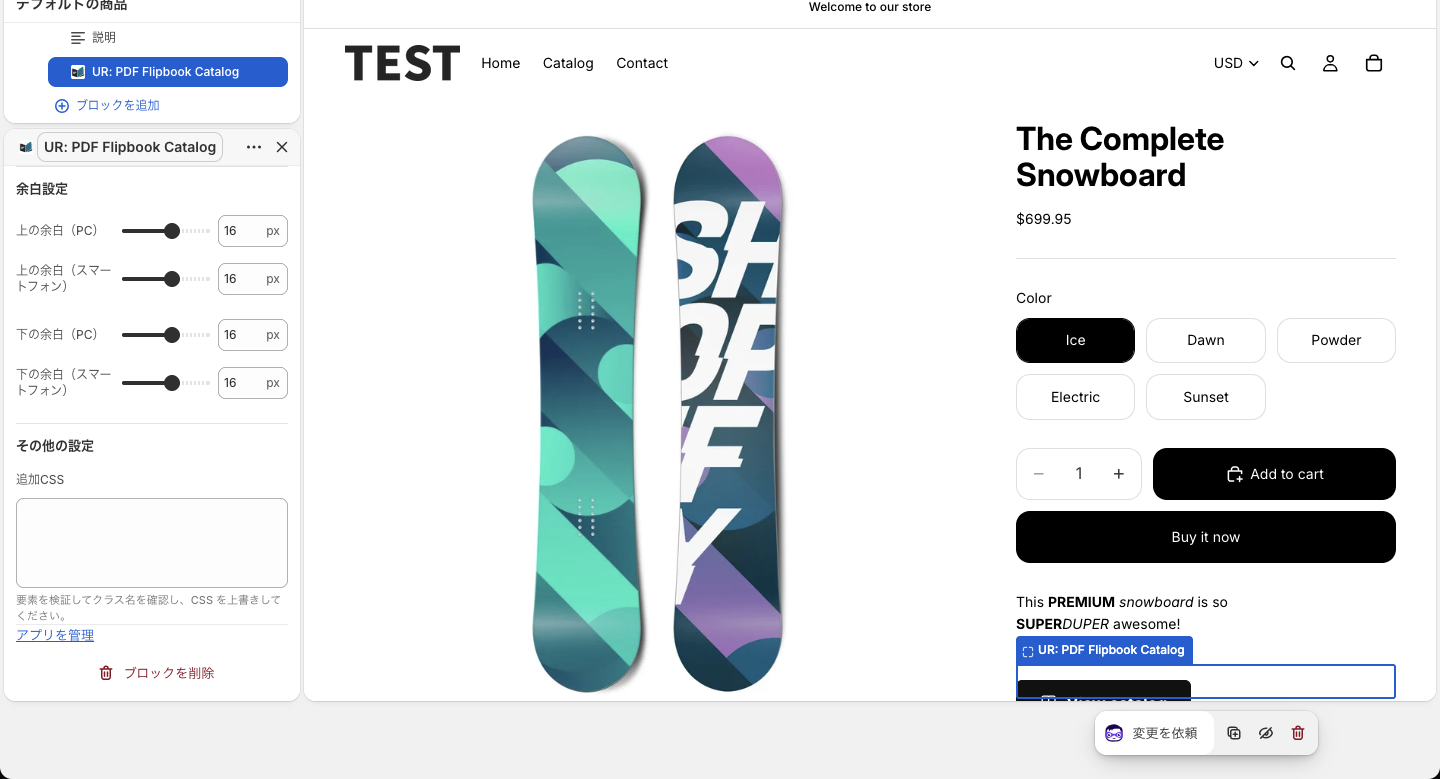
「余白設定」の 4 つのスライダーと、その下の「その他の設定」の「追加CSS」欄

項目既定値説明
上の余白(PC)16px画面幅 768px 以上でのブロックの上の余白です
上の余白(スマートフォン)16px画面幅 768px 未満でのブロックの上の余白です
下の余白(PC)16px画面幅 768px 以上でのブロックの下の余白です
下の余白(スマートフォン)16px画面幅 768px 未満でのブロックの下の余白です

いずれも -100〜100px の範囲を 2px 刻みで指定できます。マイナスにすると上や下の要素に近づけられます。

その他の設定

「追加CSS」には、CSS を直接書いて見た目を上書きできます。欄の下の注記のとおり、ブラウザの検証機能でクラス名を確認して指定してください。書いた CSS は このブロックの範囲(#block-<ブロックID>)にだけ 効くように出力されるので、他のセクションには影響しません。安全のため「<」の文字だけは取り除かれます。

よく使うクラス名は次の 3 つです。

クラス名何に付いているか例
.ur-pdf-flipbook-buttonボタン本体.ur-pdf-flipbook-button { border-radius: 999px; }(角を丸くする)
.ur-pdf-flipbook-button__icon左のアイコン.ur-pdf-flipbook-button__icon { display: none; }(アイコンを消す)
.ur-pdf-flipbook-button__textボタンの文字.ur-pdf-flipbook-button__text { letter-spacing: 0.1em; }

ビューア(全画面の部分)はページの一番外側に生成されるため、「追加CSS」では変えられません。

商品ページでの見え方とビューアの操作

設定を保存すると、商品ページには次のようにボタンが出ます。
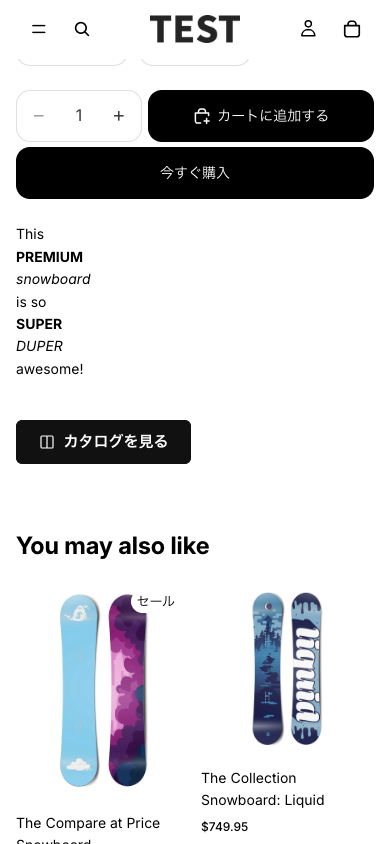
スマホの商品ページ。商品説明の下に「カタログを見る」ボタンが出ている

ボタンを押すと、画面全体が暗くなり、中央に PDF が開きます。このとき初めて PDF 表示用のプログラム(約 1.7 MB)と PDF 本体を読み込むので、最初の 1〜2 秒は「読み込み中…」が出ます。商品ページを開いた時点ではボタン用の小さなファイルしか読まないため、ページの表示速度は落ちません。
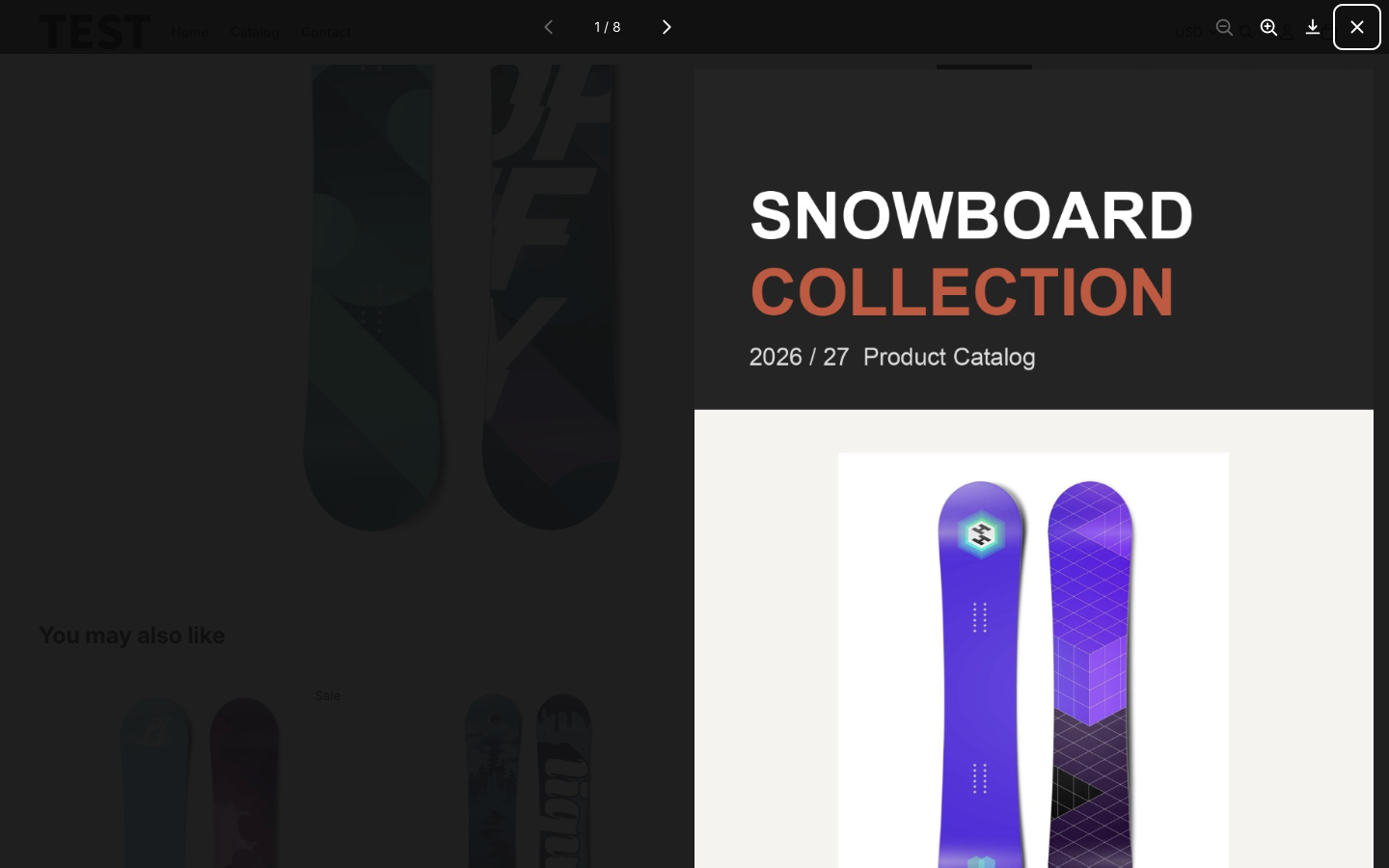
PC のビューア。表紙が 1 ページで開き、上のツールバーに「1 / 8」、前後の矢印、縮小・拡大・ダウンロード・閉じるのボタンがある

ツールバーと操作は次のとおりです。文言はお客様の言語に合わせて 20 言語で切り替わります。

操作やり方
ページをめくるツールバーの「前のページ」「次のページ」(左右の矢印)、キーボードの ← →、ページの端をドラッグ、またはページをタップ
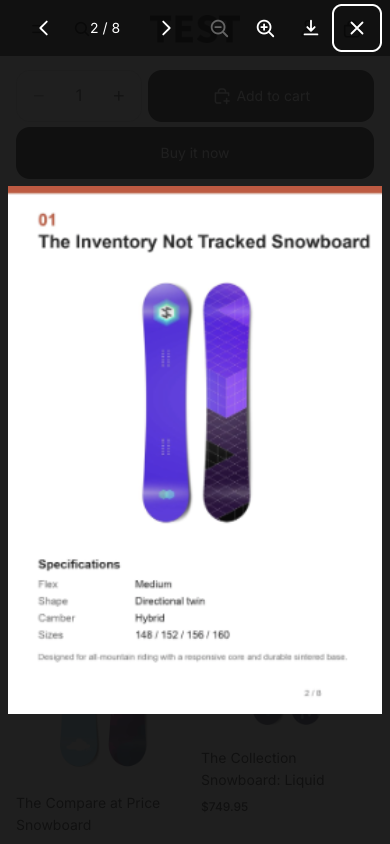
ページ番号を見るツールバー中央の「現在のページ / 総ページ数」(例: 2 / 8)
拡大・縮小虫眼鏡の「拡大」「縮小」。等倍 → 1.5 倍 → 2 倍の 3 段階で、拡大中はページの中をスクロールして見ます
ダウンロード下向き矢印の「PDF をダウンロード」。新しいタブで開き、登録したときのファイル名で保存されます(設定でオフにできます)
閉じる右上の「閉じる」(×)、キーボードの Esc、またはページの外側の暗い部分をクリック

ビューアの幅が 640px 以上あれば 見開き 2 ページ、それ未満なら 1 ページずつ 表示します(1 ページの最小幅 320px × 2 で判定)。1 ページ目(表紙)は見開きでも 1 枚だけで表示され、2 ページ目からが見開きになります。ページの幅は最大 1000px までで、縦に長いページは中をスクロールして読みます。
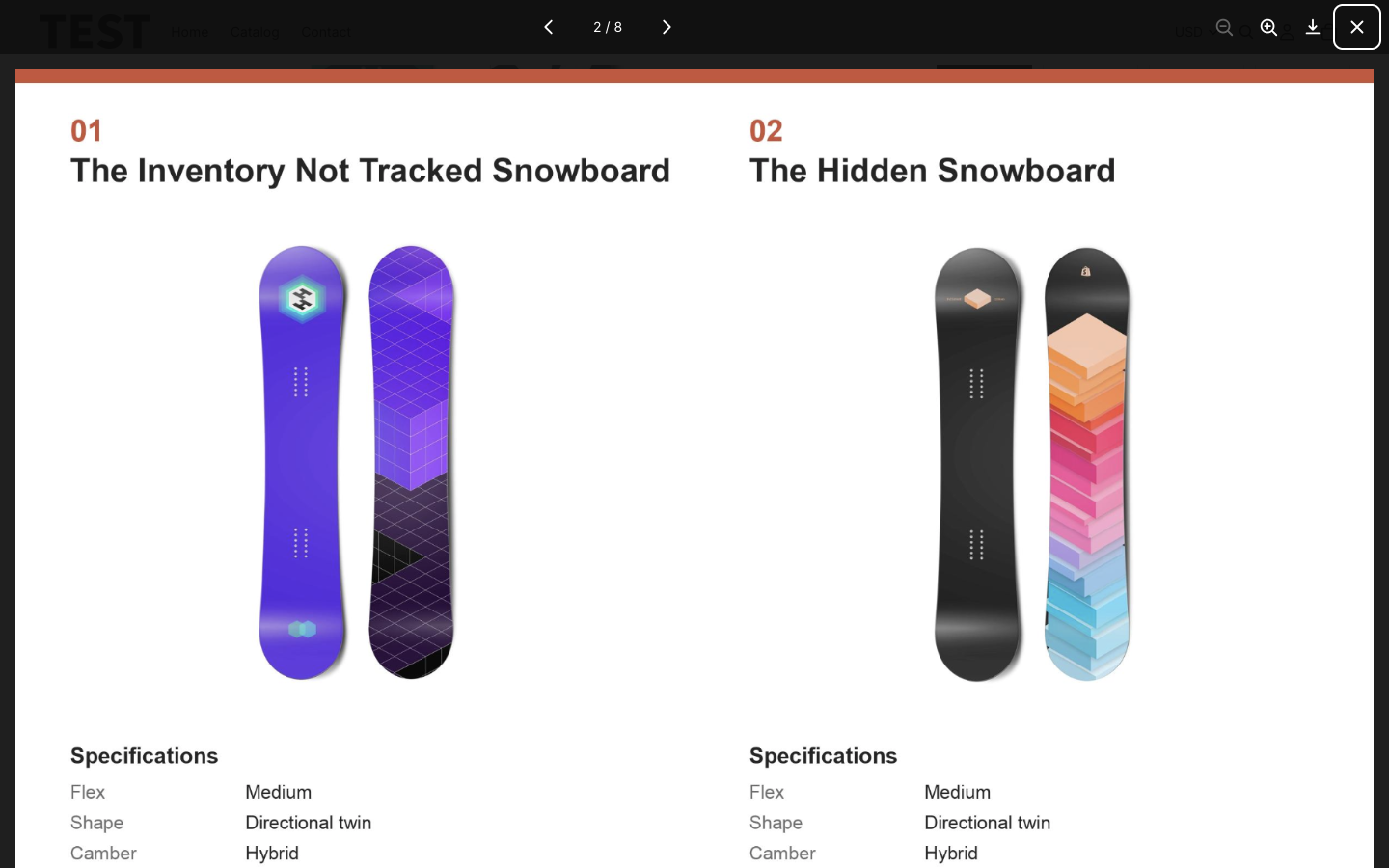
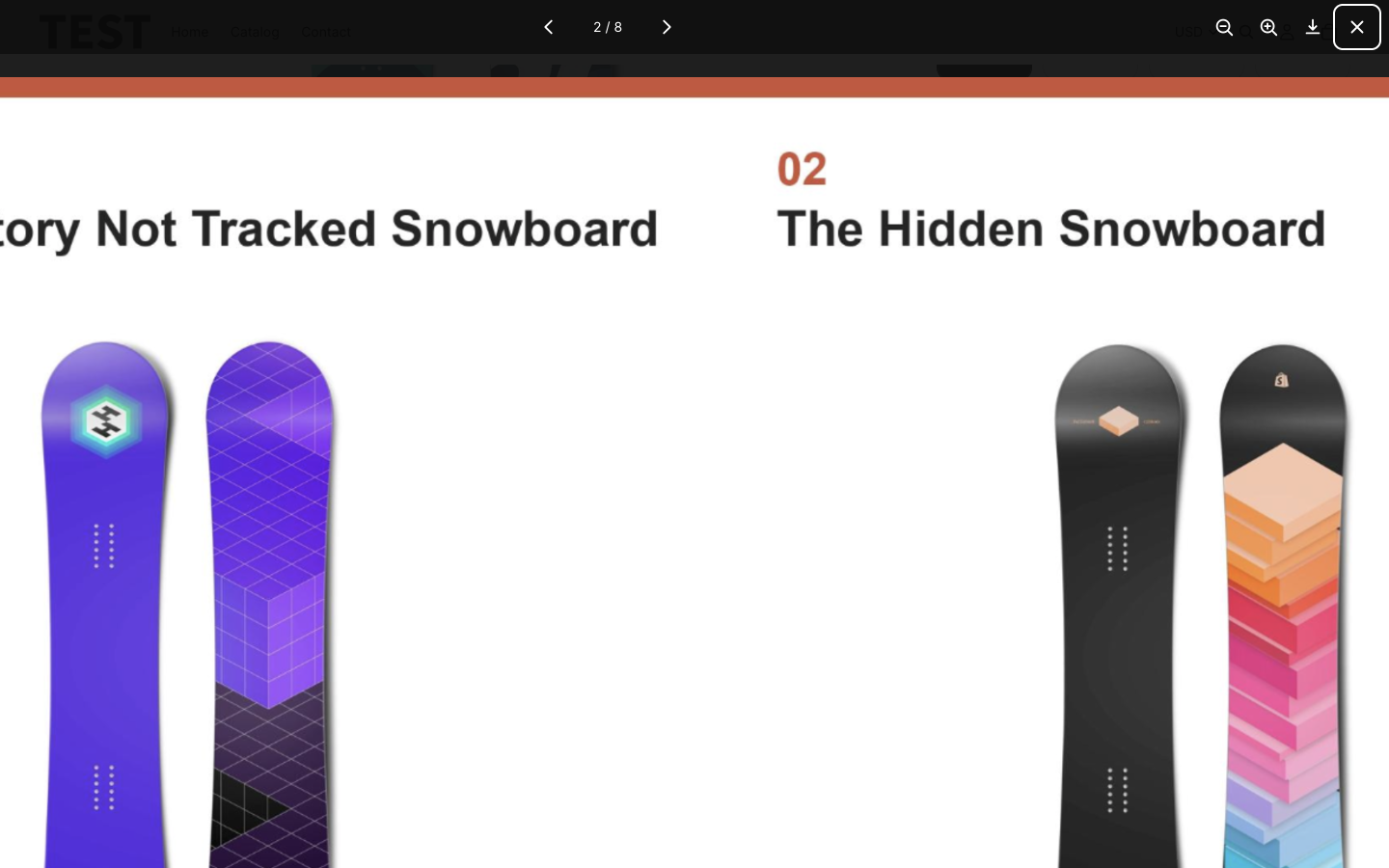
PC のビューアで 1 回めくったところ。2 ページ目と 3 ページ目が見開きで表示され、ツールバーは「2 / 8」

「拡大」を押して 1.5 倍にしたところ。ページの一部が画面の外に出て、スクロールで見る

スマートフォンでは同じ PDF が 1 ページずつ表示されます。

スマホのビューア。表紙が 1 ページで表示され、ツールバーに「1 / 8」と各ボタンがある

スマホのビューアで 1 ページめくったところ。「2 / 8」で 1 ページだけが表示されている

PDF が読み込めなかったとき(ファイルが削除されていた、通信が切れたなど)は、ビューアの中に「PDF を読み込めませんでした。」と「PDF を開く」リンクが出ます。リンクを押すと PDF を新しいタブで直接開きます。

ビューアはキーボードだけでも操作でき、開いたときは「閉じる」にフォーカスが移り、閉じると元のボタンへ戻ります。スクリーンリーダーには「PDF ビューア」というダイアログとして伝わります。


こんなときはこう設定する — 用途別のおすすめ設定

設定の組み合わせで見え方がどう変わるかを、テーマエディタのプレビューで並べます。どれも「ボタン設定」だけで済みます。

購入ボタンより控えめに見せたいときは

「ボタンのスタイル」を「枠線」、「ボタンの配置」を「右」にすると、白地に枠だけの小さなボタンが商品説明の右下に収まります。購入ボタンの主役感を邪魔しません。
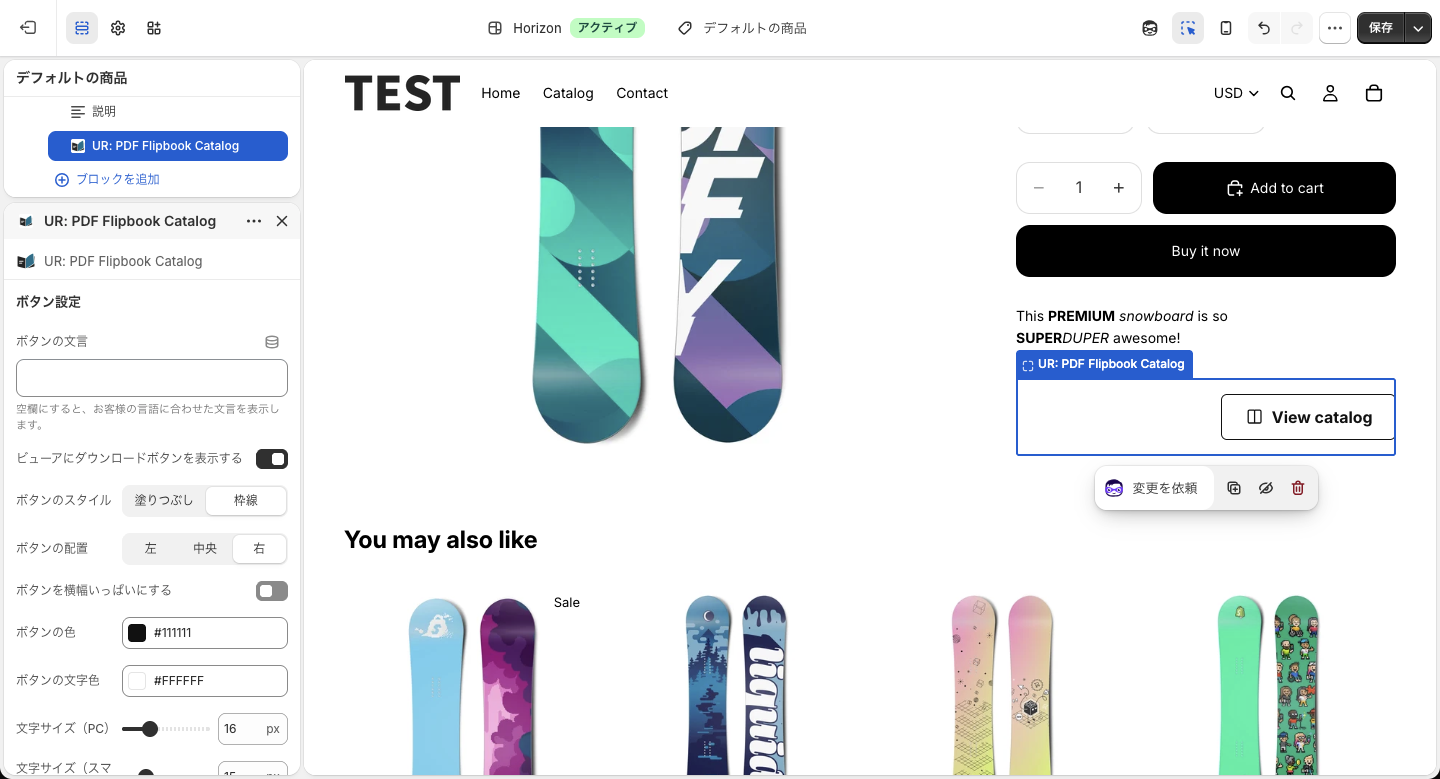
「枠線」「右」にした状態。白地に黒枠の「View catalog」ボタンが右寄せで表示されている

購入ボタンと同じ幅でそろえたいときは

「ボタンを横幅いっぱいにする」をオン、「ボタンの配置」を「中央」にすると、「カートに追加」「今すぐ購入」と同じ幅のボタンになります。「ボタンの色」をブランドカラー(例: #0A6E8A)にすると、購入ボタンと区別が付きます。
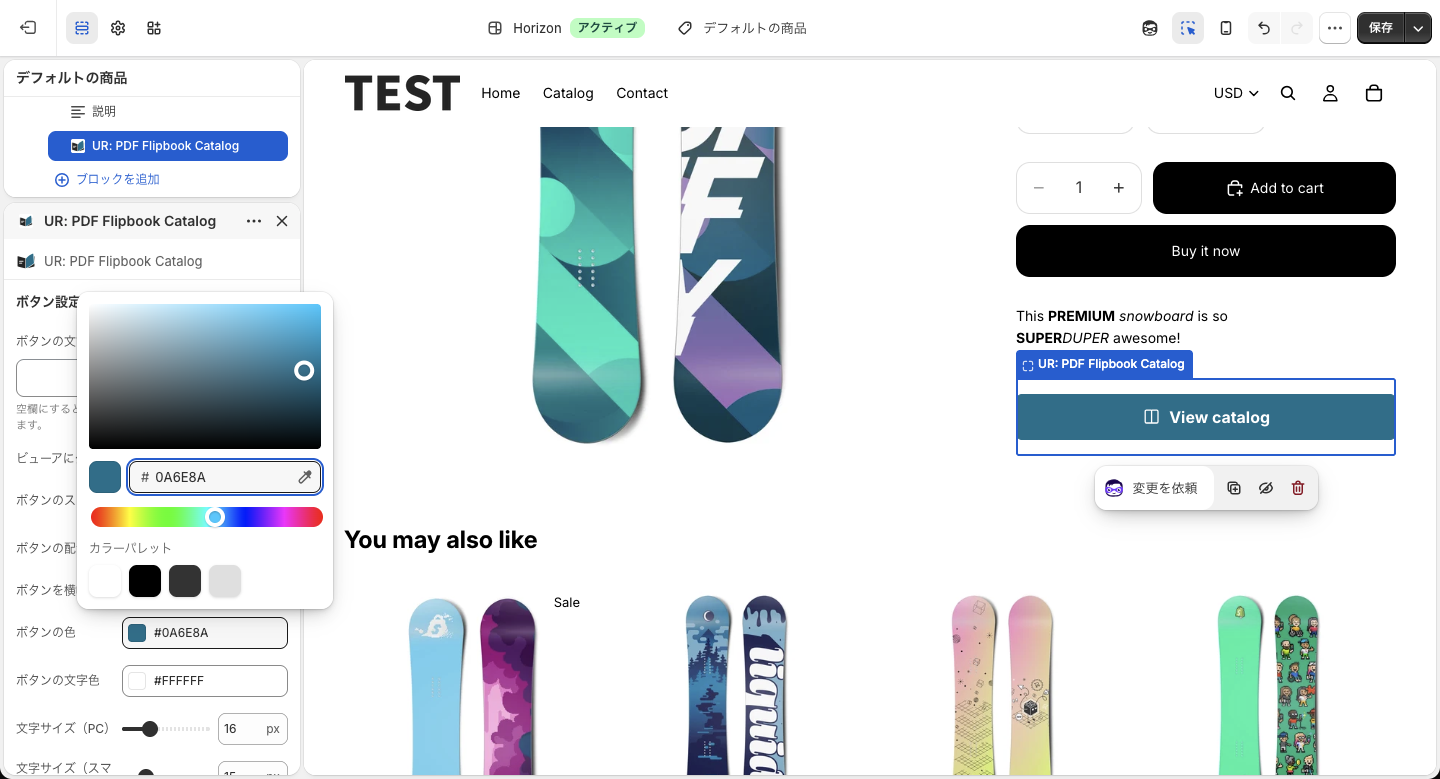
横幅いっぱい・中央・ボタンの色 #0A6E8A にした状態。カラーピッカーに 0A6E8A を入力している

「取扱説明書」「仕様書」など自分の言い方にしたいときは

「ボタンの文言」に「製品カタログを読む」「取扱説明書を見る」のように入れると、そのまま表示されます。海外のお客様にも同じ文言が出る点にだけ注意してください(多言語で出したいときは空欄のままにします)。
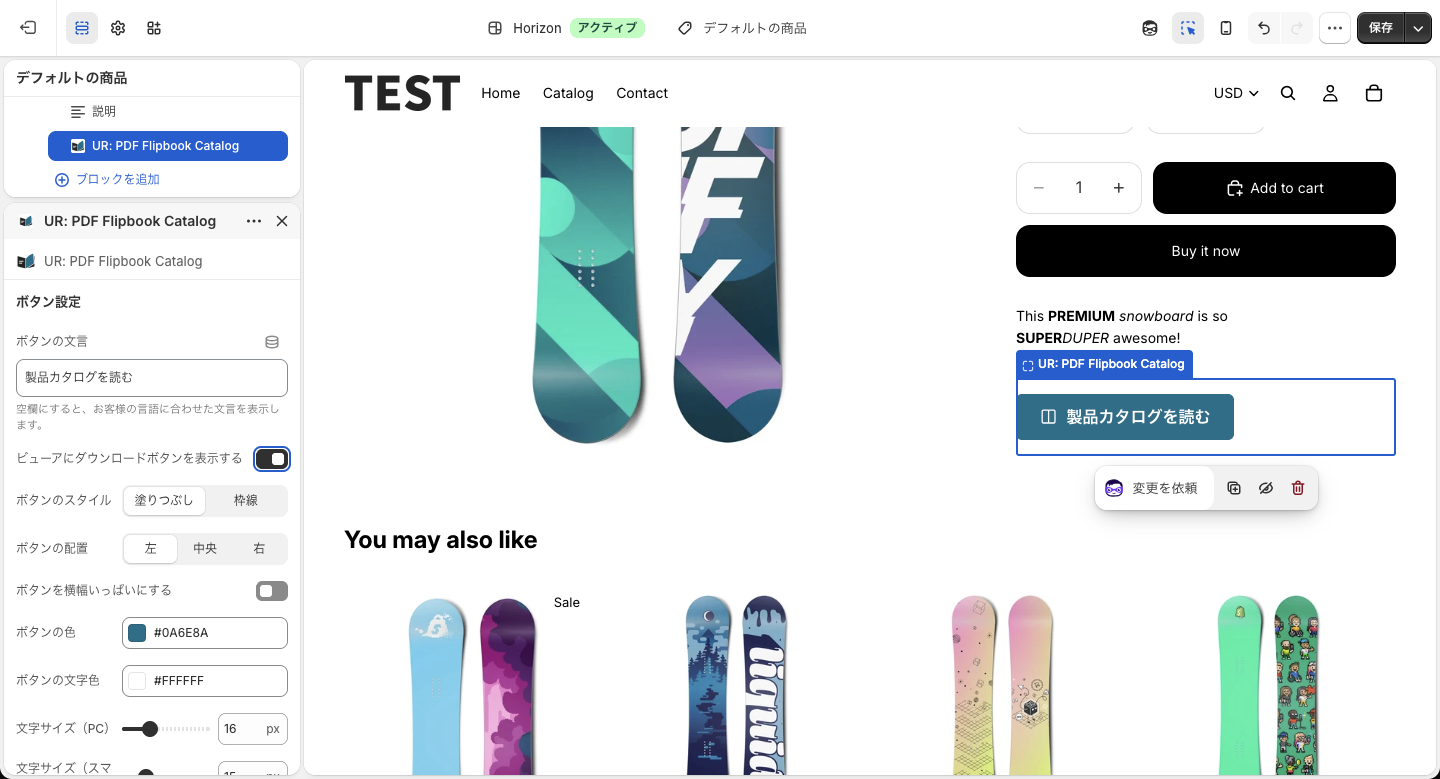
「ボタンの文言」に「製品カタログを読む」と入れ、プレビューのボタンがその文言に変わっている

PDF を持ち帰らせたくないときは

「ビューアにダウンロードボタンを表示する」をオフにすると、ツールバーからダウンロードボタンが消え、閲覧専用の見た目になります。完全な複製防止にはなりませんが、「読むためのもの」という意図は伝わります。


うまく表示されないときは — 確認する順番

商品ページにボタンが出ない

  • ブロックがテーマに入っていません。 「設定」→「テーマに追加」の後、テーマエディタで「保存」を押していないとブロックは残りません。テーマエディタで商品ページを開き、「商品情報」セクションの中に「UR: PDF Flipbook Catalog」があるか確認してください
  • その商品に PDF が登録されていません。 PDF が無い商品では、ブロックがあっても何も描画されません。管理画面の一覧で、その商品の PDF 列にファイル名が出ているか確認してください
  • 「ファイルが見つかりません」になっています。 「ファイル」画面で PDF を消すと、商品ページでは黙ってボタンが消えます。「差し替え」で上げ直してください
  • 反映に時間がかかっています。 登録・差し替え・削除は、商品ページに届くまで数十分から数時間かかることがあります(Shopify の CDN が商品データをキャッシュするため)。管理画面にファイル名が出ていれば登録は成功しています。しばらく待ってから、商品ページを開き直してください
  • 公開中のテーマとは別のテーマに追加しています。 「テーマを選択」で選んだテーマにだけ追加されます。「(公開中のテーマ)」が付いたテーマに入っているか確認してください
  • 商品ページ以外に置こうとしています。 このブロックは商品ページ(product テンプレート)専用です。他のテンプレートの「ブロックを追加」には出ません

ボタンを押しても開かない・「PDF を読み込めませんでした。」と出る

  • PDF が「ファイル」から削除されているか、まだ「処理中」です。管理画面の一覧の PDF 列を確認し、必要なら「差し替え」で上げ直してください
  • 通信が不安定だと、PDF 表示用のプログラム(約 1.7 MB)か PDF 本体の読み込みに失敗します。「PDF を開く」リンクなら PDF を直接開けます
  • ブラウザの拡張機能(広告ブロックなど)がスクリプトを止めていることがあります。別のブラウザやシークレットウィンドウで試してください

「アップロード」が押せない

  • ファイルを選んでいないか、選んだファイルがはじかれています。枠の下に赤字で「PDF ファイルを選択してください」または「20MB 以下の PDF を選択してください」が出ていないか確認してください。20 MB を超える PDF は、画像の解像度を下げる・ページを分けるなどして 20 MB 以内にしてから登録します

「アップロードの処理が完了しませんでした」と出る

  • Shopify 側のファイル処理が 20 秒以内に終わりませんでした。容量の大きい PDF で起こりやすいので、少し待ってからもう一度「アップロード」を押してください。作りかけのファイルはアプリが自動で消しているので、「ファイル」にゴミは残りません

ボタンの文言が英語で出る/変えたのに変わらない

  • 「ボタンの文言」が空欄のときは、お客様のブラウザ(ストアの言語) に合わせた文言が出ます。英語のストアで見れば「View catalog」です。日本語で固定したいときは「ボタンの文言」に入れてください
  • テーマエディタで文言を入れた直後に「保存」を押すと、入力欄のフォーカスを外す操作として消費され、保存されないことがあります。どこか別の場所を一度クリックしてから「保存」を押し、ボタンがグレーになることを確認してください

スマホで見開きになる/PC で 1 ページになる

  • 見開きか 1 ページかは、ビューアの幅が 640px 以上かどうかだけで決まります。タブレットを横にすると見開き、縦にすると 1 ページになるのは正常な動作です。変える設定はありません

よくある質問

1 つの商品に複数の PDF を登録できますか?

できません。1 商品につき 1 冊です。複数の資料を見せたいときは、1 つの PDF にまとめてから登録してください。

20 MB を超える PDF はどうすればよいですか?

20 MB は Shopify のファイルの上限で、アプリ側では変えられません。画像の解像度を下げる、不要なページを減らす、分冊にして代表的なものを登録するなどで 20 MB 以内にしてください。外部サイトに置いた PDF の URL を登録することはできません。

トップページやコレクションページにもボタンを置けますか?

置けません。このブロックは商品ページ(product テンプレート)専用です。

お客様が PDF をダウンロードできないようにできますか?

「ビューアにダウンロードボタンを表示する」をオフにすると、ビューアからのダウンロードボタンは消えます。ただし PDF は Shopify の公開 URL に置かれるため、ブラウザの機能で保存されることまでは防げません。印刷やコピーの禁止機能もありません。

登録した PDF はどこに保存されますか?

Shopify 管理画面の「コンテンツ > ファイル」です。商品との結び付きは、その商品のアプリ専用メタフィールドに保存されます。アプリを削除しても PDF 本体は「ファイル」に残ります。

商品ページの表示速度に影響しますか?

商品ページを開いた時点で読み込むのは、ボタンのスタイルと起動用の小さなスクリプト(合わせて 10 KB 以下)だけです。PDF を表示するプログラム(約 1.7 MB)と PDF 本体は、お客様がボタンを押したときに初めて読み込みます。

英語以外のお客様には何語で表示されますか?

ボタンの文言(空欄のとき)とビューアのツールバーの文言は、ストアで公開している言語に合わせて 20 言語で自動的に切り替わります。PDF の中身は登録したものがそのまま表示されます。

ページをめくる効果を 3D にしたり、ページ内の商品をカートに入れたりできますか?

できません。このアプリは「商品ごとの PDF を、軽く・確実に読ませる」ことに絞っています。


おわりに — Shopify の商品ページに「読めるカタログ」を

「シンプルPDFカタログ|お手軽PDFフリップブック表示」は、商品ごとに PDF を 1 冊登録するだけで、商品ページに全画面のフリップブックを追加できる Shopify アプリです。

  • 管理画面で商品を選んで PDF を上げるだけ。コードもテーマの編集も要りません
  • パソコンは見開き、スマートフォンは 1 ページ。拡大・ダウンロード・キーボード操作に対応します
  • ボタンの文言・スタイル・色・サイズ・余白はテーマエディタで調整でき、ページの表示速度は落としません

料金は 月額 4.99 ドル(年額 49.99 ドル)、7 日間の無料体験 付きです。紙のカタログや取扱説明書を持っている商品から、ぜひお試しください。

アプリストア: https://apps.shopify.com/ur-pdf-flipbook-catalog

シンプルPDFカタログのメイン画像

目次
目次
  1. はじめに — PDF を 1 冊登録するだけで、商品ページがカタログ売り場になる
  2. 「シンプルPDFカタログ」でできること — Shopify の商品ページで PDF をフリップブック表示
  3. 商品ページで PDF カタログをめくって読みたいときは
  4. 商品ごとに別の PDF を見せたいときは
  5. スマートフォンでも読みやすくしたいときは
  6. ボタンの見た目をストアに合わせたいときは
  7. テーマへの追加を 1 クリックで済ませたいときは
  8. インストールの手順
  9. 最初にやる設定 — 3 ステップで商品ページにボタンが出るまで
  10. ステップ 1: テーマにブロックを追加するには
  11. ステップ 2: 商品に PDF を登録するには
  12. ステップ 3: 商品ページで確認するには
  13. 管理画面でできること — 画面ごと・操作ごとの説明
  14. 「PDF フリップブック」画面
  15. 「設定」画面
  16. 「よくある質問」画面
  17. ストアフロントの設定 — テーマエディタでボタンの見た目を整える
  18. ブロックを選ぶには
  19. ボタン設定
  20. 余白設定
  21. その他の設定
  22. 商品ページでの見え方とビューアの操作
  23. こんなときはこう設定する — 用途別のおすすめ設定
  24. 購入ボタンより控えめに見せたいときは
  25. 購入ボタンと同じ幅でそろえたいときは
  26. 「取扱説明書」「仕様書」など自分の言い方にしたいときは
  27. PDF を持ち帰らせたくないときは
  28. うまく表示されないときは — 確認する順番
  29. 商品ページにボタンが出ない
  30. ボタンを押しても開かない・「PDF を読み込めませんでした。」と出る
  31. 「アップロード」が押せない
  32. 「アップロードの処理が完了しませんでした」と出る
  33. ボタンの文言が英語で出る/変えたのに変わらない
  34. スマホで見開きになる/PC で 1 ページになる
  35. よくある質問
  36. 1 つの商品に複数の PDF を登録できますか?
  37. 20 MB を超える PDF はどうすればよいですか?
  38. トップページやコレクションページにもボタンを置けますか?
  39. お客様が PDF をダウンロードできないようにできますか?
  40. 登録した PDF はどこに保存されますか?
  41. 商品ページの表示速度に影響しますか?
  42. 英語以外のお客様には何語で表示されますか?
  43. ページをめくる効果を 3D にしたり、ページ内の商品をカートに入れたりできますか?
  44. おわりに — Shopify の商品ページに「読めるカタログ」を

recommendおすすめ記事

シンプル動画スライドショー|お手軽動画カルーセル表示のアイコン
アプリ解説

Shopifyで動画スライドショー・動画カルーセルを表示できるアプリについて徹底解説|ご利用ガイド

シンプルマイページクーポン|お客様アカウント割引コード表示のアイコン
アプリ解説

Shopifyでお客様アカウント(マイページ)にクーポンコードを表示できるアプリについて徹底解説|ご利用ガイド

シンプル追従カウントダウンタイマー|お手軽あと何日表示のアイコン
アプリ解説

Shopifyで画面に追従するカウントダウンタイマーを表示できるアプリについて徹底解説|ご利用ガイド

シンプル売り切れバリエーション非表示|自動在庫切れ非表示のアイコン
アプリ解説

Shopifyの商品ページで売り切れのサイズ・カラーを自動で非表示にできるアプリについて徹底解説|ご利用ガイド

シンプル在庫切れ並び替え|売り切れ商品を末尾へ自動ソートのアイコン
アプリ解説

Shopifyで売り切れ商品をコレクションの末尾へ自動で並び替えできるアプリについて徹底解説|ご利用ガイド

シンプル量り売り|入力寸法・重量での価格自動計算・追加料金のアイコン
アプリ解説

Shopifyで長さ・面積・重さを入力して価格を自動計算できる量り売りアプリについて徹底解説|ご利用ガイド

シンプル商品特徴グラフ|お手軽性能レーダーチャートのアイコン
アプリ解説

Shopifyで商品の特徴をレーダーチャートや横バーで表示できるアプリについて徹底解説|ご利用ガイド

シンプルオークション|お手軽競売・入札販売のアイコン
アプリ解説

Shopifyで商品をオークション形式で入札販売できるアプリについて徹底解説|ご利用ガイド

シンプル紙吹雪アニメーション|お手軽雪・もみじ・桜エフェクトのアイコン
アプリ解説

Shopifyで雪や桜や紙吹雪のエフェクトをストアに降らせられるアプリについて徹底解説|ご利用ガイド

シンプル外部購入リンク|お手軽アフィリエイト対応のアイコン
アプリ解説

Shopifyの商品ページから楽天やAmazonなど外部の販売先へ誘導できるアプリについて徹底解説|ご利用ガイド

シンプル画像レイアウト|お手軽フォトギャラリー&グリッドのアイコン
アプリ解説

Shopifyで画像ギャラリーを作りホットスポットで商品へリンクできるアプリについて徹底解説|ご利用ガイド

シンプルチェックアウトリンク|広告・メール・DMから直接購入のアイコン
アプリ解説

Shopifyで商品と割引を適用したチェックアウトリンクを作成できるアプリについて徹底解説|ご利用ガイド

シンプル関連商品レコメンド|よく一緒に購入されている商品のアイコン
アプリ解説

Shopifyで関連商品を一覧からまとめて設定してセット販売できるアプリについて徹底解説|ご利用ガイド

シンプル原産国表示|お手軽製造国・原産地ラベルのアイコン
アプリ解説

Shopifyで商品ページに原産国・製造国を国旗バッジで表示できるアプリについて徹底解説|ご利用ガイド

シンプル追従電話ボタン|お手軽お問い合わせ・電話サポートのアイコン
アプリ解説

Shopifyで電話・LINE・WhatsAppの追従ボタンを全ページに表示できるアプリについて徹底解説|ご利用ガイド

シンプル再入荷日表示|入荷予定日・在庫復活日告知のアイコン
アプリ解説

Shopifyで売り切れ商品に入荷予定日を表示できるアプリについて徹底解説|ご利用ガイド

シンプル税込税抜併記|消費税込み・税別表示・軽減税率にも対応のアイコン
アプリ解説

Shopifyで税込価格と税抜価格を併記して軽減税率にも対応できるアプリについて徹底解説|ご利用ガイド

シンプルメガメニュー|お手軽ヘッダー階層ナビゲーションのアイコン
アプリ解説

Shopifyでヘッダーに複数列のメガメニューを表示できるアプリについて徹底解説|ご利用ガイド

シンプル商品単価表示|お手軽単位価格表示のアイコン
アプリ解説

Shopifyで販売する国ごとに見慣れた単位で「100gあたり」の単位価格を表示できるアプリについて徹底解説|ご利用ガイド

シンプル商品画像透かし|お手軽ウォーターマークのアイコン
アプリ解説

Shopifyで商品画像にロゴやテキストの透かしを入れられるアプリについて徹底解説|ご利用ガイド

シンプルマイページバナー|お手軽顧客アカウント画像のアイコン
アプリ解説

Shopifyで顧客アカウント(マイページ)に画像バナーを表示できるアプリについて徹底解説|ご利用ガイド

シンプルチェックアウト注文制限|お手軽購入制限ルールのアイコン
アプリ解説

Shopifyでカートとチェックアウトの注文を条件で制限できるアプリについて徹底解説|ご利用ガイド

シンプルQRコード|お手軽QRコード作成・印刷アプリのアイコン
アプリ解説

ShopifyでQRコードを作成して商品タグやチラシ・ポスターに印刷できるアプリについて徹底解説|ご利用ガイド

シンプル栄養成分・アレルギー表示|食品表示のアイコン
アプリ解説

Shopifyで商品ページに栄養成分表示とアレルゲンを表示できるアプリについて徹底解説|ご利用ガイド

シンプルソーシャルギフト|LINE・SNSで贈れるプレゼントのアイコン
アプリ解説

Shopify で住所不要のeギフトを贈れる「シンプルソーシャルギフト|LINE・SNSで贈れるプレゼント」のご利用ガイド

シンプルダークモード|お手軽配色切り替え・目に優しい表示のアイコン
アプリ解説

Shopify にダークモードを追加できる「シンプルダークモード|お手軽配色切り替え・目に優しい表示」のご利用ガイド

シンプルカスタムマウスカーソル|お手軽ポインターカスタマイズのアイコン
アプリ解説

Shopify のマウスカーソルをノーコードで変えられる「シンプルカスタムマウスカーソル」ご利用ガイド

シンプル商品見積もり依頼|価格非表示・B2B対応・法人向けのアイコン
アプリ解説

Shopify で価格を非表示にして見積もり依頼を受け付ける「シンプル商品見積もり依頼」ご利用ガイド

シンプル一括注文帳票印刷|PDF・インボイス・請求書対応のアイコン
アプリ解説

Shopify の注文から領収書・請求書を一括印刷できる「シンプル一括注文帳票印刷」ご利用ガイド

シンプル低在庫アラート|在庫管理・在庫切れ通知・欠品防止のアイコン
アプリ解説

Shopify の在庫が減ったらメール・Slack で知らせる「シンプル低在庫アラート」ご利用ガイド

シンプル領収書セルフ発行|PDF・請求書・インボイス対応のアイコン
アプリ解説

Shopify で領収書・請求書を購入者が自分で発行できる「シンプル領収書セルフ発行」ご利用ガイド

シンプル検索0件対策|おすすめ商品レコメンド・関連商品表示のアイコン
アプリ解説

Shopify のストア内検索が 0 件でも離脱させない「シンプル検索0件対策」ご利用ガイド

シンプルカート同期|お手軽デバイス間カート自動同期のアイコン
アプリ解説

Shopifyでログイン顧客のカートを端末間で自動同期できるアプリについて徹底解説|ご利用ガイド

シンプル商品絞り込みカスタマイズ|コレクション検索・並び替えのアイコン
アプリ解説

Shopifyでコレクションページに絞り込み・検索・並び替えを追加できるアプリについて徹底解説|ご利用ガイド

シンプルレストランメニュー|商品をメニュー形式で表示のアイコン
アプリ解説

Shopifyでコレクションの商品をレストランメニュー風に表示できるアプリについて徹底解説|ご利用ガイド

シンプルパララックス|お手軽スクロールアニメーションのアイコン
アプリ解説

Shopifyでスクロールアニメーションやパララックスを表示できるアプリについて徹底解説|ご利用ガイド

シンプル予約システム|来店日時指定・イベント予約カレンダーのアイコン
アプリ解説

Shopify で来店予約を受け付ける「シンプル予約システム|来店日時指定・イベント予約カレンダー」ご利用ガイド

シンプル追従営業日カレンダー|お手軽追従休業日設定のアイコン
アプリ解説

Shopifyで休業日を設定して画面に追従する営業日カレンダーを表示できるアプリについて徹底解説|ご利用ガイド

シンプル店舗受け取り|お手軽ローカルピックアップのアイコン
アプリ解説

Shopify で簡単に店舗受け取り|ローカルピックアップを取り入れることができるアプリを徹底解説|ご利用ガイド

シンプル注文履歴おすすめ商品|お手軽マイページアップセルのアイコン
アプリ解説

Shopify で新しいお客様アカウント向けにマイページでおすすめ商品を表示できるアプリを徹底解説|ご利用ガイド

シンプルフォーム一体型LP|お手軽チャットボット購入のアイコン
アプリ解説

Shopifyでフォーム一体型LPを導入して、チャットボット購入を行う方法を徹底解説|ご利用ガイド

シンプル商品メタフィールドCSVインポート・エクスポートのアイコン
アプリ解説

Shopifyで商品メタフィールドをCSVでインポート・エクスポートできるアプリを徹底解説|ご利用ガイド

シンプル顧客メタフィールドCSVインポート・エクスポートのアイコン
アプリ解説

Shopifyで顧客メタフィールドをCSVでインポート・エクスポートできるアプリを徹底解説|ご利用ガイド

シンプル新しいお客様アカウント拡張|生年月日・追加フォームのアイコン
アプリ解説

Shopify で新しいお客様アカウント向けに生年月日入力フォームやカスタムフィールドを表示できるアプリを徹底解説|ご利用ガイド

シンプル2点目購入割引|2点目以降自動セール設定のアイコン
アプリ解説

Shopify で2点目以降の購入を自動割引できるアプリを徹底解説|ご利用ガイド

シンプル縦型ショート動画ギャラリー|お手軽動画グリッドのアイコン
アプリ解説

Shopifyで縦型ショート動画ギャラリーや動画グリッドを導入できるアプリについて徹底解説|ご利用ガイド

シンプルコレクション一覧|お手軽商品カテゴリー表示カルーセルのアイコン
アプリ解説

Shopifyでコレクション一覧や商品カテゴリーのカルーセルを表示するアプリについて徹底解説|ご利用ガイド

シンプル商品カルーセル|お手軽おすすめ商品スライダーのアイコン
アプリ解説

Shopifyで商品カルーセル・商品スライダーを導入できるアプリについて徹底解説|ご利用ガイド

シンプル特集コレクションタブ|お手軽おすすめ商品表示のアイコン
アプリ解説

Shopifyで特集コレクションタブを表示できるアプリについて徹底解説|ご利用ガイド

シンプル商品診断&絞り込み|お手軽コレクションフィルターのアイコン
アプリ解説

Shopifyで商品絞り込み・商品診断・コレクションフィルターを導入できるアプリについて徹底解説|ご利用ガイド

シンプルサンクスページLINE友だち追加のアイコン
アプリ解説

Shopify で購入後のサンクスページにLINE友だち追加ボタンを表示できるアプリを徹底解説|ご利用ガイド

会員ポイントアプリ Pro|お手軽ポイント付与のアイコン
アプリ解説

Shppifyの会員ポイントアプリについてのご利用ガイド|CSV・キャンペーン・商品別ポイント等の対応した高機能なポイントアプリ

シンプルCSV注文作成|お手軽一括注文インポートのアイコン
アプリ解説

ShopifyでCSV注文作成・一括注文インポートができるアプリについて徹底解説|ご利用ガイド

シンプル顧客情報削除|お手軽退会フォーム|アカウント削除のアイコン
アプリ解説

Shopifyでお客様自身がアカウント削除できる退会ボタンを設置できるアプリを徹底解説|ご利用ガイド

シンプル商品ページテーブル|お手軽サイズ表・ガイド・HTMLのアイコン
アプリ解説

Shopify でサイズ表やガイドをテーブル表示できるアプリを徹底解説|ご利用ガイド

シンプル Google Maps 表示|お手軽マップ埋め込みのアイコン
アプリ解説

Shopify で Google Maps を簡単に埋め込めるアプリを徹底解説|ご利用ガイド

シンプル購入後アップセル|お手軽サンクスページでクロスセルのアイコン
アプリ解説

Shopify の購入後のサンクスページでクロスセル・アップセルをできるアプリについて徹底解説|ご利用ガイド

シンプル購入後クーポン表示|お手軽サンクスページクーポン配信のアイコン
アプリ解説

Shopifyの購入後サンクスページにクーポンを表示できるアプリを徹底解説|ご利用ガイド

シンプルお問い合わせフォーム|コンタクトフォームカスタマイズのアイコン
アプリ解説

Shopifyにお問い合わせフォームを簡単に設置できるアプリを徹底解説|ご利用ガイド

シンプルテキスト付き画像|Image with Textのアイコン
アプリ解説

Shopify でテキスト付き画像(image with text)を簡単に表示できるアプリについて徹底解説|ご利用ガイド

シンプル追従メルマガ登録フォーム|追従メールマガジン購読設定のアイコン
アプリ解説

Shopifyで固定メルマガ登録フォームを簡単に設置できるアプリについて徹底解説|ご利用ガイド

シンプルタブ表示切り替え|お手軽コンテンツ出し分けのアイコン
アプリ解説

Shopifyで商品詳細・FAQ・コレクションをタブで整理できるアプリについて徹底解説|ご利用ガイド

シンプル商品仕様比較|お手軽スペック比較テーブルのアイコン
アプリ解説

Shopifyで商品比較テーブルを簡単に表示できるアプリについて徹底解説|ご利用ガイド

シンプルタブ型画像スライドショー|商品説明タブ切り替えのアイコン
アプリ解説

Shopifyで画像スライドショーをタブ切り替え表示できるアプリについて徹底解説|ご利用ガイド

シンプル年表タイムライン|お手軽会社概要 & 沿革 ご利用ガイドのアイコン
アプリ解説

Shopifyで年表タイムラインや会社概要を簡単に作成できるアプリについて徹底解説|ご利用ガイド

シンプルカードカルーセル|お手軽テキスト付き画像スライダーのアイコン
アプリ解説

Shopifyでカードカルーセルを簡単に作成できるアプリについて徹底解説|ご利用ガイド

シンプル残り僅かバッジ|お手軽コレクションページ在庫数表示のアイコン
アプリ解説

Shopifyで残り僅かバッジや在庫数をコレクション内に簡単に表示できるアプリについて徹底解説|ご利用ガイド

シンプルご利用ガイド|お手軽購入説明のアイコン
アプリ解説

Shopifyにご利用ガイドやご利用の流れを簡単に実現できるアプリについて徹底解説|ご利用ガイド

シンプルアコーディオン表示|お手軽折りたたみタブのアイコン
アプリ解説

Shopifyに折りたたみタブやアコーディオン機能を簡単に実現できるアプリについて徹底解説|ご利用ガイド

シンプル最後に売れた時間表示|お手軽直近購入時刻表示のアイコン
アプリ解説

Shopifyで最後に売れた時間(直近購入時刻)を表示するアプリにてついて徹底解説|ご利用ガイド

シンプルメルマガ登録ポップアップのアイコン
アプリ解説

Shopifyでメルマガ登録ポップアップを実現できるアプリについて徹底解説|ご利用ガイド

シンプル自動適用クーポン|お手軽クーポンバナーのアイコン
アプリ解説

Shopifyでクーポンバナーの自動適用を行えるアプリについて徹底解説|ご利用ガイド

シンプルお知らせスライダー|お手軽ブログ一覧スライダーのアイコン
アプリ解説

Shopifyでデザイン性の高いブログスライダーを表示できるアプリについて徹底解説|ご利用ガイド

シンプル画像ビフォーアフター|お手軽イメージ前後比較のアイコン
アプリ解説

Shopifyで画像ビフォーアフターを表示できるアプリについて徹底解説|ご利用ガイド

シンプル画像ホットスポット|お手軽画像吹き出しのアイコン
アプリ解説

Shopifyにホットスポットつき画像を表示できるアプリについて徹底解説|ご利用ガイド

シンプルブログ記事タグ一覧|お手軽リンク付きタグ表示設定のアイコン
アプリ解説

Shopifyのブログ記事にタグ一覧を表示できるアプリについて徹底解説|ご利用ガイド

シンプル割引率表示|お手軽値引き率・ディスカウント表示のアイコン
アプリ解説

Shopifyストアに割引率を簡単に表示できるアプリについて徹底解説|ご利用ガイド

シンプル複数画像スライドショー|お手軽イメージカルーセルのアイコン
アプリ解説

Shopifyストアに複数画像のスライドショーを表示できるアプリについて徹底解説|ご利用ガイド

シンプルメルマガ登録フォーム|メールマガジン購読設定のアイコン
アプリ解説

Shopifyストアにメルマガ登録フォームを追加できるアプリを徹底解説|ご利用ガイド

シンプル商品説明タブ|お手軽折りたたみ可能な行のアイコン
アプリ解説

Shopifyストアに商品説明タブを追加できるアプリを徹底解説|ご利用ガイド

シンプル商品ページラベル表示|お手軽商品タグ一覧表示設定のアイコン
アプリ解説

Shopifyで商品ページにラベルや商品タグを表示するアプリについて徹底解説|ご利用ガイド

シンプルページ毎のポップアップ|特定画面内ポップアップのアイコン
アプリ解説

Shopifyでページごとにポップアップを表示するアプリについて徹底解説|ご利用ガイド

シンプルウェルカムポップアップクーポンアプリのアイコン
アプリ解説

Shopifyでウェルカムポップアップクーポンを実装できるアプリについて徹底解説|ご利用ガイド

シンプル離脱防止カウントダウンタイマーポップアップのアイコン
アプリ解説

Shopifyに離脱防止カウントダウンタイマーポップアップを導入できるアプリについて徹底解説|ご利用ガイド

シンプルメニューカスタマイズ|お手軽アイコンメニューのアイコン
アプリ解説

Shopifyストアにハイライトされたメニューを表示できるアプリについて徹底解説|ご利用ガイド

シンプル決済アイコン表示|お手軽ペイメントラベル設定のアイコン
アプリ解説

Shopifyストアに決済アイコンを表示できるアプリを徹底解説|ご利用ガイド

シンプルブログ読了時間目安表示|記事を読むのにかかる時間計算のアイコン
アプリ解説

Shopifyでブログ読了時間目安を表示できるアプリについて徹底解説|ご利用ガイド

シンプル画像ギャラリー|お手軽フォトグリッドのアイコン
アプリ解説

Shopifyストアに画像ギャラリーを表示できるアプリを徹底解説|ご利用ガイド

シンプルスマホナビゲーション|お手軽モバイルボトムメニューのアイコン
アプリ解説

Shopifyストアにスマホナビゲーションを追加できるアプリを徹底解説|ご利用ガイド

シンプル顧客タグ画像バナー|お手軽顧客タグに応じた広告表示のアイコン
アプリ解説

Shopifyで顧客タグに応じたリンク付き画像バナーを簡単に表示できるアプリについて徹底解説|ご利用ガイド

シンプル漫画LP|お手軽イラスト画像LPのアイコン
アプリ解説

Shopifyで漫画LPを実現できるアプリについて徹底解説|ご利用ガイド

シンプル画像LP|お手軽画像ランディングページのアイコン
アプリ解説

Shopifyで画像LPを作成できるアプリについて徹底解説|ご利用ガイド

シンプル追従今すぐ購入ボタン|お手軽追従チェックアウトのアイコン
アプリ解説

Shopifyストアに追従する今すぐ購入ボタンを表示できるアプリについて徹底解説|ご利用ガイド

シンプル追従ボタン|お手軽フローティングボタンのアイコン
アプリ解説

Shopifyストアに追従ボタンを表示できるアプリについて徹底解説|ご利用ガイド

シンプルTikTok誘導|お手軽追従TikTokアイコンのアイコン
アプリ解説

Shopifyストアに追従するTikTokアイコンを表示できるアプリについて徹底解説|ご利用ガイド

シンプル追従画像バナー|フローティング画像バナーのアイコン
アプリ解説

Shopifyで追従する画像バナーを表示できるアプリについて徹底解説|ご利用ガイド

シンプル送料無料バー|あといくらで送料無料表示のアイコン
アプリ解説

Shopifyストアに送料無料バーを表示できるアプリについて徹底解説|ご利用ガイド

シンプル商品閲覧履歴アプリ|お手軽最近見た商品のアイコン
アプリ解説

Shopifyストアで最近見た商品を表示できる閲覧履歴アプリについて徹底解説|ご利用ガイド

シンプル X 誘導|お手軽追従 X(Twitter)アイコンのアイコン
アプリ解説

Shopifyストアに追従するX(Twitter)アイコンを表示できるアプリについて徹底解説|ご利用ガイド

シンプル在庫数一覧表|お手軽バリエーション在庫一覧のアイコン
アプリ解説

Shopifyの商品ページで在庫表を表示できるアプリについて徹底解説|ご利用ガイド

シンプル配送保留|お手軽商品ごとの配送保留のアイコン
アプリ解説

Shopifyで特定の商品を含む注文の配送を保留にするアプリについて徹底解説|ご利用ガイド

シンプル追従動画バナー|フローティング動画バナーのアイコン
アプリ解説

Shopifyで追従する動画バナーを表示できるアプリについて徹底解説|ご利用ガイド

シンプル Facebook 誘導|追従フェイスブックアイコンのアイコン
アプリ解説

Shopifyストアに追従するFacebookアイコンを表示できるアプリについて徹底解説|ご利用ガイド

シンプルトップに戻るボタンアプリのアイコン
アプリ解説

Shopifyストアに追従するトップに戻るボタンを導入できるアプリについて徹底解説|ご利用ガイド

シンプルログインバナー|会員限定バナー表示アプリのアイコン
アプリ解説

Shopifyで会員限定バナーを表示できるログインバナーアプリについて徹底解説|ご利用ガイド

シンプル Instagram 誘導|追従インスタアイコンのアイコン
アプリ解説

Shopifyストアに追従するInstagramアイコンを表示できるアプリについて徹底解説|ご利用ガイド

シンプルウェルカムポップアップバナーアプリのアイコン
アプリ解説

Shopifyでストア訪問時にポップアップバナーを表示できるアプリについて徹底解説|ご利用ガイド

シンプル記念日入力|お手軽日付セレクター表示のアイコン
アプリ解説

Shopifyの商品ページに記念日や希望日等の日付入力欄を表示できるアプリについて徹底解説|ご利用ガイド

シンプル商品ごとのカート追加時注意事項ポップアップアプリのアイコン
アプリ解説

Shopifyでカート追加時に商品ごとの注意事項ポップアップを表示できるアプリについて徹底解説|ご利用ガイド

シンプル商品ごとのポップアップクロスセルアプリのアイコン
アプリ解説

Shopifyで商品ごとのクロスセルポップアップを表示できるアプリについて徹底解説|ご利用ガイド

シンプルスワイプ画像LP|お手軽スワイプ操作型LPのアイコン
アプリ解説

Shopifyストアにスワイプ型LPをノーコードで表示できるアプリについて徹底解説|ご利用ガイド

シンプル右クリック禁止アプリのアイコン
アプリ解説

Shopifyで右クリックを無効化してコンテンツのコピーを防止できるアプリについて徹底解説|ご利用ガイド

シンプルカート追加時注意事項ポップアップアプリのアイコン
アプリ解説

Shopifyでカート追加時に注意事項ポップアップを表示できるアプリについて徹底解説|ご利用ガイド

シンプルカート追加時ポップアップクロスセルアプリのアイコン
アプリ解説

Shopifyでカート追加時にクロスセルポップアップを表示できるアプリについて徹底解説|ご利用ガイド

シンプル購入後アンケート|サンクスページでアンケートのアイコン
アプリ解説

Shopifyの購入後のサンクスページでお客様アンケートを実施できるアプリについて徹底解説|ご利用ガイド

シンプルレンタル|お手軽リースのアイコン
アプリ解説

ShopifyでレンタルECを実現できアプリについて徹底解説|ご利用ガイド

シンプル年齢確認ポップアップアプリのアイコン
アプリ解説

Shopifyで年齢確認のポップアップを実装できるアプリについて徹底解説|ご利用ガイド

シンプル営業日カレンダー|お手軽休業日設定のアイコン
アプリ解説

Shopifyで休業日を設定して営業日カレンダー表示できるアプリについて徹底解説|ご利用ガイド

シンプル商品バッジ|お手軽アイコンラベル表示のアイコン
アプリ解説

Shopifyで商品にアイコンやラベルを表示できるバッジアプリについて徹底解説|ご利用ガイド

シンプル動画埋め込み|お手軽どこでも動画挿入のアイコン
アプリ解説

Shopifyストアに動画を簡単に埋め込めるアプリについて徹底解説|ご利用ガイド

シンプルお客様の声|お手軽ユーザーレビューのアイコン
アプリ解説

Shopify ストアにお客様の声スライドショーを追加できるアプリについて徹底解説|ご利用ガイド

シンプル読み込み中表示|お手軽ローディングアニメーションのアイコン
アプリ解説

Shopify ストアに画像ローディングアニメーションを追加できるアプリについて徹底解説|ご利用ガイド

シンプルページごとの背景色|お手軽 BgColorのアイコン
アプリ解説

Shopify ストアのページごとに背景色をカスタマイズできるアプリについて徹底解説|ご利用ガイド

サンクスページをカスタマイズしSNSアイコンを表示するアプリのアイコン
アプリ解説

Shopify ストアのサンクスページにリンク付きSNS アイコンを表示できるアプリについて徹底解説|ご利用ガイド

シンプルサンクスページ編集|お手軽チェックアウト拡張のアイコン
アプリ解説

Shopify ストアのサンクスページにリンク付き画像バナーを表示できるアプリについて徹底解説|ご利用ガイド

 シンプル Vimeo 埋め込み|どこでも動画挿入のアイコン
アプリ解説

ShopifyストアにVimeo動画を簡単に埋め込めるアプリについて徹底解説|ご利用ガイド

シンプル会員初回商品割引|お手軽初回ログイン商品セール設定のアイコン
アプリ解説

Shopifyでアカウント作成後の初回購入時に商品割引ができるアプリについて徹底解説|ご利用ガイド

シンプル離脱防止ポップアップ|お手軽ポップアップバナーのアイコン
アプリ解説

Shopifyに離脱防止ポップアップバナーを実装できるアプリについて徹底解説|ご利用ガイド

シンプル生年月日に応じた年齢確認アプリのアイコン
アプリ解説

Shopifyで生年月日に応じた年齢確認を実施できるアプリについて徹底解説|ご利用ガイド

シンプルSNS誘導|お手軽追従SNSアイコンのアイコン
アプリ解説

ShopifyでSNS(X, Instagram, LINEなど)への誘導を簡単に実現できる追従SNSアイコンアプリについて徹底解説|ご利用ガイド

シンプルLINE誘導|お手軽追従LINEアイコンのアイコン
アプリ解説

ShopifyでLINE誘導を簡単に実現できる追従LINEアイコンアプリについて徹底解説|ご利用ガイド

シンプル年齢確認チェックボックスアプリのアイコン
アプリ解説

Shopifyで商品ごとの年齢確認チェックボックスを設置できるアプリについて徹底解説|ご利用ガイド

シンプル YouTube 埋め込み|お手軽どこでも動画挿入のアイコン
アプリ解説

ShopifyストアにYouTube動画を簡単に埋め込めるアプリについて徹底解説|ご利用ガイド

シンプル利用規約チェックボックス|商品・カートページで使えるのアイコン
アプリ解説

Shopifyで利用規約のチェックボックスを商品ページに表示できるアプリについて徹底解説|ご利用ガイド

シンプルカウントダウンタイマー|お手軽残り時間表示のアイコン
アプリ解説

Shopifyの商品ページで残り時間を表示できるカウントダウンタイマーアプリについて徹底解説|ご利用ガイド

シンプルコレクションCSVインポート・エクスポートのアイコン
アプリ解説

ShopifyでコレクションをCSV形式で一括編集できるアプリについて徹底解説|ご利用ガイド

シンプル特定の商品を含む注文にタグをつけるアプリのアイコン
アプリ解説

Shopifyで特定の商品を含む注文にタグをつけるアプリについて徹底解説|ご利用ガイド

シンプル代引き|お手軽代引き手数料自動計算アプリのアイコン
アプリ解説

Shopifyで代引き手数料を自動計算できるアプリについて徹底解説|ご利用ガイド

シンプル特定の商品を購入した顧客にタグをつけるアプリのアイコン
アプリ解説

Shopifyで特定の商品を購入した顧客にタグをつけるアプリについて徹底解説|ご利用ガイド

シンプルブログタグ絞り込み|お手軽タグ一覧挿入のアイコン
アプリ解説

Shopifyでタグによるブログの絞り込みができるアプリについて徹底解説|ご利用ガイド

シンプル会員商品割引|お手軽ログイン商品セール設定のアイコン
アプリ解説

Shopifyでログイン状態に応じた会員商品割引ができるアプリについて徹底解説|ご利用ガイド

シンプルボリュームディスカウント|お手軽まとめ買い割引のアイコン
アプリ解説

Shopifyで商品毎にボリュームディスカウント(まとめ買い割引)を実現できるアプリについて徹底解説|ご利用ガイド

シンプルノベルティ|お手軽ギフト特典のアイコン
アプリ解説

Shopifyで条件を満たす注文にノベルティ商品を自動で付与できるアプリについて徹底解説|ご利用ガイド

シンプルおひとり様一点限りの購入制限設定のアイコン
アプリ解説

Shopifyで商品毎におひとり様一点限りの購入制限設定ができるアプリについて徹底解説|ご利用ガイド

シンプル期間限定セール|お手軽バーゲンセールのアイコン
アプリ解説

Shopifyでストア内の全商品に対する期間限定セールを簡単に実現できるアプリについて徹底解説|ご利用ガイド

シンプル決済カスタマイズ|お手軽条件ごとの決済方法のアイコン
アプリ解説

Shopifyで指定した条件下で特定の決済方法を非表示にできるアプリについて徹底解説|ご利用ガイド

シンプルVIP会員商品割引|お手軽VIP商品セール設定のアイコン
アプリ解説

ShopifyでVIP顧客の商品割引が実現できるアプリについて徹底解説|ご利用ガイド

シンプル配送カスタマイズ|お手軽条件ごとの配送方法のアイコン
アプリ解説

Shopifyで指定した条件に応じて特定の配送方法を非表示にできるアプリについて徹底解説|ご利用ガイド

シンプルクラウドファンディング|お手軽自社クラファンのアイコン
アプリ解説

Shopifyで商品ごとのクラウドファンディングを実現できるアプリについて徹底解説|ご利用ガイド

シンプル顧客タグ注文割引|顧客タグ BtoB 割引のアイコン
アプリ解説

Shopifyで顧客タグに応じて自動注文割引ができるアプリについて徹底解説|ご利用ガイド

シンプル会員初回注文割引|お手軽初回ログインセール設定のアイコン
アプリ解説

Shopifyでアカウント作成後の初回購入時に注文割引ができるアプリについて徹底解説|ご利用ガイド

シンプル会員初回送料割引|お手軽初回ログイン送料無料のアイコン
アプリ解説

Shopifyでアカウント作成後の初回購入で、送料割引ができるアプリについて徹底解説|ご利用ガイド

シンプル会員送料割引|お手軽ログイン送料無料のアイコン
アプリ解説

Shopifyでログイン状態に応じた会員配送料割引ができるアプリについて徹底解説|ご利用ガイド

シンプルセット商品在庫連携|お手軽セット商品管理の自動化のアイコン
アプリ解説

Shopifyに在庫連携したセット商品販売機能を実現できるアプリについて徹底解説|ご利用ガイド

シンプル会員注文割引|お手軽ログインセール設定のアイコン
アプリ解説

Shopifyでログイン状態に応じた会員注文割引ができるアプリについて徹底解説|ご利用ガイド

シンプルVIP注文割引|お手軽VIP会員セール設定のアイコン
アプリ解説

Shopifyに注文回数や注文金額に応じた自動 VIP 注文割引機能を実現できるアプリについて徹底解説|ご利用ガイド

シンプル延長保証|お手軽保証付き商品販売のアイコン
アプリ解説

Shopifyに保証商品や保険商品を作成し延長保証機能を実現できるアプリについて徹底解説|ご利用ガイド

シンプルVIP送料割引|お手軽VIP会員送料無料のアイコン
アプリ解説

Shopifyに注文回数や注文金額に応じた自動 VIP 送料割引機能を実現できるアプリについて徹底解説|ご利用ガイド

シンプル追従カート|追従購入ボタン(Buy Button)のアイコン
アプリ解説

Shopifyストアに追従カート・追従購入ボタンを追加するアプリについて徹底解説|ご利用ガイド

シンプルパンくずリスト|お手軽 Breadcrumbsのアイコン
アプリ解説

Shopifyにパンくずをノーコードで表示できるアプリについて徹底解説|ご利用ガイド

シンプル顧客タグ送料割引|お手軽顧客タグ送料無料のアイコン
アプリ解説

Shopifyに顧客タグに応じた自動送料割引機能を追加できるアプリについて徹底解説|ご利用ガイド

シンプルブログ記事カスタマイズ|お手軽ブログテンプレートのアイコン
アプリ解説

Shopifyブログ記事のデザインを簡単にカスタマイズできるアプリについて徹底解説|ご利用ガイド

シンプルブログ記事目次|自動見出し一覧挿入のアイコン
アプリ解説

Shopifyのブログ記事にブログ目次を自動で作成できるアプリについて徹底解説|ご利用ガイド

シンプルお知らせ一覧|お手軽ブログ一覧挿入アプリのアイコン
アプリ解説

Shopifyストアにお知らせセクションを挿入してブログ・ニュース一覧を表示できるアプリについて徹底解説|ご利用ガイド

シンプル流れるロゴ|流れるロゴリスト挿入アプリのアイコン
アプリ解説

Shopifyに流れるロゴリストを設置して画像のスライドショーを表示できるアプリについて徹底解説|ご利用ガイド

シンプルスライドショー|お手軽画像スライダーのアイコン
アプリ解説

Shopifyにスライドショーを追加して画像をスライダー表示できるアプリについて徹底解説|ご利用ガイド

シンプル名入れ|お手軽名前入りギフトオプションのアイコン
アプリ解説

Shopifyに名入れオプションを追加するアプリについて徹底解説|ご利用ガイド

シンプル在庫数表示|お手軽残りわずか表示のアイコン
アプリ解説

Shopifyで残りわずか表示を挿入して在庫数表示が実現できるアプリについて徹底解説|ご利用ガイド

シンプル購入制限|お手軽注文制限について徹底解説のアイコン
アプリ解説

Shopifyに購入制限機能を追加して数量制限・注文規制を実現できるアプリについて徹底解説|ご利用ガイド

シンプルギフトラッピング|お手軽ギフト包装アプリのアイコン
アプリ解説

Shopifyでギフトラッピング機能を実現するアプリについて徹底解説|ご利用ガイド

シンプルランキング表示|お手軽ベストセラーのアイコン
アプリ解説

Shopifyにランキングバッジを導入するアプリについて徹底解説|ご利用ガイド

シンプル顧客タグごとの限定販売|お手軽ロイヤリティのアイコン
アプリ解説

Shopifyに顧客タグごとの限定販売機能を追加するアプリについて徹底解説|ご利用ガイド

シンプルロゴ一覧|お手軽ロゴリスト表示のアイコン
アプリ解説

Shopifyでロゴ一覧をノーコードで実現できるアプリについて徹底解説|ご利用ガイド

シンプル余白調整|お手軽レイアウトのアイコン
アプリ解説

Shopifyに余白(マージン)を挿入してページデザインの調整ができるアプリについて徹底解説|ご利用ガイド

シンプルのし(熨斗)アプリのアイコン
アプリ解説

Shopifyにのし(熨斗)を設定できるアプリについて徹底解説|ご利用ガイド

シンプル画像バナー|お手軽広告バナーアプリのアイコン
アプリ解説

Shopifyに画像バナーを追加できるアプリについて徹底解説|ご利用ガイド

シンプル Q&A|どこでも FAQのアイコン
アプリ解説

Shopifyに Q&A を設置してよくある質問・FAQ を簡単に導入できるアプリについて徹底解説|ご利用ガイド

シンプル流れる告知|流れるお知らせ挿入アプリのアイコン
アプリ解説

Shopifyに流れる告知を設置してお知らせを表示できるアプリについて徹底解説|ご利用ガイド

シンプルモバイルアプリバナー|スマホアプリに誘導のアイコン
アプリ解説

Shopifyでモバイルアプリに誘導するバナーを簡単に設置できるアプリについて徹底解説|ご利用ガイド

シンプル売り切れ非表示|在庫切れ商品の表示変更のアイコン
アプリ解説

Shopifyに売り切れ商品・在庫切れ商品を非表示にする機能を追加できるアプリについて徹底解説|ご利用ガイド

シンプルレビュー|お手軽口コミのアイコン
アプリ解説

Shopifyにレビュー(口コミ)機能を実現できるアプリについて徹底解説|ご利用ガイド

シンプル会員限定販売|お手軽アカウント必須販売のアイコン
アプリ解説

Shopifyで会員限定販売を実現できるアプリについて徹底解説|ご利用ガイド

シンプル会員ランク|お手軽顧客タグ付けのアイコン
アプリ解説

Shopifyに会員ランク機能を導入して自動で顧客タグを付与できるアプリについて徹底解説|ご利用ガイド

シンプル Wishlist|お手軽お気に入りのアイコン
アプリ解説

Shopifyにお気に入り(wishlist)を簡単に導入できるアプリについて徹底解説|ご利用ガイド

シンプル Coming Soon|商品ページ発売予告アプリのアイコン

アプリ解説

Shopifyで Coming Soon(発売予告)を実施するアプリについて徹底解説|ご利用ガイド

シンプルセット販売|お手軽クロスセルのアイコン
アプリ解説

Shopifyでセット販売(クロスセル)を簡単に実現できるアプリについて徹底解説|ご利用ガイド

シンプル販売期間設定|商品ごとに期間限定販売のアイコン
アプリ解説

Shopifyで販売期間設定を商品毎に行うことができるアプリについて徹底解説|ご利用ガイド

シンプル予約販売|受注販売や在庫切れ商品販売で使えるのアイコン
アプリ解説

Shopifyに予約販売機能を追加して受注販売や在庫切れ販売を簡単に実現できるアプリについて徹底解説|ご利用ガイド

シンプルVIPプログラム|お手軽VIP会員限定販売のアイコン
アプリ解説

ShopifyでVIP会員限定販売ができるアプリについて徹底解説|ご利用ガイド

シンプルポイント|追加料金なしで使えるお手軽ポイントアプリのアイコン
アプリ解説

Shopifyにポイント機能を導入できるポイントアプリについて徹底解説|ご利用ガイド