Shopifyで商品画像にロゴやテキストの透かしを入れられるアプリについて徹底解説|ご利用ガイド

株式会社UnReactのアイコン
株式会社UnReact

はじめに

Shopify は、ネットショップを開いて運営するためのプラットフォームです。
商品の登録・在庫・決済・配送まで一通りそろっていますが、そこに無い機能は「Shopify アプリ」を追加して補います。
アプリはストアの管理画面から入れられて、入れた瞬間から使えます。

「UR: Product Image Watermark」は、商品画像そのものにロゴやテキストを焼き込むアプリです。
撮影した商品写真が他サイトに転載される、まとめサイトに勝手に使われる——そういうときに、画像の中にストア名やロゴが入っていれば、どこの商品写真かがひと目で分かります。

焼き込む内容はロゴ画像でもテキストでもよく、位置・大きさ・傾き・透明度・繰り返し方を管理画面のプレビューで確かめながら決められます。
元の画像はストアのファイルに残したまま入れ替えるので、気が変わったらいつでも元に戻せます。

料金は 月額 $7.99(年額プランは $79.99 で 2 か月ぶんお得)、7 日間の無料体験が付いています。
Shopify App Store で「UR: Product Image Watermark」を検索するとインストールできます。

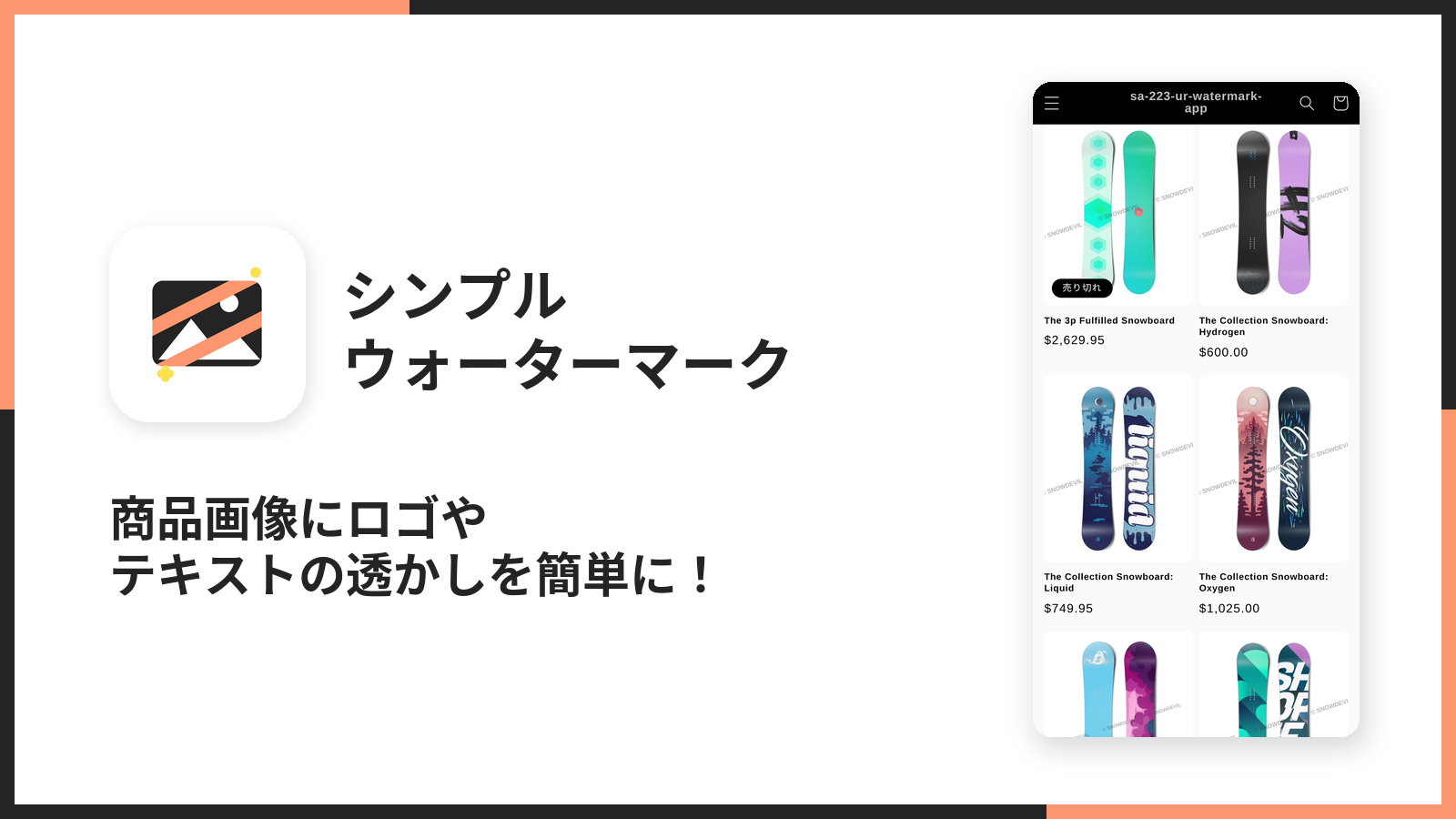
UR: Product Image Watermark のメイン画像。商品画像にロゴやテキストの透かしを入れられる


「UR: Product Image Watermark」でできること

このアプリができることは、大きく 5 つです。

  1. ロゴ画像とテキスト、どちらでも透かしを作れる
  2. 位置・大きさ・傾き・透明度・繰り返し方を、プレビューを見ながら決められる
  3. 新しく追加した商品画像に、自動で透かしを入れられる
  4. すでに登録済みの商品画像に、まとめて適用できる
  5. 適用前の画像にいつでも戻せる

ロゴ画像でもテキストでも透かしを作れる

手持ちのロゴ画像をアップロードして焼き込むこともできますし、ロゴが無ければその場で文字を打つだけでも作れます。
テキストはお使いのブラウザのフォントで描画するため、日本語でもそのまま入れられます。
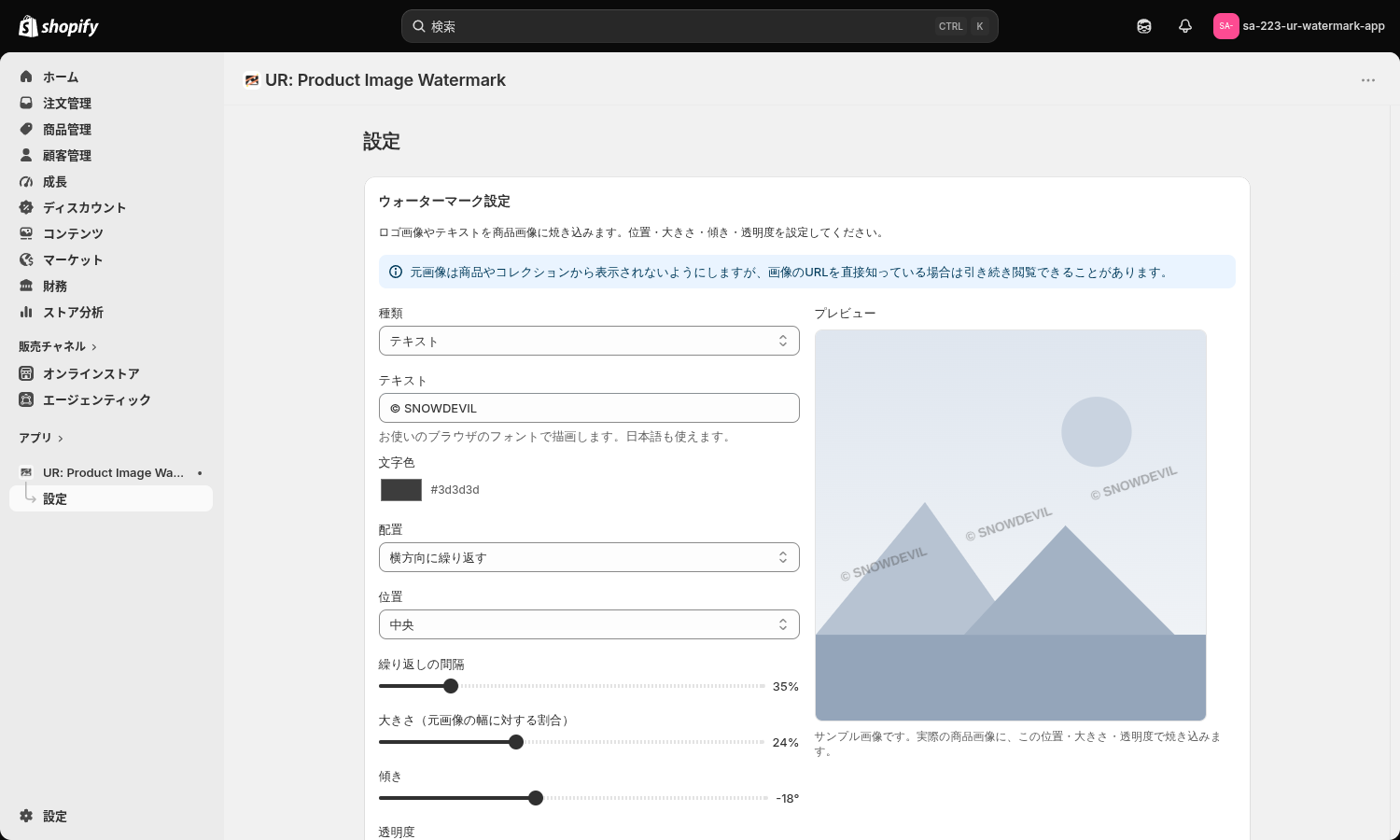
種類にテキストを選び、文字と文字色を決めている管理画面

プレビューを見ながら見え方を決められる

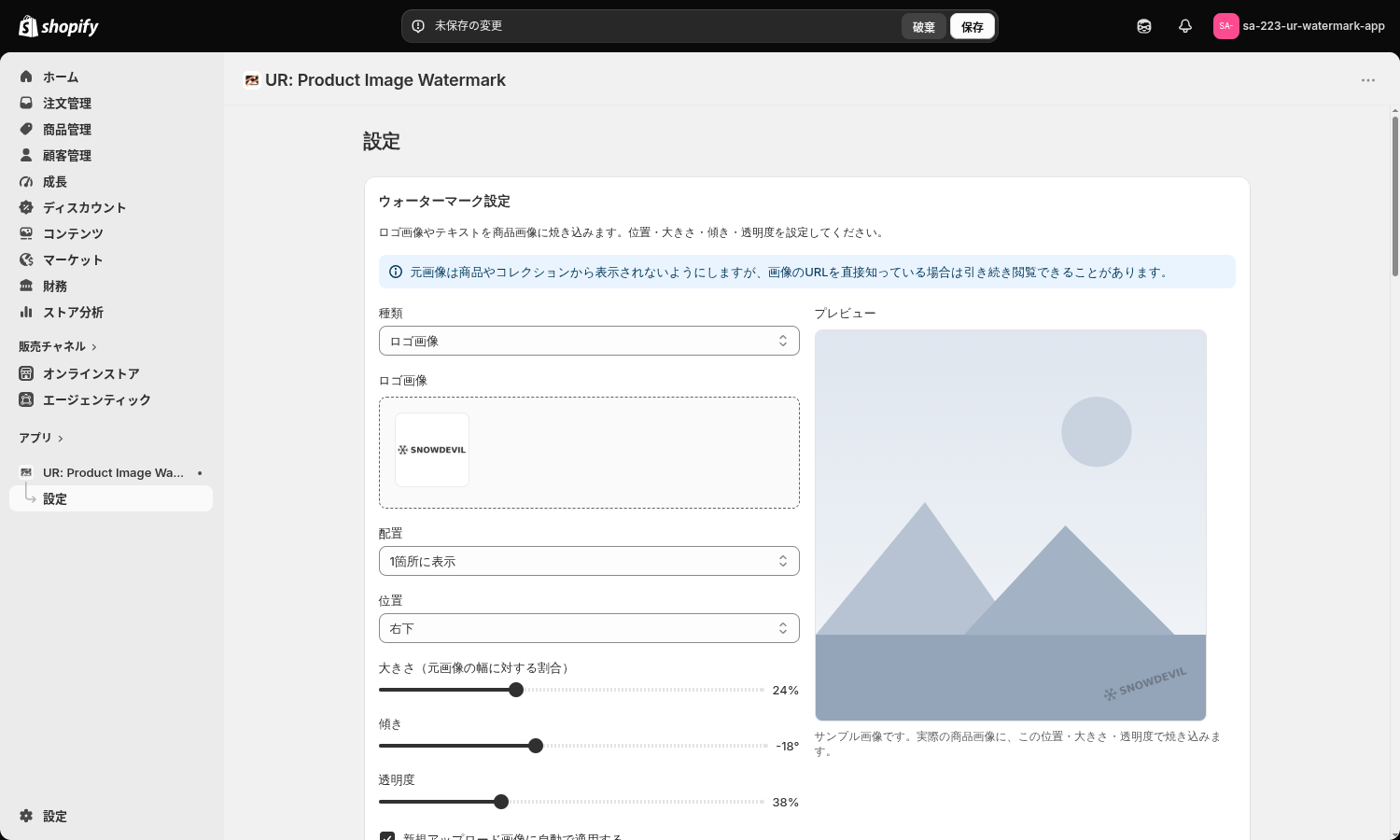
設定画面の右側には、サンプル画像に透かしを重ねたプレビューが常に出ています。
スライダーを動かすとその場で反映されるので、商品画像に焼き込む前に見え方を決められます

左に設定、右にプレビューが並んだウォーターマーク設定カード

新しく追加した画像にも自動で入る

チェックを 1 つ入れておけば、商品に新しい画像を追加したときに自動で透かしが入ります。
商品を登録するたびにアプリを開き直す必要がありません。
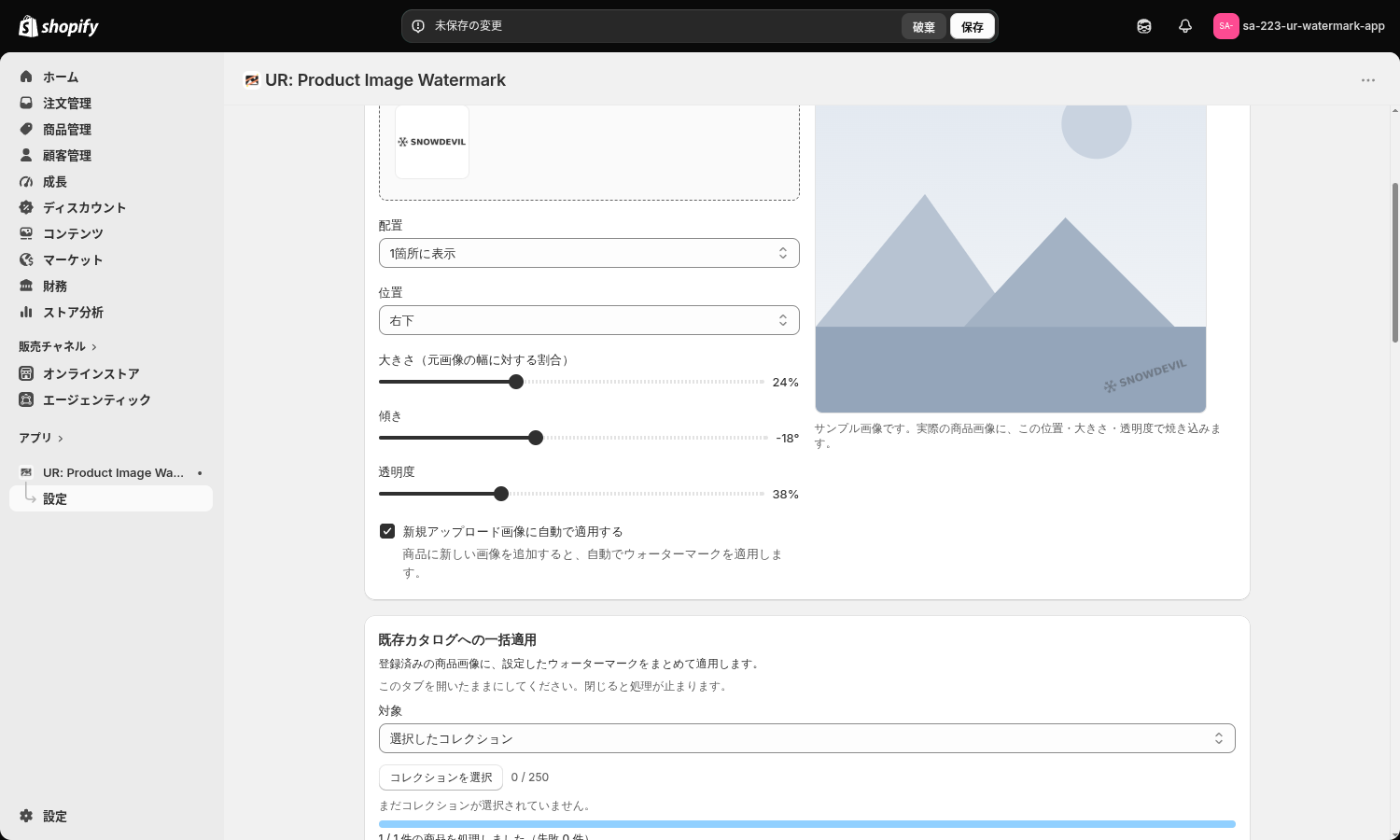
大きさ・傾き・透明度のスライダーと自動適用のチェックボックス

登録済みの商品画像にまとめて適用できる

すでに登録してある商品にも、あとからまとめて適用できます。
全商品でも、選んだ商品だけでも、特定のコレクションだけでも構いません。
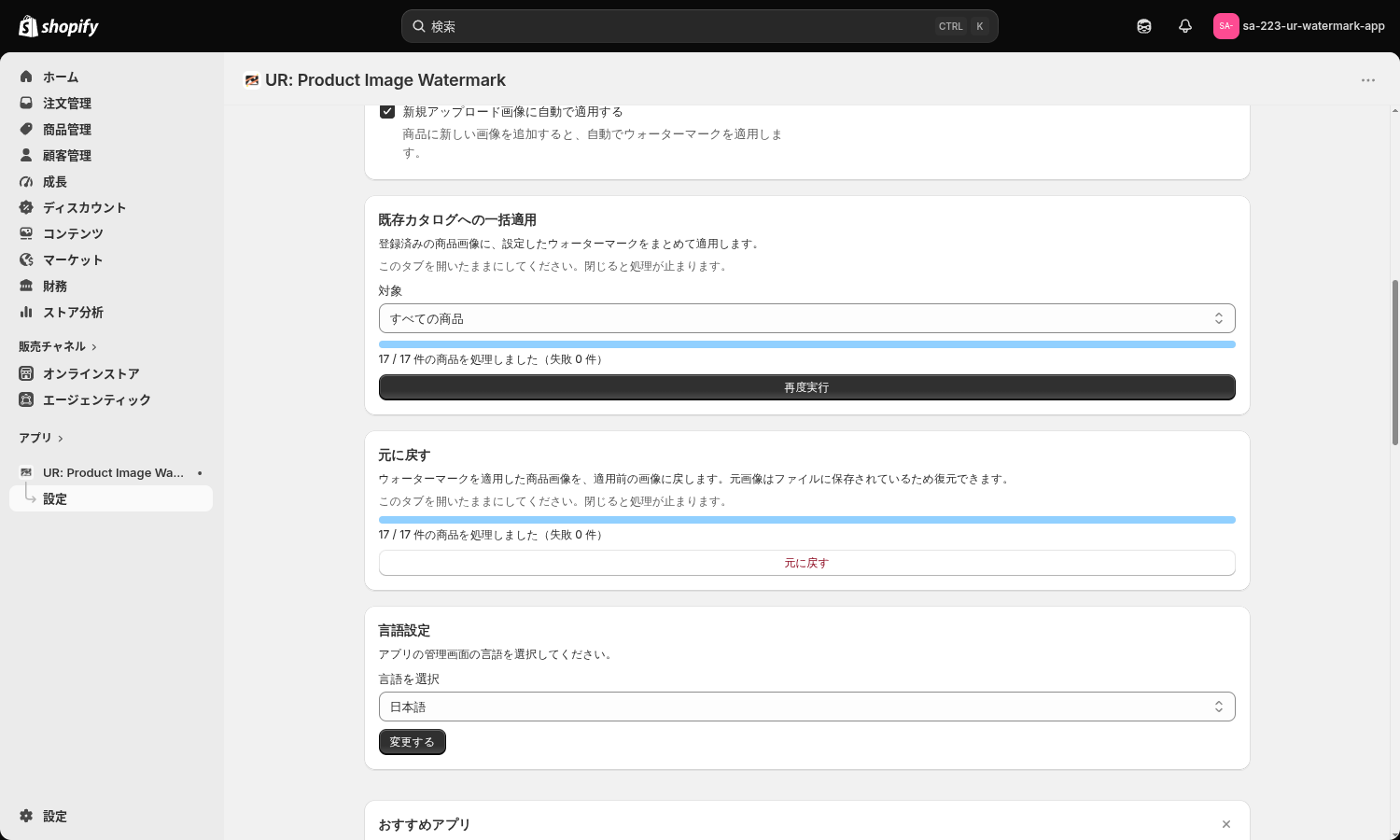
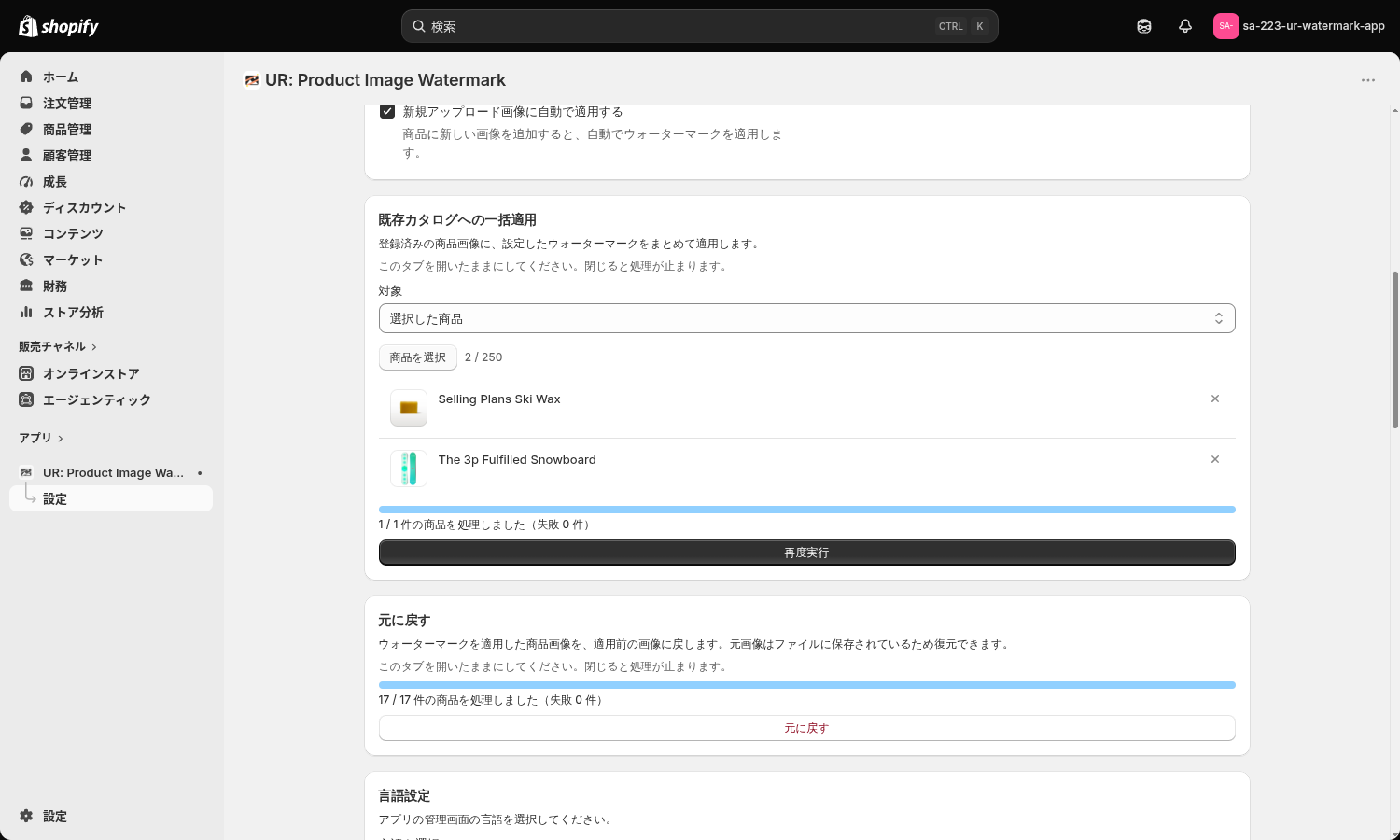
一括適用が完了し、処理した商品数が表示された管理画面

適用前の画像に戻せる

焼き込む前の画像はストアのファイルに残してあるので、あとから丸ごと元に戻せます
「試してみて、気に入らなければ戻す」ができるので、最初の 1 回を気軽に試せます。
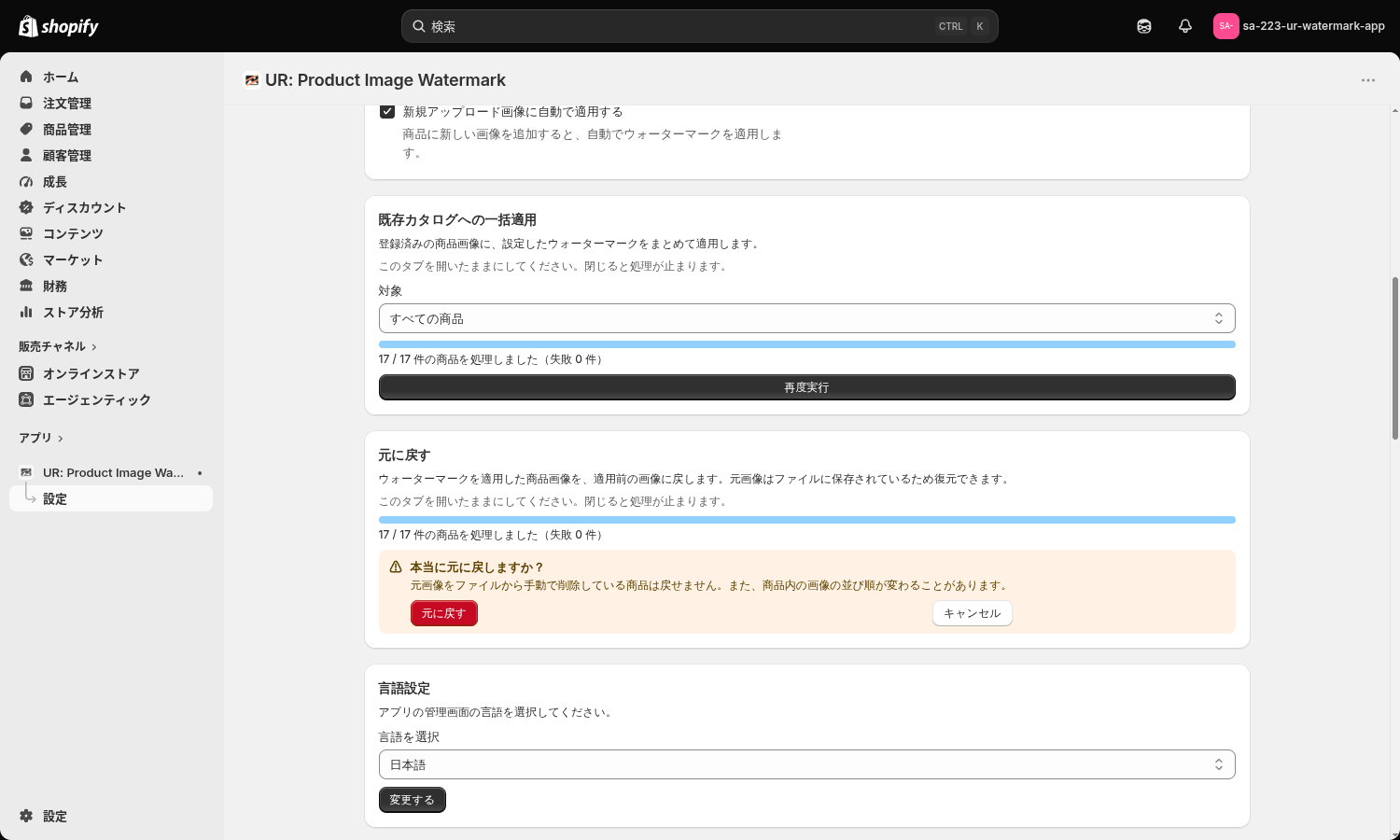
元に戻すカードで確認バナーが出ている管理画面


インストールする

インストールは Shopify の管理画面から 5 分ほどで終わります。

1. 管理画面の「設定」を開く

Shopify 管理画面の左下にある「設定」をクリックすると、ストアの設定画面が開きます。

Shopify 管理画面の設定を開いた画面

2. 「アプリ」から Shopify App Store を開く

設定画面の左メニューから「アプリ」を選び、右上の「Shopify App Store」をクリックします。

設定のアプリ画面から Shopify App Store を開く

3. App Store でアプリを検索する

App Store の検索窓に「UR: Product Image Watermark」と入力して検索します。
「ウォーターマーク」「透かし」でも見つかります。

Shopify App Store の検索窓にアプリ名を入力する

4. アプリの詳細画面から「インストール」する

検索結果からアプリを開き、「インストール」ボタンをクリックします。

5. 権限を確認して追加する

このアプリが求める権限は 商品とファイル(画像)の読み取り・編集 だけです。
顧客情報や注文情報には一切アクセスしません。内容を確認して「アプリをインストール」を押すと、管理画面のサイドバーにアプリが追加されます。


まず最初にやること

インストールした直後は、透かしの中身がまだ決まっていないので何も起こりません。
次の 4 ステップで、商品画像に透かしが入るところまで進みます。

  1. 透かしの中身を決める — 「種類」で「ロゴ画像」か「テキスト」を選び、ロゴ画像を選ぶか文字を打ちます
  2. 画面上部の帯で「保存」を押す — ここを飛ばすと、このあとのボタンがすべて押せません
  3. 「既存カタログへの一括適用」で「対象」を選び、ボタンを押す — 登録済みの商品画像に焼き込まれます
  4. 「新規アップロード画像に自動で適用する」にチェックを入れて保存する — 以後に追加した画像は自動で入ります

保存を忘れると、何も適用されません

ロゴを選んだ時点でプレビューは完成したように見えますが、この時点ではまだ何も保存されていません
未保存のあいだは画面上部に「未保存の変更」の帯が出て、カードにも警告が出ます。
プレビューの左上には「未保存」のバッジが付きます。
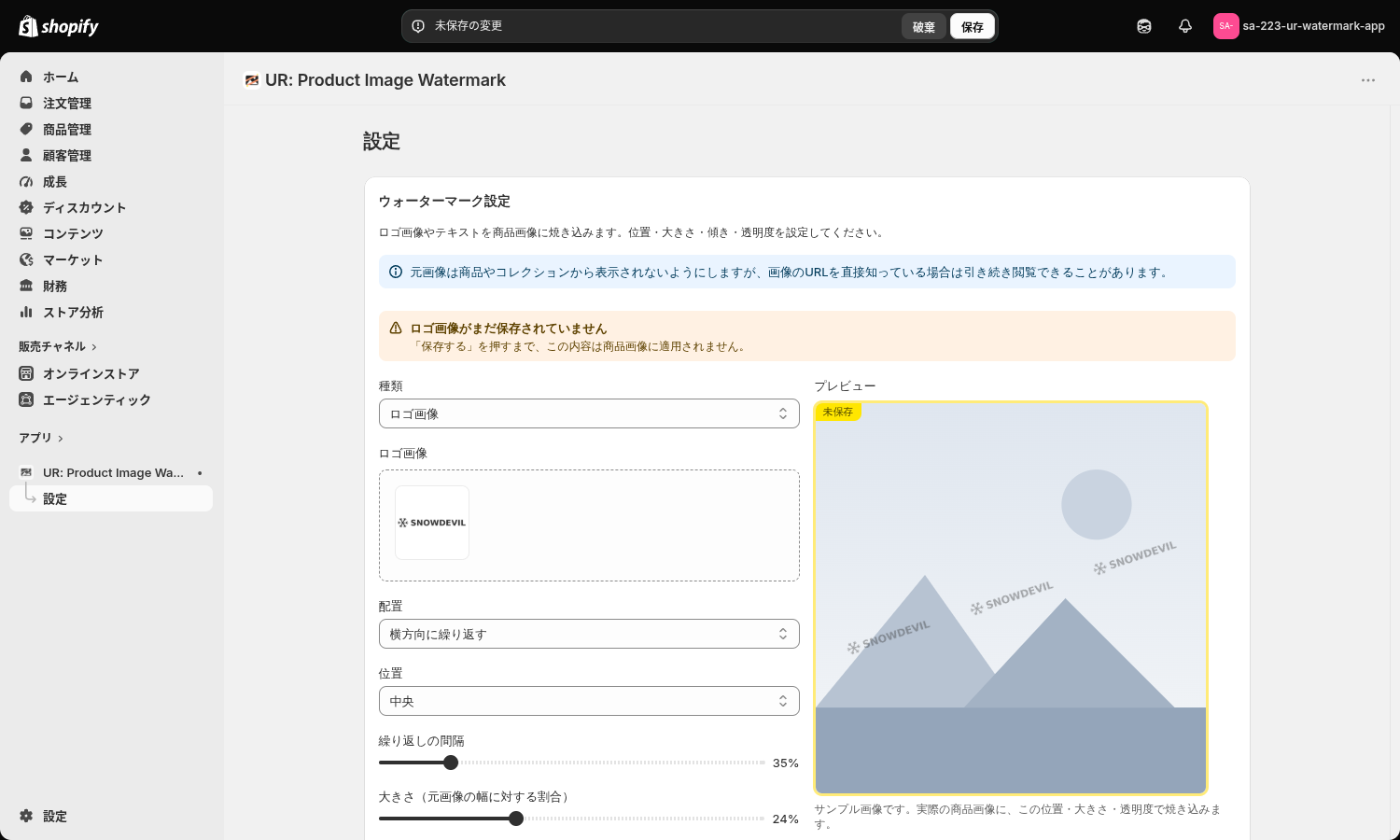
ロゴ画像を選んだ直後。上部に保存の帯、カードに未保存の警告が出ている

さらに、未保存のあいだは「一括適用」も「元に戻す」も押せません
これはアプリの不具合ではなく、意図的な作りです。一括適用は保存済みの設定を読んで動くため、未保存のまま実行すると「画面で見えている設定とは違う内容」で焼き込まれてしまうからです。
押せないときは、画面に理由が書いてあります。
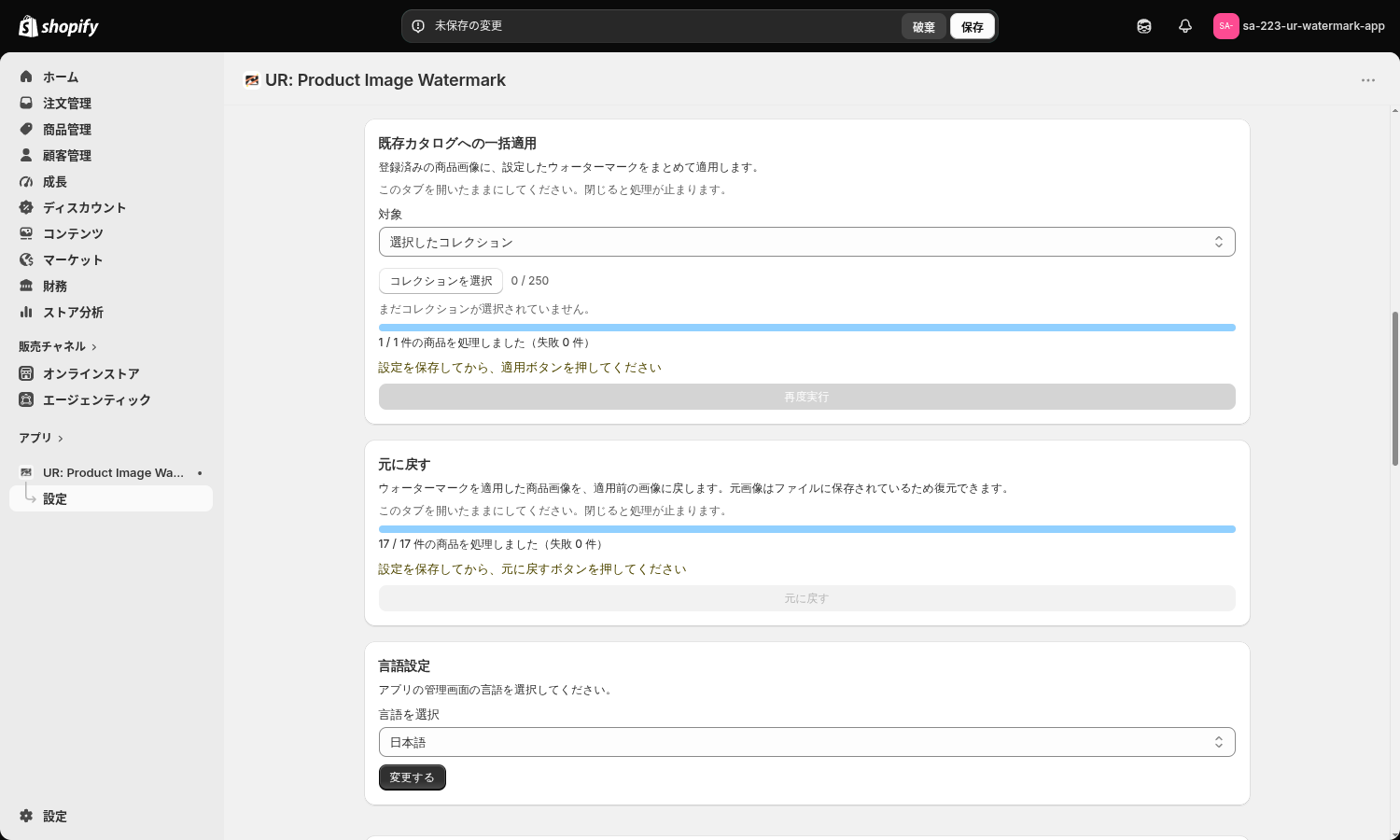
未保存のため一括適用と元に戻すのボタンが押せない状態


管理画面でできること

このアプリの画面は「設定」1 つだけです。
その中に ウォーターマーク設定 / 既存カタログへの一括適用 / 元に戻す / 言語設定 の 4 つのカードが縦に並びます。
ストアフロント側に置くブロックや、テーマの編集は一切必要ありません。

ウォーターマーク設定

透かしの中身と見え方を決めるカードです。ここで決めた内容が、一括適用にも自動適用にも使われます。
設定はストアのメタフィールドに保存されるので、別の端末で開いても同じ内容が出ます。

カードの上には、次の案内が常に出ています。

元画像は商品やコレクションから表示されないようにしますが、画像のURLを直接知っている場合は引き続き閲覧できることがあります。

これは Shopify の仕組み上の制約です。元画像は商品から外れて表示されなくなりますが、ファイルそのものは残るため、URL を知っている相手からは引き続き開けます。詳しくは後述の FAQ で触れます。

種類

透かしの中身を「ロゴ画像」にするか「テキスト」にするかを決めます。初期値はロゴ画像です。
選んだ方によって、下に出る入力欄が切り替わります。

  • ロゴ画像 … 用意した画像ファイルをアップロードして使います
  • テキスト … その場で文字を打って使います

切り替えると作りかけの透かしは破棄されるので、どちらを使うか決めてから中身を作るとやり直しが減ります。

ロゴ画像

「種類」でロゴ画像を選んだときだけ出る、画像のアップロード欄です。
枠の中の「ロゴ画像を選択」から選ぶか、ファイルをドラッグ&ドロップします。
画面には「PNG形式(透過対応)を推奨します」と出ています。
背景が透明な PNG を使うと、商品写真の上に自然に重なります。 白背景の JPEG を使うと、白い四角ごと乗ってしまいます。

アップロードした画像はプレビューに即座に反映されますが、保存するまでは商品画像に適用されません。

テキスト

「種類」でテキストを選んだときだけ出る入力欄です。入力例として「例: SAMPLE」が薄く表示されています。
欄の下には「お使いのブラウザのフォントで描画します。日本語も使えます。」と書かれています。

店名・ドメイン名・© ブランド名 のような短い文字列が向いています。
長い文章は避けてください。 透かしは画像の幅に対する割合で拡大縮小するため、文字数が増えるほど 1 文字が小さくなって読めなくなります。

文字色

テキストの色を選びます。左の四角をクリックするとカラーピッカーが開き、右には選んだ色の 16 進数(#3d3d3d など)が出ます。
初期値は白(#ffffff です。

  • 商品写真が明るい(白背景など) → 濃いグレーや黒
  • 商品写真が暗い → 白

どちらでも読めるようにしたいときは、透明度を下げてグレー寄りの色にすると、背景の明るさに左右されにくくなります。

種類にテキストを選んだときに出るテキスト欄と文字色

配置

透かしを何枚並べるかを決めます。初期値は「1箇所に表示」 です。選べるのは次の 4 つです。

  • 1箇所に表示 … 1 枚だけ置きます。「位置」で置き場所を決めます
  • 横方向に繰り返す … 横一列に並べます。「位置」のうち上下だけが使われます
  • 縦方向に繰り返す … 縦一列に並べます。「位置」のうち左右だけが使われます
  • 敷き詰める … 画像全体に格子状に並べます。「位置」は使いません

控えめに入れたいなら「1箇所に表示」、転載をしっかり防ぎたいなら「敷き詰める」が向いています。

位置

透かしを置く場所を 左上・右上・左下・右下・中央 の 5 つから選びます。初期値は右下です。

この項目は「敷き詰める」を選んでいるあいだは画面に出ません。 敷き詰めでは置き場所という概念が無いためです。
「設定が消えた」のではなく、選んだ配置では使わないので隠れているだけです。

端に置いた透かしは、画像の幅の 3% ぶんの余白を空けて配置されます。

繰り返しの間隔

透かし同士をどれだけ離すかを 0%〜200% で決めます。初期値は 60% です。
この割合は透かし自体の幅に対する割合なので、100% なら透かし 1 個ぶんの隙間が空きます。

この項目は「1箇所に表示」を選んでいるあいだは画面に出ません。 1 枚しか置かないので間隔が意味を持たないためです。

0% に近づけるほど密になり、転載されたときに切り抜かれにくくなります。ただし商品そのものが見えにくくなるので、まずは 60%〜100% あたりから試すのがおすすめです。
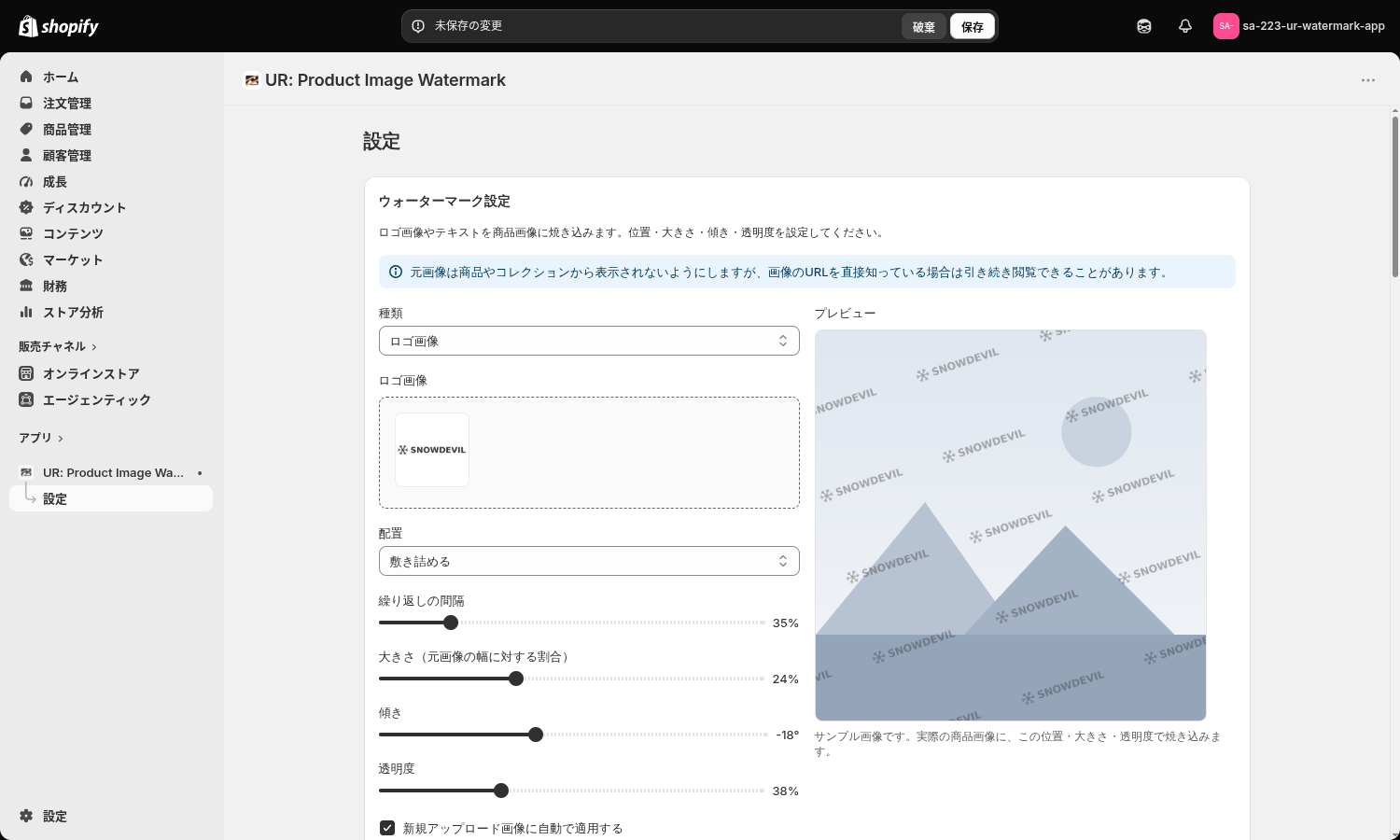
配置を敷き詰めるにすると位置が消えて繰り返しの間隔が出る

大きさ(元画像の幅に対する割合)

透かしの大きさを 10%〜50% で決めます。初期値は 20% です。
商品画像の横幅に対する割合なので、大きい画像でも小さい画像でも同じ比率で入ります。

  • 10〜20% … 目立たせずに入れたいとき
  • 30〜50% … 転載防止をはっきり示したいとき

なお、この割合は傾ける前の透かしの幅を基準にしています。傾きを変えても見かけの大きさが変わらないようにするためです。

傾き

透かしを -90°〜90° の範囲で回します。初期値は 0°(水平) です。
マイナスで左上がり、プラスで右上がりになります。

繰り返しや敷き詰めと組み合わせたときは、透かし 1 枚だけでなく並びの方向ごと傾きます。
斜めの透かしが水平に並ぶのではなく、斜めに連なった見た目になります。

-20°〜-15° くらいの浅い角度を付けると、商品写真の直線と重ならないので読みやすく、加工で消しにくくなります。

透明度

透かしの濃さを 10%〜100% で決めます。初期値は 60% です。数字が小さいほど薄くなります。

  • 30〜50% … 商品の見え方を優先したいとき
  • 70〜100% … 転載防止を優先したいとき

10% より薄くはできません。 薄すぎる透かしは簡単に消せてしまい、入れる意味が無くなるためです。

新規アップロード画像に自動で適用する

チェックを入れると、商品に新しい画像を追加したときに自動で透かしが入ります。初期値はオフです。
欄の下には「商品に新しい画像を追加すると、自動でウォーターマークを適用します。」と説明が出ています。

自動で入るのは「新しく追加した画像」だけです。 設定を変えても、すでに焼き込み済みの画像が勝手に作り直されることはありません。
設定を変えた内容を既存の画像にも反映したいときは、下の「既存カタログへの一括適用」を使ってください。

反映には少し時間がかかります。画像を追加した直後に商品ページを開くと、まだ透かしが入っていないことがあります。

大きさ・傾き・透明度のスライダーと自動適用のチェックボックス

保存と破棄

このカードには保存ボタンがありません。変更すると画面の一番上に「未保存の変更」の帯が出て、そこに「保存」と「破棄」が並びます。

  • 保存 … 入力した内容とアップロードした画像をストアに保存します
  • 破棄 … 変更を捨てて、保存済みの状態に戻します。選んだ画像も取り消されます

保存が終わると帯が消え、下のカードのボタンが押せるようになります。

既存カタログへの一括適用

すでに登録してある商品画像に、まとめて透かしを入れるカードです。
カードには「このタブを開いたままにしてください。閉じると処理が止まります。」と書かれています。理由は後述します。

対象

どこまで処理するかを、次の 3 つから選びます。初期値はすべての商品です。

  • すべての商品 … ストアの全商品が対象です
  • 選択した商品 … 選んだ商品だけが対象です
  • 選択したコレクション … 選んだコレクションに入っている商品が対象です

「選択した商品」「選択したコレクション」を選ぶと、下に「商品を選択」または「コレクションを選択」のボタンと、選んだ件数(2 / 250 のような表示)が出ます。ボタンを押すと Shopify の標準のピッカーが開きます。
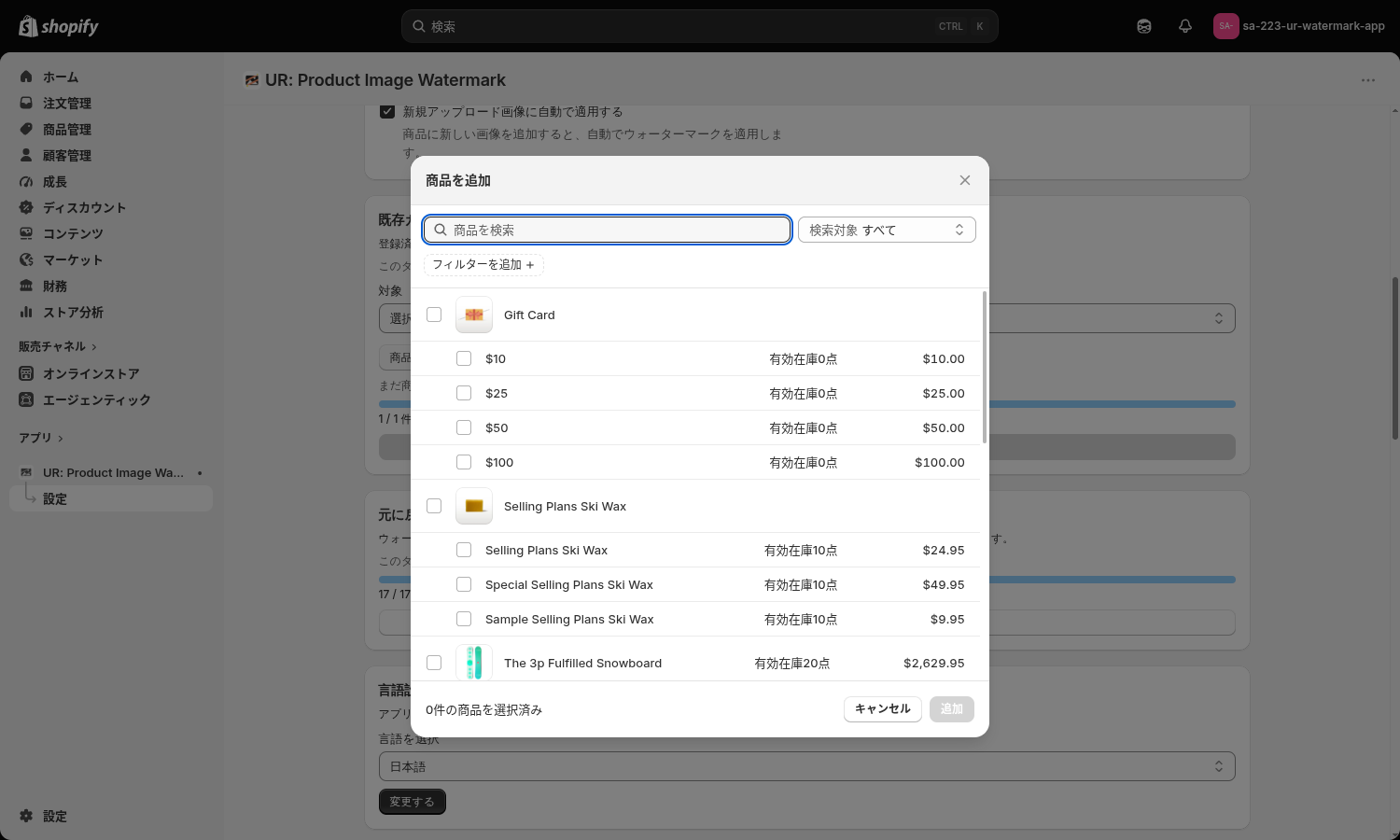
商品を選択を押したときに開く Shopify の商品ピッカー

選んだものは一覧になり、右の ✕(選択から外す)で 1 件ずつ外せます。

対象に選択した商品を選び、2件を選んだ状態

選べるのは 250 件までです。 上限を超えると「選択できる件数を超えています」と赤いバナーが出て実行できません。
これは選んだ内容の保存先(Shopify のメタフィールド)に文字数の上限があるためで、上限を設けずに大量に選ぶと、保存だけが黙って失敗することになるので手前で止めています。
250 件を超えるときは、コレクションでまとめて指定するか、何回かに分けて実行してください。

なお、一覧に並ぶのは先頭 20 件だけで、それ以降は「ほか N 件」とまとめて表示されます。250 件すべてを並べると設定画面が延々と縦に伸びてしまうためです。

一括適用を開始する

対象を決めたら、カードの一番下のボタンを押します。このボタンの文言は状況によって変わります。

  • 一括適用を開始 … まだ一度も実行していないとき
  • 再開 … 途中で止まっていて、続きがあるとき
  • 再度実行 … 前回の処理が最後まで終わっているとき

押せないときは、ボタンの上に理由が出ます。

  • 「先にウォーターマーク設定でロゴを設定してください」… 透かしの中身がまだ保存されていません
  • 「設定を保存してから、適用ボタンを押してください」… 未保存の変更が残っています

処理は 2 段階で進みます

ボタンを押すと、まず下見が走ります。画像には一切触らず、「何枚あるか」だけを数える段階で、画面には「対象を確認しています…」と出ます。ここが終わってから、実際の焼き込みが始まります。

下見で別の設定で適用済みの画像が見つかると、いきなり処理を始めずに確認が出ます。
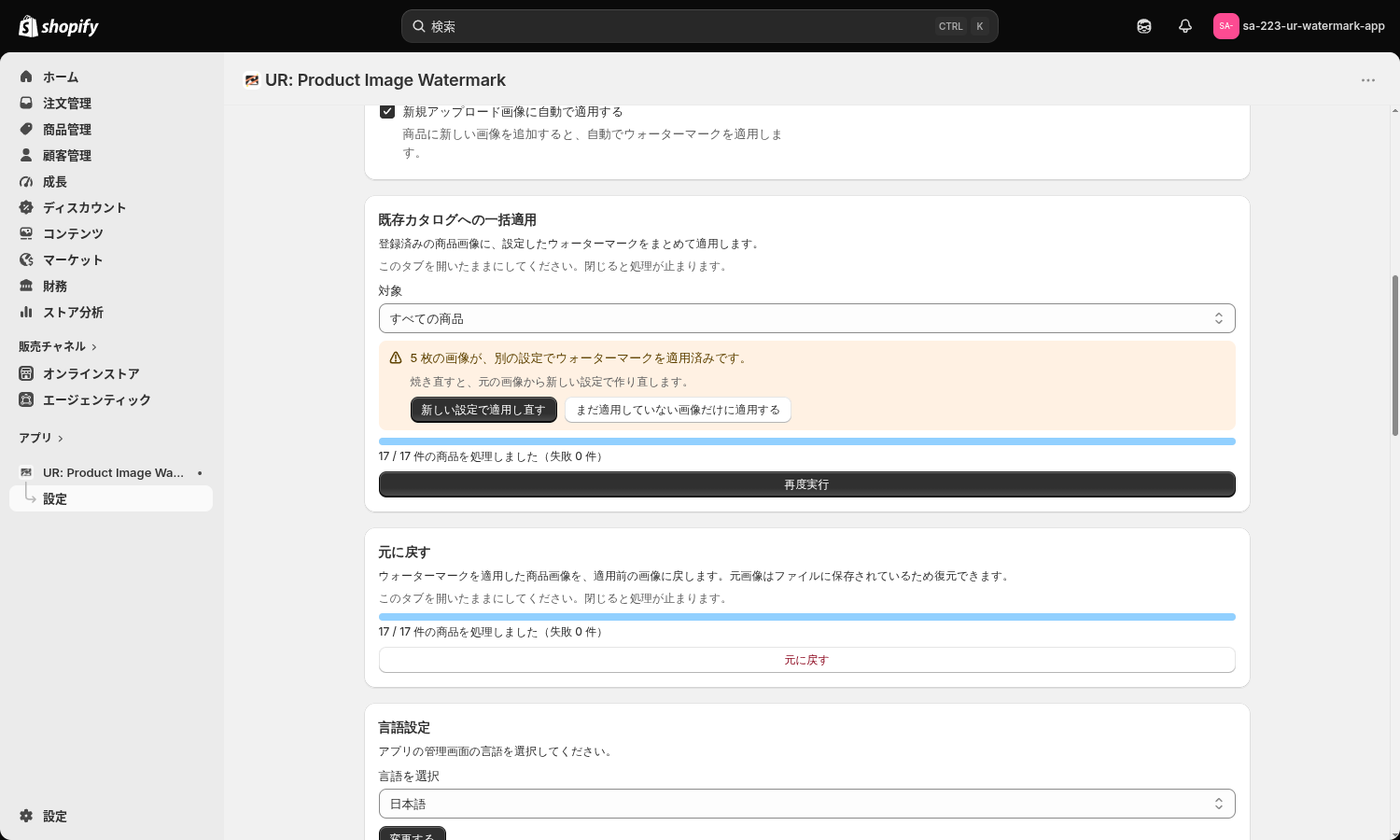
別の設定で適用済みの画像が見つかったときに出る確認バナー

N 枚の画像が、別の設定でウォーターマークを適用済みです。
焼き直すと、元の画像から新しい設定で作り直します。

ここで選べるのは 2 つです。

  • 新しい設定で適用し直す … 適用済みの画像も、記録してある元の画像から新しい設定で作り直します
  • まだ適用していない画像だけに適用する … 適用済みの画像はそのままにして、まだ入っていない画像だけに入れます

透かしを変えたのに見た目が変わらないときは、ここで後者を選んでいます。
設定を全体に反映したいときは「新しい設定で適用し直す」を選んでください。

なお、焼き直しはすでに焼き込んだ画像の上に重ねるのではなく、元の画像から作り直します。重ね書きすると透かしが二重になり、本当の元画像に戻せなくなるためです。

進み具合の見え方

処理が始まると画面全体が覆われ、中央に「ウォーターマークを適用しています…」と中断ボタンが出ます。
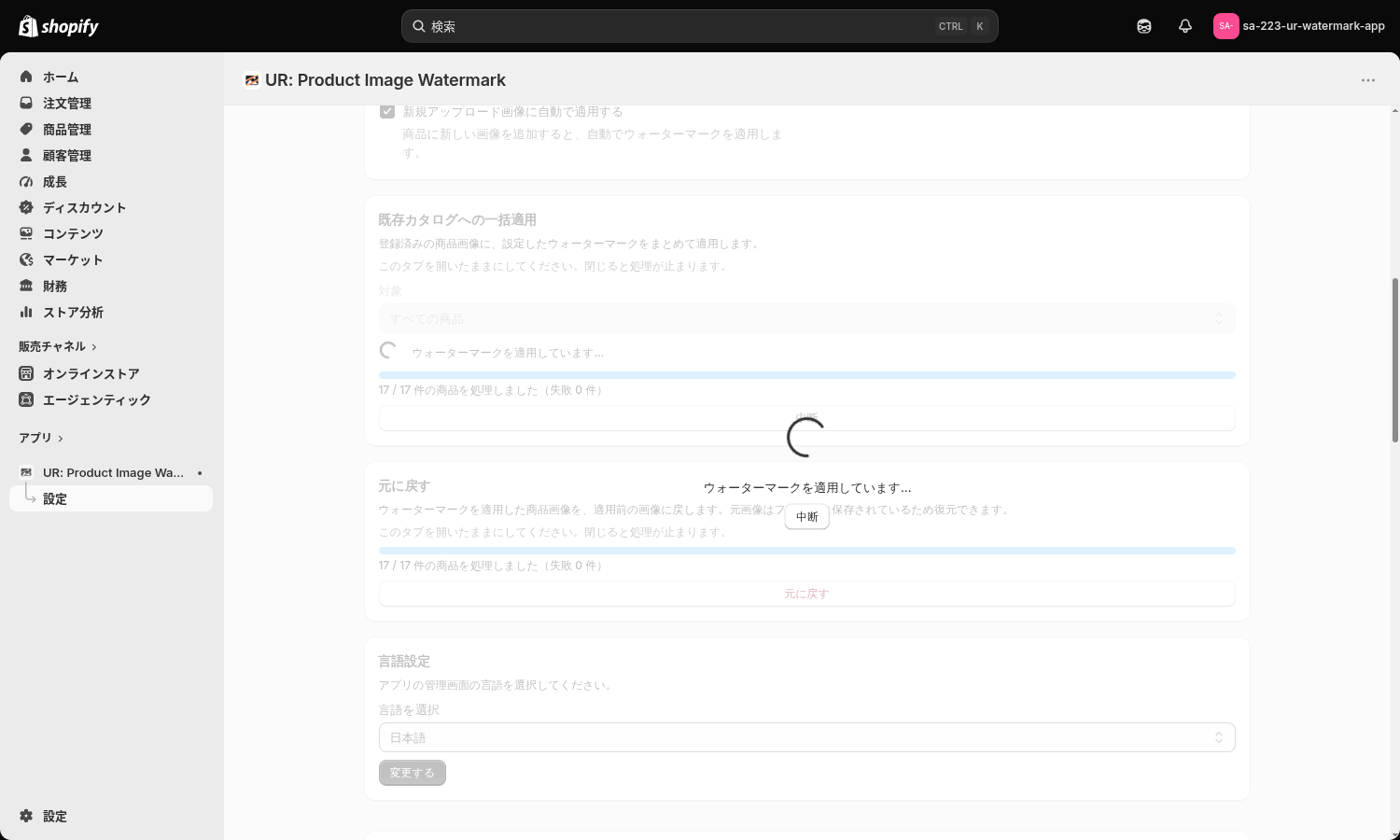
一括適用の実行中。画面全体が覆われ、中断ボタンが出ている

カードの中には進捗バーと「N / M 件の商品を処理しました(失敗 K 件)」が出ます。数えている単位は「商品数」で、画像の枚数ではありません。 1 商品に 5 枚の画像があっても 1 件と数えます。

一括適用が完了し、17 / 17 件の商品を処理しましたと表示されている

タブを閉じると止まります

このアプリは、サーバーに常駐する処理を持っていません。開いているタブが「少しずつ処理して、続きを頼む」を繰り返すことで一括適用を進めています。
1 回のリクエストで扱うのは画像 10 枚、または 45 秒までで、そこまで進むといったん区切って次を呼びます。

そのため、次のことが言えます。

  • タブを閉じたり、別のページへ移動すると処理は止まります(カードに書かれている注意はこの意味です)
  • ただし進み具合は保存されるので、次に開いたときは「再開」で続きから進められます
  • 商品数が多いストアでは時間がかかります。画面を開いたまま待てるタイミングで実行してください

途中でやめたいときは「中断」を押します。そこまでの処理は無駄になりません。

元に戻す

焼き込んだ透かしを取り消して、適用前の画像に戻すカードです。

元の画像は削除しておらず、商品から外してストアのファイルに残してあります。どの画像がどれの元画像なのかもアプリが記録しているので、リンクを付け直すことで元に戻せます。

「元に戻す」ボタンを押すと、実行前に必ず確認が出ます。

本当に元に戻しますかの確認バナーと、元に戻す・キャンセルのボタン

本当に元に戻しますか?
元画像をファイルから手動で削除している商品は戻せません。また、商品内の画像の並び順が変わることがあります。

ここで「元に戻す」を押すと処理が始まり、「キャンセル」を押すと何もせずに閉じます。
進み具合の見え方・中断の仕方・タブを開いたままにする必要があることは、一括適用とまったく同じです。

戻せなかった商品があると、進捗の下に次のように出ます。

N 件は元画像が見つからないため戻せませんでした。

これは失敗とは別に数えています。元の画像をファイルから手で削除してしまった場合は、何度実行しても戻せません。再試行の対象から外したうえで件数だけ出し続けるので、「何度やっても同じ失敗件数が減らない」という状態にはなりません。

並び順は元に戻しますが、Shopify 側の処理が非同期なので、戻した直後は並び順がまだ変わっていないことがあります。少し待ってから商品ページを開き直してください。

言語設定

アプリの管理画面の表示言語を変えるカードです。「言語を選択」で選び、「変更する」を押すと切り替わります。
日本語・英語のほか、ドイツ語・フランス語・スペイン語など 20 言語に対応しています。
海外のスタッフと管理画面を共有しているストアでも、それぞれの言語で使えます。


ストアフロントでの見え方

このアプリは画像ファイルそのものを差し替えるので、テーマの編集やブロックの追加は必要ありません。
適用が終われば、商品ページも一覧も、Shopify が商品画像を出しているところにはすべて透かし入りの画像が出ます。
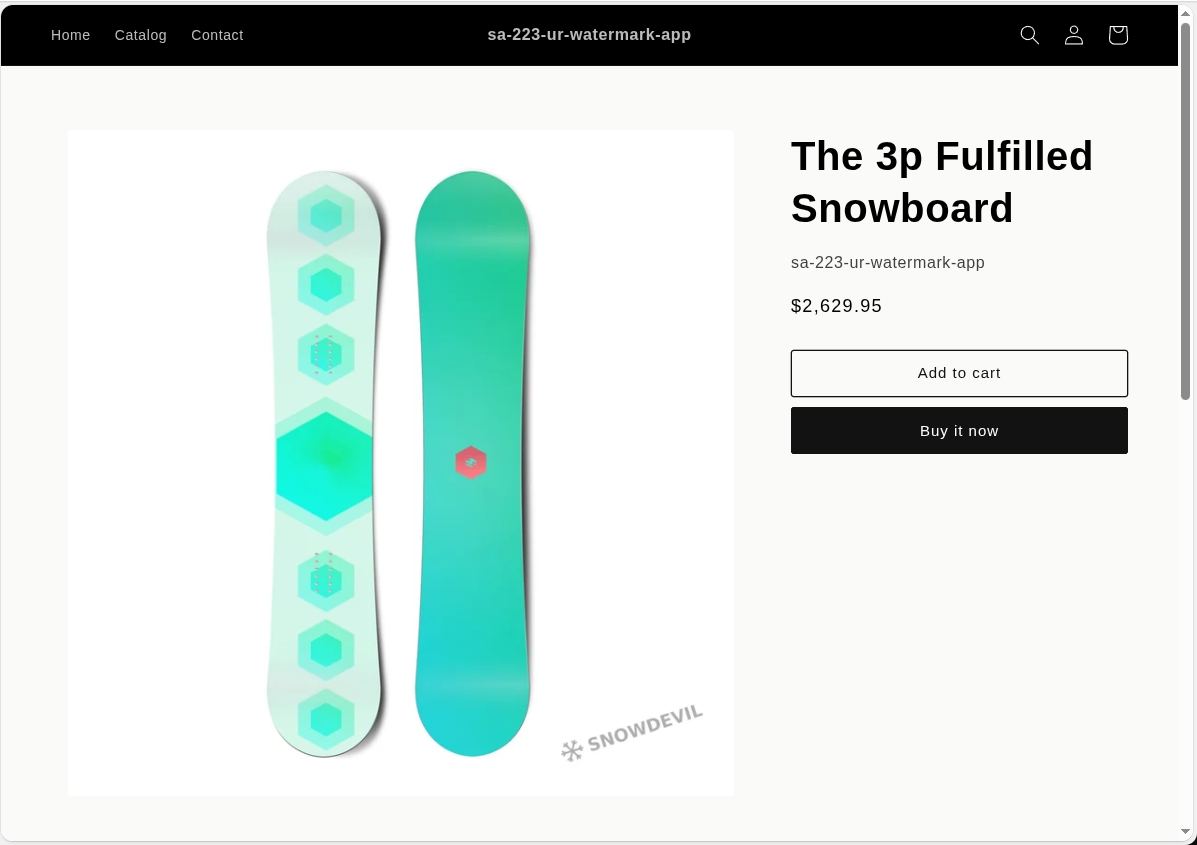
透かしを焼き込んだ商品画像が表示されている商品ページ

コレクションページの一覧や、検索結果、関連商品のサムネイルにも同じように入ります。
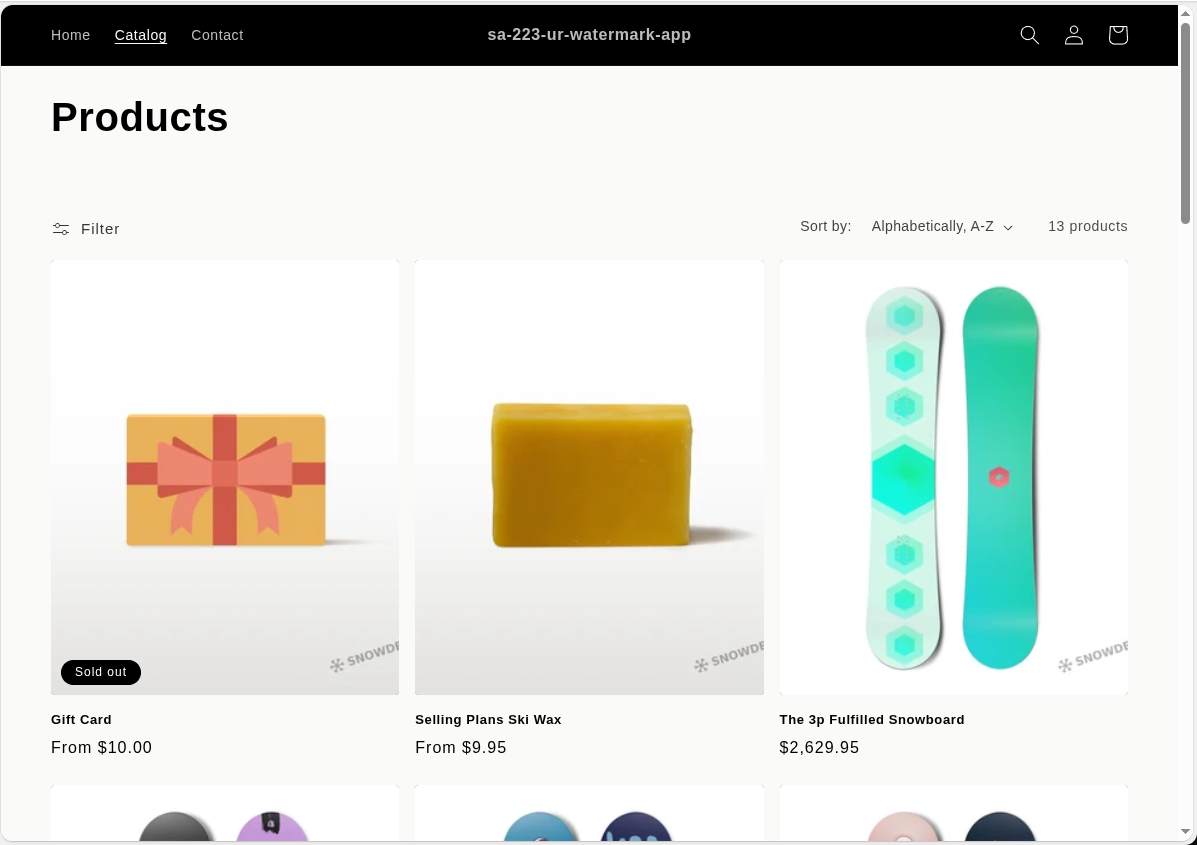
コレクションページの商品一覧。サムネイルにも透かしが入っている

一覧のサムネイルは、テーマによって正方形に切り抜かれます。 上の画像でも、右端に置いた透かしが一覧では切れています。
一覧でも必ず見せたいときは、位置を「中央」にするか、配置を「敷き詰める」にすると切れません。

透かしが入るのは商品画像だけです。コレクションの画像、ブログ記事の画像、テーマに直接設定したバナー画像などは対象外です。


こんなときはこう設定する

商品の見え方を損ねたくないとき

項目おすすめ
配置1箇所に表示
位置右下
大きさ(元画像の幅に対する割合)15〜20%
傾き
透明度30〜50%

商品写真の隅に小さく入れる、いちばん控えめな設定です。

ブランドの署名として入れたい、見た目を崩したくない、という場合はここから始めてください。

1箇所に表示・右下・控えめな大きさのプレビュー

転載を本気で防ぎたいとき

項目おすすめ
配置敷き詰める
繰り返しの間隔40〜80%
大きさ(元画像の幅に対する割合)20〜30%
傾き-20°
透明度30〜40%

画像全体に斜めに散らす設定です。切り抜いても必ずどこかに透かしが残るため、転載されにくくなります。
透明度は必ず下げてください。 敷き詰めは面積が広いので、濃いままだと商品が見えなくなります。

ロゴが無いけれど、すぐ始めたいとき

項目おすすめ
種類テキスト
テキスト© ストア名 または自社ドメイン
文字色商品写真が明るければ濃いグレー、暗ければ白
配置横方向に繰り返す
位置中央
透明度30〜40%

画像を用意しなくても、文字を打つだけで始められます。
ドメイン名を入れておくと、転載された画像を見た人がそのままストアに辿り着けるので、転載防止だけでなく流入の入口にもなります。


うまくいかないときは

透かしが 1 枚も入らない

まず、ウォーターマーク設定を保存したかを確認してください。
画面の一番上に「未保存の変更」の帯が残っていたら、まだ保存されていません。
透かしの中身が未設定のときは、カードに「ロゴ画像が未設定です」という赤いバナーが出ます。

種類が「テキスト」のときは、文字が空のままだと未設定扱いになります。何か 1 文字は入れてください。

一括適用のボタンが押せない

押せない理由は必ずボタンの上に表示されます。よくあるのは次の 3 つです。

  1. 「設定を保存してから、適用ボタンを押してください」→ 上部の帯から保存してください
  2. 「先にウォーターマーク設定でロゴを設定してください」→ 透かしの中身を決めて保存してください
  3. 対象が「選択した商品」「選択したコレクション」なのに、1 件も選んでいない → ピッカーから選んでください

処理が途中で止まった

タブを閉じた、別のページへ移った、ブラウザがスリープした、のいずれかです。
アプリを開き直して「再開」を押せば、続きから進みます。最初からやり直しにはなりません。

設定を変えたのに、商品画像が変わらない

原因は 2 つ考えられます。

  • 自動適用は既存の画像を作り直しません。 設定を変えたあとに「既存カタログへの一括適用」を実行してください
  • 確認バナーで「まだ適用していない画像だけに適用する」を選んだ。 もう一度実行して「新しい設定で適用し直す」を選んでください

一覧で透かしが切れて見える

テーマが一覧のサムネイルを正方形に切り抜いているためで、アプリ側の不具合ではありません。
位置を「中央」にするか、配置を「敷き詰める」にすると切れなくなります。

元に戻したのに、戻らない商品がある

元の画像を Shopify のファイルから手で削除していると、戻す先が無いため復元できません。
この件数は「N 件は元画像が見つからないため戻せませんでした。」として、失敗とは別に表示されます。
アプリが作った元画像のファイルは、削除しないでください。

画像が重くなっていないか心配

焼き込んだあとの画像は、元の画像に透過が無ければ JPEG(品質 90) で書き出しています。
透過が必要な画像だけ PNG のままにしているので、写真がむやみに重くなることはありません。


よくある質問

元の画像は消えてしまいますか?

消えません。商品からリンクを外して、ストアのファイルに残しています。だからこそ「元に戻す」で復元できます。
ただし、ファイルの画面から手で削除すると戻せなくなります。

元の画像は非公開になりますか?

いいえ。Shopify のファイルには非公開という仕組みがなく、URL を知っている相手からは引き続き開けます
商品ページやコレクションから辿れなくなるだけです。アプリの画面にもその旨の案内が出ています。

日本語の透かしは入れられますか?

入れられます。テキストはお使いのブラウザのフォントで描画してから焼き込むので、日本語でもそのまま入ります。

何枚まで適用できますか?

枚数の上限はありません。ご契約中は商品数・画像数にかかわらず使えます。

処理中にパソコンを閉じても大丈夫ですか?

処理は止まりますが、進み具合は保存されています。次に開いたときに「再開」を押せば続きから進みます。

テーマの編集は必要ですか?

必要ありません。画像ファイルそのものを差し替える仕組みなので、テーマにブロックを追加する作業はありません。

コレクション画像やブログの画像にも入れられますか?

いいえ。対象は商品画像だけです。

透かしを入れた画像を、あとから別のデザインに変えられますか?

できます。設定を変えて一括適用を実行し、確認バナーで「新しい設定で適用し直す」を選んでください。すでに焼き込んだ画像の上に重ねるのではなく、記録してある元の画像から作り直しますので、透かしが二重になることはありません。


おわりに

「UR: Product Image Watermark」は、Shopify の商品画像にロゴやテキストの透かしを入れるアプリです。

  • プレビューで見え方を確かめてから焼き込める ので、やり直しになりません
  • 登録済みの商品にもまとめて適用できて、新しい画像には自動で入る ので、運用の手間が増えません
  • 元の画像を残しているので、いつでも戻せます

料金は月額 $7.99(年額 $79.99)、7 日間の無料体験付きです。
まずは無料体験のあいだに、数商品だけ選んで一括適用を試してみてください。気に入らなければ「元に戻す」で元どおりです。

UR: Product Image Watermark。商品画像にロゴやテキストの透かしを入れられる

目次
目次
  1. はじめに
  2. 「UR: Product Image Watermark」でできること
  3. ロゴ画像でもテキストでも透かしを作れる
  4. プレビューを見ながら見え方を決められる
  5. 新しく追加した画像にも自動で入る
  6. 登録済みの商品画像にまとめて適用できる
  7. 適用前の画像に戻せる
  8. インストールする
  9. 1. 管理画面の「設定」を開く
  10. 2. 「アプリ」から Shopify App Store を開く
  11. 3. App Store でアプリを検索する
  12. 4. アプリの詳細画面から「インストール」する
  13. 5. 権限を確認して追加する
  14. まず最初にやること
  15. 保存を忘れると、何も適用されません
  16. 管理画面でできること
  17. ウォーターマーク設定
  18. 既存カタログへの一括適用
  19. 元に戻す
  20. 言語設定
  21. ストアフロントでの見え方
  22. こんなときはこう設定する
  23. 商品の見え方を損ねたくないとき
  24. 転載を本気で防ぎたいとき
  25. ロゴが無いけれど、すぐ始めたいとき
  26. うまくいかないときは
  27. 透かしが 1 枚も入らない
  28. 一括適用のボタンが押せない
  29. 処理が途中で止まった
  30. 設定を変えたのに、商品画像が変わらない
  31. 一覧で透かしが切れて見える
  32. 元に戻したのに、戻らない商品がある
  33. 画像が重くなっていないか心配
  34. よくある質問
  35. 元の画像は消えてしまいますか?
  36. 元の画像は非公開になりますか?
  37. 日本語の透かしは入れられますか?
  38. 何枚まで適用できますか?
  39. 処理中にパソコンを閉じても大丈夫ですか?
  40. テーマの編集は必要ですか?
  41. コレクション画像やブログの画像にも入れられますか?
  42. 透かしを入れた画像を、あとから別のデザインに変えられますか?
  43. おわりに

recommendおすすめ記事

シンプルマイページバナー|お手軽顧客アカウント画像のアイコン
アプリ解説

Shopifyで顧客アカウント(マイページ)に画像バナーを表示できるアプリについて徹底解説|ご利用ガイド

シンプルチェックアウト注文制限|お手軽購入制限ルールのアイコン
アプリ解説

Shopifyでカートとチェックアウトの注文を条件で制限できるアプリについて徹底解説|ご利用ガイド

シンプルQRコード|お手軽QRコード作成・印刷アプリのアイコン
アプリ解説

ShopifyでQRコードを作成して商品タグやチラシ・ポスターに印刷できるアプリについて徹底解説|ご利用ガイド

シンプル栄養成分・アレルギー表示|食品表示のアイコン
アプリ解説

Shopifyで商品ページに栄養成分表示とアレルゲンを表示できるアプリについて徹底解説|ご利用ガイド

シンプルソーシャルギフト|LINE・SNSで贈れるプレゼントのアイコン
アプリ解説

Shopify で住所不要のeギフトを贈れる「シンプルソーシャルギフト|LINE・SNSで贈れるプレゼント」のご利用ガイド

シンプルダークモード|お手軽配色切り替え・目に優しい表示のアイコン
アプリ解説

Shopify にダークモードを追加できる「シンプルダークモード|お手軽配色切り替え・目に優しい表示」のご利用ガイド

シンプルカスタムマウスカーソル|お手軽ポインターカスタマイズのアイコン
アプリ解説

Shopify のマウスカーソルをノーコードで変えられる「シンプルカスタムマウスカーソル」ご利用ガイド

シンプル商品見積もり依頼|価格非表示・B2B対応・法人向けのアイコン
アプリ解説

Shopify で価格を非表示にして見積もり依頼を受け付ける「シンプル商品見積もり依頼」ご利用ガイド

シンプル一括注文帳票印刷|PDF・インボイス・請求書対応のアイコン
アプリ解説

Shopify の注文から領収書・請求書を一括印刷できる「シンプル一括注文帳票印刷」ご利用ガイド

シンプル低在庫アラート|在庫管理・在庫切れ通知・欠品防止のアイコン
アプリ解説

Shopify の在庫が減ったらメール・Slack で知らせる「シンプル低在庫アラート」ご利用ガイド

シンプル領収書セルフ発行|PDF・請求書・インボイス対応のアイコン
アプリ解説

Shopify で領収書・請求書を購入者が自分で発行できる「シンプル領収書セルフ発行」ご利用ガイド

シンプル検索0件対策|おすすめ商品レコメンド・関連商品表示のアイコン
アプリ解説

Shopify のストア内検索が 0 件でも離脱させない「シンプル検索0件対策」ご利用ガイド

シンプルカート同期|お手軽デバイス間カート自動同期のアイコン
アプリ解説

Shopifyでログイン顧客のカートを端末間で自動同期できるアプリについて徹底解説|ご利用ガイド

シンプル商品絞り込みカスタマイズ|コレクション検索・並び替えのアイコン
アプリ解説

Shopifyでコレクションページに絞り込み・検索・並び替えを追加できるアプリについて徹底解説|ご利用ガイド

シンプルレストランメニュー|商品をメニュー形式で表示のアイコン
アプリ解説

Shopifyでコレクションの商品をレストランメニュー風に表示できるアプリについて徹底解説|ご利用ガイド

シンプルパララックス|お手軽スクロールアニメーションのアイコン
アプリ解説

Shopifyでスクロールアニメーションやパララックスを表示できるアプリについて徹底解説|ご利用ガイド

シンプル予約システム|来店日時指定・イベント予約カレンダーのアイコン
アプリ解説

Shopify で来店予約を受け付ける「シンプル予約システム|来店日時指定・イベント予約カレンダー」ご利用ガイド

シンプル追従営業日カレンダー|お手軽追従休業日設定のアイコン
アプリ解説

Shopifyで休業日を設定して画面に追従する営業日カレンダーを表示できるアプリについて徹底解説|ご利用ガイド

シンプル店舗受け取り|お手軽ローカルピックアップのアイコン
アプリ解説

Shopify で簡単に店舗受け取り|ローカルピックアップを取り入れることができるアプリを徹底解説|ご利用ガイド

シンプル注文履歴おすすめ商品|お手軽マイページアップセルのアイコン
アプリ解説

Shopify で新しいお客様アカウント向けにマイページでおすすめ商品を表示できるアプリを徹底解説|ご利用ガイド

シンプルフォーム一体型LP|お手軽チャットボット購入のアイコン
アプリ解説

Shopifyでフォーム一体型LPを導入して、チャットボット購入を行う方法を徹底解説|ご利用ガイド

シンプル商品メタフィールドCSVインポート・エクスポートのアイコン
アプリ解説

Shopifyで商品メタフィールドをCSVでインポート・エクスポートできるアプリを徹底解説|ご利用ガイド

シンプル顧客メタフィールドCSVインポート・エクスポートのアイコン
アプリ解説

Shopifyで顧客メタフィールドをCSVでインポート・エクスポートできるアプリを徹底解説|ご利用ガイド

シンプル新しいお客様アカウント拡張|生年月日・追加フォームのアイコン
アプリ解説

Shopify で新しいお客様アカウント向けに生年月日入力フォームやカスタムフィールドを表示できるアプリを徹底解説|ご利用ガイド

シンプル2点目購入割引|2点目以降自動セール設定のアイコン
アプリ解説

Shopify で2点目以降の購入を自動割引できるアプリを徹底解説|ご利用ガイド

シンプル縦型ショート動画ギャラリー|お手軽動画グリッドのアイコン
アプリ解説

Shopifyで縦型ショート動画ギャラリーや動画グリッドを導入できるアプリについて徹底解説|ご利用ガイド

シンプルコレクション一覧|お手軽商品カテゴリー表示カルーセルのアイコン
アプリ解説

Shopifyでコレクション一覧や商品カテゴリーのカルーセルを表示するアプリについて徹底解説|ご利用ガイド

シンプル商品カルーセル|お手軽おすすめ商品スライダーのアイコン
アプリ解説

Shopifyで商品カルーセル・商品スライダーを導入できるアプリについて徹底解説|ご利用ガイド

シンプル商品診断&絞り込み|お手軽コレクションフィルターのアイコン
アプリ解説

Shopifyで商品絞り込み・商品診断・コレクションフィルターを導入できるアプリについて徹底解説|ご利用ガイド

シンプル特集コレクションタブ|お手軽おすすめ商品表示のアイコン
アプリ解説

Shopifyで特集コレクションタブを表示できるアプリについて徹底解説|ご利用ガイド

シンプルサンクスページLINE友だち追加のアイコン
アプリ解説

Shopify で購入後のサンクスページにLINE友だち追加ボタンを表示できるアプリを徹底解説|ご利用ガイド

会員ポイントアプリ Pro|お手軽ポイント付与のアイコン
アプリ解説

Shppifyの会員ポイントアプリについてのご利用ガイド|CSV・キャンペーン・商品別ポイント等の対応した高機能なポイントアプリ

シンプルCSV注文作成|お手軽一括注文インポートのアイコン
アプリ解説

ShopifyでCSV注文作成・一括注文インポートができるアプリについて徹底解説|ご利用ガイド

シンプル顧客情報削除|お手軽退会フォーム|アカウント削除のアイコン
アプリ解説

Shopifyでお客様自身がアカウント削除できる退会ボタンを設置できるアプリを徹底解説|ご利用ガイド

シンプル商品ページテーブル|お手軽サイズ表・ガイド・HTMLのアイコン
アプリ解説

Shopify でサイズ表やガイドをテーブル表示できるアプリを徹底解説|ご利用ガイド

シンプル Google Maps 表示|お手軽マップ埋め込みのアイコン
アプリ解説

Shopify で Google Maps を簡単に埋め込めるアプリを徹底解説|ご利用ガイド

シンプル購入後アップセル|お手軽サンクスページでクロスセルのアイコン
アプリ解説

Shopify の購入後のサンクスページでクロスセル・アップセルをできるアプリについて徹底解説|ご利用ガイド

シンプルお問い合わせフォーム|コンタクトフォームカスタマイズのアイコン
アプリ解説

Shopifyにお問い合わせフォームを簡単に設置できるアプリを徹底解説|ご利用ガイド

シンプル購入後クーポン表示|お手軽サンクスページクーポン配信のアイコン
アプリ解説

Shopifyの購入後サンクスページにクーポンを表示できるアプリを徹底解説|ご利用ガイド

シンプルテキスト付き画像|Image with Textのアイコン
アプリ解説

Shopify でテキスト付き画像(image with text)を簡単に表示できるアプリについて徹底解説|ご利用ガイド

シンプル追従メルマガ登録フォーム|追従メールマガジン購読設定のアイコン
アプリ解説

Shopifyで固定メルマガ登録フォームを簡単に設置できるアプリについて徹底解説|ご利用ガイド

シンプルタブ表示切り替え|お手軽コンテンツ出し分けのアイコン
アプリ解説

Shopifyで商品詳細・FAQ・コレクションをタブで整理できるアプリについて徹底解説|ご利用ガイド

シンプル商品仕様比較|お手軽スペック比較テーブルのアイコン
アプリ解説

Shopifyで商品比較テーブルを簡単に表示できるアプリについて徹底解説|ご利用ガイド

シンプルタブ型画像スライドショー|商品説明タブ切り替えのアイコン
アプリ解説

Shopifyで画像スライドショーをタブ切り替え表示できるアプリについて徹底解説|ご利用ガイド

シンプル年表タイムライン|お手軽会社概要 & 沿革 ご利用ガイドのアイコン
アプリ解説

Shopifyで年表タイムラインや会社概要を簡単に作成できるアプリについて徹底解説|ご利用ガイド

シンプルカードカルーセル|お手軽テキスト付き画像スライダーのアイコン
アプリ解説

Shopifyでカードカルーセルを簡単に作成できるアプリについて徹底解説|ご利用ガイド

シンプル残り僅かバッジ|お手軽コレクションページ在庫数表示のアイコン
アプリ解説

Shopifyで残り僅かバッジや在庫数をコレクション内に簡単に表示できるアプリについて徹底解説|ご利用ガイド

シンプルご利用ガイド|お手軽購入説明のアイコン
アプリ解説

Shopifyにご利用ガイドやご利用の流れを簡単に実現できるアプリについて徹底解説|ご利用ガイド

シンプルアコーディオン表示|お手軽折りたたみタブのアイコン
アプリ解説

Shopifyに折りたたみタブやアコーディオン機能を簡単に実現できるアプリについて徹底解説|ご利用ガイド

シンプル最後に売れた時間表示|お手軽直近購入時刻表示のアイコン
アプリ解説

Shopifyで最後に売れた時間(直近購入時刻)を表示するアプリにてついて徹底解説|ご利用ガイド

シンプルメルマガ登録ポップアップのアイコン
アプリ解説

Shopifyでメルマガ登録ポップアップを実現できるアプリについて徹底解説|ご利用ガイド

シンプル自動適用クーポン|お手軽クーポンバナーのアイコン
アプリ解説

Shopifyでクーポンバナーの自動適用を行えるアプリについて徹底解説|ご利用ガイド

シンプルお知らせスライダー|お手軽ブログ一覧スライダーのアイコン
アプリ解説

Shopifyでデザイン性の高いブログスライダーを表示できるアプリについて徹底解説|ご利用ガイド

シンプル画像ビフォーアフター|お手軽イメージ前後比較のアイコン
アプリ解説

Shopifyで画像ビフォーアフターを表示できるアプリについて徹底解説|ご利用ガイド

シンプル画像ホットスポット|お手軽画像吹き出しのアイコン
アプリ解説

Shopifyにホットスポットつき画像を表示できるアプリについて徹底解説|ご利用ガイド

シンプルブログ記事タグ一覧|お手軽リンク付きタグ表示設定のアイコン
アプリ解説

Shopifyのブログ記事にタグ一覧を表示できるアプリについて徹底解説|ご利用ガイド

シンプル割引率表示|お手軽値引き率・ディスカウント表示のアイコン
アプリ解説

Shopifyストアに割引率を簡単に表示できるアプリについて徹底解説|ご利用ガイド

シンプル複数画像スライドショー|お手軽イメージカルーセルのアイコン
アプリ解説

Shopifyストアに複数画像のスライドショーを表示できるアプリについて徹底解説|ご利用ガイド

シンプルメルマガ登録フォーム|メールマガジン購読設定のアイコン
アプリ解説

Shopifyストアにメルマガ登録フォームを追加できるアプリを徹底解説|ご利用ガイド

シンプル商品説明タブ|お手軽折りたたみ可能な行のアイコン
アプリ解説

Shopifyストアに商品説明タブを追加できるアプリを徹底解説|ご利用ガイド

シンプル商品ページラベル表示|お手軽商品タグ一覧表示設定のアイコン
アプリ解説

Shopifyで商品ページにラベルや商品タグを表示するアプリについて徹底解説|ご利用ガイド

シンプルページ毎のポップアップ|特定画面内ポップアップのアイコン
アプリ解説

Shopifyでページごとにポップアップを表示するアプリについて徹底解説|ご利用ガイド

シンプルウェルカムポップアップクーポンアプリのアイコン
アプリ解説

Shopifyでウェルカムポップアップクーポンを実装できるアプリについて徹底解説|ご利用ガイド

シンプル離脱防止カウントダウンタイマーポップアップのアイコン
アプリ解説

Shopifyに離脱防止カウントダウンタイマーポップアップを導入できるアプリについて徹底解説|ご利用ガイド

シンプルメニューカスタマイズ|お手軽アイコンメニューのアイコン
アプリ解説

Shopifyストアにハイライトされたメニューを表示できるアプリについて徹底解説|ご利用ガイド

シンプル決済アイコン表示|お手軽ペイメントラベル設定のアイコン
アプリ解説

Shopifyストアに決済アイコンを表示できるアプリを徹底解説|ご利用ガイド

シンプルブログ読了時間目安表示|記事を読むのにかかる時間計算のアイコン
アプリ解説

Shopifyでブログ読了時間目安を表示できるアプリについて徹底解説|ご利用ガイド

シンプル画像ギャラリー|お手軽フォトグリッドのアイコン
アプリ解説

Shopifyストアに画像ギャラリーを表示できるアプリを徹底解説|ご利用ガイド

シンプルスマホナビゲーション|お手軽モバイルボトムメニューのアイコン
アプリ解説

Shopifyストアにスマホナビゲーションを追加できるアプリを徹底解説|ご利用ガイド

シンプル顧客タグ画像バナー|お手軽顧客タグに応じた広告表示のアイコン
アプリ解説

Shopifyで顧客タグに応じたリンク付き画像バナーを簡単に表示できるアプリについて徹底解説|ご利用ガイド

シンプル漫画LP|お手軽イラスト画像LPのアイコン
アプリ解説

Shopifyで漫画LPを実現できるアプリについて徹底解説|ご利用ガイド

シンプル画像LP|お手軽画像ランディングページのアイコン
アプリ解説

Shopifyで画像LPを作成できるアプリについて徹底解説|ご利用ガイド

シンプル追従今すぐ購入ボタン|お手軽追従チェックアウトのアイコン
アプリ解説

Shopifyストアに追従する今すぐ購入ボタンを表示できるアプリについて徹底解説|ご利用ガイド

シンプル追従ボタン|お手軽フローティングボタンのアイコン
アプリ解説

Shopifyストアに追従ボタンを表示できるアプリについて徹底解説|ご利用ガイド

シンプルTikTok誘導|お手軽追従TikTokアイコンのアイコン
アプリ解説

Shopifyストアに追従するTikTokアイコンを表示できるアプリについて徹底解説|ご利用ガイド

シンプル追従画像バナー|フローティング画像バナーのアイコン
アプリ解説

Shopifyで追従する画像バナーを表示できるアプリについて徹底解説|ご利用ガイド

シンプル送料無料バー|あといくらで送料無料表示のアイコン
アプリ解説

Shopifyストアに送料無料バーを表示できるアプリについて徹底解説|ご利用ガイド

シンプル商品閲覧履歴アプリ|お手軽最近見た商品のアイコン
アプリ解説

Shopifyストアで最近見た商品を表示できる閲覧履歴アプリについて徹底解説|ご利用ガイド

シンプル X 誘導|お手軽追従 X(Twitter)アイコンのアイコン
アプリ解説

Shopifyストアに追従するX(Twitter)アイコンを表示できるアプリについて徹底解説|ご利用ガイド

シンプル在庫数一覧表|お手軽バリエーション在庫一覧のアイコン
アプリ解説

Shopifyの商品ページで在庫表を表示できるアプリについて徹底解説|ご利用ガイド

シンプル配送保留|お手軽商品ごとの配送保留のアイコン
アプリ解説

Shopifyで特定の商品を含む注文の配送を保留にするアプリについて徹底解説|ご利用ガイド

シンプル追従動画バナー|フローティング動画バナーのアイコン
アプリ解説

Shopifyで追従する動画バナーを表示できるアプリについて徹底解説|ご利用ガイド

シンプル Facebook 誘導|追従フェイスブックアイコンのアイコン
アプリ解説

Shopifyストアに追従するFacebookアイコンを表示できるアプリについて徹底解説|ご利用ガイド

シンプルトップに戻るボタンアプリのアイコン
アプリ解説

Shopifyストアに追従するトップに戻るボタンを導入できるアプリについて徹底解説|ご利用ガイド

シンプルログインバナー|会員限定バナー表示アプリのアイコン
アプリ解説

Shopifyで会員限定バナーを表示できるログインバナーアプリについて徹底解説|ご利用ガイド

シンプル Instagram 誘導|追従インスタアイコンのアイコン
アプリ解説

Shopifyストアに追従するInstagramアイコンを表示できるアプリについて徹底解説|ご利用ガイド

シンプルウェルカムポップアップバナーアプリのアイコン
アプリ解説

Shopifyでストア訪問時にポップアップバナーを表示できるアプリについて徹底解説|ご利用ガイド

シンプル記念日入力|お手軽日付セレクター表示のアイコン
アプリ解説

Shopifyの商品ページに記念日や希望日等の日付入力欄を表示できるアプリについて徹底解説|ご利用ガイド

シンプル商品ごとのカート追加時注意事項ポップアップアプリのアイコン
アプリ解説

Shopifyでカート追加時に商品ごとの注意事項ポップアップを表示できるアプリについて徹底解説|ご利用ガイド

シンプル商品ごとのポップアップクロスセルアプリのアイコン
アプリ解説

Shopifyで商品ごとのクロスセルポップアップを表示できるアプリについて徹底解説|ご利用ガイド

シンプルスワイプ画像LP|お手軽スワイプ操作型LPのアイコン
アプリ解説

Shopifyストアにスワイプ型LPをノーコードで表示できるアプリについて徹底解説|ご利用ガイド

シンプル右クリック禁止アプリのアイコン
アプリ解説

Shopifyで右クリックを無効化してコンテンツのコピーを防止できるアプリについて徹底解説|ご利用ガイド

シンプルカート追加時注意事項ポップアップアプリのアイコン
アプリ解説

Shopifyでカート追加時に注意事項ポップアップを表示できるアプリについて徹底解説|ご利用ガイド

シンプルカート追加時ポップアップクロスセルアプリのアイコン
アプリ解説

Shopifyでカート追加時にクロスセルポップアップを表示できるアプリについて徹底解説|ご利用ガイド

シンプル購入後アンケート|サンクスページでアンケートのアイコン
アプリ解説

Shopifyの購入後のサンクスページでお客様アンケートを実施できるアプリについて徹底解説|ご利用ガイド

シンプルレンタル|お手軽リースのアイコン
アプリ解説

ShopifyでレンタルECを実現できアプリについて徹底解説|ご利用ガイド

シンプル年齢確認ポップアップアプリのアイコン
アプリ解説

Shopifyで年齢確認のポップアップを実装できるアプリについて徹底解説|ご利用ガイド

シンプル営業日カレンダー|お手軽休業日設定のアイコン
アプリ解説

Shopifyで休業日を設定して営業日カレンダー表示できるアプリについて徹底解説|ご利用ガイド

シンプル商品バッジ|お手軽アイコンラベル表示のアイコン
アプリ解説

Shopifyで商品にアイコンやラベルを表示できるバッジアプリについて徹底解説|ご利用ガイド

シンプル動画埋め込み|お手軽どこでも動画挿入のアイコン
アプリ解説

Shopifyストアに動画を簡単に埋め込めるアプリについて徹底解説|ご利用ガイド

シンプルお客様の声|お手軽ユーザーレビューのアイコン
アプリ解説

Shopify ストアにお客様の声スライドショーを追加できるアプリについて徹底解説|ご利用ガイド

シンプル読み込み中表示|お手軽ローディングアニメーションのアイコン
アプリ解説

Shopify ストアに画像ローディングアニメーションを追加できるアプリについて徹底解説|ご利用ガイド

シンプルページごとの背景色|お手軽 BgColorのアイコン
アプリ解説

Shopify ストアのページごとに背景色をカスタマイズできるアプリについて徹底解説|ご利用ガイド

サンクスページをカスタマイズしSNSアイコンを表示するアプリのアイコン
アプリ解説

Shopify ストアのサンクスページにリンク付きSNS アイコンを表示できるアプリについて徹底解説|ご利用ガイド

シンプルサンクスページ編集|お手軽チェックアウト拡張のアイコン
アプリ解説

Shopify ストアのサンクスページにリンク付き画像バナーを表示できるアプリについて徹底解説|ご利用ガイド

 シンプル Vimeo 埋め込み|どこでも動画挿入のアイコン
アプリ解説

ShopifyストアにVimeo動画を簡単に埋め込めるアプリについて徹底解説|ご利用ガイド

シンプル会員初回商品割引|お手軽初回ログイン商品セール設定のアイコン
アプリ解説

Shopifyでアカウント作成後の初回購入時に商品割引ができるアプリについて徹底解説|ご利用ガイド

シンプル離脱防止ポップアップ|お手軽ポップアップバナーのアイコン
アプリ解説

Shopifyに離脱防止ポップアップバナーを実装できるアプリについて徹底解説|ご利用ガイド

シンプル生年月日に応じた年齢確認アプリのアイコン
アプリ解説

Shopifyで生年月日に応じた年齢確認を実施できるアプリについて徹底解説|ご利用ガイド

シンプルSNS誘導|お手軽追従SNSアイコンのアイコン
アプリ解説

ShopifyでSNS(X, Instagram, LINEなど)への誘導を簡単に実現できる追従SNSアイコンアプリについて徹底解説|ご利用ガイド

シンプルLINE誘導|お手軽追従LINEアイコンのアイコン
アプリ解説

ShopifyでLINE誘導を簡単に実現できる追従LINEアイコンアプリについて徹底解説|ご利用ガイド

シンプル年齢確認チェックボックスアプリのアイコン
アプリ解説

Shopifyで商品ごとの年齢確認チェックボックスを設置できるアプリについて徹底解説|ご利用ガイド

シンプル YouTube 埋め込み|お手軽どこでも動画挿入のアイコン
アプリ解説

ShopifyストアにYouTube動画を簡単に埋め込めるアプリについて徹底解説|ご利用ガイド

シンプル利用規約チェックボックス|商品・カートページで使えるのアイコン
アプリ解説

Shopifyで利用規約のチェックボックスを商品ページに表示できるアプリについて徹底解説|ご利用ガイド

シンプルカウントダウンタイマー|お手軽残り時間表示のアイコン
アプリ解説

Shopifyの商品ページで残り時間を表示できるカウントダウンタイマーアプリについて徹底解説|ご利用ガイド

シンプルコレクションCSVインポート・エクスポートのアイコン
アプリ解説

ShopifyでコレクションをCSV形式で一括編集できるアプリについて徹底解説|ご利用ガイド

シンプル特定の商品を含む注文にタグをつけるアプリのアイコン
アプリ解説

Shopifyで特定の商品を含む注文にタグをつけるアプリについて徹底解説|ご利用ガイド

シンプル代引き|お手軽代引き手数料自動計算アプリのアイコン
アプリ解説

Shopifyで代引き手数料を自動計算できるアプリについて徹底解説|ご利用ガイド

シンプル特定の商品を購入した顧客にタグをつけるアプリのアイコン
アプリ解説

Shopifyで特定の商品を購入した顧客にタグをつけるアプリについて徹底解説|ご利用ガイド

シンプルブログタグ絞り込み|お手軽タグ一覧挿入のアイコン
アプリ解説

Shopifyでタグによるブログの絞り込みができるアプリについて徹底解説|ご利用ガイド

シンプル会員商品割引|お手軽ログイン商品セール設定のアイコン
アプリ解説

Shopifyでログイン状態に応じた会員商品割引ができるアプリについて徹底解説|ご利用ガイド

シンプルボリュームディスカウント|お手軽まとめ買い割引のアイコン
アプリ解説

Shopifyで商品毎にボリュームディスカウント(まとめ買い割引)を実現できるアプリについて徹底解説|ご利用ガイド

シンプルノベルティ|お手軽ギフト特典のアイコン
アプリ解説

Shopifyで条件を満たす注文にノベルティ商品を自動で付与できるアプリについて徹底解説|ご利用ガイド

シンプルおひとり様一点限りの購入制限設定のアイコン
アプリ解説

Shopifyで商品毎におひとり様一点限りの購入制限設定ができるアプリについて徹底解説|ご利用ガイド

シンプル期間限定セール|お手軽バーゲンセールのアイコン
アプリ解説

Shopifyでストア内の全商品に対する期間限定セールを簡単に実現できるアプリについて徹底解説|ご利用ガイド

シンプルVIP会員商品割引|お手軽VIP商品セール設定のアイコン
アプリ解説

ShopifyでVIP顧客の商品割引が実現できるアプリについて徹底解説|ご利用ガイド

シンプル決済カスタマイズ|お手軽条件ごとの決済方法のアイコン
アプリ解説

Shopifyで指定した条件下で特定の決済方法を非表示にできるアプリについて徹底解説|ご利用ガイド

シンプル配送カスタマイズ|お手軽条件ごとの配送方法のアイコン
アプリ解説

Shopifyで指定した条件に応じて特定の配送方法を非表示にできるアプリについて徹底解説|ご利用ガイド

シンプルクラウドファンディング|お手軽自社クラファンのアイコン
アプリ解説

Shopifyで商品ごとのクラウドファンディングを実現できるアプリについて徹底解説|ご利用ガイド

シンプル顧客タグ注文割引|顧客タグ BtoB 割引のアイコン
アプリ解説

Shopifyで顧客タグに応じて自動注文割引ができるアプリについて徹底解説|ご利用ガイド

シンプル会員初回注文割引|お手軽初回ログインセール設定のアイコン
アプリ解説

Shopifyでアカウント作成後の初回購入時に注文割引ができるアプリについて徹底解説|ご利用ガイド

シンプル会員初回送料割引|お手軽初回ログイン送料無料のアイコン
アプリ解説

Shopifyでアカウント作成後の初回購入で、送料割引ができるアプリについて徹底解説|ご利用ガイド

シンプル会員送料割引|お手軽ログイン送料無料のアイコン
アプリ解説

Shopifyでログイン状態に応じた会員配送料割引ができるアプリについて徹底解説|ご利用ガイド

シンプルセット商品在庫連携|お手軽セット商品管理の自動化のアイコン
アプリ解説

Shopifyに在庫連携したセット商品販売機能を実現できるアプリについて徹底解説|ご利用ガイド

シンプル会員注文割引|お手軽ログインセール設定のアイコン
アプリ解説

Shopifyでログイン状態に応じた会員注文割引ができるアプリについて徹底解説|ご利用ガイド

シンプルVIP注文割引|お手軽VIP会員セール設定のアイコン
アプリ解説

Shopifyに注文回数や注文金額に応じた自動 VIP 注文割引機能を実現できるアプリについて徹底解説|ご利用ガイド

シンプル延長保証|お手軽保証付き商品販売のアイコン
アプリ解説

Shopifyに保証商品や保険商品を作成し延長保証機能を実現できるアプリについて徹底解説|ご利用ガイド

シンプルVIP送料割引|お手軽VIP会員送料無料のアイコン
アプリ解説

Shopifyに注文回数や注文金額に応じた自動 VIP 送料割引機能を実現できるアプリについて徹底解説|ご利用ガイド

シンプル追従カート|追従購入ボタン(Buy Button)のアイコン
アプリ解説

Shopifyストアに追従カート・追従購入ボタンを追加するアプリについて徹底解説|ご利用ガイド

シンプルパンくずリスト|お手軽 Breadcrumbsのアイコン
アプリ解説

Shopifyにパンくずをノーコードで表示できるアプリについて徹底解説|ご利用ガイド

シンプル顧客タグ送料割引|お手軽顧客タグ送料無料のアイコン
アプリ解説

Shopifyに顧客タグに応じた自動送料割引機能を追加できるアプリについて徹底解説|ご利用ガイド

シンプルブログ記事カスタマイズ|お手軽ブログテンプレートのアイコン
アプリ解説

Shopifyブログ記事のデザインを簡単にカスタマイズできるアプリについて徹底解説|ご利用ガイド

シンプルブログ記事目次|自動見出し一覧挿入のアイコン
アプリ解説

Shopifyのブログ記事にブログ目次を自動で作成できるアプリについて徹底解説|ご利用ガイド

シンプルお知らせ一覧|お手軽ブログ一覧挿入アプリのアイコン
アプリ解説

Shopifyストアにお知らせセクションを挿入してブログ・ニュース一覧を表示できるアプリについて徹底解説|ご利用ガイド

シンプル流れるロゴ|流れるロゴリスト挿入アプリのアイコン
アプリ解説

Shopifyに流れるロゴリストを設置して画像のスライドショーを表示できるアプリについて徹底解説|ご利用ガイド

シンプルスライドショー|お手軽画像スライダーのアイコン
アプリ解説

Shopifyにスライドショーを追加して画像をスライダー表示できるアプリについて徹底解説|ご利用ガイド

シンプル名入れ|お手軽名前入りギフトオプションのアイコン
アプリ解説

Shopifyに名入れオプションを追加するアプリについて徹底解説|ご利用ガイド

シンプル在庫数表示|お手軽残りわずか表示のアイコン
アプリ解説

Shopifyで残りわずか表示を挿入して在庫数表示が実現できるアプリについて徹底解説|ご利用ガイド

シンプル購入制限|お手軽注文制限について徹底解説のアイコン
アプリ解説

Shopifyに購入制限機能を追加して数量制限・注文規制を実現できるアプリについて徹底解説|ご利用ガイド

シンプルギフトラッピング|お手軽ギフト包装アプリのアイコン
アプリ解説

Shopifyでギフトラッピング機能を実現するアプリについて徹底解説|ご利用ガイド

シンプルランキング表示|お手軽ベストセラーのアイコン
アプリ解説

Shopifyにランキングバッジを導入するアプリについて徹底解説|ご利用ガイド

シンプル顧客タグごとの限定販売|お手軽ロイヤリティのアイコン
アプリ解説

Shopifyに顧客タグごとの限定販売機能を追加するアプリについて徹底解説|ご利用ガイド

シンプルロゴ一覧|お手軽ロゴリスト表示のアイコン
アプリ解説

Shopifyでロゴ一覧をノーコードで実現できるアプリについて徹底解説|ご利用ガイド

シンプル余白調整|お手軽レイアウトのアイコン
アプリ解説

Shopifyに余白(マージン)を挿入してページデザインの調整ができるアプリについて徹底解説|ご利用ガイド

シンプルのし(熨斗)アプリのアイコン
アプリ解説

Shopifyにのし(熨斗)を設定できるアプリについて徹底解説|ご利用ガイド

シンプル画像バナー|お手軽広告バナーアプリのアイコン
アプリ解説

Shopifyに画像バナーを追加できるアプリについて徹底解説|ご利用ガイド

シンプル Q&A|どこでも FAQのアイコン
アプリ解説

Shopifyに Q&A を設置してよくある質問・FAQ を簡単に導入できるアプリについて徹底解説|ご利用ガイド

シンプル流れる告知|流れるお知らせ挿入アプリのアイコン
アプリ解説

Shopifyに流れる告知を設置してお知らせを表示できるアプリについて徹底解説|ご利用ガイド

シンプルモバイルアプリバナー|スマホアプリに誘導のアイコン
アプリ解説

Shopifyでモバイルアプリに誘導するバナーを簡単に設置できるアプリについて徹底解説|ご利用ガイド

シンプル売り切れ非表示|在庫切れ商品の表示変更のアイコン
アプリ解説

Shopifyに売り切れ商品・在庫切れ商品を非表示にする機能を追加できるアプリについて徹底解説|ご利用ガイド

シンプルレビュー|お手軽口コミのアイコン
アプリ解説

Shopifyにレビュー(口コミ)機能を実現できるアプリについて徹底解説|ご利用ガイド

シンプル会員限定販売|お手軽アカウント必須販売のアイコン
アプリ解説

Shopifyで会員限定販売を実現できるアプリについて徹底解説|ご利用ガイド

シンプル会員ランク|お手軽顧客タグ付けのアイコン
アプリ解説

Shopifyに会員ランク機能を導入して自動で顧客タグを付与できるアプリについて徹底解説|ご利用ガイド

シンプル Wishlist|お手軽お気に入りのアイコン
アプリ解説

Shopifyにお気に入り(wishlist)を簡単に導入できるアプリについて徹底解説|ご利用ガイド

シンプル Coming Soon|商品ページ発売予告アプリのアイコン
アプリ解説

Shopifyで Coming Soon(発売予告)を実施するアプリについて徹底解説|ご利用ガイド

シンプルセット販売|お手軽クロスセルのアイコン
アプリ解説

Shopifyでセット販売(クロスセル)を簡単に実現できるアプリについて徹底解説|ご利用ガイド

シンプル販売期間設定|商品ごとに期間限定販売のアイコン
アプリ解説

Shopifyで販売期間設定を商品毎に行うことができるアプリについて徹底解説|ご利用ガイド

シンプル予約販売|受注販売や在庫切れ商品販売で使えるのアイコン
アプリ解説

Shopifyに予約販売機能を追加して受注販売や在庫切れ販売を簡単に実現できるアプリについて徹底解説|ご利用ガイド

シンプルVIPプログラム|お手軽VIP会員限定販売のアイコン
アプリ解説

ShopifyでVIP会員限定販売ができるアプリについて徹底解説|ご利用ガイド

シンプルポイント|追加料金なしで使えるお手軽ポイントアプリのアイコン
アプリ解説

Shopifyにポイント機能を導入できるポイントアプリについて徹底解説|ご利用ガイド