

Shopify のストア内検索が 0 件でも離脱させない「シンプル検索0件対策」ご利用ガイド

はじめに
このアプリを入れると、ストア内検索で商品が 1 件も見つからなかったとき、空のページの代わりにおすすめ商品が並びます。買い物を続けてもらうための受け皿を、検索結果ページに置けるようになります。
Shopify は世界中で使われているネットショップ作成サービスで、Shopify アプリはそのストアに後から機能を足せる拡張パーツです。テーマのコードを触らなくても、インストールと設定だけで新しい機能が使えるようになります。
Shopify 標準のテーマは、検索が 0 件だったときに「該当する商品はありませんでした」と表示して終わりです。次の行き先がないので、お客様はそこでストアを離れます。日本語のストアではこれが特に起きやすいという事情もあります。Shopify の日本語検索は 3 文字以上の連続一致で動くしくみで、入力ミスの許容も、ひらがなとカタカナの読み替えもありません。取り扱っている商品でも、表記が違えば 0 件になります。
「シンプル検索0件対策」は、その 0 件のページにあなたが選んだ商品を並べます。選んでいなければコレクションから、それも設定していなければストアの商品から自動で補うので、インストールして置いた時点で何かが必ず表示されます。サーバーへの問い合わせをせず Liquid だけで動くため、ストアの表示速度にもほとんど影響しません。
料金:Basic Plan $1.99/月(年額 $19.99)。インストールから 7 日間は無料でお試しいただけます。年払いなら実質 2 ヶ月分無料でお得にご利用いただけます。
▼ アプリストアはこちら
シンプル検索0件対策|おすすめ商品レコメンド・関連商品表示
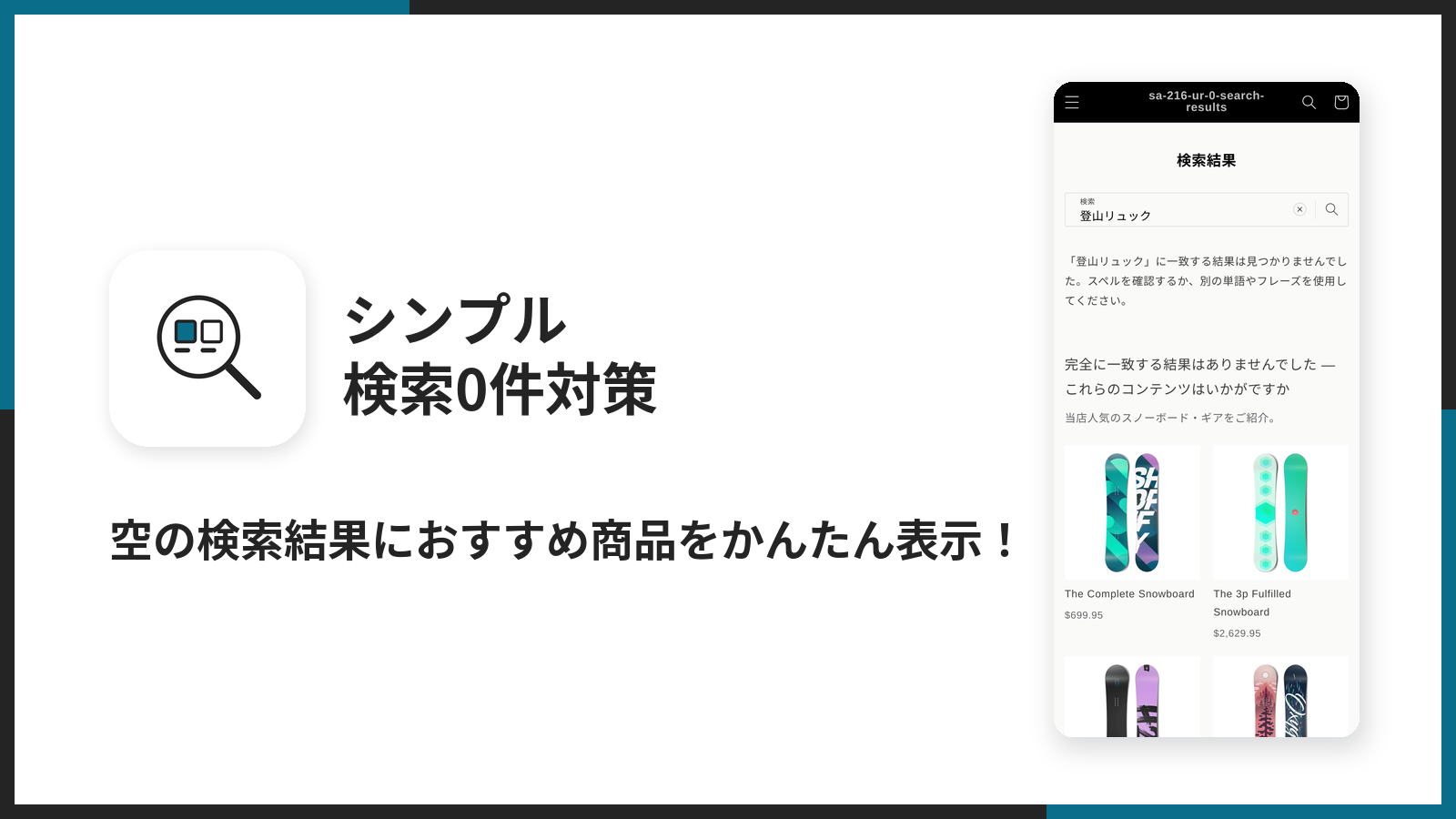
このアプリは検索の精度そのものは変えません。 表記ゆれの吸収・言い換え(シノニム)・入力ミスの許容は Shopify 側の機能(公式の Search & Discovery など)が担う領域で、アプリからは変更できません。このアプリは0 件になってしまった後の受け皿です。検索のヒット率を上げたい場合は、Shopify の公式アプリと併用してください。
「シンプル検索0件対策」でできること
アプリの主な特徴
- 検索結果に商品が 1 件も無いときだけ、おすすめ商品を表示します。
- 見せたい商品を最大 50 件まで自分で選べます。
- 選んだ商品が足りないときは、コレクションやストアの商品で自動的に補います。
- 見出し・説明文・表示件数・列数を、コードを書かずに設定できます。
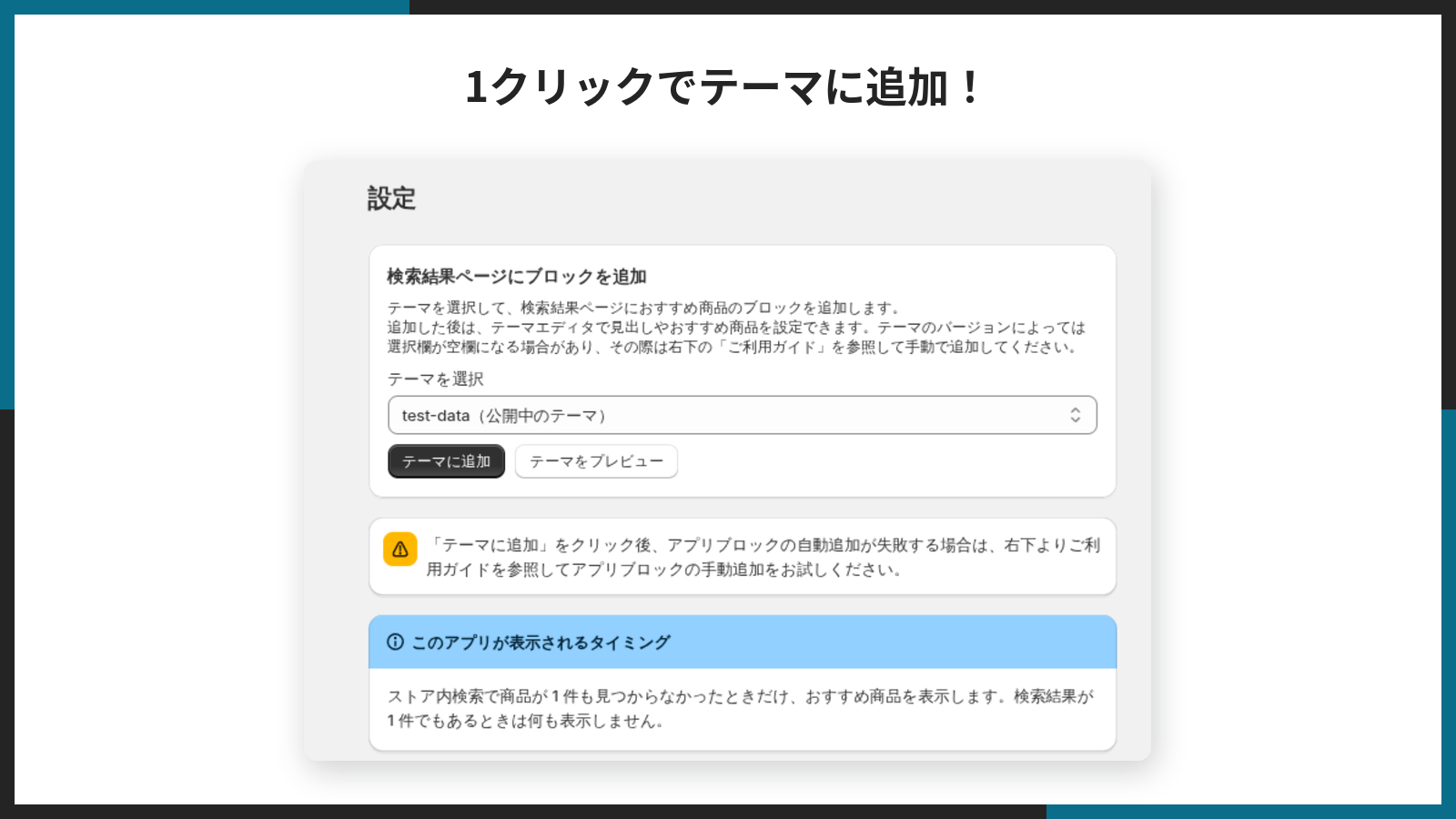
- 1 クリックでテーマに追加できます。
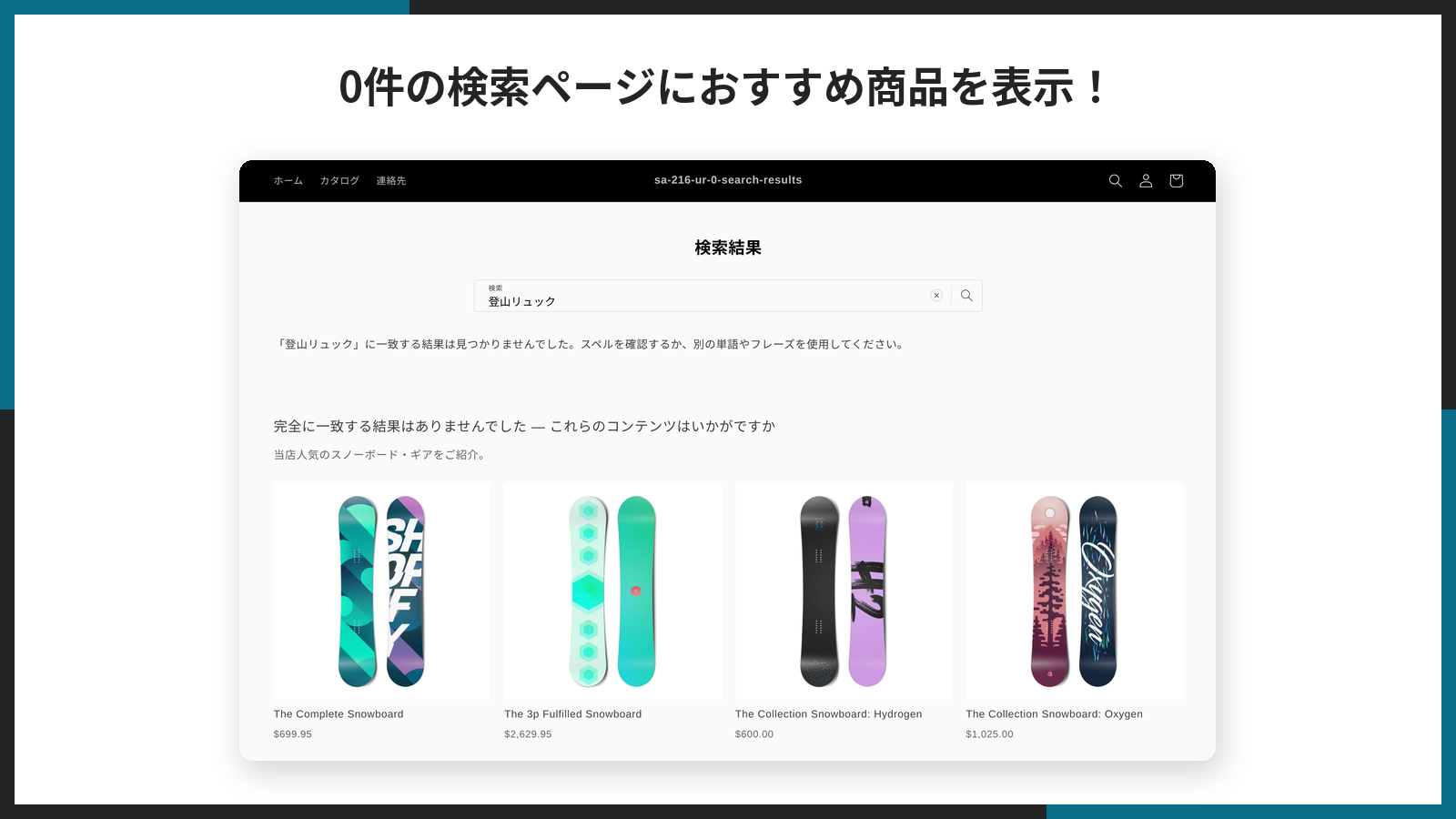
空の検索結果ページにおすすめ商品が並ぶ
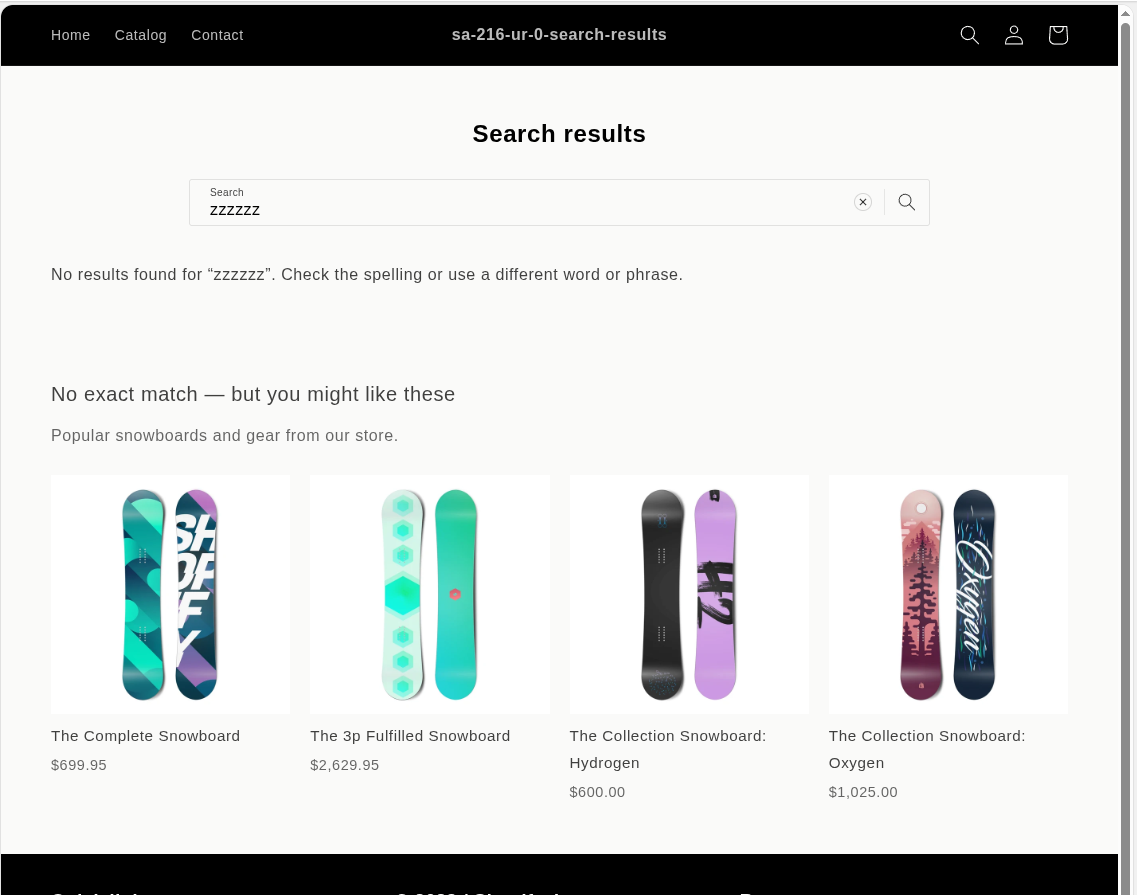
「該当する商品はありませんでした」の一文だけだったページに、商品カードが並びます。お客様はそのままクリックして買い物を続けられます。
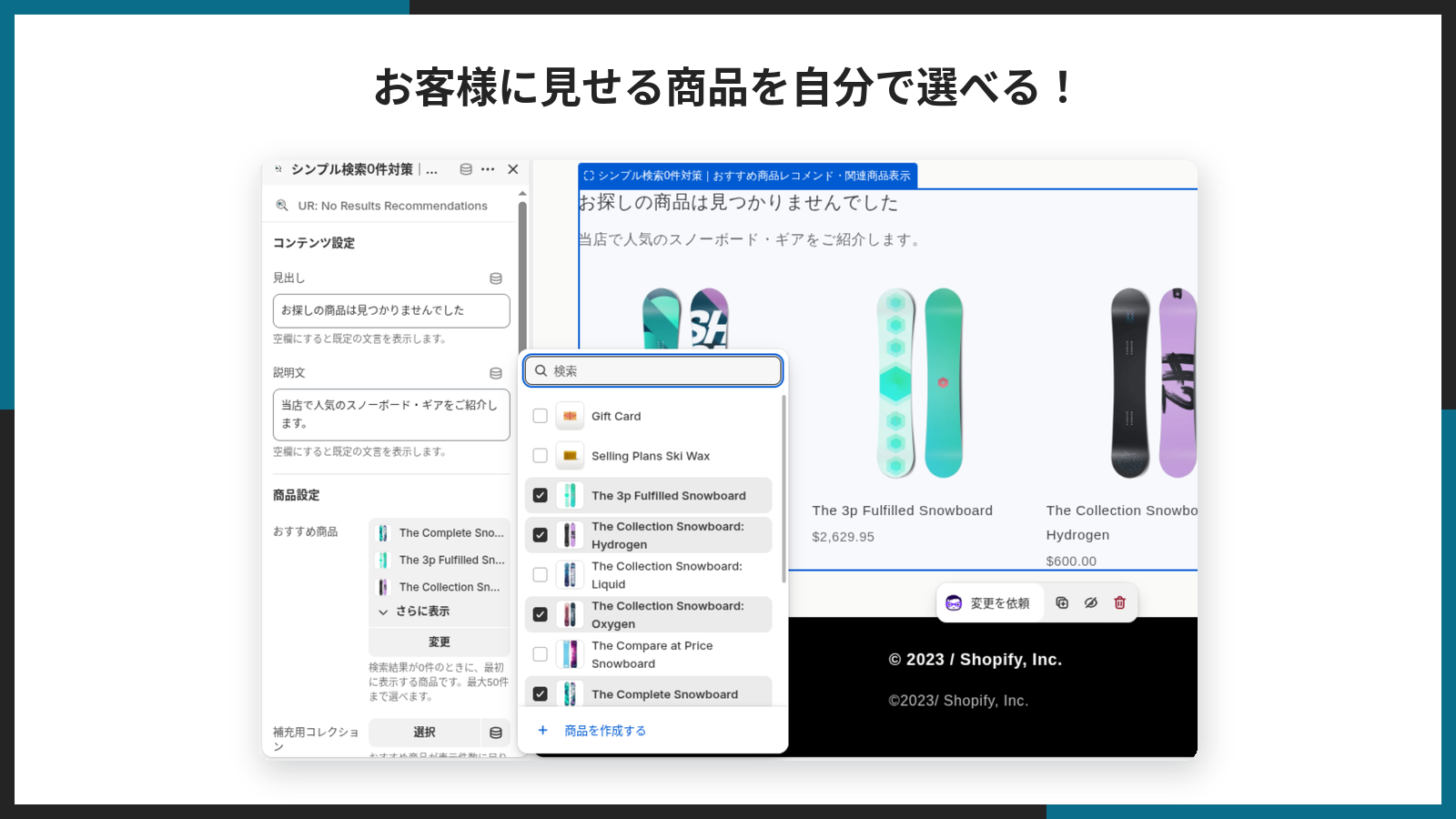
見せたい商品を自分で選べる
売れ筋・利益率の高い商品・在庫を動かしたい商品など、見せたい商品を最大 50 件まで指定できます。「検索して見つからなかった人にこそ見てほしい商品」を、狙って置けます。
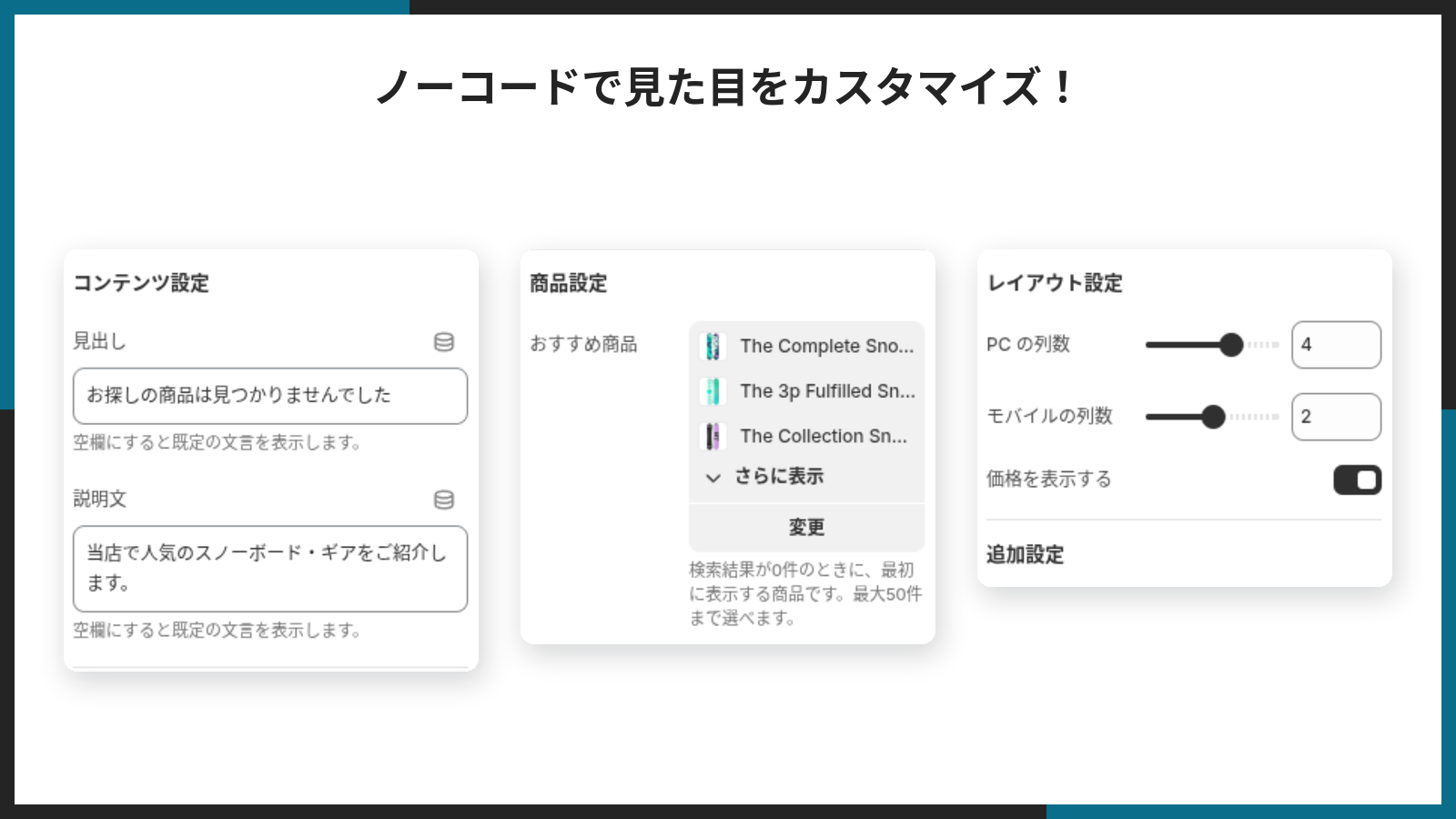
見た目をコードなしで調整できる
見出しの文言、説明文、表示件数、PC とモバイルそれぞれの列数、価格を出すかどうかを、テーマエディタの設定パネルから決められます。さらに追加の CSS 欄もあるので、細かい調整も可能です。
1 クリックでテーマに追加できる
アプリの管理画面でテーマを選んで「テーマに追加」を押すだけで、検索結果ページにブロックが置かれた状態のテーマエディタが開きます。
アプリをインストールする
所要時間は 1 分ほど、手順は 5 ステップです。7 日間の無料期間があるので、まずは入れて試してみてください。
▼ アプリストアはこちら
シンプル検索0件対策|おすすめ商品レコメンド・関連商品表示(Basic Plan $1.99/月・7 日間無料)
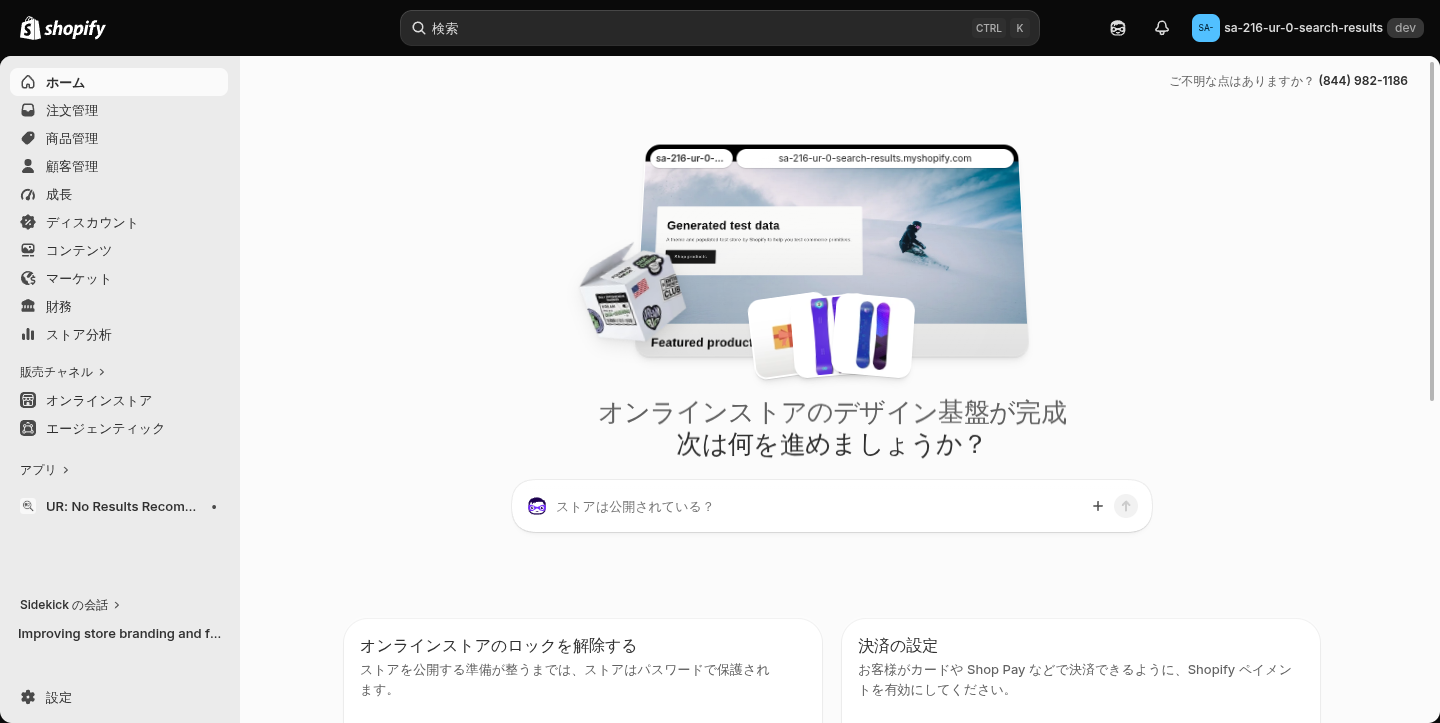
- Shopify 管理画面の左下にある「設定」をクリックします。
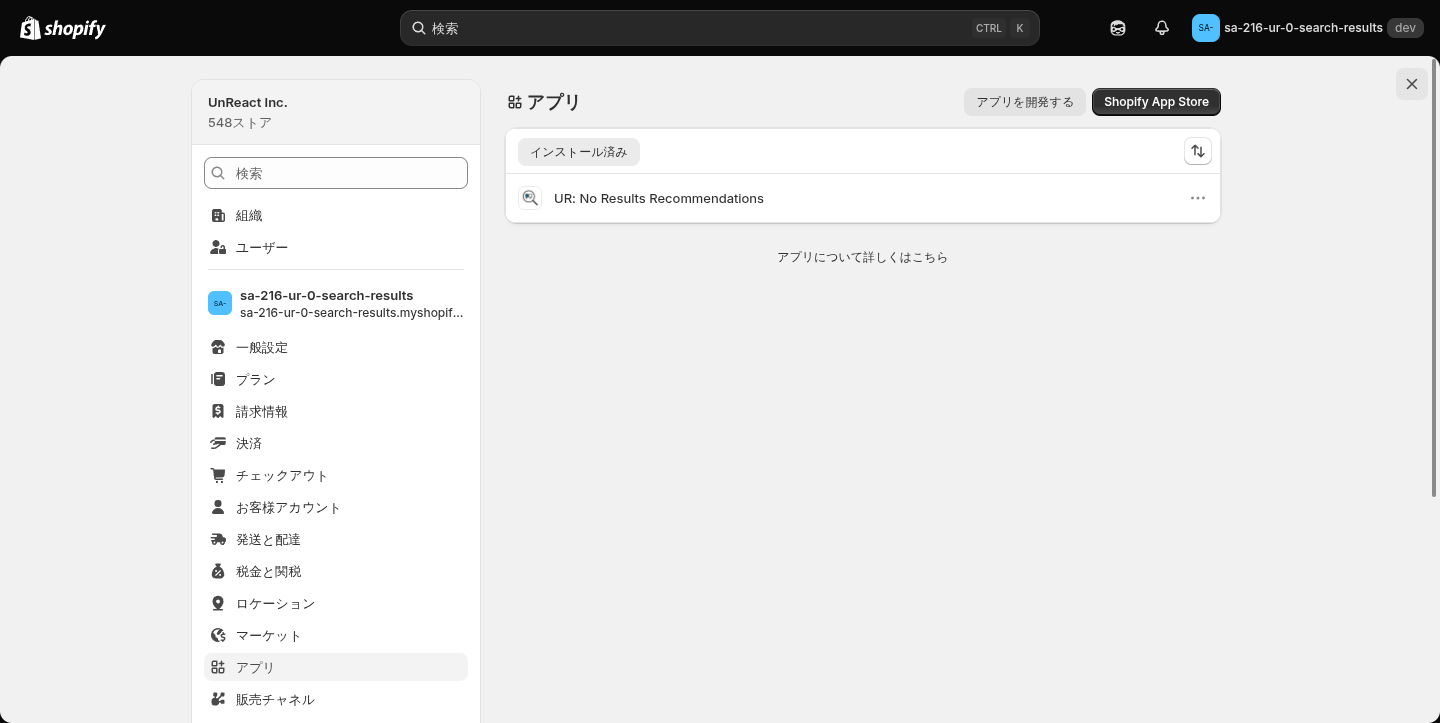
- 「アプリ」をクリックし、「Shopify App Store」へ移動します。
- このページの上にある「アプリストアはこちら」のリンクを開きます。App Store の検索窓に「シンプル検索0件対策」と入力して探すこともできます。
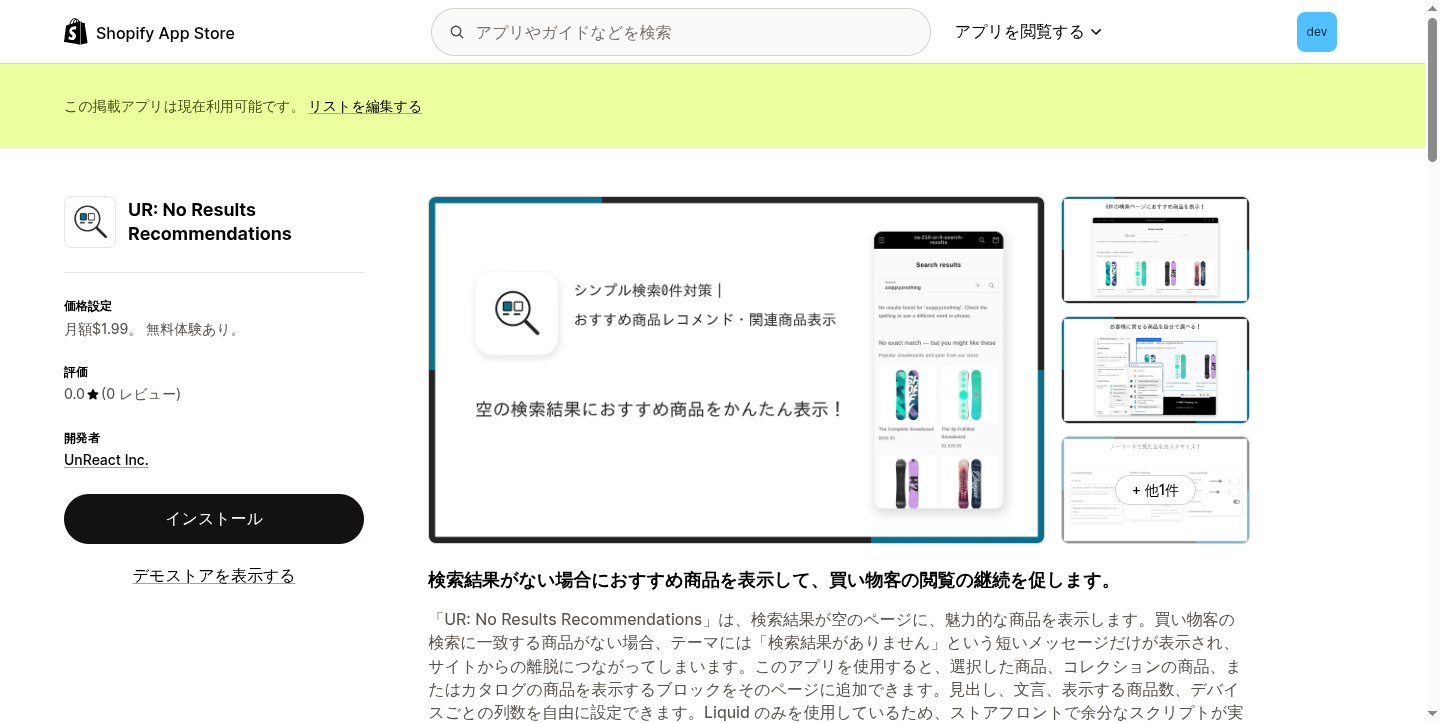
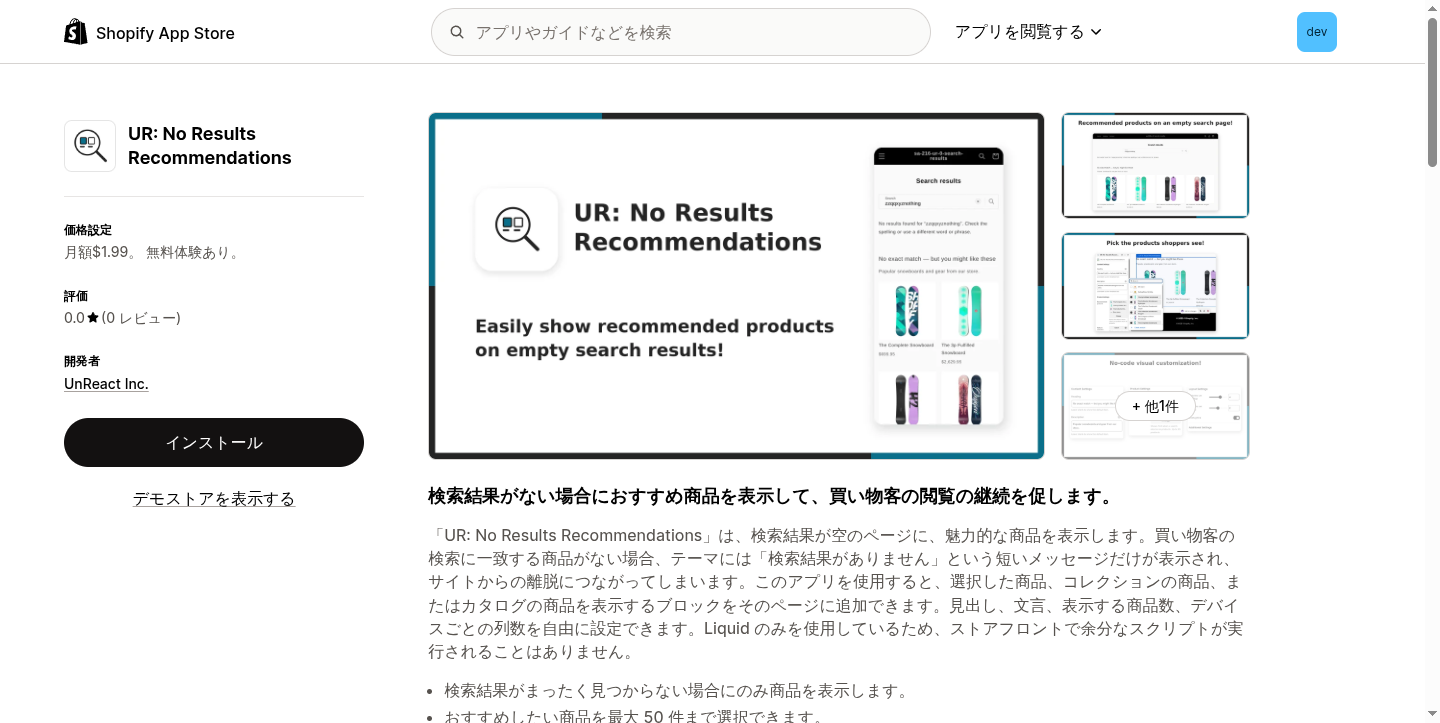
- アプリ詳細画面で「インストール」をクリックします。
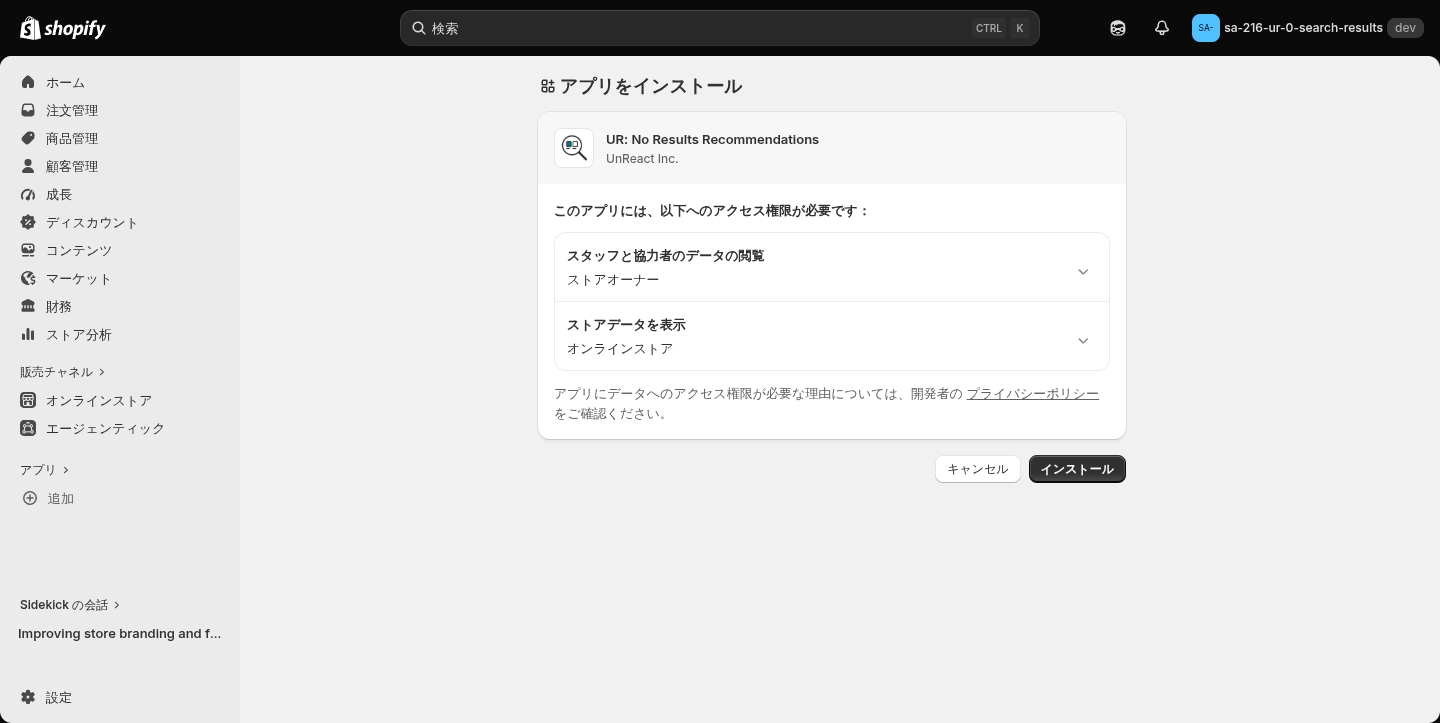
- 権限の確認画面を確認し、「インストール」を完了します。
検索結果ページにブロックを追加する
このアプリは、検索結果ページに置く「アプリブロック」として動きます。ここを済ませないと、0 件のページには何も出ません。追加の方法は 2 通りです。
管理画面から 1 クリックで追加する
一番かんたんな方法です。
- アプリの管理画面を開きます。
- 「検索結果ページにブロックを追加」のカードで、追加したいテーマを選びます。
- 「テーマに追加」をクリックします。
- 検索結果ページのテーマエディタが開き、ブロックが「アプリ」セクションとして追加された状態になります。
- 表示位置や設定を確認して「保存する」をクリックします。
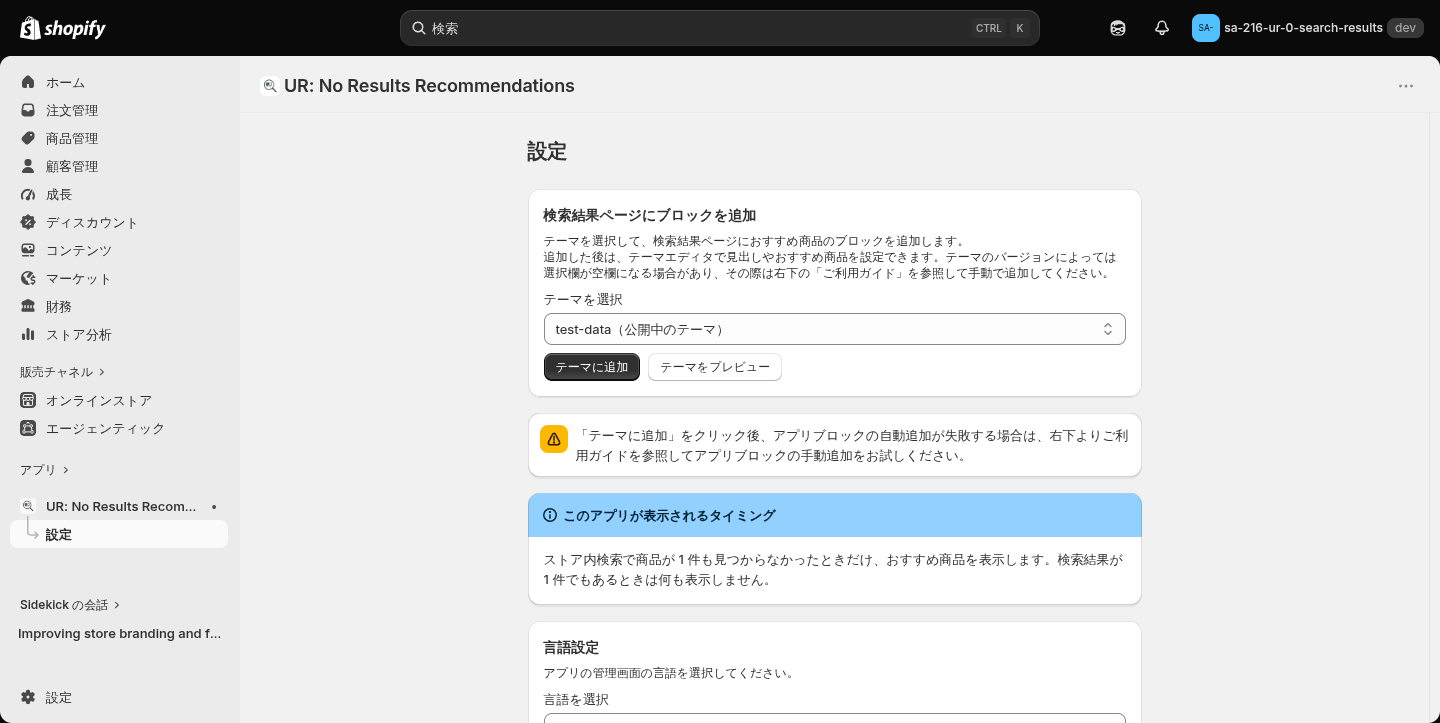
「テーマをプレビュー」を押すと、保存する前に見え方を確認できます。
テーマエディタから手動で追加する
すでにテーマエディタを開いている場合は、こちらでも構いません。
- Shopify 管理画面で「オンラインストア」→「テーマ」→「カスタマイズ」を開きます。
- 画面上部のテンプレート選択から「検索」ページへ移動します。
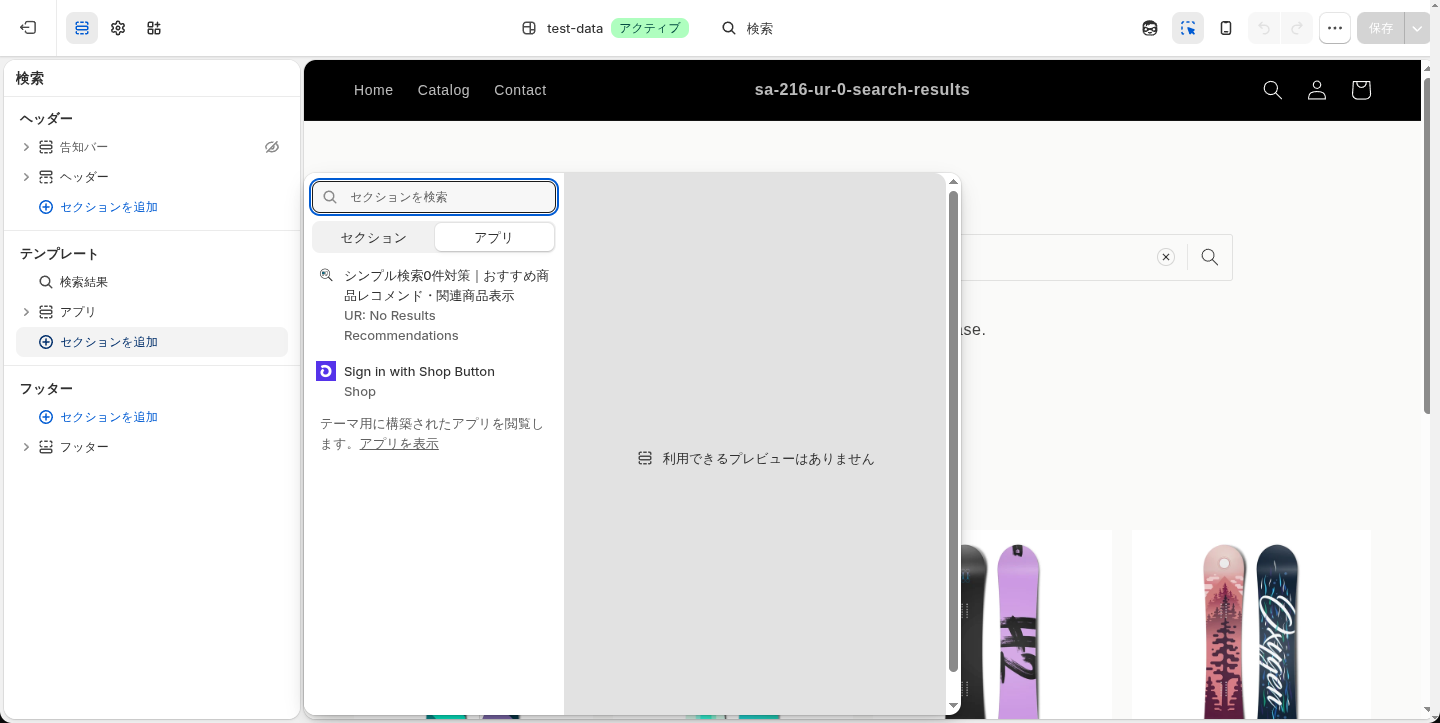
- 「セクションを追加」→「アプリ」タブから「シンプル検索0件対策|おすすめ商品レコメンド・関連商品表示」を選びます。
- 位置を調整し、「保存する」をクリックします。
表示位置を決める
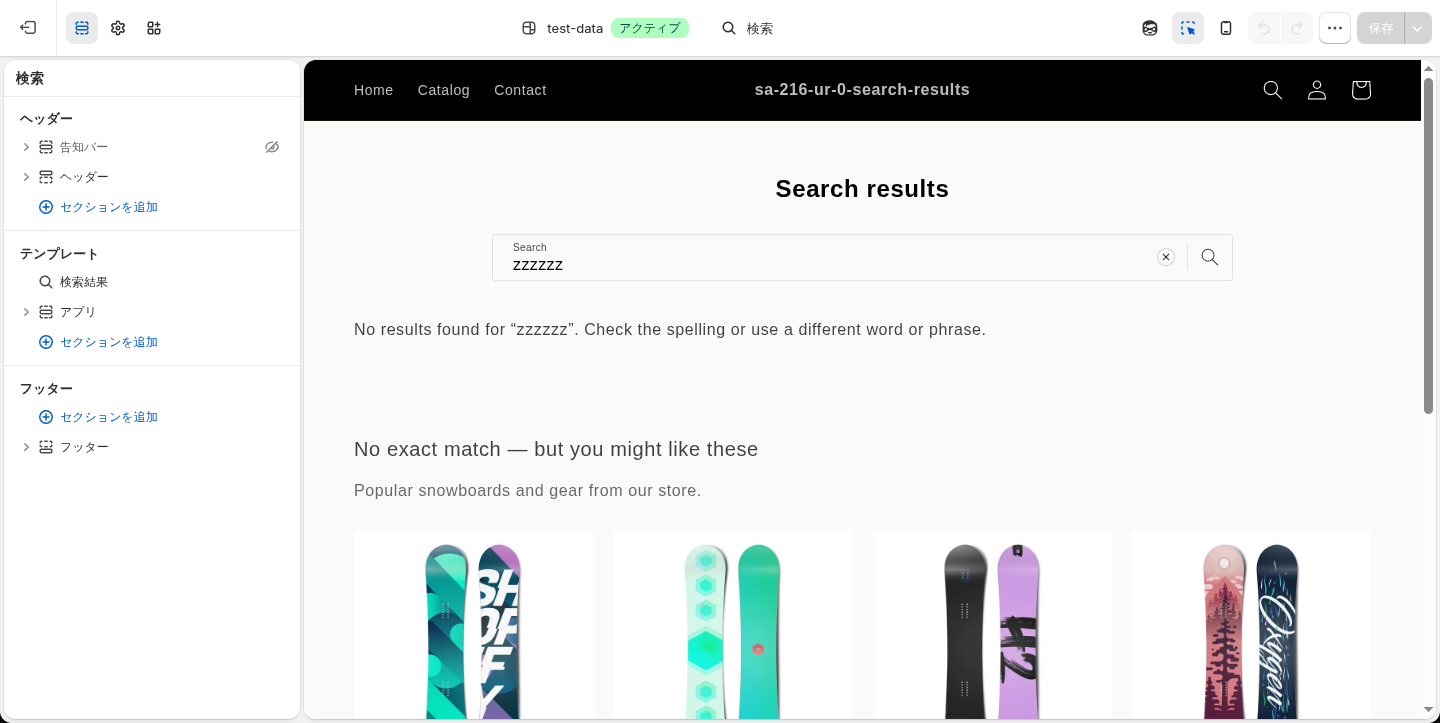
このブロックは、検索結果の本体セクションの外側(前か後ろ)に入ります。テーマの構造上、「該当する商品はありませんでした」という文言のすぐ下に割り込むことはできません。
「該当する商品はありませんでした」の下に置くのが基本です。 見つからなかったことを伝えてから、代わりの提案を出す、という順番が自然だからです。テーマエディタの左メニューでブロックをドラッグして位置を調整してください。
「公開中のテーマには追加できません」と表示された場合 は、公開中のテーマが Online Store 2.0 に対応していません。このアプリのブロックは、検索ページが JSON テンプレートになっているテーマにしか置けないためです。Dawn などの Online Store 2.0 対応テーマに切り替えるか、別の対応テーマを選んで追加してください。
設定はテーマごとに保存されます。 テーマを複製したり別のテーマに切り替えたりすると、ブロックの配置も設定内容も引き継がれません。エラーは出ず、0 件のページが元の空のページに戻るだけなので気づきにくい点です。テーマを変えたら、新しいテーマでもう一度ブロックを追加してください。
表示される商品を決める
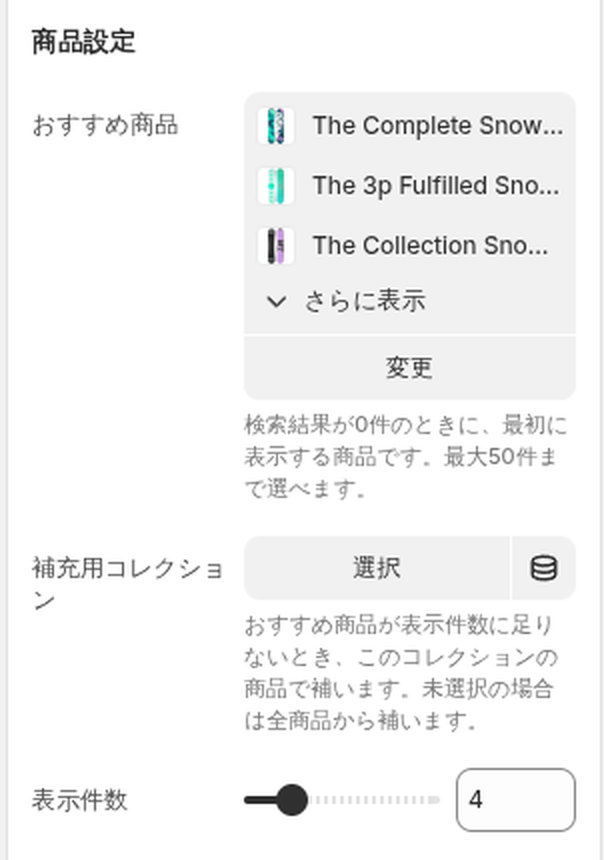
テーマエディタでブロックを選ぶと、右側に設定パネルが出ます。「商品設定」のグループで、何を出すかを決めます。
出す商品の優先順位を知る
商品は次の順番で、表示件数に達するまで埋められます。
- おすすめ商品(手動で選んだ商品)
- 補充用コレクションの商品
- どちらも設定していなければ、ストアの商品から先頭の数件
つまり、何も設定しなくても必ず何かが表示されます。まず置いてしまって、あとから商品を選び込む、という進め方ができます。
見せたい商品を指定する
| 設定名 | 内容 |
|---|---|
| おすすめ商品 | 検索結果が 0 件のときに、最初に表示する商品です。最大 50 件まで選べます。 |
| 補充用コレクション | おすすめ商品が表示件数に足りないとき、このコレクションの商品で補います。未選択の場合はストアの全商品から補います。 |
設定のしかたの例
- 売れ筋を見せたい場合:おすすめ商品に定番の売れ筋を 4〜8 件選びます。補充用コレクションは未設定のままで構いません。
- 季節ものを見せたい場合:補充用コレクションに「今月のおすすめ」のようなコレクションを指定します。コレクションの中身を入れ替えるだけで、0 件ページに出る商品も入れ替わります。テーマエディタを開き直す必要がありません。
- 両方を使う場合:おすすめ商品に必ず見せたい 2 件を置き、残りをコレクションから補います。表示件数を 6 にすれば、固定 2 件 + コレクションから 4 件という構成になります。
見出しと文言を書き換える
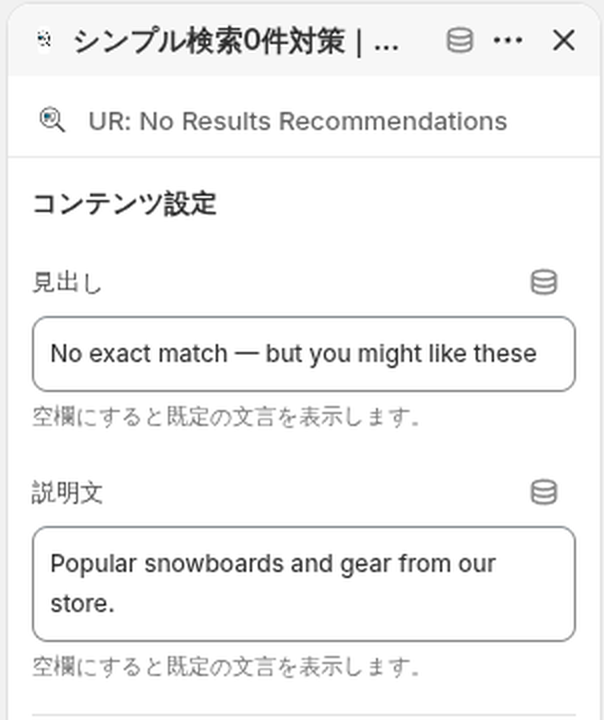
「コンテンツ設定」のグループで、ブロックの見出しと説明文を決めます。
| 設定名 | 内容 |
|---|---|
| 見出し | ブロックの上部に出る見出しです。空欄にすると既定の文言(日本語では「お探しの商品は見つかりませんでした」)を表示します。 |
| 説明文 | 見出しの下に出る一文です。空欄にすると既定の文言(日本語では「こちらの商品はいかがですか。」)を表示します。 |
空欄のままにしておくと、お客様のストアフロントの言語に応じた文言が自動で使われます。 多言語でストアを運営している場合は、空欄のままにしておくのがおすすめです。文言を自分で入れると、その 1 つの文言がすべての言語で表示されます。
文言の例
- 提案を強めたい場合:見出しに「よく一緒に探されている商品」、説明文に「別のキーワードでもお試しください。」
- 問い合わせに繋げたい場合:説明文に「お探しの商品が見つからない場合は、お気軽にお問い合わせください。」
並べ方と見た目を整える
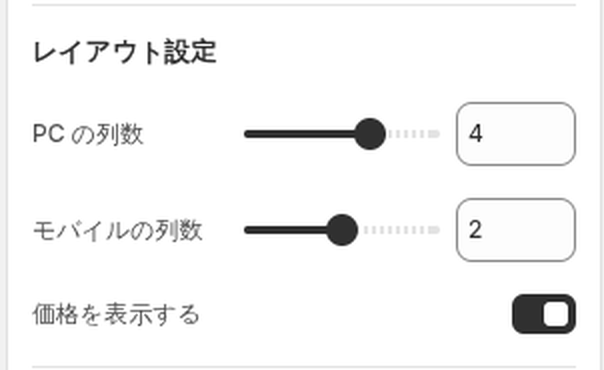
「レイアウト設定」のグループで、商品カードの並べ方を決めます。
| 設定名 | 内容 |
|---|---|
| 表示件数 | 表示する商品の数です。2〜12 件の範囲で調整します(初期値は 4)。 |
| PC の列数 | パソコンで表示したときの列数です。2〜5 列の範囲で調整します(初期値は 4)。 |
| モバイルの列数 | スマートフォンで表示したときの列数です。1〜3 列の範囲で調整します(初期値は 2)。 |
| 価格を表示する | 商品カードに価格を出すかどうかです(初期値はオン)。 |
表示件数は列数の倍数にすると、最後の行が欠けずにきれいに揃います。 PC 4 列なら 4 件か 8 件、3 列なら 6 件か 9 件、といった組み合わせです。
用途別のおすすめ設定
- コンパクトに見せたい場合:表示件数 4・PC 4 列・モバイル 2 列。1 行に収まり、ページが長くなりません。
- しっかり選んでもらいたい場合:表示件数 8・PC 4 列・モバイル 2 列。2 行分の選択肢を出せます。
- 商品点数の少ないストア:表示件数 3・PC 3 列・モバイル 1 列。1 点ずつ大きく見せられます。
「価格を表示する」は、価格を出さない運用(受注生産・見積もり制など)のストアではオフにしてください。
細かく調整する
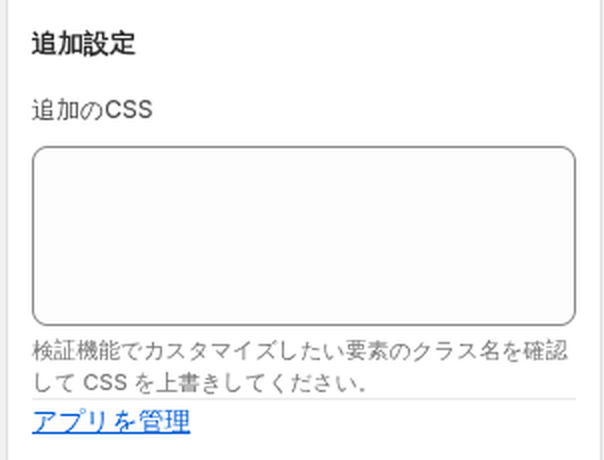
「追加設定」のグループには、CSS を書ける欄があります。
| 設定名 | 内容 |
|---|---|
| 追加のCSS | ブラウザの検証機能でカスタマイズしたい要素のクラス名を確認し、CSS を上書きできます。 |
余白の調整や、テーマのフォントに合わせた見出しの調整など、細かい部分を詰めたいときに使ってください。
表示を確認する
設定が終わったら、実際のストアで確認します。
- ストアフロントを開き、検索窓に絶対にヒットしない文字列(例:
zzzzzz)を入力して検索します。 - 「該当する商品はありませんでした」の下に、設定したおすすめ商品が並んでいれば成功です。
おすすめ商品が表示されないときは
上から順に確認してください。
- ブロックを追加していない — アプリの管理画面から「テーマに追加」を実行するか、テーマエディタの検索ページで「アプリ」タブからブロックを追加してください。
- 保存していない — テーマエディタでブロックを追加したあと、右上の「保存する」を押したか確認してください。
- テーマを変えた — 設定はテーマごとに保存されます。テーマを切り替えたら、新しいテーマで追加し直してください。
- 検索結果が 0 件ではない — このブロックは、商品が 1 件も見つからなかったときだけ表示されます。1 件でも商品が出ていれば表示されません。
- 検索していない状態でページを開いている — 検索窓に何も入れずに検索ページを直接開いた場合は表示されません。実際にキーワードを入れて検索してください。
- 公開中のテーマが対応していない — 管理画面に「公開中のテーマには追加できません」と表示されている場合は、Online Store 2.0 対応のテーマに切り替えてください。
ブログ記事やページはヒットしているのに商品が 0 件のとき
このアプリは商品の件数だけを見ています。記事やページが検索に引っかかっていても、商品が 0 件ならおすすめ商品を表示します。「記事は出ているのに商品が出ない」という、お客様がいちばん困る状況を狙って埋めるためです。
おわりに
「シンプル検索0件対策」でできることは、この 3 つです。
- 検索結果に商品が 1 件も無いときだけ、おすすめ商品を並べて買い物を続けてもらえます。
- 見せたい商品を最大 50 件まで指定でき、足りない分はコレクションやストアの商品で自動的に補います。
- 見出し・説明文・表示件数・列数を、コードを書かずに設定できます。
検索で 0 件になったお客様は、探す気があってストアに来た人です。そこで空のページを出すか、代わりの提案を出すかで、売上は変わります。サーバーへの問い合わせをしない Liquid だけの実装なので、ストアの表示速度を落とさずに導入できます。管理画面もストアフロントの文言も 20 言語に対応しています。
料金:Basic Plan $1.99/月(年額 $19.99)。インストールから 7 日間は無料でお試しいただけます。年払いなら実質 2 ヶ月分無料でお得にご利用いただけます。
▼ アプリストアはこちら
シンプル検索0件対策|おすすめ商品レコメンド・関連商品表示
































.png?w=400)






.png?w=400)





.png?w=400)
.png?w=400)















.png?w=400)







.png?w=400)




.png?w=400)















.png?w=400)

















.png?w=400)









.png?w=400)





.png?w=400)



































.png?w=400)


.png?w=400)



.png?w=400)
.png?w=400)
.png?w=400)






.png?w=400)



