

Shopifyでログイン顧客のカートを端末間で自動同期できるアプリについて徹底解説|ご利用ガイド

はじめに
スマホで見つけた商品をカートに入れて、あとでパソコンからゆっくり選び直そうとしたら、カートが空だった。ネットショップでは、これがごく普通に起こります。Shopify のカートはブラウザに紐づいているため、端末が変わればカートも別物になるからです。
買い手は、入れ直すか、そこで買うのをやめるかのどちらかを選びます。そして多くの場合、後者です。ストア側からは「なぜか買われなかった」としか見えず、原因が分かりません。
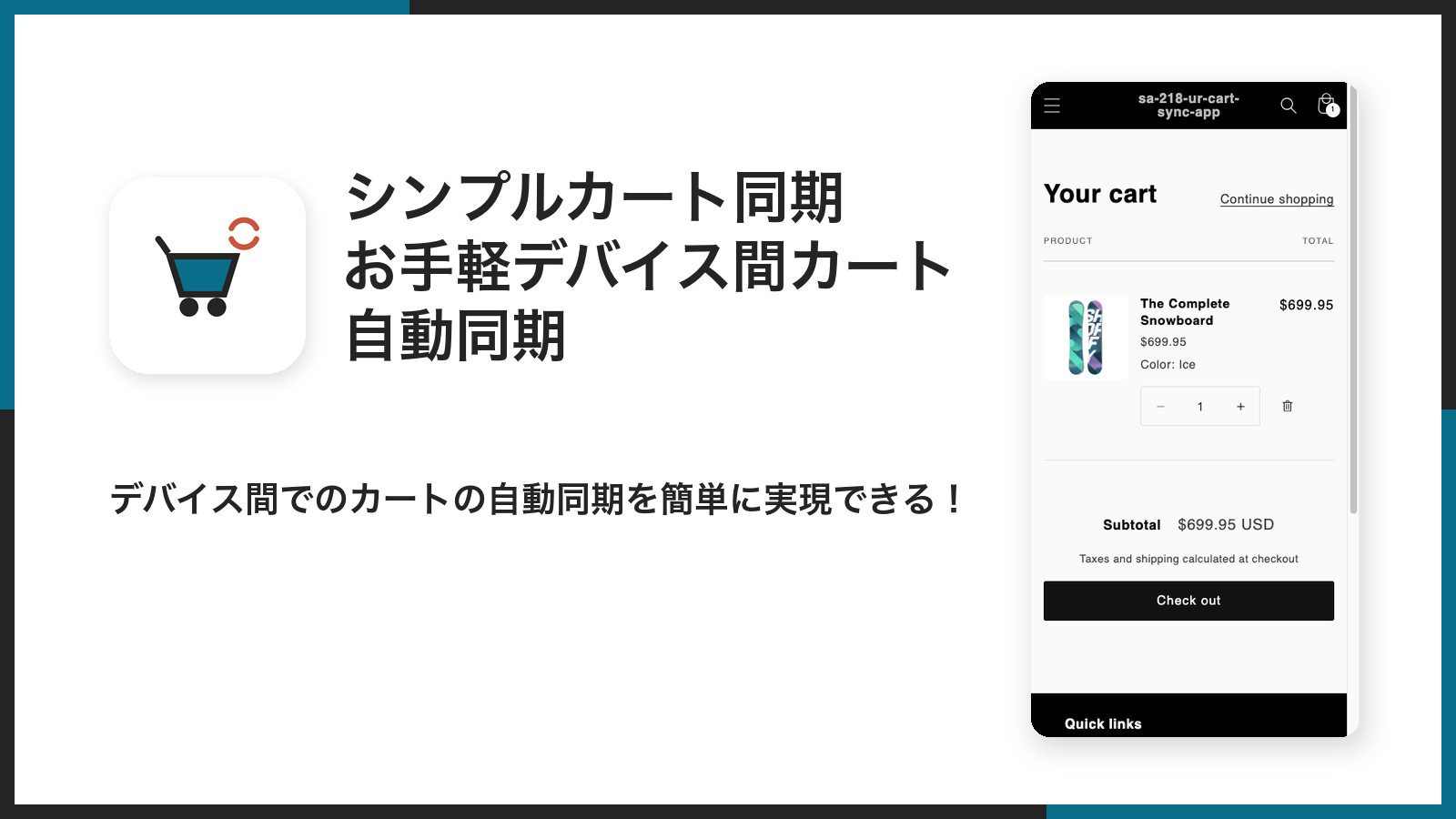
シンプルカート同期|お手軽デバイス間カート自動同期は、ログインしているお客様のカートをアカウントに紐づけて保存し、どの端末で開いても同じカートが出るようにする Shopify アプリです。お客様は保存ボタンも復元ボタンも押しません。ログインしていれば、開いた瞬間に前の続きから買い物を再開できます。
- 料金: 月額 $3.99(年額 $39.99)
- 無料体験: 7 日間
- アプリストア: シンプルカート同期|お手軽デバイス間カート自動同期
「シンプルカート同期」でできること
このアプリがやることは 1 つだけです。ログインしているお客様のカートを、端末をまたいで同じ状態に保つこと。設定項目もほとんどありません。
主な特徴は次の 5 つです。
- ログイン顧客のカートを端末間で自動的に同期します。
- 別の端末を開いた瞬間に、カートが自動で復元されます。
- 複数端末を同時に使っても、お互いの変更が上書きされて消えません。
- 在庫切れなどで追加できなかった商品は、黙って消さずにお知らせします。
- 保存先はストアの顧客情報のみで、外部へデータを持ち出しません。
スマホで入れた商品を、パソコンでそのまま受け取れる
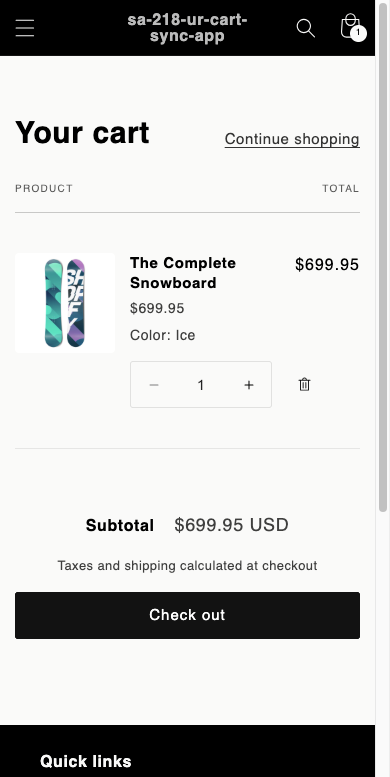
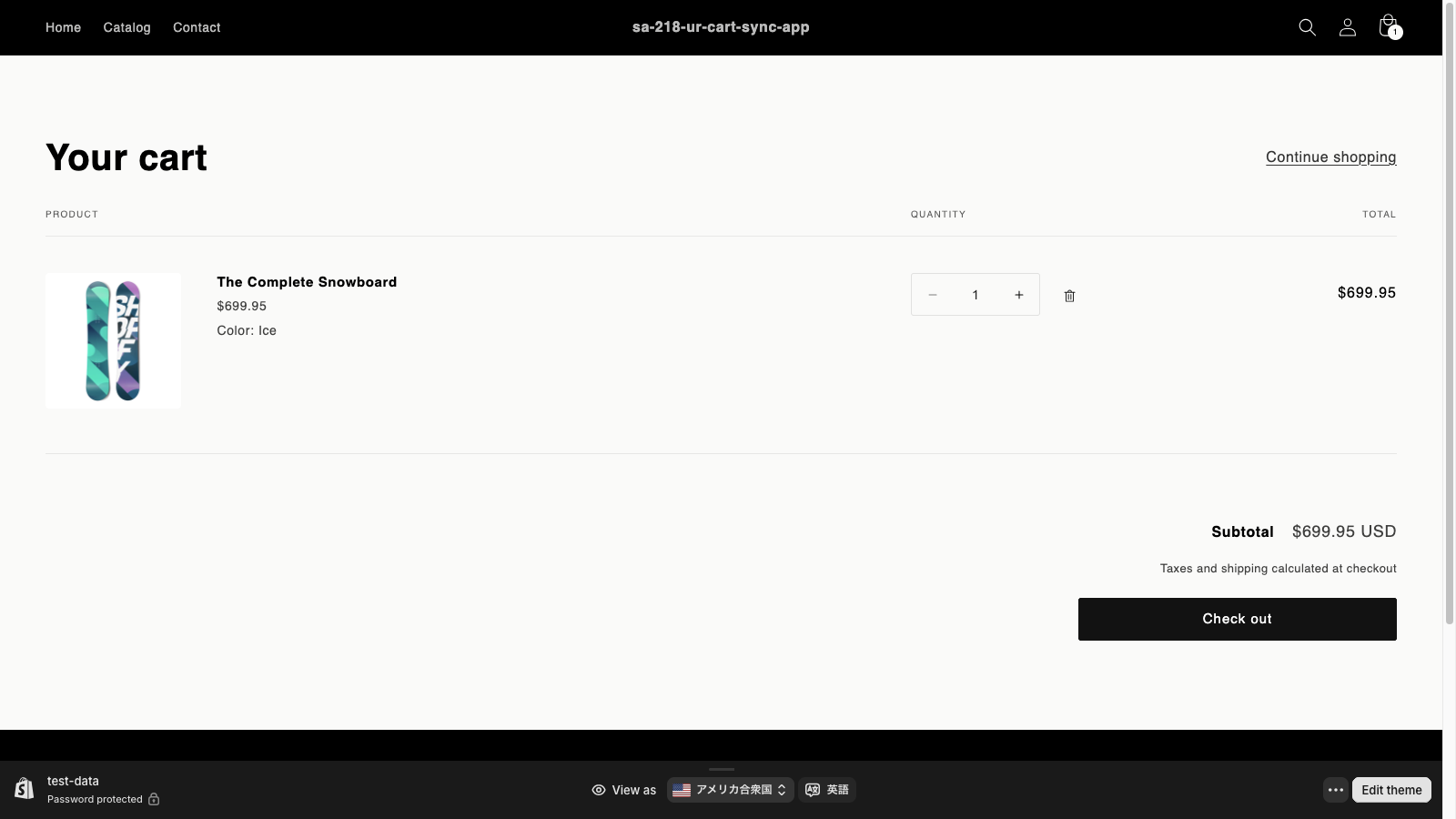
お客様がスマホでカートに商品を入れると、その内容がアカウントに保存されます。同じアカウントでログインしたパソコンでストアを開くと、カートに同じ商品が入った状態から始まります。
お客様に操作をお願いしなくていい
「カートを保存する」ボタンも、「前回のカートを復元しますか?」という確認ポップアップもありません。ストアフロントに新しく増える要素は、復元したことをお知らせする 1 行のメッセージだけです。買い物の邪魔になる要素は追加されません。
在庫切れの商品を、黙って消さない
保存したときには買えた商品が、復元するときには売り切れていることがあります。このアプリは、買えない商品をカートから除いたうえで、除いたことをお客様に伝えます。「カートに入れたはずの商品がいつの間にか消えていた」という不信感を生まないための動きです。
インストール
Shopify App Store からインストールします。手順は他のアプリと同じ 5 ステップです。
-
Shopify の管理画面で、左下の「設定」を開きます。

-
「アプリと販売チャネル」を開き、「Shopify App Store」へ進みます。

-
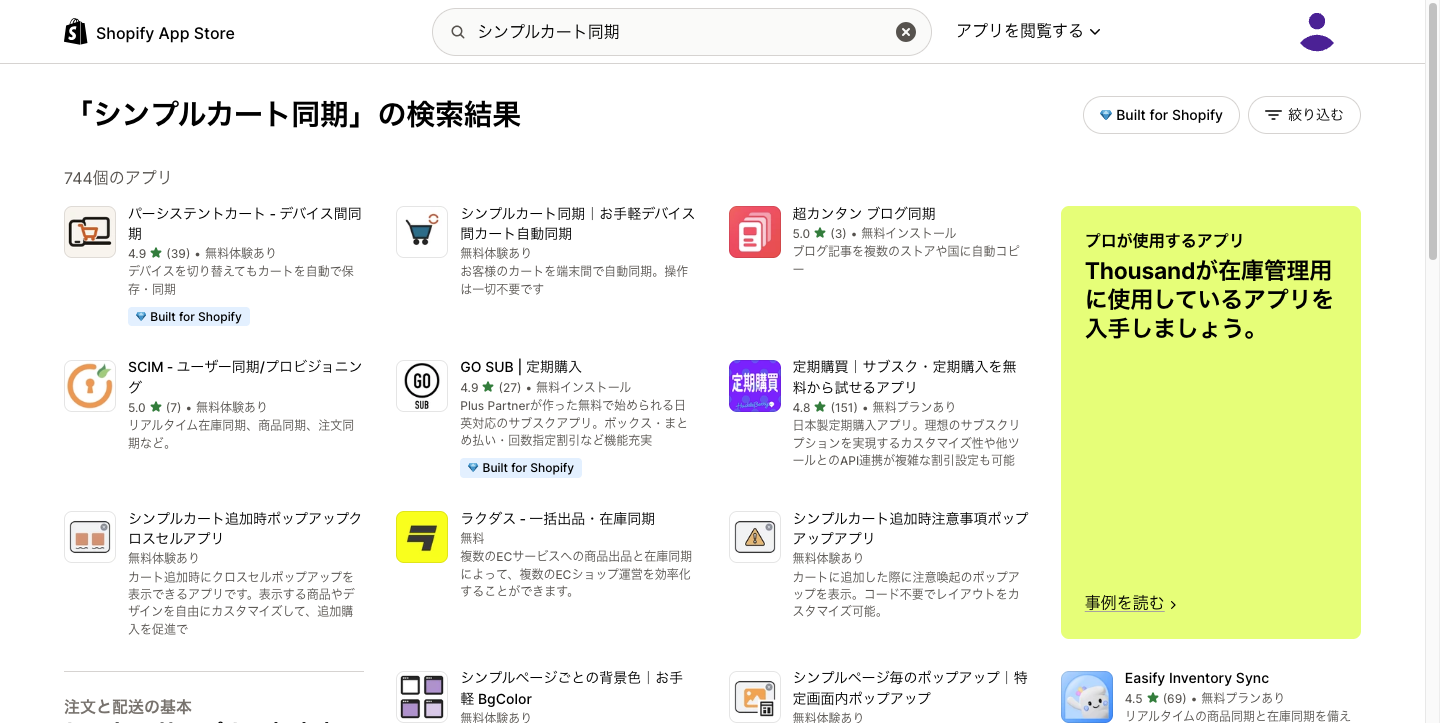
検索窓に「シンプルカート同期」と入力して、アプリを探します。
-
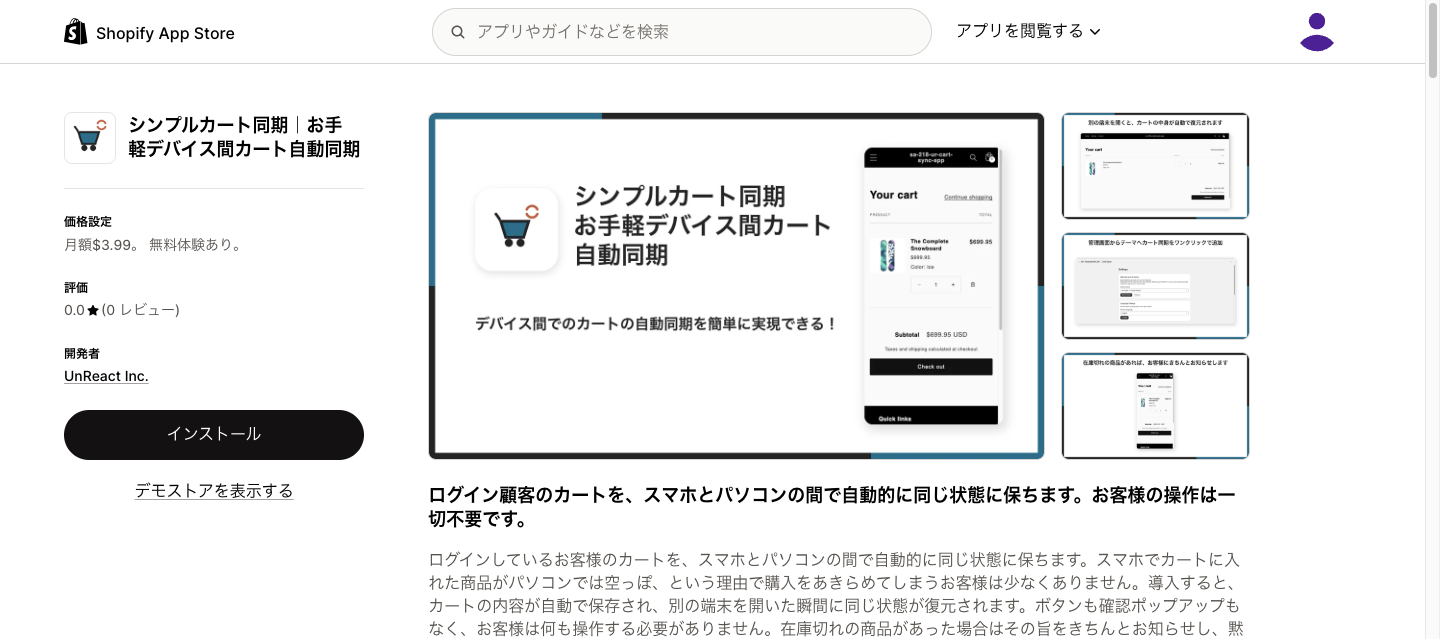
アプリの詳細ページで「インストール」を押します。
-
アプリが求める権限の確認画面が出ます。内容を確認して「インストール」を押すと導入が完了します。
このアプリがストアに求めるのは、テーマの情報を読む権限と、保存カートを読み書きするための顧客情報の権限です。注文データには触れません。
まず最初にやる設定
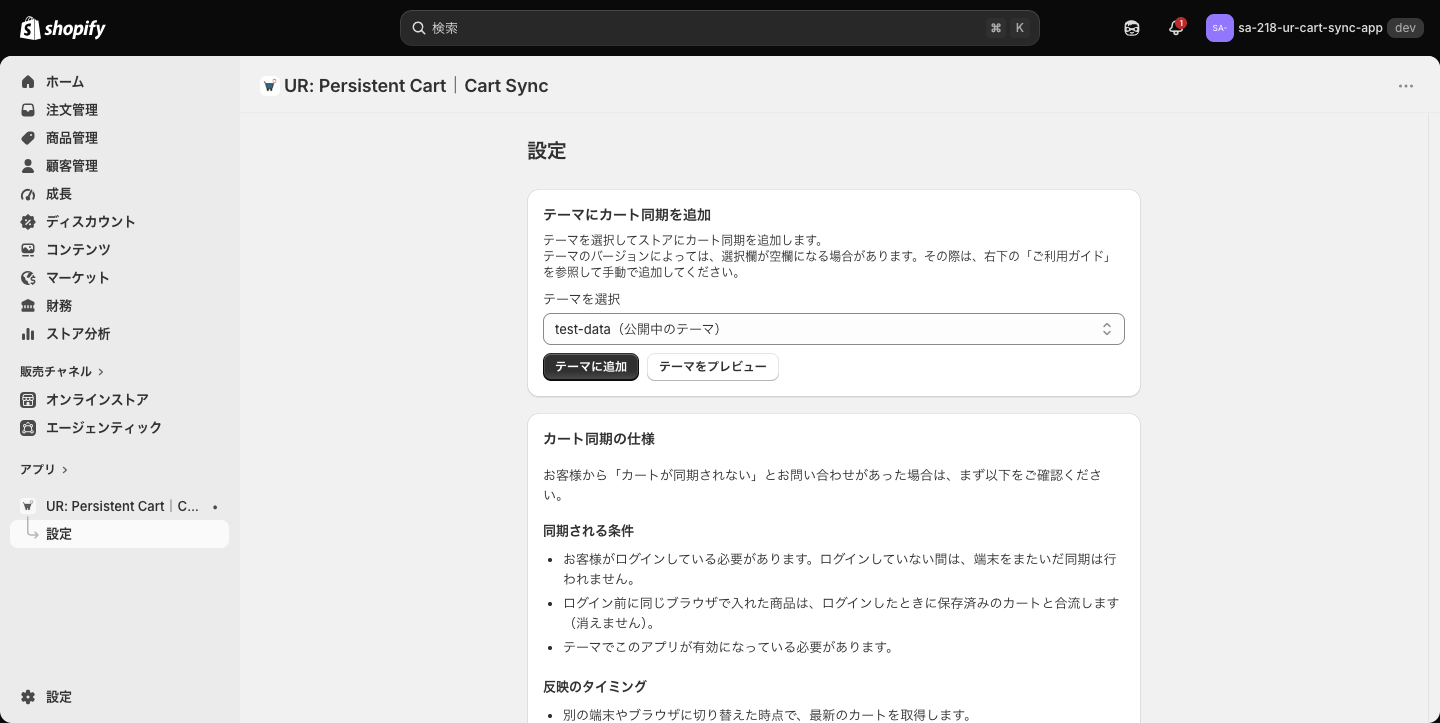
インストールしただけでは、まだ同期は始まりません。 テーマ側でアプリを有効にする操作が 1 回だけ必要です。ここが唯一の必須設定で、これを終えれば設定作業は完了です。
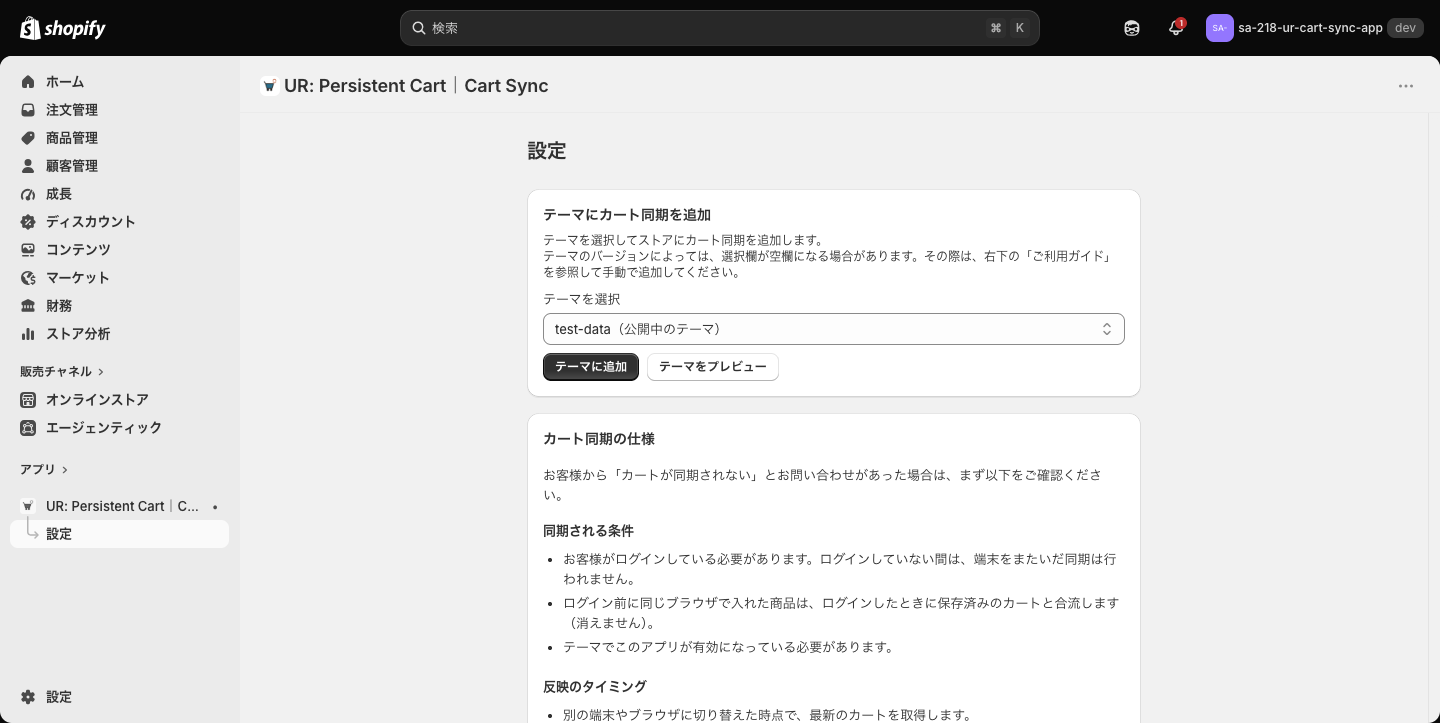
テーマにカート同期を追加できる
- アプリの管理画面(設定)を開きます。
- 「テーマにカート同期を追加」カードで、有効にしたいテーマを「テーマを選択」から選びます。初期状態では公開中のテーマが選ばれています。
- 「テーマに追加」を押します。新しいタブでテーマエディタが開きます。
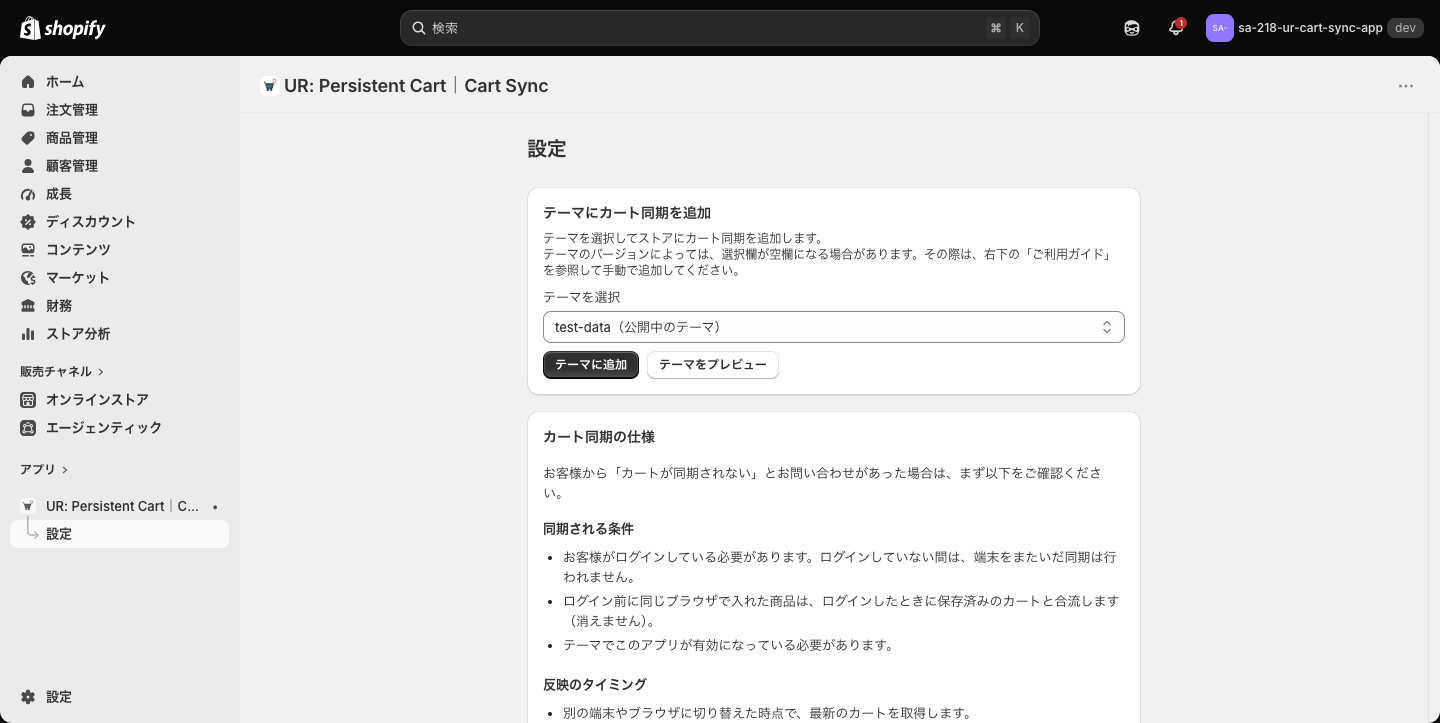
隣の「テーマをプレビュー」を押すと、追加の操作をせずにテーマエディタのアプリ設定画面だけを開けます。今どのテーマで有効になっているかを確認したいときに使います。
テーマエディタで有効にできる
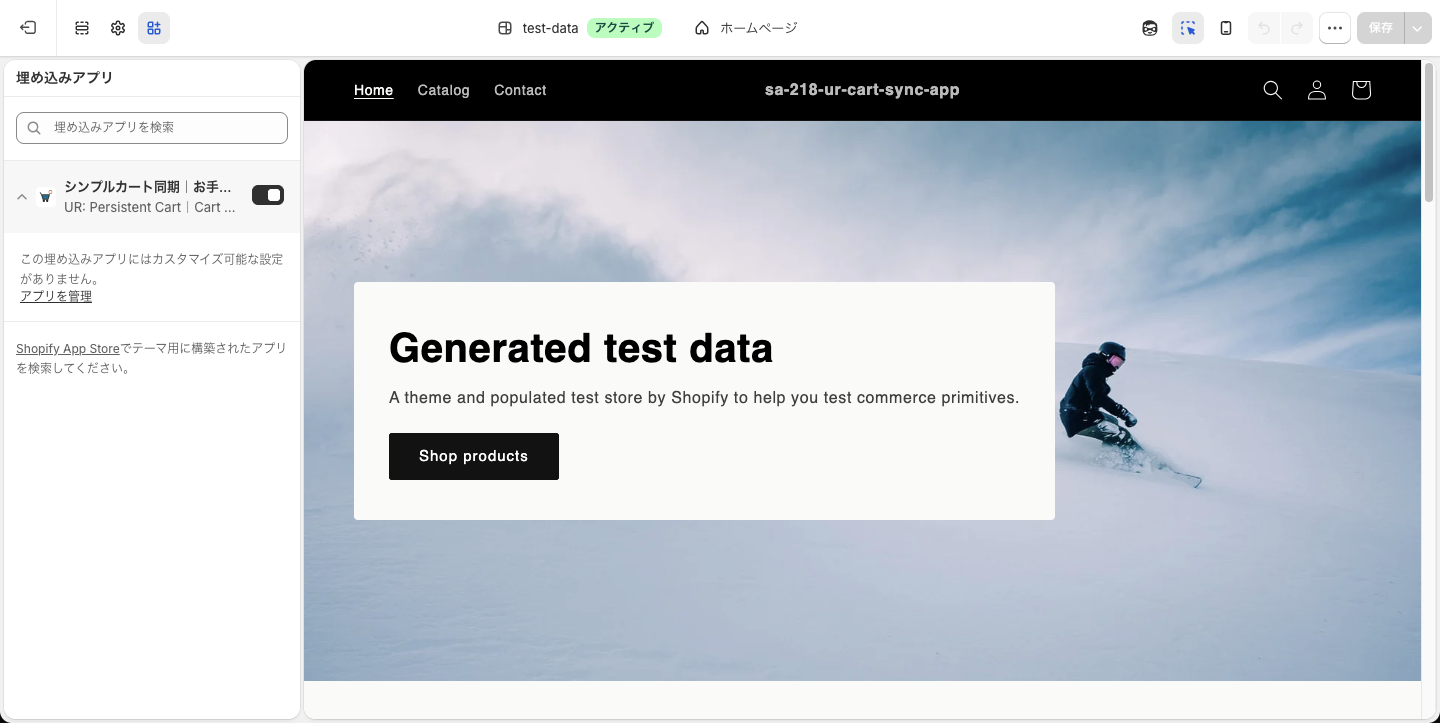
「テーマに追加」で開いたテーマエディタには、左側に「埋め込みアプリ」のパネルが表示され、その中に「シンプルカート同期|お手軽デバイス間カート自動同期」が並びます。右側のトグルを ON にして、右上の「保存」を押してください。
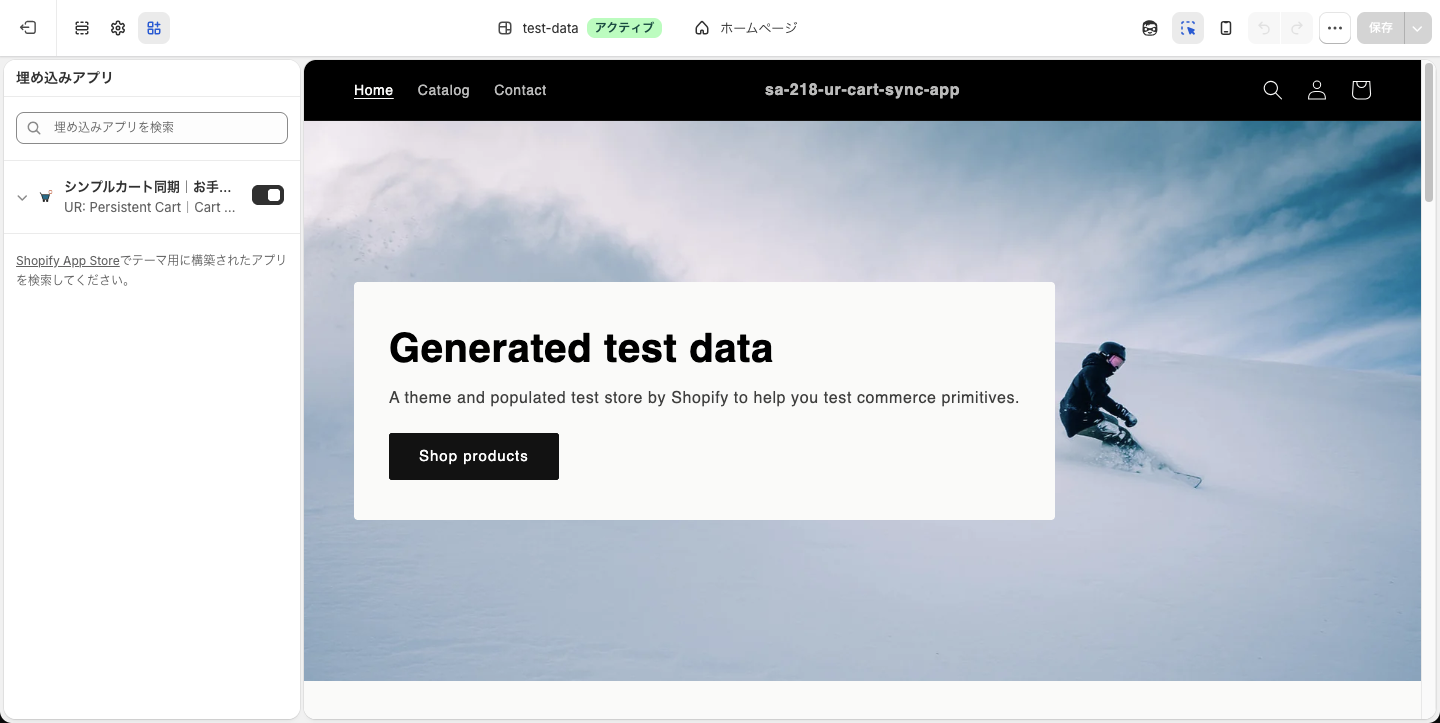
行を展開すると「この埋め込みアプリにはカスタマイズ可能な設定がありません。」と表示されます。表示位置や色などを選ぶ項目は用意していません。トグルを ON にすること自体が、このアプリの唯一のスイッチです。
ここで知っておいていただきたい点が 2 つあります。
- 「テーマに追加」を押すと、テーマエディタはホームページを開いた状態で立ち上がります。 これは編集画面のプレビューがホームページになるというだけで、有効にしたアプリはテーマ全体で動きます。商品ページやカートページに個別に追加する作業は要りません。
- 有効にするテーマを間違えないでください。 テーマごとに ON / OFF が分かれています。公開中のテーマで ON にしていないと、お客様の画面では何も起こりません。
管理画面でできること
サイドバーの項目は「設定」の 1 つだけです。日々の運用で開く必要はほとんどありませんが、お客様から問い合わせを受けたときに読む場所として用意しています。
カート同期の仕様を確認できる
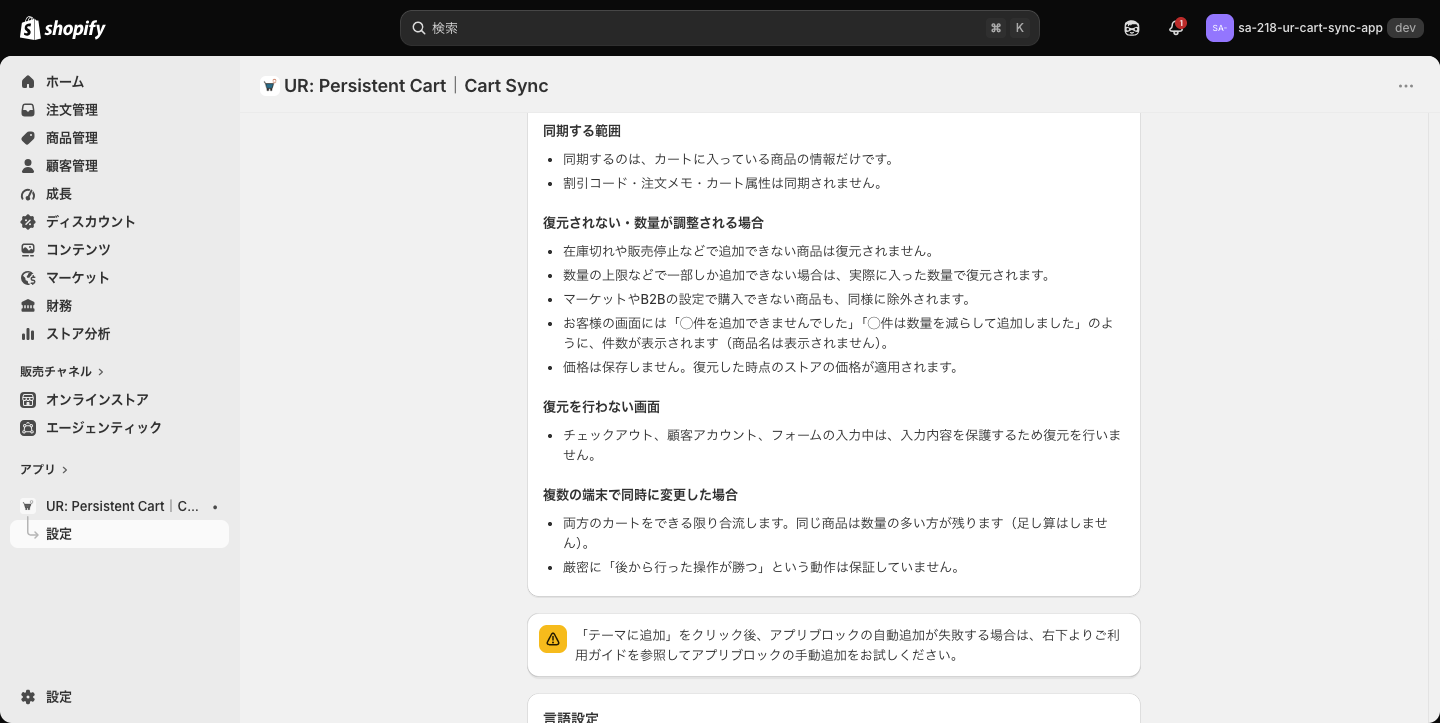
「カート同期の仕様」カードには、このアプリがどう動くかを 6 つの見出しにまとめてあります。「カートが同期されない」という問い合わせを受けたとき、まずここを読めば、ほとんどの場合は原因が分かります。
同期される条件
- お客様がログインしている必要があります。ログインしていない間は、端末をまたいだ同期は行われません。
- ログイン前に同じブラウザで入れた商品は、ログインしたときに保存済みのカートと合流します(消えません)。
- テーマでこのアプリが有効になっている必要があります。
反映のタイミング
- 別の端末やブラウザに切り替えた時点で、最新のカートを取得します。
- 画面を開いたまま放置している間は反映されません。画面を切り替えるか、再読み込みすると反映されます。
- 反映まで数秒かかることがあります。
同期する範囲
- 同期するのは、カートに入っている商品の情報だけです。
- 割引コード・注文メモ・カート属性は同期されません。 端末をまたぐと入れ直しが必要になります。
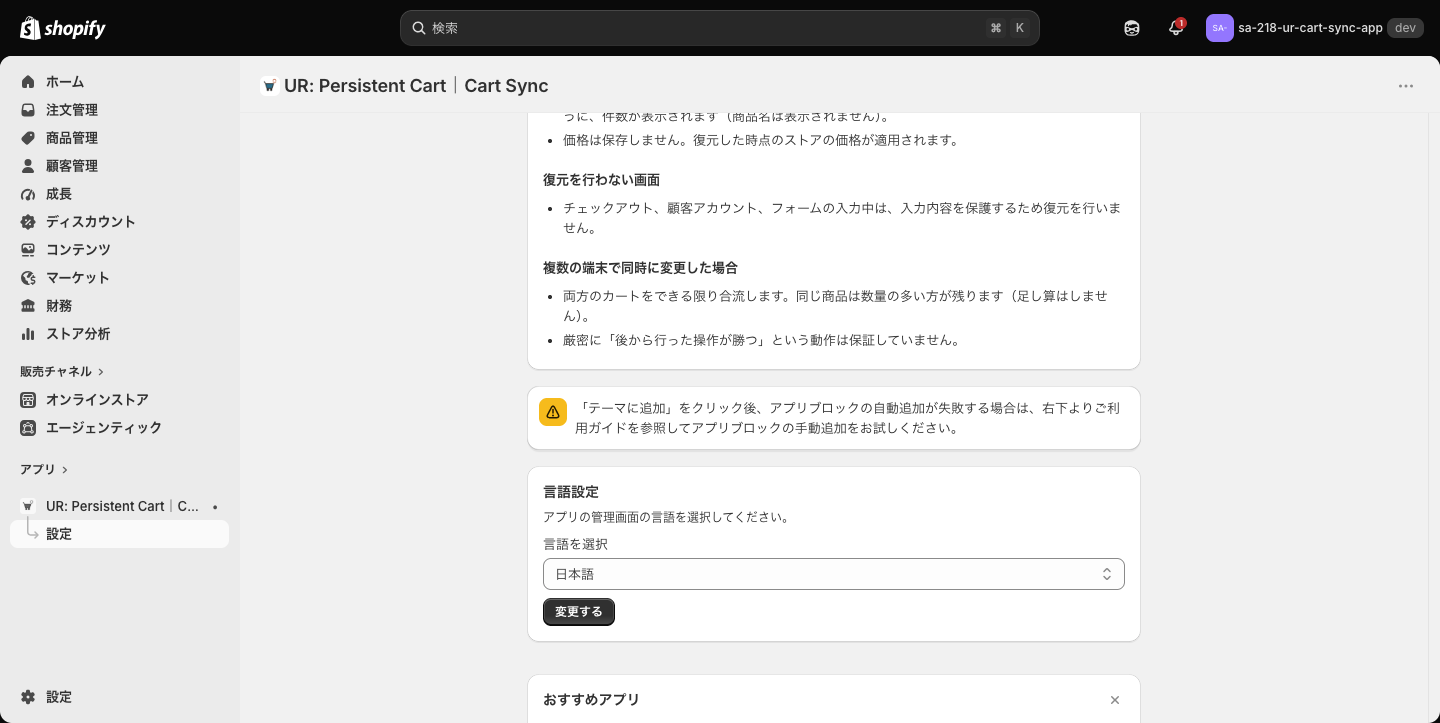
復元されない・数量が調整される場合
- 在庫切れや販売停止などで追加できない商品は復元されません。
- 数量の上限などで一部しか追加できない場合は、実際に入った数量で復元されます。
- マーケットや B2B の設定で購入できない商品も、同様に除外されます。
- お客様の画面には「◯件を追加できませんでした」「◯件は数量を減らして追加しました」のように、件数が表示されます(商品名は表示されません)。
- 価格は保存しません。復元した時点のストアの価格が適用されます。 セール前に入れたカートを、セール後に別の端末で開いた場合はセール後の価格になります。
復元を行わない画面
- チェックアウト、顧客アカウント、フォームの入力中は、入力内容を保護するため復元を行いません。入力途中の内容が消えないようにするための動きです。
複数の端末で同時に変更した場合
- 両方のカートをできる限り合流します。同じ商品は数量の多い方が残ります(足し算はしません)。
- 厳密に「後から行った操作が勝つ」という動作は保証していません。
管理画面の表示言語を切り替えられる
「言語設定」カードで、アプリの管理画面の言語を選べます。「言語を選択」から言語を選び、「変更する」を押すと、その場で表示が切り替わります。20 言語に対応しています。
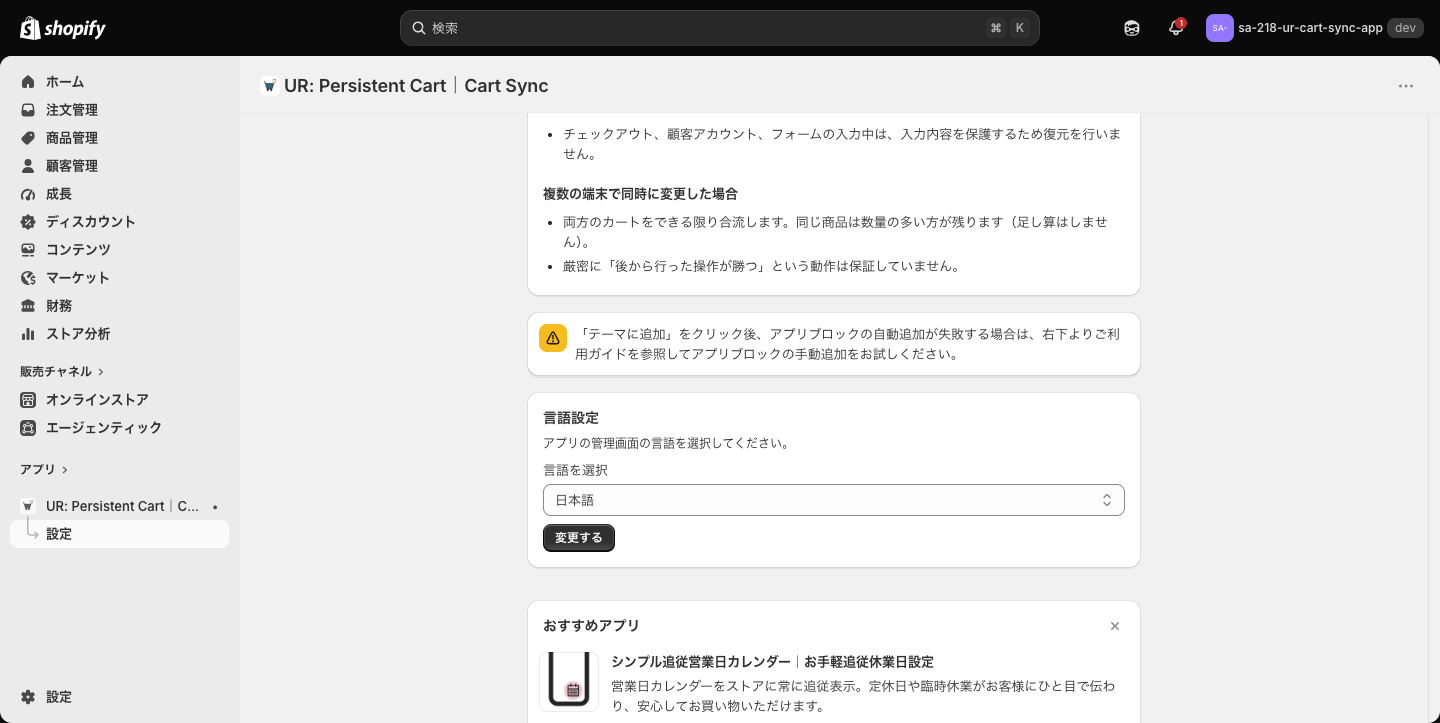
選んだ言語は、操作したブラウザにだけ記憶されます。 別のパソコンやブラウザで開くと、また初期状態から選び直しになります。スタッフごとに違う言語で使えるということでもあります。
なお、ここで切り替わるのは管理画面の言語だけです。お客様の画面に出るメッセージの言語は、ストアフロント側の言語設定に従います。
ストアフロントで起きること
このアプリの本体は、お客様の画面で動きます。マーチャントが操作する場面はありませんが、何が起きているかを知っておくと、問い合わせに答えられます。
ログインしているお客様にだけ動く
未ログインのお客様には、このアプリの JavaScript そのものが読み込まれません。ログインしていない訪問者にとっては、アプリが入っていないストアとまったく同じです。表示速度への影響もありません。
保存と復元は自動で起きる
- お客様がカートを変えると、約 1 秒後にその内容が保存されます。続けて操作した場合も、遅くとも 5 秒後には必ず保存されます。
- 別の端末で開いたときは、保存されているカートを取りに行って復元します。同じ端末で短時間に何度もページを移動した場合は、60 秒間は取得結果を再利用して、無駄な通信を減らします。
- 復元が起きたときは「他の端末で更新されたカート内容に同期しました。」というメッセージが 1 行表示されます。
買えなかった商品は件数でお知らせする
在庫切れなどで復元できなかった商品があると、お客様の画面に次のようなメッセージが出ます。
- 「在庫切れのため、◯件の商品を追加できませんでした。」
- 「在庫が少ないため、◯件の商品は数量を減らして追加しました。」
商品名は出しません。 件数だけを伝える形にしてあります。これらのメッセージは 20 言語ぶん用意してあり、ストアフロントの表示言語に合わせて切り替わります。
保存されるデータ
保存先はそのストアの顧客情報(顧客メタフィールド)だけです。外部のサーバーにカートの内容を持ち出すことはありません。
- 保存するのは、カートに入っている商品と数量です。
- 商品名・価格・画像の URL は保存しません。 古い情報を表示しないため、そして保存するデータを最小限にするためです。
- お客様 1 人につきカートは 1 件で、上書き保存します。過去のカートの履歴は残しません。
- アプリをアンインストールすると、保存されたカートは Shopify 側で削除されます。
こんなときはこう使う
ログインを促したいストア
このアプリの効果は、お客様がログインしているときにだけ現れます。会員登録やログインの導線が弱いストアでは、まずログインしてもらうきっかけを作ると効果が出ます。「ログインすると、どの端末からでも続きから買えます」といった案内をカートページに置くのは、そのまま来店の理由になります。
スマホとパソコンの行き来が多いストア
単価が高く、比較検討に時間がかかる商品を扱うストアほど効果があります。スマホで見つけて、パソコンでじっくり比べて、最後にどちらかで買う——という流れの途中でカートが消えなくなります。
割引コードを使うキャンペーン中
割引コードは同期されません。 キャンペーン中は、コードを入力してもらう画面を端末ごとに通る前提で導線を組んでください。カートの中身は引き継がれるので、入れ直しの手間は商品ではなくコードだけになります。
うまく同期されないときは
「カートが同期されない」という問い合わせを受けたら、上から順に確認してください。
お客様がログインしているか
もっとも多い原因です。未ログインでは端末をまたいだ同期は起こりません。 カートに商品を入れたときと、別の端末で開いたときの両方で、同じアカウントにログインしている必要があります。
公開中のテーマでアプリが有効になっているか
テーマエディタの「埋め込みアプリ」で、トグルが ON になっているかを確認してください。無効なテーマでは保存も復元も一切起きません。エラーも警告も出ないため、気づきにくい原因です。 テーマを変更したり、テーマを複製して公開し直したりしたあとは、有効化のやり直しが必要になることがあります。
「テーマに追加」を押してもうまく追加できないときは、テーマエディタから手動で有効にしてください。日本語表示のときは、管理画面にも同じ内容の案内が出ます。
画面を開いたまま待っていないか
画面を開いて放置している間は反映されません。 別の端末での変更は、ページを切り替えるか再読み込みしたときに取りに行きます。動作を確認するときは、必ずページを読み込み直してください。反映まで数秒かかることがあります。
商品が買える状態か
在庫切れ・販売停止の商品は復元されません。マーケットや B2B の設定で、その顧客が購入できない商品も同じく除外されます。お客様の画面に「◯件の商品を追加できませんでした」と出ていれば、この理由です。
チェックアウトの途中ではないか
チェックアウト、顧客アカウントの画面、フォームの入力中は、入力内容を守るために復元を行いません。仕様どおりの動きです。
テーマを選ぶ欄が空になっている
テーマのバージョンによっては、「テーマを選択」の選択欄が空欄になることがあります。その場合はテーマエディタを直接開き、「埋め込みアプリ」からこのアプリを有効にしてください。
よくある質問
お客様に何か操作をお願いする必要はありますか
ありません。ログインしていれば、保存も復元も自動で行われます。押していただくボタンはありません。
ログインしていないお客様のカートも同期されますか
同期されません。カートをアカウントに紐づけて保存する仕組みのため、ログインが前提になります。なお、ログイン前に同じブラウザで入れた商品は、ログインした時点で保存済みのカートと合流するので、消えることはありません。
割引コードやギフトメッセージも引き継がれますか
引き継がれません。同期するのはカートに入っている商品と数量だけで、割引コード・注文メモ・カート属性は対象外です。
スマホとパソコンで同時にカートを触ったらどうなりますか
両方の内容をできる限り合流します。同じ商品が両方にある場合は、数量の多い方が残ります(足し算はしません)。ただし「後から操作した方が必ず勝つ」という厳密な動作は保証していません。
カートの中身は外部のサーバーに送られますか
送られません。保存先はそのストアの顧客情報(顧客メタフィールド)だけです。
保存されたカートはいつまで残りますか
期限を設けていません。お客様 1 人につきカートは 1 件で、新しいカートで上書きされていきます。お客様のアカウントが削除されたときや、アプリをアンインストールしたときは削除されます。
アプリを削除したら、お客様のカートはどうなりますか
保存していたカートは削除されます。お客様が今まさに使っているブラウザのカートは、Shopify 本体のものなので影響を受けません。
設定項目は本当にないのですか
テーマ側で有効にする以外の設定はありません。表示位置や色を選ぶ項目も、自動復元をオフにする項目も用意していません。「入れたら動く」ことを優先した設計です。
対応している言語は
管理画面・お客様への表示メッセージともに 20 言語に対応しています。お客様への表示は、ストアフロントの言語設定に合わせて自動で切り替わります。
おわりに
カートが端末をまたいで消えてしまう問題は、ストア側からは見えません。買い手が黙って離れていくだけだからです。シンプルカート同期|お手軽デバイス間カート自動同期は、その見えない取りこぼしを、設定 1 回で塞ぐためのアプリです。
- ログインしているお客様のカートを、スマホとパソコンの間で自動的に同じ状態に保ちます。
- お客様の操作は不要で、ストアフロントに余計なボタンもポップアップも増えません。
- カートのデータはストアの顧客情報にだけ保存し、外部へ持ち出しません。
料金は月額 $3.99(年額 $39.99)、7 日間の無料体験からお試しいただけます。
- アプリストア: シンプルカート同期|お手軽デバイス間カート自動同期
































.png?w=400)






.png?w=400)





.png?w=400)
.png?w=400)















.png?w=400)







.png?w=400)




.png?w=400)















.png?w=400)

















.png?w=400)









.png?w=400)





.png?w=400)



































.png?w=400)


.png?w=400)



.png?w=400)
.png?w=400)
.png?w=400)






.png?w=400)



