

Shopify で来店予約を受け付ける「シンプル予約システム|来店日時指定・イベント予約カレンダー」ご利用ガイド

Shopify で来店予約を受け付ける「シンプル予約システム|来店日時指定・イベント予約カレンダー」ご利用ガイド
体験教室やワークショップ、試飲会、カウンセリングなど、来店して参加するイベントの予約を商品ページでそのまま受け付けられるようにするアプリです。このガイドでは、インストールから管理画面の設定、ストアフロントでの予約フォームの見た目調整までを、順を追って解説します。
はじめに
Shopify は、世界中で使われているネットショップ構築サービスです。そして Shopify アプリは、その Shopify に後から機能を追加できる拡張パーツです。アプリをインストールするだけで、標準では用意されていない仕組みをストアに組み込めます。
**「シンプル予約システム|来店日時指定・イベント予約カレンダー」**は、その名のとおり 来店予約 をストアに追加するアプリです。お客様は商品ページで「開催店舗・来店日・時間・参加人数」を選び、そのままカートに入れて予約できます。残席はその場に表示されるため、満席の枠を選んでしまう心配がありません。店舗ごとに営業時間や定休日を、イベントごとに定員や所要時間を設定でき、受け付けた予約はダッシュボードとカレンダーで一覧管理できます。
「予約カレンダーを商品ページに置きたい」「時間単位の来店予約と定員管理を Shopify で完結させたい」——そんなストアのためのアプリです。
- 料金: Basic Plan $14.99/月
- 無料お試し: インストールから 7 日間は無料でお使いいただけます。年払いなら実質 2 ヶ月分無料でお得にご利用いただけます。
- アプリストア: シンプル予約システム|来店日時指定・イベント予約カレンダー
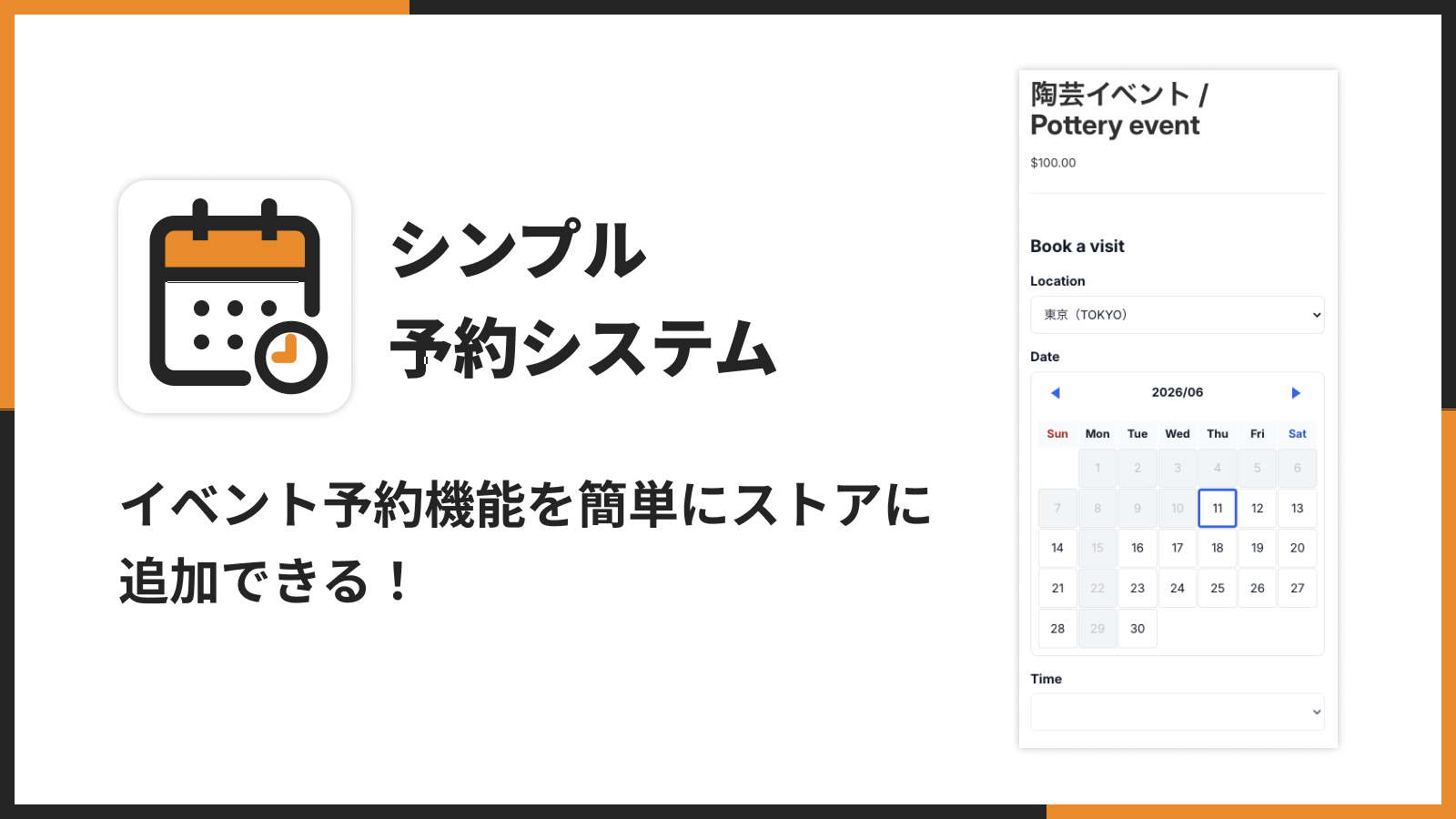
「シンプル予約システム」でできること
このアプリは 「1 つの商品 = 予約する 1 つの枠」 という考え方で動きます。イベントや体験そのものを Shopify の商品として登録し、その商品ページで来店日時と人数を受け付けます。1 回の注文の中に、別々の日時・別々の店舗の予約をまとめて入れることもできます。
主な特徴は次のとおりです。
- お客様が商品ページで店舗・日時・参加人数を選んで予約できます。
- 店舗ごとに営業時間・定休日・受付締切・予約可能日数を設定できます。
- イベントごとに定員・所要時間・参加人数を設定できます。
- 残席をその場で表示し、空いている時間だけ選べます。
- 予約をダッシュボードとカレンダーで日付・店舗別に確認できます。
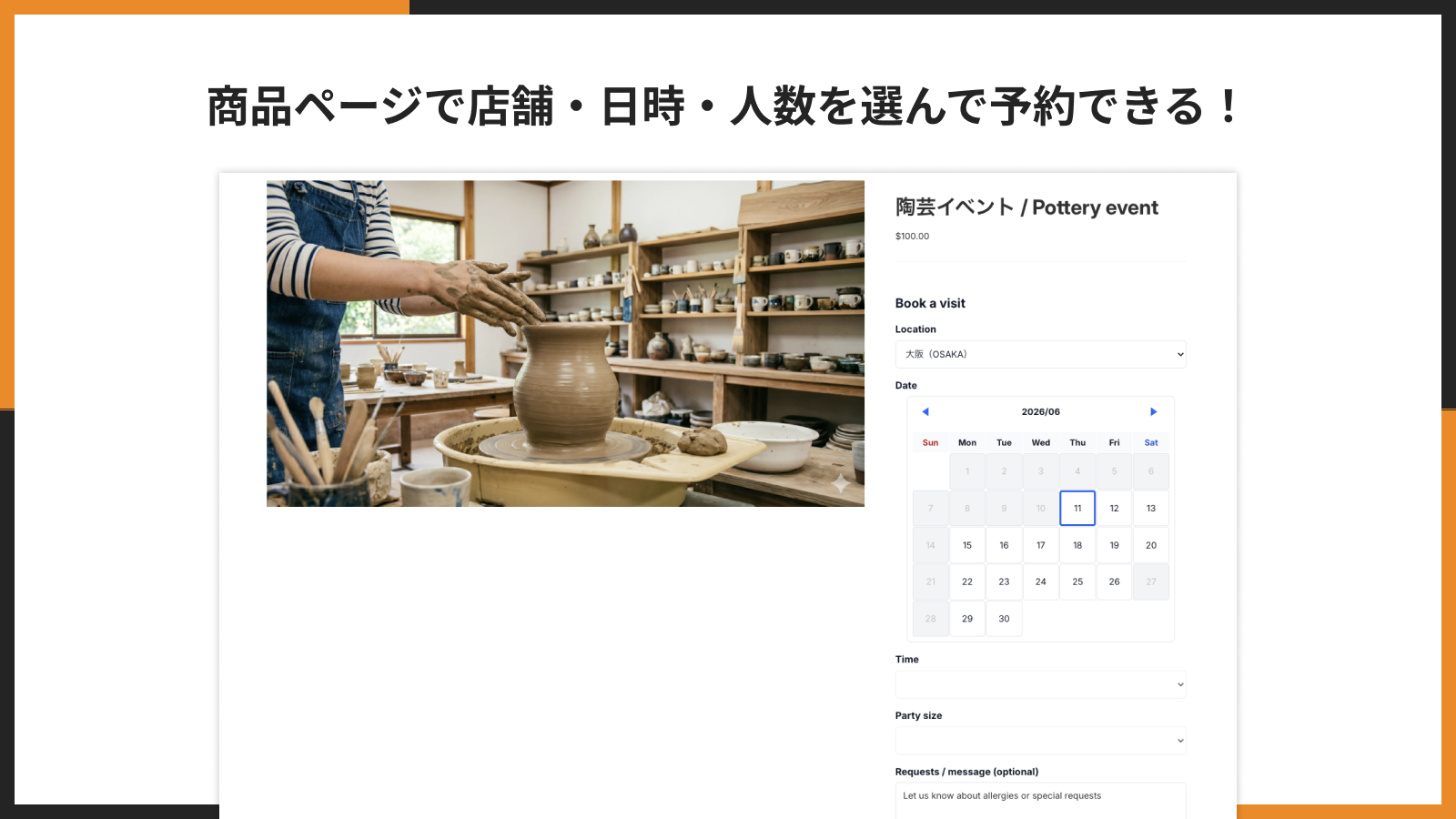
商品ページでの店舗・日時・人数の予約受付
商品ページに予約フォームを表示し、お客様が開催店舗・来店日・来店時間・参加人数を選んでカートに追加できます。選んだ枠の残席がその場に出るので、迷わず空いている時間を選べます。
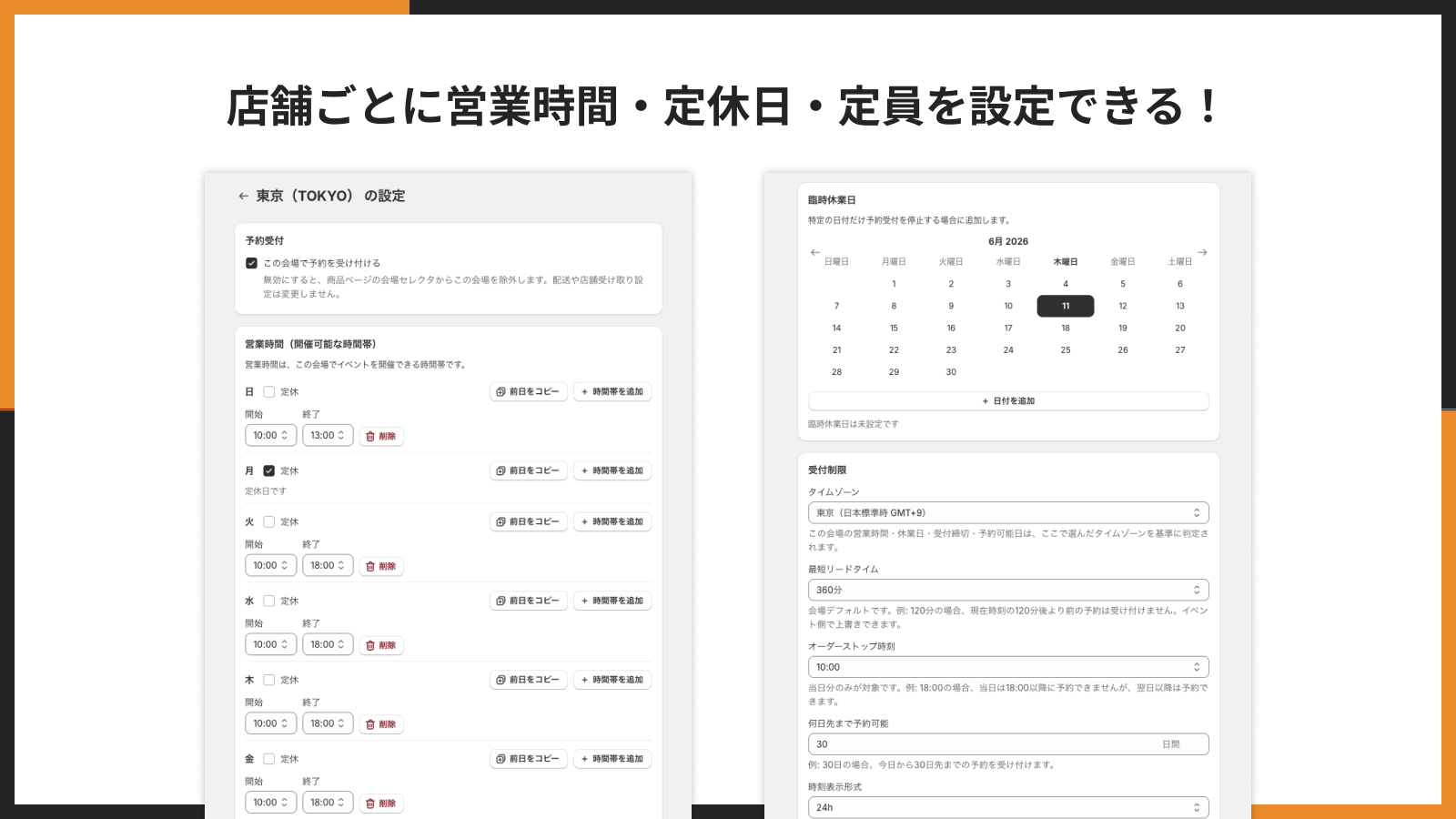
店舗ごとの営業時間・定休日・定員の設定
会場(店舗)ごとに、営業時間・定休日・臨時休業日・受付の締切・何日先まで予約を受けるかを設定できます。定員はイベント側で設定するので、店舗とイベントを組み合わせて柔軟に運用できます。
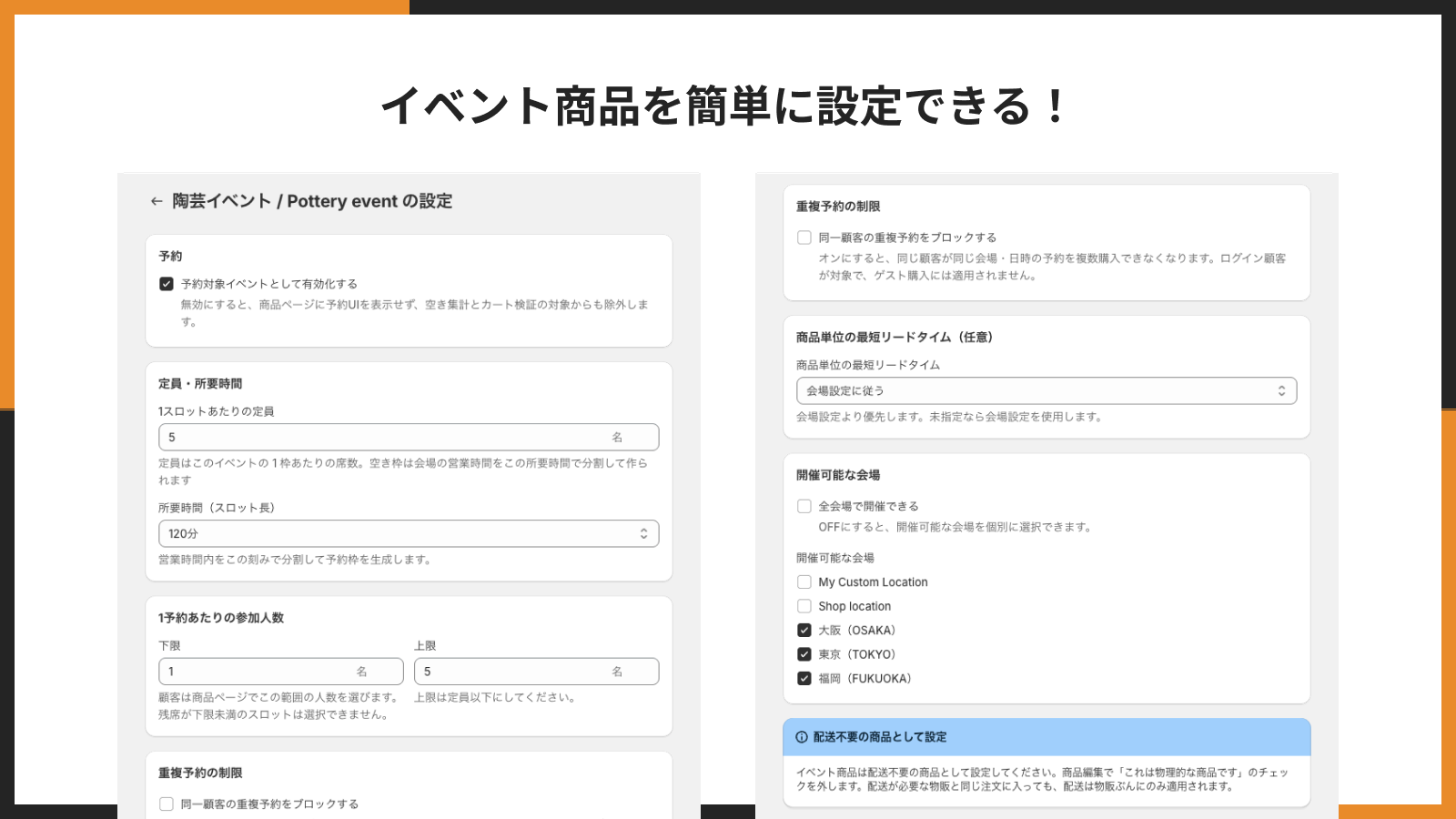
イベント商品の予約設定
予約を受け付けたい商品を選ぶだけで、予約対象イベントとして登録できます。1 枠あたりの定員、所要時間(スロット長)、1 予約あたりの参加人数の範囲などを、イベント単位で決められます。
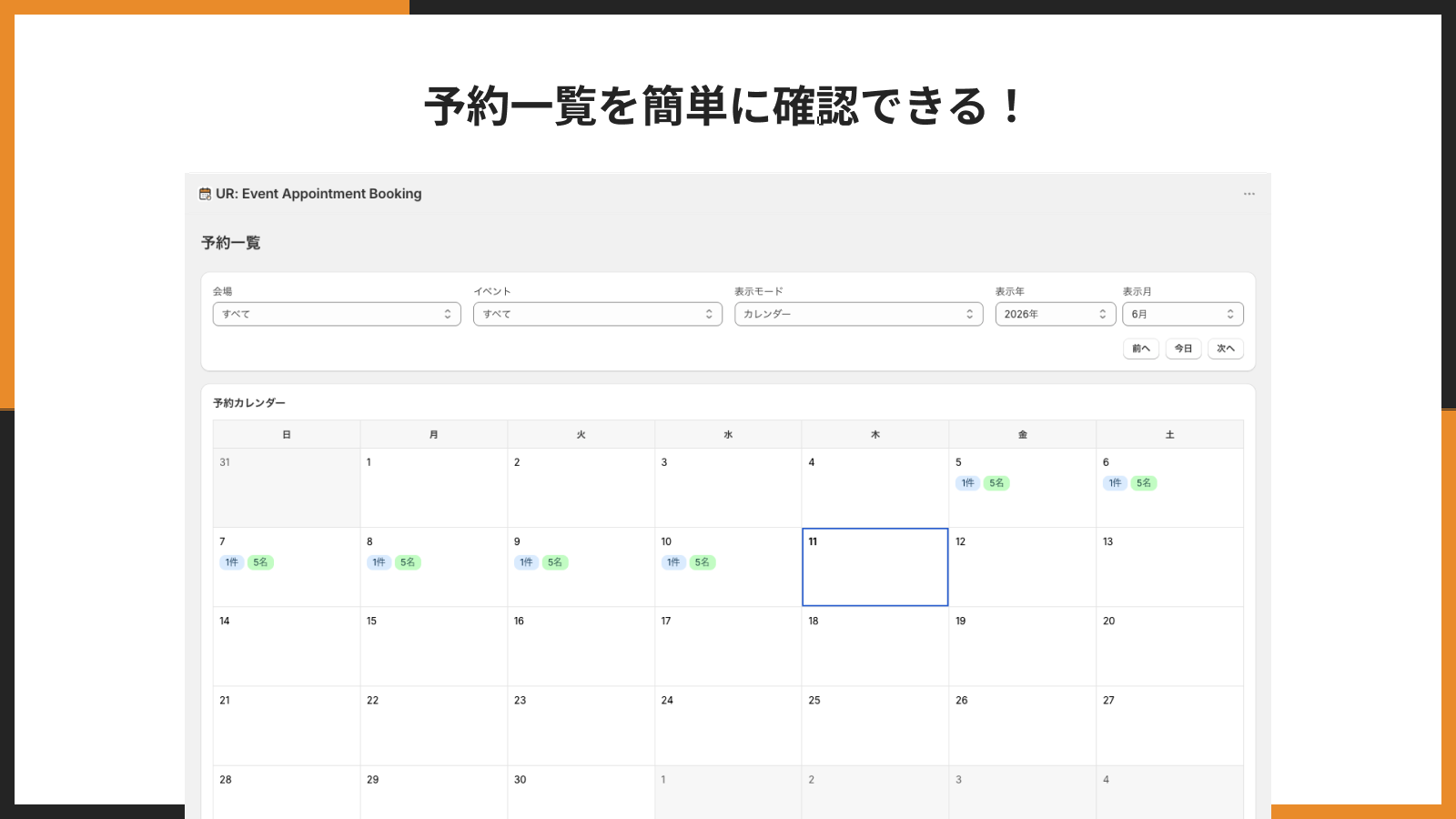
予約一覧の確認
受け付けた予約は、カレンダーと日別リストで確認できます。会場やイベントで絞り込み、来店時刻・お客様名・人数・対応状況をまとめて把握できます。
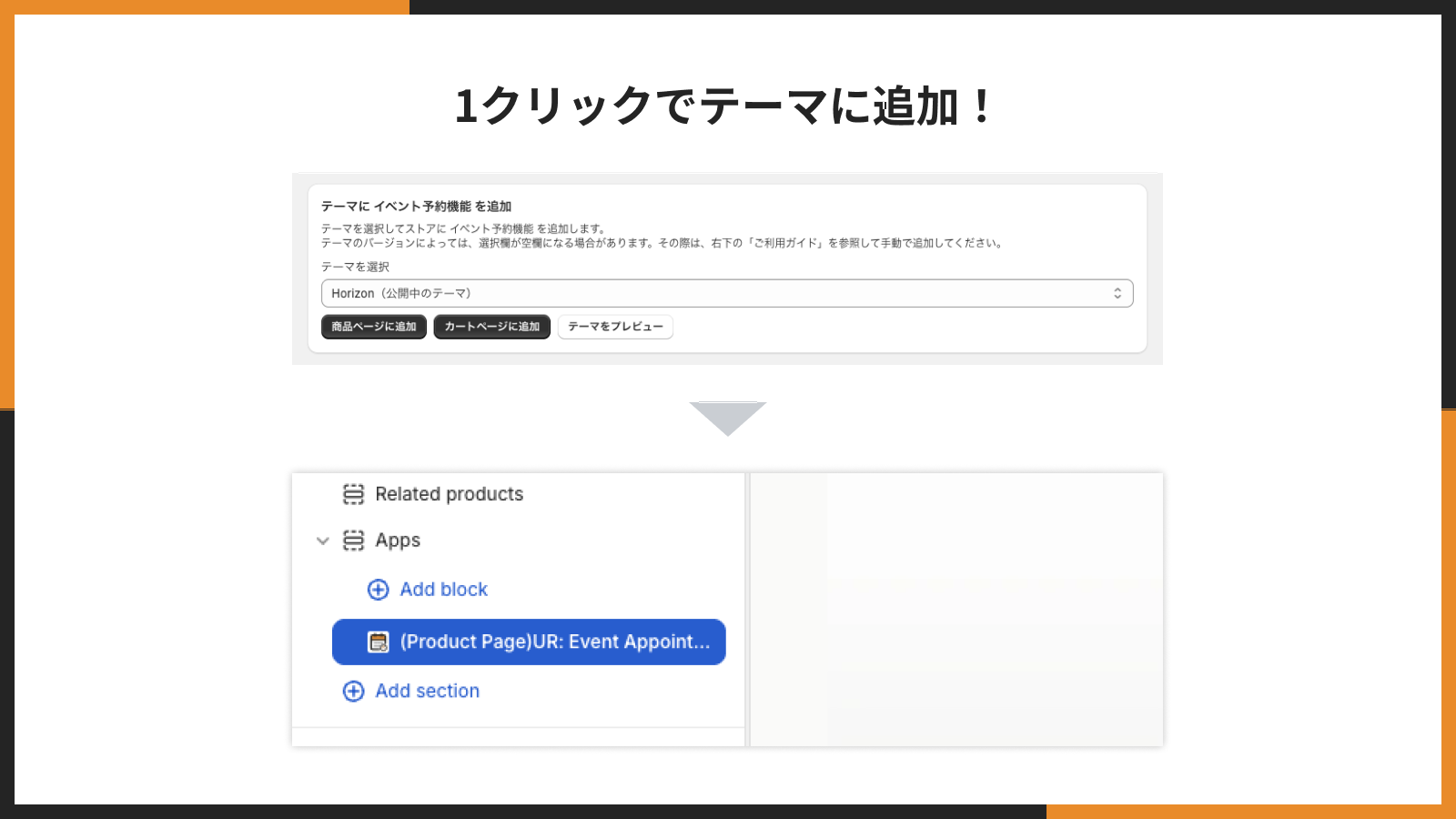
ワンクリックでのテーマ追加
予約フォームは、管理画面のボタンから 1 クリックでテーマに追加できます。コードの編集は不要です。
アプリのインストール
まずはアプリをインストールします。手順は Shopify 共通です。
- アプリストア: シンプル予約システム|来店日時指定・イベント予約カレンダー
- 料金: Basic Plan $14.99/月(7 日間の無料お試しあり)
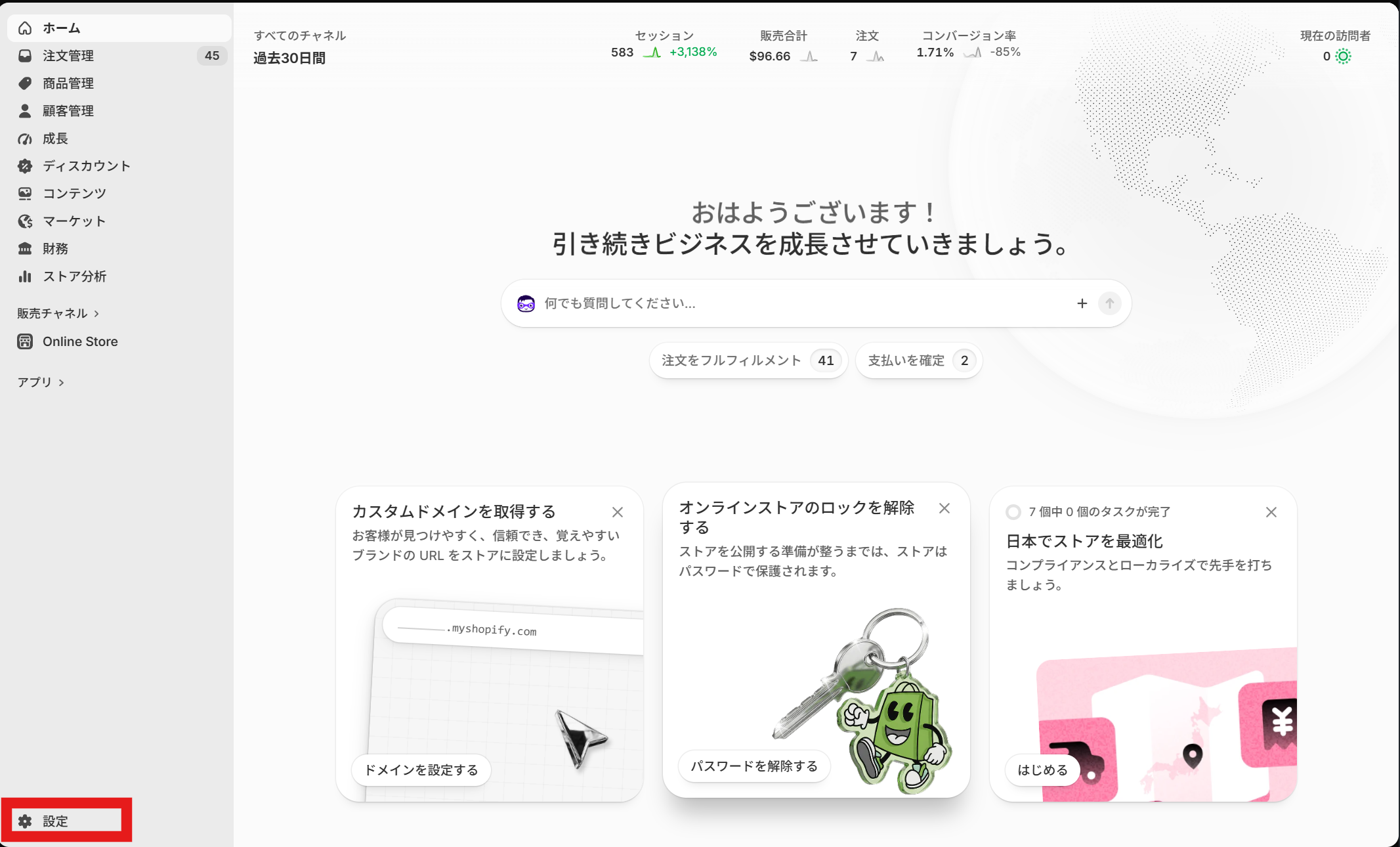
-
Shopify 管理画面の左下にある「設定」をクリックします。
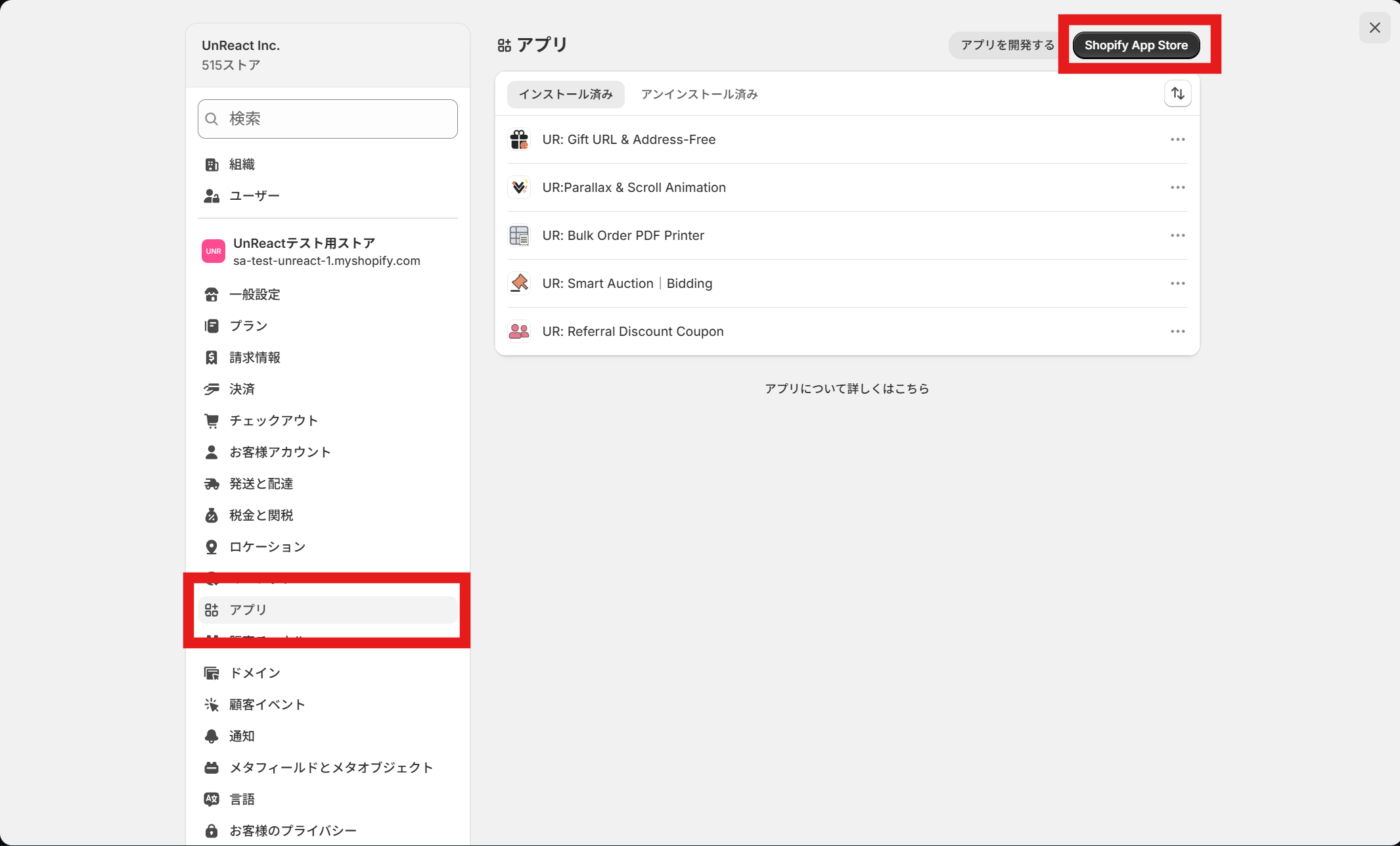
-
「アプリと販売チャネル」をクリックし、「Shopify App Store」へ移動します。
-
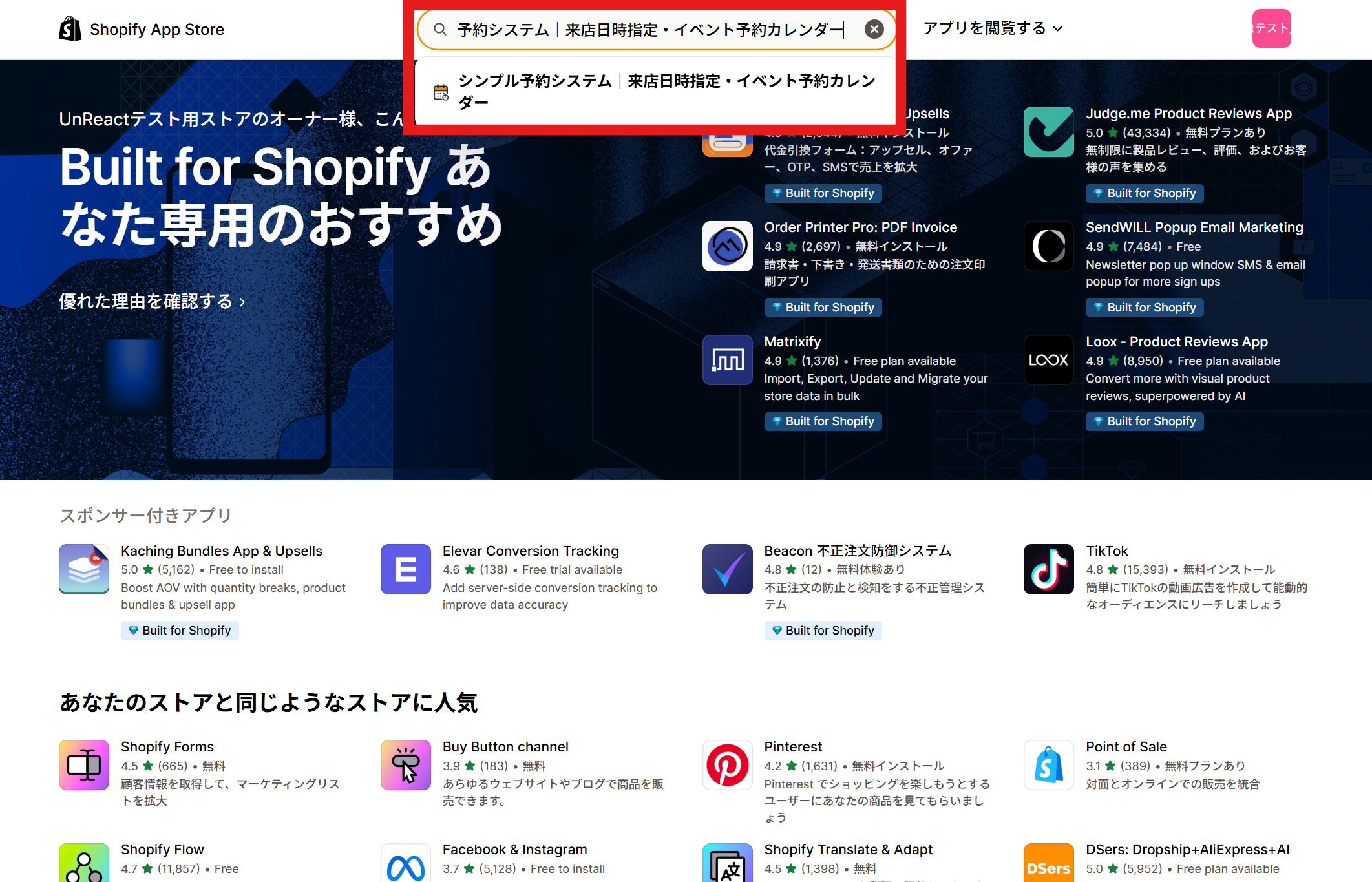
検索窓に「シンプル予約システム|来店日時指定・イベント予約カレンダー」を入力し、表示されたアプリをクリックします。
-
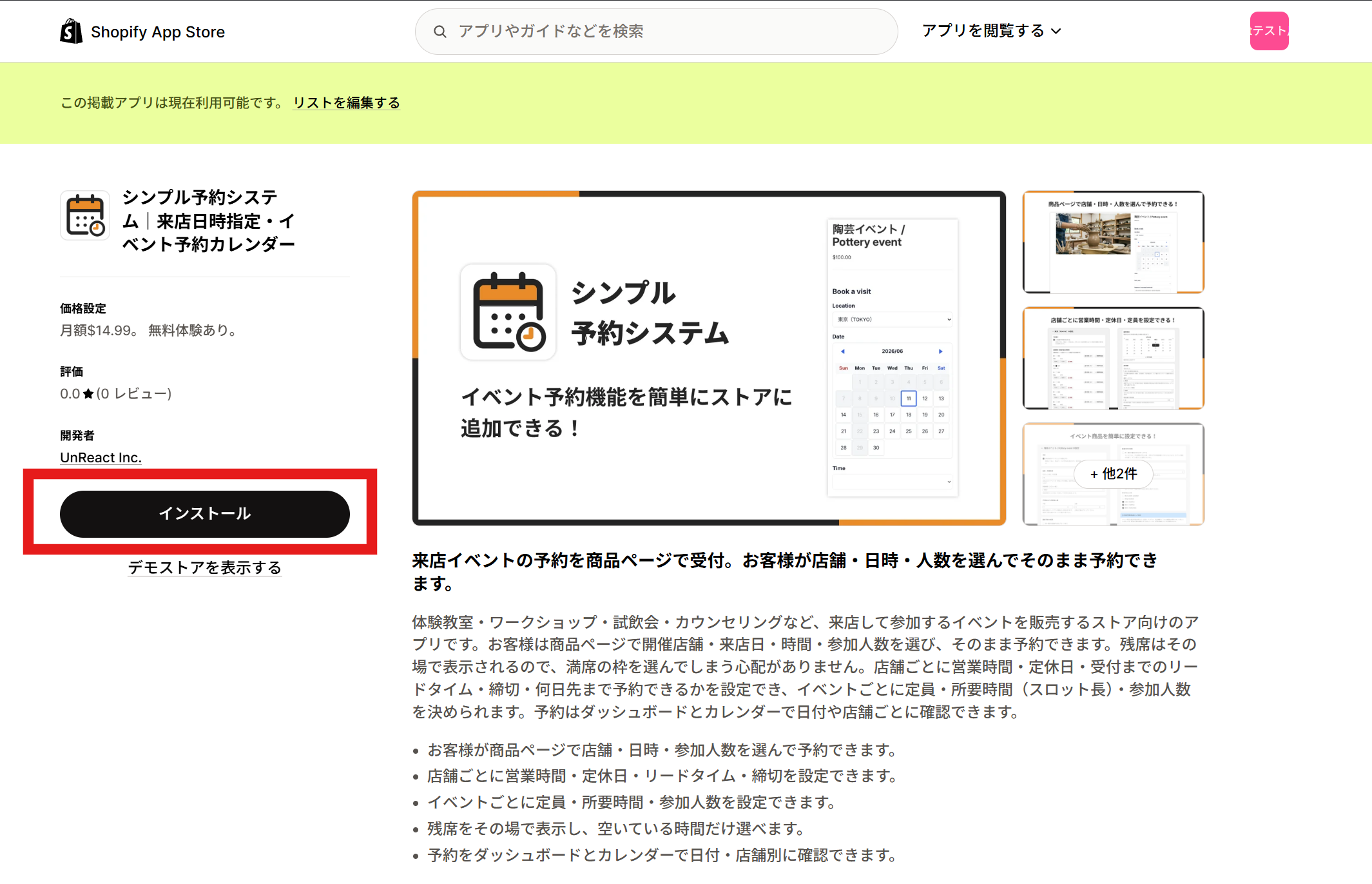
アプリ詳細画面で「インストール」をクリックします。
-
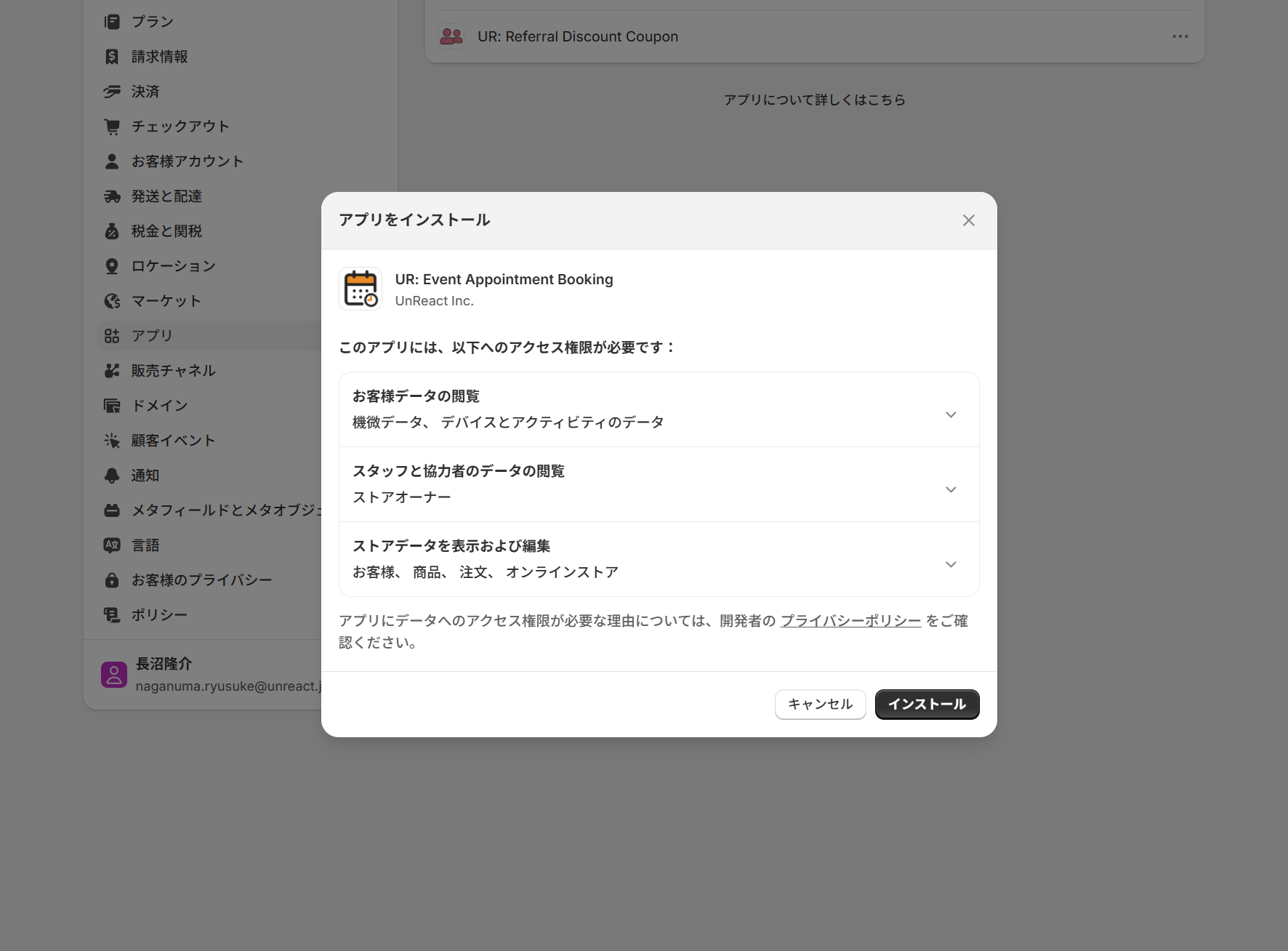
権限の確認画面を確認し、「インストール」を完了します。
インストールが終わると、アプリの管理画面(ダッシュボード)が開きます。ここから設定を始めます。
予約フォームをテーマに追加
インストール後の最初の一歩は、予約フォームをストアに設置することです。このアプリには 2 つのブロックがあり、それぞれ役割と設置ページが違います。
- (商品ページ)シンプル予約システム|来店日時指定・イベント予約カレンダー: 商品ページに置く予約フォーム本体。お客様が店舗・日時・人数を選ぶのはこのブロックです。商品ページに必ず設置します。
- (カートページ)シンプル予約システム|来店日時指定・イベント予約カレンダー: カートページに置く確認用ブロック。カート内の予約内容を表示し、予約が期限切れ・対象外になっていないかをチェックして、必要なら選び直しへ誘導します。カートページに設置します。
商品ページ用ブロックだけでも予約は受け付けられますが、カートページ用ブロックも合わせて設置すると、チェックアウト前の取りこぼしを防げます。両方の設置をおすすめします。
管理画面のボタンから自動で追加
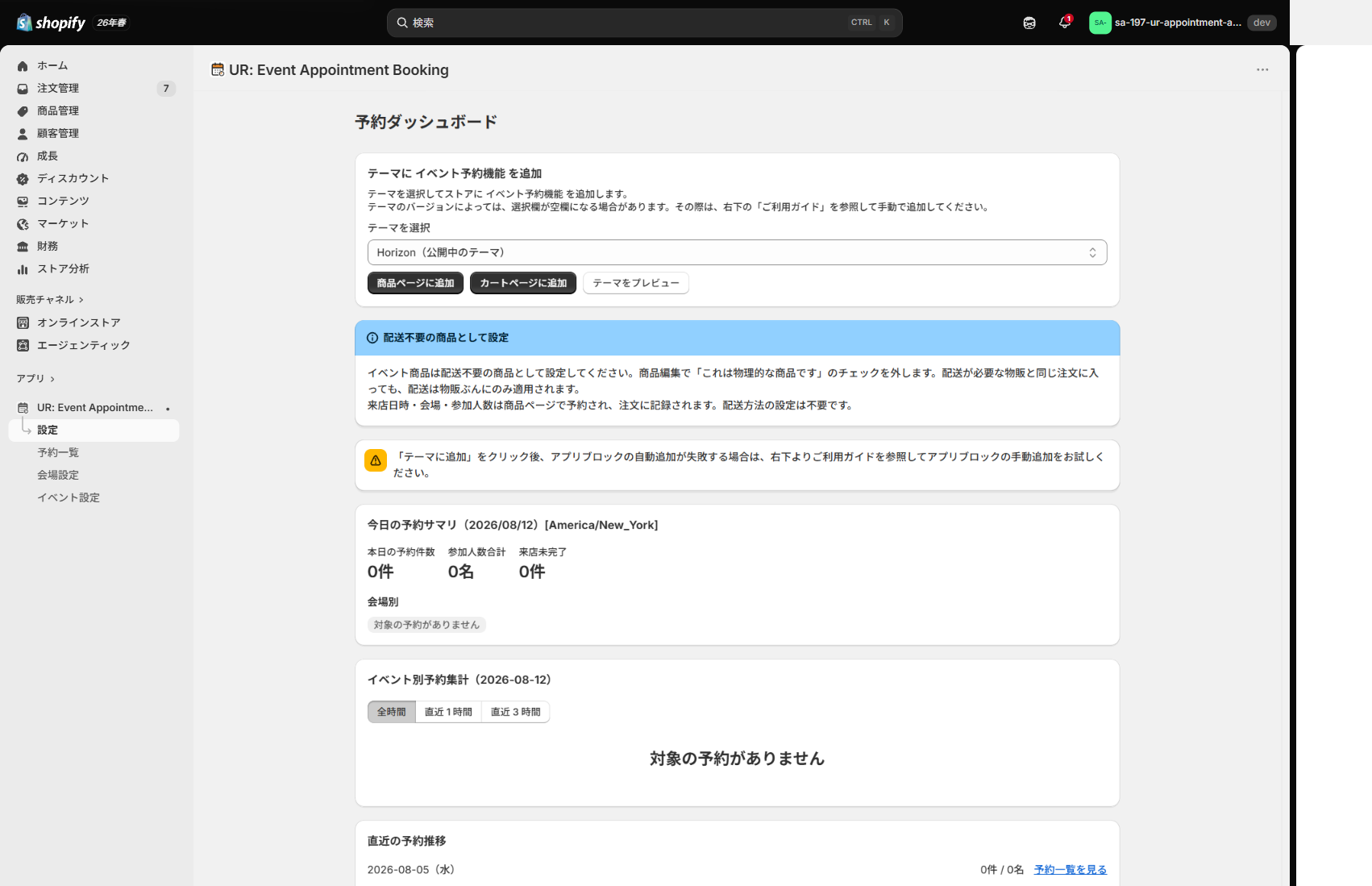
もっとも簡単な方法です。アプリのダッシュボードには、テーマへ追加するボタンが用意されています。
- アプリの管理画面(ダッシュボード)を開きます。
- 「テーマを選択」で追加したいテーマを選びます。
- 「商品ページに追加」をクリックすると、商品ページ用ブロックがテーマエディタで開きます。表示位置を確認して「保存する」をクリックします。
- 同様に「カートに追加」をクリックすると、カートページ用ブロックが追加されます。表示位置を確認して「保存する」をクリックします。
- 「テーマをプレビュー」で、実際の見え方を確認できます。
テーマエディタから手動で追加
好きな位置に置きたい場合は、テーマエディタから手動で追加します。
- Shopify 管理画面で「オンラインストア」→「テーマ」→「カスタマイズ」を開きます。
- 上部のページ切り替えで、追加したいページ(商品ページ/カートページ)へ移動します。
- 「セクションを追加」または「ブロックを追加」から「アプリ」タブを開き、目的のブロックを選んで追加します。
- 表示位置を調整し、「保存する」をクリックします。
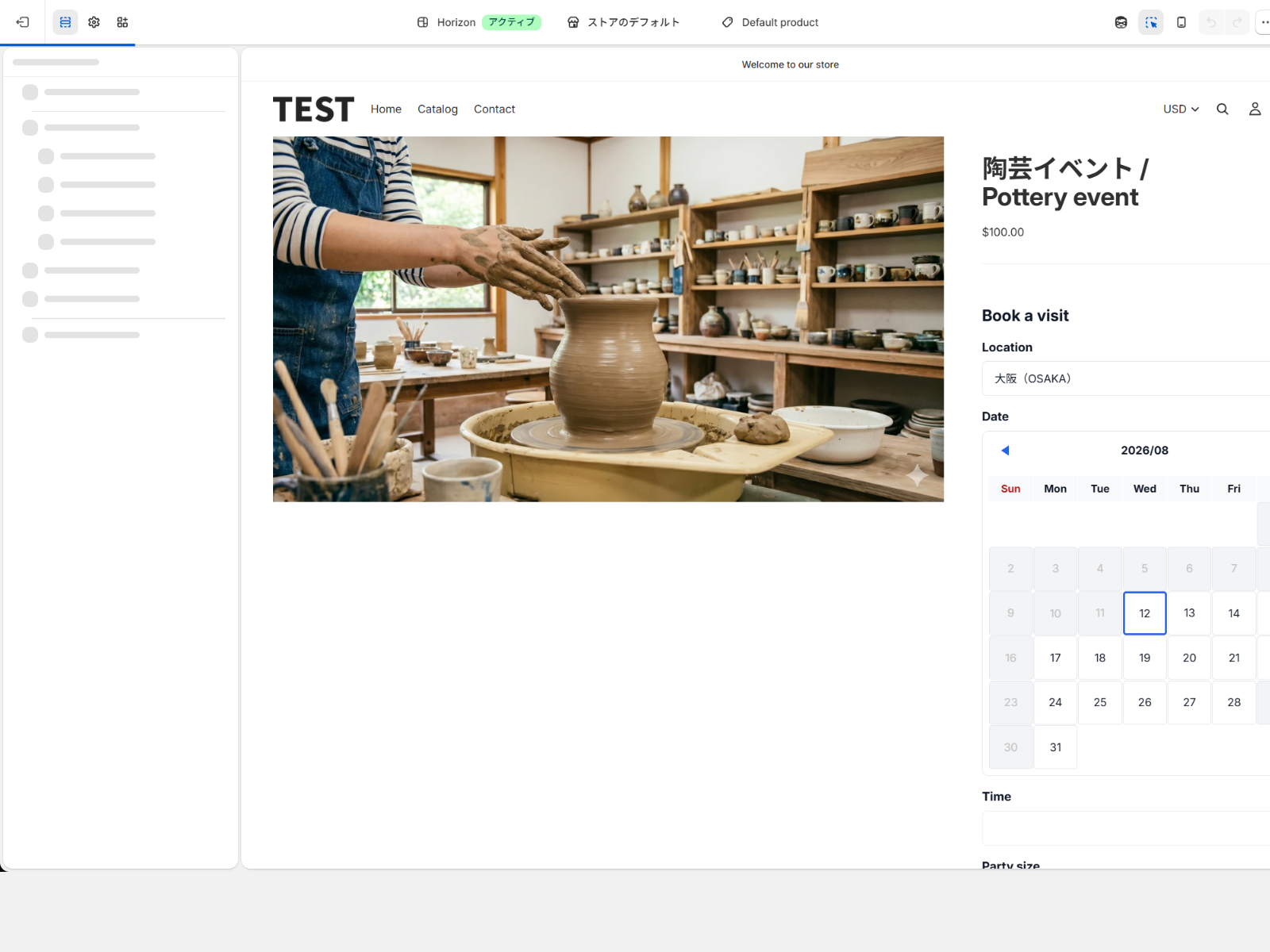
ポイント: 予約フォームが表示されるのは、後述のイベント設定で「予約対象イベント」として有効化した商品のページだけです。予約対象でない通常商品のページには予約フォームは出ません。
ダッシュボード(管理画面のトップ)
管理画面を開くと、最初に表示されるのがダッシュボードです。予約状況をひと目で把握し、各設定画面へ移動する起点になります。
表示される内容
- アプリ利用ガイド: 前述の「商品ページに追加」「カートに追加」ボタンがここにあります。イベントは配送不要の商品として設定する旨の案内も表示されます。
- 今日の予約サマリ: 本日(ストアのタイムゾーン基準)の予約件数・参加人数の合計・来店未完了の件数を表示します。会場ごとの内訳も確認できます。「件数」は予約の数、「人数」は参加人数の合計です。
- イベント別予約集計: イベントごとの予約状況を、期間を切り替えながら確認できます。
- 直近の予約推移: 過去 7 日+当日+未来 7 日の 15 日分について、日別の予約件数と参加人数を一覧できます。各日から予約一覧へ移動できます。
- クイックアクション: 「予約一覧を見る」「会場設定」「イベント設定」への移動ボタンです。
初めて設定するときは、次の順で進めるとスムーズです。
- 会場(店舗)の設定 — 営業時間や定休日を決める
- イベント(商品)の設定 — 予約したい商品を登録し、定員や人数を決める
- 予約フォームをテーマに追加 — 商品ページとカートページに設置する
以降で、それぞれの画面を詳しく説明します。
会場(店舗)の設定
「会場設定」では、予約を受け付ける店舗ごとに、いつ・どの条件で予約を受けるかを決めます。会場は「営業時間・休業日・受付の締切」を担当し、定員や所要時間はイベント側で決めます。
会場一覧
Shopify に登録されている店舗(ロケーション)の一覧が表示されます。各行には会場名・予約受付の有効/無効・営業時間・受付日数が並びます。行をクリックすると、その会場の設定画面へ移動します。
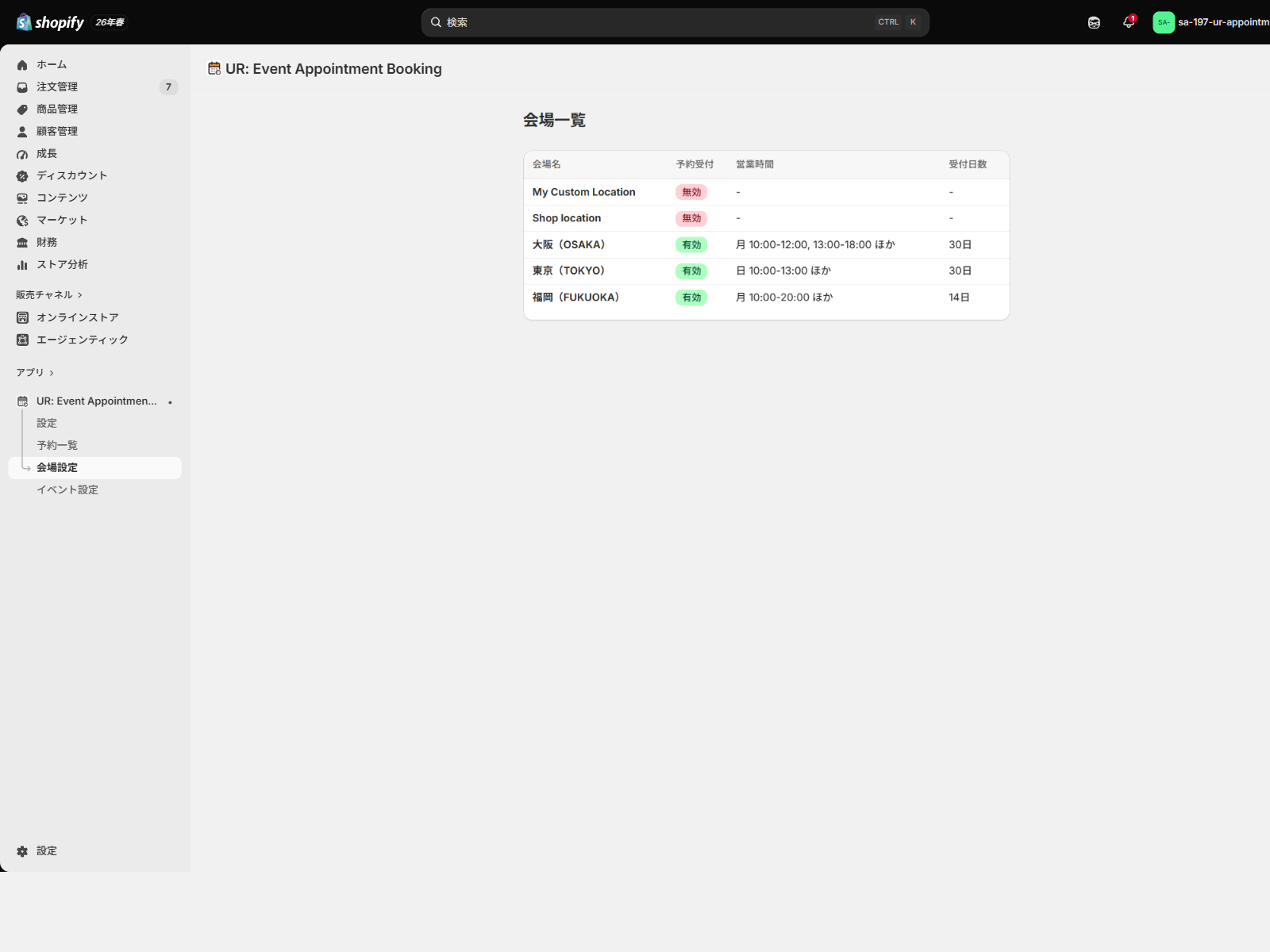
会場ごとの設定項目
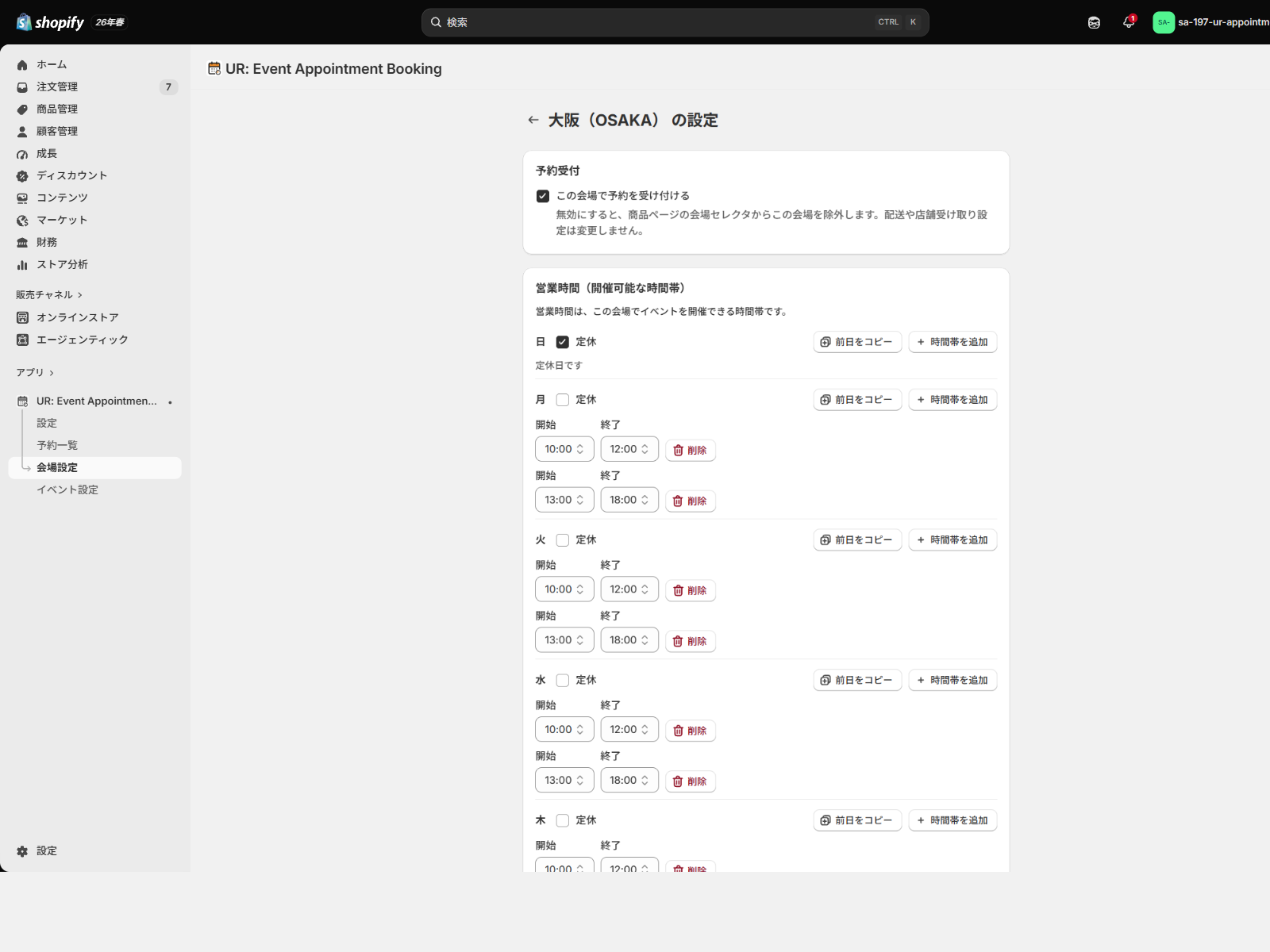
会場の設定画面では、次の項目を設定できます。
予約受付
- この会場で予約を受け付ける: オンにした会場だけが、商品ページの店舗プルダウンに表示されます。使わない会場はオフにしておきます。
営業時間(開催可能な時間帯)
- 曜日(日〜土)ごとに、イベントを開催できる時間帯を設定します。
- 「定休」にチェックを入れると、その曜日は予約を受け付けません。
- 「時間帯を追加」で、1 日に複数の時間帯を登録できます。午前と午後で分ける、といった中休みの設定にも対応します。時間は 30 分刻みで選べます。
- ここで設定した営業時間を、イベントの所要時間(スロット長)で区切って予約枠が自動生成されます。
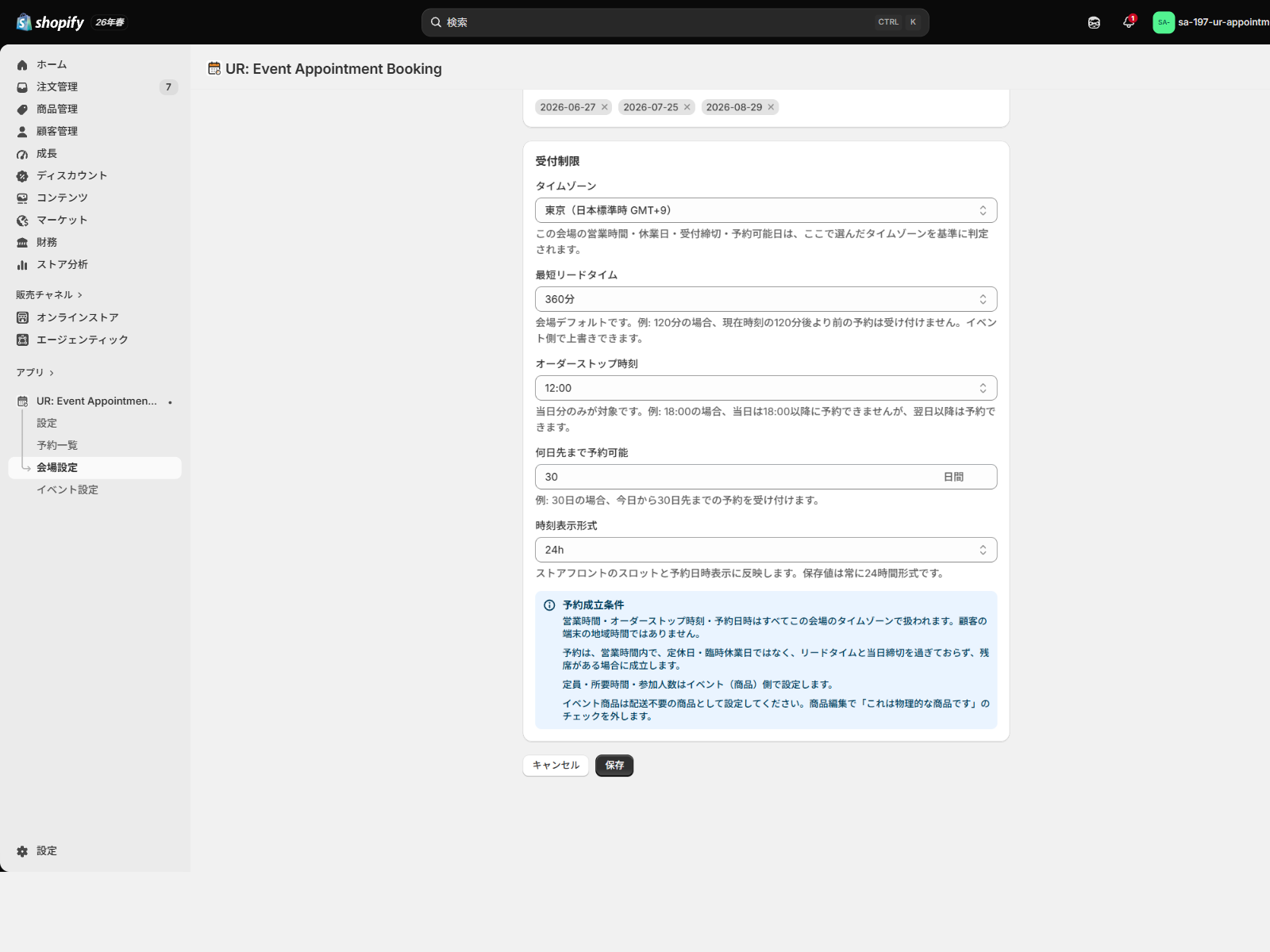
臨時休業日
- カレンダーから日付を選んで、臨時の休業日を追加できます。登録した日はタグとして表示され、× ボタンで削除できます。年末年始や店休日など、特定の日だけ受付を止めたいときに便利です。
受付制限
- 時間帯(タイムゾーン): この会場の営業時間・締切・受付日数を判定する基準となるタイムゾーンです。未設定の場合はストアのタイムゾーンが使われます。
- 最短リードタイム: 「今から何分後以降なら予約できるか」を分単位で設定します(0〜1440 分)。たとえば 120 分にすると、現在時刻の 120 分後より前の枠は予約できなくなります。これは会場の初期値で、イベント側で上書きもできます。
- オーダーストップ時刻(当日の受付締切): 当日分の受付を止める時刻です。対象は「当日分」だけで、翌日以降の予約には影響しません。たとえば 17:00 に設定すると、当日は 17:00 以降の受付を止めますが、翌日以降の予約は通常どおり受け付けます。
- 何日先まで予約可能: 予約を受け付ける先の日数です(1〜90 日)。
- 時刻表示形式: 24 時間表示(24h)か午前・午後表示(12h)かを選びます。ストアフロントの時間表示に反映されます。
予約が成立するのは「営業時間内・休業日でない・リードタイムと締切を過ぎていない・残席がある」枠だけです。定員・所要時間・参加人数はイベント側で設定する点に注意してください。設定を終えたら「保存」をクリックします。
イベント(商品)の設定
「イベント設定」では、予約を受け付ける商品を登録し、定員や参加人数といったイベントごとの条件を決めます。定員・所要時間・参加人数は、会場ではなくこのイベント側で管理します。
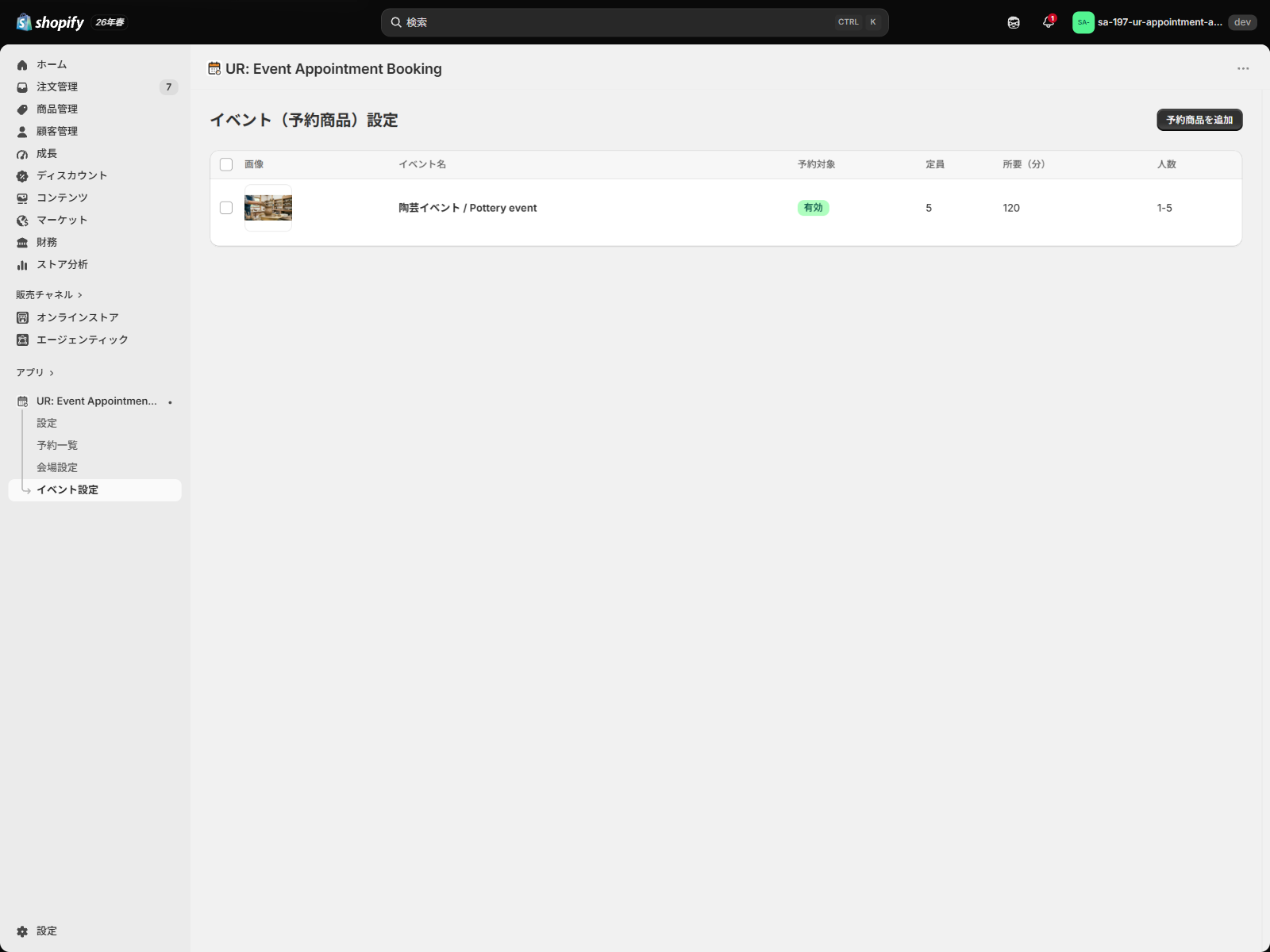
イベント一覧と予約商品の追加
予約対象として登録済みの商品だけが一覧に表示されます。画像・イベント名・予約対象の有無・定員・所要時間・人数が並びます。
- 予約商品を追加: 「予約商品を追加」ボタンから商品選択画面を開き、予約を受け付けたい商品を選びます。選ぶ単位は商品(バリエーションではありません)です。登録すると、その商品が予約対象イベントになり、一覧に追加されます。
- 在庫追跡は自動でオフ: 予約商品は在庫数ではなく定員で管理するため、登録時に対象商品の在庫追跡を自動でオフにします。実行前に確認画面が出るので、内容を確認して進めてください。
- 予約商品の削除(登録解除): 一覧で商品を選択すると、一括で「削除(登録解除)」できます。これは商品そのものの削除ではなく、予約対象としての登録を外す操作です。商品は Shopify 上に残ります。実行前に確認画面が表示されます。
- 一覧の行をクリックすると、そのイベントの設定画面へ移動します。
イベントごとの設定項目
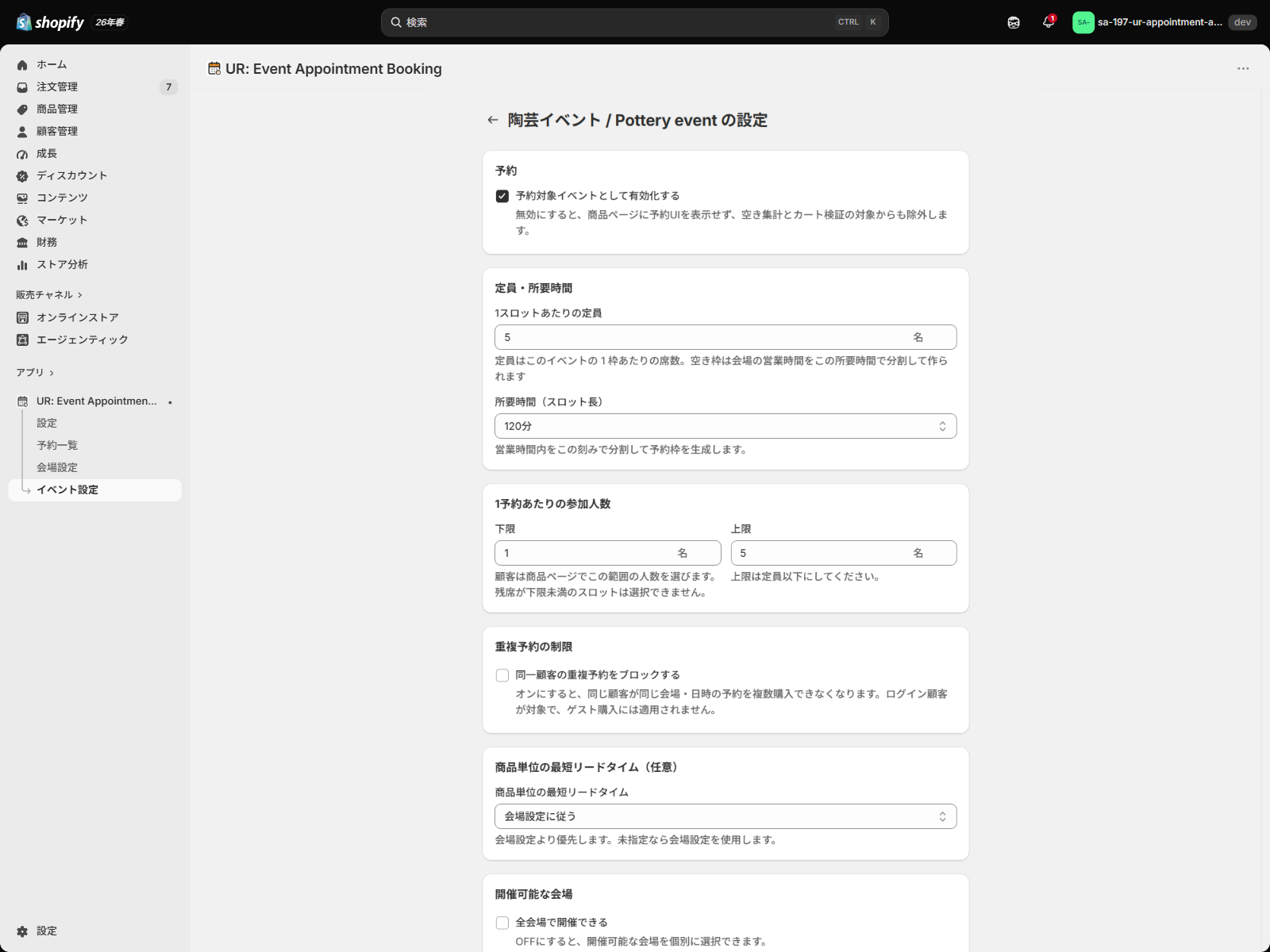
イベントの設定画面では、次の項目を設定できます。
予約
- 予約対象イベントとして有効化する: オンにすると、その商品ページに予約フォームが表示されます。オフにすると予約対象外になり、商品ページに予約フォームは出ません。
定員・所要時間
- 1 スロットあたりの定員(参加可能人数): 1 つの枠で受け入れられる人数です(1〜999 名)。空き枠の計算はこの人数を上限に行われます。
- 所要時間(スロット長): 15 / 30 / 60 / 90 / 120 分から選びます。会場の営業時間をこの長さで区切って予約枠が作られます。
1 予約あたりの参加人数
- 下限・上限: 1 回の予約で選べる人数の範囲を決めます。お客様は商品ページでこの範囲の人数を選びます。残席が下限に満たない枠は選べません。上限は定員以下に設定してください。
商品単位の最短リードタイム(任意)
- このイベントだけ、会場の最短リードタイムを上書きしたいときに設定します。未指定のままにすると、会場側の設定が使われます。
開催可能な会場
- 全会場: すべての有効な会場で開催できます。
- 指定の会場のみ: 開催する会場を選んで限定できます。特定の店舗だけで実施するイベントに便利です。
重複予約の制限
- オンにすると、同じお客様が同じ会場・日時の予約を重ねて購入できなくなります。対象はログイン済みのお客様で、ゲスト購入には適用されません。
配送不要の設定について
- イベントは来店して参加するサービスのため、商品を「配送不要」に設定してください。Shopify の商品編集画面で「これは物理的な商品です」のチェックを外します。設定画面にも同じ案内が表示されます。
設定を終えたら「保存」をクリックします。個別画面の「このイベントを削除」からも、予約対象としての登録解除ができます。
予約一覧の確認
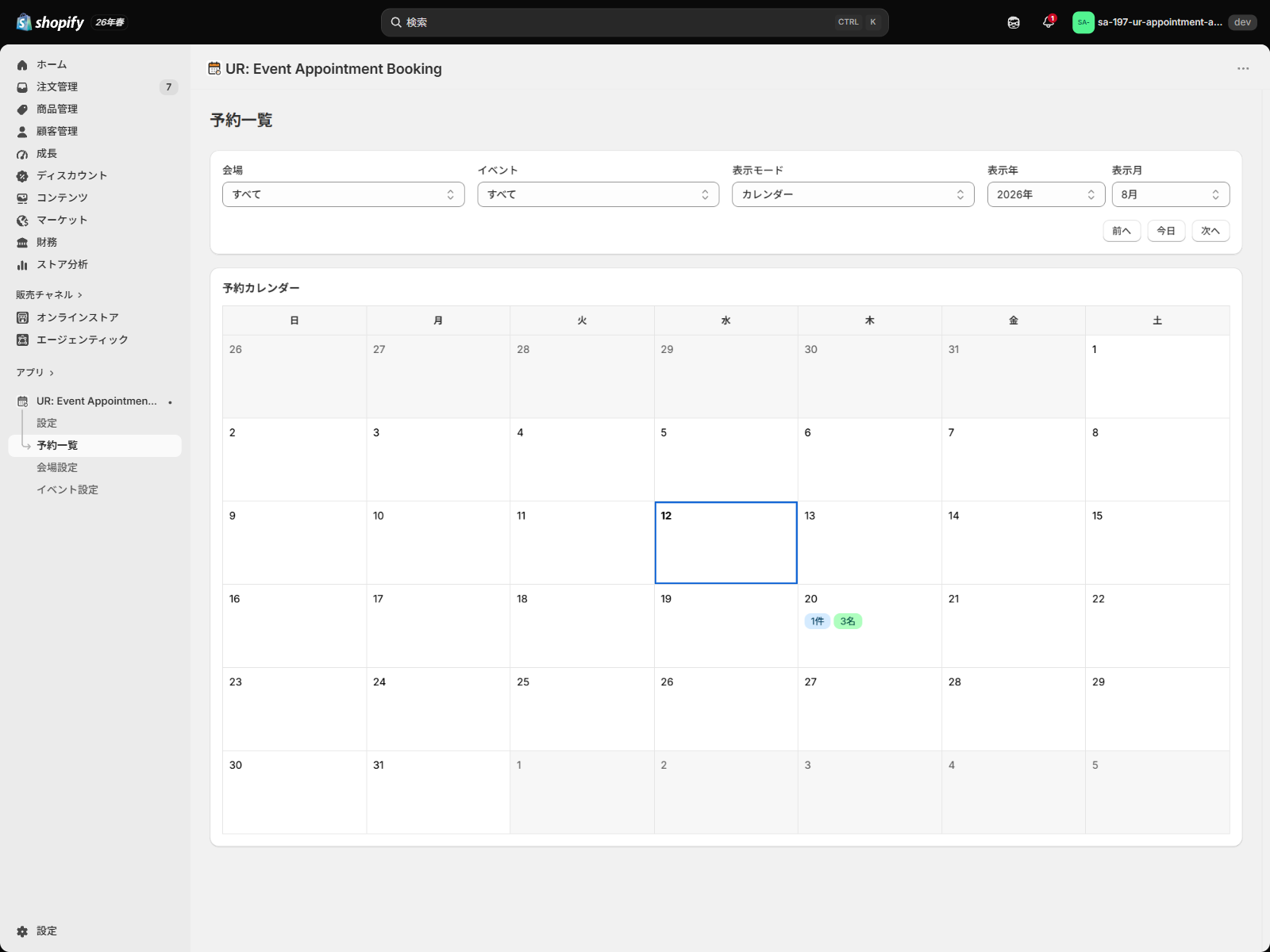
「予約一覧」では、受け付けた予約をカレンダーとリストで確認できます。**予約は 1 行が 1 件(1 つの line item)**として表示され、1 回の注文に複数の予約があれば複数行に分かれて表示されます。
絞り込み
画面上部で、次の条件で絞り込めます。
- 会場: 店舗ごとに絞り込みます。「すべて」も選べます。
- イベント: 予約対象イベントごとに絞り込みます。
- 表示モード: カレンダー表示とリスト表示を切り替えます。
- 日付: カレンダーは月単位、リストは日単位で移動でき、「今日」ボタンで当日に戻れます。
カレンダー表示
月ごとのカレンダーに、各日の予約件数・参加人数がバッジで表示されます。日付をクリックすると、その日のリスト表示に切り替わります。
リスト表示
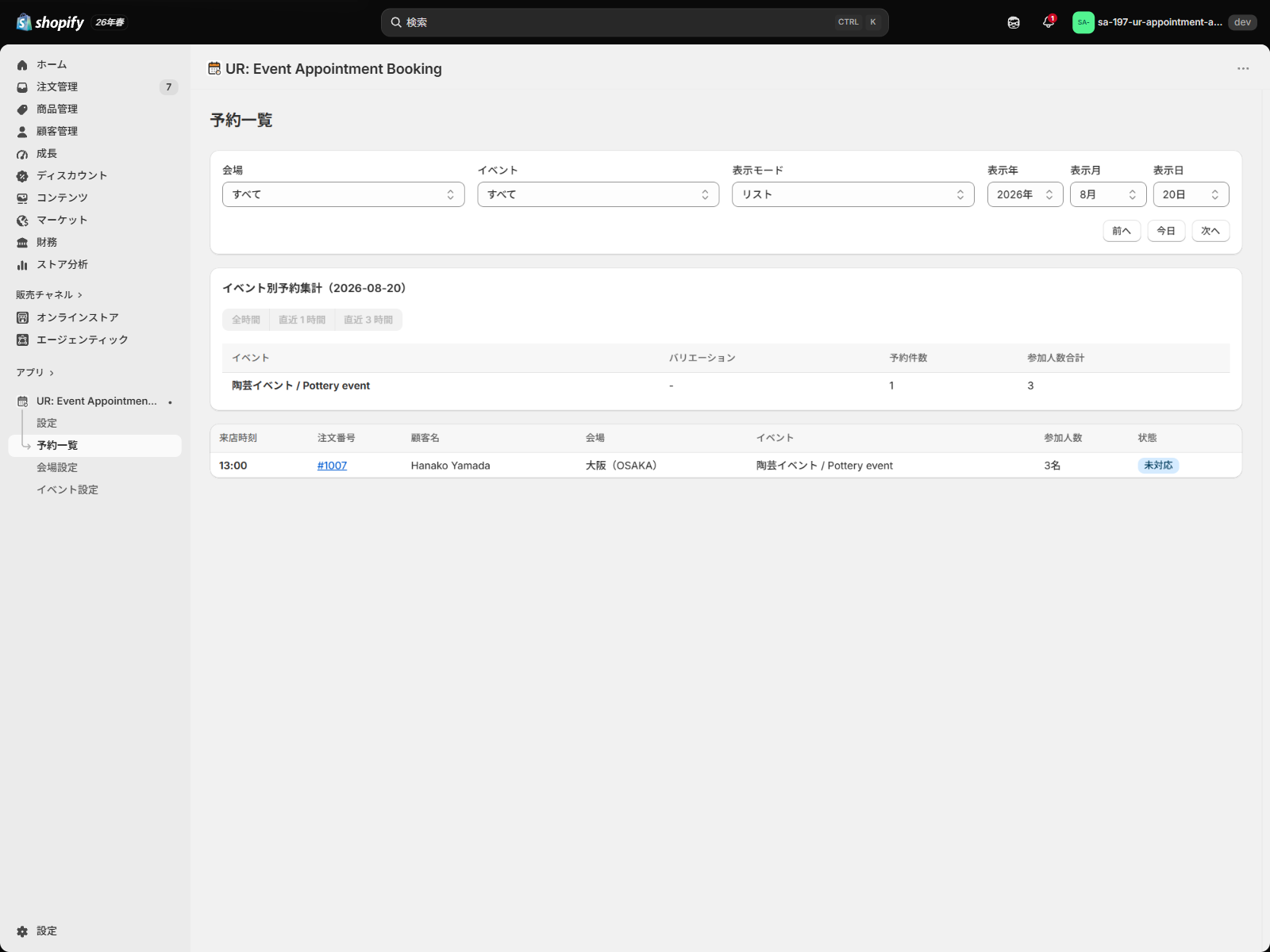
来店時刻・注文番号・お客様名・会場・イベント(商品名)・参加人数・対応状況が並びます。
- 注文番号をクリックすると、その注文の詳細(Shopify の注文画面)を開けます。
- 対応状況は日本語のバッジで表示されます。
- 要対応バッジ: ほぼ同時に注文が集中して定員を超えてしまった予約には、「要対応」のバッジが付きます。見つけたら、内容を確認して必要な対応を行ってください。
予約フォームの見た目を調整する
商品ページ・カートページに設置した予約ブロックは、テーマエディタの設定パネルから文言や色を調整できます。ストアのデザインに合わせて整えられます。
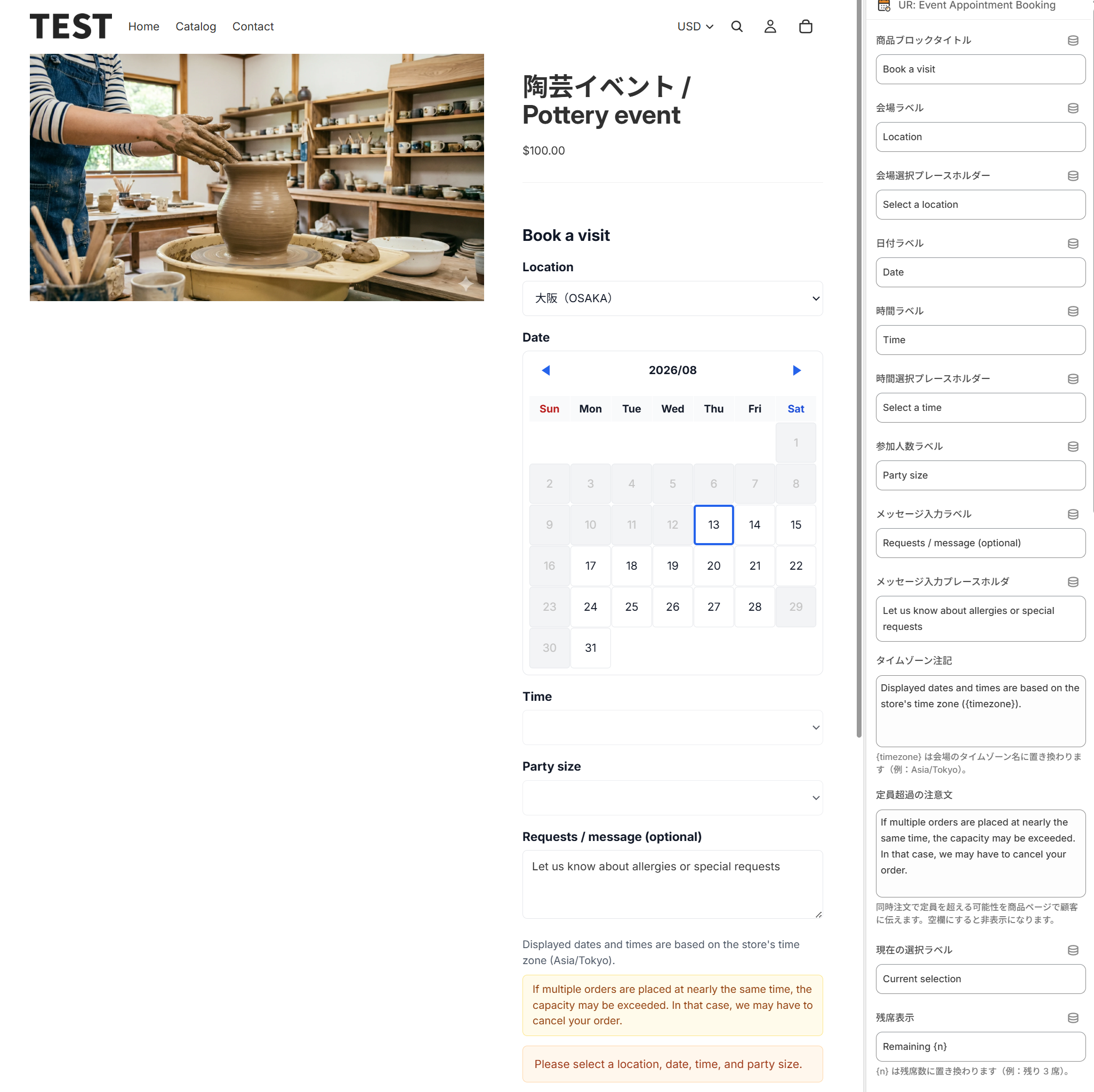
商品ページの予約フォーム設定
商品ページ用ブロック((商品ページ)シンプル予約システム|来店日時指定・イベント予約カレンダー)の設定項目です。
表示ラベル・案内文
お客様に見える文言を、ストアの言葉づかいに合わせて変更できます。
- 商品ブロックタイトル(初期値:来店日時を予約)
- 会場ラベル(初期値:開催店舗)/会場選択プレースホルダー(初期値:店舗を選択)
- 日付ラベル(初期値:来店日)
- 時間ラベル(初期値:来店時間)/時間選択プレースホルダー(初期値:時間を選択)
- 参加人数ラベル(初期値:参加人数)
- メッセージ入力ラベル(初期値:ご要望・メッセージ(任意))/メッセージ入力プレースホルダ(初期値:アレルギーやご希望などがあればご記入ください)
- タイムゾーン注記(初期値:表示中の日時は店舗のタイムゾーンを基準としています、の案内文)
- 定員超過の注意文(初期値:同時注文が集中した場合に定員を超え、キャンセルとなる可能性がある旨の案内)。空欄にすると非表示になります。
状態メッセージ
枠の状況に応じてお客様に表示されるメッセージです。
- 現在の選択ラベル(初期値:選択中)
- 残席表示(初期値:残り {n} 席。{n} は残席数に置き換わります)
- 読み込み中テキスト(初期値:読み込み中...)
- 空き枠なしメッセージ(初期値:選択した日には空きがありません)
- 満席(日)メッセージ(初期値:選択した日は予約がいっぱいです)
- 定休日メッセージ(初期値:定休日)
- 会場なしメッセージ(初期値:受付可能な店舗がありません)
- 満席表示(初期値:満席)
エラーメッセージ
予約が成立しないときに表示される案内です。
- 未選択エラー(初期値:来店日時・人数を選択してください。)
- 期限切れエラー(初期値:選択した来店日時は予約できなくなりました。商品ページから選び直してください。)
- 対象外会場エラー(初期値:選択中の会場では開催されないイベントがあります。)
- 署名取得失敗メッセージ(初期値:予約情報を保存できませんでした。時間をおいてもう一度お試しください。)
- 重複予約エラー(初期値:この来店日時はすでにご予約済みです。別の日時を選択してください。)
カラー
カレンダーやボタンの色をストアの雰囲気に合わせて変えられます。
- プライマリカラー(初期値:#2563eb)
- アクセントカラー(初期値:#10b981)
- カレンダー背景色(初期値:#ffffff)
- カレンダーセル枠線色(初期値:#e5e7eb)
- 今日のアウトライン色(初期値:#2563eb)
- 休業日背景色(初期値:#f3f4f6)
カートページの予約確認設定
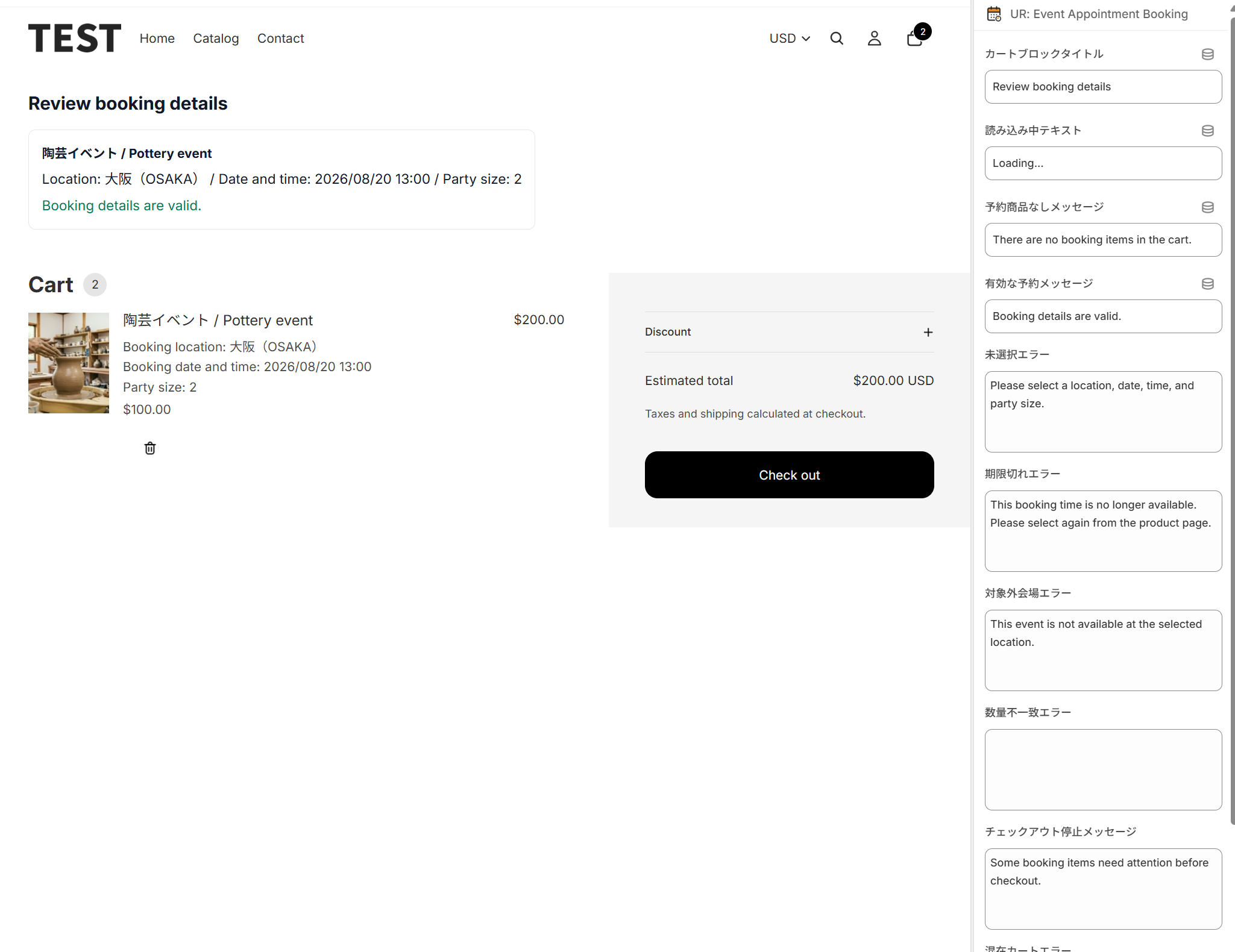
カートページ用ブロック((カートページ)シンプル予約システム|来店日時指定・イベント予約カレンダー)の設定項目です。カート内の予約内容を表示し、問題があればチェックアウトを止めて選び直しへ誘導します。
表示ラベル・案内文
- カートブロックタイトル(初期値:予約内容の確認)
- 店舗表示ラベル(初期値:店舗)
- 予約日時表示ラベル(初期値:予約日時)
- 参加人数ラベル(初期値:参加人数)
- 削除ボタン(初期値:この予約をカートから削除)
- 読み込み中テキスト(初期値:読み込み中...)
状態・エラーメッセージ
- 予約商品なしメッセージ(初期値:カートに予約商品はありません。)
- 有効な予約メッセージ(初期値:予約内容は有効です。)
- 未選択エラー(初期値:来店日時・人数を選択してください。)
- 期限切れエラー(初期値:選択した来店日時は予約できなくなりました。商品ページから選び直してください。)
- 対象外会場エラー(初期値:選択中の会場では開催されないイベントがあります。)
- 数量不一致エラー(初期値:予約人数と数量が一致しません。この予約を削除して、商品ページから予約し直してください。)
- チェックアウト停止メッセージ(初期値:確認が必要な予約があります。修正または削除してからチェックアウトしてください。)
- 混在カートエラー(初期値:予約商品は他の商品と一緒に購入できません、の案内)
- 削除失敗メッセージ(初期値:予約を削除できませんでした。もう一度お試しください。)
カラー
商品ページ用ブロックと同じ 6 色(プライマリカラー・アクセントカラー・カレンダー背景色・カレンダーセル枠線色・今日のアウトライン色・休業日背景色)を設定できます。商品ページと色をそろえると、見た目に統一感が出ます。
カスタム CSS で細部を調整する
さらに細かく見た目を整えたい場合は、両ブロックの カスタム CSS に CSS を入力できます。予約ブロックに適用される CSS 宣言をそのまま書き込めます(セレクタは不要です)。テーマ標準の設定では届かない余白やフォントの調整に便利です。
よくある質問
予約フォームが商品ページに表示されないときは
その商品が「予約対象イベント」として有効になっているか確認してください。イベント設定で有効化した商品のページにだけ予約フォームが表示されます。あわせて、商品ページ用ブロックがテーマに追加されているかも確認してください。
特定の店舗だけで開催したいときは
イベント設定の「開催可能な会場」で「指定の会場のみ」を選び、開催する会場だけを選択してください。
予約枠の時間の刻みを変えたいときは
イベント設定の「所要時間(スロット長)」を変更してください。営業時間をこの長さで区切って予約枠が作られるため、たとえば 60 分にすれば 1 時間ごとの枠になります。
当日の受付を早めに締め切りたいときは
会場設定の「オーダーストップ時刻」を設定してください。当日分だけが対象で、翌日以降の予約には影響しません。
おわりに
「シンプル予約システム|来店日時指定・イベント予約カレンダー」は、来店型のイベントや体験を、Shopify の商品ページからそのまま予約受付できるアプリです。
- お客様は商品ページで店舗・日時・人数を選び、残席を見ながらその場で予約できます。
- 店舗ごとの営業時間・休業日・締切と、イベントごとの定員・所要時間・参加人数を、それぞれの単位で管理できます。
- 受け付けた予約は、ダッシュボードとカレンダー・リストで日付や店舗ごとに確認できます。
料金は Basic Plan $14.99/月、インストールから 7 日間は無料でお試しいただけます。年払いなら実質 2 ヶ月分無料です。来店予約の受付をストアに組み込みたいときに、ぜひご活用ください。
- アプリストア: シンプル予約システム|来店日時指定・イベント予約カレンダー


























.png?w=400)






.png?w=400)





.png?w=400)
.png?w=400)















.png?w=400)







.png?w=400)




.png?w=400)















.png?w=400)

















.png?w=400)









.png?w=400)





.png?w=400)



































.png?w=400)


.png?w=400)



.png?w=400)
.png?w=400)
.png?w=400)






.png?w=400)



