

Shopifyで電話・LINE・WhatsAppの追従ボタンを全ページに表示できるアプリについて徹底解説|ご利用ガイド

はじめに
「このサイズで合うか、聞いてから買いたい」「いつ届くのか電話で確かめたい」。買う直前に出てくるこうした疑問に、すぐ答えられる場所がストアにありますか? 問い合わせ先がフッターの奥やお問い合わせページにしか無いと、お客様は探す前にページを閉じてしまいます。
Shopify は、ネットショップを作って運営できるサービスです。Shopify アプリを追加すると、標準では足りない機能をストアに足せます。
UR:Sticky Click to Call Button は、ストアのすべてのページに 電話・LINE・WhatsApp の追従ボタンを置くアプリです。ボタンは画面の隅に張り付いたまま、スクロールしても消えません。お客様はワンタップで電話をかけたり、LINE や WhatsApp のトーク画面を開いたりできます。
- 連絡先は管理画面で一度入力するだけ。使うチャネルだけを選べます
- 電話番号は「+と国番号」の形式を保存前に確認するので、「押しても繋がらない」設定ミスを防げます
- 位置・余白・大きさ・色・表示する端末は、テーマエディタで調整できます
- パソコンでは電話番号そのものを表示するので、電話をかけられない環境のお客様にも番号が伝わります
料金
| プラン | 料金 |
|---|---|
| 月払い | 月額 $2.49 |
| 年払い | 年額 $24.90(月払いより 2 か月分お得) |
インストールから 7 日間は無料でお試しいただけます。
アプリのインストールはこちら:UR:Sticky Click to Call Button - Shopify App Store
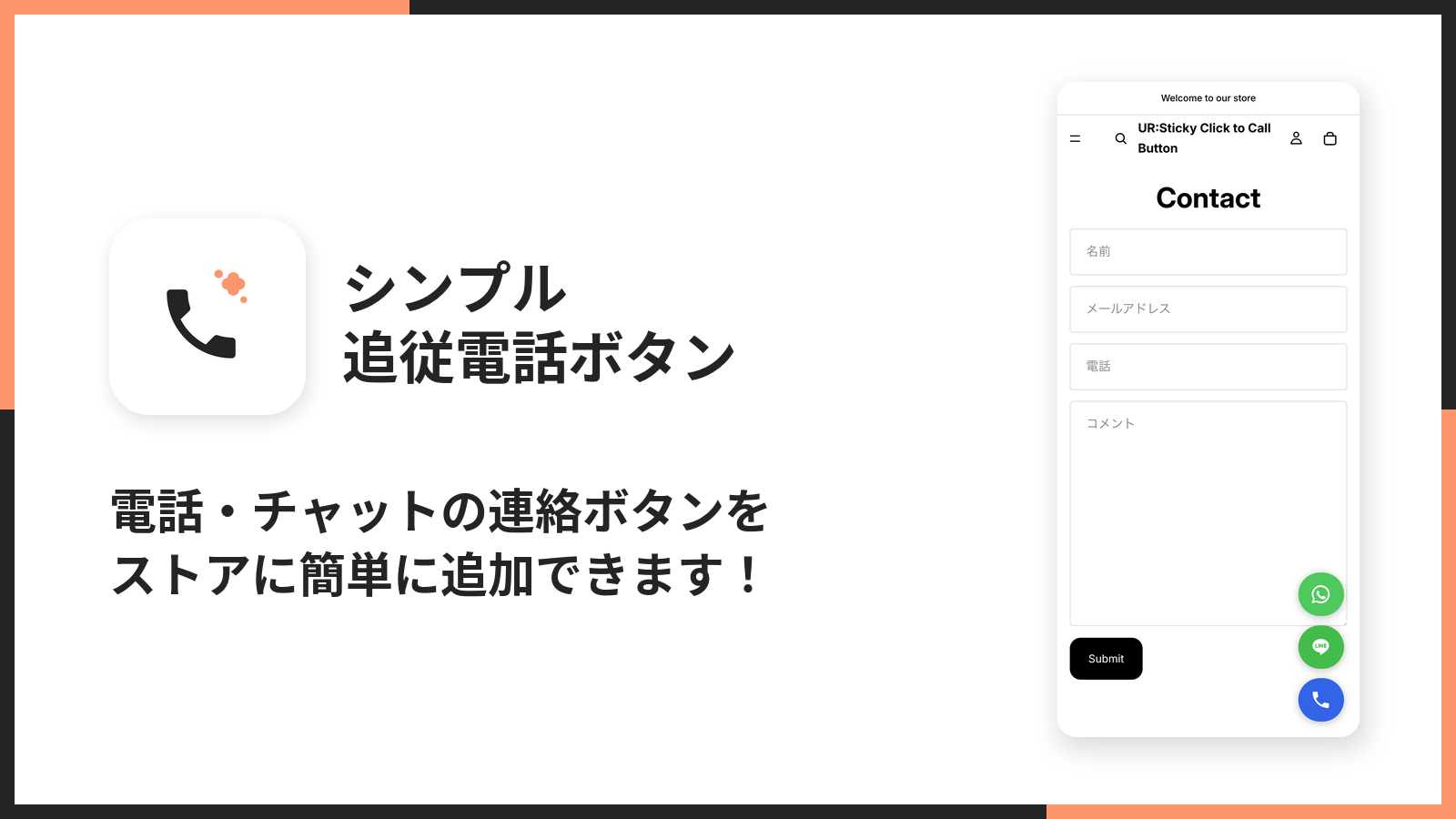
「UR:Sticky Click to Call Button」でできること
できることは次の 5 つです。
- 電話・LINE・WhatsApp のボタンを、ストアの全ページに追従表示できます
- 使うチャネルだけを選んで表示できます。連絡先は管理画面で一度入力するだけです
- ボタンの位置・余白・大きさ・色を、テーマエディタで調整できます
- すべての端末・スマートフォンのみ・パソコンのみから、表示する端末を選べます
- 管理画面・テーマエディタ・ストアの表示が 20 言語に対応しています
問い合わせ先を全ページに常に出しておきたいときは
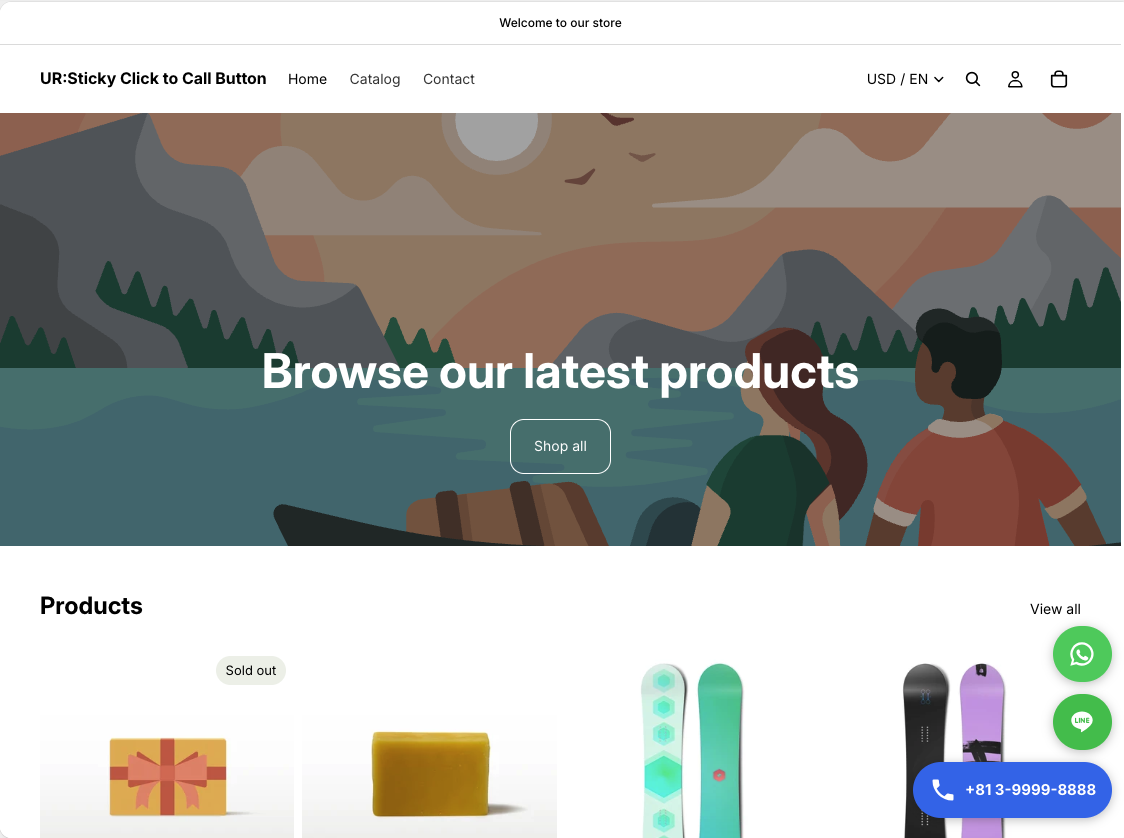
ボタンは画面の右下(または左下)に固定され、どのページを見ていても同じ場所に出ます。上から WhatsApp → LINE → 電話 の順に縦に並びます。使わないチャネルは表示されず、並びが詰まります。
LINE と WhatsApp のボタンは、お客様が見慣れたそれぞれのブランド色(LINE は緑 #06C755、WhatsApp は緑 #25D366)で固定しています。色を変えられるのは電話ボタンだけです。
「押しても繋がらない」を防ぎたいときは
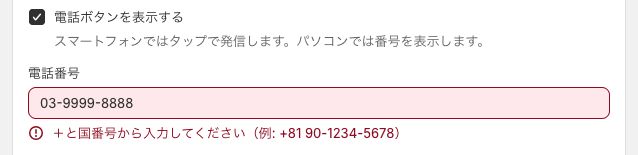
電話と WhatsApp は、番号の書き方が少し違うだけで繋がらなくなります。たとえば 090-1234-5678 のような国内の書き方で登録すると、WhatsApp は国番号が分からず、エラーも出さずに失敗します。
このアプリは、保存する前に「+と国番号」から始まっているかを確かめます。形式が違えば保存されず、その場で直し方が表示されます。登録した番号は、電話用と WhatsApp 用にそれぞれ正しい形へ自動で整えてから保存します。
パソコンのお客様にも番号を伝えたいときは
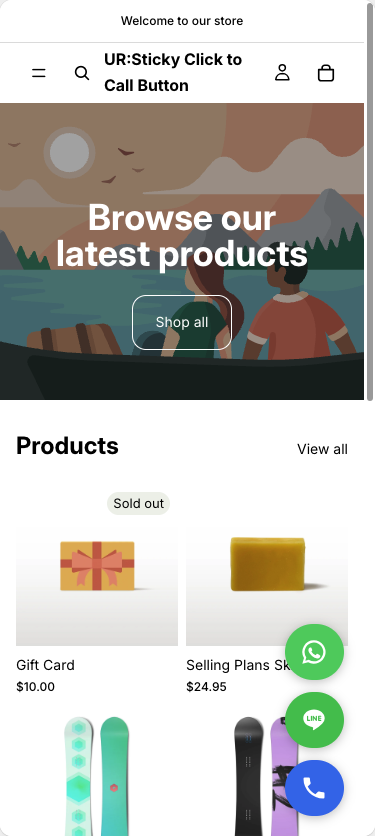
スマートフォンでは、電話ボタンはアイコンだけで、タップするとそのまま発信します。パソコンでは電話をかけられないことが多いため、ボタンの横に電話番号そのものを表示します(テーマエディタの「電話番号を表示する」でオン・オフできます)。
インストールの手順
どのアプリでも共通の、Shopify App Store からのインストール手順です。
1. Shopify 管理画面の「設定」を開く
管理画面の左下にある「設定」をクリックします。

2. 「アプリと販売チャネル」から Shopify App Store を開く
「アプリと販売チャネル」を開き、「Shopify App Store」をクリックします。

3. アプリを検索する
App Store の検索窓に「UR:Sticky Click to Call Button」と入力します。検索で見つからない場合は、アプリのページを直接開いてください。
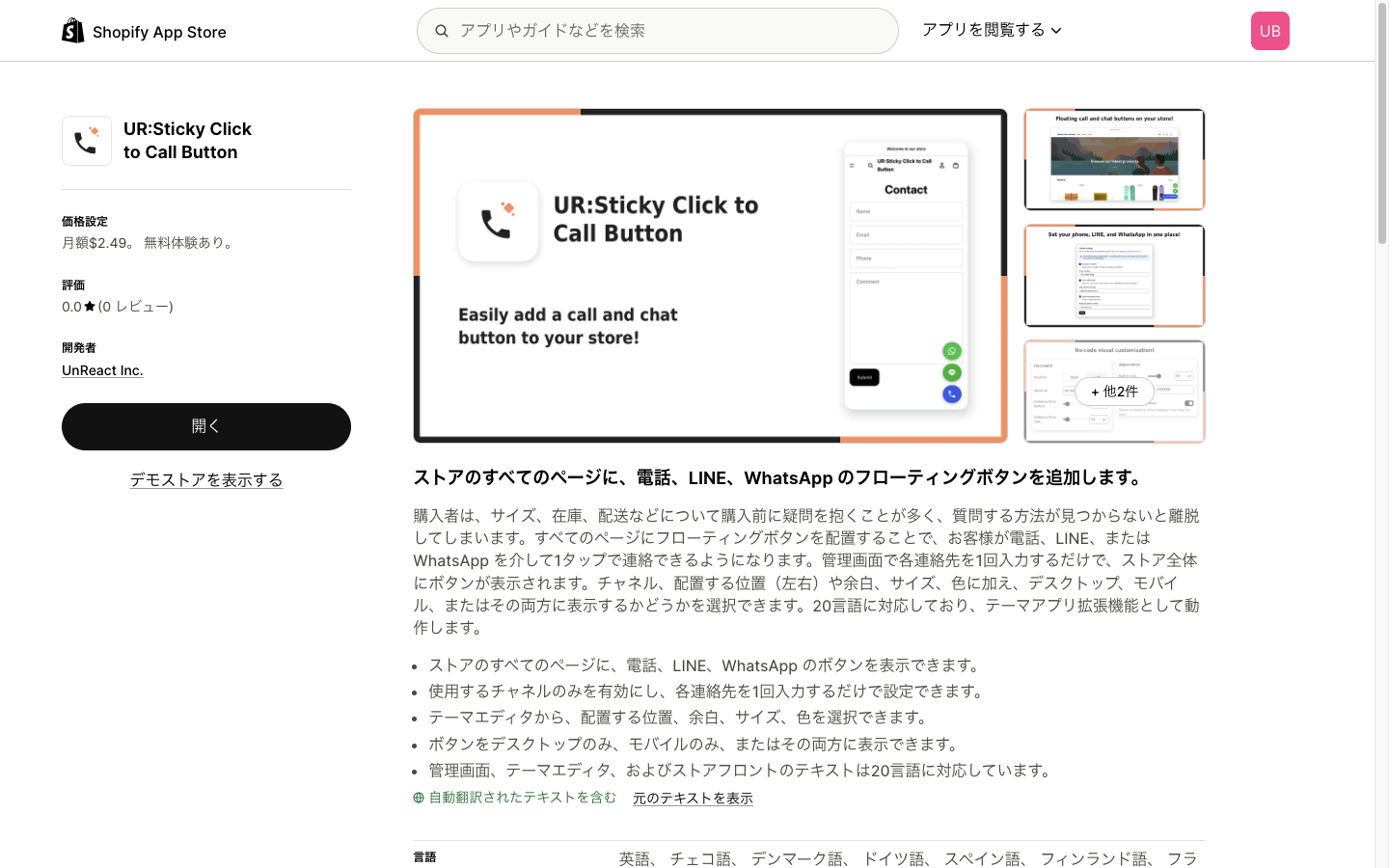
4. 「インストール」をクリックする
アプリの詳細ページで「インストール」をクリックします。下の画像はインストール済みのストアで撮ったため「開く」と表示されていますが、まだインストールしていないストアでは同じ場所に「インストール」が出ます。
5. アクセス権限を確認してインストールする
アプリが使う権限の確認画面が出ます。このアプリが求めるのは テーマの閲覧(read_themes)だけです。テーマの一覧を「テーマを選択」に出すために使います。顧客・注文のデータには一切触れません。内容を確認してインストールすると、料金プランの承認画面を経てアプリの管理画面が開きます。
インストールしたら、まずこの 3 ステップ
インストールした直後は、電話・LINE・WhatsApp のどれも無効になっています。このままではストアに何も表示されません。次の 3 つを順に済ませてください。
- 連絡先の設定で、使うチャネルにチェックを入れ、番号または URL を入力して「保存する」を押す
- テーマにボタンを追加で、ボタンを出したいテーマを選んで「テーマに追加」を押す
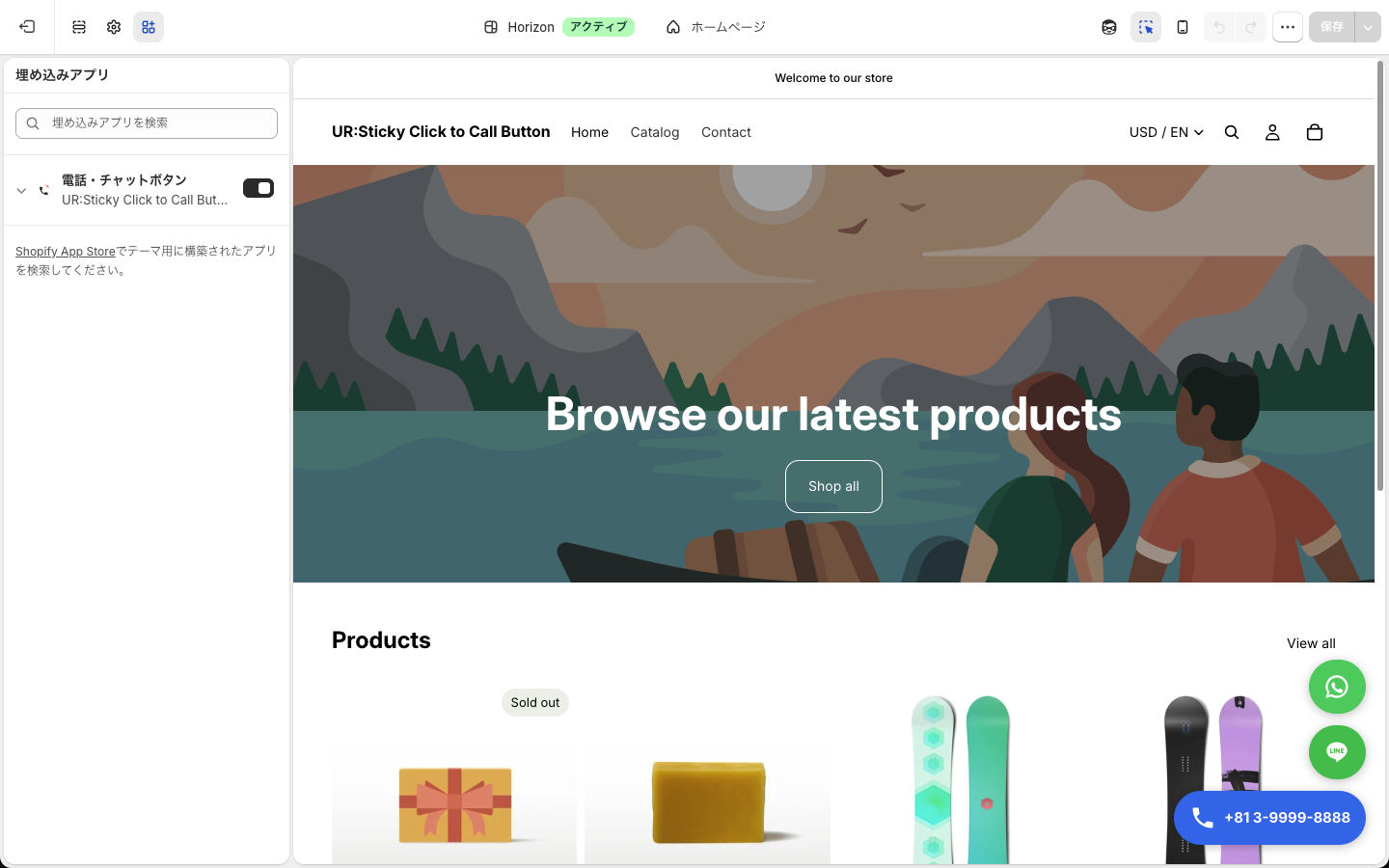
- 新しいタブでテーマエディタが開くので、埋め込みアプリの「電話・チャットボタン」がオンになっていることを確かめ、右上の「保存」を押す
🚨 3 の「保存」を忘れないでください。 「テーマに追加」を押すとトグルはオンの状態で開きますが、テーマエディタで「保存」を押すまで、ストアには反映されません。
「テーマに追加」で開くのは、常にホームページのテーマエディタです。この「電話・チャットボタン」は埋め込みアプリなので、ホームページで有効にすれば商品ページ・コレクションページ・カートなど全ページに出ます(チェックアウト画面を除く)。
管理画面の「設定」でできること
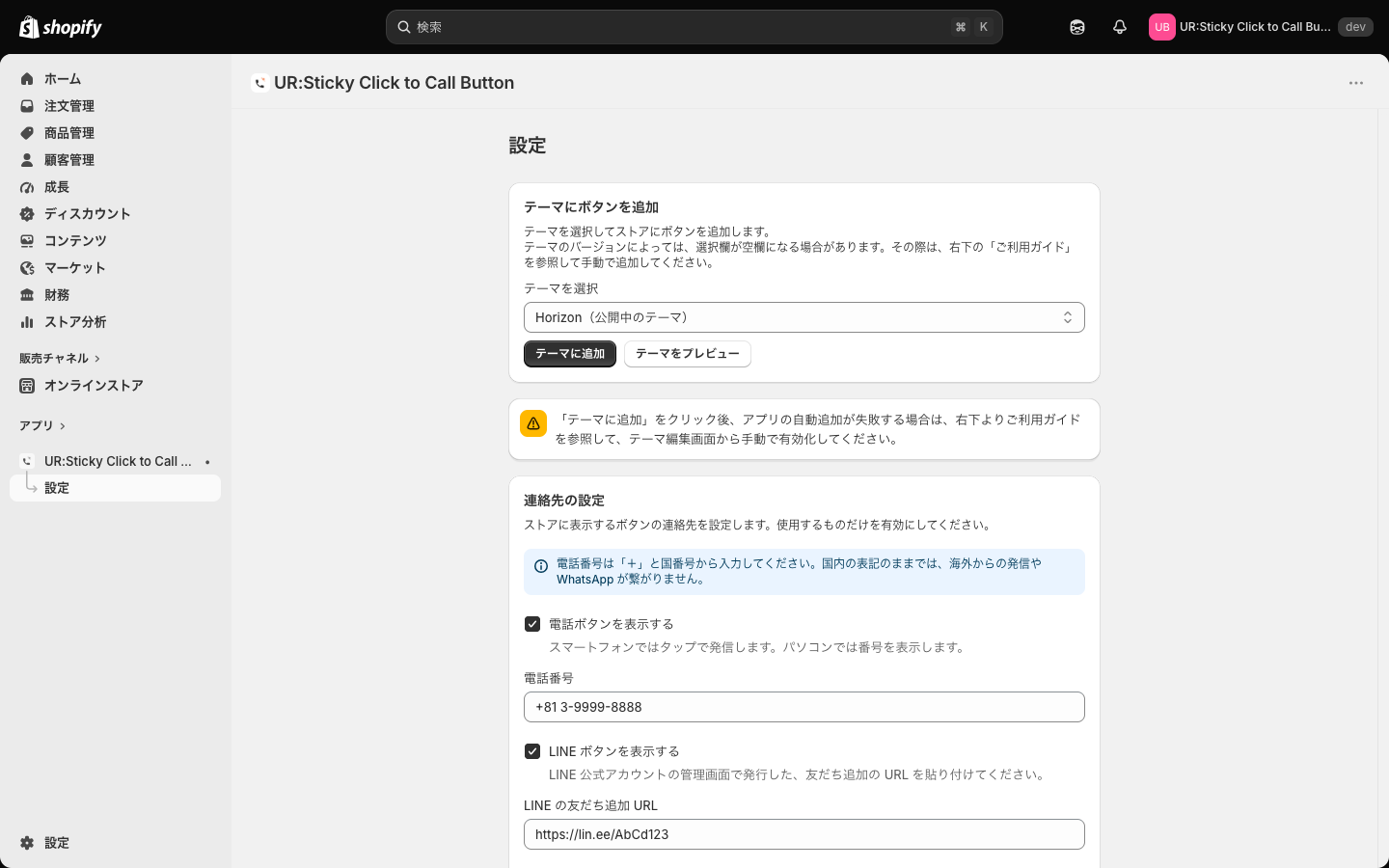
アプリを開くと「設定」画面が表示されます。画面は 1 枚だけで、上から次のカードが並んでいます。
| カード | できること |
|---|---|
| テーマにボタンを追加 | ボタンをテーマに有効化する、テーマをプレビューする |
| 連絡先の設定 | 電話・LINE・WhatsApp の連絡先を登録し、表示するチャネルを選ぶ |
| 言語設定 | アプリの管理画面の表示言語を切り替える |
| おすすめアプリ | UnReact の他のアプリの紹介(右上の × で閉じられます) |
テーマにボタンを追加したいときは
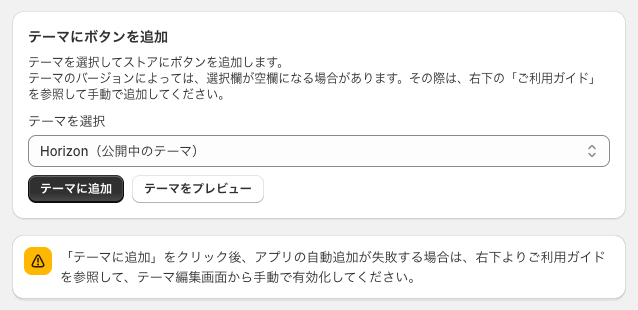
「テーマにボタンを追加」カードで、ボタンをテーマに有効化します。
テーマを選択
ストアにあるテーマから、ボタンを追加するテーマを選びます。
- 初期状態では、公開中のテーマが選ばれています。名前の後ろに「(公開中のテーマ)」と付くのが目印です
- デモ用のテーマは一覧に出ません
- テーマのバージョンによっては、選択欄が空欄になることがあります。その場合は、テーマエディタの「埋め込みアプリ」から手動で有効化してください(手順は「ストアフロントの見た目を整える」の章にあります)
テーマに追加
押すと、選んだテーマのテーマエディタが新しいタブで開き、「電話・チャットボタン」がオンになった状態で表示されます。右上の「保存」を押すまでストアには反映されないので、必ず保存まで済ませてください。
テーマをプレビュー
押すと、選んだテーマのホームページのプレビューが新しいタブで開きます。公開前のテーマで見え方を確かめたいときに便利です。
自動追加に失敗したときの注意バナー
管理画面を日本語で表示しているときは、カードの下に「『テーマに追加』をクリック後、アプリの自動追加が失敗する場合は…」という黄色いバナーが出ます。自動で有効にならなかったときは、テーマエディタの「埋め込みアプリ」から手動でオンにしてください。
連絡先を登録したいときは
「連絡先の設定」カードで、ボタンの押し先を登録します。使うものだけにチェックを入れてください。 チェックを入れたチャネルだけがストアに表示されます。
カードの上部には「電話番号は『+』と国番号から入力してください。国内の表記のままでは、海外からの発信や WhatsApp が繋がりません。」という案内が常に出ています。
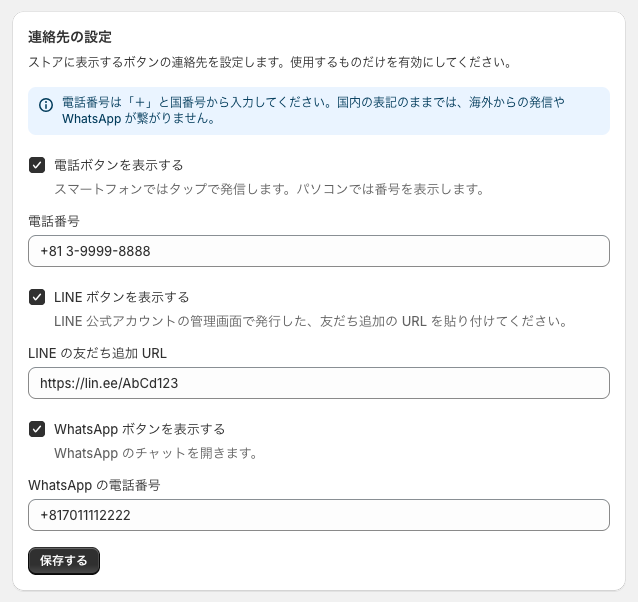
電話ボタンを表示する / 電話番号
| 項目 | 内容 |
|---|---|
| 電話ボタンを表示する | チェックを入れると、電話ボタンをストアに出します。初期値はオフです。「スマートフォンではタップで発信します。パソコンでは番号を表示します。」と説明が添えられています |
| 電話番号 | 発信先の番号です。「+」と国番号から入力します(例: +81 90-1234-5678)。チェックを外している間は入力できません |
- 区切りのハイフン・空白・括弧は入れても構いません。保存時に取り除いて発信用の形(例:
+819012345678)にします - 日本の番号なら、先頭の 0 を取って
+81を付けます。03-1234-5678なら+81 3-1234-5678です - 「+」の後ろは 0 以外で始まる 7〜15 桁の数字にしてください。それ以外は保存できません
- パソコンのボタンに表示される番号は、ここに入力した文字列そのままです。 お客様に読みやすい区切り方で入力しておくのがおすすめです
LINE ボタンを表示する / LINE の友だち追加 URL
| 項目 | 内容 |
|---|---|
| LINE ボタンを表示する | チェックを入れると、LINE ボタンをストアに出します。初期値はオフです。「LINE 公式アカウントの管理画面で発行した、友だち追加の URL を貼り付けてください。」と説明が添えられています |
| LINE の友だち追加 URL | LINE 公式アカウントの友だち追加 URL です。番号ではなく URL を入れます |
受け付けるのは次の 2 つの形式だけです。
https://lin.ee/xxxxxxx(LINE 公式アカウントの管理画面で発行される短縮 URL)https://line.me/R/ti/p/@ベーシックID(@の代わりに~で始まるものも可)
ベーシック ID だけ(@abc1234 など)や、http:// で始まる URL は保存できません。前後の空白は自動で取り除きます。
WhatsApp ボタンを表示する / WhatsApp の電話番号
| 項目 | 内容 |
|---|---|
| WhatsApp ボタンを表示する | チェックを入れると、WhatsApp ボタンをストアに出します。初期値はオフです。「WhatsApp のチャットを開きます。」と説明が添えられています |
| WhatsApp の電話番号 | WhatsApp を使っている番号です。電話番号と同じく「+」と国番号から入力します |
- 保存時に「+」と区切りを取り除き、WhatsApp のリンク用の形(例:
819012345678)にして保存します。そのため、次に画面を開くと+819012345678のように区切りのない形で表示されます。番号自体は正しく保存されています - 電話ボタンと同じ番号でも、別の番号でも構いません
保存する
入力が終わったら「保存する」を押します。
- 保存できると、画面の下に「保存しました」と表示されます
- 形式が違う欄があると、その欄が赤くなり、「+と国番号から入力してください(例: +81 90-1234-5678)」や「友だち追加の URL を入力してください(例: https://lin.ee/xxxxxxx)」と表示されます。この場合は保存されていません
- 通信などの理由で保存できなかったときは「保存に失敗しました」と表示されます。時間をおいて、もう一度押してください
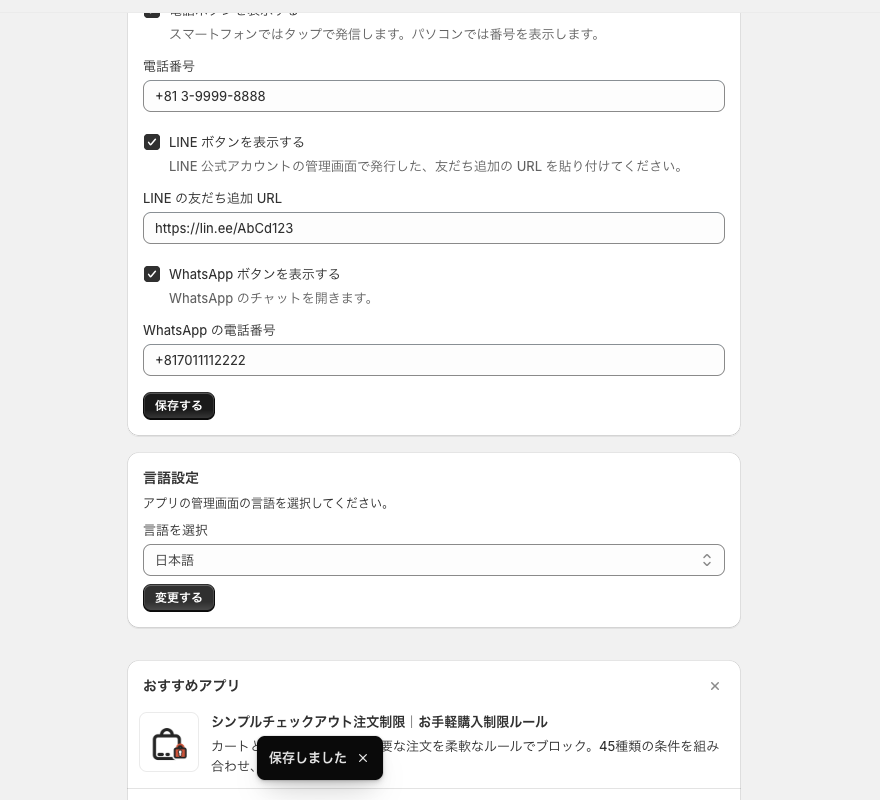
🚨 チェックを外して保存すると、そのチャネルの番号・URL は消えます。 一時的にボタンを隠すつもりでチェックを外した場合も、もう一度出すときは番号・URL を入れ直してください。
連絡先はストアに保存されます(テーマには保存されません)。テーマを切り替えても、登録した連絡先はそのまま使えます。
管理画面の言語を変えたいときは
「言語設定」カードで、アプリの管理画面の表示言語を切り替えます。
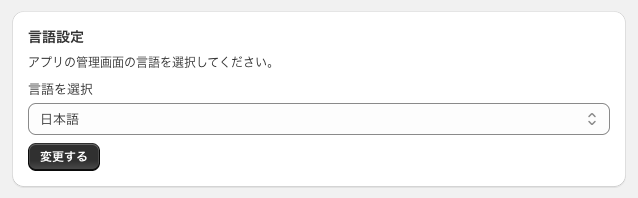
- 「言語を選択」から言語を選ぶ
- 「変更する」を押す
選べる言語は、Čeština / Dansk / Deutsch / English / Español / Français / Italiano / Nederlands / Norsk (bokmål) / Polski / Português (Brasil) / Português (Portugal) / Suomi / Svenska / Türkçe / ภาษาไทย / 日本語 / 简体中文 / 繁體中文 / 한국어 の 20 言語です。
- 変わるのはアプリの管理画面の表示だけです。ストアのボタンの読み上げ用ラベルは、お客様が見ている言語で自動的に切り替わります
- 選んだ言語はお使いのブラウザに保存されます。別のパソコンや別のブラウザで開いたときは、もう一度選んでください
ストアフロントの見た目を整える(テーマエディタ)
ボタンの位置や大きさは、テーマエディタの 埋め込みアプリ → 電話・チャットボタン で調整します。
開き方は次の 2 通りです。
- アプリの「テーマに追加」を押す
- Shopify 管理画面の「オンラインストア」→「テーマ」→「カスタマイズ」を開き、左端のアイコン列から「埋め込みアプリ」を選ぶ
「電話・チャットボタン」の左の矢印を押すと、設定が開きます。設定は 表示位置 と 見た目 の 2 つのグループに分かれています。変更したら、右上の「保存」を押してください。
🚨 見た目の設定はテーマごとに保存されます。テーマを切り替えたら、新しいテーマでも「電話・チャットボタン」をオンにして保存し、見た目を調整し直してください。
表示位置
ボタンを画面のどこに、どの端末で出すかを決めます。
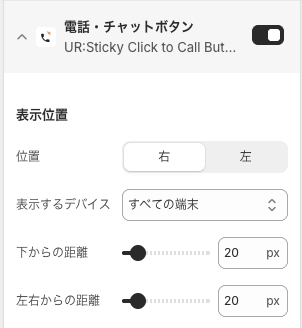
| 設定 | 選択肢・範囲 | 初期値 | どう変わるか |
|---|---|---|---|
| 位置 | 右 / 左 | 右 | ボタンを画面の右下に出すか、左下に出すかを選びます |
| 表示するデバイス | すべての端末 / スマートフォンのみ / パソコンのみ | すべての端末 | ボタンを出す端末を選びます。画面幅 768px 未満をスマートフォン、768px 以上をパソコンとして扱います |
| 下からの距離 | 8〜120px(4px 刻み) | 20px | 画面の下端からボタンまでの距離です。大きくするほどボタンが上に上がります |
| 左右からの距離 | 8〜120px(4px 刻み) | 20px | 画面の左右の端からボタンまでの距離です。「位置」で選んだ側からの距離になります |
- 「表示するデバイス」の境目は画面幅で決めています。横幅 768px 以上のタブレットは「パソコン」として扱われます
- テーマのチャットウィジェットやカートの追従バーなど、画面下に固定される要素と重なるときは「下からの距離」を大きくしてください
見た目
ボタンの大きさと電話ボタンの色、パソコンで番号を出すかを決めます。
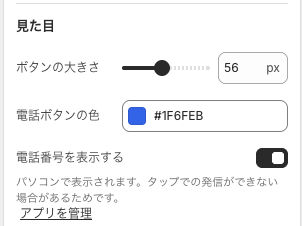
| 設定 | 選択肢・範囲 | 初期値 | どう変わるか |
|---|---|---|---|
| ボタンの大きさ | 40〜76px(2px 刻み) | 56px | ボタンの高さです。アイコンもボタンに合わせて大きくなります |
| 電話ボタンの色 | 任意の色 | #1F6FEB(青) | 電話ボタンの背景色です。LINE・WhatsApp のボタンの色は変わりません |
| 電話番号を表示する | オン / オフ | オン | オンにすると、パソコンで電話ボタンの横に番号を表示します。スマートフォンでは常にアイコンだけです |
「電話番号を表示する」の下には「パソコンで表示されます。タップでの発信ができない場合があるためです。」と注記が出ています。パソコンは電話アプリが設定されていないことが多く、ボタンを押しても何も起きない場合があります。特に理由がなければオンのままにしておくのがおすすめです。
こんなときはこう設定する
ストアのチャットボタンが右下にあって重なるときは
右下にすでにチャットやレビューのボタンがあるストアでは、「位置」を 左 にすると重なりを避けられます。下の画像は、位置を左、「電話番号を表示する」をオフにした例です。ボタンがアイコンだけになり、商品画像にかかる面積も小さくなります。
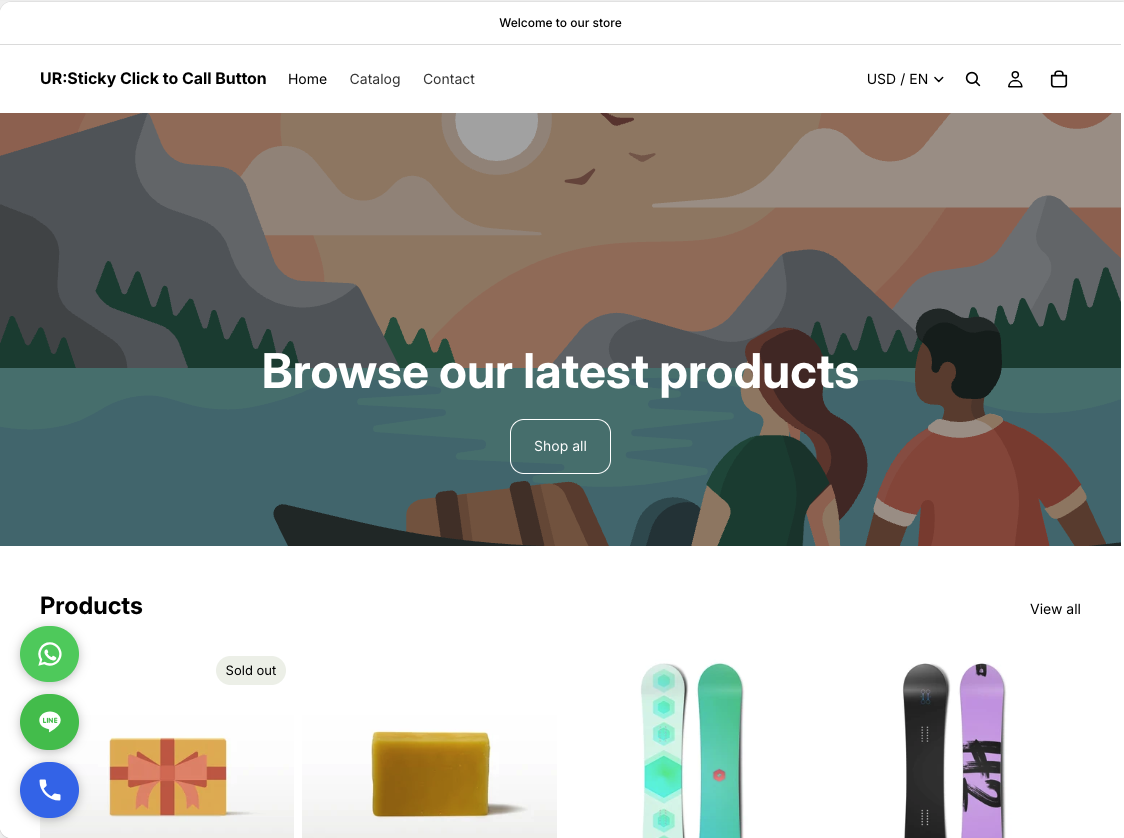
どうしても右側に置きたい場合は、「下からの距離」を大きくして、既存のボタンの上に積むように配置してください。
スマートフォンのお客様だけに電話ボタンを出したいときは
「表示するデバイス」を スマートフォンのみ にします。パソコンではボタンが一切出なくなるので、パソコンのお客様にはお問い合わせフォームなど別の導線を案内したいストアに向いています。
電話やチャットでの接客を目立たせたいときは
「ボタンの大きさ」を 64〜76px に上げ、「電話ボタンの色」をストアのアクセントカラーに合わせます。電話番号も一緒に見せたいなら「電話番号を表示する」はオンのままにしてください。
控えめに置いておきたいときは
「ボタンの大きさ」を 40〜48px に下げ、「電話番号を表示する」をオフにします。「下からの距離」「左右からの距離」を 8〜12px にすると、画面の隅に寄って目立ちにくくなります。
うまく表示されないときは
ボタンが 1 つも表示されない
次の順に確認してください。
- 連絡先の設定で、どのチャネルにもチェックが入っていない。 チェックが 1 つも無い、または入力欄が空のままだと、ボタンは入れ物ごと表示されません
- テーマエディタで「保存」を押していない。 「テーマに追加」でトグルがオンに見えていても、保存するまでストアには出ません。テーマエディタを開き直して、「電話・チャットボタン」がオンか、右上の「保存」が押せる状態(未保存の変更がある状態)になっていないかを確認してください
- 公開中ではないテーマに追加している。 「テーマを選択」で選んだテーマが公開中のテーマかを確かめてください
- 料金プランが有効になっていない。 料金プランが無効(未承認・解約後)のストアでは、ボタンは自動的に非表示になります
- ブラウザや配信側のキャッシュ。 ページを再読み込みするか、しばらく待ってから確認してください
料金プランを承認した直後なのにボタンが出ない
表示してよいかの判定結果を、お客様のブラウザに 10 分間覚えさせています。料金プランを承認する前に開いていたタブでは、最大 10 分ボタンが出ないことがあります。タブを閉じて開き直すか、10 分ほど待ってください。
特定のチャネルだけ表示されない
「連絡先の設定」で、そのチャネルのチェックが外れていないかを確認してください。チェックを外して保存すると、番号や URL も消えています。チェックを入れ直し、番号・URL を入力して保存してください。
パソコンで電話ボタンを押しても何も起きない
パソコンに電話アプリが設定されていないと、電話ボタンを押しても何も起きません。これはパソコン側の仕様です。「電話番号を表示する」をオンにしておけば、お客様は番号を見て電話をかけられます。
WhatsApp のボタンを押しても相手に繋がらない
登録した番号で WhatsApp のアカウントを使っているかを確認してください。番号の形式はアプリが保存前に確認していますが、その番号が WhatsApp に登録されているかまでは確認できません。
他の固定ボタンやバナーと重なる
このボタンは、ほとんどの要素より手前に表示されるようにしています。重なって見づらいときは、「位置」を反対側にするか、「下からの距離」「左右からの距離」を調整してください。
チェックアウト画面に表示されない
Shopify の仕様で、テーマの埋め込みアプリはチェックアウト画面では動きません。カートページまでは表示されます。
よくある質問
電話番号を複数(店舗別・部署別)登録できますか?
できません。電話・LINE・WhatsApp それぞれ 1 件ずつです。
ボタンが押された回数は分かりますか?
このアプリには、クリック数を計測する機能はありません。
営業時間外はボタンを隠せますか?
時間帯による出し分けには対応していません。営業時間外は、LINE や WhatsApp のように後から返信できるチャネルを組み合わせるのがおすすめです。
特定のページだけに表示できますか?
できません。チェックアウト画面を除く、ストアの全ページに表示されます。
ボタンの文言を変えられますか?
ボタンはアイコンだけで、文字は表示していません(パソコンの電話ボタンに出る番号を除く)。画面の読み上げ機能向けには「電話をかける」「LINE で問い合わせる」「WhatsApp で問い合わせる」といったラベルを付けており、お客様が見ている言語に合わせて自動で切り替わります。
LINE や WhatsApp のボタンの色は変えられますか?
変えられません。お客様がひと目でどのサービスか分かるよう、それぞれのブランド色で固定しています。色を変えられるのは電話ボタンだけです。
テーマを変えたら設定はどうなりますか?
連絡先はストアに保存しているので、そのまま残ります。一方、ボタンのオン・オフと見た目の設定はテーマごとです。新しいテーマで「電話・チャットボタン」をオンにして保存し、見た目を調整し直してください。
お客様の個人情報を扱いますか?
扱いません。このアプリが使う権限はテーマの閲覧だけで、顧客や注文のデータには触れません。ボタンは電話アプリ・LINE・WhatsApp を開くだけです。
解約するとボタンはどうなりますか?
料金プランが無効になると、ボタンは自動的に表示されなくなります。
おわりに
UR:Sticky Click to Call Button は、「買う前にちょっと聞きたい」お客様を逃さないための、Shopify の電話・LINE・WhatsApp 追従ボタンアプリです。
- 電話・LINE・WhatsApp のボタンを、全ページにまとめて追従表示
- 保存前に番号の形式を確かめるので、「押しても繋がらない」を防げる
- 位置・大きさ・色・表示する端末を、テーマエディタで調整できる
料金は月額 $2.49(年払いなら $24.90)で、インストールから 7 日間は無料でお試しいただけます。問い合わせへの入り口を、まずは全ページに置いてみてください。
アプリのインストールはこちら:UR:Sticky Click to Call Button - Shopify App Store
























.png?w=400)






.png?w=400)





.png?w=400)
.png?w=400)















.png?w=400)







.png?w=400)




.png?w=400)















.png?w=400)

















.png?w=400)









.png?w=400)





.png?w=400)



































.png?w=400)


.png?w=400)



.png?w=400)
.png?w=400)
.png?w=400)






.png?w=400)



