Shopifyで注文後の配送先住所や配送希望日時をお客様自身で変更できるアプリについて徹底解説|ご利用ガイド

株式会社UnReactのアイコン
株式会社UnReact

はじめに

「住所の番地を間違えました」「電話番号が 1 桁違っていました」。注文の直後に届くこうした連絡は、出荷前のいちばん忙しい時間に集中します。メールを読み、注文管理を開いて住所を書き換え、お客様に返信する。直す前に出荷してしまえば、返送料という実費まで発生します。

Shopify は、ネットショップの開設から商品管理・決済・配送までをまとめて扱える EC プラットフォームです。足りない機能は「Shopify アプリ」を入れて補えます。

シンプルお届け先変更|お手軽住所・配送日時のセルフ修正は、この「注文後の住所変更」をお客様自身にやってもらうための Shopify アプリです。お客様は注文状況ページの「配送先・連絡先を変更する」ボタンから、配送先住所・メールアドレス・電話番号・配送希望日時を自分で直せます。あわせて、商品ページに配送希望日と時間帯の入力欄も追加できます。

ストア側は「お客様の変更をそのまま反映する」か「ストアが承認してから反映する」かを選べます。承認待ちの間は注文の出荷が一時停止されるため、古い住所のまま出荷される心配がありません。出荷準備が始まった注文は自動で変更を締め切ります。

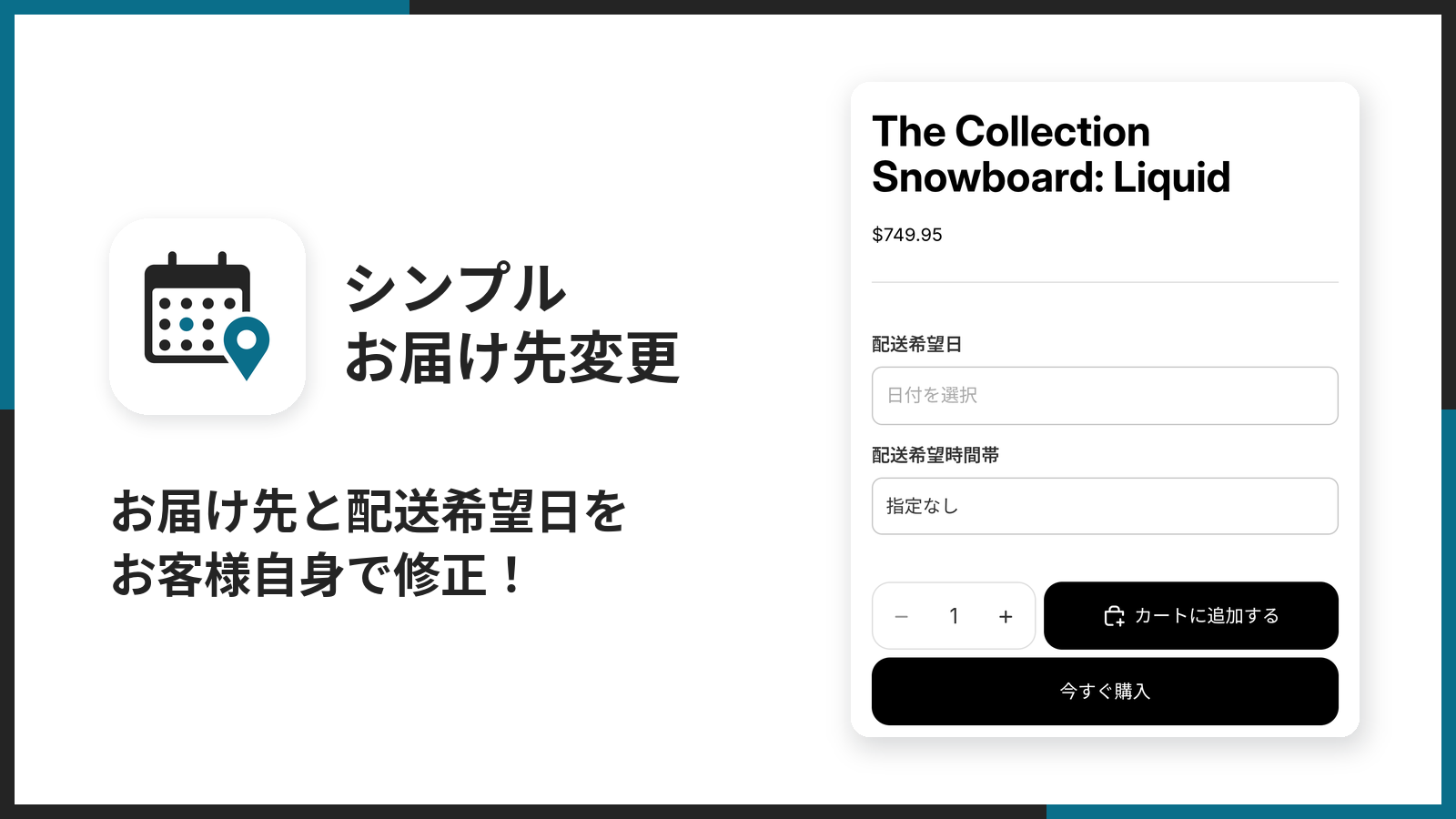
シンプルお届け先変更のメイン画像。お届け先と配送希望日をお客様自身で修正できることを示している


「シンプルお届け先変更」でできること — Shopify の住所変更・配送希望日時をセルフサービス化

このアプリの役割は、購入前の配送希望日時の指定と、購入後のお届け先・連絡先・配送希望日時の変更の 2 つです。主な機能は次の 5 つです。

  1. お客様が注文ページからお届け先住所・メール・電話番号を変更できます。
  2. 商品ページに配送希望日・時間帯の選択欄を追加できます。
  3. 変更は即時反映か、1 件ずつ承認してから反映かを選べます。
  4. 承認待ちの間は出荷を一時停止し、早すぎる出荷を防ぎます。
  5. 変更の締切を設定し、タグ・商品・コレクションで対象外にできます。

注文状況ページからのお届け先・連絡先の変更

お客様アカウントの注文ページに「配送先・連絡先を変更する」ボタンが出ます。押すとフォームが開き、住所・メールアドレス・電話番号・配送希望日時をその場で直せます。ストアへの問い合わせは要りません。
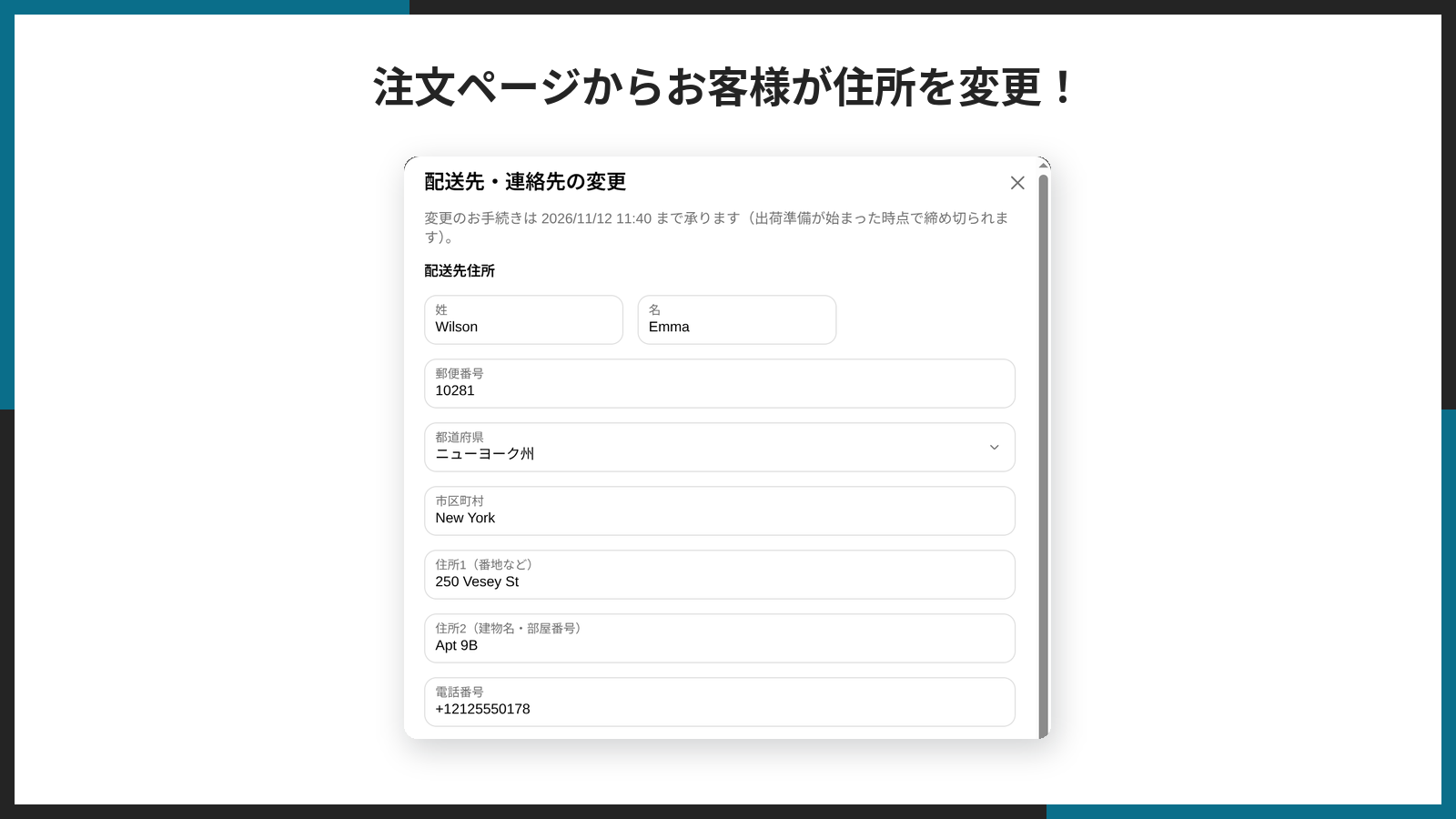
注文ページからお客様が住所を変更する画面の掲載画像

変更リクエストの承認(変更前・変更後の比較)

「承認制」にすると、お客様の変更はいったん「変更リクエスト」として届きます。管理画面では変更前と変更後が項目ごとに並ぶので、何が変わるのかを一目で確かめてから承認できます。
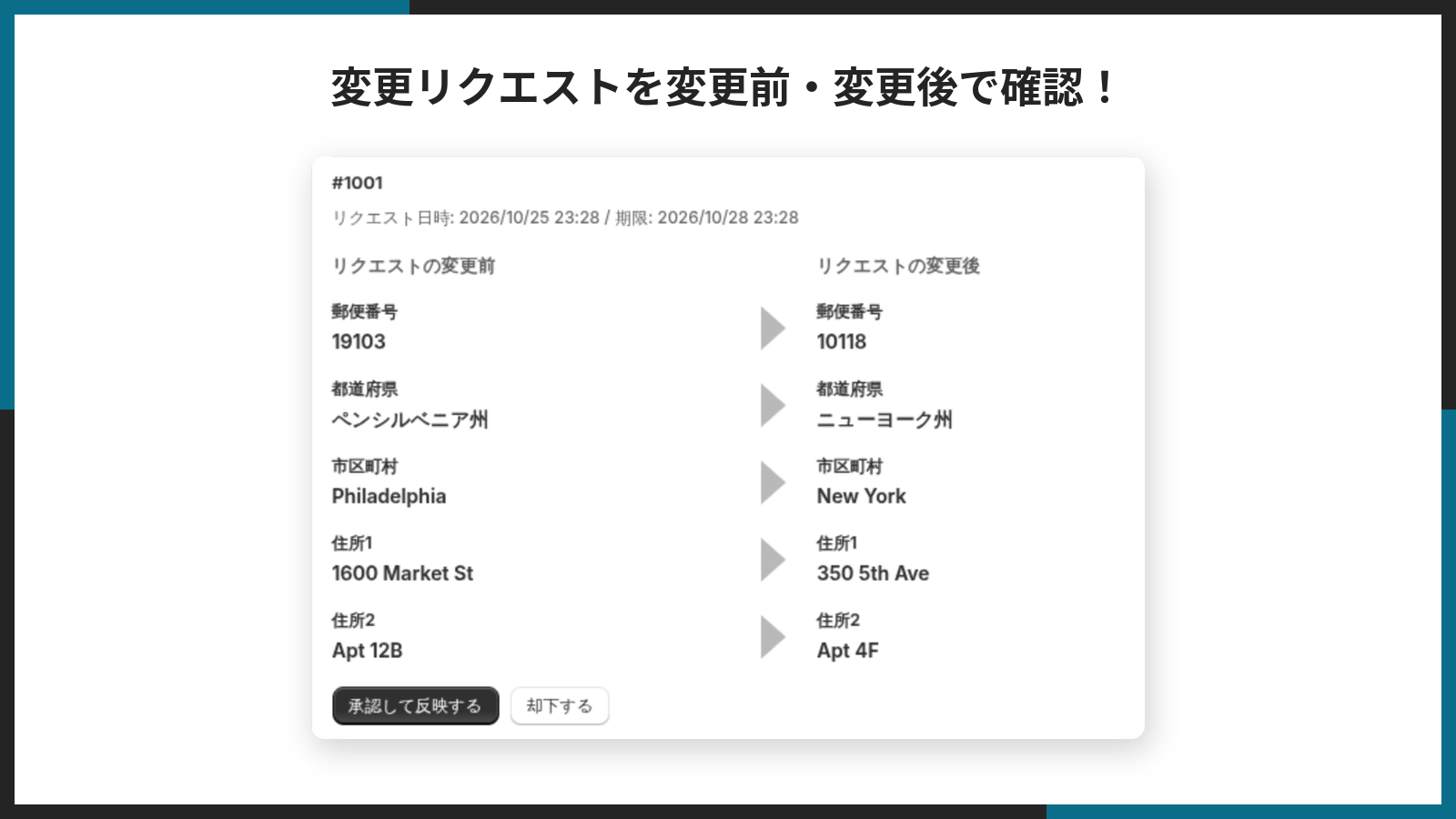
変更リクエストを変更前・変更後で確認する管理画面の掲載画像

反映方法と変更の締切の設定

即時反映と承認制の切り替え、注文から何時間まで受け付けるかの締切、承認待ちを自動で取り下げるまでの時間を設定できます。
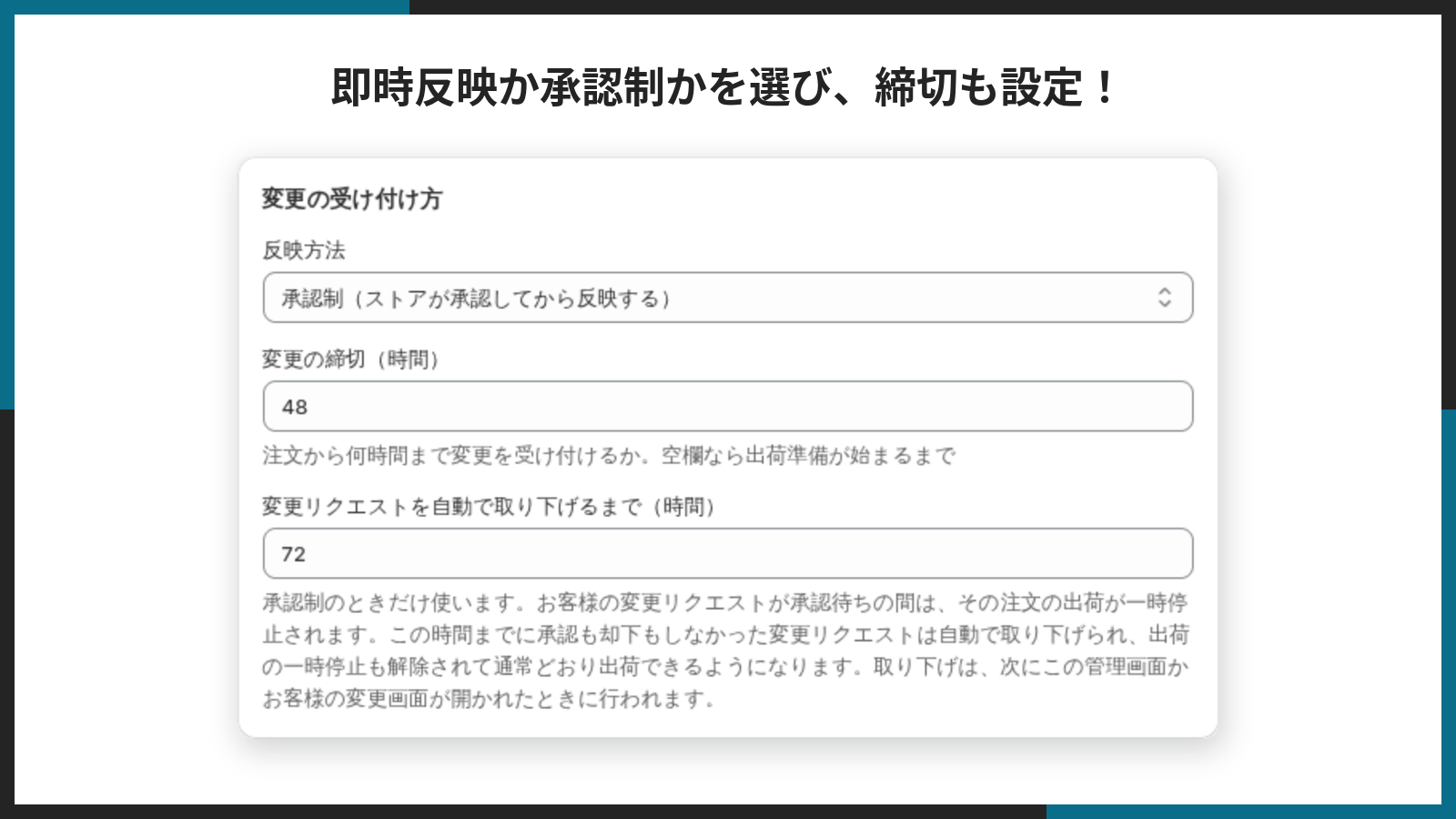
即時反映か承認制かを選び、締切も設定する画面の掲載画像

商品ページの配送希望日・時間帯の入力欄

商品ページに、カレンダーで選ぶ配送希望日と、プルダウンで選ぶ時間帯の欄を置けます。定休日や休業日は最初から選べないようにできます。
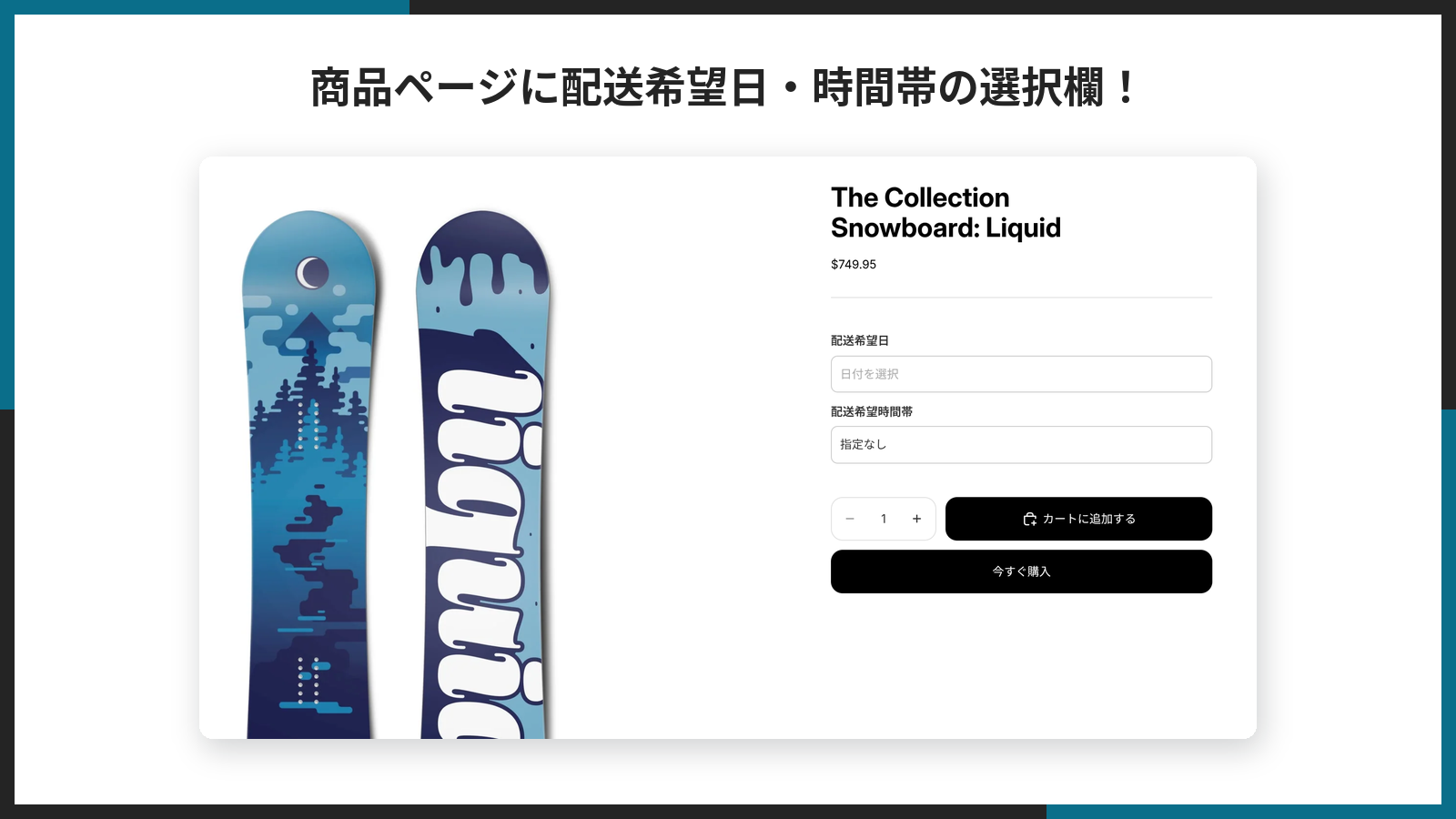
商品ページに配送希望日と時間帯の選択欄が表示されている掲載画像

テーマへのワンクリック追加

管理画面の「テーマに追加」ボタンから、テーマエディタで入力欄を商品ページに追加できます。
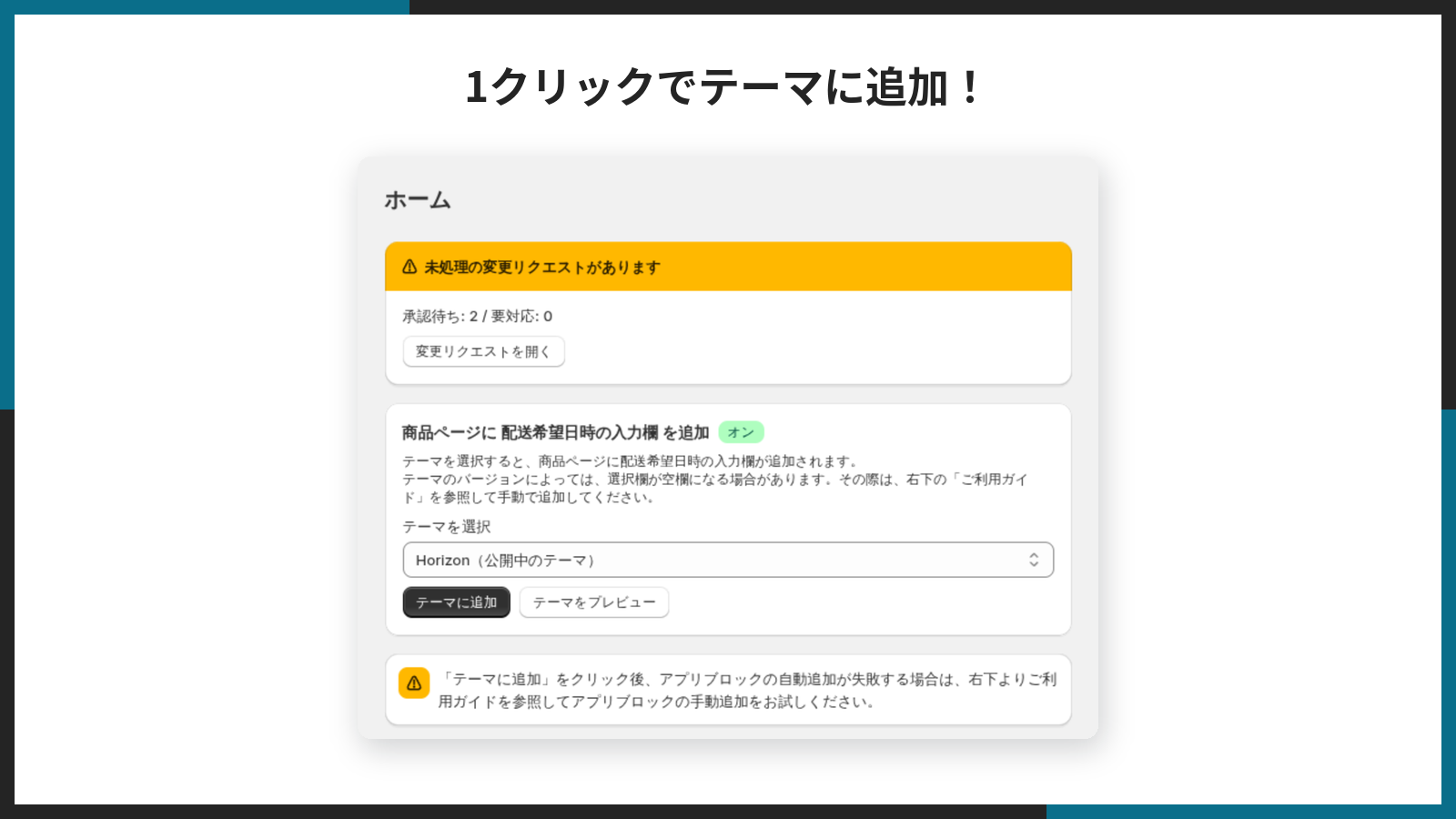
管理画面からテーマに追加する画面の掲載画像


インストール方法

Shopify 管理画面から、ほかのアプリと同じ手順でインストールできます。

  1. Shopify 管理画面の左下にある「設定」を開きます。

Shopify 管理画面の左下にある設定

  1. 「アプリと販売チャネル」を開き、「Shopify App Store」へ進みます。

設定のアプリと販売チャネルから Shopify App Store を開く画面

  1. App Store の検索窓に「シンプルお届け先変更」と入れて検索し、アプリの詳細ページを開きます(こちらのリンクから直接開くこともできます)。
  2. 「インストール」を押します。
  3. 権限の確認画面が出るので、内容を確かめて「インストール」を押します。料金プランを選ぶと、アプリの管理画面(ホーム)が開きます。

このアプリは注文の住所・連絡先を書き換えるため、注文と顧客情報の読み書き、フルフィルメント(出荷)の一時停止の権限を求めます。


まず最初にやる設定 — インストール直後の 3 ステップ

インストールしただけでは、お客様の画面には何も出ません。次の 3 つを順に済ませると、すべての機能が動き出します。

  1. 「設定」で「日時指定を有効にする」にチェックを入れて保存する(配送希望日時を使う場合)。
    🚨 日時指定は初期状態でオフです。オフのままテーマにブロックを追加しても、商品ページには何も表示されません。ホームの「商品ページに 配送希望日時の入力欄 を追加」カードに「オフ」のバッジと「設定を開く」の案内が出ているときは、この設定がまだです。
  2. ホームの「テーマに追加」を押し、テーマエディタで「保存」する。商品ページに配送希望日時の入力欄が入ります。
  3. ホームの「お客様アカウントエディタを開く」を押し、このアプリを追加して「保存」する。
    🚨 ここで追加するまで、お客様の注文ページに「配送先・連絡先を変更する」ボタンは表示されません。エラーも出ないため、忘れると「入れたのに何も起きない」状態になります。

住所・連絡先の変更だけを使いたい場合は、1 と 2 を飛ばして 3 だけで動きます。反映方法の初期値は「即時反映」なので、承認してから反映したい場合は「設定」の「反映方法」を「承認制」に変えてください。


管理画面でできること

サイドバーには「ホーム」「変更リクエスト」「設定」の 3 つの画面が並びます。

ホーム画面 — 設置の入口と言語の切り替え

ホームには、テーマへの追加・お客様アカウントへの追加・言語設定がまとまっています。承認待ちや要対応の変更リクエストがあるときは、いちばん上に「未処理の変更リクエストがあります」のバナーと件数(承認待ち・要対応)が出ます。「変更リクエストを開く」を押すと、その一覧へ移動します。
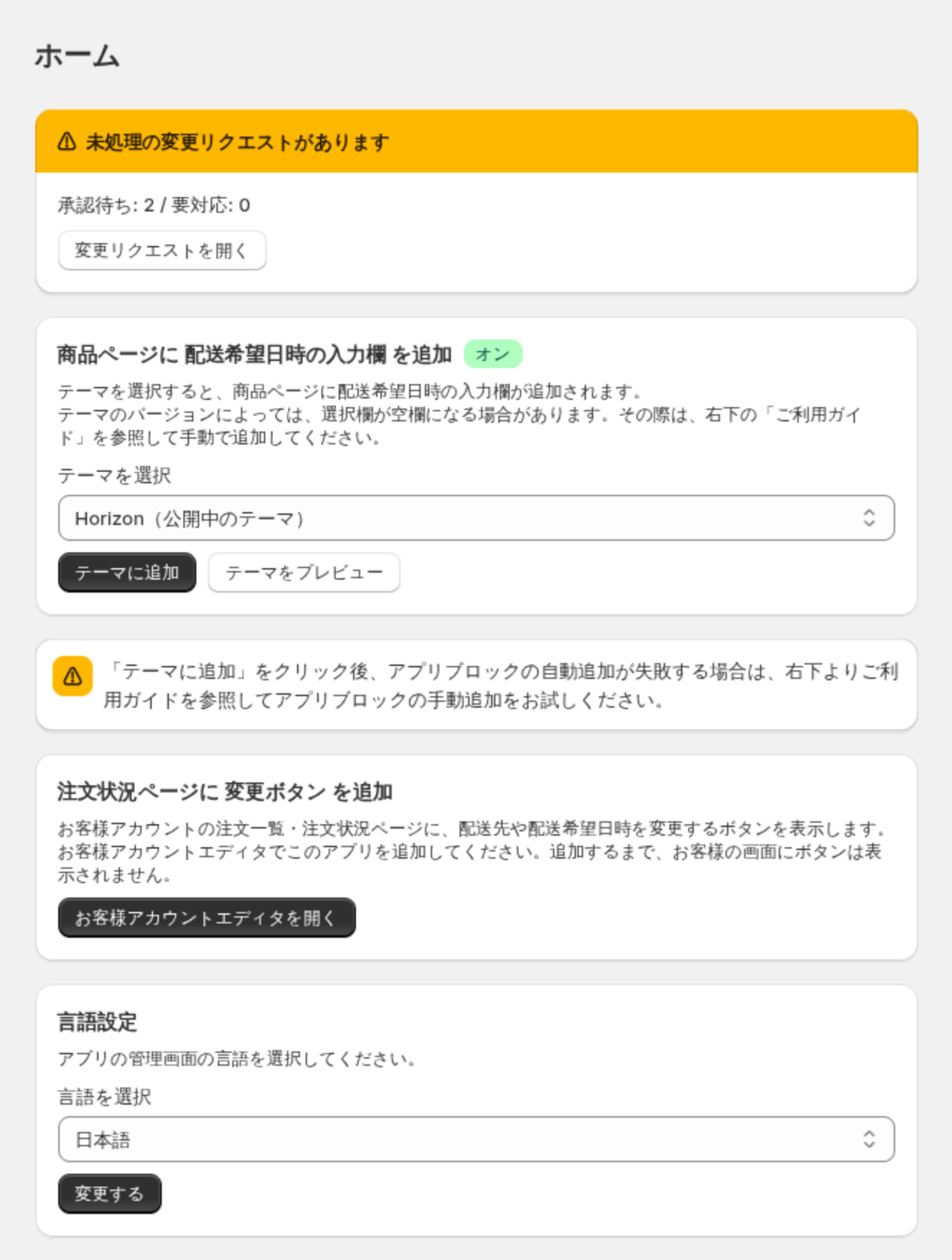
アプリのホーム画面。未処理の変更リクエストのバナー、テーマに追加、お客様アカウントエディタを開く、言語設定のカードが並ぶ

商品ページへの入力欄の追加

「商品ページに 配送希望日時の入力欄 を追加」カードで、配送希望日時の入力欄をテーマに追加します。見出しの横のバッジは、設定画面の「日時指定を有効にする」の状態(オン/オフ)です。
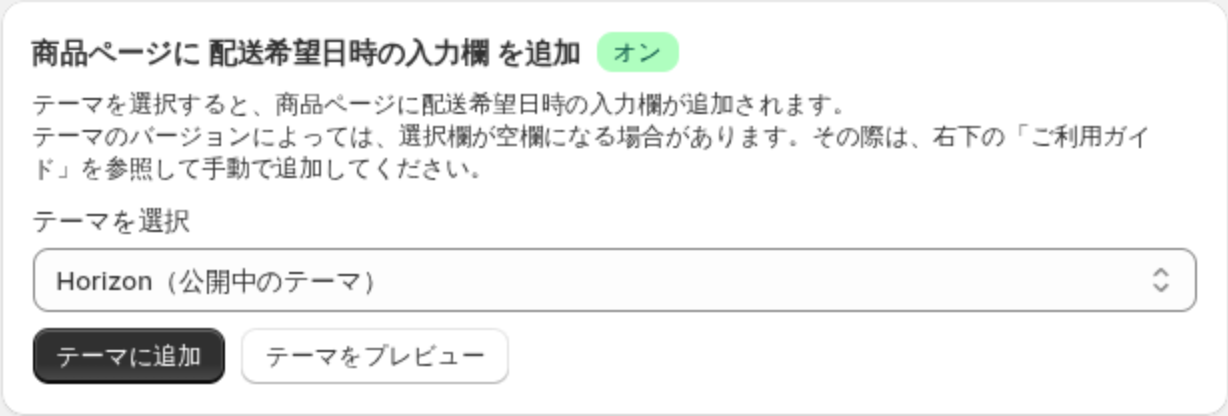
商品ページに配送希望日時の入力欄を追加するカード。テーマを選択、テーマに追加、テーマをプレビューのボタン

  • テーマを選択: 追加先のテーマを選びます。初期状態では公開中のテーマが「(公開中のテーマ)」付きで選ばれています。
  • テーマに追加: 新しいタブでテーマエディタが開き、商品ページのテンプレートの商品情報セクションにブロックが追加された状態になります。右上の「保存」を押すと確定します。どの商品ページを開いていても、追加先は常に商品ページのテンプレートです。
  • テーマをプレビュー: 選んだテーマの商品ページを、新しいタブでプレビュー表示します。

商品情報セクションがアプリブロックに対応していないテーマでは、Shopify が自動でページ下部の独立したセクションに追加します。その場合も入力値はカートに入れる商品と一緒に送られますが、購入ボタンから離れた位置になるため、テーマエディタで位置を確かめてください。

お客様アカウントへの変更ボタンの追加

「注文状況ページに 変更ボタン を追加」カードの「お客様アカウントエディタを開く」を押すと、新しいタブでお客様アカウントエディタの注文状況ページが開きます。そこでこのアプリを追加して保存すると、お客様アカウントの注文一覧・注文状況ページに変更ボタンが出ます(手順は後述の「お客様アカウントの設定」)。
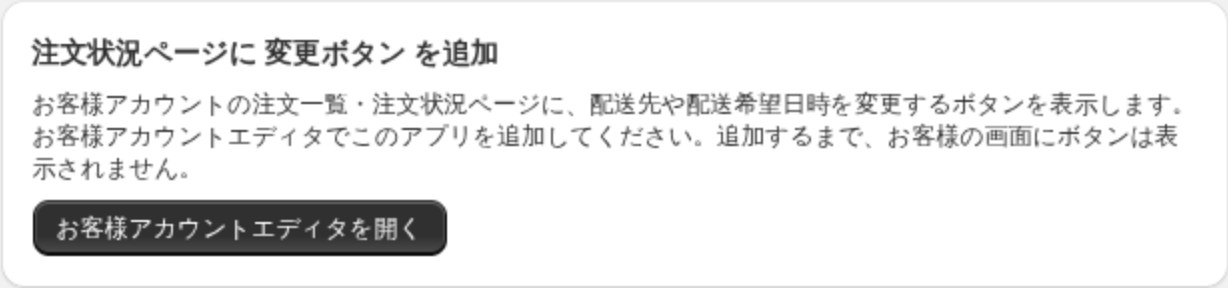
注文状況ページに変更ボタンを追加するカード。お客様アカウントエディタを開くボタン

管理画面の言語設定

「言語設定」カードの「言語を選択」でアプリの管理画面の言語を選び、「変更する」を押すと切り替わります。日本語・英語を含む 20 言語から選べます。選んだ言語はブラウザに保存されるため、別のパソコンやブラウザで開くと Shopify アカウントの言語で表示されます。
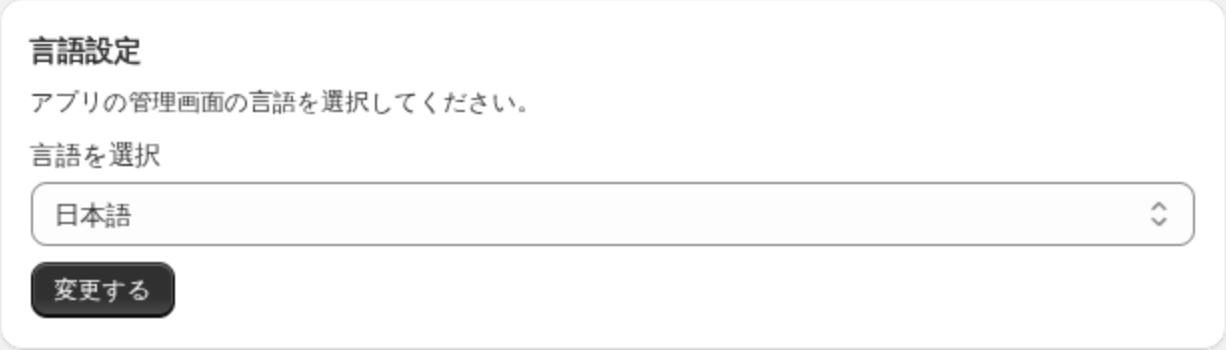
言語設定カード。言語を選択のプルダウンと変更するボタン

設定画面 — 配送希望日時と変更の受け付け方

設定画面は「配送希望日時の設定」「変更の受け付け方」「変更を受け付けない注文」の 3 枚のカードに分かれています。

設定の保存と破棄

設定画面には保存ボタンがありません。どれかの値を変えると、画面の最上部に「未保存の変更」のバーが出ます。「保存」で確定、「破棄」で変更前の値に戻ります。入力に誤りがある場合は、その欄の下に理由(「0〜30 の数字を入力してください」など)が出て保存されません。保存した内容は、商品ページ・お客様の変更画面の両方にすぐ反映されます。
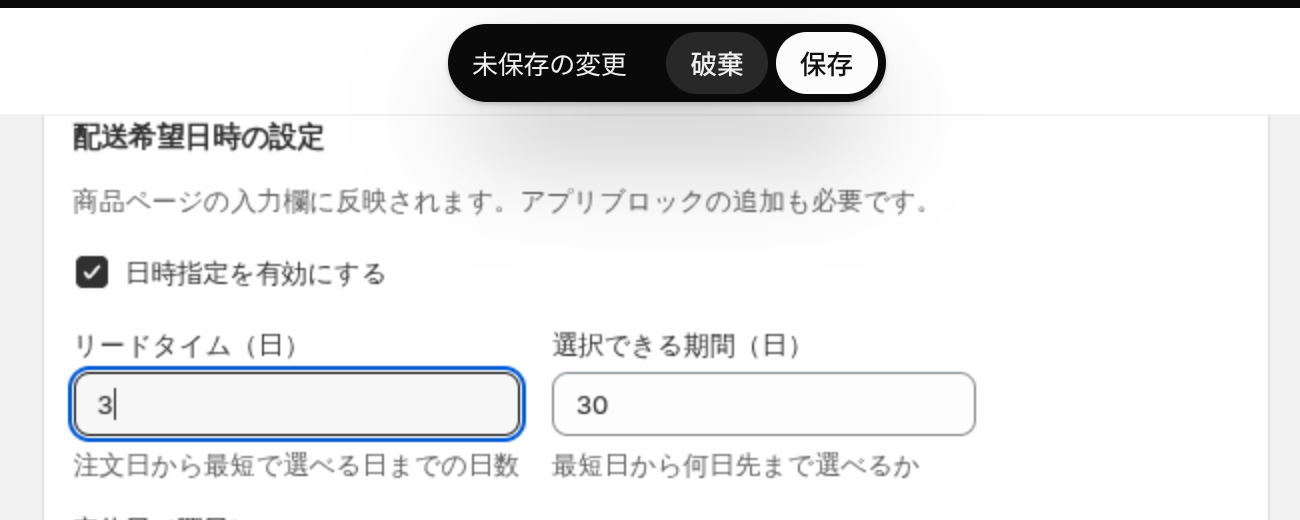
値を変えると画面上部に未保存の変更、破棄、保存のバーが出ている設定画面

配送希望日時の設定

商品ページの入力欄と、お客様が注文後に配送希望日を変えるときのルールを決めるカードです。ここで決めた営業ルールは、購入前(商品ページのカレンダー)と購入後(変更画面)の両方で同じように使われます。
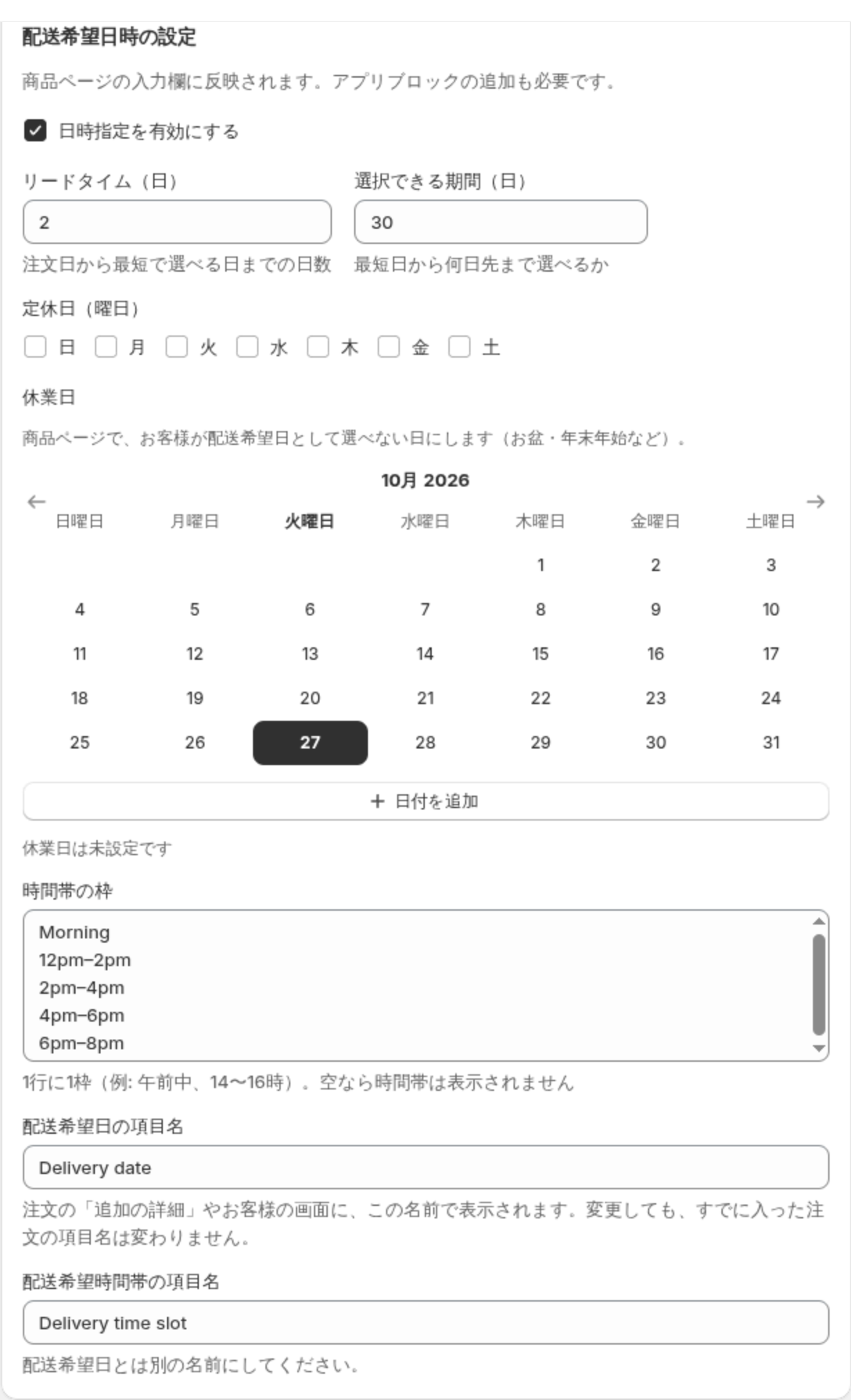
配送希望日時の設定カード。日時指定を有効にする、リードタイム、選択できる期間、定休日、休業日のカレンダー、時間帯の枠、項目名の入力欄

日時指定を有効にする

配送希望日時の機能全体のオン/オフです。初期値はオフです。オフの間は、商品ページのブロックは何も表示せず、お客様の変更画面にも「配送希望日時」の欄が出ません(住所・連絡先の変更はオフでも使えます)。

リードタイム(日)

注文日から、最短で選べる日までの日数です。0〜30 日で指定し、初期値は 2 日です。0 にすると当日から選べます。発送の準備に 3 日かかるストアなら 3 にしておくと、準備が間に合わない日を選ばれずに済みます。

選択できる期間(日)

最短日から何日先まで選べるかです。1〜90 日で指定し、初期値は 30 日です。予約商品のように先の日付を受けたい場合は長めに、生鮮品のように直近だけにしたい場合は短めにします。

定休日(曜日)

日〜土の 7 つのチェックで、配送しない曜日を選びます。チェックした曜日はカレンダーで選べなくなります。

休業日

お盆や年末年始のように、特定の日だけ選べなくしたいときに使います。カレンダーで日付を選び、「日付を追加」を押すと下にタグとして並びます。タグの × で外せます。何も追加していないときは「休業日は未設定です」と出ます。同じ日を 2 回追加しても 1 つにまとめられ、日付順に並びます。

時間帯の枠

時間帯のプルダウンに並べる選択肢を、1 行に 1 枠で入力します(例: 「午前中」「14〜16時」)。空にすると、時間帯の欄そのものが表示されません。 お客様のプルダウンには、入力した枠の前に「指定なし」が付きます。

配送希望日の項目名・配送希望時間帯の項目名

お客様が選んだ日付と時間帯は、注文の「追加の詳細」にこの名前で記録されます。初期値は「配送希望日」「配送希望時間帯」です。

  • 100 文字まで入力でき、空欄にはできません。
  • 2 つを同じ名前にはできません(「配送希望日とは別の名前にしてください」と出て保存されません)。同じ名前だと時間帯が日付を上書きしてしまうためです。
  • 変えても、すでに入った注文の項目名は変わりません。運用を始める前に決めておくのがおすすめです。
  • 配送アプリや CSV 出力で項目名を指定している場合は、その名前に合わせてください。

変更の受け付け方

お客様の変更をどう扱うかを決めるカードです。
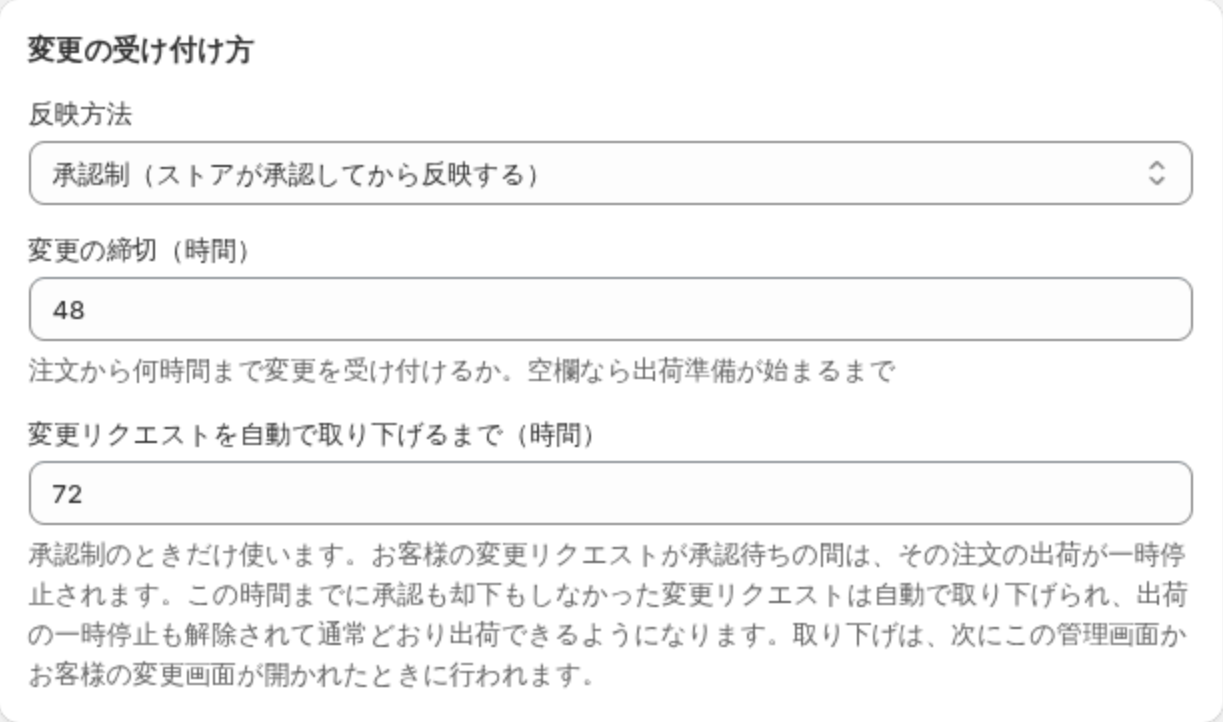
変更の受け付け方カード。反映方法、変更の締切(時間)、変更リクエストを自動で取り下げるまで(時間)

反映方法

次の 2 つから選びます。初期値は「即時反映」です。

  • 即時反映(お客様の変更をそのまま反映する): お客様が送信した時点で注文に反映されます。反映の間だけ出荷を一時停止し、書き換えが終わると自動で解除します。ストアの作業はありません。
  • 承認制(ストアが承認してから反映する): お客様の変更は「変更リクエスト」として届き、ストアが承認するまで注文は変わりません。承認待ちの間は、その注文の出荷が一時停止されます。 離島や配送不可エリアへの変更を確かめたいストア、ギフトの届け先を慎重に扱いたいストアに向いています。
変更の締切(時間)

注文から何時間まで変更を受け付けるかです。1〜720 時間で指定します。空欄なら時間の締切は無く、出荷準備が始まるまで受け付けます。どちらの場合も、注文の中の商品が 1 つでも出荷準備(フルフィルメントの「処理中」以降)に入ると、その注文全体が変更できなくなります。

変更リクエストを自動で取り下げるまで(時間)

承認制のときだけ使う設定です。1〜720 時間で指定し、初期値は 72 時間です。この時間までに承認も却下もしなかった変更リクエストは自動で取り下げられ、出荷の一時停止も解除されて通常どおり出荷できる状態に戻ります。

取り下げは時間ちょうどに行われるのではなく、次にこの管理画面かお客様の変更画面が開かれたときに行われます。誰も開かなければ、期限を過ぎても一時停止は続きます。出荷の一時停止には理由と期限が書き込まれているので、Shopify の注文画面からも確認・解除できます。

変更を受け付けない注文

ここに当てはまる注文では、お客様に「この注文は変更を受け付けていません。ストアへ直接お問い合わせください。」と表示し、変更させません。
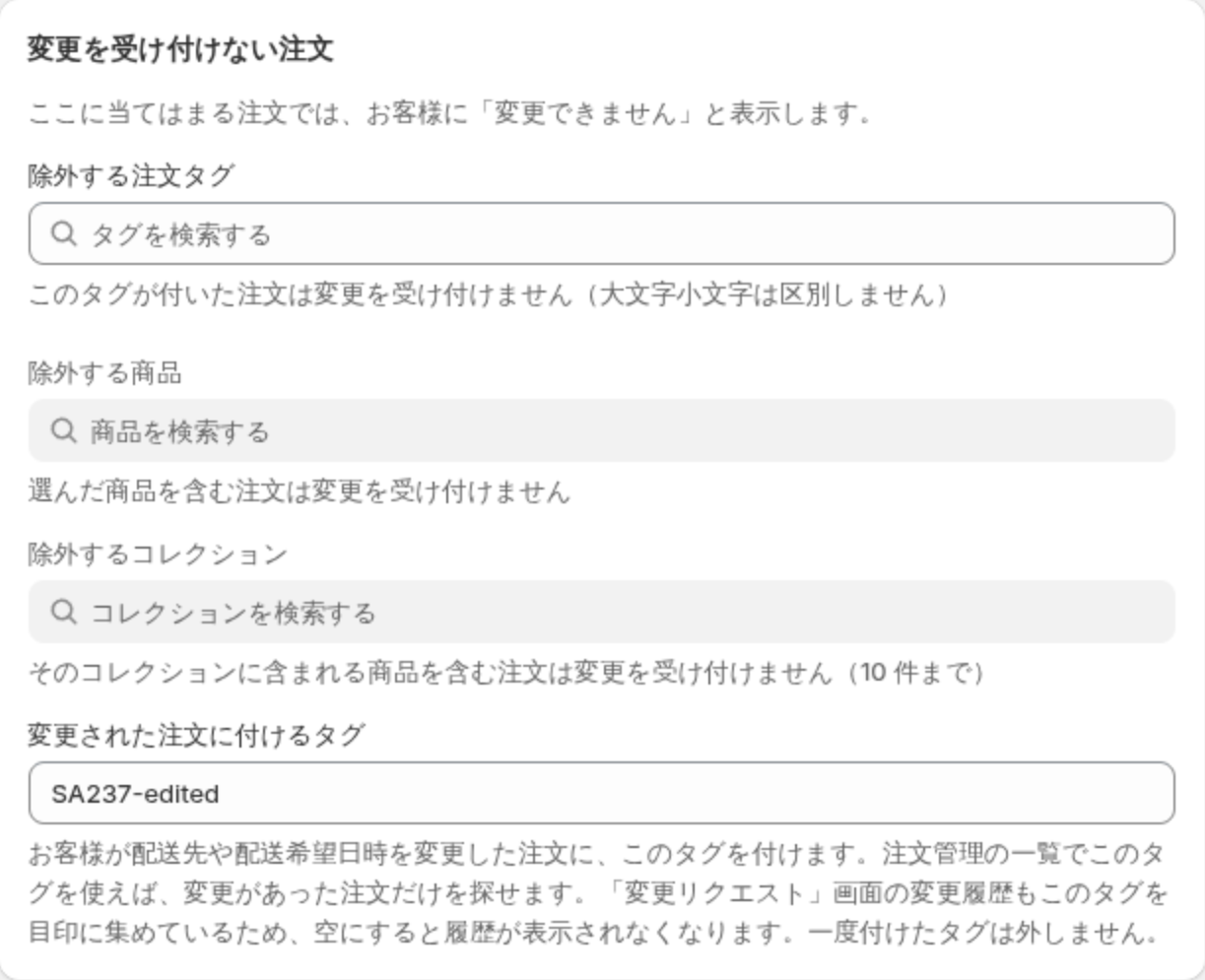
変更を受け付けない注文カード。除外する注文タグ、除外する商品、除外するコレクション、変更された注文に付けるタグ

除外する注文タグ

指定したタグが 1 つでも付いた注文は変更できません。入力欄を押すと、ストアの注文で実際に使われているタグが候補に出ます。一覧に無いタグも入力して追加できます。大文字小文字は区別しません。「定期便」「法人」のように、手作業で扱いたい注文を分けるのに便利です。

除外する商品

入力欄を押すと Shopify の商品選択画面が開き、複数の商品を選べます。選んだ商品を 1 つでも含む注文は変更できません。オーダーメイド品や名入れ商品のように、注文後に届け先が変わると困る商品に使います。選んだ商品をあとで削除した場合は「削除されました」と表示されるので、「この指定を外す」で外してください。

除外するコレクション

選んだコレクションに含まれる商品を 1 つでも含む注文は変更できません。10 件まで選べます。商品が多い場合は、商品を 1 つずつ選ぶよりコレクションでまとめるほうが管理が楽です。

変更された注文に付けるタグ

お客様の変更が反映された注文に付けるタグです。初期値は SA237-edited です。

  • Shopify の注文管理の一覧でこのタグを使って絞り込めば、変更があった注文だけを確認できます。出荷前の最終チェックにおすすめです。
  • 「変更リクエスト」画面の変更履歴もこのタグを目印に集めています。空にすると、タグが付かなくなり、変更履歴も表示されなくなります。
  • 一度付けたタグは外しません。

変更リクエスト画面 — 承認・却下と変更履歴

上から「要対応」「承認待ちの変更リクエスト」「変更履歴」の順に並びます。一覧は 1 ページ 25 件で、下の矢印で前後のページへ送れます。日時はすべてストアのタイムゾーンで表示されます。

承認待ちの変更リクエスト

承認制のときに、お客様から届いた変更リクエストが並びます。見出しの横の数字が件数です。各リクエストには注文番号・リクエスト日時・期限(自動で取り下げられる日時)が出て、その下にリクエストの変更前(注文の現在の値)とリクエストの変更後(お客様が送った値)が項目ごとに並びます。変わる項目だけが出るので、どこが変わるのかがすぐ分かります。都道府県・州はコードではなく名前で表示されます。
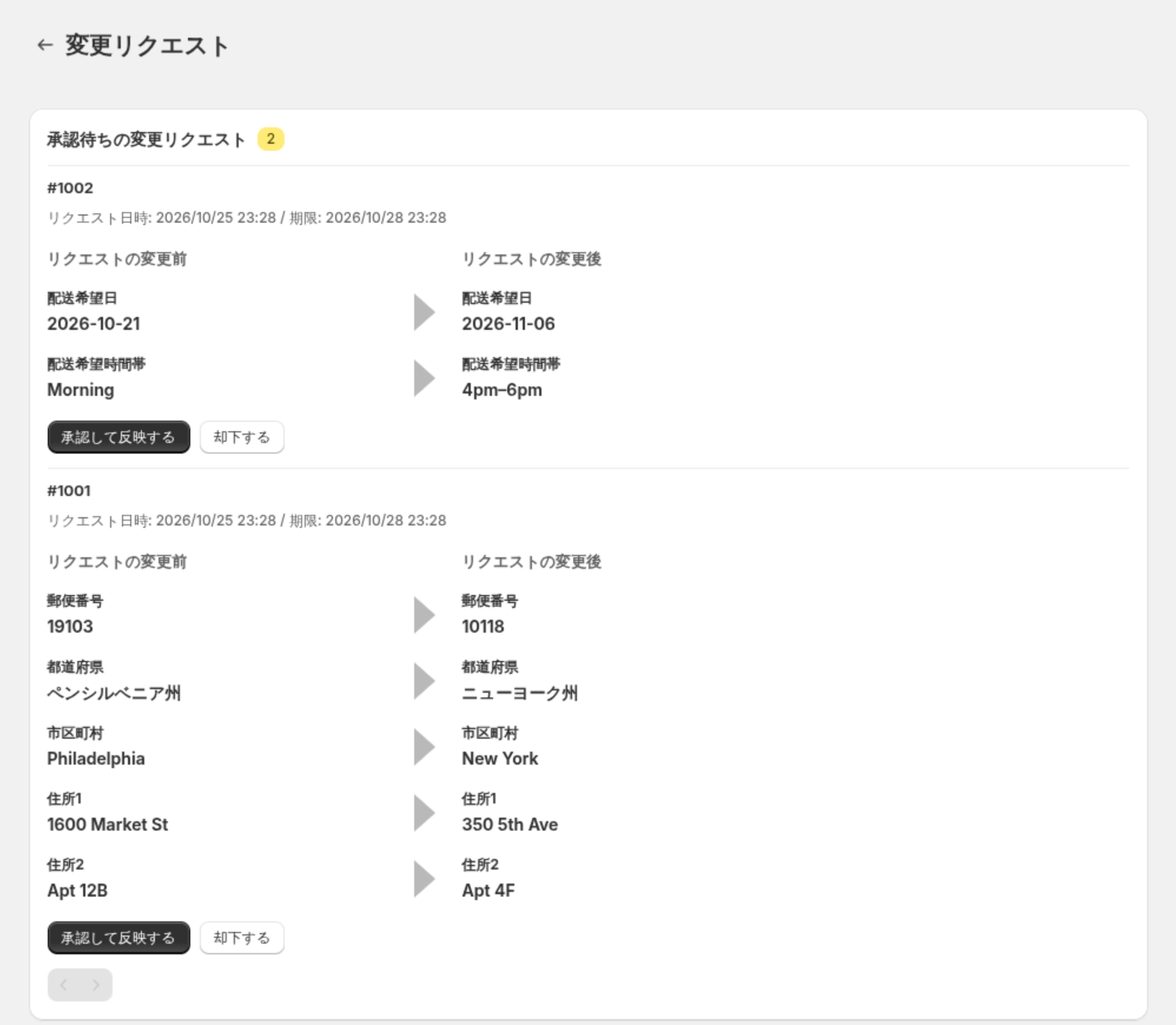
承認待ちの変更リクエスト。注文ごとにリクエストの変更前と変更後が項目ごとに並び、承認して反映する、却下するボタンがある

  • 承認して反映する: 内容を注文に反映し、出荷の一時停止を解除します。押した瞬間に「まだ出荷準備に入っていないか」をもう一度確かめ、入っていれば反映しません。
  • 却下する: 注文は変えずにリクエストを取り下げ、出荷の一時停止を解除します。

お客様がリクエストを送り直した場合は、新しい内容で差し替わります。画面を開いたまま差し替えが起きたときは、古い内容で承認しないよう「変更リクエストが更新されています」と出るので、画面を開き直して新しい内容を確かめてください。

「リクエスト後に注文が変更されています」と出たとき

リクエストを受けた後に、ストアが Shopify の管理画面で住所などを直していると、この警告が出ます。食い違っている項目には「リクエスト時の値」が添えられるので、お客様が見ていた値・今の値・リクエストの値を見比べられます。そのまま反映してよければ「食い違いを確認したうえで反映する」を押します。ストアが入れた正しい値を、古いリクエストで上書きしないための確認です。

要対応

自動では片づけられず、ストアの判断が必要な注文が出ます(何も無いときはこのカードは出ません)。注文ごとに次の 3 種類のどれかのバッジが付きます。

  • 税額が変わりました: 住所の変更で税額が変わった注文です。変更前と変更後の税額が表示されます。未処理の差額のまま出荷されないよう、出荷の一時停止は解除せずに残しています。 アプリは請求も返金もしないので、差額の請求・返金・許容のいずれかを済ませてからボタンで解除してください。
  • 変更の結果が不明です: 通信の途中で結果が分からなくなった注文です(「変更の結果を確認できませんでした。注文の現在値を確認してください」と出ます)。Shopify の注文画面で、住所が変わっているかを確かめてください。
  • 出荷の一時停止を解除できませんでした: 変更は終わったのに、出荷の一時停止だけが外れずに残った注文です。そのままでは出荷できません。

確認が済んだら「対応済みにする(このアプリの出荷の一時停止を解除)」を押します。解除されるのはこのアプリが掛けた一時停止だけです。ほかのアプリやストアが掛けた保留は残るので、出荷が再開しない場合は注文画面で確認してください。

変更履歴

お客様の変更が反映された注文(「変更された注文に付けるタグ」が付いた注文)の履歴です。列は「注文」「日時」「操作元」「結果」「内容」です。操作元はお客様・ストア・自動(期限切れ)のいずれかで、結果には「反映しました」「却下しました」「取り下げられました」「期限切れで取り下げ」「税額の確認待ち」「結果が不明」「対応済みにしました」が出ます。出荷後に「住所はいつ変わったのか」と問い合わせが来たときの確認に使えます。まだ何も無いときは「まだ変更はありません。」と出ます。
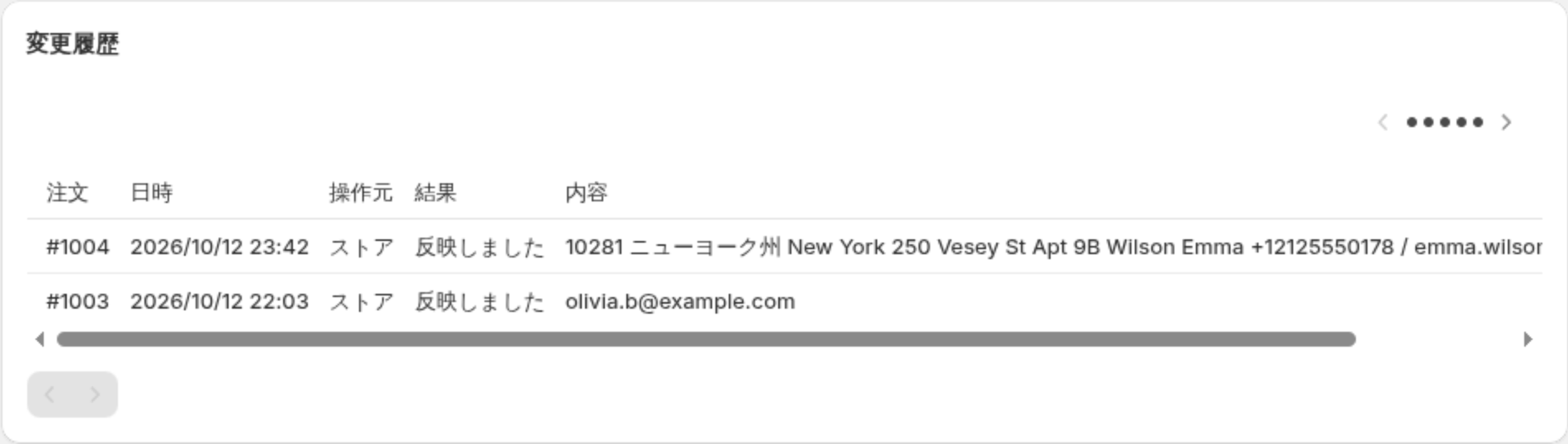
変更履歴の一覧。注文、日時、操作元、結果、内容の列


商品ページの入力欄の設定(テーマエディタ)

商品ページに置く配送希望日時の入力欄は、テーマエディタで見た目を整えます。選べる日付・時間帯といった営業ルールはアプリの設定画面で決め、ここでは見た目だけを決めます。

ホームの「テーマに追加」を使わずに手動で置く場合は、テーマエディタで商品ページを開き、商品情報セクションの「ブロックを追加」→「アプリ」タブから「シンプルお届け先変更|お手軽住所・配送日時のセルフ修正」を選びます。購入ボタンの近くに置くと見落とされにくくなります。
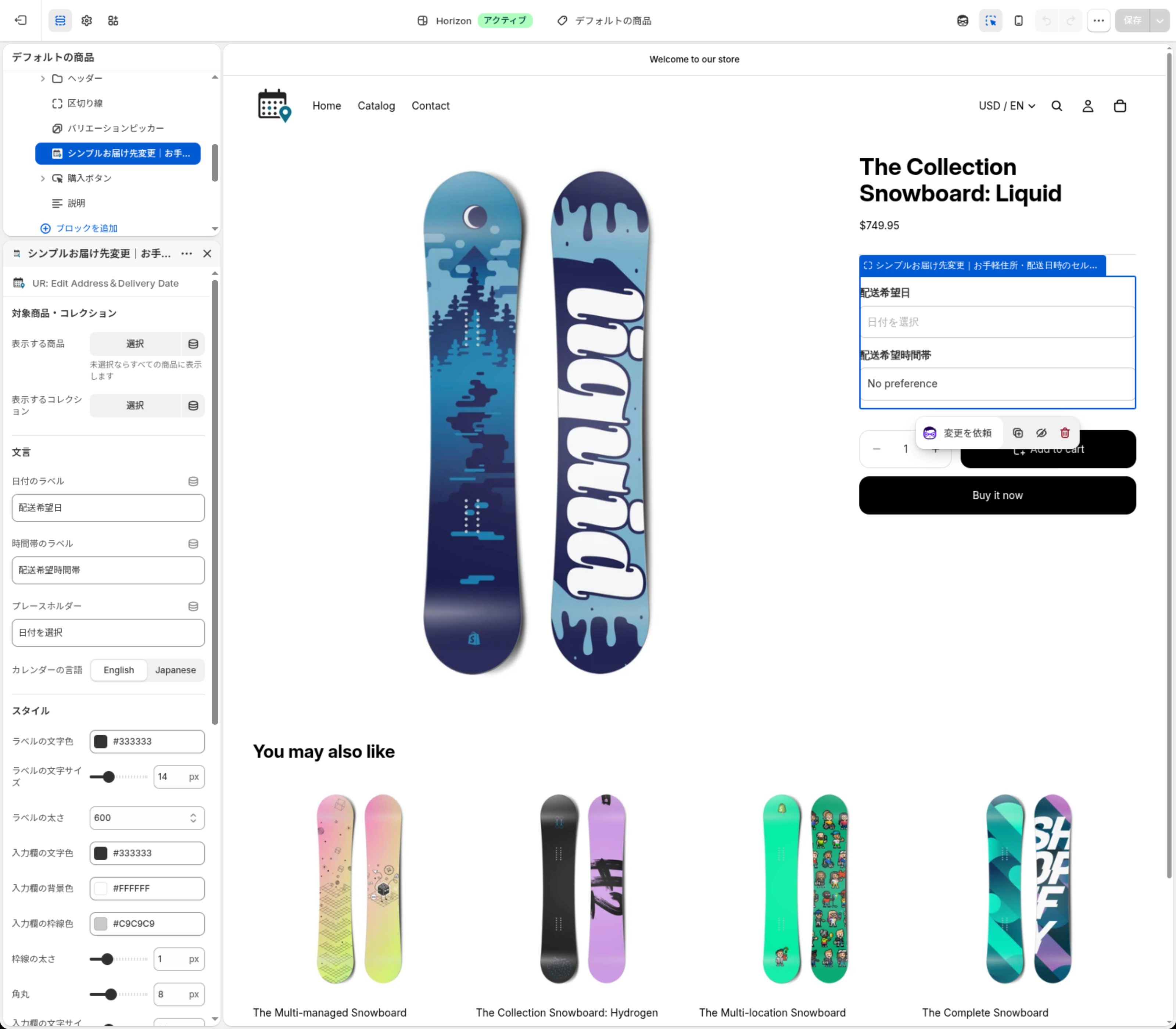
テーマエディタで商品ページにシンプルお届け先変更のブロックを置き、右に設定パネルが開いている画面

対象商品・コレクション

  • 表示する商品: 入力欄を出す商品を選びます。何も選ばなければ、すべての商品に表示されます。
  • 表示するコレクション: 入力欄を出すコレクションを 1 つ選びます。

商品とコレクションの両方を指定した場合は、どちらかに含まれる商品に表示されます。配送日を指定できる商品が限られているストアは、ここで絞り込んでください。

文言
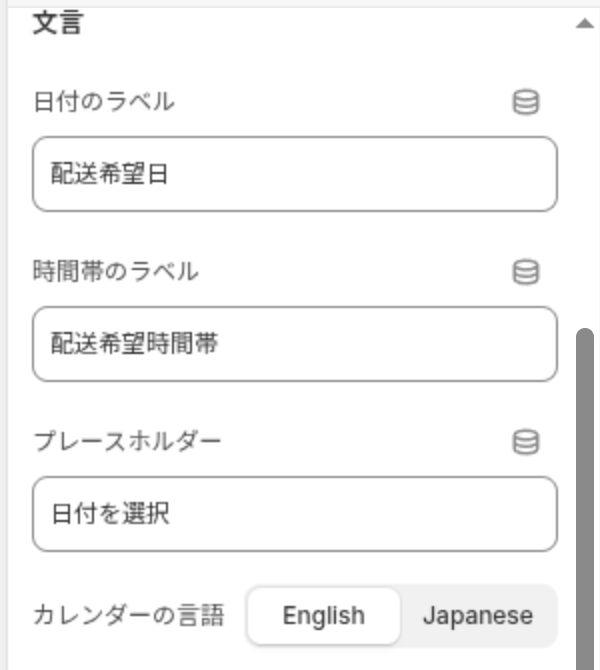
ブロック設定の文言グループ。日付のラベル、時間帯のラベル、プレースホルダー、カレンダーの言語

設定何を決めるか初期値
日付のラベル日付の欄の上に出す見出し配送希望日
時間帯のラベル時間帯の欄の上に出す見出し配送希望時間帯
プレースホルダー日付を選ぶ前に欄に薄く出す文字日付を選択
カレンダーの言語カレンダーの月・曜日の表記。English/Japanese から選ぶEnglish

初期値はストアの言語によって変わります(上は日本語ストアの場合)。カレンダーの言語の初期値は English なので、日本語のストアでは Japanese に変えると月・曜日が日本語になります。ラベルはお客様に見える見出しで、注文に記録される項目名(設定画面の「配送希望日の項目名」)とは別のものです。

スタイル
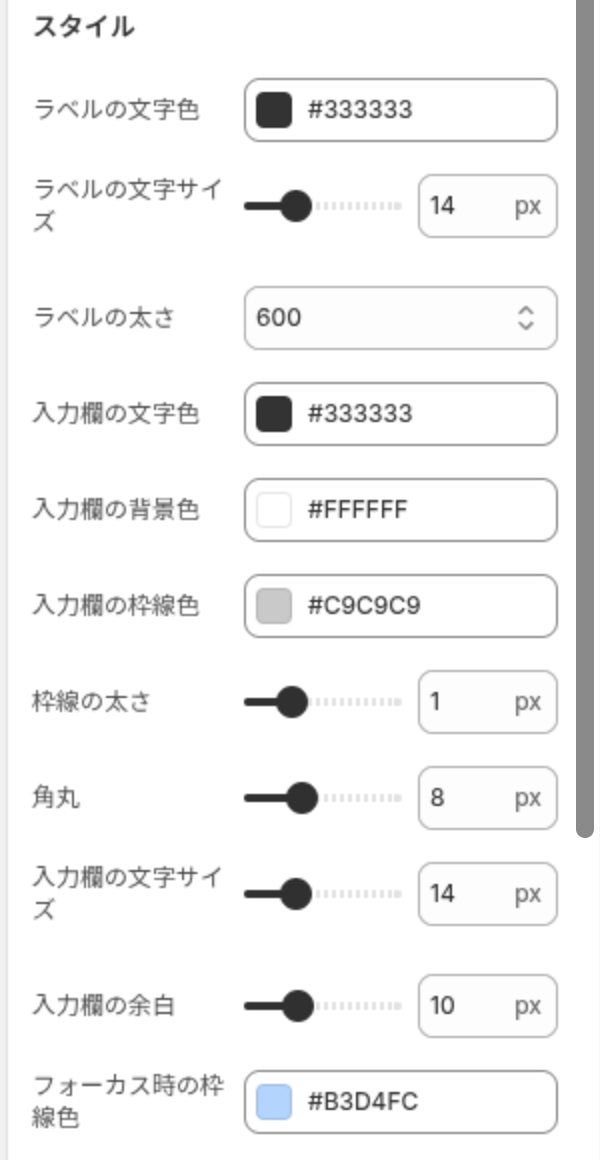
ブロック設定のスタイルグループ。ラベルと入力欄の文字色、文字サイズ、背景色、枠線、角丸、余白

設定何を決めるか範囲・選択肢初期値
ラベルの文字色見出しの文字色色#333333
ラベルの文字サイズ見出しの文字の大きさ10〜24px(1px 刻み)14px
ラベルの太さ見出しの文字の太さ400/500/600/700600
入力欄の文字色欄の中の文字色色#333333
入力欄の背景色欄の背景色色#FFFFFF
入力欄の枠線色欄の枠線の色色#c9c9c9
枠線の太さ欄の枠線の太さ。0 で枠線なし0〜4px1px
角丸欄の角の丸み0〜24px8px
入力欄の文字サイズ欄の中の文字の大きさ10〜24px14px
入力欄の余白欄の内側の余白4〜24px10px
フォーカス時の枠線色欄を選んでいる間の枠の色色#B3D4FC

間隔

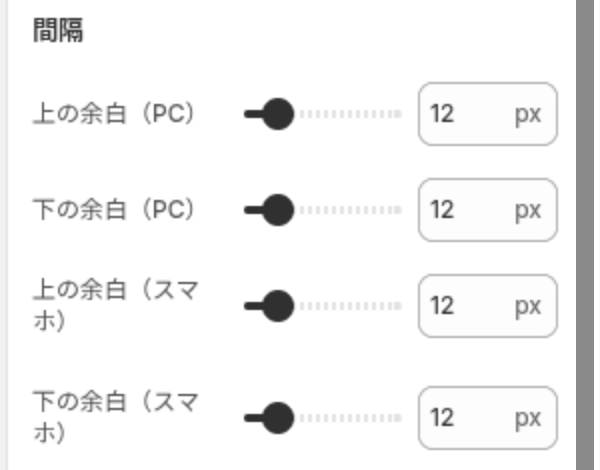
ブロック設定の間隔グループ。上の余白と下の余白を PC とスマホで別々に指定する

ブロックの上下の余白を、PC とスマホで別々に指定します。**上の余白(PC)・下の余白(PC)・上の余白(スマホ)・下の余白(スマホ)**の 4 つで、どれも 0〜80px(2px 刻み)、初期値は 12px です。購入ボタンとの間が詰まって見えるときは、下の余白を広げてください。

その他
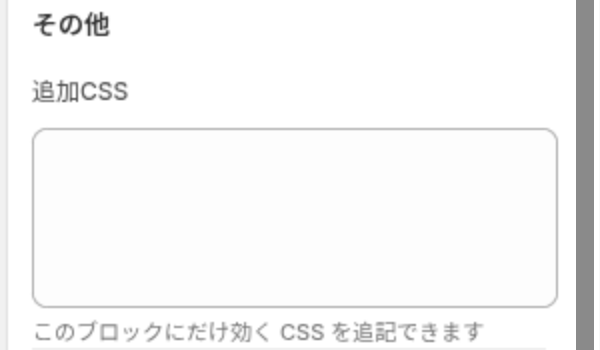
ブロック設定のその他グループ。追加CSS の入力欄

追加CSS には、このブロックにだけ効く CSS を追記できます。テーマの見た目に細かく合わせたいときに使います。< は取り除かれるため、HTML のタグは書けません。


お客様から見た画面

商品ページの配送希望日時の入力欄

設定が済むと、商品ページに配送希望日と時間帯の欄が出ます。選んだ値はカートの「属性」として送られ、注文の「追加の詳細」に記録されます。
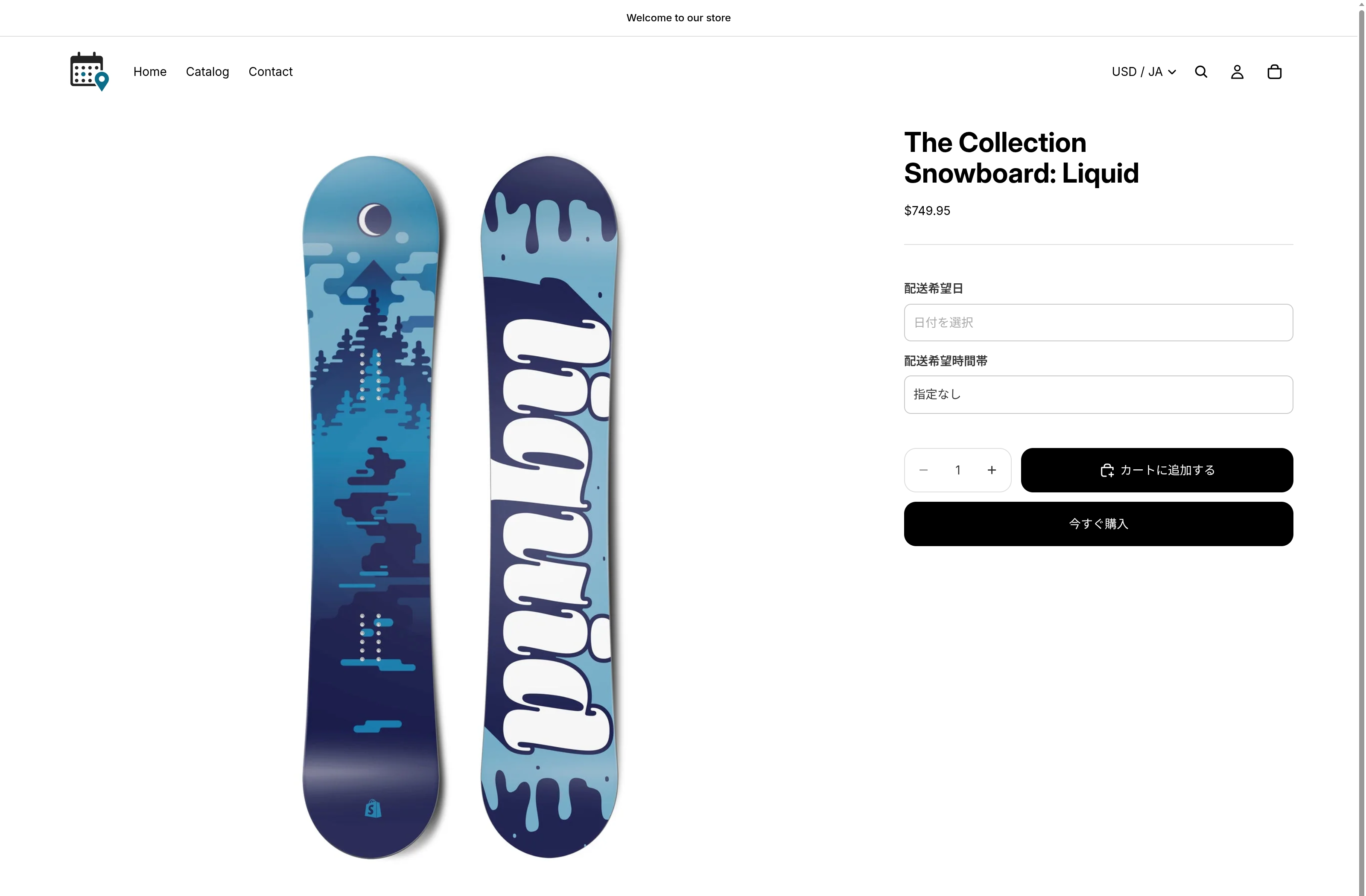
商品ページに配送希望日と配送希望時間帯の入力欄が表示されている

日付の欄を押すとカレンダーが開きます。リードタイムより前、選択できる期間より先、定休日、休業日は最初から選べない状態で表示されるので、お客様が選べない日を選んでしまうことはありません。
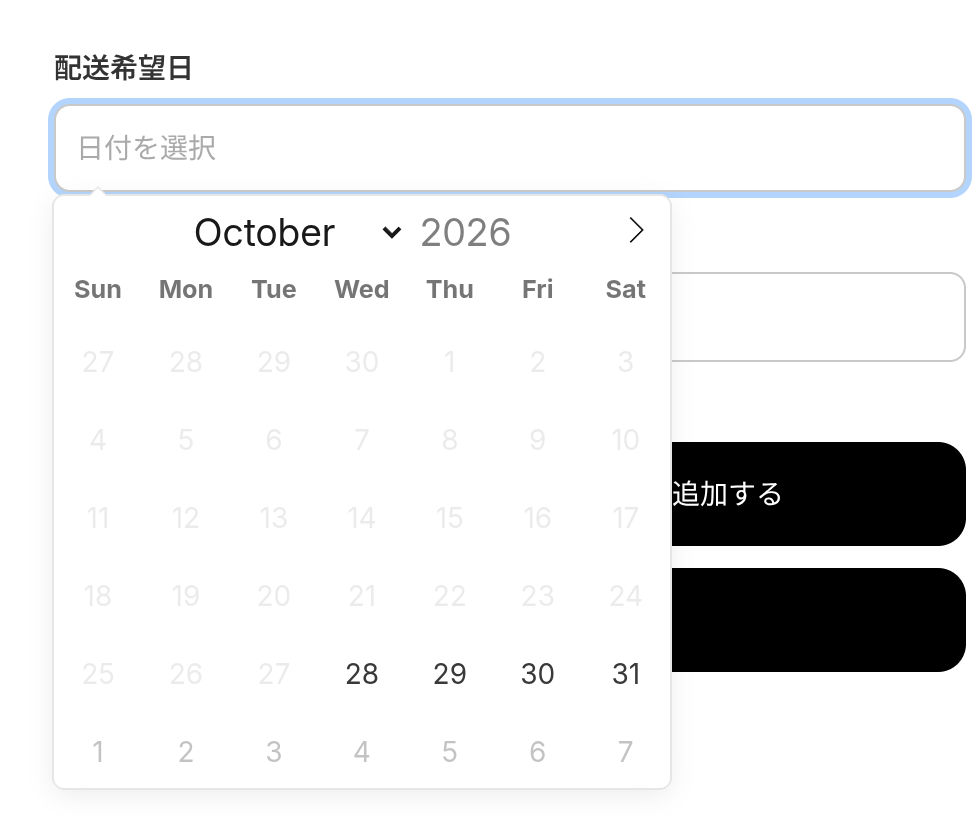
配送希望日の欄を押してカレンダーが開いている。選べない日は薄く表示される

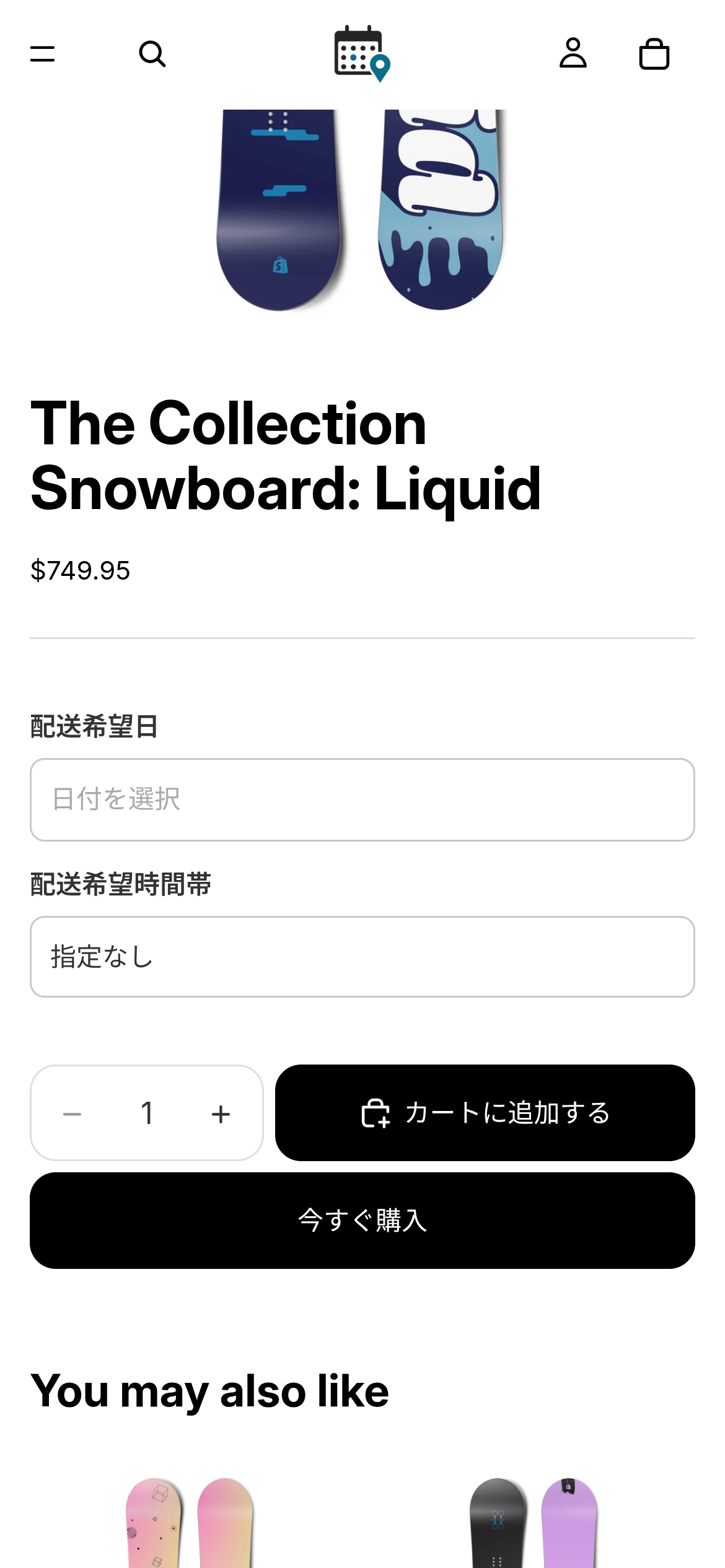
スマートフォンでも同じカレンダーが使えます。

スマートフォンの商品ページに配送希望日と時間帯の入力欄が表示されている

お客様アカウントの注文ページの変更ボタン

お客様アカウントの注文一覧と注文状況ページに「配送先・連絡先を変更する」ボタンが出ます。
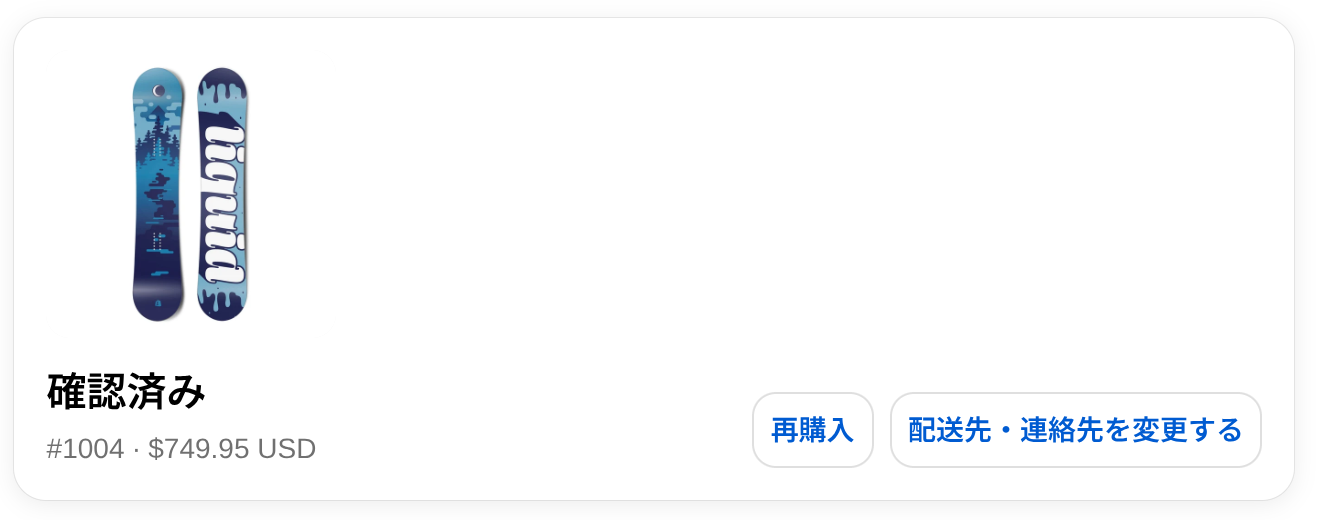
お客様アカウントの注文一覧に配送先・連絡先を変更するボタンが出ている

押すと「配送先・連絡先の変更」の画面が開き、次の項目を直せます。

  • 配送先住所: 姓・名・郵便番号・都道府県・市区町村・住所1(番地など)・住所2(建物名・部屋番号)・電話番号
  • 連絡先: メールアドレス・電話番号
  • 配送希望日時: 配送希望日・配送希望時間帯(「日時指定を有効にする」がオンのときだけ)

画面には「出荷準備が始まるまで変更を承ります。」または「変更のお手続きは ◯◯ まで承ります」と締切が出て、配送希望日の下には選べる範囲(「◯◯ 〜 ◯◯ の中からお選びいただけます。」)が出ます。変えた項目だけが送られるので、住所だけ直したい人が配送希望日に引っかかることはありません。
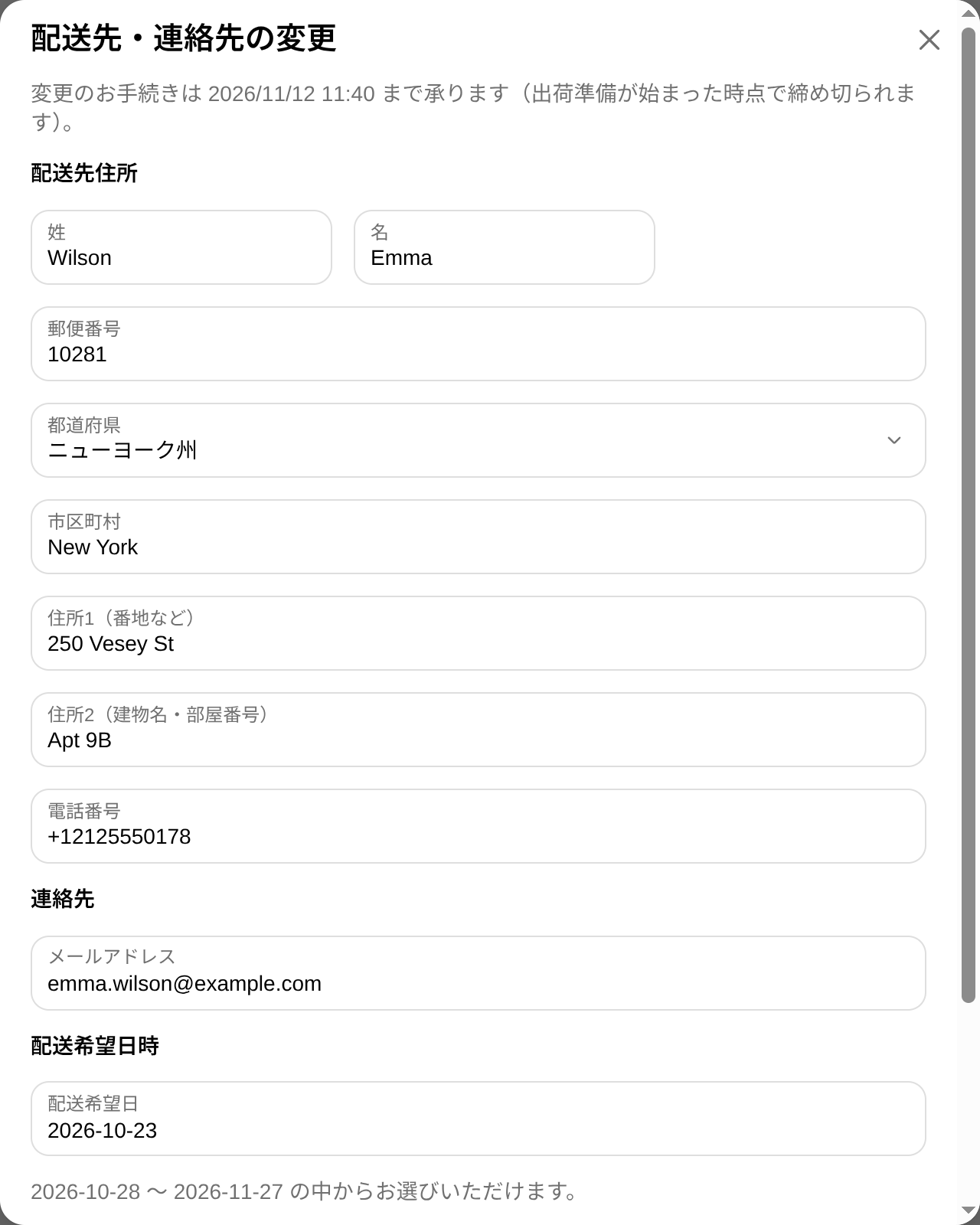
配送先・連絡先の変更画面。配送先住所、連絡先、配送希望日時の入力欄と変更を送信するボタン

送信後に出る文言は、反映方法によって変わります。

状態お客様に出る文言
即時反映で反映できた変更が完了しました。
承認制で受け付けた変更リクエストを受け付けました。ストアの確認後に反映されます。
住所の変更で税額が変わった変更を受け付けました。ストアの確認をお待ちください。

承認待ちの間にもう一度開くと「確認待ちの変更リクエストがあります」と出て、「内容を変えて送り直す」か「変更リクエストを取り下げる」を選べます。

お客様アカウントの設定(変更ボタンの追加)

ホームの「お客様アカウントエディタを開く」を押すと、エディタが注文状況ページとアプリの一覧を開いた状態で表示されます。左の一覧にある UR: Edit Address&Delivery Date の ⊕ を押し、追加先を聞かれたら「注文と注文状況」を選んで、右上の「保存」を押します。追加が済むと、左の「追加済み」に件数が付き、右のプレビューの注文ページに「配送先・連絡先を変更する」ボタンが出ます。
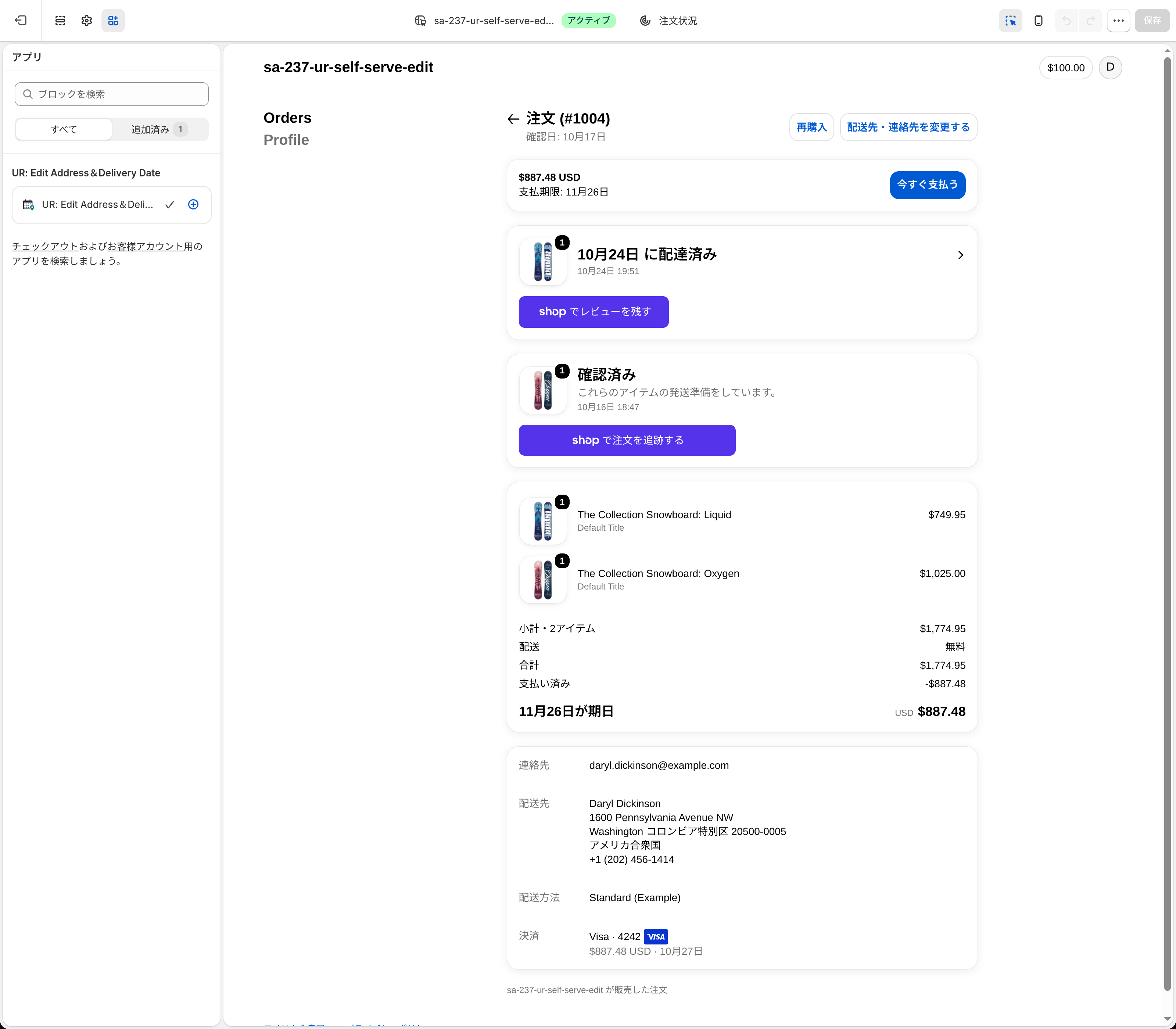
お客様アカウントエディタ。左のアプリ一覧に UR: Edit Address&Delivery Date が追加済みで、右のプレビューの注文ページに配送先・連絡先を変更するボタンが出ている

追加したブロックには 2 つの設定があります。どちらも空欄なら、お客様の言語に合わせた文言が自動で出ます。

  • ボタン文言: 注文ページの変更ボタンの文言です(空欄なら日本語では「配送先・連絡先を変更する」)。
  • モーダル見出し: 変更画面の見出しです(空欄なら日本語では「配送先・連絡先の変更」)。

この 2 つは英語と併記で「ボタン文言 / Button label」のように表示されます。文言を入れると全言語で同じ文字になるので、多言語のストアでは空欄のままがおすすめです。エディタのプレビューでは見本の注文で画面が描かれ、送信しても注文は変わりません。


こんなときはこう設定する

住所の打ち間違いだけを、手間なく直してもらいたいとき

  • 反映方法: 即時反映
  • 変更の締切(時間): 空欄(出荷準備が始まるまで)

ストアの作業はゼロです。変更があった注文には「SA237-edited」タグが付くので、出荷前に注文管理の一覧をこのタグで絞り込んで確認すれば十分です。

出荷前に必ず人の目で確かめたいとき

  • 反映方法: 承認制
  • 変更リクエストを自動で取り下げるまで(時間): 出荷の間隔に合わせて 24〜48 時間

承認待ちの間は出荷が止まるので、配送不可エリアや離島への変更を見落としません。ホームのバナーに件数が出るので、毎朝ホームを開く習慣にすると取りこぼしません。期限を長くしすぎると、承認し忘れた注文の出荷がその分遅れます。

予約商品・生鮮品で配送日を指定してもらいたいとき

  • 日時指定を有効にする: オン
  • リードタイム(日): 準備日数(例: 3)
  • 選択できる期間(日): 生鮮品なら 7〜14、予約商品なら 60〜90
  • 定休日(曜日)・休業日: 配送しない曜日と連休
  • テーマエディタの「表示する商品」「表示するコレクション」で対象商品を絞る

対象外の商品には入力欄が出ないので、お客様を迷わせません。

オーダーメイド品だけは変更させたくないとき

  • 除外する商品 または 除外するコレクション: オーダーメイド品
  • 除外する注文タグ: 手作業で扱う注文に付けているタグ

除外した注文では、お客様に「この注文は変更を受け付けていません。ストアへ直接お問い合わせください。」と表示されます。


うまく表示されない・変更できないときは

商品ページに配送希望日時の入力欄が出ない

  • 「日時指定を有効にする」がオフ: ホームのカードのバッジが「オフ」なら、設定画面でチェックを入れて保存します。
  • ブロックを置いていない/保存していない: テーマエディタで商品ページにブロックがあるか、右上の「保存」を押したかを確かめます。
  • 表示する商品・コレクションを指定している: 指定した商品以外には出ません。
  • 公開中ではないテーマに追加した: 「テーマを選択」で選んだテーマが公開中かを確かめます。

時間帯の欄だけが出ない

設定画面の「時間帯の枠」が空です。1 行に 1 枠で入力して保存してください。

「今すぐ購入」で買われた注文に配送希望日時が付いていない

「今すぐ購入」や Shop Pay・Apple Pay・Google Pay などのボタンはカートを通らずに購入へ進むため、商品ページで選んだ配送希望日時が注文に付きません。これは Shopify の仕組みによるもので、アプリ側では防げません。こうした注文でも、お客様は注文後に変更画面から配送希望日時を設定できます。

お客様の注文ページに変更ボタンが出ない

お客様アカウントエディタで、このアプリを追加して保存しているかを確かめてください。追加するまでボタンは表示されません。また、ボタンが出るのは新しいお客様アカウントだけです。

お客様に「変更できません」と出る

画面に出る理由で見分けられます。

お客様に出る文言理由対処
出荷準備が始まっているため変更できません。注文の商品が 1 つでも出荷準備に入ったストアで直接対応します
変更の受付期間を過ぎています。「変更の締切(時間)」を過ぎた締切を延ばすか、ストアで直接対応します
この注文は変更を受け付けていません。「変更を受け付けない注文」に当てはまった意図どおりか除外の設定を確かめます
この注文には配送先がないため変更できません。デジタル商品・店舗受け取りなど配送の無い注文—

承認待ちの注文が出荷できない

承認待ちの間は出荷が一時停止されています。「変更リクエスト」画面で承認か却下をすると解除されます。「要対応」に出ている注文は、確認のうえ「対応済みにする」を押すまで解除されません。

承認したのに「変更リクエストが更新されています」と出る

画面を開いている間に、お客様が内容を送り直しています。画面を開き直して、新しい内容を確かめてから承認してください。


よくある質問

住所を変えると送料も変わりますか?

変わりません。注文後に送料や配送方法は再計算されないため、都道府県をまたぐ変更でも送料は注文時のままです。

すでに発送した荷物の届け先も変わりますか?

変わりません。お客様の変更画面にも「すでに発送された荷物の届け先は変わりません。」と表示されます。分割出荷で一部を発送済みの注文は、注文全体が変更できない状態になります。

請求先住所も変更できますか?

できません。変更できるのは配送先住所・メールアドレス・電話番号・配送希望日時です。

商品の追加や数量の変更、キャンセルはできますか?

できません。金額が動く変更は扱わない設計です。注文のキャンセルは Shopify 標準の機能をお使いください。

変更の通知メールは届きますか?

メールでは通知しません。承認待ち・要対応の件数は、アプリのホームのバナーとサイドバーの「変更リクエスト」で確認します。

何回でも変更できますか?

回数の上限はありません。締切の前で、出荷準備が始まっていなければ何度でも変更できます。承認制で承認待ちのリクエストがあるときは、新しい内容で差し替わります。

住所の変更で税額が変わることはありますか?

あります。そのときは自動で出荷を止めたまま「要対応」に出し、差額を表示します。差額の請求や返金は自動では行われないので、ストアで処理してから「対応済みにする」を押してください。

他のアプリが注文に入れた情報は消えませんか?

消えません。配送希望日時を書き換えるときは、注文に入っているほかの項目を残したまま、このアプリの 2 項目だけを書き換えます。


おわりに

シンプルお届け先変更|お手軽住所・配送日時のセルフ修正を入れると、Shopify ストアの「注文後の住所変更」と「配送希望日時の指定」を、お客様自身に任せられます。

  • お客様が注文ページから、住所・連絡先・配送希望日時を自分で直せる
  • 即時反映か承認制かを選べ、承認待ちの間は出荷を自動で止める
  • 出荷準備の開始・締切・除外条件で、変えてほしくない注文はしっかり守る

問い合わせのたびに管理画面で住所を書き換えていた時間を、本来の仕事に回せます。料金は月額 $4.99(年額 $49.90)、7 日間の無料体験付きです。まずは無料体験で、住所変更の問い合わせがどれだけ減るかを試してみてください。

シンプルお届け先変更|お手軽住所・配送日時のセルフ修正 をアプリストアで見る

シンプルお届け先変更のメイン画像

目次
目次
  1. はじめに
  2. 「シンプルお届け先変更」でできること — Shopify の住所変更・配送希望日時をセルフサービス化
  3. 注文状況ページからのお届け先・連絡先の変更
  4. 変更リクエストの承認(変更前・変更後の比較)
  5. 反映方法と変更の締切の設定
  6. 商品ページの配送希望日・時間帯の入力欄
  7. テーマへのワンクリック追加
  8. インストール方法
  9. まず最初にやる設定 — インストール直後の 3 ステップ
  10. 管理画面でできること
  11. ホーム画面 — 設置の入口と言語の切り替え
  12. 設定画面 — 配送希望日時と変更の受け付け方
  13. 変更リクエスト画面 — 承認・却下と変更履歴
  14. 商品ページの入力欄の設定(テーマエディタ)
  15. 対象商品・コレクション
  16. 文言
  17. スタイル
  18. 間隔
  19. その他
  20. お客様から見た画面
  21. 商品ページの配送希望日時の入力欄
  22. お客様アカウントの注文ページの変更ボタン
  23. お客様アカウントの設定(変更ボタンの追加)
  24. こんなときはこう設定する

  25. 住所の打ち間違いだけを、手間なく直してもらいたいとき
  26. 出荷前に必ず人の目で確かめたいとき
  27. 予約商品・生鮮品で配送日を指定してもらいたいとき
  28. オーダーメイド品だけは変更させたくないとき
  29. うまく表示されない・変更できないときは
  30. 商品ページに配送希望日時の入力欄が出ない
  31. 時間帯の欄だけが出ない
  32. 「今すぐ購入」で買われた注文に配送希望日時が付いていない
  33. お客様の注文ページに変更ボタンが出ない
  34. お客様に「変更できません」と出る
  35. 承認待ちの注文が出荷できない
  36. 承認したのに「変更リクエストが更新されています」と出る
  37. よくある質問
  38. 住所を変えると送料も変わりますか?
  39. すでに発送した荷物の届け先も変わりますか?
  40. 請求先住所も変更できますか?
  41. 商品の追加や数量の変更、キャンセルはできますか?
  42. 変更の通知メールは届きますか?
  43. 何回でも変更できますか?
  44. 住所の変更で税額が変わることはありますか?
  45. 他のアプリが注文に入れた情報は消えませんか?
  46. おわりに

recommendおすすめ記事

シンプル型番・JANコード表示|お手軽SKU・商品コード表示のアイコン
アプリ解説

Shopifyで商品ページにSKU(型番)とJANコードを表示できるアプリについて徹底解説|ご利用ガイド

シンプルPDFカタログ|お手軽PDFフリップブック表示のアイコン
アプリ解説

Shopifyで商品ページにPDFカタログをめくって読めるフリップブックで表示できるアプリについて徹底解説|ご利用ガイド

シンプル動画スライドショー|お手軽動画カルーセル表示のアイコン
アプリ解説

Shopifyで動画スライドショー・動画カルーセルを表示できるアプリについて徹底解説|ご利用ガイド

シンプルマイページクーポン|お客様アカウント割引コード表示のアイコン
アプリ解説

Shopifyでお客様アカウント(マイページ)にクーポンコードを表示できるアプリについて徹底解説|ご利用ガイド

シンプル追従カウントダウンタイマー|お手軽あと何日表示のアイコン
アプリ解説

Shopifyで画面に追従するカウントダウンタイマーを表示できるアプリについて徹底解説|ご利用ガイド

シンプル売り切れバリエーション非表示|自動在庫切れ非表示のアイコン
アプリ解説

Shopifyの商品ページで売り切れのサイズ・カラーを自動で非表示にできるアプリについて徹底解説|ご利用ガイド

シンプル在庫切れ並び替え|売り切れ商品を末尾へ自動ソートのアイコン
アプリ解説

Shopifyで売り切れ商品をコレクションの末尾へ自動で並び替えできるアプリについて徹底解説|ご利用ガイド

シンプル量り売り|入力寸法・重量での価格自動計算・追加料金のアイコン
アプリ解説

Shopifyで長さ・面積・重さを入力して価格を自動計算できる量り売りアプリについて徹底解説|ご利用ガイド

シンプルヘッダー・フッター非表示|ページごとに設定のアイコン
アプリ解説

Shopifyでヘッダーとフッターをページごとに非表示にできるアプリについて徹底解説|ご利用ガイド

シンプル商品特徴グラフ|お手軽性能レーダーチャートのアイコン
アプリ解説

Shopifyで商品の特徴をレーダーチャートや横バーで表示できるアプリについて徹底解説|ご利用ガイド

シンプルオークション|お手軽競売・入札販売のアイコン
アプリ解説

Shopifyで商品をオークション形式で入札販売できるアプリについて徹底解説|ご利用ガイド

シンプル紙吹雪アニメーション|お手軽雪・もみじ・桜エフェクトのアイコン
アプリ解説

Shopifyで雪や桜や紙吹雪のエフェクトをストアに降らせられるアプリについて徹底解説|ご利用ガイド

シンプル外部購入リンク|お手軽アフィリエイト対応のアイコン
アプリ解説

Shopifyの商品ページから楽天やAmazonなど外部の販売先へ誘導できるアプリについて徹底解説|ご利用ガイド

シンプルチェックアウトリンク|広告・メール・DMから直接購入のアイコン
アプリ解説

Shopifyで商品と割引を適用したチェックアウトリンクを作成できるアプリについて徹底解説|ご利用ガイド

シンプル画像レイアウト|お手軽フォトギャラリー&グリッドのアイコン
アプリ解説

Shopifyで画像ギャラリーを作りホットスポットで商品へリンクできるアプリについて徹底解説|ご利用ガイド

シンプル関連商品レコメンド|よく一緒に購入されている商品のアイコン
アプリ解説

Shopifyで関連商品を一覧からまとめて設定してセット販売できるアプリについて徹底解説|ご利用ガイド

シンプル原産国表示|お手軽製造国・原産地ラベルのアイコン
アプリ解説

Shopifyで商品ページに原産国・製造国を国旗バッジで表示できるアプリについて徹底解説|ご利用ガイド

シンプル追従電話ボタン|お手軽お問い合わせ・電話サポートのアイコン
アプリ解説

Shopifyで電話・LINE・WhatsAppの追従ボタンを全ページに表示できるアプリについて徹底解説|ご利用ガイド

シンプル再入荷日表示|入荷予定日・在庫復活日告知のアイコン
アプリ解説

Shopifyで売り切れ商品に入荷予定日を表示できるアプリについて徹底解説|ご利用ガイド

シンプル商品単価表示|お手軽単位価格表示のアイコン
アプリ解説

Shopifyで販売する国ごとに見慣れた単位で「100gあたり」の単位価格を表示できるアプリについて徹底解説|ご利用ガイド

シンプル税込税抜併記|消費税込み・税別表示・軽減税率にも対応のアイコン
アプリ解説

Shopifyで税込価格と税抜価格を併記して軽減税率にも対応できるアプリについて徹底解説|ご利用ガイド

シンプルメガメニュー|お手軽ヘッダー階層ナビゲーションのアイコン
アプリ解説

Shopifyでヘッダーに複数列のメガメニューを表示できるアプリについて徹底解説|ご利用ガイド

シンプルウォーターマーク|画像に透かし文字・ロゴを追加のアイコン
アプリ解説

Shopifyで商品画像にロゴやテキストの透かしを入れられるアプリについて徹底解説|ご利用ガイド

シンプルマイページバナー|お手軽顧客アカウント画像のアイコン
アプリ解説

Shopifyで顧客アカウント(マイページ)に画像バナーを表示できるアプリについて徹底解説|ご利用ガイド

シンプルチェックアウト注文制限|お手軽購入制限ルールのアイコン
アプリ解説

Shopifyでカートとチェックアウトの注文を条件で制限できるアプリについて徹底解説|ご利用ガイド

シンプルQRコード|お手軽QRコード作成・印刷アプリのアイコン
アプリ解説

ShopifyでQRコードを作成して商品タグやチラシ・ポスターに印刷できるアプリについて徹底解説|ご利用ガイド

シンプル栄養成分・アレルギー表示|食品表示のアイコン
アプリ解説

Shopifyで商品ページに栄養成分表示とアレルゲンを表示できるアプリについて徹底解説|ご利用ガイド

シンプルソーシャルギフト|LINE・SNSで贈れるプレゼントのアイコン
アプリ解説

Shopify で住所不要のeギフトを贈れる「シンプルソーシャルギフト|LINE・SNSで贈れるプレゼント」のご利用ガイド

シンプルダークモード|お手軽配色切り替え・目に優しい表示のアイコン
アプリ解説

Shopify にダークモードを追加できる「シンプルダークモード|お手軽配色切り替え・目に優しい表示」のご利用ガイド

シンプルカスタムマウスカーソル|お手軽ポインターカスタマイズのアイコン
アプリ解説

Shopify のマウスカーソルをノーコードで変えられる「シンプルカスタムマウスカーソル」ご利用ガイド

シンプル商品見積もり依頼|価格非表示・B2B対応・法人向けのアイコン
アプリ解説

Shopify で価格を非表示にして見積もり依頼を受け付ける「シンプル商品見積もり依頼」ご利用ガイド

シンプル一括注文帳票印刷|PDF・インボイス・請求書対応のアイコン
アプリ解説

Shopify の注文から領収書・請求書を一括印刷できる「シンプル一括注文帳票印刷」ご利用ガイド

シンプル低在庫アラート|在庫管理・在庫切れ通知・欠品防止のアイコン
アプリ解説

Shopify の在庫が減ったらメール・Slack で知らせる「シンプル低在庫アラート」ご利用ガイド

シンプル領収書セルフ発行|PDF・請求書・インボイス対応のアイコン
アプリ解説

Shopify で領収書・請求書を購入者が自分で発行できる「シンプル領収書セルフ発行」ご利用ガイド

シンプル検索0件対策|おすすめ商品レコメンド・関連商品表示のアイコン
アプリ解説

Shopify のストア内検索が 0 件でも離脱させない「シンプル検索0件対策」ご利用ガイド

シンプルカート同期|お手軽デバイス間カート自動同期のアイコン
アプリ解説

Shopifyでログイン顧客のカートを端末間で自動同期できるアプリについて徹底解説|ご利用ガイド

シンプル商品絞り込みカスタマイズ|コレクション検索・並び替えのアイコン
アプリ解説

Shopifyでコレクションページに絞り込み・検索・並び替えを追加できるアプリについて徹底解説|ご利用ガイド

シンプルレストランメニュー|商品をメニュー形式で表示のアイコン
アプリ解説

Shopifyでコレクションの商品をレストランメニュー風に表示できるアプリについて徹底解説|ご利用ガイド

シンプルパララックス|お手軽スクロールアニメーションのアイコン
アプリ解説

Shopifyでスクロールアニメーションやパララックスを表示できるアプリについて徹底解説|ご利用ガイド

シンプル予約システム|来店日時指定・イベント予約カレンダーのアイコン
アプリ解説

Shopify で来店予約を受け付ける「シンプル予約システム|来店日時指定・イベント予約カレンダー」ご利用ガイド

シンプル追従営業日カレンダー|お手軽追従休業日設定のアイコン
アプリ解説

Shopifyで休業日を設定して画面に追従する営業日カレンダーを表示できるアプリについて徹底解説|ご利用ガイド

シンプル店舗受け取り|お手軽ローカルピックアップのアイコン
アプリ解説

Shopify で簡単に店舗受け取り|ローカルピックアップを取り入れることができるアプリを徹底解説|ご利用ガイド

シンプル注文履歴おすすめ商品|お手軽マイページアップセルのアイコン
アプリ解説

Shopify で新しいお客様アカウント向けにマイページでおすすめ商品を表示できるアプリを徹底解説|ご利用ガイド

シンプルフォーム一体型LP|お手軽チャットボット購入のアイコン
アプリ解説

Shopifyでフォーム一体型LPを導入して、チャットボット購入を行う方法を徹底解説|ご利用ガイド

シンプル商品メタフィールドCSVインポート・エクスポートのアイコン
アプリ解説

Shopifyで商品メタフィールドをCSVでインポート・エクスポートできるアプリを徹底解説|ご利用ガイド

シンプル顧客メタフィールドCSVインポート・エクスポートのアイコン
アプリ解説

Shopifyで顧客メタフィールドをCSVでインポート・エクスポートできるアプリを徹底解説|ご利用ガイド

シンプル新しいお客様アカウント拡張|生年月日・追加フォームのアイコン
アプリ解説

Shopify で新しいお客様アカウント向けに生年月日入力フォームやカスタムフィールドを表示できるアプリを徹底解説|ご利用ガイド

シンプル2点目購入割引|2点目以降自動セール設定のアイコン
アプリ解説

Shopify で2点目以降の購入を自動割引できるアプリを徹底解説|ご利用ガイド

シンプル縦型ショート動画ギャラリー|お手軽動画グリッドのアイコン
アプリ解説

Shopifyで縦型ショート動画ギャラリーや動画グリッドを導入できるアプリについて徹底解説|ご利用ガイド

シンプルコレクション一覧|お手軽商品カテゴリー表示カルーセルのアイコン
アプリ解説

Shopifyでコレクション一覧や商品カテゴリーのカルーセルを表示するアプリについて徹底解説|ご利用ガイド

シンプル商品カルーセル|お手軽おすすめ商品スライダーのアイコン
アプリ解説

Shopifyで商品カルーセル・商品スライダーを導入できるアプリについて徹底解説|ご利用ガイド

シンプル商品診断&絞り込み|お手軽コレクションフィルターのアイコン
アプリ解説

Shopifyで商品絞り込み・商品診断・コレクションフィルターを導入できるアプリについて徹底解説|ご利用ガイド

シンプル特集コレクションタブ|お手軽おすすめ商品表示のアイコン
アプリ解説

Shopifyで特集コレクションタブを表示できるアプリについて徹底解説|ご利用ガイド

シンプルサンクスページLINE友だち追加のアイコン
アプリ解説

Shopify で購入後のサンクスページにLINE友だち追加ボタンを表示できるアプリを徹底解説|ご利用ガイド

会員ポイントアプリ Pro|お手軽ポイント付与のアイコン
アプリ解説

Shppifyの会員ポイントアプリについてのご利用ガイド|CSV・キャンペーン・商品別ポイント等の対応した高機能なポイントアプリ

シンプルCSV注文作成|お手軽一括注文インポートのアイコン
アプリ解説

ShopifyでCSV注文作成・一括注文インポートができるアプリについて徹底解説|ご利用ガイド

シンプル顧客情報削除|お手軽退会フォーム|アカウント削除のアイコン
アプリ解説

Shopifyでお客様自身がアカウント削除できる退会ボタンを設置できるアプリを徹底解説|ご利用ガイド

シンプル商品ページテーブル|お手軽サイズ表・ガイド・HTMLのアイコン
アプリ解説

Shopify でサイズ表やガイドをテーブル表示できるアプリを徹底解説|ご利用ガイド

シンプル Google Maps 表示|お手軽マップ埋め込みのアイコン
アプリ解説

Shopify で Google Maps を簡単に埋め込めるアプリを徹底解説|ご利用ガイド

シンプル購入後アップセル|お手軽サンクスページでクロスセルのアイコン
アプリ解説

Shopify の購入後のサンクスページでクロスセル・アップセルをできるアプリについて徹底解説|ご利用ガイド

シンプルお問い合わせフォーム|コンタクトフォームカスタマイズのアイコン
アプリ解説

Shopifyにお問い合わせフォームを簡単に設置できるアプリを徹底解説|ご利用ガイド

シンプル購入後クーポン表示|お手軽サンクスページクーポン配信のアイコン
アプリ解説

Shopifyの購入後サンクスページにクーポンを表示できるアプリを徹底解説|ご利用ガイド

シンプルテキスト付き画像|Image with Textのアイコン
アプリ解説

Shopify でテキスト付き画像(image with text)を簡単に表示できるアプリについて徹底解説|ご利用ガイド

シンプル追従メルマガ登録フォーム|追従メールマガジン購読設定のアイコン
アプリ解説

Shopifyで固定メルマガ登録フォームを簡単に設置できるアプリについて徹底解説|ご利用ガイド

シンプルタブ表示切り替え|お手軽コンテンツ出し分けのアイコン
アプリ解説

Shopifyで商品詳細・FAQ・コレクションをタブで整理できるアプリについて徹底解説|ご利用ガイド

シンプル商品仕様比較|お手軽スペック比較テーブルのアイコン
アプリ解説

Shopifyで商品比較テーブルを簡単に表示できるアプリについて徹底解説|ご利用ガイド

シンプルタブ型画像スライドショー|商品説明タブ切り替えのアイコン
アプリ解説

Shopifyで画像スライドショーをタブ切り替え表示できるアプリについて徹底解説|ご利用ガイド

シンプル年表タイムライン|お手軽会社概要 & 沿革 ご利用ガイドのアイコン
アプリ解説

Shopifyで年表タイムラインや会社概要を簡単に作成できるアプリについて徹底解説|ご利用ガイド

シンプルカードカルーセル|お手軽テキスト付き画像スライダーのアイコン
アプリ解説

Shopifyでカードカルーセルを簡単に作成できるアプリについて徹底解説|ご利用ガイド

シンプル残り僅かバッジ|お手軽コレクションページ在庫数表示のアイコン
アプリ解説

Shopifyで残り僅かバッジや在庫数をコレクション内に簡単に表示できるアプリについて徹底解説|ご利用ガイド

シンプルご利用ガイド|お手軽購入説明のアイコン
アプリ解説

Shopifyにご利用ガイドやご利用の流れを簡単に実現できるアプリについて徹底解説|ご利用ガイド

シンプルアコーディオン表示|お手軽折りたたみタブのアイコン
アプリ解説

Shopifyに折りたたみタブやアコーディオン機能を簡単に実現できるアプリについて徹底解説|ご利用ガイド

シンプル最後に売れた時間表示|お手軽直近購入時刻表示のアイコン
アプリ解説

Shopifyで最後に売れた時間(直近購入時刻)を表示するアプリにてついて徹底解説|ご利用ガイド

シンプルメルマガ登録ポップアップのアイコン
アプリ解説

Shopifyでメルマガ登録ポップアップを実現できるアプリについて徹底解説|ご利用ガイド

シンプル自動適用クーポン|お手軽クーポンバナーのアイコン
アプリ解説

Shopifyでクーポンバナーの自動適用を行えるアプリについて徹底解説|ご利用ガイド

シンプルお知らせスライダー|お手軽ブログ一覧スライダーのアイコン
アプリ解説

Shopifyでデザイン性の高いブログスライダーを表示できるアプリについて徹底解説|ご利用ガイド

シンプル画像ビフォーアフター|お手軽イメージ前後比較のアイコン
アプリ解説

Shopifyで画像ビフォーアフターを表示できるアプリについて徹底解説|ご利用ガイド

シンプル画像ホットスポット|お手軽画像吹き出しのアイコン
アプリ解説

Shopifyにホットスポットつき画像を表示できるアプリについて徹底解説|ご利用ガイド

シンプルブログ記事タグ一覧|お手軽リンク付きタグ表示設定のアイコン
アプリ解説

Shopifyのブログ記事にタグ一覧を表示できるアプリについて徹底解説|ご利用ガイド

シンプル割引率表示|お手軽値引き率・ディスカウント表示のアイコン
アプリ解説

Shopifyストアに割引率を簡単に表示できるアプリについて徹底解説|ご利用ガイド

シンプル複数画像スライドショー|お手軽イメージカルーセルのアイコン
アプリ解説

Shopifyストアに複数画像のスライドショーを表示できるアプリについて徹底解説|ご利用ガイド

シンプルメルマガ登録フォーム|メールマガジン購読設定のアイコン
アプリ解説

Shopifyストアにメルマガ登録フォームを追加できるアプリを徹底解説|ご利用ガイド

シンプル商品説明タブ|お手軽折りたたみ可能な行のアイコン
アプリ解説

Shopifyストアに商品説明タブを追加できるアプリを徹底解説|ご利用ガイド

シンプル商品ページラベル表示|お手軽商品タグ一覧表示設定のアイコン
アプリ解説

Shopifyで商品ページにラベルや商品タグを表示するアプリについて徹底解説|ご利用ガイド

シンプルページ毎のポップアップ|特定画面内ポップアップのアイコン
アプリ解説

Shopifyでページごとにポップアップを表示するアプリについて徹底解説|ご利用ガイド

シンプルウェルカムポップアップクーポンアプリのアイコン
アプリ解説

Shopifyでウェルカムポップアップクーポンを実装できるアプリについて徹底解説|ご利用ガイド

シンプル離脱防止カウントダウンタイマーポップアップのアイコン
アプリ解説

Shopifyに離脱防止カウントダウンタイマーポップアップを導入できるアプリについて徹底解説|ご利用ガイド

シンプルメニューカスタマイズ|お手軽アイコンメニューのアイコン
アプリ解説

Shopifyストアにハイライトされたメニューを表示できるアプリについて徹底解説|ご利用ガイド

シンプル決済アイコン表示|お手軽ペイメントラベル設定のアイコン
アプリ解説

Shopifyストアに決済アイコンを表示できるアプリを徹底解説|ご利用ガイド

シンプルブログ読了時間目安表示|記事を読むのにかかる時間計算のアイコン
アプリ解説

Shopifyでブログ読了時間目安を表示できるアプリについて徹底解説|ご利用ガイド

シンプル画像ギャラリー|お手軽フォトグリッドのアイコン
アプリ解説

Shopifyストアに画像ギャラリーを表示できるアプリを徹底解説|ご利用ガイド

シンプルスマホナビゲーション|お手軽モバイルボトムメニューのアイコン
アプリ解説

Shopifyストアにスマホナビゲーションを追加できるアプリを徹底解説|ご利用ガイド

シンプル顧客タグ画像バナー|お手軽顧客タグに応じた広告表示のアイコン
アプリ解説

Shopifyで顧客タグに応じたリンク付き画像バナーを簡単に表示できるアプリについて徹底解説|ご利用ガイド

シンプル漫画LP|お手軽イラスト画像LPのアイコン
アプリ解説

Shopifyで漫画LPを実現できるアプリについて徹底解説|ご利用ガイド

シンプル画像LP|お手軽画像ランディングページのアイコン
アプリ解説

Shopifyで画像LPを作成できるアプリについて徹底解説|ご利用ガイド

シンプル追従今すぐ購入ボタン|お手軽追従チェックアウトのアイコン
アプリ解説

Shopifyストアに追従する今すぐ購入ボタンを表示できるアプリについて徹底解説|ご利用ガイド

シンプル追従ボタン|お手軽フローティングボタンのアイコン
アプリ解説

Shopifyストアに追従ボタンを表示できるアプリについて徹底解説|ご利用ガイド

シンプルTikTok誘導|お手軽追従TikTokアイコンのアイコン
アプリ解説

Shopifyストアに追従するTikTokアイコンを表示できるアプリについて徹底解説|ご利用ガイド

シンプル追従画像バナー|フローティング画像バナーのアイコン
アプリ解説

Shopifyで追従する画像バナーを表示できるアプリについて徹底解説|ご利用ガイド

シンプル送料無料バー|あといくらで送料無料表示のアイコン
アプリ解説

Shopifyストアに送料無料バーを表示できるアプリについて徹底解説|ご利用ガイド

シンプル商品閲覧履歴アプリ|お手軽最近見た商品のアイコン
アプリ解説

Shopifyストアで最近見た商品を表示できる閲覧履歴アプリについて徹底解説|ご利用ガイド

シンプル X 誘導|お手軽追従 X(Twitter)アイコンのアイコン
アプリ解説

Shopifyストアに追従するX(Twitter)アイコンを表示できるアプリについて徹底解説|ご利用ガイド

シンプル在庫数一覧表|お手軽バリエーション在庫一覧のアイコン
アプリ解説

Shopifyの商品ページで在庫表を表示できるアプリについて徹底解説|ご利用ガイド

シンプル配送保留|お手軽商品ごとの配送保留のアイコン
アプリ解説

Shopifyで特定の商品を含む注文の配送を保留にするアプリについて徹底解説|ご利用ガイド

シンプル追従動画バナー|フローティング動画バナーのアイコン
アプリ解説

Shopifyで追従する動画バナーを表示できるアプリについて徹底解説|ご利用ガイド

シンプル Facebook 誘導|追従フェイスブックアイコンのアイコン
アプリ解説

Shopifyストアに追従するFacebookアイコンを表示できるアプリについて徹底解説|ご利用ガイド

シンプルトップに戻るボタンアプリのアイコン
アプリ解説

Shopifyストアに追従するトップに戻るボタンを導入できるアプリについて徹底解説|ご利用ガイド

シンプルログインバナー|会員限定バナー表示アプリのアイコン
アプリ解説

Shopifyで会員限定バナーを表示できるログインバナーアプリについて徹底解説|ご利用ガイド

シンプル Instagram 誘導|追従インスタアイコンのアイコン
アプリ解説

Shopifyストアに追従するInstagramアイコンを表示できるアプリについて徹底解説|ご利用ガイド

シンプルウェルカムポップアップバナーアプリのアイコン
アプリ解説

Shopifyでストア訪問時にポップアップバナーを表示できるアプリについて徹底解説|ご利用ガイド

シンプル記念日入力|お手軽日付セレクター表示のアイコン
アプリ解説

Shopifyの商品ページに記念日や希望日等の日付入力欄を表示できるアプリについて徹底解説|ご利用ガイド

シンプル商品ごとのカート追加時注意事項ポップアップアプリのアイコン
アプリ解説

Shopifyでカート追加時に商品ごとの注意事項ポップアップを表示できるアプリについて徹底解説|ご利用ガイド

シンプル商品ごとのポップアップクロスセルアプリのアイコン
アプリ解説

Shopifyで商品ごとのクロスセルポップアップを表示できるアプリについて徹底解説|ご利用ガイド

シンプルスワイプ画像LP|お手軽スワイプ操作型LPのアイコン
アプリ解説

Shopifyストアにスワイプ型LPをノーコードで表示できるアプリについて徹底解説|ご利用ガイド

シンプル右クリック禁止アプリのアイコン
アプリ解説

Shopifyで右クリックを無効化してコンテンツのコピーを防止できるアプリについて徹底解説|ご利用ガイド

シンプルカート追加時注意事項ポップアップアプリのアイコン
アプリ解説

Shopifyでカート追加時に注意事項ポップアップを表示できるアプリについて徹底解説|ご利用ガイド

シンプルカート追加時ポップアップクロスセルアプリのアイコン
アプリ解説

Shopifyでカート追加時にクロスセルポップアップを表示できるアプリについて徹底解説|ご利用ガイド

シンプル購入後アンケート|サンクスページでアンケートのアイコン
アプリ解説

Shopifyの購入後のサンクスページでお客様アンケートを実施できるアプリについて徹底解説|ご利用ガイド

シンプルレンタル|お手軽リースのアイコン
アプリ解説

ShopifyでレンタルECを実現できアプリについて徹底解説|ご利用ガイド

シンプル年齢確認ポップアップアプリのアイコン
アプリ解説

Shopifyで年齢確認のポップアップを実装できるアプリについて徹底解説|ご利用ガイド

シンプル営業日カレンダー|お手軽休業日設定のアイコン
アプリ解説

Shopifyで休業日を設定して営業日カレンダー表示できるアプリについて徹底解説|ご利用ガイド

シンプル商品バッジ|お手軽アイコンラベル表示のアイコン
アプリ解説

Shopifyで商品にアイコンやラベルを表示できるバッジアプリについて徹底解説|ご利用ガイド

シンプル動画埋め込み|お手軽どこでも動画挿入のアイコン
アプリ解説

Shopifyストアに動画を簡単に埋め込めるアプリについて徹底解説|ご利用ガイド

シンプルお客様の声|お手軽ユーザーレビューのアイコン
アプリ解説

Shopify ストアにお客様の声スライドショーを追加できるアプリについて徹底解説|ご利用ガイド

シンプル読み込み中表示|お手軽ローディングアニメーションのアイコン
アプリ解説

Shopify ストアに画像ローディングアニメーションを追加できるアプリについて徹底解説|ご利用ガイド

シンプルページごとの背景色|お手軽 BgColorのアイコン
アプリ解説

Shopify ストアのページごとに背景色をカスタマイズできるアプリについて徹底解説|ご利用ガイド

サンクスページをカスタマイズしSNSアイコンを表示するアプリのアイコン
アプリ解説

Shopify ストアのサンクスページにリンク付きSNS アイコンを表示できるアプリについて徹底解説|ご利用ガイド

シンプルサンクスページ編集|お手軽チェックアウト拡張のアイコン
アプリ解説

Shopify ストアのサンクスページにリンク付き画像バナーを表示できるアプリについて徹底解説|ご利用ガイド

 シンプル Vimeo 埋め込み|どこでも動画挿入のアイコン
アプリ解説

ShopifyストアにVimeo動画を簡単に埋め込めるアプリについて徹底解説|ご利用ガイド

シンプル会員初回商品割引|お手軽初回ログイン商品セール設定のアイコン
アプリ解説

Shopifyでアカウント作成後の初回購入時に商品割引ができるアプリについて徹底解説|ご利用ガイド

シンプル離脱防止ポップアップ|お手軽ポップアップバナーのアイコン
アプリ解説

Shopifyに離脱防止ポップアップバナーを実装できるアプリについて徹底解説|ご利用ガイド

シンプル生年月日に応じた年齢確認アプリのアイコン
アプリ解説

Shopifyで生年月日に応じた年齢確認を実施できるアプリについて徹底解説|ご利用ガイド

シンプルSNS誘導|お手軽追従SNSアイコンのアイコン
アプリ解説

ShopifyでSNS(X, Instagram, LINEなど)への誘導を簡単に実現できる追従SNSアイコンアプリについて徹底解説|ご利用ガイド

シンプルLINE誘導|お手軽追従LINEアイコンのアイコン
アプリ解説

ShopifyでLINE誘導を簡単に実現できる追従LINEアイコンアプリについて徹底解説|ご利用ガイド

シンプル年齢確認チェックボックスアプリのアイコン
アプリ解説

Shopifyで商品ごとの年齢確認チェックボックスを設置できるアプリについて徹底解説|ご利用ガイド

シンプル YouTube 埋め込み|お手軽どこでも動画挿入のアイコン
アプリ解説

ShopifyストアにYouTube動画を簡単に埋め込めるアプリについて徹底解説|ご利用ガイド

シンプル利用規約チェックボックス|商品・カートページで使えるのアイコン
アプリ解説

Shopifyで利用規約のチェックボックスを商品ページに表示できるアプリについて徹底解説|ご利用ガイド

シンプルカウントダウンタイマー|お手軽残り時間表示のアイコン
アプリ解説

Shopifyの商品ページで残り時間を表示できるカウントダウンタイマーアプリについて徹底解説|ご利用ガイド

シンプルコレクションCSVインポート・エクスポートのアイコン
アプリ解説

ShopifyでコレクションをCSV形式で一括編集できるアプリについて徹底解説|ご利用ガイド

シンプル特定の商品を含む注文にタグをつけるアプリのアイコン
アプリ解説

Shopifyで特定の商品を含む注文にタグをつけるアプリについて徹底解説|ご利用ガイド

シンプル代引き|お手軽代引き手数料自動計算アプリのアイコン
アプリ解説

Shopifyで代引き手数料を自動計算できるアプリについて徹底解説|ご利用ガイド

シンプル特定の商品を購入した顧客にタグをつけるアプリのアイコン
アプリ解説

Shopifyで特定の商品を購入した顧客にタグをつけるアプリについて徹底解説|ご利用ガイド

シンプルブログタグ絞り込み|お手軽タグ一覧挿入のアイコン
アプリ解説

Shopifyでタグによるブログの絞り込みができるアプリについて徹底解説|ご利用ガイド

シンプル会員商品割引|お手軽ログイン商品セール設定のアイコン
アプリ解説

Shopifyでログイン状態に応じた会員商品割引ができるアプリについて徹底解説|ご利用ガイド

シンプルボリュームディスカウント|お手軽まとめ買い割引のアイコン
アプリ解説

Shopifyで商品毎にボリュームディスカウント(まとめ買い割引)を実現できるアプリについて徹底解説|ご利用ガイド

シンプルノベルティ|お手軽ギフト特典のアイコン
アプリ解説

Shopifyで条件を満たす注文にノベルティ商品を自動で付与できるアプリについて徹底解説|ご利用ガイド

シンプルおひとり様一点限りの購入制限設定のアイコン
アプリ解説

Shopifyで商品毎におひとり様一点限りの購入制限設定ができるアプリについて徹底解説|ご利用ガイド

シンプル期間限定セール|お手軽バーゲンセールのアイコン
アプリ解説

Shopifyでストア内の全商品に対する期間限定セールを簡単に実現できるアプリについて徹底解説|ご利用ガイド

シンプル決済カスタマイズ|お手軽条件ごとの決済方法のアイコン
アプリ解説

Shopifyで指定した条件下で特定の決済方法を非表示にできるアプリについて徹底解説|ご利用ガイド

シンプルVIP会員商品割引|お手軽VIP商品セール設定のアイコン
アプリ解説

ShopifyでVIP顧客の商品割引が実現できるアプリについて徹底解説|ご利用ガイド

シンプル配送カスタマイズ|お手軽条件ごとの配送方法のアイコン
アプリ解説

Shopifyで指定した条件に応じて特定の配送方法を非表示にできるアプリについて徹底解説|ご利用ガイド

シンプルクラウドファンディング|お手軽自社クラファンのアイコン
アプリ解説

Shopifyで商品ごとのクラウドファンディングを実現できるアプリについて徹底解説|ご利用ガイド

シンプル顧客タグ注文割引|顧客タグ BtoB 割引のアイコン
アプリ解説

Shopifyで顧客タグに応じて自動注文割引ができるアプリについて徹底解説|ご利用ガイド

シンプル会員初回注文割引|お手軽初回ログインセール設定のアイコン
アプリ解説

Shopifyでアカウント作成後の初回購入時に注文割引ができるアプリについて徹底解説|ご利用ガイド

シンプル会員初回送料割引|お手軽初回ログイン送料無料のアイコン
アプリ解説

Shopifyでアカウント作成後の初回購入で、送料割引ができるアプリについて徹底解説|ご利用ガイド

シンプル会員送料割引|お手軽ログイン送料無料のアイコン
アプリ解説

Shopifyでログイン状態に応じた会員配送料割引ができるアプリについて徹底解説|ご利用ガイド

シンプルセット商品在庫連携|お手軽セット商品管理の自動化のアイコン
アプリ解説

Shopifyに在庫連携したセット商品販売機能を実現できるアプリについて徹底解説|ご利用ガイド

シンプル会員注文割引|お手軽ログインセール設定のアイコン
アプリ解説

Shopifyでログイン状態に応じた会員注文割引ができるアプリについて徹底解説|ご利用ガイド

シンプルVIP注文割引|お手軽VIP会員セール設定のアイコン
アプリ解説

Shopifyに注文回数や注文金額に応じた自動 VIP 注文割引機能を実現できるアプリについて徹底解説|ご利用ガイド

シンプル延長保証|お手軽保証付き商品販売のアイコン
アプリ解説

Shopifyに保証商品や保険商品を作成し延長保証機能を実現できるアプリについて徹底解説|ご利用ガイド

シンプルVIP送料割引|お手軽VIP会員送料無料のアイコン
アプリ解説

Shopifyに注文回数や注文金額に応じた自動 VIP 送料割引機能を実現できるアプリについて徹底解説|ご利用ガイド

シンプル追従カート|追従購入ボタン(Buy Button)のアイコン
アプリ解説

Shopifyストアに追従カート・追従購入ボタンを追加するアプリについて徹底解説|ご利用ガイド

シンプルパンくずリスト|お手軽 Breadcrumbsのアイコン
アプリ解説

Shopifyにパンくずをノーコードで表示できるアプリについて徹底解説|ご利用ガイド

シンプル顧客タグ送料割引|お手軽顧客タグ送料無料のアイコン
アプリ解説

Shopifyに顧客タグに応じた自動送料割引機能を追加できるアプリについて徹底解説|ご利用ガイド

シンプルブログ記事カスタマイズ|お手軽ブログテンプレートのアイコン
アプリ解説

Shopifyブログ記事のデザインを簡単にカスタマイズできるアプリについて徹底解説|ご利用ガイド

シンプルブログ記事目次|自動見出し一覧挿入のアイコン
アプリ解説

Shopifyのブログ記事にブログ目次を自動で作成できるアプリについて徹底解説|ご利用ガイド

シンプルお知らせ一覧|お手軽ブログ一覧挿入アプリのアイコン
アプリ解説

Shopifyストアにお知らせセクションを挿入してブログ・ニュース一覧を表示できるアプリについて徹底解説|ご利用ガイド

シンプル流れるロゴ|流れるロゴリスト挿入アプリのアイコン
アプリ解説

Shopifyに流れるロゴリストを設置して画像のスライドショーを表示できるアプリについて徹底解説|ご利用ガイド

シンプルスライドショー|お手軽画像スライダーのアイコン
アプリ解説

Shopifyにスライドショーを追加して画像をスライダー表示できるアプリについて徹底解説|ご利用ガイド

シンプル名入れ|お手軽名前入りギフトオプションのアイコン
アプリ解説

Shopifyに名入れオプションを追加するアプリについて徹底解説|ご利用ガイド

シンプル在庫数表示|お手軽残りわずか表示のアイコン
アプリ解説

Shopifyで残りわずか表示を挿入して在庫数表示が実現できるアプリについて徹底解説|ご利用ガイド

シンプル購入制限|お手軽注文制限について徹底解説のアイコン
アプリ解説

Shopifyに購入制限機能を追加して数量制限・注文規制を実現できるアプリについて徹底解説|ご利用ガイド

シンプルギフトラッピング|お手軽ギフト包装アプリのアイコン
アプリ解説

Shopifyでギフトラッピング機能を実現するアプリについて徹底解説|ご利用ガイド

シンプルランキング表示|お手軽ベストセラーのアイコン
アプリ解説

Shopifyにランキングバッジを導入するアプリについて徹底解説|ご利用ガイド

シンプル顧客タグごとの限定販売|お手軽ロイヤリティのアイコン
アプリ解説

Shopifyに顧客タグごとの限定販売機能を追加するアプリについて徹底解説|ご利用ガイド

シンプルロゴ一覧|お手軽ロゴリスト表示のアイコン
アプリ解説

Shopifyでロゴ一覧をノーコードで実現できるアプリについて徹底解説|ご利用ガイド

シンプル余白調整|お手軽レイアウトのアイコン
アプリ解説

Shopifyに余白(マージン)を挿入してページデザインの調整ができるアプリについて徹底解説|ご利用ガイド

シンプルのし(熨斗)アプリのアイコン
アプリ解説

Shopifyにのし(熨斗)を設定できるアプリについて徹底解説|ご利用ガイド

シンプル画像バナー|お手軽広告バナーアプリのアイコン
アプリ解説

Shopifyに画像バナーを追加できるアプリについて徹底解説|ご利用ガイド

シンプル Q&A|どこでも FAQのアイコン
アプリ解説

Shopifyに Q&A を設置してよくある質問・FAQ を簡単に導入できるアプリについて徹底解説|ご利用ガイド

シンプル流れる告知|流れるお知らせ挿入アプリのアイコン
アプリ解説

Shopifyに流れる告知を設置してお知らせを表示できるアプリについて徹底解説|ご利用ガイド

シンプルモバイルアプリバナー|スマホアプリに誘導のアイコン
アプリ解説

Shopifyでモバイルアプリに誘導するバナーを簡単に設置できるアプリについて徹底解説|ご利用ガイド

シンプル売り切れ非表示|在庫切れ商品の表示変更のアイコン
アプリ解説

Shopifyに売り切れ商品・在庫切れ商品を非表示にする機能を追加できるアプリについて徹底解説|ご利用ガイド

シンプルレビュー|お手軽口コミのアイコン
アプリ解説

Shopifyにレビュー(口コミ)機能を実現できるアプリについて徹底解説|ご利用ガイド

シンプル会員限定販売|お手軽アカウント必須販売のアイコン
アプリ解説

Shopifyで会員限定販売を実現できるアプリについて徹底解説|ご利用ガイド

シンプル会員ランク|お手軽顧客タグ付けのアイコン
アプリ解説

Shopifyに会員ランク機能を導入して自動で顧客タグを付与できるアプリについて徹底解説|ご利用ガイド

シンプル Wishlist|お手軽お気に入りのアイコン
アプリ解説

Shopifyにお気に入り(wishlist)を簡単に導入できるアプリについて徹底解説|ご利用ガイド

シンプル Coming Soon|商品ページ発売予告アプリのアイコン
アプリ解説

Shopifyで Coming Soon(発売予告)を実施するアプリについて徹底解説|ご利用ガイド

シンプルセット販売|お手軽クロスセルのアイコン
アプリ解説

Shopifyでセット販売(クロスセル)を簡単に実現できるアプリについて徹底解説|ご利用ガイド

シンプル販売期間設定|商品ごとに期間限定販売のアイコン
アプリ解説

Shopifyで販売期間設定を商品毎に行うことができるアプリについて徹底解説|ご利用ガイド

シンプル予約販売|受注販売や在庫切れ商品販売で使えるのアイコン
アプリ解説

Shopifyに予約販売機能を追加して受注販売や在庫切れ販売を簡単に実現できるアプリについて徹底解説|ご利用ガイド

シンプルVIPプログラム|お手軽VIP会員限定販売のアイコン
アプリ解説

ShopifyでVIP会員限定販売ができるアプリについて徹底解説|ご利用ガイド

シンプルポイント|追加料金なしで使えるお手軽ポイントアプリのアイコン
アプリ解説

Shopifyにポイント機能を導入できるポイントアプリについて徹底解説|ご利用ガイド