Shopifyで商品ページにSKU(型番)とJANコードを表示できるアプリについて徹底解説|ご利用ガイド

株式会社UnReactのアイコン
株式会社UnReact

はじめに

型番 1 つ、JAN コード 13 桁。部品・工具・家電・ホビー用品のように「型番で指名買いされる商品」では、この 2 つの数字が商品説明のどんな文章よりも先に見られます。ところが Shopify の標準テーマは、SKU をラベル無しで小さく出すか、まったく出さないかのどちらかで、バーコード(JAN / EAN / UPC)に至ってはどのテーマも表示しません。

「シンプル型番・JANコード表示|お手軽SKU・商品コード表示」は、Shopify の商品登録画面にすでに入っている SKU とバーコードを読み取り、商品ページに「SKU:ABC-123」「JAN:4901234567894」のように、ラベル付きの文字列で表示する Shopify アプリです。お客様がバリエーション(色・サイズ)を切り替えると、表示される値もその場で切り替わります。テーマのコードを編集する必要は一切ありません。テーマエディタでブロックを 1 つ追加し、ラベル・並び方・色・文字の大きさ・余白を選ぶだけです。設定項目は全部で 17 個、すべてこのガイドで説明します。

Shopify は、ネットショップを誰でも立ち上げられる EC プラットフォームです。基本機能に無いものは「Shopify アプリ」を追加して補います。このアプリもその 1 つで、Shopify App Store からインストールして使います。

料金は月額 $2.99(年額プランなら $29.99 で 2 か月分お得)、インストールから 7 日間は無料でお試しいただけます。無料期間中に削除すれば料金はかかりません。

アプリストアのページはこちらです: https://apps.shopify.com/ur-sku-barcode-display
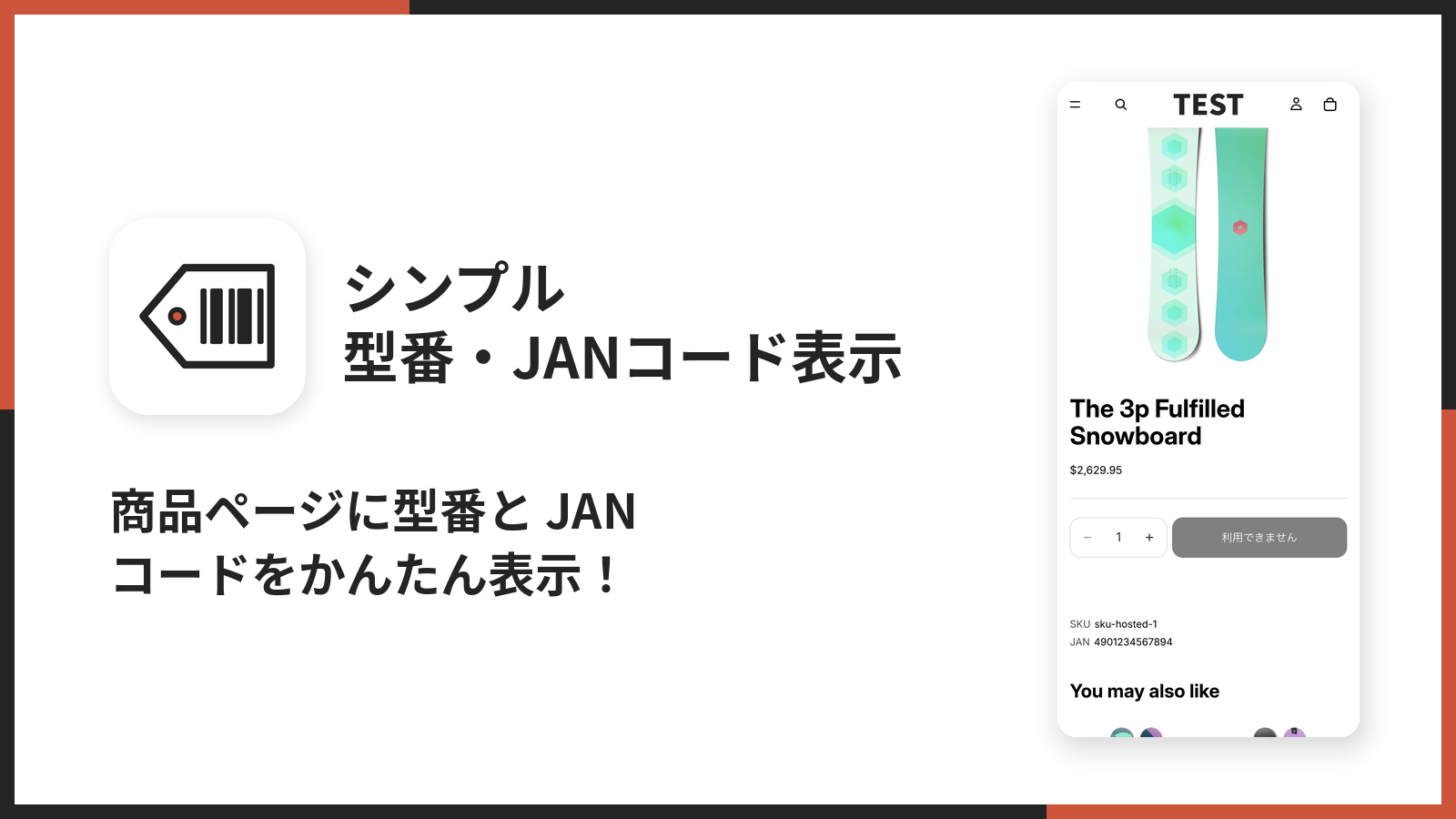
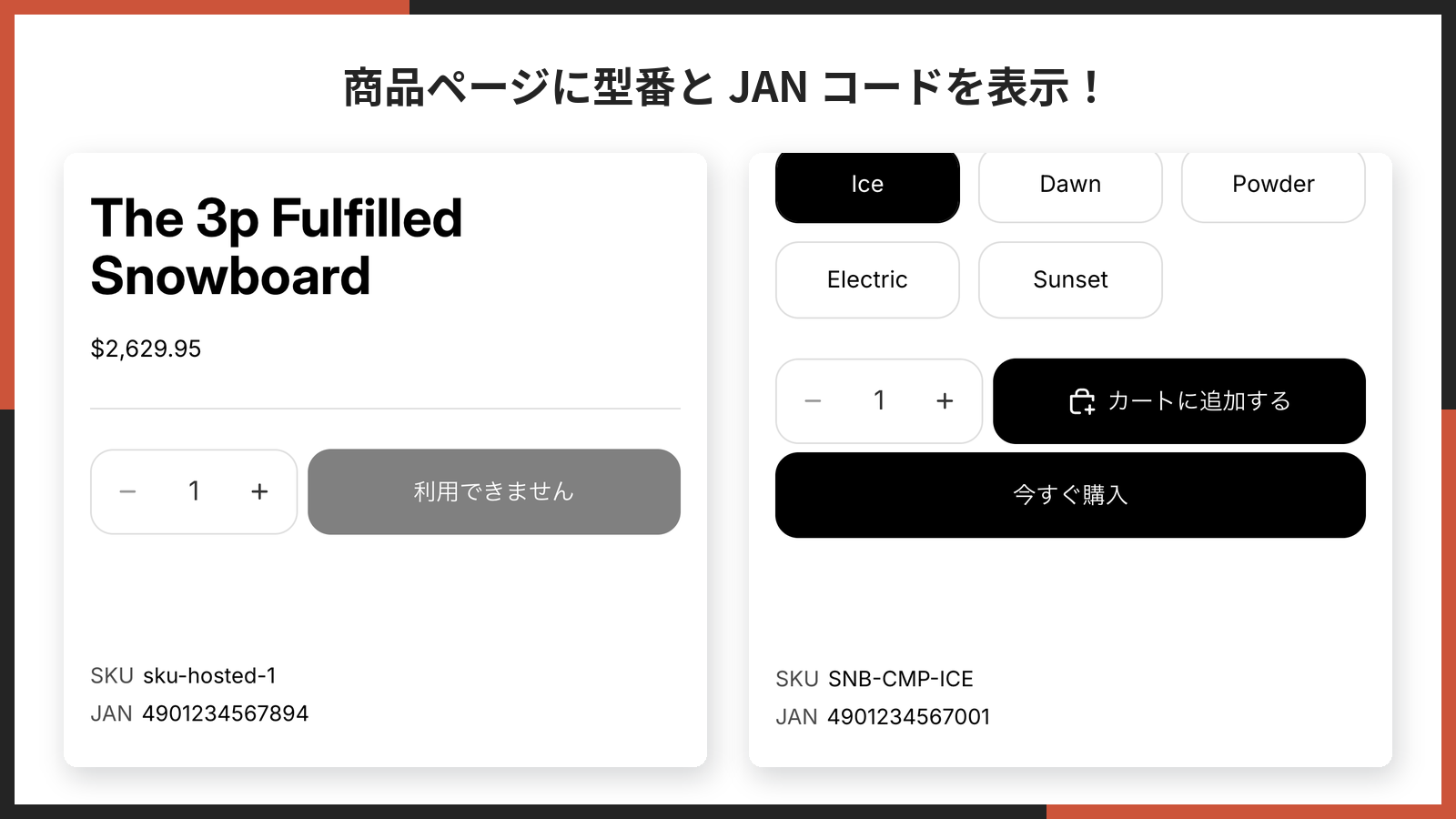
シンプル型番・JANコード表示のメイン画像。商品ページに型番と JAN コードが表示されている


「シンプル型番・JANコード表示」でできること

このアプリは Shopify の型番・JAN コード表示に絞ったアプリです。できることは次の 5 つです。

  1. 商品ページに SKU(型番)とバーコード(JAN / EAN / UPC)を表示する
  2. お客様がバリエーションを切り替えると、表示される値もすぐに切り替わる
  3. ラベルを自由に決める(空にすれば値だけを表示する)
  4. 縦並び・横並びのレイアウトと、横並びの区切り文字を選ぶ
  5. 色・文字の大きさ・余白をコードを書かずに調整する

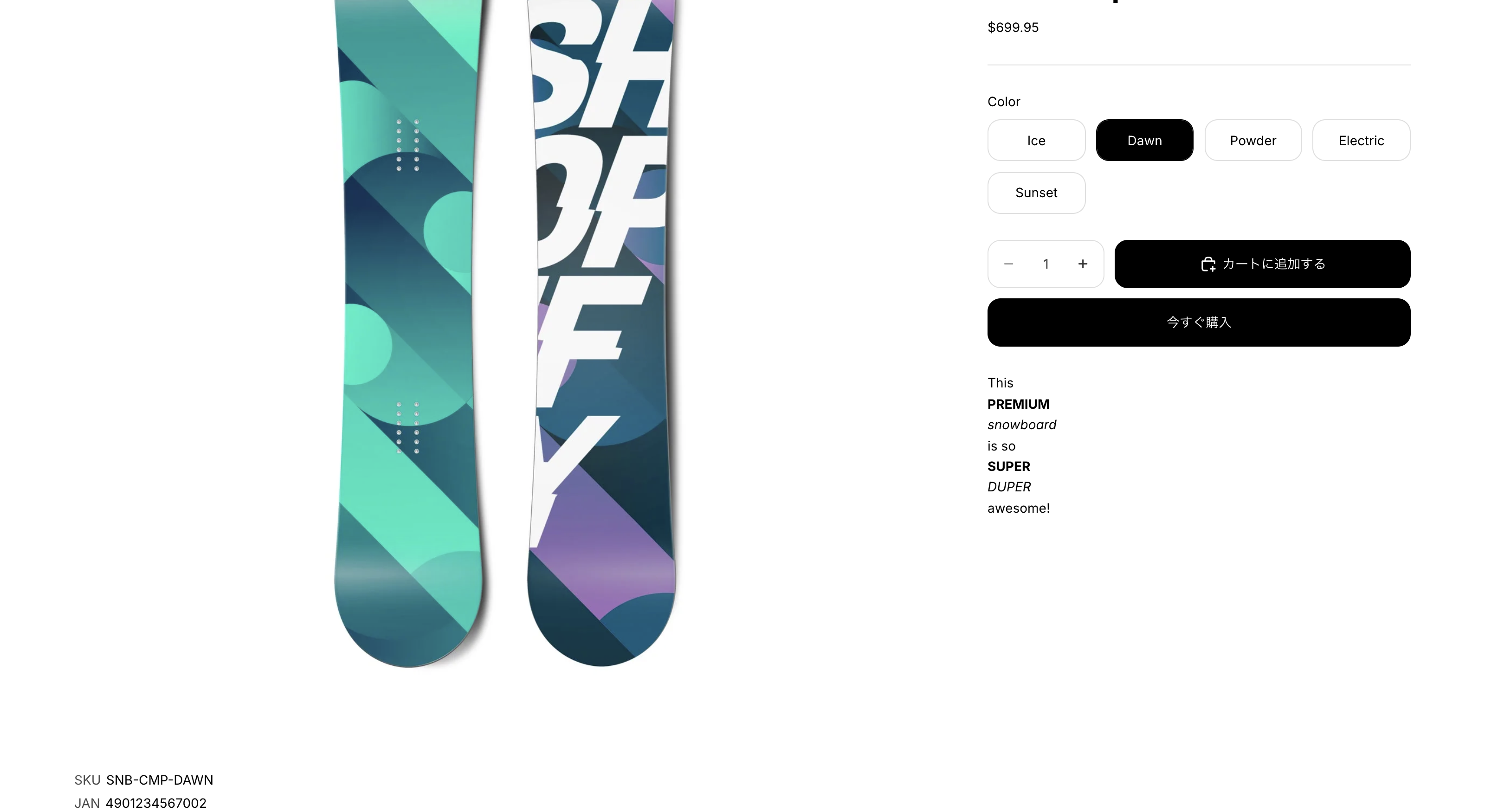
商品ページに SKU と JAN コードをラベル付きで並べる

商品ページの好きな位置に、SKU とバーコードの 2 行を表示します。値は Shopify の商品登録画面に入れたものをそのまま使うので、アプリ側で型番を入力し直す必要はありません。
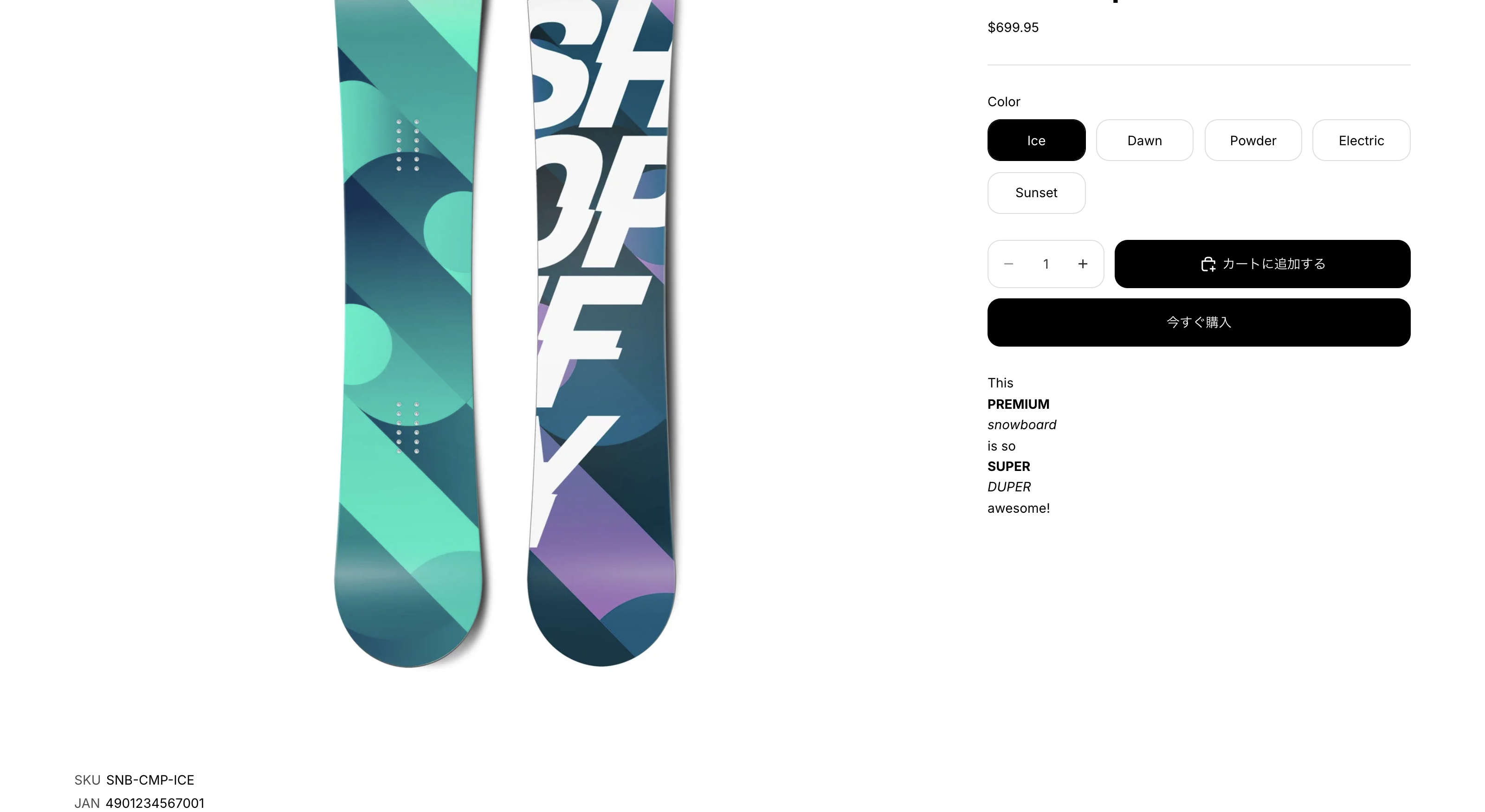
商品ページに「SKU SNB-CMP-ICE」「JAN 4901234567001」が縦に並んで表示されている

アプリストアの掲載画像。商品ページに型番と JAN コードを表示

バリエーションを切り替えると値が追随する

色やサイズを選び直すと、ページを読み込み直さなくても SKU と JAN コードがそのバリエーションの値に変わります。Horizon・Dawn などの Shopify 標準テーマはもちろん、バリエーション切替のイベントを独自に実装しているテーマでも、URL の変化を監視する仕組みで追随します(詳しくは「うまく表示されないときは」をご覧ください)。
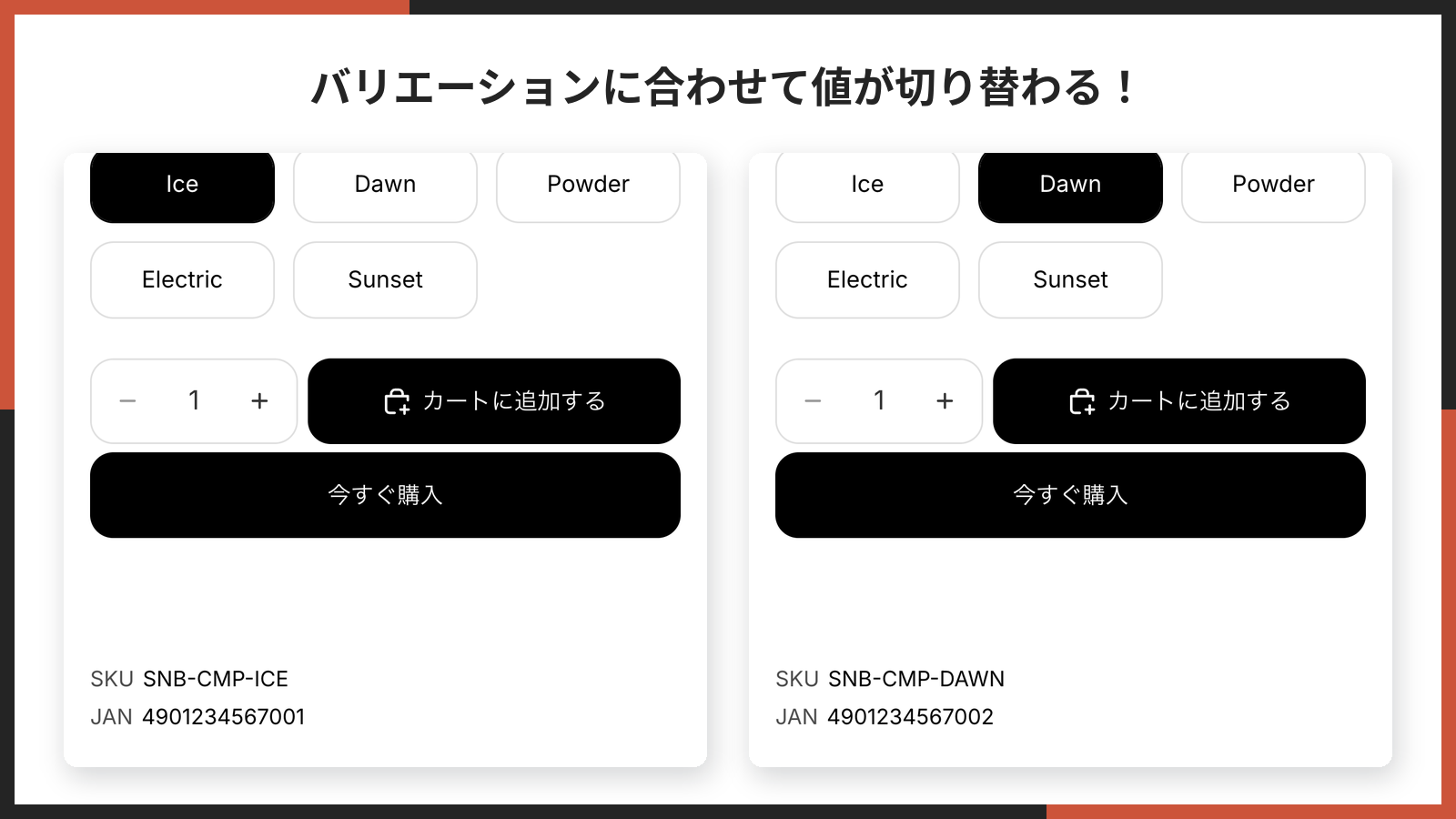
同じ商品で「Dawn」を選ぶと「SKU SNB-CMP-DAWN」「JAN 4901234567002」に切り替わる

アプリストアの掲載画像。バリエーションに合わせて値が切り替わる

ラベル・並び方・区切り文字を自由に決める

「SKU」「JAN」のほか「型番」「商品コード」「品番」など、お店の言い方に合わせたラベルを付けられます。ラベルを空にすれば値だけを表示します。縦に 2 行並べるか、「SKU SNB-CMP-ICE | JAN 4901234567001」のように 1 行にまとめるかも選べます。

横並びにして区切り文字「|」を入れたプレビュー。「SKU SNB-CMP-ICE | JAN 4901234567001」と 1 行に収まっている

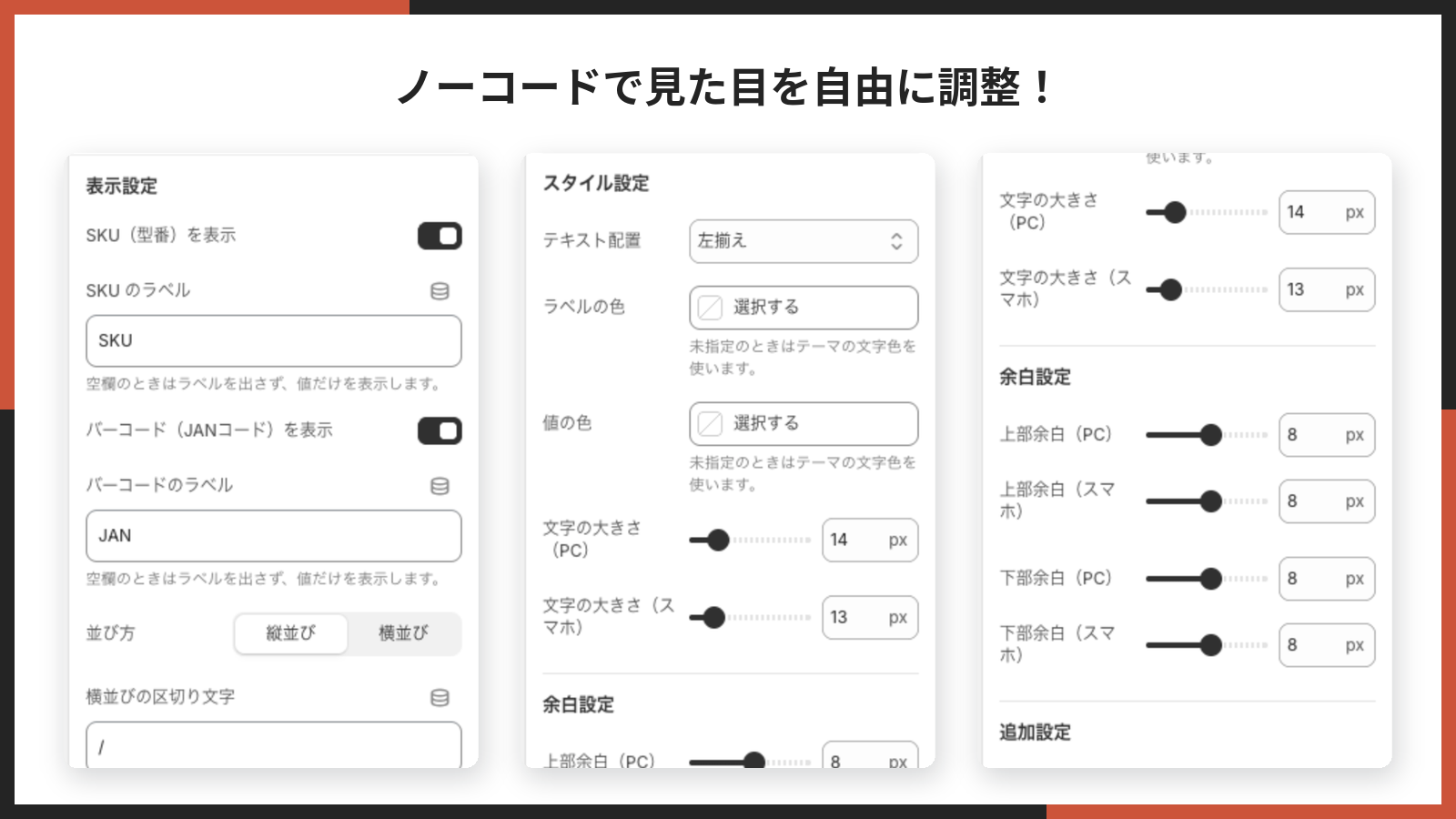
色・文字の大きさ・余白をコード無しで調整する

ラベルの色・値の色・文字の大きさ(PC とスマホで別々)・上下の余白(PC とスマホで別々)・テキストの配置を、テーマエディタのスライダーとカラーピッカーで決められます。どうしても細かく直したいときだけ「追加のCSS」が使えます。

中央揃え・値の色を赤・文字の大きさを 20px にしたプレビュー

アプリストアの掲載画像。ノーコードで見た目を自由に調整

テーマへの追加はボタン 1 つ

アプリの管理画面でテーマを選んで「テーマに追加」を押すと、商品ページのテーマエディタがブロックを追加した状態で開きます。あとは「保存」を押すだけです。
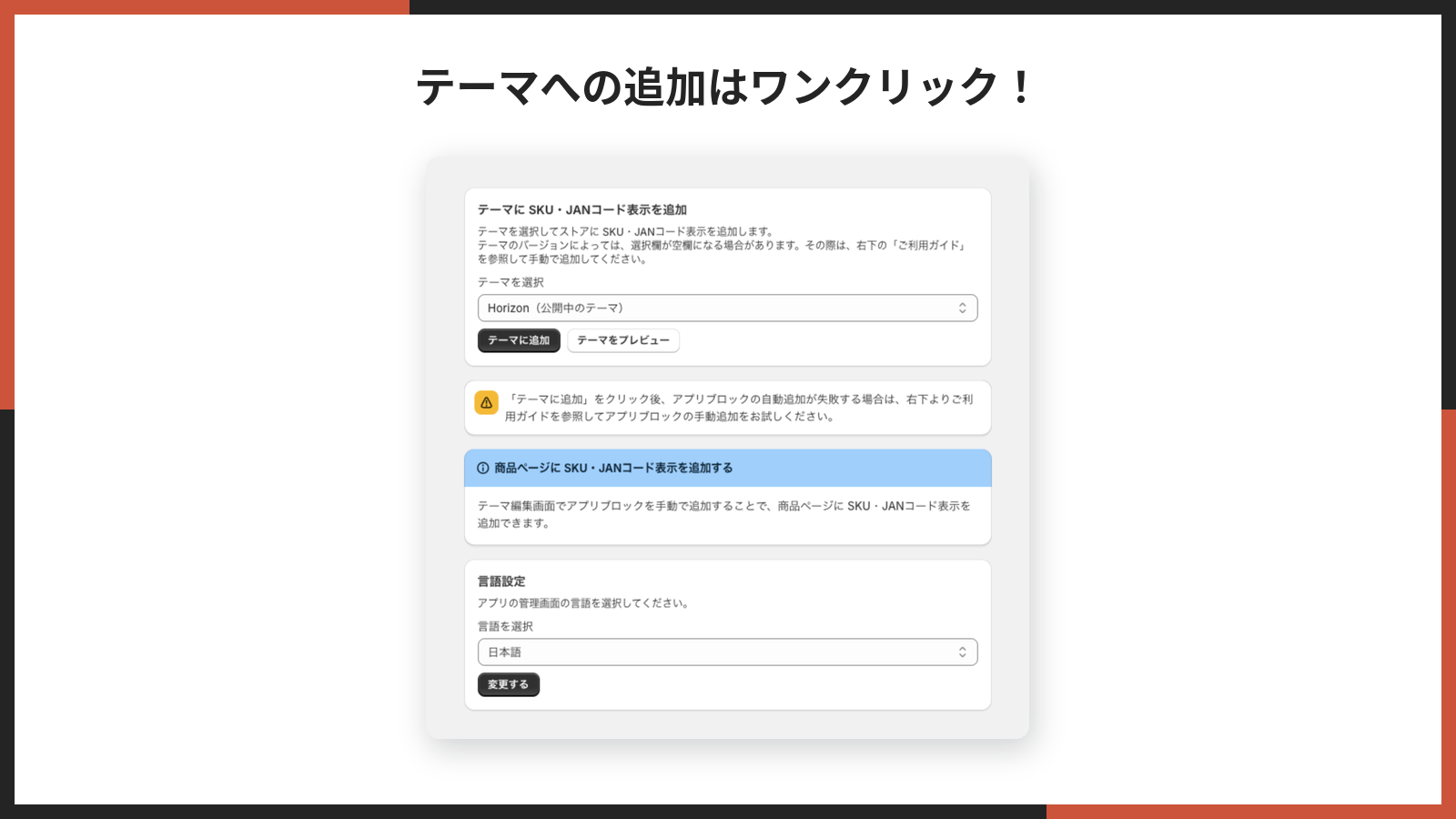
アプリストアの掲載画像。テーマへの追加はワンクリック


インストール

インストールは Shopify の他のアプリと同じ手順です。

  1. Shopify 管理画面の左下にある「設定」をクリックします。

Shopify 管理画面の左下にある「設定」

  1. 「アプリと販売チャネル」を開き、「Shopify App Store」をクリックします。

設定画面の「アプリと販売チャネル」から Shopify App Store を開く

  1. アプリストアの検索窓に「シンプル型番・JANコード表示」と入力して検索します。アプリストアのページを直接開く場合は https://apps.shopify.com/ur-sku-barcode-display からどうぞ。
  2. アプリのページで「インストール」をクリックします。
  3. 権限の確認画面が開きます。内容を確認して「インストール」をクリックすると、アプリの管理画面が開きます。

このアプリが求める権限は「テーマの読み取り」だけです。管理画面でテーマの一覧を出すために使います。商品・顧客・注文のデータにはアクセスしません。SKU とバーコードの値は、ストアフロントの表示時にテーマ(Liquid)が直接読むため、アプリのサーバーへ送られることもありません。

インストールの直後に料金プランの確認画面が表示されます。無料体験期間(7 日間)の中で削除すれば料金はかかりません。プランを選ぶ前の状態では、アプリの管理画面を開くたびに料金プランの画面へ移動します。


まず最初にやる設定(インストールから表示まで 3 ステップ)

インストールしただけでは商品ページに何も出ません。次の 3 つを順番にやると、商品ページに型番と JAN コードが表示されます。

1. 商品に SKU とバーコードを入れる

アプリが表示するのは、Shopify の商品登録画面に入っている値です。Shopify 管理画面の「商品管理」から商品を開き、バリエーションごとの編集画面で「在庫」カードの「詳細を表示」を開くと、「SKU (最小管理単位)」と「バーコード」の欄があります。ここに型番と JAN コードを入れて保存します。バリエーションが無い商品では商品の編集画面にそのまま同じ欄があります。
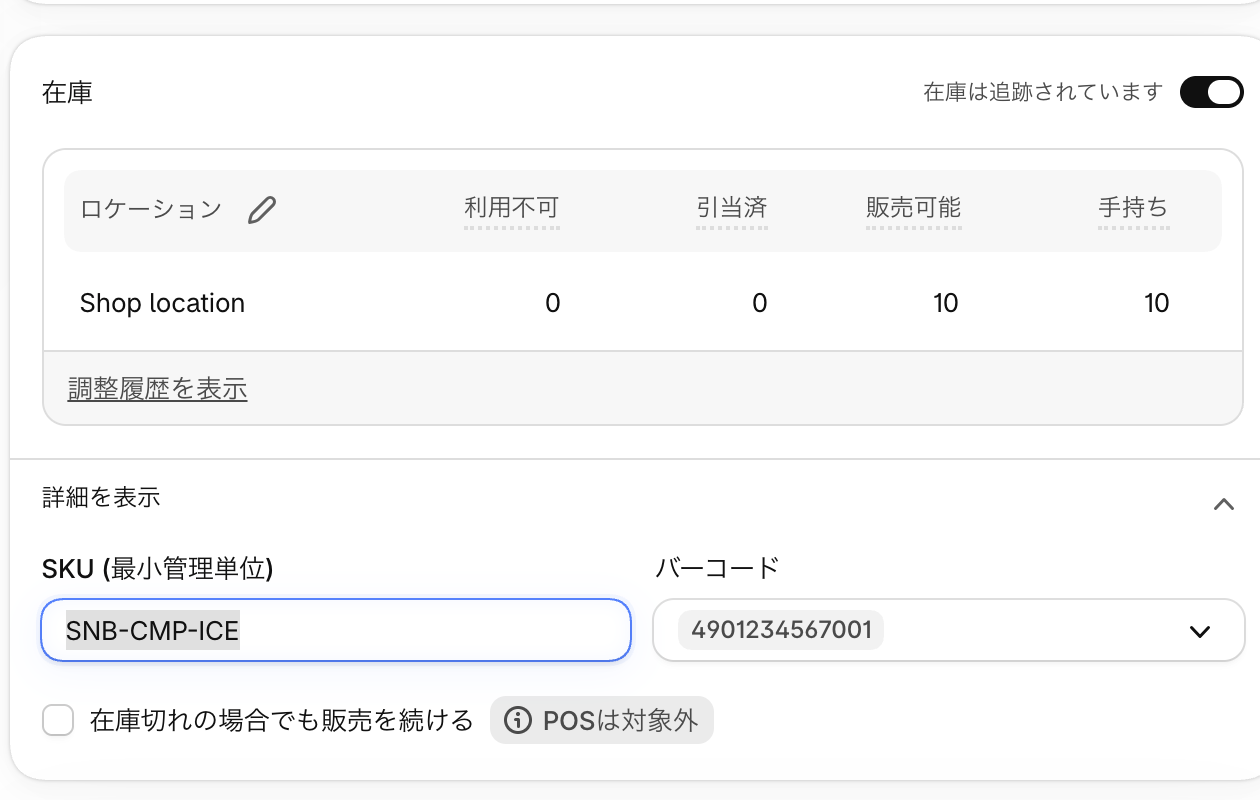
商品のバリエーション編集画面。「在庫」カードの「詳細を表示」の中に「SKU (最小管理単位)」と「バーコード」の欄がある

すでに入力してある商品はこの手順を飛ばして構いません。SKU とバーコードの両方が空の商品では、ブロックを追加しても何も表示されません(行ごと消えるので、空欄のラベルだけが残ることはありません)。

2. 「テーマに追加」で商品ページにブロックを入れる

アプリの管理画面を開き、「テーマに SKU・JANコード表示を追加」のカードでテーマを選んで「テーマに追加」をクリックします。
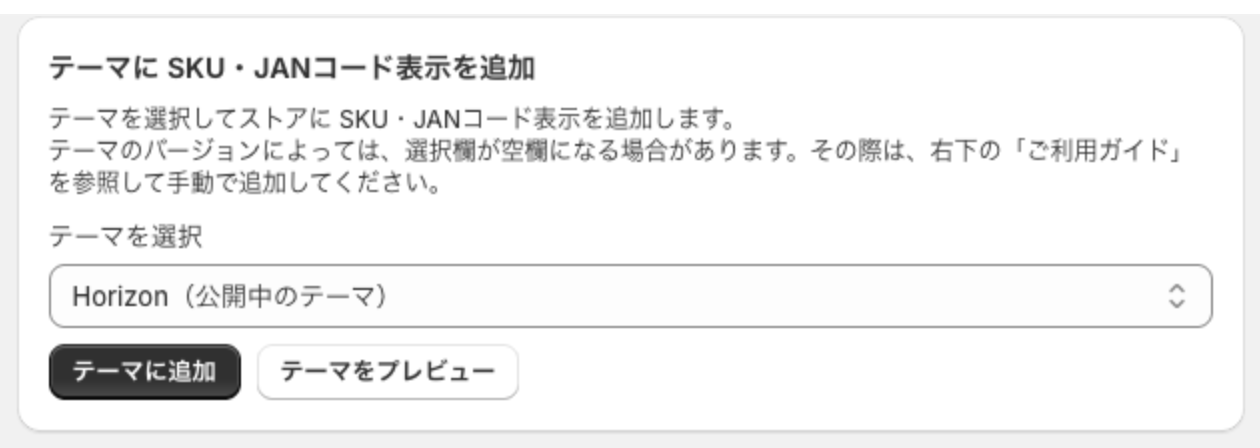
アプリ管理画面の「テーマに SKU・JANコード表示を追加」カード。テーマを選択して「テーマに追加」を押す

新しいタブで商品ページのテーマエディタが開き、「商品情報」セクションの末尾に「シンプル型番・JANコード表示|お手軽SKU・商品コード表示」のブロックが追加された状態になります。
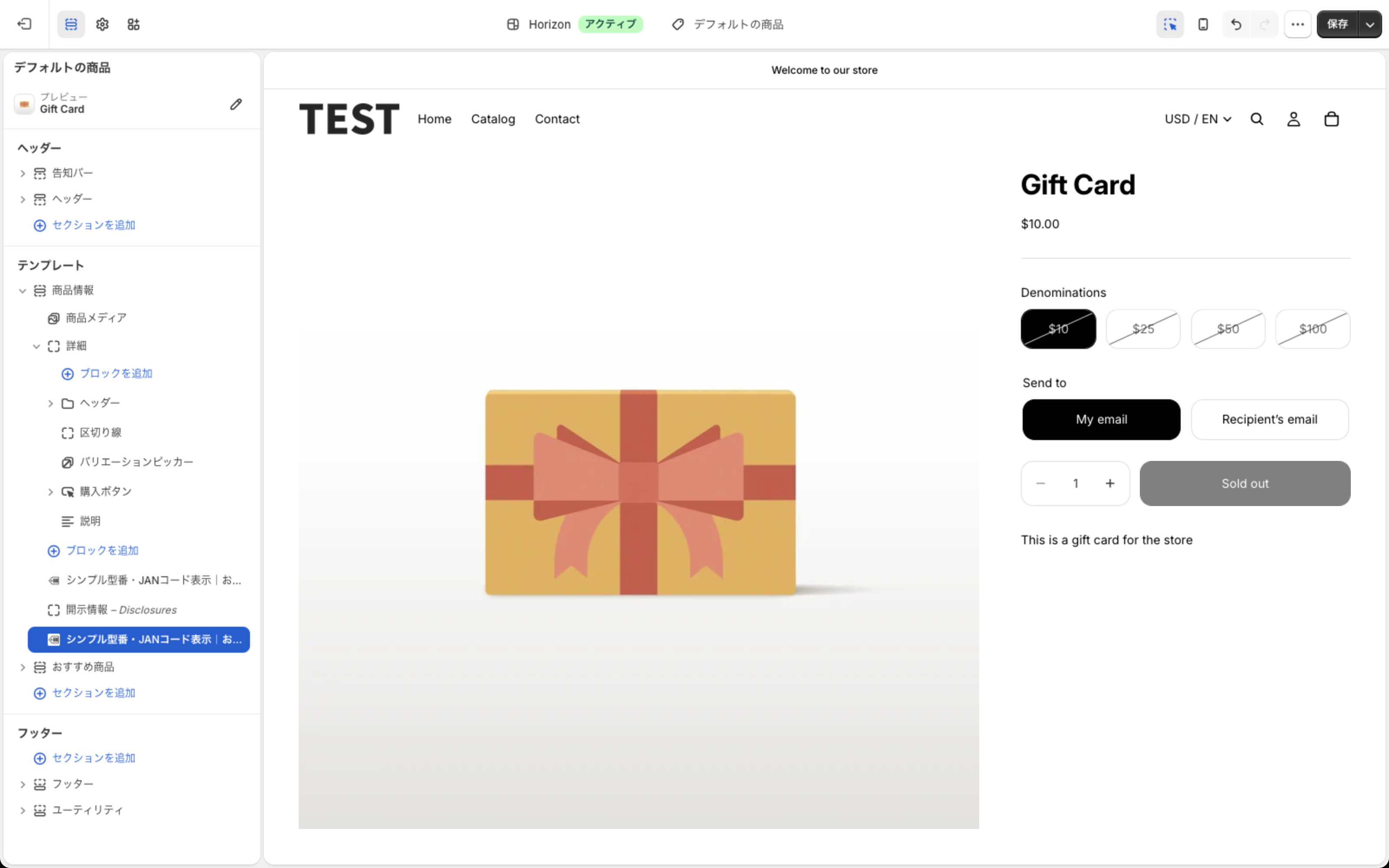
「テーマに追加」で開いたテーマエディタ。左の「商品情報」セクションの末尾にブロックが追加され、選択されている

この時点ではまだ保存されていません。右上の「保存」を押して初めてストアに反映されます。

3. ラベルを入れて保存する

追加した直後は「SKU のラベル」と「バーコードのラベル」が空なので、値だけが表示されます。右の設定パネルの「表示設定」で、「SKU のラベル」に「SKU」や「型番」、「バーコードのラベル」に「JAN」や「JANコード」と入れ、右上の「保存」を押します。
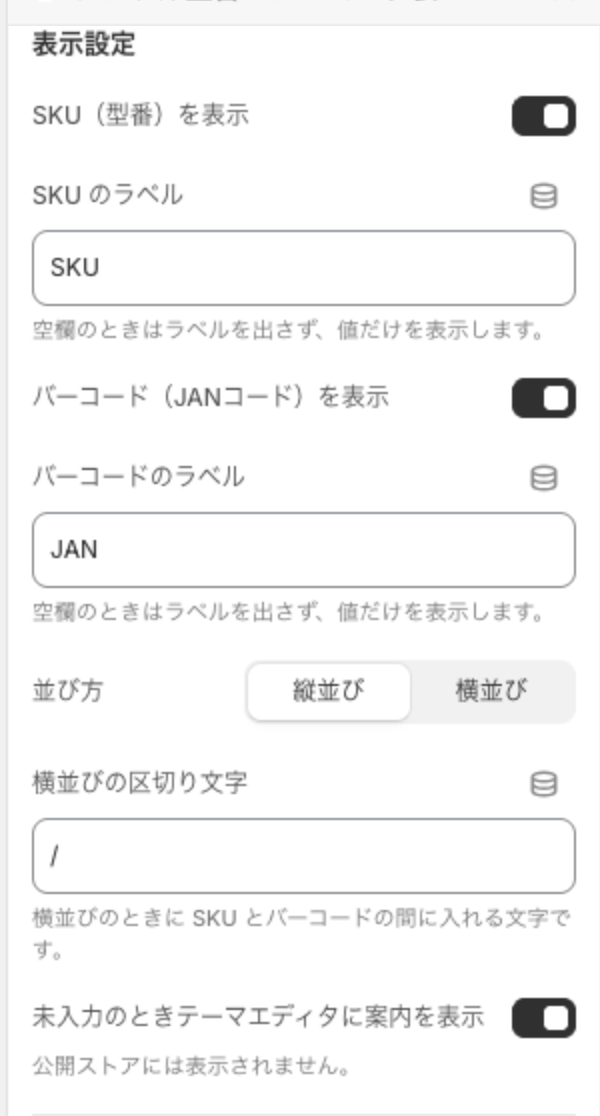
ブロック設定パネルの「表示設定」。SKU のラベルに「SKU」、バーコードのラベルに「JAN」を入れた状態

保存後に商品ページを開くと、SKU と JAN コードが表示されています。表示される位置は「商品情報」セクションの末尾(商品画像と説明文の下)です。価格のすぐ下に置きたいときは、「テーマエディタでの設定」の「ブロックを手動で追加する」をご覧ください。
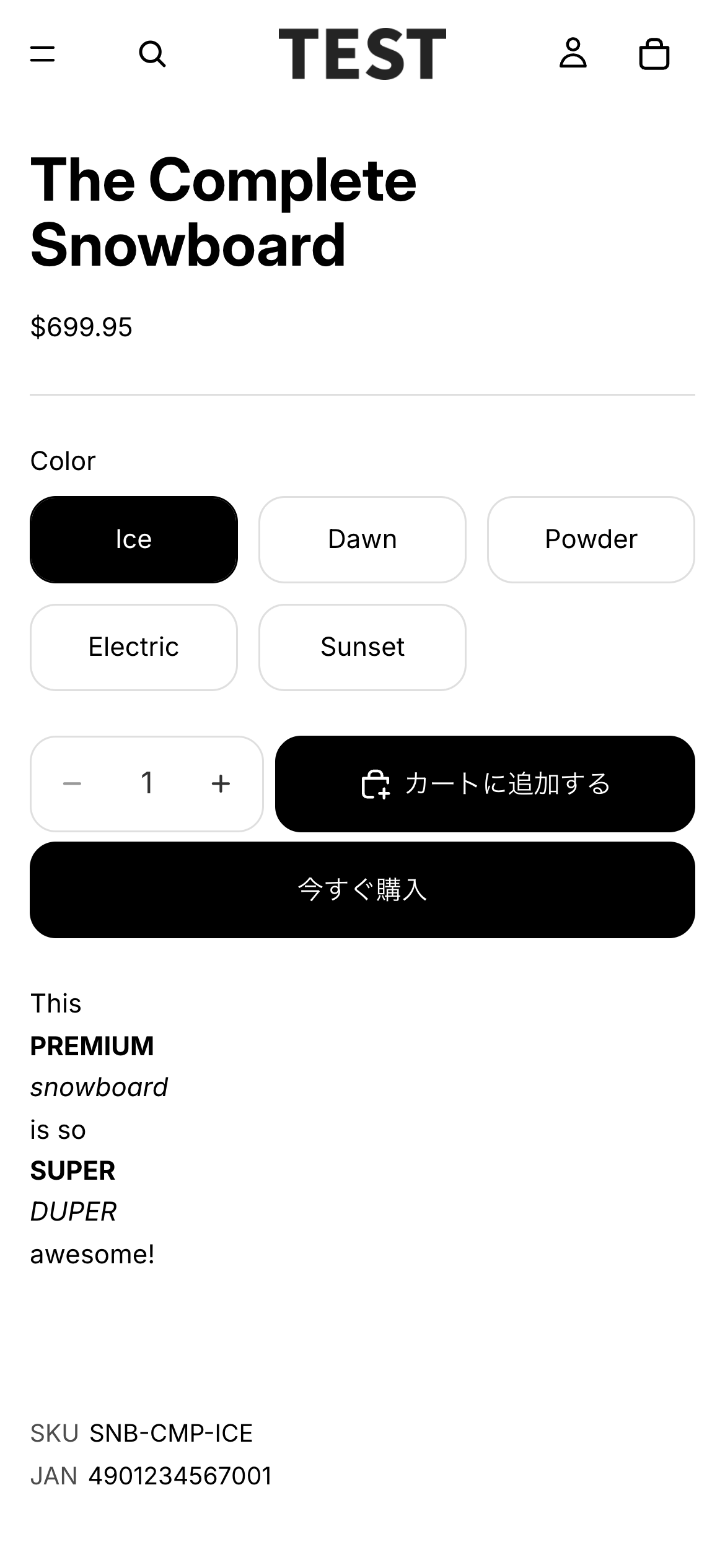
スマホで見た商品ページ。「今すぐ購入」と説明文の下に「SKU SNB-CMP-ICE」「JAN 4901234567001」が表示されている


管理画面でできること

このアプリの管理画面は「設定」の 1 画面だけです。表示に関する設定はすべてテーマエディタ側で行うので、管理画面でやることは「テーマに追加する」「管理画面の言語を変える」の 2 つに絞られています。

設定画面を開く

Shopify 管理画面の左メニュー「アプリ」から「UR: SKU & Barcode Display」を開くと「設定」画面が表示されます。アプリのサイドバーには「設定」だけが並びます。
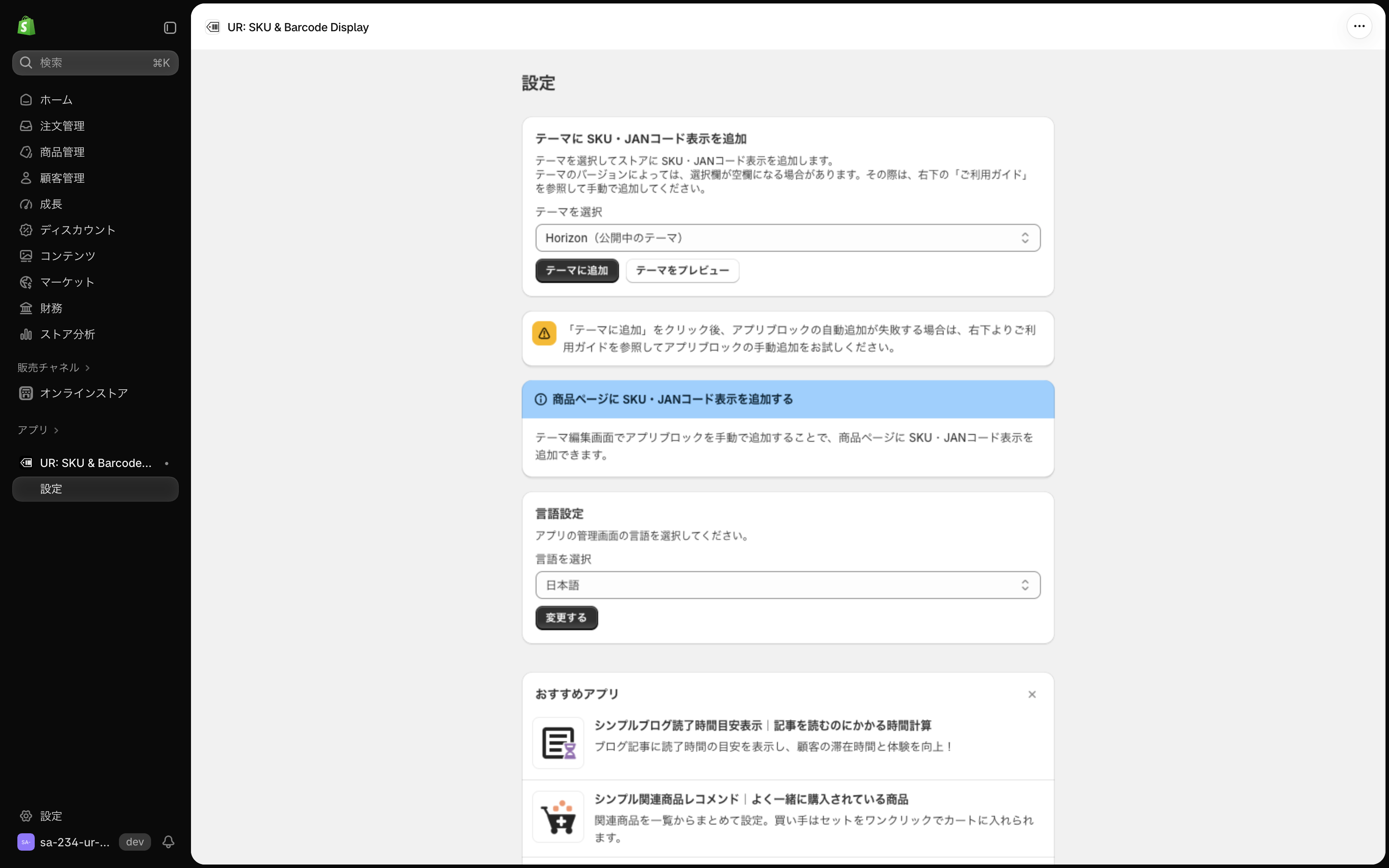
Shopify 管理画面の中で開いたアプリの「設定」画面。左のサイドバーにアプリ名と「設定」が並ぶ

画面には上から「テーマに SKU・JANコード表示を追加」カード、自動追加が失敗したときの案内、手動追加の案内、「言語設定」カード、「おすすめアプリ」カードが並びます。
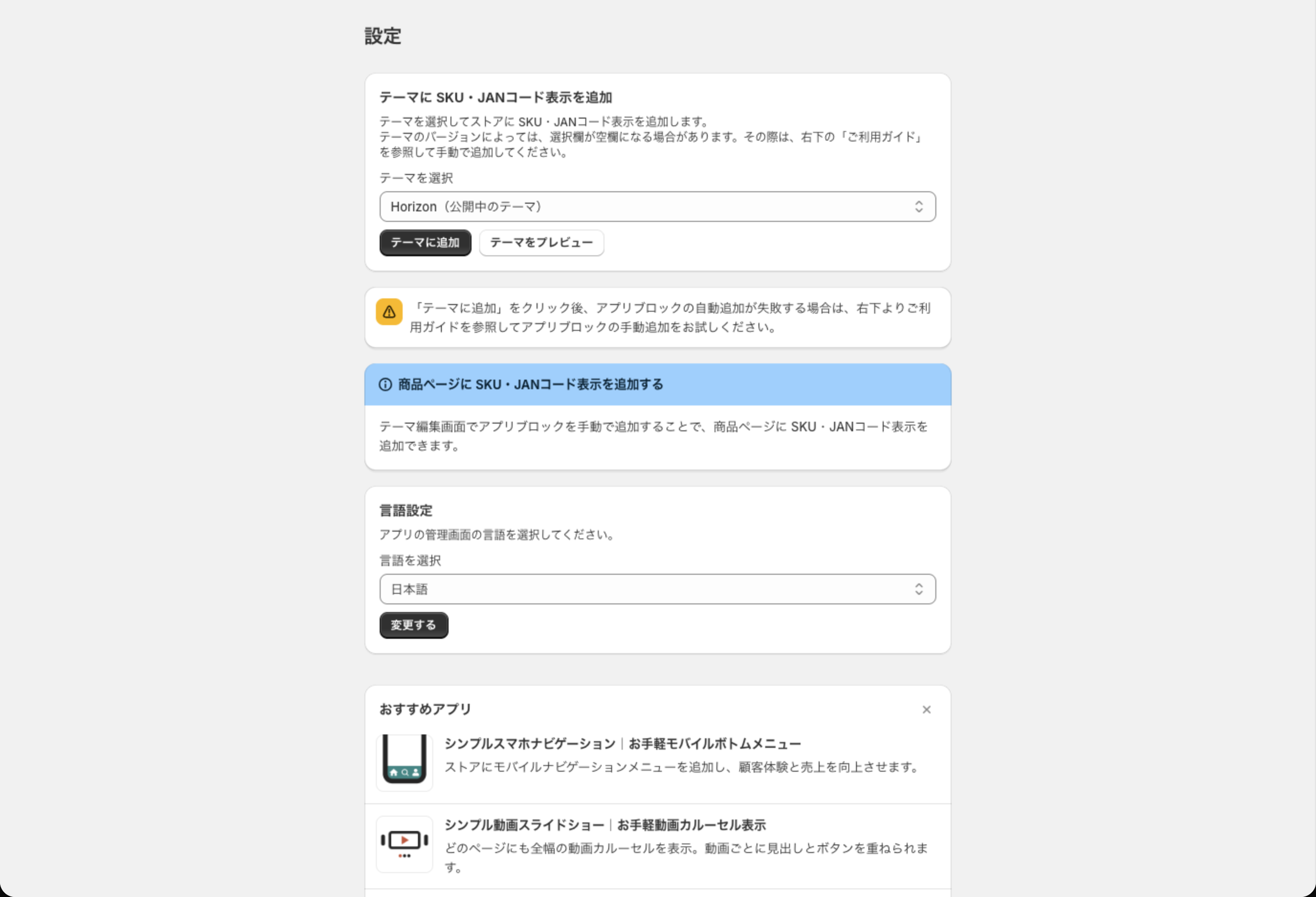
アプリの「設定」画面の全体。テーマに追加のカード、案内バナー、言語設定、おすすめアプリの順に並ぶ

テーマに SKU・JANコード表示を追加

一番上のカードです。テーマを選び、ボタン 1 つでテーマエディタを開きます。

「テーマに SKU・JANコード表示を追加」カード。「テーマを選択」のプルダウン、「テーマに追加」「テーマをプレビュー」のボタン

テーマを選択

ブロックを追加するテーマを選びます。選択肢に出るのは「公開中のテーマ」と「未公開のテーマ」だけで、公開中のテーマには名前の後ろに「(公開中のテーマ)」と付きます。初期状態では公開中のテーマが選ばれています。複製やインポートの処理中のテーマ、Shopify のデモテーマは選択肢に出ません。

カードの説明文にもあるとおり、テーマのバージョンによっては選択欄が空になることがあります。その場合は次の「テーマエディタでの設定」の手順で手動で追加してください。

テーマに追加

押すと新しいタブでテーマエディタが開き、選んだテーマの商品ページ(商品テンプレート)の「商品情報」セクション末尾にブロックが追加された状態になります。追加先は常に商品テンプレートのメインセクションで、ここは変えられません。保存は自動では行われないので、テーマエディタで必ず「保存」を押してください。

すでにブロックを追加済みのテーマでもう一度押すと、2 つ目のブロックが追加されます。二重に表示されてしまったときは、テーマエディタで片方を「ブロックを削除」で消してください。

テーマをプレビュー

押すと新しいタブで、選んだテーマの商品ページをテーマエディタで開きます。ブロックは追加しません。追加済みのブロックの設定を見直したいときや、未公開のテーマで見え方を確かめたいときに使います。

2 つのお知らせ

カードの下に黄色の注意と青色の案内が出ます。黄色の注意は「テーマに追加」での自動追加がうまくいかないときに手動追加を案内するもの、青色の案内は「テーマ編集画面でアプリブロックを手動で追加することで、商品ページに SKU・JANコード表示を追加できます」という補足です。どちらも読むだけのもので、操作はありません。黄色の注意は管理画面の言語が日本語のときだけ表示されます。

言語設定
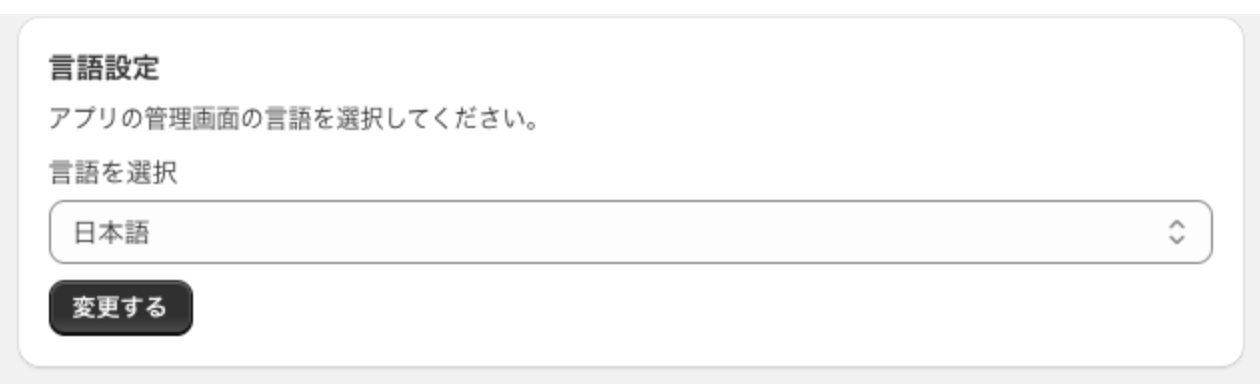
「言語設定」カード。「言語を選択」のプルダウンと「変更する」ボタン

言語を選択

アプリの管理画面の表示言語を選びます。選べるのは次の 20 言語です: Čeština(チェコ語)/ Dansk(デンマーク語)/ Deutsch(ドイツ語)/ English(英語)/ Español(スペイン語)/ Français(フランス語)/ Italiano(イタリア語)/ Nederlands(オランダ語)/ Norsk (bokmål)(ノルウェー語)/ Polski(ポーランド語)/ Português (Brasil)(ポルトガル語・ブラジル)/ Português (Portugal)(ポルトガル語・ポルトガル)/ Suomi(フィンランド語)/ Svenska(スウェーデン語)/ Türkçe(トルコ語)/ ภาษาไทย(タイ語)/ 日本語 / 简体中文(中国語・簡体字)/ 繁體中文(中国語・繁体字)/ 한국어(韓国語)。

初期状態では、Shopify アカウントの言語設定に合わせて自動で選ばれます。日本語の Shopify アカウントなら最初から日本語です。

変更する

押すとその場で管理画面の言語が切り替わります。選んだ言語はお使いのブラウザに保存されるため、別のパソコンやブラウザで開くと再び Shopify アカウントの言語に戻ります。ストアの言語や、お客様が見るストアフロントの表示には影響しません。

ここで変えられるのはアプリの管理画面だけです。テーマエディタのブロック設定の文言(「SKU(型番)を表示」など)は Shopify アカウントの言語に従い、同じ 20 言語に翻訳されています。

おすすめアプリ
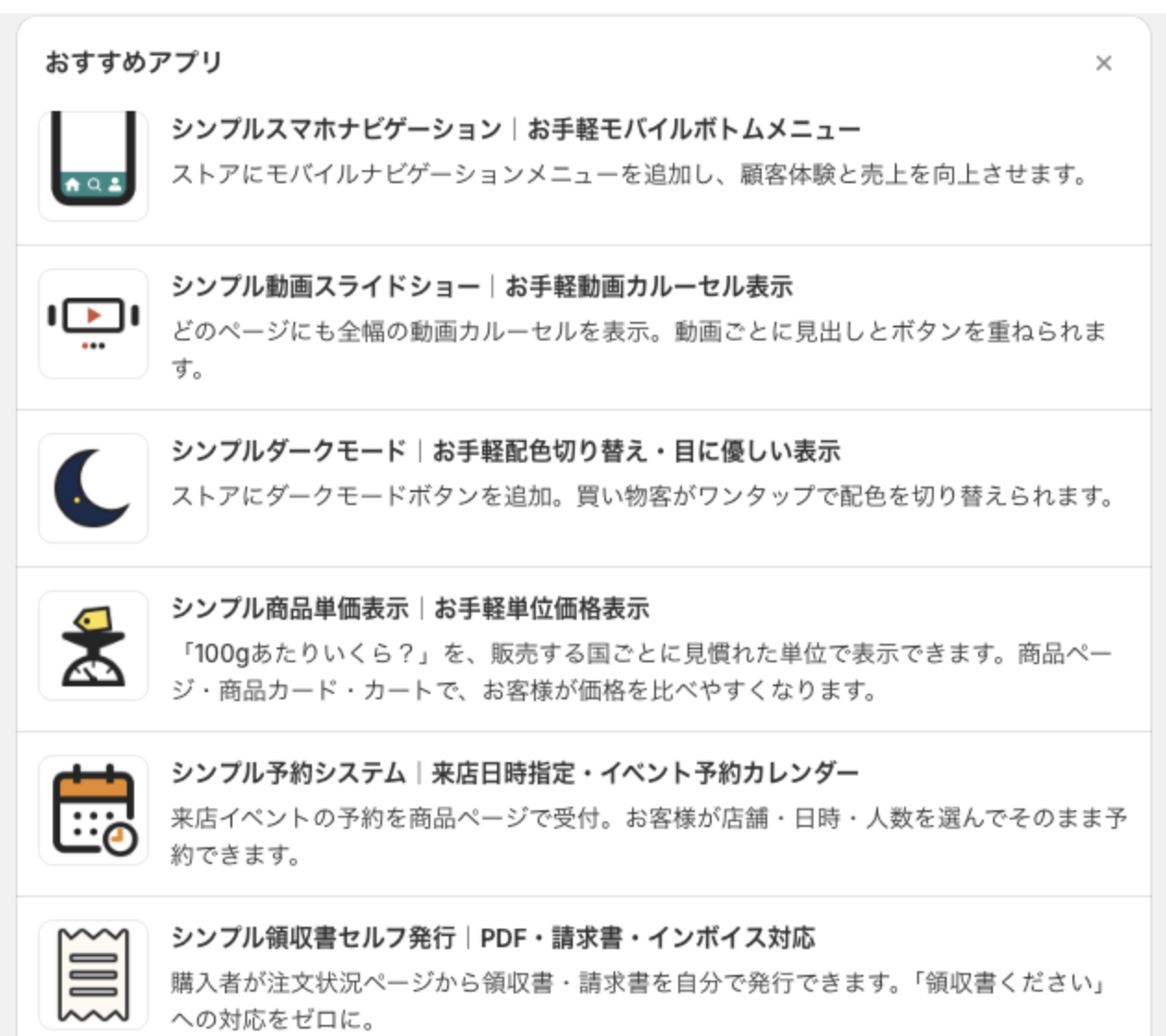
「おすすめアプリ」カード。UnReact の他のアプリがアイコンと説明付きで一覧になっている

同じ開発元(UnReact)の他のアプリの一覧です。クリックするとそのアプリのストアページが新しいタブで開きます。右上の「×」で閉じると 24 時間は表示されず、翌日以降に開き直すと再び表示されます。

右下の「ご利用ガイド」

管理画面の言語が日本語のとき、画面右下に「ご利用ガイドはこちら」のリンクが固定表示されます。このページへのリンクです。


テーマエディタでの設定(アプリブロック)

表示の見た目はすべてテーマエディタのブロック設定で決めます。設定は「表示設定」「スタイル設定」「余白設定」「追加設定」の 4 グループ、合わせて 17 項目です。設定はテーマ(ブロック設定)に保存されるので、テーマを乗り換えたときはもう一度追加と設定が必要です。

ブロックを手動で追加する

「テーマに追加」が使えないとき、別のテーマに入れたいとき、価格のすぐ下など好きな位置に置きたいときは、テーマエディタから手動で追加します。

  1. Shopify 管理画面の「オンラインストア」>「テーマ」で、対象テーマの「カスタマイズ」を開きます。
  2. 画面上部のページ選択で「商品」>「デフォルトの商品」(商品テンプレート)を選びます。
  3. 左の「商品情報」セクションを開き、置きたい場所の「ブロックを追加」をクリックします。Horizon テーマでは「詳細」グループの中の「ブロックを追加」を使うと、商品名・価格・購入ボタンと同じ右の列に入ります。
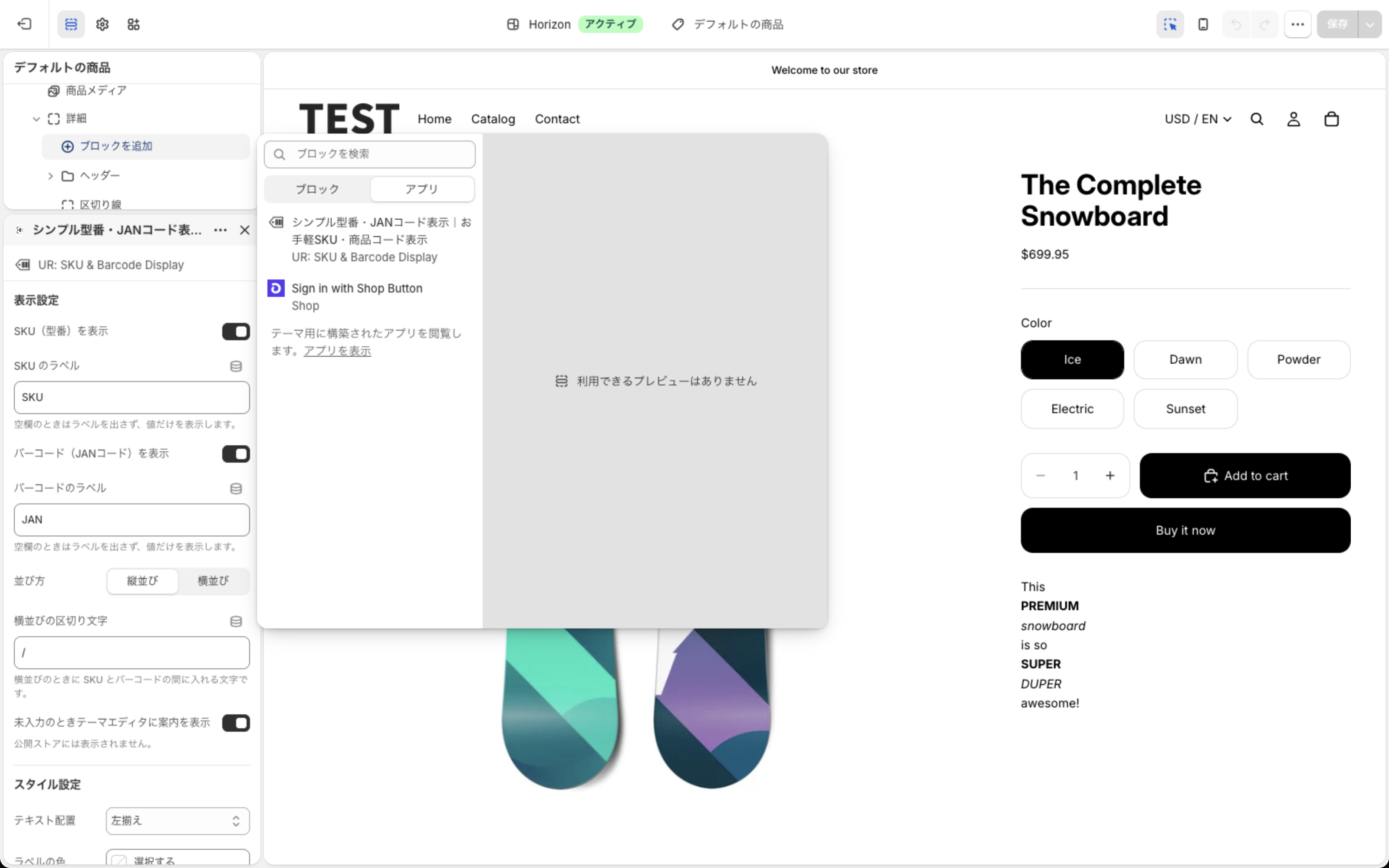
  4. 開いた一覧の上にある「ブロック」「アプリ」のタブで「アプリ」を選び、「シンプル型番・JANコード表示|お手軽SKU・商品コード表示」をクリックします。
  5. 右上の「保存」を押します。

テーマエディタで「詳細」グループの「ブロックを追加」を押し、「アプリ」タブを選んだところ。一覧にアプリのブロックが出ている

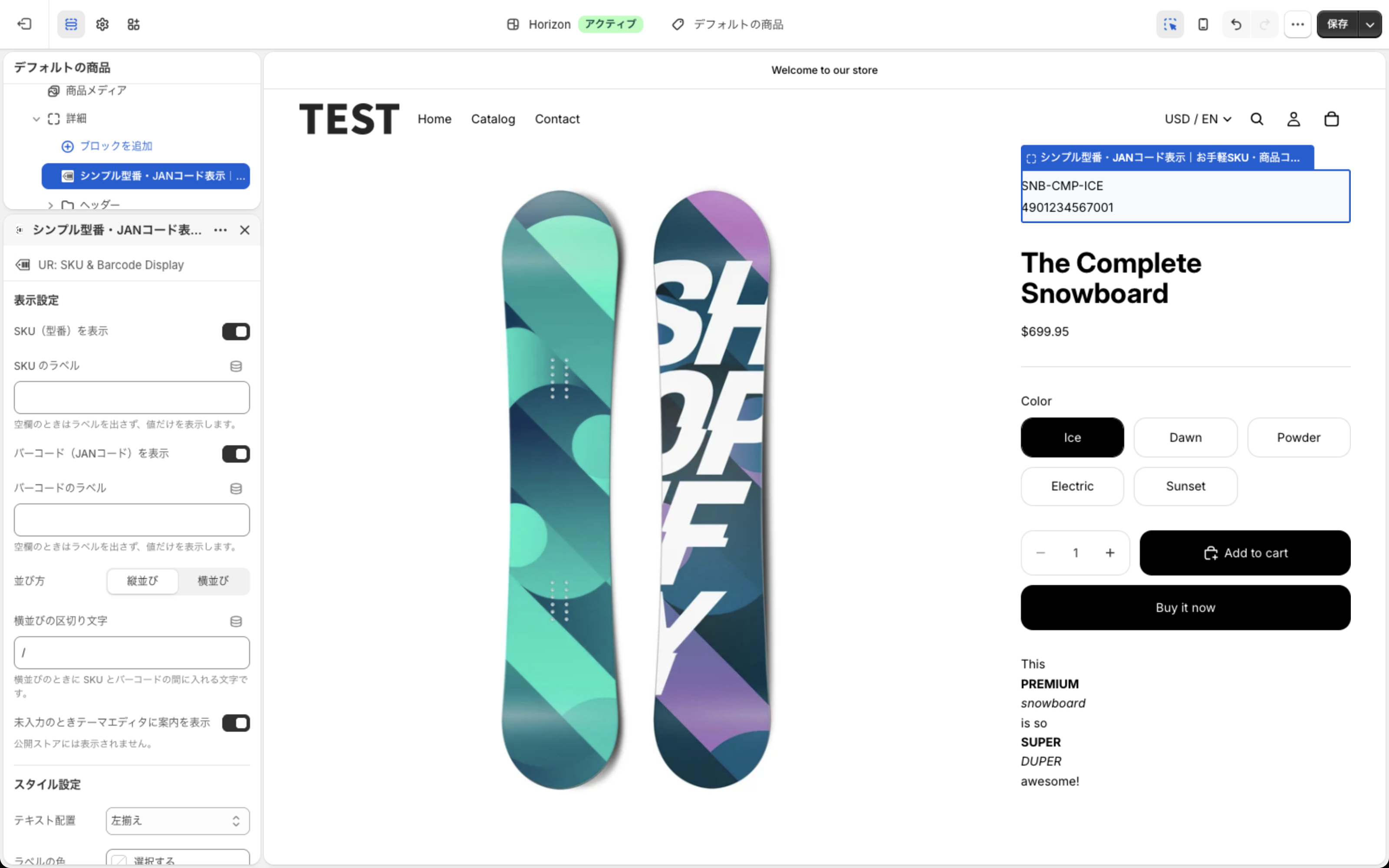
アプリのブロックを「詳細」グループに追加した直後のテーマエディタ。右の列の先頭(商品名の上)に値が表示されている

追加した直後はグループの先頭(商品名の上)に入ります。左のブロック一覧で「シンプル型番・JANコード表示|お手軽SKU・商品コード表示」をドラッグして、価格の下・購入ボタンの下など好きな位置へ並べ替えてください。

このブロックは商品テンプレートにだけ追加できます。コレクションページやホームページの「ブロックを追加」には出てきません。また、追加した直後はラベルが空なので値だけが表示されます。ラベルは次の「表示設定」で入れます。

設定パネルを開く

左のブロック一覧で「シンプル型番・JANコード表示|お手軽SKU・商品コード表示」をクリックするか、プレビューの表示をクリックすると、左下に設定パネルが開きます。
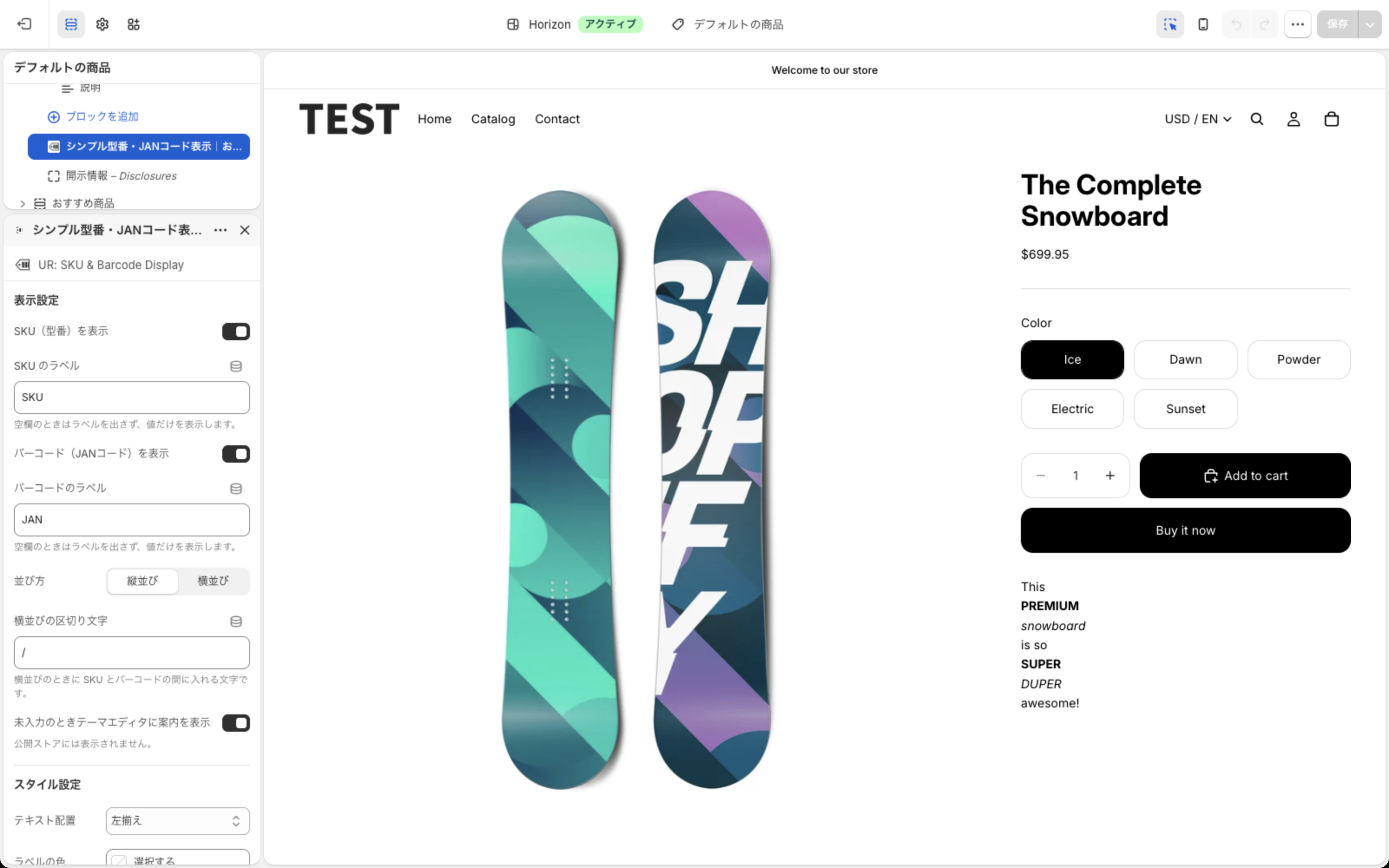
テーマエディタでブロックを選択した状態。左下に「表示設定」から始まる設定パネルが開いている

ブロックを選択したときのプレビュー。ラベルを「SKU」「JAN」にした初期の縦並び表示

設定を変えるとプレビューはすぐに変わりますが、ストアには「保存」を押すまで反映されません。テキスト欄に入力したまま「保存」を押すと、入力の確定だけで終わって保存されないことがあります。入力後は一度パネルの別の場所をクリックしてから「保存」を押してください。

表示設定

ブロック設定パネルの「表示設定」グループ

SKU(型番)を表示

SKU の行を出すかどうかのスイッチです。初期状態は ON です。OFF にすると、SKU が入っている商品でも SKU の行は出ません。

SKU のラベル

SKU の値の前に付ける文字です。初期状態は空で、空のままだと値だけが表示されます。「SKU」「型番」「品番」「商品コード」など、お店で使っている呼び方を入れてください。「SKU:」のようにコロンを含めても構いません(ラベルと値の間には自動で少し間隔が空きます)。ラベルには言語ごとの初期値がないので、日本語のストアでも英語のストアでも必ず自分で入れます。

バーコード(JANコード)を表示

バーコードの行を出すかどうかのスイッチです。初期状態は ON です。JAN コードはお客様に見せず型番だけ出したい、というときは OFF にします。

バーコードのラベル

バーコードの値の前に付ける文字です。初期状態は空です。「JAN」「JANコード」のほか、海外向けなら「EAN」「UPC」、Shopify の欄の名前に合わせて「バーコード」としても構いません。表示されるのは Shopify の「バーコード」欄の文字列そのままで、JAN / EAN / UPC の形式の判定やチェックディジットの検証、バーコード画像への変換は行いません。

並び方

「縦並び」と「横並び」の 2 択で、初期状態は「縦並び」です。縦並びは SKU とバーコードを 2 行に、横並びは 1 行に並べて間に区切り文字を入れます。横並びでも、画面の幅に収まらないときは自動で折り返します。

横並びの区切り文字

横並びのときに SKU とバーコードの間に入れる文字です。初期値は「/」で、「|」「・」「/」など好きな文字に変えられます。空にすると「/」に戻ります。縦並びのときは使われません。また、どちらか片方の行しか表示されないとき(バーコードが空の商品など)は区切り文字も出ません。

未入力のときテーマエディタに案内を表示

SKU もバーコードも入っていない商品をテーマエディタで開いたとき、ブロックの位置に「SKU・JANコードが未入力の商品です(この案内はテーマエディタでのみ表示されます)」という点線の枠を出すかどうかです。初期状態は ON です。この案内はテーマエディタの中でだけ表示され、お客様が見るストアには出ません。「ブロックを置いたのに何も出ない」とテーマエディタで迷わないためのもので、不要なら OFF にしてください。

SKU もバーコードも空の商品をテーマエディタで開いたときの点線の案内枠

案内文はストアのメイン言語で表示されます。メイン言語が英語のストアでは「This product has no SKU or barcode (this notice is only shown in the theme editor)」となります。

スタイル設定
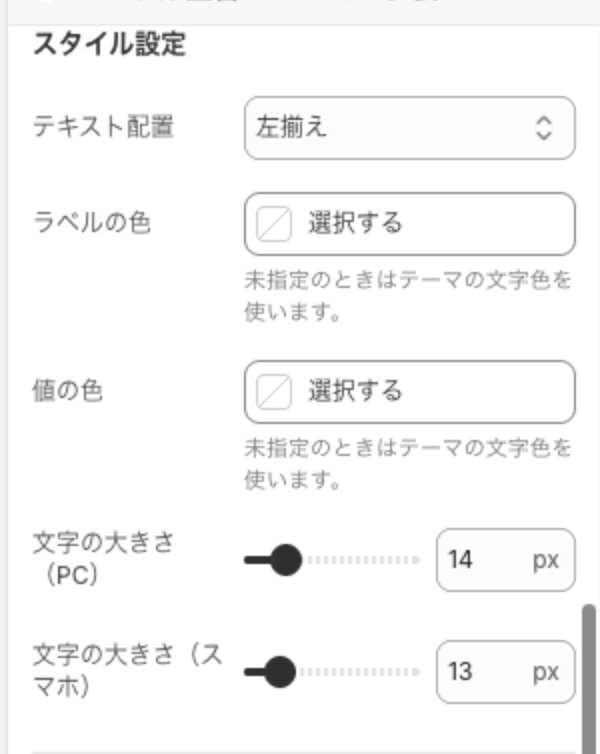
ブロック設定パネルの「スタイル設定」グループ

テキスト配置

「左揃え」「中央揃え」「右揃え」の 3 択で、初期状態は「左揃え」です。縦並び・横並びのどちらにも効きます。

ラベルの色

ラベル(「SKU」「JAN」の部分)と区切り文字の色です。初期状態は未指定で、テーマの文字色をそのまま使い、ラベルだけを 70% の濃さに薄めて値と区別します。色を指定すると薄める処理は行われず、指定した色がそのまま付きます。「選択する」を押すとカラーピッカーが開き、色の面・色相バー・カラーパレットから選ぶか、「なし」と書かれた欄に「#D72638」のようにカラーコードを直接入力できます。
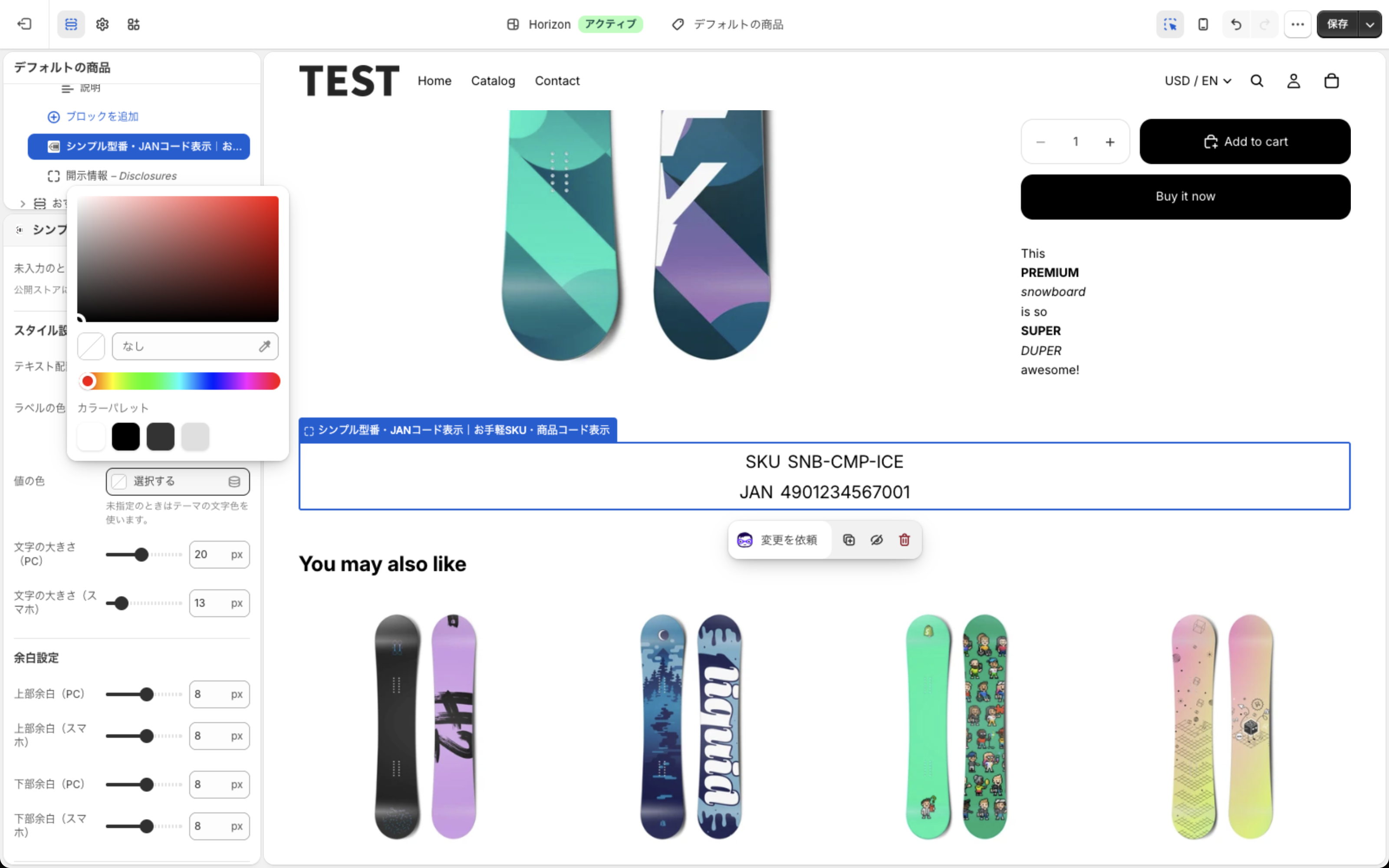
「値の色」の「選択する」を押して開いたカラーピッカー。色の面、カラーコード入力欄、色相バー、カラーパレット

値の色

値(型番や JAN コードの数字)の色です。初期状態は未指定でテーマの文字色を使います。暗い背景のセクションに置いても、未指定ならテーマの文字色を継承するので沈みません。

文字の大きさ(PC)

画面幅 768px 以上で使う文字の大きさです。10〜32px の範囲を 1px 刻みで指定でき、初期値は 14px です。ラベルと値は同じ大きさになります。

文字の大きさ(スマホ)

画面幅 768px 未満で使う文字の大きさです。範囲は同じく 10〜32px、初期値は 13px です。

余白設定
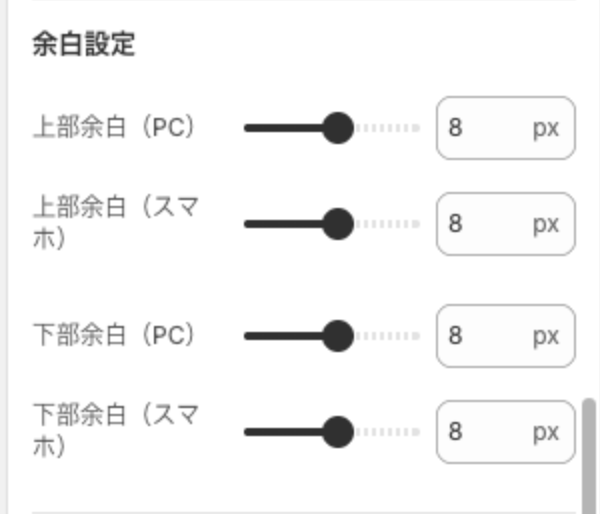
ブロック設定パネルの「余白設定」グループ

上部余白(PC)・上部余白(スマホ)

ブロックの上に空ける余白です。-100〜100px の範囲を 2px 刻みで指定でき、初期値はどちらも 8px です。マイナスにすると上の要素に重なる方向へ詰められます。PC は画面幅 768px 以上、スマホは 768px 未満で使われます。

下部余白(PC)・下部余白(スマホ)

ブロックの下に空ける余白です。範囲・刻み・初期値は上部余白と同じです。

追加設定
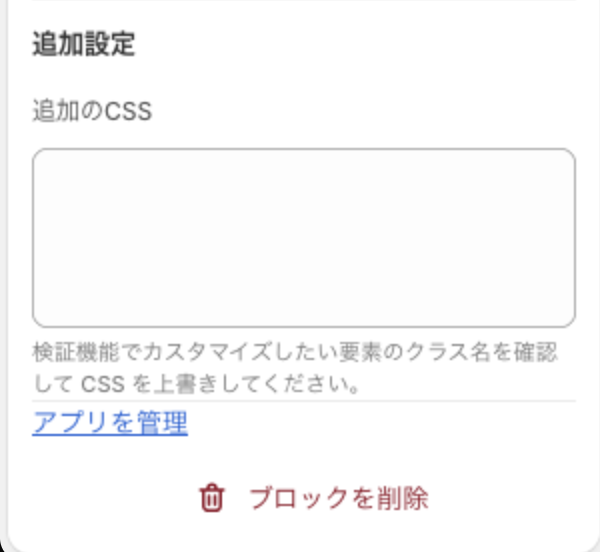
ブロック設定パネルの「追加設定」グループ。「追加のCSS」の入力欄、「アプリを管理」のリンク、「ブロックを削除」

追加のCSS

上の設定で足りないときに CSS を直接書く欄です。書いた CSS はこのブロックの中だけに適用され、テーマの他の部分には影響しません。要素のクラス名は、ラベルが「ur-sku-barcode__label」、値が「ur-sku-barcode__value」、区切り文字が「ur-sku-barcode__separator」、SKU の行が「ur-sku-barcode__row--sku」、バーコードの行が「ur-sku-barcode__row--barcode」です。たとえば値だけ太字にしたいなら次のように書きます。

.ur-sku-barcode__value { font-weight: 700; }

ブラウザの検証機能(右クリック > 検証)で要素を確かめながら書くのがおすすめです。安全のため「<」の文字は取り除かれます。

アプリを管理 / ブロックを削除

「アプリを管理」は Shopify 管理画面のアプリ一覧へのリンクです。「ブロックを削除」でこのブロックをテーマから外せます(保存するまで確定しません)。

保存する

画面右上の「保存」を押すとストアに反映されます。保存の直後は、ストアの表示が少しのあいだ古いままのことがあります(Shopify 側のキャッシュ)。数分待つか、ブラウザを再読み込みして確かめてください。


こんなときはこう設定する

1 行にまとめて省スペースにしたいとき

「並び方」を「横並び」にし、「横並びの区切り文字」を「|」にします。商品名のすぐ下など、縦に場所を取りたくない位置に向いています。

横並び・区切り文字「|」にしたプレビュー

ラベル無しで値だけ見せたいとき

「SKU のラベル」と「バーコードのラベル」を両方とも空にします。型番だけで通じる業種や、商品説明の中で「型番」と書いてある場合に。

ラベルを空にして値だけを縦に並べたプレビュー

JAN は出さず型番だけ見せたいとき

「バーコード(JANコード)を表示」を OFF にします。値を消す必要はなく、スイッチ 1 つで戻せます。

「バーコード(JANコード)を表示」を OFF にして SKU の行だけにしたプレビュー

型番を目立たせたいとき

「テキスト配置」を「中央揃え」、「値の色」にブランドカラー、「文字の大きさ(PC)」を 18〜20px にします。ラベルは未指定のままにしておくと、ラベルが薄く・値が濃く出るので視線が値に集まります。
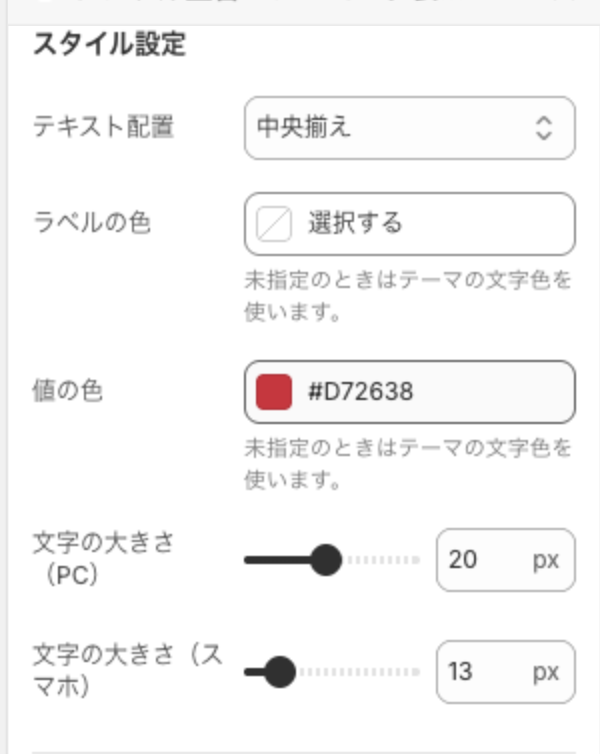
スタイル設定で中央揃え・値の色 #D72638・文字の大きさ 20px にした設定パネル

その設定でのプレビュー。赤い値が中央に大きく表示される

価格のすぐ下に置きたいとき

「テーマに追加」で入れたブロックは「商品情報」セクションの末尾(画像と説明文の下)に入ります。Horizon テーマで価格や購入ボタンと同じ列に出したいときは、「ブロックを手動で追加する」の手順で「詳細」グループの中に追加し、左のブロック一覧でドラッグして価格の下へ動かします。すでに入れてあるブロックを、一覧で「詳細」グループの中へドラッグしても構いません。

「詳細」グループに追加したブロック。商品名・価格と同じ右の列に表示される

スマホで小さくしたい・詰めたいとき

「文字の大きさ(スマホ)」「上部余白(スマホ)」「下部余白(スマホ)」は PC とは別に効きます。スマホでは画面が縦に長くなりがちなので、文字を 12px、余白を 4px にするなど、PC より控えめにするのがおすすめです。テーマエディタ上部のスマホアイコンでスマホ表示のプレビューに切り替えて確かめられます。

スマホ幅の商品ページ。文字の大きさ(スマホ)と余白(スマホ)の設定が効く


うまく表示されないときは

商品ページに何も出ない

次の順に確かめてください。

  1. ブロックを追加して保存したか。 「テーマに追加」で開いたテーマエディタで「保存」を押していないと反映されません。テーマエディタを開き直して「最後のセッションを復元しますか?」と出るときは、保存されていなかった印です。
  2. その商品に SKU かバーコードが入っているか。 両方とも空の商品ではブロックごと非表示になります(テーマエディタでは点線の案内枠が出ます)。商品のバリエーション編集画面の「在庫」>「詳細を表示」で入力してください。
  3. 「SKU(型番)を表示」「バーコード(JANコード)を表示」が両方 OFF になっていないか。 両方 OFF だと何も出ません。
  4. 公開中のテーマに追加したか。 未公開のテーマに追加した場合、公開中のストアには出ません。「テーマを選択」で「(公開中のテーマ)」の付いたものを選んでください。
  5. 商品テンプレートを複数使っていないか。 ブロックは追加したテンプレート(例: 「デフォルトの商品」)にだけ入ります。別のテンプレートを割り当てた商品には、そのテンプレートでも追加が必要です。

SKU は出るのに JAN が出ない(またはその逆)

その商品のバーコード欄が空です。未入力の行は出さない仕様なので、エラーにはなりません。
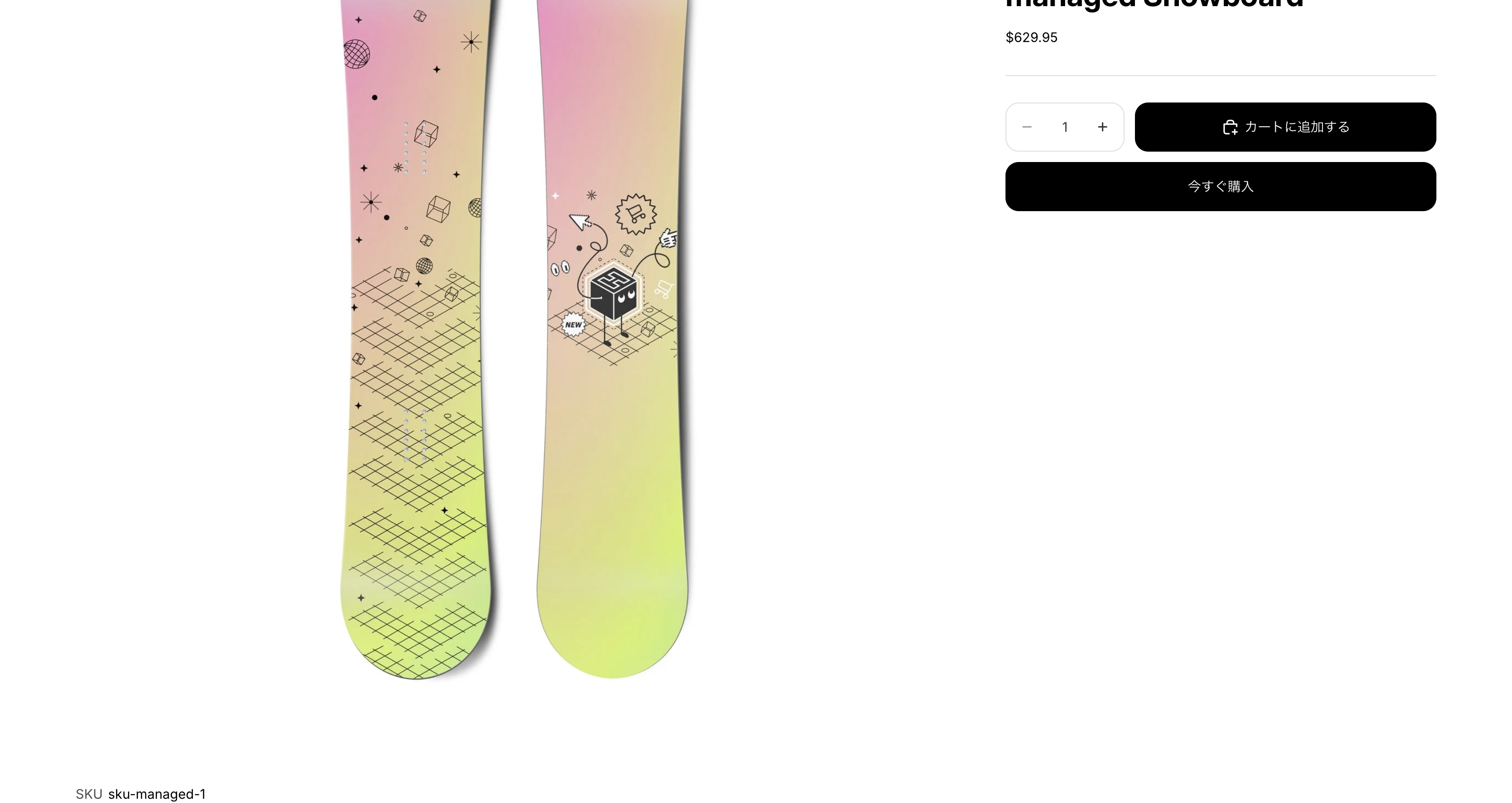
バーコードが空の商品では SKU の行だけが表示される

バリエーションを切り替えても値が変わらない

商品ページでは、次の 3 つのいずれかで切り替えを検知しています。

  1. Shopify 標準のバリエーション選択イベント(Horizon、最新の Dawn)
  2. テーマ独自のイベント(主要な有料テーマ、旧バージョンの Dawn)
  3. ページの URL の「?variant=」の変化(URL を更新するテーマ全般)

テーマがこの 3 つのどれにも当てはまらない場合、切り替えに追随できません。その場合は商品ページを再読み込みすると正しい値になります。また、ホームページの「注目商品」セクションや、コレクションページの「クイック追加」の中では URL が変わらないため、追随を保証していません。確実に動くのは商品ページだけです。

バリエーションが 251 個以上ある商品では、251 個目以降の値はページにあらかじめ埋め込まれていないため、切り替えたときに Shopify から取り直して表示します。通信に失敗したときは直前の表示のまま残ります。

保存したのに反映されない

テキスト欄に入力したまま「保存」を押すと、クリックが入力の確定に使われて保存されないことがあります。入力後に一度別の場所をクリックしてから「保存」を押し、「保存」ボタンが灰色(押せない状態)になったことを確かめてください。保存されていてもストアの表示が古いままなら、Shopify 側のキャッシュです。数分待つか、再読み込みしてください。

ラベルが薄く見える

「ラベルの色」が未指定のときは、値と区別するためにラベルを 70% の濃さで表示する仕様です。はっきり出したいときは「ラベルの色」にテーマの文字色と同じ色を指定してください。

位置が画像の下になってしまう

「テーマに追加」は「商品情報」セクションの末尾に入れるため、Horizon などの 2 列レイアウトでは画像と説明文の下に表示されます。価格の近くに出したいときは、テーマエディタでブロックを「詳細」グループの中へ移動してください(「価格のすぐ下に置きたいとき」参照)。

長い型番がはみ出す

値は折り返して表示する設定になっているので、通常ははみ出しません。横並びで長くなるときは「縦並び」に変えるか、「文字の大きさ(スマホ)」を小さくしてください。


よくある質問

SKU と JAN コードはどこに入力しますか?

Shopify 管理画面の「商品管理」で商品を開き、バリエーションごとの編集画面の「在庫」>「詳細を表示」にある「SKU (最小管理単位)」と「バーコード」の欄に入力します。アプリ側に入力画面はありません。CSV で商品を一括登録している場合は、CSV の「Variant SKU」「Variant Barcode」列がそのまま使われます。

JAN 以外のコード(EAN / UPC / ISBN)にも使えますか?

はい。Shopify の「バーコード」欄の文字列をそのまま表示するので、JAN / EAN / UPC / ISBN など種類を問いません。「バーコードのラベル」をそれに合わせて「EAN」などに変えてください。

バーコードの画像(縞模様)は表示できますか?

いいえ。このアプリは数字と文字を表示するアプリで、バーコード画像の生成やラベル印刷には対応していません。

商品ページ以外(コレクション・カート)にも出せますか?

いいえ。ブロックは商品テンプレートにだけ追加できます。

特定の商品だけ表示しない(または表示する)ことはできますか?

商品ごとの ON / OFF 設定はありません。表示したくない商品は SKU とバーコードの欄を空にするか、その商品にだけ別の商品テンプレートを割り当てて、そちらにはブロックを置かない方法があります。

表示する値を型番ではなくメタフィールドにできますか?

いいえ。表示元は Shopify 標準の SKU 欄とバーコード欄の 2 つだけです。

複数のテーマで使えますか?

はい。設定はテーマごとに保存されるので、テーマごとに「テーマを選択」で選んで追加し、それぞれで設定します。

アプリを削除すると商品の SKU やバーコードは消えますか?

消えません。値は Shopify の商品データそのもので、アプリは読み取るだけです。アプリを削除するとテーマ上のブロックが表示されなくなるだけです。

ページの表示は遅くなりますか?

ほとんど影響しません。ストアフロントで動くのは数 KB の小さなスクリプト 1 つで、外部サーバーとの通信はありません。

管理画面を英語で使えますか?

はい。「言語設定」で English を選んで「変更する」を押してください。全部で 20 言語に対応しています。


おわりに

「シンプル型番・JANコード表示|お手軽SKU・商品コード表示」は、Shopify の商品登録に入っている SKU とバーコードを、ラベル付きで商品ページに出すことだけに絞った Shopify アプリです。

  • 商品ページに SKU(型番)と JAN コードを表示し、バリエーションの切り替えにも追随します
  • ラベル・並び方・区切り文字・色・文字の大きさ・余白を、コードを書かずにテーマエディタで決められます
  • 商品データの読み取りだけで動くので、アプリ側の入力作業も、お客様のデータへのアクセスもありません

料金は月額 $2.99(年額 $29.99)、インストールから 7 日間は無料です。型番で選ばれる商品を扱っているなら、お客様が注文前に確かめたい数字をまず商品ページに置いてみてください。

アプリストアのページはこちらです: https://apps.shopify.com/ur-sku-barcode-display

シンプル型番・JANコード表示のメイン画像。商品ページに型番と JAN コードが表示されている

目次
目次
  1. はじめに
  2. 「シンプル型番・JANコード表示」でできること
  3. 商品ページに SKU と JAN コードをラベル付きで並べる
  4. バリエーションを切り替えると値が追随する
  5. ラベル・並び方・区切り文字を自由に決める
  6. 色・文字の大きさ・余白をコード無しで調整する
  7. テーマへの追加はボタン 1 つ
  8. インストール
  9. まず最初にやる設定(インストールから表示まで 3 ステップ)
  10. 1. 商品に SKU とバーコードを入れる
  11. 2. 「テーマに追加」で商品ページにブロックを入れる
  12. 3. ラベルを入れて保存する
  13. 管理画面でできること
  14. 設定画面を開く
  15. テーマに SKU・JANコード表示を追加
  16. 言語設定
  17. おすすめアプリ
  18. 右下の「ご利用ガイド」
  19. テーマエディタでの設定(アプリブロック)
  20. ブロックを手動で追加する
  21. 設定パネルを開く
  22. 表示設定
  23. スタイル設定
  24. 余白設定
  25. 追加設定
  26. 保存する
  27. こんなときはこう設定する
  28. 1 行にまとめて省スペースにしたいとき
  29. ラベル無しで値だけ見せたいとき
  30. JAN は出さず型番だけ見せたいとき
  31. 型番を目立たせたいとき
  32. 価格のすぐ下に置きたいとき
  33. スマホで小さくしたい・詰めたいとき
  34. うまく表示されないときは
  35. 商品ページに何も出ない
  36. SKU は出るのに JAN が出ない(またはその逆)
  37. バリエーションを切り替えても値が変わらない
  38. 保存したのに反映されない
  39. ラベルが薄く見える
  40. 位置が画像の下になってしまう
  41. 長い型番がはみ出す
  42. よくある質問
  43. SKU と JAN コードはどこに入力しますか?
  44. JAN 以外のコード(EAN / UPC / ISBN)にも使えますか?
  45. バーコードの画像(縞模様)は表示できますか?
  46. 商品ページ以外(コレクション・カート)にも出せますか?
  47. 特定の商品だけ表示しない(または表示する)ことはできますか?
  48. 表示する値を型番ではなくメタフィールドにできますか?
  49. 複数のテーマで使えますか?
  50. アプリを削除すると商品の SKU やバーコードは消えますか?
  51. ページの表示は遅くなりますか?
  52. 管理画面を英語で使えますか?
  53. おわりに

recommendおすすめ記事

シンプルPDFカタログ|お手軽PDFフリップブック表示のアイコン
アプリ解説

Shopifyで商品ページにPDFカタログをめくって読めるフリップブックで表示できるアプリについて徹底解説|ご利用ガイド

シンプル動画スライドショー|お手軽動画カルーセル表示のアイコン
アプリ解説

Shopifyで動画スライドショー・動画カルーセルを表示できるアプリについて徹底解説|ご利用ガイド

シンプルマイページクーポン|お客様アカウント割引コード表示のアイコン
アプリ解説

Shopifyでお客様アカウント(マイページ)にクーポンコードを表示できるアプリについて徹底解説|ご利用ガイド

シンプル追従カウントダウンタイマー|お手軽あと何日表示のアイコン
アプリ解説

Shopifyで画面に追従するカウントダウンタイマーを表示できるアプリについて徹底解説|ご利用ガイド

シンプル売り切れバリエーション非表示|自動在庫切れ非表示のアイコン
アプリ解説

Shopifyの商品ページで売り切れのサイズ・カラーを自動で非表示にできるアプリについて徹底解説|ご利用ガイド

シンプル在庫切れ並び替え|売り切れ商品を末尾へ自動ソートのアイコン
アプリ解説

Shopifyで売り切れ商品をコレクションの末尾へ自動で並び替えできるアプリについて徹底解説|ご利用ガイド

シンプル量り売り|入力寸法・重量での価格自動計算・追加料金のアイコン
アプリ解説

Shopifyで長さ・面積・重さを入力して価格を自動計算できる量り売りアプリについて徹底解説|ご利用ガイド

シンプル商品特徴グラフ|お手軽性能レーダーチャートのアイコン
アプリ解説

Shopifyで商品の特徴をレーダーチャートや横バーで表示できるアプリについて徹底解説|ご利用ガイド

シンプルオークション|お手軽競売・入札販売のアイコン
アプリ解説

Shopifyで商品をオークション形式で入札販売できるアプリについて徹底解説|ご利用ガイド

シンプル紙吹雪アニメーション|お手軽雪・もみじ・桜エフェクトのアイコン
アプリ解説

Shopifyで雪や桜や紙吹雪のエフェクトをストアに降らせられるアプリについて徹底解説|ご利用ガイド

シンプル外部購入リンク|お手軽アフィリエイト対応のアイコン
アプリ解説

Shopifyの商品ページから楽天やAmazonなど外部の販売先へ誘導できるアプリについて徹底解説|ご利用ガイド

シンプル画像レイアウト|お手軽フォトギャラリー&グリッドのアイコン
アプリ解説

Shopifyで画像ギャラリーを作りホットスポットで商品へリンクできるアプリについて徹底解説|ご利用ガイド

シンプルチェックアウトリンク|広告・メール・DMから直接購入のアイコン
アプリ解説

Shopifyで商品と割引を適用したチェックアウトリンクを作成できるアプリについて徹底解説|ご利用ガイド

シンプル関連商品レコメンド|よく一緒に購入されている商品のアイコン
アプリ解説

Shopifyで関連商品を一覧からまとめて設定してセット販売できるアプリについて徹底解説|ご利用ガイド

シンプル原産国表示|お手軽製造国・原産地ラベルのアイコン
アプリ解説

Shopifyで商品ページに原産国・製造国を国旗バッジで表示できるアプリについて徹底解説|ご利用ガイド

シンプル追従電話ボタン|お手軽お問い合わせ・電話サポートのアイコン
アプリ解説

Shopifyで電話・LINE・WhatsAppの追従ボタンを全ページに表示できるアプリについて徹底解説|ご利用ガイド

シンプル再入荷日表示|入荷予定日・在庫復活日告知のアイコン
アプリ解説

Shopifyで売り切れ商品に入荷予定日を表示できるアプリについて徹底解説|ご利用ガイド

シンプル税込税抜併記|消費税込み・税別表示・軽減税率にも対応のアイコン
アプリ解説

Shopifyで税込価格と税抜価格を併記して軽減税率にも対応できるアプリについて徹底解説|ご利用ガイド

シンプルメガメニュー|お手軽ヘッダー階層ナビゲーションのアイコン
アプリ解説

Shopifyでヘッダーに複数列のメガメニューを表示できるアプリについて徹底解説|ご利用ガイド

シンプル商品単価表示|お手軽単位価格表示のアイコン
アプリ解説

Shopifyで販売する国ごとに見慣れた単位で「100gあたり」の単位価格を表示できるアプリについて徹底解説|ご利用ガイド

シンプル商品画像透かし|お手軽ウォーターマークのアイコン
アプリ解説

Shopifyで商品画像にロゴやテキストの透かしを入れられるアプリについて徹底解説|ご利用ガイド

シンプルマイページバナー|お手軽顧客アカウント画像のアイコン
アプリ解説

Shopifyで顧客アカウント(マイページ)に画像バナーを表示できるアプリについて徹底解説|ご利用ガイド

シンプルチェックアウト注文制限|お手軽購入制限ルールのアイコン
アプリ解説

Shopifyでカートとチェックアウトの注文を条件で制限できるアプリについて徹底解説|ご利用ガイド

シンプルQRコード|お手軽QRコード作成・印刷アプリのアイコン
アプリ解説

ShopifyでQRコードを作成して商品タグやチラシ・ポスターに印刷できるアプリについて徹底解説|ご利用ガイド

シンプル栄養成分・アレルギー表示|食品表示のアイコン
アプリ解説

Shopifyで商品ページに栄養成分表示とアレルゲンを表示できるアプリについて徹底解説|ご利用ガイド

シンプルソーシャルギフト|LINE・SNSで贈れるプレゼントのアイコン
アプリ解説

Shopify で住所不要のeギフトを贈れる「シンプルソーシャルギフト|LINE・SNSで贈れるプレゼント」のご利用ガイド

シンプルダークモード|お手軽配色切り替え・目に優しい表示のアイコン
アプリ解説

Shopify にダークモードを追加できる「シンプルダークモード|お手軽配色切り替え・目に優しい表示」のご利用ガイド

シンプルカスタムマウスカーソル|お手軽ポインターカスタマイズのアイコン
アプリ解説

Shopify のマウスカーソルをノーコードで変えられる「シンプルカスタムマウスカーソル」ご利用ガイド

シンプル商品見積もり依頼|価格非表示・B2B対応・法人向けのアイコン
アプリ解説

Shopify で価格を非表示にして見積もり依頼を受け付ける「シンプル商品見積もり依頼」ご利用ガイド

シンプル一括注文帳票印刷|PDF・インボイス・請求書対応のアイコン
アプリ解説

Shopify の注文から領収書・請求書を一括印刷できる「シンプル一括注文帳票印刷」ご利用ガイド

シンプル低在庫アラート|在庫管理・在庫切れ通知・欠品防止のアイコン
アプリ解説

Shopify の在庫が減ったらメール・Slack で知らせる「シンプル低在庫アラート」ご利用ガイド

シンプル領収書セルフ発行|PDF・請求書・インボイス対応のアイコン
アプリ解説

Shopify で領収書・請求書を購入者が自分で発行できる「シンプル領収書セルフ発行」ご利用ガイド

シンプル検索0件対策|おすすめ商品レコメンド・関連商品表示のアイコン
アプリ解説

Shopify のストア内検索が 0 件でも離脱させない「シンプル検索0件対策」ご利用ガイド

シンプルカート同期|お手軽デバイス間カート自動同期のアイコン
アプリ解説

Shopifyでログイン顧客のカートを端末間で自動同期できるアプリについて徹底解説|ご利用ガイド

シンプル商品絞り込みカスタマイズ|コレクション検索・並び替えのアイコン
アプリ解説

Shopifyでコレクションページに絞り込み・検索・並び替えを追加できるアプリについて徹底解説|ご利用ガイド

シンプルレストランメニュー|商品をメニュー形式で表示のアイコン
アプリ解説

Shopifyでコレクションの商品をレストランメニュー風に表示できるアプリについて徹底解説|ご利用ガイド

シンプルパララックス|お手軽スクロールアニメーションのアイコン
アプリ解説

Shopifyでスクロールアニメーションやパララックスを表示できるアプリについて徹底解説|ご利用ガイド

シンプル予約システム|来店日時指定・イベント予約カレンダーのアイコン
アプリ解説

Shopify で来店予約を受け付ける「シンプル予約システム|来店日時指定・イベント予約カレンダー」ご利用ガイド

シンプル追従営業日カレンダー|お手軽追従休業日設定のアイコン
アプリ解説

Shopifyで休業日を設定して画面に追従する営業日カレンダーを表示できるアプリについて徹底解説|ご利用ガイド

シンプル店舗受け取り|お手軽ローカルピックアップのアイコン
アプリ解説

Shopify で簡単に店舗受け取り|ローカルピックアップを取り入れることができるアプリを徹底解説|ご利用ガイド

シンプル注文履歴おすすめ商品|お手軽マイページアップセルのアイコン
アプリ解説

Shopify で新しいお客様アカウント向けにマイページでおすすめ商品を表示できるアプリを徹底解説|ご利用ガイド

シンプルフォーム一体型LP|お手軽チャットボット購入のアイコン
アプリ解説

Shopifyでフォーム一体型LPを導入して、チャットボット購入を行う方法を徹底解説|ご利用ガイド

シンプル商品メタフィールドCSVインポート・エクスポートのアイコン
アプリ解説

Shopifyで商品メタフィールドをCSVでインポート・エクスポートできるアプリを徹底解説|ご利用ガイド

シンプル顧客メタフィールドCSVインポート・エクスポートのアイコン
アプリ解説

Shopifyで顧客メタフィールドをCSVでインポート・エクスポートできるアプリを徹底解説|ご利用ガイド

シンプル新しいお客様アカウント拡張|生年月日・追加フォームのアイコン
アプリ解説

Shopify で新しいお客様アカウント向けに生年月日入力フォームやカスタムフィールドを表示できるアプリを徹底解説|ご利用ガイド

シンプル2点目購入割引|2点目以降自動セール設定のアイコン
アプリ解説

Shopify で2点目以降の購入を自動割引できるアプリを徹底解説|ご利用ガイド

シンプル縦型ショート動画ギャラリー|お手軽動画グリッドのアイコン
アプリ解説

Shopifyで縦型ショート動画ギャラリーや動画グリッドを導入できるアプリについて徹底解説|ご利用ガイド

シンプルコレクション一覧|お手軽商品カテゴリー表示カルーセルのアイコン
アプリ解説

Shopifyでコレクション一覧や商品カテゴリーのカルーセルを表示するアプリについて徹底解説|ご利用ガイド

シンプル商品カルーセル|お手軽おすすめ商品スライダーのアイコン
アプリ解説

Shopifyで商品カルーセル・商品スライダーを導入できるアプリについて徹底解説|ご利用ガイド

シンプル特集コレクションタブ|お手軽おすすめ商品表示のアイコン
アプリ解説

Shopifyで特集コレクションタブを表示できるアプリについて徹底解説|ご利用ガイド

シンプル商品診断&絞り込み|お手軽コレクションフィルターのアイコン
アプリ解説

Shopifyで商品絞り込み・商品診断・コレクションフィルターを導入できるアプリについて徹底解説|ご利用ガイド

シンプルサンクスページLINE友だち追加のアイコン
アプリ解説

Shopify で購入後のサンクスページにLINE友だち追加ボタンを表示できるアプリを徹底解説|ご利用ガイド

会員ポイントアプリ Pro|お手軽ポイント付与のアイコン
アプリ解説

Shppifyの会員ポイントアプリについてのご利用ガイド|CSV・キャンペーン・商品別ポイント等の対応した高機能なポイントアプリ

シンプルCSV注文作成|お手軽一括注文インポートのアイコン
アプリ解説

ShopifyでCSV注文作成・一括注文インポートができるアプリについて徹底解説|ご利用ガイド

シンプル顧客情報削除|お手軽退会フォーム|アカウント削除のアイコン
アプリ解説

Shopifyでお客様自身がアカウント削除できる退会ボタンを設置できるアプリを徹底解説|ご利用ガイド

シンプル商品ページテーブル|お手軽サイズ表・ガイド・HTMLのアイコン
アプリ解説

Shopify でサイズ表やガイドをテーブル表示できるアプリを徹底解説|ご利用ガイド

シンプル Google Maps 表示|お手軽マップ埋め込みのアイコン
アプリ解説

Shopify で Google Maps を簡単に埋め込めるアプリを徹底解説|ご利用ガイド

シンプル購入後アップセル|お手軽サンクスページでクロスセルのアイコン
アプリ解説

Shopify の購入後のサンクスページでクロスセル・アップセルをできるアプリについて徹底解説|ご利用ガイド

シンプル購入後クーポン表示|お手軽サンクスページクーポン配信のアイコン
アプリ解説

Shopifyの購入後サンクスページにクーポンを表示できるアプリを徹底解説|ご利用ガイド

シンプルお問い合わせフォーム|コンタクトフォームカスタマイズのアイコン
アプリ解説

Shopifyにお問い合わせフォームを簡単に設置できるアプリを徹底解説|ご利用ガイド

シンプルテキスト付き画像|Image with Textのアイコン
アプリ解説

Shopify でテキスト付き画像(image with text)を簡単に表示できるアプリについて徹底解説|ご利用ガイド

シンプル追従メルマガ登録フォーム|追従メールマガジン購読設定のアイコン
アプリ解説

Shopifyで固定メルマガ登録フォームを簡単に設置できるアプリについて徹底解説|ご利用ガイド

シンプルタブ表示切り替え|お手軽コンテンツ出し分けのアイコン
アプリ解説

Shopifyで商品詳細・FAQ・コレクションをタブで整理できるアプリについて徹底解説|ご利用ガイド

シンプル商品仕様比較|お手軽スペック比較テーブルのアイコン
アプリ解説

Shopifyで商品比較テーブルを簡単に表示できるアプリについて徹底解説|ご利用ガイド

シンプルタブ型画像スライドショー|商品説明タブ切り替えのアイコン
アプリ解説

Shopifyで画像スライドショーをタブ切り替え表示できるアプリについて徹底解説|ご利用ガイド

シンプル年表タイムライン|お手軽会社概要 & 沿革 ご利用ガイドのアイコン
アプリ解説

Shopifyで年表タイムラインや会社概要を簡単に作成できるアプリについて徹底解説|ご利用ガイド

シンプルカードカルーセル|お手軽テキスト付き画像スライダーのアイコン
アプリ解説

Shopifyでカードカルーセルを簡単に作成できるアプリについて徹底解説|ご利用ガイド

シンプル残り僅かバッジ|お手軽コレクションページ在庫数表示のアイコン
アプリ解説

Shopifyで残り僅かバッジや在庫数をコレクション内に簡単に表示できるアプリについて徹底解説|ご利用ガイド

シンプルご利用ガイド|お手軽購入説明のアイコン
アプリ解説

Shopifyにご利用ガイドやご利用の流れを簡単に実現できるアプリについて徹底解説|ご利用ガイド

シンプルアコーディオン表示|お手軽折りたたみタブのアイコン
アプリ解説

Shopifyに折りたたみタブやアコーディオン機能を簡単に実現できるアプリについて徹底解説|ご利用ガイド

シンプル最後に売れた時間表示|お手軽直近購入時刻表示のアイコン
アプリ解説

Shopifyで最後に売れた時間(直近購入時刻)を表示するアプリにてついて徹底解説|ご利用ガイド

シンプルメルマガ登録ポップアップのアイコン
アプリ解説

Shopifyでメルマガ登録ポップアップを実現できるアプリについて徹底解説|ご利用ガイド

シンプル自動適用クーポン|お手軽クーポンバナーのアイコン
アプリ解説

Shopifyでクーポンバナーの自動適用を行えるアプリについて徹底解説|ご利用ガイド

シンプルお知らせスライダー|お手軽ブログ一覧スライダーのアイコン
アプリ解説

Shopifyでデザイン性の高いブログスライダーを表示できるアプリについて徹底解説|ご利用ガイド

シンプル画像ビフォーアフター|お手軽イメージ前後比較のアイコン
アプリ解説

Shopifyで画像ビフォーアフターを表示できるアプリについて徹底解説|ご利用ガイド

シンプル画像ホットスポット|お手軽画像吹き出しのアイコン
アプリ解説

Shopifyにホットスポットつき画像を表示できるアプリについて徹底解説|ご利用ガイド

シンプルブログ記事タグ一覧|お手軽リンク付きタグ表示設定のアイコン
アプリ解説

Shopifyのブログ記事にタグ一覧を表示できるアプリについて徹底解説|ご利用ガイド

シンプル割引率表示|お手軽値引き率・ディスカウント表示のアイコン
アプリ解説

Shopifyストアに割引率を簡単に表示できるアプリについて徹底解説|ご利用ガイド

シンプル複数画像スライドショー|お手軽イメージカルーセルのアイコン
アプリ解説

Shopifyストアに複数画像のスライドショーを表示できるアプリについて徹底解説|ご利用ガイド

シンプルメルマガ登録フォーム|メールマガジン購読設定のアイコン
アプリ解説

Shopifyストアにメルマガ登録フォームを追加できるアプリを徹底解説|ご利用ガイド

シンプル商品説明タブ|お手軽折りたたみ可能な行のアイコン
アプリ解説

Shopifyストアに商品説明タブを追加できるアプリを徹底解説|ご利用ガイド

シンプル商品ページラベル表示|お手軽商品タグ一覧表示設定のアイコン
アプリ解説

Shopifyで商品ページにラベルや商品タグを表示するアプリについて徹底解説|ご利用ガイド

シンプルページ毎のポップアップ|特定画面内ポップアップのアイコン
アプリ解説

Shopifyでページごとにポップアップを表示するアプリについて徹底解説|ご利用ガイド

シンプルウェルカムポップアップクーポンアプリのアイコン
アプリ解説

Shopifyでウェルカムポップアップクーポンを実装できるアプリについて徹底解説|ご利用ガイド

シンプル離脱防止カウントダウンタイマーポップアップのアイコン
アプリ解説

Shopifyに離脱防止カウントダウンタイマーポップアップを導入できるアプリについて徹底解説|ご利用ガイド

シンプルメニューカスタマイズ|お手軽アイコンメニューのアイコン
アプリ解説

Shopifyストアにハイライトされたメニューを表示できるアプリについて徹底解説|ご利用ガイド

シンプル決済アイコン表示|お手軽ペイメントラベル設定のアイコン
アプリ解説

Shopifyストアに決済アイコンを表示できるアプリを徹底解説|ご利用ガイド

シンプルブログ読了時間目安表示|記事を読むのにかかる時間計算のアイコン
アプリ解説

Shopifyでブログ読了時間目安を表示できるアプリについて徹底解説|ご利用ガイド

シンプル画像ギャラリー|お手軽フォトグリッドのアイコン
アプリ解説

Shopifyストアに画像ギャラリーを表示できるアプリを徹底解説|ご利用ガイド

シンプルスマホナビゲーション|お手軽モバイルボトムメニューのアイコン
アプリ解説

Shopifyストアにスマホナビゲーションを追加できるアプリを徹底解説|ご利用ガイド

シンプル顧客タグ画像バナー|お手軽顧客タグに応じた広告表示のアイコン
アプリ解説

Shopifyで顧客タグに応じたリンク付き画像バナーを簡単に表示できるアプリについて徹底解説|ご利用ガイド

シンプル漫画LP|お手軽イラスト画像LPのアイコン
アプリ解説

Shopifyで漫画LPを実現できるアプリについて徹底解説|ご利用ガイド

シンプル画像LP|お手軽画像ランディングページのアイコン
アプリ解説

Shopifyで画像LPを作成できるアプリについて徹底解説|ご利用ガイド

シンプル追従今すぐ購入ボタン|お手軽追従チェックアウトのアイコン
アプリ解説

Shopifyストアに追従する今すぐ購入ボタンを表示できるアプリについて徹底解説|ご利用ガイド

シンプル追従ボタン|お手軽フローティングボタンのアイコン
アプリ解説

Shopifyストアに追従ボタンを表示できるアプリについて徹底解説|ご利用ガイド

シンプルTikTok誘導|お手軽追従TikTokアイコンのアイコン
アプリ解説

Shopifyストアに追従するTikTokアイコンを表示できるアプリについて徹底解説|ご利用ガイド

シンプル追従画像バナー|フローティング画像バナーのアイコン
アプリ解説

Shopifyで追従する画像バナーを表示できるアプリについて徹底解説|ご利用ガイド

シンプル送料無料バー|あといくらで送料無料表示のアイコン
アプリ解説

Shopifyストアに送料無料バーを表示できるアプリについて徹底解説|ご利用ガイド

シンプル商品閲覧履歴アプリ|お手軽最近見た商品のアイコン
アプリ解説

Shopifyストアで最近見た商品を表示できる閲覧履歴アプリについて徹底解説|ご利用ガイド

シンプル X 誘導|お手軽追従 X(Twitter)アイコンのアイコン
アプリ解説

Shopifyストアに追従するX(Twitter)アイコンを表示できるアプリについて徹底解説|ご利用ガイド

シンプル在庫数一覧表|お手軽バリエーション在庫一覧のアイコン
アプリ解説

Shopifyの商品ページで在庫表を表示できるアプリについて徹底解説|ご利用ガイド

シンプル配送保留|お手軽商品ごとの配送保留のアイコン
アプリ解説

Shopifyで特定の商品を含む注文の配送を保留にするアプリについて徹底解説|ご利用ガイド

シンプル追従動画バナー|フローティング動画バナーのアイコン
アプリ解説

Shopifyで追従する動画バナーを表示できるアプリについて徹底解説|ご利用ガイド

シンプル Facebook 誘導|追従フェイスブックアイコンのアイコン
アプリ解説

Shopifyストアに追従するFacebookアイコンを表示できるアプリについて徹底解説|ご利用ガイド

シンプルトップに戻るボタンアプリのアイコン
アプリ解説

Shopifyストアに追従するトップに戻るボタンを導入できるアプリについて徹底解説|ご利用ガイド

シンプルログインバナー|会員限定バナー表示アプリのアイコン
アプリ解説

Shopifyで会員限定バナーを表示できるログインバナーアプリについて徹底解説|ご利用ガイド

シンプル Instagram 誘導|追従インスタアイコンのアイコン
アプリ解説

Shopifyストアに追従するInstagramアイコンを表示できるアプリについて徹底解説|ご利用ガイド

シンプルウェルカムポップアップバナーアプリのアイコン
アプリ解説

Shopifyでストア訪問時にポップアップバナーを表示できるアプリについて徹底解説|ご利用ガイド

シンプル記念日入力|お手軽日付セレクター表示のアイコン
アプリ解説

Shopifyの商品ページに記念日や希望日等の日付入力欄を表示できるアプリについて徹底解説|ご利用ガイド

シンプル商品ごとのカート追加時注意事項ポップアップアプリのアイコン
アプリ解説

Shopifyでカート追加時に商品ごとの注意事項ポップアップを表示できるアプリについて徹底解説|ご利用ガイド

シンプル商品ごとのポップアップクロスセルアプリのアイコン
アプリ解説

Shopifyで商品ごとのクロスセルポップアップを表示できるアプリについて徹底解説|ご利用ガイド

シンプルスワイプ画像LP|お手軽スワイプ操作型LPのアイコン
アプリ解説

Shopifyストアにスワイプ型LPをノーコードで表示できるアプリについて徹底解説|ご利用ガイド

シンプル右クリック禁止アプリのアイコン
アプリ解説

Shopifyで右クリックを無効化してコンテンツのコピーを防止できるアプリについて徹底解説|ご利用ガイド

シンプルカート追加時注意事項ポップアップアプリのアイコン
アプリ解説

Shopifyでカート追加時に注意事項ポップアップを表示できるアプリについて徹底解説|ご利用ガイド

シンプルカート追加時ポップアップクロスセルアプリのアイコン
アプリ解説

Shopifyでカート追加時にクロスセルポップアップを表示できるアプリについて徹底解説|ご利用ガイド

シンプル購入後アンケート|サンクスページでアンケートのアイコン
アプリ解説

Shopifyの購入後のサンクスページでお客様アンケートを実施できるアプリについて徹底解説|ご利用ガイド

シンプルレンタル|お手軽リースのアイコン
アプリ解説

ShopifyでレンタルECを実現できアプリについて徹底解説|ご利用ガイド

シンプル年齢確認ポップアップアプリのアイコン
アプリ解説

Shopifyで年齢確認のポップアップを実装できるアプリについて徹底解説|ご利用ガイド

シンプル営業日カレンダー|お手軽休業日設定のアイコン
アプリ解説

Shopifyで休業日を設定して営業日カレンダー表示できるアプリについて徹底解説|ご利用ガイド

シンプル商品バッジ|お手軽アイコンラベル表示のアイコン
アプリ解説

Shopifyで商品にアイコンやラベルを表示できるバッジアプリについて徹底解説|ご利用ガイド

シンプル動画埋め込み|お手軽どこでも動画挿入のアイコン
アプリ解説

Shopifyストアに動画を簡単に埋め込めるアプリについて徹底解説|ご利用ガイド

シンプルお客様の声|お手軽ユーザーレビューのアイコン
アプリ解説

Shopify ストアにお客様の声スライドショーを追加できるアプリについて徹底解説|ご利用ガイド

シンプル読み込み中表示|お手軽ローディングアニメーションのアイコン
アプリ解説

Shopify ストアに画像ローディングアニメーションを追加できるアプリについて徹底解説|ご利用ガイド

シンプルページごとの背景色|お手軽 BgColorのアイコン
アプリ解説

Shopify ストアのページごとに背景色をカスタマイズできるアプリについて徹底解説|ご利用ガイド

サンクスページをカスタマイズしSNSアイコンを表示するアプリのアイコン
アプリ解説

Shopify ストアのサンクスページにリンク付きSNS アイコンを表示できるアプリについて徹底解説|ご利用ガイド

シンプルサンクスページ編集|お手軽チェックアウト拡張のアイコン
アプリ解説

Shopify ストアのサンクスページにリンク付き画像バナーを表示できるアプリについて徹底解説|ご利用ガイド

 シンプル Vimeo 埋め込み|どこでも動画挿入のアイコン
アプリ解説

ShopifyストアにVimeo動画を簡単に埋め込めるアプリについて徹底解説|ご利用ガイド

シンプル会員初回商品割引|お手軽初回ログイン商品セール設定のアイコン
アプリ解説

Shopifyでアカウント作成後の初回購入時に商品割引ができるアプリについて徹底解説|ご利用ガイド

シンプル離脱防止ポップアップ|お手軽ポップアップバナーのアイコン
アプリ解説

Shopifyに離脱防止ポップアップバナーを実装できるアプリについて徹底解説|ご利用ガイド

シンプル生年月日に応じた年齢確認アプリのアイコン
アプリ解説

Shopifyで生年月日に応じた年齢確認を実施できるアプリについて徹底解説|ご利用ガイド

シンプルSNS誘導|お手軽追従SNSアイコンのアイコン
アプリ解説

ShopifyでSNS(X, Instagram, LINEなど)への誘導を簡単に実現できる追従SNSアイコンアプリについて徹底解説|ご利用ガイド

シンプルLINE誘導|お手軽追従LINEアイコンのアイコン
アプリ解説

ShopifyでLINE誘導を簡単に実現できる追従LINEアイコンアプリについて徹底解説|ご利用ガイド

シンプル年齢確認チェックボックスアプリのアイコン
アプリ解説

Shopifyで商品ごとの年齢確認チェックボックスを設置できるアプリについて徹底解説|ご利用ガイド

シンプル YouTube 埋め込み|お手軽どこでも動画挿入のアイコン
アプリ解説

ShopifyストアにYouTube動画を簡単に埋め込めるアプリについて徹底解説|ご利用ガイド

シンプル利用規約チェックボックス|商品・カートページで使えるのアイコン
アプリ解説

Shopifyで利用規約のチェックボックスを商品ページに表示できるアプリについて徹底解説|ご利用ガイド

シンプルカウントダウンタイマー|お手軽残り時間表示のアイコン
アプリ解説

Shopifyの商品ページで残り時間を表示できるカウントダウンタイマーアプリについて徹底解説|ご利用ガイド

シンプルコレクションCSVインポート・エクスポートのアイコン
アプリ解説

ShopifyでコレクションをCSV形式で一括編集できるアプリについて徹底解説|ご利用ガイド

シンプル特定の商品を含む注文にタグをつけるアプリのアイコン
アプリ解説

Shopifyで特定の商品を含む注文にタグをつけるアプリについて徹底解説|ご利用ガイド

シンプル代引き|お手軽代引き手数料自動計算アプリのアイコン
アプリ解説

Shopifyで代引き手数料を自動計算できるアプリについて徹底解説|ご利用ガイド

シンプル特定の商品を購入した顧客にタグをつけるアプリのアイコン
アプリ解説

Shopifyで特定の商品を購入した顧客にタグをつけるアプリについて徹底解説|ご利用ガイド

シンプルブログタグ絞り込み|お手軽タグ一覧挿入のアイコン
アプリ解説

Shopifyでタグによるブログの絞り込みができるアプリについて徹底解説|ご利用ガイド

シンプル会員商品割引|お手軽ログイン商品セール設定のアイコン
アプリ解説

Shopifyでログイン状態に応じた会員商品割引ができるアプリについて徹底解説|ご利用ガイド

シンプルボリュームディスカウント|お手軽まとめ買い割引のアイコン
アプリ解説

Shopifyで商品毎にボリュームディスカウント(まとめ買い割引)を実現できるアプリについて徹底解説|ご利用ガイド

シンプルノベルティ|お手軽ギフト特典のアイコン
アプリ解説

Shopifyで条件を満たす注文にノベルティ商品を自動で付与できるアプリについて徹底解説|ご利用ガイド

シンプルおひとり様一点限りの購入制限設定のアイコン
アプリ解説

Shopifyで商品毎におひとり様一点限りの購入制限設定ができるアプリについて徹底解説|ご利用ガイド

シンプル期間限定セール|お手軽バーゲンセールのアイコン
アプリ解説

Shopifyでストア内の全商品に対する期間限定セールを簡単に実現できるアプリについて徹底解説|ご利用ガイド

シンプルVIP会員商品割引|お手軽VIP商品セール設定のアイコン
アプリ解説

ShopifyでVIP顧客の商品割引が実現できるアプリについて徹底解説|ご利用ガイド

シンプル決済カスタマイズ|お手軽条件ごとの決済方法のアイコン
アプリ解説

Shopifyで指定した条件下で特定の決済方法を非表示にできるアプリについて徹底解説|ご利用ガイド

シンプル配送カスタマイズ|お手軽条件ごとの配送方法のアイコン
アプリ解説

Shopifyで指定した条件に応じて特定の配送方法を非表示にできるアプリについて徹底解説|ご利用ガイド

シンプルクラウドファンディング|お手軽自社クラファンのアイコン
アプリ解説

Shopifyで商品ごとのクラウドファンディングを実現できるアプリについて徹底解説|ご利用ガイド

シンプル顧客タグ注文割引|顧客タグ BtoB 割引のアイコン
アプリ解説

Shopifyで顧客タグに応じて自動注文割引ができるアプリについて徹底解説|ご利用ガイド

シンプル会員初回注文割引|お手軽初回ログインセール設定のアイコン
アプリ解説

Shopifyでアカウント作成後の初回購入時に注文割引ができるアプリについて徹底解説|ご利用ガイド

シンプル会員初回送料割引|お手軽初回ログイン送料無料のアイコン
アプリ解説

Shopifyでアカウント作成後の初回購入で、送料割引ができるアプリについて徹底解説|ご利用ガイド

シンプル会員送料割引|お手軽ログイン送料無料のアイコン
アプリ解説

Shopifyでログイン状態に応じた会員配送料割引ができるアプリについて徹底解説|ご利用ガイド

シンプルセット商品在庫連携|お手軽セット商品管理の自動化のアイコン
アプリ解説

Shopifyに在庫連携したセット商品販売機能を実現できるアプリについて徹底解説|ご利用ガイド

シンプル会員注文割引|お手軽ログインセール設定のアイコン
アプリ解説

Shopifyでログイン状態に応じた会員注文割引ができるアプリについて徹底解説|ご利用ガイド

シンプルVIP注文割引|お手軽VIP会員セール設定のアイコン
アプリ解説

Shopifyに注文回数や注文金額に応じた自動 VIP 注文割引機能を実現できるアプリについて徹底解説|ご利用ガイド

シンプル延長保証|お手軽保証付き商品販売のアイコン
アプリ解説

Shopifyに保証商品や保険商品を作成し延長保証機能を実現できるアプリについて徹底解説|ご利用ガイド

シンプルVIP送料割引|お手軽VIP会員送料無料のアイコン
アプリ解説

Shopifyに注文回数や注文金額に応じた自動 VIP 送料割引機能を実現できるアプリについて徹底解説|ご利用ガイド

シンプル追従カート|追従購入ボタン(Buy Button)のアイコン
アプリ解説

Shopifyストアに追従カート・追従購入ボタンを追加するアプリについて徹底解説|ご利用ガイド

シンプルパンくずリスト|お手軽 Breadcrumbsのアイコン
アプリ解説

Shopifyにパンくずをノーコードで表示できるアプリについて徹底解説|ご利用ガイド

シンプル顧客タグ送料割引|お手軽顧客タグ送料無料のアイコン
アプリ解説

Shopifyに顧客タグに応じた自動送料割引機能を追加できるアプリについて徹底解説|ご利用ガイド

シンプルブログ記事カスタマイズ|お手軽ブログテンプレートのアイコン
アプリ解説

Shopifyブログ記事のデザインを簡単にカスタマイズできるアプリについて徹底解説|ご利用ガイド

シンプルブログ記事目次|自動見出し一覧挿入のアイコン
アプリ解説

Shopifyのブログ記事にブログ目次を自動で作成できるアプリについて徹底解説|ご利用ガイド

シンプルお知らせ一覧|お手軽ブログ一覧挿入アプリのアイコン
アプリ解説

Shopifyストアにお知らせセクションを挿入してブログ・ニュース一覧を表示できるアプリについて徹底解説|ご利用ガイド

シンプル流れるロゴ|流れるロゴリスト挿入アプリのアイコン
アプリ解説

Shopifyに流れるロゴリストを設置して画像のスライドショーを表示できるアプリについて徹底解説|ご利用ガイド

シンプルスライドショー|お手軽画像スライダーのアイコン
アプリ解説

Shopifyにスライドショーを追加して画像をスライダー表示できるアプリについて徹底解説|ご利用ガイド

シンプル名入れ|お手軽名前入りギフトオプションのアイコン
アプリ解説

Shopifyに名入れオプションを追加するアプリについて徹底解説|ご利用ガイド

シンプル在庫数表示|お手軽残りわずか表示のアイコン
アプリ解説

Shopifyで残りわずか表示を挿入して在庫数表示が実現できるアプリについて徹底解説|ご利用ガイド

シンプル購入制限|お手軽注文制限について徹底解説のアイコン
アプリ解説

Shopifyに購入制限機能を追加して数量制限・注文規制を実現できるアプリについて徹底解説|ご利用ガイド

シンプルギフトラッピング|お手軽ギフト包装アプリのアイコン
アプリ解説

Shopifyでギフトラッピング機能を実現するアプリについて徹底解説|ご利用ガイド

シンプルランキング表示|お手軽ベストセラーのアイコン
アプリ解説

Shopifyにランキングバッジを導入するアプリについて徹底解説|ご利用ガイド

シンプル顧客タグごとの限定販売|お手軽ロイヤリティのアイコン
アプリ解説

Shopifyに顧客タグごとの限定販売機能を追加するアプリについて徹底解説|ご利用ガイド

シンプルロゴ一覧|お手軽ロゴリスト表示のアイコン
アプリ解説

Shopifyでロゴ一覧をノーコードで実現できるアプリについて徹底解説|ご利用ガイド

シンプル余白調整|お手軽レイアウトのアイコン
アプリ解説

Shopifyに余白(マージン)を挿入してページデザインの調整ができるアプリについて徹底解説|ご利用ガイド

シンプルのし(熨斗)アプリのアイコン
アプリ解説

Shopifyにのし(熨斗)を設定できるアプリについて徹底解説|ご利用ガイド

シンプル画像バナー|お手軽広告バナーアプリのアイコン
アプリ解説

Shopifyに画像バナーを追加できるアプリについて徹底解説|ご利用ガイド

シンプル Q&A|どこでも FAQのアイコン
アプリ解説

Shopifyに Q&A を設置してよくある質問・FAQ を簡単に導入できるアプリについて徹底解説|ご利用ガイド

シンプル流れる告知|流れるお知らせ挿入アプリのアイコン
アプリ解説

Shopifyに流れる告知を設置してお知らせを表示できるアプリについて徹底解説|ご利用ガイド

シンプルモバイルアプリバナー|スマホアプリに誘導のアイコン
アプリ解説

Shopifyでモバイルアプリに誘導するバナーを簡単に設置できるアプリについて徹底解説|ご利用ガイド

シンプル売り切れ非表示|在庫切れ商品の表示変更のアイコン
アプリ解説

Shopifyに売り切れ商品・在庫切れ商品を非表示にする機能を追加できるアプリについて徹底解説|ご利用ガイド

シンプルレビュー|お手軽口コミのアイコン
アプリ解説

Shopifyにレビュー(口コミ)機能を実現できるアプリについて徹底解説|ご利用ガイド

シンプル会員限定販売|お手軽アカウント必須販売のアイコン
アプリ解説

Shopifyで会員限定販売を実現できるアプリについて徹底解説|ご利用ガイド

シンプル会員ランク|お手軽顧客タグ付けのアイコン
アプリ解説

Shopifyに会員ランク機能を導入して自動で顧客タグを付与できるアプリについて徹底解説|ご利用ガイド

シンプル Wishlist|お手軽お気に入りのアイコン
アプリ解説

Shopifyにお気に入り(wishlist)を簡単に導入できるアプリについて徹底解説|ご利用ガイド

シンプル Coming Soon|商品ページ発売予告アプリのアイコン
アプリ解説

Shopifyで Coming Soon(発売予告)を実施するアプリについて徹底解説|ご利用ガイド

シンプルセット販売|お手軽クロスセルのアイコン
アプリ解説

Shopifyでセット販売(クロスセル)を簡単に実現できるアプリについて徹底解説|ご利用ガイド

シンプル販売期間設定|商品ごとに期間限定販売のアイコン
アプリ解説

Shopifyで販売期間設定を商品毎に行うことができるアプリについて徹底解説|ご利用ガイド

シンプル予約販売|受注販売や在庫切れ商品販売で使えるのアイコン
アプリ解説

Shopifyに予約販売機能を追加して受注販売や在庫切れ販売を簡単に実現できるアプリについて徹底解説|ご利用ガイド

シンプルVIPプログラム|お手軽VIP会員限定販売のアイコン
アプリ解説

ShopifyでVIP会員限定販売ができるアプリについて徹底解説|ご利用ガイド

シンプルポイント|追加料金なしで使えるお手軽ポイントアプリのアイコン
アプリ解説

Shopifyにポイント機能を導入できるポイントアプリについて徹底解説|ご利用ガイド