Shopifyで長さ・面積・重さを入力して価格を自動計算できる量り売りアプリについて徹底解説|ご利用ガイド

株式会社UnReactのアイコン
株式会社UnReact

はじめに

生地を「1m 単位で」、床材を「必要な面積ぶん」、食品を「グラムで」売りたい。Shopify の商品価格はバリエーションごとに1つしか持てないため、こうした量り売りの商品は、そのままでは販売できません。「1m 用」「2m 用」とバリエーションを並べたり、注文を受けてから金額を訂正したりして、なんとか対応しているストアも多いのではないでしょうか。

シンプル量り売り|入力寸法・重量での価格自動計算・追加料金 は、お客様が長さ・面積・体積・重さを入力すると、その場で価格を計算して表示し、そのままカートに入れられるようにする Shopify アプリです。バリエーションは1つも増やしません。価格はお客様のブラウザから送られた値を使わず、チェックアウトの時点で Shopify 上で計算し直されます。

生地・カーテン・床材・タイル・壁紙・木材・ロープ・看板・グラム売りの食品などを扱うストアに向いています。

料金: 月額 $5.99(年額 $59.90)。インストール後 7 日間は無料でお試しいただけます。

シンプル量り売り(Shopify App Store)

シンプル量り売りのメイン画像。長さ・面積・重さでかんたんに量り売り


「シンプル量り売り」でできること

このアプリでは、量り売りのルール(計算ルール)を作って商品に割り当てます。計算ルールを割り当てた商品のページにはサイズの入力欄が出て、お客様が入力するとすぐに金額が表示されます。

  1. お客様が長さ・面積・体積・重さを入力すると、すぐに価格を表示します。
  2. 単価・数量に応じた段階料金・幅×高さの価格表で価格を決められます。
  3. 新しいバリエーションを作らずに、計算した価格でカートに追加します。
  4. 最小・最大・刻み幅・端数処理・基本料金・最低料金をルールごとに設定できます。
  5. ルールを商品やコレクションに割り当て、ライブプレビューで確認できます。

長さ・面積・体積・重さの4種類で量り売りできる

使える単位は次のとおりです。お客様に入力してもらう単位と、価格を決める単位を別々に選べるので、「cm で入力してもらい、m あたりの単価で計算する」といった売り方ができます。

量の種類使える単位
長さm / cm / mm / ft / in / yd
面積m² / cm² / ft² / in² / 坪
体積m³ / L / mL / ft³ / in³
重量kg / g / lb / oz / 匁

面積と体積は、面積をそのまま入れてもらうほかに、「幅 × 高さ」のように寸法を入れてもらって掛け合わせることもできます。

3つの方法で価格を決められる

  • 単価 × 量 + 基本料金 … いちばん基本の方法です。「1m あたり $12 + カット代 $5」のように決めます。
  • 数量帯別の単価 … 「5m までは $18、5〜20m は $16、20m 以上は $14」のように、量が多いほど単価が下がる売り方です。商品ページには区間の一覧が表として出て、いま入力している量の区間が強調されます。
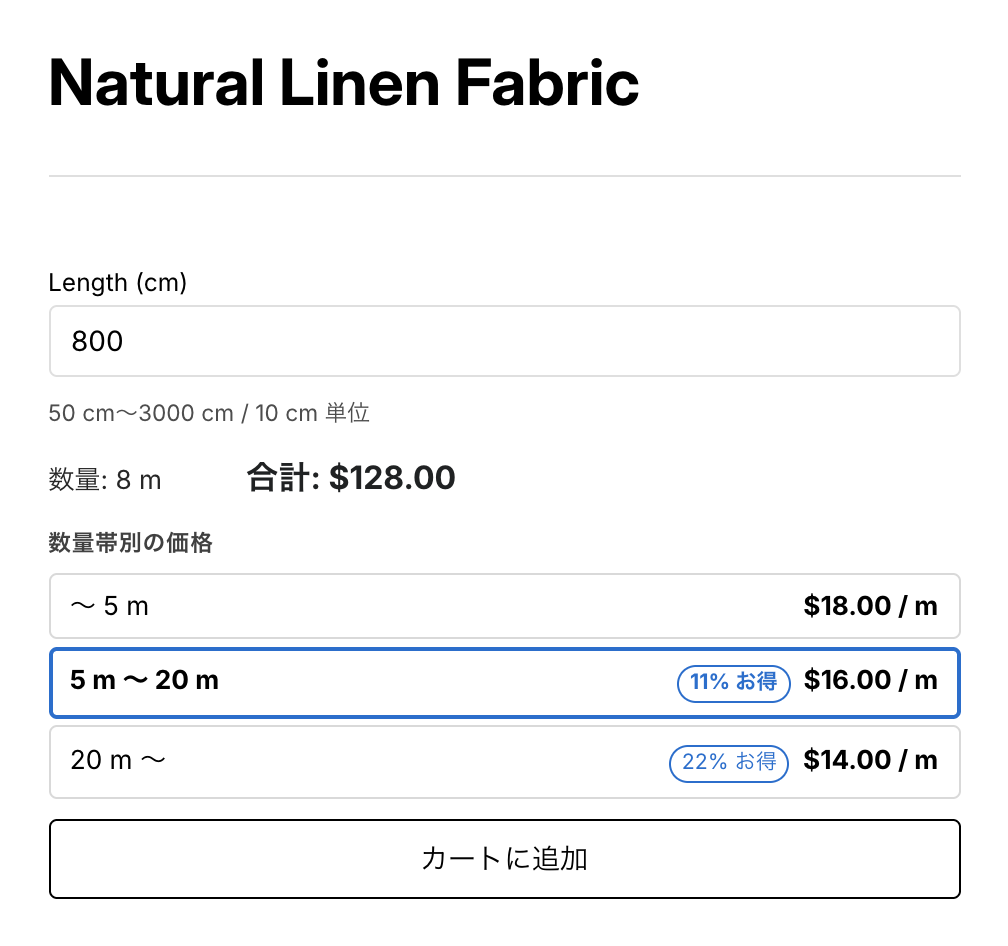
数量帯別の単価を設定した生地の商品ページ。800cm を入力すると 5m〜20m の区間が強調され、合計 $128.00 が表示されている

  • 価格表から引く(幅 × 高さ) … オーダーカーテンのように、幅と高さの組み合わせごとに価格が決まっている商品向けです。表計算ソフトの価格表をそのまま貼り付けて使えます。商品ページでは「価格表を見る」を開くと、入力したサイズのセルが強調されます。
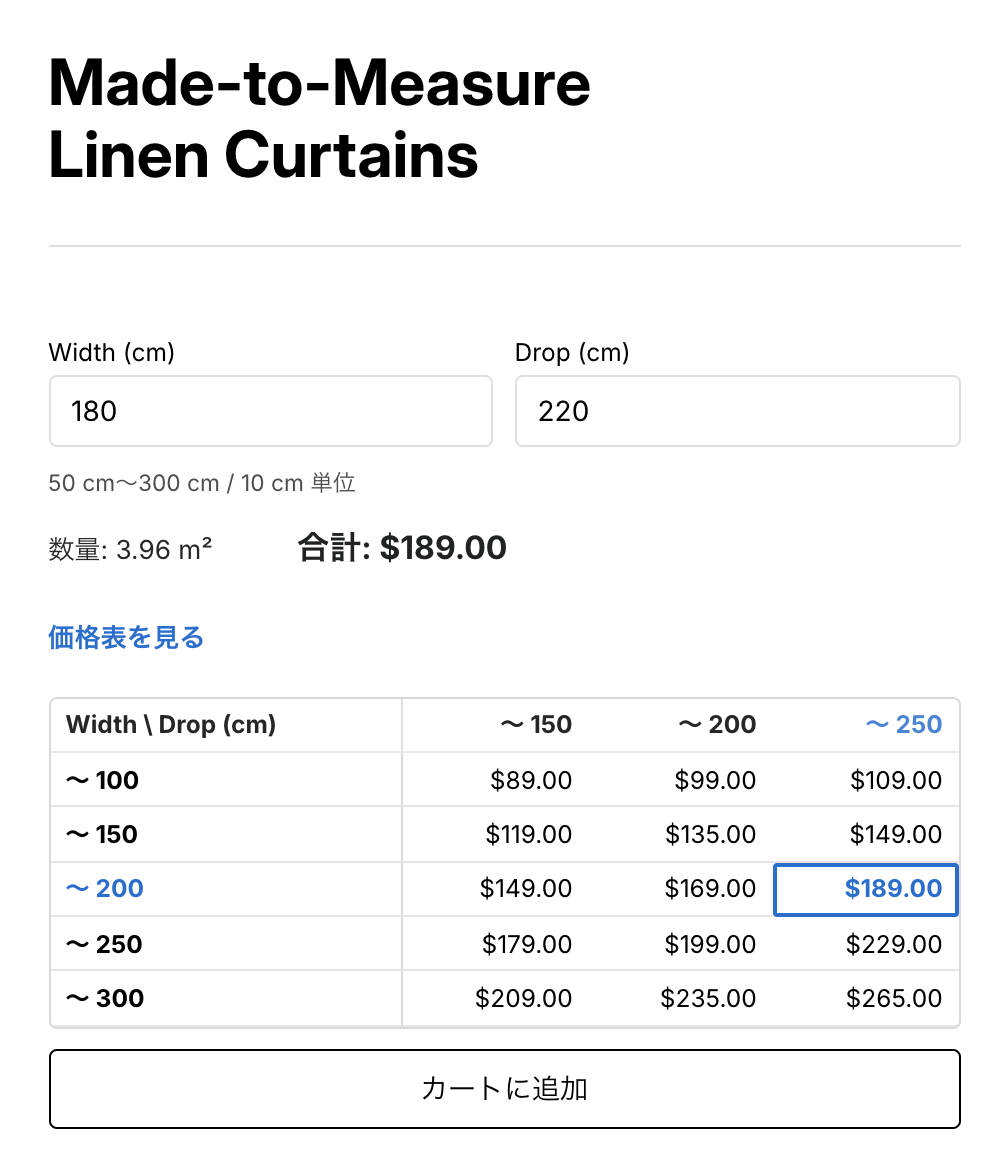
幅×高さの価格表を設定したカーテンの商品ページ。幅 180cm・高さ 220cm を入力し、価格表の該当セル $189.00 が強調されている

床材やタイルを「箱」単位で売れる

「1箱 2.2m² 入り」のような商品は、お客様に必要な面積を入れてもらい、必要な箱数と金額を表示できます。単価は1箱の値段のまま入れられます。足りなくならないよう、箱数は必ず切り上げで計算されます。
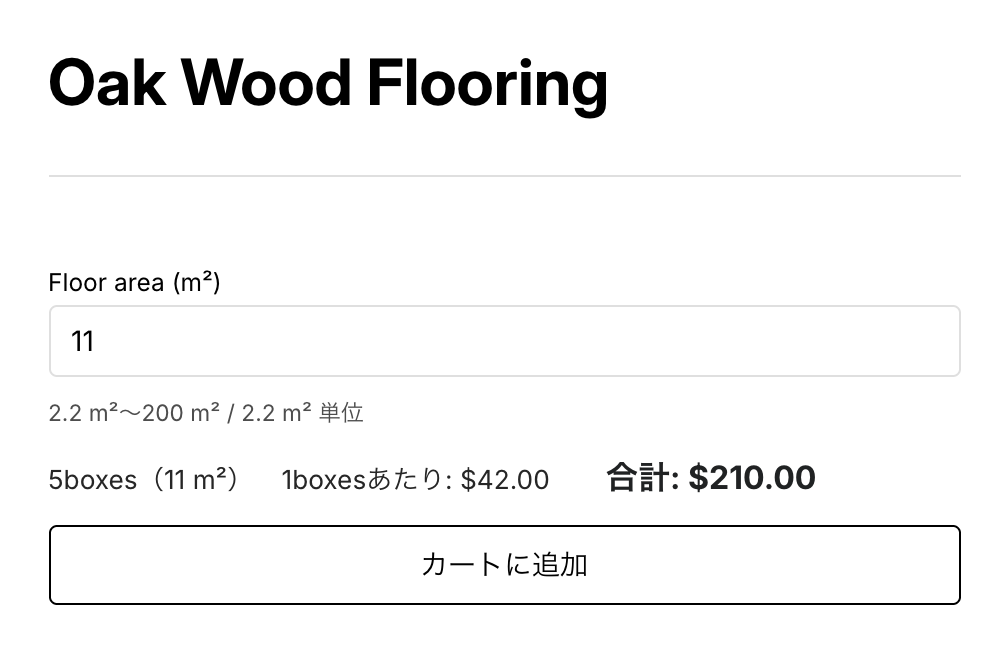
入数で販売する床材の商品ページ。10.3m² と入力すると 11m²(5 boxes)に切り上げられ、1 boxes あたり $42.00、合計 $210.00 と表示されている

カートに入れた後でもサイズを変えられる

カートページにブロックを置くと、カートに入れた商品のサイズをその場で変更できます。削除して入れ直す必要はありません。


インストールする

Shopify App Store からインストールします。手順はほかの Shopify アプリと同じです。

  1. Shopify 管理画面の左下にある「設定」を開きます。

Shopify 管理画面の左下にある設定

  1. 「アプリと販売チャネル」を開き、「Shopify App Store」に進みます。

アプリと販売チャネルの画面から Shopify App Store へ進む

  1. App Store で「シンプル量り売り」を検索し、アプリのページを開きます。
  2. 「インストール」を押します(インストール済みのストアでは、下の画像のように「開く」と表示されます)。
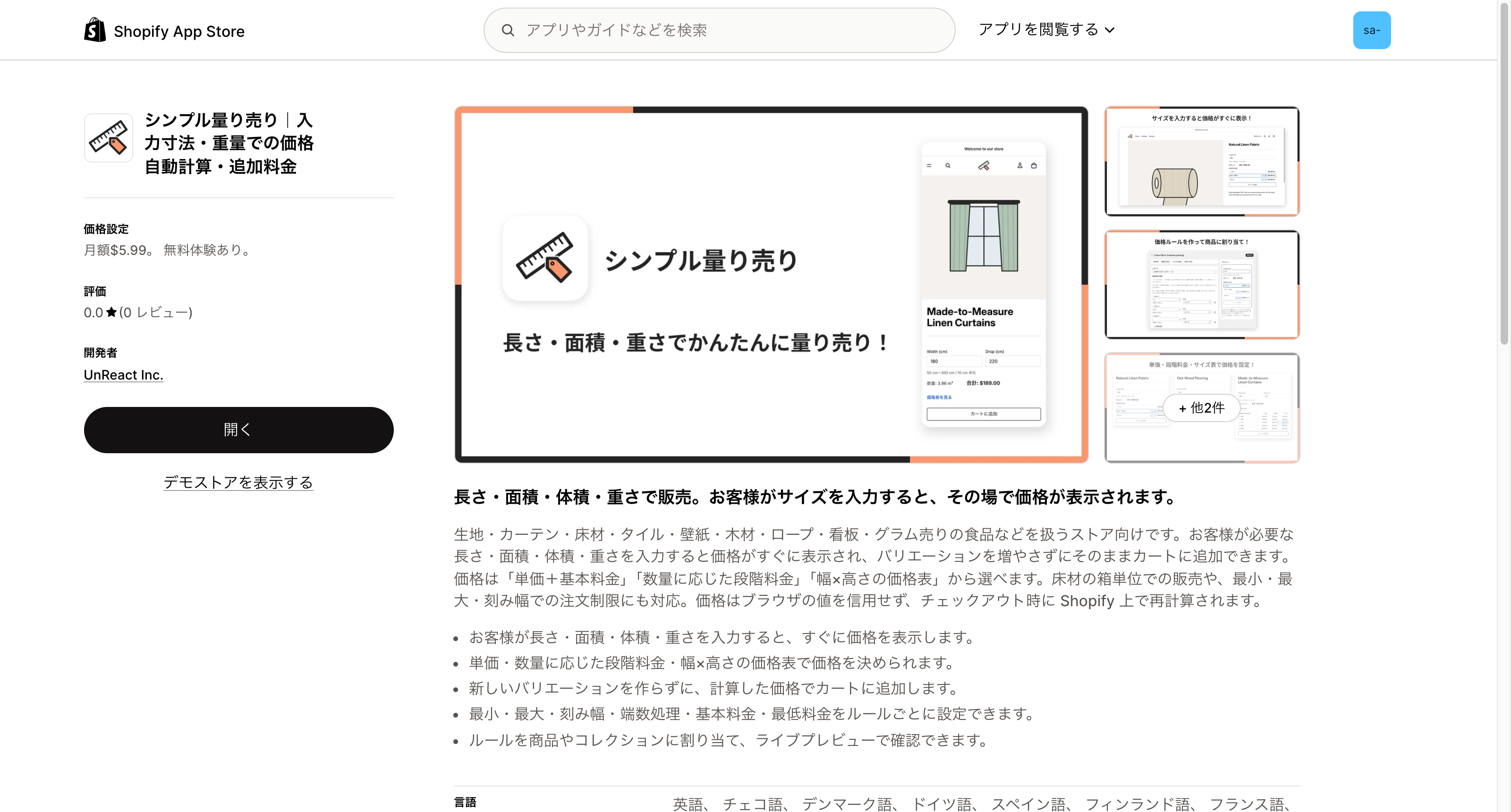
Shopify App Store のシンプル量り売りの掲載ページ。インストール済みのため「開く」ボタンが表示されている

  1. アプリが使う権限の確認画面が出たら、内容を確認してインストールを完了します。料金プランの画面が出た場合は、プランを選んで承認してください。

インストールすると、サイズに応じた価格を計算する仕組み(Shopify Functions)が自動で登録されます。


まず最初にやる設定(ここまでで商品ページにサイズ入力欄が出ます)

インストールしただけでは、商品ページには何も表示されません。次の4つを行ってください。

  1. 計算ルールを作る … アプリを開き、「計算ルールを作る」を押します。新しく作る画面には、生地(長さ・cm で入力・m 単価)を想定した初期値が最初から入っています。「ルール名」を入れ、「価格の決め方」タブで単価を自分の商品に合わせて直します。
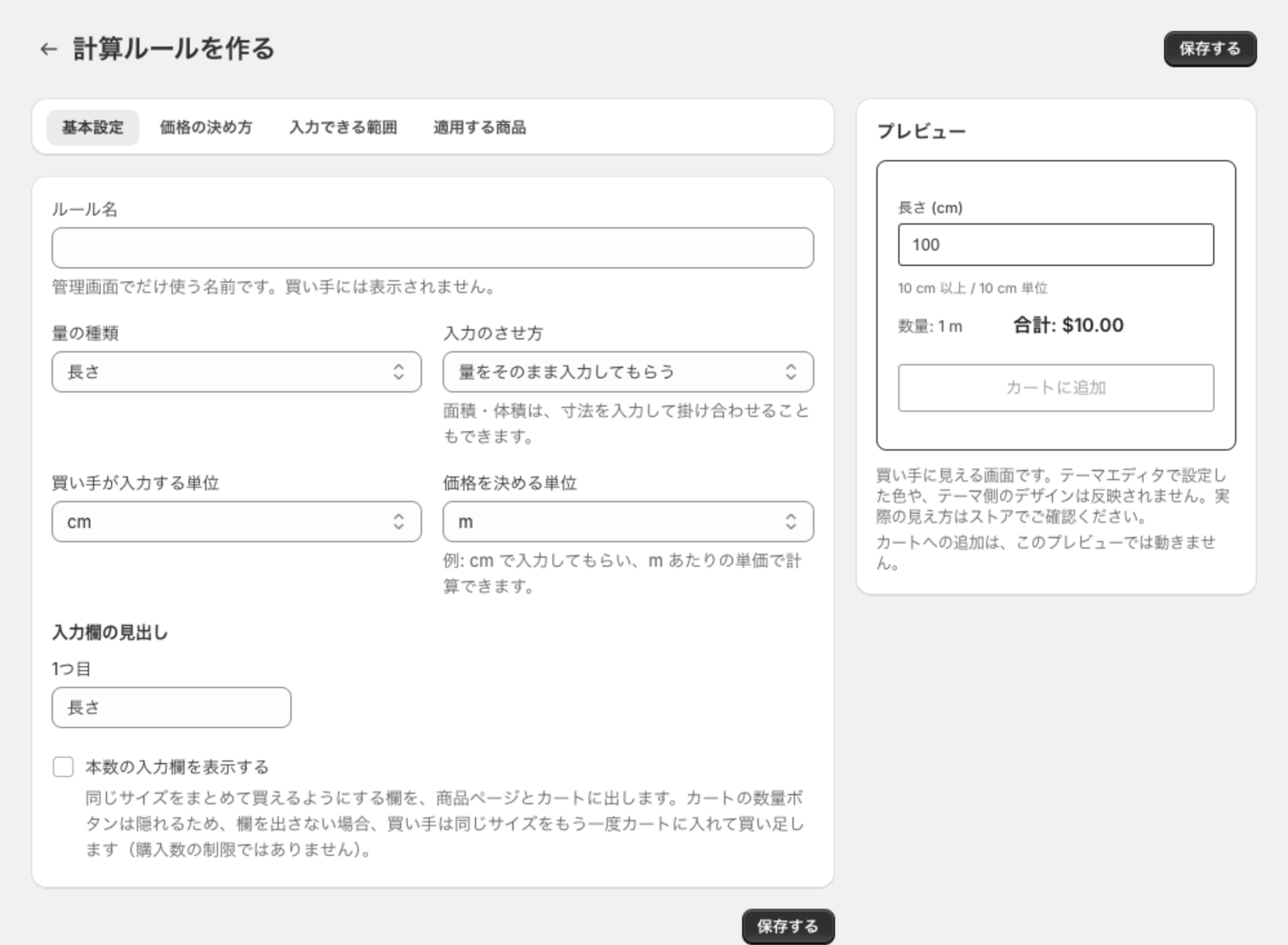
計算ルールを作る画面の基本設定タブ。長さ・量をそのまま入力してもらう・cm・m が初期値として入り、右側にプレビューが表示されている

  1. 商品に割り当てる … 「適用する商品」タブで「商品を選ぶ」を押して商品を選び、「保存する」を押します。
  2. テーマに入力欄を置く … アプリの「設定」画面で「テーマに追加」を押すと、テーマエディタが開きます。表示された内容を確認して、テーマエディタの「保存」を押します。
  3. テーマ標準の価格・購入ボタンを隠す … テーマエディタでブロックを開き、「テーマ標準の価格・購入ボタンを隠す CSS セレクタ」を設定します(詳しくは「商品ページのブロックの設定」の章)。

カートページでもサイズを変えられるようにする場合は、続けて「カートページのブロック」と「埋め込みアプリ」も設定してください。

🚨 「テーマに追加」は、「デフォルトの商品」テンプレートに、新しいアプリのセクションとしてブロックを追加します。購入ボタンのすぐ近くに置きたい場合や、商品ごとに別のテンプレートを使っている場合は、テーマエディタで手動で追加してください(「商品ページのブロックを手動で追加する」で説明します)。


管理画面でできること

アプリの管理画面は「計算ルール」(一覧と編集)と「設定」の2つに分かれています。

計算ルールの一覧で、ルールを見比べて管理できる

アプリを開くと、作った計算ルールが一覧で表示されます。
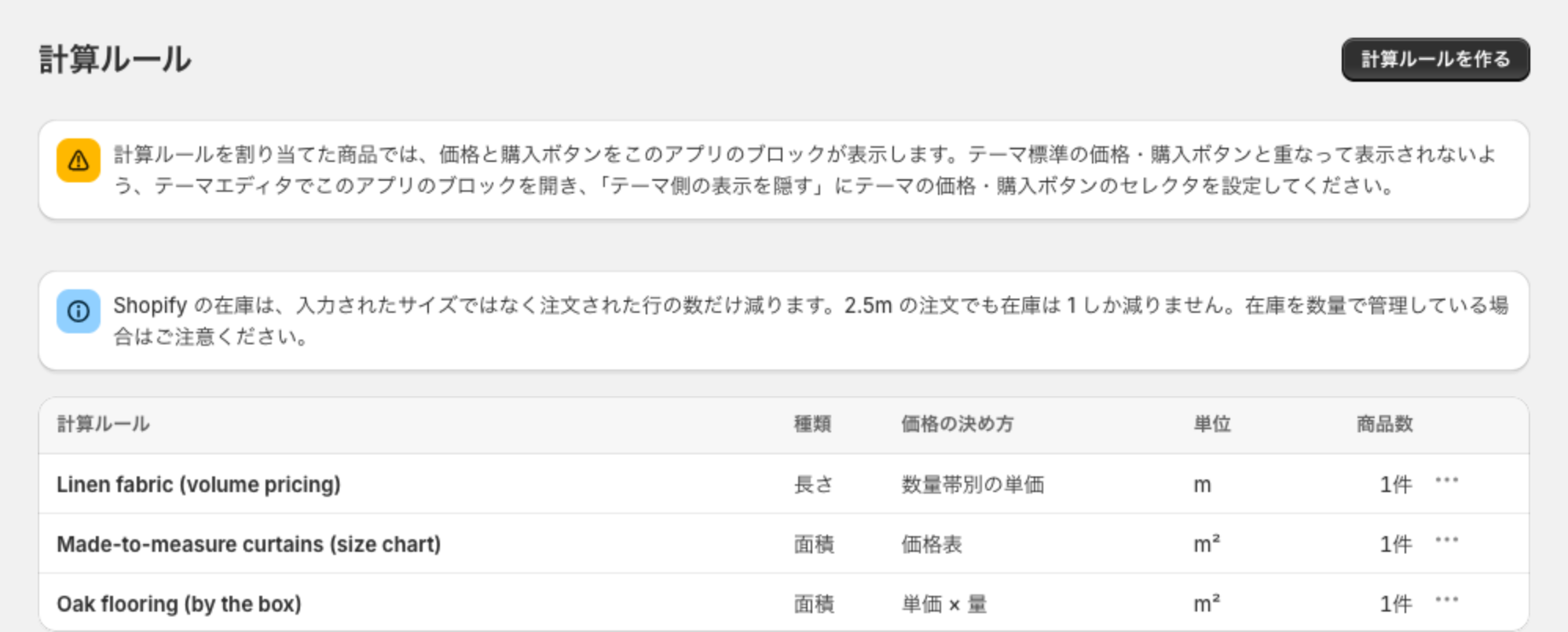
計算ルールの一覧画面。上部に2つの案内が出ており、表には3つの計算ルールが並んでいる

列内容
計算ルールルール名。行のどこを押しても編集画面が開きます
種類長さ / 面積 / 体積 / 重量
価格の決め方単価 × 量 / 数量帯別の単価 / 価格表
単位価格を決める単位(m、m² など)
商品数このルールが適用されている商品の数

右上の「計算ルールを作る」を押すと、新しいルールの作成画面が開きます。

行末のメニューで、編集・反映し直し・削除ができる

各行の右端の「…」(その他の操作)を押すと、次のメニューが出ます。
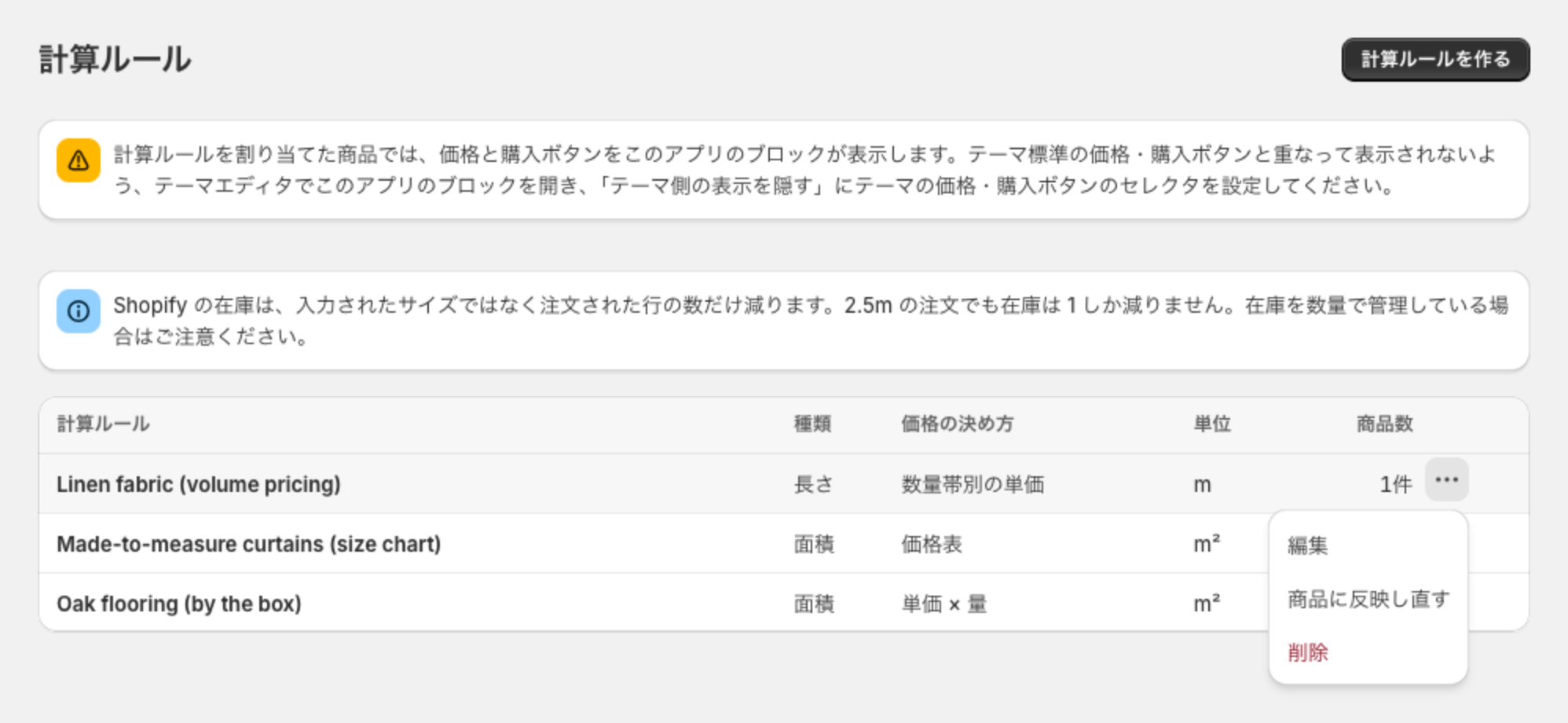
計算ルールの行末のメニューを開いた状態。編集・商品に反映し直す・削除の3つが並んでいる

  • 編集 … 編集画面を開きます。
  • 商品に反映し直す … 割り当てたコレクションの中身を読み直し、割り当て中のすべての商品にルールを書き込み直します。コレクションに後から追加した商品への反映、反映に失敗した商品の再試行、コレクションから外した商品からの取り外しをまとめて行います。
  • 削除 … 確認の画面を挟んでから削除します。割り当てていた商品からも設定が外れ、元に戻せません。

一覧に出る案内(バナー)

状況に応じて、一覧の上に次の案内が出ます。

案内出る条件と、やること
価格の自動計算が有効になっていません価格を計算する仕組みが止まっています。このままだとサイズを指定した注文が通常の価格で確定してしまいます。「有効にする」を押してください。直らない場合はアプリを一度削除して入れ直してください。Shopify の「設定 → チェックアウト」のチェックアウトルールを無効にしたときにも出ます
カートの価格を変更する別のアプリが入っていますバンドル・ギフト包装など、カートの価格を変えるアプリが入っています。同じ商品に両方を使うと、先に登録されたアプリの設定だけが適用されます。同じ商品には同時に使わないでください
公開中のテーマにサイズ入力欄が設置されていません公開中のテーマに商品ページのブロックがありません。テーマを変更した直後にも出ます。「テーマを編集する」からブロックを追加してください
テーマ標準の価格・購入ボタンと重なって表示されないよう…商品を割り当てたルールがあると常に出ます。「テーマ側の表示を隠す」を設定してください
Shopify の在庫は、入力されたサイズではなく注文された行の数だけ減ります商品を割り当てたルールがあると常に出ます(下の「よくある質問」を参照)
コレクションに商品を追加・削除しても、計算ルールには自動で反映されませんコレクションを割り当てたルールがあると出ます。コレクションの中身を変えたら「商品に反映し直す」を押してください

計算ルールの編集画面

編集画面は4つのタブに分かれています。右側のプレビューには、いま入力している設定のまま、お客様に見える入力欄と金額が表示されます。タブを切り替えてもプレビューは出たままなので、結果を見ながら設定できます。

  • プレビューの入力欄には最初から値が入っています(最小値があればそれ、無ければ 100)。数字を変えて金額を確かめられます。
  • プレビューにはテーマエディタで設定した色やテーマ側のデザインは反映されません。実際の見え方はストアで確認してください。
  • プレビューの「カートに追加」は押しても動きません。

設定を変えたら、右上か下の「保存する」を押します。保存すると、割り当てた商品にルールが書き込まれます。

基本設定タブで、どう測るかを決める
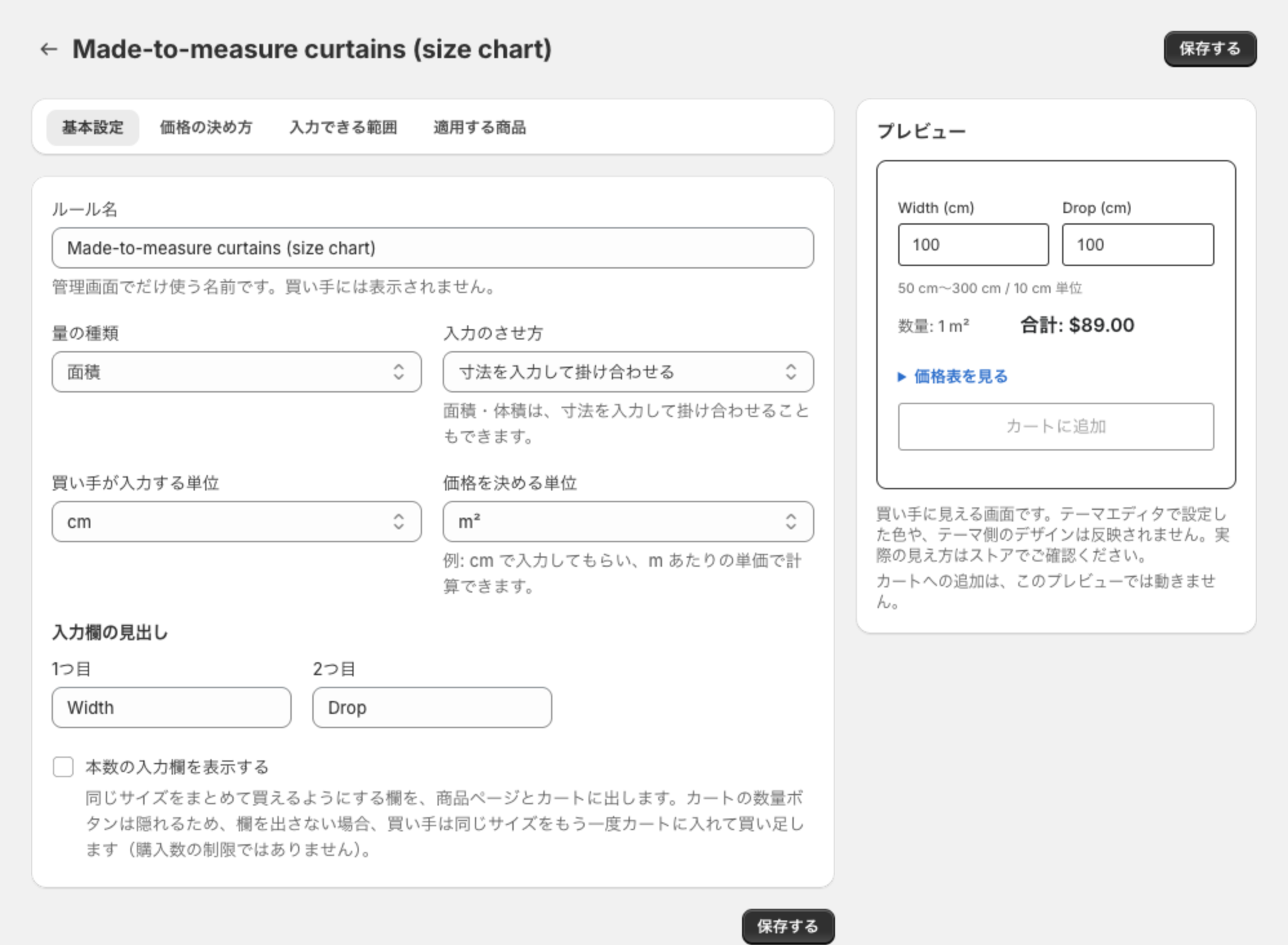
寸法を入力して掛け合わせるルールの基本設定タブ。量の種類は面積、入力欄の見出しが1つ目・2つ目の2つある

ルール名

管理画面でルールを見分けるための名前です。お客様には表示されません。 新しく作るときは空欄なので、必ず入れてください(空欄だと保存できません)。

量の種類

長さ・面積・体積・重量から選びます。変えると、単位と価格の決め方は選び直しになります。

入力のさせ方
  • 量をそのまま入力してもらう … 「250cm」「3.5m²」のように、量を1つ入れてもらいます。
  • 寸法を入力して掛け合わせる … 面積なら幅と高さの2つ、体積なら3つの寸法を入れてもらい、掛け合わせた量で計算します。量の種類が面積・体積のときだけ選べます。
買い手が入力する単位・価格を決める単位

お客様が入力欄に入れる単位と、単価の単位を別々に選べます。たとえば「買い手が入力する単位」を cm、「価格を決める単位」を m にすると、250cm の入力は 2.5m として m あたりの単価で計算されます。寸法を掛け合わせるときは、入力する単位は長さの単位から選びます。

入力欄の見出し

商品ページの入力欄の上に出る見出しです(例: 長さ、幅、高さ)。寸法を掛け合わせる場合は、寸法の数だけ欄が出ます。見出しの後ろには入力する単位が自動で付きます(「長さ (cm)」)。ここに入れた文字はそのまま表示され、翻訳はされません。 多言語のストアでは、どの言語でも通じる書き方にしておくと安心です。

本数の入力欄を表示する

オンにすると、商品ページとカートに「本数」の欄が出て、同じサイズをまとめて買えるようになります(例: 2.5m を3本)。初期状態はオフです。
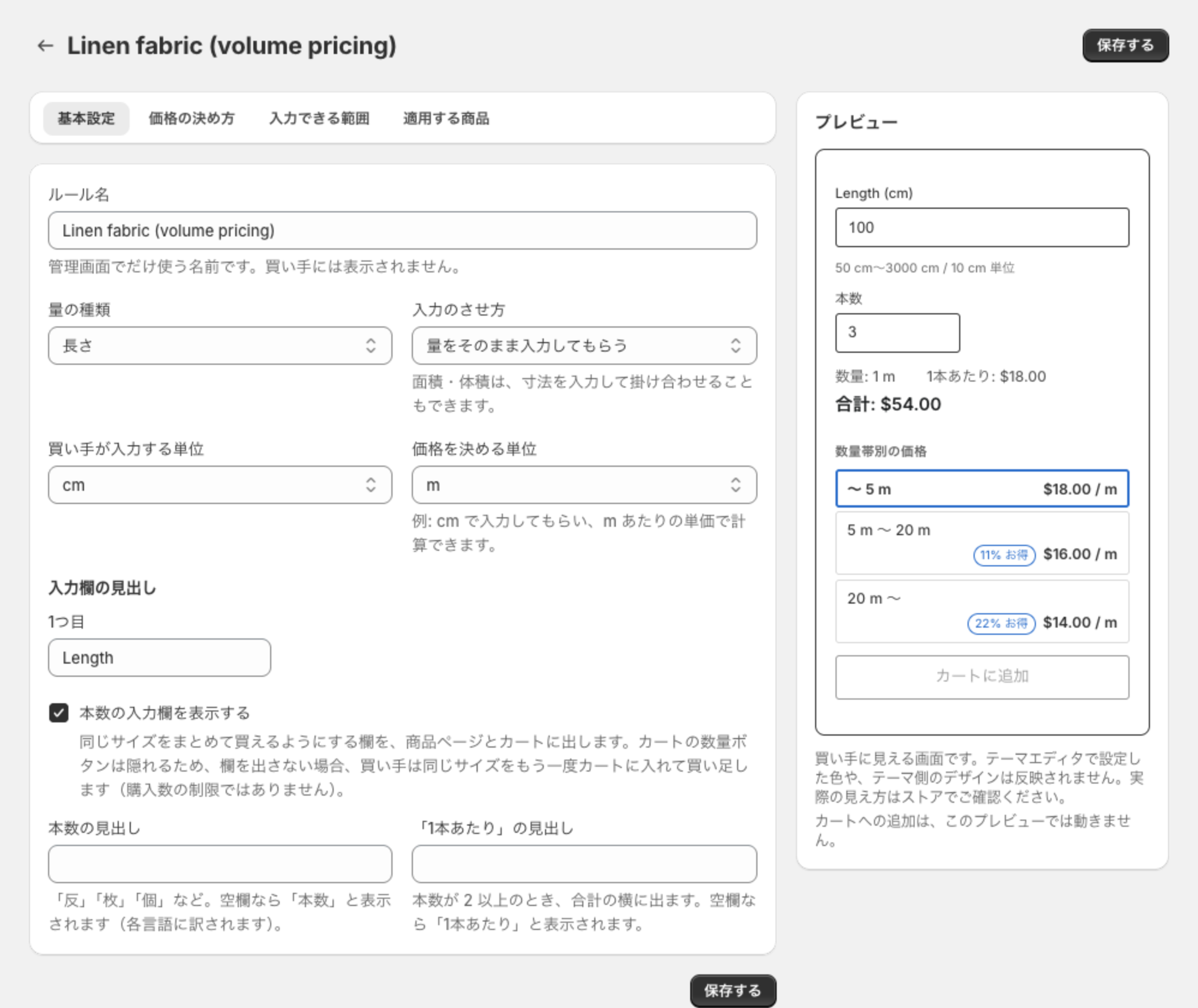
本数の入力欄を表示するをオンにした基本設定タブ。本数の見出しと「1本あたり」の見出しの欄が現れ、プレビューに本数 3・1本あたり $18.00・合計 $54.00 が表示されている

  • 本数の見出し … 本数の欄の見出しです。「反」「枚」「個」など、商品に合わせた呼び方にできます。空欄なら「本数」と表示されます(お客様の言語に訳されます)。20文字まで。
  • 「1本あたり」の見出し … 本数が2以上のとき、合計の横に1本あたりの金額が出ます。その見出しです。空欄なら「1本あたり」と表示されます。20文字まで。

カートでは数量ボタンが隠れるため、本数の欄を出さない場合、お客様は同じサイズをもう一度カートに入れて買い足します。購入数を制限する機能ではありません。

価格の決め方タブで、いくらにするかを決める

「計算方式」で次の3つから選びます。どの方式でも、下に「基本料金」「最低金額」「金額の丸め方」が並びます。

単価 × 量 + 基本料金
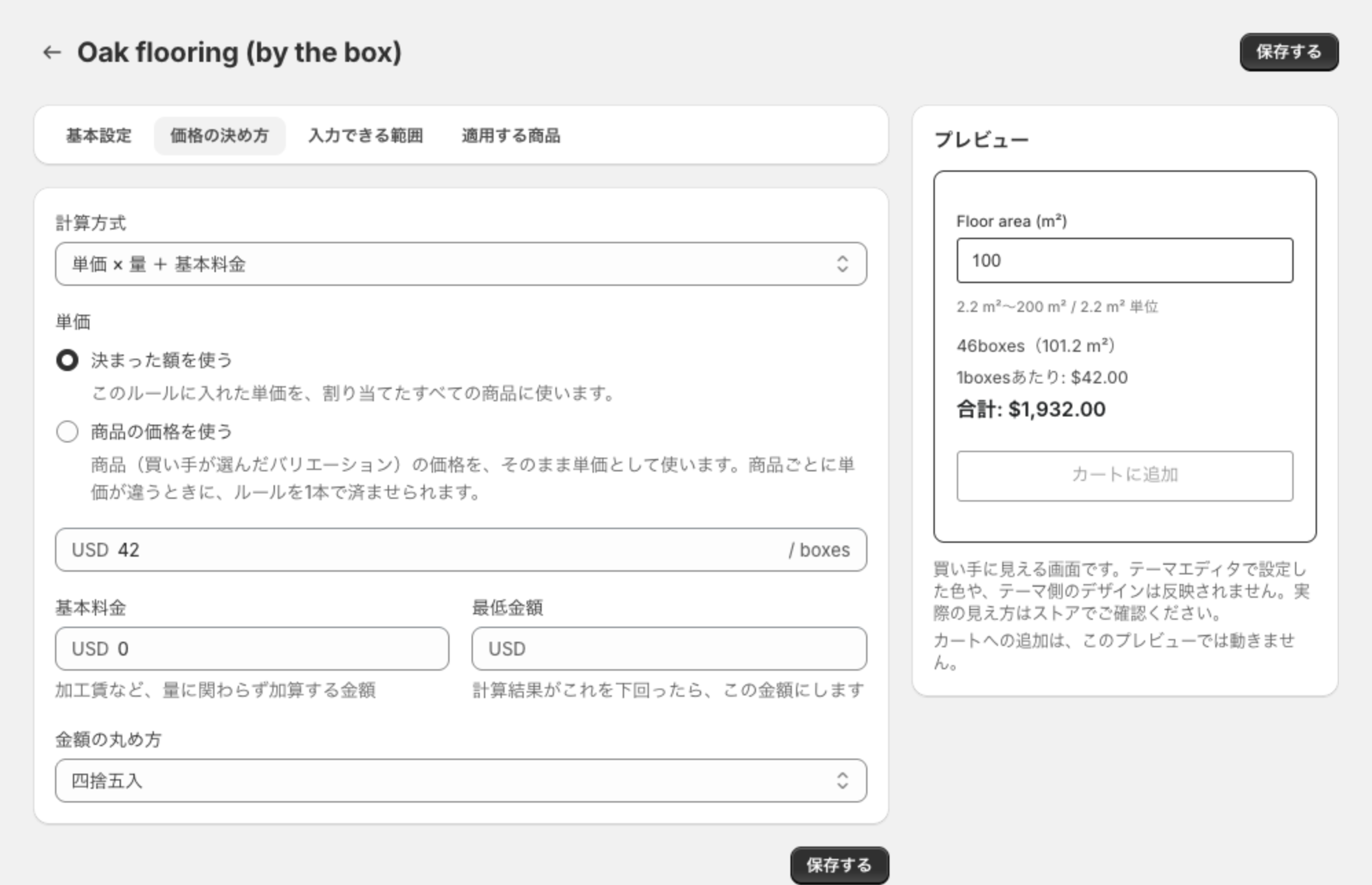
価格の決め方タブで単価 × 量 + 基本料金を選んだ状態。単価は決まった額を使うが選ばれている

「単価」で単価の出どころを選びます。

  • 決まった額を使う … このルールに入れた単価を、割り当てたすべての商品に使います。
  • 商品の価格を使う … お客様が選んだバリエーションの価格を、そのまま単価として使います。生地を200種類扱っていて、柄ごとに単価が違う、といった場合でもルールを1本で済ませられます。
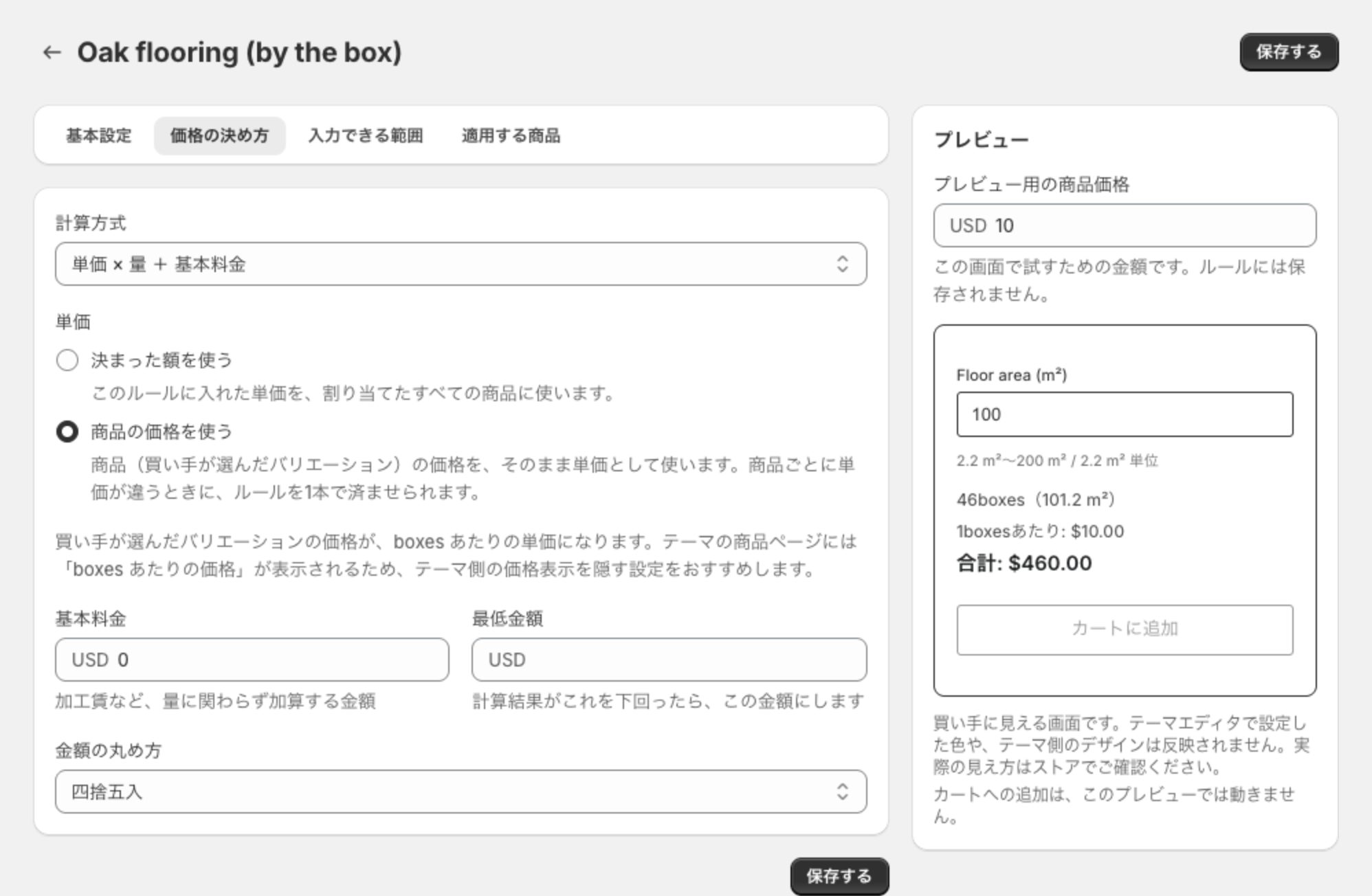
商品の価格を使うを選んだ状態。単価の入力欄が消え、プレビュー用の商品価格の欄がプレビューの上に出ている

「商品の価格を使う」を選ぶと単価の入力欄は消え、プレビューの上に「プレビュー用の商品価格」の欄が出ます。この画面で試すための金額で、ルールには保存されません。

🚨 「商品の価格を使う」では、テーマの商品ページに表示される商品価格は「1m あたり」「1m² あたり」の額になります。お客様が合計と取り違えないよう、テーマ側の価格表示を隠す設定をしてください。また、価格が 0 のバリエーションがある商品に割り当てると、0 円で購入できてしまいます。 割り当てたときと保存したときに、0 円の商品を名指しで知らせます。

数量帯別の単価(区間テーブル)
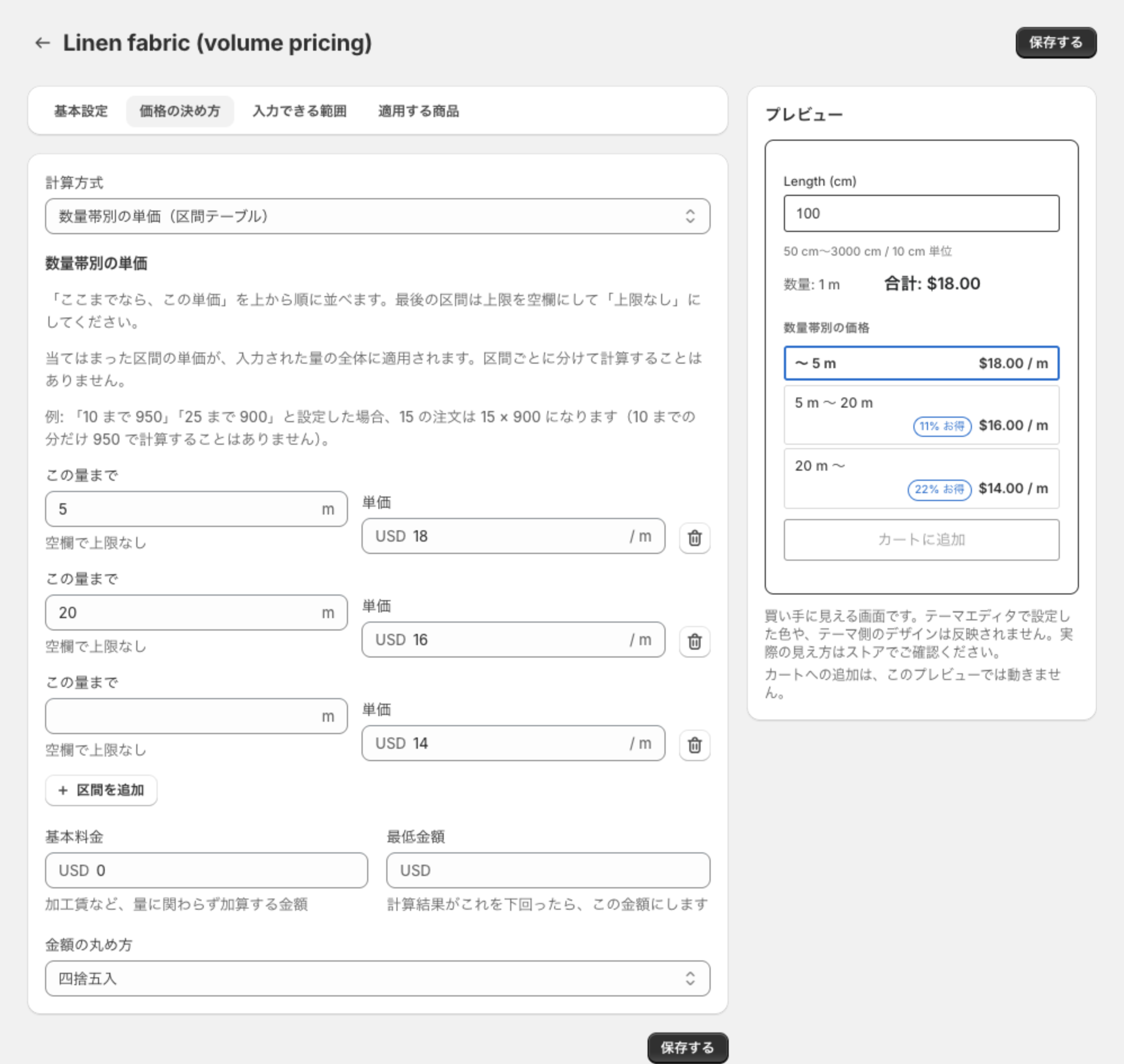
数量帯別の単価を選んだ状態。5m まで 18、20m まで 16、上限なしで 14 の3つの区間が並んでいる

「この量まで」と「単価」の組を、上から量の小さい順に並べます。「区間を追加」で行を増やし、ゴミ箱のボタンで行を消します(最後の1行は消せません)。

  • 「この量まで」は価格を決める単位で入れます。最後の区間は空欄にして「上限なし」にしてください。
  • 🚨 当てはまった区間の単価が、入力された量の全体に掛かります。 「10 まで 950」「25 まで 900」なら、15 の注文は 15 × 900 です(10 までの分だけ 950 で計算することはありません)。段階ごとに積み上げる計算だと思って設定すると、意図より安く売れてしまいます。
  • 本数を入れた場合も、区間は「1本あたりの量」で決まります。3本まとめても単価は下がりません。
  • 2つ目以降の区間の単価が最初の区間より安いときだけ、商品ページに「11% お得」のような割引率が出ます。

保存できない組み合わせのときは、表の下に赤字で理由が出ます(「上限なしの区間は1つだけにしてください」「上限なしの区間は最後に置いてください」「区間の上限は昇順にしてください」「最後の区間を「上限なし」にするか、入力の最大値を設定してください」など)。

価格表から引く(幅 × 高さ)
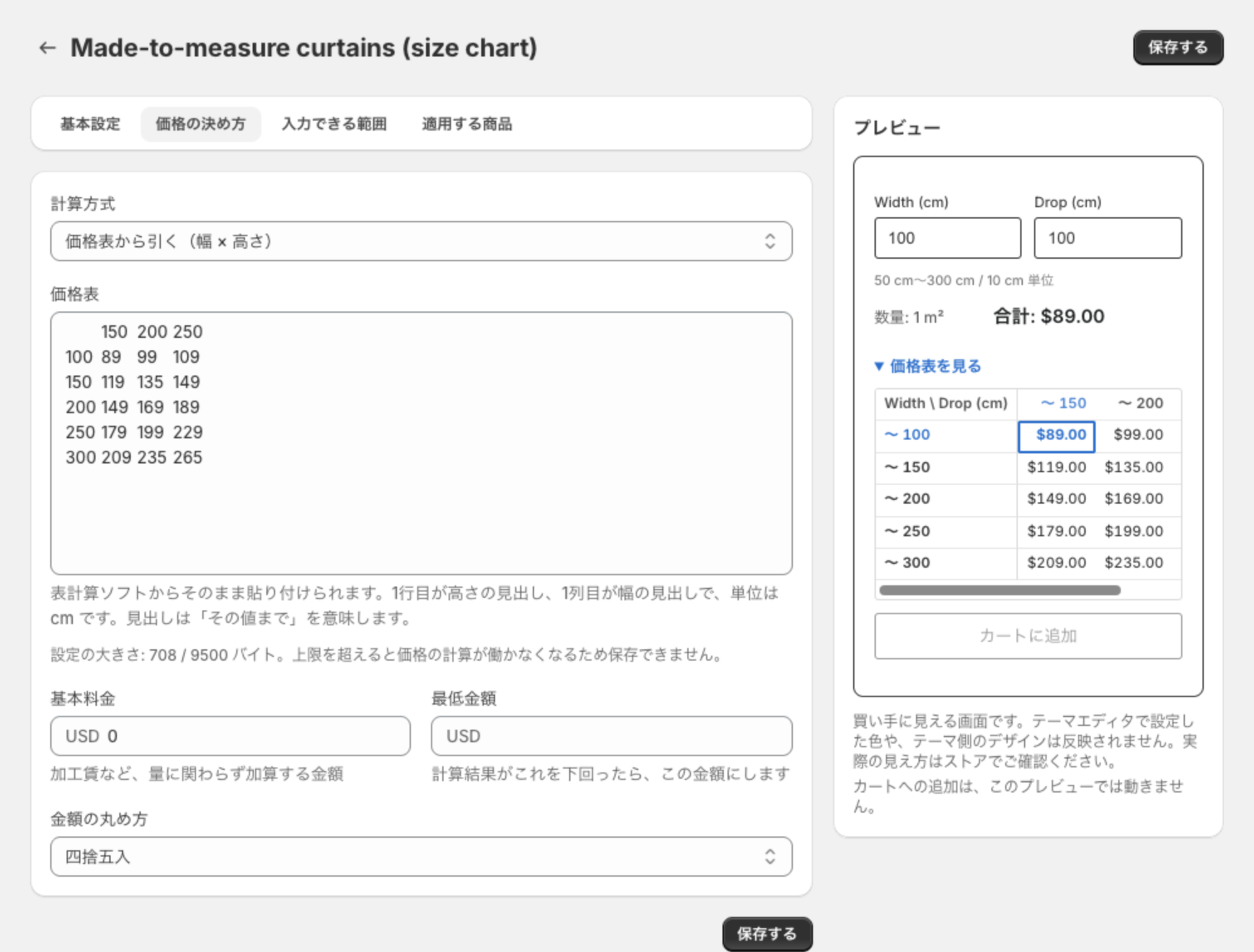
価格表から引くを選んだ状態。価格表の欄に幅と高さの価格表が貼り付けられ、プレビューの価格表で該当セルが強調されている

幅と高さの2つの寸法を入力してもらうルール(量の種類が面積・入力のさせ方が寸法を掛け合わせる)でだけ選べます。

  • 「価格表」の欄に、表計算ソフトの表をそのまま貼り付けます。1行目が高さの見出し、1列目が幅の見出しで、単位は買い手が入力する単位です。
  • 見出しは「その値まで」を意味します。たとえば幅の見出しが 100 / 150 なら、幅 120cm は「150 まで」の行の価格になります。表の範囲を超えるサイズは購入できません(お客様には「このサイズの価格が設定されていません」と出ます)。
  • 欄の下に「設定の大きさ: 708 / 9500 バイト」のように表示されます。上限を超えると価格の計算が働かなくなるため、保存できません。大きすぎるときは行数・列数を減らしてください。
  • 商品ページの価格表には、基本料金・最低金額を含めた、実際に請求される金額が表示されます。
基本料金・最低金額・金額の丸め方
項目内容
基本料金加工賃・カット代など、量に関わらず加算する金額です。空欄なら 0
最低金額計算結果がこれを下回ったら、この金額にします。割引の前の金額で判定します
金額の丸め方金額の端数を切り上げ・切り捨て・四捨五入のどれにするか選びます

計算の順序は「量を販売単位に丸める → 単価を掛ける → 基本料金を足す → 最低金額と比べる → 通貨の最小単位に丸める」です。Shopify の割引コード・自動割引は、このアプリで計算した金額に対して通常どおり適用されます。

入力できる範囲タブで、入力できる値を絞る
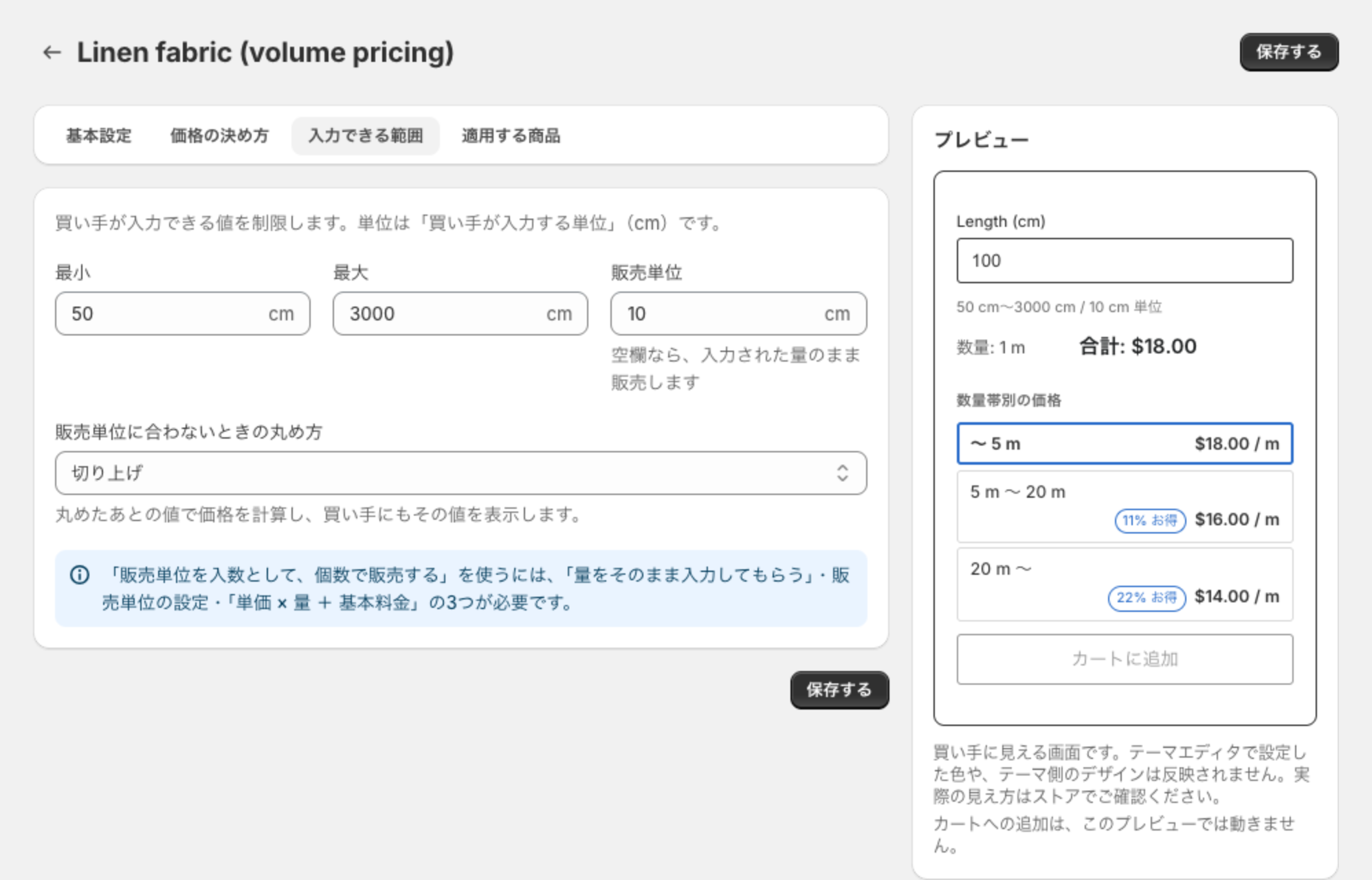
入力できる範囲タブ。最小・最大・販売単位の欄と、販売単位に合わないときの丸め方が並び、入数で販売するための条件が案内されている

単位はすべて「買い手が入力する単位」です。

  • 最小・最大 … お客様が入力できる値の下限・上限です。範囲の外の値を入れると、商品ページに「指定できる最小のサイズを下回っています。」などと表示され、カートに入れられません。
  • 販売単位 … 何単位で売るかです(例: 10cm 単位)。空欄なら、入力された量のまま販売します。
  • 販売単位に合わないときの丸め方 … 販売単位で割り切れない値が入ったときに、切り上げ・切り捨て・四捨五入のどれで合わせるかを選びます。丸めた後の値で価格を計算し、お客様にもその値を表示します。

お客様が入力欄から離れたとき(Enter・カートに追加を押したときも)、入力欄の値は丸めた後の値に書き換わります。注文に残るのも丸めた後の値です。

商品ページの入力欄の下には「50 cm〜3000 cm / 10 cm 単位」のように、入力できる範囲と販売単位が自動で表示されます。

販売単位を入数として、個数で販売する

床材やタイルのように「1箱 2.2m² 入り」で売る商品向けの設定です。
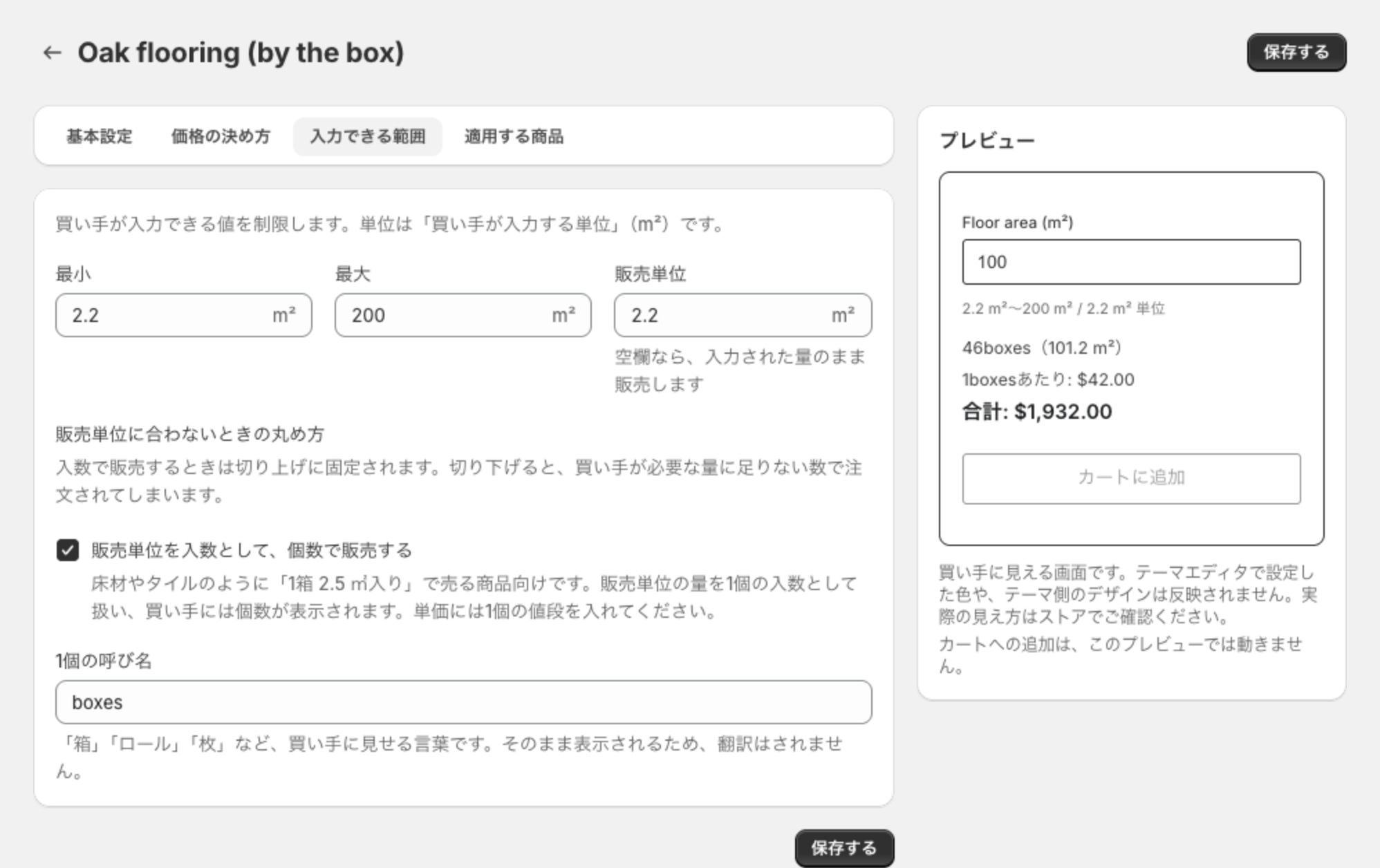
販売単位を入数として、個数で販売するをオンにした状態。販売単位 2.2m²、1個の呼び名 boxes が入り、プレビューに 46boxes(101.2 m²)が表示されている

  • オンにすると、販売単位の量を1個(1箱)の入数として扱い、お客様には個数が表示されます。単価には1個の値段を入れてください。価格の決め方タブの単価の後ろが「/ boxes」のように呼び名に変わります。
  • 1個の呼び名 … 「箱」「ロール」「枚」など、お客様に見せる言葉です。そのまま表示され、翻訳はされません。20文字まで。オンのときは必須です。
  • オンのあいだ、丸め方は切り上げに固定されます(切り下げると、お客様が必要な量に足りない数で注文されてしまうため)。
  • 注文の明細には、サイズと一緒に個数も残ります(例: 「boxes: 5」)。出荷のときに何箱出せばよいかが分かります。
  • 🚨 オフに戻すと、同じ数字のまま単価の意味が「1個あたり」から「1m² あたり」に変わります。画面に警告が出るので、単価を必ず確認してください。

この設定は「量をそのまま入力してもらう」・販売単位の設定・「単価 × 量 + 基本料金」の3つがそろったときだけ表示されます。そろっていないときは、その旨の案内が出ます。

適用する商品タブで、どの商品に効かせるかを決める
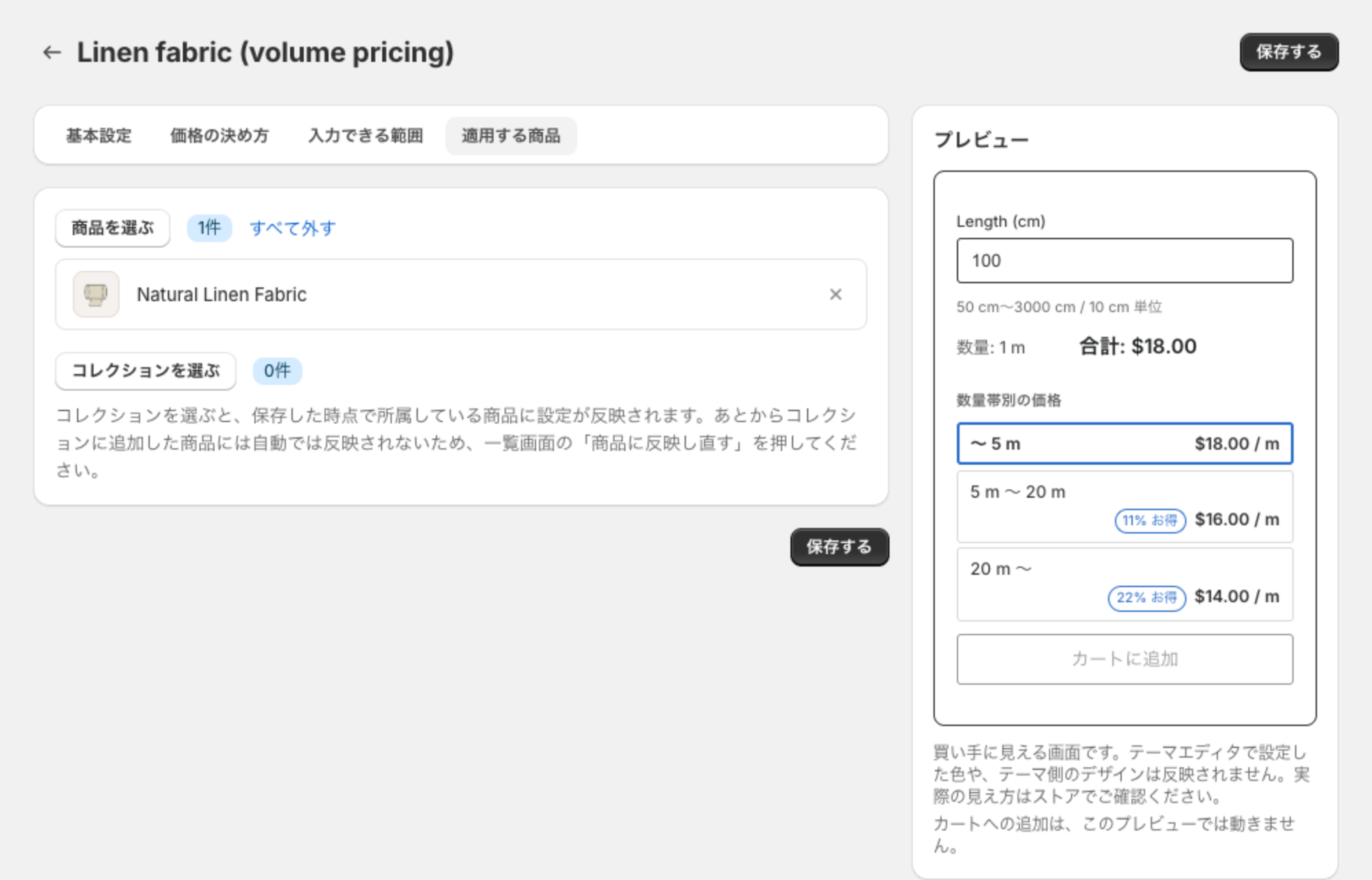
適用する商品タブ。商品を選ぶの横に 1件、選んだ商品 Natural Linen Fabric が一覧で表示されている

  • 商品を選ぶ … 商品の選択画面が開きます。チェックを入れて「選択」を押すと、選んだ商品が一覧に並びます。
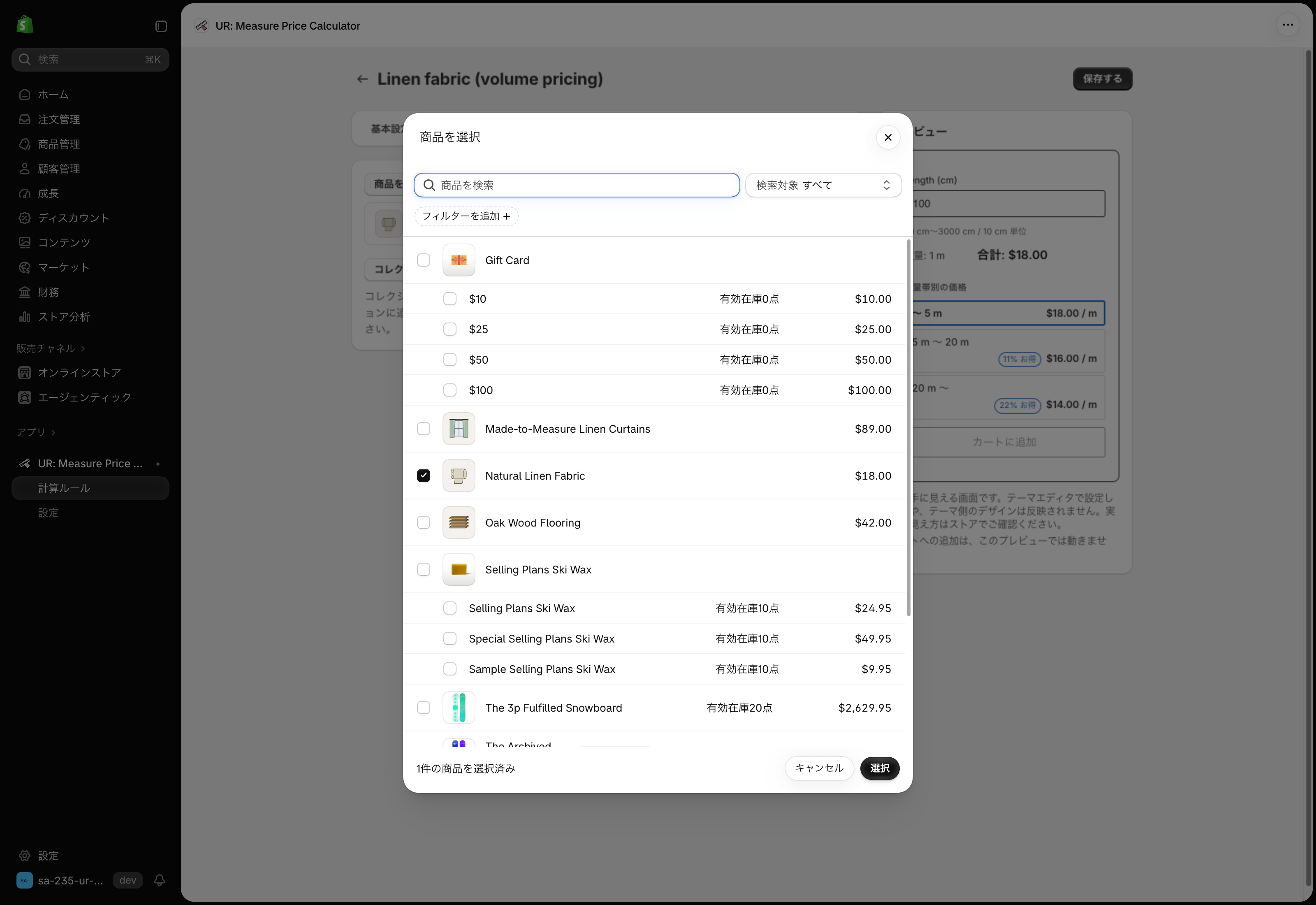
商品を選ぶを押すと開く Shopify の商品の選択画面。Natural Linen Fabric にチェックが入っている

  • コレクションを選ぶ … コレクション単位で割り当てます。一覧にはコレクションごとの商品数も出ます。
  • すべて外す … 選んだ商品(コレクション)をまとめて外します。一覧の各行の ✕ で1件ずつ外すこともできます。
  • 一覧は最初の10件だけ表示され、残りは「すべて表示」で開けます。削除された商品は「見つからない商品」として残るので、✕ で外してください。
  • 外す操作は、「保存する」を押すまで反映されません。

🚨 コレクションを選ぶと、保存した時点でそのコレクションに入っている商品に設定が反映されます。 あとからコレクションに追加した商品には自動では反映されません。反映されていない商品があると、編集画面に「設定が反映されていない商品が ◯件あります」と表示されるので、「商品に反映し直す」を押してください。反映されていない商品には入力欄が出ず、通常の価格で購入されてしまいます。

このタブでは、次の警告も出ます。

  • 価格が 0 の商品(単価に商品の価格を使うルールのとき)… このまま保存すると 0 円で購入できてしまいます。商品の価格を設定するか、割り当てから外してください。
  • 定期購入が設定された商品 … Shopify の仕様により、定期購入で購入された場合は入力されたサイズの価格が適用されません。

保存できないときは、件数の出ているタブを開く

入力に不備があると、保存しても「入力内容を確認してください」と出て保存されません。このとき、不備のある最初のタブに自動で切り替わり、不備のあるタブには件数が表示されます。 赤字の案内に従って直してください。
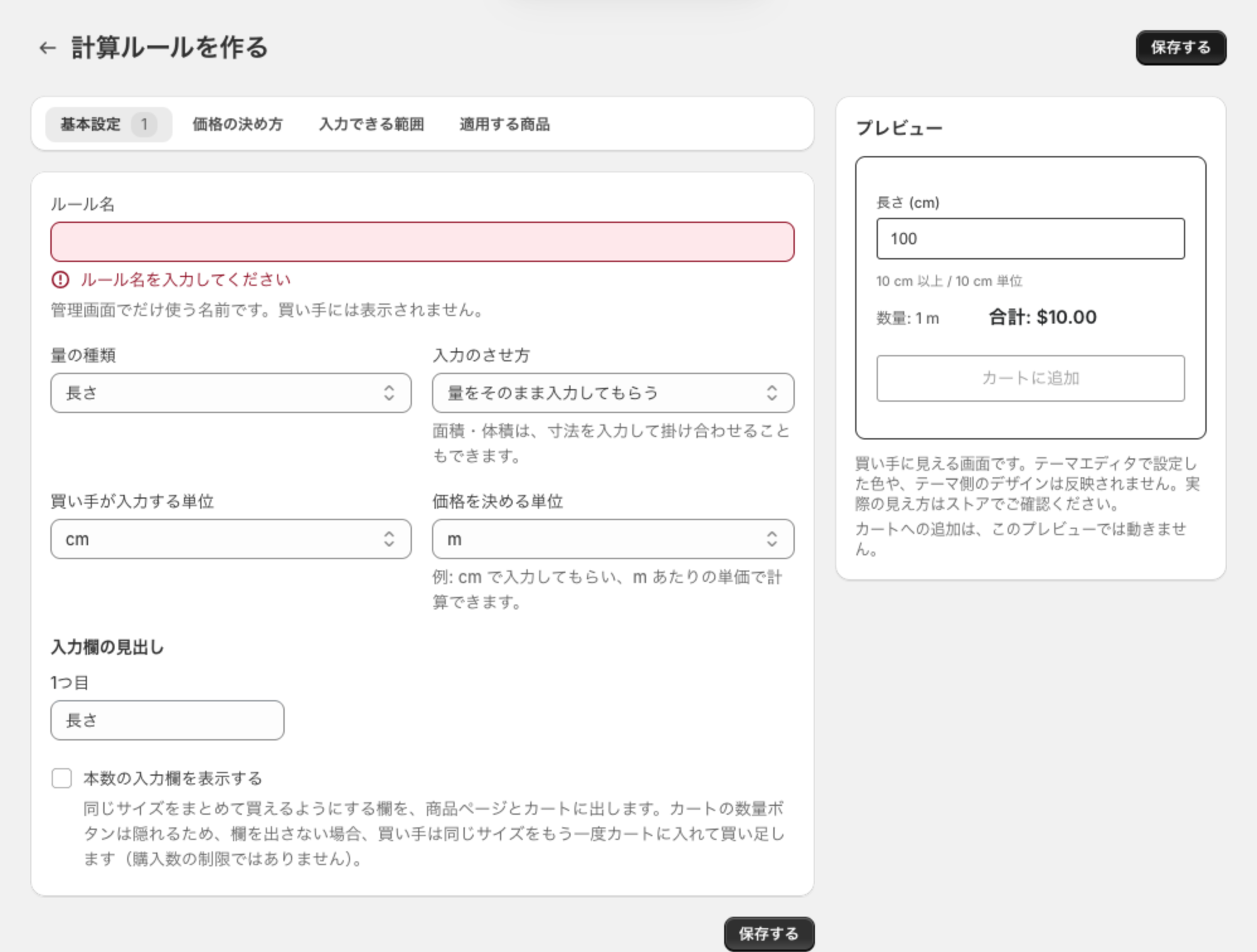
ルール名を空のまま保存した状態。基本設定タブに件数 1 が付き、ルール名の欄に「ルール名を入力してください」と赤字が出ている

設定画面で、テーマへの追加と言語を設定できる

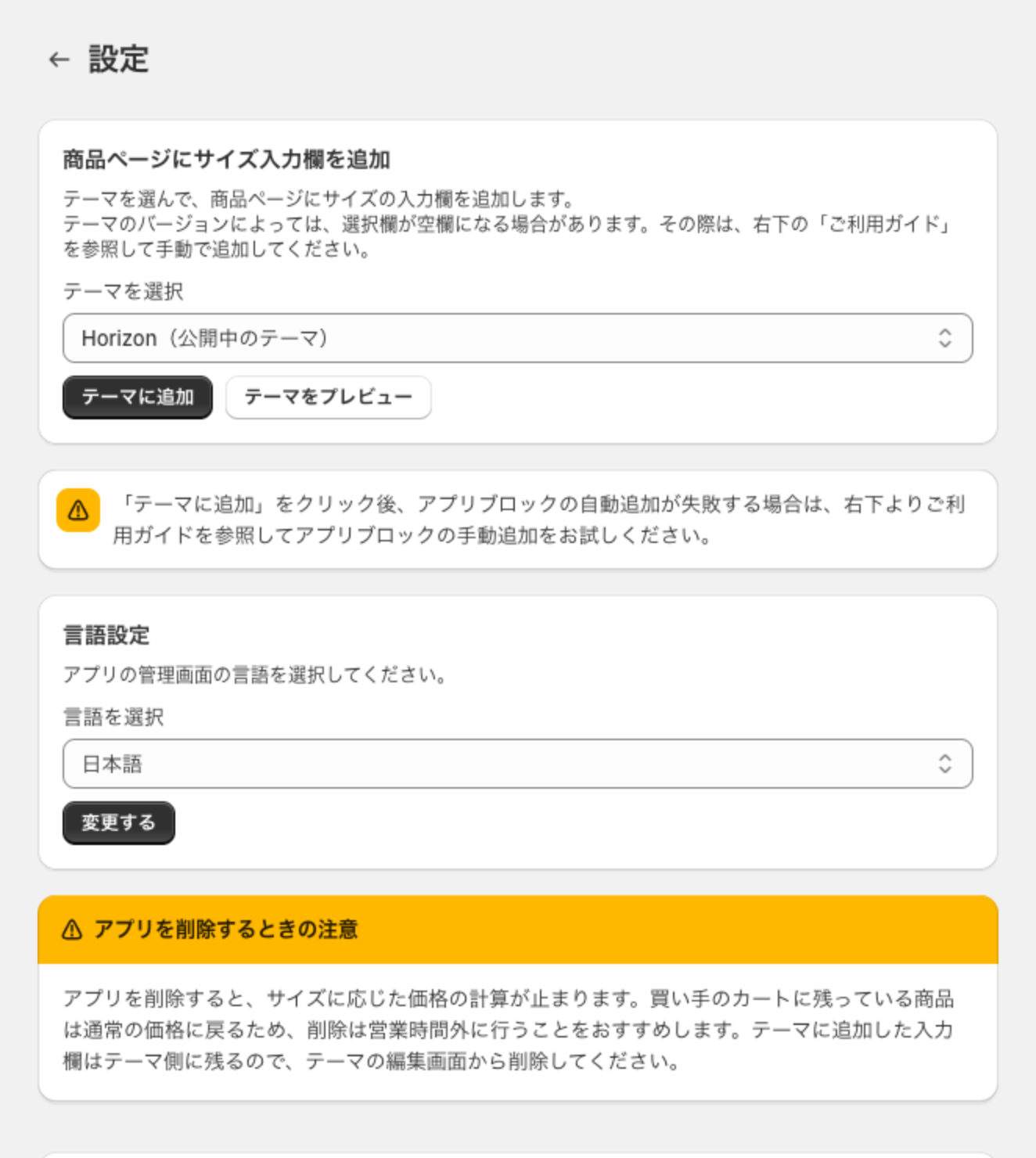
設定画面。商品ページにサイズ入力欄を追加・言語設定・アプリを削除するときの注意が並んでいる

商品ページにサイズ入力欄を追加

  • テーマを選択 … 追加先のテーマを選びます。初期値は公開中のテーマです。
  • テーマに追加 … テーマエディタが新しいタブで開き、「デフォルトの商品」テンプレートにブロックが追加された状態になります。テーマエディタの「保存」を押すと確定します。
  • テーマをプレビュー … 選んだテーマの商品ページをテーマエディタで開きます。

テーマのバージョンによっては、選択欄が空欄になったり、自動追加がうまくいかなかったりすることがあります。その場合は次の章の手順で手動で追加してください。

言語設定

「言語を選択」でアプリの管理画面の言語を選び、「変更する」を押します。20言語から選べます。ここで変わるのは管理画面だけで、商品ページの文言はお客様の言語で表示されます。

アプリを削除するときの注意

アプリを削除すると、サイズに応じた価格の計算が止まり、お客様のカートに残っている商品は通常の価格に戻ります。削除は営業時間外に行うのがおすすめです。テーマに追加した入力欄はテーマ側に残るので、テーマの編集画面から削除してください。


ストアフロント(テーマエディタ)の設定

このアプリには、テーマエディタで設定するものが3つあります。

名前置く場所役割
シンプル量り売り|サイズ入力(商品ページ)商品ページサイズの入力欄・金額・カートに追加ボタン
シンプル量り売り|サイズ変更(カートページ)カートページカートに入れた商品のサイズを変える
シンプル量り売り|共通スクリプト埋め込みアプリカートドロワーで「サイズを変更」リンクを出す

商品ページのブロックの設定

テーマエディタで商品ページのテンプレートを開き、左のツリーで「シンプル量り売り|サイズ入力(商品ページ)」を押すと、設定が表示されます。
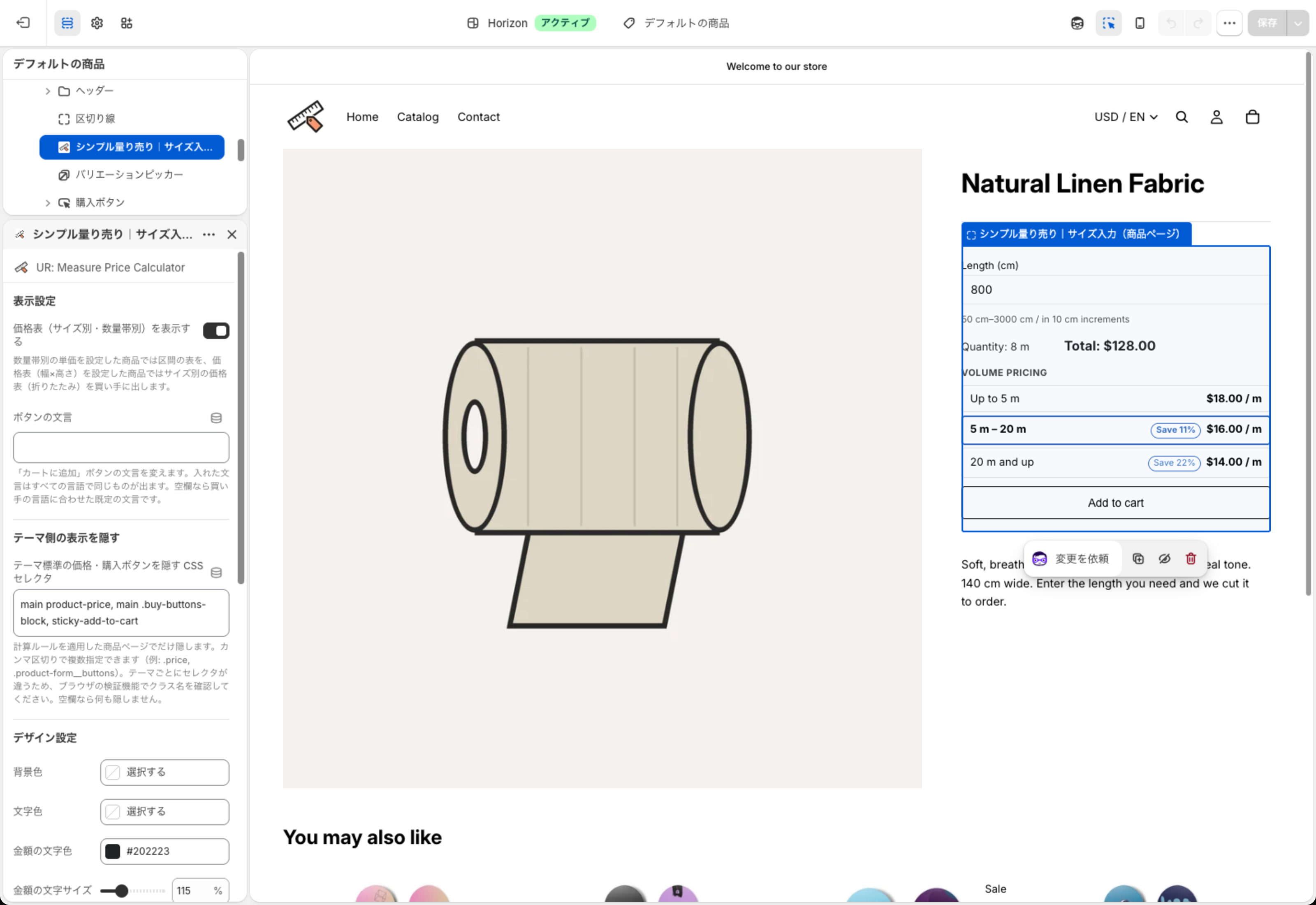
テーマエディタで商品ページのブロックを選んだ状態。左に表示設定とテーマ側の表示を隠すの設定、右のプレビューに入力欄と数量帯別の価格が表示されている

商品ページのブロックを手動で追加する

  1. テーマエディタの上部で「デフォルトの商品」(または使っている商品テンプレート)を選びます。
  2. 左のツリーで「商品情報」セクションの中の「ブロックを追加」を押します。
  3. 「アプリ」から「シンプル量り売り|サイズ入力(商品ページ)」を選びます。
  4. ブロックをドラッグして、購入ボタンの近くへ移動します。
  5. 右上の「保存」を押します。

このブロックは商品ページ専用です。計算ルールを割り当てていない商品では何も表示されないので、テンプレートに1つ置いておけば、ルールを割り当てた商品にだけ入力欄が出ます。

表示設定

設定内容初期値
価格表(サイズ別・数量帯別)を表示する数量帯別の単価のルールでは区間の表を、価格表(幅×高さ)のルールではサイズ別の価格表(折りたたみ)を表示します。オフにすると表は出ず、金額だけが出ますオン
ボタンの文言「カートに追加」ボタンの文言を変えます(例: 「この長さでカートに入れる」)。入れた文言はすべての言語で同じものが出ます。空欄ならお客様の言語に合わせた文言です空欄

テーマ側の表示を隠す

計算ルールを割り当てた商品では、価格と購入ボタンをこのアプリのブロックが表示します。テーマ標準の価格・購入ボタンが残っていると、二重に表示されたり、テーマの購入ボタンから計算されていない商品が買えるように見えたりします。

「テーマ標準の価格・購入ボタンを隠す CSS セレクタ」 に、隠したい要素の CSS セレクタを入れてください。

  • カンマ区切りで複数指定できます(例: .price, .product-form__buttons)。
  • 隠れるのは計算ルールを割り当てた商品ページだけです。ほかの商品ページではテーマの価格・購入ボタンがそのまま表示されます。
  • セレクタはテーマごとに違います。ブラウザの検証機能で、価格と購入ボタンのクラス名を確認してください。Horizon テーマでは、たとえば main product-price, main .buy-buttons-block, sticky-add-to-cart で価格・購入ボタン・追従する購入ボタンを隠せます。
  • 空欄なら何も隠しません。

デザイン設定

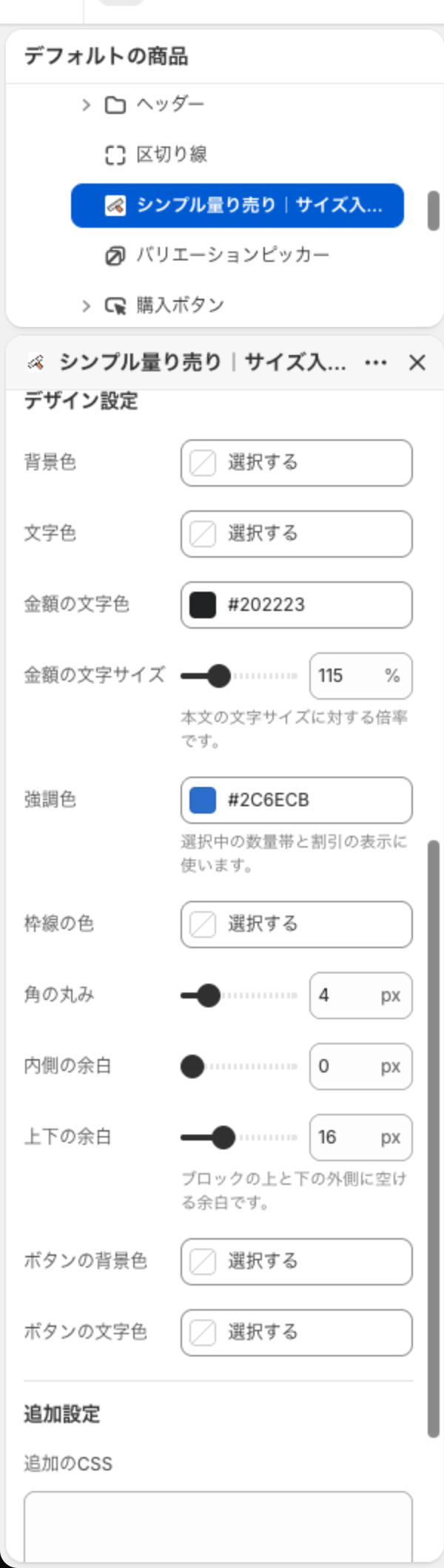
商品ページのブロックのデザイン設定。背景色から上下の余白、ボタンの色までが並んでいる

設定内容範囲・初期値
背景色ブロックの背景色初期値は透明(テーマの背景のまま)
文字色見出しや案内の文字色初期値はテーマの文字色
金額の文字色合計金額の色#202223
金額の文字サイズ本文の文字サイズに対する倍率80〜200%(5% 刻み)、初期値 115%
強調色選択中の数量帯・価格表のセル・割引率の色#2C6ECB
枠線の色入力欄や表の枠線の色初期値は文字色と同じ
角の丸み入力欄・ボタンの角の丸み0〜24px、初期値 4px
内側の余白ブロックの内側の余白0〜32px(2px 刻み)、初期値 0px
上下の余白ブロックの上と下の外側に空ける余白0〜48px(2px 刻み)、初期値 16px
ボタンの背景色カートに追加ボタンの背景色初期値は透明
ボタンの文字色カートに追加ボタンの文字色初期値はテーマの文字色

ストアのテーマに合わせるなら、背景色と文字色はまず空欄のまま試し、ボタンの色と強調色だけをブランドカラーに合わせるのがおすすめです。

追加設定
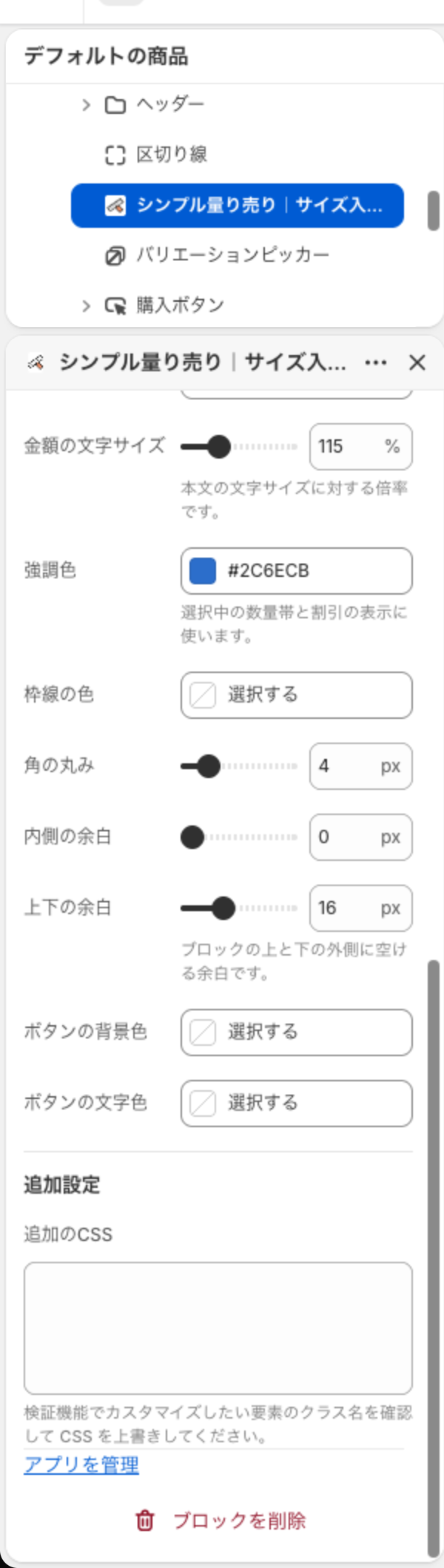
商品ページのブロックの追加設定。追加のCSSの入力欄がある

追加のCSS … デザイン設定で足りない部分を CSS で上書きできます。ブラウザの検証機能で要素のクラス名を確認して書いてください。書いた CSS はこのブロックの中だけに効きます。

カートページのブロックの設定

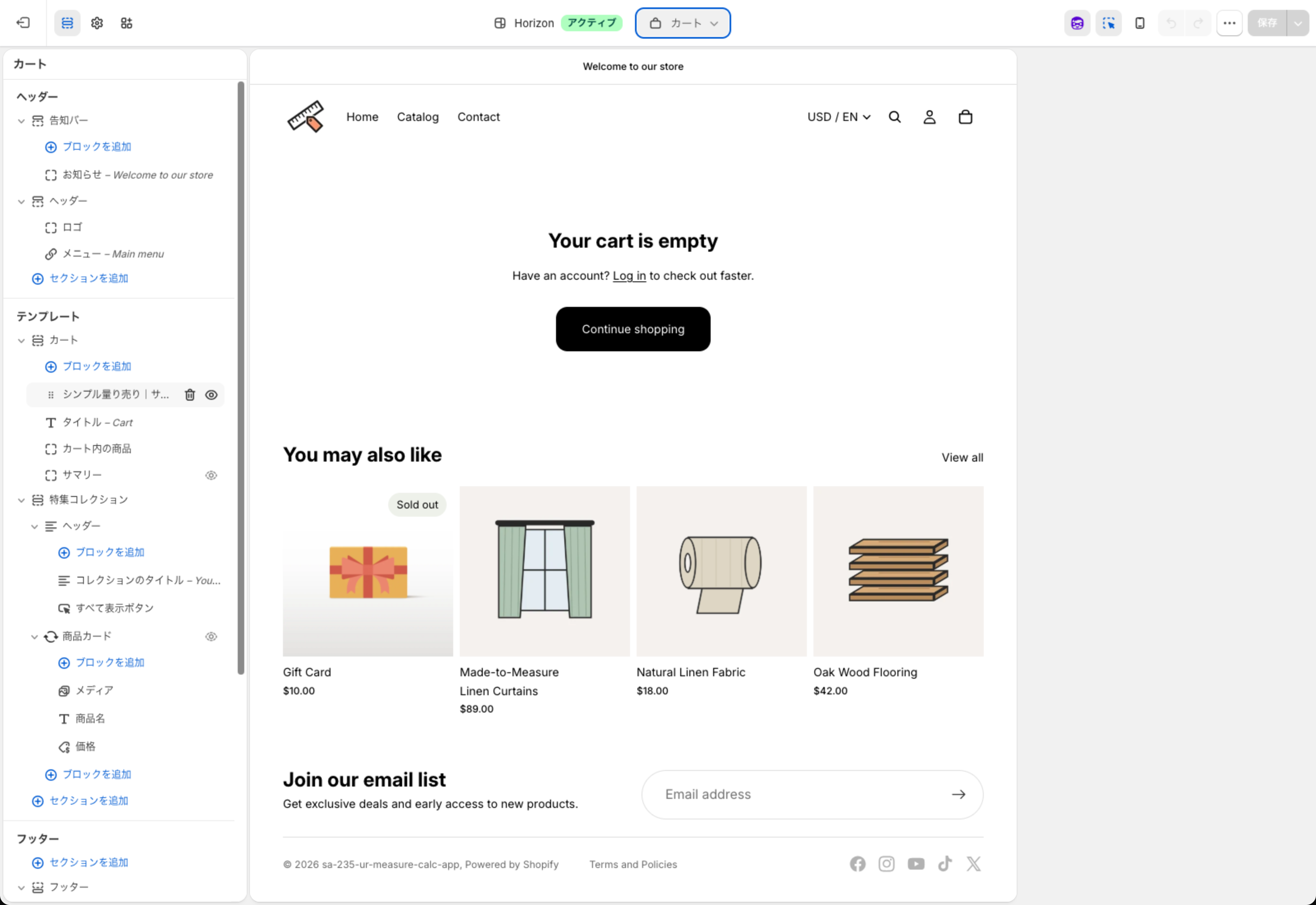
カートページにブロックを置くと、カートに入れた商品のサイズや本数をその場で変えられます。このブロックは「テーマに追加」ボタンでは追加されないので、手動で追加します。

  1. テーマエディタの上部で「カート」テンプレートを選びます。
  2. 左のツリーで「ブロックを追加」を押し、「アプリ」から「シンプル量り売り|サイズ変更(カートページ)」を選びます。
  3. 右上の「保存」を押します。

テーマエディタでカートテンプレートを開いた状態。左のツリーのカートセクションにシンプル量り売りのブロックが置かれている

カートにサイズ指定の商品が入っていると、商品ごとに入力欄と「サイズを変更」ボタンが出ます。
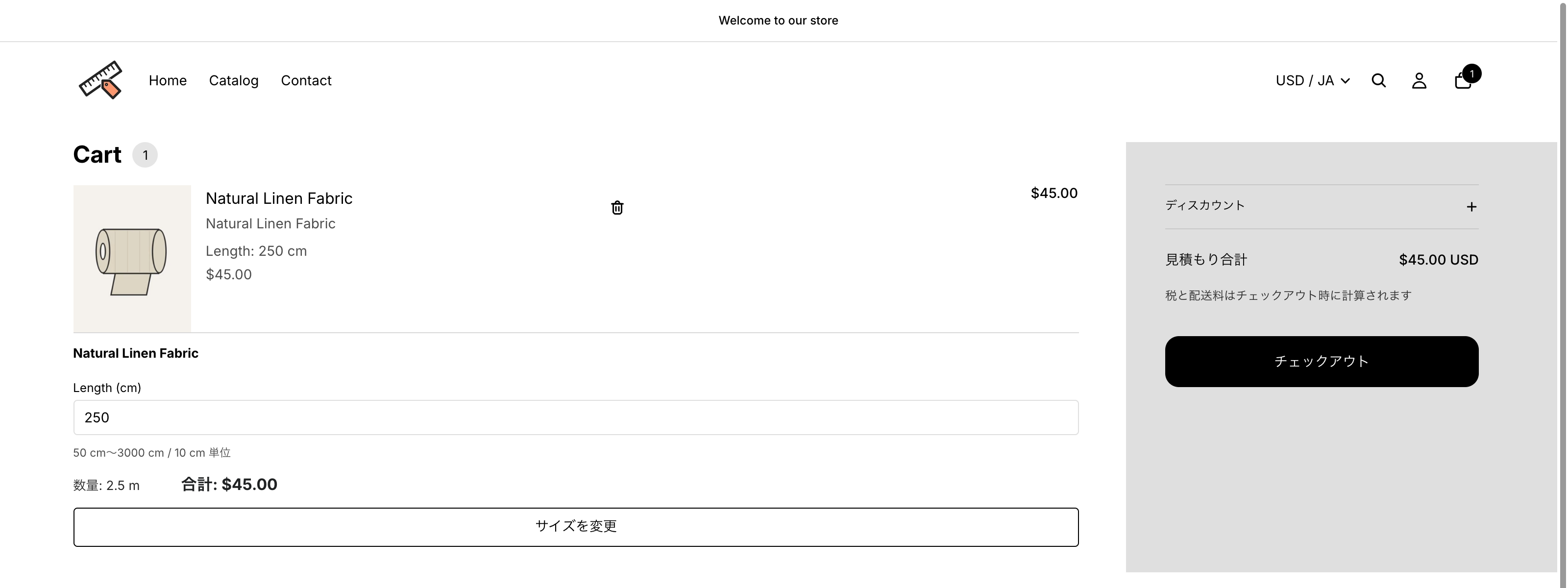
カートページ。Natural Linen Fabric の行の下に長さ 250cm の入力欄と「サイズを変更」ボタンが表示されている

設定は商品ページのブロックと同じ「表示設定」「デザイン設定」「追加設定」で、違いは次の2つです。

  • 価格表(サイズ別・数量帯別)を表示する … 初期値はオフです。行が多いと縦に長くなるため、通常はオフのままで構いません。
  • ボタンの文言 … 「サイズを変更」ボタンの文言を変えます。空欄ならお客様の言語に合わせた文言です。

カートページでは、サイズ指定の商品の行だけテーマの数量ボタンが隠れます(本数の欄を出すルールでは、本数はブロックの欄で変えます)。

埋め込みアプリ(共通スクリプト)の設定

Horizon のように、カートアイコンを押すと横からカート(カートドロワー)が開くテーマでは、カートドロワーにブロックを置けません。そこで、カートドロワーのサイズ指定の商品の行では数量ボタンの代わりに「サイズを変更」リンクを出し、カートページの入力欄へ案内します。
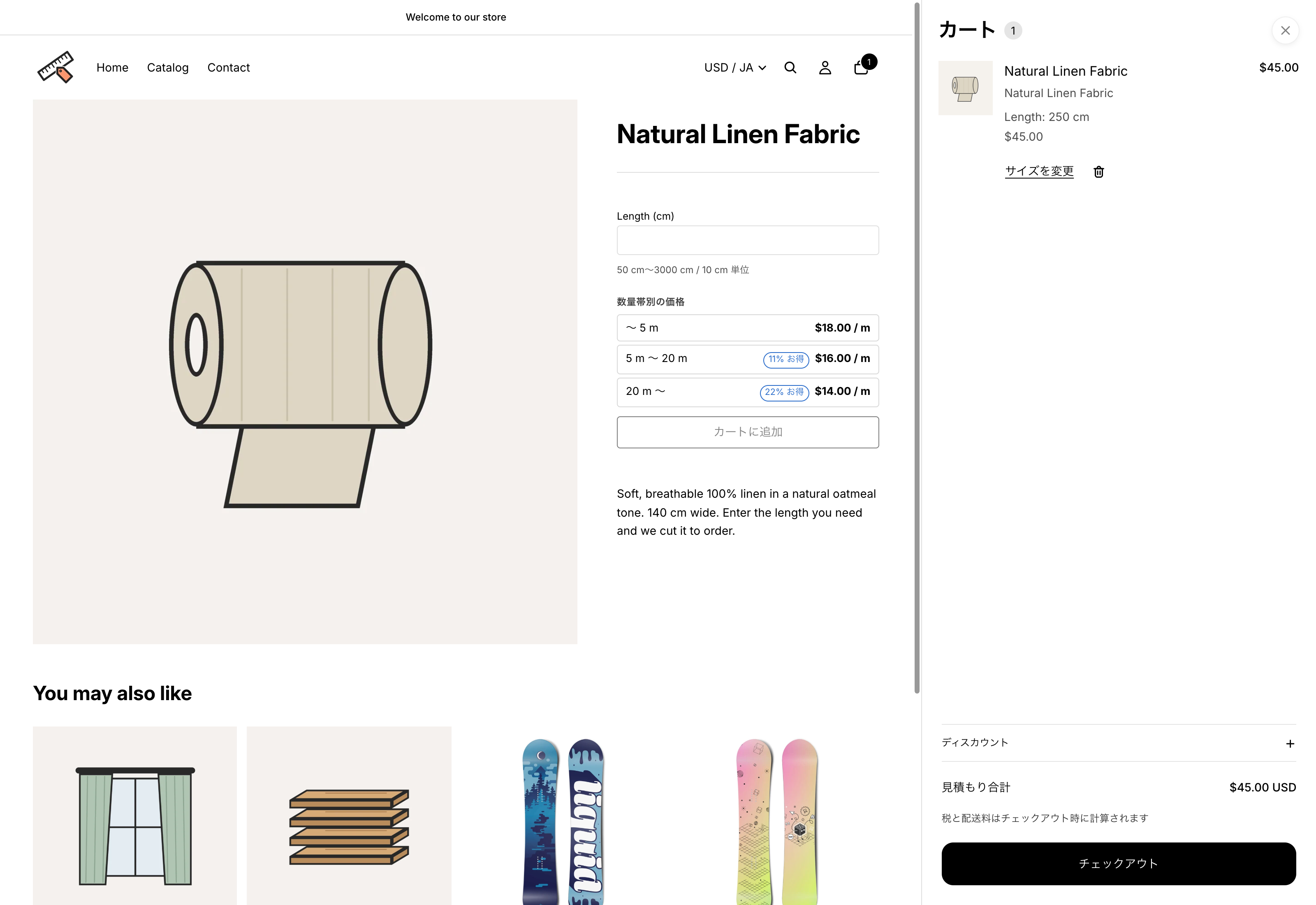
カートドロワーを開いた状態。Natural Linen Fabric の行に、数量ボタンの代わりに「サイズを変更」リンクが表示されている

これを動かすのが「シンプル量り売り|共通スクリプト」です。テーマエディタの左上の「埋め込みアプリ」のアイコンを押し、スイッチをオンにして保存してください。設定項目は「有効にする」の1つだけです。
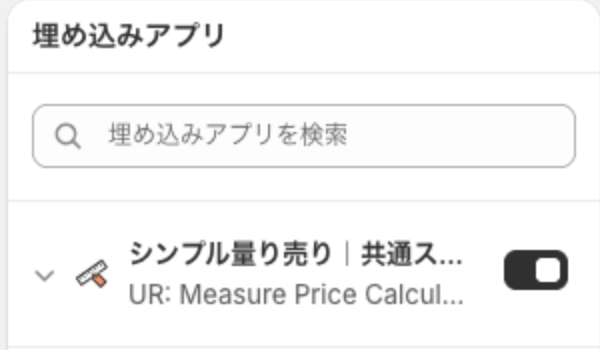
テーマエディタの埋め込みアプリ。シンプル量り売り|共通スクリプトのスイッチがオンになっている

  • カートページにカートページのブロックが置かれていないストアでは、カートドロワーには何も足さず、数量ボタンもそのまま残します(リンク先でサイズを変えられないため)。
  • 埋め込みアプリをオフにすると、カートページ以外のカートドロワーではリンクが出ず、数量ボタンも隠れません。

こんなときはこう設定する

生地を cm で注文してもらい、m 単価で売りたい

  • 基本設定: 量の種類「長さ」、入力のさせ方「量をそのまま入力してもらう」、買い手が入力する単位「cm」、価格を決める単位「m」
  • 価格の決め方: 「単価 × 量 + 基本料金」で1m の単価、カット代があれば基本料金に入れる
  • 入力できる範囲: 最小 50、販売単位 10(10cm 単位)、丸め方「切り上げ」
  • 同じ長さを何本も買う商品なら、「本数の入力欄を表示する」をオンにして、本数の見出しを「反」や「本」に

たくさん買うほど単価を下げたい

価格の決め方を「数量帯別の単価(区間テーブル)」にして、量の小さい順に区間を並べます。商品ページに区間の表と「◯% お得」が出るので、まとめ買いのきっかけになります。区間の単価は量の全体に掛かる点に注意してください。
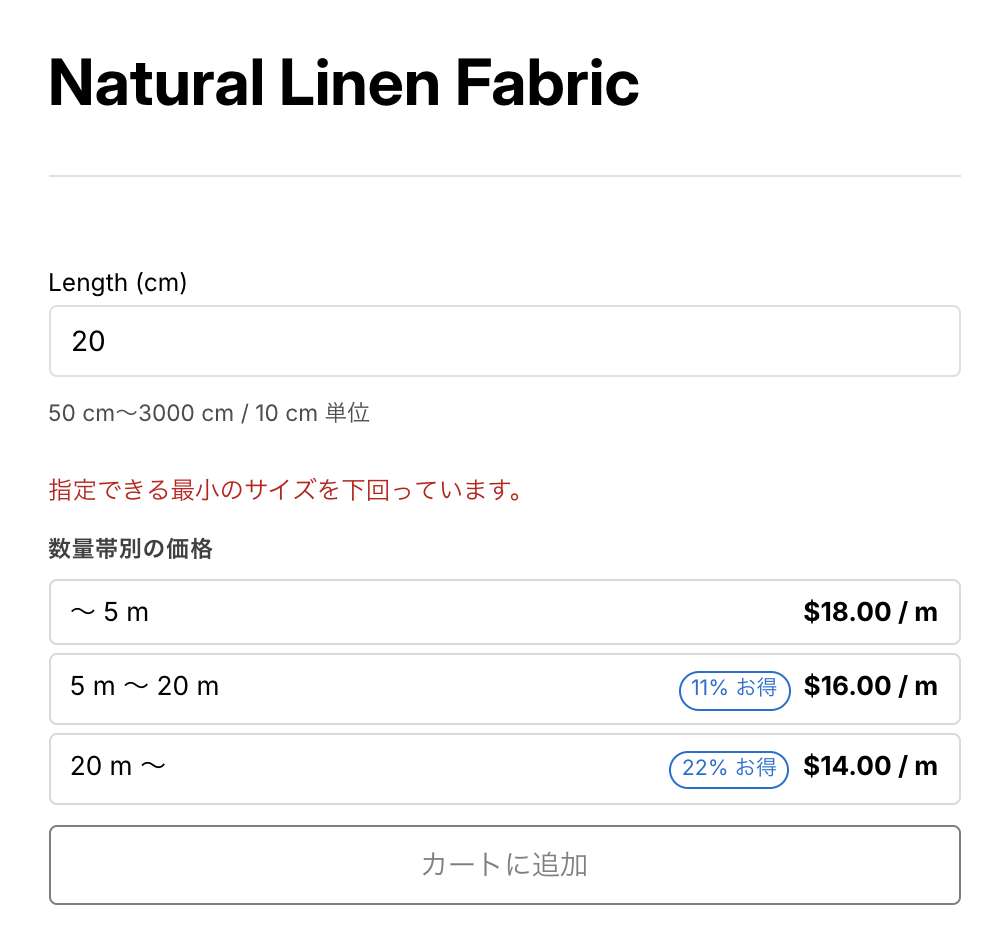
数量帯別の単価の商品ページで、最小より小さい 20cm を入力したため「指定できる最小のサイズを下回っています。」と赤字が出ている

床材・タイルを箱単位で売りたい

  • 基本設定: 量の種類「面積」、入力のさせ方「量をそのまま入力してもらう」、単位はどちらも m²
  • 入力できる範囲: 販売単位に1箱の面積(例: 2.2)、「販売単位を入数として、個数で販売する」をオン、1個の呼び名に「箱」
  • 価格の決め方: 「単価 × 量 + 基本料金」で、単価に1箱の値段

オーダーカーテンをサイズ表どおりの価格で売りたい

  • 基本設定: 量の種類「面積」、入力のさせ方「寸法を入力して掛け合わせる」、入力欄の見出しに「幅」「丈」
  • 価格の決め方: 「価格表から引く(幅 × 高さ)」にして、価格表を貼り付け
  • 入力できる範囲: 最小・最大を価格表の範囲に合わせる(範囲外のサイズを最初から入力させない)

柄違いの生地を、柄ごとに違う単価で売りたい

各商品(バリエーション)の価格に「1m あたりの単価」を設定し、価格の決め方で「商品の価格を使う」を選びます。ルールは1本で済みます。テーマの商品ページには1m あたりの価格が出るので、「テーマ側の表示を隠す」を必ず設定してください。


うまく表示されないときは

商品ページに入力欄が出ない

  • ブロックを置いていない … 一覧に「公開中のテーマにサイズ入力欄が設置されていません」と出ていれば、ブロックがありません。設定画面の「テーマに追加」か、手動で追加してください。テーマを変更したときは、新しいテーマにも追加が必要です。
  • その商品にルールが割り当てられていない … ブロックは、ルールを割り当てた商品でだけ表示されます。コレクションで割り当てた場合、後から追加した商品には反映されません。編集画面に「設定が反映されていない商品が ◯件あります」と出ていれば、「商品に反映し直す」を押してください。
  • 別の商品テンプレートを使っている … 「テーマに追加」は「デフォルトの商品」テンプレートに追加します。商品に別のテンプレートを割り当てている場合は、そのテンプレートにも追加してください。

テーマの価格と、アプリの金額が両方出る

「テーマ側の表示を隠す」が未設定か、セレクタがテーマと合っていません。ブラウザの検証機能で価格・購入ボタンのクラス名を確かめて設定し直してください。

カートに入れたのに、チェックアウトで止められる

サイズを指定せずにカートに入った商品(テーマの購入ボタン・クイック追加・再注文など、入力欄を通らずに入ったもの)は、チェックアウトで「この商品はサイズの指定が必要です。商品ページでサイズを入力して、カートに入れ直してください。」と表示され、購入できません。通常の価格で売れてしまうのを防ぐための仕組みです。テーマの購入ボタンを隠し、クイック追加のある一覧ページでは注意してください。

ルールを変更して保存した後、変更前からカートに入っていた商品も同じように止まることがあります。その場合は、お客様に商品ページからカートに入れ直していただいてください。

入力した値と、カートに入った値が違う

販売単位を設定していると、入力した値は販売単位に合わせて丸められます(例: 123cm → 130cm)。入力欄から離れた時点で、丸めた後の値に書き換わります。

価格の計算が効かず、通常の価格で注文が入った

一覧に「価格の自動計算が有効になっていません」が出ていないか確認し、出ていれば「有効にする」を押してください。また、バンドルアプリなどカートの価格を変える別のアプリを同じ商品に使っていると、そちらが優先されることがあります。


よくある質問

在庫はサイズに合わせて減りますか?

減りません。Shopify の在庫は、入力されたサイズではなく注文された行の数だけ減ります。2.5m の注文でも在庫は 1 しか減りません(本数を 3 にした場合は 3 減ります)。在庫を量で管理している場合は、受注後に調整してください。

バリエーションは増えますか?

増えません。お客様が入力したサイズは注文の明細(「Length: 250 cm」など)に残り、価格だけがチェックアウトの時点で計算された金額に置き換わります。

お客様が金額を書き換えて安く買うことはできますか?

できません。金額はお客様のブラウザから送られた値を使わず、チェックアウトの時点で Shopify 上で計算し直されます。お客様が変えられるのはサイズだけで、そのサイズぶんの金額で請求されます。

コレクションページや検索結果の商品カードの価格はどうなりますか?

商品カードには、テーマが商品の価格をそのまま表示します(アプリのブロックは商品カードには表示されません)。「商品の価格を使う」のルールなら、Shopify 標準の「単位価格」を商品に設定すると、カードに「$18.00/m」のように表示できます。

定期購入の商品に使えますか?

使えません。Shopify の仕様で、定期購入の行には価格の計算を適用できないため、サイズ指定の商品は定期購入では購入できません(カートで止まります)。

注文の編集で数量やサイズを変えたら、金額も計算し直されますか?

計算し直されません。Shopify の注文編集には、このアプリの価格計算が適用されない仕様です。

1回の注文で、サイズ指定の商品をいくつまで入れられますか?

サイズ指定の商品の行は、1つのカートで12行までを目安にしてください。それを超えると価格の計算が時間内に終わらず、チェックアウトに進めなくなることがあります(本数を増やすのは行数に数えません)。

送料はサイズに合わせて変わりますか?

変わりません。送料は商品に設定した重量と配送設定で計算されます。

多言語のストアで使えますか?

使えます。商品ページの案内文(「数量」「合計」「カートに追加」など)は、お客様が見ている言語(20言語)で表示されます。ただし、計算ルールで入れた入力欄の見出し・本数の見出し・1個の呼び名と、テーマエディタで入れたボタンの文言は、入れたとおりにそのまま表示されます。


おわりに

シンプル量り売りを使うと、

  • お客様が長さ・面積・体積・重さを入力するだけで、その場で金額が分かり、そのままカートに入れられる
  • 単価・数量帯別の単価・幅×高さの価格表の3つから、商品に合った価格の決め方を選べる
  • 床材の箱売りや、同じ長さのまとめ買いにも対応し、バリエーションは1つも増えない

という売り方ができます。生地・カーテン・床材・食品など、「量で売る」商品をそのまま Shopify で販売したいストアに向いています。

料金: 月額 $5.99(年額 $59.90)。インストール後 7 日間は無料でお試しいただけます。

シンプル量り売り(Shopify App Store)

シンプル量り売りのメイン画像

目次
目次
  1. はじめに
  2. 「シンプル量り売り」でできること
  3. 長さ・面積・体積・重さの4種類で量り売りできる
  4. 3つの方法で価格を決められる
  5. 床材やタイルを「箱」単位で売れる
  6. カートに入れた後でもサイズを変えられる
  7. インストールする
  8. まず最初にやる設定(ここまでで商品ページにサイズ入力欄が出ます)
  9. 管理画面でできること
  10. 計算ルールの一覧で、ルールを見比べて管理できる
  11. 計算ルールの編集画面
  12. 設定画面で、テーマへの追加と言語を設定できる
  13. ストアフロント(テーマエディタ)の設定
  14. 商品ページのブロックの設定
  15. カートページのブロックの設定
  16. 埋め込みアプリ(共通スクリプト)の設定
  17. こんなときはこう設定する
  18. 生地を cm で注文してもらい、m 単価で売りたい
  19. たくさん買うほど単価を下げたい
  20. 床材・タイルを箱単位で売りたい
  21. オーダーカーテンをサイズ表どおりの価格で売りたい
  22. 柄違いの生地を、柄ごとに違う単価で売りたい
  23. うまく表示されないときは
  24. 商品ページに入力欄が出ない
  25. テーマの価格と、アプリの金額が両方出る
  26. カートに入れたのに、チェックアウトで止められる
  27. 入力した値と、カートに入った値が違う
  28. 価格の計算が効かず、通常の価格で注文が入った
  29. よくある質問
  30. 在庫はサイズに合わせて減りますか?
  31. バリエーションは増えますか?
  32. お客様が金額を書き換えて安く買うことはできますか?
  33. コレクションページや検索結果の商品カードの価格はどうなりますか?
  34. 定期購入の商品に使えますか?
  35. 注文の編集で数量やサイズを変えたら、金額も計算し直されますか?
  36. 1回の注文で、サイズ指定の商品をいくつまで入れられますか?
  37. 送料はサイズに合わせて変わりますか?
  38. 多言語のストアで使えますか?
  39. おわりに

recommendおすすめ記事

シンプル商品特徴グラフ|お手軽性能レーダーチャートのアイコン
アプリ解説

Shopifyで商品の特徴をレーダーチャートや横バーで表示できるアプリについて徹底解説|ご利用ガイド

シンプルオークション|お手軽競売・入札販売のアイコン
アプリ解説

Shopifyで商品をオークション形式で入札販売できるアプリについて徹底解説|ご利用ガイド

シンプル紙吹雪アニメーション|お手軽雪・もみじ・桜エフェクトのアイコン
アプリ解説

Shopifyで雪や桜や紙吹雪のエフェクトをストアに降らせられるアプリについて徹底解説|ご利用ガイド

シンプル外部購入リンク|お手軽アフィリエイト対応のアイコン
アプリ解説

Shopifyの商品ページから楽天やAmazonなど外部の販売先へ誘導できるアプリについて徹底解説|ご利用ガイド

シンプルチェックアウトリンク|広告・メール・DMから直接購入のアイコン
アプリ解説

Shopifyで商品と割引を適用したチェックアウトリンクを作成できるアプリについて徹底解説|ご利用ガイド

シンプル画像レイアウト|お手軽フォトギャラリー&グリッドのアイコン
アプリ解説

Shopifyで画像ギャラリーを作りホットスポットで商品へリンクできるアプリについて徹底解説|ご利用ガイド

シンプル関連商品レコメンド|よく一緒に購入されている商品のアイコン
アプリ解説

Shopifyで関連商品を一覧からまとめて設定してセット販売できるアプリについて徹底解説|ご利用ガイド

シンプル原産国表示|お手軽製造国・原産地ラベルのアイコン
アプリ解説

Shopifyで商品ページに原産国・製造国を国旗バッジで表示できるアプリについて徹底解説|ご利用ガイド

シンプル追従電話ボタン|お手軽お問い合わせ・電話サポートのアイコン
アプリ解説

Shopifyで電話・LINE・WhatsAppの追従ボタンを全ページに表示できるアプリについて徹底解説|ご利用ガイド

シンプルメガメニュー|お手軽ヘッダー階層ナビゲーションのアイコン
アプリ解説

Shopifyでヘッダーに複数列のメガメニューを表示できるアプリについて徹底解説|ご利用ガイド

シンプル税込税抜併記|消費税込み・税別表示・軽減税率にも対応のアイコン
アプリ解説

Shopifyで税込価格と税抜価格を併記して軽減税率にも対応できるアプリについて徹底解説|ご利用ガイド

シンプル商品単価表示|お手軽単位価格表示のアイコン
アプリ解説

Shopifyで販売する国ごとに見慣れた単位で「100gあたり」の単位価格を表示できるアプリについて徹底解説|ご利用ガイド

シンプル商品画像透かし|お手軽ウォーターマークのアイコン
アプリ解説

Shopifyで商品画像にロゴやテキストの透かしを入れられるアプリについて徹底解説|ご利用ガイド

シンプルマイページバナー|お手軽顧客アカウント画像のアイコン
アプリ解説

Shopifyで顧客アカウント(マイページ)に画像バナーを表示できるアプリについて徹底解説|ご利用ガイド

シンプルチェックアウト注文制限|お手軽購入制限ルールのアイコン
アプリ解説

Shopifyでカートとチェックアウトの注文を条件で制限できるアプリについて徹底解説|ご利用ガイド

シンプルQRコード|お手軽QRコード作成・印刷アプリのアイコン
アプリ解説

ShopifyでQRコードを作成して商品タグやチラシ・ポスターに印刷できるアプリについて徹底解説|ご利用ガイド

シンプル栄養成分・アレルギー表示|食品表示のアイコン
アプリ解説

Shopifyで商品ページに栄養成分表示とアレルゲンを表示できるアプリについて徹底解説|ご利用ガイド

シンプルソーシャルギフト|LINE・SNSで贈れるプレゼントのアイコン
アプリ解説

Shopify で住所不要のeギフトを贈れる「シンプルソーシャルギフト|LINE・SNSで贈れるプレゼント」のご利用ガイド

シンプルダークモード|お手軽配色切り替え・目に優しい表示のアイコン
アプリ解説

Shopify にダークモードを追加できる「シンプルダークモード|お手軽配色切り替え・目に優しい表示」のご利用ガイド

シンプルカスタムマウスカーソル|お手軽ポインターカスタマイズのアイコン
アプリ解説

Shopify のマウスカーソルをノーコードで変えられる「シンプルカスタムマウスカーソル」ご利用ガイド

シンプル商品見積もり依頼|価格非表示・B2B対応・法人向けのアイコン
アプリ解説

Shopify で価格を非表示にして見積もり依頼を受け付ける「シンプル商品見積もり依頼」ご利用ガイド

シンプル一括注文帳票印刷|PDF・インボイス・請求書対応のアイコン
アプリ解説

Shopify の注文から領収書・請求書を一括印刷できる「シンプル一括注文帳票印刷」ご利用ガイド

シンプル低在庫アラート|在庫管理・在庫切れ通知・欠品防止のアイコン
アプリ解説

Shopify の在庫が減ったらメール・Slack で知らせる「シンプル低在庫アラート」ご利用ガイド

シンプル領収書セルフ発行|PDF・請求書・インボイス対応のアイコン
アプリ解説

Shopify で領収書・請求書を購入者が自分で発行できる「シンプル領収書セルフ発行」ご利用ガイド

シンプル検索0件対策|おすすめ商品レコメンド・関連商品表示のアイコン
アプリ解説

Shopify のストア内検索が 0 件でも離脱させない「シンプル検索0件対策」ご利用ガイド

シンプルカート同期|お手軽デバイス間カート自動同期のアイコン
アプリ解説

Shopifyでログイン顧客のカートを端末間で自動同期できるアプリについて徹底解説|ご利用ガイド

シンプル商品絞り込みカスタマイズ|コレクション検索・並び替えのアイコン
アプリ解説

Shopifyでコレクションページに絞り込み・検索・並び替えを追加できるアプリについて徹底解説|ご利用ガイド

シンプルレストランメニュー|商品をメニュー形式で表示のアイコン
アプリ解説

Shopifyでコレクションの商品をレストランメニュー風に表示できるアプリについて徹底解説|ご利用ガイド

シンプルパララックス|お手軽スクロールアニメーションのアイコン
アプリ解説

Shopifyでスクロールアニメーションやパララックスを表示できるアプリについて徹底解説|ご利用ガイド

シンプル予約システム|来店日時指定・イベント予約カレンダーのアイコン
アプリ解説

Shopify で来店予約を受け付ける「シンプル予約システム|来店日時指定・イベント予約カレンダー」ご利用ガイド

シンプル追従営業日カレンダー|お手軽追従休業日設定のアイコン
アプリ解説

Shopifyで休業日を設定して画面に追従する営業日カレンダーを表示できるアプリについて徹底解説|ご利用ガイド

シンプル店舗受け取り|お手軽ローカルピックアップのアイコン
アプリ解説

Shopify で簡単に店舗受け取り|ローカルピックアップを取り入れることができるアプリを徹底解説|ご利用ガイド

シンプル注文履歴おすすめ商品|お手軽マイページアップセルのアイコン
アプリ解説

Shopify で新しいお客様アカウント向けにマイページでおすすめ商品を表示できるアプリを徹底解説|ご利用ガイド

シンプルフォーム一体型LP|お手軽チャットボット購入のアイコン
アプリ解説

Shopifyでフォーム一体型LPを導入して、チャットボット購入を行う方法を徹底解説|ご利用ガイド

シンプル商品メタフィールドCSVインポート・エクスポートのアイコン
アプリ解説

Shopifyで商品メタフィールドをCSVでインポート・エクスポートできるアプリを徹底解説|ご利用ガイド

シンプル顧客メタフィールドCSVインポート・エクスポートのアイコン
アプリ解説

Shopifyで顧客メタフィールドをCSVでインポート・エクスポートできるアプリを徹底解説|ご利用ガイド

シンプル新しいお客様アカウント拡張|生年月日・追加フォームのアイコン
アプリ解説

Shopify で新しいお客様アカウント向けに生年月日入力フォームやカスタムフィールドを表示できるアプリを徹底解説|ご利用ガイド

シンプル2点目購入割引|2点目以降自動セール設定のアイコン
アプリ解説

Shopify で2点目以降の購入を自動割引できるアプリを徹底解説|ご利用ガイド

シンプル縦型ショート動画ギャラリー|お手軽動画グリッドのアイコン
アプリ解説

Shopifyで縦型ショート動画ギャラリーや動画グリッドを導入できるアプリについて徹底解説|ご利用ガイド

シンプルコレクション一覧|お手軽商品カテゴリー表示カルーセルのアイコン
アプリ解説

Shopifyでコレクション一覧や商品カテゴリーのカルーセルを表示するアプリについて徹底解説|ご利用ガイド

シンプル商品カルーセル|お手軽おすすめ商品スライダーのアイコン
アプリ解説

Shopifyで商品カルーセル・商品スライダーを導入できるアプリについて徹底解説|ご利用ガイド

シンプル商品診断&絞り込み|お手軽コレクションフィルターのアイコン
アプリ解説

Shopifyで商品絞り込み・商品診断・コレクションフィルターを導入できるアプリについて徹底解説|ご利用ガイド

シンプル特集コレクションタブ|お手軽おすすめ商品表示のアイコン
アプリ解説

Shopifyで特集コレクションタブを表示できるアプリについて徹底解説|ご利用ガイド

シンプルサンクスページLINE友だち追加のアイコン
アプリ解説

Shopify で購入後のサンクスページにLINE友だち追加ボタンを表示できるアプリを徹底解説|ご利用ガイド

会員ポイントアプリ Pro|お手軽ポイント付与のアイコン
アプリ解説

Shppifyの会員ポイントアプリについてのご利用ガイド|CSV・キャンペーン・商品別ポイント等の対応した高機能なポイントアプリ

シンプルCSV注文作成|お手軽一括注文インポートのアイコン
アプリ解説

ShopifyでCSV注文作成・一括注文インポートができるアプリについて徹底解説|ご利用ガイド

シンプル顧客情報削除|お手軽退会フォーム|アカウント削除のアイコン
アプリ解説

Shopifyでお客様自身がアカウント削除できる退会ボタンを設置できるアプリを徹底解説|ご利用ガイド

シンプル商品ページテーブル|お手軽サイズ表・ガイド・HTMLのアイコン
アプリ解説

Shopify でサイズ表やガイドをテーブル表示できるアプリを徹底解説|ご利用ガイド

シンプル Google Maps 表示|お手軽マップ埋め込みのアイコン
アプリ解説

Shopify で Google Maps を簡単に埋め込めるアプリを徹底解説|ご利用ガイド

シンプル購入後アップセル|お手軽サンクスページでクロスセルのアイコン
アプリ解説

Shopify の購入後のサンクスページでクロスセル・アップセルをできるアプリについて徹底解説|ご利用ガイド

シンプル購入後クーポン表示|お手軽サンクスページクーポン配信のアイコン
アプリ解説

Shopifyの購入後サンクスページにクーポンを表示できるアプリを徹底解説|ご利用ガイド

シンプルお問い合わせフォーム|コンタクトフォームカスタマイズのアイコン
アプリ解説

Shopifyにお問い合わせフォームを簡単に設置できるアプリを徹底解説|ご利用ガイド

シンプルテキスト付き画像|Image with Textのアイコン
アプリ解説

Shopify でテキスト付き画像(image with text)を簡単に表示できるアプリについて徹底解説|ご利用ガイド

シンプル追従メルマガ登録フォーム|追従メールマガジン購読設定のアイコン
アプリ解説

Shopifyで固定メルマガ登録フォームを簡単に設置できるアプリについて徹底解説|ご利用ガイド

シンプルタブ表示切り替え|お手軽コンテンツ出し分けのアイコン
アプリ解説

Shopifyで商品詳細・FAQ・コレクションをタブで整理できるアプリについて徹底解説|ご利用ガイド

シンプル商品仕様比較|お手軽スペック比較テーブルのアイコン
アプリ解説

Shopifyで商品比較テーブルを簡単に表示できるアプリについて徹底解説|ご利用ガイド

シンプルタブ型画像スライドショー|商品説明タブ切り替えのアイコン
アプリ解説

Shopifyで画像スライドショーをタブ切り替え表示できるアプリについて徹底解説|ご利用ガイド

シンプル年表タイムライン|お手軽会社概要 & 沿革 ご利用ガイドのアイコン
アプリ解説

Shopifyで年表タイムラインや会社概要を簡単に作成できるアプリについて徹底解説|ご利用ガイド

シンプルカードカルーセル|お手軽テキスト付き画像スライダーのアイコン
アプリ解説

Shopifyでカードカルーセルを簡単に作成できるアプリについて徹底解説|ご利用ガイド

シンプル残り僅かバッジ|お手軽コレクションページ在庫数表示のアイコン
アプリ解説

Shopifyで残り僅かバッジや在庫数をコレクション内に簡単に表示できるアプリについて徹底解説|ご利用ガイド

シンプルご利用ガイド|お手軽購入説明のアイコン
アプリ解説

Shopifyにご利用ガイドやご利用の流れを簡単に実現できるアプリについて徹底解説|ご利用ガイド

シンプルアコーディオン表示|お手軽折りたたみタブのアイコン
アプリ解説

Shopifyに折りたたみタブやアコーディオン機能を簡単に実現できるアプリについて徹底解説|ご利用ガイド

シンプル最後に売れた時間表示|お手軽直近購入時刻表示のアイコン
アプリ解説

Shopifyで最後に売れた時間(直近購入時刻)を表示するアプリにてついて徹底解説|ご利用ガイド

シンプルメルマガ登録ポップアップのアイコン
アプリ解説

Shopifyでメルマガ登録ポップアップを実現できるアプリについて徹底解説|ご利用ガイド

シンプル自動適用クーポン|お手軽クーポンバナーのアイコン
アプリ解説

Shopifyでクーポンバナーの自動適用を行えるアプリについて徹底解説|ご利用ガイド

シンプルお知らせスライダー|お手軽ブログ一覧スライダーのアイコン
アプリ解説

Shopifyでデザイン性の高いブログスライダーを表示できるアプリについて徹底解説|ご利用ガイド

シンプル画像ビフォーアフター|お手軽イメージ前後比較のアイコン
アプリ解説

Shopifyで画像ビフォーアフターを表示できるアプリについて徹底解説|ご利用ガイド

シンプル画像ホットスポット|お手軽画像吹き出しのアイコン
アプリ解説

Shopifyにホットスポットつき画像を表示できるアプリについて徹底解説|ご利用ガイド

シンプルブログ記事タグ一覧|お手軽リンク付きタグ表示設定のアイコン
アプリ解説

Shopifyのブログ記事にタグ一覧を表示できるアプリについて徹底解説|ご利用ガイド

シンプル割引率表示|お手軽値引き率・ディスカウント表示のアイコン
アプリ解説

Shopifyストアに割引率を簡単に表示できるアプリについて徹底解説|ご利用ガイド

シンプル複数画像スライドショー|お手軽イメージカルーセルのアイコン
アプリ解説

Shopifyストアに複数画像のスライドショーを表示できるアプリについて徹底解説|ご利用ガイド

シンプルメルマガ登録フォーム|メールマガジン購読設定のアイコン
アプリ解説

Shopifyストアにメルマガ登録フォームを追加できるアプリを徹底解説|ご利用ガイド

シンプル商品説明タブ|お手軽折りたたみ可能な行のアイコン
アプリ解説

Shopifyストアに商品説明タブを追加できるアプリを徹底解説|ご利用ガイド

シンプル商品ページラベル表示|お手軽商品タグ一覧表示設定のアイコン
アプリ解説

Shopifyで商品ページにラベルや商品タグを表示するアプリについて徹底解説|ご利用ガイド

シンプルページ毎のポップアップ|特定画面内ポップアップのアイコン
アプリ解説

Shopifyでページごとにポップアップを表示するアプリについて徹底解説|ご利用ガイド

シンプルウェルカムポップアップクーポンアプリのアイコン
アプリ解説

Shopifyでウェルカムポップアップクーポンを実装できるアプリについて徹底解説|ご利用ガイド

シンプル離脱防止カウントダウンタイマーポップアップのアイコン
アプリ解説

Shopifyに離脱防止カウントダウンタイマーポップアップを導入できるアプリについて徹底解説|ご利用ガイド

シンプルメニューカスタマイズ|お手軽アイコンメニューのアイコン
アプリ解説

Shopifyストアにハイライトされたメニューを表示できるアプリについて徹底解説|ご利用ガイド

シンプル決済アイコン表示|お手軽ペイメントラベル設定のアイコン
アプリ解説

Shopifyストアに決済アイコンを表示できるアプリを徹底解説|ご利用ガイド

シンプルブログ読了時間目安表示|記事を読むのにかかる時間計算のアイコン
アプリ解説

Shopifyでブログ読了時間目安を表示できるアプリについて徹底解説|ご利用ガイド

シンプル画像ギャラリー|お手軽フォトグリッドのアイコン
アプリ解説

Shopifyストアに画像ギャラリーを表示できるアプリを徹底解説|ご利用ガイド

シンプルスマホナビゲーション|お手軽モバイルボトムメニューのアイコン
アプリ解説

Shopifyストアにスマホナビゲーションを追加できるアプリを徹底解説|ご利用ガイド

シンプル顧客タグ画像バナー|お手軽顧客タグに応じた広告表示のアイコン
アプリ解説

Shopifyで顧客タグに応じたリンク付き画像バナーを簡単に表示できるアプリについて徹底解説|ご利用ガイド

シンプル漫画LP|お手軽イラスト画像LPのアイコン
アプリ解説

Shopifyで漫画LPを実現できるアプリについて徹底解説|ご利用ガイド

シンプル画像LP|お手軽画像ランディングページのアイコン
アプリ解説

Shopifyで画像LPを作成できるアプリについて徹底解説|ご利用ガイド

シンプル追従今すぐ購入ボタン|お手軽追従チェックアウトのアイコン
アプリ解説

Shopifyストアに追従する今すぐ購入ボタンを表示できるアプリについて徹底解説|ご利用ガイド

シンプル追従ボタン|お手軽フローティングボタンのアイコン
アプリ解説

Shopifyストアに追従ボタンを表示できるアプリについて徹底解説|ご利用ガイド

シンプルTikTok誘導|お手軽追従TikTokアイコンのアイコン
アプリ解説

Shopifyストアに追従するTikTokアイコンを表示できるアプリについて徹底解説|ご利用ガイド

シンプル追従画像バナー|フローティング画像バナーのアイコン
アプリ解説

Shopifyで追従する画像バナーを表示できるアプリについて徹底解説|ご利用ガイド

シンプル送料無料バー|あといくらで送料無料表示のアイコン
アプリ解説

Shopifyストアに送料無料バーを表示できるアプリについて徹底解説|ご利用ガイド

シンプル商品閲覧履歴アプリ|お手軽最近見た商品のアイコン
アプリ解説

Shopifyストアで最近見た商品を表示できる閲覧履歴アプリについて徹底解説|ご利用ガイド

シンプル X 誘導|お手軽追従 X(Twitter)アイコンのアイコン
アプリ解説

Shopifyストアに追従するX(Twitter)アイコンを表示できるアプリについて徹底解説|ご利用ガイド

シンプル在庫数一覧表|お手軽バリエーション在庫一覧のアイコン
アプリ解説

Shopifyの商品ページで在庫表を表示できるアプリについて徹底解説|ご利用ガイド

シンプル配送保留|お手軽商品ごとの配送保留のアイコン
アプリ解説

Shopifyで特定の商品を含む注文の配送を保留にするアプリについて徹底解説|ご利用ガイド

シンプル追従動画バナー|フローティング動画バナーのアイコン
アプリ解説

Shopifyで追従する動画バナーを表示できるアプリについて徹底解説|ご利用ガイド

シンプル Facebook 誘導|追従フェイスブックアイコンのアイコン
アプリ解説

Shopifyストアに追従するFacebookアイコンを表示できるアプリについて徹底解説|ご利用ガイド

シンプルトップに戻るボタンアプリのアイコン
アプリ解説

Shopifyストアに追従するトップに戻るボタンを導入できるアプリについて徹底解説|ご利用ガイド

シンプルログインバナー|会員限定バナー表示アプリのアイコン
アプリ解説

Shopifyで会員限定バナーを表示できるログインバナーアプリについて徹底解説|ご利用ガイド

シンプル Instagram 誘導|追従インスタアイコンのアイコン
アプリ解説

Shopifyストアに追従するInstagramアイコンを表示できるアプリについて徹底解説|ご利用ガイド

シンプルウェルカムポップアップバナーアプリのアイコン
アプリ解説

Shopifyでストア訪問時にポップアップバナーを表示できるアプリについて徹底解説|ご利用ガイド

シンプル記念日入力|お手軽日付セレクター表示のアイコン
アプリ解説

Shopifyの商品ページに記念日や希望日等の日付入力欄を表示できるアプリについて徹底解説|ご利用ガイド

シンプル商品ごとのカート追加時注意事項ポップアップアプリのアイコン
アプリ解説

Shopifyでカート追加時に商品ごとの注意事項ポップアップを表示できるアプリについて徹底解説|ご利用ガイド

シンプル商品ごとのポップアップクロスセルアプリのアイコン
アプリ解説

Shopifyで商品ごとのクロスセルポップアップを表示できるアプリについて徹底解説|ご利用ガイド

シンプルスワイプ画像LP|お手軽スワイプ操作型LPのアイコン
アプリ解説

Shopifyストアにスワイプ型LPをノーコードで表示できるアプリについて徹底解説|ご利用ガイド

シンプル右クリック禁止アプリのアイコン
アプリ解説

Shopifyで右クリックを無効化してコンテンツのコピーを防止できるアプリについて徹底解説|ご利用ガイド

シンプルカート追加時注意事項ポップアップアプリのアイコン
アプリ解説

Shopifyでカート追加時に注意事項ポップアップを表示できるアプリについて徹底解説|ご利用ガイド

シンプルカート追加時ポップアップクロスセルアプリのアイコン
アプリ解説

Shopifyでカート追加時にクロスセルポップアップを表示できるアプリについて徹底解説|ご利用ガイド

シンプル購入後アンケート|サンクスページでアンケートのアイコン
アプリ解説

Shopifyの購入後のサンクスページでお客様アンケートを実施できるアプリについて徹底解説|ご利用ガイド

シンプルレンタル|お手軽リースのアイコン
アプリ解説

ShopifyでレンタルECを実現できアプリについて徹底解説|ご利用ガイド

シンプル年齢確認ポップアップアプリのアイコン
アプリ解説

Shopifyで年齢確認のポップアップを実装できるアプリについて徹底解説|ご利用ガイド

シンプル営業日カレンダー|お手軽休業日設定のアイコン
アプリ解説

Shopifyで休業日を設定して営業日カレンダー表示できるアプリについて徹底解説|ご利用ガイド

シンプル商品バッジ|お手軽アイコンラベル表示のアイコン
アプリ解説

Shopifyで商品にアイコンやラベルを表示できるバッジアプリについて徹底解説|ご利用ガイド

シンプル動画埋め込み|お手軽どこでも動画挿入のアイコン
アプリ解説

Shopifyストアに動画を簡単に埋め込めるアプリについて徹底解説|ご利用ガイド

シンプルお客様の声|お手軽ユーザーレビューのアイコン
アプリ解説

Shopify ストアにお客様の声スライドショーを追加できるアプリについて徹底解説|ご利用ガイド

シンプル読み込み中表示|お手軽ローディングアニメーションのアイコン
アプリ解説

Shopify ストアに画像ローディングアニメーションを追加できるアプリについて徹底解説|ご利用ガイド

シンプルページごとの背景色|お手軽 BgColorのアイコン
アプリ解説

Shopify ストアのページごとに背景色をカスタマイズできるアプリについて徹底解説|ご利用ガイド

サンクスページをカスタマイズしSNSアイコンを表示するアプリのアイコン
アプリ解説

Shopify ストアのサンクスページにリンク付きSNS アイコンを表示できるアプリについて徹底解説|ご利用ガイド

シンプルサンクスページ編集|お手軽チェックアウト拡張のアイコン
アプリ解説

Shopify ストアのサンクスページにリンク付き画像バナーを表示できるアプリについて徹底解説|ご利用ガイド

 シンプル Vimeo 埋め込み|どこでも動画挿入のアイコン
アプリ解説

ShopifyストアにVimeo動画を簡単に埋め込めるアプリについて徹底解説|ご利用ガイド

シンプル会員初回商品割引|お手軽初回ログイン商品セール設定のアイコン
アプリ解説

Shopifyでアカウント作成後の初回購入時に商品割引ができるアプリについて徹底解説|ご利用ガイド

シンプル離脱防止ポップアップ|お手軽ポップアップバナーのアイコン
アプリ解説

Shopifyに離脱防止ポップアップバナーを実装できるアプリについて徹底解説|ご利用ガイド

シンプル生年月日に応じた年齢確認アプリのアイコン
アプリ解説

Shopifyで生年月日に応じた年齢確認を実施できるアプリについて徹底解説|ご利用ガイド

シンプルSNS誘導|お手軽追従SNSアイコンのアイコン
アプリ解説

ShopifyでSNS(X, Instagram, LINEなど)への誘導を簡単に実現できる追従SNSアイコンアプリについて徹底解説|ご利用ガイド

シンプルLINE誘導|お手軽追従LINEアイコンのアイコン
アプリ解説

ShopifyでLINE誘導を簡単に実現できる追従LINEアイコンアプリについて徹底解説|ご利用ガイド

シンプル年齢確認チェックボックスアプリのアイコン
アプリ解説

Shopifyで商品ごとの年齢確認チェックボックスを設置できるアプリについて徹底解説|ご利用ガイド

シンプル YouTube 埋め込み|お手軽どこでも動画挿入のアイコン
アプリ解説

ShopifyストアにYouTube動画を簡単に埋め込めるアプリについて徹底解説|ご利用ガイド

シンプル利用規約チェックボックス|商品・カートページで使えるのアイコン
アプリ解説

Shopifyで利用規約のチェックボックスを商品ページに表示できるアプリについて徹底解説|ご利用ガイド

シンプルカウントダウンタイマー|お手軽残り時間表示のアイコン
アプリ解説

Shopifyの商品ページで残り時間を表示できるカウントダウンタイマーアプリについて徹底解説|ご利用ガイド

シンプルコレクションCSVインポート・エクスポートのアイコン
アプリ解説

ShopifyでコレクションをCSV形式で一括編集できるアプリについて徹底解説|ご利用ガイド

シンプル特定の商品を含む注文にタグをつけるアプリのアイコン
アプリ解説

Shopifyで特定の商品を含む注文にタグをつけるアプリについて徹底解説|ご利用ガイド

シンプル代引き|お手軽代引き手数料自動計算アプリのアイコン
アプリ解説

Shopifyで代引き手数料を自動計算できるアプリについて徹底解説|ご利用ガイド

シンプル特定の商品を購入した顧客にタグをつけるアプリのアイコン
アプリ解説

Shopifyで特定の商品を購入した顧客にタグをつけるアプリについて徹底解説|ご利用ガイド

シンプルブログタグ絞り込み|お手軽タグ一覧挿入のアイコン
アプリ解説

Shopifyでタグによるブログの絞り込みができるアプリについて徹底解説|ご利用ガイド

シンプル会員商品割引|お手軽ログイン商品セール設定のアイコン
アプリ解説

Shopifyでログイン状態に応じた会員商品割引ができるアプリについて徹底解説|ご利用ガイド

シンプルボリュームディスカウント|お手軽まとめ買い割引のアイコン
アプリ解説

Shopifyで商品毎にボリュームディスカウント(まとめ買い割引)を実現できるアプリについて徹底解説|ご利用ガイド

シンプルノベルティ|お手軽ギフト特典のアイコン
アプリ解説

Shopifyで条件を満たす注文にノベルティ商品を自動で付与できるアプリについて徹底解説|ご利用ガイド

シンプルおひとり様一点限りの購入制限設定のアイコン
アプリ解説

Shopifyで商品毎におひとり様一点限りの購入制限設定ができるアプリについて徹底解説|ご利用ガイド

シンプル期間限定セール|お手軽バーゲンセールのアイコン
アプリ解説

Shopifyでストア内の全商品に対する期間限定セールを簡単に実現できるアプリについて徹底解説|ご利用ガイド

シンプル決済カスタマイズ|お手軽条件ごとの決済方法のアイコン
アプリ解説

Shopifyで指定した条件下で特定の決済方法を非表示にできるアプリについて徹底解説|ご利用ガイド

シンプルVIP会員商品割引|お手軽VIP商品セール設定のアイコン
アプリ解説

ShopifyでVIP顧客の商品割引が実現できるアプリについて徹底解説|ご利用ガイド

シンプル配送カスタマイズ|お手軽条件ごとの配送方法のアイコン
アプリ解説

Shopifyで指定した条件に応じて特定の配送方法を非表示にできるアプリについて徹底解説|ご利用ガイド

シンプルクラウドファンディング|お手軽自社クラファンのアイコン
アプリ解説

Shopifyで商品ごとのクラウドファンディングを実現できるアプリについて徹底解説|ご利用ガイド

シンプル顧客タグ注文割引|顧客タグ BtoB 割引のアイコン
アプリ解説

Shopifyで顧客タグに応じて自動注文割引ができるアプリについて徹底解説|ご利用ガイド

シンプル会員初回注文割引|お手軽初回ログインセール設定のアイコン
アプリ解説

Shopifyでアカウント作成後の初回購入時に注文割引ができるアプリについて徹底解説|ご利用ガイド

シンプル会員初回送料割引|お手軽初回ログイン送料無料のアイコン
アプリ解説

Shopifyでアカウント作成後の初回購入で、送料割引ができるアプリについて徹底解説|ご利用ガイド

シンプル会員送料割引|お手軽ログイン送料無料のアイコン
アプリ解説

Shopifyでログイン状態に応じた会員配送料割引ができるアプリについて徹底解説|ご利用ガイド

シンプルセット商品在庫連携|お手軽セット商品管理の自動化のアイコン
アプリ解説

Shopifyに在庫連携したセット商品販売機能を実現できるアプリについて徹底解説|ご利用ガイド

シンプル会員注文割引|お手軽ログインセール設定のアイコン
アプリ解説

Shopifyでログイン状態に応じた会員注文割引ができるアプリについて徹底解説|ご利用ガイド

シンプルVIP注文割引|お手軽VIP会員セール設定のアイコン
アプリ解説

Shopifyに注文回数や注文金額に応じた自動 VIP 注文割引機能を実現できるアプリについて徹底解説|ご利用ガイド

シンプル延長保証|お手軽保証付き商品販売のアイコン
アプリ解説

Shopifyに保証商品や保険商品を作成し延長保証機能を実現できるアプリについて徹底解説|ご利用ガイド

シンプルVIP送料割引|お手軽VIP会員送料無料のアイコン
アプリ解説

Shopifyに注文回数や注文金額に応じた自動 VIP 送料割引機能を実現できるアプリについて徹底解説|ご利用ガイド

シンプル追従カート|追従購入ボタン(Buy Button)のアイコン
アプリ解説

Shopifyストアに追従カート・追従購入ボタンを追加するアプリについて徹底解説|ご利用ガイド

シンプルパンくずリスト|お手軽 Breadcrumbsのアイコン
アプリ解説

Shopifyにパンくずをノーコードで表示できるアプリについて徹底解説|ご利用ガイド

シンプル顧客タグ送料割引|お手軽顧客タグ送料無料のアイコン
アプリ解説

Shopifyに顧客タグに応じた自動送料割引機能を追加できるアプリについて徹底解説|ご利用ガイド

シンプルブログ記事カスタマイズ|お手軽ブログテンプレートのアイコン
アプリ解説

Shopifyブログ記事のデザインを簡単にカスタマイズできるアプリについて徹底解説|ご利用ガイド

シンプルブログ記事目次|自動見出し一覧挿入のアイコン
アプリ解説

Shopifyのブログ記事にブログ目次を自動で作成できるアプリについて徹底解説|ご利用ガイド

シンプルお知らせ一覧|お手軽ブログ一覧挿入アプリのアイコン
アプリ解説

Shopifyストアにお知らせセクションを挿入してブログ・ニュース一覧を表示できるアプリについて徹底解説|ご利用ガイド

シンプル流れるロゴ|流れるロゴリスト挿入アプリのアイコン
アプリ解説

Shopifyに流れるロゴリストを設置して画像のスライドショーを表示できるアプリについて徹底解説|ご利用ガイド

シンプルスライドショー|お手軽画像スライダーのアイコン
アプリ解説

Shopifyにスライドショーを追加して画像をスライダー表示できるアプリについて徹底解説|ご利用ガイド

シンプル名入れ|お手軽名前入りギフトオプションのアイコン
アプリ解説

Shopifyに名入れオプションを追加するアプリについて徹底解説|ご利用ガイド

シンプル在庫数表示|お手軽残りわずか表示のアイコン
アプリ解説

Shopifyで残りわずか表示を挿入して在庫数表示が実現できるアプリについて徹底解説|ご利用ガイド

シンプル購入制限|お手軽注文制限について徹底解説のアイコン
アプリ解説

Shopifyに購入制限機能を追加して数量制限・注文規制を実現できるアプリについて徹底解説|ご利用ガイド

シンプルギフトラッピング|お手軽ギフト包装アプリのアイコン
アプリ解説

Shopifyでギフトラッピング機能を実現するアプリについて徹底解説|ご利用ガイド

シンプルランキング表示|お手軽ベストセラーのアイコン
アプリ解説

Shopifyにランキングバッジを導入するアプリについて徹底解説|ご利用ガイド

シンプル顧客タグごとの限定販売|お手軽ロイヤリティのアイコン
アプリ解説

Shopifyに顧客タグごとの限定販売機能を追加するアプリについて徹底解説|ご利用ガイド

シンプルロゴ一覧|お手軽ロゴリスト表示のアイコン
アプリ解説

Shopifyでロゴ一覧をノーコードで実現できるアプリについて徹底解説|ご利用ガイド

シンプル余白調整|お手軽レイアウトのアイコン
アプリ解説

Shopifyに余白(マージン)を挿入してページデザインの調整ができるアプリについて徹底解説|ご利用ガイド

シンプルのし(熨斗)アプリのアイコン
アプリ解説

Shopifyにのし(熨斗)を設定できるアプリについて徹底解説|ご利用ガイド

シンプル画像バナー|お手軽広告バナーアプリのアイコン
アプリ解説

Shopifyに画像バナーを追加できるアプリについて徹底解説|ご利用ガイド

シンプル Q&A|どこでも FAQのアイコン
アプリ解説

Shopifyに Q&A を設置してよくある質問・FAQ を簡単に導入できるアプリについて徹底解説|ご利用ガイド

シンプル流れる告知|流れるお知らせ挿入アプリのアイコン
アプリ解説

Shopifyに流れる告知を設置してお知らせを表示できるアプリについて徹底解説|ご利用ガイド

シンプルモバイルアプリバナー|スマホアプリに誘導のアイコン
アプリ解説

Shopifyでモバイルアプリに誘導するバナーを簡単に設置できるアプリについて徹底解説|ご利用ガイド

シンプル売り切れ非表示|在庫切れ商品の表示変更のアイコン
アプリ解説

Shopifyに売り切れ商品・在庫切れ商品を非表示にする機能を追加できるアプリについて徹底解説|ご利用ガイド

シンプルレビュー|お手軽口コミのアイコン
アプリ解説

Shopifyにレビュー(口コミ)機能を実現できるアプリについて徹底解説|ご利用ガイド

シンプル会員限定販売|お手軽アカウント必須販売のアイコン
アプリ解説

Shopifyで会員限定販売を実現できるアプリについて徹底解説|ご利用ガイド

シンプル会員ランク|お手軽顧客タグ付けのアイコン
アプリ解説

Shopifyに会員ランク機能を導入して自動で顧客タグを付与できるアプリについて徹底解説|ご利用ガイド

シンプル Wishlist|お手軽お気に入りのアイコン
アプリ解説

Shopifyにお気に入り(wishlist)を簡単に導入できるアプリについて徹底解説|ご利用ガイド

シンプル Coming Soon|商品ページ発売予告アプリのアイコン
アプリ解説

Shopifyで Coming Soon(発売予告)を実施するアプリについて徹底解説|ご利用ガイド

シンプルセット販売|お手軽クロスセルのアイコン
アプリ解説

Shopifyでセット販売(クロスセル)を簡単に実現できるアプリについて徹底解説|ご利用ガイド

シンプル販売期間設定|商品ごとに期間限定販売のアイコン
アプリ解説

Shopifyで販売期間設定を商品毎に行うことができるアプリについて徹底解説|ご利用ガイド

シンプル予約販売|受注販売や在庫切れ商品販売で使えるのアイコン
アプリ解説

Shopifyに予約販売機能を追加して受注販売や在庫切れ販売を簡単に実現できるアプリについて徹底解説|ご利用ガイド

シンプルVIPプログラム|お手軽VIP会員限定販売のアイコン
アプリ解説

ShopifyでVIP会員限定販売ができるアプリについて徹底解説|ご利用ガイド

シンプルポイント|追加料金なしで使えるお手軽ポイントアプリのアイコン
アプリ解説

Shopifyにポイント機能を導入できるポイントアプリについて徹底解説|ご利用ガイド