

Shopifyの商品ページから楽天やAmazonなど外部の販売先へ誘導できるアプリについて徹底解説|ご利用ガイド

はじめに
Shopify は、世界中の事業者が使っているネットショップ作成サービスです。
Shopify アプリは、そのストアに後から機能を足すための拡張機能で、
管理画面からインストールするだけで、コードを書かずに新しい機能を使えます。
楽天市場にも Amazon にも出している。でも Shopify で売れるのは一部の商品だけ。
そんなストアでは、商品ページに「カートに追加」しか無いことが取りこぼしになります。
モールで買いたいお客様は、わざわざ検索し直すか、そのまま離れてしまいます。
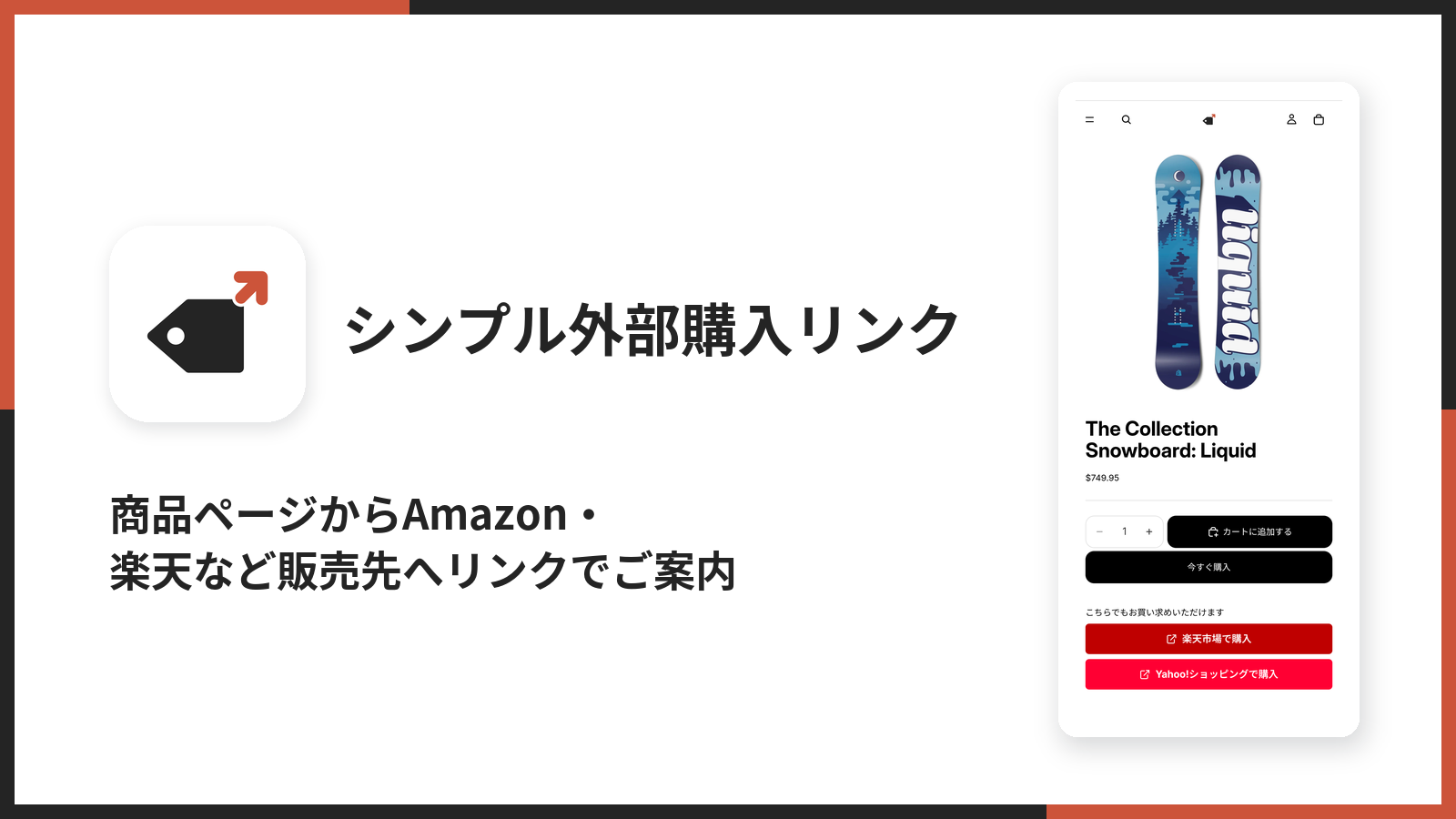
「シンプル外部購入リンク」は、商品ページに外部の販売先へのボタンを並べるアプリです。
楽天市場・Yahoo!ショッピング・Amazon.co.jp・au PAY マーケット・Qoo10 など、
よく使われる購入先はボタンの文言と色があらかじめ用意されています。
URL を貼るだけで、商品ページがそのままカタログとして働きます。
Shopify で売らない商品は「カートに追加」と「今すぐ購入」を隠せるので、
在庫を持たない商品もカタログとして掲載できます。
| 月額 | $4.99 |
| 年額 | $49.99(2 か月分無料) |
| 無料体験 | 7 日間 |
アプリストアの掲載ページはこちらです。
https://apps.shopify.com/ur-external-affiliate-links
「シンプル外部購入リンク」でできること
このアプリでできることは、大きく 5 つあります。
- Amazon、楽天、Yahoo! ショッピング、その他のストアへのボタンを追加できます。
- Shopify で販売しない商品の「カートに追加」および「今すぐ購入」を非表示にできます。
- 購入者が選択したオプションに合わせて、バリエーションごとに個別のリンクを設定できます。
- ボタンの文言や色を一度設定するだけで、すべての場所に適用できます。
- ボタンと文言は 20 言語に翻訳されています。
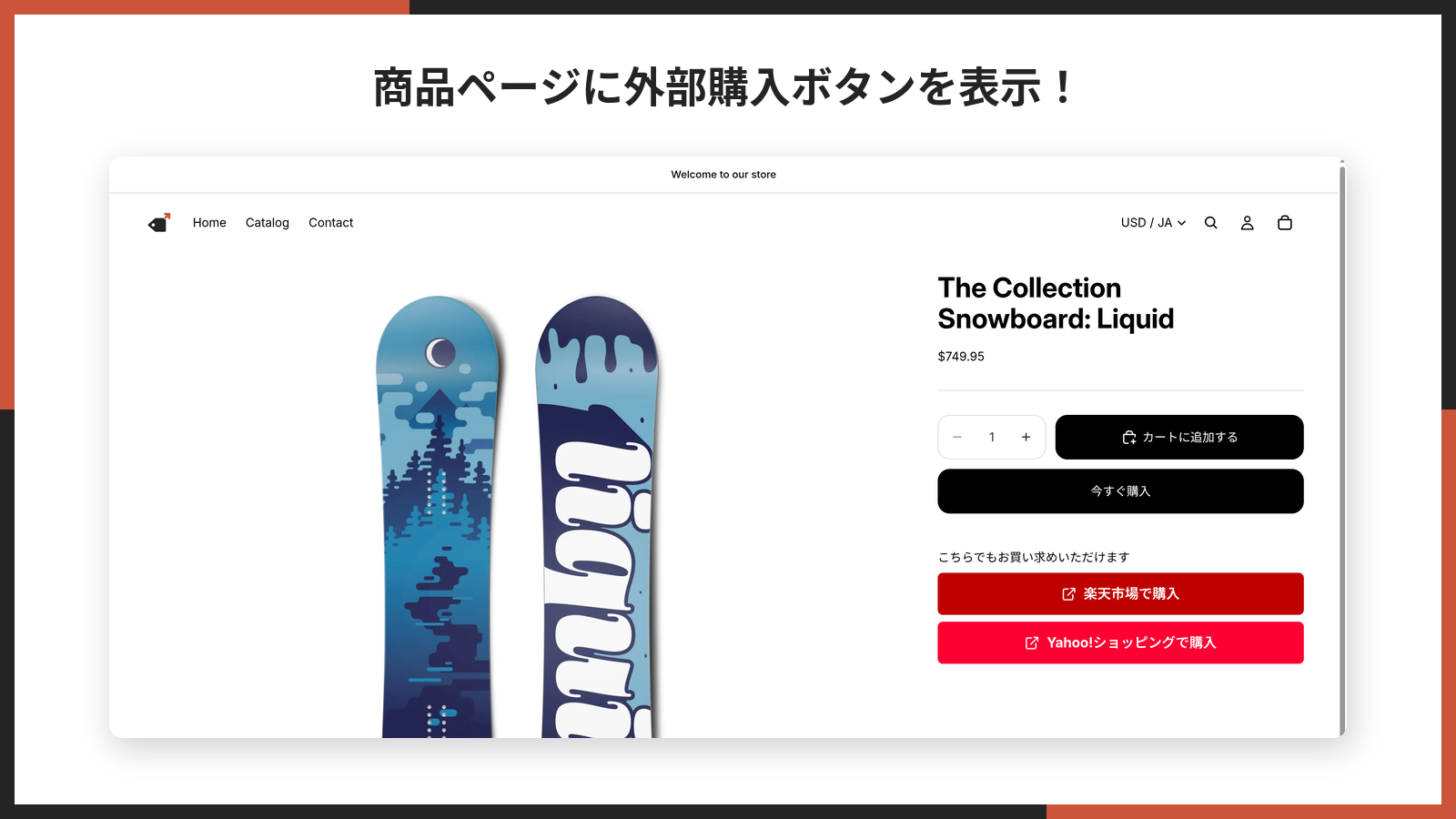
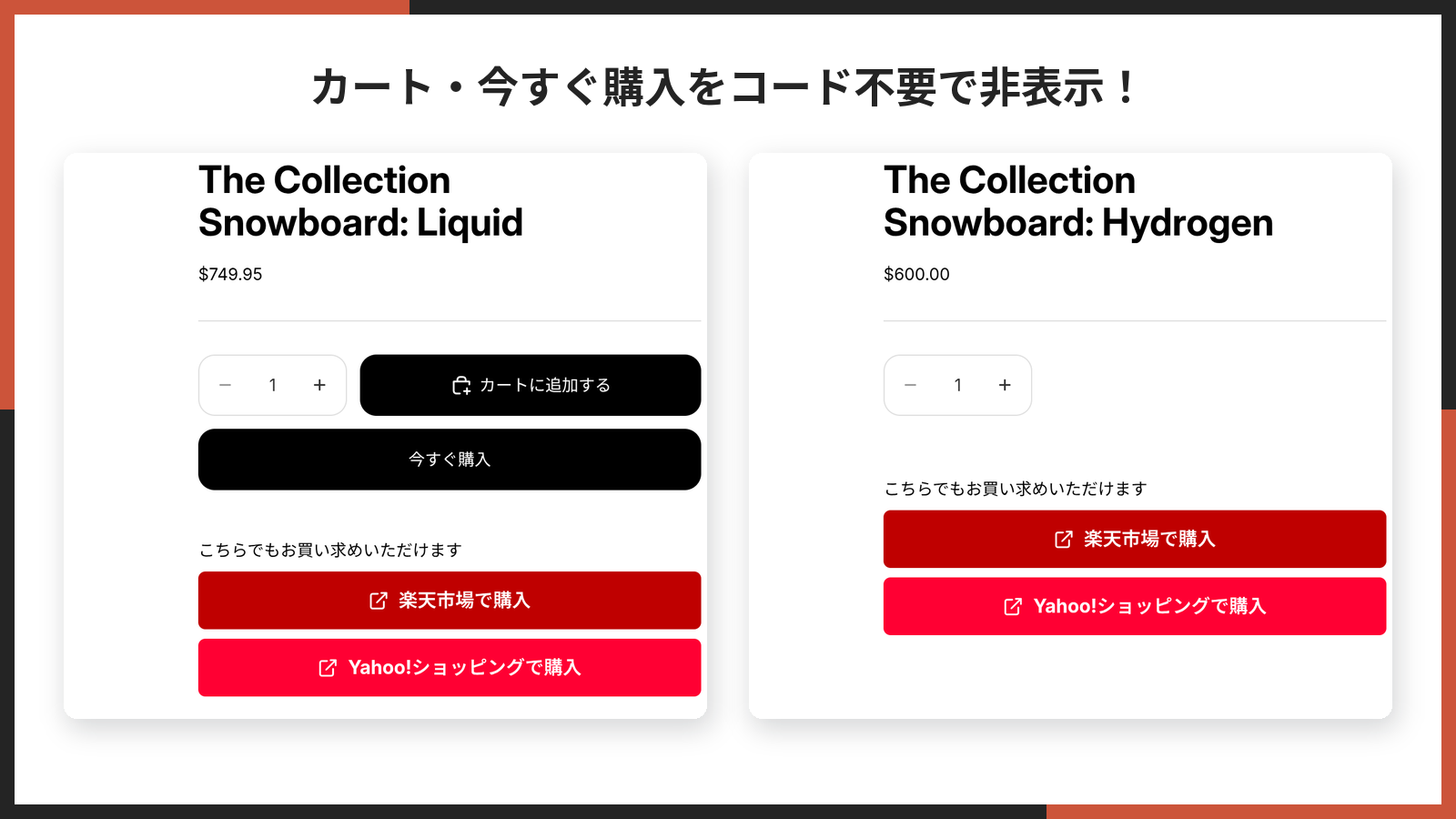
商品ページに外部の購入先ボタンが並ぶ
お客様が普段使っているモールで買えるようになります。
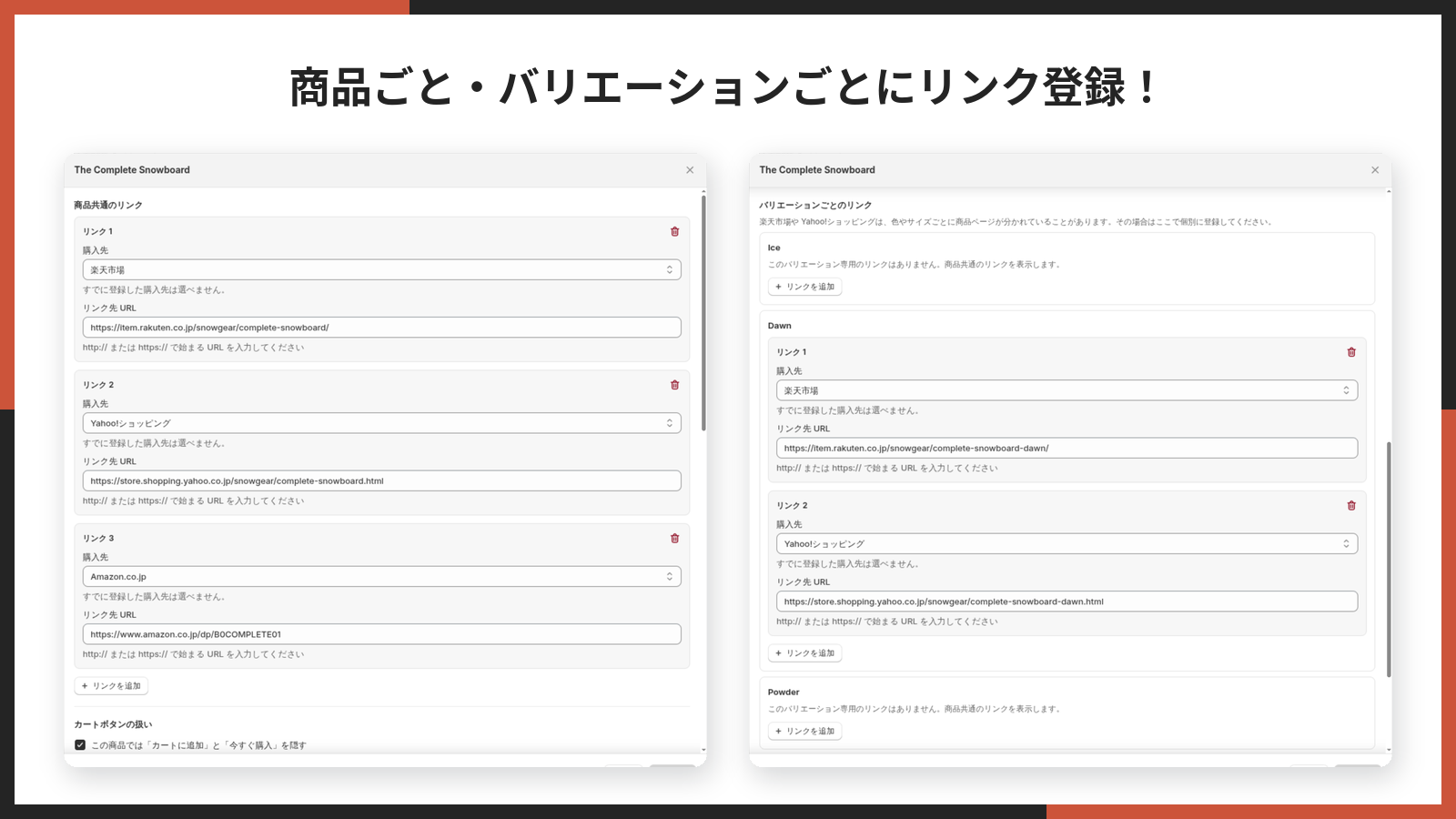
商品ごと・バリエーションごとにリンクを登録できる
楽天市場や Yahoo!ショッピングは、色やサイズごとに商品ページが分かれていることがあります。
その場合はバリエーションごとに別の URL を登録できます。
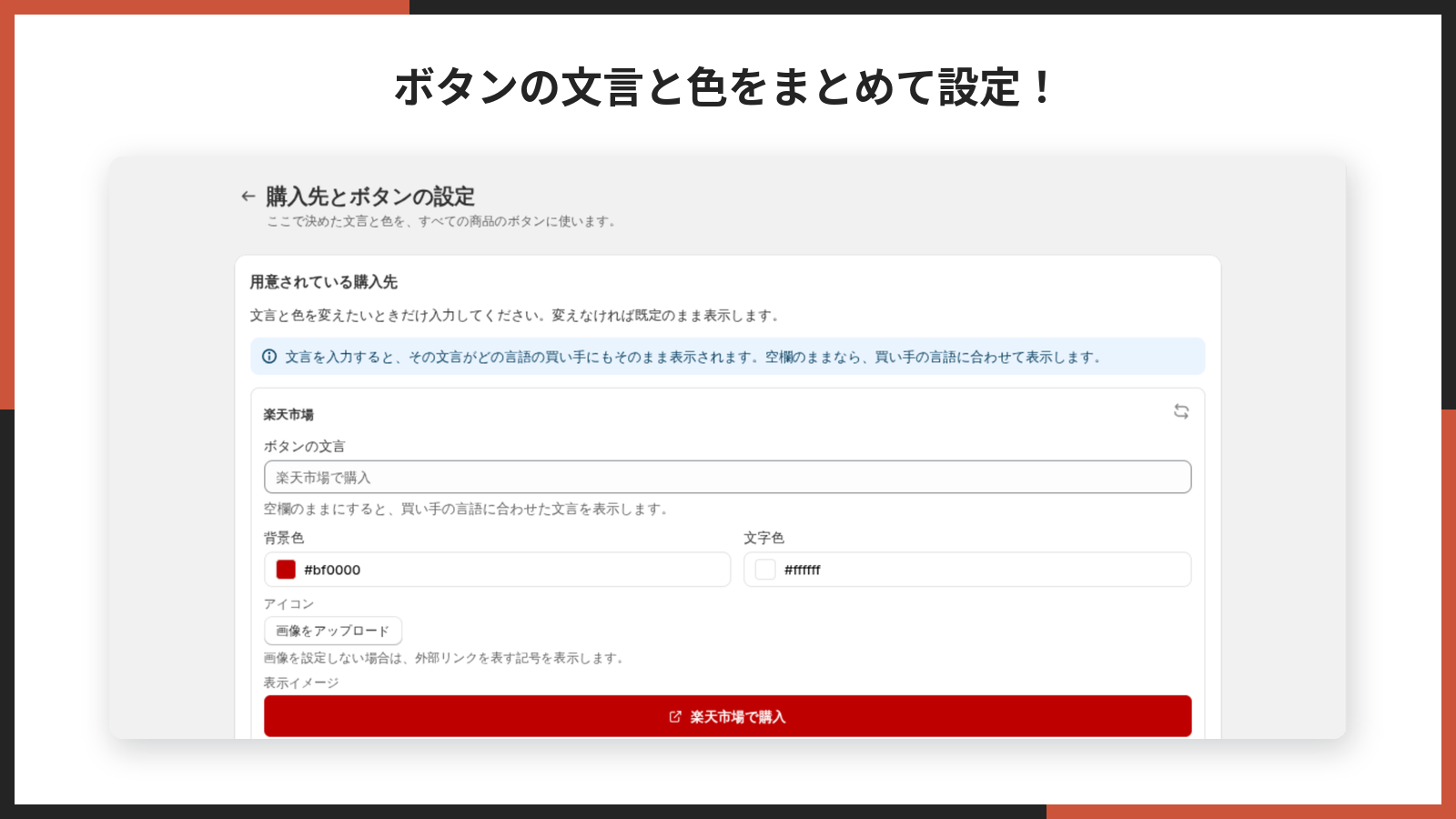
ボタンの文言と色は一度決めれば全商品に効く
商品ごとに文言を打ち直す必要はありません。
Shopify で売らない商品はカートボタンを隠せる
「カートに追加」と「今すぐ購入」を商品単位で隠せます。
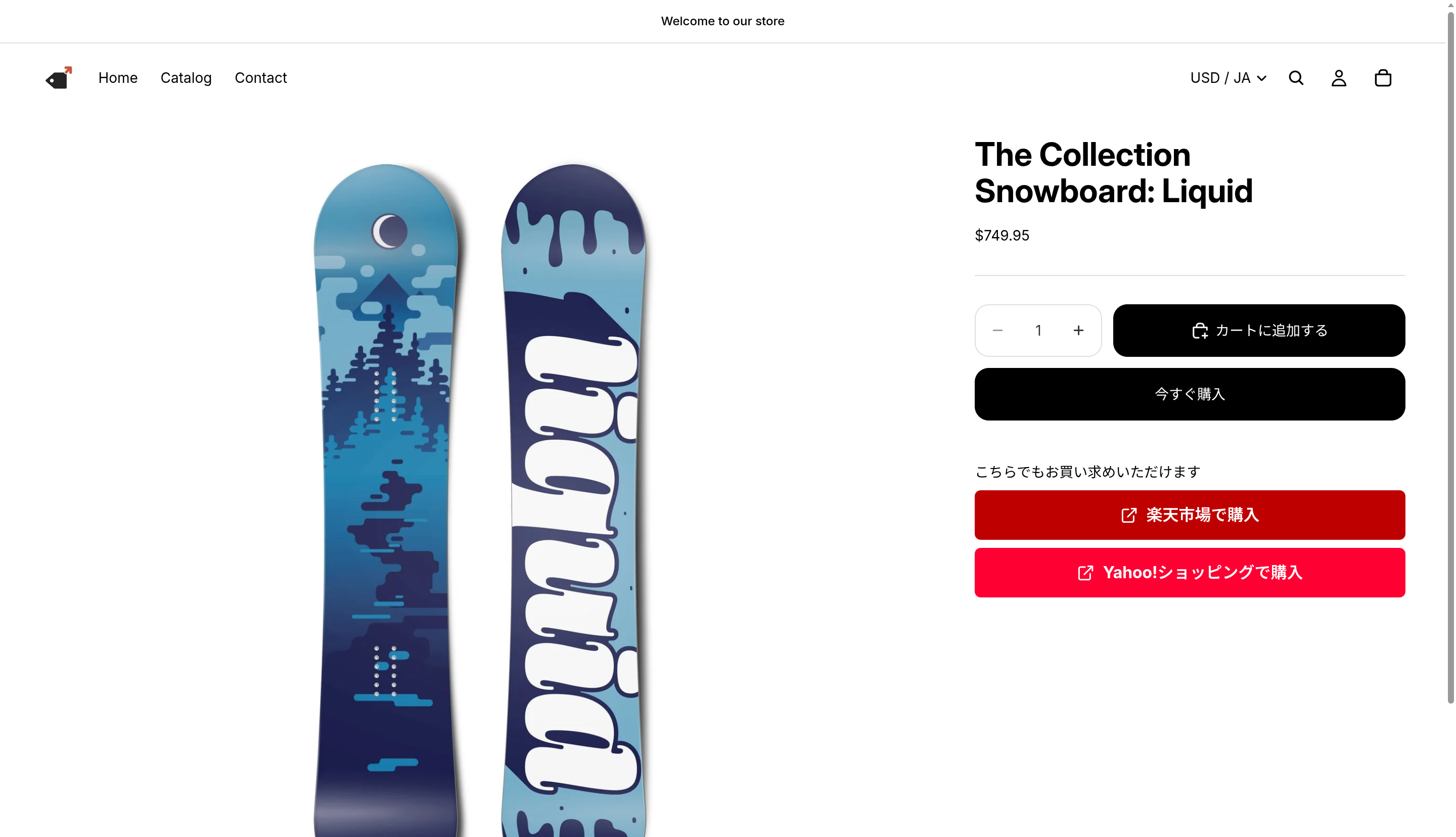
ストアではこう見えます
カートボタンを残したまま、外部購入ボタンを下に並べた状態です。
Shopify でも他のモールでも買えるようにしたい商品に向いています。
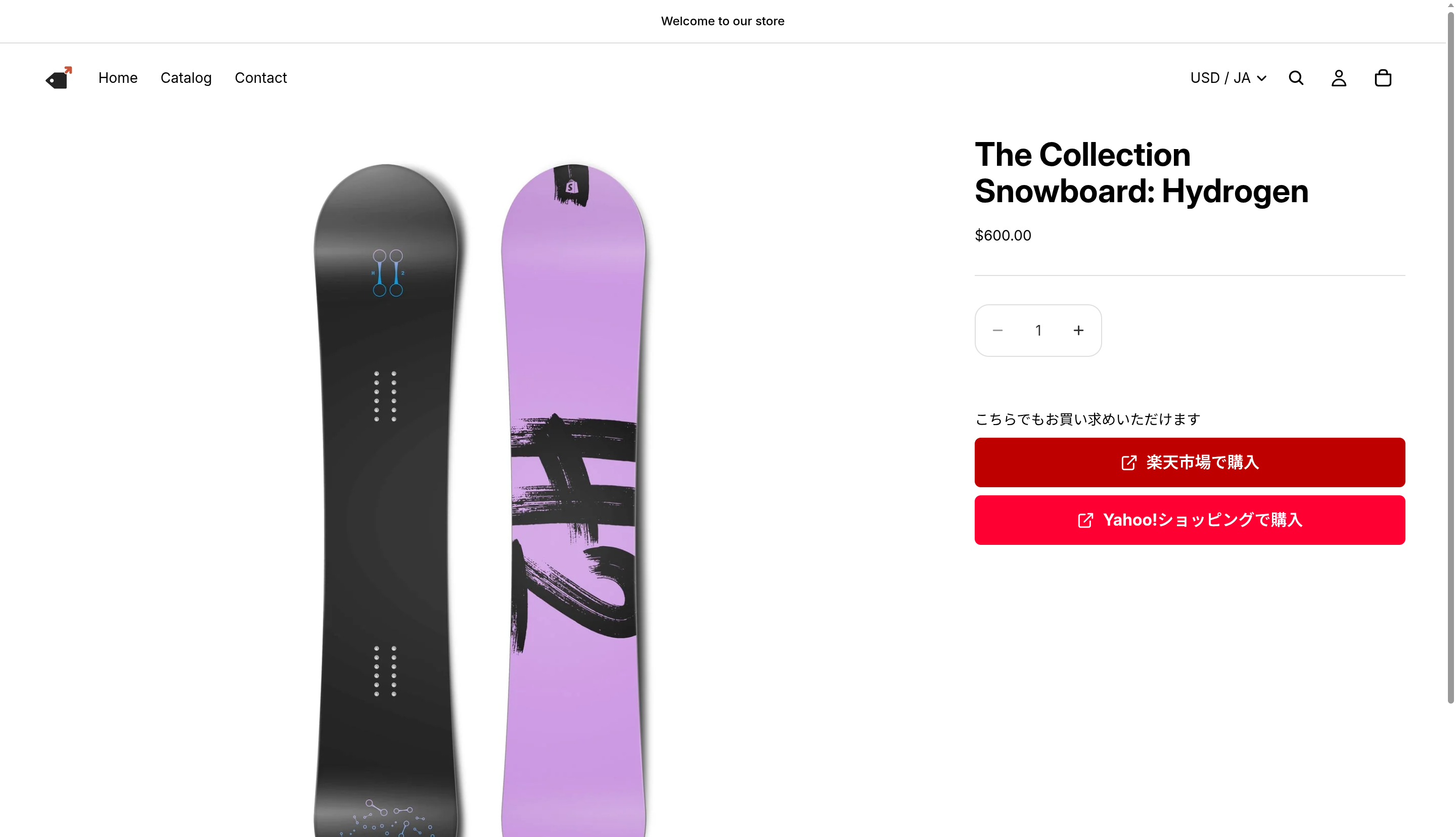
こちらはカートボタンを隠して、外部の購入先だけを見せた状態です。
Shopify では在庫を持たず、カタログとして見せたい商品に向いています。
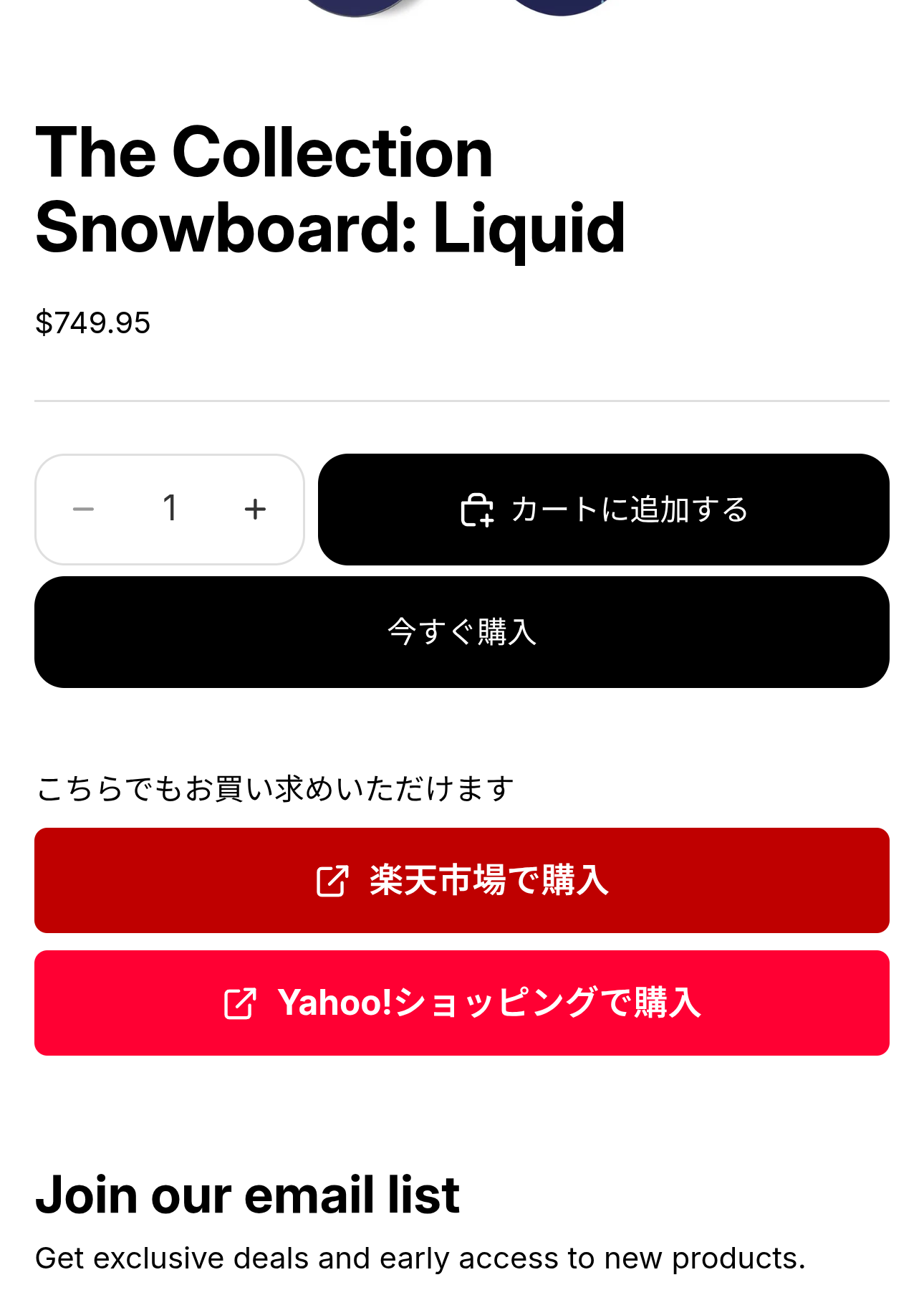
スマートフォンでも同じように並びます。
インストールする
Shopify の管理画面からインストールします。手順は 5 つです。
1. 管理画面の左下にある「設定」を開きます。

2. 「アプリと販売チャネル」を選び、「Shopify App Store」を開きます。

3. 検索窓に「シンプル外部購入リンク」と入力して検索します。
4. アプリの掲載ページが開いたら、「インストール」を押します。
5. 権限の確認画面が出たら、内容を確認して「インストール」を押します。
まず最初にやること
最短で 4 手順です。ボタンの文言と色は初期値のままで構いません。
1. 商品ページにブロックを追加します。
サイドバーの「設定」を開き、「商品ページに外部購入リンクを追加」でテーマを選んで
「テーマに追加」を押します。テーマエディタが開くので、位置を調整して「保存」を押してください。
2. サイドバーの「外部購入リンク」を開き、「商品を追加」を押します。
リンクを出したい商品を選びます。
3. 一覧に並んだ商品をクリックして、購入先と URL を登録します。
「リンクを追加」→ 購入先を選ぶ → リンク先 URL を貼る、の順です。
4. 「保存する」を押します。
これで商品ページにボタンが出ます。
🚨 ブロックを追加していないと、リンクを登録してもストアには何も出ません。
最初につまずきやすいのがここです。
管理画面でできること
サイドバーには「外部購入リンク」「購入先とボタンの設定」「設定」の 3 つが並びます。
日本語で使っているときは「よくある質問」も表示されます。
外部購入リンク(商品の一覧)
このアプリの入口です。リンクを設定した商品がここに並びます。
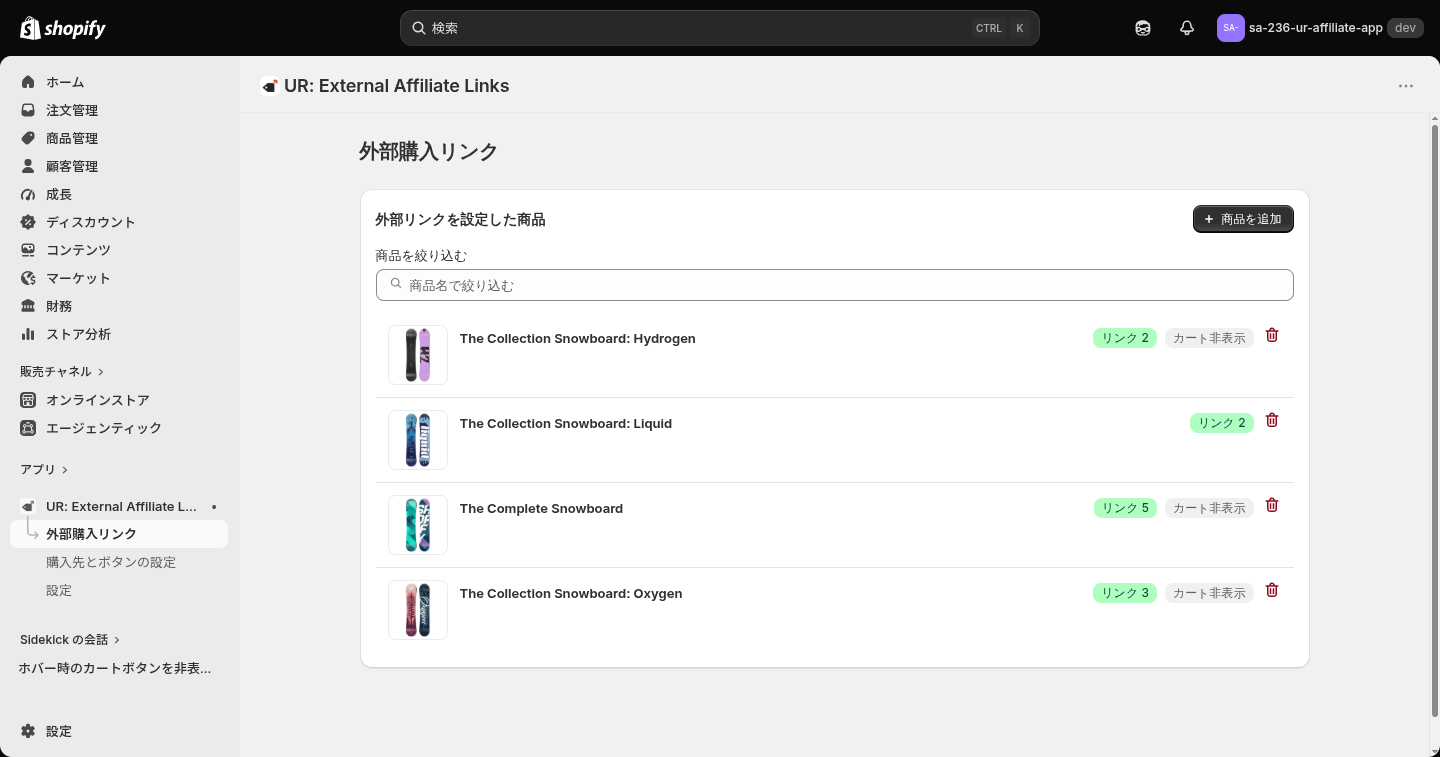
外部リンクを設定した商品
各行には、商品のサムネイル・商品名・状態のバッジが出ます。
| バッジ | 意味 |
|---|---|
| リンク 2 | その商品に登録されているリンクの本数 |
| リンク未設定 | 一覧には追加したが、まだリンクを登録していない |
| カート非表示 | その商品の「カートに追加」と「今すぐ購入」を隠す設定になっている |
商品を追加
右上のボタンです。押すと Shopify 標準の商品選択画面が開きます。
🚨 バリエーションは選べません。商品だけを選んでください。
商品を 1 件追加すれば、その商品の全バリエーションが編集画面に並びます。
ピッカーでバリエーションを選べるようにすると、1 商品が一覧で何行にも増えて探せなくなるためです。
商品を絞り込む
商品名で一覧を絞り込めます。手元の一覧を絞り込むだけなので、入力するとすぐ反映されます。
商品が増えてきたときに使ってください。
一覧から外す(ゴミ箱アイコン)
その商品を一覧から外します。確認のダイアログが出ます。
🚨 外すと、その商品のリンクとカート設定も一緒に消えます。取り消せません。
管理画面に出ていないのにストアフロントにはボタンが出続ける、という食い違いを防ぐための動きです。
商品にリンクを登録する
一覧の商品をクリックすると、編集画面がモーダルで開きます。
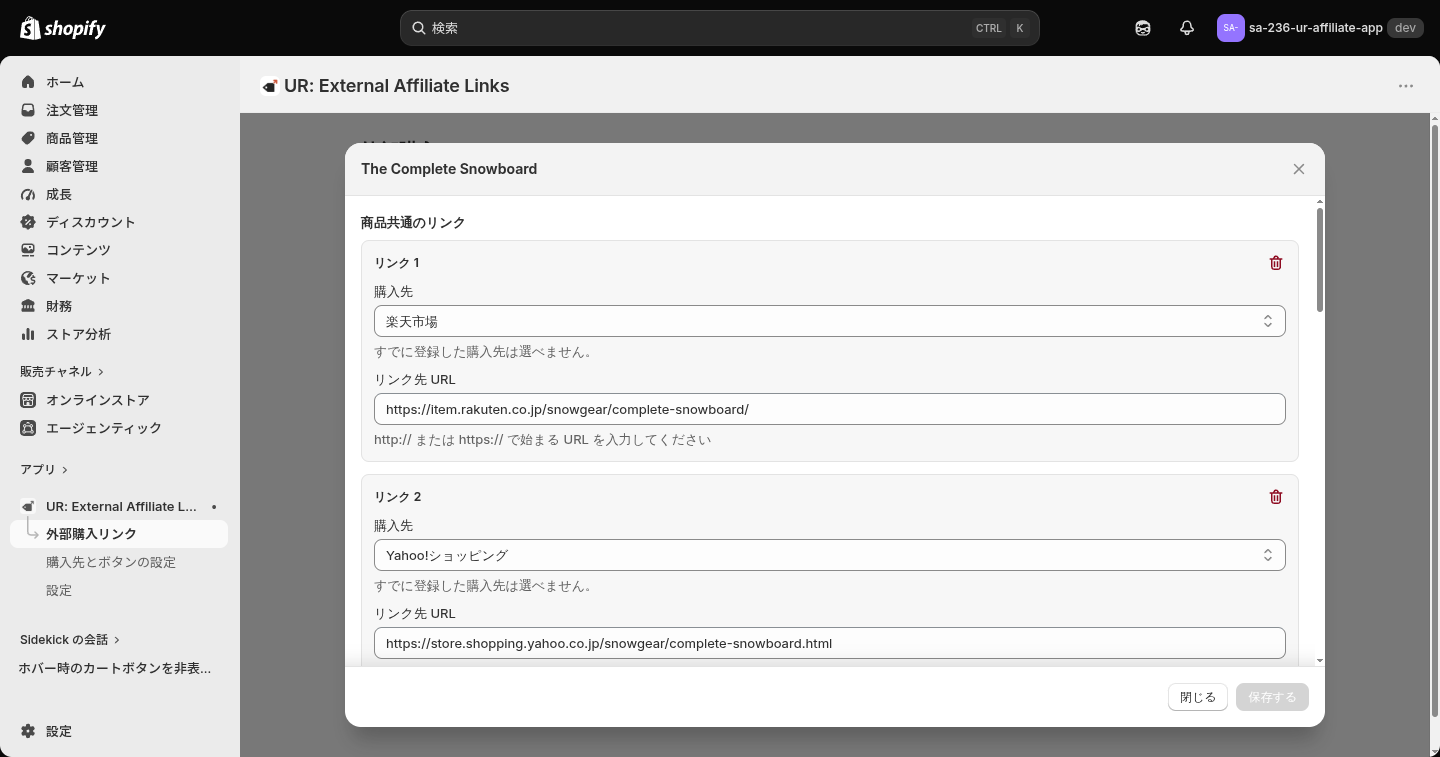
商品共通のリンク
その商品のすべてのバリエーションで使うリンクです。
「リンクを追加」を押すと 1 本増えます。件数に上限はありません。
| 項目 | 内容 |
|---|---|
| 購入先 | 楽天市場・Yahoo!ショッピングなどから選びます |
| リンク先 URL | http:// または https:// で始まる URL を入力してください |
| このリンクを削除(ゴミ箱) | その 1 本を消します |
🚨 同じ購入先は 2 つ登録できません。
同じボタンが 2 つ並ぶだけで意味が無いためです。
すでに使った購入先は選択欄から消え、「すでに登録した購入先は選べません。」と案内が出ます。
ただし**「その他(自由入力)」だけは何本でも登録できます。**
同じモールの別ページを並べたいときに使ってください。
カートボタンの扱い
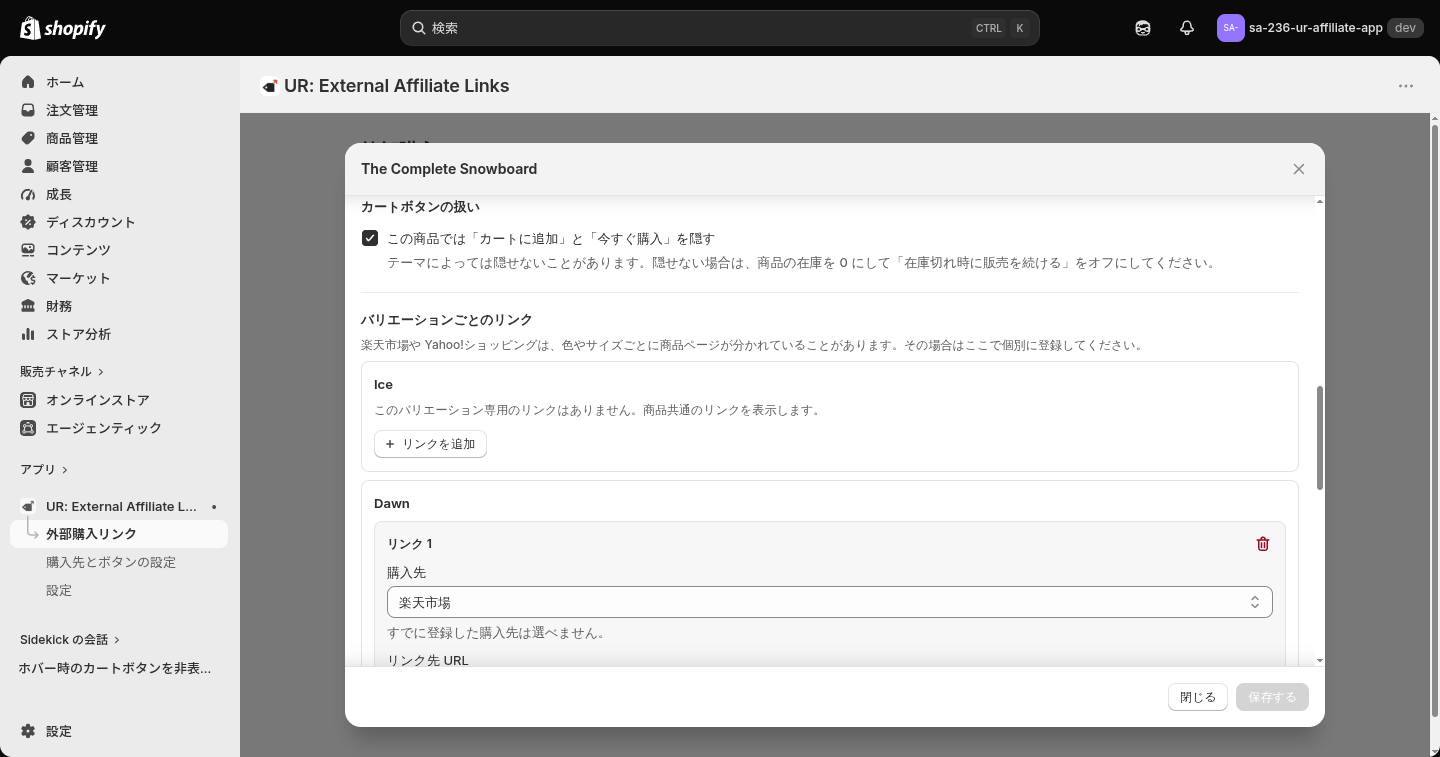
「この商品では「カートに追加」と「今すぐ購入」を隠す」 にチェックを入れると、
その商品ページから Shopify の購入ボタンが消え、外部購入ボタンだけが残ります。
🚨 テーマによっては隠せないことがあります。
購入ボタンはテーマが描いているものなので、アプリはテーマの作りに合わせて隠しています。
隠せない場合は、画面の案内どおり 商品の在庫を 0 にして「在庫切れ時に販売を続ける」をオフにしてください。
これは Shopify の標準機能なので、どのテーマでも確実に効きます。
バリエーションごとのリンク
モーダルの下半分に、その商品の全バリエーションが並びます。
バリエーション名ごとに「リンクを追加」でき、商品共通のリンクと同じ項目を設定します。
リンクを登録していないバリエーションには
「このバリエーション専用のリンクはありません。商品共通のリンクを表示します。」と出ます。
つまり、共通リンクだけ登録しておけば全バリエーションで使われます。
色やサイズごとに URL が違うものだけ、個別に登録してください。
楽天市場や Yahoo!ショッピングは色・サイズごとに別の商品ページになっていることが多いため、
日本のモール併売ではこの設定が活きます。
🚨 バリエーションが 250 件を超える商品は、すべてを取得できません。
その場合は編集画面に警告が出ます。一部のバリエーションだけ設定できない状態になるので、
警告が出たら商品を分けることを検討してください。
保存する・閉じる
保存する は、何か編集したときだけ押せるようになります。
押せないときは、まだ何も変更していない状態です。
閉じる でモーダルを閉じます。
未保存の編集があるときは「保存していない編集内容があります。閉じると変更は破棄されます。」と出て、
「編集を続ける」か「破棄して閉じる」を選べます。
購入先とボタンの設定
サイドバーの「購入先とボタンの設定」です。
ここで決めた文言と色を、すべての商品のボタンに使います。
商品ごとに打ち直す必要はありません。
用意されている購入先
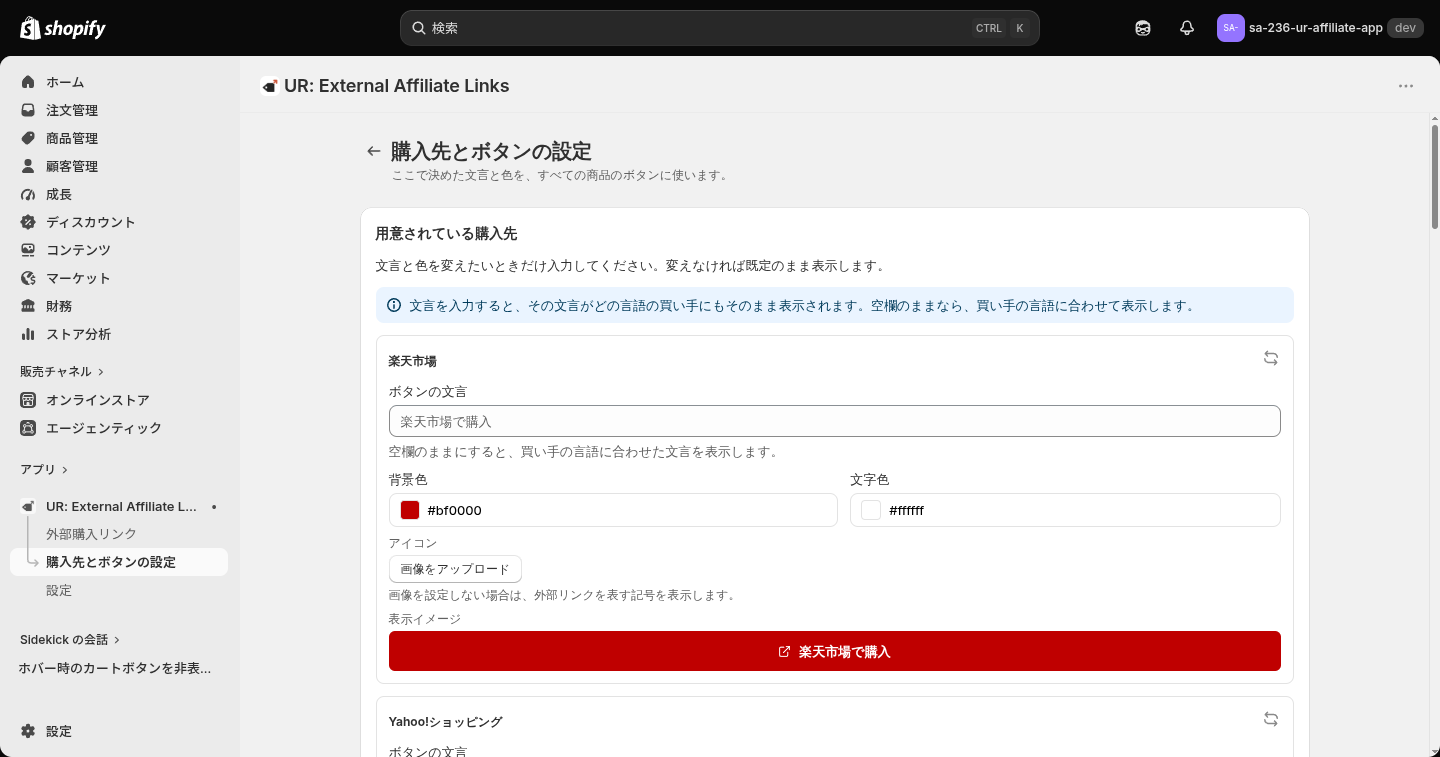
楽天市場・Yahoo!ショッピング・Amazon.co.jp・au PAY マーケット・Qoo10・
Amazon(海外)・eBay・Etsy・その他(自由入力)の 9 件が最初から入っています。
文言と色を変えたいときだけ入力してください。変えなければ既定のまま表示します。
| 項目 | 内容 |
|---|---|
| ボタンの文言 | 空欄のままにすると、買い手の言語に合わせた文言を表示します |
| 背景色 | ボタンの色です。色見本を押すとカラーピッカーが開きます。#bf0000 のように 16 進数でも入力できます |
| 文字色 | ボタンの文字の色です |
| アイコン | ボタンの文言の左に出す画像です |
| 表示イメージ | 設定した内容がその場で反映されます。保存前に見た目を確認できます |
ボタンの文言は「空欄のまま」が多言語対応になります
🚨 文言を入力すると、その文言がどの言語の買い手にもそのまま表示されます。
入力欄は 1 つしかなく、翻訳されないためです。画面にもその案内が出ています。
日本語のお客様だけのストアなら入力して構いません。
多言語で販売しているストアでは、空欄のままにしておくと 20 言語に翻訳された文言が自動で出ます。
(日本語なら「楽天市場で購入」、英語なら "Buy on Rakuten" のように切り替わります)
入力欄には既定の文言がうすく表示されていますが、これは見本であって保存はされません。
文言と色を既定に戻す
各カードの右上にあるアイコンボタンです。入力した文言と色を消して、既定の状態に戻します。
アイコン画像
| ボタン | 動き |
|---|---|
| 画像をアップロード | パソコンから画像を選びます |
| 画像を変更 | 別の画像に差し替えます |
| 画像を外す | 画像を外します。外部リンクを表す記号(↗)に戻ります |
画像を設定しない場合は、外部リンクを表す記号を表示します。
🚨 アプリはブランドのアイコン(Amazon・楽天など)を同梱していません。
アプリが商標を配布する側に回らないようにするためです。
ブランドの図を出したい場合は、利用条件を確認したうえでご自身でアップロードしてください。
アップロードした画像は、ストアの「コンテンツ > ファイル」に保存されます。
ファイル画面から削除すると、ボタンのアイコンは記号(↗)に戻ります。リンクとボタン自体は残ります。
自分で登録した購入先
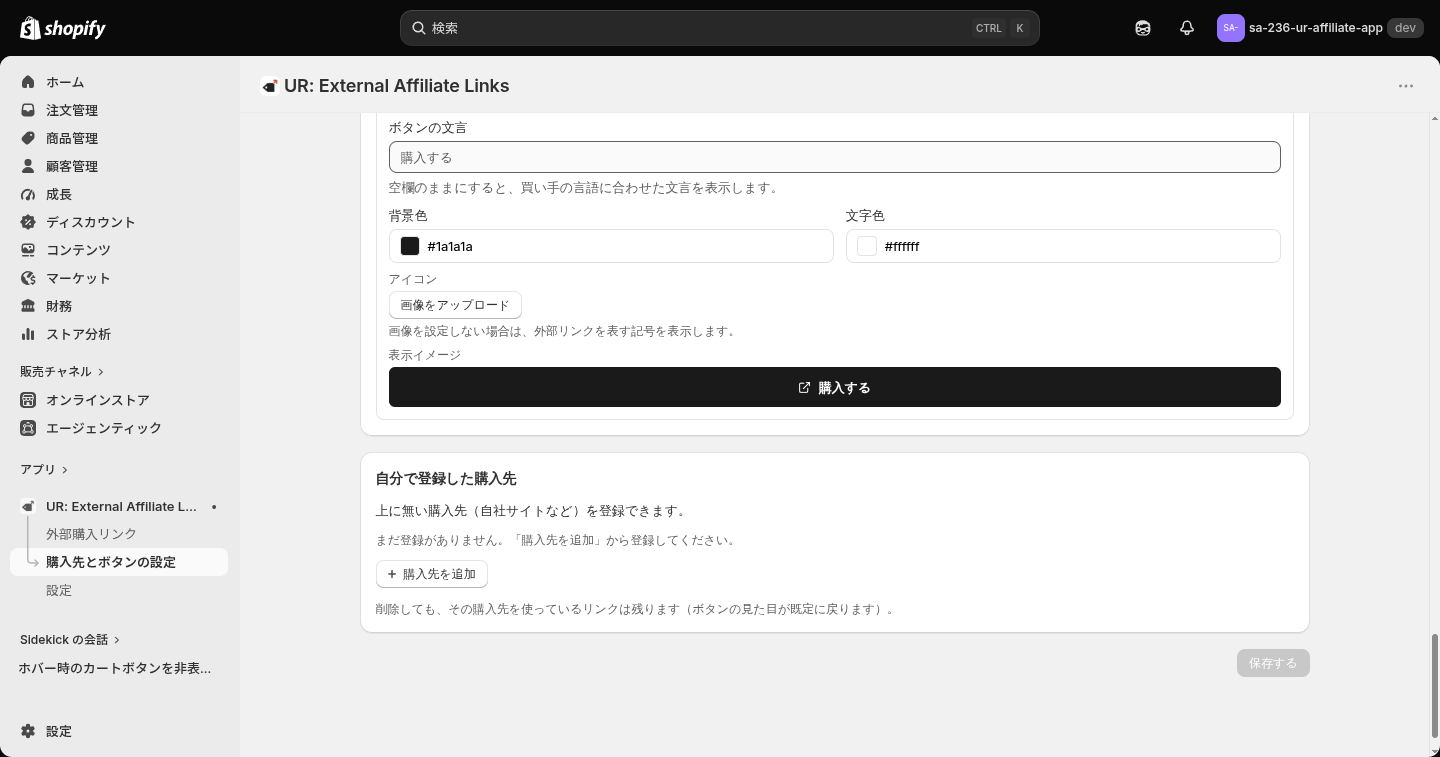
上に無い購入先(自社サイトなど)を登録できます。
BASE、STORES、自社 EC サイトなどを足すときに使ってください。
「購入先を追加」で 1 件増えます。名前は必須です。
文言・背景色・文字色・アイコンは、用意されている購入先と同じように設定できます。
🚨 自分で登録した購入先は 20 件までです。
用意されている購入先はこの枠を使いません。
この購入先を削除
カードの削除ボタンを押すと確認が出ます。
🚨 削除しても、その購入先を使っているリンクは残ります。
ボタンの見た目が既定に戻るだけです。
リンクごと消えてしまうと、店主が気づかないまま導線が減るためこうしています。
保存する
画面の下にあります。変更があるときだけ押せます。
テーマエディタでの設定
ボタンの並べ方と余白はテーマエディタで決めます。
文言と色は「購入先とボタンの設定」側なので、混ざらないようにしてください。
ブロックを追加する
サイドバーの「設定」から追加できます。
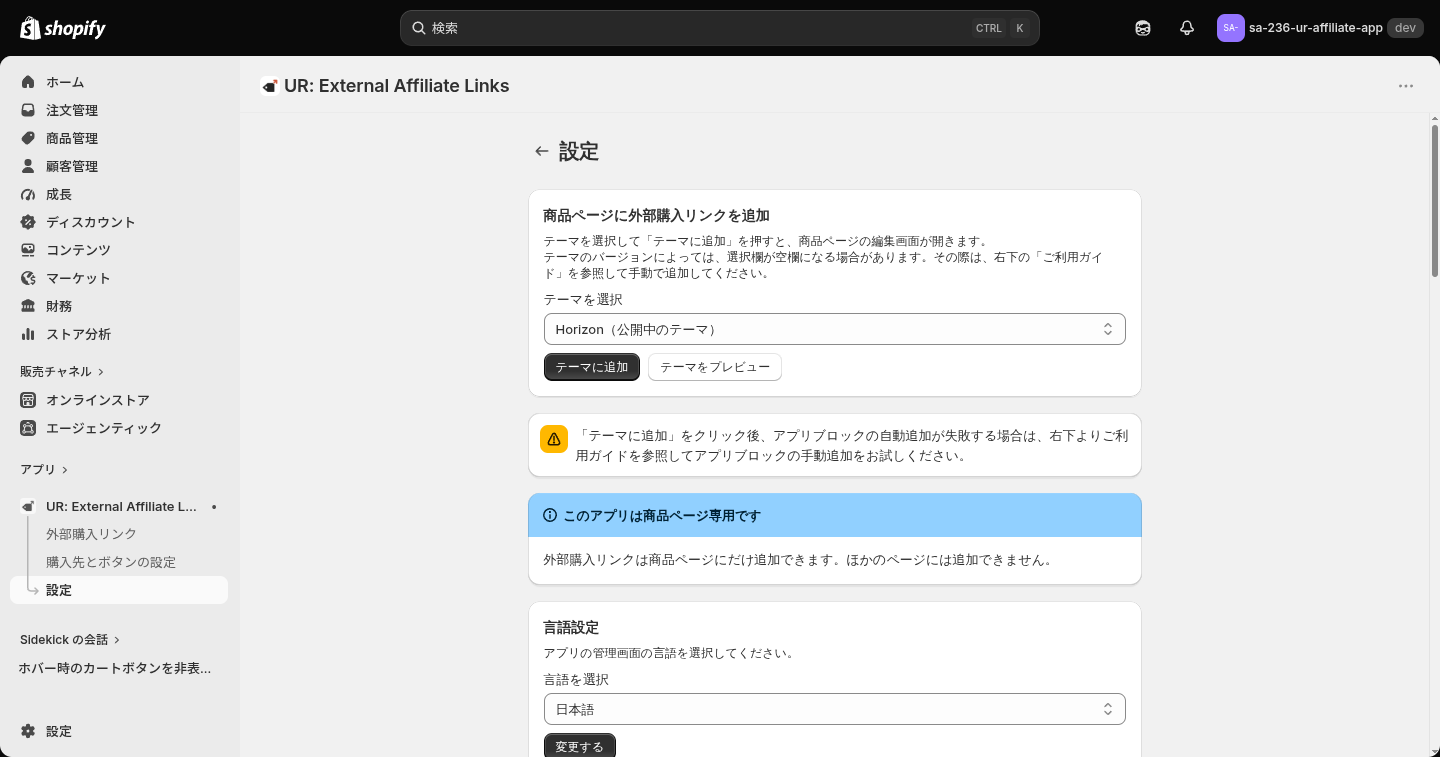
商品ページに外部購入リンクを追加
- テーマを選択 — ストアにあるテーマから選びます。公開中のテーマには「(公開中のテーマ)」と付きます
- テーマに追加 — 商品ページの編集画面が開き、ブロックが追加された状態になります
- テーマをプレビュー — 選んだテーマの商品ページをテーマエディタで開きます
🚨 このアプリは商品ページにだけ追加できます。 ほかのページには追加できません。
画面にもその案内が出ています。
テーマのバージョンによっては自動追加がうまくいかないことがあります。
その場合はテーマエディタで「ブロックを追加」→「アプリ」から手動で追加してください。
言語設定
「言語を選択」で管理画面の表示言語を選び、「変更する」を押すと切り替わります。
日本語・英語を含む 20 言語に対応しています。
選んだ言語はブラウザに保存されるため、別のパソコンで開くと既定の言語に戻ります。
おすすめアプリ
UnReact が提供している他のアプリを紹介しています。
ブロックの設定
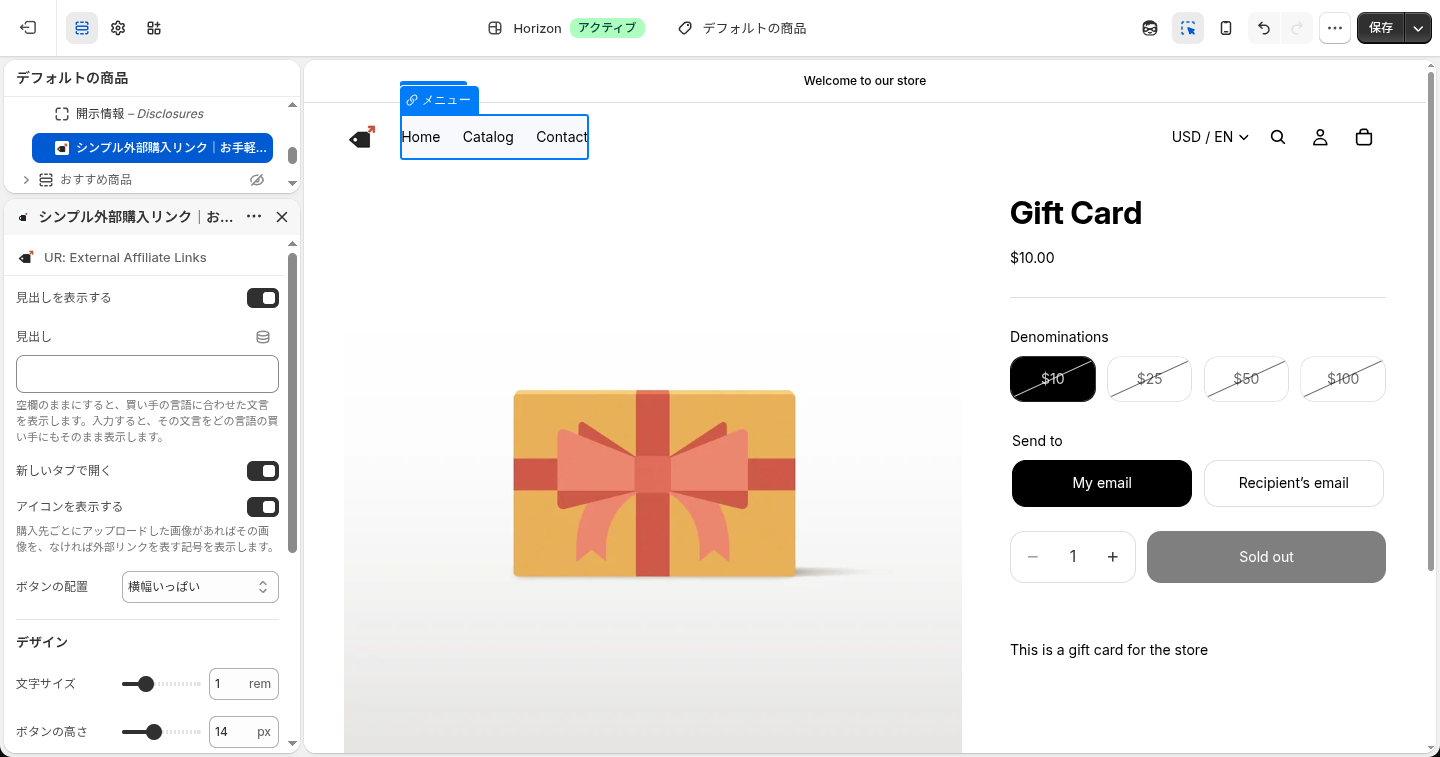
| 設定 | 内容 | 初期値 |
|---|---|---|
| 見出しを表示する | ボタンの上の一言を出すかどうか | オン |
| 見出し | ボタンの上に出す文言 | 空欄 |
| 新しいタブで開く | 外部サイトを新しいタブで開くか | オン |
| アイコンを表示する | ボタンの文言の左にアイコンを出すか | オン |
| ボタンの配置 | 横幅いっぱい / 左寄せ / 中央寄せ | 横幅いっぱい |
見出しは空欄のままが多言語対応になります
🚨 見出しも、入力するとどの言語の買い手にもその文言がそのまま出ます。
空欄のままにすると、買い手の言語に合わせた文言(日本語なら「こちらでもお買い求めいただけます」)を表示します。
見出しそのものを消したいときは、「見出しを表示する」をオフにしてください。
空欄にしても消えません(空欄は「翻訳された既定の文言を使う」という意味だからです)。
アイコンを表示する
オフにすると、アップロードした画像も含めて一切表示しません。
購入先ごとにアップロードした画像があればその画像を、なければ外部リンクを表す記号を表示します。
ボタンの配置
| 選択肢 | 見た目 |
|---|---|
| 横幅いっぱい(初期値) | カートボタンと同じ幅にそろいます |
| 左寄せ | 文字の長さぶんだけの幅になり、左に寄ります |
| 中央寄せ | 文字の長さぶんだけの幅になり、中央に寄ります |
カートボタンと並べるなら「横幅いっぱい」が揃って見えます。
デザインと余白
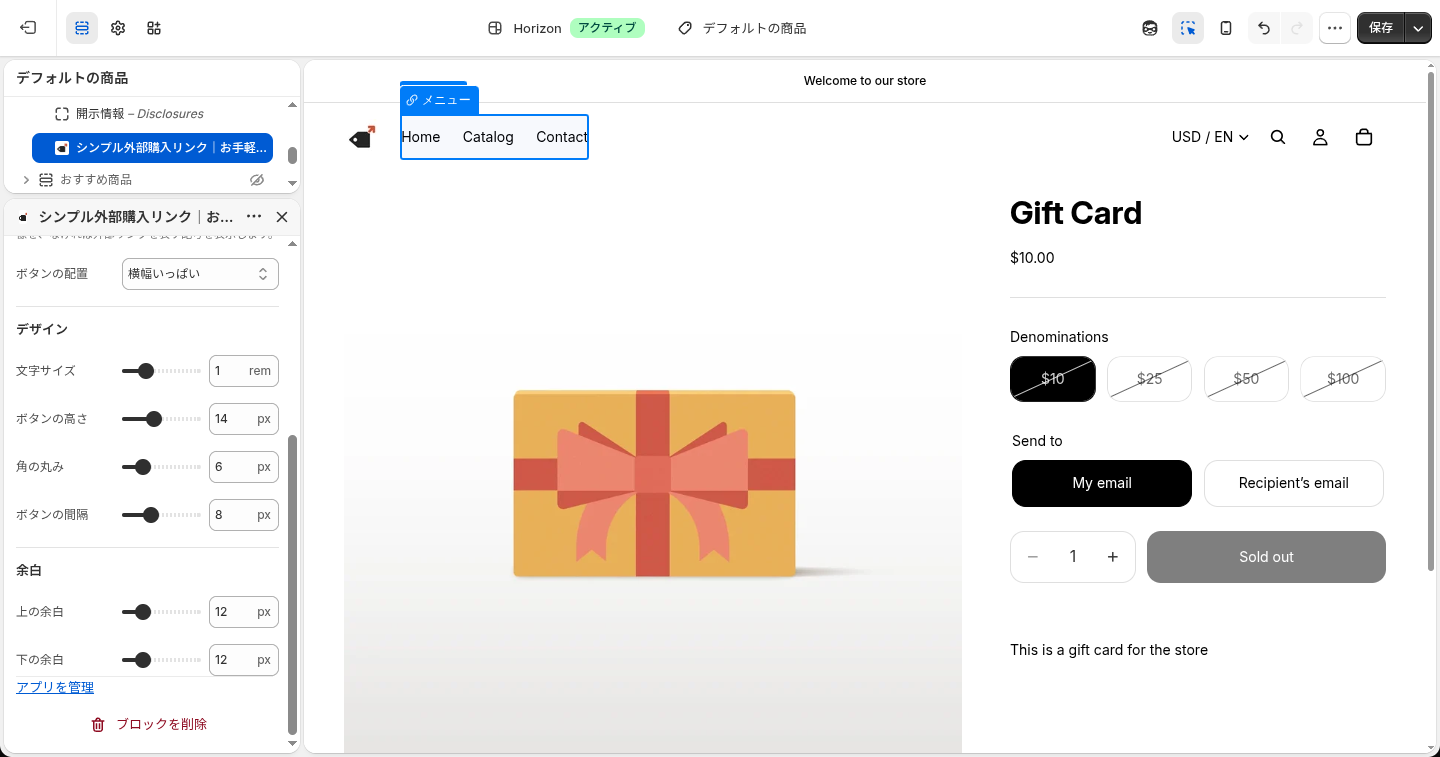
| 設定 | 範囲 | 初期値 |
|---|---|---|
| 文字サイズ | 0.8〜1.6 rem を 0.1 刻み | 1 rem |
| ボタンの高さ | 8〜24px を 1px 刻み | 14px |
| 角の丸み | 0〜30px を 1px 刻み | 6px |
| ボタンの間隔 | 0〜24px を 1px 刻み | 8px |
| 上の余白 | 0〜60px を 2px 刻み | 12px |
| 下の余白 | 0〜60px を 2px 刻み | 12px |
「ボタンの高さ」は上下の内側の余白を指します。数値を大きくするとボタンが縦に伸びます。
テーマのカートボタンと高さをそろえたいときに調整してください。
こんなときはこう設定する
Shopify でも他モールでも買えるようにしたい
| 項目 | おすすめの設定 |
|---|---|
| カートボタンの扱い | 隠さない(チェックを外したまま) |
| ボタンの配置 | 横幅いっぱい |
| 見出し | 空欄(「こちらでもお買い求めいただけます」が出ます) |
Shopify を主、モールを従として見せる形です。
Shopify では在庫を持たず、カタログとして見せたい
| 項目 | おすすめの設定 |
|---|---|
| カートボタンの扱い | 隠す |
| ボタンの配置 | 横幅いっぱい |
| 商品の在庫 | 0 にして「在庫切れ時に販売を続ける」をオフ |
チェックだけで隠せないテーマがあるため、在庫側もあわせて設定しておくと確実です。
色やサイズごとにモールの商品ページが違う
| 項目 | おすすめの設定 |
|---|---|
| 商品共通のリンク | 代表の 1 ページを登録しておく |
| バリエーションごとのリンク | URL が違うものだけ登録 |
共通リンクを入れておけば、個別に登録していないバリエーションでもボタンが出ます。
多言語で販売している
| 項目 | おすすめの設定 |
|---|---|
| ボタンの文言 | 空欄のまま |
| 見出し | 空欄のまま |
どちらも空欄にしておくと、買い手の言語に合わせて 20 言語で表示されます。
1 つでも入力すると、その言語のまま全員に出ます。
自社 EC サイトへ誘導したい
| 項目 | おすすめの設定 |
|---|---|
| 購入先 | 「自分で登録した購入先」で自社サイト名を登録 |
| 背景色 | ストアのブランドカラー |
| アイコン | 自社ロゴをアップロード |
うまく表示されないときは
商品ページにボタンが出ない
次の順に確認してください。
- テーマエディタでブロックを追加して「保存」しましたか
- その商品を「商品を追加」で一覧に入れましたか
- リンクを登録して「保存する」を押しましたか(一覧のバッジが「リンク未設定」のままなら未登録です)
- 商品ページを見ていますか(このアプリは商品ページ専用です)
「カートに追加」が消えない
購入ボタンはテーマが描いているため、テーマの作りによっては隠せません。
商品の在庫を 0 にして、「在庫切れ時に販売を続ける」をオフにしてください。
Shopify の標準機能なので、どのテーマでも確実に効きます。
バリエーションを切り替えてもボタンが変わらない
そのバリエーション専用のリンクを登録しているか確認してください。
登録していない場合は、商品共通のリンクがそのまま表示されます(仕様どおりの動きです)。
テーマによっては、バリエーションを切り替えてもページの状態が変わらないものがあります。
その場合はバリエーションごとの切り替えが追従しないことがあります。
ボタンの文言が英語(または別の言語)のまま出る
「購入先とボタンの設定」で、ボタンの文言を入力していないか確認してください。
入力した文言は翻訳されず、そのまま全員に表示されます。
入力欄を空にして保存すると、買い手の言語に合わせた文言に戻ります。
見出しを消したい
テーマエディタの「見出しを表示する」をオフにしてください。
見出しの入力欄を空にするだけでは消えません(空欄は「翻訳された文言を使う」という意味です)。
アイコンが出ない
テーマエディタの「アイコンを表示する」がオフになっていないか確認してください。
オンなのに出ない場合は、ストアの「コンテンツ > ファイル」から画像が削除されている可能性があります。
その場合は外部リンクを表す記号(↗)が表示されます。
一部のバリエーションが編集画面に出てこない
バリエーションが 250 件を超えている商品です。編集画面に警告が出ます。
商品を分けることを検討してください。
保存ボタンが押せない
何も変更していない状態です。どこか 1 つでも編集すると押せるようになります。
よくある質問
登録できるリンクの数に上限はありますか
1 商品あたりのリンクの本数に上限はありません。
ただし同じ購入先は 2 つ登録できません(「その他(自由入力)」だけは何本でも登録できます)。
自分で登録した購入先は 20 件までです。
楽天や Amazon のロゴは入っていますか
入っていません。アプリが商標を配布する側に回らないようにするためです。
ロゴを使いたい場合は、利用条件を確認したうえでご自身でアップロードしてください。
何も設定しなければ、外部リンクを表す記号(↗)が表示されます。
外部サイトは新しいタブで開きますか
初期値では新しいタブで開きます。テーマエディタの「新しいタブで開く」で切り替えられます。
商品ページ以外にも置けますか
置けません。このアプリは商品ページ専用です。
多言語ストアでもボタンの文言は切り替わりますか
切り替わります。ボタンの文言と見出しを空欄のままにしておくと、
買い手の言語に合わせて 20 言語で表示されます。
入力すると、その文言がどの言語の買い手にもそのまま出ます。
商品を一覧から外すとどうなりますか
その商品のリンクとカート設定も一緒に消えます。取り消せません。
ストアフロントのボタンも出なくなります。
自分で登録した購入先を削除すると、リンクも消えますか
消えません。ボタンの見た目が既定に戻るだけです。
アップロードしたアイコンはどこに保存されますか
ストアの「コンテンツ > ファイル」に保存されます。アプリのサーバーには置きません。
おわりに
「シンプル外部購入リンク」の特徴は 3 つです。
- 商品ページに外部の購入先ボタンを並べられるので、モールで買いたいお客様を取りこぼしません。
- カートボタンを商品ごとに隠せるので、Shopify で在庫を持たない商品もカタログとして掲載できます。
- 文言と色は一度決めれば全商品に効き、空欄なら 20 言語に翻訳されるので、多言語ストアでもそのまま使えます。
月額 $4.99、年額なら $49.99(2 か月分無料)。7 日間の無料体験からお試しいただけます。
https://apps.shopify.com/ur-external-affiliate-links





























.png?w=400)






.png?w=400)





.png?w=400)
.png?w=400)















.png?w=400)







.png?w=400)




.png?w=400)















.png?w=400)

















.png?w=400)









.png?w=400)





.png?w=400)



































.png?w=400)


.png?w=400)



.png?w=400)
.png?w=400)
.png?w=400)






.png?w=400)



