

Shopifyでヘッダーとフッターをページごとに非表示にできるアプリについて徹底解説|ご利用ガイド

はじめに
設定するページ種別は 10 種類、追加の URL 指定は 1 行に 1 つ、必要な操作は「テーマに追加」の 1 クリックとチェックを入れるだけです。
Shopify は、ネットショップをかんたんに開設・運営できる EC プラットフォームです。Shopify アプリを追加すると、テーマのコードを触らずにストアの機能を広げられます。
「シンプルヘッダー・フッター非表示|ページごとに設定」は、Shopify ストアのヘッダーとフッターを、選んだページだけ非表示にするアプリです。ランディングページ(LP)やキャンペーンページでは、ヘッダーのメニューやフッターのリンクがお客様の離脱の入口になりがちです。このアプリなら、テーマを編集せずにページ単位でヘッダー・フッターを消せます。
- トップページ・商品ページ・カートなど 10 種類のページごとに、ヘッダーとフッターを別々に非表示
- URL を指定して、LP など特定のページだけを対象にできる
- 「PC のみ」「スマホのみ」の非表示にも対応
- ストアに読み込まれるのはスタイルタグ 1 つだけ。JavaScript は読み込まないため、表示のチラつきもありません
料金は Basic Plan $2.99/月 です。インストールから 7 日間は無料でお試しいただけます。年払いにすると、実質 2 ヶ月分が無料になります。
シンプルヘッダー・フッター非表示|ページごとに設定(Shopify App Store)

「シンプルヘッダー・フッター非表示|ページごとに設定」でできること
LP では、他のページへ移るナビゲーションが無いほうが成果につながることがあります。このアプリは、テーマのコードを触らずに、選んだページだけヘッダーとフッターを非表示にします。設定はテーマエディタの「埋め込みアプリ」にまとまっているので、チェックを入れて保存するだけです。
- ヘッダー・フッターを 10 種類のページごとに個別に非表示設定できます。
- URL を 1 行ずつ指定して、特定のページだけを対象にできます。
- PC のみ・スマホのみで非表示にする画面幅を選べます。
- テーマのコードを一切編集せず、JavaScript も追加しません。
- テーマ特有の要素を、追加の CSS セレクタで非表示にできます。
ランディングページのヘッダー・フッター非表示
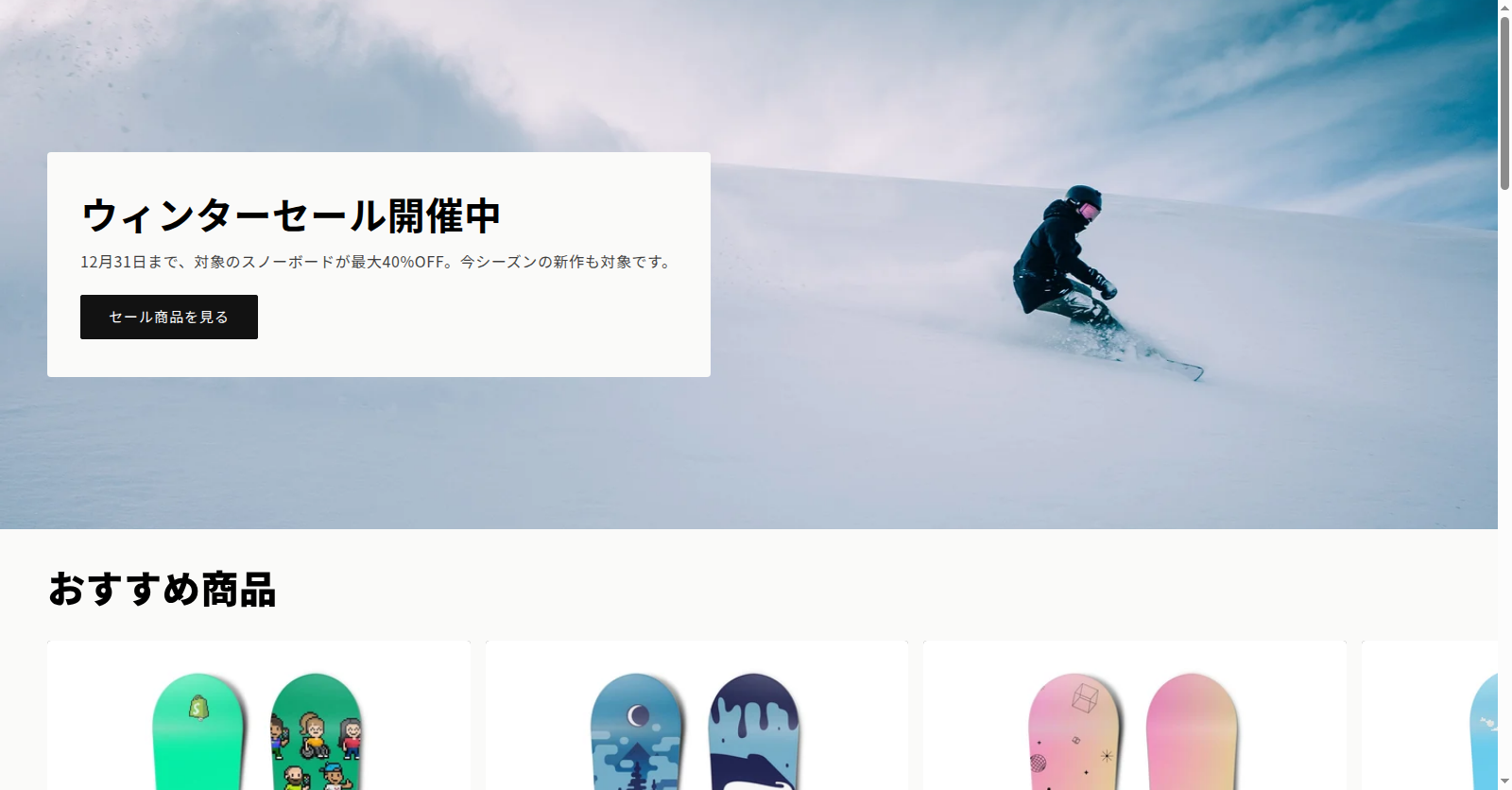
ヘッダーとフッターを消すと、LP は商品と購入ボタンだけに集中した 1 枚のページになります。広告からの流入先に向いています。

ページ種別ごとの非表示設定
トップページ・商品ページ・コレクションページなど 10 種類から、消したいページにチェックを入れるだけです。ヘッダーとフッターは別々に選べます。

PC・スマホ別の非表示
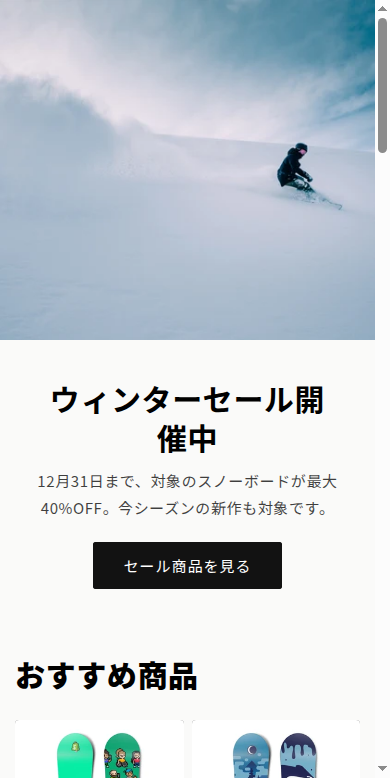
「スマホでは画面を広く使いたいので、ヘッダーだけ消したい」といった使い方ができます。画面幅は、ヘッダーとフッターでそれぞれ選べます。

URL 指定による個別ページの非表示
「固定ページのうち、LP だけ消したい」というときは URL で指定します。/pages/lp-summer のように 1 行に 1 つ書くだけです。

ワンクリックでのテーマ追加
アプリの管理画面でテーマを選び、「テーマに追加」を押すだけで、テーマエディタの埋め込みアプリがオンになります。

アプリのインストール
インストールは 5 ステップで終わります。各画像の赤枠が、クリックする場所です。
シンプルヘッダー・フッター非表示|ページごとに設定(Shopify App Store)
料金: Basic Plan $2.99/月(7 日間の無料期間あり。年払いで実質 2 ヶ月分無料)
-
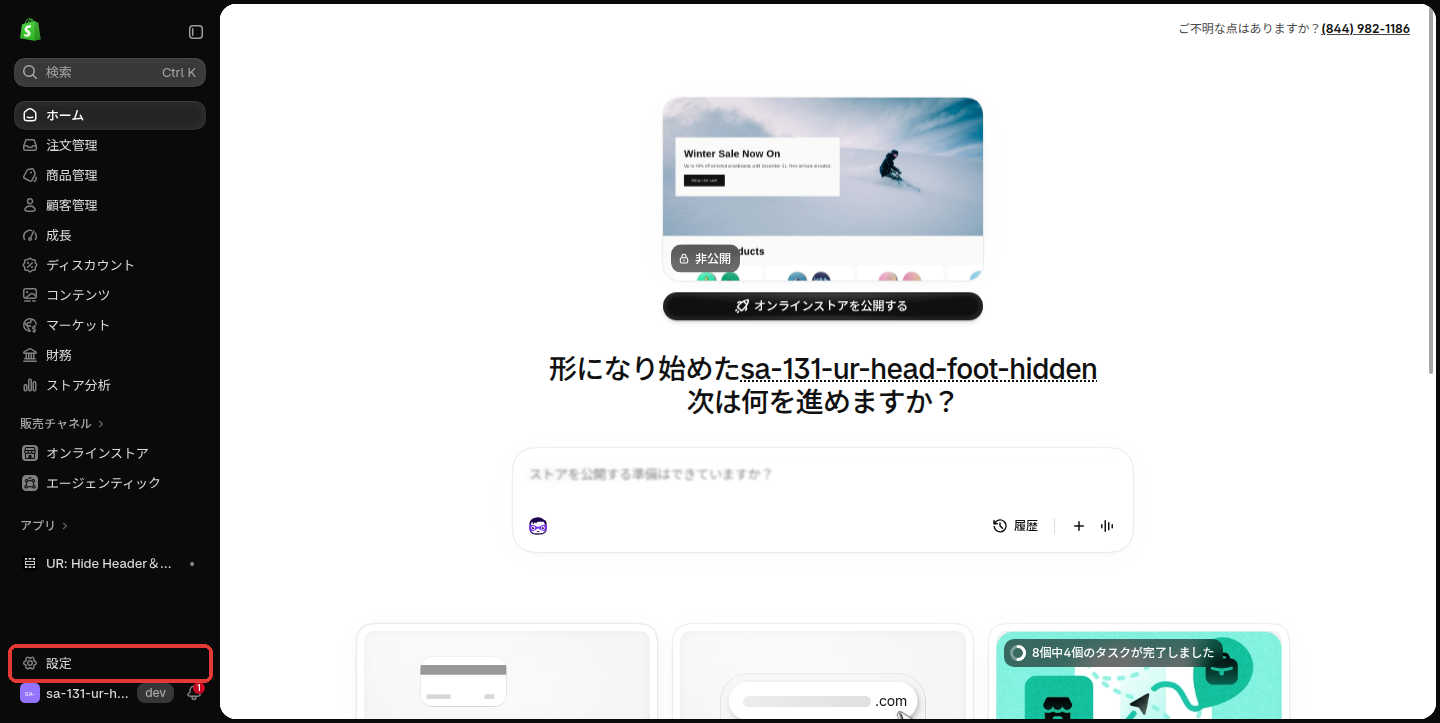
Shopify 管理画面の左下にある「設定」をクリックします。
-
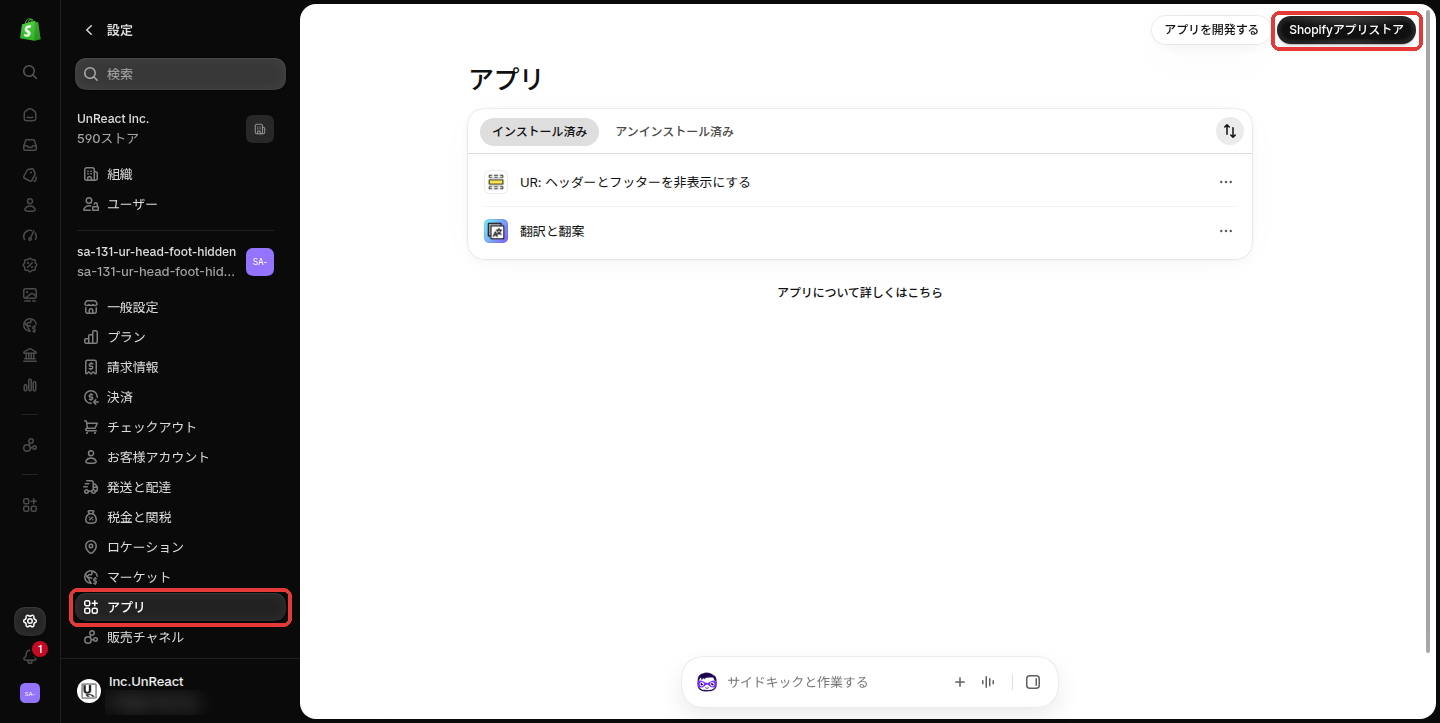
設定画面の左メニューで「アプリ」をクリックし、右上の「Shopifyアプリストア」をクリックします。Shopify App Store が開きます。
-
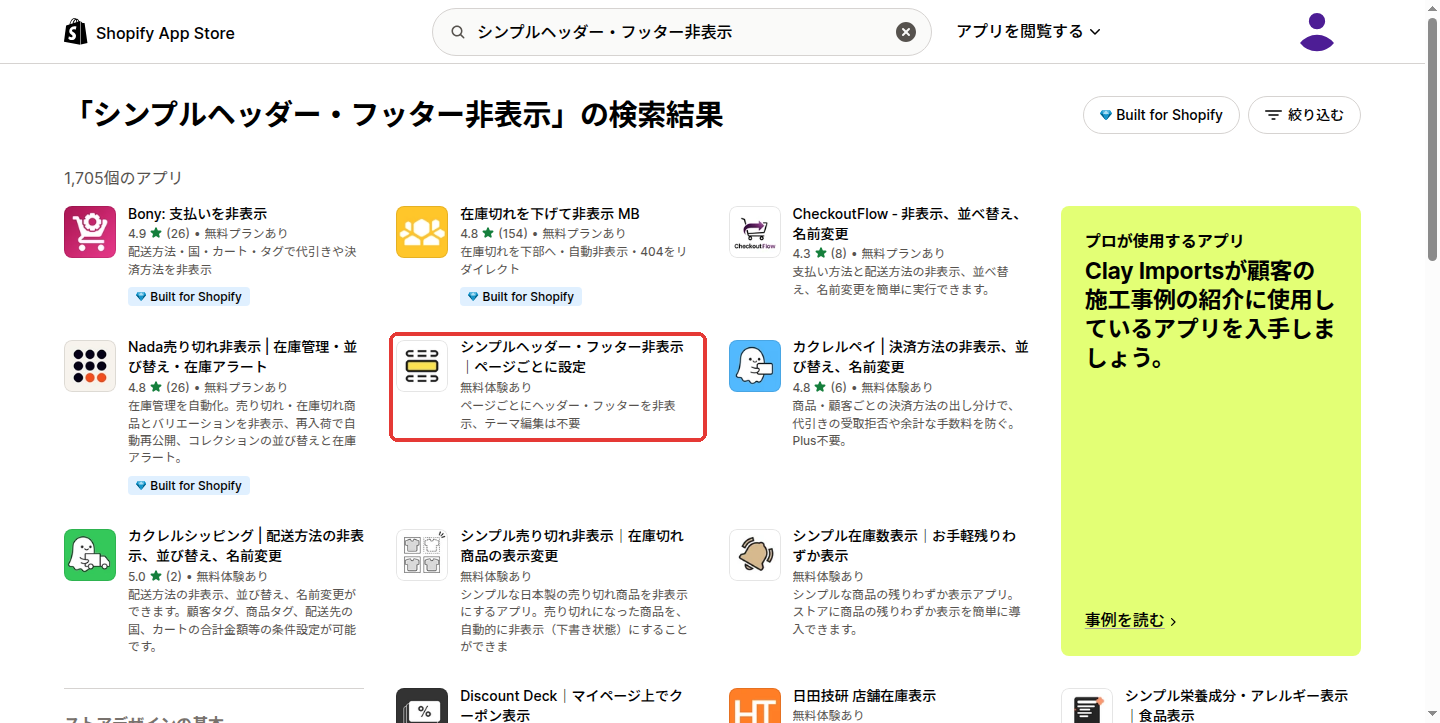
画面上部の検索窓に「シンプルヘッダー・フッター非表示」と入力し、検索結果の「シンプルヘッダー・フッター非表示|ページごとに設定」をクリックします。
-
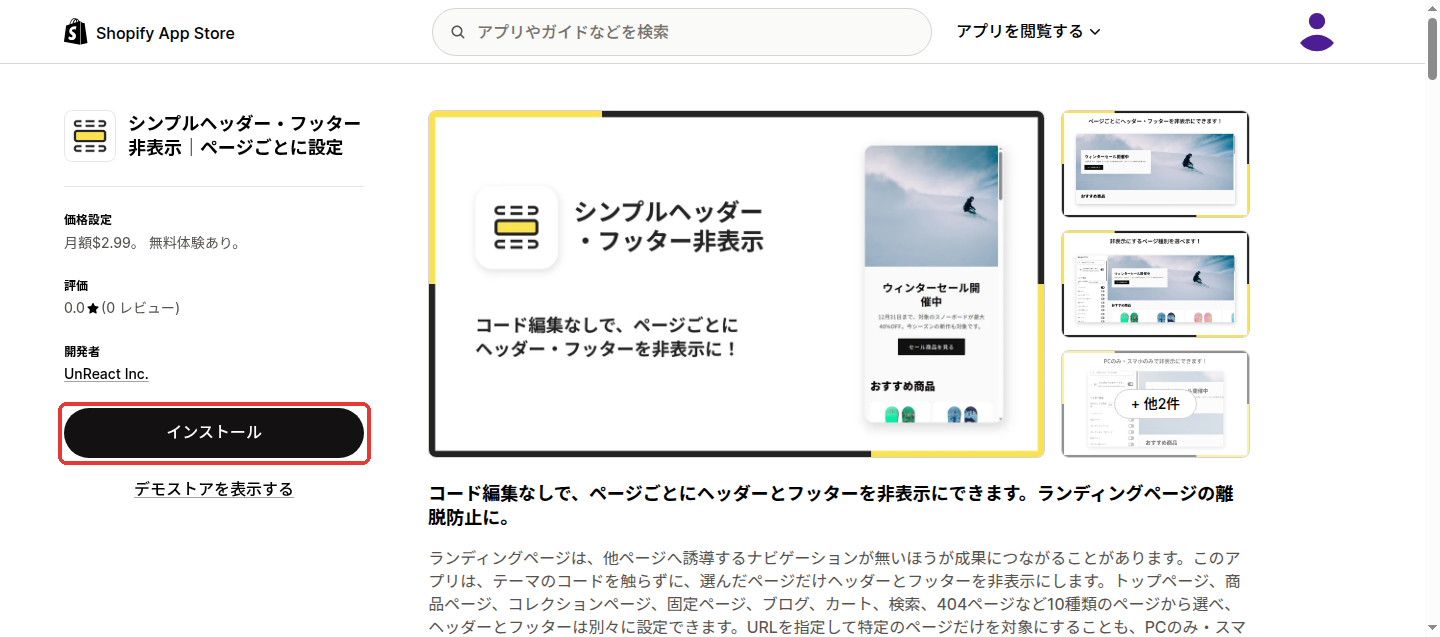
アプリの詳細画面で「インストール」をクリックします。価格設定(月額$2.99。無料体験あり。)もここで確認できます。
-
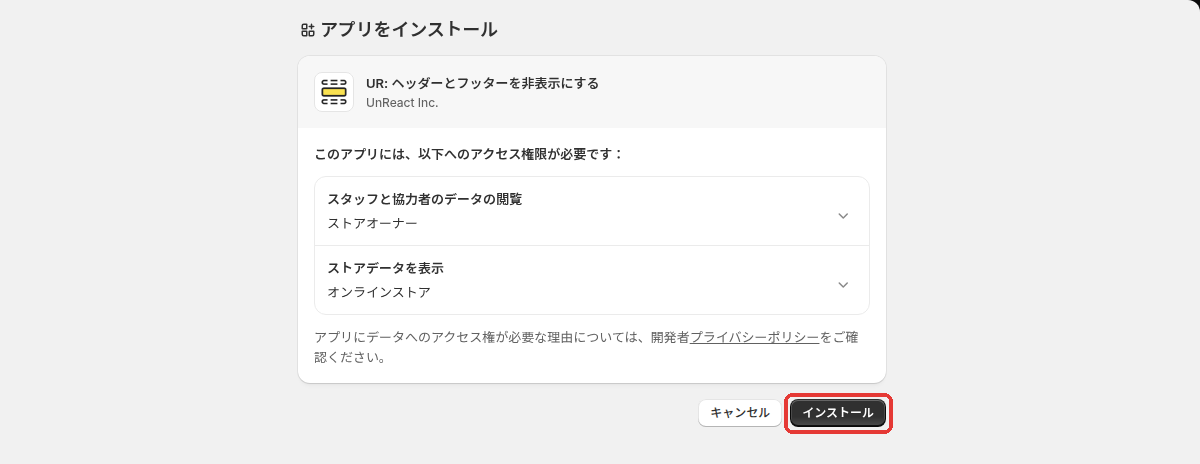
「アプリをインストール」の画面で、アプリが使う権限(スタッフと協力者のデータの閲覧、ストアデータを表示)を確認し、「インストール」をクリックすれば完了です。インストールが終わると、アプリの「設定」画面が開きます。
埋め込みアプリのテーマへの追加
このアプリは、テーマエディタの「埋め込みアプリ」として動きます。ページにブロックを置く必要はありません。一度オンにすれば、すべてのページで設定が効きます。
自動でのテーマ追加(おすすめ)
-
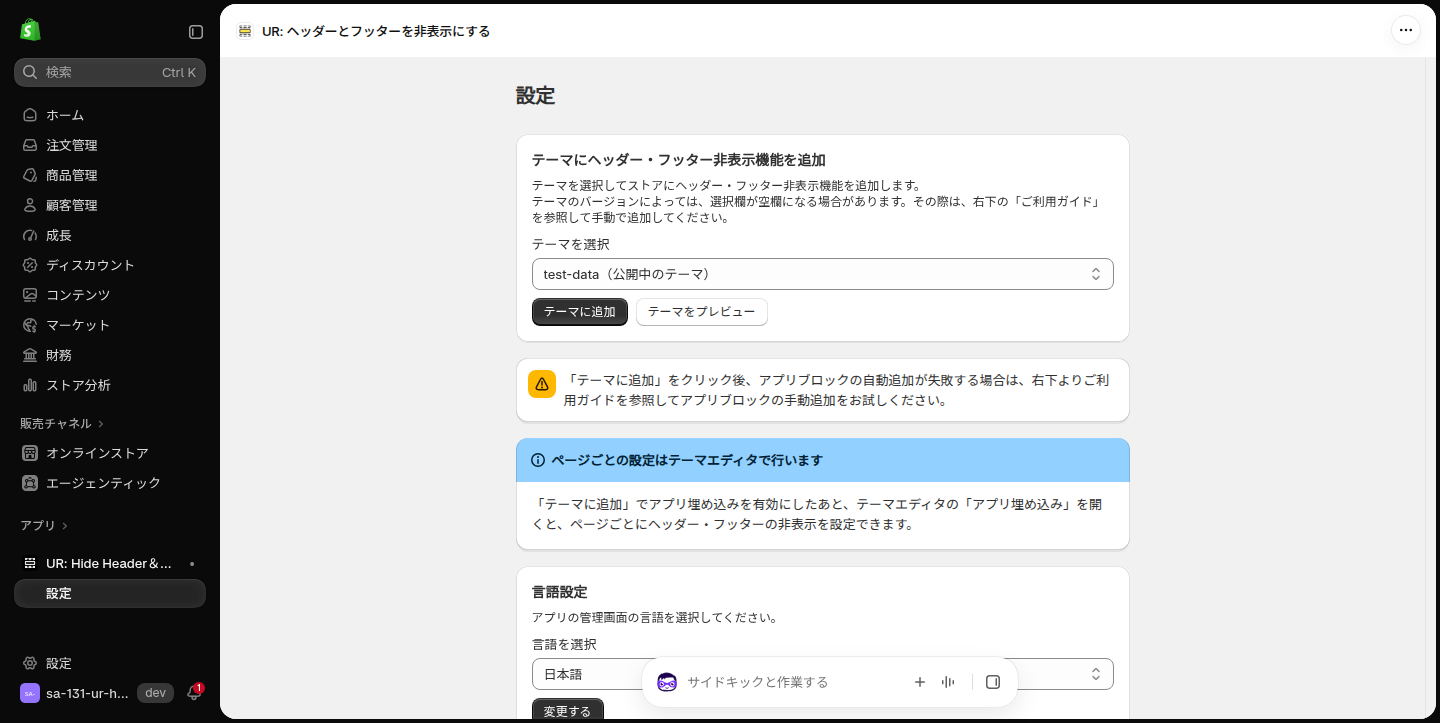
Shopify 管理画面の「アプリ」から「シンプルヘッダー・フッター非表示」を開きます。
-
「テーマにヘッダー・フッター非表示機能を追加」の「テーマを選択」で、追加したいテーマを選びます。最初は公開中のテーマ(「(公開中のテーマ)」と付いたもの)が選ばれています。
-
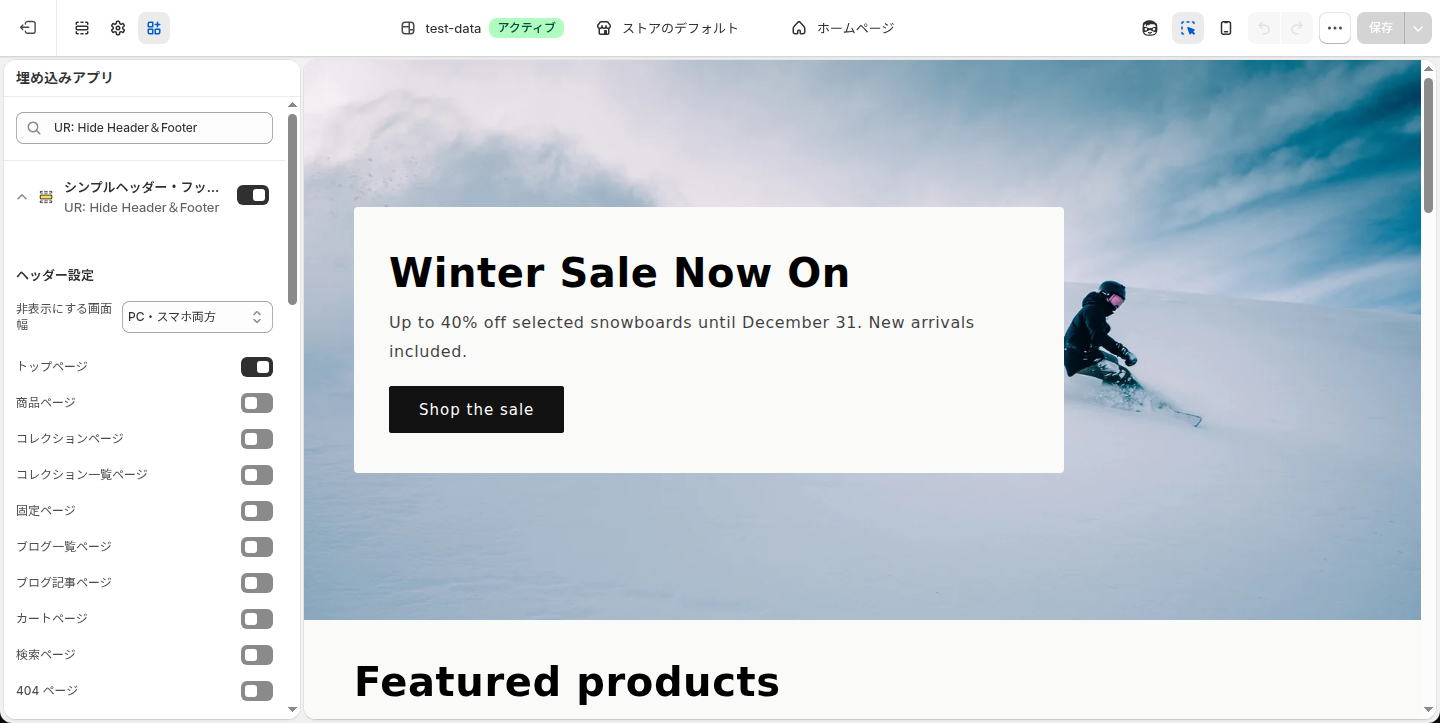
「テーマに追加」をクリックします。ホームページを表示した状態のテーマエディタが新しいタブで開き、左側の「埋め込みアプリ」で「シンプルヘッダー・フッター非表示」のスイッチがオンになっています。
-
右上の「保存」をクリックします。
ホームページが開きますが、埋め込みアプリはテーマ全体に効くので、ほかのページへ追加し直す必要はありません。この時点では、まだどのページも非表示になっていません。続けて「ページ種別ごとの非表示設定」でチェックを入れてください。
手動でのテーマ追加
「テーマを選択」が空欄になる場合や、自動追加がうまくいかない場合は、手動で追加します。
-
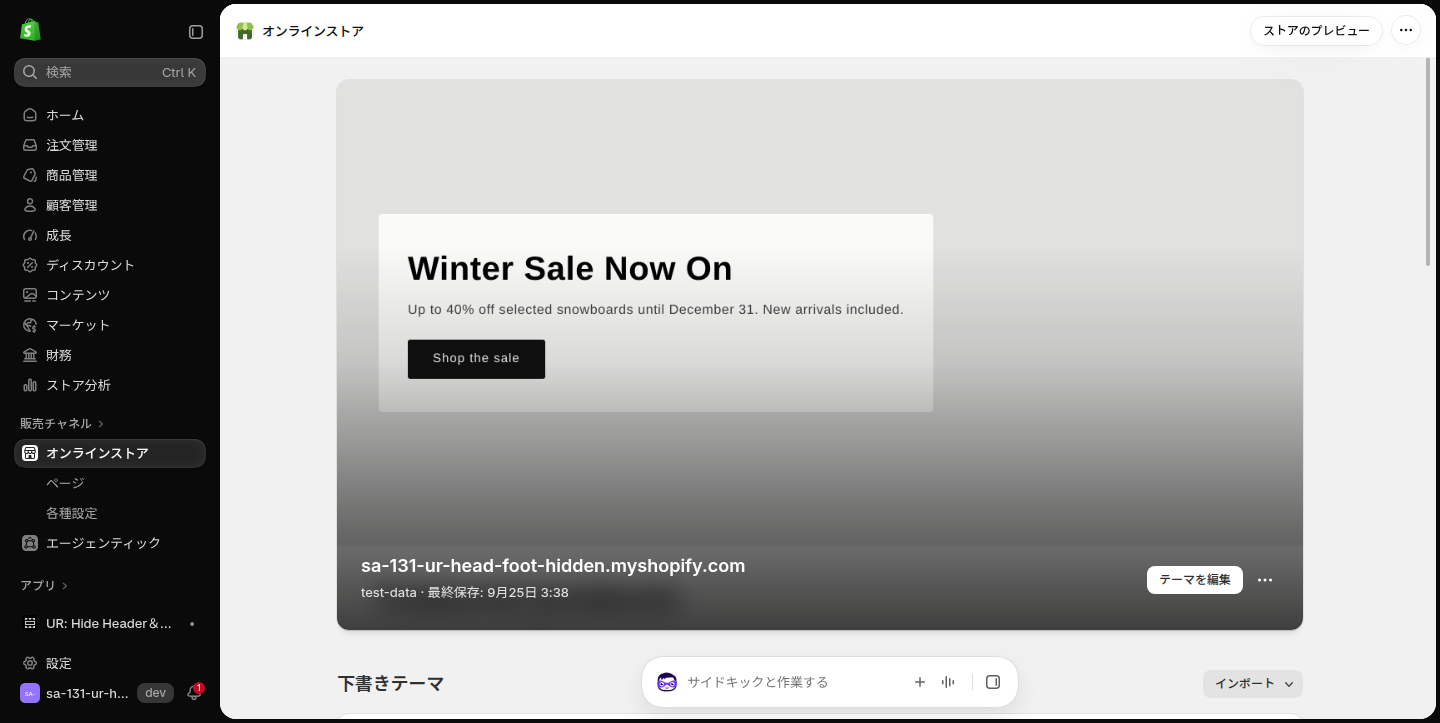
Shopify 管理画面で「オンラインストア」を開き、対象テーマの「テーマを編集」をクリックします。
-
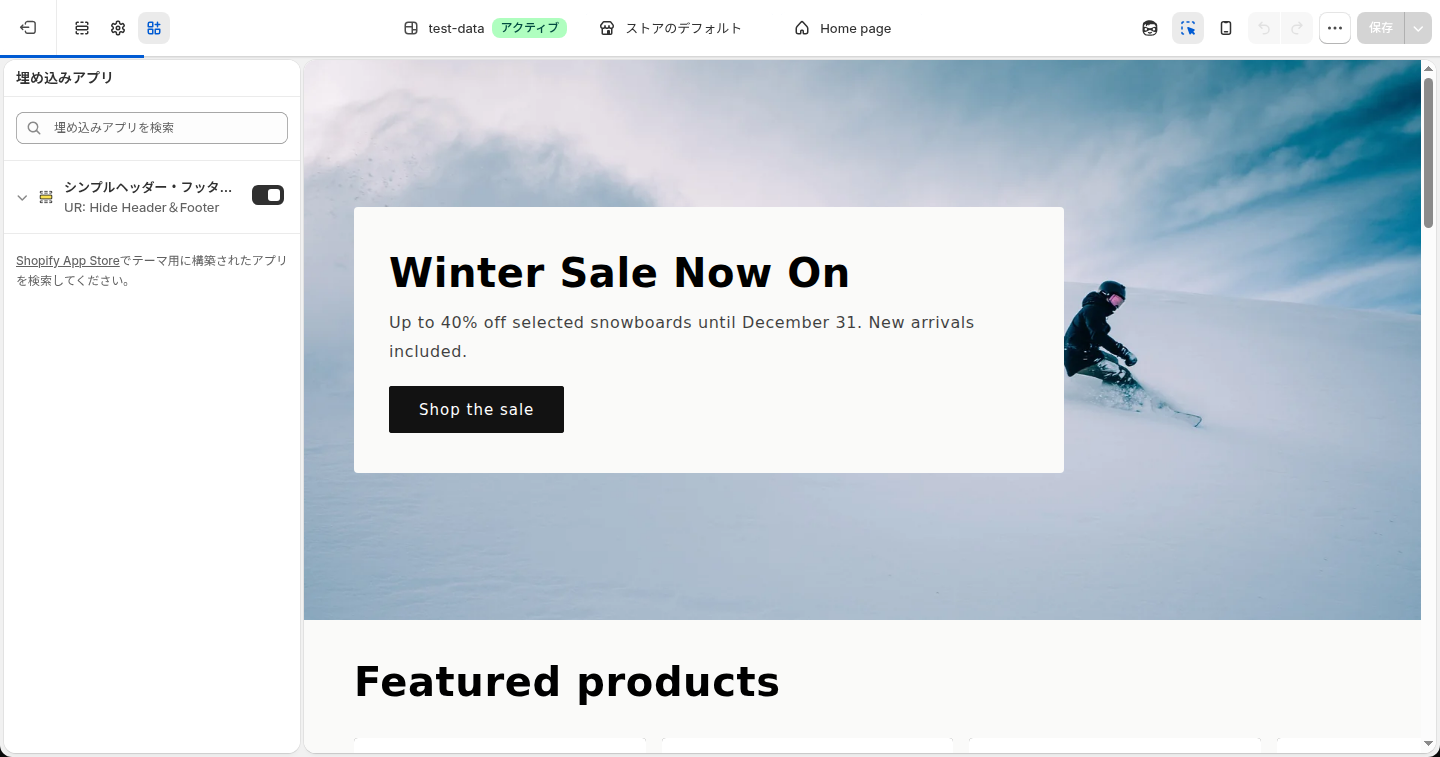
テーマエディタ左上に並ぶアイコンのうち、3 つ目の「埋め込みアプリ」をクリックします。
-
一覧の「シンプルヘッダー・フッター非表示」のスイッチをオンにします。
-
右上の「保存」をクリックします。
アプリ管理画面の各項目
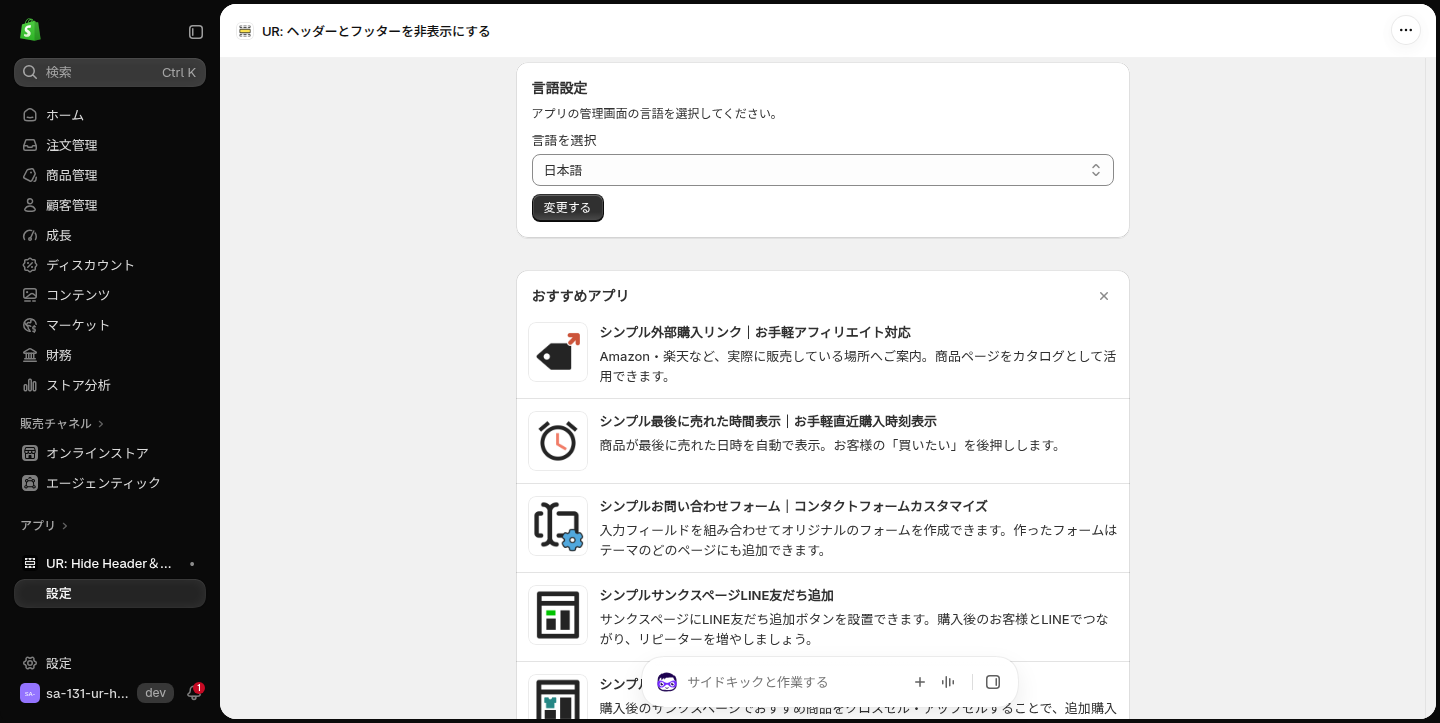
アプリの管理画面は「設定」画面 1 つです。ここで行うのはテーマへの追加と言語の切り替えで、非表示にするページの設定はテーマエディタで行います。
テーマへの追加・プレビュー
- テーマを選択: アプリを追加するテーマを選びます。公開中のテーマには「(公開中のテーマ)」と表示されます。
- テーマに追加: 選んだテーマのテーマエディタを新しいタブで開き、埋め込みアプリをオンにします。保存はテーマエディタの「保存」で行います。
- テーマをプレビュー: 選んだテーマのストアフロントを、プレビューとして新しいタブで開きます。公開前のテーマで見た目を確かめたいときに便利です。
テーマのバージョンによっては、「テーマを選択」が空欄になることがあります。そのときは前の章の「手動でのテーマ追加」で進めてください。
補足の案内
画面には「ページごとの設定はテーマエディタで行います」という案内が出ています。管理画面には非表示の設定欄がないので、テーマエディタの「埋め込みアプリ」を開いて設定します。
その上の黄色い注意書きは、「テーマに追加」で自動追加がうまくいかなかったときの案内です。そのときは「手動でのテーマ追加」の手順で進めてください。
言語設定
- 言語を選択: アプリの管理画面の表示言語を選び、「変更する」をクリックします。20 言語に対応しています。
ストアフロントやテーマエディタの表示言語は、この設定では変わりません。
おすすめアプリ
画面のいちばん下には、UnReact のおすすめアプリが並びます。右上の「×」で閉じられます。
よくある質問
管理画面を日本語で表示していて、よくある質問の記事が用意されている場合は、左のサイドバーの「設定」の下に「よくある質問」が表示されます。記事が無いあいだは表示されません。
ページごとの非表示設定(テーマエディタ)
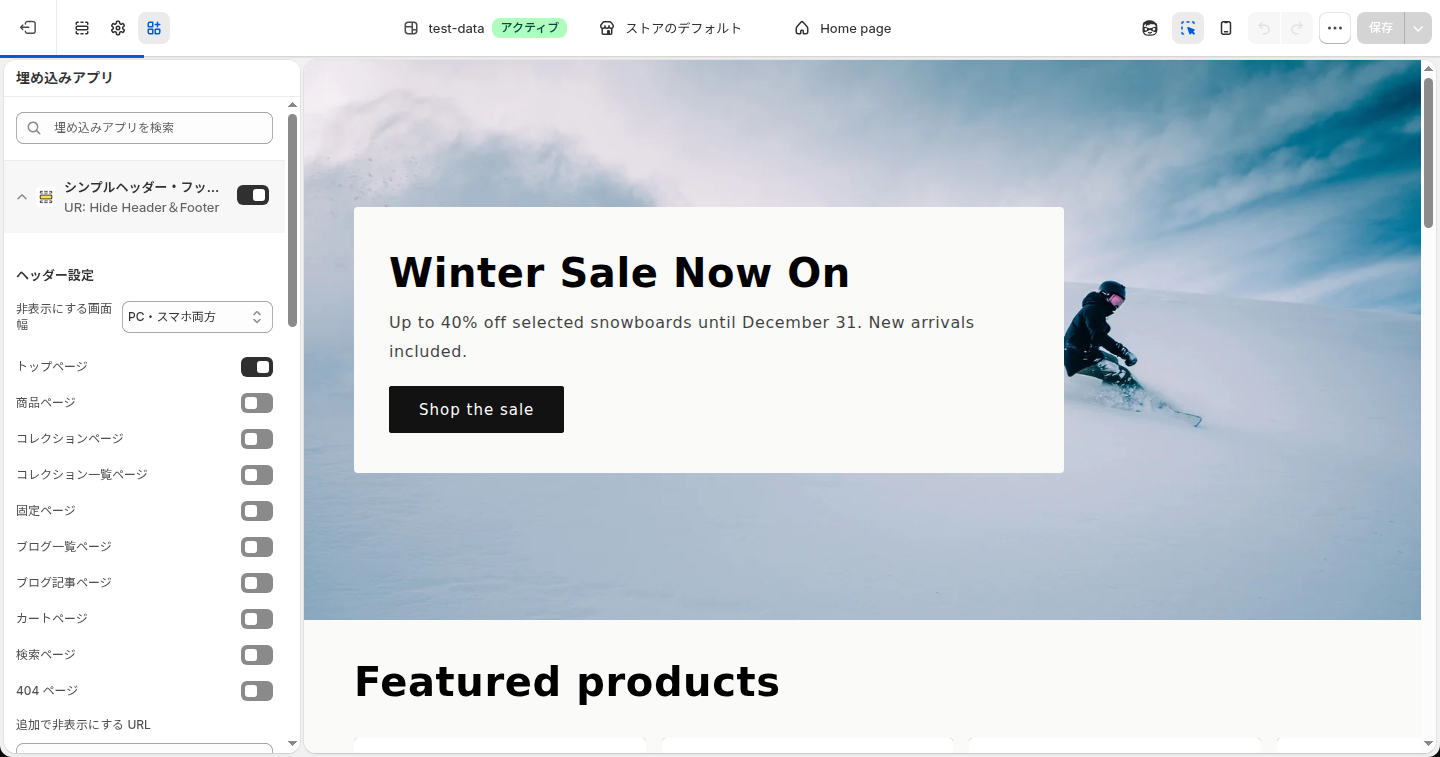
ここがこのアプリの設定の中心です。テーマエディタの「埋め込みアプリ」で「シンプルヘッダー・フッター非表示」を開くと、「ヘッダー設定」「フッター設定」「詳細設定」の 3 つのグループが並びます。初期状態では何もチェックが入っておらず、どのページも非表示になりません。
設定画面の開き方
- 「オンラインストア」→「テーマを編集」でテーマエディタを開きます。
- 左上の「埋め込みアプリ」アイコンをクリックします。
- 「シンプルヘッダー・フッター非表示」の名前(左の「∨」)をクリックして、設定を開きます。
ヘッダー設定
ヘッダーを非表示にするページと画面幅を選びます。テーマのアナウンスバー(ヘッダーの上の帯)も、多くのテーマではヘッダーと一緒に非表示になります。
- 非表示にする画面幅: ヘッダーを消す画面幅を選びます。初期値は「PC・スマホ両方」です。
- PC・スマホ両方: どの画面幅でも非表示
- PC のみ: 画面幅 750px 以上で非表示(スマホではヘッダーが残る)
- スマホのみ: 画面幅 749px 以下で非表示(PC ではヘッダーが残る)
- ページ種別(10 項目): チェックを入れたページでヘッダーを非表示にします。初期値はすべてオフです。
- トップページ
- 商品ページ
- コレクションページ
- コレクション一覧ページ
- 固定ページ
- ブログ一覧ページ
- ブログ記事ページ
- カートページ
- 検索ページ
- 404 ページ
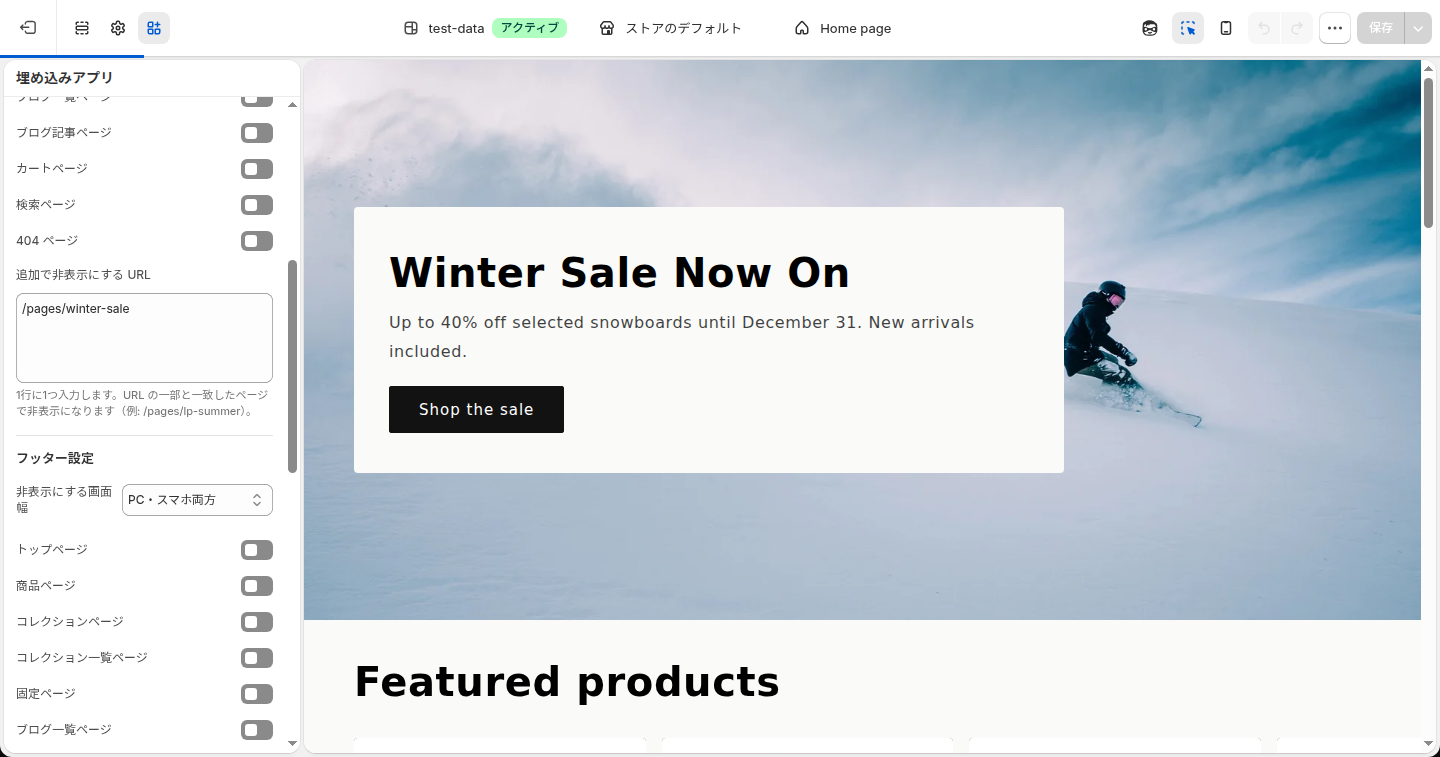
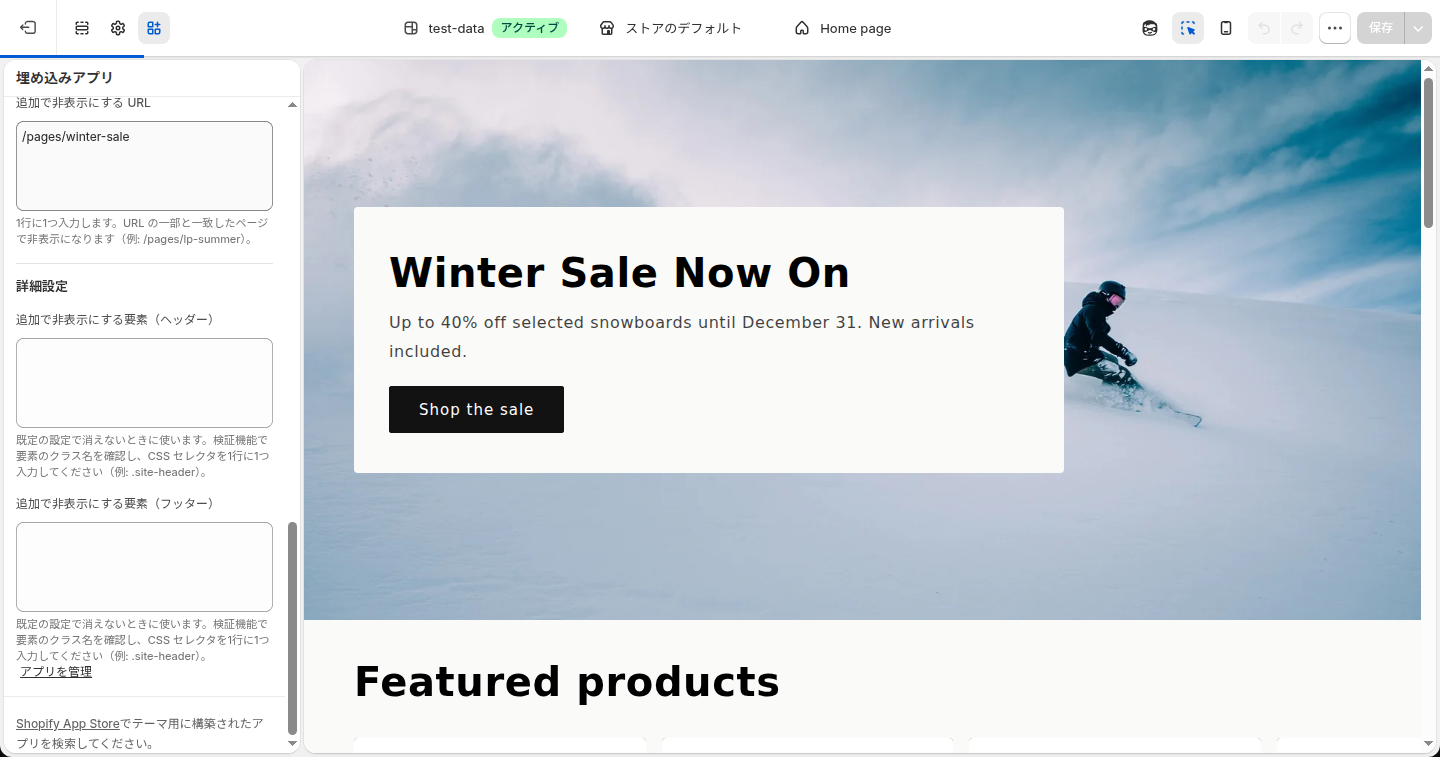
- 追加で非表示にする URL: ページ種別では選べないページを、URL で指定します。1 行に 1 つ、
/pages/lp-summerのように URL の一部を書きます。URL の一部と一致したページで非表示になり、大文字・小文字は区別しません。空行は無視されます。
フッター設定
フッターも、ヘッダーとまったく同じ項目で別々に設定します。
- 非表示にする画面幅: PC・スマホ両方 / PC のみ / スマホのみ(初期値: PC・スマホ両方)
- ページ種別(10 項目): トップページ / 商品ページ / コレクションページ / コレクション一覧ページ / 固定ページ / ブログ一覧ページ / ブログ記事ページ / カートページ / 検索ページ / 404 ページ(初期値: すべてオフ)
- 追加で非表示にする URL: 1 行に 1 つ、URL の一部を入力します。
「ヘッダーは残してフッターだけ消す」「ヘッダーはスマホだけ、フッターは全画面幅で消す」といった組み合わせも自由です。
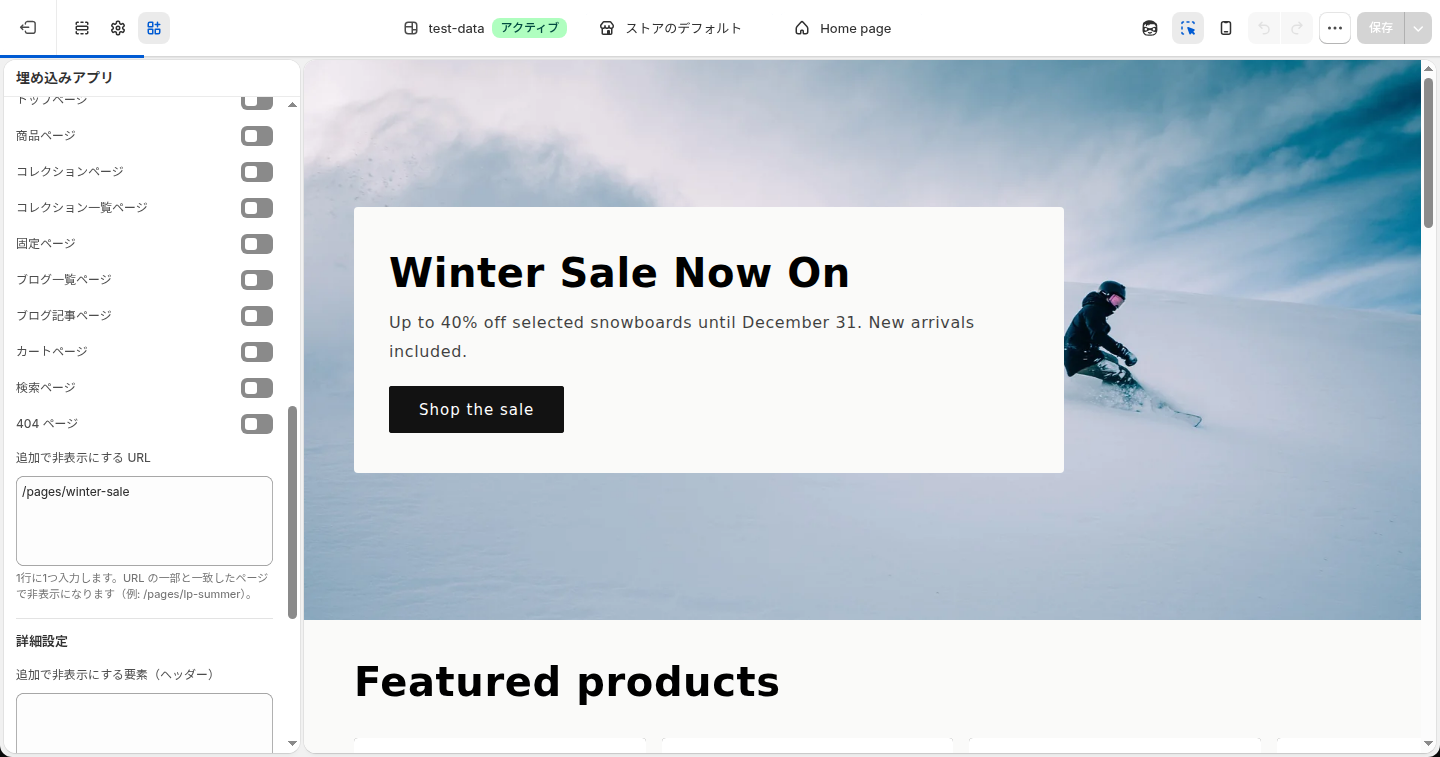
詳細設定(追加で非表示にする要素)
テーマによっては、ヘッダーやフッターの作りが独特で、初期設定のままでは消えないことがあります。そのときに使う欄です。
- 追加で非表示にする要素(ヘッダー): ヘッダーとして一緒に消したい要素の CSS セレクタを、1 行に 1 つ入力します(例:
.site-header)。ヘッダー設定のページ・画面幅の条件で非表示になります。 - 追加で非表示にする要素(フッター): フッターとして一緒に消したい要素の CSS セレクタを、1 行に 1 つ入力します。フッター設定のページ・画面幅の条件で非表示になります。
セレクタは、ブラウザの検証機能(右クリック →「検証」)で、消したい要素のクラス名を確かめてから入力します。1 行ごとに別々に効くため、1 行書き間違えても他の行は効き続けます。
用途別の設定例
- LP だけヘッダー・フッターを消したい: ページ種別のチェックは入れません。ヘッダー設定とフッター設定の「追加で非表示にする URL」に、どちらも
/pages/lp-summerを入力します。
- 商品ページを購入に集中させたい: ヘッダー設定とフッター設定の両方で「商品ページ」にチェックを入れます。
- スマホでは画面を広く使いたい: ヘッダー設定の「非表示にする画面幅」を「スマホのみ」にし、対象ページにチェックを入れます。PC ではヘッダーが残り、スマホ幅(749px 以下)でだけ消えます。
- カートページから離脱させたくない: フッター設定の「カートページ」にチェックを入れ、フッターのリンクから他のページへ移らないようにします。
困ったときは
ヘッダー・フッターが消えないとき
- テーマエディタの「埋め込みアプリ」で、「シンプルヘッダー・フッター非表示」がオンになっているか確認します。オフのままだと何も起きません。
- 対象ページのチェック、または URL の指定が入っているか確認します。
- 「非表示にする画面幅」が「PC のみ」「スマホのみ」になっていないか確認します。
- それでも消えない場合は、テーマ独自の作りの可能性があります。「詳細設定」の「追加で非表示にする要素」に、その要素のセレクタを入力してください。
テーマエディタでヘッダーが見えなくなったとき
設定した結果をそのまま確認できるよう、テーマエディタのプレビューでもヘッダー・フッターは非表示になります。ヘッダーを編集したいときは、テーマエディタ左側のセクション一覧からヘッダーを選んでください。
ポリシー・パスワードページなどで非表示にしたいとき
ページ種別にないページ(ポリシーページやパスワードページなど)は、「追加で非表示にする URL」で指定すると非表示にできます。
テーマを変更したとき
設定はテーマごとに保存されます。新しいテーマに切り替えたら、そのテーマでも埋め込みアプリをオンにし、設定し直してください。
おわりに
「シンプルヘッダー・フッター非表示|ページごとに設定」を使えば、Shopify のヘッダー・フッターの非表示を、テーマを編集せずにページ単位で切り替えられます。
- 10 種類のページごとに、ヘッダーとフッターを別々に非表示
- URL 指定で LP などの個別ページにも対応し、PC・スマホの出し分けも可能
- スタイルタグ 1 つだけの軽い作りで、表示のチラつきがない
料金は Basic Plan $2.99/月 です(7 日間の無料期間あり。年払いで実質 2 ヶ月分無料)。ランディングページの離脱を減らしたいときに、ぜひお試しください。
シンプルヘッダー・フッター非表示|ページごとに設定(Shopify App Store)





































.png?w=400)






.png?w=400)





.png?w=400)
.png?w=400)















.png?w=400)







.png?w=400)




.png?w=400)















.png?w=400)

















.png?w=400)









.png?w=400)





.png?w=400)



































.png?w=400)


.png?w=400)



.png?w=400)
.png?w=400)
.png?w=400)






.png?w=400)



