

Shopify の注文から領収書・請求書を一括印刷できる「シンプル一括注文帳票印刷」ご利用ガイド

Shopify の注文から領収書・請求書を一括印刷できる「シンプル一括注文帳票印刷」ご利用ガイド
はじめに
月末、印刷したい注文が 40 件。1 件ずつ Excel に転記して、宛名を直して、PDF にして……。この作業を、注文一覧でチェックを入れて「印刷」を押すだけに置き換えるのが「シンプル一括注文帳票印刷」です。一度に扱える注文は最大 50 件。帳票は領収書・請求書・納品書・見積書の 4 種類。設定画面は 8 つのタブ、項目数は約 48 です。
Shopify は世界中で使われているネットショップ作成サービスで、Shopify アプリはそのストアに後から機能を足せる拡張パーツです。テーマのコードを触らなくても、インストールと設定だけで新しい機能が使えるようになります。
このアプリは、Shopify の注文管理画面にある「印刷」メニューに入り込みます。注文を選んで印刷を押すと、選んだ注文の帳票が注文ごとにページ区切りされた状態で印刷プレビューに並びます。あとはブラウザの印刷機能で紙に出すか、PDF として保存するだけ。サーバー側で PDF ファイルを作らないので、発行履歴も帳票データもアプリには残りません。日本のインボイス制度(適格請求書)にも対応していて、適格請求書発行事業者登録番号と税率別内訳をそのまま帳票に載せられます。
料金:Basic Plan $6.99/月。インストールから 7 日間は無料でお試しいただけます。年払いなら実質 2 ヶ月分無料でお得にご利用いただけます。
▼ アプリストアはこちら
シンプル一括注文帳票印刷|PDF・インボイス・請求書対応
「シンプル一括注文帳票印刷」でできること
このアプリの仕事は 1 つ、注文管理画面から帳票をまとめて出すことです。ストア側でやるのは、店舗情報とインボイス登録番号を一度入力して、帳票の見た目を決めるところまで。あとは注文一覧で選んで印刷を押すだけです。PDF 生成システムを持っていなくても、ブラウザ標準の印刷機能がそのまま PDF 保存になります。
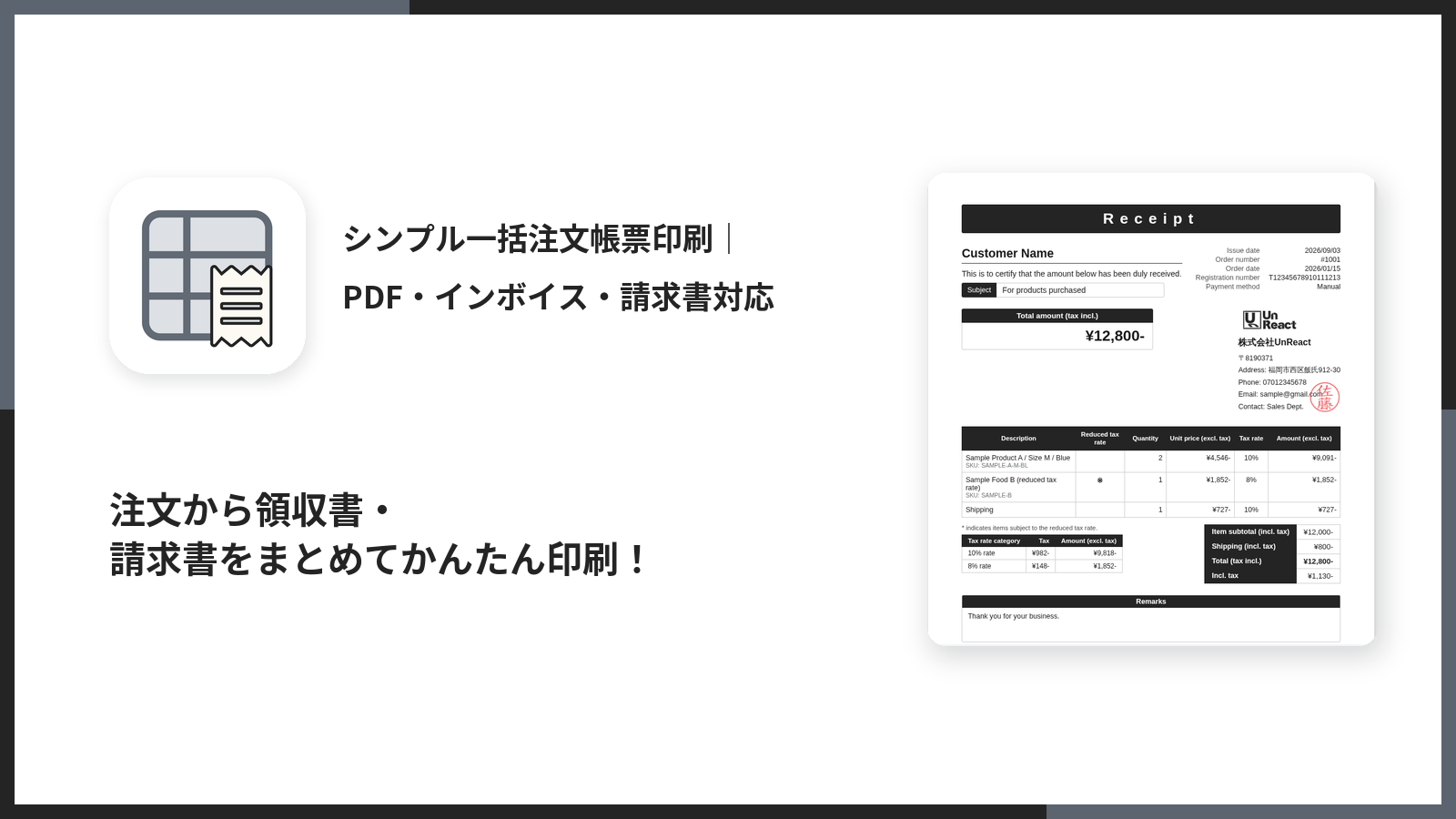
アプリの主な特徴
- 領収書・請求書・納品書・見積書を一括で印刷できます。
- PDF 生成システムなしで、ブラウザの印刷機能から PDF 保存ができます。
- 適格請求書発行事業者登録番号と税率別内訳を帳票に表示できます。
- 店舗情報・ロゴ・印影・備考・アクセントカラーを管理画面から設定できます。
- 帳票ごとにカスタム Liquid テンプレートで自由に作り込めます。
注文一覧からの一括印刷
注文一覧で印刷したい注文にチェックを入れ、「印刷」メニューからこのアプリを選ぶだけ。選んだ注文の帳票が、注文ごとにページ区切りされた状態で一度に開きます。月末の締め処理のように、まとまった件数を一気に片づけたいときのための導線です。
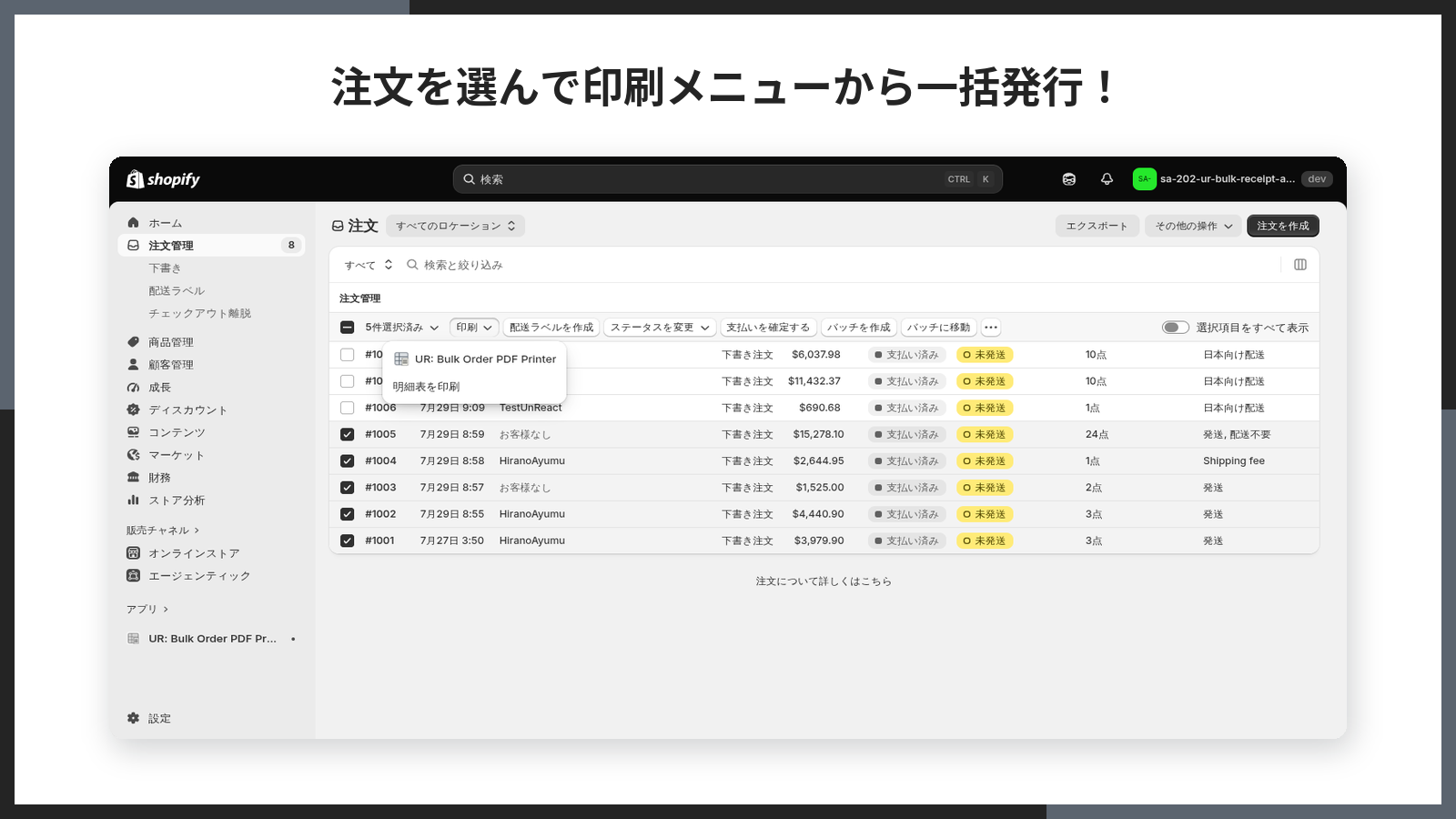
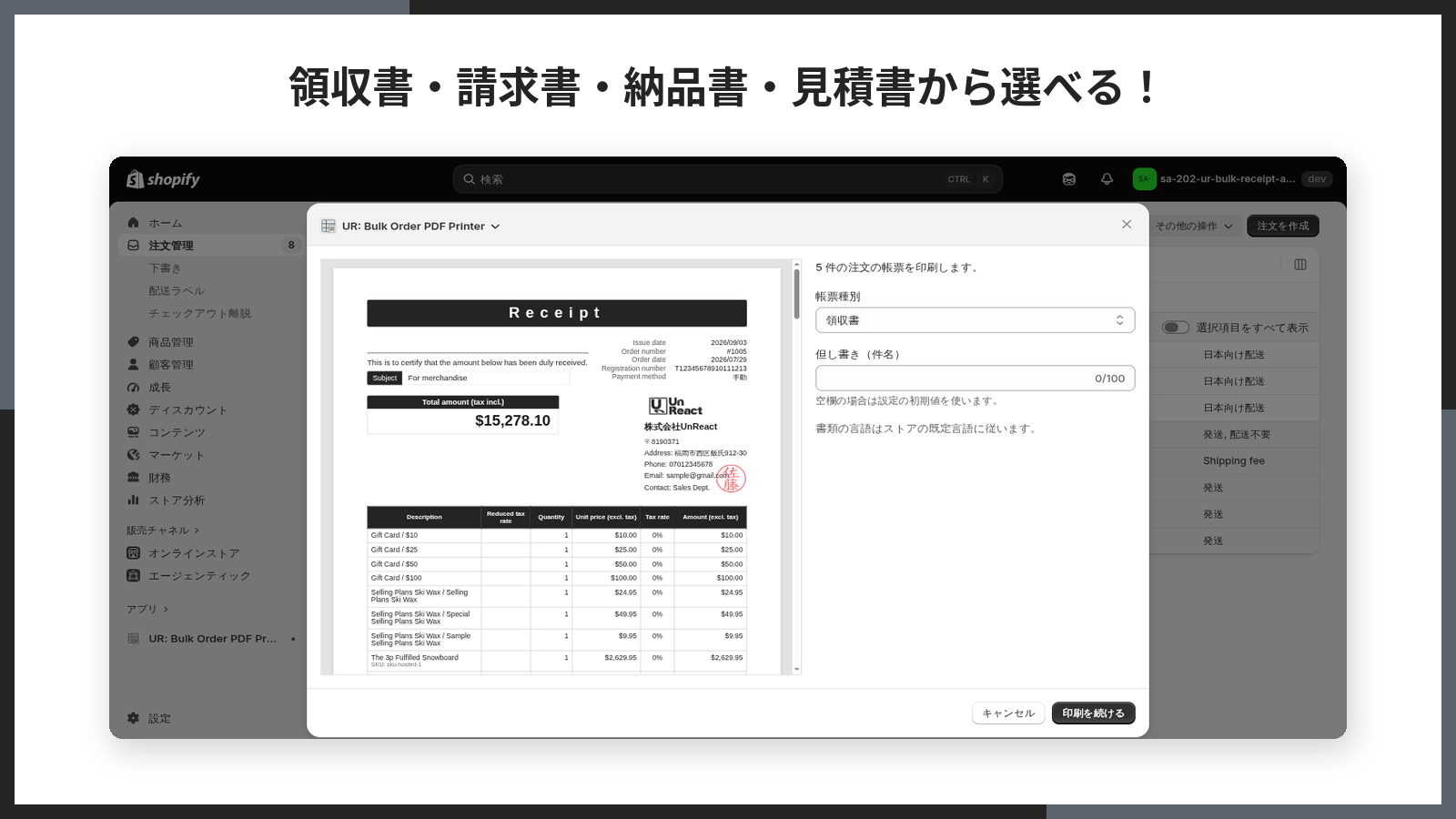
4 種類の帳票の切り替え
印刷モーダルで、領収書・請求書・納品書・見積書を選べます。取引先には請求書、店頭渡しには納品書、商談中の相手には見積書、というように、同じ注文データから必要な書類を出し分けられます。「毎回この帳票でよい」という場合は、選択欄そのものを隠して固定することもできます。
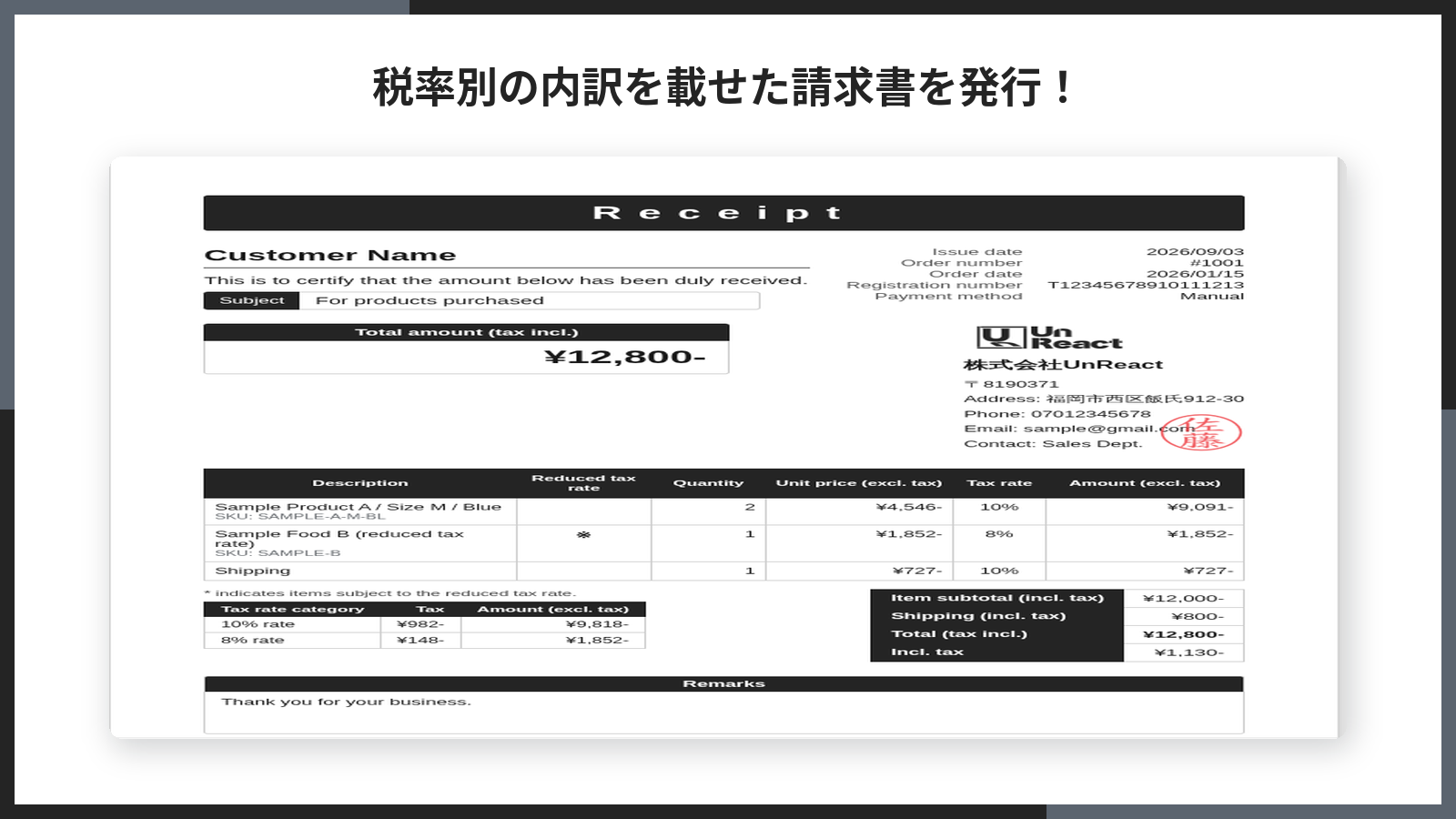
インボイス対応の内訳表示
適格請求書発行事業者登録番号と、税率ごとの対象金額(税抜)・消費税額をまとめた税率区分表を帳票に載せられます。税率は 8%・10% の決め打ちではなく、その注文の実データから算出します。送料の税率も同様に実データを使うため、軽減税率が混ざった注文でも金額が合います。
ノーコードでのブランディング
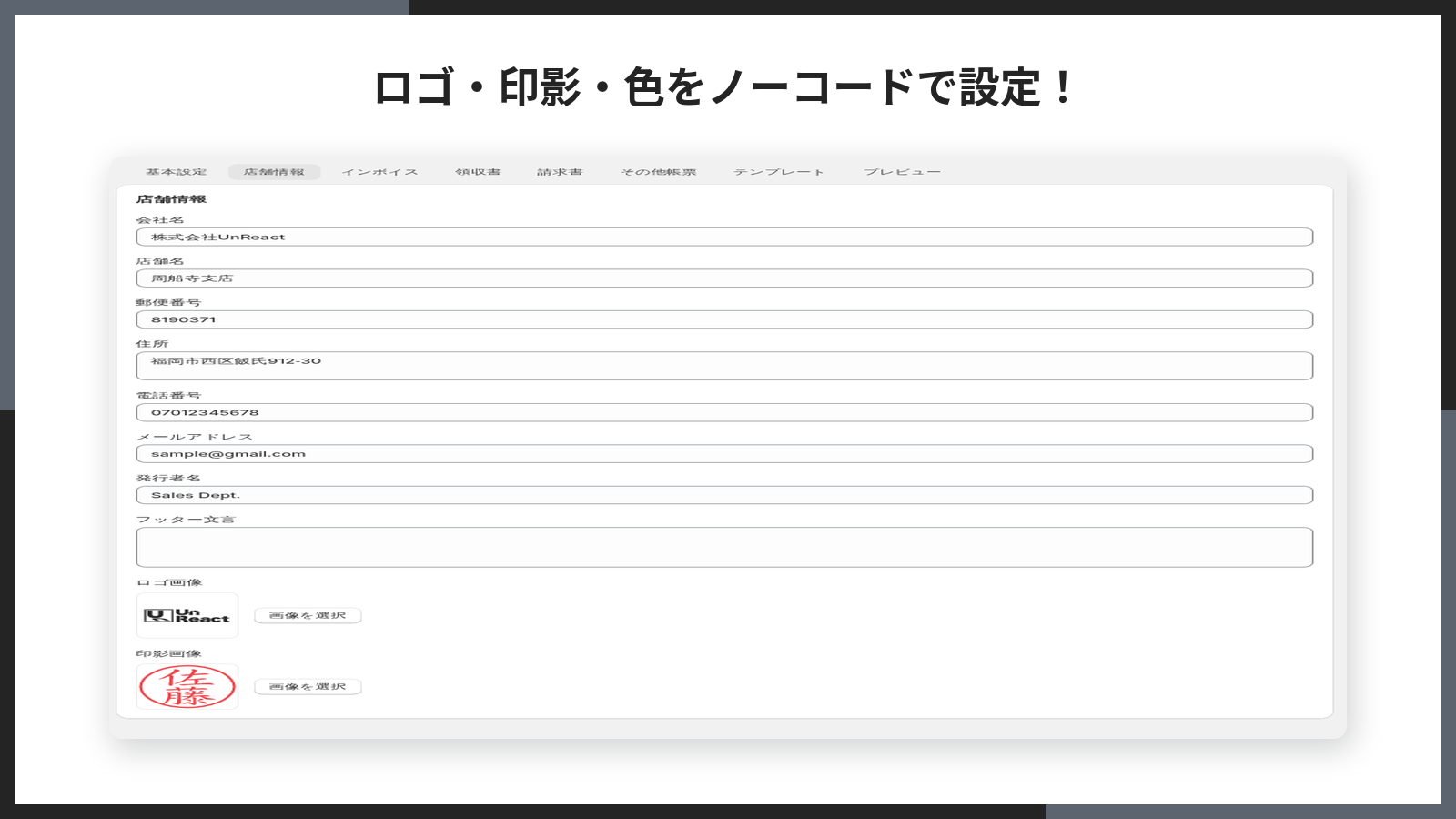
ロゴ画像と印影(角印)画像をアップロードでき、帯や見出しの背景色・文字色はカラーピッカーで変えられます。コードを書かずに自社の書式に近づけられますし、もっと作り込みたいときは Liquid テンプレートを直接編集する上級者向けの入口も用意しています。
アプリのインストール
所要時間は 1 分ほど、手順は 5 ステップです。
▼ アプリストアはこちら
シンプル一括注文帳票印刷|PDF・インボイス・請求書対応
- Shopify 管理画面の左下にある「設定」をクリックします。
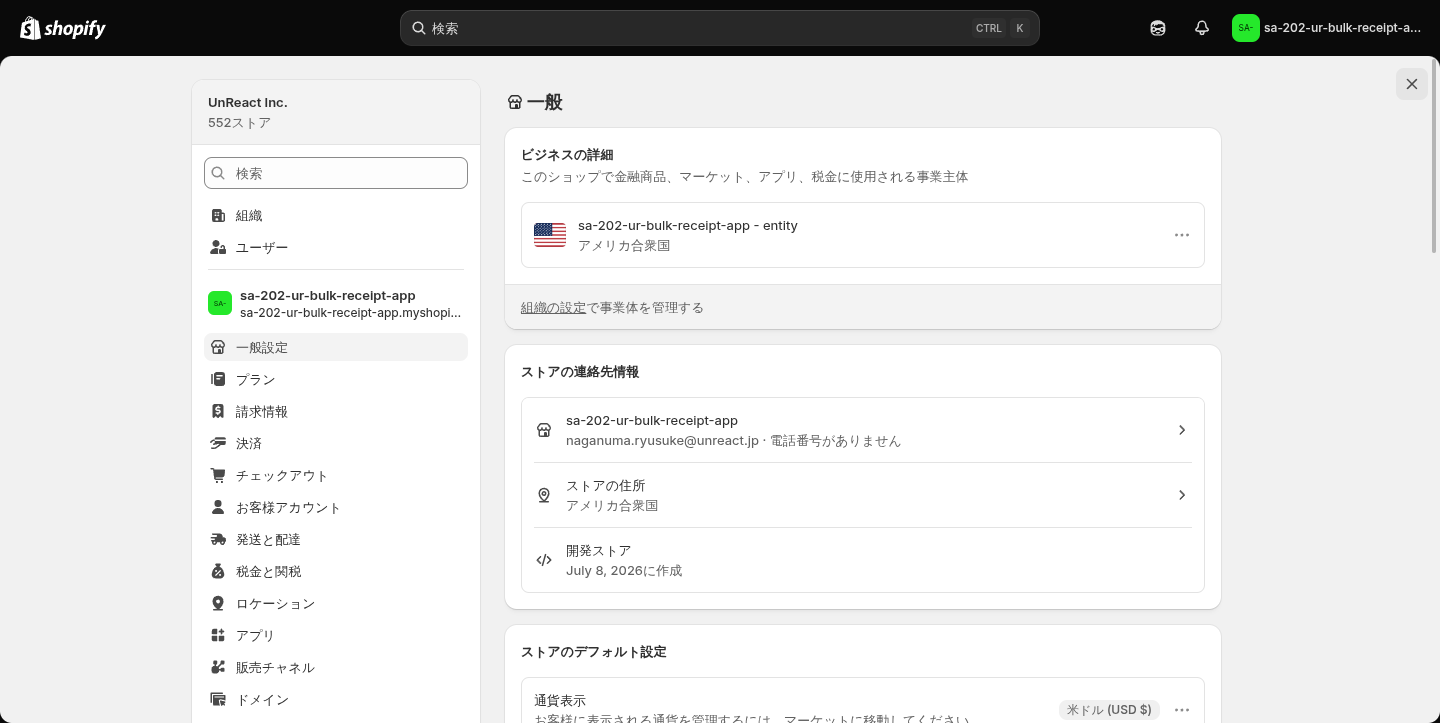
2. 「アプリ」をクリックし、「Shopify App Store」へ移動します。
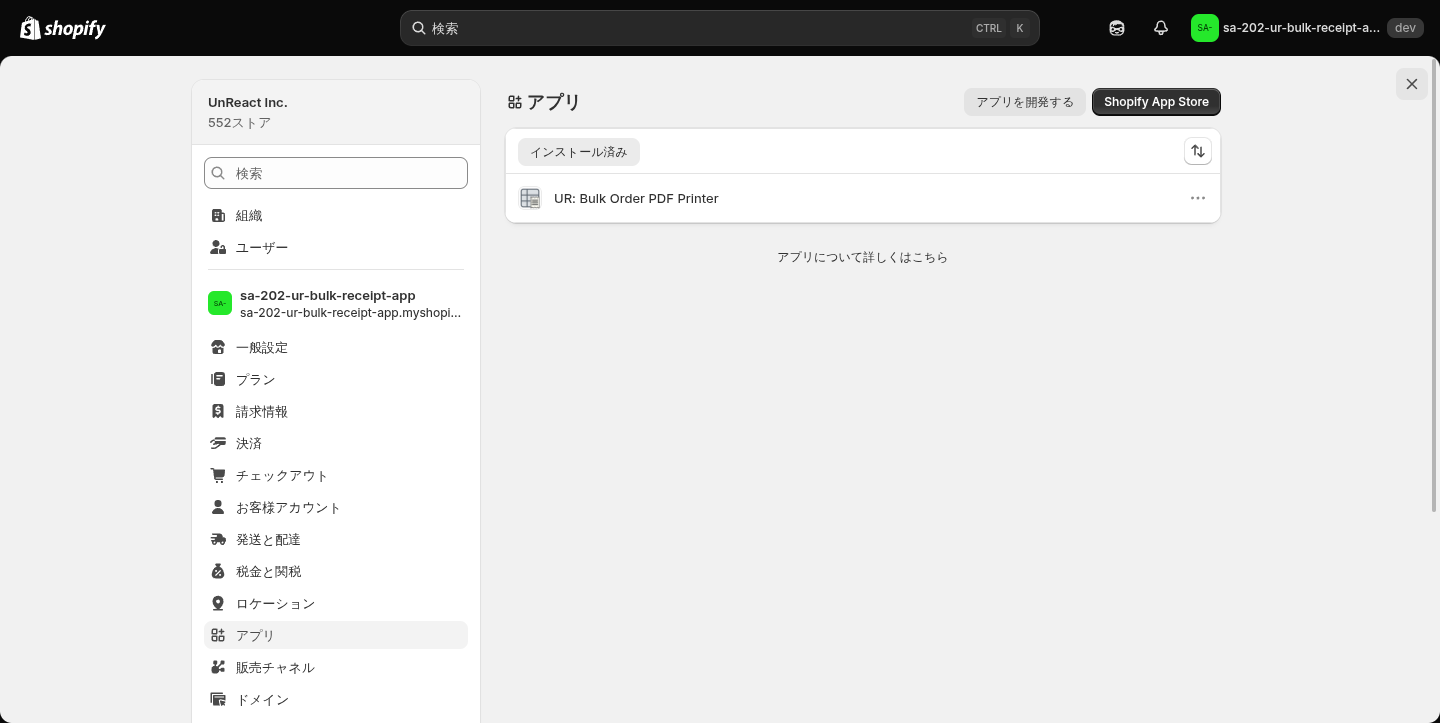
3. このページの上にある「アプリストアはこちら」のリンクを開きます。App Store の検索窓に「シンプル一括注文帳票印刷」と入力して探すこともできます。
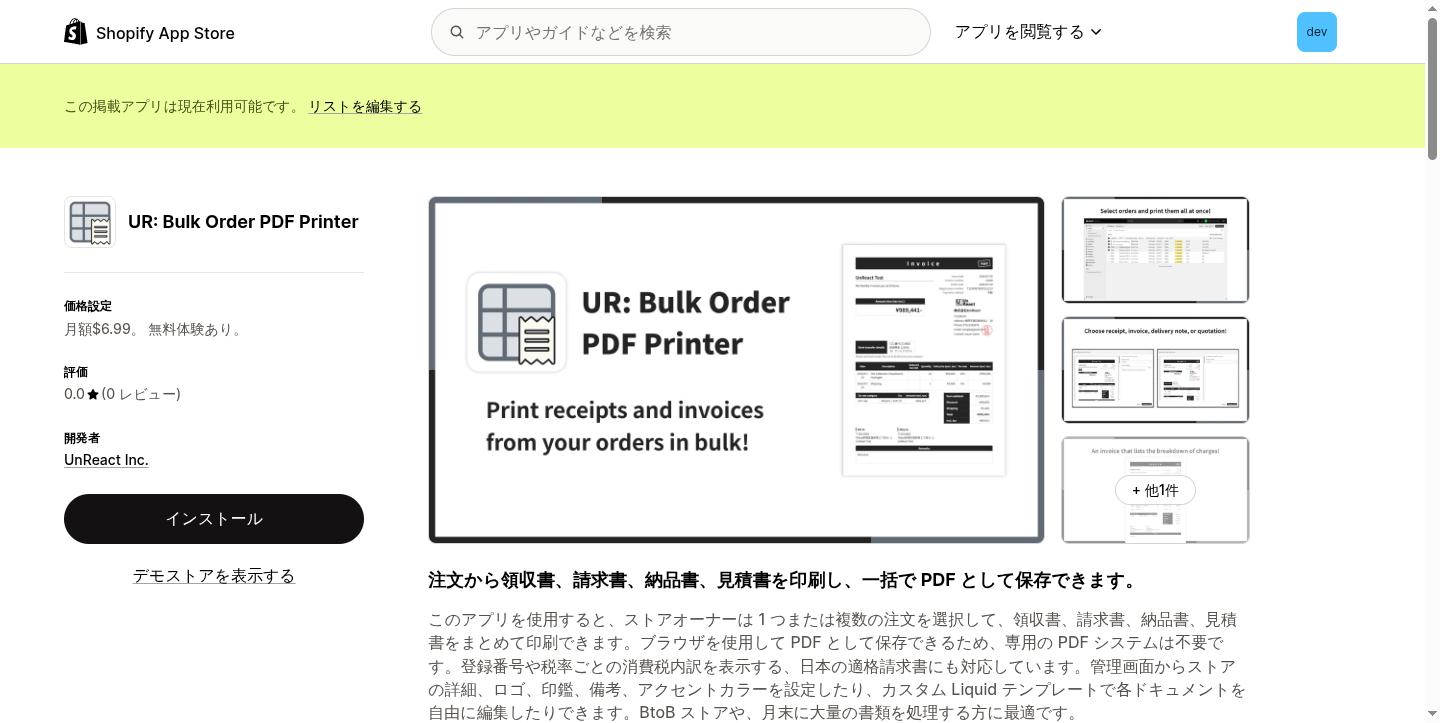
4. アプリ詳細画面で「インストール」をクリックします。
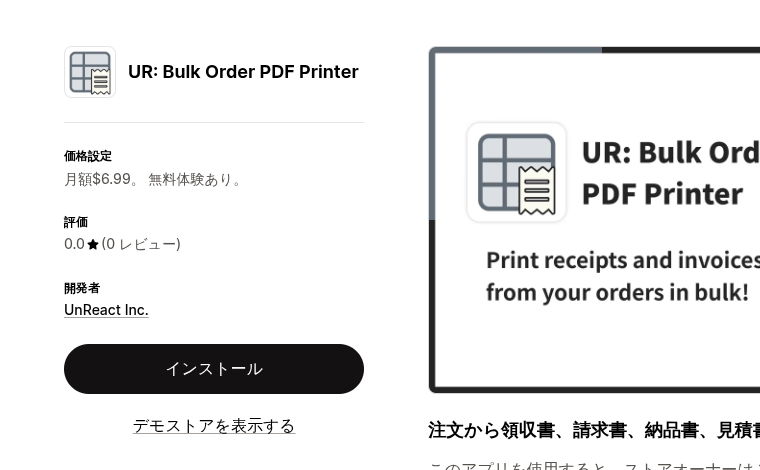
5. 権限の確認画面を確認し、「インストール」を完了します。
TODO: 画像を入れる(権限の確認画面)
インストールが終わると「ダッシュボード」が開きます。ここから「設定を開く」で設定画面へ進めます。
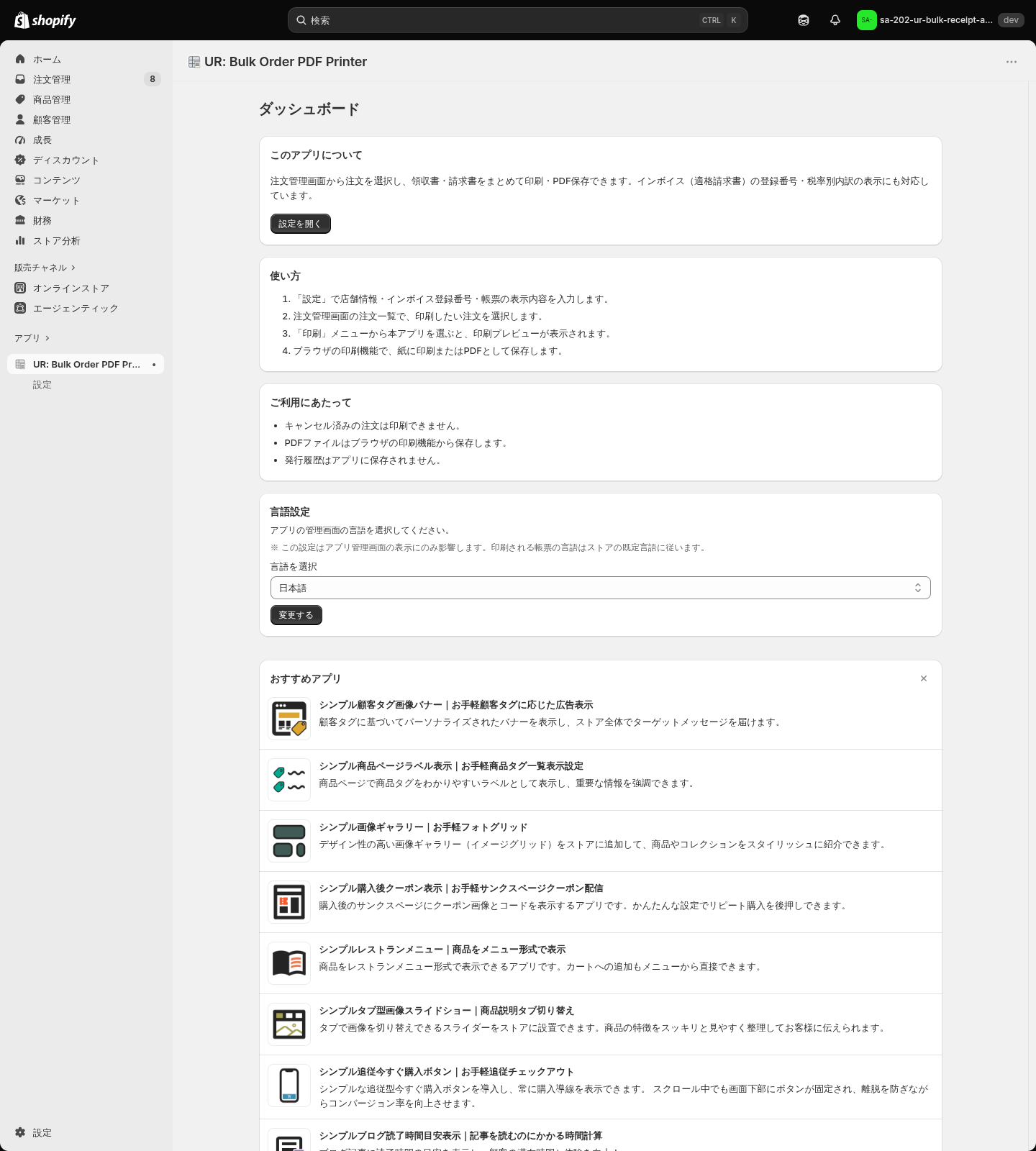
このアプリの管理画面は PC 専用です。スマートフォンやタブレットからの操作は想定していません。
まずやること:店舗情報とインボイス登録番号の入力
インストール直後にやることは 2 つだけです。
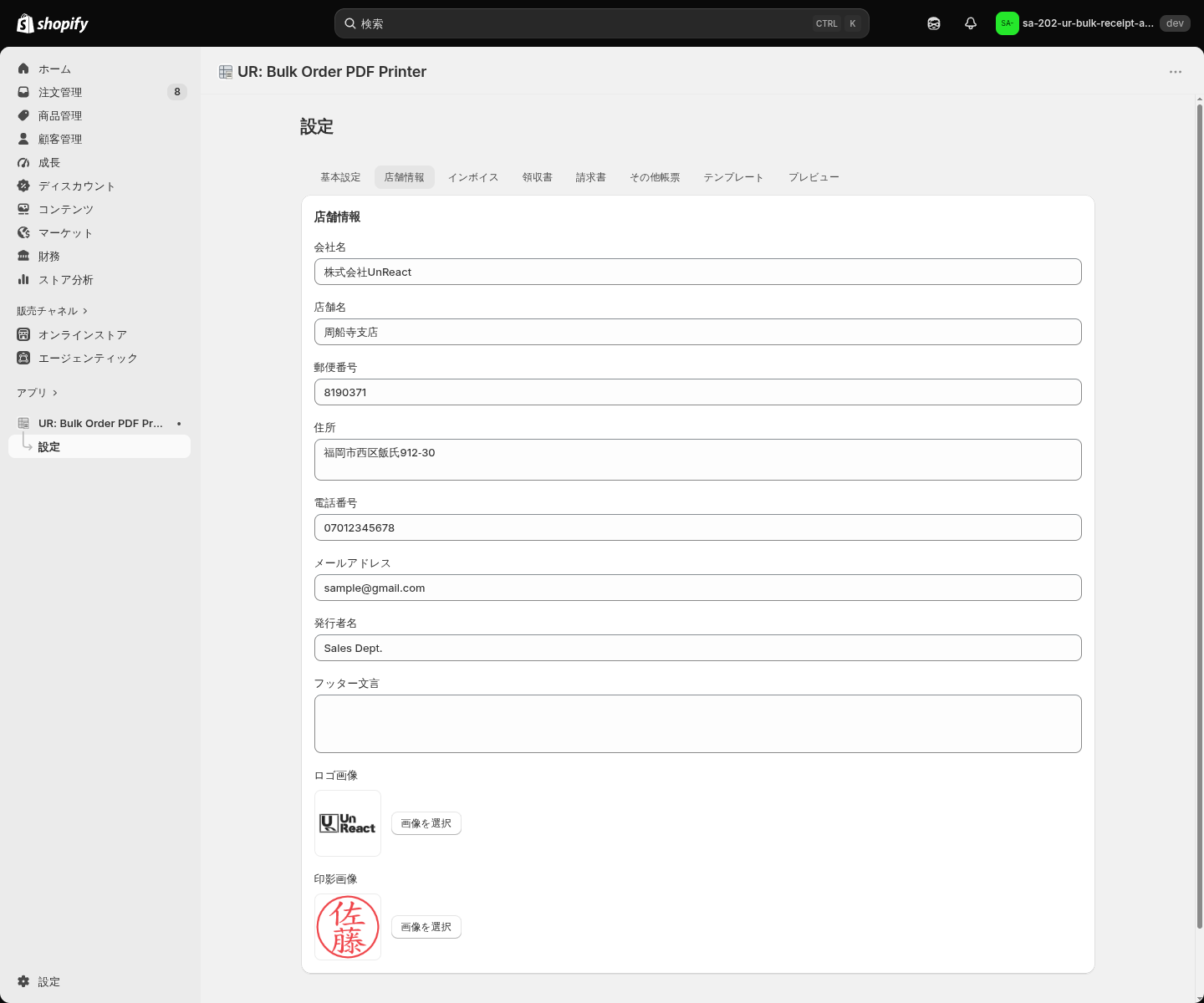
- 「設定」→「店舗情報」タブで、帳票に載せる会社名・住所・電話番号などを確認します。Shopify に登録済みのストア情報から自動で入っているので、帳票用の正式表記に直したいところだけ書き換えます。
- 「設定」→「インボイス」タブで、適格請求書発行事業者登録番号を入力します。
この 2 つが済めば、あとは注文一覧から印刷するだけで帳票が出ます。細かい表示内容は後から詰めれば大丈夫です。
帳票の印刷
帳票を出す導線は 2 つあります。どちらも Shopify の「印刷」メニューに統合されているので、アプリの管理画面を開き直す必要はありません。
注文一覧からの一括印刷
複数注文をまとめて出すときの導線です。
- Shopify 管理画面の「注文管理」を開きます。
- 印刷したい注文のチェックボックスを選びます(一度に選べるのは最大 50 件です)。
- 上部に出てくる「印刷」メニューをクリックし、一覧から「シンプル一括注文帳票印刷」を選びます。
- モーダルで帳票種別を選び、「印刷を続ける」をクリックします。
- 印刷プレビューが開いたら、ブラウザの印刷機能で紙に印刷するか、送信先に「PDF に保存」を選んで保存します。
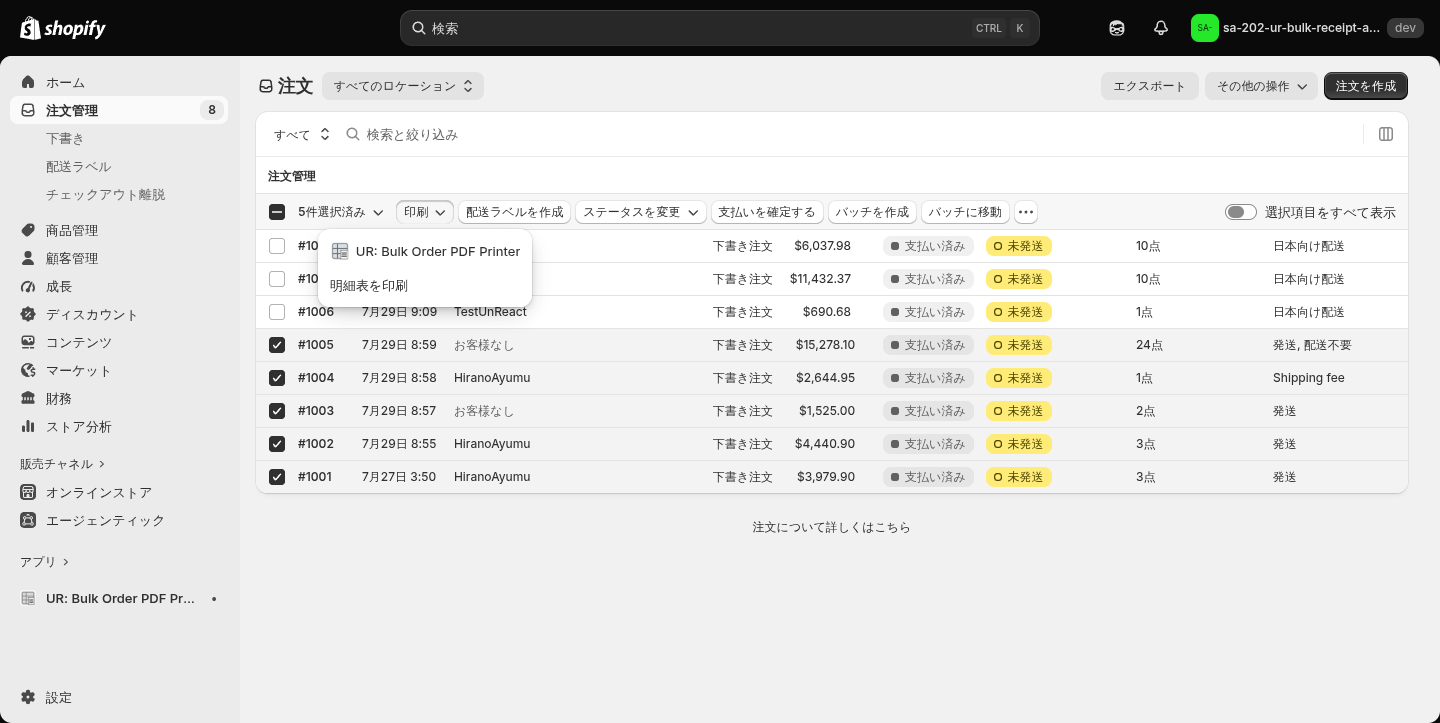
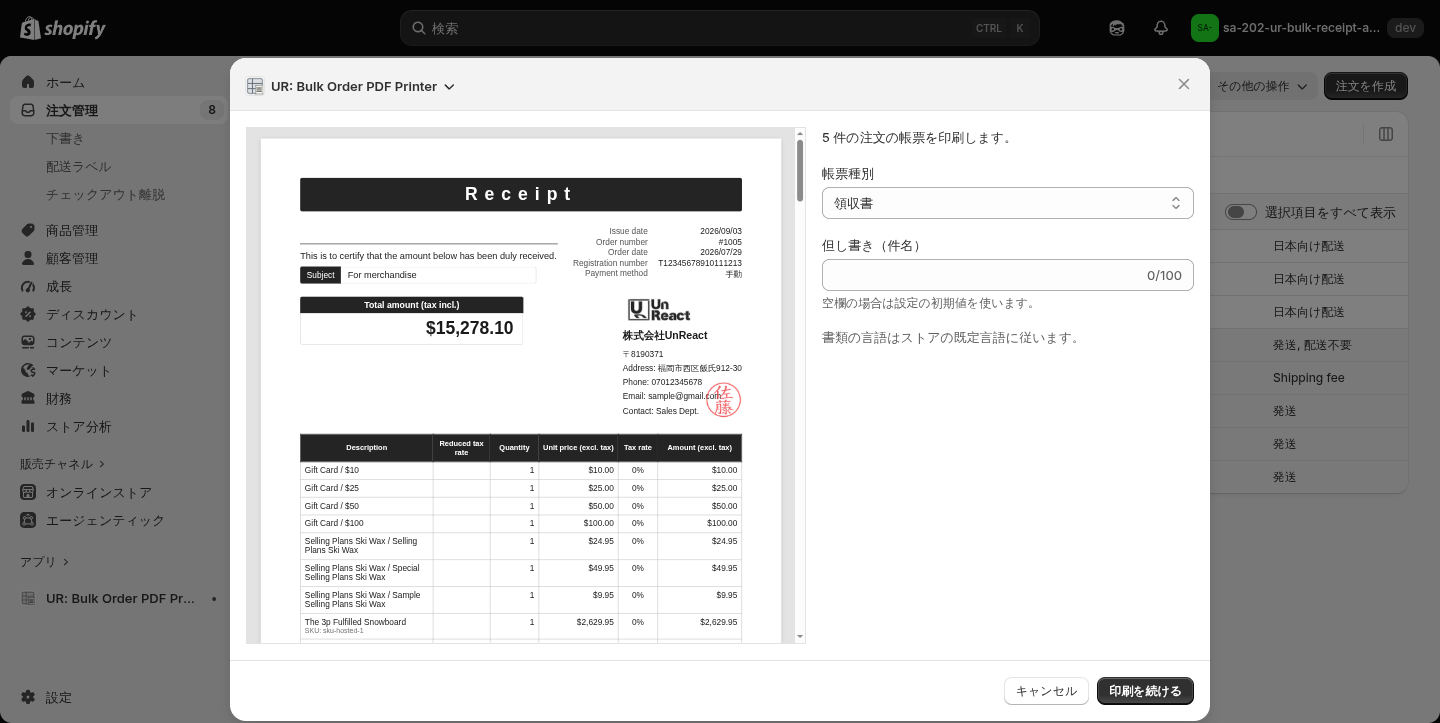
「設定」→「基本設定」で「注文ごとにページ区切りする」を有効にしておくと、注文と注文の間で改ページされます。1 注文 1 枚で綴じたいときはこちらを使ってください。
注文詳細からの単体印刷
1 件だけ出したいときは、注文詳細画面からでも印刷できます。
- 注文詳細画面を開きます。
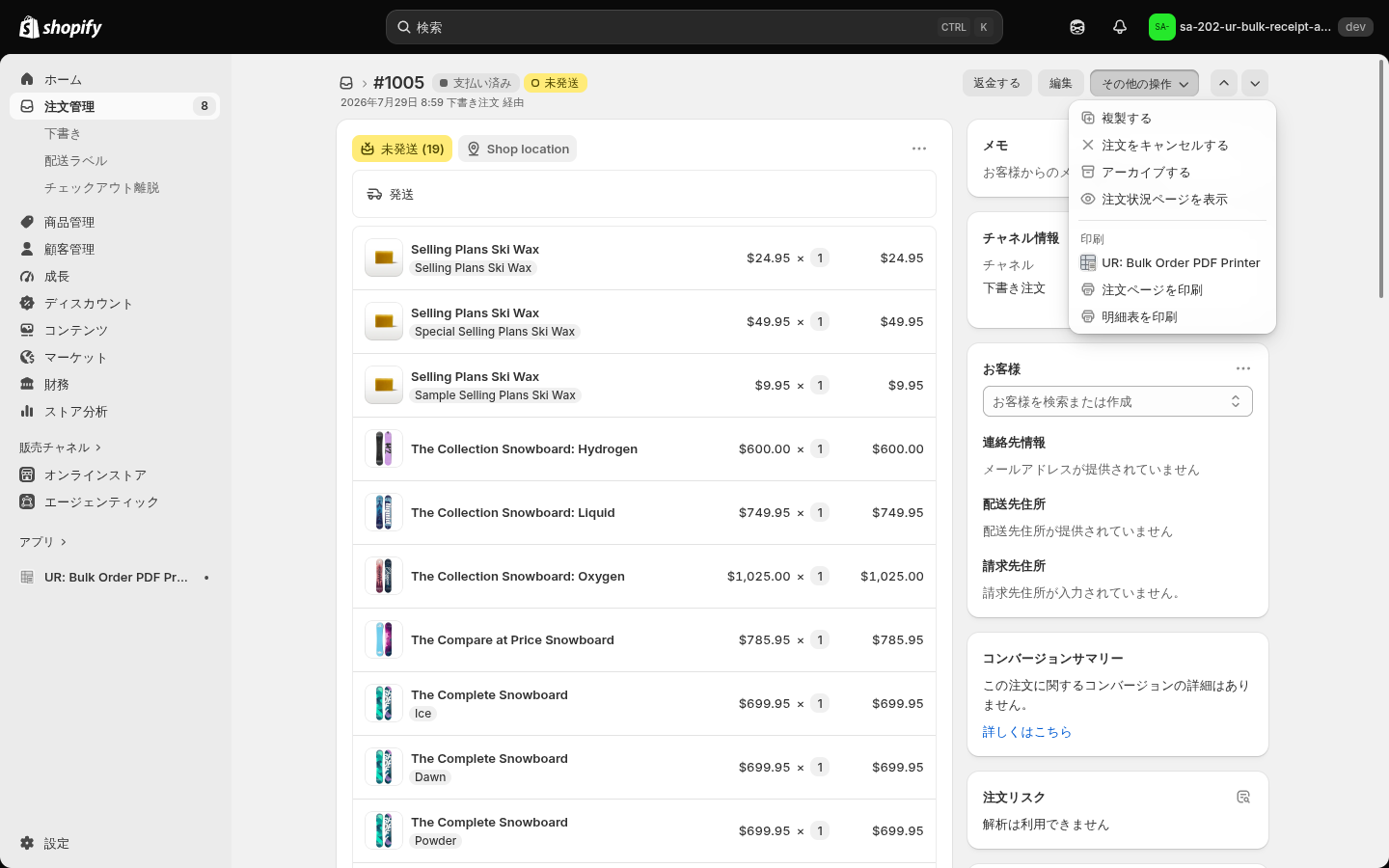
- 「印刷」メニューから「シンプル一括注文帳票印刷」を選びます。
- 帳票種別を選んで「印刷を続ける」をクリックします。
操作も設定も一覧からの一括印刷と同じで、対象が 1 件だけになります。
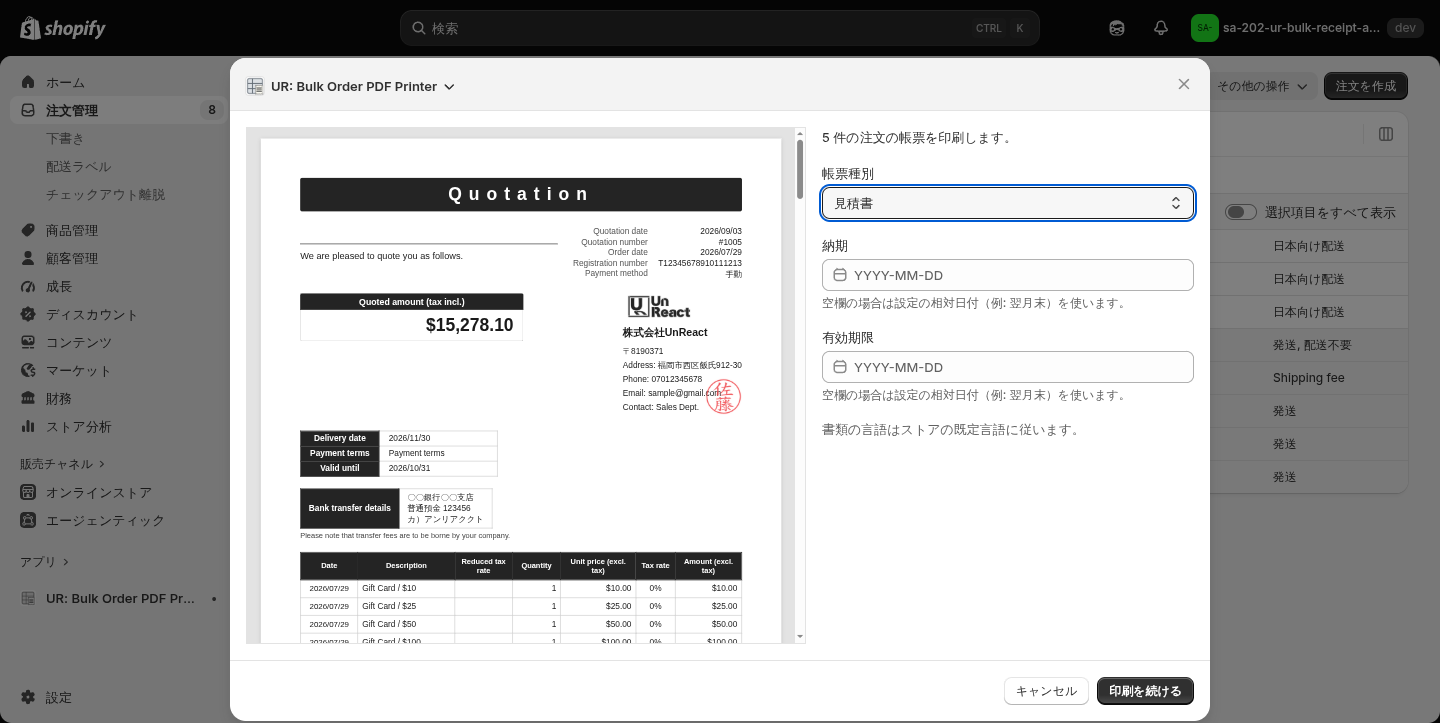
見積書を選んだときの納期・有効期限
帳票種別で「見積書」を選ぶと、モーダルに納期と有効期限の日付入力欄が出ます。ここで入れた日付は、設定画面で決めた自動計算(相対日付)よりも優先されます。一括印刷の場合、入力した日付は選択したすべての注文に同じ値として入ります。
日付の決まり方は次の順番です。
- 印刷モーダルで入力した日付
- 設定画面の「納期」「有効期限」で選んだ相対日付(今月末・翌月末など)
- どちらも無ければ空欄(帳票に表示されません)
印刷できない注文があるときは
キャンセル済みの注文は印刷できません。 キャンセル済みの注文を含めて選択した場合、モーダルに「◯件は発行できません」という警告が表示され、発行できる注文だけが印刷対象になります。選んだ注文がすべてキャンセル済みだった場合は「印刷を続ける」が押せない状態になります。
なお、支払いが済んでいない注文は印刷できます(発行するかどうかは店舗の判断に委ねる方針です)。ただし領収書の場合、金銭を受け取ったと断定する文言は出ません。
管理画面での設定
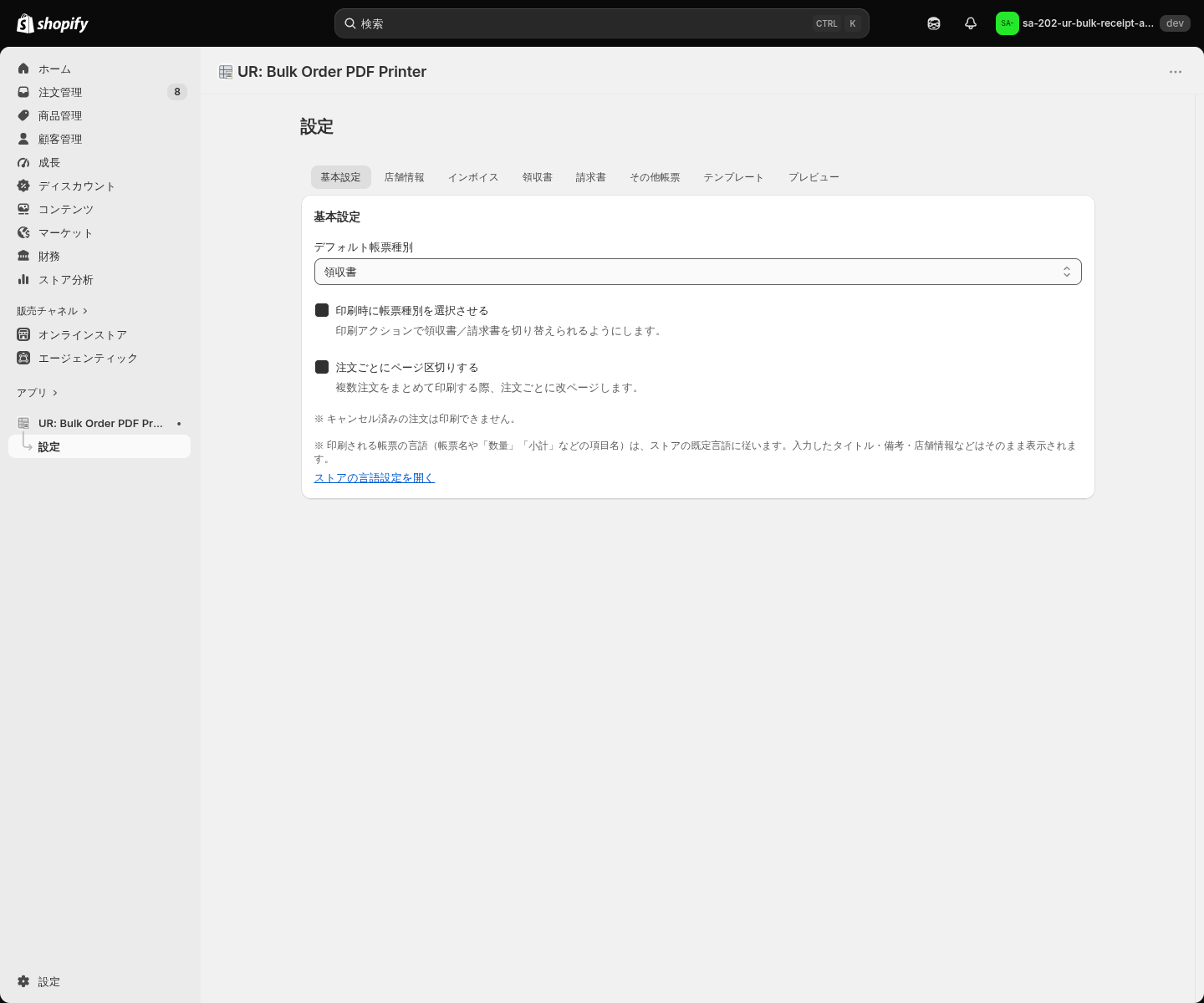
設定画面(左メニューの「設定」)は 8 つのタブに分かれています。変更すると画面上部に保存バーが出るので、「保存」を押して確定してください。「破棄」で編集前に戻せます。
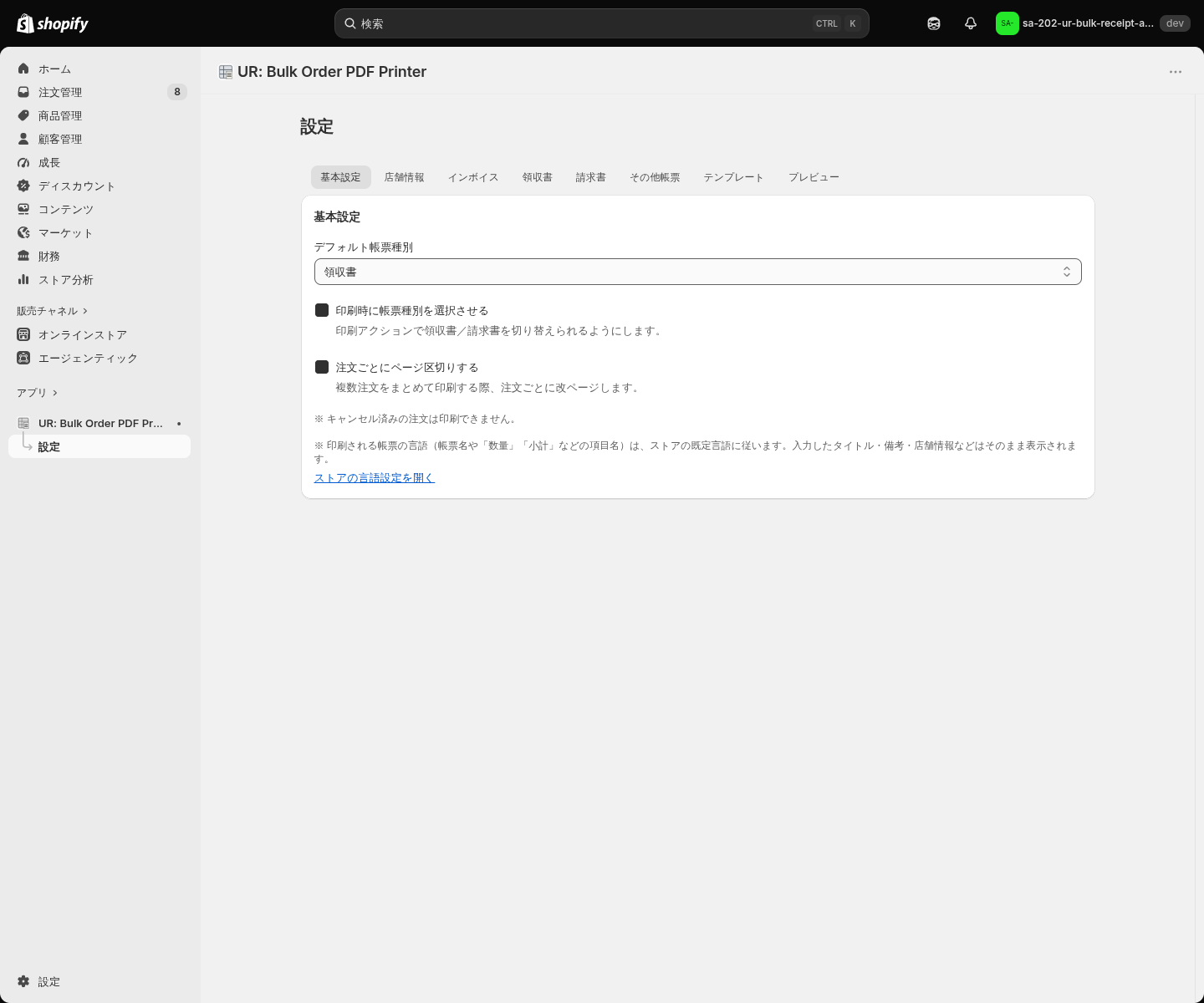
基本設定タブ:どの帳票を、どう区切って出すか
| 設定名 | 内容 |
|---|---|
| デフォルト帳票種別 | 領収書・請求書・納品書・見積書から選びます。印刷モーダルの初期値になります。 |
| 印刷時に帳票種別を選択させる | オンにすると、印刷モーダルで帳票種別を切り替えられます。オフにすると選択欄が消え、常に「デフォルト帳票種別」で印刷されます。 |
| 注文ごとにページ区切りする | 複数注文をまとめて印刷するとき、注文ごとに改ページします。 |
出す帳票が請求書だけと決まっているストアなら、「デフォルト帳票種別」を請求書にして「印刷時に帳票種別を選択させる」をオフにするのが一番迷いません。取引先ごとに書類を出し分けるストアなら、オンのままにしておきます。
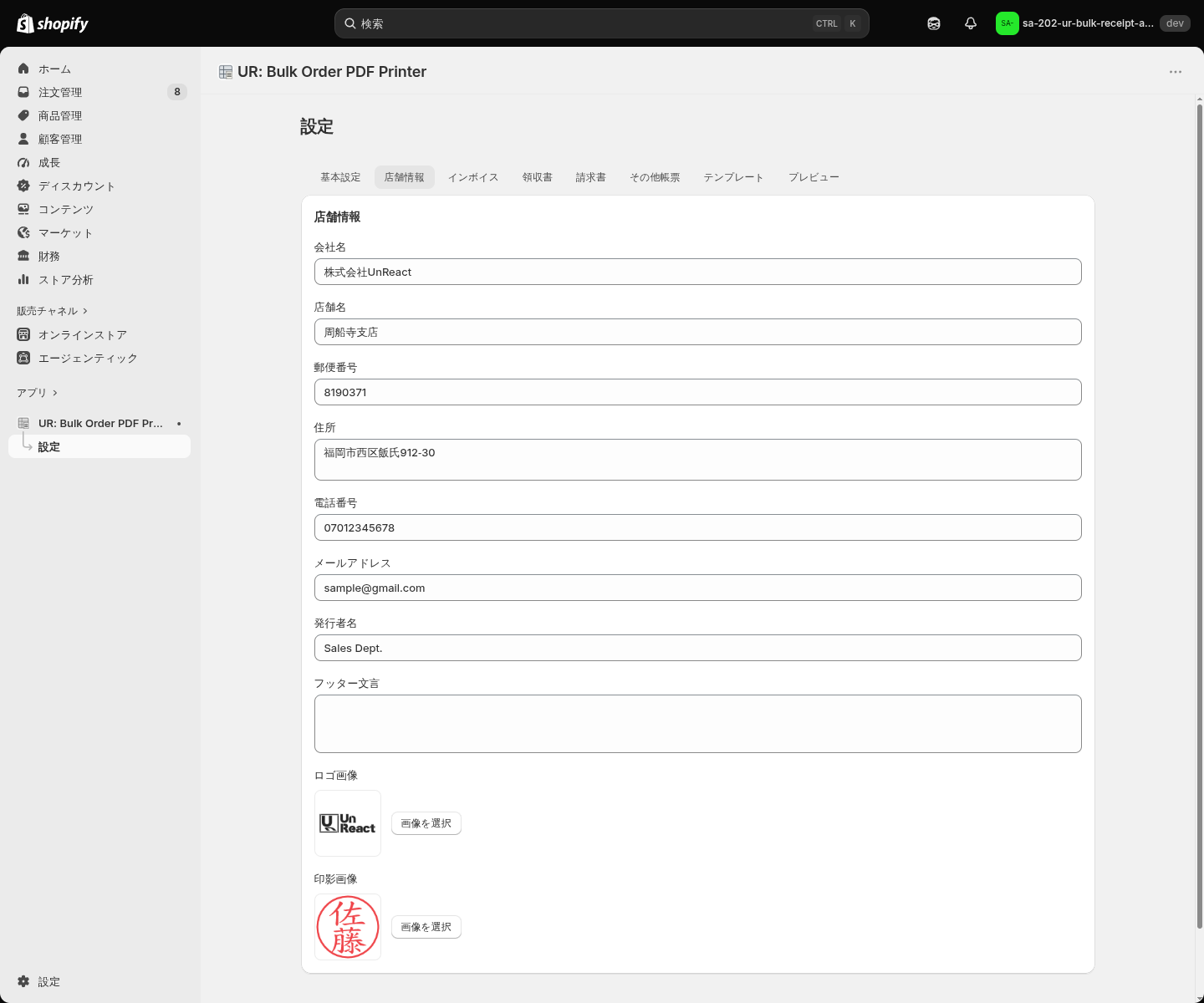
店舗情報タブ:帳票に載る自社の情報
帳票の発行元として印字される情報です。インストール直後は Shopify のストア情報(店舗名・メールアドレス・郵便番号・住所・電話番号)から自動で入っています。
| 設定名 | 内容 |
|---|---|
| 店舗名 | 帳票に表示する店舗の名称です。 |
| 会社名 | 法人名です。店舗名と法人名が違う場合に使います。 |
| 郵便番号 | 発行元住所の郵便番号です。 |
| 住所 | 発行元の住所です。 |
| 電話番号 | 問い合わせ先の電話番号です。 |
| メールアドレス | 問い合わせ先のメールアドレスです。 |
| ロゴ画像 | 帳票の上部に表示するロゴです。アップロードした画像は Shopify のファイルとして保存されます。 |
| 印影画像 | 角印などの印影です。押印済みの体裁で出したいときに使います。 |
| 発行者名 | 帳票の発行担当者として印字する名前です。 |
| フッター文言 | 帳票の一番下に入れる一文です。「お問い合わせは下記までお願いいたします」などに使えます。 |
ロゴ・印影は 1 ファイル 5MB までです。透過 PNG にしておくと、帳票の背景に馴染みます。
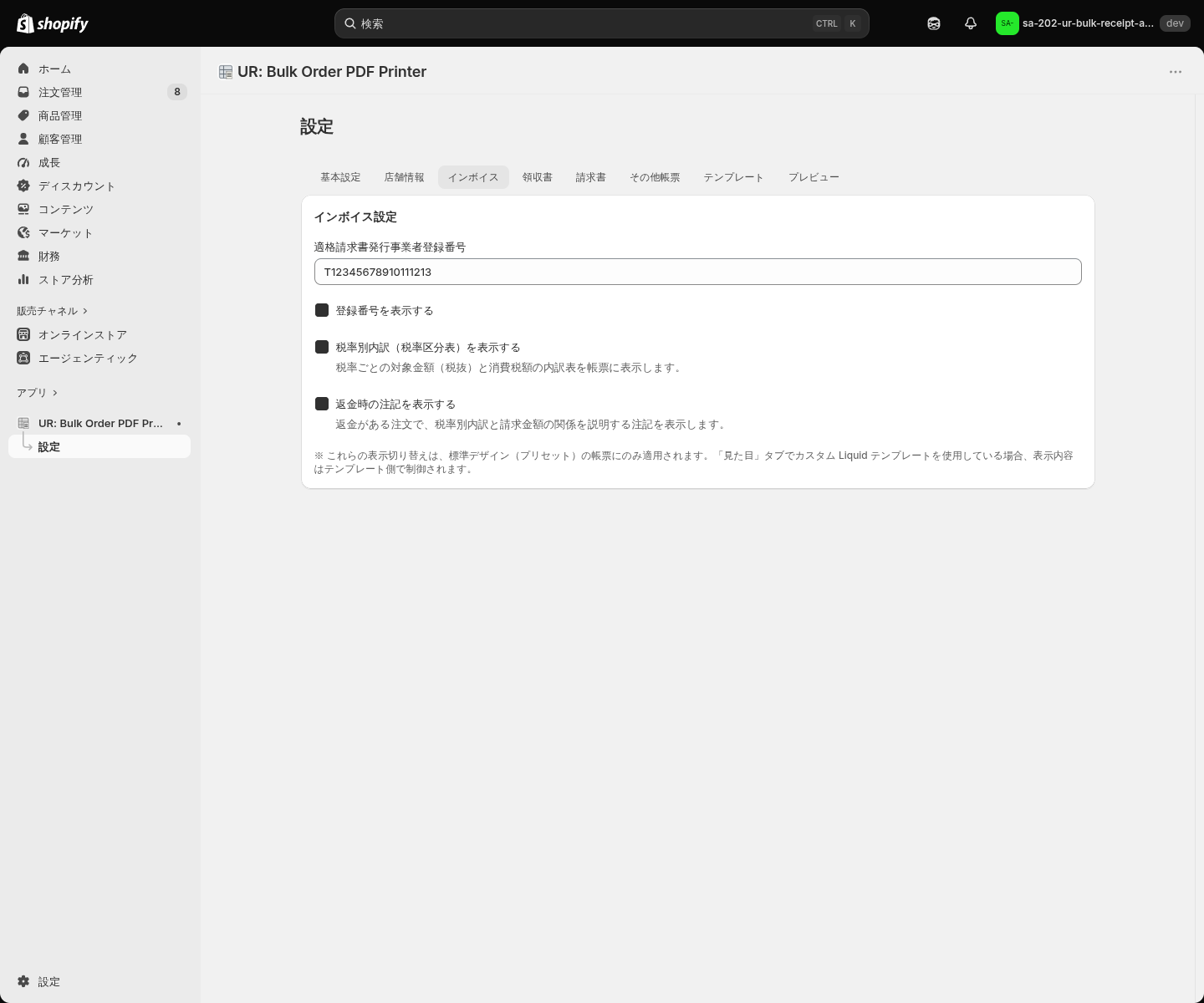
インボイスタブ:適格請求書に必要な表示
| 設定名 | 内容 |
|---|---|
| 適格請求書発行事業者登録番号 | T から始まる 13 桁の登録番号を入力します。 |
| 登録番号を表示する | オンにすると、上で入力した登録番号を帳票に印字します。 |
| 税率別内訳(税率区分表)を表示する | 税率ごとの対象金額(税抜)と消費税額の内訳表を帳票に表示します。 |
| 返金時の注記を表示する | 返金がある注文で、税率別内訳と請求金額の関係を説明する注記を表示します。 |
適格請求書として発行するなら、登録番号と税率別内訳の 2 つは両方オンにしておくのが基本です。税率別内訳は、税率ごとの税額を必ず書くという適格請求書の要件に対応するためのもので、税率ごとの個別 ON/OFF は用意していません。
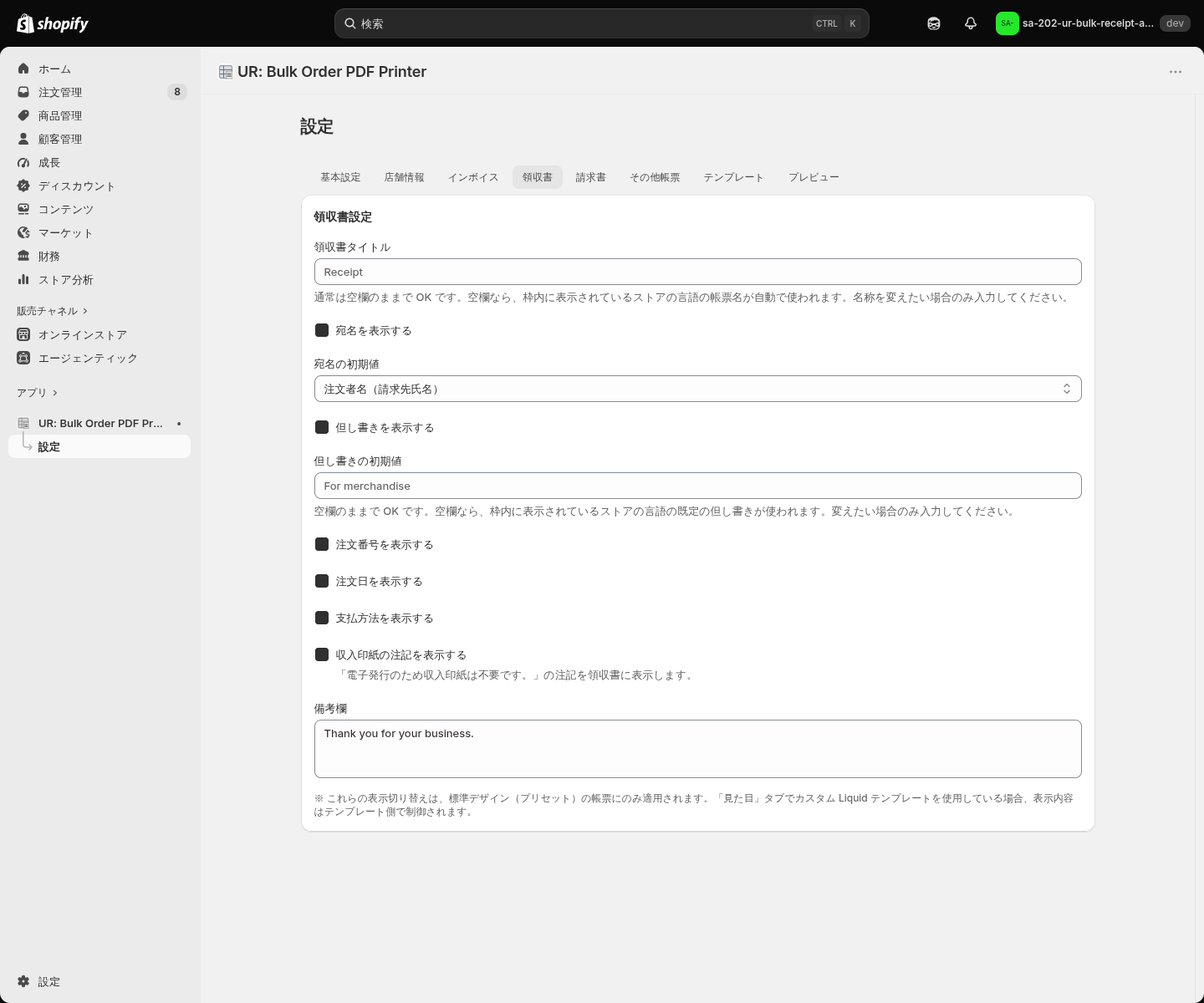
領収書タブ:宛名と但し書きの扱い
| 設定名 | 内容 |
|---|---|
| 領収書タイトル | 帳票の見出しです。空欄ならストアの既定言語に応じた帳票名(日本語なら「領収書」)が入ります。「領収証」「御領収書」など自社の表記にしたいときだけ入力します。 |
| 宛名を表示する | 宛名欄を帳票に出すかどうかです。 |
| 宛名の初期値 | 「注文者名(請求先氏名)」か「空欄(印刷後に手書き)」を選びます。 |
| 但し書きを表示する | 但し書き(件名)欄を出すかどうかです。 |
| 但し書きの初期値 | 空欄のままにすると、ストアの既定言語の既定文言(日本語なら「お品代として」)が自動で入ります。自社で決まった文言があるときだけ入力します。 |
| 注文番号を表示する | 注文番号を帳票に印字します。 |
| 注文日を表示する | 注文日を帳票に印字します。 |
| 支払方法を表示する | 支払方法を帳票に印字します。 |
| 収入印紙の注記を表示する | 「電子発行のため収入印紙は不要です。」の注記を領収書に表示します。 |
| 備考欄 | 領収書の下部に入れる自由記述です。 |
宛名を印刷後に手書きしたい店舗は「空欄(印刷後に手書き)」を選びます。宛名も但し書きも決まったかたちで出したい BtoB のストアなら、「注文者名(請求先氏名)」と自社の文言を入れておくと、印刷したままの状態で渡せます。
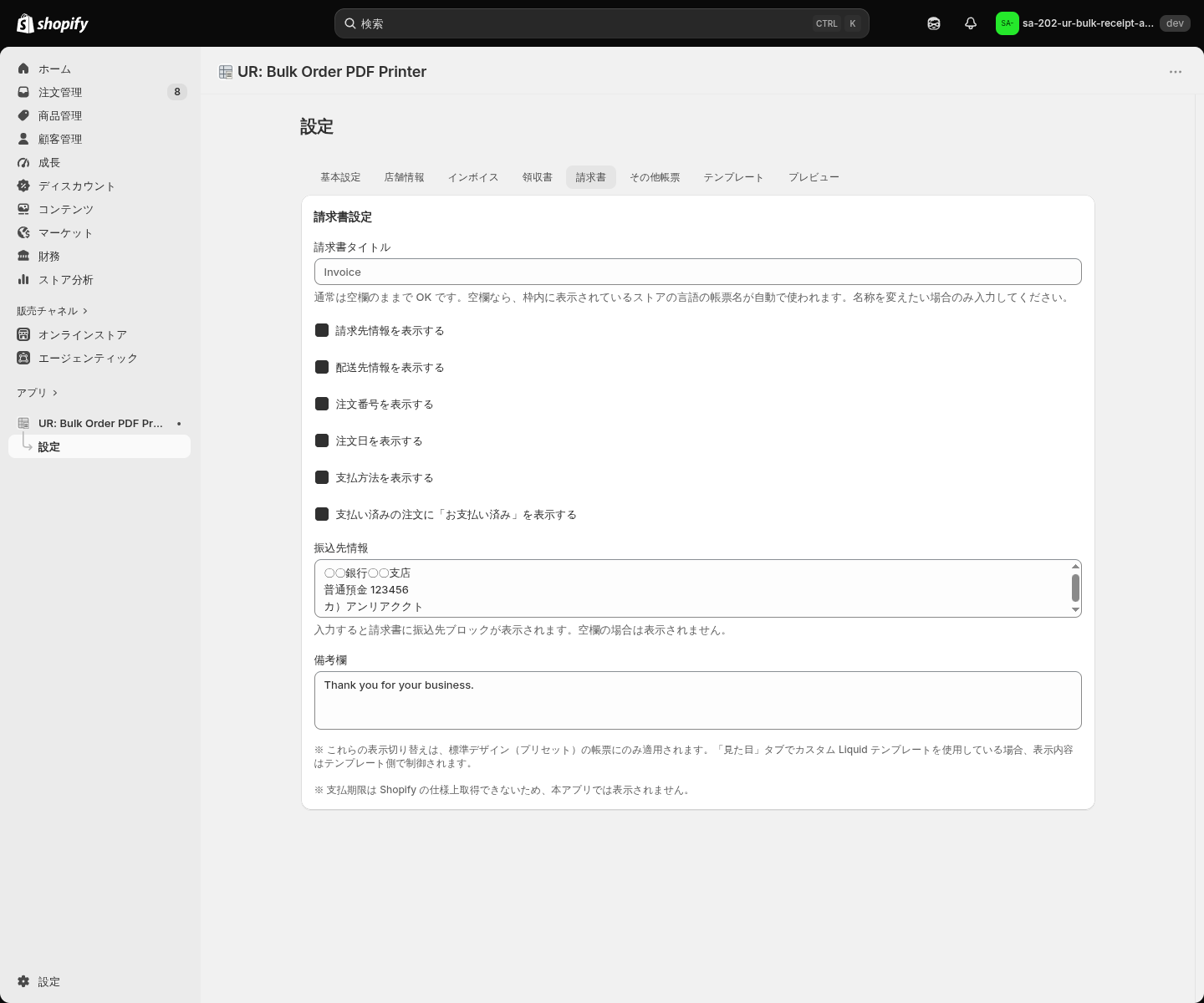
請求書タブ:請求先・振込先の表示
| 設定名 | 内容 |
|---|---|
| 請求書タイトル | 帳票の見出しです。空欄ならストアの既定言語の帳票名が入ります。 |
| 請求先情報を表示する | 請求先(請求先住所)を帳票に印字します。 |
| 配送先情報を表示する | 配送先住所を帳票に印字します。 |
| 注文番号を表示する | 注文番号を帳票に印字します。 |
| 注文日を表示する | 注文日を帳票に印字します。 |
| 支払方法を表示する | 支払方法を帳票に印字します。 |
| 支払い済みの注文に「お支払い済み」を表示する | 決済が済んでいる注文に「お支払い済み」のスタンプを出します。 |
| 振込先情報 | 銀行名・支店名・口座番号などを自由に書けます。空欄なら帳票に表示されません。 |
| 備考欄 | 請求書の下部に入れる自由記述です。 |
振込で請求するなら「振込先情報」に口座を書いておくと、それだけで請求書として成立します。決済済みの注文を控えとして渡す場合は「お支払い済み」をオンにしておくと、二重請求と間違われません。
支払期限は Shopify の仕様上取得できないため、このアプリでは表示されません。期限を伝えたい場合は「振込先情報」や「備考欄」に「月末締め翌月末払い」などと書いてください。
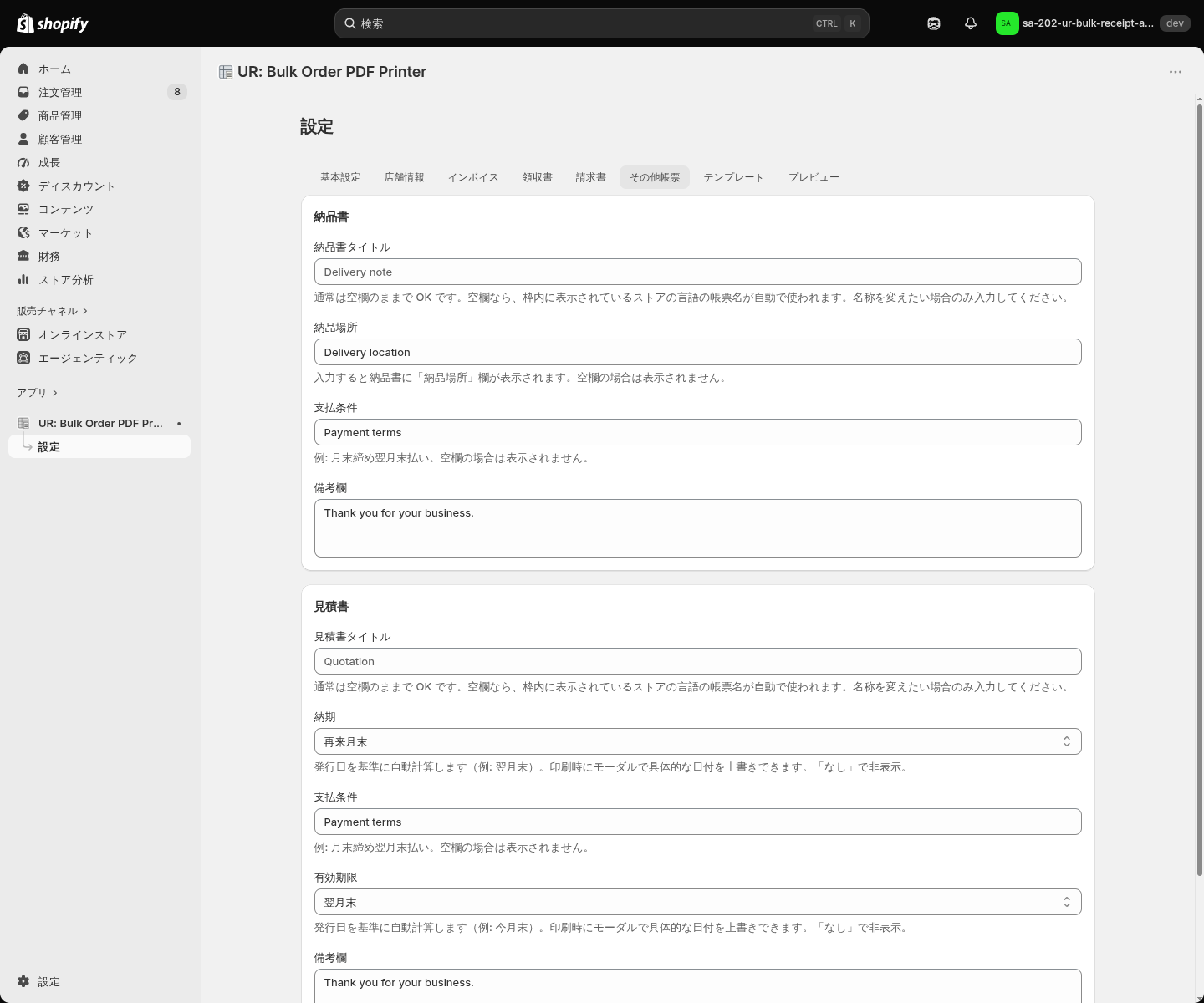
その他帳票タブ:納品書と見積書
領収書・請求書は専用タブを持ちますが、納品書と見積書はここでまとめて設定します。
納品書
| 設定名 | 内容 |
|---|---|
| 納品書タイトル | 空欄ならストアの既定言語の帳票名が入ります。 |
| 納品場所 | 納品先の場所です。空欄なら表示されません。 |
| 支払条件 | 「月末締め翌月末払い」などを書きます。空欄なら表示されません。 |
| 備考欄 | 納品書の下部に入れる自由記述です。 |
見積書
| 設定名 | 内容 |
|---|---|
| 見積書タイトル | 空欄ならストアの既定言語の帳票名が入ります。 |
| 納期 | 「なし/今月末/翌月末/再来月末/3 か月後の月末」から選びます。発行日を基準に自動計算されます。 |
| 支払条件 | 見積書に載せる支払条件です。空欄なら表示されません。 |
| 有効期限 | 納期と同じ 5 択です。発行日を基準に自動計算されます。 |
| 備考欄 | 見積書の下部に入れる自由記述です。 |
納期と有効期限は「発行日から見た月末」で自動計算されるので、毎回日付を打ち直す必要がありません。案件ごとに日付が変わる場合は「なし」にしておき、印刷モーダルで都度入力するのがおすすめです。
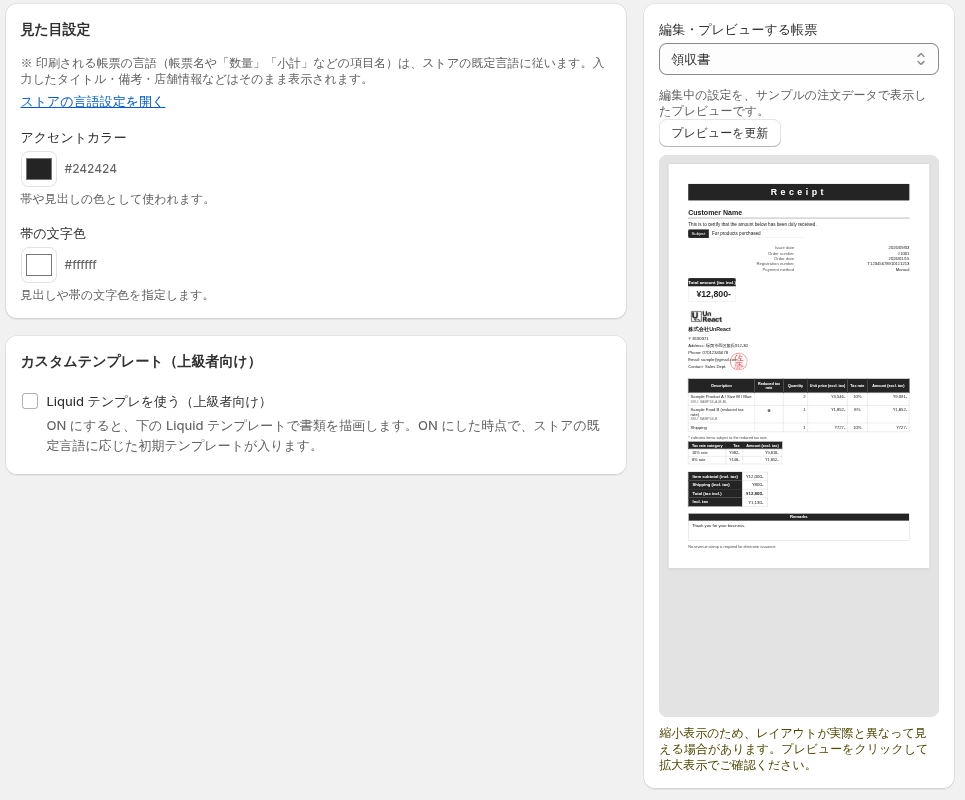
見た目タブ:色とテンプレート
| 設定名 | 内容 |
|---|---|
| アクセントカラー | 帯や見出しの背景色です。カラーピッカーで選びます。 |
| 帯の文字色 | 帯や見出しの文字色です。背景色とのコントラストが取れる色を選んでください。 |
| Liquid テンプレを使う(上級者向け) | オンにすると、帳票のレイアウトを Liquid テンプレートで直接編集できます。 |
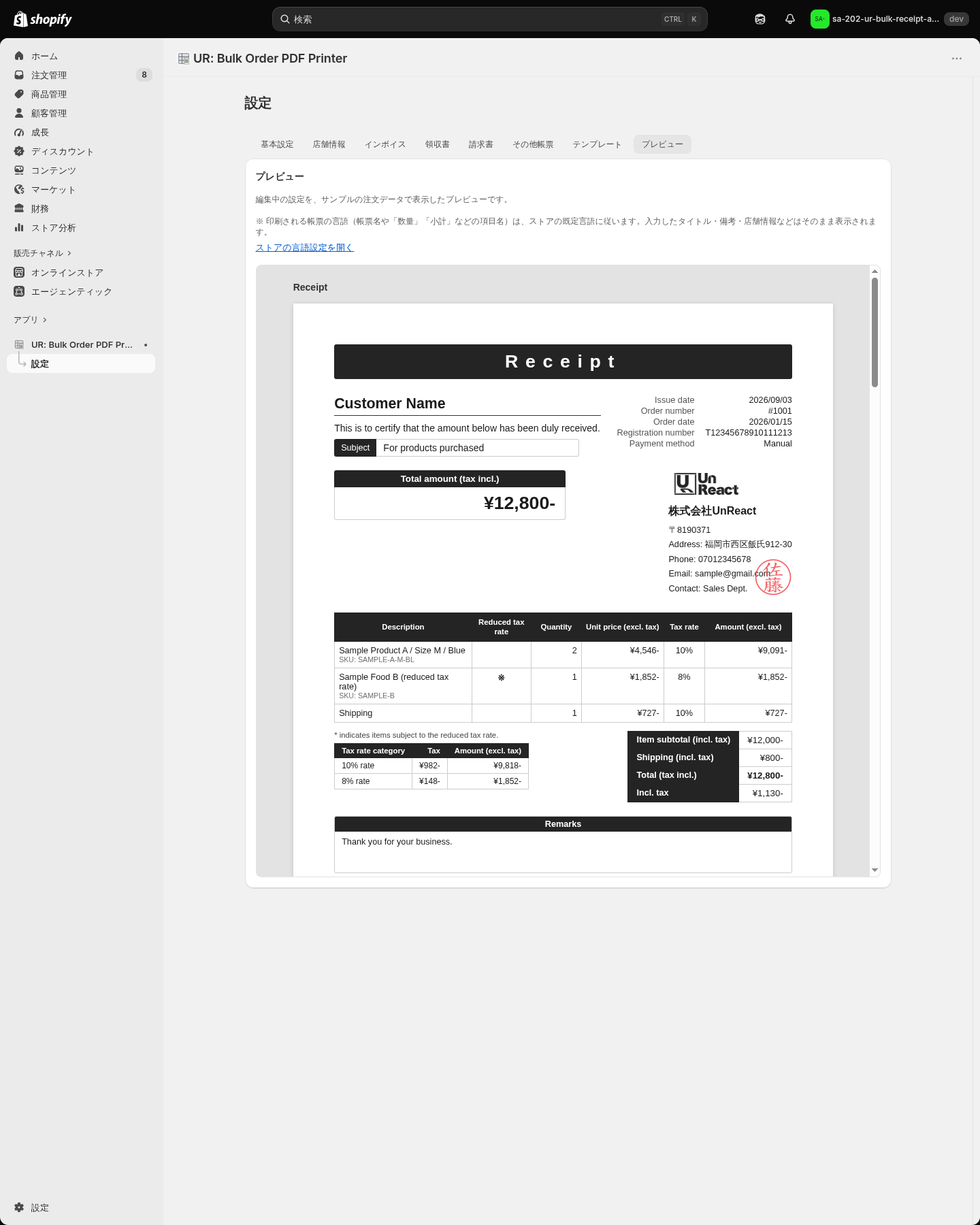
このタブは 2 列レイアウトで、右側に A4 用紙 1 枚に収まる縮小プレビューが常に追従して表示されます。色を変えるとその場で反映されるので、確認のたびに印刷する必要はありません。プレビューをクリックすると拡大表示され、細部まで確認できます(縮小表示はあくまで目安なので、文字の詰まりなどは拡大版で確認してください)。
用途別のおすすめ設定
- ブランドカラーで揃えたい場合:アクセントカラーにブランドカラーを入れ、帯の文字色を白(
#ffffff)にします。 - 白黒印刷が前提の場合:アクセントカラーを濃いグレー(
#242424)にすると、モノクロ出力でも帯がつぶれません。
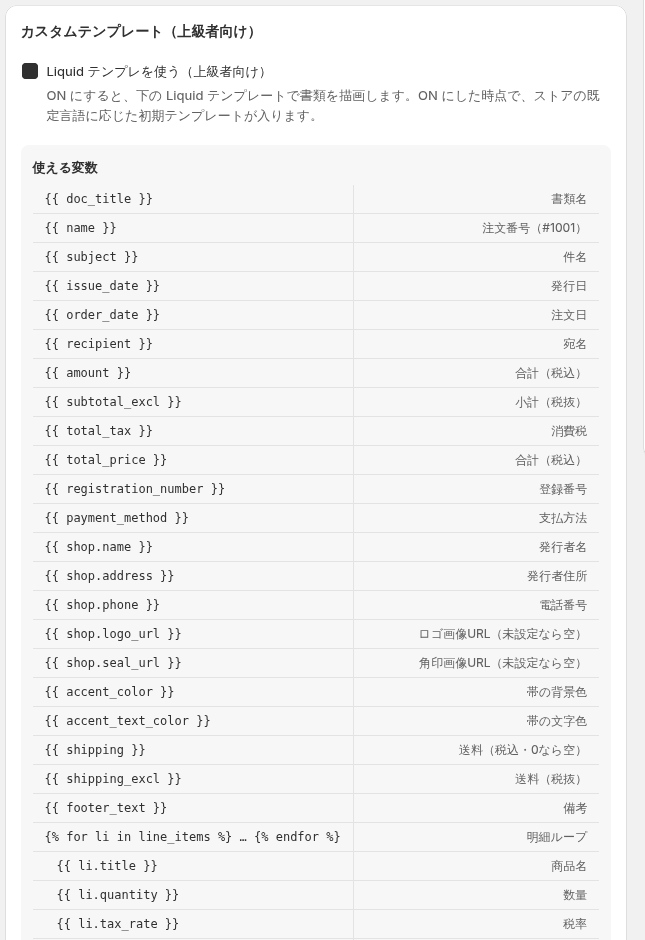
カスタムテンプレート(上級者向け)
「Liquid テンプレを使う」をオンにすると、いま表示されているデザイン相当の Liquid が初期値として入り、そこから編集できます。
- 「編集・プレビューする帳票」のセレクトで、領収書・請求書・納品書・見積書を 1 種類ずつ編集します。編集内容は帳票ごとに保持されます。
- 「使える変数」に、テンプレート内で使える変数の一覧が載っています。
- 「初期値に戻す」で、編集前のプリセットに戻せます(確認ダイアログが出ます)。入る内容はストアの既定言語に従います。
- 「プレビューを更新」で、編集中のテンプレートをその場で描画して確認できます。
保存時に構文チェックが走り、エラーがあれば保存できません。万一表示に失敗した場合は、自動的に標準のデザインで描画されるので、帳票が真っ白になることはありません。
領収書・請求書・インボイスタブの各表示チェックボックス(宛名・注文番号・税率区分表など)は、標準のデザインにのみ効きます。カスタム Liquid を使う場合は、表示の出し分けを Liquid 側の記述で行ってください。
なお、文字サイズは常に「中」に固定されており、設定項目はありません。
プレビュータブ:4 種類をまとめて確認
領収書・請求書・納品書・見積書の 4 種類を並べて表示します。サンプルの注文データで描画されるので、実際の注文を印刷しなくても仕上がりを確認できます。設定を一通り入力し終えたら、このタブで 4 種類すべてに目を通しておくと安心です。
ダッシュボードの言語設定
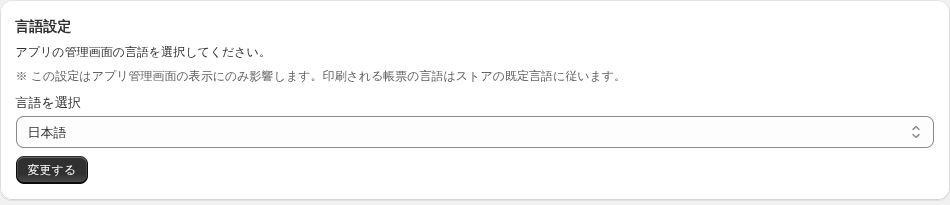
ダッシュボード(左メニューの「ダッシュボード」)には、管理画面の表示言語を切り替えるセレクトがあります。日本語・英語をはじめ 20 言語に対応しています。
なお、帳票そのものの言語は管理画面の言語設定ではなく、ストアの既定言語に従います。帳票を英語で出したい場合は、Shopify の「設定」→「言語」で既定言語を確認してください。設定画面には「ストアの言語設定を開く」というリンクを用意しています。
帳票の金額が合わないときは
このアプリは税額を独自に計算し直さず、Shopify の注文データに入っている税額・税率をそのまま使います。そのうえで、金額の見え方には次のような決まりがあります。
- 返金がある注文は、返金を反映した後の合計金額が金額帯に表示されます。二重に差し引かれることはありません。
- 注文全体にかかった割引は、各明細行に金額の比率で振り分けて表示します。これにより、明細の合計・税率区分表の対象金額・注文合計が一致します。
- 送料は明細の最後に「送料」行として表示されます(送料が発生した注文のみ)。送料の税率も注文データの実データを使います。
- 明細は税抜、右下のサマリーは税込で表示されます。ラベルで区別しているので、見比べるときは表記を確認してください。
おわりに
「シンプル一括注文帳票印刷」でできることは、この 3 つです。
- 注文一覧から領収書・請求書・納品書・見積書を最大 50 件まとめて印刷できます。
- PDF 生成システムを持たなくても、ブラウザの印刷機能から PDF として保存できます。
- 適格請求書発行事業者登録番号と税率別内訳を載せた、日本のインボイス制度に対応した帳票を出せます。
月末に何十件も帳票を作っているストアほど、削れる時間は大きくなります。発行履歴も帳票データもアプリ側に残さない設計なので、余計な個人情報を抱え込む心配もありません。
料金:Basic Plan $6.99/月。インストールから 7 日間は無料でお試しいただけます。年払いなら実質 2 ヶ月分無料でお得にご利用いただけます。
▼ アプリストアはこちら
シンプル一括注文帳票印刷|PDF・インボイス・請求書対応
































.png?w=400)






.png?w=400)





.png?w=400)
.png?w=400)















.png?w=400)







.png?w=400)




.png?w=400)















.png?w=400)

















.png?w=400)









.png?w=400)





.png?w=400)



































.png?w=400)


.png?w=400)



.png?w=400)
.png?w=400)
.png?w=400)






.png?w=400)



