

Shopify で領収書・請求書を購入者が自分で発行できる「シンプル領収書セルフ発行」ご利用ガイド

Shopify で領収書・請求書を購入者が自分で発行できる「シンプル領収書セルフ発行」ご利用ガイド
はじめに
「領収書をください」というメールが 1 日 3 通。1 通あたり注文を探して、宛名を確認して、PDF を作って返信して……で 10 分。それだけで毎日 30 分が消えていきます。この作業を 0 分にするのが「シンプル領収書セルフ発行」です。
Shopify は、世界中で使われているネットショップ作成サービスです。そして Shopify アプリは、そのストアに後から機能を足せる拡張パーツのようなもの。テーマのコードを触らなくても、インストールと設定だけで新しい機能が使えるようになります。
「シンプル領収書セルフ発行」を入れると、購入者は注文状況ページ(新しいカスタマーアカウント)から自分で領収書・請求書を表示・印刷・PDF 保存できるようになります。インボイス登録番号(適格請求書)や税率別内訳にも対応しているので、日本の商習慣で求められる書類がそのまま発行できます。ストア側の設定は 7 つのタブ、合計 37 項目。宛名の入力可否から発行対象の絞り込みまで細かく決められます。発行履歴や購入者が入力した宛名はアプリに保存しないので、個人情報を余分に抱え込む心配もありません。
料金:Basic Plan $3.99/月。インストールから 7 日間は無料でお試しいただけます。年払いなら実質 2 ヶ月分無料でお得にご利用いただけます。
▼ アプリストアはこちら
シンプル領収書セルフ発行|PDF・請求書・インボイス対応
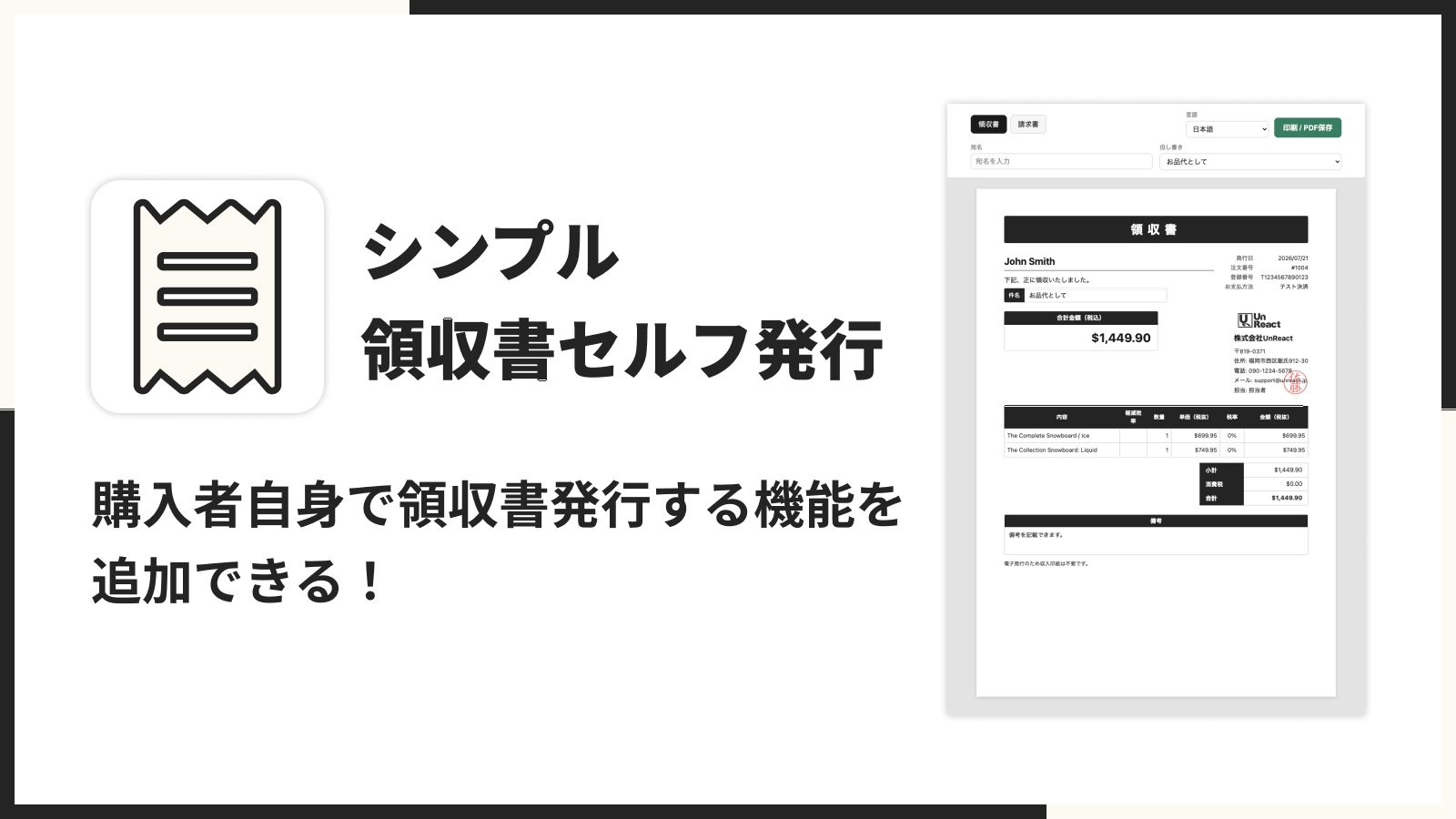
「シンプル領収書セルフ発行」でできること
このアプリがやることは 1 つ、領収書・請求書の発行を購入者の手に渡すことです。ストア側でやるのは、店舗情報とインボイス登録番号を一度入力して、注文状況ページにボタンを追加するだけ。あとは購入者が自分のタイミングで、必要な書類を必要な枚数だけ発行します。宛名も但し書きも購入者が入力するので、「宛名を会社名にしてください」という追加のやり取りも発生しません。
アプリの主な特徴
- 購入者が注文状況ページから領収書・請求書を自分で発行できます。
- インボイス登録番号や税率別内訳に対応した書類を作れます。
- 宛名・但し書き・上様の入力可否を自由に設定できます。
- 発行対象や返金済み注文の扱いを細かく調整できます。
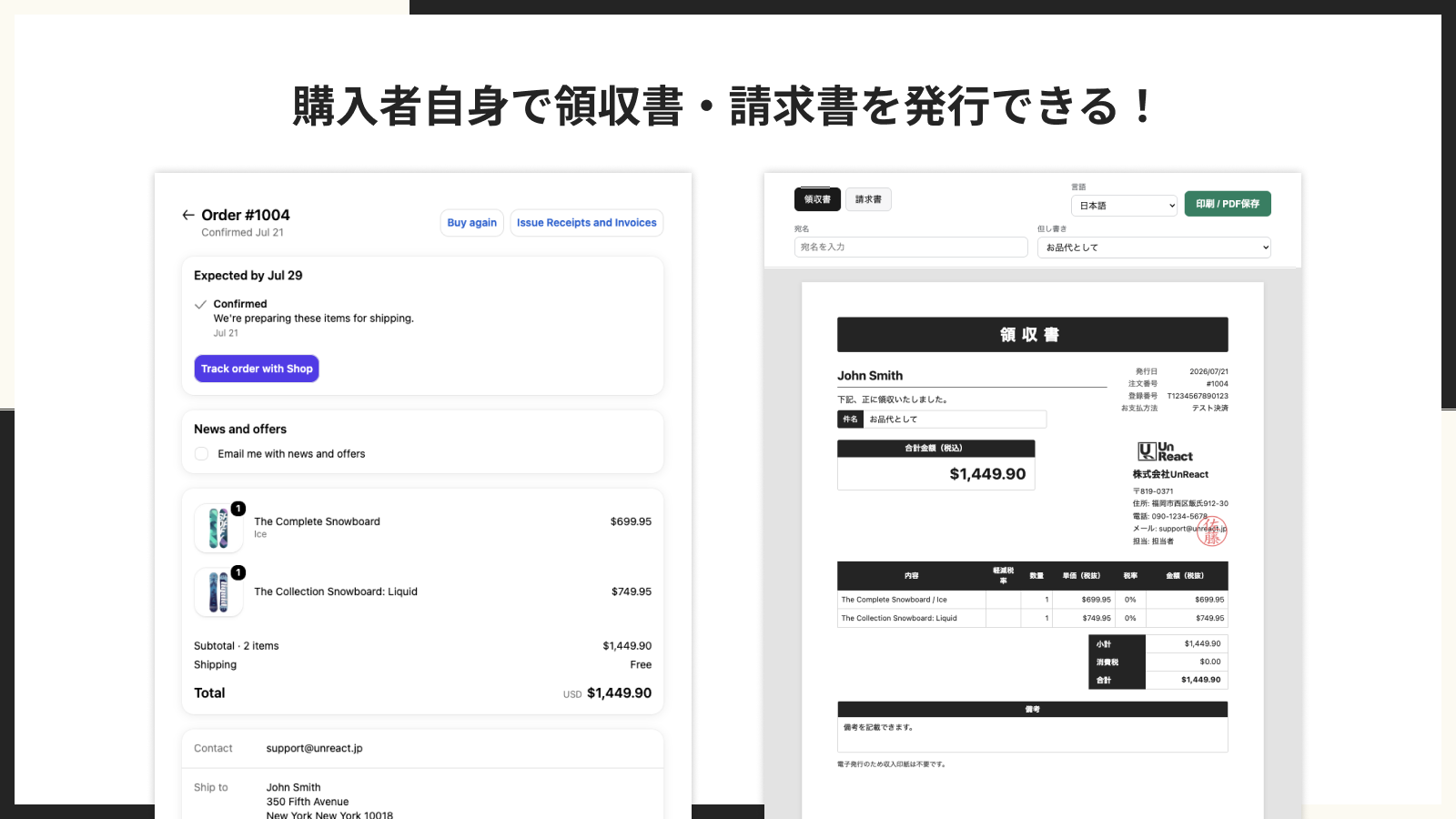
購入者自身で領収書・請求書を発行できる
購入者は注文状況ページに表示される「領収書・請求書を発行する」ボタンを押すだけ。別タブで書類が開き、その場で印刷も PDF 保存もできます。ストア側の作業はゼロで、深夜でも土日でも購入者の都合で発行が完了します。
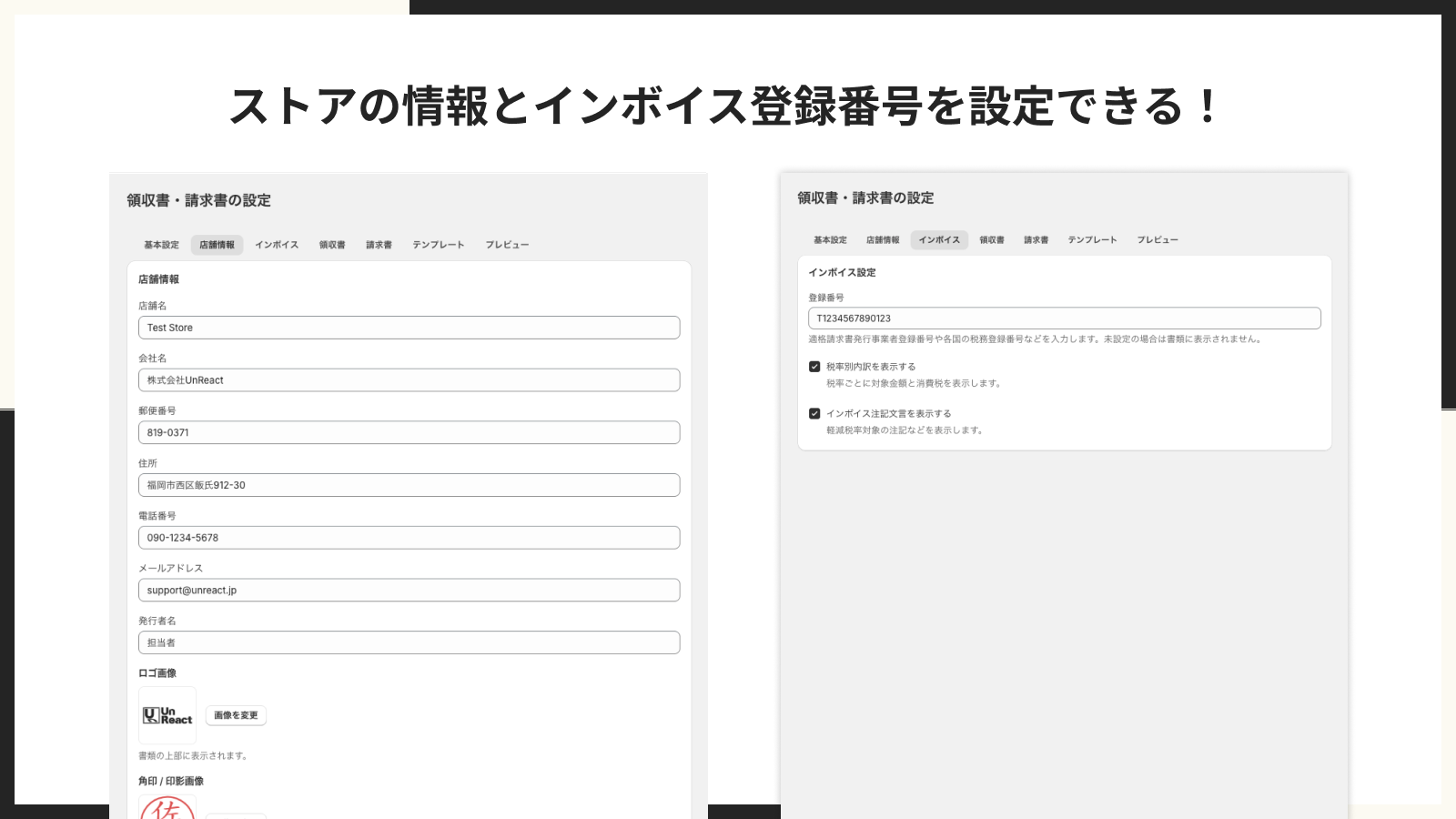
ストアの情報とインボイス登録番号を設定できる
店舗名・会社名・住所・電話番号・メールアドレス・発行者名に加えて、ロゴ画像と角印(印影)画像もアップロードできます。インボイス登録番号を入れておけば、適格請求書として通用する体裁の書類が発行されます。
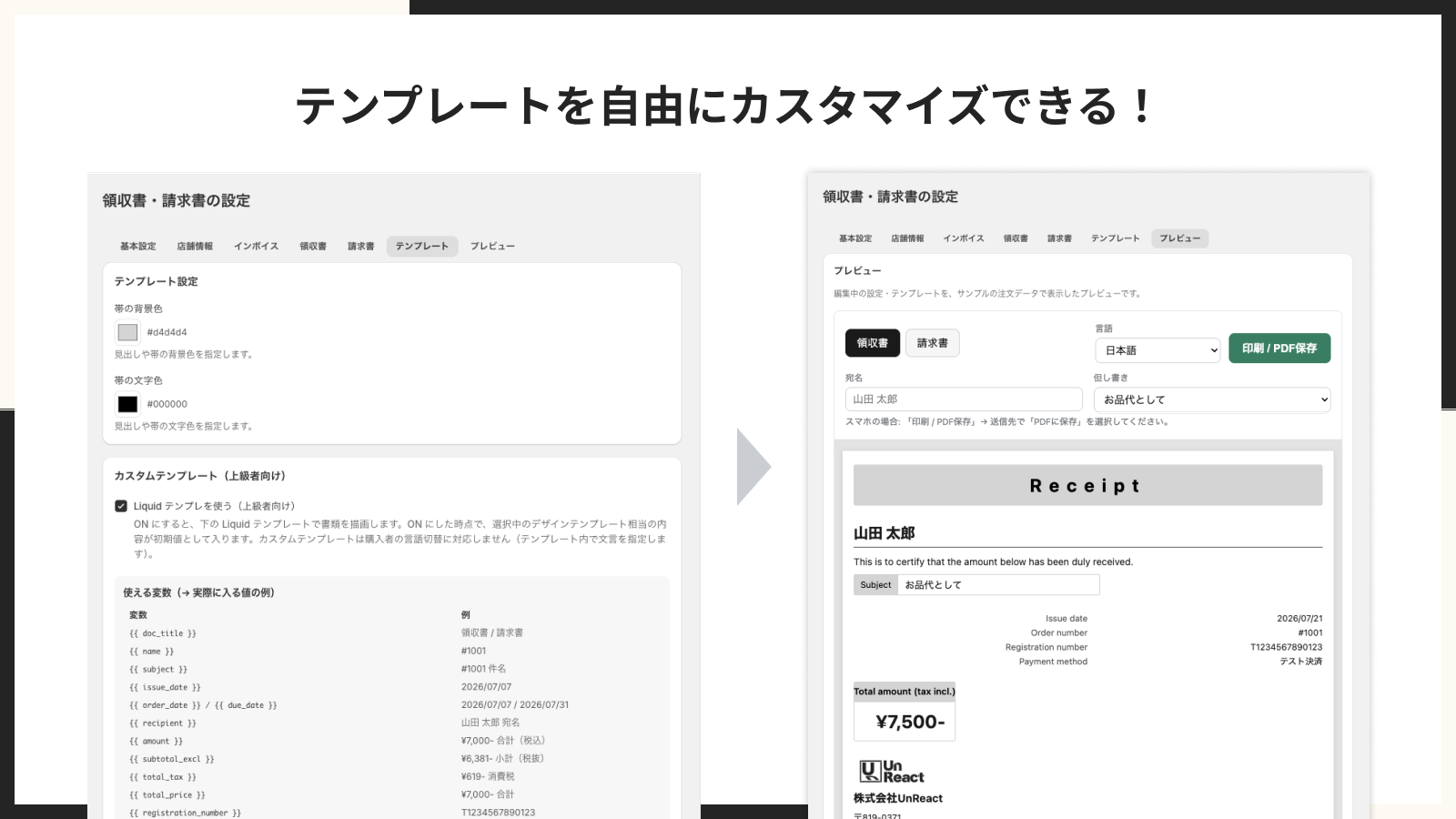
テンプレートを自由にカスタマイズできる
帯の背景色と文字色はカラーピッカーで変更できます。さらに上級者向けに Liquid テンプレートの直接編集も用意しているので、自社の書式に合わせて項目の並びまで作り込めます。
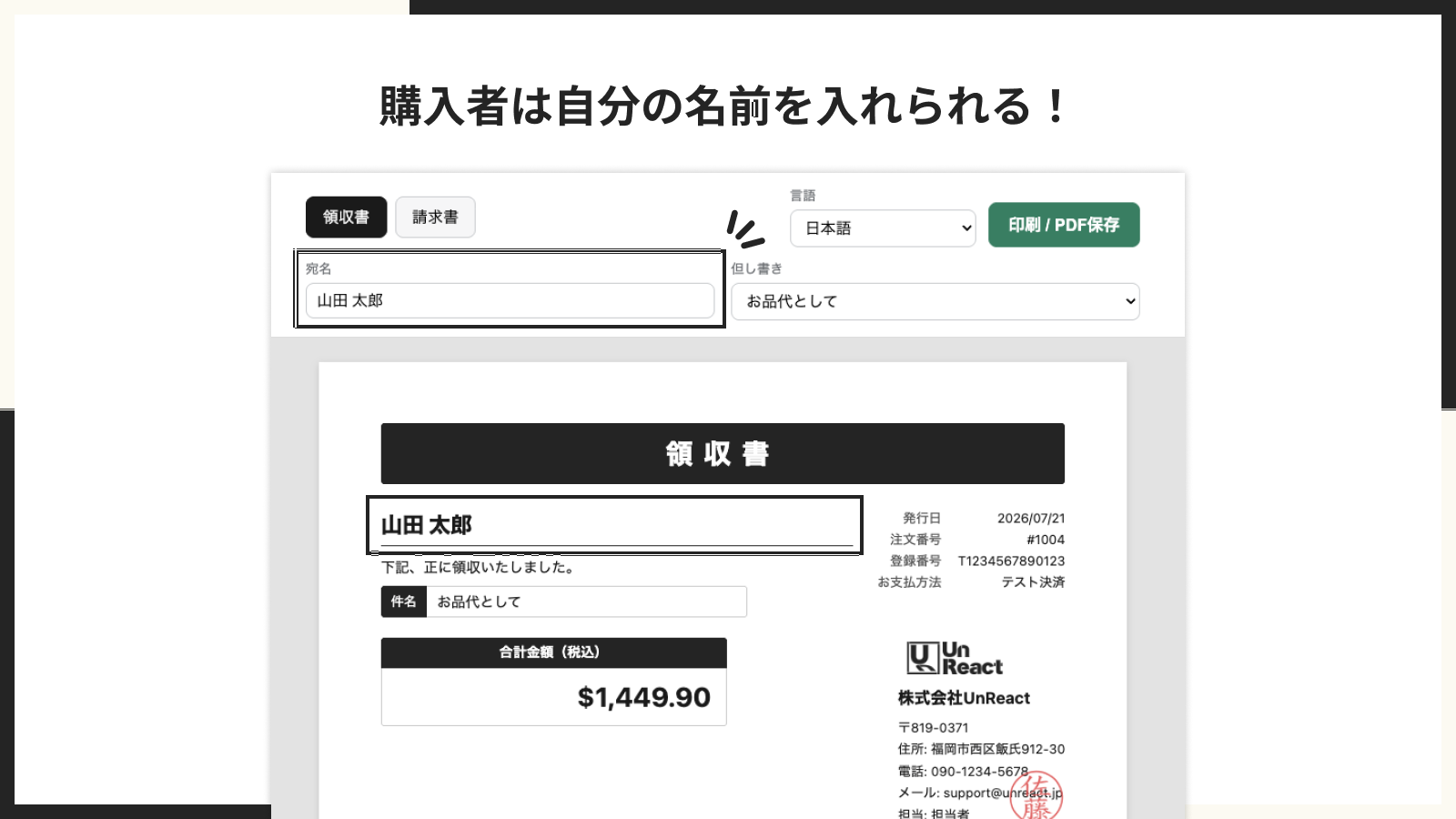
購入者は自分の名前(宛名)を入れられる
宛名と但し書きは購入者が発行画面で入力します。個人名でも会社名でも購入者の判断で入れてもらえるので、「宛名を変えて再発行してほしい」という差し戻しがなくなります。入力された内容はアプリに保存されません。
アプリをインストールできる
まずはインストールから。所要時間は 1 分ほど、手順は 5 ステップです。7 日間の無料期間があるので、まずは入れて設定画面を触ってみてください。
▼ アプリストアはこちら
シンプル領収書セルフ発行|PDF・請求書・インボイス対応(Basic Plan $3.99/月・7 日間無料)
- Shopify 管理画面の左下にある「設定」をクリックします。
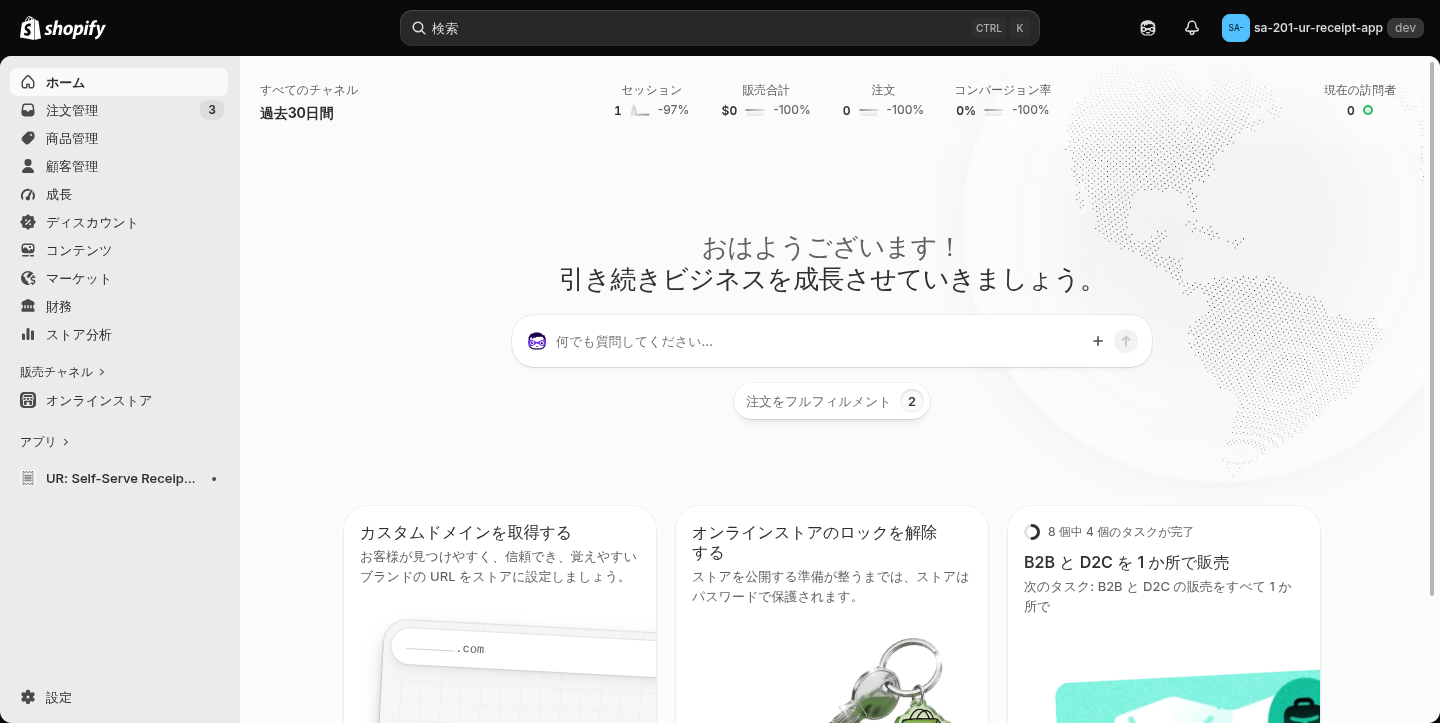
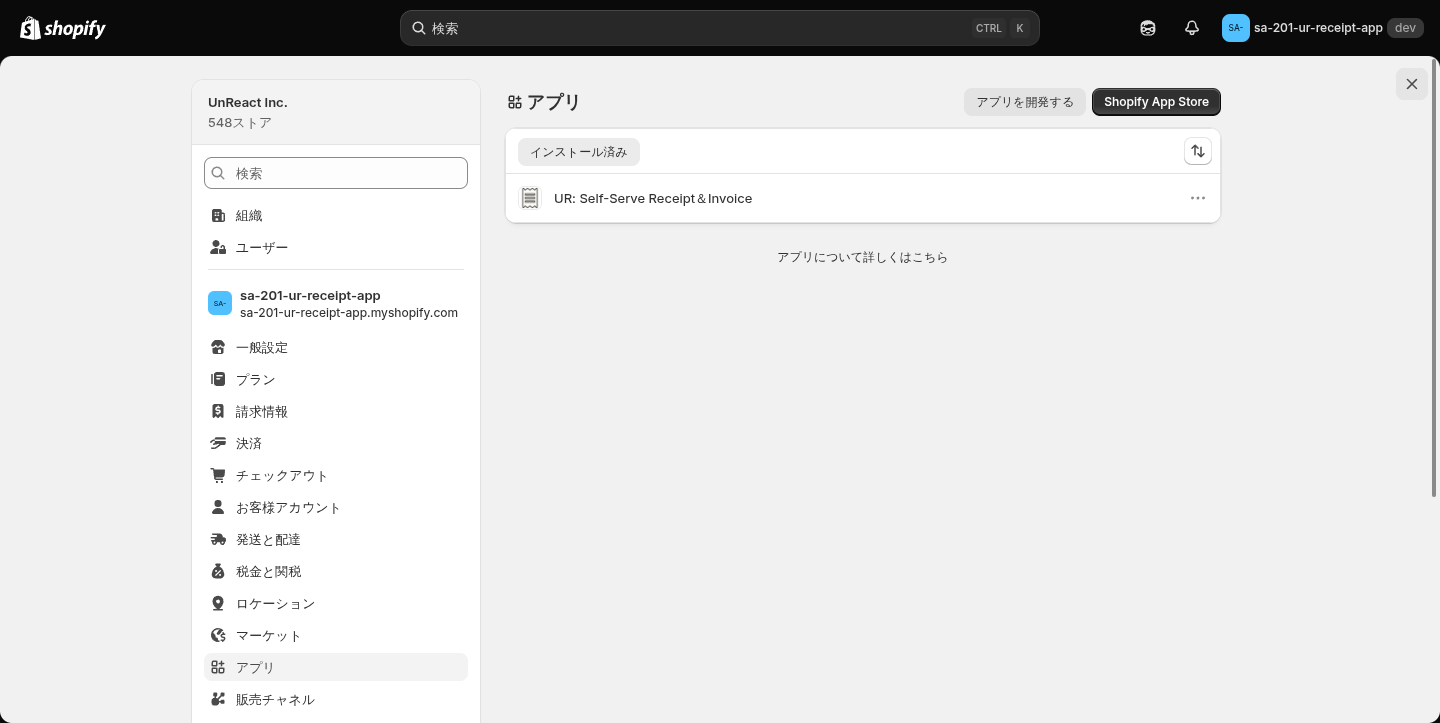
2. 「アプリ」をクリックし、「Shopify App Store」へ移動します。
3. このページの上にある「アプリストアはこちら」のリンクを開きます。App Store の検索窓に「シンプル領収書セルフ発行」と入力して探すこともできます。
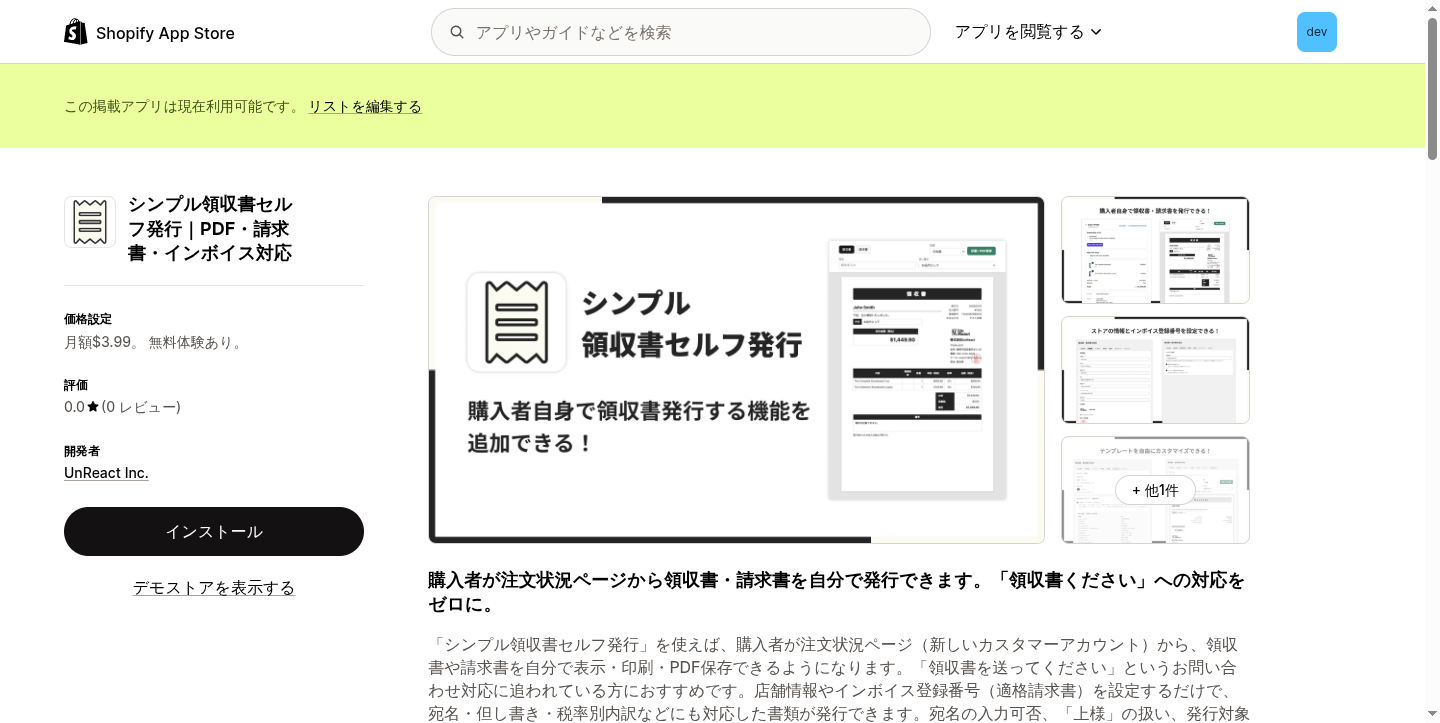
4. アプリ詳細画面で「インストール」をクリックします。
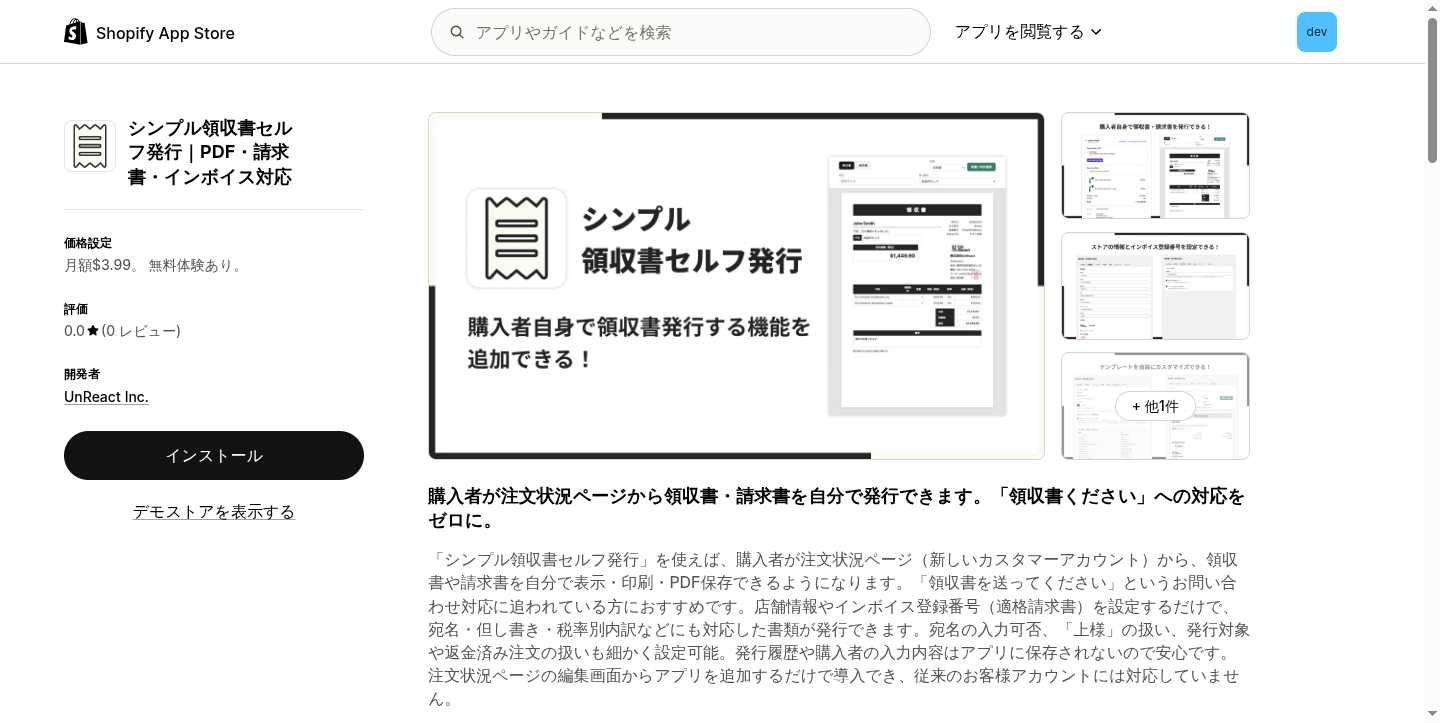
5. 権限の確認画面の内容を確認し、「インストール」を押して完了です。
TODO: 画像を入れる(権限確認画面)
インストールが終わると、アプリのホーム画面が開きます。
注文状況ページに「領収書・請求書を発行する」ボタンを出せる
ここが一番大事な工程です。インストールしただけでは購入者にボタンは表示されません。 注文状況ページの編集画面でアプリを追加してはじめて表示されます。手順は 3 ステップ、1 分で終わります。
このアプリは Shopify の新しいカスタマーアカウントの注文状況ページ・注文一覧に対応しています(従来のお客様アカウント=classic customer accounts には対応していません)。
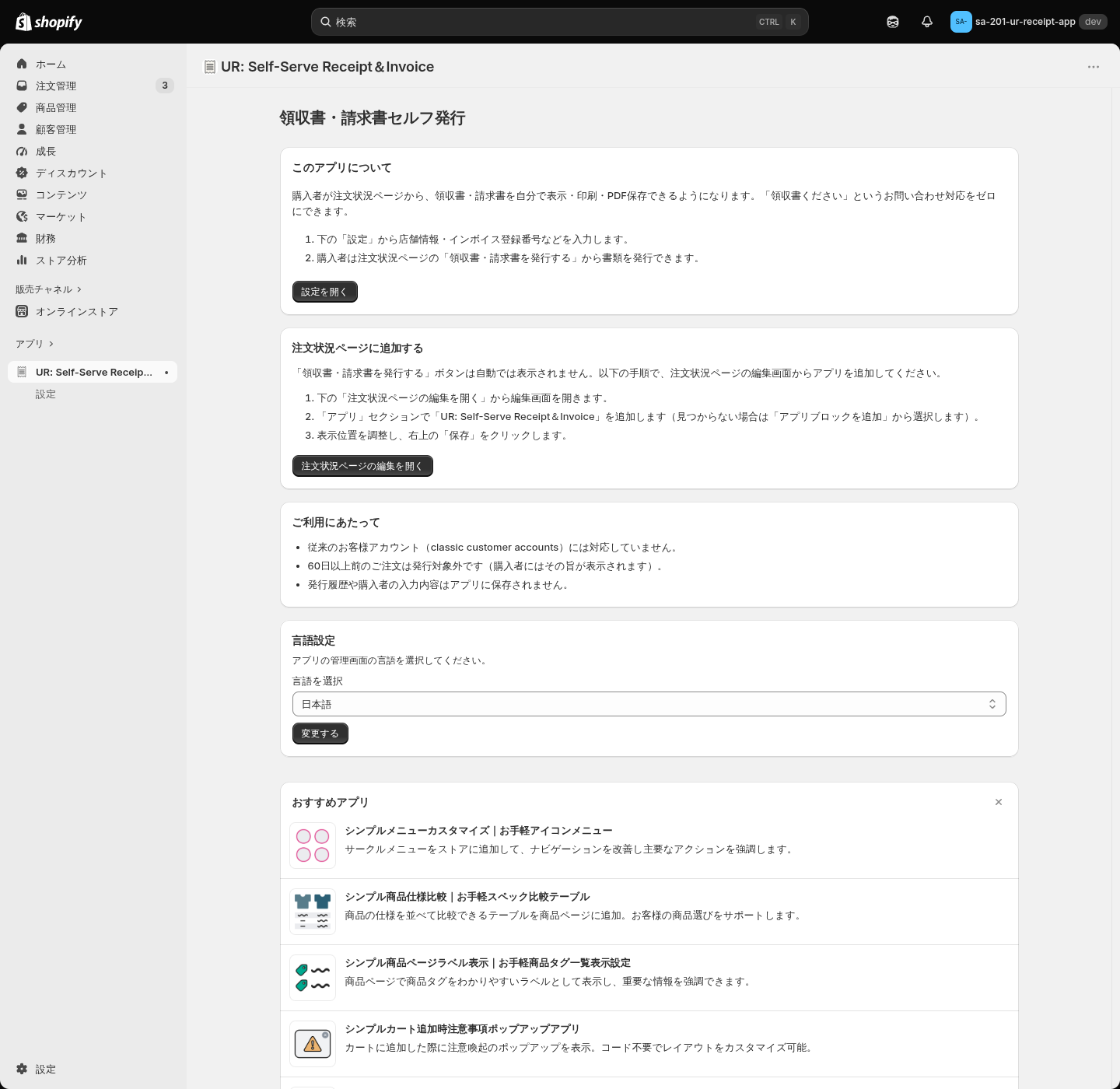
- アプリのホーム画面を開き、「注文状況ページの編集を開く」ボタンをクリックします。Shopify 管理画面から直接開く場合は「設定」→「チェックアウト」→ 注文状況ページの「カスタマイズ」からでも同じ画面に入れます。
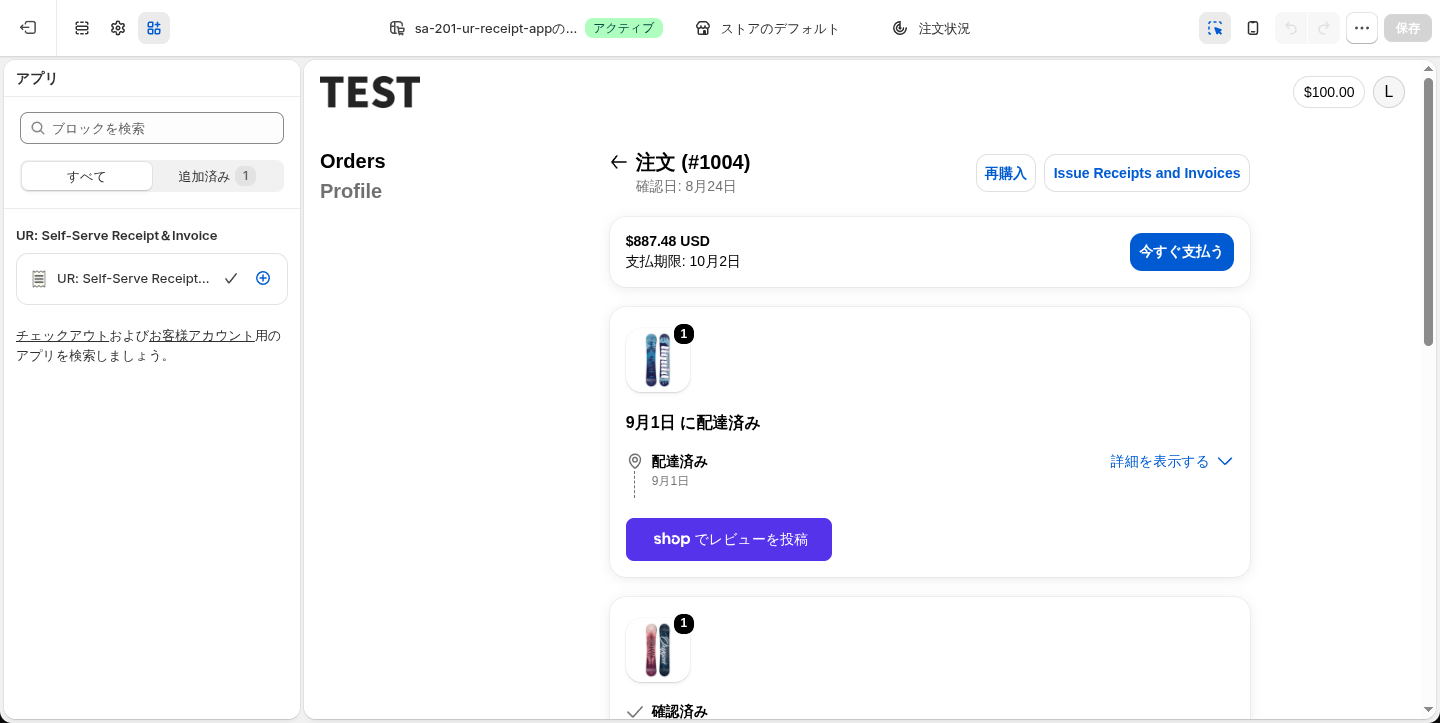
2. 編集画面の「アプリ」セクションで「領収書・請求書を発行する」を追加します。見つからない場合は「アプリブロックを追加」から選択してください。
3. 表示位置を調整し、右上の「保存」をクリックします。
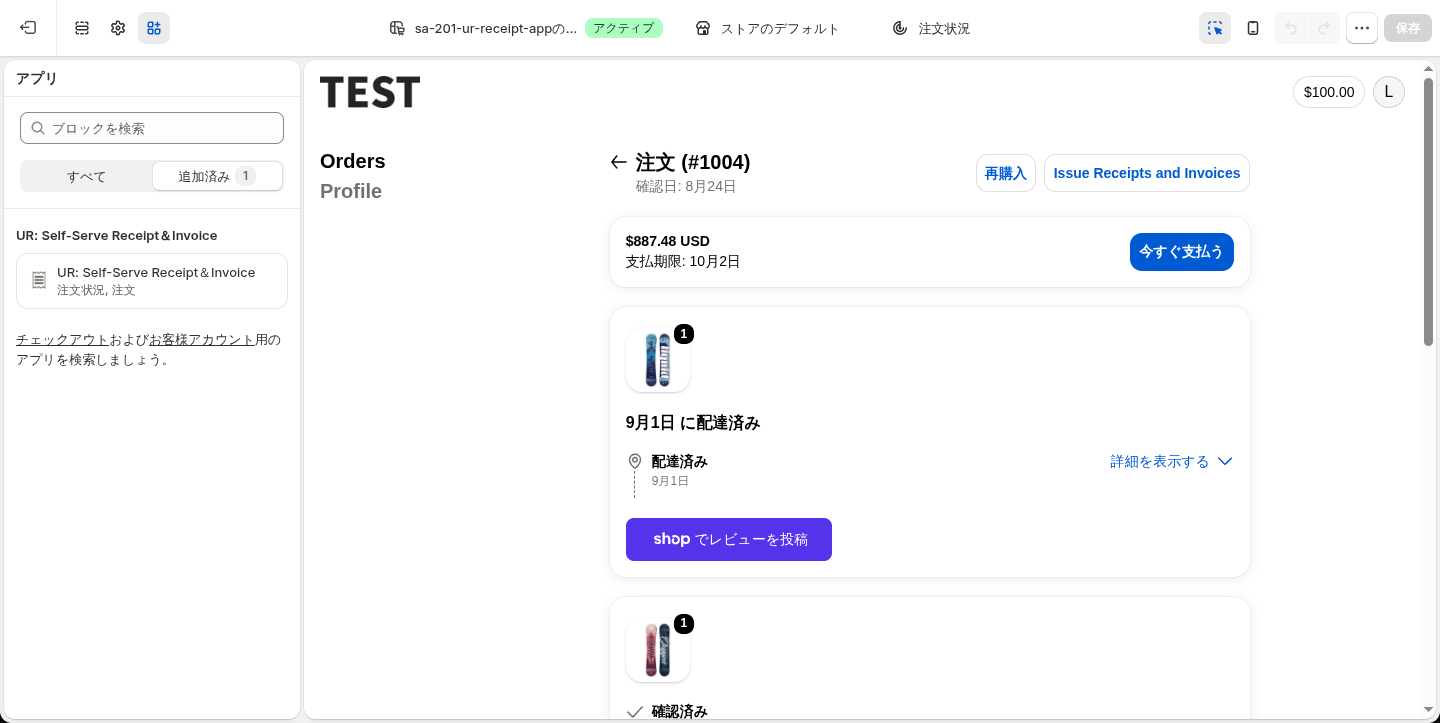
保存すると、購入者の注文状況ページと注文一覧に「領収書・請求書を発行する」ボタンが表示されます。実際の見え方は、テスト注文を 1 件作って自分で確認しておくと安心です。
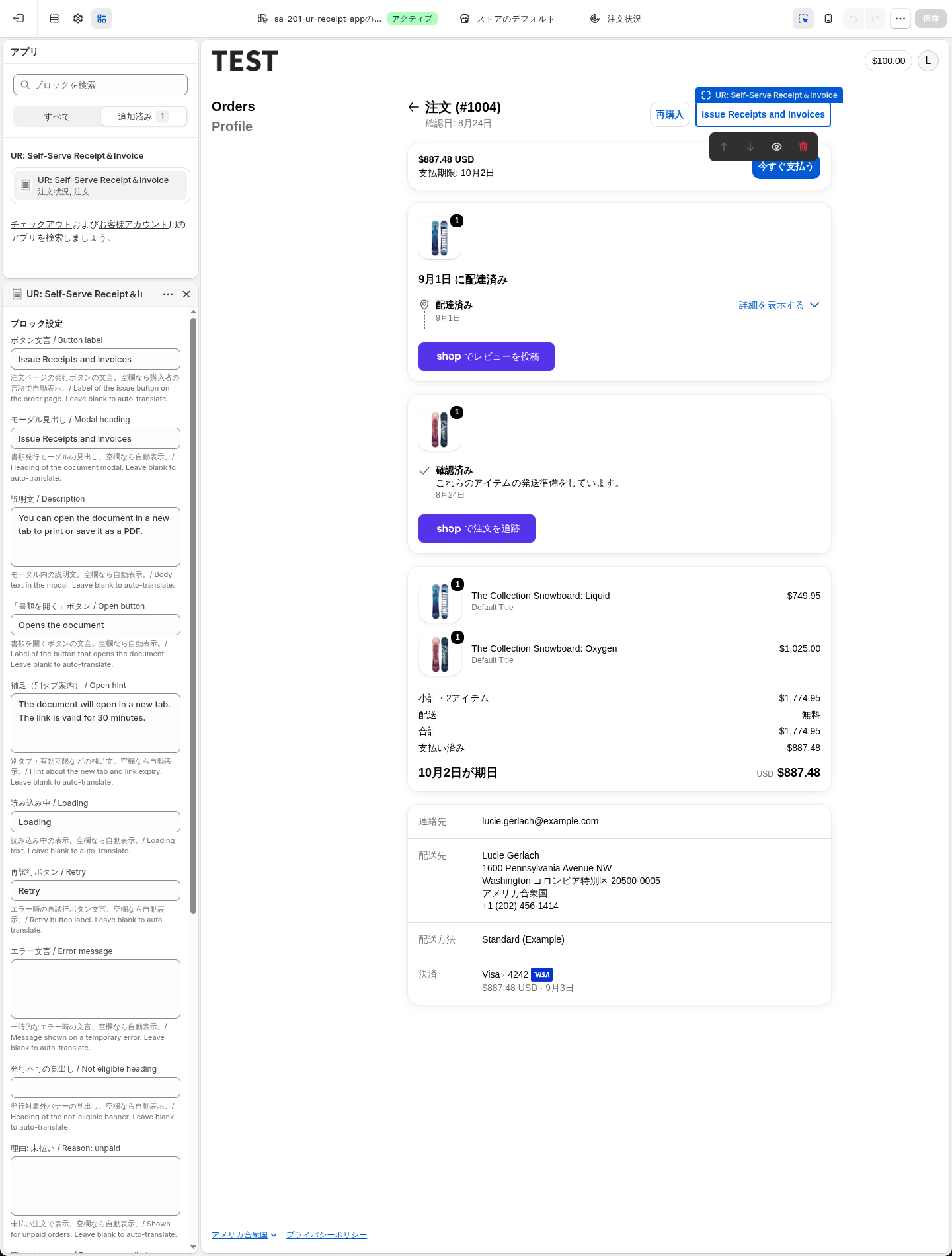
注文状況ページのボタン・モーダルの文言を上書きできる
購入者が目にする文言は、空欄のままなら購入者の言語(全 20 言語)に自動で翻訳されます。日本語ストアなら日本語、英語圏のお客様には英語で表示されるので、通常はそのままで問題ありません。
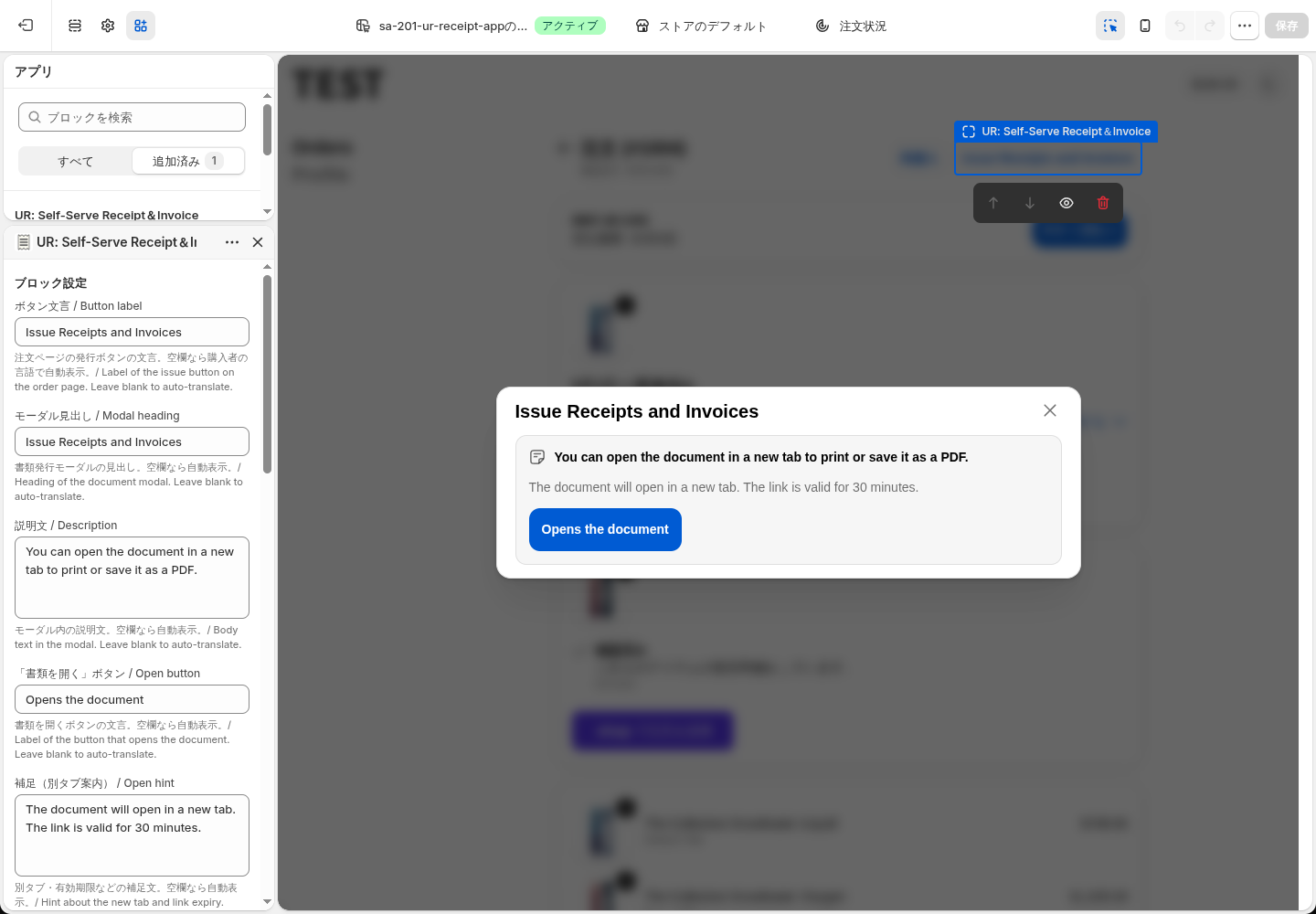
自社の言い回しに揃えたいときは、注文状況ページの編集画面でアプリブロックを選択すると、次の 14 項目を上書きできます。
| 設定項目 | 何の文言か | 空欄のときの表示(日本語の例) |
|---|---|---|
| ボタン文言 | 注文ページに出る発行ボタン | 領収書・請求書を発行する |
| モーダル見出し | ボタンを押して開くモーダルの見出し | 領収書・請求書の発行 |
| 説明文 | モーダル内の本文 | 別タブで書類を開き、印刷または PDF 保存ができます。 |
| 「書類を開く」ボタン | 書類ページを開くリンクの文言 | 書類を開く |
| 補足(別タブ案内) | 別タブ・有効期限の補足文 | 書類は別タブで開きます。リンクの有効期限は 30 分です。 |
| 読み込み中 | 発行 URL を取得している間の表示 | 読み込み中 |
| 再試行ボタン | エラー時に再試行するボタン | 再試行 |
| エラー文言 | 一時的なエラー時の本文 | 書類を発行できませんでした。時間をおいて再度お試しください。 |
| 発行不可の見出し | 発行対象外バナーの見出し | この注文では発行できません |
| 理由: 未払い | 未払い注文で表示される理由 | この注文はまだお支払いが完了していないため、書類を発行できません。 |
| 理由: キャンセル | キャンセル注文で表示される理由 | キャンセルされた注文のため、書類を発行できません。 |
| 理由: 返金済み | 返金済み注文で表示される理由 | 返金済みの注文のため、書類を発行できません。 |
| 理由: 利用不可 | アプリを無効にしているときの理由 | 現在この機能は利用できません。 |
| 理由: 60 日超 | 60 日以上前の注文で表示される理由 | 60 日以上前のご注文はストアへ直接お問い合わせください。 |
注意:ここに文言を入力すると、その 1 つの文言がすべての言語の購入者に表示されます。 多言語のストアで自動翻訳を活かしたい場合は、空欄のままにしておくのがおすすめです。
管理画面で書類の中身を細かく決められる
ここからがこのアプリの本体です。管理画面はホーム・設定・よくある質問の 3 画面。設定画面は 7 つのタブに分かれていて、書類に載る情報と購入者に許可する操作をすべてここで決めます。
インストール直後にやることは 3 つだけ
まず動く状態にするには、次の 3 つで十分です。細かい調整は後からで構いません。
- 設定 →「店舗情報」タブで、書類に載せる発行者情報(店舗名・住所・電話番号など)を確認・修正する。
- 設定 →「インボイス」タブで、適格請求書発行事業者の登録番号を入力する。
- 注文状況ページの編集画面でアプリを追加して保存する(前章の手順)。
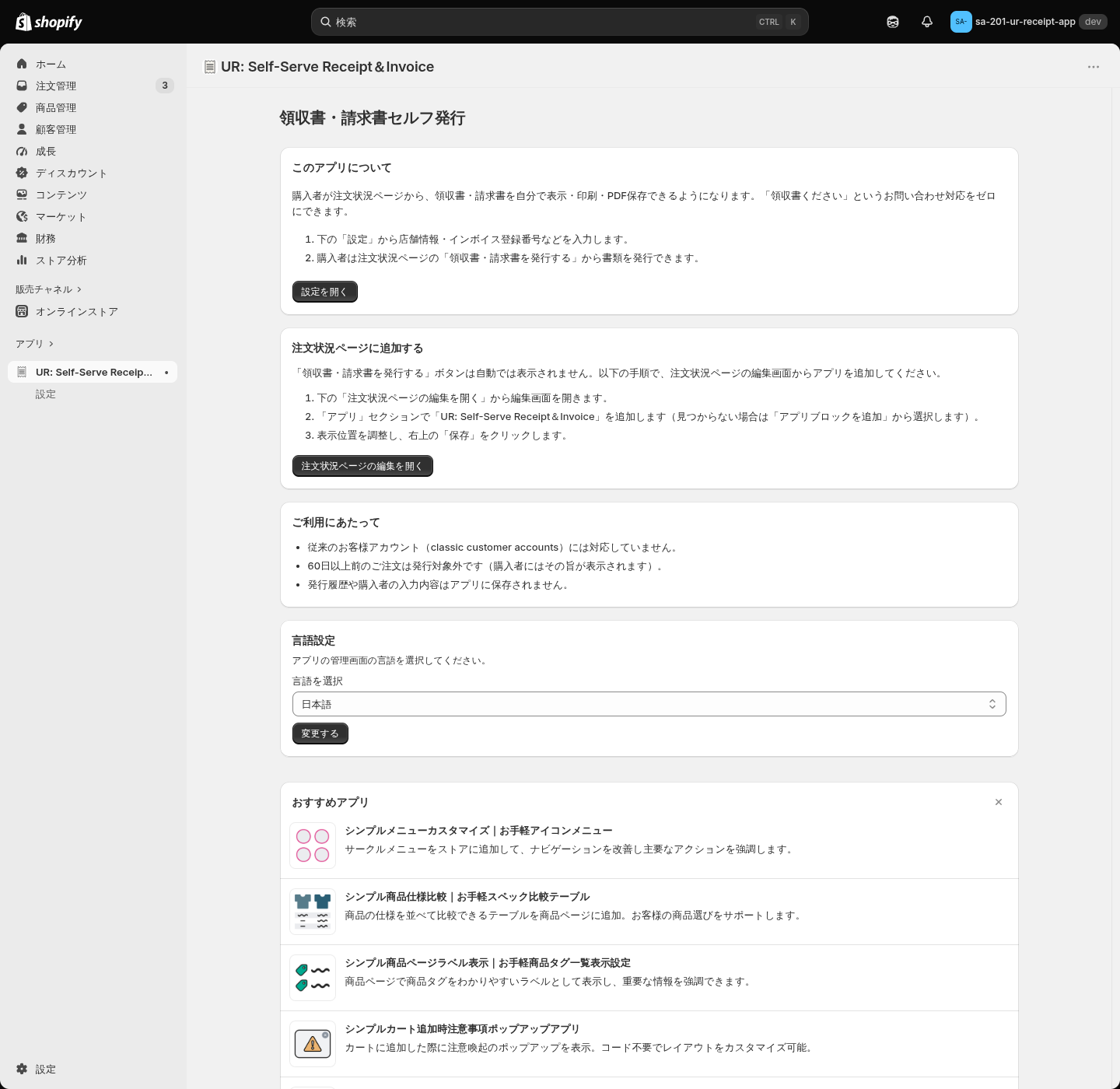
ホーム画面でアプリの導線と注意事項を確認できる
ホーム画面(アプリを開いた最初の画面)には、主に次の 4 つのカードが並びます(一番下には当社の他アプリの紹介が表示されます)。
- このアプリについて … アプリの概要と使い方の流れ。「設定を開く」ボタンから設定画面へ移動できます。
- 注文状況ページに追加する … 拡張の追加手順と「注文状況ページの編集を開く」ボタン。ここが購入者にボタンを出すための入口です。
- ご利用にあたって … 従来のお客様アカウントには非対応であること、60 日以上前の注文は発行対象外であること、発行履歴や購入者の入力内容を保存しないこと、の 3 点。
- 言語設定 … 管理画面の表示言語を 20 言語から選べます。通常は Shopify アカウントの言語に自動追従しますが、手動で固定したいときはここで選んで「変更する」を押してください。
設定画面は 7 つのタブでできている
管理画面のメニューから「設定」を開くと、「基本設定 / 店舗情報 / インボイス / 領収書 / 請求書 / テンプレート / プレビュー」の 7 タブが並びます。
保存は 7 タブまとめて 1 回です。 どのタブで変更しても画面上部に保存バーが現れるので、ひととおり編集し終えてから「保存」を押してください。やり直したいときは「破棄」で編集前に戻せます(ロゴ・角印の画像だけは選択した時点で即アップロードされます)。
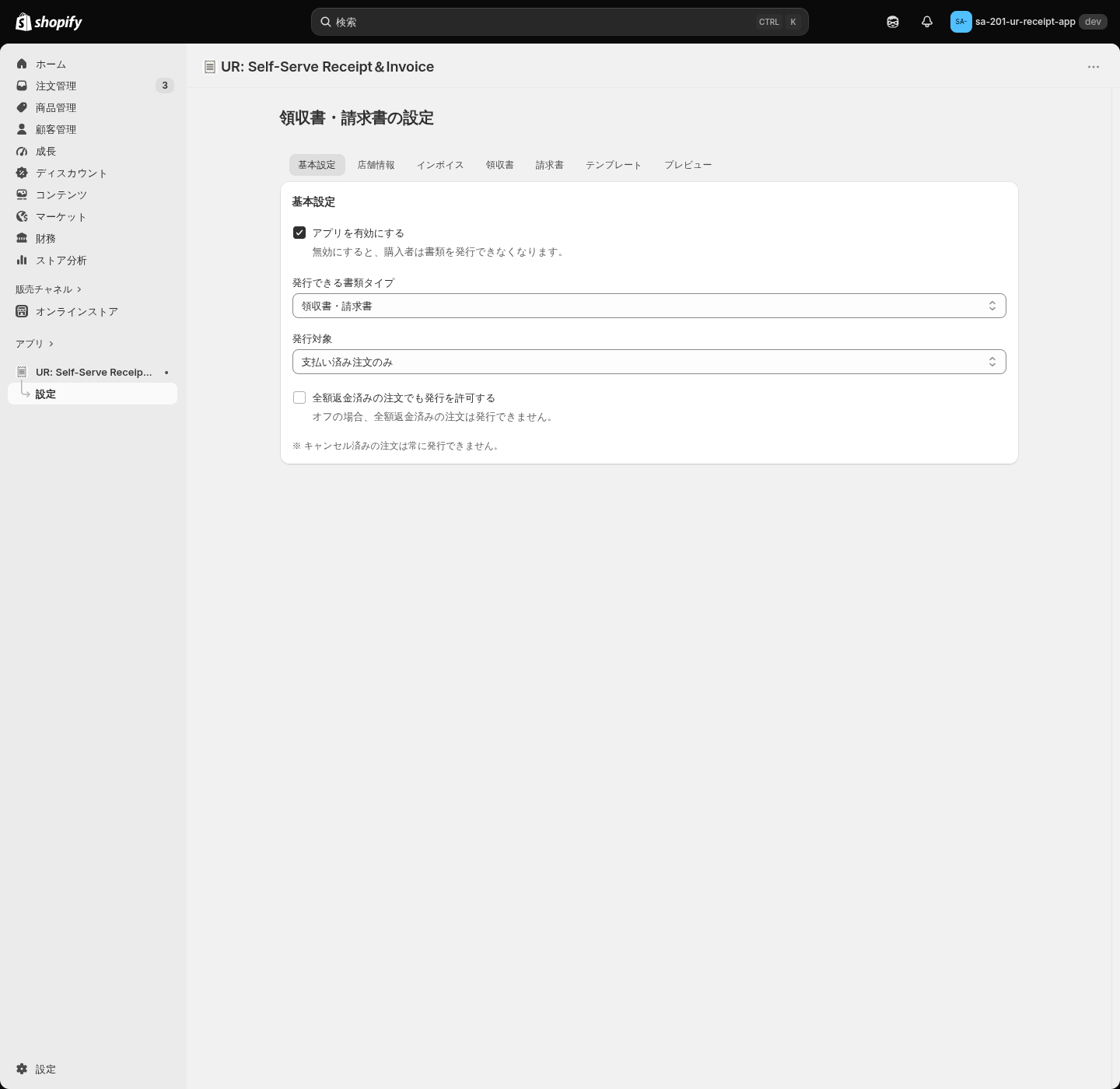
基本設定タブで発行の可否と対象を決められる
書類を「誰に・どの注文で」出すかを決めるタブです。
| 設定項目 | 内容 | おすすめの使い方 |
|---|---|---|
| アプリを有効にする | オフにすると購入者は書類を発行できなくなります。 | 通常はオン。設定を作り込んでいる最中や、一時的に発行を止めたいときだけオフにします。 |
| 発行できる書類タイプ | 「領収書・請求書」「領収書のみ」「請求書のみ」の 3 択。 | 法人向けの注文が多いなら「領収書・請求書」。個人向け中心なら「領収書のみ」にすると購入者が迷いません。 |
| 発行対象 | 「支払い済み注文のみ」「すべての注文」の 2 択。 | 通常は「支払い済み注文のみ」。銀行振込など後払いで、入金前に請求書を渡したい場合は「すべての注文」にします。 |
| 全額返金済みの注文でも発行を許可する | オフの場合、全額返金済みの注文は発行できません。 | 経理上の記録として返金済み注文の書類も必要なストアだけオンにします。 |
キャンセル済みの注文は、設定にかかわらず常に発行できません。
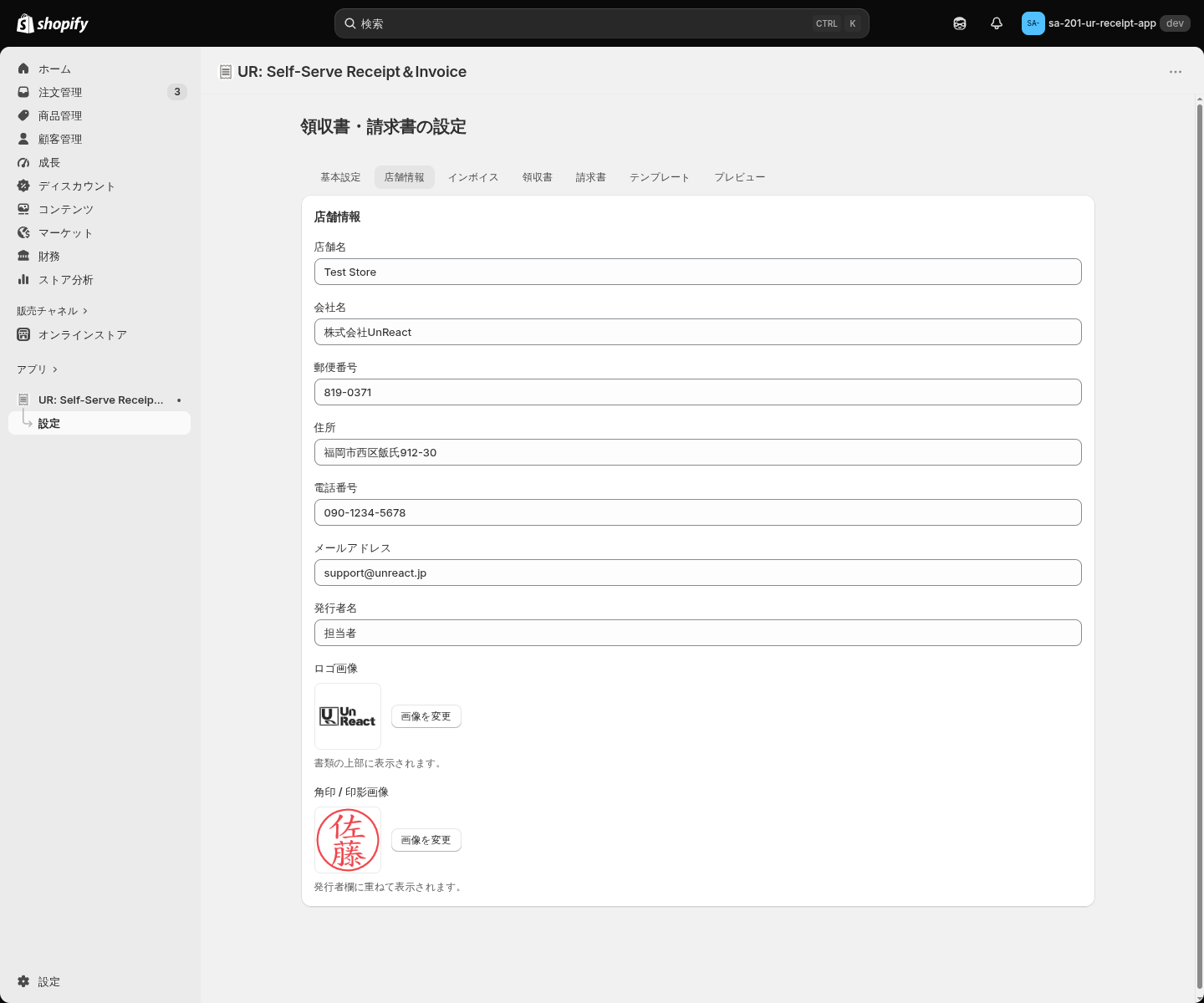
店舗情報タブで書類の発行者欄をつくれる
書類の右上に載る「誰が発行した書類か」の情報です。インストール直後は Shopify に登録されているストア情報が自動で入ります(店舗名・郵便番号・住所・電話番号・メールアドレス)。内容を確認して、必要なところだけ直してください。
| 設定項目 | 内容 |
|---|---|
| 店舗名 | 書類に表示するストア名です。 |
| 会社名 | 法人名を別に表示したい場合に入力します。 |
| 郵便番号 | 発行者住所の郵便番号です。 |
| 住所 | 発行者の住所です。 |
| 電話番号 | 問い合わせ先の電話番号です。 |
| メールアドレス | 問い合わせ先のメールアドレスです。 |
| 発行者名 | 店舗名とは別に、書類上の発行者名義を指定したい場合に入力します。 |
| ロゴ画像 | 書類の上部に表示されます。PNG / JPEG / GIF / WebP に対応。 |
| 角印 / 印影画像 | 発行者欄に重ねて表示されます。角印の画像を用意すると、押印済みの書類らしい見た目になります。 |
ロゴと角印は「画像をアップロード」を押してファイルを選ぶだけ。選んだ時点でアップロードされるので、保存バーを待つ必要はありません。差し替えたいときは「画像を変更」から選び直してください。角印は背景を透明にした PNG を使うと、発行者情報の上にきれいに重なります。
インボイスタブで登録番号と税率別内訳を出せる
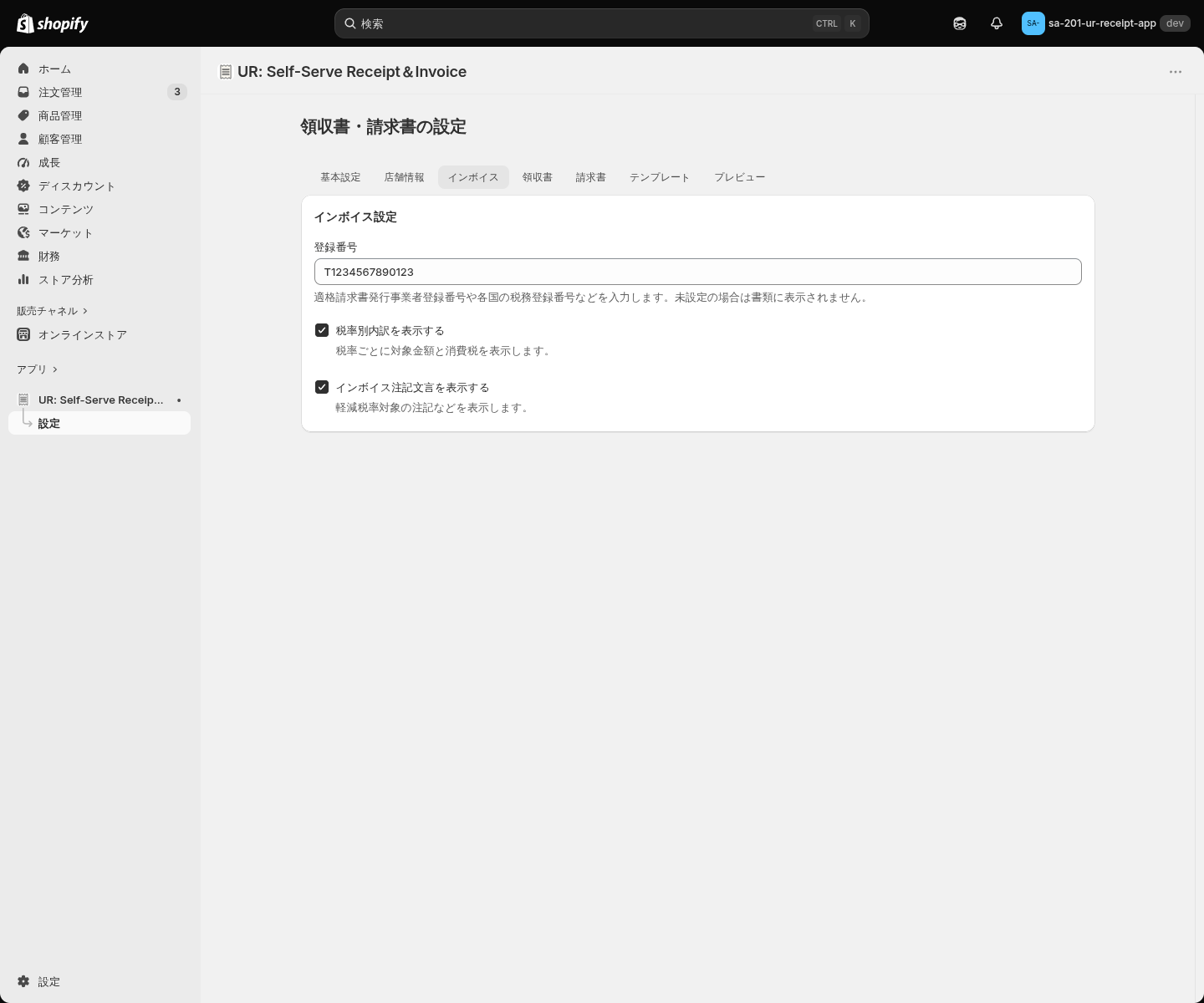
適格請求書(インボイス制度)まわりの 3 項目です。
| 設定項目 | 内容 | 補足 |
|---|---|---|
| 登録番号 | 適格請求書発行事業者登録番号(T + 13 桁)や各国の税務登録番号を入力します。 | 未設定の場合は書類に表示されません。適格請求書として発行するなら必ず入力してください。 |
| 税率別内訳を表示する | 税率ごとに対象金額と消費税を表示します。 | 日本で適格請求書を発行するなら基本はオン。10% と 8%(軽減税率)が混在する注文でも自動で分けて集計します。 |
| インボイス注記文言を表示する | 軽減税率対象の注記などを表示します。 | 「※は軽減税率対象」といった注記が必要な場合はオンのままにしてください。 |
税率別内訳は注文の実データから税率ごとに集計されるため、8% と 10% 以外の税率や、海外向けの非課税注文にもそのまま対応します。外貨決済のストアで登録番号を設定している場合は、消費税額に円換算が併記されます。
領収書タブで宛名・但し書き・発行日を決められる
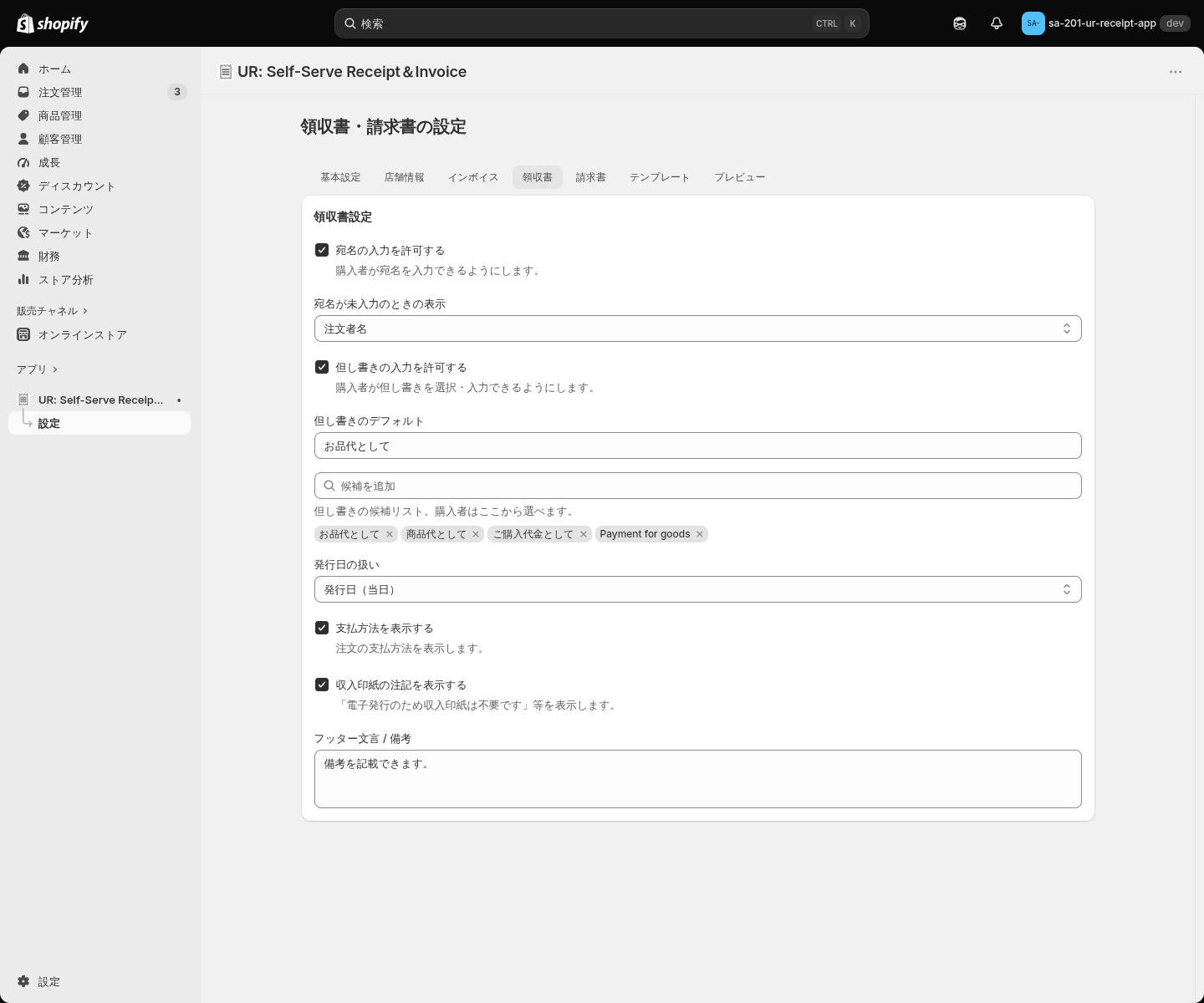
購入者にどこまで入力を許可するかを決めるタブです。設定は 9 項目あります。
| 設定項目 | 内容 | おすすめの使い方 |
|---|---|---|
| 宛名の入力を許可する | 購入者が宛名を入力できるようにします。 | オンがおすすめ。法人のお客様が自分で会社名を入れられるので、宛名変更の依頼がなくなります。 |
| 宛名が未入力のときの表示 | 「注文者名」「空欄」の 2 択。 | 手書きで宛名を入れたい方が多いストアは「空欄」、そのまま使ってほしいストアは「注文者名」が便利です。 |
| 但し書きの入力を許可する | 購入者が但し書きを選択・入力できるようにします。 | オンにすると、購入者が用途に合わせて但し書きを選べます。 |
| 但し書きのデフォルト | 何も選ばなかったときに入る文言です(初期値は「お品代として」)。 | 取扱商品に合わせて「書籍代として」などに変えておくと親切です。 |
| 但し書きの候補リスト | 購入者が選べる但し書きの選択肢です。タグのように追加・削除できます。 | 初期値は「お品代として」「商品代として」「ご購入代金として」。よく依頼される文言を足しておきましょう。 |
| 発行日の扱い | 「発行日(当日)」「注文日」「支払日」の 3 択。 | 経費精算では注文日・支払日が求められることが多いです。迷ったら「注文日」が無難です。 |
| 支払方法を表示する | 注文の支払方法を書類に表示します。 | クレジットカード・代引きなどが記載されます。経理処理の裏付けになるのでオン推奨です。 |
| 収入印紙の注記を表示する | 「電子発行のため収入印紙は不要です」等を表示します。 | 高額商品を扱うストアはオンにしておくと、印紙に関する問い合わせを防げます。 |
| フッター文言 / 備考 | 書類下部に自由な文章を入れられます。 | お問い合わせ先や「再発行はできません」などの注意書きに使えます。 |
明細(商品名・数量・単価・税率・金額)は常に表示されます。商品にバリエーションがある場合は「商品名 / バリエーション名」の形式で記載され、送料が発生している注文では明細の末尾に送料行が入ります。
請求書タブで振込先や住所の表示を決められる
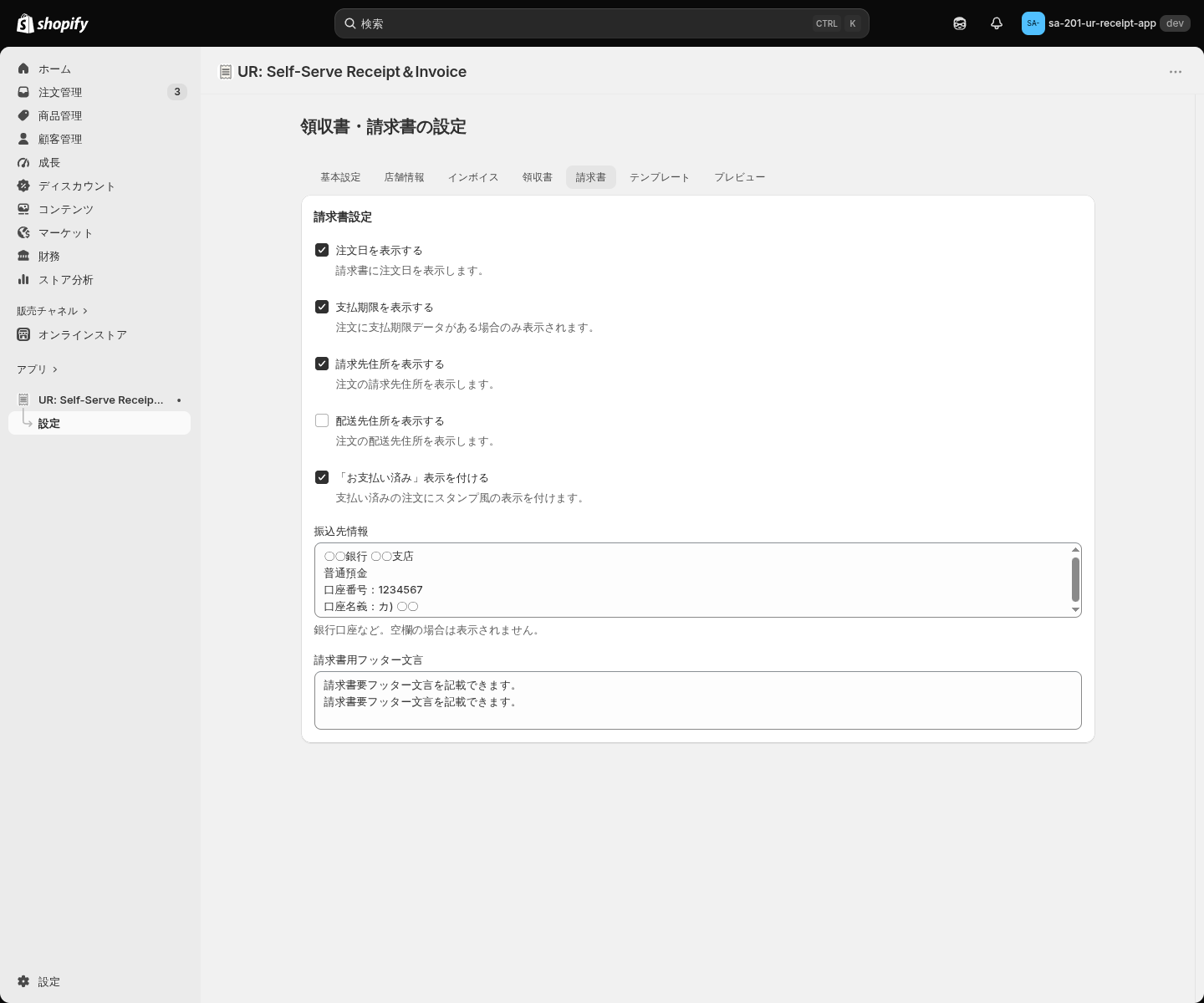
請求書として発行するときの表示内容です。7 項目あります。
| 設定項目 | 内容 | おすすめの使い方 |
|---|---|---|
| 注文日を表示する | 請求書に注文日を表示します。 | 基本はオン。明細の各行にも注文日が入ります。 |
| 支払期限を表示する | 注文に支払期限データがある場合のみ表示されます。 | 後払い・掛け売りを使っているストアはオンにしてください。 |
| 請求先住所を表示する | 注文の請求先住所を表示します。 | 初期値はオン。法人宛の請求書では必要になります。 |
| 配送先住所を表示する | 注文の配送先住所を表示します。 | 初期値はオフ。請求先と届け先が異なる取引が多い場合にオンにします。 |
| 「お支払い済み」表示を付ける | 支払い済みの注文にスタンプ風の表示を付けます。 | 初期値はオン。入金済みであることが一目で分かります。 |
| 振込先情報 | 銀行口座などを入力します。空欄の場合は表示されません。 | 銀行名・支店名・口座種別・口座番号・口座名義まで書いておくと、購入者からの確認連絡が減ります。 |
| 請求書用フッター文言 | 請求書の下部に入れる自由文です。 | 領収書とは別の文面を入れられます。振込手数料の負担などの取り決めを書くのに便利です。 |
住所は所在国に合わせて自動で整形されます(日本の住所は郵便番号を先頭に置いた日本式、海外の住所は西洋式)。金額は購入者が支払った通貨で表示されるため、Shopify Markets で多通貨販売しているストアでもそのまま使えます。
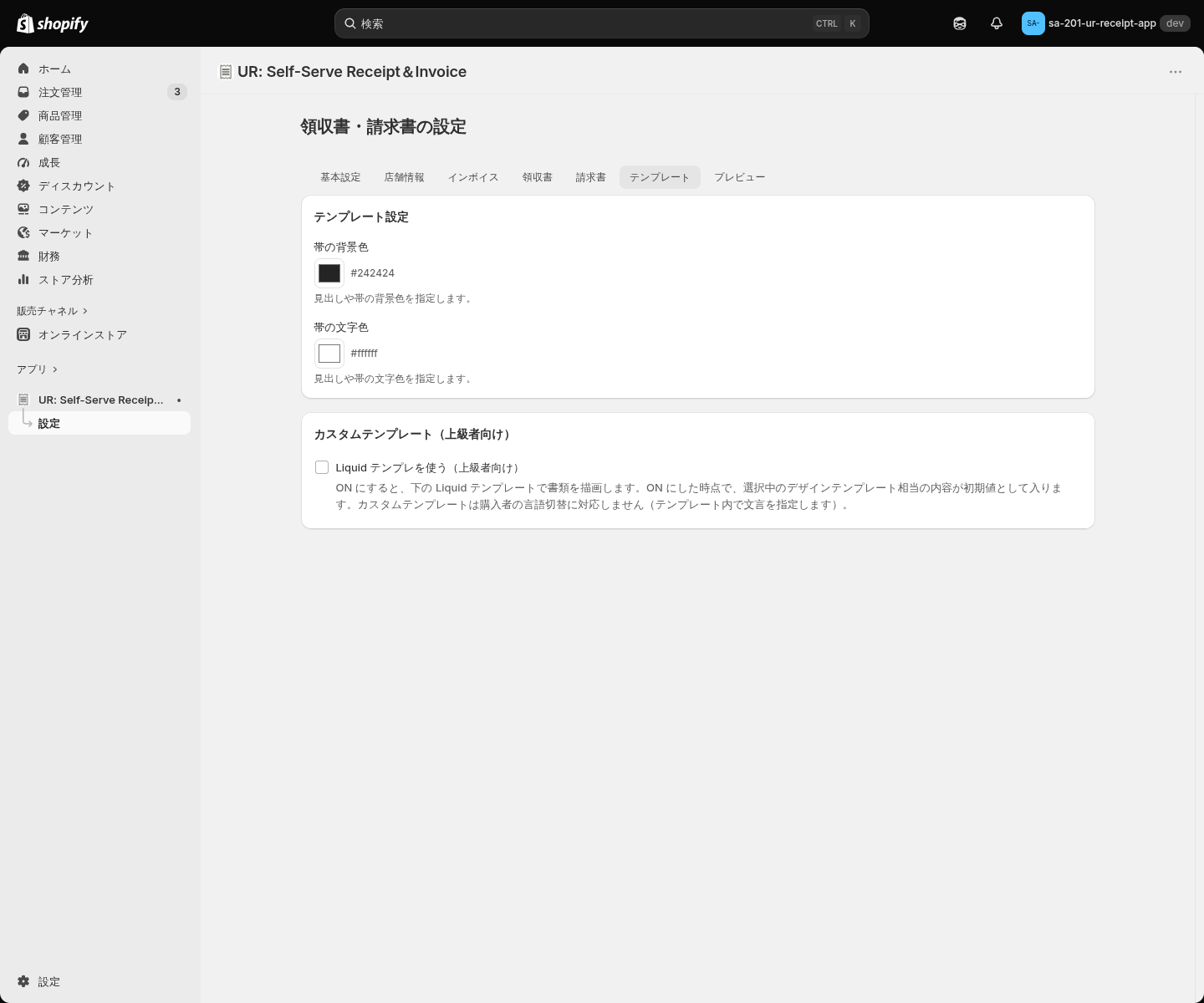
テンプレートタブで書類の見た目を変えられる
書類のデザインを調整するタブです。まずは色の 2 項目から。
| 設定項目 | 内容 | 初期値 |
|---|---|---|
| 帯の背景色 | タイトル帯やテーブル見出しの背景色をカラーピッカーで指定します。 | #242424(濃いグレー) |
| 帯の文字色 | 帯や見出しの文字色をカラーピッカーで指定します。 | #ffffff(白) |
- 落ち着いた見た目にしたい場合:初期値のままか、ブランドカラーの濃いトーンを背景色に、文字色は白のままにします。
- 淡い色を使いたい場合:背景色を薄い色にしたら、文字色も必ず濃い色に変えてください。白文字のままだと帯の文字が読めなくなります。
さらに下には「カスタムテンプレート(上級者向け)」があります。
| 設定項目 | 内容 |
|---|---|
| Liquid テンプレを使う(上級者向け) | オンにすると、下の Liquid テンプレートで書類を描画します。オンにした時点で、標準デザイン相当の内容が初期値として入ります。 |
| 領収書テンプレート(Liquid) | 領収書の HTML / Liquid を直接編集できます。「初期値に戻す」でいつでも標準の内容に戻せます。 |
| 請求書テンプレート(Liquid) | 請求書の HTML / Liquid を直接編集できます。同じく「初期値に戻す」が使えます。 |
編集画面には「使える変数」の早見表が付いています。{{ recipient }}(宛名)、{{ amount }}(合計・税込)、{{ registration_number }}(登録番号)、{% for li in line_items %}(明細のループ)など、実際に入る値の例つきで一覧できるので、そこからコピーして組み立ててください。
注意点が 2 つあります。
- カスタムテンプレートは購入者の言語切替に対応しません。テンプレート内で文言を直接指定する形になるため、多言語のお客様が多いストアは標準デザインのままがおすすめです。
- 構文にエラーがあるテンプレートは保存できません(保存時にチェックが入ります)。表示に失敗した場合は自動的に標準デザインで描画されるので、購入者に真っ白な書類が届くことはありません。
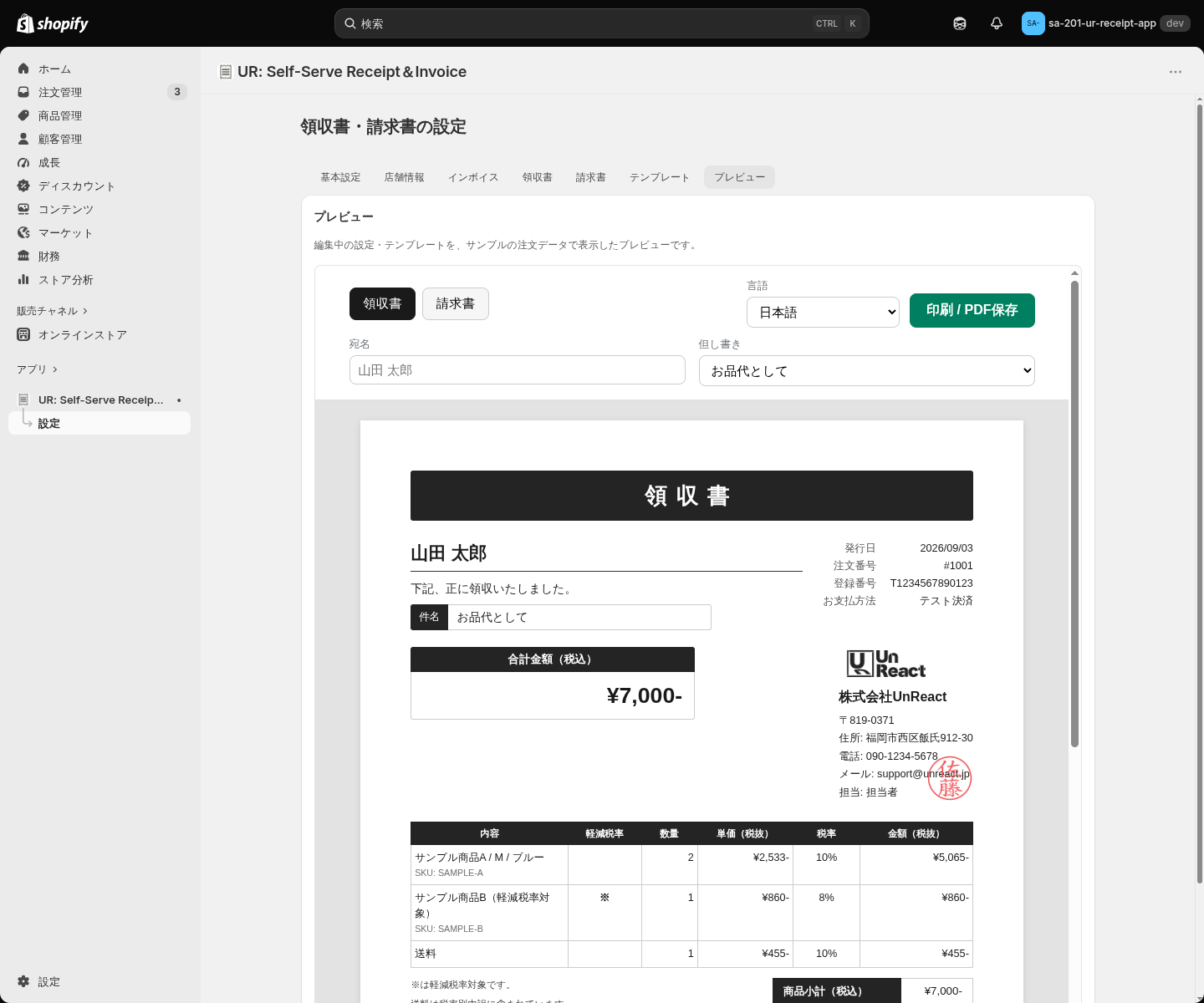
プレビュータブで保存前の仕上がりを確認できる
保存する前の編集中の設定が、そのまま書類の見た目に反映されて表示されます。会社名・住所・ロゴ・角印・登録番号・振込先・帯の色・カスタム Liquid まですべて反映されるので、色を変えたら即その場で確認できます。
表示に使われる注文データはサンプル固定(個人情報は含まれません)。入力を止めて少し待つと自動で再描画されます。設定を触ったら、保存前にこのタブで一度見ておくと安心です。
よくある質問ページで疑問を確認できる
管理画面のメニューにある「よくある質問」から、アプリの使い方に関する質問と回答を確認できます。設定で迷ったときは、サポートへ問い合わせる前にこちらを覗いてみてください。
購入者は発行画面で書類を仕上げられる
購入者側の画面も把握しておくと、問い合わせに答えやすくなります。「領収書・請求書を発行する」ボタンから開く画面では、次のことができます。
- 書類の切り替え … 「領収書」「請求書」のタブで表示を切り替えられます(発行できる書類タイプを 1 つに絞っている場合、タブは表示されません)。
- 宛名の入力 … 入力するとその場で書類に反映されます(許可している場合)。
- 但し書きの選択・自由入力 … 候補リストから選ぶか、「自由入力…」で自分で書けます(領収書のみ・許可している場合)。
- 表示言語の切り替え … 20 言語から選べます。書類を開いたときは購入者の言語で表示されます。
- 印刷 / PDF 保存 … ボタン 1 つで印刷ダイアログが開きます。スマートフォンの場合は「送信先」で「PDF に保存」を選ぶよう案内が表示されます。
書類ページのリンクは発行から 30 分間有効です。期限が切れても、注文状況ページのボタンから何度でも発行し直せます。入力された宛名・但し書きはブラウザ上だけで処理され、アプリのサーバーには送信も保存もされません。
書類を発行できないときは
購入者から「発行できない」と連絡があったときは、この表で切り分けてください。
| 購入者に表示される内容 | 原因 | 対処 |
|---|---|---|
| この注文はまだお支払いが完了していないため、書類を発行できません。 | 「発行対象」が「支払い済み注文のみ」で、注文が未払いです。 | 入金確認後に発行できます。入金前に請求書を渡したい場合は基本設定の「発行対象」を「すべての注文」に変更してください。 |
| キャンセルされた注文のため、書類を発行できません。 | 注文がキャンセル済みです。 | 仕様上、キャンセル済み注文は常に発行できません。 |
| 返金済みの注文のため、書類を発行できません。 | 全額返金済みで、発行が許可されていません。 | 基本設定の「全額返金済みの注文でも発行を許可する」をオンにしてください。 |
| 現在この機能は利用できません。 | 基本設定の「アプリを有効にする」がオフです。 | 設定画面でオンにして保存してください。 |
| 60 日以上前のご注文はストアへ直接お問い合わせください。 | 発行できるのは 60 日以内の注文です。 | ストア側で Shopify 管理画面から対応してください。 |
| そもそもボタンが表示されない | 注文状況ページにアプリが追加されていない、または従来のお客様アカウントを使っている。 | 「注文状況ページに『領収書・請求書を発行する』ボタンを出せる」の手順で追加してください。従来のお客様アカウント(classic)には対応していません。 |
| 書類を発行できませんでした。時間をおいて再度お試しください。 | 一時的な通信エラーです。 | 「再試行」を押してもらってください。 |
書類の内容を変更したいときは
- 発行者情報(社名・住所・ロゴ・角印)を直したい → 設定の「店舗情報」タブ
- 登録番号や税率別内訳の表示を変えたい → 設定の「インボイス」タブ
- 宛名や但し書きの入力可否、発行日の基準を変えたい → 設定の「領収書」タブ
- 振込先や住所の表示を変えたい → 設定の「請求書」タブ
- 色やレイアウトを変えたい → 設定の「テンプレート」タブ
- 購入者に見えるボタン・案内文を変えたい → 注文状況ページの編集画面(アプリブロックの文言設定 14 項目)
なお、発行済みの書類はアプリに保存されません。 設定を変更すると、それ以降に発行される書類から新しい内容が反映されます。
おわりに
「シンプル領収書セルフ発行」を入れると、Shopify ストアの領収書・請求書まわりはこう変わります。
- 問い合わせ対応が 0 分になります。 購入者が注文状況ページから自分で発行するので、ストア側の作業がなくなります。
- インボイス(適格請求書)にそのまま対応できます。 登録番号・税率別内訳・軽減税率の注記まで、日本の実務に必要な項目が揃った書類が出せます。
- 書類の中身をストアに合わせて作り込めます。 7 タブ・37 項目の設定と Liquid テンプレートで、自社の書式に近づけられます。
料金は Basic Plan $3.99/月。インストールから 7 日間は無料でお試しいただけます。年払いなら実質 2 ヶ月分無料です。まずは無料期間中に、店舗情報とインボイス登録番号を入れてプレビューを覗いてみてください。
▼ アプリストアはこちら
シンプル領収書セルフ発行|PDF・請求書・インボイス対応
































.png?w=400)






.png?w=400)





.png?w=400)
.png?w=400)















.png?w=400)







.png?w=400)




.png?w=400)















.png?w=400)

















.png?w=400)









.png?w=400)





.png?w=400)



































.png?w=400)


.png?w=400)



.png?w=400)
.png?w=400)
.png?w=400)






.png?w=400)



