

Shopifyの購入後サンクスページにクーポンを表示できるアプリを徹底解説|ご利用ガイド

はじめに
Shopify は、世界中で利用されているネットショップ作成プラットフォームです。Shopify アプリを導入することで、ストアの機能を自由に拡張できます。
「シンプル購入後クーポン表示|お手軽サンクスページクーポン配信」は、購入完了ページ(サンクスページ)にクーポン画像とクーポンコードを表示できる Shopify アプリです。かんたんな設定でリピート購入を後押しできます。
管理画面でクーポン画像をアップロードして、クーポンコードを入力するだけで準備完了。コーディングの知識は不要です。
料金
- プラン名: Basic Plan
- 月額: $9.99/月
- 無料期間: インストールから 1 週間、無料でアプリをお試しいただけます
- 年払い割引: 年払いで実質 2 ヶ月分無料でお得にご利用いただけます
アプリストア
シンプル購入後クーポン表示|お手軽サンクスページクーポン配信 - Shopify App Store
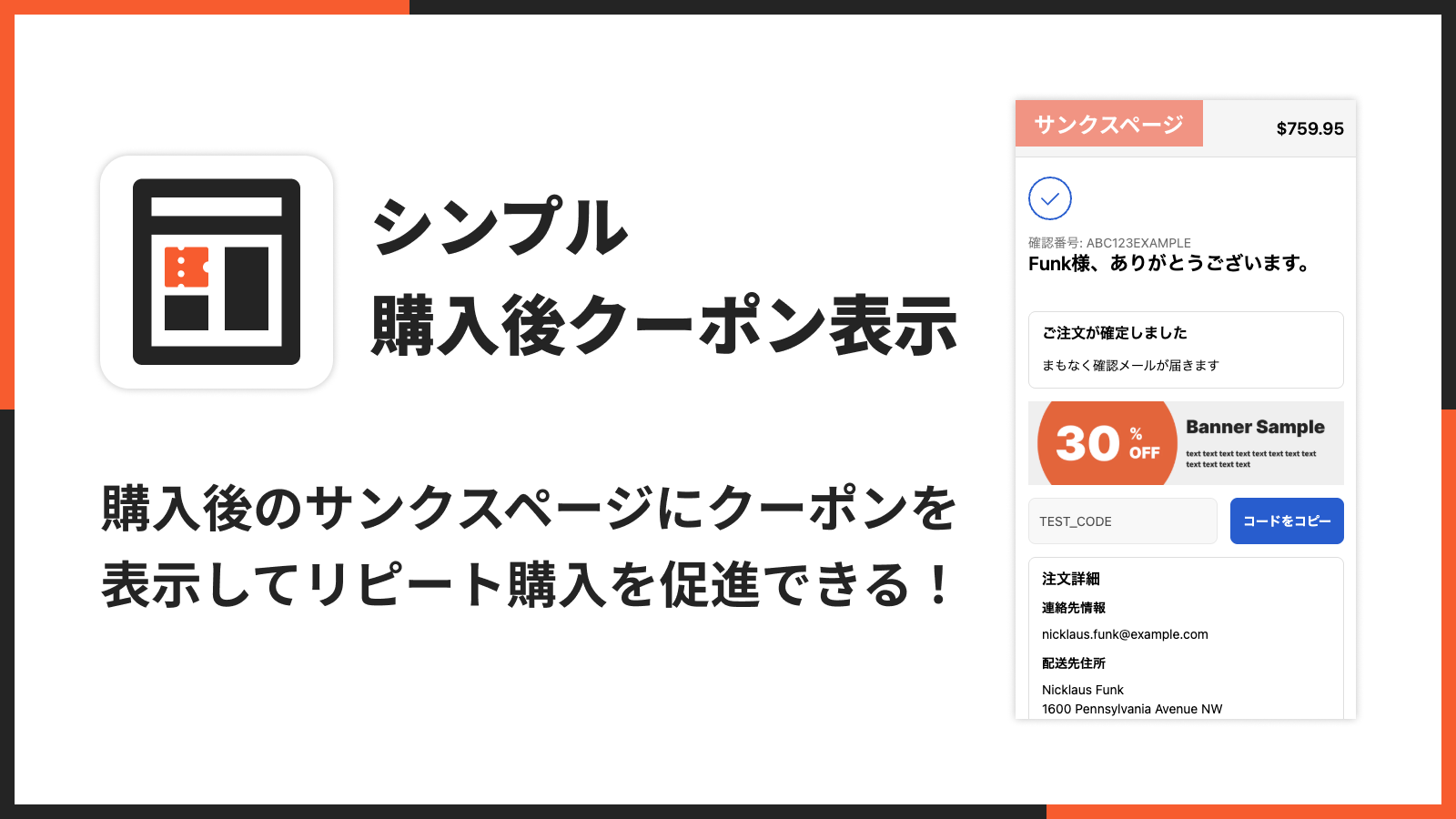
「シンプル購入後クーポン表示|お手軽サンクスページクーポン配信」でできること
「シンプル購入後クーポン表示|お手軽サンクスページクーポン配信」は、購入完了ページ(サンクスページ)にクーポン画像とクーポンコードを表示できるアプリです。
「また買ってほしい」と思っていても、クーポンをうまく届けられていないストアオーナーの方にぴったりです。クーポンを表示できる場所は 6 か所。Order Status と Order Summary のそれぞれに 3 か所ずつ配置できるので、お客様の目に触れやすいエリアを選べます。
クーポンコードには「コピー」ボタンが付いているので、お客様がコードを手打ちする手間がありません。ワンタップで使えます。公開・下書き機能で事前に設定を準備しておくことも可能です。
主な特徴
- サンクスページの 6 か所にクーポン画像とコードを表示できます。
- クーポンコードにはコピーボタンが付いており、お客様がワンタップで使えます。
- 管理画面からかんたんに設定できます。コーディング不要です。
- 公開・下書き機能で、複数のクーポン設定を事前に準備できます。
- アプリの有効・無効をワンクリックで切り替えられます。
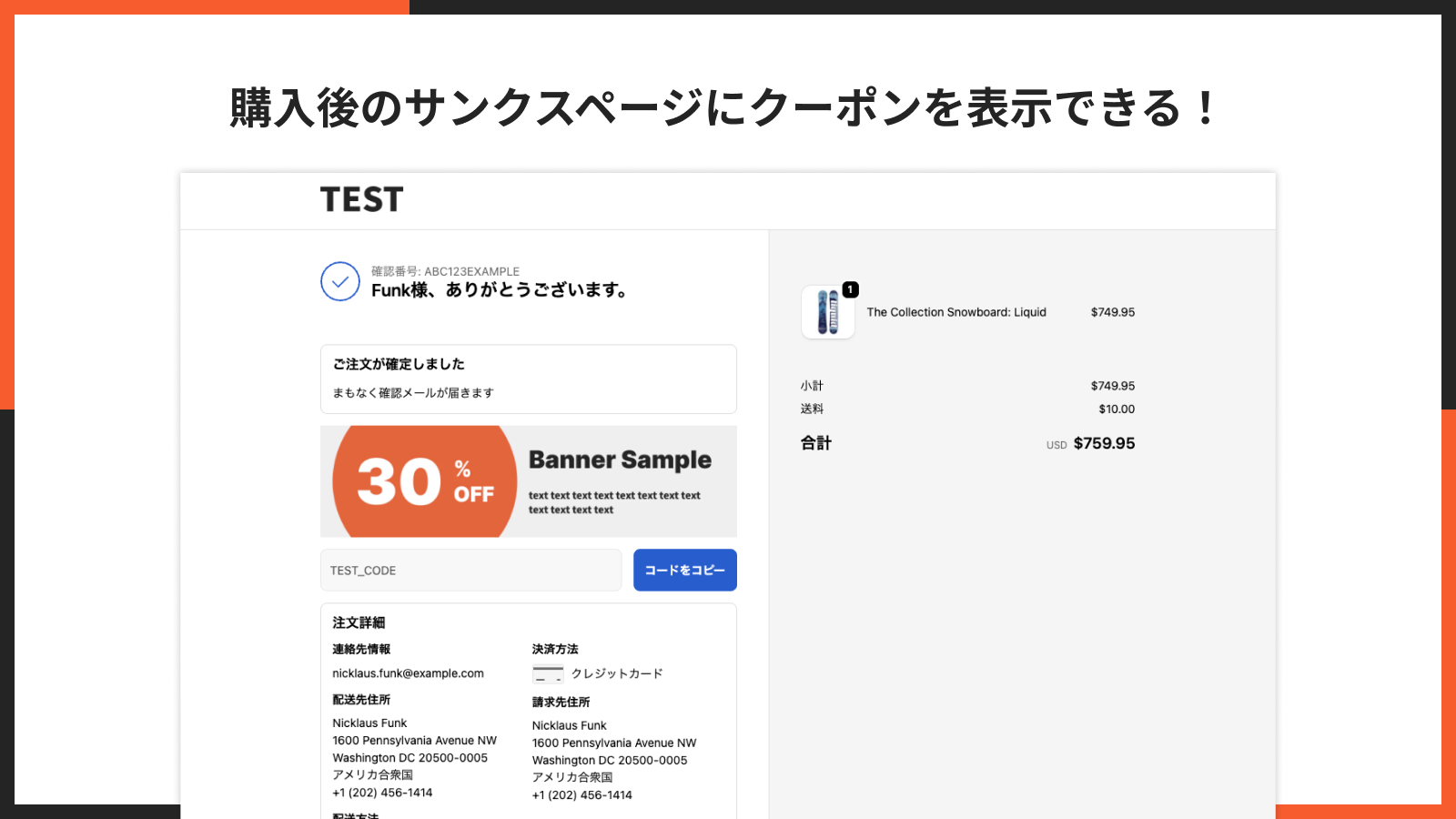
購入後のサンクスページにクーポンを表示できる!
購入が完了したお客様に対して、サンクスページ上にクーポン画像とクーポンコードを自動で表示します。購入直後のタイミングでクーポンを届けることで、次回のリピート購入を効果的に促進できます。
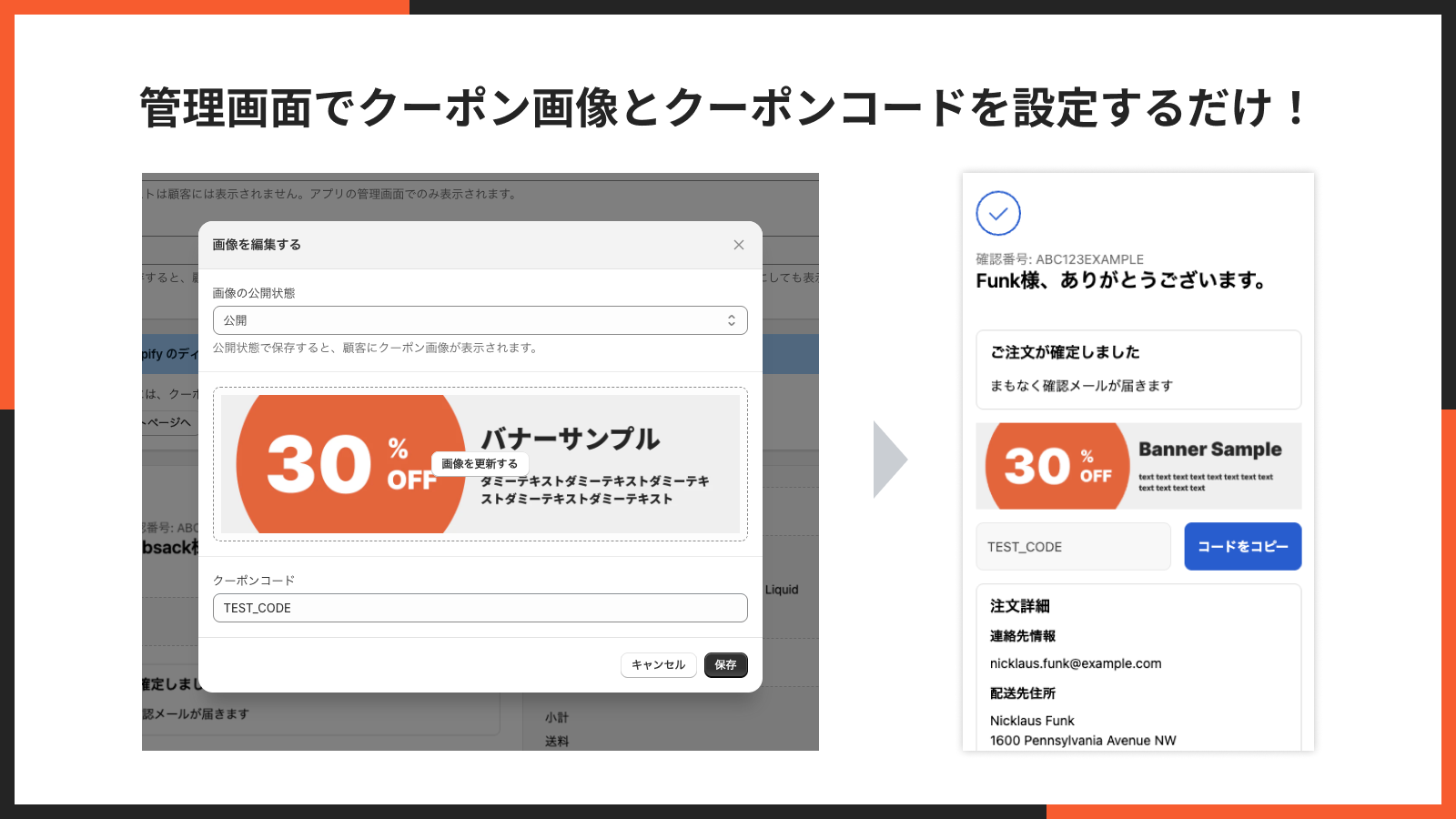
管理画面でクーポン画像とクーポンコードを設定するだけ!
アプリの管理画面から、クーポン画像のアップロードとクーポンコードの入力を行うだけで設定完了です。直感的な操作で、専門的な知識がなくてもすぐに使い始められます。
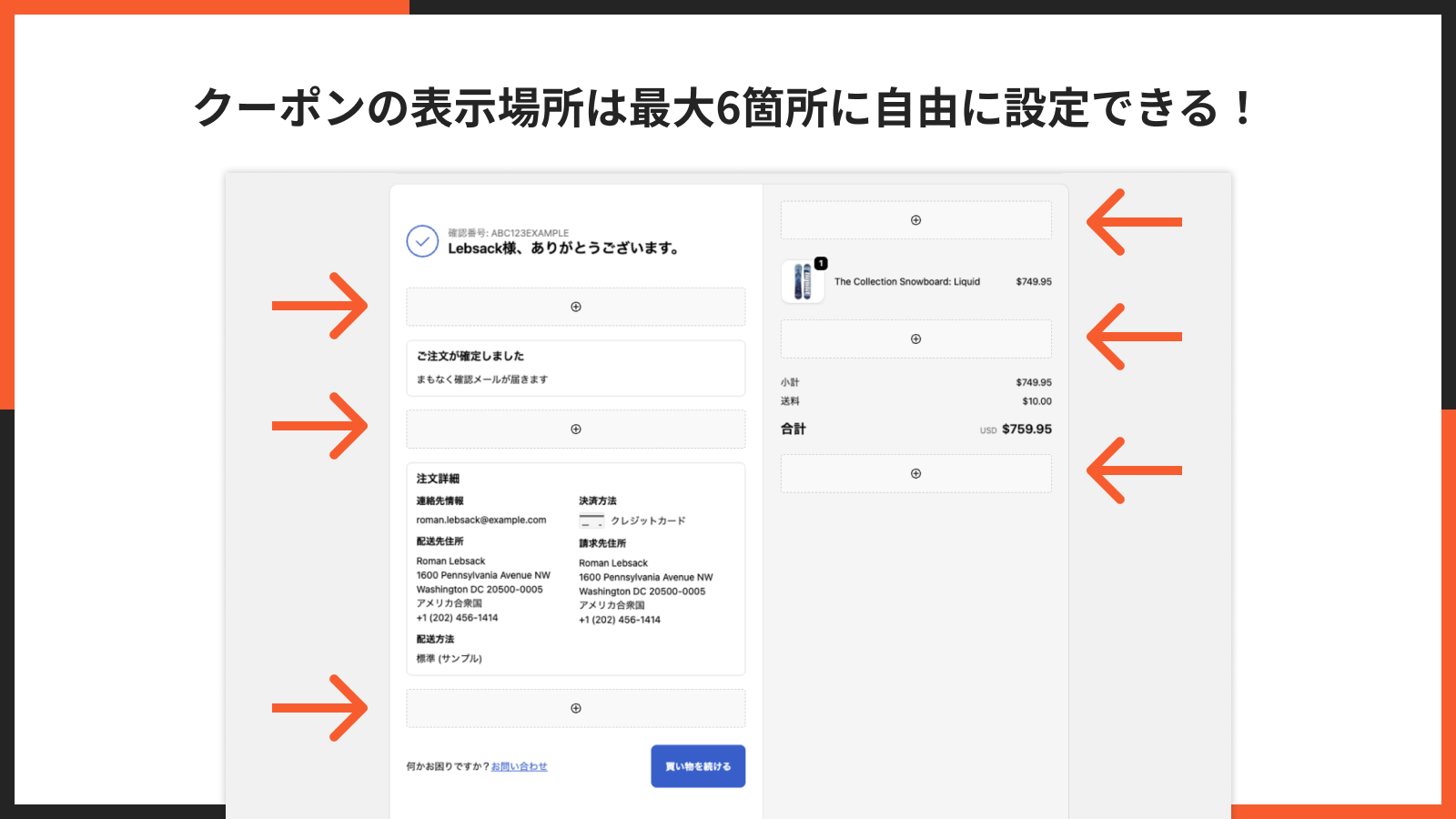
クーポンの表示場所は最大 6 箇所に自由に設定できる!
サンクスページの「Order Status」エリアに 3 か所、「Order Summary」エリアに 3 か所、合計 6 か所にクーポンを配置できます。エリアごとに個別の画像・クーポンコードを設定できるため、お客様の目に留まりやすい場所を自由に選べます。
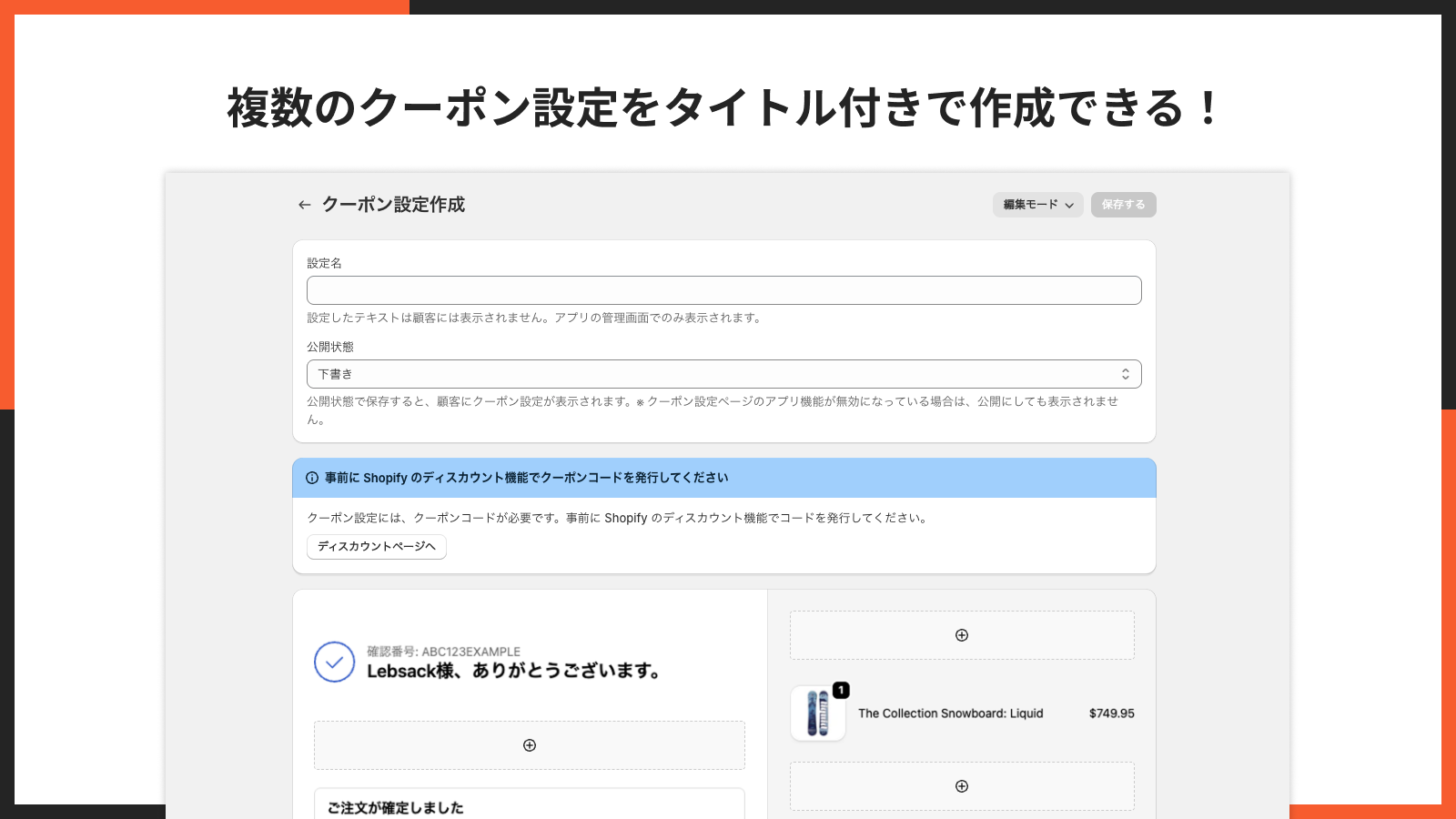
複数のクーポン設定をタイトル付きで作成できる!
キャンペーンや季節ごとのクーポンなど、複数の設定をタイトル付きで作成・管理できます。「公開(Active)」にできる設定は 1 件のみなので、使いたい設定を切り替えるだけでクーポンの内容を変更できます。
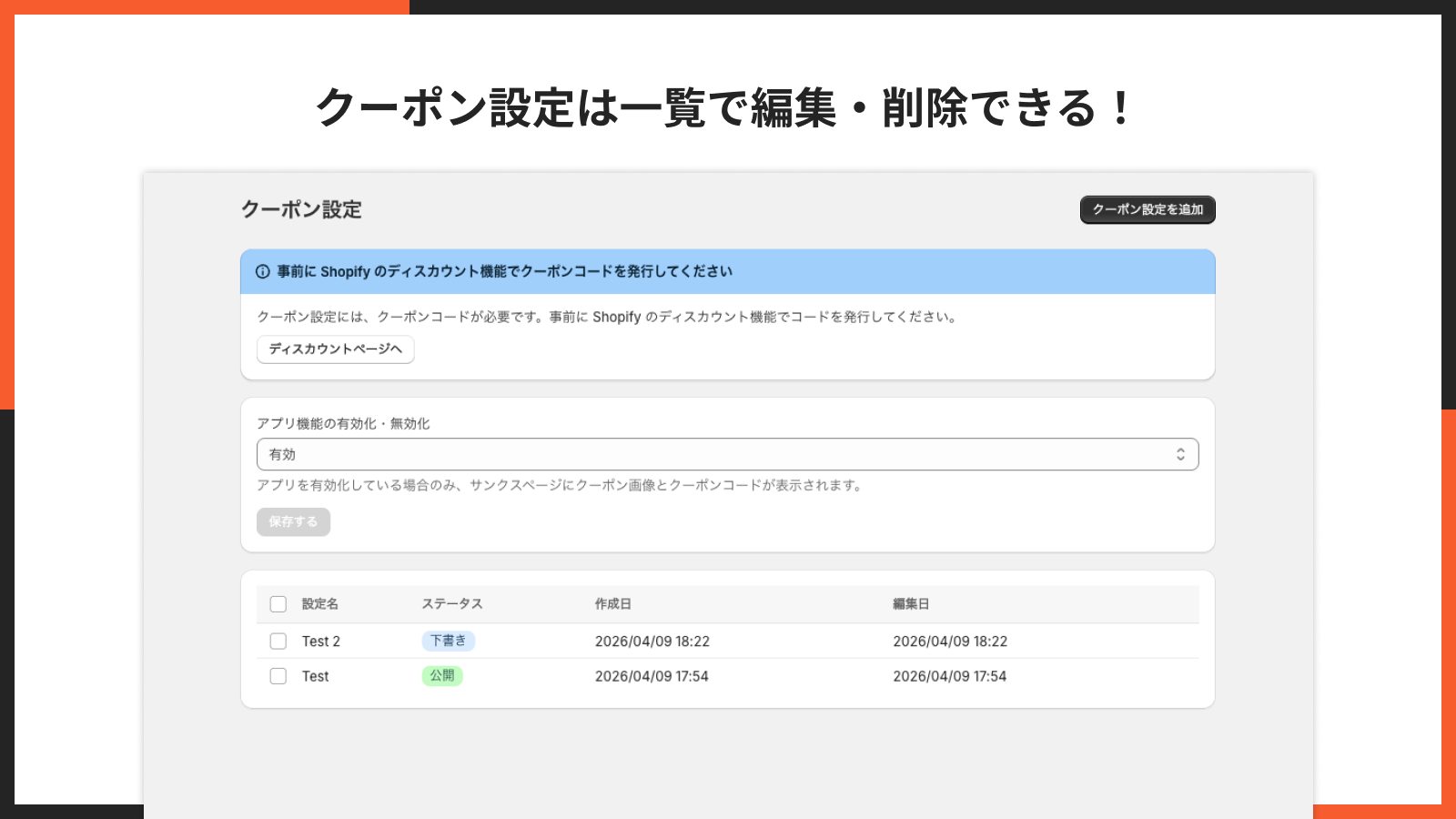
クーポン設定は一覧で編集・削除できる!
作成したクーポン設定は一覧で確認でき、編集や削除もかんたんです。チェックボックスで選択して一括削除することもできます。
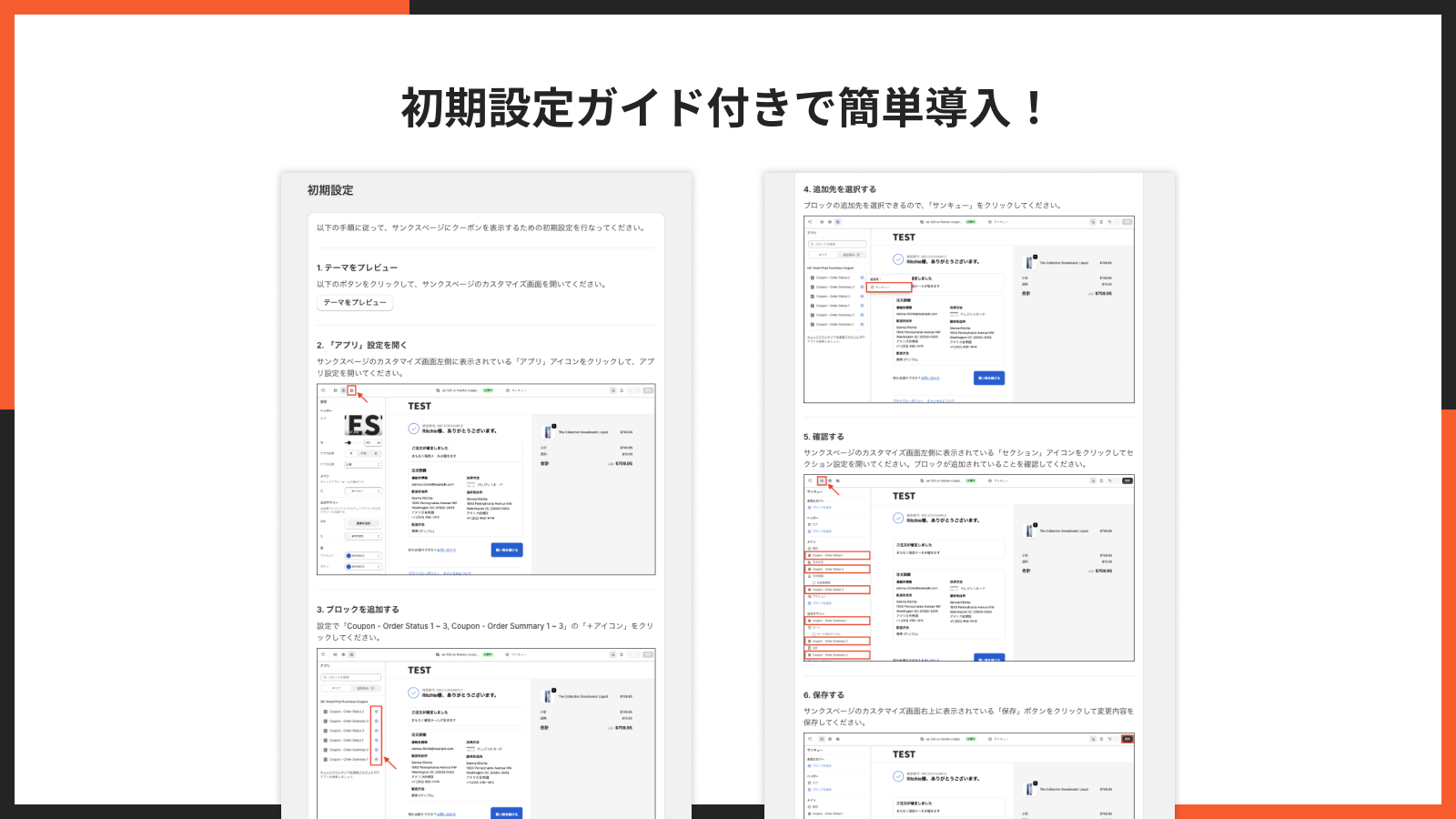
初期設定ガイド付きで簡単導入!
アプリをインストールすると、初期設定ガイドが表示されます。ガイドに沿って進めるだけで、迷わずにクーポンの設定を完了できます。
アプリのインストール
アプリのインストールは、以下の手順で行います。
アプリストア: シンプル購入後クーポン表示|お手軽サンクスページクーポン配信 - Shopify App Store
料金: Basic Plan $9.99/月(1 週間の無料期間あり・年払いで実質 2 ヶ月分無料)
手順
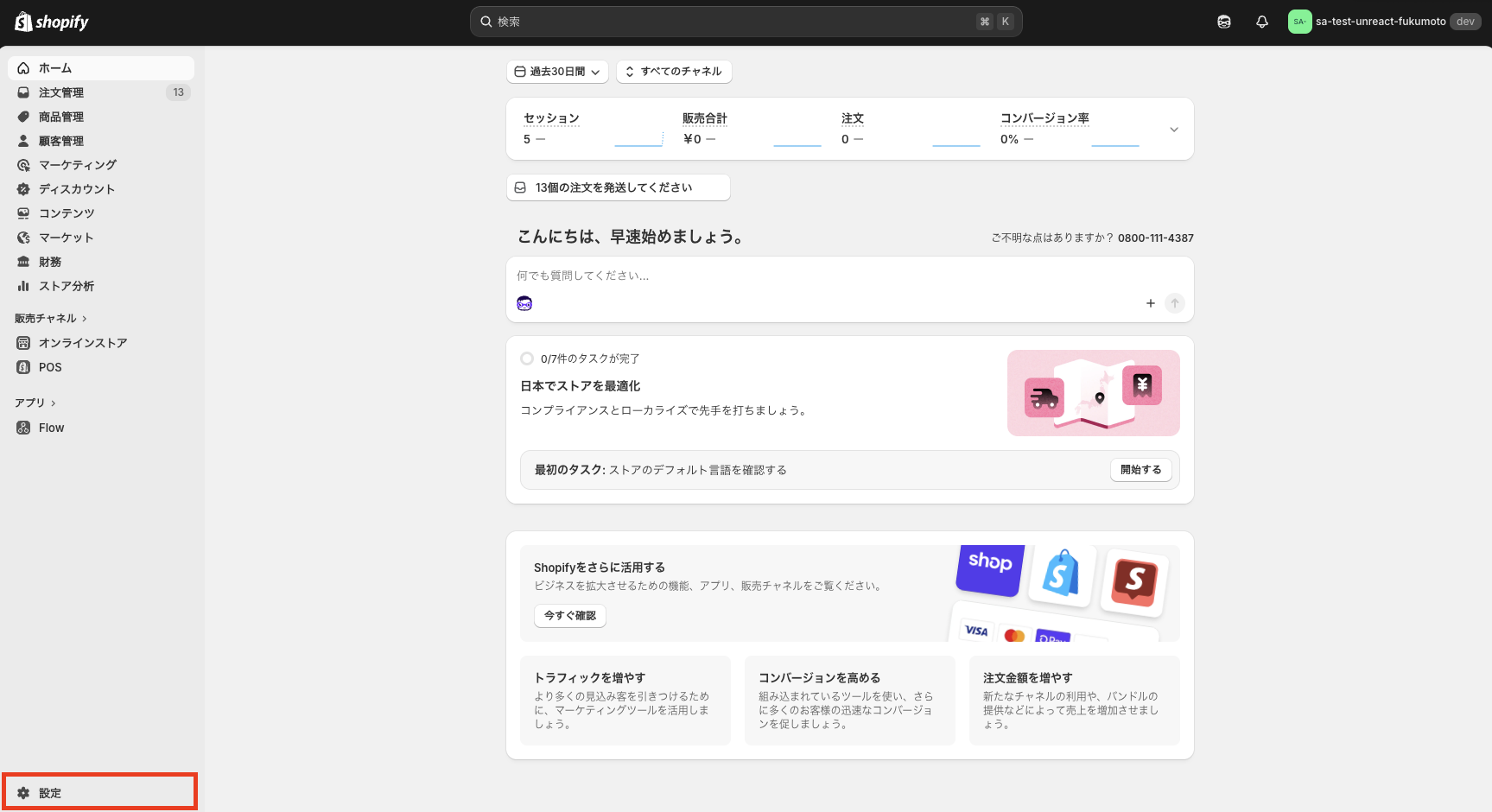
1. Shopify 管理画面の左下にある「設定」をクリック
Shopify 管理画面にログインし、左下にある「設定」をクリックしてください。
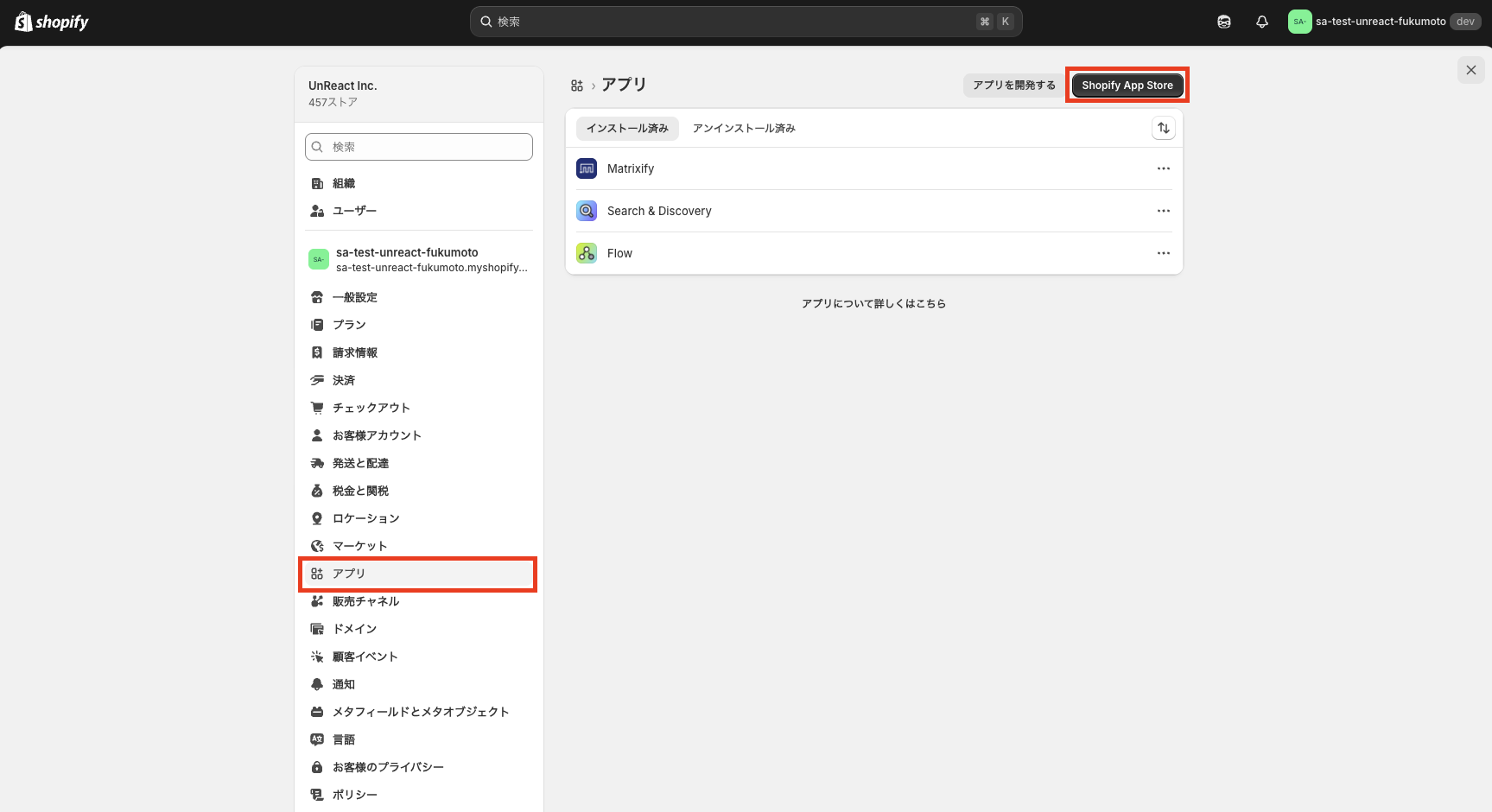
2. 「アプリ」をクリックし、「Shopify App Store」へ移動
設定画面の左メニューから「アプリ」をクリックし、画面上部の「Shopify App Store」ボタンをクリックして App Store に移動してください。
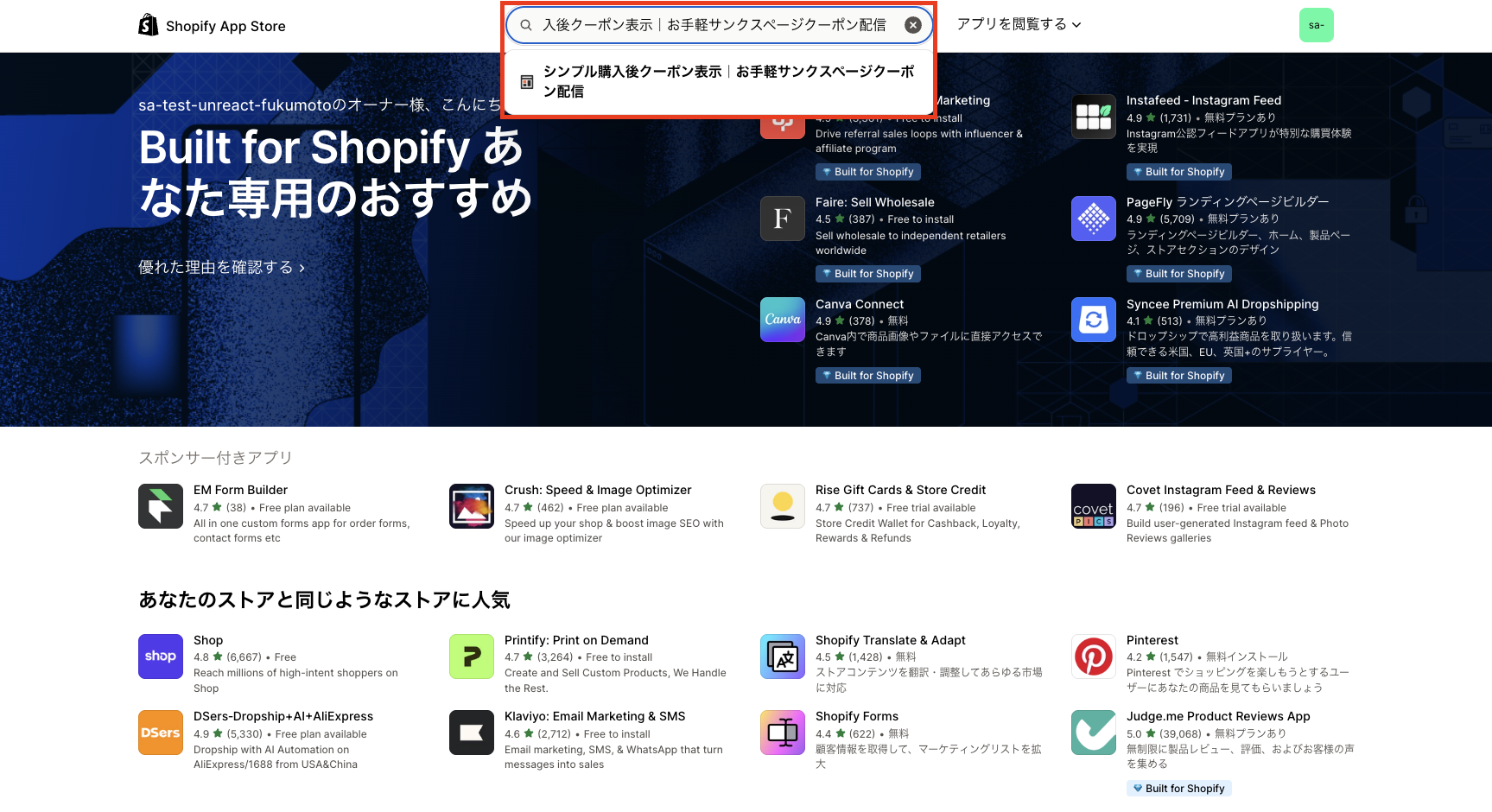
3. 検索窓にアプリ名を入力
App Store の検索窓に「シンプル購入後クーポン表示|お手軽サンクスページクーポン配信」と入力し、表示されたアプリをクリックしてください。
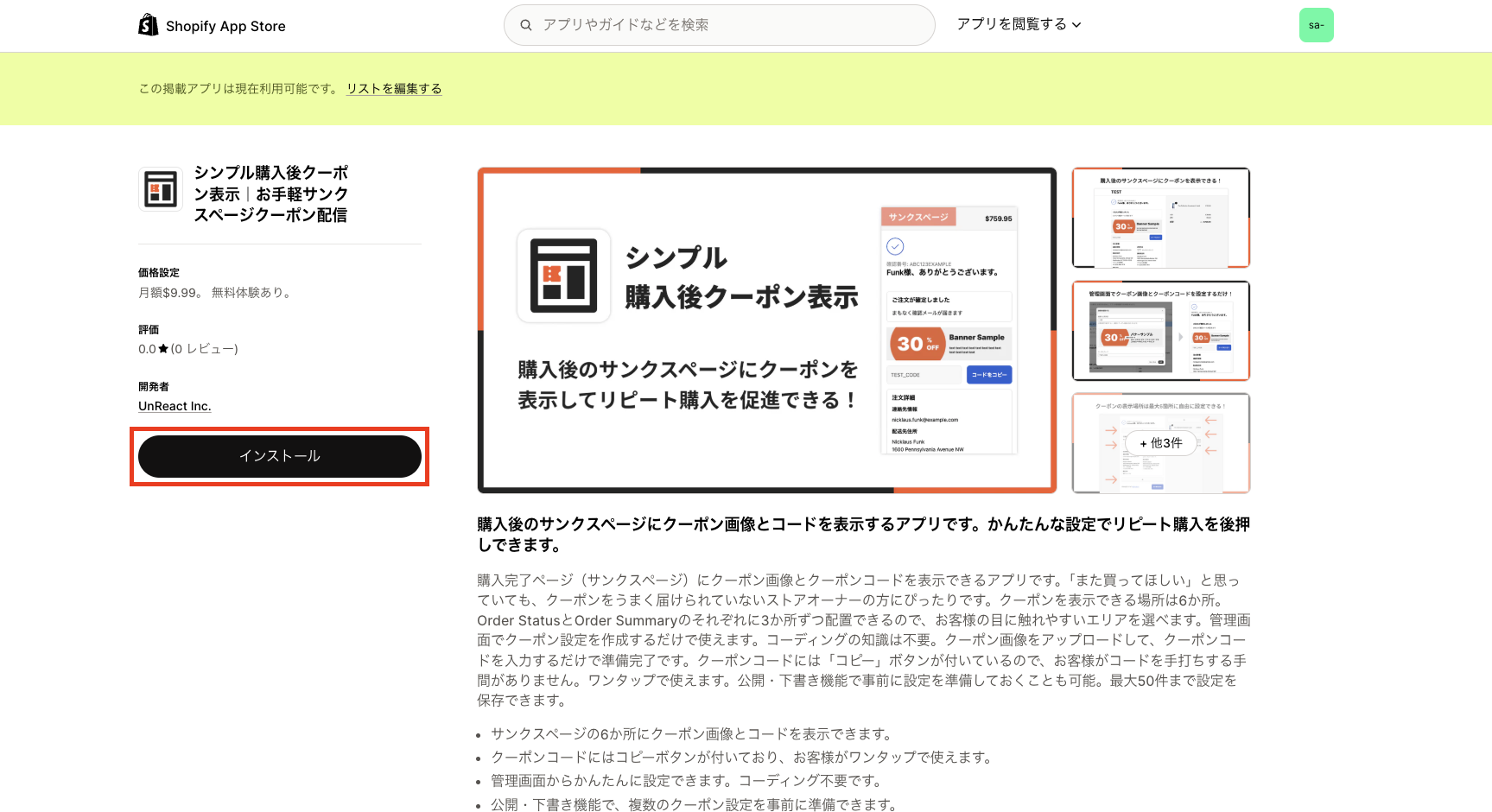
4. アプリ詳細画面で「インストール」をクリック
アプリの詳細画面が表示されたら、「インストール」ボタンをクリックしてください。
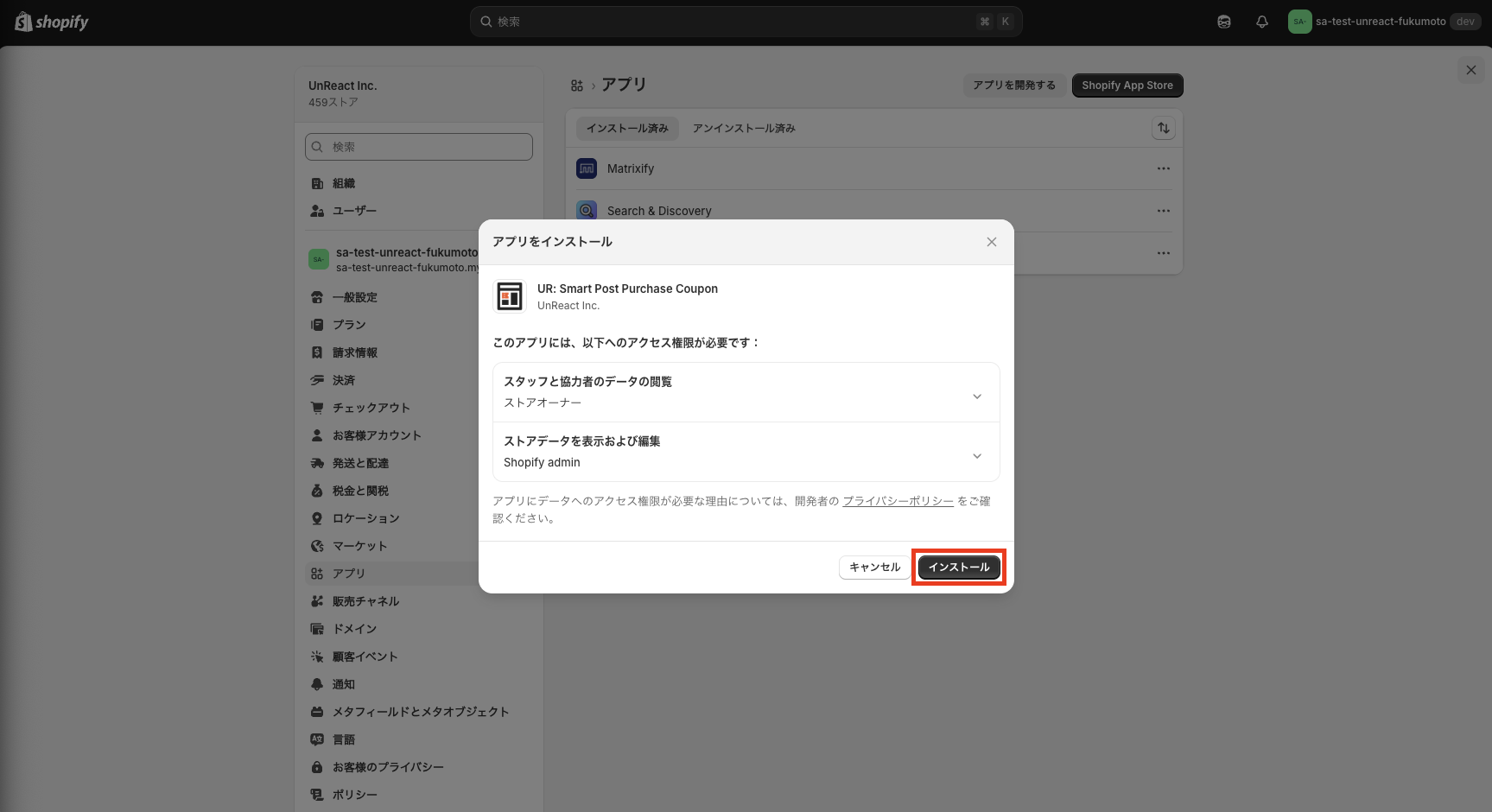
5. 権限の確認とインストール完了
権限の確認画面が表示されるので、内容を確認し「インストール」をクリックしてインストールを完了してください。
初期設定
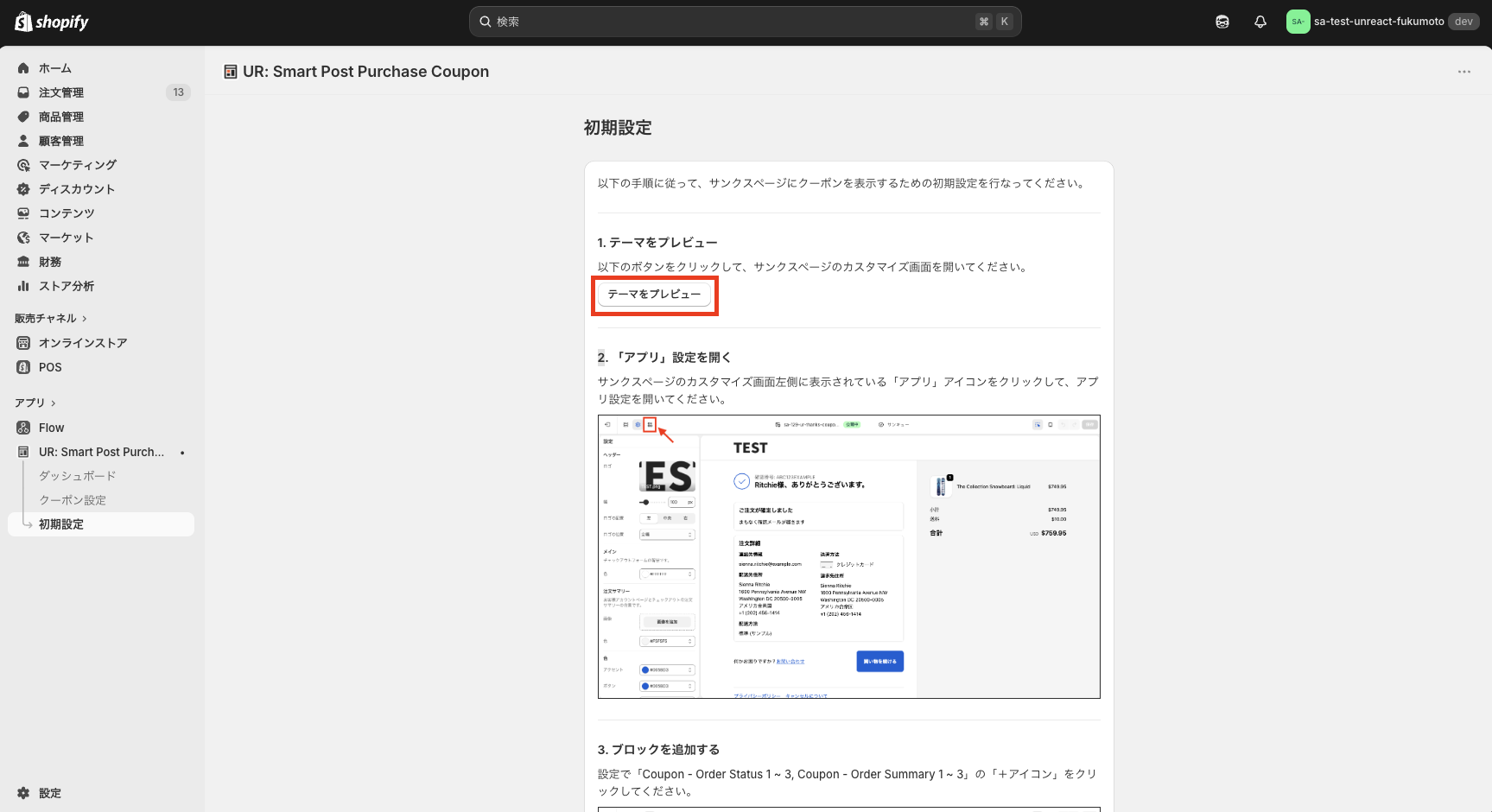
アプリ管理画面の初期設定画面の通りに初期設定を行います。
1. テーマをプレビュー
「テーマをプレビュー」ボタンをクリックしてサンクスページのカスタマイズ画面を開いてください。
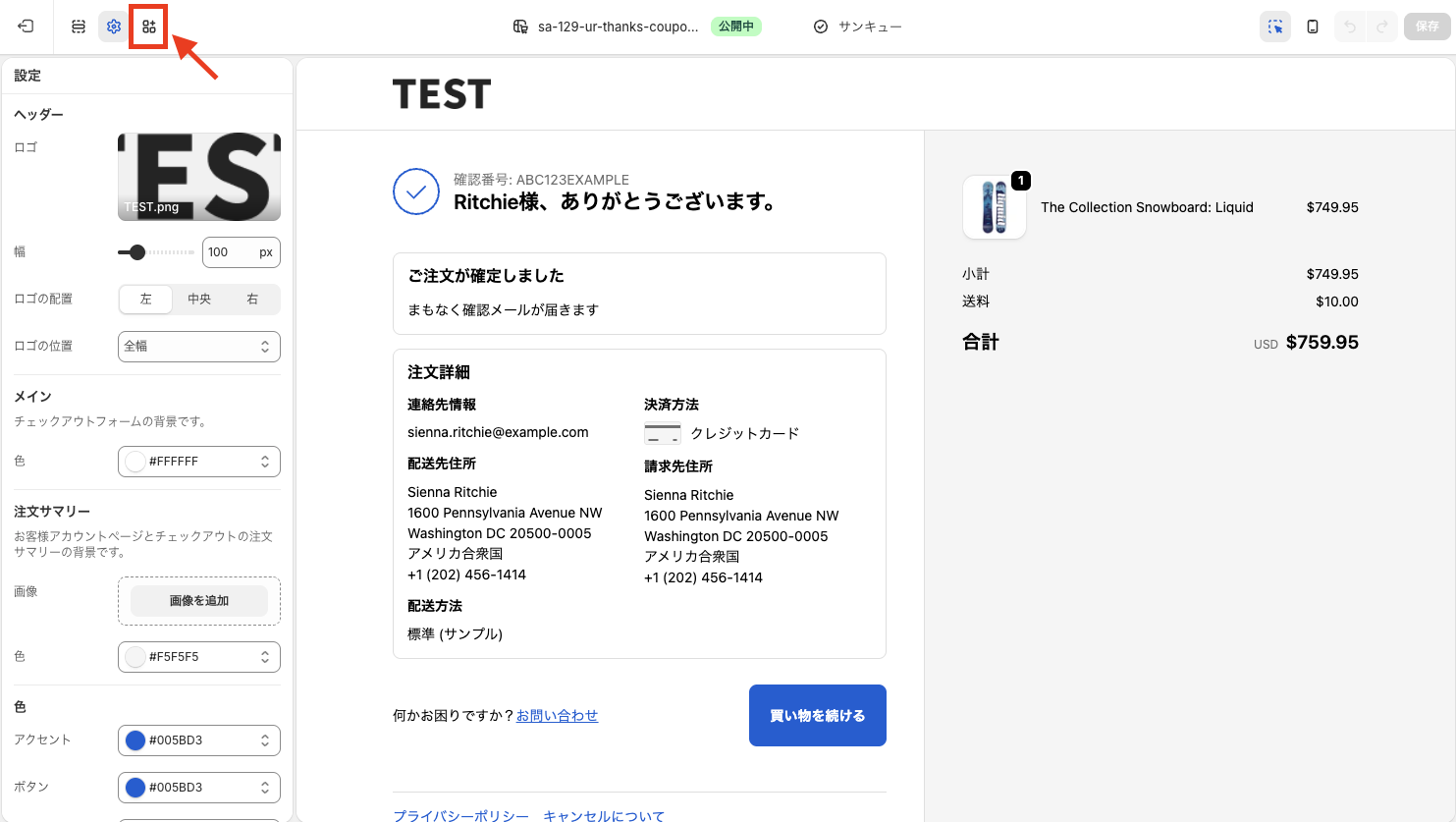
2. 「アプリ」設定を開く
サンクスページのカスタマイズ画面左側に表示されている「アプリ」アイコンをクリックして、アプリ設定を開いてください。
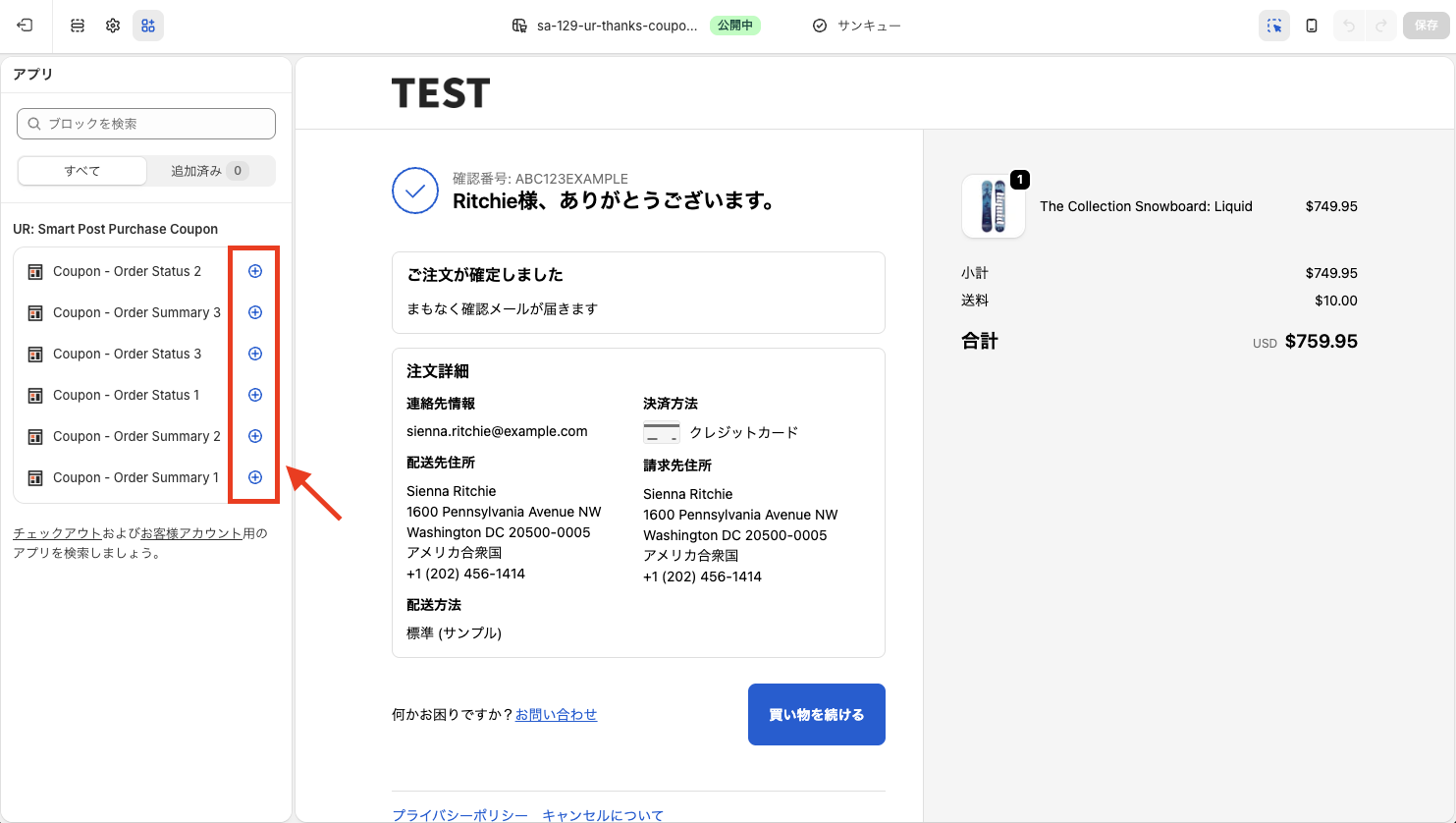
3. ブロックを追加する
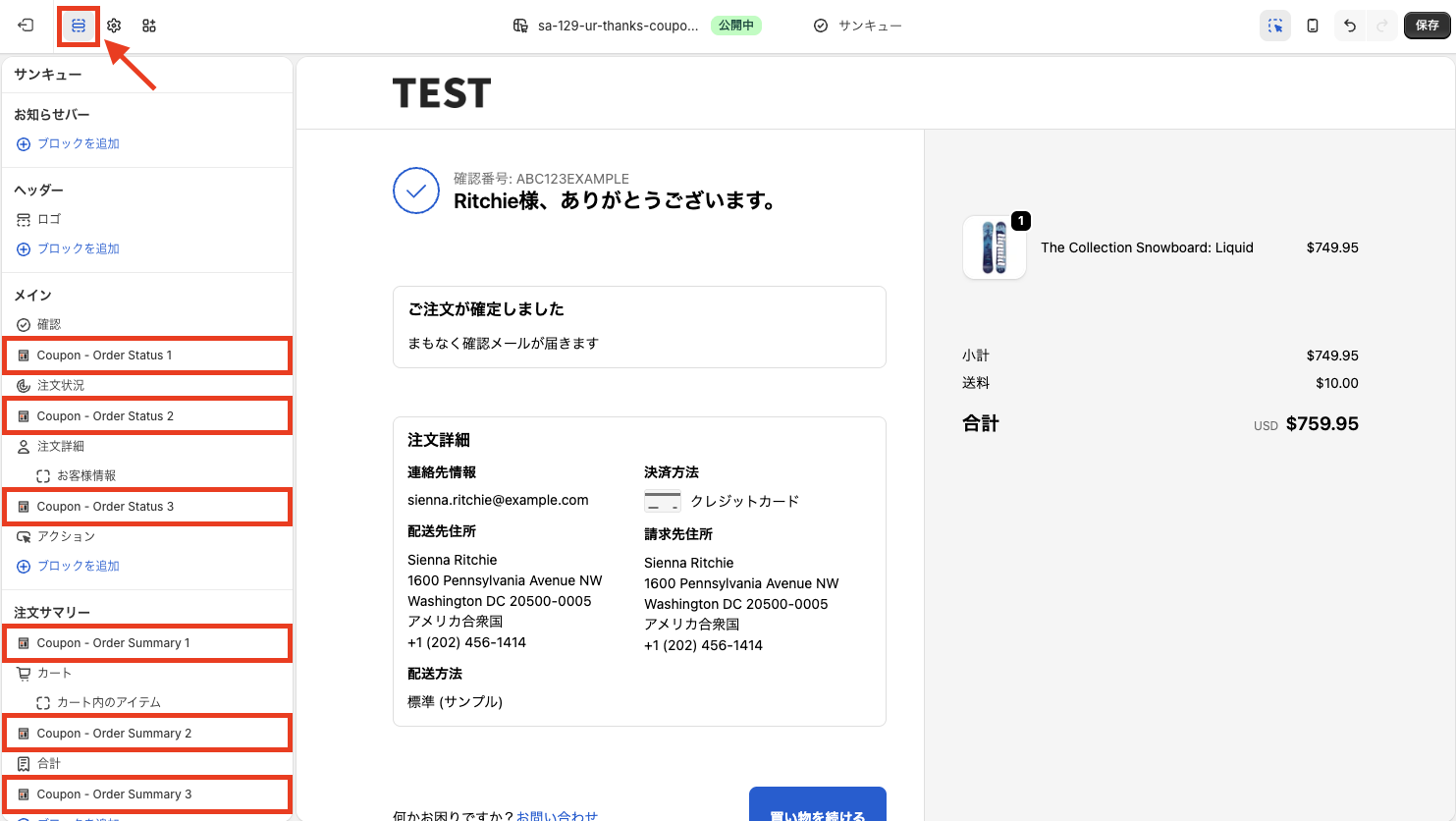
設定で「Coupon - Order Status 1 ~ 3, Coupon - Order Summary 1 ~ 3」の「+アイコン」をクリックしてください。
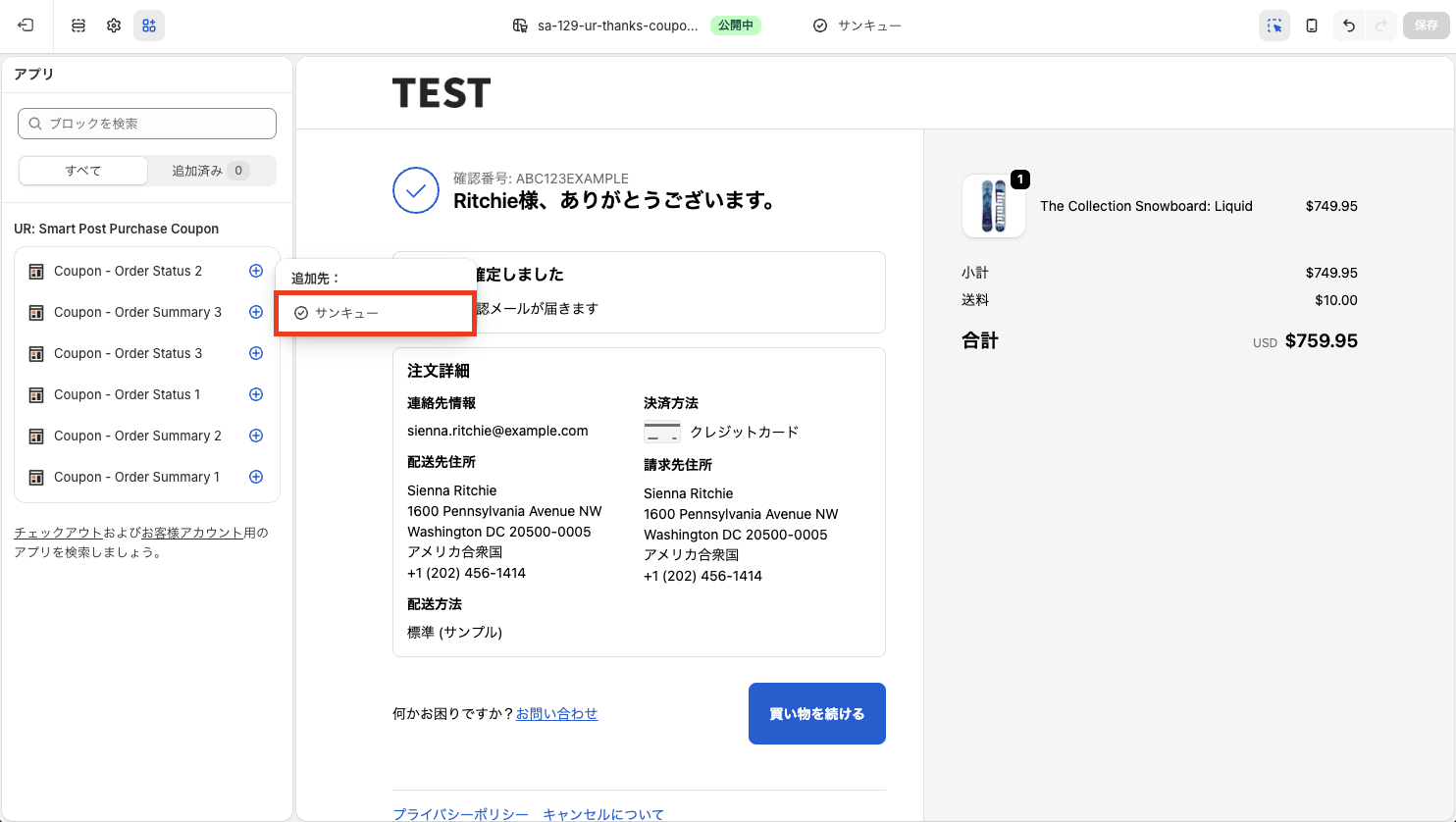
4. 追加先を選択する
ブロックの追加先を選択できるので、「サンキュー」をクリックしてください。
5. 確認する
サンクスページのカスタマイズ画面左側に表示されている「セクション」アイコンをクリックしてセクション設定を開いてください。ブロックが追加されていることを確認してください。
6. 保存する
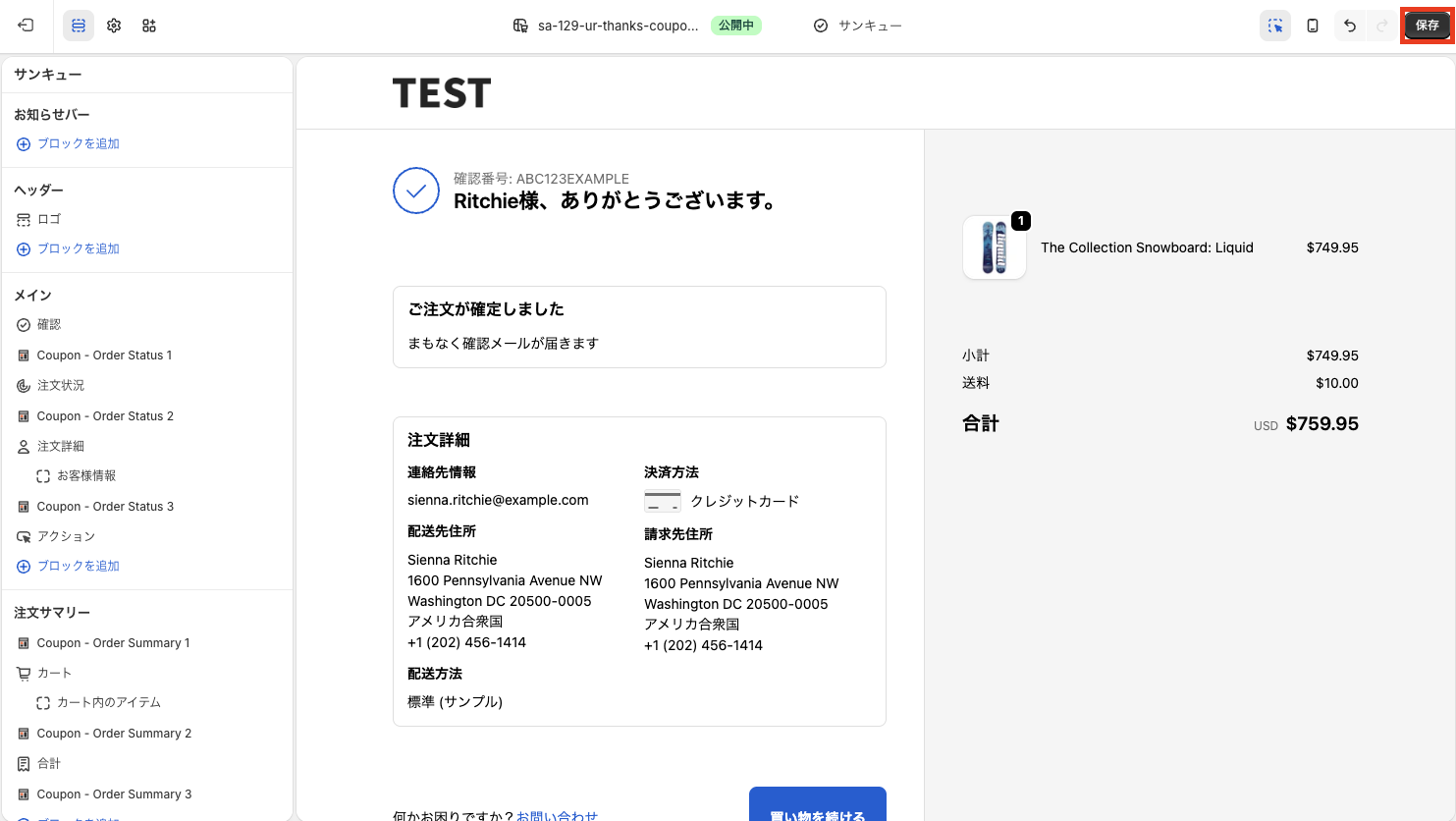
サンクスページのカスタマイズ画面右上に表示されている「保存」ボタンをクリックして変更内容を保存してください。
ダッシュボードの使い方
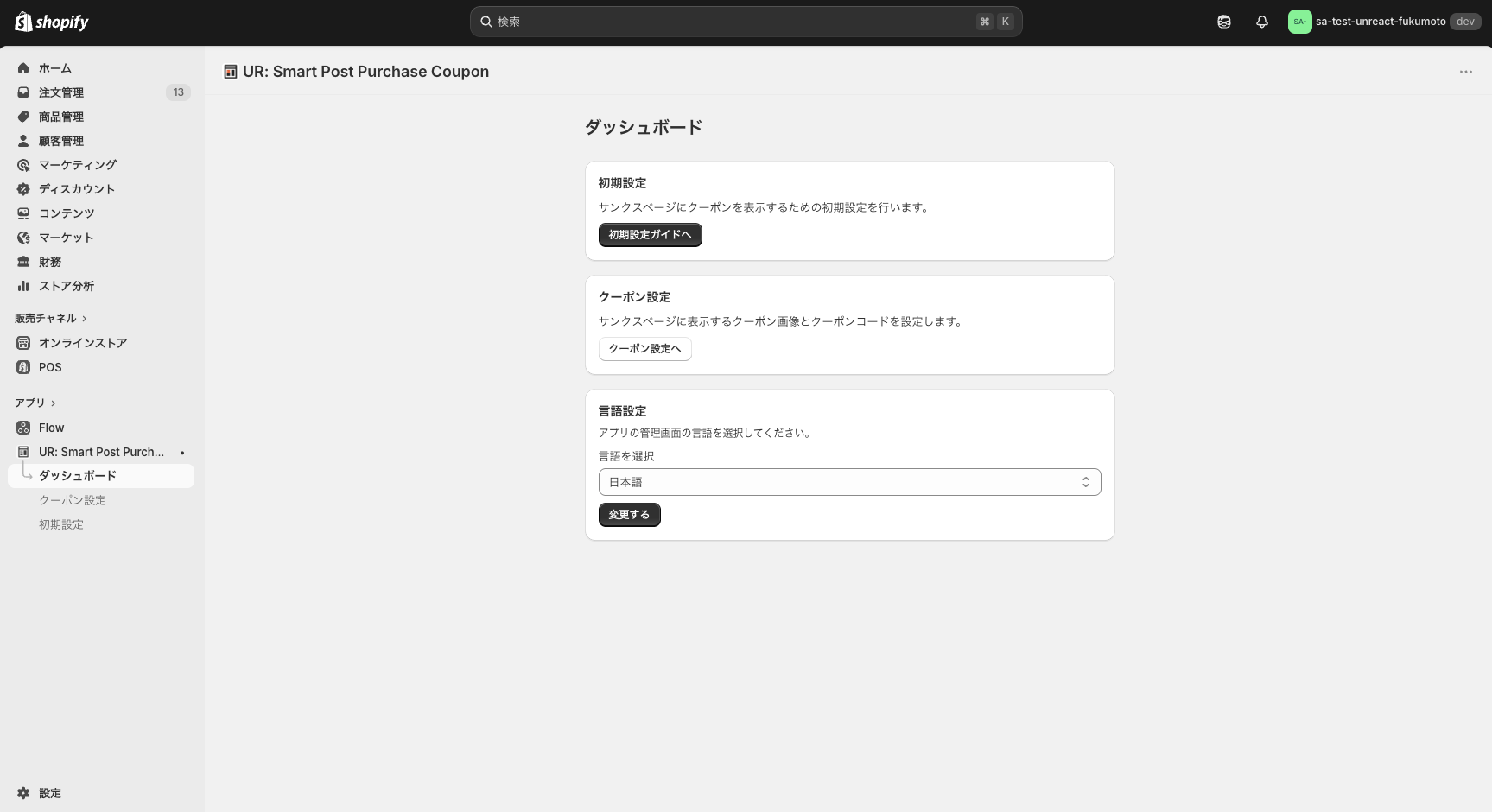
アプリをインストールすると、ダッシュボード画面(管理画面のトップページ)が表示されます。ダッシュボードでは、クーポン設定の一覧確認やアプリの有効化・無効化を行えます。
アプリの有効化・無効化
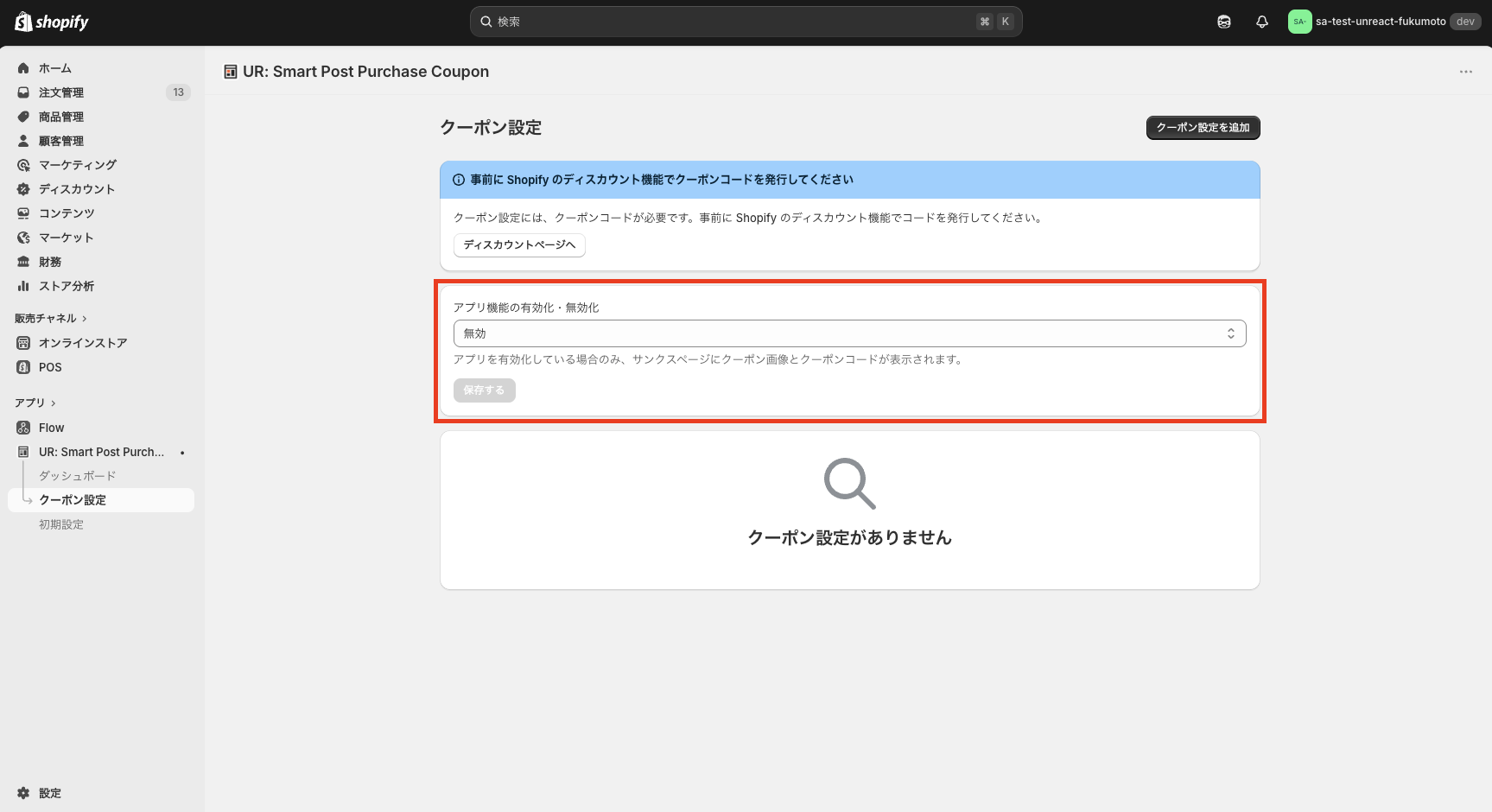
ダッシュボード画面の上部にあるボタンで、アプリ全体の有効・無効を切り替えられます。
- 有効にする: サンクスページにクーポンが表示されます(ACTIVE な設定がある場合)
- 無効にする: サンクスページにクーポンが表示されなくなります
アプリを一時的に停止したいときに便利です。クーポン設定を削除せずに、表示のオン・オフを切り替えられます。
クーポン設定の一覧
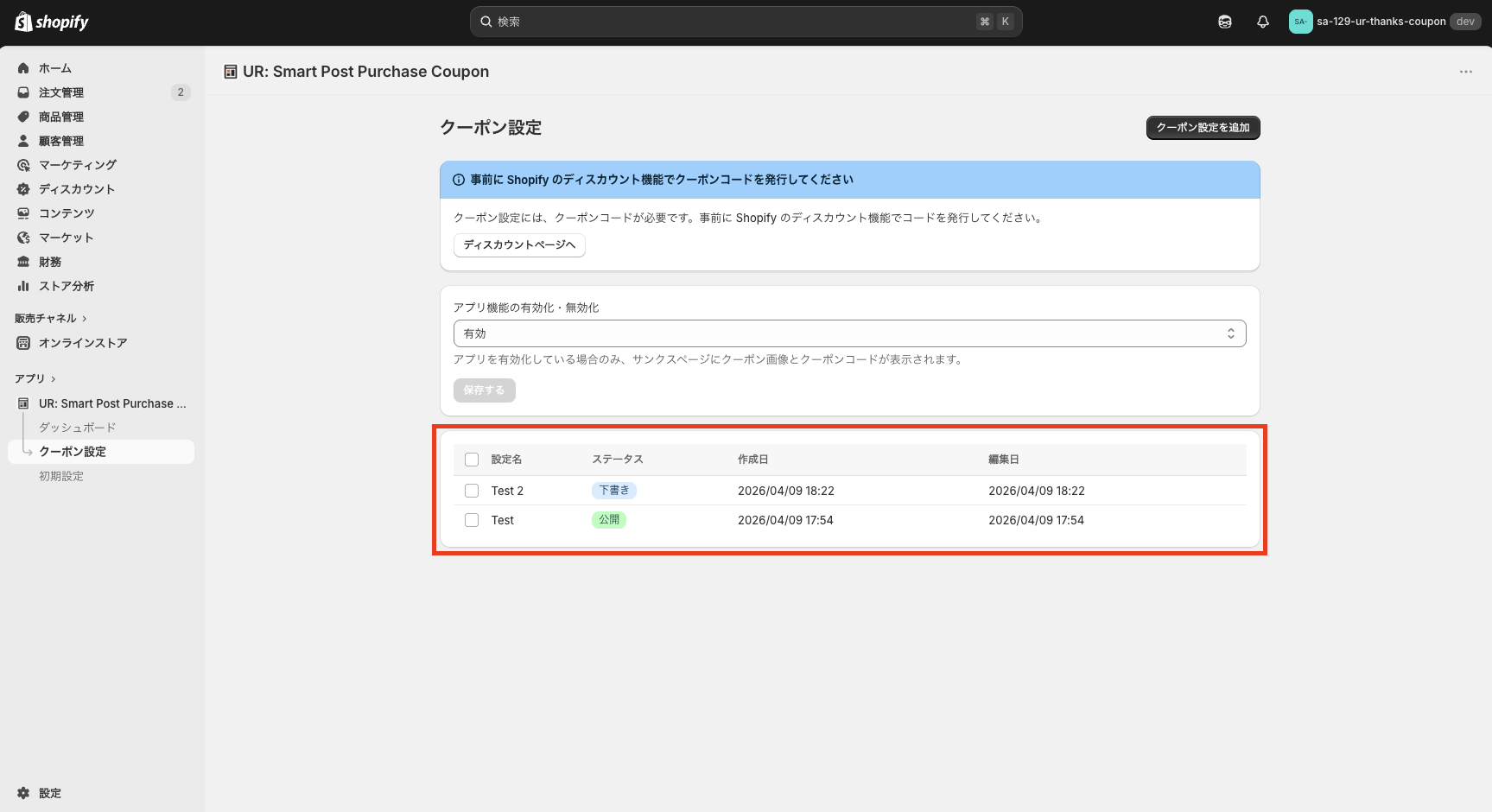
ダッシュボードには、作成したクーポン設定が一覧で表示されます。
- 設定名: クーポン設定のタイトル
- ステータス: 「Active」(公開)または「Draft」(下書き)
- 作成日時: 設定を作成した日時
設定名をクリックすると、編集画面に移動できます。
設定の一括削除
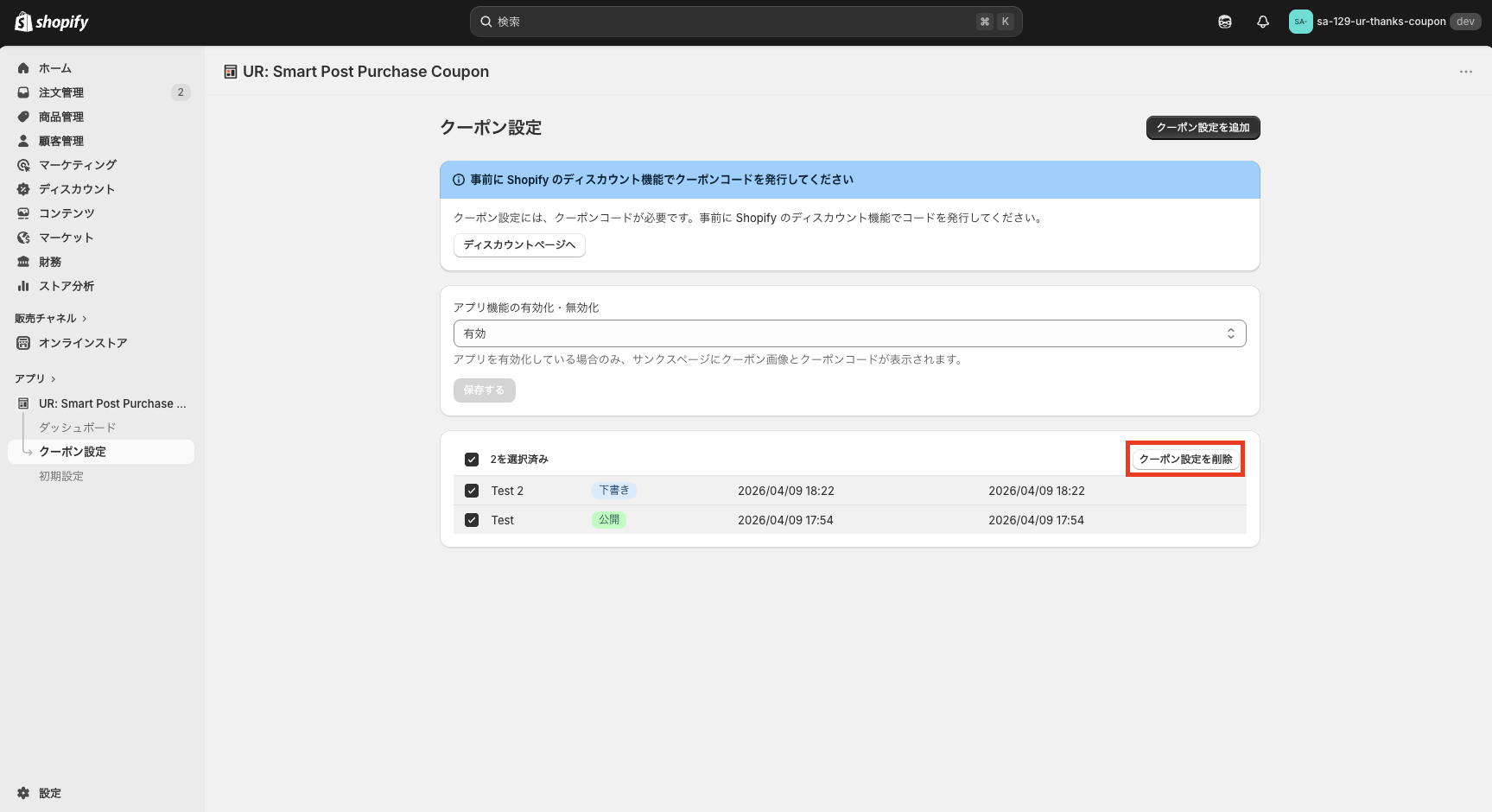
不要な設定は、チェックボックスで選択して一括削除できます。
クーポン設定を追加
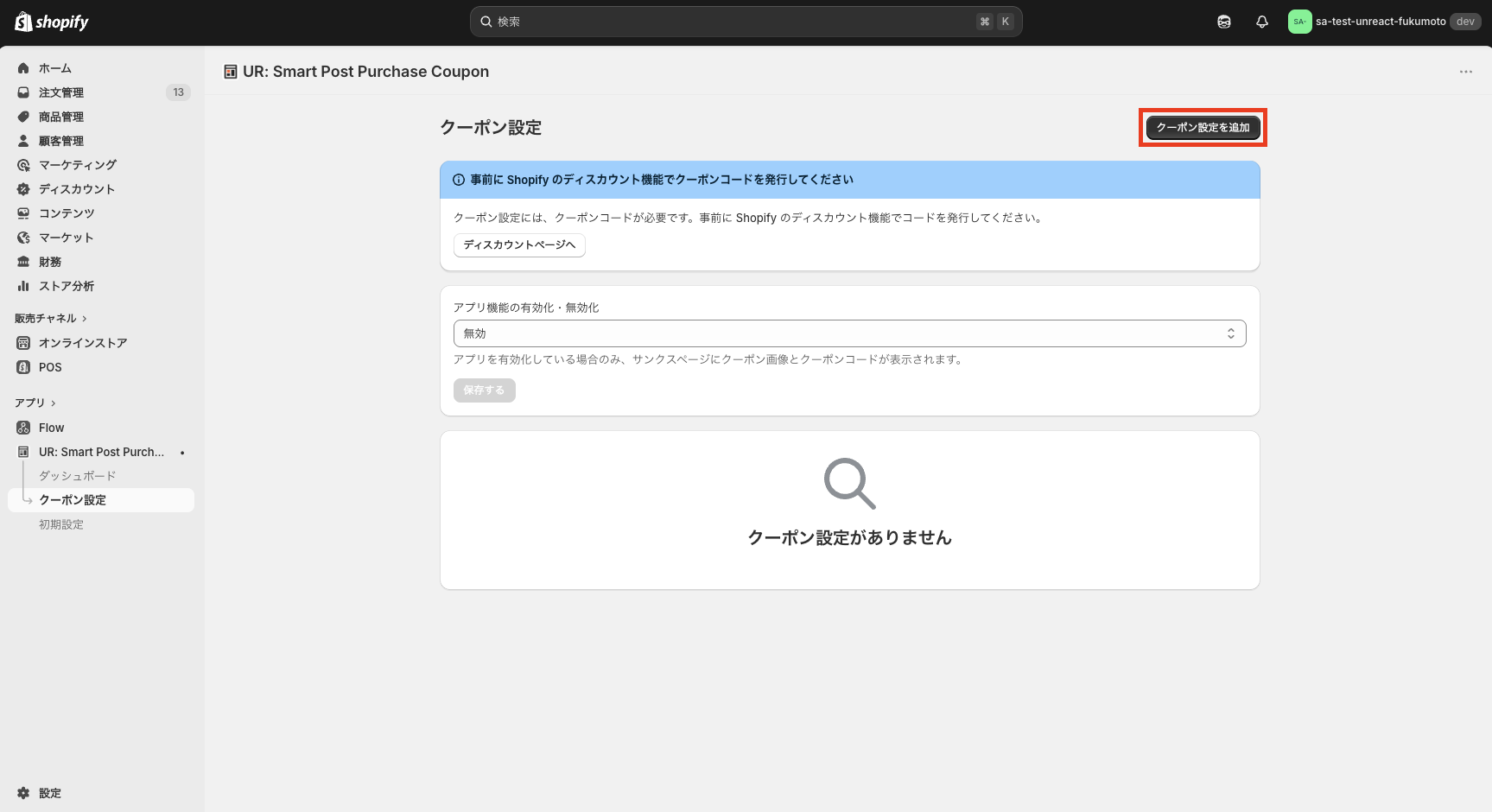
「クーポン設定を追加」ボタンをクリックすると、新しいクーポン設定の作成画面に移動します。
クーポン設定の作成・編集
クーポン設定では、設定名・ステータスと、6 つのエリアそれぞれにクーポン画像・クーポンコードを設定できます。
基本設定
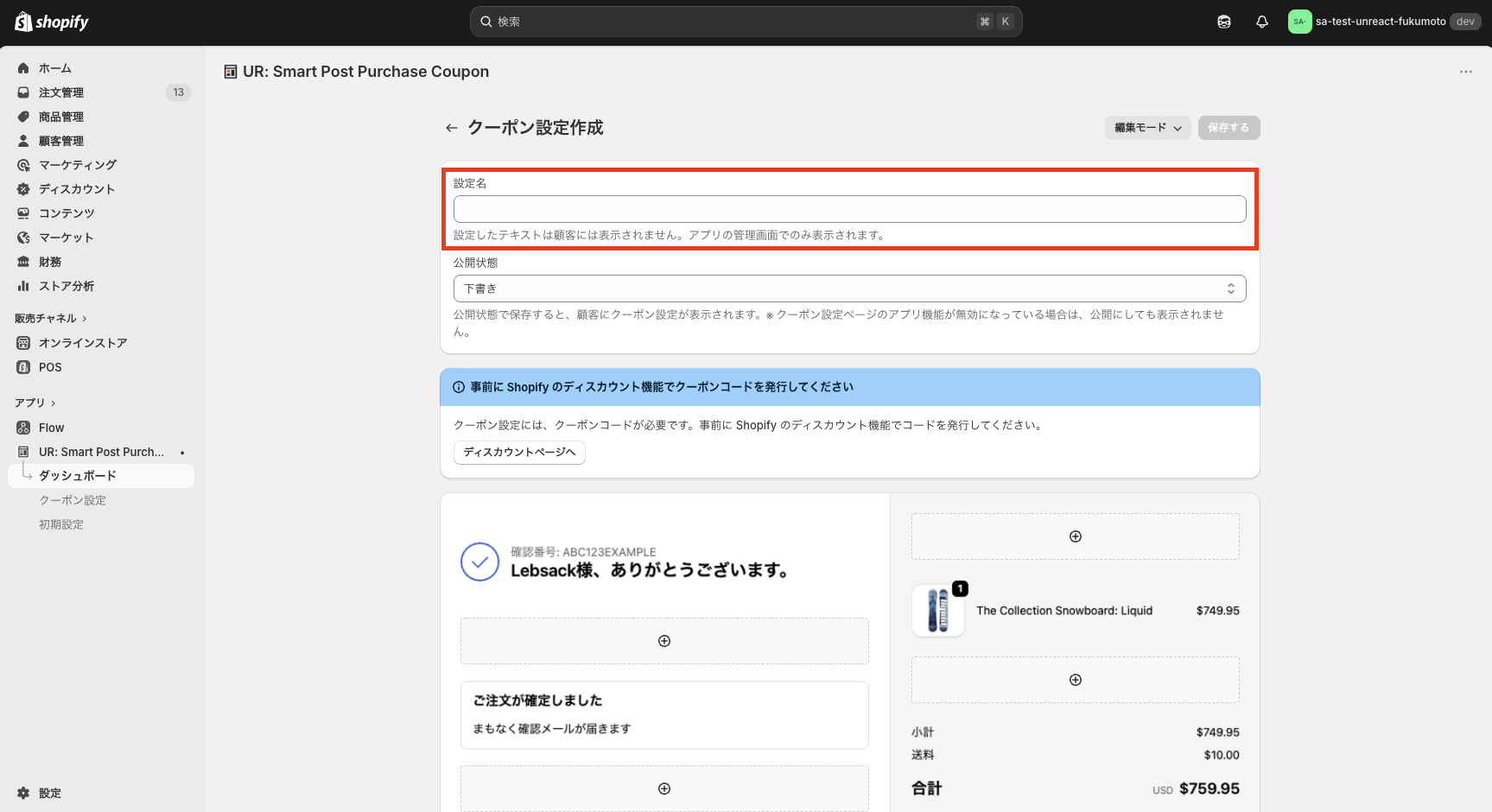
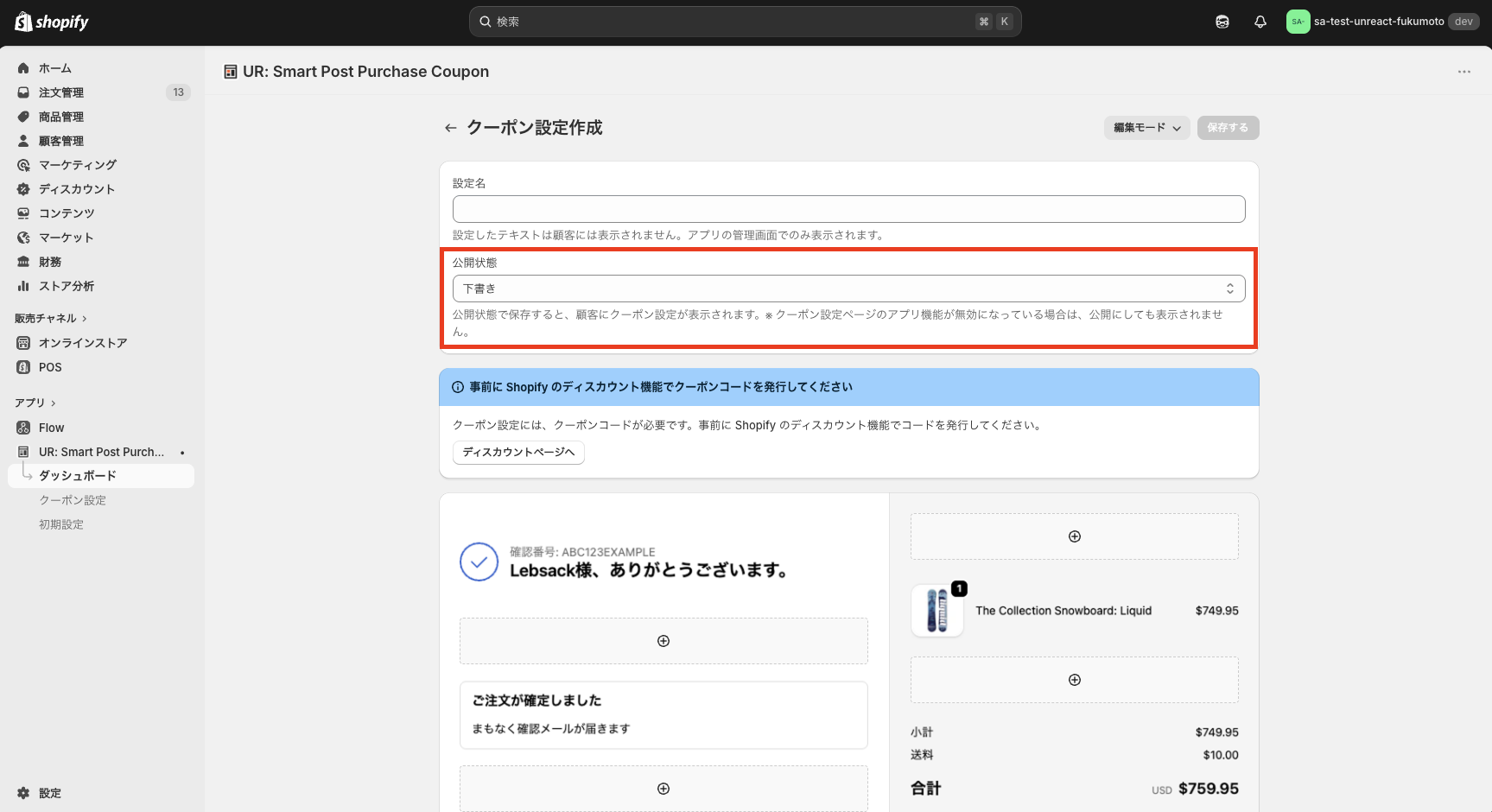
設定名
クーポン設定のタイトルを入力します(最大 50 文字)。「春セールクーポン」「初回購入特典」など、わかりやすい名前を付けると管理しやすくなります。
ステータス
- Active(公開): サンクスページにクーポンが表示されます。Active にできる設定は 1 件のみ です。新しい設定を Active にすると、既存の Active 設定は自動的に Draft に変更されます。
- Draft(下書き): サンクスページにクーポンは表示されません。事前にクーポン設定を準備しておきたいときに便利です。
エリアごとの設定
サンクスページには 6 つの表示エリアがあり、それぞれにクーポン画像とクーポンコードを個別に設定できます。
| エリア名 | 説明 |
|---|---|
| Order Status 1 | 注文ステータスエリアの 1 番目 |
| Order Status 2 | 注文ステータスエリアの 2 番目 |
| Order Status 3 | 注文ステータスエリアの 3 番目 |
| Order Summary 1 | 注文サマリーエリアの 1 番目 |
| Order Summary 2 | 注文サマリーエリアの 2 番目 |
| Order Summary 3 | 注文サマリーエリアの 3 番目 |
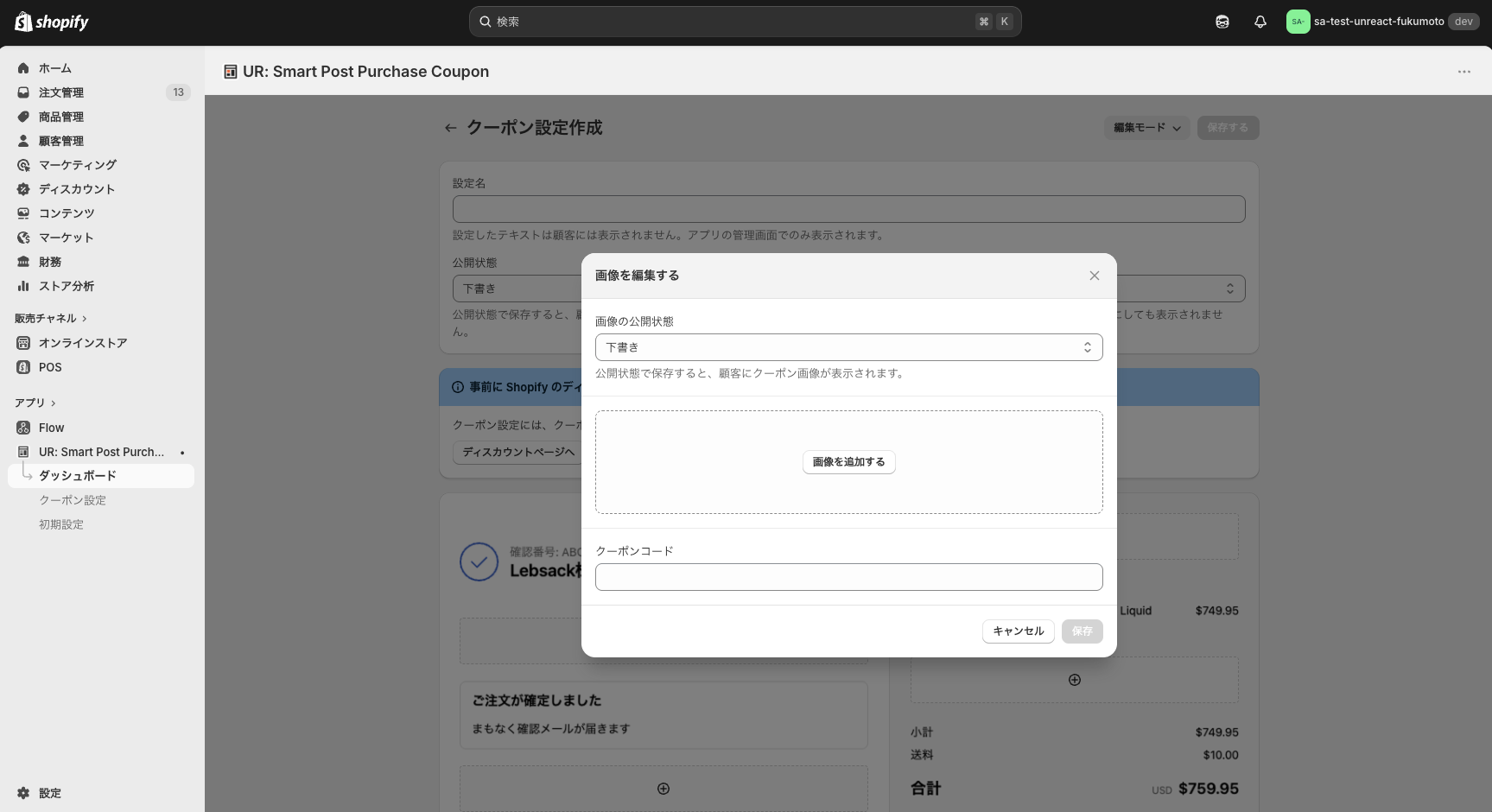
各エリアをクリックすると設定モーダルが開き、以下の項目を設定できます。
エリアステータス
- Active(有効): そのエリアにクーポンを表示します
- Draft(下書き): そのエリアにはクーポンを表示しません
すべてのエリアに表示する必要はありません。お客様の目に留まりやすい場所だけを Active にするのがおすすめです。
クーポン画像
クーポン画像をドラッグ&ドロップまたはクリックでアップロードできます。セール告知のバナーやクーポンのデザイン画像など、お客様にアピールしたい画像を設定してください。
クーポンコード
お客様に使っていただくクーポンコードを入力します(最大 50 文字)。サンクスページではこのコードがテキストフィールドに表示され、「コピー」ボタンをクリックするだけでクリップボードにコピーできます。
保存
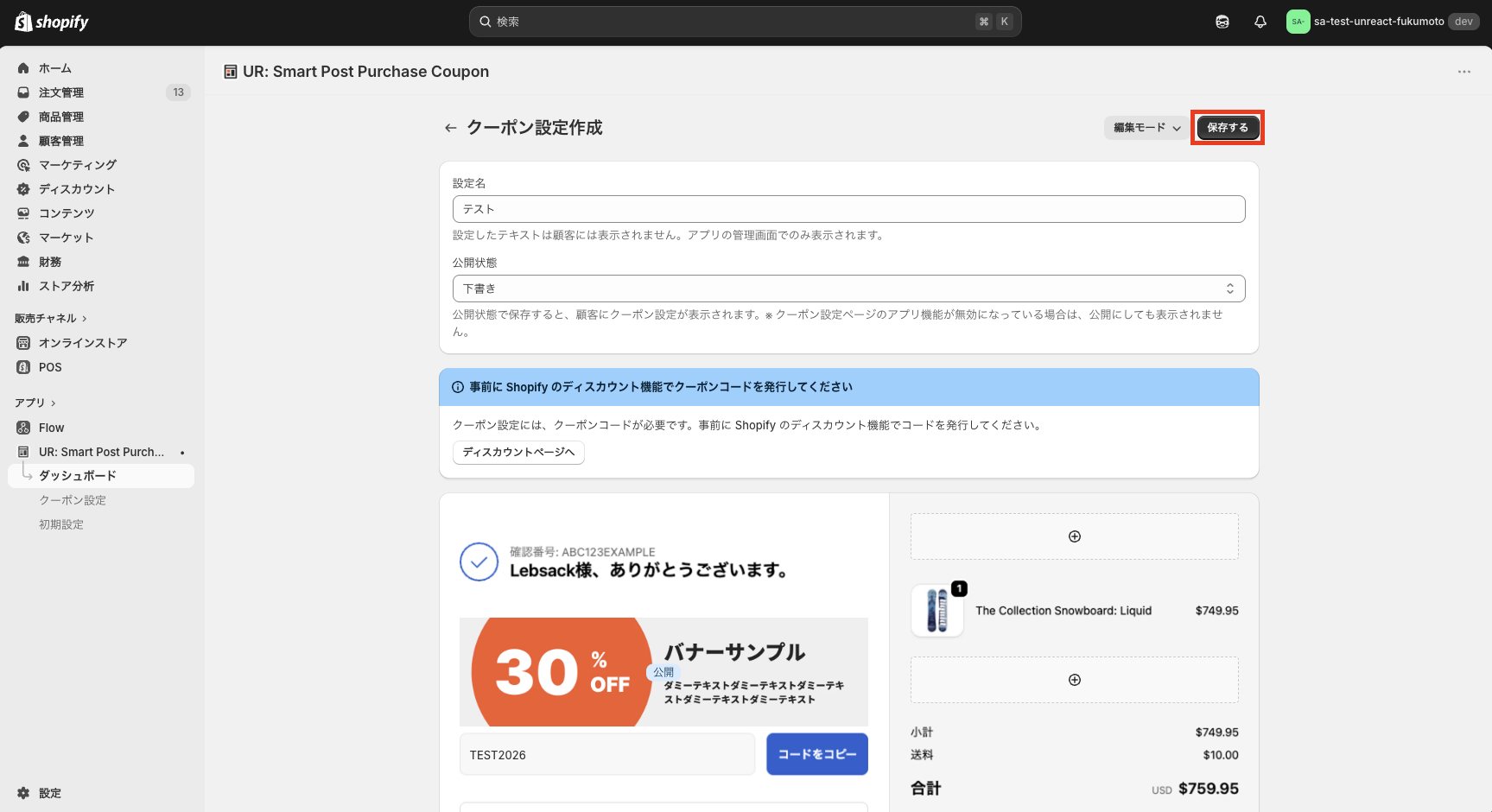
すべての設定が完了したら、「保存」ボタンをクリックして設定を保存してください。
削除
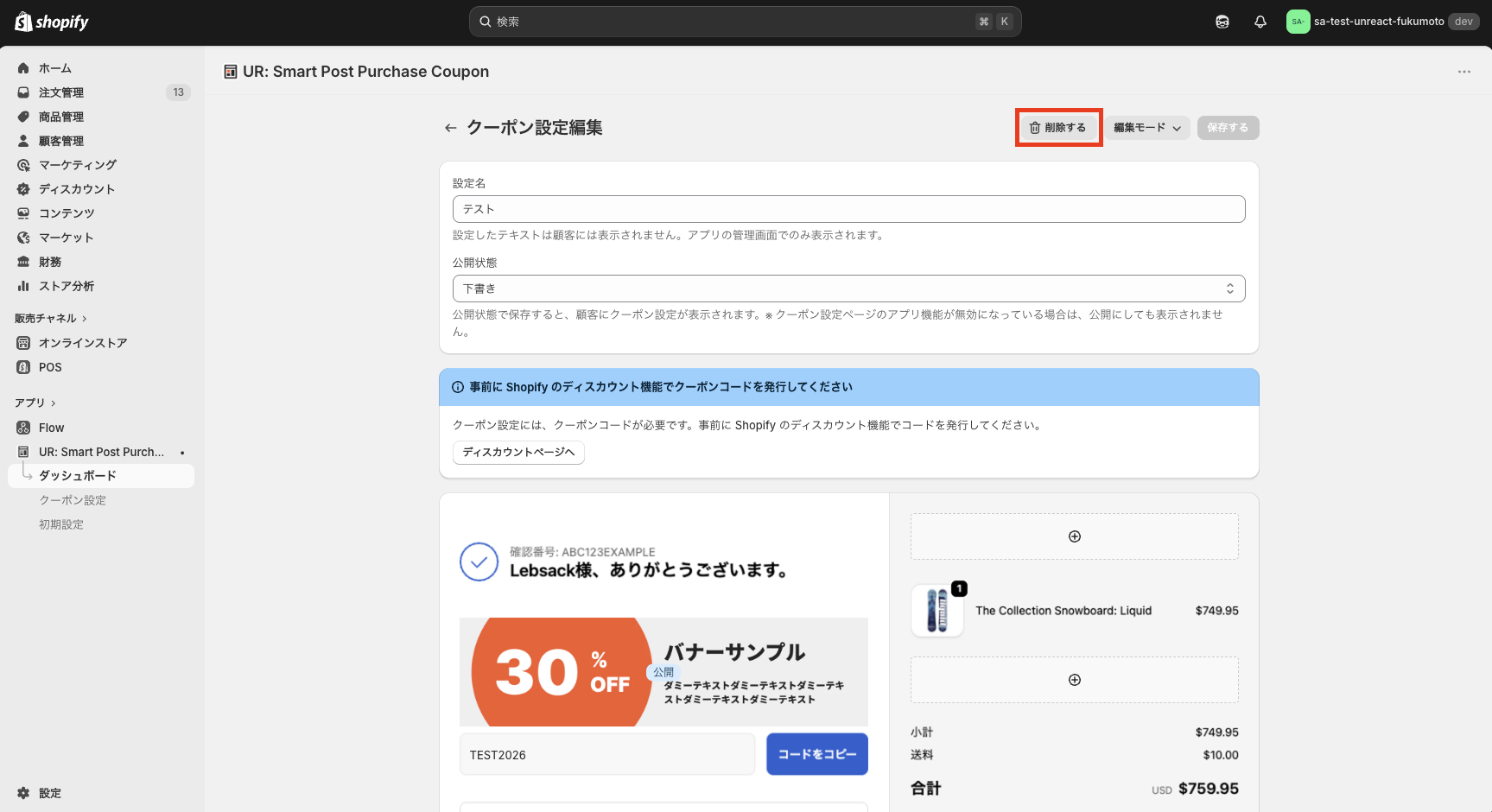
編集画面では、「削除」ボタンをクリックして設定を削除できます。削除した設定は元に戻せませんのでご注意ください。
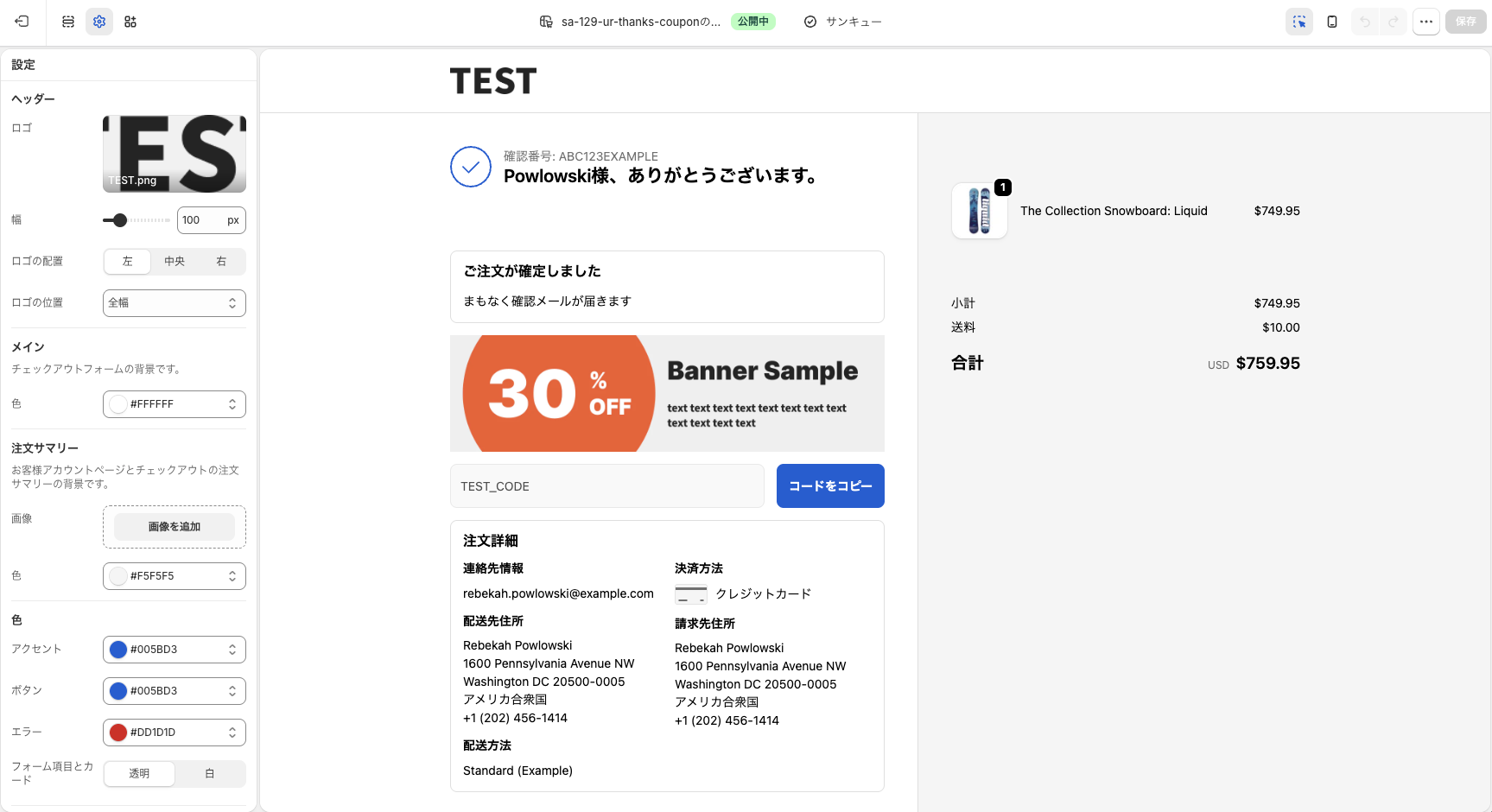
クーポンが表示されるまでの流れ
アプリのインストール後、クーポンがサンクスページに表示されるまでの流れは以下のとおりです。
- クーポン設定を作成する: 管理画面の「新規作成」からクーポン画像とクーポンコードを設定します
- エリアを有効にする: 表示したいエリア(Order Status / Order Summary)を Active に設定します
- 設定を Active にする: クーポン設定のステータスを「Active」にして保存します
- アプリを有効にする: ダッシュボードでアプリを「有効にする」に切り替えます
以上で、お客様が購入を完了するとサンクスページにクーポンが表示されます。
おわりに
「シンプル購入後クーポン表示|お手軽サンクスページクーポン配信」は、購入後のサンクスページにクーポンを表示してリピート購入を促進できるアプリです。
- かんたん設定: クーポン画像をアップロードしてコードを入力するだけ。コーディング不要です。
- 6 か所の表示エリア: Order Status と Order Summary にそれぞれ 3 か所ずつ、お客様の目に留まりやすい場所にクーポンを配置できます。
- ワンタップコピー: クーポンコードにはコピーボタンが付いており、お客様がかんたんにコードを利用できます。
料金
- プラン名: Basic Plan
- 月額: $9.99/月
- 無料期間: インストールから 1 週間、無料でアプリをお試しいただけます
- 年払い割引: 年払いで実質 2 ヶ月分無料でお得にご利用いただけます
アプリストア
シンプル購入後クーポン表示|お手軽サンクスページクーポン配信 - Shopify App Store
参考記事
今回は以下の記事を参考にしています。


























.png?w=400)






.png?w=400)





.png?w=400)
.png?w=400)














.png?w=400)







.png?w=400)




.png?w=400)















.png?w=400)

















.png?w=400)









.png?w=400)





.png?w=400)



































.png?w=400)


.png?w=400)



.png?w=400)
.png?w=400)
.png?w=400)






.png?w=400)



