Shopifyにご利用ガイドやご利用の流れを簡単に実現できるアプリについて徹底解説|ご利用ガイド

株式会社UnReactのアイコン
株式会社UnReact

はじめに

今回の記事は、Shopify アプリである「シンプルご利用ガイド|お手軽購入説明」の解説記事です。

Shopify とは、ざっくり説明すると EC サイトを簡単に構築することができるプラットフォームであり、Shopify アプリとはそのプラットフォームを拡張する機能のようなものです。WordPress のプラグインのようなもの、とご認識頂いて大丈夫です。

「シンプルご利用ガイド|お手軽購入説明」は、ストアに「ご利用の流れ」セクションを簡単に追加できるアプリです。

アプリを利用することで、あらゆるページに購入手順や利用ステップを分かりやすく設置し、お客様の「買い方が分からない」という不安を解消できます。5 種類のデザインスタイルから選べるうえ、色やフォントサイズ、余白などもノーコードで簡単にカスタマイズできるため、専門知識がない方でもスムーズに導入が可能です。

ご興味のある方は、以下の URL からインストールしてみてください。

シンプルご利用ガイド|お手軽購入説明

「シンプルご利用ガイド|お手軽購入説明」でできること

Shopify アプリである「シンプルご利用ガイド|お手軽購入説明」は、以下のようにストア内のあらゆるページに「ご利用の流れ」セクションを設置できるアプリです。
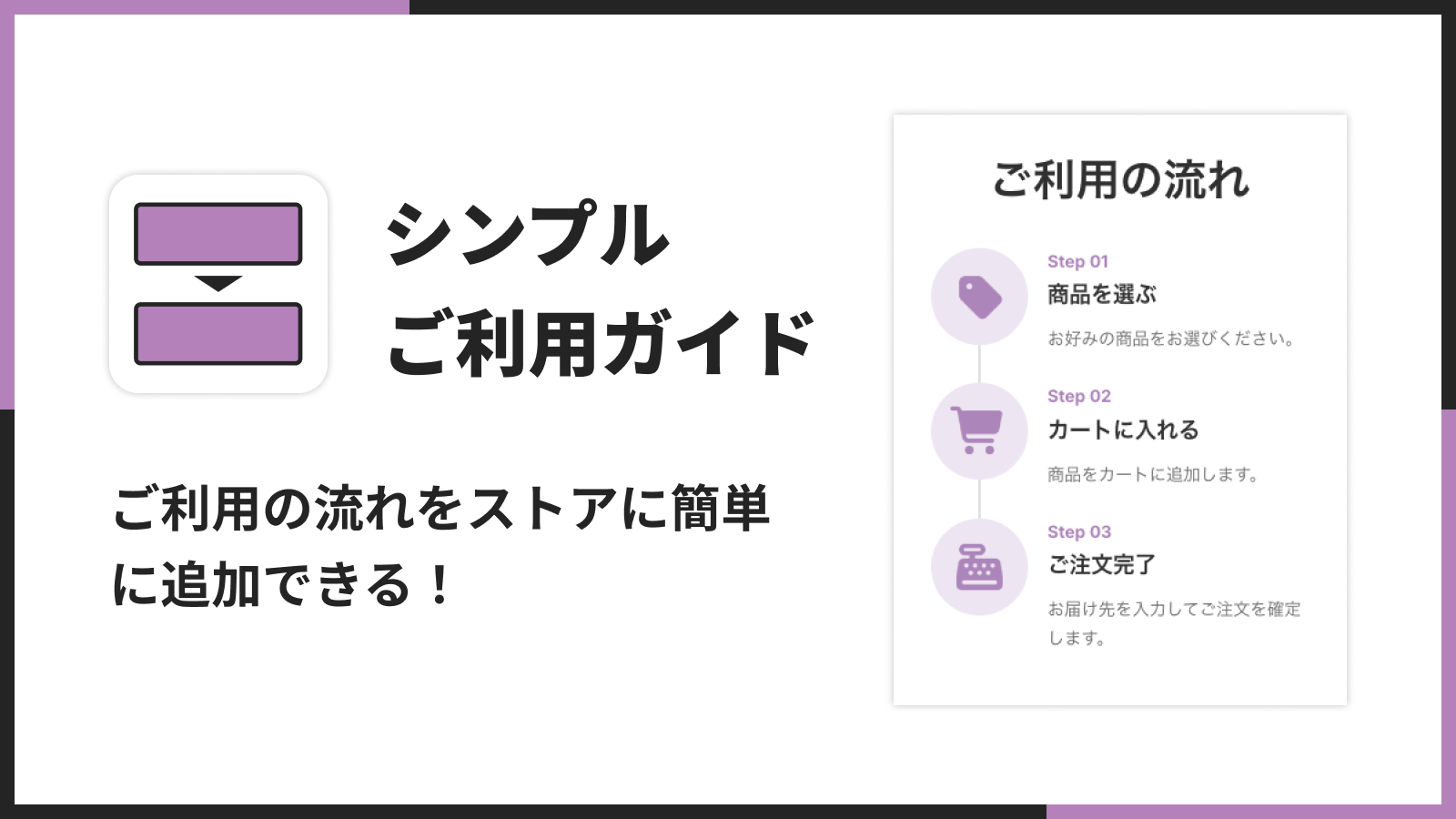
シンプルご利用ガイド|お手軽購入説明

主な特徴は次のとおりです。

  1. 5 種類のデザインスタイルから選べる
    タイムライン・シンプル・カード・コンパクト・円形の 5 種類から、ストアの雰囲気に合ったレイアウトを選択できます。
  2. 最大 6 ステップまで対応
    各ステップにタイトル・説明文・画像を設定でき、購入の流れを分かりやすく伝えられます。
  3. ノーコードで自由にカスタマイズ
    色・フォントサイズ・矢印アイコン・余白などをテーマエディタから簡単に調整できます。
  4. PC・スマホ両対応
    レスポンシブデザインにより、どのデバイスでも最適に表示されます。

これらを活用することで、お客様に購入手順を視覚的に伝え、スムーズなお買い物体験を提供できます。

ご利用の流れをストアに追加できる

あらゆるページに「ご利用の流れ」セクションを挿入できます。トップページや商品ページなど、必要な箇所に簡単に設置して、お客様の購入手順への不安を解消しましょう。
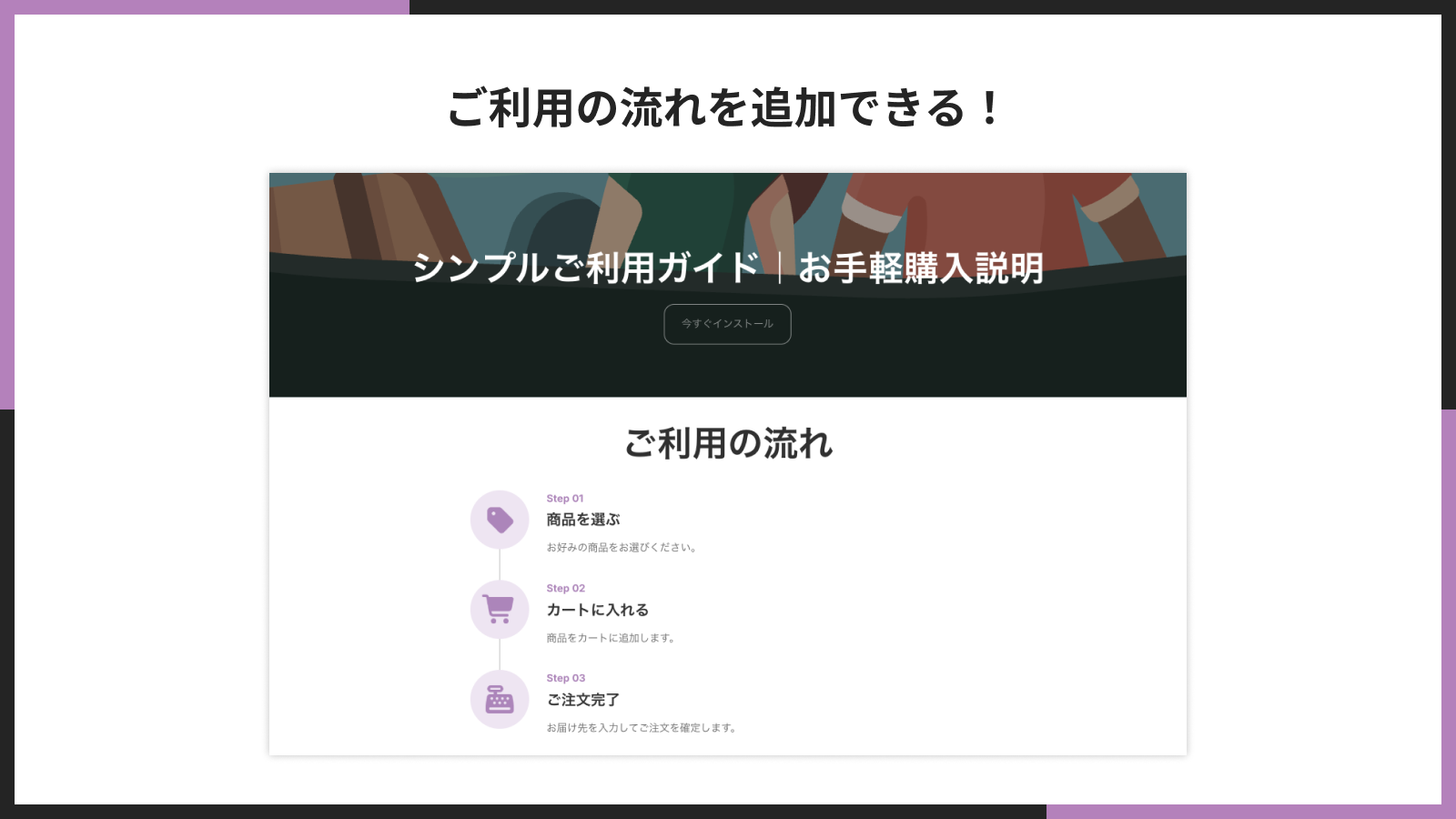
あらゆるページにご利用の流れセクションを追加できる

5 種類のデザインから選択できる

タイムライン・シンプル・カード・コンパクト・円形の 5 つのデザインスタイルを用意しています。ストアのブランドイメージに合わせて最適なレイアウトを選べます。
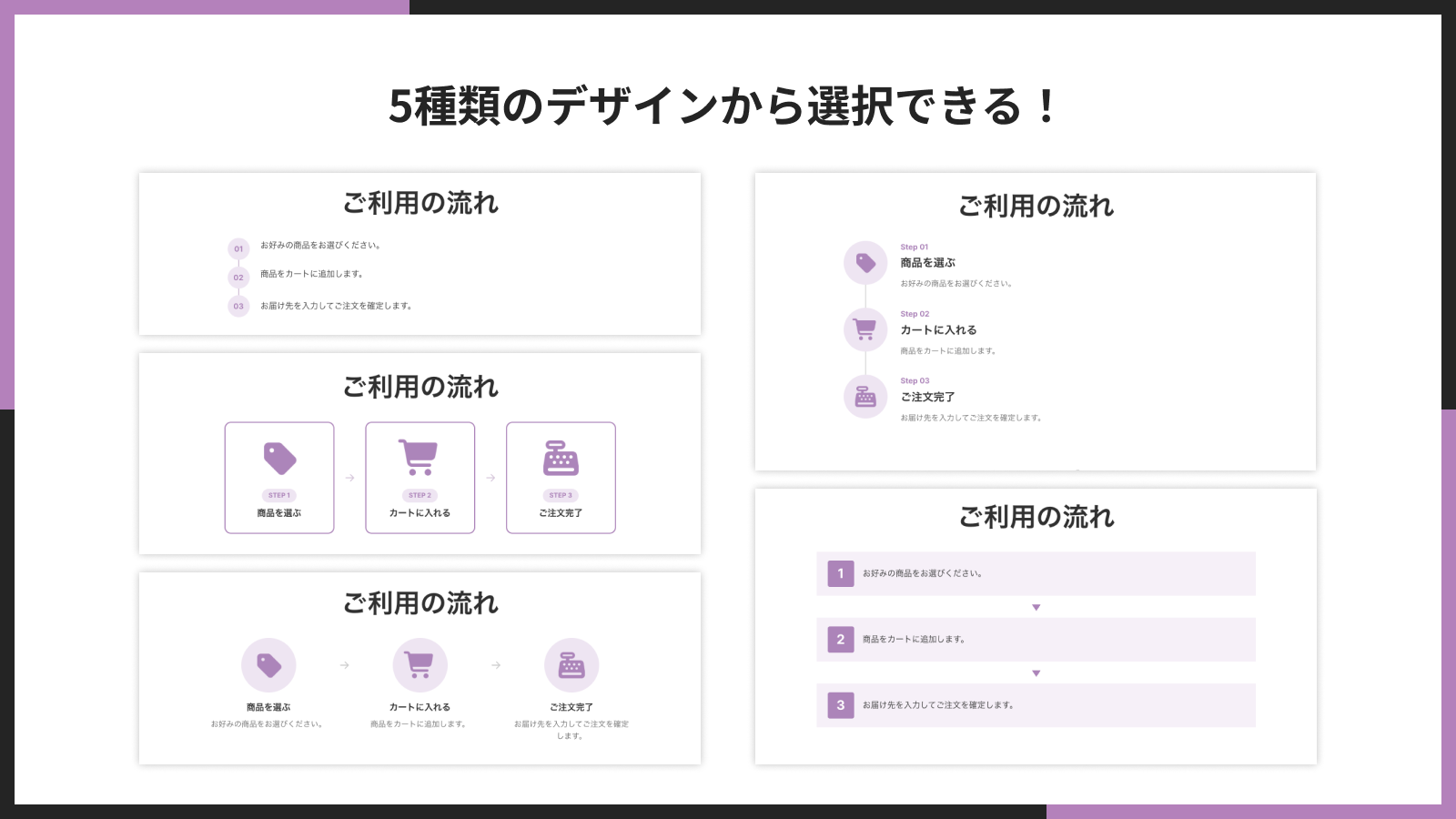
5種類のデザインスタイルから選択できる

ノーコードで見た目をカスタマイズできる

色・フォントサイズ・矢印アイコン・余白などをテーマエディタからノーコードでカスタマイズできます。HTML や CSS の知識がなくても、簡単にデザインを整えられます。
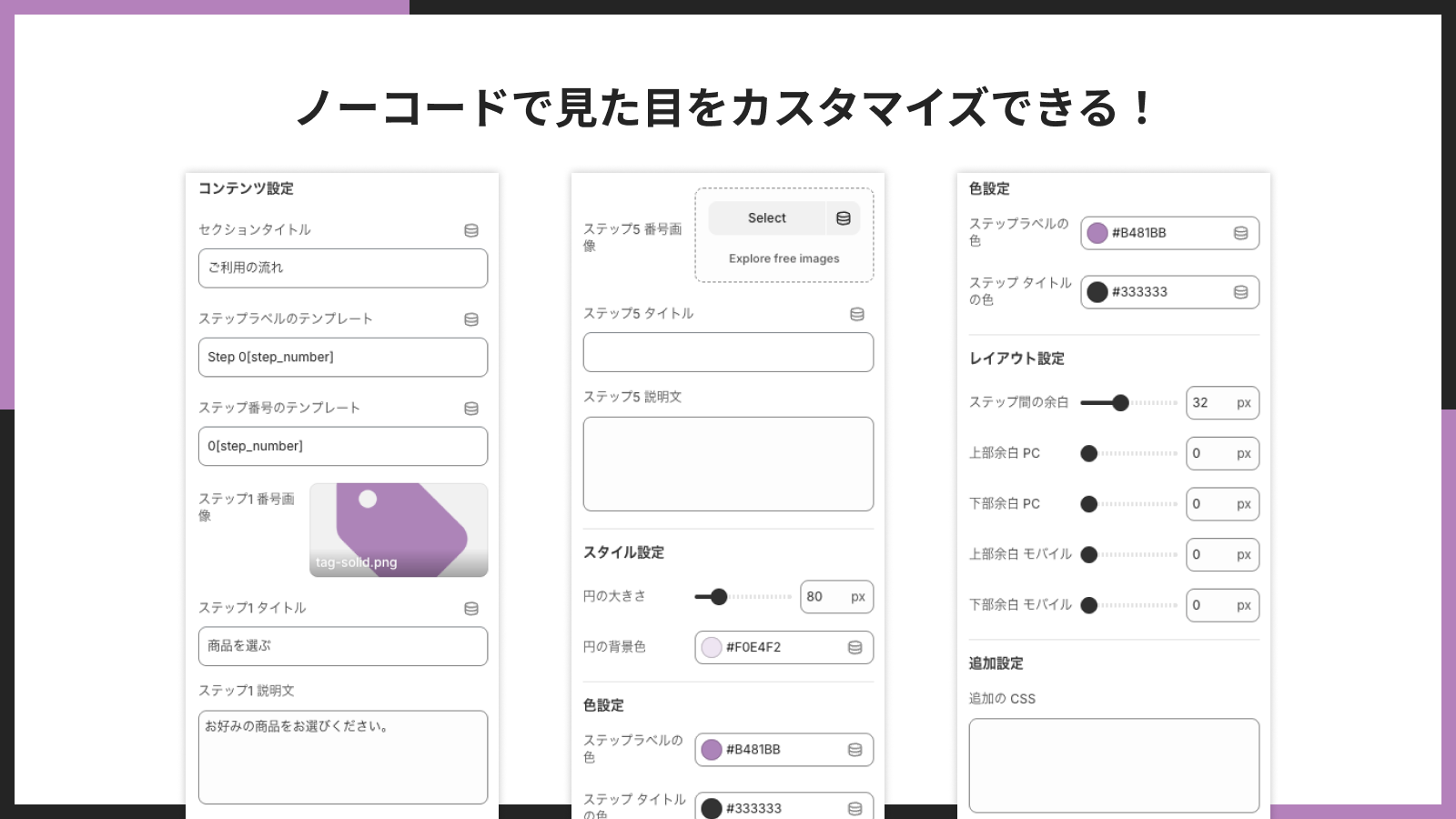
ノーコードで見た目をカスタマイズできる

1 クリックでテーマに追加できる

アプリをインストール後、1 クリックでストアへのご利用ガイドブロックを追加できます。難しいコードの編集作業は一切必要ありません。
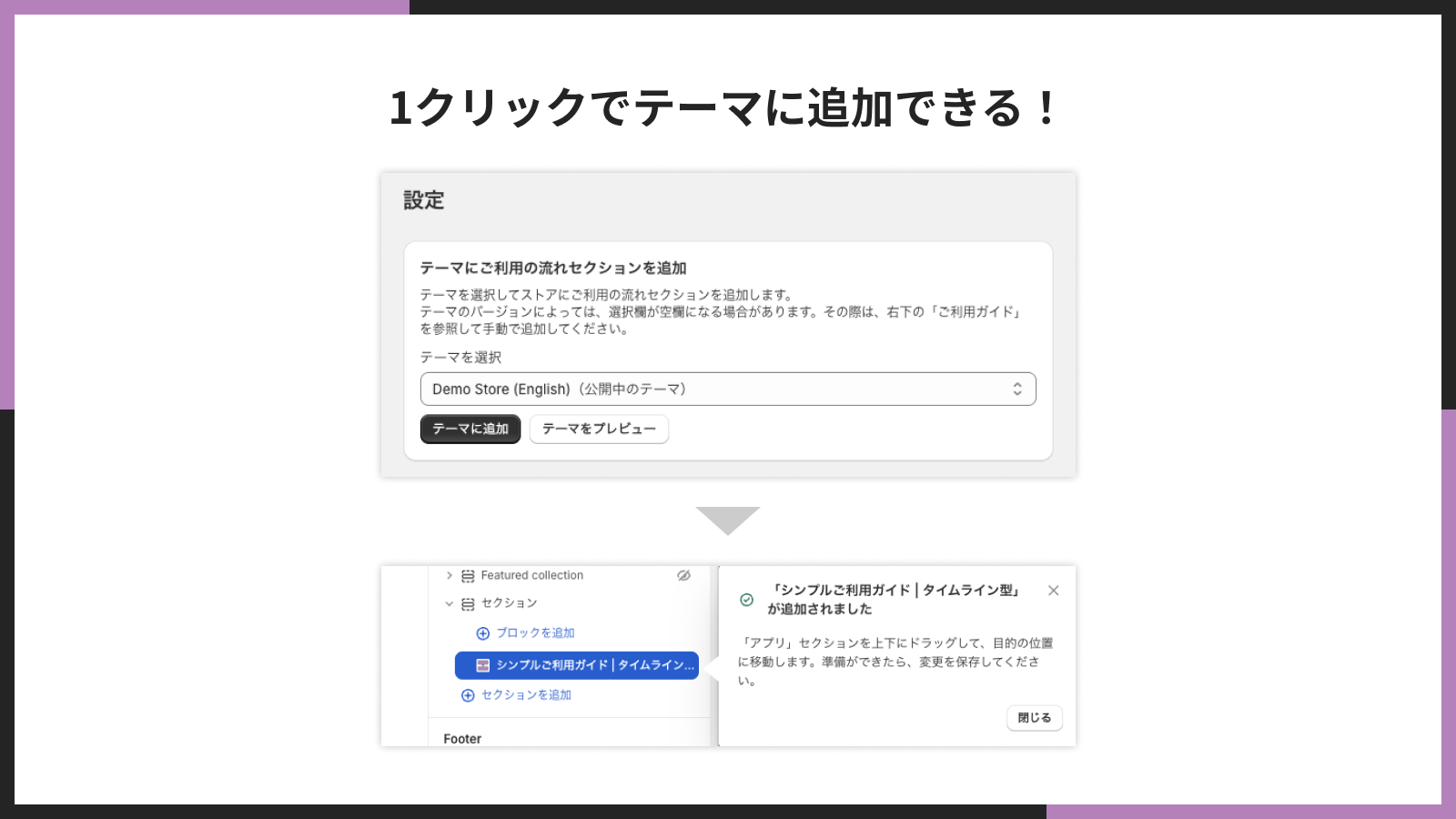
1クリックでテーマに追加できる

シンプルご利用ガイドアプリのインストール

それでは、実際にアプリをインストールしていきましょう。

シンプルご利用ガイド|お手軽購入説明

アプリの料金は、月額 $3.99(7 日間の無料お試し期間あり)となっております。年払いの場合は $39.99/年で 16% お得にご利用いただけます。

ストア管理画面左下の「設定」をクリックします。
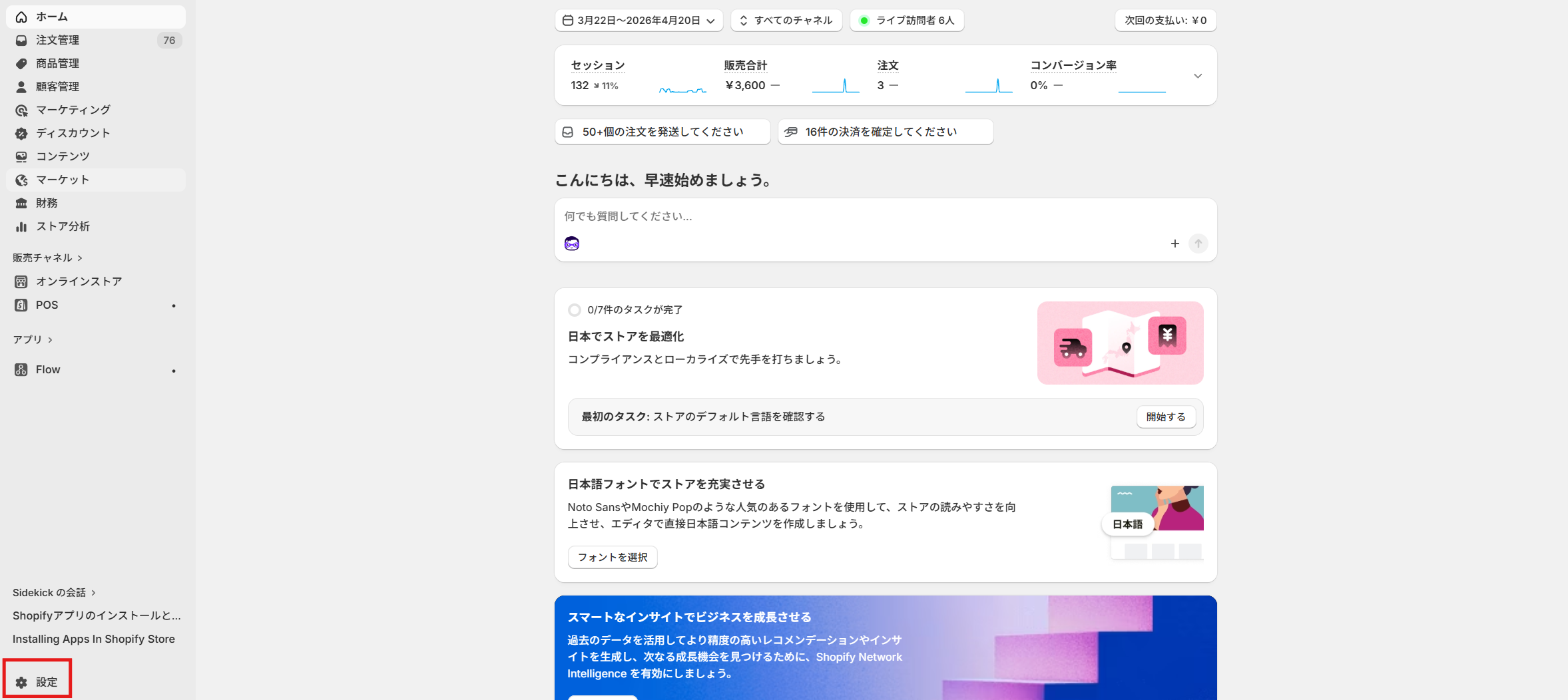
設定をクリック

「アプリと販売チャネル」をクリックし、「Shopify App Store」に移動してください。
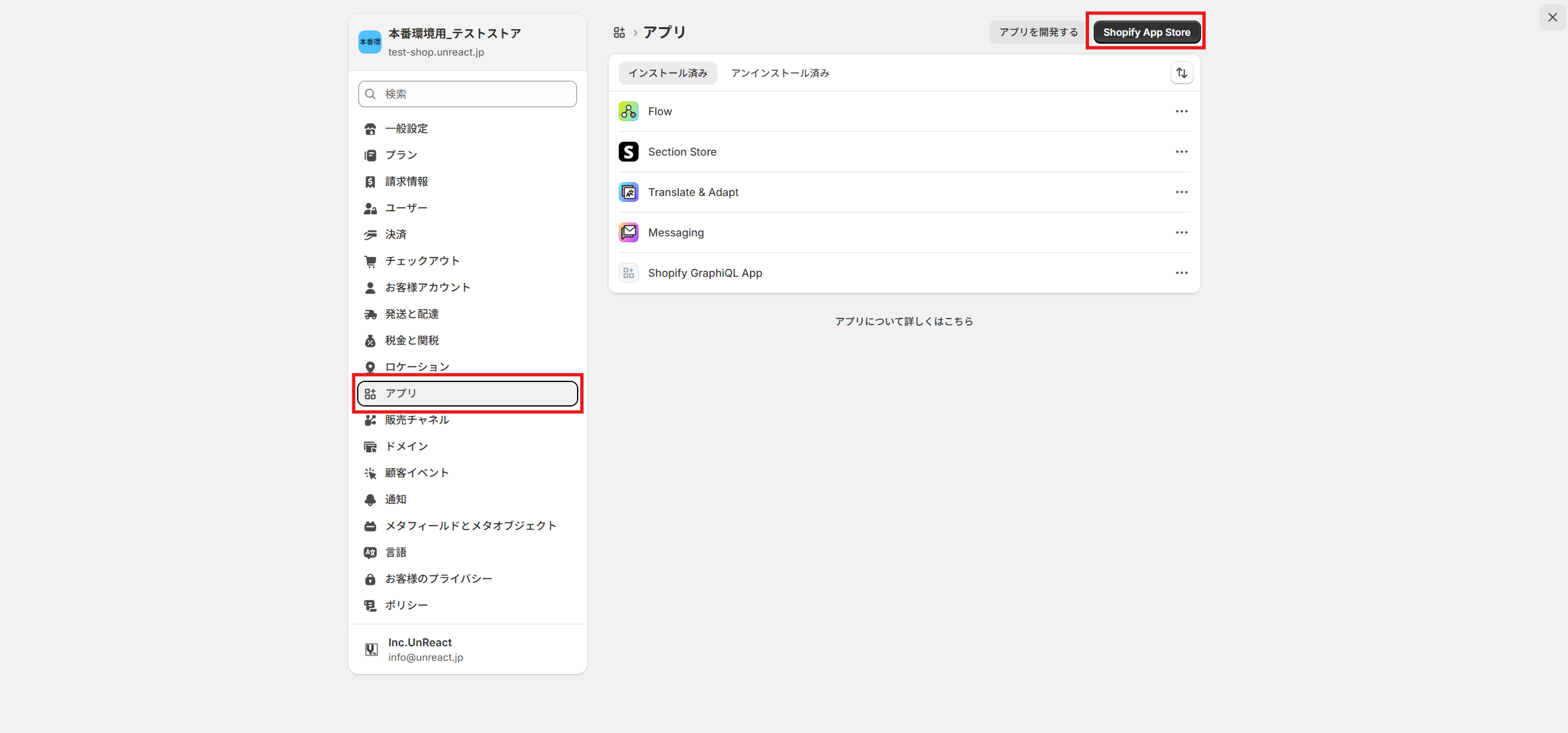
Shopify App Storeを開く

検索窓に「シンプルご利用ガイド|お手軽購入説明」と入力し、表示されたアプリをクリックします。
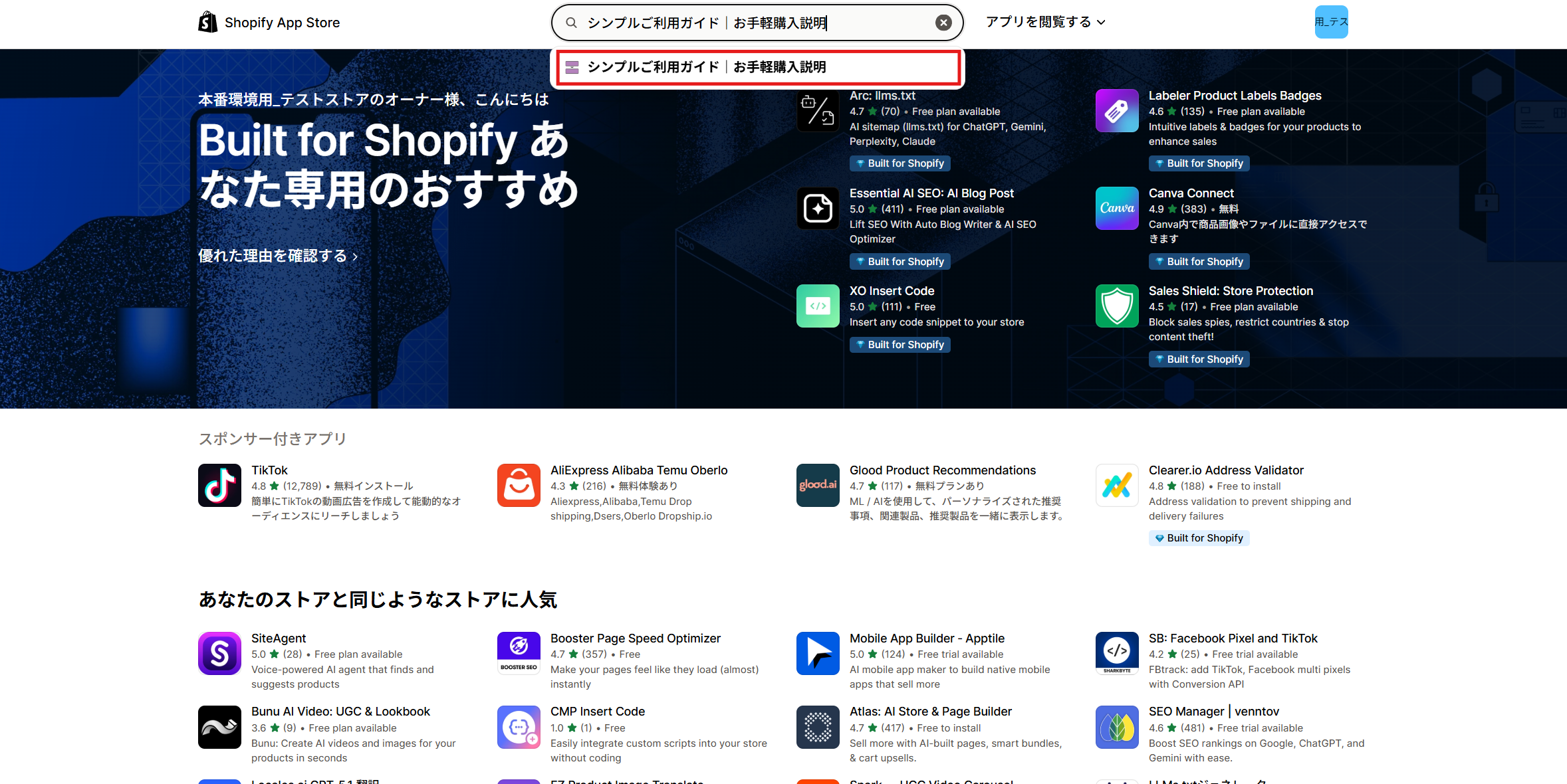
アプリを検索する

アプリの詳細画面から「インストール」ボタンをクリックしてストアにインストールします。こちらのアプリは月額 $3.99(7 日間の無料お試し期間あり)でご利用いただけます。
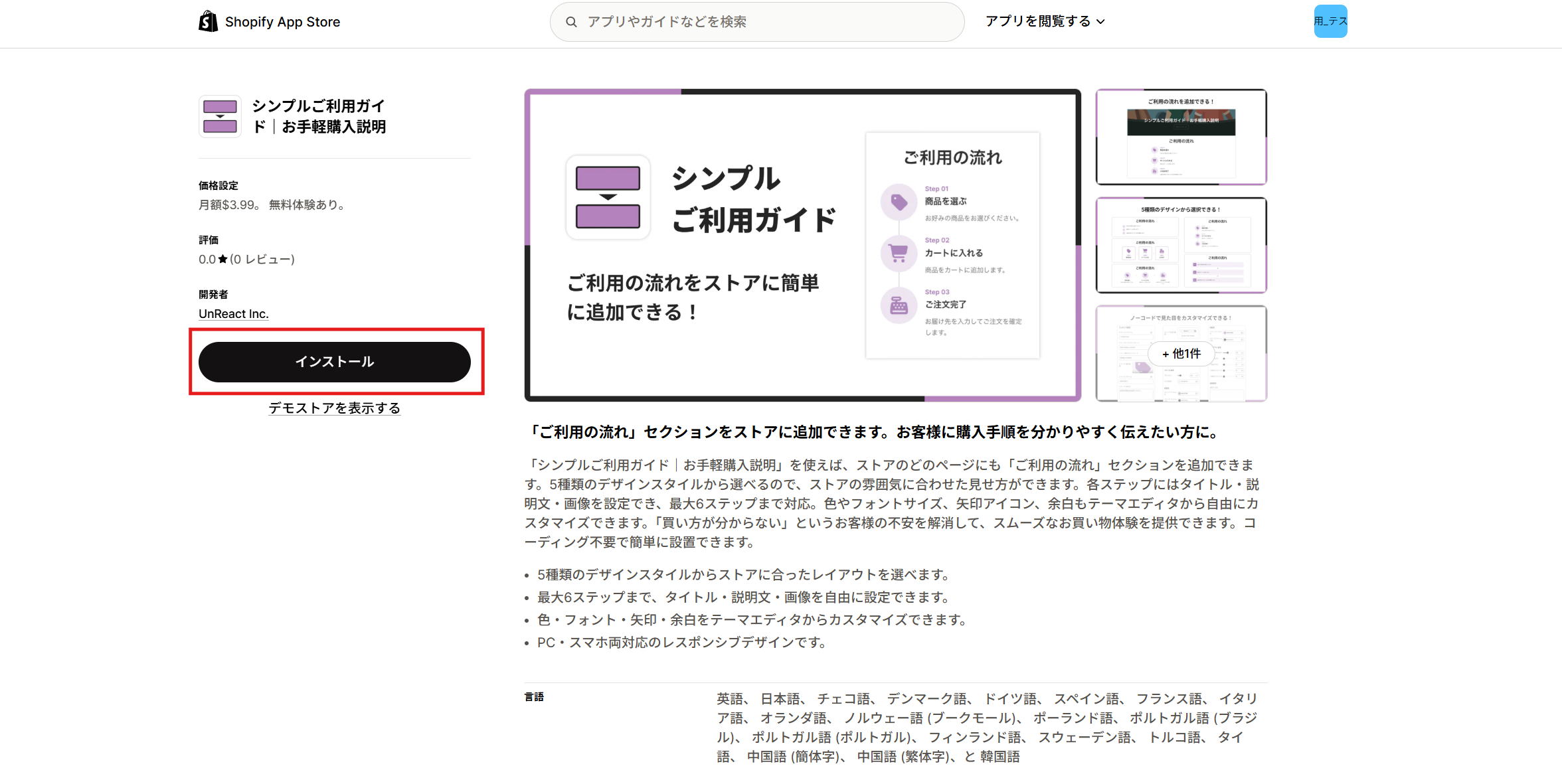
アプリをインストールする

「インストールボタン」をクリックすると、必要な権限が表示されますので確認して「インストール」を完了してください。
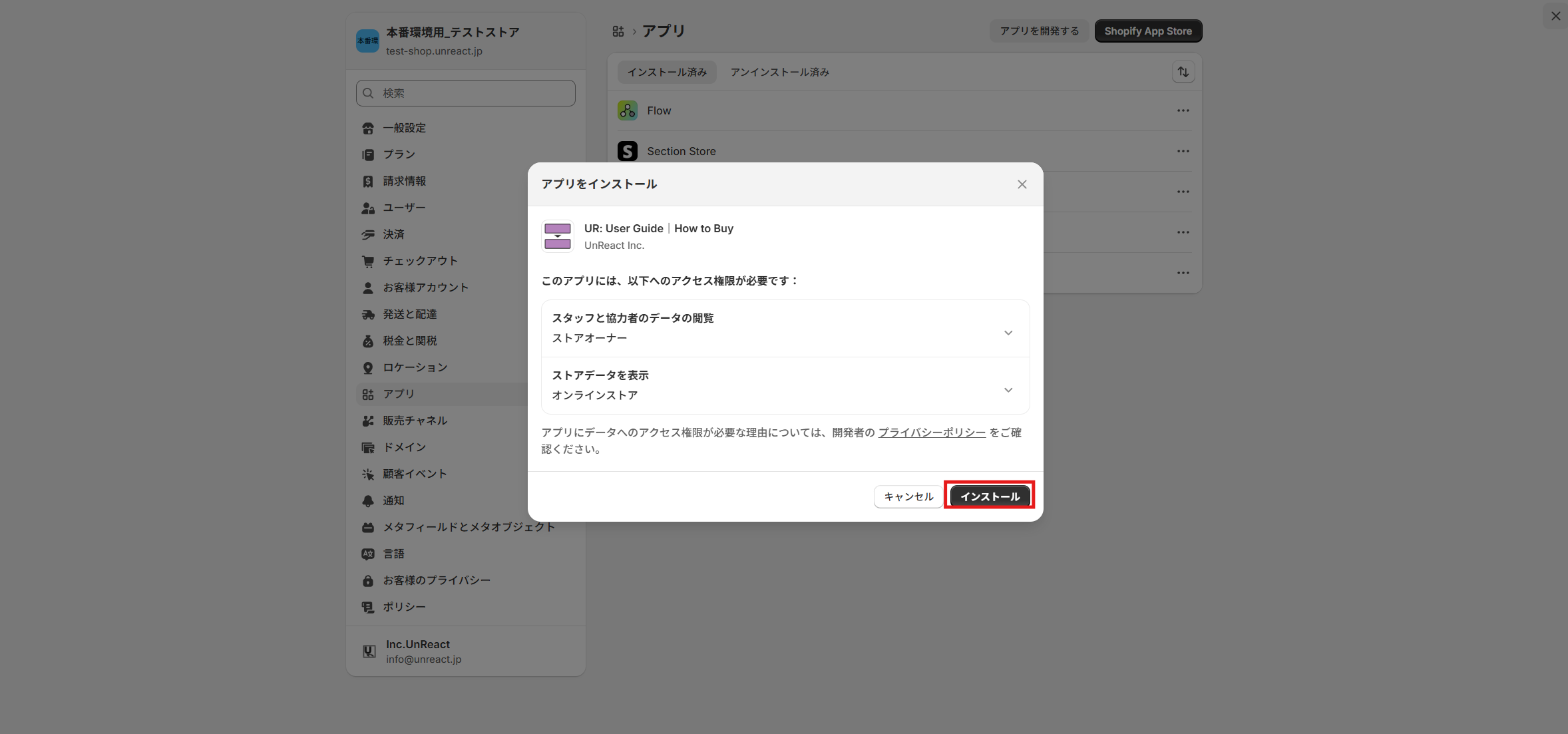
インストールの権限を確認する

以下のアプリ管理画面が表示されます。
アプリの管理画面

以上で、アプリのインストールは完了です。

シンプルご利用ガイドのアプリブロックをテーマに追加

アプリ管理画面から「テーマに追加する」ボタンをクリックし、テーマエディタを開きます。
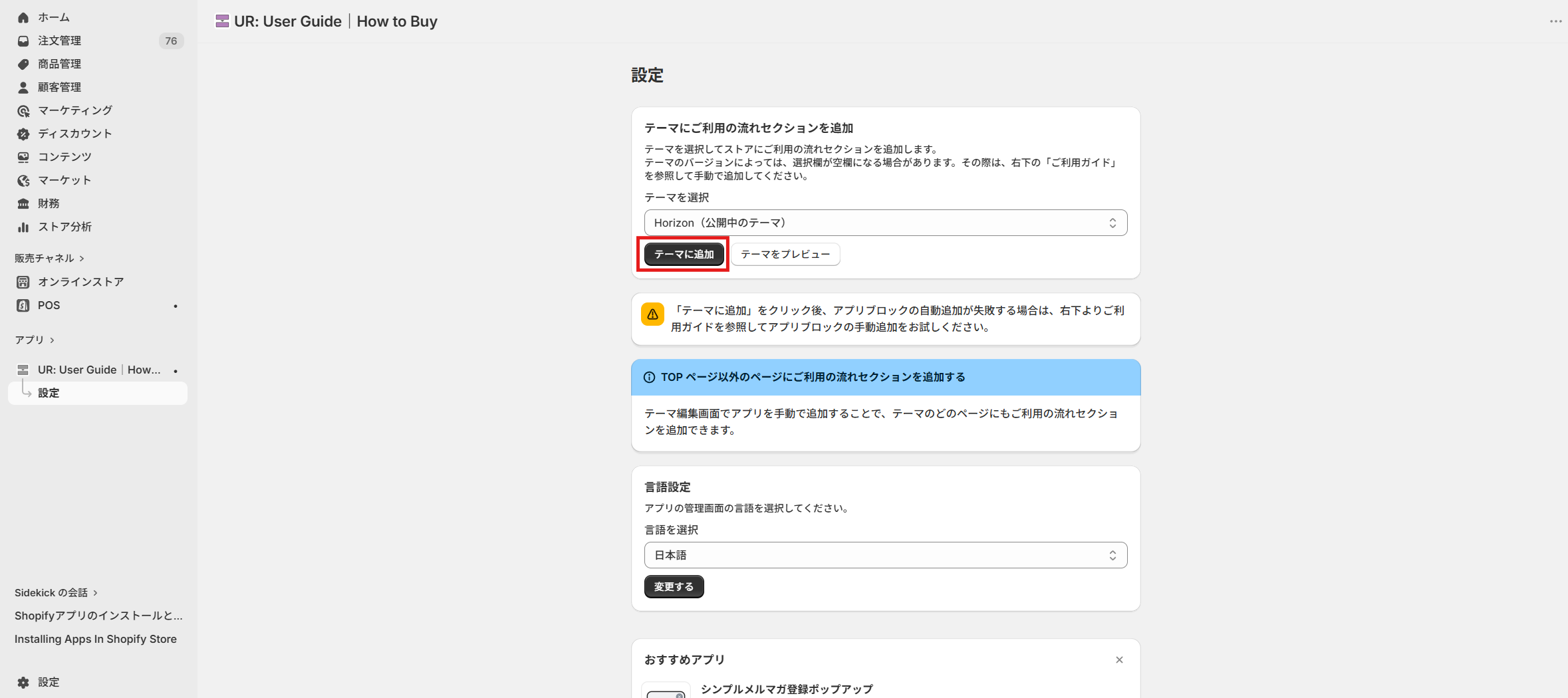
テーマに追加するボタンをクリック

テーマエディタが開いたら、「シンプルご利用ガイド」のセクションが追加されていることを確認してください。
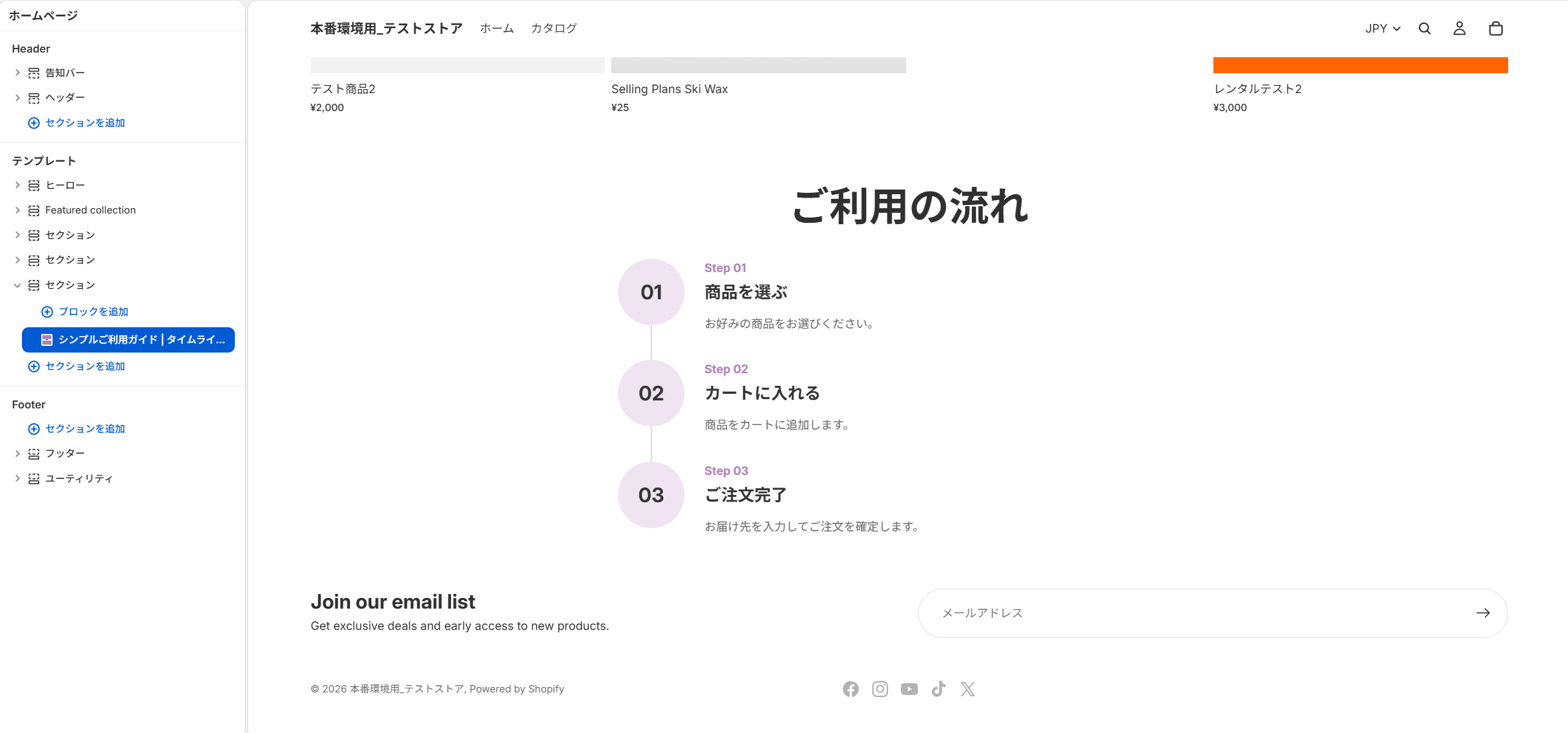
テーマエディタでセクションを確認

5 種類のデザインスタイルから使いたいセクションを選択して追加します。不要なスタイルのセクションは非表示または削除してください。

以下では、5 種類のデザインスタイルそれぞれの設定項目について解説します。

デザインスタイル 1:タイムライン

タイムラインスタイルは、ステップ番号を円で囲み、縦方向に流れを表現するデザインです。各ステップに画像・タイトル・説明文を設定でき、視覚的に分かりやすく購入手順を伝えられます。
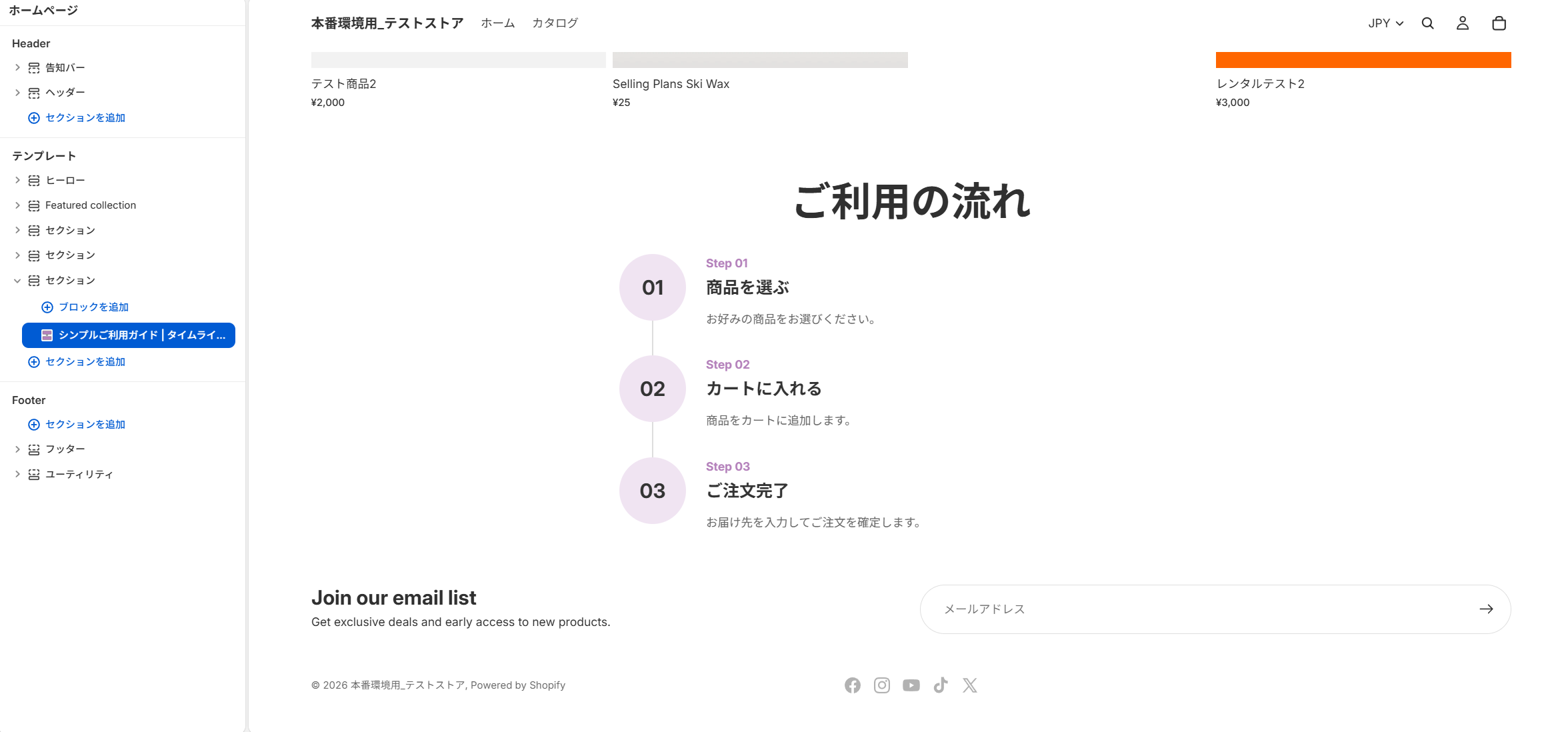
タイムラインスタイルのプレビュー

コンテンツ設定

設定項目説明
セクションタイトルセクション全体の見出しを設定します(例:「ご利用の流れ」)。
ステップラベルのテンプレート各ステップのラベル表示形式を設定します(例:Step 0[step_number])。[step_number] の部分にステップ番号が自動挿入されます。
ステップ番号のテンプレート円の中に表示される番号の形式を設定します(例:0[step_number])。
ステップ 1〜5 番号画像各ステップに表示するアイコン画像を設定します。
ステップ 1〜5 タイトル各ステップの見出しを設定します(例:「商品を選ぶ」「カートに入れる」)。
ステップ 1〜5 説明文各ステップの補足説明を設定します(例:「お好みの商品をお選びください。」)。

スタイル設定

設定項目説明
円の大きさステップ番号を囲む円のサイズを px 単位で設定します(デフォルト:80px)。
円の背景色円の背景色を設定します(デフォルト:#F0E4F2)。

色設定

設定項目説明
ステップラベルの色「Step 01」などのラベルテキストの色を設定します(デフォルト:#B481BB)。
ステップタイトルの色ステップの見出しテキストの色を設定します(デフォルト:#333333)。

レイアウト設定

設定項目説明
ステップ間の余白各ステップ間の余白を px 単位で設定します(デフォルト:32px)。
上部余白 PCPC 表示時のセクション上部の余白を設定します。
下部余白 PCPC 表示時のセクション下部の余白を設定します。
上部余白 モバイルモバイル表示時のセクション上部の余白を設定します。
下部余白 モバイルモバイル表示時のセクション下部の余白を設定します。

追加設定

「追加 CSS」で設定項目以外に CSS を使って見た目をカスタマイズすることができます。直接 CSS のコードを入力してください。クラス名などは検証を利用して取得してください。

タイムラインスタイルの設定画面

デザインスタイル 2:シンプル

シンプルスタイルは、円の中にステップ番号を表示し、接続線でつなぐミニマルなデザインです。画像を使用せず、タイトルのみでステップを表現するため、すっきりとした見た目になります。
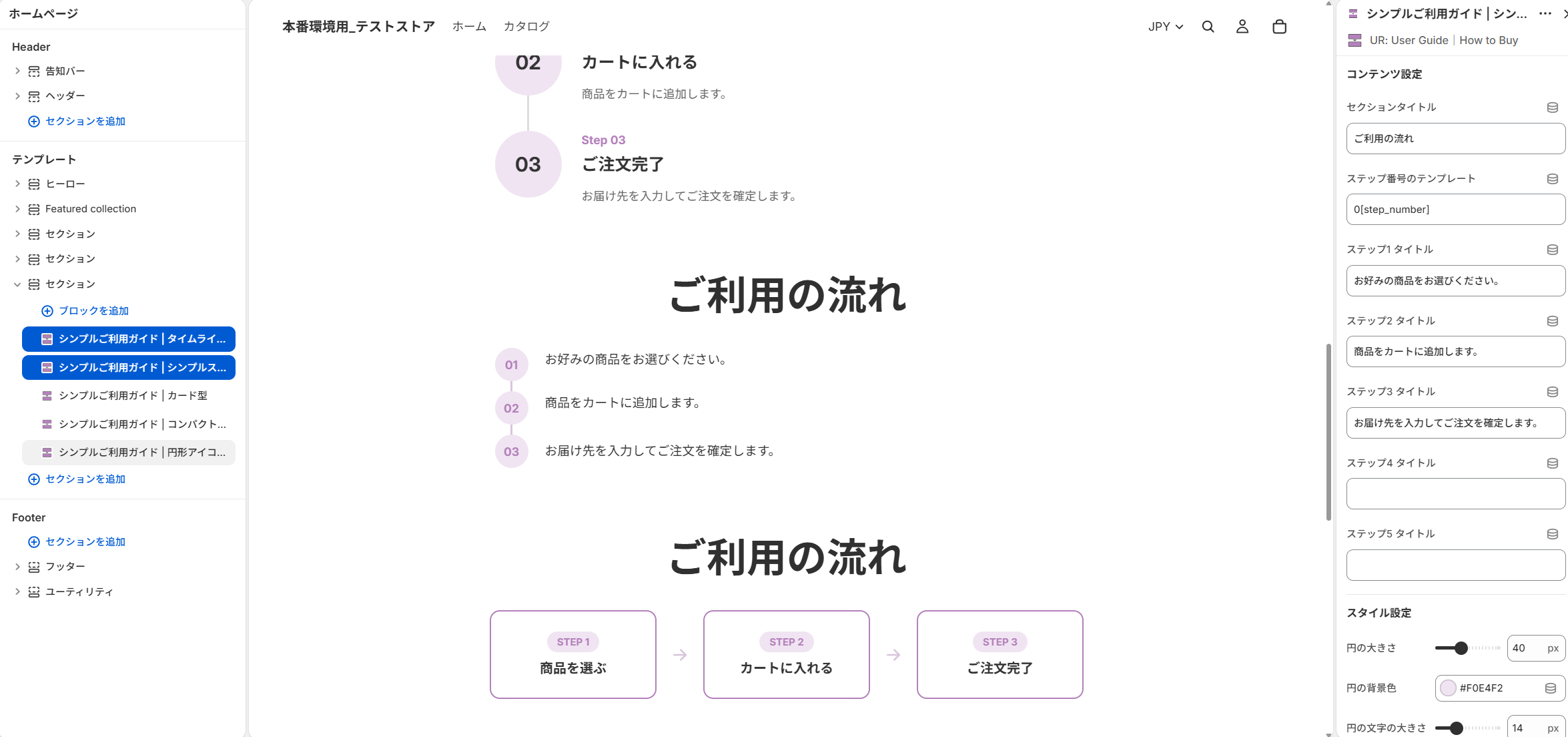
シンプルスタイルのプレビュー

コンテンツ設定

設定項目説明
セクションタイトルセクション全体の見出しを設定します(例:「ご利用の流れ」)。
ステップ番号のテンプレート円の中に表示される番号の形式を設定します(例:0[step_number])。
ステップ 1〜5 タイトル各ステップの見出しを設定します(例:「お好みの商品をお選びください。」)。

スタイル設定

設定項目説明
円の大きさステップ番号を囲む円のサイズを px 単位で設定します(デフォルト:40px)。
円の背景色円の背景色を設定します(デフォルト:#F0E4F2)。
円の文字の大きさ円の中の番号のフォントサイズを設定します(デフォルト:14px)。

色設定

設定項目説明
円の文字色円の中の番号テキストの色を設定します(デフォルト:#B481BB)。
接続線の色ステップ間をつなぐ線の色を設定します(デフォルト:#D8C4DB)。
テキストの色ステップタイトルのテキスト色を設定します(デフォルト:#333333)。
テキストの文字の大きさステップタイトルのフォントサイズを設定します(デフォルト:15px)。
セクションの背景色セクション全体の背景色を設定します(デフォルト:#FFFFFF)。

レイアウト設定

設定項目説明
ステップ間の余白各ステップ間の余白を px 単位で設定します(デフォルト:24px)。
上部余白 PCPC 表示時のセクション上部の余白を設定します。
下部余白 PCPC 表示時のセクション下部の余白を設定します。
上部余白 モバイルモバイル表示時のセクション上部の余白を設定します。
下部余白 モバイルモバイル表示時のセクション下部の余白を設定します。

追加設定

「追加 CSS」で設定項目以外に CSS を使って見た目をカスタマイズすることができます。直接 CSS のコードを入力してください。クラス名などは検証を利用して取得してください。

シンプルスタイルの設定画面

デザインスタイル 3:カード

カードスタイルは、各ステップをカード形式で表示し、矢印アイコンでステップ間のつながりを表現するデザインです。各ステップに画像とタイトルを設定でき、バッジ付きで視認性の高い見た目になります。
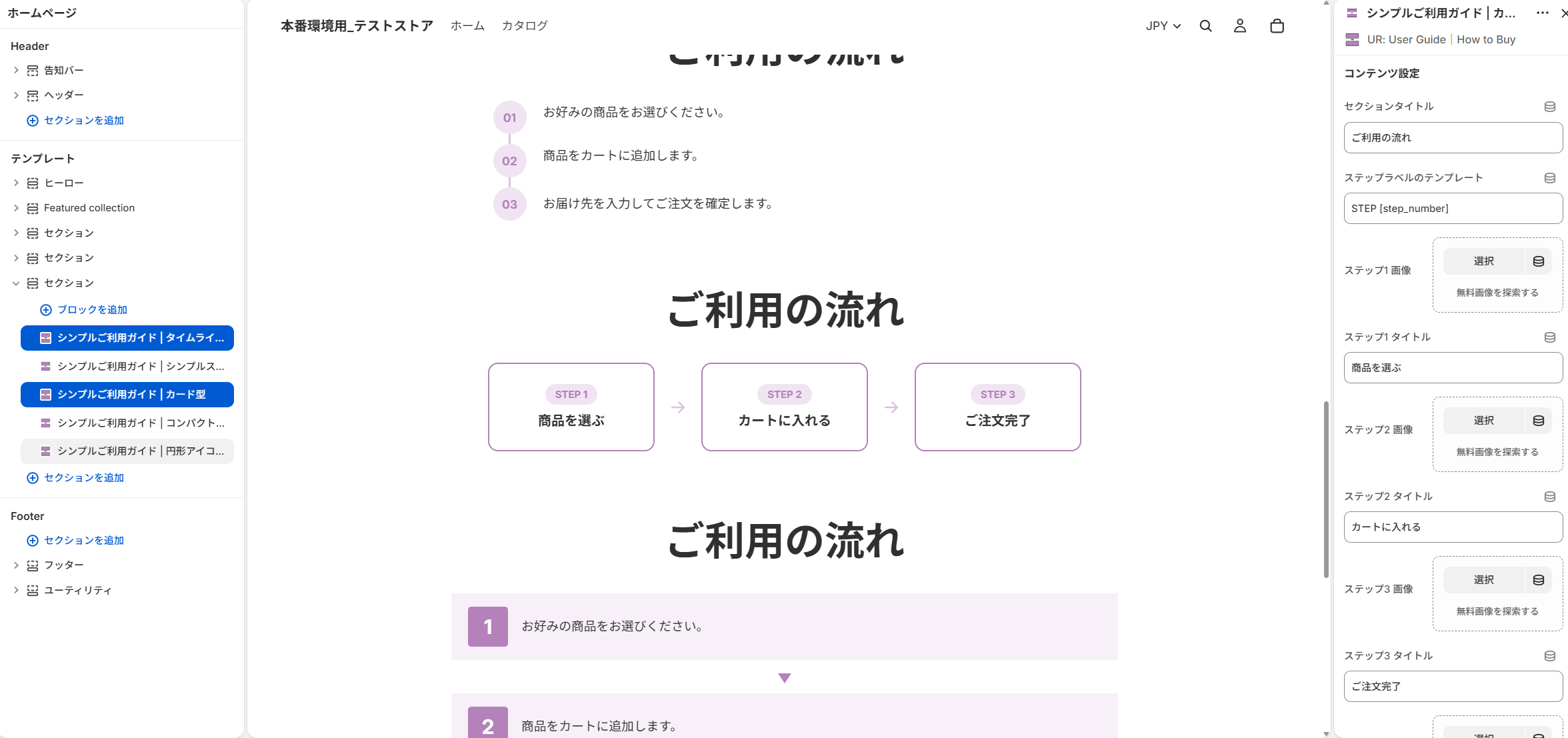
カードスタイルのプレビュー

コンテンツ設定

設定項目説明
セクションタイトルセクション全体の見出しを設定します(例:「ご利用の流れ」)。
ステップラベルのテンプレート各ステップのラベル表示形式を設定します(例:STEP [step_number])。
ステップ 1〜5 画像各ステップに表示する画像を設定します。
ステップ 1〜5 タイトル各ステップの見出しを設定します(例:「商品を選ぶ」「カートに入れる」)。

スタイル設定

設定項目説明
画像の大きさステップ画像のサイズを px 単位で設定します(デフォルト:80px)。
矢印アイコンステップ間に表示する矢印の種類を選択します(デフォルト:矢印)。
矢印の色矢印アイコンの色を設定します(デフォルト:#D8C4DB)。

色設定

設定項目説明
カードの枠線の色カードの枠線の色を設定します(デフォルト:#B481BB)。
カードの背景色カードの背景色を設定します(デフォルト:#FFFFFF)。
バッジの背景色ステップ番号バッジの背景色を設定します(デフォルト:#F0E4F2)。
バッジの文字色ステップ番号バッジの文字色を設定します(デフォルト:#B481BB)。
ステップタイトルの色ステップの見出しテキストの色を設定します(デフォルト:#333333)。

レイアウト設定

設定項目説明
ステップ間の余白各ステップ間の余白を px 単位で設定します(デフォルト:16px)。
上部余白 PCPC 表示時のセクション上部の余白を設定します。
下部余白 PCPC 表示時のセクション下部の余白を設定します。
上部余白 モバイルモバイル表示時のセクション上部の余白を設定します。
下部余白 モバイルモバイル表示時のセクション下部の余白を設定します。

追加設定

「追加 CSS」で設定項目以外に CSS を使って見た目をカスタマイズすることができます。直接 CSS のコードを入力してください。クラス名などは検証を利用して取得してください。

カードスタイルの設定画面

デザインスタイル 4:コンパクト

コンパクトスタイルは、番号付きのリスト形式でステップを表示するデザインです。画像を使用せず、番号とタイトルのみでステップを表現するため、省スペースで情報をまとめたい場合に最適です。矢印アイコンでステップの流れを示します。
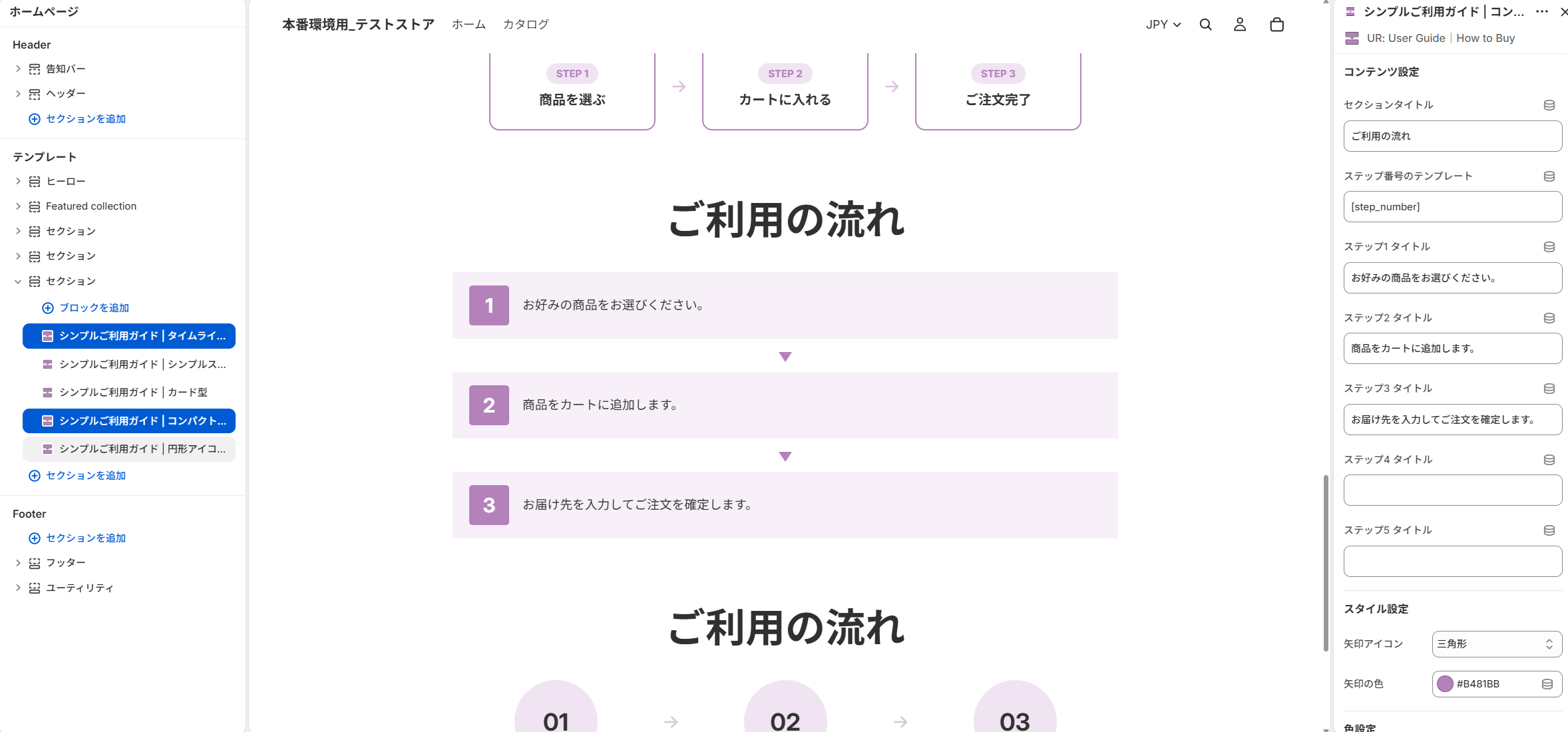
コンパクトスタイルのプレビュー

コンテンツ設定

設定項目説明
セクションタイトルセクション全体の見出しを設定します(例:「ご利用の流れ」)。
ステップ番号のテンプレート番号の表示形式を設定します(例:[step_number])。
ステップ 1〜5 タイトル各ステップの見出しを設定します(例:「お好みの商品をお選びください。」)。

スタイル設定

設定項目説明
矢印アイコンステップ間に表示する矢印の種類を選択します(デフォルト:三角形)。
矢印の色矢印アイコンの色を設定します(デフォルト:#B481BB)。

色設定

設定項目説明
番号の背景色ステップ番号の背景色を設定します(デフォルト:#B481BB)。
番号の文字色ステップ番号の文字色を設定します(デフォルト:#FFFFFF)。
番号の文字の大きさステップ番号のフォントサイズを設定します(デフォルト:24px)。
行の背景色各ステップの行の背景色を設定します(デフォルト:#F7F0F8)。
テキストの色ステップタイトルのテキスト色を設定します(デフォルト:#333333)。
テキストの文字の大きさステップタイトルのフォントサイズを設定します(デフォルト:15px)。
セクションの背景色セクション全体の背景色を設定します(デフォルト:#FFFFFF)。

レイアウト設定

設定項目説明
ステップ間の余白各ステップ間の余白を px 単位で設定します(デフォルト:0px)。
上部余白 PCPC 表示時のセクション上部の余白を設定します。
下部余白 PCPC 表示時のセクション下部の余白を設定します。
上部余白 モバイルモバイル表示時のセクション上部の余白を設定します。
下部余白 モバイルモバイル表示時のセクション下部の余白を設定します。

追加設定

「追加 CSS」で設定項目以外に CSS を使って見た目をカスタマイズすることができます。直接 CSS のコードを入力してください。クラス名などは検証を利用して取得してください。

コンパクトスタイルの設定画面

デザインスタイル 5:円形

円形スタイルは、各ステップのアイコン画像を円形で表示し、横並びに配置するデザインです。各ステップに画像・タイトル・説明文を設定でき、矢印アイコンでステップの流れを表現します。ビジュアル重視で購入手順を伝えたい場合に最適です。
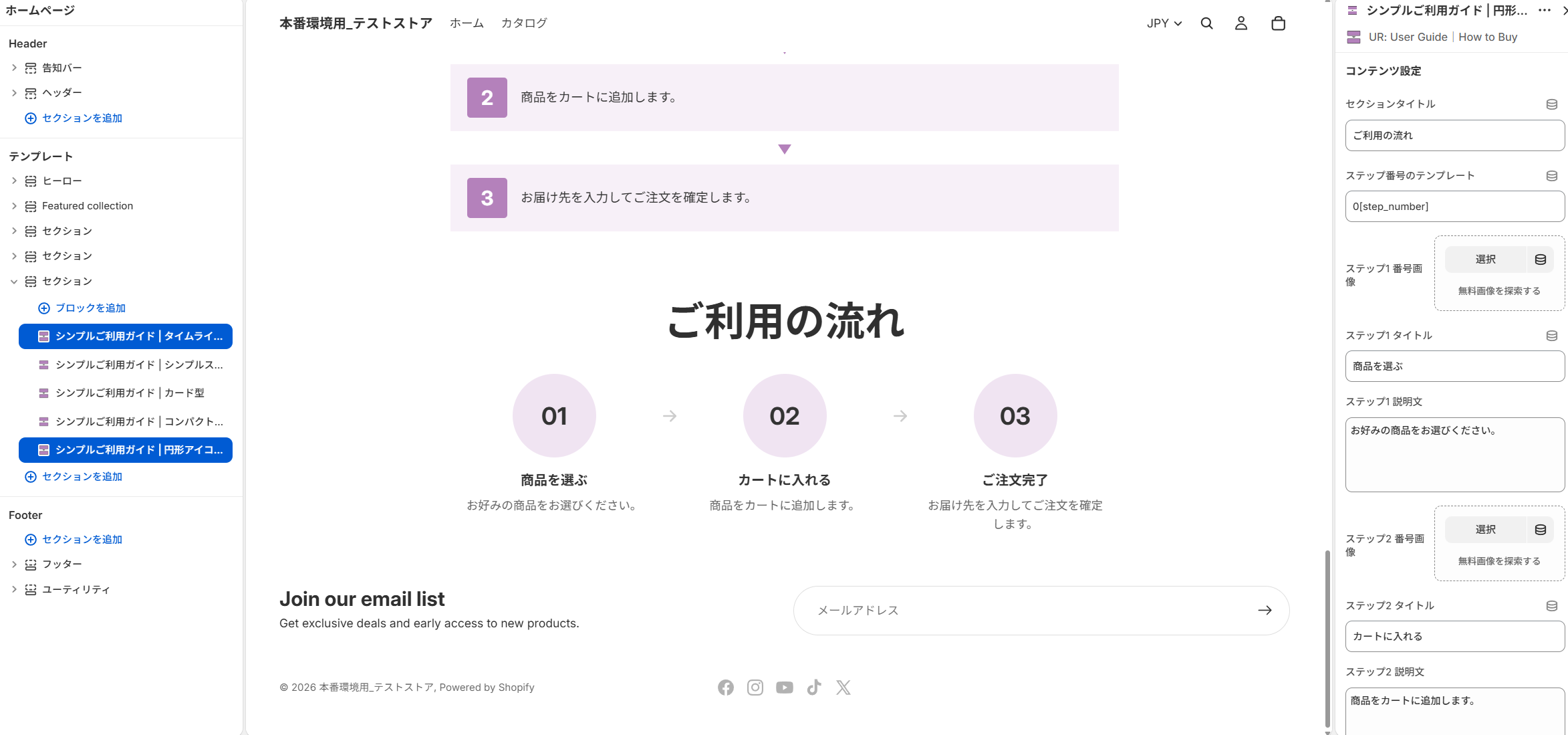
円形スタイルのプレビュー

コンテンツ設定

設定項目説明
セクションタイトルセクション全体の見出しを設定します(例:「ご利用の流れ」)。
ステップ番号のテンプレート番号の表示形式を設定します(例:0[step_number])。
ステップ 1〜5 番号画像各ステップに表示する円形のアイコン画像を設定します。
ステップ 1〜5 タイトル各ステップの見出しを設定します(例:「商品を選ぶ」「カートに入れる」)。
ステップ 1〜5 説明文各ステップの補足説明を設定します。

スタイル設定

設定項目説明
矢印アイコンステップ間に表示する矢印の種類を選択します(デフォルト:矢印)。
円の大きさ円形アイコンのサイズを px 単位で設定します(デフォルト:100px)。
円の背景色円形アイコンの背景色を設定します(デフォルト:#F0E4F2)。

色設定

設定項目説明
ステップタイトルの色ステップの見出しテキストの色を設定します(デフォルト:#333333)。

レイアウト設定

設定項目説明
ステップ間の余白各ステップ間の余白を px 単位で設定します(デフォルト:16px)。
上部余白 PCPC 表示時のセクション上部の余白を設定します。
下部余白 PCPC 表示時のセクション下部の余白を設定します。
上部余白 モバイルモバイル表示時のセクション上部の余白を設定します。
下部余白 モバイルモバイル表示時のセクション下部の余白を設定します。

追加設定

「追加 CSS」で設定項目以外に CSS を使って見た目をカスタマイズすることができます。直接 CSS のコードを入力してください。クラス名などは検証を利用して取得してください。

円形スタイルの設定画面

おわりに

今回は「シンプルご利用ガイド|お手軽購入説明」の解説を行いました。

  • 5 種類のデザインスタイル(タイムライン・シンプル・カード・コンパクト・円形)からストアに合ったレイアウトを選択可能
  • 最大 6 ステップまで対応し、タイトル・説明文・画像を自由に設定
  • 月額 $3.99(7 日間の無料お試し期間あり)で利用可能

「ご利用の流れ」セクションを設置することで、お客様の購入手順への不安を解消し、スムーズなお買い物体験を提供しましょう。
ここまでお読みいただき、誠にありがとうございました。

シンプルご利用ガイド|お手軽購入説明

シンプルご利用ガイド|お手軽購入説明

recommendおすすめ記事

シンプルアコーディオン表示|お手軽折りたたみタブのアイコン
アプリ解説

Shopifyに折りたたみタブやアコーディオン機能を簡単に実現できるアプリについて徹底解説|ご利用ガイド

シンプル自動適用クーポン|お手軽クーポンバナーのアイコン
アプリ解説

Shopifyでクーポンバナーの自動適用を行えるアプリについて徹底解説|ご利用ガイド

シンプル最後に売れた時間表示|お手軽直近購入時刻表示のアイコン
アプリ解説

Shopifyで最後に売れた時間(直近購入時刻)を表示するアプリにてついて徹底解説|ご利用ガイド

シンプルメルマガ登録ポップアップのアイコン
アプリ解説

Shopifyでメルマガ登録ポップアップを実現できるアプリについて徹底解説|ご利用ガイド

シンプルお知らせスライダー|お手軽ブログ一覧スライダーのアイコン
アプリ解説

Shopifyでデザイン性の高いブログスライダーを表示できるアプリについて徹底解説|ご利用ガイド

シンプル画像ホットスポット|お手軽画像吹き出しのアイコン
アプリ解説

Shopifyにホットスポットつき画像を表示できるアプリについて徹底解説|ご利用ガイド

シンプル画像ビフォーアフター|お手軽イメージ前後比較のアイコン
アプリ解説

Shopifyで画像ビフォーアフターを表示できるアプリについて徹底解説|ご利用ガイド

シンプルブログ記事タグ一覧|お手軽リンク付きタグ表示設定のアイコン
アプリ解説

Shopifyのブログ記事にタグ一覧を表示できるアプリについて徹底解説|ご利用ガイド

シンプル割引率表示|お手軽値引き率・ディスカウント表示のアイコン
アプリ解説

Shopifyストアに割引率を簡単に表示できるアプリについて徹底解説|ご利用ガイド

シンプル複数画像スライドショー|お手軽イメージカルーセルのアイコン
アプリ解説

Shopifyストアに複数画像のスライドショーを表示できるアプリについて徹底解説|ご利用ガイド

シンプルメルマガ登録フォーム|メールマガジン購読設定のアイコン
アプリ解説

Shopifyストアにメルマガ登録フォームを追加できるアプリを徹底解説|ご利用ガイド

シンプル商品説明タブ|お手軽折りたたみ可能な行のアイコン
アプリ解説

Shopifyストアに商品説明タブを追加できるアプリを徹底解説|ご利用ガイド

シンプルページ毎のポップアップ|特定画面内ポップアップのアイコン
アプリ解説

Shopifyでページごとにポップアップを表示するアプリについて徹底解説|ご利用ガイド

シンプル商品ページラベル表示|お手軽商品タグ一覧表示設定のアイコン
アプリ解説

Shopifyで商品ページにラベルや商品タグを表示するアプリについて徹底解説|ご利用ガイド

シンプル画像ギャラリー|お手軽フォトグリッドのアイコン
アプリ解説

Shopifyストアに画像ギャラリーを表示できるアプリを徹底解説|ご利用ガイド

シンプル顧客タグ画像バナー|お手軽顧客タグに応じた広告表示のアイコン
アプリ解説

Shopifyで顧客タグに応じたリンク付き画像バナーを簡単に表示できるアプリについて徹底解説|ご利用ガイド

シンプル決済アイコン表示|お手軽ペイメントラベル設定のアイコン
アプリ解説

Shopifyストアに決済アイコンを表示できるアプリを徹底解説|ご利用ガイド

シンプル離脱防止カウントダウンタイマーポップアップのアイコン
アプリ解説

Shopifyに離脱防止カウントダウンタイマーポップアップを導入できるアプリについて徹底解説|ご利用ガイド

シンプルスマホナビゲーション|お手軽モバイルボトムメニューのアイコン
アプリ解説

Shopifyストアにスマホナビゲーションを追加できるアプリを徹底解説|ご利用ガイド

シンプルメニューカスタマイズ|お手軽アイコンメニューのアイコン
アプリ解説

Shopifyストアにハイライトされたメニューを表示できるアプリについて徹底解説|ご利用ガイド

シンプルウェルカムポップアップクーポンアプリのアイコン
アプリ解説

Shopifyでウェルカムポップアップクーポンを実装できるアプリについて徹底解説|ご利用ガイド

シンプルブログ読了時間目安表示|記事を読むのにかかる時間計算のアイコン
アプリ解説

Shopifyでブログ読了時間目安を表示できるアプリについて徹底解説|ご利用ガイド

シンプル漫画LP|お手軽イラスト画像LPのアイコン
アプリ解説

Shopifyで漫画LPを実現できるアプリについて徹底解説|ご利用ガイド

シンプル画像LP|お手軽画像ランディングページのアイコン
アプリ解説

Shopifyで画像LPを作成できるアプリについて徹底解説|ご利用ガイド

シンプル追従今すぐ購入ボタン|お手軽追従チェックアウトのアイコン
アプリ解説

Shopifyストアに追従する今すぐ購入ボタンを表示できるアプリについて徹底解説|ご利用ガイド

シンプル追従ボタン|お手軽フローティングボタンのアイコン
アプリ解説

Shopifyストアに追従ボタンを表示できるアプリについて徹底解説|ご利用ガイド

シンプルTikTok誘導|お手軽追従TikTokアイコンのアイコン
アプリ解説

Shopifyストアに追従するTikTokアイコンを表示できるアプリについて徹底解説|ご利用ガイド

シンプル追従画像バナー|フローティング画像バナーのアイコン
アプリ解説

Shopifyで追従する画像バナーを表示できるアプリについて徹底解説|ご利用ガイド

シンプル送料無料バー|あといくらで送料無料表示のアイコン
アプリ解説

Shopifyストアに送料無料バーを表示できるアプリについて徹底解説|ご利用ガイド

シンプル商品閲覧履歴アプリ|お手軽最近見た商品のアイコン
アプリ解説

Shopifyストアで最近見た商品を表示できる閲覧履歴アプリについて徹底解説|ご利用ガイド

シンプル X 誘導|お手軽追従 X(Twitter)アイコンのアイコン
アプリ解説

Shopifyストアに追従するX(Twitter)アイコンを表示できるアプリについて徹底解説|ご利用ガイド

シンプル在庫数一覧表|お手軽バリエーション在庫一覧のアイコン
アプリ解説

Shopifyの商品ページで在庫表を表示できるアプリについて徹底解説|ご利用ガイド

シンプル追従動画バナー|フローティング動画バナーのアイコン
アプリ解説

Shopifyで追従する動画バナーを表示できるアプリについて徹底解説|ご利用ガイド

シンプル配送保留|お手軽商品ごとの配送保留のアイコン
アプリ解説

Shopifyで特定の商品を含む注文の配送を保留にするアプリについて徹底解説|ご利用ガイド

シンプル Facebook 誘導|追従フェイスブックアイコンのアイコン
アプリ解説

Shopifyストアに追従するFacebookアイコンを表示できるアプリについて徹底解説|ご利用ガイド

シンプルトップに戻るボタンアプリのアイコン
アプリ解説

Shopifyストアに追従するトップに戻るボタンを導入できるアプリについて徹底解説|ご利用ガイド

シンプル Instagram 誘導|追従インスタアイコンのアイコン
アプリ解説

Shopifyストアに追従するInstagramアイコンを表示できるアプリについて徹底解説|ご利用ガイド

シンプルログインバナー|会員限定バナー表示アプリのアイコン
アプリ解説

Shopifyで会員限定バナーを表示できるログインバナーアプリについて徹底解説|ご利用ガイド

シンプルウェルカムポップアップバナーアプリのアイコン
アプリ解説

Shopifyでストア訪問時にポップアップバナーを表示できるアプリについて徹底解説|ご利用ガイド

シンプル記念日入力|お手軽日付セレクター表示のアイコン
アプリ解説

Shopifyの商品ページに記念日や希望日等の日付入力欄を表示できるアプリについて徹底解説|ご利用ガイド

シンプル商品ごとのカート追加時注意事項ポップアップアプリのアイコン
アプリ解説

Shopifyでカート追加時に商品ごとの注意事項ポップアップを表示できるアプリについて徹底解説|ご利用ガイド

シンプルスワイプ画像LP|お手軽スワイプ操作型LPのアイコン
アプリ解説

Shopifyストアにスワイプ型LPをノーコードで表示できるアプリについて徹底解説|ご利用ガイド

シンプル商品ごとのポップアップクロスセルアプリのアイコン
アプリ解説

Shopifyで商品ごとのクロスセルポップアップを表示できるアプリについて徹底解説|ご利用ガイド

シンプル右クリック禁止アプリのアイコン
アプリ解説

Shopifyで右クリックを無効化してコンテンツのコピーを防止できるアプリについて徹底解説|ご利用ガイド

シンプルカート追加時注意事項ポップアップアプリのアイコン
アプリ解説

Shopifyでカート追加時に注意事項ポップアップを表示できるアプリについて徹底解説|ご利用ガイド

シンプルカート追加時ポップアップクロスセルアプリのアイコン
アプリ解説

Shopifyでカート追加時にクロスセルポップアップを表示できるアプリについて徹底解説|ご利用ガイド

シンプル購入後アンケート|サンクスページでアンケートのアイコン
アプリ解説

Shopifyの購入後のサンクスページでお客様アンケートを実施できるアプリについて徹底解説|ご利用ガイド

シンプルレンタル|お手軽リースのアイコン
アプリ解説

ShopifyでレンタルECを実現できアプリについて徹底解説|ご利用ガイド

シンプル年齢確認ポップアップアプリのアイコン
アプリ解説

Shopifyで年齢確認のポップアップを実装できるアプリについて徹底解説|ご利用ガイド

シンプル営業日カレンダー|お手軽休業日設定のアイコン
アプリ解説

Shopifyで休業日を設定して営業日カレンダー表示できるアプリについて徹底解説|ご利用ガイド

シンプル商品バッジ|お手軽アイコンラベル表示のアイコン
アプリ解説

Shopifyで商品にアイコンやラベルを表示できるバッジアプリについて徹底解説|ご利用ガイド

シンプル動画埋め込み|お手軽どこでも動画挿入のアイコン
アプリ解説

Shopifyストアに動画を簡単に埋め込めるアプリについて徹底解説|ご利用ガイド

シンプルお客様の声|お手軽ユーザーレビューのアイコン
アプリ解説

Shopify ストアにお客様の声スライドショーを追加できるアプリについて徹底解説|ご利用ガイド

シンプル読み込み中表示|お手軽ローディングアニメーションのアイコン
アプリ解説

Shopify ストアに画像ローディングアニメーションを追加できるアプリについて徹底解説|ご利用ガイド

シンプルページごとの背景色|お手軽 BgColorのアイコン
アプリ解説

Shopify ストアのページごとに背景色をカスタマイズできるアプリについて徹底解説|ご利用ガイド

サンクスページをカスタマイズしSNSアイコンを表示するアプリのアイコン
アプリ解説

Shopify ストアのサンクスページにリンク付きSNS アイコンを表示できるアプリについて徹底解説|ご利用ガイド

シンプルサンクスページ編集|お手軽チェックアウト拡張のアイコン
アプリ解説

Shopify ストアのサンクスページにリンク付き画像バナーを表示できるアプリについて徹底解説|ご利用ガイド

 シンプル Vimeo 埋め込み|どこでも動画挿入のアイコン
アプリ解説

ShopifyストアにVimeo動画を簡単に埋め込めるアプリについて徹底解説|ご利用ガイド

シンプル会員初回商品割引|お手軽初回ログイン商品セール設定のアイコン
アプリ解説

Shopifyでアカウント作成後の初回購入時に商品割引ができるアプリについて徹底解説|ご利用ガイド

シンプル生年月日に応じた年齢確認アプリのアイコン
アプリ解説

Shopifyで生年月日に応じた年齢確認を実施できるアプリについて徹底解説|ご利用ガイド

シンプル離脱防止ポップアップ|お手軽ポップアップバナーのアイコン
アプリ解説

Shopifyに離脱防止ポップアップバナーを実装できるアプリについて徹底解説|ご利用ガイド

シンプルSNS誘導|お手軽追従SNSアイコンのアイコン
アプリ解説

ShopifyでSNS(X, Instagram, LINEなど)への誘導を簡単に実現できる追従SNSアイコンアプリについて徹底解説|ご利用ガイド

シンプル YouTube 埋め込み|お手軽どこでも動画挿入のアイコン
アプリ解説

ShopifyストアにYouTube動画を簡単に埋め込めるアプリについて徹底解説|ご利用ガイド

シンプルLINE誘導|お手軽追従LINEアイコンのアイコン
アプリ解説

ShopifyでLINE誘導を簡単に実現できる追従LINEアイコンアプリについて徹底解説|ご利用ガイド

シンプル年齢確認チェックボックスアプリのアイコン
アプリ解説

Shopifyで商品ごとの年齢確認チェックボックスを設置できるアプリについて徹底解説|ご利用ガイド

シンプル利用規約チェックボックス|商品・カートページで使えるのアイコン
アプリ解説

Shopifyで利用規約のチェックボックスを商品ページに表示できるアプリについて徹底解説|ご利用ガイド

シンプルカウントダウンタイマー|お手軽残り時間表示のアイコン
アプリ解説

Shopifyの商品ページで残り時間を表示できるカウントダウンタイマーアプリについて徹底解説|ご利用ガイド

シンプルコレクションCSVインポート・エクスポートのアイコン
アプリ解説

ShopifyでコレクションをCSV形式で一括編集できるアプリについて徹底解説|ご利用ガイド

シンプル特定の商品を含む注文にタグをつけるアプリのアイコン
アプリ解説

Shopifyで特定の商品を含む注文にタグをつけるアプリについて徹底解説|ご利用ガイド

シンプル代引き|お手軽代引き手数料自動計算アプリのアイコン
アプリ解説

Shopifyで代引き手数料を自動計算できるアプリについて徹底解説|ご利用ガイド

シンプル特定の商品を購入した顧客にタグをつけるアプリのアイコン
アプリ解説

Shopifyで特定の商品を購入した顧客にタグをつけるアプリについて徹底解説|ご利用ガイド

シンプルブログタグ絞り込み|お手軽タグ一覧挿入のアイコン
アプリ解説

Shopifyでタグによるブログの絞り込みができるアプリについて徹底解説|ご利用ガイド

シンプル会員商品割引|お手軽ログイン商品セール設定のアイコン
アプリ解説

Shopifyでログイン状態に応じた会員商品割引ができるアプリについて徹底解説|ご利用ガイド

シンプルボリュームディスカウント|お手軽まとめ買い割引のアイコン
アプリ解説

Shopifyで商品毎にボリュームディスカウント(まとめ買い割引)を実現できるアプリについて徹底解説|ご利用ガイド

シンプルノベルティ|お手軽ギフト特典のアイコン
アプリ解説

Shopifyで条件を満たす注文にノベルティ商品を自動で付与できるアプリについて徹底解説|ご利用ガイド

シンプルおひとり様一点限りの購入制限設定のアイコン
アプリ解説

Shopifyで商品毎におひとり様一点限りの購入制限設定ができるアプリについて徹底解説|ご利用ガイド

シンプル期間限定セール|お手軽バーゲンセールのアイコン
アプリ解説

Shopifyでストア内の全商品に対する期間限定セールを簡単に実現できるアプリについて徹底解説|ご利用ガイド

シンプル決済カスタマイズ|お手軽条件ごとの決済方法のアイコン
アプリ解説

Shopifyで指定した条件下で特定の決済方法を非表示にできるアプリについて徹底解説|ご利用ガイド

シンプルVIP会員商品割引|お手軽VIP商品セール設定のアイコン
アプリ解説

ShopifyでVIP顧客の商品割引が実現できるアプリについて徹底解説|ご利用ガイド

シンプル配送カスタマイズ|お手軽条件ごとの配送方法のアイコン
アプリ解説

Shopifyで指定した条件に応じて特定の配送方法を非表示にできるアプリについて徹底解説|ご利用ガイド

シンプルクラウドファンディング|お手軽自社クラファンのアイコン
アプリ解説

Shopifyで商品ごとのクラウドファンディングを実現できるアプリについて徹底解説|ご利用ガイド

シンプル会員初回注文割引|お手軽初回ログインセール設定のアイコン
アプリ解説

Shopifyでアカウント作成後の初回購入時に注文割引ができるアプリについて徹底解説|ご利用ガイド

シンプル顧客タグ注文割引|顧客タグ BtoB 割引のアイコン
アプリ解説

Shopifyで顧客タグに応じて自動注文割引ができるアプリについて徹底解説|ご利用ガイド

シンプル会員初回送料割引|お手軽初回ログイン送料無料のアイコン
アプリ解説

Shopifyでアカウント作成後の初回購入で、送料割引ができるアプリについて徹底解説|ご利用ガイド

シンプル会員送料割引|お手軽ログイン送料無料のアイコン
アプリ解説

Shopifyでログイン状態に応じた会員配送料割引ができるアプリについて徹底解説|ご利用ガイド

シンプルセット商品在庫連携|お手軽セット商品管理の自動化のアイコン
アプリ解説

Shopifyに在庫連携したセット商品販売機能を実現できるアプリについて徹底解説|ご利用ガイド

シンプル会員注文割引|お手軽ログインセール設定のアイコン
アプリ解説

Shopifyでログイン状態に応じた会員注文割引ができるアプリについて徹底解説|ご利用ガイド

シンプルVIP注文割引|お手軽VIP会員セール設定のアイコン
アプリ解説

Shopifyに注文回数や注文金額に応じた自動 VIP 注文割引機能を実現できるアプリについて徹底解説|ご利用ガイド

シンプル延長保証|お手軽保証付き商品販売のアイコン
アプリ解説

Shopifyに保証商品や保険商品を作成し延長保証機能を実現できるアプリについて徹底解説|ご利用ガイド

シンプルVIP送料割引|お手軽VIP会員送料無料のアイコン
アプリ解説

Shopifyに注文回数や注文金額に応じた自動 VIP 送料割引機能を実現できるアプリについて徹底解説|ご利用ガイド

シンプル追従カート|追従購入ボタン(Buy Button)のアイコン
アプリ解説

Shopifyストアに追従カート・追従購入ボタンを追加するアプリについて徹底解説|ご利用ガイド

シンプルパンくずリスト|お手軽 Breadcrumbsのアイコン
アプリ解説

Shopifyにパンくずをノーコードで表示できるアプリについて徹底解説|ご利用ガイド

シンプル顧客タグ送料割引|お手軽顧客タグ送料無料のアイコン
アプリ解説

Shopifyに顧客タグに応じた自動送料割引機能を追加できるアプリについて徹底解説|ご利用ガイド

シンプルブログ記事カスタマイズ|お手軽ブログテンプレートのアイコン
アプリ解説

Shopifyブログ記事のデザインを簡単にカスタマイズできるアプリについて徹底解説|ご利用ガイド

シンプルお知らせ一覧|お手軽ブログ一覧挿入アプリのアイコン
アプリ解説

Shopifyストアにお知らせセクションを挿入してブログ・ニュース一覧を表示できるアプリについて徹底解説|ご利用ガイド

シンプルブログ記事目次|自動見出し一覧挿入のアイコン
アプリ解説

Shopifyのブログ記事にブログ目次を自動で作成できるアプリについて徹底解説|ご利用ガイド

シンプルスライドショー|お手軽画像スライダーのアイコン
アプリ解説

Shopifyにスライドショーを追加して画像をスライダー表示できるアプリについて徹底解説|ご利用ガイド

シンプル流れるロゴ|流れるロゴリスト挿入アプリのアイコン
アプリ解説

Shopifyに流れるロゴリストを設置して画像のスライドショーを表示できるアプリについて徹底解説|ご利用ガイド

シンプル名入れ|お手軽名前入りギフトオプションのアイコン
アプリ解説

Shopifyに名入れオプションを追加するアプリについて徹底解説|ご利用ガイド

シンプル在庫数表示|お手軽残りわずか表示のアイコン
アプリ解説

Shopifyで残りわずか表示を挿入して在庫数表示が実現できるアプリについて徹底解説|ご利用ガイド

シンプル購入制限|お手軽注文制限について徹底解説のアイコン
アプリ解説

Shopifyに購入制限機能を追加して数量制限・注文規制を実現できるアプリについて徹底解説|ご利用ガイド

シンプルギフトラッピング|お手軽ギフト包装アプリのアイコン
アプリ解説

Shopifyでギフトラッピング機能を実現するアプリについて徹底解説|ご利用ガイド

シンプルランキング表示|お手軽ベストセラーのアイコン
アプリ解説

Shopifyにランキングバッジを導入するアプリについて徹底解説|ご利用ガイド

シンプル顧客タグごとの限定販売|お手軽ロイヤリティのアイコン
アプリ解説

Shopifyに顧客タグごとの限定販売機能を追加するアプリについて徹底解説|ご利用ガイド

シンプル余白調整|お手軽レイアウトのアイコン
アプリ解説

Shopifyに余白(マージン)を挿入してページデザインの調整ができるアプリについて徹底解説|ご利用ガイド

シンプルロゴ一覧|お手軽ロゴリスト表示のアイコン
アプリ解説

Shopifyでロゴ一覧をノーコードで実現できるアプリについて徹底解説|ご利用ガイド

シンプルのし(熨斗)アプリのアイコン
アプリ解説

Shopifyにのし(熨斗)を設定できるアプリについて徹底解説|ご利用ガイド

シンプル画像バナー|お手軽広告バナーアプリのアイコン
アプリ解説

Shopifyに画像バナーを追加できるアプリについて徹底解説|ご利用ガイド

シンプル Q&A|どこでも FAQのアイコン
アプリ解説

Shopifyに Q&A を設置してよくある質問・FAQ を簡単に導入できるアプリについて徹底解説|ご利用ガイド

シンプル流れる告知|流れるお知らせ挿入アプリのアイコン
アプリ解説

Shopifyに流れる告知を設置してお知らせを表示できるアプリについて徹底解説|ご利用ガイド

シンプルモバイルアプリバナー|スマホアプリに誘導のアイコン
アプリ解説

Shopifyでモバイルアプリに誘導するバナーを簡単に設置できるアプリについて徹底解説|ご利用ガイド

シンプル売り切れ非表示|在庫切れ商品の表示変更のアイコン
アプリ解説

Shopifyに売り切れ商品・在庫切れ商品を非表示にする機能を追加できるアプリについて徹底解説|ご利用ガイド

シンプルレビュー|お手軽口コミのアイコン
アプリ解説

Shopifyにレビュー(口コミ)機能を実現できるアプリについて徹底解説|ご利用ガイド

シンプル会員限定販売|お手軽アカウント必須販売のアイコン
アプリ解説

Shopifyで会員限定販売を実現できるアプリについて徹底解説|ご利用ガイド

シンプル会員ランク|お手軽顧客タグ付けのアイコン
アプリ解説

Shopifyに会員ランク機能を導入して自動で顧客タグを付与できるアプリについて徹底解説|ご利用ガイド

シンプル Wishlist|お手軽お気に入りのアイコン
アプリ解説

Shopifyにお気に入り(wishlist)を簡単に導入できるアプリについて徹底解説|ご利用ガイド

シンプル Coming Soon|商品ページ発売予告アプリのアイコン
アプリ解説

Shopifyで Coming Soon(発売予告)を実施するアプリについて徹底解説|ご利用ガイド

シンプルセット販売|お手軽クロスセルのアイコン
アプリ解説

Shopifyでセット販売(クロスセル)を簡単に実現できるアプリについて徹底解説|ご利用ガイド

シンプル予約販売|受注販売や在庫切れ商品販売で使えるのアイコン
アプリ解説

Shopifyに予約販売機能を追加して受注販売や在庫切れ販売を簡単に実現できるアプリについて徹底解説|ご利用ガイド

シンプル販売期間設定|商品ごとに期間限定販売のアイコン
アプリ解説

Shopifyで販売期間設定を商品毎に行うことができるアプリについて徹底解説|ご利用ガイド

シンプルVIPプログラム|お手軽VIP会員限定販売のアイコン
アプリ解説

ShopifyでVIP会員限定販売ができるアプリについて徹底解説|ご利用ガイド

シンプルポイント|追加料金なしで使えるお手軽ポイントアプリのアイコン
アプリ解説

Shopifyにポイント機能を導入できるポイントアプリについて徹底解説|ご利用ガイド