

Shopifyでクーポンバナーの自動適用を行えるアプリについて徹底解説|ご利用ガイド

はじめに
今回の記事は、Shopify アプリである「シンプル自動適用クーポン|お手軽クーポンバナー」の解説記事です。
Shopify とは、ざっくり説明すると EC サイトを簡単に構築できるプラットフォームであり、Shopify アプリとはその機能を拡張するための仕組みです。WordPress のプラグインのようなもの、とご認識いただければ大丈夫です。
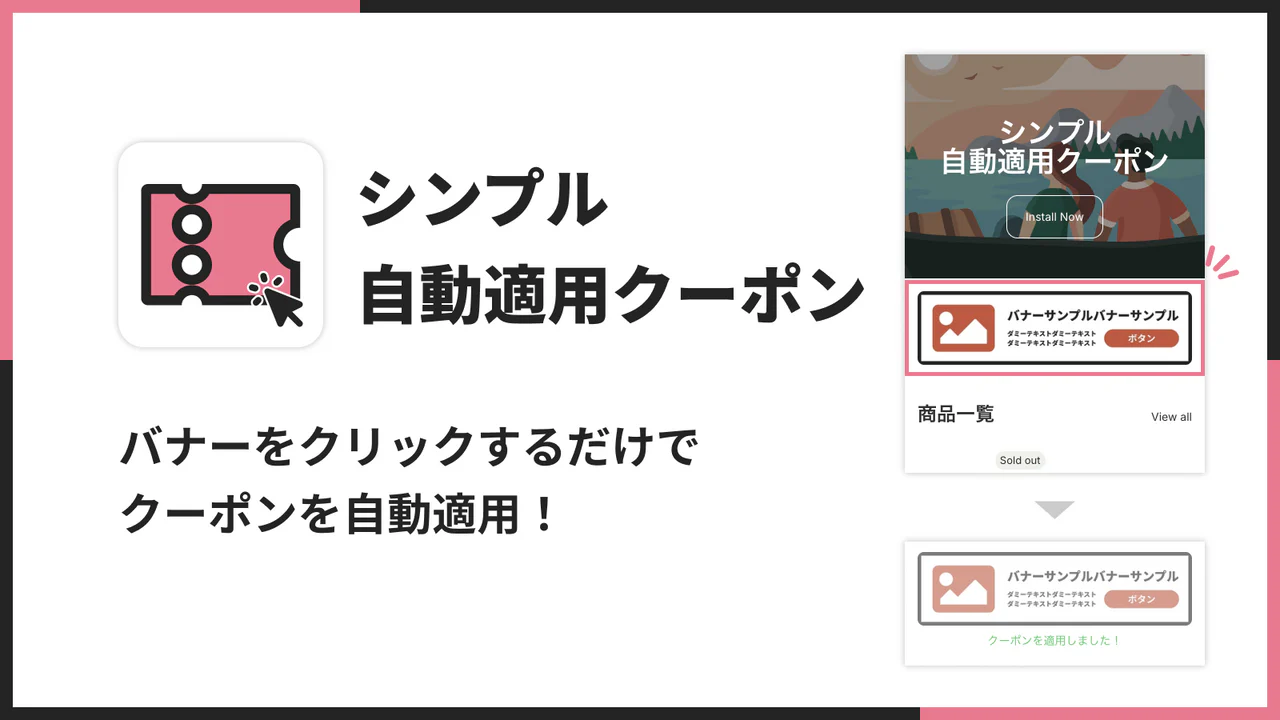
「シンプル自動適用クーポン|お手軽クーポンバナー」は、クーポンバナーをクリックするだけで割引を自動適用できるアプリです。
お客様がクーポンコードを手入力する必要がなくなるため、「入力が面倒」「コピー&ペーストが手間」といった理由でクーポン利用をあきらめてしまうのを防ぎやすくなります。さらに、最大 3 つのバナーを同時に表示でき、PC・モバイル別の画像設定やレイアウト調整、ホバー時の演出、適用成功・失敗メッセージの表示までノーコードで設定できます。
ご興味のある方は、以下の URL からインストールしてみてください。
「シンプル自動適用クーポン|お手軽クーポンバナー」でできること
Shopify アプリである「シンプル自動適用クーポン|お手軽クーポンバナー」は、クーポンコード入力の手間を減らし、ストア内でのクーポン利用率アップを後押しできるアプリです。
主な特徴は次のとおりです。
- バナーをクリックするだけでクーポンを自動適用
面倒なコード入力が不要になり、お客様の離脱を防ぎやすくなります。 - 適用成功・失敗メッセージを自由に設定
ストアのトンマナに合わせた文言で、分かりやすく案内できます。 - 最大 3 つのバナーを同時表示
セール内容や配布中の特典を複数訴求したい場面にも対応できます。 - PC・モバイル別画像やレイアウトを細かく調整
デバイスごとに見やすいデザインへ整えられます。 - ノーコードでテーマに追加
コーディングなしで、かんたんにストアへ導入できます。
これらを活用することで、クーポン利用のハードルを下げつつ、キャンペーン訴求をより分かりやすく行えるようになります。
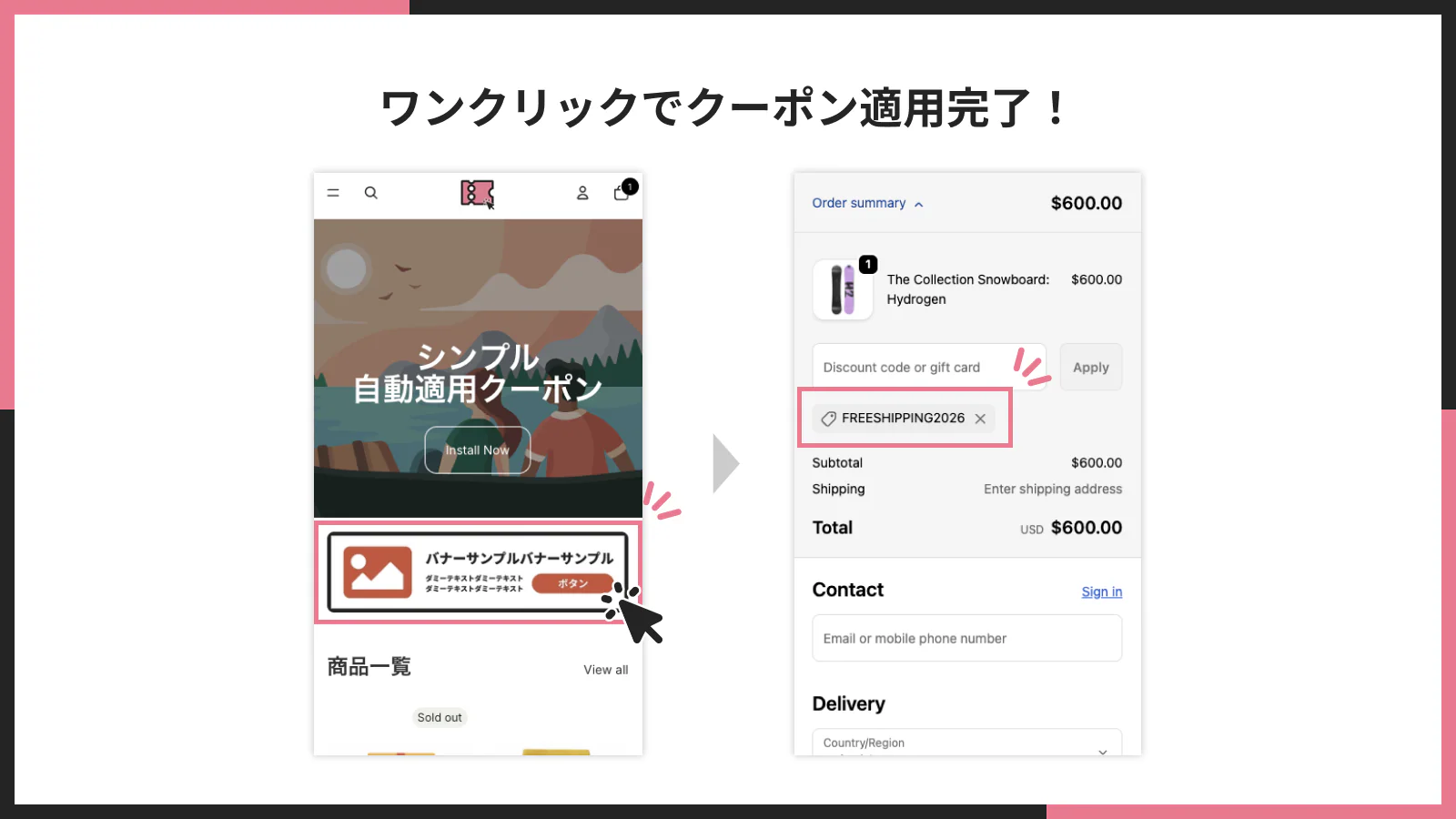
ワンクリックでクーポンを適用完了!
お客様はバナーをクリックするだけでクーポンを適用できます。入力ミスやコピー忘れを防ぎやすく、スムーズに割引へつなげられるのが大きな魅力です。
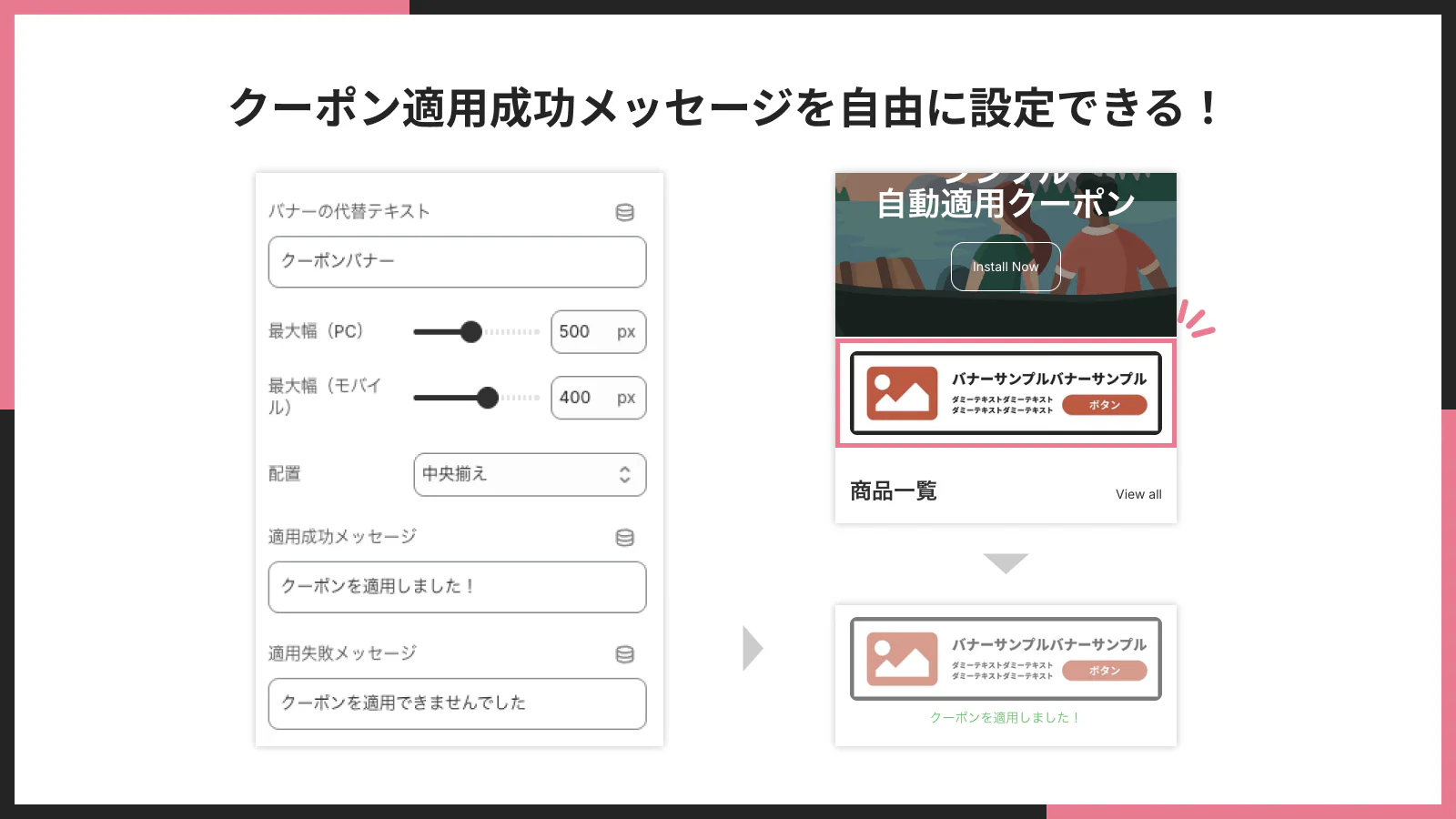
クーポン適用成功メッセージを自由に設定できる!
クーポンが正常に適用されたときのメッセージを自由に設定できます。ストアの雰囲気に合わせた文言にすることで、より自然で親切な購入体験を作れます。
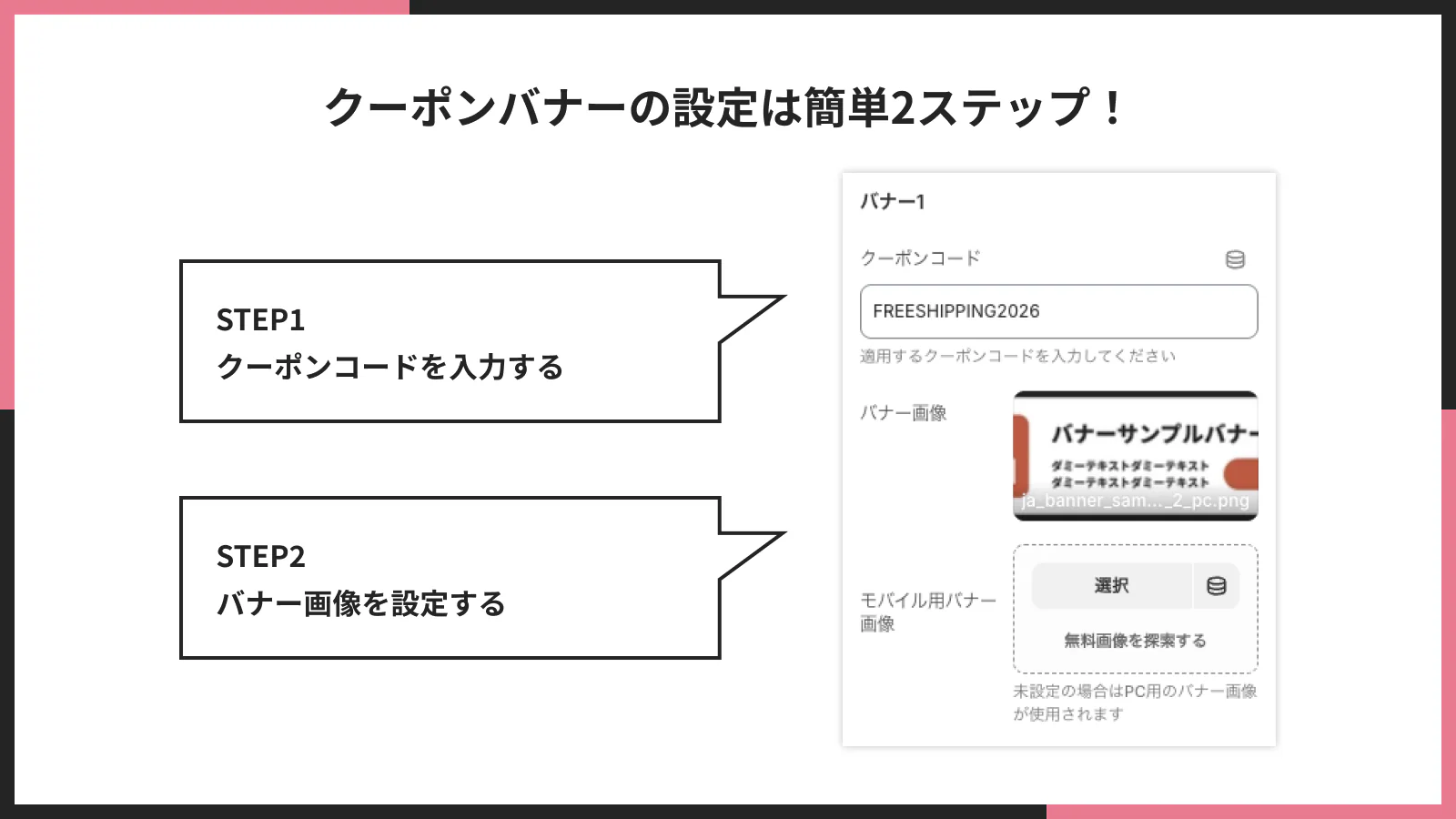
クーポンバナーの設定は簡単 2 ステップ
クーポンコードと画像を設定し、テーマへ追加すればすぐに使い始められます。複雑な設定画面に悩まされにくく、はじめて Shopify アプリを導入する方にも扱いやすい設計です。
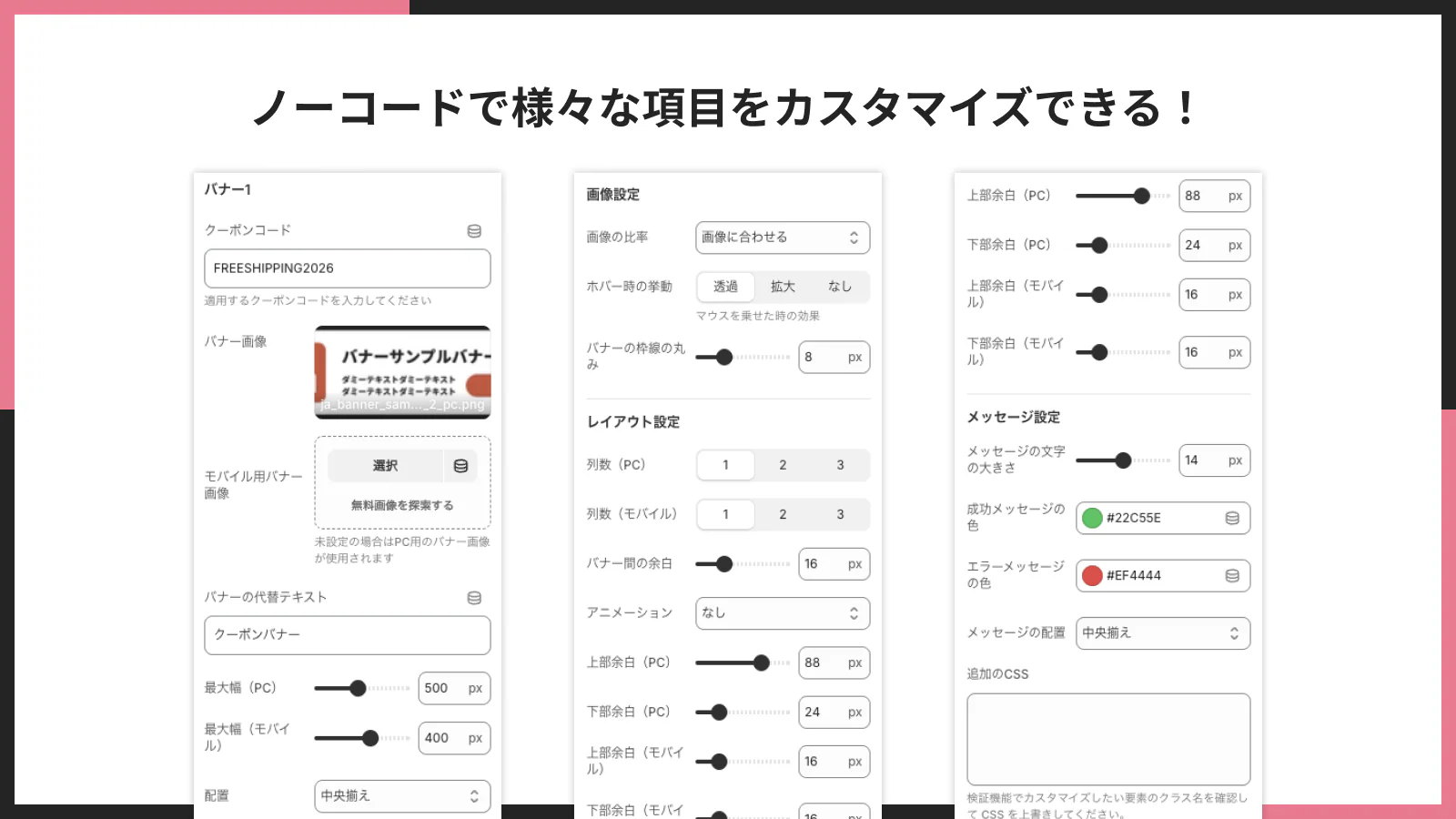
ノーコードで様々な項目をカスタマイズできる!
画像サイズ、配置、列数、余白、ホバー時の挙動、メッセージ表示など、見せ方を幅広く調整できます。HTML や CSS の知識がなくても、ストアに合わせたクーポン訴求を作りやすいです。
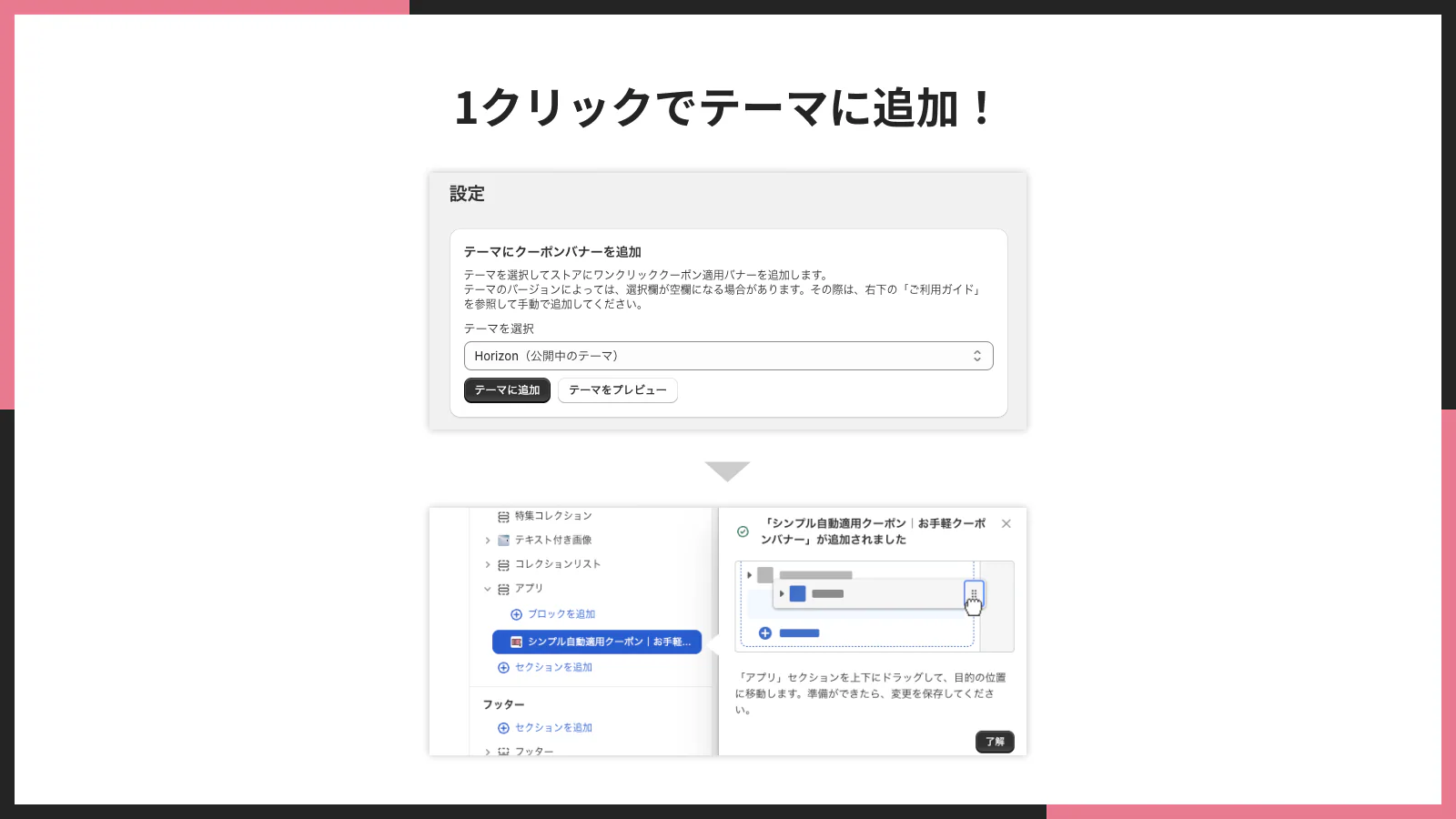
1 クリックでテーマに追加!
アプリの導入後は、1 クリックでテーマに追加できます。キャンペーンや送料無料施策などを、すばやくストアへ反映したいときにも便利です。
シンプル自動適用クーポン|お手軽クーポンバナーのインストール
それでは、実際にアプリをインストールしていきましょう。
アプリの料金は、Basic Plan 月額 $3.99 です。1 週間の無料期間があるため、まずは試してから導入判断がしやすくなっています。
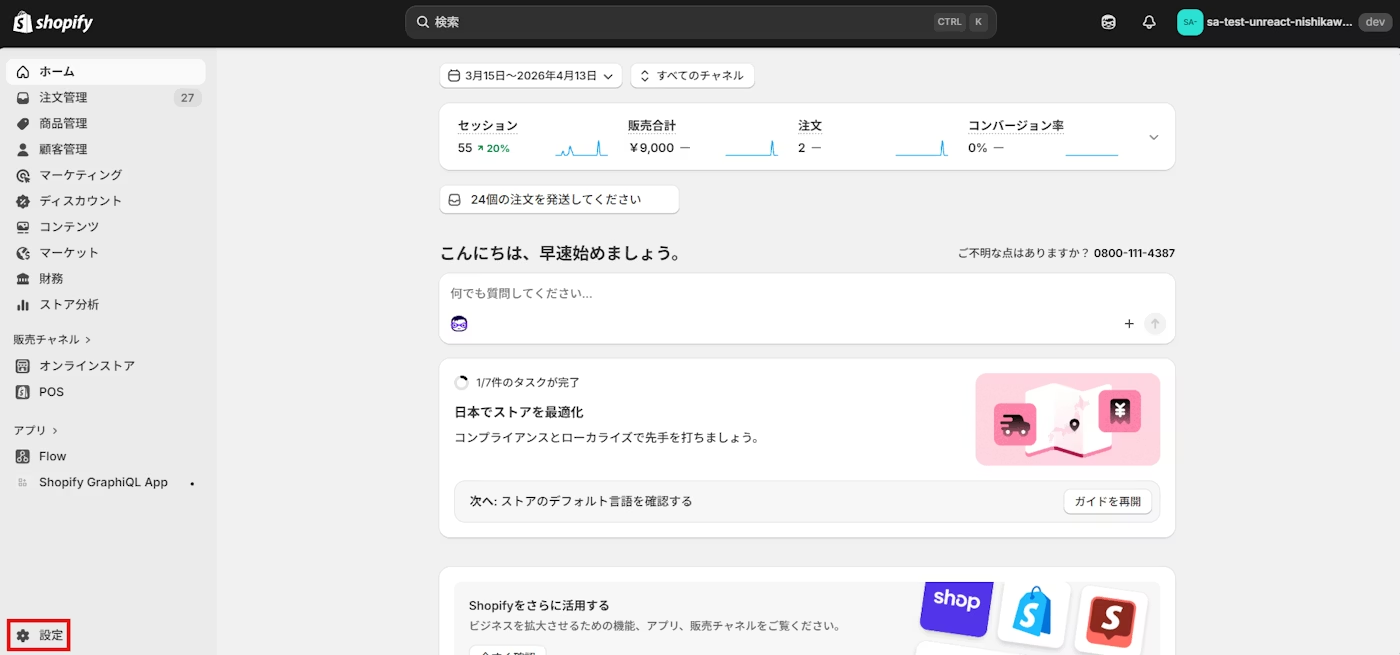
ストア管理画面左下の「設定」をクリックします。
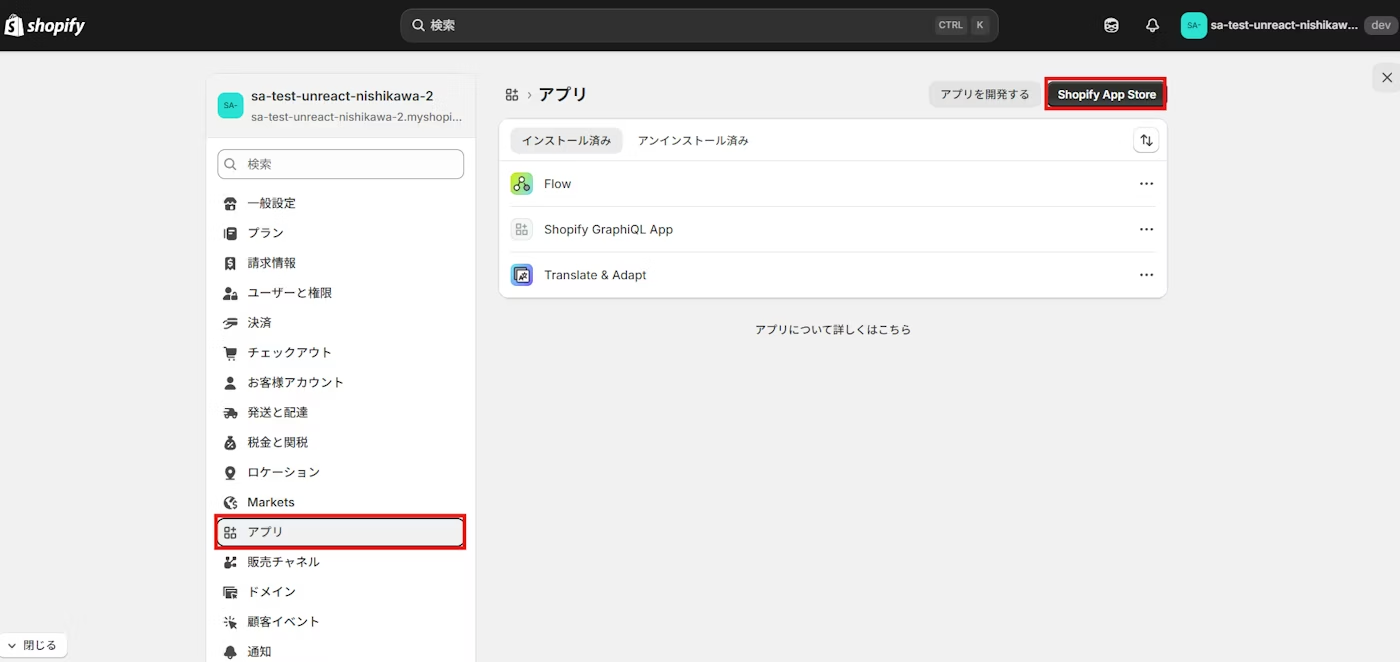
「アプリと販売チャネル」を開き、「Shopify App Store」に移動してください。
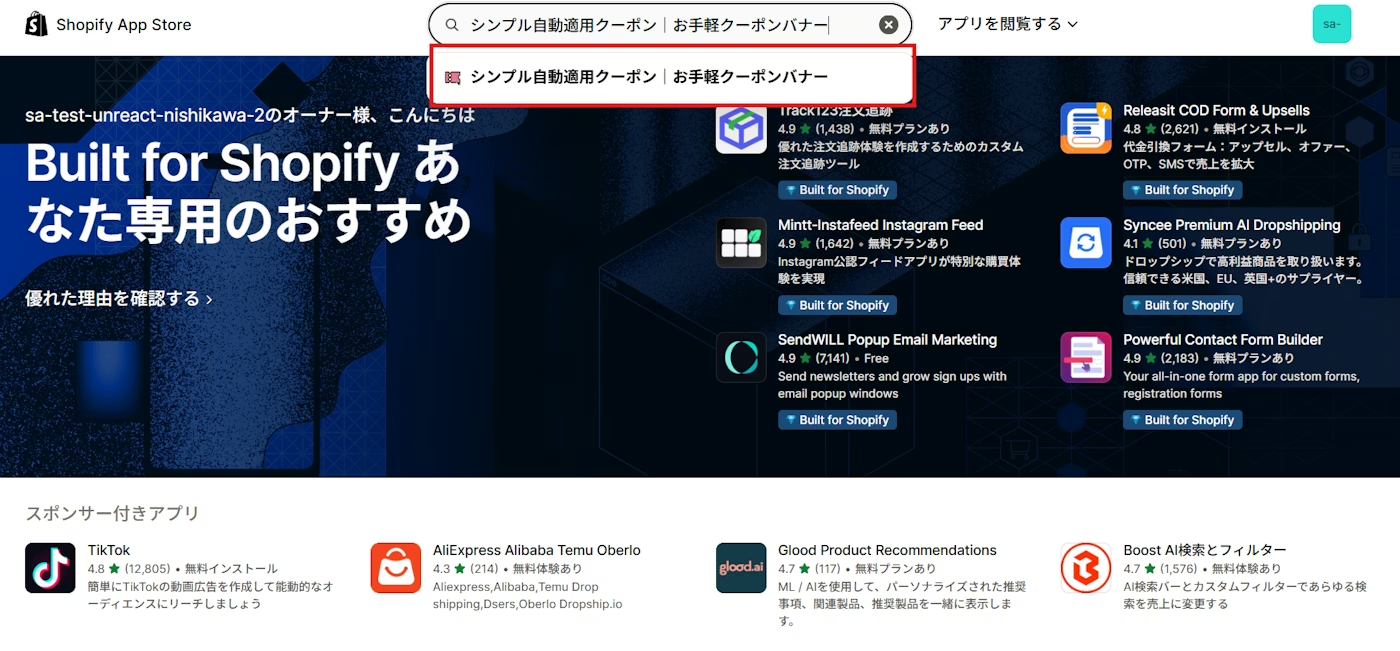
検索窓に「シンプル自動適用クーポン|お手軽クーポンバナー」と入力し、表示されたアプリをクリックします。直接上記 URL から移動しても大丈夫です。
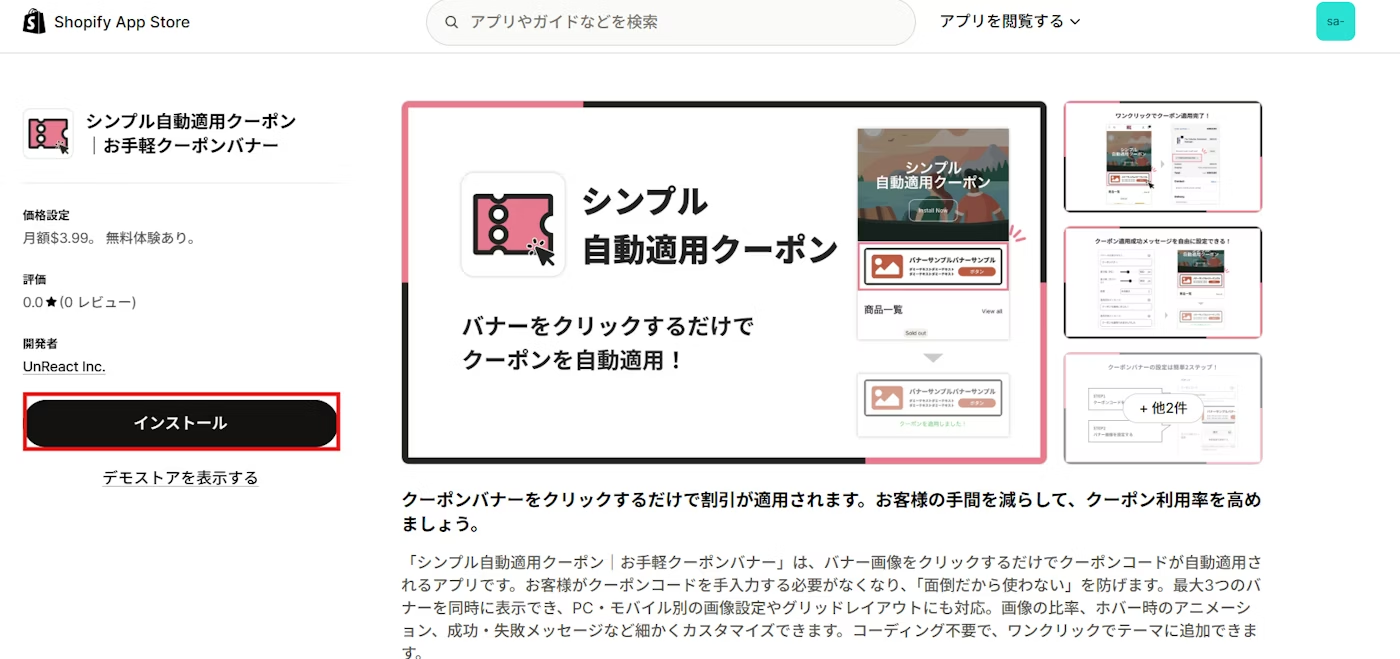
アプリの詳細画面で「インストール」をクリックし、表示される権限内容を確認してインストールを完了してください。
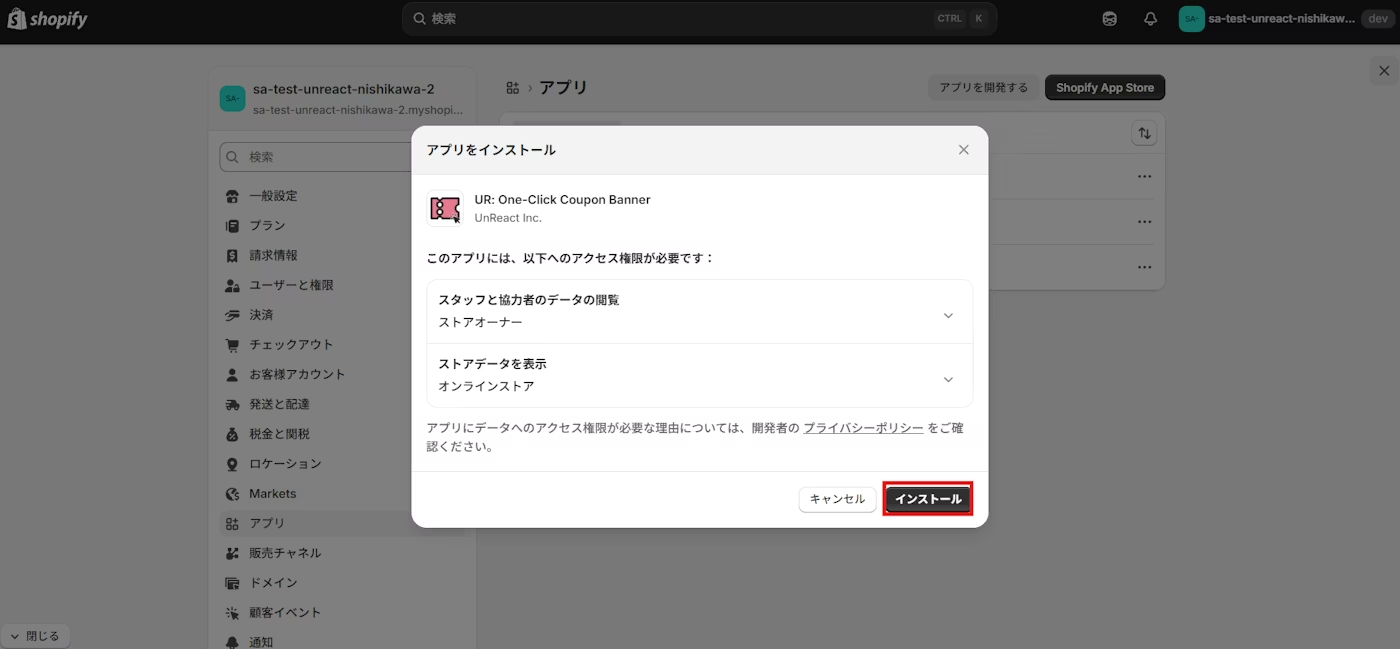
インストール後、アプリ管理画面が表示されれば完了です。
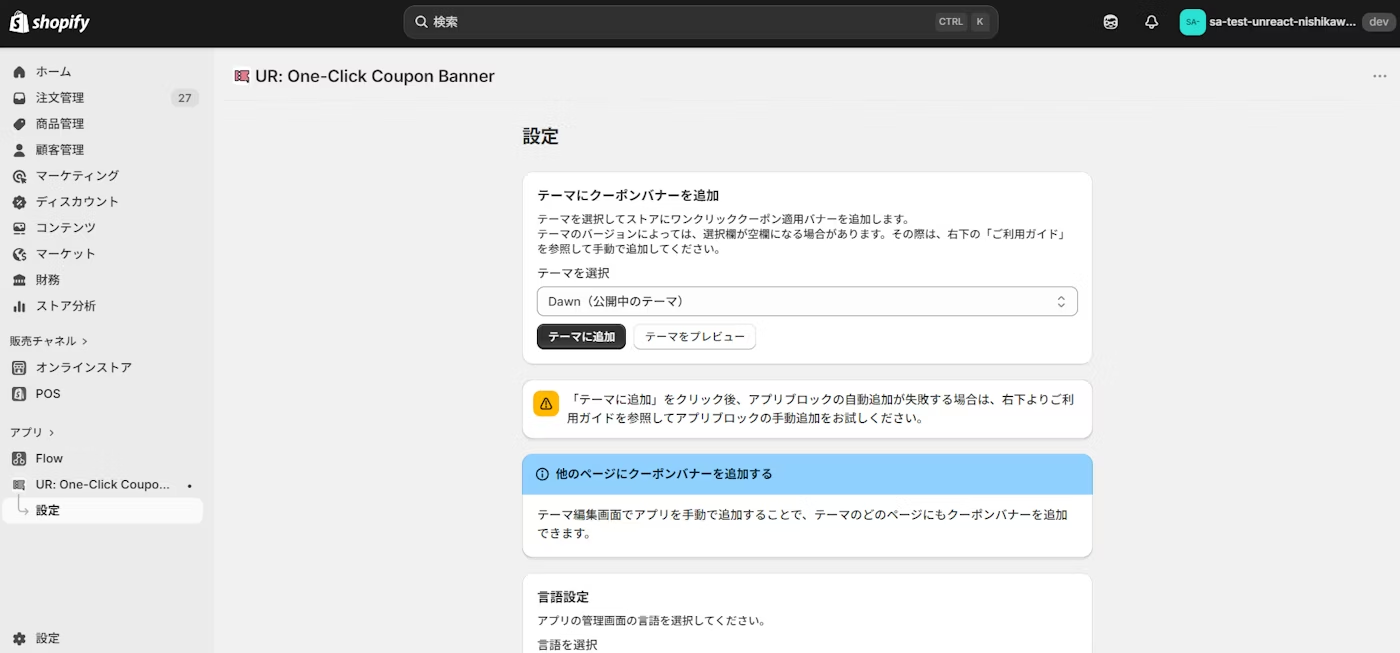
以上で、アプリのインストールは完了です。
シンプル自動適用クーポンのアプリブロックをテーマに追加
アプリをインストールしたら、次はテーマに追加してストア上へ表示していきましょう。
自動でアプリをテーマに追加
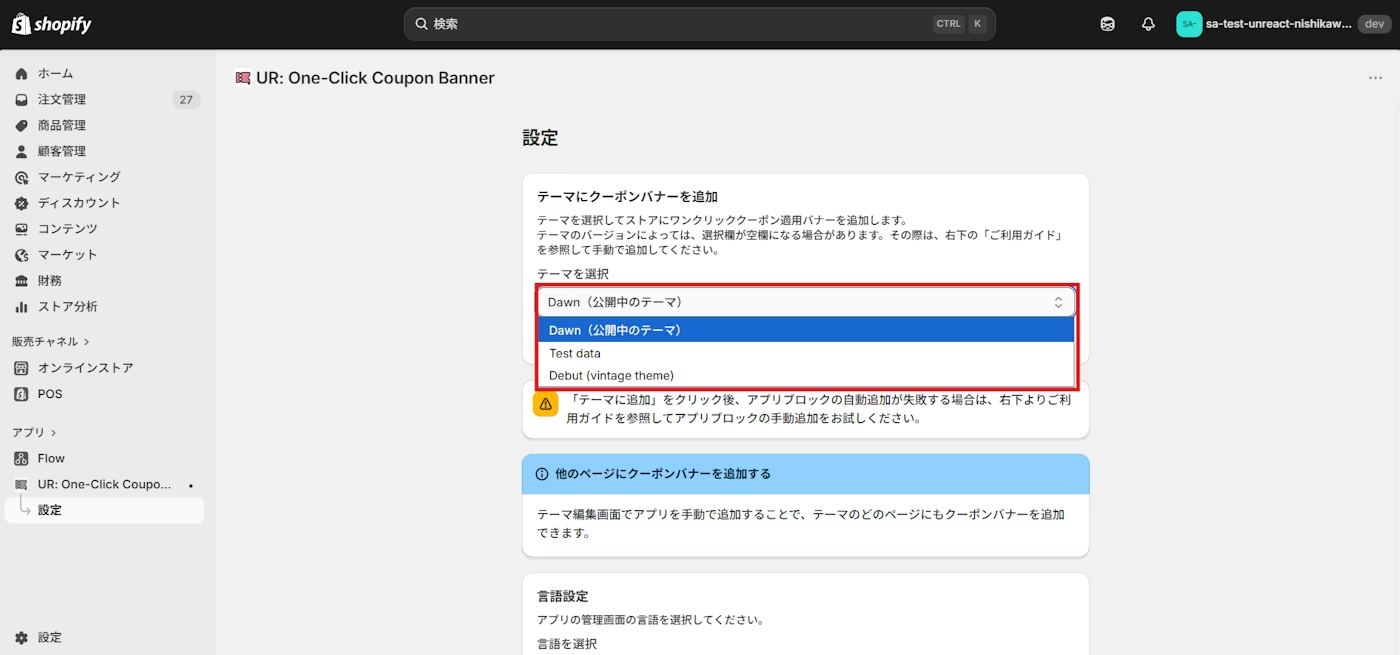
アプリ管理画面から、クーポンバナーを表示したいテーマを選択します。
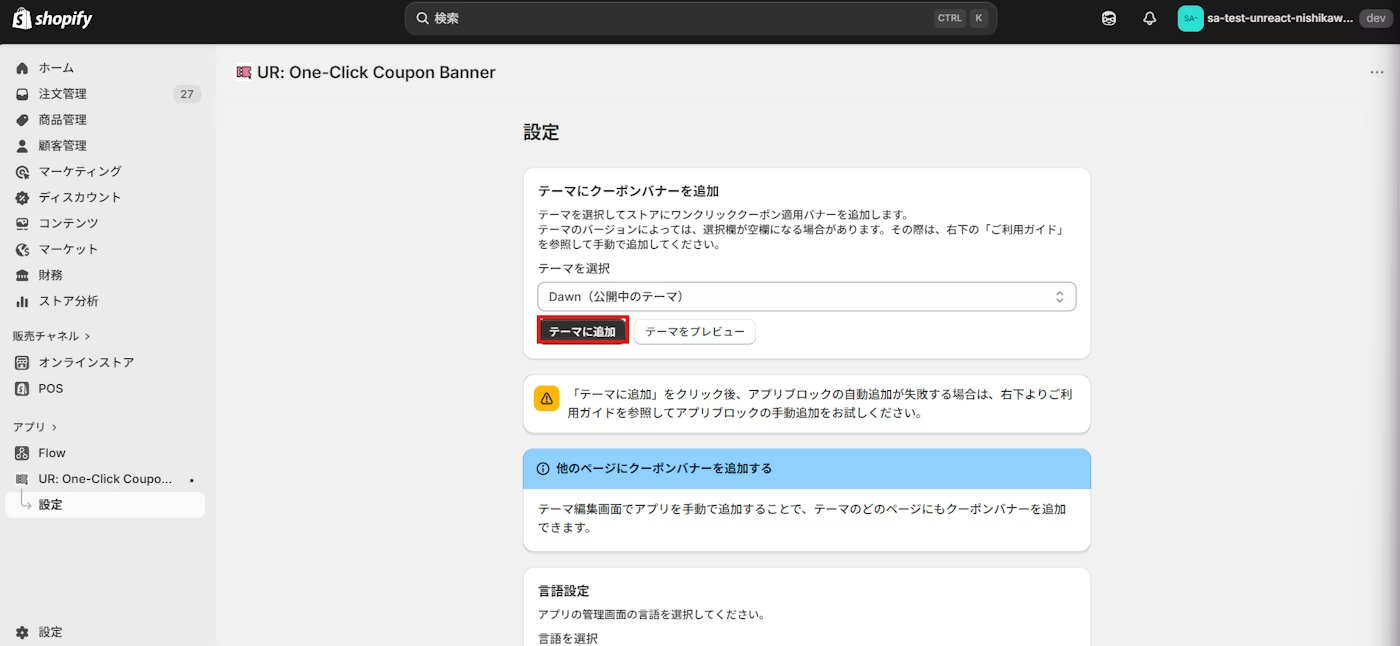
その後、「テーマに追加」ボタンをクリックしてください。1 クリックでテーマエディタへ進めるため、スムーズに設置できます。
テーマエディタが開いたら、アプリブロックが有効になっていることを確認し、「保存する」をクリックします。
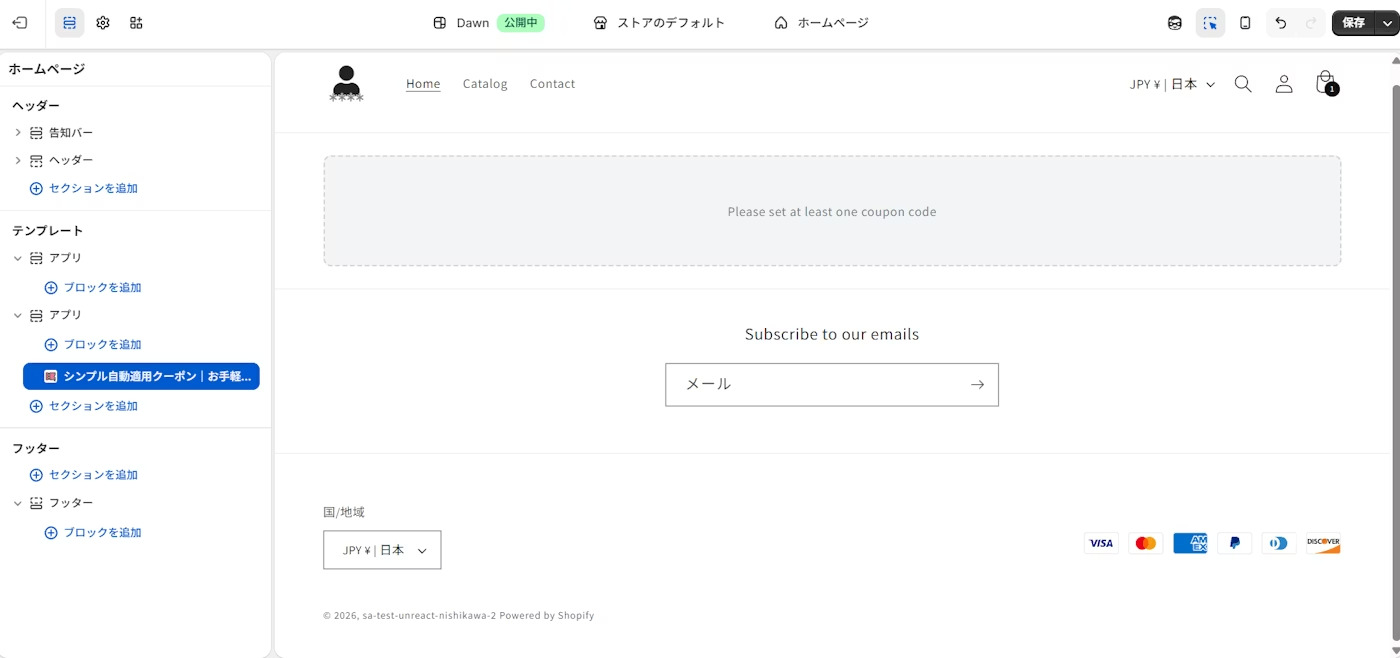
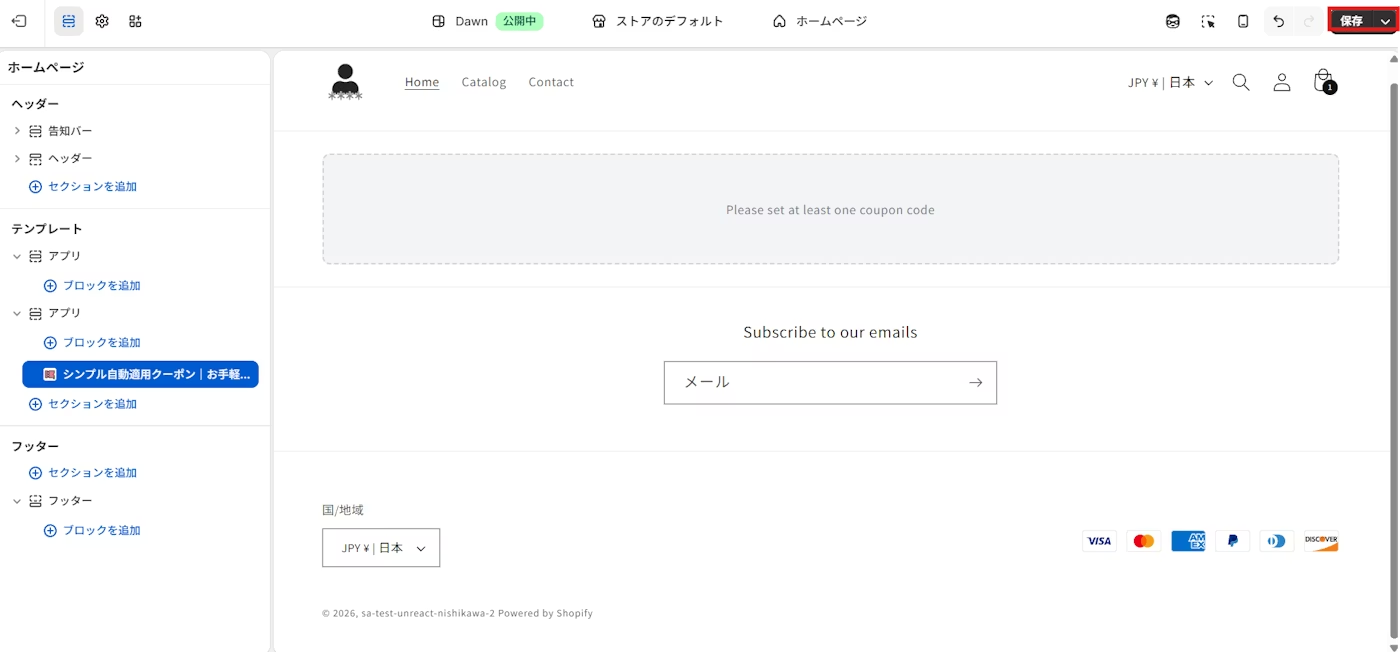
以上で、自動でのテーマ追加は完了です。
手動でアプリをテーマに追加
自動追加がうまくいかない場合や、追加したいページを細かく選びたい場合は、テーマエディタから手動で追加することもできます。
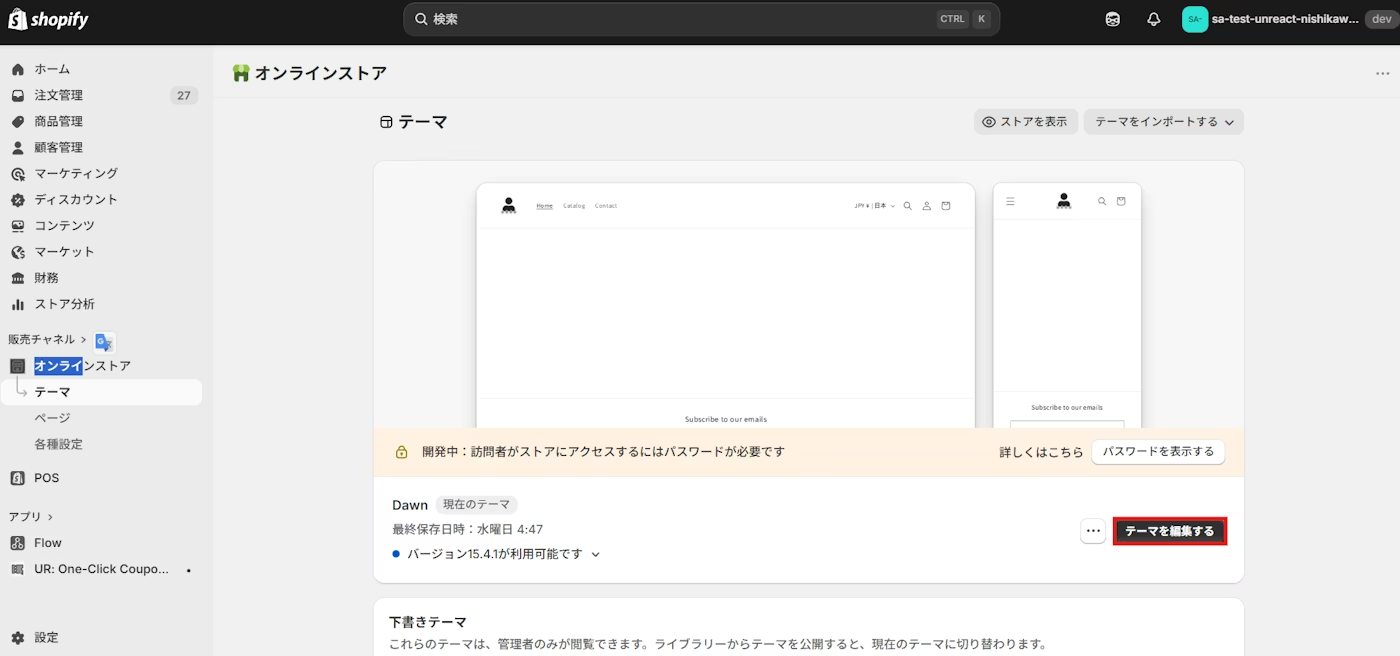
Shopify 管理画面で「オンラインストア」→「テーマ」→「カスタマイズ」と進みます。
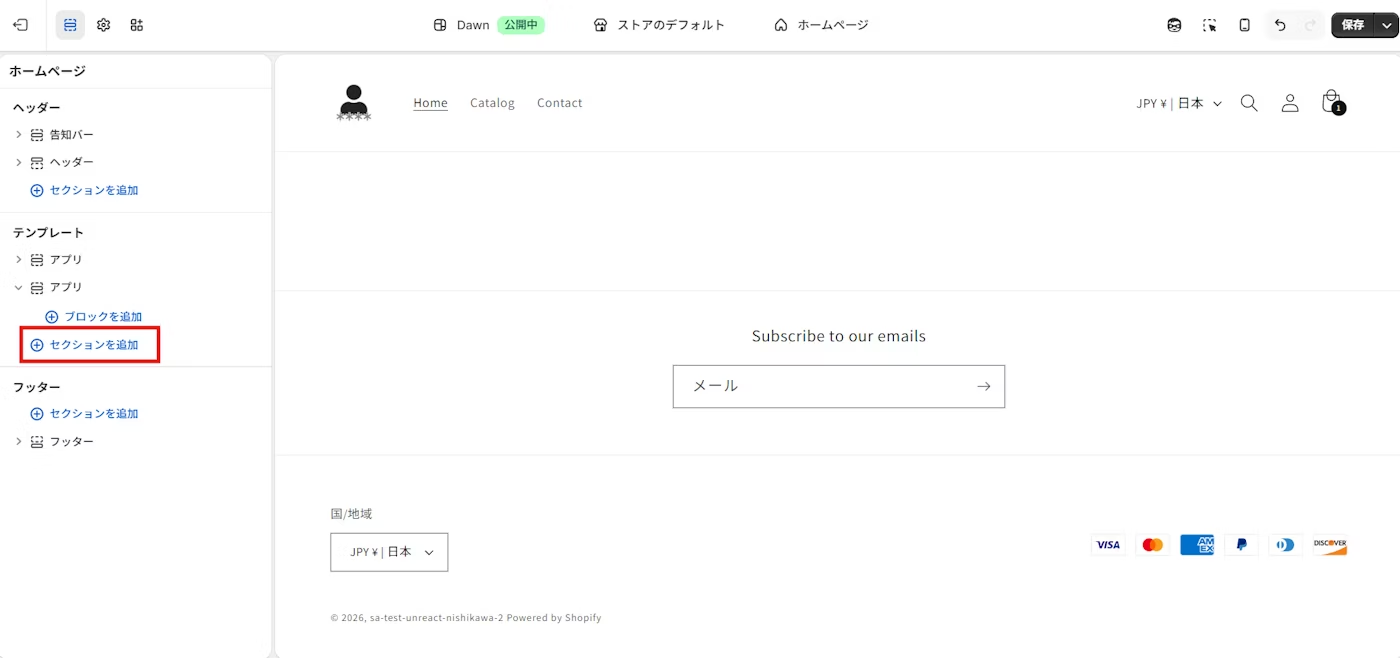
クーポンバナーを表示したいテンプレートやページを開き、「セクションを追加」または「ブロックを追加」をクリックしてください。
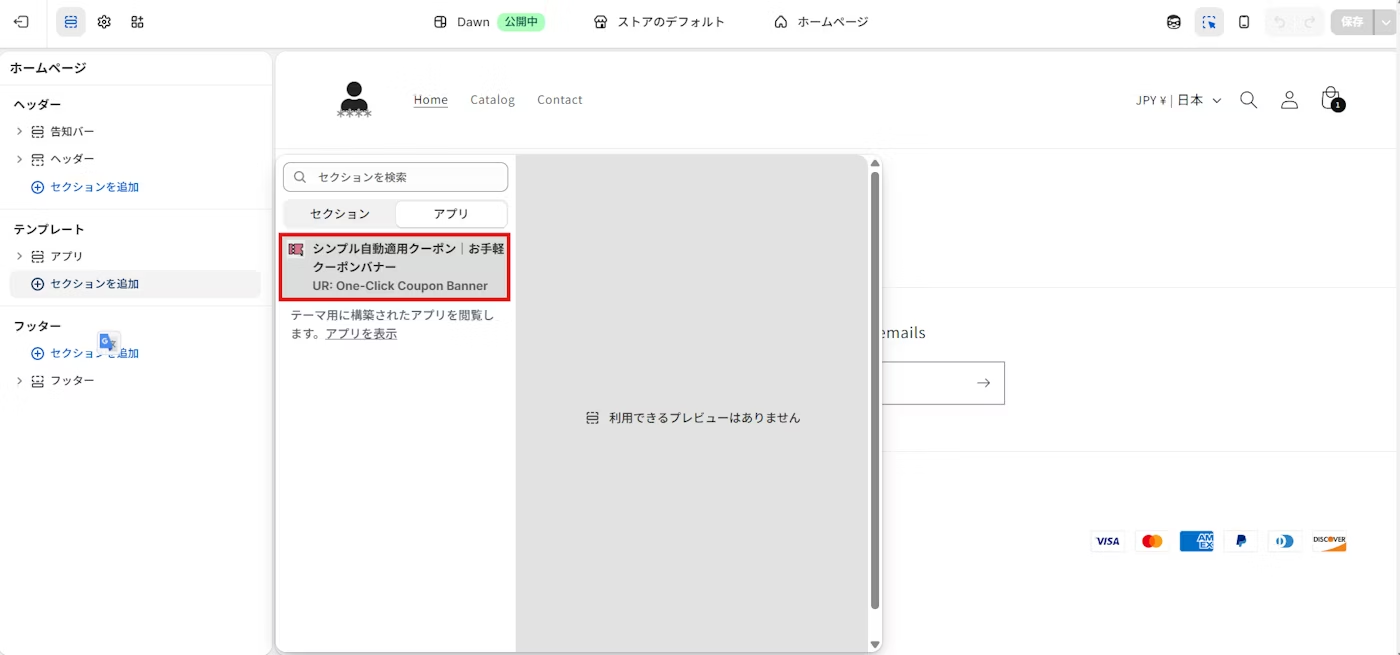
「アプリ」の一覧から本アプリのブロックを選択して追加します。
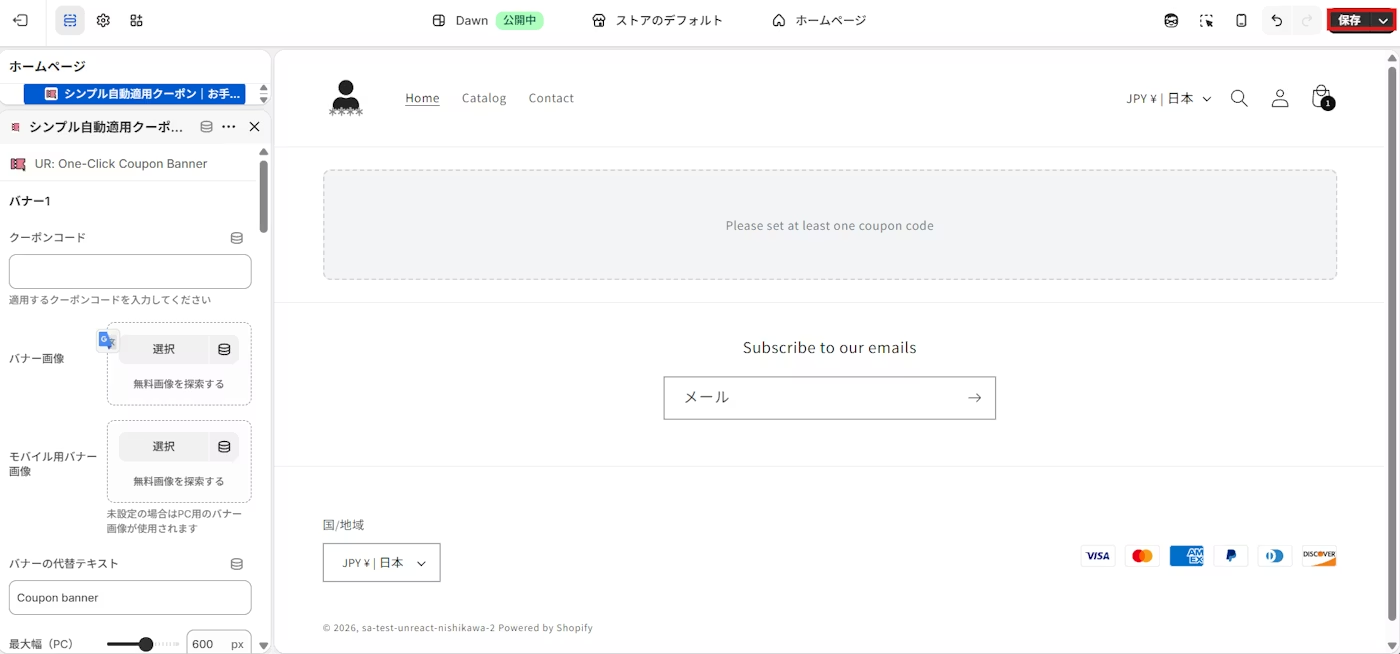
追加後に位置や表示内容を調整し、「保存する」をクリックすれば完了です。
シンプル自動適用クーポン|お手軽クーポンバナーのカスタマイズ
テーマにアプリブロックを追加したら、テーマエディタから詳細設定を行えます。テーマエディタ上では、ブロック名が 「UR: One-Click Coupon Banner」 と表示される場合があります。
ブロックをクリックすると、以下のような設定項目が表示されます。

バナー設定
このアプリでは、バナー 1〜3 まで設定できます。つまり、最大 3 つのクーポンバナーを同時に表示可能です。セール内容やクーポン条件が異なる場合でも、1 つのブロック内でまとめて訴求できます。
各バナーでは、主に以下の項目を設定できます。
-
クーポンコード
クリック時に自動適用したいクーポンコードを入力します。 -
バナー画像
PC 表示用のバナー画像を設定します。 -
モバイル用バナー画像
スマホ向けの画像を別で設定できます。未設定の場合は、PC 用のバナー画像が使用されます。 -
バナーの代替テキスト
画像が表示されない場合やアクセシビリティ向上のための alt テキストを設定できます。 -
最大幅(PC / モバイル)
デバイスごとにバナーの横幅を調整できます。 -
配置
バナーの表示位置を設定できます。中央揃えで見せたい場合にも便利です。 -
適用成功メッセージ / 適用失敗メッセージ
クーポン適用後に表示する文言を自由に変更できます。
複数のバナーを使う場合は、たとえば「送料無料」「初回購入割引」「期間限定セール」など、目的別に分けて表示すると訴求しやすくなります。
画像設定
画像設定では、バナーの見た目やマウスホバー時の演出を調整できます。
-
画像の比率
バナー画像の表示バランスを整えるための設定です。 -
ホバー時の挙動
透過 / 拡大 / なし から選べるため、ストアの雰囲気に合わせて演出を付けられます。 -
バナーの枠線の丸み
角丸の度合いを調整して、やわらかい印象やシャープな印象へ寄せられます。
デザインに統一感を出したい場合は、ストア内の他のボタンやカードデザインに合わせて設定すると自然に見えます。
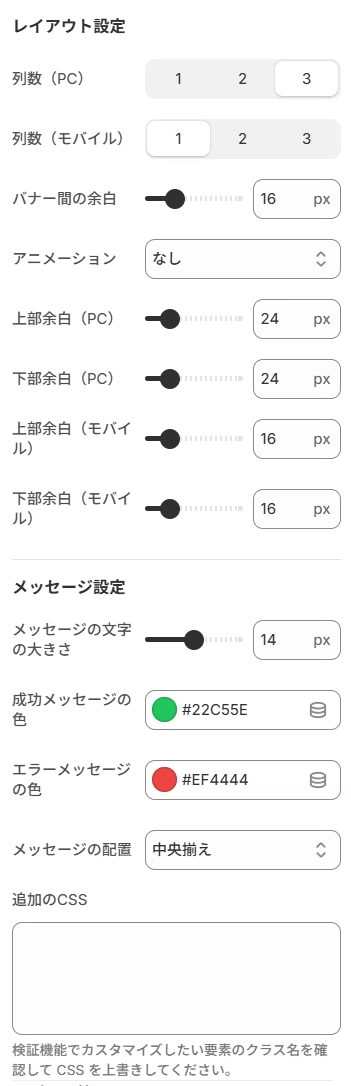
レイアウト設定
複数のバナーを表示する際は、レイアウト設定がとても重要です。
- 列数(PC)
- 列数(モバイル)
- バナー間の余白
- アニメーション
- 上部余白(PC / モバイル)
- 下部余白(PC / モバイル)
列数は PC・モバイルで別々に設定できるため、PC では 2〜3 列、モバイルでは 1 列にするなど、見やすさを重視したレイアウトが組めます。上下余白も細かく調整できるので、ページ上で詰まりすぎたり離れすぎたりしないよう整えましょう。
メッセージ設定
クーポン適用時のメッセージ表示も、テーマに合わせて調整できます。
- メッセージの文字の大きさ
- 成功メッセージの色
- エラーメッセージの色
- メッセージの配置
成功時は目立ちすぎない範囲で分かりやすく、失敗時は原因に気付きやすい色や文言にしておくと、ユーザーに親切です。ストアが日本語中心であれば、メッセージ文言も日本語にそろえると自然です。
追加の CSS
さらに細かく見た目を調整したい場合は、追加の CSS を使って独自カスタマイズできます。
テーマやブラウザ上の検証機能を使って対象クラスを確認し、必要な箇所だけ上書きすると管理しやすくなります。標準設定で足りない細かな余白や文字装飾を整えたい場合に便利です。
おわりに
今回は「シンプル自動適用クーポン|お手軽クーポンバナー」の使い方を解説しました。
- バナーをクリックするだけでクーポンを自動適用できる
- 最大 3 つのバナー表示やPC・モバイル別画像設定に対応している
- ノーコードで細かくカスタマイズでき、1 クリックでテーマ追加もしやすい
- Basic Plan 月額 $3.99、さらに1 週間の無料期間がある
クーポン利用の手間を減らしたい方や、セール・送料無料キャンペーンをもっと分かりやすく訴求したい方におすすめのアプリです。
ぜひストア運営にお役立てください。
参考記事
今回は以下の記事を参考にしています。

































.png?w=400)






.png?w=400)





.png?w=400)
.png?w=400)















.png?w=400)






.png?w=400)




.png?w=400)















.png?w=400)

















.png?w=400)









.png?w=400)





.png?w=400)



































.png?w=400)


.png?w=400)



.png?w=400)
.png?w=400)
.png?w=400)






.png?w=400)



