

Shopifyでフォーム一体型LPを導入して、チャットボット購入を行う方法を徹底解説|ご利用ガイド

はじめに
Shopify(ショッピファイ)は、世界中で多くのお店が利用しているネットショップ作成サービスです。そして「Shopify アプリ」は、その Shopify ストアにさまざまな機能を追加できる拡張プログラムです。アプリを導入することで、コーディングの知識がなくても、お店に新しい機能を簡単に取り入れることができます。
今回は、以下の記事を参考にしています。
- Shopifyでフォーム一体型LP・チャットボット購入を導入する方法|メリットと設定を徹底解説
- Shopifyのフォーム一体型LP・チャットボット購入アプリ16選を徹底比較!
- Shopifyでフォーム一体型LP・チャットボット購入を実現するアプリ5選!購入完了率を高める方法
- Shopifyにフォーム一体型LP・チャットボット購入を設置できるアプリ6選を紹介!
このガイドでご紹介する 「シンプルフォーム一体型LP|お手軽チャットボット購入」 は、チャットUIと購入フォームをひとつのページに統合したテーマ拡張アプリです。お客様は画面右下のチャットボタンをタップするだけで、チャット形式でステップごとに注文を進められます。バリアント(商品の種類)選択・連絡先・配送先の入力が会話感覚で進むので、お客様が迷わず注文を完了できます。固定フォームとチャットは常に同期されているため、どちらからでも注文が可能です。
すべての設定はテーマエディタで完結します。吹き出しメッセージ・訴求画像・ボタンの色や位置・オペレーターアバターなど、細かいデザインもコードなしで調整でき、コーディング不要で手軽に導入できるのが特長です。
料金について
Basic Plan 月額 $49.99(または年払い $499.90 で 17% お得)でご利用いただけます。インストールから 7 日間は無料でアプリをお試しいただけます。また、年払いを選ぶと実質 2 ヶ月分が無料になり、お得にご利用いただけます。
アプリストアはこちら
シンプルフォーム一体型LP|お手軽チャットボット購入 - Shopify App Store
「シンプルフォーム一体型LP|お手軽チャットボット購入」でできること
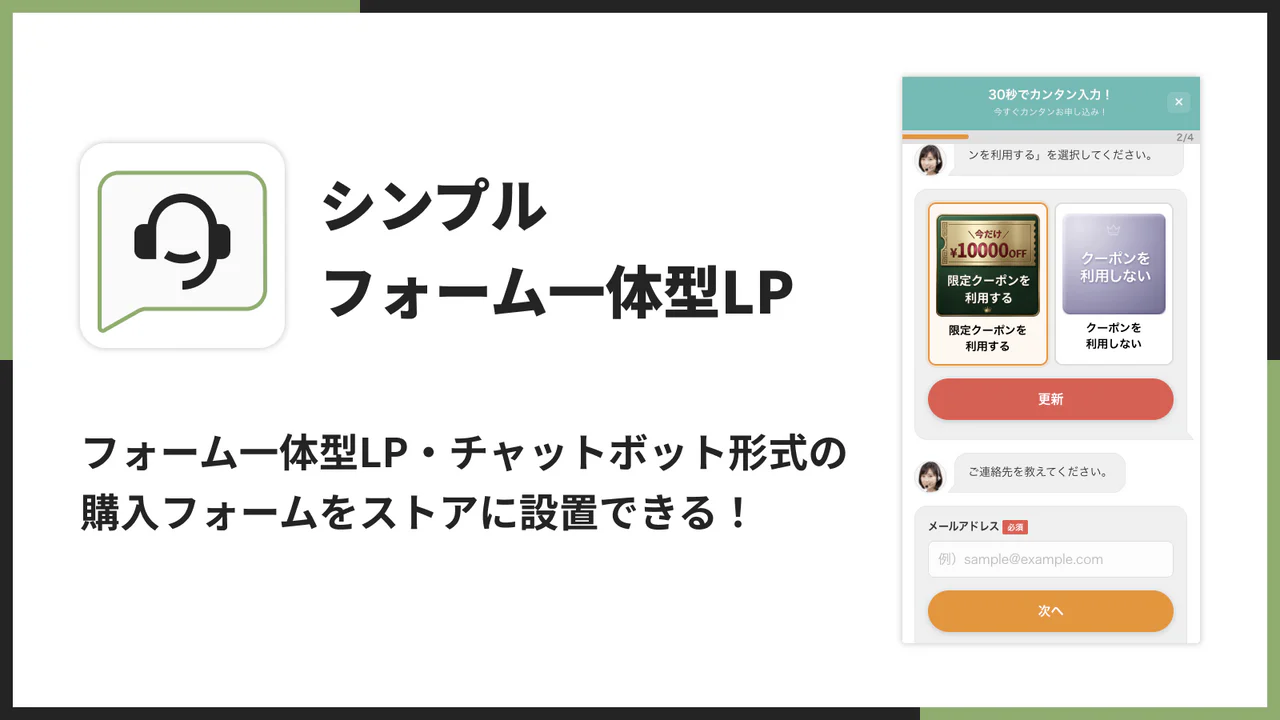
このアプリは、チャット形式の購入フォームと、フォーム一体型のランディングページ(LP)をストアに設置できるテーマ拡張アプリです。お客様は会話を進める感覚で、商品の選択から連絡先・配送先の入力までをスムーズに行えます。固定フォームとチャットフォームは常に同期しているので、お客様はどちらのスタイルでも注文を完了できます。設定はすべてテーマエディタから行えるため、専門知識がなくても安心してご利用いただけます。
主な特徴
- チャット形式のステップ入力で、お客様が迷わず注文を完了できます。
- 固定フォームとチャットフォームが同期。どちらから入力しても注文できます。
- 商品・吹き出し・ボタン色など、テーマエディタでコードなしにカスタマイズできます。
- 画像カードやコード入力でクーポンを適用できます。
- スマホでは横幅いっぱいの固定ボタンも設置でき、モバイルでの購入を後押しします。
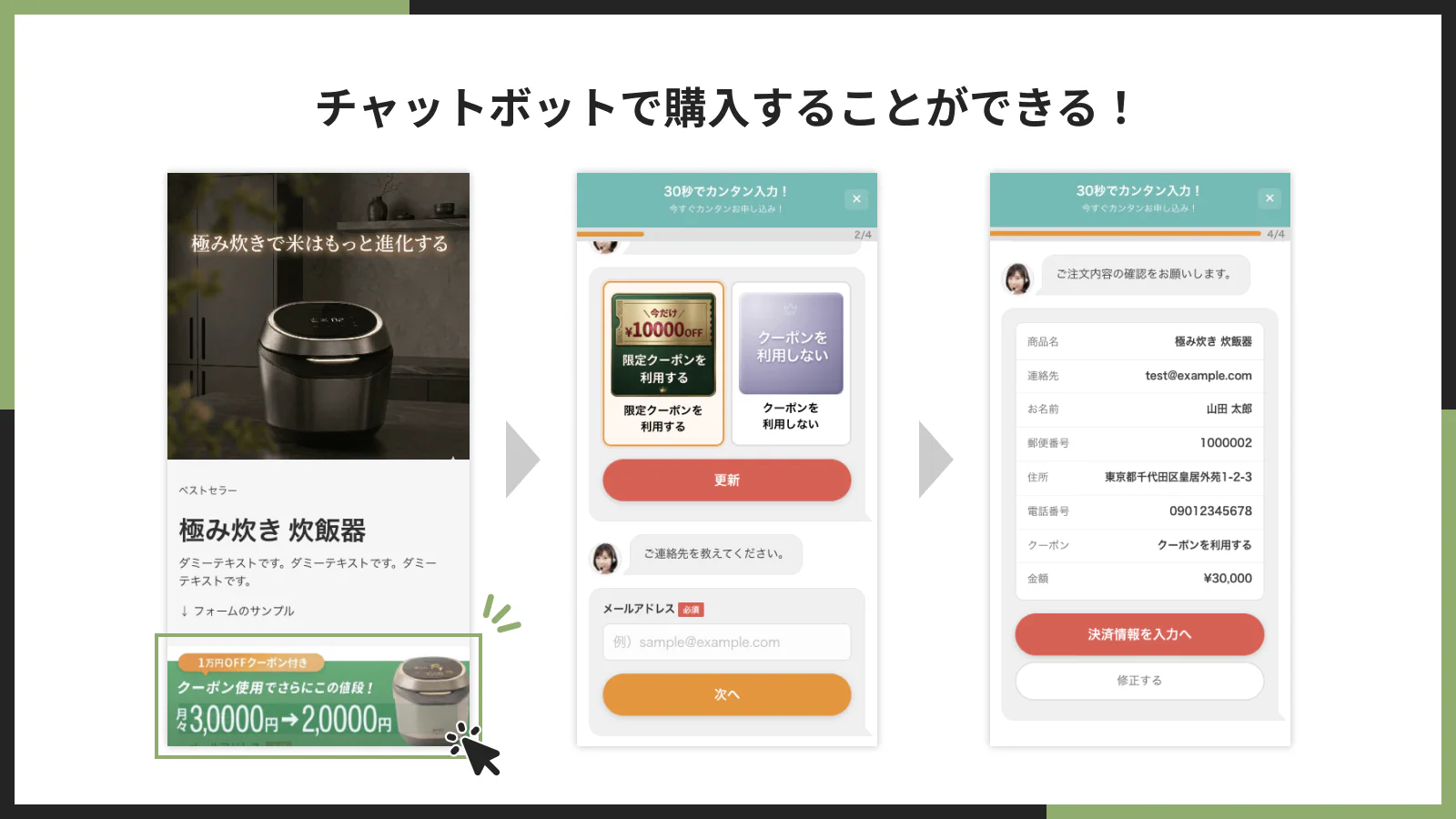
チャットボットで購入することができる!
画面右下のチャットボタンをタップすると、チャット形式で注文を進められます。お客様は会話に答えていく感覚で、商品の選択から連絡先・配送先の入力までを完了できます。フォーム入力に苦手意識のあるお客様でも、迷わず注文できるのが魅力です。
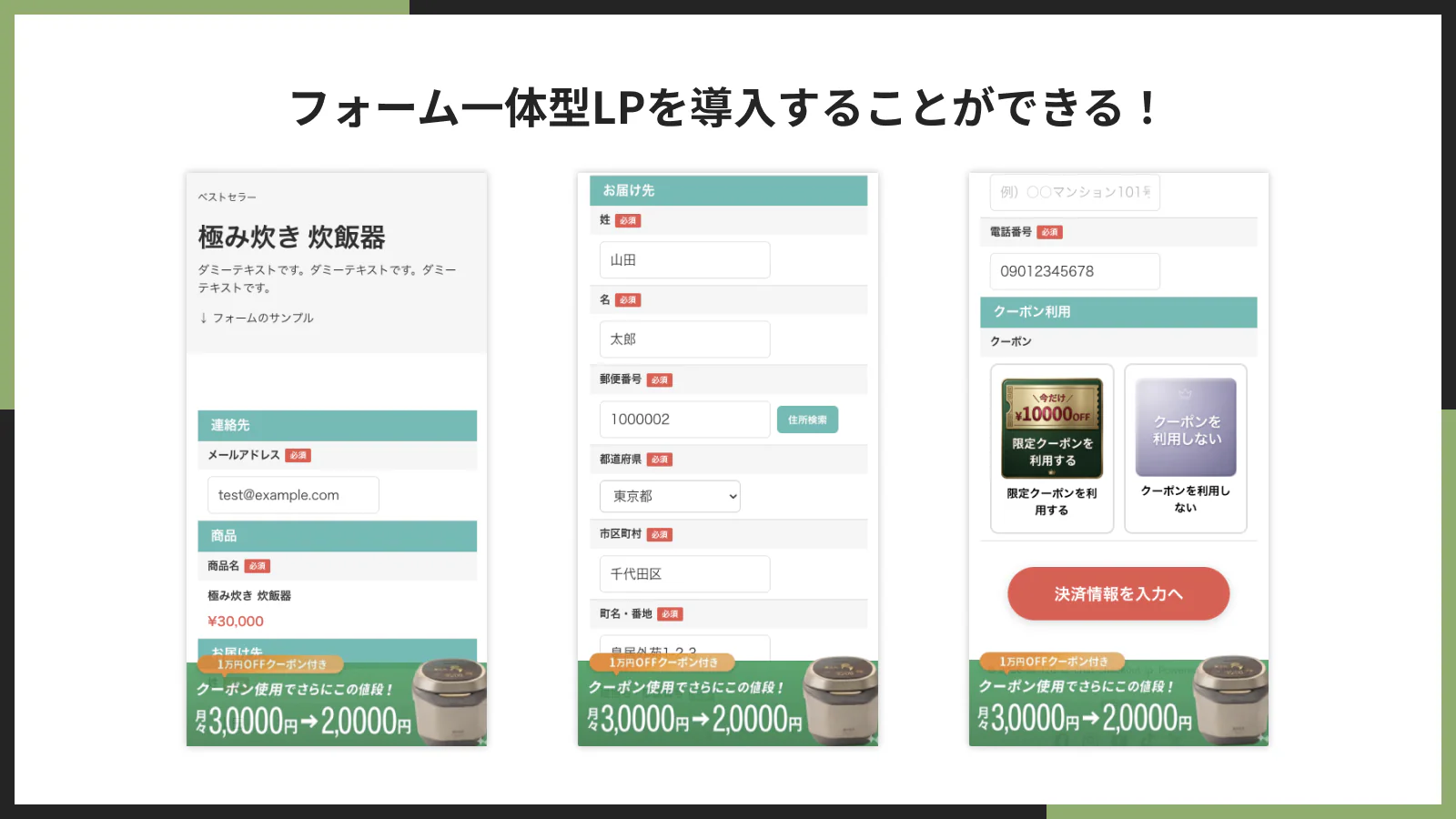
フォーム一体型LPを導入することができる!
商品紹介と購入フォームをひとつにまとめた、フォーム一体型のランディングページを設置できます。訴求画像や吹き出しメッセージを使って商品の魅力を伝えながら、そのまま注文へつなげられるため、コンバージョン向上が期待できます。
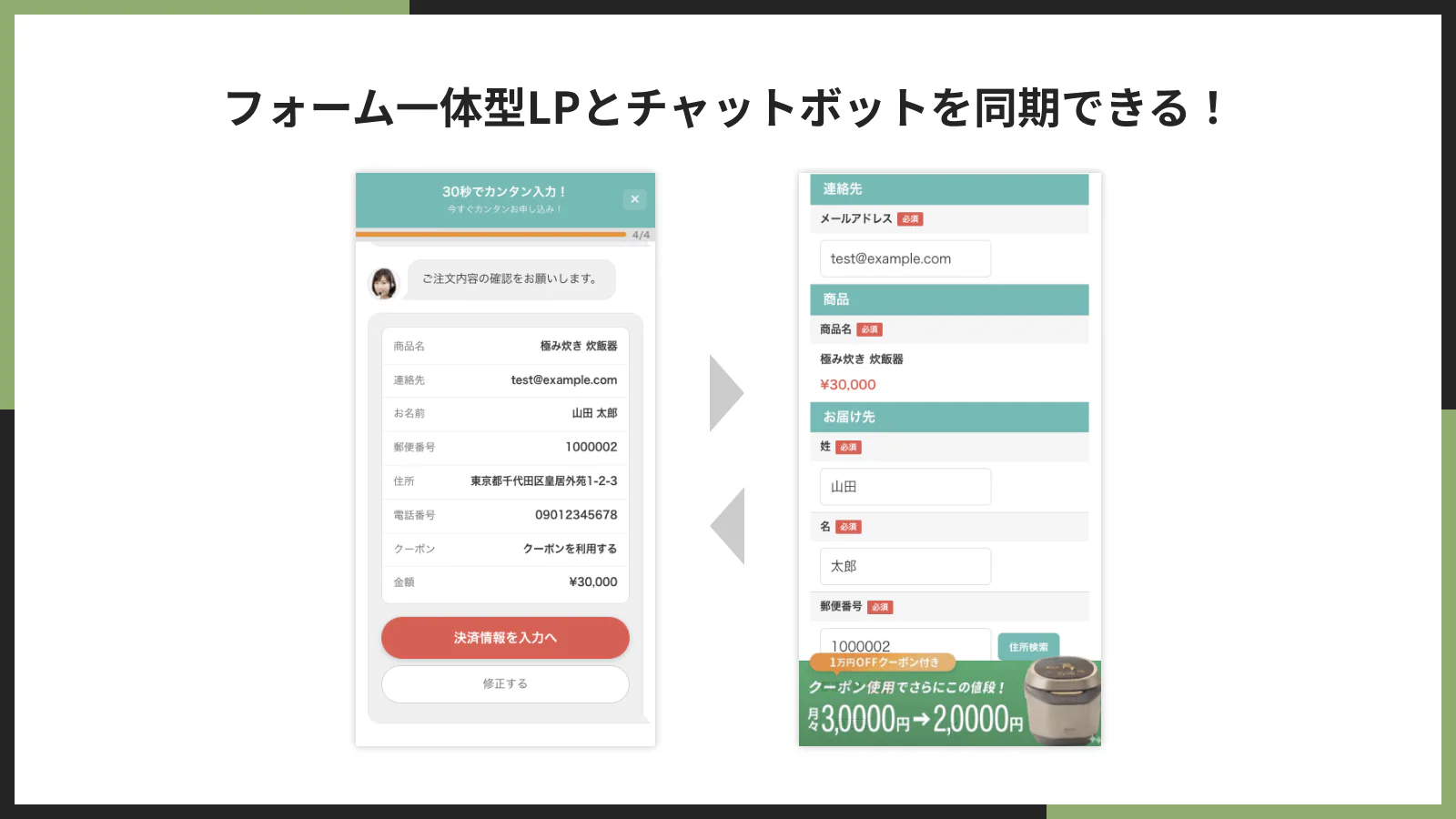
フォーム一体型LPとチャットボットを同期できる!
固定フォームとチャットフォームの入力内容は常に同期されています。お客様がどちらで入力を始めても、もう一方に内容が反映されるため、入力途中で迷っても安心です。お客様の好みのスタイルで注文を完了できます。
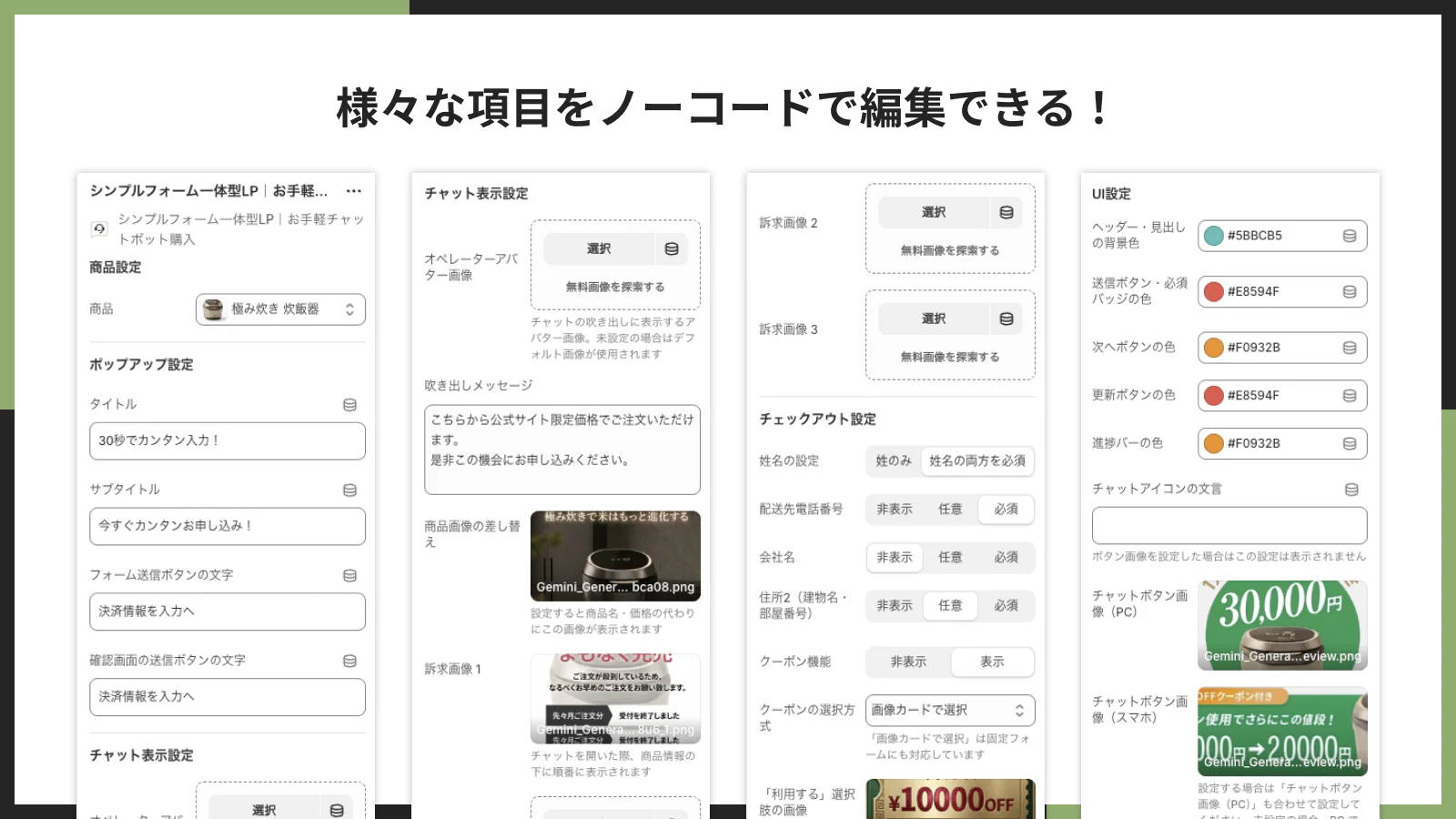
様々な項目をノーコードで編集できる!
商品・吹き出しメッセージ・訴求画像・ボタンの色や位置・オペレーターアバターなど、さまざまな項目をテーマエディタから編集できます。コードを書く必要がないので、デザインの調整やメッセージの変更もどなたでも手軽に行えます。
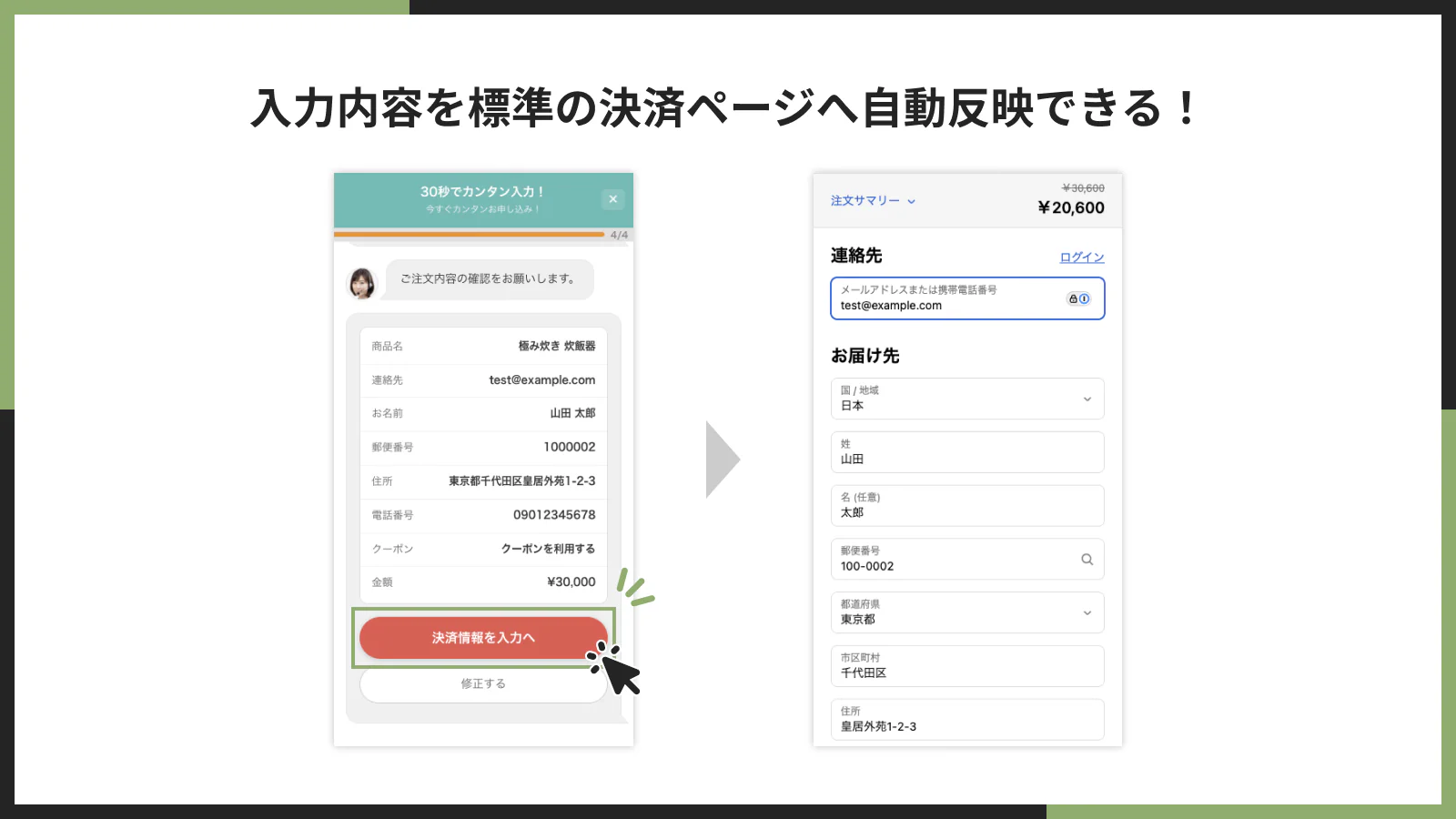
入力内容を標準の決済ページへ自動反映できる!
チャットやフォームで入力された連絡先・配送先などの内容は、Shopify 標準の決済ページへ自動的に反映されます。お客様が同じ情報を二度入力する手間がなくなり、スムーズに決済まで進めます。
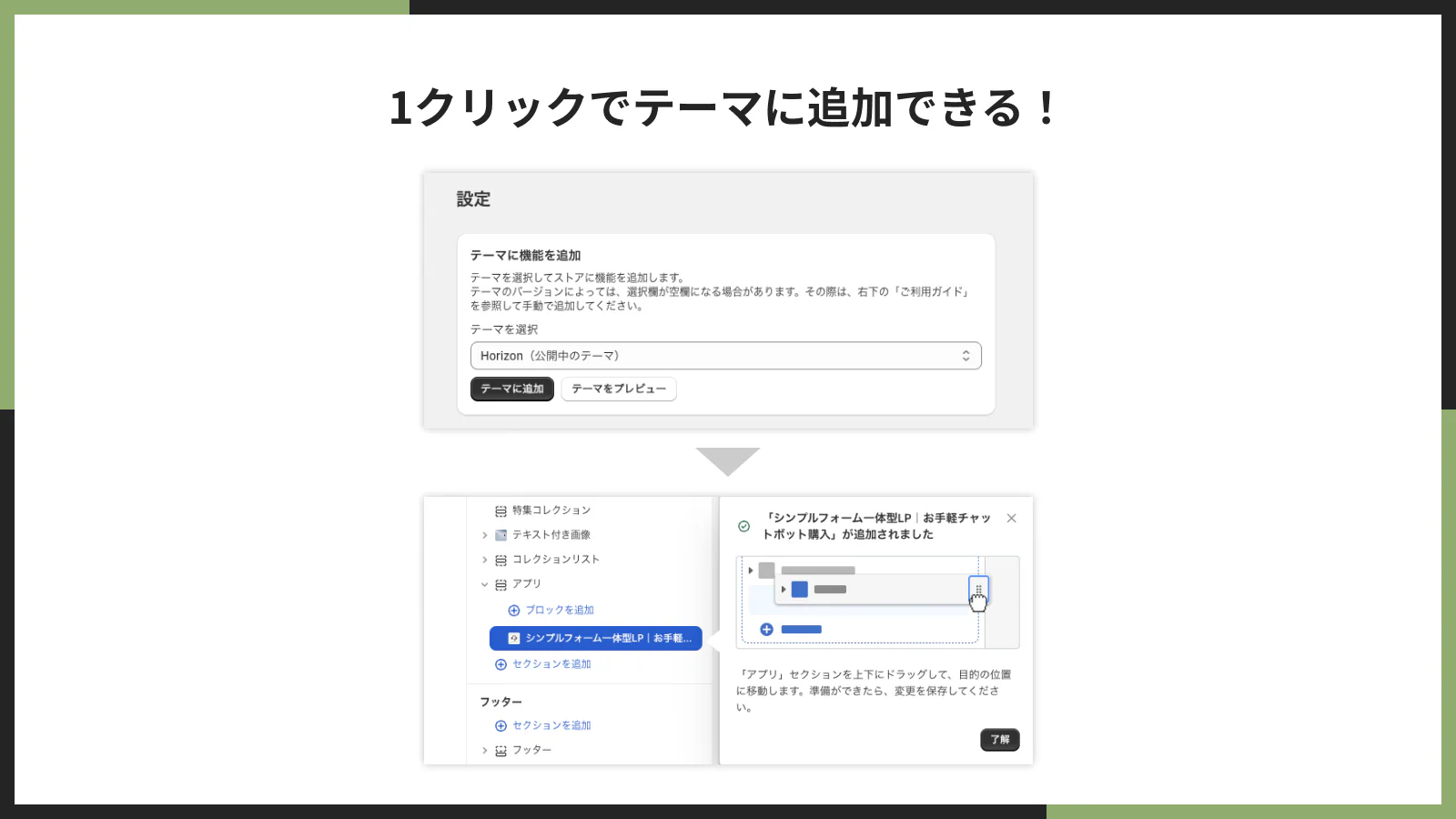
1クリックでテーマに追加できる!
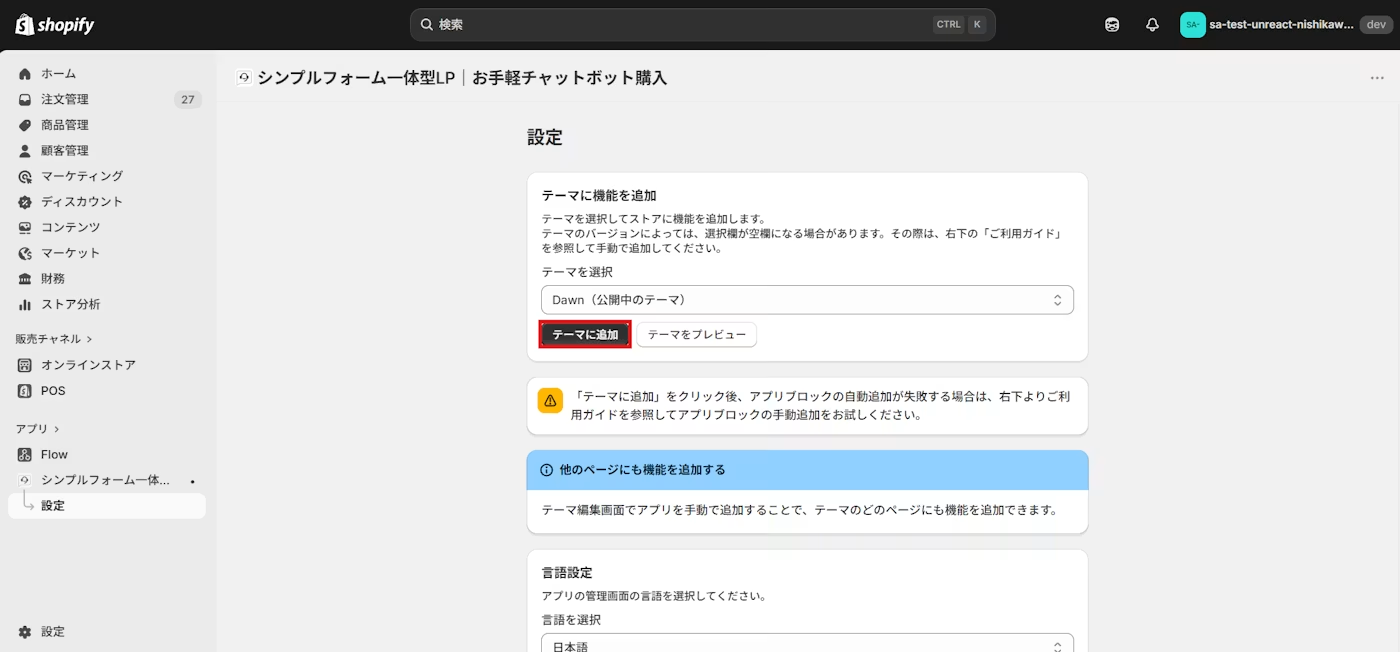
アプリの管理画面から、追加したいテーマを選んでボタンをクリックするだけで、簡単にストアへ機能を追加できます。難しい設定は不要で、すぐにご利用を開始できます。
アプリのインストール
まずはアプリストアからアプリをインストールしましょう。
シンプルフォーム一体型LP|お手軽チャットボット購入 - Shopify App Store
料金:Basic Plan 月額 $49.99(または年払い $499.90 で 17% お得)。インストールから 7 日間は無料でお試しいただけます。年払いを選ぶと実質 2 ヶ月分が無料になり、お得にご利用いただけます。
インストールの手順は以下の通りです。
-
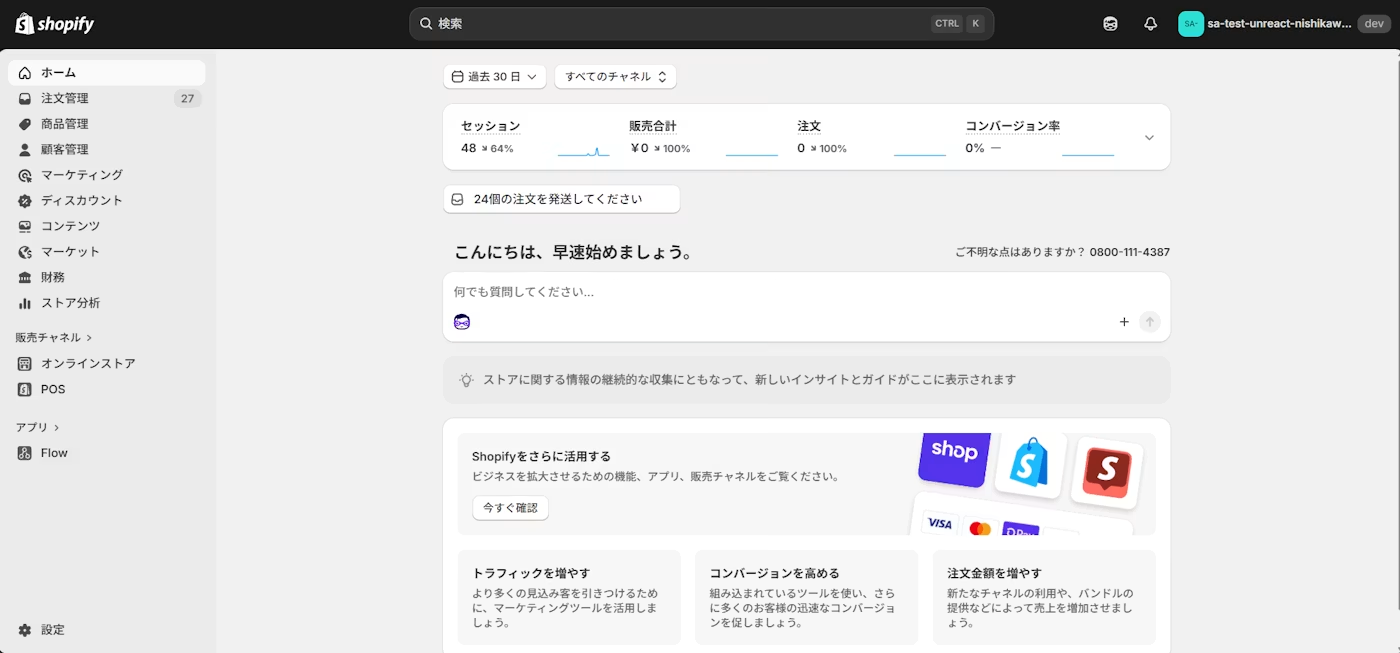
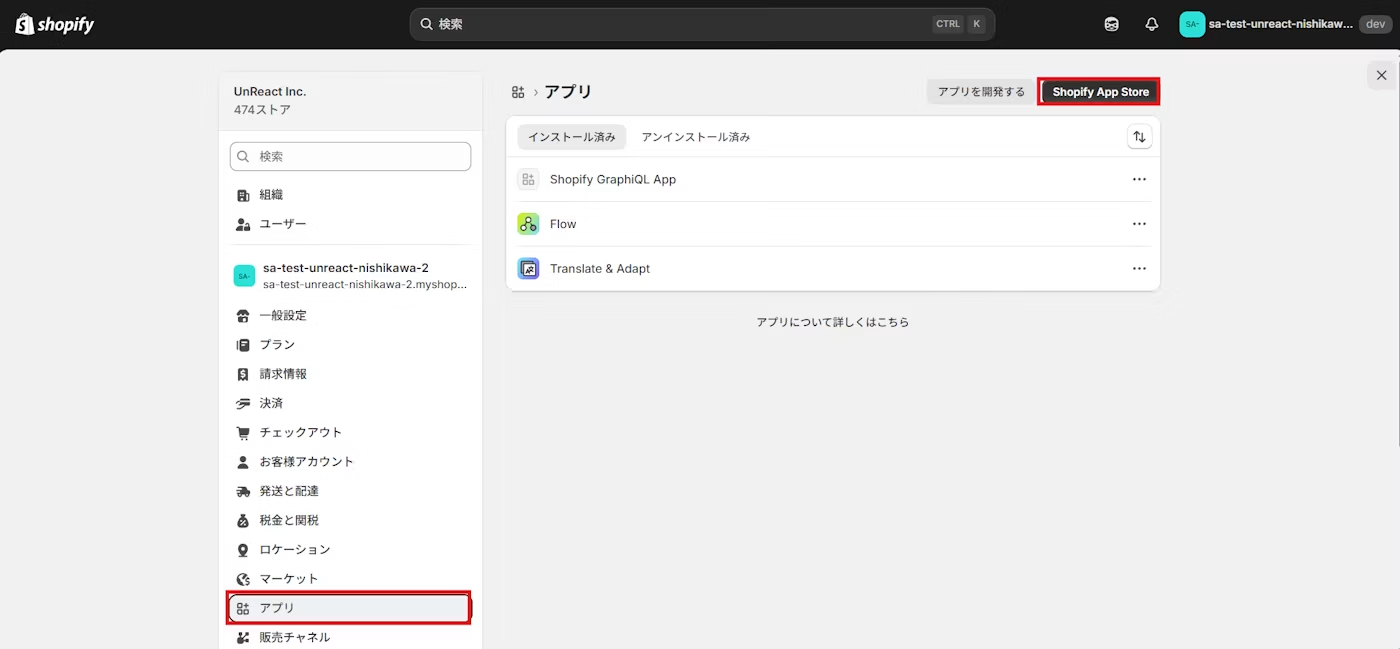
Shopify 管理画面の左下にある「設定」をクリックします。
-
「アプリと販売チャネル」をクリックし、「Shopify App Store」へ移動します。
-
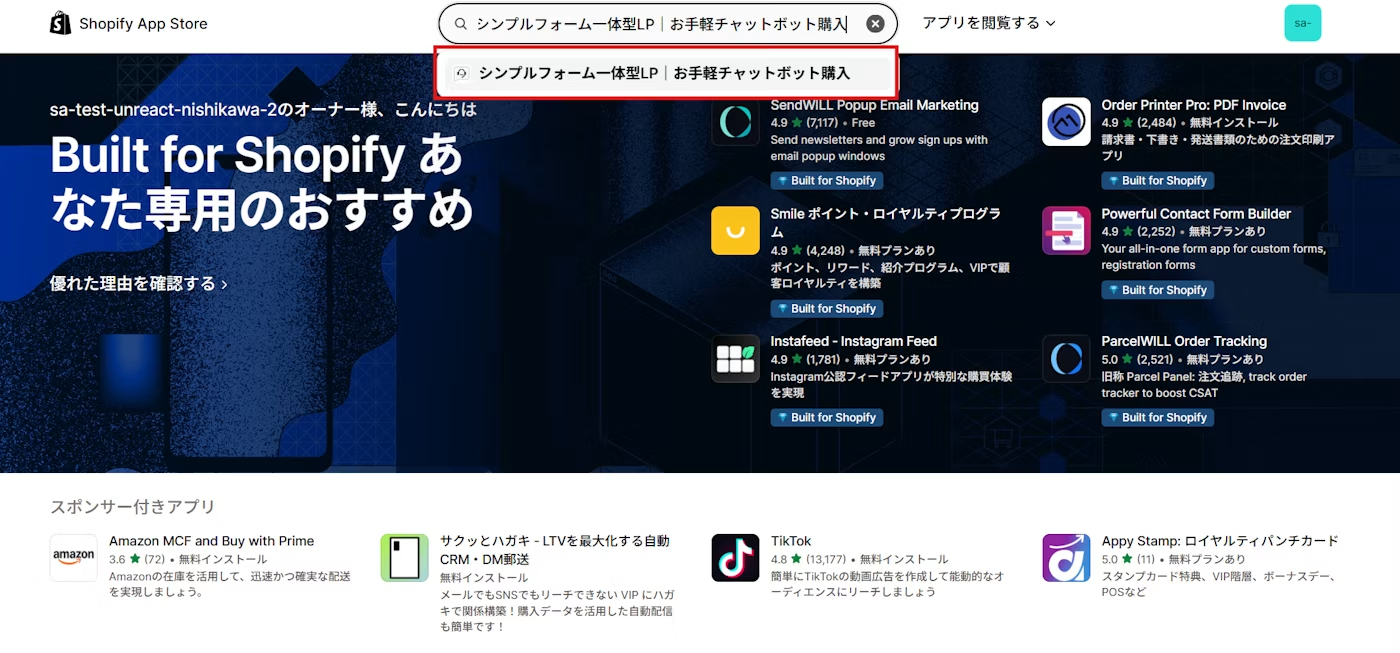
検索窓にアプリ名「シンプルフォーム一体型LP|お手軽チャットボット購入」を入力し、表示されたアプリをクリックします。
-
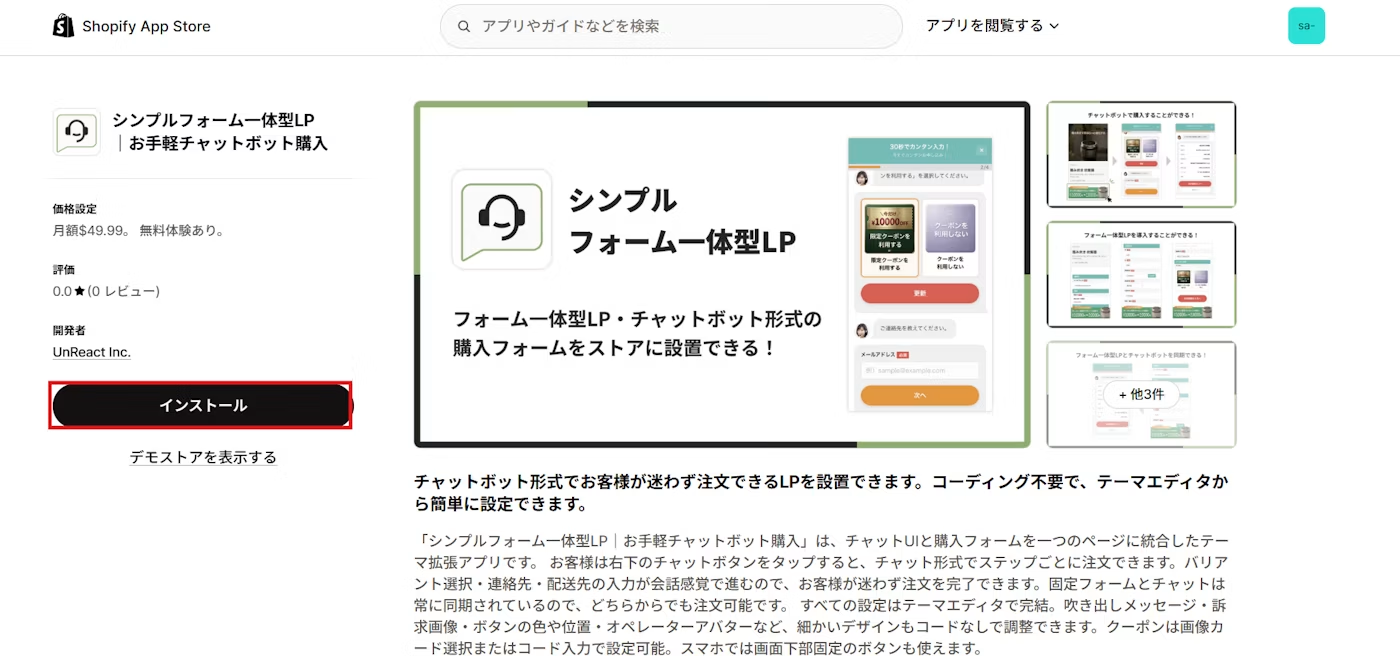
アプリ詳細画面で「インストール」をクリックします。
-
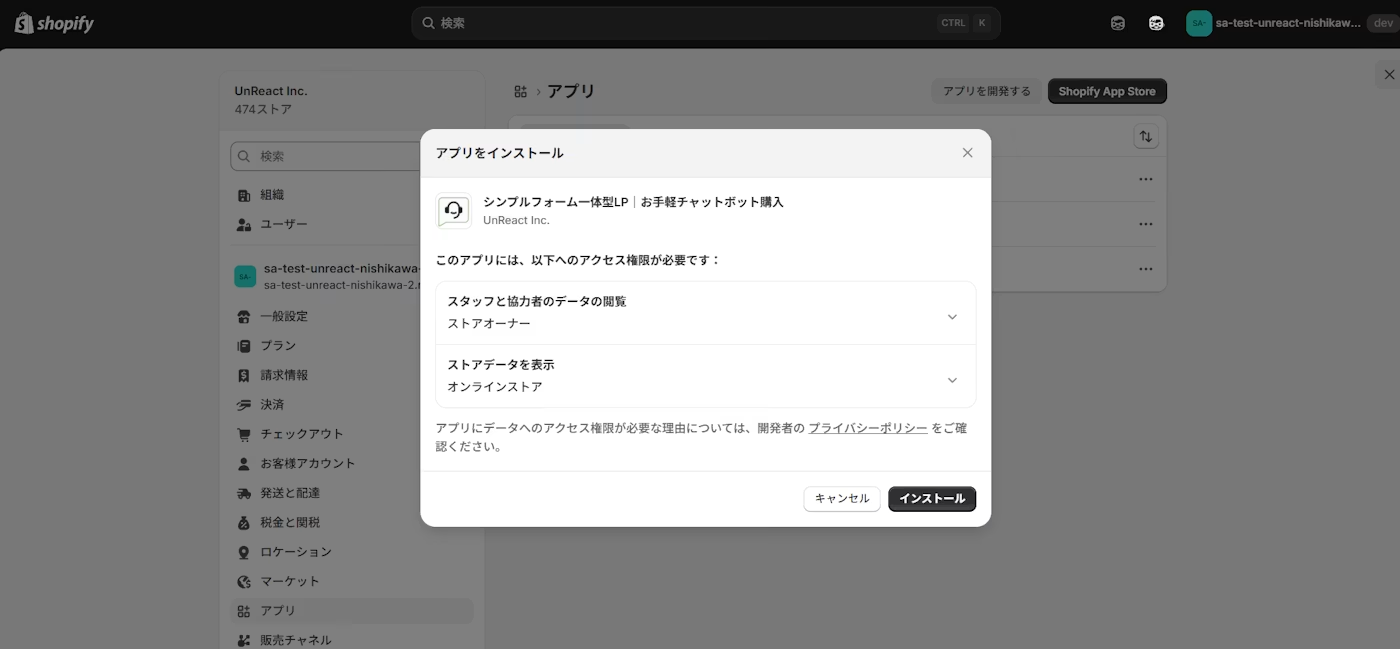
権限の確認画面が表示されるので、内容を確認して「インストール」を完了します。
アプリブロックをテーマに追加
アプリをインストールしたら、ストアのテーマにアプリブロックを追加して機能を有効にします。追加方法には「自動でテーマに追加」と「手動でテーマに追加」の 2 通りがあります。
自動でテーマに追加(1 クリック追加)
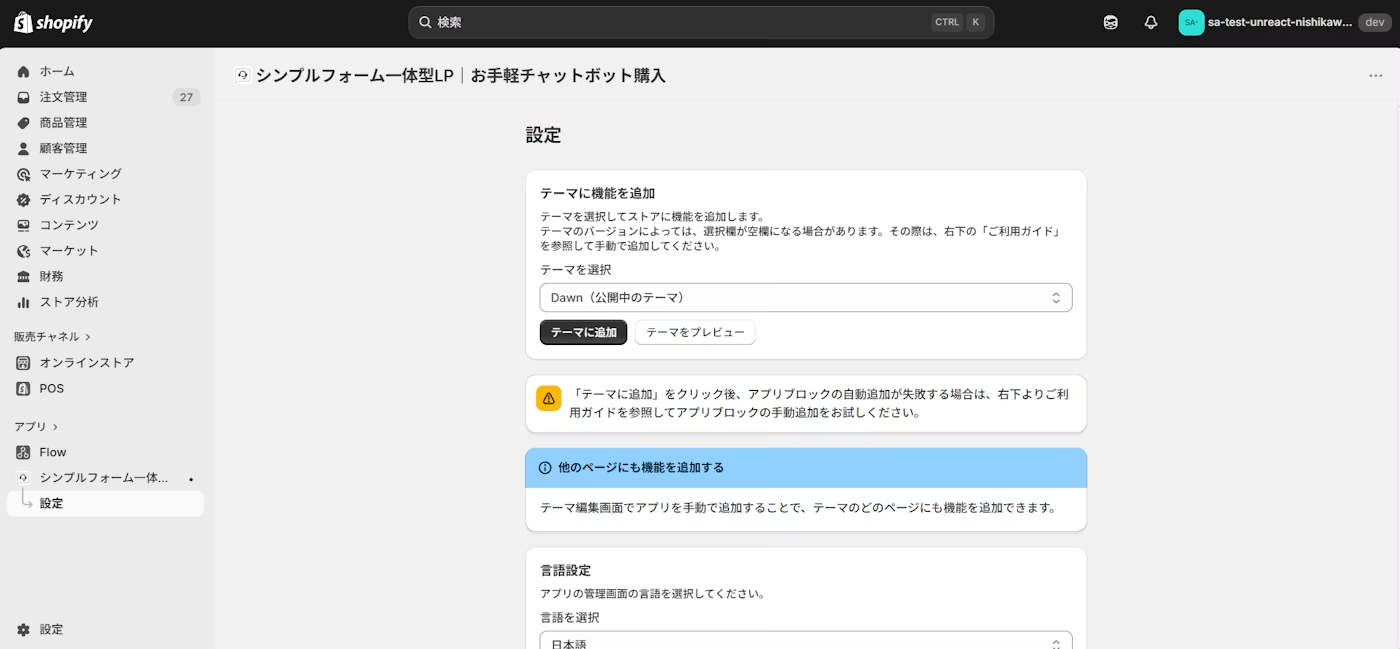
もっとも簡単な方法です。アプリの管理画面から、ワンクリックでテーマに追加できます。
-
アプリの管理画面を開きます。
-
「テーマを選択」で追加したいテーマを選び、「テーマに追加」をクリックします。
-
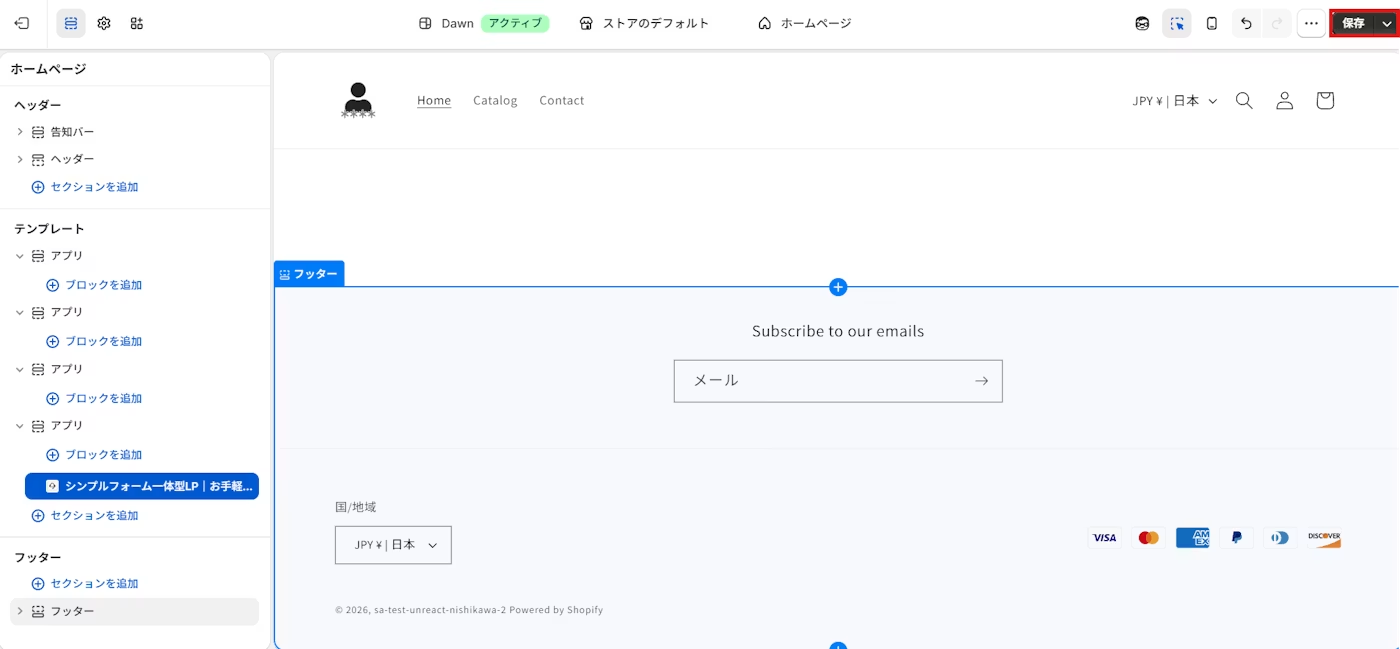
テーマエディタが開いたら、表示位置や設定を確認して「保存する」をクリックします。
手動でテーマに追加(任意ページに設置したい場合)
特定のページにブロックを設置したい場合は、テーマエディタから手動で追加します。
-
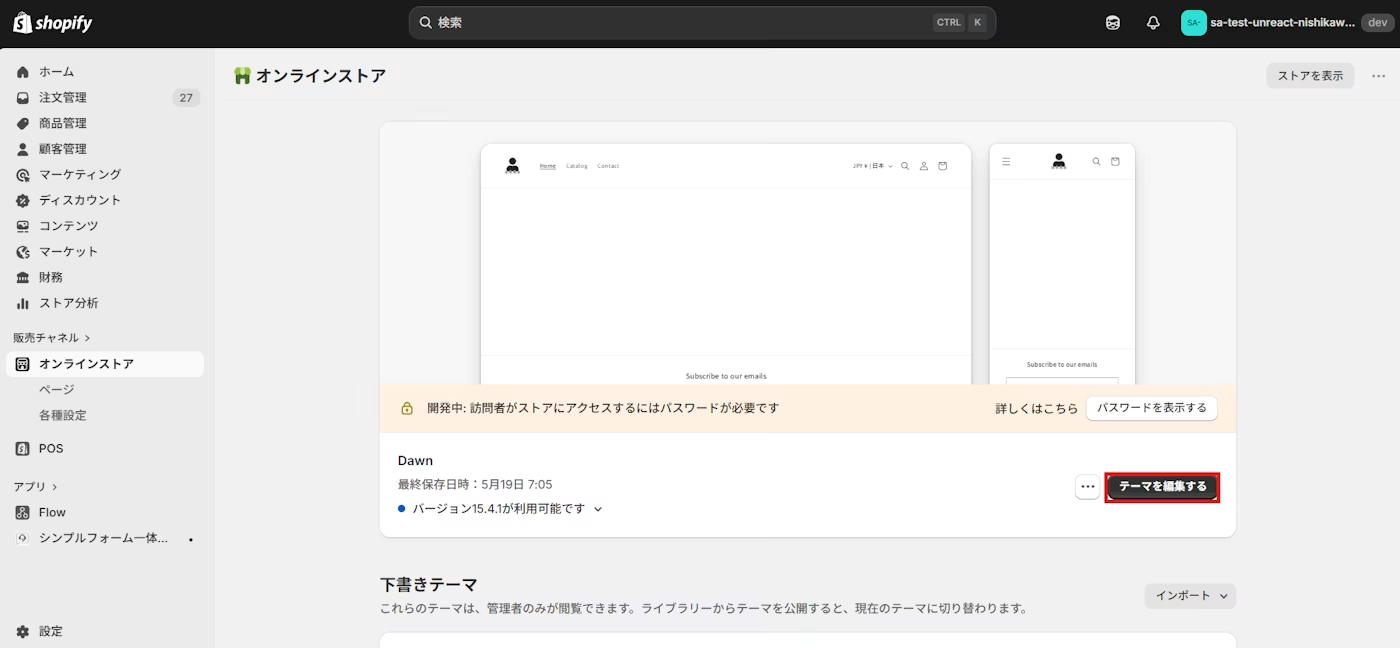
Shopify 管理画面で「オンラインストア」→「テーマ」→「カスタマイズ」を開きます。
-
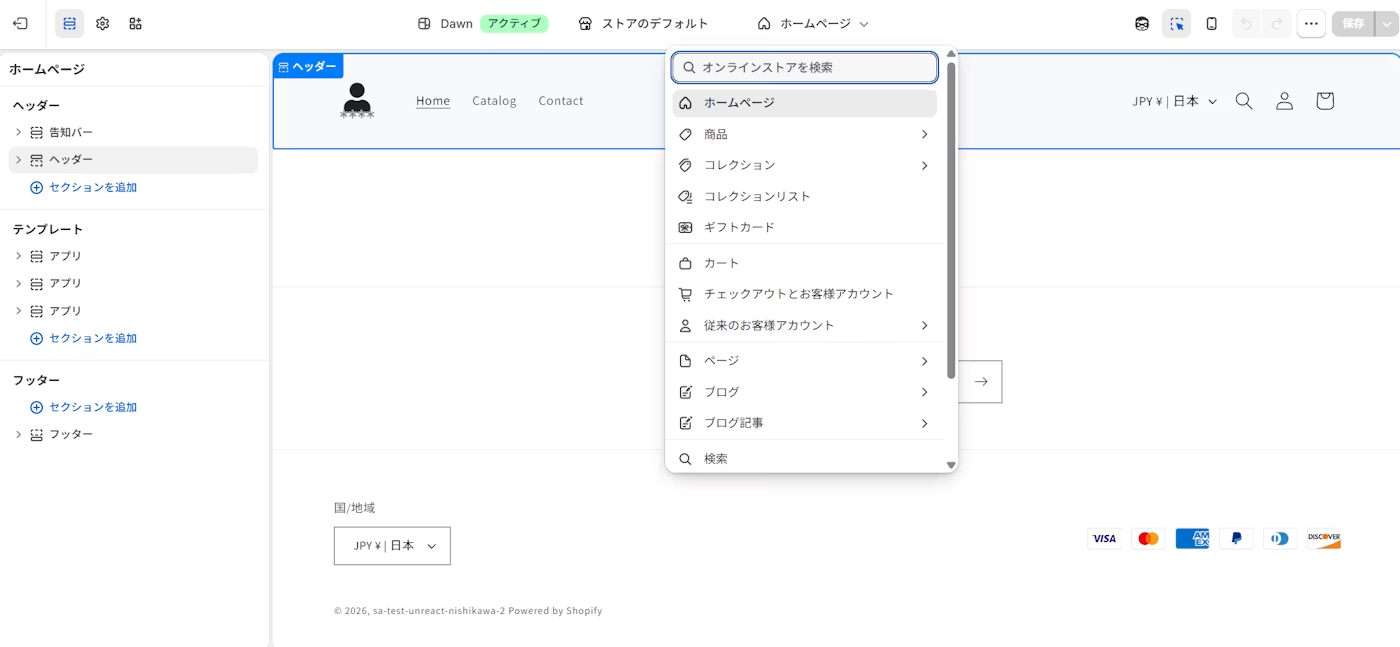
テーマエディタ上部のプルダウンから、追加したいページに移動します。
-
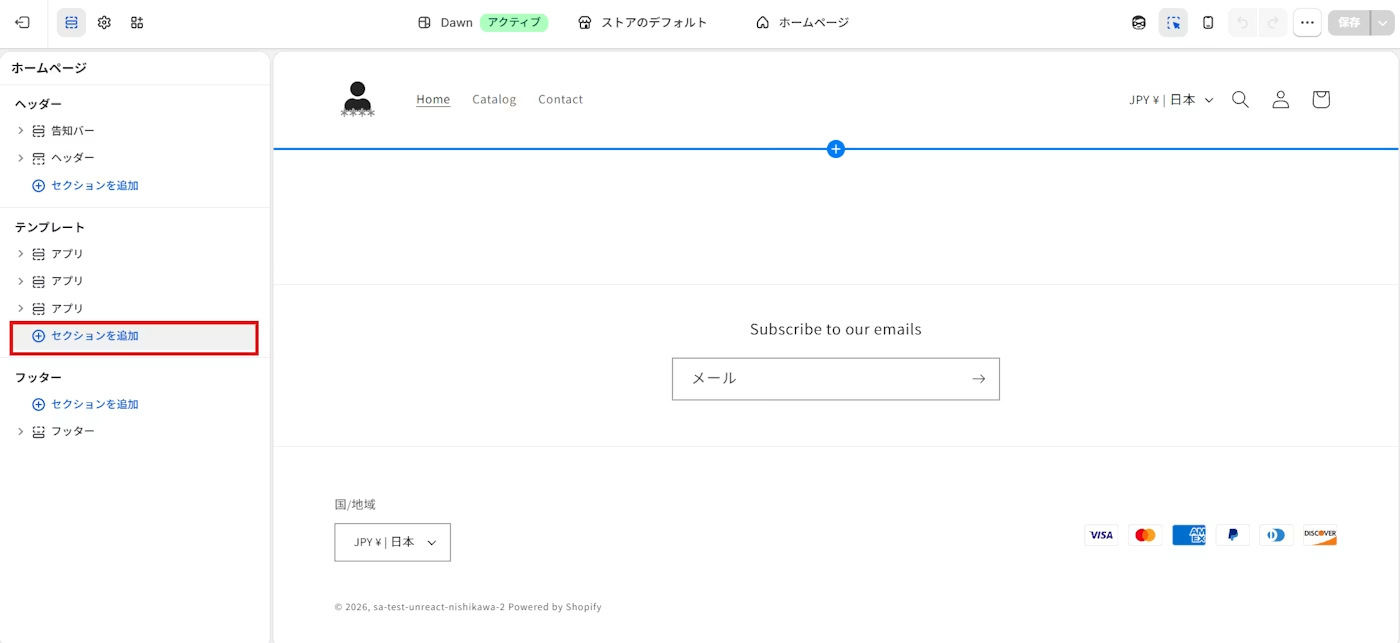
「セクションを追加」または「ブロックを追加」をクリックします。
-
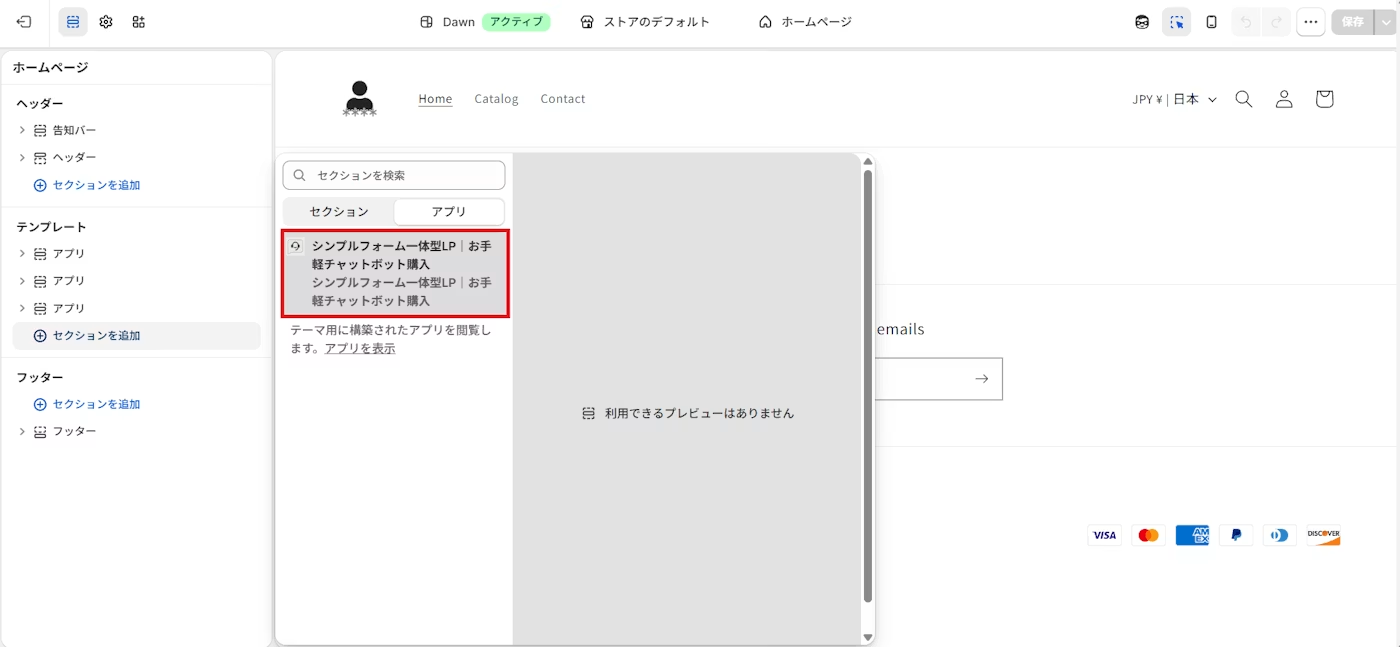
「アプリ」タブからアプリブロックを選んで追加します。
-
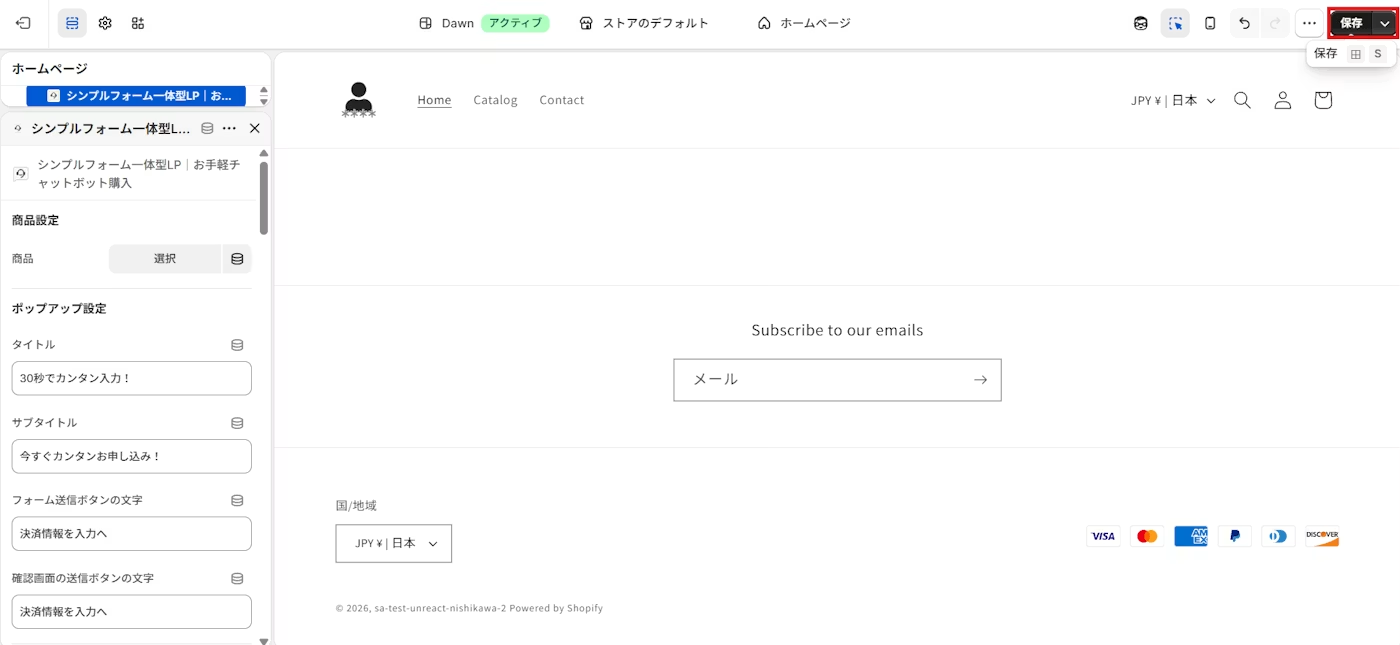
表示を確認し、問題なければ「保存する」をクリックします。
アプリのカスタマイズ
テーマエディタでブロックを選択すると、右側のパネルでさまざまな設定を行えます。ここでは設定項目をグループごとにご紹介します。お店や商品に合わせて、自由にカスタマイズしてください。
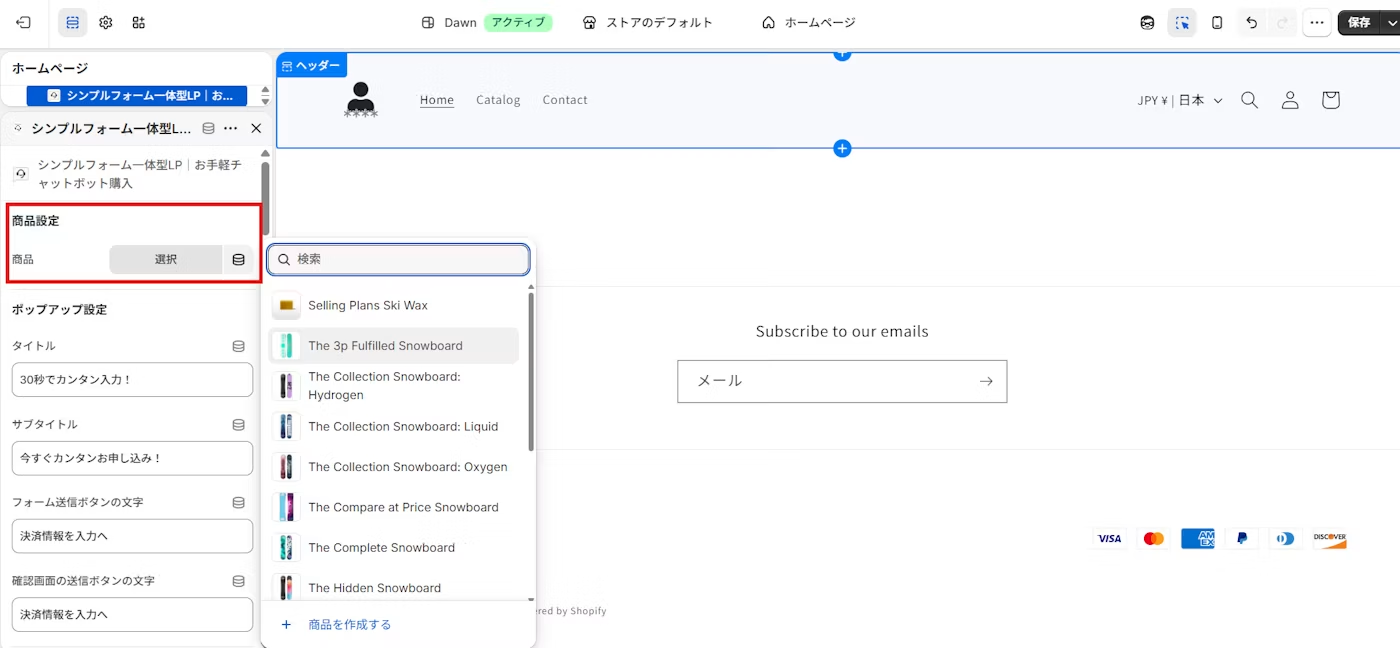
商品設定
販売する商品を指定する設定です。
- 商品:チャット・フォームで販売する商品を選択します。ここで選んだ商品のバリアント(種類)や価格が、購入フォームに反映されます。
ポップアップ設定
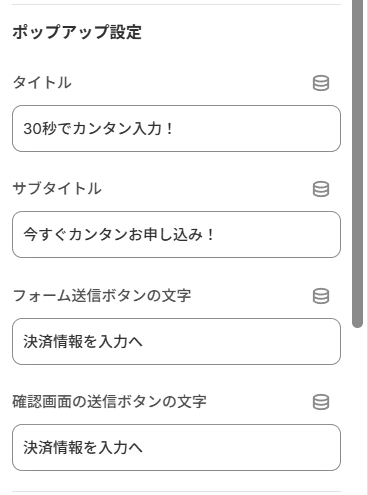
チャットを開いた際に表示される、見出しやボタンの文言を設定します。お客様の購入意欲を高めるメッセージに変更すると効果的です。
- タイトル:ポップアップの見出しです。初期値は「30秒でカンタン入力!」です。手軽さや所要時間を伝える文言にすると、お客様が安心して入力を始められます。
- サブタイトル:タイトルを補足する文言です。初期値は「今すぐカンタンお申し込み!」です。
- フォーム送信ボタンの文字:入力フォームの送信ボタンに表示する文言です。初期値は「決済情報を入力へ」です。次のステップが分かる文言にするのがおすすめです。
- 確認画面の送信ボタンの文字:確認画面に表示する送信ボタンの文言です。初期値は「決済情報を入力へ」です。
チャット表示設定
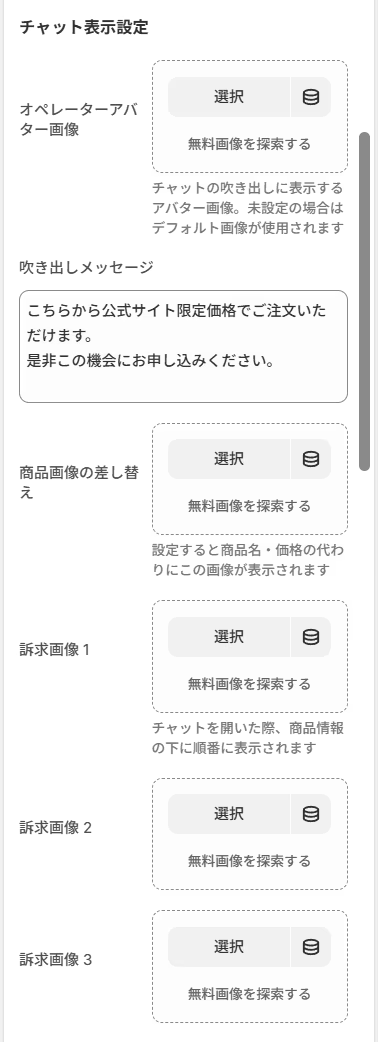
チャット画面に表示するアバターやメッセージ、訴求画像を設定します。商品の魅力を伝える重要なグループです。
- オペレーターアバター画像:チャットの吹き出しに表示するアバター画像です。未設定の場合はデフォルト画像が使用されます。お店の雰囲気に合った画像を設定すると、親しみやすさが増します。
- 吹き出しメッセージ:チャットの最初に表示するメッセージです。初期値は「こちらから公式サイト限定価格でご注文いただけます。是非この機会にお申し込みください。」です。お客様への呼びかけや特典の案内に活用できます。
- 商品画像の差し替え:設定すると、商品名・価格の代わりにこの画像が表示されます。商品の魅力をより伝えたい場合に便利です。
- 訴求画像 1:チャットを開いた際、商品情報の下に順番に表示される画像です。商品の特長やお客様の声などを画像で伝えるのに役立ちます。
- 訴求画像 2:訴求画像 1 に続いて表示される画像です。
- 訴求画像 3:訴求画像 2 に続いて表示される画像です。
チェックアウト設定
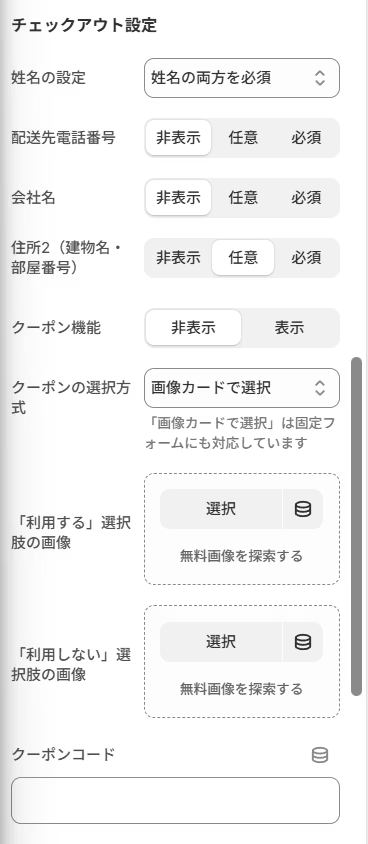
注文時に入力していただく項目や、クーポン機能を設定します。商材や運用方針に合わせて、必須・任意・非表示を選べます。
- 姓名の設定:お客様のお名前の入力方法を選択します。
- 姓のみ:姓だけを入力していただきます。
- 姓名の両方を必須:姓と名の両方を必須にします(初期値)。
- 配送先電話番号:電話番号欄の表示方法を選択します。配送連絡に電話番号が必要な場合は「必須」がおすすめです。
- 非表示(初期値)/任意/必須
- 会社名:会社名欄の表示方法を選択します。法人のお客様が多い場合に活用できます。
- 非表示(初期値)/任意/必須
- 住所2(建物名・部屋番号):建物名や部屋番号の入力欄の表示方法を選択します。
- 非表示/任意(初期値)/必須
- クーポン機能:クーポン入力・選択の機能を表示するかどうかを選択します。
- 非表示(初期値)/表示
- クーポンの選択方式:クーポンの提示方法を選択します。「画像カードで選択」は固定フォームにも対応しています。
- 画像カードで選択(初期値):画像のカードでクーポンを選んでもらう方式です。視覚的に分かりやすく、利用を促せます。
- コード入力欄:お客様にクーポンコードを入力してもらう方式です。
- 「利用する」選択肢の画像:画像カード方式の場合に、クーポンを「利用する」選択肢として表示する画像です。
- 「利用しない」選択肢の画像:画像カード方式の場合に、クーポンを「利用しない」選択肢として表示する画像です。
- クーポンコード:適用するクーポンのコードを入力します。
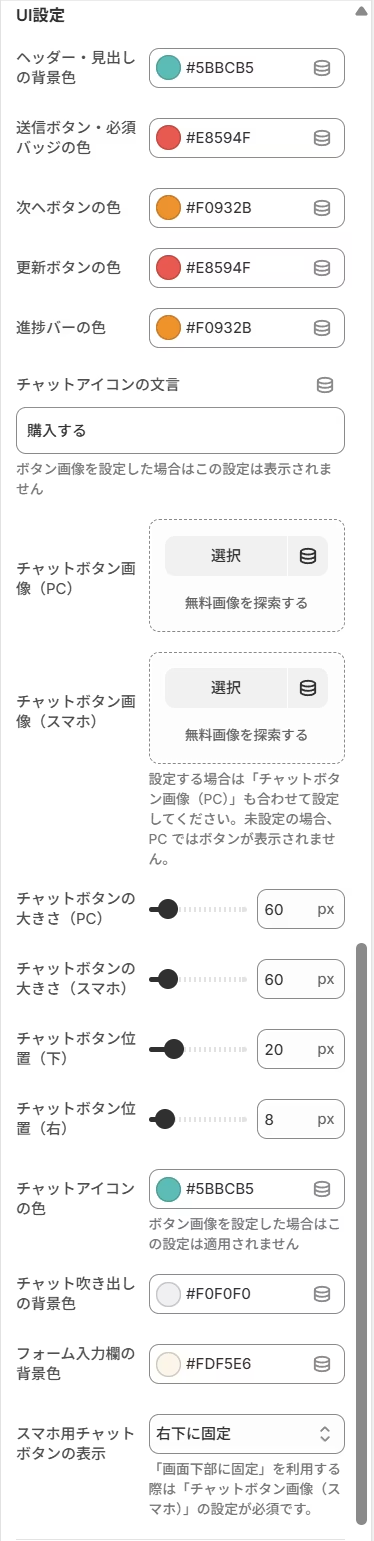
UI設定
ボタンの色や位置、チャットボタンのデザインなど、見た目に関する設定をまとめたグループです。お店のブランドカラーに合わせて調整できます。
- ヘッダー・見出しの背景色:ヘッダーや見出しの背景色です(初期値
#5bbcb5)。 - 送信ボタン・必須バッジの色:送信ボタンや必須バッジの色です(初期値
#e8594f)。 - 次へボタンの色:次へ進むボタンの色です(初期値
#f0932b)。 - 更新ボタンの色:更新ボタンの色です(初期値
#e8594f)。 - 進捗バーの色:入力ステップの進捗を示すバーの色です(初期値
#f0932b)。 - チャットアイコンの文言:チャットボタンに表示する文言です(初期値「購入する」)。ボタン画像を設定した場合、この設定は表示されません。
- チャットボタン画像(PC):PC でチャットボタンとして表示する画像です。お店のデザインに合わせたボタンを設置できます。
- チャットボタン画像(スマホ):スマホでチャットボタンとして表示する画像です。設定する場合は「チャットボタン画像(PC)」も合わせて設定してください。未設定の場合、PC ではボタンが表示されません。
- チャットボタンの大きさ(PC):PC でのチャットボタンのサイズです(40〜200px、初期値 60px)。
- チャットボタンの大きさ(スマホ):スマホでのチャットボタンのサイズです(40〜200px、初期値 60px)。
- チャットボタン位置(下):画面下端からのボタンの距離です(0〜100px、初期値 20px)。
- チャットボタン位置(右):画面右端からのボタンの距離です(0〜100px、初期値 8px)。
- チャットアイコンの色:チャットアイコンの色です(初期値
#5bbcb5)。ボタン画像を設定した場合、この設定は適用されません。 - チャット吹き出しの背景色:チャットの吹き出しの背景色です(初期値
#f0f0f0)。 - フォーム入力欄の背景色:フォーム入力欄の背景色です(初期値
#fdf5e6)。 - スマホ用チャットボタンの表示:スマホでのチャットボタンの表示方法を選択します。「画面下部に固定」を利用する際は「チャットボタン画像(スマホ)」の設定が必須です。
- 右下に固定(初期値):画面の右下にボタンを固定表示します。
- 画面下部に固定(横幅いっぱい):画面下部に横幅いっぱいのボタンを固定表示します。モバイルでの購入を後押ししたい場合におすすめです。
追加設定
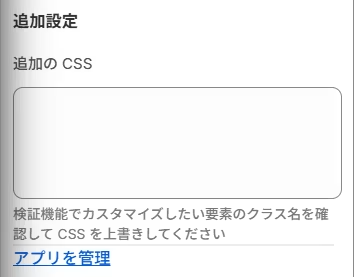
より細かいデザイン調整を行いたい場合のための設定です。
- 追加の CSS:独自の CSS を記述して、デザインを上書きできます。ブラウザの検証機能でカスタマイズしたい要素のクラス名を確認し、CSS を上書きしてください。標準の設定では対応できない細かな調整を行いたい場合に便利です。
おわりに
「シンプルフォーム一体型LP|お手軽チャットボット購入」の主な特徴は以下の通りです。
- チャット形式のステップ入力で、お客様が迷わず注文を完了できます。
- 固定フォームとチャットフォームが同期し、どちらからでも注文できます。
- 商品・吹き出し・ボタン色などを、テーマエディタからコードなしでカスタマイズできます。
料金:Basic Plan 月額 $49.99(または年払い $499.90 で 17% お得)。インストールから 7 日間は無料でお試しいただけます。年払いを選ぶと実質 2 ヶ月分が無料になり、お得にご利用いただけます。
ぜひこの機会に、お客様が迷わず注文できる購入フォームをストアに導入してみてください。
シンプルフォーム一体型LP|お手軽チャットボット購入 - Shopify App Store
参考記事
今回は、以下の記事を参考にしています。







































.png?w=400)





.png?w=400)
.png?w=400)















.png?w=400)







.png?w=400)




.png?w=400)















.png?w=400)

















.png?w=400)









.png?w=400)





.png?w=400)



































.png?w=400)


.png?w=400)



.png?w=400)
.png?w=400)
.png?w=400)






.png?w=400)



