Shopifyでフォーム一体型LP・チャットボット購入を導入する方法|メリットと設定を徹底解説
目次
- はじめに
- 記事の構成
- Shopify でフォーム一体型LP・チャットボット購入は実現できる?
- フォーム一体型LP・チャットボット購入を導入するメリット・デメリット
- テーマのコード編集とアプリ導入の比較
- おすすめ Shopify アプリ「シンプルフォーム一体型LP|お手軽チャットボット購入」紹介
- アプリのインストール手順
- アプリをテーマに追加(有効化)
- アプリの設定項目を理解する
- すぐ使えるおすすめ設定例
- 関連施策との組み合わせ
- テーマのコード編集で実装する場合のサンプルコード
- 運用のコツ
- よくある質問
- まとめ
- 参考記事
はじめに
Shopify でストアを運営していると、「広告や SNS でせっかく集客できているのに、購入フォームでお客様が離脱してしまう」という悩みに直面することがあります。商品ページからカート、チェックアウトへと画面が遷移するたびにお客様の購入意欲は少しずつ削がれ、入力項目が多いほどカゴ落ち(カート放棄)が増えてしまいます。
この課題を解決する手段として注目されているのが、フォーム一体型LP と チャットボット購入 です。商品紹介と購入フォームを 1 ページにまとめた フォーム一体型LP なら、お客様は商品の魅力を確認しながらそのまま注文に進めます。さらに チャットボット購入 を組み合わせれば、会話形式でステップごとに入力を進められるため、フォームが苦手なお客様でも迷わず注文を完了できます。
この記事では、Shopify でフォーム一体型LP・チャットボット購入を導入する方法を、メリット・デメリットから具体的な設定手順、コードで実装する場合のサンプル、関連施策との組み合わせまで、徹底的に解説します。
今回は、以下の記事を参考にしています。
- Shopifyのフォーム一体型LP・チャットボット購入アプリ16選を徹底比較!
- Shopifyでフォーム一体型LPを導入して、チャットボット購入を行う方法を徹底解説|ご利用ガイド
- Shopifyでフォーム一体型LP・チャットボット購入を実現するアプリ5選!購入完了率を高める方法
- Shopifyにフォーム一体型LP・チャットボット購入を設置できるアプリ6選を紹介!
記事の構成
この記事は以下の流れで解説します。
- フォーム一体型LP・チャットボット購入で実現できること
- 導入するメリット・デメリット
- テーマのコード編集とアプリ導入の比較
- おすすめアプリ「シンプルフォーム一体型LP|お手軽チャットボット購入」の紹介
- インストールから設定までの手順
- コードで実装する場合のサンプル
- 関連施策との組み合わせ・運用のコツ・よくある質問
Shopify でフォーム一体型LP・チャットボット購入は実現できる?
結論からお伝えすると、Shopify の標準機能だけでは、フォーム一体型LPやチャットボット形式の購入フォームを作成することはできません。 Shopify はカート・チェックアウトの仕組みが標準化されているため、商品ページと注文フォームを 1 つにまとめたり、会話形式で注文を進めたりするには、別途実装が必要です。
実現する方法は、大きく分けて 2 つあります。
- テーマのコードを編集して実装する方法
- アプリを導入して実装する方法
それぞれにメリット・デメリットがあるため、まずはフォーム一体型LP・チャットボット購入そのもののメリット・デメリットを整理してから、2 つの実装方法を比較していきます。
フォーム一体型LP・チャットボット購入を導入するメリット・デメリット
メリット
入力ステップの分割で離脱を防げる
一度に多くの入力欄を見せず、ステップごとに小分けにすることで、お客様の心理的な負担が軽くなります。「あと少しで完了」という感覚を与えられるため、入力途中の離脱を抑えられます。
- 1 画面あたりの入力項目が少なく、圧迫感がない
- 進捗バーで「あとどれくらいか」が分かり、安心して進められる
商品訴求から注文までをシームレスにつなげられる
訴求画像や吹き出しメッセージで商品の魅力を伝えながら、そのまま注文に進めます。ページ遷移による離脱がなくなり、購入完了率の向上が期待できます。
- 商品説明とフォームが同じ画面にあるため、迷いが生じにくい
- 「今だけ限定価格」などの訴求をフォームのすぐ近くに置ける
スマートフォンでの購入体験が向上する
チャット UI は LINE などで使い慣れたお客様が多く、スマホでも直感的に操作できます。画面下部に固定表示できるボタンを使えば、モバイルからの購入をさらに後押しできます。
- スマホ画面でも片手で操作しやすい
- 横幅いっぱいの固定ボタンでタップ漏れを防げる
デメリット
標準機能では実現できない
前述の通り、Shopify の標準機能にはフォーム一体型LP・チャットボット購入の仕組みがありません。実現にはアプリの導入、もしくはテーマのコード編集が必要です。
チェックアウトとの連携に注意が必要
入力した情報を Shopify 標準の決済ページへ正しく引き継がないと、お客様が同じ情報を二度入力することになり、かえって離脱を招きます。自動反映に対応した仕組みを選ぶことが重要です。
テーマのコード編集とアプリ導入の比較
テーマのコード編集で実装する方法
- メリット:月額費用がかからない。デザインや挙動を自由に作り込める。
- デメリット:Liquid・HTML・CSS・JavaScript の知識が必要。バリアント選択やチェックアウト連携の実装が難しい。テーマ更新時に壊れるリスクがある。保守の手間がかかる。
アプリを導入する方法
- メリット:ノーコードで導入できる。チャット同期や決済自動反映といった難しい処理が最初から備わっている。サポートを受けられる。テーマエディタから設定できる。
- デメリット:月額費用がかかる。アプリごとに対応範囲が異なるため、選定が必要。
結論:最初はアプリで小さく試すのがおすすめ
フォーム一体型LP・チャットボット購入は、チェックアウト連携やスマホ対応など実装の難所が多いため、まずはアプリで導入し、効果を確かめてから本格的に作り込むのが効率的です。多くのアプリには無料体験が用意されているので、リスクを抑えて試せます。
おすすめ Shopify アプリ「シンプルフォーム一体型LP|お手軽チャットボット購入」紹介
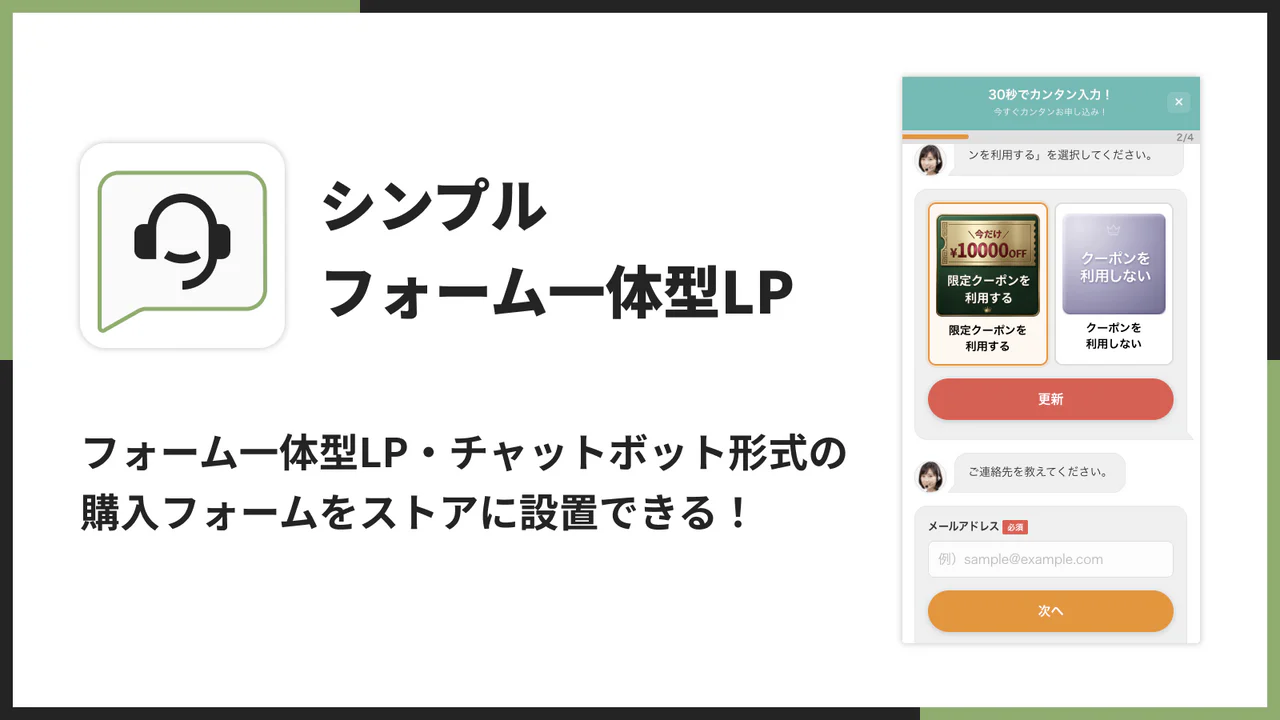
ここでは、株式会社 UnReact が提供する 「シンプルフォーム一体型LP|お手軽チャットボット購入」 をご紹介します。チャット UI と購入フォームをひとつのページに統合したテーマ拡張アプリで、フォーム一体型LP・チャットボット購入をノーコードで導入できます。
アプリの基本情報
- アプリ名:シンプルフォーム一体型LP|お手軽チャットボット購入
- 料金:Basic Plan 月額 $49.99(年払い $499.90 で 17% お得)、7 日間無料
- 設定方法:すべてテーマエディタで完結(ノーコード)
- 特徴:チャット購入・フォーム一体型LP・固定フォームとの同期・決済ページへの自動反映
できること
主な機能を、画像とともに見ていきましょう。
チャットボットで購入できる
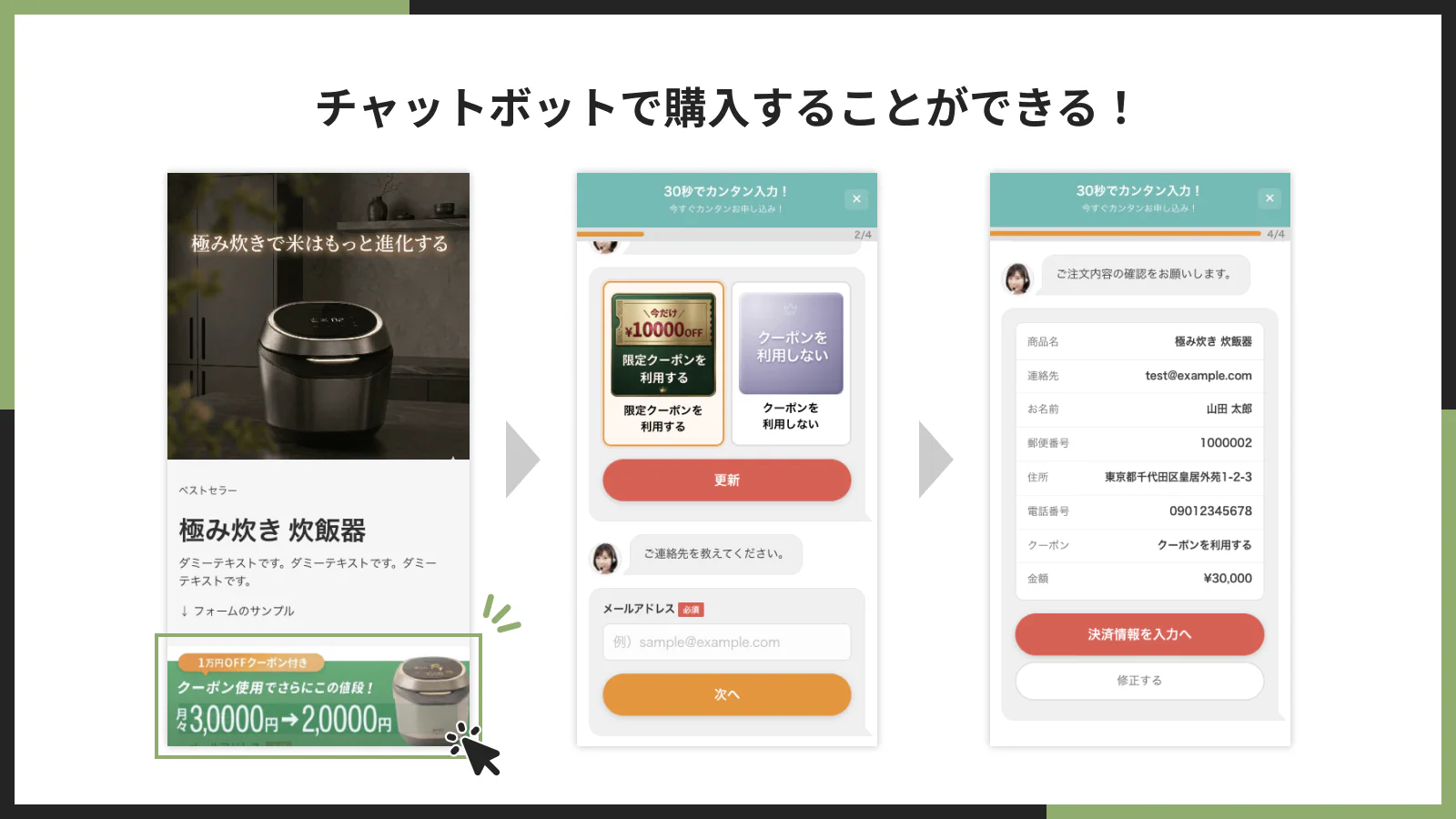
画面右下のチャットボタンをタップすると、チャット形式で注文を進められます。お客様は会話に答えていく感覚で、商品の選択から連絡先・配送先の入力までを完了できます。
フォーム一体型LPを導入できる
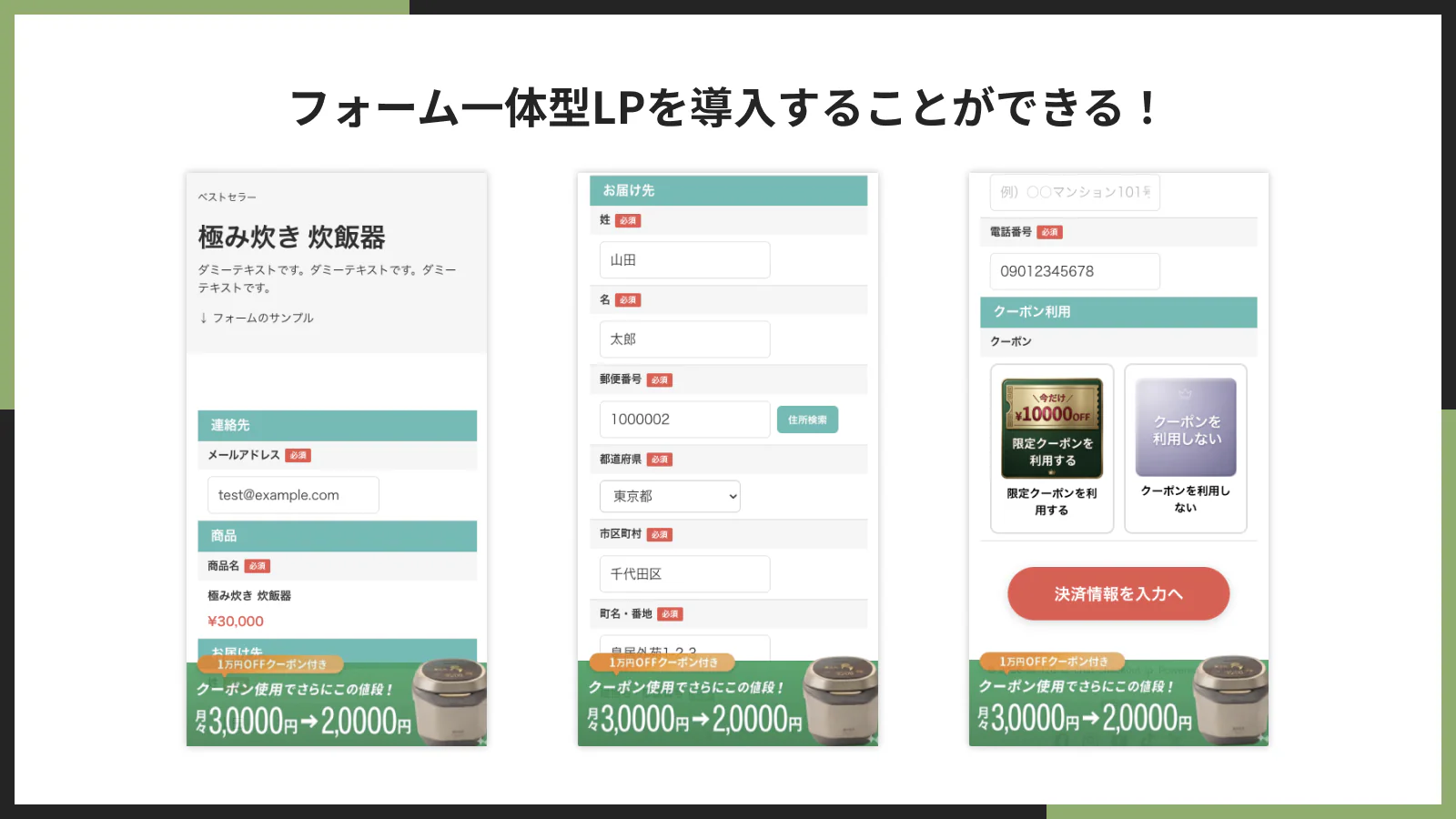
商品紹介と購入フォームをひとつにまとめた、フォーム一体型のランディングページを設置できます。訴求画像や吹き出しメッセージで商品の魅力を伝えながら、そのまま注文へつなげられます。
フォーム一体型LPとチャットボットを同期できる
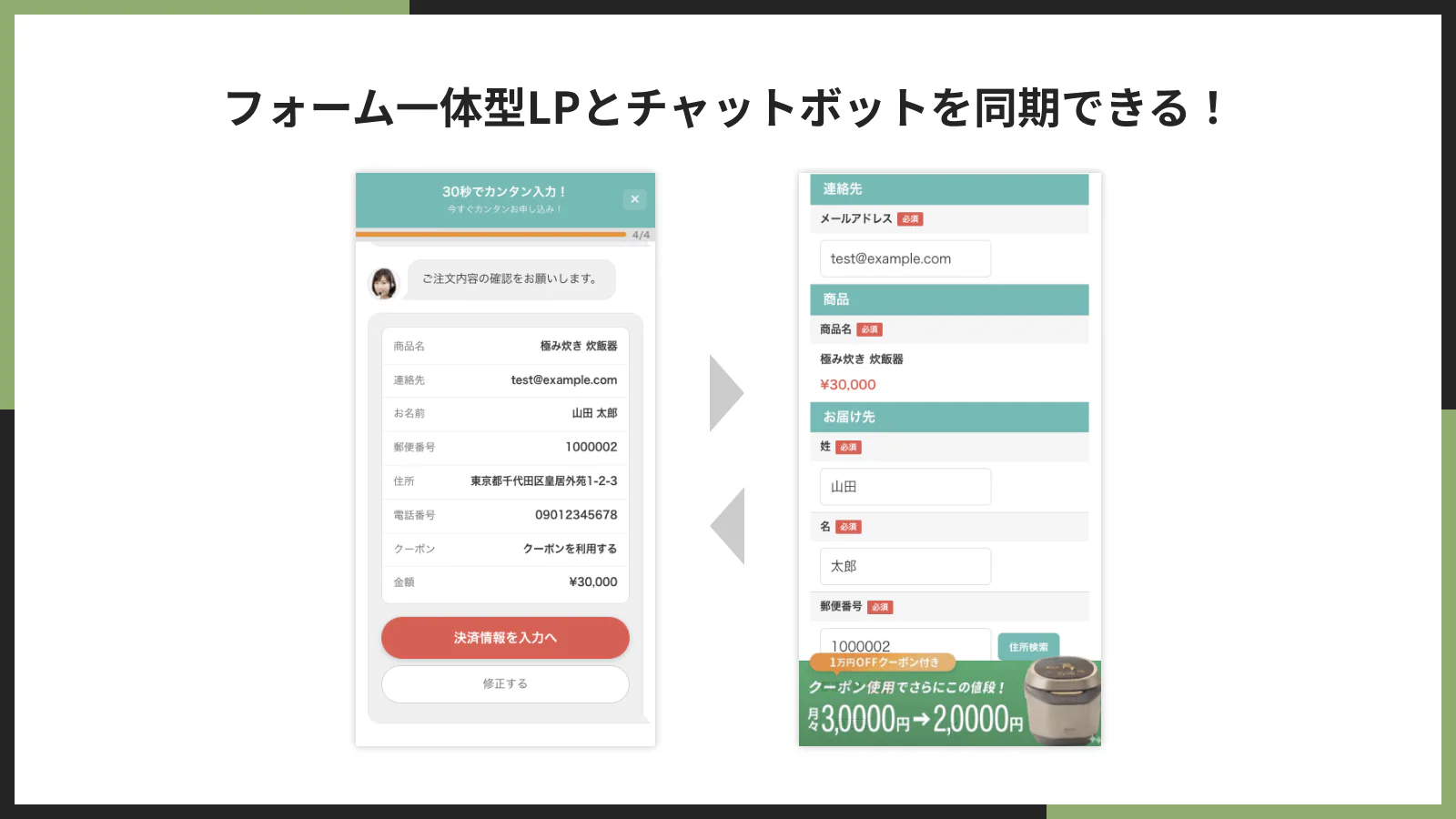
固定フォームとチャットフォームの入力内容は常に同期されています。お客様がどちらで入力を始めても、もう一方に内容が反映されるため、入力途中で迷っても安心です。
様々な項目をノーコードで編集できる
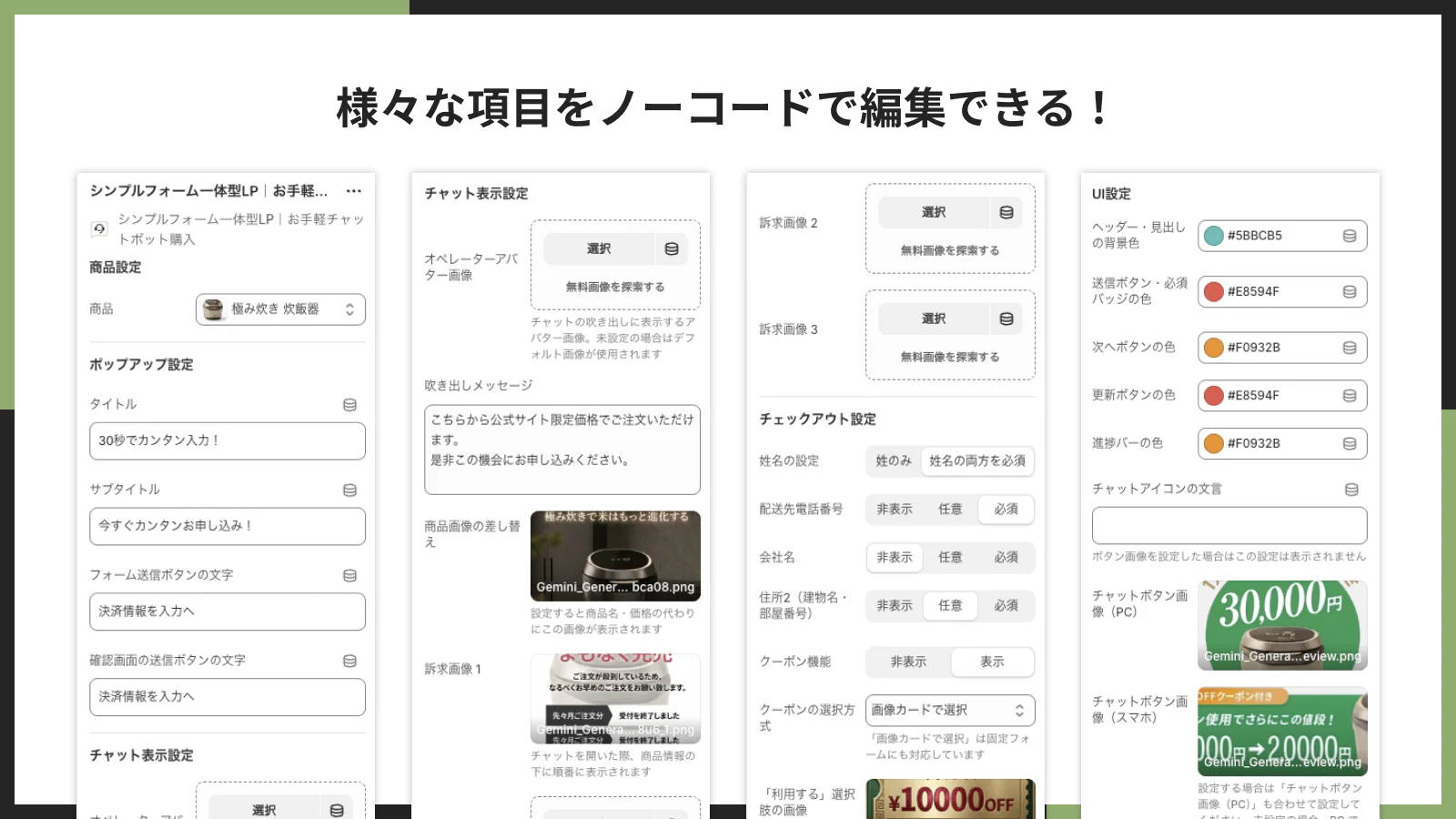
商品・吹き出しメッセージ・訴求画像・ボタンの色や位置・オペレーターアバターなど、さまざまな項目をテーマエディタから編集できます。
入力内容を標準の決済ページへ自動反映できる
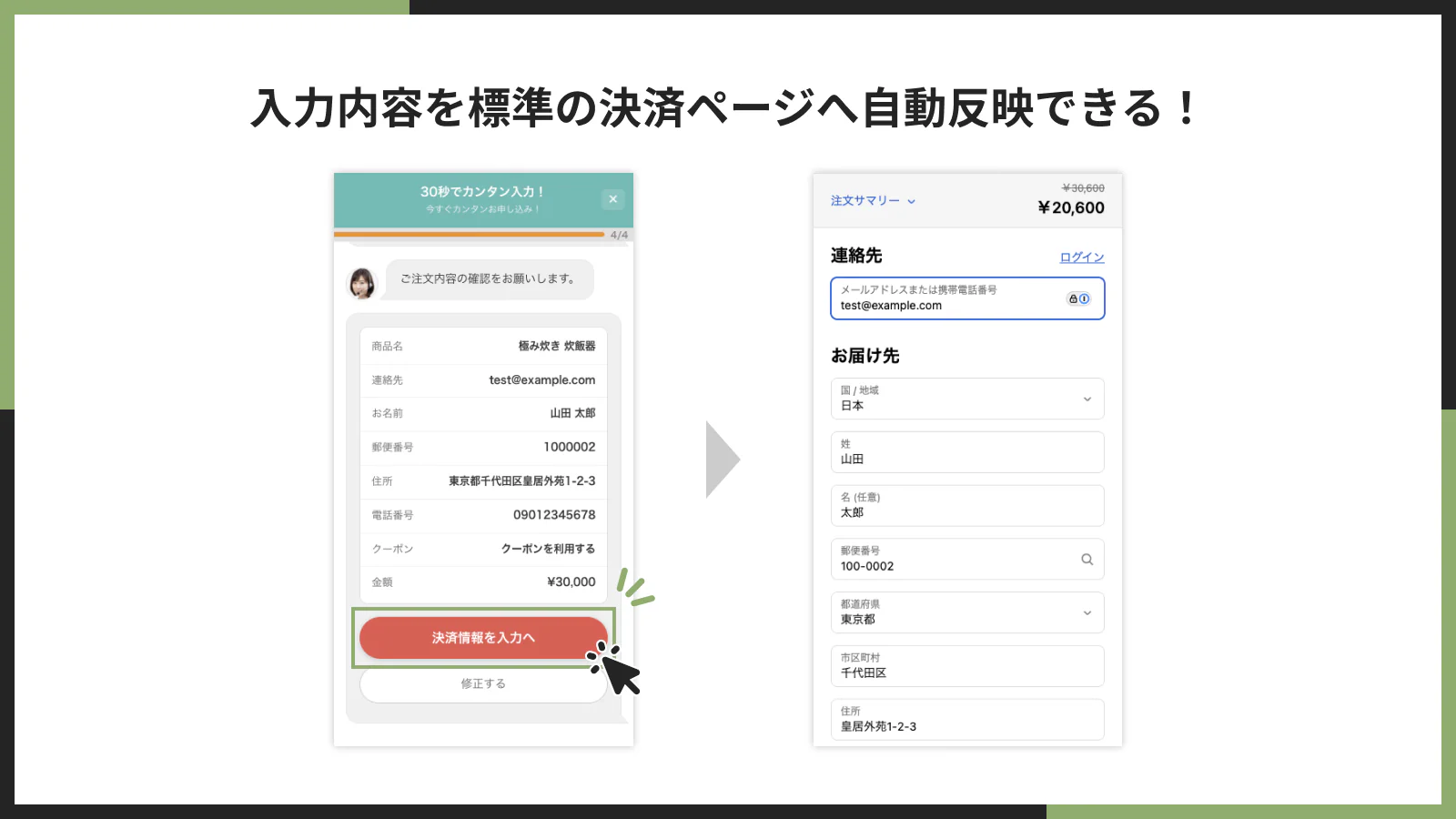
チャットやフォームで入力された連絡先・配送先などの内容は、Shopify 標準の決済ページへ自動的に反映されます。お客様が同じ情報を二度入力する手間がなくなります。
アプリのインストール手順
まずはアプリストアからアプリをインストールします。
-
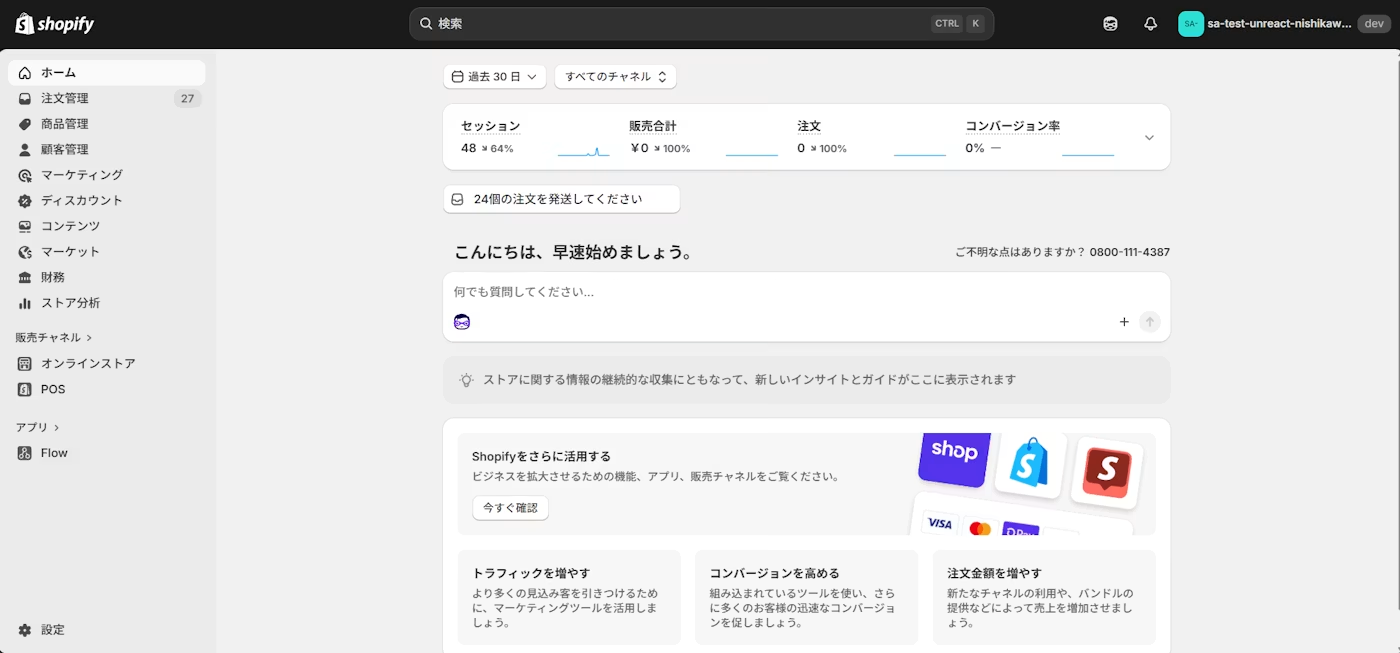
Shopify 管理画面の左下にある「設定」をクリックします。
-
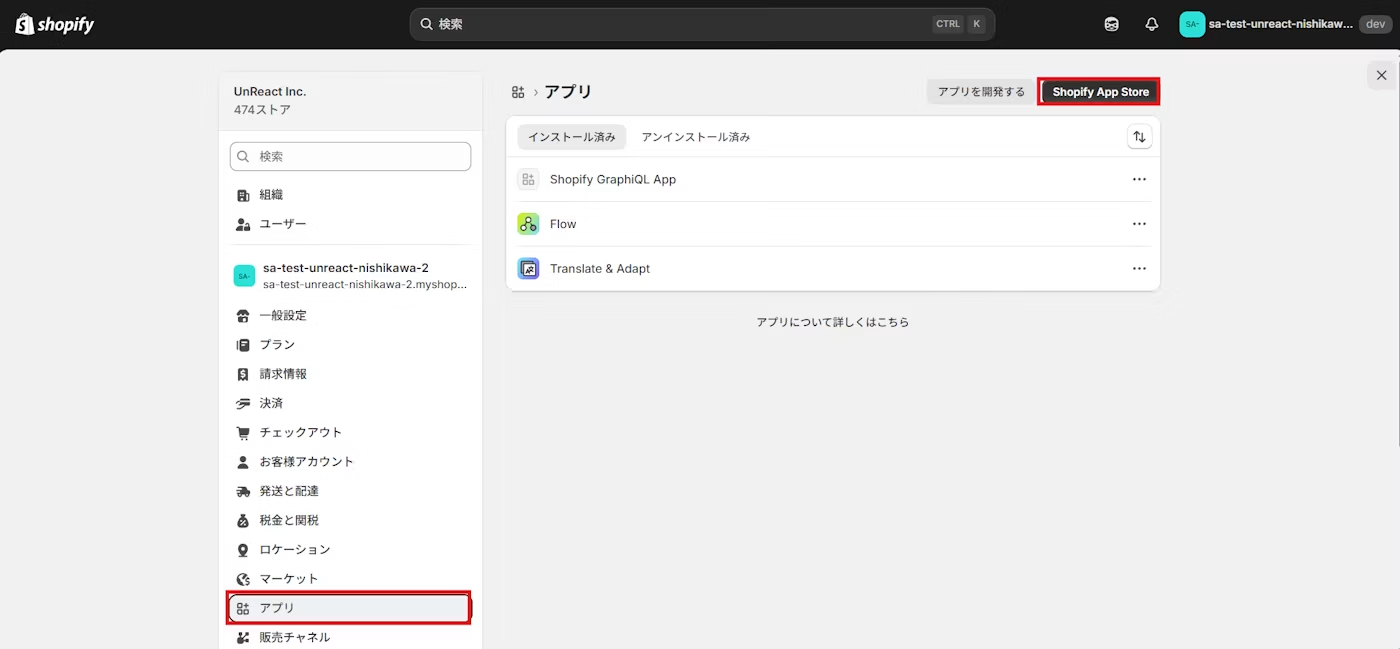
「アプリと販売チャネル」をクリックし、「Shopify App Store」へ移動します。
-
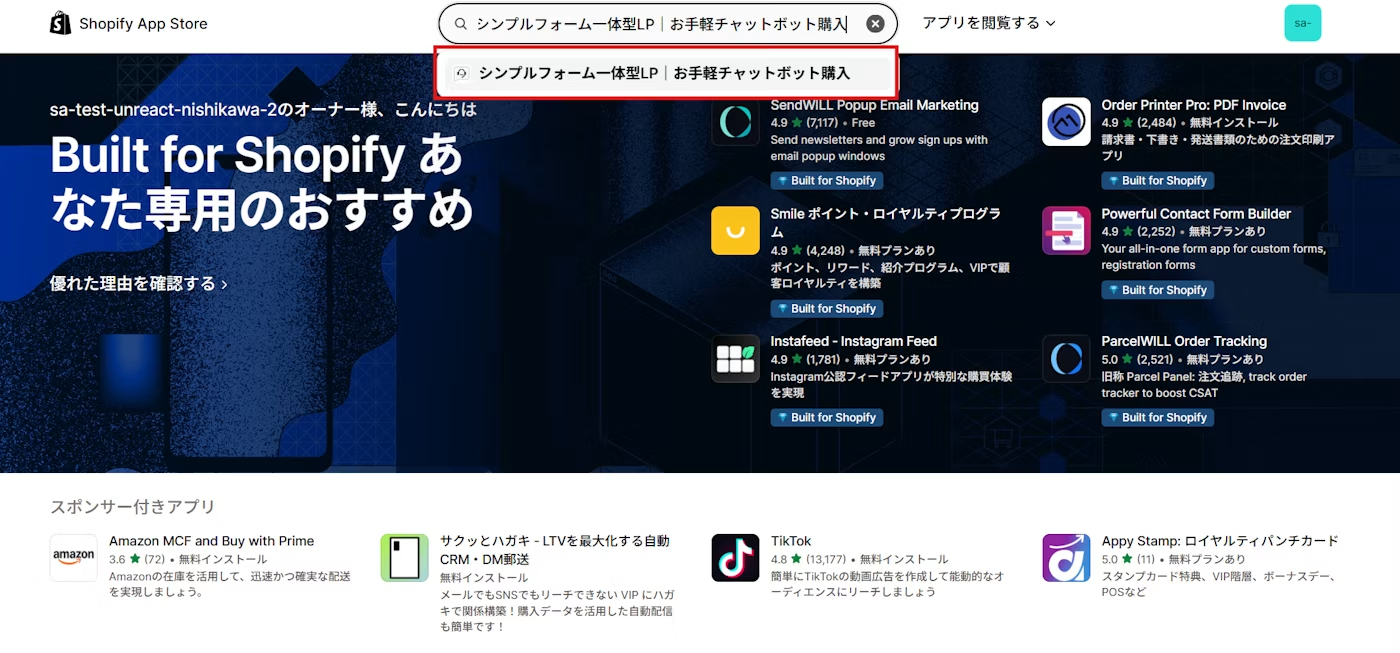
検索窓にアプリ名「シンプルフォーム一体型LP|お手軽チャットボット購入」を入力し、表示されたアプリをクリックします。
-
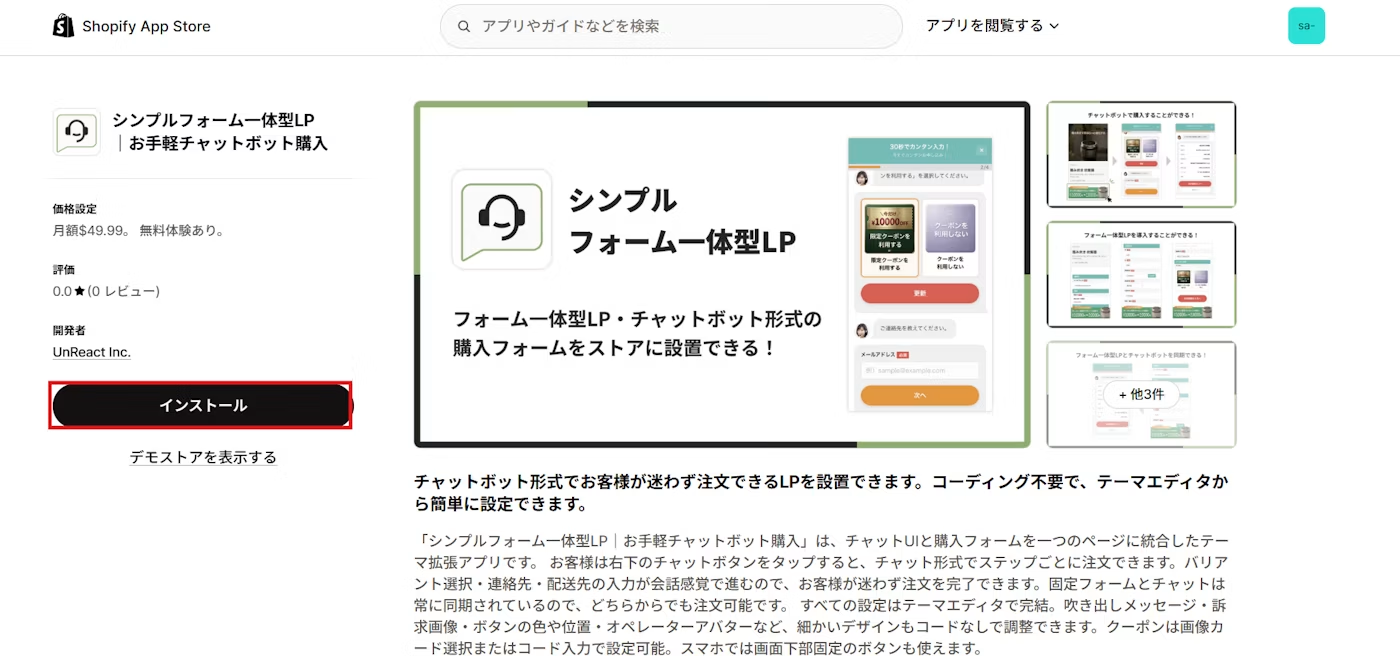
アプリ詳細画面で「インストール」をクリックします。
-
権限の確認画面が表示されるので、内容を確認して「インストール」を完了します。
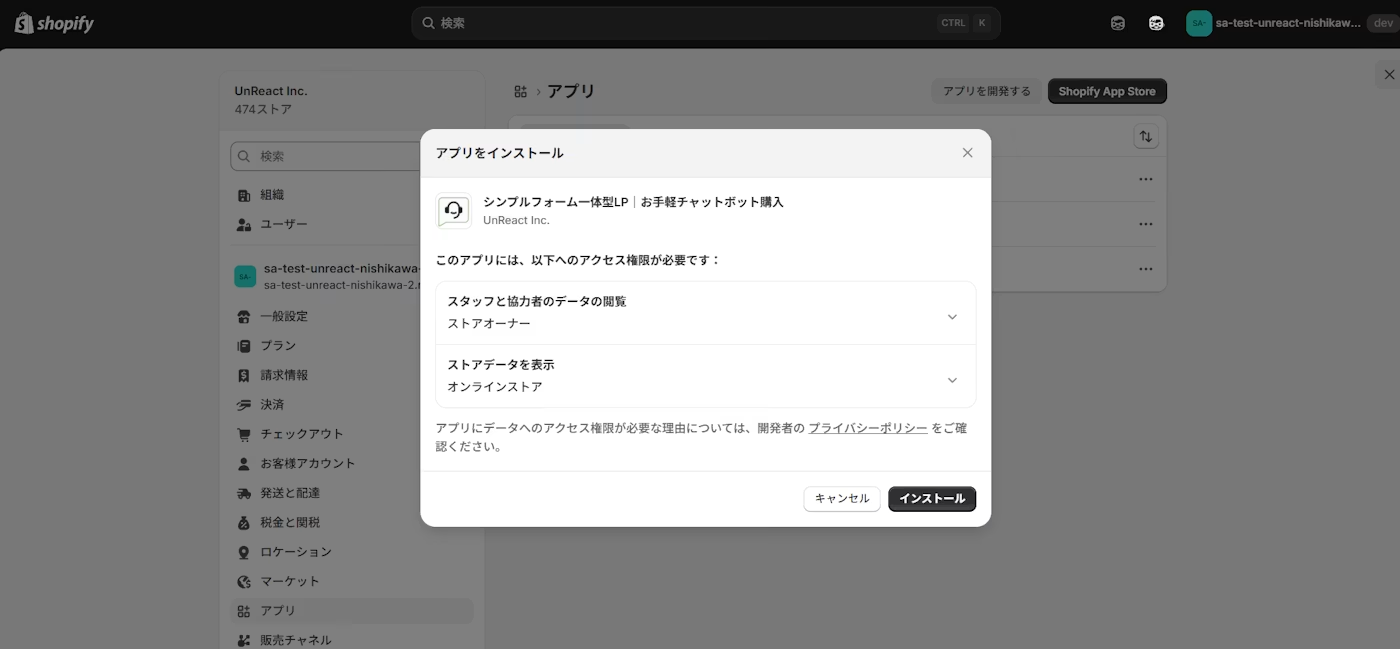
アプリをテーマに追加(有効化)
インストールが完了したら、テーマにアプリブロックを追加して機能を有効にします。もっとも簡単な「自動でテーマに追加」の手順は以下の通りです。
-
アプリの管理画面を開きます。
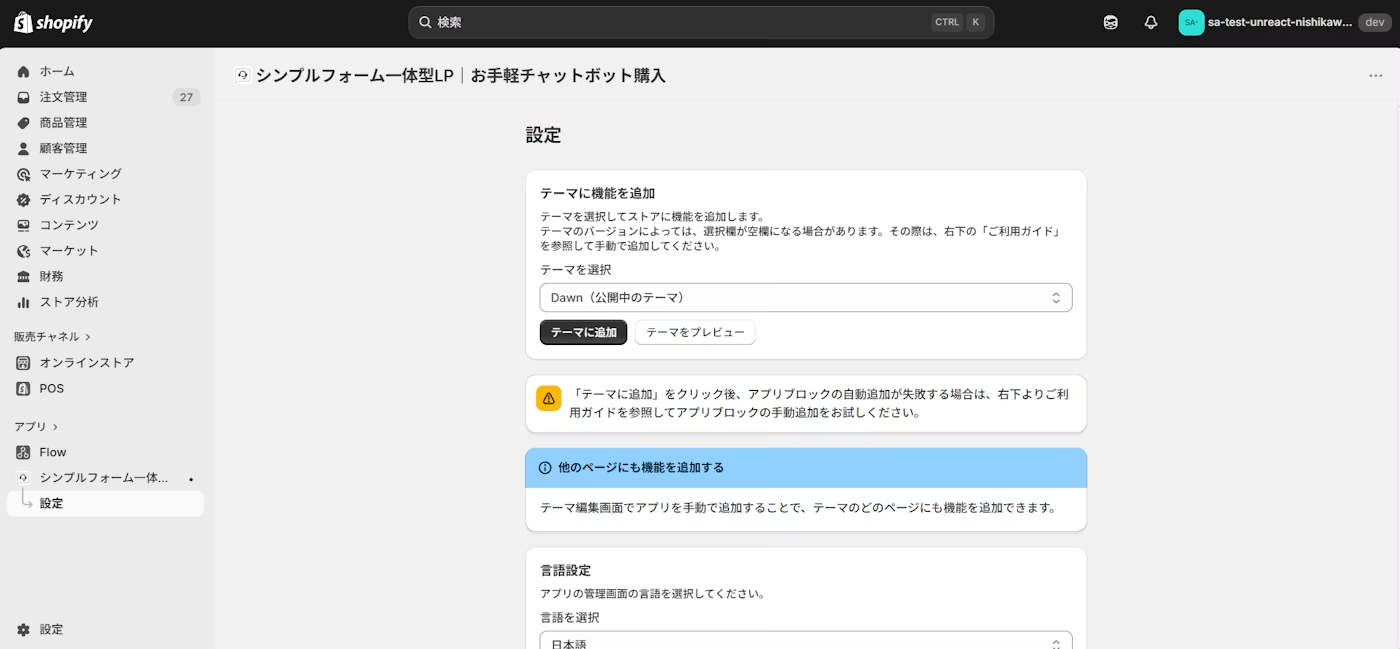
-
「テーマを選択」で追加したいテーマを選び、「テーマに追加」をクリックします。
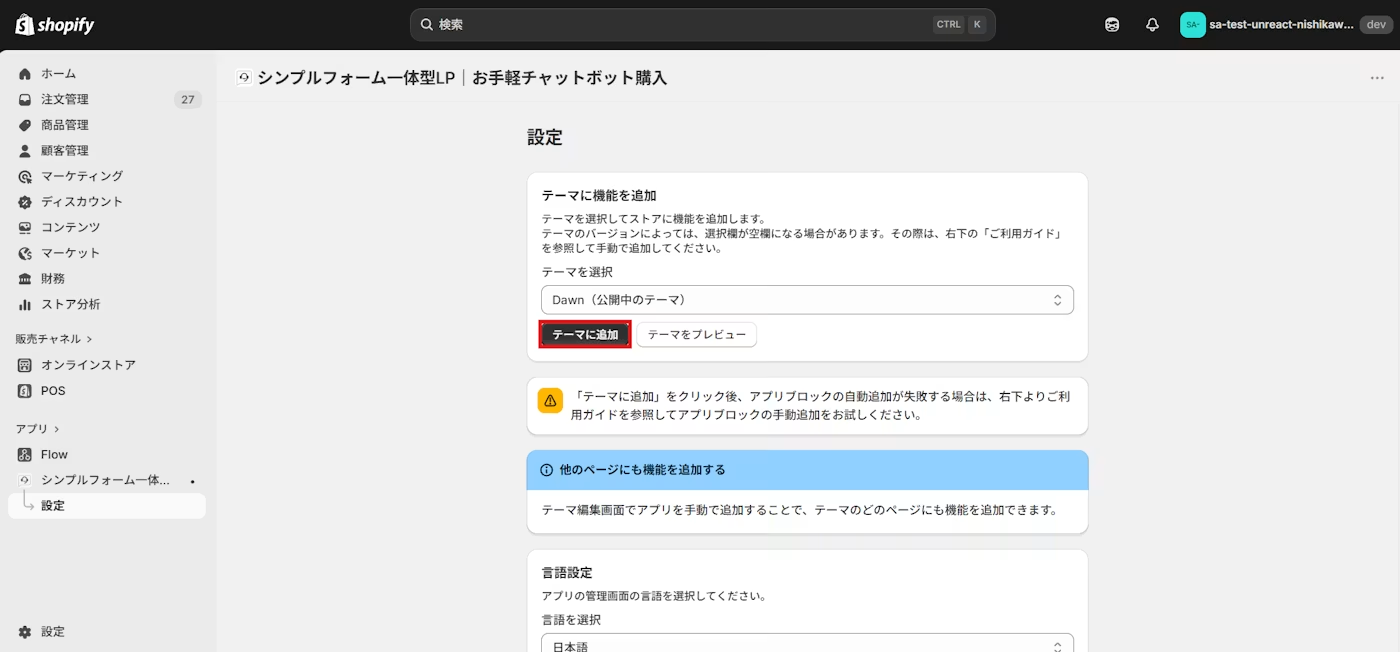
-
テーマエディタが開いたら、表示位置や設定を確認して「保存する」をクリックします。
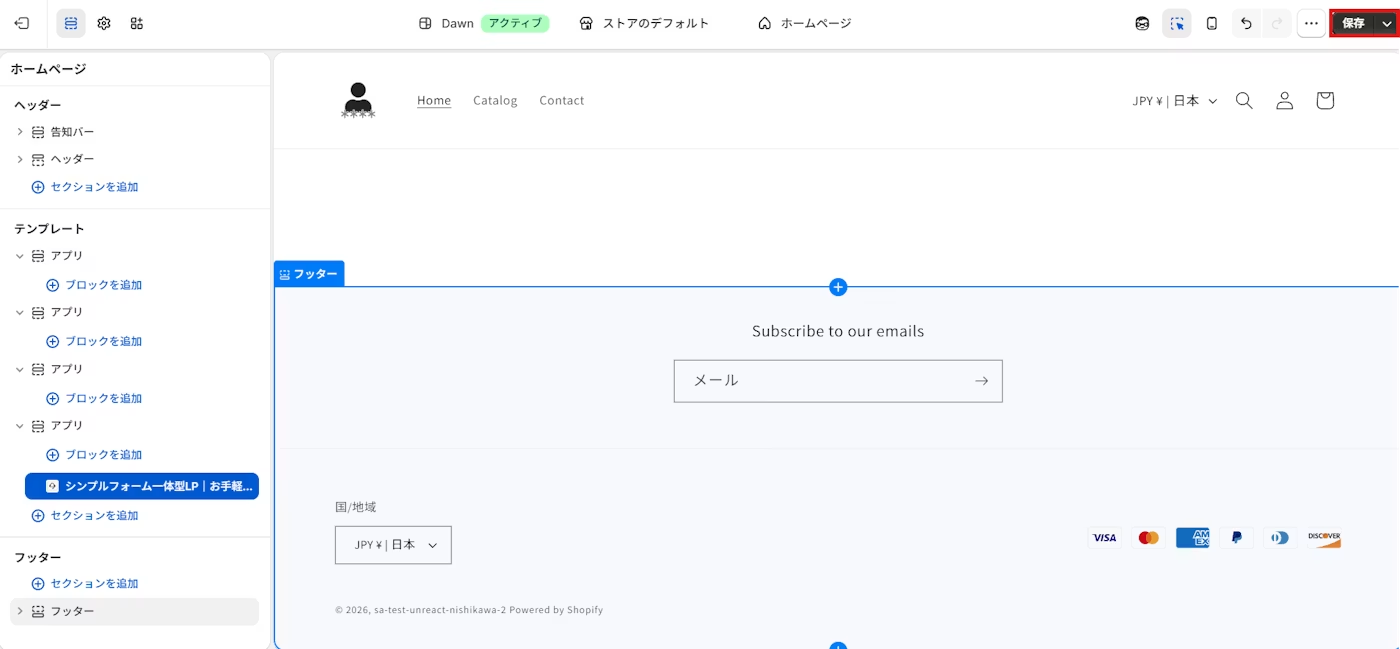
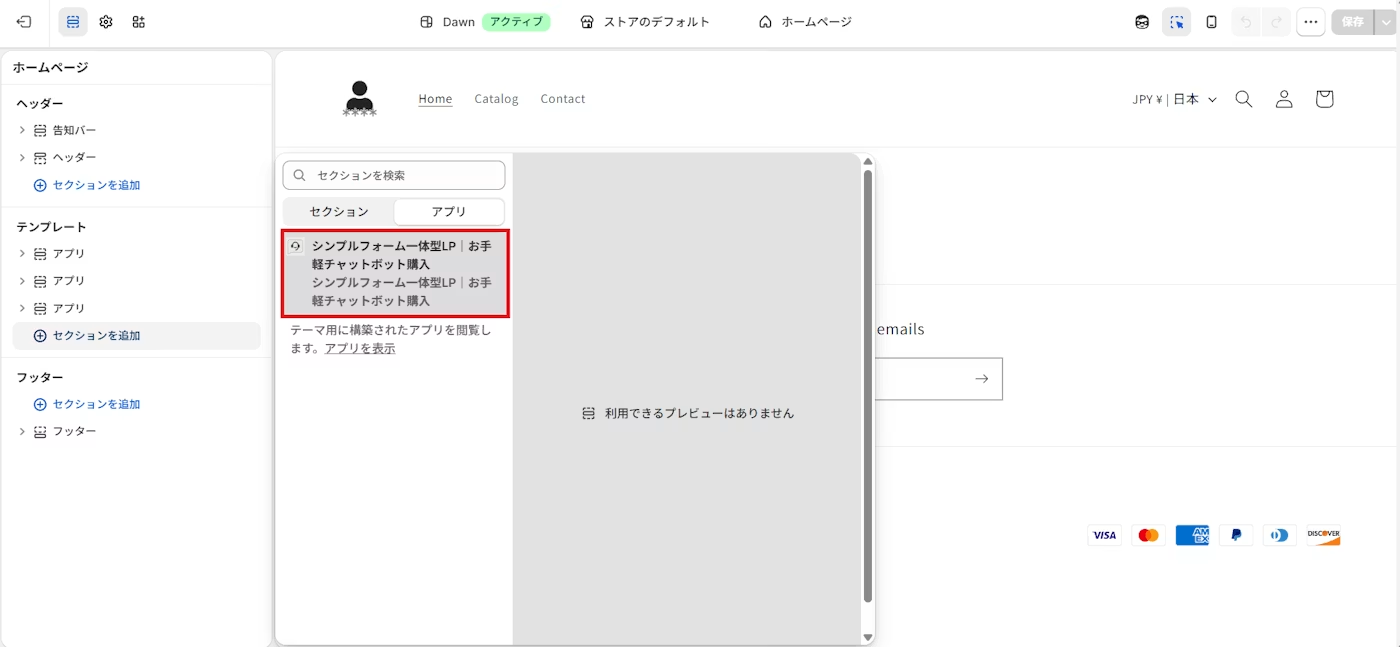
特定のページに設置したい場合は、テーマエディタ上部のプルダウンから対象ページに移動し、「セクションを追加」または「ブロックを追加」をクリックして、「アプリ」タブからブロックを選んで追加します。
アプリの設定項目を理解する
テーマエディタでブロックを選択すると、右側のパネルで設定を行えます。グループごとに解説します。
基本設定(商品・ポップアップ)
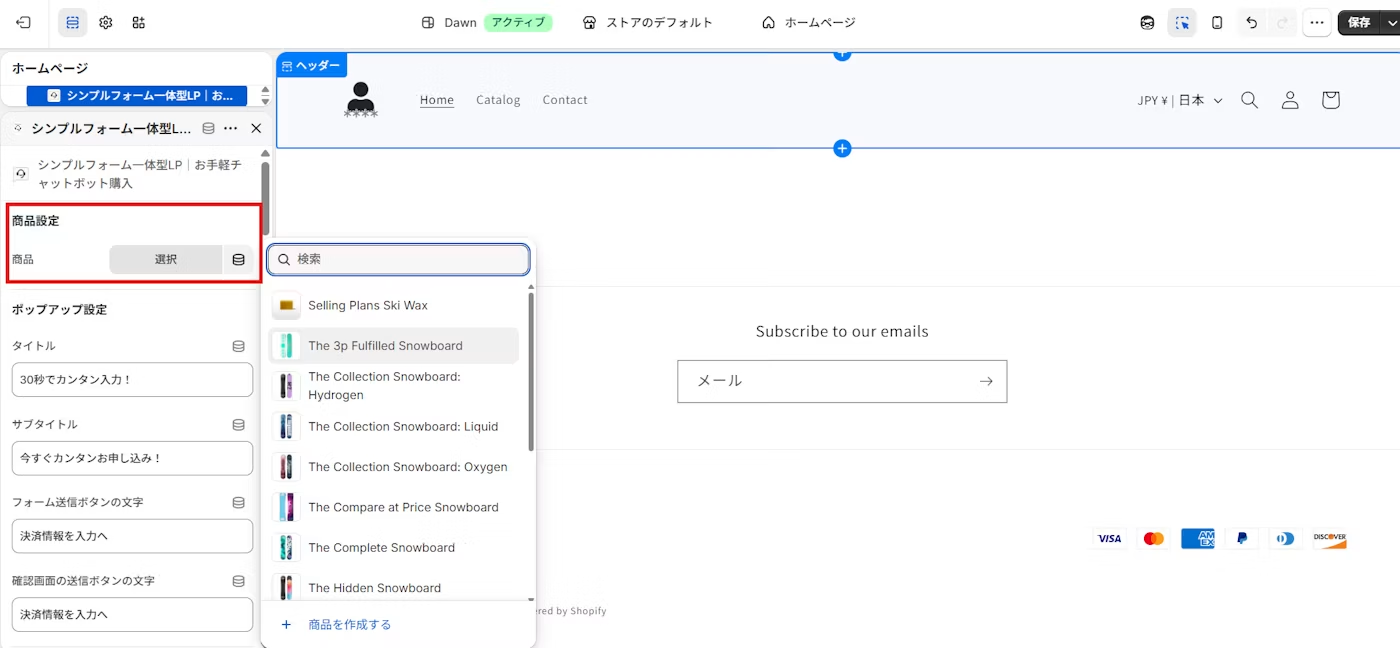
「商品設定」では、チャット・フォームで販売する商品を選択します。ここで選んだ商品のバリアントや価格が購入フォームに反映されます。
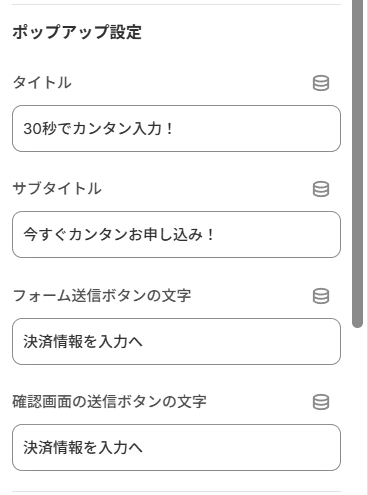
「ポップアップ設定」では、チャットを開いた際に表示される見出しやボタンの文言を設定します。タイトルの初期値は「30秒でカンタン入力!」、フォーム送信ボタンの初期値は「決済情報を入力へ」です。手軽さや次のステップが伝わる文言にすると効果的です。
チャット表示の設定
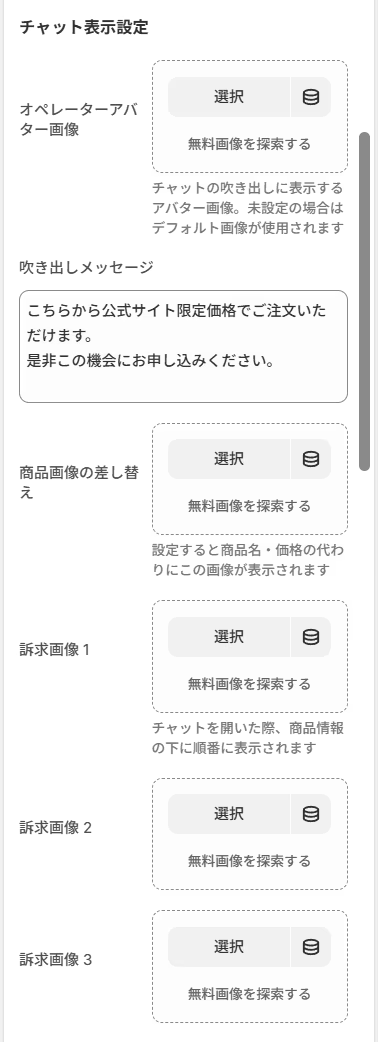
「チャット表示設定」では、オペレーターアバター画像・吹き出しメッセージ・訴求画像(最大 3 枚)を設定します。吹き出しメッセージの初期値は「こちらから公式サイト限定価格でご注文いただけます。是非この機会にお申し込みください。」です。商品の特長やお客様の声を訴求画像で伝えると、購入意欲を高められます。
チェックアウト項目とクーポンの設定
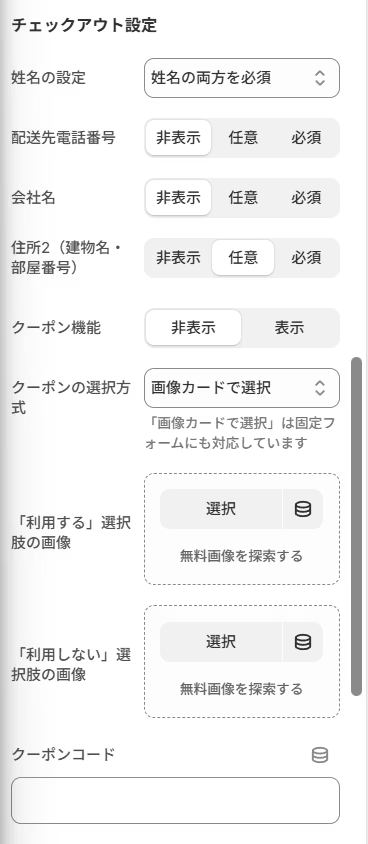
「チェックアウト設定」では、注文時に入力していただく項目やクーポン機能を設定します。姓名・配送先電話番号・会社名・住所2 などを、必須・任意・非表示から選べます。商材や運用方針に合わせて入力項目を最小限に絞ると、離脱を減らせます。クーポンは「画像カードで選択」または「コード入力欄」から提示方法を選べます。
デザイン(UI)の設定
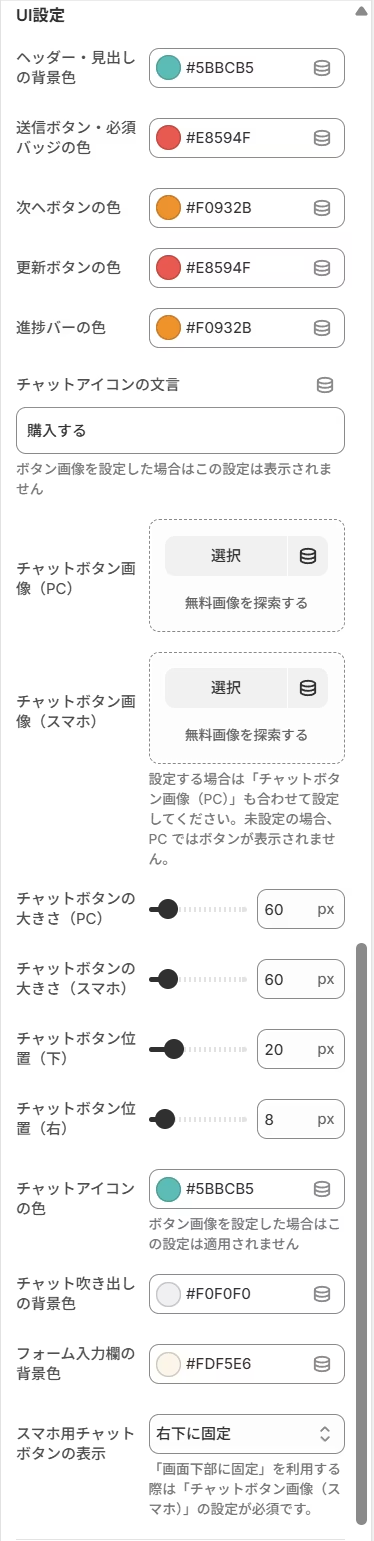
「UI設定」では、ヘッダーの背景色・送信ボタンの色・進捗バーの色・チャットボタンのサイズや位置などを調整できます。お店のブランドカラーに合わせて統一感を出しましょう。スマホでは「画面下部に固定(横幅いっぱい)」を選ぶと、モバイルでの購入を強く後押しできます(この場合はスマホ用チャットボタン画像の設定が必須です)。
すぐ使えるおすすめ設定例
ユースケース別に、おすすめの設定例を紹介します。
- 単品通販(健康食品・化粧品):訴求画像にお客様の声や成分の説明を設定し、ポップアップのタイトルを「初回限定◯%OFFで申し込む」に変更。クーポンを画像カード方式で表示して特典を視覚的に訴求します。
- 予約・申し込み系:配送先電話番号を「必須」に設定し、確実に連絡が取れるようにします。会社名欄を「任意」にして法人需要にも対応します。
- スマホ集客がメインのストア:UI設定で「画面下部に固定(横幅いっぱい)」を選び、チャットボタン画像を設定。スクロール中も常にボタンが見える状態を保ちます。
文言のテンプレ例
- タイトル:「30秒でカンタン入力!」「今だけ公式限定価格でご案内」
- サブタイトル:「最短ステップでお申し込み完了」
- 吹き出しメッセージ:「公式サイト限定価格でご注文いただけます。この機会にぜひお申し込みください。」
- 送信ボタン:「決済情報を入力へ」「この内容で申し込む」
関連施策との組み合わせ
フォーム一体型LP・チャットボット購入は、他の施策と組み合わせることでさらに効果を高められます。
- チャットボット購入 × クーポン施策:チャット内でクーポンを画像カードで提示すれば、特典を視覚的に訴求でき、利用率が上がります。「利用する/利用しない」を選ぶだけなので、コード入力の手間もありません。
- フォーム一体型LP × 広告ランディング:広告から流入したお客様の受け皿としてフォーム一体型LPを用意すると、商品ページ・カートを経由せずに注文へ進めるため、広告費用対効果(ROAS)の改善が見込めます。
- チャット購入 × 限定オファー:訴求画像で「数量限定」「期間限定」を伝え、希少性を演出することで、購入の後押しになります。
このように、フォーム一体型LP・チャットボット購入は集客施策やプロモーションと組み合わせることで、購入完了率を一段と高められます。
テーマのコード編集で実装する場合のサンプルコード
参考までに、アプリを使わずにコードで簡易的なステップ式フォームを実装する例を紹介します。
実装の流れ
HTML でフォームの骨組みを作り、CSS で見た目を整え、JavaScript でステップ切り替えとチェックアウト遷移を制御します。
HTML を追加
<div class="chat-lp" id="chatLp">
  <div class="chat-lp__step" data-step="1">
    <p class="chat-lp__bubble">公式サイト限定価格でご注文いただけます。</p>
    <label>お名前
      <input type="text" id="lpName" placeholder="山田 太郎" />
    </label>
    <button type="button" class="chat-lp__next" data-next="2">次へ</button>
  </div>
  <div class="chat-lp__step" data-step="2" hidden>
    <p class="chat-lp__bubble">お届け先のメールアドレスを教えてください。</p>
    <label>メールアドレス
      <input type="email" id="lpEmail" placeholder="example@mail.com" />
    </label>
    <button type="button" class="chat-lp__submit">決済情報を入力へ</button>
  </div>
</div>
CSS を追加
.chat-lp { max-width: 480px; margin: 0 auto; padding: 16px; }
.chat-lp__bubble {
  background: #f0f0f0; border-radius: 12px; padding: 12px 16px; margin-bottom: 12px;
}
.chat-lp input {
  width: 100%; padding: 10px; margin: 8px 0 16px;
  border: 1px solid #ccc; border-radius: 8px;
}
.chat-lp__next, .chat-lp__submit {
  width: 100%; padding: 12px; border: none; border-radius: 8px;
  color: #fff; background: #e8594f; cursor: pointer;
}
JavaScript を追加
const chatLp = document.getElementById('chatLp');

// 「次へ」でステップを切り替える
chatLp.querySelectorAll('.chat-lp__next').forEach((btn) => {
  btn.addEventListener('click', () => {
    const next = btn.dataset.next;
    chatLp.querySelectorAll('.chat-lp__step').forEach((step) => {
      step.hidden = step.dataset.step !== next;
    });
  });
});

// 送信でチェックアウトへ遷移する
chatLp.querySelector('.chat-lp__submit').addEventListener('click', () => {
  const variantId = '商品のバリアントID'; // 実際の値に置き換える
  window.location.href = `/cart/${variantId}:1?checkout`;
});
コード実装の注意点
- バリアント選択、入力値のバリデーション、チェックアウトへの正確な引き継ぎは自前で実装する必要があります。
- 固定フォームとチャットの同期や、スマホ最適化まで作り込むには相応の工数がかかります。
- テーマ更新時に動作が壊れないよう、保守体制を整えておく必要があります。
手軽さと確実性を求めるなら、アプリの利用が現実的です。
運用のコツ
- まずは入力項目を最小限に絞り、離脱率を見ながら必要な項目を足していく
- 訴求画像はスマホでも読みやすいサイズ・文字量にする
- ポップアップのタイトルやボタン文言を定期的に見直し、反応の良い表現を探る
- クーポン施策と組み合わせて、初回購入のハードルを下げる
よくある質問
Q. コーディングの知識がなくても導入できますか?
A. はい。アプリを使えば、すべての設定をテーマエディタから行えるため、コーディングは不要です。
Q. 入力した情報は決済ページに引き継がれますか?
A. はい。チャットやフォームで入力された連絡先・配送先は、Shopify 標準の決済ページへ自動的に反映されます。
Q. スマートフォンでも使えますか?
A. はい。チャットボタンは右下固定または画面下部に横幅いっぱいで固定でき、モバイルでの購入を後押しできます。
Q. 固定フォームとチャットの内容は同期しますか?
A. はい。どちらで入力を始めても、もう一方に内容が反映されます。
Q. 無料で試せますか?
A. インストールから 7 日間は無料でお試しいただけます。
まとめ
- Shopify の標準機能だけではフォーム一体型LP・チャットボット購入は実現できない
- 実現にはコード編集かアプリ導入が必要だが、チェックアウト連携やスマホ対応の難所が多い
- まずは無料体験のあるアプリで小さく試すのがおすすめ
- 「シンプルフォーム一体型LP|お手軽チャットボット購入」なら、ノーコードでチャット購入・フォーム一体型LP・同期・決済自動反映を導入できる
購入フォームの最適化は、集客したお客様を取りこぼさないための重要な施策です。ぜひこの機会に、フォーム一体型LP・チャットボット購入を導入してみてください。
参考記事
今回は、以下の記事を参考にしています。